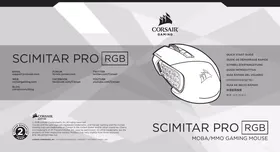
SourisScimitarProRGB - Souris CORSAIR - Notice d'utilisation et mode d'emploi gratuit
Retrouvez gratuitement la notice de l'appareil SourisScimitarProRGB CORSAIR au format PDF.


| Type de produit | Souris gamer filaire |
| Marque | Corsair |
| Modèle | Scimitar Pro RGB |
| Capteur | Capteur optique 16000 DPI natif |
| Boutons programmables | 17 boutons programmables (dont 12 boutons latéraux Key Slider) |
| Profils intégrés | 3 profils prédéfinis, personnalisables via logiciel CUE |
| Mémoire intégrée | Oui, pour enregistrer profils et macros |
| Rétroéclairage | RGB multicolore dynamique, personnalisable |
| Connectivité | Filaire USB |
| Système Key Slider | Pavé latéral ajustable sur 8 mm avec 8 positions de verrouillage |
| Patins de glissement | PTFE (Téflon) |
| Logiciel de configuration | Corsair Utility Engine (CUE) |
| Compatibilité | Windows, Mac (sous réserve de compatibilité logicielle) |
| Poids | Environ 147 g (avec câble) |
| Dimensions (L x l x H) | 120 mm x 78 mm x 42 mm |
| Longueur du câble | 1,8 m tressé |
| Alimentation | Via port USB 5V, 500 mA |
| Entretien et nettoyage | Nettoyer avec un chiffon doux légèrement humide, éviter les solvants |
| Sécurité | Conforme aux directives européennes, recyclage via DEEE |
| Pièces détachées et réparabilité | Patins de glissement et câble USB remplaçables |
| Garantie | 2 ans (selon revendeur) |
FOIRE AUX QUESTIONS - SourisScimitarProRGB CORSAIR
Questions des utilisateurs sur SourisScimitarProRGB CORSAIR
0 question sur cet appareil. Repondez a celles que vous connaissez ou posez la votre.
Poser une nouvelle question sur cet appareil
Téléchargez la notice de votre Souris au format PDF gratuitement ! Retrouvez votre notice SourisScimitarProRGB - CORSAIR et reprennez votre appareil électronique en main. Sur cette page sont publiés tous les documents nécessaires à l'utilisation de votre appareil SourisScimitarProRGB de la marque CORSAIR.
MODE D'EMPLOI SourisScimitarProRGB CORSAIR
La souris de jeu SCIMITAR PRO RGB aporte une nouvelle dimension à l'expérience de jeu grâce à son capteur optique de jeu professionnel personnelé à haute résolution native 16 000 PPP, sa mémoire intégrée, sa lecture de macro matérielie et jusqu'à trois profils de jeu. Le design de boutons de macro latériaux Key Slider", innovant et éprouvé chez les professionnels, permet un déplacement de 8 mm avec 8 niveaux d'ajustement et assure que tous les boutons sont facilement accessibles. Le rétroéclairage dynamique multicolore vous plonge dans l'univers du jeu et offre des options de personnalisation d'éclairage presque illimitées. Les fonctions de commande du CUE transportent toute la puissance de votre souris au cœur de l'action. Ne vous contentez pas de configurer votre souris! Programmez-la avec des comptes à rebours et des macros doubles pour MMAO, des matrices PPP, et plus encore.
Présentation de votre souris • So fonctioniert ihre Maus
Caratteristiche del mouse • Conozca su mouse • 3HaKOMCTBO C MbIbIO 認識您的滑鼠 • キウスで—allahobuy
Tous les boutons de la souris peuvent être programmes à l'aide du logiciel CUE. Les réglages par défaut sont les suivants.
Bouton 1 - Clic gauche
Taste 1 - Linksklick
Pulsante 1 - Clic sinistro
Bouton 2 - Clic droit
Bouton 3 - Clic du milieu
Taste 3 - Mittelblick
Bouton 4 - Commutation de profil intégré
Bouton 6 to 17 - Boutons du pavé létalé
Captor de jeu optique
Patins de glissement en PTFE
PTFE-GleitfuBe
Verrouillage du glisseur du pavé
Key Slider-Verriegelung
Système révolutionnaire de contrôle à boutons macro Key Slider
(Mouvement De 8 mm Avec 8 Positions De Verrouillage)
Utilisez la touche située au bas de la souris pour verrouiller / déverrouiller le clavier
Tournez dans le sens des aiguilles d'une montre pour maintainir en position
Trois profils prédéfiis accessibles sans logiciel et complenant des actions courantes dans les jeans de MMO/MOBA ainsi que des raccourcis clavier généraux. Faites défilier les profils à l'aide du bouton de profil intégré. Tous les profils peuvent être personalisés et enregistrées dans la memoire intégrée à l'aide du logiciel CUE.
| PROFIL #1 | PROFIL #2 | PROFIL #3 | |
| Bouton 1 | 1 | 1 | Copier (Ctrl + C) |
| Bouton 2 | 2 | 2 | Couper (Ctrl + X) |
| Bouton 3 | 3 | 3 | Coller (Ctrl + V) |
| Bouton 4 | 4 | 4 | Annuler (Ctrl + Z) |
| Bouton 5 | 5 | 5 | Rétablir (Ctrl + Y) |
| Bouton 6 | 6 | 6 | Ctrl + Alt + Suppr |
| Bouton 7 | 7 | Q | Ouvre les applications ouvertes dans l'ordre (Alt + Échap) |
| Bouton 8 | 8 | W | Fermer la fenêtre active (Alt + F4) |
| Bouton 9 | 9 | E | Afficher/masquer le bureau (■ + D) |
| Bouton 10 | 0 | R | Verrouilleur le PC (■ + L) |
| Bouton 11 | - | D | Ouvrir l'explanateur de fichiers (■ + E) |
| Bouton 12 | = | F | Open Task Manager (Ctrl + Shift + Esc) |
Après l'entrée en vigueur de la directive européen 2002/96/CE à l'échelle nationale, les régles suivantes sont applicables :
—Les équipements électriques et électroniques ne doivent pas être mis au rebut avec les déchets menagers.
—Les consommateurs sont tenus par la loi de rapporter les équipementsselectriques et électroniques usages aux centres de collecte publique prévus à cet effet. Les détails en sont définis par la législation nationale des pays respectifs. Le pictogramme figurant sur le produit, son mode d'emploi ou l'emballage indique qu'il s'agit d'un produit soumis à cette règlementation. En recyclant les materiaux deieux équipements ou en les réutilisant de toute autre manière, vous contribuez de maniere significative à la protection de notre environnement.
UMWELTSCHUTZHINWEIS
Le fabricant n'est pas responsable des
interfrences radioelectriques provoquees par des
modifications non autorises de cet equipement.
De telles modifications pourraient annuler le droit
que l'utiliser a d'utiliser cet equipement.
DECLARATION DE LA FCC
Cet équipement a ete teste et declare conforme aux seuils pour les apparueils numériques de classe B, conformément à la section 15 des directives de la FCC. Ces seuils sont établis pour offrir une protection raisonnable contre les interférences nuisibles dans une installation au sein d'un environnement résidential. Cet équipement générale, utilise et peut émettre de l'énergie de fréquences radio et, s'il n'est pas installé et utilise conformément aux instructions, il peut provoquer des interférences nuisibles pour les communications radio. Cependant, il n'existe aucune garantie que de telles interférences ne se conduiront pas dans une installation particulière. Si cet équipement provoque des interférences nuisibles pour la réception de la radio ou de la télévision, ce qui peut être déterminé en éteignant et en rallumant l'equipement, il est recommendé à l'utilisateur d'éliminer ces interférences à l'aide de l'une ou plusieurs des mesures suivantes:
Rórientez ou repositionné l'antenna réceptrice.
Éloignez l'équipement du écepteur.
Connectez l'équipement à une prise sur un circuit différent de celui sur lequel le récepteur est connecté.
Demandezde l'aideaive revendeur ou a un technicien radio/TV experimente.
Cet équipement ne doit pasetre placé a cote de/ utilise avec tout autre transmetteur ou antennne. Son utilisation est soumise aux deux conditions suivantes:
(1) cet apparèil ne peut pas provoquer d'interférences nuisibles, et (2) cet apparèil doit accepter toutes les interférences recues, y compris celles pouvant provoquer un fonctionnement indésirable.
ACHTUNG!

Marque : CORSAIR
Modèle : SourisScimitarProRGB
Catégorie : Souris