MACBOOKPRO 15.4 MJLT2F - Ordinateur portable APPLE - Notice d'utilisation et mode d'emploi gratuit
Retrouvez gratuitement la notice de l'appareil MACBOOKPRO 15.4 MJLT2F APPLE au format PDF.

| Type de produit | Ordinateur portable |
| Marque | Apple |
| Modèle | MacBook Pro 15.4 MJLT2F |
| Écran | Écran Retina 15,4 pouces (diagonale) |
| Alimentation | Adaptateur secteur MagSafe 2 85 W |
| Batterie | Batterie lithium-ion intégrée rechargeable |
| Système d'exploitation | OS X Yosemite |
| Processeur | Intel Core i7 (typique pour ce modèle) |
| Mémoire vive | 16 Go de mémoire DDR3 (typique) |
| Stockage | SSD de 256 Go ou plus (typique) |
| Connectivité sans fil | Wi-Fi 802.11ac, Bluetooth 4.0 |
| Ports | 2 Thunderbolt 2, 2 USB 3, HDMI, prise casque, emplacement carte SDXC, port MagSafe 2 |
| Caméra | Caméra FaceTime HD |
| Micro | Double micro intégré avec réduction de bruit |
| Trackpad | Trackpad Force Touch avec capteur de pression |
| Clavier | Clavier rétroéclairé avec touches de fonction |
| Fonctions principales | FaceTime, iCloud, AirDrop, AirPlay, Handoff, Time Machine, Spotlight, etc. |
| Sécurité | Consignes de sécurité : éviter l'humidité, la chaleur excessive, ne pas ouvrir l'appareil |
| Entretien et nettoyage | Nettoyer avec un chiffon humide non pelucheux ; ne pas vaporiser de liquide |
| Pièces détachées et réparabilité | Batterie remplaçable uniquement par Apple ou un prestataire agréé ; aucun composant réparable par l'utilisateur |
| Accessoires fournis | Adaptateur secteur MagSafe 2 85 W, câble secteur |
| Conformité | ENERGY STAR, FCC, CE, Directive R&TTE |
| Garantie | Garantie limitée d'un an (incluse) |
FOIRE AUX QUESTIONS - MACBOOKPRO 15.4 MJLT2F APPLE
Questions des utilisateurs sur MACBOOKPRO 15.4 MJLT2F APPLE
0 question sur cet appareil. Repondez a celles que vous connaissez ou posez la votre.
Poser une nouvelle question sur cet appareil
Téléchargez la notice de votre Ordinateur portable au format PDF gratuitement ! Retrouvez votre notice MACBOOKPRO 15.4 MJLT2F - APPLE et reprennez votre appareil électronique en main. Sur cette page sont publiés tous les documents nécessaires à l'utilisation de votre appareil MACBOOKPRO 15.4 MJLT2F de la marque APPLE.
MODE D'EMPLOI MACBOOKPRO 15.4 MJLT2F APPLE
Bienvenue sur votre MacBook Pro
Commençons la configuration. Appuyez sur le bouton d'alimentation pour démarrer votre Mac. L'Assistant réglages vous guide à travers quelques étapes simples pour vous aider à être opérationnel. Ce dernier vous guide au moment de vous connecter à votre réseau Wi-Fi et de creer un compte d'utilisateur. Il peut transférer vos documents, vos photos, votre musique et bien plus sur leur nouveau Mac depuis un autre Mac ou un PC.
Vous pouvez vous connecter avec votre identifient Apple dans l'Assistant réglages.
Votre compte sera configuré dans le Mac App Store et l'iTunes Store, ainsi que dans des applications comme Messages et FaceTime. De la même façon, iCloud sera configuré, de sorte que des applications telles que Mail, Contacts, Calendrier et Safari disposéreront de toutes vos dernières informations. Si vous ne possèdez pas d'identifant Apple, vous pouvez en creer un dans l'Assistant réglages.


SDXC
Transférer des photos depuis la carte mémoire de votre apparériel photo
HDMI
Connector à votre télévisuer HD
USB3
Charger des dispositifs, connecter un support de stockage externe, etc.

MagSafe 2
Brancher le cordon d'alimentation grâce à la prise magnétique
Thunderbolt 2
Brancher des écans externes et des dispositifs hautes performances
Décovrez votre bureau
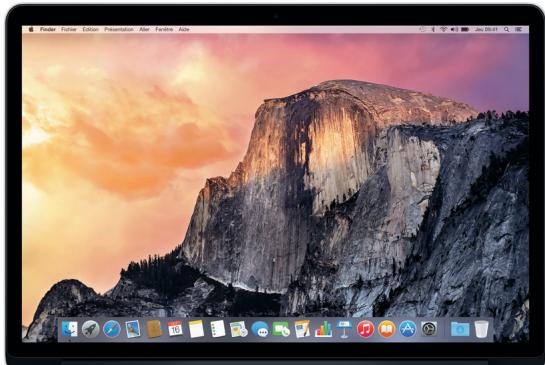
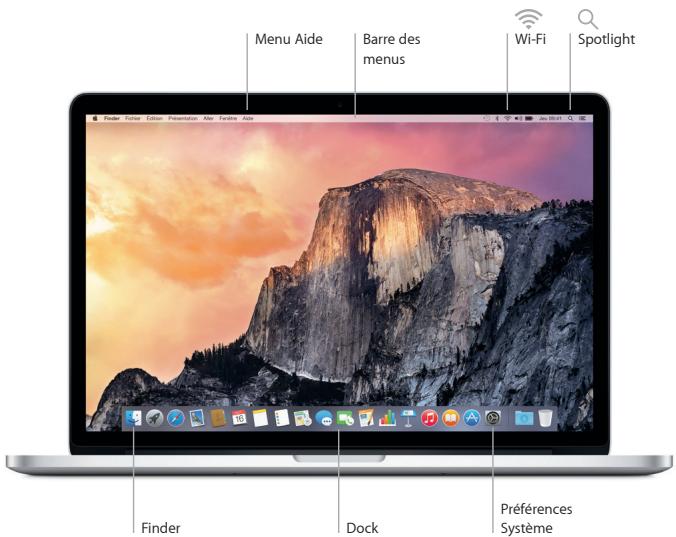
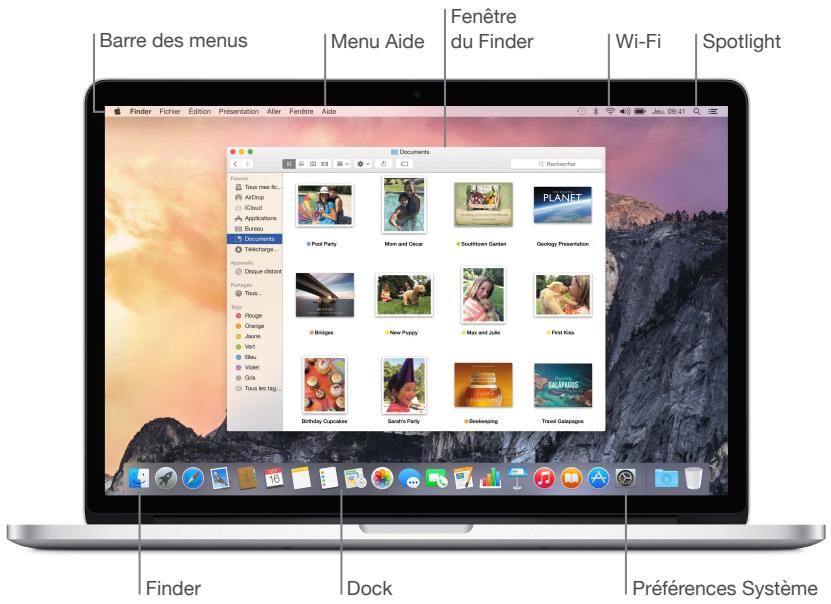
Le bureau de votre Mac vous permet de tout chercher et de tout faire. Conserve les apps que vous utilisez le plus dans le Dock au bas de votre écran. Ouvrez Preférences Système pour personnelier libre bureau et d'autres réglages. Cliquez sur l'icone du Finder pour acceder à tous vos fichiers et fossils.
La barre des menus en haut de l'écran affiche des informations utiles sur votre Mac. Pour vérifier l'objet de la connexion Internet sans fil, cliquez sur l'icone Wi-Fi. Avec Spotlight, vous pouvez tout coutrer sur votre Mac et rechercher diverses informations en ligne. En outre, Spotlight peut ouvrir vos apps préférentes.
Contrôlez votre Mac avec le trackpad Force Touch
Vous pouvez faire beaucoup sur votre MacBook Pro à l'aide de gestes simples sur le trackpad. Gréce à sa sensibilité à la pression, le trackpad fait la différence entre un clic léger et une pression maintenue, offrant un niveau d'interactivité totalement nouveau. Pour en savoir plus sur les gestes,CHOISSES PÉRéférences Système dans le Dock, puis cliquez sur Trackpad.
Clic
Appuyer n'importe où sur le trackpad.

Clic force
Cliquez et apuyez plus fort. Vous pouvez utiliser leclic force pour rechercher des informations supplémentaires (sur un mot pour voir sa définition, sur une adresse pour la voir sur une carte, etc.)

Clic secondaire (clic droit)
Clique avec deux doigs pour ouvrir les menus contextuels.

Défilament à deux doigs
Passer deux doits sur le trackpad pour faire défibré verticament ou horizontalité.
Sauvegarder vos données
Vous pouvez sauegarder sans fil les données de sua MacBook Pro en utilisant Time Machine avec une AirPort Time Capsule (vendue séparément). Ouvrez Preférences Système et cliquez sur l'icone Time Machine pour commencer.
Remarque importante
Lisez attentivement ce document et les informations sur la sécurité mentionnées dans le guide Informations importantes sur le produit avant d'utiliser votre ordinateur pour la première fois.
En savoir plus
Pour afficher le guide Informations essentielles sur le MacBook Pro dans iBooks, ouvre iBooks, puis recherchez « Informations essentielles MacBook Pro » dans l'Books Store. Obtenez des informations, regardez des videos de démonstration et apprenze-en plus sur les fonctionnalités du MacBook Pro à l'adresse www.apple.com/fr/macbook-pro.
Aide
Vous trouvez desponses à vos questions ainsi que des instructions et des informations concernant le dépannage dans l'Aide Mac. Cliquez sur l'icone du Finder, puis sur Aide dans la barre des menus, et choisissez Aide Mac ou « Découvre votre Mac »
Utilaires OS X
Si vous rencontres un problème avec votre Mac, Utilitaires OS X peut vous aider à restaurer vos logiciels et vos données à partir d'une sauvégarde Time Machine ou à réinstaller OS X et les applications Apple. Si vous Mac déetecte un problème, ouvre manuellement Utilitaires OS X en redémarrant toute ordinateur tout en maintainant les touches Commande et R enforcées.
Assistance
Consultez la page www.apple.com/fr/support/macbookpro pour obtenir une assistance technique pour votre MacBook Pro, ou composez l'un des nombres suivants:
France (metropole) : +33 (0) 805 540 003 ; France (DOM-TOM) : +33 (0) 825 770 035 ;
Belgique : +32 0800 80 404 ; Suisse : +41 (0) 848 000 132.
www.apple.com/support/country

MacBook Pro
Les Indispensables
Table des matières
4 Chapitre 1: Bienvenue
4 Faites connaissance avec le MacBook Pro
5 Chapitre 2 : Le MacBook Pro en un clin d'oeil
5 Visite guidée
6 Fourni avec l'ordinateur
7 Trackpad
8 Clavier
9 Chapitre 3 : Premiers pas
9 Configuration
11 Se repérer
12 Ouvrir rapidement des apps
13 Charger la batterie
14 Migrer vos disponibleses
15 Chapitre 4 : Les bases du MacBook Pro
15 Utiliser votre MacBook Pro
15 Acceder à l'intégrality de votre contenu avec iCloud
16 Utilisez votre MacBook Pro avec d'autres appareils iOS
18 Partager du contenu, imprimer et jouer sans fil
20 Passer des appel video avec FaceTime
21 Utiliser un écran externe
21 Sauvegarde et restauration
23 Obtenir des réponses
24 Chapitre 5:Apps
24 A propos des apps
24 Safari
25 Mail
26 Calendrier
27 Messages
28 Plans
29 Spotlight
30 iTunes
31 Photos, iMovie et GarageBand
32 Pages, Numbers et Keynote
33 Chapitre 6 : Sécurité, manipulation et assistance
33 Informations importantes relatives à la sécurité
36 Informations importantes relatives à la manipulation
37 Ergonomie
37 Apple et l'environnement
38 Informations supplémentaires, service et assistance
39 Conformité FCC
39 Conformité avec la réglementation canadienne
40 Europe : déclaration de conformité UE
40 Conformité ENERGY STAR
41 Informations sur l'élimination et le recyclage
42 Contrat de licence de logiciel
Bienvenue
Faites connaissance avec le MacBook Pro
Décovrez ce qu'il propose. Souhaitez-vous avoir un rapide aperçu des fonctionnalités de votre MacBook Pro ? Consultez Visite guidée.
Premiers pas. Appuyez sur le bouton de démarrage pour commencer l'utilisation immédiatement. Pour obtenir des astuces, consultez Configuration.
Décovrez les possibilités. Passez des appeals video avec FaceTime, partagez des fichiers avec AirDrop, synchronisez vos documents importants, vos photos, votre musique, vos apps, vos contacts et vos calendriers sur vos apparciels avec iCloud et Handoff, et utilisez votre apparéil iOS et votre MacBook Pro ensemble pour passer et prendre des appeals téléphoniques, envoyer et recevoir des messages ou créé un partage de connexion avec Instant Hotspot. Pour en savoir plus, consultez Utiliser votre MacBook Pro.
Libéréz votre créativité. Montez des videos HD avec Final Cut Pro X, faites de la musique avec GarageBand, créez des presentations avec Keynote, et plus encore. Consultez À propos des apps pour才知道 de l'inspiration.
Le MacBook Pro en un clin d'oeil
2
Visite guidée
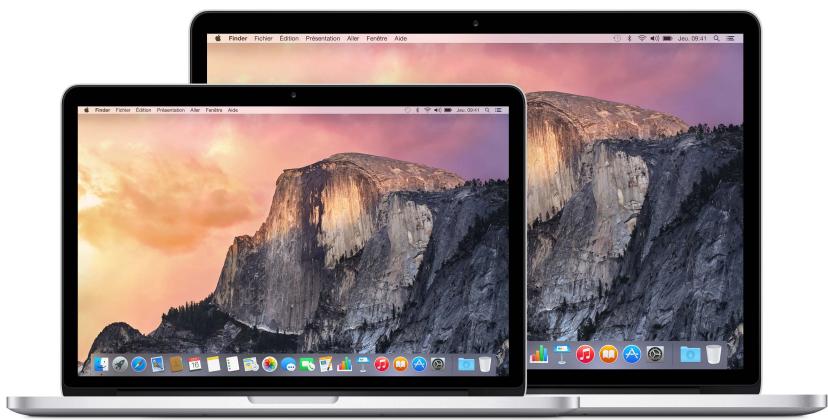
Le MacBook Pro avec écran Retina renferme des technologies avances dans un design tout en finesse et légèrete. Il est à la fois puissant et portable pour que vous puissiez l'emmener et créé n'importe où. Ce guide concerne les MacBook Pro 13 pouces et 15 pouces avec écran Retina.
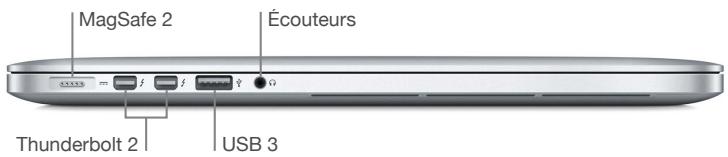
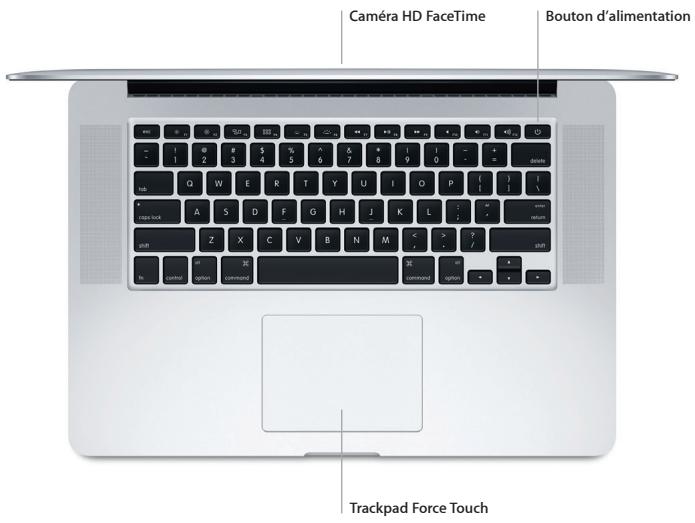
- Port d'alimentation MagSafe 2: guidez le connecteur MagSafe 2 dans le port d'alimentation pour un branchement rapide et sûr. Le couplage magnétique permet en outre au cable d'alimentation de se détacher correctement en cas de tension excessive.
- Ports Thunderbolt 2: cette technologie ultra-rapide et ultra-flexible vous permet de connecter des péripériques haut débit tels que des matrices de disques RAID, des écans externes et des stations de connexion. Des adaptateurs Thunderbolt vers FireWire et Thunderbolt vers Ethernet Gigabit (vendus séparément) permettent d'accroître la capacité d'extension et la connectivité.
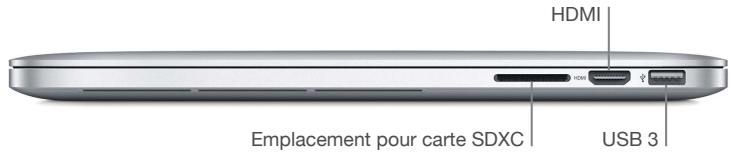
- Ports USB 3 : connectez rapidement et facilement un iPad, un iPhone, un iPod, un apparéil photo numérique, un caméscope, un périphérique de stockage exter ou encore une imprimi-mante. Les ports USB 3 du MacBook Pro prennant en charge les apparéils USB 3 et USB 2.
- Prise casque : branchez des écouteurs stéreo ou un système de son Surround 5.1 numérique pour regarder des films ou écouter votre musique préféree avec un son de haute qualité.
-
Emplacement pour carte SDXC: transférez facilement des photos,VIDOS et données vers et depuis votre MacBook Pro avec les toutes dernières cartes SD haute capacité.
-
Port HDMI : permet de connecter facilement des TV HD et des projecteurs. Visionnez des films, des presentações et plus encore avec une résolution HD et un son multicanal sur votre TV HD.
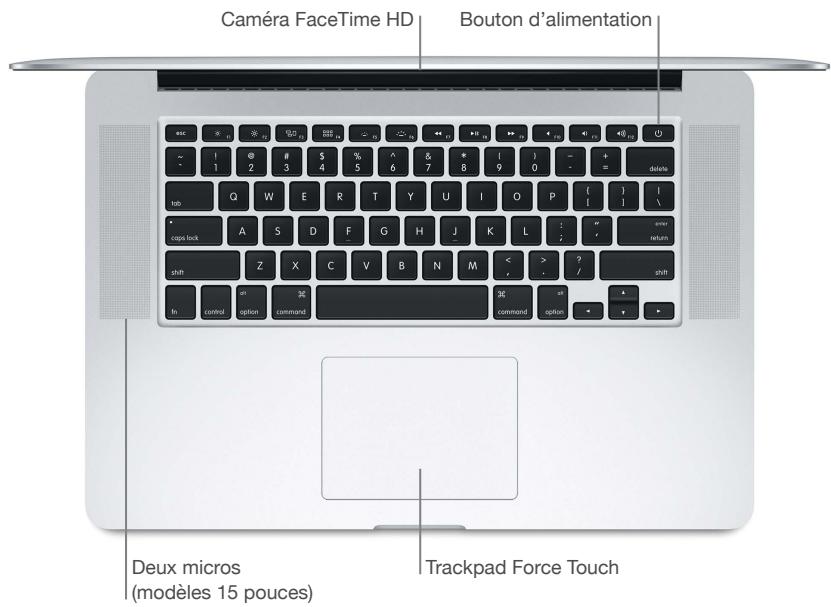
- Caméra FaceTime HD : passes des appeals video FaceTime ou prenez des photos et des vidés. Si le tímein lumineux est allumé, laamera est activée.
- Double micro: le double micro réduit le bruit de fond et optimise les performances du micro. Sur le modèle 13 pouces, les micros sont situés à gauche, à côté de la prise casque.
- Bouton d'alimentation : allumez ou éteignez votre MacBook Pro, ou mettez-le en veille.
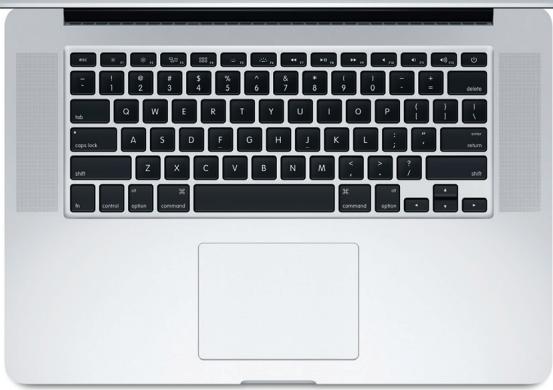
- Trackpad Force Touch : contrôlez votre MacBook Pro avec des gestes. Toute la surface du trackpad fait office de bouton, vous pouvez donc cliquer n'importe où. Pour en savoir plus sur l'utilisation des gestes, consultez la section Trackpad.
Fourni avec l'ordinateur
Pour utiliser votre MacBook Pro, vous avez besoin de ces deux accessoires, livrés dans la boîte :
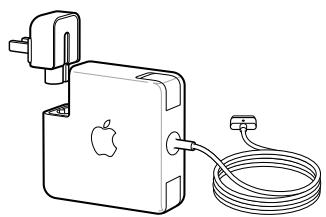
Adaptateur secteur MagSafe 2 de 60 W ou 85 W : pour charger votre MacBook Pro, utilisez l'adaptateur secteur fourni. Veiliez à ce que la fiche CA soit entièrement insérée dans l'adaptateur secteur et que les broches de la fiche soient complètement déployées, puis branchez l'adaptateur sur une prise de courant. Le connecteur à couplage magnétique guide la fiche dans le port et se débranche facilement.
Lorsque l'adaptateur est connecté, une LED s'allume sur le connecteur magnétique. Une lumière orange indique que vous MacBook Pro charge; une luzière verte qu'il est complètement chargé.
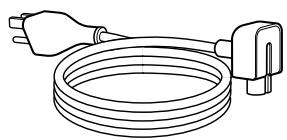
Câble secteur : pour allonger la portée de votre adaptateur secteur, utilisez le cable secteur fourni. Puis, branchez l'extrémité de la fiche du cable secteur sur une prise de courant.
Les adaptateurs et les autres accessoires sont vendus séparément sur store.apple.com/fr ou dans votre Apple Store local. Veillez à dire la documentation des adaptateurs ou accessoires pour désir si le produit adapte à votre MacBook Pro.
Trackpad
Voussoupiezrealiserde nombreusesactions survoireMacBookProaI'aide de simples gestes sur le trackpad:faire defilerdes pagesweb,zoomer surdes documents,faire pivoterdes photos,et plusencore.Désormais,avecletrackpadForceTouch,sensiblea lapression,un nouveau nivea d'interactiviteestdisponible.
Le trackpad sent la pression que vous exercez et vous offre ainsi plus d'options et un meilleur contrôle. Lorsque vous faites glisser ou pivoter des objets, vous ressentez une subtile vibration des qu'ils sont alignés, ce qui vous permet de travailler avec une plus grande précision.
Voici quelques gestes courants :
| • | Clic : Appuyez n'importe où sur le trackpad. Ou activez « Toucher pour cli-quer » dans les préférences Trackpad et touchez simplement le trackpad. |
| ○ | Clicforcé : Cliquez et appuyez plus fort. Vous pouvez effectuer un cliçforcé pour rechercher des informations supplémentaires. Cliquez sur unmot pour en voir la définition, sur une adresse pour la localiser sur unecarte et bien plus. |
| ●● | Clic secondaire (clip croit) : Cliquez avec deux doigs pour ouvrir les menus contextuels. (Si « Toucher pour cliquer » est activé, touchez avecdeux doigs.) |
| ↔↑ | Défillement à deux doigs : Balayez verticalément avec deux doigs pourfaire défiler. |
| ←→ | Zoom par pincement : Écartez ou rapprochez le pouce et l'index pourréalisér un zoom avant ou arrêté sur des photos et des pages web. |
| ↔ | Navigation par balayage : Balayez horizontallyment avec deux doigs pourparcourir des pages web ou des documents, comme vous le fériez dansun livre. |
| ←→ | Ouvrir Launchpad : Ouvrez rapidement des apps dans Launchpad.Rapprochez quatre ou cinq doigs, puis cliquez sur une app pour l'ouvrir. |
| ←→ | Naviguer parmi les apps : Pour passer d'une app à l'autre en mode pleinécran, balayez horizontallyment avec trois ou quatre doigs. |
Personnaliser vos gestes. Choisissez le menu Pomme () > PéRéférences Système ou cliquez sur l'icone Périêrences Système dans le Dock, puis cliquez sur Trackpad.
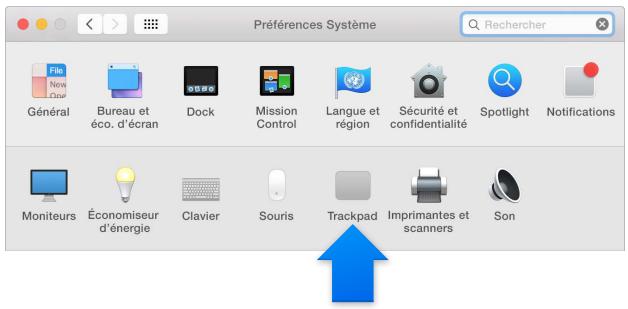
Ces préférences vous permettent d'en savoir plus sur les gestes, de régler la pression qui vous convient le mieux, d'activer ou de désactiver les fonctionnalités de sensibilité à la pression et de personneliser d'autres fonctionnalités.
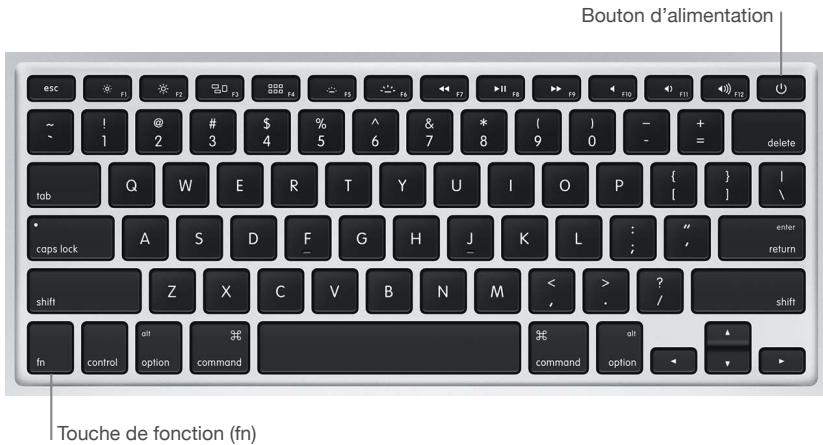
- Touche de fonction (fn): Maintenez cette touche enforcée lorsque vous appuyez sur une touche de fonction (F1 à F12) pour réaliser l'action attribuée à cette dernière. Pour en savoir plus sur les possibilités de personnalisation des touches de fonction, cliquez dans le menu Aide dans la barre des menus, puis cherchez « touches de fonction » dans l'Aide Mac.
- Touches de luminosité (F1, F2): Appuyez sur où sur : pour augmenter ou réduire la luminosité de l'écran.
- Touche Mission Control (F3): Appuyez sur 📣 pour afficher les logiciels exécutés sur votre MacBook Pro, y compris tous vos espaces et vos fenêtres ouvertes.
- Touche Launchpad (F4) : Appuyez sur 📷 📷 pour afficher instantanément toutes les apps de votre MacBook Pro. Cliquez sur une app pour l'ouvrir.
- Touche d'illumination du clavier (F5, F6): Appuyez sur - ou sur - pour augmenter ou réduire la luminosité du clavier.
- Touches multimédia (F7, F8, F9): Appuyez sur ↓ pour revenir en arrêté, sur ▷ pour lancer la lecture ou la mesure en pause ou sur ▷ pour avancer lorsque vous lisiez un morceau, un film ou une presentation.
- Touche Silence (F10): Appuyez sur pour couper le son provenant des haut-parleurs et de la prise casque.
- Touches de volume (F11, F12): Appuyez sur ou sur pour augmenter ou réduire le volume du son des haut-parleurs et de la prise casque.
- Bouton d'alimentation: Maintenez le bouton (U) enforcé pendant 3 secondes pour allumer ou êtreindre votre MacBook Pro. Appuyez sur (U) pourmettre votre MacBook Pro en veille.
Premiers pas
Configuration
La première fois que vous allumez votre MacBook Pro, l'Assistant réglages vous aide à réaliser les quelques étapes nécessaires pour commencer à utiliser votre nouveau Mac.
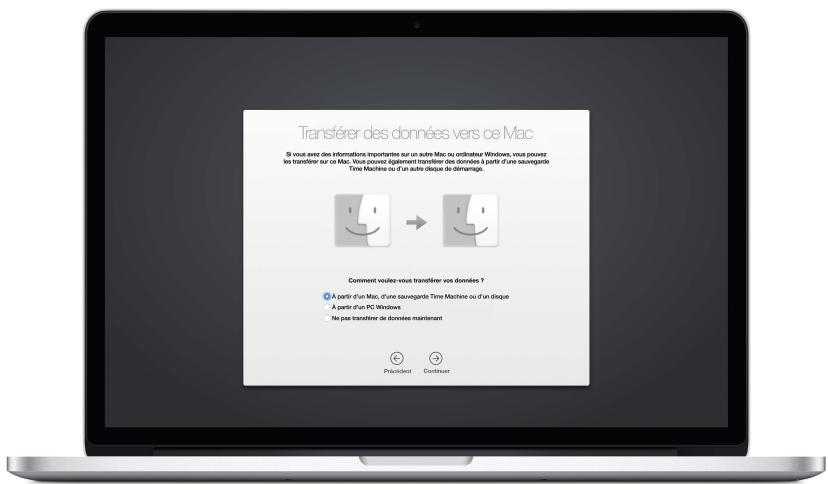
Pour tirer le meilleur du MacBook Pro, voirlez à vous connecter au Wi-Fi, à activer Bluetooth®, à vous procurer un identifient Apple et à vous connecter à iCloud. Vous pouvez suivre ces étapes rapidement et facilement avec l'Assistant de configuration. Toutefois, si vous souhaitez faire cela plus tard, voici comment :
Connectez-vous au Wi-Fi. Cliquez sur l'icone d'etat Wi-Fi dans la barre des menus, puis choisissez un réseau Wi-Fi et saisissez le mot de passer, si nécessaire.
Si vous ne VOYZ pas I'icone d'Etat Wi-Fi , choisissez le menu Pomme(> Prefrences Systeme, puis cliquez sur Reseau. Selectionnez un reseau sans fil dans la liste située sur la gauche, puis « Afficher I'etat Wi-Fi dans la barre des menus »
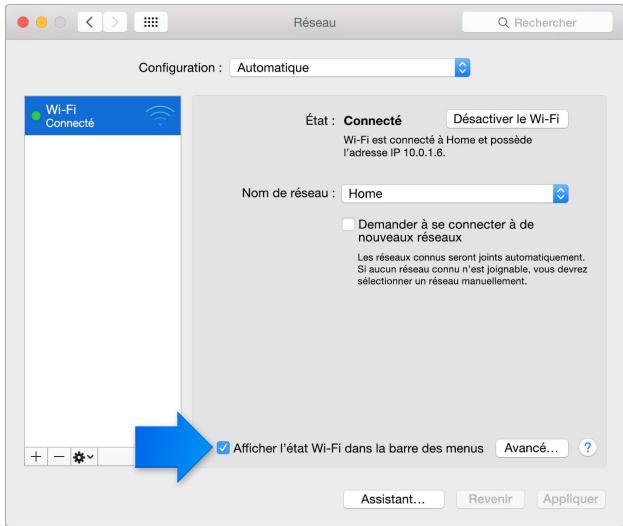
Désactivez le Wi-Fi. Cliquez sur l'icone d'etat Wi-Fi ( dans la barre des menus, puis choisissez Désactiver le Wi-Fi.
Activez ou désactivez Bluetooth. Cliquez sur l'icone Bluetooth dans la barre des menus, puis choisissez Activer ou Déscientier Bluetooth.
Si vous ne VOYZ pas I'icone Bluetooth , choisissez le menu Pomme( ) > Préférences Systeme, puis cliquez sur Bluetooth, puis sélectionnez « Afficher Bluetooth dans la barre des menus »
Obtenez un identificant Apple. Voire identificant Apple est le compte que vous utilisez pour presque toutes vos actions avec Apple, y compris pour acheter de la musique, des films et des series TV dans l'iTunes Store, tlécharger des apps dans l'App Store et stocker du contenu dans iCloud.
Si vous ne possédez pas encore d'identifient Apple, vous pouvez en creer un dans les préférences iCloud. Choisissez le menu Pomme (♂) > Préférences Système. Cliquez sur iCloud, puis sur Créer un identifient Apple.
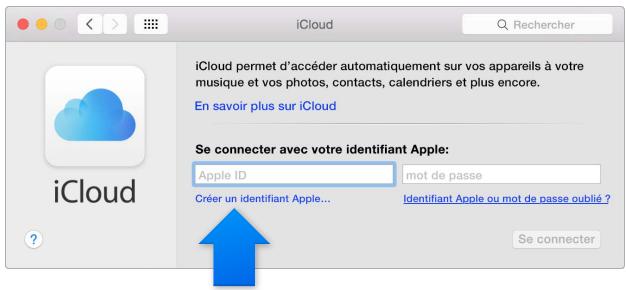
Configurez iCloud sur votre Mac. Une fois que vous possédez un identifient Apple, vous pouvez configurer facilement iCloud sur votre Mac. Choisissez le menu Pomme (♂) > Préférences Systeme, puis cliquez sur iCloud. Dans la fenêtre qui apparait, saisissez votre identifient Apple et votre mot de passer. Sélectionnénz ensuite les fonctionnalités que vous souhaitez utiliser.
Important : Veillez à utiliser le même identificant Apple pour iCloud sur tous vos apparéils.
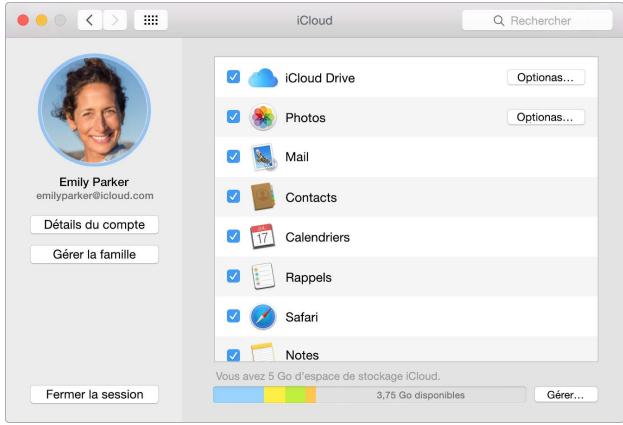
Avec iCloud, vous pouvez stockez toutes vos données (documents, films, musique, photos, etc.) dans le cloud et y acceder où que vous soyez. Pour en savoir plus sur les possibilités offertes par iCloud et votre MacBook Pro, consultez la rubrique Acceder à l'intégralité de votre contenu avec iCloud.
Se repérer
Vue d'ensemble
Démarrez depuis le bureau. Il s'agit du cœur de votre Mac, où vous pouvez organiser vos fichiers, ouvrir rapidement des apps, rechercher du contenu sur votre ordinateur et bien plus.
Finder
Utilisez le Finder pour organiser et localiser tous vos fichiers, y compris les documents, les images, les films et la musique, ou pour avoir rapidement un aperçu d'un fichier.
Ouvrez une fenêtre Finder. Cliquez sur l'icone du Finder dans le Dock au bas de votre écran.
Dock
Le Dock, situé au bas de l'écran, est un endroit pratique pour conserver les apps et les documents que vous utilisez régulièrement. Vous pouvez agrandir ou réduire les icônes du Dock, ajouter ou supprimer des éléments, le placer sur le côté gauche ou droit de l'écran et même le masquer quand vous ne l'utilisez pas.
Ajoutez un élément au Dock. Faites glisser l'élement et déposez-le où vous le souhaitez. Placez les apps à gauche de la ligne dans le Dock et les fichiers ou les dossiers à droite.
Supprimez un élément du Dock. Faites-le glisser hors du Dock. L'élement n'est pas supprimé de votre Mac, uniquement du Dock.
Modifiez l'apparance du Dock. Choisissez le menu Pomme (♂) > Préférences Système, puis cliquez sur Dock.
Preférences Systeme
Personnalisez votre MacBook Pro. Vous pouvez utiliser les préférences Économisér pour modifier les réglages de mise en voille, les préférences Bureau et éco. d'écran pour ajouter un arrêt-plan au bureau ou désirir un économisér d'écran, et plus encore.
Ouvrez Préférences Système. Choisissez le menu Pomme (♂) > Préférences Système ou cliquez sur l'icone Préférences Système dans le Dock. Puis, cliquez les préférences que vous souhaitez définir.
Spotlight
Effectuez des recherches sur votre MacBook Pro, et au-delà. Spotlight effectue des recherches sur votre Mac, mais aussi dans Wikipédia, Plans, les informations d'actualité et programmes de cinéma et bien plus encore.
Recherche tout ce que vous voulez. Cliquez sur Q dans l'angle supérieur droit de l'écran ou appuyez sur Commande + Barre d'espace, puis commencez la saisie.
Barredesmenus
La barre des menus se situe tout en haut de l'écran. Utilisez les iconônes et les menus de cette barre pour vous connecter à un réseau Wi-Fi, vérifier l'état du Wi-Fi (®, régler le volume ), voir l'état de la batterie , et bien plus.
Aide
Yououpouze truver des reponses à la plupart de vos questions dans le menu Aide.
Obtenir de l'aide. Cliquez sur le menu Aide dans la barre des menus et saisissez une question ou un terme dans le champ de recherche. Choisissez un sujet dans la liste des résultats ou selectionnez Afficher toutes les rubriques d'aide pour afficher tous les résultats.
Pour obtenir de l'aide concernant l'utilisation d'une app, cliquez sur le menu Aide lorsque vous utilisez l'app.
Ouvrir rapidement des apps
Votre MacBook Pro est fourni avec des apps pour tout ce que vous aimez (naviguer sur le Web, consulter vos e-mails, creator des documents et des presentations,/partager des photos, regarder des films, et bien plus).Vous pouvez rapidement ouvrir des apps depuis Spotlight, depuis le Dock ou depuis Launchpad.
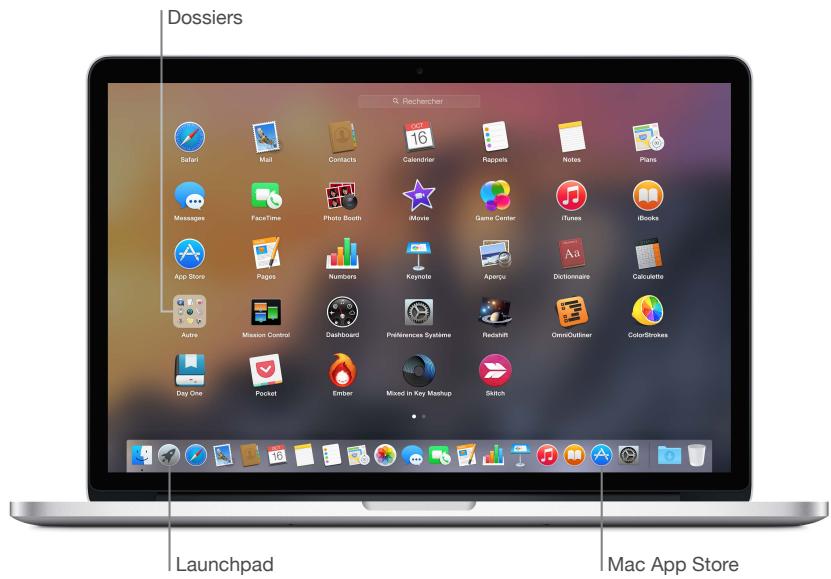
Ouvrez une app. Cliquez sur l'icone de l'app dans le Dock, ou sur l'icone Launchpad dans le Dock puis sur l'app que vous souhaitez lancer. Vous pouvez également rechercher une app à l'aide de Spotlight, puis ouvrir l'app directement depuis les résultats de recherche Spotlight.
Organisez les apps dans Launchpad. Faites glisser une app sur une autre pour creer un dossier. Faites glisser d'autres apps vers le nouveau dossier pour les y ajouter. Pour supprimer une app d'un dossier, faites la glisser hors de celui-ci.
Obtenez plus d'apps. Cliquez sur l'icone de l'App Store dans le Dock. Lorsque vous téléchargez des apps depuis le Mac App Store, elles s'affichent dans Launchpad. Pour obtenir rapidement des mises à jour des apps et d'OS X, Cliquez sur Mises à jour dans le Mac App Store.
Charger la batterie
La batterie de votre MacBook Pro se recharge dès que celui-ci est branché sur secteur.
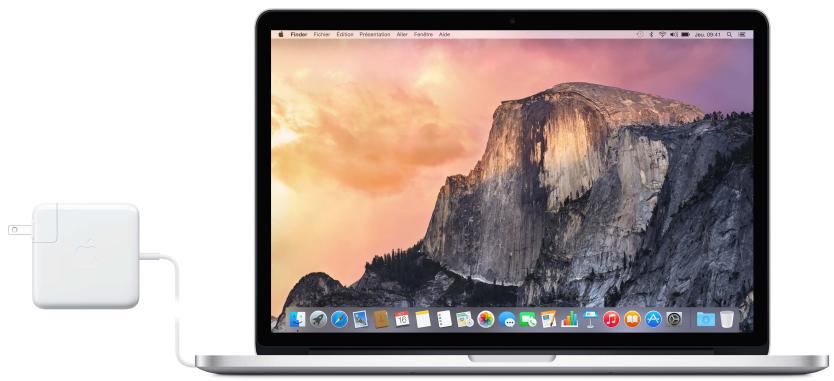
Chargez la batterie. Branchez votre MacBook Pro sur une prise de courant à l'aide du cable fourni et de l'adaptateur secteur MagSafe 2 de 60 W (modèle 13 pouces) ou 85 W (modèle 15 pouces). Elle se charge plusrapidement lorsquel'ordinateur est eteint ou en veille.
Vérifiez l'etat de charge de la batterie. Regardez l'icone d'etat de la batterie, sur le côte droit de la barre des menus, pour voir le niveau ou l'etat de charge de la batterie. Cliquez sur l'icone pour voir le niveau de batterie restant si vous continue à utiliser les apps, les péripériques et les réglages système actuels.

En charge

Chargé
Économisez de la batterie. Pour allonger la durée de la batterie pour un niveau de charge spécifique, réduisez la luminosité de l'affichage, fermez les apps et déconnectez les péripériques que vous n'utilisiez pas. Vous pouvez modifier les réglages dans les préférences Économiseur d'écran (cliquez sur l'icone Préférences Système dans le Dock, puis sur Économiseur d'écran). Si vous MacBook Pro est en mode arrêt ou veille et qu'un apparéil y est connecté, la batterie de l'appareil peut s'épuiser.
Pour en savoir plus sur la batterie interne rechargeable de votre MacBook Pro et obtenir des astuces de performances et d'économie, consultez la page www.apple.com/fr/batteries.
Migrer vos disponibleses

Il est facile de transférer des fichiers et réglages d'un autre Mac ou d'un PC vers votre MacBook Pro. Vous pouze transférer les données lors de la configuration initiale de votre MacBook Pro à l'aide de l'Assistant réglages. Si vous souhaitez les transférer plus tard, vous pouze utiliser l'Assistant migration pour copier sans fil vos fichiers depuis une sauvegarde Time Machine, à l'aide d'une station de base AirPort (vendue séparation).
Vou puez transférer des données grâce à un réseau sans fil si les deux ordinateurs sont connectés au même réseau.
Utilisez l'Assistant migration. Ouvrez une fenêtre Finder, puis allez dans Applications > Utilitaires > et cliquez deux fois sur Assistant migration. Suivez les instructions à l'écran pour transférer des informations à l'aide du Wi-Fi.
Copiez des fischiers depuis un péripérisque de stockage. Connectez le péripérisque au port USB ou Thunderbolt de votre MacBook Pro, puis faites glisser manuellement des fischiers sur celui-ci.
Pour en savoir plus sur les sauvegardes Time Machine, consultez Sauvegarde et restauration.
Utiliser votre MacBook Pro
Le MacBook Pro est donc pour vous accompagner partout. Ses fonctionnalités intégrées, ainsi qu'iCloud et OS X Yosemite, vous permettent d'accéder facilement à votre contenu, où que vous soyez. Vous pouvez passer des appeals video,/partager du contenu, imprimer et sauvegarder vos données, le tout sans fil. Découvrez comment tirer le meilleur de votre MacBook Pro.
Acceder à l'intégrality de votre contenu avec iCloud

iCloud représentée la manière la plus simple de vous assurer que tout votre contenu important est disponible partout. iCloud stocke vos documents, vos photos, votre musique, vos apps, vos contacts, vos calendriers et bien plus encore, pour que vous y ayez accès à tout moment si vous étés connecté à un réseau Wi-Fi.
iCloud tient le tout à jour sur tous vos apparêls. Par conséquent, si vous possédez un iPhone ou un iPad, il vous suffit de vous connecter à iCloud avec le même compte et tout ce dont vous avez besoin sera disponible sur cet apparéil.
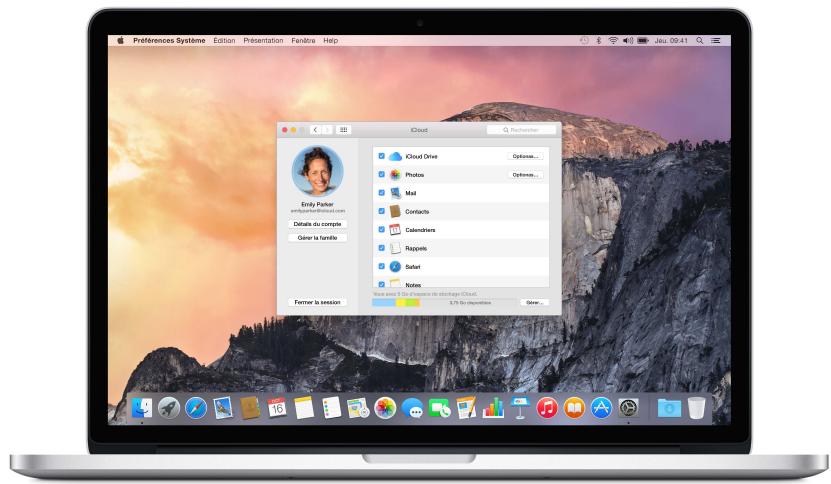
Voici un aperçu des possibilités offertes par iCloud.
Enregistrez vos fischiers dans iCloud Drive. Stockez des fischiers dans iCloud Drive pour y acceder n'importe où, au travail, à la maison ou en déplacement. Pour enregistrer un fisquier dans iCloud Drive, ouvre une fenêtre Finder, puis glissez le fisquier dans iCloud Drive dans la barre latérale. Vous pouvez organiser vos fischiers et leur attribuer des étiquettes dans iCloud Drive comme vous le faites sur votre MacBook Pro. Lorsque vous modifiez un fisquier dans iCloud Drive, les modifications se font pour tout apparueil que vous utilisez avec iCloud.
Partagez vos achats avec le Partage familial. Permettez à un maximum de six membres d'une famille de partager leurs achats de l'iTunes Store, de l'App Store et de l'iBooks Store, même si tous utilisent des comptes iCloud différents. Réglez les achats de la famille avec une même carte bancaire et autorisez les dépenses des enfants depuis votre MacBook Pro ou votre apparéil iOS. En outre, vous pouvez partager des photos, un calendrier familial, des rappels et des lieux. Pour configurer le partage familial, cliquez sur l'icone Préférences Système dans le Dock, puis sur iCloud et sur Configurer une famille.
Partagez des photos à l'aide de Partage de photos iCloud. Partagez des photos et des photos uniquement avec les personnes choisis et laissez-les ajouter leurs propres photos, videos et commentaires. Pour démarrer, cliquez sur l'icone Préférences Système dans le Dock, puis sur iCloud et sur Photos.
Profitez de vos achats partout. Lorsque vous étés connecté à iCloud, les achats que vous avez réalisés dans l'iTunes Store, le Mac App Store et l'iBooks Store sont disponibles sur votre MacBook Pro à tout moment. Il en est de même pour votre musique, vos films, vos livres, disponibles partout.
Localisez votre MacBook Pro avec Localiser mon Mac. Si vous perdez votre MacBook Pro, vous ave la possibilité de le localiser facilement sur une carte, de verrouiller son écran et même d'effacer les données qu'il contient à distance. Pour démarrer Localiser mon Mac, cliquez sur l'icone Préférences Système dans le Dock, puis sur iCloud et sur Localiser mon Mac.
Votre compte iCloud vous offre 5 Go d'espace de stockage gratuite. La musique, les apps, les séries TV et les livres que vous achetez ne réduisent pas l'espace qui vous est mis à disposition.
Pour en savoir plus sur les possibités offertes par iCloud, allez dans Aide Mac et cherchez iCloud ou consultez la page www.apple.com/fr/icloud.
Utilisez votre MacBook Pro avec d'autres appareils iOS
Vue d'ensemble
Votre MacBook Pro et vos apparéils iOS fonctionnent ensemble de manière transparente, augmentant ainsi la puissance et la portabilité de votre MacBook Pro. Connectez-vous à votre compte iCloud sur votre MacBook Pro et sur vos apparéils iOS ; ainsi, lorsqu'ils se trouvent à proximé de votre MacBook Pro, vous pouvez les utiliser conjointement de manière étonnante.
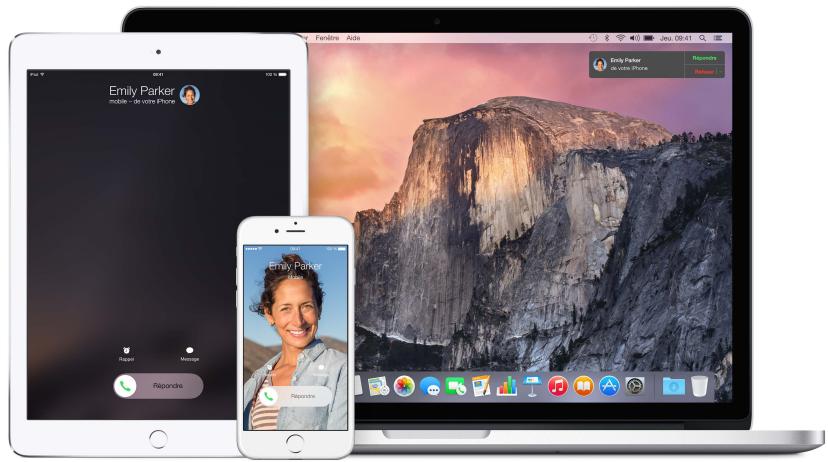
Appels téléphoniques
Vou puez recevoir et passer des appels directement depuis votre MacBook Pro.

Prenez un appel. Lorsque vous receivez un appel sur votre iPhone, cliquez sur la notification qui s'affiche sur l'écran de votre Mac. Notre Mac est alors utilisé comme haut-parleur.
Passez un appel. Cliquez sur un numero de téléphone dans une recherche Spotlight ou dans une app comme FaceTime, Contacts, Safari ou Calendrier.
Messages texte
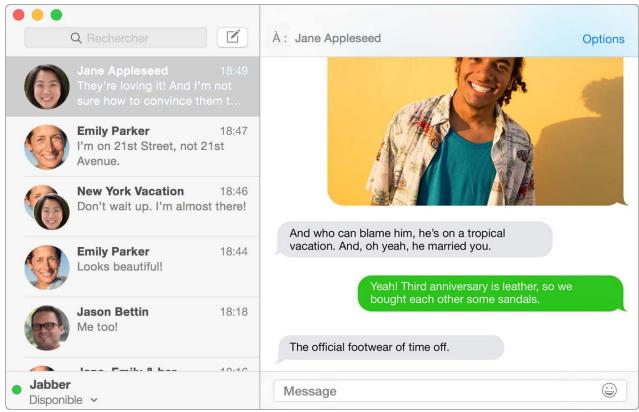
Envoyez et receivez des SMS et des MMS directement depuis votre MacBook Pro. Lorsque vous amis vous envoient un message texte, vous pouvez répondre avec n'importe lequel des apparêls que vous avez à portée de main. Tous les messages qui s'affichent sur votre MacBook Pro sont aussi envoyés à votre iPhone ou iPad.
Instant Hotspot
Si vous étés en déplacement et que vous n’veez pas de connexion Wi-Fi, votre MacBook Pro peut se connecter à Internet à l’aide du partage de connexion de votre iPhone (avec iOS 8) ou de votre iPad (modèle cellulaires avec iOS 8).
Connectez-vous à la connexion partagée de votre apparéil. Cliquez sur l'icone d'été Wi-Fi dans la barre des menus, puis désissez votre iPhone ou votre iPad dans la liste des apparéils qui s'affichent. (Vous n'avez pas besoin d'activer quoi que ce soit sur votre apparéil, le MacBook Pro se connecte automatiquement.)
Vérifiez l' état de votre connexion. Regardez dans le menu d' état Wi-Fi pour voir la force du signal.
Lorsque vous n'utilise pas le partage de connexion, votre apparéil iOS se déconnecte automatiquement pour minimiser l'utilisation de la batterie.
Handoff
Avec Handoff, vous pouvez reprendre sur un apparéil une activités interrompue sur un autre. Travailliez sur une presentation sur votre MacBook Pro, puis continuez sur votre iPad. Ou commencez à rédiger un e-mail sur votre iPhone, puis terminez sur votre MacBook Pro. Lorsque votre MacBook Pro et vos autres apparéils sont proches les uns des autres, une icône s'affiche dans le Dock à chaque fois qu'une activités est interrompue. Cliquez sur l'icône pour reprendre l'activité où vous l'aviez laissée.
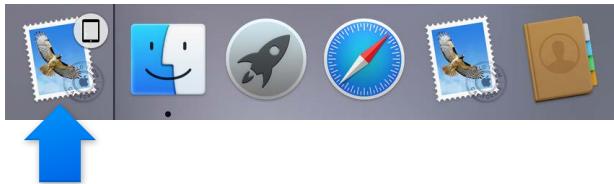
Activez Handoff sur votre MacBook Pro. Cliquez sur l'icone Préférences Système dans le Dock, cliquez sur Général, puis Sélectionné « Autoriser Handoff entre ce Mac et vos apparéils iCloud »
Activez Handoff sur votre apparéil iOS. Allez dans Réglages > Handoff et apps sugérées, puis touche pour activer Handoff. Si vous ne VOYZ pas l'option, ce que votre apparéil iOS ne prend pas en charge Handoff.
Remarque : Pour utiliser Handoff, il vous faut un iPhone 5 ou ultérieur, un iPod touch (5e generation ou ultérieur) ou un iPad (4e generation ou ultérieur) avec iOS 8 installé. Assurez-vous que votre MacBook Pro et l'appareil iOS sont connectés au même réseau Wi-Fi, au même compte iCloud et que le Bluetooth est activé.
Handoff fonctionne avec Safari, Mail, Calendrier, Contacts, Plans, Messages, Notes, Rappels, Keynote, Numbers et Pages.
Pour en savoir plus sur l'utilisation d'Instant Hotspot, des messages, des appelés téléphoniques et de Handoff avec votre MacBook Pro, ouvrez l'Aide Mac. Ou consultez la page www.apple.com/fr/osx/continuity.
Partager du content, imprimer et jouer sans fil
Vue d'ensemble
Partagez vos fichiers, vos extraits et vos pages web à l'aide d'AirDrop. Imprimez sans fil sur une imprimante prénant en charge AirPrint depuis des apps telles que Mail et Safari. Lisez votre musique, vos photos et vos vidés sur Apple TV avec AirPlay.
AirDrop
AirDrop facilité le partage de fichiers entre le Mac et les apparciels iOS.
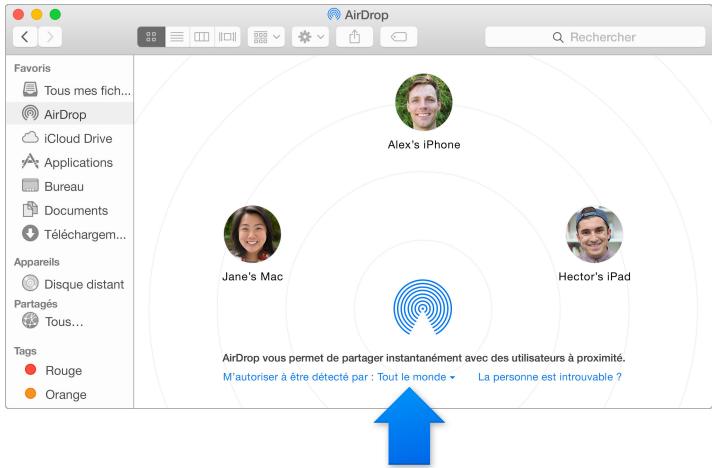
Envoyez un fjichier depuis le Finder. Cliquez sur l'icone du Finder dans le Dock, puis sur AirDrop dans la barre latérale située à gauche. Lorsque la personne à qui vous souhaitez envoyer un fjichier s'affiche dans la fenêtre, faites glisser le fjichier sur son nom.
Envoyez des fichiers depuis une app. Lorsque vous utilisez des apps telles que Pages ou Aperçu, cliquez sur le bouton Partager etCHOisissez AirDrop.
Contrôlez les personnes qui sont autorisées à vous envoyer des éléments au moyen d'AirDrop. Cliquez sur l'icone du Finder dans le Dock, puis sur AirDrop dans la barre latérale et sur le menu « M'autoriser à être détecté par » et désissez une option.
Lorsque vous envoyez un fjichier à quelqu'un, le destinataire a le choix d'accepter le fjichier ou de le refuser. Lorsque celui qu'un vous envoie un fjichier, celui-ci est placé dans le dossier Téléchargesements de votre MacBook Pro.
Imprimer sans fil
Lorsque vous imprimez depuis une app, il vous suffit de selectionner une imprimante dans la liste Imprimantes à proxime de la zone de dialogue Imprimer. Vous pouvez utiliser AirPrint pour imprimer sans fil sur :
- Une imprimante prénant en charge AirPrint connectée à votre réseau Wi-Fi.
- Une imprimante en réseau ou une imprimante partagée par un autre Mac sur votre réseau Wi-Fi.
- Une imprimante connectée au port USB d'une station de base AirPort.
Imprimez sur une imprimante AirPrint. Pour imprimer depuis une app, selectionnez l'imprimante AirPrint dans la liste des imprimantes.
Vous ne trouvez pas l'imprimante que vous cherchez? Vérifie qu'elle est connectée au même réseau Wi-Fi que vous MacBook Pro. Si c'est le cas et que vous ne la voyagez toujours pas, essayez de l'ajouter : cliquez sur l'icone Préférences Système dans le Dock, sur Imprimantes et scanners, puis sur Ajouter +. (Vous pouvez être améné à connecter l'imprimante à votre MacBook Pro via USB.)
Pour obtenir une liste des imprimantes compatibles AirPrint et des autres imprimantes prises en charge, consultez À propos d'AirPrint et OS X. Logiciel pour imprimante et scanner disponible en téléchargement.
AirPlay
Affichez l'écran de votre MacBook Pro sur votre TV à l'aide de Recopie video AirPlay. Si votre TV HD est connectée à Apple TV and Apple TV se trouve sur le même réseau Wi-Fi que votre MacBook Pro, vous pouvez afficher l'écran de votre MacBook Pro sur votre TV ou utiliser celle-ci comme second moniteur.
Utilisez Recopie video AirPlay. Cliquez sur l'icone AirPlay dans la barre des menus, puis choisissez votre Apple TV. Lorsqu'un écran AirPlay est activé, l'icone devient bleue.
Dans certain cas, vous pouvez utiliser un écran AirPlay même si vous n'êtes pas sur le même réseau Wi-Fi que Apple TV (mode AirPlay peer-to-peer). Pour utiliser AirPlay en mode peer-to-peer, il vous faut une Apple TV (3e génération rev A, modèle A1469 ou ultérieur) avec Apple TV 7.0 ou ultérieur.
Apple TV et les stations de base AirPort sont vendues séparément sur store.apple.com/fr ou dans votre Apple Store local.
Pour en savoir plus sur AirDrop, AirPrint et AirPlay, allez dans l'Aide Mac. Pour en savoir plus sur l'utilisation d'un deuxième écran avec votre MacBook Pro, consultez Utiliser un écran externe.
Passer des appellant video avec FaceTime

Votre MacBook Pro est doté d'uneamera FaceTime HD intégrée que vous pouvez utiliser pour passer desAAPels videoFaceTime.
Passer un appel video. Cliquez sur l'icone Launchpad dans le Dock, puis sur FaceTime.
Commencez à saisir un nom ou un numéro. S'il figure dans votre liste de contacts, FaceTime le complete. Puis, cliquez sur le bouton de laamera du nom de la personne pour passer un appel.
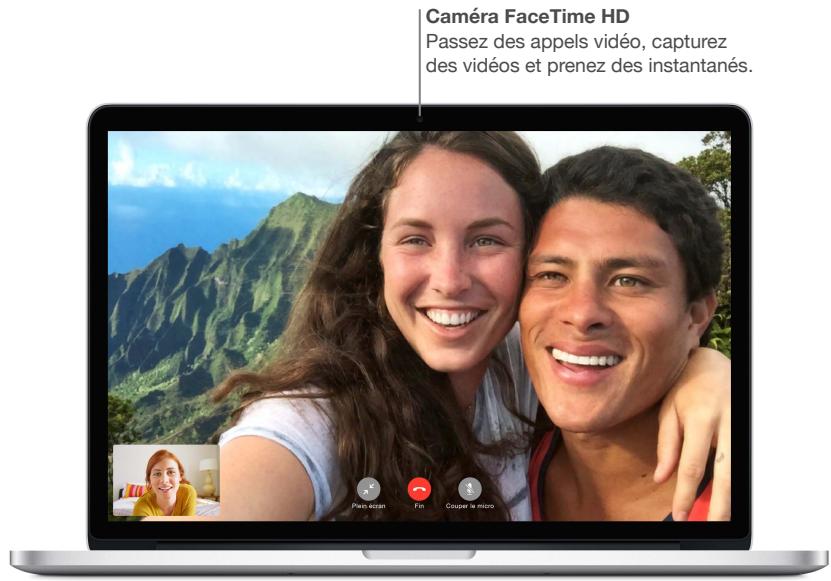
Vouss pouvez également utiliser votreamera pour prendre des photos et des vidés avec Photo Booth. Pour en savoir plus, ouvrez l'Aide Mac et recherchez FaceTime ou Photo Booth.
Utiliser un écran externe
Les ports Thunderbolt 2 et HDMI de votre MacBook Pro prennant en charge la sortie video. Vous pouvez utiliser un écran externe, un projecteur ou une TV HD avec votre MacBook Pro.
Connectez un écran Apple Thunderbolt Display. Branchez le cable de l'écran directement sur le port Thunderbolt de votre MacBook Pro.
Connectez un écran VGA ou un projecteur. Utilisez un adaptateur Mini DisplayPort vers VGA pour connecter l'écran au port Thunderbolt de votre MacBook Pro.
Connectez un écran HDMI ou une TV HD. Branchez le cable HDMI directement sur le port HDMI de votre MacBook Pro.
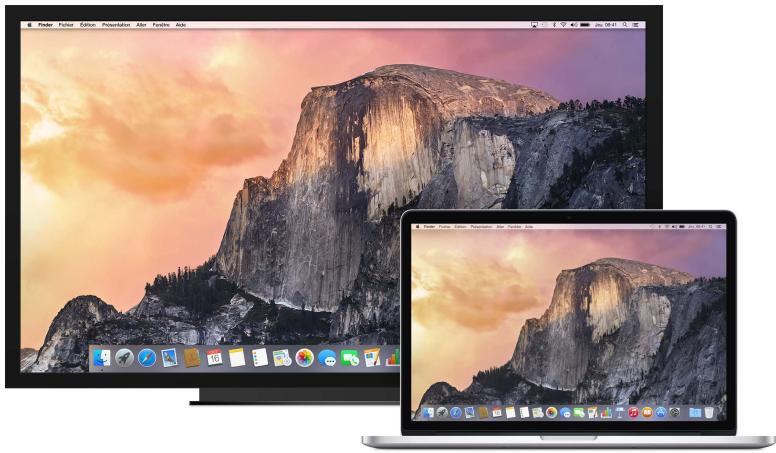
Les adaptateurs et les autres accessoires sont vendus séparément sur store.apple.com/fr ou dans votre Apple Store local. Reportez-vous à la documentation ou vérifie avec le fournisseur pour vous assurer deCHOISIR le bon adaptorateur.
Sauvegarde et restauration

Pour conserver vos fichiers en sécurité, il est important de sauvegarder régulierement les données de votre MacBook Pro. Le moyen le plus simple de réaliser une sauvegarde est d'utiliser Time Machine, intégré à votre MacBook Pro, avec une AirPort Time Capsule sans fil (vendue séparation) ou un périphérique de stockage externe connecté à votre MacBook Pro.
Configurez Time Machine. Vérifiez que votre MacBook Pro est connecté au même réseau Wi-Fi que votre AirPort Time Capsule, ou connectez votre péripérisque de stockage au MacBook Pro. Cliquez sur l'icone Préférences Système dans le Dock, puis sur Time Machine et sur Activé. Sélectionnez le disque que vous souhaitez utiliser pour la sauvégarde et voilà.
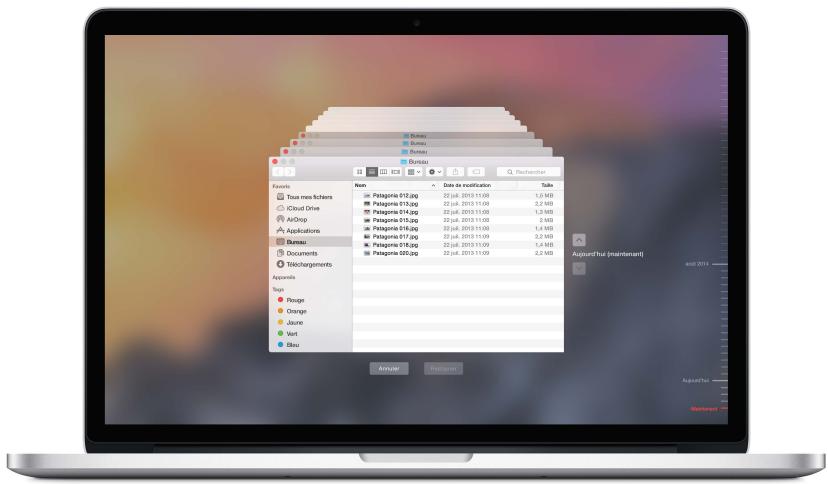
Time Machine :
- Sauvegarde automatiquement l'intégrality de votre MacBook Pro, y compris les fjchiers système, les apps, les comptes, les préférences, la musique, les photos, les films et les documents.
- Enregistre l'etat de votre ordinaire un jour donné ; vous pouze donc retrouverer cette MacBook Pro tel qu'il l'était antérieurement ou recupérer une version plus ancienne d'un document.
- Vous permet de restaurer la totalité de votre système à partir d'une sauvégarde Time Machine. Ainsi, si un problème survient avec votre MacBook Pro, vos fjchiers sont en sécurité.
Pour en savoir plus sur la sauvégarde et la restauration de votre MacBook Pro, allez dans l'Aide Mac et recherche Time Machine, périphérique de stockage externe, sauvégarde ou restauration. Pour en savoir plus sur l'AirPort Time Capsule, consultez www.apple.com/fr/airport-time-capsule.
L'AirPort Time Capsule est vendue séparément sur store.apple.com/fr ou dans votre Apple Store local.
Obtenir des réponses

De nombreuses informations supplémentaires sur l'utilisation de votre MacBook Pro sont disponibles dans l'Aide Mac.
Obtenir de l'aide. Cliquez sur l'icone du Finder dans le Dock, puis cliquez sur le menu Aide dans la barre des menus et saisissez une question ou un terme dans le champ de recherche. Choisissez un sujet dans la liste des résultats ou selectionnez Afficher toutes les rubriques d'aide pour tout afficher.
| Pour en savoir plus sur | Procedez ainsi |
| Assistance MacBook Pro | Rendez-vous sur http://www.apple.com/fr/support/macbookpro. |
| Spécifications MacBook Pro | Rendez-vous sur http://www.apple.com/fr/macbook-pro/specs-retina. |
| Utilisation du MacBook Pro en toute sécurité | Voir Informations importantes relatives à la sécurité. |
| Informations importantes concernant le MacBook Pro | Choisissez le menu Pomme (●) > À propos de ce Mac. Puis, cliquez sur Assistance et choisissez Informations importantes > Guide d'informations sur le produit. |
À propos des apps
Votre MacBook Pro intègre des apps de création et de productivité. Il est également livré avec une série d'apps géniales pour vos tâches quotidiennes, telles que la navigation sur le Web, l'envoi d'e-mails et de messages, et l'organisation de votre agenda.
Pour aller plus loin, utilisez votre MacBook Pro avec des apps pro comme Final Cut Pro X et Logic Pro X, que vous pouvez acheter dans le Mac App Store, au même titre que d'autres apps de création professionnelles. Pour en savoir plus, cliquez sur l'icone App Store dans le Dock.
Pour obtenir de l'aide quant à l'utilisation d'une app, cliquez simplement sur le menu Aide (dans la barre des menus en haut de l'écran) lorsque vous utilisez une app.
Safari

Safari est la meilleure manière de naviguer sur le Web depuis votre Mac. Cliquez dans le champ de recherche intelligente pour voir les icones de vos sites favoris ou saisissez un terme de recherche ou une adresse Web. Safari connait la différence et vous dirige au bon endroit. Vous pouvez ajouter des pages à votre liste de lecture pour les dire plus tard et consultez des Liens partagés par les personnes que vous suivez sur Twitter et LinkedIn. Dans la presentation par onglets, vous pouvez voir tous les onglets ouverts, même ceux de vos apparciels iOS.
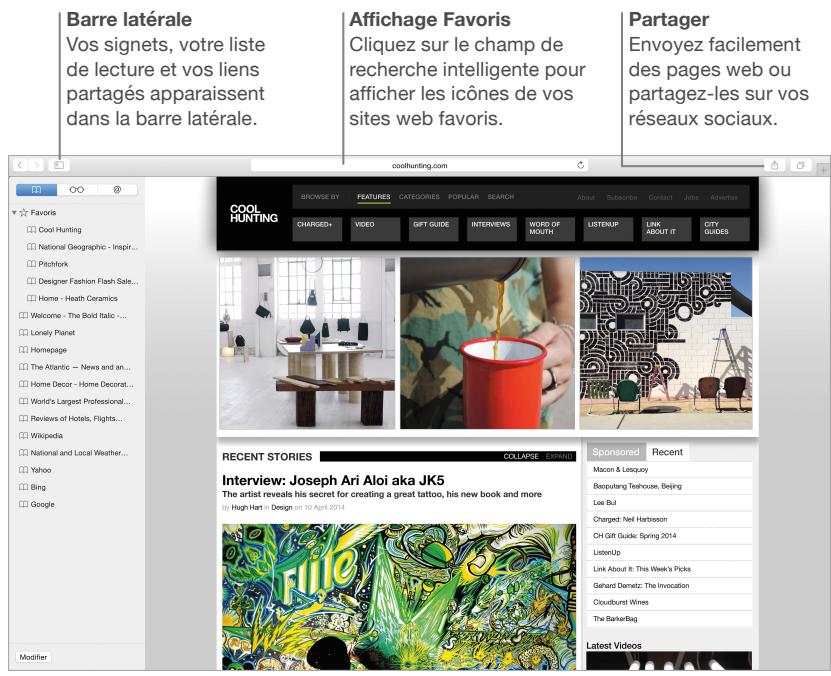

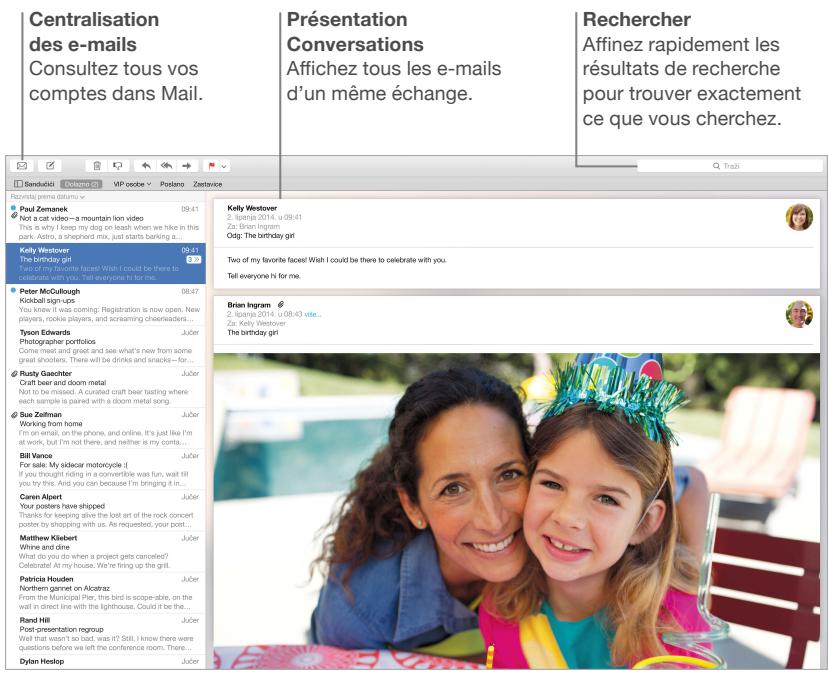
Mail vous permet de:gérer tous vos comptes e-mail depuis une seule et meme app. Mail fonctionne avec la plupart des services de messagerie comme iCloud, Gmail, Yahoo Mail et AOL Mail.
Vou puez envoyer des pieces jointes volumineuses avec Mail Drop. Celles-ci sont teléchargeés sur iCloud et les destinataires reçoivent un lien vers les fichiers que vous souhaitez leur transmettre. Avec Balisage, vous ave la possibilité de replir et de signer des formulaires ou d'annoter des documents PDF. Pour commencer, ouvre Mail et laissez l'Assistant de configuration pour régler vos comptes.
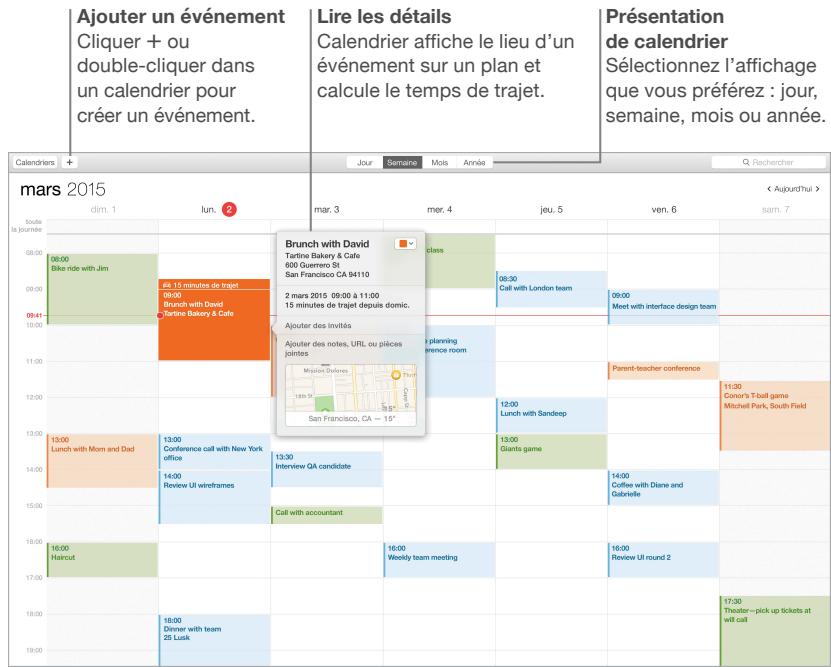
Calendrier

Gardez le contrôle sur votre programme bien rempli grâce à Calendrier. Vous pouze creator des calendriers séparés : un pour la maison, un pour l'école, un pour le travail. Affichez tous vos calendriers dans une seule fenêtre ou uniquement certains. Envoyez des invitations à des événements et voyagez qui répond. Lorsque vous ajoutez un lieu à un événement, Calendrier inclut un plan, calcul le temps de trajet et affiche même la prévision météo. Utilisez iCloud pourmettre automatiquement à jour vos calendriers iCloud sur tous vos Mac et vos apparciels iOS ou partagez des calendriers avec d'autres utilisateurs iCloud.
Vou puez partager des calendriers iCloud et ajouter des calendriers Google et Yahoo.
Messages

Messages vous offre des nombreuses façons de garder contact. Connectez-vous avec votre identificant Apple pour envoyer et receivevoir un nombre illimité de messages iMessage, y compris du texte, des photos, des vidéos et bien plus, avec toute personne possédant un Mac, un iPad, un iPhone ou un iPod touch. Avec iMessage, vous pouvez même démarrer une conversation sur votre apparéil iOS et la continuer sur votre MacBook Pro. Si vous iPhone est à portée de main, vous pouvez envoyer des SMS à d'autres apparéils mobiles. Si vous souhaitez parler à quelqu'un en face à face, lancez un appel video FaceTime directement depuis une conversation dans Messages.
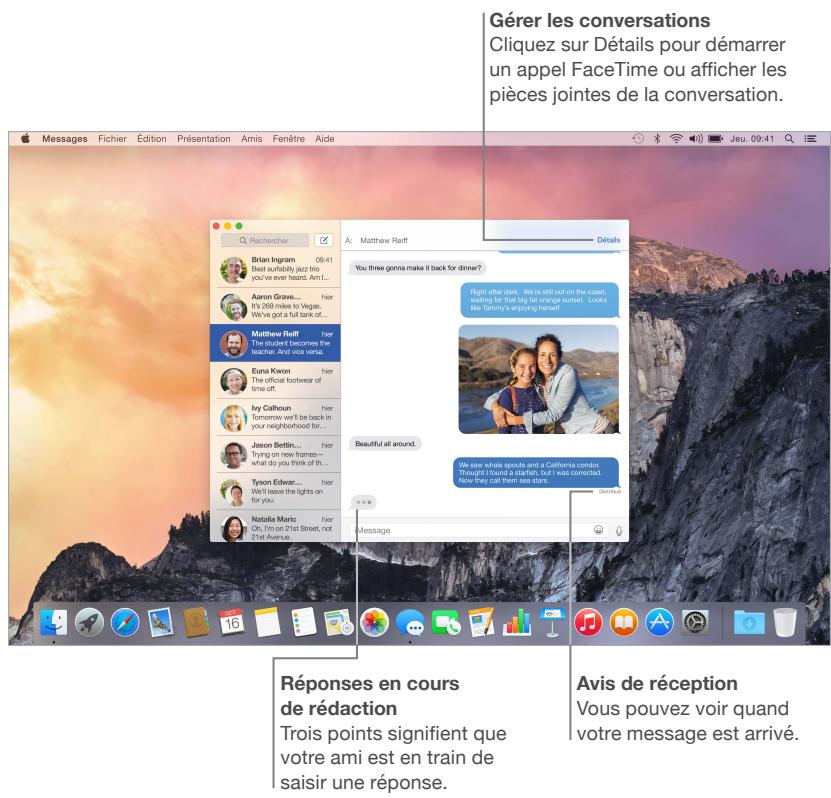
Remarque: Pour utiliser la fonctionnalité d'appoint FaceTime, aussi bien l'emploi que le destinataire doit posseder un apparéil compatible avec FaceTime. Cette fonctionnalité n'est pas disponible dans toutes les zones.
Plans

Explore de nouvelles destinations et obtenez des indications de direction sur votre Mac avec Plans. Affichez des lieux à l'aide de l'imagerie standard ou satellite ou utilisez Flyover pour survolver les villes sélectionnées dans une expérience 3D réaliste. Vous pouvez rechercher des informations pour des lieux locaux tels que des restaurants et des hotels. Plans affichent les numérios de téléphone, les photos et même les critiques Yelp. Une fois que vous avez trouve votre destination, Plans vous offre des indications de direction de porte à porte, que vous pouvez envoyer à votre iPhone pour activer la navigation étape par étape.
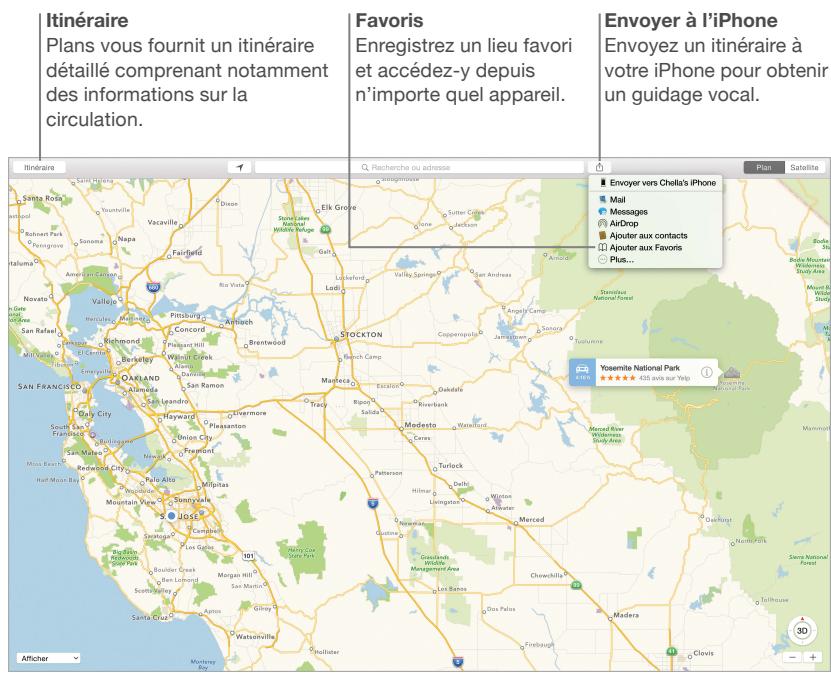
AVERTISSEMENT: Pour obtenir d'importantes informations relatives à la navigation et éviter les distractions pouvant entraîner des situations dangereuses, consultez la section Informations importantes relatives à la sécurité.
Spotlight

Spotlight est un outil vous permettant de tout retrouver facilement sur votre Mac et faire des recherches sur Wikipédia, dans iTunes, Plans et bien plus encore. Cliquez sur l'icone Spotlight Q dans la barre des menus ou appuyez sur Commande + Barre d'espace et commencez à taper. Spotlight réalise des recherches sur votre Mac (y compris parmi vos documents, vos contacts et vos e-mails), dans les articles Wikipédia, les informations d'actualité, les horaires de cinéma, etc. Vous pouze réaliser différentes actions depuis les résultats de recherche : passer un appel, envoyer un e-mail, Broker un itinétaire et même convertir des devises.
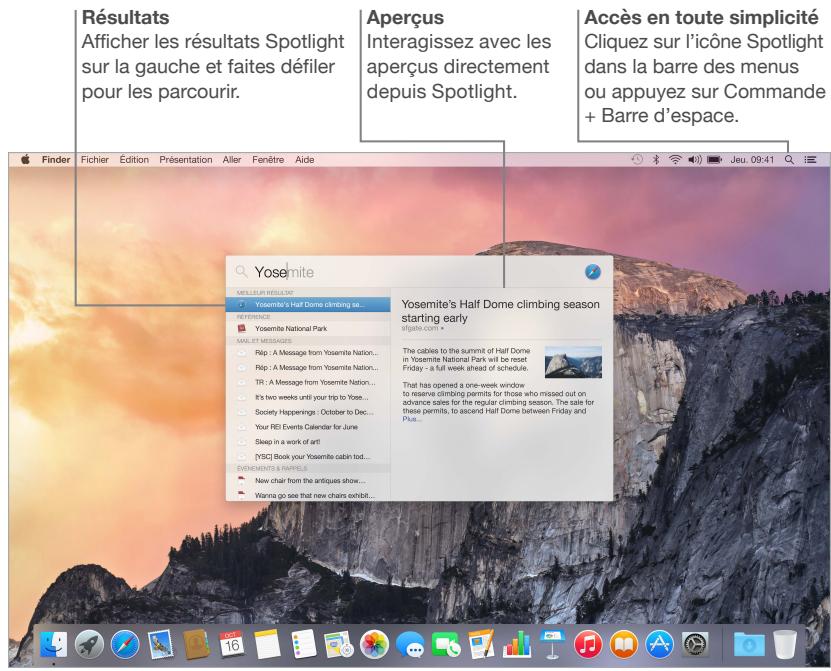
Remarque: La disponibilité des fonctionnalités dépend de la zone géographique.
iTunes

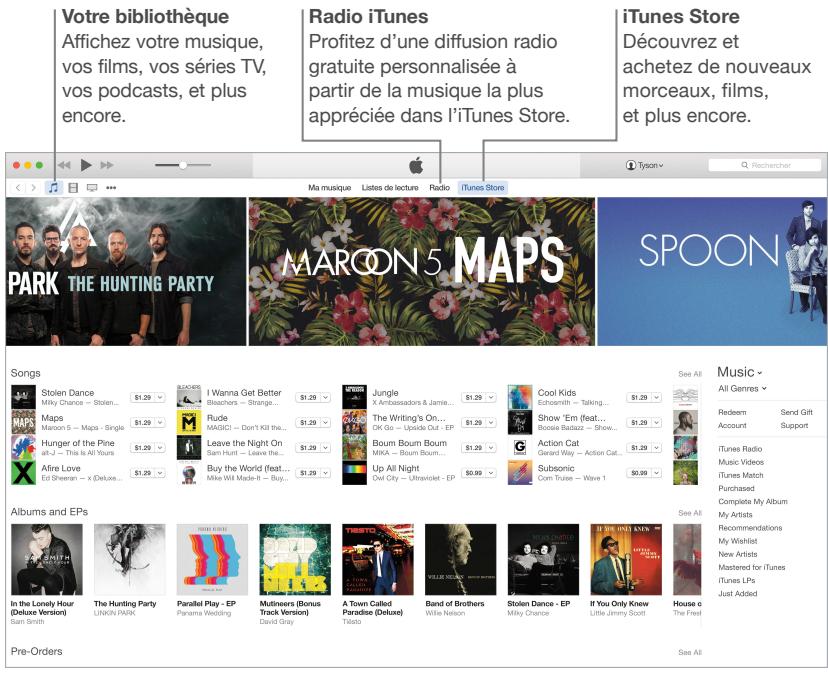
iTunes you permit de profiter facilement de votre musique, vos films et vos séries TV préféres sur votre Mac et bien plus encore. iTunes propose l'iTunes Store où vous pouvez acheter des classiques ou des nouveaux morceaux à votre goût. Grâce à iTunes Radio, découvert facilement de nombreuses nouvelles.
Photos, iMovie et GarageBand


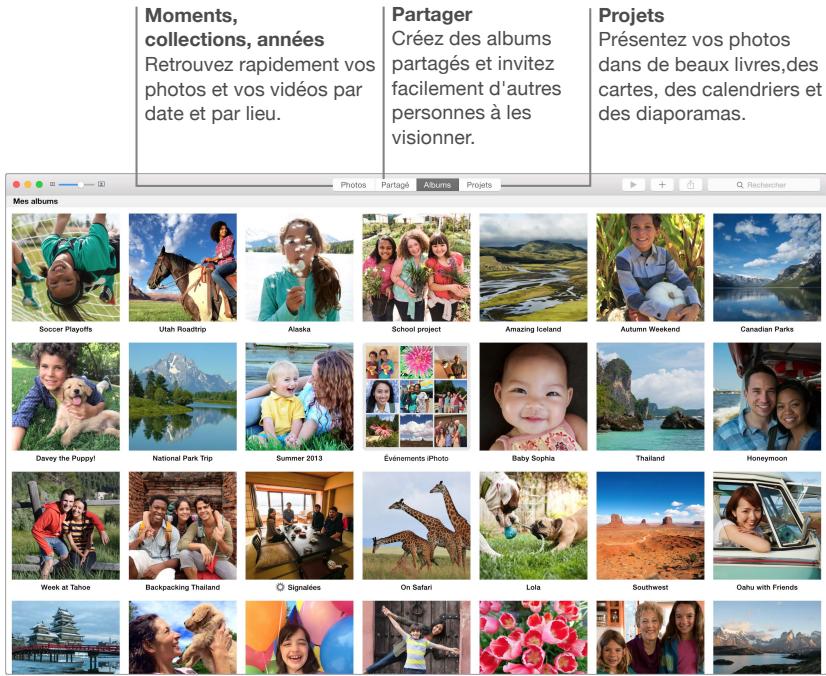
Photos, iMovie et GarageBand vous offrent d'incroyable possibilités de création et de partage pour vos photos, vos films et votre musique. Photos vous aide à organiser votre photothèque et à créé de superbes livres de photos, cartes et calendriers. iMovie vous permet de transformer vos vidés en magnifiques films et en bandes-annonces dignes d'Hollywood. Et GarageBand possède tout ce qui est nécessaire pour apprendre à jour d'un instrument, composer de la musique ou enregistrer un morceau.
Pages, Numbers et Keynote


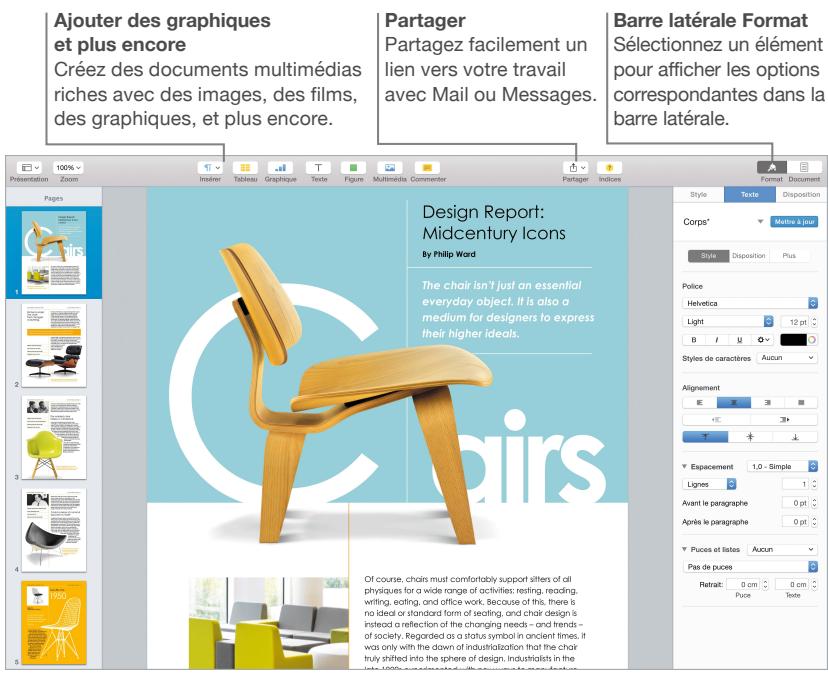
Creez d'incroyables documents, feuilles de calcul et presentations sur votre Mac. De superbes modèles vous offrent un excellent point de départ .Il vous suffit d'ajouter vos/textes et vos photos. Personnelisez vos travaux est un jeu d'enfants : sélectionnez un texte ou un objet pour voir toutes les options dans la barre latorale Format située à droite. Ouvrez et modifiez des fichiers Microsoft Office et partagez facilement des liens vers vos travaux avec Mail ou Messages, directement depuis la barre d'outils.
Sécurité, manipulation et assistance
Informations importantes relatives à la sécurité

AVERTISSEMENT: Ne pas suivre ces consignes pourrait déclencher un feu, occasionner des décharges électriques ou entraîner tout type de blessure ou dommage du MacBook Pro ou autre. Lisez toutes les informations relatives à la sécurité ci-dessous avant d'utiliser votre MacBook Pro.
Batterie intégrée N'essayez pas de replacer ou desterolir la batterie, vous pourriez l'endomma- ger entrainant un risque de surchauffe ou de blessure. La batterie lithium-ion du MacBook Pro doit etre replacee par Apple ou par un fournisseur de services agreé. De plus, elle doit etre recyclée ou jetee séparation et non avec les ordures menagères. N'exposez pas votre MacBook Pro à des sources extrêmes de chaleur, telles que des radiateurs ou des cheminées, ou la température est susceptible d'exceder 100^ C. N'incinérez pas la batterie.
Pour en savoir plus sur le recyclage et le remplacement des batteries, consultez la page www.apple.com/fr/batteries/service-and-recycling.
Manipulation. ManipuezVoteMacBookProavecsoin.Fabriquéenmetal,enverreet en plastique, il contient des composants électroniques sensibles.InstallezvoireMacBookPro sur un plan de travail dur et stable en veillant à ce que l'air puisse circuler librement sous l'ordinateur et autourdecelui-ci.VotReMacBookPropeut s'abimer s'il tombe,estbrule,perce,ecrasedou s'ilentre en contact avec un liquide.N'utilise pasvoitreMacBookPro s'ilestendommagé,par exemple si I'écran est brisé,vous risqueriezdevoubsasser.
Eau et endroits humides. Évitez de placer votre MacBook Pro à proximité de sources de liquide, telles que des boissons, un écvier, un lavabo, une baignoire ou encore une douche. Protégez votre MacBook Pro de l'humidité et des intempéries (neige, pluie et brouillard, par exemple).
Réparations. Voiture MacBook Pro ne comprend pas de pieces replacables par l'utilisateur. N'ouvre pas ou ne désassemblez pas votre MacBook Pro, et n'essayez pas de le réparer ou de replacer l'un de ses composants. En désassemblant votre MacBook Pro, vous risqueriez de l'endommager ou de vous blesser. Si votre MacBook Pro doit être réparé, est endommagé, ne fonctionne pas correctement ou entre en contact avec un liquide, contactez Apple ou un centre de réparation agrée par Apple, comme un fournisseur de services agrée Apple. Si vous essayez de l'ouvrir, vous risquez de l'endommager et de tels dommages ne sont pas pris en charge par la garantie limitée de votre MacBook Pro.
Navigation. Les cartes, les directions et les applications géodépendantes reposent sur les services de données. Ces services de données peuvent varier et ne pas être disponibles dans toutes les zones. Par conséquent, il est possible que les cartes, les directions ou les informations reposant sur la géolocalisation soient inexactes, incomplètes ou non disponibles. Comparez les informations fournies par votre MacBook Pro à l'environnement qui vous entoure et consultez les panneaux d'indication en cas de contradiction. N'utilise pas de tels services lorsque vous réalisEZ des activités qui requireNT toute voire attention. Respectez toujours les panneaux d'indication ainsi que les lois et les reglementations de I'endetroit où vous utilisez yours MacBook Pro, et faites toujours preuve de bon sens.
Charge. Chargez votre MacBook Pro uniquement à l'aide de l'adaptateur secteur MagSafe 2 de 60 W ou 85 W fourni ou avec des cables de pierce partie et des adaptateurs secteur compatibles avec la technologie MagSafe 2 et conformes aux réglementations en vigueur.
L'utilisation de cables ou de chargeurs endommages, ou la charge dans un environnement humide, peut déclencher un feu, occasionner des décharges électriques, entrainer des blessures ou endommager votre MacBook Pro ou d'autres biens. Lorsque vous utilisez l'adaptateur secteur MagSafe 2 de 60 W ou 85 W fourni pour charger votre MacBook Pro, voirlez à ce que la fiche CA ou le cable secteur soit entièrement inséré dans l'adaptateur secteur avant de brancher ce dernier sur une prise de courant.
Exposition prolongée à la chaleur. Le MacBook Pro et l'adaptateur secteur MagSafe 2 de 60 W ou 85 W peuventCHAuffer sensiblement au cours d'une utilisation normale. Le MacBook Pro et son adaptateur secteur MagSafe 2 de 60 W ou 85 W respectent les limites de température de surface définies par la norme CEI 6590-1 (International Standard for Safety of Information Technology Equipment). Toutefois, malgré le respect des normes en vigueur, un contact prolongé avec des surfaces chaudes peut occasionner une gène ou une blessure.
Faites preuve de bon sens afin d'éviter les situations où vous peu reste en contact prolongé avec un apparéil en fonctionnement ou son adaptateur secteur lorsqu'il est branché sur une prise de courant. Par exemple, ne dormez pas avec un apparéil ou un adaptateur secteur branché sur une prise de courant. N'utilisez pas votre MacBook Pro sur un coussin, une couverture ou toute autre surface souse qui pourrait obstruer les ouvertures de ventilation. Il est important de placer votre MacBook Pro et son adaptateur secteur MagSafe 2 de 60 W ou 85 W dans un endroit bien ventilé lorsque vous l'utilisez ou le chargez.
N'introduisez aucun objet dans les ouvertures servant à la ventilation, cela pourrait s'avérer dangereux et entrainer une surchauffe de votre ordinateur. Ne place aucun objet sur le clavier lorsque vous utilisez yours MacBook Pro. Si vous MacBook Pro est posé sur vos genoux et qu'il devient trop chaud, placez-le sur une surface de travail stable et correctement ventilée. Soyez particulièrement vigilant si vous souffrez d'un problème physique vous empêchant de sentir la chaleur.
Adaptateur secteur MagSafe 2 de 60 W ou 85 W. Pour réduire les risques de blessures ou de dommages liés à la surchauffe de l'adaptateur secteur MagSafe 2 de 60 W ou 85 W, effectuez l'une des actions suivantes :
- Branchez l'adaptateur secteur MagSafe 2 de 60 W ou 85 W directement sur une prise de courant.
- Si vous utilisez le cable secteur, placez l'adaptateur secteur sur un bureau, sur une table ou sur le sol dans un endroit bien ventilé.
Débranche l'adaptateur secteur et tout autre cable si l'un des cas suivants se présente :
- Vous souhaitez nettoyer le boîtier (suivez impérativement les instructions fournies dans la section Informations importantes relatives à la manipulation).
- La prise ou le cable d'alimentation est endommagé.
- Voiture MacBook Pro ou votre adaptateur secteur MagSafe 2 de 60 W ou 85 W est exposé à la pluie ou à une humidité excessive, ou du liquide a été versé dans le boîtier.
- Voiture MacBook Pro ou votre adaptateur secteur MagSafe 2 de 60 W ou 85 W a subi une chute, le boîtier a été endommagé ou vous pensez qu'une réparation est nécessaire.
Le port d'alimentation MagSafe 2 de votre MacBook Pro (sur lequel vous branchez le connecteur d'alimentation MagSafe 2) comporte un aimant susceptible d'effacer les données d'une carte bancaire, d'un iPod ou d'un autre apparéil. Pour préserver vos données, ne placez pas ces derniers ni tout autre matériel ou dispositif sensible aux champs magnétiques à moins de 25 mm de ce port.
Si des résidus quelconques se trouvent dans le port MagSafe 2, enlevez-les doucement à l'aide d'un bâtonet ouaté.
Specifications de l'adaptateur secteur MagSafe 2 de 60 W :
- Fréquence : phase unique de 50 à 60 Hz
Tension de secteur: 100 à 240 V
Tension de sortie : 16,5 V c.c., 3,65 A
Specifications de l'adaptateur secteur MagSafe 2 de 85W :
- Fréquence : phase unique de 50 à 60 Hz
Tension de secteur: 100 à 240 V
Tension de sortie : 20 V CC, 4,25 A
Diminution de l'acuité auditive L'écoute de sons à des volumes élevés peut endommager votre système auditif. Les bruits en arrêté-plan ainsi que l'exposition prolongée à des niveaux sonores élevés, peuvent donner l'impression que lessons sont moins forts qu'ils le sont en réalité. Utilisez uniquement des écouteurs ou des casques compatibles avec votre MacBook Pro. Activez l'audio et vérifier le volume avant de les insérer dans vos oreilles. Pour plus de renseignements sur la perte d'audition, consultez la page www.apple.com/fr/sound.

AVERTISSEMENT: Pour éviter une perte d'acuité auditive, évitez d'écouter du son à volume élevé de manière prolongée.
Exposition aux radioféquences. Le MacBook Pro utilise des signaux radio pour se connecter aux réseaux sans fil. Pour en savoir plus sur les fréquences radioélectriques émises par les signaux radio et les possibités de limiter votre exposition à ces fréquences, consultez la page www.apple.com/legal/rfexposure.
Interférence avec les apparèils Médicaux. Le MacBook Pro contient des composants qui émettent des champs élémentes susceptibles d'interférer avec les stimulateurs cardiaques, les défibrillateurs ou d'autres apparèils Médicaux. Maintenez une distance de sécurité entre vos apparèils Médicaux et votre MacBook Pro. Consultez votre médecin et le fournisseur de vos apparèils Médicaux pour obtenir des informations spécifiques concernant ces derniers. Si vous soupçonnez votre MacBook Pro d'interférer avec votre stimulator cardiaque, arrêtez d'utiliser votre MacBook Pro.
Problèmes médicaux. Si vous souffrez d'un problème Médical sur lequel l'utilisation de votre MacBook Pro pourrait selon vous avoir des conséquences (par exemple attaque, évanouissement, fatigue visuelle ou maux de tête), consultez votre médecin avant d'utiliser le MacBook Pro.
Mouvements répetés. Lorsque vous réaliserez des activités répétitives, telles que de la saisie ou des jours, sur votre MacBook Pro, vous pouvez ressentir une gène dans les mains, les bras, les poignets, les épaules, la nuque ou d'autres parties de votre corps. Si cela se produit, cessez d'utiliser le MacBook Pro et consultez un médecin.
Risque d'étouffement. Certains accessoires du MacBook Pro peuvent représentier un risque d'étouffement pour les enfants en bas âge. Gardez ces accessoires hors de leur portée.
Activités à hauts risques. Le MacBook Pro n'est pas prévu pour une utilisation dans une situation où un problème de l'ordinateur pourrait entrainer la mort, des blessures ou de graves dégats environnementaux.
Environnements explosifs. Charger ou utiliser le MacBook Pro dans un environnement potentiellement explosif, telle qu'une zone où l'air contient un taux élevé de produits, de vapeurs ou de particules inflammables (par exemple des grains, de la poussière ou de la poudre métallique), peut s'avérer dangereux. Conformez-vous à tous les signaux et les instructions.
Informations importantes relatives à la manipulation
Environnement d'utilisation L'utilisation de votre MacBook Pro en dehors de ces plages peut:gérer son bon fonctionnement :
- Températures de fonctionnement: 10^ à 35^
- Températures de stockage: -20° à 45° C
- Humidité relative : 0 à 90 % (sans condensation)
- Altitude de fonctionnement : testé entre 0 et 3 048 mètres
Transport de votre MacBook Pro. Si vous transportez votre MacBook Pro dans un sac ou dans un attaché-case, assurez-vous que ce dernier ne contient pas d'objets non attachés (des trombones ou des pieces de monnaie, par exemple) qui pourrait pénétre accidentellement dans l'ordinaireur par une ouverture ou se coincer à l'intérieur d'un port. Veillez également à tener les éléments sensibles aux champs magnétiques éloignés du port d'alimentation MagSafe 2.
Utilisation des connecteurs et des ports. Ne forcez jamais un connecteur à entrer dans un port. Lorsque vous branchez un apparéil, assurez-vous que le port ne contientaucun résidu quels-conque, que le connecteur correspond bien au port et qu'il est placé de manière à entrer correctement dans le port.
Stockage de votre MacBook Pro. Si vous prévoyez de ranger votre MacBook Pro pour une période prolongée, placez-le dans un endroit frais (idéalement à 22^ C) et déchargez la batterie à 50% . Si vous n'utilise pas votre ordinateur pendant plus de cinq mois, rechargez la batterie à 50% tous les six mois pour qu'elle conserve ses capacité.
Nettoyage de votre MacBook Pro. Avant de nettoyer l'extérieur de votre MacBook Pro et ses composants, éteignez ce dernier, puis débranchez l'adaptateur secteur MagSafe 2 de 60 W ou 85 W. Humidifiez ensuite un chiffon propre et non pelucheux pour essuyer le MacBook Pro. Évitez les infiltrations d'humidité par quelque ouverture que ce soit. Ne vaporisez jamais de liquide directement sur l'ordinateur. N'utilisez ni aérosols, ni dissolvants, ni abrasifs ou produits de nettoyage contenant du peroxyde d'hydrogène qui pourrait endommager les finitions de l'appareil.
Nettoyage de l'écran du MacBook Pro. Avant de nettoyer l'écran de votre MacBook Pro, éteignez ce dernier, puis débranchez l'adaptateur secteur MagSafe 2 de 60 W ou 85 W. Humidifiez ensuite, à l'eau seulement, un chiffon propre et non pelucheurs et essuyez l'écran. Ne vaporisez jamais de liquide directement sur l'écran.
Ergonomie
Lorsque vous tapez au clavier ou que vous vous servez du trackpad, vos épaules doivent être détenues. Le bras et l'avant-bras doivent former un angle légèrement plus grand qu'un angle croit, la main étant placée dans le prolongement du poignet.
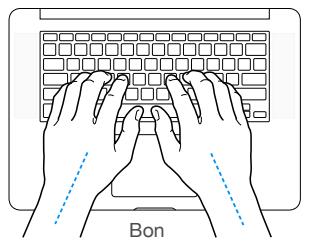
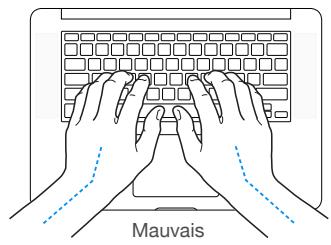
Vous devez avoir les mains et les doigts detendus lorsque vous tapez au clavier ou que vous utilisez le trackpad. Évitez de replier les pouces à l'intérieur des paumes.
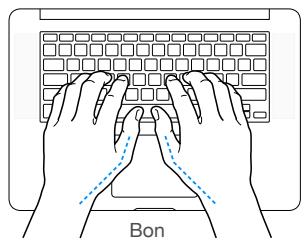
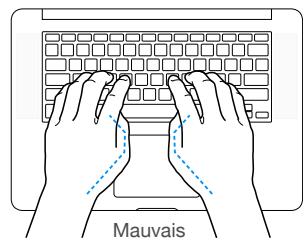
Changez régulièrement la position de vos mains pour éviter la fatigue. ÀpRES un travail continu et intensif sur ordinateur, certains utilisateurs peuvent dessentir des douleurs aux mains, aux poignets ou aux bras. Si ces douleurs persistent, consultez un spécialiste.
Souris externe. Si vous utilisez une souris externe, voirlez à ce qu'elle se trouve à hauteur du clavier et à une distance comfortable.
Siège. Optez pour un siège de bureau régliable et offrant un dossier et une assise comportables. Réglez la hauteur du siège de telle sorte que vos cuisses reposent à l'horizontal et vos pieds à plat sur le sol. Le dossier du siège doit soutenir notre région lombaire, c'est-à-dire la partie inférieure de votre dos. Suivez les instructions du fabricant de sorte que le réglage du dossier soit parfaitement adapté à votre morphologie.
Écran intégré. Orientez l'écran de manière à minimiser les reflets des lampes et fenêtres alentour. Ne forcez pas l'écran si vous rencontres une résistance. L'angle d'ouverture maximal de l'écran ne peut dépasser 135 degrés.
Réglez la luminosité et le contraste de l'écran chaque fois que vous déplacez l'ordinateur ou que l'éclairage ambiant change.
Pour en savoir plus sur les questions d'ergonomie, consultez la page www.apple.com/about/ergonomics.
Apple et l'environnement
Apple reconnaît sa responsabilité en matière de réduction de l'impact de ses produits et de ses activités sur l'environnement.
Pour en savoir plus à ce sujet, consultez la page www.apple.com/fr/environment.
Informations supplémentaires, service et assistance
Pour obtenir des informations supplémentaires concernant votre MacBook Pro, reportez-vous à l'Aide Mac et aux ressources en ligne, et utilisez le rapport système et l'app Apple Hardware Test.
Aide Mac. Vous trouvezzsoon des réponses à vos questions ainsi que des instructions et des informations concernant le dépannage dans l'Aide Mac de votre ordinateur. Cliquez sur l'icone du Finder dans le Dock, sur Aide dans la barre des menus, puis sur Aide Mac.
Informations système. Pour obtenir des informations relatives à votre MacBook Pro, utilisez Rapport système. Ce rapport vous indique le matériel et les logiciels installés, le numéro de série et la version du système d'exploitation, la mémoire installée et bien plus. Pour ouvrir Rapport système,CHOISSEZ LE MENU POMME () >À Propos de ce Mac, puis cliquez sur Plus d'infos... puis Rapport système...
Apple Hardware Test. Utilisez l'application Apple Hardware Test (AHT) pour savoir s'il y a un problème avec les composants matériels de l'ordinateur (la mémoire ou le processeur, par exemple).
Pour utiliser Apple Hardware Test, déconnectez tous les apparciels externes sauf l'adaptateur secteur. Redémarrez votre MacBook Pro et maintenez la touche D enforcée lors du démarrage. Lorsque l'écran de sélection d'AHT s'affiche,CHOISSEZ VOYRE langue. Appuyez sur la touche Retour ou cliquez sur la flèche droite. Lorsque l'écran principal d'AHT s'affiche (apres 45 secondes environ), suivez les instructions à l'écran. En cas de détéction d'un problème, AHT affiche un code d'erreur. Notez le code d'erreur avant d'entreprenevre les démarches d'assistance. Si AHT ne détecte pas de panne matérielle, il est probable que le problème soit lié aux logiciels
Ressources en ligne. Pour le service et les informations d'assistance en ligne, consultez la page www.apple.com/fr/support. Vous pouvez en apprendre plus sur les produits Apple, consulter les manuels en ligne et rechercher des mises à jour pour les logiciels. Entrez en contact avec d'autres utilisateurs Apple, obtenez de l'assistance et des conseils professionnels de la part d'Apple.
Assistance AppleCare. Si vous avez besoin d'assistance, les représentants AppleCare peuvent vous aider à installer et à ouvrir des apps, et à résoudre vos problèmes. Appelez le centre d'assistance le plus proche de chez vous (gratuit les 90 premiers jours). Gardez la date d'achat et le nombre de série de votre MacBook Pro à portée de main lorsque vous appelez.
La période de 90 jours d'assistance gratuite par téléphone début à la date d'achat.
| Pays | Numéro de téléphone | Adresse Web |
| France | (33) 0805 540 003 | www.apple.com/support/country |
| France DOM-TOM | (33) 0825 77 00 35 | www.apple.com/support/country |
| Belgique | (32) 0800 80 404 | www.apple.com/support/country |
| Suisse | (41) 0848 000 132 | www.apple.com/support/country |
Les numérodes打电话 peuvent changer et des frais d'appléel locaux et nationaux peuvent s'appliquer. La liste complète est disponible sur Internet à l'adresse : www.apple.com/support/contact/phone_contacts.html.
Conformité FCC
Cet apparéil respecte la section 15 des directives FCC. Operation is subject to the following two conditions: (1) cet apparéil ne doit pas causeur d'interférences nuisibles et (2) cet apparéil doit accepter toute interférence reçue, y compris des interférences susceptibles d'occasionner un fonctionnement non souhaité.
Si cet appeareil cause des interférences avec la réception de signaux de radio ou de télévision, ce qui peut être détecté en l'éteignant et en le rallumant, l'utilisateur peut essayer de corriger le problème de l'une des manières suivantes :
- Réorienter ou déplacer l'antenne de réception.
- Augmenter la distance séparant l'appareil et le récepteur.
- Connecter l'appareil à une prise électrique située sur un autre circuit que celui sur lequel est branché le récepteur.
- Prenez contact avec le vendeur ou un technicien radio/TV experimenté pour obtenir de l'aide.
Important : Les changements ou modifications non autorisés par Apple apportés à ce produit peuvent avoir une incidence sur la compatibilité electromagnétique (CEM) et la conformité aux normes sans fil, annulant votre droit à utiliser le produit.
Si nécessaire, prenez contact avec Apple ou apportez votre MacBook Pro dans un centre de service/agréé par Apple. Ou consultez un technician radio/TV experimenté pour recevoir des suggestions supplémentaires.
La conformité CEM de ce produit est provue dans des conditions qui incluent l'utilisation de péripériques compatibles et de cables blindés (y compris les cables réseau Ethernet) entre les composants du système. Il est important que vous utilisiez des péripériques compatibles et des cables blindés entre les composants du système pour réduire le risque d'interférences avec les appareils radio, TV et les autres appareils électroniques.
Partie responsable (pour des questions FCC uniquement) :
Conformité avec la réglementation canadienne
Le préSENT apparéil est conforme aux CNR d'Industrie Canada applicables aux apparéils radioux exempts de licence. L'exploitation est autorisée aux deux conditions suivantes : (1) l' apparéil ne doit pas produit de brouillage, et (2) l'utilisateur de l' apparéil doit accepter tout brouillage radioélectrique subi, même si le brouillage est susceptible d'en compromètement le fonctionnement.
La bande 5 150-5 250 MHz est réservée uniquement pour une utilisation à l'intérieur afin de réduire les risques de brouillage préjudiciable aux systèmes de satellites mobiles utilisant les mêmes canaux.
Les utilisateurs sont avisés que les utilisateurs de radars de haute puissance ont la priorité quant à l'utilisation des bandes 5 250-5 350 MHz et 5 650-5 850 MHz et que ces radars pouraient causer du brouillage et/ou des dommages aux dispositifs LAN-EL.
CAN ICES-3 (B)/NMB-3(B)
Europe : déclaration de conformité UE
C E
Par la presente Apple Inc. déclare cet apparéil sans fil est conforme aux exigences essentielles et aux autres dispositions pertinentes de la directive R&TTE.
Une copie de la Déclaration de conformité européen est disponible à l'adresse: www.apple.com/euro/compliance.
Le représentant Apple pour l'Union française est Apple Distribution International, Hollyhill Industrial Estate, Cork, Irlande.
Cet apparéil peut être utilisé dans la Communauté française.
Restrictions de la communauté européen
Cet apparéil est limité à une utilisation interieure dans la plage de fréquence comprise entre 5150 et 5350 MHz.
Conformité ENERGY STAR

En tant que partenaire d'ENERGY STAR, Apple a établi que les configurations standard de ce produit sont conformes aux normes ENERGY STAR relatives à efficacité énergétique. Le programme ENERGY STAR est un partenariat entre des fabricants d'équipement electronique visant à promouvoir des produits à faible consommation énergétique. Réduire la consommation d'énergie des produits permet d'économiser de l'argent et contribue à la preservation de précieuses ressources.
La gestion de l'alimentation est activée par défaut sur le MacBook Pro, avec un délambda de mise en veille définis sur 10 minutes en cas d'inactivité. Pour reactiver votre ordinateur, cliquez sur la souris ou appuyez sur l'une des touches du clavier. Pour modifier ce réglage, cliquez sur l'icone Préférences Système dans le Dock, puis sur Économiseur d'énergie.
Le MacBook Pro est conforme aux directives ENERGY STAR relatives à l'efficacité énergétique. Réduire la consommation d'énergie permet d'économiser de l'argent et contribue à la pré-servation de précieuses ressources. Pour en savoir plus sur ENERGY STAR, consultez le site Web www.energystar.gov.
Informations sur l'élimination et le recyclage

Ce symbole indique que ce produit et/ou sa batterie ne doit pas etre jetes avec les déchets menagers. Lorsque vous decide de mettre ce produit et/ou sa batterie au rebut, respectez les lois et directives locales en vigueur en matière d'environnement.
Pour en savoir plus sur le programme de recyclage d'Apple, les points de recyclage, les substances faisant l'objet de restrictions et sur toute autre initiative relative à l'environnement, consultez le site www.apple.com/fr/environment.
Union européen : instructions concernant l'élimination des déchets

Le symbole ci-dessus signifie que, conformément aux lois et reglementations locales, vous devezmettre au rebut votre produit et/ou sa batterie séparément des ordures menagères. Lorsque ce produit n'est plus utilisable, portez-le dans un centre de collecte des déchets agréé par les autorités locales. La collecte et le recyclage séparé de votre produit lors de l'élimination permettent depréserver les ressources naturelles et de protéger l'environnement et la santé des étres humains.
Türkiye
Informations sur l'enlèvement de la batterie
Jetez vos batteries usagées en respectant les lois et les consignes environnementales de votre pays.
Instructions concerning l'élimination des déchets pour Taiwan

廢電池請回收
Déclaration relative à la batterie pour la Chine
警告:不要刺破或焚烧。该电池不含水银。
Remplacement de la batterie
La batterie lithium-ion du MacBook Pro doit être remplacée exclusivement par Apple ou par un fournisseur de services/agréé. De plus, elle doit être recyclée ou jetée séparément et non avec les ordures menagères. Pour en savoir plus sur le recyclage et le remplacement des batteries, consultez la page www.apple.com/fr/batteries/service-and-recycling.
Efficacité du chargeur de batterie

Contrat de licence de logiciel
L'utilisation du MacBook Pro constitue l'acceptation des conditions générales des licences de logiciels d'Apple et de tierces parties, que vous pouvez consulter à l'adresse : www.apple.com/legal/sla.
Apple Inc.
© 2015 Apple Inc. Tous droits réservés.
L'utilisation du logo Apple sur le clavier (Option + 1) à des fins commerciales sans le consentement écrit préalable d'Apple peut constituer une violation de la marque et une infraction pour concurrence déloyale contraires aux législations fédérales et d'État.
Apple, le logo Apple, AirDrop, AirPlay, AirPort, AirPort Time Capsule, Apple TV, FaceTime, Final Cut, Final Cut Pro, Finder, GarageBand, iMessage, iMovie, iPad, iPhone, iPhoto, iPod touch, iTunes, Keychain, Keynote, Launchpad, Logic, Mac, MacBook Pro, Mission Control, Numbers, OS X, Pages, Photo Booth, Retina, Safari, Spaces, Spotlight et Time Machine sont des marques commerciales d'Apple Inc., déposées aux États-Unis et dans d'autres pays.
AirPrint, Flyover et Handoff sont des marques commerciales d'Apple Inc.
AppleCare, Apple Store, iCloud, et iTunes Store sont des marques de service d'Apple Inc., déposées aux États-Unis et dans d'autres pays.
App Store, iBooks Store et iTunes Radio sont des marques de service d'Apple Inc.
Apple
1 Infinite Loop
Cupertino, CA 95014-2084
408-996-1010
www.apple.com
iOS est une marque commerciale déposée par Cisco aux États-Unis et dans d'autres pays, utilisée sous licence.
La marque et les logos Bluetooth® sont la propriété de Bluetooth SIG, Inc. et sont utilisés sous licence par Apple Inc
ENERGY STAR® est une marque déposée aux États-Unis.
Les autres noms de produits et de sociétés peuvent être la propriété de leurs détenteurs respectifs.
Tous les efforts ont été déployés pour garantir que les informations de ce manuel sont exactes. Apple n'est pas responsable des erreurs d'impression ou de réduction.
Certaines apps ne sont pas disponible dans toutes les zones. La disponibilité des apps est sujette à modification.
F019-00120/2015-04

- Bienvenue sur votre MacBook Pro
- SDXC
- HDMI
- USB3
- MagSafe 2
- Thunderbolt 2
- Décovrez votre bureau
- Contrôlez votre Mac avec le trackpad Force Touch
- Sauvegarder vos données
- Remarque importante
- En savoir plus
- Aide
- Utilaires OS X
- Assistance
- MacBook Pro
- Les Indispensables
- Table des matières
- Bienvenue
- Faites connaissance avec le MacBook Pro
- Le MacBook Pro en un clin d'oeil
- 2
- Visite guidée
- Fourni avec l'ordinateur
- Trackpad
- Premiers pas
- Configuration
- Se repérer
- Vue d'ensemble
- Finder
- Dock
- Preférences Systeme
- Spotlight
- Barredesmenus
- Ouvrir rapidement des apps
- Charger la batterie
- Migrer vos disponibleses
- Utiliser votre MacBook Pro
- Acceder à l'intégrality de votre contenu avec iCloud
- Utilisez votre MacBook Pro avec d'autres appareils iOS
- Appels téléphoniques
- Messages texte
- Instant Hotspot
- Handoff
- Partager du content, imprimer et jouer sans fil
- AirDrop
- Imprimer sans fil
- AirPlay
- Passer des appellant video avec FaceTime
- Utiliser un écran externe
- Sauvegarde et restauration
- Time Machine :
- Obtenir des réponses
- À propos des apps
- Safari
- Calendrier
- Messages
- Plans
- iTunes
- Photos, iMovie et GarageBand
- Pages, Numbers et Keynote
- Sécurité, manipulation et assistance
- Informations importantes relatives à la sécurité
- Informations importantes relatives à la manipulation
- Ergonomie
- Apple et l'environnement
- Informations supplémentaires, service et assistance
- Conformité FCC
- Conformité avec la réglementation canadienne
- Europe : déclaration de conformité UE
- C E
- Restrictions de la communauté européen
- Conformité ENERGY STAR
- Informations sur l'élimination et le recyclage
- Türkiye
- Informations sur l'enlèvement de la batterie
- Déclaration relative à la batterie pour la Chine
- Remplacement de la batterie
- Contrat de licence de logiciel
Marque : APPLE
Modèle : MACBOOKPRO 15.4 MJLT2F
Catégorie : Ordinateur portable