 Notice Facile
 POCKET - Caméra compacte stabilisée DJISTEDAYCAMOSMO - Notice d'utilisation et mode d'emploi gratuit
Retrouvez gratuitement la notice de l'appareil POCKET DJISTEDAYCAMOSMO au format PDF.


| Type de produit | Caméra portable DJI Pocket |
| Caractéristiques techniques principales | Stabilisation sur 3 axes, capteur 1/2.3", enregistrement vidéo 4K à 60fps |
| Alimentation électrique | Batterie lithium-ion rechargeable |
| Dimensions approximatives | 121.9 x 36.9 x 28.6 mm |
| Poids | 300 g |
| Compatibilités | Compatible avec l'application DJI Mimo |
| Type de batterie | Batterie lithium-ion intégrée |
| Tension | 7.7 V |
| Puissance | 2000 mAh |
| Fonctions principales | Mode portrait, timelapse, slow motion, suivi de sujet |
| Entretien et nettoyage | Nettoyer avec un chiffon doux, éviter l'eau et l'humidité |
| Pièces détachées et réparabilité | Réparation limitée, pièces disponibles via le service après-vente DJI |
| Sécurité | Ne pas exposer à des températures extrêmes, éviter les chocs |
| Informations générales utiles | Vérifier la compatibilité avec les accessoires avant l'achat |
FOIRE AUX QUESTIONS - POCKET DJISTEDAYCAMOSMO
Questions des utilisateurs sur POCKET DJISTEDAYCAMOSMO
0 question sur cet appareil. Repondez a celles que vous connaissez ou posez la votre.
Poser une nouvelle question sur cet appareil
Téléchargez la notice de votre Caméra compacte stabilisée au format PDF gratuitement ! Retrouvez votre notice POCKET - DJISTEDAYCAMOSMO et reprennez votre appareil électronique en main. Sur cette page sont publiés tous les documents nécessaires à l'utilisation de votre appareil POCKET de la marque DJISTEDAYCAMOSMO.
MODE D'EMPLOI POCKET DJISTEDAYCAMOSMO
Recherche de mots-clés
Recherche des mots-clés tels que « batterie » et « installer » pour trouver une rubrique. Si vous utilisez Adobe Acrobat Reader pour dire ce document, appuyez sur Ctrl+F sous Windows ou Command+F sous Mac pour lancer une recherche.

Sélection d'une rubrique
Affichez la liste complète des rubriques dans la table des matières. Cliquez sur une rubrique pour acceder à cette section.

Impression de ce document
Ce document prend en charge l'impression haute résolution.
Utilisation de ce guide
Legende

Important

Conseils et astuces
À lire avant la première utilisation
Lisez les documents suivants avant d'utiliser l'OSMO POCKET™ :
- Guide d'utilisateur
- Guide de démarrage rapide
- Clause d'exclusion de responsabilité et consignes de sécurité
Il est recommandé de regarder tous les tutoriels video sur le site Web officiel de DJI™ (www.dji.com/osmo-pocket) et de dire la clause d'exclusion de responsabilité et les consignes de sécurité avant la première utilisation. Préparez la première utilisation en consultant le guide de démarrage rapide et reportez-vous au précédent guide pour obtenir de plus amples informations.
Téléchargement de l'application DJI Mimo
Scannez le code QR situé sur la droite ou recherche « DJI Mimo » sur l'App Store ou sur Google Play.

La version Android de l'application DJI Mimo est compatible avec Android 5.0 ou versions ultérieures. La version iOS de l'application DJI Mimo est compatible avec iOS 10.0 ou versions ultérieures.
Table des matieres
Utilisation de ce guide 2
Légende 2
À litre avant la première utilisation 2
Téléchargement de l'application DJI Mimo 2
Introduction 4
Vue d'ensemble 4
Activation de l'Osmo Pocket 5
Recharge de I'Osmo Pocket 5
Fonctionnement 6
Fonctions des boutons 6
Ajustement manuel de la nacelle 6
Fonctionnement de I'ecran tactile 7
Stockage des photos et des vidés 9
Description des voyants LED d'etat 9
Application DJI Mimo 10
Mise à jour du firmware 12
Entretien 12
13
Informations sur le service après-venture 14
Introduction
L'Osmo Pocket est uneamera à nacelle portative alliant mobilité et stabilité. Elle permet de prendre des photos d'une résolution de 12 millions de pixels et de filmer des videos stables en 4K, 60 fps. L'écran tactile intégré affiche une vue en direct de laamera et peut contröler les mouvements de laamera et de la nacelle. Connectez un apparéil mobile à l'application DJI Mimo pour creer des videos de qualité professionnelle et les partager instantanément sur les réseaux sociaux en mode Story. Les modes intelligents tels que ActiveTrack, Panorama et Timelapse vous offrent tout ce dont vous avez besoin pour la prise de vue parfaite.
Des accessoires tels que le module sans fil et la molette de commande peuvent être utilisés pour bénéficier de plus de fonctionnalités de l'Osmo Pocket.
Vued'ensemble
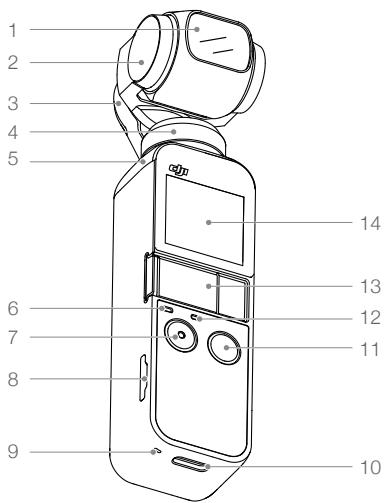
- Caméra
- Moteur d'inclinaison
- Moteur de roulis
- Moteur panoramicque
- Zone de ventilation
- Voyant LED
-
Bouton de l'obturator/enregistrement
-
Emplacement de carte microSD
- Microphone *
- Port USB-C
- Bouton Marche-Arrêt/Fonction
- Microphone *
- Port universal
-
Écran tactile
-
Pour une(Meilleure qualite audio, n'obstruez PAS le microphone lors de l'enregistrement video.
Activation de l'Osmo Pocket
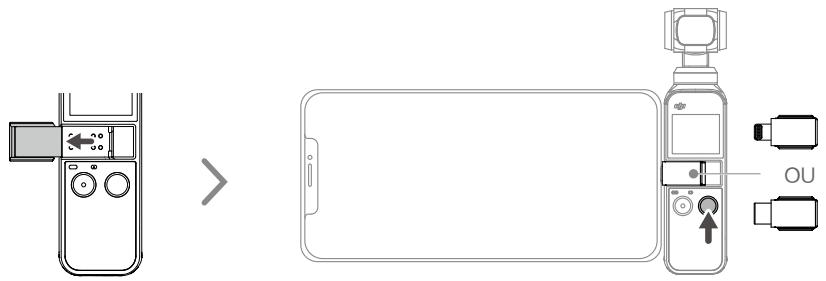
Lorsque vous utilisez l'Osmo Pocket pour la première fois, l'activation est requise dans DJI Mimo. Suivez ces étapes pour l'activation.
- Retirez le cache du port universel etCHOisissez un adaptateur Lightning ou USB-C pour smartphone pour connecter votre smartphone à l'Osmo Pocket.
- Appuyez et maintenez enfoncé le bouton marche-arrêt/fonction pour l'allumer.
- Lancez DJI Mimo et suivez les instructions à l'écran pour activer l'Osmo Pocket.

NE TOUCHEZ PAS à la nacelle lorsqu'elle s'allume. Cela pourrait affecter ses performances.
Recharge de l'Osmo Pocket
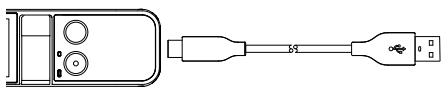
Pour charger l'Osmo Pocket, branchez un adaptateur USB (non fourni) au port USB-C avec le cable d'alimentation fourni. La batterie est complètement chargée lorsque levoyant d'etat s'éteint. Le niveau de la batterie s'affiche sur l'écran tactile après la mise sous tension de l'Osmo Pocket. Temps de charge : environ 1 heures 13 minutes (avec un adaptateur USB de 5 V/2 A).
Levoyant d'etat indique le niveau de la batterie pendant la charge.Consultez le tableau ci-dessous pour en savoir plus.
| Clignotement | Niveau de batterie |
| Clignote en vert | 0 à 24 % |
| Clignote en vert deux fois | 25 à 49 % |
| Clignote en vert trois fois | 50 à 74 % |
| Clignote en vert quatre fois | 75 à 99 % |
| Brille en vert pendant six secondes puis s'éteint | 100 % |

- Il est recommandé d'utiliser un adaptateur USB de 5 V/2 A pour une charge optimale.
- Veillez à charger l'Osmo Pocket dans un environnement où la température est comprise entre 5 et 60^ (41 à 140^ ). Pour des raisons de sécurité, l'Osmo Pocket limite le courant de charge lorsqu'sa température est comprise entre 45 et 60^ (113 à 140^ ). Dans ces conditions, l'Osmo Pocket ne peut pas'être complètement rechargé.
Fonctionnement
Fonctions des boutons
Bouton Marche-Arrêt/Fonction
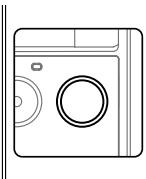
Appuyez et maintenez le bouton Marche-Arrêt/Fonction pendant une seconde pour allumer/ éteindre l'Osmo Pocket.
En modeamera, appuyez une fois sur le bouton Marche-Arrêt/Fonction pour basculer entre les modes Video et Photo (non disponible avec les paramètres Pro sur DJI Mimo). Appuyez deux fois sur le bouton pour recenter la nacelle et trois fois pour basculer entre l'orientation avant et arrêt de l'appareil photo (requiert la version 1.2.0.20 ou une version ultérieure du firmware).
Dans les paramètres de l'écran tactile, appuyez une fois sur le bouton pour revenir au menu précédent.
Bouton de l'obturator/enregistrement
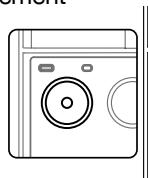
Appuyez une fois sur le bouton Obturator/Enregistrement pour prendre une photo ou démarrer/ arrêté l'enregistrement video en vueamera. Dans les paramètres de l'écran tactile, appuyez une fois pour revenir à la vueamera.
Ajustement manuel de la nacelle
L'angle d'inclinaison de l'Osmo Pocket peut être ajusté manuellement. En mode Timelapse en mouvement, l'angle panoramicique peut également être régle manuellement.
Fonctionnement de l'écran tactile
L'écran tactile affiche la vueamera après la mise sous tension de l'Osmo Pocket, ainsi que le mode de prise de vue, le niveau de batterie et des informations relatives à la carte microSD.
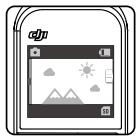
Glissez vers le bas
Faites glisserYOURdoigtverslebasurIecranpouraccederauxparametes.Faitesglisservotredoigtversla gaucheoula droite pourchoisirparmi les parametesEffetsglamour,Superfine etEnregistrerlesparametes(enfonctiondu modedeprisedevue),Parametesysteme, Parametesd'ecranetLuminosité.AppuyezsurI'icone pourselectionnerunparametre.
- Effets glamour : disponible uniquement en mode photo. Appuyez sur l'icone pour activer et désactiver les Effets glamour. Activez les Effets glamour pour embellir vos photos.
Superfine : disponible uniquement en mode video. Appuyez sur l'icone pour activer et désactiver Superfine. Activez Superfine pour enregistrer une video de toute valeur qualite lorsque vous enregistrrez en 1080 24/25/30fps et 4K 24/25fps. Remarque : enregistrer une video en mode Superfine pourrait entrainer la surchauffe de l'appareil.
Enregistrer les paramétres : disponible uniquement dans les modes Timelapse et Timelapse en mouvement. Choisissez de sauvégarder uniquement la réserve convertie ou la video convertie et les images originales.
- Paramètres système
Glissez vers la gauche ou la droite pour faire defiler les paramètres.
Batterie: affiche le niveau de batterie l'Osmo Pocket.
Étalonnage: appuyez sur l'icone pour étalonnner la nacelle. L'étalonnage permet de réduire la dérive due à une erreur humaine ou aux interférences magnétiques environnantes. Placez l'Osmo Pocket sur une surface plane et stable et ne le touche pas pendant l'étalonnage.
- Contrôle de l'inclinaison : appuyez afin d'activer le joystick virtuel pour le contrôle de l'axe d'inclinaison sur l'écran tactile.
Arret auto: appuyez pour regler la minuterie de mise hors tension automatique.
Stockage: affiche la mémoire restante de la carte microSD. Appuyez pour acceder aux informations relatives à la carte microSD et appuyez à nouveau pour formater la carte.
Accessoires: affiche des informations relatives aux accessoires Osmo Pocket connectés.
Anti-scintillage: empêche le scintillage des lumières en selectionnant la fréquence en fonction de la réglementation locale.
Plus: liquez des informations relatives à l'appareil et à la version du firmware, changez de langue et rétabliessez les paramètres par défaut.
- Paramétres de l'écran
Appuyez sur l'icone pour basculer entre l'affichage plein écran et celui panoramicque.
- Luminosite
Appuyez sur l'icone pour basculer entre les trois niveaux de luminosité.
Glissez vers le haut
Faites glisser vous doit vers le haut sur l'écran pour acceder aux paramètres de la nacelle.
- Recentre
Appuyez pour recentre la nacelle.
- Retourner
Appuyez pour faire tourner l'objet de l'avant vers l'arrière.
- 3.3 Suivre
Appuyez pour basculer entre les modes Marche et Sport. En mode Marche, la nacelle répond plus lentement, mais le mouvement est plus fluide. En mode Sport, la nacelle répond plus rapidement, mais plus brusquement.
- Suivre/Inclinaison verrouillée/FPV
Suivre : les axes panoramicique et d'inclinaison suivent.
Inclinaison verrouillée : seul l'axe panoramicique suit.
FPV : les axes panoramique, d'inclinaison et de roulis suivent.
Glissez vers la gauche
Glissez vers la gauche sur l'écran pour acceder aux paramètres des modes de prise de vue, puis vers le haut ou le bas pour selectionner le mode de prise de vue souhaïte.
- Photo
Glissez vers la gauche pour définir le ratio photo et le compte à rebours (« Décompte »).
- Video
Glissez vers la gauche pour définir la définition video et le taux de rafraîchissement.
- Ralenti
Glissez vers la gauche pour définir la vitesse.
- Timelapse
Glissez vers la gauche puis vers le haut et le bas pour désirer entre Timelapse et Timelapse en mouvement. Appuyez sur l'icone bleue en vueamera pour définir la durée et l'intervalle de la video. Une fois ces paramètres définis, appuyez sur OK pour confirmer. Pour commencer un Timelapse en mouvement, pointez laamera sur le point de départ et appuyez sur l'icone. Pointez laamera sur le point final et appuyez à nouveau sur l'icone.
- Panorama
Glissez vers la gauche pour basculer entre 180^ et 3x3
Glissez vers la droite
Glissez vers le haut ou le bas pour faire défilier les photos et les vidés. Appuyez pour dire des vidés. Glissez vers la croite pour ajouter des favors ou supprimer des photos et des vidés.
Appuyez deux fois
En mode Photo, Video ou Ralenti, appuyez deux fois sur l'écran pour activer ActiveTrack. FaceTrack est activé lorsqu'un visage est détecté. Lorsque laamera est tournée vers l'utilisateur, FaceTrack est activé automatiquement. Appuyez sur le bouton Marche-Arrêt/Fonction ou appuyez sur l'écran tactile pour quitter ActiveTrack.

ActiveTrack est désacté en mode FPV et en mode videoa avec une définition de 4K 60 ips.
Lorsque I'appareil est connecté à DJI Mimo, I'écran tactile s'éteint et ne peut pas être utilisé.
Stockage des photos et des vidéos
Les séquences filmées sur l'Osmo Pocket peuvent être stockées sur un apparéil mobile ou une carte microSD (non fournie). Si aucune carte microSD n'est insérée, seule desVIDEOS à faible débit binaire peuvent être stockées sur un apparéil mobile. Photo, Pano et Timelapse ne seront pas disponibles. Vous devez impérativement utiliser une carte microSD UHS-I, catégorie de vitesse 3, car ses vitesses élevées en lecture et en écriture permettent d'enregistrer des données video haute résolution.
Insérez la carte microSD dans la fente pour carte microSD comme indiqué.
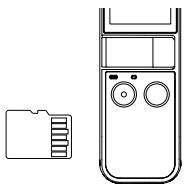

Lorsqu'une carte microSD est insérée dans l'Osmo Pocket, les photos et vidés sont automatiquement enregistrées sur la carte microSD只不过 que sur l'appareil mobile.
Description des voyants LED d'etat
Levoyant d'etat indique différents états de l'Osmo Pocket.Consultez le tableau ci-dessous pour en savoir plus.
| Clignotement | Description |
| Clignote en rouge trois fois risquement | Le niveau de batterie est faible et l'appareil est sur le point de s'éteindre |
| Clignote en rouge et vert alternativement | Mise à jour du firmware en cours |
| Rouge fixe | La température est trop élevé |
| Clignote lentement en rouge | Enregistrement d'une dette |
| Clignote en jaune | Pas de numéro de série |
| Jaune fixe | Appareil non activé |
| Vert fixe | Fonctionne normalement avec une carte microSD insérée |
| Clignote en vert « X » fois (« X » étant la durée du décompte) | Compte à rebours à intervalle |
Application DJI Mimo
Écran d'accueil
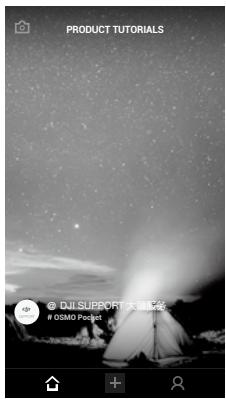
Vue camera: appuyez pour acceder à la vueamera.
Accueil:appuyez pour returner à l'écran d'accueil.
+Éditer : appuyez pour éditer une video depuis l'Osmo Pocket ou depuis un apparéil mobile.
Profil: créez un compte DJI ou connectez-vous. Affichez les créations et les paramètres, et accédez à la boutique en ligne DJI Store ou à DJI Académie.
Vue camera
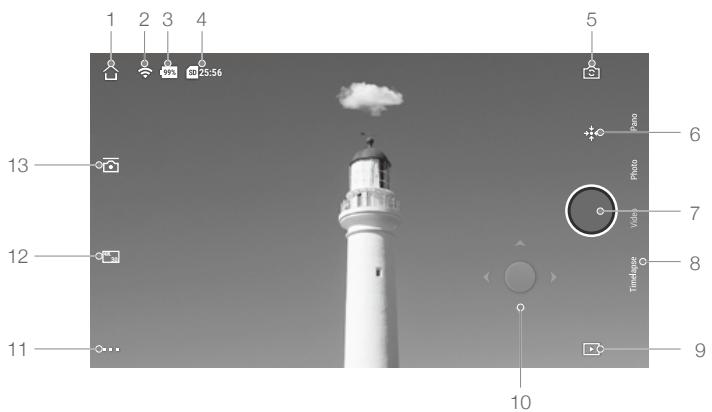
- Accueil
:appuyezpour revenir à l'écran d'accueil. - Wi-Fi
: affiche la connexion Wi-Fi avec le module sans fil. -
Niveau de batterie
99% : affiche le niveau actuel de batterie de l'Osmo Pocket. -
Informations relatives la carte microSD
25:56 : affiche le nombre de photos restantes pouvant etre prises ou la durée de la videoo pouvant etre enregistree en fonction du mode de prise de vue actuel.
- Retourner
: appuyez pour faire tourner la nacelle de l'avant vers l'arriere.
- Recentre
: appuyez pour recentrer la nacelle.
- Bouton de l'obturateur
: appuyez pour prendre une photo ou pour démarrer/arrête l'enregistrement video.
- Mode de prise de vue
Faites défilier pour sélectionner le mode de prise de vue. Choisissez entre Photo, Video, Ralenti, Pano, Timelapse, Timelapse en mouvement (activé dans les paramètres Timelapse) et Story.
- Lecture
: appuyez pour voir un aperçu des photos et des vidés dès leur capture.
- Joystick virtuel
: glissez le joystick virtuel vers la gauche et vers la droite pour controller les mouvements de l'axe panoramicique et glissez-le de haut en bas pour controller les mouvements de l'axe d'inclinaison.
- Paramètres
: il existe trois pages de paramètres.
Paramètres Basiques/Avances
Choisissez différents paramètres de base ou les paramètres avancés pour le mode de prise de vue sélectionné.
| Mode de prise de vue | Paramètres de base | Paramètres avancés |
| Timelapse | Image originale Timelapse, Anti-scintillagement, Grille, Zones surexposées | Image originale Timelapse, Balance des blancs, Anti-scintillagement, Grille, Zones surexposées, Histogramme, Mode de mise au point |
| Ralenti | Anti-scintillagement, Grille, Zones surexposées | Balance des blancs, Couleur, Anti-scintillagement, Grille, Zones surexposées, Histogramme, Mode de mise au point |
| Vidéo | Format video, Anti-scintillagement, Grille, Zones surexposées | Format video, Balance des blancs, Anti-scintillagement, Niveau d'amplification sonore, Réduction du bruit, Grille, Zones surexposées, Histogramme, Mode de mise au point |
| Photo | Ratio photo, Anti-scintillagement, Effets glamour, Grille, Zones surexposées | Format photo, Ratio photo, Anti-scintillagement, Effets glamour, Grille, Zones surexposées, Histogramme, Mode de mise au point |
| Pano | Anti-scintillagement, Grille, Zones surexposées | Format photo, Balance des blancs, Anti-scintillagement, Grille, Zones surexposées, Histogramme, Mode de mise au point |
Réglages de la nacelle et de la poignée
: étalandnez la nacelle et activez/désactivez le contrôle à joystick simple. Activez le contrôle à joystick simple pour contrôler les axes d'inclinaison et panoramicique avec un seul joystick virtuel. Désactivez-le pour contrôler les axes d'inclinaison et panoramicique sur deux joysticks virtuels distincts.
Paramètres généraux
: affichez la version du firmware et la capacité max. de la carte SD, et formatez la carte SD.
- Raccourci vers les paramètres de laamera
K: Le raccourci vers les paramètres de laamera est différent selon le mode de prise de vue.
- Paramètres de la nacelle
: Sélectionnez Marche ou Sport etCHOISSEZ entre les modes Inclinaison verrouillée, Suivre et FPV.
Appuyez sur l'écran pour effectuer la mise au point et la mesure. Pour ActiveTrack, faites glisser un cadre à l'écran et l'Osmo Pocket suivra la personne. Pour FaceTrack, l'Osmo Pocket détecte automatiquement les visages et suit le sujeit.
Mise à jour du firmware
Le firmware de l'Osmo Pocket doit être mis à jour via DJI Mimo. Une alerte s'affiche à l'écran lorsqu'une nouvelle version de firmware est disponible. Suivez les instructions à l'écran pourmettre à jour le firmware.
- Une carte microSD est requise pourmettrea jour le firmware.
- Assurez-vous que le niveau de batterie de l'Osmo Pocket est d'au moins 15% avant demettre à jour le firmware.
Entretien
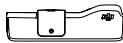
Placez l'Osmo Pocket dans son etui comme indiqued pour un transport et un stockage plus surs.
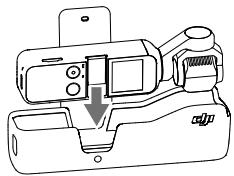
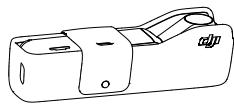

- L'Osmo Pocket contient des composants délicats pouvant être endommages par un impact, ce qui entraîrerait un dysfonctionnement de la nacelle.
Assurez-vous que rien ne bloque la nacelle lorsqu'le Osmo Pocket est allumé. - L'Osmo Pocket n'est pas résistant à l'eau. N'UTILISEZ aucun nettoyant liquide. Utilisez uniquement un chiffon sec et doux pour nettoyer l'Osmo Pocket.
- Gardez l'Osmo Pocket loin du sable et de la poussière pour protéger les capteurs présents dans les moteurs.
- Lorsque vous n'utilise pas l'Osmo Pocket, il est recommendé de protégger le port universel avec son cache. Évitez de toucher le port universel pendant l'utilisation car il pourrait chauffer.
- Ne couvrez pas et ne touche pas la zone de dissipation de chaleur de l'Osmo Pocket, elle pourrait chauffer pendant son utilisation. L'Osmo Pocket arrête d'enregistrer s'il commence à surchauffer.
- Pour éviter des dommages inutiles à la nacelle, placez correctement l'Osmo Pocket dans l'étui.
- Veillez à tener fermement l'Osmo Pocket et votre smartphone lorsque vous utilisez l'adaptateur pour smartphone pour monter ce dernier sur l'Osmo Pocket.
Caracteristiques techniques
| Général | |
| Nom | Osmo Pocket |
| Modèle | OT110 |
| Dimensions | 121,9 x 36,9 x 28,6 mm |
| Poids | 116 g |
| Entrée | 5 V/2 A ou 5 V/1 A |
| Sortie | 5 V / 500 mA |
| Nacelle | |
| Plage de vibration angulaire | ± 0,005° |
| Plage réglable | Panoramaque: -230° à +50°, Roulis: ±45°, Inclinaison: -95° à +50° |
| Amplitude mécanique | Panoramaque: -250° à +70°, Roulis: ±90°, Inclinaison: -120° à +98° |
| Vitesse réglable max. | 120°/s |
| Caméra | |
| Capteur | CMOS 1/2,3", Pixels effectifs : 12 M |
| Objectif | FOV 80°, F2,0 |
| ISO | Photo : 100 - 3 200 Video : 100 - 3 200 |
| Vitesse d'obturation électronique | 1/8 000 s - 8 s |
| Taille d'image maximale | 4 000x3 000 |
| Modes de photographie | Prise unique, Compte à rebours, Pano |
| Définition videoe | 4K Ultra HD : 3 840x2 160 24/25/30/48/50/60fps FHD : 1 920x1 080 24/25/30/48/50/60fps |
| Modes d'enregistrement videoe | Timelapse/Ralenti (la définitionération est de 1 080 120p)/Normal |
| Débit binaire max. | 100 Mb/s |
| Formats de fichiers pris en charge | FAT32c(≤32 Go) ; exFAT (>32 Go) |
| Formats de photo | JPEG/JPEG+PNG |
| Formats de videoe | MP4/MOV (MPEG-4 AVC/H.264) |
| Cartes SD prises en charge | Max. 256 Go MicroSD SDHC / SDXC UHS-3 Il est recommendé d'utiliser Samsung EVO Plus 32 Go UHS-1 microSDHC, Samsung Pro 64 Go UHS-3 microSDXC, Samsung Pro Endurance 64 Go UHS-1 microSDXC, Samsung Evo Plus 64 Go UHS-3 microSDXC, Sandisk Extreme 16/32 Go UHS-3 microSDHC, Sandisk Extreme Plus 128 Go V30 A1 UHS-3 microSDXC, Sandisk Extreme Pro 64 Go V30 A1 UHS-3 microSDXC, Lexar 633X 32 Go UHS-1 MicroSDHC ou carte microSD avec une vitesse d'écriture minimale de plus de 30 Mo/s. |
| Température de fonctionnement | 0-40 °C |
| Sortie audio | 48 KHz, AAC |
| Batterie | |
| Type | LiPo |
| Capacité max. | 875 mAh |
| Énergie | 6 738 Wh |
| Tension | 7,7 V |
| Limite de tension de charge | 8,8 V |
| Température de l'environnement de charge | 5-60 °C |
| Température de fonctionnement | 0-40 °C |
| Temps de fonctionnement | 140 minutes ( cette valeur est testée dans un environnement de laboratoire pour l'enregistrement d'une video 1080 30 ips et ne doit être utilisée qu'à titre de référence.) |
| Temps de charge | 73 minutes (en utilisant un adaptateur USB 5 V/2 A) |
Informations sur le service après-vente
Accédez au site https://www.dji.com/support pour en savoir plus sur les politiques de service après-vente, de services de réparation et d'assistance.
Contenu sujet à modifications.
Téléchargez la dernière version sur www.dji.com/osmo-pocket
OSMO est une marque commerciale de DJI OSMO.
Copyright ©2018 DJI OSMO Tous droits réservés.
OSMOPOCKET
Quick Start Guide
快速入门指南
快速入門指南
KsTaTgKaHID
Kurzanleitung
Guide de démarriage rapide
Contenu de l'emballage
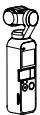
Osmo Pocket × 1
Étui×1
Adaptateur smartphone (USB-C) x1
Adaptatuteur smartphone (Lightning) x1
Cable d'alimentation × 1



Introduction
L'OSMO Pocket est uneamera à nacelle portative alliant mobilité et stabilité. Elle permet de prendre des photos nettes d'une résolution de 12 millions de pixels et de filmer des videos stables en 4K 60fps. L'écran tactile intégré affiche en temps réel le contentu filmé et peut contrôler les mouvements de laamera et de la nacelle. Un apparcell mobile se connecte à l'application DJI Mimo grâce à laquelle des videos de qualité professionnelle peuvent être créées en mode Histoire. Les modes intelligents tels qu'ActiveTrack, Panorama et Timelapse vous offrent tout ce dont vous avez besoin pour cadre parfalement.
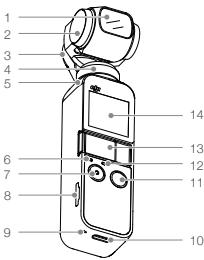
- Caméra
- Moteur d'inclinaison
- Moteur de roulis
- Moteur panoramicque
- Zone de ventilation
6.Voyant d'etat - Bouton Obturateur/Enregistrement
- Logement de la carte microSD
- Microphone
10.PortUSB-C - Bouton d'alimentation/de fonction
- Microphone
- Port universal
- Écran tactile
Téléchargement de l'application DJI Mimo
Recherche « DJI Mimo » sur l'App Store ou sur Google Play, ou scanze le code QR pour telécharger l'application.
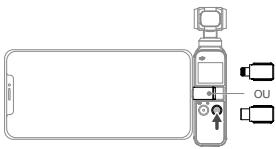
Activation de l'Osmo Pocket
Maintenez le bouton d'alimentation/de fonction enforcé pour l'allumer ou l'éteindre. Lors de la première utilisation, activez l'Osmo Pocket en suivant les étapes indiquées dans l'application DJ Mimo.
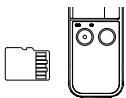
Installation de la carte MicroSD
Il est recommendé d'utiliser une carte microSD UHS-I de classe 3 (non fournie).


Fonctionnement de l'Osmo Pocket
Pour faire fonctionner l'Osmo Pocket, appuyez sur le bouton Obturateur/Enregistrement, ou faites glisser toute doit sur l'écran tactile.
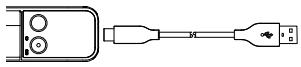
Chargement de l'Osmo Pocket
Pour charger l'Osmo Pocket, branchez un adaptateur USB (non fourni) au port USB-C avec le cable d'alimentation fourni. La batterie est entierement chargée lorsque le voyant d'état ce sèze de clignoter.
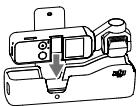
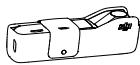
Rangement de l'Osmo Pocket
Pour un transport et un stockage en toute sécurité, placez l'Osmo Pocket dans son etail comme illustré ci-dessus.
Pour en savoir plus, consultez le guide de l'utiliser: www.dji.com/osmo-pocket
※ Ce contenu peutetre modifie sans préavis.
OSMO est une marque commerciale de DJI OSMO. Copyright © 2018 DJI OSMO Touls droits réservés
OSMOPOCKET

微信扫一扫
获取技术支持