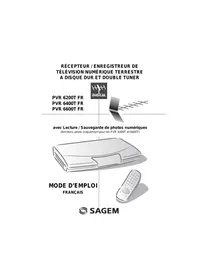
DVR-S6240SL - Récepteur TV numérique SAGEM - Notice d'utilisation et mode d'emploi gratuit
Retrouvez gratuitement la notice de l'appareil DVR-S6240SL SAGEM au format PDF.

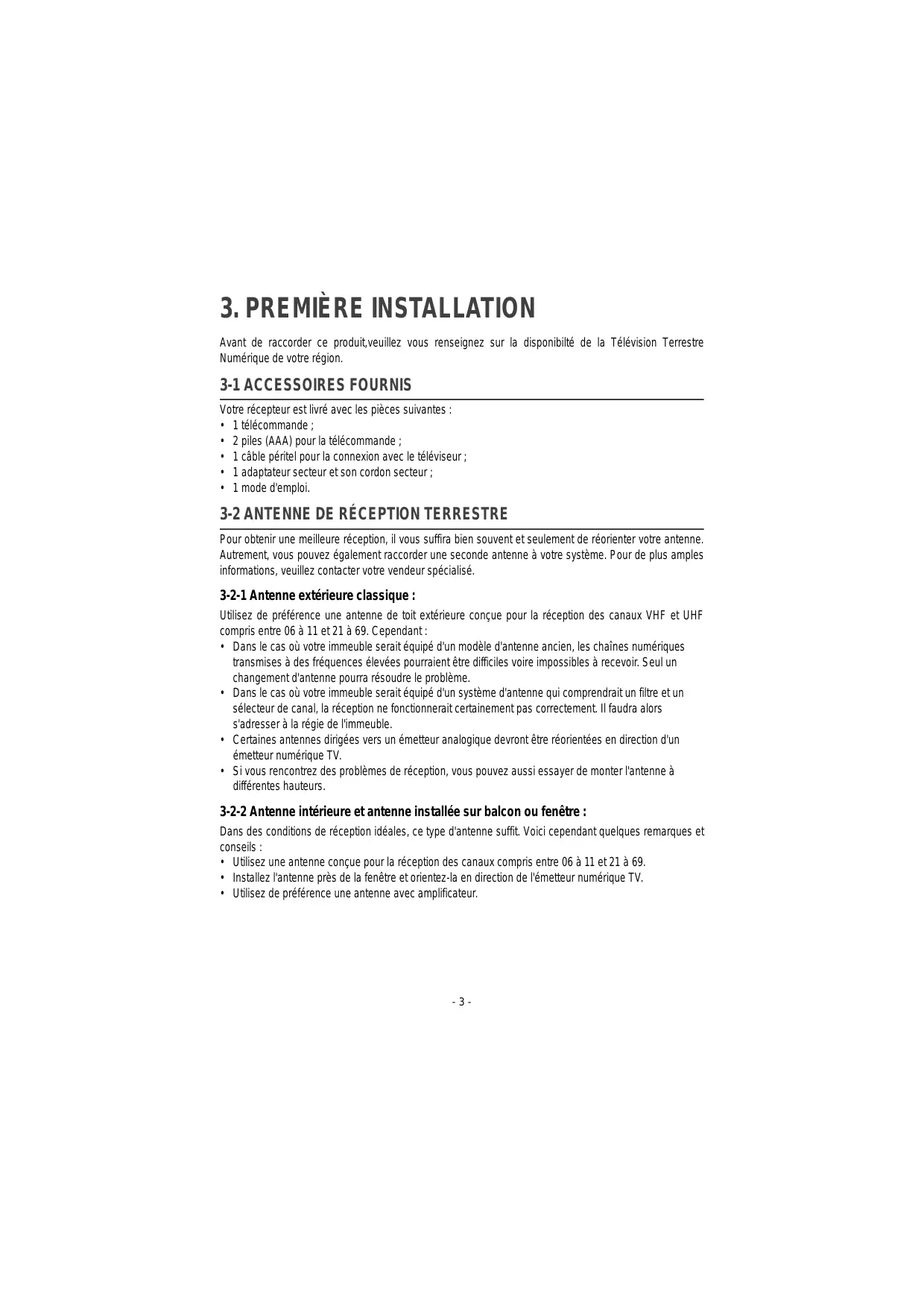
| Type de produit | Récepteur / Enregistreur de télévision numérique terrestre (TNT) avec disque dur et double tuner |
| Marque | SAGEM |
| Modèle | DVR-S6240SL (PVR 6240T) |
| Capacité du disque dur | 40 Go (jusqu'à 20 heures d'enregistrement) |
| Fonctions principales | Réception TNT, enregistrement immédiat ou programmé, mode différé (time shift), guide électronique des programmes (EPG), lecteur de photos (JPEG), verrouillage parental, télétexte |
| Double tuner | Permet de regarder une chaîne tout en enregistrant une autre |
| Connectivité | 2 prises péritel (TV et AUX), sortie audio numérique optique, sortie audio stéréo jack 3,5 mm, ports USB (host et device), lecteur de cartes mémoire (PVR 6600T uniquement) |
| Formats vidéo | MPEG-2, SD (MP@ML) |
| Dimensions (L x P x H) | 315 x 230 x 45 mm |
| Poids | 1,75 kg (appareil seul), 2,7 kg (emballé) |
| Alimentation | Adaptateur secteur externe AC/DC : entrée 220-240 V~50 Hz, sortie 12 V continu 3,5 A |
| Consommation électrique | Non spécifiée (adaptateur 3,5 A max) |
| Température de fonctionnement | +5 °C à +40 °C |
| Température de stockage | -25 °C à +65 °C |
| Entretien et nettoyage | Essuyer avec un chiffon doux et sec. Ne pas utiliser de solvants ni de produits abrasifs. |
| Sécurité | Ne pas exposer à l'humidité, aux liquides ou à des températures extrêmes. Débrancher avant nettoyage. Utiliser uniquement l'adaptateur fourni. |
| Pièces détachées et réparabilité | Contacter le service après-vente SAGEM ou un centre agréé. Ne pas ouvrir l'appareil. |
| Garantie | 12 mois pièces et main-d'œuvre (3 mois pour les accessoires) |
| Accessoires inclus | Télécommande 41 touches, 2 piles AAA, cordon péritel, adaptateur secteur avec cordon, mode d'emploi |
| Normes de transmission | DVB-T, MPEG-2, OFDM |
FOIRE AUX QUESTIONS - DVR-S6240SL SAGEM
Questions des utilisateurs sur DVR-S6240SL SAGEM
0 question sur cet appareil. Repondez a celles que vous connaissez ou posez la votre.
Poser une nouvelle question sur cet appareil
Téléchargez la notice de votre Récepteur TV numérique au format PDF gratuitement ! Retrouvez votre notice DVR-S6240SL - SAGEM et reprennez votre appareil électronique en main. Sur cette page sont publiés tous les documents nécessaires à l'utilisation de votre appareil DVR-S6240SL de la marque SAGEM.
MODE D'EMPLOI DVR-S6240SL SAGEM
RÉCEPTEUR / ENREGISTREUR DE TÉLEVISION NUMÉRIQUE TERRESTRE A DISQUE DUR ET DOUBLE TUNER
avec Lecture / Sauvegarde de photos numériques
(fonctions photo uniquement pour les PVR 6400T et 6600T)

MODE D'EMPLOI
FRANÇAIS

1.CHERSCLIENTS 1
2. CONSIGNES GENÉRALES 2
2-1. SECURITE 2
2-2. PRECAUTIONS D'EMPLOI 2
2-3. ENVIRONNEMENT 2
- PREMIÈRE INSTALLATION 3
3-1. ACCESSORIES FOURNIS 3
3-2.ANTENNE DE RECEPTION TERRESTRE 3
3-3.TELECOMMANDE 4
3-4. BRANCHEMENTS 5
- MENUS D'INSTALLATION 6
4-1. ICONES 6
4-2. CONFIGURATIONS UTILISEURS 6
4-3. INSTALLATION DES LISTES DES CHAINES FAVORITES 8
4-4. INSTALLATION RÉCEPTEUR 8
- INFORMATIONS 9
5-1. RÉCEPTEUR 9
5-2.DISQUE DUR 9
5-3.SIGNAL D'ANTENNE 9
- UTILISATION QUOTIDIENNE 10
6-1. CHOISIR UNE CHAINE DE TELEVISION 10
6-2. CHOISIR UNE RADIO 11
6-3.AJUSTER LE VOLUME AUDIO 11
6-4.CHANGER LA LISTE DES FAVORIS 11
6-5. CHOIX TEMPORAIRE DES LANGUES AUDIO ET DES SOUS-TITRES 12
6-6.TELTEXTE 12
6-7.COMMUTATEURTV/VCR 12
6-8GUIDE ELECTRONIQUE DES PROGRAMMES 13
- ENREGISTREMENT VIDEO 14
7-1. MODE DIRECT/MODE DIFFERÉ 14
7-2. ENREGISTREMENT IMMÉDIAT 15
7-3. ENREGISTREMENT PROGRAMME DEPUIS LE MENU 15
7-4. ENREGISTREMENT PROGRAMME DEPUIS LE GUIDE DES PROGRAMMES 16
7-5. LIST DES PROGRAMMES ENREGISTRÉS 16
7-6. Gestion DE LA LISTE DES ENREGISTREMENTS 17
7-7.SAUVEGARDER UN ENREGISTREMENT SUR UN AUTRE EQUIPEMENT 18
- EDITEUR PHOTOS (SEULEMENT SUR PVR6400T ET 6600T) 19
8-1. PRECAUTIONS D'EMPLOI 19
8-2.ALBUM PHOTOS 19
8-3. GESTION DES ALBUMS 23
8-4. GESTIONS DES PHOTOS 23
8-5. IMPRESSION 24
- CONNEXION D'UN ORDINATEUR 25
10.MISE A JOUR DU LOGICIEL 25
11. BRANCHEMENTS PÉRIPHÉRIQUES 26
12. RENECE 26
12-1. EN CAS DE PROBLEMES 26
12-2.DONNEES TECHNIQUES 27
12-3.GARANTIE 28
3. PREMIÈR INSTALLATION
Avant de raccorder ce produit,veuillez vous renseignez sur la disponibilité de la Television Terrestre Numérique de votre région.
Votre récepteur est livré avec les pieces suivantes :
1 télécommande;
- 2 piles (AAA) pour la télécommande;
- 1 cable péritel pour la connexion avec le téléviseur;
- 1 adaptateur secteur et son cordon secteur;
1 mode d'emploi.
3-2 ANTENNE DE RÉCEPTION TERRESTRE
Pour obtenir une meilleure réception, il vous suffira bien souvent et seulement de réorienter votre ANTENNE. Autrement, vous pouvez également raccorder une seconde ANTENNE à votre système. Pour de plus amples informations, veuillus contacter votre vendeur spécialisé.
3-2-1 Antenne extérieure classique :
Utilisé de préférence une antenné de toit extérieure conçue pour la réception des canaux VHF et UHF compris entre 06 à 11 et 21 à 69. Cependant :
- Dans le cas où votre immeuble serait équipé d'un modele d'antenne ancien, les chaînes numériques transmises à des fréquences élevées pourraient être difficiles voir impossibles à receiveoir. Seul un changement d'antenne pourrait résoudre le problème.
- Dans le cas ou votre immeuble serait équipé d'un système d'antenne qui comprendrait un filtre et un sélecteur de canal, la réception ne fonctionnerait certainement pas correctement. Il faudra alors s'accorderer à la régime de l'immeuble.
- Certaines antennes dirigees vers un émetteur analogique devront etre réorientées en direction d'un émetteur numérique TV.
- Si vous rencontres des problèmes de réception, vous pouvez aussi essayer de monter l'antenna à différentes hauteurs.
3-2-2 Antenne interieure et antennae installee sur balcon ou fenetre :
Dans des conditions de réception ideales, ce type d'antenne suffit. Voici cependant quelques remarques et conseils :
Utilisez une antennene concue pour la reception des canaux compris entre 06 à 11 et 21 à 69.
- Installéz l'antenne près de la fenêtre et orientez-la en direction de l'émetteur numérique TV.
Utilisez de préférence une antenné avec amplificateur.
3-3-1 TELÉCOMMANDE
Pensez à diriger la télécommande vers le récepteur lorsque vous l'utilise.
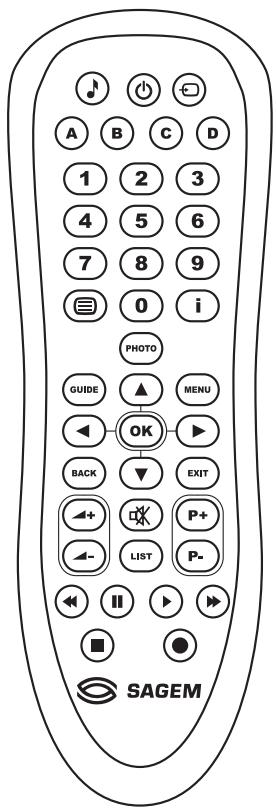
| TOUCHES | FUNCTION |
| A B C D 0-9 | Radio: Accès au mode radioAllumer oumettre en veille le récepteurTV-AUX: Gérer les sorties Péritel et fonctions TélétexteChoixcontextuelsAccéderaux chaînes et à différentsCHOIX TEXTOAccéder au TélétexteAfficher des informations sur un programmeAccéder au mode PHOTO sUVR6400T ou 6600TAccéder au guide des programmesAccéder aux menusSe déplacer sur une page, un menu... |
| A OK BACK EXIT | Valider une fonction, unchoixRevenir sur l'écran ou le mode précédentsortir d'un écran, d'un modeAugmenter ou diminuier le volume sonoreCouper le son |
| P+ P- LIST | Changer de chaîneAccéder à la liste des enregistementsAller en arrêtere sur un enregistrementSemettre en pauseLire un programmeAvancer rapidement sur un enregistrementArrêtErRegistrar |

Les fonctions de la télécommande en MODE PHOTO font l'objet d'un traitement spécial en page 20.
3-3-2 PILES
Pour fonctionner, la télécommande a besoin de deux piles (AAA).
Le dessin dans le département des piles vous indique comment les installer.
Les piles fournies ne sont pas rechargeables.
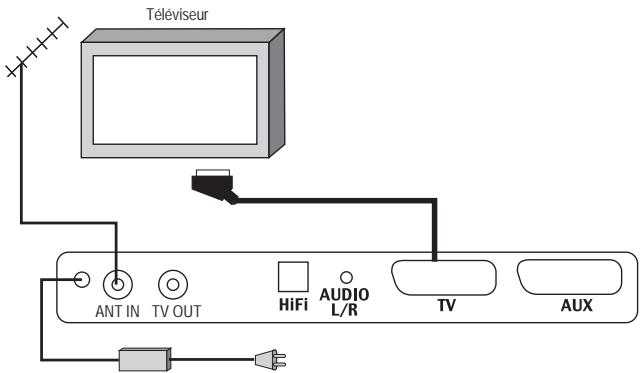
Avant de commencer la mise en service du Récopteur, assurez-vous que la livraison est complète : mode d'emploi, télécommande, piles (X2), cordon péritel et adaptateur secteur.
Veiliez à ce que les apparèts à raccorder entre eux (RéCEPTeur, TV, VCR...) soient tous hors tension avant d'effectuer les divers branchements.
Raccordez les apparéils entre eux comme indiqued sur les schémas et rebranchez-les sur le secteur.
Pour une qualité optimale, raccordez de préférence le cordon Péritel sur la prise Péritel TV marquee de 3 points (RVB).
3-5 INSTALLATION
Après avoir correctement raccordé le Récépteur, vous nevez exécuter une première installation. Allumez votre Récépteur (N'oubliez-pas d'allumer aussi votre télé). Un écran d'accueil s'affiche.
Quand le Recesseur est pret, appuyez sur 出 pour lancer l'installation.
Selectionnez la langue et le pays (France) en utilisant les touches 4 et 6 et validez en appuyant sur OK.
Le récepteur recherche automatiquement les canaux disponibles.
Sieldom can a n'a ete trouve, le recepteur yous propose de regler l'antenne.
Entrez un numero de canal (consultez la liste des canaux émettant dans votre secteur).
Ajustez l'antenne jusqu'à ce que les signaux de niveau et de qualité soient verts.
Appuyez sur (BACK) pour revenir à la recherche des canaux.
En cas de problèmes persistants, veuillagez vous adresser à votre vendeur spécialisé ou vousmettre en contact avec la Hotline de Sagem Communication.
*0,34 €/min, tarif en vigueur au 27/06/2005

Pour les branchements de matériels périhériques, reportez-vous au § 13 "BRANCHEMENTS PÉRIPHÉRIQUES", page 25.
6. MENUS D'INSTALLATION
6-1 ICONES
| Programmation des enregistements | Configuration utilisé | Installation récepteur | Lecteur photo | Liste des enregistementsss |
| ○ | ○ | ○ | ○ | ○ |
| Information techniques | Listes des chaines favorites | Radio | Guide des programmes | |
| ○ | ○ | ○ | ○ |
6-2 CONFIGURATIONS UTILISEURS
Pour se déplacer dans les écrans et effectuer les différents paramétrages, il suffit d'utiliser les touches (↓), (▲), (▼) pour indiquer ses besoin, (OK) pour valider, et (BAC) pour sortir des écrans.
Pour acceder à l'écran des paramètres utilisateurs, appuyez sur (MEN). Dans le menu principal,CHOISSEZ CONFIGURATION UTILISATEUR.
6-2-1 Changement de code Récépteur (code d'accès)
Dans le menu CONFIGURATION UTILISATEUR,CHOISSEZ CHANGEMENT DE CODE RECEPTEUR. Une demande de code s'affiche.Si vous n'vez pas deja modifie ce code,entrez le code 1234.
6-2-2 Sélection de la langue
Dans le menu CONFIGURATION UTILISATEUR, choisissez CONFIGURATION DES LANGUES.
Langue des menus :CHOIX de la langue des menus.
Audio préféREDaudio seconde: lorsquopleins langues audio sont disponibles, vous pouvez désir une langue préféEREE et une langue dechoix secondaire (si la première n'est pas diffusée).
6-2-3 Preférences utiliser
Dans le menu CONFIGURATION UTILISATEUR, choisissez PREFERENCES UTILISATEUR.
Surveillance réseau : il est possible de programmer une surveillance réseau. Dans ce cas, vous serez avisé à la mise en place de chaque nouvelle chaine ou de chaque nouveau service.
Durée d'affichage bandeau et Transparency du bandeau : Il est possible de régler la durée d'affichage des bandeaux ainsi que leur transparence.
Durée affichage volume : Il est possible de régler la durée d'affichage du témoin volume.
Pays : confirmez votre situation géographique.
Marges automatiques des enregistements depuis le guide : les programmes sont souvent décalés par rapport aux horaires annocés. Vous pouvez programmez une marge qui sera automatiquement ajoutée aux enregistements effectuels depuis le guide pour éviter de manquer le début ou la fin des programmes.
Marge avant : entré le nombre de minutes (0 à 15 mn) souhaïées. Par exemple avec une marge avant de 2 minutes, tous les enregistements qui seront dorenant programmés depuis le guide commenceront en avance de 2 minutes sur l'heure de début initialementANNOCÉ.
Marge après : entre le nombre de minutes (0 à 15 mn) souhaïées. Par exemple avec une marge après de 5 minutes, tous les enregistements qui seront dorenant avant programmes depuis le guide se termineront 5 minutes après l'heure de fin initialement annonnée.
6-2-4 Verrouillage et autorisation parentale
Dans le menu CONFIGURATION UTILISATEUR,CHOISSEZ VERROUILAGE.
Une demande code s'affiche. Si vous n'avez pas déjà modifie ce code, entrez le code 1234. Pour modifier ce code voir le paragraphe precedent.
Verrouillage général : verrouille complètement l'accès au Récepteur par un code. Si vous désissiez OUI, vous serez invite à entrer votre code d'accès (par défaut 1234) chaque fois que vous allumerez votre récepteur.
Verrouillage des chaines : active le verrouillage de toutes les chaines. Si vous choisissez OUI, vous serez invite à entrer votre code d'accès chaque fois que vous pouvez regarder une chaîne.
Chaines à verrouiller : pour ne verrouiller que certaines chines. Vous serez invite à entrer votre code d'accès chaque fois que vous voudrez regarder une chaine verrouillée.
Niveau moral : verrouille les programmes dont le niveau n'est pas autorisé. Par exemple, entrez 16 pour verrouiller les programmes interdits au moins de 16 ans. Entrez 18 si vous ne pouze pas de contrôle.
Cette fonction n'est active que si un niveau d'autorisation est effectivement diffusé

Si vous avezprogramme I'enregistrement d'un programme dont le niveau moral est supérieur a celui que vous avez selectionné, cet enregistrement sera automatiquement verrouillé et n'apparaitra que dans la liste complete des enregistrements (voir chapitre Acceder à la liste complete).
Dans CONFIGURATION UTILISATEUR, choisissez LISTES DES CHÂINES FAVORITES.
Sélection de la liste : par défaut, toutes les chines trouvées durant l'installation se trouvent sur la liste A.
Cetteiste n'est pas modifiable,elle sert de reference pour creer les autres listes.
Il yaura deux sortes de listedistinctes (les listede TV et les listedes RADIO).
Pour creer de nouvelles listes (de B à H), selectionnez cette liste puis confirmez par CREER/MODIFIER.
Selectionnez les chaînes TV ou les radios à inclure dans la colonne de droite. Confirmez avec la touche D (Bleue). Mémorisez la création ou les modifications avec la touche C (Jaune).
6-4 INSTALLATION RÉCEPTEUR
Pour se déplacer dans les écrans et effectuer les différents paramétrages, il suffit d'utiliser les touches (↓), (▲), (▼) pour indiquer ses besoin, (OK) pour valider, et (BACK) pour sortir des écrans.
Dans le menu principal, choisisez INSTALLATION RECEPTEUR.

Ce menu n'est pas accessible pendant les enregistements.
6-4-1 Recherche automatique des chaines
Dans le menu INSTALLATION RECEPTEUR, choisissez RECHERCHE DES CHAINS.
Une demande code s'affiche. Entrez le code de votre recepteur.

Le nombre de chaînes dans la liste peut-être inférieur au nombre affchépendant la scrutiny, suite à la suppression des doublons à la fin du processus de recherche.
Si aucune chaine n'est trouvée, referez-vous à la rubrique Signal antenné pour régler l'antenne.
6-4-2 Recherche manuelle des chaines
Dans le menu INSTALLATION RECEPTEUR, choisissez RECHERCHE MANUELLE DES CHAINES.
Ce menu permet d'effectuer une recherche sélectivement sur un canal. Il est possible de rentrer soit le numéro du canal soit sa fréquence associée. Entrez la valeur et validez par la touche OK. Lancez la recherche en appuyant de nouveau sur OK sur la case CONFIRMER. Dans le cas où des chaines sont trouvées sur ce canal, elle vont s'ajouter à la liste principale si elles n'existant pas ou remplancer les chaines existantes si elles avaient été déjà ménorisées.
6-4-3 Reglages TV, VCR, Home Cinéma
Dans le menu INSTALLATION RECEPTEUR, choisissez CONFIGURATION VIDEO ET AUDIO.
Naviguez grace aux flèches de déplacement et faites vos choix puis validez. Pour faire ces choses, référez-vous aux notices de vos équipements video et audio. Si vous n'êtes pas sur, laissez les paramètres par défaut (ne les changez pas).
FORMAT D'ECRAN TV : Sélection du format d'affichage 4/3 ou 16/9. Dans le mode 4/3 Letter Box, le mode de visualisation sera automatiquement commuté lorsque le programme est diffusé en 16/9.
STANDARD PERITEL TV: Sélection du type de signal video (RVB ou PAL) sur la sortie péritel TV. Pour une meilleure qualité d'affichage,CHOISSEZ LE MODE RVB. Si votre téléviseur ne supporte pas ce mode (RVB ou RGB), sélectionnez PAL.
NIVEAU RVB PERITEL TV : Adaptation des niveaux de sortie des signaux RGB. Permet d'adapter ce niveau à son téléviseur.
PERITEL AUX : Sélection du type de signal video PAL ou SHVS sur la sortie péritel AUX. Choisissez le type en fonction de votre magnétoscope.
SORTIE AUDIO NUMERIQUE : Sélection du type de donnée audio sur la sortie optique DIGITAL AUDIO. Si vous désissez le mode "HOME CINEMA", lorsqu'un programme compteant un signal audio de type AC3 est diffusé, ce signal est directement transmis à votre amplificateur. Sinon c'est le signal audio principal qui est transmis sur cette sortie.

Ne selectionnéz le mode "HOME CINEMA" que si vous étés connecté à un amplificateur supporting ce mode. De plus, lorsque vous désissez ce mode et que vous étés sur un programme diffusant un son AC3, les sortiessons vers le téléviseur sont coupées.
6-4-4 Retour aux configurations initiales
Dans le menu INSTALLATION RECEPTEUR, choisissez RETOUR CONFIGURATION INITIALE.

Dans ce cas, toutes les chaines et paramètres seront perdus si vous validez cechioix, mais les enregistements et les albums photos ne seront pas effacés.
5. INFORMATIONS
Les informations contenues dans ce menu peuvent vous être demandées si vous contactez votre fournisse ou un autre service (Maintenance par exemple). Ce sont des informations relatives à votre récepteur et au logiciel embarqué.
Dans le menu principal, choisissez INFORMATIONS TECHNIQUES.
5-1 RECEPTEUR
Dans INFORMATIONS TECHNIQUES, choisissez INFORMATIONS SUR VOTRE RÉCÉPTEUR.
5-2 DISQUE DUR
Dans INFORMATIONSTECNIQUES,choisissezINFORMATIONS SUR LE DISQUE DUR.
5-3 SIGNAL D'ANTENNE
Dans INFORMATIONS TECHNIQUES, choisissez INFORMATIONS SUR LE SIGNAL D'ANTENNE.
Entrez une valeur dans la ligne CANAL, pour connaître le niveau et la qualité de ce canal.
6. UTILISATION QUOTIDIENNE
6-1 CHOISIR UNE CHÂINE DE TÉLEVISION
6-1-1Avec les touches ^+ et _ ,ou les touches 0-9
Appuyez sur les touches (^+) ou (^-) pour changer de chaînes ou entrez son nombre sur les touches du pavé numérique de la télécommande pour acceder directement à la chaîne désirée. Il est possible de revenir à la chaîne vue précédemment en appuyant sur la touche (BACH).
6-1-2 Depuis la liste des chaînes
Appuyez sur la touche OK pour afficher la liste des chaînes, faites votrechioix puis appuyez de nouveau sur OK pour le valider.
Il est possible de revenir à la chaine vue précédemment en appuyant sur la touche (BACK).
6-1-3 Bandeau Informations chains
Chaque fais que vous sélectionnez une nouvelle chaine, un bandeau d'information s'affiche à l'écran.
La qualite et la quantité des informations ne dépendent pas de votre Récépteur mais sont fournies par les chaînes elles-même.
Il est possible de régler la durée et la transparence du bandeau dans les Preférences utilisateur.
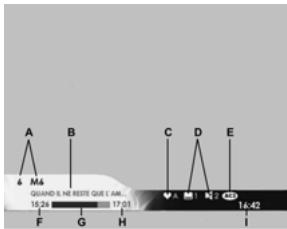
A Numéro et nom de chaîne
B Nom du programme
C Liste favorite
D Nombre de voies audio et de sous-titres
E Presence voie audio AC3 (Home cinema)
F Heure de début du programme
G Barre d'affichage du temps écoulé depuis le début du programme
H Heure de fin de programme
Heure actuelle
6-1-4 Informations détaillées sur les programmes
Si vous désirezobleirplusd'informations surleprogramme en cours et le suivant,appuyez sur la touche i devoitrételecommande.
Appuyez de nouveau sur ① ou sur extr pour supprimer le bandeau d'informations.
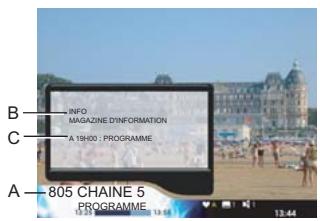
| Repère | Désignation |
| A | Informations sur les programmes |
| B | Bref résumé |
| C | Programme suivant |
Les touches (+) et (>) . vous permettent de zapper entre les informations sur le programme en cours et les informations sur le programme suivant.
Si le texte d'information est plus long, il s'affichera automatiquement après quelques secondes.
Voupez consulter les informations d'une autre chaine a l'aide des touches et .
Le zapping s'effectue lorsque vous appuyez sur (ok).
6-2 CHOISIR UNE RADIO
Si ce service est fourni par votre opérateur.
Appuyez sur la touche pour passer en mode RADIO.
Appuyez sur ① ou _ext^ext pour revenir en modeVIDEO.
6-3 AJUSTER LE VOLUME AUDIO
Volume:Le volume se regle avec les touches et
Mode mulet : Le son se coupe si vous appuyez sur la touche (或X) . Le son revient si vous appuyez à nouveau sur cette même touche.
Le son sur la prise Péritel AUX et sur les sorties audio HiFi et audio numérique n'est pas affecté par ces opérations.
6-4 CHANGER LA LISTE DES FAVORIS
Appuyez sur ① pour afficher l'écran. Appuyez sur la touche D (Bleu) pour faire défilier les listes. Il est aussi possible de créé une nouvelle liste de favors dans le menu LISTE DES CHAINES FAVORITES.
6-5 CHOIX TEMPORAIRE DES LANGUES AUDIO ET DES SOUS-TITRES
Appuyez sur ① pour afficher le bandeau informations étendu.
Appuyez sur OK pour afficher le bandeau AUDIO.
Appuyez sur et pour selectionner les langues audio et les sous-titre.
6-5-1 Langues et pistes audio
Choisissez la langue ou le type de piste audio dans la liste proposée. Toute modification est immédiatement prise en compte.
6-5-2 Langue des sous-titres
Choisissez la langue dans la liste Sous-titres proposée. Toute modification est immédiatement prise en compte.
6-6 TÉLÉTEXTE
Si ce service est fourni par votre opérateur.
Appuyez sur la touche (2) de votre télécommande pour acceder au mode Télatexte.
Pour acceder aux pages Tetexte, servez-vous des touches numériques ou appuyez sur les touches + et .
6-7 COMMUTATEUR TV / VCR
Appuyez sur la touche touches de votre télécommande pour commuter et faire que le signal du magnétoscope soit renvoyé vers la télévision. Cette fonction n'est possible que si les équipements sont reliés entre eux par une prise Peritel.
Si ce service est fourni par votre opérateur.
Appuyez sur la touche touches (oue) pour acceder au guidelectronique des programmes.
Selectionnez une chaine dans la liste pour obtenir des informations sur le programme en cours sur cette chaine.
Une video du programme en cours s'affiche en haut a gauche.
De même, d'autres informations sur les différents programmes à partir sont disponibles.
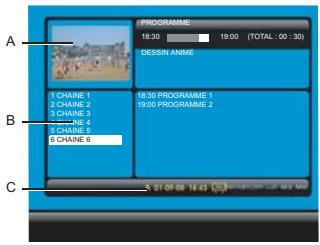
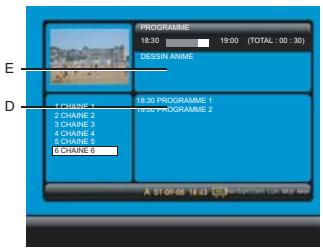
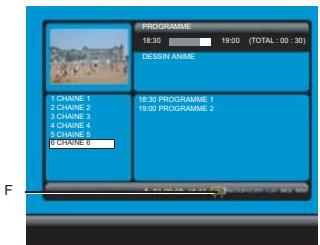
| Repère | Désignation |
| A | Une image apparait dans une fenêtre. Cette image correspond au programme joué. |
| B | La liste actuelle des programmes s'affiche. Choisissez la chaine de votre choix à l'aide des touches ◆ et ◆ puis appuyez sur OK OK pour visualiser le programme sélectionné. |
| C | Affichage du nom de la liste favorite utilisée. |
| D | Si vous appuyez sur la touche ◆.l'événement actuel est mis en relief. Vous pouvez visualiser tous les événements de la journée en appuyant sur les touches ◆ et ◆. |
| E | Les informations suivantes concernant le programme sélectionné apparaissent dans la partie supérieure de l'écran : • l'heure à laquelle le programme commence et se termine, • une barre qui se remplit au fur et à mesure que le programme se déroule, • le nom du programme, • des informations concernant le contenu du programme. |
| F | Appuyez sur la touche rouge pour pouvoir consulter un autre jour. Utilisez ensuite les touches ◆ et ◆. pour désirir la date (7 jours sont disponibles en fonction des données envoyées par le diffuseur). |

Des enregistements de programmes sont possibles depuis le guide électronique (voir "Enregistrementprogramme depuis le guide des programmes",page 16).
7. ENREGISTREMENT VIDÉO
Enregistreur video : Enregistements et gestion des enregistements
De 20 à 80 heures d'enregistrement possibles suivant modèles et capacité du disque dur.
Il est possible de visualiser un programme pendant l'enregistrement d'un autre programme.
De même, on peut regarder un programme en mode différépendant l'enregistrement d'un autre programme.
Deux enregistements ne peuvent etre programmés sur le même créneau hora.
7-1 MODE DIRECT / MODE DIFFÉRÉ
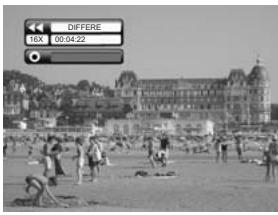
L'appareil sauvegarde automatiquement les 30 minutes antérieures de la chaine regardée. Ce mode d'enregistrement glissant permet d'arreter le direct, de revenir en arriere et de revoir le programme en léger différé.
Appuyez sur () , () , () et () , pour se situer dans l'enregistrement glissant. Un bandeau avec le décalage temps Différé/Direct est affché en haut de l'écran.
7-1-1 Pause
Il est possible d'arrêter le diffééré avec la touche (1). Sur le bandeau, on vaït alors le diffééré prendre du retard sur le direct.
7-1-2 Retour rapide
Il est possible de se déplacer rapidement en arrêté avec la touche
Sur le bandeau, on vait alors le décalage Différé/ direct augmenter. En appuyant plusieurs fois sur cette touche, on augmente la vitesse de déplacement (jusqu'à 600 fois la vitesse nominale). On peut donc revenir 30 minutes en arrêté (note : Pour cela, le programme en cours aura d'être regardé au moins 30 minutes).
7-1-3 Avance rapide
Il est possible de se déplacer rapidement en avant avec la touche
Sur le bandeau, on vait alors le décalage Différé/ direct diminuer. En appuyant plusieurs fois sur cette touche, on augmente la vitesse de déplacement (Jusqu'à 600 fois la vitesse nominale). Si on reste en avance rapide, on finit par retrouver le direct.
7-1-4 Play
Pour lire en différé, il suffit d'appuyer sur la touche
7-1-5 Stop
Pour revenir au direct, il suffit d'appuyer sur la touche
7-2 ENREGISTREMENT IMMÉDIAT
Pour enregistrer un programme en direct, se positionner sur la chaine et appuyer sur
On peut ensuite changer de chaînes sans que cela affecte l'enregistrement en cours.
Pour arreter un enregistrement, appuyer sur la touche
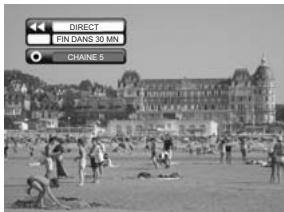
Il est possible de verrouiller l'accès de l'enregistrement. Pour cela, après
avoir appuyé sur , appuyer sur la touche i. Se déplacer sur la ligne Verrouillage et désir OUI.
Dans la liste des programmes, le programme verrouillé sera alors caché. Il faudra appuyer sur B (LISTE COMPLETE) pour acceder au programme verrouillé (cf. chapitre liste des enregistements).

Quand on appuie sur la touche ◎ plusieurs fois, on peut selectionner une durée d'enregistrement par pas de 30 minutes avec une durée maximum de 4 heures.
7-3 ENREGISTREMENT PROGRAMME DEPUIS LE MENU
Dans le menu principal, choisissez PROGRAMMATION DES ENREGISTREMENTS.
Appuyer sur (ok). puis sur NOUVEAU pour entrer une nouvelle programmation.
Choix de fréquence d'enregistrement :
UNIQUE (une seule fois au jour et à l'heure programmée).
HEBDOMADAIRE (une fois parSEAINE à l'heureprogrammée).
QUOTIDIEN LUN-VEND (à l'heure programmée, tous les jours du lundi au vendredi et toutes les semaines).
QUOTIDIEN LUN-SAM (à l'heure programmée, tous les jours du lundi au samedi et toutes les semaines).
QUOTIDIEN LUN-DIM (à l'heure programmee, tous les jours et toutes les semaines).
Entrez ensuite la chaine, la date, le début et la fin d'enregistrement.
Validate le verrouillage si désire pour limiter l'accès à cet enregistrement (cf. Liste des enregistements).
Confirmez la programmation en appuyant sur OK.
Pour modifier un enregistrement, se rendre à nouveau dans programmation des enregistements. Faire les modifications désirées sur les paramètres d'enregistrement et confirmer la programmation.
7-4 ENREGISTREMENT PROGRAMME DEPUIS LE GUIDE DES PROGRAMMES
Appuyez sur la touche (guide) pour acceder à l'écran du guide des programmes.
La particularité de l'enregistrement depuis le guide est de pouvoir enregistrer des programmes précis et non des heures sur des chaînes. Il faudra bien sur pour ici que les diffuseurs donnent bien les informations sur les programmes à partir.
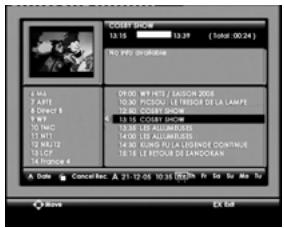
Se déplacer dans l'écran et désir la chaine et le programme à
enregistrer. Grac à la touche A (rouge), on visualise tous les programmes des différents jours de la semaine sur la chaine sélectionnée.
Appuyer sur ⑨ pour valider votrechoix. Une horloge témoin confirme l'enregistrement du programme. Une marge de sécurité étant affectée à l'enregistrement (Voir chapitre PREFERENCES UTILISATEURS), dans ce cas les programmes antérieurs et postérieurs peuvent aussi être affectés de cette horloge. Dans le cas ou vous souhaiteriez réalisser des enregistements consécutifs, vous pouvez modifier l'heure de début et de fin d'enregistrement dans le menu PROGRAMMATION DES ENREGISTREMENTS.
Appuyer sur pour annuler une programmation.

Pour annuler un enregistrement en cours, l'arrête d'abord en revenant au direct et en appuyant sur Si deux programmations consécutives sont faites sur la même chaine dans le guide avec un regroupement du aux mages, les deux enregistements seront réunis en un seul enregistrement. Cet enregistrement pourrait être ensuite coupé en deux.
7-5 LIST DES PROGRAMMES ENREGISTRÉS
Pour acceder à la liste des programmes enregistrés, appuyer sur la touche (us7).
Selectionnez un programme en utilisant les touches ou . Appuyez sur OK pour démarrer la lecture de l'enregistrement.
En mode lecture :
Utilisez (心) ,, et (1) pour se déplacer dans le programme enregistré.
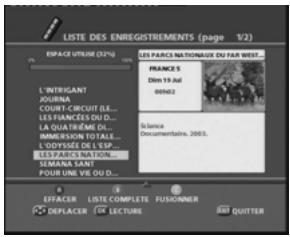
Appuyez sur pour revenir à la liste ou pour revenir au direct.
Les touches de couleurs A et D permettent de gérer la liste des enregistements.
7-6-1 Supprimer un programme enregistré
Pour supprimer le programme selectionné, appuyez sur la touche A (touche rouge).
Voupez supprimer tous les enregistements en selectionnant toute la liste dans le menu de confirmation.
L'effacement de toute la liste est impossible en cours d'enregistrement.
7-6-2 Acceder a la liste complete
Pour afficher la liste complète incluant les enregistements verrouillés. Appuyez sur B (touche verte). Le code d'accès aux programmesverrouillésestalors demandé.
7-6-3 Fusionner des enregistements
Pour fusionner deux enregistements. Sélectionnez avec la touche C (touche jaune) successivement les deux programmes à fusionner. Unibandau de confirmation apparait. Le second enregistrement se collera à la fin du premier et le nouvel enregistrement prendra le nom du plus long des deux.
7-6-4 Supprimer une portion d'un enregistrement
Une autre fonction permet de :
- supprimer une portion d'enregistrement entre son début et un point à déterminer manuellement,
- supprimer la portion d'enregistrement entre deux points à déterminer.
- supprimer la portion d'enregistrement entre la position de lecture courante et la fin de l'enregistrement.
- couper un enregistrement en deux.
Pour cela,CHOISIR un enregistrement depuis la liste des enregistements, le litre puis le mesure en 11 a l'endetroit choisi. Ensuite appuyer sur la touche i pour afficher le bandeau et OK pour plus d'info.
Sélectionnez dans DECOUPAGE entre:
- au début : la partie de l'enregistrement entre le début et l'endoit choisi sera supprimée
- au milieu : la partie de l'enregistrement entre l'endetroit choisi (index) et la prochaine position validée sera supprimée. Pour sélectionner l'autre extrémité de la partie à supprimer,.Valider [au milieu],se déplacer
ensuite avec et jusqu'à la secondeborne.
Faire alors de même (1) 0 et valider de nouveau [au milieu] pour couper la zone的选择。
- à la fin : la partie de l'enregistrement entre l'endetroit choisi et la fin sera supprimée.
- en deux : l'enregistrement sélectionné se coupe en deux parties nominées "1 nom de l'enregistrement" et "2 nom de l'enregistrement".
7-6-5 Renommage des enregistements
Pour renomer un enregistrement appuyer sur la touche D (bleue) et entre le nouveau nom en utilisant les touches du clavier numérique sur la télécommande (Par exemple, appuyez sur la touche 2 pour afficher A, appuyez rapidement deux fois de suite sur la touche 2 pour B...)
7-7 SAUVEGARDER UN ENREGISTREMENT SUR UN AUTRE EQUIPEMENT
Référez-vous à votre notice magnétoscope pour la procédure à suivre.
Branchez-vous magnétoscope par exemple via la prise Péritel AUX.
Selectionnez cette entrée sur votre magnétoscope.
Passez en lecture sur le récepteur et passez le magnétoscope en enregistrement.
8. ÉDITEUR PHOTOS (Seulement sur PVR6400T et 6600T)
8-1 PRECAUTIONS D'EMPLOI
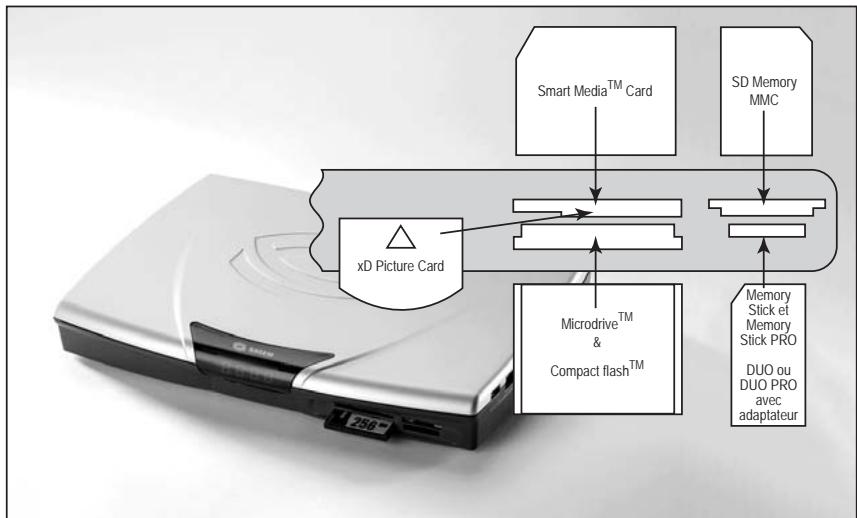
L'appareil (PVR 6600T seulement) est prévu pour accepter les formats CFI et CFII, SM (Smartmedia), MS (Memory Stick), MSPRO (Memory Stick Pro), SD (Secure Digital), MMC (MultiMediaCard) et xD.

- Ces cartes doivent être introduites suivant leur méthode à l'endetroit indiqué sur l'illustration ci-dessous.
- Insérez une seule carte à la fois dans le lecteur.
- Ne pas extraire la carte durant le transfert des photos.
- Une mauvaise introduction peut entrainer la détérioration du lecteur, de la carte ou une perte des données représentes sur cette dernière.
8-2 ALBUM PHOTOS
8-2-1 lancement de l'éditeur photos
Vous pouvez acceder à l'éditeur photos en :
inserant une carte memoire,
- appuyant sur la touche (photo) de la télécommande.
- selektionnant le menu Lecteur Photo dans le menu principal.
Le lecteur photos ne peut visualiser que les photos au format.jpeg (format de base seulement).

Lorsqu'un enregistrement est en cours, il est impossible d'acceder au mode photo.
Si un enregistrement démarre, le récepteur quitte le mode photo et revient en mode video.

| TOUCHES | FUNCTION |
| J | Mettre la radio pour un fond sonore |
| O | Allumer oumettre en veille le récepteur |
| A | Effacer un album ou une photo sur le disque dur |
| B | Choix contextual |
| C | Choix contextual |
| D | Choix contextual |
| 0-9 | Accéder à différents choix contextuels et insertion caractères alphanumériques |
| i | Afficher des informations sur une photo |
| PHOTO | Accéder à l'Éditeur Photo |
| MENU | Régler les paramètres Diaporama |
| D | Défiler en avant et en arrêt pour le visionnage photos |
| OK | Valider un besoin ou visionner une image |
| BACK | Revenir sur l'écran ou le mode précédent |
| EXIT | Sortir d'un écran ou de l'Éditeur photo |
| ++ | Augmenter ou diminuer le volume sonore de la radio |
| OK | Couper le son |
| H | Mettre en pause le diaporama |
| P | Lancer ou relancer le diaporama |
| DésLECTIONNER les photos à imprimer | |
| ● | Sélectionner les photos à imprimer |
8-2-2 Creer et transferer l'album photo
Insérer la clé ou le lecteur de cartes photo. Celui-ci est alors visible dans la liste des albums et les photos apparaisent en vignettes.
Appuyez sur la touche jaune (C) pour copier l'album sur le disque dur.
Vous avez la possibilité de copier l'album complet de votre carte com
un nouvel album ou de le placer dans un album existant déjà dans vo
Éditeur photos. Pour cela,CHOISSEZ LA DESTINATION souhaïée avec
flèches de déplacement 一 一 一 一 et confirmez.
Si vous choisissez de creer un nouvel album, il prendra par défaut pour nom la date de creation du plus ancien fjchier jpeg present sur la carte. Si vous désirez lui affercter un nom différent, entrez vous-même un nouveau nom en vous servant du pavé alphonumerique de la
telecommande (par exemple un appui sur la touche 2 pour la lecture A, deux appuis successifs rapides sur la touche 2 pour la lecture B etc).
On peut bien sur visualiser les photos sans les copier sur le disque dur. Lors du retrait de la carte, le dossier de la carte disparaitra alors de l'album photos.
8-2-3 Lecture de l'album photo
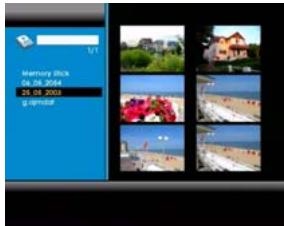
Pour dire un album photo, qu'il soit ou non enregistré sur le disque dur, appuyer sur la touche OK de la télécommande quand celui-ci est seLECTIONné.
Le lecteur propose alors une mosaïque avec les vignettes des photos. Si la carte ne fournit pas les vignettes, ces dernières n'apparaitron p sur la mosaïque, ce qui n'empechera pas d'enregistrer les photos et les visualiser sur l'album photos.
On peut revenir à tout moment sur la liste des albums photos en appuyant sur la touche (BAC).
8-2-4 Differents modes de visionnage des photos
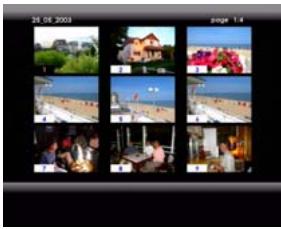
Mode mosaïque :
Les touches de déplacement permettent d'atteindre la photo à visualiser, et en appuyant sur la touche OK de passer en mode affichage photo seule.
Les touches 心 et 心 permettent de faire defiler les pages en avant ou en arriere.
La touche permit de passer en mode Diaporama.
Mode affichage photo seule :
Les touches de déplacement permettent de faire défiler les photos une par une manuellement en avant ou en arrêt. On peut obtenir des informations sur l'image et faire apparaitre la bannière d'aide en appuyant sur la touche (1). Appuyez de nouveau sur cette touche pour faire disparaitre ces informations.
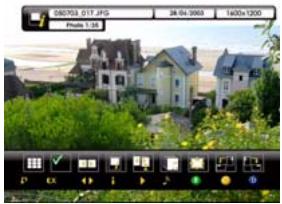
Mode diaporama :
Appuyez sur la touche depuis le mode mosaique pour lancer le mode diaporama. Les photos défilent alors à une vitesse déterminée. Pour régler les paramètres du mode diaporama, appuyez sur la touche MENU. Un écran CONFIGURATION DIAPORAMA apparait qui permet d'effectuer les différents réglages. La bannière d'aide permet d'acceder à d'autres fonctions (voir écran de capture). Cette bannière disparait au bout de quelques secondes sans manipulation. On peut aussi obtenir des informations sur l'image et faire apparaitre la bannière d'aide en appuyant sur la touche i
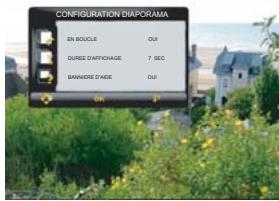
Note: on peut revenir à tout moment sur le mode antérieur ou sur la liste des albums photos en appuyant sur la touche (MACK).
Il est possible de renomer un album, de dire ou d'editor des informations sur cet album, de supprimer un album. Les données de la carte mémoire ne peuvent pas été modifiées.
Appuyez sur la touche A (rouge) pour supprimer un album sur le disque dur, la clé ou la carte mémoire.
Appuyez sur la touche B (verte) pour renomer un album du disque dur. Entrez vous-même un nouveau nom en vous servant du pavé alphanumeric de la télécommande (par exemple un appui sur la touche 2 pour la dette A, deux appuis successifs rapides sur la touche 2 pour la dette B etc).
Appuyez sur la touche C (jaune) pour copier un album.
Vouaves la possibilité de copier un album complet soit pour creer un nouvel album soit pour placer cette copie dans un album existant.
Pour faire vos choix et renomer un album, voir "Créer et transférer l'album photo", page 21.
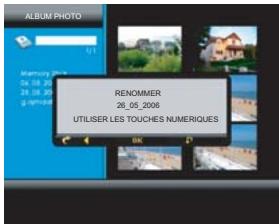
Appuyez sur la touche (i) pour afficher ou éditer des informations sur un album. Vous avez alors la possibité d'éditer vous-même des informations sur cet album en appuyant sur la touche D (bleue). Saisissez ensuite le texte youlu en vous servant du pavé alphanumeric de la télécommande.
8-4 GESTIONS DES PHOTOS
Il est possible de transférer des photos entre albums, renomer des photos, les trier et les supprimer. Lors de la lecture d'une carte photo, seuls la sélection et le transfert sont possibles.
Appuyez sur la touche (ox) pour acceder à la gestion des photos.
- Sélectionner
Pour selectionner ou deselectionner une photo : Appuyez sur touche B (verte).
Pour sélectionner plusieurs photos : appuyez 3 secondes sur la touche B (verte) pour sélectionner la première photo et une seconde fois pour sélectionner la dernière photo du groupe. Toutes les photos comprises entre ces deux photos sont alors选股onnées. un appui court sur B permet d'ajouter ou de retarder des photos à votre sélection.
- Classer
Pour classer des photos sélectionnées dans un album :CHOISSEZ la position des photos et appuyez sur la touche D (bleue).
- Transférer
Pour copier ou déplacer des photos sélectionnées entre albums : appuyez sur la touche C (jaune). Choisissez alors de transférer ou de copier dans un autre album ou dans un nouvel album créé pour l'occasion.
- Effacer
Pour effacer une ou des photos sélectionnées : Appuyez sur la touche A (rouge).
Pour renomer une photo : appuyez sur la touche ① puis sur ② . Procedez comme pour renomer un album voir "Gestion des albums", page 23.
On peut imprimer un album photo sur une imprimante (SAGEM photo EASY par exemple) en la connectant sur le port USB 1. Dans ce cas, l'imprimante prend la main sur votre TV.
8-5-1 Sélection depuis la TV des photos à imprimer
Faites defiler les photos.
Selectionnez les photos en appuyant sur la touche
Désélectionnez les photos en appuyant sur la touche
Connectez enfin l'imprimante sur le port USB 1. Cette dernière prend alors la main sur le récepteur (L'imprimante doit:gérer les fichiers de préselection d'impression). A chaque mise en voille de votre TV, le fjchier de préselection pour l'impression est efface.
8-5-2 Sélection depuis une imprimante des photos à imprimer
Choisissez vos photos directement depuis l'imprimante qui se chargeré de les importer.
9. CONNEXION D'UN ORDINATEUR
Seule les versions PVR6400T et PVR 6600T sont équipées de ports USB.
Il est possible de connecter un ordinateur (PC par exemple) sur le port USB B.
La partition photo du Récepteur est vue comme une mémoire de masse amovible sur votre ordinateur. Il est alors possible de renomer les photos et les albums et de déplacer les photos entre albums ainsi que d'effectuer des transferts depuis et vers l'ordinateur.
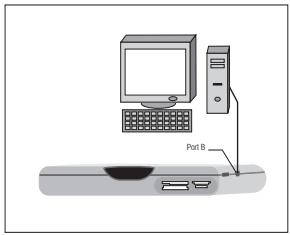

Lorsque you débranchez le récepteur d'un ordinateur, faites
le proprement : sélection dans la barre des menus de votre PC "Retirez le péripéroide amovible".
10. MISE A JOUR DU LOGICIEL
Le récepteur passé dans ce mode lorsqu'une nouvelle version logicielle est mise à disposition sur le réseau après le démarrage.
A la sortie de veille, le récepteur propose le téléchargement
Voupez refuser le tellecharge en appuyant sur la touche EXIT. Celui-ci vous sera proposé la prochaine fois que vous allumerez votre recepteur.
Pour accepter le téléchargement, appuyez sur OK
Le système passé en veille et redémarre,
I'ecran devient noir,
l'affecheur indique les phases de teléchargement (0 à 4).
Le téléchargement peut durer de 5 à 30 minutes suivant le début alloué par l'opérateur.
Pendant cette période l'utilisateur ne peut effectue de commandes sur le recepteur.
Une fois le processus terminé, le récepteur s'initialise automatiquement.
Après le réveil du récepteur, appuyez sur la touche (ok) pour sortir de l'écran d'accueil et revenir au dernier programme regardé.
11. BRANCHEMENTS PÉRIPHÉRIQUES
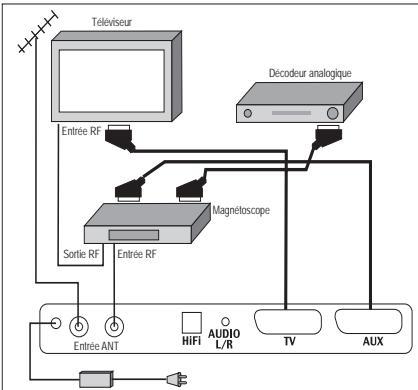
Connexion d'un équipement auxiliaire (par ex. magnétoscope) dans le cas d'un téléviser avec une prise pertilé.
Connexion d'un amplificateur audio, soit par une liaison électrique (cordon Jack 3,5 mm vers deux RCA), soit par fibre optique (IEC958). La liaison fibre optique est nécessaire pour bénéficiair des effets "HOME CINEMA".
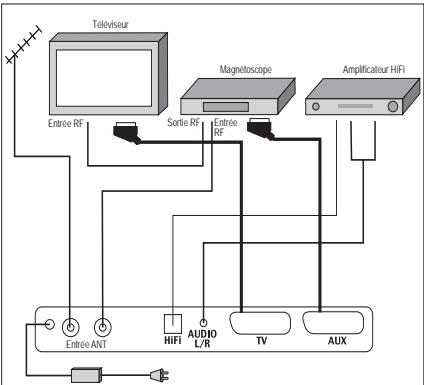
Connexion d'un équipement auxiliaire (par ex. magnétoscope) dans le cas d'un téléviseur avec une prise péritel.
Connexion d'un decodeur analogique avec prise péritel.
12. RÉFERENCE
12-1 EN CAS DE PROBLEMES
La télécommande n'exercice aucun effet sur le récepteur.
Le récepteur affiche --:--.
Un écran noir ou un message d'erreur s'affiche
Image immobile ou problème de réception
Le récepteur ne trouve pas de chaine
Le téléviseur ne bascule pas sur le récepteur quand celui-ci sort du mode veille.
Pas de son en mode "HOME CINEMA" sur certaines chaines.
Image en noir et blanc sur sortie AUX (lors d'un enregistrement sur magnétoscope).
Dirigez la télécommande vers le récepteur.
Vérifiez l'etat et le sens des piles.
Faites sortir le récepteur du mode veille en appuyant sur la touche
Procedez a une recherche de programme.
Contrôlez toutes les connexions et reliancez une recherche de programmes.
Vérifiez que vous étés dans une zone de diffusion.
Réorientez votre antenné (cf. chapitre Installation rapide)
Vérifiez que votre téléviseur est bien relié à la Peritel TV et si besoin selectionné l'entrée Peritel directement sur toute téléviseur.
Vérifier que vous étes bien raccordé à un amplificateur "HOME CINEMA" par la liaison numérique.
Vérifiez si le type de signal désisit pour la sortie PERITEL AUX est compatible avec votre magnétoscope ( SéLECTIONNZ PAL sur PERITEL AUX depuis le menu Réglages TV, VCR, Home Cinéma)
Standards de Transmission
DVB-T, MPEG 2, OFDM
Tuner
Entree RF
Connecteur d'entrée :
IEC 169-2 femelle
Plage de fréquence d'entrée RF :
UHF 470-862 MHz (8 MHz BW)
VHF 174-222 MHz (7 et 8 MHz BW)
Niveau d'entrée RF: -80 à -20 dBm
Impedance d'entree:75 Ohm
Bandes COFDM:8MHz
Pas de décalage en fréquence :
166.66 kHz
Sortie RF
Connecteur de sortie :
IEC 169-2 male
By-pass RF:47-862MHz
Démodulator
Modes COFDM supportés : 2 k/8 k
Support: SFN
Modulation: QPSK, 16-QAM, 64-QAM
Taux de codage: 1/2 à7/8
Mode : non hierarchique
Intervalle de garde : 1/4, 1/8, 1/16, 1/32
Désentrelacement : 12x17 Forney
Code correcteur d'erreur: RS (204,188,8)
Disque dur
Type / Capacité d'enregistrement :
PVR 6240T, 40 Go / jusqu'à 20 h
PVR 6280T, 80 Go / jusqu'à 40 h
jusqu'à 37 h et 7000 photos
PVR 62160T, 160 Go / jusqu'à 80 h
PVR 64160T et PVR 66160T,
160 Go / jusqu'à 75 h et 15 000 photos
Niveau de bruit (Typ) : < 30dBA
Microprocesseur et mémoires
Processeur : IBM Power PC(r) CPU
252 MHz, 350 MIPS
Memoire RAM : 32 Mo
Mémoire Flash : 2 Mo
Démultiplexage/Désembrouillage
ConformenormeISO/IEC13818-1
Récepteur Video
MPEG-2 (ISO/IEC 13818-2)
Profil et niveau supportés : MP@ ML
Débits : 1,5 à 15 Mbit/s
Redimensionnement et Zoom : haut / bas (1/4, 1/16)
Récepteur Audio
ConformenormeISO/IEC13818-3
MPEG-Layer I et II (Musicam Audio)
Frequences d'echantillonnages : 32/44,1/48 kHz
Entrées/Sortie A/V
Peritel TV
RVB, CVBS, Audio stéreo
Peritel AUX
Entree RVB, CVBS, sortie Y/C,
Audio stereo
Audio analogue Hi-Fi stéreo
3.5 mm stereo jack
Sortie audio numérique
Stereo PCM ou AC3, optique IEC958
Ports Informatique**
Connecteur USB 2.0 «host» (cle USB)
Connecteur USB 2.0 «device» (PC, Imprimante photo)
Lecteur de carte photo*
Secteur:220-240V\~50Hz
Sortie: 12 V continu 3,5A
1 Afficheur amber 7 segments
Récepteur IR : 38 kHz
Specifications Mécaniques
Récepteur :
Taille (lpxh) : 315x230x45 mm
Poids: 1,75kg
Température de fonctionnement :
+5°C à +40°C
Récepteur complet emballe :
Poids: 2,7kg
Taille (lpxh) : 247x236x80 mm
Température de stockage : -25 °C à +65 °C
Accessoires
Télécommande 41 touches
Portee:7m
Piles: 2 × 1,5 ~V (type AAA)
1 Cordon Peritel
Adaptateur secteur AC/DC externe
et son cordon secteur
- PVR 6600T seulment
** PVR 6400T ou 6600T
AVERTISSEMENT
Afin de faire exercer la garantie, vous devez contacter votre vendeur spécialisé ou la Hotline Sagem Communication au numero 08 92 23 04 25' Une preuve d'achat vous sera demandée.
En cas de dysfonctionnement, le distributeur ou la hotline Sagem Communication vous conseillera sur la procédure à suivre.
La procédure à suivre est la suivante :
1) Le matériel neuf est garanti (pieces et main d'oeuvre)2 par Sagem Communication, dans les conditions et selon les modalités ci-après, contre tous les défauts de fabrication pendant une durée de 12 mois à compter de la date d'achat du matériel, la preuve d'achat faisant foi (pour les accessoires neufs (cordons, télécommande, etc) : 3 mois à compter de la date d'achat). Nous vous recommendons donc de garder très précieusement votre facture d'achat ou ticket de caisse comme preuve de date d'achat.
2) Les matériels ayant fait l'objet d'une réparation pendant la période de garantie visée ci-dessus sont garantis (pièces et Main d'oeuvre)* par Sagem Communication jusqu'à la的最后一 minute de ces deux dates : expiration de la durée de garantie visée ci-dessus ou trois (3) mois à compter de l'intervention Sagem Communication. Cette garantie s'applique pour autant que le matériel ait été utilisé dans des conditions normales et conformément à sa destination.
3) Pendant cette période de garantie de 12 mois, le recepteur defecteux sera réparé gratuitem. Le client devra neanmoins returner, à ses frais (transport + assurance), le matériel defecteux dans un emballage adequat avec l'ensemble des accessoires d'origine (les matériels endommagés durant le transport ne sont pas pris en charge au titre de la garantie) à l'un de nos Centres de Réparation Agreés dont l'adresse vous sera communiquée en appelant notre Centre d'appels au 08 92 23 04 251.
Au titre de cette garantie, votre matériel sera réparé ou échangé (au seul choix de Sagem Communication) et renvoyé à votre adresse en France, gratuitement.
Aucun matériel de prét ne sera fourni pendant le début de réparation.
4) Avant d'expédier votre matériel au Centre de Réparation Agree, n'oubliez pas de :
- joindre au matériel toutes vos coordonnées (nom, adresse, et numéro de téléphone),
- vous assurer que tous les accessoires sont inclus avec le matériel, si possible dans l'emballage d'origine,
- joindre également une copie de la preuve d'achat de votre matériel ou de la carte de garantie dûment datee et completee, lors de l'achat, par vous vendeur.
Le matériel bénéficia, en tout état de cause, de la garantie légale contre les conséquences des defaults ou vices cachés conformément aux articles 1641 et suivants du Code Civil. Les droits légaux dont bénéficient les consommateurs au titre de dispositions légales imperatives restent en vigueur et ne sont enaucin cas affectés par la presente garantie.
Sont exclus de la garantie :
1) Les pannes ou les dysfonctionnements dus :
- au non respect des consignes d'installation et d'utilisation, ou
- à une cause extérieure au matériel (choc, foudre, incendie, vandalisme, malveillance, dégats des eaux de toute nature, contacts avec des liquides divers ou tout agent nuisible, tension electrique non appropriée...) ou
- à des modifications du matériel effectuees sans accord ecrit de Sagem Communication, ou
- à des défauts d'entretien courant, tel que déscrit dans la documentation remise avec le matériel, de surveillance ou de soins, ou
- aux mauvaises conditions de stockage, ou d'environnement du matériel (notamment celles liées aux conditions de température et d'hydrométrie, effets de variations de tensions électriques, parasites provenant du réseau électrique ou de la terre), ou encore
- à une réparation, une intervention (ouvertures ou tentatives d'ouverture du matériel) ou un entretien effectué par des personnes non agrées par Sagem Communication.
2) Les détiérations consécutives à une insuffiance d'emballage et /ou à un mauvais conditionnement du matériel ré-expédé au Centre de Réparation Agré.
3) L'usure normale du matériel ainsi que l'usure des accessoires.
4) La fourniture de nouvelles versions logicielles.
5) Les travaux d'exploitation courante: livreaison, mise en place ou échanges d'accessoires....
6) Les interventions sur un matériel ou des logiciels modifiés ou ajoutés sans l'accord de Sagem Communication.
7) Les dérangements consécutifs à l'utilisation de produits ou accessoires non compatibles avec le matériel.
8) Les matériels returnés au Centre de Réparation Agréé sans l'accord préalable du Centre d'Appels.
Dans les cas d'exclusion de garantie ci-dessus ainsi qu'a l'expiration de la période de garantie de 12 mois (3 mois pour les accessoires), les frais de réparation et de port (aller et return) du matériel feront l'objet d'un devis établi par Sagem Communication et devront être régles avant tout return de matériel au Centre de Réparation Agréé.
ATTENTION :
1) Les pieces défectueuses échangées deviendront la propriété de Sagem Communication
2) Sous réserve des dispositions légales impératives, Sagem Communication n'assume aucune garantie, explicite ou implicite, autre que celle expressément prévue ci-dessus. Notamment, Sagem Communication ne prendaucunengagement etne consentaucun garantie surla qualitéou la performance du matériel pourquelqueusage particulierquece soit.LarésponsabilitédeSagemCommunication,qu'ellequ'ensoitla cause,estlimiteréau prixpayede parleClientpourle matériel.Enaucuncas,Sagem Communication nerépondra des dommages morauxet/ouimmaterielset/ouindirects(enecomprisnotamment perte decommandes,perte de bénéfices,perte de données,manqueagagner,atteinteàl'image,interruptiondeserviceou toutautrepréjudicefinancierou commercial,au titreounonde garantie).
Les dispositions ci-dessus sont applicables uniquement en France. Dans le cas où l'une de ces dispositions serait, en tout ou partie, contraire à une règle impérative de droit dont pourrait bénéficier les consommateurs au titre de la législation française, cette disposition ne leur serait pas applicable, toutes les autres dispositions restant valables par ailleurs.

- RÉCEPTEUR / ENREGISTREUR DE TÉLEVISION NUMÉRIQUE TERRESTRE A DISQUE DUR ET DOUBLE TUNER
- PREMIÈR INSTALLATION
- 3-2 ANTENNE DE RÉCEPTION TERRESTRE
- 3-2-1 Antenne extérieure classique :
- 3-2-2 Antenne interieure et antennae installee sur balcon ou fenetre :
- 3-3-1 TELÉCOMMANDE
- 3-3-2 PILES
- 3-5 INSTALLATION
- MENUS D'INSTALLATION
- 6-1 ICONES
- 6-2 CONFIGURATIONS UTILISEURS
- 6-2-1 Changement de code Récépteur (code d'accès)
- 6-2-2 Sélection de la langue
- 6-2-3 Preférences utiliser
- 6-2-4 Verrouillage et autorisation parentale
- 6-4 INSTALLATION RÉCEPTEUR
- 6-4-1 Recherche automatique des chaines
- 6-4-2 Recherche manuelle des chaines
- 6-4-3 Reglages TV, VCR, Home Cinéma
- 6-4-4 Retour aux configurations initiales
- INFORMATIONS
- 5-1 RECEPTEUR
- 5-2 DISQUE DUR
- 5-3 SIGNAL D'ANTENNE
- UTILISATION QUOTIDIENNE
- 6-1 CHOISIR UNE CHÂINE DE TÉLEVISION
- 6-1-1Avec les touches + et _ ,ou les touches 0-9
- 6-1-2 Depuis la liste des chaînes
- 6-1-3 Bandeau Informations chains
- 6-1-4 Informations détaillées sur les programmes
- 6-2 CHOISIR UNE RADIO
- 6-3 AJUSTER LE VOLUME AUDIO
- 6-4 CHANGER LA LISTE DES FAVORIS
- 6-5 CHOIX TEMPORAIRE DES LANGUES AUDIO ET DES SOUS-TITRES
- 6-5-1 Langues et pistes audio
- 6-5-2 Langue des sous-titres
- 6-6 TÉLÉTEXTE
- 6-7 COMMUTATEUR TV / VCR
- ENREGISTREMENT VIDÉO
- Enregistreur video : Enregistements et gestion des enregistements
- 7-1 MODE DIRECT / MODE DIFFÉRÉ
- 7-1-1 Pause
- 7-1-2 Retour rapide
- 7-1-3 Avance rapide
- 7-1-4 Play
- 7-1-5 Stop
- 7-2 ENREGISTREMENT IMMÉDIAT
- 7-3 ENREGISTREMENT PROGRAMME DEPUIS LE MENU
- 7-4 ENREGISTREMENT PROGRAMME DEPUIS LE GUIDE DES PROGRAMMES
- 7-5 LIST DES PROGRAMMES ENREGISTRÉS
- 7-6-1 Supprimer un programme enregistré
- 7-6-2 Acceder a la liste complete
- 7-6-3 Fusionner des enregistements
- 7-6-4 Supprimer une portion d'un enregistrement
- 7-6-5 Renommage des enregistements
- 7-7 SAUVEGARDER UN ENREGISTREMENT SUR UN AUTRE EQUIPEMENT
- ÉDITEUR PHOTOS (Seulement sur PVR6400T et 6600T)
- 8-1 PRECAUTIONS D'EMPLOI
- 8-2 ALBUM PHOTOS
- 8-2-1 lancement de l'éditeur photos
- 8-2-2 Creer et transferer l'album photo
- 8-2-3 Lecture de l'album photo
- 8-2-4 Differents modes de visionnage des photos
- Mode mosaïque :
- Mode affichage photo seule :
- Mode diaporama :
- 8-4 GESTIONS DES PHOTOS
- - Sélectionner
- - Classer
- - Transférer
- - Effacer
- 8-5-1 Sélection depuis la TV des photos à imprimer
- 8-5-2 Sélection depuis une imprimante des photos à imprimer
- CONNEXION D'UN ORDINATEUR
- MISE A JOUR DU LOGICIEL
- BRANCHEMENTS PÉRIPHÉRIQUES
- RÉFERENCE
- 12-1 EN CAS DE PROBLEMES
- Standards de Transmission
- Tuner
- Démodulator
- Disque dur
- Microprocesseur et mémoires
- Démultiplexage/Désembrouillage
- Récepteur Video
- Récepteur Audio
- Entrées/Sortie A/V
- Ports Informatique**
- Lecteur de carte photo*
- Specifications Mécaniques
- Accessoires
- AVERTISSEMENT
- Sont exclus de la garantie :
- ATTENTION :
Marque : SAGEM
Modèle : DVR-S6240SL
Catégorie : Récepteur TV numérique