DV-DS 161 E - Enregistreur vidéo HITACHI - Notice d'utilisation et mode d'emploi gratuit
Retrouvez gratuitement la notice de l'appareil DV-DS 161 E HITACHI au format PDF.


| Type de produit | Enregistreur vidéo HDD/DVD |
| Marque | HITACHI |
| Modèle | DV-DS 161 E |
| Capacité du disque dur | 160 Go |
| Supports d'enregistrement | Disque dur, DVD-RW, DVD-R, DVD+RW, DVD+R, DVD+R DL, DVD-RAM |
| Formats de lecture | DVD, CD, CD vidéo, DivX, MP3, WMA, JPEG |
| Temps d'enregistrement (HDD) | Environ 48 h (XP), 84 h (SP), 156 h (LP), 233 h (EP) |
| Dimensions (L × H × P) | 432 × 60,5 × 371,5 mm |
| Poids | 5,6 kg |
| Alimentation | CA 220-240 V, 50/60 Hz, 35 W |
| Connecteurs | HDMI (Type A), SCART (2x), composante vidéo (Y Pb Pr), audio numérique optique/coaxial, entrée DV (IEEE 1394), entrées audio/vidéo avant et arrière |
| Fonctions principales | Enregistrement programmé, SHOWVIEW, copie rapide, décalage temporel, saut de publicités (Commercial Advance), balayage progressif, contrôle parental |
| Entretien et nettoyage | Nettoyer les disques avec un chiffon sec du centre vers la périphérie. Ne pas utiliser de solvants. |
| Sécurité | Ne pas exposer à l'eau. Ne pas ouvrir le boîtier à cause du rayonnement laser. Ne pas obstruer les ailettes de ventilation. Utiliser sur une surface plane. |
| Informations générales | Notice d'utilisation disponible sur notice-facile.com. Traductions disponibles sur demande. |
FOIRE AUX QUESTIONS - DV-DS 161 E HITACHI
Questions des utilisateurs sur DV-DS 161 E HITACHI
0 question sur cet appareil. Repondez a celles que vous connaissez ou posez la votre.
Poser une nouvelle question sur cet appareil
Téléchargez la notice de votre Enregistreur vidéo au format PDF gratuitement ! Retrouvez votre notice DV-DS 161 E - HITACHI et reprennez votre appareil électronique en main. Sur cette page sont publiés tous les documents nécessaires à l'utilisation de votre appareil DV-DS 161 E de la marque HITACHI.
MODE D'EMPLOI DV-DS 161 E HITACHI
Enregistreur HDD/DVD
Manuel d'utilisation
No. de modulo
DV-DS251E
DV-DS161E
DV-DS81E


hard disk

VIDEO RAM/RW

RAM
COMPATIBLE
RECORDER

DIGITALVIDEO

DIGITAL OUT

DIGITAL
STEREO CREATOR



SHOWVIEW®
SHOWVIEW est une marque déposée de Gemstar Development Corporation.
Le système SHOWVIEW est fabriquésous licence de Gemstar Development Corporation.
COMMERCIAL ADVANCE
"COMMERCIAL>>ADVANCE® est une marque déposée de TeleVents, LLC. COMMERCIAL>>ADVANCE® est une invention de Jerry Iggulden brevetée en commun avec TeleVents, LLC."
Cher client
Nous vous remercions d'avoir arrêté votrechoix sur cet appeareil. Pour en tirer le meilleur parti, lisez attentivement le present manuel.
Avant de raccorder, régler ou utiliser cet apparéil, veuillez dire attentivement les instructions. Conserve le manuel pour toute réference future.

ATTENTION
RISQUE DE CHOCS
Attention: Ne pas exposer cet apparéil à l'eau (infiltration ou projection) et ne pas poser dessus d'objets contenant du liquide.

ATTENTION : Cet apparéil intégre un système laser.
Afin d'utiliser correctement l'appareil, priere de dire ce manuel attentivement et de le conserver pour toute referrernce future. Pour toute réparation s'adresser à un service après-vente/agréé.
L'emploi de commandes, de réglages ou de procédures non mentionnés dans ce mode d'emploi peut exposer à des radiations dangereuses.
Pour éviter tout risque d'exposition au faisceau laser, ne pas ouvrir le coffret. L'ouverture du coffret expose à des radiations laser visibles. NE PAS REGARDER LE FAISCEAU LASER.

AVERTISSEMENT: Ne pas installer cet apparéil dans un espace exigu comme par exemple dans une bibliothèque.
AVERTISSEMENT concernant le cordon d'alimentation
Il est conseilé de raccarder la plupart des apparèils élec-triques à un circuit indépendant, c'est-à-dire à un circuit disposant d'une seule prise secteur, et de raccarder cet apparèil, à l'exclusion de tout autre, à cette prise.
Reportez-vous aux pages des specifications du manuel d'utilisation pour le détail. Ne pas surcharger les prises secteur. Des prises secteur surchargees, des prises instables ou endommagées, des cordons rallonges ou des cordons d'alimentation abimés, ou bien encore des cordons avec une gaine craquelée sont dangereux. Ils peuvent être à l'origine d'un chic électric qu'on un incendie. Examinez régulièrement le cordon de votre apparéil et, en cas de dommages ou de déteriorations, débranchez-le, n'utilise plus l' apparéil et faites replacier le cordon par une pièce de rechange identique par un service après-venture/agree. Prenez solen du cordon d'alimentation et ne le tordez pas. Ne le coincez pas par exemple sous une porte et ne marchez pas non plus dessus. Faites particulièrement attention aux fiches, prises secteur et à l'endetroit où le cordon sort de l' apparéil.
Numero de série :
Le numéro de l'appareil se trouve à l'arrière de l'appareil.
Chaque apparéil a son propre numéro qui le désigne des autres. Inscrivez le numéro de votre modele ci-dessous et conservez le mode d'emploi à portée de main.
No. de modulo
No. de série
Mise au rebut d'un viel apparéil

- Le symbole de la poubelle rayée sur un produit signifie que la Directive européenne 2002/96/EC s'applique à ce produit.
2.Les produits électriques et électroniques ne doivent pas être jetés avec les ordures menagères, mais mis au rebut conformément à la réglementation locale. - En mettant votre vieil apparéil au rebut selon la réglementation, vous contribuèrez à protégger l'environnement et la vie humaine.
- Pour le détail sur la mise au rebut d'un apparéil usage, veuillez contacter votre mairie, la déchetterie locale ou le magasin où vous avez acheté l' apparéil.
Table des matieres
Introduction 5-12
Symboles utilisés dans ce manuel 5
Remarque sur les disques 5
Accessoires 6
Disques enregistrables et lisibles 6
Disques lisibles 7
À propos du lecteur de disque dur interne 8
Utilisation de la télécommande 8
Cartes utilisables sur cet apparéil (DV-DS251E/161E seulment) 9
Termes concernant les disques 10
Panneau avant 11
Télécommande 12
Raccordements et Reglages 13-27
Panneau arriere 13
Raccordement de l'antenne 13
Raccordement a un téléviseur 14
Liaison HDMI (DV-DS251E/161E圭lement) .15
Raccordement à un amplificateur 16
Raccordement d'un accessoire audio/video
a l'enregistreur 17-18
Utilisation du menu Home 19
Réglages initiaux 19
Réglages généraux 19-22
Programmation automatique 19
Édition de programmes 20
Décodeur AV1 20
Réglage automatique de l'horloge 21
Réglage manuel de l'horloge 21
Format de l'écran de télévision (Normal ou Grand écran) 21
Mode d'affichage 21
Balayage progressif 22
PBC (CD video) 22
Initialisation (Format HDD) 22
Réglages des langues 22-23
Menu d'affichage 22
Menu du disque/Son/Sous-titres 23
Réglages audio 23
Dolby Digital/DTS/MPEG 23
Fréquence d'échantillonnage 23
DRC (Réglage de la plage dynamique) 23
Partie vocale 23
Verrouillage (Contrôle parental) 24-25
Classement des films 24
Spec fication d'un mot de passse 24
Codes des pays 24
Code d'enregistrement DivX 25
Réglages d'enregistrement 25-26
Réglage du mode d'enregistrement 25
Format d'enregistrement 25
Son des DV 26
Son de la télévision 26
Marquage automatique de chapitures 26
Réglages de disques 26-27
Format des disques 26
Clôture 27
Nom de disque 27
Protection d'un disque 27
Lecture 28-43
Informations generales sur l'affichagesur écran 28
Commercial Advance (Saut de publicités) .29-30
Lecture du disque dur, d'un DVD, d'un fichier DivX ou d'un CD Video 31-33
Localisation d'un autre titre 31
Localisation d'un autre chapitre ou d'une autre plage 31
Recherche 31
Arrêt sur image et lecture image par image 31
Lecture au ralenti 32
Lecture aléatoire 32
Lecture répétée 32
Répetition d'un passage A-B 32
Recherche d'après le temps 32
Agrandissement de l'image 32
Recherche de marques 33
Vérification du contente du DVD video :
33-34
Menu de titre 33
Menu de disque 33
Angle de prise de vue 33
Changement de la piste son 33
Changement de la voie audio 34
Surround 3D .34
Sous-titres 34
Saut manuel 34
Localisation d'un point d'un disque 34
Mémorisation de la dernière
scène regardée 34
Lecture d'un fichier video DivX 35-36
Informations sur l'affichage de sous-titres DivX 35
Options du menu Movie 35
À propos des fichiers video DivX® 36
Lecture d'un CD audio ou d'un fichier
MP3/WMA 37-38
Options des menus Audio CD et Music . . .37
Pause 37
Localisation d'une autre plage 37
Lecture répetée 38
Lecture aléatoire 38
Changement de la voie audio 38
Recherche (CD audio seulement) 38
Répetition A-B (CD audio seulement) 38
À propos des fichiers audio MP3/WMA 38
Lecture programmée d'un CD audio et d'un fichier MP3/WMA 39
Options du menu Program List 39
Répétition des plages programmes . 39
Suppression d'une plage de la liste de programmes 39
Changement de I'ordre des plages dans la liste de programmes 39
Sauvegarde d'une liste de programmes
(Disque dur) 39
Visionnage d'un fichier JPEG 40-41
Options du menu Photo 40
Saut d'images 40
Rotation d'images 40
Diaporama d'images 41
À propos des fichiers d'images JPEG 41
Édition d'un fichier MP3/WMA, JPEG, DivX® 42-43
Suppression de fichier(s)/dossier(s) 42
Changement du nom d'un fichier 42
Copied'un ou de plusieurs fichiers sur un autre support ou dossier 43
Déplacement d'un ou de plusieurs fichiers .43
Enregistrement 44-52
A propos de I'enregistrement de DVD 44
À propos de l'enregistrement sur
le disque dur 44-45
Décalage temporel 46
Enregistrement de base depuis un téléviseur .47
Changement de la voie audio de la télévision . .47
Enregistrement instantané 47
Enregistrementprogramme 48
Système SHOWVIEW 49
Vérification des détails de l'enregistrementprogramme 50
Enregistrement d'une source externe 50
Enregistrement depuis l'entrée DV 51
Enregistrement et lecture simultanés 52
Listedes titres et edition 53-61
Menu de la liste de titres et de la liste de chapitures - Aperçu .53-54
Édition de l'original et de la liste lecture (mode VR) 55
Marquage de chapitres 55
Changement des vignettes des titres 55
Creation d'une nouvelle liste de lecture 56
Ajout de titres/chaprites à la liste de lecture 56
Suppression d'un titre/chapitre de l'original ou de la liste de lecture 57
Suppression d'un passage 57
Changement du nom d'un titre 58
Recherche d'après le temps 58
Tri 59
Annulation/Reactivation de la derniere suppression 59
Réunion de deux titres en un 59
Division d'un titre en deux 60
Réunion de deux chapités en un 60
Déplacement d'un chapitre dans la liste de lecture 61
Masquage d'un chapitre/titre 61
Protection d'un titre 61
Full Play 61
Copie 62-64
Avant la copie 62
Qu'est-ce que le CPRM ? 62
Copie rapide 62
Copiedu disque dur sur un DVD 63
Copied'un DVD sur le disque dur 63
Copie monotouche (Disque dur sur DVD) . . . .64
Copie monotouche (DVD sur Disque dur) .64
Références 65-72
Informations complémentaires 65
Réenregistrement 65
Affichage du menu Title List sur d'autres enregistreurs ou lecteurs de DVD 65
Lecture de vos propres enregistrements sur d'autres lecteurs de DVD (Clôture d'un disque) 65
Codes des langues 66
Codes des pays 66
Commande du téléviseur avec la télécommande 67-69
Guide de dépannage 70-71
Spécifications 72
Introduction
Pour utiliser correctement ce produit, veuillez dire le manuel d'utilisation avec attention et le conserver pour toute reférence future.
Ce manuel fournit des informations sur le fonctionnement et l'entretien de votre enregistrreur. Pour toute réparation, consultez un service après-vente/agréé.
Symboles utilisés dans ce manuel

Le symbole de l'éclair dans un triangle équilatéral indique la présence d'une tension suffisamment elevée pour engendrer un risque de chocs électriques.

Le point d'exclamation dans un triangle équilatéral indique que le manuel d'utilisation fourni avec l'appareil contient d'importantes recommandations relatives au fonctionnement et à l'entretien de ce dernier.

Il indique des risques pouvant cause des dommages matériels à cet appeareil ou à d'autres.
Remarque :
Indique des remarques et caractéristiques spéciales.
Conseil :
Indique des conseils et suggestions pouvant faciliter une opération.
Les symboles suivants juxtaposés aux différents titres du manuel signifient que les opérations mentionnées ne concernent que les disques spécifiés.
HDD Titres enregistrés sur le disque dur
RAM DVD-RAM
-RWVR DVD-RW avec mode d'enregistrement VR
-RWVideo DVD-RW avec mode d'enregistrement video
+RW DVD+RW
-R DVD-R
+R DVD+R
DVD DVD-Video
VCD CD video
ACD CD audio
DivX Fichiers DivX
MP3 Fichiers MP3
WMA Fichiers WMA
JPEG Fichiers JPEG
À propos de l'affichage du symbole
« » peut apparaitre sur l'écran du télévisueur pendant l'utilisation de l'appareil pour indiquer que la fonction expliquée dans le manuel n'est pas disponible pour le DVD actuellément utilisé.
Remarque sur les disques
Manipulations des disques
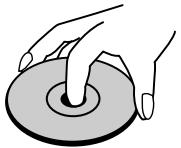
Ne touche pas la face de lecture du disque. Saisissez toujours le disque par sa périhérie et son centre de manière à ne pas laisser d'empreintes digitales sur la surface. Ne collez jamais d'étiquette ni de ruban adhésiF sur le disque.

Rangement des disques
Après la lecture, rangez toujours vos disques dans leur pochette. Ne les exposez pas à la lumière directe du soleil ni à une source de chaleur, et ne les laissez pas dans une voiture garée en plein soleil, où la température risque d'augmenter considérablement.
Nettoyage des disques
Les empreintes digitales et la poussière sur le disque peuvent réduire la qualité de l'image et parasiter le son. Avant la lecture, nettoyez le disque avec un chiffon sec en procédant du centre vers la périphérique.
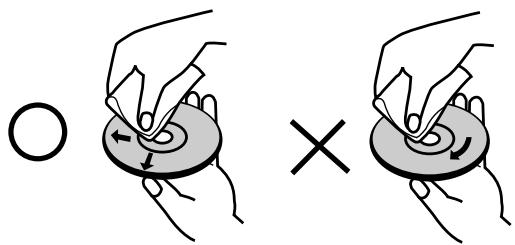
Ne pas utiliser de solvants puissants, comme l'alcool, la benzine, les diluants, les produits de nettoyage en vente dans le commerce, ni les bombes antistatiques pour microsillons.
Condensation d'humidité
N'utilise jamais ce produit immédiatement après l'avoir porté d'un endroit froid dans une piece chaude. Laissez-le deux ou trois heures dans la piece sans le faire fonctionner. Si vous utilise ce produit malgré la condensation d'humidité, les disques et les pieces internes peuvent être endommagés.
Accessoires
Vérifiez si vous avez bien tous les accessoires indiqués ci-dessous.
- Câbles video et audio
Cable RF pour la télévision -
Piles pour la télécommande (Taille AAA)
-
Télecommande
- Cable SCART
Cable HDMI (DV-DS251E/161E installment)
Mode d'emploi
Respectez la reglementation locale pour la mise au rebut des piles. Ne jetez pas les piles dans les ordures menagères.
Disques enregistrables et lisibles
| DVD-RW | DVD-RW • Ces disques peuvent être formatés pour l'enregistrement en mode VR ou en mode Video. • Ces disques peuvent être enregistrées plusieurs fois de suite. Les enregistrentes peuvent être effacés pour laisser place à de nouveaux enregistrentes. [Mode VR] • Les enregistrentes peuvent être édités de diverses façon. • Ces disques peuvent être lus seulement sur des lecteurs compatibles avec le mode VR (après la clôture). [Mode Video] • Lecture possible sur des lecteurs ordinaires DVD (après la clôture). • Les fonctions d'édition sont limitées. |
| DVD-R R | DVD-R • Ces disques ne peuvent être enregistrés qu'une seule fois. Lorsqu'un DVD-R a été clôturé, vous ne pouze plus l'enregistrer ni l'éditer. • Ces disques ne peuvent être formatés qu'en mode Video. • Ces disques peuvent être lus sur des lecteurs DVD ordinaires (après la clôture). • Les fonctions d'édition sont limitées. |
| DVD-RAM | DVD-RAM • Ces disques peuvent être formatés pour l'enregistrement en mode VR. • Ces disques peuvent être enregistrées plusieurs fois de suite. Les enregistrentes peuvent être effacés pour laisser place à de nouveaux enregistrentes. • Ces disques peuvent être lus sur les lecteurs compatibles avec le format DVD-RAM. • Les enregistrentes peuvent être édités de diverses façon. • Seuls les DVD-RAM standard, Version 2.0, 2.1 et 2.2 peuvent être utilisés sur cet apparil. • Les DVD-RAM à cartouché ne peuvent pas être utilisés. |
| DVD+RW | DVD+RW • Ces disques peuvent être enregistrés plusieurs fois de suite. Les enregistrentes peuvent être effacés pour laisser place à de nouveaux enregistrentes. • Ces disques peuvent être lus sur des lecteurs compatibles avec les DVD+RW (clôture automatique). • Àprouès l'édition, ces disques peuvent être lus sur des lecteurs compatibles avec les DVD+RW seulement après la clôture. • Les titres/chaprites d'un enregistrement peuvent être édités. |
| DVD+R | DVD+R • Ces disques ne peuvent être enregistrés qu'une seule fois. Lorsqu'un DVD+R a été clôturé, vous ne pouze plus l'enregistrer ni l'éditer. • Ces disques peuvent être lus sur des lecteurs compatibles avec les DVD+R (après la clôture) • Les enregistrentes effectuels sur un DVD+R puis modifiés ne seront pasforcément compatibles avec un lecteur normalement compatible avec le système DVD+R (masquage, réunion de chapitres, marques ajoutées à un chapitre, etc.). • Les fonctions d'édition de titres/chaprites sont limitées. |
| DVD+R DL | DVD+R DL • Ces disques ne peuvent être enregistrés qu'une seule fois. Àprouès la clôture d'un DVD+R DL, vous ne pouze plus l'enregistrer ni l'éditer. • L'espace disponible sur un DVD+R à double couche est presque le double d'un disque normal, ce qui permet d'enregistrer jusqu'à 8,5 Go d/images sur un seul DVD+R. • Ces disques peuvent être lus sur les lecteurs compatibles avec le système DVD+R DL (après la clôture). • Àprouès leur édition les enregistrentes ne peuvent plus être lus sur un lecteur compatible avec les DVD+R DL. (Masquage, réunion de chapitres, marquage de chapitres, etc.). • Les fonctions d'édition de titres/chaprites sont limitées. |
Disques DVD enregistrables (Exemple)
| DVD-R | DVD+R | DVD-RW | DVD+RW | DVD+R (DL) | DVD+RAM |
| Maxell (4x, 8x) | Maxell (4x, 8x) | Maxell (1x, 2x, 4x) | Maxell (2.4x, 4x) | Maxell (2.4x) | Maxell (3x, 5x) |
| SONY (8x, 16x) | SONY (2.4x, 4x, 8x, 16x) | Victor (1x, 4x) | TDK (2.4x) | Mitsubishi (2.4x) | - |
| TDK (4x, 8x) | TDK (4x) | TDK (2x) | Philips (4x) | - | - |
| Verbatim (4x, 8x) | Mitsubishi (4x, 8x) | Mitsubishi (2x) | Ricoh (2.4x) | - | - |
| Panasonic (2x, 4x) | Ricoh (2x, 4x, 8x) | - | HP (2.4x, 4x) | - | - |
Remarque :
Si un DVD-RW/DVD+RW est enregistré sur un ordinateur ou un autre enregistrure DVD, il ne pourrait pas etre formaté sur cet enregistrure.
Pour utiliser ce disque sur cet enregistrreur, il faudra le formater correctement sur l'enregistrreur original.
Ces disques ont ete déclarés utilisables en 2005.
Les specifications peuvent changer sans avis préalable.
Disques lisibles
| DVD (disques de 8 cm/12 cm) Disques pouvant être achétés dans le commerce ou disques de location. | |
| COMPACT DISC DIGITAL VIDEO | CD-video (VCD) (disques de 8 cm/12 cm) CD Video ou CD-R/CD-RW de format VIDEO CD/Super VIDEO CD |
| COMPACT DISC DIGITAL AUDIO | CD audio (disques de 8 cm/12 cm) CD musicaux ou CD-R/CD-RW de format CD musicaux pouvant être achétés dans le commerce. |
| COMPACT DISC DIGITAL AUDIO Recordable ReWritable | CD-R/CD-RW (disques de 8 cm/12 cm) CD-R/CD-RW contenant des titres audio, des fichiers DivX®, MP3, WMA ou JPEG. |
Remarques :
- Selon l'etat de l'enregistreur ou du CD-R/RW (ou DVD±R/±RW) proprement dit, certains CD-R/RW (ou DVD±R/±RW) ne pourrait pas etre lus sur cet apparieil.
- Ne collez pas d'étiquettes ni d'autocollants sur les faces du disque (face imprimée ou face enregistrable).
- N'utilise pas de CD de forme inhabituelle (en forme de cœur ou octogonaux). L'appareil pourrait être endommagé.
- Selon le logiciel utilisé pour l'enregistrement et la clôture, certains disques enregistrés (CD-R/RW ou DVD±R/RW) ne pourrait pas être lus.
- Les DVD-R/RW, DVD+R/RW et CD-R/RW enregistrés sur un ordinateur ou un enregistrure de DVD ou CD ne pourrait pas être lus s'ils sont endommages ou sales, ou s'il y a de la saleté ou de la condensation sur la lentille de l'enregistrure.
- Si vous enregistrez un disque sur votre ordinateur, dans certains cas il ne pourrait pas être lu sur cet apparéil, même s'il a été enregistré dans un format compatible, à cause des réglages du logiciel utilisé pour la gravure. (Renseignez-vous auprès de l'éditeur de logiciel pour le détaill.)
Code régional de l'enregistreur et des DVD

Cet enregistre est concu pour la lecture des DVD à code régional 2. Le code régional inscrit sur l'étiquette de certains DVD désigne le type d'enregistre pouvant dire ces disques. Cet apparéil ne peut dire que les DVD à code régional 2 ou ALL. Si vous essayez de dire d'autres disques, le message « Incorrect region code. Can't play back » s'affichera sur l'écran de télévision. Certains DVD peuvent ne pas avoir de code régional bien que leur lecture soit
restreinte pour certaines régions.
Remarques sur les DVD et CD video
Certaines fonctions de lecture des DVD et CD video peuvent être définies par l'éditeur de logiciels. comme cet enregistre lit les DVD et CD video tels qu'ils ont ete conus par I'editeur, certaines fonctions de lecture peuvent ne pas opere ou d'autres fonctions peuvent etre disponibles.
Reportez-vous à la notice fournie avec le DVD et le CD video pour le détaill. Certains DVD à contenu professionnel ne pourrait pas être lus sur cet apparéil.
À propos du lecteur de disque dur interne
Le disque dur interne (HDD) est un élément fragile.
Veuillez suivre les instructions pour utiliser l'enregistreur correctement et éviter tout problème.
Il est conseilé d'enregistrer sur des DVD tout enregistrement important pour se protégger contre les pertes de données accidentelles.
- Ne déplacez pas l'enregistreur quand il est en marche.
- Installez et utilisez l'enregistreur sur une surface plane et de niveau.
- Ne bloquez pas les ailettes de ventilation arrêté ni le ventilateur.
- N'utilisez pas l'enregistreur à des endroits excessivement chauds et humides, ni à des endroits pouvant être soumis à des changements brusques de température. Les changements brusques de température peuvent cause de la condensation à l'intérieur de l'enregistreur. Le cas échéant, le disque dur ne fonctionnera pas.
- Lorsque l'enregistreur est en service, ne débranchez pas son cordon d'alimentation de la prise secteur et ne coupez pas l'électricité par un interrupteur.
-
Ne déplacez pas l'enregistreur immédiatement après l'avoir mis hors tension. Si vous devez le changer de place, procédez de la façon suivante :
-
Lorsque le message POWER OFF apparait sur l'afficheur, attendez au moins deux minutes.
- Débranche le cordon d'alimentation de la prise secteur.
-
Déplacez l'enregistreur.
-
S'il y a une coupure de courant lorsque l'enregistreur est en service, certaines données enregistrées sur le disque dur peuvent être perdues.
- Le disque dur est un élément très délicat. S'il n'est pas utilisé correctement, ou s'il est utilisé dans un environnement inadéquat, il est possible qu'il ne fonctionne plus au bout de quelques années seulement. Par exemple, l'image peut se figer lors de la lecture ou apparaitre en mosaïque.
Le disque dur peut toutefois tomber en panne malgre l'absence de ces symptomes.
Si le disque dur avait tomber en panne, la lecture sera impossible et il devra être replacé.
Exemption de responsabilité concernant les dédommagements des enregistrements
Si une défectuosity de l'enregistreur devait empêcher un enregistrement ou la lecture, Hitachi ne peut être tenu pour responsable de la perte du contenu du disque dur (programmation d'enregistrents, etc.), ni des dommages directs et indirects qui en résultat et n'accorde aucun dédommagement.
Ceci est également valide pour les réparations que vous pouvez entendre sur votre enregistrateur (en particulier le disque dur).
Utilisation de la télécommande
Orientez la télécommande vers le capteur sur l'appareil avant d'appuyer sur ses touches.
Mise en place des piles dans la télécommande
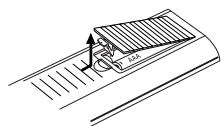
Detachez le couvercle des piles à l'arrière de la télécommande et insérez deux piles R03 (Taille AAA) avec les pôles + et - orientés correctement.
Attention
Ne pas insérer une pile neuve avec une pile usée, et ne jamais utiliser différents types de piles, par exemple une pile ordinaire et une pile alcaline.
Attention
N'obstruez pas les ailettes de ventilation :
- Si les ailettes de ventilation sont obstruées, de la chaleur peut s'accumuler à l'intérieur de l'appareil et causeur un incendie.
Il est aussi possible de se brûler en touchant l'enregistreur. Ne placez pas l'enregistreur dans un endroit mal ventilé et exigu, comme une bibliothèque ou un placard, ne le recouvre pas d'un tissu et ne le posez pas sur un tapis ou un couverture.
Attention
Ne posez pas d'objets lourds sur cet enregistrure.
- Ne posez pas de télévisuer ni d'objet lourd sur l'enregistreur. Il risquerait de tomber et de blesser une personne.
Cartes utilisables sur cet apparéil (DV-DS251E/161E seulment)
- Cartes Compact Flash (CF)
- Micro Drive (MD)
- Cartes numérique sécurisée (SD)
- Cartes Multi Media (MMC)
- Cartes SmartMedia (SMC)
- Cartes xD-Picture (xD)
- Cartes compatibles FAT 12, FAT 16 ou FAT 32
- N'utilise que les cartes mémoire mentionnées ci-dessus.
À propos de la protection anti-écriture
Avec les cartes munies d'un commutateur anti-écriture, il n'est pas possible d'enregistrer, d'effacer ou de formater la carte lorsqu'elle est protégée.
Insertion/retrait de la carte mémoire
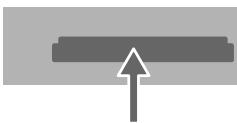
Insérez une carte CF ou MD ici.
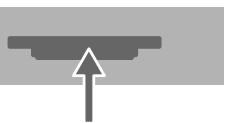
Insérez une carte SD, MMC, SMC ou xD ici.
Insertion de la carte : Insérez la carte tout droit et à fond dans le logement.
Retrait de la carte : Retirez la carte avec précaution.
Remarques :
- Rangez les cartes mémoire hors de portée des enfants. En cas d'ingestion, consultez immédiatement un meDECIN.
- Certaines cartes mémoire ne pourront pas être utilisées sur cet apparéil.
- Ne sortez pas la carte mémoire quand l'enregistreur fonctionne (lecture, copie, déplacement, etc.)
Utilisation d'une carte mémoire
- Insérez la carte mémoire.
- Appuyez sur HOME de la télécommande.
- Sélectionnez l'option [MEMORY CARD] puis appuyez sur
- Sélectionnez [Memory Card 1] ou [Memory Card 2] puis appuyez sur ENTER.
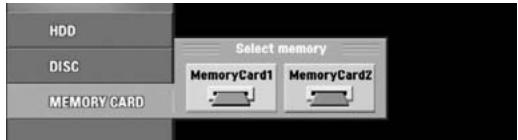
- Sélectionnez l'option [TV(HDD)], [MUSIC] ou [PHOTO].
Reportez-vous à la page 19 pour le détaill à ce sujeit.
Termes concernant les disques
DVD-RAM
Les DVD-RAM peuvent être formats pour l'enregistrement DVD-video (mode VR). Ces disques sont réinscriptibles et peuvent être éditions.
DVD+R (Double couche)
La technologie DL (Double Layer) permet d'enregistrer des données sur deux couches par DVD, soit le double de données qu'un DVD de 4,7 Go à couche unique. Le plus grand avantage de l'enregistrement double couche est donc l'augmentation de capacité.
La capacité de stockage des DVD double couche est presque le double des supports DVD+R à couche unique, ce qui permet d'enregistrer des films de 8,5 Go sur un seul disque.
DVD±R/DVD±RW
Les DVD-R et DVD+R sont deux standards différents de lecteurs de DVD et de disques. Ces deux standards permettent d'enregistrer des informations une seule fois. Les deux standards DVD-RW et DVD+RW permettent par contre le réenregistrement, c'est-à-dire que les DVD-RW et DVD+RW peuvent être effacés et réenregistrés plusieurs fois de suite. Les disques à couche unique peuvent containir 4,7 Go et les disques à double couche peuvent containir deux fois plus d'informations.
VCD (CD video)
Un VCD contient jusqu'à 74 minutes (650 Mo) ou 80 minutes (700 Mo) de film MPEG-1 avec un son de qualité stéreo.
MPEG
La(norme MPEG est un format de compression audio et videointernational.La norme MPEG-1 est utilisée pour le codage de films enregistrés sur VCD et fournit un son surround enregistré sur plusieurs voies, comme le son PCM, Dolby Digital, DTS et MPEG.
MP3
La norme MP3 est un format de compression populaire utilisé pour l'enregistrement de fichiers audionumériques atteignant presque la qualité des CD.
WMA
Norme de fichiers audio media Windows. C'est un type de codage/décodage mis au point par Microsoft Corp.
JPEG
Acronyme de Joint Pictures Expert Group. La norme JPEG est un format de compression de fischier permettant de sauvegarder des images sans limitation du nombre des couleurs.
DivX®
DivX® est le nom d'un nouveau codec video révolutionnaire, adapté à la nouvelle norme de compression MPEG-4 utilisée pour les films. Les films DivX® peuvent être lus sur cet enregistrateur.
DivX est une marque déposée de DivX, Inc., utilisée sous licence.
Titre (DVD video seulement)
Un titre est en général une partie distincte d'un DVD. Par exemple, le titre 1 peut être le film principal, le titre 2 le documentaire décrivant le film et le titre 3 les interviews des acteurs et du metteur en scene.
A chaque titre correspond un nombre de referencia permettant de le localiser facilement.
Chapitre (DVD video seulement)
Un chapitre est un section d'un titre, par exemple une scène d'un film ou un interview. À chaque chapitre correspond un numéro grâce auquel le chapitre peut facilement être localisé. Sur certains disques il n'est pas possible de spécifique des chapitres.
Scène (VCD)
Sur les CD video àVEC fonctions PBC (commande de la lecture) les images animées et fixes se divisent en sections appelées « scènes ». Sur les CD video, les images animées et fixes sont divisées en sections appelées scènes. Chaque scène est indiquée sur le menu par un numéro, grâce auquel elle peut facilement être localisée. Une scène comprend une ou plusieurs plages.
Piste (Plage)
Élement distinct d'informations audiovisuelles, par exemple une piste videoe ou audio dédiée à une langue (DVD), ou un morceau de musique sur un CD audio ou video. Chaque piste est désignée par un numéro grâce auquel elle peut facilement être localisée. Les DVD permettent l'enregistrement d'une piste videoe avec plusieurs angles de prise de vue et de plusieurs pistes audio.
Types de CD video
Les CD video sont commercialisés sous deux formes :
CD video avec fonctions PBC (Version 2.0)
Les fonctions PBC (commande de la lecture) permettent une lecture interactive au moyen de menus, de fonctions de recherche et d'autres fonctions comme sur un ordinateur. En outre, elles permettent la lecture d/images fixes à haute résolution, si le disque en contient.
CD video sans fonctions PBC (Version 1.1)
Ces disques fonctionnent comme les CD audio et permettent la lecture de films et de morceaux de musique, mais ils ne possèdent pas de fonctions PBC.
Panneau avant
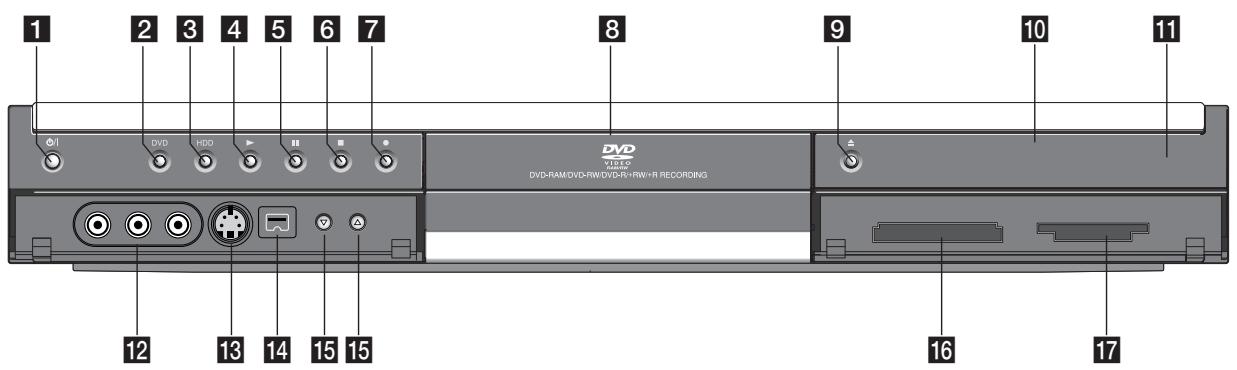
1 Touche POWER
Pourmettre l'enregistreursous et hors tension.
(« I » sur la touche signifie « Marche » et « Ⓞ » signifie « Veille ».)
2 3 DVD/HDD
Pour sélectionner le mode DVD ou HDD.
4 (PLAY)
Pour lancer la lecture.
5 II (PAUSE/STEP)
Appuyez dessus pourmettre la lecture ou
l'enregistrement provisoirement en pause et appuyez une nouvelle fois pour sortir du mode de pause.
6 (STOP)
Pour arrêté la lecture ou l'enregistrement.
7 (REC)
Pour lancer l'enregistrement. Appuyez plusieurs fois de suite pour spécifique la durée de l'enregistrement.
8 Tiroir de disque
Pour poser le disque.
9 (OPEN/CLOSE)
Pour ouvrir et fermer le tiroir de disque.
10 Afficheur
Indique I'etat actuel de I'enregistreur.
T/S: Indique le mode de décalage temporel.
REC : Indique que l'enregistreur fonctionne.
HDD: Indique que l'enregistreur est en mode HDD (disque dur).
DVD: Indique que l'enregistreur est en mode DVD.
HDD DVD: Indique que l'enregistreur effectue une copie.
TV : Indique que l'enregistreur est en mode tuner TV.
: Indique que l'enregistreur est mode d'enregistrement programme ou qu'un enregistrement estprogramme.
Indique l'heure, le temps total de lecture, le temps écoulé, le nombre de titre, le nombre de chapitre/plage, la chaîne, etc.
11 Capteur de télécommande
Orientez la télécommande ici.
12 INPUT 4 (VIDEO IN/AUDIO IN (gauche/droite)
Reliez la sortie audio/vidéo d'une source externe (chaîne audio, télévisueur/monitreur, magnétoscope, caméscope, etc.) à cette prise.
13 INPUT 4 (S-VIDEO IN)
Reliez la sortie S-video d'une source externe (teléviseur/moniteur, magnétoscope, caméscope, etc.) à cette prise.
14 DV IN (pages 18, 51)
Reliez la sortie DV d'un caméscope numérique à cette prise.
15 PROG. (/)
Pour parcourir les chaînes mémorisées dans le sens ascendant ou descendant.
16 Logement MEMORY CARD 1 (DV-DS251E/161E tableau)
Pour insérer une carte mémoire (CF/MD).
17 Logement MEMORY CARD 2 (DV-DS251E/161E tableau)
(pages 9,37,40)
Pour insérer une carte mémoire (SD/MMC/SMC/xD).
Remarque :
La touche 9 (OPEN/CLOSE) ne fonctionne pas lorsque l'enregistreur est eteint. Avres avoir allumé l'enregistreur et affiché l'heure sur I'afficheur 10, appuyez sur la touche 9 (OPEN/CLOSE).
Télécommande
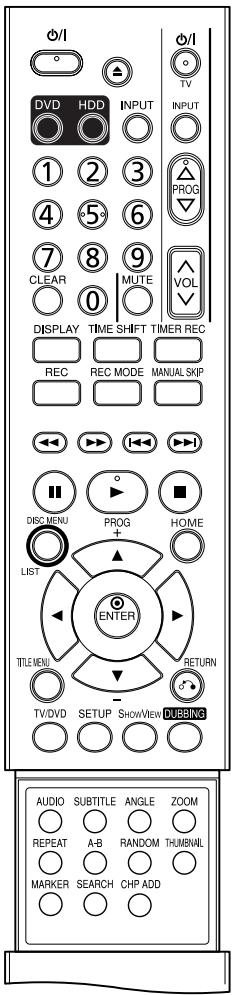
Touches numériques 0-9: (p. 31, 58)
Sélectionne les options numérotées sur un menu.
/ / (gauche/droite/haut/bas) : Sélectionne une option sur un menu.
/ (haut/bas) : Parcourt les chaînes méorisées dans le sens ascendant ou descendant.
A-B: (p. 32) Répète le passage sélectionné.
ANGLE : (p. 33) Sélectionne l'angle de prise de vue d'un DVD, si disponible.
AUDIO : (p. 33) Sert à seLECTIONner la langue (DVD) ou la voie audio du télévisueur (CD).
CHP ADD : (p. 55) Insère une marque de chapitre pendant la lecture/l'enregistrement.
CLEAR : (p. 33, 42) Efface un nombre de plage sur la liste de programmes ou une-Marque sur le menu de recherche de marques.
DISC MENU/LIST : (p. 33, 53) Affiche le menu d'un DVD. Sélectionne le menu Title List-Original ou le menu Title List-Playlist.
DISPLAY: (p. 28, 53) Affiche les menus à l'écran.
DUBBING: (p. 64) Copie un DVD sur le disque dur (ou le disque dur sur un DVD).
DVD : (p. 19) Met l'enregistreur en mode DVD.
ENTER:
- Valide l'option sélectionnée sur le menu.
- Affiche des informations pendant une émission de télévision.
HDD : (p. 19) Met l'enregistreur en mode HDD (disque dur).
HOME : (p. 19) Affiche ou dégage le menu HOME.
INPUT: (p. 20, 51) Sélectionne l'entrée utilisée pour l'enregistrement (tuner, AV1-4 ou DV IN).
MANUAL SKIP : (p. 34) Pendant la lecture, une pression sur cette touche fait avancer de 15 secondes.
MARKER: (p. 33, 46) Marque un passage pendant la lecture.
(OPEN/CLOSE) : (p. 31, 34) Ouvre ou ferme le tiroir de disque. Utilisez cette touche seulement après avoir allumé l'enregistreur.
II (PAUSE/STEP) : (p. 32, 37)
Interrompt temporairement la lecture ou l'enregistrement. Appuyez une nouvelle fois pour arrêté la pause.
I/IPower:p.31 Met I'enregistreursous ou hors tension.
RANDOM: (p. 32, 38) Lit les plages dans un ordre aléatoire.
- (REC) : (p. 46, 47) Lance l'enregistrement. Appuyez plusieurs fois de suite sur cette touche pour spécifique la durée de l'enregistrement.
REC MODE: (p. 47) Sélectionne le mode d'enregistrement (XP, SP, LP ou EP).
REPEAT : (p. 32, 38) Répéte un chapitre, une plage, un titre ou tout.
- Dégage le menu.
- Affiche le menu d'un CD video avec fonctions PBC.
/ (SCAN): (p. 31, 46)
Recherche vers l'arrière ou l'avant.
SEARCH: (p. 33, 46) Affiche le menu de recherche de marques.
SETUP : (p. 19, 21) Affiche ou dégage le menu de configuration.
SHOWVIEW: (p. 49) Affiche le menu pour la programmation avec le système SHOWVIEW.
( STOP) : (p. 31) Arrête la lecture ou l'enregistrement.
SUBTITLE : (p. 34) Sélectionne la langue des sous-titres.
THUMBNAIL : (p. 55) Sélectionne la vignette pour le titre ou le chapitre actuel pour l'utiliser dans le menu Original et Playlist.
TIMER REC : (p. 48, 50) Affiche le menu pour l'enregistrement programme.
TIMESHIFT: (p. 46) Active la pause ou la lecture (décalage temporel) de l'émission de télévision en direct.
TITLE MENU : (p. 31, 33) Affiche le menu de titres du disque, le cas échéant.
TV/DVD: (p. 47) Pour voir les chaînes sélectionnées par le tuner de l'enregistreur ou le tuner du téléviseur.
Touches de commande du téléviseur (p. 67)
- POWER: Met le téléviseur sous ou hors tension.
- INPUT : Sélectionne la source du téléviseur.
PROG + / - : Sélectionne la chaîne de télévision. - VOL+/-: Règle le volume du téléviseur.
- MUTE : Coupe temporairement le son du télévisueur. Appuyez une nouvelle fois pour rétablier le son.
ZOOM : (p. 32) Agrandit l'imag e d'un DVD.
Raccordements et Reglages
Panneau arrête
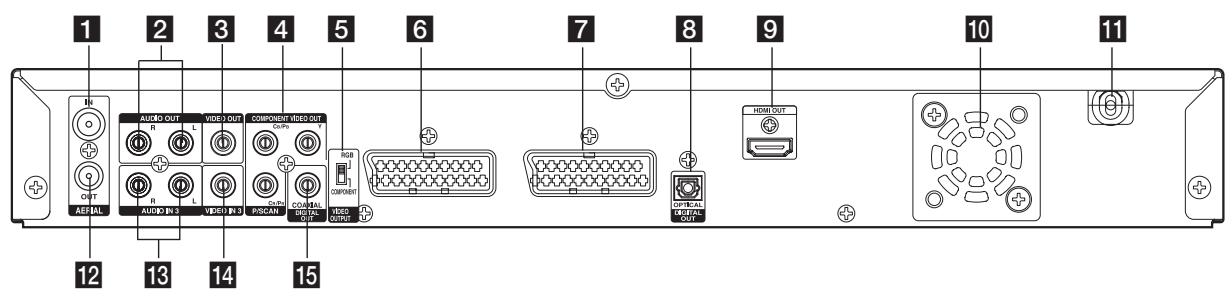
1 AERIAL
Reliez l'antenne à cetteborne.
2 AUDIO OUT (gauche/droite)
Reliez ces sorties à un télévisuer muni d'entrees audio.
VIDEO OUT
Reliez cette sortie à un téléviseur muni d'entrées video.
4 COMPONENT VIDEO OUT/PROGRESSIVE SCAN (Y Pb Pr)
Reliez ces sorties à un téléviseur muni d'entrées Y Pb Pr.
5 Sélecteur VIDEO OUTPUT
Selectionnez soit le signal COMPONENT VIDEO OUT soit le signal RGB de la prise EURO AV1 AUDIO/VIDEO selon la façon dont l'enregistreur est relié au téléviseur.
6 EURO AV1 AUDIO/VIDEO
Reliez cette prise à un télévisuer muni d'une prise SCART.
7 EURO AV 2 DECODER
Reliez la sortie audio/vidente d'un apparéil externe (décodeur TV payante, boîtier ADSL, Magnétoscope, etc.) à cette prise.
8 OPTICAL (prise de sortie audionumérique)
Reliez cette prise à un apparéil audionumérique (optique).
9 Connecteur HDMI (Type A)
(DV-DS251E/161Esubsection)
La sortieHDMIestuneinterface transmettant des signauxaudio et videoonumeriquesde grandequlité (page15).
10 Ventilateur
Cordon d'alimentation secteur
Branchez ce cordon sur une source d'alimentation.
12 RF.OUT
Transmet le signal de AERIAL au téléviseur/moniteur.
13 AUDIO IN 3 (gauche/droite)
Reliez la sortie audio d'un apparéil externe (chaine stéréo, télévisueur/monitreur, magnétoscope, caméscope) à cette prise.
14VIDEO IN 3
Reliez la sortie video d'un apparéil externe (chaîné stéréo, télévisueur/monitreur, magnétoscope, caméscope) à cette prise.
15 COAXIAL (prise de sortie audionumérique)
Reliez cette prise à un apparéil audionumérique (coaxial).
Raccordement de l'antenne
Débranchez la fiche du cable d'antenne du téléviseur et insérez-la dans la prise d'antenne à l'arrière de l'enregistreur. Branchez une extrémité du cable d'antenne sur la prise TV de l'enregistreur et l'autre extrémité sur la prise d'entrée d'antenne du téléviseur.
Liaison coaxiale RF
Reliez la prise RF. OUT sur l'enregistreur à la prise d'entrée d'antenne sur le téléviseur avec le cable coaxial de 75 ohms fourni (R). La prise RF.OUT transmet le signal par la prise AERIAL.
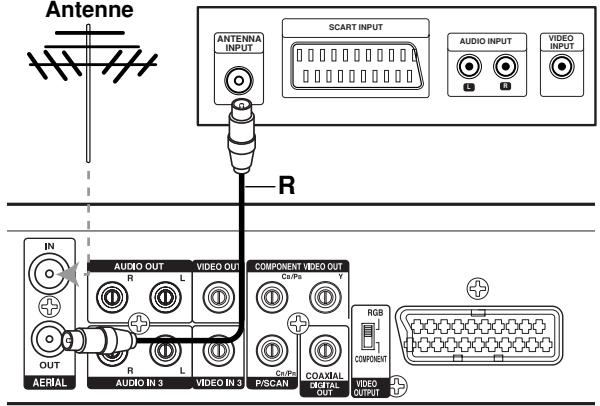
Arrière du téléviseur
Arrière de l'enregistreur
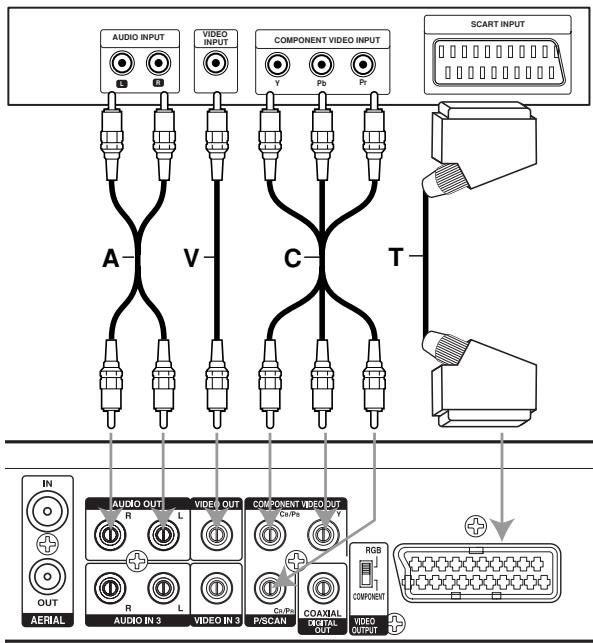
Raccordement à un téléviseur
- Effectuez une des liaisons suivantes selon les prises générées sur l'appareil que vous possédez.
- Si vous utilisez les prises COMPONENT VIDEO OUT/PROGRESSIVE SCAN, réglez le sélecteur VIDEO OUTPUT sur COMPONENT. Si vous utilisez la prise SCART, réglez le sélecteur VIDEO OUTFUT sur RGB.
Conseils :
- Selon le téléviseur ou l'appareil que vous pouze raccarder, différentes liaisons peuvent etre effectuees. Utilisez une des liaisons indiquees ci-dessous.
- Reportez-vous aussi au mode d'emploi du téléviseur, du magnétoscope, de la chaine stéreo ou des apparils utilisés, si nécessaire, de manière à les raccarder correctement.
Attention
- Veillez à raccorder l'enregistreur directement au téléviseur et à régler le téléviseur sur l'entrée video correcte.
- Ne raccordez pas la prise AUDIO OUT de l'enregistreur à la prise d'entrée d'un tourne-disque (platine pour microsillon) de votre chaîne stéreo.
- Ne raccordez pas l'enregistreur par l'internédiaire d'un autre magnétoscope. L'imagè des DVD serait perturbée par le système de protection anticopie.
Arrière du téléviseur
Arrière de l'enregistreur
Liaison SCART
Reliez la prise Scart EURO AV1 AUDIO/VIDEO de l'enregistreur à la prise correspondante du téléviseur avec le cable Scart (T).
Liaison video
Reliez la prise VIDEO OUT de l'enregistreur à la prise d'entrée video du télévisuer avec le cable video (V).
Liaison à composantes video
Reliez les prises COMPONENTVIDEO
OUT/PROGRESSIVE SCAN de l'enregistreurs aux prises d'entrée correspondantes du télévisuer avec le cable Y Pb Pr (C).
Liaison pour le balayage progressif
Si vous teléviseur est à haute définition ou un téléviseur « prévu pour le numéroque », vous pourrez utiliser la sortie de signaux à balayage progressif pour obtenir une image de très haute définition. Si vous teléviseur n'accepte pas le balayage progressif, l'image sera brouillée si vous essayez d'utiliser le balayage progressif sur cet enregistrure.
Reliez les prises COMPONENTVIDEO
OUT/PROGRESSIVE SCAN de l'enregistreur aux prises d'entrée correspondantes du télévisuer avec un cable Y Pb Pr (C).
Remarques :
- Réglez le balayage progressif sur [ON] dans le menu de configuration pour obtenir un signal progressif. Voir page 22.
- Le balayage progressif ne fonctionné pas avec des liaisons video analogiques (prise VIDEO OUT jaune).
Attention
Lorsque la sortie à balayage progressif a été spécifiée, l'image n'est visible que sur un téléviseur ou monitueur compatible avec le balayage progressif. Si, par erreur, vous reglez l'option Progressive Scan sur [ON], vous devrez réinitialiser l'enregistreur. Retirez d'abord le disque de l'enregistreur, puis appuyez sur ■ (STOP) et tenez la touche cinq secondes enfoncée avant de la relâcher. Le réglage par défaut de la sortie video est rétabli et l'image est de nouveau visible sur un téléviseur ou monitueur analogique classique.
Liaison audio (gauche/droite)
Reliez les prises AUDIO OUT gauche et droite de l'enregistreur aux prises d'entrée audio gauche et droite du téléviseur avec les cables audio (A). Ne reliez pas la prise AUDIO OUT de l'enregistreur à la prise d'entrée du tournedisque (platine pour microsillon) de votre chaîne stéreo.
Liaison HDMI
(DV-DS251E/161E seulment)
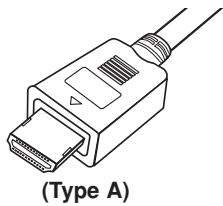
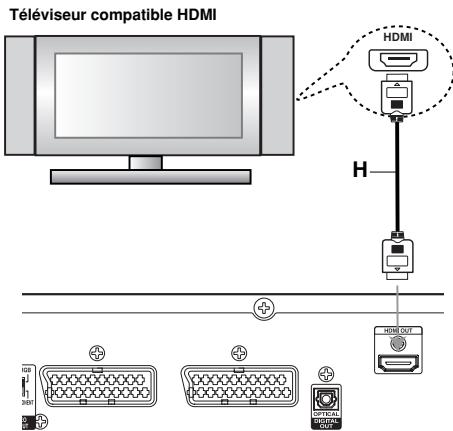
Si vous possédez un téléviseur ou un moniteur HDMI, vous pourrez le raccorder à cet enregistreur par un cable HDMI. Veillez à bien utiliser un cable HDMI portant le logo HDMI (HOMI).
- Raccordez la prise HDMI de l'enregistreur à la prise HDMI d'un télévisueur ou d'un moniteur compatible avec le système HDMI (H).
- Reglez la source du téléviseur sur HDMI (voir le mode d'emploi du téléviseur).
Remarques :
- Lorsque vous utilisez une connexion HDMI, la fréquence d'échantillonnage audio n'est que de 48 kHz, même si vous sélectionnez [96KHz].
- L'enregistreur ne convertit pas les pistes son DTS en signaux stéreo à deux voies. Pour bénéficier du son surround multivoies DTS, il faut raccorder l'enregistreur à un ampli-tuner DTS compatible pour les sorties audionumeriques de cet enregistreur.
- Aucun son ne sera transmis par le cable HDMI si l'option [Dolby Digital] ou [MPEG] n'est pas reglee sur [PCM] sur le menu de configuration (Voir page 23).
- La flèche sur le connecteur du cable doit être orientée vers le haut pour que la prise s'emboîte correctement dans le connecteur.
- Si du bruit ou des lignes apparaissent sur l'écran, veuillez vérifier le cable HDMI.
Conseil :
Lorsque you utilisez une liaison HDMI, vous pouvez changer la résolution (576i, 576p) de la sortie HDMI en réglant l'option [Progressive Scan] sur le menu de configuration. (Voir page 22)
Mode de balayage progressif activé : 576p
Mode de balayage progressif désactivé : 576i
- L'enregistreur ne prend pas en charge les résolutions de 720p et 1080i pour le HDMI.
Attention
Si vous changez le mode de balayage progressif lorsque l'enregistreur est relié au connecteur HDMI, un problème peut apparaitre. Pour le résoudre, éteignez l'enregistreur puis rallumez-le.
Arrière de l'enregistreur
À propos de l'interface HDMI
L'interface multimédia à haute définition (HDMI) transmet les signaux video et audio aux lecteurs DVD, aux boîtiers ADSL et aux apparèils audiovisuels par un seul cable.
Elle a été mise au point pour répondre aux besoin du système HDCP (High-bandwidth Digital Content Protection). Le HDCP est une technologie visant à protégger les contenus numériques lors de l'envoi et de la réception des données.
L'interface HDMI accepte les videos ordinaires, les videos améliorées et les videos haute définition ainsi que le son ordinaire ou surround multivoies. Elle permet la transmission de videos numériques non compressées et la communication entre une source audiovisuelle et un apparil audiovisuel ( comme un téléviseur numérique) et se caractérisse par une largeur de bande de 5 gigaoctets par seconde et un connecteur unique (au lieu de plusieurs connecteurs et câbles).
HDMI, le logo HDMI et l'interface multimédia à haute définition sont des marques commerciales ou des marques déposées de HDMI Licensing LLC.
Autres informations sur l'interface HDMI
-
Lorsque vous reliez un apparéil HDMI ou DVI, vérifie les points suivants :
-
Mettez l'appareil HDMI/DVI et cet enregistreur hors tension. Remettez l'appareil HDMI/DVI sous tension et laissez-le environ 30 secondes, puis remettez l'enregistreur sous tension.
- L'entrée video de l'appareil raccordé est régée correctement pour cet apparéil.
-
L'appareil raccordé est compatible avec l'entrée video progressive 720(1440) x 576i ou 720 x 576.
-
Tous les appareils DVI compatibles avec le HDCP ne fonctionneront pas avec cet enregistrreur.
- Il est impossible de dire les DVD protégés contre la copie sur des apparciels sans système HDCP.
- Si vous sélectionnez la sortie HDMI, les sorties qui ne sont pas des sorties numériques de tuner, comme les sorties video d1/D2/D3, les sorties video à composantes et les sortie video S1 et video (de la prise jaune), ne pourrait pas être affichées.
Raccordement à un amplificateur
Raccordement à un amplificateur intégrant un système stéreo analogue à deux voies ou le Dolby Pro Logic II/Pro Logic.
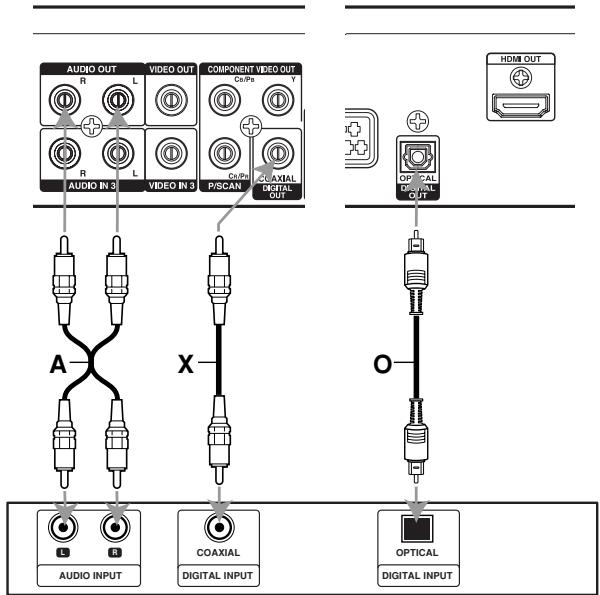
Reliez les prises AUDIO OUT gauche et droite de l'enregistreur aux prises audio gauche et droite de l'amplificateur, de l'ampli-tuner ou de la chaîne stéreo avec les câbles audio (A).
Raccordement à un amplificateur intégrant un système stéreo numérique à deux voies (PCM) ou à un ampli-tuner audio/video pourvu d'un décodeur multivoies (Dolby Digital™, MPEG 2 ou DTS).
- Reliez une des prises DIGITAL AUDIO OUT (OPTICAL O ou COAXIAL X) de l'enregistreur à la prise correspondante de l'amplificateur. Utilisez un cable audionumérique (optique O ou coaxial X) optionnel.
- La sortie numérique de l'enregistreur devra être activée (voir « Réglages audio » à la page 23).
Son numérique multivoies
Le son est de qualité optimale avec une liaison numérique multivoies. Pour obtenir un son multivoies, il vous faut un ampli-tuner audio/vidéo multivoies acceptant un ou plusieurs des formats audio pris en charge par l'enregistreur (MPEG 2, Dolby Digital et DTS). Pour le détail, reportez-vous au mode d'emploi de votre ampli-tuner et vérifie les logos imprimés en façon sur l'ampli-tuner.

Attention :
Conformément au contrat de licence DTS, la sortie numérique est une sortie numérique de format DTS lorsqu'un signal audio DTS est sélectionné.
Remarques :
- Le format audio a eté régèle sur [Bit Stream] en usine (réglage par défaut) (page 23). Si votre amplificateur n'est pas compatible avec le Dolby Digital, MPEG 2 ou DTS, aucun son ne sera audible. Dans ce cas,CHOISSEZ [PCM].
- Vous obtiendrez un son Digital Surround à six voies au maximum avec une liaison numérique, si l'ampli-tuner est pourvu d'un décodeur numérique multivoies.
- Pour afficher le format audio d'un DVD sur l'écran, il suffit d'appuyer sur AUDIO.
- L'enregistreur ne convertit pas la piste son DTS en signaux stéreo à deux voies. Pour bénéficier du son surround multivoies DTS, il faut raccorder l'enregistreur à un amplitur compatible avec le système DTS avec les sorties audionumeriques de cet enregistreur.
Arrière de l'enregistreur
Amplificateur (Ampli-tuner)
Fabriquésous licence de Dolby Laboratories.
« Dolby », « Prog Logic » et le symbole du double D sont des marques commerciales de Dolby Laboratories.
« DTS » et « DTS Digital Out » sont des marques commerciales de Digital Theater Systems, Inc.
Raccordement d'un accessoire audio/vidéo à l'enregistreur
Raccordement d'un décodeur de la télévision payante ou Canal Plus
Vous pourrez regarder ou enregistrer les émissions de la télévision payante/Canal Plus si vous reliez un décodeur (non fourni) à l'enregistrreur. Débranchez le cordon d'alimentation de l'enregistrreur de la prise secteur avant de raccorder le décodeur.
Pour regarder les émissions de la télévision payante/Canal Plus, réglez l'option [Decoder On/Off] du programme sur [On] dans le menu de configuration. Voir « Édition de programmes » (page 20).
Conseil :
Vous n'avez pas besoin demettre l'enregistreur sous tension pour voir les signaux du tuner relié au téléviseur.
Remarque :
Si vous débranchez le cordon d'alimentation secteur de l'enregistreur, vous ne pourrez pas voir les signaux transmis par le décodeur raccordé.
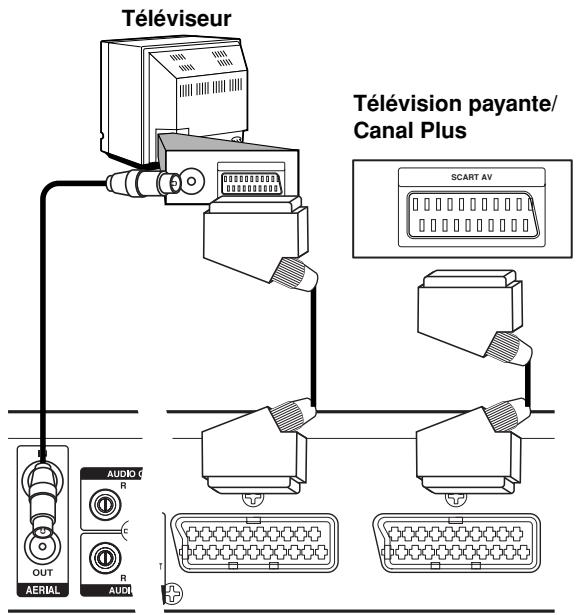
Arrière de l'enregistreur
Raccordement à la prise EURO AV2 DECODER
Reliez un magnétoscope ou un enregistrur à la prise EURO AV2 DECODER de cet enregistrur.
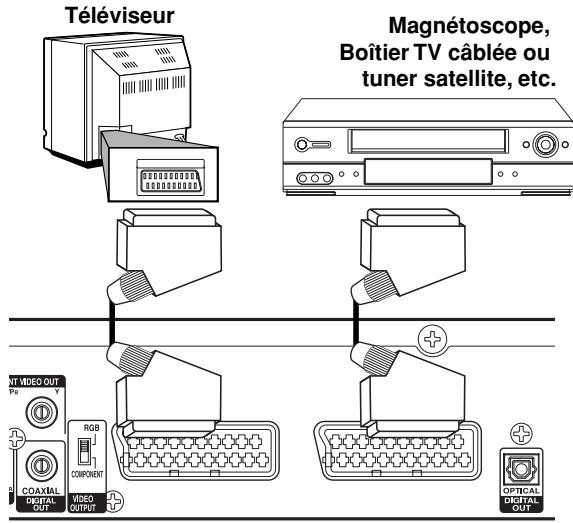
Arrière de l'enregistreur
Conseil :
Vous n'avez pas besoin demettre l'enregistreur sous tension pour voir les signaux transmis par le tuner raccordé au téléviseur.
Remarques :
- Les images contenant des signaux anticopie ne pourront pas etre enregistrées.
- Si les signaux de l'enregistreur transient par le magnétoscope, vous n'obtiennent que peut-être pas des images nettes sur l'écran de télévision. Veillez à raccorder le magnétoscope à l'enregistreur et au téléviseur dans l'ordre indiqué ci-dessous. Pour regarder des vidécassettes, il faut utiliser la seconde entrée de ligne du téléviseur.

- Lorsque vous enregistrez sur un magnétoscope depuis cet enregistreur, ne règlez pas la source d'entrée sur TV avec la touche TV/DVD de la télécommande.
- Si vous utilisez un tuner B Sky B, veillez à raccorder la prise VCR SCART du tuner à la prise EURO AV2 DECODER.
- Si vous débranchez le cordon d'alimentation secteur de l'enregistreur, vous ne pourrez pas voir les signaux du magnétoscope ou tuner raccordé.
Raccordement aux prises d'entrée INPUT 3 ou INPUT 4
Reliez les prises d'entrée (AV3, AV4) de l'enregistreur aux prises de sortie audio/vidéo de l'accessoire avec des cables audio/vidéo.
Remarque :
Si vous utilisez la prise S-VIDEO IN sur la face avant, la prise VIDEO IN sur la face avant ne sera pas disponible.
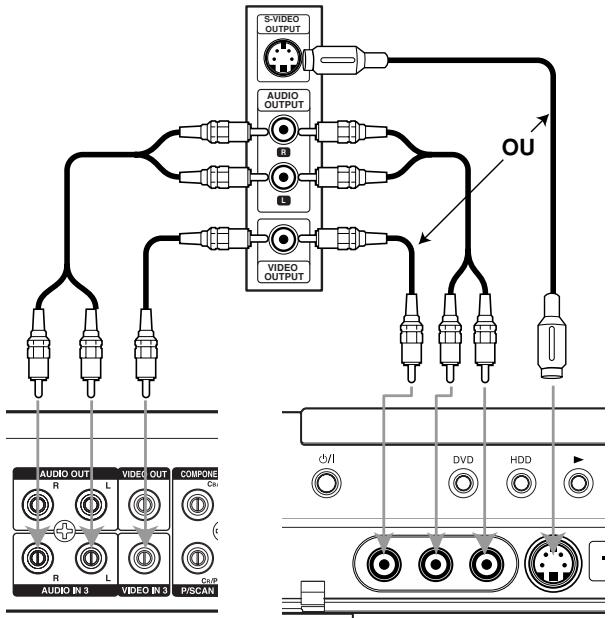
Bornier de l'accessoire (magnetoscope, caméoscope, etc.)
Arrière de l'enregistreur
Avant de I'enregistreur
Raccordement d'un caméoscope numérique
La prise DV IN sur la face avant permet de raccorder un caméoscope numérique DV et de transférer numérique des cassettes DV sur des DVD.
Utilisez un cable DV (non fourni) pour relier la prise d'entrée/sortinge DV de votre caméscope DV à la prise DV IN sur la face avant de cet enregistrur.
(Voir page 51 pour le fonctionnement du sélecteur d'entrée.)
Remarques :
- Cette prise est réservée aux caméscopes numériques DV seulement. Elle n'est pas compatible avec les récepteurs satellite numériques ou les magnétoscopes D-VHS.
- La prise DV IN ne peut pas etre utiliser pour le raccordement de certains apparereils.
- Les signaux non protégés peuvent être enregistrés.
- Lorsque vous mettez l'enregistreur sous tension après avoir raccordé le cable DV, il se peut que le caméscope numérique DV ne soit pas reconnu par l'enregistreur.
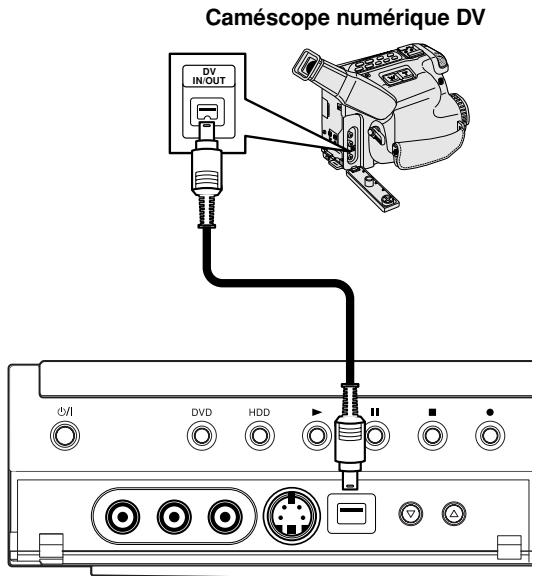
Face avant de l'enregistreur
Utilisation du menu Home
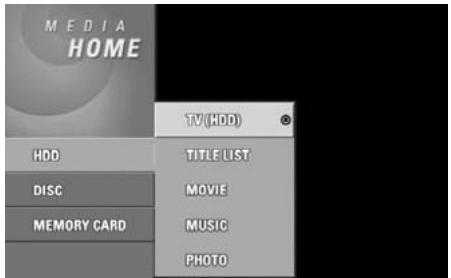
À partir de la page du menu Home vous pouvez acceder à tous les supports (HDD, DISC, MEMORY CARD) pouvant être lus et enregistrés sur cet enregistrateur.
- Appuyez sur HOME pour afficher la page du menu Home.
- Utilisez les touches / et ENTER pour selectionner un support. Les options correspondantes apparaissent.
- Utilisez les touches / et ENTER pour selectionner l'option souhaitation.
-
Pour fermer la page du menu Home, appuyez sur HOME.
-
TV (HDD): Retour à l'émission de télévision en direct lors de l'enregistrement sur le disque dur. Cette option peut aussi être sélectionnée directement avec la touche HDD de l'enregistreur ou de la télécommande.
- TV (DVD): Retour à l'émission de télévision en direct lors de l'enregistrement sur un DVD. Cette option peut aussi être sélectionnée directement avec la touche DVD de l'enregistreur ou de la télécommande.
- TITLE LIST: Affichage de la liste de titres.
MOVIE : Visionnage du film enregistré sur un DVD-video, CD-video, ou bien affichage du menu du film. - MUSIC: Affichage du menu de musique (ou du CD audio).
- PHOTO : Affichage du menu de photos.
Réglages initiaux
Les réglages des paramètres dans les menus s'effectuent de différentes façon. La plupart des menus ont trois niveaux, mais certains représentant des réglages plus complexes en ont plus.
Fonctionnement général
- Appuyez sur SETUP pour faire apparaitre le menu de configuration.
- Utilisez et pour sélectionner l'option souhaïée.
- Lorsque le paramètre souhaité est sélectionné, appuyez sur pour passer au second niveau.
- Utilisez et pour selectionner la seconde option souhaitee.
-
Appuyez sur pour passer au troisième niveau.
-
Utilisez / pour selectionner le réglage souhaité, puis appuyez sur ENTER pour valider la selection. Pour certains éléments d'autres étapes sont nécessaires
- Appuyez sur SETUP pour sorting du menu de configuration.
Remarque :
Appuyez sur pour revenir au niveau précédent.
Réglages généraux
Programmation automatique
Cet enregistreur intègre un tuner synthétiseur capable de receivevoir jusqu'à 88 chaînes de télévision.
Preparatifs
- Raccordez l'enregistreur au type d'antenne souhaité, comme indiquédans « Raccordement de l'antenne » à la page 13.
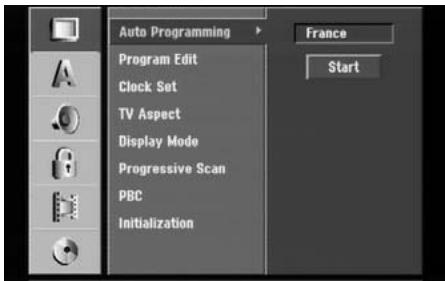
- Sélectionnez l'option [Auto Programming].
- Appuyez sur pour passer au troisième niveau. L'option [Country] est surignée.
- Utilisez / pour sélectionner un pays puis appuyez sur .
L'icone [Start] est surignée.
Si vous pays n'est pas indiqué dans la liste, Sélectionnez [Others].
- Appuyez sur ENTER pour activer la recherche de chaîne. Toutes les chaînes disponibles dans la région sont localisées et mémorisées automatiquement.
Remarque :
Si vous appuyez sur SETUP pour le réglage initial la première fois que l'enregistreur est racordé, seule l'option [Auto Programming] peut être spécifiée. Les autres options pourront être spécifiées par la suite.
Édition de programmes
Vous pouvez modifier les chaînes mémorisées (ajouter, supprimer, nommer, déplacer, etc.)
- Sélectionnéz l'option [Program Edit] puis appuyez sur
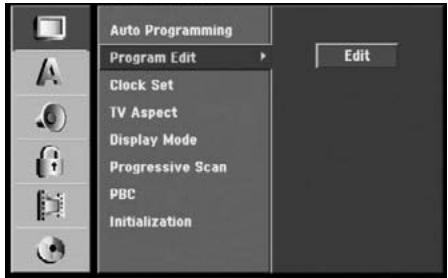
- Appuyez sur ENTER lorsque [Edit] est seLECTIONné. La liste de programmes apparaît.
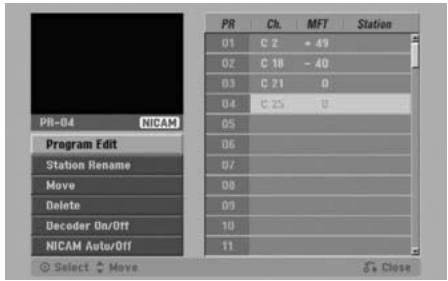
- Utilisez / pour sélectionner un numéro PR, puis appuyez sur ENTER.
-
Utilisez / pour selectionner une option puis appuyez sur ENTER.
-
[Program Edit] Permet de régler manuellement les chaînes. Voir « Édition de programmes » à droite.
- [Station Rename] Change le nom de la station. La page de saisie des caractères apparaît. Pour saisir des caractères, voir page 58.
- [Move] Classe les programmes dans la liste de programmes. Appuyez sur / pour déplacer le programme sélectionné.
- [Delete] Invalidate une position de programme inutil.
- [Decoder On/Off] Règle les chaînes du décodeur. Vous doivent faire ce réglage pour pouvoir voir ou enregistrer des émissions de la télévision payante ou de Canal Plus.
Appuyez sur ENTER pour que [Decoder] apparaisse sur l'afficheur. Appuyez une nouvelle fois sur ENTER pour désactiver le réglage.
- [NICAM Auto/Off] Active ou désactive le système NICAM pour une émission. Normalement [NICAM] est allumé sur l'afficheur. Si le son d'une émission NICAM n'est pas net, appuyez sur ENTER pour que [NICAM] disparaissée.
- Appuyez plusieurs fois de suite sur RETURN (♂) pour dégager la liste de programmes.
Édition de programmes
Voussoupvezeffectuer une recherche pour selectionner et
mémoriservous-mémevoshachinesde télévision préférendes.
LorsqueyousselLECTIONnez[ProgramEdit]à l'étéap4cidessus,l'écran de réglage des chaînes apparait.
- Utilisez / pour sélectionner le paramètre, puis appuyez sur / pour changer le réglage.
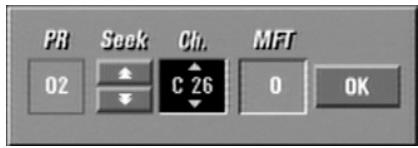
- [PR] Indique la position du programme sélectionné.
- [Seek] Active la recherche automatique des stations. La recherche s'arrête lorsqu'une station est accordée.
- [Ch.] Change le numéro de chaine souhaïte.
-
[MFT] Accorde plus finement la chaine pour obtenir une image plus nette.
-
Choisissez OK puis appuyez sur ENTER pour valider le réglage et revenir à la liste de programmes.
Décodeur AV1
Désigne la prise EURO AV1 AUDIO/VIDEO par où transient les signaux video codés.
- Appuyez sur INPUT quand la liste de programmes est affichée.
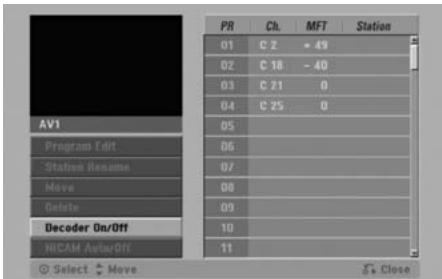
-
Appuyez sur ENTER pour sélectionner [On] ou [Off].
-
Off: Transmet les signaux depuis la prise EURO AV1 AUDIO/VIDEO. Normalement sélectionné ce réglage.
- On: Transmet les signaux video codés de la prise EURO AV1 AUDIO/VIDEO à la prise EURO AV2 DECODER pour qu'ils soient décodés. Le signal décodé est ensuite retransmis par la prise EURO AV2 DECODER pour le visionnage ou l'enregistrement des émissions de télévision payante et Canal Plus.
Dans ce cas, Sélectionnez [AV1] en appuyant sur le bouton INPUT.
Réglage automatique de l'horloge
Lors de la recherche automatique de chaînes, l'houre et la date sont normalement régées. Si l'heure n'est pas correcte sur l'afficheur de l'enregistreur, elle doit être régée manuellement.
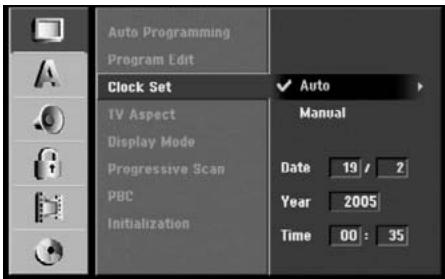
- Sélectionnéz l'option [Clock Set] puis appuyez sur
- Utilisez / pour selectionner l'option [Auto], puis appuyez sur ENTER.
Remarque :
Dans certains cas, la chaine de télévision n'envoie pas les informations nécessaires pour le réglage de l'heure et/ou de la date, ou bien elle envoie des informations erronées, et l'heure ne peut pas être réglée correctement par l'enregistreur.
Si le cas se présente, vous devrez régler vous-même l'heure.
Réglage manuel de l'horloge
- Sélectionnéz l'options [Clock Set] puis appuyez sur
- Utilisez / pour selectionner l'option [Manual], puis appuyez sur ENTER.
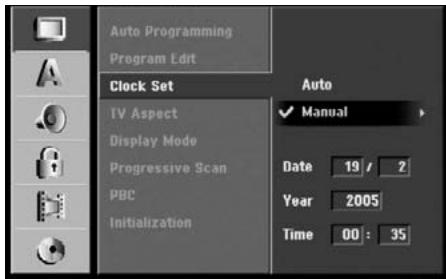
- Spécifiez l'heure et la date, si nécessaire.
/ (gauche/droite) : Positionne le curseur sur la colonne precedente ou suivante.
/ (haut/bas) : Change le réglage à la position du curseur. - Appuyez sur ENTER pour valider le réglage, puis appuyez sur SETUP pour dégager le menu de configuration.
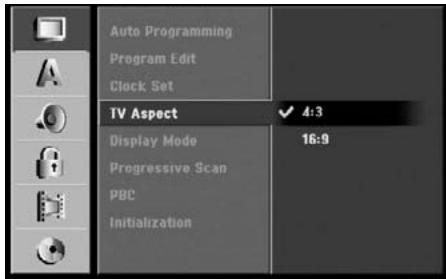
Format de l'écran de télévision (Normal ou Grand écran)
Sélectionnéz le format de l'écran du télévisueur raccordé à l'enregistreur (4:3 normal ou grand écran).
- [4:3] Sélectionnez cette option si vous raccordez un téléviseur ordinaire de format 4:3. Lorsque vous sélectionnez le format 4:3, réglez [Display Mode] cédssous.
- [16:9] Sélectionnez cette option si vous raccordez un téléviseur grand écran ou un téléviseur avec fonction grand écran.
Mode d'affichage
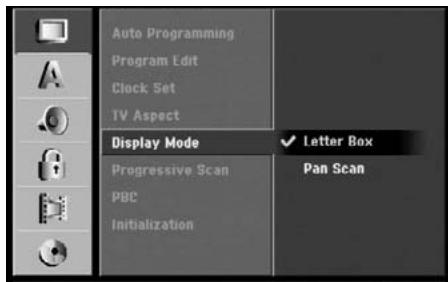
Pour afficher des images grand écran sur l'écran quand [4:3] est sélectionné dans [TV Aspect].
- [Letter Box] Affiche des images grand écran avec des bandes noires dans les parties inférieure et supérieure de l'écran.
- [Pan Scan] Affiche des images grand écran sur tout l'écran ettronquent les côtes.
Balayage progressif
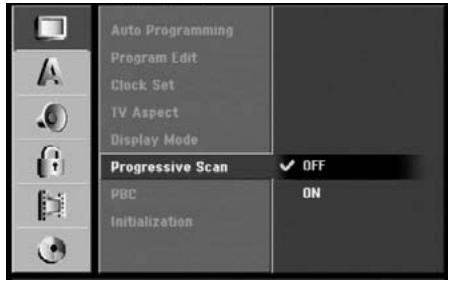
Les signaux à balayage progressif représentent une bienveillance qualité d'images et moins de scintillagement.
Si vous utilisez les prises COMPONENTVIDEO
OUT/PROGRESSIVE SCAN ou HDMI, quand l'enregistreur est relié à un téléviseur ordinaire (analogue), réglez le balayage progressif sur [OFF].
Si vous utilisez les prises COMPONENTVIDEO
OUT/PROGRESSIVE SCAN ou HDMI pour la liaison à un téléviseur ou à un monitreur compatible avec les signaux à balayage progressif, réglez le balayage progressif sur [ON].
Remarque :
Le balayage progressif sera désactivé dans le menu de configuration si le sélecteur VIDEO OUTPUT à l'arrière de l'enregistreur est en position RGB.
Attention
Lorsque le réglage du signal à balayage progressif est spécifique, l'image n'est visible que sur un téléviseur ou monitueur compatible avec le balayage progressif. Si, par erreur, vous réglez l'options Progressive Scan sur [ON], vous dévrez réinitialiser l'enregistreur. Retirez d'abord le disque de l'enregistreur, puis appuyez sur ■ (STOP) et tenez la touche cinq secondes enforcée avant de la relâcher. Le réglage par défaut de la sortie video est rétabli et l'image est de nouveau visible sur un téléviseur ou monitueur analogique classique.
PBC (CD video)
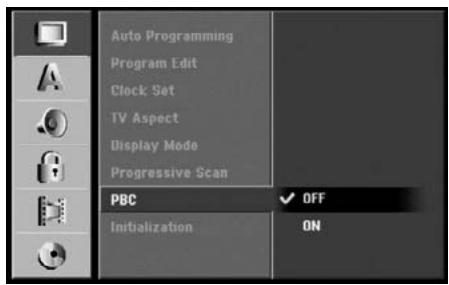
PBC signifie commande de lecture et désigne des menus spéciaux et des fonctions de navigation présents sur certains CD video.
- [ON] Les CD video sont lus selon les commandes de lecture actives.
- [OFF] Les CD video sont lus de la même manière que les CD audio.
Initialisation (Format HDD)
Si nécessaire, vous pouvez rétabir les réglages usine de l'enregistreur et initiaiser le disque dur ou la carte mémoire.
- [Factory Set] Permet de rétablier les réglages usine, si nécessaire. Pour certaines options sans réglages usine cette fonction n'agit pas (Classement des films, Mot de passer et Code régional).
- [HDD Format] Initialise le disque dur (HDD). Dans ce cas, tout ce qui était enregistré sur le disque dur est effacé.
- [M/C format] (DV-DS251E/161E seulement) Initialise la carte mémoire (M/C). Dans ce cas, tout ce qui était enregistré sur la carte est effacé.
- Sélectionnéz l'options [Initialize] puis appuyez sur
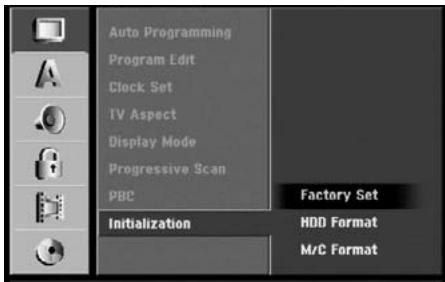
- Appuyez sur / pour sélectionner l'option souhaitée, puis appuyez sur ENTER.
Un message de confirmation apparait. - Utilisez / pour sélectionner [Yes] ou [No], puis appuyez sur ENTER.
Réglages des langues
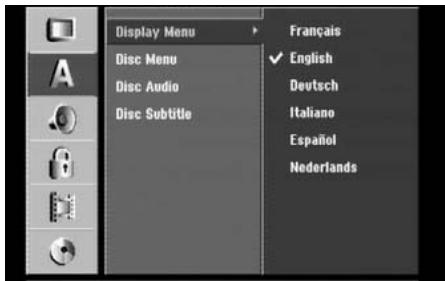
Menu d'affichage
Sélectionnez une langue pour le menu de configuration et l'affichage sur écran.
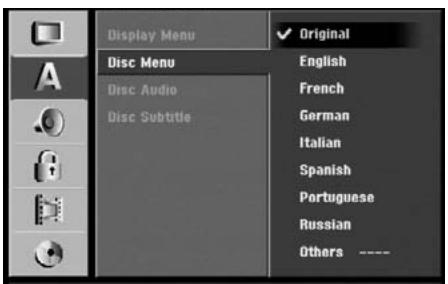
Menu du disque/Son/Sous-titres
- [Original] Sélectionne la langue dans laquelle le disque a été enregistré.
- [Others] Pour sélectionner une autre langue, appuyez sur les touches numériques puis sur ENTER pour spécifique le numéro de langue à 4 chiffres en vous liéérant à la liste des codes de langues dans le chapitre Récérences (voir page 66). En cas d'erreur, appuyez sur CLEAR.
- [Off] (pour les sous-titres du disque) : Désactive les sous-titres.
Réglages audio
Chaque DVD présente un certain nombre d'options pour le son. Réglez la sortie son de l'enregistreur en fonction de la chaîne stéreo utilisé.
- [Bitstream] Sélectionnez « Bitstream » si vous reliez la prise DIGITAL AUDIO OUT de l'enregistreur à un amplificateur ou un apparéil intégrant un décodeur Dolby Digital, DTS ou MPEG.
- [PCM] (pour Dolby Digital/MPEG) Sélectionnez cette option lorsqu'un amplificateur stéreo numérique à deux voies est raccordé. L'enregistreur restitue le son numérique dans le format PCM stéreo lors de la lecture de DVD enregistrés dans le système Dolby Digital ou MPEG.
- [OFF] (pour DTS) Si vous sélectionnez « OFF », les signaux DTS ne transiteront pas par la prise DIGITAL AUDIO OUT.
Remarque :
Si le format audio de la sortie numérique ne correspond pas aux caractéristiques de votre ampli-tuner, le son sera trop puissant et déformé, ou bien aucun son ne sera fourni.
Fréquence d'échantillonnage
Si vous ampli-tuner ou amplificateur N'EST PAS capable de traiter les signaux de 96 kHz, Sélectionnez [48 kHz]. Lorsque vous sélectionnez cette option, les signaux de 96 kHz sont automatiquement convertis en signaux de 48 kHz pour pouvoir être décodés par la chaîne. Si vous ampli-tuner ou amplificateur est capable deTRAITER les signaux de 96 kHz, Sélectionnez [96 kHz]. Dans ce cas, les signaux transiteront par l'appareil sans être traités.
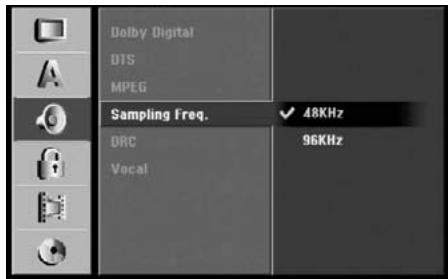
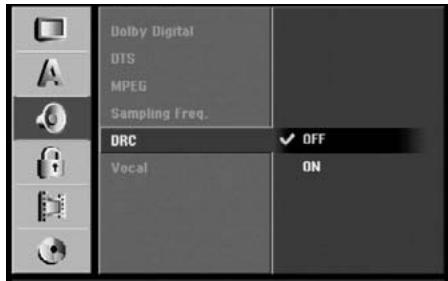
DRC (Réglage de la plage dynamique)
La technologie audionumérique permet de restituer les pistes son de manière précise et réaliste dans le format DVD.
Cependant, dans certains cas, il est nécessaire de réduire la plage dynamique du son (la différence entre lessons les plus puissants et lessons les plus faibles) pour pouvoir écouter le son à volume réduit sans qu'il ne perde de sa clarté. Ceci est possible en réglant DRC sur [ON].
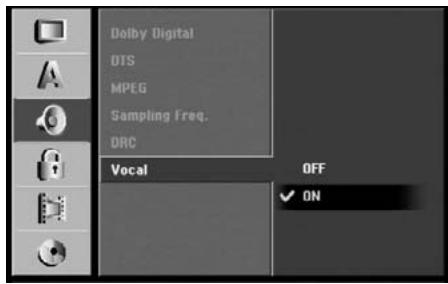
Partie vocale
Réglez Vocal sur [ON] seulement pendant la lecture d'un DVD multivoies pour Karaoke. Les voies Karaoke du disque seront mixées en son stéreo ordinaire.
Verrouillage (Contrôle parental)
Classement des films
Certain films contiennent des scènes inadaptées aux enfants. Souvent ces disques contiennent des informations permettant de contrôle tout le disque ou certaines scènes seulement. Les films et les scènes sont classés par niveaux, de 1 à 8, selon les pays. Le classement des films diffère d'un pays à l'autre. Les DVD video peuvent ne pas réagir au contrôle parental si le code du pays n'est pas spécifique correctement. Certains disques proposent plusieurs scènes de remplacement. Le contrôle parental interdit aux enfants l'accès aux scènes correspondant à certains niveaux de classement, ou bien propose des scènes de remplacement.
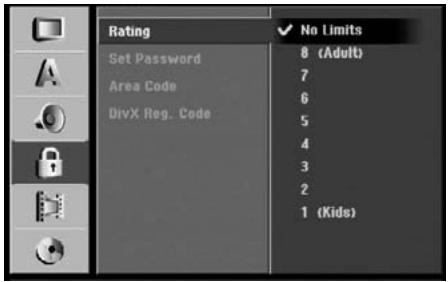
- Sélectionnez l'option [Rating], puis appuyez sur
- Pour acceder au classement, mot de passer et code de pays, vous doivent spécifier le code de sécurité à 4 chiffres que vous avons créé.
Si vous n'avez pas encore spécifique de code de sécurité, vous doivent le faire. Saisissez un code à 4 chiffres et appuyez sur ENTER. Spécifiez-le une nouvelle fois et appuyez sur ENTER pour le confirmer. En cas d'erreur, appuyez sur CLEAR, avant d'appuyer sur ENTER.
3. Sélectionnez un classement avec les touches / .
[1]-[8]: Le classement (1) correspond à une restriction maximale et le classement (8) à une restriction minimale.
[No limit]: Si vous sélectionnez [No Limit], le contrôle parental n'agira pas et le disque sera lu dans sa totalité.
4. Appuyez sur ENTER pour confirmer le classement, puis appuyez sur SETUP pour dégager le menu.
Remarque :
Si vous spécifiez un niveau de classement, toutes les scènes de même niveau ou de niveau inférieur seront lues. Les scènes de niveau supérieur ne seront pas lues à moins qu'une scène de rechange soit proposée. La scène de rechange doit être de même niveau ou de niveau inférieur. Si aucune scène n'est proposée, la lecture s'arrête. Vous doivent alors spécifique le mot de passer à 4 chiffres, ou changer le niveau de classement pour pouvoir dire le disque.
Spécification d'un mot de passer
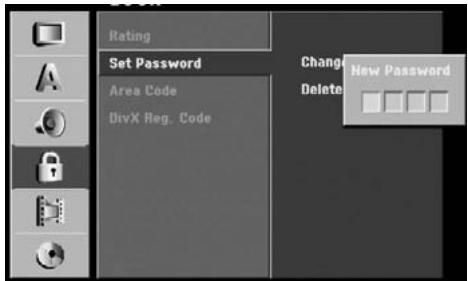
- Sélectionnez l'option [Set Password] puis appuyez sur
- Suivez les étapes 2 comme indiqué pour le « Classement des films »
Pour changer le mot de passer, Sélectionnez [Change], puis appuyez sur ENTER et saisissez le nouveau code à 4 chiffres, puis appuyez sur ENTER. Saisissez-le de nouveau pour le confirmer.
Pour supprimer le mot de passer, Sélectionnez [Delete], puis appuyez sur ENTER.
Si vous avez oublié votre mot de passer à 4 chiffres
Si vous avez oublié votre mot de passer vous pouvez l'effacer en procedant de la façon suivante.
- Appuyez sur SETUP pour afficher le menu de configuration.
- Spécifiez le nombre à 6 chiffres « 210499 » à l'aide des touches numériques.
- Sélectionnez [Yes], puis appuyez sur ENTER. Voiture mot de passer à 4 chiffres est effacé et vous pouvez en spécifier un nouveau.
Codes des pays
Sécífiez le code du pays ou de la région que vous pouze utiliser pour le classement des films enregistrés sur les DVD video en vous reférant à la liste des pays (voir « Codes des pays » à la page 66).
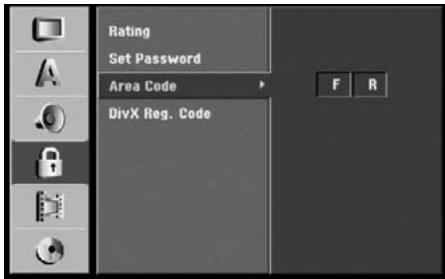
- Sélectionnéz l'option [Area Code] puis appuyez sur
- Saisissez le mot de passer.
- Suivez l'etape 2 comme indiquedans « Classement des films »
- Sélectionné le premier caractère avec les touches / .
- Déplacez le curseur avec les touches et Sélectionnez le second caractère avec les touches / .
- Appuyez sur ENTER pour valider le code de pays, puis appuyez sur SETUP pour dégager le menu.
Code d'enregistrement DivX®
DivX
Un code d'enregistrement permettant de louver et d'acheter des films auprès du service DivX® VOD (video sur demande) vous est attribué. Pour le détail à ce sujet, voir www.divx.com/vod.
- Sélectionnez l'option [DivX Reg. Code], puis appuyez sur
- Appuyez sur ENTER lorsque [View] est seLECTIONné pour afficher le code d'enregistrement.
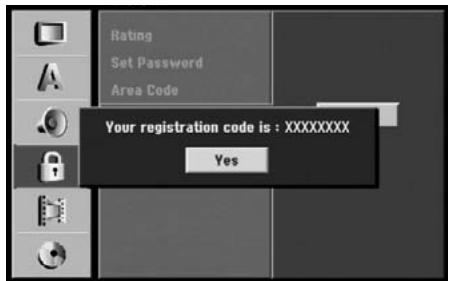
- Utilisez ce code d'enregistrement pour acheter ou louver des films auprès du service DivX® VOD sur le site www.divx.com/vod. Suivez les instructions qui apparaissent et téléchargez votre film sur un disque pour le dire sur cet apparériel.
Remarque :
Les films téléchargés du service DivX® VOD ne peuvent être lus que sur cet apparéil.
Réglages d'enregistrement
Réglage du mode d'enregistrement
Vous pouvez spécifier la qualité de l'image pour l'enregistrement : XP (haute qualité), SP (qualité standard), LP (qualité moyenne), EP (qualité inférieure).
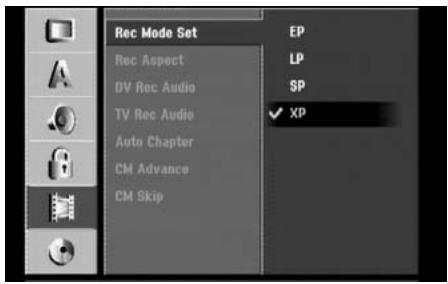
- Sélectionnez l'option [Rec Mode Set] puis appuyez sur
- Utilisez / pour sélectionner le mode d'enregistrement souhaïte (XP, SP, LP ou EP).
- Appuyez sur ENTER pour valider votre sélection, puis appuyez sur SETUP pour dégager le menu.
Format d'enregistrement
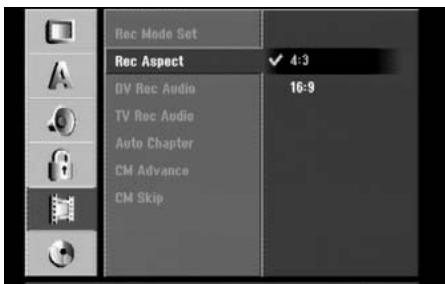
Lors de l'enregistrement de DVD, vous pouvez régler le format d'enregistrement en fonction du matériel enregistré (16:9 ou 4:3).
Réglez [Rec Aspect] selon le format de votre téléviseur.
Son des DV
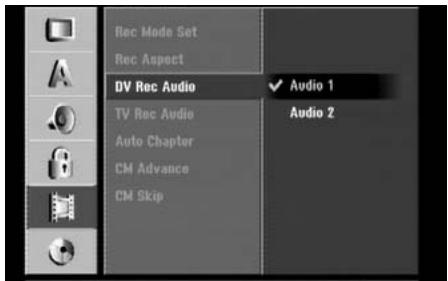
Vous devez spécifier le son si vous avez raccordé un caméscope enregistrant le son en 32kHz / 12 bits à la prise DV IN sur la face avant de l'enregistreur.
Certains caméscopes numériques ont deux pistes stéreo pour le son. L'une est utilisée lors de la prise de vue et l'autre lors du montage pour le doublage du son.
Avec le réglage Audio 1, le son enregistré lors de la prise de vue est sélectionné.
Avec le réglage Audio 2, le doublage sonore est sélectionné.
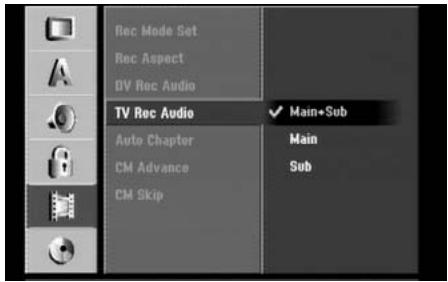
Son de la télévision
Lors de l'enregistrement d'émissions de télévision bilingues, vous pouzeCHOISIR la voie audio qui doit etre enregistrree. [Main+Sub] Langue principale et langue secondaire [Main] Langue principale seulement [Sub] Langue secondaire seulement
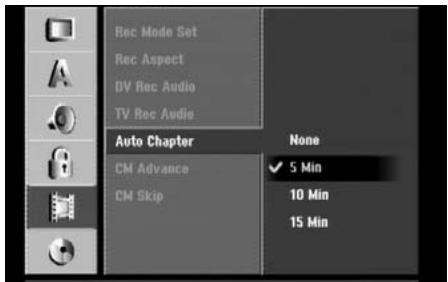
Marquage automatique de chaprites
Pendant l'enregistrement en mode Video, des marques s'inscrivent automatiquement à intervalles fixes. Vous pouvez spécifique un intervalle de 5 minutes, 10 minutes ou 15 minutes. Si vous Sélectionnez [None], le marquage automatique de chapitre sera désactivié.
Remarque :
La durée de l'intervalle est approximative. La durée réelle peut être légèrement différente.
Réglages de disques
Format des disques
Si vous insérez un disque complètement vide, il sera formaté par l'enregistreur.
DVD-R: Le disque est initiaisé en mode Video.
Le mode d'enregistrement sera toujours le mode Video.
DVD-RW: Le disque est initiaisé en mode VR. (Passez à l'étape 3)
DVD+R (DL)/DVD-RAM: Le menu Initialize apparait.
Sélectionnez [Yes] fais appuyez sur ENTER.
DVD+RW: Le disque est initiaisé en mode DVD+RW.
Vou pouve aussi reformater les DVD-RW/DVD+RW/DVD-RAM depuis le menu de configuration ci-dessous.
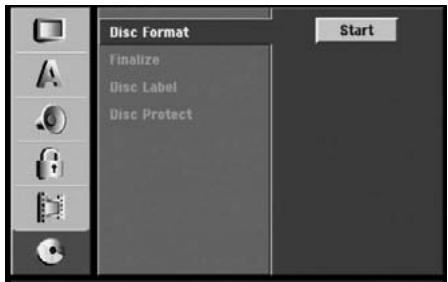
- Sélectionnez l'option [Disc Format] puis appuyez sur
- Appuyez sur ENTER lorsque [Start] est sélectionné. Le menu de formatage de disc apparait.
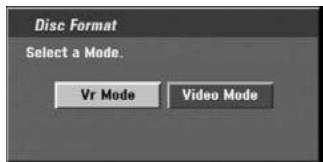
- Utilisez / pour selectionner un mode (VR ou Video), puis appuyez sur ENTER.
Un message de confirmation apparait.
Dans le cas d'un DVD+RW/DVD-RAM, passes à l'été 4.
- Utilisez / pour sélectionner [OK], puis appuyez sur ENTER.
L'initialisation dure quelques minutes.
Remarque :
Mème un DVD-RAM neuf doit être formaté. Pour ce faire suivez les instructions apparaissant à l'écran.
Attention
Si vous changez le format du disque, tout ce qui était enregistré sur le disque sera effacé.
Clôture
La clôture d'un disque « fixe » l'enregistrement pour que le disque puisse être lu sur un lecteur de DVD ordinaire ou sur un ordinateur équipé d'un lecteur de DVD-ROM.
Lors de la clôture d'un disque en mode Video un menu est créé pour la navigation. Vous pouze acceder à ce menu en appuyant sur DISC MENU/LIST ou sur TITLE MENU.
Attention
Lorsqu'un DVD-R et DVD+R a été clôturé, il n'est plus possible de le modifier ni d'enregistrer dessus, sauf s'il s'agit d'un DVD+RW. Vous pouvez enregistrer et modifier un DVD-RW en faisissant l'options [Unfinalize].
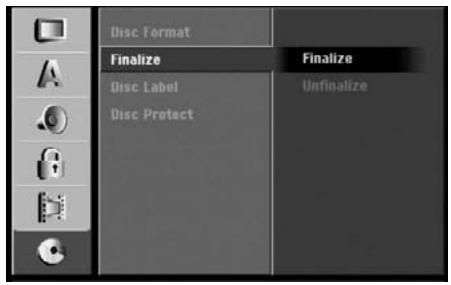
- Sélectionnez l'option [Finalize], puis appuyez sur
- Appuyez sur ENTER lorsque [Finalize] est sélectionné. Le menu Finalize apparait.
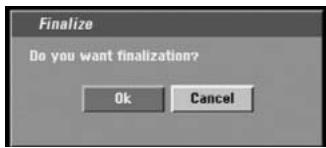
- Sélectionnez [OK], puis appuyez sur ENTER. La clôture du disque commence.
Remarques :
- La durée de la clôture dépend du type de disque et de la quantité d'informations enregistrées sur le disque ainsi que du nombre de titres sur le disque.
- La clôture d'un DVD+R double couche peut durer jusqu'à 30 minutes.
Conseils :
- Si vous insérez un DVD-RW qui a déjà été clôturé, vous pouze annuler la clôture enChoosingant « Unfinalize » sur le menu Finalize. Ensuite, vous pouze effectuer des modifications et réenregister sur le disque.
- Vous ne pouvez pas annuler la clôture d'un DVD-R et d'un DVD+R.
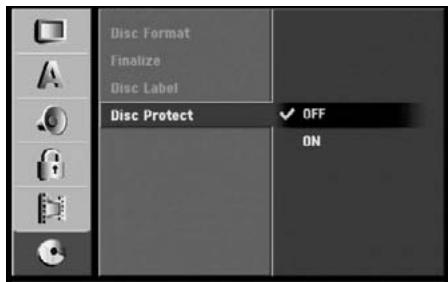
- Si l'option [Disc Protect] est régée sur [ON], l'option de clôture ne sera pas disponible. Pour clôturer le disque, réglez l'option [Disc Protect] sur [OFF].
Nom de disque
Utilisez cette option pour donner un nom au disque. Le nom apparaitra lorsque vous afficherez les informations de ce disque sur l'écran.
Le nom du disque est limite a 32 caractères.
- Pour les disques formatés sur d'autres enregistrateurs, le nombre de caractères affichés est limite.
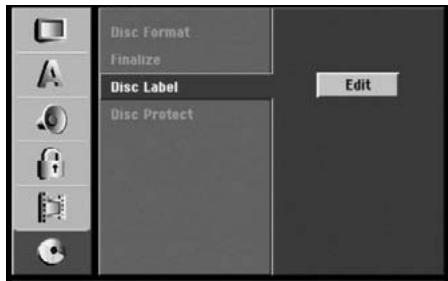
- Sélectionnéz l'option [Disc Label], puis appuyez sur
- Appuyez sur ENTER lorsque [Edit] est seLECTIONné.
Le menu du clavier s'affiche.
Pour saisir les caractères, voir page 58.
Protection d'un disque
Lors de l'enregistrement sur un DVD-RAM/DVD+RW/+R ou d'un DVD-RW formaté en mode VR, réglez cette option sur [ON] pour éviter d'enregistre, éoperator ou supprimer des données accidentellement sur le disque inséré. Si vous voulez éoperator le disque, Sélectionnez [OFF].
Lecture
Informations générales sur l'affichage sur écran
Ce manuel donne des informations de base sur le fonctionnement de l'enregistreur. Certains DVD ont des fonctions spéciales, ou bien certaines fonctions sont limitées lors de la lecture. Le cas échéant, le symbole d'interdiction apparait sur l'écran de télévision pour indiquer que la fonction n'est pas disponible ou autorisée.
Affichage d'informations pendant le visionnage d'une émission de télévision
Pendant que vous regardez l'émission, appuyez sur ENTER ou sur DISPLAY pour afficher/retirer les informations.
Par exemple : lorsqu'un DVD-RW enregistré en mode VR est inséré.
Indique le numero de chaîne, le nom de la station et le signal audio reçu (STEREO, MONO) par le tuner.
Affichage d'informations sur I'écran
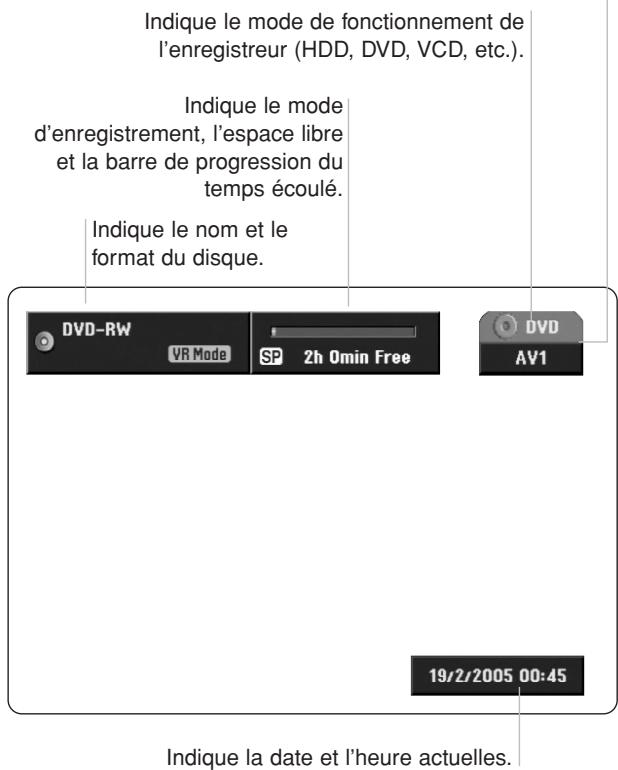
Vous pouvez afficher sur l'écran différents types d'informations concernant le disque inséré dans l'appareil.
- Appuyez une fois sur DISPLAY pour afficher l'etat actuel.
Exemple : DVD-RW en mode VR

- Appuyez une nouvelle fois sur DISPLAY pour afficher les diverses informations concernant la lecture.
Les éléments qui apparaissent dépendent du type de disque ou de l'objet de la lecture.
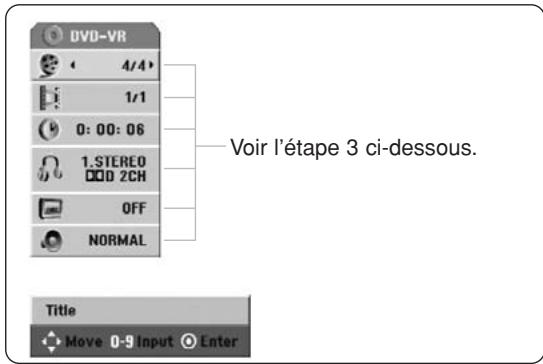
- Vous pouvez selectionner un élément en appuyant sur / et changer ou selectionner le réglage en appuyant sur / .
Pour le détaill sur chaque élément, reportez-vous aux pages entre parentheses.
- [Title]: Numéro du titre (ou de la plage) actuelle/nombre total de titres (ou plages) (page 31).
- [Chapitre]: Numéro du chapitre actuel/nombre total de chapités (page 31).
[Time]:Temps de lecture ecoulé (page 32)
[Audio]: Langue sélectionnelle (DVD Video seulement) ou voie audio (page 33) - [Subtitle]: Sous-titres sélectionnés (page 34)
- [Angle]: Angle sélectionné/nombre total d'angles (pages 33).
- [Sound]: Mode son sélectionné (page 33)
Remarque :
Si vous n'appuyez pas sur une touche en l'espace de 10 secondes, les informations disparaîtrent.
Commercial Advance (Saut de publicités) HDD
"COMMERCIAL>>ADVANCE est une marque déposée de TeleVentions, LLC. COMMERCIAL>>ADVANCE est une invention de Jerry Iggulden brevétée en commun avec TeleVentions, LLC."
«Commercial Advance» est parfois désigné par «CM Advance» dans le mode d'emploi et sur l'écran de configuration de l'enregistreur : Les deux termes désignent la même fonction.
L'enregistreur détecte les publicités (CM) à l'avance, ce qui permet de les sauter pendant la lecture avec les fonctions de recherche et de saut.
Remarques :
- Pendant la lecture, réglez la fonction CM Skip pour la recherche et le saut (voir page 30).
- Commercial Advance ne fonctionne que lorsque les émissions reçues par cet enregistrateur sont enregistrées sur le disque dur.
- Les publicités d'une émission enregistrée depuis un apparéil raccordé à une entrée externe ne peuvent pas être sautées.
Publicités pouvant être sautées avecCommercial Advance :
Commercial Advance reconnaît comme publicité tout passage contenant des publicités de 55 secondes ou plus et l'omet.
Vous ne pouvez utiliser Commercial Advance que pour les émissions enregistrées avec le réglage « Auto » de CM Advance. Veillez à régler CM Advance sur « Auto » avant l'enregistrement.
- Plusieurs publicités consécutives durant en tout au moins 55 secondes
- Une seule publicité
- Plusieurs publicités consécutives durant moins de 55 secondes.
Informations :
La fonction Commercial Advance commence à fonctionner lorsque des images correspondant à certaines caractéristiques sont déteçées. Les écans au début et à la fin des publicités doivent être blancs, noirs ou monochromes pour que la fonction Commercial Advance agisse correctement. Par ailleurs, la fonction Commercial Advance n'agit que sur les émissions reçues par le tuner TV de cet enregistreur et enregistrées sur le disque dur. Dans les cas suivants, Commercial Advance n'agira pas normalement :
- En début et fin d'enregistrement.
- Un effet d'entrée ou de sortie en fondu est ajusté au début ou à la fin d'une publicité.
- Le signal entrant par la prise d'antenne de l'enregistreur est faible et l'image est parasitée.
-
Les informations d'une chaîne restent affichées au haut ou au bas de l'écran.
-
S'il y a des écrons blancs ou noirs à la fin d'une émission, juste avant une publicité ou au début d'une émission juste après une publicité.
- Si une émission enregistrée a subi des modifications (réunion, suppression de passages, etc.).
- Si les vignettes d'un titre sont affichées sur l'écran Title List.
Conseils :
Fonctionnement du saut pendant la lecture d'une émission :
- Si vous utilisez le saut vers l'avant pendant la lecture d'un passage d'une émission, comme indiqué ci-dessous, l'enregistreur passerau au début de la publicite à la fin de ce passage et la lecture continua.
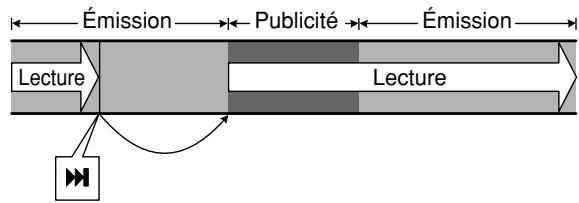
- Si vous utilisez le saut vers l'arrière pendant la lecture d'un passage d'une émission, comme indiqué ci-dessous, l'enregistreur passera à la fin de la publicité au début de ce passage et la lecture continua.
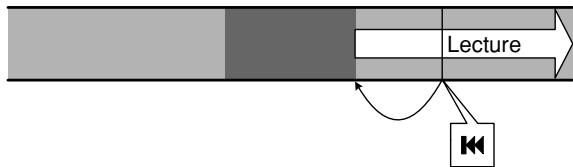
Fonctionnement du saut pendant la lecture d'une publicite :
- Si vous utilisez le saut vers l'avant pendant la lecture d'une publicite, comme indiqué ci-dessous, l'enregistreur passera au début du passage suivant de l'émission et la lecture continua.
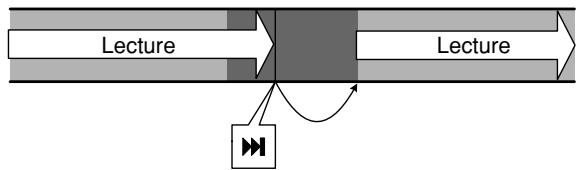
- Si vous utilisez le saut vers l'arrière pendant la lecture d'une publicite, comme indiqué ci-dessous, l'enregistreur passera au début de la publicite et la lecture continua.
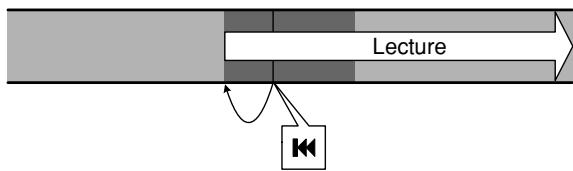
Réglage de Commercial Advance
Effectuez le réglage suivant lorsque l'enregistreur est en mode d'arrêt avant l'enregistrement.
- Appuyez sur SETUP.
- Utilisez / pour désir CM Advance, et appuyez sur .
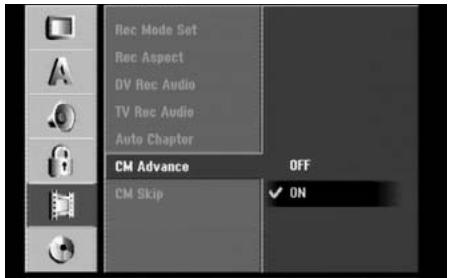
-
Utilisez / pourCHOISIR l'option souhaitee et appuyez sur ENTER.
-
[OFF]: Commercial Advance n'agit pas.
- [ON]: Commercial Advance agit.
Réglage du saut de publicités
Effectuez le réglage suivant lorsque l'enregistreur est à l'arrêt.
- Appuyez sur SETUP.
- Utilisez / pour besoinir CM Skip, et appuyez sur .
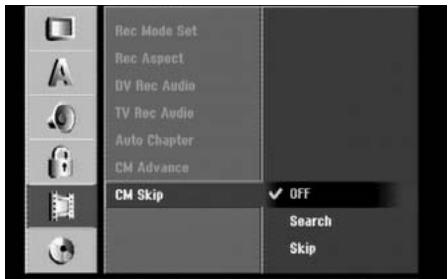
-
Utilisez / pour désir l'option souhaïée, puis appuyez sur ENTER.
-
[OFF]: L'émission est lue avec les publicités (réglage par défaut).
- [Search]: Les publicités sont sautées pendant la recherche (Elles sont balayées à grande vitesse).
- [Skip]: Les publicités sont sautées (les parties sont coupées).
Remarque :
Si vous spécifiez [CM Skip : Search], les publicités seront balayées à quatre fois la vitesse normale.
Lecture du disque dur, d'un DVD, d'un fichier DivX® ou d'un CD Video
Réglage avant la lecture
- Mettez le téléviseur sous tension et Sélectionnez la source d'entrée video reliée à l'enregistreur.
- Chaine audio : Mettez la chaine sous tension et seLECTIONnez la source d'entrée reliée à l'enregistreur.
- Posez le disque sélectionné sur le tiroir, avec la face de lecture tournée vers le bas.
- Lancez la lecture depuis le menu HOME (voir page 19).
Vous peuvent aussi utiliser la touche HDD ou DVD pour effectuer l'opération précédente.
Si un menu s'affiche
Le menu peut s'afficher immédiatement après l'insertion d'un DVD ou CD video contenant un menu.
DVD
Utilisez les touches / / / pour selectionner le titre ou le chapitre que vous voulez regarder, puis appuyez sur ENTER pour commencer la lecture.
Appuyez sur TITLE MENU ou DISC MENU/LIST pour revenir au menu.
VCD
- Utilisez les touches numériques pour selectionner la plage que vous poulez regarder. Appuyez sur RETURN (♂) pour revenir au menu.
- Les régles de menu et les procédures peuvent varier d'un disque à l'autre. Suivez les instructions sur chaque menu.
Vous pouvez aussi régler PBC sur OFF dans le menu de configuration (voir page 22). - Pour arrêter la lecture, appuyez sur ■ (STOP). L'enregistreur mémorise le point d'arrêt sur certains disques. Dans ce cas, « ■ » apparaît brièvement sur l'écran.
Appuyez sur (PLAY) pour poursuivre la lecture (depuis le point d'arrêt). Si vous appuyez une nouvelle fois sur ■ (STOP) ou sortez le disque ( « « » apparait sur l'écran), le point d'arrêt est effacé.
Appuyez sur (OPEN/CLOSE) pour-retirer le disque. Appuyez sur (OPEN/CLOSE) pour fermer le tiroir de disque ou appuyez sur POWER (①). Le tiroir de disque se ferme automatiquement et l'appareil s'éteint.
Remarques :
- Si l'entrée DV est seLECTIONnée, la lecture du disque dur ou d'un DVD ne sera pas possible.
- Si le contrôle parental est spécifique et le disque ne correspond pas au niveau de classement spécifique (s'il n'est pas autorisé), vous devrez saisir le mot de passer à 4 chiffres et/ou bien le disque devra être autorisé (Voir « Classement des films » à la page 24).
- Les DVD peuvent avoir un code régional. L'enregistreur ne pourrait pas dire les disques ayant un code régional différent de son propre code. Le code régional de cet enregistreur est 2 (deux) ou ALL.
- Sauf mention contraire, toutes les opérations décrites s'effectuent depuis la télécommande. Certaines fonctions sont aussi accessibles depuis le menu de configuration.
Localisation d'un autre titre
HDD
RAM
-RWVR
-RWVideo
+RW
-R
+R
DVD
DivX
Lorsqu'un disque a plus d'un titre, vous pouvez localiser un autre titre de la façon suivante :
- Appuyez deux fois sur DISPLAY et utilisez / pour selectionner l'icone du titre. Appuyez ensuite sur la touche numérique appropriée (0-9) ou sur / pour spécifique un numero de titre.
Localisation d'un autre chapitre ou d'une autre plage HDD RAM -RWVR -RWVideo
+RW
-R
+R
DVD
VCD
Lorsqu'un titre d'un disque a plus d'un chapitre ou plus d'une plaque, vous pouvez localiser un autre chapitre ou une autre plaque de la façon suivante :
- Appuyez brievement sur / (SKIP) pendant la lecture pour selectionner le chapitre ou la plage souhaité, ou bien pour revenir au début du chapitre ou de la plage actuelle.
- Appuyez brievement deux fois sur 山 (SKIP) pour revenir au chapitre ou a la plage precedente.
- Pour revenir directement à un chapitre pendant la lecture d'un DVD, appuyez deux fois sur DISPLAY et appuyez sur / pour sélectionner l'icone de chapitre/plage. Spécifiez ensuite le numéro de chapitre ou plage ou utilisez / .
Recherche
HDD
RAM
-RWVR
-RWVideo
+RW
-R
+R
DVD
VCD
- Appuyez sur / (SCAN) pendant la lecture.
- Appuyez plusieurs fois de suite sur / (SCAN) pour selectionner la vitesse souhaitation. Disque dur, DVD:5 vitesses (avant et arrriere) CD video : 3 vitesses (avant et arrriere)
- Pour sortir du mode SEARCH, appuyez sur (PLAY).
Remarque :
Des parasites peuvent apparaître lorsque la vitesse de recherche change.
Arrêt sur image et lecture image par image
- Appuyez sur III (PAUSE/STEP) pendant la lecture. Vous pouvez maintainant avancer ou reculer d'une image à la fois en appuyant plusieurs fois de suite sur III (PAUSE/STEP).
- Pour sorting du mode d'arrêt sur image, appuyez sur (PLAY).
Conseil :
Vous pouvez avancer ou recycler image par image en appuyant plusieurs fois de suite sur / pendant la PAUSE. La lecture arrête image par image n'est pas disponible dans le cas de CD video.
Lecture au ralenti HDD RAM -RWVR
-RWVideo +RW -R +R DVD VCD
- Appuyez sur III (PAUSE/STEP) pendant la lecture. Le lecteur de DVD se met en PAUSE.
- Utilisez / (SCAN) pour selectionner la vitesse requise.
DVD, Disque dur: 4 vitesses (avant et arriere)
CD video: 3 vitesses (avant seulment) - Pour sortir du mode de lecture au ralenti, appuyez sur (PLAY).
Lecture aléatoire VCD
- Appuyez sur RANDOM pendant la lecture. L'appareil se met automatiquement en mode de lecture aléatoire et « RANDOM » s'affiche sur l'écran de télévision.
- Pour revenir à la lecture normale appuyez une nouvelle fois sur RANDOM jusqu'à ce que « NORMAL » apparaisse sur l'écran de télévision.
Conseil
Lorsque vous appuyez sur (SKIP) pendant la lecture aléatoire, l'enregistreur sélectionne un autre titre (plage), puis la lecture aléatoire continue.
Remarques :
- Cette fonction n'agit qu'avac les CD video sans fonctions PBC.
- Sur un CD video avec fonctions PBC, vous doivent regarder PBC sur [OFF] dans le menu de configuration pour utiliser la lecture aléatoire. Voir pas 22.
Lecture repétée HDD RAM -RWVR -RWVideo +RW -R +R DVD VCD
Appuyez sur REPEAT pour sélectionner le mode de répétition souhaïte.
- [Chapitre] Répète le chapitre actuel. (DVD seulement)
- [Titel] Répète le titre actuel. (DVD, Disque dur seulement)
- [All] Répête tous les titres/plages d'un DVD-RW, DVD-RAM ou CD video enregistré en mode VR
- [Track] Répête la plage actuelle. (CD video seulement)
- [OFF] Pas de lecture repétée.
Remarque :
Sur un CD video avec fonctions PBC, vous doivent regardier PBC sur [OFF] dans le menu de configuration pour pouvoir utiliser la lecture répertée. Voir page 22.
Répetition d'un passage A-B
HDD RAM -RWVR -RWVideo +RW -R + DVD VCD
Pour répéter un passage.
- Appuyez sur A-B au début du passage souhaité. « A* » apparait brièvement sur l'écran de télévision.
- Appuyez une nouvelle fois sur A-B à la fin du passage souhaité.
« A-B » apparait brievement sur l'écran de télévision. La répétition de ce passage commence.
- Pour annuler la répétition, appuyez une nouvelle fois sur A-B.
Remarque :
Pendant la lecture du disque dur, il n'est pas possible de seLECTIONner un passage de moins de 5 secondes.
Recherche d'après le temps
HDD RAM -RWVR -RWVideo +RW -R + DVD DivX
La recherche d'après le temps permet de commencer la lecture à n'importe quel endroit du disque.
- Appuyez deux fois sur DISPLAY pendant la lecture. La case de recherche indique le temps de lecture écoulé.
- Appuyez sur / pour sélectionner l'icone de l'horloge et « 0:00:00 » apparait.
- Spécifiez les heures, les minutes et les secondes de gauche à droite.
En cas d'erreur, appuyez sur / pour positionner la barre de soulignement ( ) sur le mauvais chiffre.
Spécifiez ensuite les chiffres corrects.
- Appuyez sur ENTER pour valider le temps. La lecture commence au temps spécifique.
Agrandissement de l'image
HDD RAM -RWVR -RWVideo +RW -R +R DVD VCD
La fonction Zoom permet d'agrandir l'image video et de la déplacer sur l'écran.
- Appuyez sur ZOOM pendant la lecture ou l'arrêt sur image pour activer la fonction Zoom.
À chaque pression sur la touche ZOOM, l'écran de télévision change de la façon suivante : taille X1 → taille X2 → taille X4 → X1 (taille normale)
- Utilisez les touches / / / pour déplacer l'image agrandie.
- Pour revenir à la lecture normale, appuyez sur CLEAR ou plusieurs fois de suite sur ZOOM jusqu'à ce que l'image normale apparaisse.
Remarque :
Le zoom peut ne pas agir sur certains DVD.
Recherche de marques
| HDD | RAM | -RWVR | -RWVideo | +RW | -R |
| +R | DVD | VCD |
Pour spécifier une marque
La lecture peut commencer à partir de six points mémorisés au préalable. Pour marquer un point, appuyez sur MARKER au point souhaité du disque.
L'icône du marqueur apparait brièvement sur l'écran de télévision. Répétez l'opération pour saisir de nouveaux points (six au maximum).
Pour revoir ou effacer une scene marquee
- Pendant la lecture d'un disque, appuyez sur SEARCH.
Le menu de recherche de marques apparait sur l'écran. - Utilisez / / / pour sélectionner la scène marquee que vous pouze revoir ou effacer.
- Appuyez sur ENTER. La lecture commence depuis la scène marquee. Vous pouvez aussi appuyer sur CLEAR pour effacer la scène du menu de recherche de marques.
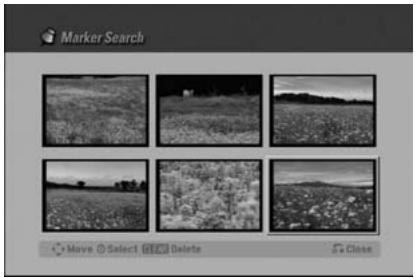
Vérickation du contenu de DVD video : Menu
Les DVD peuvent contérer des menus permettant d'acceder à des fonctions spéciales. Pour ouvrir le menu de disque, appuyez sur DISC MENU/LIST. Appuyez ensuite sur la touche numérique appropriée pour sélectionner une option. Ou bien, utilisez les touches / / / pour surligner votre selection, puis appuyez sur ENTER.
Menu de titre DVD
Appuyez sur TITLE MENU.
Si le titre actué a un menu, le menu apparait sur l'écran de télévision. Sinon, le menu du disque peut ne pas apparaitre.
- Le menu offre plusieurs fonctions comme l'angle de prise de vue, la langue des dialogues ou les options de sous-titrage, plus le chapitrage de titre.
Menu de disque DVD
Appuyez sur DISC MENU/LIST.
Le menu du disque apparait.
- Pour dégager le menu du disque, appuyez une nouvelle fois sur DISC MENU/LIST.
Angle de prise de vue DVD
Si le disque contient des scènes enregistrées sous plusieurs angles, vous pouvez changer l'angle de prise de vue pendant la lecture.
- Appuyez sur ANGLE, puis plusieurs fois de suite sur / pendant la lecture pour sélectionner l'angle souhaité.
Le numéro de l'angle actuel est indiqué sur l'écran de télévision.
Conseil:
L'indicateur ANGLE clignote sur l'écran de télévision en présence de scènes enregistrées sous différents angles pour indiquer qu'il est possible de changer l'angle de prise de vue.
Changement de la piste son DVD
Appuyez sur AUDIO, puis plusieurs fois de suite sur / pendant la lecture pour écouter une autre langue ou une autre piste son, si disponible.
Remarque :
Certsains disques ont des pistes son enregistrées en Dolby Digital et en DTS. Il n'y a pas de sortie audio analogique lorsque la piste son DTS est seLECTIONnée. Pour écouter la piste son DTS, reliez cet enregistrateur à un décodeur DTS par une des sorties numériques. Voir page 16 pour le détaïl à ce sujet.
Changement de la voie audio
| HDD | RAM | -RWVR | -RWVideo | +RW | -R |
| +R | VCD | DivX |
Appuyez sur AUDIO, puis plusieurs fois de suite sur / pendant la lecture pour écouter une autre voie audio (STEREO, LEFT ou RIGHT).
Dans le cas d'un DVD-RW enregistré en mode VR et du disque dur enregistré avec une voie audio principale et une voie audio bilingue, vous pouze désirsir la voie principale (G), secondaire (D) ou un mixage des deux (G + D) en appuyant sur AUDIO. Surround 3D RAM -RWVR -RWVideo +RW
Cet enregistreur peut reproduce des effets surround 3D et simuler un son multivoies avec seulement deux enceintes stéreo ordinaires au lieu des cinq enceintes (ou plus) nécessaires normalement pour restituer les différentes voies du cinema domestique.
- Appuyez deux fois sur DISPLAY.
- Utilisez / pourCHOISIR «Sound »
- Utilisez / pour désir l'option suivante :
- Appuyez plusieurs fois de suite sur / pendant la lecture pour selectionner [3D SUR.].
- Pour éteindre l'effet surround 3D, Sélectionnez [NORMAL].
Sous-titres DVD DivX
Appuyez sur SUBTITLE, puis plusieurs fois de suite sur / pendant la lecture pour voir les différentes langues des sous-titres.
| Saut manuel | RAM | -RWVR | -RWVideo | +RW |
| +R | DVD | VCD |
Appuyez sur MANUAL SKIP pendant la lecture :
L'enregistreur avancera de 15 secondes et la lecture recommencerca.
Localisation d'un point d'un disque VCD
Vous pouvez localiser directement un point d'un CD video avec cette fonction. Utilisez cette fonction seulement pendant la lecture d'un CD video.
Le point spécifique est localisé et la lecture se poursuit.
- Appuyez sur SEARCH pendant la lecture. La barre de progression apparait sur l'écran de télévision.
- Utilisez / pour localiser le point de départ souhaite.
- Appuyez sur ENTER pour valider le point sélectionné. La lecture commence au point sélectionné.
Remarque :
Cette fonction n'agit que si aucune marque n'a ete specifie.
Mémorisation de la dernière-scène regardée
DVD
L'enregistreur mémORise la derniere scène regardée du dernier disque inséré. Cette scène reste mémorisée même si vous sortez le disque ou éteignez l'enregistreur. Lorsque vous réinsérez un disque dont la dernière scène a été mémorisée, la lecture se poursuit automatiquement à partir de cette scène.
Remarques :
- Ces réglages sont mémorisés et peuvent être réutilisés n'importe quand.
- Les réglages ne sont pas mémorisés si vous éteignez l'enregistreur avant la lecture du disque.
Lecture d'un fichier video DivX®
Sur cet enregistreur vous pouvez dire des fichiers DivX® enregistrés sur le disque dur, sur des CD-R/RW, DVD-RAM ou DVD±R/RW. Avant de voir des fichiers DivX®, lisez bien « À propos des fichiers video DivX® » à la page 36.
Remarque :
Cet enregistrur ne peut pas dire les fichiers DivX® enregistrés sur une carte mémoire.
- Appuyez sur HOME.
- Sélectionnez un support contenant un ou des fichiers DivX, puis appuyez sur ENTER.
- Sélectionnez l'option [MOVIE], puis appuyez sur ENTER. Le menu Movie apparait sur l'écran de télévision.
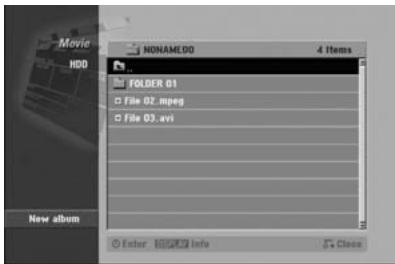
- Appuyez sur / pour selectionner un dossier, puis appuyez sur ENTER. Une liste des fichiers figurant dans ce dossier apparait. Si une liste de fichiers est affichee et si vous voulez revenir à la liste de dossiers, utilisez les touches / de la télécommande pour surliner , puis appuyez sur ENTER.
- Si vous voulez voir un fichier particulier, appuyez sur / pour surligner un fichier et appuyez sur (PLAY).
Vous pouvez utiliser la lecture à vitesse variable. Pour ce faire, reportez-vous aux pages 29 à 34.
- Appuyez sur ■ (STOP) pour arrêté la lecture. Le menu Movie apparait.
Informations sur l'affichage de sous-titres DivX
Si les sous-titres DivX ne s'affichent pas correctement, veillez dire les informations suivantes.
- Trouvez la langue appropriée pour les sous-titres DivX dans le tableau suivant.
| Langue des sous-titres | Sous-titres DivX® du disque disponibles |
| Original, Anglais | Anglais |
| Français, Allemand, Italien, Espagnol, Portugais | François, Allemand, Italien, Espagnol, Portugais, Hollandais, Suédois |
| Russe | Russe |
| Autre 6976 | Grec |
| Autre 7665 | Polonais, Hongrois, Tchéque |
- Appuyez sur SETUP. Le menu de configuration apparait. Appuyez sur SETUP [LANGUAGE] [Disc Subtitle], puis selectionné la langue que vous avez trouvée. Reportez-vous à « Menu du disque/Son/Sous-titres » à la page 23.
Conseil :
Si les sous-titres ne s'affichent toujours pas correctement après les opérations 1 et 2, appuyez sur SUBTITLE et maintenez la touche environ 3 secondes enforcée, puis appuyez sur / pour selectionner un autre code de langue pendant la lecture jusqu'à ce que les sous-titres s'affichent correctement.
Options du menu Movie
- Appuyez sur / pour selectionner un dossier/fichier sur le menu Movie, puis appuyez sur ENTER. Les options du menu Movie apparaisent.
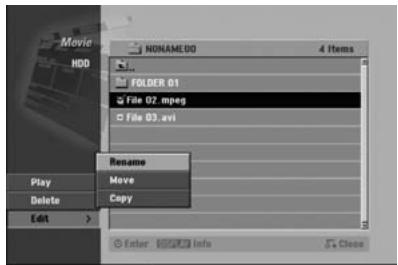
- Appuyez sur / / / pour sélectionner une option, puis appuyez sur ENTER.
[Play] Lecture du titre sélectionné.
- [Open] Ouverture du dossier et affichage de la liste des fichiers figurant dans ce dossier.
- [Delete] Suppression du ou des fichiers du ou des dossiers enregistrés sur le support (Disque dur seulement)
- [Rename] Édition du nom du fichier (Disque dur seulement) (page 42)
- [Move] Déplacement du ou des fichiers dans un autre dossier ou support (Disque dur seulement) (page 43)
- [Copy] Copie du ou des fichiers sur un autre support (page 43).
À propos des fichiers video DivX®
La compatibilité des disques DivX® avec cet enregistrure est limitée de la façon suivante :
- La taille d'un fichier DivX® doit être inférieure à 720 x 576 (L x H) pixels.
- Cet enregistrer ne peut pas dire les fichiers DivX® enregistrés sur une carte mémoire.
- Le nom de fichier des sous-titres DivX® est limité à un certain nombre de caractères.
- Le nombre total de fichiers et de dossiers sur le disque doit être inférieur à 1999.
- Si le nombre d'images est supérieur à 29,97 par seconde, l'appareil risque de ne pas fonctionner normalement.
- Si la structure video et audio du fichier enregistré n'est pas entrelacée, le menu réapparaître.
- Si le fichier a ete enregistré avec le GMC, l'appareil ne prendra en charge qu'un point du niveau d'enregistrement.
*GMC ?
GMC est l'acronyme de Global Motion Compensation. Il s'agit d'un outil de codage au standard MEPG4. Certains systèmes de codage MPEG4, comme le DivX ou Xvid, doivent cette option.
Il existe différents niveaux de codage GMC, appelés en général GMC 1 point, 2 points ou 3 points.
Fichiers DivX' pouvant etre Ius
«.avi », «.divx »
Sous-titres DivX® pouvant être lus
«.smi », «.srt »
« .sub (format Micro DVD圭lement) »
« .txt (format Micro DVD tableau) »
- À l'exception des sous-titres mentionnés ci-dessus, les sous-titres DivX ne s'affichent pas sur l'écran de télévision.
Formats Codec pouvant etre lus
DIV3 , MP43 , DIVX , XVID , DX50
Formats audio pouvant etre lus
AC3 , PCM , MP2 , MP3 , WMA ,
- Fréquence d'échantillonnage : entre 8 et 48 kHz (MP3), entre 32 et 48 kHz (WMA)
- Débit binaire : entre 8 et 320 kbps (MP3), 32 et 192 kbps (WMA)
Lecture d'un CD audio ou d'un fichier MP3/WMA
L'enregistreur peut dire les CD audio et les fichiers de format MP3/WMA enregistrés sur le disque sur, une carte mémoire, un CD-ROM, un DVD±R/RW ou un CD-R/RW. Avant de dire un fichier MP3/WMA, reportez-vous à « À propos des fichiers audio MP3/MWA » à la page 38.
- Appuyez sur HOME.
Le menu HOME apparait. - Sélectionnez un support contenant un fichier MP3/WMA ou un titre audio puis appuyez sur ENTER.
- Sélectionnez l'option [MUSIC], puis appuyez sur ENTER. Le menu Audio CD ou Music apparait sur l'écran de télévision.
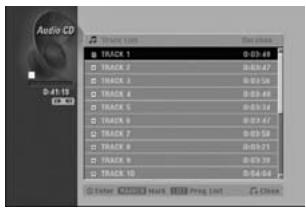
Menu Audio CD
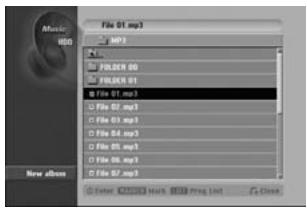
Menu Music
- Utilisez / pour sélectionner une plage puis appuyez sur (PLAY).
Pendant la lecture, le temps de lecture écoulé de la plage actuelle est indiqué sur l'afficheur du panneau avant et dans le menu.
La lecture s'arrête à la fin du disque.
Conseils :
- Appuyez sur DISPLAY pour voir les informations ID3-Tag du filier MP3. S'il n'y a pas d'informations ID3-Tag, « Not Checked » apparaitra. Si vous scélectionné un dossier, le nombre de sous-dossiers et le nombre de filiers MP3/WMA dans ce dossier sont indiqués. Appuyez une nouvelle fois sur DISPLAY pour dégager les informations de l'écran.
- Si vous voulez passer au réseau supérieur, utilisez ▲ / ▼ pour sur ligner , puis appuyez sur ENTER.
-
Vous pouvez aussi afficher le menu HOME pour sélectionner un autre support en appuyant sur RETURN (♂).
-
Pour arrêter la lecture, appuyez sur ■ (STOP).
Conseil :
Vous pouvez creer un nouveau dossier. Sélectionnez l'option [New Album] sur le menu Music-HDD ou Music-Memory Card, puis appuyez sur ENTER. Un dossier « NONAME## » est créé.
Options des menus Audio CD et Music
- Appuyez sur / pour sélectionner un dossier/fichier sur le menu Audio CD ou Music, puis appuyez sur ENTER.
Les options du menu apparaissent.
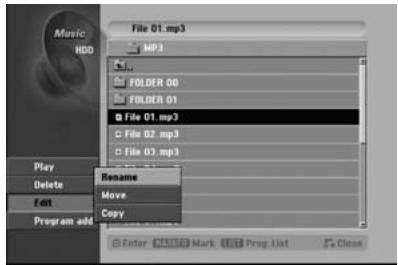
- Appuyez sur / / / pour sélectionner une option, puis appuyez sur ENTER.
[Play] Lecture du titre sélectionné.
- [Open] Ouverture du dossier et affichage de la liste de fichiers figurant dans le dossier.
- [Delete] Suppression du ou des fichiers enregistrés sur le support.
- [Rename] Changement du nom du fichier (page 42).
- [Move] Déplacement du ou des fichiers dans un autre dossier ou support (page 43).
- [Copy] Copie du ou des fichiers dans un autre dossier ou support (page 43).
- [Program add] Ajout d'un ou de plusieurs plages à la liste de programmes (page 20).
Pause
- Appuyez sur III (PAUSE/STEP) pendant la lecture.
- Pour revenir à la lecture, appuyez sur (PLAY) ou appuyez une nouvelle fois sur II (PAUSE/STEP).
Localisation d'une autre plage
- Appuyez brievement sur / (SKIP) pendant la lecture pour localiser la plage suivante ou le début de la plage actuelle.
- Appuyez brievement deux fois sur (SKIP) pour localiser la plage precedente.
- Sur un CD audio, vous pouvez localiser n'importe qu'elle plage en spécifique son numero avec les touches numériques (0-9) pendant la lecture.
Lecture repétée
CD audio- Repétition de plage/tout/désactivée
Appuyez sur REPEAT pour sélectionner un mode de répétition.
- TRACK: Répartition de la plage actuelle.
- ALL: Répartition de toutes les plages d'un disque.
- OFF (pas d'indication): Pas de lecture repétée.
MP3/WMA - Repétition de plage/dossier/désactivée
Appuyez sur REPEAT pour sélectionner un mode de répétition.
- TRACK: Répartition de la plage actuelle.
- FOLDER: Répédition de toutes les plages d'un dossier.
- OFF (pas d'indication): Pas de lecture repétée.
Lecture aléatoire
- Appuyez sur RANDOM pendant la lecture ou l'arrêt. La lecture aléatoire commence immédiatement et « RANDOM » apparait sur la page du menu.
- Pour revenir à la lecture normale, appuyez plusieurs fois de suite sur RANDOM jusqu'à ce que « RANDOM » disparaisse de l'écran.
Conseil :
Pour changer de plage pendant la lecture aléatoire, appuyez sur (SKIP). L'appareil seLECTIONne une autre plage, puis la lecture aléatoire se poursuit.
Changement de la voie audio
Appuyez plusieurs fois de suite sur AUDIO pour écouter une autre voie audio (stéreo, gauche ou droite).
Recherche (CD audio seulement)
- Appuyez sur / (SCAN) pendant la lecture. L'enregistreur se met en mode SEARCH.
- Appuyez plusieurs fois de suite sur / (SCAN) pour sélectionner la vitesse requise (3 vitesses).
- Pour sortir du mode SEARCH, appuyez sur (PLAY).
Répetition A-B (CD audio seulement)
Pour répéter un passage d'une plage.
- Appuyez sur A-B pour désir le début du passage. L'icone de répétition et « A » apparaisent sur le menu.
- Appuyez une nouvelle fois sur A-B pourCHOISIR la fin du passage. L'icone de repetition et « A-B » apparaisent sur le menu, et la lecture repetée du passage selectionné commence.
- Pour arrêtier la lecture repétée du passage et revenir à la lecture normale, appuyez une nouvelle fois sur A-B. L'icône de répétition disparaît du menu.
À propos des fichiers audio MP3/WMA
La compatibilité des fichiers MP3/WMA avec cet enregistrure est limitée de la façon suivante :
- Fréquence d'échantillonnage : entre 8 et 48 kHz (MP3), entre 32 et 48 kHz (WMA)
- Débit binaire : entre 8 et 320 kbps (MP3), 32 et 192 kbps (WMA)
- L'enregistreur ne peut pas dire un fichier MP3/WMA s'il n'a pas l'extension « .mp3 »/ « .wma ».
- Le format physique des CD-R doit être « ISO 9660 » et « JOLIET »
- Le format physique des DVD±R/RW doit être « ISO 9660 (format UDF Bridge)».
- Si vous gravez des fichiers MP3/WMA avec un logiciel ne pouvant pas créé un système de fichiers (ex. Direct-CD), la lecture des fichiers MP3/WMA ne sera pas possible. Il est conseilé d'utiliser Easy-CD Creator pour créé un système de fichiers de format ISO 9660.
- Les noms de fichiers peuventconsister en un maximum de 8 lettres et doivent incorporer l'extension .mp3 ou .wma
- Ils ne doivent pas contenir deslettres spéciales comme / ?
- : “<>I, etc.
- Le nombre total de fichiers et de dossiers sur le disque doit être inférieur à 1999.
Pour obtenir des enregistrements de grande qualité sur cet enregistrreur, les disques et les enregistrements doivent replir un certain nombre de conditions. Les DVD préenregistrres replissant toujours ces conditions. Il existe différents types de disques enregistrables (y compris les CD-R contenant des fichiers MP3 ou WMA) et certaines conditions sont requises (voir plus haut) pour qu'ils puissant être lus.
Les utilisateurs de l'enregistreur doivent savoir que le téléchargement de fichiers MP3/WMA et de musique d'Internet est soumis à une autorisation. Nous ne pouvons pas accorder cette autorisation. L'autorisation doit être demandée au détenteur des droits d'auteur.
Lecture programmée d'un CD audio et d'un fichier MP3/WMA
La lecture programmée permet de creer des listedes de lecture de plages de CD audio ou de fichiers MP3/WMA. Un programme peutContainir 99 plages de CD audio ou 256 fichiers MP3/WMA.
- Utilisez / pour sélectionner une plage ou un fichier (ou dossier) dans le menu Audio CD ou Music. Vous pouvez sélectionner tous les fichiers et dossiers sur le menu Music en appuyant sur la touche CLEAR. Pour annuler tous les éléments sélectionnés, appuyez une seconde fois sur CLEAR.
Sélection de plusieurs fichiers/plages (dossiers)
- Appuyez sur MARKER. Une coche apparait sur le fichier/la plage ou le dossier. Appuyez une seconde fois sur MARKER pour annuler le fichier, la plage ou le dossier marqué.
-
Répétez l'opération 1 pour marquer d'autres fichiers/plages ou dossiers.
-
Appuyez sur ENTER. Les options apparaissent sur la gauche du menu.
- Utilisez / pour surligner l'option [Program add], puis appuyez sur ENTER.
- Répétez les opérations 1 à 3 pour ajouter d'autres plages.
Remarque :
Si vous sélectionné un dossier pour la lecture programmée, toutes les plages/fichiers du dossier seront ajoutés à la liste de programmes.
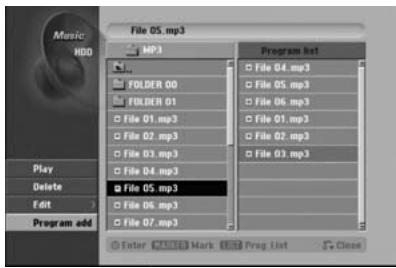
- Utilisez pour afficher la liste de programmes. La plage selectionnée en dernier lieu est sur lignée dans la liste de programmes.
- Utilisez et pour sélectionner la plage par où la lecture doit commencer.
- Appuyez sur (PLAY) pour commencer. La lecture s'arrête à la fin de la dernière plage programmée.
- Pour sorting de la lecture programmée et revenir à la lecture normale, Sélectionnez une plage dans la liste et appuyez sur (PLAY).
Conseil :
Voupeuz acceder ou dégager la liste de programmes en appuyant sur DISC MENU/LIST.
Options du menu Program List
- Appuyez sur / pour sélectionner une plage ou un fichier dans la liste de programmes, puis appuyez sur ENTER.
Les options du menu apparaissent.
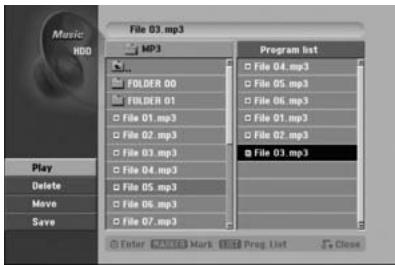
-
Utilisez / pour sélectionner une option, puis appuyez sur ENTER pour valider votre sélection.
-
[Play] Lecture dans l'ordre des plages programmesés à partir de la plage sélectionnée.
- [Delete] Suppression d'une ou de plusieurs plages de la liste de programmes.
- [Move] Déplacement d'une ou de plusieurs plages pour changer l'ordre des plages programmesés.
- [Save] Mémorisation de la liste de programmes (Disque dur seulement)
Répartition des plages programmesés
Appuyez sur REPEAT pour selectionner le mode de répétition souhaïte.
- [TRACK] Répetition de la plage actuelle.
- [ALL] Répetition de toutes les plages de la liste de programmes.
- [OFF] Pas de lecture repétée (pas d'indication).
Suppression d'une plage de la liste de programmes
- Sélectionnez la plage que vous pouze effacer de la liste de programmes. Utilisez la touche MARKER pour sélectionner plusieurs plages.
- Appuyez sur ENTER. Le menu d'options apparait.
- Sélectionnez l'option [Delete] puis appuyez sur ENTER.
Changement de l'ordre des plages dans la liste de programmes
- Sélectionnez la plage que vous poulez déplacer dans la liste de programmes. Utilisez la touche MARKER pour sélectionner plusieurs plages.
- Appuyez sur ENTER. Le menu d'options apparait.
- Sélectionnez l'option [Move], puis appuyez sur ENTER.
- Utilisez / pour déplacer la barre jaune jusqu'à la position souhaitée, puis appuyez sur ENTER.
Sauvegarde d'une liste de programmes (Disque dur)
La liste de programmes créée peut être sauvégardée sur le disque dur de l'enregistreur.
- Sélectionnez une plage dans la liste de programmes. Le menu d'options apparait.
- Sélectionnez l'option [Save], puis appuyez sur ENTER. La liste de programmes est sauvégardée dans le dossier PROGRAM du disque dur.
Visionnage d'un fichier JPEG
L'enregistreur peut dire les fichiers JPEG enregistrres sur des CD-R/RW, DVD±R/RW, DVD-RAM, sur le disque dur ou sur une carte mémoire (DV-DS251E/161E seulement). Avant de voir des fichiers JPEG, reportez-vous à « À propos des fichiers d'images JPEG » à la page 41.
- Appuyez sur HOME.
Le menu HOME apparait. - Sélectionnez un support contenant un fichier JPEG, puis appuyez sur ENTER.
- Sélectionnez l'option [Photo], puis appuyez sur ENTER. Le menu Photo apparait sur l'écran de télévision.
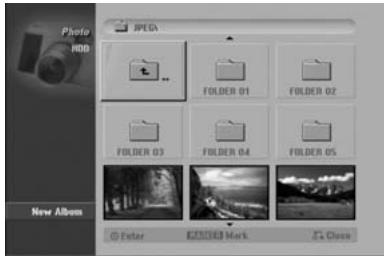
- Utilisez / / / pour SéLECTIONNER un dossier, puis appuyez sur ENTER.
Les options apparaissent sur la gauche du menu.
- Sélectionné l'options [Open], puis appuyez sur ENTER. La liste des fichiers figurant dans le dossier sélectionné apparait.
- Utilisez / / / pour Sélectionner un fichier, puis appuyez sur ENTER.
Les options apparaisent sur la gauche du menu.
Conseils :
- Si vous voulez passer au réseau supérieur, utilisez ▲ / ▼ pour surlienner et appuyez sur ENTER.
- Vous pouvez aussi afficher le menu HOME pour sélectionner un autre support en appuyant sur RETURN (♂).
- Utilisez / pour sélectionner [Full Screen], puis appuyez sur ENTER.
L'image selectionnée remplit tout l'écran.
- Pour arrêter le visionnage, appuyez sur ■ (STOP). Le menu Photo apparait.
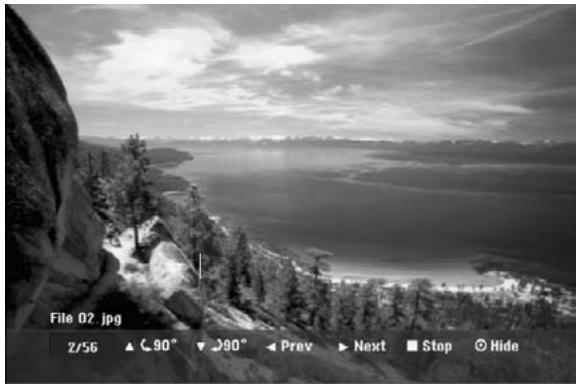
Appuyez sur ENTER pour afficher ou dégager ce menu.
Options du menu Photo
- Appuyez sur / pour sélectionner un fichier dans la liste de programmes, puis appuyez sur ENTER.
Les options du menu apparaisent.
Vouss拨eze selectionner tous les fichiers et dossiers
figurant dans le menu en appuyant sur la touche CLEAR. Pour annuler les elements selectionnés, appuyez une
nouvelle fois sur CLEAR.
Selection de plusieurs fichiers (dossiers)
- Appuyez sur MARKER.
Une coche apparait sur le fichier ou dossier. Appuyez une nouvelle fois sur MARKER pour annuler le fichier ou le dossier marqué.
- Répétez l'opération 1 pour marquer un autre fichier (dossier).
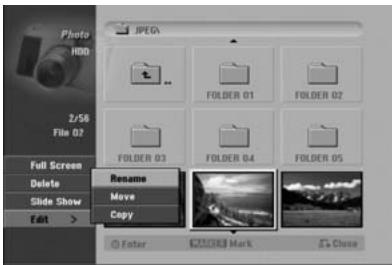
-
Utilisez / pour sélectionner une option, puis appuyez sur ENTER pour valider votre sélection.
-
[Open] Ouverture du dossier et affichage de la liste de fichiers figurant dans ce dossier.
- [Full Screen] Affichage du fichier sélectionné sur la totalité de l'écran.
- [Delete] Suppression du fichier sélectionné du support. (Disque dur, carte mémoire seulement)
- [Slide Show] Affichage du menu de diaporama
- [Rename] Changement du nom d'un fichier (page 42) (Disque dur, carte mémoire seulement)
- [Move] Déplacement d'un ou de plusieurs fichiers d'un autre dossier (album) ou support (page 43) (Disque dur, carte mémoire seulement)
- [Copy] Copie du ou des fichiers figurant dans un autre dossier ou support (page 43).
Conseil:
Vous pouvez creer un nouveau dossier sur le disque dur ou la carte mémoire. Sélectionnez l'options [New Album], puis appuyez sur ENTER. Un dossier « NONAME# » est créé.
Saut d'images
Pendant la visionnage d'une image, appuyez une fois sur 山山山 / 山山山 (SKIP) pour passer au fichier suivant ou revenir au fichier precedent.
Rotation d-images
Utilisez / pendant le visionnage d'une image pour réorienter l'image dans un sens ou l'autre.
Diaporama d-images
- Sélectionnez l'options [Slide Show] sur le menu Photo (Voir « Options du menu Photo » à la page 40).
- Appuyez sur ENTER.
Le menu du diaporama apparait.
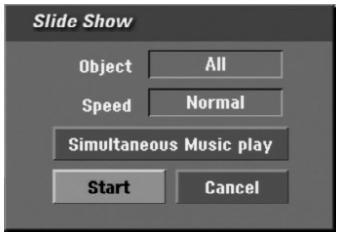
- Utilisez / / / pour spécifique les options.
Option [Object]:
- [Selected] Diaporama des fichiers sélectionnés seulement. Utilisez la touche MARKER pour sélectionner plusieurs fichiers.
[All] Diaporama de tous les fichiers
Option [Speed]:
Réglage de la vitesse des images sur [Slow] (lent), [Normal] (normal) ou [Fast] (rapide)
- Sélectionnez l'option [Start], puis appuyez sur ENTER pour commencer le diaporama.
- Appuyez sur ■ (STOP) pour arrêté le diaporama et revenir au menu Photo.
Pour interrompre le diaporama
- Appuyez sur II (PAUSE/STEP) pour interrompre le diaporama.
- Si vous voulez continuer le diaporama, appuyez sur (PLAY).
Pour écouter de la musique pendant le diaporama
Vous pouvez regarder des photos tout en écoutant des fichiers de musique MP3/WMA enregistrés sur le disque dur.
- Sélectionnez l'options [Slide Show] sur le menu Photo (Voir « Options du menu Photo » à la page 40).
- Appuyez sur ENTER.
Le menu du diaporama apparait.
- Sélectionnez l'option [Simultaneous Music play] sur le menu Slide Show.
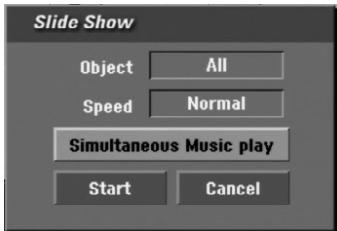
- Appuyez sur ENTER.
Le menu d'écoute simultanée de musique apparait.
-
Appuyez sur MARKER pour sélectionner plusieurs fichiers.
-
Sélectionnez l'option [Select All] pour sélectionnées toutes les plages, puis appuyez sur ENTER.
- Sélectionnez l'options [Deselect All] pour désélectionner toutes les plages sélectionnées, puis appuyez sur ENTER.
-
Sélectionnez l'option [Cancel] pour dégager le menu, puis appuyez sur ENTER.
-
Utilisez / / / pour surligner l'option [Start], puis appuyez sur ENTER.
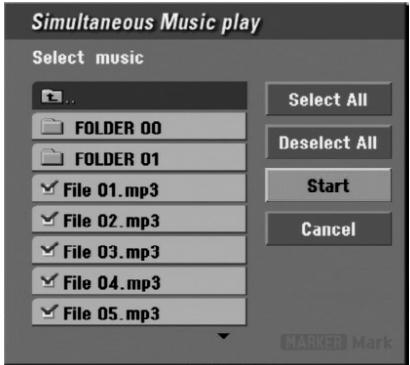
- Appuyez sur ■ (STOP) pour arrêté le diaporama et revenir au menu Photo.
À propos des fichiers d'images JPEG
La compatibilité des disques JPEG avec cet enregistrure est limitée de la façon suivante.
- Selon la taille et le nombre de fichiers JPEG, la lecture du contenu d'un disque peut prendre un certain temps. Si rien ne s'affiche sur l'écran pendant plusieurs minutes, c'est que certains fichiers sont trop volumineux. Dans ce cas, réduisez la résolution des fichiers JPEG à moins de 4 megapixels.
- Le nombre total de fichiers et de dossiers sur un disque doit être inférieur à 1999.
- Certains disques peuvent être incompatibles à cause de leur format d'enregistrement ou de leur état.
Assurez-vous que tous les fichiers sélectionnés ont l'extension «.jpg » lors de la copie sur CD. - Si les fichiers ont l'extension « .jpe » ou « .jpeg », renommez-les avec l'extension « .jpg »
- Les fichiers sans extension « .jpg » ne pourront pas étélus sur l'enregistreur, même s'ils apparaisent sous forme de fichiers d/images JPEG dans Windows Explorer.
- Les fichiers d'images JPEG à compression progressive et sans perte ne sont pas pris en charge.
Édition d'un fichier MP3/WMA, JPEG, DivX®
Les descriptions suivantes couvent l'edition de fichiers MP3. Les opérations sont identiques pour les autres types de fichiers.
Remarques :
- Les fichiers MP3/WMA et DivX® enregistrés sur un disque ou le disque dur ne peuvent pas'être copiés ou transférés sur une carte mémoire.
- Les fichiers DivX® d'une carte mémoire ne sont pas accessibles.
Suppression de fichier(s)/dossier(s)
Vous pouvez supprimer un ou plusieurs fichiers/dossiers MP3/WMA, JPEG ou DivX® du disque dur ou de la carte mémoire.
- Sélectionnez le fichier que vous poulez effacer sur le menu.
Vous pouvez seLECTIONner tous les fichiers et dossiers figurant dans le menu en appuyant sur la touche CLEAR. Pour annuler les sélections, appuyez une nouvelle fois sur CLEAR.
Sélection de plusieurs fichiers (dossiers)
- Appuyez sur MARKER.
Une coche apparait sur le fichier ou le dossier. Appuyez une nouvelle fois sur MARKER pour decocher le fichier ou le dossier.
-
Répétez l'opération 1 pour marquer d'autres fichiers ou dossiers.
-
Appuyez sur ENTER.
Les options apparaissent sur le menu.
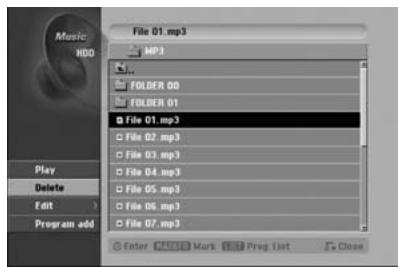
- Sélectionnez l'option [Delete], puis appuyez sur ENTER. Le ou les fichiers sélectionnés sont supprimés du disque dur ou de la carte mémoire (DV-DS251E/161E seulement).
Changement du nom d'un fichier
Voussoupiezdonnerd'autresnomsauxfichiersMP3/WMA enregistrés surle disquedur ou unecartemémoire.Les nomspeuventconsisteren32caractèresau maximum.
- Sélectionnez le fjichier que vous poulez renomer sur le menu.
- Appuyez sur ENTER. Les options du menu apparaissent sur le menu.
- Sélectionnez l'option [Edit], puis appuyez sur ENTER. Les options d'édition apparaisent.
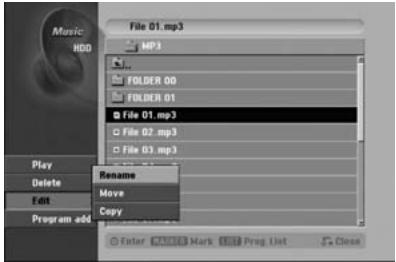
- Sélectionnez l'options [Rename], puis appuyez sur ENTER.
Le menu du clavier apparait.
Pour saisir des caractères, voir page 58.

Copie d'un ou de plusieurs fichiers sur un autre support ou dossier
Vous pouvez copier un ou plusieurs fichiers/dossiers sur un autre média ou dossier.
- Sélectionnez le fichier que vous poulez copier sur le menu.
Voussouspektionner tous les fichiers et dossiers figurant sur le menu en appuyant sur la touche CLEAR. Pour annuler tous les éléments selectionnés, appuyez une nouvelle fois sur CLEAR.
Sélection de plusieurs fichiers (dossiers)
- Appuyez sur MARKER.
Une coche apparait sur le fichier ou le dossier.
Appuyez une nouvelle fois sur MARKER pour décocher le fichier ou le dossier.
- Répétez l'opération 1 pour marquer d'autres fichiers ou dossiers.
2, Appuyez sur ENTER.
Les options du menu apparaissent sur le menu.
- Sélectionnéz l'option [Edit], puis appuyez sur ENTER.
Les options d'edition apparaiscent.
- Sélectionnez l'option [Copy], puis appuyez sur ENTER.
Le menu Copy apparait.
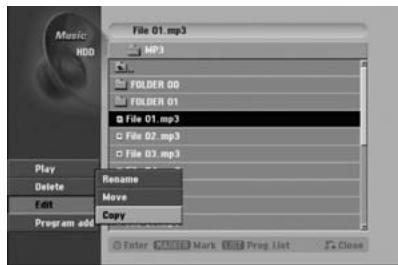
-
Vous pouvez seLECTIONner l'album (dosquier) de destination de la copie.
-
ÀpRES avoir séLECTIONné un support, appuyez sur ENTER.
La liste des albums (dossiers) apparait.
- Sélectionnez un dossier.
Vous pouvez aussi creer un nouvel album (dossier). Sélectionnez l'option [New Album] sur le menu Copy, puis appuyez sur ENTER.
Le dossier « NONAME# » est créé.
- Sélectionné l'option [Copy], puis appuyez sur ENTER pour effectuer la copie.
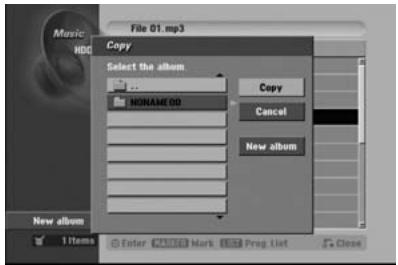
Déplacement d'un ou de plusieurs fichiers
Vous pouvez déplacer un ou plusieurs fichiers/dossiers pour lesmettre dans un autre support ou dossier.Àpres le déplacement,les fichiers ou dossiers sont supprimés de l'emplacement original.
- Effectuez les opérations 1 à 3 indiquées à gauche.
- Appuyez sur ENTER.
Les options apparaisent sur la gauche du menu.
- Sélectionnez l'options [Move], puis appuyez sur ENTER. Le menu Move apparait.
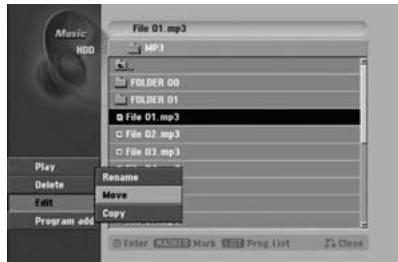
-
Vous pouvez selectionner l'album (dossier) de destination.
-
ÀpRES avoir séLECTIONné un support, appuyez sur ENTER.
La liste des albums (dossiers) apparait.
- Sélectionnez un dossier.
Vous pouvez aussi creer un nouvel album (dosier).
SLECTIONNZl'option [New Album] sur le menu Move.
puis appuyez sur ENTER.
Le dossier « NONAME#» est créé.
- Sélectionné l'options [Move], puis appuyez sur ENTER pour déplacer le fichier.
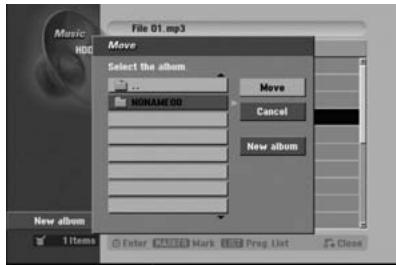
Enregistrement
À propos de l'enregistrement de DVD
Remarques :
- Cet enregistrer ne peut pas enregistrer sur les CD-R ou CD-RW.
- Hitachi décline toute responsabilité quant aux pannes d'enregistrement dues à une coupure de courant, à un disque défecteurs ou à un problème de l'enregistreur.
- Les empreintes digitales et les rayures sur le disque peuvent affecter la lecture et/ou l'enregistrement. Prenez soin de vos disques.
Types de disques
Cet enregistreur peut dire cinq types de DVD : les DVD videoe préenregistrres, les DVD-RW, les DVD-R, les DVD-RAM, les DVD+RW et les DVD+R.. Pour les DVD-R, DVD+R, DVD+RW, le format de disque est always le « format video », c'est-à-dire le format des DVD videoe préenregistrres. Cela signifie qu'une fois clôture, vous pouvez dire un DVD-R, DVD+R ou DVD+RW sur un lecteur de DVD ordinaire.
Le format des DVD-RAM est le format d'enregistrement video (VR).
Par défaut, le format des DVD-RW est le format d'enregistrement video (VR), bien que vous puissiez selectionner le format Video, si nécessaire. (Le formatage du disque effacera alors le contenu du disque.)
Modes d'enregistrement
Si le format du disque est le format d'enregistrement video, le mode d'enregistrement sera le mode VR; si le format du disque est le mode Video, le mode d'enregistrement sera le mode Video.
Les réglages d'enregistrement peuvent être changés pour chaque enregistrement. Ils déterminent la qualité de l'image et l'espace utilisé par l'enregistrement.
À propos de l'enregistrement sur le disque dur
L'enregistrement sur le disque dur interne (HDD) est en principe similaire à l'enregistrement sur un DVD-RAM dans le mode VR.
Vous avez lechioix entre un certain nombre d'options d'enregistrement, y compris le mode manuel, et vous pouvez bien sur enregistrer, supprimer et reenregistrer des donnéeses autant de fois que nécessaire. La capacité du disque dur permet d'enregistrer de nombreuses heures de video, même avec des images de très grande qualite. Pour vous aider a gérer vos enregistements, le disque dur se divise en dix genres. Vous pouvez changer le nom de ces genres à volonté, par exemple vous pouvez classer les films, les émissions de télévision ou vos films enregistrres avec votre caméoscope dans différents genres.
Remarques :
- Il est possible d'enregistrer un maximum de 255 titres sur le disque dur.
- Il est possible d'enregistrer jusqu'à 12 heures en continu sur le disque dur.
Remarques sur l'enregistrement
- -RW Veillez à changer le format d'enregistrement (mode Video ou mode VR) avant d'enregistrer quelques choses sur le disque. Voir page 26 (Formats des disques) pour ce réglage.
+RW Le réenregistrement sur des pistes déjà enregistrées est possible. - +RW +R Le nouveau titre et les modifications sont mises à jour lorsque vous retirez le disque de l'enregistreur. Réglez toujours l'enregistreur sur le mode DVD avant d'utiliser la touche (OPEN/CLOSE) pour retarder le disque.
Remarques sur le temps d'enregistrement
- Lors de l'enregistrement d'une émission de télévision, le temps d'enregistrement peut être plus court si la réception est de mauvaise qualité ou si l'image est parasitée.
- Le temps d'enregistrement disponible peut être inférieur si le disque a subi de nombreuses modifications.
- Les temps d'enregistrement indiqués ne sont pas exacts parcque l'enregistreur utilise la compression video à taux variable de sorte que les temps affichés pour l'enregistrement et le temps restant ne correspondent pas toujours à la longueur du disque.
- Si vous enregistrez des images fixes ou du son seulement, le temps d'enregistrement sera plus long.
- Lorsque vous utilisez un DVD-R ou DVD+R, vous pouvez continuer à enregistrer tant que le disque n'est pas plein, ou jusqu'à la clôture du disque. Avant de faire un enregistrement, vérifie le temps d'enregistrement restant sur le disque.
- Lorsque vous utilisez un DVD-RW en mode Video, le temps d'enregistrement disponible n'augmentera que si vous effacez le dernier titre enregistré sur le disque.
- L'option de suppression de titre sur le menu Title List (Original) masque simplement le titre, elle ne supprime pas le titre enregistré sur le disque et n'accroit pas le temps disponible (sauf pour le dernier titre enregistré sur un DVD-RW en mode Video).
Temps d'enregistrement et qualité de l'image
Il y a quatre qualités d'enregistrement préréglées :
- XP - La plus grande qualité, permettant d'effectuer des enregistements de 1 heures sur un DVD (4,7 Go).
- SP - La qualité spécifique par défaut, suffisante pour la plupart des applications, permettant d'effectuer des enregistements de 2 heures sur un DVD (4,7 Go).
- LP - Qualité video légèrement inférieure, permettant d'effectuer des enregistrées de 4 heures sur un DVD (4,7 Go).
- EP - Qualité video inférieure, permettant d'effectuer des enregistrées de 6 heures sur un DVD (4,7 Go). L'image peut être fragmentée pendant la lecture d'un enregistrement effectué en mode EP.
Décalage temporel HDD
Cette fonction permet de ne pas manquer une scene de télévision, par exemple si le téléphone sonne lorsque vous regardez une émission en direct. Pour ce faire, il suffit d'appuyer sur TIMESHIFT et (PAUSE/STEP) avant de répondre au téléphone. Le décalage temporel s'active et l'émission est enregistrée et pourrait être vue plus tard. ÀpRES Your conversation téléphonique, ou l'interruption de l'émission, appuyez sur (PLAY) ou / (SCAN) pour regarder l'émission.
Appuyez sur ■ (STOP) pour revenir à l'émission en direct.
Fonctionnement du décalage temporel (Pause, télévision en direct/Lecture) HDD
Vous pouvez enregistrer temporairement un programme dans la mémoire cache du disque dur.
Appuyez sur TIMESHIFT pendant que vous regardez la télévision.
La barre de progression apparait sur l'écran, comme indiqué ci-dessous. Elle est replacée par l'icône de décalage temporel 5 secondes plus tard.
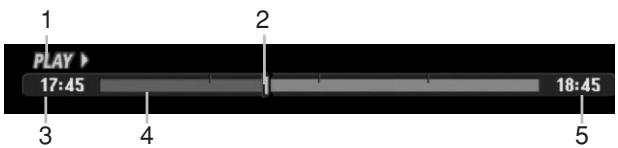
- Indique le mode de lecture.
- Indique la position actuelle du décalage temporel.
- Indique le début du décalage temporel.
- Indique le temps écoulé du décalage temporel.
- Indique le temps une heures après le début du décalage temporel.
Conseils :
- Vous pouvez utiliser diverses fonctions de lecture (ralenti, balayage, etc.) pendant le décalage temporel. Voir les opérations concernant la lecture aux pages 29-34.
- Vous pouvez éoperator le passage méorisé pendant le décalage temporel pour le conserver sur le disque dur. Voir Enregistrement de clips à droite.
Remarques :
- S'il n'y a plus d'espace libre sur le disque dur, le passage mémorisé le plus ancien sera supprimé.
- Si vous n'appuyez sur aucune touche durant 6 heures, le décalage temporel automatiquement.
Recherche de marques en mode de décalage temporel
Vous pouvez spécifique une marque en mode de décalage temporel. Appuyez sur MARKER au point souhaité pendant le décalage temporel.
Appuyez sur SEARCH pour rappeler ensuite la scène marquee.
Enregistrement de clips HDD
Vous pouvez effectuer des modifications pendant le décalage temporel pour sauvegarder un passage sur le disque dur (HDD).
- Pendant le décalage temporel, utilisez l'arrêt sur image, la recherche, la lecture au ralenti pour localiser le début du passage.
- Appuyez sur (REC) au début du passage que vous voulez enregistrer.
La progression de l'edition est indiquée en rouge dans la barre de progression.

- Utilisez l'arrêt sur image, la recherche et le ralenti pour localiser la fin du passage.
- Appuyez sur (REC) à la fin du passage que vous voulez enregistrer.
La lecture normale se poursuit.
- Répétez les opérations 1 à 4 pour faire plusieurs clips d'une émission.

- Appuyez sur ■ (STOP) pour arrêté le décalage temporel.
Un message de confirmation apparait. - Utilisez / pour sélectionner [Yes], puis appuyez sur ENTER, ou bien appuyez une nouvelle fois sur (STOP).
L'émission actuelle apparait sur l'écran.
Remarques :
- Les passages sélectionnés sont enregistrés sur le disque dur.
- Si vous poulez arrêter l'enregistrement du clip, appuyez sur la touche ■ (STOP). Si vous appuyez sur POWER pour arrêter l'enregistrement du clip, le programme risque de ne pas être enregistré sur le disque dur.
- Il n'est pas possible de faire des enregistements de clips avec des passages de moins de 5 secondes.
Localisation du début ou de la fin pendant le décalage temporel
- Appuyez sur ENTER pendant le décalage temporel. Le menu apparaît.
- Appuyez sur . La lecture commence au début du passage méorisé.
Appuyez sur pour localiser la fin du passage mémorisé etmettre l'enregistreur en pause.
Pour sortir du décalage temporel
- Appuyez sur ■ (STOP) pour désactiver la fonction. Un message de confirmation apparait.
- Utilisez / pour selectionner [Yes], puis appuyez sur ENTER.
L'émission actuelle apparait sur l'écran.
Enregistrement de base depuis un téléviseur
Procedez de la façon suivante pour enregistrer une émission de télévision. L'enregistrement commence immédiatement et se poursuit jusqu'à ce que le disque soit plein, à moins que vous ne l'arrêtiez.
Remarque :
Lors de l'enregistrement sur un DVD :
Vous devez insérer un disque enregistrable pour l'enregistrement de DVD.
- Appuyez sur la touche HDD ou DVD pour sélectionner le support.
Assurez-vous que l'entrée TV est réglée sur cet enregistrateur.
Si vous avez insere un disque vide, il faut un certain temps à l'enregistreur pour formater le disque.
-
Réglez le mode d'enregistrement si nécessaire en appuyant plusieurs fois de suite sur REC MODE. (XP, SP, LP, EP)
-
Utilisez les touches / pour sélectionner la chaîne de télévision que vous pouze enregistrer.
Voussouspoucezaussiutiliserla toucheHOME poureffectuer l'opération precedente.
- Appuyez une fois sur (REC).
L'enregistrement commence (L'indicateur REC s'allume dans l'afficheur).
- L'enregistrement continue et s'arrête lorsque vous appuyez sur ■ (STOP) ou lorsque le disque dur ou le disque est plein.
-
Pour spécifique la durée de l'enregistrement, voir Enregistrement instantané à droite.
-
Pour arrêté l'enregistrement appuyez sur ■ (STOP).
Changement de la voie audio de la télévision
Vou puezsezLECTIONnerla voieaudio(langue)enappuyant sur AUDIOpendant une émission de télévision.La voie actuellémentutiliséeestindiqueeàl'écran.
Émission en stéreo ou mono.
Stereo Gauche Droit Mono
Émission bilingue
Principal Secondaire Principal Secondaire
- Pour les enregistrements d'émissions de télévision bilinges, réglez la voie audio dans [TV Rec Audio] dans le sous-menu du menu de configuration (voir page 26).
- Si le son est de mauvaise qualité lorsqu'il est régle sur Stéréo, il sera meilleur si vous le réglez sur Mono (gauche ou droit).
- Vous pouvez effectuer des enregistements NICAM ou audio ordinaire. Si NICAM (page 20) est régle sur Auto, le son se regle automatiquement sur le mode NICAM et sera enregistré en NICAM si l'émission est diffusée dans ce mode. Si elle n'est pas diffusée dans ce mode, le son ordinaire sera enregistré.
Si le son NICAM présente de la distorsion parce que la réception est mauvaise, vous pouvez désactiver le réglage NICAM.
Pour interrompre l'enregistrement
- Appuyez sur II (PAUSE/STEP) pour interrompre l'enregistrement.
- Si vous voulez continuer l'enregistrement, appuyez sur (PAUSE/STEP).
Pour enregistrer une émission de télévision tout en en regardant une autre
- Appuyez sur TV/DVD pour selectionner le mode TV pendant l'enregistrement. L'indicateur TV apparait.
- Sélectionnez la chaîne sur le téléviseur.
Enregistrement instantané
L'enregistrement instantané permet d'effectuer rapidement un enregistrement d'une durée précise sans avoir recours à la programmation.
- Effectuez les étapes 1 à 4 indiquées à gauche (Enregistrement de base depuis un télévisueur).
- Appuyez plusieurs fois de suite sur (REC) pour selectionner la durée de l'enregistrement.

60M Rec
81h Omin Free
L'enregistrement commence dés que vous appuyez sur cette touche. La durée d'enregistrement augmente à chaque nouvelle pression dans la mesure où l'espace est suffisant sur le disque (maximum 240 minutes).
La durée d'enregistrement est indiquée sur l'écran de télévision.
À la fin de l'enregistrement, l'enregistreur s'arrête et s'éteint.
Vérification de la durée d'enregistrement
Appuyez une fois sur (REC) pour vérifier la durée de l'enregistrement. La durée est indiquée un instant sur l'écran de télévision.
La durée d'enregistrement restante est également indiquée sur l'afficheur.
Pour prolonger la durée d'enregistrement
La durée d'enregistrement peut être prolongée à n'importequel moment par une pression sur (REC).
À chaque nouvelle pression, la durée d'enregistrement est prolongée en fonction de l'espace disponible (maximum 240 minutes).
Attention
Si l'enregistreur est débranché (ou si l'alimentation est coupée) pendant l'enregistrement, le programme en cours d'enregistrement sera complètement perdu.
Enregistrement programme
L'enregistrementprogrammepermédeseLECTIONnjuqu'à 16 émissions différentes sur une période d'un mois. Pour programmer un enregistrement il faut indiquer la chaîne, le début et la fin de l'émission.
Remarque :
Si vous utilisez un disque vide pour l'enregistrementprogramme, il faudra d'abord le formater pour pouvoirl'enregistre (Voir « Format des disques » à la page 26).
Mettez l'enregistreur hors service pour l'enregistrement programme.
- Appuyez sur TIMER REC.
Le menu Timer Record s'affiche.
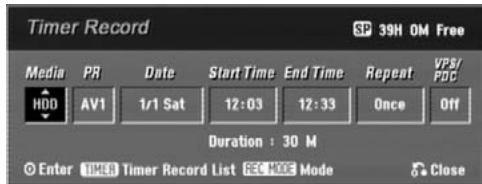
- [Media] Sélection d'un support (Disque dur ou DVD)
- [PR] Sélection d'un numéro de programme ménorisé ou de l'entrée externe devant être enregistrées
- [Date] Sélection d'une date dans le mois.
- [Start Time] Spécification de l'heure à laquelle l'enregistrement doit commencer.
- [End Time] Spécification de l'heure à laquelle l'enregistrement doit s'arrêté.
- [Repeat] Sélection de la fréquence de l'enregistrement (enregistrement unique, quotidien (lundi-vendredi), ou hebdomadaire)
- [VPS/PDC] Système VPS/PDC réajustant l'heure de l'enregistrement si une émission est différée. Pour que le système VPS/PDC fonctionne correctement, il faut spécifique l'heure et la date de l'émission que vous pouvez enregistrer telle qu'elle était annunciée à l'origine.
Notez que le système VPS/PDC peut ne pas fonctionner avec toutes les stations.
Remarques :
- Les stations qui utilisent le système VPS/PDC contiennent des informations VPS/PDC dans les pages guides du télétexte. Reportez-vous à ces pages pour programmer une émission.
-
Lorsque vous utilisez le système VPS/PDC, dans certains cas le début de l'émission peut être tronquée.
-
Introduisez les informations nécessaires pour l'enregistrementprogrammé.
-
/ (gauche/droite) : Déplacement du curseur vers la gauche ou la droite.
- / (haut/bas) : Changement du réglage à la position du curseur.
-
Appuyez sur RETURN (♂) pour dégager le menu Timer Record.
-
Appuyez sur ENTER après avoir programmes des enregistements.
-
Appuyez sur TIMER REC pour afficher la liste des enregistements programmés.
-
Spécifiez un mode d'enregistrement si nécessaire en appuyant plusieurs fois de suite sur REC MODE (XP, SP, LP, EP).
- Appuyez sur ENTER pour<mémoriser la programmation.
Vous pouvez vérifier la programmation sur la liste des enregistements programmés qui apparait.
« Rec. OK » ou « OK » dans la liste des enregistements programmés signifie que la programmation est correcte.
- Appuyez sur RETURN (♂) pour dégager la liste d'enregistements programmes.
- N'oubliez pas d'insérer un disque enregistrable si vous pouze enregistrer sur un DVD et d'appuyer sur POWER pourmettre l'enregistrure en veille.
Pour l'enregistrement sur disque dur, appuyez aussi sur POWER pourmettre l'enregistreur en veille.
Remarques :
- Vous doivent appuyer sur POWER pour arrêter l'enregistrement programmé.
- L'indicateur de la minuterie s'allume dans l'afficheur sur la face avant lorsque l'enregistreur est en veille et la minuterie active.
- Pour l'enregistrement d'une émission de télévision bilingue, réglez la voie audio dans [TV Rec Audio] dans le sous-menu du menu de configuration (voir page 26).
- Si vous avezprogrammé un enregistrement sur DVD mais que l'enregistreur ne contient pas de DVD enregistrable, il enregistrerra automatiquement sur le disque dur.
- Il est possible d'enregistrer jusqu'à 12 heures en continu sur le disque dur.
Système SHOWVIEW®
Le système SHOWView facilité la programmation d'enregistrements. La plupart des magazines de télévision publient, avec les informations concernant les émissions de télévision, des numeros SHOWView pour la programmation des émissions. Pour programmer un enregistrement, il suffit de spécifique le numéro de programmation SHOWView. La date, la mise en marche, l'arrêt et la chaine se régleront automatiquement. Vous devrez spécifique seulement le mode d'enregistrement, et s'il s'agit d'un enregistrement unique ou d'un enregistrement ordinaire, etc.
En tout 16 émissions peuvent être programmes sur cet enregistrateur.
- Appuyez sur SHOWVIEW.
Le menu SHOWView apparait.
Appuyez une nouvelle fois sur SHOWView pour dégérer le menu.

- [Number] Saisie du numéro de programmation SHOWVIEW
-
[Repeat] Sélection de la fréquence de l'enregistrement (unique, quotidien (lundi-vendredi) ou hebdomadaire)
-
Utilisez les touches numériques puis appuyez sur ENTER pour spécifique le numéro de programmation SHOWVIEW.
Vou puevez vérifier la programmation sur le menu Timer Record qui apparait.
- / (gauche/droite) : Déplacement du curseur vers la gauche ou la droite.
-
En cas d'erreur, et si vous n'avez pas encore appuyé sur ENTER, appuyez plusieurs fois de suite sur CLEAR pour effacer les chiffres un à un, puis corrigez les.
-
Utilisez / pour déplacer le curseur sur la colonne Repeat, puis utilisez / pour sélectionner l'option [Repeat] (Once, Daily (Monday-Friday) ou Weekly).
- Appuyez sur ENTER après avoir programmé des enregistements.
La programmation est méorisée dans l'enregistreur.
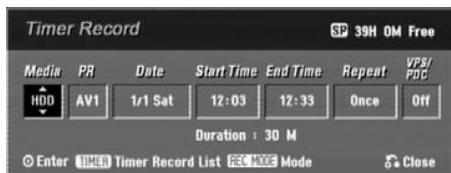
- Vous pouvez changer les informations avec / / / (Media, VPS/PDC, etc.).
Voir « Enregistrement programme » à la page précédente. -
Sélectionnez un mode d'enregistrement (XP, SP, LP, EP).
-
Appuyez sur ENTER pour<mémoriser la programmation.
Vou pouvez vérifier la programmation sur la liste des enregistrentes programmes qui apparait.
« REC OK » dans la liste des enregistements programmés signifie que la programmation est correcte.
- Appuyez sur RETURN (♂) pour dégager la liste d'enregistements programmes.
- N'oubliez pas d'insérer un disque enregistrable si vous voulez enregistrer sur un DVD, et d'appuyer sur POWER pourmettre l'enregistrateur en veille.
Pour l'enregistrement sur disque dur, appuyez aussi sur POWER pourmettre l'enregistreur en veille.
Vérification des détails de l'enregistrementprogrammé
Voussoupiezéverifierlaprogrammation quandvoulezlorsque l'enregistreur est sous tension.Pour ce faire,appuyez deux fois sur TIMERREC.
Utilisez / pour selectionner un enregistrement programme.
- Appuyez sur ENTER pour éoperator le programme sélectionné.
Le menu Timer Rec apparaît.
- Appuyez sur CLEAR pour supprimer le programme sélectionné de la liste d'enregistrements programmés.
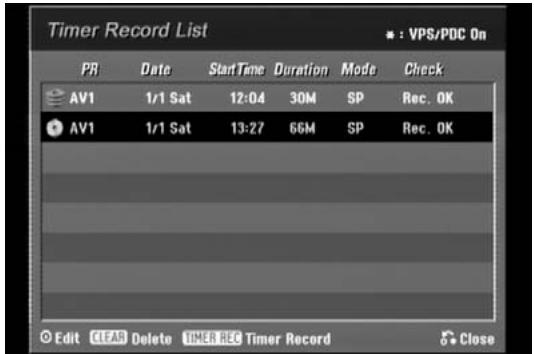
Annulation d'un enregistrement programme
Vous pouvez supprimer un programme quand vous voulez avant l'enregistrement.
- Utilisez / pour selectionner le programme que vous pouze supprimer de la liste d'enregistements programmés. Pour supprimer le programme, appuyez sur CLEAR.
Arrêt d'un enregistrement programme en cours
Vous pouvez annuler un programme même s'il a déjà commencé à être enregistré.
- Appuyez sur POWER.
Problèmes possibles pendant l'enregistrement programme
Bien que la minuterie soit réglée, l'enregistreur n'enregistre pas si :
L'appareil est déjà sous tension.
- Il n'y a pas de disque ou l'espace n'est pas suffisant sur le disque dur.
- Le disque inséré n'est pas enregistrable et l'espace n'est pas suffisant sur le disque dur.
- L'option [Disc Protect] est réglée sur [ON] sur le menu de configuration et l'espace n'est pas suffisant sur le disque dur (voir page 27).
- Le disque contient déjà 99 titres (DVD-RW, DVD-R, DVD-RAM) ou 49 titres (DVD+R, DVD+RW) et 255 titres sont déjà enregistrés sur le disque dur.
Vou ne pouvez pas programmer un enregistrement lorsque :
- Un enregistrement est en cours.
L'heure spécifique pour l'enregistrement est deja dépassée. - Vous avez déjàprogrammé 16 enregistrements.
Si plusieurs enregistements se chevauchent :
- Le premier de tous est enregistré en priorité.
- Lorsque le premier enregistrement est terminé, le programme suivant est enregistré.
- Si deux programmes ont été programmés exactement pour la même heures, celui qui a été programmé en premier aura la priorité.
Si le disque est endommagé, l'enregistrement peut ne pas se terminer correctement. Dans ce cas, même si la case de contrôle indique « Rec. OK », l'enregistrement peut ne pas être correct.
Remarque :
Dans le cas d'un enregistrement programme avec PDC ON, « Rec OK » n'apparaître pas dans le champ de contrôle.
Enregistrement d'une source externe
Enregistrement depuis un autre apparéil
Vouspouvezenregisterderepuisunautreappareil,par exemple un camescope ou un magnétoscope,raccordéa une des entrées de l'enregistreur.
- Assurez-vous que l'appareil depuis lequel vous pouvez enregistrer est raccordé correctement à l'enregistreur. Voir pages 17 et 18.
- Sélectionnez un support (Disque dur ou DVD) sur le menu HOME (voir page 19).
-
Appuyez plusieurs fois de suite sur AV pour sélectionner le signal que vous pouze enregistrer.
-
Tuner: Tuner intégré
AV1: EURO AV1 AUDIO VIDEO à l'arrête de l'enregistreur
AV2: EURO AV2 DECODER à l'arrière de l'enregistreur - AV3 : AUDIO IN 3/VIDEO IN 3 à l'arrière de l'enregistreur
- AV4: INPUT 4 (VIDEO, AUDIO (L/R), S-VIDEO IN) sur la face avant
-
DV:DV IN sur la face avant
-
Sélectionnez le mode d'enregistrement si nécessaire en appuyant plusieurs fois de suite sur REC MODE (XP, SP, LP, EP).
- Appuyez une fois sur (REC).
L'enregistrement commence. (L'indicateur REC s'allume sur l'afficheur.)
L'enregistrement continue et ne s'arrête que lorsque vous l'arrêtez avec ■ (STOP) ou le disque est plein.
- Pour spécifique une durée d'enregistrement, voir
« Enregistrement instantané » à la page 48.
- Appuyez sur ■ (STOP) pour arrêté l'enregistrement.
Remarque :
Si la source est protégée contre la copie par un système anticopie, vous ne pourrez pas l'enregistrer sur cet enregistrreur. Voir page 62 concernant les Droits d'auteur pour le détaill à ce sujet.
Enregistrement depuis l'entrée DV
Avant la copie de DV
Vou puevez raccorder un caméoscope DV à cet enregistre avec un seul cable DV pour transmettre les signaux audio, video, et des données de commande dans les deux sens.
- Cet enregistreur n'est compatible qu'vec les caméscopes de format DV (DVC-SD, DV25). Les tuners satellite numériques et les caméscopes VHS numériques ne sont pas compatibles.
- Vous ne pouvez pas raccorder plusieurs caméscopes DV à la fois à cet enregistrur.
- Vous ne pouvez pas commander cet enregistrateur depuis un apparéil externe raccordé par la prise DV IN (y compris deux enregistrleurs).
- Dans certains cas le caméscope raccordé à l'enregistreur par la prise DV IN ne pourrait pas être commandé.
- Les caméscopes numériques enregistrrent d'ordinaire le son en stéreo 16 bits/48 kHz ou bien sur deux pistes stéreo de 12 bits/32 kHz. Cet enregistrur ne peut enregistrer qu'une seule piste son stéreo. Réglez l'options [DV Rec Audio] sur [Audio 1] ou [Audio 2], selon le cas (voir page 26).
- Le son transmis à la prise DV IN doit être de 32 ou 48 kHz (pas 44,1 kHz).
- Des parasites peuvent apparaître sur l'enregistrement pendant la pause de la lecture sur l'appareil source, pendant la lecture d'une section non enregistrée de la cassette, si l'alimentation de l'appareil source est coupée ou si le cable DV est débranché.
Enregistrement depuis un caméscope numérique
Vous pouvez enregistrer depuis un caméoscope numérique raccordé à la prise DV IN, située sur la face avant de l'enregistreur. Avec la télécommande de l'enregistreur, vous pouvez piloter le caméoscope et cet enregistreur. Avant l'enregistrement, assurez-vous que l'entrée audio est réglée sur l'entrée DV IN appropriée (voir page 26).
Conseils :
- Le signal de la source doit être de format DVC-SD.
- Certains caméscopes ne pourront pas être pilotés par la télécommande de l'enregistreur.
- Si vous raccordez un second enregistre avec un cable DV, vous ne pourrez pas piloter le second DVD depuis celui-ci.
- Vous ne pouvez pas piloter cet apparéil depuis un apparéil raccordé à la prise DV IN.
-
Vous ne pouvez pas enregistrer la date et l'heure d'une cassette DV.
-
Assurez-vous que le caméscope numérique est raccordé à la prise DV IN sur la face avant. Voir page 18.
- Sélectionnez l'option [TV(HDD)] ou [TV(DVD)] sur le menu HOME, puis appuyez sur ENTER. (Voir page 19.)
-
Vérifiez que l'entrée audio DV est bien celle qu'il faut.
Vous pouvez désirir l'entrée Audio 1 (son original) ou l'entrée Audio 2 (son double). -
L'entrée DV se règle par l'options [DV Record Audio] dans le sous-menù du menu de configuration. Voir « Son des DV » à la page 26 pour le détaïl.
-
Appuyez plusieurs fois de suite sur INPUT pour selectionner l'entrée DV.
DV apparait sur l'afficheur et sur I'ecran de télévision.
- Sur la cassette dans le caméscope, localisez le passage où l'enregistrement doit commencer.
Pour de plusieurs résultats, mettez la lecture en pause au point où l'enregistrement doit commencer.
-
Vous pouvez utiliser les touches STOP, PLAY et PAUSE de la télécommande de l'enregistreur pour piloter certains caméscopes.
-
Appuyez une fois sur (REC) pour commencer l'enregistrement.
-
L'enregistrement s'arrête automatiquement quand l'enregistreur ne détecte plus aucun signal.
- Vous pouvez interrompre ou arrêter l'enregistrement en appuyant sur II (PAUSE/STEP) ou III (STOP). Vous ne pouvez pas piloter le caméscope avec cette télécommande pendant l'enregistrement.
- En mode Video, la dernière image de l'enregistrement peut rester afficher un moment sur l'écran après l'enregistrement.
Pour que l'enregistrement programme fonctionne correctement sur cet enregistrure, le caméscope numérique doit être aussi sous tension et en marche.
Dépannage
Si vous n'obtenez pas d'image et/ou de son par la prise DV IN, vérifie les points suivants :
Assurez-vous que le cable DV est raccordé correctement.
- Essayez d'eteindre l'appareil raccordé, puis de le rallumer.
- Essayez de changer l'entrée du son.
Remarque :
Certains caméscopes ne pourront pas être pilotés par la télécommande fournie avec l'enregistreur.
Enregistrement et lecture simultanés
Lecture d'une autre titre pendant l'enregistrement
La lecture et l'enregistrement sur le DVD et le disque dur (HDD) sont complètement indépendants. Par exemple, vous pouvez enregistrer sur un DVD ou le disque dur tout en regardant une réserve d'une autre source.
- Commencez l'enregistrement.
- Appuyez sur HOME pour afficher la page du menu HOME.
- Utilisez les touches / / / et ENTER pour selectionner un autre type de support pour la lecture.
- Commencez la lecture.
L'enregistrement se poursuit pendant la lecture de l'autre support.
Remarques :
- Vous ne pouvez pas utiliser simultanément la lecture et l'enregistrement pendant la copie.
- Vous ne pouvez pas éditer des programmes pendant l'enregistrement et la lecture simultanés.
Lecture du titre en cours d'enregistrement HDD
Vous pouvez regarder le titre que vous etes en train d'enregistrer.
- Commencez l'enregistrement sur le disque dur.
- Appuyez sur (PLAY).
La lecture commence et l'enregistrement continue pendant la lecture.
-
Vous pouvez utiliser les touches (PAUSE/STEP) et / (SCAN) pour la lecture image par image, la recherche et la lecture au ralenti.
-
Appuyez sur ■ (STOP).
La lecture s'arrête puis l'image correspondant à la position actuelle de l'enregistrement réapparait.
Remarques :
- La lecture ne peut pas etre demarrree dans les 15 premieres secondes qui suive le début de l'enregistrement.
- Cette fonction n'agit pas dans le mode d'enregistrement de DVD.
Liste des titres et édition
Menu de la liste de titres et de la liste de chapitures Aperçu
Avec le menu Title List vous pouvez rechercher des titres enregistrés et les éditer. Les fonctions d'édition disponibles dans le menu Title List dépendent du support utilisé pour l'édition, un DVD ou le disque dur, et si vous éditez le contenu original ou une liste de lecture.
Les DVD-RAM et DVD-RW en mode VR peuvent être éditiones de deux façon. Vous pouvez modifier le contenu original du disque ou bien créé et modifier une liste de lecture. La liste de lecture ne change pas le contenu du disque, mais spécifique seulement la façon dont le disque sera lu.
L'édition d'enregistrements sur le disque dur est similaire à l'édition du contenu original d'un DVD-RAM ou DVD-RW en mode VR. Les mêmes commandes sont utilisées pour effacer et renomer des titres, et vous pouvez aussi spécifique le contenu des chapitres à l'intérieur des titres de DVD.
Remarque :
Pendant l'enregistrement, certains titres peuvent apparaître avec une marque lorsque vous affichez le menu Title List pour le disque dur. Ces marques signifient que ces titres ont ete enregistrres par une autre entrée que I'entree actuellement specifiée sur I'enregistreur.
Pendant l'enregistrement, ces titres ne pourront pas etre lus.
-
Appuyez sur DISC MENU/LIST pour afficher le menu Title-List. La lecture devrait s'arrête à ce moment.
-
Vous pouze aussi acceder à ce menu par le menu HOME en sélectionnant l'option [TITLE LIST] et en appuyant sur ENTER.
- Pour sélectionner des titres, utilisez les touches / pour afficher la page précédente/suivante s'il existe plus de six titres.
- Si vous editedz un titre en mode VR, appuyez sur DISC MENU/LIST pour afficher le menu Original ou le menu Playlist.
Les options apparaissent à la gauche du menu.
Les vignettes des titres (ou chaprites) d'un DVD ou disque dur occupte la plus grande partie de I'ecran. Vous pouvez changer ces vignettes avec la touche THUMBAIL - voir « Changement des vignettes des titres » à la page 55.
Appuyez sur DISPLAY pour afficher les informations du titre sélectionné sur le menu Title List.
Après avoir sélectionné un titre ou un chapitre sur la liste de titres ou de chapités, appuyez sur ENTER. Les options du menu apparaissent sur la gauche du menu. Utilisez / pour sélectionner une option, puis appuyez sur ENTER pour la.Valider.
- Pour dégager le menu Title List, appuyez plusieurs fois de suite sur RETURN (♂).
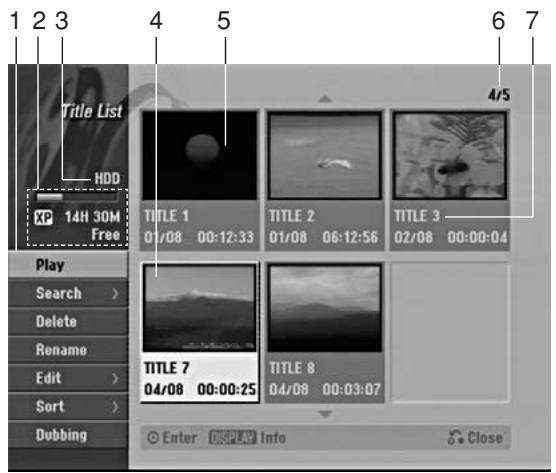
Voir page 54 pour le détaill.
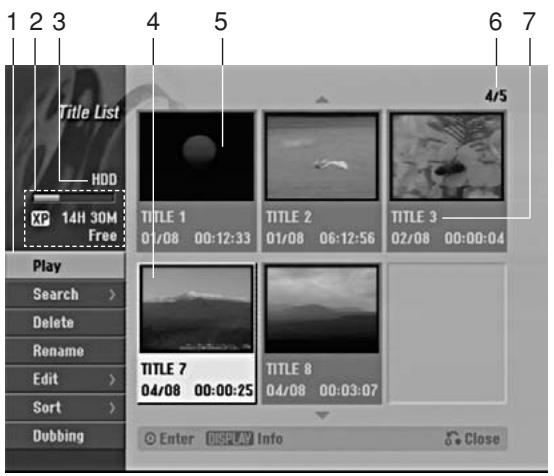
-
Options du menu : Pour afficher les options du menu, Sélectionnéz un titre ou un chapitre, puis appuyez sur ENTER. Les options qui apparaissent dépendent du type de disque utilisé.
-
[Combine] Réunion de deux titres ou de deux chapitres en un seul (pages 59, 60)
- [Delete] Suppression d'un titre ou d'un chapitre (page 57)
- [Delete Part] Suppression d'une partie d'un titre (page 57)
- [Divide] Division d'un titre en deux titres (page 60)
- [Dubbing] Copie du titre sur un autre support (page 63)
- [Full Play] Lecture du titre sélectionné avec les chapitres masqués (page 61)
- [Hide (Show)] Masquage (Affichage) du titre ou chapitre sélectionné (page 61).
- [Move] Déplacement d'un chapitre dans le menu Chapter List-Playlist (page 61)
- [Play] Lecture du titre ou du chapitre sélectionné Les titres et chapitres masqués d'un DVD+R/RW ne peuvent pas être lus.
- [ Playlist Add ] Ajout d'un titre ou d'un chapitre à la liste de lecture (page 56).
- [Protect] Protection contre un enregistrement, une modification ou une suppression de titre accidentel (page 61).
- [Rename (Title Name)] Modification du nom du titre (page 58)
-
[Search]
-
[Chapter] Affichage de la liste de chapités d'un titre
-
[Time] Temps de recherche correspondant au début du titre (page 58)
-
[Sort] Tri des programmes de la liste de titres en fonction de la date, du titre ou de la catégorie (page 59)
- [Title] Affichage de la liste de titres du chapitre
-
[Undo]/[Redo] Annulation/rétablissement de la dernière suppression/opération (page 59)
-
Indique le mode d'enregistrement, l'espace disponible et le temps écoulé dans une barre de progression.
- Support actuel
- Titre actuellément sélectionné
- Vignette
- Indique le nombre du titre sélectionné et le nombre total de titres.
- Indique le nom du titre, la date enregistrée et la longueur de l'enregistrement.
Édition de l'original et de la liste de lecture (mode VR)
L'édition d'un DVD est-elle similaire à l'édition d'une vidécassette ?
Non. Lors du montage d'une vidécassette vous devez avoir un magnétoscope pour生存 la cassette originale et un autre pour le montage. Avec un DVD, le montage (édition) s'effectue à l'aide d'une liste de lecture dans laquelle vous pouvezmettre les scènes que vous voulez voir, dans l'ordre souhaïté. Lors de la lecture, l'enregistreur lit le disque conformément à cette liste de lecture.
À propos des termes « Original » et « Listede lecture » -RWVR RAM
Dans ce manuel nous utilisons souvent le terme Original et Liste de lecture ( Playlist) pour désigner le contenu réel du disque et le montage effectué.
- Original : C'est ce qui est réellement enregistré sur le disque.
- Playlist : C'est la version modifiée du disque, ou la façon dont le contenu original doit être lu.
Titres, chapitures et parties
Chaque titre du contente original d'un disque contient un ou plusieurs chapitres. Lorsque vous mettez un titre dans une liste de lecture, tous les chapitres enregistrés sous ce titre apparaissent également. En d'autres termes, les chapitres d'une liste de lecture jouent le même role que les chapitres d'un DVD video. Les parties sont des passages des titres originaux ou des titres de la liste de lecture. Depuis le menu Original et Playlist vous pouvez ajouter ou supprimer des parties. Lorsque vous ajoutez un chapitre ou un titre à la liste de lecture, un nouveau titre est créé à partir du passage (ex. chapitre) sélectionné dans le titre original. Lorsque vous supprimez une partie, la partie correspondante du titre est retiree du menu Original ou Playlist.
Attention
- Lorsque vous utilisez les fonctions Delete, Add et Move, les premières et dernières images peuvent ne pas correspondre exactement aux points spécifique.
- Pendant la lecture d'une liste de lecture, vous pouvez noter de courtes interruptions entre les passages éditionés. C'est normal.
Marquage de chapitures
HDD RAM -RWVR +RW +R
Vous pouvez ajouter des marques de chapitres n'importe où à l'intérieur d'un titre.
Remarques :
- Des marques de chapités s'insèrement automatiquement à intervalle régulier. Vous pouvez changer cet intervalle sur le menu de configuration (voir « Marquage automatique de chapités » à la page 26).
- Pendant l'enregistrement ou la lecture, appuyez sur CHP ADD à l'endetroit où un nouveau chapitre doit commencer.
- L'icone de marque s'affiche sur l'écran de télévision.
- Il n'est pas possible d'ajouter de chapitre pendant l'enregistrement sur le disque dur, sur un DVD-RW (video) ou sur un DVD-R.
Changement des vignettes des
titres HDD RAM -RWVR +RW +R
Chaque titre dans le menu Title List est représenté par une vignette qui correspond à la première image du titre ou du chapitre.
Vous pouvez changer la vignette en selectionnant une autre image du titre.
Appuyez sur THUMBMAIL pour utiliser l'image actuellément affichée comme vignette sur le menu Title List.
L'imagé fixe sélectionnée apparait sur le menu Original et sur le menu Playlist.
Conseil :
Voussouspoucezaussichangerla vignette du titre sur le menu ChapterList.Sélectionnez un chapitre sur le menu Chapter List et appuyez sur THUMBMAIL.La vignette du titre contenantle chapitre change.
Réciation d'une nouvelle liste de lecture RAM -RWVR
Cette fonction permet d'ajouter un titre original ou un chapitre à la liste de lecture. Dans ce cas, tout le titre est introduit dans la liste de lecture (vous pouvez supprimer ensuite les passages dont vous n'avez pas besoin - voir « Suppression d'un titre/chapitre de l'original ou de la liste de lecture » à la page 57).
Le titre figure dans la liste de lecture avec les marques de chapitres indiquées dans l'original. Toutefois, si vous ajoutez d'autres marques de chapitres par la suite à l'original, ces marques ne seront pas automatiquement copiees dans le titre de la liste de lecture.
Vous pouvez ainsi ajouter jusqu'à 999 chapitres à un disque. Si vous pouze ajouter un chapitre d'un titre, utilisez la fonction « Ajout de titres/chapitres à la liste de lecture » sur cette page.
- Choisissez le titre ou le chapitre sur le menu Title List-Original ou Chapter List-Original que vous pouze partager dans la liste de lecture, puis appuyez sur ENTER. Les options du menu apparaissent sur la gauche du menu.
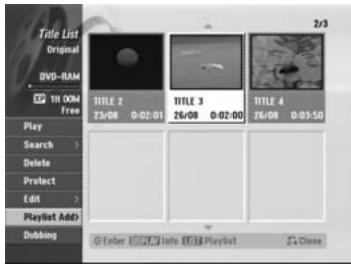
- Utilisez / pour selectionner l'option [Playlist Add], puis appuyez sur ENTER.
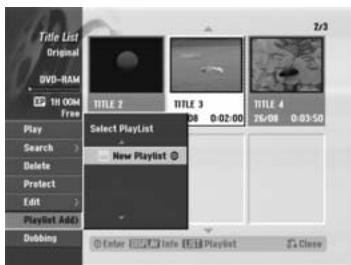
- Sélectionnez [New Playlist], puis appuyez sur ENTER. Le nouveau titre apparait dans la liste de lecture mise à jour. Tous les chapitres du titre sont ajoutés à la liste de lecture.
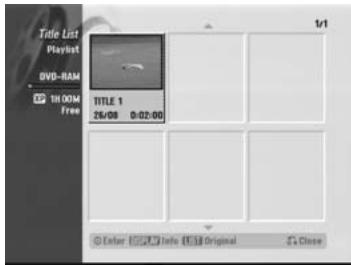
Ajout de titres/chapitres à la liste de lecture RAM -RWVR
Vous pouvez ajouter un titre ou un chapitre original à un titre de la liste de lecture après qu'elle a été créé.
- Choisissez le titre ou le chapitre sur le menu Title List-Original ou sur le menu Chapter List-Original que vous poulez partager dans la liste de lecture, puis appuyez sur ENTER.
Les options du menu apparaissent sur la gauche du menu.
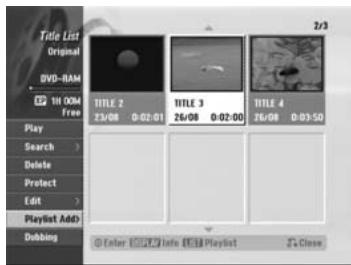
- Utilisez / pour selectionner l'option [Playlist Add], puis appuyez sur ENTER.
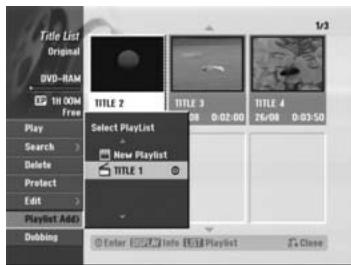
- Choisissez une liste de titres ou de lecture deja créé pour insérer un titre ou un chapitre, puis appuyez sur ENTER.
- Répétez les opérations 1 à 3 pour continuer d'ajouter des titres/chapitres à la liste de lecture. Vous pouvez voir maintainant les chapitres ajoutés sur le menu Chapter List-Paylist.
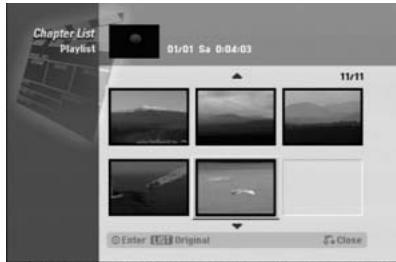
- Appuyez plusieurs fois de suite sur RETURN (♂) pour dégager le menu, ou sur DISC MENU/List pour revenir au menu Title List-Original.
Suppression d'un titre/chapitre de l'original ou de la liste de lecture
HDD
RAM
-RWVR
-RWVideo
+RW
-R
+R
Lorsque vous supprimez un titre ou un chapitre de la liste de lecture, vous ne le retirez que de la liste de lecture : le titre ou le chapitre proprement dit reste sur le menu Original.
Si vous poulez supprimer un titre ou un chapitre du menu Original (titre/chapitre), le titre ou le chapitre sera effectivement supprimé du disque et le temps disponible pour l'enregistrement augmentera. Les titres ou chaprites suprimés du menu Original sont aussi retirés de la liste de lecture.
Remarque :
Il peut être impossible de supprimer des chapitres de moins de 5 secondes.
- Sur le menu Title List ou Chapter List, utilisez / /
▼ pour désirir le chapitre ou le titre que vous pouze supprimer, puis appuyez sur ENTER.
Les options du menu apparaissent sur la gauche du menu.
- Sélectionnez l'options [Delete] dans le menu.
Exemple : Liste de titres (Disque dur)
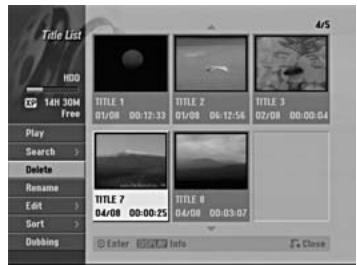
- Appuyez sur ENTER pour valider votre sélection.
Le message de confirmation apparait. - Utilisez / pour sélectionner [Yes], puis appuyez sur ENTER.
Le chapitre ou titre sélectionné est supprimé.
Après avoir appuyé sur ENTER, le nouveau menu, mis à jour, s'affiche. - Répétez les opérations 1 à 4 pour continuer à supprimer des titres ou chapitres du menu.
- Appuyez plusieurs fois de suite sur RETURN (♂) pour dégager le menu.
Remarques :
- Lors de l'enregistrement de DVD+RW, le nom du titre supprimé est remplaced par « Deleted Title »
- Si plus de deux titres sont supprimés à la suite, ces titres fusionneront en un seul.
- Si un programme contenant un chapitre ajouté est divisé ou une partie de ce programme est supprimé, le chapitre entier sera effacé.
- Lorsque vous supprimez un titre ou un chapitre, le temps d'enregistrement augmente seulement pour le dernier titre ou chapitre supprimé du DVD+RW.
Suppression d'un passage
HDD
RAM
-RWVR
You pouze supprimer un passage inutile d'un titre.
- Sur la liste de titres, utilisez / / / pour désirer le titre que vous poulez supprimer, puis appuyez sur ENTER.
Les options apparaissent sur la gauche du menu.
- Sélectionnez l'option [Delete Part], puis appuyez sur ENTER.
Le menu Title Edit (Delete Part) apparait sur l'écran de télévision.
L'icone [Start Point] est surignée.
Exemple : Édition d'un titre (Suppression d'une partie) (Disque dur)
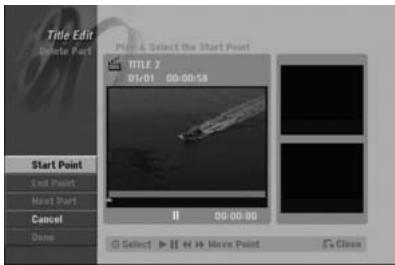
- Commencez la lecture et utilisez la lecture image par image, la recherche, la lecture au ralenti pour localiser le début du passage.
- Appuyez sur ENTER au point de départ du passage que vous voulez supprimer.
L'icone [End Point] est sur lignée.
Le passage est indiqued dans la barre de progression.
-
Utilisez la lecture image par image, la recherche, la lecture au ralenti pour repérer la fin du passage.
-
Appuyez sur ENTER à la fin du passage qui doit être supprimé.
Vou puez annuler le point selectionné. Pour ce faire, utilisez / pour selectionner l'icone [Cancel] et appuyez sur ENTER.
Conseil :
Si I'enregistrement a ete effectue sur le disque dur, vous pouvez supprimer un autre passage.
Selectionnez l'icone [Next Part] sur le menu, puis appuyez sur ENTER et repêze les étapes 3 à 6.
- Lorsque vous avez terminé, sélectionnez l'icone [Done] puis appuyez sur ENTER.
Le message de confirmation apparait.
Utilisez /▶ pour sélectionner [Yes], puis appuyez sur ENTER.
Le passage sélectionné est supprimé du titre et la liste de titres apparait.
Remarques :
- Les passages de moins de 3 secondes ne pourront pas etre supprimés dans certains cas.
- Si [Delete Part] est exécuté, le chapitre sera effacé du titre (HDD).
Changement du nom d'un titre
HDD RAM -RWVR -RWVideo +RW -R
+R
Vous pouvez donner des noms différents aux titres de l'original et de la litter de lecture. Chaque nom peut consist en un maximum de 32 caractères.
- Sur le menu Title List,CHOISISEZ le titre que vous pouze renomer, puis appuyez sur ENTER. Les options apparaisent sur la gauche du menu.
- Utilisez / pour sélectionner l'option [Rename (Title Name)], puis appuyez sur ENTER. Le menu du clavier s'affiche. (HDD)
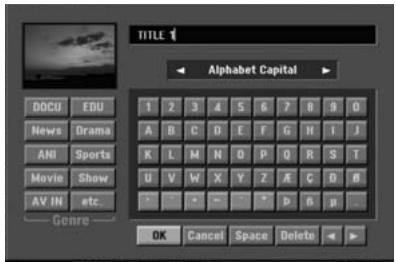
-
Spécifiez le nom du titre. Utilisez / / / pour sélectionner un caractère, puis appuyez sur ENTER pour valider votre sélection.
-
Utilisez la touche DISC MENU/LIST pour changer de clavier.
- OK : Validation
- Cancel : Annulation de tous les caractères saisis
- Space: Insertion d'un espace à la position du curseur
- Delete : Suppression du caractère précédant la position du curseur
- / : Déplacement du curseur vers la gauche ou la droite
Conseil :
Touches de la télécommande utilisées pour la spécification du nom
- (PLAY): Insertion d'un espace à la position du curseur.
- III (PAUSE/STEP): Suppression du caractère à la droite de la position du curseur.
- (STOP), CLEAR: Suppression du caractère à la gauche de la position du curseur.
- 1 1 / 1 1 : Déplacement du curseur vers la gauche ou la droite.
- Touches numériques (0-9): Saisie du caractère à la position du curseur.
Conseil :
Vous pouvez ajouter le genre seulement pour un titre du disque dur.
Genre
DOCU : Documentaires
EDU : Émissions éducatives
News: Informations
Drama: Telefilms
ANI : Animation
Show : Divertissements TV
AV IN:Entrée externe
etc.: et cetera (Lorsque [etc.] est sélectionné, l'affichage du genre est supprimé (HDD).)
- Choisissez OK, puis appuyez sur ENTER pour sauvegarder le nom et revenir au menu précédent.
- Appuyez plusieurs fois de suite sur RETURN (♂) pour dégager le menu.
Remarques :
- Pour effacer l'affichage du genre,CHOISSEZ [etc.].
- Les noms peuvent consister en 32 caractères au maximum.
- Avec les disques formatés sur un autre enregistrur de DVD, vous ne pourrez voir qu'un nombre limite de caractères.
- Lorsque vous enregistrez un DVD-R, DVD+R ou DVD+RW, le nom spécifique apparait sur le lecteur de DVD seulement après la clôture.
Recherche d'après le temps
HDD
RAM
-RWVR
-RWVideo
+RW
-R
+R
Vous pouvez spécifique le temps correspondant au début d'un titre.
- Utilisez / / / pour désirir un titre dans la liste de titres et appuyez sur ENTER.
Les options apparaissent sur la gauche du menu.
- Sélectionnez l'option [Time], puis appuyez sur ENTER.
Exemple : Listede titres (DVD-VR)
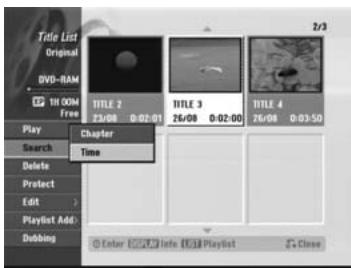
- Appuyez sur ENTER.
Le menu [Time Search] apparait sur I'ecran de télévision.
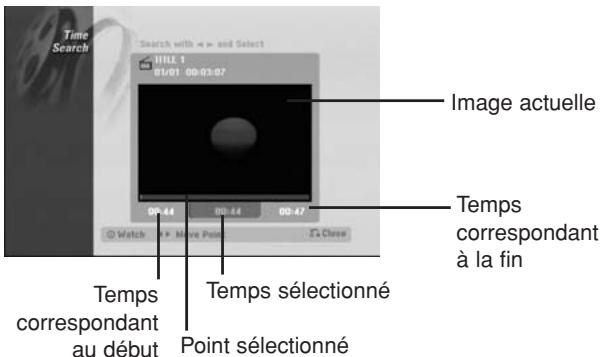
- Utilisez / pour localiser le point souhaité comme début.
Le point change par intervalles de 1 minute.
Pour le faire changer par intervalles de 5 minutes maintenez /enforcé.
- Appuyez sur ENTER pour commencer la lecture au point sélectionné.
Tri HDD
Utilisez cette fonction pour afficher les éléments d'une liste en fonction de la date, du titre ou de la catégorie sur le menu Title List-HDD, ce qui facilitite la recherche.
- Choisissez un titre sur le menu Title List-HDD, puis appuyez sur ENTER. Les options apparaisent sur la gauche du menu.
- Utilisez / pour selectionner l'option [Sort], puis appuyez sur ENTER. Les options de tri apparaisent.
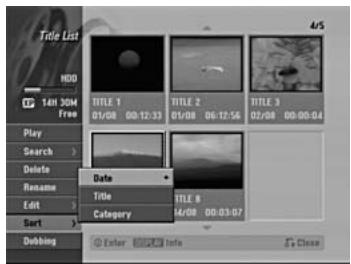
- Utilisez pour selectionner l'option [Date], [Title] ou [Category], puis appuyez sur ENTER. Lorsque vous appuyez sur ENTER, les éléments triés s'affichent sur le menu.
Annulation/Reactivation de la dernière suppression RAM -RWvR
Si vous avez fait une erreur pendant la suppression, vous pouvez annuler l'opération.
Vous ne pouvez annuler que la dernière suppression effectuee.
Utilisez / pour selectionner [Undo], puis appuyez sur ENTER.
Il n'est pas nécessaire d'être sur le menu pour pouvoir annuler la dernière opération.
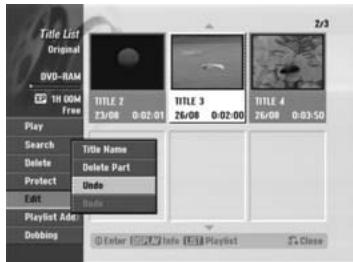
Remarques :
- Vous ne pouvez pas annuler un enregistrement.
- Vous ne pouvez plus annuler une opération après avoir ejecté le disque de l'enregistreur ou mis l'enregistreur en mode de veille.
- Vous pouvez annuler une suppression après être sorti du menu.
Conseil :
Vous pouvez refaire l'opération en utilisant l'option [Redo].
Réunion de deux titres en un HDD
Utilisez cette fonction pour réunir deux titres adjacents de Original-HDD en un seul.
Remarques :
- Cette fonction n'opère pas si le disque dur ne contient qu'un seul titre.
- S'il y a plus de 60 titres sur le disque dur, vous ne pourrez pas réunir de titres.
L'imagé s'arrête momentanément à la jonction de deux titres. -
Si [Combine] est exécuté, le chapitre sera effacé du titre (HDD).
-
Sur le menu Title List-HDD, Sélectionné le premier des deux titres que vous poulez réunir, puis appuyez sur ENTER. Les options apparaissent sur la gauche du menu.
- Sélectionnez [Combine] et appuyez sur ENTER.
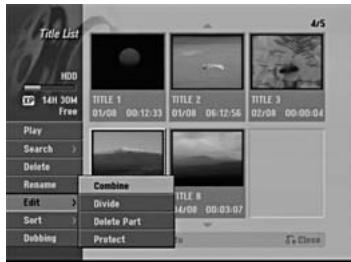
- Sélectionnez le second des deux titres que vous pouze réunir et appuyez sur ENTER.
Un message de confirmation apparait. - Utilisez / pour sélectionner [Yes] fais appuyez sur ENTER.
Lorsque you appuyez sur ENTER, le nouveau menu mis à jour s'affiche.
Division d'un titre en deux
HDD +RW
Utilisez cette fonction pour divisor un titre en deux nouveaux titres.
- Sur le menu Title List, Sélectionnéz le titre que vous poulez diviser en deux, puis appuyez sur ENTER. Les options apparaisent sur la gauche du menu.
- Sélectionnez l'option [Divide].
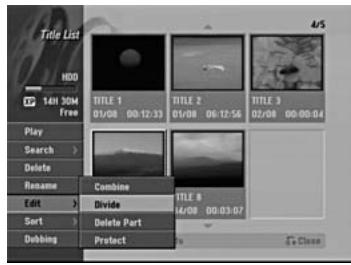
- Appuyez sur ENTER.
Le menu Edit (Divide) apparaît et l'option [Divide] est sur lignée.
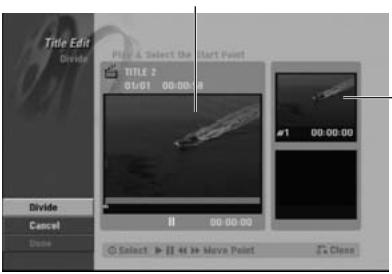
Image actuelle
Vignette du premier titre
Vignette du second titre
4 Utilisez la lecture, l'arrêt sur image, la recherche et la lecture au ralenti pour localiser le point où vous pouze diviser le titre.
5. Sélectionnez l'option [Divide], puis appuyez sur ENTER à cet endroit. Pour changer le point, Sélectionnez l'option [Cancel], puis appuyez sur ENTER. Recommence à partir de l'étape 3.
6. Choisissez l'option [Done] puis appuyez sur ENTER pour valider le point de division.
Le titre est divisé en deux nouveaux titres. Cette opération dure environ 4 minutes.
Remarques :
- Vous ne pouvez pas seLECTIONner un point de division inférieur à 3 secondes.
- La copie rapipe ne peut pas etre spécifiée pour des titres divisés.
- Si [Divide] est exécuté, le chapitre sera effacé du titre (HDD).
Réunion de deux chapités en un
RAM
-RWVR
+RW
+R
Utilisez cette fonction pour réunir deux chapitres adjacents de la liste de lecture ou de l'original en un seul.
Remarque :
Cette fonction n'opère pas si le titre ne contient qu'un seul chapitre.
- Sur le menu Chapter List, Sélectionnez le second des deux chapités que vous pouze réunir, puis appuyez sur ENTER.
Les options apparaissent sur la gauche du menu.
- Utilisez / pour sélectionner l'option [Combine] L'indicateur de réunion apparait entre les deux chapitres devant être réunis.
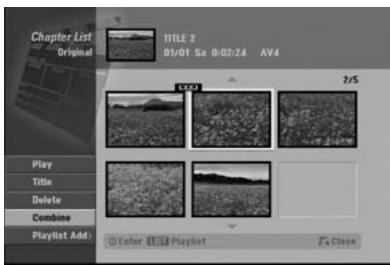
- Appuyez sur ENTER.
Déplacement d'un chapitre dans la liste de lecture RAM -RWVR
Utilisez cette fonction pour changer l'ordre des chapitres dans la liste de lecture sur le menu Title List- Playlist.
Remarque :
Cette fonction n'opère pas si le titre ne contient qu'un seul chapitre.
- Sélectionnez un chapitre sur le menu Chapter List-Playlist.
- Appuyez sur ENTER. Les options apparaissent sur la gauche du menu.
- Utilisez / pour selectionner [Move] dans les options de la liste de lecture, puis appuyez sur ENTER.
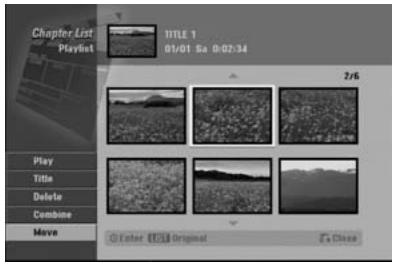
- Utilisez / / / pour désirer l'endetroit où vous poulezmettre le chapitre, puis appuyez sur ENTER.
Lorsque vous appuyez sur ENTER, le nouveau menu actualisé s'affiche.
Masquage d'un chapitre/titre
+RW +R
Utilisez cette fonction pour masquer un titre ou un chapitre que vous ne voulez pas voir sans le supprimer du disque.
- Sur le menu Title List ou Chapter List, utilisez ▲▼ ▲▶ pour désirer le titre ou le chapitre que vous voulez masquer, puis appuyez sur ENTER. Les options apparaisent sur la gauche du menu.
- Sélectionnez l'option [Hide].
Exemple :Title List (DVD+RW)
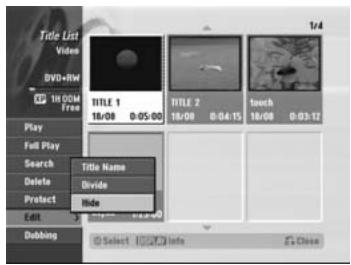
- Appuyez sur ENTER pour valider la seLECTION. La vignette du chapitre ou du titre devient grisée.
Conseil :
Si vous selectionnez un titre qui est déjà grise sur le menu Title List ou Chapter List, vous pourrez désir [Show] dans les options du menu. Vous pourrez voir ensuite le chapitre ou le titre.
Protection d'un titre
RAM +RW +R -RWVR
Utilisez cette fonction pour protégger un titre contre un enregistrement, une modification ou une suppression accidentel.
- Appuyez sur DISC MENU/LIST pour afficher le menu Title List.
- Utilisez pour désir le titre que vous voulez protégger, puis appuyez sur ENTER.
Les options apparaisent sur la gauche du menu.
- Sélectionnéz l'options [Protect] dans les options.
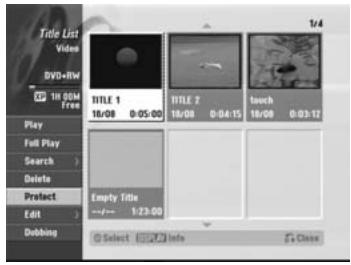
- Appuyez sur ENTER pour valider la seLECTION. La marque de protection apparait sur la vignette du titre.
Conseil :
Si vous sélectionnez un titre déjà protégé sur le menu Title List, vous pouvez le « déprotégé » enChoosing l'option [Protect] dans les options du menu Title List. Ensuite, vous pourrez modifier et supprimer le titre.
Full Play
+RW +R
Lecture du titre sélectionné avec les chapitres masqués.
Copie
Avant la copie
Vous pouvez utiliser cette fonction pour :
- Sauvegarder des enregistements importants du disque dur sur un DVD.
- Effectuer une copie sur un DVD d'un programme enregistré sur le disque dur pour le regarder sur un autre lecteur.
- Transférer vos videos d'un DVD sur le disque dur pour les éditer.
- Transférer des videos éditiones du disque dur sur un DVD.
La méthode la plus simple est la copie monotouche. Cette fonction permet de copier, en appuyant sur une seule touche, le titre en cours de lecture du disque dur sur le DVD ou du DVD sur le disque dur.
Remarque :
Si le titre dure moins de 5 secondes, vous ne pourrez pas effectuer de copie (du disque dur sur un DVD).
Certains matériaux video sont protégés pour la copie unique : dans ce cas, ils ne pourront pas être copiés sur le disque dur.
Si vous voulez enregistrer un matériel protégé pour la copie unique sur un DVD, vous devrez utiliser un DVD-RW en mode VR, compatible avec la version 1.1 du CPRM.
Vous pouvez savoir si un matériel est à copie unique en affichant sur l'écran les informations du disque.
- Un support de format NTSC ne peut pas'être copié.
- Les films à « copie unique » ne peuvent être enregistrées que sur le disque dur, sur un DVD-RW en mode VR ou sur un DVD-RAM avec CPRM (voir ci-dessous).
Qu'est-ce que le CPRM?
CPRM est l'acronyme de Content Protection for Recordable Media et désigne un système anticopie (brouilleur). Cet enregistreur présente ce système, c'est-à-dire que vous pouvez faire une copie des programmes radiodiffusés, mais que vous ne pouvez pas en faire une seconde copie. Les enregistrements CPRM ne peuvent être effectuels que sur des DVD-RW formats dans le mode VR ou sur des DVD-RAM, et ne peuvent être lus que sur les lecteurs compatibles avec le système CPRM.
Copyright
- L'enregistreur ne doit être utilisé que pour la copie autorisée et vous dévrez vérifier attentivement la réglementation en vigueur sur votre territoire. La copie de matériel protégé, comme les films ou la musique est interdite, sauf si une autorisation exceptionnelle a été accordée par le détenteur des droits d'auteur, ou si le détenteur accepte la copie.
- Ce produit intègre une technologie antipiratage protégée par des méthodes de réclamation de certains brevets américain et d'autres droits de propriété intellectuelle appartenant à Macrovision Corporation, ainsi qu'à d'autres détenteurs de droits. L'emploi de cette technologie antipiratage doit être autorisé par Macrovision Corporation, et n'est destiné qu'au visionnage dans le cadre de la famille et dans un cadre restreint, à moins qu'une autorisation spéciale soit accordée par Macrovision Corporation. La rétrotechnique et le désssage sont interdits.
- LES CONSOMMATEURS DOIVENT SAVOIR QUE TOUS LES TÉLÉVISEURS HAUTE DÉFINITION NE SONT PAS ENTIERÉMENT COMPATIBLES AVEC CE PRODUIT, ET QUE SUR CERTAINS TÉLÉVISEURS L'IMAGE PEUT PRÉSENTER DES ANOMALIES. EN CAS DE PROBLÈME AVEC LE BALAYAGE PROGRESSIF 625p, IL EST CONSEILLÉ DE SELECTIONNER LA « DÉFINITION NORMALE » POUR LE SIGNAL DE SORTIE.
Copie rapide
La copie entre un DVD et le disque dur est un processus entierement numérique et se caractérisse par une absence de perte de qualité tant au niveau du son que de l'image. Ainsi, à chaque nouvelle copie, la qualité reste toujours identique à l'originale.
Vous pouvez donc effectuer des copies à la vitesse maximale.
Lors de la copie du disque dur sur un DVD, la vitesse de la copie dépend du mode d'enregistrement et du type de DVD utilisé.
Copie avec recodage
Si vous choisissez XP, SP, LP ou EP dans un autre mode que la copie rapide, la copie avec recodage sera activée : La copie sera effectuee seulement à la vitesse standard (1x) et l'écran de lecture apparaitra pendant la copie. La qualité des images copées se dégradera toutfois lors du changement de la vitesse, par exemple lors du passage de SP à EP.
Copie du disque dur sur un DVD
- Sur le menu Title List-HDD, selectionnez le titre que vous poulez copier et appuyez sur ENTER. Les options apparaisent sur la gauche du menu.
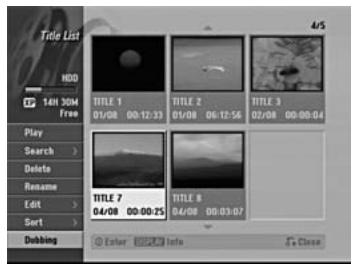
- Utilisez / pour selectionner l'option [Dubbing], puis appuyez sur ENTER. Le menu Dubbing apparait.
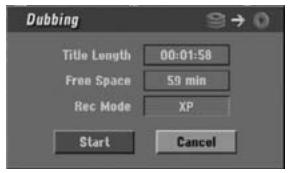
- Utilisez / pour selectionner le mode d'enregistrement (XP, SP, LP, EP, Fast ou FR), puis appuyez sur . L'icone [Start] est sur lignée. Fast: Voir ci-dessous pour le détaill sur la copie rapide.
- Lorsque l'icone [Start] est surlignée, appuyez sur ENTER. La copie commence.
- Pour arrêter la copie, appuyez sur ENTER quand un message apparait sur l'écran.
Remarques :
-
Le temps d'enregistrement du mode [Fast] peut changer en fonction de la taille des données enregistrées. Temps approximatif (Exemple : DVD 4x) :
-
Contenu de 1 heures en LP; 5-6 minutes
-
Contenu de 1 heures en XP : 12-15 minutes
-
Si vous arrêtez la copie en mode [Fast] en cours de route, l'enregistrement et les données enregistrées jusqu'à ce moment seront perdues.
- Si l'espace sur le disque est insuffisant, le mode [Fast] ne sera pas disponible.
- Le mode [Fast] n'est pas disponible si le titre a été enregistré etédité sur le disque dur.
- [FR] Choisissez cette option lorsque PDC est désacté.
- Si [Fast] est sélectionné, les chapitres régés sur HDD ne seront pas copés.
Copie d'un DVD sur le disque dur
- Sur le menu Title List, Sélectionnéz le titre que vous poulez copier et appuyez sur ENTER. Les options apparaisent sur la gauche du menu.
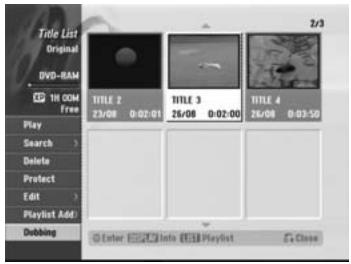
- Utilisez / pour sélectionner l'option [Dubbing], puis appuyez sur ENTER.
Le menu Dubbing apparait.
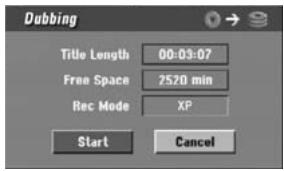
- Utilisez / pour selectionner le mode d'enregistrement (XP, SP, LP, EP, Fast ou FR), puis appuyez sur . L'icône [Start] est sur lignée. Fast: Disponible seulement lors de la copie en mode VR sur le disque dur. (Voir à gauche pour le détaïl sur la copie rapide.)
- Lorsque l'icone [Start] est surlignée, appuyez sur ENTER. La copie commence.
- Pour arrêté la copie, appuyez sur ENTER quand un message apparait sur l'écran.
Remarques :
- Selon l'etat de l'enregistreur ou du disque propremment dit, la copie peut etre impossible.
- Si vous arrêtez la copie en mode [Fast] en cours de route, l'enregistrement et les données enregistrées jusqu'à ce moment seront perdues.
L'enregistrement en mode [Fast] peut durer jusqu'à 19 minutes. - Les chapitres ajoutés au DVD ne seront pas copiés sur le disque dur.
Disques de 8 cm enregistrés sur un caméscope DVD :
- Les disques sur lesquels des films et des photos ont été enregistrés ne pourront pas'être copés.
- Si un titre contient plusieurs scènes, le mode [Fast] ne pourra pas être sélectionné.
Copie monotouche (Disque dur sur DVD)
La copie monotouche permet de copier le titre en cours de lecture du disque dur sur un DVD. Dans ce cas, tout le titre est copié, quel que soit le point où la copie commence.
L'enregistreur copie à la vitesse maximale. La copie s'effectue dans le mode d'enregistrement (XP, SP, LP, EP) actuellement spécifique.
Avant d'activer la copie monotouche, assurez-vous qu'un DVD enregistrable est bien inséré dans l'enregistreur.
Pendant la lecture de disque dur, appuyez sur DUBBING pour copier le titre actuel sur un DVD.
L'affichage sur écran indique que le titre est en train d'être copie. La lecture continue pendant la copie.
- Vous ne pouvez pas utiliser la copie monotouche pour copier un titre si une partie du titre est à copie unique. La touche DUBBING ne fonctionne pas lorsque la liste des titres est affichée.

Copie monotouche (DVD sur Disque dur)
La copie monotouche permet de copier un seul titre sur le disque dur en temps réel. Lorsque vous commencerz la copie, la lecture revient au début du film et se poursuit jusqu'à la fin du titre lorsque l'enregistrement s'arrête. La copie s'effectue dans le mode d'enregistrement (XP, SP, LP, EP) actuellement spécifique.
Pendant la lecture de DVD, appuyez sur DUBBING pour copier le titre actuel sur le disque dur.
La lecture recommence au début du titre actuel. L'affichage sur écran indique que le titre est en train d'être copiedé.

Remarques :
- Le CD video ne peuvent pas etre copies sur le disque dur.
- La copie cesse si l'enregistreur détecte des éraflures sur le disque ou un passage protégé.
- Si certaines parties du titre sont à copie unique, la copie commencera mais les passages protégés ne seront pas copiés.
- Pendant la lecture d'un titre de la liste de lecture, la copie monotouche n'est pas disponible.
Conseil :
Pour arrêté la copie à n'importe que moment, appuyez sur (STOP).
Références
Informations complémentaires
+RW
Rénéregistrement
Pour réenregistrer sur un titre enregistré, procédez de la façon suivante. Cette fonction n'est pas disponible pour les DVD+R où l'enregistrement s'effectue toujours à la fin du disque.
- Sélectionnez la source que vous pouze enregistrer (chaîne, AV1-4, DV).
- Appuyez sur DISC MENU/LIST pour afficher le menu Title List.
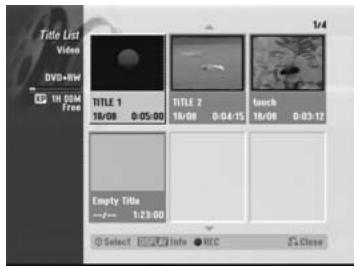
- Utilisez pour désirir le titre que vous pouze réenregistrer.
- Appuyez sur (REC) pour commencer le réenregistrement.
Le réenregistrement commence au début du titre sélectionné.
- Appuyez sur ■ (STOP) pour arrêté le réenregistrement. Le nouveau titre est créé et le menu actualisé s'affiche.
Remarques :
- Cette fonction n'est pas disponible si le titre est protégé.
- Si le nouvel enregistrement est plus long que l'ancien, il s'effectuera sur le titre suivant et l'effacera. Mais si le titre suivant est protégé, l'enregistrement s'arrête au début de ce titre.
- Si la durée d'enregistrement du titre seLECTIONné est inférieure à 10 secondes, le titre suivant sera effacé. Mais s'il est protégé, le reenregistrement sera impossible.
Affichage du menu Title List sur d'autres enregistrurs ou lecteurs de DVD
+RW
+R
Vous pouvez afficher le menu Title List sur un autre lecteur de DVD dans la mesure où il peut dire les DVD+RW ou DVD+R.
-
Insérez un DVD+R ou DVD+RWdéjā enregistré.
-
Appuyez sur la touche TITLE MENU.
Le menu Title List suivant apparait.
Conseil :
Vous pouvez degager le menu Title List en appuyant sur
STOP).
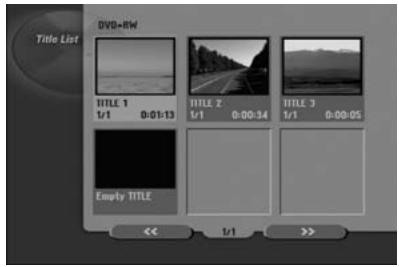
- Pour dire un titre, Sélectionné le titre souhaité, puis appuyez sur ENTER ou (PLAY).
Lecture de vos propres enregistrements sur d'autres lecteurs de DVD (Clôture d'un disque)
La plupart des lecteurs de DVD ordinaires peuvent dire les disques clôtures enregistrés en mode Video et les DVD+R ou DVD+RW clôtures.
Un très petit nombre de lecteurs peut aussi dire les DVD-RW enregistrés en mode VR, qu'ils soient ou non clôturés.
Vérifiez le mode d'emploi de l'autre lecteur pour savoir quels types de disques peuvent être lus.
La clôture d'un disque « fixe » les enregistements et les modifications effectuées pour que le disque puisse être lu sur un lecteur de DVD ordinaire ou sur un ordinateur équipé d'un lecteur de DVD-ROM.
La clôture en mode Video create un menu pour la navigation.
Vous accédez à ce menu en appuyant sur DISC MENU/LIST ou TITLE MENU.
Pour clôturer un disque, reportez-vous à « Clôture d'un disque » à la page 27.
Remarques :
- Un DVD+RW non clôture peut être lu sur un lecteur de DVD ordinaire.
- Un DVD+RW dont le content a eté modifié peut être lu sur un lecteur de DVD ordinaire s'il a eté clôturé.
- Les DVD+R dont le contenu a eté modifié ne peuvent pas être lus sur un lecteur de DVD ordinaire (masquage, réunion de chapitres, marques ajoutées à un chapitre, etc.).
- La durée de la clôture dépend du type de disque, de la quantité de données enregistrées sur le disque et du nombre de titres enregistrés sur le disque.
- La clôture des DVD+R double couche peut durer jusqu'à 30 minutes.
Codes des langues
Sécífiez le numéro de code approprié lors des réglages initiaux suivants :
« Son du disque », « Sous-titres du disque », « Menu du disque ».
| Langue | Code | Langue | Code | Langue | Code | Langue | Code |
| Abkhaze | 6566 | Fidjien | 7074 | Lingala | 7678 | Singhalais | 8373 |
| Afar | 6565 | Finlandais | 7073 | Lithuanien | 7684 | Slovaque | 8375 |
| Afrikaans | 6570 | François | 7082 | Macédonien | 7775 | Slovène | 8376 |
| Albanais | 8381 | Frison | 7089 | Malgache | 7771 | Somali | 8379 |
| Amharique | 6577 | Galicien | 7176 | Malais | 7783 | Espagnol | 6983 |
| Arabe | 6582 | Géorgien | 7565 | Malayalam | 7776 | Soudanais | 8385 |
| Arménien | 7289 | Allemand | 6869 | Malais | 7784 | Souahéli | 8387 |
| Assamais | 6583 | Grec | 6976 | Maori | 7773 | Suédois | 8386 |
| Aymara | 6588 | Groenlandais | 7576 | Marathe | 7782 | Tagalog | 8476 |
| Azéri | 6590 | Guarani | 7178 | Moldave | 7779 | Tadjik | 8471 |
| Bachkir | 6665 | Goudjerate | 7185 | Mongol | 7778 | Tamoul | 8465 |
| Basque | 6985 | Haoussa | 7265 | Nauri | 7865 | Tatar | 8484 |
| Bengali; Bangla | 6678 | Hébreu | 7387 | Népalais | 7869 | Télougou | 8469 |
| Bhoutan | 6890 | Hindi | 7273 | Norvégien | 7879 | Thai | 8472 |
| Bihari | 6672 | Hongrois | 7285 | Oriya | 7982 | Tibétain | 6679 |
| Breton | 6682 | Islandais | 7383 | Penjâbi | 8065 | Tigrinya | 8473 |
| Bulgare | 6671 | Indonésien | 7378 | Pachto, Patchou | 8083 | Tonga | 8479 |
| Birman | 7789 | Interlingua | 7365 | Persan | 7065 | Turc | 8482 |
| Biélorusse | 6669 | Irlandais | 7165 | Polonais | 8076 | Turkmene | 8475 |
| Cambodgien | 7577 | Italien | 7384 | Portugais | 8084 | Twi | 8487 |
| Catalan | 6765 | Japonais | 7465 | Quechuad | 8185 | Ukrainien | 8575 |
| Chinois | 9072 | Javanais | 7487 | Rhéto-roman | 8277 | Ourdou | 8582 |
| Corse | 6779 | Kannada | 7578 | Roumain | 8279 | Ouzbek | 8590 |
| Croate | 7282 | Cachemiri | 7583 | Russe | 8285 | Vietnamien | 8673 |
| Tchèque | 6783 | Kazakh | 7575 | Samoan | 8377 | Volapük | 8679 |
| Danois | 6865 | Kirghize | 7589 | Sanscrit | 8365 | Gallois | 6789 |
| Hollandais | 7876 | Coréen | 7579 | Gaélique écossais | 7168 | Wolof | 8779 |
| Anglais | 6978 | Kurde | 7585 | Serbe | 8382 | Xhosa | 8872 |
| Espéranto | 6979 | Lao | 7679 | Serbo-croate | 8372 | Yiddish | 7473 |
| Estonien | 6984 | Latin | 7665 | Chona | 8378 | Yorouba | 8979 |
| Féroïen | 7079 | Latvien, Letton | 7686 | Sindhi | 8368 | Zoulou | 9085 |
Codes des pays
Spécífiez le numéro de code approprié dans cette liste.
| Pays | Code | Pays | Code | Pays | Code | Pays | Code |
| Afghanistan | AF | Éthiopie | ET | Malaisie | MY | Arabie Saoudite | SA |
| Argentine | AR | Fidji | FJ | Maldives | MV | Sénégal | SN |
| Australie | AU | Finande | FI | Mexique | MX | Singapour | SG |
| Autrique | AT | France | FR | Monaco | MC | République Slovaque | SK |
| Belgique | BE | Allemagne | DE | Mongolie | MN | Slovenie | SI |
| Bhoutan | BT | Grande-Bretagne | GB | Maroc | MA | Afrique du Sud | ZA |
| Bolivie | BO | Grèce | GR | Népal | NP | Corée du Sud | KR |
| Brésil | BR | Groenland | GL | Pays-Bas | NL | Espagne | ES |
| Cambodge | KH | Iles | HM | Antilles hollandises | AN | Sri Lanka | LK |
| Canada | CA | Hongrie | HU | Nouvelle-Zélande | NZ | Suède | SE |
| Chili | CL | Inde | IN | Nigeria | NG | Suisse | CH |
| Chine | CN | Indonésie | ID | Norvège | NO | Thaïlande | TH |
| Colombie | CO | Israël | IL | Oman | OM | Turquie | TR |
| Congo | CG | Italie | IT | Pakistan | PK | Ouganda | UG |
| Costa Ric | CR | Jamaïque | JM | Panama | PA | Ukraine | UA |
| Croatie | HR | Japon | JP | Paraguay | PY | États-Unis | US |
| République Tchèque | CZ | Kenya | KE | Philippines | PH | Uruguay | UY |
| Danemark | DK | Koweït | KW | Pologne | PL | Ouzbekistan | UZ |
| Equateur | EC | Libye | LY | Portugal | PT | Vietnam | VN |
| Égypte | EG | Luxembourg | LU | Roumanie | RO | Zimbabwe | ZW |
| El Salvador | SV | Confédération Russé | RU |
Commande du téléviseur avec la télécommande
Vous pouvez régler le niveau sonore, la source d'entrée, allumer et éteindre votre télévisueur avec la télécommande fournie.
Les touches suivantes sont utilisées pour la commande du téléviseur.
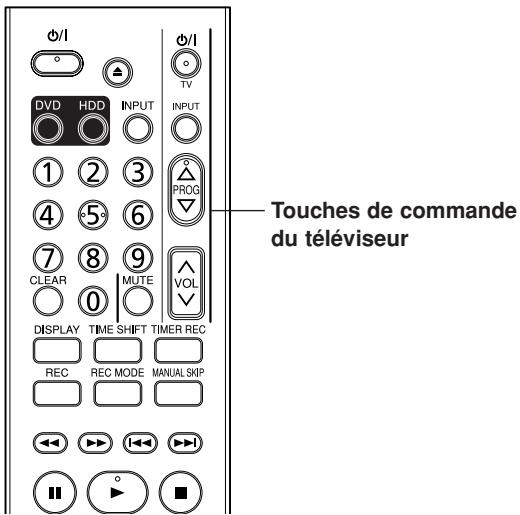
| En appuyant sur | Vous pouvez |
| POWER | Allumer et éteindre le téléviseur. |
| INPUT | Sélectionner la source d'entrée ( téléviseur ou une autre source). |
| PROG +/- | Afficher les chaînes prérégliées dans un sens ou l'autre. |
| VOL+/- | Régler le volume du téléviseur. |
| MUTE | Couper ou rétablier le son du téléviseur. |
Commande d'autres téléviseurs avec la télécommande
Vous pouvez aussi régler le niveau sonore et la source d'entrée, et allumer et éteindre un téléviseur d'une autre marque que Hitachi avec la télécommande fournie. Si vous téléviseur figure dans le tableau ci-dessous, spécifiez le code du fabricant.
- Tout en tenant la touche TV POWER enforcée, appuyez sur les touches numériques pour sélectionner le code du fabricant de votre téléviseur (voir le tableau ci-dessous).
- Relâchez la touche TV POWER.
Codes des téléviseurs compatibles
Si plusieurs codes sont indiqués dans la liste, essayez-les un à un jusqu'à ce que vous trouviez celui qui fonctionne.
| Marque | Code |
| HITACHI | 011(DEFAULT) 013 015 017 021 022 023 |
| 024 028 029 030 035 039 040 041 048 | |
| 053 054 055 056 057 120 127 128 129 | |
| 134 135 140 143 145 147 151 156 159 | |
| 173 193 219 | |
| ADMIRAL | 137 204 |
| ADYSON | 159 219 |
| AKAI | 009 010 108 132 133 135 139 140 156 |
| 174 175 | |
| AKURA | 064 086 108 110 155 171 |
| ALBA | 009 060 064 |
| ALLSTAR | 108 |
| AMSTRAD | 006 025 157 |
| AMWAY | 108 |
| ANITECH | 010 049 108 185 219 |
| ANTECNO | 064 |
| ARC EN CIEL | 173 179 239 |
| ASA | 087 102 108 235 236 |
| ASBERG | 185 |
| ASORA | 171 |
| ATLANTIC | 089 197 |
| AUDIOSONIC | 085 |
| AUTOVOX | 159 163 197 |
| BANK | 232 |
| BEKO | 045 085 086 108 250 |
| BESTAR | 086 |
| BLAUPUNKT | 031 091 092 096 097 098 099 210 253 |
| BONDSTEC | 163 |
| BOSCH | 210 |
| BRANDT ELECTRONIQUE | 173 179 225 239 |
| BRIONVEGA | 204 |
| BSR | 144 |
| BUSH | 009 136 139 144 232 |
| CENTURY | 165 204 |
| CGE | 139 165 210 |
| CIE | 025 108 170 |
| CLATRONIC | 009 010 064 108 144 149 159 164 165 |
| 171 185 | |
| CLARIVOX | 033 |
| CONDOR | 108 149 191 |
| CONIC | 219 |
| CONTEC | 171 222 |
| CONTINENTAL EDISON | 173 179 225 239 |
| COSMOS | 108 |
| CROSLEY | 165 204 |
| CROWN | 084 085 086 108 144 171 185 |
| CS-ELECTRONICS | 064 |
| DAEWOO | 051 108 120 127 170 |
| DANSAI | 010 219 |
| DE GRAAF | 108 134 |
| DECCA | 070 108 159 161 162 184 189 190 206 |
| DECCAVideo | 108 |
| DUAL | 233 |
| DUMONT | 204 |
| ELBE | 058 144 157 160 192 246 |
| ELBIT | 108 248 |
| ELECTROVENDA | 108 |
| ELEKTRONIKA | 108 |
| ELIN | 108 |
| ELITE | 064 149 |
| ELMAN | 144 |
| ELTA | 010 171 |
| EMERSON | 108 204 |
| ESC | 108 |
| ETRON | 133 |
| EUROPHON | 144 159 |
| EXPERT | 089 |
| FENNER | 171 |
| FERGUSON | 078 079 080 160 182 195 198 199 200201 202 |
| FINLANDIA | 194 195 |
| FINLUX | 008 087 102 104 105 107 108 140 144159 161 174 189 235 236 |
| FIRST-LINE | 144 |
| FISHER | 086 208 222 233 |
| FORMENTI | 108 149 |
| FRABA | 108 |
| FRONTECH | 136 171 220 |
| FUBA | 073 109 |
| FUJITSUGENERAL | 088 159 197 |
| FUNAI | 010 |
| GALAXIS | 108 185 |
| GALERIA | 171 |
| GBC | 137 144 171 |
| GEC | 011 108 129 147 159 189 |
| GELOSO | 064 137 144 164 171 |
| GENERAL | 171 |
| GENERALTECHNIC | 171 |
| GOLDHAND | 159 171 |
| GOLDSTAR | 038 050 108 110 136 144 159 163 166171 191 219 237 |
| GOODMANS | 009 064 108 109 110 120 159 170 171 |
| GORENJE | 086 |
| GPM | 010 064 |
| GRANADA | 027 105 108 111 121 134 140 159 162167 187 194 195 238 |
| GRUNDIG | 091 092 093 094 095 097 098 100 101172 232 238 |
| HCM | 010 108 159 171 |
| HIFIVOX | 173 179 239 |
| HINARI | 010 064 108 133 171 |
| HIT | 204 |
| HYPER | 009 159 163 171 |
| ICE | 009 010 064 108 171 |
| IMPERIAL | 043 049 108 139 144 154 165 255 |
| INGERSOLL | 171 |
| INNO HIT | 159 189 237 |
| INTERBUY | 010 |
| INTERCORD | 233 |
| INTERFUNK | 108 109 113 130 133 134 135 137 141146 147 148 165 179 210 |
| INTERVISION | 010 086 108 132 144 166 |
| Marque | Code |
| IRRADIO | 163 235 237 |
| ITC | 144 159 |
| ITS | 009 010 064 171 |
| ITT | 141 151 186 |
| JVC | 009 169 |
| KAIDO | 136 |
| KAPSCH | 089 147 148 197 |
| KARCHER | 084 108 |
| KATHREIN | 109 |
| KAWA | 009 |
| KENDO | 060 108 137 157 |
| KENNEDY | 197 |
| KNEISSEL | 108 |
| KONKA | 009 |
| KORTING | 086 204 209 |
| KUBA | 233 |
| KUBA ELECTRONIC | 233 |
| KURA | 134 |
| LENCO | 108 170 |
| LG | 001 038 050 108 110 136 144 159 163 166 171 191 219 237 |
| LIESENKOTTER | 108 210 |
| LIFETEC | 010 064 108 170 |
| LOEWE | 109 113 204 205 |
| LOGIK | 070 227 |
| LUMA | 137 197 |
| LUXOR | 102 104 132 133 134 135 138 140 143 145 153 156 174 186 237 |
| M ELECTRONIC | 103 104 |
| MAGNADYNE | 163 164 204 |
| MAGNAFON | 199 |
| MAGNASONIC | 108 |
| MARANTZ | 108 |
| MARSHAL | 064 |
| MATSUI | 009 016 025 060 061 062 063 070 108 131 136 152 154 159 171 172 |
| MERRIT | 132 |
| METZ | 047 092 097 098 100 101 108 204 207 254 |
| MITSUBISHI | 075 076 077 097 113 204 222 224 240 |
| MVAR | 044 042 159 235 |
| MNARTT | 007 |
| MTC | 086 109 134 |
| MULTITECH | 136 159 171 185 |
| MURPHY | 232 |
| NAONIS | 137 |
| NECKERMANN | 037 059 060 092 098 100 101 108 109 113 115 118 119 134 135 137 143 157 159 |
| NEI | 064 108 |
| NIKKAI | 219 |
| NIKKO | 108 |
| NOBLIKO | 232 235 |
| NOGAMATIC | 173 179 239 |
| NOKIA | 014 019 032 102 103 104 108 132 133 134 135 138 140 141 145 146 147 148 156 174 |
| NORDMENDE | 129 173 179 180 181 193 195 225 226 228 239 |
| NORMN | 108 |
| NOVA | 087 |
| OCEANIC | 032 103 104 135 140 156 |
| OKANO | 108 |
| ONWA | 009 010 064 |
| ORAVA | 108 |
| ORBITER | 086 |
| ORION | 025 059 060 061 062 064 070 108 110 118 219 |
| OSAKE | 106 |
| OTTO-VERSAND | 002 005 009 014 059 060 081 082 083085 092 097 098 100 101 108 109 111113 |
| PAEL | 235 |
| PANASONIC | 002 003 005 167 168 229 |
| PATHE CINEMA | 144 |
| PATHE MARCONI | 173 179 225 239 |
| PHILCO | 090 108 139 144 148 165 204 |
| PHILIPS | 065 066 067 068 069 092 108 109 111112 114 115 116 119 122 123 124 125193 212 251 252 |
| PIONEER | 193 |
| PRANDONI-PRINCE | 137 235 |
| PRIMA | 219 |
| PRO VISION | 108 |
| PROFEX | 108 136 171 |
| QUELLE | 002 010 014 019 025 059 060 072 084086 087 088 092 097 098 100 101 102175 |
| RADIOLA | 108 |
| RADIOTONE | 010 085 108 171 |
| REDIFUSSION | 187 |
| REVOX | 109 |
| REX | 088 089 137 157 158 164 197 246 247 |
| RFT | 064 085 135 204 |
| RITAR | 138 |
| ROADSTAR | 108 |
| ROSITA | 171 |
| SABA | 079 146 147 173 179 181 193 195 225226 239 |
| SAISHO | 025 060 070 136 159 |
| SAKIO | 171 |
| SALORA | 019 032 103 104 132 133 134 135 137138 140 142 143 145 150 156 174 237241 |
| SAMBERS | 235 |
| SAMSUNG | 004 010 050 086 108 117 126 171 220237 |
| SANY | 193 |
| SANYO | 014 018 019 020 032 034 071 086 087189 218 221 222 223 |
| SCHNEIDER | 009 064 088 108 133 141 159 163 233 |
| SEG | 010 064 108 144 159 165 171 185 219 |
| SEI-SINUDYNE | 025 108 204 212 |
| SELECO | 088 089 137 157 197 222 |
| SENTRA | 064 133 |
| SHARP | 081 082 083 222 |
| SHINTOM | 108 |
| SHINTOSHI | 108 |
| SHIVAKI | 108 |
| SIAREM | 204 |
| SIEMENS | 092 096 097 098 100 101 108 210 218219 221 |
| SIESTA | 085 |
| SILVER | 010 064 |
| SINGER | 108 164 204 |
| SINUDYNE | 118 131 |
| SMARAGO | 172 |
| SOLAVOX | 133 |
| SONOLOR | 140 156 |
| SONTEC | 108 |
| SONY | 072 074 211 212 213 214 215 216 217222 |
| SPECTRA | 170 |
| STARLITE | 108 171 |
| STARLUX | 171 |
| STERN | 088 089 137 157 197 |
| Marque | Code |
| SUNSTAR | 108 171 |
| SUPERTECH | 108 139 152 171 |
| TADISTAR | 108 |
| TASHIKO | 108 |
| TASHIKO | 159 218 |
| TEC | 108 139 144 159 170 171 |
| TECHLINE | 185 |
| TECHNISAT | 108 165 |
| TECNISON | 108 171 |
| TEKON | 171 |
| TELEAVIA | 173 178 179 225 239 |
| TELEFUNKEN | 079 177 179 181 193 195 200 210 |
| TELEOPTA | 171 |
| TELERNT | 109 |
| TELETECH | 165 171 |
| TELETEXT | 115 |
| TELETON | 088 |
| TELETON | 089 134 159 197 |
| TENSAI | 064 108 144 149 171 191 |
| TENSION | 171 |
| TESLA | 204 |
| THOMSON | 052 078 079 134 173 178 179 181 193 195 225 239 |
| THORN | 011 014 016 018 026 028 066 072 075 087 097 102 108 116 135 141 145 146 160 |
| THORN-FERGUSON | 160 188 200 227 |
| TOSHIBA | 012 016 026 036 037 222 232 |
| TOWADA | 144 185 |
| TRISTAR | 010 064 |
| TRIUMPH | 025 219 236 |
| UHER | 089 108 109 149 185 197 233 |
| ULTRAVOX | 108 164 185 204 |
| UNIVERSUM | 174 |
| UNIVOX | 204 |
| VESTEL | 108 |
| VIDEOSAT | 165 |
| VIDEOTON | 178 193 |
| VIDEOWAY | 230 |
| VISION | 108 149 |
| VOXSON | 137 204 |
| WALTHAM | 178 |
| WATSON | 064 108 149 171 |
| WEGA | 208 222 |
| WHITE WESTINGHOUSE | 108 110 149 |
| YOKO | 010 064 108 136 144 159 164 170 171 |
| ZANUSSI | 137 197 |
| ZENITH | 231 |
Remarques :
- Avec certains téléviseurs vous ne pourrait pas utiliser certaines de ces touches, bien que le code soit correct.
- Si vous spécifiez un nouveau code, l'ancien code sera effacé.
- Lorsque vous remplacez les piles de la télécommande, le code par défaut peut être rétabli. Dans ce cas, spécifie une nouvelle fois le code approprié.
Vérifiez les points suivants en cas de problème avant de contacter un service après-venture.
Guide de dépannage
| Symptôme | Cause | Solution |
| Pas d'alimentation. | • Le cordon d'alimentation est débranché. | • Branchez à fond le cordon d'alimentation sur une prise secteur. |
| Pas d'image. | • Le mode TV/DVD de l'enregistre est régé sur TV. | • Appuyez plusieurs fois de suite sur TV/DVD de la télécommande pour désir le mode DVD. L'indicateur TV disparait de l'afficheur. |
| • [Progressive Scan : ON] est spécifique. | • Appuyez sur la touche STOP pendant au moins 5 secondes. | |
| • Le téléviseur n'est pas régé pour receiveoir le signal de sortie de l'enregistre. | • Sélectionnez l'entrée video appropriée sur le téléviseur de sorte que l'image de l'enregistre apparaisse sur l'écran de télévision. | |
| • Le cable video n'est pas raccordé correctement. | • Enforcez bien la fiche du cable video dans la prise. | |
| • Le téléviseur raccordé est étient. | • Allumez le téléviseur. | |
| Pas de son. | • L'appareil raccordé avec le cable audio n'est pas régé pour receiveoir les signaux de l'enregistreur. | • Sélectionnez l'entrée correcte sur l'ampli-tuner audio de manière à receiveoir le son de l'enregistreur. |
| • Les cables audio ne sont pas bien raccordés. | • Enforcez bien les fiches du cable audio dans les prises. | |
| • L'appareil raccordé avec le cable audio est étient. | • Allumez l'appareil raccordé avec le cable audio. | |
| • Le cable de liaison audio est endommagé. | • Remplacez-le par un neuf. | |
| Image de mauvaise qualité lors de la lecture. | • Le disque est sale. | • Nettoyez le disque. |
| La lecture ne commence pas sur l'enregistreur. | • Pas de disque dans l'enregistreur. | • Insérez un disque. (Assurez-vous que l'indicateur de disque est allumé sur l'afficheur.) |
| • Le disque inséré ne peut pas être lu. | • Insérez un disque pouvant être lu. (Vérifiez le type de disque, le système couleur et le code régional.) | |
| • Le disque est à l'envers. | • Posez le disque avec la face de lecture orientée vers le bas. | |
| • Le disque n'est pas à l'intérieur du guide. | • Posez le disque correctement dans le tiroir, à l'intérieur du guide. | |
| • Le disque est sale. | • Nettoyez le disque. | |
| • Un niveau de classement a été spécifique. | • Annulez le classement ou changez de niveau. | |
| L'image provenant d'une source externe est déformée. | • Le signal video de la source externe est protégé contre la copie. | • Vous ne pouvez pas relier l'appareil par l'enregistreur. Relief-le directement au téléviseur. |
| Certaines chaînes sont omises lorsque vous utilisez (▲ / ▼). | • Ces chaînes n ont pas été mémorisées dans l'enregistreur. | • Rétablossez les chaînes. Voir « Édition de programmes » à la page 20. |
| L'image ou le son de la chaîne diffusée est faible ou absent. | • L'antenne ou le cable est débranché. | • Resserrez ou rebranchez le cable. |
| L'image du caméoscope n'apparait pas. | • Le caméoscope est étient. | • Allumez le caméoscope et faites-le fonctionner correctement. |
| L'image du caméoscope transmise par l'entrée A/V ou DV IN à l'enregistreur n'apparait pas sur l'écran de télévision. | • La source n'est pas réalisée correctement sur l'enregistreur. | • Utilisé INPUT pour selectionner le canal d'entrée (AV1, AV2, DV, etc.). |
| Lecture d'un disque enregistré sur cet enregistrer impossible sur un autre lecteur. | • Le disque a été enregistré en mode Video. | • Clôturez le disque (page 27). |
| • Certains lecteurs ne peuvent pas dire les disques enregistrés dans le mode Video bien qu'ils soient clôturés. | • Pas de solution à ce problème. | |
| • Le disque a été enregistré dans le mode VR. | • L'autre lecteur doit être compatible avec le système RW pour que le disque puisse être lu. | |
| • Les disques enregistrés à partir de matériel aux ne pouvant être copiés qu'une seule fois ne peuvent pas être lus sur d'autres lecteurs. | • Pas de solution à ce problème. | |
| Impossible d'enregistrer ou l'enregistrement n'a pas été effectué avec succès. | • L'espace disponible sur le disque est insuffistant. | • Utilisez un autre disque. |
| • La source que vous essayez d'enregistrer est protégée contre la copie. | • Vous ne pouvez pas enregistrer cette source. | |
| • Lorsque vous règlez le canal d'enregistrement, le canal est sélectionné sur le tuner du télévisueur. | • Sélectionnez le canal sur le tuner TV de l'enregistreur. | |
| • Lors de l'enregistrement d'un disque en mode Video, les programmes qui sont protégés contre plusieurs copies ne peuvent pas être enregistrés. | • Utilisez un disque formaté en mode VR pour les matérieliaux à copie unique. | |
| L'enregistrementprogrammé n'est pas possible. | • L'horloge de l'enregistrer n'est pas réglée correctement. | • Mettez l'horloge à l'heure. Voir « Réglage automatique de l'horloge » ou « Réglage manuel de l'horloge » à la page 21. |
| • La minuterie n'a pas été programmée correctement. | • Reprogrammez la minuterie. Voir « Enregistrement professionnel » à la page 48. | |
| • L'indicateur d'enregistrement programmé n'appeaît pas après la programmation de la minuterie. | • Reprogrammez la minuterie. | |
| • L'enregistrement programmé n'est pas possible si les chaînes n'ont pas été mémorisées au préalable. | • Mémorisez les chaînes. | |
| Enregistrement et/ou lecture audio stéreo absent. | • Le télévisueur n'est pas un télévisueur stéreo. | • Pas de solution à ce problème. |
| • L'émission diffusée n'est pas en stéreo. | • Pas de solution à ce problème. | |
| • Les prises de sortie A/V de l'enregistrer ne sont pas reliées aux prises d'entrée A/V du télévisueur. | • Effectuez les liaisons A/V. Le son n'est en stéreo que s'il passée par la sortie A/V de l'enregistreur. | |
| • La sortie audio/vidéo de l'enregistrer n'est pas séLECTIONnée pour le visionnage sur le télévisueur. | • Sélectionnez la source AUX ou A/V comme source d'entrée du télévisueur. | |
| • La voie audio TV de l'enregistrer est réglée sur Mono. | • Réglez la voie audio TV sur Stéreo. Voir « Changement de la voie audio du télévisueur » à la page 47. | |
| La télécommande non fonctionne pas correctement. | • La télécommande n'est pas orientée vers le capteur de l'enregistreur. | • Orientez la télécommande vers le capteur de l'enregistreur. |
| • La télécommande est trop éloignée de l'enregistreur. | • La télécommande doit être utilisée à moins de 7 mètres. | |
| • Il y a un obstacle entre la télécommande et l'enregistreur. | • Retirez l'obstacle. | |
| • Les piles de la télécommande sont vides. | • Remplacez les piles par des neuves. |
Réinitialisation de l'enregistreur
Si vous observez un des phénomènes suivants...
L'appareil est branché, mais ne se met pas sous ou hors tension.
L'afficheur de la face avant ne s'allume pas.
- L'enregistreur ne fonctionne pas normalement.
... you coupez réinitialiser l'enregistreur de la façon suivante :
- Appuyez sur la touche POWER et maintenez-la plus de cinq secondes enforcée. L'enregistreur s'eteindra.
- Débranche le cordon d'alimentation et rebranche-le cinq secondes plus tard au minimum.
Specifications
Générales
| Alimentation | CA 220-240 V, 50/60 Hz |
| Consummation | 35 W |
| Dimensions (approx.) | 432 X 60,5 x 371,5 mm (I x h x p) |
| Poids (approx.) | 5,6 kg |
| Température ambiente | 5°C à 35°C |
| Humidité ambiente | 10% à 80% |
| Système TV | Système couleur PAL B/G, SECAM L/L' |
| Format d'enregistrement | PAL |
| Enregistrement | |
| Format d'enregistrement | Enregistrement vidéo sur DVD, DVD-VIDEO |
| Support enregistrable | Disque dur, DVD-RW, DVD-R, DVD+RW, DVD+R, DVD+R (Double couche),DVD-RAM |
| Temps d'enregistrement(DVD) | DVD (4,7 Go): Approx. 1 heures (mode XP), 2 heures (mode SP),4 heures (mode LP), 6 heures (mode EP)DVD+R Double couche (8,5 Go): Approx. 1 houré 50 minutes (mode XP),3 heures 40 minutes (mode SP), 7 heures 10 minutes (mode LP),10 heures 30 minutes (mode EP) |
| Temps d'enregistrement(HDD) | DV-DS251EDisque dur (250 Go): Approx. 66 heures (mode XP),129 heures (mode SP), 239 heures (mode LP), 356 heures (mode EP)DV-DS161EDisque dur (160 Go): Approx. 48 heures (mode XP),84 heures (mode SP), 156 heures (mode LP), 233 heures (mode EP)DV-DS81EDisque dur (80 Go): Approx. 21 heures (mode XP),41 heures (mode SP), 77 heures (mode LP), 114 heures (mode EP) |
| Format d'enregistrement video | |
| Fréquence d'échantillonnage | 27 MHz |
| Format de compression | MPEG 2 (support VBR) |
| Format d'enregistrement audio | |
| Fréquence d'échantillonnage | 48 MHz |
| Format de compression | Dolby Digital |
| Lecture | |
| Réponse en fréquence | DVD (PCM 48 kHz): 8 Hz à 22 kHz, CD: 8 Hz à 20 kHzDVD (PCM 96 kHz): 8 Hz à 44 kHz |
| Rapport signal sur bruit | Supérieur à 100 dB (prise AUDIO OUT) |
| Distorsion harmonique | Inférieure à 0,008% (prise AUDIO OUT) |
| Plage dynamique | Supérieure à 95 dB (prise AUDIO OUT) |
| Entrées | |
| AERIAL IN | Entrée antenne, 75 ohms |
| VIDEO IN | 1,0 Vc-c 75 ohms, synchronisation négative, prise RCA x 2/SCART x 2 |
| AUDIO IN | 0 dBm supérieur à 47 kohms, prises RCA (G, D) x 2/SCART x 2 |
| DV IN | 4 broches (standard IEEE 1394) |
| Sorties | |
| VIDEO OUT | 1,0 Vc-c 75 ohms, synchronisation négative, prises RCA x 1/SCART x 2(Y) 1,0 V(c-c), 75 ohms, synchronisation négative, prise RCA x 1(Pb)/(Pr) 0,7 V (c-c), 75 ohms, prises RCA x 2 |
| COMPONENT VIDEO OUT | 19 broches (norme HDMI, Type A) (DV-DS251E/161E seulement) |
| Sortie audio/vidéo HDMI | 0,5 V (c-c), 75 ohms, prise RCA x 1 |
| Sortie audio (audionumérique) | 3 V (c-c), 75 ohms, connecteur optique x 1 |
| Sortie audio (audio optique) | 2,0 Vrms (1 kHz, 0 dB), 600 ohms, prises RCA (G, D) x 1/SCART x 2 |
| Sortie audio (audio analogique) | |
- La conception et les specifications sont susceptibles d'être modifiées sans préavis.
HITACHI
Inspire the Next
Hitachi, Ltd. Japan
292 Yoshida-cho
Totsuka-ku, Yokohama-city
Kanagawa 244-0817
HITACHI EUROPE LTD.
Email: france.consommateur@hitachi-eu.com
HITACHI EUROPE LTD.
Benelux Branche Office
Bergensesteenweg 421
1600 Sint-Pieters-Leeuw
BELGIUM
TEL:0032/23639901
FAX: 0032/2 363 99 00
Email: info@hitachi.be
HITACHI EUROPE S.A.
364, Kifissias Ave. & 1, Delfon Str.
152 33 Chalandri
Athens
GREECE
Tel: 1-6837200
Fax: 1-6835694
Email: service.hellas@hitachi-eu.com
HITACHI EUROPE S.A.
Gran Via Carles III, 86 Planta 5^a
- Enregistreur HDD/DVD
- SHOWVIEW®
- COMMERCIAL ADVANCE
- Cher client
- ATTENTION
- AVERTISSEMENT concernant le cordon d'alimentation
- Numero de série :
- Mise au rebut d'un viel apparéil
- Table des matieres
- Introduction 5-12
- Raccordements et Reglages 13-27
- Lecture 28-43
- Vérification du contente du DVD video :
- Lecture d'un fichier video DivX 35-36
- Lecture d'un CD audio ou d'un fichier
- MP3/WMA 37-38
- Lecture programmée d'un CD audio et d'un fichier MP3/WMA 39
- Enregistrement 44-52
- Listedes titres et edition 53-61
- Copie 62-64
- Références 65-72
- Introduction
- Symboles utilisés dans ce manuel
- Remarque :
- Conseil :
- À propos de l'affichage du symbole
- Remarque sur les disques
- Manipulations des disques
- Rangement des disques
- Nettoyage des disques
- Condensation d'humidité
- Accessoires
- Disques enregistrables et lisibles
- Disques lisibles
- Remarques :
- Code régional de l'enregistreur et des DVD
- Remarques sur les DVD et CD video
- À propos du lecteur de disque dur interne
- Exemption de responsabilité concernant les dédommagements des enregistrements
- Utilisation de la télécommande
- Mise en place des piles dans la télécommande
- Cartes utilisables sur cet apparéil (DV-DS251E/161E seulment)
- À propos de la protection anti-écriture
- Insertion/retrait de la carte mémoire
- Utilisation d'une carte mémoire
- Termes concernant les disques
- DVD-RAM
- DVD+R (Double couche)
- DVD±R/DVD±RW
- VCD (CD video)
- MPEG
- MP3
- WMA
- JPEG
- DivX®
- Titre (DVD video seulement)
- Chapitre (DVD video seulement)
- Scène (VCD)
- Piste (Plage)
- Types de CD video
- CD video avec fonctions PBC (Version 2.0)
- CD video sans fonctions PBC (Version 1.1)
- Panneau avant
- Touche POWER
- 3 DVD/HDD
- (PLAY)
- II (PAUSE/STEP)
- (STOP)
- (REC)
- Tiroir de disque
- (OPEN/CLOSE)
- Afficheur
- Capteur de télécommande
- INPUT 4 (VIDEO IN/AUDIO IN (gauche/droite)
- INPUT 4 (S-VIDEO IN)
- DV IN (pages 18, 51)
- PROG. (/)
- Logement MEMORY CARD 1 (DV-DS251E/161E tableau)
- Logement MEMORY CARD 2 (DV-DS251E/161E tableau)
- Télécommande
- ENTER:
- II (PAUSE/STEP) : (p. 32, 37)
- Touches de commande du téléviseur (p. 67)
- Raccordements et Reglages
- Panneau arrête
- Raccordement de l'antenne
- Liaison coaxiale RF
- Raccordement à un téléviseur
- Conseils :
- Liaison SCART
- Liaison video
- Liaison à composantes video
- Liaison pour le balayage progressif
- Reliez les prises COMPONENTVIDEO
- Liaison audio (gauche/droite)
- Liaison HDMI
- (DV-DS251E/161E seulment)
- À propos de l'interface HDMI
- Autres informations sur l'interface HDMI
- Raccordement à un amplificateur
- Son numérique multivoies
- Attention :
- Raccordement d'un accessoire audio/vidéo à l'enregistreur
- Raccordement d'un décodeur de la télévision payante ou Canal Plus
- Raccordement à la prise EURO AV2 DECODER
- Raccordement aux prises d'entrée INPUT 3 ou INPUT 4
- Raccordement d'un caméoscope numérique
- Utilisation du menu Home
- Réglages initiaux
- Fonctionnement général
- Réglages généraux
- Programmation automatique
- Preparatifs
- Édition de programmes
- Décodeur AV1
- Réglage automatique de l'horloge
- Réglage manuel de l'horloge
- Format de l'écran de télévision (Normal ou Grand écran)
- Mode d'affichage
- Balayage progressif
- PBC (CD video)
- Initialisation (Format HDD)
- Réglages des langues
- Menu d'affichage
- Menu du disque/Son/Sous-titres
- Réglages audio
- Fréquence d'échantillonnage
- DRC (Réglage de la plage dynamique)
- Partie vocale
- Verrouillage (Contrôle parental)
- Classement des films
- Spécification d'un mot de passer
- Si vous avez oublié votre mot de passer à 4 chiffres
- Codes des pays
- Code d'enregistrement DivX®
- Réglages d'enregistrement
- Réglage du mode d'enregistrement
- Format d'enregistrement
- Son des DV
- Son de la télévision
- Marquage automatique de chaprites
- Réglages de disques
- Format des disques
- Clôture
- Nom de disque
- Protection d'un disque
- Lecture
- Informations générales sur l'affichage sur écran
- Affichage d'informations pendant le visionnage d'une émission de télévision
- Affichage d'informations sur I'écran
- Commercial Advance (Saut de publicités) HDD
- Publicités pouvant être sautées avecCommercial Advance :
- Informations :
- Réglage de Commercial Advance
- Réglage du saut de publicités
- Lecture du disque dur, d'un DVD, d'un fichier DivX® ou d'un CD Video
- Réglage avant la lecture
- Si un menu s'affiche
- DVD
- VCD
- Localisation d'un autre titre
- Localisation d'un autre chapitre ou d'une autre plage HDD RAM -RWVR -RWVideo
- Recherche
- Arrêt sur image et lecture image par image
- Lecture au ralenti HDD RAM -RWVR
- -RWVideo +RW -R +R DVD VCD
- Lecture aléatoire VCD
- Conseil
- Lecture repétée HDD RAM -RWVR -RWVideo +RW -R +R DVD VCD
- Répetition d'un passage A-B
- HDD RAM -RWVR -RWVideo +RW -R +R DVD VCD
- Recherche d'après le temps
- HDD RAM -RWVR -RWVideo +RW -R +R DVD DivX
- Agrandissement de l'image
- HDD RAM -RWVR -RWVideo +RW -R +R DVD VCD
- Recherche de marques
- Pour spécifier une marque
- Pour revoir ou effacer une scene marquee
- Vérickation du contenu de DVD video : Menu
- Menu de titre DVD
- Menu de disque DVD
- Angle de prise de vue DVD
- Conseil:
- Changement de la piste son DVD
- Changement de la voie audio
- Sous-titres DVD DivX
- Localisation d'un point d'un disque VCD
- Mémorisation de la dernière-scène regardée
- Lecture d'un fichier video DivX®
- Informations sur l'affichage de sous-titres DivX
- Options du menu Movie
- À propos des fichiers video DivX®
- La compatibilité des disques DivX® avec cet enregistrure est limitée de la façon suivante :
- Fichiers DivX' pouvant etre Ius
- Sous-titres DivX® pouvant être lus
- Formats Codec pouvant etre lus
- Formats audio pouvant etre lus
- Lecture d'un CD audio ou d'un fichier MP3/WMA
- Options des menus Audio CD et Music
- Pause
- Localisation d'une autre plage
- Lecture repétée
- CD audio- Repétition de plage/tout/désactivée
- MP3/WMA - Repétition de plage/dossier/désactivée
- Lecture aléatoire
- Recherche (CD audio seulement)
- Répetition A-B (CD audio seulement)
- À propos des fichiers audio MP3/WMA
- La compatibilité des fichiers MP3/WMA avec cet enregistrure est limitée de la façon suivante :
- Lecture programmée d'un CD audio et d'un fichier MP3/WMA
- Sélection de plusieurs fichiers/plages (dossiers)
- Options du menu Program List
- Répartition des plages programmesés
- Suppression d'une plage de la liste de programmes
- Changement de l'ordre des plages dans la liste de programmes
- Sauvegarde d'une liste de programmes (Disque dur)
- Visionnage d'un fichier JPEG
- Options du menu Photo
- Selection de plusieurs fichiers (dossiers)
- Saut d'images
- Rotation d-images
- Diaporama d-images
- Pour interrompre le diaporama
- Pour écouter de la musique pendant le diaporama
- À propos des fichiers d'images JPEG
- Édition d'un fichier MP3/WMA, JPEG, DivX®
- Suppression de fichier(s)/dossier(s)
- Sélection de plusieurs fichiers (dossiers)
- Changement du nom d'un fichier
- Copie d'un ou de plusieurs fichiers sur un autre support ou dossier
- Déplacement d'un ou de plusieurs fichiers
- Enregistrement
- À propos de l'enregistrement de DVD
- Types de disques
- Modes d'enregistrement
- À propos de l'enregistrement sur le disque dur
- Remarques sur l'enregistrement
- Remarques sur le temps d'enregistrement
- Temps d'enregistrement et qualité de l'image
- Décalage temporel HDD
- Fonctionnement du décalage temporel (Pause, télévision en direct/Lecture) HDD
- Appuyez sur TIMESHIFT pendant que vous regardez la télévision.
- Recherche de marques en mode de décalage temporel
- Enregistrement de clips HDD
- Localisation du début ou de la fin pendant le décalage temporel
- Pour sortir du décalage temporel
- Enregistrement de base depuis un téléviseur
- Changement de la voie audio de la télévision
- Pour interrompre l'enregistrement
- Pour enregistrer une émission de télévision tout en en regardant une autre
- Enregistrement instantané
- Vérification de la durée d'enregistrement
- Pour prolonger la durée d'enregistrement
- Enregistrement programme
- Système SHOWVIEW®
- Vérification des détails de l'enregistrementprogrammé
- Annulation d'un enregistrement programme
- Arrêt d'un enregistrement programme en cours
- Problèmes possibles pendant l'enregistrement programme
- Bien que la minuterie soit réglée, l'enregistreur n'enregistre pas si :
- Vou ne pouvez pas programmer un enregistrement lorsque :
- Enregistrement d'une source externe
- Enregistrement depuis un autre apparéil
- Enregistrement depuis l'entrée DV
- Avant la copie de DV
- Enregistrement depuis un caméscope numérique
- Dépannage
- Enregistrement et lecture simultanés
- Lecture d'une autre titre pendant l'enregistrement
- Lecture du titre en cours d'enregistrement HDD
- Liste des titres et édition
- Menu de la liste de titres et de la liste de chapitures Aperçu
- Édition de l'original et de la liste de lecture (mode VR)
- L'édition d'un DVD est-elle similaire à l'édition d'une vidécassette ?
- À propos des termes « Original » et « Listede lecture » -RWVR RAM
- Titres, chapitures et parties
- Marquage de chapitures
- Changement des vignettes des
- Réciation d'une nouvelle liste de lecture RAM -RWVR
- Ajout de titres/chapitres à la liste de lecture RAM -RWVR
- Suppression d'un titre/chapitre de l'original ou de la liste de lecture
- Suppression d'un passage
- Changement du nom d'un titre
- Touches de la télécommande utilisées pour la spécification du nom
- Genre
- Tri HDD
- Annulation/Reactivation de la dernière suppression RAM -RWvR
- Réunion de deux titres en un HDD
- Division d'un titre en deux
- Réunion de deux chapités en un
- Déplacement d'un chapitre dans la liste de lecture RAM -RWVR
- Masquage d'un chapitre/titre
- Protection d'un titre
- Full Play
- Copie
- Avant la copie
- Qu'est-ce que le CPRM?
- Copyright
- Copie rapide
- Copie avec recodage
- Copie du disque dur sur un DVD
- Copie d'un DVD sur le disque dur
- Copie monotouche (Disque dur sur DVD)
- Pendant la lecture de disque dur, appuyez sur DUBBING pour copier le titre actuel sur un DVD.
- Copie monotouche (DVD sur Disque dur)
- Pendant la lecture de DVD, appuyez sur DUBBING pour copier le titre actuel sur le disque dur.
- Références
- Informations complémentaires
- Rénéregistrement
- Affichage du menu Title List sur d'autres enregistrurs ou lecteurs de DVD
- Lecture de vos propres enregistrements sur d'autres lecteurs de DVD (Clôture d'un disque)
- Codes des langues
- Commande du téléviseur avec la télécommande
- Commande d'autres téléviseurs avec la télécommande
- Codes des téléviseurs compatibles
- Réinitialisation de l'enregistreur
- Si vous observez un des phénomènes suivants...
- ... you coupez réinitialiser l'enregistreur de la façon suivante :
- Specifications
- Générales
- HITACHI
- Inspire the Next
- Hitachi, Ltd. Japan
- HITACHI EUROPE LTD.
- BELGIUM
- HITACHI EUROPE S.A.
- GREECE
Marque : HITACHI
Modèle : DV-DS 161 E
Catégorie : Enregistreur vidéo