EASYNOTE ENTE69AP-C3H9 - Ordinateur portable PACKARD BELL - Notice d'utilisation et mode d'emploi gratuit
Retrouvez gratuitement la notice de l'appareil EASYNOTE ENTE69AP-C3H9 PACKARD BELL au format PDF.


| Type de produit | Ordinateur portable |
| Marque | Packard Bell |
| Modèle | EasyNote ENTE69AP-C3H9 |
| Système d'exploitation | Windows 10 |
| Processeur | Intel (modèle non spécifié) |
| Mémoire vive (RAM) | Jusqu'à 8 Go (extensible) |
| Stockage | Disque dur interne (extensible) |
| Écran | LCD rétroéclairé LED |
| Résolution d'écran | HD (1366 x 768) typique |
| Webcam | Intégrée |
| Clavier | AZERTY avec pavé numérique |
| Touchpad | Touchpad de précision multi-gestes |
| Connectivité sans fil | Wi-Fi, Bluetooth 4.0 |
| Ports USB | 2 x USB 3.0 (bleus), 2 x USB 2.0 |
| Port HDMI | Oui |
| Lecteur de carte mémoire | SD, SDHC, SDXC |
| Lecteur optique | DVD±RW |
| Alimentation | Adaptateur secteur, batterie lithium-ion (intégrée) |
| Autonomie de la batterie | Environ 4 à 6 heures selon utilisation |
| Poids | Environ 2,2 kg |
| Dimensions (L x P x H) | Environ 38,2 x 25,6 x 2,5 cm |
| Sécurité | Fente Kensington, mots de passe BIOS/démarrage |
| Entretien et nettoyage | Chiffon doux et humide, pas de liquide |
| Pièces détachées et réparabilité | Batterie, disque dur, mémoire (service agréé recommandé) |
| Informations générales | Manuel d'utilisation disponible sur www.packardbell.com |
FOIRE AUX QUESTIONS - EASYNOTE ENTE69AP-C3H9 PACKARD BELL
Questions des utilisateurs sur EASYNOTE ENTE69AP-C3H9 PACKARD BELL
0 question sur cet appareil. Repondez a celles que vous connaissez ou posez la votre.
Poser une nouvelle question sur cet appareil
Téléchargez la notice de votre Ordinateur portable au format PDF gratuitement ! Retrouvez votre notice EASYNOTE ENTE69AP-C3H9 - PACKARD BELL et reprennez votre appareil électronique en main. Sur cette page sont publiés tous les documents nécessaires à l'utilisation de votre appareil EASYNOTE ENTE69AP-C3H9 de la marque PACKARD BELL.
MODE D'EMPLOI EASYNOTE ENTE69AP-C3H9 PACKARD BELL
Packard Bell EasyNote Manuel d'utilisation
© 2016. Tous droits réservés.
Packard Bell EasyNote
Couvre: ENTE69AP / ENTE69SK
Cette révision : 07/2016
Inscrivez-vous pour un Acer ID et profitez de superbes avantages
Ouvrez l'appli [Acer Portal] (Portail Acer) depuis l'écran de [Start] (accueil) pour vous inscrite pour avoir un Acer ID ou connectez-vous si vous avez déjà un Acer ID.
Il y a trois bonnes raisons pour obtenir un Acer ID :
- Créez votre propre monde connecté.
- Recevez les dernières mises à jour, offres et informations sur les produits.
- Enregistrez votre(AP)appareil pour une assistance client rapide et personnalisée.
Pour plus d'information, veuillez visiter le site Web AcerCloud :
www.acer.com/acercloud

Important
Ce manuel contient des informations propriétaires qui sont protégées par les lois sur le copyright. Les informations contenues dans ce manuel peuvent être modifiées sans préavis. Les images fournies ici sont pour référence seulement et peuventContainir des informations ou des fonctionnalités qui ne s'appliquent pas à votre ordinateur. Le Groupe Acer ne peut être tenu responsable des erreurs ou omissions techniques ouéditoriales containues dans ce manuel.
Numéro de modulo :
Nombre de série :
Date d'achat :
Lieud'achat:
TABLE DES MATIÈRES
Pour commencer 6
Vos guides 6
Conseils élémentaires de soin et
d'utilisation de votre ordinateur 7
Eteindrevoire ordinateur 7
Soin à apporter à votre ordinateur 7
Prendre soit de votre adaptateur secteur... 8
Nettoyage et maintenance. 8
Visite guidée de votre notebook
Packard Bell 9
Vue de I'ecran. 9
Vue du clavier. 10
Vue gauche 11
Vuedroite 12
Informations sur USB 3.0 13
Vue arriere 13
Vue de la base. 14
Utilisation du clavier 15
Touches de verrouillage 15
Touches de raccourci 15
Touches Windows 17
Utiliser le touchpad de précision 18
Gestes du touchpad 18
Changer les paramètres du touchpad ... 20
Récupération 22
Créer une sauvégarde par défaut de
l'usine 22
Sauvegarder vos pilotes sans fil et
réseau local 25
RestaurerVote ordinateur 25
Réinitialiser ce PC et conserver mes
fichiers 25
Réinitialiser ce PC et tout supprimer. 27
Utiliser une connexion Bluetooth 29
Activer et désactiver Bluetooth 29
Activer Bluetooth et ajouter un périhérique 29
Connexion à Internet 32
Se connecter à un réseau sans fil 32
Connexion à un réseau sans fil. 32
Connexion par cable. 36
Fonctionnalité réseau intégrée 36
Connexion à un réseau cellulaire 36
Packard Bell Bluelight Shield 37
Sécurité de l'ordinateur 39
Utilisation d'un cadenas pour
ordinateur 39
Utilisation de mots de passer 39
Saisie des mots de passage 40
Utilitaire du BIOS 41
Sequence de démarrage 41
Configuration des mots de passer 41
Gestion de l'alimentation 42
Economie d'energie 42
Batterie 44
Caracteristiques de la batterie 44
Charger la batterie 44
Optimiser l'autonomie de la batterie 45
Vérification du niveau de la batterie 46
Avertissement de batterie basse 46
Voyage avec votre ordinateur 47
Déconnexion du bureau 47
Courts déplacements 47
Preparation de I'ordinateur 47
Accessoires à emporter pour les réunions 48
Emporter l'ordinateur à la maison 48
Preparation de I'ordinateur 48
Accessoires à emporter 49
Considerations speciales 49
Mise en place d'un bureau à la maison .... 49
Voyage avec l'ordinateur 50
Preparation de I'ordinateur 50
Accessoires à emporter 50
Considerations speciales 50
Voyage international 51
Preparation de I'ordinateur 51
Accessoires à emporter 51
Considerations speciales 51
Lecteur de carte mémoire 53
Universal Serial Bus (USB) 54
HDMI 55
Connecteurs audio et video 56
Foire aux questions 58
Demande de service 61
Conseils et astuces pour utiliser
Windows 10 62
Comment puis-je aller à l'écran de
[Start] (accueil) ? 62
Comment puis-je eteindre mon
ordinateur? 62
Comment déverrouiller mon ordinateur ? . 63
Comment puis-je configurer l'alarme ? .... 64
Ou sont mes applis? 65
Qu'est-ce qu'un ID (compte) Microsoft ? .. 66
Comment puis-je rechercher les mises a jour Windows? 67
Où puis-je avoir plus d'informations ?...... 67
Dépannage 68
Conseils de dépannage 68
Messages d'erreur 68
Internet et sécurité en ligne 70
À la découverte d'Internet 70
Protégévoretordinatéur 70
Choisir un fournisseur d'accès Internet.... 70
Connexions réseau 72
Surfez sur le Web ! 74
Sécurité 75
Lecture des films Blu-ray ou DVD 83
Pour commencer…
Dans cette section vous trouverez :
- Des informations utiles pour prendre soin de votre ordinateur et de votre santé
- Où trouver le bouton d'alimentation, les ports et les connecteurs
- Conseils et astuces pour utiliser le touchpad et le clavier
- Comment créé des sauvégardes de récuρération
- Des instructions pour connecter à un réseau et utiliser Bluetooth
- Des informations sur l'utilisation des logiciels fournis par Packard Bell
POUR COMMENCER
Nous désirons vous remercier d'avoir fait de ce notebook Packard Bell votrechioix pour répondre à vos besoin informatiques mobiles.
Vos guides
Pour vous aider à utiliser votre notebook Packard Bell, nous avons conscience plusieurs guides :
Tout d'abord, le Guide de configuration (ou Poster de configuration) vous aide à configurer votre ordinateur.
Le Guide rapide présente les fonctionnalités et fonctions de base de votre ordinateur. Pour plus d'informations sur le gain de Productivité que votre ordinateur peut vous apporter, veuillez vous reporter au Manuel d'utilisation. Ce guide contient des informations détaillées sur des sujets tels que les utilisaires systèmes, la récapération des données, les options d'extension et le dépannage.
Le Manuel d'utilisation peut être télécharge de deux manières. Vous doivent d'abord être connecté à Internet.
-
Ouvrez Packard Bell Care Center depuis le bureau et scélectionnez [My System] (Mon système) > [Summary] (Résumé), puis cliquez sur [User's Manual] (Manuel d'utilisation) pour télécharger le Manuel d'utilisation.
-
Cliquez sur le lien sous [Support] (Assistance).
-
Le lien ouvrera la page Web de [Service & Support] (Service et assistance) Packard Bell.
- Depuis cette page, vous pouvez télécharger et installer l'outil d'identification Packard Bell qui détectera automatiquement le numéro de série et le SNID de votre ordinateur et vous permet de les copier dans le presse-papiers.
- Défilez en bas vers [Drivers and Manuals] (Pilotes et manuels) et recherchez votre modèle en collant ou entrant manuellement le numéro de série, SNID, ou modèle de produit.
- Une fois trouvez votre modèle de produit, Sélectionnez [Documents] (Documents) et Sélectionnez votre langue pour télécharger Manuel d'utilisation.
Conseils élémentaires de soin et d'utilisation de votre ordinateur
Éteindre votre ordinateur
L'ordinateur peut être éteint de plusieurs manières :
- Utilisez la commande d'arrêt de Windows : Appuyez la touche Windows ou sélectionnez le bouton [Start] (Démarrer) de Windows, sélectionnez [Power] (Alimentation) > [Shut down] (Arrête).
- Cliquez-droit sur le bouton [Start] (Démarrer) de Windows > [Shut down or sign out] (Arrêtier ou se déconnecter) > [Shut down] (Arrêtier).
Si vous avez besoin d'eteindre l'ordinateur brièvement, mais vous ne poulez pas complètement l'arrêtier, vous pouvez lemettre en [Sleep] (Veille) de l'une des manières suivantes :
- Appuyez le bouton d'alimentation.
- Appuyez la touche de raccourci de veille.
- Appuyez la touche Windows ou Sélectionnez le bouton [Start] (Démarrer) de Windows, Sélectionnez [Power] (Alimentation) > [Sleep] (Veille).
- Cliquez-droit sur le bouton [Start] (Démarrer) de Windows > [Shut down or sign out] (Arrêté ou se déconnectar) > [Sleep] (Veille).

Remarque
Si vous ne pouvez pasmettre l'ordinateur hors tension de maniere normale, appuyez sur le bouton d'alimentation et maintenez-le pendant jusqu'à dix secondes. Si vous eteint l'ordinateur et vous souhaitez le rallumer, attendez au moins 2 secondes.
Soin à apporter à votre ordinateur
Votre ordinateur sera un outil efficace si vous en prenez bien sein.
- N'exposez pas l'ordinateur à la lumière directe du soleil. Ne le mettez pas à cote d'une source de chaleur telle qu'un radiateur.
-
N'exposez pas l'ordinateur à des températures inférieures à 0ircC (32ircF) ou supérieures à 50ircC (122ircF) .
-
Ne soumettez pas l'ordinateur à des champs magnétiques.
- N'exposez pas l'ordinateur à la pluie ou à l'humidité.
- Ne renversez pas d'eau ou de liquides sur l'ordinateur.
- Ne soumettez pas l'ordinateur à des chocs violents ou à des vibrations.
- N'utilisez pas l'ordinateur en milieu empoussiéré ou sale.
- Ne posez jamais d'objets sur l'ordinateur lorsqu'il est fermé.
- Ne fermez pas l'écran de l'ordinateur brusquement.
- Ne placez jamais l'ordinateur sur une surface instable.
Prendre soit de votre adaptateur secteur
Voici quelques conseils pour le soin à apporter à votre adaptateur secteur:
- Ne connectez pas l'adaptateur à d'autres appareils.
- Ne marchez pas sur le cordon d'alimentation et ne placez rien dessus. Faites passer le cordon d'alimentation et les autres cables en dehors des zones où lesgens marchent.
- Lorsque vous débranchez le cordon d'alimentation, ne tirez pas sur le cordon, mais sur la prise.
- Lors de l'utilisation d'une rallonge, assurez-vous que l'ampérage total des-appareils reliés par la rallonge reste dans les limites prévues pour la rallonge. De même, vérifie que l'ampérage de tous les-appareils reliés à une même prise secteur ne dépasse pas la valeur du fusible.
Nettoyage et maintenance
Lors du nettoyage de l'ordinateur, procedez comme suit :
- Éteignez l'ordinateur.
- Déconnectez l'adaptateur secteur.
- Utilisez un chiffon doux et humide. N'utilisez pas de liquide ou d'aérosol de nettoyage.
Si vous ordinateur est tombé ou a visiblement endommagé ou ne fonctionne pas normalement, veuilles contacter votre centre de service Packard Bell/agree le plus proche.
VISITE GUIDÉE DE VÔTURE NOTEBOOK PACKARD BELL
Après avoir configuré votre ordinateur comme illustré dans le Guide de configuration, nous allons vous faire explorer votre nouvel ordinateur Packard Bell.
Vue de l'écran
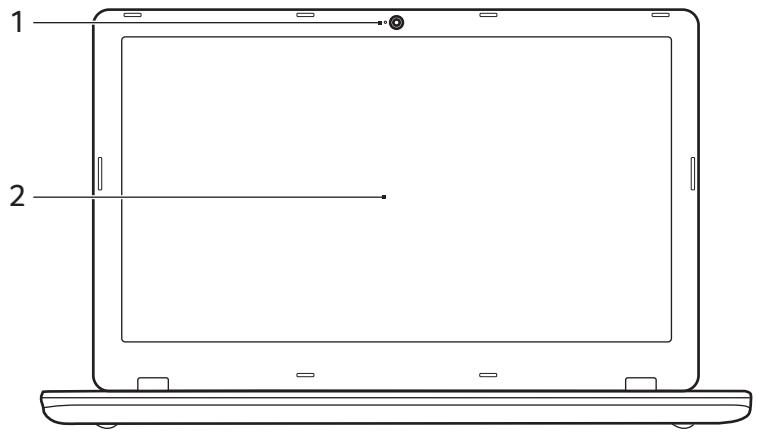
| # | Icône | Élément | Description |
| 1 | Webcam | Webcam pour communication videoo. Une lumière à côté de la webcam indique que la webcam est active. | |
| 2 | Écran | Affiche la sortie de l'ordinateur. |
Vueduclavier
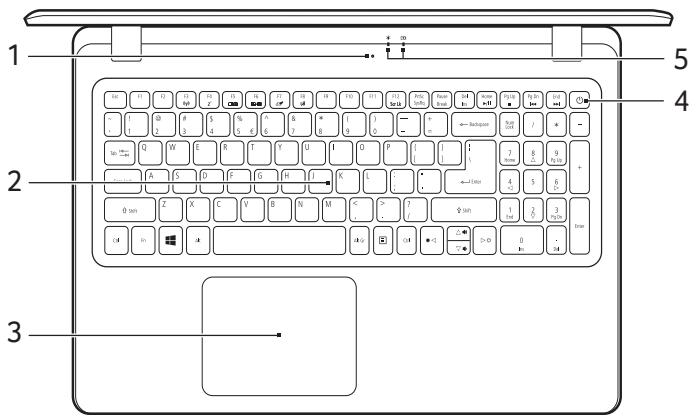
| # | Icône | Élément | Description |
| 1 | Microphone | Microphone interne pour l'enregistrement sonore. | |
| 2 | Clavier | Pour l'entrée des informations dans votre ordinateur.Voir « Utilisation du clavier » à la page 15. | |
| 3 | Touchpad | Périphérique de pointage sensible au toucher.Le touchpad et les boutons de sélection forment une surface unique.Appuyez fermement sur la surface tactile pour effectuer un click gauche.Appuyez fermement sur le coin inférieur droit pour effectuer un click droit. | |
| 4 | ◎ | Touchede-alimentation | Met l'ordinateur sous tension et hors tension. |
| 5 | Indicateur d'alimentation | Indique l'état d'alimentation de l'ordinateur. | |
| Indicateur de la batterie | Indique l'état de la batterie de l'ordinateur. Charge : La lumière est orange lorsque la batterie se recharge. Pleine charge : La diode est bleue en mode secteur. |
Vue gauche
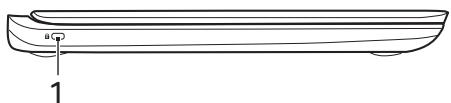
| # | Icône | Élément | Description |
| Se connecte à un cadenas de sécurité pour ordinateur Kensington. | |||
| Fente pour cadenas | Enroulez le cable du cadenas de sécurité pour ordinateur autour d'une table, de la poignée d'un tiroir verrouillé, ou de tout autre objet fixe. | ||
| 1 | K | Insérez le cadenas dans l'encoche et tournez la clef pour verrouiller le cadenas. | |
| Certains modèles ne possèdent pas de clef. |
Vuedroite
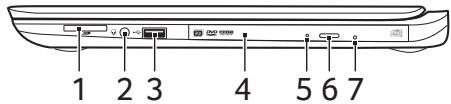
| # | Icône | Élément | Description |
| 1 | S | Lecteur de carte SD | Accepte une carte Secure Digital (SD ou SDHC). Seule une carte peut fonctionner à la fois. |
| 2 | Prise haut-parleur/casque | Se connecte à des périphériques audio (ex : haut-parleurs ou un casque stéréo) ou à un casque avec microphone. | |
| 3 | Port USB | Se connecte à des périphériques USB. | |
| 4 | Lecteur optique | Lecteur optique interne, accepte les CD ou les DVD. | |
| 5 | Trou d'éjection d'urgence | Éjecte le plateau du lecteur optique lorsque l'ordinateur est hors tension. Insérez délicatement un trombone pour éjecter le plateau du lecteur optique. | |
| 6 | Bouton d'éjection du lecteur optique | Éjecte le disque optique du lecteur. | |
| 7 | Indicateur d'accès du disque optique | S'allume lorsque le lecteur optique est actif. |
Informations sur USB 3.0
- Les ports compatibles USB 3.0 sont bleus.
- Compatible avec les pérophériques USB 3.0 et version antérieure.
- Pour des performances optimales, utilisez des périhériques certifiés USB 3.0.
- Défini par la Specification USB 3.0 (SuperSpeed USB).
Vue arrière

| # | Icône | Élément | Description |
| 1 | Prise d'entrée c.c. | Se connecte à un adaptateur secteur. | |
| 2 | HOMI | Port HDMI | Prend en charge les connexions video numériques à haute définition. |
| 3 | Ports USB | Se connecte à des péripériques USB. | |
| 4 | Port Ethernet RJ-45 | Se connecte à un réseau Ethernet 10/100/1000 Base. |
Vue de la base
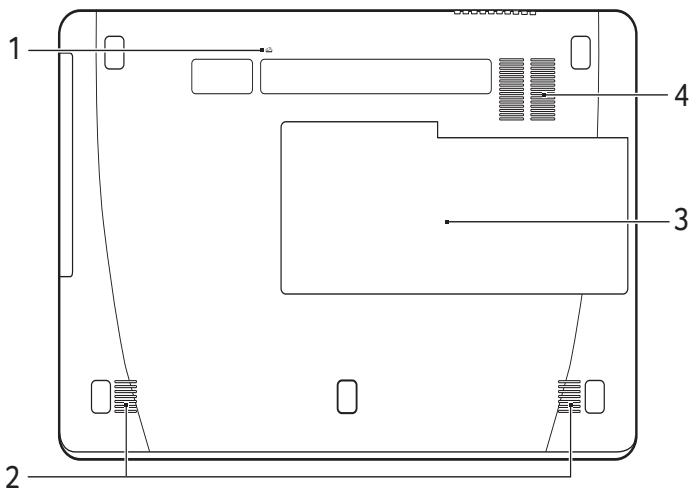
| # | Icône | Élément | Description |
| 1 | Trou de réinitialisation de la batterie | Simule le retrait et la réinstallation de la batterie. Insérez un trombone dans le trou et appuyez pendant quatre secondes. | |
| 2 | Haut-parleurs | Produit le son stéréo. | |
| 3 | Compartment du stockage principal | Contient le stockage principal de l'ordinateur. Vous pouvezmettre à niveau le stockage principal de votre ordinateur. Packard Bell recommende de demander à un centre de service agréé de le faire. | |
| Compartment mémoire | Contient la mémoire principale de l'ordinateur. Vous pouvezmettre à niveau la mémoire de votre ordinateur. Packard Bell recommende de demander à un centre de service agréé de le faire. | ||
| 4 | Ventilation et ventilateur de refroidissement | Permet à l'ordinateur de rester froid. Ne couvrez pas et ne bloquez pas les ouvertures. |
UTILISATION DU CLAVIER
Le clavier a des touches de dimension normale qui comprend un pavé numérique séparé, des touches de direction séparées, de verrouillage, Windows, de fonctions et spéciales.
Touches de verrouillage
Le clavier a trois touches de verrouillage qui peuvent etre activées ou désactivées.
| Touché de verrouillage | Description |
| Verr Maj | Quand Verr Maj est allumé, tous les caractèresalphabétiques sont tapés en majuscules. |
| Verr Num | Quand Verr Num est allumé, le pavé numérique est en mode numérique. Les touches fonctionnent comme une calculatrice (complète avec les opérateursnumériques +, -, * et /). Utilisez ce mode lorsque vousdezvez entraire beaucoup de données numériques. |
| Arrêt Défil+Fn> + <F12> | Quand Arrêt Défil est allumé, l'écran se déplace d'une ligne vers le haut ou le bas quand vous appuyez sur la touche fléchée vers le haut ou le bas respectivement.Cette touche de verrouillage ne fonctionne pas aveccertaines applications. |
Touches de raccourci
L'ordinaire employe des touches de raccourci (combinaisons de touches) pour acceder à la plupart des contrôleles de l'ordinaire comme la luminosité de l'écran et le volume sonore.
Pour activer les touches de raccourci, appuyez longuement sur la touche < Fn> avant d'appuyer sur l'autre touche dans la combinaison de la touche spéciale.
| Touché de raccourci | Icône | Fonction | Description |
| <Fn> + <F3> | ((a)) | Mode avion | Activez/désactivez les périphériques réseau de l'ordinateur. |
| Touché deraccurci | Icône | Fonction | Description |
| +Fn> + <F4> | Zz | Veille | Place l'ordinateur en mode de Veille. |
| +Fn> + <F5> | □□□ | Choix de l'affichage | Permet de permuter l'affichage entre l'écran d'affichage, le monitueur externe (s'il est connecté) et les deux. |
| +Fn> + <F6> | ®□■ | Affichage étant | Désactive le rétroéclairage de l'écran pour économique l'énergie. Appuyez sur une touche pour le rallumer. |
| +Fn> + <F7> | ®□■ | Permutation du touchpad | Active et désactive le touchpad intégré. |
| +Fn> + <F8> | 呦 | Haut-parleur | Active et désactive les haut-parleurs. |
| +Fn> + <F12> | Arrêt défil | Active et désactive l'arrêtdéfillement. | |
| +Fn> + <▷> | ◇ | Luminosite + | Augmente la luminosité de l'écran. |
| +Fn> + <◁> | ◇ | Luminosite - | Diminue la luminosité de l'écran. |
| +Fn> + <△> | ◇ | Volume + | Augmente le volume sonore. |
| +Fn> + <▽> | ◇ | Volume - | Diminue le volume sonore. |
| +Fn> +<Origine> | /II | Lecture/Pause | Lisez ou effectuez une pause d'un fichier multimédia sélectionné. |
| +Fn> +<Pg préc.> | ■ | Arrêter | Arrêtez la lecture du fichier multimédia sélectionné. |
| +Fn> +<Pg suiv.> | ◇ | Précédent | Retournez au fichier multimédiapréciédent. |
| +Fn> + <Fin> | ◆□ | Suivant | Passsez au fichier multimédia suivant. |
Touches Windows
Le clavier a deux touches quiaccomplissant les fonctions spécifiques à Windows.
| Touches | Description |
| Touche Windows | Appuyée seul elle returne à l'écran de [Start] (accueil), ou pour returner à laforthème appli ouverte. Elle peut également être utilisée avec d'autres touches pour des fonctions spéciales. Veuillez consulter l'aide de Windows. |
| Touche d'application | Cette touche a le même effet qu'un click du bouton droit de la souris ; elle ouvre le menu contextualuel de l'application. |
UTILISER LE TOUCHPAD DE PRECISION
Le touchpad contrôle la flèche (ou 'curseur') sur l'écran. Lorsque vous faites glisser votre doigt sur le touchpad, le curseur suivra ce mouvement. Le touchpad de précision (PTP) est conçu pour fournir une expérience du touchpad plus uniforme, lisse et précise. De nombreuses applications prenvent en charge les gestes du touchpad de précision qui utilisent un ou plusieurs doigs, cependant, certains gestes peuvent ne pas être pris en charge par l'application ou le programme spécifique que vous utilisez.
Gestes du touchpad
| Glissé à un seul doigt Faites glisser votre doigt sur le touchpad pour déplacer le curseur. | |
| Appui à un seul doigt ou tape Appuyez sur le touchpad, ou tapes lègèrement sur le touchpad, pour effectuer un 'clic', ce qui Sélectionnera ou démarrera un élément. Tapez rapidement deux fois pour effectuer un 'double clic'. | |
| Appui à deux doigs Tapez lègèrement sur le touchpad avec deux doigs pour effectuer un 'clic droit'. Dans l'écran de [Start] (accueil), cela basculera les commandes des applis. Dans la plupart des applis cela ouvrira un menu contextuel associé à l'élement sélectionné. | |
| Glissé à deux doigs Faites défilier rapidement les pages Web, documents et listes de lecture en plaçant deux doigs sur le pavé tactile et en déplaçant les deux dans n'importe celle direction. | |
| Pinclement de deux doigs Faites un zoom avant et arrêté sur les photos, cartes et documents avec un simple geste doigt-et-pouce. | |
| Appui à trois doigs Appuyez légèrement sur le touchpad avec trois doigs pour ouvrir Cortana (si vous ordinateur prend en charge Cortana) ou ouvir [Action Center] (Centre de maintenance) (si vous ordinateur ne prend pas en charge Cortana). | |
| Glisser avec trois doigs Balayez le touchpad avec trois doigs. - Balayez vers le haut pour ouvrir [Task View] (Affichage des tâches). Déplacez le curseur sur une fenêtre et appuyez sur le touchpad pour sélectionner cette fenêtre, ou balayez vers le bas pour quitter [Task View] (Affichage des tâches). - Balayez vers le bas pour réduire toutes les fenêtres ouvertes et afficher le [Desktop] (Bureau); balayez vers le haut pour restaurer les fenêtres réduites. - Balayez vers la gauche ou la droite pour passer d'une fenêtre ouverte à l'autre. |
Le pavé tactile de précision comprend des fonctionnalités technologiques ajoutées qui aient à reconnaître et à prévenir les gestes involontaires comme les appuis, les gestes et les mouvements du pointeur accidentels.

Remarque
Le touchpad est sensible aux mouvements du doigt ; la réponse est d'autantonneille que le toucher est léger. Veuillez garder le touchpad ainsi que vosdoigts secs et propres.
Changer les paramètres du touchpad
Pour changer les paramètres du touchpad pour répondre à vos besoiniers personnels, veuillez procéder comme suit.
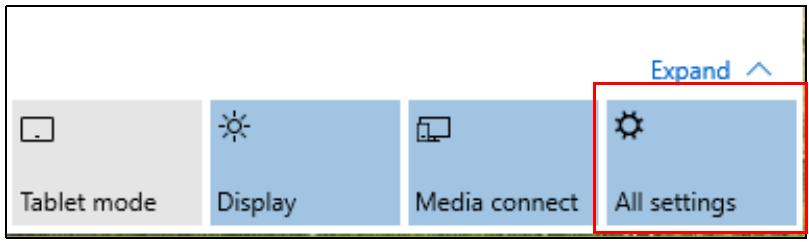
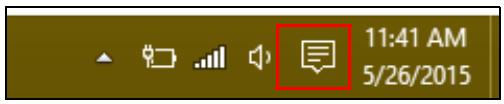
- Dans la barre des tâches dans le coin inférieur droit de l'écran, Sélectionnez l'icone [Notifications] (Notifications) pour ouvrir le panneau des [Notifications] (Notifications).
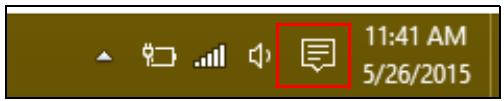
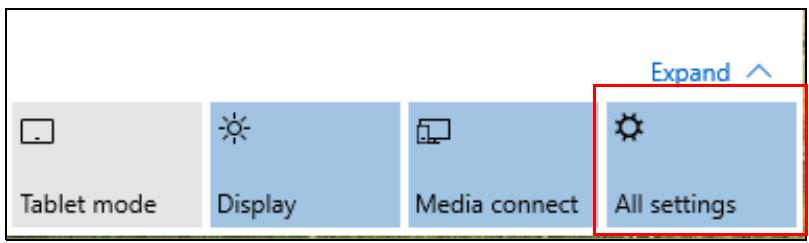
- Sélectionnez [All settings] (Tous les paramètres).
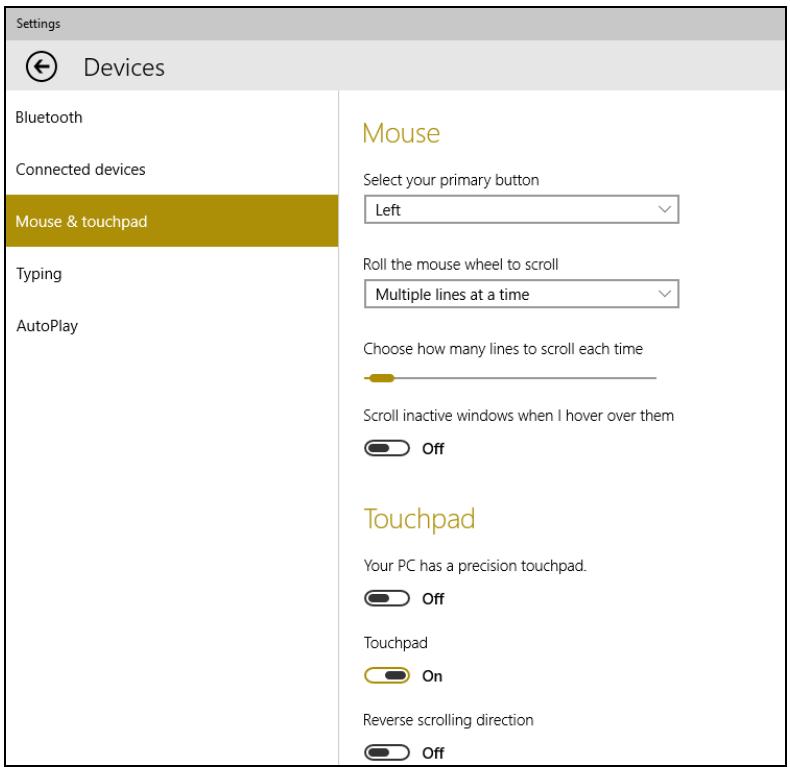
- Sélectionnez [Devices] (Péripétriques) > [Mouse & touchpad] (Souris et pavé tactile).

Devices
- Maintenant, vous pouvez ajuster les paramètres selon vos besoiniers personnels. Vous pouvez changer le bouton principal pour une utilisation gaucher ou croitier, désactiver le pavé tactile si vous préférez utiliser une souris, ou définiir un-delai pour empêcher le déplacement de curseur si vous touchez accidentellement le pavé tactile avec votre paume en travaillant. Défilez vers le bas pour voir plus de paramètres.
RÉCUPÉRATION
Si vous rencontres des problèmes avec votre ordinateur, et la foire aux questions (voir Vous avez une question ? à la page 57) ne vous aide pas, vous pouvez récapérer votre ordinateur.
Cette section déscrit les outils de récapération disponibles sur votre ordinateur. Packard Bell fournit Packard Bell Care Center, qui vous permet de réinitialiser votre PC, actualiser votre PC ou creator une sauvégarde par défaut de l'usine.

Remarque
Packard Bell Care Center n'est disponible qu'vec un système d'exploitation Windows préinstallé.

Important
Nous vous recommendons de créé une [Factory Default Backup] (Sauvegarde par défaut de l'usine) dés que possible. Dans certaines situations, une récapération complète nécessitera une sauvégarde de récapération USB.
Créer une sauvégarde par défaut de l'usine
La sauvégarde vous permet de sauvégarder rapidement et facilement votre système d'exploitation, les appli installées et les données.
- Depuis [Start] (Démarrer), Sélectionnez [All apps] (Toutes les applications) puis Packard Bell. Sélectionnez Packard Bell Recovery Management dans la liste des applis Packard Bell.

Remarque
La sauvégarde de récapération nécessitant au moins 8 Go de stockage après formatage, il est recommendé d'utiliser une clé USB avec une capacité de 16 Go ou plus.
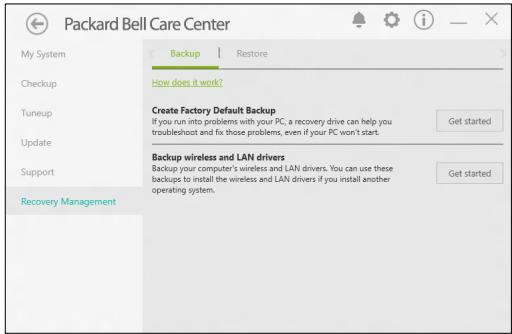
- Sélectionnez l'onglet [Backup] (Sauvegarder) et cliquez sur [Get started] (Mise en route) pour que [Create Factory Default Backup] (Créer une sauvégarde par défaut de l'usine) ouvre la fenêtre [Recovery Drive] (Lecteur de récapération).
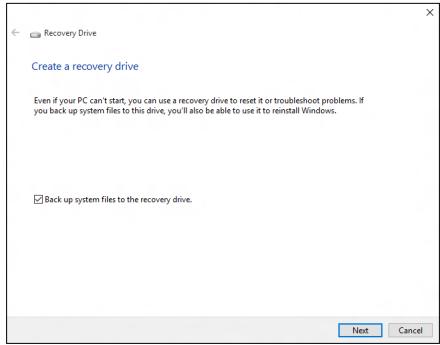
- Assurez-vous que [Backup system files to the recovery drive] (Sauvegarder les fichiers système sur le lecteur de récapération) est sélectionné et cliquez sur [Next] (Suivant).
-
Branchez le lecteur USB et attendez que le PC détecte le lecteur USB, puis cliquez sur [Next] (Suivant).
-
La sauvegarde de récapération nécessitant au moins 8 Go de stockage après formatage, il est recommendé d'utiliser une clé USB avec une capacité de 16 Go ou plus.
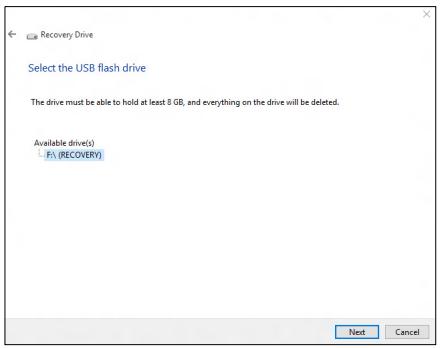
- Toutes les données sur le lecteur seront supprimées. Cliquez sur [Create] (Créer) pour continuer.
- La progression de la sauvegarde sera affichée à l'écran.
- Continue le processus jusqu'à sa fin.
- ÀpRES avoir créé la sauvegarde de récepération, vous pouvez désirir de supprimer les informations de récepération sur votre ordinateur. Si vous supprimez ces informations, vous ne pouvez utiliser que la sauvegarde de récepération USB pour restaurer votre ordinateur, si vous perdrez ou effacer le lecteur USB, vous ne pouvez pas restaurer votre ordinateur.
- Debranche le lecteur USB et marquez-le clairement.

Important
Écrivez une description unique de la sauvegarde, par exemple 'Sauvegarde de récapération Windows'. Assurez-vous de conserver la sauvegarde dans un endroit sur dont vous vousouvientrez.
Sauvegarder vos pilotes sans fil et réseau local
Sauvegardez vos pilotes sans fil et réseau local. Vous pouvez utiliser ces sauvégardes pour installer les pilotes sans fil et réseau local si vous installez un autre système d'exploitation.
- Depuis [Start] (Démarrer), Sélectionnez [All apps] (Toutes les applications) puis Packard Bell. Sélectionnez Packard Bell Recovery Management dans la liste des applis Packard Bell.
- Sélectionnez l'onglet [Backup] (Sauvegarder) et cliquez sur [Get started] (Mise en route) pour [Backup wireless and LAN drivers] (Sauvegarder les pilotes sans fil et réseau local). Choisissez un dossier pour enregistrer vos pilotes et sélectionnez [OK] (OK).
Restaurer votre ordinateur
[Recovery Management] (Gestion de la récapération) vous permet de restaurer rapidement et facilement votre ordinateur à son statut par défaut. Vous peuvent désirir de conserver vos fichiers ou de les supprimer avant de réinstaller Windows.
Réinitialiser ce PC et conserver mes fichiers
- Depuis [Start] (Démarrer), Sélectionnez [All apps] (Toutes les applications) puis Packard Bell. Sélectionnez Packard Bell Recovery Management dans la liste des applis Packard Bell.
- Sélectionnez l'onglet [Restore] (Restaurer) et cliquez sur [Get Started] (Mise en route) pour [Choose an option] (Choisisr une option).
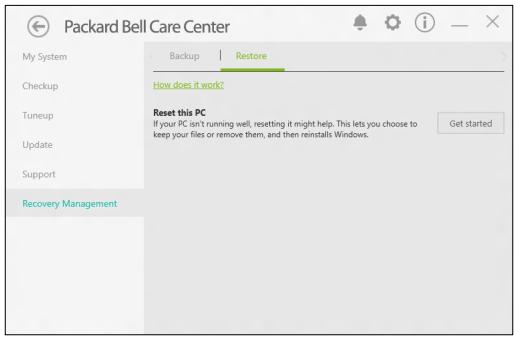
- Sélectionnez [Keep my files] (Conserver mes fichiers) pouractualiser votre PC et réinstaller votre système d'exploitation sans supprimer vos fichiers personnes. Cliquez sur [Next] (Suviant) pour continuer.
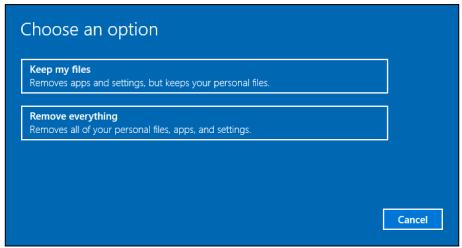

Important
Si vous avez des applis installées sur votre PC, elles seront supprimées.
- Réinitialiser le PC réinstallera Windows, returnera les paramètres à leurs valeurs par défaut et supprimera toutes les applis et tous les programmes préinstallés sans supprimer vos fichiers salariels. Cliquez sur [Reset] (Réinitialiser) pour continuer.
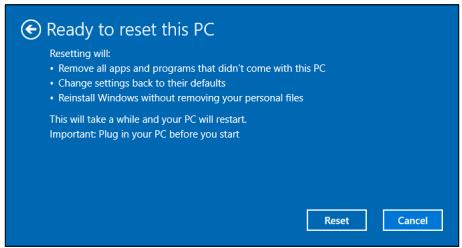
- La progression de la réinitialisation sera affichée à l'écran. L'écran s'eteindra pendant le processus de réinitialisation.
- L'écran se rallumera pendant l'installation de Windows. Vote PC redémarrera plusieurs fois pendant le processus de réinitialisation.
- Continue le processus jusqu'à sa fin.
- Quand votre PC a terminé le processus de réinitialisation, Windows aura été réinitialisé à ses paramètres d'usine par défaut sans supprimer vos fichiers salariés.
Réinitialiser ce PC et tout supprimer
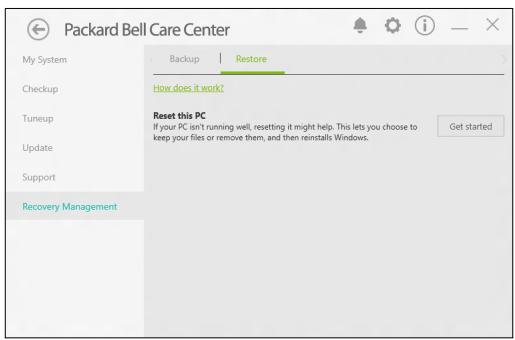
- Depuis [Start] (Démarrer), Sélectionnez [All apps] (Toutes les applications) puis Packard Bell. Sélectionnez Packard Bell Recovery Management dans la liste des applis Packard Bell.
- Sélectionnez l'onglet [Restore] (Restaurer) et cliquez sur [Get started] (Mise en route) pour [Choose an option] (Choisisr une option).
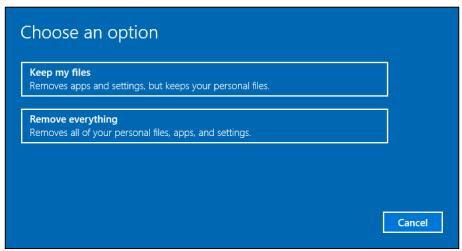
- Sélectionnez [Remove everything] (Tout supprimer) pour réinitialiser votre PC à ses paramètres d'usine par défaut. Ce processus réinstallera votre système d'exploitation et supprimera tous vos fichiers personnels, applis et paramètres.
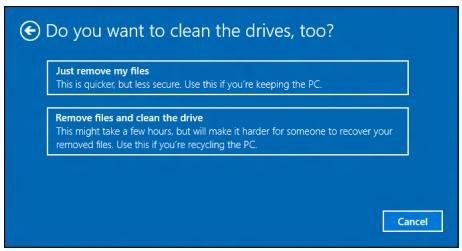
- Sélectionnez [Just remove my files] (Simplement supprimer mes fichiers) si vous conservez votre ordinateur. Ce sera plus rapide, mais moins sur. Les fichiers peuvent encore être récapérés avec un programme de récapération des fichiers.
Sélectionnez [Remove files and clean the drive] (Supprimer les fichiers et nettoyer le lecteur) si vous ne conservez pas votre ordinateur. Ce processus prendra plus de temps, mais sera plus sûr.

Avertissement
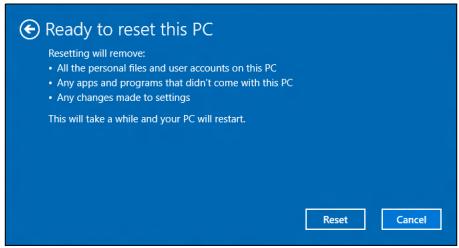
La sélection de « [Remove files and clean the drive] (Supprimer les fichiers et nettoyer le lecteur) » supprimera tous vos fichiers et comptes salariés, avec les pilotes préexistants qui peuvent affecter votre installation de Windows.
- Cliquez sur [Reset] (Réinitialiser) pour continuer.
- La progression de la réinitialisation sera affichée à l'écran. L'écran s'eteindra pendant le processus de réinitialisation.
- L'écran se rallumera pendant l'installation de Windows. Notre PC redémarrera plusieurs fois pendant le processus de réinitialisation.
- Continue le processus jusqu'à sa fin.
- Quand votre PC a terminé le processus de réinitialisation, Windows utilisera les paramètres d'usine par défaut.
UTILISER UNE ConnexION Bluetooth
Bluetooth est une technologie qui vous permet de transférer des données sans fil sur de courtes distances entre différents types de péripériques. Les appareils Bluetooth comprend des ordinateurs, des téléphones mobiles, des tablettes, des casques sans fil et des claviers.
Pour utiliser Bluetooth, vous devez vous assurer de ce qui suit :
- Bluetooth est activé sur les deux appareils.
- Vos apparéils sont « coupés » (ou connectés).
Activer et désactiver Bluetooth
L'adaptateur Bluetooth doit être activé sur les deux appareils. Pour votre ordinateur, il peut s'agir d'un commutateur externe, d'un paramètre logiciel, ou d'une clé Bluetooth independante branchée sur un port USB de l'ordinateur (siaucun adaptateur Bluetooth interne n'est disponible).

Remarque
Veuillez consultier le manuel du contrôle de vos appareils afin de déterminer comment activer son adaptateur Bluetooth.
Activer Bluetooth et ajouter un périphérique
Chaque nouvel apparéil doit d'abord être « coupé » avec l'adaptateur Bluetooth de votre ordinateur. Cela signifie qu'il doit d'abord être authentifié pour des raisons de sécurité. Vous ne devez coupler qu'une fois. Àpres cela, il vous suffit d'activer l'adaptateur Bluetooth des deux apparéils pour les connecter.
Bluetooth sur votre ordinateur est désactivé par défaut. Pour activer l'adaptateur Bluetooth de votre ordinateur, procédez comme suit :
-
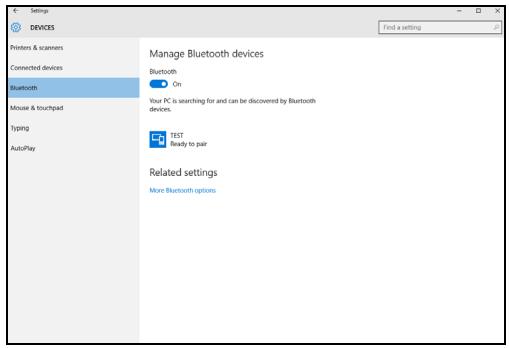
Appuyez la touche Windows ou selectionnez le bouton [Start] (Démarrer) de Windows > [Settings] (Paramètres) > [Devices] (Périphériques) > [Bluetooth] (Bluetooth), et cliquez sur le commutateur sous [Bluetooth] (Bluetooth) pour l'activer/désactiver.
-
Notre ordinateur démarrera automatiquement la recherche d'appareils, ainsi que se rendra visible aux autres apparèils.
- Sélectionnéz l'appareil que vous souhaitez jumeler dans la liste des apparêils déteçés, et sélectionnéz [Pair] (Jumeler).
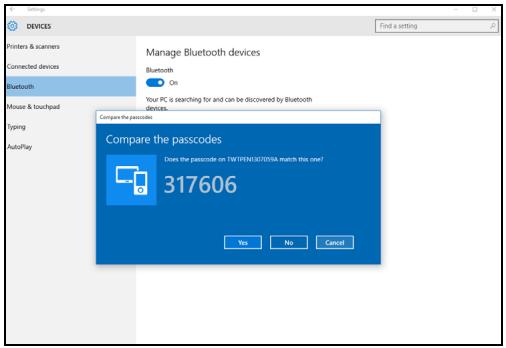
- Un code s'affiche sur votre ordinateur, qui doit correspondre au code affché sur votre apparéil. Sélectionnez [Yes] (Oui). Ensemble, acceptez le couplage de votre apparéil.

Remarque
Certain appareils utilisant d'anciennes versions de la technologie Bluetooth nécessitant pour les deux appareils la saisie d'un code PIN. Au cas où l'un des appareils ne permet pas l'entrée ( comme pour un casque), le mot de passage est codé en dur dans l'appareil ( en général « 0000 » ou « 1234 »). Consultez le manuel d'utilisation de votre apparéil pour plus d'informations.
Vous pouvez également acceder aux paramètres Bluetooth sélectionnant l'icone [Notifications] (Notifications) dans le coin inférieur droit de l'écran pour ouvrir le panneau des [Notifications] (Notifications). De là, vous pouvez activer ou désactiver Bluetooth ou cliquez-droit sur [Bluetooth] (Bluetooth) > [Go to settings] (Allez à Paramètres) pour acceder aux paramètres Bluetooth.
CONNEXIONÀINTERNET
Ce chapitre contient des informations générales sur les types de connexion à Internet disponibles. Certaines de ces informations peuvent ne pas s'appliquer libre ordinateur. Pour des informations détaillées, veuillez consulter Connexions réseau à la page 72.
Les fonctionnalités réseau intégrées de votre ordinateur vous permettent de connecter facilement votre ordinateur à Internet à l'aide d'un cable ou d'une connexion sans fil.
Mais d'abord, afin de vous connecter à Internet, vous devrez vous abonner aux services Internet d'un FAI (fournisseur d'accès Internet), généralement un opérateur du cable ou de téléphonie, dont un technicien devra se rendre à votre domicile ou à votre bureau pour configurer le service Internet. Il installera un petit boîtier, un routeur ou modem, qui vous permettra de vous connecter à Internet.
Se connecter à un réseau sans fil
Connexion à un réseau sans fil
Un réseau sans fil (ou WLAN) est un réseau local sans fil pouvant connecter deux ordinateurs ou plus sans aucun cable. Une fois connecté au réseau sans fil, vous pouvez acceder à Internet. Vous pouvez également partager des fichiers, d'autres péripériques, et même votre connexion Internet.

Avertissement
L'utilisation des périhériques sans fil à bord d'un avion est soumise à restriction. Tous les périhériques sans fil doivent être éteints avant l'embarquement et durant le décollage car ils peuvent perturber le bon fonctionnement de l'avion, brouiller les communications ou être interdits par la loi. Veillez à n'activer les périhériques sans fil de votre ordinateur que lorsque le personnel de bord a indiqué que cela ne représentaitaucun danger.
La connexion sans fil de votre ordinateur étant activée par défaut, Windows détecte et affiche la liste des réseaux disponibles au moment de la configuration. Sélectionnez votre réseau, et entrez le mot de passer si nécessaire.
Les ordinateurs portables Packard Bell intègrent une touche d'accès rapide au mode Avion qui vous permet d'activer ou de désactiver la connexion réseau. Vous pouvez utiliser les options de gestion du réseau pour activer/désactiver votre réseau sans fil ou contrôle les données partagées sur le réseau.
Pour vous connecter à un réseau sans fil, veuillez procéder comme suit.
- Assurez you d'avoir un point d'accès/routeur sans fil et une connexion Internet actuelle via le FAI de votrechioix. Prenez note du nom et du mot de passer du réseau sans fil (si nécessaire). Si vous essayez de vous connecter à un réseau public ( comme dans un café), assurez-vous d'avoir le nom du réseau sans fil.

Remarque
Rapprochez-vous de votre FAI ou consultez la documentation du routeur pour des détails sur la connexion à Internet.
- Dans la barre des tâches dans le coin inférieur droit de l'écran, Sélectionnez l'icone [Notifications] (Notifications) pour ouvrir le panneau des [Notifications] (Notifications).
- Sélectionnez [All settings] (Tous les paramètres).
4. Sélectionnez [Network & internet] (Réseau et Internet).
![PACKARD BELL EASYNOTE ENTE69AP-C3H9 - Sélectionnez [Network & internet] (Réseau et Internet). - 1](/content/2024/12/316459/images/7917d61234c687541b820366ddf3a6e14825f36e9d6b67950013d9c9e2023599.jpg)
Network & Internet
- Vous verrez une liste des réseaux sans fil disponibles. Sélectionnez celui que vous souhaitez utiliser.
Settings
![PACKARD BELL EASYNOTE ENTE69AP-C3H9 - Sélectionnez [Network & internet] (Réseau et Internet). - 2](/content/2024/12/316459/images/7d27c2d9b961b77fec5d33c0329eeb6a700ddc869c233b8a584d84ed292318b2.jpg)
Network & Internet
Wi-Fi
Airplane mode
VPN
Dial-up
Ethernet
Proxy
Wi-Fi
SystemSettings.ViewModel.SettingEntry
![PACKARD BELL EASYNOTE ENTE69AP-C3H9 - Sélectionnez [Network & internet] (Réseau et Internet). - 3](/content/2024/12/316459/images/a8b33901c19b9197aabe37eaa4c130f2fc57f234b9e9623303c012cc88385347.jpg)
On
![PACKARD BELL EASYNOTE ENTE69AP-C3H9 - Sélectionnez [Network & internet] (Réseau et Internet). - 4](/content/2024/12/316459/images/4e8498ad9694de82e0e68999600c35916df3f270db4a657cf611d1aa796f9f51.jpg)
Guest
Properties
- Une fois un réseau sans fil sélectionné, Sélectionnez [Connect] (Connector).
![PACKARD BELL EASYNOTE ENTE69AP-C3H9 - Sélectionnez [Network & internet] (Réseau et Internet). - 5](/content/2024/12/316459/images/4e1253d5917ca42106b7c079110ce184f8482e2b525a39c543019fbdd8a20546.jpg)
- Si nécessaire, entrez le mot de passer du réseau.
![PACKARD BELL EASYNOTE ENTE69AP-C3H9 - Sélectionnez [Network & internet] (Réseau et Internet). - 6](/content/2024/12/316459/images/9ab86ad6328cf5269fed04803850cab1f71f7d95bdfd23985df4910db4cdd40d.jpg)
Connexion par cable
Fonctionnalité réseau intégrée
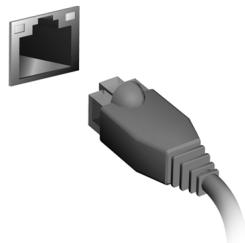
Branchez une extrémité d'un cable reseau au port reseau de votre ordinateur, et l'autre extrémité à l'un des ports de votre routeur. (Reportez-vous à l'image ci-dessous.) Vous pourrez alors vous connecter.
Connexion à un réseau cellulaire
Si vous ordinateur dispose d'un logement pour carte SIM, vous pouvez vous connecter à Internet via un réseau de téléphone cellulaire. Pour ce faire, vous doivent disposer d'une carte SIM compatible et avoir établi un contrat de données avec votre opérateur mobile. Contactez cette opérateur mobile pour obtenir plus d'informations sur la connexion à Internet via un réseau cellulaire.
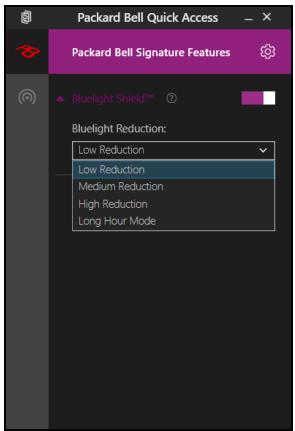
Packard Bell Bluelight Shield peut être activé pour réduire les émissions de lumière bleue de l'écran pour protégger vos yeux.
Pour configurer Packard Bell Bluelight Shield, Rechercher
'Packard Bell Quick Access'. De là, vous pouvez activer ou désactiver Packard Bell Bluelight Shield, et vous pouvez désir entre quatre modes différents pour répondre à vos besoin :
| No. | Élément | Description |
| 1 | [Low Reduction] (Réduction basse) | Réduit l'émission de lumière bleu de l'écran rétroéclairé par LED de 10% à 25% pour une protection de base. |
| 2 | [Medium Reduction] (Réduction moyenne) | Réduit l'émission deelight bleu de l'écran rétroéclairé par LED de 26% à 45% pour protégger vos yeux. |
| 3 | [High Reduction] (Réduction élevé) | Réduit l'émission deelight bleu de l'écran rétroéclairé par LED de 46% à 65% pour une protection maximale. |
| 4 | [Long Hour Mode] (Mode heures longues) | Professionnellement ajusté pour réduire la fatigue oculaire pendant une période de temps prolongée. |
Conservez votre ordinateur et vos données en sécurité…
Dans cette section vous trouverez :
- Comment sécuriser votre ordinateur
- Configuration des mots de passer
- Ce que vous doivent préparer lorsqu'elles ne sont en déplacement
- Comment tirer le meilleur parte de votre batterie
SECURITE DE L'ORDINATEUR
Votre ordinateur est un investissement important dont vous devez prendre soin. Apprenez à protégger et prendre soin de votre ordinateur.
Les fonctionnalités de sécurité complènent des verrous matériels et logiciels sous la forme d'une encoche de sécurité et de mots de passer.
Utilisation d'un cadenas pour ordinateur
L'ordinaire intègre une fente de sécurité compatible Kensington pour un verrou de sécurité.
Enroulez le cable du cadenas de sécurité pour ordinateur autour d'une table, de la poignée d'un tiroir verrouillé, ou de tout autre objet fixe. Insérez le cadenas dans l'encôche et tournez la clef pour verrouiller le cadenas. Certains modèles ne possèdent pas de clef.
Utilisation de mots de passer
Votre ordinateur est protégé des accès non autorisés par des mots de passer. La création de ces mots de passer creée plusieurs niveaux de protection pour votre ordinateur et vos données :
- Supervisor Password prévient l'accès non autorisé à l'utilitaire du BIOS. Lorsqu'il est défini, vous doivent enter ce mot de passer pour acceder à l'utilitaire du BIOS. Voir Configuration des mots de passer à la page 41.
- User Password prévient l'utilisation non autorisé de votre ordinateur. Combinez l'utilisation de ce mot de passer avec des vérifications du mot de passer au démarrage et à la reprise depuis le mode [Hibernation] (Veille prolongée) (si disponible) pour une sécurité maximale.
- Password on Boot prévient l'utilisation non autorisée de votre ordinateur. Combinez l'utilisation de ce mot de passer avec des vérifications du mot de passer au démarrage et à la reprise depuis le mode [Hibernation] (Veille prolongée) (si disponible) pour une sécurité maximale.

Important
N'oubliez pas votre Supervisor Password! Si vous oubliez ces mots de passer, veuilles contacter votre revendeur ou un centre de service/agréé.
Saisie des mots de passer
Lorsqu'un mot de passer est défini, une invite de mot de passer apparait au centre de l'écran.
- Lorsque Supervisor Password est défini, une invite apparait lorsque vous accéder à l'utilitaire du BIOS.
- Entrez Supervisor Password et appuyez sur
pour acceder à l'utilitaire du BIOS. Si le mot de passage est incorrect, un message d'ajretissement apparaît. Essayez de nouveau et appuyez sur . - Lorsque User Password est définie et le mot de passer à l'initialisation est activé, une invite apparait lors de l'initialisation.
- Entrez User Password et appuyez sur
pour utiliser l'ordinateur. Si le mot de passer est incorrect, un message d'avertissement apparaît. Essayez de nouveau et appuyez sur .

Important
Vous avez trois essais pour entrer un mot de passer. Si vous n'avoz pas entre le bon mot de passer après trois essais, le système s'arrête. Appuyez sur le bouton d'alimentation pendant 4 secondes pourmettre l'ordinateur hors tension. Mettez de nouveau l'ordinateur sous tension, et essayez de nouveau.
UTILITAIRE DU BIOS
L'utilitaire du BIOS est un programme de configuration matériellement intégré dans le BIOS de l'ordinateur.
Votre ordinateur est déjà configuré et optimisé de manière appropriée et il n'est pas nécessaire normalement d'exécuter cette utilitaire. Cependant, si vous avez des problèmes de configuration, vous devez le lancer.
Pour activer l'utilitaire du BIOS, appuyez sur
Sequence de démarrage
Pour définitir la série de démarrage dans l'utilitaire du BIOS, activez l'utilitaire du BIOS, puis sélectionnez Boot dans les catégories affichées sur la gauche de l'écran.
Configuration des mots de passer
Pour définit un mot de passer au démarrage, activez l'utilitaire du BIOS, puis sélectionnez Security dans les catégories affichées sur la gauche de l'écran.
Trouvez Set Supervisor Password et entrez un mot de passer pour activer cette fonction. Une fois que vous avez entre un mot de passer pour cette fonction, vous pouvez alors activer/désactiver Password on Boot.
N'oubliez pas de sélectionner
GESTION DE L'ALIMENTATION
Cet ordinaire dispose d'une unité de gestion de l'alimentation intégrée qui supervise l'activité du système. L'activité du système comprend toute activités qui implique un ou plus des périhériques suivants: clavier, souris, disque dur, périhériques connectés à l'ordinateur et mémoire video. Si aucune activités n'est détectée pendant une période de temps spécifique, l'ordinateur arrête tous ces périhériques ou certains uniquement pour conserver l'énergie.
Économie d'énergie
Désactiver le démarrage rapide
Votre ordinateur utilise le démarrage rapide pour démarrer rapidement, mais utilise également une petite quantité d'énergie pour vérifier les signaux pour le démarrage. Ces vérifications déchargeront lentement la batterie de votre ordinateur.
Si vous préférez réduire les besoin en énergie de votre ordinateur et l'impact environnemental, désactive le Demarrage rapide :

Remarque
Si le Démarrage rapide est désactivé, votre ordinateur prendra plus de temps pour démarrer depuis la [Sleep] (Veille).
Votre ordinateur ne demarrera également pas s'il recoit une instruction pour demarrer sur un réseau (Wake On LAN).
- Ouvrez le bureau.
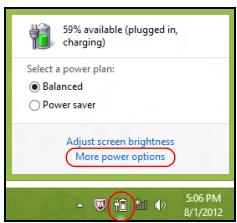
- Cliquez sur [Power Options] (Options d'alimentation) dans la [Notification area] (Zone de notification).
- Sélectionnez [More Power Options] (Autres options d'alimentation).
- Sélectionnez [Choose what the power buttons do] (Choisis l'action des boutons d'alimentation).
- Sélectionnez [Change settings that are currently unavailable] (Modifier des paramètres actuelsment non disponibles).
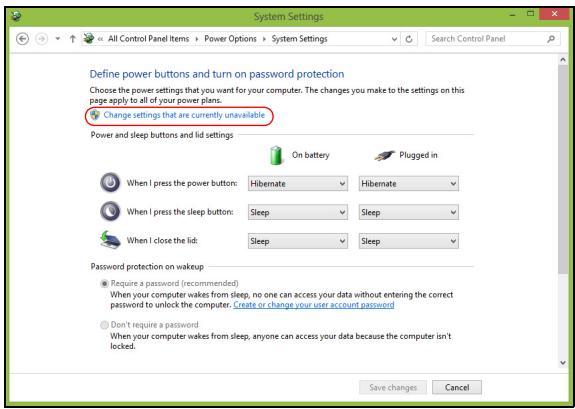
- Faites défilier la fenêtre vers le bas et désactivez [Turn on fast startup] (Activer le démarrage rapide).
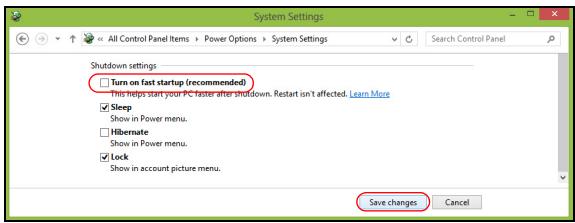
- Sélectionnez [Save changes] (Enregistrer les modifications).
BATTERIE
L'ordinateur utilise une batterie au lithium intégrée qui vous offre de longues durées d'utilisation entre chaque recharge.
Caractéristiques de la batterie
La batterie se recharge à chaque fois que vous connectez l'adaptateur secteur à l'ordinateur. Notre ordinateur a une fonction de charge en utilisation, permettant de recharger la batterie tout en continuant à utiliser l'ordinateur. Cependant, la recharge lorsque l'ordinateur est eteint permet un temps de charge plus rapide.
La batterie est pratique lorsque vous voyagez ou lors de coupures d'électricité.
Charger la batterie
Branchez l'adaptateur secteur à l'ordinateur et connectez à une prise secteur.

Remarque
Il est recommandé de recharger la batterie avant la fin de la journée de travail. Le chargement de la batterie la nuit avant un voyage permet de commencer la journée suivante avec une batterie pleinement chargée.
Conditionnement d'une nouvelle batterie
Avant la première utilisation d'une batterie, un processus de conditionnement doit d'abord être suivi :
- Connectez l'adaptateur secteur et chargez complètement la batterie.
- Allumez l'ordinateur et terminez la configuration du système d'exploitation.
- Déconnectez l'adaptateur secteur.
- Utilisez l'ordinateur en utilisant l'alimentation de la batterie.
- Connectez de nouveau l'adaptateur secteur et chargez encore complètement la batterie.
Procedez encore ainsi jusqu'à ce que la batterie se charge et se décharge trois fois.
Utilisez ce processus de conditionnement pour toutes les nouvelles batteries ou si une batterie n'a pas ete utilisée depuis longtemps.

Avertissement
N'exposez pas les batteries à des températures inférieures à 0ircC ( 32ircF ) ou supérieures à 45ircC ( 113ircF ). Les températures extrêmes peuvent être néfastes pour la batterie.
Le processus de conditionnement permet à votre batterie d'accepter la charge maximale possible. Le non-respect de cette procédure ne permet pas d'avoir la charge maximale de la batterie et raccourcira également la durée de vie effective de votre batterie.
De plus, la durée de vie utile de la batterie est affectée de manière négative par ces types d'utilisation :
- Utilisation constante de l'ordinateur sur l'alimentation du secteur.
- Non déchargement/rechargement de la batterie à ses extrêmes comme décrit ci-dessus.
- Utilisation gratuite ; plus vous utilisez la batterie, plus vite la fin de sa durée de vie effective sera atteinte Une batterie intégrée a une durée de vie de plus de 1000 cycles de charge/décharge.
Optimiser l'autonomie de la batterie
L'optimisation de l'autonomie de la batterie vous aide à obtenir le maximum des batteries, prolongant le cycle charge/recharge et améliorant l'efficacité de la recharge. Il est recommendé de suivre les suggestions ci-dessous :
- Utilisez l'adaptateur secteur autant que possible, réservant la batterie pour l'utilisation mobile.
- Retirez les accessoires qui ne pas utilisés (p.ex. un disque dur USB), car ils peuvent continuer à consommer de l'énergie.
-
Conservez votre PC dans un endroit frais et sec. La température recommmandée se situe entre 10ircC (50ircF) et 30ircC (86ircF) . Des températures conduisent la batterie à s'auto-decharger plus rapidement.
-
Trop de recharges réduisent l'autonomie de la batterie.
- Prenez soit de votre adaptateur secteur et de la batterie.
Vérification du niveau de la batterie
La jauge de la batterie indique le niveau actuel de la batterie. Placez le curseur sur l'icone batterie/alimentation sur la barre des tâches pour voir le niveau actuel de la batterie.
Avertissement de batterie basse
Lors de l'utilisation de l'alimentation de la batterie, surveillez la jauge de la batterie.

Important
Connectez l'adaptateur secteur dès que possible après l' apparition de l'advertissement de batterie basse. Les données pourraient être perdues si vous laisssez la batterie se vider complément et l'ordinateur s'éteindre.
Lorsque l'rapidissement de batterie basse apparaît, la liste des actions recommendées dépend de votre situation :
| Condition | Actions recommendées |
| L'adaptateur | 1. Branchez l'adaptateur secteur à l'ordinateur, puis connectez-le au secteur. |
| secteur et une | 2. Enregistrez tous les fichiers devant l'etre. |
| prise secteur sont | 3. Reprennez votre travail. |
| disponibles. | Éteignez l'ordinateur si vous souhaitez recharger la batterie rapidement. |
| L'adaptateur | 1. Enregistrez tous les fichiers devant l'etre. |
| secteur ou une | 2. Fermez toutes les applications. |
| prise secteur n'est pas disponible. | 3. Éteignez l'ordinateur. |
VOYAGE AVEC VOTRE ORDINATEUR
Cette section vous donne des conseils et des suggestions à prendre en considération lors des déplacements, courts ou longs, avec votre ordinateur.
Déconnexion du bureau
Procedez comme suit pour déconnecter votre ordinateur des accessoires externes :
- Enregistrez les fichiers ouverts.
- Retirez le disque du lecteur optique.
- Arrêtez l'ordinateur ou mettez-le en mode [Sleep] (Veille) ou [Hibernate] (Veille prolongée).
- Fermez l'ecran.
- Déconnectez le cordon de l'adaptateur secteur.
- Déconnectez le clavier, le périphérique de pointage, l'imprimante, le moniteur externe et autres périphériques externes.
- Déconnectez le cadenas Kensington si vous en utilisez un pour verrouiller votre ordinateur.
Courts déplacements
Lorsque vous vous déplacez sur de courtes distances, par exemple, de votre bureau à une salle de réunion.
Préparation de l'ordinateur
Avant de déplacer l'ordinaireur, fermez et verrouillez l'écran pour le placer en mode [Sleep] (Veille). Vous pouvez maintainant emporter l'ordinaireur en toute sécurité n'importe où dans l'immeuble. Pour réveiller l'ordinaireur depuis le mode [Sleep] (Veille), ouvrez l'écran et, si nécessaire appuyez et relâchéz le bouton d'alimentation.
Si vous emportez l'ordinateur au bureau d'un client ou dans un autre immeuble, vous pouvez decide d'arrêter l'ordinateur :
Appuyez la touche Windows +
Ou:
Vouss pouvez placer l'ordinateur en mode [Sleep] (Veille) en appuyant la touche de raccourci de Veille ou en fermant I'écran.
Lorsque vous étés prét à utiliser l'ordinateur à nouveau, ouvrez l'écran et, si nécessaire, appuyez sur le bouton d'alimentation et relâchéz-le.

Remarque
L'ordinateur peut entraer en mode [Hibernation] (Veille prolongée) ou en mode [Deep Sleep] (Veille profonde) après avoir été en mode [Sleep] (Veille) pendant une certaine durée.
Accessoires à emporter pour les réunions
Si vous réunion est assez courte, il n'est probablement pas nécessaire d'emporter autre chose que votre ordinateur. Si vous réunion est plus longue ou si vous batterie n'est pas complètement chargée, il peut être utile d'emporter l'adaptateur secteur pour brancher votre ordinateur dans la salle de réunion.
Si la salle de réunion n'a pas de prise secteur, réduisez la consommation de la batterie en mettant l'ordinateur en mode [Sleep] (Veille). Appuyez la touche de raccourci de Veille ou fermez l'écran à chaque fois que vous n'utilise pas l'ordinateur de manière active.
Emporter l'ordinateur à la maison
Pour les déplacements de votre bureau à votre maison ou inversionement.
Préparation de l'ordinateur
Après avoir déconnecté votre ordinateur de votre bureau, procédez comme suit pour le préparer pour le trajet vers la maison :
-
Vérifiez que vous avez retireté tous les medias et disques compacts des lecteurs. Si vous ne respectez pas cette consigne, vous pourriez endommager les têtes de lecture.
-
Placez l'ordinateur dans une mallette de protection qui peut empêcher le ballotage de l'ordinateur et le protégger en cas de chute.

Avertissement
Ne mettez rien contre l'écran de l'ordinateur. La pression exerçée par d'autres objets empilés sur l'écran pourrait l'endommager.
Accessoires à emporter
À moins que vous n'ayez certaines de ces choses à la maison, emportez-les avec vous :
- Adaptateur secteur et cordon d'alimentation.
- Le Guide de configuration imprimé.
Considérations spéciales
Suivez ces conseils pour protégéur votre ordinateur pendant le trajet vers la maison ou le bureau :
- Minimisez les effets des variations de température en gardant l'ordinateur avec vous.
- En cas d'arrêt prolongé et si vous ne pouvez pas emporter l'ordinateur avec vous, placez-le dans le coffre de la voiture pour lui éviter une surchauffe.
- Les écarts de température et d'humidité peuvent provoquer de la condensation. Avant demettre l'ordinateur en marche, laissez-le revenir à la température ambiente et vérifie l'absence de condensation sur l'affichage. Lorsqu'il a subi un écart de température de plus de 10ircC (18ircF) , laissez-lui le temps de s'acclimatager progressivement. Dans la mesure du possible, laissez-le 30 minutes dans un endroit dont la température se situe à mi-chemin entre la température extérieure et celle de la piece où il doit fonctionner.
Mise en place d'un bureau à la maison
Si vous travailliez féquèment sur votre ordinaire à la maison, il peut être utile d'acheter un second adaptateur secteur pour l'utilisation à la maison. Avec un second adaptateur secteur, vous diminuerez le poids à porter.
Si vous utilisez votre ordinateur à la maison très souvent, vous pouvez aussi ajouter un clavier, un moniteur ou une souris externe.
Voyage avec l'ordinateur

Important
Vérifiez auprès de votre compagnie aérienne les exigences particulières les voyages avec des piles au lithium.
Lorsque vous vous déplacez pour une plus longue distance, par exemple de votre bureau à celui d'un client ou pour un voyage local.
Préparation de l'ordinateur
Préparez l'ordinateur comme pour l'emporter à la maison. Assurez-vous que la batterie dans l'ordinateur est chargée. Les services de sécurité des aéroports peuvent vous demander de lemettre sous tension.
Accessoires à emporter
Prenez les choses suivantes avec vous :
- Adaptateur secteur
- Fichiers de pilotes imprimantes complémentaires si vous prévoyez d'utiliser une autre imprimante
Considérations spéciales
En plus des conseils pour le trajet à la maison, suivez ces conseils pour protéger votre ordinateur pendant les voyages :
- Gardez toujours l'ordinateur avec vous, en bagage à main.
- Si possible, demandez une inspection manuelle de l'ordinateur. Les machines de sécurité à rayons X des aéroports sont sûres, mais ne faites pas passer l'ordinateur dans les détecteurs de métaux.
Voyage international

Important
Vérifiez auprès de votre compagnie aérienne les exigences particulières les voyages avec des piles au lithium.
Lorsque youou déplacez d'un pays à un autre.
Préparation de l'ordinateur
Préparez l'ordinateur comme pour un voyage normal.
Accessoires à emporter
Emportez les choses suivantes avec vous :
- Adaptateur secteur.
- Les cordons d'alimentation dont vous aurez besoin à votre/vos destination(s).
- Fichiers de pilotes imprimantes complémentaires si vous prévoyez d'utiliser une autre imprimante.
- Justificatif d'achat pour les vérifications douanières éventuelles.
- Passeport de garantie internationale des voyageurs.
Considérations spéciales
Suivez les mêmes conseils que pour un voyage normal.
De plus, ces conseils sont utiles lors des voyages internationaux :
- En voyage à l'étranger, vérifie que la tension locale et les spécifications du cordon de l'adaptateur secteur sont compatibles. Si ce n'est pas le cas, achetez un cordon d'alimentation compatible avec la tension locale. N'utilise pas de convertisseur de tension vendu pour les apparèils électroménagers pour alimenter l'ordinateur.
- Si vous utilisez le modem, vérifie si le modem et le connecteur sont compatibles avec le système de télécommunication du pays dans lequel vous allez.
Ports et connecteurs…
Dans cette section vous trouverez :
- Des informations sur les ports et les connecteurs installés sur votre ordinateur
LECTEUR DE CARTE MÉMOIRE
Les cartes mémoire sont utilisées dans une vaste sélection d'appareils photo numériques, tablettes, lecteurs MP3 et téléphones mobiles.
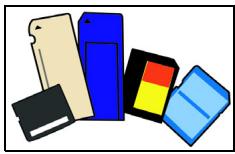
Insérer une carte mémoire
- Alignez la carte de sorte que les connecteurs soient dirigés vers le port et vers le bas.
- Faites glisser la carte doucement dans le port. Si vous devez forcer pour insérer la carte, essayez de la réorienter légèrement.
- Poussez la carte jusqu'à ce qu'elle s'enclenché en place. La carte dépassera de la fente de quelques millimétres.
Si la carte contient des fichiers, la fenêtre de [Windows AutoPlay] (Lecture automatique de Windows) peut apparaitre (cela dépend du contenu de la carte) et vous demander si vous souhaitez utiliser un programme pour acceder au contenu de la carte.

Important
Pour-retirer une carte mémoire,clinquez avec le bouton droit sur l'icone USB dans la barre des tâches de Windows et Sélectionnez « [Eject] (Éjecter)
Cartes SD, SDHC et SDXC
Différents types de cartes SD possèdent différentes capacité, tout en ayant le même design général. Les cartes SD contiennent jusqu'à 4 Go, les cartes SDHC contiennent jusqu'à 32 Go, et les cartes SDXC peuvent contérer jusqu'à 2048 Go (2 To). Notre ordinateur fournit un lecteur de carte compatible SDHC ou SDXC.

Remarque
Les cartes mémoire SDXC ne peuvent être utilisées que dans un lecteur compatible SDXC. Les cartes SD et SDHC peuvent être utilisées dans les deux types.
UNIVERSAL SERIAL BUS (USB)
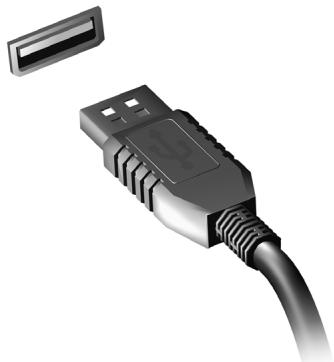
Le port USB est un port haut-debit qui vous permet de connecter des péripériques USB, tels qu'une souris, un clavier externe, du stockage supplémentaire (disques durs externes), ou tout autre apparéil compatible.

Remarque
Deux standards USB sont actuellesment disponibles sur les ordinateurs Packard Bell: USB 2.0 (High-speed USB) et USB 3.0 (SuperSpeed USB). Les ports USB 2.0 sur les ordinateurs Packard Bell ont un onglet noir dans le port, alors que les ports USB 3.0 ont un onglet bleu. Pour deGXmeures performances, les peripheriques USB 3.0 devraient always etre branches sur les ports USB 3.0.Consultez la documentation de voire peripherique pour connaître le standard qu'il supporte.
Vous pouvez également charger des appareils tels que des tablettes, des Smartphones et d'autres appareils via un port USB. Certains ports USB 3.0 permettent la charge des appareils lorsque l'ordinateur est en [Hibernate] (Veille prolongée) ou eteint. En outre, vous pouvez utiliser un concentrateur USB pour connecter plusieurs appareils à un seul port USB.

Important
Pour-retirer un périphérique de stockage USB,clinquez avec le boutondroit sur l'icone USB dans la barre des tâches de Windows etselectionnzz [Eject] (Ejecter) le
HDMI
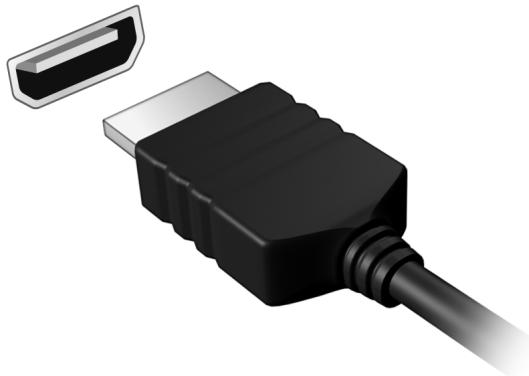
HDMI (interface multimédia haute définition) est une interface audio/ video numérique de haute qualité. HDMI vous permet de connecter n'importe qu'elle source audio/video numérique compatible, comme votre ordinateur, un décodeur, un lecteur de DVD et un récepteur audio/video à tout moniteur video et/ou audio numérique compatible, tel qu'un télévisueur numérique avec un seul cable.
Le cable unique permet d'eviter un amas de cables, tout en assurant un raccordement facile et la meilleure qualité audio et visuelle possible.
CONNECTEURS AUDIO ET VIDÉO
Connectez à un moniteur avec un port VGA ou DVI (le type de connexion prise en charge dépend de la configuration de votre ordinateur). Le cable approprié est généralement fourni avec le moniteur.
Procedez comme suit pour connecter un moniteur à votre ordinateur :
- Vérifiez que l'ordinateur est hors tension et l'interrupteur d'alimentation du moniteur est étant.
- Branchez le cable video au port du moniteur sur l'ordinateur. Fixez la connexion du cable avec les vis fournies.
- Connectez le cable d'alimentation du moniteur et branchez-le dans une prise murale correctement mise à la terre.
- Suivez toutes les instructions d'installation dans le manuel d'utilisation du moniteur.
5.Allumez le moniteur,puis l'ordinateur. - Assurez-vous que la résolution et la fréquence de rafraîchissement n'excédent pas les spécifications du moniteur. Si nécessaire, modifiez les paramètres d'affichage utilisés par l'ordinateur.

Remarque
Pour acceder aux contrôles d'affichage, appuyez sur la touche Windows () + W, saisissez « Affichage » puis cliquez sur [Display] (Affichage).
Casque et microphone
Ces ports vous permettent de connecter des péripériques audio. Utilisez le port casque pour brancher un casque stéreo ou des haut-parleurs alimentés. Le branchement d'un péripérique audio au port casque désactive les évventuels haut-parleurs intégrés. Utilisez le port microphone pour connecter un microphone externe afin de un enregistrement mono. Le branchement d'un microphone externe désactive le microphone intégré.

Remarque
Certain ordinateurs sont équipés d'un seul port « combo » qui vous permet d'utiliser les casques à une prise avec un microphone intégré. Ces casques sont le plus souvent utilisés avec les Smartphones.
Vous avez une question ?
Dans cette section vous trouverez :
- Foire aux questions
- Conseils pour utiliser Windows 10
- Informations de dépannage
- Comment vous protégger quand vous étés en ligne
- Où trouver les informations de contact des centres de service Packard Bell
FOIRE AUX QUESTIONS
Vous trouverez ici une liste des situations qui peuvent apparaitre lors de l'utilisation de l'ordinateur, ainsi que des solutions pour chacune.
J'ai appuyé sur le bouton d'alimentation, mais l'ordinateur ne se met pas sous tension ou ne s'initialise pas.
Vérifiez si l'alimentation est fournie à l'ordinateur (si vous ordinateur est équipé d'un indicateur d'alimentation, il sera étant). S'il n'y a pas d'alimentation, vérifie ce qui suit :
- Si vous utilisez la batterie, son niveau de charge peut etre trop bas, ce qui I'empoeche d'alimenter I'ordinateur. Connectez I'adaptateur secteur pour recharger la batterie. Il peut etre nécessaire d'attendre quelques minutes avant d'essayer de rallumer votre ordinateur.
- Assurez-vous que l'adaptateur secteur est branché de manière appropriée à l'ordinateur et à une prise électrique.
Si l'alimentation est fournie à l'ordinateur, vérifie ce qui suit :
- Le lecteur optique contient-il un disque? Retirez-le et appuyez sur
+ + pour redémarrer le système. - Avez-vous un périphérique de stockage USB (clé USB ou un Smartphone) branché à votre ordinateur ? Débranchez-le et appuyez sur
+ + pour redémarrer le système.
Rien n'apparait à l'écran.
Le système de gestion de l'alimentation de l'ordinateur eteint I'écran automatiquement pour économiqueir I'énergie. Appuyez sur une touche pour rallumer I'écran.
Si l'appui sur une touche ne rallume pas l'écran, trois raisons sont possibles :
- Le niveau de luminosité est peut-être trop bas. Appuyez sur <Fn> + <> (augmenter) pour ajuster le niveau de luminosité.
-
Le périphérique d'affichage est peut-être régle sur un moniteur externe. Appuyez sur la touche de raccourci de besoin de l'affichage pour returner l'affichage à l'ordinateur.
-
L'ordinateur peut être en mode [Sleep] (Veille) ou [Hibernate] (Veille prolongée) (s'il y a une diode d'alimentation, elle clignotera). Appuyez sur le bouton d'alimentation et relâchéz-le pour la reprise.
Aucun son ne sort de l'ordinateur.
Vérifiez ce qui suit :
- Le son est peut-être désactivé. Vérifiez l'icone de contrôle du son (un haut-parleur) dans la barre des tâches. Si elle est barrée, cliquez sur l'icone et déslectionnez l'options [Mute all] (Tous muets).
- Le niveau du volume est peut-être trop bas. Vérifiez le volume dans l'icone de contrôle du volume (un haut-parleur) dans la barre des tâches. Vous pouvez utiliser les touches de raccourci de contrôle du volume pour ajuster le volume.
- Si un casque stéreo, des écouteurs ou des haut-parleurs externes sont connectés à la prise du casque de l'ordinateur, les haut-parleurs internes sont éteints automatiquement.
Je veux ejecter le plateau du lecteur optique sansmettre l'ordinateur sous tension.
Le lecteur optique a un trou d'éjection mécanique. Insérez la pointe d'un stylo ou d'un trombone redresse dans le trou et appuyez pour éjecter le plateau.
Le clavier ne répond pas.
Essayez de connecter un clavier externe au port USB sur l'ordinateur. S'il fonctionne, contactez votre revendeur ou un centre de service agree car le cable interne du clavier est peut-être déconnecté.
L'imprimante ne fonctionne pas.
Assurez-vous que l'imprimante est branchée à une prise secteur et est sous tension.
- Assurez-vous que le cable de l'imprimante est bien branché sur un port USB et sur le port correspondant de l'imprimante.
Je veux restaurer mon ordinateur à sa configuration d'origine.

Remarque
Si la version de votre système est multilingue, le système d'exploitation et la langue que vousCHOISSEZ lorsque vous mettez le système sous tension pour la première fois seront les seules options pour les opérations de recupération futures.
Ce processus de récapération vous aide à restaurer le lecteur C: avec les logiciels d'origine installés lorsque vous avez achété votre ordinateur.

Avertissement
Votre lecteur C: sera reforme et toutes les données seront effacées. Il est important de sauvégarder tous les fichiers données avant d'utiliser cette option.
Avant d'effectuer une opération de restauration, veuillez vérifier les paramètres du BIOS.
- Vérifiez si la fonction Packard Bell disk-to-disk recovery est activée ou non.
- S'il y a un paramètre D2D Recovery dans Main, assurez-vous qu'il est régle sur Enabled.
- Quittez l'utilitaire du BIOS et enregistrez les modifications. Le système redémarrera.

Remarque
Pour activer l'utilitaire du BIOS, appuyez sur
Pour plus d'informations, voir Restaurer votre ordinateur à la page 25.
Demande de service
Garantie internationale des voyageurs (International Travelers Warranty, ITW)
Votre ordinateur est couvert par une garantie internationale des voyageurs (ITW) qui vous permit d'avoir l'esprit libre et tranquille lorsque vous voyagez. Un passaport ITW est fourni avec votre ordinateur et contient tout ce que vous doivent savoir sur le programme ITW. Ce livre presente une liste des centres de maintenance agrées. Lisez ce passaport attentivement.
Ayez toujours le passaport ITW avec vous, surtout lorsque vous voyagez, pour pouvoir bénéficier du support de nos centres de maintenance. Agrafez votre preuve d'achat à votre passaport ITW.
Si le pays dans lequel vous voyagez n'a pas de centre de maintenance/agree ITW Packard Bell, vous pouvez tout de même contacter nos bureaux internationaux. Veuillez visitor www.packardbell.com.
Avant d'appeler
Veuillez préparer les informations qui suivent avant d'appeler Packard Bell pour un service en ligne, et vuillez être à côté de votre ordinateur lorsque vous appelez. Avec cette aide, nous pouvons réduire la durée de l'appoint et vous aider à résoudre vos problèmes efficacement. Si votre ordinateur affiche des messages d'erreur ou émet des averisations sonores, notes-les lorsqu'ils apparaissent à l'écran (ou leur nombre et leur série pour les averisations sonores).
Vosdeveznousfournirlesinformationssuivantes:
Nom :
Adresse :
Numéro de téléphone :
Type de système et modele :
Numéro de série :
Date d'achat :
Conseils et astuces pour utiliser Windows 10
Nous savons que c'est un nouveau système d'exploitation et qu'un certain temps sera nécessaire pour s'y habituer, c'est pourquoi nous avons créé quelques conseils pour vous aider à faire vos premiers pas.
Comment puis-je aller à l'écran de [Start] (accueil)?
Appuyez la touche Windows ou selectionnez le bouton [Start] (Démarrer) de Windows sur le coin inférieur gauche de l'écran.
Où est le bouton [Start] (Démarrer)?
Le bouton [Start] (Démarrer) apparait dans la barre des tâches du bureau. En le sélectionnant, vous ouvrirez [Start] (Démarrer) d'ou vous pourrez lancer des applis.
Comment puis-je voir toutes mes applis ?
Appuyez la touche Windows ou selectionnez le bouton [Start] (Démarrer) de Windows et selectionnez [All apps] (Toutes les applications) pour afficher une liste des applications installées sur l'ordinateur.
Comment puis-je eteindre mon ordinateur ?
Appuyez la touche Windows ou selectionnez le bouton [Start] (Démarrer) de Windows et selectionnez l'icone d'alimentation > [Shut down] (Arrête). Vous pouvez également être indére l'ordinateur en cliquant-droit sur le bouton [Start] (Démarrer) de Windows > [Shut down or sign out] (Arrête ou se déconneter) > [Shut down] (Arrête).
Puis-je désactiver les notifications ?
Vous pouvez désactiver les notifications pour pouvoir laisser votre ordinateur allumé, mais sans être déranged par les notifications.
Appuyez la touche Windows ou selectionnez le bouton [Start] (Démarrer) de Windows, selectionnez [Settings] (Paramètres) > [System] (Système) > [Notifications & actions] (Notifications et actions). De là, vous pouvez activer/désactiver les notifications pour toutes vos applis ou désir quelles applis activer/désactiver.
Comment déverrouiller mon ordinateur ?
Appuyez sur la barre d'espacement et sélectionnez un compte utilisateur pour déverrouiller l'ordinateur. Si vous compte dispose d'un mot de passer, vous devrez entrer le mot de passer pour continuer.
Puis-je personnaliser l'écran de verrouillage ?
Vous pouvez personnelier l'écran de verrouillage avec une image différente, executer un diaporama d/images ou faire en sorte que le statut et les notifications s'affichent afin de répondre à vos besoin personnels.
Pour changer l'arrière-plan, appuyez la touche Windows ou sélectionnez le bouton [Start] (Démarrer) de Windows et Sélectionnez [Settings] (Paramètres) > [Personalization] (Personnalisation).
De la vous pouvez :
- Sélectionner une image d'arrière-plan pour l'écran de verrouillage
- Activer ou désactiver le [Slide show] (Diaporama)
- Sélectionner les applis de l'écran de verrouillage.
Comment puis-je configurer le diaporama de l'écran de verrouillage ?
- Appuyez la touche Windows ou Sélectionnez le bouton [Start] (Démarrer) de Windows, Sélectionnez [Settings] (Paramètres) > [Personalization] (Personnalisation).
- Sous Arrière-plan, Sélectionnez [Slideshow] (Diaporama).
- Sélectionnez [Add a folder] (Ajouter un dossier) et ouvre le dossier que vous souhaitez utiliser (voûtre dossier [Pictures] (Images) s'ouvrira par défaut). Sélectionnez [Choose this folder] (Choisir ce dossier) pour ajouter le dossier au diaporama de l'écran de verrouillage.
- Sélectionnez un dossier et sélectionnez [Remove] (Supprimer) pour supprimer le dossier du diaporama de l'écran de verrouillage.
- Changez les autres paramètres du programme selon vos besoins.
Comme déplacer les vignettes ?
Sélectionnez une vignette et faites-la glisser sur l'endetroit de l'écran de [Start] (accueil) où vous pouze qu'elle apparaissée. D'autres vignettes seront déplacées pour accommoder la vignette dans son nouvel emplacement.
Puis-je organise les vignettes en groupes?
Oui, vous pouvez. Sélectionnez une vignette existante et faites glisser la vignette pour organiser l'écran de [Start] (accueil) à votre goût. Cliquez-droit sur une appli et sélectionnez [Pin to Start] (Épingler à l'écran d'accueil) pour creer un nouveau groupe sur l'écran de [Start] (accueil). De là, vous pouvez faire glisser la vignette vers un groupe existant sur l'écran de [Start] (accueil). Vous pouvez donner un nom au(x) groupe(s) et organiser les vignettes dans les groupes en fonction de vos besoins.
Puis-je agrandir ou réduire les vignettes ?
Oui, vous pouvez. Cliquez-droit sur une vignette et selectionnez [Resize] (Redimensionner). Sélectionnez une taille dans le menu qui apparait.
Puis-je changer la résolution de l'écran ?
Oui, vous pouvez. Déplacez votre CURSEUR dans le coin inférieur gauche de l'écran et saississez 'Panneau de configuration' dans la zone de texte pour afficher les résultats. Sélectionnez [Control Panel] (Panneau de configuration) > [Adjust screen resolution] (Modifier la résolution de l'écran). Vous pouvez également cliquer-droit n'importe où sur le bureau et Sélectionnez [Screen resolution] (Résolution d'écran).
Comment puis-je configurer l'alarme ?
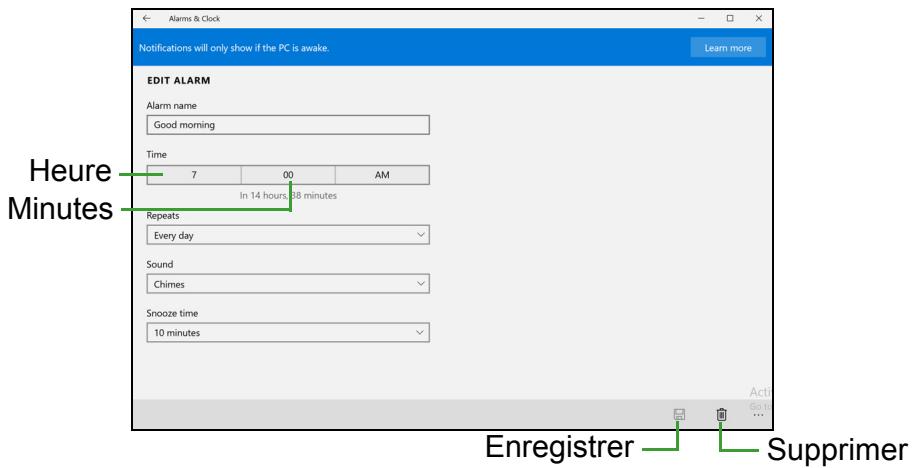
Votre ordinateur peut agir comme un réveil. Saisissez 'Alarmes' pour rechercher l'appli [Alarms & Clock] (Alarmes et horloge).
- Sélectionnez une alarme dans la liste, ou seLECTIONnez le + dans le coin inférieur droit pour creer une nouvelle alarme.
- Entrez le Nom de l'alarme.
- Définissez l'heure enCHOISSSANT L'Heure et les minutes.
-
Sélectionnez AM ou PM.
-
Choisissez les jours auxquels l'alarme doit se déclencher.
- Sélectionnez la notification sonore.
- Sélectionnez l'heure de répétition.
- Sélectionnez sur l'icone [Save] (Enregistrer) dans le coin inférieur droit pour enregistrer l'alarme.
- Sélectionnez [On] (Activé) ou [Off] (Désactivé) pour activer ou désactiver l'alarme.

Remarque
L'alarme est émise uniquement si vous ordinateur est réveillé à l'heure définie.
Où sont mes applis ?
Déplacez votre curseur vers le coin inférieur gauche de l'écran et seLECTIONnez [Search] (Recherche), commencez à saisir le nom de l'appli que vous pouze ouvrir.
Comment puis-je faire apparaitre une appli sur l'écran de [Start] (accueil) ?
Si vous étés dans [All apps] (Toutes les applications) et vous souhaitez faire apparaitre une appli sur [Start] (Démarrer), cliquez-droit sur une appli et sélectionnez [Pin to Start] (Épingler à l'écran d'accueil).
Comment supprimer une vignette de l'écran de [Start] (accueil) ?
Cliquez-droit sur une vignette pour la sélectionner et sélectionnez [Unpin from Start] (Détacher de l'écran d'accueil) pour supprimer la vignette de l'écran de [Start] (accueil).
Comment puis-je faire apparaitre une appli dans ma barre destaches?
Si vous étés dans [All apps] (Toutes les applications) et vous souhaitez faire apparaitre une appli sur la barre des tâches, cliquez-droit sur une appli ou vignette et selectionnez [Pin to taskbar] (Épingler à la barre des tâches).
Comment puis-je installer des applis ?
Voupez télécharger des applis [Windows Store] (Windows Store) depuis [Store] (Store). Un ID Microsoft sera nécessaire pour acheter et télécharger des applis depuis [Store] (Store).
Je ne peux pas couver des applis comme [Notepad] (Bloc-notes) et [Paint] (Paint)! Ou sont-ils?
Déplacez votre curseur vers le coin inférieur gauche de l'écran et sélectionnez [Search] (Recherche). Saisissez le nom de l'appli que vous souhaitez ouvrir. Vous pouvez également ouvrir [All apps] (Toutes les applications) et faites défiler la fenêtre jusqu'à 'Windows Accessories' (Accessoires Windows)' pour voir la liste des programmes existants.
Qu'est-ce qu'un ID (compte) Microsoft ?
Un compte Microsoft est une adresse e-mail et un mot de passer que vous utilisez pour vous connecter à Windows. Vous pouvez utiliser n'importe qu'elle adresse e-mail, mais il est préféable de désirir celle que vous utilisez déjà pour communiquer avec vos amis et vous connecter à vos sites Web préféres. Lorsque vous vous connectez à votre PC avec un compte Microsoft, vous connecterez cette PC aux personnes, fichiers et apparèls que vous aimez.
Est-ce nécessaire?
Un ID Microsoft n'est pas nécessaire pour utiliser Windows 10, mais cela rend la vie plus facile parce que vous pouvez synchroniser les données entre différentes machines auxquelles vous vous connectez à l'aide d'un ID de Microsoft.
Comment puis-je en obtenir un ?
Si vous avez déjà installé Windows 10 et vous ne vous étés pas connecté avec un compte Microsoft ou vous n'avez pas de compte Microsoft et vous souhaitez en obtenir un, appuyez la touche Windows ou sélectionnez le bouton [Start] (Démarrer) de Windows > [Settings] (Paramètres) > [Accounts] (Comptes) > [Sign in with a Microsoft account] (Se connecter avec un compte Microsoft), et suivez les instructions à l'écran.
Comment puis-je rechercher les mises à jour Windows ?
Appuyez la touche Windows ou Sélectionnez le bouton [Start] (Démarrer) de Windows > [Settings] (Paramètres) > [Update & recovery] (Mise à jour et récapération) > [Windows Update] (Windows Update). Sélectionnez [Advanced options] (Options avancées) pour configurer les paramètres.
Où puis-je avoir plus d'informations ?
Pour plus d'information, veuilles visiter les pages :
- Informations Windows 10 : go.packardbell.com/windows-tutorial
- FAQ du support : support.packardbell.com
Dépannage
Ce chapitre présente les solutions aux problèmes système courants. Lisez-le avant d'appeler un technicien à l' apparition d'un problème. Les solutions à des problèmes plus sérieux demandent l'ouverture de l'ordinateur. N'essayez pas d'ouvoir l'ordinateur vous-même. Contactez votre revendeur ou un centre de service agréé pour obtenir une assistance
Conseils de dépannage
Cet ordinateur a une conception avancée qui affiche des messages d'erreur à l'écran pour vous aider à résoudre les problèmes.
Si le système affiche un message d'erreur ou qu'un symptôme d'erreur survient, consultez « Messages d'erreur » ci-dessous. Si le problème ne peut pas être résolu, contactez votre revendeur.
Messages d'erreur
Si vous receivez un message d'erreur, notez-le et prenez les mesures correctrices. Le tableau qui suit donne la liste des messages d'erreur système en ordre alphabetique et les mesures correctrices recommandées.
| Messages d'erreur | Action correctrice |
| CMOS battery bad | Contactez votre revendeur ou un centre de service agréé. |
| CMOS checksum error | Contactez votre revendeur ou un centre de service agréé. |
| Disk boot failure | Insérez un disque système (démarrable), puis appuyez <Entrée> pour réinitialiser. |
| Equipment configuration error | Appuyez sur <F2> (lors du POST) pour accéder à l'utilitaire du BIOS, puis appuyez Exit dans l'utilitaire du BIOS pour réinitialiser. |
| Hard disk 0 error | Contactez votre revendeur ou un centre de service agréé. |
| Hard disk 0 extended type error | Contactez votre revendeur ou un centre de service agréé. |
| I/O parity error | Contactez votre revendeur ou un centre de service agréé. |
| Keyboard error or no keyboard connected | Contactez votre revendeur ou un centre de service agréé. |
| Keyboard interface error | Contactez votre revendeur ou un centre de service agréé. |
| Memory size mismatch | Appuyez sur <F2> (lors du POST) pour accéder à l'utilitaire du BIOS, puis appuyez Exit dans l'utilitaire du BIOS pour réinitialiser. |
Si vous avez toujours des problèmes après avoir passé en revue les mesures correctrices, veuillez contacter votre revendeur ou un centre de service/agréé.
À la découverte d'Internet
Protégier votre ordinateur
Il est vital de protégier votre ordinateur contre les virus et les attaques sur Internet (voir Sécurité à la page 75). Un programme complet de sécurité sur Internet est offert lorsque vous démarrez votre ordinateur. Activez cette protection dés que possible, particulièrement avant de vous connecter à Internet.
Choisir un fournisseur d'accès Internet
Internet fait désormais partie intégrante de l'informatique quotidienne. En quelques étapes simples, vous pouvez acceder à un large évendant de connaissances et d'outils de communication. Pour ce faire, vous doivent tout d'abordCHOISIR un fournisseur d'acces Internet (FAI), ce dernier assurant la connexion physique entre votre ordinateur et Internet.
Il est préférable de rechercher des FAI disponibles dans votre région, sans oublier de discuter avec les membres de votre famille et vos amis de leur expérience ou de consulter les commentaires et les avis de consommateurs. Le FAI que vous désisirez vous indiquera comment vous connecter à Internet (il se peut que vous ayez besoin de logiciels supplémentaires ou d'un 'boîtier' spécial à brancher sur votre ligne téléphonique).
Types de connexion
Selon le modele de votre ordinateur, vous lieu de residence et vos besoin en termes de communication, vous disposez de plusieurs méthodes pour vous connecter.
Connexion d'accès à distance
Certain ordinateurs comportent un connecteur téléphonique ('modem'). Vous pouvez ainsi vous connecter à Internet en utilisant cette ligne téléphonique. Avec une connexion d'accès à distance,
vous ne pouvez pas utiliser votre modem et votre téléphone simultanément sur une même ligne téléphonique. Ce type de connexion est recommendé aux utilisateurs ne se servant que très peu d'Internet, la vitesse de connexion étant lente et le temps de connexion en général facturé sur une base horaire.
DSL (ADSL, par exemple)
Les connexions DSL exigent un modem approprié. Le modem est généralement fourni par le FAI lorsque vous ouvrez votre compte. Bon nombre de ces modems intégre un 'routeur' qui assure l'accès réseau et Wi-Fi.
Cable
Ce service, qui fournit des connexions Internet rapides et toujours actives par ligne TV cablee, est généralement disponible dans les grandes villes. Vous pouvez utiliser votre téléphone et regarder le cable tout en étant connecté à Internet.
Réseau cellulaire
Une connexion cellulaire vous permet d'utiliser les réseaux cellulaires ( comme ceux utilisés par un téléphone mobile) pour vous connecter à Internet quand vous étés loin de la maison. Le connecteur d'une carte SIM peut être intégré à votre ordinateur, ou peut nécessiter un périphérique externe, comme un modem USB ou même un téléphone mobile équipé de façon appropriée.

Remarque
Si vous ordinateur compte un connecteur de carte SIM, une carte SIM compatible est nécessaire ainsi qu'un contrat avec un opérateur.
Avant d'utiliser les fonctionnalités cellulaires, rapprochez-vous de votre opérateur pour savoir si des frais supplémentaires seront nécessaires, en particulier des frais d'itinérance.
Connexions réseau
Les réseaux locaux (LAN) sont des groupes d'ordinateurs (installés par exemple dans le mêmeBATIMENT ou la même maison) partageant la même ligne et les mêmes ressources de communication. Lorsque vous installez un réseau, vous pouvez partager des fichiers, des péripériques (notamment une imprimante) et une connexion Internet. Vous pouvez installer un réseau local en utilisant des technologies câblées (telles qu'Ethernet) ou sans fil (telles que les technologies Wi-Fi ou Bluetooth).
Réseaux sans fil
On entend par LAN sans fil ou WLAN un réseau local sans fil reliant deux ordinateurs entre eux,voire plus,sans utiliser de cables.Mettre en œuvre un réseau Wi-Fi est un jeu d'enfant et vous permet de partager des fichiers,des périphériques et une connexion Internet.
Quels sont les avantages d'un réseau sans fil ?
Mobilité
Les réseaux locaux sans fil vous permettent, ainsi qu'aux autres utilisateurs de votre réseau domestique, de partager l'accès aux fichiers et périphériques connectés au réseau (une imprimante ou un scanner, par exemple).
Vous pouvez également partager une connexion Internet avec d'autres ordinateurs installés chez vous.
Rapidité et simplicité d'installation
Installer un réseau local sans fil peut être rapide et aïse et élimine la nécessité de faire passer des cables par les murs et les plafonds.
Composants d'un réseau local sans fil
Pour installer un réseau sans fil chez vous, vous aurez besoin des composants suivants :
Point d'accès (routeur)
Les points d'accès (routeurs) sont des émetteurs/récepteurs bidirectionnels qui diffusent des données dans l'environnement proche. Les points d'accès font office de mediateur entre le réseau cable et le réseau sans fil. La plupart des routeurs intégrent un modem DSL qui vous permit de bénéficier d'une connexion Internet DSL haut débit. Le fournisseur d'accès Internet (FAI) que vous avez besoini fournit normalement le modem/routeur lorsque vous souscrivez aux services qu'ils proposent. Lizez attentivement la documentation fournie avec votre point d'accès/routeur pour des instructions d'installation détaillées.
Câble réseau (RJ45)
Un cable reseau (egalement appelé RJ45) est utilisé pour raccorder l'ordinateur hôte au point d'accès (voir illustration ci-dessous). Ce type de cable est également utilisé pour connecter des périhériques au point d'accès.
Adaptateur sans fil
Un adaptateur sans fil interne est normalement installé sur votre ordinateur. Un bouton ou des contrôle dans Windows vous permettent d'activer ou de désactiver l'adaptateur.
Diagramme d'un réseau fonctionnel
- Point d'accès/routeur
- Ordinateur de bureau
3.Modem - Imprimante
- Ordinateur portable
- Assistant numérique personnel/Smartphone
- Câbles réseau (RJ45)
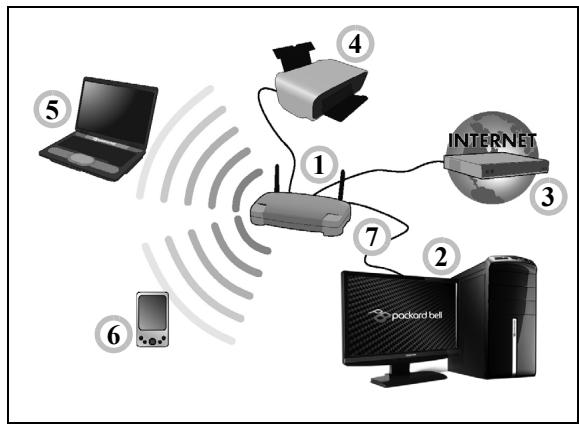
Activer/désactiver une connexion réseau sans fil
La plupart des ordinateurs sont équipés d'un bouton Wi-Fi permettant d'activer ou de désactiver la connexion réseau. Si vous ordinateur a l'accès sans fil, mais n'a pas de bouton Communication, vous pouvez activer ou désactiver votre réseau sans-fil, ou contrôle ce qui est partagé sur le réseau avec les options de gestion du réseau. Rechercher 'HomeGroup', puis cliquez sur HomeGroup.

Avertissement
L'utilisation de périphériques sans fil à bord d'un avion est soumise à restriction. Éteignez tous les apparciels avant d'embarquer, ils peuvent être dangereux pour le fonctionnement de l'avion, peuvent perturber les communications et peuvent même être illégaux. Àpres le décollage, demandez au personnel de bord si vous pouvez activer le Wi-Fi.
Surfez sur le Web !
Pour pouvoir surfer sur le Web, vous avez besoin d'un programme appelé navigateur. [Internet Explorer] (Internet Explorer) vous permet de surfer sur le Web facilement et en toute sécurité. Une fois votre accès Internet installé sur votre ordinateur et la connexion établie, depuis l'écran de [Start] (accueil), cliquez sur la vignette ou l'icone [Internet Explorer] (Internet Explorer) située sur le bureau et bénéficiaz d'une toute nouvelle expérience Internet!

Site Web de Packard Bell
Pour commencer, pourquoi ne pas visiting notre site Web (www.packardbell.com.).
Packard Bell est engagé à vous faire bénéficier d'un support personnelisé en toutes circonstances. Consultez la section [Support] (Assistance) de notre site Web pour obtenir une aide personnalisée en fonction de vos besoin.
Le site www.packardbell.com est votre portail vers un monde d'activités et de services en ligne: visitez-le régulièrement pour obtenir des informations récentes et connaître les derniers téléchangements disponibles!
Sécurité
Vous avez certainement hâte de découvertir toutes les ressources d'Internet. Afin que vous soyez en sécurité en ligne, Packard Bell a préinstallé l'antivirus primé de Symantec, Norton Internet Security™, sur votre ordinateur.
Norton Internet Security fonctionne en arrêté-plan pour bloquer les menaces extérieures et protégger votre identité lorsque vous parcourez des sites, effectuez des achat s et des opérations bancaires en ligne.
Norton Internet Security empêche l'usurpation d'identité en ligne, détecte et élimine les logiciels espions, supprime les virus et les vers, protège contre les pirates informatiques.
Définitions
Qu'est-ce qu'un virus ?
Les logiciels malveillants, généralement appelés 'virus', sont des programmes conçus pour infector et endommager les ordinateurs. La plupart des virus sont transmis via Internet, les e-mails ou les sites Web malveillants. Un virus type se duplique et infecte, sans être détecté, de nombreux ordinateurs. D'autres formes de nuisances telles que les chevaux de Troie, les vers ou le spam peuvent infectorer votre ordinateur de diverses façon, utilisant du même coup des ressources ou ralentissant un réseau.

Remarque
Packard Bell garantit l'absence totale de virus sur votre ordinateur au moment de son achat et ne couvre pas les dommages résultat des virus.
Qu'est-ce qu'un logiciel espion ?
Les logiciels espions sont généralement des programmes indésirables qui sont télécharges sur votre ordinateur à votre insul lorsque vous étés connecté. Une fois votre ordinateur infecté par unLOGICIEL espion, ce dernier peut espionner vos activités sur le Web, collector des informations personnelles vous concernant, entraîner l'affichage de fenêtres publicitaires, voir même modifier la configuration de votre ordinateur. Les logiciels espions utilisent les ressources de votre ordinateur. Ils peuvent ralentir leur connexion Internet ou l'ensemble de votre système informatique et même provoquer des blocages.
Les logiciels espions sont parfois utilisés par des entreprises peu scrupuleuses pour contrôle et assurer le suivi des sites que vous visitez sur le Web afin de déterminer vos habitudes en termes de navigation et afficher sur votre écran des fenêtres publicitaires ciblées. Cependant, la portée d'action de certains logiciels espions va bien au-delà du simple suivi. Ils épient les frappes au clavier et capture les mots de passer, ce qui pose un risque sérieux de sécurité.
Qu'est-ce qu'un logiciel malveillant?
Les logiciels malveillants, parfois appelés malciels, sont des logiciels concus pour endommager délibérément votre ordinateur. À titre d'exemple, les virus, les vers et les chevaux de Troie sont des logiciels malveillants. Pour protéger votre ordinateur des logiciels malveillants, assurez-vous qu'il utilise un logarithm antivirus et anti-logiciels malveillants actualisé.
Qu'est-ce qu'un pare-feu personnel ?
Un pare-feu personnel est un programme conçu pour prévenir tout accès non autorisé aux ou depuis les reseaux privés. Il fait office d'écran protégeant votre connexion Internet des connexions indésirables, des personnes pouvant tenter de prendre le contrôle de votre ordinateur pour installer ou redistribuer des virus ou des antiprogrammes dans le cadre de certaines de ces connexions. Chaque connexion établie avec votre ordinateur est contrôle, les programmes quitent d'obtenir des informations sans votre autorisation sont dédictés et le pare-feu affiche une alerte. Vous pouvez alors decide d'autoriser la connexion. S'il s'agit d'une connexion avec un programme que vous utilisez, vous pouvez l'autoriser (un jeu qui établit une connexion avec un serveur multijoueurs ou une encyclopédie qui actualise son contenu).
Comment protégier votre ordinateur
Se prévenir de la cybercriminalité peut être simple, il suffit de quelques conseils techniques et d'un peu de bon sens pour éviter de nombreuses attaques. En général, les cybercriminels tentent de se faire de l'argent aussi rapidement et facilement que possible. Plus vous rendez leur tâche difficile, plus ils sont susceptibles de vous laisser tranquille et de changer de cible. Les conseils suivants contennent des informations de base qui vous permettront de prévenir les fraudes en ligne.
Assurez-vous que votre ordinateur est à jour en y installer les correctifs et mises à jour les plus récents
Le meilleur moyen de tener les pirates éloignés de votre ordinateur est d'y appliquer des patches et correctifs logiciels dés qu'ils sont disponibles. Enactualisation régulièrement vous ordinateur, vous empêchez les pirates de tirer profit des défauts logiciels (vulnerabilités) qu'ils pourrait utiliser pour entrer dans votre système.
Bien qu'enactualisantvoretore ordinateurvousnele protégézpasdetouteslesattaques,ilestplusdifficile pourlespiratesd'y accederetde nombreuses attaques de base et automatiseseespeuventaisirettotalementbloquées,cequi peutetre suffisant pourdécourager unpirate moins déterminé,pourqu'ilabandonneetrecherchealsonordinateurplusvulnerable.
Des versions plus récentes de Microsoft Windows et d'autres logiciels populaires peuvent être configurés pour télécharger et installer automatiquement les mises à jour de sorte que vous n'ayez pas besoin de penser à vérifier leur disponibilité. Tirez profit des fonctions de 'mise à jour automatique' de vos logiciels est un bon début pour préserver votre sécurité en ligne.
ProtégéurVote ordinaire avecdeslogicielsde sécurité
Pour bénéficier d'une sécurité en ligne de base, vous devez vous équiper de différents types de logiciels de sécurité, notamment un pare-feu et un antivirus, entre autres programmes indispensablees. Le pare-feu constitue généralement la première ligne de défense de votre ordinateur. Il contrôle les utilisateurs et apparciels qui peuvent communiquer avec votre ordinateur en ligne. Considerez le pare-feu comme un 'policier' qui contrôle toutes les données qui tentent d'entrer sur et de sortir de votre ordinateur lorsque vous étés en ligne, autorise les communications qu'il juge sûres et bloque tout traffic 'malveillant' tel que les attaques, l'empêchant ainsi d'atteindre votre ordinateur.
Dans de nombreux cas, la deuxième ligne de défense est tenue par votre antivirus qui contrôle toutes les activités en ligne telles que les e-mails et la navigation sur le Web et vous protège des virus, vers, chevaux de Troie et autres types d'antiprogrammes. Vos logiciels antivirus et antispyware doivent être configurés pour s'actualiser automatiquement et le faire chaque fois que vous vous connectez au Net.
Des suites de sécurité intégrées telles que Norton Internet Security combinent un pare-feu, un antivirus et un antispyware avec d'autres fonctions telles que l'antispam et le contrôle parental. Ces suites sont devenues extrémement populaires, et pour cause : elles proposent tous les logiciels de sécurité requis pour une bonne protection en ligne au sein d'une seule et même offre. De nombreux utilisateurs considérènt l'utilisation d'une suite complète de sécurité comme une alternative attrayante car elle leur évite non seulement de devoir installer et configurer différents types de logiciels de sécurité.
A complete version of Norton Internet Security est préinstallée sur votre système Packard Bell. Elle comprend un abonnement d'essay gratuit aux mises à jour de protection. N'oubliez pas de l'activer!
Choisissez des mots de passer puissants et gardez-les à l'abri
Aujourd'hui, les mots de passer sont indissociables d'Internet. Nous les utilisons pour tout, que ce soit pour commander des fleurs, effectuer des opérations bancaires en ligne ou se connecter au site Web de notreompagnie aérienne préféree pour savoir combien de kilométres nous avons accumulés. Tenez compte des conseils suivants pour sécuriser vos expériences en ligne:
• Optez pour des mots de passer qui ne peuvent pas être aisément devinés. C'est un premier pas pour garantir la sécurité de vos mots de passer et éviter qu'ils tombent entre de mauvaises mains. Les mots de passer les plus puissants contiennent 8 caractères, voire plus, et combinent lettres, chiffres et symboles (# $ % !?, par exemple). ?). Évitez d'utiliser l'un des éléments suivants comme mot de passer : votre nom d'utilisateur, toute information personnelle telle que votre nom et des mots présents dans le dictionnaire, particulièrement « mot de passer ». Dans la mesure du possible,CHOISSEZ DES MOTS DE PASSES puissants et uniques pour protégger vos activités, notamment vos opérations bancaires en ligne.
- Conservez vos mots de passer en lieu sûr et évitez d'utiliser le même mot de passer pour chaque service en ligne que vous utilisez.
- Changez régulièrement de mots de passer (tous les 90 jours minimum). Vous limiterez les dommages qu'une personne ayant déjà accès à votre compte pourrait provoquer. Si vous notez des activités suspectes sur l'un de vos comptes en ligne, commencez par changer leur mot de passer.
Protégier vos informations personnelles
Faites très attention lorsque vous partagez des informations personnelles en ligne, notamment votre nom, l'adresse de votre domicile, votre numero de téléphone et votre adresse e-mail. Pour pouvoir bénéficier de nombreux services en ligne, vous devrez inévitablement fournir des informations personnes qui seront utilisées pour vous facturer et vous expédier les biens achetés. Étant donné qu'il est quasiment impossible de ne pas divulguer d'informations personnelles, voici quelques conseils qui vous permettront de partager des informations personnes en ligne en toute sécurité :
- Essayez de repérer les faux e-mails. Certains éléments peuvent trahir le caractère frauduleux d'un message, notamment les fautes d'orthographe et de grammaire, les expressions singulières, les adresses de sites Web avec une extension inhabituelle, les adresses de sites Web entiement constituées de chiffres alors qu'elles devraient normalement contir des mots et toute chose qui sort de l'ordinaire. De plus, les messages hameçons vous indiquent généralement que vous doivent agir rapidement pour que votre compte reste ouvert ou pour renforcer vosures sécurité ou vous pressent de leur fournir des informations immédiatement pour éviter qu'un problème grave survienne. Ne mordez pas à l'hameçon.
- Ne cliquez pas sur un lien dans un e-mail, à moins que vous n'ayez spécifique demandé que l'e-mail vous soit envoyé. Si vous receivez un e-mail vous demandant de cliquer sur un lien pour effectuer une action, comme la réinitialisation de votre mot de passer, et vous n'avez pas demandé à réinitialiser votre mot de passer, saisissez l'adresse du site Web dans votre navigateur par vous-même.
-
Ne répondez pas aux e-mails qui vous demandent des informations personnelles. Aucune entreprise dont les activités sont légitimes ne vous demandera de lui transmettre des informations personnelles par e-mail. En cas de doute, contactez l'entreprise par téléphone ou en entrant l'adresse de son site Web dans votre navigateur Web. Ne cliquez pas sur les liens contenus dans ces messages. Vous risquez de vous retrouver sur des sites Web frauduleux et malveillants.
-
Évitez les sites Web frauduleux conçus pour voler des informations personnelles. Lorsque vous visitez un site Web, entreprises son adresse (URL) directement dans votre navigateur Web只想 que de cliquer sur un lien figurant dans un e-mail ou un message instantané. Les fraudeurs créé généralement ces liens de sorte qu'ils aient l'air convaincant.
L'adresse des boutiques en ligne, services bancaires ou autres sites Web sur lesquels des informations sensibles vous sont demandées contient un 'S' après les lettres 'http' (https://www.yourbank.com et non http://www.yourbank.com, par exemple). Le 's' signifie sécurisé et doit apparaitre lorsque vous vous trouvez dans une zone dans laquelle il vous est demandé de vous connecter en vous identifiant ou de fournir d'autres données sensibles. Autre signe indiquant que la connexion est sécurisée : une icône en forme de petit cadenas apparait en bas de votre navigateur (généralement dans le coin inférieur droit).
- Faites attention aux politiques de confidentialité figurant dans les sites Web et les logiciels. Il est important de comprendre comment une organisation peut collecter et utiliser vos informations personnelles avant de les lui transmettre.
- Protégéz votre adresse e-mail. Les spammeurs et les hameçonneurs envoient parfois des millions de messages à desitives e-mail existantes ou non dans l'espoir de trouver une victime potentielle. Si vous y répondez ou que vous téléchargez des images, vous serez intégré dans leurs listes et continuuez de receivevoir d'autres messages de ce type. Soyez également très prudent lorsque vous communiquez votre adresse e-mail dans des groupes de discussion, des blogs ou communautés en ligne.
Les offres en ligne qui vous semblet trop belles pour etre vraies le sont généralement
Le因为他们 d'actif, les因为他们 de l'actif. Le cinq ans de l'actif est le plus tardé.
Bien qu'il soit possible que vous ne payiez pas directement le logiciel ou le service, le logiciel ou le service gratuite demandé peuvent avoir ete groupe avec un logiciel publicitaire qui surveille toute comportement et affiche des publicites indesirables. Peut-etre devrez-vous divulguer des informations personnelles ou acheter quelque chose d'autre pour pouvoir reclamer les caveaux que vous etes supposé avoir gagnés. Si une offre vous semble trop allechante pour etre credible, demandez l'opinion de quelqu'un d'autre, lisez les informations en petits caractetes ou mistroux, ignorez-la.
Contrôlez régulièrement vos relevés de compte et de carte de crédit
L'impact du vol d'identité et de la cybercriminalité peut être considérablement réduit si vous vous en rendez compte peu de temps après le vol de vos données ou la première tentative d'utilisation de vos informations. L'un des moyens les plus simples de savoir si chaque chose s'est produit est de contrôle les relevés mensuels que vous envoient votre banque et la société qui a émis votre carte de crédit afin de vous assurer que rien ne sort de l'ordinaire.
De nombreux organismes bancaires et services utilisent également des systèmes de prévention des fraudes qui notification tout comportement d'achat inhabituel (si vous vivez au Texas et que soudainement vous achetez des réfrigérateurs à Budapest, par exemple). Afin de confirmer ces achats inhabituels, il est possible qu'ils vous appelent et vous demandent confirmation. Ne prenez pas ces appeals à la légère. Ils vous indiquent que quelques chose de grave peut s'être produit et que vous doivent prendre les mesures qui s'imposent.
Protégger votre ordinateur au moyen des outils de sécurité de Windows
Windows intégre diverses applications de protection.
[Windows Updates] (Mises à jour Windows)
Si vous disposez d'une connexion Internet active, Windows peut rechercher des mises à jour importantes pour votre ordinateur et les installer automatiquement. Ces mises à jour incluent des correctifs de sécurité et des mises à jour de programmes qui peuvent améliorer vos experiences informatique et protégger libre la ordinateur contre de nouveaux virus et déventuelles attaques.
Comment savoir si la sécurité de mon ordinateur est menacée ?
Si le [Action Center] (Centre de maintenance) affiche un message d'alerte ou que votre ordinateur se comporte de façon erratique, qu'il tombe en panne sans raison apparente ou que certains de vos programmes ne fonctionnent pas correctement, il est possible qu'il soit infecté par un antiprogramme. Cependant, sachez que les virus ne sont pas responsables des moindres dysfonctionnements de votre ordinateur! Si vous pensez que votre ordinateur est infecté, vous doivent tout d'abord actualiser leur antivirus et leur antispyware (si ce n'est déjà fait) puis les executer.
Si vous ordinateur est équipé d'un lecteur de disque Blu-ray ou DVD, vous pouvez dire les films sur votre ordinateur ou un téléviseur haute-définition via HDMI.
- Insérez le disque dans le lecteur.
- Avec quelques secondes, la lecture du film commencerera.
- Si la lecture du film ne commence pas, ouvre votre programme de lecture de film et ouvre le disque dans le menu [File] (Fichier).
![PACKARD BELL EASYNOTE ENTE69AP-C3H9 - [Windows Updates] (Mises à jour Windows) - 1](/content/2024/12/316459/images/8a1076bc283ea2b80b877f02af57d04ce98d04437382d8b965d2ede2daa10271.jpg)
Important
Lorsque vous executez DVD Player pour la première fois, le programme vous demande d'entrée le code de zone. Les DVD sont disponibles pour 6 zones.
| Code de zone | Pays ou région |
| 1 | États-Unis d'Amérique, Canada |
| 2 | Europe, Moyen-Orient, Afrique du Sud, Japon |
| 3 | Asie du sud-est, Taiwan, Corée du sud |
| 4 | Amérique Latine, Australie, Nouvelle-Zélande |
| 5 | Ex-U.R.S.S., certaines régions d'Afrique, Inde |
| 6 | République Populaire de Chine |

Remarque
Pour modifier le code de zone, insérez un film DVD d'une zone différente dans le lecteur de DVD.
Lorsque votre ordinateur est régle sur un code de zone, il ne lira que les DVD pour cette zone. Vous pouvez désirir le code de zone cinq fois au maximum (y compris la première fois), après quoi cette sélection est définitive.
Une récapération de votre disque dur ne réinitialise pas le nombre de sélections du code de zone.

- Packard Bell EasyNote Manuel d'utilisation
- Inscrivez-vous pour un Acer ID et profitez de superbes avantages
- Il y a trois bonnes raisons pour obtenir un Acer ID :
- Important
- TABLE DES MATIÈRES
- Pour commencer 6
- Visite guidée de votre notebook
- Packard Bell 9
- Utilisation du clavier 15
- Utiliser le touchpad de précision 18
- Récupération 22
- Utiliser une connexion Bluetooth 29
- Connexion à Internet 32
- Packard Bell Bluelight Shield 37
- Sécurité de l'ordinateur 39
- Utilitaire du BIOS 41
- Gestion de l'alimentation 42
- Batterie 44
- Voyage avec votre ordinateur 47
- Lecteur de carte mémoire 53
- Universal Serial Bus (USB) 54
- HDMI 55
- Connecteurs audio et video 56
- Foire aux questions 58
- Pour commencer…
- Dans cette section vous trouverez :
- POUR COMMENCER
- Vos guides
- Conseils élémentaires de soin et d'utilisation de votre ordinateur
- Éteindre votre ordinateur
- Remarque
- Soin à apporter à votre ordinateur
- Prendre soit de votre adaptateur secteur
- Nettoyage et maintenance
- VISITE GUIDÉE DE VÔTURE NOTEBOOK PACKARD BELL
- Vue de l'écran
- Vueduclavier
- Vue gauche
- Vuedroite
- Informations sur USB 3.0
- Vue arrière
- Vue de la base
- UTILISATION DU CLAVIER
- Touches de verrouillage
- Touches de raccourci
- Touches Windows
- UTILISER LE TOUCHPAD DE PRECISION
- Gestes du touchpad
- Changer les paramètres du touchpad
- RÉCUPÉRATION
- Créer une sauvégarde par défaut de l'usine
- Sauvegarder vos pilotes sans fil et réseau local
- Restaurer votre ordinateur
- Réinitialiser ce PC et conserver mes fichiers
- Réinitialiser ce PC et tout supprimer
- Avertissement
- UTILISER UNE ConnexION Bluetooth
- Activer et désactiver Bluetooth
- Activer Bluetooth et ajouter un périphérique
- CONNEXIONÀINTERNET
- Se connecter à un réseau sans fil
- Connexion à un réseau sans fil
- Sélectionnez [Network & internet] (Réseau et Internet).
- Connexion par cable
- Fonctionnalité réseau intégrée
- Connexion à un réseau cellulaire
- Conservez votre ordinateur et vos données en sécurité…
- SECURITE DE L'ORDINATEUR
- Utilisation d'un cadenas pour ordinateur
- Utilisation de mots de passer
- Saisie des mots de passer
- UTILITAIRE DU BIOS
- Sequence de démarrage
- Configuration des mots de passer
- GESTION DE L'ALIMENTATION
- Économie d'énergie
- Désactiver le démarrage rapide
- BATTERIE
- Caractéristiques de la batterie
- Charger la batterie
- Conditionnement d'une nouvelle batterie
- Optimiser l'autonomie de la batterie
- Vérification du niveau de la batterie
- Avertissement de batterie basse
- VOYAGE AVEC VOTRE ORDINATEUR
- Déconnexion du bureau
- Courts déplacements
- Préparation de l'ordinateur
- Accessoires à emporter pour les réunions
- Emporter l'ordinateur à la maison
- Accessoires à emporter
- Considérations spéciales
- Mise en place d'un bureau à la maison
- Voyage avec l'ordinateur
- Voyage international
- Ports et connecteurs…
- LECTEUR DE CARTE MÉMOIRE
- Insérer une carte mémoire
- Cartes SD, SDHC et SDXC
- UNIVERSAL SERIAL BUS (USB)
- HDMI
- CONNECTEURS AUDIO ET VIDÉO
- Casque et microphone
- Vous avez une question ?
- FOIRE AUX QUESTIONS
- Rien n'apparait à l'écran.
- Aucun son ne sort de l'ordinateur.
- Demande de service
- Avant d'appeler
- Conseils et astuces pour utiliser Windows 10
- Comment puis-je aller à l'écran de [Start] (accueil)?
- Comment puis-je eteindre mon ordinateur ?
- Comment déverrouiller mon ordinateur ?
- Comment puis-je configurer l'alarme ?
- Où sont mes applis ?
- Qu'est-ce qu'un ID (compte) Microsoft ?
- Est-ce nécessaire?
- Comment puis-je en obtenir un ?
- Comment puis-je rechercher les mises à jour Windows ?
- Où puis-je avoir plus d'informations ?
- Dépannage
- Conseils de dépannage
- Messages d'erreur
- À la découverte d'Internet
- Protégier votre ordinateur
- Choisir un fournisseur d'accès Internet
- Types de connexion
- Connexion d'accès à distance
- DSL (ADSL, par exemple)
- Cable
- Réseau cellulaire
- Connexions réseau
- Réseaux sans fil
- Quels sont les avantages d'un réseau sans fil ?
- Mobilité
- Rapidité et simplicité d'installation
- Composants d'un réseau local sans fil
- Point d'accès (routeur)
- Câble réseau (RJ45)
- Adaptateur sans fil
- Diagramme d'un réseau fonctionnel
- Activer/désactiver une connexion réseau sans fil
- Surfez sur le Web !
- Site Web de Packard Bell
- Sécurité
- Définitions
- Qu'est-ce qu'un virus ?
- Qu'est-ce qu'un logiciel espion ?
- Qu'est-ce qu'un logiciel malveillant?
- Qu'est-ce qu'un pare-feu personnel ?
- Comment protégier votre ordinateur
- Assurez-vous que votre ordinateur est à jour en y installer les correctifs et mises à jour les plus récents
- ProtégéurVote ordinaire avecdeslogicielsde sécurité
- Choisissez des mots de passer puissants et gardez-les à l'abri
- Protégier vos informations personnelles
- Les offres en ligne qui vous semblet trop belles pour etre vraies le sont généralement
- Contrôlez régulièrement vos relevés de compte et de carte de crédit
- Protégger votre ordinateur au moyen des outils de sécurité de Windows
- [Windows Updates] (Mises à jour Windows)
Marque : PACKARD BELL
Modèle : EASYNOTE ENTE69AP-C3H9
Catégorie : Ordinateur portable