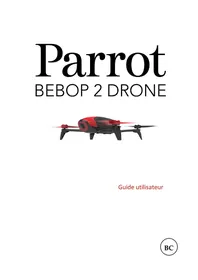
BEBOP PACK FPV WH - Drone PARROT - Notice d'utilisation et mode d'emploi gratuit
Retrouvez gratuitement la notice de l'appareil BEBOP PACK FPV WH PARROT au format PDF.

| Type de produit | Drone |
| Marque | PARROT |
| Modèle | BEBOP PACK FPV WH |
| Batterie | LiPo 2700 mAh, rechargeable |
| Autonomie | Environ 25 minutes |
| Temps de charge | Environ 55 minutes |
| Mémoire interne | 8 Go |
| Caméra | Fisheye grand angle |
| Modes de pilotage | Manette, Normal, Expert |
| Fonctions GPS | Retour au point de départ, suivi sur carte, géolocalisation |
| Figures préprogrammées | Looping avant, arrière, gauche, droite |
| Connectivité | Wi-Fi 2,4 GHz et 5 GHz |
| Application dédiée | FreeFlight 3 (iOS et Android) |
| Mise à jour firmware | Via application ou clé USB |
| Sécurité | Atterrissage d’urgence, arrêt moteur en cas de blocage, retour automatique |
| Entretien | Éviter humidité, poussière, chocs ; ne pas exposer au soleil |
| Pièces détachées | Hélices, batterie, cache, etc. disponibles en ligne |
| Contenu de l’emballage | Bebop 2, batterie, hélices supplémentaires, clé, chargeur, adaptateurs, câbles, cache, guide |
| Réparabilité | Tutoriels vidéo disponibles, pièces en ligne |
| Garantie | Selon conditions du revendeur |
FOIRE AUX QUESTIONS - BEBOP PACK FPV WH PARROT
Questions des utilisateurs sur BEBOP PACK FPV WH PARROT
0 question sur cet appareil. Repondez a celles que vous connaissez ou posez la votre.
Poser une nouvelle question sur cet appareil
Téléchargez la notice de votre Drone au format PDF gratuitement ! Retrouvez votre notice BEBOP PACK FPV WH - PARROT et reprennez votre appareil électronique en main. Sur cette page sont publiés tous les documents nécessaires à l'utilisation de votre appareil BEBOP PACK FPV WH de la marque PARROT.
MODE D'EMPLOI BEBOP PACK FPV WH PARROT
Avant de commencer 4
Contenu del 'emballage. 4
Télécharger l'application 4
Charger la batterie. 4
Installer la batterie. 5
Allumer et eteindre le Bebop 2. 5
Connector un smartphone 5
Remplacer les hélices. 6
Metre à jour le Bebop 2. 8
Via l'application FreeFlight 3. 8
Via une clé micro-USB. 8
Pilotage 10
Ecran de pilotage. 10
Calibrer le Bebop 2. 11
Mode carte. 11
Flat trim. 13
Signal GPS 13
Décollage 13
Déplacement 13
Figures préprogrammées 16
Photos et vidés. 17
Récupérer les photos ou les vidés 18
Atterrissage 19
Retour au point de départ 19
Niveau de batterie 20
Paramètres 21
Parametres de pilotage 22
Paramètres de limites de vol. 23
Parametres de vol. 24
Paramètres d'enregistrement 24
Parametres d'image 26
Paramètres réseaux 27
Informations moteurs 28
Informations 29
Drone Academy 30
En cas de probleme 33
Informations generales 38
Créer un compte utilisé 30
Ecran principal. 30
Gérervoitréprofil 31
Enregisterurundrone 31
Consulter les pilotages publics 31
Consulter et partager vos vols 32
Comportements duvoyant lumineux 33
34
Pièces détachées 37
Précautions d'utilisation et Entretien 38
Wi-Fi 39
Mise en garde concernant le respect de la vie privée 39
Batterie. 39
Garantie 39
Modifications 39
Comment recycler ce produit 40
Déclaration de conformité CE 40
Déclaration de conformité Canada. 41
Marques déposées 41
Avant de commencer
Pour une meilleure lisibilité, les téléphones ou tablettes compatibles seront désignés par le terme « smartphone » dans ce manuel.
Contenu de l'emballage
| Bebop 2 | Batterie 2700Mah |
| Hélices supplémentaires (x 4) | Clé hélices |
| Chargeur | Adaptateur électrique (x 4) |
| Cable chargeur | Câble USB/Micro USB |
| Cache | Guide de démarrage rapide |
Installes le cache sur l'objet de laamera à l'aide de l'élastique lorsque vous transportez le Bebop 2 afin de le protégger.
Télécharger l'application
Connectez-vous sur l'App Store™ ou sur Google Play™ et téléchargez l'application gratuite FreeFlight 3.
Charger la batterie
- Sélectionnez l'adaptateur correspondant à votre prise murale et insérez-le sur le transformateur.
- Branchez la batterie au chargeur à l'aide du cable fourni.
- Branchez le chargeur sur le secteur.
Levoyant du chargeur s'allume en rouge pour indiquer que la charge est en cours. Une fois la charge terminée, levoyant devient vert. Le temps de chargement de la batterie est d'environ 55 minutes.
Installer la batterie
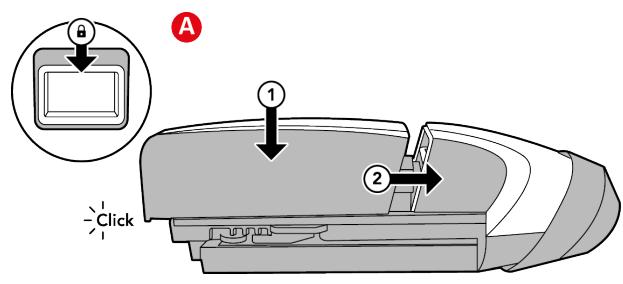
Faites glisser la batterie du Bebop 2 jusqu'à entendre un click. Le locket situé à l'arrière de la batterie doit être en position basse (schéma A).
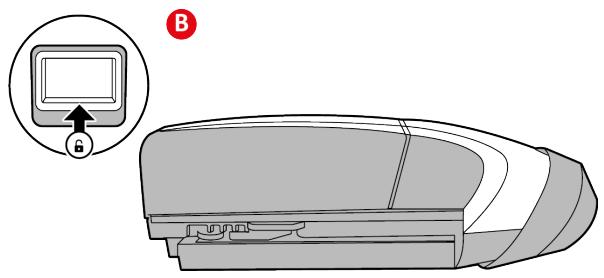
Pour-retirer la batterie, maintenez le loquet vers le haut et faites glisser la batterie vers l'arrière (schéma B).
Allumer et éteindre le Bebop 2
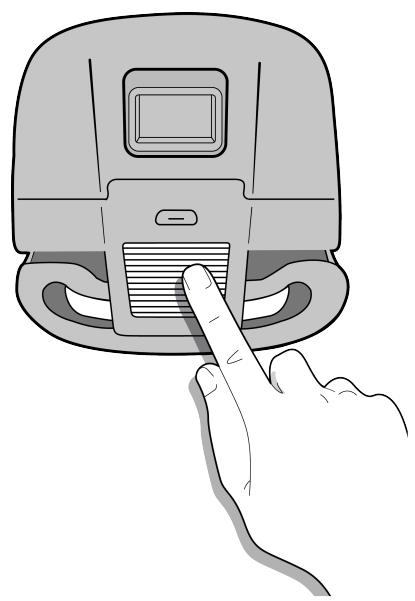
Appuyez sur le bouton On/Off situé à l'arrière du Bebop 2 afin de l'allumer ou de l'eteindre.
Lors du démarriage, levoyant du bouton On/Off clignote. Le Bebop émet un signal sonore. Une fois le Bebop 2 allumé, levoyant reste rouge.
Connector un smartphone
-
Allumez le Bebop 2.
-
Sur votre smartphone, lancez une recherche des réseaux Wi-Fi® disponibles :
-
Si vous utilisez un iPhone ou un iPad, Sélectionnez Réglages > Wi-Fi
-
Si vous utilisez un smartphone Android™, sélectionnez Paramètres > Sans fil et réseaux > Wi-Fi.
-
Sélectionnez le réseau Bebop2-xxxxx.
- Patientez jusqu'à la connexion de votre smartphone au réseau Wi-Fi du Bebop 2. Cette connexion est généralement représentée par l' apparition du logo Wi-Fi sur l'écran du smartphone.
- Lancez l'application FreeFlight 3.
La connexion entre votre smartphone et le Bebop 2 s'établit automatiquement.
Pour plus d'informations, consultez la section Paramètres réseaux.
Remplacer les hélices
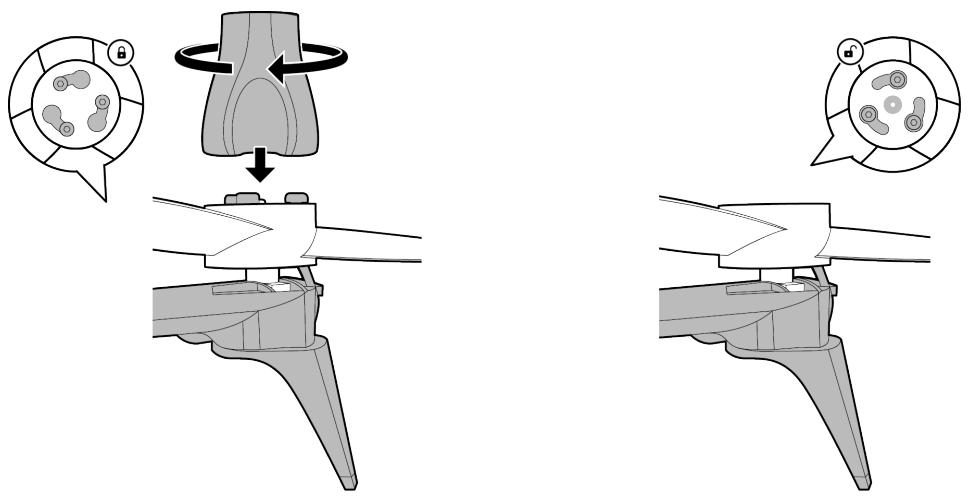
- Retirez les hélices à l'aide de la clé.
-
Installez les nouvelles hélices :
-
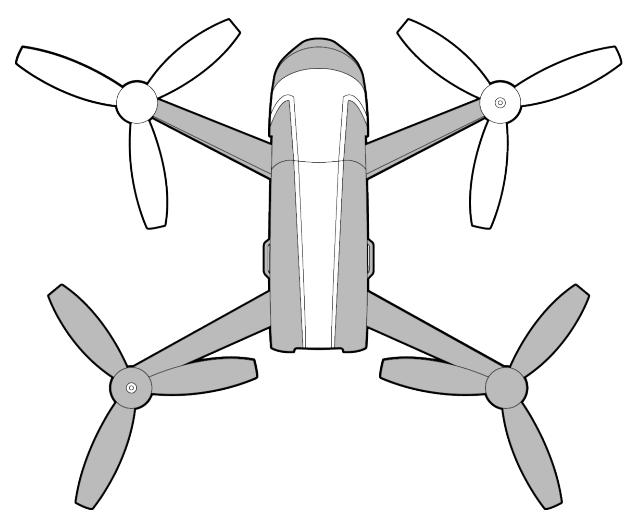
Les hélices avec un trou au milieu s'installent sur les moteurs avec un axe qui dépasse (moteurs avant droit et arrêté gauche);
-
Les hélices sans trou au milieu s'installent sur les moteurs sans axe qui dépasse (moteurs avant gauche et arrêté droit).
-
Bloquez les nouvelles hélices avec la clé.
Mettre à jour le Bebop 2
Il existe deux méthodes pourmettreà jour le Bebop 2 :
- Via l'application (recommende).
- Via USB, en téléchargeant le fichier de mise à jour sur notre site web. Cette méthode nécessite un ordinateur.
Via l'application FreeFlight 3
- Connectez votre smartphone à Internet.
-
Lancez l'application FreeFlight 3.
-
Allez dans > Mises à jour. Note : la recherche de mise à jour fonctionne uniquement si vous smartphone a déjà été connecté une fois au Bebop 2.
- Sélectionnez la nouvelle version et appuyez sur Start.
L'application télécharge le fichier de mise à jour.
- Connectez votre smartphone au réseau Wi-Fi du Bebop 2.
- Reliance l'application FreeFlight 3.
- Allez dans > Mises à jour.
Une pop up vous proposedeinstaller la mise a jour.
-
Appuyez sur OK. Patientez jusqu'à la fin de l'installation.
Le Bebop 2 redémarre automatiquement.
-
Vérifiez que la nouvelle version est bien installée : depuis l'application FreeFlight 3, allez dans > . Le numéro de version est indiqué dans les informations générales.
Via une clé micro-USB
Pourmettreà jourleBebop2viaUSBvousdevezutiliser:
- soit une clé micro-USB (non fournie).
-
soit une clé USB et un cable USB/micro-USB (fourni).
-
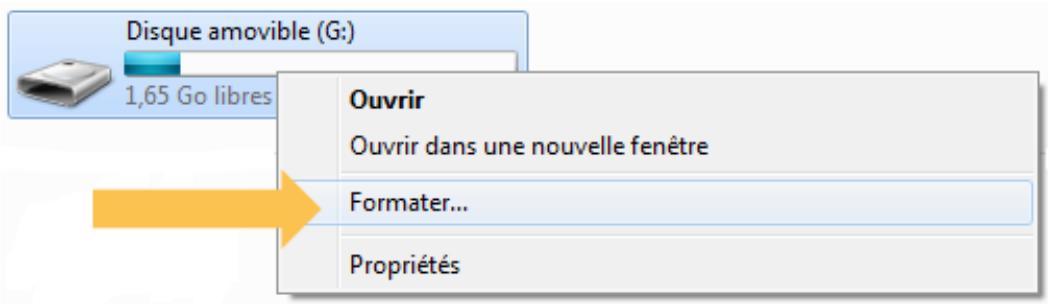
Connectez votre clé USB sur un ordinateur. Assurez-vous que votre clé USB est formatée en FAT32 et non en NTFS et qu'elle ne contient pas d'autres fichiers plf. La procédure pour formater une clé USB en FAT32 dépend de votre système d'exploitation. Le formatage peut généralement être effectué en faisant un cli croit sur le lecteur correspondant à la clé USB.
- Allez sur la page support du Bebop 2, dans l'onglet Mise à jour, et téléchargez le fichier de mise à jour disponible. Le fichier téléchargeé au format .plf correspond au fichier de mise à jour à installer sur votre Bebop 2. Ne pas confondre avec un fichier .pdf s'ouvrant avec Adobe Reader.
- Copiez le fjichier à la racine de votre clé USB, sans lemettre dans un dossier. Ne renommez pas le fjichier.
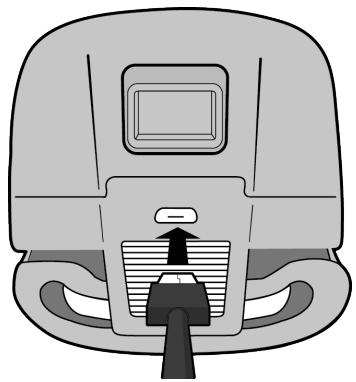
- Branchez la clé au Bebop 2.
La mise à jour se lance automatique. Le Bebop 2 redémarre automatique.
- Vérifiez que la nouvelle version est bien installée : depuis l'application FreeFlight 3, allez dans >0 . Le numéro de version est indiqué dans les informations générales.
Pilotage
Le mode de pilotage Manette est activé par défaut. Pour changer de mode, voir Paramètres de pilotage.
- Lancez l'application FreeFlight 3 sur votre tablette ou smartphone.
- Attende la connexion entre le Bebop 2 et votre smartphone.
- Dans l'encart Vol libre, appuyez sur Start pour piloter le Bebop 2.
L'écran de pilotage apparait. L'écran est verrouillé en format paysage.
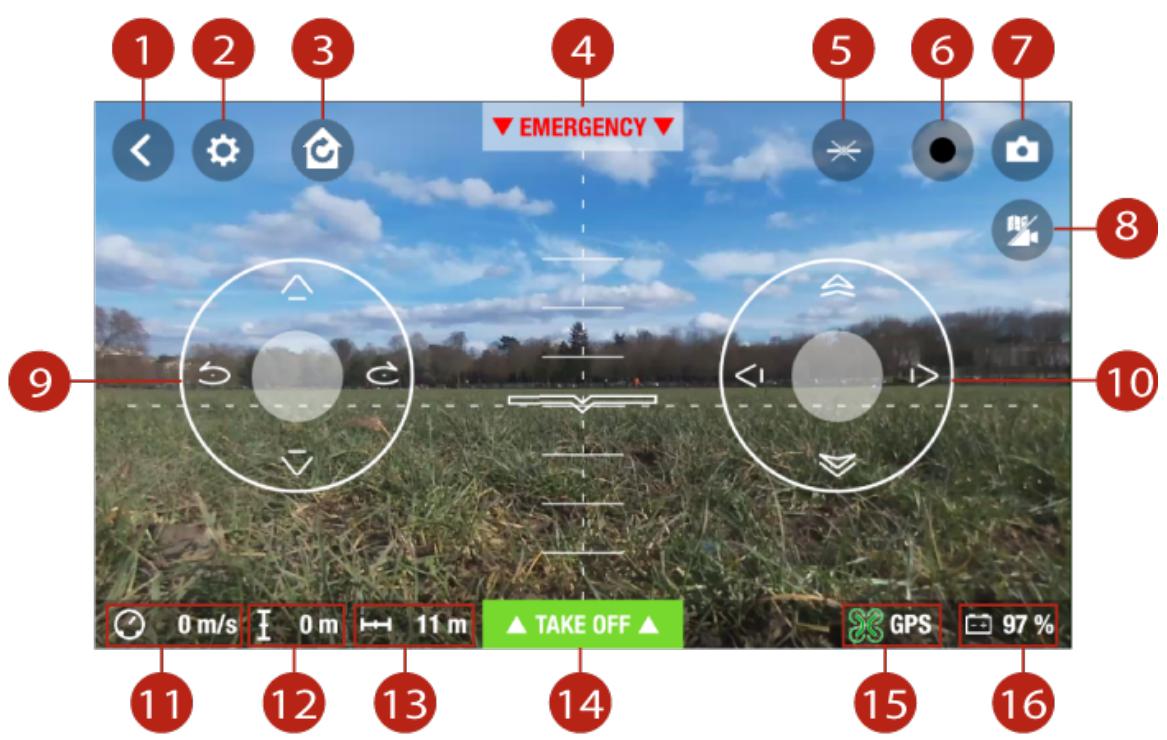
Ecran de pilotage
| N° | Description | N° | Description |
| 1 | Ecran précédent | 9 | Joystick droit |
| 2 | Réglages | 10 | Joystick gauche |
| 3 | Retour au point de départ | 11 | Vitesse |
| 4 | Atterrissage d'urgence | 12 | Altitude |
| 5 | Figures préprogrammées | 13 | Distance du Bebop 2 par rapport au smartphone |
| 6 | Enregistrement vidéo | 14 | Décollage/Atterrissage |
| 7 | Photo | 15 | Signal GPS |
| 8 | Mode carte | 16 | Niveau de batterie du Bebop 2 |
Calibrer le Bebop 2
Lors de la première utilisation, une fenêtre vous demande de calibrer votre Bebop 2.
- Suívez les instructions affichées à l'écran.
- Une fois les trois manipulations terminées, appuyez sur<.
Note : vous pouvez aussi calibrer votre Bebop 2 lorsque la tenue en cap ne vous semble pas suffisante. Pour cela, appuyez sur Ⓞ, puis sélectionnez l'écran Paramètres de vol.
Mode carte
Pendant le vol, vous pouvez suivre la position du Bebop 2 sur une carte à la place du retour video de laamera.
Avant d'activer le mode carte :
- Préchargez une carte si vous pilotez le Bebop 2 dans une zone sans connexion internet, ou si la connexion internet est perdue lors du pilotage. Le Bebop 2 sera toujours localisé sur la carte.
- Attendez la détction de la position GPS du Bebop 2. L'icone située en bas de l'écran devient verte lorsque la position du Bebop 2 est détectée.
Précharger une carte
Il est recommendé de ne pas être connecté en Wi-Fi à votre Bebop 2. Certains smartphone n'autorisent pas une connexion Wi-Fi au Bebop 2 et internet sur votre connectivité 3G/4G.
- Ouvrez l'écran principal de l'application FreeFlight 3.
- Allez dans Paramètres.
- Appuyez sur Préchargement de la carte.
La carte s'affiche. Le point bleu indique la position de votre smartphone.
Note : pour que la position de votre smartphone soit localisée sur la carte, l'application FreeFlight 3 doit acceder au service de localisation de votre smartphone. Sous iOS,
Autorisez l'accès dans Régliages > Confidentialité > Service de localisation > FreeFlight 3 > Autoriser l'accès à votre position. Sous Android, autorisez l'accès dans Régliages > Gestionnaire d'applications > FreeFlight 3 > Autorisations.
- Zoomez sur votre zone de vol. Si vous vous situez sur la zone de vol, appuyez sur Centrer sur votre position, puis zoomez.
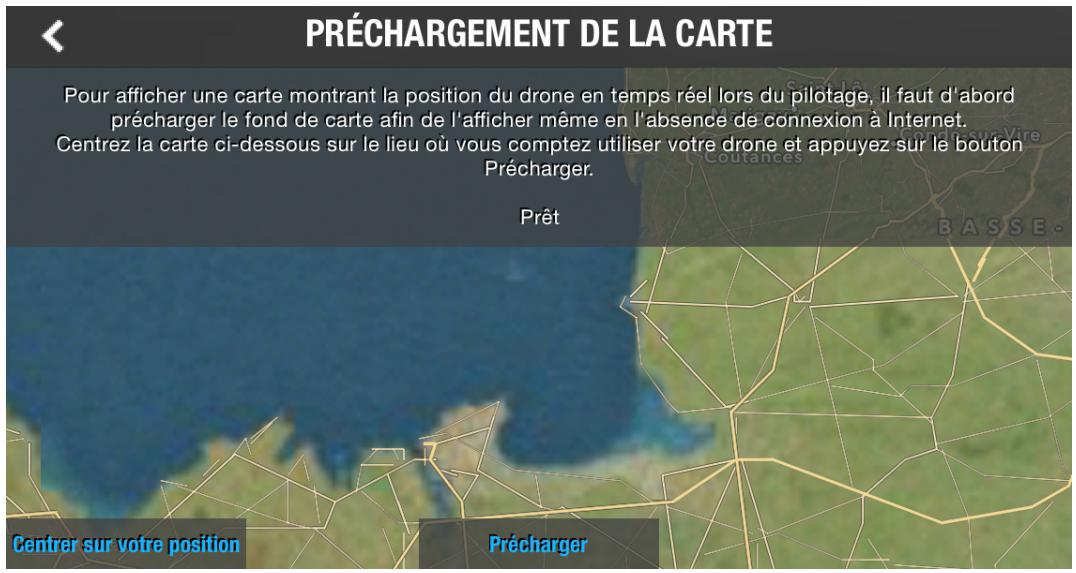
- Appuyez sur Précharger.
- Une fois le préchargement terminé, appuyez sur < pour revenir à l'écran précédent.
Activier le mode carte
Connectez vous à votre Bebop 2, puis dans l'écran principal, appuyez sur
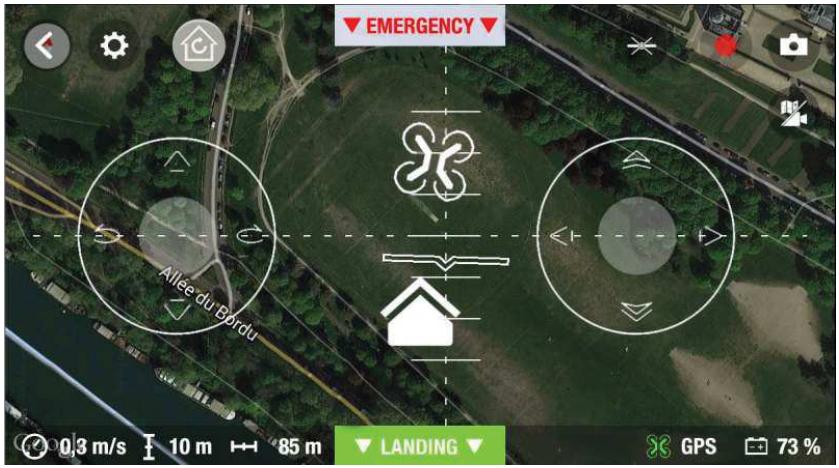
L'icone indique la position de votre smartphone.
L'icone indique la position du Bebop 2.
Pour revenir en mode video, appuyez de nouveau sur
Flat trim
Utilisez la fonction flat trim pour avoir une surface de décollage plane. Lancez la fonction flat trim après chaque chargement de batterie ou si la tenue en cap du Bebop 2 ne vous semble pas suffisante.
- Posez le Bebop 2 sur une surface plane.
- Dans l'application FreeFlight 3, allez dans > Paramètres de vol.
- Appuyez sur Flat Trim.
Signal GPS
Si vous vous situez dans une zone sans signal GPS, la position du Bebop 2 ne sera pas détectée.
L'icone indique que la position du Bebop 2 n'est pas détectee.
L'icône indique que la position du Bebop 2 est détectée.
Attendez l'icone 35 avant de faire decoller le Bebop 2 afin que sa position de départ soit correctement enregistrée.
Pour connaître la dernière position enregistrée du Bebop 2 :
- Lancez FreeFlight 3.
- Allez dans Paramètres.
- Appuyez sur Voir les détails.
La latitude et la longitude du Bebop 2 apparaisent.
Décollage
- Posez le Bebop 2 sur une surface plane et sèche, dans une zone sans obstacle et éclairée.
- Appuyez sur Take Off.
Le Bebop 2 s'envole puis se stabilise à environ 1 m du sol.
Note : pour que la position de départ du Bebop 2 soit correctement enregistrée, attendez que l'icone 38 située en bas de l'écran soit verte avant de décoller.
Déplacement
Les déplacements dépendent du statut des paramètres de pilotage. Pour plus d'informations sur le mode de pilotage, consultez la section Paramètres de pilotage. Par défaut le mode Manette est activée et l'option Gaucher est désactivée.
En mode Manette
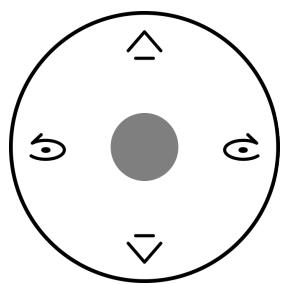
Joystick gauche
Pivoter vers la gauche
Pivoter vers la droite
Monter
Descendre
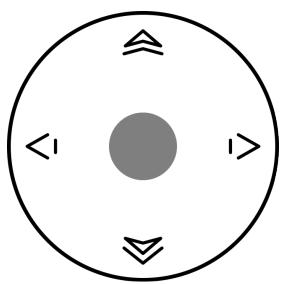
Joystick droit
Avancer
Reculer
Tourners la droite
<Tourner vers la gauche
En mode Normal
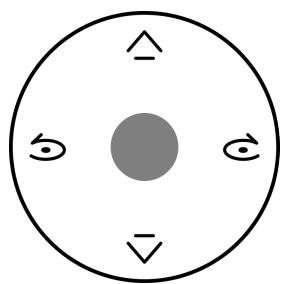
Joystick gauche
Pivoter vers la gauche
Pivoter vers la droite
Monter
Descendre

Joystick droit
Maintenez la touche centrale et inclinez les smartphone pour diriger le Bebop 2.
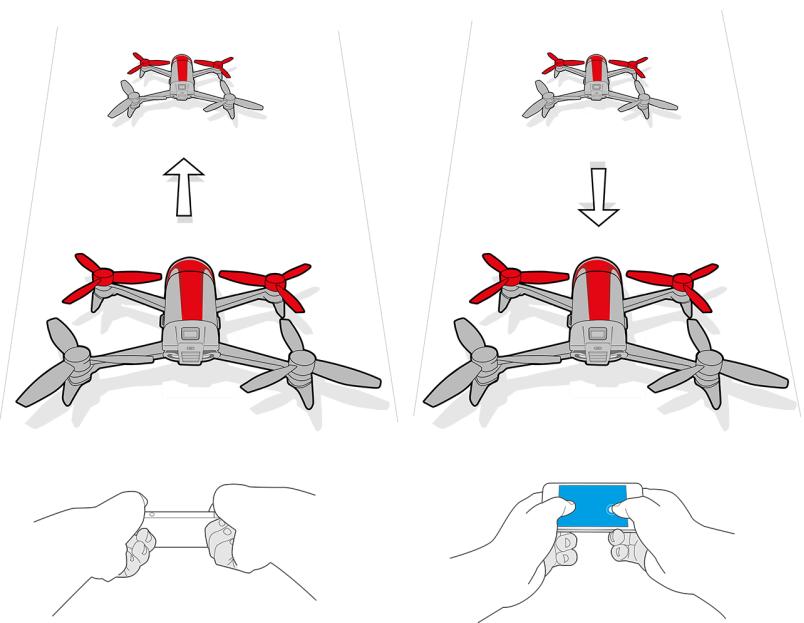
Maintenez la touche centrale et inclinez le smartphone vers l'avant ou l'arrête pour diriger le Bebop 2 vers l'avant ou l'arrête.
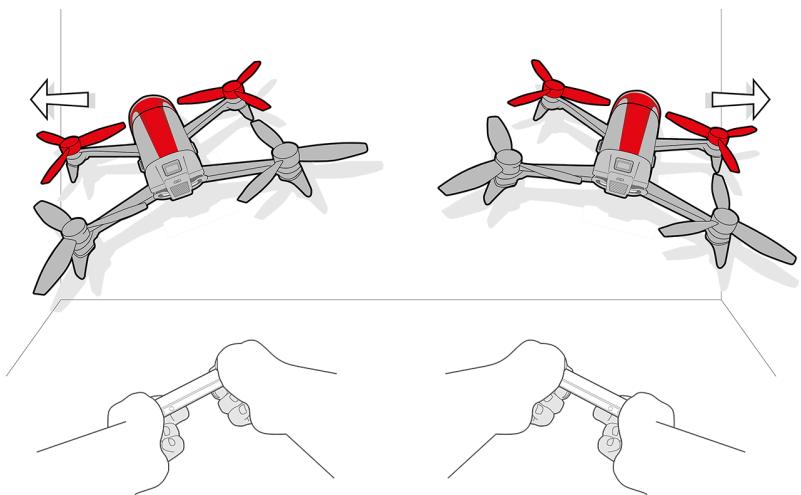
Maintenez la touche centrale et inclinez le smartphone vers la gauche ou la droite pour diriger le Bebop 2 vers la gauche ou la droite.
En mode Expert
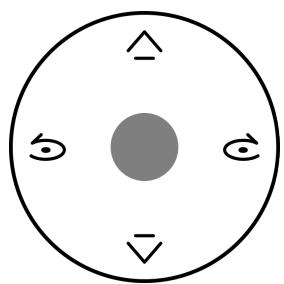
Joystick gauche

Pivoter vers la gauche

Pivoter vers la droite

Monter

Descendre
Maintenez la touche centrale et inclinez le smartphone pour diriger le Bebop 2. Pour plus d'informations, voir le déplacement en mode Normal.
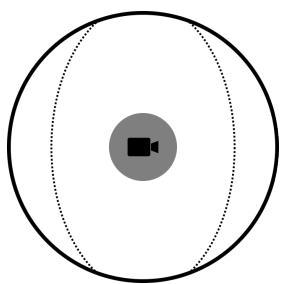
Joystick droit
Déplacez pour orienter laamera independemment de la position de votre Bebop 2.
Figures préprogrammées
Le Bebop 2 peut effectuer des figures en vol, lorsqu'il est en état stationnaire ou en mouvement.
- Appuyez sur l'icone looping pour changer la figure préprogrammée. Par défaut, est activé.
La liste des loopings apparaît.

looping arrête

looping avant

looping gauche

looping droite

aucune figure
- Tapez 2 fais sur l'écran de votre smartphone pour réaliser l'acrobatie sélectionnée.
Photos et vidés
Note : l'objectif de laamera est situé à l'avant de votre Bebop 2. Laamera située sous votre Bebop 2 sert uniquement à le stabiliser.
Le Bebop 2 peut être utilisé en mode photo ou en mode video. Le mode video est activé par défaut. Pour plus d'informations, voir Paramètres d'enregistrement.
| Orienter la camera | Contrôlez l'inclinaison de laamera indépendamment de la position du Bebop 2 : • En mode Normal et mode Manette : faites glisser deux doigs sur l'écran dans le sens de l'orientation voulue. Note : les commandes d'orientation verticale sont inversées. Si vous glissez vos doigs vers le haut de l'écran, l'inclinaison de laamera sera vers le bas. Si vous glissez vos doigs vers le bas de l'écran, l'inclinaison de laamera sera vers le haut. • En mode Expert : faites glisser le bouton ▪ dans le sens de l'orientation voulue. Pour recentre le point de vue de laamera, faites deux appuis brefs sur le centre de l'écran avec deux doigs. |
| Prendre une photo | Appuyez sur ▪. La mémoire interne de votre Bebop 2 a une capacité de 8GB. Le nombre maximum de photos stockées sur la mémoire interne dépend du format sélectionné. Pour désirir le format des photos, consultez la section Paramètres d'enregistrement. Si la mémoire du Bebop 2 est pleine, vous ne pouvez plus prendre de photo. Note : pour des photos de bonne qualité, assurez-vous que le Bebop 2 est réglé en mode photo. Pour cela, allez dans Paramètres d'enregistrement. |
| Prendre une vidéo | L'enregistrement démarre automatiquement lorsque vous appuyez sur Take off . L'icône ▪ clignote pendant l'enregistrement de la réserve. Pour arrêter l'enregistrement, appuyez sur ▪. Pour enregistrer une nouvelle vidéo, appuyez de nouveau sur ▪. L'enregistrement de la réserve s'accrote au bout de 25 minutes. Note : vous ne poupez pas prendre de vidéo lorsque le Bebop 2 est réglé en mode timelapse. Pour désactiver le mode timelapse, consultez les Paramètres d'enregistrement. |
Récupérer les photos ou lesVIDEOS
Il existe 2 méthodes pour récapierer les photos et/ou videos prises avec le Bebop 2 :
- Sur votre smartphone, depuis l'application Bebop 2.
- Sur votre ordinateur, via un cable USB/micro USB (fourni).
Récupérer les photos ou les vidés sur votre smartphone
Pour récapuérer des photos et/ou vidés depuis l'application FreeFlight 3 :
- Allumez votre Bebop 2 et connectez-le en Wi-Fi à votre smartphone.
- Sur votre smartphone, lancez l'application FreeFlight 3 et allez dans Mémoire interne.
La liste des photos et videos enregistrées dans la mémoire interne du Bebop 2 apparait.
3. Sélectionnez une ou plusieurs photos et/ou vidés.
4. Appuyez sur Transfert pour recupérer les photos et/ou les videos sur votre smartphone ou appuyez sur Suppression.
Lorsque vous transférez les photos et/ou videotos sélectionnées, une pop-up vous demande si vous souhaitez les supprimer de la mémoire interne du Bebop 2.
Récupérer les photos ou lesVIDEOS sur votre ordinateur
-
Sur Windows :
-
Connectez le Bebop 2 à votre ordinateur avec le cable USB/micro-USB (fourni).
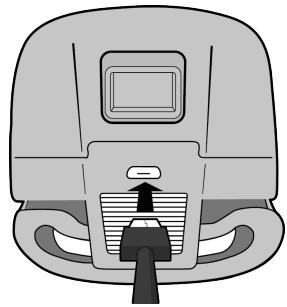
- Allumez le Bebop 2.
Notre ordinateur détecte automatiquement le Bebop 2. Patientez jusqu'à la fin de l'installation des pilotes et l' apparition d'une pop-up du même type que celle cédssous.
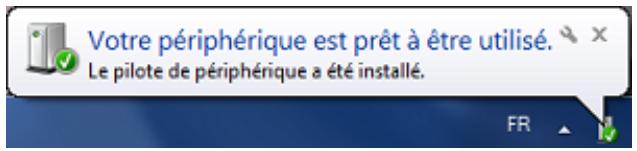
L'aspect, le contenu et l'emplacement de ce message dépend de votre système d'exploitation.
- Ouvrez le dossier comme s'il s'agissait d'une clé USB.
Vous pouvez copier les enregistrements photo et video sur votre ordinateur.
- Sur Mac :
- Connectez le Bebop 2 à votre ordinateur avec le cable USB/micro-USB (fourni).
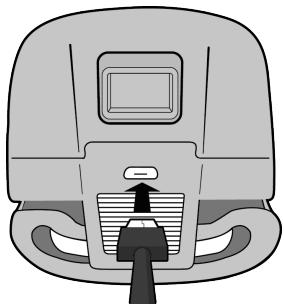
- Allumez le Bebop 2.
Notre ordinateur détecte automatiquement le Bebop 2 et l'application Photos s'ouvre. Vous pouvez copier les enregistrements photo et video sur votre ordinateur.
Atterrissage
Assurez-vous que le Bebop 2 est au dessus d'une surface plate, sèche et sans obstacle, puis appuyez sur Landing pour faire atterrer le Bebop 2.
Appuyez sur Emergency uniquement en cas d'urgence. Les moteurs se couperont et le Bebop 2 tombera, qu'elle que soit la hauteur à laquelle il se trouve. Dans la plupart des cas, un atterrissage est suffisant.
Retour au point de départ
Pour activer la fonction Retour au point de départ, le Bebop 2 doit être calibré et recevoir un signal GPS.
La fonction Retrour au point de départ permet de faire revenir le Bebop 2 vers :
- la position du dernier point de décollage.
- la position du smartphone, si le Bebop 2 n'a pas reçu de signal GPS.
Note : pour que la position de votre smartphone soit localisée sur la carte, l'application FreeFlight 3 doit acceder au service de localisation de votre smartphone.
- Sous iOS, autorisez l'accès dans Réglages > Confidentialité > Service de localisation > FreeFlight 3 > Autoriser l'accès à votre position.
- Sous Android, autorisez l'accès dans Régles > Gestionnaire d'applications > FreeFlight 3 > Autorisations.
Pour plus d'informations, consultez le mode d'emploi de votre smartphone.
Pour faire revenir le Bebop 2 au point de départ, appuyez sur
Le bouton devient vert et le Bebop 2 revient en ligne droite vers sa position de départ. Une fois sur sa position de départ, le Bebop 2 se stabilise à 2 mètres du sol.
Attention : le vol de retour du Bebop 2 se fait en ligne droite. Le Bebop 2 peut entraer en collision avec tout obstacle se trouvant sur sa trajectory.
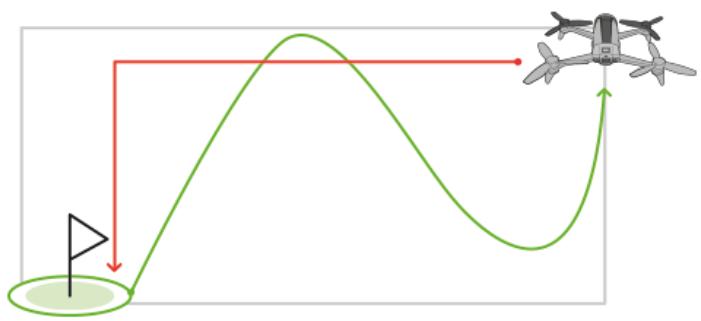
Vous peuvent reprendre les commandes du Bebop 2 lorsqu'il revient vers son point de départ.
Si le Bebop 2 est situé à moins de 20 mètres du sol, il s'élevera automatiquement à 20 mètres avant de revenir vers son point de départ afin d'éviter tout obstacle.
Si la connexion entre votre smartphone et le Bebop 2 est perdue, le Bebop 2 revient automatiquement vers sa position de départ après un certain laps de temps. Pour définir ce laps de temps, dans l'application FreeFlight 3, allez dans Paramètres > Navigation, et entreprises le délié de retard vous.
Niveau de batterie
L'icone + indique le niveau de batterie de votre Bebop 2. L'autonomie de votre Bebop 2 est d'environ 25 minutes par batterie.
Lorsque la batterie est faible, une alerte se déclenché sur l'écran de votre smartphone et levoyant du bouton On/Off de votre Bebop 2 clignote deux fois puis s'éteint.
Note : le nombre de figures effectuees peut avoir un impact sur l'autonomie du Bebop 2.
Paramètres
Dans l'application FreeFlight 3, appuyez sur pour acceder aux paramètres du Bebop 2. Passez d'un écran à l'autre en faisant glisser votre doigt vers la droite ou la gauche de l'écran.
A tout moment, appuyez sur pour rétablir les configurations par défaut. Cette action vous permet de supprimer toutes les modifications effectuées ainsi que les photos et vidés enregistrées dans la mémoire interne du Bebop 2.
Note : vous pouvez aussi rétablier les configurations par défaut sans passer par l'application. Pour cela, allumez le Bebop 2 puis appuyez pendant 10 secondes sur le bouton On/Off.
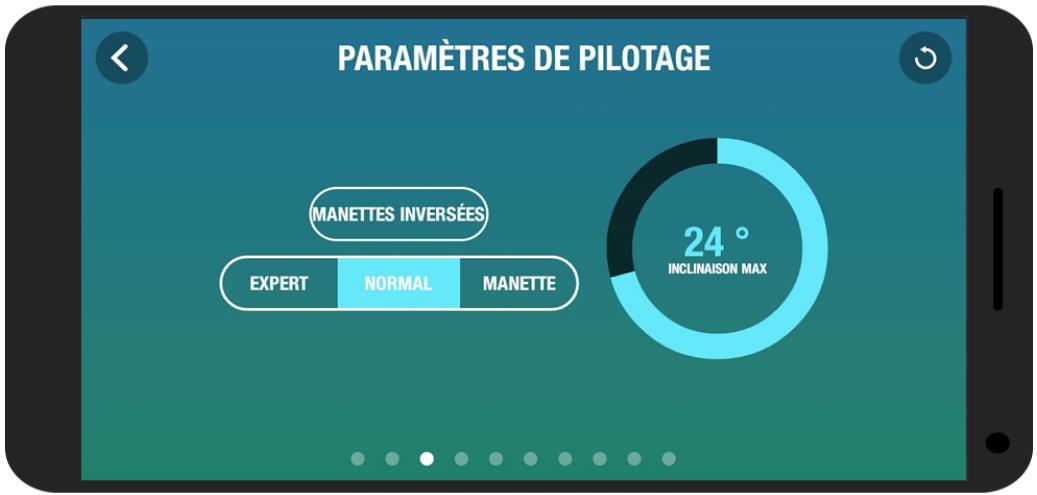
Inclinaison max
Définissez l'angle d'inclinaison maximal du Bebop 2 lorsqu'il avance ou recule en vol. Plus la valeur est élevé, plus le tangage du Bebop 2 est important. Plus la valeur est faible, plus le tangage du Bebop 2 est faible.
Note : Ce réglage a une influence sur l'accelération. Si le tangage est important, le Bebop 2 prend de la vitesse plus rapidement.
Manettes inversées
Inversez les commandes sur votre smartphone.
Vous pouvez désir entre trois modes de pilotage : Manette (par défaut), Normal ou Expert. Pour plus d'informations sur les trois modes, consultez la rubrique Déplacement.
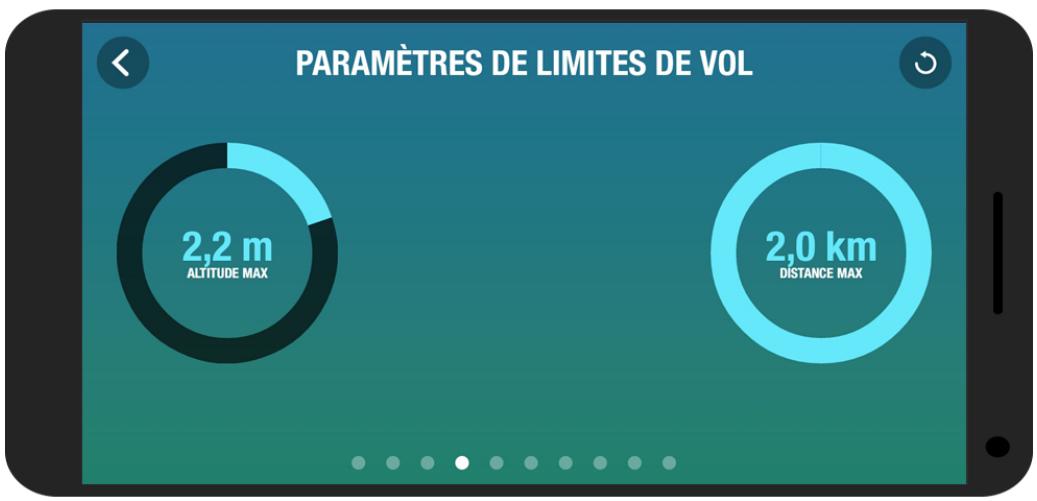
| Altitude max | Limitez l'altitude maximale du Bebop 2 en vol. Lorsque le Bebop 2 est sur le point de dépasser cette limite, il se stabilise automatiquement à la hauteur sélectionnée. |
| Distance max | Limitez la distance du Bebop 2 en vol. Lorsque le Bebop 2 est sur le point de dépasser cette limite, un message d'alarme s'affiche sur votre smartphone. Note : avant d'activer cette fonction, assurez-vous que l'icone GPS de votre Bebop 2 est verte Pour que la distance du Bebop 2 par rapport à votre smartphone soit affichée, l'application FreeFlight 3 doit acceder au service de localisation de votre smartphone. Sous iOS, autorisez l'accès dans Régliages > Confidentialité > Service de localisation > FreeFlight 3 > Autoriser l'accès à votre position. Sous Android, autorisez l'accès dans Régliages > Gestionnaire d'applications > FreeFlight 3 > Autorisations. Pour plus d'informations, consultez le mode d'emploi de votre smartphone. |
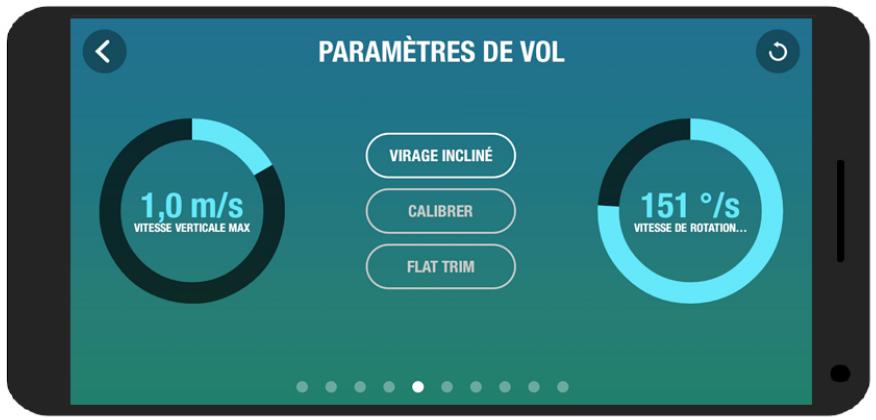
| Virage incliné | Sélectionnez cette option pour bénéficier d'un comportement du Bebop 2 plus sportif dans les virages. |
| Calibrer | Calibrez le Bebop 2 lorsque la tenue de cap de l'appareil ne vous semble pas suffisante. |
| Flat Trim | Utilisez cette option après chaque chargement de batterie ou si la tenue en cap du Bebop 2 ne vous semble pas suffisante. Pour plus d'informations, consultez la rubrique Flat Trim. |
| Vitesse verticale max | Définissez la vitesse maximale du Bebop 2 lorsque vous le faites monter. |
| Vitesse de rotation max | Définissez la vitesse maximale du Bebop 2 lorsque vous le faites.voler. |
Paramètres d'enregistrement
Le Bebop 2 est équipé d'uneamera Fisheye qui permet une prise de vue grand angle.
Note : l'objectif de la camera est situé à l'avant du Bebop 2. La camera située sous le Bebop 2 sert uniquement à la stabilisation.
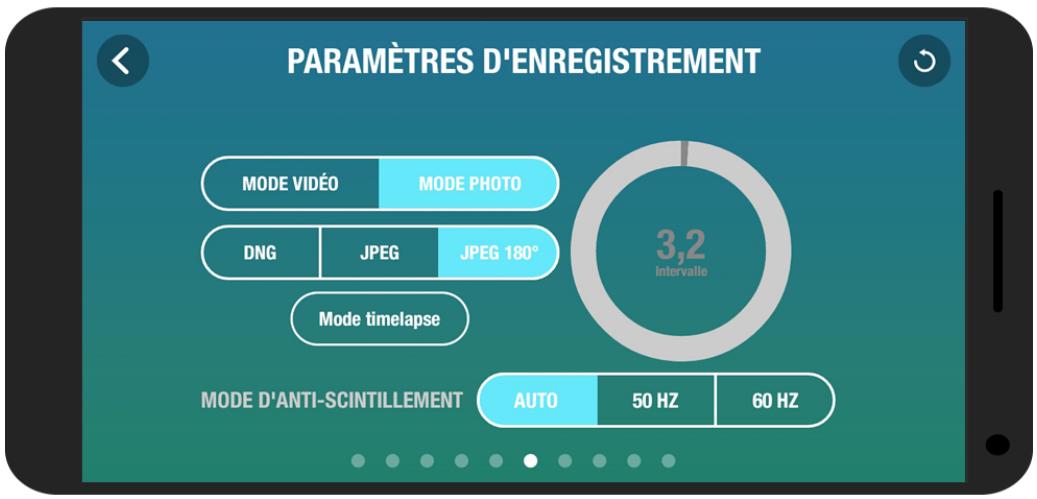
| Mode photo | Activez la fonction photo. |
| Mode vidéo | Activez la fonction vidéo. Ce mode est activé par défaut. |
| DNG | Sélectionnez ce format d'image pour prendre des photos en haute résolution. |
| JPEG | Sélectionnez ce format d'image pour prendre des photos en moyenne résolution. |
| JPEG 180° | Sélectionnez ce format d'image pour conserver l'effet Fisheye de laamera sur vos photos.Note : ce format ne conserve pas les metadonnées de l'image. |
| Mode timelapse | Déclenchez l'appareil photo en mode rafale :1. Sélectionnez Mode timelapse.2. Choisissez l'intervalle entre chaque photo en glissant votre doigt sur le cercle de sélection. Par exemple, si vous choisissez 10, votre Bebop 2 prendra une photo toutes les 10 secondes.Note : vous ne pouvez pas enregister des vidés quand le Bebop 2 est en mode timelapse.Note : si l'options DNG est activée, le mode timelapse permet une prise de vue toutes les 10 secondes minimum. Si l'options JPEG est activée, le mode timelapse permet une prise de vue toutes les 8 secondes minimum. |
| Mode d'anti-scintillagement | Supprimez l'effet de scintillagement sur la video. Sélectionnez la fréquence qui correspond à la fréquence électrique de votre pays. Si vous appuyez sur Auto, la bande fréquence sera |
Paramètres d'image
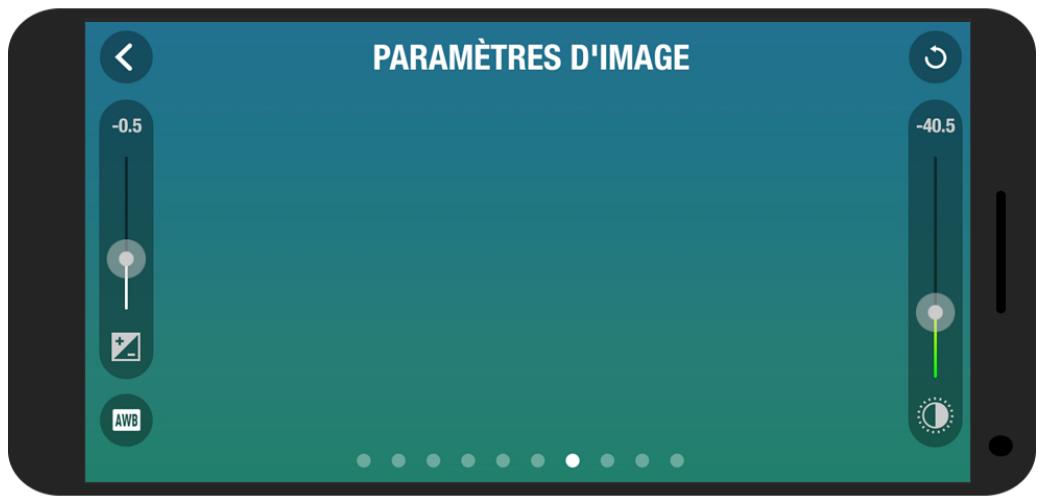

Réglez le contraste de l'image.

Réglez l'exposition de l'image.
Adaptez la balance des blancs selon votre environnement en sélectionnant les boutons suivants :

automatique

extérieur ensoleillé

extérieur nuageux

intérieur éclairage néon

intérieur éclairage ampoule
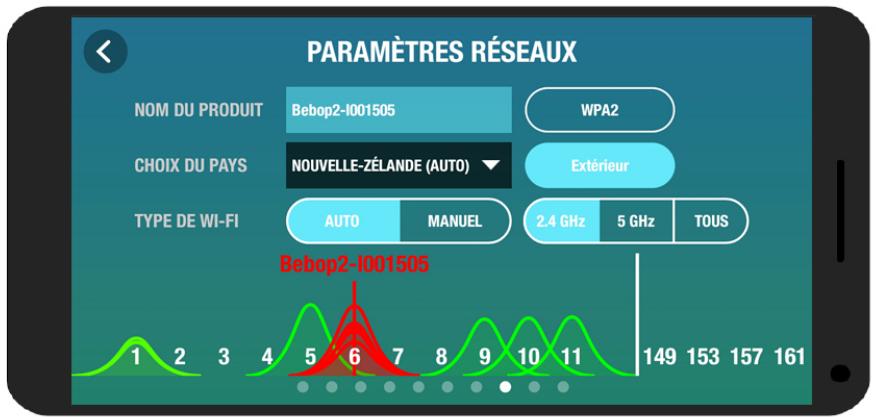
Nom du produit
Changez le nom réseau de votre Bebop 2 :
- Modifiez le nom de votre Bebop 2 dans le champ Nom du produit.
- Redémarrez votre Bebop 2.
Note : le nom du Bebop 2 ne peut contenir que des lettres, des chiffres et des underscores ("_"). Sa longueur ne doit pas dépasser 32 caractères.
WPA2 Attribuez un mot de passer au réseau Wi-Fi de votre Bebop 2.
Choix du pays
Sélectionnez le pays dans lequel vous vous trouvez.
Type de Wi-Fi
Connectez le Bebop 2 aux bandes Wi-Fi 2.4 GHz ou 5 GHz.
- La bande Wi-Fi 2.4 GHz permet d'élargir la portée du signal Wi-Fi. Elle est généralement plus enconn brée que la bande Wi-Fi 5 GHz,URTout en milieu urbain.
- La bande Wi-Fi 5 GHz permet d'obtenir une connexion plus performante entre le Bebop 2 et votre smartphone. Vérifiez dans le mode d'emploi ou les specifications techniques de votre smartphone s'il supporte la connexion à la bande Wi-Fi 5 GHz. Si ce n'est pas le cas, utilisez uniquement la bande Wi-Fi 2.4 GHz.
Pour changer de bande Wi-Fi (2.4 GHz ou 5 GHz) manuellement, sans utiliser l'application FreeFlight 3, appuyez pendant 5 secondes sur le bouton On/Off du Bebop 2.
Note : le diagramme en bas de l'écran indique l'encombrement des bandes Wi-Fi. Les courbes rouges représentent des canaux très encombrés. Les courbes vertes représentent des canaux peu encombrés. Les canaux sans courbe sont libres et à privilégier.
Avant de piloter votre Bebop 2, renseignez-vous sur les restrictions d'utilisation des
fréquences Wi-Fi de votre lieu de vol. Certaines fréquences peuvent être restreintes ou interdites. La sélection du pays et l'activation de l'options Extérieur permettent d'adapter les paramètres Wi-Fi en fonction de la législation du pays sélectionné. En fonction de ces paramètres, tous les canaux ne seront peut-être pas autorisés. Dans certains pays, par exemple, l'utilisation de la bande Wi-Fi 5 GHz peut être interdite en mode extérieur.
En mode automatique, FreeFlight 3 Sélectionne automatiquement un canal en fonction du pays, du mode (extérieur ou interieur), de la bande Wi-Fi Sélectionnés et de l'encombrement des canaux. Si vous constatiez un problème au niveau de la qualité de la connexion Wi-Fi :
- Sélectionnez le mode Manuel.
- Sélectionnez un canal dans le menu déroulant ou appuyez sur un point d'accès directement sur le diagramme. Privilégiez un canal peu encombré (vert) ou libre (sans courbe).
Informations moteurs
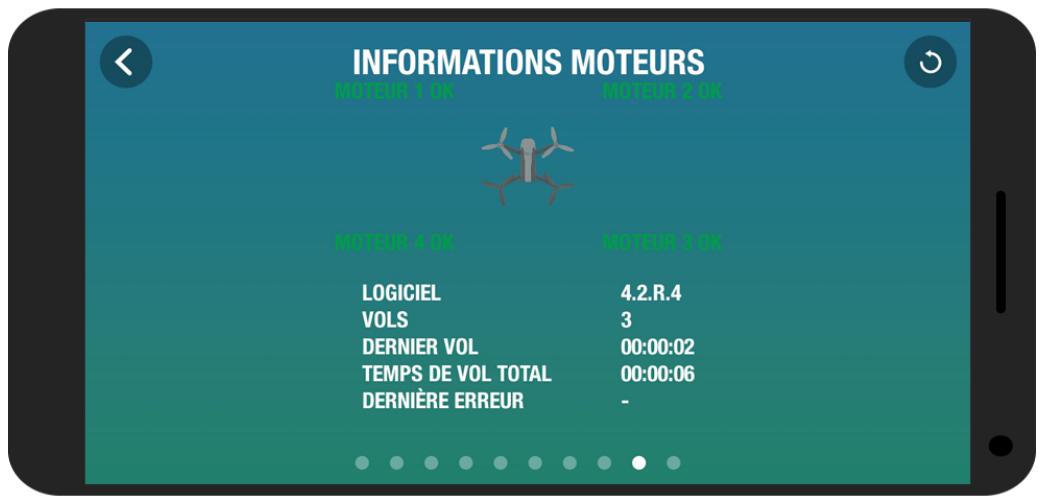
Informations moteurs
- Etat des moteurs
- Version du logiciel
- Nombre de vols effectuels avec le Bebop 2
- Date du dernier vol
- Temps de vol total
- Date de la dernière erreur
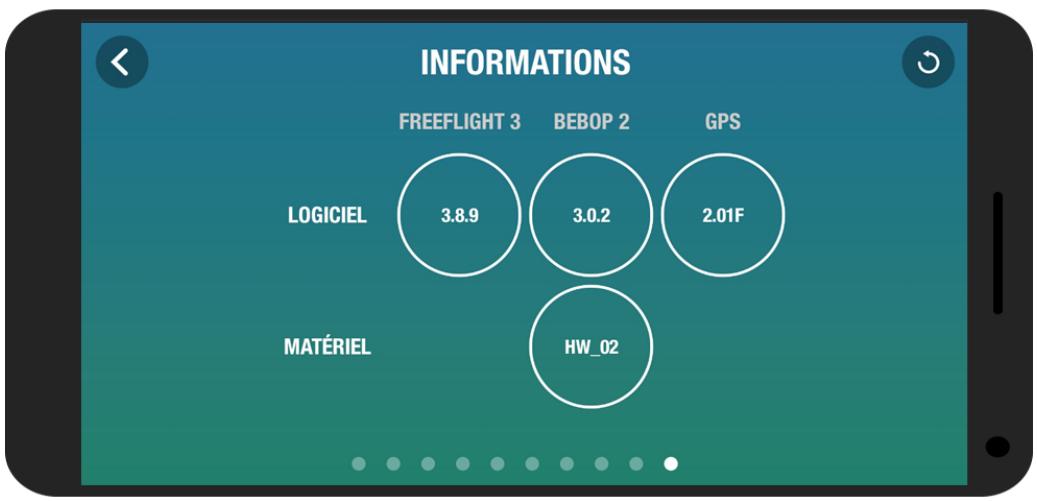
Informations
- La version de l'application FreeFlight 3 installée sur votre smartphone
- La version du firmware installé sur votre Bebop 2
- La version hardware de votre Bebop 2
- La version FW du GPS
Drone Academy
Note : vous doivent avoir accès à internet pour acceder à la Drone Academy.
Pour lancer la Drone Academy :
- Lancez l'application FreeFlight 3.
- Appuyez sur Drone Academy.
Créer un compte utilisé
- Appuyez sur Inscrivez-vous maintainant.
- Renseignez un nom utiliser, un mot de passer et une adresse e-mail.
- Appuyez sur Enregistrement.
Ecran principal
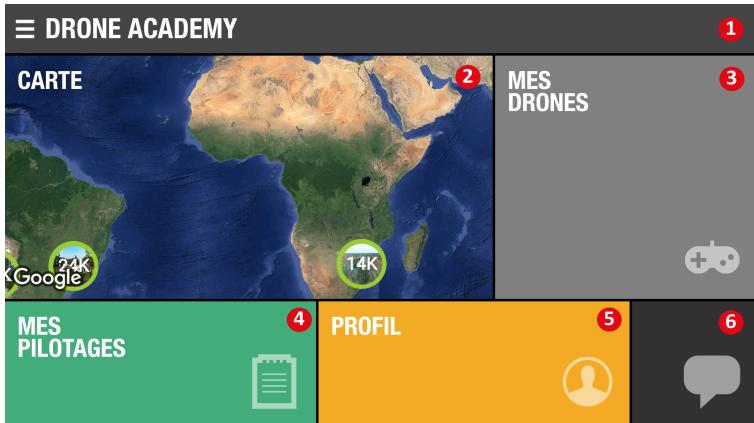
N° Description
| 1 | Retourner à l'écran principal de l'application FreeFlight 3 |
| 2 | Visualiser la carte des vols |
| 3 | Accéder à la liste de vos drones |
| 4 | Accéder à la liste de vos pilotages |
| 5 | Modifier et déconnecter votre profil |
| 6 | Envoyer une invitation Drone Academy |
Gérer votre profil
- Appuyez sur l'onglet Profil.
- Appuyez sur , fais Edition.
-
Faites glisser les écrans vers la gauche. Vous pouvez :
-
compléter vos informations personnelles
- ajouter une photo
- vous connecter aux réseaux sociaux
- configurer vos pilotages accès privé par défaut
- supprimer votre compte
Appuyez sur Mes drones pour enregistrer votre Bebop 2.
Lors de la première connexion entre votre smartphone et le Bebop 2, une pop-up vous propose d'enregister votre Bebop 2 dans la Drone Academy.
Consulter les pilotages publics
- Appuyez sur Carte.
-
Appuyez sur pour rechercher les volsParmis :
-
Vos pilotages ou les pilotages des autres utilisateurs
- Le type de média (photos et vidEOS)
Appuyez sur pour rechercher les vols par pilote ou par lieu.
Consulter et partager vos vols
- Appuyez sur Mes pilotages.
La liste de vos vols s'affiche. Vous pouvez la trier par date, par rang ou par type.
-
Appuyez sur le vol que vous voulez partager.
-
Appuyez sur Public pour partager le vol. Vous pouvez aussi :
Appuyer sur les étoiles pour évaluer le vol;
- Appuyer sur les onglets en bas de l'écran pour consulter les données du vol (parcours GPS, batteries, altitude...).
En cas de problème
Comportements duvoyant lumineux
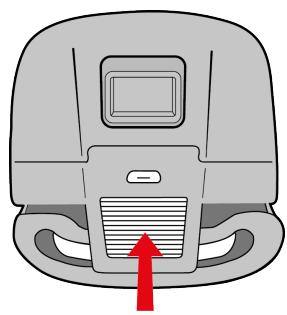
Comportement
Signification
| Rouge fixe | Etat normal. |
| Rouge clignotant lentement | Le Bebop 2 est en cours de démarrage. |
| Rouge clignotant rapidement | Une erreur moteur est détectée. Pour localiser le moteur défectueux : 1. Dans l'application FreeFlight 3, appuyez sur Start. 2. Allez dans Ⓞ > Information moteur. > L'écran indique le moteur endommagé. 3. Vérifiez que rien ne bloque le moteur. |
Connexion impossible
| Signification | La connexion entre votre smartphone et le Bebop 2 est perdue. |
| Comportement | Le Bebop 2 s'accêté en vol stationnaire jusqu'à la reconnexion. Après un certain laps de temps sans connexion, il revient au point de décollage. Pour définiir ce laps de temps, dans l'application FreeFlight 3, allez dans Paramètres > Navigation, et entrez le délié de retard voulu. |
| Procedures | • Rapprochez-vous du Bebop 2. • Vérifiez la connexion entre votre smartphone et le Bebop 2: 1. Si vous utilisez un iPhone ou un iPad, sélectionnez Réglages > Wi-Fi. Si vous utilisez un smartphone AndroidTM, sélectionnez Paramètres > Sans fil et réseaux > Wi-Fi. 2. Sélectionnez le réseau Bebop2-xxxxx. |
Veuillez calibrer votre drone
| Signification | La calibration est nécessaire pour assurer une stabilisation optimale du Bebop 2. |
| Comportement | Le Bebop 2 dérive. |
| Procedures | Calibrez votre Bebop 2. Pour plus d'informations, voir Calibrer le Bebop 2. |
GPS drone non verrouillé
| Signification | La position GPS du Bebop 2 n'est pas détectée. |
| Comportement | Le Bebop 2 ne pourrait pas revenir vers son point de décollage. La fonction Distance max ne pourrait pas fonctionner. |
| Procedures | Si vous pilotez le Bebop 2 en extérieur, attendez l'icône. Si vous pilotez le Bebop 2 en intérieur, l'icône reste orange. Le Bebop 2 ne pourrait pas revenir vers son point de décollage. |
Distance maximaleatteinte
| Signification | Le Bebop 2 atteint la distance maximale configurée. |
| Comportement | Le Bebop 2 continue sa projection. L'alarme "Distance maximale atteinte" n'empêche pas le Bebop 2 de dépasser cette distance. |
| Procedures | Faites revenir ou attIRRir le Bebop 2.Pour modifier la distance maximale, suivez les procédures de la section Paramètres de limites de vol. |
Urgence utiliseur
| Signification | Vous avez enclenché l'arrêt d'urgence (touche Emergency). |
| Comportement | Les moteurs se coupent. Le Bebop 2 tombe. |
Arrêt urgence
| Signification | Les moteurs se coupent suite au blocage d'un ou plusieurs moteurs. |
| Comportement | Le Bebop 2 tombe. |
Batterie critique
| Signification | Le niveau de charge de la batterie est critique. |
| Comportement | Le Bebop 2 atterrit automatiquement lorsque le niveau de batterie atteint un niveau critique. |
Procedures
- Assurez-vous que le Bebop 2 se trouve sur une surface accessible.
- Faites atterrir le Bebop 2 immédiatement.
- Rechargez la batterie ou inserez une batterie chargée.
Batterie faible
| Signification | Le niveau de charge de la batterie est faible. |
| Comportement | Le Bebop 2 attIRR it automatiquemment lorsque le niveau de batterie atteint un niveau critique. |
| Procedures | 1. Faites revenir et attIRRir le Bebop 2. 2. Rechargez la batterie ou insérez une batterie chargée. |
| Angle trop important | |
| Signification | L'inclinaison du Bebop 2 est trop importante. |
| Comportement | Si le Bebop 2 se trouve à moins de 2 mètres du sol, les moteurs se coupent. Le Bebop 2 tombe. |
| Mémoire pleine | |
| Signification | L'enregistrement photo et video est impossible. |
| Procedures | Videz la mémoire du Bebop 2. Pour plus d'informations, voir Récupérer les photos ou les vidésos. |
| Niveau de batterie trop faible pour l'enregistrement | |
| Signification | L'enregistrement photo et video est impossible. |
| Procedures | 1. Faites attIRRir le Bebop 2. 2. Rechargez la batterie ou insérez une batterie chargée. |
| L'enregistrement video n'est pas disponible, veuillez patienter | |
| Signification | Une commande en cours d'exécution ou une déconnexion empêche l'action. |
| Procedures | Attendez quelques secondes, puis recommencez. |
L'enregistrement s'est arrêté automatiquement
| Signification | L'enregistrement de la vente s'arrête au bout de 25 minutes. |
| Procedures | Attendez quelques secondes, puis recommencez. |
| Impossible de prendre une photo | |
| Signification | Une commande en cours d'exécution ou une déconnexion empêche l'action. |
| Procedures | Attendez quelques secondes, puis recommencez. |
| Echec de l'enregistrement de la vente | |
| Signification | Une commande en cours d'exécution ou une déconnexion empêche l'action. |
| Procedures | Attendez quelques secondes, puis recommencez. |
| Echec du démarrage de la vente | |
| Signification | Une commande en cours d'exécution ou une déconnexion empêche l'action. |
| Procedures | Attendez quelques secondes, puis recommencez. |
| Moteur calé | |
| Signification | Les hélices sont bloquées suite à un impact. |
| Comportement | Le Bebop 2 tombe. |
Pièces détachées
Vouss pouvez achetez des pieces detachées du Bebop 2 sur notre boutique en ligne.
Pour plus d'informations sur le montage des pieces détachées, consultez les tutoriels video sur notre page support.
Informations générales
Le Bebop 2 doit être utilisé conformément aux règles de l'aviation civile de chaque pays, et dans des lieux adaptés à son évolutionCHOisis pour assurer en permanence la sécurité des personnes, des animaux et des biens.
Avant de faire voler votre Bebop 2, vérifie les règles de l'aviation civile locale.
Précautions d'utilisation et Entretien
La durée maximale de l'enregistrement video est de 29 minutes. Le Bebop 2 ne convient pas aux enfants de moins de 14 ans.
Le Bebop 2 est un aéromodèle conçu à des fins récrétatives et de loisirs. Le pilote doit, à tout instant, conserver un contact visuel avec le Bebop 2 et contrôle sa trajectory.
Le Bebop 2 doit être utilisé conformément aux règles de l'aviation civile de votre pays. Les lieux d'utilisation doivent être adaptations à son évolution pour assurer en permanence la sécurité des personnes, des animaux et des biens.
L'utilisation du Bebop 2 dans certains lieux du domaine public (par ex: gare, aéroport,...) ou sur la voie publique peut ne pas'être autorisée.
Les hélices du Bebop 2 en vol peuvent cause des dommages à des personnes ou des objets. Ne touche pas le Bebop 2 en vol. Patientez jusqu'à l'arrêt total des hélices avant de manipuler le Bebop 2.
Utilisez uniquement les accessoires spécifiés par le constructeur.
Si du sable ou de la poussière pénétre dans le Bebop 2, celui-ci peut ne plus fonctionner correctement, de manière irréversible.
N'utilisez pas le Bebop 2 dans des conditions météorologiques défavorables (pluie, vent fort, neige) ou lorsque les conditions de visibilité sont insuffisantes (nuit).
Maintenez le Bebop 2 à l'écart de lignes de haute tension, bâtiments ou toute autre zone potentiellement dangereuse.
N'utilisez pas cet apparéil à proximité de substances liquides. Ne posez pas le Bebop 2 sur l'eau ou sur une surface humide, cela pourrait cause des dommages irréversibles.
Evitez de faire subir au Bebop 2 des changements d'altitude trop importants.
Ne laïsez pas le Bebop 2 au soleil.
Risque d'ingestion de petits éléments. Les emballages ne font pas partie du produit et doivent être jetés par mesure de sécurité.
Wi-Fi
Avant de piloterVote Bebop 2, renseignez-vous sur les restrictions d'utilisation des fréquences Wi-Fi de votre lieu de vol. Certaines fréquences peuvent être restreintes ou interdites. Dans certains pays, par exemple, l'utilisation de la bande Wi-Fi 5 GHz peut être interdite en extérieur.
Mise en garde concernant le respect de la vie privée
Enregistrer et diffuser l'image et la voix d'une personne sans son autorisation peut constituer une atteinte à sa vie privée et être susceptible d'engager votre responsabilité. Demandez l'autorisation avant de filmer et d'enregistrer la voix des personnes, notamment, si vous souhaitez conserver vos enregistrements et/ou diffuser sur Internet. Ne diffusez pas d'images ou desons dégradants ou pouvant porter atteinte à la réputation ou à la dignité d'une personne.
Batterie
Lisez entièrement la feuille d'instructions accompagnant cette batterie.
Le non respect de l'ensemble des instructions peut entrainer des dommages permanents pour la batterie et son environnement, et provoquer des blessures. Ne jamais rien utiliser à l'exception d'un chargeur approuvé LiPo. Toujours utiliser un chargeur à équilibrage de cellules LiPo ou un équilibreur de cellules LiPo. Il est recommendé de ne pas utiliser un autre chargeur que celui fourni avec le produit. Ne jamais effectuer de chargement à régime lent, ou en dessous de 2,5 V par cellule. La température de la batterie ne doit jamais excéder les 60^ (140 °F). Ne jamais désassembler ou modifier le câblage du boîtier, ou percer les cellules. Ne jamais placer sur des matériaux combustibles ou laisser sans surveillance pendant le chargement. Toujours charger dans un endroit à l'épreuve du feu. Toujours s'assurer que la tension de sortie du chargeur corresponde à la tension de la batterie. Toujours tener hors de portée des enfants.
Garantie
Pour connaître les conditions de garanties, merci de vous reférer aux Conditions Générales de vente du revendeur auprès de qui vous avez acheté le Bebop 2.
Modifications
Les explications et spécifications containues dans ce guide utiliser ne sont fournies qu'à titre d'information et peuvent être modifiées sans notification préalable. Ces informations sont correctes au moment de l'impression et le plus grand soin est apporté lors de leur
réduction afin de vous fournir des informations les plus précises possible. Cependant, Parrot S.A. ne saurait être tenu responsable, directement ou indirectement, des évventuels préjudices ou pertes de données accidentelles résultat d'une erreur ou omission au sein duprésent document. Parrot S.A. se reserve le droit d'amender ou améliorer le produit ainsi que son guide utilisateur sans aucune restriction ou obligation de prévenir l'utilisateur. Dans le cadre de l'attention portée par Parrot S.A. sur l'amélioration de nos produits, il est possible que le produit que vous avez acheté diffère légèrement de celui décrit au sein duprésent document. Dans ce cas, vous pourrez évientuellesment trouver une nouvelle version du guide utilisateur au format électronique sur le site www.parrot.com.
Comment recycler ce produit
Le symbole sur le produit ou sa documentation indique qu'il ne doit pas etre éliminé en fin de vie avec les autres déchets menagers. L'élimination incontrolée des déchets pouvant porter préjudice à l'environnement ou à la santé humaine, veuilles le séparer des autres types de déchets et le recycler de façon responsable. Vous favoriserez ainsi la réutilisation durable des ressources matérielles. Les particuliers sont invites à contacter le distributeur leur ayant vendu le produit ou a se renseigner auprès de leur mairie pour savoir où et comment ils peuvent se débarrasser de ce produit afin qu'il soit recyclé en respectant l'environnement. Les entreprises sont invitees à contacter leurs fournisseurs et à consulter les conditions de leur contrat de vente.
Déclaration de conformité CE

Cet apparéil peut être utilisé en : DE, AT, BE, BG, CY, HR, DK, ES, EE, FI, FR, GR, HU, IE, IT, LV, LT, LU, MT, NL, PL, PT, CZ, RO, GB, SK, SI, SE.
La restriction de l'utilisation en extérieur dans les pays membres de l'Union Européenne ne concerne que la première sous bande de la bande 5Ghz (5150-5250MHz).
Parrot Drone SAS, 174 quai de Jemmapes, 75010 Paris, France, déclare sous son unique responsabilité que le produit déscrit dans le present guide utilisateur est en conformité avec les normes techniques, EN 301489-1, EN 301489-3, EN 301489-17, EN 62311, EN300328, EN301893, EN300 440-2, EN71-1, EN71-2, EN62115, EN50581 suivant les dispositions de la directive R&TTE 1999/5/CE, la directive de sécurité générale de produits 2001/95/CE et la directive ROHS 2011/65/CE. http://www.parrot.com/fr/ce/?bebop-2
Déclaration de conformité Canada
Leprésent apparéil est conforme aux CNR d'Industrie Canada applicables aux apparéils radio exempts de licence. L'exploitation est autorisée aux deux conditions suivantes : (1) l' apparéil ne doit pas produit de brouillage, et (2) l'utilisateur de l' apparéil doit accepter tout brouillage radioélectrique subi, même si le brouillage est susceptible d'en comprométtre le fonctionnement. Cet apparéil numérique de la classe B est conforme à la norme NMB-003 du Canada.
Marques déposées
Parrot, Bebop Drone, ainsi que le logo Parrot sont des marques déposées par Parrot Drone SAS.
iPad et iPhone sont des marques d'Apple Inc., enregistrées aux USA et dans d'autres pays. App Store est une marque de service d'Apple Inc.
Google Play et Android sont des marques de Google Inc.
Wi-Fi® est une marque enregistrée par Wi-Fi Alliance®.
Toute autres marques mentionnées dans ce guide sont la propriété de leurs titulaires respectifs.