SOUNDSTATION V10 - Appareil électronique portable AIPTEK - Notice d'utilisation et mode d'emploi gratuit
Retrouvez gratuitement la notice de l'appareil SOUNDSTATION V10 AIPTEK au format PDF.


| Marque | AIPTEK |
| Modèle | SOUNDSTATION V10 |
| Type de produit | Vidéoprojecteur portable (projecteur Pico) |
| Technologie d'affichage | LCoS |
| Source lumineuse | LED blanche |
| Flux lumineux | 10 lumens (max) |
| Résolution native | 640 x 480 pixels (VGA) |
| Format d'écran | 4:3 |
| Taille d'image projetée | 15 cm à 127 cm (diagonale) |
| Distance de projection | 25 cm à 180 cm |
| Mise au point | Manuelle |
| Mémoire interne | 1 Go |
| Support de stockage externe | Carte SD/SDHC/MMC/MS Pro |
| Formats de lecture | JPEG, MP3, MPEG-4 (via convertisseur ArcSoft) |
| Haut-parleurs | Stéréo 0,5 W x 2 |
| Alimentation | Adaptateur secteur ou batterie Li-Ion NP120 rechargeable |
| Dimensions | 125 x 55 x 23 mm |
| Poids | Environ 200 g |
| Température de fonctionnement | 0 °C à 35 °C |
| Consignes de sécurité | Ne pas exposer à l'eau, aux chocs ou aux températures élevées ; utiliser des piles identiques ; garder hors de portée des enfants |
FOIRE AUX QUESTIONS - SOUNDSTATION V10 AIPTEK
Questions des utilisateurs sur SOUNDSTATION V10 AIPTEK
0 question sur cet appareil. Repondez a celles que vous connaissez ou posez la votre.
Poser une nouvelle question sur cet appareil
Téléchargez la notice de votre Appareil électronique portable au format PDF gratuitement ! Retrouvez votre notice SOUNDSTATION V10 - AIPTEK et reprennez votre appareil électronique en main. Sur cette page sont publiés tous les documents nécessaires à l'utilisation de votre appareil SOUNDSTATION V10 de la marque AIPTEK.
MODE D'EMPLOI SOUNDSTATION V10 AIPTEK
Cher utiliseur, nous vous remercions pour l'achat de ce produit. Beaucoup d'investissements en temps et en efforts ont eté réalisés pour son développement, et nous espèrons qu'il nous procurera des années de bons et loyaux services.
Notice de sécurité:
- Ne pas faire tomber, percer ou démonter l'appareil; sinon, la garantie est annulée.
- Eviter tout contact avec l'eau, et ayez les mains sèches lorsque vous l'utilise.
- Ne pas exposer l'apparéil à de hauteures températures, ne pas la laisser directement sous le soleil. Vous risquèz sinon de l'endommager.
- Utiliser l'appareil avec soin. Eviter d'appuyer trop fort sur le corps de l'appareil.
- Pour votre propre sécurité, éviter d'utiliser l'appareil pendant une tempête ou un orage.
- Eviter d'utiliser des piles de différentes marques ou de différents types en même temps. Cela risque de causer des dommages importants.
- Sortir les piles lorsque l'appareil reste inutilisée pendant longtemps, car des piles qui se détiennent risquent d'empecher le bon fonctionnement de l'appareil.
- Sortir les piles si vous constaze qu'elles fuient ou qu'elles se déforment.
- Utiliser exclusivement les accessoires fournis par le fabricant.
- Garder l'appareil hors de portée des enfants.
- Risque d'explosion en cas d'utilisation de batterie de type incorrect.
- Dispossez les batteries utilisées conformément aux instructions données dans le manuel.
C E


Le moment venu, pourmettre au rebut votre produit,veuilliezrecycler tous les composants possibles. Les batteries et les accumulateurs ne doivent pasetre éliminés avec vos déchets menagers! Veuilliez les recycler àptoient point de collecte local.Ensemble nou pouvons aider a protégé l'environnement.
Table des matieres
Pour commencer 1
Composants du projecteur Pico. 1
Comprendre les voyants LED 2
Installation de la batterie 2
Chargement de la batterie 2
Insertion d'une carte mémoire (optionnel) 3
Allumer/eteindrevoireprojecteurPico. 3
Réglage de la mise au point 3
Fonctions et opérations 4
Introduction au menu principal 4
Configuration de la langue 4
Vérification de la mémoire 5
Lecture video 6
Lecture d'images fixes 7
Ajouter de la musique MP3 à la lecture de photos 7
Lecture de la musique 8
Répéter la lecture video, image fixe ou musique 8
Lecture de fichiers avec d'autres péripériques 9
Opération du menu 11
Eléments du menu en mode Paramètres 11
Gestion des fichiers de la mémoire intégrée ou de la carte mémoire depuis le PC 12
Télécommande 13
Indicateur d'autonomie de la batterie 13
Specifications. 14
Pour commencer
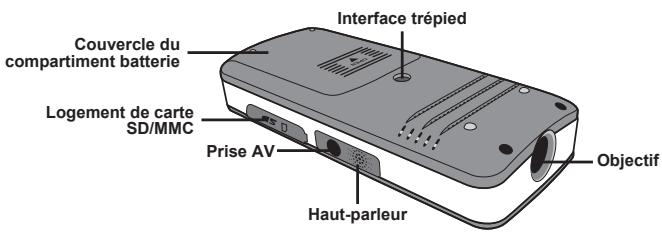
Composants du projecteur Pico
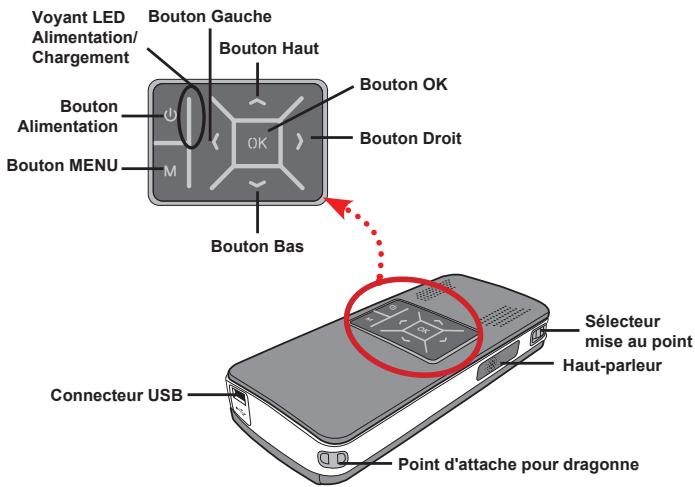
Comprendre les voyants LED
LevoyantLEDd'alimentation s'allume en orange quand le projecteur est chargé.
Levoyant LED d'alimentation s'allume en vert une fois que l'adaptateur d'alimentation AC est connecté en mode veille ou en mode chargement terminé.
Si tous les voyants LED sont allumés, le projecteur est en mode opération.
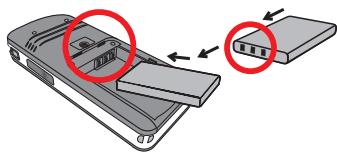
Installation de la batterie
- Ouvrez le couvercle du compartment bacterie.
- Placez la batterie Li-Ion fournie dans le compartment. Remarquez que les contacts métalliques doivent être alignés avec les contacts dans le compartment.
- Une fois que la batterie est correctement installée, remettez le couvercle du compartment batterie.
Chargement de la batterie
Veuillez charger la batterie pendant au moins 8 heures avant la première utilisation.
- Connectez le cable.
Connectez l'extremité de l'adaptateur AC fourni au port USB du projecteur Pico et l'autre extrémité à la prise électrique murale.
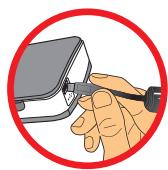
OU
Connectez l'autre extrémité du cable USB foumi au port USB du projecteur Pico et l'autre extrémité à un PC alimenté. Assurez-vous que le projecteur Pico est étant.
- Le voyant lumineux LED devient orange et le changement commence.
- Si le chargement est interrompu ou si la batterie est complètement chargée, le voyant LED de chargement deviendra vert.
Lors de l'utilisation d'un PC pour charger la batterie, n'allumez pas le projecteur Pico, ou le chargement s'arrête.
- Insertion d'une carte mémoire (optionnel)
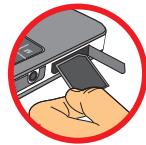
Pour insérer une carte mémoire, procédez comme suit:
(1) Ouvrez le couvercle du compartment de carte SD.
(2) Poussez doucement la carte comme indiqué jusqu'à ce que la carte touche le fond du logement.
Pour-retirer la carte mémoire, appuyez doument dessus et elle sortira. Puis sortze la carte du logement.
Allumer/eteindre votre projecteur Pico
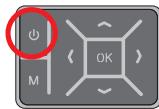
Appuyez et maintenez appuyé le bouton Alimentation pendant 4 secondes pour allumer le projecteur Pico.
Pour étendre le projector Pico, apuyez et maintainez apuyé le bouton Alimentation pendant 2 secondes.
Réglage de la mise au point
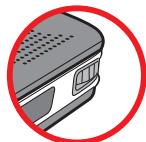
Veuillez régier le Sélecteur de mise au point pour obtenir une meilleure qualité d'affichage pendant l'utilisation.
Fonctions et opérations
Introduction au menu principal
Après avoir allumé le projeteur Pico, vous verrez d'abord l'écran « Bienvenue » puis le menu principal comme ci-dessous.
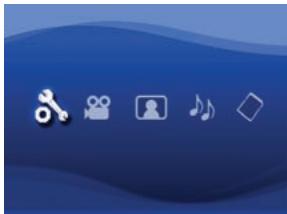
- Paramêtres: Cette fonction permet aux utilisateurs de configurer des paramétrés de préférence comme Langue, Luminosite, Contraste, Saturation, Eteindre auto et Bip sonore.
- Video: Cette fonction permet aux utilisateurs de selectionner le filchier video à projeter sur l'écran.
- Image: Cette fonction permet aux utilisateurs de scélectionner le fjichier image JPEG à projet sur l'écran.
- Musique: Cette fonction permet aux utilisateurs de sélectionner les fichiers MP3 à dire avec le projeteur.
- Mémoire: Cette fonction permet aux utilisateurs de vérifier le type et la capacité de la mémoire disponible et de la sélectionner comme source de projection.
Configuration de la langue
- Allumez le projecteur Pico. Le menu principal apparaitra.
- Utilisez le bouton Gauche/Droit pour selectionner le mode Paramétres et appuyez sur OK pour acceder à l'écran du menu.
- Utilisé le bouton Haut/Bas pour sélectionner la Langue, puis appuyez sur le bouton Droit.
- Déplacez le bouton Haut/BS pour sélectionner une langue.
- Une fois terminé, appuyez sur OK pour confirmer la configuration.

Vérification de la mémoire
Cette fonction permet de selectionner le type de mémoire pour la lecture et sa capacité et l'espace disponible. Par défaut, c'est la mémoire intégrée.
- Utilisez le bouton Gauche/Droit pour scélectionner « Mémoire » puis appuyez sur le bouton OK.
- La case à cocher Mémoire s'affichera ci-dessous. Utilisez le bouton Haut/Bas pour sélectionner le type de mémoire.
| Sélection | Mémoire | Disponible/Capacité |
| √ | ∞∞∞ INT ∞∞∞ | 669Mo / 979Mo |
| 1,9Go / 1,9Go |
- Appuyez sur le bouton OK après la sélection pour revenir au menu principal.

S'il n'y a aucune carte mémoire insérée, l'écran affichera uniquement l'état de la mémoire interne intégrée.
Lecture video
- Utilisé le bouton Gauche/Droit pour sélectionner « Video » puis appuyez sur le bouton OK.
- Utilisez le bouton Haut/Bas pour sélectionner le dossier cible ou les fichiers video pour voir d'abord l'écran de chaque video. Appuyez sur le bouton OK pour confirmer la sélection.
- Quand un fjicher video est selectionné, appuyez sur OK pour le litre. (lire une fois seulement)
- Utilisez le bouton Gauche/Droit pour revenir ou passer à une autre video.
- Vous pouvez utiliser le bouton Haut/BS pour contrôler le volume.
- Appuyez sur OK pourmettre en pause la video,et appuyez de nouveau sur OK pour continuer la lecture.
Il est normal que le projecteur soit chaud lors d'une utilisation en continu en raison de ses hautes performances.
Parfois vos fichiers video ayant un format MP4, ASF ou AVI ne peuvent pas et être lus par ce projecteur. Essayez d'utiliser le programme de conversion de media ArcSoft (AMC) intégré pour la conversion des fichiers image, video et de musique dans des formats optimés afin de les utiliser sur ce projeteur. Mais il n'est pas garantie que tous les fichiers video soient acceptés par le programme AMC pour la conversion de fischiel.
Types de fichier pris en charge pour la conversion (formats de fichier d'entrée)
- Fichiers AVI de Windows (*.AVI)
- Advanced Systems Format (*.ASF)
- Video CD (*.DAT)
- Fichiers QuickTime (*.MOV)
- Flchiers MP4 (.MP4; .M4V)
-MPEG (.MPG; .MPEG; *.MPE) - Video RealMedia (.RM; .RMVB)
- Windows Media Video (.WMV)
Types de fichier pris en charge pour exporter
-MJPEGAVI(recommendé)
-MPEG-4 ASF
Pour plus d'informations, veuilliez consulter l « Aide » dans Extra du programme AMC ou visitez le site web AcrSoft www.arcsoft.com pour comprendre les fonctionnalités principales et comment les utiliser.
Lecture d-images fixes
- Utilisez le bouton Gauche/Droit pour sélectionner « Image » puis appuyez sur le bouton OK.
- Utilisez le bouton Haut/Bas pour sélectionner le dossier cible ou la photo et prévisuliser l'image. Appuyez sur le bouton OK pour confirmer la sélection.
- ÀpRES la seLECTION d'une photo, appuyez sur OK pour afficher la photo tout entière.
- Utilisez le bouton Gauche/Droit pour afficher la première photo ou la photo suivante.
Lorsque you faites une presentation en utilisant des documents PowerPoint, veuillez enregistrer le fjichier .ppt au format .jpeg.
La série de lecture est dans l'ordre des chiffres arabes, comme 1, 10, 100, 101, 11, puis 2, 20, 21, etc. Pour évierer une confusion de l'ordre de lecture, veuillez renomer le fjichier 1 en 01, 2 en 02, 100 en A100, etc.
- Ajouter de la musique MP3 à la lecture de photos
- Appuyez sur le bouton Menu pendant 2 secondes pour afficher la barre de fonction en bas de l'écran.
- Utilisez le bouton Haut/BS pour selectionner (configuration par défaut) ou

Sélectionnez

pour dire des fichiers MP3 dans le même dossier que les
photos affichées et

désactiver cette fonction.
Lecture de la musique
- Utilisez le bouton Gauche/Droit pour scélectionner « Musique » puis appuyez sur le bouton OK.
- Utilisez le bouton Haut/Bas pour selectionner le dossier cible ou des fichiers MP3. Appuyez le sur le bouton OK pour confirmer la的选择。
- Àprouvaisoir sélectionné un fichier MP3,appuyez sur OK pour le tire.(lire une foisseulement)
- Utilisez le bouton Gauche/Droit pour dire le dernier fichier MP3 ou le suivant.
- Pendant la lecture du MP3, utilisez le bouton Haut/Bas pour regler le volume ^+ et-.
- Appuyez sur OK pourmettre en pause la video,et appuyez de nouveau sur OK pour continuer la lecture.
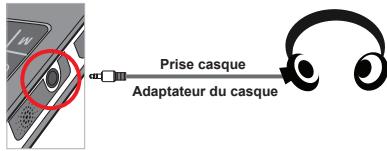
- Utiliser le casque pour écouter de la musique.
1) Connectez le casque à la prise AV du projecteur.
2) Appuyez sur OK pour sélectionner la sortie « Audio out »
Si le projecteur Pico reste inactif pendant 20 secondes, l'écran s'eteindra automatiquement.
Répéter la lecture video, image fixe ou musique
La configuration par défaut est de dire une video, une image fixe ou un morceau de musique une fois. Si les utilisateurs veulent répéter une video, une image fixe ou un morceau de musique, veuillez procéder comme suit:
- Pendant la lecture d'une dette, d'une image ou d'un morceau de musique appuyez sur le bouton Menu pendant 2 secondes pour afficher la barre de fonction en bas de l'écran.
- Utilisez le bouton Haut/Bas pour selectionner , , ou

(configurationspardéfaut):Pas de répétition de lecture

: Lire une video, une image fixe ou un morceau de musique du même dossier

: Lire une video, une image fixe ou un morceau de musique d'une carte mémoire ou d'une mémoire interne intégrée.

Lecture de fichiers avec d'autres péripériques

Connexion du projecteur Pico à vos lecteurs de media
Etapes pour la connexion du projecteur avec un lecteur externe:
Avant de connecter votre lecteur de matière au projecteur, munissez-vous d'un cable de sortie dédié pour le lecteur de matière et d'un cable AV pour le projecteur.
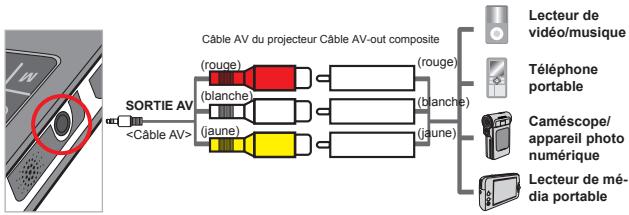
- Connectez le cable AV-out du lecteur de au lecteur media.
- Connectez les deux cables AV (Jaune sur jaune, blanc sur blanc et rouge sur rouge).
- Sélectionnez l'entrée « AV in » quand il vous est demandé deCHOISIR l'entrée « AV in » ou la sortie « Audio out »
- Maintenant vous pouvier projetez l'image avec le son à partir du projecteur. Vous pouvez également contrcler le volume à partir du panneau de contrôle (bouton Haut/Bas).

Connexion du projecteur Pico à votre PC portable
Avant de connecter votre PC portable à votre projecteur, vous avez besoin d'un adaptateur Composite/S-video, d'un connecteur RCA (môle double), et d'un cable AV de projecteur.

Veuillez vous assurer que votre PC portable est équipé d'un port S-video.
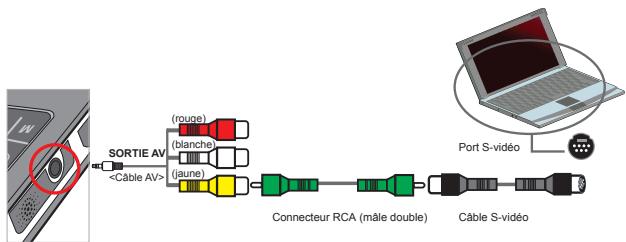
- Allumez d'abord le PC portable et le projecteur.
- Connectez une extrémité de l'adaptateur Composite/S-video au port S-video du PC portable et l'autre extrémité au connecteur RCA (maîle double).
- Connectez l'autre extrémité du connecteur RCA (mâle double) au cable AV du projecteur (jaune).
- Connectez le cable AV à la prise AV du projecteur.
- Sélectionnez l'entrée « AV in » quand il vous est demandé deCHOISIR l'entrée « AV in » ou la sortie « Audio out »
- Commutez le mode d'affichage du PC portable du mode LCD au mode TV.

Opération du menu
Les éléments du menu offrent plusieurs options pour que vous puissiez ajuster finement les fonctions du projeteur Pico. Le tableau suivant donne des détails à propos des opérations de menu:
| Comment faire pour... | Action |
| Faire apparaitre le menu principal | Appuyez sur le bouton MENU. |
| Déplacer la barre de mise en surbrilance | Utilisez le bouton Haut/Bas ou le bouton Gauche/Droit. |
| Accéder au sous-menu/ Confirmer un élément | Appuyez sur le bouton OK. |
| Quitter le menu/Revenir au menu précédent | Appuyez sur le bouton MENU (une fois dans le sous- menu). |

Éléments du menu en mode Paramètres
Mettre sous tension → Sélectionnez le mode Paramètres → Appuyez sur le bouton OK.
| Éléments | Option | Description |
| Langue | - | Yous permet de sélectionner la langue utilisée pour l'OSD. |
| Luminosité | -4 ~ +4 | Pour régler la luminosité de l'écran de projection. |
| Contraste | -4 ~ +4 | Pour régler le contraste de l'écran de projection. |
| Saturation | -4 ~ +4 | Pour régler la saturation des couleurs de l'écran de projection. |
| Arrêt auto | Déactivé | Pour désactiver la fonction Arrêt auto. |
| 3 min | Le projecteur s'arrête automatique s'il reste inactif pendant 3 minutes. | |
| 5 min | Le projecteur s'arrête automatique s'il reste inactif pendant 5 minutes. | |
| Bip | Activé | Pour activer le bip sonore. |
| Déactivé | Pour désactiver le bip sonore. | |
| Défaut | Oui | Pour restaurer aux paramètres d'usine par défaut. Notez que les paramètres actuels seront annulés. |
| Non | Pour annuler l'action. |
Gestion des fichiers de la mémoire intégrée ou de la carte mémoire depuis le PC
Veuiliez suive les procédures ci-dessous pour gérer les fichiers dans la mémoire intégrée ou la carte mémoire.
- Assurez-vous que le projeteur est eteint si la batterie est installee.
- Connectez l'autre extrémité du cable USB fourni au port USB du projecteur Pico et l'autre extrémité à un PC alimenté.
- Allumez le projecteur:
Appuyez et maintainez appuyé le bouton Alimentation pendant 4 secondes jusqu'à ce que vous entendiedez la musique.
- Un disque amovible apparaitra dans votre ordinateur.
Le PC peut uniquement reconnaître un moyen de stockage à la fois (verifiez d'abord la carte mémoire, puis la mémoire intégrée si aucune carte mémoire n'est insérée).
Ne changez pas le moyen de stockage pendant une operation.
Avec avoir connecté le projecteur au port USB du PC sans allumer le projecteur, le PC commence le chargement de la batterie à l'intérieur du projecteur. Pour dire les fichiers dans la mémoire, appuyez sur le bouton Alimentation ou retirez d'abord la batterie.
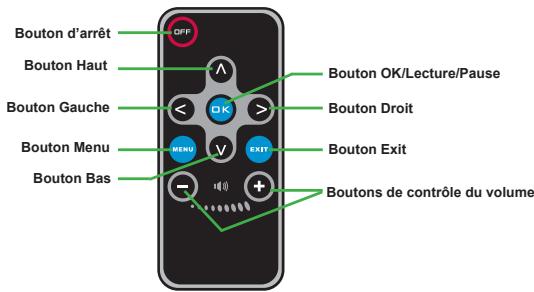
Telecommande
Indicateur d'autonomie de la batterie
| Icône | Description |
| Autonomie batterie pleine | |
| Autonomie batterie modérée | |
| Autonomie batterie faible | |
| Autonomie batterie vide |
Remarque 1: Pour évitier une soudaine interruption de l'alimentation, il est recommandé de brancher d'abord l'adaptateur d'alimentation AC puis de retarder la batterie quand l'odore indique que la batterie est faible.
Remarque 2: Quand le message « Batterie faible » apparait à l'écran, le projecteur s'éteindra automatiquement.
| Éléments | Description |
| Technologie optique | LCoS |
| Source lumineuse | Voyant DEL blanc |
| Format d'écran | 4:3 |
| Flux lumineux | 10 Lumens (Max.) |
| Résolution | 640 x 480 (VGA) |
| Dimension de l'image projetée | 6poucez ~ 50poucez (15cm ~ 127cm) (Diagonale) |
| Distance de projection | 25cm ~ 180cm |
| Zoom et mise au point | Manuel |
| Source de projection | Externe depuis le connecteur AV 3-en-1, mémoire intégrée ou carte méléore |
| Format de lecture | Image: .JPEG Audio: .MP3 Vidéo: .MPEG-4 (.AVI, .ASF, .MP4), H.264 (.MP4), M-JPEG (.AVI) à travers le convertisseur de média ArcSoft. |
| Haut-parleur audio | Sté reproduction (0,5W x 2) |
| Mémoire intégrée | 1Go |
| Logement mémoire | SD/SDHC/MMC/MS Pro |
| Alimentation | Adaptateur d'alimentation AC ou batterie rechargeable Li-Ion NP120 |
| Température de fonctionnement | 0°C ~ 35°C |
| Dimensions | 125mm x 55mm x 23mm |
Remarque: Les specifications sont sujettes à modification sans préavis.

- NOTICE DE SÉCURITÉ
- TABLE DES MATIERES
- POUR COMMENCER 1
- FONCTIONS ET OPÉRATIONS 4
- POUR COMMENCER
- COMPOSANTS DU PROJECTEUR PICO
- COMPRENDRE LES VOYANTS LED
- INSTALLATION DE LA BATTERIE
- CHARGEMENT DE LA BATTERIE
- OU
- INSERTION D'UNE CARTE MÉMOIRE (OPTIONNEL)
- ALLUMER/ETEINDRE VOTRE PROJECTEUR PICO
- RÉGLAGE DE LA MISE AU POINT
- FONCTIONS ET OPÉRATIONS
- INTRODUCTION AU MENU PRINCIPAL
- CONFIGURATION DE LA LANGUE
- VÉRIFICATION DE LA MÉMOIRE
- LECTURE VIDEO
- LECTURE D-IMAGES FIXES
- AJOUTER DE LA MUSIQUE MP3 À LA LECTURE DE PHOTOS
- LECTURE DE LA MUSIQUE
- RÉPÉTER LA LECTURE VIDEO, IMAGE FIXE OU MUSIQUE
- LECTURE DE FICHIERS AVEC D'AUTRES PÉRIPÉRIQUES
- CONNEXION DU PROJECTEUR PICO À VOS LECTEURS DE MEDIA
- ETAPES POUR LA CONNEXION DU PROJECTEUR AVEC UN LECTEUR EXTERNE
- CONNEXION DU PROJECTEUR PICO À VOTRE PC PORTABLE
- OPÉRATION DU MENU
- ÉLÉMENTS DU MENU EN MODE PARAMÈTRES
- GESTION DES FICHIERS DE LA MÉMOIRE INTÉGRÉE OU DE LA CARTE MÉMOIRE DEPUIS LE PC
- TELECOMMANDE
- INDICATEUR D'AUTONOMIE DE LA BATTERIE
Marque : AIPTEK
Modèle : SOUNDSTATION V10
Catégorie : Appareil électronique portable