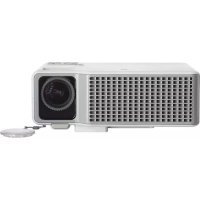
VP6321 - Projecteur HP - Notice d'utilisation et mode d'emploi gratuit
Retrouvez gratuitement la notice de l'appareil VP6321 HP au format PDF.


| Type de produit | Projecteur numérique DLP |
| Marque | HP |
| Modèle | VP6321 (série vp6320) |
| Résolution native | XGA (1024 x 768) |
| Technologie | DLP (Digital Light Processing) |
| Luminosité de la lampe | Lampe 210 W (mode normal), 168 W (mode économique) |
| Durée de vie de la lampe | Jusqu'à 4000 heures (50 % de la luminosité d'origine) |
| Dimensions (L × P × H) | 280 × 255 × 102 mm |
| Poids | 3,5 kg |
| Alimentation | 100-240 V, 50/60 Hz |
| Connectiques vidéo | VGA (entrée et sortie), DVI-D (numérique), S-vidéo, composite RCA, USB |
| Connectiques audio | Entrée stéréo (2 RCA + mini-jack), haut-parleur intégré 6 W |
| Autres connecteurs | RS-232 (série), sortie déclenchement 12 V CC, emplacement antivol Kensington |
| Zoom optique | 1,16:1 (100 % à 116 %) |
| Correction trapèze | Verticale, ±20 % |
| Télécommande | Avec souris virtuelle (connexion USB requise) |
| Sécurité | Verrou antivol Kensington, code de démarrage personnalisé |
| Niveau sonore | < 36 dBA |
| Température de fonctionnement | 10 à 35 °C |
| Pièces détachées principales | Lampe de rechange (L1695A), kit de montage plafond HP, piles télécommande |
| Entretien recommandé | Nettoyage objectif avec chiffon sec, remplacement lampe après 4000 h, remplacement piles télécommande |
FOIRE AUX QUESTIONS - VP6321 HP
Questions des utilisateurs sur VP6321 HP
0 question sur cet appareil. Repondez a celles que vous connaissez ou posez la votre.
Poser une nouvelle question sur cet appareil
Téléchargez la notice de votre Projecteur au format PDF gratuitement ! Retrouvez votre notice VP6321 - HP et reprennez votre appareil électronique en main. Sur cette page sont publiés tous les documents nécessaires à l'utilisation de votre appareil VP6321 de la marque HP.
MODE D'EMPLOI VP6321 HP
Projecteur numérique HP série vp6300
Guide de l'utilisateur

Table des matières
1 Installation et configuration
2 RÉalisation de presentations
3 Réglage du projecteur
Consignes de sécurité 7
Contenu de l'emballage 8
Fonctions communes 9
Présentation du projecteur 9
Boutons et voyants du projecteur 11
Panneau arriere. 12
Télécommande 14
Accessoires 15
Installation du projecteur 16
Placement du projecteur 16
Connexion de l'alimentation 19
Connexion d'un ordinateur 20
Connexion d'un assistant numérique personnel 21
Connexion d'une source video 22
Mise sous et hors tension du projecteur 26
Mise sous tension du projecteur 26
Mise hors tension du projecteur 27
Déplacement du projecteur 27
Réglages courants. 28
Orientation du projecteur 28
Réglage de la mise au point et du zoom. 28
Utilisation de la télécommande. 29
Affichage d'un écran d'ordinateur 31
Selection d'une source différente 31
Masquage ou affichage de l'image 31
Réglage de l'image et du son. 33
Choix du mode image approprié 33
Réglage des contours de l'image 34
Réglage d'une image inclinée 35
Réglage de l'image pour obtenir des couleurs optimes. 36
Réglage d'autres paramètres d'image 36
Réglage du volume 37
Réglage d'autres paramètres audio 37
Configuration du projecteur 37
Empêcher l'utilisation non autorisée 37
Utilisation du menu de réglage à l'écran 38
Modification des paramètres à l'aide du menu de réglage à l'écran 38
Menu Entree 39
Menu Image 40
Menu Son. 41
Menu Configuration. 41
Menu Aide 42
4 Maintenance du projecteur
Maintenance de base 43
Affichage de I'etat du projecteur 43
Nettoyage de I'objectif du projecteur 43
Remplacement du module lampe 44
Remplacement des piles de la télécommande 46
Mise a niveau du projecteur 47
Mise a niveau du micrologiciel 47
5 Installation permanente
Installation du projecteur 49
Choix des cables. 49
Installation sur une table 49
Fixation au plafond 49
Installation pour projection arriere 50
Verrouillage du projecteur 50
Contrôle d'un accessoire externe 51
Connexion a un contrôle 52
Connexions série. 52
Exemples de commandes du contrôle 52
Commandes du contrôle 54
6 Résolution des problèmes
Suggestions pour la résolution des problèmes 59
Problèmes liés aux voyants d'ajortissement 59
Problèmes de démarrage 60
Problèmes d'image 60
Problèmes liés au son. 63
Problèmes d'interruption 63
Problèmes liés à la télécommande 63
Test du projecteur 64
Dereulement des diagnostics du projecteur 64
7 Récipes
Caracteristiques techniques 65
Informations de sécurité. 68
Informations de sécurité relatives aux voyants 68
Informations de sécurité relatives au mercure. 68
Informations reglementaires 69
Canada 69
International 69
1 Installation et configuration
Consignes de sécurité

AVERTISSEMENT! Pour limiter les risques de blessure de l'utilisateur et de détérioration de l'appareil, lisez attentivement et respectez scrupuleusement les consignes de sécurité ci-après, ainsi que toutes les autres recommandations continues dans leprésent manuel.
- Ne regardez pas directement l'objet lorsque la lampe est allumée.
- Maintenez le projecteur à l'abri de la pluie ou de l'humidité et ne l'utilise pas à proximé d'un point d'eau.
- Eloignez l'objet et le système de ventilation du projecteur de tout papier, plastique ou autre matériel combustible (0,5 m au moins).
- Evitez que des liquides, de la nourriture ou de petits objets ne pênent dans le projecteur. Si tel est le cas, contactez immédiatement HP pour obtenir une assistance.
- Ne placezaucunobject surle dessus duprojecteur.Neplacezaucunliquidea un endroit ouil risque de se renverser sur le projecteur.
- Evitez d'obstruer le système de ventilation du projecteur. Ne posez pas le projecteur à proximé d'une source de chaleur telle qu'un radiateur ou un amplificateur.
Utilisez uniquement un cordon d'alimentation certifie pour la tension et l'intensite indiquees sur l'étiquette du produit. Ne surchargez pas une prise secteur ou une rallonge. Assurez-vous que la broche terre est bien reliée au cordon d'alimentation. - Dispossez les câbles de sorte que personne ne puisse marcher ou trébucher dessus.
- Posez le projecteur sur son socle sur une surface plane ou sur un support de montage au plafond HP. Ne le posez pas sur sa face frontale.
- Ne touche pas l'objet avec vos doigs. Reportez-vous à la section "Nettoyage de l'objet du projeteur", page 43. Utilisez un tissu sec et doux pour nettoyer le boîtier du projeteur.
N'ouvre pas le projecteur sauf mention contraire dans le present manuel et enPNANT soin de laisser le projecteur refroidir au préalable. - Si le projecteur est endommagé de quelques manière que ce soit, contactez HP pour obtenir une assistance.
Contenu de l'emballage
Avant de configurer le projecteur, vérifie que l'emballage dans lequel il a été livré comprend les éléments ci-dessous. Si un ou plusieurs des éléments suivants ne se trouvent pas dans le carton d'emballage, contactez HP.

ASTUCE: ÀpRES avoir ouvert l'emballage et retire ré son contenu, conservez l'emballage au cas où vous devriez renvoyer le projeteur.
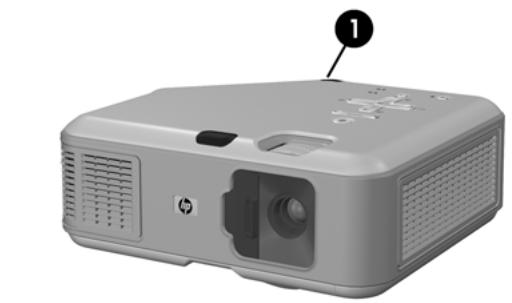
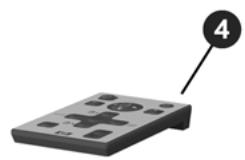
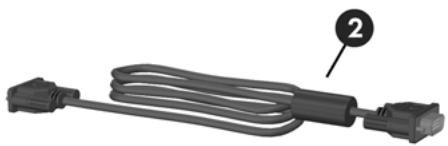
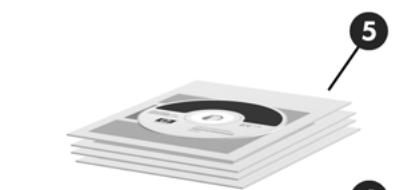
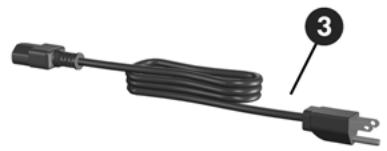
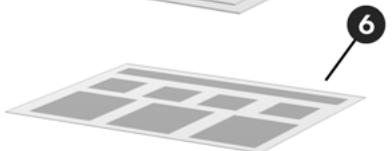
Contenu du carton d'emballage
| Elément | Fonction | |
| 1 | Projecteur | Projette des images. |
| 2 | Câble VGA | Relie la sortie video de l'ordinateur au projecteur. |
| 3 | Cordon d'alimentation | Branche le projecteur sur la source d'alimentation. |
| 4 | Télécommande | Contrôle le projecteur à distance. |
Contenu du carton d'emballage (suite)
| Elément | Fonction | |
| ⑤ | Ensemble de manuels | Contient une documentation sur la configuration et l'utilisation du projecteur, ainsi que sur l'assistance et la garantie. |
| ⑥ | Guide d'installation rapide | Fournit des instructions pour la mise en route. |
Fonctions communes
Présentation du projecteur
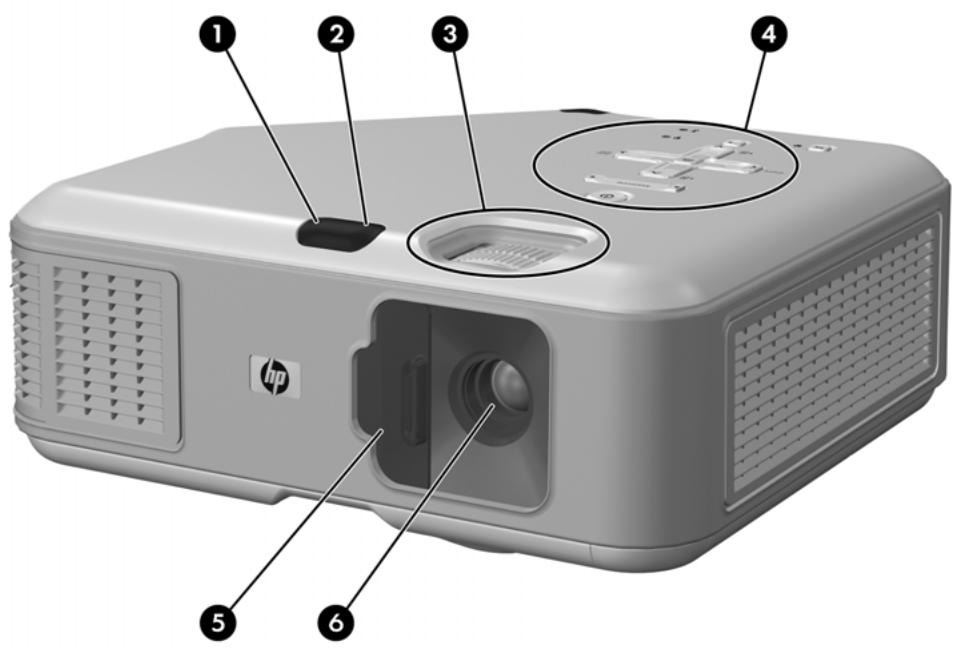
Principaux composants
| Élément | Fonction | |
| 1 | Port infrarouge | Reçoit les signaux envoyés par la télécommande. Sert également de bouton pour régler la hauteur. |
| 2 | Bouton de réglage de la hauteur | Permet de régler la hauteur de l'image. |
Principaux composants (suite)
| Elément | Fonction | |
| ⓷ | Anneaux de zoom et de mise au point | Anneau de mise au point : permet d'effectuer la mise au point dans une plage comprise entre 1 et 10 m |
| Anneau du zoom : permit d'agrandir l'image de 100 à 116 %. | ||
| ⓸ | Panneau de commande | Se compose de boutons et de voyants. |
| ⓹ | Cache de l'objectif | Protège l'objectif. |
| ⓺ | Objectif | Projette l'image. |
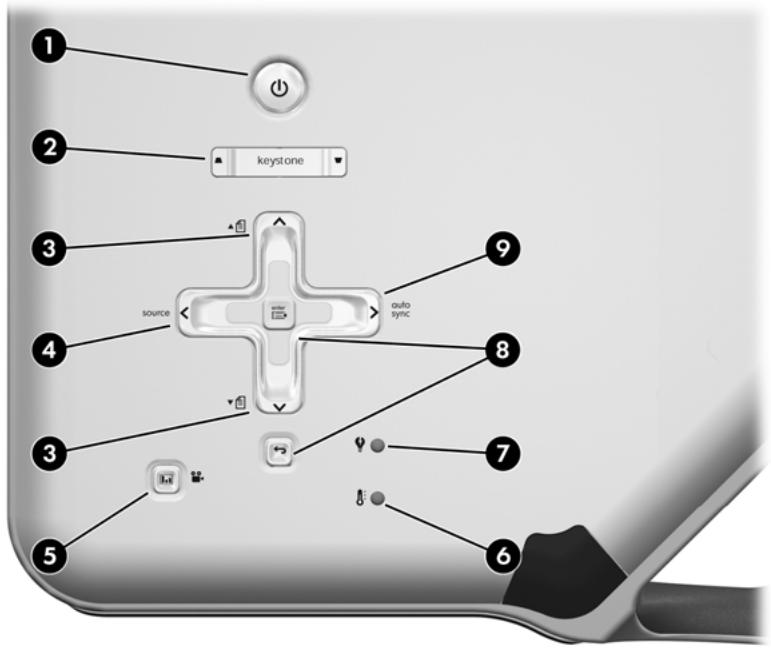
Présentation des boutons et des voyants du projeteur
| Elément | Fonction | |
| 1 | Bouton marche/arrêt | Permet d'allumer et d'éteindre le projecteur. |
| 2 | Bouton keystone | Corrige la distorsion de l'image. |
| 3 | Boutons de défilament haut et bas | Permet de faire défilier vers le haut et vers le bas les pages d'un ordinateur connecté. |
| 4 | Bouton source | Affiche l'image à partir du port d'entrée suivant. |
| 5 | Bouton mode image | Sélectionne la combinaison d'affichage/de couleurs suivante — personnalisation possible. |
| 6 | Voyant de température excessive | Indique si la température du projecteur est trop élevé. |
| 7 | Voyant d'advertissement lampe | Indique si la lampe est défectueuse. |
| 8 | Boutons de menu | Permettent de modifier les paramètres à l'aide du menu de réglage à l'écran. |
| 9 | Bouton auto sync (synchronisation auto) | Synchronise le projecteur avec le signal d'entrée d'un ordinateur. |
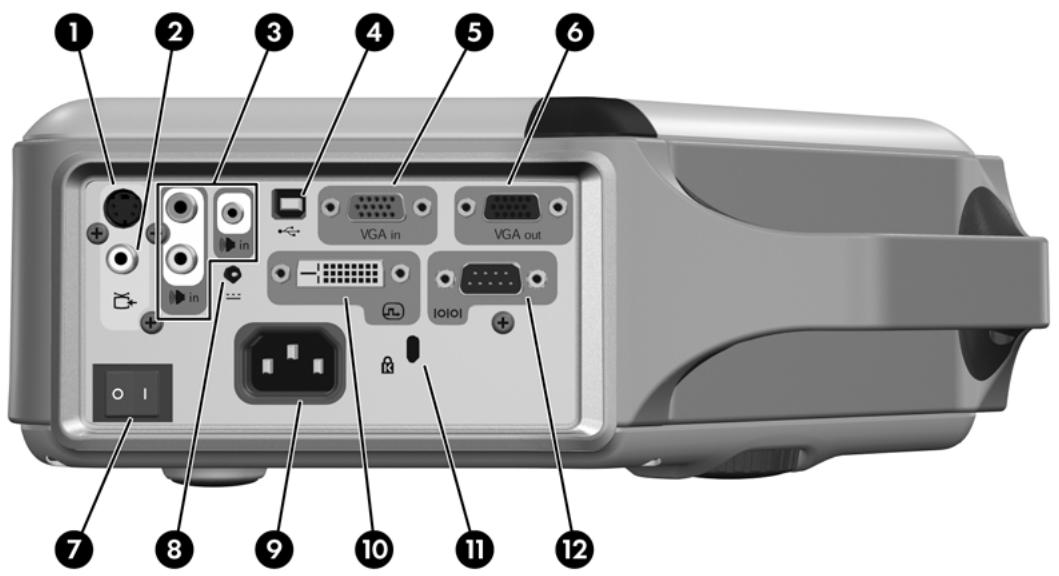
Composants du panneau arrriere
| Elément | Fonction | |
| 1 | Port d'entrée S-video | Branche une source S-video. |
| 2 | Port d'entrée video composite | Permet de connecter une source video composite. |
| 3 | Ports d'entrée audio | Permettent de connecter une source audio stéréo à l'aide de prises RCA ou d'un mini-jack stéréo. |
| 4 | Port USB | Permet de connecter un ordinateur et de contrôle la souris. |
| 5 | Connecteur entrée VGA | Permet de connecter l'entrée video d'un ordinateur ou la source video composantes. |
| 6 | Connecteur sortie VGA | Permet d'envoyer le signal de l'entrée VGA sur un moniteur. |
| 7 | Interrupteur principal | Coupe l'alimentation. Basculez cet interrupteur sur 0 lorsque vous débranchez le cordon d'alimentation. ATTENTION: N'utilise pas cet interrupteur pour éteindre le projecteur. Utilisez le bouton marche/arrêt Situé sur le dessus du projecteur. |
Composants du panneau arrêté (suite)
| Élement | Fonction | |
| 8 | Sortie de déclenchement 12 V CC | Permet de contrôle un écran motorisé ou un accessoire similaire.RemARQUE: Disponible sur certains modèles seulement. |
| 9 | Fiche du cordon d'alimentation | Relie le cordon d'alimentation au projecteur. |
| 10 | Port d'entrée DVI | Permet de connecter une source video numérique DVI-D.RemARQUE: Disponible sur certains modèles seulement. |
| 11 | Emplacement pour antivol | Permet d'attacher le projecteur à un objet stable à l'aide d'un cable et d'un cadenas. |
| 12 | Port série | Permet de connecter un contrôleur de piece.RemARQUE: Disponible sur certains modèles seulement. |

ASTUCE: Avant d'utiliser la télécommande, retirez la protection de la pile en tirant sur la languette en plastique jusqu'à ce que la pile soit extraite de la télécommande.
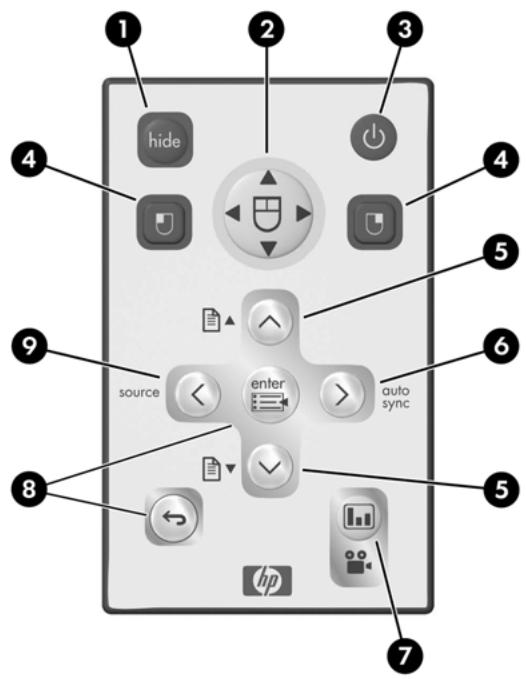
Composants de la télécommande
| Elément | Fonction | |
| 1 | Bouton hide | Permet d'interrompre la projection de l'image et de désactiver les haut-parleurs. |
| 2 | Souris virtuelle | Permet de bouger le pointeur de la souris sur un ordinateur connecté. |
| 3 | Bouton marche/arrêt | Permet d'allumer et d'éteindre le projecteur. |
| 4 | Boutons pour clic gauche et clic droit de la souris | Permettent d'effectuer un clic gauche et un clic droit sur un ordinateur connecté. |
| 5 | Boutons de défilament haut et bas | Permettent de faire défiler vers le haut et vers le bas les pages d'un ordinateur connecté. |
Composants de la télécommande (suite)
| Elément | Fonction | |
| 6 | Bouton auto sync (synchronisation auto) | Synchronise le projecteur avec le signal d'entrée d'un ordinateur. |
| 7 | Bouton mode image | Sélectionne la combinaison d'affichage/de couleurs suivante — personnalisation possible. |
| 8 | Boutons de menu | Permettent de modifier les paramètres à l'aide du menu de réglage à l'écran. |
| 9 | Bouton source | Affiche l'image à partir du port d'entrée suivant. |
Accessoires
Faites des presentations plus efficaces grâce aux accessoires pour projecteurs HP. Vous pouvez vous procurer ces accessoires sur le site http://www.hp.com/fr ou auprès du revendeur de votre projeteur.
Kit HP pour support de montage au plafond — permet d'installer en un tournemain votre projecteur au plafond.
- Ecrans de projection HP — écrans mobiles simples à transporter et à installer, et écrans fixes pour encore plus de comport.
- Télecommande HP premium — permet de contrôle tous les aspects de vos presentations.
Cables d'alimentation HP — pour relier le projecteur au secteur quelle que soit la zone géographique.
Cables HP— pour vous connecter à tout type de matériel audio-video.
Lampe de rechange HP — pour redonner au projecteur sa luminosité d'origine.
Installation du projecteur
Placement du projecteur
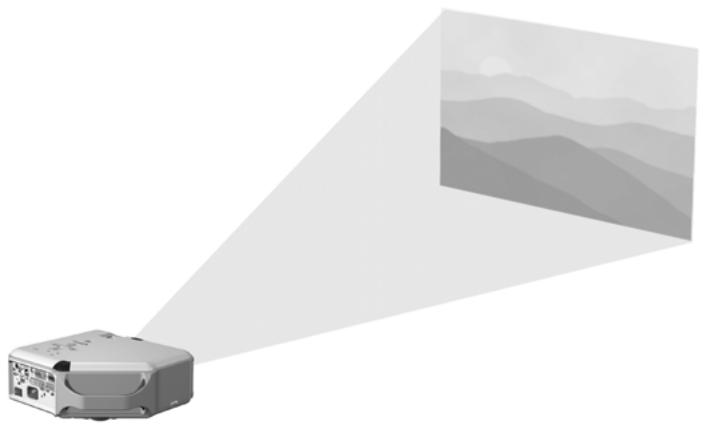
Les tableaux suivants indiquent la distance à laquelle vous devez placer le projecteur par rapport à l'écran.

ASTUCE: Pour une qualité d'image optimale, placez le projecteur à une distance de 1,5 à 5 m de l'écran
Taille de l'image par rapport à la distance de l'écran — série vp6310
| Taille de l'image (diagonale) | Taille de l'image (largeur) | Distance (entre l'objet et l'écran) |
| (mètres) | (mètres) | (mètres) |
| 0,8 | 0,6 | 1,1 à 1,2 |
| 1,0 | 0,8 | 1,4 à 1,6 |
| 1,5 | 1,2 | 2,1 à 2,4 |
| 2,0 | 1,6 | 2,8 à 3,3 |
| 2,5 | 2,0 | 3,5 à 4,1 |
| 3,0 | 2,4 | 4,2 à 4,9 |
| 3,8 | 3,0 | 5,3 à 6,1 |
| 4,6 | 3,7 | 6,3 à 7,3 |
| 5,1 | 4,1 | 7,0 à 8,1 |
| 6,1 | 4,9 | 8,4 à 9,8 |
| 6,9 | 5,5 | 9,5 à 10,0 |
Taille de l'image par rapport à la distance de l'écran — série vp6320
| Taille de l'image (diagonale) | Taille de l'image (largeur) | Distance (entre l'objet et l'écran) |
| (mètres) | (mètres) | (mètres) |
| 0,8 | 0,6 | 1,1 à 1,3 |
| 1,0 | 0,8 | 1,5 à 1,7 |
| 1,5 | 1,2 | 2,2 à 2,6 |
| 2,0 | 1,6 | 2,9 à 3,4 |
| 2,5 | 2,0 | 3,7 à 4,3 |
| 3,0 | 2,4 | 4,4 à 5,1 |
| 3,8 | 3,0 | 5,5 à 6,4 |
| 4,6 | 3,7 | 6,6 à 7,7 |
| 5,1 | 4,1 | 7,4 à 8,5 |
| 6,1 | 4,9 | 8,8 à 10,0 |
| 6,9 | 5,5 | 9,9 à 10,0 |
Si vous ne souhaitez pas utiliser le tableau de distances, vous pouvez utiliser les équations suivantes pour déterminer l'emplacement du projecteur par rapport à l'écran.
Calcul des distances de projection
distance de l'objectif à l'écran = A × largeur de l'écran
distance minimale et maximale de l'écran = B
largeur de l'écran = 0,8 × diagonale de l'écran (pour un écran 4/3)
objectif du projeteur à un niveau inférieur au bas de l'écran = C × largeur de l'écran (pour un écran 4/3)
| Série vp6310 | Série vp6320 |
| A = 1,7 à 2,0 | A = 1,8 à 2,1 |
| B = 1 à 10 m | B = 1 à 10 m |
| C = 0,11 à 0,41 | C = 0,11 à 0,43 |
Connexion de l'alimentation
- Placez le projecteur sur une plate-forme stable située à une distance comprise entre 1 et 10m face à l'écran. Idéalement, la plate-forme devrait se trouver plus bas que la partie inférieure de l'écran.
- Raccordez une extrémité du cordon d'alimentation à l'arrête du projecteur ① et l'autre extrémité à une prise secteur reliée à la terre ②.
- Basculez l'interrupteur principal ③ situé à l'arrière du projecteur sur la position 1 (activé)
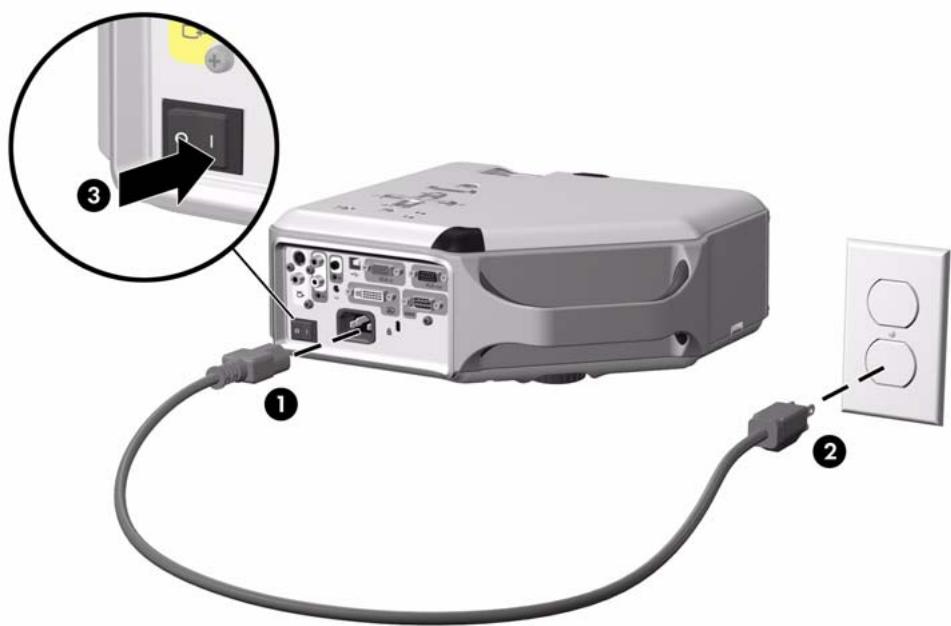
Si vous souhaitez installer le projecteur de manière permanente au plafond ou derrière l'écran, reportez-vous à la section "Installation du projecteur", page 49.
Connexion d'un ordinateur
La connexion USB en option vous permet d'utiliser les fonctions de souris et de page suivante/préciédente de la télécommande.
Reportez-vous à la section "Affichage d'un écran d'ordinateur", page 31.

ASTUCE: Si l'image affichée sur l'ordinateur n'apparait pas sur le projecteur, vous devrez peut-être appuyer sur certaines touches de l'ordinateur pour activer la sortie VGA de ce dernier. Par exemple, sur certains ordinateurs, il faut appuyer sur FN+F4 ou FN+F5. Pour obtenir des instructions, reportez-vous à la documentation utilisateur fournie avec votre ordinateur.
ASTUCE : Vous peuvent connecter un écran d'ordinateur externe au port de sortie VGA du projecteur. L'écran affiche le signal arrivant sur le port d'entrée VGA — même si le projecteur est étant ou affiche une autre entrée.
Connexion d'un assistant numérique personnel
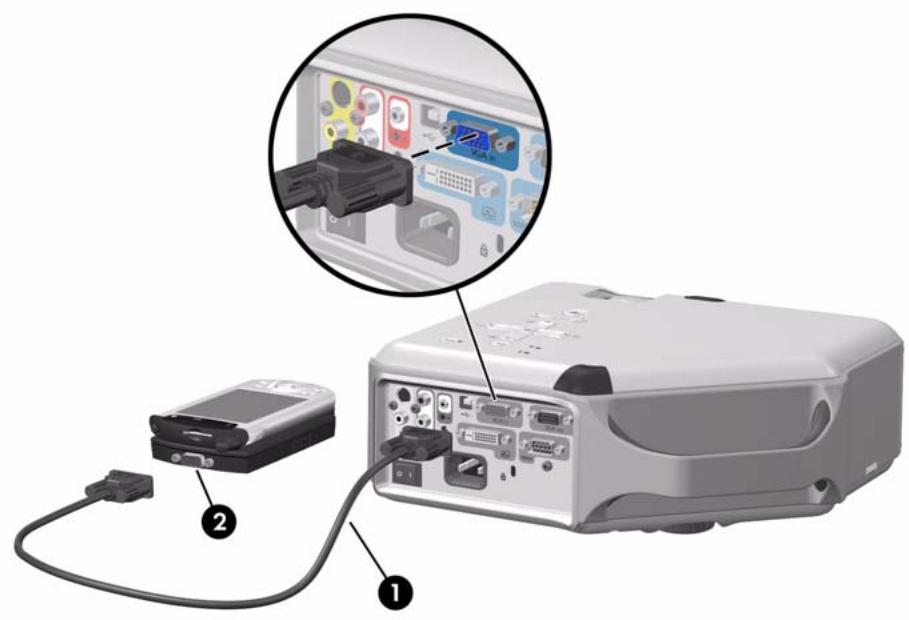
Tous les assistants numériques personnels ne comportent pas nécessairement de sortie VGA. Par exemple, le PC de poche iPAQ peut nécessiter l'installation d'une PC Card avec sortie VGA 15 broches. Si nécessaire, installez une carte d'extension avec sortie VGA sur l'assistant.
Cable VGA 1
- Carte d'extension de sortie VGA ② (dans certains cas)
Connexion d'une source video
Un grand nombre de périphériques video disposant de plusieurs ports de sortie. Lorsque vous connectez le périhérique au projecteur,CHOISSEZ LA Connexion qui fournit la(Meilleure qualite d'image. Cetteiste presente les differentes connexions video, classes selon la qualite de l'imagpar ordre decroissant :
- Connexion DVI (qualité maximale)
- Connexion video composantes
- Connexion S-video
- Connexion video composite
Les cables audio et video presentés dans les sections suivantes sont disponibles auprès de HP.
Si vous souhaitez connecter un apparéil video Péritel au projecteur, vous aurez besoin d'un adaptateur Péritel (disponible auprès de HP).
Connexion d'une source DVI
Le port DVI est disponible sur certains modèles uniquement. Il prend exclusivement en charge les sources numériques DVI.
Examples : décodeurs cable, récepteurs satellite et certains ordinateurs
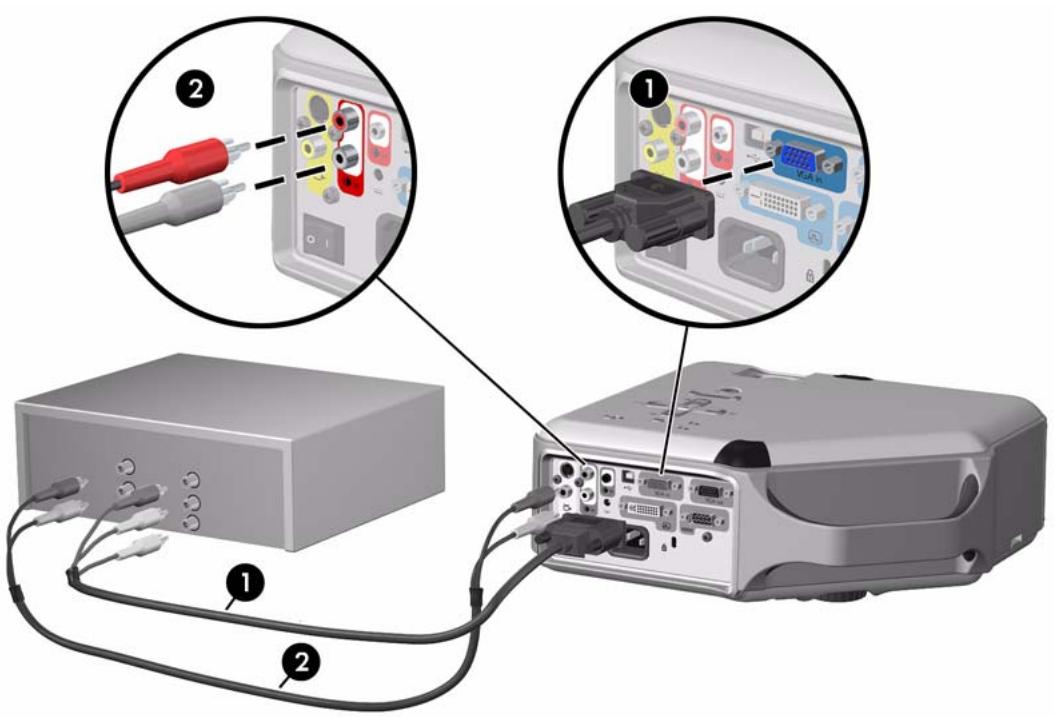
Connexion d'une source video composantes
Examples : décodeurs cable, lecteurs DVD, récepteurs satellite et amplis audio/video Conditions requises :
Cable composantes-VGA 1
Cable audio, RCA (en option)

ASTUCE : De nombreux lecteurs DVD et autres périphériques video de haute qualité sont équipés d'une sortie video composantes. Les trois connecteurs RCA peuvent porter l'appellation YPbPr ou YCbCr.
Si possible, configurez la source video de manière à utiliser une sortie de numérisation progressive telle que 480p, 575p ou 720p. Pour plus d'informations, reportez-vous à la documentation utilisateur fournie avec la source video.
Connexion d'une source S-video
Exemples : lecteurs DVD, magnétoscopes, décodeurs cable, caméscopes et consoles de yeux video
Connexion d'une source video composite
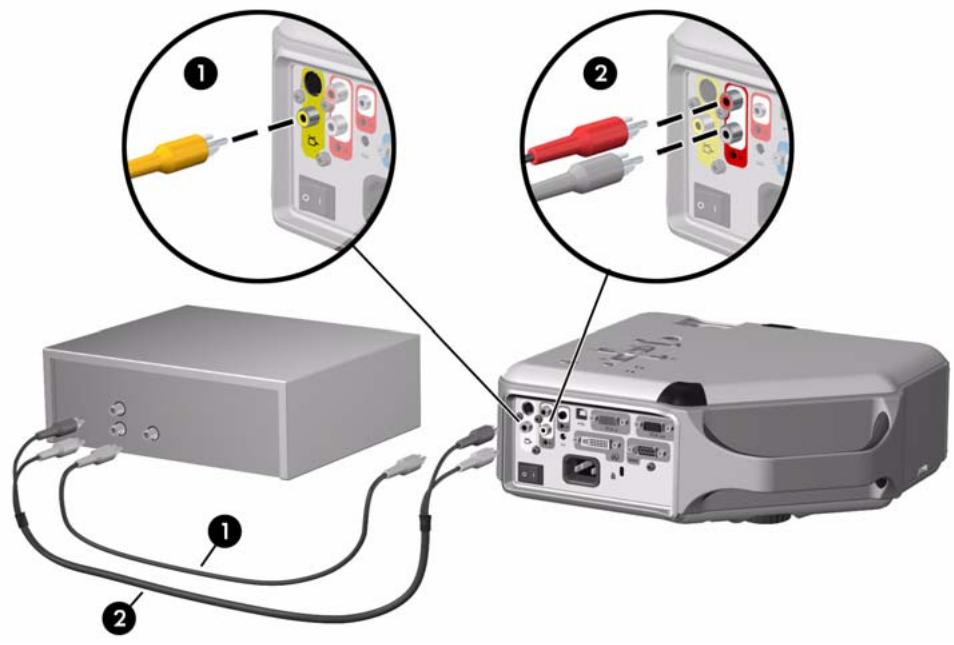
Exemples : magnétoscopes, lecteurs DVD, amplis audio/védo et consoles de leurs vidéo Conditions requises :
Cable video composite 1
Cable audio, RCA 2, ou cable combiné audio-video (en option)
Mise sous et hors tension du projecteur
Mise sous tension du projecteur
- Vérifiez que le cordon d'alimentation est branché et que l'interrupteur principal est basculé sur 1 (activé).
- Ouvrez l'objet en faisant coulibser son couvercle ① vers la gauche.
- Appuyez sur le bouton marche/arrêt ② sur le projecteur ou la télécommande. Il faut environ une minute au projecteur pour chauffer. Le bouton marche/arrêt clignote pendant ce processus.

ASTUCE: Si aucune image n' apparait à l'écran, essayez les solutions suivantes :
- Si vous utilisez un ordinateur, appuyez sur la combinaison de touches qui active la sortie video. Par exemple, sur certains ordinateurs, il faut appuyer sur FN+F4 ou FN+F5.
- Sur le projeteur, appuyez sur le bouton source une ou plusieurs fois pour sélectionner le port d'entrée approprié.
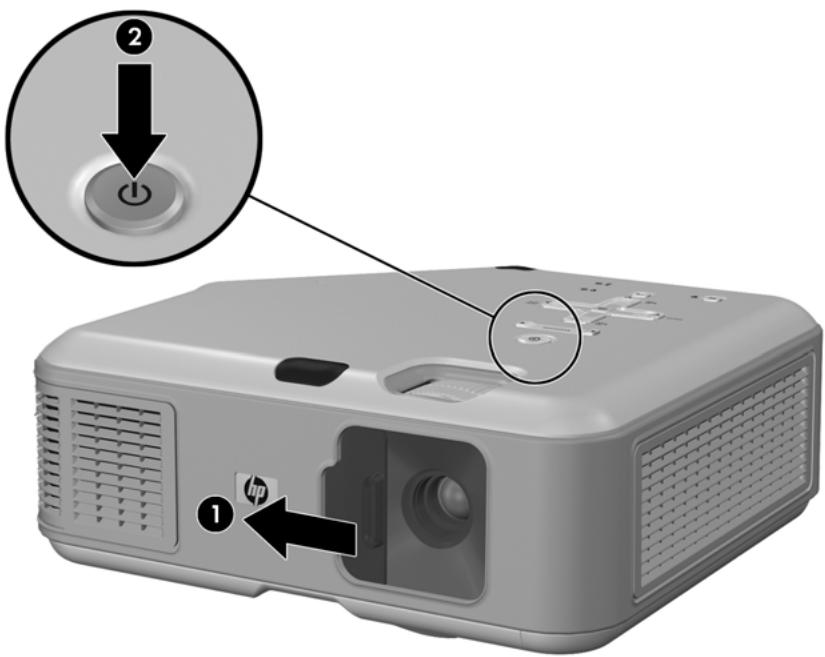
Mise hors tension du projecteur
- Pourmettreleprojecteurhors tension,appuyez sur le bouton marche/arrêt du projecteur ou de la telecommande.Nemaintenez pas le bouton enfoncé.
Le bouton d'alimentation clignote pendant la phase de refroidissement, puis le projecteur s'eteint. Meme lorsqu'il est eteint, le projecteur utilise une petite quantite d'énergie. - Si vous le souhaitez, vous pouvez débrancher les équipements video et audio du projecteur pendant la phase de refroidissement ouès que le bouton marche/arrêt cette de clignoter.

ATTENTION: Ne coupez pas l'alimentation du projecteur et n'eteignez pas l'interrupteur principal avant que la phase de refroidissement ne soit terminée (arrêt du ventilateur) et que le bouton marche/arrêt n'aït cessé de clignoter. Le non respect de cette consigne risque de raccourcir la durée de vie de la lampe.
3. Si vous veez débrancher ou refirer le projecteur de son emplacement, attendez que le bouton marche/arrêt ait cessé de clignoter, puis débranchez le cordon d'alimentation.
Si vous essayez de rallumer le projecteur pendant la phase de refroidissement, celui-ci ne se mettra pas sous tension. Attendez que la phase de refroidissement soit terminée et que le bouton marche/arrêt ne clignote plus.
Déplacement du projecteur
Lorsque you déplacez le projecteur, procédez comme suit :
- Attende que le projecteur refroidisse avant de le déplacer. Débranchez ensuite tous les câbles.
- Evitez de heurter ou de secouer le projecteur. Si possible, utilisez une mallette de transport ou un emballage rembourné.
- Respectez les limites de température et d'humidité (reportez-vous à la section "Caracteristiques techniques", page 65). Si le projecteur est froid, laissez-le chauffer progressivement pour éviter toute condensation.
Réglages courants
Cette section presente les instructions relatives aux réglages courants du projeteur.
Orientation du projecteur
Pour faire monter ou descendre l'image sur l'écran, appuyez sur le bouton de réglage de la hauteur ① et surellevez ou abaissez la face avant du projecteur ②. Relâchéz le bouton pour verrouiller la position du projecteur.
Pour regler l'horizontalité de l'image par rapport à l'écran, faites pivoter le pied réglable pour l'allonger ou le raccourcir.
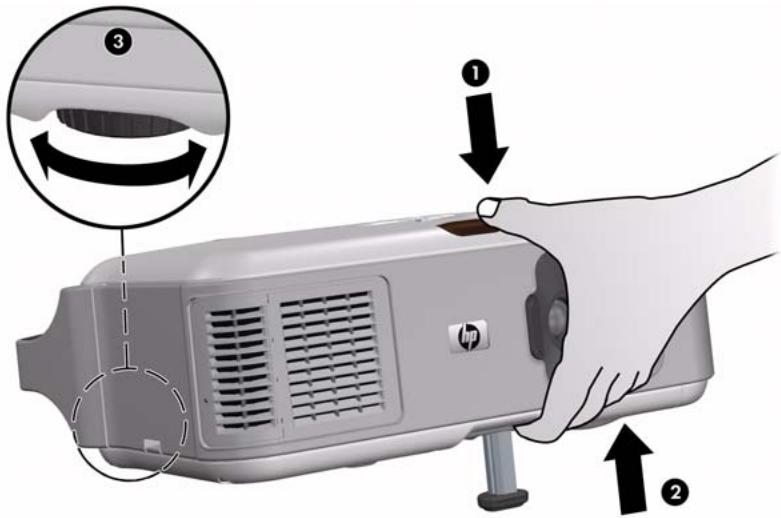
Réglage de la mise au point et du zoom
- Tournez l'anneau de mise au point jusqu'à ce que l'image soit nette. Le projecteur peut effectuer des mises au point à des distances comprises entre 1 et 10 metres.
- Tournez l'anneau du zoom pour agrandir la taille de l'imag de 100 à 116 %
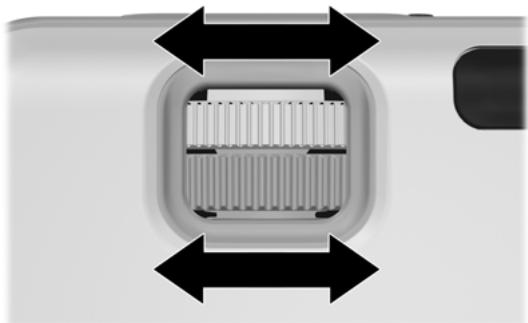
Si l'image n'est pas ajustée à l'écran, il peut être nécessaire d'approcher ou d'éloigner le projecteur de l'écran.
Utilisation de la télécommande
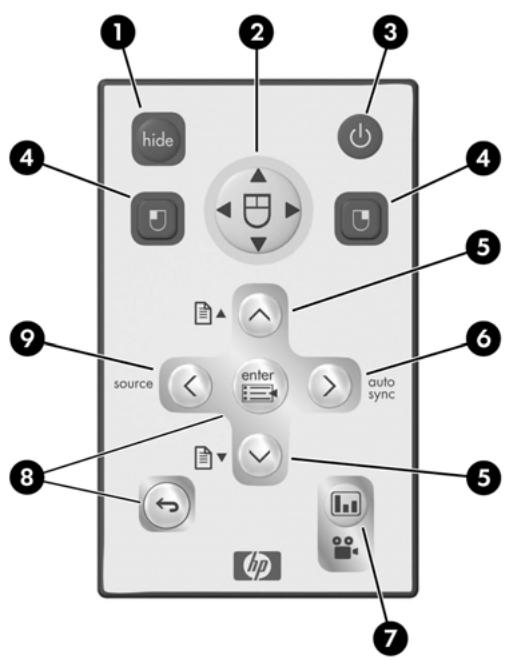
| Pour... | Appuyez sur... |
| Masquer ou afficher l'image | Bouton hide ①. |
| Déplacer le curseur de la souris sur l'ordinateur | Utilisez la souris virtuelle ② dans la direction dans laquelle vous souhaitez que le curseur de déplace. Cette fonction requiert une connexion USB entre le projecteur et l'ordinateur. |
| Allumer ou éteindre le projecteur | Bouton marche/arrêt ③. |
| Faire un cig de souris sur l'ordinateur | Bouton de clic gauche ou de clic droit ④. Cette fonction requiert une connexion USB entre le projecteur et l'ordinateur. |
| Passer à la page suivante ou précédente sur l'ordinateur | Bouton de défilament haut ou bas ⑤. Cette fonction requiert une connexion USB entre le projecteur et l'ordinateur. |
| Réajuster l'image sur l'écran de l'ordinateur | Bouton auto sync ⑥. |
| Modifier les régles de l'image en fonction du type de signal en entrée | Bouton mode image ⑦ une ou plusieurs fois. |
| Modifier les paramètres à l'aide du menu de réglage à l'écran | Bouton enter et boutons de navigation ⑧. Reportez-vous à la section "Utilisation du menu de réglage à l'écran", page 38. |
| Quitter un menu à l'écran ou de réglage | Bouton de sortie ← ⑧. |
| Passer à la source d'entrée suivante | Bouton source ⑨ une ou plusieurs fois. |

ASTUCE: Aune distance de 9 m, pointez la telecommande en direction de I'ecran, ou de I'arriere ou de I'avant du projecteur.
2 RÉalisation deprésentations
Affichage d'un écran d'ordinateur
- Assurez-vous que l'ordinateur est connecté au projecteur et sous tension. Reportez-vous à la section "Connexion d'un ordinateur", page 20.
- Vérifiez que le projecteur est installé, sous tension et régle. Reportez-vous à la section "Réglages courants", page 28.
- Si une source d'entrée différente est affichée par le projecteur, appuyez une ou plusieurs fois sur le bouton source du projecteur ou de la télécommande pour selectionner le port d'entrée VGA.
- Si l'écran de l'ordinateur n'apparait pas via le projecteur, vous devrez peut-être activer le port de sortie video de l'ordinateur. Par exemple, certains ordinateurs nécessient que l'on appuie sur une combinaison de touches, telle que FN+F4 ou FN+F5. Consultez la documentation accompagnant votre ordinateur.
Si vous souhaitez effectuer un réglage de l'image, reportez-vous à la section "Réglage de l'image et du son", page 33.
Sélection d'une source différente
Si l'image de votre source video n' apparait pas à l'écran, vous pouvez selectionnerrapidement la source ajuste.
Appuyez sur le bouton source une ou plusieurs fois, jusqu'à ce que vous voyiez l'image ou le nom du port video auquel la source est connectée.
Vous devrez également vous assurer que la source video est sous tension et fournit un signal video.
Masquage ou affichage de l'image
- Appuyez sur le bouton hide du projecteur ou de la télécommande pour masquer l'image et étéindre les haut-parleurs du projecteur. Cette opération n' affecte pas la source video, laquelle poursuit la lecture.
- Appuyez sur n'importe quel bouton pour afficher de nouveau l'image et rallumer les haut-parleurs du projecteur.
3 Réglage du projecteur
Réglage de l'image et du son
Choix du mode image approprié
Voussoupiezchoisirrapidementunmodeimagedifferentafindeprocederadesreglagesde l'imagelès modes imagepeuventcontrélerlespropriétéstellesquelacouleuretaltaille.ils yousentpermettendeselectionnerapidementlesparamètreslesplusappropiéréspourla lumière ambiante etle type de contenu videoo(voir“Réglage de l'imagetdu son",page33).
Appuyez une ou plusieurs fois sur le bouton (mode image) pour sélectionner le mode image permettant d'obtenir la meilleure qualité d'image.
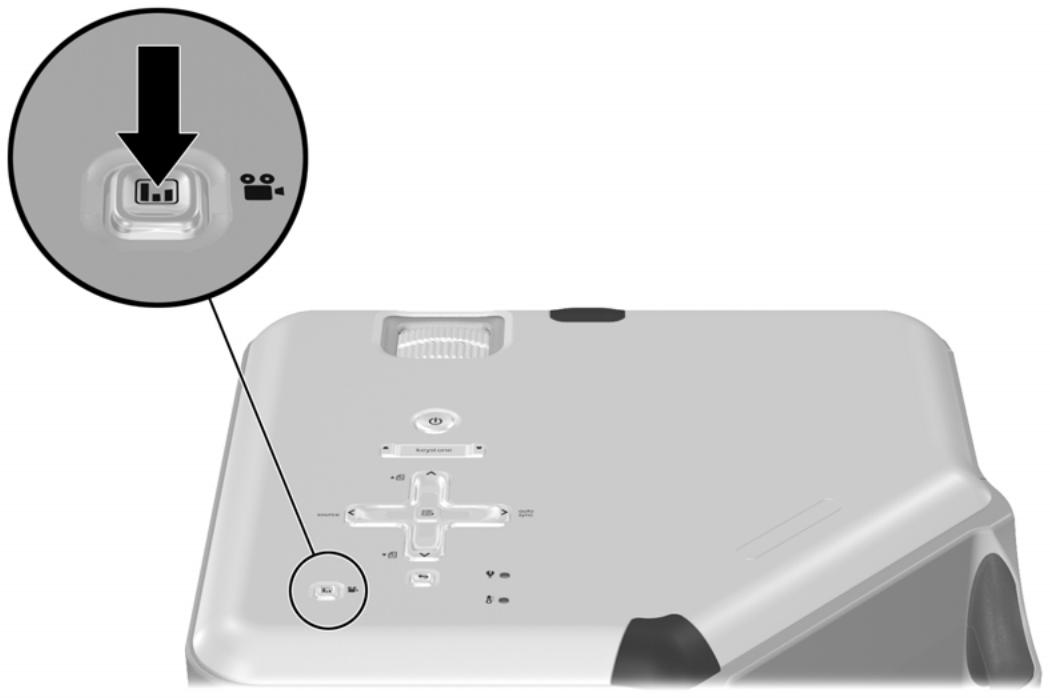
Voussouspoucezegalementpersonnaliserlesmodeisimagede sortequilssoientadaptesa vos sourcesvideo:
- Appuyez sur le bouton (mode image) pour selectionner le mode image que vous souhaitez modifier.
- Appuyez sur enter et selectionnez Image > Personneler mode image.
- Effectuez des réglages jusqu'à ce que vous soyez satisfait de la qualité de l'image.

ASTUCE: Pour quitter le menu ou le réglage à l'écran, appuyez sur le bouton (quitter).
Réglage des contours de l'image
En fonction du type de source video que vous visualisez, l'image peut ou non sembler correcte et adaptée à l'écran.
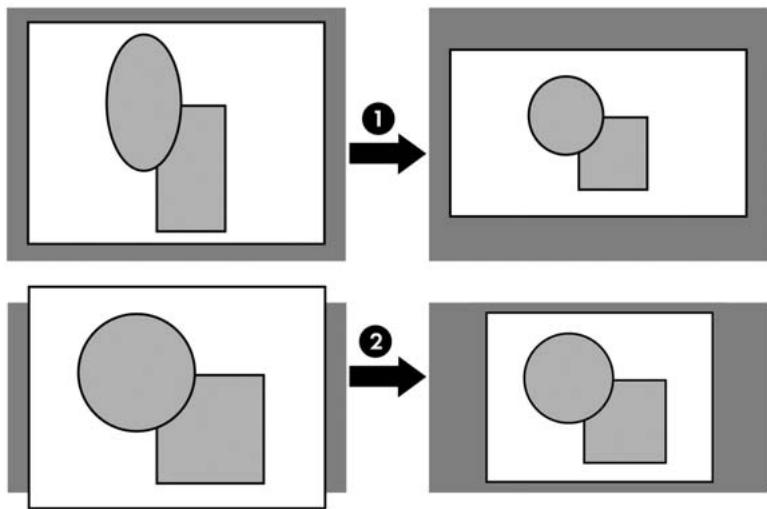
- Si le périphérique video en cours d'utilisation envoie une image grand écran au projecteur appuyez sur enter, sélectionnez Entrée et définissez Entrée Grand écran (16:9) sur Oui. Voir ① dans le schéma suivant.
- Si le périphérique video envoie une image standard, définitisser l'Entrée Grand écran sur Non.

ASTUCE: Si vous visualisez des images grand écran sur un grand écran de projection, une image standard ne sera pas adaptée à l'écran. Pour pallier ce problème, vous pouze modifier le mode image en cours d'utilisation de sorte que l'image soit plus petite. Appuyez sur enter, sélectionnez Image > Personneliser mode image et définiSEEz Étirement sur l'options Réduite. Voir ② dans le schéma suivant.
Réglage d'une image inclinée
Si le projecteur est incliné vers le bas ou vers le haut, les côts de l'image à l'écran peuvent être inclinés vers l'intérieur ou l'extérieur, bien que le haut et le bas de l'image soient mis à niveau. Le réglage de la distorsion d'image permet de corriger ce problème.
Appuyez sur le bouton keystone sur le projecteur jusqu'à ce que l'image soit correcte.
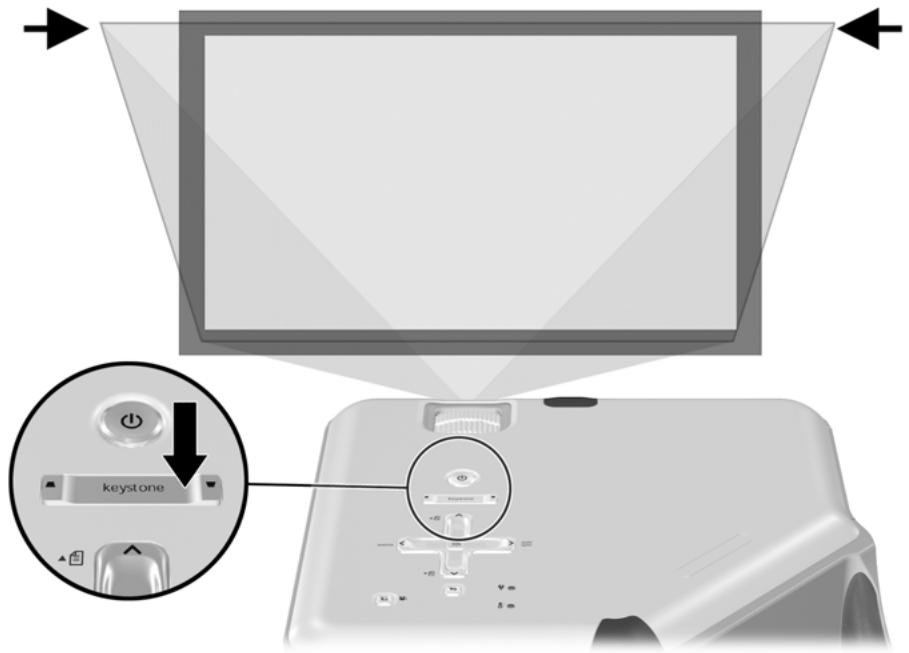
Vous peuvent également effectuer le réglage de la distorsion d'image dans le menu de réglage à l'écran. Appuyez sur enter et selectionnez Réglage > Distorsion d'image pour régler l'image.

ASTUCE: Si le haut et le bas de l'image sont inclinés dans des directions différentes, déplacez le projecteur jusqu'à ce qu'il soit juste en face de l'écran et non sur un côté.
Réglage de l'image pour obtenir des couleurs optimes
VoussoupiezparfairelesreglagesdeI'imagusurvoireprojecteurafind'obtenirla meilleure qualitedecouleuret d'imagce. Cesétapesdoiventetreexécutées pour chaque périhérique d'entréeetpour chaque portutilisé.Procedezdans l'ordreindiqué.Pourcertainsports d'entrée,ilsepeutquecertainsdecesparamètresne soientpas disponibles.
- Appuyez sur le bouton (mode image) et selectionnez le mode image que vous pouze utiliser pour la source active.
- Appuyez sur enter, puis naviquez jusqu'au menu Image.
- Sélectionnez Réglage des couleurs > Luminosite. Réglez le paramètre le plus élevé pour qu'il applique le noir le plus profond aux zones noires. Si vous définisse temporatorium une distorsion d'image importante, vous pourrez apercevoir les zones noires sur les bords de l'image.
- Sélectionnez Réglage des couleurs > Contraste. Réglez le paramètre le plus élevé qui conserve tous les détails dans les zones lumineuses. Il peut s'agir de nuages éclatants ou de zones blanches texturées.
- Sélectionnez Personneler mode image > Amélioration de l'image. Choisissez le réglage qui offre la meilleure luminosité moyenne globale. Cela devrait avoir une incidence minime sur les noirs et les blancs.
- Sélectionnez Personnelier mode image > Température des couleurs. Choisissez le réglage qui offre les plus beaux blancs et les couleurs les plus éclatantes.
- Sélectionnez Réglage des couleurs > Saturation des couleurs. Choisissez le réglage où les couleurs ont l'aspect le plus naturel.
- Sélectionnez Réglage des couleurs > Teinte. Choisisse le réglage où les couleurs ont l'aspect le plus naturel.
- Sélectionnez Personneler mode image > Intensité des blancs. Si nécessaire, définièse ce réglage sur une valeur positive afin d'augmenter la luminosité de l'image sans toute fois alterer les couleurs.
- Répétez toutes les étapes si nécessaire.
Réglage d'autres paramètres d'image
Le menu de réglage à l'écran comporte plusieurs paramètres qui permettent d'optimiser le réglage de l'image.
- Appuyez sur enter, puis naviguez jusqu'à Image.
- Modifiez les paramètres d'image si nécessaire.
Le menu Image vous permet de modifier de nombreuses options telles que la luminosité, le contraste et les contours de l'image ; vous pouze également personnelier les modes image.
Pour plus d'informations sur l'ensemble des paramètres d'image disponibles, reportez-vous à la section "Menu Image", page 40.
Réglage du volume
Vouspouvez contrôler le volume des haut-parleurs du projeteur en procédant comme suit :
Pour modifier le volume des haut-parleurs du projecteur, appuyez sur enter, selectionnez Son > Volume et changez le réglage.
Pour activer ou désactiver temporairement le son, appuyez sur enter, seLECTIONnez Son > Silence et coupez le son.
Réglage d'autres paramètres audio
- Appuyez sur enter, puis naviguez jusqu'à Son.
- Procedez au réglage du son.
Le menu Son vous permet de régler les paramètres de son tels que le mode silence, le volume et le fonctionnement des haut-parleurs.
Pour obtenir des informations détaillées sur l'ensemble des réglages de son disponibles, reportez-vous à la section "Menu Son", page 41.
Configuration du projecteur
- Appuyez sur enter, puis naviguez jusqu'à Configuration.
- Modifiez les paramètres de configuration selon vos besoin.
Dans le menu Configuration, vous pouvez selectionner des parametes tels que la langue du menu, la position du projecteur et le dernier d'attente de l'écran.
Pour obtenir des informations plus détaillées sur l'ensemble des paramètres de configuration disponibles, reportez-vous à la section "Menu Configuration", page 41.
Empêcher l'utilisation non autorisée
Vousepuvez empêcher les personnes non autorisées d'utiliser le projecteur en créant une combinaison secrete de boutons, qu'il est nécessaire de connaître pour allumer le projecteur. La combinaison de déverrouillage est une suite de 4 à 8 boutons fléchés. Si vous n'appuyez pas sur les boutons dans l'ordre que vous avez spécifique, le projecteur ne s'allumera pas. Execuéz les étapes suivantes pour définit ou supprimer une combinaison de déverrouillage.
- Appuyez sur enter, Sélectionnez Configuration > Configuration avancée > Verrouillage projecteur, puis appuyez sur enter.
- Si une combinaison de déverrouillage anciennement utilisée est définié, appuyez sur les boutons correspondant à cette combinaison lorsque vous y étés invite, puis appuyez sur enter.
- Pour définir une nouvelle combinaison de déverrouillage, appuyez sur les boutons fléché des la nouvelle combinaison, puis appuyez sur enter.
Pour effacer la combinaison de déverrouillage et supprimer la protection, il suffit d'appuyer sur enter.
- Lorsque vous y étes invité, valida la nouvelle combinaison et appuyez sur enter.

REMARQUE: Si vous définissez une combinaison de déverrouillage, vous devrez appuyer sur les boutons correspondants à chaque mise sous tension du projecteur. Cette combinaison protège le projecteur uniquement pour l'allumage, et àaucun autre moment.
Si vous oubliez la combinaison de déverrouillage, vous devrez appeler l'assistance HP pour déverrouiller le projecteur. Vous doivent avoir le projecteur et leur préuve d'achat à portée de main.
Utilisation du menu de réglage à l'écran
Modification des paramètres à l'aide du menu de réglage à l'écran
Vous pouvez modifier les paramètres du menu de réglage à l'écran à l'aide des boutons du projecteur ou de la télécommande.
- Appuyez sur le bouton enter du projecteur ou de la télécommande. Cette opération permet d'afficher le menu à l'écran.
- Appuyez sur la flèche Haut ▲ ou Bas ↓ pourmettre en surbrillance l'icone du menu de votrechoix,puis sur la flèche Droite > pour naviguer dans ce menu.
- Appuyez sur la flèche Haut ▲ ou Bas ▼ pourmettre en surbrillance un paramètre, puis sur enter pourprocesderàson réglage.
- Appuyez sur la flèche Gauche « ou Droite » ou sur la flèche Haut ▲ ou Bas ▼ pour régler le paramètre, selon les invites.
- Appuyez sur enter pour returner au menu.
- Pour acceder à un autre menu, appuyez sur la flèche Gauche et seLECTIONnez le menu de votre choix.
- Pour quitter le menu de réglage à l'écran, appuyez sur le bouton (quitter).
Si aucune action n'est effectuée pendant un certain temps, le menu de réglage à l'écran se ferme. Pour modifier le délai de fermetre du menu de réglage à l'écran, appuyez sur enter et selectionnez Configuration > Délai d'attente de l'écran.

ASTUCE: Pour quitter le menu ou le réglage à l'écran, appuyez sur le bouton (quitter).
Menu Entrée
Pour une illustration des connecteurs, reportez-vous à la section "Panneau arrêté", page 12.
Menu Entrée
| VGA | Affiche la source connectée au port d'entrée VGA. |
| S-video | Affiche la source connectée au port S-video. |
| Composite | Affiche la source connectée au port video composite. |
| DVI | Affiche la source connectée au port DVI (disponible sur certains modèles seulement). |
| Balayer les entrées | Définit si le projecteur effectue une recherche automatique des signaux d'entrée et affiche le premier signal détecté. |
| Entrée Grand écran (16:9) | Définit si un périphérique grand écran (16:9) est utilisé. Règle la hauteur de l'image en fonction de ce paramètre. |
Menu Image
Certains réglages de l'image ne sont disponibles que lorsque des ports d'entrée spécifiques sont utilisés. Les paramètres non disponibles s'affichent en gris dans le menu de réglage à l'écran.
Menu Image
| Réglage des couleurs... | Règle l'image et les couleurs. |
| Luminosité | Eclaircit ou assombrit l'image. |
| Contraste | Définit la différence entre les zones claires et sombres. |
| Nettoyé | Rend l'image plus nette ou plus estompée. |
| Saturation des couleurs | Règle l'intensité des couleurs. |
| Teinte | Décale les couleurs vers le rouge ou le vert. |
| Espace colorimétrique | Pour certains types de signaux composantes, sélectionne le type de norme colorimétrique utilisé par la source. |
| Réinit. réglage des couleurs | Rétablit la valeur par défaut de ces réglages des couleurs. |
| Paramètres VGA... | Règle les paramètres de connexion d'un ordinateur en entrée. |
| Synchronisation automatique | Synchronise le projecteur avec le signal d'entrée. Cette opération permet d'effectuer une compensation en cas de modification du signal. |
| Fréquence | Synchronise le projecteur et l'ordinateur. |
| Recherche | Met en phase le projecteur et l'ordinateur. |
| Décalage vertical | Déplace légèrement l'image vers le haut ou vers le bas sur la zone de projection. |
| Décalage horizontal | Déplace légèrement l'image vers la gauche ou vers la droite sur la zone de projection. |
| Mode image | Règle les paramètres de couleur et d'image selon l'une des combinaisons conçues pour différents types de projections. Vous pouvez utiliser un mode image différent pour chaque source ou chaque environnement de projection. Il est également possible de personneliser chaque mode image. |
Menu Image (suite)
| Personnaliser mode image... | Modifie les paramètres associés au mode image en cours. |
| Amélioration de l'image | Affine la couleur, la luminosité et d'autres caractéristiques de l'image. |
| Intensité des blancs | Augmente la luminosité des zones blanches. |
| Température des couleurs | Décale les couleurs vers le rouge ou le bleu. |
| Étreiment | Sélectionne l'adaptation de l'image à l'écran : • Ajustement adapte automatiquement l'image sans l'étirer. • 100 % convertit chaque point de l'image en un point projeté. • Réduite adapte une image de forme standard à un grand écran de projection. |
| Décalage de l'image | Déplace l'image dans la zone de projection. Cette fonction est utile si vous projetez une image plus petite que la zone de projection totale, par exemple sur un grand écran. |
| Réinit. décalage de l'image | Remet le décalage de l'image à zéro (centre). |
| Réinit. ce mode image | Rétablit les valeurs par défaut du mode image en cours. |
Menu Son
Menu Son
| Silence | Désactive temporairement les haut-parleurs du projecteur. |
| Volume | Règle le volume des haut-parleurs. |
| Haut-parleurs intégrés | Permet d'activer ou de désactiver les haut-parleurs internes. |
| Réinit. paramètres son | Rétablit la valeur par défaut de ces réglages du son. |
Menu Configuration
Menu Configuration
| Langue | Sélectionne la langue utilisé par le menu de réglage à l'écran. |
Menu Configuration (suite)
| Distorsion d'image | Corrige les inclinaisons de l'image. Cette opération permet de compenser la position trop élevé ou trop BASSE d'un projecteur par rapport à l'écran. |
| Réinit. distorsion d'image | Remet à zéro la correction de la distorsion d'image (aucune correction). |
| Economiseur de lampe | Active le mode économique d'énergie de la lampe. |
| Délai d'attente de l'écran | Définit le délatei d'attente en secondes avant la fermeture du menu de réglage à l'écran. |
| Configuration avancée... | Définit les paramètres de configuration complémentaires. |
| Mise hors tension après délatei | Définit le délatei pendant lequel le projecteur attend la présence d'un signal d'entrée avant de se mettre hors tension automatiquement. |
| Position du projecteur | Règle l'image en fonction de l'orientation du projecteur : à l'endroit ou à l'envers, devant ou derrière l'écran. Retourne ou inverse l'image en conséquence. |
| Verrouillage projecteur | Définit ou annule une combinaison secrete de boutons qu'il est nécessaire d'enterr pour faire fonctionner le projecteur. |
| Réinitialiser heures lampe | Pour une nouvelle lampe, réinitialise le nombre d'heures d'utilisation. |
| Réinit. tous les paramètres | Rétablit les valeurs par défaut de l'ensemble des réglages du menu. |
Menu Aide
Aide
| Affiche des informations concernant le projecteur, ainsi que son état. | |
| Diagnostics... | Affiche des tests pour vérifier le fonctionnement du projecteur et de la télécommande. |
4 Maintenance du projecteur
Maintenance de base
Affichage de l'etat du projecteur
Affichage de I'etat du projecteur :
Appuyez sur le bouton enter sur le projecteur ou sur la télécommande et selectionnez Aide.
Ce menu affiche des informations concernant le projecteur ainsi que son état.
Nettoyage de l'objet du projecteur
Vouss pouvez nettoyer l'objet du projecteur en respectant les recommendations suivantes. Ne nettoyez enaucun cas I'intérieur du projecteur.
Pour ne pas endommager ou rayer la surface de l'objectif, utilisez un aérosol d'air sec, propre et déionisé afin de chasser les particules de poussière.
Si cette méthode ne fonctionne pas, utilisez la suivante :
a. Essuyez l'objectif avec un chiffon propre et sec, en frottant dans une seule direction. Ne faites pas des va-et-vient sur la surface de l'objetif.
b. Si le chiffon est sale ou laisse des traces sur l'objet, lavez-le. S'il est encore sale ou que le tissu est abimé, remplacez-le.

ATTENTION: Précautions à respecter pour le nettoyage de l'objet :
- Ne vaporisez aucun liquide ni produit nettoyant directement sur la surface de l'objet. Ces produits peuvent endommager l'objet.
- N'utilisez pas d'assouplissant pour le lavage du chiffon ou de lingettes adoucissantes pour le séchage. Des résidus de ces produits sur le chiffon peuvent endommager la surface de l'objectif.
- Ne rangez pas le projecteur en laissant le chiffon de nettoyage en contact avec l'objet car la teinture du chiffon pourrait s'y déposer. Le chiffon peut également se couvrir de poussière si vous le laissez à l'air libre.
Remplacement du module lampe
Au fil du temps, la luminosité de la lampe du projecteur faiblit progressivement et la lampe se fragilise. Vous pouze replacer la lampe à tout moment pour redonner au projecteur sa luminosité d'origine. Nous vous recommendons de replacer la lampe si un message d'advertissement s'affiche.

AVERTISSEMENT ! Le remplacement du module lampe requiert des précautions particulières :
Pour éviter de vous blesser, retirez le module lampe avec précaution, car du verre brisé peut s'y trouver. Pour une installation au plafond, portez des lunettes de protection et des gants lorsque vous retirez le module lampe. Si la lampe est cassée, contactez HP pour savoir si d'eventuelles réparations sont nécessaires en raison des fragments de verre.
La lampe contient une petite quantité de mercure. Si la lampe se casse, aéréz la piece ou l'endroit où se trouve le projecteur. A des fins de protection de l'environnement, la mise au rebut de la lampe peut être soumise à des restrictions légales. Pour obtenir des informations sur la mise au rebut ou le recyclage, contactez les autorités locales ou l'Electronic Industries Alliance (http://www.eiae.org).
Le module d'éclairage fonctionne à une température très élevé : attendez 30 minutes avant desteroler le module lampe.
- Mettez le projecteur hors tension et attendez qu'il refroidisse pendant 30 minutes.
- Debranche le cordon d'alimentation.
- Appuyez sur le loquet de dégagement ① situé sur le cache de la lampe et retirez ce dernier ②.
- Appuyez sur le loquet de dégagement situé sur le connecteur de la lampe et débranchez le connecteur ③.
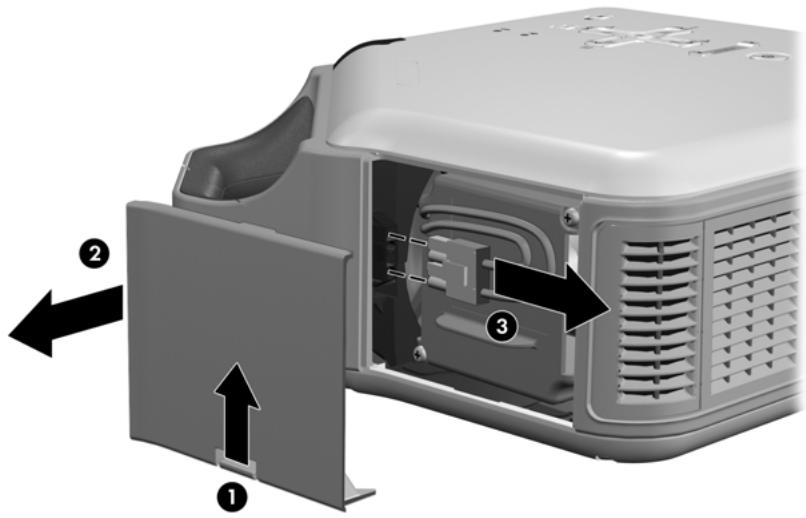
- Dévissez les deux vis 4 situées sur le module lampe et retirez ce dernier ⑤.
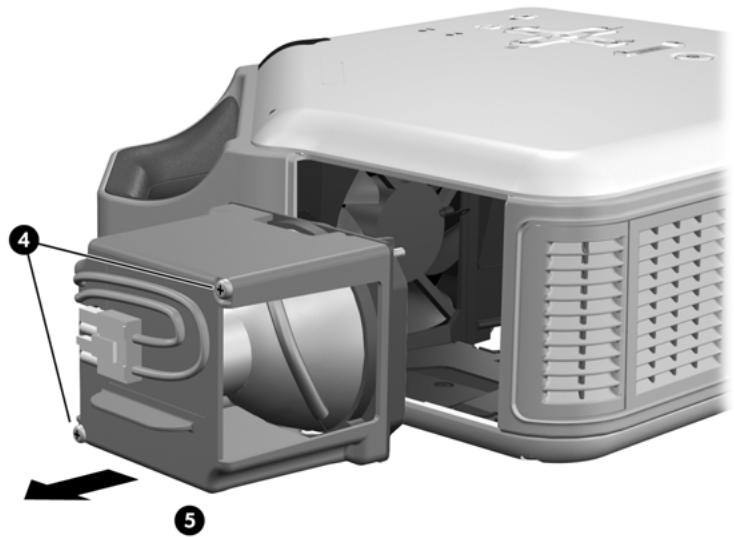
- Insérez le nouveau module lampe dans le projecteur et serrez les deux vis.
- Rebranchez le connecteur de la lampe.
- Remettez en place le cache de la lampe.
- Mettez le projecteur sous tension. Si la lampe ne s'allume pas après la phase de préchauffage, essayez de la réinstaller.
- Appuyez sur enter, Sélectionnez Configuration > Configuration avancée > Réinitialiser heures lampe, puis appuyez sur enter.
Remplacement des piles de la télécommande
- Utilisez un stylo à bille pour exercer une pression sur le loquet du support de la pile, puis retirez le support de la pile ①.
- Placez la nouvelle pile ② dans le support.
- Appuyez sur le support ⑥ pour le remettre en place dans la télécommande.
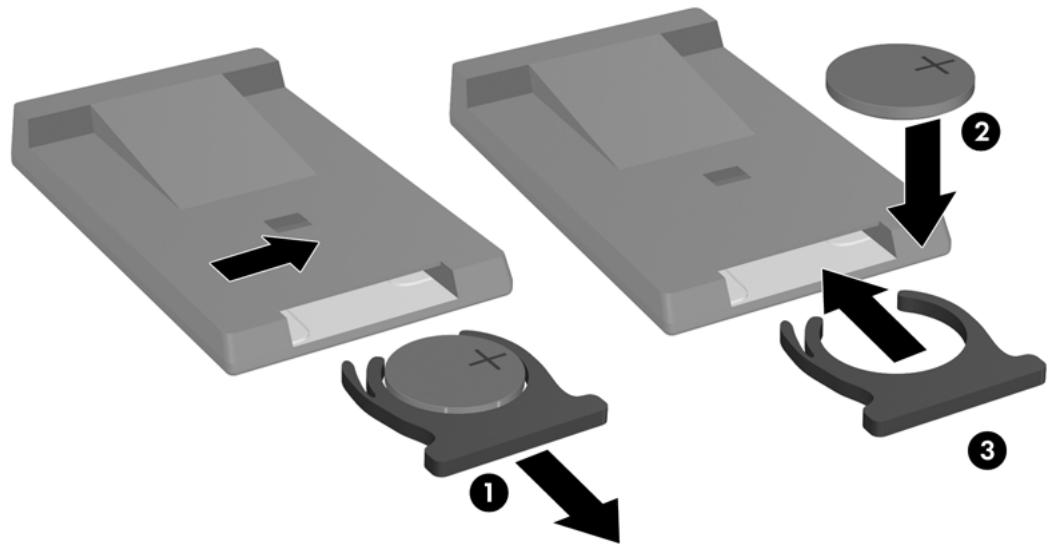
En ce qui concerne la mise au rebut des piles usagées, contactez l'organisme de traitement des déchets le plus proche pour connaître les restrictions locales en vigueur en ce qui concerne la mise au rebut ou le recyclage des piles.
Mise à niveau du projecteur
Mise à niveau du micrologiciel
Il se peut que HP propose périodiquement des versions mises à jour du micrologiciel du projecteur, afin d'en améliorer les performances. La version du micrologiciel du projecteur est affichée sur le menu de réglage à l'écran, dans Aide. Pour connaître la disponibilité des mises à jour, consultez le site http://www.hp.com/go/proj_firmware.
Méthode USB
- Sur un ordinateur doté d'un port USB, allez sur le site Web HP de mises à niveau pour le projecteur (voir l'introduction de cette section) et téléchargez le fichier de mise à niveau via USB le plus récent.
- Raccordez le port USB du projecteur et le port USB de l'ordinateur à l'aide d'un cable USB (disponible chez HP).
- Sur l'ordinateur, executez le fichier que vous avez telecharge en cliquant deux fois dessus. Suivez les instructions à l'écran.
5 Installation permanente
Installation du projecteur
Choix des câbles
Si vous installez le projecteur de façon permanente ou que vous utilisez de longs câbles, prenez en compte les suggestions suivantes lors de la planification de l'installation :
- Utilisez des cables de haute qualité. Utilisez uniquement des cables videoe constitués de connecteurs et de cable coaxial 75 ohms. Pour la vente haute résolution, utilisez des cables à faibles pertes. Pour l'audio standard, utilisez des cables blindés. Pour l'audio numérique, utilisez des cables coaxiaux 75 ohms.
- Réduisez autant que possible la longueur des cables. Pour les cables video de plus de 6m , utilisez des cables coaxiaux à faibles pertes. Pour les cables audio standard de plus de 6m , utilisez des fils de calibre 12.
- Ne faites pas passer les cables audio ou video à proximate des cables d'alimentation ou des cables réseau. S'ils doivent se croiser, il doit le faire à 90 degrés.
- Si vous installez des câbles dans des murs, employez des câbles disposant des certifications nécessaires.
- Si vous faites passer des câbles dans un faux plafond, vous devez utiliser des câbles aux normes anti-feu si l'espace au-dessus du plafond est ouvert vers l'espace au-dessus d'autres pièces. Vous devez utiliser des câbles aux normes anti-feu si vous les faites passer dans un conduit.
- Avant d'installer des câbles de façon permanente, contrôle le bon fonctionnement de votre installation avec les câbles encore libres.
Installation sur une table
Ce type d'installation est expliqué en détaïl au Chapitre 1. Pour plus d'informations, reportez-vous à la section "Installation du projecteur", page 16.
Fixation au plafond

AVERTISSEMENT! Pour réduire les risques de blessures dus à une mauvaise installation, il est recommendé de confier l'installation du projecteur au plafond à un installateur professionnel.
- Fixez le projeteur au plafond à l'aide d'un kit pour support de montage HP. Reportez-vous aux instructions d'installation fournies avec le kit pour support de montage au plafond.
- Une fois le projecteur fixé au plafond, réglez ses paramètres en fonction de cette installation. Appuyez sur enter, Sélectionnement Configuration > Configuration avancée > Position du projecteur puis appuyez sur Plafond position avant.
Installation pour projection arrêté
- Placez le projeteur à une distance comprise entre 1 et 10m derrière un écran translucide concu pour la projection arrêté.
Pour obtenir des instructions supplémentaires, reportez-vous à la section "Installation du projeteur", page 16 ou "Fixation au plafond", page 49. - Appuyez sur enter, Sélectionnez Configuration > Configuration avancée > Position du projecteur. Sélectionnez ensuite Table position arrêté ou Plafond position arrêté.
Verrouillage du projecteur
Le projecteur est doté d'un emplacement permettant de le sécuriser à l'aide d'un cable antivol (tel que le système antivol Kensington MicroSaver, disponible auprès de nombreux revendeurs informatiques).
- Faites passer le cable autour d'un objet fixe, tel qu'un pied de table. Effectuez une boucle avec le cable de maniere à former un nœud coulant autour de l'objet fixe, et vérifie qu'il ne puisse pas été retireé.
- Insérez le verrou ① dans l'orifice et tournez la clé ②.
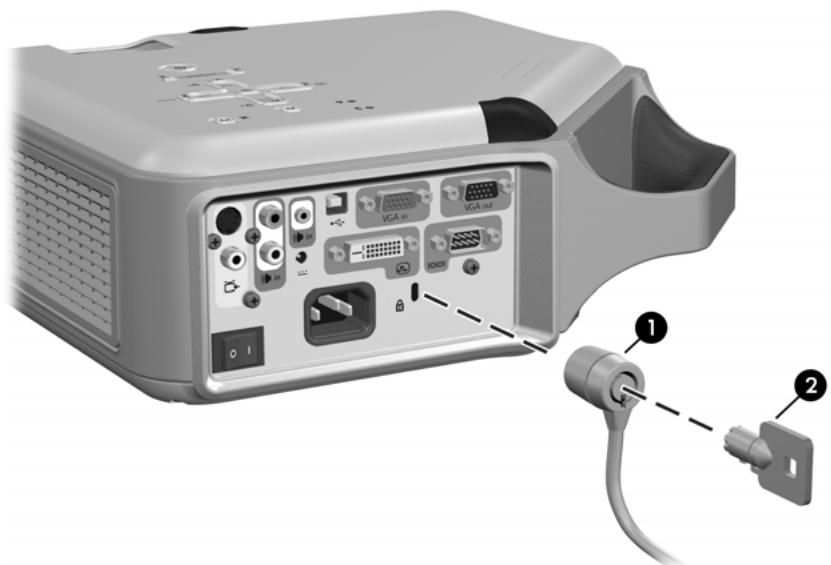
Contrôle d'un accessoire externe
Si vous projecteur dispose d'un port de sortie de déclenchement 12 volts, il peut contröler automatiquement un ou plusieurs accessoires. Certains types d'accessoires peuvent utiliser un signal 12 volts pour déclenger certaines de leurs actions, comme le déploiement et le repliement automatiques d'un écran motorisé. La sortie générale un signal de 12 volts CC lorsque le projecteur est sous-tension (courant de sortie de 200 mA maximum).
- Un cable à deux fils avec un connecteur BNC 3,5 mm × 1,3 mm (12 V sur le contact interieur)
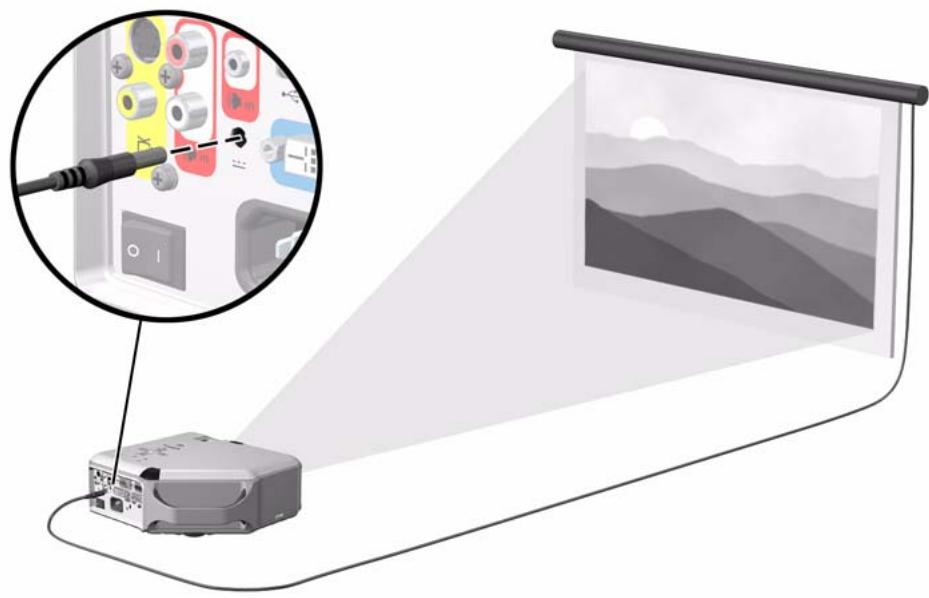
Connexion à un contrôleur
S'il est équipé d'un port série, vous pouvez connecter votre projecteur à un contrôleur à l'aide d'un cable série (RS-232). Une fois programmé à l'aide des commandes suivantes, le contrôleur vous permettra de faire fonctionner le projecteur et les autres composants de votre installation.
Connexions série
Le port série du projecteur utilise un cable série standard (RS-232) :
Broche 2 : données envoyées au projecteur (RxD)
Broche 3: données envoyées du projecteur (TxD)
Broche 5: terre
Le contrôle doit utiliser les paramètres série (RS-232) suivants :
9600 bauds
1 bit de démarrage + 8 bits de données (D0=LSB, D7=MSB) + 1 bit d'arrêt
Pas de parité
- Canaux de communication duplex (pas de contrôle du début)
- Pas d'établissement de liaison
Exemples de commandes du contrôleur
Dans les exemples suivants, "
Les commandes sont envoyées au projecteur en tant que "requêtes" composées d'un astérisque (*) comme préfixe, suivi du nom de la commande, du paramètre eventuellement requis et d'un retard chariot
- commande = paramètre
Les requêtes peuvent uniquement contérer des caractères alphanumériques au format ASCII. Les espaces sont autorisés, excepté dans les mots clés et les nombres. Les sauts de ligne
Le tableau suivant presente la syntaxe spécifique à utiliser pour les différentes tâches requisés.
| Pour effectuer cette tâche... | Utilisez cette syntaxe de requête... |
| Attribuer une valeur spécifique à un paramètre | *commande=valor<CR> |
| Demander quel est le paramètre en cours | *commande=?<CR> |
| Augmenter la valeur d'un paramètre | *commande=+<CR> |
| Diminuer la valeur d'un paramètre | *commande=-<CR> |
| Appeler une action (aucun paramètre requis) | *commande<CR> |
D'une manière générale, chaque requête transmise au projecteur génére un ou plusieurs messages de notification, lesquels sont envoyés au contrôleur. Les actions initiaies par le projecteur peuvent également générer des notifications.
Le projeteur envoie des notifications pour toute modification d'un paramètre, que cette dernière résultat de la requête d'un contrôleur ou d'une action, par exemple une pression sur un bouton ou un changement de menu. Certains changements de paramètre demandés prenant du temps à se réaliser ou sont effectuels par étapes. Par conséquent, les requêtes peuvent produit des notifications de retard.
Le tableau suivant répertorie les types de notification généres dans différentes situations.
| Ce type de requête... | Génére ce type de notification... |
| Modifier un paramètre | Repend la commande de requête et affiche la valeur résultat : Requête :*BRT=65<CR> Notification :*BRT=65<CR><LF> |
| Interroger un paramètre | Repend la commande de requête et affiche la valeur résultat : Requête :*CON=?<CR> Notification :*CON=40<CR><LF> |
| Exécuter une action | Repend la commande de requête : Requête :*NXT<CR> Notification :*NXT<CR><LF> |
Les commandes incorporetés générent les types de notification suivants :
Absence d'astérisque au début de la commande : pas de réponse
- Nom de commande non reconnu : commande suivie de "?"
Commande actuelflement indisponible : commande suivie de "?"
Paramètre errone : commande suivie de la valeur courante
Commandedactionavecparametreinutile:commandedaction
Commandedactionindisponiblc:commandedaction
Voici un exemple simple illustrant la manière dont le projecteur répond habituèlement à une requête concernant la modification de la source d'entrée active. Notez que les trois dernières notifications sont retardées.
Requête : *RSRC=4
Notification: *RSRC=4
SRC=0
^
BRT=60
Commandes du contrôleur
Dans les tableaux suivants, si le paramètre correspondant à une commande particulière est "Aucun", cette commande ne requiertaucenparametre.Certaines commandes sont valides uniquely lorsque le projecteur est allumé, STAT = 1 .D'autres sont disponibles uniquement lorsque des sources d'entrée specifiques sont activées.
Fonctions source
| Commande | Paramètres | Description |
| SRC | ? | Demande la source d'entrée actuellément active : 0=aucune source active, 1=VGA, 3=vidéo composite, 4=S-video, 8=DVI. |
| RSRC | 1, 3, 4, 8, ? | Tente d'utiliser la source spécifique en tant que source d'entrée active ou demande la的最后一 source requise : 1=VGA, 3=vidéo composite, 4=S-video, 8=DVI. |
| NXT | Aucun | Passe à la source d'entrée suivante. |
| AUTO | 0, 1, ? | Définit ou demande les entrées de recherche automatique pour le signal : 0=pas de recherche, 1=recherche. |
Fonctions video
| Commande | Paramètres | Description |
| CSPC | 0 à 2, ? | Définit ou demande l'espace colorimétrique actif : 0=RVB, 1=YPbPr, 2=YCbCr. |
| PMOD | 0, 1, 5, ? | Définit ou demande le mode image : 0=graphiques, 1=vidéo, 5=personnalisé. |
| VSHF | valeur,+, -, ? | Définit ou demande le décalage vertical de l'image projetée : la plage utilisable est déterminée par la source d'entrée active. |
| HSHF | valeur,+, -, ? | Définit ou demande le décalage horizontal de l'image projetée : la plage utilisable est déterminée par la source d'entrée active. |
| WHIT | 0 à 10,+, -, ? | Définit ou demande l'intensité du blanc. |
| BRT | 0 à 100,+, -, ? | Définit ou demande la valeur de luminosité. |
| CON | 0 à 100,+, -, ? | Définit ou demande la valeur de contraste. |
| SAT | 0 à 100,+, -, ? | Définit ou demande la saturation des couleurs. |
| TNT | -45 à 45,+, -, ? | Définit ou demande la teinte. |
| CTMP | 0 à 2, ? | Définit ou demande la température des couleurs : 0=chaude, 1=neutre, 2=froide. |
| SHRP | 0 à 12,+, -, ? | Définit ou demande la netteté. |
| PENH | 0 à 6,+, -, ? | Définit ou demande le paramètre d'amélioration de l'image. |
| KEYV | -50 à 50,+, -, ? | Définit ou demande le niveau de distorsion d'image : 0=pas de réglage de la distorsion d'image, 1 à 50=reduit le haut de l'image, -1 à -50=reduit le bas de l'image. |
| ASPT | 0, 1, 4, ? | Définit ou demande le rapport de l'image : 0=1-à-1, 1=Ajustement, 4=Réduite. |
| SYNC | Aucun | Resynchronise automatiquement le projecteur en fonction de la source d'entrée active de l'ordinateur. |
| FREQ | -50 à 50,+, -, ? | Définit ou demande la temporisation du projecteur par rapport à la source d'entrée active de l'ordinateur. |
| TRK | valeur,+, -, ? | Définit ou demande la synchronisation du projecteur par rapport à la source d'entrée active de l'ordinateur. |
Fonctions video (suite)
| Commande | Paramètres | Description |
| VPOS | valeur, +, -, ? | Définit ou demande le positionnement vertical de l'image projetée : la plage utilisable se situe entre les valeurs maximale et minimale autorisées par la source d'entrée active de l'ordinateur. |
| HPOS | valeur, +, -, ? | Définit ou demande le positionnement horizontal de l'image projetée : la plage utilisable se situe entre les valeurs maximale et minimale autorisées par la source d'entrée active de l'ordinateur. |
| HIDE | 0, 1, ? | Définit ou demande la valeur d'occultation de l'image : 0=non caché, 1=caché. |
| WIDE | 0, 1, ? | Définit ou demande le mode grand écran : 0=normal, 1=grand écran. |
| KEYR | Aucun | Remet à zéro la distorsion d'image. |
Fonctions audio
| Commande | Paramètres | Description |
| MUTE | 0, 1, ? | Définit ou demande le paramètre de silence audio : 0=silence non activé, 1=silence activé. |
| VOL | 0 à 31, +, -, ? | Définit ou demande le paramètre de volume sonore : 0=désactivé, 31=maximum. |
| INTSP | 0, 1, ? | Définit ou demande l'utilisation des haut-parleurs internes : 0=désactivés, 1=activés. |
Fonctions de configuration
| Commande | Paramètres | Description |
| LANG | 0 à 10, ? | Définit ou demande la langue utilisée par le projecteur : 0=anglais, 1=français, 2=italien, 3=allemand, 4=portugais, 5=espagnol, 6=chinois traditionnel, 7=chinois simplifié, 8=coréeen, 9=japonais, 10=tchéque. |
| LSAV | 0, 1, ? | Définit ou demande le mode de base consommation : 0=consommation normale, 1=basse consommation. |
Fonctions de configuration (suite)
| Commande | Paramètres | Description |
| LHRS | ? | Demande la durée (en dixièmes d'heure) d'utilisation de la lampe. |
| THRS | ? | Demande la durée totale (en dixièmes d'heure) d'utilisation du projecteur. |
| POS | 0 à 3, ? | Définit ou demande la position du projecteur : 0=table avant, 1=plafond avant, 2=table arrêté, 3=plafond arrêté. |
| TMO | 5 à 20, ? | Définit ou demande le paramètre de temporisation du menu (en secondes). |
| PTMO | 0 à 3, 6, ? | Définit ou demande la mise hors tension après délambda : 0=ja mais, 3=15 min, 4=30 min, 5=60 min, 6=120 min. |
| VERS | ? | Demande le nombre de modele du projecteur et la version du micrologiciel. La notification se présente comme suit : *VERS="modèle Projekt:ml Projekt" |
| SNUM | ? | Demande le nombre de série du projecteur. |
Fonctions d'alimentation et d'étéat
| Commande | Paramètres | Description |
| SHDN | Aucun | Place le projecteur en état de refroidissement, puis en état de veille. Le projecteur envoie une notification lorsqu'il passée en état de refroidissement (STAT=3) et une autre lorsqu'il passée en état de veille (STAT=0). Ce mot clé requiert que le projecteur soit à l'état activé (STAT=1).N'envoyez pas des requêtes autres que STAT entre les notifications d'état de refroidissement et d'état de veille. Cela risquérait de provoquer des résultats inattendus. |
| W ou WAKE | Aucun | Place le projecteur en phase de chauffe, puis à l'état activé. Le projecteur envoie une notification lorsqu'il passée à l'état de chauffe (STAT=2) et une autre lorsqu'il passée à l'état activé (STAT=1). Ce mot clé nécessite que le projecteur soit en état de veille (STAT=0).N'envoyez pas de requêtes autres que STAT entre les notifications d'état de chauffe et d'état activé. Cela risquérait de provoquer des résultats inattendus. |
Fonctions d'alimentation et d'étét (suite)
| Commande | Paramètres | Description |
| STAT | ? | Demande l'état actuel du projecteur : 0=veille (désactivé), 1=activé, 2=chauffe, 3=refroidissement. |
| ALERT | N'est pas une requête | Indique la survenue d'une alerte système : 0=advertissement de durée de vie de la lampe, 1=lampe en fin de vie, 2=lampe défectueuse, 3=problème lié à la lampe, 4=température interne trop élevée, 5=problème lié au ventilateur, 6=température ambiente trop élevée, 7=problème lié à la roue chromatique, 8=capot de la lampe ouvert. Le message ALERT est envoyé uniquement par le projecteur et ne peut être utilisé dans les requêtes. |
Simulation d'utilisation des boutons
| Commande | Paramètres | Description |
| BACK | Aucun | Simule l'utilisation du bouton Flèche Quitter du pavé numérique. |
| ENTER | Aucun | Simule l'utilisation du bouton Entrée du pavé numérique. |
| LEFT | Aucun | Simule l'utilisation du bouton Flèche gauche. |
| RIGHT | Aucun | Simule l'utilisation du bouton Flèche droite. |
| UP | Aucun | Simule l'utilisation du bouton Flèche haut. |
| DOWN | Aucun | Simule l'utilisation du bouton Flèche bas. |
6 Résolution des problèmes
Suggestions pour la résolution des problèmes
Si vous rencontres des problèmes lors de l'utilisation de votre projecteur, recherche dans les énoncés suivants celui qui s'apparente le plus à la nature de votre problème, puis reportez-vous à la section correspondante dans ce chapitre :
"Problèmes liés aux voyants d'advertissement", page 59
"Problèmes de démarriage", page 60
"Problèmes d'image", page 60
"Problèmes liés au son", page 63
"Problèmes d'interruption", page 63
"Problèmes liés à la télécommande", page 63

ASTUCE: Si, malgré les suggestions proposées, votre problème n'est toujours pas résolu, consultez le site http://www.hp.com/support pour obtenir des informations complémentaires. Pour contacter HP, reportez-vous au Guide d'assistance fourni avec le projecteur.
Problèmes liés aux voyants d'advertisement
Les voyants d'advertissement rouges clignotent :
- Laissez le projecteur refroidir après sa mise hors tension. Si le problème persiste après le redémarrage du projecteur, un composant interne est défailleant. Contactez HP pour obtenir une assistance.
Levoyant de température excessive rouge est allumé ou clignote :
- Laissez le projecteur refroidir après sa mise hors tension. Assurez-vous qu'aucun obstacle ne se trouve à proximé des grilles d'agération du projecteur ni n'entrave leur fonctionnement; vérifie également qu'elles ne sont pas obstruées par de la poussière ou d'autres objets. Retirez de la pierce toute source de chaleur excessive. Respectez les limites de température et d'altitude (reportez-vous à la section "Caracteristiques techniques", page 65). Si levoyant d'avertissement s'allume ou clignote après le redémarrage du projecteur, contactez HP pour obtenir une assistance.
Levoyant lampe rouge est allumé ou clignote :
- Laissez le projecteur refroidir après sa mise hors tension. Si levoyant d'advertissement s'allume ou clignote après le redémarrage du projecteur, installez une nouvelle lampe.
Si le problème survient après l'installation d'un nouveau module lampe, retirez-le puis réinstallé-le. Si le problème persiste malgré l'installation de la nouvelle lampe, contactez HP pour obtenir une assistance.
Levoyant lampe rouge tremble fortement :
- Vérifiez que le capot est correctement installé et bien fixé au-dessus de la lampe, sur le côte du projecteur. Contrôlez la languette sur le haut du capot et le loquet au bas de celui-ci.
Problèmes de démarrage
Aucunvoyantalluméouaucunsonémis:
- Vérifiez que le cable d'alimentation est correctement connecté au projecteur et que l'autre extrémité est branchée sur une prise de courant alimentée.
Assurez-vous que l'interrupteur principal est bien activé.
Appuyez de nouveau sur le bouton marche/arrêt. - Débranche le cordon d'alimentation pendant 15 secondes puis rebranche-le. Appuyez de nouveau sur le bouton marche/arrêt.
Problèmes d'image
Un message vous indiquant de patienter ou que le balayage est en cours s'affiche sur un écran vide :
- Appuyez une ou plusieurs fois sur le bouton source du projecteur ou de la télécommande pour selectionner le nom de source approprié.
- Vérifiez que la source externe est sous tension et branchée.
- Si vous avez connecté un ordinateur portable, vérifie que le port videoe externe est activé. Reportez-vous au manuel de l'ordinateur. Sur certains portables par exemple, le port videoe externe s'active à l'aide des touches de fonction FN + F4 ou FN + F5.
Une source d'entrée incorrecte est affichée :
- Appuyez une ou plusieurs fois sur le bouton source du projecteur ou de la télécommande pour selectionner une autre source d'entrée active.
La mise au point de l'image n'est pas bonne :
Assurez-vous que le cache de l'objet est ouvert.
- Affichez le menu de réglage à l'écran et réglez l'anneau de mise au point. La taille de l'image ne doit pas changer. Dans le cas contraire, cela signifie que vous réglez le zoom et non la mise au point.
Assurez-vous que l'écran de projection se trouve à une distance comprise entre 1 et 10m du projeteur.
- Vérifiez l'objetif du projeteur pour voir s'il ne faut pas le nettover.
- Pour une connexion à un ordinateur, définisSEEZ une résolution d'affichage pour l'ordinateur identique à celle du projeteur, 800 × 600 ou 1024 × 768 (voir
"Caracteristiques techniques", page 65). Si plusieurs moniteurs sont raccordés à l'ordinateur, réglez la résolution du moniteur réservé au projecteur.
- Si un ordinateur est raccordé au port S-video, l'image ne pourrait pas avoir une résolution aussi élevé que celle affichée sur l'écran de l'ordinateur.
Si I'image s'affiche à l'envers ou est inversée :
- Le paramètre de position du projecteur n'est pas correct. Appuyez sur enter, sélectionnez Configuration > Configuration avancée > Position du projecteur et désissez le paramètre ajustat.
Si I'image est trop grande/petite :
- Effectuez un réglage à l'aide de l'anneau du zoom situé en haut du projecteur.
Rapprochez ou éloignez le projecteur de l'écran. - Appuyez une ou plusieurs fois sur le bouton mode image du projecteur ou de la télécommande pour vérifier si l'un des modes image affiche l'image dans la bonne taille.
- Appuyez sur enter, puis selectionnéz Image > Personneler mode image > Eternement. Essayez les différents paramètres.
- Si le périphérique source envoie une image "cinémascope", appuyez sur enter, sélectionnez Entrée et essayez de définir le paramètre Entrée Grand écran (16:9) sur Oui. Dans le cas contraire, réglez-le sur Non.
Les bords de l'image sont inclinés :
- Dans la mesure du possible, essayez de placer le projecteur de sorte qu'il soit centré par rapport à l'écran, à un niveau inférieur au bas de l'écran ou à un niveau supérieur au haut de l'écran.
- Appuyez sur le bouton keystone du projecteur jusqu'à ce que les bords soient verticaux.
L'imagé est étiérée :
- Appuyez une ou plusieurs fois sur le bouton mode image du projecteur ou de la télécommande pour vérifier si l'un des modes image affiche l'image dans la bonne taille.
- Appuyez sur enter, puis selectionnéz Image > Personneler mode image > Eternement. Essayez les différents paramètres.
- Si le périphérique source envoie une image "cinémascope", appuyez sur enter, sélectionnez Entrée et essayez de définir le paramètre Entrée Grand écran (16:9) sur Oui. Dans le cas contraire, règlez-le sur Non.
Les couleurs de l'image projetée ne semble pas tout à fait fidètes :
Reportez-vous à la section "Réglage de l'image pour obtenir des couleurs optimes", page 36.
- Appuyez sur enter, Sélectionnéz Aide > Diagnostics, puis procédez au test des couleurs.
Les couleurs de l'image projetée ne sont absolument pas fidètes :
Assurez-vous que les connecteurs des cables ne comportent pas de broches pliees ou cassées.
- Appuyez sur enter, puis selectionnez Image > Réglage des couleurs > Espace colorimétrique. Essayez les différents paramètres.
- Appuyez sur enter, Sélectionnéz Aide > Diagnostics, puis procédez au test des couleurs.
- Appuyez sur enter, Sélectionnez Image > Réglage des couleurs > Réinit. réglage des couleurs, puis appuyez sur enter.
- Appuyez sur enter, Sélectionnez Configuration > Réinit. tous les paramètres, puis appuyez sur enter.
L'image n'est pas claire (images fantômes, taches, mauvaise qualité) :
- Vérifiez que le cable video que vous utilisez est un cable coaxial d'une résistance de 75 ohms. Si vous utilisez un cable ou une impédance différent(e), la qualité de l'image risque d'être réduite.
- Le cable video reliant la source video au projecteur doit probablement etre de meilleure qualite. Reportez-vous a la section "Choix des cables", page 49.
Plusieurs paramètres d'imagesemblant complètement erronés et vous ne parvenez pas à les corriger :
- Appuyez sur enter, Sélectionnez Image >Réglage des couleurs >Réinit. réglage des couleurs, puis appuyez sur ok.
- Appuyez sur enter, Sélectionnez Configuration > Réinit. tous les paramètres, puis appuyez sur enter.
L'image défile ou est tronquée lorsqu'un ordinateur est connecté :
- Appuyez sur le bouton auto sync (synchronisation automatique) du projecteur ou de la télécommande.
- Mettez tous les appareils hors tension. Rallumez d'abord le projecteur, puis votre ordinateur portable ou de bureau.
- Si les étapes précédentes n'ont pas corrugé l'affichage de l'image, réglez la résolution de l'ordinateur portable ou de bureau à l'identique de celle du projecteur, 800 × 600 ou 1024 × 768 (voir "Caracteristiques techniques", page 65). Si plusieurs moniteurs sont raccordés à l'ordinateur, réglez la résolution du moniteur réservé au projecteur.
Si l'image tremble ou est instable lorsqu'un ordinateur est connecté :
- Appuyez sur le bouton auto sync (synchronisation automatique) du projecteur ou de la télécommande.
- Appuyez sur enter, sélectionnez Image > Paramètres VGA et réglez le paramètre Fréquence ou Recherche.
L'image disparait de I'écran de l'ordinateur :
- Sur un ordinateur portable, il est possible d'activer à la fois le port VGA externe et l'écran de l'ordinateur. Reportez-vous au manuel de l'ordinateur.
- Connectez un moniteur sur le port de sortie VGA.
Le texte ou les lignes provenant d'un écran d'ordinateur s'affichent sous forme brute ou irrégulière :
- Vérifiez la mise au point.
- Appuyez sur enter, Sélectionnez Configuration > Réinit. distorsion d'image, puis appuyez à nouveau sur enter.
Problèmes liés au son
Le projecteur n'émet aucun son :
- Verifiez qu'un cable audio est correctement connecté au projecteur et au périhérique source.
- Appuyez sur enter, Sélectionnez Son, puis vérifie que le paramètre Silence est désactifé et le Volume correctement régèle.
- Appuyez sur enter, sélectionnez Son > Haut-parleurs intégrés et vérifie que les haut-parleurs sont allumés.
- Appuyez sur enter, Sélectionnez Aide > Diagnostics, puis procédez au test sonore.
- Vérifiez que les paramètres silence et volume sont correctement définis sur le périphérique source, tel qu'un magnétoscope, un caméscope ou un ordinateur.
Problèmes d'interruption
Le projeteur ne répond plus :
- Si possible, éteignez le projecteur, débranchez le cordon d'alimentation et attendez au moins 15 secondes avant de rétabir l'alimentation du projecteur.
La lampe s'eteint au cours d'une presentation :
- Il est normal qu'une faible surtension provoque l'extinction de la lampe. Patientez quelques minutes, puis rallumez le projecteur.
- Si levoyant d'advertisement rouge est allumé ou clignote, reportez-vous à la section "Problèmes liés aux voyants d'advertisement", page 59.
La lampe grille ou émet un bruit sec :
- Si la lampe grille ou émet un bruit sec, le projecteur ne se rallumera pas tant que le module lampe n'aura pas été remplaced.
- Si la lampe se brise, contactez HP pour savoir si des réparations sont nécessaires en raison des fragments de verre.
Problèmes liés à la télécommande
Si la télécommande ne fonctionne pas :
Assurez-vous que rien n'obstrue les recepteurs infrarouge situés à l'avant ou à l'arrête du projeteur. Placez-vous à une distance maximale de 9 m du projeteur.
- Pointez la télécommande sur l'écran ou vers l'avant ou l'arrête du projeteur.
- Déplacez la télécommande de sorte qu'elle pointe plus directement vers l'avant ou l'arrête du projeteur, et moins sur le cotoé.
- Appuyez sur enter, Sélectionnez Aide > Diagnostics, puis procédez au test de la télécommande.
- Remplacez les piles de la télécommande.
Test du projecteur
Déroulement des diagnostics du projecteur
Le menu de réglage à l'écran contient des tests de diagnostic que vous pouze utiliser pour vérifier le bon fonctionnement du projecteur et de la télécommande.
- Appuyez sur enter, puis naviguez jusqu'à Aide > Diagnostics.
- Choisissez un test et appuyez sur enter.
- Suívez les instructions.
7 Rétérences
Ce chapitre présente les caractéristiques techniques, les informations relatives à la sécurité et les informations réglementaires concernant le projecteur.
Caracteristiques techniques
HP améliorant en permanence ses produits, les caractéristiques suivantes sont sujéttes à modification. Pour connaître les caractéristiques techniques les plus récentes, consultez le site Web HP à l'adresse http://www.hp.com.
Spécifications du projecteur
| Taille | 280 × 255 × 102 mm |
| Poids | 3,5 kg |
| Résolution | Série vp6310 : SVGA (800 × 600) Série vp6320 : XGA (1024 × 768) |
| Technologie | DLP |
| Connecteurs matériel | Entrée VGA (D-sub) avec cable en option pour entrée matériel composantes Sortie VGA (D-sub) S-video (mini-DIN) Vidéo composite (RCA) DVI-D (série vp6320) |
| Connecteurs audio | Entrée stériso (2 RCA et mini-jack) |
| Autres connecteurs | USB 1.1 type B Commande RS-232 (série vp6320) Sortie de déclenchement 12 V CC (série vp6320) |
Spécifications du projecteur (suite)
| Compatibilité videoe | NTSC 3,58 MHz et 4,43 MHz |
| PAL B, D, G, H, I, M, N | |
| SECAM B, D, G, K, K1, L | |
| HDTV (480i/p, 575i/p, 720p, 1080i) | |
| DVI avec HDCP (serie vp6320) | |
| Vidéo PC jusqu'à SXGA | |
| Récepteurs IR | Avant et arrière du projecteur |
| Lampe | Lampe 210 watts |
| Durée de vie moyenne de 4000 heures (jusqu'à la moitié de la luminosité d'origine) | |
| Le mode économiqueur de lampe réduit la puissance de la lampe à 168 watts | |
| Lampe de rechange : L1695A | |
| Optique | Plage de mise au point de 1 à 10 m |
| Zoom optique 1,16:1 | |
| Série vp6310 : | |
| Rapport de 1,7 à 2,0 (distance/largeur) | |
| Décalage de 128 % (par rapport à la mi-hauteur) | |
| Série vp6320 : | |
| Rapport de 1,8 à 2,1 (distance/largeur) | |
| Décalage de 125 % (par rapport à la mi-hauteur) | |
| Générateur | Série vp6310 : 0,55 pouce. 12° DMD DDR |
| Série vp6320 : 0,7 pouce. 12° DMD DDR | |
| Audio | Haut-parleur Monaural, sortie maximale 6 watts |
| Niveau sonore | Inférieur à 36 dBA |
| Inclinaison verticale | 0° à 9° |
| Correction de la distorsion d'image verticale | ±20 % |
| Télécommande | Souris USB |
| Options de montage | Au plafond, sur une table, projection avant et arrière |
| Sécurité | Compatible câble antivol Kensington |
| Une combinaison de déverrouillage protège contre les utilisations non autorisées |
Spécifications du projecteur (suite)
| Alimentation | 100 à 240 V à 50/60 Hz |
| Environnement | En fonctionnement : Température : 10 à 35 °C Humidité : 80 % HR max., sans condensation Altitude : jusqu'à 3000 m, jusqu'à 25 °C Hors fonctionnement : Température : -20 à 55 °C Humidité : 80 % HR max., sans condensation Altitude : jusqu'à 12 000 m |
Compatibilité des modes video
| Compatibilité | Résolution | Vitesse de rafraîchissement (Hz) |
| Analogue | ||
| VGA | 640 × 350 | 70; 85 |
| 640 × 400 | 85 | |
| 640 × 480 | 60; 66,66; 66,68; 72; 75; 85 | |
| 720 × 400 | 70; 85 | |
| SVGA | 800 × 600 | 56; 60; 72; 75; 85 |
| 832 × 624 | 74,55 | |
| XGA | 1024 × 768 | 60; 70; 75; 85 |
| 1152 × 870 | 75; 75,06 | |
| 1280 × 960 | 75 | |
| SXGA | 1280 × 1024 | 60, 75 |
| SXGA+ | 1400 × 1050 | 60 |
| Numérique (série vp6320) | ||
| VGA | 640 × 350 | 70; 85 |
Compatibilité des modes video (suite)
| Compatibilité | Résolution | Vitesse de rafraîchissement (Hz) |
| 640 × 400 | 85 | |
| 640 × 480 | 60; 72; 75; 85 | |
| 720 × 400 | 70; 85 | |
| SVGA | 800 × 600 | 56; 60; 72; 75; 85 |
| XGA | 1024 × 768 | 60; 70; 75 |
| SXGA | 1280 × 1024 | 60; 75 |
| SXGA+ | 1400 × 1050 | 60 |
Informations de sécurité
Informations de sécurité relatives aux voyageurs
Les portes infrarouges du projecteur et de la télécommande sont classés comme équipements à voyants de classe 1, selon la norme internationale IEC 825-1 (EN60825-1). Cet apparéil n'est pas considéré comme dangereux, mais les précautions d'utilisation suivantes s'appliquent :
- Si l'appareil nécessite une intervention de maintenance, contactez un centre d'assistance HP agréé.
- Ne tentez pas de modifier ou de régler l'appareil vous-même.
- Evitez tout contact direct des yeux avec le rayon infrarouge des voyants. Attention, le rayon infrarouge est invisible.
N'essayez pas de voir le rayon infrarouge des voyants avec un apparil optique.
Informations de sécurité relatives au mercure

AVERTISSEMENT! La lampe de ce projecteur numérique contient une petite quantité de mercure. Si la lampe se casse, aéréz la piece ou l'endetroit où se trouve le projecteur. A des fins de protection de l'environnement, la mise au rebut de la lampe peut être soumise à des restrictions légales. Pour obtenir des informations sur la mise au rebut ou le recyclage, contactez les autorités locales ou l'Electronic Industries Alliance (http://www.eiae.org).
Informations réglementaires
Cette section spécifie à quelles réglementations régionales ou internationales correspond'à leur projecteur numérique. Toute modification apportée à votre projecteur numérique non expressement approuvée par HP peut vous amener à ne plus être autorisé à utiliser ce projecteur numérique dans les régions en question.
Canada
Cet appeareil numérique de la Classe B est conforme au Reglement canadien ICES-003.
International
A des fins d'identification réglementaires, un numéro réglementaire est attribué à votre produit. Ce numéro est indiqué dans la déclaration de conformité et diffère du nom du produit et de la référence du produit.
Numéro réglementaire : CRVSB-05CE
Déclaration de conformité
Conformément à ISO/IEC Guide 22 et EN 45014
Nom du fabricant : Hewlett Packard Company
Adresse du fabricant : Hewlett Packard Company
Digital Projection & Imaging
1000 NE Circle Blvd.
Corvallis, OR 97330-4239
Déclare que le produit :
Nom du produit :
Projecteur numérique
Numérodescheme:
Sériés vp6310/vp6320
Numéro réglementaire :
CRVSB-05CE
Est conforme aux specifications de produit suivantes :
Sécurité :
IEC 60950:1999/ EN 60950:2000
IEC 60825-1:1993 +A1 / EN 60825-1:1994 +A11 voyants de classe 1
GB4943-1995
Compatibilité electromagnetique :
EN 55022 +A1 Classe B:1998 [1]
CISPR 24:1997 / EN 55024 +A1:2001
IEC 61000-3-2:1995 / EN 61000-3-2:2000
IEC 61000-3-3:1994 / EN 61000-3-3:1995+A1:2001
GB9254-1998
Titre FCC 47 CFR, alinea 15 classe B/ANSI C63.4:1992
AS/NZS 3548:1995 Réglementations et régulations de la classe B
VCCI
Informations complémentaires :
Ce produit est conforme aux exigences des directives suivantes et porte en conséquence la marque CE :
-Directive relative à la compatibilité electromagnétique : 89/336/EEC
[1] Ce produit a ete teste dans une configuration type avec des peripheriques Hewlett-Packard prevus pour PC.
Cet appeareil est conforme à l'alinéa 15 de la réglementation FCC. Son utilisation est soumise aux deux conditions suivantes : (1) ce matériel ne doit pas générer d'interférences ; (2) ce matériel doit accepter toute réception d'interférence, y compris les interférences pouvant générer un fonctionnement indésirable.
Corvallis, Oregon, 15 janvier 2005

Steve Brown, Directeur Général
Contact en Europe, pour les questions relatives aux informations réglementaires uniquement : Hewlett Packard GmbH, HQ-TRE, Herrenberger Straße 140, 71034 Boeblingen, Allemagne. (Fax: +49-7031-143143).
Contact aux Etats-Unis : Hewlett Packard Co., Corporate Product Regulations Manager, 3000 Hanover Street, Palo Alto, CA 94304, Etats-Unis. Tél. : (650) 857-1501.
Index
A
accessoire externe 51
accessoes 15
affichage de l'image 31
agencement de la pierce 16
alimentation
connexion 19
mise hors tension 27
mise sous tension 26
personnel, connexion 21
audio
ports 12
réglage 33
résolution des problèmes
63
B
boutons
emplacement 11
menu initial 38
C
cables
choix 49
connexions 22
caracteristiques techniques 65
choix des câbles 49
compatibilité avec les
modes video analogiques 67
compatibilité des modes video 67
compatibilité des modes
video numériques 67
connexion
accessoire externe 51
alimentation 19
contrôle d'un accessoire
externe 51
contrôleur 52
D
déclenchement d'un accessoire externe 51
déplacement du projecteur 27
diagnostics 64
DVI-video
connexion d'une source 22
port 12
E
écran
contrôle 51
placement 17
écran d'ordinateur,
affichage 31
F
fixation au plafond 49
1
image
masquage et affichage 31
mise au point 28
qualité 16, 22, 62
résolution des problèmes 60
zoom 28
image inclinee, réglage 35
image, contours 34
information réglementaires 69
informations de sécurité relatives au mercure 68
informations de sécurité relatives aux voyants 68
informations relatives à la sécurité 7, 68
installation 16
installation du projecteur 16,49
installation pour projection arrête 50
installation sur une table 16,49
L
lampe, remplacement 44
M
masquage de l'image 31
menu
langue 41
liste 38
utilisation 38
menu de réglage à l'écran
Voir menu
micrologiciel, mise à niveau 47
mise à niveau du micrologiciel 4
mise à niveau du projecteur 47
mise au point 28
mise sous tension et hors tension 26
mode image, choix 33
N
nettoyage 7, 43
O
objectif, nettoyage 43
ordinateur, connexion 20
orientation du projecteur 28
P
PC. Voir ordinateur
Péritel 22
port série 52
presentations,realisation de 31
projecteur, déverrouillage 37
projecteur, verrouillage 37
Q
qualité de l'image 16, 22, 62
R
réalisation de presentations 31
réglage
contours de l'image 34
couleur 36
image 33
image inclinee 35
installation 37
son 33
replacement de la lampe 44
résolution des problèmes audio 63
démarrage 60
image 60
interruptions 63
telecommande 63
voyants d'avertissement 59
RS-232 52
S
sécurité
cable antivol 50
code de sécurité 37
sèlection d'une source videoo 31
connexion d'une source 24
port 12
T
telecommande
boutons 14
installation des piles 46
menu initial 38
résolution des problèmes 63
utilisation 29
U
USB, connexion 20
utilisation de la
telecommande 29
V
verrouillage du projecteur 37,50
VGA
connexion d'une source
20, 21
port 12
video composantes
connexion d'une source 23
port 12
video composite
connexion d'une source 25
port 12
voyants d'ajretissement
emplacement 11
résolution des problèmes 59
signification 59
voyants. Voir lampe,
voyants d'ajretissement
Y
YPbPr. Voir video
composantes
Z
zoom 28
Informations de sécurité relatives au mercure
AVERTISSEMENT : la lampe de ce projecteur numérique contient une petite quantité de mercury. Si la lampe se brise, aéréz les locaux, jetez tout produit alimentaire ou boisson se trouvant à proximité, et nettoyez soigneusement la surface de la table autour du projecteur. ÀpRES avoir nettoyé les locaux ou manipulé la lampe cassée, lavez-vous les mains. Dans une optique de protection de l'environnement, la mise au rebut de la lampe peut être soumise à des restrictions légales. Pour obtenir des informations relatives à la mise au rebut ou au recyclage, contactez les autorités locales ou l'Electronic Industries Alliance (www.eiae.org). Vous trouvrez des informations de sécurité concernant la lampe sur le site Web suivant : www.hp.com/hpinfo/globalcitizenship/environment/productdata.