Notice Facile
970 EVO - SSD SAMSUNG - Notice d'utilisation et mode d'emploi gratuit
Retrouvez gratuitement la notice de l'appareil 970 EVO SAMSUNG au format PDF.

| Intitulé | Description |
|---|---|
| Type de produit | SSD NVMe M.2 |
| Capacité de stockage | 250 Go, 500 Go, 1 To, 2 To |
| Interface | PCIe Gen 3.0 x4, NVMe 1.3 |
| Vitesse de lecture | Jusqu'à 3 500 Mo/s |
| Vitesse d'écriture | Jusqu'à 2 500 Mo/s |
| Dimensions approximatives | 80 x 22 x 2.38 mm |
| Poids | Environ 8 g |
| Température de fonctionnement | 0 °C à 70 °C |
| Durabilité | MTBF (Mean Time Between Failures) de 1,5 million d'heures |
| Garantie | 5 ans limitée |
| Compatibilités | PCs et ordinateurs portables compatibles avec M.2 NVMe |
| Fonctions principales | Performances élevées pour le gaming et les applications lourdes |
| Entretien et nettoyage | Pas d'entretien nécessaire, vérifier régulièrement les mises à jour du firmware |
| Pièces détachées et réparabilité | Non réparable, mais des outils de récupération de données peuvent être utilisés |
| Sécurité des données | Chiffrement AES 256 bits, protection contre les coupures de courant |
FOIRE AUX QUESTIONS - 970 EVO SAMSUNG
Téléchargez la notice de votre SSD au format PDF gratuitement ! Retrouvez votre notice 970 EVO - SAMSUNG et reprennez votre appareil électronique en main. Sur cette page sont publiés tous les documents nécessaires à l'utilisation de votre appareil 970 EVO de la marque SAMSUNG.
MODE D'EMPLOI 970 EVO SAMSUNG
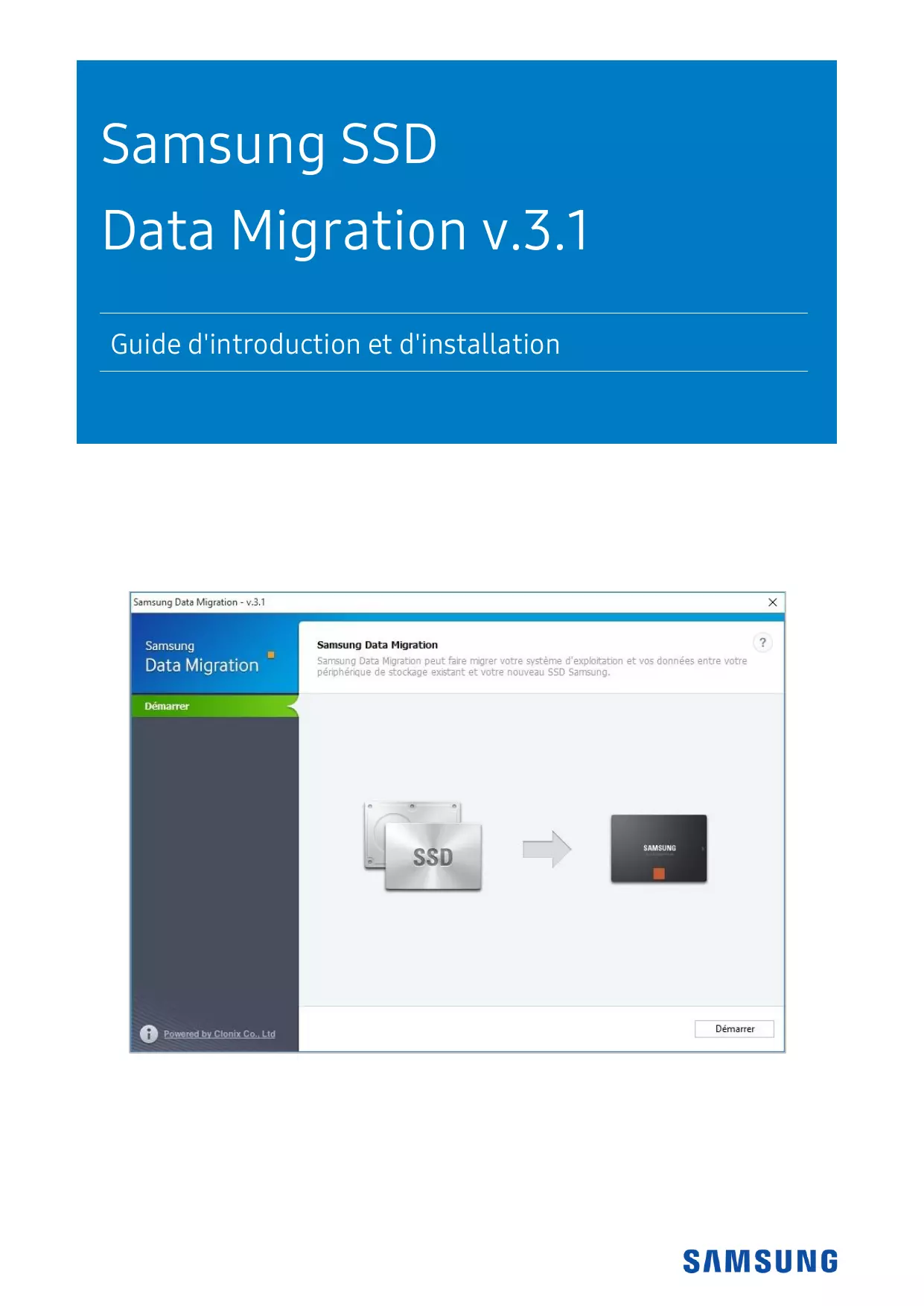
Samsung SSD Data Migration v.3.1 Guide d'introduction et d'installation Avis de non responsibilité légale SAMSUNG ELECTRONICS SE RÉ SERVE LE DROIT DE MODIFIER DES PRODUITS, DES INFORMATIONS ET DES SPÉ CIFICATIONS SANS AVIS. Les produits et spécifications sont décrits ici à des fins de référence uniquement. Toutes les informations décrites ici sont fournies « EN L'É TAT », sans garantie quelconque. Ce document et les informations qu'il contient demeurent la propriété unique et exclusive de Samsung Electronics. Aucune licence, aucun brevet, copyright, travail de masque, marque commerciale ou autre droit de propriété intellectuelle n'est accordé par une partie à l'autre dans le cadre du présent document, par implication, préclusion ou autre. Les produits Samsung ne sont pas conçus pour être utilisés avec des équipements de soutien vital, soins intensifs, médicaux, de sécurité ou autres applications avec lesquelles une défaillance du produit pourrait entraîner la perte de la vie, des dommages personnels ou physiques, voire avec des applications militaires, de défense ou gouvernementales auxquelles des conditions ou des dispositions spéciales pourraient être applicables. Pour obtenir des mises à jour ou des informations supplémentaires sur des produits Samsung, contactez le revendeur Samsung le plus proche. Copyright © 2018 Ce matériel est protégé par des droits d'auteur appartenant à Samsung Electronics. Toute reproduction, utilisation ou divulgation non autorisée de ce matériel ou d'une partie quelconque de celui-ci est strictement interdite et constitue une violation de la loi sur les droits d'auteur. Marques commerciales et marque de service Le logo Samsung est une marque commerciale de Samsung Electronics. Tous les autres noms de société et de produit peuvent être des marques commerciales des sociétés respectives auxquelles ils sont associés.
Introduction Le logiciel Samsung Data Migration est conçu pour aider les utilisateurs à migrer rapidement, facilement et en toute sécurité toutes leurs données, y compris le système d'exploitation, les logiciels d'application et les données utilisateur en cours, depuis leur périphérique de stockage existant (HDD, par exemple) vers leur nouveau SSD Samsung. Le logiciel Samsung Data Migration est développé et distribué exclusivement à l'attention des propriétaires de SSD (Solid State Drive) Samsung. Precautions
1. Lors du clonage du contenu du disque source (HDD, par exemple), toutes les données du disque
cible (SSD Samsung) seront supprimées et impossibles à récupérer. Par conséquent, si vous avez stocké sur le disque cible des données que vous souhaitez conserver, sauvegardez-les au préalable. ※ Ce logiciel n’est pas une solution de sauvegarde des données.
2. Samsung Electronics n'est pas responsable des pertes de données susceptibles de survenir sur le
disque cible pendant l'utilisation du présent logiciel et ne sera pas tenu responsable des services de récupération de données. Les données contenues sur le disque source ne sont pas affectées, même en cas d'échec du processus de migration. Améliorations
1. Prise en charge de nouveaux modèles
2. Améliorations de la compatibilité de clonage
Configuration système requise Composant Configuration requise Windows XP SP2 (32bits) Windows Vista (32/64bits) Windows 7 (32/64bits) Système d’exploitation Windows 8 (32/64bits) Windows 8.1 (32/64bits) Windows 10 (32/64bits) Mémoire PC (RAM) 1 Go minimum Espace disque 30 Mo minimum pour l'installation Types de partition pris en charge MBR, GPT Disque source Le disque source (HDD ou SSD) doit contenir l'installation du système d'exploitation Samsung SSD série 970 PRO Samsung SSD série 970 EVO Plus Samsung SSD série 970 EVO Samsung SSD série 960 PRO Samsung SSD série 960 EVO Samsung SSD série 950 PRO Samsung SSD série 860 EVO Samsung SSD série 860 PRO Samsung SSD série 860 QVO Disque cible Samsung SSD série 850 EVO Samsung SSD série 850 PRO Samsung SSD série 840 EVO Samsung SSD série 840 Samsung SSD série 840 PRO Samsung SSD série 830 Samsung SSD série 750 EVO Samsung SSD série 470
Ce logiciel prend uniquement en charge les systèmes d’exploitation Windows mentionnés dans le manuel utilisateur.
Ce logiciel prend uniquement en charge les SSD Samsung mentionnés dans le manuel utilisateur. Les périphériques de stockage OEM fournis par le biais d'un fabricant de matériel informatique ou via un autre canal ne sont pas pris en charge.
Ce logiciel ne fonctionne que si le système d'exploitation est installé sur le disque source. Il ne fonctionnera pas sur des disques dépourvus du système d'exploitation.
Sur les systèmes qui comportent deux (2) lecteurs ou plus (lecteurs « C : », « D : » et « E : », par exemple) et sur lesquels le système d'exploitation est installé sur le lecteur « C : », seuls les deux premiers lecteurs seront clonés. La partition « Système » créée pendant l'installation de Windows est automatiquement répliquée.
La partition de récupération OEM créée par le fabricant de l'ordinateur comme paramètre par défaut ne sera pas clonée. Elle sera toutefois clonée si le fabricant est Samsung et que SRS (Samsung Recovery Solution) 5, SRS 6 ou SRS 7 est installé. (Les versions antérieures à la SRS 5 ne sont pas prises en charge.)
Une différence de quelques Go de capacité de données entre les disques source et cible est normale après le clonage. Le logiciel ne copie pas les fichiers que Windows génère automatiquement pour gérer la mémoire virtuelle (fichiers de page et fichiers d'hibernation).
Ce logiciel ne peut pas cloner des disques cryptés. Pour cloner un disque crypté, vous devez d'abord supprimer le mot de passe du disque.
Si les pilotes du jeu de puce de la carte mère ne sont pas à jour lors du clonage, ce logiciel peut ne pas fonctionner correctement.
Si plusieurs systèmes d'exploitation sont installés sur l'ordinateur (si Windows 7 est installé sur le lecteur C et Windows 8 sur le lecteur D, par exemple), le disque cloné peut ne pas fonctionner correctement.
10. Si le disque source est endommagé (s’il présente par exemple des secteurs défectueux),
le disque cloné peut ne pas fonctionner correctement.
11. Lors du clonage d’un disque à l’aide de ce logiciel, il est recommandé de fermer tous les
autres programmes et de libérer suffisamment de mémoire avant de procéder au clonage.
12. Si un logiciel de récupération instantanée de l’ordinateur est installé sur votre système, le
présent logiciel peut ne pas fonctionner correctement.
13. Si le disque source est converti en disque dynamique, le logiciel peut ne pas fonctionner
14. Les fichiers du dossier de bibliothèque de l’utilisateur s’affichent par défaut à l’écran
pour permettre la sélection des fichiers à exclure du clonage.
15. Pour exclure des fichiers ne figurant pas dans le dossier de bibliothèque, vous pouvez
les rechercher en procédant à l’analyse des dossiers. Les fichiers programmes, Windows et de la corbeille sont exclus de l’analyse.
16. Remarque : si vous utilisez un SSD Samsung NVMe en tant que disque cible sans
installer le pilote Samsung NVMe, ce logiciel peut ne pas fonctionner correctement.
17. Si le disque cible est connecté à un disque portable (un disque dur externe via un port
USB) pour cloner le disque, le logiciel peut ne pas fonctionner correctement selon l'adaptateur USB (genre). Guide d'utilsateur
1. (Mode normal) Si le disque source est plus petit que le disque cible
Étape 1. Démarrer la migration Étape 2. Connecter le disque cible ① Si le disque cible est connecté, le statut de ce disque s’affiche à l’écran. ※ Vous aurez peut-être besoin d'un adaptateur M.2 PCIe/USB (connecteur) pour connecter un SSD NVMe.
Étape 3. Démarrer le clonage Étape 4. Clonage en cours Étape 5. Clonage terminé
2. (Clonage avancé) Si le disque source est plus grand que le disque cible
Étape 1. Démarrer la migration Étape 2. Connecter le disque cible ① Si le disque cible est connecté, le statut de ce disque s’affiche à l’écran. ※ Vous aurez peut-être besoin d'un adaptateur M.2 PCIe/USB (connecteur) pour connecter un SSD NVMe.
Étape 3. Sur l’écran Analyse du disque et paramètres de clonage, cliquez sur [Suivant] Étape 4. Sur l’écran Résumé de l’analyse du disque, cliquez sur [Suivant] Étape 5. Analysez les fichiers du dossier de la bibliothèque à exclure du clonage
Étape 6. Si la liste des fichiers à exclure s’affiche, passez à l’étape 10, Si la liste des fichiers à exclure ne s’affiche pas, passez à l’étape 7. Étape 7. Cliquez sur le bouton Parcourir Étape 8. Définissez un nouveau dossier à analyser pour les fichiers à exclure du processus de clonage ① Sélectionnez « Analyser les dossiers sélectionnés » ou « Analyser tous les dossiers » et cliquez sur [Rechercher].
- Désignation du dossier à analyser
Analyser les dossiers sélectionnés : Analyser uniquement les dossiers sélectionnés
Analyser tous les dossiers : Analyser tous les fichiers sur le disque
Étape 9. Analysez les fichiers à exclure du clonage dans le chemin d’accès nouvellement défini Étape 10. Sélectionnez les fichiers à exclure du clonage ① Continuez à sélectionner les fichiers à exclure jusqu’au moment où le texte en dessous du bouton Parcourir change en « Prêt à cloner sur le disque cible ». Étape 11. Sur l’écran où vous pouvez sélectionner les fichiers à exclure, cliquez sur [Suivant]
Étape 12. Pour tout cloner, à l'exception du ou des fichiers sélectionnés, passez à l'étape 13. Pour supprimer le ou les fichiers sélectionnés et cloner tout le reste, passez à l'étape 14. Pour enregistrer le ou les fichiers sélectionnés sur un autre périphérique de stockage et poursuivre le clonage, passez à l'étape 15. Étape 13. Tout cloner, à l'exception des fichiers sélectionnés ① Sélectionnez l'option [Tout cloner à l'exception du(des) fichier(s) sélectionné(s)], puis cliquez sur le bouton [Suivant]. Étape 14. Cloner après suppression des fichiers sélectionnés ① Sélectionnez l'option [Supprimer le(s) fichier(s) sélectionné(s) et poursuivre le clonage] et cliquez sur le bouton [Suivant].
Étape 15. Cloner après avoir enregistré les fichiers sélectionnés sur un autre périphérique de stockage ① Sélectionnez l'option [Enregistrer le(s) fichier(s) sélectionné(s) sur un autre périphérique de stockage et poursuivre le clonage]. ② Sélectionnez le périphérique de stockage dans lequel vous souhaitez enregistrer le ou les fichiers sélectionnés. ③ Cliquez sur le bouton [Suivant]. Étape 16. Démarrer le clonage
Étape 17. Clonage en cours Étape 18. Clonage terminé
3. Redémarrage depuis le disque cible cloné
3-1. Si le disque cible est connecté au port USB Étape 1 : éteignez le PC cloné ① Cliquez sur le bouton [Terminer] en bas à droite de la fenêtre. ② Éteignez votre ordinateur en cliquant sur le bouton [Éteindre le système]. Étape 2 : connectez le disque cible sur le PC ① Retirez le câble USB qui connecte le disque cible. ② Connectez le disque cible cloné. ※ Si un seul disque peut être connecté dans le PC, retirez le disque source et connectez le disque cible cloné.
Étape 3 : changez l'ordre de démarrage sur le disque cloné en premier ① Allumez l'ordinateur et utilisez la touche d'entrée du BIOS pour accéder à l'écran du BIOS. ② Entrez dans le menu [Démarrage]. ③ Placez le disque cible cloné avant le disque source dans l'ordre de démarrage. ④ Appuyez sur la touche F10 pour enregistrer la ou les modifications. ⑤ Appuyez sur la touche Échap pour quitter l'écran du BIOS. ※ Selon le fabricant de l'ordinateur ou les spécifications de la carte mère, la clé d'entrée du BIOS et la configuration de l'ordre de démarrage peuvent être différentes. Étape 4 : démarrez le système à partir du disque cible ① Autorisez l'alimentation du PC et démarrez le système à partir du disque cible.
3-2. Si le disque cible est connecté au port SATA Étape 1 : éteignez le PC clone ① Cliquez sur le bouton [Terminer] en bas à droite de la fenêtre. ② Éteignez votre ordinateur en cliquant sur le bouton [Éteindre le système].
Étape 2 : changez l'ordre de démarrage sur le disque cloné en premier ① Allumez l'ordinateur et utilisez la touche d'entrée du BIOS pour accéder à l'écran du BIOS. ② Entrez dans le menu [Démarrage]. ③ Placez le disque cible cloné avant le disque source dans l'ordre de démarrage. ④ Appuyez sur la touche F10 pour enregistrer la ou les modifications. ⑤ Appuyez sur la touche Échap pour quitter l'écran du BIOS. Étape 3 : démarrez le système à partir du disque cible ① Autorisez l'alimentation du PC et démarrez le système à partir du disque cible. ※ Selon le fabricant de l'ordinateur ou les spécifications de la carte mère, la clé d'entrée du BIOS et la configuration de l'ordre de démarrage peuvent être différentes.