Lumia 650 - Téléphone mobile MICROSOFT - Notice d'utilisation et mode d'emploi gratuit
Retrouvez gratuitement la notice de l'appareil Lumia 650 MICROSOFT au format PDF.

| Type de produit | Téléphone mobile |
| Marque | Microsoft |
| Modèle | Lumia 650 |
| Dimensions (H x L x P) | 142 x 70,9 x 6,9 mm |
| Poids | 122 g (avec batterie) |
| Alimentation | Batterie lithium-ion rechargeable 2000 mAh, non amovible, chargeur USB compatible, charge sans fil en option |
| Système d'exploitation | Windows 10 Mobile |
| Processeur | Qualcomm Snapdragon 212 quadricœur 1,3 GHz |
| Mémoire RAM | 1 Go |
| Stockage interne | 16 Go, extensible par microSD jusqu'à 200 Go |
| Écran | 5 pouces, résolution HD (1280 x 720), technologie AMOLED, verre Gorilla Glass 3 |
| Appareil photo principal | 8 mégapixels, autofocus, flash LED, enregistrement vidéo 720p |
| Appareil photo frontal | 5 mégapixels, grand angle |
| Connectivité | Wi-Fi 802.11 b/g/n, Bluetooth 4.1, NFC, GPS/GLONASS, USB 2.0 |
| Réseau | 4G LTE, 3G, 2G, double SIM en option |
| Fonctions principales | Assistant Cortana, Continuum pour PC, Windows Hello (reconnaissance faciale), radio FM, écran Coup d'œil, mode Économiseur de batterie |
| Entretien et nettoyage | Nettoyer avec un chiffon doux et sec. Ne pas utiliser de produits chimiques ni immerger dans l'eau. Ne pas exposer à des températures extrêmes. |
| Sécurité | Code PIN de connexion, Windows Hello (reconnaissance faciale), chiffrement de l'appareil, verrouillage à distance |
| Pièces détachées et réparabilité | Batterie non amovible. Réparation uniquement par un personnel habilité. Utiliser des accessoires agréés Microsoft Mobile. |
| Informations générales | Notice de 146 pages, garantie constructeur, compatibilité avec les accessoires Lumia. Mises à jour logicielles via Windows Update. |
FOIRE AUX QUESTIONS - Lumia 650 MICROSOFT
Questions des utilisateurs sur Lumia 650 MICROSOFT
0 question sur cet appareil. Repondez a celles que vous connaissez ou posez la votre.
Poser une nouvelle question sur cet appareil
Téléchargez la notice de votre Téléphone mobile au format PDF gratuitement ! Retrouvez votre notice Lumia 650 - MICROSOFT et reprennez votre appareil électronique en main. Sur cette page sont publiés tous les documents nécessaires à l'utilisation de votre appareil Lumia 650 de la marque MICROSOFT.
MODE D'EMPLOI Lumia 650 MICROSOFT
Manuel d'utilisation Lumia avec Windows 10 Mobile
Pour acceder aux fonctions principales, cliquez sur le lien ci-dessous :
Réglages en ligne
À propos de ce guide d'utilisation
Ce guide est le guide d'utilisation de la version de votre logiciel.

Important : Pour obtenir des informations importantes sur l'utilisation sûre de vote apparéil et de la batterie, misez les sections « Sécurité » et « Informations sur le produit et la sécurité » dans le guide d'utilisation imprimé ou intégré à l' apparéil ou disponible sur www.microsoft.com/mobile/support avant d'utiliser l' apparéil. Pour savoir comment commencer à utiliser votre nouvel apparéil, misez le guide d'utilisation imprimé.
Pour acceder au guide d'utilisation en ligne, à des videos, à autres informations et à l'aide au dépannage, visitez support.microsoft.com, puis naviguez jusqu'àux instructions pour les téléphones Windows.
Voussouspoucezaussi consulterlesvideosde supportàl'adressewww.youtube.com/ lumiasupport.
En outre,Vote tellephone integre un guide d'utilisation complet qui vous accompagne partout,pret a etree consultede quand you en avez besoin. Pour couver du reponses a vos questions et beneficier de conseils utiles, appuyez sur Luma Aide+Conseils. Si you estes un nouvel utiliseur de Luma, consultez la section consacree aux nouveaux utilisateurs.
Manuel d'utilisation
Lumia avec Windows 10 Mobile
Sommaire
Pour votre sécurité 5
Prise en main 6
Allumer le telephone 6
Verrouiller les touches et I'ecran 7
Chargervoitrélephone 7
Premier Luma ? 11
En savoir plus sur votre téléphone 11
Configurervoitrélephone 11
Explorer vos volets, applications et paramètres 12
Naviguer dans une application 15
Utiliser I'ecran tactile 16
Touches Retour, Demarrer et Rechercher 19
Transférer du contenu sur votre téléphone Luma 19
Bases 24
Quelles sont les nouveaux de cette version? 24
Découvrir votre téléphone 24
Comptes 32
Personnaliservotertelephone 37
Cortana 44
46
Réaliser une capture d'écran 47
Prolonger l'autonomie de la batterie 47
Réduire les frais d'itinérance de données 50
Écrire du texte 51
Horloge et calendrier 56
Double SIM 61
Consulter les applications de votre carte SIM 63
Store 63
Contacts & messagerie 67
Appels 67
Contacts 71
Réseaux sociaux 77
Messages 78
E-mail 82
Camera 88
Ouvrirrapidementvotrecamera 88
Bases de laamera 88
Photographie avancée 91
Photos et vidés 93
Cartes et navigation 96
Activer les services de localisation 96
Rechner un lieu 96
Obtenir l'itinétaire jusqu'à une destination 97
Télécharger une carte sur vous
teléphone 97
Méthodes de positionnement 98
Internet 99
Définir des connexions Internet 99
ConnectorverseordinateurauWeb 99
Utiliser efficacement votre forbait de données 100
Navigateur Web 100
Rechercher sur le Web 103
Fermer les connexions Internet 103
Dépannage des problèmes de connexion Internet 104
Divertissements 105
Regarder et ecouter 105
Radio 108
Synchroniser la musique et les videos entre votre téléphone et un ordinateur
Jeux 110
Applications et services de style de vie 113
Bureau 115
Utiliser Word 115
UtiliserExcel 116
UtiliserPowerPoint 117
Rédiger une note dans OneNote 118
Utiliser votre téléphone comme un PC avec Continuum 118
Connector des apparéils avec Continuum 119
Travailler avec Continuum 120
Utiliser la calculatrice 121
Connectivite & gestion du telephone 122
Mettre à jour le logiciel de votre téléphone 122
Utiliser une connexion VPN sécurisée 123
Wi-Fi 123
NFC 125
Bluetooth 126
Mémoire et stockage 129
Copier du contente entre vous
teléphone et votre ordinateur 133
Sécurité 135
Portefeuille 140
Codes d'accès 141
Dépannage des problèmes de connectivité 142
Si voitere tellephone ne reagit pas 144
Pour votre sécurité
Veuillez dire ces instructions simples. Il peut être dangereux, voire illegal au niveau de la législation locale de ne pas les respecter.

MISE HORS TENSION DANS LES ZONES RÉGLEMENTÉS
Mettez l'appareil hors tension lorsque l'utilisation de téléphones sans fil n'est pas autorisée ou lorsqu'elle risque de provoquer des interférences ou deprésenter un danger, par exemple à bord d'un avion, dans des hôpitaux ou à proximité d'équipements médicaux, de carburants, de produits chimiques ou de zones où sont utilisés des explosifs. Respectez toutes consignes dans les zones réglementées.

LA SÉCURITÉ ROUTIÈRE AVANT TOUT
Respectez toutes les reglementations locales. Gardez toujours les mains libres lorsque vous esés au volant d'une voiture. Notre préoccupation première pendant la conduite doit être la sécurité sur la route.

INTERFÉRENCES
Tous les apparèils sans fil peuvent subir des interférences susceptibles d'avoir une incidence sur leurs performances.

PERSONNEL HABILITÉ
Seul le personnel qualifié est habilité à installer ou réparer ce produit.

BATTERIES, CHARGEURS ET AUTRES ACCESSOIRES
N'utilisez que des batteries, charges et autres accessoires agrésés par Microsoft Mobile pour cet apparéil. Des chargesiers tiens conformes aux exigences USB applicables peuvent être compatibles s'ilts peuvent se raccorder au connecteur USB de votre apparéil. Ne connectez pas de produits incompatible.

Votre apparéil n'est pas étanche. Maintenez-le au sec.

ÉLÉMENTS EN VERRE
L'écran de l'appareil est en verre. Ce verre peut se briser si l'appareil tombe sur une surface dure ou subit un chic violent. Si le verre se brise, ne touche pas les éléments en verre et n'essayez pas de retarder le verre brisé de l'appareil. Cessez d'utiliser l'appareil jusqu'à ce que le verre soit replacé par des techniciens habités.

PROTEGEZ VOTRE AUDITION
N'écoutez pas à des volumes élevés pendant des périodes prolongées, car cela peut alterer l'ouie. Soyez prudent lorsque vous placez votre apparéil après de l'oreille alors que vous utilisez le haut-parleur.
Prise en main
Maitrizez les bases et utilisez votre téléphone dans les périis les plus brefs.
Allumer le téléphone
Allumez Your telephone and partez sa discovered.
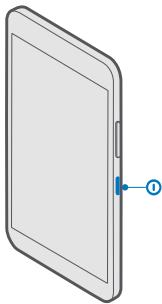
Appuyez sur la touche marche/arrêt, jusqu'à ce que le téléphone vibre.
Eteindre le téléphone
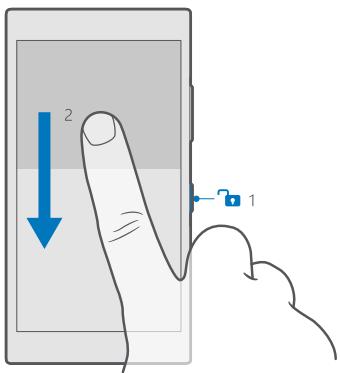
Appuyez longuement sur la touche marche/arrêt, puis faites glisser l'écran de verrouillage vers le bas.
Verrouiller les touches et l'écran
Pour évier d'émettre un appel fortuitement lorsque vous téléphone est glissé dans votre poche, vous pouvrez verrouiller vos touches et l'écran. Vous pouvez également activer le verrouillage automatique des touches et de l'écran.
Pour verrouiller vos touches et I'ecran, appuyez sur la touche marche/arret.
Déverrouiller les touches et l'écran
Appuyez sur la touche marche/arrêt, puis faites glisser l'écran de verrouillage vers le haut.


Conseil: Si vous pouvez masquerifier votre barre de navigation, vous pouvez également verrrouiller vos touches et leur écran en appuyant deux fois sur la barre. Pour activer cette fonction, balayez du haut vers le bas de l'écran, appuyez sur Tous les paramètres > Personnelisation > Écran de verrouillage, puis règlez Appuyez deux fois sur la barre de navigation pour désactiver l'écran sur Le masquage de la barre de navigation n'est pas pris en charge par tous les téléphones. Pour connaître sa disponibilité, visitez www.microsoft.com/mobile/support/wpfeatures.
Activer le verrouillage automatique des touches et de I'écran
Balayez du haut vers le bas de l'écran, appuyez sur Tous les paramétres > Personnelisation > Écran de verrouillage, puis sous Extinction de l'écran après, sélectionné le délambda au terme duquel les touches et l'écran se verruillent automatiquement.
Charger vous telephone
Décovrez comment charger vous telétéphone.
Charger vous telephone à l'aide d'un chargeur USB
Votre batterie a ete partiellement chargée en usine, mais il est possible que vous deviez la recharger avant de pouvoir metreve toute telephone sous tension pour la premiere fois.
Veillez à utiliser un chargeur USB compatible pour charger votre téléphone. Le chargeur peut être vendu séparément.
- Raccordez un chargeur compatible à une prise murale, puis connectez le cable à votre téléphone.

- Une fois la batterie complètement chargée, déconnectez le chargeur du téléphone, puis de la prise murale.
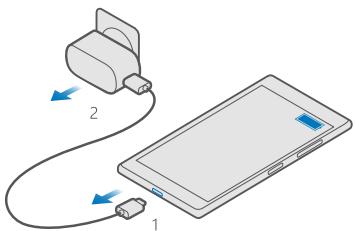
Vous n'avez pas besoin de charger la batterie pendant une durée spécifique et vous pouvez utiliser le téléphone pendant qu'elle se recharge.
Si la batterie est complètement déchargée, il peut s'écouler plusieurs minutes avant que le témoin de chargement s'affiche.

Conseil : Vous pouvez utiliser le chargement par USB lorsqu'aucune prise murale n'est disponible. Les données peuvent être transférées durant le chargement. L'efficacité du chargement USB varie et du temps peut s'écouler avant le chargement et le fonctionnement de l'appareil.
Assurez-vous que votre ordinateur est sous tension.
Raccordez d'abord le cable USB à l'ordinateur, puis à votre téléphone. Une fois la batterie complètement chargée, déconnectez tout d'abord le cable USB de votre téléphone, puis de l'ordinateur.
La batterie peut être chargée et déchargée des centaines de fois, mais elle s'épuise au fil du temps. Lorsque le temps de conversation et le temps de voir sont sensiblement plus courts que la normale, remplacez la batterie. Pour replacer une batterie non amovible, confiez l'appareil au service de maintenance habilité le plus proche.
Charger sans fil votre téléphone
Ne vous embarrasssez plus de câbles, posez simplement votre apparéil sur un chargeur sans fil et il commence à se charger instantanément.
Le chargement sans fil n'est pas pris en charge par tous les téléphones. Pour connaître sa disponibilité, visitez www.microsoft.com/mobile/support/wpfeatures.
Il est possible que vous deviez disposer d'une coque de chargement sans fil pour profiter du chargement sans fil. La façade peut être fournie dans la boite de vente ou être vendue séparément. Utilisés exclusivement des coques de chargement sans fil Lumia authentiques conçues pour votre téléphone.
Des chargeurs sans fil sont vendus séparément.
Les zones de chargement du téléphone et du chargeur doivent être en contact. Veillez par conséquent à aligner correctement le téléphone et le chargeur. Tous les modèles de téléphones ne convennient pas à tous les chargeurs.
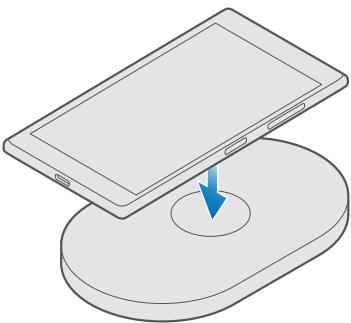
Utilisez uniquement des chargeurs sans fil compatibles avec votre apparéil.
- Assurez-vous que le chargeur sans fil est branché.
- Si vous telétéphone a besoin d'une coque de chargement sans fil, veillez à la fixer correctement au téléphone.
- Posez votre téléphone sur le chargeur sans fil afin d'établier le contact entre les zones de chargement.
- Une fois la batterie complètement chargée, retirez votre téléphone du chargeur.

Avertissement : Veillez à ce que rien ne sépare le chargeur et l'appareil. Ne fixez aucin object, notamment des autocollants, sur la surface de l'appareil à proximité de la zone de chargement.
Pour plus d'informations sur le chargement sans fil, reportez-vous au guide d'utilisation de votre chargeur.
Premier Luma ?
Allons-y. Configurez votre nouveau téléphone, explorez ses vues et ses menus et apprenez à utiliser l'écran tactile.
En savoir plus sur votre téléphone
Si vous souhaitez en apprendre davantage sur l'utilisation de votre téléphone ou si vous n'êtes pas certain de la manière dont il doit fonctionner, vous pouvez vous tourner vers plusieurs sources d'assistance.
Pour profiter au mieux de votre téléphone, celui-ci intègre un guide d'utilisation importante des instructions supplémentaires. Appuyez sur Luma Aide+Conseils.
Vous pouvez également visitor www.microsoft.com/mobile/support où vous trouverez :
- Informations de dépannage
- Réponses instantanées aux questions que vous pourriez vous poser
Discussions - Dernières nouvelles sur les applications et les téléchargesements
- Informations sur les mises à jour logicielles
- Détails supplémentaires sur les fonctionnalités des technologies ainsi que sur la compatibilité des appareils et des accessoires
Il est possible que le dépannage et les discussions ne soient pas disponibles dans toutes les langues.
Pour les videos de support, visitez www.youtube.com/lumiasupport.
Si vous étés un nouvel utiliser de Lumia, n'oubliez pas de consulter aussi l'application Commencer.
Configurervoitrélephone
Profitez au moins des fonctionnalités de votre téléphone instantanément.


La première fois que vous mettez votre téléphone sous tension, il vous guide à configurer les connexions réseau, les réglages du téléphone et votre compte Microsoft en une seule fois.
Vous avez besoin d'un compte Microsoft pour sauvegarder et restaurer votre téléphone, acheter, installer etmettre à jour des applications, ainsi que pour acceder à certains services Microsoft tels que :
Xbox
Utiliser Groove et Films et series TV
OneDrive
Hotmail
Outlook
Voussouspoucezutiliserle même nomd'utilisateur etle mêmemotde passepour l'ordinateur et letelephone.
- Mettez Your Telephone Sous Tension et Suivez les Instructions qui s'affichent.
- Lorsque vous y étés invite, créez un compte Microsoft. Si vous possédez déjà un compte pour des services Microsoft, par exemple Xbox Live, Hotmail ou Outlook, ou si vous avez créé un compte Microsoft sur votre tablette Surface ou votre ordinateur Windows, connectez-vous avec ce nom d'utilisateur.
N'oubliez pas de retenir les identifiants du compte Microsoft ajoute à votre téléphone.

Conseil : Vous pouvez aussi creator un compte Microsoft ultérieurement. Balayez du haut vers le bas de l'écran, puis appuyez sur Tous les paramètres > Comptes > Adresse de messagerie et comptes > Se connecter plouté avec un compte Microsoft.
Vou pouvez également créé ou gérer votre compte sur account.microsoft.com.
- Complétez les détails de votre compte.
- Entrez votre numero de téléphone ou une autre adresse e-mail. Ils sont utilisés pour vous envoyer un code de vérification à usage unique ainsi que pour protéger vos données.
- Lorsque vous y étés invite, entrez votre adresse e-mail ou les 4 derniers chiffres de votre numéro de téléphone.
- Lorsque vous receivez le code, saisissez-le, puis vous pouvez sauvegarder vos données et utiliser votre téléphone.

Conseil: Si vous écran s'eteint, appuyez sur la touche marche/arrêt et faites glisser l'écran de verrouillage vers le haut.
Explorer vos volets, applications et paramètres
Tout ce dont vous avez besoin se trouve dans 2 vues : l'écran d'accueil et le menu des applications. Remplissez l'écran d'accueil avec des raccourcis vers vos applications favorites et les contacts les plus frequentlyment utilisés et trouvez aisément toutes vos applications dans le menu des applications.
L'écran d'accueil comprend des volets qui constituent des raccourcis vers vos applications, contacts, signets du navigateur, etc. Certains volets peuvent afficher des notifications et des mises à jour, notamment les appeals manqués, les messages reçus et les dernières actualités.
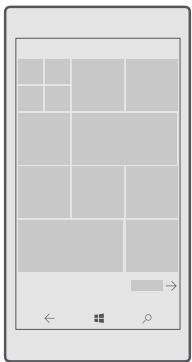
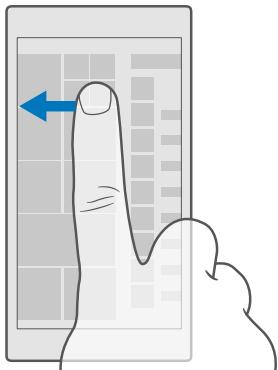
- Pour voir toutes les applications sur votre téléphone, dans l'écran d'accueil, balayez simplement vers la gauche. Pour revenir à l'écran d'accueil, balayez vers la droite.

Conseil: Pour revenir à l'écran d'accueil depuis n'importe qu'elle vue, appuyez sur la touche démarrer
Le menu des applications vous donne accès à toutes vos applications, dans l'ordre alphabetique. Toutes les applications installées s'y trouvent. Pour rechercher une application dans le menu des applications, appuyez sur la barre de recherche en haut de l'écran ou appuyez sur une dette.
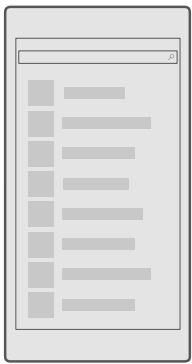
Les applications récemment installées s'affichent en haut du menu des applications.
- Pour ajouter le raccouri d'une application à votre écran d'accueil, dans le menu des applications, appuyez longuement sur l'application, puis appuyez sur Épingler à l'écran de démarrage.
Vérifier les notifications et modifier rapidement des paramétres
Balayez du haut vers le bas de l'écran.
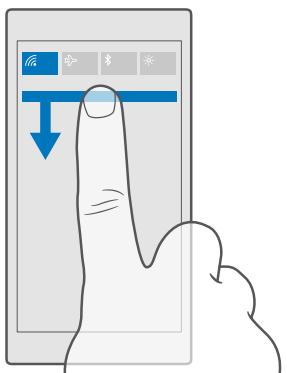
Dans le centre d'action, vous pouvez consulter rapidement des notifications, telles que les appels manqués, les e-mails et les messages non lus, ouvrir laamera et acceder à tous les paramètres du téléphone.
Naviguer dans une application
Vos applications offrent davantage que ce qui s'affiche sous vos yeux. Pour couver d'autres vues dans une application, balayez vers la gauche. Pour découvert r autres actions, utilisez le menu d'options.
Dans la plupart des applications, pour acceder à une autre vue, balayez vers la gauche.
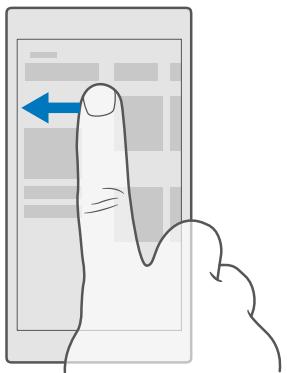
Conseil: Pour passer d'une vue à l'autre, vous pouze également appuyer sur le titre de l'onglet, en haut de l'écran.
Trouver d'autres options dans une application
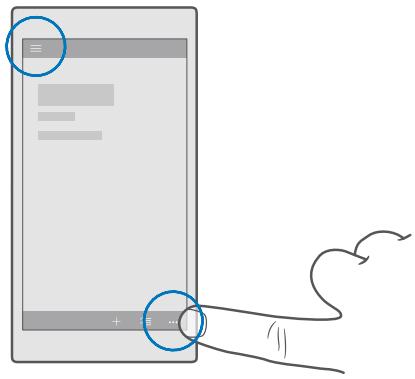
Appuyez sur… ou =
Dans le menu d'options, vous pouvez trouver des paramètres supplémentaires et des actions qui ne s'affichent pas sous forme d'icônes.
Utiliser l'écran tactile
Explorez votre téléphone en appuyant, en balayant ou en faisant glisser.
Important: Évitez d'érafler l'écran tactile. N'utilisez jamais un vrai stylo, un crayon ou tout autre object pointu, pour écrire sur l'écran tactile.
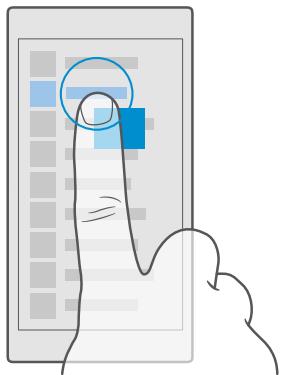
Appuyez sur une application ou un élément pour l'ouvrir.
Appuyer longuement pour ouvrir davantage d'options
Placez le doigt sur un élément jusqu'à ce que le menu s'ouvre.
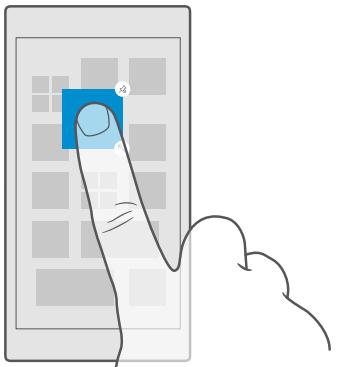
Appuyer longuement sur un élément pour le faire glisser
Placez votre doigt sur l'objet pendant quelques secondes, puis faites-le glisser à travers l'écran.
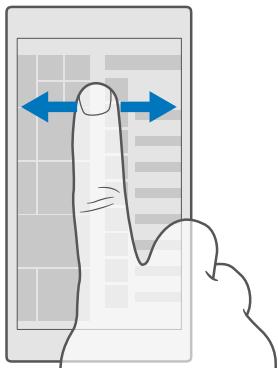
Balayer
Placez un doigt sur l'écran et faites-le glisser dans la direction souhaïée.
Par exemple, balayez vers la gauche ou la droite entre l'écran d'accueil et le menu des applications ou entre différentes vues dans les applications.
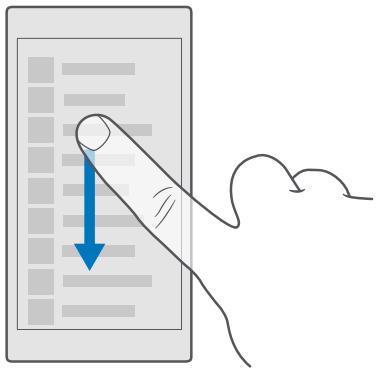
Faire defiler une longue liste ou un long menu
Faites glisser le doigt rapidement vers le haut ou le bas de I'ecran, comme si vous le feuilletiez, et relevez-le. Pour arrerter le defilement, appuyez sur I'ecran.
Agrandir ou rétrécir
Placez 2 doigs sur un élément, comme une carte, une photo ou une page Web, puis faites les glisser en les écantant ou en les rapprochant.

Verrouiller l'orientation de I'écran
L'écran pivote automatiquement quand vous faites pivoter le téléphone de 90 degrés. Pour verrouiller l'écran dans son orientation actuelle, balayez du haut vers le bas de l'écran, appuyez sur Tous les paramètres > Systeme > Affichage, puis règlez Verrouillage de la rotation sur Activé.
Il est possible que la rotation de l'écran ne fonctionne pas dans la totalité des applications ou des affichages.
Touches Retour, Demarrer et Rechercher
Les touches retour, démarrer et rechercher vous aident à naviguer sur votre téléphone.
Pour voir les applications que vous avez ouvertes, appuyez longuem sur la touche retardet .Pour basculer vers une autre application, appuyez dessus.Pour fermer une application, appuyez sur ×
Pour revenir a l'écran précédent, appuyez sur la touche retard .Votre téléphone mémorise toutes les applications et tous les sites Web visités depuis le dernier verrouillage de l'écran.
Pour acceder à l'écran d'accueil, appuyez sur la touche démarrer L'application que vous utilisez demeure ouverte en arrêté-plan.
- Si vous téléphone possède un grand écran, pour rapprocher le centre d'action de votre pouce, appuyez longuement sur la touche Demarrer L'écran revient automatiquement à l'affichage normal.
Pour effectuer une recherche sur le Web ou pour rechercher des éléments présents sur votre téléphone, appuyez sur la touche rechercher
- Si vous têlephone possède Cortana, pour le commander avec la voix, appuyez longuement sur la touche Rechercher , puis dites ce que vous poulez faire. Pour modifier les paramétres de Cortana ou utiliser d'autres fonctions de Cortana, appuyez sur la touche Rechercher .
Cortana n'est pas disponible dans tous les pays et toutes les langues. Pour plus d'informations sur les langues prises en charge, visitez support.microsoft.com et accedez aux instructions pour les téléphones Windows.
Pour activer ou désactiver la vibration de ces touches, balayez du haut vers le bas de l'écran, appuyez sur Tous les paramêtres > Bonus > Interaction tactile, puis réglez la Vibrer quand j'appuie sur les touches de navigation. sur marche ou arrêt La modification du paramètre de vibration pour les appel entrants n' affecte pas la vibration des touches.
Transférer du contenu sur votre téléphone Lumia
Découvrez comment transférer du contenu sur votre téléphone Lumia.
Transférer du contenu sur votre nouveau téléphone Lumaia
Vou puez transférer vos photos, videos et autres contenus importants de votre ancien téléphone vers le nouveau de plusieurs manières.
Ces instructions peuvent ne pas s'appliquer à tous les modèles et fabricants de téléphones.
Vous nevez peut etre installer certaines applications sur voite telenphone ou vote ordinateur avant de pouvoir effector le transfert. En fonction de ce que vous nevez installer et du volume de contentu que you transferez, le transfert peut durer un moment.
Certain formats de fichiers ne peuvent pas etre transferees. Certaines applications fierces de conversion peuvent etre disponibles pour convertir les fichiers dans un format pouvant etre transfere.
Pour plus d'informations, visitez www.microsoft.com/mobile/switch-easy.
Copier des contacts
Retrovez instantanément les étres qui vous sont chers. Utilisez l'application Transférer mes données pour copier aisément vos contacts, vos SMS et vos photos à partir de votre ancien téléphone. L'application ne fonctionne pas sur certains modèles de téléphones.
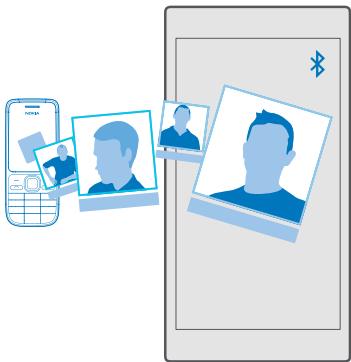

Conseil: Si vous possédez un Lumià ou si vous avez précédèment sauvégarde vos contacts sur votre compte Microsoft, vous pouvez importer les contacts depuis le service en vous connectant simplement à votre compte sur votre téléphone. Les contacts sont importés automatiquement.
Votre ancien telephone doit prendre en charge Bluetooth. Les contacts deVote ancien telephone doivent etre restaurés dans la mémoire du téléphone, et non sur la carte SIM.
- Sur l'ancien téléphone, activez Bluetooth et assurez-vous qu'il est detectable par d'autres appareils.
- Sur votre nouveau téléphone, appuyez sur Transférer mes données.
- Appuyez sur continuer, fais activez Bluetooth.
- Sélectionnez votre ancien téléphone dans la liste des appareils détectés et suivez les instructions affichées sur les deux téléphones.
Si vos contacts sont écrites dans une langue qui n'est pas prise en charge par votre nouveau téléphone, les informations de contact risquent de ne pas s'afficher correctement.
Si vous ne possédez pas encore l'application Transférer mes données, vous pouvez la télécharger à partir de www.microsoft.com.
Transférer du contenu à l'aide de votre compte Microsoft
Si vous ancien téléphone est un apparéil Lumia, votre compte Microsoft constitue le moyen le plus simple de transférer vos contacts, votre calendrier et vos SMS sur votre nouveau téléphone Lumia.
Assurez-vous que vous avez configuré un compte Microsoft sur votre ancien et votre nouveau téléphone Luma. Si vous ne disposepez pas encore d'un compte Microsoft configuré sur votre nouvellement téléphone Luma, balayez du haut vers le bas de l'écran, appuyez sur Tous les paramétres > Comptes > Adresse de messagerie et comptes > Se connecter jusqu'à avec un compte Microsoft, puis creez un compte Microsoft conformément aux instructions affichées à l'écran.
- Sur votre ancien téléphone, veillez à sauvegarder tout le contenu à déplacer vers votre nouveau téléphone.
Pour en savoir plus sur la façon de sauvégarder votre téléphone, visitez support.microsoft.com et naviguez jusqu'àux instructions pour les téléphones Windows.
- Sur votre nouveau téléphone Luria, connectez-vous à votre compte Microsoft.
Le contenu sauvégarde est automatiquement transféré vers votre nouveau téléphone Lumia.

Conseil : Vous pouze également transférer vos photos, vos videos et d'autres fjichiers de votre ancien téléphone vers votre nouveau téléphone Luria. Sur votre ancien téléphone, ajoutez les fjichiers souhaitses sur OneDrive.
Transférer du contenu à l'aide de OneDrive
Téléchargez vos documents Office, photos et vidés sur OneDrive pour les transférer aisément de votre ancien téléphone vers votre nouveau téléphone Lumia.
Pour télécharger aisément etGERER VOte contenu dans OneDrive, telechargez et installez I'applicationOneDrive a partir de:
Google Play pour un téléphone Android
App Store pour un iPhone
- Windows Store pour les téléphones Windows (si elle n'est pas déjà installée dans le téléphone)
Mac App Store pour un Apple Mac
- support.microsoft.com pour votre ordinateur
OneDrive n'est disponible que sur certains modèles de téléphone.
-
Sur votre ancien téléphone, ouvrez l'application OneDrive.
-
Chargez les fichiers à transférer vers votre nouveau téléphone.
Vous pouvez maintainant vous connecter à OneDrive avec votre compte Microsoft pour acceder à votre contenu sur n'importe quel apparéil et le télécharger lorsque vous en avez besoin.
Transférer du contenu depuis un téléphone Symbian ou S40
Utilisez Nokia Suite pour transférer vos contacts, vos entrées de calendrier, vos morceaux de musique et vos photos d'un téléphone Symbian ou S40 sur votre téléphone Lumia.
Veillez à ce que la version la plus récente de Nokia Suite soit installée sur votre ordinateur.
Vous pouvez la télécharger à partir de www.microsoft.com/mobile/nokiasuite.
You've disposed d'un compte Microsoft pour vous connecter à OneDrive.
- Utilisez un cable USB compatible pour connecter votre téléphone Symbian ou S40 à votre PC.
- Ouvrez Nokia Suite sur votre PC.
- Sélectionnez Copier du contenu sur Nokia Lumia, connectez-vous à votre compte Microsoft et suive les instructions affichées sur votre ordinateur. Your contenu est copied sur OneDrive. Vos photos sont copiées dans le dossier sur OneDrive, tandis que vos contacts et vos événements de calendrier sont copiés sur votre compte Outlook.com.
- Pour acceder à vos photos, sur toute téléphone Lumia, appuyez sur Photos. Pour acceder aux autres<fichiers, comme votre musique, dans l'écran d'accueil, appuyez sur OneDrive. Vos contacts et vos événements de calendrier sont synchronisés automatiquement.

Conseil :党的建设 Symbian ou S40 ne prend pas en charge Nokia Suite ? Vous souhaitez transférer un autre contenu, notamment vos videos ? Vous pouvez aussi connecter votre téléphone à votre ordinateur, puis faire glisser et déposer les fichiers que vous souhaitez transférer sur leur ordinateur. Si vous possédez l'application de bureau OneDrive, faites glisser et déposez directement les fichiers dans le dossier OneDrive pour les télécharger automatiquement.
Transférer le contenu d'Outlook depuis un téléphone Android ou un iPhone
Utilisez votre compte Microsoft pour transférer vos e-mails, contacts et entrées de calendrier Outlook depuis votre téléphone Android ou iPhone sur votre nouveau Luria.
Vou devez disposer d'une application Microsoft Outlook sur votre téléphone Android ou iPhone.
- Sur votre ancien téléphone Android ou iPhone, ajoutez votre compte Google ou iCloud à leur application Outlook. Vérifiez que tout le contenu à transférer sur votre nouveau téléphone est synchronisé avec cette compte.
- Sur votre nouveau Luria, appuyez sur Courrier Outlook > Prise en main > + Ajouter un compte.
- Connectez-vous à votre compte Google ou iCloud et appuyez sur Vous âtes fin prêt.
Vos e-mails, vos contacts et les entrées de votre calendrier sont automatiquement synchronisés sur votre nouveau téléphone. La disponibilité de votre contenu peut prendre un certain temps.

Conseil : Vous pouze également transférer vos photos et vos videos de votre ancien téléphone vers votre nouveau téléphone Lumia. Sur votre téléphone Android ou iPhone, installez l'application Microsoft OneDrive, connectez-vous à l'application à l'aide de votre compte Microsoft et ajoutez les fichiers voulus à OneDrive.
Pour plus d'informations sur la synchronisation de votre contenu à l'aide de l'application Outlook, consultez support.microsoft.com et recherche les instructions pour les téléphones Windows.
Selectionner le contenu à synchroniser sur votre Luma
Appuyez sur 05 Courrier Outlook > > Comptes. Sélectionnéz un compte, appuyez sur Modifier les paramètres de synchronisation de boîte auxlettres et sélectionnéz ce que vous voulez synchroniser sous Options de synchronisation.
Bases
Décovrez comment exploiter au besoinaire nouveau téléphone.
Quelles sont les nouveaux de cette version?
Découvre les principales nouvelles de cette version en un coup d'eel.
Certaines fonctions ne sont pas prises en charge par tous les téléphones. Pour connaître sa disponibilité, visitez www.microsoft.com/mobile/support/wpfeatures.
- Configurez Windows Hello Beta, une fonction d'authentication biométrique, pour déverrouiller votre téléphone en un regard.
- Ajoutez une photo d'arrière-plan en plein écran à votre écran d'accueil à votre menu d'applications.
- Trouvez facilement les applications récemment installées en regardant en haut du menu des applications.
Trouvez rapidement vos parametes dans les groupes de nouveaux parametes. - Développèz la vue des raccourcis pour trouver d'autres raccourcis dans le centre d'action.
Réagissez rapidement à vos notifications dans le centre d'action. Par exemple, répondez à un SMS sans ouvrir l'application Messages. - Si vous désigné un grand écran, vous pouze déplacer le clavier à l'écran pour écrire plus facilement d'une seule main.
L'activation vocale activation vocale de Cortana vous permet de réveiller Cortana en disant simplement Bonjour Cortana. - Connectez tou téléphone à un écram, un clavier ou une souris à proximité et utilisez-le comme un ordinateur grâce à Continuum.
- Découvre la nouvelle application Commencer ou utilisez Cortana pour trouver les informations dont vous avez besoin.
Décovrir votre téléphone
Votre telerephone possede 2 affichages : l'ecran d'accueil et le menu applications. Pour basculer entre les vues, balayez vers la gauche ou la droite.
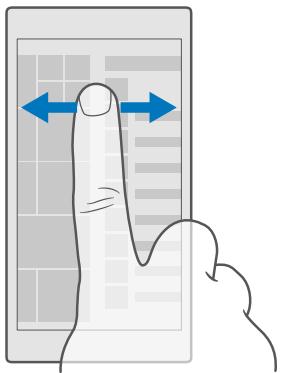
Écran d'accueil : les vignettes dynamiques affichent les appels manqués et les messages reçus, les dernières nouvelles et les prévisions météo, etc. Les mises à jour des contacts épinglés sont affichées sur la vignette et vous pouvez consulter les détails de vos contacts directement sur l'écran d'accueil.
Menu des applications : toutes vos applications sont répertoriées ici et soigneusement classées. Si vous avez beaucoup d'applications, pour en rechercher une, appuyez sur la barre de recherche en haut de l'écran. Vous pouvez facilement connaître les applications récemment installées en regardant en haut du menu des applications.
Basculer entre les affichages et les applications
Toutes vos applications n'apparaissent pas dans l'écran d'accueil; balayez jusqu'au menu des applications pour les trouver. Vous pouvez aussi vérifier ce qui est deja en cours d'exécution sur toute téléphone et basculer entre les applications.
Pour voir toutes les applications sur votre téléphone, dans l'écran d'accueil, balayez simplement vers la gauche. Pour revenir à l'écran d'accueil, balayez vers la droite.
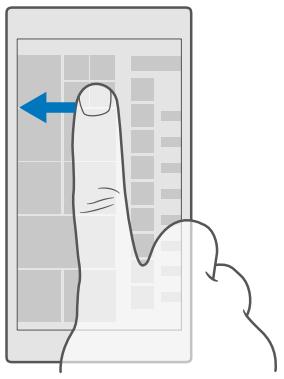

Conseil : Pour trouver rapidement une application, appuyez sur n'importe qu'elle lecture dans le menu applications et, dans le menu suivant, appuyez sur la première lecture ou le premier caractètre de l'application souhaïée.
Afficher, basculer entre et fermer des applications ouvertes
Pour afficher les applications ouvertes, appuyez longuement sur la touche retard . Pour basculer vers une application, appuyez dessus. Pour fermer les applications devenues inutiles, appuyez sur × .
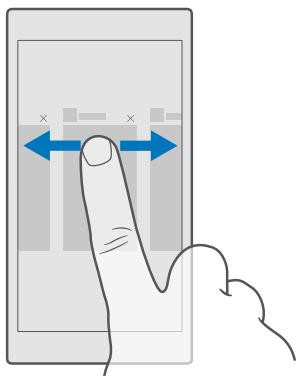
Naviguer dans le menu des paramètres
Balayez du haut vers le bas de l'écran, puis appuyez sur Tous les paramétres. Pour acceder à un groupe de paramétres, appuyez sur son nom, puis sélectionnez le groupe souhaite. Pour trouver un paramètre particulier, appuyez sur la barre de recherche en haut de l'écran, puis commencez à saisir le nom du paramètre.
Masquer la barre de navigation lorsque vous n'en ave pas besoin
Tous les téléphones Luma possedent 3 touches dans le bas de l'appareil: Retour, Demarrer et Rechercher. Vous pouze masquer cette barre de navigation de I'ecran d'accueil lorsque vous n'en ave pas besoin.
Le masquage de la barre de navigation n'est pas pris en charge par tous les téléphones. Pour connaître sa disponibilité, visitez www.microsoft.com/mobile/support/wpfeatures.
Pour masquer la barre de navigation dans l'écran d'accueil lorsqu'vous n'en ave pas besoin, balayez du bas vers le haut. Pour voir à nouveau la barre de navigation, balayez vers le haut.
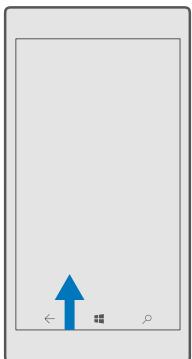
Modifier la couleur de la barre de navigation
Vous pouvez modifier la couleur de la barre de navigation pour moins la différencier, voir l'adapter à votre thème.Balayez du haut vers le bas de l'écran, appuyez sur Tous les paramètres > Personnelisation > Couleurs, puis règlez Appliquer une couleur à la barre de navigation sur Activé.
Consulter les notifications sur votre téléphone
Vou pousse consulter rapidement les notifications, modifier certains paramètres ou ajouter des raccourcis vers certaines applications dans le centre d'action qui s'ouvre à partir du haut de l'écran.
L'icone de notification indique que vous ave des notifications non lues.
- Balayez du haut vers le bas de I'ecran.
Conseil: Pour afficher d'autres raccourcis, appuyez sur Developp.
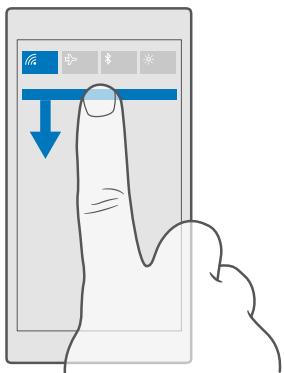
Dans cet écran, vous pouvez :
Voir les appel en absence ainsi que les derniers e-mails et messages non lus
- Consulter les notifications, notamment les mises à jour disponibles pour les applications dans Windows Store
Réagissez rapidement aux notifications même sans ouvrir l'application. Vous pouvez, par exemple, répondre à un SMS directement depuis le centre d'action.
Ouvrir des applications
Accederapidementatouslesparametes
- Appuyez sur un raccouri pour activer ou désactiver facilement certaines fonctions. Ou appuyez longuemont sur un raccouri pour modifier les paramètres de certaines fonctions, comme le Wi-Fi.
- Pour fermer le menu, balayez l'écran du bas vers le haut.
Personnaliser le centre d'action
Balayez du haut vers le bas de l'écran et appuyez sur Tous les paramètres > Système > Notifications et actions. Pour modifier un raccouri, appuyez dessus, puis sur l'application souhaitée. Vous pouvez aussi selectionner les notifications que vous souhaitez receivevoir et la manière dont elles doivent vous être signalées.
Changer le volume
Si vous entendez difficillement la sonnerie de votre téléphone dans des environnementss bruyants ou si le volume des appel est trop élevé, vous pouvez modifier le volume en fonction de vos préférences.
Utilisez les touches de volume sur le côte de votre téléphone. Le niveau de volume maximum est 10.
Si vous avez raccordé des écouteurs, les touches de volume commandent simultanément le volume de la sonnerie et du contenu multimédia. Le niveau de volume maximum est 30.
Ne connectez pas de produit créé un signal de sortie, car cela pourrait endommager l'appareil. Ne raccordé aucune source de tension au connecteur audio. Si vous connectez au connecteur audio un apparéil externe ou un kit oreillette qui n'a été/agree pour cet apparéil, faites particulièrement attention au niveau du volume.
Changer le volume des applications et du contenu multimédia
Appuyez sur une touche de volume sur le côte de votre téléphone pour afficher la barre d'etat du volume, appuyez sur , puis sur la barre de volume des applications et du contenu multimédia pour régler le volume sur le niveau souhaité. Le niveau de volume maximum est 30.
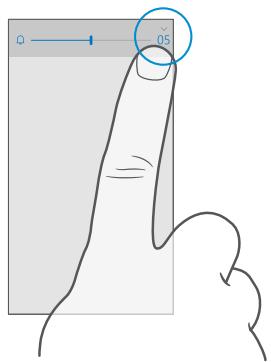
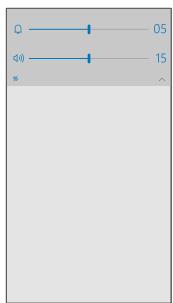
Mettre en mode silencieux
Appuyez sur une touche de volume sur le (:éto de toute téléphone, appuyez sur ∨ sur la barre d'etat du volume, puis appuyez sur Ω. Pour désactiver le mode silencieux, sur la barre d'etat du volume, réglez le volume sur le niveau souhaïte.
L'activation du mode Silencieux n'efface pas vos alarmes et rappels. Si vous souhaitez vous reposer, assurez-vous qu'il n'y a ni alarme ni rappel activé ou éteignez votre téléphone.

Conseil : Vous ne souhaitez pas maintainir le téléphone en mode silencieux, mais vous ne pouvez pas répondre pour le moment ? Pourmettre sous silence un appel entrant, appuyez sur la touche de diminution du volume.
Activier la vibration
Si you soushaitez que vo titre telephone vibre, appuyez sur une touche de volume sur le cote devoitie tephone,appuyez sur sur la barre d'etat du volume,puis appuyez sur Vibueur.
désactive.Pour desactiver la vibration,appuyez sur Vibueur activé.

Conseil: Pour modifier d'autres paramètres du son, balayez du haut vers le bas de l'écran et appuyez sur Tous les paramètres > Personnelisation > Sons.

Conseil : Pour activer ou désactiver la vibration des touches Retour, Demarrer et Rechercher, balayez du haut vers le bas de l'écran, appuyez sur Tous les paramètres > Bonus > Interaction tactile, puis règlez Vibrer quand j'appuie sur les touches de navigation. sur marche ou arrêt La modification du paramètre de vibration pour les appeals entrants n' affecte pas la vibration des touches.
Utiliser votre téléphone en mode avion
Dans les endroits où vous ne souhaitez pas émettre ou receiveoir d'appels, vos pouvez toujours acceder à votre musique, à vos vidêos et à vos yeux hors connexion si vous activé le mode avion.
Le mode avion met fin aux connexions au réseau mobile et désactive les fonctionnalités sans fil de votre apparéil. Si vous apparaïre le permet, la fonction de paiement et d'achat de billets par NFC peut demeurer active. Conformez-vous aux instructions et normes de sécurité imposées par uneompactie aeriennent, par exemple, et respectez les lois et reglements applicables. Lorsque vous yètes autorisé, vous pouvez vous connecter à un réseau Wi-Fi pour naviguer sur Internet, par exemple, ou activer la fonction Bluetooth en mode avion.
- Balayez du haut vers le bas de l'écran et appuyez sur Tous les paramètres > Résseau et sans fil > Mode Avion.
- Reglez Etat sur Activé
Icônes affichées sur votre téléphone
La barre d'etat située en haut de l'écran vous indique l'heure actuelle, la puissance de la batterie et du signal, etc.
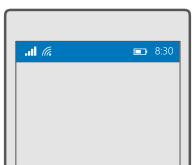

Conseil : Pour afficher les icones masquées, appuyez sur la barre d'objet.
Intensité du signal mobile
.11 Puisance du signal
Voitrételephone n'est pas connecté à un réseau mobile.
Il n'y a pas de carte SIM dans votre téléphone.
VotrcarteSIMestverrouilllee.
Le mode avion est activé.
Votre telephone est en itinereance, hors de leur reseau mobile abonné.
Connexion de données mobiles
Le type de réseau mobile auquel vous étès actuellément connecté peut apparätre sous la forme d'une simple dette, d'une combinaison delettres ou d'une combinaison delettres et de chiffres.
Les iconées qui affichent le type de connexion peuvent varier selon les régions et les fournisseurs de services réseau.
E Une connexion de données EDGE est ouverte.
G Une connexion de données GPRS est ouverte.
3G Voitrélephone est connecté à un réseau 3G.
H Une connexion de données haut débit (HSDPA/HSUPA) est ouverte.
H+ Une connexion de données haut débit (HSPA+/DC-HSDPA) est ouverte.
4G Voitrélephone est connecté à un réseau 4G.
Des données sont transférées sur une connexion de données mobiles.
Connexion Wi-Fi
Une connexion Wi-Fi est active.
(1) Une connexion de données mobiles est partagée avec d'autres périhériques via le Wi-Fi.
Les données sont transferrées via le Wi-Fi.
Periphérique Bluetooth
Un apparéil Bluetooth est connecté à votre téléphone.
Batterie
Niveau de charge de la batterie
La batterie se charge.
Le mode économique de batterie est activé.
× Actuellement, la puissance ou l'etat de la batterie n'est pas connu.
Notifications
Vou avez des notifications non lues, telles que des nouveaux messages. Pour vérifier les notifications, balayez du haut vers le bas de l'écran.
Profils
Le mode vibreur est activé.
Le mode silencieux est activé.
Cortana
Le mode des heures creuses est activé et Cortana gère vos appeals et vos messages.
Transfert d'appeel
Vos appeals sont transférés vers un autre numéro ou vers votre boîte vocale.
Lieu
Une application ou un service utilise les informations relatives à votre localisation.
Mode Conduite
Le mode Conduite est activé.
Comptes
Décovrez les différents comptes sur votre téléphone et ce que vous pouvez en faire.
Avantages de la création d'un compte Microsoft
Votre compte Microsoft vous permet d'acceder aux services Microsoft à l'aide d'un nom d'utilisateur et d'un mot de passage unique, tant sur toute ordinateur que sur votre téléphone. Vous pouvè également utiliser les mêmes nom d'utilisateur et mot de passage sur votre Xbox.


Avec votre compte Microsoft, vous pouvez, par exemple :
- Telecharger du contentu à partir de Windows Store
Sauvegarder vos contacts - Téchéarger, enregistrer et partager des photos et des documents
- Sauvegarder votre téléphone sur OneDrive
Utiliser Groove et Films et séries TV
Jouer à des jours Xbox - Télécharger vous avatar et vos exploits de jours sur votre téléphone et les améliorer lorsque vous jouez sur votre téléphone
- Suivre la trace et verrouiller votre téléphone perdu avec Localiser mon téléphone
- Télécharger des flux des services de réseaux sociaux vers votre application Contacts
Émettre des appell ou chater avec Skype
Créer votre compte Microsoft
Pimentez vous vie et profitez davantage de votre téléphone en créé un compte Microsoft. Si vous n'avez pas créé de compte Microsoft au cours du démarrage initial, vous pouvez toujours le faire ultérieurement.
Si vous possedez déjà un compte Xbox Live, Hotmail.com ou Outlook.com ou si vous avez créé un compte Microsoft sur votre tablette Surface ou votre ordinateur Windows, vous nedezvez plus en creator un nouveau : connectez-vous simplement avec le nom d'utilisateur et lemot de passer de ce compte. Si vous ne possedez pas encore de compte Microsoft, vous pouvez en creator un avec votre téléphone.
- Balayez du haut vers le bas de l'écran et appuyez sur Tous les paramétres > Comptes > Adresse de messagerie et comptes.
- Appuyez sur Se connecter plutôt avec un compte Microsoft > Créer un compte.
- Complétez les détails de votre compte.
N'oubliez pas de retenir les identifiants du compte Microsoft ajoute à votre téléphone.
- Entrez votre numero de téléphone ou une autre adresse e-mail. Ils sont utilisés pour vous envoyer un code de vérification à usage unique ainsi que pour protégger vos données.
- Sélectionnez la manière dont vous voulez receivevoir votre code de vérification à usage unique.
- Lorsque vous y etes invite, entrez Youre adresse e-mail ou les 4 derniers chiffres de votre numero de téléphone.
- Lorsque vous receivez le code, saisissez-le, puis vous pouvez sauvegarder vos données et utiliser votre téléphone.

Conseil: Quand vous receivez le code dans un message, votre téléphone affiche la notification de message pendant quelques instants. Pour ouvrir le message, appuyez sur la notification. Si la notification n'est plus visible, balayez du haut vers le bas de l'écran pour la voir dans le centre d'actions, puis appuyez dessus. Pour revenir à la vue où vous pouvez ajouter le code, appuyez longuement sur la touche retard , puis appuyez sur la vue correcte.
Vous pouvez également créé ou gérer votre compte sur account.microsoft.com.
Ajouter un compte Microsoft à votre téléphone
Si vous ne vous étés pas connecté à votre compte Microsoft lors du démarriage initial, vous pouvez ajouter ultérieurement le compte à leur téléphone et partager vos données et paramètres facilement entre tous vos apparêls.
- Balayez du haut vers le bas de l'écran et appuyez sur Tous les paramètres > Comptes > Adresse de messagerie et comptes > Se connecter jusqu'à avec un compte Microsoft.
- Connectez-vous avec le nom d'utilisateur et le mot de passer de votre compte Microsoft existant.
Conseil: Vous pouvez aussi vous connecter à l'aide du nombre de téléphone et du mot de passer de votre compte Microsoft existant.
- Sélectionnez la manière dont vous pouze receivevoir votre code de vérification à usage unique.
- Lorsque vous y étés invite, entrez votre adresse e-mail ou les 4 derniers chiffres de votre numéro de téléphone.
- Lorsque you receive le code, saisissez-le.
Conseil: Quand vous receivez le code dans un message, votre téléphone affiche la notification de message pendant quelques instants. Pour ouvir le message, appuyez sur la notification. Si la notification n'est plus visible, balayez du haut vers le bas de l'écran pour la voir dans le centre d'actions, puis appuyez dessus. Pour revenir à la vue où vous pouvez ajouter le code, appuyez longuement sur la touche retrout , puis appuyez sur la vue correcte.
Vos données et paramètres sont synchronisés avec votre téléphone.
Configurer Ma famille
Pour empêcher vos enfants de télécharger du contenu payer ou inadapté à leur âge sur le Windows Store, configurez Ma famille.
Xbox ne prend pas en charge les comptes enfants dans certains pays ou régions dans lesquels les téléphones Windows sont disponibles.
Avec Ma famille, vous pouvez :
- Empêcher vous enfant d'utiliser certaines applications et d'accéder à certains sites Web
- Limiter les heures d'utilisation du téléphone
-
Contrôler ce que vous enfant fait avec son téléphone et à quel moment
-
Visitez account.microsoft.com/family et connectez-vous à votre compte Microsoft.
- Ajoutez le compte de votre enfant à Ma famille en envoyant une invitation à son adresse e-mail.
Pour modifier les paramètres du compte de votre enfant, votre enfant doit d'abord accepter l'invitation.
3.Modifiez les parametes du compte de votre enfant.
Pour découvert r autres parametes Ma famille, accedez à account.microsoft.com/family.
OneDrive
Décovrez OneDrive et apprenez à l'utiliser.
Stockage dans le cloud OneDrive
Stockez vos données dans le cloud. Plus besoin de libreter de la mémoire pour de nouvelles applications ou pour vos applications favorites.
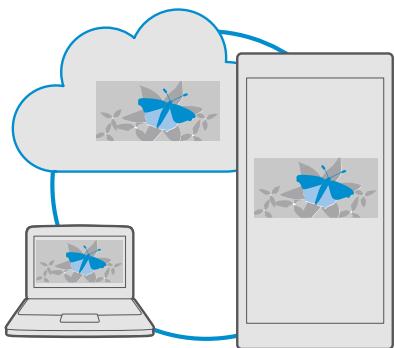
OneDrive est un emplacement de stockage dans le cloud pour tous vos documents, photos et morceaux de musique. Vous pouvez ainsi y acceder, les partager ou les restaurer le cas échéant. Vous pouvEZ également configurer OneDrive pour sauegarder automatiquement vos données. Ainsi, dés que vous avez pris une photo ou enregistré une video, elle est immeditatement copiee dans votre album sur le cloud.
Avec OneDrive, vous pouvez ensuite acceder à vos photos, documents, morceaux de musique, etc. à partir de votre téléphone, de votre tablette ou de votre ordinateur. Selon l'application, il peut même être possible de continuer à modifier un document lui où vous�� est arrêté.
Sur OneDrive, vous pouze acceder à vos fjichiers de divers endroits. Vous pouze enregistrer des photos sur OneDrive dans l'application Photos, gérer vos documents dans les applications Office ou dire des fjichiers de musique dans l'application Groove Musique.
Enregistervosphotos et d'autres éléments surOneDrive
Des fichiers enregistrés sur votre téléphone peuvent être télécharges vers OneDrive pour un accès ainsi depuis votre téléphone, tablette ou ordinateur.
Voudevezdisposerd'uncomptemicrosoft pourvouseconnecteràOneDrive.
Par défaut, votre téléphone charge automatiquement vos prochains photos ou vidEOS sur OneDrive. Si vous voulez également enregistrer les photos prises précédemment sur OneDrive, chargez-les manuellement.
Charger manuellement une photo sur OneDrive
- Appuyez sur OneDrive.
- Appuyez sur > Photos,seLECTIONnez la photo à charger et appuyez sur .
Enregisterur un fichier sur OneDrive
Appuyez sur OneDrive > + > Cet apparéil, Sélectionnéz le fichier à charger, puis appuyez sur
Lorsque vous travailliez sur un document Word, Excel ou PowerPoint, vos fichiers sont automatiquement enregistrés sur OneDrive. Vous pouvez continuer de travailler sur le document là où vous l'avez laissé, sur n'importe quel péripérique connecté à votre compte Microsoft. Il vous siffit de l'ouvr à l'aide de OneDrive.

Conseil : Vous pouvez aussi charger des fichiers stockés sur votre carte mémoire.
Appuyez sur OneDrive > + > Carte SD, puis selectionnez le fjichier a charger. La carte de stockage n'est pas prise en charge par tous les téléphones. Pour connaître sa disponibilité, visitez www.microsoft.com/mobile/support/wpfeatures.
Enregister un fichier sur votre téléphone à partir de OneDrive
Appuyez sur OneDrive, parcouze le dossier où se trouve le fjichier, puis appuyez sur Sélectionnez le fjichier à télécharger, appuyez sur ↓ et enregistrez le fjichier dans le dossier voulu.
Vou pouve facilement trouver vos fichiers tellecharges dans l'application Explorateur de fichiers.
Partager vos photos et autres contenus entre vos apparéils
Avec OneDrive, vous pouze aisément acceder à vos photos, documents et autres contenus téléchargés à partir de l'un de vos apparèils.
Pour télécharger vos photos, documents ou autres contenus enregistrres sur votre téléphone, tablette ou ordinateur sur OneDrive, vousdezvezvousconnecter àvotre compte Microsoft. Pour acceder au contentu telecharge sur un autre appareil, vousdezvezvous connecter au même compte Microsoft utilisé lors du telechargement du contentu.
Pour télécharger du contenu, vous avez besoin d'une connexion Internet. Si vous ne disposez pas d'un forfait de données, les frais de transmission de données risquent de s'accumuler rapidement. Pour plus d'informations sur les frais de données éventuels, contactez votre fournisseur de services réseau.
Sur OneDrive, vous pouvez acceder à vos filchiers de divers endroits. Sur votre téléphone, vous pouvez consulter vos photos et vidés dans l'application Photos, ouvrir vos documents Office dans les applications Office ou direvocs fichiers de musique dans l'application Groove Musique.
Sur votre tablette ou ordinateur, vous pouvez gérer vos contenus en ligne sur onedrive.com ou vous pouvez utiliser l'application OneDrive et acceder à OneDrive directement depuis votre
bureau. Si vous ne disposez pas encore de l'application OneDrive, vous pouvez la télécharger et l'instructor à partir de onedrive.com.

Conseil : Avec l'application OneDrive sur votre ordinateur, vous pouvez simplement faire glisser et déposer les fischiers que vous souhaitez télécharger vers le dossier OneDrive dans le gestionnaire de fischiers, par exemple l'Explorateur Windows ou le Finder, et les fischiers sont automatiquement téléchargés sur OneDrive.
Dépannage des problèmes de compte
Si vous ne pouvez pas acceder à votre compte Microsoft
- Si vous nevez restaurer votre nom d'utilisateur, visitez account.microsoft.com, saisissez leur numero de téléphone et leur mot de passer, puis suivez les instructions.
- Si vous doivent restaurer leur mot de passer, visitez https://account.live.com/ ResetPassword.aspx et suive les instructions.
Personnaliser votre téléphone
Décovrez comment personnelier l'écran d'accueil et modifier les sonneries.
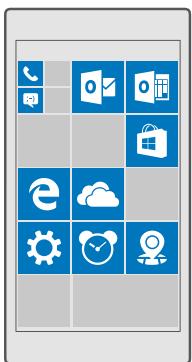
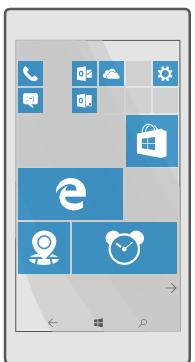
Personnaliser l'écran d'accueil
Personnalisez votre écran d'accueil - choisissez la photo d'arrière-plan, épinglez vos applications favorites, etc., ou modifiez la taille des vignettes et leur disposition comme vous le souhaitez. Pour exploiter au maximum l'espace de l'écran d'accueil, regroupez des applications dans des dossiers.
Ajouter une photo d'arrière-plan
-
Balayez du haut vers le bas de l'écran et appuyez sur Tous les paramètres > Personnelisation > Accueil.
-
Reglez Arrière-plan sur Mes images, puis appuyez sur Parcourir.
- Appuyez sur une photo, recadrez-la si vous le souhaitez et appuyez sur
- Reglez Choisir le style sur Vignette ou sur Image plein écran.

Conseil : Si vous avez regle le style sur Image plein écran, vous pouvez modifier la transparence des vignettes. Il vous suffit de faire glisser le curseur Transparency des vignettes.
Modifier la couleur de vignette
Balayez du haut vers le bas de l'écran et appuyez sur Tous les paramètres >
Personnalisation > Couleurs et sur une couleur.

Conseil: Si vous possédez un compte Microsoft sur votre téléphone, vous pouvez partager cette méthode de couleur, arrêt-plan et autres paramétres entre tous vos appleints Windows. Balayez du haut vers le bas de l'écran, appuyez sur Tous les paramétres > Comptes > Synchroniser vos paramétres, puis règlez Paramétres de synchronisation sur Activé. Ensuite, règlez Thème sur Activé.
Déplacer une vignette
Appuyez longuement sur la vignette, faites-la glisser jusqu'à sa nouvelle position et appuyez sur l'écran.
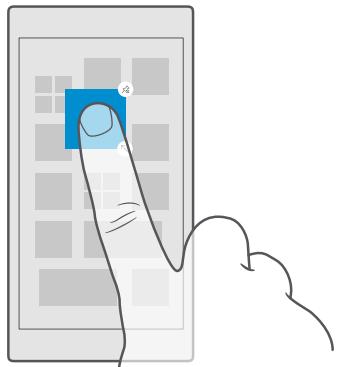
Redimensionner ou désépingler une vignette
Pour redimensionner, appuyez longuement dessus et appuyez sur l'icone de la flèche.
Les vignettes peuvent être petites, moyennes ou grandes. Plus la vignette est grande, plus elle peut containir d'informations.
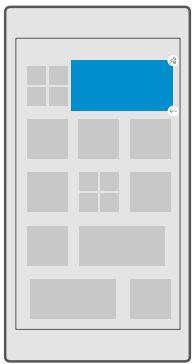
Pour désépinger la vignette, appuyez longuement dessus et appuyez sur ④. Les vignettes constituent des raccourcis vers vos applications. Si vous désépinglez la vignette, l'application n'est pas suprimée de votre téléphone.
Grouper des vignettes dans des dossiers
Appuyez longuement sur la vignette, puis faites-la glisser en haut de la vignette ou du dossier avec lequel vous souhaitez la grouper. Pour ouvrir une application à partir du dossier, appuyez sur le dossier, puis appuyez sur l'application souhaiée. Pour modifier le nom du dossier, appuyez longuement sur le nom, puis tapes le nom souhaié. Pour supprimer un dossier, désépinglez les vignettes qu'il contient.
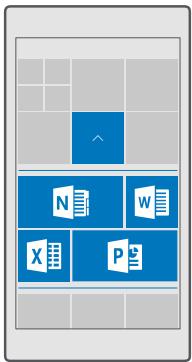
Epingerluneapplication
Balayez vers la gauche jusqu'au menu applications, appuyez longuement sur l'application et appuyez sur Épingler à l'écran de démarrage.
Epingler un contact
Appuyez sur Contacts, appuyez longuement sur le contact et appuyez sur Épingler à l'écran de démarrage.
Lorsque vous épinglez des contacts, les mises à jour de leurs flux sont affichées sur la vignette et vous pouvez les appeler directement à partir de l'écran d'accueil.
Afficher plus de vignettes dans l'écran d'accueil
Repérez plus d'applications en un clin d'oeil en ajustant une troisième colonne de vignettes à votre écran d'accueil. Ou supprimez une colonne pour moins voir les vignettes de leur écran d'accueil.
L'affichage de vignettes supplémentaires n'est pas pris en charge par tous les modèles de téléphone. Pour connaître sa disponibilité, visitez www.microsoft.com/mobile/support/wpffeatures.
Le nombre de colonnes affichées dans votre écran d'accueil varie en fonction de votre téléphone.
Balayez du haut vers le bas de l'écran, appuyez sur Tous les paramétres > Personnelisation > Accueil, puis réglez Afficher plus de vignettes sur Active ou Déivative.
Vou puez Maintenant deplacer et redimensionner les vignettes comme vous le voulez.
Personnaliser l'écran de verrouillage
Modifiez l'écran de verrouillage comme vous le souhaitez. Vous pouvez, par exemple, garder votre photo favorite à l'arrière-plan.
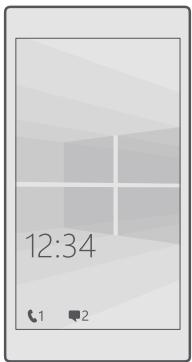
Ajouter une photo d'arrière-plan
Balayez du haut vers le bas de l'écran et appuyez sur Tous les paramêtres > Personnelisation > Écran de verrouillage. Réglez Arrière-plan sur Ma photo, puis appuyez sur Parcourir. Sélectionnez une photo, ajustez-la afin qu'elle s'adapte au moyen, puis appuyez sur √.
Changer la photo d'arrière-plan
Balayez du haut vers le bas de l'écran et appuyez sur Tous les paramètres > Personnelisation > Écran de verrouillage. Appuyez sur Parcourir, Sélectionnez une photo et ajustez-la afin qu'elle s'adapte au moyen, puis appuyez sur √.

Conseil : Vous pouvez égalementCHOIsir une application pour afficher des informations sur votre ecran de verrouillage ou laisser Bing y afficher des photos de maniere aléatoire.Modifiez simplement le réglage du paramètre Arriere-plan comme souhaite.
Choisir les applications qui affichent des notifications sur l'écran de verrouillage
Voussousquedeciderdesnotificatonsd'application,notammentlesappelsmanquésoulesneweauxmessenger,queyoussousuhaiteezvoiraparaitredansécrandeverrouillage.Pourchoisir uneapplication qui afficheI'etatdétaillésurI'écran deverrouillage,balayezdouhactervelbasdel'écran,appuyezsurTouslesparamétres 三 Personnalisation crandeverrouillageet sousChoisissezuneapplication pourenafficherI'etatdétaillé,
séléctionnez l'application. Pour désirer une application qui affiche l'état rapide sur l'écran de verrouillage, sous Choisissez des applications pour en afficher l'état rapide, appuyez sur les icones de paramètre et séLECTIONnez l'application.

Exemple : Si vous selectionnez l'etat détaillé pour Messages, vous pouze dire vos nouveaux messages et voir les détails sur l'écran de verrouillage. Si vous selectionnez l'etat rapide, la notification affichée sur l'écran de verrouillage vous indique uniquement le nombre de messages non lus.
Afficher l'artiste pendant la lecture de la musique
Appuyez sur une touche de volume sur le côté de votre téléphone.
Modifier les paramètres de l'écran Coup d'eel
Pour economiser l'énergie, votre écran passe en veille lorsque vous n'utilisez pas le téléphone de manière active. L'écran Coup d'œil vous permet de consulter facilement l'heure et le reste du contenu de l'écran de verrouillage, même lorsque votre écran s'éteint.
Certains paramètres de l'écran Coup d'œil ne sont pas pris en charge par tous les téléphones.
- Balayez du haut vers le bas de l'écran et appuyez sur Tous les paramètres > Bonus > Écran Coup d'oeil.
- Sélectionnez la durée pendant laquelle l'écran Coup d'eel doit rester allumé.
Ajouter une photo d'arrière-plan à l'écran Coup d'eel
Si vous avez défini une photo d'arrière-plan pour l'écran de verrouillage, vous pouvez la configurer qu'elle apparaisse aussi sur votre écran Coup d'eel. Balayez du haut vers le bas de l'écran, appuyez sur Tous les paramètres > Bonus > Écran Coup d'eel, puis règlez Photo d'arrière-plan sur
Activier le mode nuit
Dans les paramétres de l'écran Coup d'œil, modifierlez le réglage de Mode nocturne selon vos préférences.Sélectionnez d'abord la couleur du texte de l'écran Coup d'œil ou masquez complètement l'écran Coup d'œil pendant une certaine durée. Ensuite, réglez l'heure à laquelle vous souhaitez activer le mode nuit.
Créer un écran d'accueil amusant et sécurisé pour les enfants
Voupez laisser vos enfants utiliser certaines applications de votre téléphone sans craindre qu'ils effacent accidentellement vos e-mails professionnels, qu'ils fassent des achat s en ligne ou toute autre manipulation qu'ils ne devraient pas faire. Placez des applications, des yeux et d'autres favors pour enfants dans leur propre écran d'accueil.
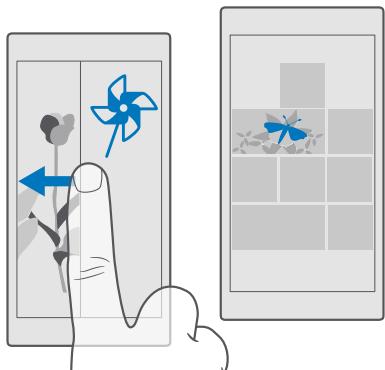
- Balayez du haut vers le bas de l'écran et appuyez sur Tous les paramètres >
Comptes > Monde des enfants.
- Appuyez sur suivant,CHOISSEZ le contenu que vos enfants peuvent utiliser, puis suivez les instructions. Si vous voulez vous assurer que votre enfant n'a pas accès à votre propre écran d'accueil, vous pouvez définir un code PIN de connexion.
Comme Microsoft Edge n'est pas disponible dans le Monde des enfants, vous ne devez pas vousSOCUER au sujet des sites Web que vos enfants visitant.
Acceder à votre propre écran d'accueil
Appuyez deux fois sur la touche marche/arrêt, puis balayez vers le haut sur votre propre écran de verrouillage. Si vous avez défini un code PIN de connexion, saisissez-le.
Revenir à l'écran d'accueil de l'enfant
Dans votre propre écran de verrouillage balayez vers la gauche et dans l'écran de verrouillage de l'enfant, balayez vers le haut.
Déactiver l'écran d'accueil de l'enfant
Dans cette propre écran d'accueil, balayez du haut vers le bas de l'écran, appuyez sur Tous les paramètres > Comptes > Monde des enfants, puis règlez Monde des enfants sur Désactivé.
Personnaliser lessons devoitrételephone
Changer le son de notification que votre téléphone utilise pour les appel.
- Balayez du haut vers le bas de l'écran, puis appuyez sur Tous les paramétres > Personnelisation > Sons > √.
- Pour écouter une sonnerie afin de vérifier si elle vous convient, appuyez sur
- Sélectionnez la sonnerie voulue.

Conseil : Vous souhaitez définir une sonnerie particuliere pour un contact afin de l'identifier immédiatement lorsqu'il vous appelle ? Modifiez les informations relatives au contact dans l'application Contacts.
Ajouter des nouvelles sonneries à votre téléphone
Connectez-vous téléphone à votre ordinateur à l'aide d'un cable USB et utilisez le gestionnaire de fichiers de votre ordinateur pour déplacer le morceau souhaité dans le dossier des sonneries de votre téléphone. Your ordinateur doit exécuter Windows Vista, Windows 7, Windows 8, Windows 8.1 ou Windows 10. Vous pouvez aussi utiliser OneDrive pour transférer des fichiers sur votre téléphone.
Une fois que le fichier se trouve dans le dossier des sonneries de votre téléphone, le morceau apparait dans la liste des sonneries, sous Sons.
Vou pouve utiliser un morceau comme sonnerie s'il n'est pas protégé par la gestion des droits numériques (DRM) et si sa taille est inférieure à 30 Mo.

Conseil: Voulez-vous creator vos propres sonneries? L'utilisation de l'application Créateur de Sonneries peut vous aider. Si vous ne possèdez pas encore cette application sur votre téléphone, vous pouvez la télécharger depuis www.microsoft.com.
Mettre votre téléphone en mode silencieux
Lorsque vous activez le mode silencieux, toutes les sonneries etsons d'alertes sont coupés. Utilise ce mode lorsque vous vous trouvez au cinema ou en réunion, par exemple.
- Appuyez sur une touche de volume sur le (:oté de votre téléphone pour afficher la barre d'etat du volume et appuyez sur
- Pour basculer vers le mode silencieux, appuyez sur .
L'activation du mode Silencieux n'efface pas vos alarmes et rappels. Si vous souhaitez vous reposer, assurez-vous qu'il n'y a ni alarme ni rappel activé ou éteignez votre téléphone.

Conseil : Vous ne souhaitez pas maintainir le téléphone en mode silencieux, mais vous ne pouvez pas répondre pour le moment ? Pourmettre sous silence un appel entrant, appuyez sur la touche de diminution du volume.
Déactivé le mode silencieux
Appuyez sur une touche de volume sur le côte de votre téléphone, appuyez sur , puis sur la barre d'etat du volume pour régler le volume sur le niveau souhaïte.
Déactiver la vibration
Si vous ne souhaitez pas que votre téléphone vibre, appuyez sur une touche de volume sur le côté de votre téléphone, puis appuyez sur > Vibeur activé.
Cortana
Laissez Cortana faciliter votre vie quotidienne.

Contrôlez l'organisation de votre vie quotidienne grâce à Cortana, votre assistant personnel disponible sur votre téléphone qui n'attend qu'un mot de vous.
Cortana n'est pas disponible dans tous les pays et toutes les langues. Pour plus d'informations sur les langues prises en charge, visitez support.microsoft.com et accedez aux instructions pour les téléphones Windows.
Cortana peut vous aider à :
Planifier une réunion
- Définir un rappel d'une tâche importante
- Envoyer des réponses automatiques à vos correspondants lorsque vous ne souhaitez pas être dérange
- Envoyer un e-mail
Vérifier votre localisation
Effectuer une recherche sur le Web et sur votre stockage sur le cloud - Obtenir la météo et des informations actualisées sur l'etat des routes, pour ne citer que ces quelques exemples
Tout cela est à la portée de votre voix avec une interaction minimale avec l'écran tactile afin de ne pas vous distraître de vos autres activités.
You've aresboud'un compte Microsoft pourutiliser Cortana.
Configurer Cortana
Renseignez Cortana sur vous pour bénéficier d'une aide plus efficace pour trouver ce que vous cherchez.
Cortana n'est pas disponible dans tous les pays et toutes les langues. Pour plus d'informations sur les langues prises en charge, visitez support.microsoft.com et accedez aux instructions pour les téléphones Windows.
Vouavesbecoind'uncomptecMicrosoftpourutiliserCortana.
- Appuyez sur la touche Rechercher O.
- Suivez les instructions affichées sur votre téléphone.
Pour modifier ultérieurement vos paramètres, appuyez sur la touche Rechercher , puis appuyez sur > Ordinateur portable > PARAMÉTRES.
Installer une langue parlée
En fonction de votre région et de la version de Cortana, il se peut que vous deviez télécharger et installer la langue parlée appropriée pour utiliser Cortana. Balayez du haut vers le bas de l'écran, puis appuyez sur Tous les paramétres > Heure et langue > Voix. Appuyez sur Ajouter une langue et suivez les instructions pour installer la langue voulue.
Une fois la langue installée, il peut être nécessaire de redémarrer votre téléphone.
Utiliser Cortana
Si vous avez les mains occupées et que vous veez utiliser votre téléphone, vous pouze avoir recours à votre voix pour émettre un appel, planifier une réunion, effectuer une recherche sur le Web ou ouvrir une application.
Cortana n'est pas disponible dans tous les pays et toutes les langues. Pour plus d'informations sur les langues prises en charge, visitez support.microsoft.com et accedez aux instructions pour les téléphones Windows.
- Appuyez sur la touche rechercher
- Appuyez sur _1 , dites ce que vous voulez faire et suivez les instructions affichées sur votre téléphone.

Conseil : Pour ouvrir rapidement l'assistant vocal Cortana, appuyez longuemment sur la touche Rechercher

Exemple : Dites Prendre un rendez-vous, et voyage ce qui se produit.
Identifier un morceau à l'aide de Cortana
Lorsque vous écoutez un morceau et que vous souhaitez en savoir plus à son sujet, appuyez longuement sur la touche Rechercher , puis appuyez sur .
Bonjour Cortana
Réveillez votre assistant personnel enedisant simplementBonjour Cortana. Vous pouvez aussi apprendre à Cortana à ne réagir qu'à votre voix.
Cortana n'est pas disponible dans tous les pays et toutes les langues. Pour plus d'informations sur les langues prises en charge, visitez support.microsoft.com et accedez aux instructions pour les téléphones Windows.
L'activation vocale activation vocale de Cortana n'est pas disponible dans tous les pays et toutes les langues et n'est pas prise en charge par tous les modèles de téléphone. Pour connaître sa disponibilité, visitez www.microsoft.com/mobile/support/wpfeatures.
- Appuyez sur la touche rechercher, puis appuyez sur > Ordinateur portable > PARAMETRES.
- Activez Laissez Cortana répondre à « Hey Cortana .
Vou pousse maintainant réveiller Cortana enedisant simplement Bonjour Cortana, même si cette écran est en veille.
Apprendre à Cortana à réagir uniquement à votre voix
Tapez sur Apprendre ma voix et suivez les instructions.
Accessibility
Découvrez comment utiliser plus facilement votre téléphone.
Utiliser aïsément votre téléphone
Agrandissez les polices et facilititez la lecture de l'écran. Vous pouvez également utiliser votre téléphone avec un TTY/ATS.
Changer de talle de police
- Balayez du haut vers le bas de l'écran et appuyez sur Tous les paramètres > Options d'ergonomie.
- Appuyez sur Autres options et faites glisser le curseur Mise à l'échelle du texte.
Activier le contraste elevé
Balayez du haut vers le bas de l'écran, appuyez sur Tous les paramètres > Options d'ergonomie > Contraste élevé et réglez Contraste élevé sur Activé.
Agrandir I'ecran
Balayez du haut vers le bas de l'écran, appuyez sur Tous les paramètres > Options d'ergonomie > Loupe et réglez Loupe sur Activé. Pour agrandir l'écran, appuyez deux fois dessus avec 2 doigs. Avec la loupe, utilisez 2 doigs pour vous déplacer à l'écran. Pour arrêter l'agrandissement, appuyez deux fois sur l'écran avec 2 doigs.
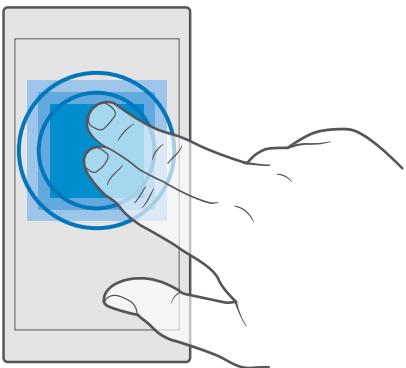
Utiliser aisément votre téléphone avec un TTY/ATS
Balayez du haut vers le bas de l'écran, appuyez sur Tous les paramètres > Options d'ergonomie > Autres options et réglez Mode TTY sur Complet.
Les modes TTY/ATS disponibles peuvent varier en fonction de votre fournisseur de services réseau.
Réaliser une capture d'écran
Vou puez réaliser des captures d'écran du contenu de l'écran de votre téléphone et les utiliser comme n'importe quelles photos.
- Appuyez simultanément sur la touche d'augmentation du volume et sur la touche marche/ arrêt.
- Pour afficher ou gérer les captures d'écran réalisées, appuyez sur Photos > Albums > Visuels.
Prolonger l'autonomie de la batterie
Profitez au moyen de votre téléphone tout en bénéficiant de l'autonomie de la batterie dont vous avez besoin. Voici quelques conseils qui vous permettront d'économiser la batterie de votre téléphone.
Pour économiser l'énergie :
| Charger intelligemment | Chargez toujours complètement la batterie. |
| Sélectionnez seulement les sons dont vous avez besoin | Coupez les sons inutilles, comme lessons d'appui sur une touche. Balayez du haut vers le bas de l'écran, puis appuyez sur Tous les paramètres > Personnelisation > Sons et sélectionnez lessons à conserver. |
| Utiliser un casque filaire | Utilisez des écouteurs filaires,只不过 que le haut-parleur. |
| Utiliser Économisérure de batterie | Vouysoupç configurer votre téléphone afin qu'il économique automatiquement l'énergie lorsque le niveau de charge de la batterie est faible. Pour vérifier l'état de la batterie et activer le mode Économisérure de batterie, balayez du haut vers le bas de l'écran et appuyez sur Tous les paramètres > Système > Économisérure de batterie.Lorsque votre téléphone passé en mode économiqueurder batterie, il peut être impossiblyde modifier les paramètres de toutes lesapplications. |
| Modifier les paramètres de l'écran du téléphone | Réglez l'écran du téléphone pour qu'il se désactive après un bref délambda. Balayez du hautvers le bas de l'écran, puis appuyez sur Tous les paramètres > Personnelisation > Écran de verrouillage,et sous Extinction de l'écran après,seLECTIONnez l'heure.Modifier les paramètres de l'écran Coupd'œil. Pour afficher brièvement l'heure et lesnotifications lorsque vous déplaceze letéléphone, balayez du haut vers le bas de l'écran, appuyez sur Tous les paramètres > Bonus > Écran Coupd'œil, puis réglez Mode sur 30 secondes.Pour désactiver l'écran Coup d'œil, réglezMode sur Déactivé. L'écran Coup d'œiln'est pas pris en charge par tous lestelephones. Pour connaître sa disponibilité,visitez www.microsoft.com/mobile/support/wpfeatures. |
| Diminuer la luminosité de l'écran | • Balayez vers le bas depuis le haut de l'écran, puis appuyez sur Tous les paramètres > Système > Affichage. Veillez à ce que Régler automatiquement la luminosité de l'écran soit régé sur Désactivié . Pour régier la luminosité, faites glisser le curseur Niveau de luminosité. La luminosité automatique de l'écran n'est pas prise en charge par tous les téléphones. Pour connaître sa disponibilité, visitez www.microsoft.com/mobile/support/wpfeatures. |
| Arrêter l'exécution des applications en arrrière-plan | • Fermez les applications que vous n'utilise pas. Pour fermer la plupart des applications, appuyez longuement sur la touche retour ←, puis appuyez sur × dans les applications que vous souhaïze fermer. • Il est possible que certaines applications executées en arrrière-plan seront inutiles. Balayez du haut vers le bas de l'écran, puis appuyez sur Tous les paramètres > Système > Économisérur de batterie > Utilisation de la batterie > Modifier les paramètres d'application en arrrière-plan et déactivé l'application qui doit cesser de s'executer en arrrière-plan Ⓒ. |
| Utiliser ponctuellesment les services de localisation | Désactive les services de localisation lorsque vous n'en ave pas besoin. Balayez du haut vers le bas de l'écran, appuyez sur Tous les paramètres > Confidentialité > Localisation, puis déactivé Localisation Ⓒ. |
| Utiliser ponctuellesment des connexions réseau | • Réglez votre téléphone afin qu'il vérifie moins fréquement la présence de nouveaux e-mails, voire sur demande uncompté, appuyez sur Courrier Outlook > … > Comptes. Sélectionnez un compte, appuyez sur Modifier les paramètres de synchronisation de boite aux lettres, puis Sélectionnez la fréquence de synchronisation. Procédez de la même manière pour chaque compte de messagerie que vous possédez. |
Activez Bluetooth uniquement si nécessaire.
- Activez NFC uniquement si nécessaire. Pour désactiver la fonction Toucher pour partager, appuyez sur Tous les paramétres > Periphériques > NFC, puis réglez Toucher pour partager sur Déscienté. NFC n'est pas pris en charge par tous les téléphones. Pour connaître sa disponibilité, visitez www.microsoft.com/mobile/support/wpfeatures.
Utilisez une connexion Wi-Fi pour vous connecter à Internet,只不过 qu'une connexion de données mobiles.
- Empéchez votre téléphone de rechercher les réseaux sans fil disponibles. Balayez du haut vers le bas de l'écran, appuyez longuement sur Wi-Fi, puis réglez Réseau Wi-Fi sur Déactivé ©.
- Si vous écoutez de la musique ou si vous utilisez votre téléphone d'une façon que fonction, mais ne souhaitez pas émettre ou receivevoir d'appels, activez le Mode Avion. Balayez du haut vers le bas de l'écran, appuyez sur Tous les paramétres > Réseau et sans fil > Mode Avion, puis réglez État sur Activé.
Vérifier l'utilisation de la batterie
Pour connaître les applications qui consomment le plus d'énergie de la batterie, balayez du haut vers le bas de l'écran, puis appuyez sur Tous les paramètres > Systeme > Economisé de batterie > Utilisation de la batterie.
Réduire les frais d'itinérance de données
Voupez réduire vos frais d'itinérance de données et économiser sur vos factures de téléphone en modifier les paramètres de données mobiles. Pour utiliser le mode de connexion optimal, modifie les paramètres de connexion Wi-Fi, de données mobiles et de téléchargement des e-mails.
L'itinérance est l'utilisation de votre téléphone pour receivevoir des données via des réseaux qui n'appartient non pas ou ne sont pas utilisés par toute fournisseur de services. La connexion à Internet en itinérance, en particulier à l'étranger, peut augmenter considérablement les frais de données.
L'utilisation d'une connexion Wi-Fi est généralement plus rapide et plus économique qu'une connexion de données mobiles. Si la connexion Wi-Fi et la connexion de données mobiles sont disponibles, vous désconnu utilise la connexion Wi-Fi.
Se connecter à un réseau Wi-Fi
- Balayez du haut vers le bas de l'écran, puis appuyez longuement sur Wi-Fi.
- Assurez-vous que Réseau Wi-Fi est régle sur Activé
- Sélectionnez la connexion que vous souhaitez utiliser.
Fermer la connexion de données mobiles
Balayez du haut vers le bas de l'écran, appuyez sur Tous les paramètres > Réseau et sans fil > Réseau cellulaire et SIM, puis réglez Connexion de données sur Déivative.

Conseil : Pour suivre votre consommation de données, appuyez sur Tous les paramétres > Réseau et sans fil > Consommation des données.
Arrêter l'itinérance de données
Balayez du haut vers le bas de l'écran, appuyez sur Tous les paramétres > Réseau et sans fil > Réseau cellulaire et SIM, puis sous la carte SIM utilisé pour les données mobiles, réglez Options d'itinéranie de données sur pas d'itinéranie.
Télécharger moins féquèment les e-mails
Pour régler vous telétéphone afin qu'il vérifie moins féquèment la présence de nouveaux e-mails, voire sur demande uniquement, appuyez sur Courrier Outlook > >
Comptes. Sélectionnez un compte, appuyez sur Modifier les paramètres de synchronisation de boîte aux lettres, puis sélectionné la fréquence de synchronisation. Si vous disposez de plusieurs comptes e-mail, modifier le paramètre pour tous vos comptes.
Écrire du texte
Décovrez comment écrire du texte, rapidement et efficacement, à l'aide du clavier de votre téléphone.
Utiliser le clavier virtuel
Rédiger du texte à l'aide du clavier virtuel est un jeu d'enfant. Vous pouvez utiliser le clavier en tenant给您 une téléphone en mode portrait ou paysage. Vous pouze écrire vos messages en appuyant sur les lettres ou en les balayant.
Appuyez sur une zone de texte.
1 Touches caractères
2 Touche Maj
3 Contrôleur du curseur
4 Touche des nombres et des symboles
5 Toucheémoticônes
6 Touche virgule
7 Touche espace
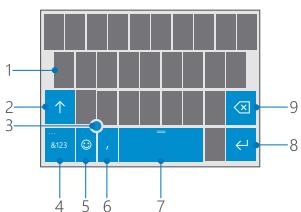
8 Touche Entreee
9 Toucheboutourarriere
La configuration du clavier peut varier selon les applications et les langues.
Balayer pour écrire du texte
Balayez à partir de la première lecture du mot en dessinant une-trajectoire qui relié ses différentes lettres. Levez le doigt après la的最后一 minute lettuce. Pour continuer, poursuivez le balayage sans appuyer sur la touche espace. Voitre téléphone ajoute les espaces.
Toutes les langues ne sont pas prises en charge.
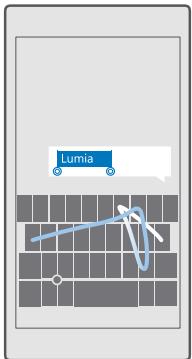
Basculer entre les caractères majuscules et minuscules
Appuyez sur la touche Maj. Pour activer le mode Majuscule, appuyez deux fois sur la touche. Pour revenir au mode normal, appuyez a nouveau la touche Maj.
Saisir un nombre ou un caractère spécial
Appuyez sur la touche des nombres et des symboles. Pour voir d'autres touches de caractères spéciaux, appuyez sur . Certaines touches de caractères spéciaux peuvent proposer d'autres symboles. Pour voir d'autres symboles, appuyez longuement sur un symbole ou un caractère spécifique.

Conseil : Pour saisirrapidement un nombre ou un caractere special, maintenez la touche des nombres et des symboles enfoncée, faites glisser le doigt jusqu'au caractere et relevez-le.
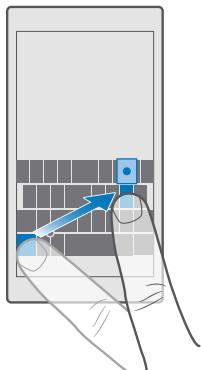

Conseil : Pourmettreunpointàla find'une phraseet commencer une nouvelle phrase, appuyez deux fois sur la touche espace.
Copier ou coller du texte
Appuyez sur un mot, dessiné des cercles avant et après le mot pourmettre en surbrillance la partie que vous souhaitez copier, puis appuyez sur Copier ou en fonction de l'application. Pour coller le texte, selon l'application, appuyez sur Coller en
Ajouter un accent à un caractère
Appuyez longuement sur le caractère, puis appuyez sur l'accent ou le caractère accentué, s'il est pris en charge par votre clavier.
Supprimer un caractère
Appuyez sur la touche retardarriere.
Basculer entre les langues d'écriture
Balayez vers la gauche ou la droite sur la barre d'espace jusqu'à ce que la langue dans laquelle vous pouze écrire apparaisse.
Déplacer le curseur avec le contrôleur de curseur
Pour déplacer le curseur d'un caractère ou d'une ligne à l'autre, appuyez longuement sur le contrôleur du curseur, puis glissez le doigt dans la direction souhaïée.
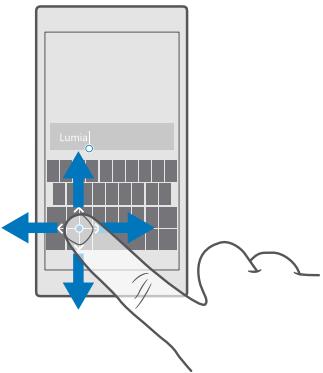
Utiliser les suggestions de mots saisis au clavier
Au fur et à mesure que vous écrivez, votre téléphone vous suggere de mots, pour vous aider à écrire plus rapidement et plus précisé. Les suggestions de mots ne sont pas nécessairement disponibles dans toutes les langues.
Lorsque vous commencerce à rédigier un mot, votre téléphone sugère des mots possibles. Quand le mot souhaité apparait dans la barre de suggestion, Sélectionnez-le. Pour voir d'autres suggestions, balayez vers la gauche.

Conseil : Si le mot suggéré est en marqu gras, votre téléphone l'utilise automatiquement pour replacer le mot que vous avez écrit. Si le mot n'est pas correct, appuyez dessus pour voir le mot original et d'autres suggestions.
Corriger un mot
Si vous remarquez que vous avez mal orthographié un mot, appuyez dessus pour voir des suggestions de correction du mot.
Ajouter un nouveau mot dans le dictionnaire
Si le mot que vous souhaitez n'est pas dans le dictionnaire, redigez le mot, appuyez dessus, puis appuyez sur le signe plus (+) dans la barre de suggestion. Voitre téléphone enrichit également son vocabulaire des nouveaux mots que vous utilisez régulierement.
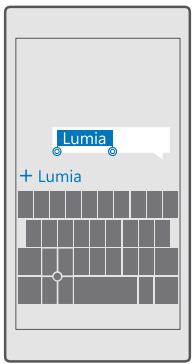
Désactiver les suggestions de mots
Balayez du haut vers le bas de l'écran et appuyez sur Tous les paramétres > Heure et langue > Clavier. Appuyez sur le clavier de votre langue et désactive la case à cocher Suggérer le texte.
Ajouter une langue d'écriture
Vou puez ajouter plusieurs langues d'écriture à votre clavier et basculer entre elles lorsque vous écrivez.
- Balayez du haut vers le bas de l'écran et appuyez sur Tous les paramètres > Heure et langue > Clavier + Ajouter des claviers.
- Sélectionné les langues dans lesquelles vous souhaitez écrire, puis appuyez sur

Conseil : Pour supprimer un clavier préinstallé, appuyez longuement sur la langue inutilisée, puis appuyez sur supprimer.
Basculer entre les langues en cours d'écriture
Balayez vers la gauche ou la droite sur la barre d'espace jusqu'à ce que la langue dans laquelle vous voulez écrire apparaisse. La configuration du clavier et les suggestions de mots changent selon la langue sélectionnée.
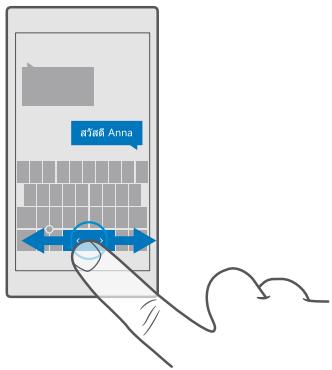
Supprimer une langue de votre téléphone
Balayez du haut vers le bas de l'écran, appuyez sur Tous les paramètres > Heure et langue > Langue, appuyez longuement sur la langue à supprimer, puis appuyez sur Supprimer.
Déplacer le claver pour écrire d'une seule main
Si vous teléphone possède un grand écran, vous pouvez déplacer le clavier à l'écran pour écrire facilement d'une seule main.
Déplacer le clavier vers la gauche ou la droite
- Appuyez longuemont sur la touche des nombres et des symboles.
- Appuyez sur
- Appuyez sur ou
Déplacer le clavier vers le haut ou le bas
Appuyez longuement sur la barre d'espace et faites glisser le clavier vers le haut ou le bas.
Horloge et calendrier
Soyez à l'heure : découvert comment utiliser votre téléphone en tant qu'horloge et réveil et comment maintainir à jour vos rendez-vous, tâches et plannings.
Régler une alarme
Vous pouvez utiliser votre téléphone comme réveil et sélectionner votre morceau favorsi comme tonalité d'alarme.
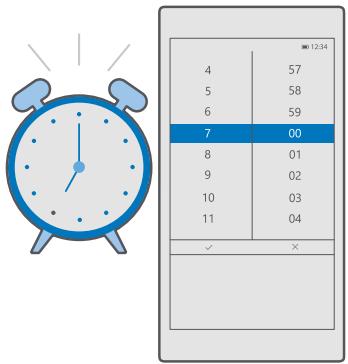
- Appuyez sur Alarms & Clock > +.
- Reglez l'heure, puis appuyez sur
- Completz les autres détails de l'alarme, puis appuyez sur

Conseil : Vous étés trop fatigué pour tripoter votre téléphone ? Appuyez longuement sur la touche Rechercheur et dites à Cortana àquel moment l'alarme doit retentir.
Votre telephone doit etre sous tension pour que l'alarme retentisse.

Conseil : Vous pouvez rapidement consulter l'heure de la prochaine alarme active si vous ave epingèle l'application Alarmes et horloge sur l'écran d'accueil. La vignette doit être au moins de taille moyenne.
Utiliser votre morceau favorsi comme tonalité d'alarme
Connectez-vous téléphone à votre ordinateur à l'aide d'un cable USB et utilisez le gestionnaire de fichiers de votre ordinateur pour déplacer le morceau souhaité dans le dossier Musique de votre téléphone. Pour définir le morceau comme sonnerie d'alarme, appuyez sur © Alarms & Clock + Son > Sélectionner dans Ma musique > Ce périphérique > Musique etCHOISSES que le morceau poulu comme sonnerie d'alarme.
Yououpouvz égalementchoisisra musiquechargeesurvoireOneDrive.
Voues pouvez utiliser un morceau comme sonnerie s'il n'est pas protégé par la gestion des droits numériques (DRM) et si sa taille est inférieure à 30 Mo.
Votre ordinateur doit executer Windows Vista, Windows 7, Windows 8, Windows 10 ou une version ultérieure.
Répéter une alarme
Si vous ne souhaitez pas vous lever au moment précis où l'alarme retentit, appuyez sur Régier. Avant la répétition, vous pouvez modifier l'intervalle de répétition.
Désactiver une alarme
Appuyez sur ® Alarms & Clock, puis réglez l'alarme sur Désactivé ©.
Supprimer une alarme
Appuyez sur l'alarme et sur [supprimer.
Metre à jour automatiquement l'heure et la date
Vou pouvez régler votre téléphone afin qu'il mette à jour automatiquement l'heure, la date et le fuseau horsaire. Mise à jour automatique est un service réseau dont la disponibilité peut être tributaire de la région ou du fournisseur de services réseau.
- Balayez du haut vers le bas de l'écran et appuyez sur Tous les paramètres > Heure et languee > Date et heures.
- Reglez Regler automatique le date et l'heure sur Activé
- Reglez Définir le fuseau horsaire automatiquement sur Activé
Conseil: Pour modifier le mode d'affichage des dates, balayez du haut vers le bas de l'écran, appuyez sur Tous les paramètres > Heure et langue > Région > Format régional, choisissez votre région et redémarrez votre téléphone.
Opter pour le format d'heure sur 24 heures
Balayez du haut vers le bas de l'écran et appuyez sur Tous les paramètres > Heure et langue > Date et heures. Réglez Format 24 heures sur Activé.
Mettre à jour manuellement l'heure et la date
Balayez du haut vers le bas de l'écran et appuyez sur Tous les paramétres > Heure et langue > Date et heures. Reglez Régler automatiquement la date et l'heure sur Désactivé, puis modifier l'heure et la date.
Mettre à jour le fuseau hora lorsque vous voyagez à l'étranger
Balayez du haut vers le bas de l'écran et appuyez sur Tous les paramétres > Heure et langue > Date et heures. Réglez Définir le fuseau horsaire automatiquement sur Désactivé, puis modifie le réglage pour Fuseau horsaire.
Vérifier l'heure dans un autre pays
Vous voulez savoir si vous ami qui se trouve sur un autre continent estreveilé? Vérifiiesz l'heure qu'il est partout dans le monde.
-
Appuyez sur Alarms & Clock > Horloge internationale >
-
Commencez à rédigier le nom du lieu et Sélectionnéz le nom dans la liste des correspondances proposées.
Conseil: Fatigued taper? Appuyez sur et dites à Cortana le lieu que vous recherchez, puis appuyez dessus.
★ Conseil : Pour observer la carte de plus après, appuyez sur le nom du lieu.
Connaître l'alternance nuit/jour partout dans le monde
Appuyez sur Alarms & Clock > Horloge inter-nationale > et balayez vers la gauche et la croite le long du fuseau horsaire.
Utiliser le compte à rebours
Vous ne brûlerez plus vos plats! Utilisez le compte à rebours pour définir vos temps de cuisson.
- Appuyez sur Alarms & Clock > Minuteur +.
- Définissez la durée, puis appuyez sur >
- Pour lancer le compte à rebours, appuyez sur

Conseil : Pourmettre en pause,appuyez sur ||.Pourrelancerlecomptéàrebours, appuyez sur
Afficher le retardateur en plein écran
Appuyez sur . Pour revenir à l'affichage normal, appuyez sur .
Utiliser le chronomètre
Utilisez le chronomètre pour savoir comment améliorer votre course.
- Appuyez sur Alarms & Clock > Chronomètre > ▷.
- Pour enregistrer toute temps au tour ou votre temps intermédiaire, appuyez sur .

Conseil : Vous voulez que vos amis connaissent votre nouveau record personnel ? Pourpartager leur performance avec eux, appuyez sur ⑤ et indique le mode de partage.
Afficher le chronomètre en plein écran
Appuyez sur . Pour revenir à l'affichage normal, appuyez sur .
Ajouter un rendez-vous
Pour vousSouvenir d'un rendez-vous ou d'un événement,ajoutez-le à votre calendrier Outlook.
Pour afficher un calendrier, vous devez ajouter un compte, comme un compte Microsoft, à votre téléphone.
- Appuyez sur Calendrier Outlook > +.
- Saisissez les détails souhaités, puis réglez l'heure.
- Pour que le rendez-vous soit rappelé certains jours, appuyez sur ... > Répéter et fournissez les détails.
- Pour ajouter un rappel, appuyez sur ... > et reglez l'heure voulue.
- Quand vous avez terminé, appuyez sur

Conseil : Pour modifier un événement, appuyez sur l' événement souhaïte et sur Modifier, puis modifiez les détails youlus.
Envoyer une invitation à une réunion
Lorsque vous creez un événement, appuyez sur Contacts et sur la boite de recherche, puis commencez à rédigier un nom. La liste est filtrée au fur et à mesure que vous écrivez.
Voupez envoyer des invitations de réunion à des contacts qui possèdent une adresse e-mail définié dans les détails du contact.
Créer un événement dans un autre calendrier
Appuyez sur Calendrier Outlook > . Par défaut, vos événements sont ajustés à votre calendrier Outlook. Si vous possédez, par exemple, un calendrier partagé avec votre famille, vous pouze creator et partager l' événement instantanément. Pour changer de calendrier lors de la création de l'événement, appuyez sur le nom du calendrier, puis appuyez sur et sur le calendrier à utiliser.

Exemple : Vous pouvez creer un événement dans un calendrier que vous partagez avec d'autres contacts, notamment votre calendriel professionnel, afin de communiquer leur employe du temps.
Modifierer votre statut pour un événement
Lorsque vous creez un événement, appuyez sur..., puis sélectionnez le statut voulu.
Créer un rendez-vous privé
Lors de la creation d'un événement, appuyez sur ... > Privé.
L'évenement n'apparait pas dans les calendriers partages.
Supprimer un rendez-vous
Appuyez sur Calendrier Outlook, puis appuyez sur l'évenement et sur
Utiliser plusieurs calendriers
Lorsque vous configUREZ vos comptes d'e-mail ou de réseau social sur votre téléphone, vous pouvez synchroniser les calendriers de tous vos comptes en un même lieu.
- Appuyez sur Calendrier Outlook.
- Pour afficher ou masquer un calendrier, appuyez sur , puis activez ou désactivez la case à cocher en regard du nom du calendrier.
Lorsqu'un calendrier est masqué, ses rappels et ses événements n'apparaissent pas dans ses différents affichages.
Le calendrier des anniversaires compile les informations d'anniversaire à partir de vos comptes de réseaux sociaux.
Vous ne pouvez pas ajouter de nouveau calendrier à votre téléphone, mais vous pouvez désirier ceux que vous souhaitez voir à partir de vos différents comptes.
Ajouter un compte au calendrier
Placez vos calendriers issus de différents comptes à un emplacement.
- Appuyez sur Calendrier Outlook > ... > Paramètres > Comptes > + Ajouter un compte.
- Choisissez votre compte, connectez-vous et appuyez sur OK.
Basculer entre des affichages du calendrier
Affichez un plan détaillé pour un jour ou un mois en un coup d'œil, parcourez votre calendrier dans différentes vues.
- Appuyez sur Calendrier Outlook >
- Pour consulter votre planning du jour, heures par heures, appuyez sur
- Pour consulter votre planning de toute laSEMaine, appuyez sur
- Pour consulter votre agenda de tout le mois, appuyez sur
- Pour revenir à aujourd'hui, appuyez sur
Activer et désactiver les numérios de这段时间
Appuyez sur Calendarnier Outlook > Paramètres > Paramètres du calendrier, puis appuyez sur √ pour ouvrir le menu des nombres de semaine, puis appuyez sur l'option souhaitée.
Double SIM
Voussupouvieszinserer2cartesSIMdansvotretelphoneet enutiliser une pourle travail et l'autre pourvoitrésusage personnel,parexampie.
Fonctions double SIM
Vous ne voulez pas mélanger travail et temps libre? Vous avez une connexion de données moins onereuse sur une carte SIM? Avec un téléphone double SIM, vous pouvez utiliser simultanentement les 2 cartes SIM.
La fonctionnalité double SIM n'est pas prise en charge par tous les téléphones. Pour connaître sa disponibilité, visitez www.microsoft.com/mobile/support/wpfeatures.
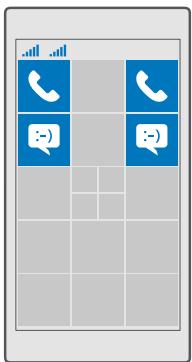
Votre telephone affiche separement I'etat du reseau des deux cartes SIM.
Dans l'écran d'accueil, vous pouvez sélectionner la carte SIM à utiliser. Par exemple, pour émettre un appel ou consulter vos messages, appuyez simplement sur la vignette correspondant à la carte SIM 1 ou à la carte SIM 2. Vous pouvez également lier les vignettes
si vous préférez en avoir qu'une seule. Lorsque les vignettes sont liées, vous pouvez basculer rapidement entre les cartes SIM, même lorsque vous appelez.
Si vous savez que vous poulez toujours utiliser la même carte SIM pour un contact, par exemple une carte SIM professionnelle pour un collège, vous pouvez définir les préférences de la carte SIM dans Contacts.
Les deux cartes SIM sont disponibles simultanément lorsque l'appareil n'est pas en cours d'utilisation. Par contre, quand une carte SIM est active, notamment pour émettre un appel, l'autre carte SIM n'est pas nécessairement disponible.

Conseil : Vous pouze ne manquer aucun appel sur une carte SIM alors qu'un appel est actif sur l'autre ? Utilisez Double SIM intelligent pour configurer vos cartes SIM de façon à ce qu'elles transférènt les appelés entre elles ou vers un autre téléphone. Pour plus d'informations sur la disponibilité de cette fonction, contactez votre fournisseur de services réseau.
Gérer vos cartes SIM
Vous ne voulez pas mélanger travaill et temps libre ? Vous avez une connexion de données moins onereuse sur une carte SIM ? Vous pouvez decide qu'elle carte SIM vous souhaitez utiliser.
La fonctionnalité double SIM n'est pas prise en charge par tous les téléphones. Pour connaître sa disponibilité, visitez www.microsoft.com/mobile/support/wpfeatures.
Selectionner la carte SIM à utiliser pour la connexion de données
- Balayez du haut vers le bas de l'écran et appuyez sur Tous les paramètres > Résseau et sans fil > Résseau cellulaire et SIM.
- Sous Utiliser cette SIM pour les données cellulaires, appuyez sur la carte SIM voulue.
Renommer une carte SIM
Balayez du haut vers le bas de l'écran et appuyez sur Tous les paramétres > Réséau et sans fil > Réseau cellularie et SIM. Appuyez sur Paramétres SIM 1 ou Paramétres SIM 2, puis sous Nom de la carte SIM, saississe le nom souhaïte.
Déactualer une carte SIM
Balayez du haut vers le bas de l'écran, appuyez sur Tous les paramètres > Réseau et sans fil > Réseau cellulaire et SIM, puis désactiver la carte SIM souhaïée.
Lier les vignettes des cartes SIM de I'écran d'accueil
Dans l'écran d'accueil, pourlier les vignettes de vos cartes SIM en une seule et même vignette pourles appels ou les messages,appuyez sur la vignette de votrechoix,puis sur...>Lier les vignettes.
Transférer des appels entre vos cartes SIM
Transférer vos appels entre vos cartes SIM avec Double SIM intelligent - quand vous receivez un appel sur une carte SIM alors que vous étés en communication sur l'autre, vous pouvez:gérer les appels des deux cartes SIM comme si elles ne formaient qu'un.
La fonctionnalité double SIM n'est pas prise en charge par tous les téléphones. Pour connaître sa disponibilité, visitez www.microsoft.com/mobile/support/wpfeatures.
Les deux cartes SIM doivent être insérées pour modifier les paramètres d'appeal double SIM.
Pour plus d'informations sur la disponibilité de ce service, contactez votre fournisseur de services réseau.
- Balayez du haut vers le bas de l'écran et appuyez sur Tous les paramètres > Bonus > Double SIM intelligent.
- Pour selectionner le mode de transfert des appel entre vos cartes SIM, modifiez le paramètre de Double SIM intelligent.
- Tapez les nombres de téléphone de vos cartes SIM et appuyez sur OK.
- Appuyez sur Services réseau pour acceder aux autres paramètres d'appoint.
Consulter les applications de votre carte SIM
Si vous fournisseur de services a ajouté des applications à votre carte SIM, voici comment les découvert.
- Balayez du haut vers le bas de l'écran et appuyez sur Tous les paramètres > Résseau et sans fil > Résseau cellulaire et SIM.
- Sous la carte SIM, appuyez sur Paramètres SIM. Si vous disposez d'un téléphone double SIM, appuyez sur Paramètres SIM 1 ou sur Paramètres SIM 2.
- Appuyez sur applications de la carte SIM.
Store
Personalisiezveztelephoaneavecdvantaged'applications,dejeuxetd'autresarticles,dont certains sont Gratis. ParcourezWindowsStore pour rechercher le contenu le plus recent pour vous etvoiretelephone.
Vous pouvez télécharger :
Applications
Jeux
- Applications et services de divertissement
Applications et services d'informations
Musique
Films
Emissions de TV
Livres
Vous pouvez également :
- Obtir du contenu correspondant à vos goûts et à votre localisation
- Partager des recommendations avec vos amis
La disponibilité de Windows Store et la sélection d'articles téléchargeables dépendant de votre région.
Pour télécharger un article de Windows Store, vous doivent connecté à votre compte Microsoft sur toute téléphone. Une fois connecté, le contenu compatible avec votre téléphone vous est proposé.
De nombreux articles sont Gratis ; cependant, certains doivent etre payés par carte de crédite ou etre ajoutés à votre facture de téléphone.
La disponibilité des modes de paiement dépend de votre pays de résidence et de votre prestataire de services réseau.
Parcourir le Store
Consultez les applications ou peux les plus récents et les plus téléchargeés, ainsi que d'autres articles recommendés, pour vous et votre téléphone. Parcouriez différentes catégories ou recherchez des articles spécifiques.
- Appuyez sur Windows Store.
- Parcourez les catégories de la première page ou appuyez sur et sur une catégorie pour afficher d'autres éléments.
- Appuyez sur un article pour afficher ses détails. Lorsque vous affichez un article, des articles connexes apparaissent également.

Conseil : Vous avez trouve dans Windows Store un article susceptible d'intéresse vos amis ? Appuyez sur 3 Partager pour leur envoyer un lien.

Conseil : Vous souhaitez-obtenir des suggestions personalisées au sujet des applications et des produits susceptibles de vous interesser? Connectez-vous à votre compte Facebook et Windows Store vous suggère une sélection d'applications susceptibles de vous interesser.

Conseil : Certaines applications sont également disponibles sur tous les apparciels Windows 10, tels que les ordinateurs, tablettes ou consoles Xbox. Pour plus
d'informations sur la disponibilité, accédez à www.microsoftstore.com, puis recherche l'application qui vous intérèse.
Rechner sur le Store
Appuyez sur , rédigez vos mots recherchés et appuyez sur .
Télécharger une application, un jeu ou un autre article
Téléchargez notamment des applications, des yeux ou d'autres articles, ou encore achetez plus de contenu pour votre téléphone.
- Appuyez sur Windows Store.
- Appuyez sur un article pour afficher ses détails.
- Si l'article est payant, appuyez sur le prix. Si l'article propose un essai gratuite, appuyez sur Essai gratuite pour esayer l'article gratuitement pendant une période limitee. Si I'article est gratuite, appuyez sur Gratisit.
La disponibilité des modes de paiement dépend de votre pays de résidence et de votre prestataire de services réseau.
- Connectez-vous à votre compte Microsoft, si ce n'est déjà fait.
- Suivez les instructions affichées sur votre téléphone.

Conseil: En cas d'éché du téléchargement, vérifie si la date et l'heure sont correctement définies.
Une fois le téléchargement terminé, vous pouvez ouvrir ou afficher l'article, ou continuer à rechercher du contenu.
Pour de plus amples informations sur un article, contactez son éditeur.

Conseil : Utilisez une connexion Wi-Fi pour télécharger des fichiers volumineux.

Conseil : Dans l'affichage principal Windows Store, une notification affichée dans le coin supérieur droit vous renseigne sur le nombre de mises à jour disponibles pour les applications, les yeux et les autres contenus que vous avez téléchargés.

Conseil: Si vos enfants possèdent un Windows Phone 8.1 ou Windows 10 Mobile, le site Web Ma famille vous permet de gérer leurs téléchargesements de produits et d'applications ainsi que leurs paramétres. Pour configurer Ma famille, visitez account.microsoft.com/family, connectez-vous à votre compte Microsoft et suivez les instructions.
Cette fonction n'est pas disponible dans toutes les langues. Pour plus d'informations sur la disponibilité des fonctions et des services, visitez support.microsoft.com et accédez aux instructions pour les téléphones Windows.
La disponibilité des applications et des produits peut dépendre de l'âge de leur enfant.
Voir vos téléchargesements en cours
Appuyez sur Windows Store > > Downloads and updates.
Afficher votre téléchargements en cours
Pendant le téléchargement d'un article, vous pouvez continuer à rechercher du contenu sur Windows Store et à ajouter des articles à télécharger.
Pour afficher l'etat de vos télécharges, dans la vue principale Windows Store, appuyez sur > Downloads and updates.

Conseil: Si vous devez, par exemple, fermer temporairement votre connexion Internet, vous pouvez interrompore vos téléchargesments. Pourmettre en pause un élément, appuyez sur || et pour le relancer, appuyez sur .Si un télécharge ment echoue, vous pouvez telecharger de nouveau l'article.
Rédiger un avis sur une application
PartagezVoteopinion sur uneapplication avecd'autresutilisateursWindowsStore-evaluez etdonnez unavisur l'application.Vous pouvez publier un visarpar applicationtelechargee.
- Dans le menu Applications, appuyez longuement sur l'application, puis selectionnez évaluer et donner un avis.
- Évaluation l'application et rédigez votre avis.

Conseil : Vous pouvez évaluer et donner un avis sur d'autres articles de la même façon.
Recevoir des announces
Si vous souhaitez receiveoir des annones et des conseils sur des applications susceptibles de
vous interesser, balayez du haut vers le bas de I'ecran, appuyez sur Tous les parametes > Confidentialite Identifant de publicite, puis reglez Identifant de publicite sur Activ
Si vous souhaitez effacer les informations que votre téléphone utilise pour couver des announces et des conseils pertinents, appuyez sur Réinitialiser votre identifient de publicity.
Dépannage des problèmes de l'application Store
Si vous ne pouvez pas télécharger un jeu
- Vérifiez que votre connexion aux données mobiles ou votre connexion Wi-Fi est activée.
L'application a telecharger peut necessiter davantage de memoire que celle disponible sur toute téléphone. Essayez de libreer de l'espace en désinstallant des applications ou en suprimant d'autres données, comme des photos.
Utilisez uniquement une connexion Wi-Fi pour telcharger des fichiers volumineux. - Si le compte Ma famille est configuré sur votre téléphone, vous risquez d'être empêché de télécharger certaines applications.
- Vérifiez si la date et l'heure sont correctement définies.
Contacts & messagerie
Contactez vos amis et votre famille pour/partager des fichiers,notamment des photos,a I'aide devoitrételephone.Ne manquez aucune mise a jour de vos services de reseaux sociaux,meme lorsqueyouestesen déplacement.
Appels
Décovrez comment émettre des appeals à partir de votre nouveau téléphone et parler à vos amis.
Appeler un contact
Appeler vos amis est rapide et facile si vous les avez enregistrés comme contacts dans votre téléphone.
- Appuyez sur Q > g^
- Appuyez sur le contact et sur le numero si plusieurs numeros sont associés à ce contact.
Conseil: La voix de votre ami est-elle trop forté ou trop faible? Appuyez sur les touches de volume disponibles sur le côté du téléphone pour changer le volume.
Conseil: Souhaitez-vous que d'autres puissant entendre la conversation? Appuyez sur haut-parleur.
Conseil: Si vous possédez un téléphone à double carte SIM, vous pouvez sélectionner la carte SIM à utiliser pour les appel. Appuyez sur Contacts > CONTACTS et sur un contact, puis appuyez sur Carte SIM 1 ou Carte SIM 2. La fonctionnalité double SIM n'est pas prise en charge par tous les téléphones. Pour connaître sa disponibilité, visitez www.microsoft.com/mobile/support/wpfeatures.
Appeler un numero de téléphone
Appuyez sur > Clavier. Saisissez le numero de téléphone, puis appuyez sur appeler.
Pour saisir le caractère +, utilisé pour les appels internationaux, appuyez longuement sur 0.
Effectuer une recherche dans l'histoire des appels
Pour rechercher une enregistrement d'appoint, appuyez sur > Historique > et tapez le nom du contact ou le numéro de téléphone.
Supprimer un enregistrement d'appoint
Pour supprimer un enregistrement d'appoint, appuyez sur K > 1 Historique, appuyez longuement sur l'enregistrement d'appoint et appuyez sur Supprimer.
Copier et coller un numero de téléphone
Dans l'écran d'accueil, appuyez sur Contacts et un contact. Appuyez longuement sur le numéro de téléphone, appuyez sur Copier, puis dans une zone de texte, appuyez sur
Émettre un appel avec Skype
Vous pouvez utiliser votre téléphone pour émettre des appel video et des appel entre abonnés Skype. Avec les tarifs internationaux de Skype, vous pouze également appeler des lignes fixes ou d'autres téléphones mobiles. Payez au fur et à mesure avec votre carte de crédit ou souscrieve un abonnement mensuel aux tarifs les plus avantageux.
Si vous n'avez pas encore l'application Skype, vous pouvez la télécharger à partir de www.microsoft.com.
- Appuyez sur Skype et connectez-vous avec le compte Microsoft que vous utilisez déjà sur votre téléphone.
- Pour appeler un contact Skype, appuyez sur contacts et sur le contact que vous souhaitez appeler, puis appuyez sur
Pour plus d'informations sur les appeals entre abonnés Skype, regardez la video que vous trouverez sur www.youtube.com (en anglais uniquement).

Conseil : Pour economiser les frais de données, utilisez une connexion réseau Wi-Fi avec Skype, chaque fois que cela est possible.
Émettre un appel video avec Skype
Appuyez sur Video Skype et sur le contact que vous souhaitez appeler.
Si vous téléphone n'est pas équipé d'uneamera avant, vous pouvez utiliser laamera principale pour les appeals video. Laamera frontale n'est pas prise en charge par tous les téléphones. Pour connaître sa disponibilité, visitez www.microsoft.com/mobile/support/wpfeatures.
Émettre un appel Skype avec Cortana
Appuyez longuement sur la touche Rechercher , puis dites Appel Skype ou Appel video Skype, suivi du nom du contact.
Cortana n'est pas disponible dans tous les pays et toutes les langues. Pour plus d'informations sur les langues prises en charge, visitez support.microsoft.com et accedez aux instructions pour les téléphones Windows.
Appeler vos contacts favoris à l'aide des numérios favoris
Appelez rapidement vos principaux contacts à l'aide des numérios favoris.
- Appuyez sur > Numeros favorsis.
- Pour ajouter un contact à l'appeil abrégé, appuyez sur + et sur le contact à ajouter.
- Pour appeler un contact ajouté aux numérios favoris, dans la vue Numérios favoris, appuyez sur le contact.
Appeler le dernier numero composé
Rappelez vous ici si vous avez oublie de lui dire quelque chose. Dans l'affichage de l'histoire des appel, vous pouvez voir des informations relatives aux appel que vous avez émis et reçus.
-
Appuyez sur > Historique.
-
Appuyez sur le nom ou le numéro de téléphone.
Émettre un appel avec la voix
Vous pouvez utiliser votre voix pour appeler un contact.
- Appuyez longuemont sur la touche Rechercher O.
- Dites Appeler et le nom du contact.
★ Conseil : Vous pouvez aussi utiliser la numérotation vocale avec un casque Bluetooth.
Cortana n'est pas disponible dans tous les pays et toutes les langues. Pour plus d'informations sur les langues prises en charge, visitez support.microsoft.com et accedez aux instructions pour les téléphones Windows.
Répondre à un appel par un SMS
Si vous étés dans l'impossibilité de répondre immédiatement de vivie voix à l'aggellant, vous pouvez lui envoyer un SMS.
- Quand on vous appelle, appuyez sur réponse SMS.
- Appuyez sur un des messages préparés ou appuyez sur Tapez un message... et rédigez votre message.
Activier ou désactiver la réponse par SMS
Balayez du haut vers le bas de l'écran, appuyez sur Tous les paramètres > Systeme >
Telephone, puis reglez Réponse SMS sur Activé ou Désacté.
Modifier un SMS préparé
Balayez du haut vers le bas de l'écran, appuyez sur Tous les paramètres > Systeme >
Telephone > Modifier les réponses et modifiez la réponse voulue.
Étabir une conférence téléphonique
Votre téléphone prend en charge les conférences téléphoniques entre 2 personnes ou davantage. Le nombre maximal de participants peut varier, selon votre fournisseur de services réseau.
- Appelez la première personne.
- Pour appeler une autre personne, appuyez sur + ajouter un appel.
- Quand la personne répond au nouvel appel, appuyez sur fusionner les appel.
Pour ajouter d'autres contacts, appuyez à nouveau sur + ajouter un appel.
Avoir une conversation privée avec une personne
Appuyez sur Privé et sur le nom de la personne ou sur son numéro de téléphone. La conférence téléphonique est mise en attente sur votre téléphone. Les autres personnes poursuivient la conférence téléphonique.
Pour revenir à la conférence téléphonique, appuyez sur fusionner les appeals.
Transférer les appels vers un autre téléphone
Lorsque vous savez que vous ne pouvez pas répondre au téléphone, vous pouvez devier des appels entrants vers un autre numéro de téléphone.
Pour plus d'informations sur la disponibilité de cette fonction, contactez votre fournisseur des services réseau.
- Balayez du haut vers le bas de l'écran et appuyez sur Tous les paramètres > Bonus > Services réseau.
- Si vous disposez d'un téléphone double SIM, appuyez sur Carte SIM 1 ou Carte SIM 2. La fonctionnelle double SIM n'est pas prise en charge par tous les téléphones. Pour connaître sa disponibilité, visitez www.microsoft.com/mobile/support/wpfeatures.
3.Modifiez les parametes sous Transfert d'appele.
Selon le téléphone, vous pouvez opérer un besoin de manière ponctuelle selon la situation, par exemple lorsque vous estes dans l'impossibilité de répondre ou quand vous estés déjà retenu par un appel en cours.

Conseil : Pour vérifier si le transfert d'applé est actif, recherche l'icone en haut de l'écran.

Conseil: Si vous avez un téléphone double SIM, vous pouvez transférer des appel d'une carte SIM à l'autre. De cette façon, lorsque vous receivez un appel sur une carte SIM pendant qu'un appel est en cours sur l'autre, vous pouvezGER vos appel à partir des deux cartes SIM exactement comme si vous n'en possediez qu'une seule. Appuyez sur Tous les paramètres > Bonus > Double SIM intelligent > √ et sur l'option souhaïée.
Transférer les appels vers votre messagerie vocale
Voussousque nonseulementtransférerlesappelsversunautre numérode téléphone,mais égalementversvotremessagerie vocaleen vue de lesécouterultérieurement.
Pour plus d'informations sur la disponibilité de cette fonction, contactez vous fournisseur de services réseau. La fonctionnalité double SIM n'est pas prise en charge par tous les téléphones. Pour connaître sa disponibilité, visitez www.microsoft.com/mobile/support/wpfeatures.
Balayez du haut vers le bas de l'écran, appuyez sur Tous les paramétres > Système > Téléphone, puis saississez le numéro de messagerie vocale fourni par votre prestataire de services, le cas échéant. Si vous disposez d'un téléphone double SIM, appuyez sur la carte SIM de votre choix avant de saisir le numéro.
Selon le téléphone, vous pouvez soit transférer tous vos appeals vers votre messagerie vocale, soit opérer ce besoin de manière ponctuelle selon la situation, par exemple lorsque vous étés dans l'impossibilité de répondre ou quand vous étés déjà retenu par un appel en cours.

Conseil: Si vous souhaitez éviter le transfert d'appels vers votre messagerie vocale, balayez du haut vers le bas de l'écran, puis appuyez sur Tous les paramétres > Bonus > Services réseau. Si vous disposez d'un téléphone double SIM, appuyez sur la carte SIM de votrechioin. Modifiez les paramétres sous Transfert d'appel.
Modifier le numero de votre messagerie vocale
Balayez du haut vers le bas, appuyez sur Tous les paramètres > Système > Téléphone, puis réglez Utiliser le nombre de messagerie vocale par défaut sur Désactivé Si vous disposez d'un téléphone double SIM, appuyez sur la carte SIM de votre choix. Saisissez le nouveau numéro.
Appeler notre boîte vocale
Si vous ave renvoyé des appels entrants vers toute boîte vocale, vous pouze l'appeler et écouter les messages laissés par vos amis.
- Appuyez sur > . Si vous y étés invite, tapez le mot de passer de messagerie vocale fournir par votre fournisseur de services réseau.
- Vous pouvez écouter les messages vocaux, y répondre, les supprimer ou enregistrer un message d'accueil.
Pour connaître la disponibilité du service de boîte vocale ou pour obtenir des informations sur la configuration de la durée précédant le transfert des appeals, contactez votre fournisseur de services réseau.
Utiliser les appels en attente
Vous receivez un appel alors qu'un autre est déjà en cours? La mise en attente des appeals vous permet de répondre à un des appeals ou à lemettre en attente.
Mettre le premier appel en attente et répondre au nouvel appel Appuyez sur répondre.
Mettre fin au premier appel et répondre au nouvel appel Appuyez sur raccrocher et répondre.
Ignorer le nouvel appel Appuyez sur × ignorer.
Mettre un appel en attente et émettre un autre appel
Appuyez sur || mesure en attente > + ajouter un appel, puis appelez la personne de votrechoix.
Basculer entre les appels Appuyez sur Appuyer pour permuter.
Déactivation des appels en attente Balayez du haut vers le bas de l'écran, appuyez sur Tous les paramètres > Bonus > Services réseau, puis règlez Appels en attente sur Déactivé >
Contacts
Vous pouvez enregistrer et organiser les numérores de téléphone, adresses et autres informations de contact de vos amis dans l'application Contacts. Vous pouvez également entre en contact avec vos amis via des services de reseaux sociaux.
Contacts
L'application Contacts est l'endetroit où vous conservez les informations de contact de tous vos amis. Il vous permet de garder le contact avec ces que vous aimez par l'intémediaire de groupes. C'est là également que vous retrouvrez vos réseaux sociaux.
Sélectionnez CONTACTS pour voir les informations de contact de vos amis à partir de chacun des comptes auxquels vous vous étés connecté. Vous pouvez organiser la liste comme vous le souhaitez en la filtrant par compte ou en masquant les contacts dépourvus de numérios de téléphone.
Consultez Nouveautés pour découvertir, en un seul et même endroit pratique, toutes les mises à jour des statuts de vos amis sur les réseaux sociaux.
Les groupes de contacts vous permettent de voir facilement les mises à jour de statut des contacts souhaités uniquement. Vous pouvez aussi envoyer des e-mails ou des messages simultanément à tous les contacts du groupe.
Ajouter ou supprimer un contact
Emportez vos amis avec vous. Enregistrez leurs numérios de téléphone, adresses et autres informations dans l'application Contacts.
Ajouter un contact
- Appuyez sur Contacts > CONTACTS > +.
- Si vous étés connecté à plusieurs comptes, Sélectionnéz celui sur lequel vous souhaitez enregistrer le contact.
Vou ne pouvez pas enregistrer un contact sur votre téléphone uniquement ; il est systématiquement enregistré sur un compte.
- Ajoutez les détails du contact, puis appuyez sur
Vos contacts sont automatiquement sauvegardés sur votre compte Microsoft.
Modifier un contact
Appuyez sur Contacts > CONTACTS. Appuyez sur le contact et , puis modifiez ou ajoutez des détails, comme une sonnerie ou une adresse Web.

Conseil: Si vous possédez un téléphone à double carte SIM, vous pouvez sélectionner la carte SIM à utiliser pour appeler chaque contact. Appuyez sur Contacts > CONTACTS et sur un contact, puis appuyez sur Carte SIM 1 ou Carte SIM 2. La fonctionnalité double SIM n'est pas prise en charge par tous les téléphones. Pour connaître sa disponibilité, visitez www.microsoft.com/mobile/support/wpfeatures.
Supprimer un contact
Appuyez sur Contacts > CONTACTS. Appuyez sur le contact et sur ... > supprimer.
Le contact est supprimé de votre téléphone et, à quelques exceptions près telles que Facebook, Twitter et LinkedIn, du service de réseau social sur lequel il est enregistré.

Conseil: Si vous souhaitez supprimer rapidement plusieurs contacts, appuyez sur et sur les cases à cocher des noms de contact à supprimer, puis appuyez sur.
Filtrer votre liste de contacts
Voussousuez filtrer les contacts des services de reseaux sociaux si vous ne souhaitez pas qu'ils apparaissant dans votre liste de contacts. Appuyez sur Contacts > CONTACTS. Dans la liste de contacts, appuyez sur … > PARAMÉTRES > Filtrer la liste des contacts et sur les comptes que vous souhaitez afficher ou masquer.

Conseil : Vous pouvez aussi filtrer les contacts sans numero de téléphone afin de les éliminer. Réglez Masquer les contacts sans numero de téléphone sur Activé ©
Enregister le numero d'un appel reçu
Lorsque vous receivez un appel, vous pouvez facilement enregistrer le numéro s'il n'est pas déjà enregistré dans vos contacts. Vous pouze enregistrer le numéro dans une entree de liste de contacts, qu'elle soit nouvelle ou existante.
- Appuyez sur v > Historique.
- Appuyez sur a cote d'un numero de téléphone, puis appuyez sur
- Appuyez sur +, modifie les détails, Sélectionnéz le compte d'enregistrement du contact et appuyez sur .
Enregister un numero à partir d'un message reçu
Lorsque you receivez un message, vous pouze facilement enregister le numero s'il n'est pas déjà stocké dans vos contacts. Vous pouze enregister le numero dans une entrée de liste de contacts, qu'elle soit nouvelle ou existante.
- Appuyez sur Messages.
-
Dans la liste des conversations, appuyez sur une conversation et sur un numéro de téléphone.
-
Si vous possédez un téléphone à double carte SIM, sélectionnez la carte SIM à utiliser pour appeler le contact. Lors de la modification d'un contact, appuyez sur Carte SIM 1 ou sur Carte SIM 2. La fonctionnelle double SIM n'est pas prise en charge par tous les téléphones. Pour connaître sa disponibilité, visitez www.microsoft.com/mobile/support/wpfeatures.
- Appuyez sur >+
5.Modifiez les détails du contact, puis appuyez sur
Rechercher un contact
Vous pouze contacter rapidement un ami sans devoir faire défilier tous vos contacts. Vous pouze rechercher ou acceder à une dette ou un caractère de la liste de contacts. Vous pouze également utiliser une commande vocque pour appeler ou envoyer un message à un contact.
- Appuyez sur Contacts > CONTACTS.
- Appuyez sur Recherche et commencez à écrire un nom. La liste est filtrée au fur et à mesure que vous écrivez.

Conseil: Épinglez vos principaux contacts ou groupes de contacts dans l'écran d'accueil. Appuyez longuement sur un contact et appuyez sur Épingler à l'écran de démarrage.
Acceder à une dette ou un caractère de votre liste de contacts
Appuyez sur n'importe qu'elle lecture dans la liste de contacts sur la gauche et, dans le menu suivant, appuyez sur la première lecture ou le premier caractère du nom recherché.
Utiliser Cortana pour émettre un appel ou envoyer un message
Quel que soit l'affichage, appuyez longuement sur la touche Rechercher, puis pronouncez le mot Appeler ou Texte et le nom du contact.
Associer des contacts
Si vous disposez d'entrées distinctes pour le même contact sur différents services de réseaux sociaux ou comptes e-mail, vous pouvez les associier dans une carte de contact unique.
Appuyez sur Contacts > CONTACTS.
- Sélectionnez le contact à associé et appuyez sur .
- Appuyez sur Choisir un contact à associé et sur le contact à associé.
Dissocier un contact
Selectionnez le contact à dissocier et appuyez sur 念 .Selectionnez ensuite le contact à dissocier et appuyez sur Dissocier.
Copier des contacts
Retrovez instantanément les étres qui vous sont chers. Utilisez l'application Transférer mes données pour copier aisément vos contacts, vos SMS et vos photos à partir de votre ancien téléphone. L'application ne fonctionne pas sur certains modèles de téléphones.
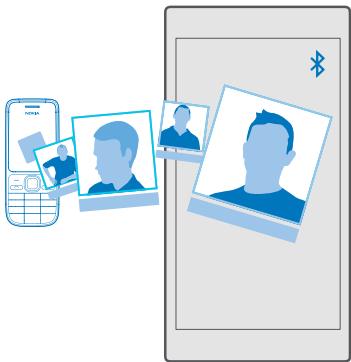

Conseil: Si vous possèdez un Lumià ou si vous avez précédèment sauvégarde vos contacts sur votre compte Microsoft, vous pouvez importer les contacts depuis le service en vous connectant simplement à votre compte sur votre téléphone. Les contacts sont importés automatiquement.
Votre ancien telephone doit prendre en charge Bluetooth. Les contacts deVote ancien telephone doivent etre restaurés dans la mémoire du téléphone, et non sur la carte SIM.
- Sur l'ancien téléphone, activez Bluetooth et assurez-vous qu'il est detectable par d'autres appareils.
- Sur votre nouveau téléphone, appuyez sur Transférer mes données.
- Appuyez sur continuer, puis activez Bluetooth.
- Sélectionnez votre ancien téléphone dans la liste des appareils détectés et suivez les instructions affichées sur les deux téléphones.
Si vos contacts sont écrites dans une langue qui n'est pas prise en charge par votre nouveau téléphone, les informations de contact risquent de ne pas s'afficher correctement.
Si vous ne possédez pas encore l'application Transférer mes données, vous pouze la télécharger à partir de www.microsoft.com.
Copier des contacts à partir d'une carte SIM
Si des contacts sont enregistrés sur votre carte SIM, vous pouvez les copier sur votre téléphone.
Assurez-vous que votre carte SIM est insérée.
-
Appuyez sur Contacts.
-
Appuyez sur... > Paramétres > Importer depuis la carte SIM.

Conseil: Si vous possédez un téléphone à double carte SIM, vous pouvez sélectionner la carte SIM dont vous souhaitez importer les contacts. Appuyez sur Carte SIM 1 ou
Carte SIM 2. La fonctionnalité double SIM n'est pas prise en charge par tous les téléphones. Pour connaître sa disponibilité, visitez www.microsoft.com/mobile/support/wpfeatures.
Si vous avez plusieurs comptes, vous pouvez appuyer sur le nom du compte et désir celui vers lequel vous souhaitez importer vos contacts. Le compte par défaut est Outlook.
- Appuyez sur Suivant. Pour importer tous vos contacts, appuyez sur importer.

Conseil : Pour sélectionner certains contacts seulement, appuyez sur désélectionner et utilisez les cases à cocher.
Vou ne pouvez pas enregistrer les contacts sur votre nouvelle carte SIM. Ils sont en revanche conservés sur toute compte.
Créer, modifier ou supprimer un groupe de contacts
Vous peuvent creer des groupes de contacts afin d'envoyer un message à plusieurs personnes simultanement ou voir seulement les mises à jour de réseau social des membres du groupe. Par exemple, vous pouvaj ajouter des membres de votre famille à un même groupe et les contacterrapidement en leur envoyant le même message.
- Appuyez sur Contacts > GROUPE > +.
- Saisissez le nom du groupe et appuyez sur
- Appuyez sur > + Ajouter un membre et sur un contact. Pour ajouter un autre contact, appuyez de nouveau sur ^+ Ajouter un membre.

Conseil: Pour ajouter rapidement plusieurs contacts au groupe, appuyez sur et sur les cases à cocher à côté des noms de contact.
- Appuyez sur
Ajouter un contact à un groupe
Appuyez sur Contacts > GROUPE. Appuyez sur le groupe, puis appuyez sur + Ajouter un membre et sur un contact.
Supprimer un contact d'un groupe
Appuyez sur Contacts > GROUPE. Appuyez sur le groupe et sur , puis appuyez sur le contact et sur Supprimer du groupe.
Renommer un groupe
Appuyez sur Contacts > GROUPE. Appuyez sur le groupe, puis appuyez sur et sur le nom du groupe. Rédigez le nouveau nom et appuyez sur
Supprimer un groupe de contacts
Appuyez sur Contacts > GROUPE. Appuyez sur le groupe et sur ... > Supprimer.
Partager un contact
Vous pouvez facilement partager un contact avec vos amis.
- Appuyez sur Contacts > CONTACTS.
- Appuyez sur un contact et sur ... > Partager le contact > √.
- Sélectionnez comment vous souhaitez partager et suivez les instructions.
Réseaux sociaux
Configure des services de réseaux sociaux sur votre téléphone pour rester en contact avec vos amis.

Configurer un compte de media social
Configurez vos comptes de services de reseaux sociaux.
Appuyez sur l'application de réseau social à laquelle vous souhaitez vous connecter, par exemple Facebook, et suive les instructions affichées.
Pour télécharger d'autres applications de réseaux sociaux, appuyez sur Windows Store.

Conseil : Lorsque vous vous connectez à un compte, ses contacts sont automatiquement importés. Pour définir les comptes qui apparaissent dans votre liste de contacts, dans l'écran d'accueil, appuyez sur Contacts > … > Paramètres > filtrer la liste de contacts.
Voir les mises à jour de statut de vos amis
Après avoir configuré vos services de réseaux sociaux, comme Twitter, sur votre téléphone, vous pouvez vous abandonner aux mises à jour des statuts de vos amis dans l'application Contacts.
Appuyez sur Contacts > Nouveautés.
Commenter la mise à jour de statut d'un ami
Vou pouvez contacter vos amis en commentant leurs mises à jour de statut.
- Appuyez sur Contacts > Nouveautés.
- Sur la publication, appuyez sur
Ceci vous amène à la section des commentaires sous la publication dans une application de réseau social.
Partager une photo sur des services de réseaux sociaux
Après avoir pris une photo, téléchargez-la sur le Web afin que tous vos amis puissant voir ce que vous faites.
- Appuyez sur Photos.
- Appuyez sur la photo à partager et appuyez sur
- Appuyez sur le service de réseau social sur lequel vous souhaitez télécharger une photo.
- Ajoutez eventuellement une légende et partagez ou envoyez votre photo.
Messages
Gardez le contact avec vos amis au moyen de SMS ou de MMS.
Envoyer un message
Les SMS et MMS vous permettent de contacter rapidement vos amis et votre famille.
- Appuyez sur Messages > +
Si vous commencce à écrire un message et basculez vers une autre application avant de l'envoyer, vous pouze continuer à le rédigier ultérieurement. Dans Messages, appuyez sur le brouillon du message à continuer.
- Pour ajouter un destinataire depuis votre liste de contacts, appuyez sur + ou commencez à rédigier un nom. Vous pouvez aussi saisir un numéro de téléphone.
- Appuyez sur la boîte de message et saisissez votre message.
★ Conseil: Pour ajouter une émoticène, appuyez sur ©
- Pour ajouter une piece jointe, notamment une photo, appuyez sur , Sélectionnez le type de piece jointe et la piece jointe.
- Pour envoyer le message, appuyez sur
Si vous ne parvenez pas à envoyer un MMS, vérifie les points suivants :
- Notre abonnement mobile prend en charge les MMS.
- Voiture connexion de données est activée. Balayez du haut vers le bas de l'écran, puis appuyez sur Tous les paramètres > Réséau et sans fil > Réséau cellulaire et SIM, puis réglez Connexion de données sur Activé.
Seuls les apparèils compatibles peuvent receivevoir et afficher des MMS. Les messages peuvent être différents selon les apparèils.
Transférer un message
Appuyez sur Messages. Appuyez sur une conversation, appuyez longuement sur le message que vous souhaitez transférer et appuyez sur transférer.
Avant de transférer le message, vous pouvez modifier ce qui est écrit, ou ajouter ou supprimer des pièces jointes.
Transférer plusieurs messages
Appuyez sur Messages. Appuyez sur une conversation et sur ... > sclectionner des messages, appuyez sur les cases à cocher qui s'affichent à côté des messages, puis appuyez sur + pour transférer les messages.
Lire un message
Lorsque you avez reçu un message, cela est indiqué sur l'écran d'accueil.
Voussouspevezvoirles messagesqueyouaveséchangésavecuncontact,sousla formed'un fil deconversation.Le fil de conversation peutcontainirdesSMSetdesMMS.

- Appuyez sur Messages.
- Pour lire un message, appuyez sur une conversation.

Conseil : Pour empêcher des tiers de voir accidentellement des notifications relatives à vos messages dans l'écran de verrouillage, balayez du haut vers le bas, puis appuyez sur Tous les paramètres > Personnelisation > Écran de verrouillage > Choisissez une application pour en afficher l'état détaillé > aucune.
Si vous ne parvezene pas à ouvrir un MMS, vérifie les points suivants :
- Voiture abonnement mobile prend en charge les MMS.
- Vote connexion de données est activée. Balayez du haut vers le bas de l'écran, appuyez sur Tous les paramètres > Réséau et sans fil > Réséau cellulaire et SIM, puis réglez Connexion de données sur Activé.
Voupez envoyer des SMS qui excedent la limite de caractères d'un message unique. Les messages dépassant cette limite sont envoyés en deux messages ou plus. Votre fournisseur de services peut vous facturer en conséquence. Les caractères accentués ou d'autres signes et les caractères de certaines langues occupent plus d'espace, ce qui limite le nombre de caractères pouvant être envoyés dans un même message.
Enregistrer une piece jointe
Appuyez sur la pierce jointe, comme une photo, puis appuyez sur
Supprimer une conversation
Appuyez sur Messages > selectionnez la conversation à supprimer et appuyez sur
Supprimer un message d'une conversation
Appuyez sur une conversation, appuyez longuement sur le message à supprimer et appuyez sur supprimer.
Supprimer tous les messages de votre téléphone
Appuyez sur Messages > ≡ > … > Sélectionner tout > ▽
Répondre à un message
Ne laïsez pas attendre votre ami, répondez immédiatement à son message.
- Appuyez sur Messages.
- Appuyez sur la conversation contenant le message.

Conseil: Si vous possédez un téléphone à double carte SIM, vous pouvez sélectionner la carte SIM à utiliser pour envoyer le message. Appuyez sur et sélectionnez la carte SIM à utiliser. La fonctionnalité double SIM n'est pas prise en charge par tous les téléphones. Pour connaître sa disponibilité, visitez www.microsoft.com/mobile/support/wpfeatures.
- Appuyez sur la boîte de message et saisissez votre message.
- Appuyez sur
Transférer un message
Appuyez sur une conversation, appuyez longuement sur le message que vous souhaitez transférer et appuyez sur transférer.
Avant de transférer le message, vous pouvez modifier ce qui est écrit, ou ajouter ou supprimer des pieces jointes.
Envoyer un message à un groupe
Si vous dévez envoyer féquement un message à un même groupe de personnes, vous pouze créé un groupe dans l'application Contacts. De cette manière, vous pouze joindre tous ses membres au moyen d'un seul et même message ou e-mail.
- Appuyez sur Contacts > GROUPE
- Appuyez sur le groupe et sur Message ou E-mail.
- Rédigez et envoyez votre message.

Conseil : Pour creer un groupe, dans GROUPE, appuyez sur +.
Discuter avec Skype
Vou puez utiliser votre téléphone pour échanger des messages instantanés avec des abonnés Skype.
Pour envoyer des messages à l'aide de Skype, vous avez besoin d'un compte Microsoft.
- Appuyez sur Messages > +.
- Basculez Envoyer sur : vers Skype.
- Pour ajouter un destinataires depuis votre liste de contacts Skype, appuyez sur + ou commencez à rédigier un nom.
Les contacts Skype connectés à votre compte Microsoft sont synchronisés automatiquement avec votre téléphone.
- Appuyez sur la boîte de message et saisissez votre message.
- Pour envoyer le message, appuyez sur

Conseil: Pour economiser les frais de données, utilisez une connexion réseau Wi-Fi avec Skype, chaque fois que cela est possible.
Émettre un appel Skype directement à partir d'une conversation
Dans une conversation avec un contact Skype, appuyez sur pour émettre un appel ou sur pour émettre un appel video.
Envoyer votre position dans un message
Lorsque vous demandez à vos amis de venir vous retrouver, vous pouvez leur envoyer cette fois lieu sur une carte.
Il est possible que cette fonction ne soit pas disponible dans toutes les régions.
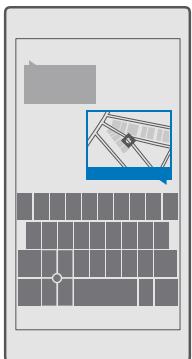
Votre téléphone peut vous demander d'utiliser votre position. Vous doivent pour utiliser cette fonctionnalité.
- Lors de la rédaction d'un SMS, appuyez sur > Mon emplacement.
L'envoi d'un message avec une piece jointe peut etre plus cher que l'envoi d'un SMS normal. Pour plus d'informations, contactez Your fournisseur de services.
- Appuyez sur
Vos amis recoivent un message avec un lien vers une carte indiquant votre position.
Envoyer un message audio
Célibrez l'anniversaire de votre ami en lui envoyant une chanson ou réconforter celui'un grâce au son de votre voix : envoyez Your enregistrement sous forme de message audio.
- Appuyez sur Messages >
- Lors de la redaction d'un message, appuyez sur > note vocale.
- Enregistrez votre message et appuyez sur [ ]
- Appuyez sur
Dépannage des problèmes de messagerie
Si vous ne pouvez pas consulter un message multimédia (MMS)
- Redémarrez votre téléphone avec la carte SIM insérée et réessayez d'envoyer un message multimédia (vous téléphone charge les paramètres depuis la carte SIM).
- Envoyez un message multimédia à votre propre numéro de téléphone. Vous pouvez ainsi tester si vous pouvez envoyer et receivevoir ce type de message.
- Si vous pouvez vous connecter à Internet sans pouvoir envoyer de messages multimédias, essayez d'effectuer une recherche en ligne pour couver les paramètres multimédia (MMS) de leur prestataire de services réseau.
- Verifiez que l'itinérance des données est activée dans les paramètres de votre téléphone.

Conseil : Vous doivent connecté à Internet pour envoyer et receivevoir des messages multimédias. Vérifiez auprès de votre prestataire de services réseau que vous disposez d'un abononnement actif aux données mobiles (accès à Internet) sur votre carte SIM.
Voussouspouceutiliservotetelphony pourlireun e-mail ety回复rondqueyousetesendéplacement.
Ajouter ou supprimer un compte e-mail
Si vous utilise des adresses e-mail différentes pour votre activité professionnelle et vos loisirs, vous pouze ajouter plusieurs comptes différents à la boîte auxlettres Outlook de votre téléphone.
Ajouter votre premier compte
Pour configurer l'e-mail sur votre téléphone, vous doivent connecté à Internet.
Si vous étés connecté à votre compte Microsoft, la boîte aux lettres Outlook qui lui est associée est ajustée automatiquement.
- Appuyez sur Courrier Outlook.
- Appuyez sur Prise en main > Ajouter un compte.
- Choisissez votre type de compte et connectez-vous.
- Lorsque vous avez fini d'ajouter tous vos comptes, appuyez sur Vous estes fin prêt.

Conseil : Selon le compte e-mail, vous pouvez également synchroniser sur toute téléphone d'autres éléments, notamment vos contacts et votre agenda, en plus des e-mails.
Si vous téléphone ne trouve pas vos paramétres d'e-mail, configuration avancée peut les couvert. Pour cela, vous doivent connaître le type de compte e-mail et les adresses des serveurs d'e-mail entrant et sortant. Vous pouvez obtenir ces informations auprès de votre fournisseur de services d'e-mail.
Pour en savoir plus sur la configuration de différents comptes e-mail, visitez support.microsoft.com et naviguez jusqu'aux instructions pour les téléphones Windows.
Ajouter un compte ulterieurement
Appuyez sur Courrier Outlook > ... > Comptes > + Ajouter un compte, ainsi que sur le type de compte et connectez-vous.

Conseil : Pour ajouter vos e-mails professionnels Exchange, vos contacts et votre calendrier à votre téléphone, sélectionnez Exchange comme compte, saisissez l'adresse e-mail professionnelle et le mot de passer, puis appuyez sur Se connecter.
Votre nouveau compte est ajoute à votre boîte de réception Outlook.
Supprimer un compte
Appuyez sur Courrier Outlook > Comptes et sur le compte à supprimer.
Vou ne pouvez pas supprimer la boîte de réception Outlook qui est associée à votre compte Microsoft. Pour supprimer la boîte de réception (si vous revendez votre téléphone, par exemple), vous doivent réinitialiser或者其他 téléphone. Veiliez à sauvegarder tout ce dont vous avons besoin sur toute compte Microsoft avant d'effectuer la réinitialisation.
Ajouter notre boite aux lettres Exchange à votre téléphone
Vous n'avez pas besoin de votre ordinateur pour acceder à vos e-mails, contacts et calendrier de travail. Vous pouvez synchroniser le contenu important entre votre téléphone et un serveur Microsoft Exchange.
Exchange ne peut être configuré que si vous société dispose d'un serveur Microsoft Exchange. En outre, l'administrateur IT de votre société doit avoir activé Microsoft Exchange pour votre compte.
Avant de lancer la configuration, vérifie que vous disposez des éléments suivants :
Une adresse e-mail d'entreprise
- Nom de votre serveur Exchange (contactez le service informatique de votre société)
- Nom de Domaine de votre réseau (contactez le service informatique de votre société)
- Mot de passer de votre réseau professionnel
Selon la configuration du serveur Exchange, il peut être nécessaire de saisir des informations supplémentaires lors de la configuration. Si vous ne connaissiez pas les informations correctes, contactez le service informatique de votre société.
- Appuyez sur Courrier Outlook.
- Appuyez sur ... > Comptes > + Ajouter un compte > Exchange.
- Saisissez votre adresse et votre mot de salle Exchange, puis appuyez sur Connexion.
Pour définiir le type de contenu et la fréquence de synchronisation entre le téléphone et le serveur, modifier les paramètres du compte Exchange.
Ouvrir l'e-mail depuis I'écran d'accueil
Les vignettes e-mail dynamiques vous permettent d'ouvrir vos e-mail directement à partir de l'écran d'accueil.
Les vignettes vous signalent si vous avez reçu un nouvel e-mail ainsi que le nombre d'e-mails non lus.
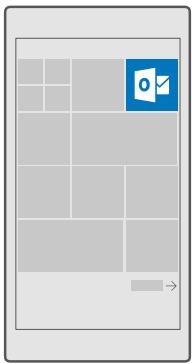
Plusieurs boîtes aux lettres peuvent être épinglees dans l'écran d'accueil. Par exemple, consacrez une vignette aux e-mails professionnels et une autre aux e-mails personnels.
- Appuyez sur Courrier Outlook > 3
- Appuyez longuement sur le compte à épingler sur votre écran d'accueil, puis appuyez sur Épingler à l'écran de démarrage.
Votre boite aux lettres apparait sous forme de nouveau volet dans I'ecran d'accueil. Pour dire vos e-mails, appuyez sur la vignette.
Envoyer un e-mail
Ne laissiez pas vos e-mails s'accumuler. Quand vous étes en déplacement, utilisez votre téléphone pour生存 et écrire vos e-mails.
- Appuyez sur Courrier Outlook.
- Dans votre boîte de réception, appuyez sur +.
- Pour ajouter un destinataires depuis votre liste de contacts, commencez à rédigier un nom.
Vous pouvez également saisir l'adresse.

Conseil : Pour supprimer un destinataires, appuyez sur son nom et sur Supprimer.
- Rédigez l'objet et le texte de votre e-mail.

Conseil : Voitrételephone peut vous aider à rédigier votre e-mail plus rapidement.
Lorsque vous rédigez, votre téléphone suggère des mots possibles pour compléter votre phrase. Pour ajouter un mot, appuyez sur une suggestion. Pour parcourir la liste, faites défilier les suggestions. Cette fonction n'est pas disponible dans toutes les langues.
- Pour joindre une photo ou un fichier, appuyez sur 日

Conseil : Vous pouvez également prendre une nouvelle photo pendant que vous écrivez votre e-mail. Appuyez sur @ > Appareil photo, prenez une photo, puis appuyez sur √.
- Appuyez sur pour envoyer I'e-mail.
Lire un e-mail
Pour receivevoir des nouvelles importantes, vous ne devez pas attendre d'être assis à votre bureau. Utilisez votre téléphone pour direv vos e-mails.
Les nouveaux e-mails sont renseignés sur l'écran d'accueil.
- Appuyez sur Courrier Outlook.
- Dans votre boîte de réception, appuyez sur l'e-mail. Les e-mails non lus sont désignés par une couleur différente.

Conseil : Pour agrandir ou rétréçir, placez 2 doigs sur l'écran, puis faites-les glisser en les rapprochant ou en les écartant.
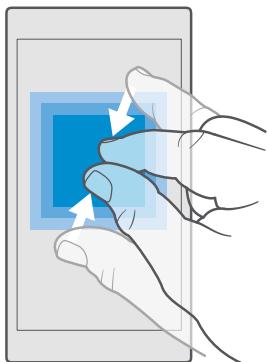

Conseil: Si un e-mail contient une adresse Web, appuyez dessus pour acceder au site Web.
Lire un e-mail d'une conversation
Dans cette boite aux lettres, appuyez sur la conversation qui comporte l'e-mail, puis appuyez sur celui-ci. Une conversation contenant des e-mails non lus est désignée par une couleur différente.
Enregistrer une piece jointe
L'e-mail est ouvert, appuyez sur la pierce jointe, notamment une photo, pour la télécharger sur votre téléphone. Appuyez longement sur la pierce jointe, puis appuyez sur Enregistrer. Certains formats de fichiers ne peuvent pas etre enregistrres.
Copier un lien
L'e-mail étant ouvert, appuyez longuement sur le lien Web, puis appuyez sur copier le lien.
Répondre à un e-mail
Si vous receivez un e-mail qui nécessite une réponse rapide, vous pouvez répondre immédiatement à l'aide de votre téléphone.
- Appuyez sur Courrier Outlook.
- Ouvrez l'e-mail et appuyez sur 已

Conseil : Pour répondre à l'expéditeur uniquement, appuyez sur répondre. Pour répondre à l'expéditeur et à tous les autres destinataires, appuyez sur répondre à tous.
Transférer un e-mail
Ouvrez l'e-mail et appuyez sur 已 >transférer.
Supprimer un e-mail
Lorsque vous boîte aux lettres est saturaé, supprimez quelques e-mails pour libérer de l'espace sur votre téléphone.
- Dans votre boîte aux lettres, appuyez à gauche des e-mails que vous souhaitez supprimer.
- Appuyez sur les cases à cocher situées en regard des e-mails et appuyez sur [ ]
Tous les e-mails sélectionnés sont supprimés. Selon votre compte e-mail, il est possible que les e-mails soient également supprimés de leur serveur d'e-mail.
Supprimer un e-mail
Ouvre l'e-mail et appuyez sur
Envoyer des réponses automatiques
Si vous étés en vacances ou absent du bureau, vous pouvez envoyer des réponses automatiques aux e-mails reçus pendant votre absence.
- Appuyez sur Courrier Outlook > ... > Paramétres > options.
- Reglez Envoyer des réponses automatiques sur Activé et rédigez votre réseau.
Caméra
Pourquoi transporter un apparéil photo si vous téléphone possède tout ce dont vous avez besoin pour immortaliniser vosouvénirs ? Avec laamera de votre téléphone, vous pouvez sans peine prendre des photos ou enregistrer des vidés.
Ouvrir rapidement votreamera
Pour être sur d'ouvoir acceder à votre apparéil photo en un clin d'œil lorsque vous en avez besoin, utilisez le raccourci dans le centre d'action. Si vous telphony possède une toucheamera, c'est le moyen le plus rapide pour commencer à filmer.
Balayez du haut vers le bas de l'écran, puis appuyez sur Caméra.
★ Conseil : Si le raccouci Caméra n'est pas visible, appuyez sur Développier.
★ Conseil : Pour activer l'appareil photo alors que votre téléphone est verrouillé, appuyez sur la touche marche/arrêt, balayez du haut vers le bas de l'écran et appuyez sur © Caméra.
Utiliser la toucheamera pour ouvrir laamera
Si vous telétéphone est équipé d'une toucheamera, il vous suffit d'appuyer dessus pour activer laamera.
Conseil: Pour activer rapidement laamera alors que le téléphone est verrouillé, appuyez longuement sur la toucheamera pendant quelques secondes.
Bases de laamera
Prendre une photo ou enregistrer une video est aussi rapide et facile que de la partager avec vos amis.
Prendre une photo
Prenez des photos nettes aux couleurs vives et rassembliez vos mêleursSouvenirs dans un album photos.
- Appuyez sur Appareil photo.
Conseil : Si vous telephone possede une toucheamera, vous pouvez activerrapidement cette-ci quand le téléphone est verrouillé en appuyant sur la toucheameraet en la maintainant enfoncée pendant quelques secondes.
Conseil : Pour ouvrir laamera avec Cortana, appuyez sur la touche rechercher ,appuyez sur 日 , pronouncez Ouvrir laamera, puis suivez les instructions. Cortana n'est pas disponible dans tous les pays et toutes les langues. Pour plus d'informations sur leslangues prises en charge, visitez support.microsoft.com et accedez aux instructionspour les téléphones Windows.
- Pour effectuer un zoom avant ou arrirée, faites glisser vos doigts en les écartant ou en les rapprochant. Le zoom de laamera n'est pas pris en charge par tous les téléphones. Pour connaître sa disponibilité, visitez www.microsoft.com/mobile/support/wpfeatures.

Conseil : Pour afficher les paramétres lorsque votre téléphone est en mode paysage, faites glisser © vers la gauche. Pour modifier un paramètre, glissez le doigt vers le haut ou vers le bas sur le curseur. Pour fermer les paramétres, faites glisser © vers la droite.
- Pourmettre au point la camera sur un sujeet précis,appuyez sur le sujet à l'écran.La mise au point de laamera n'est pas prise en charge par tous les téléphones.Pour connaître sa disponibilité,visitez www.microsoft.com/mobile/support/wpfeatures.

Conseil: Si vous telèphone possède une touche camera, maintenez-la enfonçée à micourse. Pour prendre la photo, appuyez à fond sur la touche camera.
- Pour prendre des photos, appuyez sur [O].

Conseil : Pour voir l'écran de manière optimale, veillez à ne pas recouvrir le capteur de lumière. Le capteur de lumière n'est pas pris en charge par tous les téléphones. Pour connaître sa disponibilité, visitez www.microsoft.com/mobile/support/wpfeatures.
Tenez-vous à une distance de sécurité lorsque vous utilisez un flash. N'utilisez pas de flash pour photographier des personnes ou des animaux proches. Ne couvrez pas le flash lorsque vous prenez une photo.
Enregister une video
Votre téléphone vous permet d'immortaliser les moments inoubliables sous forme de photos, mais aussi de vidEOS.
- Appuyez sur Appareil photo.
- Pour passer du mode photo au mode video, appuyez sur
- Pour effectuer un zoom avant ou arrirée, faites glisser vos doigts en les écantant ou en les rapprochant. Le zoom de laamera n'est pas pris en charge par tous les téléphones. Pour connaître sa disponibilité, visitez www.microsoft.com/mobile/support/wpfeatures.
- Pour démarrer l'enregistrement, appuyez sur . Le compte à rebours démarre.
- Pour arrêté l'enregistrement, appuyez sur . Le compte à rebours s'arrête.
Pour voir la video que vous venez d'enregistrer, appuyez sur l'imagette ronde dans le coin de l'écran. La video est enregistrée dans Photos.
Enregisterr vos photos et videos sur une carte de stockage
Si vous telétéphone est équipé d'une carte de stockage et si la mémoire du téléphone est pleine, enregistrez les nouvelles photos et vidés sur la carte de stockage.
Pour une qualité video optimale, enregistrez les videos dans la mémoire du téléphone. Si vous enregistrez des videos sur la carte de stockage, il est préféable que la carte microSD utilisée soit une carte rapide de 4-128 Go d'une marque connue. La carte de stockage n'est pas prise en charge par tous les téléphones. Pour connaître sa disponibilité, visitez
www.microsoft.com/mobile/support/wpfeatures.
- Appuyez sur Stockage.
2. Reglez Enregister les nouvelles photos sur : sur Carte SD.
À partir de maintainant, les photos et les vidés que vous prenez sont enregistrées sur la carte mémoire.
Utiliez unquielement des cartes de stockage compatibles agrés pour une utilisation avec cet apparil. Des cartes incompatibles risquent d'endommager l' apparil et la carte, ainsi que de correspore les données stockées sur celle-ci.

Conseil : Pour déplacer les photos et vidés prises précédemment vers une carte mémoire, appuyez sur Explorateur de fichiers.
Enregister des informations de localisation sur vos photos et vidEOS
Si vous souhaitez connaître exactement l'endetroit où vous avez pris une photo ou enregistré uneagua video particuliere, vous pouvez regler votre téléphone afin qu'il enregistrestre automatiquement la localisation.
- Balayez du haut vers le bas de l'écran, puis appuyez sur Tous les paramètres > Confidentialité > Localisation.
- Vérifie que Localisation est régle sur Activé et que l'utilisation de votre apparéil photo est autorisée à où vous vous trouvez.
Des informations de localisation peuvent etre jointes a une photo ou a une video si vous position peut etre déterminée par satellite ou par le réseau. Si vous partagez une photo ou une video contenant des informations de localisation, celles-ci peuvent etre vues par quiconque regarde la photo ou la video. Vous pouvez désactiver la géolocalisation dans les paramétres du téléphone.
Partager vos photos et vidEOS
Vou pouve partager vos photos et vidés rapidement et facilement avec vos amis et votre famille.
- Prenez une photo ou enregistrez une vente.
- Dans l'écran d'accueil, appuyez sur Photos et naviguez jusqu'à votre photo ou votre video.
- Appuyez sur la photo ou la video et sur selectionnez le mode de partage et suivez les instructions.

Conseil : Pour partirer simultanement plusieurs photos ou videos, appuyez sur : selectionnez les photos ou les videos, puis appuyez sur
Tous les services de partage ne prennant pas en charge tous les formats de fichier ou toutes les videos enregistrées en haute qualité.
Photographie avancée
Votre téléphone offre un haut niveau de contrôle sur vos paramètres photo. Capturez exactement le type de photo souhaité.
Prendre des photos avec un retardateur
Utilisez le mode retardateur pour prendre des photos de groupe dans lesquelles vous figurez également.
- Appuyez sur Appareil photo > Retardateur photo.
- Appuyez sur Delai pour selectionner la durée devant s'écouler avant que l'appareil photo prenne la photo.
- Appuyez sur
Les photos sont désormais capturées en mode retardateur.
4. Pour prendre des photos, appuyez sur [O].
Déactivé le mode retardateur
Appuyez sur Appareil photo > Retardateur photo > X.
Selectionner la meilleure exposition avec le bracketing
Si les conditions de luminosité sont difficiles, utilisez le mode bracketing pour capturer simultanement plusieurs photos avec différents réglages d'exposition. Vous pouvez ensuite désigner la meilleure d'entre elles.
Lorsque le bracketing de l'exposition est utilisé, l'appareil photo prend simultanément plusieurs photos; certaines sont plus lumineuses et d'autres plussons. Cela multiple vos chances de capturer une superbe photo lorsque les conditions de luminosité sont difficiles. Vous pouvèezCHOISIR le nombre de photos que l'appareil photo capture et la différence de valeur d'exposition entre les photos.
- Appuyez sur Appareil photo >…> Bracketing.
- Pour selectionner le nombre de photos à réaliser en mode bracketing, appuyez sur Nombre de photos à prendre.
- Pour sélectionner la différence entre les valeurs d'exposition, appuyez sur Plage d'exposition.
- Appuyez sur
Les photos sont désormais capturées en mode bracketing.
- Pour prendre les photos, appuyez sur [O].
L'appareil photo prend le nombre de photos sélectionné et les enregistre séparation dans Photos.
Déactivation du mode bracketing
Appuyez sur Appareil photo > Bracketing > X.
Prendre des photos sans perte
Vou puevez prendre des photos DNG (Digital Negative) sans perte, qui offrent davantage de possibités de retouche.
Le format DNG (Digital Negative) n'est pas pris en charge par tous les téléphones. Pour connaître sa disponibilité, visitez www.microsoft.com/mobile/support/wpfeatures.
- Appuyez sur Appareil photo > … > Paramètres.
- Appuyez sur Taille d'image de l'appareil photo principal et sur JPG + mode DNG.
- Quand vous prenez une photo, 2 fichiers sont enregistrés : une photo.JPG bajo résolution qui est optimisée pour le partage et une photo DNG sans perte.
La photo DNG est enregistrée dans Pellicule.
Après avoir transféré les photos DNG sur toute ordinateur, vous pouvez les consulter et les afficher en téléchargeant et en installer Adobe DNG Codec à partir de www.adobe.com/support/downloads/detail.jsp?ftplD=5495.
Voues pouvez modifier les photos DNG dans n'importe qu'elle application de retouche qui prend complètement en charge la norme DNG.
Enregistrer des videos haute définition
Si vous souhaitez conserver desSouvenirs clairs comme du cristal de moments importants de leur vie, n'oubliez pas de les enregistrer en haute definition.
Les videos 4K et Full HD ne sont pas prises en charge par tous les téléphones. Pour connaître sa disponibilité, visitez www.microsoft.com/mobile/support/wpfeatures.
- Appuyez sur Appareil photo >...> Paramètres.
- Appuyez sur Enregistrement video et Sélectionnez une résolution haute définition.
Selon votre téléphone, la plus haute résolution disponible est 4K ou Full HD.
Cadrer facilement vos photos
Pour cadrer vos photos comme un pro, utilisez les grilles du viseur et composez des photos parfaites.
- Appuyez sur Appareil photo >...> Paramètres.
- Appuyez sur Grille de cadrage et sur le type de grille à utiliser.
- Pour prendre des photos, appuyez sur [O].
Photos et vidés
Voici comment afficher, organiser, partager et modifier vos photos et vidEOS.
Afficher des photos et videos
Revivez vos meilleur moments en affichant les photos et videos sur votre téléphone.
- Appuyez sur Photos.
- Pour afficher une photo ou une video que vous avez prise, appuyez dessus.
- Pour afficher la photo ou la video suivante, balayez vers la gauche. Pour afficher la photo ou video précédente, balayez vers la droite.

Conseil : Pour agrandir ou rétréçir, placez 2 doigs sur l'écran, puis faites-les glisser en les écartant ou en les rapprochant.
Copier vos photos et vidés vers votre ordinateur
Utilisez le gestionnaire de fichiers de votre ordinateur pour copier ou déplacer vos photos et vidés sur l'ordinateur.
Si vous disposez d'un Mac, installez l'application Luma Photo Transfer pour Mac à partir de www.microsoft.com/en-us/mobile/support/product/nokia-photo-transfer-for-mac/.
- Connectez votre téléphone à un ordinateur compatible à l'aide d'un cable USB compatible.
- Sur votre ordinaire, ouvrez un gestionnaire de fichiers, notamment l'Explorateur Windows ou Finder, et recherchez vosétéléphone.

Conseil : Voiture telphone apparait parmi les appareils portables, en tant que Windows Phone. Pour afficher les dossiers de votre téléphone, double-cliquez sur le nom de ce dernier. Il existe des dossiers distinct pour les documents, la musique, les photos, les sonneries et les videos.
- Ouvrez le dossier des photos ou des videos, puis selectionnez et copiez les fichiers vers votre ordinateur.
Par défaut, votre téléphone charge automatiquement vos photos et videos sur OneDrive. Vous pouze y acceder sur n'importe quel périphérique connecté à votre compte Microsoft.
Pour modifier les paramètres OneDrive, appuyez sur OneDrive > = >
Modifierune photo
Vou pouvez apporter des modifications rapides, par exemple faire pivoter et recadrer, aux photos que vous avez prises. Ou utilisez l'amélioration automatique pour laisser votre téléphone corriger votre photo d'une simple pression.
- Appuyez sur Photos et une photo.
- Appuyez sur et sur une option.

Conseil: Si vous avez telecharge des applications de retouche photo à partir de Windows Store, elles apparaissent ici dans la liste sous forme d'options de retouche.
- Pour enregistrer la photo modifiée, appuyez sur
Ajouter des effets spécials cools à vos photos
Décovrez de nouvelles possibités de retouce de vos photos et ajoutez des effets spéciaux cools à vos photos favorites avec Lumia Studio Créatif.
Pour télécharger l'application Luma Studio Créatif ou vérifier si vous posséez la dernière version, accédez à www.microsoft.com. Luma Studio Créatif peut ne pas être disponible pour tous les modèles de téléphone.
Recadrer votre photo
Appuyez sur Luma Studio Creatif et sur la photo à modifier, appuyez sur , puis sélectionnez le nouveau format ou pivotez votre photo.
Appliqueur un filtré
Appuyez sur Luma Studio Créatif et sur la photo à modifier, appuyez sur ©, puis sélectionnez un contrôle.
Améliorer votre photo
Appuyez sur Luma Studio Creatif et sur la photo à modifier, appuyez sur (H), selectionnez le type d'amélioration, puis faites glisser le curseur pour ajuster le niveau d'amélioration.
Flouter une partie de votre photo
Appuyez sur Luma Studio Creatif et sur la photo à modifier, puis appuyez sur … > flou d'arrière-plan. Vous pouvez sélectionner la zone à flouter et régler le niveau de flou.
Ajouter de la couleur à vos photos
Appuyez sur Lumi Studio Creatif et sur la photo à modifier, puis appuyez sur ... > couleur sélective. Sélectionnez une couleur dans la palette de couleurs et appliquée-la à la photo. Quand vous ave terminé, appuyez sur √.
Enregistrer la photo modifiée
Appuyez sur Luma Studio Créatif et sur la photo à modifier, puis appuyez sur ... > Enregister.

Conseil : Pour rétablit la photo d'origine, appuyez sur … > revenir à l'original.
Cartes et navigation
Explorez les lieux qui vous entourent et découvert comment vous y rendre.
Activer les services de localisation
Utiliez Cartes pour couver toute position et enregistrer toute emplacement sur les photos que vous prenez. Certaines applications peuvent utiliser vos informations de localisation pour vous proposer une large évientail de services.
- Balayez du haut vers le bas de l'écran et appuyez sur Tous les paramètres > Confidentialité > Localisation.
- Reglez Localisation sur Activé

Conseil : Vous pouvez désir les applications qui peuvent utiliser votre localisation. Sous Choisir les applications pouvant utiliser votre localisation, appuyez sur les applications voulues.
Rechner un lieu
Cartes vous aide à rechercher des lieux et des entreprises spécifiques.
- Appuyez sur Cartes.
- Dans la barre de recherche, saississez les mots recherchés, comme une adresse ou un nom de lieu.
- Sélectionnéz un élément dans la liste des correspondances proposées au fur et à mesure que vous écrivez, ou appuyez sur la touche du clavier pour rechercher.
Le lieu est affiché sur la carte.
Si la recherche ne donneaucun résultat,verifiez si l'orthographe du mot recherché est correcte.
Afficher votre localisation actuelle
Appuyez sur Cartes >
Recherche des restaurants et d'autres endroits intéressants situés à proximité
Appuyez sur Cartes et sur la barre de recherche, puis selectionnez une catégorie.
Obtenir l'itinéraire jusqu'à une destination
Obtenez un itinétaire, que vous marchiez, que vous circuliez en voiture ou que vous empruntiez les transports publics. Sélectionnez votre position actuelle ou n'imprime quel autre lieu comme point de départ.
- Appuyez sur Cartes > × > Itinéaires.
- Si vous ne souhaitez pas que le point de départ soit libre, appuyez sur la barre de recherche, puis recherchez un point de départ.
- Appuyez sur la seconde barre de recherche et recherchez une destination.
L'itinétaire apparait sur la carte ainsi que sa durée estimée. Pour afficher l'itinétaire détaillé, appuyez sur les informations.
Obtenir un itinétaire à pied
Après création de votre itinétaire, appuyez sur
Obtenir un itinétaire en voiture avec guidage vocal
Une fois,votrecdDestinationdéfinie(useiserezvortrepositionactuelle comme point de départ), appuyez sur 园 >
PourfermerIecran de navigation,appuyez sur >×
Obtenir un itinétaire avec les transports publics
Appuyez sur , puis creez votre itinétaire.
Les informations relatives aux transports publics sont disponibles dans certaines villes à travers le monde.

Conseil : Vous pouvez désirar aquel moment vous souhaitez commercierer toute trajet et selectionner le type d'itinétaire à emprunter. Avant de creer votre itinétaire, appuyez sur options, puis sélectionnez les options les plus appropriées à votre voyage.
Télécharger une carte sur votre téléphone
Enregistrez de nouvelles cartes sur votre téléphone avant un voyage, afin de pouvoir les parcourir sans connexion Internet lorsque vous voyagez.
Pour télécharger etmettre à jour des cartes,activez le réseau Wi-Fi.
Si vous téléphone vient à manquer de mémoire, vous nevez peut-être enregistrer les cartes sur toute carte mémoire. Appuyez sur Cartes >> Paramètres > Télécharger oumettre à jour des cartes, puis sous Emplacement de stockage, appuyez sur Carte SD. Lacarte de stockage n'est pas prise en charge par tous les téléphones. Pour connaître sa disponibilité, visitez www.microsoft.com/mobile/support/wpfeatures.
- Appuyez sur Cartes > Paramètres > Télécharger oumettre à jour des cartes >+ Télécharger les cartes.
- Sélectionnéz le pays ou la région.
Mettre à jour une carte existante
Pourmettrelescartesajourmanuellement,appuyezsur Cartes 三 = 三 Parametes> TelechargeroumettreajourdescartesetousMisesajourdecarte,appuyezsurVerifier maintenant.

Conseil : Vous pouvez également configurer votre téléphone pourmettre les cartes à jour automatiquelement lorsqu'voire téléphone est connecté à un réseau Wi-Fi et en cours de charge. Appuyez sur 2 Cartes > = > Paramétres > Télécharger ou mettre à jour des cartes, puis sous Mises à jour de carte, réglez Mettre à jour les cartes automatiquement sur Activé
Supprimerunecarte
Appuyez sur Cartes >> Paramétres > Téchéarger oumettre à jour des cartes et sur la carte à supprimer, puis appuyez sur Supprimer.
Méthodes de positionnement
Votre téléphone indique votre emplacement sur la carte à l'aide d'un système de positionnement par satellite, du Wi-Fi ou du réseau (ID cellularne).
La disponibilité, l'exactitude et l'exhaustivité des informations de localisation dépendant notamment de votre position, de l'environnement et de sources fierces, et peuvent être limitées. Il se peut que les informations de localisation ne soient pas disponibles, par exemple à l'intérieur deBATIMENTS ou dans des espaces souterrains. Pour plus d'informations sur la confidentialité liée aux méthodes de positionnement, consultez la Politique de confidentialité Microsoft.
Le service réseau A-GPS (Assisted GPS) et d'autres améliorations du GPS et de GLONASS récapacité les informations de localisation à l'aide du réseau cellulaire et aide à calculer votre position actuelle.
Certains systèmes de positionnement par satellite peuvent nécessiter le transfert de faibles volumes de données sur le réseau mobile. Si vous souhaïte éviter les frais de données, notamment lorsque vous voyagez, vous pouze désactiver la connexion de données mobiles dans les paramètres du téléphone.
Le positionnement Wi-Fi améliore la précision de la position lorsque des signaux satellites ne sont pas disponibles, en particulier lorsque vous vous trouvez à l'intérieur ou entre de grandsBATIMENTS. Si vous vous trouvez dans un lieu où l'utilisation du Wi-Fi est interdite, vous pouvez le désactiver dans les paramètres de votre téléphone.

Remarque: L'utilisation du Wi-Fi peut être limite dans certains pays. Par exemple, en Europe, vous n'êtes autorisé à utiliser les reseaux Wi-Fi 5150-5350 MHz qu'à l'intérieur, et aux États-Unis et au Canada, vous n'êtes autorisé à utiliser les reseaux Wi-Fi 5,15-5,25 GHz qu'à l'intérieur. Pour plus d'informations, contactez vos autorités locales.
Internet
Décovrez comment creer des connexions sans fil et naviguer sur le Web tout en maitrisant vos coûts de données.
Définir des connexions Internet
Si vous fournisseur de services réseau vous facture un montant variable selon l'utilisation, vous souhaiterez peut-être modifier les paramètres de données mobiles et du Wi-Fi pour réduire vos frais de données. Vous pouvez utiliser des paramètres distincts pour l'itinérance et à domicile.
Important: Utilisez le cryptage pour améliorer la sécurité de votre connexion Wi-Fi. L'utilisation du cryptage réduit le risque d'accès par autrei à vos données.
L'utilisation d'une connexion Wi-Fi est généralement plus rapide et plus économique qu'une connexion de données mobiles. Si la connexion Wi-Fi et la connexion de données mobiles sont disponibles, votre téléphone utilise la connexion Wi-Fi.
- Balayez du haut vers le bas de l'écran, puis appuyez longuement sur Wi-Fi.
- Reglez Réseau Wi-Fi sur Active
- Sélectionnéz la connexion que vous souhaitez utiliser.
Utiliser une connexion de données mobiles
Balayez du haut vers le bas de l'écran, appuyez sur Tous les paramètres > Réseau et sans fil > Réseau cellulaire et SIM, puis réglez Connexion de données sur Activé.
Utiliser une connexion de données mobiles en itinérance
Balayez du haut vers le bas de l'écran, appuyez sur Tous les paramétres > Réseau et sans fil > Réseau cellulaire et SIM et sur la carte SIM. Appuyez ensuite sur Propriétés, puis réglez Options d'itinération de données sur itinération.
La connexion à Internet en itinérance, en particulier à l'étranger, peut augmenter considérablement les frais de données.
★ Conseil : Pour suivre votre utilisation des données, balayez du haut vers le bas de l'écran et appuyez sur © Tous les paramètres > ⊕ Réseau et sans fil > Consommation des données.
Connector votre ordinateur au Web
Vous pouvez utiliser facilement Internet sur votre ordinateur portable lorsque vous vous déplacez. Transformez votre téléphone en un point d'accès Wi-Fi et accédez à Internet à partir de votre ordinateur portable ou d'un autre apparéil grâce à votre connexion de données mobiles.
- Balayez du haut vers le bas de l'écran et appuyez sur Tous les paramètres > Résseau et sans fil > Point d'accès sans fil mobile.
-
Reglez le point d'accès sans fil mobile sur Activé
-
Pour selectionner la façon dont vous partagez votre connexion de données mobiles, appuyez sur Wi-Fi ou Bluetooth.
- Sélectionnéz la connexion sur l'autre appareil.
L'autre apparéel utilise les données de votre forbait de données, ce qui peut engendrer des frais de traffic de données. Pour plus d'informations sur la disponibilité et le coût, contactez yours fournisseur de services réseau.
Utiliser efficacement votre forbait de données
Si vous étes inquiet pour vos frais d'utilisation de données, votre téléphone vous aide à utiliser plus efficacement les données mobiles et à suivre leur consommation. Vous pouvez également couper totallement les connexions de données.
- Balayez du haut vers le bas de l'écran et appuyez sur Tous les paramètres > Résseau et sans fil > Consommation des données.
- Appuyez sur définir une limite etCHOISSEZ les valeurs souhaitees.
Navigateur Web
Restez au courant de l'actualité et visitez vos sites Web favoris. Vous pouvez utiliser Microsoft Edge sur votre téléphone pour consulter des pages Web sur Internet. Notre navigateur peut aussi vous avertir en cas de menaces de sécurité.
Appuyez sur Microsoft Edge.
Pour parcourir le Web, vous doivent connecté à Internet.
Naviguer sur le Web
Vou n'avez pas besoin d'un ordinateur pour naviguer sur Internet, votre téléphone suffit.

Conseil : Si vous fournisseur de services réseau ne vous facture pas un montant fixe pour le transfert de données, vous pouvez réduire vos frais de données en vous connectant à Internet par l'intermédiaire d'un réseau Wi-Fi.
- Appuyez sur e Microsoft Edge.
- Appuyez sur la barre d'adresse.
- Saisissez une adresse Web.

Conseil : Pour saisir rapidement le suffixe d'une adresse Web, tel que .org, appuyez longuement sur la touche de suffixe du clavier, puis appuyez sur le suffixe souhaité.
- Appuyez sur

Conseil : Pour effectuer une recherche sur Internet, saisissez le mot recherché dans la barre d'adresse et appuyez sur
Agrandir ou rétrécir
Placez 2 doigs sur I'ecran et faites-les glisser en les écartant ou en les rapprochant.
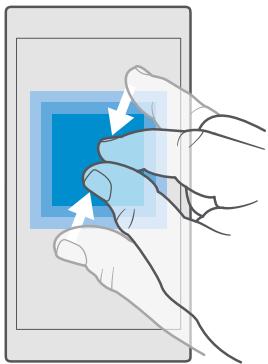
Ouvrir un nouvel onglet
Lorsque vous souhaitez visitor simultanément plusieurs sites Web, vous pouvez ouvrir de nouveaux onglets du navigateur et BASCER entre eux.
Appuyez sur Microsoft Edge > > +
Ouvrir un onglet pour la navigation privée
Appuyez sur Microsoft Edge > > Nouvel onglet InPrivate.
La navigation privée empêche votre navigateur de stocker des données de navigation, telles que des cookies, l'historique de navigation et les fjichiers Internet temporaires.
Basculer entre les onglets
Appuyez sur Microsoft Edge > et sur l'onglet souhaité.
Fermer un onglet
Appuyez sur Microsoft Edge > , puis appuyez sur × sur l'onglet à fermer.

Conseil : Pour fermer tous les onglets, appuyez sur …, puis indiquez si vous souhaitez fermer tous les onglets ou seulement ceux que vous avez ouverts pour la navigation privée.
Faciliter la lecture d'un site Web
Les petits caractères sont parfoids difficilles à生存 sur un site Internet. Utilisez votre navigateur en mode mobile ou bureau, ou basculez certaines pages Web en affichage de lecture et réglez la taille de la police selon vos préférences.
Pour que le navigateur utilise toujours le mode souhaïte, appuyez sur Microsoft Edge > ...> Paramétres et modifiez le paramètre de Préférence de site Web.
Basculer vers l'affichage de lecture
Appuyez sur dans la barre d'adresse. Pour définir la taille de la police de l'affichage de lecture, appuyez sur ... > Paramétres > Taille de police du mode lecture.
Ajouter un site Web à vos favoris
Si vous visitez les mêmes sites Web en permanence, ajoutez-les à vos favoris, afin de pouvoir y acceder rapidement.
- Appuyez sur Microsoft Edge.
- Accedez à un site Web.
- Appuyez sur... > ajouter aux favors.
4.Modifiez eventuellement le nom, puis appuyez sur Ajouter.
★ Conseil : Vous pouvez également épinger vos sites Web favoris dans l'écran d'accueil. Tout en parcourant un site Web, appuyez sur … > Épingler cette page à l'écran de démarrage.
★ Conseil : Vous avez trové un site Web que vous voulez dire alors que vous n'en avez pas le temps tout de suite ? Ajoutez-le à votre liste de lecture. Appuyez sur… > Ajouter à la liste de lectures > Ajouter. Si vous étés connecté à votre compte Microsoft, votre liste de lecture est synchronisée avec votre compte : vous pouvez ainsi retrouverer toute liste de lecture sur tous vos périphériques. Pourvoir les sites Web enregistrés dans votre liste de lecture, appuyez sur … > ≡ Liste de lectures.
Acceder à un site Web favori
Appuyez sur Microsoft Edge > > ☆ Favoris et selectionnez un site Web dans la liste.
Partagerune page Web
Lorsque vous avez trouve une page Web interessante, vous pouze l'envoyer a vos amis par SMS ou par e-mail, ou encore la publier sur vos reseaux sociaux. Si vos amis se trouvent a vos cotes, partagez la page à l'aide de NFC enuttant simplement les téléphones en contact l'un avec l'autre.
- Appuyez sur Microsoft Edge, puis accedez à un site Web.
- Appuyez sur ... > Partager et selectionné le mode de partage choisi.
Partager une page Web avec NFC
Pendant la navigation, appuyez sur ... > Partager >)) Toucher pour partager (NFC), puis mettez le téléphone de votre ami et le Vous en contact.
Pour être sur que Toucher pour partager (NFC) est activé, balayez du haut vers le bas de l'écran, appuyez sur Tous les paramétres > Periphériques > NFC et règlez Toucher pour partager sur Activé
NFC n'est pas pris en charge par tous les téléphones. Pour connaître sa disponibilité, visitez www.microsoft.com/mobile/support/wpfeatures. Cette fonctionnalité peut ne pas être compatible avec tous les téléphones prénant en charge NFC.
L'autre téléphone doit prendre en charge NFC. Pour plus d'informations, consultez le guide d'utilisation de l'autre téléphone.
Effacer l'historique du navigateur
Une fois la navigation terminée, vous pouvez supprimer vos données privées, notamment l'histoire de navigation et les fichiers Internet temporaires.
Appuyez sur Microsoft Edge > Paramétres > Choisir les éléments à effacer et Sélectionnéz les données à effacer.
La mémoire cache est un emplacement de mémoire utilisé pour stocker temporairement les données. Si vous avez essayé d'acceder ou avez accédé à des informations confidentielles ou à un service sécurisé nécessitant l'utilisation d'un mot de passer, videz la mémoire cache après chaque utilisation.
Supprimer un élément de votre historique de navigation
Appuyez sur Microsoft Edge > ... > Historique, appuyez longuement sur l'élement à supprimer, puis appuyez sur supprimer.
Rechner sur le Web
Explorez le Web et le monde qui vous entoure à l'aide de la recherche Bing. Vous pouvez utiliser le clavier ou la voix pour saisir les mots recherchés.
- Appuyez sur la touche Rechercher

Conseil : Si vous téléphone possède Cortana, appuyez longuement sur la touche Rechercher , puis pronounce le mot que vous recherchez. Cortana n'est pas disponible dans toutes les langues. Pour plus d'informations sur les langues prises en charge, visitez support.microsoft.com et accédez aux instructions pour les téléphones Windows.
- Saisissez le mot recherché dans la zone de recherche et appuyez sur la touche d'entrée. Vous pouvez aussi selectionner un mot à rechercher parmi les correspondances proposées.
- Pour afficher les résultats connexes de votre recherche, appuyez sur une catégorie de résultats de recherche en haut de l'écran.
Fermer les connexions Internet
Économisez votre batterie en fermant les connexions Internet ouverte à l'arrêtre-plan.Vous pouvez le faire sans fermer d'application.
- Balayez du haut vers le bas de l'écran, puis appuyez longuement sur
- Reglez Réseau Wi-Fi sur Déivative

Conseil: Réseau Wi-Fi est automatiquement remis sous tension. Pour modifier ce paramètre, appuyez sur Activer à nouveau le Wi-Fi.
Fermer une connexion de données mobiles
Balayez du haut vers le bas de l'écran, appuyez sur Tous les paramètres > Réseau et sans fil > Réseau cellulaire et SIM, puis reglez Connexion de données sur Déactivé.
Dépannage des problèmes de connexion Internet
Si vous connexion Internet ne fonctionne pas
Vérifiez votre connexion de données mobiles. Balayez du haut vers le bas de l'écran, appuyez sur Tous les paramètres > Réseau et sans fil > Réseau cellulaire et SIM, puis vérifie que Connexion de données est réglée sur Activé.
- Vérifiez votre connexion Wi-Fi. Balayez du haut vers le bas de l'écran, puis appuyez longuement sur Wi-Fi et vérifie que Réseau Wi-Fi est régle sur Activé et que vous étés connecté à un réseau.
- Vérifiez que le mode économiqueur de batterie n'est pas activé. Balayez du haut vers le bas de l'écran, puis appuyez sur Tous les paramétres > Système > Economiser de batterie.
Si you etes a l'etranger, verifiez que I'itinereance est autorisee. Balayez du haut vers le bas de I'ecran, puis appuyez sur Tous les parametres > Reseau et sans fil Reseau cellulaire et SIM et sur la carte SIM, appuyez sur Propriétés, puis verifiez que Options d'itinerence de données est regle sur itinerance. La connexion a Internet en itinerance, en particulier a I'etranger, peut augmenter considérablement les frais de données.
- Si vous ave installé de nouveaux paramètres à partir d'un SMS, désinstallé ces nouveaux paramètres. Appuyez sur Stockage > Ce périphérique > Applications &ieux et sur l'élement des nouveaux paramètres, puis appuyez sur Déinstaller.
Divertissements
Décovrez comment jouer, regarder des videos et écouter votre musique favorite.
Regarder et ecouter
Vou pousse utiliser votre téléphone pour regarder des videos et écouter de la musique ou des podcasts lorsque vous vous déplacez.
Lire de la musique
Écoutez votre musique préféree, où que vous soyez.
- Appuyez sur Groove Musique.
- Appuyez sur l'artiste, l'album, le morceau, le genre ou la selection que vous souhaitez écouter.

Conseil : Pour trier vos pistes de manière à pouvoir facilement tracer ce que vous cherchez, appuyez sur et indiquez le mode de tri.

Conseil : Vous pouvez acheter de la musique pour vos listes de lecture à partir de Windows Store.
Interrompre ou reprendre la lecture
Appuyez sur | ou

Conseil : Pour lire des morceaux dans un ordre aléatoire, appuyez sur
Arreter la lecture
Appuyez sur ||. Pour fermer l'application, appuyez sur la touche Retour
Avance ou recul rapide
Faites glisser le curseur vers la gauche ou la droite.

Conseil : Pour vous abonner et écouter des podcasts, dans le menu des applications, appuyez sur 1 Podcasts. Il est possible que le service ne soit pas disponible dans tous les pays et toutes les régions.
S'abonner à Groove Music Pass
Visitez www.microsoft.com/store/music/groove-music-pass.
Groove Music Pass you permit de télécharger et de dire un nombre illimité de morceaux et de les synchroniser avec votre téléphone, de diffuser de la musique sur votre téléphone, votre PC ou votre console Xbox et d'écouter des stations radio personalisées.
Creer une selection
Organisez vos morceaux dans des sélections pour pouvoir écouter la musique en fonction de votre humeur.
- Appuyez sur Groove Musique > > sélections.
-
Appuyez sur + Nouvelle playlist et donne un nom à la seLECTION.
-
Pour ajouter un morceau à votre nouvelle sélection, appuyez longuement sur le morceau, appuyez sur Ajouter à et désissez la sélection.

Conseil : Vous pouvez acheter de la musique pour vos sélections à partir de Windows Store.
Lire un podcast
Abonnez-vous à vos podcasts favoris sur votre téléphone afin de n'en manquer aucun.
- Appuyez sur Podcasts.
- Balayez vers COLLECTION.
- Appuyez sur audio ou video et sur le podcast que vous souhaitez regarder ou écouter.

Conseil : Pour sélectionn un certain episode d'un podcast, appuyez sur :
S'abonner à un podcast
Appuyez sur le podcast auquel vous voulez vous abonner, puis appuyez sur

Conseil : Vous pouvez aussi rechercher un podcast par son nom.
Lire une video
Emportez partout vos fichiers multimédias favoris - regardez des videos où que vous soyez.
- Appuyez sur Films et séries TV > ≢ > Vidéos.
- Appuyez sur la video que vous souhaitez dire.
Interrompre ou reprendre la lecture
Appuyez sur | ou
Avance ou recul rapide
Faites glisser le curseur vers la gauche ou la droite.
Regarder une video en plein écran
Appuyez sur [J]. Si le format de la video est différent de celui de l'écran du téléphone, il est ajusté pour occuper l'écran.
Masquer la barre de navigation pendant la lecture
Vous pouvez masquer la barre de navigation de votre téléphone; pour la masquer et agradir la vente, appuyez sur . Pour afficher à nouveau la barre de navigation, appuyez sur ^c . Le masquage de la barre de navigation n'est pas pris en charge par tous les téléphones. Pour connaître sa disponibilité, visitez www.microsoft.com/mobile/support/wpfeatures.
Regarder votre video en boucle
Appuyez sur
Regarder plus de films
Vou pousse aussi acheter ou luer des films et des émissions de télévision directement à partir de votre téléphone. Appuyez sur Windows Store > Films et séries TV, puis recherche ce que vous souhaitez regarder.
Les videos louées ne peuvent être visionnées que pendant une période donnée.
Régler la tonalité de la musique
Accentuez les graves ou reglez d'autres bandes pour améliorer votre experience d'écoute.
Vou ne pouvez pas régler le volume de la musique lorsque vous écoutez la radio FM ou lorsque vous utilise des accessoires Bluetooth.
- Balayez du haut vers le bas de l'écran et appuyez sur Tous les paramètres > Bonus > égaliser.
- Pour régler la tonalité de la musique, faites glisser les curseurs selon vos préférences. Vous pouvez aussi seLECTIONner un des prênéglages de l'égaliser.
Projeter votre écran via le Wi-Fi
Via le Wi-Fi, projetez votre écran sur un téléviseur, un monitreur ou un projecteur compatible pour regarder une réserve sur un plus grand écran.
La projection de votre écran via le Wi-Fi n'est pas prise en charge par tous les téléphones. Pour connaître sa disponibilité, visitez www.microsoft.com/mobile/support/wpfeatures.
L'autre apparéil doit prendre en charge la technologie Miracast.
La projection de contenus protégés par les droits d'auteur peut être limitée.
- Balayez du haut vers le bas de l'écran et appuyez sur Tous les paramètres > Systeme > Affichage.
- Appuyez sur Se connecter à un affichage sans fil et sur le périhérique à utiliser.
Pour plus d'informations, consultez le guide d'utilisation de l'autre apparéil.
Ecouter de la musique sans fil
Un haut-parleur sans fil vous permet d'écouter de la musique de haute qualité audio sans utiliser le moindre cable.
Des haut-parleurs sans fil sont vendus séparément. La disponibilité des accessoires peut varier selon les régions.
- Balayez du haut vers le bas de l'écran et appuyez sur Tous les paramétres > Periphériques > NFC.
- Reglez Toucher pour partager sur Activé
Avant d'utiliser la fonctionnalité NFC, veiliez à ce que l'écran et les touches soient déverrouillés.
- Mettez en contact la zone NFC du haut-parleur avec la zone NFC de votre téléphone. Le haut-parleur se connecte automatiquement à votre téléphone. NFC n'est pas pris en charge par tous les téléphones. Pour connaître sa disponibilité, visitez www.microsoft.com/mobile/support/wpfeatures.

Conseil : Vous pouvez également établier la connexion via Bluetooth. Balayez du haut vers le bas de l'écran et appuyez longuenement sur 已 , réglez État sur Activé , puis reliez votre téléphone au haut-parleur.
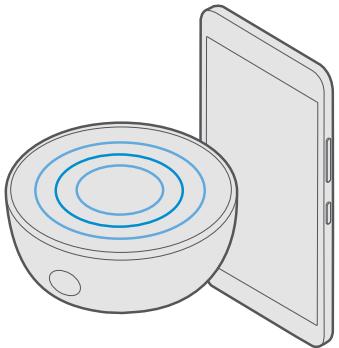
Radio
Décovrez comment écouter la radio sur votre téléphone.
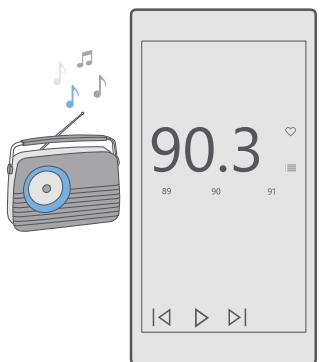
Ecouter la radio FM
Écoutez vos stations de radio FM favorites en déplacement.
Radio FM n'est pas pris en charge par tous les téléphones. Pour connaître sa disponibilité, visitez www.microsoft.com/mobile/support/wpfeatures.
Pour écouter la radio, vous doivent connecter un kit oreillette compatible à l'appareil. Le kit oreillette fait office d'antenne.
Le casque peut etre vendu séparation.
- Tapez sur Radio FM.
- Appuyez sur pour commencer la lecture.
Acceder à la station suivante ou précédente
Balayez vers la gauche ou la droite dans la barre de fréquence.
Écouter la radio via le haut-parleur
Appuyez sur…> haut-parleur. Le kit oreillettes doit toujours être connecté à votre téléphone.
Fermer l'application Radio FM
Appuyez sur || pour arrêté la lecture. Appuyez sur la touche Retour pour fermer l'application.
Mémoriser une station radio
Mémorisez vos stations radio favorites afin de pouvoir les écouter facilement ultérieurement.
Radio FM n'est pas pris en charge par tous les téléphones. Pour connaître sa disponibilité, visitez www.microsoft.com/mobile/support/wpfeatures.
- Appuyez sur Radio FM.
- Pour memoriser la station que vous écoutez, appuyez sur
Afficher votre liste de stations mémorisées
Appuyez sur Radio FM > :
Supprimer une station de la liste
Appuyez sur Radio FM >
Synchroniser la musique et les vidés entre votre téléphone et un ordinateur
Si vous avez stocké de la musique ou des videos sur votre ordinateur et que vous souhaitez y acceder sur votre téléphone, utilisez un cable USB pour synchroniser le contenu multimedia entre votre téléphone et l'ordinateur.
- Connectez votre téléphone à un ordinateur compatible à l'aide d'un cable USB.
- Dans le gestionnaire de fichiers de votre ordinateur, notamment l'Explorateur Windows ou Finder, faites glisser et déposez vos chansons et vidés sur votre téléphone.

Conseil: Si le système d'exploitation de votre ordinateur est Windows 7, Windows 8 ou Windows 8.1, vous pouze également utiliser l'application Windows Phone. Les systèmes d'exploitation Windows 8 et Windows 8.1 installent automatiquement l'application lorsque vous connectez votre téléphone à votre ordinateur. Pour plus d'informations, visitez le site support.microsoft.com.

Conseil: Si le système d'exploitation de votre ordinateur est un Mac, vous pouvez utiliser l'application Luma Photo Transfer pour Mac pour transférer vos photos et vos vidEOS. Pour plus d'informations, visitez le site www.microsoft.com/en-us/mobile/support/product/nokia-photo-transfer-for-mac/.
Pour plus d'informations sur les applications compatibles avec les différents ordinateurs, reportez-vous au tableau ci-dessous.
| Application Windows Phone | Application Windows Phone pour PC | Application Luma Photo Transfer pour Mac (photos et photos seulement) | Explorateur Windows | |
| Windows 10 | x | |||
| Windows 8 et 8.1 | x | x | x | |
| Windows 8 RT | x | x | ||
| Windows 7 | x | x | ||
| Windows Vista/XP | x | |||
| Mac | x |
Jeux
Téléchargez des jours sur votre téléphone et amusez-vous.
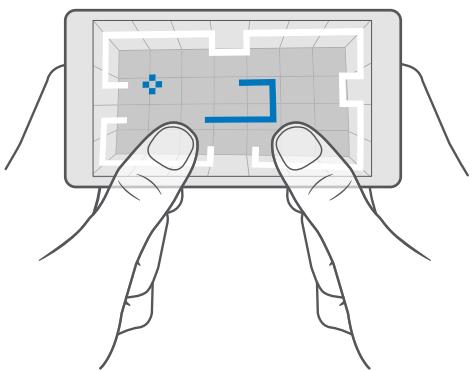
Télécharger un nouveau jeu
Rendez-vous sur Windows Store pour télécharger et installer de nouveauxieux sur votre téléphone.
- Appuyez sur Windows Store >> Jeux.
- Parcourez la selection, puis appuyez sur le jeu souhaite.
- Si le jeu a un prix, appuyez sur le prix ou, si le jeu propose un essai gratuite, appuyez sur Essai gratuite pour l'essayer gratuitement pendant une période limitee. Si I'article est gratuite, appuyez sur Gratisit.

Conseil : Pour désinstaller un jeu, dans l'écran d'accueil, balayez vers la gauche jusqu'au menu des applications, appuyez longuement sur le jeu, puis appuyez sur Désinstaller.
La disponibilité des modes de paiement dépend de votre pays de résidence et de votre prestataire de services réseau.
Choisir ce que votre enfant peut télécharger
Si vos enfants possèdent un Windows Phone 8.1 ou Windows 10 Mobile, le site Web Ma famille vous permet de gérer leurs téléchargesements de produits et d'applications ainsi que leurs paramétres. Pour configurer Ma famille, visitez account.microsoft.com/family, connectez-vous à votre compte Microsoft et ajoutez le compte de votre enfant à Ma famille en envoyant une invitation à son adresse e-mail. Une fois que votre enfant a accepté l'invitation, vous pouvez modifier les paramétres du compte de votre enfant.
Vous pouvez ajouter un autre parent à Ma famille sur le site Web Ma famille. Les deux parents peuvent:gérer les paramètres de l'enfant, mais ne peuvent pas modifier les paramètres de l'autre parent.
Voupez selectionner les evaluations de jeu que votre enfant peut consulter, ainsi que les applications et les yeux qu'il est autorisé à télécharger. Connectez-vous à votre compte Ma famille, puis modifiez les paramétres pour votre enfant. Vous pouze aussi empêcher votre enfant de télécharger des applications ou des yeux.
Voussoupiezajouterdesdonnéesdecartedecréditvalidespourprouverqueyouseteunadultésiystoyenfantestagéde12ansoumoins.Aucunfraisn'estfacturésurvotrecarte decréditetle+méroedelaartecdécridtnepestasenregistrred.L'ageadultélegalvariseilonel pays et la région.
Pour découvert r autres parametes Ma famille, accedez à account.microsoft.com/family.
Cette fonction n'est pas disponible dans toutes les langues. Pour plus d'informations sur la disponibilité des fonctions et des services, visitez support.microsoft.com et accédez aux instructions pour les téléphones Windows.
La disponibilité des applications et des yeux peut dépendre de l'âge de votre enfant.
Xbox ne prend pas en charge les comptes enfants dans certains pays ou régions dans lesquels les téléphones Windows sont disponibles.
Jouer
Votre telephone Windows est idéal pour jourer à des jours. Que you ayez envie de relever des défis ou simplement de vous relaxer, il vous suffit de désirir votre aventure. Xbox, le service de jeu de Microsoft, vous permet de garder une trace de vos scores et de vos succès. Xbox vous permet aussi de suivre les mises à jours de vos amis pour que le jeu sur votre téléphone devienne une veritable experience sociale.
Dans l'écran de démarriage, balayez vers la gauche jusqu'àu menu des applications et appuyez sur le jeu.
Obtenir d'autres yeux
Appuyez sur Windows Store >> Jeux.
Reprendre un jeu
Lorsque vous reprenez un jeu, ce dernier peut partager une icône de reprise. Sinon, appuyez sur l'écran.
Réseaux sociaux avec l'application Xbox
Appuyez sur Xbox.
Dans l'application Xbox, vous pouvez partager vos expériences de jeu avec des amis. Vous pouvez aussi connaître lesiauxauxquelsvosamisjouentetvoirleurspublications,diffusions et exploits dans le fil d'activité. Si vous ne possedez pas encore de compte Xbox, vous pouvez en creer un dans l'application.

Conseil: Si vous ne disposez pas de l'application Xbox sur votre téléphone, vous pouvez la télécharger sur Windows Store.
Commanderète Xbox One avec votre téléphone
Commandez votre console Xbox One avec votre téléphone à l'aide de l'application Xbox SmartGlass.
Si vous ne disposez pas de l'application Xbox SmartGlass sur votre téléphone, vous pouvez la télécharger sur www.microsoft.com.
Assurez-vous que vous étés connecté avec le même compte Microsoft ou Xbox Live à la fois sur votre téléphone et sur votre console. Vous pouvez vous connecter à l'appareil Xbox One compatible à l'aide d'une connexion Wi-Fi ou d'une connexion de données mobiles.
Se connecter à votre console Xbox One
- Appuyez sur Xbox SmartGlass.
- Appuyez sur puis selectionné la console à laquelle vous souhaitez vous connecter.

Conseil : Si vous ne trouvez pas votre console dans la liste, saississez son adresse IP, puis appuyez sur Se connecter. Dans les paramétres de votre console Xbox, vérifie que vous avez autorisé votre console à se connecter à n'importe qu'il apparéel SmartGlass.

Conseil : Pour regarder la TV, appuyez sur Cable/TV, puis utilisez votre téléphone comme télécommande.
Jouer
Appuyez sur Xbox SmartGlass, appuyez sur le jeu et sur Lire sur Xbox One et utilisez votre téléphone comme contrôleur.
Modifier les paramètres de votre Xbox One SmartGlass
Appuyez sur Xbox SmartGlass > Vous pouvez, par exemple, consulter votre profil, trouver des amis, voir le résumé de vos résultats de jeu et consulter les messages envoyés parvos compagnons de jeu.
Rechercher des jours et des applications
Appuyez sur Xbox SmartGlass > 0.
Applications et services de style de vie
Restez informé sur ce qui se passé dans le monde en jetsant un simple coup d'eel sur votre téléphone.
Pour utiliser les services, vous avez besoin d'une connexion Internet. Pour plus d'informations sur les frais de données éventuels, contactez votre fournisseur de services réseau.
Connectez-vous à votre compte Microsoft pour exploiter pleinement les services.
Il est possible que certains services ne soient pas disponibles dans tous les pays ou régions.
Suisse les informations boursières
Suivez les tendances de la bourse avec l'application Finance.
- Appuyez sur Finance.
- Pour consulter les taux de change de la bourse, appuyez sur > Bourse.
Suivre vos actions favorites
Appuyez sur > ♀Liste de valeurs > + et recherche les informations que vous pouze suivre.
Rester informer au sujet de l'actualité
Consultez les dernières actualités à partir de vos sources favorites.
- Appuyez sur Actualité.
- Pour ajouter un sujet qui vous interessed, appuyez sur > Personneliser, selectionnez une catégorie et appuyez sur + sur le sujet à ajouter.
★ Conseil : Pour rechercher un sujet, appuyez sur
Voues pouvez maintainant dire des articles sur les sujets selectionnés dans la vue Monactualité.
Conseil : Vous souhaitez que vos principales rubriques figurent en haut de la liste ? Appuyez sur > Personneliser > Mes centres d'intérêt, appuyez longuement sur = sur le sujet à déplacer, puis faits-le glisser jusqu'à sa nouvelle position.
Consulter les dernières prévisions météo
Pour savoir s'il va pleuvoir ou si le soleil va briller, consultez les conditions météorologiques ou les prévisions pour les prochains jours.
- Appuyez sur Météo.
- Pour plus de détails, balayez vers le haut.
Conseil: Pour voir les prévisions météo dans la région où vous vous trouvez pour les 10 prochains jours, balayez vers la gauche le curseur de date.
Conseil: Pour voir plus de détails sur une autre date, appuyez sur la date et balayez vers le haut.
Conseil: Pour connaître rapidement la météo en d'autres lieux, enregistrez vos lieux importants dans vos favoris. Appuyez sur > Lieux > et ajoutez un lieu.
Suvire vos sports favors
Restez informé sur l'actualité sportive et les derniers résultats sportifs lorsque vous étés en déplacement.
- Appuyez sur Sport.
- Appuyez sur et selectionnez une catégorie.
- Pour trouver d'autres catégories, appuyez sur > Autres sports.
★ Conseil : Pour suivre aissionnez le sport preferé ou votre équipe favorite, ajoute-les à Mes favors. Appuyez sur > Mes favors > , puis recherchez le sport ou l'équipe.
Connaitre votre activité journalière
Utilisé le capteur de données de mouvement de votre téléphone pour connaître vos activités journalières, notamment les lieux que vous visitez ou le nombre de pas que vous faites pendant la journee.
Pour surveiller vos activités journières, utilisez l'application Microsoft Health ou téléchargez une autre application de bien-être depuis Windows Store, puis autorise-la à utiliser les données de suivi de mouvement de votre téléphone. Les données de mouvement ne sont pas prises en charge par tous les téléphones. Pour connaître sa disponibilité, visitez
www.microsoft.com/mobile/support/wpfeatures.
- Pour permette à des applications, de bien-être par exemple, d'acceder à vos données de localisation et d'acceleromètre, balayez du haut vers le bas de l'écran, puis appuyez sur Tous les paramètres > Bonus > Luma données de mouvement.
- Basculez Emplacements visités vers Activé
Votre telephone collecte a present des données relatives aux lieux que vous visitez et aux itinéaires que vous empruntez.
Bureau
Gardez vos documents à portée de main même lorsque vous étés en déplacement. Découvre comment utiliser les applications Office.

Utiliser Word
Peaufinez vos documents lorsque vous etes en déplacement avec Word.
Vou devez disposer d'un compte Microsoft pour modifier les fichiers.
Modifier un document existant
- Appuyez sur Word.
- Appuyez sur Browse et recherche le fichier Word à modifier.
- Pour effectuer un zoom avant ou arrêté, faites glisser vos doigts en les écartant ou en les rapprochant.
- Pour afficher les sauts de page dans votre document, appuyez sur l'ou. Pour revenir à l'affichage en plein écran, appuyez sur l'oi.
Word enregistre automatiquement vos fichiers afin que vous n'ayez pas à le faire. Vos fichiers sont alors disponibles sur OneDrive.

Conseil: Si vous pouze enregistrer votre document sur votre téléphone, appuyez sur > Enregistrer, Choisessez l'emplacement du fichier, appuyez sur , rédigez le nom du fichier et appuyez sur .
Créer un document
Appuyez sur Word > + Nouveau.
Rechner du texte dans un document
Avec le fjichier ouvert, appuyez sur la touche Rechercher en haut de l'écran et rédigez votre mot de recherche. Pour acceder au résultat suivant ou précédent dans le document, appuyez sur < ou > . Pour avoir accès aux options de recherche avances, appuyez sur
Insérer une image de tableau ou un autre élément dans le document
Avec le fichier ouvert, appuyez sur l'emplacement d'ajout de l'élement, puis appuyez sur ... > ∨ > Insert, ainsi que sur l'options voulue.
Changer de police ou de mise en forme
Avec le fichier ouvert, appuyez sur > > Domicile et sur l'option voulue.
Utiliser Excel
Pas besoin d'aller au bureau pour consulter les derniers chiffres. Avec Excel, vous pouvez modifier vos feuilles de calcul, en creer des nouvelles et partager votre travail sur un site SharePoint.
Vou des deposer d'un compte Microsoft pour modifier les fichiers.
Modifier un document Excel existant
- Appuyez sur XII Excel.
- Appuyez sur Browse et recherche le fichier Excel à modifier.
- Pour passer à un autre onglet de feuille, appuyez sur le nom de la feuille, en bas de l'écran.
- Pour ajouter une nouvelle feuille, appuyez sur +.
Conseil: Pour modifier le nom ou la couleur de la nouvelle feuille, appuyez sur le nom de la feuille.
Excel enregistre automatiquement vos fichiers afin que vous n'ayez pas à le faire. Vos fichiers sont alors disponibles sur OneDrive.
★ Conseil : Si vous voulez enregistrer votre classeur sur votre téléphone, appuyez sur > Enregistrer,CHOISISEZ l'emplacement du fjichier,appuyez sur 出 ,redigeze le nom du fjichier et appuyez sur.
Créer un classeur
Appuyez sur Excel > Nouveau.
Ajouter une ligne ou une colonne
Avec le fichier ouvert, appuyez sur le titre de la ligne ou de la colonne et sur Insert.
★ Conseil: Pour déplacer une ligne ou une colonne, appuyez longuement sur le titre de la ligne ou de la colonne et déplacez-le vers son nouvel emplacement. Vous pouvez également couper, copier, effacer, supprimer ou masquer des lignes et des colonnes. Appuyez sur le titre et sur l'option voulus.
Ajouter un commentaire à une cellule
Avec le fjichier ouvert, appuyez sur ... > Vérification > [commentaire, rédigez votre commentaire et appuyez sur Terminate.
Conseil: Pour afficher tous les commentaires sur la feuille, appuyez sur Afficher les commentaires.
Applique un filtré à des cellules
Avec le fichier ouvert, appuyez sur > > Domicile >12 et sur les options voulues.
Mettre en forme le contenu et les bords des cellules
Appuyez sur la cellule, puis appuyez sur > > Domicile et sur l'option voulue.
Utiliser PowerPoint
Ajoutez la touche finale à votre presentation en chemin vers votre réunion, grâce à PowerPoint.
Vou devez dispose d'un compte Microsoft pour modifier les fichiers.
Modifier une presentation existante
- Appuyez sur PowerPoint.
- Appuyez sur Browse et recherche le fichier PowerPoint à modifier.
- Pour parcourir les diapositives, balayez vers la gauche ou la droite.

Conseil : Pour couver une diapositive spécifique, appuyez sur une vignette de diapositive.
- Pour ajouter une diapositive, appuyez sur + .

Conseil : Pour effectuer un zoom avant ou arrrière, faites glisser vos doigts en les écantant ou en les rapprochant.
PowerPoint enregistre automatiquement vos fichiers afin que vous n'ayez pas à le faire. Vos fichiers sont alors disponibles sur OneDrive.

Conseil: Si vous voulez enregistrer votre document sur votre téléphone, appuyez sur > Enregistrer,choisissez l'emplacement du fichier,appuyez sur ,redigeze le nom du fichier et appuyez sur
Créer une nouvelle presentation
Appuyez sur PowerPoint > Nouveau.
Changer de police ou ajouter des puces
Avec le fichier ouvert, appuyez sur > > Domicile et sur l'option voulue.
Insérer un tableau, une photo ou un autre élément
Avec le fichier ouvert, appuyez sur > > Insert et sur l'option voulue.
Choisir le thème de l'arrière-plan
Avec le fichier ouvert, appuyez sur > > Creation etCHOisissez un thème.
Organiser les diapositives
Appuyez longuement sur la vignette de la diapositive à déplacer et faites-la glisser jusqu'à sa nouvelle position.

Conseil : Pour couper, copier, coller, dupliquer, supprimer ou masquer la diapositive sélectionnée, appuyez sur la vignette en surbrillance et désissez ce que vous foulez faire avec.
Ajouter des notes à une diapositive
Appuyez sur [
Afficher votre presentation sous forme de diaporama
Pour lancer un diaporama, avec le fjichier ouvert, appuyez sur 12 . Pour disposer de davantage d'options de diaporama, appuyez sur > > Diaporama. Pour arreter le diaporama, appuyez sur le haut de I'écran et sur 12 .
Rédiger une note dans OneNote
Les notes sur papier s'égarant facilement. Choisissez donc de les rédiger avec OneNote. De cette façon, vous avez toujours vos notes avec vous. Vous pouvez également synchroniser vos notes avec OneDrive, puis les afficher et les modifier avec OneNote sur votre téléphone, sur votre ordinateur ou en ligne dans un navigator Web.
Vouavesbecoind'uncomptéMicrosoft pourutiliserOneNote.
- Appuyez sur OneNote >
- Rédigez votre note.
Conseil: Pour rédigier la note vocalement, appuyez sur au-dessus du clavier. Quand le téléphone vous informe qu'il vous écoute, dictez votre note.
3. Pourmettreletexte en forme,parexample emodifiantla police ou enajoutantdespuces, appuyez sur lesicones dans la barredoutsitueau-dessus duclavier.
Conseil: Pour ajouter un lien, appuyez sur 且 > 己 rédigez le texte à afficher sur le lien et ajoutez l'adresse Web.
Créer une note avec Cortana
Appuyez longuement sur la touche Rechercher, puis dites Créer une note et dictez le contenu de la note.
Cette fonction n'est pas disponible dans tous les pays et toutes les langues. Pour plus d'informations sur les langues prises en charge, visitez support.microsoft.com et accedez aux instructions pour les téléphones Windows.
Ajouter une piece jointe à votre note
Pour ajouter une piece jointe, appuyez sur et recherche le fichier.
Utiliser votre téléphone comme un PC avec Continuum
Continuum permet d'utiliser votre téléphone comme un ordinateur. Vous pouvez travailler et jouer sur le grand écran tout en continuant à faire autre chose sur votre téléphone.
Continuum n'est pas pris en charge par tous les téléphones. Pour connaître sa disponibilité, visitez www.microsoft.com/mobile/support/wpfeatures.
Pour connecter d'autres apparéils avec Continuum, vous avez besoin de Microsoft Display Dock, qui est vendu séparément.
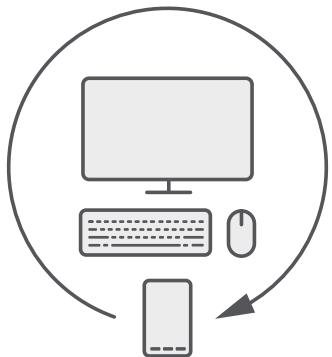
Continuum you permit de connecter le téléphone à un écran, un clavier ou une souris à proximé. Cette combinaison similaire à un ordinateur vous permet, par exemple :
- d'utiliser des applications Office et de surfer sur Internet de manière plus pratique
- de jourer à des yeux mobiles et de regarder des videos sur grand écran
- d'exécuter simultanément différentes applications sur votre téléphone et sur le second écran
Si vous souhaitez vous connecter à un écran externe, utilisez Display Dock. Le clavier et la souris peuvent aussi être connectés via Display Dock ou à l'aide de Bluetooth.
Appuyez sur Continuum, puis suivez les instructions pour configurer votre connexion.
Connector des appareils avec Continuum
Connectez votre téléphone à un écran, un clavier et une souris pour l'utiliser comme un ordinateur.
Continuum n'est pas pris en charge par tous les téléphones. Pour connaître sa disponibilité, visitez www.microsoft.com/mobile/support/wpfeatures.
Pour connecter d'autres apparéils avec Continuum, vous avez besoin de Microsoft Display Dock, qui est vendu séparément.
- Connectez votre Display Dock à l'alimentation secteur.
- Connectez l'écran ou le téléviseur à Display Dock à l'aide d'un cable HDMI ou de port d'affichage.
- Raccordez le téléphone au connecteur situé à l'avant de Display Dock.
Un témoin lumineux blanc s'allume.

Conseil : Les deux extrémites du cable USB-C étant réversibles, vous ne devez pas vous soucier de la manière dont vous effectuez le raccordement.
- Appuyez sur Continuum, selectionnez le mode de connexion et suivez les instructions.
La vue du bureau apparait sur l'affichage externe.

Conseil : Pour commander séparément les deux affichages, vous doivent raccorder une souris et un clavier sans fil ou utiliser Display Dock.
Travailler avec Continuum
Continuum you permit de raccorder un deuxieme écran et d'utiliser votre téléphone comme un ordinateur. Vous pouez même executer 2 applications simultanément, l'une sur l'écran de votre téléphone et l'autre dans la vue du bureau de l'affichage externe.
Appuyez sur Continuum, puis suivez les instructions pour connecter votre téléphone à un écran ou un téléviseur. L'application Continuum convertit l'écran de votre téléphone en un pavé tactile qui commande l'affchage externe. Appuyez sur les éléments à ouvrir ou sélectionnez-les, puis balayez avec 2 droits pour faire défilier.
Si vous connectez aussi une souris et un clavier, vous pouvez les utiliser pour cliquer sur les éléments et écrire du texte sur l'affichage externe au lieu de faire la saisie sur l'écran de votre téléphone.
Votre telephone se charge pendant qu'il est connecté à Microsoft Display Dock.
Continuum n'est pas pris en charge par tous les téléphones. Pour connaître sa disponibilité, visitez www.microsoft.com/mobile/support/wpfeatures.
Ouvrir une application sur l'affichage externe
- Appuyez sur dans la vue du bureau de l'affichage externe.
Le menu Demarrer qui s'ouvre correspond à l'écran d'accueil de votre téléphone. Certaines applications peuvent neanmoins être griseses. Cela signifie que vous ne pouvez pas les exécuteur dans la vue du bureau de Continuum.
- Appuyez sur une application dans l'écran d'accueil ou le menu des applications.
L'application est optimisée pour la taille et la résolution supérieures de l'affichage externe.
Votre téléphone commande I'affichage externe aussi longtemps que vous restez dans l'application Continuum. Si vous souhaitez utiliser votre téléphone normalement, accedez à une autre vue. Toute application ouverte dans la vue du bureau reste ouverte.

Conseil : Pour ouvrir rapidement l'application Continuum pendant que Continuum est connecté, appuyez sur la barre d'etat de votre téléphone en haut de l'écran.
Contrôr séparément les deux affichages
Connectez une souris et un clavier à l'aide de Display Dock ou en mode sans fil avec Bluetooth.
Vous pouze à présent contrôle la vue du bureau de l'affichage externe avec la souris et le clavier pendant que vous faites autre chose sur votre téléphone. Par exemple, vous pouze rédigier un document Word sur le grand affichage et consulter des messages sur votre téléphone.
Utiliser la calculatrice
Oubliez votre calculatrice de poche:voitre telephone dispose d'une calculatrice avec un convertisseur d'unités.
Appuyez sur Calculatrice.
Basculer entre les types de calculatrices
Appuyez sur Calculatrice > et sur le type de calculatrice.
Utiliser le convertisseur
Appuyez sur Calculatrice > et sur le type de convertisseur.
Connectivité & gestion du téléphone
Prenez soit de votre téléphone et de son contenu. Découvre comment vous connecter aux accessoires et aux réseaux, transférer des fichiers, créé des sauvégardes, verrouiller votre téléphone et conserver le logiciel à jour.
Mettre à jour le calcul de la vente du téléphone
Gardez le rhythm : mettez à jour le logiciel de votre téléphone ainsi que les applications sans utiliser le moindre fil afin de bénéficiair des nouvelles fonctionnalités et des améliorations apportées au téléphone. La mise à jour logicielle peut également améliorer les performances de votre téléphone.
Avant de démarrer la mise à jour, branchez un chargeur ou assurez-vous que la batterie de l'appareil est suffisamment chargée.

Avertissement: Si vous installez une mise à jour logicielle, vous ne pouvez pas utiliser l'appareil, même pour émettre un appel d'urgence, tant que vous n'avez pas terminé l'installation et redémarré l'appareil.
Par défaut, votre téléphone télécharge automatiquement les mises à jour disponibles chaque fois que les paramètres de la connexion de données le permettent. Lorsque votre téléphone vous avertit qu'une mise à jour est disponible, suivez simplement les instructions affichées sur votre téléphone. Si votre téléphone vient manquer de mémoire, il est possible que vous deviez déplacer vos applications, photos et autres éléments vers la carte de stockage. La carte de stockage n'est pas prise en charge par tous les téléphones. Pour connaître sa disponibilité, visitez www.microsoft.com/mobile/support/wpfeatures.

Conseil: Par défaut, votre téléphone met automatiquement à jour les applications et autres composants quand vous étes connecté à un réseau Wi-Fi.
Après la mise à jour, recherche vous nouveau guide d'utilisation dans l'application Lumié Aide+Conseils ou les pages de support.
Utiliser une connexion VPN sécurisée
Vous aurez peut-etre besoin d'une connexion VPN (Virtual Private Network) pour acceder à des ressources de votre société, notamment l'intranet ou la messagerie d'entreprise, ou pour des motifs personnels.
Contactez l'administrateur IT de votre société pour en savoir plus sur la configuration de votre VPN ou visitez le site Windows Store afin de télécharger l'application pour votre service VPN et vérifie le site Web du service pour obtenir des informations supplémentaires.
- Balayez du haut vers le bas de l'écran et appuyez sur Tous les paramètres > Résseau et sans fil > VPN.
- Pour ajouter un profil VPN, appuyez sur + Ajouter une connexion VPN.
- Saisissez les informations de profil comme indiqué par l'administrateur IT de votre société ou le service VPN.
Votre telephone se connecte automatiquement au VPN au moment requis.
Modifier un profil VPN
Appuyez sur le profil et sur Propriétés > Modifier, puis modifiez les informations comme il convient.
Supprimer un profil VPN
Appuyez sur le profil et sur Supprimer.
Wi-Fi
Familiarisez-vous avec l'utilisation de la connexion Wi-Fi.
Se connecter à un réseau Wi-Fi
Se connecter à un réseau Wi-Fi est une manière commode d'acceder à Internet. Lorsque vous étés en déplacement, vous pouvez vous connecter à des réseaux Wi-Fi dans des lieux publics, comme une bibliothèque ou un cybercafé.
Votte telephone recherche periodiquement les connexions disponibles et vous avertit le cas échéant. La notification apparait brievement en haut de l'écran. Pour gérer vos connexions Wi-Fi, sélectionnez la notification.
- Balayez du haut vers le bas de l'écran, puis appuyez longuement sur Wi-Fi.
- Reglez Réseau Wi-Fi sur Active
- Sélectionnéz la connexion que vous souhaitez utiliser.
Votre connexion Wi-Fi est active lorsque s'affiche dans la barre d'etat en haut de l'écran.

Conseil : Pour suivre des positions lorsque les signaux satellite ne sont pas disponibles, notamment à l'intérieur ou entre des gratte-ciel, activez le Wi-Fi pour améliorer la précision de positionnement.

Remarque: L'utilisation du Wi-Fi peut être limite dans certains pays. Par exemple, en Europe, vous n'etes autorisé à utiliser les reseaux Wi-Fi 5150-5350 MHz qu'à l'intérieur, et aux États-Unis et au Canada, vous n'etes autorisé à utiliser les reseaux Wi-Fi 5,15-5,25 GHz qu'à l'intérieur. Pour plus d'informations, contactez vos autorités locales.
Fermer la connexion
Balayez du haut vers le bas de l'écran, appuyez longuement sur et réglez Réseau Wi-Fi sur Désactivé.

Connectez-vous aisément à des points d'accès Wi-Fi publics grâce à l'application Assistant Wi-Fi.
Assistant Wi-Fi connecte votre téléphone à des points d'accès Wi-Fi publics et accepte les conditions d'utilisation pour vous si nécessaire. Assistant Wi-Fi peut aussi partager vos informations de contact si vous le souhaitez.
- Balayez du haut vers le bas de l'écran, puis appuyez longuement sur Wi-Fi et appuyez sur Assistant Wi-Fi.
- Pour vous connecter aux points d'accès ouverts, reglez Se connecter aux points d'accès ouverts sugérés sur Activé
- Pour vous connecter aux réseaux partagés par vos amis, réglez Se connecter aux réseaux partagés par mes contacts sur Activé
NFC
Explore the monde qui vous entoure. Mettez votre apparéil en contact avec des accessoires pour vous y connecter, puis appuyez sur des balises pour appeler un contact ou ouvrir un site Web. Avec la communication en champ proche (NFC, Near Field Communication), les connexions sont facies et amusantes.
Prise en main de NFC
Activez les fonctions NFC sur votre téléphone et mettez-le en contact avec d'autres apparéils pour vous connecter à ceux-ci ou pour/partager des éléments avec ceux-ci.
NFC n'est pas pris en charge par tous les téléphones. Pour connaître sa disponibilité, visitez www.microsoft.com/mobile/support/wpfeatures.
Avec NFC, vous pouvez :
- Vous connecter à des accessoires Bluetooth compatibles qui prennet en charge NFC, notamment un casque ou un haut-parleur sans fil
- Envoyer des éléments, comme des contacts ou vos propres photos, au téléphone, au PC ou à la tablette d'un ami exécutant Windows 8 ou une version ultérieure
Appuyer sur des balises afin d'obtenir du contenu supplémentaire pour votre téléphone ou pour acceder à des services en ligne - Payer avec votre téléphone si cette fonction est prise en charge par votre fournisseur des services réseau
La zone NFC se trouve au dos de votre téléphone, à proximité de laamera. Mettez la zone NFC en contact avec d'autres téléphones, accessoires, balises ou lecteurs.
- Balayez du haut vers le bas de l'écran et appuyez sur Tous les paramètres > Periphériques > NFC.
- Reglez Toucher pour partager sur Activé

Conseil : Avant d'utiliser la fonctionnalité NFC, veillez à ce que l'écran et les touches soient déverrouillés.
Activer les paiements par NFC
Balayez du haut vers le bas de l'écran, appuyez sur Tous les paramètres > Périphériques > NFC, puis réglez Toucher pour payer sur Activé.
Se connecter à un accessoire Bluetooth avec la fonctionnalité NFC
Vous n'avez pas les main libres ? Utilisez un casque. Ou pourquoi n'écouteriez-vous pas de la musique à l'aide de haut-parleurs sans fil ? Vous doivent simplementmettre votre téléphone en contact avec l'accessoire compatible.
NFC n'est pas pris en charge par tous les téléphones. Pour connaître sa disponibilité, visitez www.microsoft.com/mobile/support/wpfeatures.
Mettez en contact la zone NFC de l'accessoire avec celle de votre téléphone, puis suive les instructions à l'écran.
Les accessoires sont vendus séparément. La disponibilité des accessoires peut varier selon les régions.
Déconnecter l'accessoire
Mettez à nouveau en contact la zone NFC de l'accessoire.
Pour plus d'informations, consultez le guide de l'utiliser de l'accessoire.
Lire les balises NFC
Les balises NFC peuvent containir des informations telles qu'une adresse Web, un numero de téléphone ou une carte de visite. Accedez aux infos que vous souhaitez d'une simple pression.
NFC n'est pas pris en charge par tous les téléphones. Pour connaître sa disponibilité, visitez www.microsoft.com/mobile/support/wpfeatures.
Appuyez sur une balise avec la zone NFC de votre téléphone.
Payer avec votre téléphone
Vous ave oublé votre portefeuille ou votre porte-monnaie à la maison ? Pas de problème :vous pouzeyer aVEC restant sur l'utiliser comme ticket si cette fonction est prise en charge parVFreurreurde services reseau.
NFC n'est pas pris en charge par tous les téléphones. Pour connaître sa disponibilité, visitez www.microsoft.com/mobile/support/wpfeatures.
Il est possible que cette fonction ne soit pas disponible dans toutes les régions. Pour plus d'informations sur la disponibilité, contactez votre fournisseur de services réseau. Les services sont liés à votre carte SIM. Vous doivent être abonné à un service auprès de votre fournisseur de services dont l'application doit être installée dans Portefeuille.
-
Pour activer le service, contactez votre fournisseur de services reseau.
-
Pour effectuer le paiement, mettez le lecteur en contact avec la zone NFC de votre téléphone. Voitre fournisseur de services peut vous demander de confirmer le paiement.

Remarque: Les applications et les services de billetterie et de paiement sont fournis par des tiers. Microsoft Mobile n'offre aucune garantie ou n'assume aucune responsabilité pour de tels services ou applications, y compris l'assistance, les fonctionnalités, les transactions ou la perte de valeur monétaire. Une fois vous appareil réparé, vous devrez peut-être réinstaller et activer l'application de paiement ou de billetterie. Une fois vous appliqué répréférez, vous devrez peut-être réinstaller et activer les cartes que vous avez ajoutées ainsi que l'application de paiement ou de billetterie.
Bluetooth
Vous pouvez vous connecter sans fil à d'autres apparèels compatibles, notamment des téléphones, des ordinateurs, des casques et deskits voitures. Vous pouvez également envoyer vos photos à des téléphones compatibles ou à leur ordinateur.
Se connecter à un casque sans fil
Un casque sans fil (vendu séparément) vous permet de converter au téléphone en gardant les mains libres et en poursuivirant vos activités pendant l'objet, par exemple en continuant à travailler sur votre ordinaireur.
Comme les apparciels dotés de la technologie sans fil Bluetooth communiquent au moyen d'ondes radio, ils ne doivent pas être nécessairement dans le même champ visuel direct l'un de l'autre. Les dispositifs Bluetooth doivent néanmoins être situés à moins de 10 mètres l'un de l'autre et la connexion peut être exposée à des interférences dues à des obstacles tels que les murs ou à autres apparciels électroniques.
Des appareils reliés peuvent se connecter à votre téléphone lorsqu'la fonctionnalité Bluetooth est activée. D'autres appareils peuvent détecter votre téléphone uniquement si l'écran des paramètres Bluetooth est ouvert.
N'acceptez pas de demande de connexion d'un apparéil inconnu et ne vous relièz pas à celui ci. Vous protégerez ainsi votre téléphone contre tout contenu nuisible.
- Balayez du haut vers le bas de l'écran, puis appuyez longuement sur 青
- Reglez Etat sur Activé
- Assurez-vous que le casque est allumé.
Vous devrez peut-être démarrer le processus de liaison depuis le casque. Pour plus de détails, consultez le guide d'utilisation de votre casque.
- Pour relier votre téléphone et le casque, appuyez sur ce dernier dans la liste des péripériques Bluetooth déetectés.
- Il est possible que vous devzie saisir un code d'authentication. Pour plus de détails, consultez le guide d'utilisation de votre casque.

Conseil : Ces instructions de connexion s'appliquent également aux autres accessoires Bluetooth.
Déconnecter le casque
Balayez du haut vers le bas de l'écran, appuyez longuement sur 且 et appuyez dans la liste sur le casque connecté.
Lorsque vous rallumez le casque, la connexion rouvre automatiquement. Si vous souhaitez supprimer la liaison, après avoir débranché le casque, appuyez longuement sur le casque dans la liste des appareils Bluetooth, puis appuyez sur Supprimer.
Connexion au téléphone d'un ami avec Bluetooth
Utilisez Bluetooth pour vous connecter sans fil au téléphone d'un ami, partager des photos, etc.
- Balayez du haut vers le bas de l'écran, puis appuyez longuement sur 青
- Veillez à ce que Bluetooth soit activé sur les deux téléphones.
-
Assurez-vous que les deux téléphones sont visibles par d'autres téléphones. Vous doivent dans l'affichage des paramètres Bluetooth pour que votre téléphone soit visible par d'autres.
-
Les téléphones Bluetooth qui sont à portée apparaissent. Appuyez sur le téléphone auquel vous souhaitez vous connecter, puis appuyez sur Jumeler.
- Si l'autre téléphone exige un code d'authentication, saisissez-le ou acceptez-le.
Le code d'authentication est uniquement utilisé lorsque vous vous connectez à chaque chose pour la première fois.
Envoyer votre contenu à l'aide de Bluetooth
Vou puez utiliser Bluetooth pour partager du contenu avec un ami ou envoyer des photos que vous ave pres à des appareils compatibles.
Vous pouvez utiliser plusieurs connexions Bluetooth simultanément. Par exemple, lors de l'utilisation d'un casque Bluetooth, vous pouze toujours envoyer des éléments vers un autre appariel.
- Balayez du haut vers le bas de l'écran, puis appuyez longuement sur
- Reglez Etat sur Activé
- Appuyez sur électionné le contenu à envoyer et appuyez sur > Bluetooth.
Par exemple, dans l'application Photos, appuyez sur éjectionnez une photo, puis appuyez sur > Bluetooth.
- Appuyez sur l'appareil auquel vous souhaitez vous connecter. Les apparéils Bluetooth qui sont à portée apparaisent.
- Si I'autre apparéil exige un code d'authentication, saississe-à-le. Le code d'authentication, que vous pouvez créé, doit être saïsi sur les deux apparéils. Sur certains apparéils, le code d'authentication est fixe. Pour plus de détails, consultez le guide d'utilisation de l'autre apparéil.
Le code d'authentication est uniquement utilisé lorsque vous vous connectez à chaque chose pour la première fois.
L'emplacement des fichiers reçus dépend de l'autre apparéil. Pour plus de détails, consultez le guide d'utilisation de l'autre apparéil.
Si l'autre apparéil est aussi un téléphone Lumia, les fjichiers reçus sont enregistrées dans les applications auxquelles ils appartiennent. Par exemple, les photos sont enregistrées dans l'application Photos.
Configurer votre téléphone en mode conduite
Le mode conduite minimise la distraction pendant la conduite pour vous permettre de vous concentrer sur votre trajet.
- Balayez du haut vers le bas de l'écran, puis appuyez sur Tous les paramétres > Systeme > Mode Conduite > Suivant.
- Pour configurer le téléphone afin qu'il ignore les appeals, basculez Ignorer les appeals sur Activé. Pour configurer le téléphone afin qu'il ignore les appeals, basculez Ignorer les SMS sur Activé.
-
Appuyez sur Suivant.
-
Pour envoyer automatiquement un SMS expliquant pourquoi vous ne pouvez pas répondre quand quelqu'un vous appelle ou vous envoié un SMS, basculez Réponses automatiques aux appellets et/ou Réponses automatiques aux SMS sur Activé . Pour modifier le message, appuyez sur la zone de texte.
- Appuyez sur Suivant > Ajouter un apparéil, puis appuyez sur le périphérique Bluetooth auquel vous avez connecté le téléphone pendant la conduite, notamment le casque.
Le mode de conduite s'active automatiquement au moment où la connexion est établie entre le téléphone et l'appareil Bluetooth.
Modifier le nom de votre apparéil
Vouss pouvez modifier le nom de votre téléphone afin de faciliter son identification lorsque vous vous connectez à d'autres appareils via le Bluetooth.
- Balayez du haut vers le bas de l'écran, puis appuyez sur Tous les paramétres > Systeme > Informations système > Modifier le nom.
- Modifiez le nom par défaut en le remplaçant par celui de votrechioix. Le nom par défaut est généralement Windows Phone.
Le nom Bluetooth de votre téléphone est identique à son nom d'appareil.
Mémoire et stockage
Découvre comment géné r vos applications, fichiers et autres données sur votre téléphone.
Sauvegarder et restaurer des données sur votre téléphone
Des accidents peuvent survenir : configurerEZ votre téléphone pour qu'il sauvegarde vos paramétres, notamment la disposition de l'écran d'accueil et d'autres contenus sur votre compte Microsoft.
Vouve devez disposer d'un compte Microsoft pour sauvegarder votre téléphone. Une fois que vous avez configuré votre compte Microsoft, vos contacts et les événements de votre calendrier sont automatiquement sauvegardés et synchronisés avec votre compte Microsoft. Vous pouvez également régler votre téléphone pour qu'il sauvegarde automatiquement les éléments suivants :
- Listedes applications
-
Photos
Paramètres préféRS
Comptes
Mots de passer
SMS -
Balayez du haut vers le bas de l'écran et appuyez sur Tous les paramètres > Mise à jour et sécurité > Sauvegarde.
-
Si vous yêtes invite, connectez-vous à votre compte Microsoft.
-
Sélectionnez ce que vous souhaitez sauvegarder, ainsi que la méthode de sauvégarde. Pour sauvégarder automatiquement vos prochainsées videos ou photos de qualité optimale sur OneDrive, vous doivent désposer d'une connexion Wi-Fi.
Si certaines de vos applications téléchargées ne sont pas incluses dans la sauvegarde, vous avrez la possibilité de les télécharger à nouveau à partir de Windows Store, tant que l'application est disponible. Windows Store connait les applications que vous avez achetées, ce qui vous évite de devoir les payer à nouveau. Des frais de transmission de données peuvent être engagements. Pour plus d'informations, contactez votre fournisseur de services réseau.
Les sauvégardes du téléphone ne sont pas visibles dans l'affichage principal de OneDrive, mais sont accessibles dans les paramètres OneDrive. Activez people/live.com pour vos contacts sauvégardes et calendar/live.com pour vos événements du calendrier.
Pour plus d'informations sur la sécurité des données dans OneDrive, accédez à windows.microsoft.com/en-gb/onedrive/security.
Pour sauegarder d'autres contenus, notamment de la musique, connectez votre téléphone à votre ordinateur et suivez les instructions affichées sur celui-ci. Vous avez 2 options : soit synchroniser le contenu entre votre téléphone et votre ordinateur à l'aide de l'application Phone Companion pour le bureau, soit faire glisser le contenu de votre téléphone jusqu'à votre ordinateur, dans le gestionnaire de fichiers de celui-ci, par exemple l'Explorateur Windows.
Sauvegarder d'anciennes photos sur OneDrive
Appuyez sur Photos > = Sélectionné les photos ou albums que vous souhaïez charger, appuyez sur OneDrive, Sélectionné la destination de chargement des photos, puis appuyez sur √.
Pour vérifier les photos que vous avez sauvégardées, connectez-vous à OneDrive sur n'importe quel pérophérique et vérifie le dossier dans lequel vous avez enregistré les photos.
Sauvegarder votre musique sur OneDrive
Appuyez sur OneDrive > + > Cet apparéil, Sélectionnéz le fichier de musique à charger, puis appuyez sur
Restaurer des données sauvégardées
Voupez restaurer vos données sauegardes après reinitialisation ou mise a jour du logiciel de votre téléphone ou encore lorsque vous configurez un nouveau téléphone. Connectez-vous à votre compte Microsoft et suivez les instructions affichées sur votre téléphone. Pour reinitialiser votre téléphone, balayez du haut vers le bas de l'écran et appuyez sur Tous les parametes > Système > Informations système > Réinitialiser votre téléphone. La reinitialisation a pour effet de restaurer la configuration d'origine et d'effacer tout notre contenu personnel, mais vous pouze restaurer vos données sauegardées après vous étes connecté à votre compte Microsoft.
Vérifier et augmenter la mémoire disponible sur votre téléphone
Utilisez l'application Stockage pour vérifier la quantité de mémoire disponible.
La carte de stockage n'est pas prise en charge par tous les téléphones. Pour connaître sa disponibilité, visitez www.microsoft.com/mobile/support/wpfeatures.
-
Appuyez sur Stockage.
-
Pour vérifier les informations détaillées relatives à la mémoire de votre téléphone, appuyez sur Ce périphérique. Ou, pour vérifier les informations détaillées relatives à votre carte mémoire, appuyez sur Carte SD.

Conseil : Vous souhaitez en savoir plus sur d'autres contenus de votre téléphone ? Pour gérer facilement les fichiers sur votre téléphone, dans le menu des applications, appuyez sur Explorateur de fichiers.
Si la mémoire du téléphone est pleine, recherche d'abord les éléments dont vous n'avoz plus besoin et supprimez-les :
SMS, MMS et e-mails
- Contacts et détails
Applications
- Musique, photos ou vidEOS
Plutôt que de supprimer les fichiers, vous pouze également les déplacer vers la carte de stockage.
La qualité de votre carte de stockage peut afferter considérablement les performances de votre téléphone. Pour profiter au moyen de votre téléphone, utilisez une carte rapide de 4-128 Go de marque connue. Pour plus d'informations sur les cartes de stockage, reportez-vous aux foires aux questions.
Utilissez uniquement des cartes de stockage compatibles agreés pour une utilisation avec cet apparéil. Des cartes incompatible risquènt d'endommager l' apparéil et la carte, ainsi que de corrompore les données stockées sur celle-ci.

Conseil : Si vous telphonyne reconnait pas le type d'un fjichier (notamment un fjichier zip), il le place dans le dossier Autre. Vous pouze vérifier ces fjichiers et supprimer ceux qui sont inutilles en utilisant l'application Explorateur de fjichiers.
Supprimer des fichiers temporaires pour libérer de l'espace
Appuyez sur Stockage > Ce périphérique > Fichiers temporaires > Supprimer les fichiers temporaires.
Enregistrer ou déplacer des applications vers une carte de stockage
Développez la mémoire de votre téléphone avec une carte de stockage et enregistrez vos applications sur celle-ci, par défaut.
La qualité de votre carte de stockage peut afferter considérablement les performances de votre téléphone. Pour profiter au moyen de votre téléphone, utiliseze une carte rapide de 4-128 Go de marque connue. Pour plus d'informations sur les cartes de stockage, reportez-vous aux foires aux questions.
La carte de stockage n'est pas prise en charge par tous les téléphones. Pour connaître sa disponibilité, visitez www.microsoft.com/mobile/support/wpfeatures.
La carte de stockage est vendue séparément.
Selectionner la destination de stockage de vos nouvelles applications
- Appuyez sur Stockage.
- Sous Les nouvelles applications seront enregistrées à l'emplacement suivant.; choisissez si vous souhaitez stocker vos nouvelles applications dans la mémoire du téléphone ou sur une carte mémoire.
Déplacer des applications vers la carte de stockage
Appuyez sur Stockage > Ce périphérique > Applications &ieux, appuyez sur l'application que vous souhaitez déplacer, puis appuyez sur Déplacer.
Vou puez ulterieurement redéplacer des applications de la carte de stockage vers votre téléphone.
Le type de carte de stockage peut affecter le temps de déplacement des fichiers volumineux vers la carte.
Supprimer une application de votre téléphone
Vou puez supprimer des applications installées que vous ne souhaitez plus conserver ou utiliser, afin d'augmenter la quantité de mémoire disponible.
- Dans l'écran d'accueil, balayez vers la gauche jusqu'au menu applications.
- Appuyez longuement sur l'application, puis appuyez sur Désinstaller. Il se peut que vous ne puissiez pas supprimer certaines applications.
Si vous supprimez une application, vous pouvez eventuèlement la réinstaller sans l'acheter à nouveau, tant qu'elle est disponible sur Windows Store.
Si une application installée dépend d'une application supprimée, l'application installée risque de cesser de fonctionner. Pour plus de détails, consultez la documentation de l'application installée.

Conseil : Vous souhaitez conserver l'application, mais la mémoire disponible sur votre téléphone est insuffisante ? Déplacez l'application sur la carte de stockage au lieu de la désinstaller. Appuyez sur Stockage > Ce périphérique > Applications &ieux, appuyez sur l'application que vous souhaitez déplacer, puis appuyez sur Déplacer. La carte de stockage n'est pas prise en charge par tous les téléphones. Pour connaître sa disponibilité, visitez www.microsoft.com/mobile/support/wpfeatures.
Gérer des fichiers sur votre téléphone
L'application Explorateur de fichiers vous permet de vérifier aisément les fichiers sur toute téléphone, les Organiser dans des dossiers et supprimier ceux qui sont devenus inutiles. Vous pouvez gérer les fichiers dans la memoivre du téléphone et sur la carte memoivre.
La carte de stockage n'est pas prise en charge par tous les téléphones. Pour connaître sa disponibilité, visitez www.microsoft.com/mobile/support/wpfeatures.
- Appuyez sur Explorateur de fichiers.
- Appuyez sur Ce périphérique et parcourez le dossier voulu.
-
Pour chercher le dossier dans lequel vous vous trouvez actuellement, appuyez sur
-
Pour modifier l'organisation des fichiers ou des dossiers, appuyez sur la méthode de tri en cours (Nom, Taille ou Date), puis Sélectionné une autre méthode.
- Pour acceder rapidement à un dossier précédent, appuyez sur le dossier souhaité dans le chemin d'accès de fichier en haut de l'écran.
Créer un nouveau dossier
Appuyez sur et écrivez un nom.
Déplacer ou copier un fichier ou un dossier
Appuyez longuement sur le fichier ou le dossier souhaite, puis selectionnez l'action à lui appliquer.

Conseil: Pour déplacer ou copier simultanément plusieurs fischiers ou dossiers, appuyez sur éjectionnez les fischiers ou dossiers souhaités, appuyez sur pour les déplacer ou sur pour les copier.
Partager un fichier ou un dossier
Appuyez sur électionnez ce que vous souhaitez partager, appuyez sur , puis selectionné le mode de partage.
Supprimer un fichier ou un dossier
Appuyez sur é, selectionnez ce qui doit être supprimé, puis appuyez sur.
Copier du contenu entre votre téléphone et votre ordinateur
Copiez, entre votre téléphone et un ordinateur, des photos, desVIDEOS et tout autre contenu que vous avez créé.
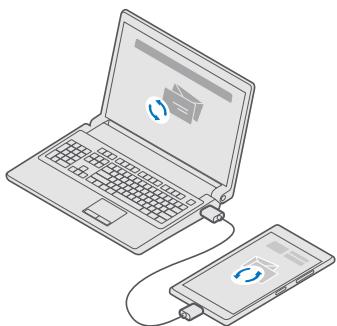

Conseil: Si vous souhaitez transférer vos photos vers un Mac, nous vous recommendons d'utiliser l'application Lumi Photo Transfer pour Mac, en la téléchargeant à partir de www.microsoft.com/en-us/mobile/support/product/nokia-photo-transfer-formac/.
- Connectez votre téléphone à un ordinateur compatible à l'aide d'un cable USB compatible.
- Sur votre ordinateur, ouvrez un gestionnaire de fichiers, notamment l'Explorateur Windows ou Finder, et recherchez votre téléphone.

Conseil : Voiture telphone apparait parmi les appeareils portables, en tant que Windows Phone. Pour afficher les dossiers de votre telphone, double-cliquez sur le nom de ce dernier. Il existe des dossiers distinctly pour les documents, les tléchéargements, la musique, les photos, les sonneries et les vidés.
- Faites glissez des éléments de votre téléphone vers l'ordinateur ou de votre ordinateur vers le téléphone.
Veillez à placer les fichiers dans les dossiers corrects de votre téléphone; dans le cas contraire, vous risquez de ne plus pouvoir les consulter.
Vou ne pouvez pas copier des SMS ou des contacts sur votre ordinateur, mais vous pouvez les synchroniser avec votre compte Microsoft.

Conseil: Si le système d'exploitation de votre ordinateur est Windows 7, Windows 8 ou Windows 8.1, vous pouze également utiliser l'application Windows Phone pour PC. Les systèmes d'exploitation Windows 8 et Windows 8.1 instellant automatiquement l'application lorsqu vous connectez votre téléphone à votre ordinateur. Avec Windows 7, vous pouze la télécharger à partir de go.microsoft.com/fwlink/?LinkID=265472.
Pour plus d'informations sur les applications compatibles avec les différents ordinateurs, reportez-vous au tableau ci-dessous.
Application Windows Phone
Application Windows Phone pour PC
Application Lumia Photo Transfer pour Mac photos et** vides seulement)
Explorateur Windows
| Windows 10 | x | ||
| Windows 8 et 8.1 | x | x | x |
| Windows 8 RT | x | x | |
| Windows 7 | x | x | |
| Windows Vista/XP | x | ||
| Mac | x | ||
Sécurité
Décovrez comment protéger votre téléphone et sécuriser vos données.
ProtégéurvoitrélephoneàI'aide d'uncode PIN de connexion
Configuéz un code PIN de connexion pour empêcher quiconque de déverrouiller votre téléphone. En outre, lorsqu'un code PIN de connexion est configuré, votre téléphone vous demande ce code只想 que le mot de passer de votre compte Microsoft lorsque vous modifie certains paramètres de sécurité ou que vous achetez des applications depuis Windows Store.
- Balayez du haut vers le bas de l'écran et appuyez sur Tous les paramétres >
Comptes > Options de connexion.
- Pour définir le code PIN de connexion, sous PIN, appuyez sur Ajouter.
- Si vous telèphone vous demandé le mot de passer de votre compte Microsoft, saïsssez-le.
- Saisissez un code PIN (4 chiffres au moins).
- Sous Exiger une connexion, définissee la durée au terme de laquelle le téléphone verrouillé demande un code PIN de connexion pour se déverrouiller.
Ne davulguez pas le code PIN et conservez-le en lieu sûr, à l'écart de votre téléphone. Veiliez à-disposer d'un compte Microsoft sur votre téléphone - si vous avez un compte et que vous avez oublé le code PIN de connexion, vous pouverez réinitialiser vos code PIN sur le site account.microsoft.com, en utilisant l'option Localiser mon téléphone. Si vous oubliez le code PIN de connexion et ne parvenez pas à retrouver ou le réinitialiser, votre téléphone doit être ported en réparation. Cela peut entrainer des frais supplémentaires et les informations personnelles enregistrées sur votre téléphone peuvent être effacées. Pour plus d'informations, contactez le point de service pour téléphone le plus proche ou le vendeur de votre téléphone.

Conseil : Une fois que vous avez configuré un code PIN de connexion sur votre téléphone, vous pouvez configurer Windows Hello Beta pour qu'il déverrouille votre
telephone à l'aide de vos yeux uniqu etout qu'en saississant votre code PIN. Sous Windows Hello (bêta), appuyez sur Configurer, puis suivez les instructions sur votre téléphone. Windows Hello n'est pas pris en charge par tous les téléphones. Pour connaître sa disponibilité, visitez www.microsoft.com/mobile/support/wpfeatures.
Modifier votre code PIN de connexion
Balayez du haut vers le bas de l'écran, appuyez sur Tous les paramétres > Comptes > Options de connexion, puis sous PIN, appuyez sur Modifier.
Configurer votre téléphone qu'il se verrouille automatiquement en cas d'inutilisation
Balayez du haut vers le bas de l'écran, appuyez sur Tous les paramétres > Personnelisation > Écran de verrouillage, puis sous Extinction de l'écran après, définissee la durée au terme de laquelle vous tiréphone se verrouille automatiquement.
Déverrouiller votre téléphone à l'aide d'un code PIN de connexion
Appuyez sur la touche marche/arrêt, faites glisser l'écran de verrouillage vers le haut et saisissez votre code PIN de connexion.

Conseil: Si vous avons configuré Windows Hello Beta sur votre téléphone, vous ne devez pas saisir toute code PIN de connexion pour déverrouiller le téléphone. Appuyez sur la touche marche/arrêt, orientez votre téléphone vers votre visage, regardez directement en direction de l'écran de verrouillage et attendez que votre téléphone vous reconnaissée. Windows Hello n'est pas pris en charge par tous les téléphones. Pour connaître sa disponibilité, visitez www.microsoft.com/mobile/support/wpfeatures.
Utiliser votre téléphone lorsqu'il est verrouillé
Vou puez utilise certaines fonctionnalités de toute téléphone lorsqu'il est verrouillé, sans devoir saisir le code PIN de connexion.
Pour réactiver votre téléphone, appuyez sur la touche marche/arret.
Répondre à un appel
Si vous telèphone est verrouillé alors que quelqu'un vous appelle, balayez vers le haut et appuyez sur répondre.
Afficher vos notifications
Appuyez sur la touche marche/arrêt et balayez du haut vers le bas.
Ouvrir laamera
Si vous ajoutez un raccourci pour laamera dans le centre d'action, vous pouvez rapidement l'activer lorsque votre téléphone est verrouillé. Appuyez sur la touche marche/arrêt, balayez du haut vers le bas, puis appuyez sur Appareil photo.
Si vous telétéphone est équipé d'une toucheamera, appuyez dessus.
Modifier la façon dont vous estes averti des appel entrants
Appuyez sur la touche marche/arrêt, puis appuyez sur une touche de volume sur le côte de voiture téléphone et appuyez sur la barre de volume en haut de l'écran.
Déactivé Bluetooth
Appuyez sur la touche marche/arrêt, balayez du haut vers le bas, puis appuyez surBluetooth. Si l'icone Bluetooth n'est pas visible, appuyez sur Développper.
Activer la torche
Appuyez sur la touche marche/arrêt, balayez du haut vers le bas, puis appuyez sur Lampe torche. Si l'icone de la torche n'est pas visible, appuyez sur Développer. Pour désactiver la torche, appuyez sur Lampe torche. La torche n'est pas prise en charge par tous les téléphones. Pour connaître sa disponibilité, visitez www.microsoft.com/mobile/support/wpfeatures.
Interrompre ou reprendre la lecture de la musique ou passer à un autre morceau Utilisez les commandes du lecteur audio affichees en haut de I'ecran.

Conseil: Si vous écoutez la radio, vous pouvez aussi utiliser les commandes du lecteur audio dans l'écran de verrouillage pour changer de station ou couper le son de la radio. Radio FM n'est pas en charge par tous les téléphones. Pour connaître sa disponibilité, visitez www.microsoft.com/mobile/support/wpfeatures.
Ouvrir Cortana
Si vous téléphone possède Cortana, ouvrez-le en appuyant longuement sur la touche Rechercher
Cortana n'est pas disponible dans tous les pays et toutes les langues. Pour plus d'informations sur les langues prises en charge, visitez support.microsoft.com et accedez aux instructions pour les téléphones Windows.
Déverrouiller en un regard
Pour une authentification de l'utilisateur facile et personnelle, configurez Windows Hello Beta, une fonction d'authentification biométrique, puis déverrouillez votre téléphone en un regard.
Windows Hello n'est pas pris en charge par tous les téléphones. Pour connaître sa disponibilité, visitez www.microsoft.com/mobile/support/wpfeatures.
Pour configurer Windows Hello Beta, vous doivent configurer un code PIN de connexion sur voiture téléphone.
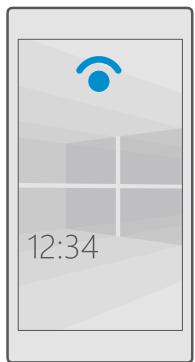

- Balayez du haut vers le bas de l'écran et appuyez sur Tous les paramétres > Comptes > Options de connexion.
- Pour configurer un code PIN de connexion, sous PIN, appuyez sur Ajouter.
- Sélectionnez la durée au-delà de laquelle le téléphone nécessite la connexion.
- Une fois que vous avez configuré votre code PIN de connexion, configurez Windows Hello Beta. Appuyez sur Configurer et suive les instructions.
Si vous portez des lunettes, enlevez-les pendant la première configuration. Ensuite, pour optimier la reconnaissance lorsque vous portez vos lunettes ainsi que sous différentes conditions de luminosité, appuyez sur Améliorer reconnaissance.
5. Pour déverrouiller votre téléphone, appuyez sur la touche marche/arret, puis tournez le téléphone face vers vous et attendez qu'il vous authenticate.
Une DEL rouge brille pendant l'authentication.

Conseil : Vous pouvez aussi déverrouiller votre téléphone en balayant vers le haut dans l'écran de verrouillage, puis en saississant votre code PIN de connexion.
Modifier le code PIN de votre carte SIM
Si vous carte SIM était fournie avec un code PIN SIM par défaut, vous pouvez le remplaçer par un code plus sûr.
Cette fonction n'est pas prise en charge par tous les fournisseurs de services réseau.
- Balayez du haut vers le bas de l'écran et appuyez sur Tous les paramètres > Résseau et sans fil > Résseau cellulaire et SIM.
- Sous la carte SIM, appuyez sur Paramétres SIM. Si vous disposez d'un téléphone double SIM, appuyez sur Paramétres SIM 1 ou sur Paramétres SIM 2. La fonctionnalité double SIM n'est pas prise en charge par tous les téléphones. Pour connaître sa disponibilité, visitez www.microsoft.com/mobile/support/wpffeatures.
- Le cas échéant, sous Sécurité, appuyez sur Utiliser le code PIN de la SIM.
- Si nécessaire, saisissez votre code PIN SIM actuel et appuyez sur Modifier le code confidentiel de la carte SIM.
Le code PIN de la carte SIM peut compter de 4 à 8 chiffres.

Conseil: Si vous ne souhaitez pas protégier votre carte SIM avec un code PIN, dans Paramétres SIM, sous Sécurité, appuyez sur Supprimer le code confidientiel de la carte SIM, puis saississez votre code PIN actuel. Si vous possédez un téléphone double SIM, vous devez supprimer le code PIN SIM dans Paramétres SIM 1 ou dans Paramétres SIM 2.
Rechercher votre téléphone perdu
Si aveiggserevo telerophone ou si you craignez qu'il ait ete volé,utilisez Localiser mon telerophone pour le localiser,uisverrouillez ou supprimez toutes les données à distance.
Il est nécessaire que vous disposiez de votre compte Microsoft sur votre téléphone.
- Sur votre ordinateur, visitez account.microsoft.com.
-
Connectez-vous avec un compte Microsoft identique à celui de votre téléphone.
-
Sélectionnez votre téléphone dans la liste des périhériques.
Vous pouvez :
- Localiser votre téléphone sur une carte
Faire sonner voire telephone, meme si le mode silencieux est activé - Verrouiller votre téléphone et le régler pour qu'il affiche un numéro de contact et un message, afin qu'il puisse vous être returné
- Supprimer toutes les données de votre téléphone à distance
Les options disponibles peuvent varier.

Conseil: Configurez votre téléphone afin qu'il enregistre automatiquement son emplacement toutes les quelques heures. Si votre téléphone tombe à plat, vous pouvez toujours afficher son dernier emplacement enregistré. Balayez du haut vers le bas de l'écran et appuyez sur Tous les paramétres > Mise à jour et sécurité > Localiser mon téléphone.
Protégier vos données avec le chiffrement de l'appareil
Balayez du haut vers le bas de l'écran, appuyez sur Tous les paramétres > Systeme > Chiffrement de l'appareil, puis réglez Chiffrement de l'appareil sur Activé
Si vous ave selectionné les paramétres recommendés pendant la configuration de votre téléphone, le chiffrement de l'appareil est désactiver par défaut. Lorsqu'il est activé, le chiffrement de l'appareil évite qu'un pirate accede à vos données et s'empare des fischiers nécessaires pour voler vos mots de passer.
Configurer un écran d'accueil avec des applications sélectionnées
Permettez à vos amis et aux membres de votre famille d'utiliser certaines applications sur toute téléphone sans acceder à votre propre écran d'accueil.
Si vous voulez vous assurer que votre enfant n'a pas accès à votre propre écran d'accueil, vous pouvez définir un code PIN de connexion.
Une fois que vous ave configuré un code PIN de connexion sur votre téléphone, vous pouvez configurer Windows Hello Beta pour qu'il déverrouille votre téléphone à l'aide de vos yeuxplatz où en saississant votre code PIN. Sous Windows Hello (bêta), appuyez sur
Configurer, puis suivez les instructions sur votre téléphone. Windows Hello n'est pas pris en charge par tous les téléphones. Pour connaître sa disponibilité, visitez www.microsoft.com/ mobile/support/wpffeatures.
- Balayez du haut vers le bas de l'écran et appuyez sur Tous les paramétres > Comptes > Coin des applications.
- Appuyez sur Applications, Sélectionné les applications que d'autres peuvent utiliser, puis appuyez sur .
Vous pouze aussi autoriser ou interdire l'accès à votre centre d'action ou à vos paramétres, l'utilisation des touches ou la modification des vignettes. Pour autoriser l'accès à votre centre d'action ou à vos paramétres, réglez Centre de notifications sur . Pour autoriser l'utilisation de certaines touches telles que la touche de l'appareil photo ou permettre à des tiers de
modifier les vignettes de l'écran d'accueil, appuyez sur avancé, puis sélectionnez ce que vous souhaitez autoriser.
- Pour quitter les paramètres et ouvrir Coin des applications, appuyez sur . Voitre téléphone peut nécessiter un certain temps pour installer les applications.

Conseil : Vous pouvez épinger les paramètres Coin des applications à l'écran d'accueil pour pouvoir les ouvrirrapidement. Balayez du haut vers le bas de l'écran, puis appuyez sur Tous les paramètres > Comptes > Coin des applications >
Acceder à votre propre écran d'accueil
Dans Coin des applications, appuyez longuement sur la touche marche/arrêt, puis balayez vers la droite.
Gérer votre ID de publicité
Pour que vous receivez des publicités plus pertinentes, votre téléphone autorise des applications à acceder à une ID de publicity sur votre téléphone. Vous pouze autoriser ou interdire à des applications d'acceder à l'ID.
- Balayez du haut vers le bas de l'écran et appuyez sur Tous les paramétres > Confidentialité > Identifient de publicity.
- Reglez Identifient de publicite sur Activé ou Désactive

Conseil : Vous pouvez réinitialiser l'ID de publicité si la publicité que vous rec VEZ sur toute téléphone ne vous convient plus. Appuyez sur Réinitialiser votre identificant de publicité.
Choisir les informations accessibles à vos applications
Certaines applications fonctionnent moins lorsqu'elles peuvent acceder à des informations pertinentes, telles que le calendrier, sur votre téléphone. Vous pouvez désirer les informations qui sont accessibles à vos applications.
- Balayez du haut vers le bas de l'écran, puis appuyez sur Tous les paramètres > Confidentialité.
- Appuyez sur la fonction et déterminez si les applications sont autorisées à y acceder ou pas.
Si vous activez ce paramètre, vous pouvez toujours empêcher des applications spécifiques d'acceder à cette fonction.
Portefeuille
Utilisez Portefeuille pour rassembler vos modes de paiement en un même endroit.
NFC n'est pas pris en charge par tous les téléphones. Pour connaître sa disponibilité, visitez www.microsoft.com/mobile/support/wpfeatures.
Portefeuille est un portefeuille virtuel sur votre téléphone. Vous pouvez :
- Effectuer des paiements Windows Store, par exemple, lorsque vous achetez une application
Effectuer des achat s a partir d'une application a l'aide des cartes memorisées
Utiliser votre carte du Portefeuille pour les paiements NFC, si cette fonction est prise en charge par votre fournisseur de services réseau
- Stocker vos cartes-cadeaux Microsoft sur votre téléphone
- Mémoriser vos billets d'embarquement, vos bons, vos tickets, etc.
- Pour commencer à utiliser votre Portefeuille, appuyez sur Portefeuille.
- Appuyez sur +, puis teléchargez l'application souhaïée.
Remarque: Les applications et les services de billetterie et de paiement sont fournis par des tiers. Microsoft Mobile n'offre aucune garantie ou n'assume aucune responsabilité pour de tels services ou applications, y compris l'assistance, les fonctionnalités, les transactions ou la perte de valeur monétaire. Une fois votre apparéil réparé, vous devrez peut-être réinstaller et activer l'application de paiement ou de billetterie. Une fois votre apparéil réparé, vous devrez peut-être réinstaller et activer les cartes que vous avez ajoutées ainsi que l'application de paiement ou de billetterie.
Codes d'accès
Décovrez à quoi seront les différents codes sur votre téléphone.
| code PIN SIM (4 à 8 chiffres) | Protège votre carte SIM contre toute utilisation non autorisée ou vous est demandé pour acceder à certaines fonctions. Vous pouvez configurer votre téléphone pour être invite à saisir le code PIN de la carte SIM à la mise sous tension. Si vous outiliez le code ou s'il n'est pas fourni avec votre carte, contactez votre fournisseur de services réseau. Si vous saississez un code incorrect 3 fois de suite, vous doivent le débloquer avec le code PUK. |
| PUK | Il est requis pour débloquer un code PIN SIM. Si le code n'est pas fourni avec votre carte, contactez votre fournisseur de services réseau. |
| Code de sécurité (PIN de connexion, PIN d'écran de verrouillage) (4 chiffres min.) | Ce code vous aide à protégger votre téléphone contre toute utilisation non autorisée et à vérifier votre identité. Vous pouvez configurer votre téléphone pour être invite à saisir le code PIN, |
| notamment pourdéverrouiller le téléphone, modifier les paramètres de sécurité ou acheter une application dans Windows Store. Vous pouvez définir ce code PIN vous-meme. | |
| Ne divulguez pas le code PIN et conservez-le en lieu sûr, à l'écart de votre téléphone. | |
| Si vous oubliez le code PIN de connexion et ne parvenez pas à le retrouver ou le réinitialiser, votre téléphone doit être porté en réparation. Cela peut entraîner des frais supplémentaires et les informations personnelles enregistrées sur votre téléphone peuvent être effacées. | |
| Pour plus d'informations,contactez le point de service pour téléphone le plus proche ou le vendeur de votre téléphone. | |
| IMEI | Ce numéro permet d'identifier les téléphones sur le réseau. Vous devrez peut-étre également communiquer le numéro au point de service ou au revendeur du téléphone. |
| Pour afficher votre numéro IMEI, composez *#06#. |
Dépannage des problèmes de connectivité
Si vous connexion Internet ne fonctionne pas
Vérifiez cette connexion de données mobiles. Balayez du haut vers le bas de l'écran, appuyez sur Tous les paramétres > Réseau et sans fil > Réseau cellulaire et SIM, puis vérifie que Connexion de données est réglé sur Activé.
- Vérifiez votre connexion Wi-Fi. Balayez du haut vers le bas de l'écran, puis appuyez longuement sur Wi-Fi et vérifie que Réseau Wi-Fi est régle sur Activé et que vous étés connecté à un réseau.
- Vérifiez que le mode économiqueur de batterie n'est pas activé. Balayez du haut vers le bas de l'écran, puis appuyez sur Tous les paramètres > Systeme > Economiser de batterie.
Si you e t s a t rang, vizieq que itinance est autorisee. Balayez du haut vers le bas de I'ecran, puis appuyez sur Tous les parametres Rseau et sans fil Reseau cellulaire et SIM et sur la carte SIM, appuyez sur Propriétés, puis verifies que Options d'itinance de donnees est regle sur itinance. La connexion a Internet en itinerance, en particulier a l'etranger, peut augmenter considerablement les frais de donnees.
- Si vous avons installé de nouveaux paramètres à partir d'un SMS, désinstallé ces nouveaux paramètres. Appuyez sur Stockage > Ce périphérique > Applications & peux et sur l'élement des nouveaux paramètres, puis appuyez sur Déinstaller.
Si vous telétéphone ne réagit pas
Si vous téléphone cesse de fonctionner ou de réagir comme d'habitude, vous pouvez rapidement le redémarrer pour qu'il fonctionne de nouveau comme avant.
Essayez la solution suivante :
- Méthode de redémarrage 1 touche : Appuyez longuement sur la touche marche/arrêtpendant environ 10 secondes. Le téléphone redémarre.
- Méthode de redémarrage 2 touches : Appuyez longuement sur la touche de volume et sur la touche marche/arrêt simultanément pendant environ 10 secondes. Le téléphone redémarré.
Si vous ne savez pas pour chaque méthode de redémarrage opter pour votre téléphone, visitez www.microsoft.com/mobile/support/wpfeatures.
S'il arrive fréquement que votre téléphone ne réagisse pas, mettez à jour son logiciel ou réinitialisez votre téléphone. La réinitialisation a pour effet de restaurer la configuration d'origine et d'effacer tout votre contenu personnel, y compris des applications que vous avez achetées et téléchargeées. Balayez du haut vers le bas de l'écran, puis appuyez sur Tous les paramétres > Système > Informations système > Réinitialiser votre téléphone.
Si le problème n'est toujours pas résolu, contactez votre fournisseur de services réseau ou le fabricant pour connaître les options de réparation. Avant de confier votre téléphone en réparation, sauvegardez toujours vos données, car toutes les données personnelles de votre téléphone risquent d'être supprimées.

Conseil: Si vous nevez identifier votre téléphone, composez le *# 06# pour consulter son numero IMEI unique. Vous pouvez également trouver le numero IMEI dans le téléphone. Pour plus d'informations, consultez la section du guide d'utiliser en ligne relative à la sécurité et au produit.

- Manuel d'utilisation Lumia avec Windows 10 Mobile
- Réglages en ligne
- À propos de ce guide d'utilisation
- Manuel d'utilisation
- Sommaire
- Divertissements 105
- Bureau 115
- Connectivite & gestion du telephone 122
- Pour votre sécurité
- MISE HORS TENSION DANS LES ZONES RÉGLEMENTÉS
- LA SÉCURITÉ ROUTIÈRE AVANT TOUT
- INTERFÉRENCES
- PERSONNEL HABILITÉ
- BATTERIES, CHARGEURS ET AUTRES ACCESSOIRES
- ÉLÉMENTS EN VERRE
- PROTEGEZ VOTRE AUDITION
- Prise en main
- Allumer le téléphone
- Eteindre le téléphone
- Verrouiller les touches et l'écran
- Déverrouiller les touches et l'écran
- Activer le verrouillage automatique des touches et de I'écran
- Charger vous telephone
- Charger vous telephone à l'aide d'un chargeur USB
- Charger sans fil votre téléphone
- Premier Luma ?
- En savoir plus sur votre téléphone
- Configurervoitrélephone
- Explorer vos volets, applications et paramètres
- Naviguer dans une application
- Trouver d'autres options dans une application
- Utiliser l'écran tactile
- Appuyer longuement pour ouvrir davantage d'options
- Appuyer longuement sur un élément pour le faire glisser
- Balayer
- Faire defiler une longue liste ou un long menu
- Agrandir ou rétrécir
- Verrouiller l'orientation de I'écran
- Touches Retour, Demarrer et Rechercher
- Transférer du contenu sur votre téléphone Lumia
- Transférer du contenu sur votre nouveau téléphone Lumaia
- Copier des contacts
- Transférer du contenu à l'aide de votre compte Microsoft
- Transférer du contenu à l'aide de OneDrive
- Transférer du contenu depuis un téléphone Symbian ou S40
- Transférer le contenu d'Outlook depuis un téléphone Android ou un iPhone
- Selectionner le contenu à synchroniser sur votre Luma
- Bases
- Quelles sont les nouveaux de cette version?
- Décovrir votre téléphone
- Basculer entre les affichages et les applications
- Afficher, basculer entre et fermer des applications ouvertes
- Naviguer dans le menu des paramètres
- Masquer la barre de navigation lorsque vous n'en ave pas besoin
- Modifier la couleur de la barre de navigation
- Consulter les notifications sur votre téléphone
- Personnaliser le centre d'action
- Changer le volume
- Changer le volume des applications et du contenu multimédia
- Mettre en mode silencieux
- Activier la vibration
- Utiliser votre téléphone en mode avion
- Icônes affichées sur votre téléphone
- Cortana
- Comptes
- Avantages de la création d'un compte Microsoft
- Créer votre compte Microsoft
- Ajouter un compte Microsoft à votre téléphone
- Configurer Ma famille
- OneDrive
- Stockage dans le cloud OneDrive
- Enregistervosphotos et d'autres éléments surOneDrive
- Charger manuellement une photo sur OneDrive
- Enregisterur un fichier sur OneDrive
- Enregister un fichier sur votre téléphone à partir de OneDrive
- Partager vos photos et autres contenus entre vos apparéils
- Dépannage des problèmes de compte
- Si vous ne pouvez pas acceder à votre compte Microsoft
- Personnaliser votre téléphone
- Personnaliser l'écran d'accueil
- Ajouter une photo d'arrière-plan
- Modifier la couleur de vignette
- Déplacer une vignette
- Redimensionner ou désépingler une vignette
- Grouper des vignettes dans des dossiers
- Epingerluneapplication
- Epingler un contact
- Afficher plus de vignettes dans l'écran d'accueil
- Personnaliser l'écran de verrouillage
- Changer la photo d'arrière-plan
- Choisir les applications qui affichent des notifications sur l'écran de verrouillage
- Afficher l'artiste pendant la lecture de la musique
- Modifier les paramètres de l'écran Coup d'eel
- Ajouter une photo d'arrière-plan à l'écran Coup d'eel
- Activier le mode nuit
- Créer un écran d'accueil amusant et sécurisé pour les enfants
- Comptes > Monde des enfants.
- Acceder à votre propre écran d'accueil
- Revenir à l'écran d'accueil de l'enfant
- Déactiver l'écran d'accueil de l'enfant
- Personnaliser lessons devoitrételephone
- Ajouter des nouvelles sonneries à votre téléphone
- Mettre votre téléphone en mode silencieux
- Déactivé le mode silencieux
- Déactiver la vibration
- Configurer Cortana
- Installer une langue parlée
- Utiliser Cortana
- Identifier un morceau à l'aide de Cortana
- Bonjour Cortana
- Accessibility
- Utiliser aïsément votre téléphone
- Changer de talle de police
- Activier le contraste elevé
- Agrandir I'ecran
- Utiliser aisément votre téléphone avec un TTY/ATS
- Réaliser une capture d'écran
- Prolonger l'autonomie de la batterie
- Vérifier l'utilisation de la batterie
- Réduire les frais d'itinérance de données
- Se connecter à un réseau Wi-Fi
- Fermer la connexion de données mobiles
- Arrêter l'itinérance de données
- Télécharger moins féquèment les e-mails
- Écrire du texte
- Utiliser le clavier virtuel
- Appuyez sur une zone de texte.
- Balayer pour écrire du texte
- Basculer entre les caractères majuscules et minuscules
- Saisir un nombre ou un caractère spécial
- Copier ou coller du texte
- Ajouter un accent à un caractère
- Supprimer un caractère
- Basculer entre les langues d'écriture
- Déplacer le curseur avec le contrôleur de curseur
- Utiliser les suggestions de mots saisis au clavier
- Corriger un mot
- Ajouter un nouveau mot dans le dictionnaire
- Désactiver les suggestions de mots
- Ajouter une langue d'écriture
- Basculer entre les langues en cours d'écriture
- Supprimer une langue de votre téléphone
- Déplacer le claver pour écrire d'une seule main
- Déplacer le clavier vers la gauche ou la droite
- Déplacer le clavier vers le haut ou le bas
- Horloge et calendrier
- Régler une alarme
- Utiliser votre morceau favorsi comme tonalité d'alarme
- Répéter une alarme
- Désactiver une alarme
- Supprimer une alarme
- Metre à jour automatiquement l'heure et la date
- Opter pour le format d'heure sur 24 heures
- Mettre à jour manuellement l'heure et la date
- Mettre à jour le fuseau hora lorsque vous voyagez à l'étranger
- Vérifier l'heure dans un autre pays
- Connaître l'alternance nuit/jour partout dans le monde
- Utiliser le compte à rebours
- Afficher le retardateur en plein écran
- Utiliser le chronomètre
- Afficher le chronomètre en plein écran
- Ajouter un rendez-vous
- Envoyer une invitation à une réunion
- Créer un événement dans un autre calendrier
- Modifierer votre statut pour un événement
- Créer un rendez-vous privé
- Supprimer un rendez-vous
- Utiliser plusieurs calendriers
- Ajouter un compte au calendrier
- Basculer entre des affichages du calendrier
- Activer et désactiver les numérios de这段时间
- Double SIM
- Fonctions double SIM
- Gérer vos cartes SIM
- Selectionner la carte SIM à utiliser pour la connexion de données
- Renommer une carte SIM
- Déactualer une carte SIM
- Lier les vignettes des cartes SIM de I'écran d'accueil
- Transférer des appels entre vos cartes SIM
- Consulter les applications de votre carte SIM
- Store
- Parcourir le Store
- Rechner sur le Store
- Télécharger une application, un jeu ou un autre article
- Voir vos téléchargesements en cours
- Afficher votre téléchargements en cours
- Rédiger un avis sur une application
- Recevoir des announces
- Dépannage des problèmes de l'application Store
- Si vous ne pouvez pas télécharger un jeu
- Contacts & messagerie
- Appels
- Appeler un contact
- Appeler un numero de téléphone
- Effectuer une recherche dans l'histoire des appels
- Supprimer un enregistrement d'appoint
- Copier et coller un numero de téléphone
- Émettre un appel avec Skype
- Émettre un appel video avec Skype
- Émettre un appel Skype avec Cortana
- Appeler vos contacts favoris à l'aide des numérios favoris
- Appeler le dernier numero composé
- Émettre un appel avec la voix
- Répondre à un appel par un SMS
- Activier ou désactiver la réponse par SMS
- Modifier un SMS préparé
- Étabir une conférence téléphonique
- Avoir une conversation privée avec une personne
- Transférer les appels vers un autre téléphone
- Transférer les appels vers votre messagerie vocale
- Modifier le numero de votre messagerie vocale
- Appeler notre boîte vocale
- Utiliser les appels en attente
- Contacts
- Ajouter ou supprimer un contact
- Ajouter un contact
- Modifier un contact
- Supprimer un contact
- Filtrer votre liste de contacts
- Enregister le numero d'un appel reçu
- Enregister un numero à partir d'un message reçu
- Rechercher un contact
- Acceder à une dette ou un caractère de votre liste de contacts
- Utiliser Cortana pour émettre un appel ou envoyer un message
- Associer des contacts
- Dissocier un contact
- Copier des contacts à partir d'une carte SIM
- Créer, modifier ou supprimer un groupe de contacts
- Ajouter un contact à un groupe
- Supprimer un contact d'un groupe
- Renommer un groupe
- Supprimer un groupe de contacts
- Partager un contact
- Réseaux sociaux
- Configurer un compte de media social
- Voir les mises à jour de statut de vos amis
- Commenter la mise à jour de statut d'un ami
- Partager une photo sur des services de réseaux sociaux
- Messages
- Envoyer un message
- Transférer un message
- Transférer plusieurs messages
- Lire un message
- Enregistrer une piece jointe
- Supprimer une conversation
- Supprimer un message d'une conversation
- Supprimer tous les messages de votre téléphone
- Répondre à un message
- Envoyer un message à un groupe
- Discuter avec Skype
- Émettre un appel Skype directement à partir d'une conversation
- Envoyer votre position dans un message
- Envoyer un message audio
- Dépannage des problèmes de messagerie
- Si vous ne pouvez pas consulter un message multimédia (MMS)
- Ajouter ou supprimer un compte e-mail
- Ajouter votre premier compte
- Ajouter un compte ulterieurement
- Supprimer un compte
- Ajouter notre boite aux lettres Exchange à votre téléphone
- Ouvrir l'e-mail depuis I'écran d'accueil
- Envoyer un e-mail
- Lire un e-mail
- Lire un e-mail d'une conversation
- Copier un lien
- Répondre à un e-mail
- Transférer un e-mail
- Supprimer un e-mail
- Envoyer des réponses automatiques
- Caméra
- Ouvrir rapidement votreamera
- Utiliser la toucheamera pour ouvrir laamera
- Bases de laamera
- Prendre une photo
- Enregister une video
- Enregisterr vos photos et videos sur une carte de stockage
- Reglez Enregister les nouvelles photos sur : sur Carte SD.
- Enregister des informations de localisation sur vos photos et vidEOS
- Partager vos photos et vidEOS
- Photographie avancée
- Prendre des photos avec un retardateur
- Déactivé le mode retardateur
- Selectionner la meilleure exposition avec le bracketing
- Prendre des photos sans perte
- Enregistrer des videos haute définition
- Cadrer facilement vos photos
- Photos et vidés
- Afficher des photos et videos
- Copier vos photos et vidés vers votre ordinateur
- Modifierune photo
- Ajouter des effets spécials cools à vos photos
- Recadrer votre photo
- Appliqueur un filtré
- Améliorer votre photo
- Flouter une partie de votre photo
- Ajouter de la couleur à vos photos
- Enregistrer la photo modifiée
- Cartes et navigation
- Activer les services de localisation
- Rechner un lieu
- Afficher votre localisation actuelle
- Recherche des restaurants et d'autres endroits intéressants situés à proximité
- Obtenir l'itinéraire jusqu'à une destination
- Obtenir un itinétaire à pied
- Obtenir un itinétaire en voiture avec guidage vocal
- Obtenir un itinétaire avec les transports publics
- Télécharger une carte sur votre téléphone
- Mettre à jour une carte existante
- Supprimerunecarte
- Méthodes de positionnement
- Internet
- Définir des connexions Internet
- Utiliser une connexion de données mobiles
- Utiliser une connexion de données mobiles en itinérance
- Connector votre ordinateur au Web
- Utiliser efficacement votre forbait de données
- Navigateur Web
- Naviguer sur le Web
- Ouvrir un nouvel onglet
- Ouvrir un onglet pour la navigation privée
- Basculer entre les onglets
- Fermer un onglet
- Faciliter la lecture d'un site Web
- Basculer vers l'affichage de lecture
- Ajouter un site Web à vos favoris
- Acceder à un site Web favori
- Partagerune page Web
- Partager une page Web avec NFC
- Effacer l'historique du navigateur
- Supprimer un élément de votre historique de navigation
- Rechner sur le Web
- Fermer les connexions Internet
- Fermer une connexion de données mobiles
- Dépannage des problèmes de connexion Internet
- Si vous connexion Internet ne fonctionne pas
- Divertissements
- Regarder et ecouter
- Lire de la musique
- Interrompre ou reprendre la lecture
- Arreter la lecture
- Avance ou recul rapide
- S'abonner à Groove Music Pass
- Creer une selection
- Lire un podcast
- S'abonner à un podcast
- Lire une video
- Regarder une video en plein écran
- Masquer la barre de navigation pendant la lecture
- Regarder votre video en boucle
- Regarder plus de films
- Régler la tonalité de la musique
- Projeter votre écran via le Wi-Fi
- Ecouter de la musique sans fil
- Radio
- Ecouter la radio FM
- Acceder à la station suivante ou précédente
- Écouter la radio via le haut-parleur
- Fermer l'application Radio FM
- Mémoriser une station radio
- Afficher votre liste de stations mémorisées
- Supprimer une station de la liste
- Synchroniser la musique et les vidés entre votre téléphone et un ordinateur
- Jeux
- Télécharger un nouveau jeu
- Choisir ce que votre enfant peut télécharger
- Jouer
- Obtenir d'autres yeux
- Reprendre un jeu
- Réseaux sociaux avec l'application Xbox
- Commanderète Xbox One avec votre téléphone
- Se connecter à votre console Xbox One
- Modifier les paramètres de votre Xbox One SmartGlass
- Rechercher des jours et des applications
- Applications et services de style de vie
- Suisse les informations boursières
- Suivre vos actions favorites
- Rester informer au sujet de l'actualité
- Consulter les dernières prévisions météo
- Suvire vos sports favors
- Connaitre votre activité journalière
- www.microsoft.com/mobile/support/wpfeatures.
- Bureau
- Utiliser Word
- Modifier un document existant
- Créer un document
- Rechner du texte dans un document
- Insérer une image de tableau ou un autre élément dans le document
- Changer de police ou de mise en forme
- Utiliser Excel
- Modifier un document Excel existant
- Créer un classeur
- Ajouter une ligne ou une colonne
- Ajouter un commentaire à une cellule
- Applique un filtré à des cellules
- Mettre en forme le contenu et les bords des cellules
- Utiliser PowerPoint
- Modifier une presentation existante
- Créer une nouvelle presentation
- Changer de police ou ajouter des puces
- Insérer un tableau, une photo ou un autre élément
- Choisir le thème de l'arrière-plan
- Organiser les diapositives
- Ajouter des notes à une diapositive
- Afficher votre presentation sous forme de diaporama
- Rédiger une note dans OneNote
- Créer une note avec Cortana
- Ajouter une piece jointe à votre note
- Utiliser votre téléphone comme un PC avec Continuum
- Connector des appareils avec Continuum
- Travailler avec Continuum
- Ouvrir une application sur l'affichage externe
- Contrôr séparément les deux affichages
- Utiliser la calculatrice
- Basculer entre les types de calculatrices
- Utiliser le convertisseur
- Connectivité & gestion du téléphone
- Mettre à jour le calcul de la vente du téléphone
- Utiliser une connexion VPN sécurisée
- Modifier un profil VPN
- Supprimer un profil VPN
- Wi-Fi
- Fermer la connexion
- NFC
- Prise en main de NFC
- Activer les paiements par NFC
- Se connecter à un accessoire Bluetooth avec la fonctionnalité NFC
- Déconnecter l'accessoire
- Lire les balises NFC
- Payer avec votre téléphone
- Bluetooth
- Se connecter à un casque sans fil
- Déconnecter le casque
- Connexion au téléphone d'un ami avec Bluetooth
- Envoyer votre contenu à l'aide de Bluetooth
- Configurer votre téléphone en mode conduite
- Modifier le nom de votre apparéil
- Mémoire et stockage
- Sauvegarder et restaurer des données sur votre téléphone
- Sauvegarder d'anciennes photos sur OneDrive
- Sauvegarder votre musique sur OneDrive
- Restaurer des données sauvégardées
- Vérifier et augmenter la mémoire disponible sur votre téléphone
- Supprimer des fichiers temporaires pour libérer de l'espace
- Enregistrer ou déplacer des applications vers une carte de stockage
- Selectionner la destination de stockage de vos nouvelles applications
- Déplacer des applications vers la carte de stockage
- Supprimer une application de votre téléphone
- Gérer des fichiers sur votre téléphone
- Créer un nouveau dossier
- Déplacer ou copier un fichier ou un dossier
- Partager un fichier ou un dossier
- Supprimer un fichier ou un dossier
- Copier du contenu entre votre téléphone et votre ordinateur
- Application Windows Phone
- Application Windows Phone pour PC
- Application Lumia Photo Transfer pour Mac photos et** vides seulement)
- Explorateur Windows
- Sécurité
- ProtégéurvoitrélephoneàI'aide d'uncode PIN de connexion
- Comptes > Options de connexion.
- Modifier votre code PIN de connexion
- Configurer votre téléphone qu'il se verrouille automatiquement en cas d'inutilisation
- Déverrouiller votre téléphone à l'aide d'un code PIN de connexion
- Utiliser votre téléphone lorsqu'il est verrouillé
- Répondre à un appel
- Afficher vos notifications
- Ouvrir laamera
- Modifier la façon dont vous estes averti des appel entrants
- Déactivé Bluetooth
- Activer la torche
- Ouvrir Cortana
- Déverrouiller en un regard
- Modifier le code PIN de votre carte SIM
- Rechercher votre téléphone perdu
- Vous pouvez :
- Protégier vos données avec le chiffrement de l'appareil
- Configurer un écran d'accueil avec des applications sélectionnées
- Gérer votre ID de publicité
- Choisir les informations accessibles à vos applications
- Portefeuille
- Codes d'accès
- Dépannage des problèmes de connectivité
- Si vous telétéphone ne réagit pas
Marque : MICROSOFT
Modèle : Lumia 650
Catégorie : Téléphone mobile