
D.D2.5"1TO MiNi RUGGED - Disque dur externe LACIERE - Notice d'utilisation et mode d'emploi gratuit
Retrouvez gratuitement la notice de l'appareil D.D2.5"1TO MiNi RUGGED LACIERE au format PDF.

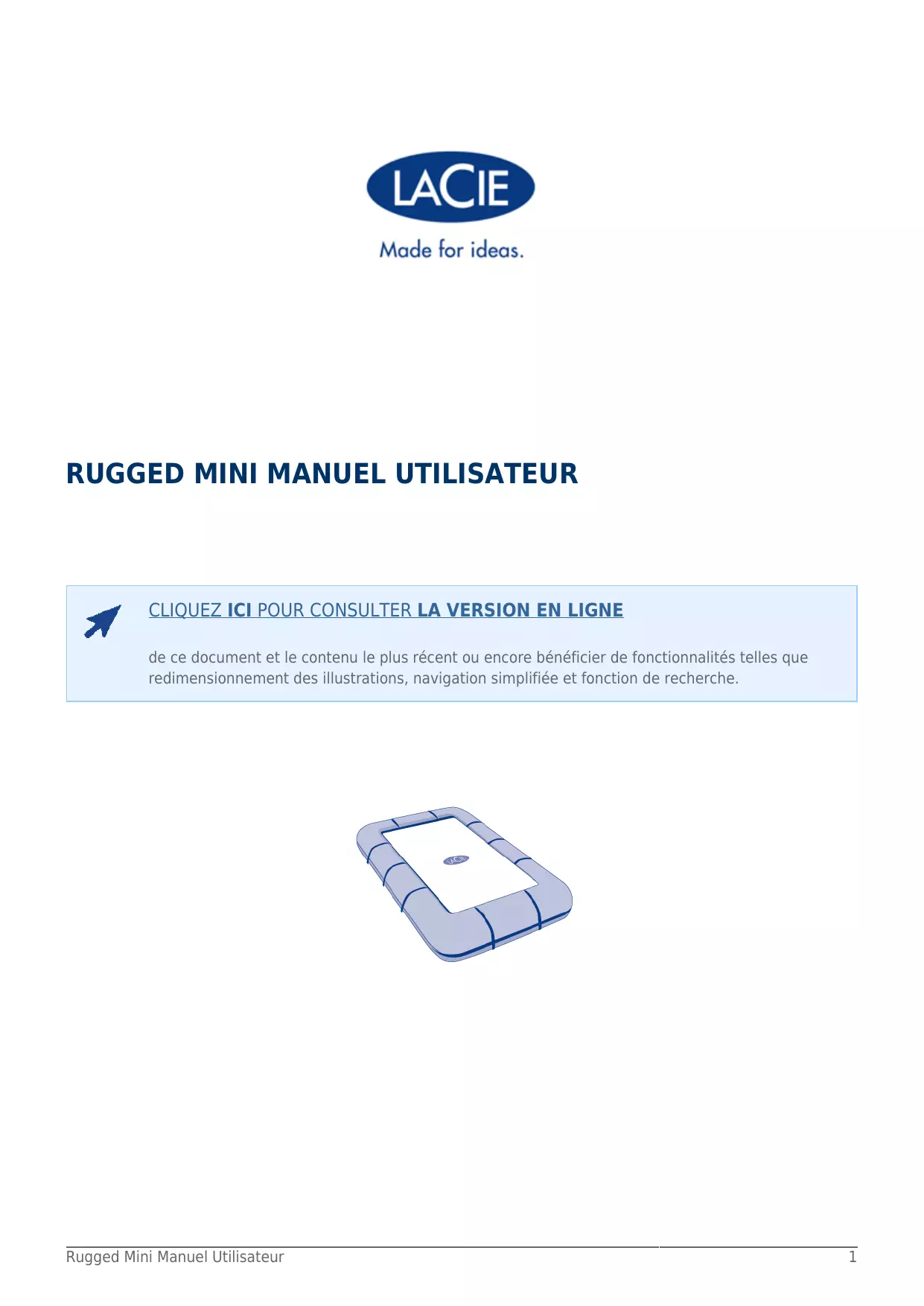
| Type de produit | Disque dur externe portable |
| Capacité | 1 To |
| Interface | USB 3.0 SuperSpeed (compatible USB 2.0/1.1) |
| Vitesse de transfert maximale | Jusqu'à 5 Gbit/s (USB 3.0) |
| Facteur de forme | 2,5 pouces |
| Dimensions (approx.) | 145 x 90 x 25 mm |
| Poids (approx.) | 240 g |
| Matériau du boîtier | Aluminium anti-rayures avec coque en caoutchouc antichocs |
| Résistance aux chocs | Oui, coque antichocs intégrée |
| Systèmes d'exploitation compatibles | Windows et Mac OS X |
| Fonctionnalités principales | Mode Eco, LaCie Desktop Manager, Plug & Play, sauvegarde automatique |
| Câble fourni | Câble USB 3.0 (compatible USB 2.0/1.1) |
| Alimentation | Alimenté via bus USB ; câble USB en Y optionnel si nécessaire |
| Température de fonctionnement | 5 °C à 35 °C |
| Humidité de fonctionnement | 10 % à 80 % (sans condensation) |
| Altitude maximale | 2000 m |
| Entretien et nettoyage | Essuyer avec un chiffon doux et sec ; ne pas utiliser de produits chimiques |
| Sécurité | Ne pas ouvrir le boîtier ; éviter tout contact avec des liquides ; protéger des champs magnétiques |
| Pièces détachées et réparabilité | Aucune pièce réparable par l'utilisateur ; câble de remplacement disponible sur le site LaCie |
| Garantie | Garantie limitée standard (durée variable selon le modèle, voir site LaCie) |
| Informations générales | Fabriqué par LaCie ; manuel d'utilisation et logiciels inclus sur le disque |
FOIRE AUX QUESTIONS - D.D2.5"1TO MiNi RUGGED LACIERE
Questions des utilisateurs sur D.D2.5"1TO MiNi RUGGED LACIERE
0 question sur cet appareil. Repondez a celles que vous connaissez ou posez la votre.
Poser une nouvelle question sur cet appareil
Téléchargez la notice de votre Disque dur externe au format PDF gratuitement ! Retrouvez votre notice D.D2.5"1TO MiNi RUGGED - LACIERE et reprennez votre appareil électronique en main. Sur cette page sont publiés tous les documents nécessaires à l'utilisation de votre appareil D.D2.5"1TO MiNi RUGGED de la marque LACIERE.
MODE D'EMPLOI D.D2.5"1TO MiNi RUGGED LACIERE
de ce document et le contenu le plus récent ou encore bénéficier de fonctionnalités telles que redimensionnement des illustrations, navigation simplifiée et fonction de recherche.
INTRODUCTION
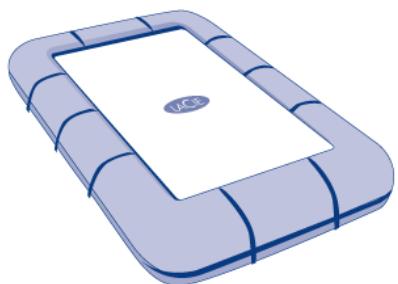
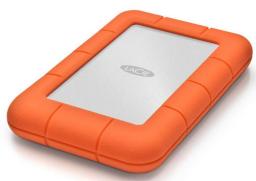
Bienvenue dans le manuel d'utilisation du Rugged Mini. Ce modèle est le plus compact de la gamme des disques durs tout-terrain de LaCie. Il dispose également de la toute nouvelle interface SuperSpeed USB 3.0 synonyme de vitesses de transfert ultra rapides. Son boîtier unique en aluminium anti-rayures et sa coque antichocs en caoutchouc rendent le Rugged Mini particulièrement résistant aux coups durs. À où que vous soyez, connectez le Rugged Mini à un port USB 3.0 pour profiter des débits de transfert de donnéesimbattables du marché.
Le present manuel a ete concu pour vous aider a connecter votre produit LaCie et vous en expliquer les fonctionnalités. S'il ne repond pas a vos questions ou si vous rencontres quelque dificulté que ce soit, reportez-vous à la page Obtention d'aide.
CONTENU DU COFFRET
Contenu du coffret :
LaCie Rugged Mini hard disk
- Câble USB 3.0 (compatible USB 2.0 et 1.1)
- Guide d'installation rapide (imprimé sur l'emballage)
Remarque : les utilisaires logiciels et une version PDF du manuel d'utilisation figurent deja sur le disque.
Information importante : conservez l'emballage. Si vous devez un jour returner le produit pour le faire réparer ou réviser, vous aurez besoin de son emballage d'origine.
CONFIGURATION MINIMALE
Votre système doit satisfaire à certaines exigences pour permettre à votre produit LaCie de fonctionner correctement. Pour obtenir la configuration minimale requise, reportez-vous à l'emballage de votre produit ou consultez la page Web de support produit à l'adresse suivante : www.lacie.com/fr/support/.
Remarque : pour des performances optimales, vous devez connecter votre disque à un port hôte USB 3.0. Bon nombre d'ordinateurs portables ou de bureau ne sont pas dotés de ports USB 3.0. Vous pouvez vous procurer auprès de LaCie une carte PCI Express USB 3.0 (pour ordinateurs de bureau) ou une carte ExpressCard 34 USB 3.0 (pour ordinateurs portables) pour bénéficier du début de transfert maximal pris en charge par votre disque dur USB 3.0 LaCie.
CABLES ET CONNECTEURS
USB 3.0
La(normeUSB est une technologie d'entrée/sorting série permettant de connecter plusieurs péripériques à un ordinateur. SuperSpeed USB 3.0, la version la plus récente de ce standard, fournit beaucoup plus de bande passante, ainsi que de nouvelles fonctions de gestion de l'énergie.
Les vitesses de transfert peuvent atteindre jusqu'à 5 Gbits/s, contrairement à la norme USB 2.0 (480 Mbits/s). Théoriquement donc, l'USB 3.0 est dix fois plus rapide que l'USB 2.0.
Le disque dur LaCie est arrivagé d'un cable SuperSpeed USB 3.0, qui garantit un transfert maximum des données lorsqu'il est connecté à un port USB 3.0 compatible. Le cable fonctionne également s'il est connecté à un port USB 2.0 ou 1.1, bien que les performances du disque dur soient limitées aux taux respectifs de ces ports.
| Face du connecteur (vers ordinateur) | Extrémité du cable (vers ordinateur) | Extrémité du cable (vers disque dur) | Extrémité du connecteur (vers disque dur) |
CABLE USB EN Y
Si le bus USB de l'ordinateur ne fournit pas une alimentation suffisante pour faire fonctionner le disque dur LaCie, vous pouvez connecter un cable d'alimentation USB en Y au disque et au port USB 3.0 ou 2.0 pour assurer une alimentation adequate. Si aucun cable USB en Y n'est compris avec votre produit, vous pouvez en acheter un sur www.lacie.com/accessories/.
| Face du connecteur (vers l'ordinateur) | Extrémité du cable (vers l'ordinateur) | Extrémité du cable (vers le disque dur) | Face du connecteur (vers le disque dur) |
| Alimentation Données | |||
- Raccordez l'extrémité simple du cable USB en Y à l'arrière du disque LaCie.
- Raccordez l'extrémité double du connecteur du cable USB en Y à deux ports USB de votre ordinateur.
CONNEXION
Le logiciel LaCie Setup Assistant est la pour vous aider à installer votre disque dur LaCie. Suivez les étapes de configuration dans l'ordre indiqué afin de garantir le montage correct de votre disque dur LaCie sur votre ordinateur.
ÉTAPE 1 - Connexion DU CABLE USB
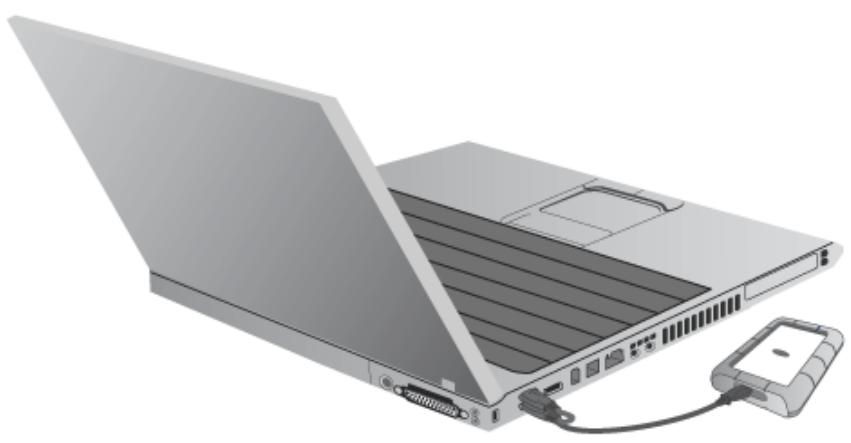
- Branchez le disque à l'ordinateur à l'aide du cable USB.
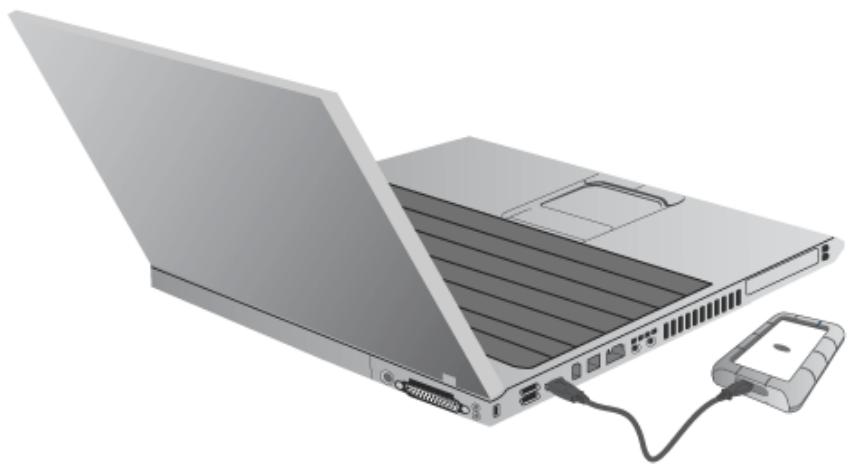
- Le disque s'installera sur votre ordinateur.
Note technique: Si le bus USB de votre ordinateur ne fournit pas une puissance suffisante pour alimenter votre périphérique LaCie, vous devrez peut-être vous procurer un cable USB-Y, disponible à l'adresse suivante www.lacie.com/accessories. Pour plus d'informations, voir Cable USB en Y.
ÉTAPE 2 - LANCEMENT DE LACIE SETUP ASSISTANT
ÉTAPE 3 - INSTALLATION DE LACIE Desktop MANAGER (FACULTATIF)
Installes LaCie Desktop Manager pour pouvoir:gérer les fonctionnalités avancées de votre disque dur. Voir LaCie Desktop Manager pour plus de détails.
LACIE DESKTOP MANAGER
LaCie Desktop Manager libre le plein potentiel de votre disque dur Lacie. Il vous permet d'acceder à des informations avancées sur votre disque et de configurer le Mode éco.
Remarque : LaCie Desktop Manager n'est pas compatible avec tous les périhériques LaCie. Seuls les périhériques LaCie compatibles apparaisent dans LaCie Desktop Manager.
INSTALLATION DE LACIE DESKTOP MANAGER
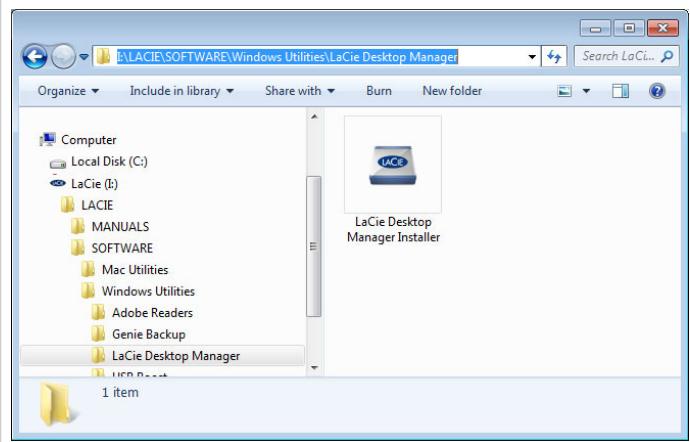
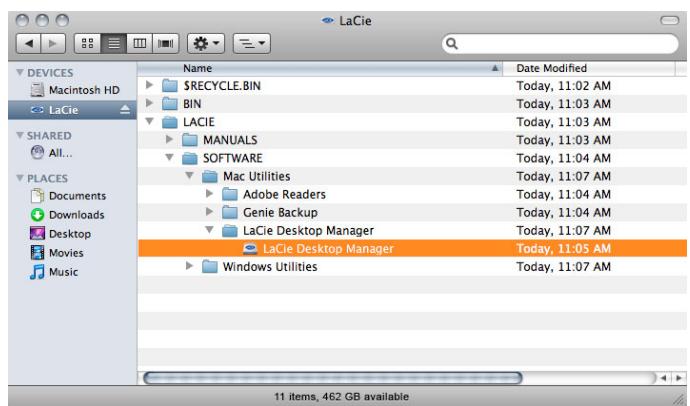
Si LaCie Desktop Manager n'est pas installé sur votre système (verifiez le menu Demarrer de Windows ou le dossier Applications Mac), pour l'installer, double-cliquez sur l'icone du disque dans Poste de travail/Ordinateur (Windows) ou sur le Bureau (Mac), ouvrez le dossier LaCie/Logiciels, puis lancez le programme d'installationitué dans le dossier correspondant à votre système d'exploitation.
Windows
Mac
Une fois l'installation terminée, lancez LaCie Desktop Manager depuis la barre d'etat du Systeme (Windows) ou la barre Menu (Mac).
Windows

Mac
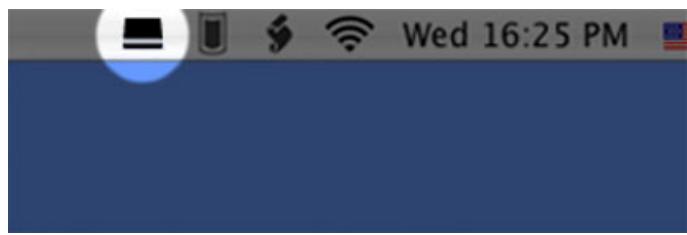
Remarque : si vous avez formatede disque manuellement via l'utilitaire de gestion du disque de votresysteme d'exploitation au lieu d'utiliser l'assistant d'installation LaCie Setup Assistant, vous devreztelecharger LaCie Desktop Manager sur www.lacie.com/support/.
ONGLET INFOS
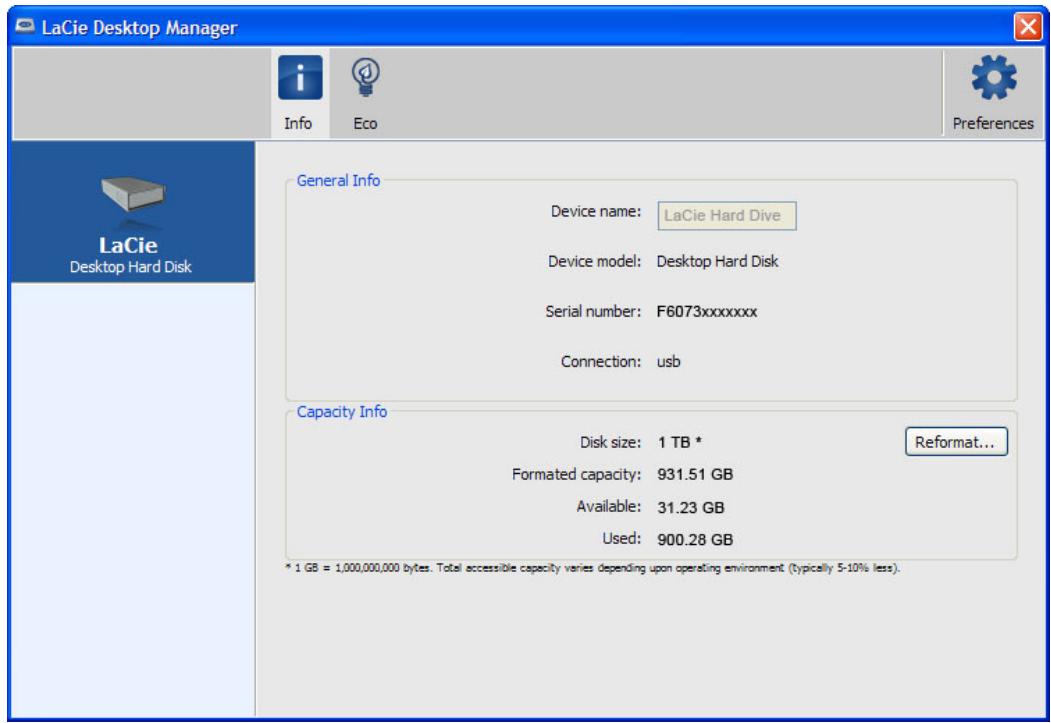
Lorsque you lancez LaCie Desktop Manager, tous les péripériques LaCie compatibles apparaisent dans la colonne de gauche. Choisissez le disque que you soushaitez gérer et assurez-vous que l'onglet Info s est sélectionné. Sur cette page s'affichent toutes les informations avancées concernant votre disque, par exemple le nom du péripérique, le numéro de série du disque dur interne (pas le numéro de série du produit LaCie), la capacité disponible, le type de connexion, etc.
Yououpouvezégealement reformaterle disquedepuiscepage.
Attention : si vous cliquez sur le bouton Reformater et si vous suivez ces étapes, tout le contenu de la partition sera effacé. Par conséquent, si celui-ci contient des informations que vous souhaitez conserver ou continuer à utiliser, effectuez-en une sauvegarde avant de poursuivre.
ONGLET ECO
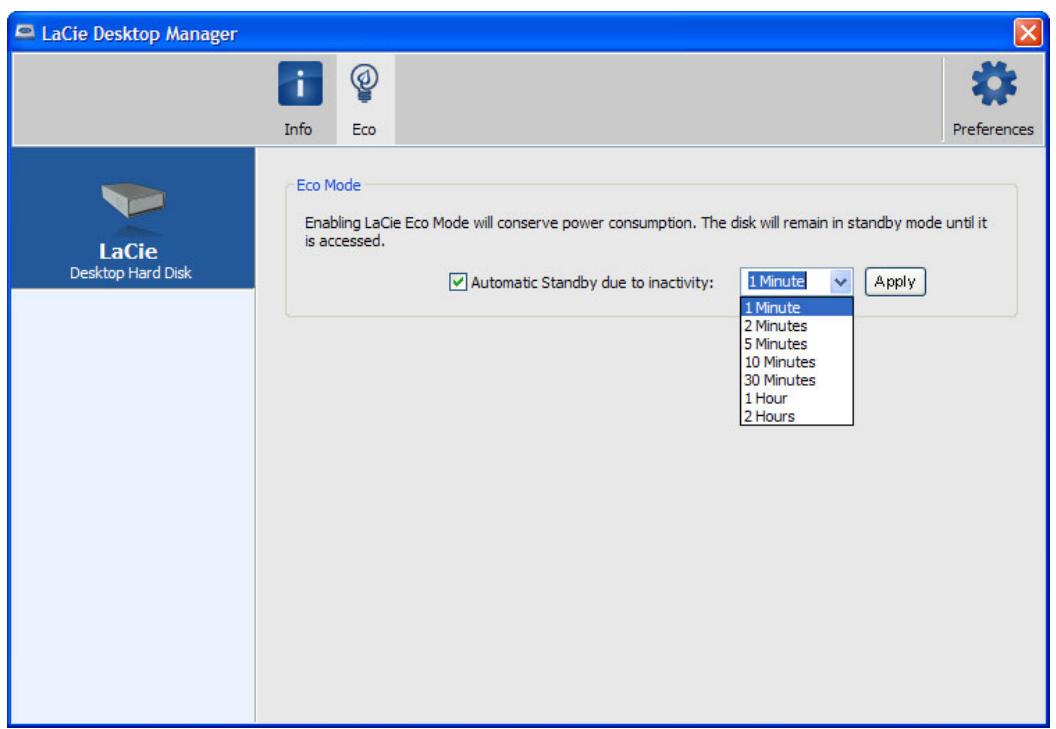
Par défaut, votre disque passé en mode Eco après cinq minutes d'inactivité afin d'économiser l'énergie. Pour quitter le mode Eco, il suffit d'acceder aux données générées sur le disque pour redémarrer celui-ci automatiquement.
Vou puez gérer cette fonction grace à LaCie Desktop Manager. Cliquez sur l'onglet Eco.
Remarque : si vous ne VOYZ pas l'onglet Eco, cela signifie que votre disque dur est incompatible avec le mode Eco. Vérifiéz sur www.lacie.com/support/ s'il existe une mise à jour du produit permettant à votre disque de profiter de cette fonction.
Décochez la case Mise en veille automatique pour cause d'inactivité pour désactiver le mode Eco ou sélectionnez une période d'inactivité après laquelle le disque passe en mode Eco.
Mode Eco et Mac OS X : Selon la configuration de votre disque dur LaCie, Le mode Eco peut'être géré par Mac OS X. Si c'est le cas, cliquer sur Paramètres d'économie d'énergie pour accéder aux Préférences Système. Sélectionner "Mettre les disques durs en état de voirbage lorsque c'est possible" pour conserver de l'énergie.
DÉMONTAGE DU DISQUE
Les pérophériques USB, FireWire, Thunderbolt et eSATA externent bénéficient de la connectivité “Plug & Play”, ce qui signifie qu'ils peuvent être branchés ou débranchés même lorsque l'ordinateur fonctionne. Toutefois, pour éviter tout dommage, il est important d'observer la procédure suivante lors de la déconnexion de votre pérophérique de stockage LaCie.
UTILISATEURS DE WINDOWS XP
Dans la barre d'etat système (située dans l'angle inférieur droit de l'écran), cliquez sur l'icone Éjecter (une image représentant une petite flèche verte sur un apparéil). Un message s'affiche, énumérant les périphériques contrôlés par l'icone d'éjection (la mention "Retirer en toute sécurité" doit s'afficher afficher). Cliquez sur le périhérique de stockage LaCie dans cette invite.
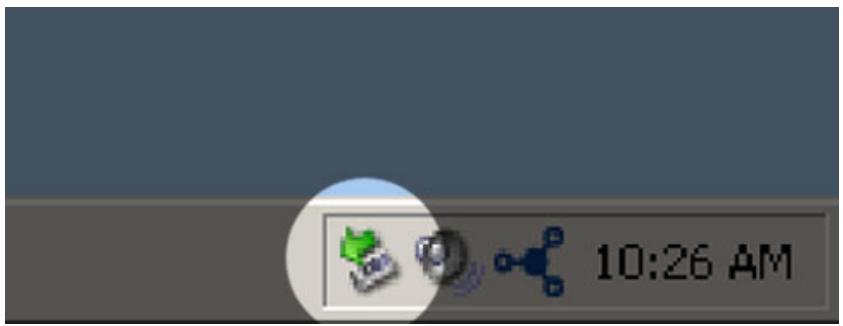
Le message suivant (ou un message similaire) apparait : “Vous pouvez-retirer le matériel en toute sécurité” (ou un message similaire). Vous pouze maintainant déconnecter le périhérique en toute sécurité.
UTILISATEURS WINDOWS VISTA ET WINDOWS 7
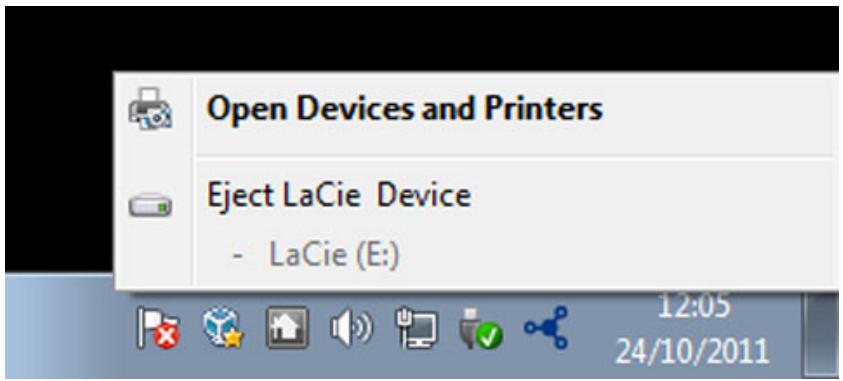
Dans la zone de notification (située dans l'angle inférieur droit de l'écran), cliquez sur l'icone Brancher (une image représentant une petite flèche verte sur un apparéil).

Un message s'affiche, détaillant les périphériques qui peuvent être démonçés en toute sécurité.
Selectionner Éjecter pour les périhériques que vous souhaitez désinstaller. Un message vous indique alors que vous pouze restorer le périhérique en toute sécurité.
UTILISATEURS MAC
Faites glisser l'icone du périphérique de stockage jusqu'à la corbeille. (L'icone illustrée ci-dessous est une icône générique de périphérique USB. Notre périphérique de stockage peut être représenté par une icône qui ressemble au périphérique lui-même.)
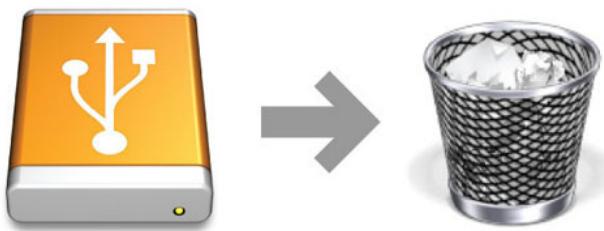
Lorsque l'icone disparaît du bureau, le périphérique de stockage peut être déconnecté.
FORMATAGE ET PARTITIONNEMENT OPTIONNELS
Les péripériques de stockage standard LaCie vous invitent à exécuter LaCie Setup Assistant à leur première connexion à un ordinateur (Windows ou Mac). LaCie Setup Assistant vous aide à formater rapidement le péripérique de stockage selon vos besoin.
Lisez les informations suivantes attentivement si vous :
- abandonnez LaCie Setup Assistant pendant son formatage ;
• souhaitez reformater votre périphérique de stockage après que l'assistant a fini de l'installer ; - faites l'acquisition d'un périphérique de stockage LaCie qui ne possède pas Setup Assistant (par exemple, certaines clés USB LaCie).
À PROPOS DES F格式S DE SYSTÉMES DE FICHIERS
Utilisateurs Windows
FAT 32 : FAT est l'acronyme de File Allocation Table (table d'allocation de fichiers), une notion qui remonte aux débuts de la programmation DOS. À l'origine, le format FAT ne fonctionnait que sur 16 bits ; toute fois,ès la deuxieme version de Windows 95, il est passé à 32 bits, d'ou le nom de FAT 32. En théorie, avec FAT 32, la taille des volumes peut varier de moins de 1 Mo à 2 To.
Il s'agit du système de fichiers natif de Windows 98 et Windows ME, mais il est également pris en charge sous Windows 2000, Windows XP, Windows Vista et Windows 7. Toutefois, lorsque le système FAT 32 est utilisé avec Windows 2000, Windows XP, Windows Vista et Windows 7, la taille des volumes est limitée à 32 Go (par l'utilitaire de partitionnement de Windows, c'est-à-dire le Gestionnaire de disques) et la taille des fichiers est limitee a 4 Go.
NTFS : NTFS est l'acronyme de New Technology File System (en français, système de fichiers de nouvelle technologie); il constitue le système de fichiers d'origine pour Windows NT, 2000, XP, Vista et 7. Le système NTFS propose plusieurs caractéristiques qui ne sont pas disponibles avec FAT 32, dont la compression des fichiers, le chiffrement, les permissions, les audits et l'écriture en miroir des disques. La taille de volume minimum prise en charge par le système NTFS est de 10 Mo, avec un maximum de 2 To lorsque l'initialisation est au format MBR. Le format GPT, plus récent, n'impose aucune limite quant aux tailles des fichiers ou des partitions. Les volumes créés en NTFS sont des formats de lecture/écriture d'origine pour Windows NT, 2000, XP, Vista et 7. Les versions précédentes de Windows et Mac OS X 10.5 ou supérieures peuvent dire et écrire dans les partitions du NTFS à l'aide d'un pilote tiers.
Reportez-vous au tableau ci-dessous pour une comparaison du NTFS et de FAT 32.
Systèmes de fichiers Windows
Utilisez le système NTFS si :
...vous n'utilisez le périphérique de stockage qu'vec Windows XP, Vista et 7 puisque les performances sont améliorées par rapport au FAT 32. Ce système de fichiers est compatible en lecture seule avec Mac OS 10.3 et les versions supérieures.
Utilisez FAT 32 si :
...vous utilisez votre périphérique de stockage avec à la fois Windows et Mac. La taille maximum d'un fichier unique est limite à 4 Go.
Utilisateurs Mac
Pour personneliser le périphérique de stockage, vous pouvez le reformater et/ou le partitionner avec des formats de système de fichiers séparés. Pour garantir des performances optimes dans les environnements Mac OS, formatez et partitionnez le périphérique de stockage comme un grand volume Mac OS étendu.
Mac OS étendu (HFS+): Mac OS Extended fait ↔ reference au système de fichiers utilisé par Mac OS X. HFS+ représentée une optimisation du système de fichiers HFS qui utilise l'espace du disque dur de manière plus efficace. Avec HFS+, vous n'étés plus limité par la taille des blocs.
Système de fichiers MS-DOS (FAT 32) : il s'agit du système de fichiers Microsoft, communément appelé FAT 32. Utilisez FAT 32 si vous avez besoin de partager votre péripérisque de stockage entre Mac et Windows.
Reportez-vous au tableau ci-dessous pour une comparaison du HFS+ et de FAT 32 (MS-DOS).
Systèmes de fichiers Mac
Utilisez le système HFS+ si :
...vous étés amené à utiliser le périphérique de stockage sur Mac uniquement. Les performances seront améliorées par rapport à celles de FAT 32. HFS+ n'est PAS compatible avec le système d'exploitation Windows.
Utilisez FAT 32 si :
...vous utilisez votre périphérique de stockage avec à la fois Windows et Mac. La taille maximum d'un fichier unique est limitée à 4 Go.
INSTRUCTIONS POUR LE FORMATAGE
Les étapes répertoriées ci-dessous sont vous aidier à formater et partitionner un périphérique de stockage. Pour plus d'informations sur lechioix du format de fichier optimal, reportez-vous à À propos des formats de systèmes de fichiers.
Attention : le formatage efface tout ce qui se trouve sur le périhérique de stockage. LaCie vous recommende fortement de sauvegarder toutes les données de votre périhérique de stockage avant d'effectuer les étapes suivantes. LaCie ne peut être tenue pour responsable en cas de perte de données due au formatage, au partitionnement ou à l'utilisation du périhérique de stockage.
Information importante : le formatage d'une partition LaCie efface le manuel d'utilisation et les utilisaires. Copiez toutes les données, y compris la documentation et les logiciels LaCie, avant de formater votre péripérisque de stockage. Les manuels d'utilisation et les logiciels peuvent également être téléchargeés à partir de www.lacie.com/support/.
Remarque : reportez-vous à la documentation de votre système d'exploitation pour plus d'informations sur le reformatage et le partitionnement de votre périphérique de stockage.
Utilisateurs Windows
Note technique sur les volumes dont la taille est supérieure à 2 To : Windows XP 32 bitd - Cette version de Windows ne reconnaît pas les volumes dont la taille est supérieure à 2 To ; Windows XP x64, Vista et 7 - Toutes ces versions de Windows peuvent reconnaître les volumes dont la taille est supérieure à 2 To. Cependant, les disques doivent être convertis au système de fichiers GPT avant de créé des partitions dont la taille est supérieure à 2 To. Pour ce faire, allez sur Gestion des disques de Windows et cliquez avec le bouton droit de la souris sur le disque. Sélectionnez Convertir en GPT. Vous pouvez désormais créé des partitions dont la taille est supérieure à 2 To.
- Vérifiez que le périphérique de stockage est connecté à l'ordinateur et qu'il est monté sur celui-ci.
- Cliquez avec le bouton droit de la souris sur Poste de travail, puis choisissez Gérer. Dans la fenêtre de gestion, Sélectionnez Gestion des disques.
- Dans la liste des péripériques de stockage située au centre de la fenêtre Gestion des disques, localisez votre péripérisque LaCie.
- Par défaut, une partition est déjà créé sur le périphérique, complenant les logiciels et utilisaires LaCie. Suivez les instructions de votre système d'exploitation pour réinitialiser la partition existante.
- Pour creer une nouvelle partition, selectionnez Nouveau volume simple. Suivez les instructions à l'écran lorsque le nouvel assistant de volume simple apparait.
Utilisateurs Mac
- Vérifiez que le périphérique de stockage est connecté à l'ordinateur et qu'il est monté sur celui-ci.
- Sélectionnez Utilitaires dans le menu Aller de la barre de menus du Finder.
- Dans le dossier Utilitaires, double-cliquez sur Utilitaire de disque.
L'utilitaire de disque affiche le message Sélectionnez un disque, un volume, ou une image. Tous les péripériques de stockage, les partitions ou les images de disques connectés s'affichent dans cette colonne. Les péripériques de stockage de cette colonne peuvent apparaître dans plusieurs listes. Le nom tout a fait en haut est le nom du fabricant du péripérique physique; la capacité de formatage apparait également.
- Sélectionnéz le périphérique de stockage dans la colonne de gauche.
- Cliquez sur l'onglet Supprimer.
- Choisissez un format dans le menu déroulant. Reportez-vous à A propos des formats de systèmes de fichiers pour plus d'informations sur lechioix d'un format de fichier.
- Donnez un nom au volume.
- Cliquez sur Supprimer, puis confirmez votre selection dans la fenetre contextuelle.
OBTENTION D'AIDE
Si vous rencontres des problèmes avec votre produit LaCie, consultez la tableau ci-après pour la liste des ressources disponibles.
| Commande | Source | Description | Emplacement |
| 1 | Guide d'installation rapide | Étapes concises pour configurer et utiliser votre produit | Soit une brochure imprimée, soit un boîtier d'accessoires inclus dans le boîtier du produit ou télécharger le fichier PDF à partir de la page du produit |
| 2 | Pages de soutien | Comprend des rubriques de dépannage interactives pour la majorité des problèmes commun | www.lacie.com/support/, sélectionnez votre produit, puis-cliquez sur l'onglet "Dépannage" |
| 3 | Manuel d'utilisation | Comprend des rubriques de dépannage communes | Voir Rubriques de dépannage ci-après |
| 4 | Service clientèle | Créez un compte sur lacie.com, enregistrez votre produit et replissez un ticket d'assistance | Créez un compte ici : www.lacie.com/us/mystuff/login.htm?logout&rtn=mystuff |
NB : LaCie a pour mission de fournir des produits de qualité supérieur afin d'enrichir la vie de ses clients. Afin d'aider LaCie à offrir une assistance à la clientèle de toute valeur qualité, nous vous encourageons à créé un compte et à enregistrer votre produit sur www.lacie.com/us/mystuff/login.htm? logout&rtn=mystuff. Vous pouvez ainsi nous transmettre des retours d'informations importantes et receivevoir des mises à jours relatives à votre périphérique LaCie.
RUBRIQUES SUR LE DÉPANNAGE
Remarque : Pour résoudre efficacement les problèmes que vous étes susceptible de rencontres avec votre produit, profitez du dépannage interactif disponible sur www.lacie.com/fr/support/. Sélectionnez votre produit, puis cliquez sur l'onglet « Dépannage ».
Tous les utilisateurs
Problème : le transfert de fichiers s'effectue trop lentement.
Q : D'autres périphériques USB sont-ils connectés au même port ou concentrateur ?
R : Déconnectez les autres périhériques USB et vérifiez si les performances du disque se sont améliorées.
Q : Le disque est-il connecté à un port USB 2.0 de votre ordinateur ou à un concentrateur ?
R: Si vous disque est connecté à un port ou à un concentrateur USB 2.0, ces performances réduites sont normales. Un périphérique USB 3.0 SuperSpeed n'atteint les niveaux de performance de l'interface USB 3.0 que s'il est connecté directement à un port ou à un concentrateur USB 3.0. Sinon, le périphérique USB 3.0 fonctionnera selon les taux de transfert USB plus lents. Pour bénéficier d'un débit de transfert 3.0 optimal, pensez à vous procurer une carte PCI Express USB 3.0 (pour ordinateurs de bureau) ou une carte ExpressCard 34 (pour ordinateurs portables).
Q : Le disque est-il connecté à un port USB 3.0 SuperSpeed de l'ordinateur ?
R : Vérifiez que les pilotes USB 3.0 SuperSpeed de la carte bus et du périhérique sont correctement installés. Dans le doute, désinstallé les pilotes et réinstallez-les.
Q : Notre ordinateur ou votre système d'exploitation prend-il en charge la technologie SuperSpeed USB 3.0 ?
R: Reportez-vous à l'emballage du produit ou consultez la page Web de support produit à l'adresse www.lacie.com/fr/support/ pour vérifier la configuration minimale requise.
Q : Le disque dur interne de votre ordinateur limite-t-il les vitesses de transfert ?
R : Si vous ordinateur est équipé d'un disque dur peu performant (ce qui est généralement le cas des notebooks et netbooks), la vitesse de transfert s'en trouvera limiteient étant donné que la vitesse de transfert du disque dur interne sera sensiblement inférieure à celle du disque dur LaCie USB 3.0.
Q:Que faire si je perds mon cable USB 3.0?
R : Vous pouvez vous procurer un cable de remplacement sur le site www.lacie.com/fr/accessories/. Vous pouvez aussi utiliser un cable USB 2.0, auquel cas la vitesse de transfert se limitera aux performances de la technologie USB 2.0.
Problème : je recois des messages d'erreur lors du transfert de fichiers.
Q : Un message d'erreur 50 s'est-il affché lors de la copie vers un volume FAT 32 ?
R : Lorsque vous copiez des fichiers ou dossiers d'un ordinateur vers un volume FAT 32, certains caractères sont ignorés. Il s'agit notamment des caractères suivants :
? < > \A:
Veillez à ne pas utiliser ces caractères dans les noms de fichier et de dossier.
Le plus simple est de vérifier la présence éventuelle de caractères incompatibles dans les noms de fichiers, de les replacer le cas échéant, puis de reprendre le transfert de fichier.
Si ce problème survient de façon récurrente ou si les noms de fichiers ne contiennentaucun caractère incompatible, vous doivent peut-etre reformater le disque dur en NTFS (utilisateurs Windows) ou en HFS+ (utilisateurs Mac).Reportez-vous à Formatage et partitionnement optionnels.
Q : Un message d'erreur vous informant que le périphérique a été déconnecté lors du passage du mode veille au mode actif s'est-il affchéé ?
R: Ignorez ce message. Le disque va automatiquement réapparaitre sur le bureau. Pour consommer moins d'énergie, la rotation des disques LaCie s'arrête lorsque l'ordinateur passé en mode veille, mais, lorsque vous repassez en mode actif, le lecteur n'a pas suffisamment de temps pour « sortir » du mode veille.
Utilisateurs Mac OS X
Problème : L'icône du disque dur n'apparait pas sur mon bureau.
Q: Les deux extrémités du cable USB sont-elles correctement branchées?
R : Vérifiez que les deux extrémités des cables USB sont bien enforcées dans le port correspondant. Débranche le cable, attendez dix secondes, puis rebranche-le, ou connectez un autre cable USB. Si le disque n'est toujours pas reconnu, redémarrez l'ordinateur et essayez à nouveau. Le problème persististe ? Lisez la suite.
Q: Le disque est-il suffisamment alimenté?
R: Si le disque est connecté à votre ordinateur via un port USB et s'il n'apparait pas dans Apple System Profiler, il se peut que l'alimentation électrique reçue via le bus USB ne soit pas suffisante. Essayez de connecter le cable d'alimentation USB-Y comme expliqué à la section Câble USB en Y.
Q : Le Finder est-il configuré pour ne pas afficher les disques durs sur le bureau ?
R: Accedez au Finder et vérifie que l'option Disques durs est selectionnée sous Preférences > Générales > Afficher ces éléments sur le bureau :: Dans le cas contraire, passez à la rubrique suivante.
Q : Notre disque dur est-il installé sur le système d'exploitation ?
R: Ouvrez l'Utilitaire de disque (Applications > Utilitaires > Utilitaire de disque). Si le disque dur apparaît dans la colonne de gauche, vérifie les préférences du Finder pour comprendre pourquoi il ne s'affiche pas sur le bureau. Si vous ne parvenez toujours pas à résoudre le problème, vous devrez peut-être formater votre disque dur. Reportez-vous à Formatage et partitionnement optionnels.
Q : La configuration de l'ordinateur répond-elle à la configuration minimum requise pour ce disque ?
R: Reportez-vous à l'emballage du produit ou consultez la page Web de support produit à l'adresse www.lacie.com/fr/support/ pour vérifier la configuration minimale requise.
Q : Avez-vous bien effectué la procédure d'installation correspondant à l'interface et au système d'exploitation ?
R : Passez en revue la procEDURE d'installation décrite dans l'Connexion. Vérifiez que vous n'avez pas mal compris ou omis une étape ou que vous n'avez pas suivi les instructions applicables à une configuration différente (interface ou système d'exploitation, par exemple).
Le problème persiste ? Il y a peut-être un défaut matériel ou un problème d'une autre nature. Contactez l'assistance à l'adresse www.lacie.com/fr/support/.
Utilisateurs Windows XP, 2000, Vista et Windows 7
Problème : L'icone du disque dur n'apparait pas dans Poste de travail/Ordinateur.
Q: Les deux extrémités du cable USB sont-elles correctement branchées?
R : Vérifiez que les deux extrémités des cables USB sont bien enforcées dans le port correspondant. Débranche le cable, attendez dix secondes, puis rebranche- le, ou connectez un autre cable USB. Si le disque n'est toujours pas reconnu, redémarrez l'ordinateur et essayez à nouveau. Le problème persististe ? Lisez la suite.
Q: Le disque est-il suffisamment alimenté?
R: Si le disque est connecté à votre ordinateur via un port USB et s'il n'apparaît pas dans le gestionnaire de disques, il se peut que l'alimentation électrique reçue via le bus USB ne soit pas suffisante. Essayez de connecter le cable d'alimentation USB comme expliqué à la section Câble USB en Y.
Q: Le périphérique apparaît-il dans le Gestionnaire de périphériques ?
R : Tous les disques durs LaCie apparaisent à un endroit ou un autre du Gestionnaire de périphériques.
Pour acceder au Gestionnaire de périhériques, cliquez sur Demarrer, puis selectionnez Executer dans le menu. Sous Windows Vista, l'option Executer n'appeaît pas par défaut ; vousdezvez appuyer sur [le bouton Windows] et sur la touche [R] du clavier.
Saisissez la commande suivante : devmgmt.msc
Cliquez sur OK pour ouvrir le Gestionnaire de peripheriques, Pour obtenir des solutions de depannage, consultez
la section Lecteurs de disque. Vous devrez peut-etre cliquer sur l'icone + située à gauche.
Si vous n'etes pas sur de que votre disque dur apparait dans la liste, débranchez-le et rebranchez-le. L'entrée qui change est votre disque dur LaCie.
Q: Notre disque n'apparait pas du tout?
R: Consultez les rubriques de dépannage physique ci-dessus.
Q : Notre disque dur apparait-il en regard d'une icône inhabituelle ?
R : Le Gestionnaire de péripériques Windows peut généralement fournir des informations sur les pannes affectant les accessoires; Il n'affiche pas la cause exacte et n'offre aucune solution, mais il peut vous aider à résoudre la plupart des problèmes.
Une icône inhabituelle indique un périhérique à problème. L'icône normale (variable selon le type de périhérique) est remplaçée par un point d'exclamation, un point d'interrogation ou un X.
Cliquez à l'aide du bouton croit de la souris sur cette icône, puis sélectionnez Propriétés. L'onglet Général indique la raison pour laquelle le péripérique ne fonctionne pas.
Le problème persiste ? Il y a peut-être un défaut matériel ou un problème d'une autre nature. Contactez l'assistance à l'adresse www.lacie.com/fr/support/.
PRECAUTIONS
Attention : toute modification effectuée sur ce produit sans autorisation du fabricant peut entrainer l'annulation du droit d'utiliser le matériel.
Information importante : toute perte, déterminération ou destruction évientuelle de données consécutive à l'utilisation d'un lecteur LaCie est de l'entière responsabilité de l'utilisateur. En aucun cas LaCie ne pourrait être tenue pour responsable en cas de problème de récepération ou de restauration des données. Pour éviter toute perte de données, LaCie recommends vivement de conserver DEUX copies de vos données ; l'une sur votre disque dur externe par exemple et l'autre sur votre disque interne ou sur un second disque externe ou sur un autre support de stockage amovible. Pour plus d'informations sur les options de sauvegarde, visitez notre site Web.
Information importante : 1 To (teraoctet) = 1 000 Go. 1 Go = 1 000 Mo. 1 Mo équivaut à 1 000 000 octets. La capacité totale disponible varie en fonction de l'environnement d'exploitation (déduire généralement un maximum de 10 % par To).
PRECAUTIONS CONCERNANT LA SANTÉ ET LA SECURITE
- Seules des personnes qualifiées sont autorisées à effectuer la maintenance de ce périhérique.
- Lisez attentivement leprésent manuel d'utilisation et suivez la procEDURE indiquée lors de l'installation de l'appareil.
- N'ouvrez pas votre disque dur et n'essayez pas de le démonter ni de le modifier. N'y introduisez jamais unquelconque outil métallique afin d'éviter tout risque de chocoléctrique, d'incendie, de court-circuit ou derayonnement dangereux. Le lecteur de disque fourni avec votre disque dur LaCie ne contient aucune piecepouvant être réparée par l'utilisateur. Si des signes de dysfonctionnement apparaisent, faites appel à un représentant de l'assistance technique LaCie.
- Ne laissez jamais l'appareil sous la pluie, dans un lieu où il risquerait de recevoir des projections d'eau ou dans un environnement humide. Ne posez jamais de recipient contenant un liquide sur le disque dur LaCie, car le liquide pourrait pénétrer à l'intérieur de l'appareil. Vous limiterez ainsi les risques de chocolélectrique, de court-circuit, d'accordance et de blessures.
PRECAUTIONS GENÉRALES D'UTILISATION
- N'exposez pas le disque dur LaCie à des températures inférieures à 5^ C ou supérieures à 35^ C , à une humidité en fonctionnement inférieure à 10 % ou supérieure à 80 % sans condensation ou encore à une humidité de stockage inférieure à 5 % ou supérieure à 90 % sans condensation. Des températures extrêmes risqueraient d'endommager le disque dur LaCie ou d'abîmer son boîtier. Évitez de placer le lecteur LaCie à proximé d'une source de chaleur ou de l'exposer au rayonnement solaire (meme à travers une vitre). De la même manière, l'utilisation de votre disque dur LaCie dans un environnement trop froid risquérait de l'endommager.
- L'appareil peut être utilisé à une altitude maximale de 2000 metres.
- N'utilise pas le disque dur LaCie à proximé d'autres apparêls électriques tels que des postes de télévision, des postes de radio ou des haut-parleurs. Vous risqueriez de provoquer des interférences susceptibles de nuir au bon fonctionnement des autres apparêls.
- N'installez pas le disque dur LaCie après d'une source d'interférences magnétiques, telle qu'un écran d'ordinateur, un récepteur de télévision ou un haut-parleur. Les interférences magnétiques peuvent affecter le fonctionnement et la fiabilité du disque dur LaCie.
- Veillez à ne jamais exercer de pression trop forté sur le disque dur LaCie. Si vous détectez un problème, consultez la section Dépannage de ce manuel.
- Protégéz le disque dur LaCie contre toute exposition excessive à la poussière pendant son utilisation ou son stockage. La poussière risque de s'accumuler et de provoquer des déteriorations ou des dysfonctionnements.
- N'utilisez ni produit à base de benzène, ni solvant, ni détergent ou autre produit chimique pour nettoyer votre disque dur LaCie. Ce type de produit décolore et abîme le boîtier. Essuyez simplement la carte à l'aide d'un chiffon doux et sec.
Les garanties standard varient suivant le produit. Pour vérifier les termes de la garantie de votre produit et voir à chaque garantie standard il est soumis, entrez le nombre de série de votre produit sur www.lacie.com/fr/support. Si aucune garantie n'est repertoriée sous le nom de votre produit, cela signifie que la garantie a expires.
Si vous souhaitez prolonger votre garantie, vous pouvez acheter les extensions Silver, Gold, Platinum Care ou Advanced Exchange. Pour de plus amples détails, voir www.lacie.com/fr/warranties.
INFORMATION LÉGALE
Une garantie limite standard LaCie est comprise avec tous les produits. Lire les termes et conditions ci-dessous.
Politique de garantie limite LaCie
LaCie (« LaCie ») garantit à l'acheteur d'origine que cet équipement doit être exempt de tout défaut matériel et d'exécution pendant une période de un (1), deux (2), trois (3) ou cinq (5) ans, selon la formule可以选择, à compter de la date de livraison initiale du produit par LaCie, sous réserve que l'équipement soit utilisé normalement et entretenu correctement à chaque fois que cela est nécessaire. Dans le cas où vous constatieriez un défaut couvert par la garantie établie ci-dessus, votre seul et unique recours sera de demander à LaCie, à son entière discrétion, (i) la réparation ou le remplacement gratuite du produit, ou, si aucune unité réparée ouaucun produit de remplacement n'est disponible, (ii) le remboursement du produit à sa valeur actuelle. Vous acceptez et reconnaisssez que le produit de remplacement peut, au besoin de LaCie, être un produit neuf ou unproduit réusiné. Pour bénéficier des recours énoncés ci-dessus, vous devez returner le produit avant l'expiration de la période de garantie et accompagner chaque produit des éléments suivants : (i) une copie devoitr facture d'achat d'origine comme preuve de la validité de votre garantie, (ii) un numéro d'autorisation det回首 d'article, (iii) vos nom, adresse et numéro de téléphone, (iv) une copie du reçu portant les numérodesérie LaCie appropriés afin de provenir la date d'achat d'origine et (v) une description du problème. En cas de回头 d'article, tous les frais de transport sont à la charge du client. Le produit doit être returné à LaCie dans le pays d'achat d'origine. Cette garantie s'applique uniquement aux produits matériels. Les logiciels, supports et manuels LaCie sont fournis sous licence et sous garantie faisant l'objet d'un contrat écrit distinct. Cette garantie ne s'applique pas en cas de mauvaise utilisation du produit ou d'endommagement causé par un accident, unabus, ou une mauvaise utilisation ou une application incorrecte du produit. De même, la garantie est invalidéeesile le produit a été modifié sans l'autorisation de LaCie ou si le numéro de série LaCie a été retire ou dégradé. Si le client a souscrit une option ACO (Advance Care Option) pour le produit concerné, l'ACO sera valide pendant une durée de trois (3) ans après son activation.
À L'EXCEPTION DE LA GARANTIE LIMITÉ DÉCRITE CI-DESSUS, TOUS LES PRODUITS SONT VENDUS « EN L'ÉTAT » ET LACIE DÉLINE EXPRESSEMENT TOUTE GARANTIE, AUSSI BIEN EXPRESSE QU'IMPlicitE OU LÉGALE, Y COMPRIS LES GARANTS IMPLICITES DE QUALITÉ MARCHANDE, DE NON-VIOLATION ET D'ADEQUATION À UN USAGE PARTICULIER. SANS LIMITER CE QUI PRÉCÉDE, LACIE NE GARANTIT PAS (1) LES PERFORMANCES OU LES RÉSULTATS OBTENUS PAR L'UTILISATION DE CE PRODUIT, (2) L'ADEQUATION DU PRODUIT AUX BESOINS SPÉCIFIQUES DU CLIENT, (3) L'EXACTITUDE DU MANUEL ET (4) LA PREVENTION DE PERTE DE DONNÉES LORS
DE L'UTILISATION DU PRODUIT. LE CLIENT ASSUME L'INTÉGRALITE DES RISQUES ASSOCIÉS AUX RÉSULTATS ET AUX PERFORMANCES DE CE PRODUIT. LA GARANTIE ET LES RECOURS DÉFINIS CI-DESSUS SONT EXCLUSIFS ET PRÉVALENT SUR TOUT(E) AUTRE GARANTIE OU RECOURS ORAL OU ÉCRIT, AUSSI BIEN EXPlicitE QUE TACITE.
EXCLUSIONS ET RESTRICTIONS
Cette garantie limitée ne s'applique qu'aux produits fabriqués par ou pour LaCie pouvant etre identifiés par la marque déposée, le nom commercial ou le logo « LaCie » apposé dessus. La garantie limitée ne s'applique pas aux produits ou aux logiciels d'autres marques, meme sils sont emballés ou vendus avec le matériel LaCie. Les fabricants, les fournisseurs ou les editeurs autres que LaCie peuvent fournir leurs propres garanties à l'acheteur mais LaCie fournit ses produits « en I'etat » dans la mesure où la loi l'autorise. Les logiciels distribués par LaCie sous ou sans la marque LaCie (dont, entre autres, les logiciels système) ne sont pas couverts par cette garantie limitee. Reportez-vous au contrat de licence fourni avec le logiciel pour en savoir plus sur vos droits concernant son utilisation.
LaCie ne garantit pas le bon fonctionnement du produit ou l'absence d'erreurs. LaCie décline toute responsabilité pour les dommages resultant du non-respect des consignes d'utilisation. Cette garantie ne s'applique pas : (a) aux pieces consommables, sauf si elles ont eté endommagées en raison d'un défaut matériel ou d'exécution ; (b) aux dégradations d'ordre esthétique, y compris mais sans s'y limiter les rayures, impacts et bris de plastique au niveau des ports ; © aux dommages causés par l'utilisation conjointe de produits tiers ; (d) aux dommages imputables à un accident, un abus, une mauvaise utilisation, une inondation, un incendie, un séisme ou à autres causes extérieures ; (e) aux dommages liés à un fonctionnement du produit en dehors des scénarios d'utilisation autorisés ou prévus par LaCie ; (f) aux dommages imputables à des interventions (y compris mises à niveau et extensions) de toute personne non membre de la société LaCie ou ne figurant pas parmi les prestataires de services autorisés par LaCie ; (g) à un produit ou une piece qui a été modifié(e) en vue d'alterer ses fonctionnalités ou capacités sans l'autorisation écrite de LaCie ; ou (h) en cas de retrait ou d'alteration du numéro de série LaCie figurant normalement sur le produit.
Aucun distributeur, agent ou employé de LaCie n'est habilité à apporter quelque modification, extension ou ajust que ce soit à la présente garantie.
Toute perte, déterioration ou destruction eventuelle de données consécutive à l'utilisation d'un disque LaCie est de l'entière responsabilité de l'utilisateur. La responsabilité de LaCie est ne saurait être engagée en cas de problèmes de récapération ou de restauration des données. Pour éviter toute perte de données, LaCie recommende vivement de conserver DEUX copies de vos données; l'une sur votre disque dur externe par exemple et l'autre sur votre disque interne ou sur un second disque externe ou sur un autre support de stockage amovible. LaCie propose une gamme complète de lecteurs etgraveurs de CD/DVD. Pour plus d'informations sur les options de sauvégarde, visitez le site Web LaCie.
LACIE NE PEUT'ÊTRÉ TENU POUR RESPONSABLE DES DOMMAGES SPEÇIAUX, ACCESSOIRES OU CONSÉCUTIFS RÉSULTANT D'UNE VIOLATION DE LA GARANTIÉ, OU DE TOUTE HYPOTHÉSE LÉGALE, Y COMPRIS PERTE DE PROFITS, INTERRUPTIONS, PERTE DE NOTORIÉTÉ, ENDOMMAGEMENT OU REMPLACEMENT D'ÉQUIPEMENTS OU DE BIENS, AINSI QUE TOUS LES COûTS DE RÉCUPÉRATION, REPROGRAMMATION OU REPRODUCTION DE TOUT PROGRAMME OU TOUTES DONNÉES STOCKÉS DANS OU UTILISÉS ÀVEC LES PRODUITS LACIE, MÉME S'IL A ÉTÉ INFORMÉ DE LA POSSIBILITÉ DE TELS DOMMAGES.
Dans la mesure où certains états rejettent l'exclusion ou la restriction des garanties implicites ou de la responsabilité en cas de dommages accessoires ou consécutifs, les restrictions ou exclusions ci-dessus peuvent ne pas s'appliquer à votre cas particulier. Cette garantie vous confère certains droits légaux spécifique, qui peuvent être assortis d'autres droits variables d'un état à un autre.
En ouvrant l'emballage, en utilisant le produit ou en returnant la carte d'enregistrement jointe avec le produit, vous reconnaissiez implicitement avoir lu et accepté les conditions du present contrat. Vous reconnaisssez en outre que ces documents forment la version complète et exclusive du contrat qui nous lie, lequel annule et remplace toute proposition ou tout accord antérieur, que ce soit oral ou écrit, ainsi que toute autre communication que nous aurions échangée relativivement au present contrat.
Veuillez lore attentivement toute information relative à la garantie et aux précautions d'utilisation de votre nouveau produit LaCie contenues dans le manuel d'utilisation. Pour les produits achetés aux États-Unis, vous
pouvez contacter LaCie au 7555 Tech Center Drive, Tigard, Oregon 97223 USA. E-mail : sales@lacie.com. Site Web : www.lacie.com. Service client : 503-844-4503.
Service DOA
Il peut arriver, en de rares occasions, qu'un nouveau produit LaCie soit livré hors d'etat de fonctionnement. Malgré tous nos efforts pour éviter ce type de problème, ces situations peuvent malheureusement seprésenter de temps à autre. Si vous rencontres un problème avec votre nouveau produit LaCie dans les 15 jours civils suivant sa date d'achat, nous vous invitons à le returner au point de vente d'origine. Il vous faudraprésenter une preuve d'achat.
Advance Care Option
Tous les produits assortis d'une garantie de 3 ans peuvent benefitier de l'option LaCie Advance Care Option. Cette option peut etre achetee separately en ligne dans les 30 jours suivant la date d'achat de votre produit LaCie, a condition que vous soyez en mesure de nous fournir une preuve d'achat. L'Advance Care Option ne prolonge pas la période de garantie initiale.
Au titre de cette garantie, LaCie s'engage à vous faire parvenir un produit neuf sans attendre le return du produit original, afin de réduire autant que possible l'interruption de vos activités. Selon son jugement, LaCie déscièra de replacer soit une partie du produit, soit le produit au complet. Le produit que vous receivez peut être un produit reconditionné en usine. Tous les frais de port sont alors à la charge de LaCie.
Le numéro de série du produit doitAAParavant être enregistré sur le site web LaCie. Afin de sécuriser voseresouscription à l'Advance Care Option, vous serez également invité à fournir votre numero de carte de crédit. Aucas où l'article d'origine ne nous serait pas renvoyé dans les 21 jours calendaires suivant l'expédition du produitde remplacement, le prix complet d'un produit comparable neuf vous sera facturé.
LaCie ne peut offrir cette garantie optionnelle que dans les pays disposant d'un bureau LaCie local.
Remarque à l'attention du client
Pensez à bien sauegarder vos données avant de returner votre disque dur à LaCie afin de le réparer. LaCie ne peut en aucune circstance garantir l'intégrité des données contenu sur un disque dur qui lui a étéeturnné. Nous ne faisons aucune garantie concernant la récapération des données et déclinons toute responsabilité en cas de perte des données contenu sur des disques durs ou supports returnés à LaCie.
Tous les produits returnés à LaCie doivent être adressés dans leur emballage d'origine correctement scellé et expediés en port prépayé, à l'exception des produits enregistrés dans le cadre de l'Advance Care Option.
INFORMATIONS LÉGALES
COPYRIGHTS
Copyright © 2015 LaCie. Tous droits réservés. Toutre reproduction, transmission ou stockage même partiel de ce manuel, sousquelque forme que ce soit ou par un moyen qualconque, électronique, mécanique, par photocopie, enregistrement ou autre, est formellement interdit sans l'accord préalable de LaCie.
MODIFICATIONS
Les explications et specifications figurant dans ce manuel sont fournies à titre indicatif, ces informations pouvant être modifiées sans avis préalable. Ce document a été rédigé avec le plus grand soin dans le but de vous fournir des informations fiables. Toutefois, LaCie ne peut être tenue pour responsable de toute erreur ou omission ou de l'usage dont il est fait duprésent document et de son contenu. LaCie se réserve le droit de modifier ou d'améliorer la conception ou le manuel du produit sans aucune restriction et sans obligation d'en averter les utilisateurs.
AVIS DE CONFORMITE AUX NORMES DE LA COMMISSION FEDERALE DES COMMUNICATIONS
Cet équipement a eté testé et est conforme aux limitations établies pour la classification en tant que dispositif numérique de classe B, selon la section 15 du règlement de la FCC. Ces restrictions sont destinées à assurer une protection raisonnable contre les interférences indésirables lorsque l'appareil est utilisé dans un environnement résidentiel. Ce matériel génére, utilise et peut émettre un rayonnement de fréquence radio. En outre, en cas d'installation ou d'utilisation non conforme aux instructions, il risque de provoquer des interférences indésirables avec les communications radio. Cependant, rien ne garantit qu'aucune interférence ne se produit dans certaines installations particulières. Si cet équipement provoque des interférences indésirables avec les réceptions radio et télévision (ce que vous pouvez déterminer en allumant et en éteignant l'appareil), nous vous engageons viviment à y.Remédier en prénant l'une des mesures ci-dessous.
- Réorientez ou déplacez l'antenne de réception.
- Augmentez la distance séparant l'appareil du récepteur.
- Raccordez l'équipement à une prise de courant située sur un circuit différent de celui du récepteur.
- Contactez votre revendeur ou un technician qualifié en réparation radio/télévision.
Avertissement de la FCC : toute modification effectuée sur ce matériel, n'ayant pas eté expressément approuvée par les instances responsables des problèmes de conformité, peut entraîner l'annulation du droit à utiliser cet apparéil.
Cet apparéil est conforme aux dispositions de la section 15 de la réglementation FCC. Son fonctionnement est soumis aux deux conditions suivantes : (1) cet apparéil ne doit pas provoquer d'interférences préjudiciables et (2) cet apparéil doit accepter toute interférence reçue, y compris les interférences susceptibles de provoquer un fonctionnement indésirable.
Information importante : Avis sur l'exposition aux rayonnements : Ce matériel est conforme aux limites d'exposition aux rayonnements de la FCC établies pour un environnement non contrôle. Ce matériel doit être installé et utilisé en maintainant une distance minimale de 20 cm entre l'antenne active et l'utilisateur.
Cet émetteur ne doit pas être adjacent à une autre antennée ou un autre émetteur, ni être utilisé conjointement avec une autre antennée ou un autre émetteur.
La disponibilité de certains canaux et/ou de certaines bandes de fréquences spécifiques dépend de chaque pays et leur microprogrammation est réalisée en usine en fonction de la destination. L'utilisateur ne peut pas acceder au réglage du microprogramme.
WEEE

La présence de ce symbole sur le produit ou sur son emballage indique que vous ne pouvez pas lemettre au rebut avec les ordures menagères classiques. Vous âtes en effet responsable de la miseau rebut de vos apparciels usagés et vous âtes tenu de les déposer, par exemple, dans un centre detraitement agrée pour le recyclage des déchets de matériel électrique et électronique. La collecte etle recyclage séparés de vos équipements usagés permettront de préserver les ressources naturelles
et de garantir que ces équipements seront recyclés dans le respect de la santé humaine et de l'environnement. Pour plus d'informations sur les lieux de collecte des équipements usages, contactez notre mairie, votre service de traitement des déchets menagers ou le magasin où vous avez acheté le produit.
Apple, Mac et Macintosh sont des marques déposées d'Apple Inc. Microsoft, Windows XP, Windows Vista et Windows 7 sont des marques déposées de Microsoft Corporation. Toutes les autres marques commerciales citées dans ce manuel appartiennent à leurs propriétaires respectifs.
Déclaration de CONFORMITE à LA RÉGLEMENTATION CANADIENNE
Cet appeareil numérique de classe B satisfait à toutes les exigences de la réglementation canadienne relative aux appeareils susceptibles de provoquer un brouillage radioélectrique.
CANICES-3(B)/NMB-3(B)
Déclaration DE CONFORMITE AVEC LA RÉGLEMENTATION JAPONAISE
Cet apparéil est classé dans la classe B par le conseil de contrôle volontaire des interférences (Voluntary Control Council for Interference [VCCI]). Une utilisation de cet apparéil à proximé d'un récepteur radio/TV peut provoquer des interférences radio. Installez le matériel conformément aux instructions du manuel. Cette déclaration ne s'applique pas à la LaCie CloudBox.
Déclaration du FABRICANT CONCERNANT LA CERTIFICATION CE

Nous, la société LaCie, déclarons solenlient que ce produit est conforme aux normes européennes ci-dessous : Directive relative à la compatibilité electromagnétique (2004/108/CE) ; Directive relative aux basses tensions : 2006/95/CE
- INTRODUCTION
- CONTENU DU COFFRET
- CONFIGURATION MINIMALE
- CABLES ET CONNECTEURS
- USB 3.0
- CABLE USB EN Y
- CONNEXION
- ÉTAPE 1 - Connexion DU CABLE USB
- ÉTAPE 3 - INSTALLATION DE LACIE Desktop MANAGER (FACULTATIF)
- LACIE DESKTOP MANAGER
- INSTALLATION DE LACIE DESKTOP MANAGER
- Windows
- Mac
- ONGLET INFOS
- ONGLET ECO
- DÉMONTAGE DU DISQUE
- UTILISATEURS DE WINDOWS XP
- UTILISATEURS WINDOWS VISTA ET WINDOWS 7
- UTILISATEURS MAC
- FORMATAGE ET PARTITIONNEMENT OPTIONNELS
- À PROPOS DES F格式S DE SYSTÉMES DE FICHIERS
- Utilisateurs Windows
- Systèmes de fichiers Windows
- Utilisez le système NTFS si :
- Utilisez FAT 32 si :
- Systèmes de fichiers Mac
- Utilisez le système HFS+ si :
- INSTRUCTIONS POUR LE FORMATAGE
- OBTENTION D'AIDE
- RUBRIQUES SUR LE DÉPANNAGE
- Tous les utilisateurs
- Problème : le transfert de fichiers s'effectue trop lentement.
- Utilisateurs Mac OS X
- Utilisateurs Windows XP, 2000, Vista et Windows 7
- Problème : L'icone du disque dur n'apparait pas dans Poste de travail/Ordinateur.
- PRECAUTIONS
- PRECAUTIONS CONCERNANT LA SANTÉ ET LA SECURITE
- PRECAUTIONS GENÉRALES D'UTILISATION
- INFORMATION LÉGALE
- Politique de garantie limite LaCie
- EXCLUSIONS ET RESTRICTIONS
- Service DOA
- Advance Care Option
- Remarque à l'attention du client
- INFORMATIONS LÉGALES
- COPYRIGHTS
- MODIFICATIONS
- AVIS DE CONFORMITE AUX NORMES DE LA COMMISSION FEDERALE DES COMMUNICATIONS
- WEEE
- Déclaration de CONFORMITE à LA RÉGLEMENTATION CANADIENNE
- Déclaration DE CONFORMITE AVEC LA RÉGLEMENTATION JAPONAISE
- Déclaration du FABRICANT CONCERNANT LA CERTIFICATION CE
Marque : LACIERE
Modèle : D.D2.5"1TO MiNi RUGGED
Catégorie : Disque dur externe