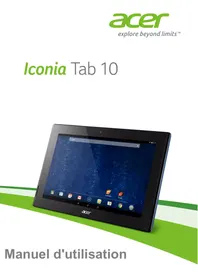
A3-A30-197H - Tablette ACER - Notice d'utilisation et mode d'emploi gratuit
Retrouvez gratuitement la notice de l'appareil A3-A30-197H ACER au format PDF.


| Type de produit | Tablette |
| Marque | Acer |
| Modèle | A3-A30-197H (Acer Iconia Tab 10) |
| Dimensions | 260 x 176 x 9,7 mm |
| Poids | 540 g |
| Écran | 10,1 pouces TFT-LCD tactile capacitif, résolution 1920 x 1200 |
| Processeur | Intel Atom 1,33 GHz |
| Mémoire RAM | 2 Go |
| Stockage interne | 16, 32 ou 64 Go de mémoire flash |
| Batterie | 22 Wh, 5910 mAh, lithium-ion, autonomie jusqu'à 7,5 heures |
| Appareil photo arrière | 5 mégapixels, enregistrement vidéo 1080p |
| Appareil photo avant | 2 mégapixels, enregistrement vidéo 720p |
| Connectivité sans fil | Wi-Fi 802.11ac/a/b/g/n, Bluetooth 4.0, aGPS |
| Connecteurs | Port micro USB (charge et données), prise casque 3,5 mm, lecteur carte microSD |
| Système d'exploitation | Google Android 5.0 (Lollipop) |
| Formats audio supportés | MP3, AAC, WAV, OGG Vorbis, AMR-NB/WB |
| Formats vidéo supportés | H.264, MPEG-4, H.263 |
| Formats image supportés | JPEG |
| Contenu de la boîte | Tablette Acer Iconia, câble USB, adaptateur secteur, carte de garantie |
| Entretien et nettoyage | Éteindre l'appareil avant nettoyage ; utiliser un chiffon doux et sec ; éviter l'humidité et les produits abrasifs. |
| Sécurité | Verrouillage d'écran par schéma, code PIN ou mot de passe ; ne pas exposer à des températures extrêmes ou à l'eau. |
| Garantie | Garantie incluse ; enregistrement via Acer ID recommandé |
FOIRE AUX QUESTIONS - A3-A30-197H ACER
Questions des utilisateurs sur A3-A30-197H ACER
0 question sur cet appareil. Repondez a celles que vous connaissez ou posez la votre.
Poser une nouvelle question sur cet appareil
Téléchargez la notice de votre Tablette au format PDF gratuitement ! Retrouvez votre notice A3-A30-197H - ACER et reprennez votre appareil électronique en main. Sur cette page sont publiés tous les documents nécessaires à l'utilisation de votre appareil A3-A30-197H de la marque ACER.
MODE D'EMPLOI A3-A30-197H ACER
Manuel d'utilisation
© 2015 Tous droits réservés.
Manuel d'utilisation de l'Acer Iconia Tab 10
Modèle : A3-A30
Numéro de modele réglementaire:A5003
Cette révision : mai 2015
Inscrivez-vous pour obtenir un Acer ID et profitez de nombreux avantages
Ouvrez le portail Acer à partir de l'écran Start (Démarrage) pour vous inscrite et obtenir un Acer ID ou connectez-vous si vous possédez déjà un Acer ID.
Trois bonnes raisons d'obtenir un Acer ID :
- Créez votre propre Cloud grâce à Acer BYOC.
- Recevez les offres et les informations les plus récentes sur nos produits.
- Enregistrez votre apparéil pour bénéficier du service de garantie.
Pour plus d'informations, veuillez visitor le site Web AcerCloud :
Ce manuel contient des informations propriétaires protégées par droits d'auteur. Les informations containues dans leprésent manuel peuvent être modifiées sans avis préalable. Les images containues dans leprésent manuel sont fournies pour référence uniquement et peuventContaining des informations ou fonctionnalités qui ne s'appliquent pas à votre ordinateur. Acer Group ne pourrait en aucune cas être tenu responsable des erreurs ou omissions techniques ou éditoriales susceptibles d'apparaitre dans leprésent manuel.
Acer Iconia Tab 10
Numéro de modulo :
Numéro de série :
Date d'achat :
Lieud'achat:
TABLE DES MATIÈRES
Pour commencer 4
Caracteristiques et fonctions 4
Contenu de la boite 4
Apprenda connaîtrevoitrtablette 5
Allumer l'appareil pour la première fois ... 6
Chargervoitrétable 8
Assemblier I'adaptateur secteur 8
UtiliserVotetablette 10
Utiliser I'ecran tactile. 10
L'écran d'accueil 10
Leclavierde l'écran. 18
Editor le texte 20
Arretervotratable. 21
Connector des périhériques à votre tablette 22
Brancher au secteur 22
Insérer une carte microSD 22
Transférer les fichiers entre votre tablette et un PC 22
Connector un apparéil Bluetooth 23
Accessoires 24
Se connecter 25
Gérer les connexions Wi-Fi 25
Naviguer sur Internet 25
Configurer l'application E-mail 27
Services Google 28
Écouter de la musique 34
Lecture multimédia 34
Gérer les personnes et les contacts 36
Utiliser l'appareil photo et le caméscope 39
Icônes et indicateurs de l'appareil photo/du caméoscope 40
Mode 41
Paramètres 42
Paramètres rapides 43
Prendre une photo 43
Enregistrer une video 44
Formats compatibles 44
Sans fil et reseaux 45
Appareil 47
Personnel 49
Système 51
Metre à jour le système d'exploitation de votre tablette 52
Réinitialiser vosette 53
FAQ et dépannage 54
Autres sources d'aide 56
Characteristiques techniques 57
Contrat de licence utiliseur final 60
POUR COMMENCER
Caractéristiques et fonctions
Votre nouvelle tablette offre des fonctionnalités multimédia et de divertissement de premier plan, facies d'accès. Vous pouvez :
- vous connecter à Internet via Wi-Fi;
- consulter votre courrier électronique même en déplacement ;
- rester en contact avec vos amis via vos Contacts et les applis de réseaux sociaux.
Contenu de la boîte
Votre nouvelle tablette est livrée dans une boîte de protection. Ouvrez soigneusement la boîte et déballez les composants. Si un des composants suivants manque ou est endommagé, contactez immidiatement le revendeur :
- Tablette Acer Iconia
- Configuration du produit et informations de sécurité
- Câble USB
Adaptateur secteur - Carte de garantie

Remarque
Avant d'utiliser une première fois votre tablette, vous devez la charger pendant au moins quatre heures. ÀpRES cela, vous pouvez recharger la batterie selon vos besoin.
Apprendre à connaître votre tablette


| N° | Élément | Description |
| 1 | Bouton d'alimentation | Appuyez longuement pour allumer la tablette, appuyez brièvement pour éteindre l'écran ou passer en mode veille ; appuyez et maintenez pour éteindre la tablette. |
| 2 | Touché de contrôle du volume | Permet d'augmenter et de diminuer le volume de la tablette. |
| 3 | Microphone | Reçoit l'audio pour les chats video et les appeals Internet. |
| 4 | Prise casque 3,5 mm | Se connecte aux casques stéréo. |
| 5 | Port micro USB (esclave) | Se connecte à un ordinateur via un cable USB. Sert également de port de charge pour l'adaptateur secteur. Pour plus d'informations, voir Charger votre tablette à la page 8. |
| 6 | Lecteur de carte microSD | Insérez une carte microSD dans le connecteur. |
| 7 | Appareil photo avant | Un apparéil photo 0,3 mégapixels pour les chats video et la prise d'autoportraits. |
| 8 | Écran tactile | Écran tactile capacitif 1280 x 800 pixels, 8 pouces. |
| 9 | Haut-parleurs | Sortie sonore. |
| 10 | Appareil photo arrêtè | Un apparéil photo 5 métapixels pour prendre des images haute résolution. |
Allumer l'appareil pour la première fois
Pour allumer votre tablette, appuyez sur le bouton d'alimentation en le maintainant,enforcé jusqu'à ce que vous voyiez le logo Acer. Attendez un moment que votre tablette démarre. Vous devrez répondre à quelques questions avant de pouvoir utiliser la tablette.
Pour commencer, appuyez et selectionnez votre langue, puis appuyez sur la flèche. Suívez le reste des instructions au fur et à mesure qu'elles s'affichent.
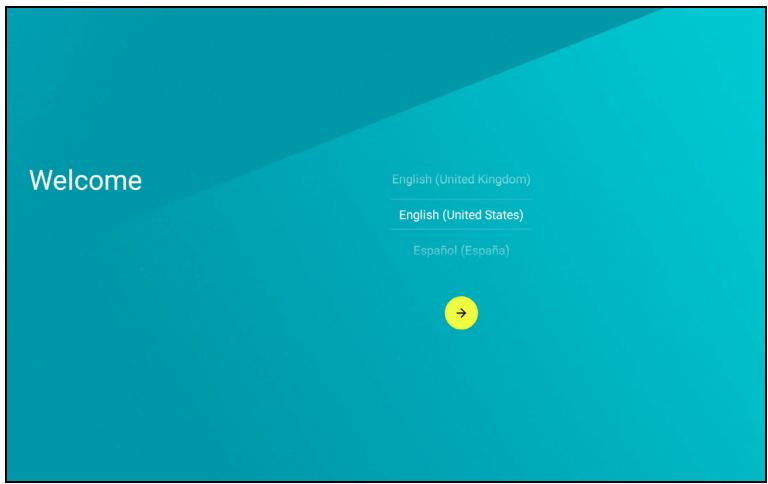
Si l'écran de votre tablette s'eteint, il est entre en mode veille. Appuyez brièvement sur le bouton d'alimentation pour la réveiller. Pour plus d'informations, voir Réveiller votre tablette à la page 21.
Se connecter à un compte Google ou en创建工作 un
Si vous avez accès à Internet, votre tablette vous permet de synchroniser les informations avec un compte Google.
Au cours du processus de démarriage, vous pouze créé un compte ou vous y connecter. Ce compte sera utilisé pour synchroniser votre liste de contacts, votre messagerie, l'agenda et d'autres informations. Si vous ne possédez pas encore l'accès Internet, ou que vous ne pouze pas utiliser cette fonction, appuyez sur Ignorer.

Important
Vous doivent vous connecter à un compte Google pour utiliser Gmail, Hangouts, Google Agenda et d'autres applis Google, pour télécharger des applications depuis Google Play, pour sauvégarder vos paramètres sur les serveurs Google et pour profiter des autres services Google sur votre tablette.
Si vous souhaitez restaurer les paramètres existants d'un autre apparéil qui utilise Android 2.0 (ou version ultérieure), vous nevez vous connecter à votre compte Google lors de l'installation. Si vous attendez la fin de la configuration, vos paramètres ne seront pas restaurés.
Si vous avez plusieurs comptes Google, tels que des comptes séparés pour les contacts personnels et professionnels, vous pouvez y acceder et les synchroniser depuis la section Paramètres du compte. Voir Plusieurs comptes Google à la page 51
CHARGER VOTRE TABLETTE
Assembler l'adaptateur secteur
Votre tablette vous est livrée avec l'un de ces deux types d'adaptateurs secteur USB : un adaptateur à fiches fixes ou un adaptateur à fiches amovibles. Les deux types d'adaptateurs sont décrits dans ce manuel.
Adaptateur à fiches fixes
Les fiches USB et le transformateur de l'adaptateur forment un tout ne nécessitantaucunassemblage.IIyoussuffit d'inserer l'extrémitéla plus grosse du cable USB dans l'adaptateur (le connecteur s'insere dans un seul sens).Avec ce type d'adaptateur, vous ne pouvez pas retarder ni changerc les fiches.

Adaptateur à fiches amovibles
Alignez les flèches indiquées sur le corps de l'adaptateur avec les flèches indiquées sur la tête amovible. Insérez la tête sur le corps de l'adaptateur et tournez-la en direction du mot « CLOSE » (Fermer) imprimé sur la tête jusqu'à ce qu'elle s'enclenché. Il vous suffit d'insérer l'extrémité la plus grosse du cable USB dans l'adaptateur (le connecteur s'insère dans un seul sens).

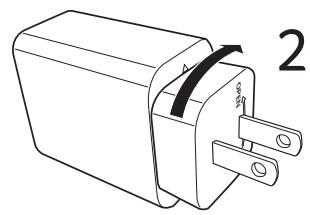
Connector l'alimentation
Branchez le connecteur d'alimentation à votre tablette, puis branchez l'adaptateur secteur à une prise secteur.


Danger
Utilisez uniquement un adaptateur secteur approuvé par Acer pour charger votre appareil.

Remarque
Il est normal que la surface de la tablette devienne chaude pendant le chargement ou de longues périodes d'utilisation.
UTILISER VOTRE TABLETTE
Utiliser l'écran tactile
Votre tablette utilise un écran tactile pour selectionner les éléments et entre les informations. Utilisez votre doigt pour appuyer sur l'écran.
Appuyer : touchez l'écran une fois pour ouvrir les éléments et selectionner les options.
Glisser : maintenez votre doigt sur l'écran et faites-le glisser sur l'écran pour sélectionner du texte ou des images.
Appuyer longuement : appuyez longuement sur un élément pour afficher une liste d'actions disponibles pour cet élément. Appuyez sur l'action que vous pouze executer dans le menu contextuel qui s'affiche.
Défilé : pour défilé vers le haut et le bas de l'écran, faites glisser votre doigt vers le haut ou le bas de l'écran dans la direction vers laquelle vous pouze défilé.
L'écran d'accueil

Remarque
Les applications associées changent en fonction de la zone géographique et de la configuration.
Quand vous démarrez votre tablette ou que vous la réveillez depuis le mode d'économie d'énergie, l'écran d'accueil s'affiche. Cet écran vous permet d'acceder rapidement aux informations et aux contrôleles simples avec les widgets ou raccourcis vers les applications. Les widgets affichent des informations telles que l'heure et la météo, ou fournissant des contrôleires supplémentaires ou un accès direct aux applications. Certains ont été préinstallés sur votre tablette, et autres peuvent être téléchargés sur Google Play.
L'écran d'accueil comporte déjà des informations et contrôles utiles.

Recherche

Remarque
Afin de faire une recherche ou de naviguer sur Internet, vous doivent connecté à un réseau sans fil. Voir Se connecter à la page 25.
La recherche vous permet de rechercher rapidement différentes sortes d'informations sur votre tablette et sur Internet depuis un seul endroit.
Pour utiliser la Recherche, appuyez sur l'icone Google et saisissez du texte. Pendant votre saisie, des résultats pour la Tablette peuvent s'afficher sous le champ de recherche. Parmi ces résultats s'affichent des sites Web que vous avez visités, les applications installées, la musique et les films Google Play de votre bibliothèque et les contacts. Appuyez sur le résultat qui vous interesse. Pour développer la liste
des résultats de la Tablette, appuyez sur Recherche tablette (vous devrez peut-être réduire le clavier). Vous pouvez également désirier ce que l'option Tablette doit rechercher. ÀpRES avoir saisi les termes à rechercher et appuyé sur , appuyez sur l'icone Menu sur le côte gauche du champ de recherche. Appuyez ensuite sur Paramétres > Recherche tablette. Sélectionnez les éléments que vous souhaitez intégrer dans la recherche sur la tablette.
Si vous appuyez sur l'icone Google, saisissez des termes puis appuyez sur , vous obtiendarez uniquement des résultats en provenance d'Internet par défaut. Vous pouvez filtrer ces résultats de recherche Web selon différentes catégories (Actualités, Images, etc.) en appuyant sur le filtré de votrechioin en bas de l'écran des résultats. Ce filtré dispose également d'une option appelée Tablette. Elle fonctionne de la même manière que la recherche Tablette décrite cédessus.
Recherche vocale
Si la recherche vocale est disponible, vous pouvez effectuer une recherche en parlant. ÀpRES avoir appuyé sur l'icone Google, dites simplement « Ok Google » (ou appuyez sur ①) puis dites les termes que vous souhaitez rechercher. Les mots s'affichent comme si vous les aviez saisis. Pour en savoir plus sur la recherche vocale dans l'application Chrome, voir Recherche vocale à la page 30.
Navigation
Pour naviguer dans les menus et les options, trois icones (ou plus) s'affichent dans le coin inférieur gauche.
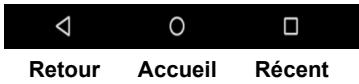
Retour
Appuyez sur cette icône pour aller à la page précédente, ou remonter d'un niveau dans un menu. Cette icône peut être replacée par l'icône masquer dans certains cas ( comme lorsque le clavier ou la liste des applications récentes est affché).

Accueil
Appuyez sur cette icône pour aller directement à l'écran d'accueil.
Récent
Appuyez sur cette icône pour voir les applications ouvertes récemment. Appuyez sur une application pour l'ouvrir. Appuyez n'importe où sur l'écran pour revenir à l'écran d'accueil.
L'écran d'accueil étendu
L'écran d'accueil s'étend des deux côtés de l'écran d'accueil initial, vous donnant plus de place pour ajouter des widgets ou organiser les raccourcis. Pour afficher l'écran d'accueil étendu, faites glisser votre doigt vers la gauche ou la droite.
Un total de 5 pages est disponible, 2 à gauche et 2 à droite. Pour modifier ou ajouter des widgets sur l'un des écrans, voir Personneliser l'écran d'accueil à la page 16.
Menu Application - Applis
Pour acceder au menu Applications, appuyez sur au centre de la base d'accueil des applications. Le menu Application affiche les applis disponibles sur votre tablette.

Les applications sont affichées par ordre alphétique. Balayez vers la gauche pour voir plus d'applications. Voir Personneliser l'écran d'accueil à la page 16.
Appuyez sur l'icone Play Store pour ouvrir Google Play.
Ajouter une application à un écran d'accueil
Ouvrez le menu Applications et appuyez longuement sur une appli que vous souhaitez ajouter à l'écran d'accueil. Relevez votre doigt pour placer l'appli. Vous pouvez faire glisser l'icône sélectionnée vers n'importe quel écran d'accueil étendu. Pour ajouter un widget, consultez la section Ajouter ou supprimer des raccourcis ou widgets à la page 17.
Zone de statut et de notification
Les icônes de statut et de notification sontprésentées en haut de l'écran. La zone supérieure droite affiche différentes informations, telles que l'heure, l'état de la batterie et la connectivité. La zone supérieure gauche affiche des icônes d'événements, tels qu'un nouveau message.

Balayez l'écran vers le bas depuis le haut pour afficher les détails de la notification tels que les téléchargesements en cours, ainsi que les commandes multimédias telles que « lecture/pause » et « piste suivante » quand une lecture est en cours. Balayez à nouveau l'écran vers le bas pour afficher les Paramètres rapides. Pour acceder aux Quick Settings (Paramètres rapides) d'un seul geste, faites glisser deux doigs vers le bas.
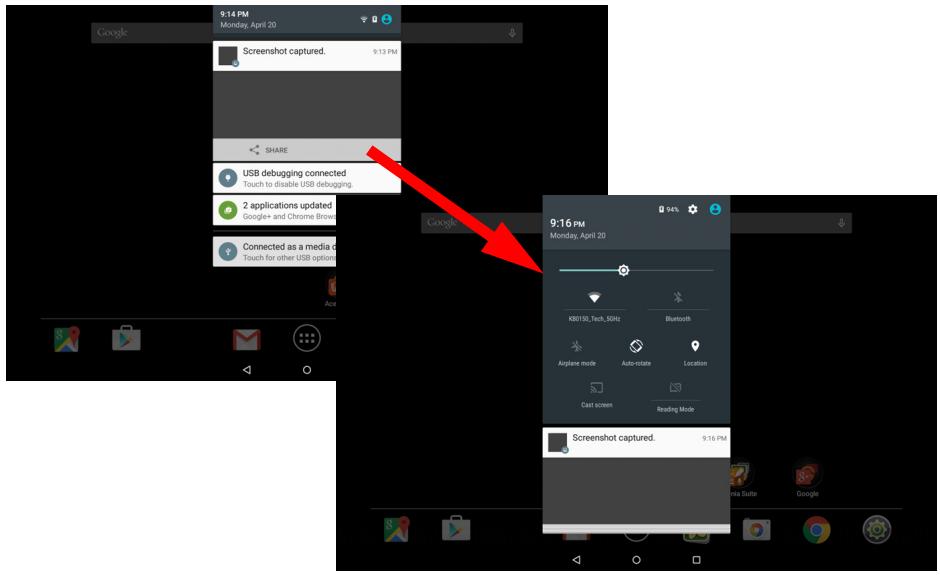
Notifications prioritaires
Lorsque les notifications prioritaires sont activées, les notifications que vous avez définies comme étant importantes s'affichent en haut de l'écran de notifications (meme lorsque le son des notifications est désactivé). Vous pouvez définir précisément les paramètres des notifications prioritaires en ouvrant le menu Applications et en appuyant sur Paramètres > Son et notification > Interruptions.
Icones des paramètres rapides
| Icône | Nom | Description |
| + | Mode avion | Appuyez pour activer ou désactiver le mode avion. Lorsque ce mode est activé, toute connectivité sans fil est désactivée. |
| ® | Rotation automatique | Appuyez pour activer ou désactiver la rotation automatique de l'écran. |
| * | Bluetooth | Appuyez pour activer ou désactiver Bluetooth. Appuyez longuement pour afficher les paramètres Bluetooth. |
| Luminosité | Appuyez pour régler la luminosité de l'écran (le bouton est toujours vert). | |
| Localisation | Appuyez pour activer ou désactiver le service de localisation de votre péripérisque. Appuyez longuement pour afficher les paramètres du service de localisation. | |
| Affichage en miroir | Connexion à des écrans ou des apparciels disposant de la fonction écran sans fil (comme des dongles). | |
| Mode lecture | Appuyez pour activer ou désactiver le mode lecture. Le mode lecture filtré la lumière bleue ce qui diminue la fatigue oculaire lorsque vous lisez ou regardez l'écran pendant une longue période. Pour ajuster le niveau de filtré, ouvrez le menu Applications et appuyez sur Settings (Paramètres) > Display (Affichage) > Reading mode (Mode lecture). | |
| Wi-Fi | Appuyez pour activer ou désactiver le Wi-Fi (les vagues indiquent la force du signal). Les petites flèches dirigées vers le haut et le bas indiquent respectivement que des informations sont transmises ou reçues. Appuyez longuement pour afficher les paramètres Wi-Fi. |
Personnaliser l'écran d'accueil

Remarque
Si la batterie devient trop chaude, vous receivez une notification vous conseillant d'eteindre l'appareil. Si vous ne l'éteignez pas, il s'eteindra automatiquement.
Vous pouvez personneliser votre écran d'accueil en ajoutant ou supprimant les raccourcis ou widgets des applications, et en changeant le fond d'écran.
Ajouter ou supprimer des raccourcis ou widgets
Pour ajouter des raccourcis ou widgets, appuyez sur l'icone de menu Applications au milieu et en bas de l'écran d'accueil.
Appuyez sur Widgets pour voir les petites applications et liens ( comme des raccourcis personnalisés, des contacts ou des signets) que vous pouvez ajouter à un écran d'accueil. Les widgets sont de petites applications qui affichent des informations constamment mises à jour, ou des raccourcis rapides vers des applications ou des fonctions spéciales.
Pour déplacer un widget vers l'écran d'accueil, appuyez sur l'élement jusqu'à ce qu'il soit sélectionné. L'écran d'accueil s'ouvrira. Faites glisser l'élement vers n'importe quelette zone libre de l'écran. Pour afficher des informations sur le widget, faites-le glisser vers App info (Informations d'application) en haut de l'écran.
Pour déplacer l'élement vers un autre écran d'accueil, faites-le glisser sur le côté de l'écran; l'écran d'accueil passera sur l'écran dans cette direction. Relâchez l'élement quand il est correctement positionné.
Supprimer un élément de l'écran d'accueil
Pour supprimer un élément de l'écran d'accueil, appuyez sur l'élement jusqu'à ce que l'options Supprimer apparaissée en haut de l'écran. Faites simplement glisser l'élement vers l'options Supprimer.
Changer le fond d'écran de l'écran d'accueil
Appuyez longuement sur un espace libre de l'écran d'accueil. Vous pourrez alors désirir un ensemble d' éléments à définir comme fond d'écran de votre apparéil.

Le clavier de l'écran
Lorsque vous appuyez dans une zone de saisie du texte, un clavier s'affiche à l'écran. Appuyez simplement sur les touches pour saisir le texte.
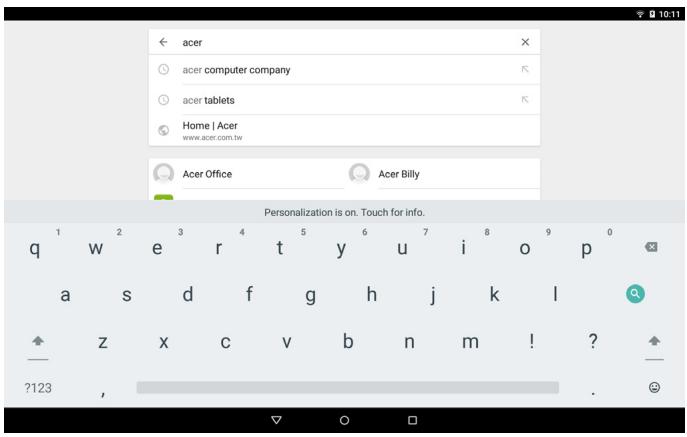

Remarque
La disposition du clavier (et de certaines icônes) varie légèrement, selon l'application et les informations requises.
Appuyez sur le bouton ?123 pour afficher les chiffres et les caractères spéciaux, puis sur la touche [< pour plus d'options. Appuyez longuement sur une touche pour selectionner d'autres caractères (si disponibles pour cette touche), tels que des lettres accentuées ou symboles en rapport.
Changer les paramètres du clavier Google
Pour utiliser une autre langue pour le clavier ou modifier les paramètres, ouvre le menu Applications et appuyez sur Paramètres. Appuyez sur Langue et saisie et sous Clavier et méthodes de saisie, appuyez sur l'option que vous souhaitez modifier.
Texte prédictif ou autocorrection
Le clavier Google peut offrir une saisie du texte prédICTIF. Lorsque vous tapez les lettres d'un mot, une sélection de mots s'affiche audressus du clavier. Ces mots correspondent à la série des lettrestapées ou s'en rapprochent étroitement, pour tener compte d'erreurs possibles. La liste de mots change après chaque appui de touche. Si le mot que vous poulez saisir s'affiche, vous pouvez appuyer dessus pour l'insérer dans le texte.
Pour activer ou désactiver le texte prédictif avec le clavier Google, ouvre le menu Applications et appuyez sur Paramétres. Appuyez sur Langue et saisie et sous Clavier et méthodes de saisie, appuyez sur Clavier Google > Correction de texte. Appuyez sur Afficher les suggestions de correction pour activer ou désactiver cette fonction. Appuyez sur Autocorrection et Sélectionnez l'une des options pour définir le niveau d'autocorrection du clvier.

Remarque
Le texte prédictif et l'autocorrection ne sont pas pris en charge par toutes les applis.
Éditer le texte
Vous pouvez selectionner et editor le texte dans certaines applications, comme le texte que vous avez entree dans un champ de texte. Le texte selectionné peut etre coupé ou copie et plus tard collé dans la meme application, ou dans une application differente.

Remarque
Certaines applications peuvent ne pas prendre en charge la sélection du texte, ou seulement la prendre en charge dans certaines zones. D'autres applications offrent des commandes spécialisées pour sélectionner du texte.
Sélectionner le texte
Pour selectionner le texte que vous voulez couper, copier, supprimer ou remplacer :
- Appuyez sur le texte que vous souhaitez selectionner. Si vous pouvez selectionner ce texte, un curseur est inséré sous le texte.
- Appuyez longuement sur le texte ou mot que vous souhaitez sélectionner. Le texte sélectionné est en surbrillance, avec un délimueur à chaque extrémité de la selection.
3.Faites glisser l'un des délimiteurs pour agrandir ou réduire la quantité de texte sélectionné, ou appuyez sur SéLECTIONNER TOUT. - Pour couper ou copier le texte, appuyez sur le bouton COUPER ou COPIER.
Insérer du texte
Pour saisir du nouveau texte ou ajouter du texte que vous avez copié :
-
Appuyez là où vous souhaitez insérer le texte. Si vous pouvez selectionner ce texte, un curseur est inséré sous le texte. Pour replacer un mot, appuyez deux fois dessus. Dans les deux cas, si vous venez de copier du texte, un bouton COLLER apparait.
-
Si le curseur n'est pas dans la position désirée, il suffit de le faire glisser vers la position correcte.

3.Modifiez le texte en saisissant ou en supprimant du texte, ou en appuyant sur le bouton COLLER.
Réveiller votre tablette
Si l'écran est étèint et que la tablette ne réagit pas à un appui sur l'écran, cette dernière a été verrouillée et est en mode veille.
Pour réactiver votre tablette, appuyez sur le bouton d'alimentation. Notre tablette affichera l'écran de verrouillage. Pour débloquer l'écran, faites glisser votre doigt vers le haut.
Options de sécurité
Pour plus de sécurité, vous pouvez définir un code ou un numéro qui doit être entre pour acceder à la tablette, comme un schéma de déverrouillage (un ensemble de points qui doivent être appuyés dans le bon ordre). Ouvrez le menu Applications et appuyez sur Paramètres > Sécurité > Verrouillage de l'écran. Si vous oubliez votre schéma de déverrouillage, veuillesz vous reporter à Schéma de déverrouillage à la page 56.
Arrêtéurèmetablette
Si vous n'allez pas utiliser votre tablette pendant une longue période, éteignez-la pour économiser la batterie. Pour éteindre votre tablette (meme quand elle est verrouillée), appuyez pendant une seconde sur le bouton d'alimentation jusqu'à ce qu'un menu s'affiche. Appuyez sur Éteindre et confirmez l'arrêt. Pour forceur l'accrit, maintenez le bouton d'alimentation enforcé jusqu'à ce que la tablette s'éteigne (au bout d'environ quatre secondes).
CONNECTER DES PÉRIPHÉRIQUES À VOTRE TABLETTE
Brancher au secteur
Voir Charger votre tablette à la page 8
Insérer une carte microSD
Vous pouvez installer une carte microSD pour augmenter le stockage de votre apparéil. Assurez-vous que la carte microSD est insérée entière dans le logement de carte.

Remarque
Votre tablette prend uniquement en charge les cartes microSD qui utilisent le système de fichiers FAT, FAT32, exFAT et NFTS.
Pour vérifier la capacité de votre carte, ouvre le menu Applications et appuyez sur Paramètres > Stockage. La capacité de votre carte actuelle est indiquée sous Carte SD.
Transférer les fichiers entre votre tablette et un PC
Votre tablette et tous les périhériques de stockage connectés peuvent être accédés depuis un PC avec une connexion USB.
Connector à un PC comme périphérique de stockage USB
Si vous souhaitez transférer des informations entre votre apparéil et votre ordinateur (carte microSD ou mémoire interne de votre apparéil), vous pouvez connecter votre apparéil à l'ordinateur à l'aide du cable USB fourni.
-
Branchez le cable de synchronisation USB sur le connecteur micro-USB de votre appareil.
-
Branchez le connecteur USB client sur un port USB de votre ordinateur.
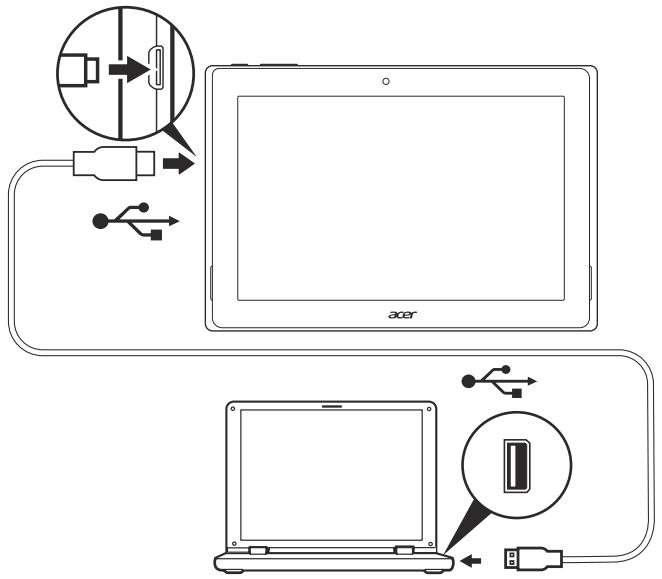
- Balayez l'écran vers le bas à partir du haut de l'écran pour afficher la zone de notification, puis appuyez sur Connecté en tant que péripérisque multimédia. Vous pouvez alors désirier entre l'option par défaut Péripérisque multimédia (MTP) ou Appareil photo (PTP).
Votre apparéil est désormais accessible en tant que lecteur via l'explorateur de fichiers de votre ordinateur.
Connector un apparéil Bluetooth
Pour connecter un apparéil Bluetooth, vous devez d'abord associier les apparéils. Pour ce faire, suivez les instructions ci-dessous :
- Ouvrez le menu Application et appuyez sur Paramètres, puis sous Sans fil et réseaux appuyez sur Bluetooth.
- Activez la fonction Bluetooth : la tablette recherche instantanément des appareils Bluetooth à proximé.
- Appuyez sur l'appareil que vous souhaitez connecter et suivez les instructions qui s'affichent à l'écran.
Après la première association des appareils, vous devez simplement vérifier que la fonction Bluetooth de votre tablette est activée et que l'appareil est allumé pour pouvoir les connecter. Pour en savoir plus sur la connexion avec un autre aparéil Bluetooth, consulter les instructions d'utilisation de l'appareil.
Seuls les casques stéreo A2DP (lecture seulement, sans microphone) sont pris en charge.

Remarque
Pensez à vérifier si des mises à jour du logiciel de la tablette sont disponibles: elles ajouteront peut-être la prise en charge d'appareils Bluetooth supplémentaires. Pour cela, ouvre le menu Application, appuyez sur Paramétres > À propos de la tablette > Mises à jour système > VérifierMAINANT.
Accessoires
Pour une liste complète des accessoires, visitez store.acer.com.
SE CONNECTER
Gérer les connexions Wi-Fi
Si vous ne vous étés pas connecté à un réseau Wi-Fi lors du premier démarrage de votre tablette ou si vous voulez vous connecter à un autre réseau, ouvrez le menu Applications et appuyez sur Paramétres > Wi-Fi pour:gérer vos paramétres de connexion. Vous pouvez également balayer l'écran du haut vers le bas avec deux doigts, puis appuyer sur le bouton Wi-Fi pour activer ou désactiver la connexion Wi-Fi.
Si le Wi-Fi n'est pas activé, appuyez sur l'icone Wi-Fi pour passer sur Activé et attendez que votre tablette détecte les réseaux à proximité. Appuyez sur le nom de votre réseau et entrez un mot de passée de sécurité, si nécessaire.
Naviguer sur Internet
Afin de naviguer sur Internet avec votre tablette, vousdezerezetreconnecté à un réseau avec une connexion à Internet.
Utiliser le navigateur
PourCOMMencer à naviguer, appuyez sur l'icone Chrome sur l'écran d'accueil ou ouvre le menu Applications et appuyez sur Chrome. Pour entrer l'adresse d'un site Web, appuyez sur la zone d'adresse en haut de la page. Entrez l'adresse de la page Web en utilisant le clavier et appuyez sur
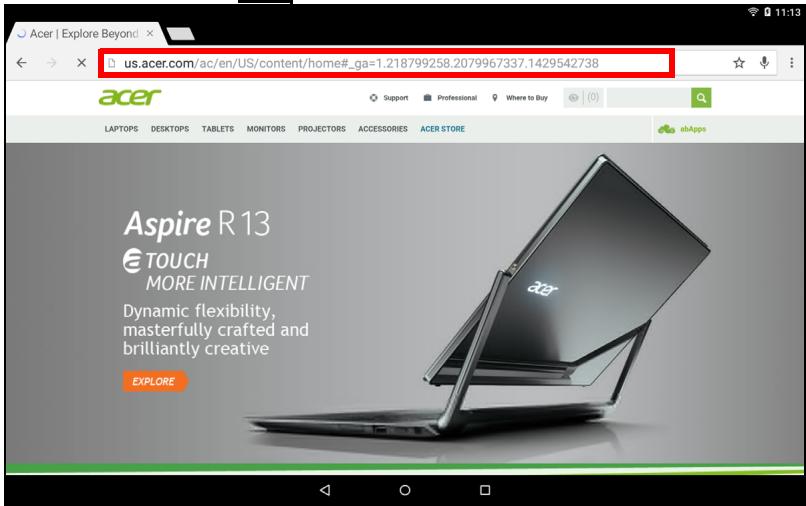
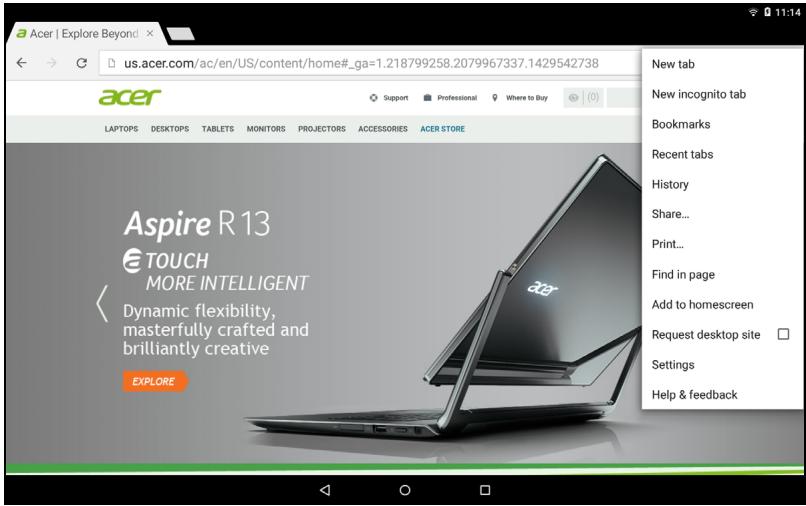
Pour passer à la page précédente ou suivante dans votre historique de navigation, appuyez sur les iconônes en forme de flèches. Pour régler les paramétres du navigateur ou effectuer d'autres tâches, appuyez sur l'icone Menu
Dans Chrome, vous pouvez ouvrir plusieurs ontlets. Quand une page est ouverte, appuyez sur le petit bouton Nouvel onglet. Appuyez simplement sur l'un des ontlets ouverts en haut de l'écran pour changer de page.

Configurer l'application E-mail
L'application E-mail vous permet d'acceder à votre courrier électronique de la plupart des fournisseurs de messagerie. La plupart des comptes peuvent être configurés en deux étapes. Ouvrez le menu Applications puis appuyez sur E-mail pourCOMMencer à configurer l'accès à votre messagerie électronique.
Saisissez vous adresse électronique et appuyez sur Configuration manuelle pour saisir les paramètres manuellement ou appuyez sur Suivant pour terminer le processus de configuration.
La fonction de boîte de réception combinée de votre tablette permet de consulter les messages électroniques de plusieurs comptes dans une seule boîte de réception.
Services Google

Remarque
Les applications peuvent ne pas etre disponibles dans tous les pays et toutes les régions.
Vous doivent activer un compte Google avant de pouvoir utiliser les services Google. La première fois que vous accédez aux services Google, vous doivent dire et accepter les Conditions d'utilisation.
Le contenu et la conception de Google Play varient selon la région. Par exemple, dans certaines régions, vous pouze aussi rechercher et acheter des films, des livres, des magazines ou de la musique. Les mises à jour peuvent ajouter de nouvelles catégories ou changer la façon de naviguer sur Google Play à tout moment.
Configurer votre messagerie Google
- Assurez-vous que votre tablette est connectée à Internet.
- Ouvrez le menu Applications et appuyez sur Gmail.
Si vous n'avez pas entrez d'adresse de compte Gmail et de mot de passer lorsque vous avez demarré votre tablette pour la première fois, suivez les instructions.
Composer un message électronique
- Assurez-vous que votre tablette est connectée à Internet.
- Ouvrez le menu Application, puis appuyez sur Gmail.

3.Appuyez sur
4. Entrez les adresses de messagerie des destinataires, l'objet et le message.
5. Quand vous avez fini de composer votre message, appuyez sur
Recherche vocale

Remarque
La recherche vocale n'est disponible que dans certaines régions.
Avec les actions vocales, vous pouvez envoyer des messages électroniques, trouver un itinéraire vers une adresse spécifique, faire une recherche sur Internet et même vous envoyer une note en parlant, tout simplement. Dans Chrome, appuyez sur l'icone du microphone dans la barre d'adresse pour lancer une recherche vocale. Lorsque l'invite Speak now (Parler maintainant) s'affiche, formulez votre commande ou requête.

Play Store
Appuyez sur Play Store depuis l'écran d'accueil ou le menu Applications pour ouvrir Google Play. Ici, vous pouvez obtenir divers programmes additionnels et applications pour améliorer les fonctionnalités de votre tablette.
Vous pouvez parcourir Google Play par catégorie ou appuyer sur l'icone de recherche pour rechercher une application spécifique.
Pour la(Meilleure expérienceutilisateur, il vous est conseilé de ne pas télécharger d'applications qui utilisent du graphisme 3D.
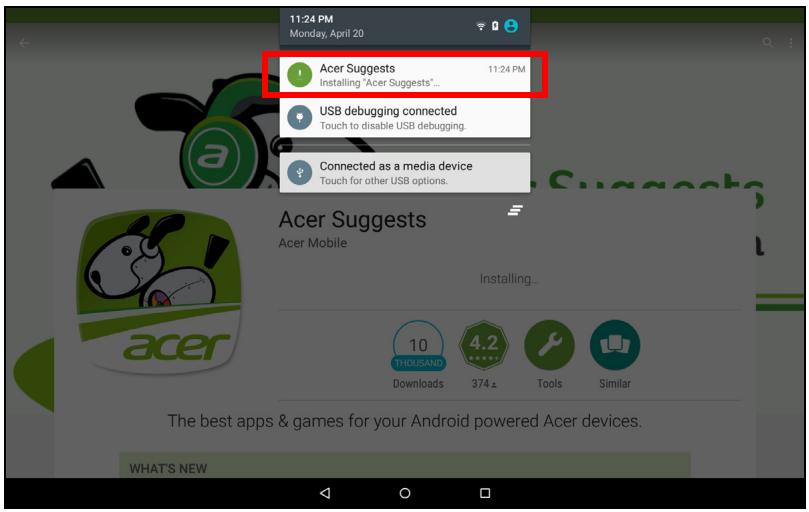
Lorsque vous avez sélectionné une application, appuyez sur le bouton Installer pour télécharger et installer l'application. Vous serez informé des services (informations de contact, accès sans fil, GPS, etc.) auxquels l'application doit acceder afin de fonctionner correctement. Siaucun de ces services ne semble inhabituel, appuyez sur ACCEPTER pour continuer l'installation.

Vous pouvez consulter la progression du téléchargement à la fois dans la page de l'appli et dans la zone de notification de votre apparéil.


Important
Certaines applications peuvent exiger un paiement avant que vous puissiez les télécharger. Vous aurez besoin d'un compte Google Wallet pour payer ces applications.
Utiliser les applications téléchargées
Une fois une application téléchargee et installee, vous pourrez la trouver dans la section APPLIS du menu Applications.
Certaines applications fournissent à la fois une appli et un widget, ou une fournissant qu'un widget (sans icône d'application). Voir Personnelier l'écran d'accueil à la page 16.
Déinstaller les applications téléchargées
Une fois que vous avez télécharge et installé une application, vous pouvez la désinstaller en ouvrant le menu Applications et en appuyant sur Paramètres > Applications. Faites glisser jusqu'à la section TÉLÉCHARGE, appuyez sur l'application que vous souhaitez désinstaller puis appuyez sur Désinstaller. Supprimer une icone d'application de l'écran d'accueil supprime uniquement le raccourci.
Google Hangouts
Appuyez sur Hangouts dans le menu Application pour ouvrir Google Hangouts. Ici, vous pouze voir la liste de vos contacts connectés aux services Google Hangouts. Appuyez sur un contact pour ouvrir une session de chat. ÀpRES vous ètre connecté, vous pouze ouvrir une session de chat video.

ÉCOUTER DE LA MUSIQUE
Lecture multimédia
Votre tablette est équipée d'une multitude de programmes que vous pouvez utiliser pour appréciencer le contenu multimédia.

Remarque
La disponibilité de Google Play Music varie selon la région. Par exemple, dans certaines régions, Google Play Music peut servir de stockage dans le cloud pour votre bibliothèque musicale personnelle pour vous permettre d'y acceder sur tous vos périphériques. Des mises à jour peuvent modifier à tout moment l'accès à ces applications multimédias.
Lire la musique
Utilisez Play Music (Lire la musique) pour écouter de la musique et autres fichiers audio que vous pouvez télécharger ou copier depuis votre ordinateur, lecteur USB, périphérique de stockage USB, etc.
Ouvrez le menu Application et appuyez sur Play Music (Lire la musique) pour ouvrir l'application.

Appuyez sur l'icone Menu ou balayez l'écran depuis son bord gauche pour afficher une liste de vues, comme par exemple Listen Now (Écouter maintainant), My Library (Ma bibliothèque) et Playlists (Listes de lecture) ainsi que les options Settings (Paramétres), Help (Aide) et Send feedback (Envoyer un commentaire).
Les albums et les pistes disposent de leurs propres options de lecture. Vous pouze y acceder en appuyant sur l'icone Menu
Vous pourrait returner à la page d'accueil pendant la lecture de la musique. La piste en cours et les fonctions de base de contrôle de musique apparentaisent dans la zone de notification. Voir Zone de statut et de notification à la page 14.
GÉRER LES PERSONNES ET LES CONTACTS
Votre tablette possede un repertoire vous permettant d'enregistrer les contacts dans la mémoire interne ou votre compte Google.
Appuyez sur Contacts depuis le menu Applications pour afficher vos contacts.
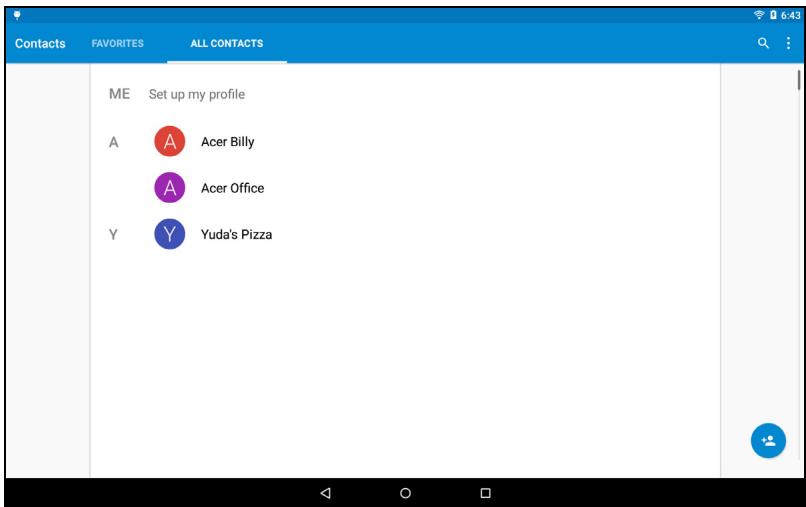
Si vous n'avez pas de contacts stockés sur votre tablette, vous pouvez synchroniser les contacts de votre compte Google, importer des contacts d'un fjichier de contacts (vCard ou csv) ou ajouter un nouveau contact.
Si vous avez activé un compte Google qui comprend des contacts, ils seront synchronisés automatiquement. Voir Synchronisation à la page 50.
Importer des contacts
Appuyez sur le bouton Menu et selectionnez Import/Export (Importer/Exporter). Appuyez sur l'option qui déscrit où vos contacts sont stockés. Quand les contacts sont trouvés, confirmez l'importation des contacts dans un nouveau groupe.
Ajouter un nouveau contact
Appuyez sur pour ajouter un nouveau contact. Si vous avez plusieurs comptes, il vous sera demandé quel compte vous souhaitez utiliser pour stocker le contact. Le contact sera synchronisé avec ce compte.

Vous pouvez maintainant modifier l'entrée du nouveau contact. Stocker vos contacts dans votre liste de contacts Google vous permet de stocker des informations supplémentaires telles que : adress, dates spéciales, groupes, notes, surnom, site Web, relation, etc.
Modifier un contact
Si vous avez ouvert un nouveau contact, vous pouvez entre des informations sur le contact. Pour modifier un contact existant, dans l'écran d'accueil, appuyez sur le contact dans la liste. Appuyez ensuite sur . Il vous suffit à présent d'appuyer sur un champ et de saisir les informations appropriées ou d'appuyer sur Add another field (Ajouter un autre champ) pour saisir des informations supplémentaires.

Remarque
Configurez chaque numéro de téléphone pour qu'il corresponde au type de réseau car ceci permet de déterminer certaines fonctions (certaines applications reconnaissent uniquement les numéroros mobiles car elles exigent une fonction disponible uniquement sur un réseau mobile).
Modifier un contact sur votre ordinateur
Si vous avez synchronisé votre compte et vos contacts Google, vous pouvez utiliser votre ordinateur pour acceder à votre liste de contacts et la modifier. Ouvrez le navigateur Internet sur votre ordinateur et allez sur contacts.google.com. Connectez-vous à votre compte, puis Sélectionnez et modifiez les contacts dans la liste. Lors de la prochaine synchronisation de votre tablette avec votre ordinateur, ces modifications seront également appliquées à la liste de contacts de votre tablette.


Important
Sauvegardez vos contacts avant d'effectuer des modifications. Appuyez sur le bouton Menu et selectionnez Importer/Exporter. Vous pouvez alors exporter votre liste de contacts vers la mémoire interne de votre tablette ou utiliser d'autres options en fonction des applications installées.
UTILISER L'APPAREIL PHOTO ET LE CAMÉSCOPE
Votre tablette est dotée d'un apparéil photo à l'avant et à l'arrête. Cette section vous expliquera les étapes à suivre pour prendre des photos et des vidés avec votre tablette. Pour activer l' apparéil photo ou le caméscope, ouvrez le menu Applications puis appuyez sur Camera (Appareil photo).

Remarque
Vous pouvez uniquement enregistrer les photos et les videos dans la mémoire interne.
Icônes et indicateurs de l'appareil photo/du caméscope
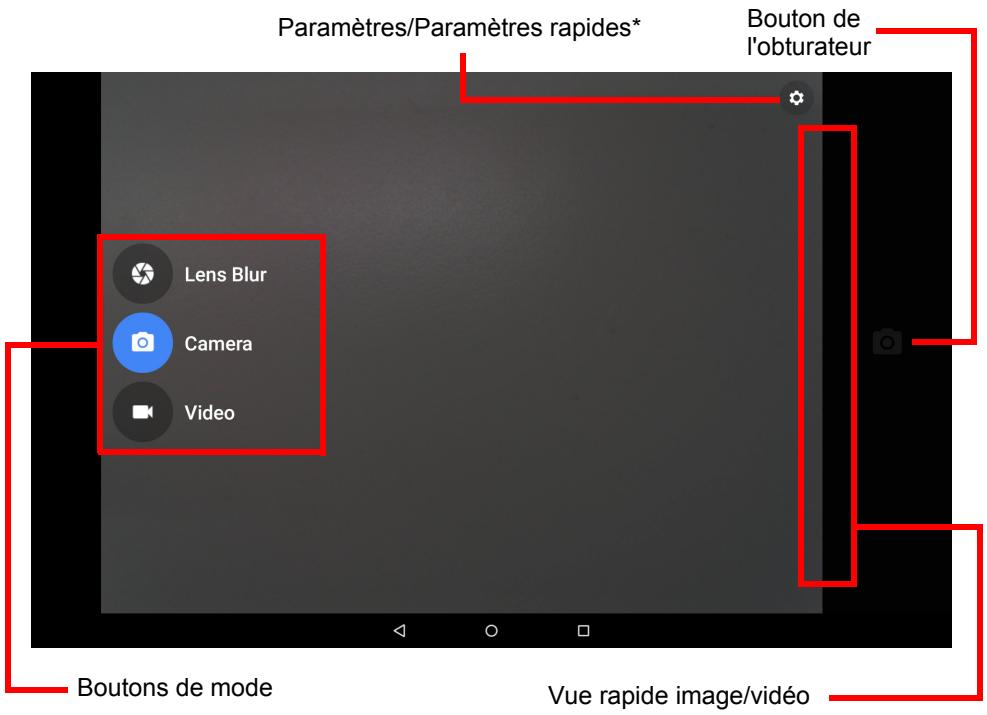
* L'icône de Paramètres devient une icône de Paramètres rapides lorsque les boutons de gauche ne sont pas affichés.
Dans la fenêtre de l'appareil photo, balayez depuis la gauche pour afficher les boutons de mode : Lens Blur (Flou), Camera (Appareil photo) et Camcorder (Caméscope). Si l'une de ces options est sélectionnée (et que les boutons de mode sont visibles, appuyez sur le bouton Paramètres pour afficher les paramètres de l'élement sélectionné. L'icône Paramètres devient une icône de Paramètres rapides lorsque les boutons de gauche ne sont pas affichés. Appuyez sur l'icône Paramètres rapides pour modifier rapidement certains paramètres simples.
Pour zoomer, écartez les doigs sur l'écran. Pour dézoomer, pincez l'écran.
Lorsque le mode Video est sélection, appuyez sur le bouton de l'obturateur pour lancer l'enregistrement. Pendant l'enregistrement, il est impossible d'acceder aux paramètres de l'appareil photo/caméscope. Appuyez sur pour arrêter de filmer.
Mode
| Mode | Description |
| Lens Blur (Flou) | Modifie la profondeur de champ de l'appareil photo en effectuant la mise au point sur l'objet situé au premier plan et en rendant l'arrière-plan flou. Idéal pour les portraits, les selfies, les photos de plats ou d'autres objets immobiles. |
| Camera (Appareil photo) | Prend une photo avec l'appareil photo. |
| Video (Vidéo) | Enregistre une vidéo avec le caméscope. |
Paramètres
| Paramètres | Description |
| Resolution & quality (Résolution et qualité) | Camera (Appareil photo) • Appareil photo arrêté : (4:3) 1,9 mégapixels, (4:3) 3,1 mégapixels, (4:3) 1,9 mégapixels, (16:9) 3,7 mégapixels, (16:9) 1,4 mégapixels, (16:9) 0,9 mégapixels • Appareil photo avant : (4:3) 1,9 mégapixels, (4:3) 1,2 mégapixels, (4:3) 0,8 mégapixels, (16:9) 1,4 mégapixels, (16:9) 0,9 mégapixels Video (Vidéo) • Appareil photo arrêté : HD 1080p, HD 720p ou SD 480p • Appareil photo avant : HD 720p, SD 480p ou CIF Lens Blur (Flou) • Qualité de l'image : modifier la qualité (et la vitesse d'obturation) de votre image pour les photos prises en mode « Flou » . Choisissez entre Normal et Low (fastest) (Bas, le plus rapide). |
| Save location (Emplacement d'enregistrement) | Appuyez pour activer/désactiver le bouton des paramètres rapides d'emplacement d'enregistrement Remarque : vérifie que les services de localisation sont également activés avec ce bouton (voir Localisation à la page 16). Pour plus d'informations sur les services de localisation, voir Services de localisation à la page 49. |
| Advanced (Avancés) | Exposition manuelle : appuyez pour activer/ désactiver le bouton des paramètres rapides de l'exposition (mode apparéil photo uniquement). Vous pouvez ainsi surexposer ou sous-exposer l'image. |
Paramètres rapides
Description
Camera (Appareil photo)
- Changer d'appareil photo : permet de basculer entre les apparéils photo avant et arrêté.
Grille: active ou désactive la grille. - Minuteur : Off (Désactivé), 2 secondes, 5 secondes ou 10 secondes
- Exposition manuelle: appuyez pour activer/désactiver le bouton des paramètres rapides de l'exposition (mode apparéil photo uniquement). Vous pouvez ainsi surexposer ou sous-exposer l'image (s'affiche si Manual exposure (Exposition manuelle) est activée dans les paramètres de l' apparéil photo principal).
Video (Vidéo)
- Changer d'appareil photo : permet de basculer entre les apparéils photo avant et arrêté.
Grille: active ou désactive la grille.
Lens Blur (Flou)
- Changer d'appareil photo : permet de basculer entre les apparciels photo avant et arrêté.
Grille: active ou désactive la grille.
Prendre une photo
- Assurez-vous que les options décrites ci-dessus sont définies selon vos préférences.
- Cadrez vous sujet et stabilisez votre tablette.
- Effectuez un zoom avant ou arrêt si nécessaire.

Remarque
Lorsque vous zoomez, l'image qui s'affiche à l'écran ne représenté pas la qualité de l'image finale.
- Appuyez sur pour prendre la photo.
Enregistrer une catégorie
- Assurez-vous que les options décrites ci-dessus sont définies selon vos préférences.
- Cadrez vous sujet et stabilisez votre tablette et effectuez un zoom avant ou arrêt si nécessaire.
- Appuyez sur pour démarrer l'enregistrement.
- Appuyez sur pour arrêté l'enregistrement.
Afficher les photos et vidés
Lorsque vous prenez une photo ou une réserve, celle-ci sera automatiquement enregistrée dans la mémoire interne. Vous pouze l'afficher rapidement en glissant votre doigt depuis le côte droit de l'écran. Vous pouze également ouvrir le menu Applications et appuyer sur Galerie, puis sur Appareil photo. Sélectionnez la photo ou la réserve que vous souhaitez afficher (les vidés sont marquées d'un petit symbole de lecture). Si vous appuyez une fois sur une image, elle est agrandie. Si vous appuyez une deuxième fois, elle est affichée en plein écran.
Voussouspoucepartagerdesphotosviadiffereentservicesetmodifier l'imagegraceàdifferrantesoptions.Appuyez sur pour consulter les options de partage disponibles pour le fichier ou sur pour afficherlesoptionsde retouche d'image.
Formats compatibles

Remarque
Pour connaître les formats d'image, video et audio pris en charge, consultez la rubrique Formats compatibles à la page 57.
PARAMÉTRES AVANCÉS
Pour acceder à Paramètres, ouvre le menu Applications, puis appuyez sur Paramètres.

Sans fil et réseaux
Activer ou désactiver les connexions Wi-Fi
Appuyez sur Wi-Fi pour afficher tous les réseaux sans fil disponibles. Activez ou désactivez la fonction Wi-Fi. Pour acceder à un réseau sans fil, un mot de passage peut être nécessaire. Vous pouvez également balayer l'écran du haut vers le bas avec deux doigs, puis appuyer sur le bouton Wi-Fi pour activer ou désactiver la connexion Wi-Fi.
Ajuster les paramètres Bluetooth
Appuyez sur Bluetooth pour afficher tous les péripériques disponibles avec lesquels vous pouvez échanger des informations via une connectivité Bluetooth. Vous pouze également balayer l'écran du haut vers le bas avec deux doigs, puis appuyer sur le bouton Bluetooth pour activer ou désactiver la connexion Bluetooth. Ici, vous pouze activer/désactiver la fonction Bluetooth, renOMmer votre tablette et afficher les fichiers reçus. En activant la fonction Bluetooth, les péripériques à proximite sont automatiquement recherchés.
Pour vous connecter à un apparéil, appuyez sur l' apparéil dans la liste des apparéils disponibles. Vous pouvez être invité à entraîr un code PIN sur les deux apparéils pour établier la connexion.

Remarque
Seuls les casques stéreo A2DP (lecture seulement, sans microphone) sont pris en charge. Veuillez vérifier les mises à jour du logiciel de la tablette qui peuvent ajouter la prise en charge pour des péripériques Bluetooth supplémentaires.
Utilisation des données
La section Utilisation des données indique la quantité de données qui ont été transmises à votre tablette, soit en totalité ou pour chaque application. Cette information est utile si vous utilisez un service mesuré.
Plus...
Mettre votre tablette en mode avion
Vouss pouvez acceder au mode avion (aussi appelé mode vol) pour éteindre les fonctions réseau et Bluetooth et utiliser votre tablette pendant un vol. Vérifiiesz auprès de votre compagnie aérienne que vous y étés autorisé.
Éteignez votre tablette pendant l'atterrissage et le décollage car elle peut interférer avec les systèmes de navigation électronique.

Remarque
Quand le mode avion est activé, l'icone statut.

est affichée dans la zone de
Pour activer ou désactiver le mode avion, appuyez sur Paramètres, puis, sous SANS FIL ET RÉSEAUX, appuyez sur Plus... > Mode Avion.
Vous pouvez également balayer vers le bas avec deux doigs à partir du haut de l'écran et appuyer sur le bouton du mode Avion pour l'activer ou le désactiver.
Réseau privé virtuel (VPN)
Cette option vous permet de vous connecter à un réseau privé, comme dans un environnement de travail ou de bureau sécurisé.
Pour ajouter un VPN, appuyez sur Paramètres, SANS FIL ET RÉSEAUX, puis sur Plus... > VPN > Ajouter un réseau VPN.
Vous doivent définir un code PIN ou mot de passer d'écran verrouillé avant de pouvoir utiliser le stockage des identifiants.
Appareil
Son et notifications
Réglez le volume sur votre tablette en utilisant les boutons de volume sur le côté de la tablette.
Affichage
Vous pouvez ajuster les paramètres de l'écran de votre tablette en appuyant sur Applis > Paramètres > Affichage.
| Élément | Description |
| Niveau de luminosité | Ajuste la luminosité de l'écran. |
| Mode lecture | Ajuste le niveau du filtré de lumière bleue. |
| Fond d'écran | Définissez l'image de fond de l'écran d'accueil. |
| Veille | Définissez la durée d'inactivité de la tablette avant sa mise en veille. |
| Daydream | Contrôle ce qui se produit lorsque la tablette est amarrée et/ou en veille. |
| Taille de police | Définit la taille de la police pour que le texte soit plus visible ou plus facile à dire. |
| Rotation de l'écran | Choisissez de faire pivoter automatiquement le contenu de l'écran lorsque l'appareil est tourné ou, au contraire, de garder la même orientation qu'elle que soit la position de l'appareil. Vous pouvez activer ou désactiver la fonction de rotation de l'écran en balayant l'écran vers le bas depuis le haut et en appuyant sur le bouton de rotation automatique. |
| Affichage en miroir | Affiche en miroir l'écran de votre tablette sur un moniteur ou un écran compatible. Pour pouvoir utiliser cette fonction, qui peut nécessiter un dongle, vousdezessocier votre tablette à l'écran. Consultez les instructions fournies avec votre écran ou dongle pour effectuer l'association. |
Applis
Fermer une application
Pour fermer une application active, allez dans Paramétres > Applis. Balayez l'écran pour acceder à l'onglet EXECUTÉ, puis appuyez sur le programme que vous souhaitez fermer. Sélectionnez Arrêteur pour fermer le programme.
Déinstaller une application
Vous pouvez supprimer les programmes installés sur votre tablette pour libérer de l'espace mémoire. Appuyez sur l'icone d'un programme dans le menu Applications et faites-la glisser dans la zone Désinstaller, dans le coin supérieur gauche.

Remarque
Vous ne pouvez pas désinstaller des applications qui ont eté préinstallées sur votre tablette.
Vous pouvez également aller dans Applis > Paramètres et sélectionner Applis. Appuyez sur l'application que vous voulez désinstaller, appuyez sur Déinstaller et confirmez la désinstallation.

Important
Vous ne devez supprimer des programmes que si vous maitrisez le système d'exploitation Android.
Personnel
Services de localisation
Lorsque les services de localisation sont activés, certaines applications peuvent proposer des services basés sur la localisation, comme la possibilité de s'enregistrer, d'afficher le traffic, de voir les restaurants à proximité, d'ajouter des informations de localisation à une image, etc. Vous pouvez activer ou désactiver complètement le mode de localisation, ou simplement changer la précision de la localisation de votre apparéil. Pour modifier les informations des services de localisation, appuyez sur Applis > Paramétres > Localisation.
Modes de localisation
Vous disposez de trois modes différents pour définir la façon dont votre apparéil déterminée votre position : Haute précision, Économie d'énergie et Périphérique uniquement. Chaque mode utilise différentes ressources pour estimer l'emplacement de votre périphérique.

Remarque
Le mode « Periphérique uniquement » utilise la technologie GPS (Global Positioning System). Pour fonctionner correctement, il faut généralement que l'appareil soit en extérieur. Les informations de localisation peuventmettre un peu de temps avant d'être établies.
Synchronisation
Vous pouvez synchroniser votre calendrier, vos e-mails et vos contacts sur votre tablette afin de tous les avoir à portée de main. RÉalissez une synchronisation en temps réel ou définissez la synchronisation comme vous le souhaitez. Dans le menu Applications, appuyez sur Paramètres. Sous Personnel, appuyez sur Comptes. Appuyez ensuite sur le compte approprié pour acceder aux paramètres de synchronisation.
Pour ajouter un nouveau compte, appuyez sur Ajouter un compte. Sélectionnez le type de compte puis suivez les instructions qui s'affichent.
Google Sync
Dans Google, vous pouvez définir la synchronisation pour les produits Google comme l'agenda, Chrome, Drive, Gmail, etc. Dans le menu des paramètres de synchronisation de votre compte Google, appuyez sur la case à cocher à côté de l'élement que vous souhaitez autosynchroniser. Pour synchroniser manuellement un élément, découvert l'élement (s'il est coché) puis selectionnez-le. L'élement commence automatiquement à se synchroniser.
Plusieurs comptes Google
Si vous avez plusieurs comptes Google, tels que des comptes séparés pour les contacts personnels et professionnels, vous pouvez y acceder et les synchroniser depuis la section Paramètres du compte. Appuyez sur Applis > Paramètres > Ajouter un compte.
Changer les paramètres de langue et de texte
Définissez votre région et votre préférence de langue de saisie en appuyant sur Applis > Paramètres > Langue et saisie.
Système
Régler la date et l'heure
Pour régler la date et l'heure, appuyez sur Applis > Paramètres > Date et heures.

Remarque
Si vous voyagez frequentlyment ou vivez dans une région qui utilise l'heure d'été et que vous avez un accès réseau mobile, activez Fuseau hora automatique dans ce menu. Notre tablette définira la date et l'heure en fonction des informations reçues depuis le réseau.
Définir des alarmes
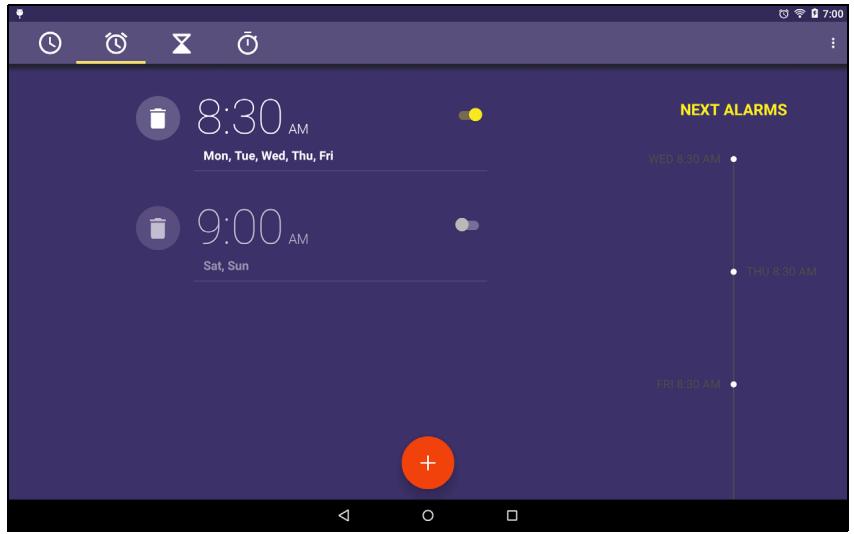
Votre tablette a deux alarmes prédéfinies par défaut. Pour ajouter ou modifier les paramètres d'alarme, appuyez sur Horloge dans le menu Applications, puis sur 0 . Appuyez sur le bouton ACT/DÉS en regard d'une alarme prédéfinie pour l'activer ou la désactiver, ou sur + pour définir une nouvelle alarme.
Appuyez sur une alarme prédéfinie pour la modifier. Vous pouvez :
- Définir l'heure de l'alarme.
- Ajouter un mémo (par ex. « Travail »).
- Définir les jours de répétition de l'alarme.
- Définir une sonnerie.
Vous pouvez supprimer une alarme en appuyant sur Vos pouvez annuler cette action en appuyant sur ANNULER.
Mettre à jour le système d'exploitation de votre tablette
Votre tablette peut télécharger et installer des mises à jour système, ajoutant la prise en charge de nouveaux péripériques ou étendant les options logicielles.
Pour rechercher les mises à jour, appuyez sur Applis > Paramétres > À propos de la tablette > Mise à jour du système > RECHERCHER DES MISES A JOUR.

Remarque
Le téléchargement du nouveau micrologiciel peut prendre jusqu'à 40 minutes, selon la vitesse de votre réseau. N'appuyez pas sur le bouton d'alimentation ou de réinitialisation et n'accédez à votre tablette en aucune façon au cours d'une mise à niveau du système pour prévenir l'éché d'installation du micrologiciel.
Réinitialiser votre tablette
Un démarrage complet restaure votre tablette aux paramètres de l'usine.

Important
Ceci effacera toutes vos informations personnelles, tous les contacts enregistrres sur votre tablette et tous les programmes qui ont eté installés.
Pour effectuer un démarrage complet, ouvrez Paramètres dans le menu Applications, puis appuyez sur Sauvegarder et réinitialiser > Réinit. valeurs d'usine. Pour formater votre tablette, appuyez sur RÉINITIALISER LA TABLETTE, puis sur TOUT EFFACER.
FAQ ET DÉPANNAGE
Cette section contient une liste des questions les plus fréquentes à propos de l'utilisation de votre tablette, et des réponses et des solutions simples à suivre.
| Aspect | Question | Réponse |
| Audio | Pourquoi n'y a-t-ilaucun son venantde cet apparéil ? | Si le casque est branché surl' apparéil, le haut-parleur estautomatiquement éteint.Débranchez le casque.Vérifiéz que le volume del' apparéil n'est pas réglé surmuet.Vérifiéz que le volume n'est pas réglé sur la valeur minimum. |
| Mémoire | Pourquoi lestockagedispensable estmoins importantqu'indiqué sur lescaracteristiquest techniques ? | Une petite quantité de mémoireest réservée pour la sécurité du système. |
| Fichiersmultimédia | Pourquoi ne puisje pas ouvrir mesfichiers photo ? | Les photos sont peut-être dansun format incompatible. VoirFormats compatibles à la page 57 pour plus d'informations. |
| Pourquoi ne puisje pas affichermes fichiersvidéo ? | Les fichiers video sont peut-être dans un format incompatible. VoirMultimédia à la page 57 pourplus d'informations. | |
| Pourquoi ne puisje pas diremesfichiers audio ? | Les fichiers audio sont peut-être dans un format incompatible. VoirMultimédia à la page 57 pourplus d'informations. | |
| Informations du système et performance | Comment faire pour vérifier la version du système d'exploitation de mon appareil ? | Ouvrez le menu Applications et appuyez sur Paramètres > À propos de la tablette pour consulter la version du système d'exploitation (Kernel/numéro de version) et les informations du matériel et du logiciel. |
| Où puis-je trouver mon numéro de série ? | Ouvrez le menu Applications et appuyez sur Paramètres > À propos de la tablette > Informations sur l'appareil . | |
| Alimentation | Je n'arrive pas à allumer mon appareil. | La batterie est peut-être déchargée. Rechargez l'appareil. Voir Charger votre tablette à la page 8 pour plus d'informations. |
| Stockage | Comment vérifier l'état de la mémoire ? | Pour vérifier l'état du stockage, allez dans Paramètres > Stockage. |
| Que doit je faire si le stockage interne de mon appareil est plein ou presque plein ? | Vous devrez peut-être supprimer des applications installées ou déplacer des fichiers Médias vers la carte microSD. | |
| Schéma de déverrouillage | J'ai oublié mon schéma de déverrouillage. | Après cinq tentatives infructueuses, vous pouvez réinitialiser votre schéma. Appuyez sur Schéma oublié ? et entrez votre nom d'utilisateur et votre mot de passer de compte Google. Vousdezuez avoir un compte Google actif sur la tablette et une connexion Internet. Si cette option n'est pas disponible, veuillez contacter votre centre local de service Acer. |
| Surchauffe | La tablette chauffe lors du chargement ou si elle est utilisé pendant longtemps. | Il est normal que l'appareil chauffependant le chargement. Quand le chargement est terminé, l'appareil returne à sa température normale. Il est également normal que la tablette chauffependant de longues périodes d'utilisation, notamment l'affichage d'une video ou pendant un jeu vidéo. Toutes les tablettes Acer sont testées en usine avant d'être livrées. |
Autres sources d'aide
| Pour des informations sur : | Référez-vous à : |
| Les dernières informations sur votre tablette | www.acer.com |
| Les demandes de service | support.acer.com |
CARACTERISTIQUES TECHNIQUES
Performances
- Proceseur Intel® Atom™ 1,33 GHz
-
Mémoire système :
-
2 Go de mémoire RAM
16, 32 ou 64 Go de mémoire flash
Système d'exploitation Google Android™ 5.0 (Lollipop)
Écran
- Écran tactile multi-points capacitif TFT-LCD 10,1 pouces
Résolution 1920 x 1200
Multimédia
- Deux haut-parleurs stéreo intégrés
- Microphone intégré
Formats compatibles
| Type | Formats |
| Image | JPEG |
| Enregistrement audio | AAC-LC, AMR-WB |
| Lecture audio | AAC-LC, AAC, AAC+ (pas raw AAC), AMR-NB, AMR-WB, MP3, OGG Vorbis, WAV |
| Enregistrement vvéo | H.264 BP, MPEG-4 SP, H.263 BP |
| Lecture vvéo | H.264 BP, H.264 MP, H.264 HP, MPEG-4 SP, H.263 BP |
Connecteur USB
- Port micro USB
Alimentation
- Prise d'alimentation CC (5,35 V, 2 A)
Connectivité
Réseau LAN sans fil 802.11ac/a/b/g/n
- Bluetooth 4.0
aGPS
Appareil photo
-
Apparel photo avant
-
2 megapixels
-
Enregistrement audio/vidéo HD 720p
-
Appareil photo arrière
-
5 megapixels
- Enregistrement audio/vidéo en 1080p Full HD
Extension
- Carte microSD jusqu'à 128 Go (compatible SDHC et exFAT)
Batterie
- Batterie de 22 Wh, 5910 mAh, 3,8 V, 2 cellule au lithium-ion. Autonomie de la batterie : jusqu'à 7,5 heures (basée sur les résultats du test de lecture video)

Remarque
La durée de la batterie dépendra de la consommation actuelle, qui est basée sur les ressources utilisées par l'appareil. Par exemple, l'utilisation du rétroéclairage en permanence ou l'utilisation d'applications de haute capacité réduira la durée de la batterie entre les chargements.
Dimensions
| Hauteur | 176 mm |
| Largeur | 260 mm |
| Épaisseur | 9,7 mm |
| Poids | 540 g |
Environment
Température
En marche: 0^ à 35^
À l'arrêt : -20 °C à 60 °C
Humidité (sans condensation)
En marche : 20 % à 80 %
À l'arrêt : 20 % à 80 %
CONTRAT DE LICENCE UTILISATEUR FINAL
IMPORTANT - LIRE ATTENTIVEMENT : LE PRESENT CONTRAT DE LICENCE UTILISATEUR FINAL (« CONTRAT ») EST UN CONTRAT ENTRE VOUS (SOIT UN PARTICULIER OU UNE ENTITE UNIQUE), ET ACER INC. Y COMPRIS SES FILIALES (« ACER ») POUR LES LOGICIELS (QU'ILS SOIENT FOURNIS PAR ACER OU LES CONCÉDANTS DE LICENCE OU FOURNISSEURS D'ACER) QUI ACCOMPAGNENT CE CONTRAT, Y COMPRIS LES SUPPORTS ASSOCIÉS, DOCUMENTS IMPRIMÉS ET DOCUMENTATION UTILISATEUR ÉLECTRONIQUE QUI PEUVENT ÉTRE SOUS LA MARQUE « ACER», « GATEWAY», « PACKARD BELL», OU « EMACHINES » (« LOGICIEL »). LES CONTRAT RELATIFS À TOUT AUTRE PRODUIT OU SUJET NE SONT NI CONCERNÉS NI NE DOIVENT ÉTRE SUPPOSÉS. EN INSTALLANT LE LOGICIEL JOINT ENTERTREMENT OU EN PARTIE,
OCTROI DE LICENCE
Acer vous concède le droit non-exclusif et non transférable suivant à l'égard du Logiciel. En vertu de ce Contrat, vous pouvez :
- Installer et utiliser le Logiciel uniquement sur un seul apparéil désigné. Une licence distincte est requise pour chaque apparéil sur lequel le Logiciel sera utilisé.
RESTRICTIONS
You ne poupez PAS :
- utiliser ou copier le Logiciel, sauf tel que prévu dans leprésent Contrat ;
- louser ou donner en bail le Logiciel à une tension partie ;
- modifier, adapter ou traduire le Logiciel, en totalité ou en partie;
- reconstituer la logique, décompiler ou désassembler le Logiciel ou creer des œuvres dérivées basées sur le Logiciel;
VOUS ACCEPTEZ D'ETRE LIÉ PAR LES TERMES ET CONDITIONS DU PRESENT CONTRAT. SI VOUS N'ACCEPTEZ PAS TOUS LES TERMES ET CONDITIONS DE CE CONTRAT, NE CONTINUÉZ PAS LE PROCESSUS D'INSTALLATION ET SUPPRIMEZ IMMEDIATEMENT TOUS LES FICHIERS INSTALLÉS, LE CAS ÉCHÉANT, DU LOGICIEL QUI ACCOMPAGNE VOTRE APPAREIL.
SI VOUS N'AVEZ PAS DE COPIE SOUS LICENCE VALIDU DU LOGICIEL APPLICABLE, VOUS N'ETES PAS AUTORISÉ A INSTALLER, COPIER OU UTILISER LE LOGICIEL, ET N'AVEZ AUCUN DROIT DANS LE CADRE DE CET ACCORD.
Le Logiciel est protégé par les lois americaines et internationales en matière de droits d'auteur et les conventions ainsi qu'autres lois ettraités de propriété intellectuelle. Le Logiciel est concédé sous licence, et non pas vendu.
- Faire une copie du Logiciel uniquement à des fins de sauvegarde ou d'archivage.
-
Faire une copie papier de tous documents électroniques inclus dans le Logiciel, à condition que vous ayez reçu les documents par voie électronique.
-
fusionner le logiciel avec un autre programme ou modifier le Logiciel, sauf pour votre usage personnel; et
-
offrir en sous-licence ou rendre autrement le logiciel disponible à des tiers, à l'exception que vous pouvez, après notification préalable écrite à Acer, transférer le Logiciel dans son ensemble à un tiers, tant que vous ne conservez aucune copie du Logiciel et que leedit tiers accepte les termes duprésent Contrat ;
-
transférer vos droits en vertu du present Contrat à tout tiers;
- exporter le Logiciel en violation des lois sur l'exportation et règlements applicables, ou (i) vendre, exporter, réexporter, transférer, détourner, divulguer des données
SERVICES D'ASSISTANCE
Acer n'est pas obligé de fournir une assistance technique ou autre pour le Logiciel.
ACER LIVE UPDATE
Certains logiciels contiennent des éléments qui permettent l'utilisation du service Acer Live Update, qui offre le téléchargement et l'installation automatique de mises à jour de ces logiciels sur votre apparéil. En installing les logiciels, vous acceptez et consentez que
PROPRIÉTÉ ET DROITS D'AUTEUR
Le titre, les droits de propriété et droits de propriété intellectuelle relatifs au Logiciel et toutes les copies doivent rester ceux d'Acer ou concédants de licence ou fournisseurs d'Acer (si applicable). Vous n'avez pas ou n'obtiendrez aucune intérêt propriété dans le Logiciel (y compris les modifications ou les copies faites par ou pour vous) ou tout autre droit de propriété intellectuelle. Le titre et les droits connexes du contenu accédé par le Logiciel apparitennent au contrôle du contenu applicable et peuvent être protégés
Le present Contrat ne vous accorde aucun droit relat à des marques commerciales ou marques de service d'Acer ou des concédants de licences ou fournisseurs d'Acer.
EXCLUSION DE GARANTIES
DANS LA MESURE MAXIMALE PERMISE PAR LA LOI APPLICABLE, ACER, SES FOURNISSEURS ET SES CONCÉDANTS DE LICENCE, FOURNISSENT LE LOGICIEL « EN L'ÊTAT » ET AVEC TOUS LES DéFAUTS, ET DÉCLINENT PAR LA PRESENTE TOUTES AUTRES GARANTIES ET CONDITIONS, QU'ELLES SOIENT EXPRESSES, IMPLICITES OU STATUIRES, Y COMPRIS, MAIS PAS SEULEMENT, TOUTES GARANTIES IMPLICITES, OBLIGATIONS OU CONDITIONS DE QUALITÉ MARCHANDE,
techniques, ou ceder,以及其他 Logiciel à toute personne, entité, ou destination interdite, y compris, sans limite, Cuba, Iran, Corée du Nord, Soudan et Syrie, ou (ii) utiliser tout Logiciel à des fins interdites par les lois ou règlements des États-Unis.
Acer (ou ses concédants de licence) peut vérifier automatiquement la version de ces logiciels que vous utilisez sur votre apparéil et peut fournir des mises à niveau de ces logiciels qui peuvent être automatiquement téléchargees sur votre apparéil.
par la loi applicable. Cette licence ne vous donneaucun droiti de tels contenus.Vous acceptez par la presente :
- de ne pas supprimer les avis copyright ou autres avis de propriété du Logiciel ;
- de produit toutes ces notifications sur toute copie autorisée que vous faites ; et
- de faire tous les efforts possibles pour empêcher toute copie non autorisée du logiciel.
D'ADEQUATION À UN USAGE PARTICULIER, D'EXACTITUDE OU D'EXHAUSTIVÉ DES RÉPONSES, DES RÉSULTATS, DES EFFORTS PROFESSIONNELS, D'ABSENCE DE VIRUS ET D'ABSENCE DE NÉLGENCE, LE TOUT À L'EGARD DU LOGICIEL ET LA FOURNITURE OU L'éCHEC DE LA FOURNITURE DES SERVICES D'ASSISTANCE. EN OUTRE, IL N'EXISTÉ AUCUNE GARANTIE OU CONDITION DE TITRE, DE JOUISSANCE PAINIBLE, DE POSSESSION PAINIBLE, DE
CORRESPONDANCE À LA DESCRIPTION OU DE NON-CONTREFAÇON À L'EGARD DU LOGICIEL.
EXCLUSION DES DOMMAGES ACCESSOIREs, INDIRECTS ET DE CERTAINS AUTRES DOMMAGES
DANS LA MESURE MAXIMALE PERMISE PAR LA LOI APPLICABLE, EN AUCUN CAS, ACER, LES FOURNISSEURS D'ACER OU LES CONCÉDANTS DE LICENCE D'ACER, NE POURRONT ÉTRE TENUS RESPONSABLES DES DOMMAGES SPEÇAUX, ACCESSOIRES, INDIRECTS, PUNITIFS OU CONSÉCUTIFS QUELS OU ILS SOIENT (Y COMPRIS, MAIS PAS SEULEMENT, LES DOMMAGES POUR PERTE DE BÉNÉFICES OU D'INFORMATIONS CONFIDENTIELLES OU AUTRES, POUR L'INTERRUPTION D'ACTIVité, POUR LES DOMMAGES CORPORELS, POUR LA PERTE DE CONFIDENTIALITE, POUR LA NON-RÉPONSE À TOUTE OBLIGATION, Y COMPRIS DE BONNE FOI OU DE DILIGENCE RAISONNABLE, DE NÉGLIGENCE, ET POUR TOUTE AUTRE PERTE PÉCUNIAIRE OU AUTRE QUE CE SOIT) DÉCOULANT OU D'UNE QUELCONQUE MANIÈRE LIÉS À L'UTILISATION OU L'IMPOSSIBILITÉ D'UTILISER LE LOGICIEL, LA FOURNITURE OU L'ÉCHEC DE LA FOURNITURE DES SERVICES D'ASSISTANCE, OU AUTREMENT EN VERTU OU EN RELATION AVEC UNE DISPOSITION DU PRESENT CONTRAT, MÈME EN CAS DE FAUTE, DE DÉLIT (Y COMPRIS LA NÉGLIGENCE), LA RESPONSABILITÉ STRICTE, LA RuptURE DE CONTRAT OU VIOLATION DE LA
RESILIATION
Sans prejudice de tous autres droits, Acer pourra immidiatement résilier le present Contrat sans préavis si vous n'en respectez pas les termes et les conditions.
Dans ce cas, vous devez :
- cesser toute utilisation du Logiciel ;
GARANTIE D'ACER OU DE SES FOURNISSEURS OU CONCÉDANTS DE LICENCE, ET MÈME SI ACER ET SES FOURNISSEURS ET CONCÉDANTS ONT ETÉ AVISÉS DE LA POSSIBILITÉ DE TELS DOMMAGES.
LIMITE DE RESPONSABILITÉ ET RECOURS
NONOBSTANT TOUT DOMMAGE QUE VOUS POURRIEZ SUBIR POUR QUELQUE RAISON QUE CE SOIT (Y COMPRIS, MAIS PAS SEULEMENT, TOUS LES DOMMAGES ENUMERÉS CI-DESSUS ET TOUT DOMMAGE DIRECT OU GÉNÉRAL), L'ENTIÈRE RESPONSABILITÉ D'ACER, SES FOURNISSEURS ET SES CONCÉDANTS DE LICENCE, EN VERTU DES DISPOSITIONS DE CE CONTRAT, ET VOTRE RECOURS EXCLUSIF POUR TOUT CE QUI PRIÉCEDE, DOIT ÉTRE LIMITÉA AU MONTANT TOTAL PAYÉ PAR VOUS POUR LE LOGICIEL. LES LIMITES, EXCLUSIONS ET DECHARGES PRÉCÉDentes (Y COMPRIS LES EXCLUSIONS DE GARANTIES ET DE L'EXCLUSION DES DOMMAGES ACCESSOIRES, INDIRECTS ET DE CERTAINS AUTRES DOMMAGES CI-DESSUS) S'APPLICQUENT À LA MESURE MAXIMALE PERMISE PAR LA LOI APPLICABLE, MÉME SI UN RECOURS N'ATTEINT PAS SON BUT ESSENTIEL, À CONDITION, TouteFOIS, QUE CERTAINES JURIDICTONS N'AUTORISANT PAS L'EXCLUSION OU LA LIMITE OU LA RESPONSABILITÉ POUR DOMMAGES INDIRECTS OU CONSÉCUTIFS, LA LIMITE CI-DESSUS PEUT NE PAS S'APPLIQUE R À VOUS.
- détruire ou returner à Acer l'original et toutes copies du Logiciel ; et
- supprimer le logiciel de tous les apparèils sur lesquels il résidait.
Toutes les exclusions de garantie et la limite de responsabilité énoncées dans le present Contrat survivront après la résiliation du前沿 Contrat.
GÉNÉRAL
Le present Contrat représenté le contrat complet entre vous et Acer en ce qui concerne cette licence pour le Logiciel et remplace tous les contrats antérieurs, les communications, propositions et représentations entre les parties et prévaut sur toute disposition contradictoire ou additionnelle de tout autre devis, commande, reconnaissance ou communication similaire. Le present Contrat
ne peut être modifié que par un document écrit signé par les deux parties. Si toute disposition duprésent Contrat est jugée par un tribunal de juridiction compétente comme contraire à la loi, cette disposition sera appliquée dans toute la mesure permise et les dispositions restantes duprésent Contrat resteront en vigueur et de plein effet.
DISPOSITIONS COMPLEMENTaires APPLICABLES AUX LOGICIELS ET SERVICES DE TIER
Les logiciels fournis ci-dessous par les concédants de licence ou fournisseurs d'Acer (« Logiciel tiers ») sont mis à votre disposition pour toute usage personnel et non commercial uniquement. Vous ne pouvez pas utiliser les Logiciel tiers de quelles manière qui pourrait endommager, désactiver, surcharger ou comprometter les services fournis par les concédants de licence ou fournisseurs d'Acer ci-dessous (les « Services tiers »). En outre, vous ne pouvez pas utiliser les Logiciel tiers de
quelque maniere qui pourrait interférer avec l'utilisation et la jouissance d'une autre partie des Services tiers, ou des services et produits des concédants de licence tiers des concédants de licence ou fournisseurs d'Acer. Notre utilisation des Logiciel tiers et Services tiers est également soumise à des conditions supplémentaires et des politiques qui peuvent être accessibles via notre site Internet mondial.
Politique de confidentialité
Durant l'inscription, il vous sera demandé de soumettre certaines informations à Acer. Veuillez consultez la politique de
confidentialité d'Acer sur www.acer.com/ worldwide/support/swa.htm ou votre site Web Acer local.