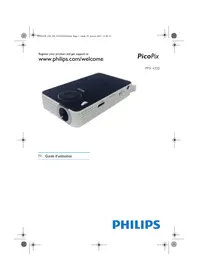
PPX4350 - Vidéoprojecteur SAGEMCOM - Notice d'utilisation et mode d'emploi gratuit
Retrouvez gratuitement la notice de l'appareil PPX4350 SAGEMCOM au format PDF.


| Type de produit | Vidéoprojecteur de poche |
| Marque | SAGEMCOM |
| Modèle | PPX4350 |
| Dimensions (L x H x P) | 97 x 17 x 54 mm |
| Poids | 120 g |
| Technologie d'affichage | DLP nHD 0,2" |
| Résolution native | 640 x 360 pixels |
| Luminosité | Jusqu'à 50 lumens |
| Rapport de contraste | 1300:1 |
| Taille d'image projetée | 10 à 60 pouces |
| Distance de projection | 0,35 m à 2,12 m |
| Mise au point | Manuelle (molette) |
| Alimentation | Batterie lithium-ion 1800 mAh, 3,7 V (autonomie 65 min, mode Eco jusqu'à 2 h) |
| Connectivité | HDMI (mini), USB (pour stockage et charge), Micro SD/SDHC/SDXC, Bluetooth, WiFi (Miracast), sortie audio 3,5 mm |
| Haut-parleur intégré | Mono 1 W |
| Mémoire interne | 4 Go |
| Formats vidéo supportés | .mp4, .avi, .mov, .mkv, .ts, .m2ts, .3gp, .lvr |
| Formats photo supportés | JPEG, BMP, PNG, GIF |
| Formats audio supportés | MP3, WAV, WMA |
| Indice de protection | Non spécifié (usage intérieur uniquement) |
| Nettoyage | Chiffon doux non pelucheux, pinceau ou lingette pour lentille |
| Sécurité | Ne pas regarder directement la source lumineuse, risque de lésions oculaires |
| Température d'utilisation | 5 à 35 °C |
| Humidité relative | 15 à 85 % (sans condensation) |
| Accessoires inclus | Câble HDMI - mini HDMI, guide de démarrage rapide |
FOIRE AUX QUESTIONS - PPX4350 SAGEMCOM
Questions des utilisateurs sur PPX4350 SAGEMCOM
0 question sur cet appareil. Repondez a celles que vous connaissez ou posez la votre.
Poser une nouvelle question sur cet appareil
Téléchargez la notice de votre Vidéoprojecteur au format PDF gratuitement ! Retrouvez votre notice PPX4350 - SAGEMCOM et reprennez votre appareil électronique en main. Sur cette page sont publiés tous les documents nécessaires à l'utilisation de votre appareil PPX4350 de la marque SAGEMCOM.
MODE D'EMPLOI PPX4350 SAGEMCOM
FR Guide d'utilisation
Table des matières
Très cher client 3
A propos du guide d'utilisation 3
Contenu de l'emballage 3
Pointsfortsduproduit 3
WiFi Display (compatible Miracast) 3
Informations generales sur la sécurité ...4
Installation de l'appareil 4
Alimentation electrique 4
Réparations 5
Aperçu 6
Partie supérieure de I'appareil 6
Vuelaterale 6
Partie inférieure de I'appareil 6
Aperçu des fonctions du menu 7
Symboles dans la barre d'etat 7
Première mise en service 8
Installation de l'appareil 8
Connector le bloc d'alimentation / Charger l'accumulateur 8
Branchement d'un appeareil de lecture ..9
Branchement d'appareils à sortie HDMI 9
Branchement des écouteurs 9
Memoire 10
Mise en place d'une carte mémoire 10
Connector une memoire USB 10
Miracast 11
Bluetooth 12
Activer la connexion Bluetooth 12
Désactiver la connexion Bluetooth 12
Effacer un appairage 12
Lecture media 13
Lecture video 13
Lecture photo 14
Lecture muscale 14
Gérer les fichiers 15
Paramètres 16
Aperçu des fonctions du menu 16
Fonctions + 18
Lampe torche 18
Lampe SOS 18
Lampe d'alarme 18
Service 19
Indications d'entretien pour la batterie 19
Charger la batterie après un déchargement complet 19
Nettoyage 20
Surchauffe de l'appareil 20
Mise à jour du firmware par carte mémoire ou clé USB 20
Problèmes / Solutions 22
Annexes 24
Ca characteriques techniques 24
Accessoires 24
Très cher client
Nous nous remercions d'avoir besoin notre projecteur de poche.
Nous vous souhaitons beaucoup de satisfaction avec votre apparéil et ses multiples fonctions!
A propos du guide d'utilisation
L'aide à l'installation des pages suivantes vous permet demettre en service votre apparueil rapidement et facilement. Vous trouvez des descriptions détaillées dansles chaprites suivants de ce guide d'utilisation.
Lisez attentivement leprésent guide d'utilisation. Veillez surtout aux consignes de sécurité pour assurer un parfait fonctionnement de votre apparéil. Le fabricant n'endosse aucune responsabilité si vous ne respectez pas ces consignes.
Symboles utilisés
Remarque

Trucs et astuces
Ce symbole désigne les astuces qui vous aient à utiliser votre apparéil de manière plus efficace et plus simple.
ATTENTION!

Dommages de l'appareil et perte de données!
Ce symbole met en garde contre des dommages sur l'appareil ainsi que des pertes de données possibles. Les dommages corporels ou matériels ne peuvent provenir que d'une manipulation non conforme.
DANGER!

Danger pour les personnes!
Ce symbole met en garde contre le danger aux personnes. Une application inadéquate peut entraîner des blessures corporelles ou des dommages.
Contenu de l'emballage
1 - Projecteur PicoPix
2 - Cable HDMI - mini HDMI
3 - Guide de démarrage rapide

1

2

3
Points forts du produit
Branchement d'appareils à sortie HDMI
Le cable HDMI - Mini-HDMI permit de connecter le projecteur à un ordinateur de bureau ou PC portable(voir Branchement d'appareils à sortie HDMI, page 9).
WiFi Display (compatible Miracast)
La solution MiracastTM permit l'échange de video entre apparéils Wifi, sans cables ni connexion réseau. Il est possible, par exemple, de visualiser une video ou des photos qui sont stockées dans un smartphone (Android 4 et supérieur) ou un ordinateur portable (Windows 8.1) sur le projecteur.
Remarque

Tous les apparèils ne sont pas compatibles avec la fonction WiFi Display.
WiFi Display ne fonctionne pas avec les appar-
reils iOS.
1 Informations généales sur la sécurité
Ne procédez àaucun réglage et changement qui ne sont pas décrits dans le present mode d'emploi. Une application inadéquate peut entrainer des blessures corporelles, des dommages ou des pertes de données. Respectez toutes les indications de prévention et de sécurité prescrites.
Installation de l'appareil
L'appareil est exclusivement destiné à un usage privé. L'appareil doit reposer sur une surface stable et plane. Posez tous les cables de façon à ce que personne ne puisse trèbucher ni se blesser ou que l'appareil ne soit endommagé.
N'installez pas l'appareil dans des salles humides. Ne touche jamais les fiches/prises secteur avec les mains humides.
L'appareil doit être suffisamment ventilé et ne doit pas être recouvert. Ne déposez pas votre apparéil dans des armoires ou cofres fermés.
Ne le posez pas sur des supports mous, tels que couvertures ou tapis, et ne recouvre pas les fentes de ventilation. Sinon, l'appareil pourrait surchauffer voire s'enflammer.
Protégez l'appareil du rayonnement solaire direct, de la chaleur, des grandes variations de température et de l'humidité. Ne place pas l'appareil à proximé d'un chauffage ou d'une climatisation. Veillez aux indications concernant la température et l'humidité de l'air dans les caractéristiques techniques.
Si l'appareil fonctionne pendant une période prolongée, la surface chauffe et vous verrez un symbole d'avertissement sur la projection. L'appareil passse automatiquement en mode veille quand il devient trop chaud. Vous pouvez reprendre la lecture après que l'appareil ait refroidi. Pour cela, appuyez sur n'importe qu'elle touche.
Aucun liquide ou corps étranger ne doit entre dans l'appareil. Éteignez l'appareil et débranche-les du secteur si des liquides ou des corps étrangers y ont pénétré et faites le vérifier par un service technique.
Soyez toujours soigneux avec l'appareil. Évitez de toucher la lentille de l'objet. Ne jamais poser d'objets lours ou à extrémité tranchante sur l'appareil ou le cable de connexion au réseau.
Si l'appareil est trop chaud ou que de la poussière s'en échappe, éteignez-le immeditatement et débranchez-le du secteur. Laissez examiner votre apparéil par un spécialiste. Afin d'éviter la propagation d'un feu en cas d'incendie, tenez cet apparéil éloigné des flammes.
De la condensation peut se produit à l'intérieur de l'appareil et entrainer des dysfonctions dans les conditions suivantes :
- lorsque cet apparéil est directement déplace d'une piece froide vers une piece chaude;
- après le rechauffement d'une piece froide;
- lorsque cet apparéil est placé dans une piece humide.
Afin d'éviter toute condensation, nous vous recommendons de suivre la procédure suivante :
1 Conservez l'appareil dans un sac en plastique avant de le transporter dans une autre piece pour qu'il s'adapte aux conditions de la piece.
2 Attendez 1-2 heures avant d'enlever l'appareil du sac.
Évitez d'utiliser l'appareil dans un environnement poussiéaux. Les particules de poussière et autres corps étranger peuvent endommager l'appareil.
Ne pas exposer l'appareil à de fortes vibrations. Cela pourrait endommager les composants internes.
Ne laïsez pas les enfants sans surveillance autour de l'appareil. Ne pas laisser les feuilles d'emballage à portée des enfants.
Alimentation électrique
Utilisez uniquement le bloc d'alimentation de fourni avec votre apparéel (Cf. chapitre Annexe / Caracteristiques techniques). Vérifiez si la tension de réseau du bloc d'alimentation correspond à la tension de réseau du lieu d'installation. Les parties complètes correspondant au mode de tension indiqué sur l' apparéil.
La capacité de la batterie diminue avec le temps. Si l'appareil fonctionne uniquement avec le bloc d'alimentation, cela signifie que l'accumulateur est defectueux. Contactez un service technique autorisé pour replacer l'accumulateur.
N'essayez pas de remplacer vous-même l'accumulateur. Une mauvaise manipulation avec l'accumulateur ou un mauvais type d'accumulator peut entraîner des dommages sur l'appareil ou causer des blessures.
DANGER!

Il y a un risque d'explosion si un type de batterie non approprié est utilisé
N'essayez pas de replacer vous-même l'accumulateur.
L'utilisation d'un mauvais type de batterie/pile entraine un risque d'explosion.
Éteignez l'appareil avec le bouton marche/arrêt avant de retirer le bloc d'alimentation de la prise.
Éteignez votre apparéil et débranchez-le du réseau électrique avant de nettoyer la surface. Utilisez un chiffon doux et non pelucheurs. N'utilisez en aucun cas des produits de nettoyage liquides, gazeux ou légarement inflammables (vaporisateurs, produits abrasifs, vernis brillants, alcools). Veillez à ce qu'aucune humidité ne penètre à l'intérieur de l' apparéil.
DANGER!

Cet apparéil est équipé d'un LED haute performance (Light Emitting Diode) qui envoie une lumière très claire. Ne regardez pas directement l'objet du projecteur. Vous risquèz sinon des irritations ou des léasons oculaires.
DANGER!

Risque de dommages auditifs!
Ne pas utiliser l'appareil sur une période prolongée à un volume élevé, notamment quand vous utilisez des écouteurs/casque. Vous risquez sinon des dommages auditifs.
Réparations
Ne répandre pas vous-même l'appareil. Une maintenance non conforme peut occasionally des dommages corporels ou matériels. Laissez examinerer votre apparéil exclusivement par un spécialiste/agree.
La carte de garantie contient les coordonnées des spécialistes agreés.
N'enlevez pas la plaque signalétique de votre apparéil car cela pourrait annuler toute garantie.
2 Aperçu
Partie supérieure de l'appareil
1 - Câble USB
Connexion USB pour ordinateur / port pour alimentation
Connexion USB pour média USB de stockage
- Roue de réglage pour la nettoyete de l'image.
Remarque

Veillez à ce que la surface de projection soit éloignée de plus de 0,3 mètre et de moins de 2,1 metres. Si le projecteur de poche est régé à autres distances, l'image ne peut plus être régée avec nettoyete. Ne tournez pas la roue de réglage avec force afin d'éviter un endommagement de l'objet.
3 - Touche OK
- Confirmer les entrées/démarrer, interrompree la lecture de video/musique ou le diaporama.
4 - Touches de navigation
/ - Naviguer / Sélectionner la musique précédente ou suivante pendant lecture de musique sans affchage / Afficher la barre de réglages rapides pendant la lecture de video/photos.
l - Naviguer / Regler le volume pendant la lecture de musique / Avance/recul rapide pendant la lecture d'une video/ Afficher la photo precedente ou suivante pendant la lecture de photos.
3-Touche
- Une étape de menu en arrêté, dossier parent / Interrompree les fonctions.

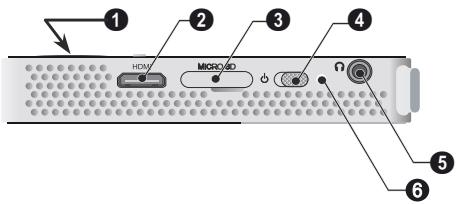
Vuelatérale
Haut-parleur (sur l'autre cotoé)
2 - HDMI - Port HDMI pour apparéil de diffusion (avec cable adaptateur)
3 - MICRO SD - Emplacement pour carte memoire (Micro SD/SDHC)
4 - 6 - Commutateur Marche/Arrêt
- Sortie audio - Branchement écouteurs/ casque ou branchement pour haut-parleurs externes
- Gestion état batterie
Indicateur de charge, connecté à l'alimentation:
Rouge : batterie en charge
Vert : batterie chargée
Partie inférieure de l'appareil
1 - Filetag de trépied

Aperçu des fonctions du menu
1Après la mise en marche de l'appareil, le menu principal apparait.
2 Sélectionnez le menu souhaité avec les touches de navigation () / () ④ / ⑥
3 Appuyez sur la touche 出 pour valider.
4 Appuyez sur la touche pour returner au menu principal.
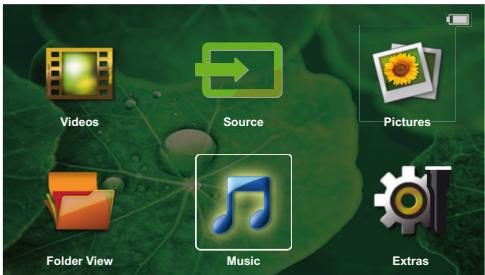
Source - Basculer sur l'entrée videoe externe HDMI ou selection WiFi (Si le dongle WiFi est connecté)
Videos - Sélectionner les fichiers pour la lecture video
Pictures - Sélectionner les fichiers pour le diaporama
Music - Sélectionner les fichiers pour la lecture de musique
Extras - Acceder aux fonctions + et aux réglages de l'appareil
Folder View - Sélectionner les fischiers pour la lecture. Copier les fischiers ou supprimer. (Marquer les fischiers avec et confirmer avec OK).
Symboles dans la barred'etat

1 - Etat de la connexion WLAN
2 - Mode ECO
3 - Dossier
4-Mémoire USB
5 - Bluetooth
- Etat de chargement de la batterie intégrée. Ce symbole est rouge si la batterie doit être chargée.
3 Première mise en service
Installation de l'appareil
Un trépied est disponible en accessoire si l'appareil doit être surélevé (voir Accessoires, page 24).
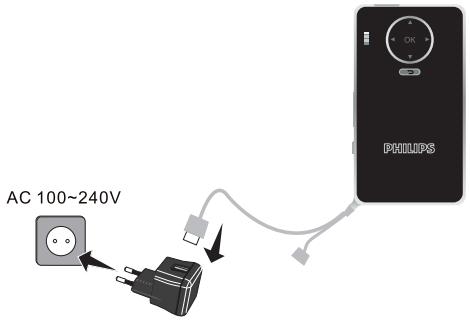
Connector le bloc d'alimentation / Charger l'accumulateur
ATTENTION!

Tension réseau sur le lieu d'installation!
Vérifiez si la tension de réseau du bloc d'alimentation correspond à la tension de réseau du lieu d'installation.
1 Connectez le cable USB du projecteur à votre ordinaireur pour charger la batterie.
Voupeuze aussi connecter le cable USB du projeteur à un bloc d'alimentation (non fourni), nous recommendons d'utiliser l'accessoire PPA6200. La charge de la batterie est plus rapide avec un bloc d'alimentation.
Première installation
1 Allumez l'appareil avec le bouton marche/arrêt sur le côté.
2 Orientez l'appareil vers une surface de projection adaptée ou une cloison. Veillez à ce que la surface de projection soit éloignée de plus de 0,3 mètre et de moins de 2,1 mètres. Veillez à ce que le projecteur soit dans une position sécurisée.
3 A l'aide de la roue de réglage sur la partie supérieure, réglez la netteté de l'image.
4 Utilizez / pour selectionner la langue souhai-tée pour le menu.
5 Validez en appuyant sur OK.
Remarque

Le menu principal apparait à la place de la selection de langue.
L'appareil est déjà installé. Pour changer la langue du menu, procédez comme suit :
1 Utilisez les touches de navigation pour selectionner Extras.
2 Validez en appuyant sur OK.
3 Utilizez () / () pour selectionner Language/Language.
4 Validez en appuyant sur OK.
5 Utilisez / pour selectionner la langueue souhaitee.
6 Validez en appuyant sur OK.
7 Terminate avec
4 Branchement d'un apparéil de lecture
Pour connecter le projecteur, utilisez uniquement le cable de connexion fourni ou tout cable de connexion qui vous a été fourni comme accessoire.
Cable de connexion disponible comme accessoire
Cable port mini Display............(PPA1270 / 253520069)
Cable MHL. (PPA1240 / 253520048)
Branchement d'appareils à sortie HDMI
Utilisez le cable HDMI vers Mini-HDMI pour connecter le projecteur à un ordinateur de bureau ou PC portable.
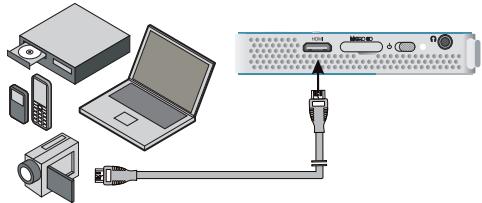
1 Allumez l'appareil avec le bouton marche/arrêt situé sur le côte.
2Après l'écran de démarriage, le menu principal apparait.

3 Branchez le cable à la prise HDMI du projecteur.
4 Branchez le cable à la prise Mini-HDMI du lecteur
5 Utilisez les touches de navigation pour selectionner Source.
6 Appuyez sur la touche 出 pour valider.
7 Utilisez les touches de navigation pour selectionner HDMI.
8 Appuyez sur la touche 出 pour valider.
9 La connexion est activée automatiquement.
Pour quitter cette fonction, appuyez
Branchement des écouteurs
1 Avant de connecter les écouteurs, baissez le volume de l'appareil.
2 Branchez les écouteurs au port écouteurs du projet. Le haut-parleur de l'appareil se désactive automatiquement lors du branchement des écouteurs.

3 ÀpRES le branchement, augmentez le volume jusqu'à atteindre un niveau agreable.
DANGER!

Risque de dommages auditifs
N'utilisez pas l'appareil sur une période prolongée à un volume élevé, quand vous utilisez des écouteurs. Vous risquez sinon des dommages auditifs. Baissez le volume de l'appareil avant de connecter les écouteurs. Augmenteze le volume après le branchement jusqu'à atteindre un niveau agreable.
5 Mémoire
Mise en place d'une carte mémoire

1 Insérez une carte mémoire avec les contacts vers le bas dans la fente MICROSD-situee sur le cote de l'appareil.Votre appareil supporte les cartes mémoires suivantes:Micro SD/SDHC.
2 Insérez la carte mémoire dans son emplacement jusqu'à ce qu'elle s'enclenche.
DANGER!

Installer la carte mémoire!
Ne retirer eneldom cas la carte mémoire installée pendant que l'appareil y accede. Ceci pourrait endommager ou effacer des données.
Éteignez l'appareil pour vous assurer que la carte mémoire ne soit pas en cours d'utilisation.
3 Pour-retirer la carte mémoire,appuyez légarement dessus.
4 La carte mémoire est éjectée.
Connector une mémoire USB

1 Branchez la mémoire USB au cable USB de l'appareil.
6 Miracast
Remarque

Cette fonction ne peut etre utiliser qu'avec des appeareils certifiés Miracast.
1 Allumez l'appareil avec le bouton marche/arrêt situé sur le côté.
2Après l'écran de démarrage, le menu principal apparait.
Remarque

Le projecteur doit être connecté à un réseau sans fil Wifi.
3 Utilisez les touches de navigation pour selectionner Source.
4 Appuyez sur la touche OK pour valider.
5 Utilizez les touches de navigation pour selectionner WifiDisplay.
6 Appuyez sur la touche OK pour valider.
Remarque

Le nom utilisé pour identifié le projecteur sur le réseau peut être modifié dans le menu Paramètre.
7 Connectez l'appareil externe (smartphone ou tablette) sur le même réseau sans fil WiFi que le projeteur.
8 Depuis l'application WifiDisplay de l'appareil externe, selectionnez le nom de la connexion du projecteur.
9 Connectez l'appareil externe (smartphone ou tablette) au projeteur, le message Connexion en cours apparaitra.
10Attendez, que le message "Connecte" apparaisse sur l'appareil externe et que le projecteur affiche I'ecran de I'appareil externe.
Pour quitter cette fonction, appuyez
7 Bluetooth
Activer la connexion Bluetooth
1 Allumez l'appareil avec le bouton marche/arrêt situé sur le côté.
2Après l'écran de démarrage, le menu principal apparait.

3 Utilisez les touches de navigation pour selectionner Extras.
4 Appuyez sur la touche OK pour valider.
5 Utilisez les touches de navigation pour selectionner Bluetooth.
6 Appuyez sur la touche OK pour valider.
7 Utilize les touches 1 / 2 / 3 / 4 pour selectionner On.
8 Appuyez sur la touche 出 pour valider. Remarque

Activez la connexion Bluetooth sur l'appareil que vous souhaitez appairer.
9 Le recherche est lancée afin de couver tous les apparèils disponibles.
10 Sélectionnez l'appareil désiré.
11 Utilisez les touches de navigation pour selectionner start pairing & connect. L'appairge est lance.
12Si nécessaire, entrez le mot de passer avec les touches 已 / 已 /A/(code par défaut:0000 ou 1234) et valider avec OK).
13 Le nom de l'appareil est affiché à l'écran.
Vou puez maintainant dire videos, visualiser des photos ou écouter de la musique depuis l'appareil apparié.
Désactiver la connexion Bluetooth
1 Allumez l'appareil avec le bouton marche/arrêt situé sur le côte.
2 Apre s l'ecran de demarrage, le menu principal appa- rait.
3 Utilizez les touches de navigation pour selectionner Extras.
4 Appuyez sur la touche 出 pour valider.
5 Utilizez les touches de navigation pour selectionner Bluetooth.
6 Appuyez sur la touche OK pour valider.
7 Utilisez les touches 1 / 2 / 3 pour selectionner Off.
8 Appuyez sur la touche pour valider.
Effacer un appairage
1 Allumez l'appareil avec le bouton marche/arrêt situé sur le côté.
2 Apre s l'ecran de demarrage, le menu principal apparait.
3 Utilisez les touches de navigation pour selectionner Extras.
4 Appuyez sur la touche OK pour valider.
5 Utilizez les touches de navigation pour selectionner Bluetooth.
6 Appuyez sur la touche OK pour valider.
7 Dans la liste des appareils appairés, utilisez les touches de navigation pour selectionner celui que vous souhaitez effacer.
8 Appuyez sur la touche 出 pour valider.
9 Utilisez les touches 4 / 1 pour selectionner delete pairing.
10 Utilisez les touches () / (口) pour selectionner Yes
11 Appuyez sur la touche OK pour valider.
8 Lecture média
Remarque

Possibilities de réglage
Lisez les consignes sur les possibités de réglage au chapitre Paramètres (voir Paramètres, page 16) pour une utilisation optimale de votre apparéil.
Lecture video
Lecture video (USB / MICRO SD / mémoire interne)
1 Allumez l'appareil avec le bouton marche/arrêt situé sur le côte.
2 Apre s l'ecran de demarrage, le menu principal apparait.
3 Utilizez les touches de navigation pour selectionner Videos.
4 Appuyez sur la touche OK pour valider.
5 Avec mémoire connectée : Utilisez () / () pour sélectionner la mémoire interne, la mémoire USB ou la carte mémoire.
6 Appuyez sur la touche OK pour valider.
7 Utilize / pour selectionner le fichier video à diffuser.
Remarque

Affichage de fichiers video
Seuls les fichiers video susceptibles d'etre joués sur le projecteur de poche sont affichés.
8 Appuyez sur OK pour demarrer la lecture.
9 Appuyez sur pour arreter la lecture et revenir à l'aperçu.
10 Appuyez une nouvelle fois sur la touche ( pour returner au menu principal.
Pendant la lecture, vous pouvez acceder à différents réglages (Volume, smart settings, contraste, luminosite, saturation), utilisez / pour selectionner le réglage désiré et / pour finaliser l'opération.
Formats de fichier
Il y a différents formats de fischiers comme .mov, .avi, *.m4v, ... Beaucoup de ces formats fonctionnent comme des conténeurs qui regroupent différents fischiers audio et video. comme examples de fischiers audio/video codés on peut citer MPEG-4, H.264, MP3, AAC. Pour pouvoir diffuser ces fischiers, ils doivent être lus par l'appareil et les signaux audio/video doivent être décodés.
Veuillez noter que du fait des différents encodeurs video et audio, certains fichiers ne pourront pas etre diffusés.
Formats de fjichier compatibles
| Conteneur | Format matériel |
| *.avi | XVID; MPEG-4; H.264; MJPEG |
| *.mov | MPEG-4; H.264;H.263 |
| *.mp4 | MPEG-4; H.264;H.263 |
| *.mkv | XVID; MPEG-4; H.264; MJPEG |
| *.ts | H.264 |
| *.m2ts | H.264 |
| *.3gp | H.263 |
| *.lvr | MPEG-4; H.264;H.263 |
1 Connectez la sortie HDMI de l'appareil externe à la prise HDMI du projecteur de poche.
2 Lancez la lecture sur l'appareil externe.
Pendant la lecture, vous pouvez regler le volume, appuyez sur () / () pour selectionner Volume puis appuyez sur () / () pour augmenter ou diminuer le volume.
Changer les paramètres pendant la lecture
1 Appuyez sur la touche 4 ou 7 , Volume apparait.
2 Utilisez les touches / B pour désir parmi les paramètres suivants:
Volume: Regler le volume
Smart Settings: Appliquer les paramètres prédéfinis pour Natural / Cinema / Manual / Standard / Vivid
Saturation: Regler la couleur
Contraste: Régler le contraste
Luminosite: Regler la luminosite
3 Changez le parametre avec (口) / (口)
Le paramètre changé est automatiquement enregistré.
Lecture photo
1 Allumez l'appareil avec le bouton marche/arrêt situé sur le côte.
2 Apre s l'ecran de demarrage, le menu principal apparait.
3 Utilisez les touches de navigation pour selectionner Pictures.
4 Appuyez sur la touche (O) pour valider.
5 Avec mémoire connectée : Utilisez () / () pour sélectionner la mémoire interne, la mémoire USB ou la carte mémoire.
6 Appuyez sur la touche OK pour valider.
7 Des photos miniatures sont affichées sur l'écran comme aperçu.
Remarque

Affichage miniature ou liste
Dans les paramètres, vous pouvez séLECTIONner si l'aperçu doit être représenté par un affichage miniature ou une liste.
Remarque

Beaucoup de photos sur la carte mémoire ou la mémoire USB utilisée
Si beaucoup de photos sont enregistrées sur la carte mémoire ou la mémoire USB, l'aperçu peutmettre du temps à apparaître.
8 Utilisez 1 / 2 ou 3 / 4 pour selectionner l'imagepar laquelle vous souhaitez demarrer le diaporama.
9 Appuyez sur OK pour demarrer le diaporama.
10 Appuyez sur la touche OK pour interrompre le diaporama.
11 Appuyez sur pour terminer le diaporama et revenir à l'aperçu.
Pendant la lecture, vous pouvez aussi :
- Appuyez sur OK, puis sur pour arrêté la lecture et sur pour reprendre la lecture.
- Appuyez sur , puis sur pour returner l'image par pas de 90^ .
Appuyez sur OK, puis sur pour redimensionner l'imagine (x4 maximum).
Diaporama avec musique d'ambiance
1 Demarrer le diaporama.
2 Appuyez sur OK pour ouvrir la barre des menus. Utilisez 4 / 1 pour selectionner et validez avec OK.
3 Utilisez (4) / (6) ou (4) / (6) pour selectionner le fichier de musique sur votre support numérique.
Remarque

Emplacement d'enregistrement
Il est uniquement possible de diffuser les fichiers depuis une carte mémoire/ mémoire USB.
4 La barre des menus disparait après 5 secondes sans action de votre part.
Lecture musicale
Remarque

You pouez désactiver la projection pendant la lecture musicale pour economiser de I'energie (voir Reglages musique, page 16).
Dés que vous appuyez sur la touche (↓), l'image est à nouveau visible et le ventilateur fonctionne.
1 Allumez l'appareil avec le bouton marche/arrêt situé sur le côté.
2Aprés l'écran de démarrage, le menu principal apparaît.
3 Utilizez les touches de navigation pour selectionner Music.
4 Appuyez sur la touche OK pour valider.
5 Avec mémoire connectée: Utilisez (空) / (空) pour sélectionner la mémoire interne, la mémoire USB ou la carte mémoire.
6 Appuyez sur la touche OK pour valider.
7 Utilisez () / () pour selectionner le fichier que vous souhaitez diffuser.
8 Appuyez sur OK pour demarrer la lecture.
9 Appuyez sur OK pour interrompre ou reprendre la lecture.
Remarque

Navigation pendant projection désac-tivée
Appuyez sur () / () pour ouvrir le titre precedent / suivant.
Appuyez sur la touche OK pour interrompre ou reprendre la lecture.
Appuyez sur 口 pour revenir a la selec tion.
Pendant la lecture, vous pouvez acceder à différents réglages (Volume, smart settings, contraste, luminosité, saturation), utilisez / pour sélectionner le réglage désiré et / pour finaliser l'opération.
Gérer les fichiers
Copier des fichiers
Yououpouvezcopierdesfichiersentrela mémoire interne,le supportde mémoireUSBoulacarte mémoire.
1 Allumez l'appareil avec le bouton marche/arrêt situé sur le côte.
2 Apre s l'ecran de demarrage, le menu principal apparait.
3 Utilisez les touches de navigation pour selectionner Folder View.
4 Appuyez sur la touche OK pour valider.
5 Avec mémoire connectée : Utilisez () / () pour sélectionner la mémoire interne, la mémoire USB ou la carte mémoire.
6 Appuyez sur la touche OK pour valider.
7 Utilisez / pour selectionner le fichier que vous souhaitez copier.
Remarque

Il n'y aeldom fiuchier (0 fiuchiers)
Seuls les fichiers qui peuvent etre lus par le projecteur sont affichés.
8 Marquez le fichier avec Si vous appuyez à nouveau auveau sur la touche, le marquage est à nouveau levé.
Remarque

Marquer la totalité d'un dossier
Vous pouze également marquer la totalité d'un dossier pour copier tous les fichiers du dossier. Pour les fichiers lourds, veuillez noter que le processus de copie peut durer un certain temps.
9 Utilisz () / () pour selectionner d'autres fichiers.
10 Appuyez sur OK.
11Utilizez A/√ pour selectionner Copy.
12 Appuyez sur la touche OK pour valider.
13 Utilizez () / () pour selectionner la mémoire cible de la copie : Carte SD, Mémoire interne ou mémoire USB.
14 Appuyez sur la touche OK pour valider.
Remarque

Les fichiers sont déjà existants
Si les fichiers sont déjà existants, vous pouvez decide avec () / () et OK sils doivent être écrases ou non. Si les fichiers ne doivent pas être écrases, un numéro est joint au nom du fichier.
15 Les fichiers sont copies.
Remarque

Erreur
Si des erreurs se produit durant le processus de copie, assurez-vous que suffisamment d'espace libre soit disponible sur la mémoire cible.
Attendez jusqu'à ce que la copie soit terminée avant de-retirer le support de mémoire.
Supprimer des fichiers
Vou puez supprimer des fichiers de la mémoire interne, du support de mémoire USB ou de la carte mémoire.
1 Allumez l'appareil avec le bouton marche/arrêt situé sur le côté.
2 Apre s l'ecran de demarrage, le menu principal appa- rait.
3 Utilisez les touches de navigation pour selectionner Folder View.
4 Appuyez sur la touche OK pour valider.
5 Avec mémoire connectée: Utilisez () / () pour sélectionner la mémoire interne, la mémoire USB ou la carte mémoire.
6 Appuyez sur la touche OK pour valider.
7 Utilisez / pour selectionner le fichier que vous souhaitez supprimer.
Remarque

Il n'y aeldom fichier (0 fichiers)
Seuls les fichiers qui peuvent etre lus par le projecteur sont affichés..
8 Marquez le fichier avec Si vous appuyez à nouveau auveau sur la touche, le marquage est à nouveau levé.
9 Utilisz () / () pour selectionner d'autres fichiers.
10 Appuyez sur _
11 Utilisz () / () pour selectionner Delete.
12 Appuyez sur la touche pour valider.
13 Utilisez () / () pour désigner le supprimer les fichiers ou d'interr compromise le processus.
14 Appuyez sur la touche OK pour valider.
Remarque

Erreur
Si des erreurs se produit durant le processus de suppression, assurez-vous que la mémoire ne soit pas protégée en écriture.
9 Paramètres
1 Allumez l'appareil avec le bouton marche/arrêt situé sur le côte.
2 Apre s l'ecran de demarrage, le menu principal apparait.
3 Utilizez les touches de navigation pour selectionner Extras.
4 Appuyez sur la touche OK pour valider.
5 Utilizez / pourCHOir parmi lesreglages suivants.
6 Appuyez sur la touche OK pour valider.
7 Modifie les parametes avec () () / ()
8 Appuyez sur la touche OK pour valider.
La touche you permit de revenir en arrêté dans le menu.
Aperçu des fonctions du menu
Réglage image
Papier point - Choiser les fonds d'écrans
Adapté à l'écran - Permet d'adapter la taille de l'image projetée (Original, Optimal ou Zoom)
Mode de projection
Avant- Projection normale, l'appareil fait face à la surface de projection/toile.
Arrière - Projection en arrêté-plan, l'appareil est situé derrière la toile; l'image est miroitiée horizontally.
Arrière Plafond-L'appareil est suspendu au plafond à l'envers derrière la toile, l'image est pivotee de 180 degrs et miroitee horizontally.
Plafond-L'appareil est suspendu au plafond à l'envers, l'image est pivotee de 180 degrés.
Correction de la couleur du mur - Correction de la couleur de l'image pour s'adapter aux surfaces de projection colorées
Smart Settings Appeler les parametres prédefinis pour la luminosite / le contraste / la couleur. Si ces parametres sont modifiés, le paramètre est basculé sur Manuel.
Luminosite - Regler la luminosite
Contraste - Regler le contraste
Saturation couleurs- Regler la saturation
Réglage son
Volume - Regler le volume
Basse - Regler la diffusion des basses fréquences
Aigus - Régler la diffusion des fréquences aiguées
Conserver le bip - Activer ou désactiver le bip des touches
Réglages video
Affichage financier - Afficher toutes les activités dans une liste ou en fonction de la structure des dossiers sur le lecteur.
Répéter - Régler le type de répétition des fischiers video : Répétition désactivée (Non), répéter toutes les videos du dossier (Répétoire), seule la video actuelle est répétée (Film), toutes les videos sont répétées (Tous).
Reprise la piste - Si cette fonction est activée, la lecture reprend à la position où vous l'aviez interrompue. Si cette fonction est désactivée, la lecture commence toujours au début du film.
Réglages musique
Affichage fichier - Afficher les musiques dans une liste ou en fonction de la structure des dossiers sur le lecteur.
Écran - Désactiver ou réactivé la lecture pendant la projection.
Répéter - Régler le type de répétition des fichiers musicaux: Répédition déactivée (Non), répéter toutes les musiques du dossier (Répertoire), seule la musique actuelle est répétede (Chanson), toutes les musiques sont répétées (Tous).
Aléatoire (Shuffle) - Si cette fonction est activée, la lecture se fait de manière aléatoire. Sinon la lecture se fait dans à la suite.
Réglages photo
Affchage fichier - Représentation des images lors de la sélection dans le menu principal comme Miniatureou comme Liste.
Durée par image - Temps de passage de l'image lors du diaporama
Répéter - Régler le type de répétition des photos pour le diaporama : Répétition déactivée (Non), toutes les photos du dossier sont répétées (Répertôire), toutes les photos sont répétées (Tous).
Transition - Regler la transition des images
Ordre diaporama - Diffuser le diaporama aléato- rement ou en ordre
Mode économique d'énergie
Mode de luminosité
Optimal: la luminosité est réglée en fonction de vos réglages.
Mode ECO: cette fonction réduit la luminosité de l'image pour augmenter la durée de projection en mode batterie. Lorsque le projecteur est branche à l'alimentation, cette fonction est toujours désactivée afin d'assurer la meilleure qualité d'image.
Mode voirie - Cette fonction eteint automatiquement le projecteur après le temps defini ou a la find'un film.
Mode démo automatique - Activer et désactiver le mode démonstration. Dans ce mode, Screeno est affché en permanence à l'écran et les fjichiers vidés et/ou audio placés en mémoire interne sont sous directement.
Bluetooth - Activer la fonction Bluetooth et selec-tionner l'appareil Bluetooth.
Langue - Sélectionner la langue sélectionnée pour le menu.
Maintenance
Réinitialiser les réglages - Réinitialiser les paramètres usine.
Mise à jour du Firmware - Mise à jour du firmware
Remarque

Branchez le bloc d'alimentation pendant tout la durée de la mise à jour du firmware.
Information - Afficher l'espace mémoire disponible de la mémoire interne et les informations relatives à l'appareil (Mémoire disponible : / Mémoire libre : / Version du firmware : / Nom de l'appareil : / Modèle :)
10 Fonctions +
Ces fonctions permettent d'utiliser votre projecteur de poche comme une lampe torche, une balise SOS ou une lampe d'alarme.
ATTENTION!

Ces fonctions nécessites beaucoup d'énergie, vérifie que votre batterie est chargée avant de les utiliser.
La fonction lampe SOS ne peut pas etre consideree comme une balise de detresse approuve.
Lampetorch

Permet d'utiliser le projecteur de poche comme une lampe torche.
1 Allumez l'appareil avec le bouton marche/arrêt situé sur le côte.
2Après l'écran de démarrage, le menu principal apparait.
3 Utilisez les touches de navigation pour selectionner Extras.
4 Appuyez sur la touche OK pour valider.
5 Utilisez les touches de navigation pour selectionner Flashlight.
6 Appuyez sur la touche OK pour valider.
7 La lampe torche est activée.
8 Pour quitter cette fonction, appuyez
or
1 Allumez l'appareil avec le bouton marche/arrêt situé sur le côte.
2Après l'écran de démarriage, le menu principal apparait.
3 Appuyez sur pendant 2 secondes pour activer la lampe torche.
4 Désactiver la lampe torche en relachant le bouton
Lampe SOS

Le projecteur de poche intègre une fonction de SOS. La lampe SOS émet des signaux lumineux selon la règle du Morse 3 courts, 3 longs, 3 courts.
Votre apparéil ne peut pas être considéré comme une balise de détresse applouvée.
1 Allumez l'appareil avec le bouton marche/arrêt situé sur le côté.
2 Apre s l'ecran de demarrage, le menu principal apparait.
3 Utilisez les touches de navigation pour selectionner Extras.
4 Appuyez sur la touche OK pour valider.
5 Utilisez les touches de navigation pour selectionner SOS Light.
6 Appuyez sur la touche OK pour valider.
7 La lampe SOS est activée.
8 Pour quitter cette fonction, appuyez
Lampe d'alarme

Votre projecteur de poche peut émettre des signaux lumineux rouge ou orange. Cesignaux lumineux sont visibles à plus de 50 metres.
1 Allumez l'appareil avec le bouton marche/arrêt situé sur le côté.
2 Apre s l'ecran de demarrage, le menu principal apparait.
3 Utilisez les touches de navigation pour selectionner Extras.
4 Appuyez sur la touche OK pour valider.
5 Utilisez les touches de navigation pour selectionner Warning Light.
6 Appuyez sur la touche OK pour valider.
7 La lampe d'alarme est activée.
8 Pour quitter cette fonction, appuyez
11 Service
Indications d'entretien pour la batterie
La capacité de l'accumulateur diminue avec le temps.
Vous pouverez prolonger la durée de vie de l'accumulateur si vous faites attention aux points suivants :
- Sans alimentation secteur, l'appareil est alimenté par la batterie intégrée. L'appareil s'est int quand la capacité de la batterie devient trop faible. Branchez le cable USB de l'appareil sur un port USB.
- Le symbole de la pile dans l'affchage devient rouge quand la capacité de la batterie devient trop faible.
- Si l'appareil fonctionne pendant une période prolongée, la surface chauffe et vous verrez un symbolè d'advertissement sur la projection. L'appareil se comporte comme suit:
1 Le ventilateur tourne à vitesse maximale.
2 Au niveau de luminosité maximal, le symbole de surchauffe apparaît à l'écran et l'appareil passée automatiquement au niveau de luminosité minimal.
3 Au niveau de luminosité minimal, le symbole de surchauffe apparait centré à l'écran durant trois secondes. L'appareil s'estint ensuite automatiquement.
Vous pouvez reprendre la lecture après que l'appareil ait refroidi.
Utilisez l'appareil au moins une fois par semaine.
- Chargez l'accumulateur régulierement. Ne rangez pas l'appareil avec un accumulateur entiere-ment décharge.
- Si l'appareil n'est pas utilisé pendant plusieurs semaines, déchargez partiellement la batterie en utilisant l'appareil avant de le conserver.
- Si l'appareil fonctionne uniquement sur connexion USB ou avec un cable d'alimentation, l'accumulateur est defecuteux.
- Éloignez l'appareil et la batterie des sources de chaleur.
DANGER!

Ne pas remplacer vous-même l'accumulateur
N'essayez pas de replacer vous-même l'accumulateur. Une mauvaise manipulation avec l'accumulateur ou un mauvais type d'accumulateur peut entraîner des dommages sur l'appareil ou causer des blessures.
Charger la batterie après un déchargement complet
Faites comme suit si la batterie est totalement décharge ou si l'appareil n'a pas été utilisé pendant longtemps.
1 Branchez l'appareil au réseau électrique (voir Connecter le bloc d'alimentation / Charger l'accumulateur, page 8). L'appareil se comporte comme suit:
| Appareil éteint | Appareil allumé | |
| Branche-ment à l'ordina-tein | Le témoin lumineux sur le côté de l'ap-pareil s'allume en rouge.Chargement lent.Lorsque la batterie est complètement chargée, le témoin lumineux devient vert.. | Le témoin lumineux sur le côté de l'ap-pareil s'allume en rouge.Charge moyenne. |
| Branche-ment au bloc d'ali-mentation | Le témoin lumineux sur le côté de l'ap-pareil s'allume en rouge.Chargement rapideLorsque la batterie est complètement chargée, le témoin lumineux devient vert. | L'appareil reste al-lumé.Chargement lent. |
2 L'appareil peut être allumé et utilisé après environ cinq minutes de temps de chargement.
Temps de chargement batterie appareil eteint
| Allumage possible | Totalement charge | |
| Chargement lent | 10 minutes | 5 heures |
| Chargement rapide | 5 minutes | 3 heures |
Nettoyage
DANGER!

Informations pour le nettoyage!
Utilisez un chiffon doux et non pelucheux. N'utilisez en aucun cas des produits de nettoyage liquides ou légrement inflammables (vaporisateurs, produits abrasifs, vernis brillants, alcohol, etc.). Veilze à ce qu'aucune humidité ne penètre à l'intérieur de l'appareil. Ne vaporisez pas l'appareil avec des nettoyants liquide.
Nettoyez doucement les surfaces décrites.
Veillez à ne PAS rayer leur surface.
Nettoyage de l'objet
Utilisez un pinceau ou des lingettes nettoyantes pour lentilles pour le nettoyage de la lentille du projecteur.
DANGER!

Ne pas utiliser de nettoyants liquides
N'utilise pas de nettoyant liquide pour nettoyer la lentille afin d'éviter des dommages sur la garniture de la surface.
Surchauffe de l'appareil
Le symbole de surchauffe apparait si l'appareil surchauffe (voir Symboles dans la barre d'etat, page 7). L'appareil se comporte comme suit :
1 Le ventilateur tourne à vitesse maximale.
2 Au niveau de luminosité maximal, le symbole de surchauffe apparait à l'écran et l'appareil passa automatiquement au niveau de luminosité minimal.
3 Au niveau de luminosité minimal, le symbole de surchauffe apparait centré à l'écran durant trois secondes. L'appareil s'éteint ensuite automatiquement.
Vous pouvez reprendre la lecture après que l'appareil ait refroidi.
Mise à jour du firmware par carte mémoire ou clé USB
Depuis une carte mémoire Micro SD
Remarque

Branchez le bloc d'alimentation pendant toute la durée de la mise à jour du firmware (voir Connecter le bloc d'alimentation / Charger l'accumulateur, page 8).
1 Formatez la carte mémoire au système de fichiers FAT16 ou FAT32.
DANGER!

Toutes les données seront effacées!
Cette manipulation supprime toutes les données prsentes sur la carte mémoire.
2 Copiez le fichier de mise à jour du firmware à la racine de la carte mémoire Micro SD (le nom du fichier est R30+).
3 Insérez la carte mémoire SD dans l'appareil et allu-mez l'appareil
4 Utilisez les touches de navigation pour selectionner Extras.
5 Appuyez sur la touche pour valider.
6 Utilisez () / () pour selectionner Maintenance.
7 Appuyez sur la touche pour valider.
8 Utilisez () / () pour selectionner Firmware Update.
9 Appuyez sur la touche 出 pour valider.
10 Utilisez () / () pour selectionner Yes.
11 Appuyez sur la touche OK pour valider.
12Après environ 4 minutes l'appareil s'éteint puis se rallume. Le message Language Selection apparaît, la mise à jour du firmware est alors terminée.
DANGER!

Installer la carte mémoire!
Ne retirer enaucun cas la carte memoire installee pendant que I'appareil y accede. Cela pourrait endommager ou entrainer une perte de données.
Bloc d'alimentation!
Ne jamais débrancher le bloc d'alimentation durant une mise à jour du firmware.
Remarque

Si une erreur apparait durant le mise à jour du firmware, redémarrez la manipulation ou contactez votre revendeur.
13 Verifiez la version du firmware dans le menu Information de l'appareil. Appuyez sur OK -> Maintenance ->menu Information.
Depuis une clé USB
Remarque

Branchez le bloc d'alimentation pendant toute la durée de la mise à jour du firmware (voir Connecter le bloc d'alimentation / Charger l'accumulateur, page 8).
1 Formatez la clé USB au système de fichiers FAT16 ou FAT32.
DANGER!

Toutes les données seront effacées!
Cette manipulation supprime toutes les données presents sur la clé USB.
2 Copiez le fichier de mise à jour du firmware à la racine de la clé USB (le nom du fichier est MSTFLASH).
3 Assurez-vous que votre apparéil soit éteint.
4 Insérez la clé USB dans l'appareil.
5 Appuyez sur et simultanément allumez l'appareil.
6 Une fois l'appareil allumé, relâchéze le bouton
7Après 3 minutes environ,la mise a jour du firmware est terminée et l'appareil redemarre.
DANGER!

Installer la clé USB!
Ne retarder eneldom cas la clé USB installée pendant que l'appareil y accede. Cela pourrait endommager ou entraîner une perte de données.
Bloc d'alimentation!
Ne jamais débrancher le bloc d'alimentation durant une mise à jour du firmware
Remarque

Si une erreur apparait durant le mise à jour du firmware, redémarrez la manipulation ou contactez votre revendeur.
8 Verifiez la version du firmware dans le menu Information de l'appareil. Appuyez sur OK -> Maintenance ->menu Information.
Problèmes / Solutions
Aiderapide
Si un problème n'est pas résolu à l'aide des descriptions contenues dans le guide d'utilisation (voir aussi l'aide ci-après), respectez les étapes suivantes.
1 Éteignez l'appareil avec le bouton marche/arrêt sur le côte.
2Attendez au moins 10 secondes.
3 Allumez l'appareil avec le bouton marche/arrêt sur le côté.
4 Si le problème persististe, veuillez contacter notre service d'assistance technique ou votre revendeur.
| Problèmes | Solutions |
| Le projecteur de poche ne s'allume pas | • Branchez le bloc d'alimentation fourni pour charger l'accumulateur intégré. |
| Aucun son | • Vérifiez le niveau du son dans le menu Extras / Sound settings / Volume. Réglez le volume avec les touches Ⓞ/ Ⓞ/ Ⓞ/ Ⓞ. |
| Aucune tonalité de l'appareil branché en externe | • Vérifiez le cable de connexion à l'appareil externe • Réglez le volume sur l'appareil externe • Il est possible que seul le cable d'origine provenant du fabricant de l'appareil externe ne fonctionne |
| Mauvaise qualité du son lors du branchement à un ordi-nateur | • Vérifiez si le cable audio est bien branché à l'ordina-teur, sur la prise de casque ou sur la prise Line-Out. • Le volume sur l'ordinateur ne doit pas être trop élevé. |
| Seul un écran de veille apparait et non l'image de l'appa-reil branché en externe | • Vérifiez si le cable de connexion est branché à laonne prise. • Assurez-vous que l'appareil branché en externe soit activé • Vérifiez si la sortie video de l'appareil externe est activée. |
| Seul un écran de veille apparait et non l'image de l'appa-reil branché | • Assurez-vous que le cable HDMI fonctionne norma-lement. • Vérifiez que le cable HDMI est correctement connecté à l'interface HDMI de l'ordinateur. • Vérifiez si la définition sur l'ordinateur est réalisé à 640x360. |
| L'appareil s'éteint | • Si l'appareil fonctionne pendant une période prolong-gée, la surface chauffe et vous verrez un symbole d'advertissement sur la projection (voir Symboles dans la barre d'état, page 7). L'appareil s'éteint automatiquement quand il devient trop chaud. Vous pou-vez reprendre la lecture après que l'appareil ait refroidi. • L'appareil s'éteint quand la capacité de la batterie devient trop faible. Branchez l'appareil au réseau électrique. |
| L'appareil est branché au réseau électrique et passée en mode veille | • La batterie est totalément vide. L'appareil peut être allumé et utilisé après environ cinq minutes de temps de chargement (voir Charger la batterie après un déchargement complet, page 19). |
| L'appareil passe du niveau de luminosité maximal au ni- veau minimal quand il est branché via USB pour diffuser des vidés. | • Si la température ambiente est trop élevé, l'appareil passe automatiquement du niveau de luminosité maximal au niveau minimal pour protégger la LED haute performance. • Utilisez l'appareil à des températures ambientes plus basses. |
| Mauvaise qualité d'image ou de couleur lors du branche- ment par HDMI | • Utilisez le cable HDMI fourni (PPA1290). Les câbles d'autres fabricants peuvent entrainer des distorsions de signal. |
12 Annexes
\section*{Caracteristiques techniques}
Dimensions (L× H× W) 97 x 17 x 54 mm
Poids 120g
Température ambiente conseillée. 5-35°C
Humidité relative. 15-85% (sans condensation)
Formats de fichiers ....mp4, .avi, .mov, .mkv, *.mpg,
*.mpeg,*.ts,*.m2ts,*.3gp
Photo formats......JPEG,BMP,PNG,GIF
Formats photo .MP3,WAV,WMA
Branchement écouteurs ....... Stereo - jack plug: 3,5 mm
Haut-parleur interne .mono 1W
Mémoire interne. 4GB
Cartes mémoire compatibles... Micro SD/SDHC/SDXC
Puisssance max. connexion USB.. 5V, 220mA
Technologie / Optique
Technologie d'affichage.. nHD 0,2" DLP
Source lumineuse RGB LED
Résolution 640x360 Pixels
Résolutions supportées .VGA/SVGA/WVGA
XGA/WXGA/FULL HD
Luminosite (Bright Mode) ......... jusqu'à 50 lumen
Rapport de contraste 1300:1
Taille d'image projetée 10-60 pouces
Écart avec la surface de projection......0,35 m à 2.12 m
Focus Manual
Capacité 1800 mAh 3.7V
Durée de charge 3h
Autonomie 65 min
Autonomie (mode ECO)............jusqu'à 2 h
Fabricant
Les accessoires suivants sont disponible pour l'appareil:
Cable MHL PPA1240 / 253520048
Toutes les données ne sont que des indications.
Sagemcom Documents SAS se reserve le droit d'effectuer des changements sans notification préalable.
CE
Le symbole CE garantit que ce produit ne présente aucun risque pour la sécurité et la santé de son utiliseur et qu'il est conforme aux directives 1999/5/CE, 2006/95/CE, 2004/108/CE et 2009/125/CE relatives au interfrences electromagnétiques du Parlement Européen et du Conseil de la radiodiffusion et de la télécommunication.
Voupeuz consulter la déclaration de conformité sur le site Internet www.picopix.philips.com.
La préparation de l'environnement dans le cadre d'un concept de développement durable est essentielle pour Sagemcom Documents SAS. Sagemcom Documents SAS met tout en œuvre pour développer des systèmes ecologiques. C'est pourquoit Sagemcom Documents SAS a decide d'accorder une grande valeur à la performance ecologique dans toutes les phases du produit, de la fabrication à la mise en service, et de l'utilisation à l'élimination.
F
Avertissement FCC: Cet apparéil a été testé et jugé conforme aux limites d'un apparéil numérique de Classse B conformément à la partie 15 des règes de la FCC. Ces limites sont conçues pour fournir une protection raisonnable contre les interférences nuisibles dans une installation résidentielle. Cet apparéil génére, utilise et peut émettre des fréquences radio et, s'il n'est pas installé et utilisé conformément aux instructions, peut cause des interférences nuisibles aux communications radio.
Cependant, il n'existe aucune garantie que des interférences ne se produit pas dans une installation particulière. Si cet apparéil provoque des interférences nuisibles à la réception radio ou télévision, ce qui peut être déterminé en mettant l' apparéil hors tension et sous tension, l'utilisateur est encouraged à essayer de corriger l'interfERENCE par une ou plusieurs des mesures suivantes :
- Réorienter ou déplacer l'antenne de réception.
Augmenter la distance entre l'appareil et le récepteur. - Brancher l'appareil dans une prise sur un circuit différent de celui sur lequel est branché le receptein.
- Consulter le revendeur ou un technician radio/ télévision experimenté
Emballage: Le logo (Point vert) signifie qu'une organisation nationale reconna paie une cotisation pour améliorer le mode d'emballage et les infrastructures de recyclage. Veuillez respecter les procédures de tri de déchets en vigueur dans votre pays pour l'élimination de cet emballage.
Batteries: Si vous produit contient des batteries, ces dernières doivent être éliminées au dépôt prévu à cet effet.

Produit : Le symbole poubelle barrée sur le produit signifie que ce produit est un appeareil électricque ou electronique. La législation europeenne prescrit donc une élimination séparée :
- Sur les lieux de vente, si vous achetez un apparéil similaire.
- Aux dépôts locaux (Déchetterie, service déchets spécial etc.).
Ainsi, vous pouvez également contributor à la réutilisation et au recyclage de nouveaux apparcielslectroniques et électriques et avoir un impact sur l'environnement et la santé desgens.
Les emballages utilisés en papier et carton peuvent être dépollués comme du papier usage. Les feuilles en plastique peuvent être recyclées ou déposées en déchets résiduels, selon les specifications de votre pays.
Marques déposées: Les références citées dans leprésent manuel sont des marques déposées des entreprises respectives. L'absence des symboles et T M ne signifie pas que les termes utilisés sont des marques libres. Les autres noms de produit utilisés dans le présente document seront uniquement à des fins de désignation et peuvent être des marques des propriétaires respectifs. Sagemcom Documents SAS rejoette tous droits sur ces marques.
Ni Sagemcom Documents SAS ni les sociétés associées ne sont responsables vis-à-vis de l'acheter ou de tiers en rapport aux demandes de dommages et interêts, pertes, frais ou dépenses qui incombent à l'acheter ou à des tiers à la suite d'un accident, d'un usage errone ou abusif de ce produit ou à des modifications et réparations du produit non autorisées ou au non respect des instructions de service et de maintenance de Sagemcom Documents SAS.
Sagemcom Documents SAS n'endosse aucune responsabilité pour les demandes de dommages et intérêts ou les problèmes à la suite de l'utilisation d'options ou de consommables qui ne sont pas des produits originaux de Sagemcom Documents SAS ou PHILIPS ou des produits agrés par Sagemcom Documents SAS ou PHILIPS.
Sagemcom Documents SAS n'endetisse aucune responsabilité pour les demandes de dommages et intérêts à la suite d'interférences electromagnétiques dues à
l'emploi de cables de connexion qui ne sont pas des produits de Sagemcom Documents SAS ou PHILIPS.
Tous droits réservés. Aucune partie de la presente publication n'est autorisée à être reproduite, enregistrée dans un système d'archive ou sousquelque forme que ce soit ou bien transmise par n'importe quel moyen – électronique, mécanique, par photocopie, enregistrement ou autre sans l'accord écrit préalable de Sagemcom Documents SAS. Les informations contenues dans le present document sont destinées exclusively à l'utilisation du produit décrit. Sagemcom Documents SAS n'dosse aucune responsabilité si ces informations sont appliquées à autres apparueils.
Le manuel d'utilisation est un document n'ayant pas un caractère contractuel.
Sous reserve d'erreurs, de fautes d'impression et de modifications.
92848 Rueil-Malmaison Cedex · FRANCE
Tel: +33 (0)1 57 61 10 00 · Fax: +33 (0)1 57 61 10 01
www.sagemcom.com
Simplified Joint Stock Company · Capital 8.479.978 € · 509 448 841 RCS Nanterre
- Table des matières
- Informations generales sur la sécurité ...4
- Aperçu 6
- Première mise en service 8
- Branchement d'un appeareil de lecture ..9
- Memoire 10
- Miracast 11
- Bluetooth 12
- Lecture media 13
- Paramètres 16
- Fonctions + 18
- Service 19
- Annexes 24
- Très cher client
- A propos du guide d'utilisation
- Symboles utilisés
- Remarque
- Trucs et astuces
- ATTENTION!
- Dommages de l'appareil et perte de données!
- DANGER!
- Danger pour les personnes!
- Contenu de l'emballage
- Points forts du produit
- Branchement d'appareils à sortie HDMI
- WiFi Display (compatible Miracast)
- Informations généales sur la sécurité
- Installation de l'appareil
- Alimentation électrique
- Risque de dommages auditifs!
- Réparations
- Aperçu
- Partie supérieure de l'appareil
- Vuelatérale
- Partie inférieure de l'appareil
- Aperçu des fonctions du menu
- Symboles dans la barred'etat
- Première mise en service
- Connector le bloc d'alimentation / Charger l'accumulateur
- Tension réseau sur le lieu d'installation!
- Première installation
- Le menu principal apparait à la place de la selection de langue.
- Branchement d'un apparéil de lecture
- Branchement des écouteurs
- Risque de dommages auditifs
- Mémoire
- Mise en place d'une carte mémoire
- Installer la carte mémoire!
- Connector une mémoire USB
- Miracast
- Bluetooth
- Activer la connexion Bluetooth
- Désactiver la connexion Bluetooth
- Effacer un appairage
- Lecture média
- Possibilities de réglage
- Lecture video
- Lecture video (USB / MICRO SD / mémoire interne)
- Affichage de fichiers video
- Formats de fichier
- Formats de fjichier compatibles
- Changer les paramètres pendant la lecture
- Lecture photo
- Affichage miniature ou liste
- Beaucoup de photos sur la carte mémoire ou la mémoire USB utilisée
- Diaporama avec musique d'ambiance
- Emplacement d'enregistrement
- Lecture musicale
- Navigation pendant projection désac-tivée
- Gérer les fichiers
- Copier des fichiers
- Il n'y aeldom fiuchier (0 fiuchiers)
- Marquer la totalité d'un dossier
- Les fichiers sont déjà existants
- Erreur
- Supprimer des fichiers
- Il n'y aeldom fichier (0 fichiers)
- Paramètres
- Réglage image
- Mode de projection
- Réglage son
- Réglages video
- Réglages musique
- Réglages photo
- Mode économique d'énergie
- Mode de luminosité
- Maintenance
- Fonctions +
- Lampetorch
- Lampe SOS
- Lampe d'alarme
- Service
- Indications d'entretien pour la batterie
- Ne pas remplacer vous-même l'accumulateur
- Charger la batterie après un déchargement complet
- Nettoyage
- Informations pour le nettoyage!
- Nettoyage de l'objet
- Ne pas utiliser de nettoyants liquides
- Surchauffe de l'appareil
- Mise à jour du firmware par carte mémoire ou clé USB
- Depuis une carte mémoire Micro SD
- Toutes les données seront effacées!
- Bloc d'alimentation!
- Depuis une clé USB
- Problèmes / Solutions
- Aiderapide
- Annexes
- \section*{Caracteristiques techniques}
- Technologie / Optique
- CE
- F
Marque : SAGEMCOM
Modèle : PPX4350
Catégorie : Vidéoprojecteur