PCV-RX4 - Ordinateur SONY - Notice d'utilisation et mode d'emploi gratuit
Retrouvez gratuitement la notice de l'appareil PCV-RX4 SONY au format PDF.


| Type d'appareil | Ordinateur portable |
| Système d'exploitation | Non précisé |
| Processeur | Non précisé |
| Mémoire RAM | Non précisé |
| Stockage | Non précisé |
| Écran | Non précisé |
| Résolution écran | Non précisé |
| Connectivité | Wi-Fi, Ethernet (général) |
| Ports | USB, HDMI (général) |
| Carte graphique | Non précisé |
| Autonomie batterie | Non précisé |
| Dimensions | Non précisé |
| Poids | Non précisé |
| Langues supportées | Multilingue |
| Garantie | Non précisé |
| Accessoires inclus | Non précisé |
FOIRE AUX QUESTIONS - PCV-RX4 SONY
Questions des utilisateurs sur PCV-RX4 SONY
0 question sur cet appareil. Repondez a celles que vous connaissez ou posez la votre.
Poser une nouvelle question sur cet appareil
Téléchargez la notice de votre Ordinateur au format PDF gratuitement ! Retrouvez votre notice PCV-RX4 - SONY et reprennez votre appareil électronique en main. Sur cette page sont publiés tous les documents nécessaires à l'utilisation de votre appareil PCV-RX4 de la marque SONY.
MODE D'EMPLOI PCV-RX4 SONY
Commencez par litre ce document!
Important
© 2002 Sony Corporation. Tous droits réservés.
Aucune partie du prsent manuel et des logiciels qu'il décrit ne peut être reproductive, traduite ou convertie en langage machine sans une autorisation écrite préalable.
Sony Corporation n'offre aucune garantie quant au present manuel, aux logiciels ou aux informations qu'il contient, et exclut toute garantie implicite, de commerciamilité ou d'aptitude à un usage particulier découlant de ce manuel, des logiciels ou d'informations de même nature. En aucun cas, Sony Corporation ne sera tenue responsable de préjudices fortuits, induits ou spéciaux, qu'ils soient d'origine délictuelle ou contractuelle, ou qu'ils découlent directement ou indirectement du present manuel, des logiciels ou des informations qu'ils contient ou auxquelles ils fait allusion.
Macrovision: ce produit intègre une technologie de protection de la loi sur le droit d'auteur, elle-même protégée par des déclarations de méthode de certains brevets et autres droits de propriété intellectuelle appartenant à Macrovision Corporation, ainsi qu'à d'autres propriétaires de droits. L'utilisation de cette technologie doit être autorisée par Macrovision Corporation. Elle est uniquement destinée à un usage privé et à d'autres fins de visualisation limitée, sauf autorisation contraire de la part de Macrovision Corporation. Tout désossage ou désassemblage est formellement interdit.
Sony Corporation se reserve le droit de modifier le present manuel ou les informations qu'il contient à tout moment et sans préavis. Les logiciels décrits dans ce manuel sont régis par un accord de licence utilisateur distinct.
Marques commerciales
Sony, DigitalPrint, DVgate, i.LINK et le logo i.LINK, Sony Style Imaging, MovieShaker, Smart Capture, Sélecteur d'interfaces, VAIO Action Setup, VAIO System Information, SonicStage, Memory Stick et le logo Memory Stick, VAIO Edit Components, VAIO et le logo VAIO sont des marques commerciales de Sony Corporation.
i.LINK est une marque commerciale de Sony uniquement utilisée pour désigner qu'un produit compte une connexion IEEE1394.
Microsoft, Windows et le logo Windows sont des marques commerciales, déposées ou non, de Microsoft Corporation aux États-Unis et dans d'autres pays.
Adobe, Adobe Acrobat Reader, Adobe Premiere et Adobe Photoshop Elements sont des marques commerciales de Adobe Systems Incorporated.
QuickTime et le logo QuickTime sont des marques commerciales utilisées sous licence. QuickTime est une marque déposée aux États-Unis et dans d'autres pays.
RealPlayer est une marque ou une marque déposée de RealNetworks, Inc. aux États-Unis et dans d'autres pays.
Symantec Norton Antivirus est une marque commerciale de Symantec.
Click to DVD est une marque commerciale de Sony Electronics.
Le logo USB 2.0 Hi-Speed est une marque commerciale du Universal Serial Bus Implementers Forum.
EverQuest est une marque commerciale de Sony Computer Entertainment America Inc.
PowerDVD une marque ou une marque déposée de CyberLink Corporation.
RecordNow DX est une marque ou une marque déposée de VERITAS.
Tous les autres noms de systèmes, de produits et de services sont des marques commerciales de leurs propriétaires respectifs. Les symboles ^TM ou ne sont pas repris dans ce manuel.
Les caractéristiques techniques sont susceptibles de modifications sans préavis.
ENERGY STAR®
En tant que partenaire d'ENERGY STAR®, Sony atteste que son produit répond aux recommandations d'ENERGY STAR® en matière d'économie d'énergie.
Le programme international d'ENERGY STAR® relativ aux équipements de bureau (International ENERGY STAR Office Equipment Program) visse à promouvoir l'utilisation d'ordinateurs et d'équipements de bureau à faible consommation d'énergie. Ce programme encourage la mise au point et la diffusion de produits dont les fonctions permettent de réduire efficacement la consommation d'énergie. Il s'agit d'un système ouvert auquel les entreprises sont libres d'adhérer. Les produits visés par ce programme sont des équipements de bureau tels qu'ordinateurs, écrans, imprimantes, fax et copieurs. Les normes et logos de ce programme sont commun à tous les pays participants.
ENERGY STAR est une marque déposée aux États-Unis

Ecoinfo

Le chassis est dénué de tout composé ignifuge halogéné.
L'emballage inclut des matériaux de calage en carton ondulé.
Consignes de sécurité
Avertissements
Généralités
L'ouverture de I'unité, quelle qu'en soit la raison, vous expece à des risques non couverts par la garantie.
Pour prévenir tout risque de décharge électrique, abstenez-vous d'ouvoir le boîtier de l'ordinateur. Ne confiez son entretien qu'à une personne qualifiée.
Pour prévenir tout risque d'incendie ou d'électrocution, préservez votre ordinateur VAIO de la pluie et de l'humidité.
Pour signaler une fuite de gaz, ne vous servez pas d'un modem ou d'un téléphone installé à proximité de la fuite.
Évitez d'utiliser le modem pendant les orages.
La prise secteur que vous utilisez doit se couver a proximite de votre équipement et doit etre facile d'acces.
Les propriétés magnétiques de certains objets peuvent endommager leur lecteur de disque dur. Elles risquent d'effacer les données du disque dur et d'occasionner un dysfonctionnement du système. Veillez à ne pas placer votre ordinateur à proximé ou sur les objets émettant des champs magnétiques, notamment :
Téléviseurs
Haut-parleurs
Aimants
Bracelets magnétiques.
Audio/video
L'installation de l'ordinateur à proximé d'un équipement émettant des radiations electromagnétiques peut provoquer des distorsions sonores et visuelles.
Connectivite
Ne procedez jamais à l'installation d'un modem ou au raccordement de cables téléphoniques pendant un orage.
N'installez jamais de prises téléphoniques dans un endroit humide, à moins qu'elles soient spécialement consues à cet effet.
- Installez ou manipulez toujours une ligne téléphonique avec précaution.
Pour déconnecter complètement votre ordinateur VAIO de l'alimentation secteur, débranchez le cordon d'alimentation.
Veillez à ce que la prise secteur soit d'un accès aisé.
Lecteur de disque optique
L'utilisation des instruments optiques n'est pas sans risque pour les yeux. Il est déconseilé d'ouvrir le chassin car le laser est dangereux pour les yeux. Ne confiez l'entretien de l'ordinateur qu'a une personne qualifiée.
Régements
Par la presente, Sony garantit que ce produit est conforme aux principales recommendations et autres dispositions pertinentes de la directive européenne 1995/5/CE (Équipements hertziens et équipements terminaux de télécommunication).

Cet apparéil est conforme aux normes EN 55022 Classe B et EN 55024,limitant l'emploi dans les environnements résidentiel, professionnel et industriel léger.
Cet apparéil a été testé et déclaré conforme aux limites de la directive CEM lors de l'utilisation de cables de liaison de trois mètres de long maximum.
Avant de proceder à l'activation du modem intégré, veuillez dire le dépliant sur les Réglementations relatives au modem.
Lorsque le lecteur de disque optique est ouvert, vous etes exposé à des rayons visibles et invisibles : évitez l'exposition directe du laser. Legraveur / lecteur de disques sont des APPAREILS À LASER DE CLASSE 1 conformes au standard de sécurité
EN 60825-1. La réparation et la maintenance de ces lecteurs doivent être confiées à des techniciens agrés par Sony. Une mauvaise manipulation et une réparation mal effectue peuvent s'avérer dangereuses.
CLASS 1 LASER PRODUCT TO EN 60825-1
Élimination des batteries
Viete ordinateur VAIO de Sony est equiped'une batterie auxiliaire interne qui ne devrait normalement pas etre remplacee pendant la durée de vie du produit. Si vous voulez remplacer cette batterie, veuillez contacter VAIO-Link.
http://www.vaio-link.com
Conservez les batteries hors de portée des enfants.
Conformez-vous à la législation en vigueur dans toute région pour éliminer les batteries usagées.
Dans certains pays, il est interdit de jeter les batteries avec les ordures menagères ou dans les poubelles de bureau. En pareil cas, faites appel aux services publics de ramassage.
L'installation d'une batterie inadaptee dans l'ordinateur peut provoquer une explosion. La mise au rebut des batteries usagées doit s'effectuer conformément aux instructions.
Bienvenue
Vous venez d'acquerir un ordinateur VAIO de Sony et nous vous en félicitons. Sony a combiné son savoir-faire en matière d'audio, de video, d'informatique et de communication pourmettre à votre disposition un ordinateur à la pointe de la technologie.
Voici les principales fonctionnalités que vous offre cet ordinateur :
□ Performances exceptionnelles – Notre PC comprend un processeur rapide, un modem interne et une interface Fast Ethernet.
Deux lecteurs - Profitez de la liberté que vous offre la presence de deux lecteurs, en fonction de votre modele, vous disposez d'une des combinaisons suivantes*: Un lecteur DVD-RW et un lecteur CD-ROM, un lecteur DVD-ROM et un lecteur CD-RW.
Qualité audio et video Sony - La carte graphique de pointe et les haut-parleurs stéreo externes de qualité supérieure vous permettent de profiter pleinement des applications multimédia, des yeux et des logériels de divertissement les plus récents.
Fonctionnalités multimédia - Lecture de CD audio et DVD-video.
Emplacement pour support Memory StickTM Sony - La nouvelle generation de supports de stockage numérique vous permet d'échanger aisément des images, du son, des données et du texte entre apparciels photo, ordinateurs et autres.
Clavier VAIO - Fonctions de mise sous tension et touches de raccourci qui vous permettront de lancer vos applications préférencées en quelques secondes.
Interconnectivite - Notre ordinateur est doté de fonctionnalités Memory Stick™, USB 2.0, Ethernet et i.LINK™. i.LINK™ est une interface numérique bidirectionnelle conçue pour l'échange de données, comme pour les caméscopes.
Windows® XP Édition Familiale – Notre système intégre le dernier système d'exploitation de Microsoft.
□ Assistance clientèle hors pair - En cas de problème, vous pouvez visiter le site Web de VAIO-Link à l'adresse suivante :
http://www.vaio-link.com
Avant de nous contacter par courrier électronique ou par téléphone, veuillez essayer de résoudre le problème seul en consultant le manuel d'utilisation ou les manuels et fichiers d'aide des péripériques ou des logériels.
- Veuillez litre attentivement le document imprimé Fiche technique pour plus d'informations.
Documentation
Les manuels d'utilisation sont fournis sous forme imprimée et en ligne sur CD-ROM.
Documentation papier
Dans la documentation sous forme imprimée, vous trouvezez:
Une brochure Getting Started ou vous trouvrez une brève description du contenu de votre boîte ainsi que des instructions de configuration.
Une brochure Fiche technique contenant les caractéristiques techniques détaillées d'un côté et les illustrations montrant les ports de votre ordinateur de l'autre.
Un Guide de dépannage, où vous trouvez toutes les informations fondamentales nécessaires pour utiliser votre ordinateur VAIO, ainsi que des informations sur le dépannage et VAIO-Link.
Les Conditions de garantie de votre ordinateur Sony.
Un Guide sur les règlements de sécurité à titre d'information.
Un dépliant sur les Réglementations relatives au modem.
Documentation en ligne
La documentation disponible en ligne inclut les guides suivants:
1 Manuel d'utilisation de l'ordinateur Sony :
Le chapitre Utilisation de votre ordinateur VAIO déscrit l'utilisation des composants standard de votre système. Cette partie du manuel déscrit également l'usage que vous pouvez faire d'un Memory Stick™.
Le chapitre Branchement de périphériques explique comment ajouter des fonctionnalités à votre ordinateur en y branchant plusieurs périphériques.
Le chapitre Assistance décrit les options d'aide disponibles et vous explique comment remédier aux problèmes courants.
Le chapitre Précautions d'emploi vous donne quant à lui quelques conseils d'utilisation de votre ordinateur.
Le Glossaire reprend les termes techniques utilisés dans ce manuel.
2 Consultez le Guide des logiciels pour de plus amples informations sur les logiciels et applications Sony livres avec votre ordinateur.
Le chapitre Guide des logiciels installés sur votre ordinateur présente brièvement les différentes fonctionnalités des logiciels pré-installés sur votre ordinateur.
Le chapitre Utilisation de logiciels video explique comment utiliser les logiciels video de Sony : DVgate, MovieShaker et Smart Capture.
Le chapitre Gestion des fichiers audio dans SonicStage explique comment convertir vos fichiers audio du format MP3, WMA et WAV vers le format ATRAC3.
Le chapitre Utilisation du logiciel DigitalPrint vous explique comment tirer le meilleur parti des photographies prises avec un apparéil photo numérique.
Le chapitre Personnelisation de votre ordinateur vous explique comment configurer le système et la gestion de l'alimentation.
Le chapitre Installation et mise à jour des applications explique comment installer, executer ou désinstaller une application logicielle.
Le chapitre Gestion des pilotes explique comment installer, metre a jour ou désinstaller un pilote.
Pour connaître la procédure à suivre pour effectuer une réinstallation du système et des applications, reférez-vous au chapitre Utilisation des CD-ROM de réinstallation.
Le chapitre Utilisation des lecteurs partitionnés vous explique ce que vous pouvez faire avec des lecteurs partitionnés.
3 Dans le Guide service client de VAIO-Link, vous trouvez toutes les informations VAIO-Link nécessaires, comme les numéroes et adresses de contact pour chaque pays.
4 Consultez les fichiers d'aide en ligne du logiciel que vous utilisez pour obtenir des informations détaillées sur les fonctionnalités et le dépannage.
5 Reportez-vous au manuel de Mise en route de Microsoft pour obtenir de plus amples informations sur Windows®.
Votre ordinateur VAIO de Sony et ses accessoires
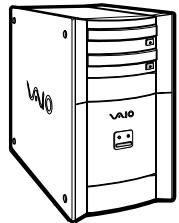
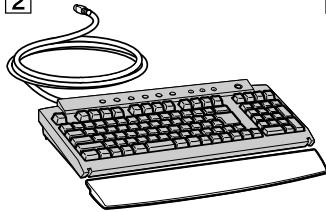
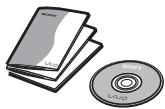
Voici les éléments matériels contenus dans votre boîte:
1
7
2
8
3
4
9
5
6
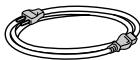
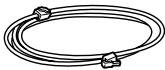
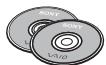
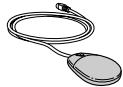
| 1 | Unité principale | 6 | Souris à roulette VAIO |
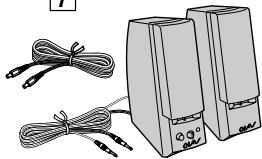
| 2 | Clavier VAIO avec repose-mains | 7 | Des haut-parleurs avec un cordon d'alimentation CC |
| 3 | Cordon d'alimentation | 8 | Documentation livrée avec un CD-ROM et d'autres logiciels |
| 4 | Cordon téléphonique* | 9 | CD-ROM de réinstallation |
| 5 | Adaptateur téléphonique* |

Les images peuvent varier du produit.
*Utilisé pour le branchement du modem interne.
Ergonomie
Dans la mesure du possible, essayez d'observer les règles suivantes lors de l'utilisation de votre ordinateur, que vous soyez à domicile ou sur votre lieu de travail.
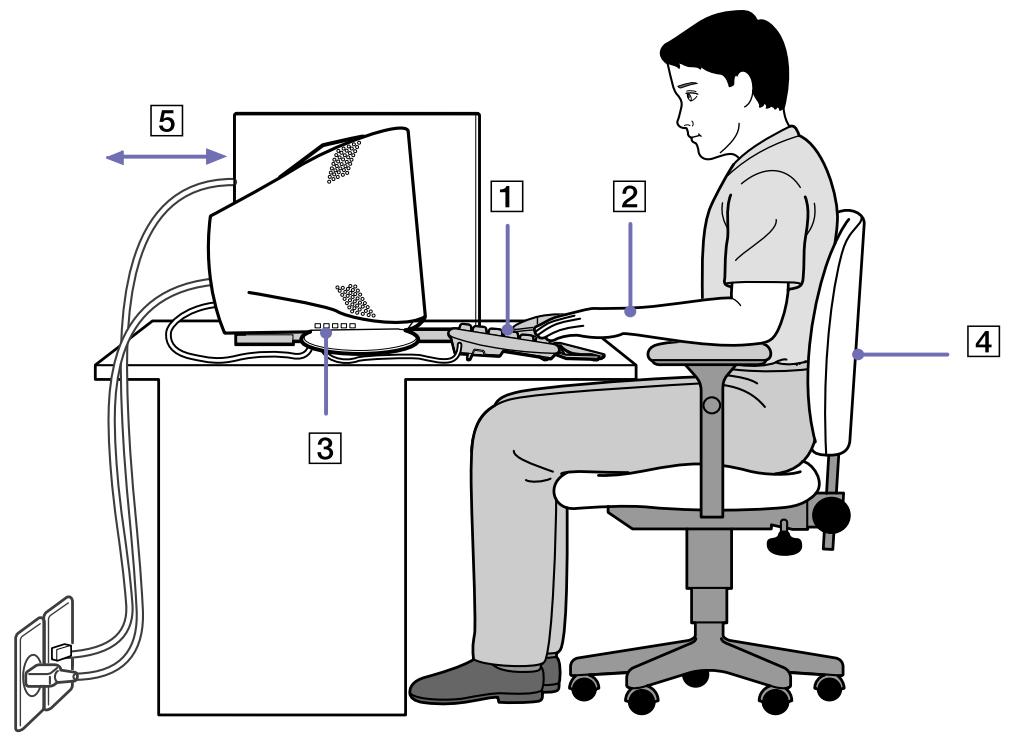
Positionnement par rapport au clavier et à la souris – Veiliez à placer le clavier juste devant vous (1). Lorsque vous utilisez le clavier ou la souris externe, maintenez vos avant-bras à l'horizontal et vos poignets dans une position neutre etcomfortable (2),Ceux-ci ne doivent pas'être inclinés.Laissez les bras le long du corps. N'utilisez le repose-mains que ponctuellement, pour detendre vos poignets lorsque vous n'utilisez pas le clavier. Placez la souris au même niveau que le clavier et utilisez l'ensemble de votre bras pour la diriger.
Positionnement et inclinaison de l'écran - Placez le moniteur à une distance comfortable pour les yeux (3). Assurez-vous que l'écran se trouve à hauteur des yeux ou légarement en-dessous de ceux-ci. Modifiez l'inclinaison de l'écran jusqu'à ce que vous trouviez la position qui vous convient le mistrs. Une orientation optimele de l'écran réduit la fatigue oculaire et musculaire. N'oubliez pas de régler la luminosité. Si vous utilisez un moniteur CRT, assurez-vous que la fréquence d'actualisation est à son niveau optimal, c'est à dire au moins 75Hz.
Mobilier et position du corps - Installez-vous sur un siège muni d'un bon dossier (4). Réglez le niveau du siège de sorte que vos pieds reposent bien à plat sur le sol. Pour un meilleur comfort, utilisez un repose-pied. Asseyez-vous de façon détenuedue, tenez-vous droit et évitez de vous courber vers l'avant ou de vous incliner excessivement vers l'arrête.
Éclairage - Choisissez un emplacement où les fenêtres et l'éclairage ne produit pas de reflets sur l'écran. Utilisez un éclairage indirect pour éviter la formation de points lumineux sur l'écran. Vous pouze également réduire les reflets au moyen de certains accessoires. Vous travaillerez plus comfortsment et plus vite sous un bon éclairage.
Aération - Veillez à laisser un espace d'au moins 25 cm derrière l'unité principale ainsi qu'à la gauche de cette-ci (5).
Pour terminer - N'oubliez pas de faire des pauses lorsque vous travailliez sur votre ordinateur. Une utilisation excessive de l'ordinateur peut provoquer la contraction des muscles et des tendons.
Utilisation de votre ordinateur VAIO
Ce chapitre vous apprend à utiliser votre ordinateur ainsi que ses périphériques internes et externes.
Identification des témoins lumineux et des ports (page 15)
Démarrage de l'ordinateur (page 16)
Mise hors tension de l'ordinateur (page 17)
Utilisation du clavier (page 18)
Utilisation des touches de raccourci (page 23)
Installation de I'ecran (page 24)
Utilisation de la souris (page 25)
Utilisation dugraveur /lecteur de disques (page 26)
Utilisation du lecteur de disquettes (page 30)
Utilisation du modem (page 31)
Possibilities d'extension (page 32)
Utilisation de Memory StickTM (page 33)
Utilisation des modes d'économie d'énergie (page 42)
Identification des témoins lumineux et des ports
Veuillez consultier le verso de la brochure Fiche techniques pour identifier les ports de suaive modèle.
Démarrage de l'ordinateur
Lorsque vous avez installe tous les composants selon les indications du manuel Getting Started, vous pouvez commencer a utiliser votre ordinateur.
Pour démarrer votre ordinateur, procédez comme suit :
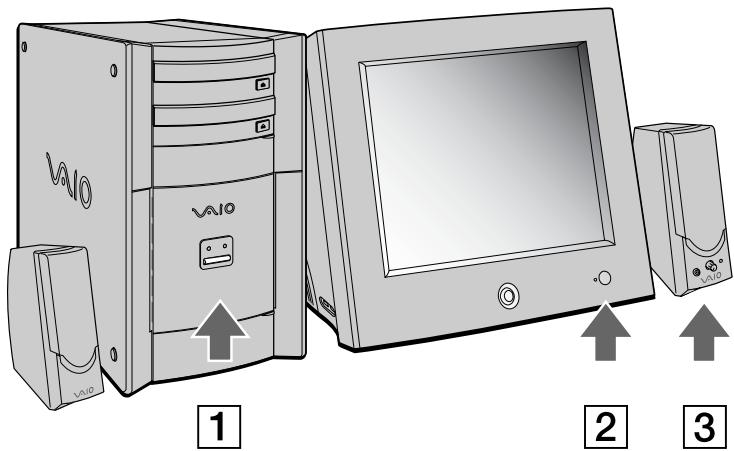
1 Appuyez sur le bouton d'alimentation situé sur le moniteur afin d'allumer celui-ci (2).
2 Appuyez sur le bouton d'alimentation de l'unité principale jusqu'à ce que le témoin lumineux bleu s'allume (1).
3 Tournez le bouton de volume des haut-parleurs pour allumer ceux-ci (3).
Une fois que vous avez démarré votre ordinateur, vous pouvez utiliser les touches de raccourci sur le clavier pour démarrer le système et lancer automatiquement votre application préfééré.

Les images peuvent varier du produit.
Si vous maintainez le bouton d'alimentation enforcé pendant plus de quatre secondes, l'ordinateur s'éteint.
Mise hors tension de l'ordinateur
Il est important que vous arrêtiez correctement votre ordinateur afin d'éviter tout perte de données non sauvegardées.
Pour arrêté votre ordinateur, procédez comme suit :
1 Cliquez sur le bouton Demarrer.
2 Cliquez sur Arrêteur l'ordinateur. L'écran Arrêteur l'ordinateur s'affiche.
3 Cliquez sur Arrêter.
Attendez que votre ordinateur s'éteigne automatiquement.
Le tímein d'alimentation s'éteint.
4 Éteignez les périphériques branchés à votre ordinateur.
Répondez à toutes les invites vous demandant si vous pouze sauvégarder des documents ou considérer d'autres utilisateurs.
Si vous ne parvenez pas à étéindre votre ordinateur, procédez comme suit.
- Quittez tous les logiciels ouverts.
- Débranche les évventuels péripériques USB installés.
- Appuyez simultanément sur
+ + . Si vous n'avez pas modifié les paramètres par défaut, vous entrez dans le Gestionnaire de tâches. Sélectionnez Déactiver dans le menu Arrête afin d'éteindre l'ordinateur.
Vou pouvez également appuyer sur <Alt> + <F4> et sélectionner Arrêter sur l'écran qui s'affiche.
Si cette procédure s'avèrè infructeuse, vous pouvez maintainir le bouton d'alimentation enforcé pendant plus de quatre secondes. L'ordinateur s'éteint alors automatiquement. Cette opération peut entraîrner une perte de données.
Si vous n'utilise pas votre ordinairependant une brève période, vous pouvez économiser de l'énergie en utilisant le mode Mise en veille ou le mode Mise en veille prolongée. Dans le menu Demarrer, selectionnez Arrêter l'ordinaire puis Mettre en veille (pour plus de détails, consultez la section Utilisation des modes d'économie d'énergie (page 42)).
Utilisation du clavier
Cette section décrit les fonctionnalités du clavier VAIO.
★ Conseil : Notre clavier a ete conu avec un maximum d'ergonomie. Vou puez le ramener en position verticale pour gagner de la place sur voire bureau.
| Touches | Description |
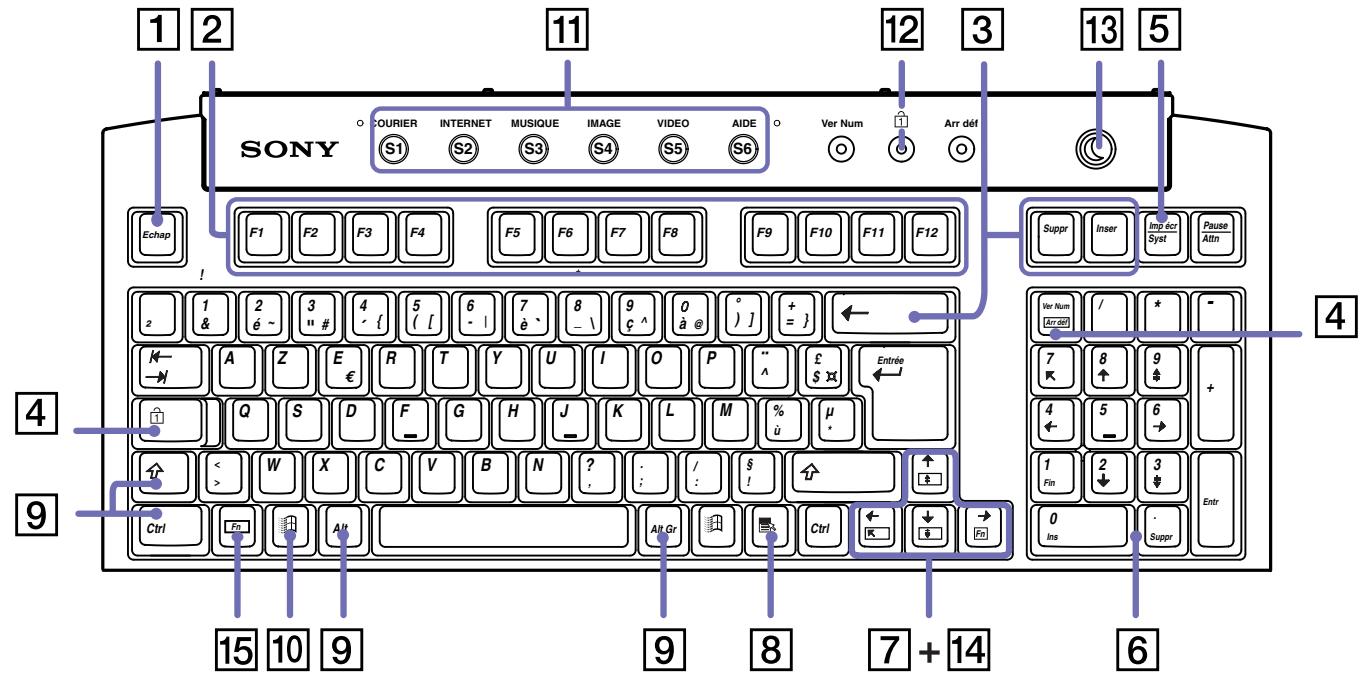
| Touches d'échéppement (1) | La touche <Echap> (échéppement) sert à annuler une commande. |
| Touches de fonction (2) | Les douze touches de fonction situées en haut du clavier permettant d'exécuter des tâches particulières. Par exemple, dans la plupart des applications, la touche <F1> sert à appeler l'aide en ligne. La tâche associée à chaque touche de fonction varie d'une application à l'autre. |
| Touches de correction (3) | Les touches <Insert>, <Retour Arrière> et <Suppr> vous permettent de corriger vos documents. |
| Touches de verrouillage (4) | Appuyez une fois sur la touche de verrouillage des majuscules pour activer le mode de saisie en majuscules. Utilisez la touche <Ver Num> pour activer le pavé numérique. |
| Touches d'impression écran (5) | La touche d'impression écran <Impécr> prend un instantanélectronique de l'écran affché et le copie dans le Presse-papiers de Windows®. Vous pouvez ensuite coller cet instantané dans un document afin de l'imprimer. |
| Pavé numérique (6) | Cette zone se compose de touches similaires à celles d'une calculatrice ordinaire. Utilisez-la pour saisser des nombres au clavier ou pour effectuer des opérations mathématiques, telles que des additions ou des soutractions. Le pavé numérique doit d'abord être activé en appuyant sur la touche de verrouillage <Ver Num>. |
| Touches de navigation (7) | Ces touches vous permettent de déplacer le curseur sur l'écran. |
| Touches Applications (8) | La touche Applications donne accès à un menu contextuel abrégé; utiliser cette touche équivaut à cliquer sur le bouton droit de la souris. |
| Touches opérateur (9) | Plusieurs touches s'utilisent en combinaison avec au moins une autre touche : <Ctrl>, <Alt> et <Maj>. Enfoncées en même temps qu'une autre touche, les touches <Ctrl> et <Alt> constituent un moyen supplémentaire d'exécuter des commandes. Ainsi, dans bon nombre d'applications, vous pouvez enforcer simultanément les touches <Ctrl> et <S> (réprésentées par <Ctrl>+<S>) au lieu de sélectionner la commande Enregistrer dans un menu. La touche <Maj> sert à saisser des lettres majuscules ; la touche <Alt Gr>, des symboles spéciaux tels que @, # ou}. |
| Touche Windows® (10) | La touche arborant le logo Windows® donne accès au menu Démarrer de Windows®; utiliser cette touche équivaut à cliquer sur le bouton Démarrer dans la Barre des tâches. |
| Touches de raccourci (touches S) (11) | Ces touches, numérotées de 1 à 6, servent à démarrer directement certaines applications prédéfinies. |
| Voyant LED (12) | Un tímoin vert indique que les fonctions de verrouillage des majuscules, d'activation du pavé numérique ou de verrouillage dudéfillement sont activées respectivement. |
| Bouton de mise en veille (13) | Appuyez sur ce bouton pour allumer votre ordinateur, pour passer en mode de mise en veille ou encore pour revenir en mode normal. |
| Touches de combinaisons <Fn> (14) | Ces touches sont utilisées en combinaison avec la touche <Fn> afin d'exécuter les commandes représentées dans le rectangle dessiné sur ces touches. |
| Touches <Fn> (15) | La touche <Fn>, utilisée en combinaison avec d'autres touches, sert à exécuter certaines commandes. |
Combaisons et fonctions de la touche Windows®
| Combinaisons | Fonction |
| # + <F1> | Affiche le Centre d'aide et de support de Windows®. |
| # + <Tab> | Sélectionne le bouton suivant dans la Barre des tâches. |
| # + <E> | Affiche le Poste de travail. |
| # + <F> | Affiche la fenêtre Résultats de la recherche dans laquelle vous pouze localiser un fichier ou un dossier. Cette combinaison de touches a le même effet que l'option Rechercher du menu Démarrer. |
| # + <Ctrl> + <F> | Affiche la fenêtre Résultats de la recherche - Ordinateurs dans laquelle vous pouze localiser d'autres ordinateurs. |
| # + <M> | Réduit toutes les fenêtes affichées. |
| <Maj> + # + <M> | Rétablit la taille initiale des fenêtes réduites. |
| # + <R> | Affiche la fenêtre Exécuter. Cette combinaison de touches a le même effet que l'option Exécuter du menu Démarrer. |
| # + <U> | Lance le Gestionnaire d'utilitaires de Windows®. |
| # + <L> | Verrouille votre ordinateur. |
Combaisons et fonctions de la touche
| Combinaisons/fonction | Fonction |
| +Fn> + | Fait apparaitre la page précédente. |
| +Fn> + | Fait apparaitre la page suivante. |
| +Fn> + | Déplace le curseur au début de la ligne. |
| +Fn> + | Déplace le curseur à la fin de la ligne. |
| +Fn> + | Modifie la façon dont l'écran défile en fonction de l'application ouverte. |
Témoins lumineux
| Témoin | Allumé | Éteint |
| Verrouillage du pavé numérique | S'allume lorsque les touches numériques du clavier sont activées. | S'éteint lorsque les touches alphanumeric des clavier sont activées. |
| Verrouillage des majuscules | Lorsqu'il est allumé, les lettres que vous saississez s'inscrivent en majuscules. Pour revenir aux minuscules, appuyez sur la touche <Maj>. | Lorsqu'il est éteint, les lettres que vous saississez s'inscrivent en minuscules (à moins que vous n'enforciez la touche <Maj>). |
| Verrouillage du défillement | S'allume lorsque l'écran défile différemment (selon l'application (tous les applications ne comprend pas cette fonction). | Lorsqu'il est éteint, les informations défilent normalement à l'écran. |
Utilisation des touches de raccourci
Appuyez sur une touche de raccouri (touche S) pour lancer votre logiciel préfééré sans devoir cliquer sur l'iconde du raccouri sur le Bureau.
Pour utiliser une touche S, il suffit d'appuyer dessus.
Si vous le souhaitez, vous pouvez modifier les fonctions associées aux touches S à l'aide de l'application VAIO Action Setup. Les six boutons sont tous re-programmables.
Par défaut, les touches S correspondent aux fonctions suivantes :
S1—Outlook Express
S2 — Internet Explorer
S3 — SonicStage
S4 — Digital Print
S5 — DVgate Motion
S6 — Centre d'aide et de support
Installation de l'écran
Si vous ordinateur VAIO est livré avec un écran, il peut s'agir d'un écran LCD numérique 15 ou 17 pouces (TFT XGA) ou d'un écran CRT analogique, selon le modele.
Pour plus d'informations sur l'utilisation de l'écran livre avec votre ordinateur, consultez son manuel d'utilisation. Vous pouvez également consulter le section Branchement d'un moniteur externe (page 46).
Branchement de l'écran
Pour brancher votre écran, procédez comme suit :
1 Branchez une des extrémités du cable de l'écran sur la face arrêté de votre ordinateur.
2 Branchez l'autre extrémité du cable du moniteur sur l'arrière de votre écran. L'écran est prét à être utilisé.
I ordinateur compe d p : l un pour les ecrans DVI et l'autre pour les ecrans CRT. Utilisez celui correspondant au connecteur de voire cable.
Utilisation de la souris
La souris à roulette VAIO vous permit de decide du déplacement du curseur de plusieurs manières. Les boutons de la souris vous permettent de désigner, selectionner, faire glisser et faire defiler des objets affichés à l'écran.
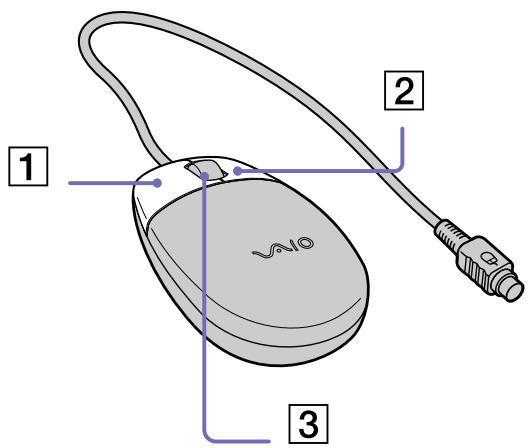
| Fonction | Action |
| Pointer | Déplacez la souris sur une surface plane pour pointer le curseur sur un objet ou un élément bien précis. |
| Cliqueur | Appuyez une fois sur le bouton gauche (1). |
| Double-cliqueur | Appuyez deux fois sur le bouton gauche. |
| Cliqueur avec le bouton droit | Appuyez une fois sur le bouton droit (2). Dans bon nombre d'applications, cette action donne accès à un menu contextualuel abrégé. |
| Glisser-Déplacer | Maintenez le bouton gauche enforcé tout en déplaçant la souris. Relâchéz ensuite le bouton pour déposer l'objet. |
| Faire défilérer | Faites tournier la roulette centrale (3) pour faire défilérer une page vers le haut ou vers le bas. Ou encore appuyez une fois sur la roulette pour verrouiller le défilament et faire défilier la page en déplaçant la souris. (La fonction de défilament n'est opérationnelle qu'avec les applications prénant en charge la fonctionnalité de défilament.) |
La souris peut etre configuree pour gaucher.Consultez le chapitre Depannage (page 60) pour plus d'informations.
Utilisation dugraveur /lecteur de disques
En fonction de votre modèle, vous disposez d'une des combinaisons suivantes*:
Un lecteur DVD-RW et un lecteur CD-ROM,
un lecteur DVD-ROM et un lecteur CD-RW.
Le graveur de DVD-RW (baie supérieure) lit les données d'un DVD et grave un disque DVD-R ou un disque DVD-RW.
Le lecteur de DVD-ROM (baie supérieure) lit les données d'un DVD ou d'un CD.
Le lecteur de CD-ROM (baie inférieure) lit les données d'un CD audio ou d'un autre CD-ROM.
Le graveur de CD-RW (baie inférieure) lit les données d'un CD et grave un disque CD-R ou un disque CD-RW.
*Veuillez consulter la Fiche technique.
Pour introduire un disque dans le lecteur, procedede comme suit :
1 Mettez votre ordinateur sous tension.
2 Appuyez sur la touche d'éjection pour ouvrir le lecteur.
Le plateau du lecteur s'ouvre.
3 Placez un disque sur le plateau, l'étiquette étant tournée vers le haut. Vérifiez que le disque est correctement placé au centre du plateau.
4 Fermez le plateau en le poussant doucement ou en appuyant sur le bouton d'éjection.
Il est impossible d'insérer ou de-retirer un disque lorsquel'ordinateur est en mode Mise en veille ou Mise en veille prolongee.
Veillez a plcer fermement le disque sur le plateau, sinon you risqueriez d'endommager votre lecteur et de ne plus pouvoir ouvrir le plateau.
Lorsque you've terminé d'utiliser le disque, attendez que le témoin lumineux s'éteigne avant d'appuyer sur la touche d'éjection.
Si le plateau du disque ne sort pas lorsque vous appuyez sur le bouton d'éjection, ouvre l'Explorateur de Windows ou le Poste de travail.
Selectionnez le lecteur, cliquez avec le bouton droit de la souris puis choisisse Ejecter.
Gravure de CD/DVD
Selon le modèle dont vous disposez, votre ordinateur est équipé d'ungraveur de DVD-RW ou de CD-RW, sur lequel vous pouvez dire des CD audio, des DVD video ainsi que des CD/DVD-ROM, ou creator vos propres CD/DVD-RW et CD/DVD-R.
Pour graver des DVD/CD, vous pouvez utiliser des disques DVD/CD-RW et DVD/CD-R :
Le CD/DVD-RW (réinscriptible) est un support de mémorisation de données qui peut être utilisé pour graver, effacer et réinscrite un programme ou d'autres données.
Le CD/DVD-R (enregistrable) est quant à lui un support de mémorisation de données qui ne peut être utilisé qu'une seule fois pour graver un programme ou d'autres données.
Observe les recommendations suivantes pour graver des données sur un CD/DVD-RW dans des conditions optimes.
Pour rendre possible la lecture d'un CD/DVD-R sur un autre lecteur de CD/DVD-ROM, vous devez terminer la session lors de l'éjection. Pour ce faire, référez-vous aux instructions fournies avec votre logiciel.
N'utilisez que des disques ronds. N'utilise pas de disques d'autres formes (étoile, coeur, carte, etc.), car le lecteur de disques pourrait être endommagé.
Ne manipulez pas l'ordinateur en cours d'enregistrement.
Pour une vitesse d'écriture optimale, désactivez l'écran de voir avant de lancer l'enregistrement.
Des utilisaires de disques résident en mémoire pourraient provoquer une instability ou entrainer une perte de données. Désactivez ces utilisaires avant de lancer l'écriture des données sur le disque.
Lorsque you gravez des CD/DVD à l'aide d'un logiciel, veillez à quitter et à fermer toutes les autres applications.
Ne touchez jamais la surface du disque. Les traces de doigs et la poussière à la surface d'un disque peuvent perturber l'écriture de données sur celui-ci.
Lecture de DVD
Votre ordinateur VAIO integre un lecteur DVD sur lequel vous pouze dire des CD audio, des CD-ROM et des DVD-ROM.
Observe les recommendations ci-dessous pour dire vos DVD-ROM dans des conditions optimes.
VoupsoupieziredsDVDsurvotreregraveurdeDVD-RW/lecteurdeDVD-ROMaI'aidedePowerDVD.
Fermez toutes vos applications avant de dire un film sur DVD-ROM.
Ne basculez pas en mode d'économie d'énergie lors de la lecture d'un DVD-ROM.
Ne faites pas appel à des utilisaires résidents pour accélérer l'accès aux disques. Ils pourraient provoquer une instability du système.
Assurez-vous que I'écran de veille est désactivé.
Une étiquette sur l'emballage du DVD indique le code de région et vous renseigne sur le type de lecteur à utiliser. Seuls les codes « 2 » ou « All » sont compatibles avec le lecteur de votre ordinateur.
N'essayez pas de modifier le code géographique du lecteur DVD. Tout dommage provoqué par la modification du code géographique du lecteur DVD ne sera pas couvert par la garantie.
Utilisation de deux écrans tout en regardant un film sur DVD
En connectant une TV à votre ordinateur, vous pouvez regarder un film sur DVD tout en continuant de travailler normalement à votre ordinateur. Pour assurer la validite de cette fonction, veuilliez voir la section Téléchargement de pilotes de la Guide des logiciels. Pour connecter une TV, consultez Branchement d'un moniteur externe (page 46).
Pour modifier les paramètres de lecture du DVD, procédez comme suit:
1 Accedez au Panneau de configuration.
2 Cliquez sur l'icone Apparence et thèmes puis sur l'icone Affichage. La boîte de dialogue Propriétés de Affichage apparait à l'écran.
3 Sélectionnez l'onglet Paramètres.
4 Cliquez sur Avancé. La boîte de dialogue ...NVIDIA GeForce4 MX 460 s'affiche.
5 Cliques sur l'onglet nView.
6 Sélectionnez la case à cocher Clone.
7 Cliquez l'onglet GeForce4 MX 460.
8 Cliques sur Propriétés supplémentaires (Additional Properties), puis sur l'option de contôle video. La boîte de dialogue de contrôle video plein écran apparait.
9 Réglez vos paramètres ici.
Utilisation du lecteur de disquettes
Votre ordinateur VAIO est équipé d'un lecteur interne de disquettes.
Introduction d'une disquette
Pour insérer une disquette, procedez comme suit:
1 Présentez la disquette avec l'étiquette tournée vers le haut.
2 Poussez doucement la disquette dans le lecteur jusqu'à ce qu'un déclic se produit.
Retrait d'une disquette
Pourretirerune disquette,procededez comme suit:
1 Attendez que levoyant lumineux LED s'éteigne.
2 Appuyez sur la touche d'éjection pour extraire la disquette.
N'appuyez pas sur la touche d'éjection lorsque le témoin est allumé. Dans le cas contraire, vous risquez de perdre des données.
Utilisation du modem
Viete ordinateur VAIO est equiped'un modem interne. Youe nece vou connecter a une ligne tellephonique pour acceder aux services en ligne et a Internet, pour proceder a l'inscription en ligne de voire ordinateur et de vos logiciels, et pour contacter le service VAIO-Link.
Pour se connecter à une ligne téléphonique, procédez comme suit :
Branchez une extrémité du cable téléphonique dans l'entrée de ligne téléphonique située sur la face arrière de l'ordinateur et branchez l'autre extrémité dans la prise murale.
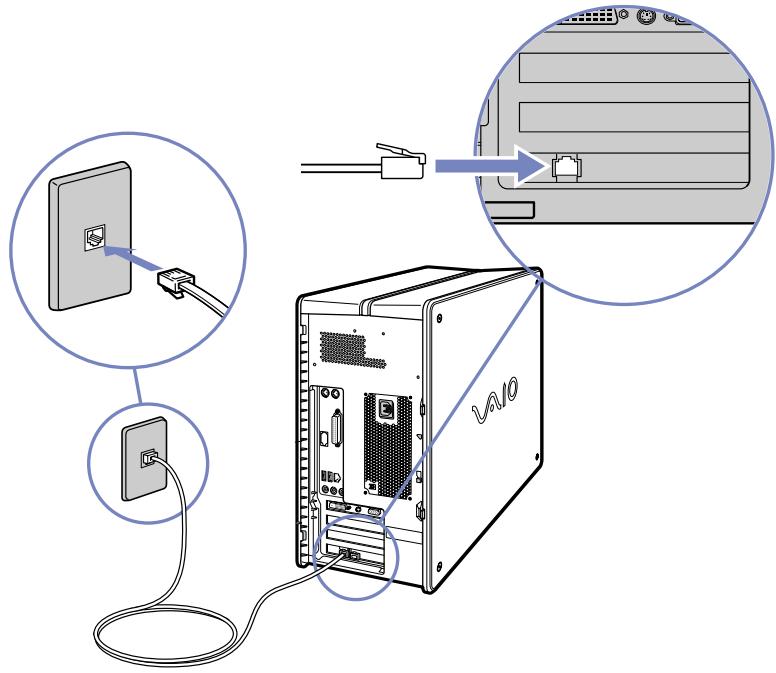

Votre ordinateur VAIO est livre avec un adaptateur spécifique à chaque pays. Vous pouvez dès lors brancher la fiche pour ligne téléphonique dans une prise murale. Nous vous conseillons d'utiliser la fiche qui vous a été fournie. Utiliser une autre fiche risquerait en effet de nuire à la qualité de la connexion.
Votre ordinateur ne peut pas etre connecté à un téléphone à pieces. Il peut egalement s'avere incompatible avec plusieurs lignes telephoniques ou un central telephonique (PBX). Si vous branchez le modem sur une ligne telephonique raccordee en parallèle, le modem ou I'autre periphérique branché peut ne pas fonctionner correctement. Certains de ces branchements peuvent entrainer un excès de courant electrique et pourraient provoquer un dysfonctionnement du modem interne.
Possibilities d'extension
En fonction de votre modele, il y a quatre emplacements d'extension situés à l'arrière de l'ordinateur VAIO :
L'emplacement réservé à la carte CPR qui contient la carte modem.
L'emplacement réservé à la carte graphique (AGP)
Emplacement vide.
Emplacement vide.
Les emplacements vides vous permettent d'ajouter des fonctions supplémentaires à votre ordinateur. Pour de plus amples informations, consultez la section Mise à niveau de votre ordinateur VAIO (page 78).
Nous vous recommendons fermement de ne pas ajouter vous-meme le matériel. Veuillez contacter vous revendeur Sony le plus proche et demandez-lui conseil pour changer les composants matériels internes de votre ordinateur.
Utilisation de Memory Stick™
Votre ordinateur VAIO est uncon pour accueillir un support Memory StickTM. Le Memory StickTM est un dispositif compact, mobile et couple spécialement uncon pour l'échange et le partage de données numériques entre apparciels compatibles. Etant donné qu'il est amovible, il peut être utilisé pour le stockage de données externes.
Utilise la mémoire flash pour télécharger tout élément pouvant être converti en données numériques, telles que des images, de la musique, des mots, dessons, des animations et des photos.
D'ores et déjà considéré comme le périphérique de stockage de données du futur, le Memory Stick™ peut déjà être utilisé avec un nombre croissant de produits, parmi lesquels :
Les systèmes audio
Les péripériques visuels
Les produits VAIO
Les ordinateurs de poche CLIÉ
Les téléphones mobiles
Il existe actuellement deux types de Memory StickTM :
Le Memory Stick™ générique, de couleur bleue
Le MagicGate Memory Stick™, de couleur blanche

Les Memory Stick™ sont disponibles sur le site Web de Sony Style (http://www.sonystyle-europe.com), ou chez votre revendeur Sony.
Pourquoi le Memory Stick™?
Sony contribue au développement du monde de la communication, en facilitant, entre autres, le transfert des données numériques. Le Memory Stick™, résultat de cette politique, permet une connexion instantanée des péripériques numériques. Grace à lui, vous pouvez télécharger des données depuis n'importe que le péripérisque compatible, puis les envoyer vers un autre par le biais d'un transfert unique et instantané.
Les principaux avantages du Memory Stick™ sont les suivants :
Taille : les dimensions réduites, 21,5 mm de long, 2,8 mm de haut pour une profondeur de 50 mm, rendent ces produits compatibles peu encombrants, légers et séduisants.
Capacité : sa capacité de données dépasse de loin celle d'une disquette.
Sécurité : une fonction verrouillage permet de protégier vos données contre tout effacement accidentel.
Polyvalence : la capacité de mémoire s'étend de 4 Mo à 128 Mo, soit une capacité équivalente à 88 disquettes.
Fiabilité: le mode de protection du matériel et de son contenu permet de réduire le nombre de prises à 10 broches. Ceci, ainsi que la solidité de la structure de la carte mémoire, lui confère une longévité plus grande que la plupart des autres péripériques.
Durabité: le même Memory Stick™ peut être utilisé des dizaines de milliers de fois.
Memory Stick™ générique
Le Memory Stick™ première génération, de couleur bleue, permet d'enregistrer des images provenant entre autres d'appareils photo numériques ou des données provenant d'un ordinateur. Il vous permet d'enregistrer, de dire et de transférer plusieurs types de données, et ce, à tout moment.
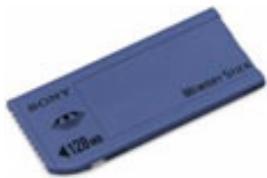
D'extraction et de transport facile, le Memory Stick™ vous accompagnera partout, car il peut s'insérer dans n'importe quel péripérisque compatible en vue du transfert et du partage des informations enregistrées.
Ceci signifie que vous pourrez etendre les fonctionnalités de votre ordinateur VAIO dans les scénarios suivants :
Avec votre apparéil photo numérique, transmettez instantanément vos photos de vacances par messagerie électronique.
Tirez le meilleur parti des scènes que vous avez capturées sur votre caméscope à l'aide des outils de montage d'animations installés dans votre ordinateur VAIO.
Conservez avec vous vos images en copiant sur votre ordinateur VAIO des fichiers d'image d'Internet vers toute CLIE portable.
A l'aide de I'enregistreur de données vocales, joignez your propre voix a vos messages electroniques, pour eviter tout probleme de comprhension.
Le Memory Stick™ de couleur bleue est actuellement disponible avec une mémoire d'une capacité de 4, 8, 16, 32, 64 ou 128 Mo (capacité équivalente à 88 disquettes).
Les Memory Stick™ génériques ne peuvent pas etre utilisés conjointement avec le baladeur Memory Stick™, ni avec des données protégées par droits d'auteur.
MagicGate Memory Stick™
Vu l'incompatibilité de votre ordinateur modèle RX4 avec MagicGate Memory Stick™, les informations ci-dessous vous sont communiquées à titre purement indicatif. Si vous souhaitez utiliser la technologie MagicGate Memory Stick™, vous pouvez acheter notre accessoire externe MSGC-US10.
Le MagicGate Memory Stick™, de couleur blanche, enregistre des données graphiques et informatiques exactement comme son partenaire de couleur bleue; la différence resides dans la technologie MagicGate de protection des droits d'auteurs.
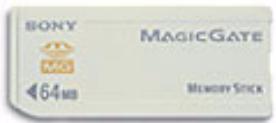
Ce type de Memory Stick™, également connu sous le nom de MG Memory Stick™, est doté des caractéristiques suivantes :
3 capacities differentes : 32, 64 et 128 Mo.
Stockage de données audio jusqu'120 minutes.
Téléchargement et enregistrement :
musique numérique
□ images
- animations et autres possibilités, parmi lesquelles :
la combinaison de fichiers de données pour ajouter de la musique à vos animations personnelles, par exemple ;
le transfert et le partage de données entre plusieurs produits numériques ;
la technologie MagicGate de protection des droits d'auteurs ;
la conformité SDMI (Secure Digital Music Initiative);
lelogicielSonicStage.
Pour désigner un MagicGate Memory Stick™ d'un modele générique, vérifiez la présence
du logo imprimé sur le support,
et d'un point saillant situé sur la face arrête.

MagicGate est une technologie de protection des droits d'auteur conforme aux normes définies par SDMI (Secure Digital Music Initiative, une organisation destinée à établier des specifications de referencia industrielles en vue de protéger les droits d'auteur de la musique numérique).
Le logo indique la presence du système de protection de droits d'auteur concu par Sony. Il n'est pas destiné à garantir la compatibilité avec d'autres medias.
MagicGate
MagicGate désigne la technologie de protection des droits d'auteur utilisée par le MagicGate Memory Stick™ et les autres périphériques compatibles avec ce type de mémoire.
Le baladeur Memory Stick™ et le MagicGate Memory Stick™ interagissant pour contrôle les données se rapportant à la protection des droits d'auteur.
Si aucun problème n'est detecté, les données sont échangées sous forme codée. En cas de problème d'authentication, les données ne pourront pas'être lues ou échangées.
SonicStage
Il s'agit d'une technologie de protection des droits d'auteur permettant de vérifier les contenus musicaux numériques téléchargés depuis un CD, Internet et/ou d'autres sources vers un ordinateur.
Le logiciel installé sur le PC enregistre sur le disque dur les contenus musicaux sous une forme codée. Tout en vous permettant de profiter de ces extraits sur votre ordinateur, cette technologie empêche les procédures de distribution non autorisées sur Internet. Compatible avec MagicGate, SonicStage vous permit de transférer les fichiers audio que vous avez télécharges de votre PC sur votre MG Memory Stick™ et de les dire sur d'autres medias ou périphériques équipés de MagicGate.
Protection des droits d'auteur
Les créateurs d'oeuvres artistiques telles que des morceaux musicaux ont des « droits d'auteur », qui leur confèrent l'autorisation de decide der l'utilisation de leurs travaux. Lors de leur creation, les oeuvres artistiques sont automatiquement protégées par des droits d'auteur, sans que leur concepteur ne doive les enregistrer ou les déclarer auprès d'un organisme compétent. Ces oeuvres ne peuvent etre utilisées sans la permission de la personne responsable de leur creation.
On a néanmoins constaté, dans le monde musical, un accroissement important de la distribution illégale sans permission des artistes, particulièrement via Internet. C'est pourquoi la RIAA (Recording Industry Association of America) a pris l'initiative d'organiser un forum appelé SDMI (Secure Music Digital Initiative) afin demettre sur pied une technologie permettant la protection des droits d'auteur lors de la distribution électronique de musique.
C'est dans cette optique que Sony propose le MagicGate Memory Stick™ et le baladeur Memory Stick™, dotés d'une fonctionnalité de protection des droits d'auteur conforme aux normes SDMI, fournissant ainsi un environnement dans lequel les utilisateurs peuvent enregistrer et appréciencer des données musicales sans crainte de violer les droits d'auteur..

Les travaux de forme textuelle peuvent etre enregistrés par les particuliers dans le cadre exclusif d'un usage隱私.
Péripétriques compatibles
Le nombre de produits compatibles avec le Memory Stick™ s'éleve à presque 80. Ce nombre comprend, d'une part, les produits actuelsment disponibles sur le marché et, d'autre part, les produits annunciés dans le monde entier, du caméoscope aux lecteurs musicaux portables, en passant par les enregistrurs-répondeurs et beaucoup d'autres apparèils électroniques.
À l'heure actuelle, les Memory Stick™ peuvent être utilisés avec les produits Sony suivants :
Visuels :
Caméra numérique Cybershot
Camera numérique Mavica
- Caméra video numérique de série PC, TRV et VX
Projecteur LC
Audio :
Baladeur MS
Système Hi-Fi MS
Network Walkman
Enregistreurs-repondeurs
Autres
Ordinateurs portables VAIO
Ordinateurs de bureau VAIO
Organiseurs portables CLIE
- Telefones mobiles Sony
Imprimantes numériques
Robot intelligent AIBO de Sony Entertainment
Pour en savoir plus sur les produits disponibles dans votre pays, visitez le site : http://www.sonystyle-europe.com
Protection en écriture d'un Memory Stick™
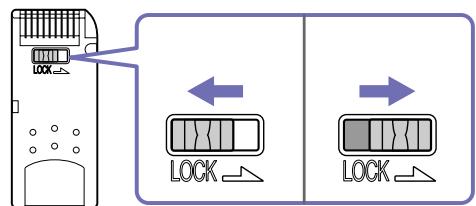
Les Memory Stick™ sont dotés d'un mécanisme anti-effacement destiné à empêcher la suppression ou le remplacement de données importantes.
Déplacez la glissière* vers la droite ou vers la gauche pour activer/ désactiver la protection en écriture. Une fois le mécanisme anti-effacement désactivé, les données peuvent être sauvégardées sur le Memory Stick™. Quand le mécanisme anti-effacement est activé, les
dontes peuvent etre lues mais ne peuvent pas etre sauegardees sur le Memory StickTM.
Mise en place d'un Memory Stick™
Pour insérer un Memory Stick™, procédez comme suit :
Après avoir enregistré les données de votre périphérique numérique, inséréz le Memory Stick™ dans l'emplacement approprié sur la face avant.
Votre système détece automatiquement le Memory Stick™ et l'insère dans le Poste de travail comme périhérique local.
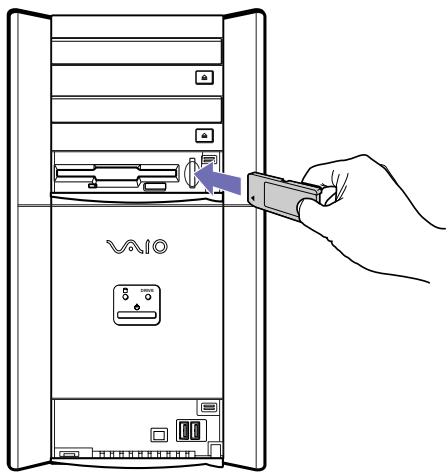
Tenez le support Memory Stick™ et inserez-le, dans le sens indiqué par la flèche, dans l'emplacement prévu à cet effet. Pour ne pas endommager l'ordinaireur leMemory Stick™,ne force pas leMemory Stick™ dans son emplacement si vous rencontres une résistance en l'insérant.
Extraction d'un Memory Stick™
Pourzheimer un Memory Stick™, exercez une pression sur le Memory Stick™ afin de le libérer, puis extrayez-le.
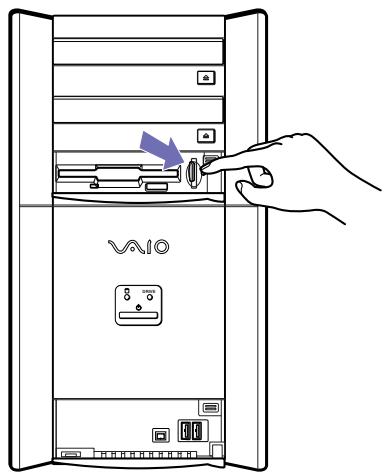

Retrez délicatement votre Memory Stick™ ou il pourrait s'éjecter inopinément de l'emplacement.
Il est conseilé de-retirer le Memory Stick™ avant d'eteindre l'ordinaireur.
Utilisation des modes d'économie d'énergie
La couleur du témoin d'alimentation de l'unité principale vous renseigne sur le mode d'alimentation de l'ordinateur.
| Couleur | Mode |
| Bleu | L'ordinateur est en mode normal. |
| Orange | L'ordinateur est en mode Mise en veille. |
| Absence de couleur | L'ordinateur est soit étant, soit en mode Mise en veille prolongée. |
Mode de mise en veille
Si vous prévoyez de ne pas utiliser votre ordinateur pendant une courte durée (pas une nuit entière), vous pouvez le faire passer en mode de mise en veille plutôt que de l'éteindre complètement. La mise en veille de votre ordinateur permet d'économiser de l'énergie et de revenirrapidement au mode d'utilisation normal.
Pour programmer le Minuteur qui déclenché automatiquement la mise en veille après un certain laps de temps, sélectionné le Panneau de configuration puis cliquez sur Options d'alimentation.
Pour activer manuelles le mode de mise en veille, utilisez l'une des deux méthodes ci-dessous :
Utilisation du bouton de mise en veille :
1 Enregistrez votre travail, fermez toutes les applications et, si nécessaire, arrêtez votre connexion Internet.
2 Appuyez sur le bouton de mise en veille situé en haut du clavier. L'ordinateur passe en mode de mise en veille et le témoin d'alimentation devient orange.
Utilisation de la Barre des tâches Windows® :
1 Enregistrez votre travail, fermez toutes les applications et, si nécessaire, arrêtez votre connexion Internet.
2 Dans le menu Demarrer de la Barre des tâches de Windows®, seLECTIONnez Arrêter l'ordinateur. Vous pouvez également appuyer sur les touches
3 Sélectionnez Mettre en veille. L'ordinateur passe en mode de mise en veille et le témoin d'alimentation devient orange.
Pour revenir au mode normal,CHOISSEZ l'une des procedures ci-dessous:
Appuyez sur n'importequelle touche du clavier.
Appuyez à nouveau sur le bouton de mise en veille.
Appuyez sur une des touches S du clavier.
□ Appuyez brievement sur le bouton d'alimentation de l'ordinateur.
Vospuvez laisser Windows® activé une fois l'ordinateur en mode de mise en veille.
Si vous maintenez le bouton d'alimentation enforcé pendant plus de quatre secondes, l'ordinateur s'éteint.
Il est impossible d'insérer un disque lorsquel l'ordinateur est en mode de mise en veille.
Le mode de mise en veille requiert moins de temps que le mode de mise en veille prolongée pour revenir au mode normal.
Le mode de mise en veille consomme plus d'énergie que le mode de mise en veille prolongée.
Mode de mise en veille prolongée
Si vous étés interrompu dans votre travail et doivent soudainment quitter leur bureau, vous pouvez faire passer votre ordinateur en mode Mise en veille prolongée. grâce à ce mode d'économie d'énergie, vous ne doivent pasaccomplir toute la procédure d'arrêt de leur ordinateur et gagnez du temps.
Lorsque votre ordinateur bascule en mode Mise en veille prolongée :
Toutes les informations en mémoire sont sauvégardées sur le disque dur.
Le moniteur et le disque dur sont hors tension.
L'ordinateur est eteint.
Le témoin d'alimentation s'éteint.
Pour programmer le Minuteur qui déclenché automatiquement le mode Mise en veille prolongée après un certain laps de temps, Sélectionnez Options d'alimentation dans le Panneau de configuration.
Pour activer manuellement le mode Mise en veille prolongée, utilisez l'une des deux méthodes ci-dessous :
Utilisation de la Barre des tâches Windows® :
1 Enregistrez notre travail.
2 Dans le menu Demarrer de la Barre des tâches de Windows®, Sélectionnez Arrêteur l'ordinaire. Vous pouvez également appuyer sur les touches
3 Dans la fenêtre Arrêteur l'ordinateur, maintenez la touche
4 Cliquez sur Mettre en veille prolongee. L'ordinateur bascule en mode Mise en veille prolongee et s'eteint.
Utilisation du bouton d'alimentation :
Appuyez brievement sur le bouton d'alimentation sur la face avant de l'unité principale. L'ordinateur bascule en mode Mise en veille prolongée et s'éteint.
Pour revenir en mode normal, appuyez brièvement sur le bouton d'alimentation de votre ordinateur. Le système revient à l'état dans lequel il se trouvaitAAPARAVANT.
Vou puez laisser Windows® activé une fois l'ordinateur en mode Mise en veille prolongée.
Si vous maintenez le bouton d'alimentation enforcé pendant plus de quatre secondes, l'ordinateur s'estint complètement.
Il est impossible d'insérer un disque lorsquel l'ordinateur est en mode Mise en veille prolongée.
Le mode Mise en veille prolongée consomme moins d'énergie que le mode Mise en veille.
Le mode Mise en veille prolongée requiert davantage de temps que le mode Mise en veille pour revenir au mode normal.
Branchement de péripériques
Voues pouze etoffer les fonctionnalités de suaive ordinateur en y branchant et en utilisant les peripheriques suivants.
Branchement d'un moniteur externe (page 46)
Branchement d'un microphone externe (page 50)
Branchement d'un périphérique USB (Universal Serial Bus) (page 51)
Branchement d'une imprimante (page 52)
Branchement d'un périphérique i.LINKTM (page 53)
Connexion à un réseau (page 56)
Avant de connecter un périphérique, veuillez étéindre à la fois l'ordinateur et le périphérique.
Ne branchez la prise de courant qu'après avoir branché tous les cables.
N'allumez l'ordinateur qu'après avoir allumé tous les périhériques.
Veuillez remarquer que la configuration des panneaux avant/arrière tels qu'ils sont illustrés ci-dessous peut varier en fonction du modele d'ordinateur dont vous disposez.

Les périhériques Plug-and-Play enchabhles « à chaud » peuvent être branchés lorsqu'lordinateur est sous tension.
Les péripériques USB rentrent dans la catégorie des péripériques Plug-and-Play enchiques « à chaud ». Il est inutile demettre l'ordinateur hors tension pour brancher ces péripériques sauf si le manuel fourni avec le péripérique en question stipule le contraire.
Branchement d'un moniteur externe
Vous pouvez brancher plusieurs moniteurs sur votre ordinateur, chacun utiliser a un emplacement d'extension différent à l'arrière de votre ordinateur:
un écran LCD utilisant le port DVI,
un écran CRT ou LCD utiliser le port VGA,
une TV utiliser le port Sortie TV.
Consultez également Installation de I'ecran (page 24) et Lecture de DVD (page 28).
Veuillez prendre note des possibilités de visualisation suivantes:
Si vous avez un moniteur VGA et un DVI connectés en meme temps, vous pouze passer d'un moniteur à l'autre (le moniteur par défaut étant le VGA), mais vous ne pouze pas afficher l'image sur les deux moniteurs en meme temps.
Si you ave un moniteur VGA et une TV connectes, l'imag est affichee sur les deux ecrans par defaut.
Si you avez un moniteur DVI et une TV connectes, l'imag est affichee sur les deux ecrans par defaut.
Si you ave un moniteur VGA, un DVI et une TV connectes, l'imag sera affichee a la fois sur le moniteur VGA et sur la TV.
Pour passer d'un écran VGA à un écran DVI ou inversement, procédez comme suit :
1 Accedez au Panneau de configuration.
2 Cliquez sur l'icone Apparence et thèmes puis sur l'icone Affichage. La boîte de dialogue Propriétés de Affichage apparait à l'écran.
3 Sélectionnez l'onglet Paramètres.
4 Cliquez sur Avancé. La boîte de dialogue Sony SDM-N50 and NVIDIA GeForce MX 460 s'affiche.
5 Cliques sur l'onglet Affichage.
6 Cliquesur le bouton Parametes du péripérisque.
7 Cliquez sur Options de sortie et selectionnez l'affichage souhaite.
Si vous redémarrez après avoir modifié les paramètres comme indiqué ci-dessus, les paramètres par défaut sont appliqués et l'image est à nouveau affichée sur le moniteur VGA. Afin d'éviter que cela ne se produit, vous pouze télécharger un pilote depuis le site http://www.yaio-link.com. Une fois le pilote télécharge, l'ordinateur selectionnera le DVI en tant que moniteur principal, d'après vos paramètres, même après redémarrage.
De la même manière, si vos trois moniteurs sont connectés et que vous pouze que l'ordinateur sélectionne DVI et TV quand vous démarrez votre ordinateur, il vous suffit de télécharger le pilote et vos paramètres seront appliqués.
Branchement d'un projeteur
Vouss pouvez brancher un projecteur ( comme le projecteur LCD de Sony) directement sur votre ordinateur.
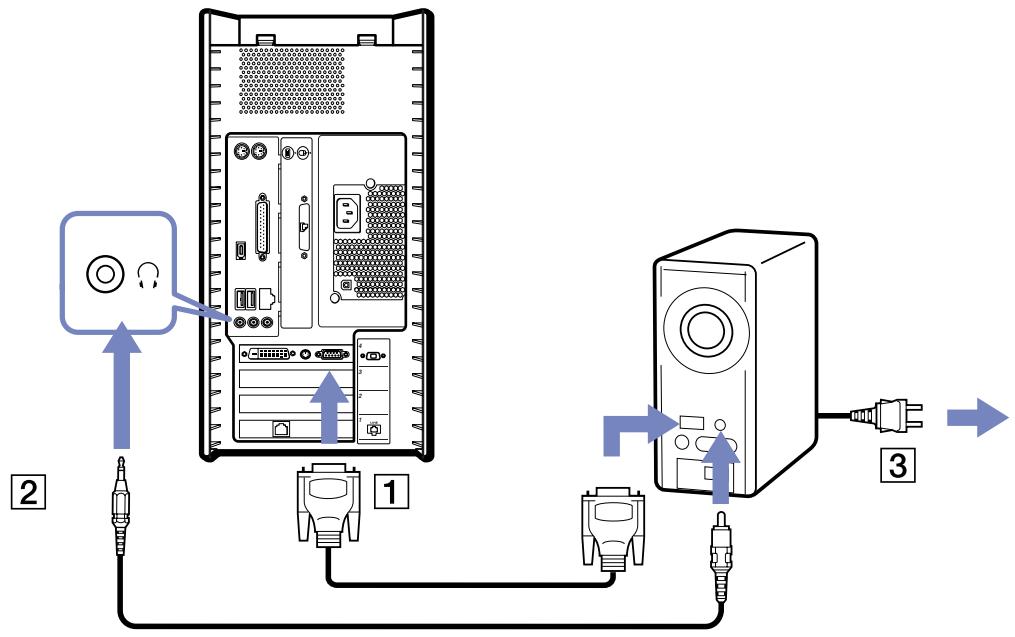
Pour brancher un projeteur sur votre ordinateur VAIO, procédez comme suit :
1 Branchez l'une des extrémités du cable VGA sur le port moniteur VGA situé à l'arrête de l'ordinateur, et l'autre extrémité sur le projecteur que vous souhaitez utiliser (1).
2 Branchez le cable audio sur la prise écouteurs identifiée par le symbole (2).
3 Branchez ensuite le cordon d'alimentation du projecteur dans une prise secteur (3).
Branchement d'un téléviseur
Voues aze la possibite de brancher un televiseur directement sur voire ordinateur. Pour pouvoir utiliser un écran de télévision, youe nez egalent activer la sortie TV.
Pour brancher un téléviseur sur votre ordinateur VAIO, procedede comme suit :
1 Branchez une extrémité du connecteur S-Video sur la sortie TV à l'arrête de votre ordinateur.
2 Branchez l'autre extrémité du connecteur S-Video sur votre télévisuer.
Pour activer la sortie TV, précisé comme suit :
1 Accedez au Panneau de configuration.
2 Cliques sur l'icone Apparence et thèmes.
3 Cliquez sur I'icone Affichage. La boite de dialogue Propriétés de Affichage apparait à l'écran.
4 Sélectionnez l'onglet Paramètres.
5 Cliques sur Avancés. La boîte de dialogue ...NVIDIA GeForce MX 460 s'affiche.
6 Cliquez sur l'onglet nView.
7 Cliquez sur le bouton Paramètres du périphérique.
8 Cliquez sur Options de sortie... et seLECTIONnez l'affichage souhaité.
Branchement d'un microphone externe
Votre ordinateur VAIO n'est pas equiped'un microphone interne. Si vous devez utiliser un periphérique d'entrée du son, par exemple pour dialoguer sur Internet, vous devez brancher un microphone externe.
Pour raccorder un microphone externe, branchez le cable du microphone (1) sur la prise microphone (2) identifiée par le symbole .
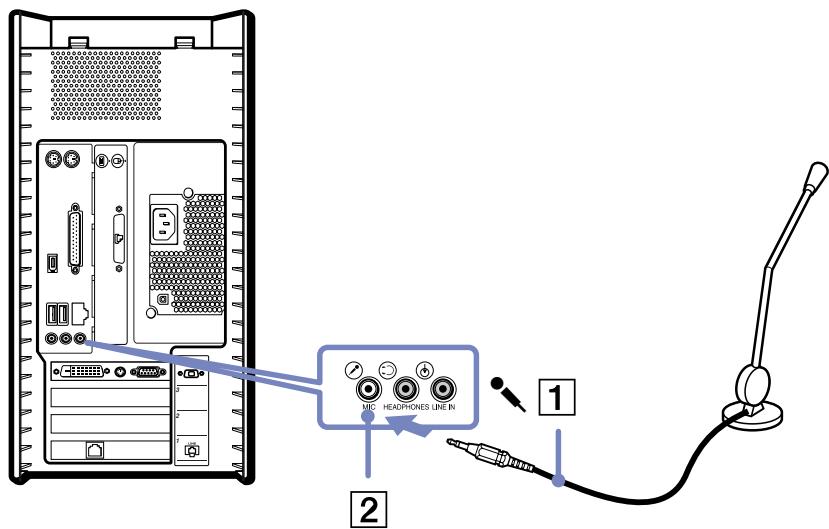
Assurez-vous que votre microphone peut etre utilise avec un ordinateur.
Branchement d'un périhérique USB (Universal Serial Bus)
Vous pouvez brancher un périhérique USB, par exemple un scanner ou une imprimante, sur votre ordinateur VAIO. Vous disposez sur votre ordinateur de la technologie USB la plus récente, puisqu'il a été mis à niveau pour partager la norme USB version 2.0. La norme USB version 2.0 augmente le transfert de données jusqu'à 480 Mbps, soit 40 fois plus rapide que les périhériques USB 1.1.
Gréce à l'augmentation de la vitesse, vous bénéficiaz d'une gamme supplémentaire de péripériques de haute performance. Meme quand plusieurs péripériques à haute vitesse sont connectés à un bus USB 2, vous ne devez pas avoir peut d'être limité par la largeur de la bande. La nouvelle Specification hérite également des capacités Plug and Play ("branchez et jouez") et hot-swapping (échange "à chaud") de la norme actuelle en plus de la rétro-compatibilité pour les péripériques équipés d'une prise USB 1.1.
Il y a des ports USB sur la face avant de votre ordinateur VAIO et sur la face arrêté. Pour brancher un périphérique USB, branchez simplement le cable USB du périphérique sur l'un des ports de votre ordinateur.

Pour certains péripériques USB, vous devrez installer le logiciel avant de brancher le péripérisque. Si vous ne respectez pas cette consigne, il se peut que le péripérisque ne fonctionne pas normalement. Pour de plus amples informations, consultez le manuel fourni avec le péripérisque USB. Il est inutile d'étéindre l'ordinateur pour brancher ou débrancher un péripérisque USB.
Branchement d'une imprimante
Pour brancher une imprimante, précédez comme suit :
1 Branchez le cable de l'imprimante sur le port correspondant de votre ordinateur.
2 Branchez le cordon d'alimentation de l'imprimante dans une prise secteur.
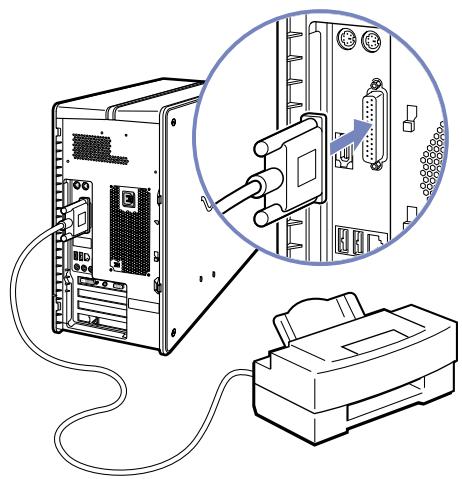
Pour brancher une imprimante USB, branchez simplement le cable USB de l'imprimante dans un des ports USB de votre ordinateur VAIO. Ils se trouvent sur la face avant et sur la face arrêté de l'ordinateur.
Attendez que tous raccordements soient etablis avant d'allumer l'ordinateur ou l'imprimante.
Ces consignes ne s'appliquent pas à toutes les imprimantes. Si vous ne disposez pas d'une imprimante compatible, conformez-vous aux instructions du constructeur pour brancher et installer votre imprimante.
Branchement d'un périhérique i.LINK™
Votre ordinateur VAIO comporte un port i.LINK™ à 4 broches sur la face avant du système et un port i.LINK™ à 6 broches sur la face arrêté. Utilisez ces connecteurs pour brancher un périphérique i.LINK™ comme uneamera video ou pour relier deux ordinateurs VAIO de façon à pouvoir copier, effacer ou editor les fichiers.
Le port i.LINK™ à 6 broches situé sur la face arrêté de votre ordinateur peut :
alimenter le périhérique branché sur l'ordinateur, à condition que ce périhérique soit doté d'un port à 6 broches et,
□ fournir une alimentation secteur de 10 à 12 V.
Le port i.LINK™ à 4 broches ne peut pas alimenter un périphérique branché sur l'ordinateur.
Les port s i. LINK^TM prenent en charge des vitesses de transfert pouvant aller jusqu'a 400 Mbits/s, toutefois, le débit de transfert réel dépend de la vitesse de transfert du périphérique externe.
Les fonctionnalités i.LINK™ disponibles varient en fonction des applications logicielles utilisées. Pour plus d'informations sur le logiciel, consultez la documentation qui l'accompagne.
Les cables i.LINK™ dont les références sont indiquées ci-dessous sont compatibles avec votre ordinateur VAIO : VMC-IL4415, VMC-IL4435, VMC-IL4615, VMC-IL4635, VMC-IL6615, et VMC-IL6635. Pour acheter des fournitures, accessoires et périphériques Sony, rendez-vous chez votre revendeur local ou à la boutique en ligne Sony Style à l'adresse:
http://www.sonystyle-europe.com

Une connexion i.LINK™ établie avec d'autres périhériques compatibles n'est pas garantie à 100 %.
Nous you recommend s vivem de n'utiliser que des cables i.LINKTM Sony. L'utilisation de cables d'autres marques risquerait en effet de causer certains problemes au niveau des peripheriques i.LINKTM. Si you utilisez cet ordinateur en Allemagne, veillez a ne pas faire usage d'un cable RNIS. Avec une tension supérieure à 12 V, il pourrait detruire la carte mere de suaive ordinateur.
La connexion i.LINK™ s'établit différemment selon l'application logicielle, le système d'exploitation et les péripériques compatibles i.LINK™ que vous utilisez. Pour plus d'informations sur le logiciel, consultez la documentation qui l'accompagne.
Vérifiez le mode de fonctionnement et la compatibilité SE des péripériques PC compatibles avec la norme i.LINK™ (disque dur,graveur de CD-RW, etc.) avant de les connecter à votre ordinateur VAIO.
Branchement d'un caméoscope numérique
Pour brancher un caméoscope numérique, procédez comme suit :
1 Branchez une extrémité du cable i.LINK™ (en option) sur le port i.LINK™ de l'ordinateur et reliez l'autre extrémité au connecteur de sortie DV du caméoscope numérique
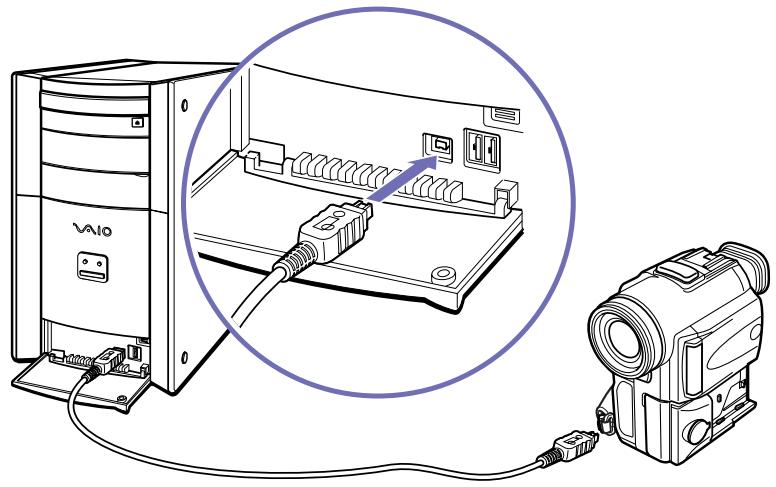
2 Lancez l'application DVgate.
Les connecteurs DV Out (sortie DV), DV In/Out (entree/sortie DV) ou i.LINKTM des caméscopes numériques Sony sont compatibles avec la norme i.LINKTM.
Les instructions concernent le camoscope numérique Sony; la procédure à suivir pour brancher un autre camoscope numérique peut être différente.
Si voit camescope numerie est equiped d'un emplacement pour Memory StickTM, you pouez copier des images de vour camscope vers vour ordinateur au moyen d'un Memory StickTM. Pour ce faire, il you suffit de copier les images sur le Memory Stick et d'insere ce dernier dans l'emplacement prevu a cet effet sur voire ordinateur.
Interconnexion de deux ordinateurs VAIO
Vous pouvez copier, modifier ou effacer des fichiers sur un autre ordinateur VAIO avec votre ordinateur grâce à un cable i.LINK™. Si l'autre ordinateur est équipé du système d'exploitation Windows® XP, le cable i.LINK™ vous suffit. Si l'autre ordinateur est équipé d'un système d'exploitation différent (Windows® 2000 par exemple), vous avez besoin d'une application telle que Smart Connect.
En outre, vous pouze imprimer un document sur une imprimante reliée a un autre ordinateur VAIO.
Pour connecter votre ordinateur à un autre ordinateur VAIO, procédez comme suit :
Branchez une extrémité du cable i.LINK™ sur l'un des ports i.LINK™ de l'unité principale de l'ordinateur VAIO et reliez l'autre extrémité de ce cable à l'autre ordinateur VAIO.
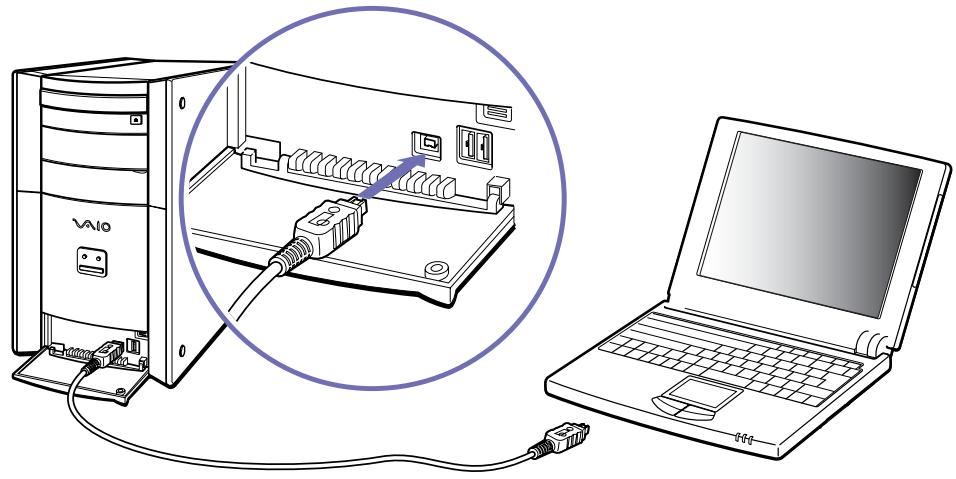
Connexion à un réseau
Votre ordinateur est doté d'une interface Ethernet pré-installée.
Pour se connecter à un réseau, procédez comme suit :
1 Dans le menu Demarrer, cliquez avec le bouton droit de la souris sur Poste de travail et selectionnez Propriétés.
2 Cliquez sur l'onglet Matériel et selectionnez Gestionnaire de périhériques. L'écran Gestionnaire de périhériques s'affiche avec une liste des périhériques disponibles.
3 Dans Cartes reseau, cliquez avec le bouton croit de la souris sur RTL 8139 Family PCI Fast Ethernet NIC.
4 Cliquez sur Propriétés.
5 Dans la liste déroulante Utilisation du périhérique, Sélectionnez Utiliser ce périhérique (activé).
6 Cliquez à nouveau sur OK pour fermer la fenêtre Propriétés. La connexion Ethernet est désormais activée.
1 Branchez exusivement des cables 10BASE-T/100BASE-TX sur le port Ethernet. L'utilisation d'autres cables ou d'un cordon téléphonique risquerait de provoquer un dysfonctionnement, une surchauffe excessive ou meme un incendie au niveau du port.
Pour de plus amples informations sur la connexion de votre ordinateur VAIO au réseau, veuillez consulter la section de dépannage du matériel du site Web VAIO-Link :
Comment puis-je résoudre les problèmes de réseaux?
Pour obtenir de l'aide pour se connecter à un réseau, contactez votre administrateur réseau.
Assistance
Ce chapitre vous explique la procEDURE à suivre pour obtenir aide et assistance auprès de Sony et vous donne des conseils pour dépanner votre ordinateur.
Formules d'assistance Sony
Sony met plusieurs formules d'assistance à votre disposition.
Documentation papier fournie avec votre ordinateur VAIO
Dans la documentation sous forme imprimée, vous trouverez :
Une brochure Getting Started ou vous trouvrez une brève description du contenu de votre boîte, ainsi que des instructions de configuration.
Une brochure Caracteristiques techniques contenant les caractéristiques techniques détaillées d'un côté et les illustrations montrant les ports de votre ordinateur de l'autre.
Un Guide de dépannage, où vous trouvez toutes les informations fondamentales nécessaires pour utiliser votre ordinateur VAIO, ainsi que des informations sur le dépannage et VAIO-Link.
Les Conditions de garantie de votre ordinateur Sony.
Un Guide sur les règlements de sécurité à titre d'information.
Un dépliant sur les Réglementations relatives au modem.
Manuels d'utilisation en ligne
1 Manuel d'utilisation de l'ordinateur Sony :
Le chapitre Utilisation de votre ordinateur VAIO déscrit l'utilisation des composants standard de votre système. Cette partie du manuel déscrit également l'usage que vous pouvez faire d'un Memory Stick™.
Le chapitre Branchement de péripériques explique comment ajouter des fonctionnalités à votre ordinateur en y branchant plusieurs péripériques.
Le chapitre Assistance décrit les options d'aide disponibles et vous explique comment remédier aux problèmes courants.
Le chapitre Précautions d'emploi vous donne quant à lui quelques conseils d'utilisation de votre ordinateur.
Le Glossaire reprend les termes techniques utilisés dans ce manuel.
2 Consultez le Guide des logiciels pour de plus amples informations sur les logiciels et applications Sony livrés avec votre ordinateur.
Le chapitre Guide des logiciels installés sur votre ordinateur presente brièvement les différentes fonctionnalités des logiciels pré-installés sur votre ordinateur.
Le chapitre Utilisation de logiciels video explique comment utiliser les logiciels video de Sony : DVgate, MovieShaker et Smart Capture.
Le chapitre Gestion des fichiers audio dans SonicStage explique comment convertir vos fichiers audio du format MP3, WMA et WAV vers le format ATRAC3.
Le chapitre Utilisation du logiciel DigitalPrint vous explique comment tirer le meilleur parti des photographies prises avec un apparéil photo numérique.
Le chapitre Personnelisation de votre ordinateur vous explique comment configurer le système et la gestion de l'alimentation.
Le chapitre Installation et mise à jour des applications explique comment installer, executer ou désinstaller une application logicielle.
Le chapitre Gestion des pilotes explique comment installer, metre a jour ou désinstaller un pilote.
Pour connaître la procédure à suivre pour effectuer une réinstallation du système et des applications, reférez-vous au chapitre Utilisation des CD-ROM de réinstallation.
Le chapitre Utilisation des lecteurs partitionnés vous explique ce que vous pouvez faire avec des lecteurs partitionnés.
3 Dans le Guide service client de VAIO-Link, vous trouvez toutes les informations VAIO-Link nécessaires, comme les numéroes et adresses de contact pour chaque pays.
4 Consultez les fichiers d'aide en ligne du logiciel que vous utilisez pour obtenir des informations détaillées sur les fonctionnalités et le dépannage.
5 Reportez-vous au manuel de Mise en route de Microsoft pour obtenir de plus amples informations sur Windows®.
Autres sources d'information
Les fichiers d'aide en ligne accompagnant les logiciels pré-installés contiennent des instructions d'utilisation.
Site Web de VAIO-Link, où vous pouvez vous rendre en cas de problème avec votre ordinateur: http://www.vaio-link.com
Centre d'assistance VAIO-Link: Avant de contacter le Centre d'assistance VAIO-Link, essayez de résoudre le problème seul en lisant les manuels d'utilisation et les fichiers d'aide des péripériques et des logériels.
Avant de pouvoir utiliser ces fonctions de communication. Vous doivent configurer un connexion a l'internet. Pour ce faire, veuilles par exemple installer et configurer le modem interne de votre ordinateur VAIO.
Dépannage
Ce chapitre vous explique comment résoudre les problèmes courants que vous etes susceptible de rencontres en utilisant votre ordinateur VAIO. Bon nombre de problèmes peuvent facilement etre résolus. Nous vous invitons à essayer les solutions suggerées ci-dessous avant de contacter VAIO-Link ou votre revendeur local Sony. Nous vous conseillons d'imprimer les pages de ce chapitre et de les conserver comme reference.
Problèmes liés à l'ordinaire et aux logiciels (page 60)
Problèmes liés à l'affichage (page 66)
Problèmes liés aux CD et aux disquettes (page 68)
Problèmes liés au son (page 71)
Problèmes liés au modem (page 72)
Problèmes liés aux périhériques (page 73)
Problèmes liés aux périhériques i.LINK™ (page 76)
Problèmes liés aux captures video numériques et à DVgate (page 75)
Problèmes liés à l'ordinateur et aux logiciels
L'ordinateur refuse de démarrer
Vérifiez que l'ordinateur est branché sur une source d'alimentation et qu'il est sous tension.
Vérifiez que le témoin d'alimentation,itué sur la face avant de l'ordinateur, indique que celui-ci est sous tension.
Vérifiez que le cable d'alimentation et tous les autres cables sont bien branchés.
Si I'ordinateur est connecte a un onduleur, verifiez que ce dispositif est allumé et qu'il fonctionne.
Vérifiez que le moniteur est correctement connecté à l'unité principale. Contrôlez le réglage du contraste et de la luminosité.
Si vous constaze la presence de condensation, attendez au moins une heures avant d'allumer l'ordinateur.
Le message " Press
Si le message Press
Pour initialiser le BIOS, procedez comme suit :
1 Mettez l'ordinateur hors tension.
2 Retirez tous les périphériques connectés à l'ordinateur.
3 Redemarrez ensuite votre ordinateur puis appuyez sur la touche
4 Sélectionnez le menu Exit à l'aide des touches de navigation.
5 Appuyez sur <F5> ou utilisez les touches fléchées pour selectionner Get Default Values. Le message Load default configuration now ? apparait à l'écran.
6 Sélectionnez Yes et appuyez sur la touche
7 Appuyez sur < F10> pour quitter, ou utiliser les flèches pour selectionner Exit (Save Changes). L'écran affiche le message Save configuration changes and exit now?
8 Sélectionnez Yes et appuyez sur la touche
L'ordinaire refuse de s'éteindre
Il est conseilé d'arrêter votre ordinateur à l'aide de la commande Arrêteur l'ordinateur du menu Demarrer de Windows®. Si vous employez autres méthodes, dont celles décrites ci-dessous, vous risque de perdre les données non enregistrées.
Si la commande Arrêteur l'ordinateur ne fonctionne pas, procédez comme suit :
1 Éteignez l'ordinateur en appuyant sur Alt + F4 . La boîte de dialogue Arrêteur l'ordinateur s'affiche. Sélectionnez Arrêter.
2 SiILA ne marche pas, appuyez sur Ctrl + Alt + + Suppr>. La boite de dialogue Gestionnaire des taches de Windows s'affiche. Cliquez sur Désactiver dans le menu Arreter.
3 Si la procédure précédente s'avèrè infructueuse, appuyez sur le bouton d'alimentation et maintenez-le enforcé pendant au moins quatre secondes. L'ordinaire s'éteint.
4 Debranchez l'ordinateur de l'alimentation secteur.
Mon système fonctionné lentement
Le temps de réponse du système varie en fonction du nombre d'applications ouvertes. Fermez toutes les applications que vous n'utilise pas.
Une augmentation de la mémoire du système peut également s'avérer utile. Cet ordinateur est équisé de deux emplacements mémoire. Pour les mises à niveau de la mémoire, n'utilise que des modules PC-2100 DDR SDRAM DIMM. Pour en savoir plus sur l'installation de modules de mémoire, veuillez consultier la section Ajout de mémoire (page 81).
Une autre solution est de défragmenter le disque dur. Consulter les fichiers d'aide de Windows® pour des détails ou contactez l'administrateur de votre système si vous en avez un.
L'ordinateur se bloque
Si vous pensez qu'une application est à l'origine du blocage de votre système, vous pouvez essayer de la fermer. Pour ce faire, appuyez sur Ctrl+Alt+Suppr a une seule reprise. Si vous n'vez pas modifié les paramètres par défaut, vous entrez dans le Gestionnaire de tâches.Dans l'onglet Applications sélectionné l'application qui bloque votre système, puis cliquez sur Fin de tâche.
Si cette méthode s'avère infructueuse ou que vous ne parvenez pas à identifier l'application qui bloque votre système, essayez de redémarrer l'ordinateur. Dans la Barre de tâches de Windows®, cliquez sur Demarrer, puis sur Arrêteur l'ordinateur. Sélectionnez ensuite Redémarrer.
Voussoupiezegalementappuyersur
Si cette procédure s'avère également infructueuse, appuyez sur le bouton d'alimentation et maintenez-le,enforcépendant au moins quatre secondes.L'ordinateur s'eteint.
Si voitre ordinateur se bloque pendant la lecture d'un CD-ROM ou d'un DVD-ROM, arretez le disque et mettez l'ordinateur hors tension en appuyant sur les touches < Alt > + < F4> ,puis cliquez sur Arreter.
Mon ordinateur ou une application logicielle ne répond pas
Pour fermer l'application qui ne répond plus, procédez comme suit :
1 Appuyez sur <Ctrl> + <Alt> + <Suppr> .
Si vous n'avez pas modifié les paramètres par défaut, vous entrez dans le Gestionnaire des tâches.
2 Sous l'onget Applications, faites defiler la liste jusqu'à ce que l'état Pas de réponse s'affiche à côté d'une application.
3 Sélectionnez l'application en question puis cliquez sur Fin de tâche.
Windows® essaire alors de fermer cette application. Si cette procédure échoue, une deuxième boîte de dialogue apparait.
4 Sélectionnez à nouveau Fin de tâche.
Si you n'arrivez pas à débloquer l'application, recommence la procédure décrite ci-dessus, mais sélectionnez Arreter > Désactiver lorsque s'affiche le Gestionnaire des tâches de Windows.
Si cette procédure échoue également, procédez comme suit :
1 Si possible, enregistrez les travaux qui n'ont pas encore ete sauvegardes.
2 Appuyez sur <Alt> + <F4> .
La boîte de dialogue Arrêter l'ordinateur s'affiche.
3 Sélectionnez Redémarrer.
Vérifiez que le logiciel que vous utilisez est compatible avec votre matériel et votre système d'exploitation. Si ces options échouent, essayez de réinstaller le logiciel.
Si aucune des solutions decrites ci-dessus ne permet de résoudre le problème, eteignez voire ordinateur en Maintenant le bouton d'alimentation enfoncé pendant plus de quatre secondes. Vous perdrez cependant toutes les données non enregistrées.
Si la même application se bloque régulièrement, veuillez contacter l'éditeur du logiciel ou le service d'assistance technique renseigné.
Windows® se bloquependant lafermeture
Le système d'exploitation Windows® peut ne pas se fermer correctement pour plusieurs raisons : une incompatibilité ou un conflit au niveau des pilotes, la présence de fichiers endommages ou encore un matériel qui ne répond pas.
Pour rechercher des informations de dépannage dans l'aide de Windows®, procédez comme suit :
1 Dans le menu Demarrer, selectionnez Aide et support.
2 Cliquez sur Résolution d'un problème.
3 Utilisez les fonctions de navigation et de recherche pour trouver une solution.
La souris ne fonctionne pas
Vérifiez si la souris est branchée sur le port souris à l'arrête de votre ordinateur.
Il se peut que de la poussière ou des saletés empêchent le bon fonctionnement de la souris.
Pour nettoyer la souris, procedez comme suit :
1 Mettez l'ordinateur hors tension et returnez la souris.
2 Retirez le couvercle du logement de la boule de commande de la souris. Pour ce faire, tournez l'anneau dans le sens des aiguilles d'une montre ( comme indiqué par les flèches).
3 Retournez la souris pour faire tomber la boule de commande dans votre main.
4 À l'aide d'un morceau de papier collant, retirez les particules de poussière ou de saleté sur la boule de commande ainsi qu'à l'intérieur de son logement.
5 Remettez la boule de commande dans son logement et replacez l'anneau de fermeture. Fixez l'anneau en le tournant dans le sens contraire des aiguilles d'une montre.
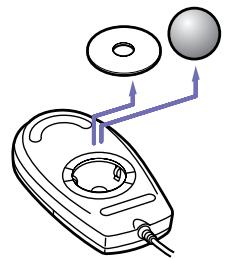
Cette procedure de nettoyage ne s'applique pas aux dispositifs à souris optique.
Ma souris doit être configurée pour gaucher
Pour configurer votre souris pour un gaucher, procédez comme suit :
1 Dans le menu Demarrer, selectionnez Panneau de configuration puis cliquez sur l'option Imprimantes et autres périphériques.
2 Cliques sur l'icone de la souris. La boîte de dialogue Propriétés de Souris s'affiche.
3 Sous l'onglet Boutons, activez la case à cocher Permuter les boutons principal et secondaire.
4 Cliquez sur OK. La souris est a present correctement configurée.
Problèmes liés à l'affichage
Rien ne s'affiche sur l'écran du moniteur
Vérifiez que l'ordinateur est branché sur une source d'alimentation et qu'il est sous tension.
Vérifiez que le moniteur est branché à l'ordinateur ainsi qu'à une source d'alimentation et qu'il soit allumé.
Vérifiez que les témoins lumineux de l'alimentation de l'unité principale ainsi que ceux de l'écran sont allumés.
Réglez la luminosité du moniteur.
Il se peut que le moniteur soit en mode de mise en voille. Appuyez sur n'importe qu'elle touche pour activer l'affichage.
La fenêtre que je viens de fermer s'affiche encore à l'écran
Appuyez sur la touche Windows® et sur la touche < D> à deux reprises pouractualiser l'écran.
Je ne parviens à trouver la Barre des tâches de Windows®
Vérifiez que la Barre des tâches n'est pas masquée ou minimisé.
Pour afficher à nouveau la Barre des tâches, pointez sur son emplacement à l'écran à l'aide de la souris.
Pour modifier l'apparence par défaut de la Barre des tâches et du menu Demarrer, procédez comme suit :
1 Cliquez sur Demarrer, puis selectionnez Panneau de configuration.
2 Cliquez sur Apparance et thèmes, puis sur Barre des tâches et menu Demarrer. Dans la boîte de dialogue Propriétés de la Barre des tâches et du menu Demarrer, apportez les modifications nécessaires.
Je souhaite modifier la résolution de l'écran de mon ordinateur
Pour modifier la résolution de l'écran de votre ordinateur, procédez comme suit :
1 Dans le menu Demarrer, selectionnez Panneau de configuration.
2 Cliquez sur Apparence et thèmes, puis sur l'icone Affichage. La boîte de dialogue Propriétés de Affichage s'affiche.
3 Sélectionnez l'onglet Paramètres.
4 Déplacez le curseur de Résolution de l'écran pour changer la résolution.
5 Cliquez sur OK.
Problèmes liés aux CD et aux disquettes
Le plateau du disque optique ne s'ouvre pas
Pour ouvrir le lecteur de disques, procedede comme suit :
Si vous utilisez la touche d'éjection :
1 Assurez-vous que l'ordinateur est allumé.
2 Appuyez sur la touche d'éjection du lecteur de disques approprié.
Si vous utilisez le Poste de travail :
1 Cliquez sur Demarrer, puis sur Poste de travail.
2 Cliquez avec le bouton croit de la souris sur I'icone du lecteur de disques.
3 Sélectionnez l'option Éjecter. Le lecteur s'ouvre et vous pouvez récapérer le disque.
Il se peut que le logiciel d'écriture de CD empêche l'éjection du plateau du lecteur. Assurez-vous que l'application est fermée avant d'entamer cette procédure.
Je ne parviens pas à dire de CD
Une fois le CD introduit, attendez que le système le détecte avant de tenter d'y acceder.
Assurez-vous que I'étiquette du CD est tournée vers le haut.
Si le disque fait appel à un logiciel, assurez-vous que celui-ci a ete correctement instalé.
Vérifiez le volume des haut-parleurs.
Nettoyez le disque à l'aide d'un produit ajustat.
Si vous constatéz la présence de condensation, attendez au moins une heures avant d'allumer l'ordinateur.
Je ne parviens pas à dire de DVD
Si un message relatif aux codes régionaux s'affiche lorsque vous utilisez le lecteur de DVD, il se peut que voitre disque DVD-ROM soit incompatible avec le lecteur DVD de votre ordinateur VAIO. Le code géographique figure sur la pochette du disque.
Vérifiez vos paramètres d'accord parental dans le logiciel de lecture de DVD car cela pourrait vous empêcher de dire certains DVDs quand ils sont actifs.
Si vous lecteur diffuse la partie audio sans afficher les images, il se peut que la résolution d'affichage de votre ordinateur soit trop élevé. Diminuez la résolution d'affichage dans la section Affichage du Panneau de configuration de Windows®.
Si voitre lecteur affiche les séquences video sans diffuser l'audio, effectuez les contrôles suivants :
Vérifiez que la case d'options Muet est désactivée pour votre logiciel DVD.
Vérifiez le niveau du volume principal dans le Contrôle du volume. Si vous avez connecté des haut-parleurs externes, vérifiez le volume ainsi que les connexions entre les haut-parleurs et l'ordinateur.
Dans le Gestionnaire de péripériques, assurez-vous que les pilotes adéquats sont correctement installés. Pour afficher le Gestionnaire de péripériques, rendez-vous dans le Panneau de configuration. Cliquez sur Performances et maintenance, puis sur l'icone Système. Dans la boîte de dialogue Propriétés système, cliquez sur l'onglet Matériel.
Un disque sale ou endommagé peut entraîner un « blocage » de votre ordinateur pendant que ce dernier essaire de dire le disque. Si nécessaire, reliancez l'ordinateur, puis enlevez le disque et vérifie s'il n'est pas sale ou endommagé.
Sur toute ordinateur, le lecteur de DVD-ROM est configuré par défaut pour la zone géographique 2 qui correspond au code régional des DVD français. Ne modifies pas ce paramètre à l'aide de la fonction de modification de la zone géographique disponible dans Windows®, ou à l'aide d'une autre application logicielle. Les dysfonctionsnement du système résultat de la modification de la zone géographique du lecteur de DVD par l'utilisateur n'entrent pas dans le cadre de la garantie. Dès lors, tout service de réparation sera facturé.
Le lecteur de disquettes ne parvient pas à écrire sur une disquete
La disquette est peut-être protégée en écriture. Désactivez le mécanisme de protection ou utilisez une disquette non protégée en écriture.
Vérifiez que la disquette est correctement introduite dans le lecteur de disquettes.
Lorsque je double-clique sur l'icone d'une application, un message du type " Vous doivent insérer le CD de l'application dans votre lecteur " s'affiche et le logiciel ne démarre pas
- Certains logiciels requirement des fichiers spécifiques résident sur le CD-ROM de l'application.
Insérez le disque et essayez de relaxer le programme.
Veillez à placer le disque sur le plateau avec l'étiquette tournée vers le haut.
Pourquoi mongraveur de CD/DVD-RW ne peut-il pas enregistrer à la vitesse la plus élevé ?
Pour un fonctionnement optimal de votregraveur de CD-RW, vousdezuezutiliserdesupportsCD-Rde24x ou CD-RW de 10x.
Pour un fonctionnement optimal de votregraveur de DVD-RW, vous devez utiliser des supports CD-R de 8x et CD-RW de 4x ou des supports DVD-R/DVD-RW de 2x.
Si vous pouze utiliser d'autres supports et que vous rencontres des difficultés lors du formatage de ces disques aux vitesses d'écriture mentionnées ci-dessus, réglez la vitesse d'écriture sur une valeur inférieure.
Pour ce faire, procedez comme suit :
1 Dans le menu Demarrer, cliquez sur Poste de travail.
2 Cliquez avec le bouton croit de la souris sur l'icone du lecteur de disques.
3 Choisissez Propriétés.
4 Sélectionnez l'onglet Enregistrement.
Sous Vitesse d'écriture actuelle, ajustez la vitesse d'écriture actuelle sur 4x ou 2x (pour le DVD-RW)
6 Cliquez sur OK. La vitesse d'ecriture est modifiée et la gravure de disques doit pouvoir se dérouler normalement.
La lecture de CD/DVD-RW* est lente
En règle générale, la vitesse de lecture d'un CD-RW ou DVD-RW est inférieure à celle d'un CD/DVD-ROM ou d'un CD/DVD-R. La vitesse de lecture peut également varier selon le type de format utilisé.
- Selon le modele de votre ordinateur
Problèmes liés au son
Les haut-parleurs n'émettentaucun son
Si vous utilisez une application dont le volume sonore peut etre regle séparément, vérifie si celui-ci est suffisamment elevé.
Vérifiez le réglage du volume dans Windows® et dans Windows® Media Player.
Vérifiez que les haut-parleurs sont correctement connectés et que l'adaptateur secteur est bien branché (selon le modele de vos haut-parleurs).
Mon microphone est trop sensible au bruit de fond
Si vous estimez que le bruit de fond est trop important lorsque vous enregistrez des données audio, vous pouvez ajuster les parametes du microphone.
Pour ce faire, procedez comme suit :
1 Dans le Panneau de configuration, selectionnez Sons, voix et périphériques audio.
2 Cliquez sur Sons et périphériques audio. La boîte de dialogue Propriétés de Sons et périphériques audio s'affiche.
3 Cliquez sur l'onglet Voix.
4 Dans Enregistrement vocal, cliquez sur Volume. La boite de dialogue Contrôle d'enregistrement s'affiche.
5 Dans le menu Options,CHOISSEZ Propriétés. La boîte de dialogue Propriétés s'affiche.
6 Dans la section Ajuster le volume pour, selectionnez Enregistrement au lieu de Lecture puis cliquez sur OK.
7Réduisez le niveau du microphone à l'aide du curseur de réglage.
8 Dans le menu Options, selectionnez Contrôles avancés, puis cliquez sur le bouton Avancé dans Microphone - Balance. La fenêtre Contrôles avancés pour Microphone s'affiche.
9 Désactivez la case à cocher 1 Mic 20 dB actif, puis cliquez sur Fermer.
10 Fermez la fenêtre Contrôle d'enregistrement.
Le problème de bruit de fond devrait normalement être régileo.
Problèmes liés au modem
Mon modem interne ne fonctionne pas
Vérifiez que votre ordinateur est connecté à la ligne téléphonique.
Vérifiez que la ligne téléphonique est en service. Pour ce faire, branchez un téléphone ordinaire sur la prise et attendez la tonalité.
Vérifiez que le nombre de téléphone composé par le programme est correct.
Dans la boîte de dialogue Options de modems et téléphonie (Panneau de configuration/Options de modems et téléphonie), assurez-vous que votre modem figure dans la liste sous l'onglet Modems et que les informations relatives à l'emplacement saisies dans l'onglet Règles de numérotation sont correctes.
Quand vous utilisez votre modem lors de vos déplacements, assurez-vous que le pays de la location active definite dans la boite de dialogue Options de modems et téléphone corresponde au pays dans lequel vous vous trouvez.
Il se peut que le modem ne fonctionne pas si vous etes connecte a un PABX.
Mon modem ne peut pas étabir de connexion
Il est possible que le mode de numérotation du modem soit incompatible avec votre ligne téléphonique.
Il est également possible que votre modem ne fonctionne pas correctement si vous utilisez un central téléphonique automatique privé (PABX).
Assurez-vous que votre modem est le seul apparéil connecté à la ligne téléphonique.
La connexion du modem est lente
Bon nombre de facteurs influent sur la rapidité de la connexion du modem. Par exemple, les parasites de la ligne ou la compatibilité avec l'équipment téléphonique ( comme les télécopieurs ou autres modems). Si vous pensez que votre modem n'est pas connecté convenablement aux autres modems pour PC, télécopieurs ou à votre fournisseur d'accès Internet, vérifie les points suivants :
- Demandez à votre opérateur de télécommunications de vérifier si vous ligne téléphonique n'est pas perturbée par des parasites.
Si voitre probleme est lie a l'envoi de telercopies, verifiez que le telercopieur appele fonctionne correctement et qu'il est compatible avec les modems telercopieseurs.
Si vous avez des difficultés à vous connecter à votre fournisseur d'accès Internet, demandez-lui s'il ne connait pas de problèmes techniques.
Si vous disposez d'une seconde ligne téléphonique, essayez de brancher votre modem à cette ligne.
Problèmes liés aux périphériques
Les périphériques DV ne fonctionnent pas. Le message " L'équipment DV semble être déconnecté ou éteint " s'affiche à l'écran
Vérifiez que le périphérique DV est sous tension et que les câbles sont correctement branchés.
Si vous utilisez plusieurs péripériques i.LINK™, leur combinaison peut provoquer une instability. Dans ce cas, mettez tous les péripériques connectés hors tension et débranchecz leurs dont vous ne vous servez pas. Vérifiez les branchements, puis remettez les péripériques sous tension.
□ Nous vous recommendons vivement de n'utiliser que des cables i.LINK™ Sony. L'utilisation de cables d'autres marques risquerait en effet de causeer certains problèmes au niveau des périhériques i.LINK™.
Comment puis-je installer une imprimante ?
Avant de procéder à l'installation, consultez le site Web du fabricant de l'imprimante pour voir s'il n'existe pas de pilotes plus récents pour Windows® XP édition familiale. Certaines imprimantes ne fonctionnent pas normalement sans des pilotes mis à jour.
Si I'imprimante est dotée d'un port USB, l'installation devrait se faire automatiquement.
Pour installer une imprimante locale, précédez comme suit :
1 Dans le Panneau de configuration, Sélectionnez Imprimantes et autres périphériques, puis Imprimantes et télécopieurs.
2 Dans la section Tâches d'impression, cliquez sur Ajouter une imprimante.
3 Laissez-vous guider par l'Assistant Ajout d'imprimante tout au long de la procEDURE d'installation.
4 Cliquez sur Terminer. L'imprimante est a present installee.

Cette procédure s'applique à la plupart des imprimantes.
L'imprimante ne fonctionne pas
Vérifiez le branchement de tous les câbles de l'imprimante.
Vérifiez que votre imprimante est configurée correctement et que vous disposez de pilotes récents. Au besoin, contactez votre revendeur.
Pour réinitialiser la connexion de l'imprimante, procédez comme suit :
1 Dans le menu Demarrer, selectionnez Panneau de configuration/Imprimantes et autres peripérisques puis Imprimantes et télécopieurs.
2 Dans le menu Affichage,choisissez Actualiser.
3 Cliquez sur l'icone de l'imprimante installee sur votre ordinateur.
4 Dans la section Tâches d'impression, qui vient de s'agrandir, cliquez sur Configurer les imprimantes.
5 Observe les différents anglets et vérifie que tout a l'air normal.
6 Redemarrez l'ordinateur.
Lors du retrait d'un Memory Stick™, un message d'erreur apparait
Insérez le Memory Stick™ dans son logement et appuyez sur la touche
Problèmes liés aux captures video numériques et à DVgate
Lorsque j'utilise DVgate pour enregistrer des images sur un périphérique video numérique, mon système affiche le message " Impossible d'enregistrer sur la platine DV. Veuillez en vérifier l'alimentation, la connexion, etc."
Fermez toutes vos applications ouvertes et redémarrez l'ordinateur. Ce problème se manifeste parfoids lors de l'enregistrement repété d'images vers un pérophérique video numérique à partir du logiciel DVgate.
Problèmes liés aux péripériques i.LINK™
Mon périphérique i.LINK™ n'apparait pas sur le Bureau
Pour afficher l'icone du périphérique i.LINK™ sur le Bureau, procédez comme suit :
1 Mettez votre péripérisque i.LINK™ hors tension et débranchez-le.
2 Reconnectez votre périphérique.
3 Remettez-le sous tension. L'icone devrait normalement s'afficher sur le Bureau.
Le pérophérique i.LINK™ connecté n'est pas reconnectu
Déconnectez le périphérique i.LINK™, puis rebranche-à-le.
Nos you recommendons vivement de n'utiliser que des cables i.LINK™ Sony. L'utilisation de cables d'autres marques risqueraient en effet de causeer certains problèmes au niveau des péripériques i.LINK™.
Je ne parviens pas à établier une connexion i.LINK™ entre deux ordinateurs VAIO
Déconnectez puis reconnectlez le cable i.LINK™.
Si vous n'obtenez toujours pas de connexion après quelques temps, redémarrez les deux ordinateurs.
La connexion peut générer des défaillances si l'un des deux ordinateurs était en mode d'économie d'énergie. Dans ce cas, effectuez un redémarrage complet avant de brancher les deux appareils.
Vérifiez que les deux ordinateurs sont dans le même groupe de travail, et que l'option Partage et sécurité est activée.
Mise à niveau de votre ordinateur VAIO
Les procédures décrites dans ce document supposent une parfaite connaissance de la terminologie relative aux ordinateurs personnels, aux normes de sécurité et aux règles de conformité requisées pour l'utilisation et la transformation des équipements électroniques.
Prenez toujours toutes les précautions possibles en matière de sécurité.
Viete ordinateur VAIO et ses modules de memoire utilise des composants de haute precision ainsi que des connecteurs electroniques. Pour eviter toute annulation de votre garantie suite à une mauvaise manipulation, nous vous conseillons de :
Contacter vous revendeur Sony pour proceeder à l'installation de nouveaux composants matériels internes.
Ne pas effectuer vous-même l'installation de ces modules si vous ne maitrisesz pas la procédure de mise à niveau de la mémoire de votre ordinateur.
En cas de problème, contactez le service d'assistance VAIO-Link.
! Coupez Always l'alimentation électrique avant d'ouvr le système. À défaut de cette précaution, vous risquez d'endommager les circuits intégrés de la commandeur.
Les décharges électrostatiques peuvent endommager les lecteurs et les cartes ajoutées, ainsi que d'autres composants. Installé le module de mémoire uniquement sur une station de travail protégée contre les décharges électriques. Si vous ne dispose pas d'un tel équipement, ne travailliez pas dans une piece recouverte de moquette, et ne manipulez pas de matérielaux générant ou retenant l'électricité statique (emballage en cellophane, par exemple). Au moment de l'exécution de la procédure, reliez-vous à la terre en restant en contact avec une partie métallique non peinte du chassin.
Ouverture du panneau létral
Pour enlever le panneau latorial de I'unité principale, procedez comme suit :
1 Mettez votre ordinateur hors tension, puis débranche tous les périphériques.
2 Debranchez l'ordinateur de l'alimentation secteur.
3 Attendez que I'ordinateur ait refroidi.
L'unité principale se rechauffe au fur et à mesure de son utilisation. Laissez refroidir l'ordinateur pendant une heures environ avant d'ouvrir l'unité principale.
4 Avant de manipuler le module de mémoire, touchez un composant métallique de l'ordinateur pour vous débarrasser de l'électricité statique accumulée par votre organisme.
5 Tournez la face arrêté de l'unité principale vers vous.
6 Identifiez l'attache située sur le coto supérieur croit du panneau arriere, et pousse-la en arriere jusqu'à ce que le panneau lateral se detache.
7 Otez le panneau latorial et rangez-le.
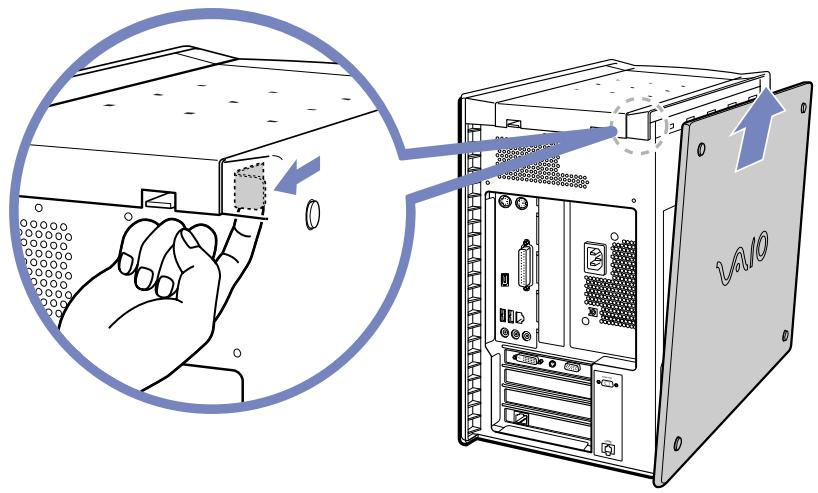

Attendez toujours que les pièces interieures du système soient refroidies avant d'enlever le panneau létral.
Insertion d'une carte d'extension PCI
Votre ordinateur est pourvu d'emplacements d'extension PCI. Ces emplacements you permittront d'installer des cartes d'extension visant à élargir la gamme de fonctionnalités de votre système.
La configuration des cartes d'extension peut varier.
Pour insérer une carte d'extension, procedez comme suit :
1 Mettez votre ordinateur hors tension, puis débranchez tous les périphériques, notamment votre imprimante.
2 Débranchez votre ordinateur, ainsi que l'ensemble des périhériques.
3 Retirez le panneau latorial, en suivant les instructions de la section Ouverture du panneau latorial (page 78).
4 Identifiez un des emplacements d'extension disponibles.
5 Enlevez la vis, puis retirez le volet de l'emplacement, comme sur l'illustration (la configuration peut varier):
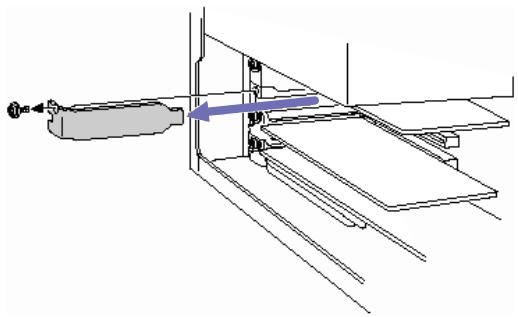
6 Installé la carte d'extension en l'introduisant dans la fente et en la fixant à l'aide de la vis de l'emplacement d'extension, comme le montre l'illustration (la configuration peut varier):
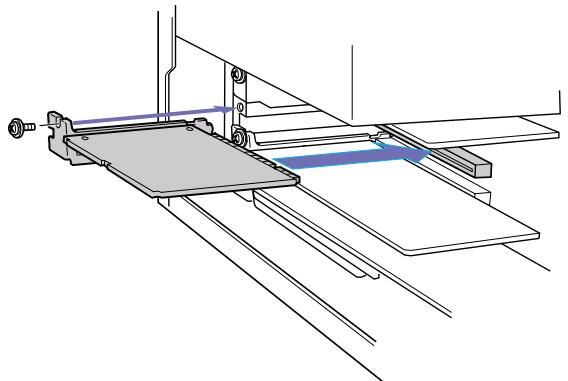
7 Branchez tous les câbles internes évventuels nécessaires pour la carte (voir le manuel accompagnant la carte d'extension).
8 Remettez le panneau latorial en place, en suivant les instructions de la section Fermetre du panneau latorial (page 86).
9 Rebranche l'ensemble des périphériques et le cordon d'alimentation, puis allumez l'ordinateur.

Veilz a respecter les precautions nécessaires en matière de sécurité lorsque you ajoute des cartes d'expansion à voite ordinateur VAIO.
Ajout de mémoire
À l'avenir, vous aurez peut-être besoin d'installer des modules de mémoire pour étoffer les fonctionnalités de votre ordinateur. Vous pouze augmenter le volume de mémoire en installerant des modules de mémoire optionnels. Cependant, nous vous conseillons de ne pas procéder vous-même à l'installation à moins que vous ne maîtrisiez la procédure de mise à niveau de la mémoire sur un ordinateur.
L'ajout de mémoire est une opération délicate. Toutée erreur lors de l'installation ou du retrait d'un module de mémoire peut entraîner un mauvais fonctionnement.
Pour les mises à niveau de la mémoire, n'utilise que des modules PC-2100 DDR SDRAM DIMM.
Les décharges electrostatiques peuvent endommager les composants électroniques. Avant de manipuler un module d'extension mémoire, prenez les précautions suivantes:
Manipuez le module délicatement.
Les procédures décrites dans ce document supposent une parfaite connaissance de la terminologie relative aux ordinateurs personnels, aux normes de sécurité et aux règles de conformité requisées pour l'utilisation et la transformation des équipements électroniques.
Avant d'ouvrir le système, débranchez-le de sa source d'alimentation et de ses liaisons de télécommunications, réseaux ou modems. À défaut, vous risquez des dommages corporels ou une détérioration de l'équipement.
Les décharges électrostatiques peuvent endommager les modules de mémoire et autres composants. Installé le module de mémoire uniquement sur une station de travail protégée contre les décharges électriques. Si vous ne disposez pas d'un tel équipement, ne travailliez pas dans une piece recouverte de moquette, et ne manipulez pas de matériel aux générant ou retenant l'électricité statique (emballage en cellophane, par exemple). Au moment de l'exécution de la procédure, reliez-vous à la terre en restant en contact avec une partie métallique non peinte du chassis.
Ne déballez le module de mémoire que lorsque vous étés prét à l'installer. L'emballage protège le module contre d'éventuelles décharges électrostatiques.
Utilisez le sachet qui accompagne le module de mémoire ou enveloppez-le dans de l'aluminium pour le protégé des décharges électrostatiques.
Évitez de stocker le module dans les endroits soumis à :
- des sources de chaleur telles que radiateurs ou bouches d'ération,
- la lumière directe du soleil,
- une poussière excessive,
-
des vibrations ou des chocs mécaniques,
-
des aimants puissants ou des haut-parleurs sans blindage antimagnétique,
- une température ambiente supérieure à +35°C ou inférieure à +5°C,
- un taux d'humidité élevé.
! L'ajout de mémoire est une opération délicate. Toute erreur lors de l'installation ou du retrait d'un module de mémoire peut entraîner un mauvais fonctionnement.
Installation d'un nouveau module de mémoire
Si vous ne maitrises pas la procEDURE de mise a niveau de la memoire de votre ordinateur, nous vous conseillons vivement de prendre contact avec votre revendeur.
Pour ajouter un module de mémoire, procédez comme suit :
1 Mettez l'ordinateur hors tension, débranche-let et enlevez tous les périhériques. Attendeze que l'ordinateur ait refroidi.
2 Ouvrez l'unité (voir section Ouverture du panneau latéral (page 78)).
3 Tournez doucement l'unité sur le (:oté. Au besoin, enlevez les câbles, les cartes d'extension et les autres composants, afin d'acceder aux emplacements DIMM. Nous vous recommendons vivement desterolir la carte graphique.
Voudevez enlever le bloc d'alimentation electrique avant d'installer les modules de memoire. Marche a suivre pour retirer le bloc d'alimentation electrique :
Enlevez la vis servant à fixer le bloc d'alimentation à l'arrête du chassin.
Tirez l'attache servant à fixer le bloc d'alimentation électrique sur le chassin.
Faites glisser vers le haut le bloc d'alimentation jusqu'à ce qu'il sorte du chassin.
Faites tournier le bloc d'alimentation et placez-le, à l'envers, sur la partie supérieure du chassin ou se trouve le disque dur.
4 Manipuez la mémoire uniquement en la tenant par les côtés, et ötez-la de son emballage antistatique.
5 Identifiez l'encoche située sur le cote inférieur du module de mémoire (1).
6 Alignez le module de mémoire sur l'emplacement, en veillant à ce que le module soit tourné du bon côte (2).
7 Appuyez de façon égale sur les coins supérieurs du module de mémoire. Les loquets situés aux extrémités se mettent automatiquement en place, comme le montre l'illustration (3):
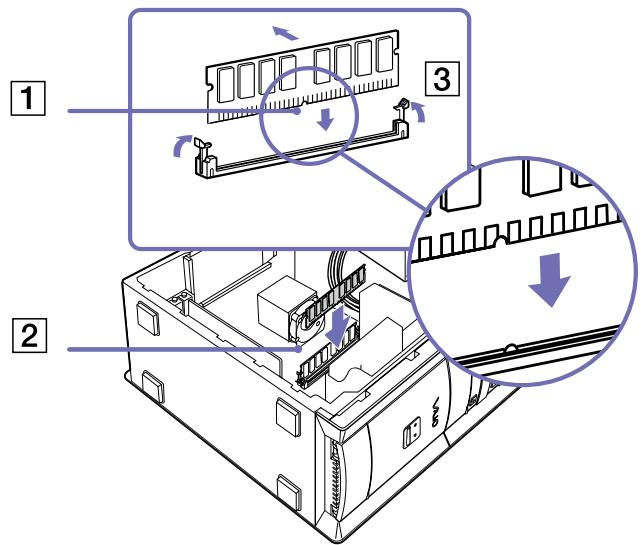
8 Réinstallez le bloc d'alimentation, les cartes d'extension ou les composants que vous avez enlevés précédemment.
9 Marche à suivre pour réinstaller le bloc d'alimentation électrique :
Faites tourner le bloc d'alimentation jusqu'à ce qu'il retrouve sa position initiale, puis glissez-le dans le chassis jusqu'à ce que l'attache reprene sa place. Veillez à ne pas endommager les cordons d'alimentation pendant la procédure.
Remettez en place la vis servant à fixer le bloc d'alimentation à l'arrête du chassin.
10 Remettez le panneau latorial en place, en suivant les instructions de la section Fermetre du panneau latorial (page 86).
Le module de mémoire ne peut être inséré que d'une seule manière. Assurez-vous que le rivet du module est correctement aligné sur le connecteur.
N'utilisiez que des modules PC-2100 DIMM DDR SDRAM.
Affichage de la quantité de mémoire
Pour visualiser la quantité de mémoire, procédez comme suit :
1 Mettez votre ordinateur sous tension.
2 Dans le menu Demarrer, selectionnez Tous les programmes, puis VAIO System Information, et cliquez a nouveau sur VAIO System Information.
Voussoupiez a present visualiser la quantite de memoire installee sur voitre ordinateur.
Fermetre du panneau l'téral
Pour remettre en place le panneau latorial, procedez comme suit :
1 Alignez les attaches situées sur le panneau l'atéral sur le bord de l'unité.
2 Appuyez fermement sur le panneau lateral et pressez-le contre l'unité, jusqu'à ce qu'il se mette en place.
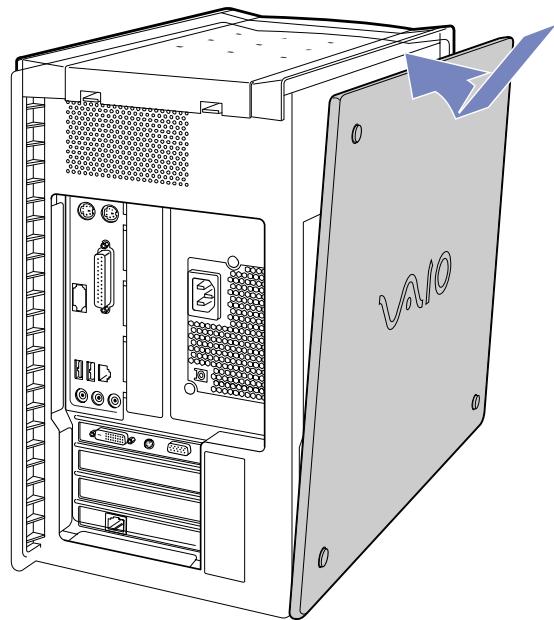
Précautions d'emploi
Ce chapitre déscrit les consignes de sécurité et les précautions à prendre pour éviter d'endommager vos ordinateur.
En cas de problème, contactez le service d'assistance VAIO-Link.
Manipulation du disque dur
Le disque dur a une capacité de stockage elevée. Il permet de dire et d'inscrite des données très rapidement. Cependant, il est très sensible aux chocs, aux vibrations mécaniques et à la poussière.
Bien que le disque dur dispose d'un système de sécurité interne contre la perte de données due aux chocs, aux vibrations mécaniques et à la poussière, il est conseilé de manipuler l'ordinateur avec précautions. Pour ne pas endommager votre disque dur :
Ne soumettez pas votre ordinateur à des mouvements brusques.
Conservez l'ordinateur à l'écart des aimants.
Ne placez pas l'ordinateur dans un endroit sujet aux vibrations mécaniques ou en situation instable.
Ne déplacez jamais un ordinateur qui est sous tension.
N'eteignez et ne redemarrez jamais un ordinateur en cours de lecture ou d'ecriture de données sur le disque dur.
Ne placez pas l'ordinateur dans un endroit soumis à de fortes variations de température.

Si vous disque dur est endommagé, vous perdrez vos données irrémédiablement.
Manipulation de l'écran LCD
Ne laissez pas l'écran LCD exposé au soleil, il risquérait d'être endommagé. Faites attention lorsque vous utilisez l'ordinateur à proximé d'une fenêtre.
Ne rayez pas l'écran LCD et n'y exerce aucune pression. Cela pourrait entrainer un dysfonctionnement.
L'utilisation de l'ordinaire dans des conditions de basse température peut entrainer la formation d'une image résiduelle sur l'écran. Il ne s'agit en aucune façon d'un dysfonctionnement. Une fois l'ordinaire revenu à une température normale, l'écran retrouve son aspect habituel.
Une image résiduelle peut apparaitre sur I'écran si la même image reste affichée trop longtemps. L'image résiduelle disparait au bout d'un moment. Ce phénomène peut etre évite grâce aux écrans de voirie.
L'écran chauffe pendant son utilisation. Ce phénomène est normal et ne constitue nullement un signe de dysfonctionnement.
L'écran LCD a été fabriqué avec une technologie de haute précision. Toutefois, il se peut que vous constatiez l' apparition régulière de petits points noirs et/ou lumineux (rouge, bleu ou vert) sur l'écran. Il s'agit d'une conséquence normale du processus de fabrication et non d'un signe de dysfonctionnement.
□ Nous vous conseillons de frottier légèrement votre écran LCD. Dans le cas contraire, vous risqueriez de l'endommager. Essuyez-le à l'aide d'un tissu doux et sec.
Utilisation des sources d'alimentation
Votre ordinateur fonctionne sur une alimentation secteur de 220-240 V, 50/60 Hz.
Ne partagez pas la même prise secteur avec d'autres équipements hautement consommateurs d'électricité,els qu'un copieur ou un déchiqueteur.
Vouss pouvez vous procurer un boitier d'alimentation equipe d'un onduleur. Ce dispositif protegera votre ordinateur contre les degats provoqués par les brusques hausses de tension qui peuvent se produire, par exemple, lors d'un orage.
Ne posez pas d'objets lourds sur le cordon d'alimentation.
Pour débrancher le cordon, tirez-le par la prise. Ne tirez jamais directement sur le cordon.
Débranchez votre ordinateur de la prise murale si vous prévoyez de ne pas l'utiliser pendant une longue période.
Veillez à ce que la prise secteur soit d'un accès aisé.
Manipulation de votre ordinateur
Nettoyez l'unité à l'aide d'un chiffon doux ou d'un chiffon légèrement humecté d'une solution à base de détergent doux. N'utilise pas de tissus abrasifs, de poudre décapante ou de solvants tels qu'alcool ou benzène. Vous risqueriez d'abîmer la finition de l'ordinateur.
En cas de contact accidentel avec un objet solide ou un liquide, eteignez l'ordinateur et debranchez-le. Nous vous recommandons de faire contrcler voire ordinateur par un technicien qualifie avant de le réutiliser.
Ne laissez pas tomber l'ordinateur et ne placez pas d'objets lourds sur ce dernier.
N'exposez pas votre ordinateur :
des sources de chaleur telles que radiateurs ou bouches d'aération,
la luziere directe du soleil,
poussiere excessive.
L'humidité ou la pluie,
des vibrations ou des chocs mécaniques,
des aimants puissants ou des haut-parleurs dépourvus de blinding antimagnétique,
une température ambiente supérieure à 35^ ou inférieure à 10^,
une forte humidité.
Ne placez pas d'équipmentlectronique àproximé de votre ordinateur. Le champ électromagnétique de l'ordinateur peut provoquer un dysfonctionnement.
Travaillez dans un lieu suffisamment aéré pour éviter une chaleur excessive. N'installé pas votre ordinateur sur une surface poreuse telle qu'un tapis ou une couverture, ou à proximité de matérielux susceptibles d'obstruer les fentes d'aération, par exemple des rideaux ou du tissu.
L'ordinateur émet des signaux radio de haute fréquence susceptibles de brouiller la réception des émissions de radio et de télévision. Dans ce cas, éloignez l'ordinateur du poste de radio ou de télévision.
Pour éviter tout problème, utilisez uniquement l'équipement périphérique et les cables d'interface indiqués.
N'utilisez pas de cables de connexion sectionnés ou endommagés.
- Un brusque changement de température peut creer de la condensation à l'intérieur de votre ordinateur. Dans ce cas, attendez au moins une heures avant de lemettre sous tension. En cas de problème, débranchez vosere ordinateur et contactez VAIO-Link.
Veillez à débrancher le cordon d'alimentation avant de nettoyer l'ordinateur.
Lorsque l'ordinaire est endommagé vous risquè de perdre des données importantes, aussi est-il conseillé de les sauvégarder régulièrement. Vous pouvez réinstaller les applications originales à partir du CD-ROM de réinstallation.
Manipulation des disquettes
N'ouvre pas le volet manuellement et ne touche pas la surface de la disquette.
Conserve les disquettes à l'abri des aimants.
Protégez les disquettes contre la lumière directe du soleil et d'autres sources de chaleur.
Manipulation des CD-ROM
Ne touchez pas la surface du disque.
Ne laïsez pas tomber le disque et ne le pliez pas.
Les traces de doigs et la poussière à la surface d'un disque peuvent en perturber la lecture. Tenez toujours le disque par les bords en plaçant l'index dans le trou central, comme indiqué sur l'illustration.
Il est essentiel de manipuler les disques avec soin pour préserver leur fiabilité. N'utilise pas de solvants tels que le benzine, les dissolvants, les produits de nettoyage disponibles dans le commerce ou les bombes antistatiques.
Pour un nettoyage normal, tenez le disque par les bords et utilisez un chiffon doux pour essuyer la surface, du centre vers l'extérieur.
Si le disque est très sale, humectez un chiffon doux avec de l'eau, essorez-le bien, puis essuyez la surface du disque, du centre vers l'extérieur. Essuyez les traces d'humidité à l'aide d'un chiffon doux et sec.
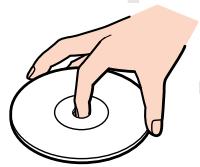
Manipulation du Memory Stick™
Ne touchez pas le port du Memory Stick™ avec vos doigs ou des objets métalliques.
Utilisez uniquement I'etiquette fournie avec le Memory StickTM.
Ne pliez pas le Memory StickTM, ne le laisses pas tomber et ne le soumettez pas a des chocs violents.
N'essayez pas de démonter ou de modifier le Memory StickTM.
Évitez d'exposer le Memory Stick™ à l'humidité.
Évitez d'utiliser ou d'entreposer le Memory Stick™ dans un endroit soumis à :
des températures extrémement élevées (par exemple, dans une voiture garée au soleil),
la lumière directe du soleil,
une forte humidité ou
des substances corrosives.
Utilisez le coffret de rangement fourni avec le Memory StickTM.
Glossaire
Cette section reprend les termes techniques utilisés dans ce manuel. Les définitions et explications représentées ci-dessous vous aideront à moins comprendre les spécificités de votre ordinateur VAIO.
Terme
Definition
| 10BASE-T/100BASE-TX | Systèmes Ethernet offrant des taux de transfert de 10 Mbits/s et de 100 Mbits/s. Le 100BASE-TX est très similaire au 10BASE-T; il envoie simplement les signaux 10 fois plus rapidement. |
| ACPI | Acronyme de « Advanced Configuration and Power Interface», une spécification de gestion de l'alimentation. ACPI permet au système d'exploitation d'allumer et d'éteindre les péripériques et de contrôler l'alimentation de chacun d'eux. Avec l'ACPI, le système d'exploitation peut éteindre automatiquement un lecteur de CD-ROM non utilisé. |
| Alimentation secteur | Interface de courant continu sur laquelle vous branchez l'adaptateur secteur de votre ordinateur. |
| BIOS | Acronyme de « Basic Input/Output System ». Le BIOS est un programme qui permet de lancer votre ordinateur lorsque vous allumez celui-ci. Il contrôle les flux de données intervenant entre le système d'exploitation et les péripériques matériels. |
| Câble du signal RVB | RVB est l'abréviation de « Rouge, Vert, Bleu ». Câble nécessitant différents types de transmissions pour les trois couleurs affichées. |
| CardBus | CardBus est le nom commercial adopté pour déscrire une carte PC Card améliorée. Cette technologie offre à l'utilisateur deaillesures performances en termes de vitesses de transmission et de traitement. Voir PCMCIA. |
| Carte mère | La carte mère est le principal circuit imprimé de votre ordinateur. C'est sur cette carte que viennent se fixer, entre autres, le processeur, le BIOS et la mémoire. |
| Carte PC Card | Carte PCMCIA. Le terme de carte PC Card est plus fréquement utilisé. |
Terme
Definition
| CD-ROM | Abréviation de « Compact Disc Read-Only Memory ». Disque optique haute capacité, doté d'une capacité Usuelle de 650 Mo, lisible mais non-inscrutable. |
| CD-ROM de réinstallation | Ensemble de CD-ROM de réinstallation : un pour les applications et l'autre pour le système. |
| CD-ROM de réinstallation des applications | CD-ROM permettant aux utilisateurs d'un ordinateur VAIO de réinstaller toutes les applications livrées à l'achat de l'ordinateur. Ce CD-ROM est fourni avec l'ordinateur. |
| CD-ROM de réinstallation du système | CD-ROM fourni avec votre ordinateur permettant aux utilisateurs d'un ordinateur VAIO de rétablir la configuration initiale du disque dur. |
| CD-RW | Abréviation de « Compact Disc ReWriteable ». Disque compact sur lequel on peut écrire ou réécrir des données. Avec un CD-RW, vous pouvez écrire plusieurs fois alors qu'un CD-R n'est inscrutable qu'une seule fois. |
| DDR SDRAM | DDR SDRAM est la nouvelle version de SDRAM (Synchronous Dynamic Random Access Memory) avec une fonction de transfert de données à haute vitesse appelée mode de doublage de la vitesse de transmission des données. |
| DVD-ROM | Abréviation de « Digital Versatile Disc ». Similaire à un CD-ROM mais avec une capacité minimale de 4,7 Go (capacité maximal de 17 Go) qui en fait le support idéal pour le stockage de films. |
| ECP | Le mode ECP (« Enhanced Capability Port ») s'applique aux imprimantes. Il gère la communication bidirectionnelle entre l'ordinateur et l'imprimante. |
| Ethernet | Ethernet est la technologie de réseau local (LAN) la plus utilisée. Le système Ethernet 10BASE-T offre un taux de transfert de 10 Mbits/s. La version 100BASE-T, plus récente, permit des taux de 100 Mbits/s. Quant au système Gigabit Ethernet, il supporte des taux de transfert atteignant 1 gigabit (1 000 megabits) par seconde. |
| EULA | La Licence Utilisateur Final (EULA : End-User License Agreement) est la licence régissant les logiciels de votre ordinateur. La Licence EULA est accessible dans la section « Important » au début du guide du logiciel ou directement sur le Bureau de votre ordinateur VAIO. |
Terme
Definition
| FAI | Un FAI (fournisseur d'accès à Internet) est une société qui met à votre disposition un nombre d'utilisateur, un mot de passer et un nombre de téléphone afin que vous puissiez vous connecter à Internet. |
| i.LINKTM | i.LINKTM est la version propre à Sony du standard IEEE 1394 dédiée à l'interface série numérique à haute vitesse. Cette norme est reconnue dans les industries de l'audio-video et de l'informatique comme l'interface la mêux adaptée à la connexion entre les ordinateurs et les péripériques audio-video (appareils photo numériques, etc.). |
| LAN | Un réseau local LAN (« Local Area Network ») est un ensemble d'ordinateurs interconnectés dans un espace géographique limité. Il permet aux utilisateurs de partager des péripériques (comme des imprimantes) et des informations par le biais d'un seul processeur ou serveur. |
| LCD | Ecran à cristaux liquides (abréviation de « Liquid Crystal Display »). Technologie d'affichage sur écran plat utilisant des cristaux liquides (et une légère polarisation) pour offrir une image claire et sans reflet sur un écran comprenant des millions de petites cellules. Les couleurs sont produites selon deux techniques différentes : la matrice passive, qui est la moins onèreuse, et la matrice active (connue sous le nom de TFT), de toute valeur qualité mais plus chère. |
| MAPI | Abréviation de « Messaging Application Program Interface ». Interface Microsoft Windows qui permet d'envoyer des messages éclectroniques et facilité l'accès à et la distribution de ces derniers parmi diverses applications. Les applications compatibles MAPI incluent un menu « Envoyer un message » ou « Envoyer » dans le menu Fichier. |
| Mémoire cache de niveau 2 (L2) | Similaire à la mémoire RAM, la mémoire cache accélère l'accès aux données qui ont déjà été lues par l'ordinateur. L1 et L2 sont les différents niveaux de mémoire cache d'un ordinateur. |
| Mémoire vivemaximale | Mémoire vivé (RAM) totale que votre ordinateur peut contenir. Une fois cette limite atteinte, vous ne pouvez plus ajouter de mémoire vivé à votre ordinateur. |
| Mémoire vivestandard | Mémoire RAM incluse dans l'ordinateur à l'achat. |
Terme
Définition
| MPEG | MPEG ou « Moving Pictures Experts Group » est une norme de compression audio et video de séquences video. Ce standard atteint de forts niveaux de compression en ne conservant que les changements d'une image à l'autre. La perte de données est généralement imperceptible à l'œil nu. La norme MPEG-1 s'applique au stockage numérique de données audio et video sur CD-ROM. Le standard MPEG-2 offre une image de meilleure qualité et s'adresse davantage aux diffusions télévisuelles et aux DVD. |
| Partition | Une partition est une division logique d'un disque dur. Un disque divisé en deux partitions comprend en général les lecteurs C: et D.: Le partitionnement peut se révêler très utile si vous exécutez plusieurs systèmes d'exploitation ou pour séparer très distinctement vos fichiers de données des logiciels installés. |
| PBX | Un réseau PBX (« Private Branch Exchange ») est un réseau téléphonique privé inherent à une entreprise. Avec ce système, les appeals internes de la société demeurent locaux et les numérios sont constitués de 3 ou 4 chiffres. Les entreprises optent généralement pour ce système en raison du faible coût des communications internes. Les utilisateurs disposent toujours de lignes pour les appeals externes. |
| PCMCIA | PCMCIA (« Personal Computer Memory Card International Association ») est le nom du groupe qui a réalisé les specifications des cartes enchichables au format 'carte de crédit' pour ordinateurs. Ces cartes étaient appelées 'cartes PCMCIA' mais vu sa prononciation difficile, cette dénomination a été remplaçée par 'cartes PC Card' Le modem au format 'carte de crédit' est un bon exemple de carte PC Card. Voir carte PC Card. |
| Pilote | Logiciel permettant d'exploiter des périhériques matériels. Par exemple, pour utiliser une imprimante, il est indispensable d'avoir préalablement installé le pilote correspondant. Beaucoup de pilotes, comme les pilotes de souris, sont fournis avec le système d'exploitation. |
| Pixel | Un pixel (contraction anglaise de « Picture Element ») est une partie de votre écran. Ce dernier est constitué de milliers de pixels, lesquels vous permettent de visualiser des images et des couleurs. Plus le nombre de pixels est élevé, plus la résolution et la qualité de l'image sont bonnes |
Terme
Definition
| Proesseur | Le processeur est le cerveau de l'ordinateur. Il transmet les instructions des programmes deVote système. Le processeur est souvent appelé unité centrale (UC) ou microprocesseur etest Situé sur la carte mère de l'ordinateur. |
| PS/2 | Type spécifique de port souris ou clavier. Ce port n'accepte que les prises à 6 broches. |
| RAM | Abréviation de « Random Access Memory » (mémoire vive). Mémoire utilisée pour exécuterles programmes et stocker les données en cours d'utilisation. La mémoire RAM est la plusrapide en lecture et en écriture. Les informations contenues dans cette mémoire sontperdues à chaque arrêt de l'ordinateur. Plus la mémoire vive est grande, plus le transfert desdonnées en cours d'utilisation est rapide. |
| Réinstallation d'applications | Procédure permettant de réinstaller toutes les applications initialement générées sur voitréordinateur. Il peut être utile d'effectuer une réinstallation des applications lorsque l'un desprogrammes ou péripériques ne fonctionne pas correctement. |
| Réinstallation du système | Procédure vous permettant de rétablit la configuration initiale du disque dur de vourerordinateur. Cette opération est utile en cas de dysfonctionnement grave du système ou sivous souhaïez modifier la taille de vos partitions. |
| Réplicateur de ports | Périphérique supplémentaire que vous pouvez connecter à votre ordinateur portable. Leréplicativeur de ports contient des ports qui vous permettent de connecter des péripériquéssupplémentaires ( comme une imprimante ou un écran) à votre VAIO. Il estsemblable à unestation d'accueil mais n'offre pas la possibilité d'ajouter des cartes d'extension ou dessupports de stockage. |
| Résolution | Correspond au dégré de netteté et de clarté d'une image. La résolution s'exprime en pixels.Résolutions les plus courantes : 640 x 680 pixels (résolution VGA, adaptée aux écrans14 pouces), 800 x 600 (pour des écrans 15 pouces), 1 024 x 768 (pour des écrans 17 pouces)et 1 280 x 1 024. Les écrans LCD utilisent généralement des résolutions supérieures aux écrans cathodiques de taille équivalente. |
| RTPC | Le terme RTPC (réseau téléphonique public commuté) désigne le réseau téléphoniquenational classique transmettant la voix par des signaux analogues. |
Terme
Définition
| SDRAM | La mémoire DRAM synchrone (« Synchronous DRAM ») peut être comparée à une mémoire vive dynamique, opérant bien plus rapidement qu'une mémoire classique. |
| SELV | Abréviation de « Safety Extra Low Voltage » (tension de sécurité extra-basse). Circuit secondaire conçu et protégé pour que la tension ne dépasse pas des taux raisonnables dans des conditions d'utilisation normales. |
| Station d'accueil | Péripétrique supplémentaire que vous pouvez connecter à votre ordinateur portable. La station d'accueil comprend des emplacements pour cartes d'extension, des baies pour supports de stockage ainsi que des ports pour d'autres types de péripériques ( comme des imprimantes ou des moniteurs). |
| Système d'exploitation | Le système d'exploitation est le logiciel qui gère tous les autres programmes d'un ordinateur. Il définit comment l'ordinateur doit dire et écrire des informations sur les disques (ou tout autre matériel). Windows 2000, Windows Millennium Edition, Windows XP Professional et Windows XP Home Edition sont des exemples de systèmes d'exploitation utilisés sur les ordinateurs VAIO. |
| Témoin lumineux | DEL ou diode electroluminescente. Pièce semi-conductrice qui s'allume lors du passage de courant électrique. |
| TNV | Abréviation de « Telecommunications Network Voltage » (tension de réseau de télécommunication). Circuit secondaire qui, dans des conditions normales d'utilisation, transmet des signaux de télécommunication. Les modems RTPC sont des exemples types de circuits TNV. |
| Touche <F1> | La touche <F1> vous donne accès à l'aide en ligne de la plupart des logiciels. |
| Unité centrale | L'unité centrale (ou UC) est le cerveau de l'ordinateur. Elle transmet les instructions provenant des programmes de votre système. L'unité centrale est souvent appelée processeur ou microprocesseur et est située sur la carte mère de votre ordinateur. |
Terme
Définition
| UPS | L'UPS (« Uninterruptible Power Supply » ou unité d'alimentation permanente) est un système intégrant une batterie qui protège votre ordinateur contre la perte de données en cas de panne électrique. La batterie prend le reliaisès qu'une coupure de courant est détectée. Si un ordinateur est en cours d'utilisation lors d'une panne, son utilisateur a le temps de sauvegarder ses données et d'éteindre sa machine. |
| USB | L'USB (« Universal Serial Bus » ou port série universal) est une interface matérielle utilisée pour raccorder des péripériques tels qu'un clavier, une souris, une manette de jeu, un scanner ou une imprimante. Vous pouvez connecter jusqu'à 127 péripériques à un port USB. Ce standard est compatible Hot Plug and Play. |
| VAIO | Abréviation de « Video Audio Integrated Operation » . Nom de la marque regroupant les ordinateurs, péripériques, accessoires et logiciels Sony. Les systèmes signés VAIO sont tous consçus pour vous offrir le meilleur des capacités audio et video (AV) et des technologies de l'information (IT) de Sony. |
| WAN | Les réseaux WAN (« Wide Area Network » - réseau étendu) permettent d'interconnecter des ordinateurs sur une zone géographique étendue, contrairement aux réseaux LAN qui regroupent généralement les ordinateurs d'un mêmeBATIMENT ou d'une zone locale. Internet est le plus vaste réseau WAN existant. |
| XGA | Abréviation de « Extended Graphic Array » , norme graphique. Une carte XGA accepte les résolutions jusqu'à 1024 x 768 pixels et un affichage en 65 000 couleurs. |



