Alloy Origins - Clavier gamer HYPERX - Notice d'utilisation et mode d'emploi gratuit
Retrouvez gratuitement la notice de l'appareil Alloy Origins HYPERX au format PDF.


| Marque | HyperX |
| Modèle | Alloy Origins |
| Type de produit | Clavier gamer mécanique |
| Interrupteur | HyperX Red (linéaire) |
| Force d'actionnement | 45 g |
| Course de touche | 1,8 mm |
| Course totale | 3,8 mm |
| Durée de vie | 80 millions de frappes |
| Rétroéclairage | RGB (16 777 216 couleurs) |
| Niveaux de luminosité | 5 (éteint, 25%, 50%, 75%, 100%) |
| Mémoire embarquée | 3 profils |
| Mode jeu | Oui (désactive la touche Windows) |
| Contrôle multimédia | Oui (FN+F6/F7/F8) |
| Rollover des touches | Touches N (NKRO) |
| Type de connexion | USB Type-C vers USB Type-A |
| Longueur du câble | 1,8 m (tressé, amovible) |
| Compatibilité PC | Windows 10, 8.1, 8, 7 |
| Compatibilité console | PS4, Xbox One |
| Logiciel de personnalisation | HyperX NGENUITY |
| Dimensions (L x P x H) | 442,5 x 132,5 x 36,39 mm |
| Poids (clavier + câble) | 1075 g |
| Entretien | Nettoyer avec un chiffon doux et sec ; éviter tout contact avec des liquides. |
| Sécurité | Utiliser dans un environnement sec ; ne pas exposer à l'humidité. |
| Pieds réglables | Oui, sur trois angles |
| Réinitialisation d'usine | Maintenir FN+ESC pendant 5 secondes |
FOIRE AUX QUESTIONS - Alloy Origins HYPERX
Questions des utilisateurs sur Alloy Origins HYPERX
0 question sur cet appareil. Repondez a celles que vous connaissez ou posez la votre.
Poser une nouvelle question sur cet appareil
Téléchargez la notice de votre Clavier gamer au format PDF gratuitement ! Retrouvez votre notice Alloy Origins - HYPERX et reprennez votre appareil électronique en main. Sur cette page sont publiés tous les documents nécessaires à l'utilisation de votre appareil Alloy Origins de la marque HYPERX.
MODE D'EMPLOI Alloy Origins HYPERX
Touches de fonction 7
Logiciel HyperX NGENUITY 8
Utilisation avec une Console 8
Réinitialisation d'usine 8
Présentation
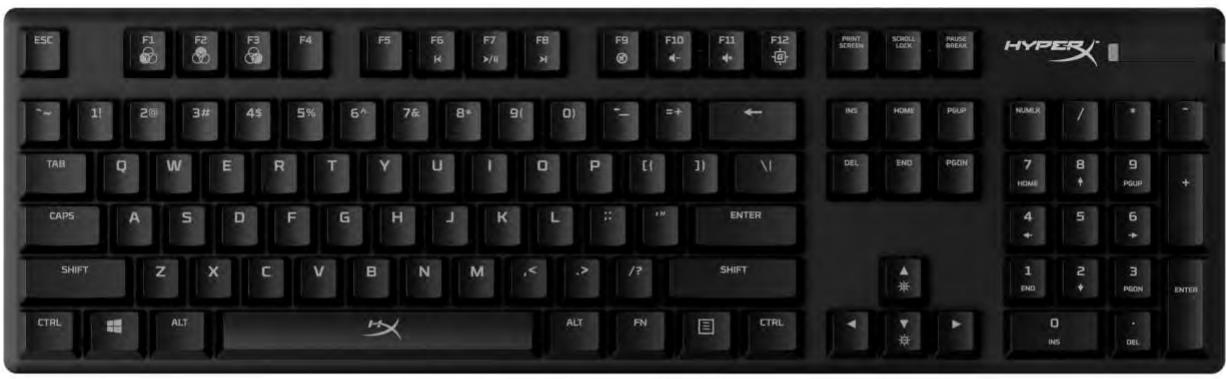

Le produit inclut :
- Clavier de jeu mécanique HyperX Alloy Origins
Cordon USB Type-C amovable
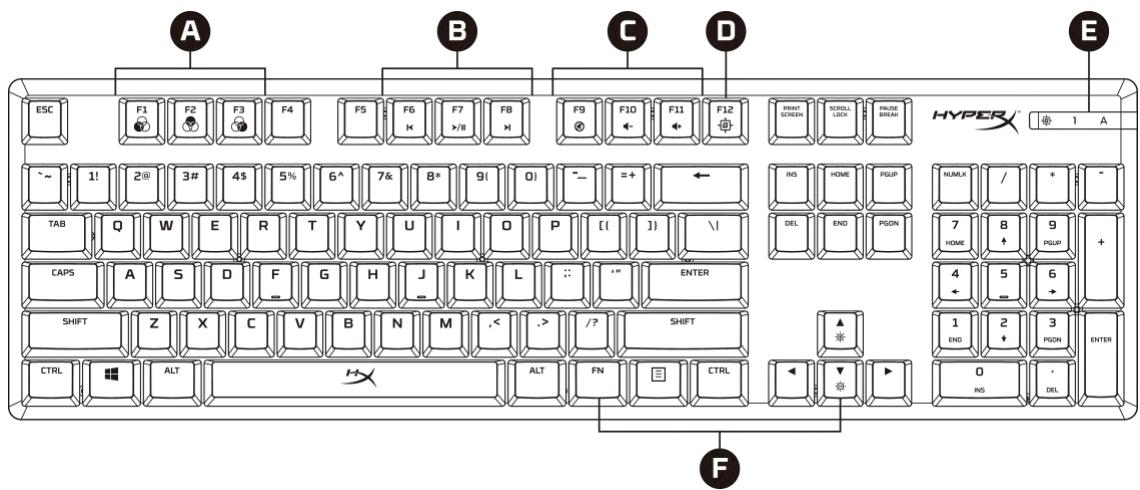
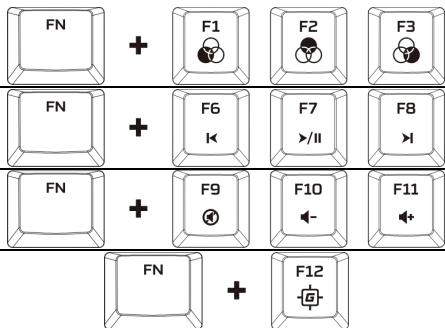
A. FN + F1, F2, F3 = Sélection de profil de mémoire embarquée
B. FN + F6, F7, F8 = Touches de commande Médias
C. FN + F9, F10, F11 = Touches de réglage du volume
D. FN + F12 Touche d'activation du mode Jeu
E. Témoins lumineux : mode Jeu / Verrouillage du clavier numérique / Verrouillage de la touche Majuscule
F. FN+ Haut & Bas = Touches de réglage de la luminosité LED
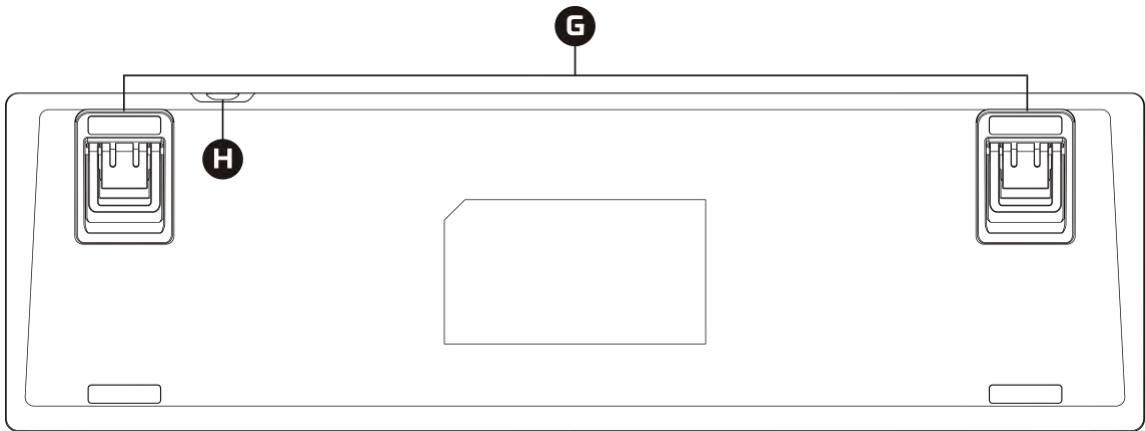
G. Pieds de clavier réglibes sur trois angles
H. Port USB-C du clavier
Specifications
Clavier
Interrupteur : HyperX Switch
Type: mécanique
Rétroéclairage : RGB (16 777 216 couleurs)
Effets lumineux : Via éclairage RGB des touches** et 5 niveaux de luminosité
Mémoire embarquée : 3 profils
Type de connexion : USB Type-C vers USB Type-A
Rollover des touches : Mode Touches N
Indicateur LED : Oui
Contrôle Multimédia : Oui
Mode Jeu: Oui
Compatibilité SE:Windows 10,8.1,8,7
Compatible Console : PS4, Xbox One
Interrupteurs
Interrupteur:Interrupteur HyperX Red
Style d'utilisation : Lineaire
Force d'actionnement : 45 g
Course de touche: 1,8 mm
Course totale : 3,8 mm
Durée de vie (frappes) : 80 millions
Cordon
Type: amovable, tressé
Longueur 1,8 m
Dimensions
Largeur:442,5mm
Profondeur:132,5mm
Hauteur : 36,39 mm
Poids (clavier et cable) 1075 g
**Par éclairage de touche RGB personnelisable via le logiciel HyperX NGENUITY
Installation
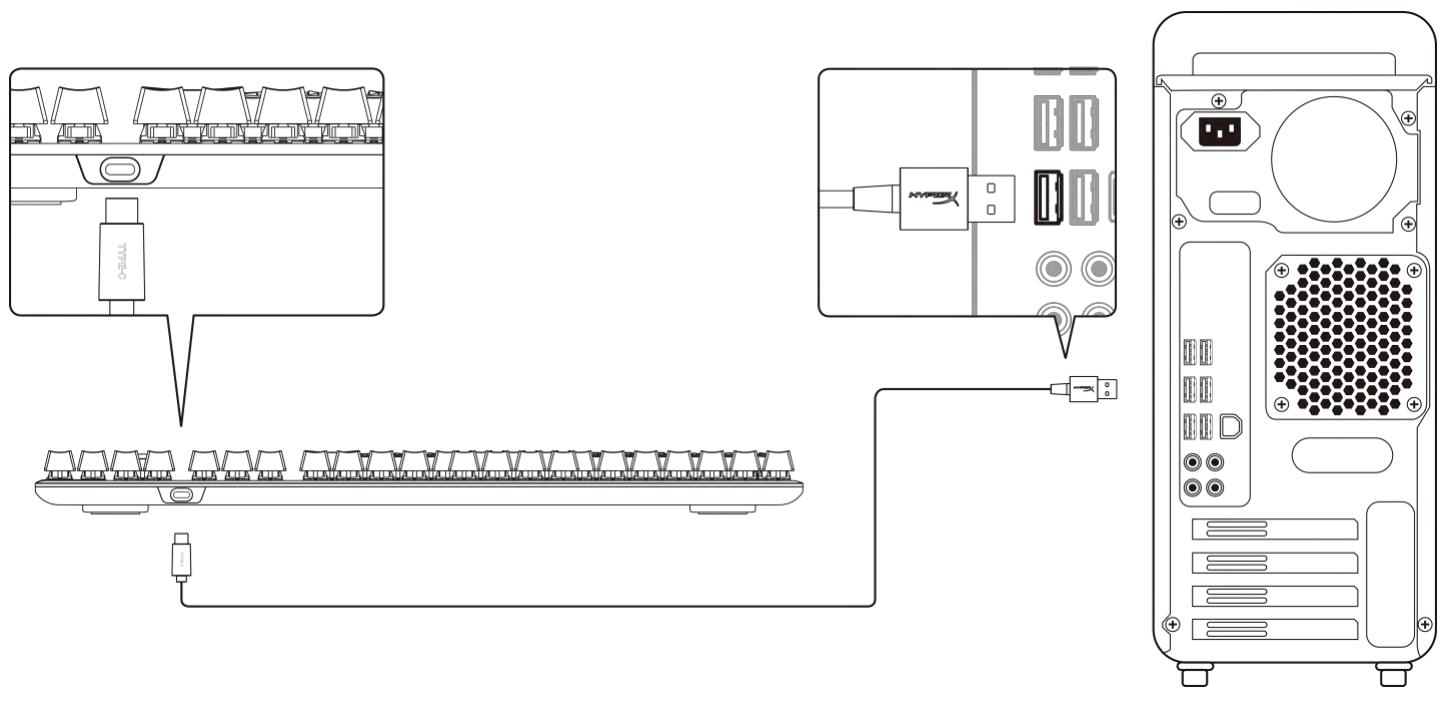
- Connectez la prise USB-C au clavier.
- Connectez la prise USB à l'ordinateur.
Touches de fonction
FN Appuyez en même temps sur et sur une touche de fonction pour activer sa fonction secondaire.
| Touches de fonction | Fonction secondaire |
| FN + F1 F2 F3 + | Permutation entre les profils dans la mémoire embarquée. |
| FN + F6 K F7 >/II F8 >/I | Lancez/ suspendez, avancez ou reculez la lecture du média choisi. |
| FN + F9 F10 F11 + | Coupez, diminuez ou augmentez le volume audio. |
| FN + F12 + | Activez ou désactivez le mode Jeu. Le mode Jeu désactive la touche Windows. Quand le mode jeu est activé, le tímoin du coin supérieur droit du clavier s'allume. |
| FN + ▲ ▲ ▼ + | Augmentez ou réduisez l'intensité du rétroéclairage LED. Cinq niveaux de luminosité: étéint, 25%, 50%, 75% et 100%. |
Logiciel HyperX NGENUITY
Pour personneliser les effets lumineux, le mode Jeu et les macros, téléchargez le logiciel HyperX NGENUITY ici hyperxgaming.com/ngenuity.
Utilisation avec une Console
Établissez la connexion avec une PS4 ou Xbox One à l'aide du cable USB fourni.
Réinitialisation d'usine
Si le clavier pose des problèmes, vous pouvez réaliser une réinitialisation d'usine. La mémoire embarquée sera effacée et tous les paramètres reprendront leur valeur par défaut.
| Touches de fonction | Fonction secondaire |
| FN + ESC Maintenez les deux touches enfoncées pendant 5 secondes | Réalisez une réinitialisation d'usine du clavier. |
Questions ou problèmes de configuration ?
Contactez l'équipe d'assistance HyperX à l'adresse : hyperxgaming.com/support/