NC - Souris Gaming DELL - Notice d'utilisation et mode d'emploi gratuit
Retrouvez gratuitement la notice de l'appareil NC DELL au format PDF.


| Type de produit | Souris gaming filaire |
| Marque | Dell (Alienware) |
| Modèle | NC (Alienware 510M RGB) |
| Connectivité | USB-A filaire |
| Capteur | Optique, résolution jusqu'à 16000 DPI |
| Réglages DPI prédéfinis | 800 (Bleu), 1800 (Vert), 3500 (Jaune), 9000 (Orange), 16000 (Rouge) |
| Molette de défilement | Réglable en lignes : 12 ou 24 lignes par cran |
| Boutons programmables | 7 boutons dont DPI, retour, suivant, réglage molette |
| Éclairage RGB | Oui, personnalisable via Alienware Command Center |
| Logiciel de configuration | Alienware Command Center (AWCC) via Windows Update ou site Dell |
| Dimensions (approx.) | 125 x 70 x 40 mm |
| Poids (approx.) | 100 g |
| Alimentation | Alimenté par USB (5V, 500mA max) |
| Compatibilité système | Windows 10/11 |
| Contenu de la boîte | Souris, documentation |
| Matériau | Plastique avec revêtement antidérapant |
| Entretien | Nettoyer le capteur avec un chiffon doux et sec |
| Sécurité | Éviter l'exposition à l'eau et aux chocs |
| Garantie | Garantie constructeur standard (2 ans estimé) |
| Réparabilité | Pièces non spécifiées, contacter le support Dell |
FOIRE AUX QUESTIONS - NC DELL
Questions des utilisateurs sur NC DELL
0 question sur cet appareil. Repondez a celles que vous connaissez ou posez la votre.
Poser une nouvelle question sur cet appareil
Téléchargez la notice de votre Souris Gaming au format PDF gratuitement ! Retrouvez votre notice NC - DELL et reprennez votre appareil électronique en main. Sur cette page sont publiés tous les documents nécessaires à l'utilisation de votre appareil NC de la marque DELL.
MODE D'EMPLOI NC DELL
Souris de jeu Alienware 510M RGB Guide d'utilisation
Remarques, Avertissements et Attention
REMARQUE: Une REMARQUE indique une information importante pour vous aider à<mieux utiliser votre ordinateur.
AVERTISSEMENT: Un AVERTISSEMENT indique un risque de dommages à l'appareil ou de pertes de données si les instructions ne sont pas suivies.
ATTENTION: Un signe ATTENTION indique un risque de dommages matériels, de blessures corporelles graves ou mortelles.
Copyright © 2019 Dell Inc. ou ses filiales. Tous droits réservés. Dell, EMC et les autres marques commerciales sont des marques commerciales de Dell Inc. ou de ses filiales. Les autres marques commerciales peuvent être des marques commerciales de leurs propriétaires respectifs.
2019 - 08
Rév. A00
Sommaire
Contenu de la boîte. 4
Fonctions. 5
DPI régiable 5
Lignes de défilament 6
Configuration de votre souris de jeu 6
Connexion de la souris. 6
Installation de l'application AWCC en utilisant Windows Update. 8
Installation de l'application AWCC à partir du site Web de support Dell 8
Guide de dépannage. 9
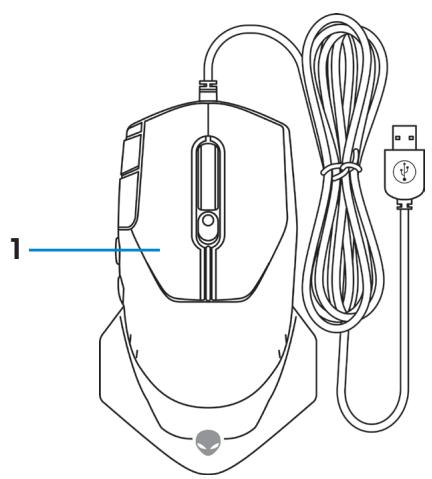
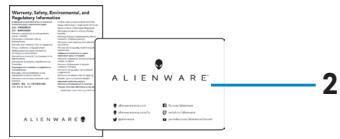
Contenu de la boîte
-
Souris
-
Documents
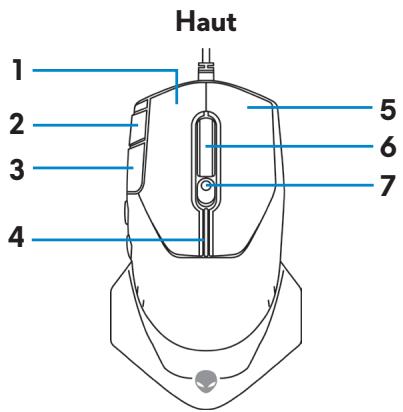
Fonctions
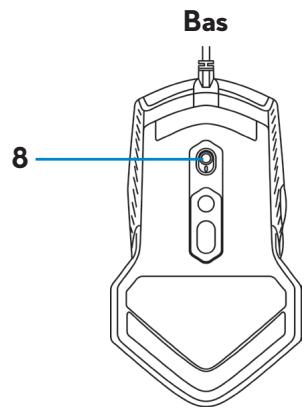
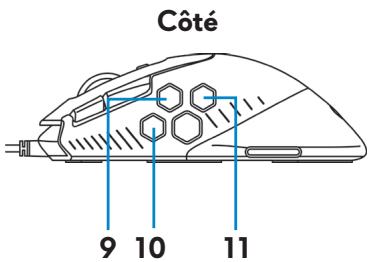
-
Bouton gauche
-
Défilament continu vers le haut
-
Défilament continu vers le bas
-
Indicateurs DPI
-
Bouton droit
-
Molette de défilament
-
Bouton de réglage DPI
-
Bouton de réglage de la molette de défilament
-
Bouton suivant
-
Bouton d'enclenchement DPI
-
Bouton retour
DPI régliable
Appuyez sur le bouton de réglage DPI pour modifier instantanément la résolution de suivi de la souris. Le réglage DPI est indiqué par la couleur de l'indicateur DPI. Les cinq réglages DPI par défaut disponibles sont les suivants :
800:Bleu (1)
1800: Vert (I) (par défaut)
3500:Jaune (1)
9000:Orange
16000: Rouge (
Vouss pouvez modifier les réglages DPI par défaut et personneliser les stages DPI et les couleurs des indicateurs LED avec l'application Alienware Command Center (AWCC).
Lignes de défilament
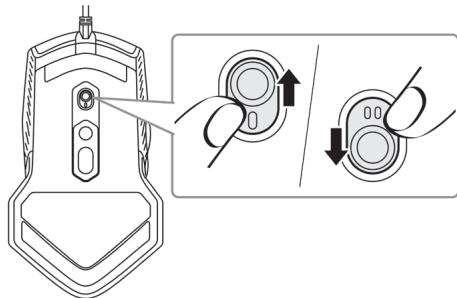
Poussez le bouton de réglage de la molette de défilament vers le haut pour régler le nombre de lignes sur 12 ou vers le bas pour régler le nombre de lignes sur 24.
Configuration de votre souris de jeu
Connexion de la souris
- Retournez la souris.
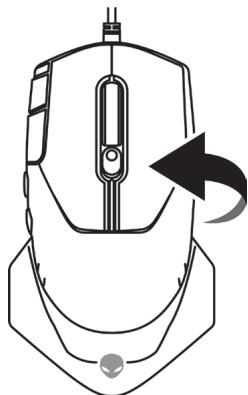
- Retirez la feuille de protection
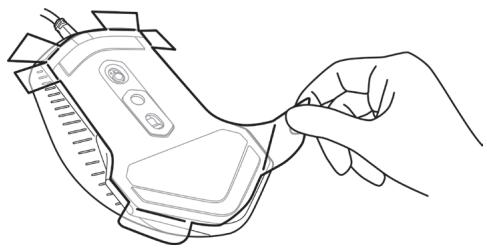
- Connectez le cable USB de la souris à un port USB A de votre ordinateur portable ou de bureau.
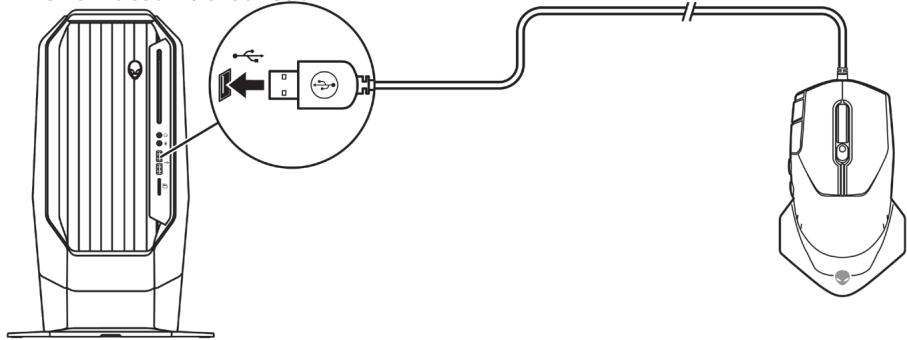
Ordinateur de bureau
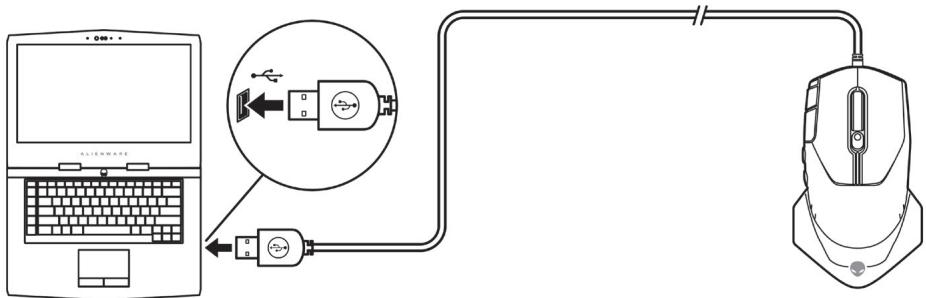
Ordinateur portable
L'application Alienware Command Center (AWCC) offre une interface unique pour personnelier et améliorer votre expérience de jeu.

REMARQUE : Pour plus d'informations, consultez l'aide en ligne de l'application Alienware Command Center (AWCC).
Installation de l'application AWCC en utilisant Windows Update
- Connectez votre périphérique Alienware à votre ordinateur via un port USB. L'application AWCC est téléchargeé et installée automatiquement. L'installation de l'application AWCC peut prendre jusqu'à 10 minutes.
- Naviguez jusqu'au dossier du programme pour vérifier que l'installation de l'application AWCC est terminée.
-
Lancez l'application AWCC et effectuez les étapes suivantes pour télécharger les composants supplémentaires nécessaires :
-
Dans la fenêtre Paramètres, cliquez sur Mise à jour Windows, puis sur Vérifier les mises à jour pour vérifier la progression de la mise à jour du pilote Alienware.
- Si la mise à jour du pilote arrêté de marcher sur votre ordinateur, installez AWCC à partir du site Web de support Dell.
Installation de l'application AWCC à partir du site Web de support Dell
-
Telechargez la dernière version des applications suivantes à partir de www. dell.com/support/drivers.
-
Alienware Command Center
-
Pilote de Alienware Gaming Peripheral
-
Naviguez vers le dossier où vous avez enregistré les fichiers d'installation.
- Double-cliquez sur le fichier d'installation et suivez les instructions affichées à l'écran pour installer l'application.

REMARQUE : Vous pouvez personnaliser les fonctions de la souris et les effets d'éclairage en utilisant l'application Alienware Command Center (AWCC).
Guide de dépannage
| Problèmes | Solutions possibles |
| La souris ne marche pas | 1. Connectez le cable USB de la souris à un autre port USB A. Une message peut apparaitre indiquant que l'installation du pilote est en cours. Si c'est le cas, attendez qu'un nouveau message apparaisse indiquant que les pilotes ont été installés correctement avant d'utiliser la souris. |
| 2. Redémarrez l'ordinateur. | |
| Les lumières de la souris ne s'allument pas | 1. Appuyez sur n'importe quel bouton pour réveiller la souris du mode choke. |
| 2. Connectez le cable USB de la souris à un autre port USB A. Une message peut apparaitre indiquant que l'installation du pilote est en cours. Si c'est le cas, attendez qu'un nouveau message apparaisse indiquant que les pilotes ont été installés correctement avant d'utiliser la souris. | |
| 3. Redémarrez l'ordinateur. | |
| La souris ne fonctionne pas à cause de la configuration sélectionnée dans l'application Alienware Command Center (AWCC). | 1. Vérifiez que l'application Alienware Command Center (AWCC) est installée sur votre ordinateur. |
| 2. Ouvrez l'application Alienware Command Center (AWCC) et vérifiez que la configuration sélectionnée a été configurée et enregistrée correctement. |
Problèmes
Solutions possibles
Résolution des problèmes liés au curseur
- Connectez le cable USB de la souris à un autre port USB A. Une message peut apparaitre indiquant que l'installation du pilote est en cours. Si c'est le cas, attendez qu'un nouveau message apparaissé indiquant que les pilotes ont été installés correctement avant d'utiliser la souris.
- Vérifiez que le capteur n'est pas obstrué ou sale.
- Le verre ou les surfaces lisses et brillantes ne convennent pas au capteur de la souris pour détecter les mouvements. L'utilisation d'un tapis de souris en tissu d'une couleur foncée peut améliorer le suivi de la souris.
- Enregistrez toutes les données, fermez tous les programmes ouverts, puis redémarrez l'ordinateur portable/de bureau. Lorsque vous n'avez pas d'autre souris ou d'écran tactile, vous pouvezmaintir le bouton d'alimentation enforcé pendant au moins 15 secondes pour forcer l'ordinateur portable/de bureau à s'éteindre. Vous risquez de perdre les données qui n'ont pas été enregistrées.
Problèmes
Résolution des problèmes liés aux boutons de la souris
Solutions possibles
- Assurez-vous que rien n'empêche les boutons de la souris de bouger. La plupart des boutons de souris font un petit bruit lorsqu'ils sont enforcés.
- Connectez le cable USB de la souris à un autre port USB A. Une message peut apparaître indiquant que l'installation du pilote est en cours. Si c'est le cas, attendez qu'un nouveau message apparaissé indiquant que les pilotes ont été installés correctement avant d'utiliser la souris.
- Enregistrez toutes les données, fermez tous les programmes ouverts, puis redémarrez l'ordinateur portable/de bureau. Lorsque vous n'avez pas d'autre souris ou d'écran tactile, vous pouvezmaintirlebouton d'alimentation enforcépendant au moins 15 secondes pour forcer l'ordinateur portable/de bureau à s'éteindre. Vous risquez de perdre les données qui n'ont pas été enregistrées.
Problèmes
Solutions possibles
Lorsque le curseur se déplace trop lentement
- Vérifiez que le capteur n'est pas obstrué ou sale.
-
Le verre ou les surfaces lisses et brillantes ne conviennent pas au capteur de la souris pour détecter les mouvements. L'utilisation d'un tapis de souris en tissu d'une couleur foncée peut améliorer le suivi de la souris.
3.Modifiez les parametes de la souris pour regler la vitesse du curseur. Cliquez sur l'onglet correspondant au systeme d'exploitation (SE) instalé sur votre ordinateur portable/de bureau et suivez les étapes de cette section pour modifier les parametes. -
Dans la zone Recherche, tapez main.cpl.
- Cliquez ou pressez sur main.cpl dans la liste des programmes.
- Cliquez ou pressez sur l'onglet Options du curseur.
- Déplacez la barre de réglagesous Sélectionner une vitesse decurseur pour régler la vitesse ducurseur au niveau désiré.
- Cliquez ou pressez sur OK.
Lorsque vous avez des problèmes d'étalonnage de la surface LOD (distance de décollage)
L'étalonnage de la surface LOD dépend des caractéristiques de la surface actuelle et peut ne pas fonctionner avec toutes les surfaces.
L'utilisation d'un tapis de souris en tissu d'une couleur foncede peut améliorer l'étalonnage LOD.
- Souris de jeu Alienware 510M RGB Guide d'utilisation
- Remarques, Avertissements et Attention
- Sommaire
- Contenu de la boîte. 4
- Fonctions. 5
- Configuration de votre souris de jeu 6
- Guide de dépannage. 9
- Contenu de la boîte
- Fonctions
- DPI régliable
- Lignes de défilament
- Configuration de votre souris de jeu
- Connexion de la souris
- Installation de l'application AWCC en utilisant Windows Update
- Installation de l'application AWCC à partir du site Web de support Dell
- Guide de dépannage
- Problèmes
- Solutions possibles
Marque : DELL
Modèle : NC
Catégorie : Souris Gaming