Notice Facile
GEAR SPORT - Montre connectée SAMSUNG - Notice d'utilisation et mode d'emploi gratuit
Retrouvez gratuitement la notice de l'appareil GEAR SPORT SAMSUNG au format PDF.

| Intitulé | Détails |
|---|---|
| Type de produit | Montre connectée |
| Caractéristiques techniques principales | Écran AMOLED de 1,2 pouces, résolution 360 x 360 pixels |
| Alimentation électrique | Batterie lithium-ion de 300 mAh |
| Dimensions approximatives | 42,5 x 44,0 x 11,6 mm |
| Poids | 50 g |
| Compatibilités | Android 4.4 ou supérieur, iOS 9.0 ou supérieur |
| Type de batterie | Batterie lithium-ion |
| Tension | 3,85 V |
| Fonctions principales | Suivi de l'activité physique, notifications, suivi du sommeil, GPS intégré |
| Entretien et nettoyage | Nettoyer avec un chiffon doux et humide, éviter les produits chimiques agressifs |
| Pièces détachées et réparabilité | Disponibilité limitée des pièces détachées, réparation recommandée par un professionnel |
| Sécurité | Résistance à l'eau jusqu'à 50 mètres (norme ISO 22810:2010) |
| Informations générales | Compatible avec les applications de santé Samsung, mise à jour du firmware via l'application |
FOIRE AUX QUESTIONS - GEAR SPORT SAMSUNG
Questions des utilisateurs sur GEAR SPORT SAMSUNG
0 question sur cet appareil. Repondez a celles que vous connaissez ou posez la votre.
Poser une nouvelle question sur cet appareil
Téléchargez la notice de votre Montre connectée au format PDF gratuitement ! Retrouvez votre notice GEAR SPORT - SAMSUNG et reprennez votre appareil électronique en main. Sur cette page sont publiés tous les documents nécessaires à l'utilisation de votre appareil GEAR SPORT de la marque SAMSUNG.
MODE D'EMPLOI GEAR SPORT SAMSUNG
5 À propos de Gear Sport
6 À litre avant utilisation
9 Présentation de l'appareil
9 Contenu du coffret
10 Gear
11 Station de chargement sans fil
12 Batterie
12 Charger la batterie
14 Conseils et précautions pour le chargement de la batterie
15 Mode Économie d'énergie
16 Installer la Gear
16 Mettre la Gear au poignet
16 Conseils et précautions à propos du bracelet
17 Remplacer le bracelet
19 Allumer et teéindre la Gear
20 Connecter la Gear à un apparéil mobile
20 Installer l'application Samsung Gear
20 Connecter la Gear un apparéil mobile via Bluetooth
22 Connexion à distance
23 Utiliser la Gear sans apparéil mobile
Fonctions de base
24 Commander l'écran
24 Disposer les éléments à l'écran
25 Allumer et teinde rlecran
25 Passer d'un écran à l'autre
27 Utiliser le cadran
29 Écran tactile
32 Volet Accès rapide
37 Horloge
37 Écran Horloge
38 Modifier l'écran Horloge
39 Activer la fonction d'affichage permanent de l'horloge
39 Mode horloge uniquement
40 Notifications
40 Volet des raccourcis
40 Afficher les notifications entrantes
41 Sélectionner des applications pour la réception des notifications
42 Saisir du texte
42 Introduction
42 Utiliser la saisie vocale
43 Utiliser des émoticones
44 Utiliser le mode de saisie manuscrite ou le clavier
45 GPS
46 Messages SOS
47 Localiser ma Gear
Applications
48 Messages
50 Telephone
50 Introduction
50 Recevoir des appels
52 Passer des appels
52 Contacts
54 Samsung Pay
55 Samsung Health
55 Introduction
58 Kilocal. brûlées
59 Pas
60 Étages
62 Exercise
65 Cardio
68 Eau
69 Café
70 Partage
71 Journal 24 h
72 Param.
72 Informations complémentaires
73 Altimetre baro.
76 Lecteur musique
76 Introduction
76 Ecouter de la musique
76 Importer de la musique
77 Écouter de la musique avec la Gear
77 Écouter de la musique sur votre apparéil mobile
77 Écouter de la musique sans se connecter à un apparéil mobile
78 Reminder
79 Calendrier
79 S Voice
79 Introduction
79 Paramétrer une commande de réveil
80 Utiliser S Voice
81 Paramétrr la langue
81 Météo
81 Alarme
82 Horloge mondiale
83 Galerie
83 Importer et exporter des images
84 Afficher des photos
84 Supprimer des photos
85 News Briefing
85 Rech. mont tel.
86 E-mail
86 Contrôleur PPT
86 Introduction
86 Connecter votre Gear un ordinateur via Bluetooth
87 Paramétrer les fonctions d'alarme
88 Galaxy Apps
89 Paramètres
89 Introduction
89 Cadrans et styles
90 Vibreur
90 Appareil
91 Affichage
91 Connexions
95 Paramètres d'application
96 Sécurité
96 Compte et sauvegarde
97 Gestion globale
98 Gestion de la batterie
99 A propos
99 Connexion au nouveau tel.
99 Connexion au téléphone
Annexe
109 Dépannage
113 Retirer la batterie
Application Samsung Gear
100 Introduction
101 INFOS
102 PARAMÉTRES
102 Cadrans
102 Notifications
103 Applications
104 Transfert du contenu vers la Gear
104 Envoi de demandes SOS
105 Localiser ma Gear
105 Connexion à la Gear
106 Messages rapides
106 Samsung Health
106 Samsung Galaxy Apps
107 A propos
108 A propos de Samsung Gear
Démarriage
À propos de Gear Sport
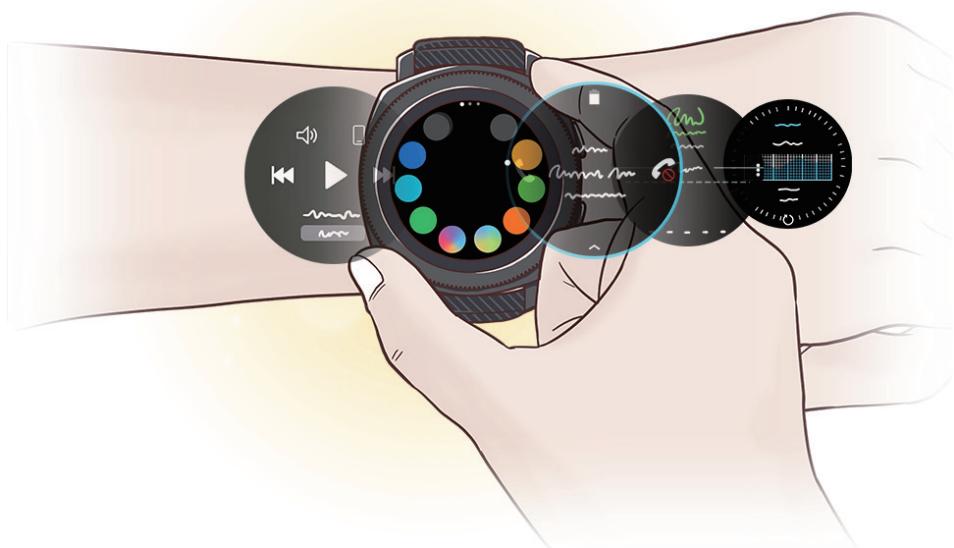
La Gear Sport est une montre intelligente capable d'analyser vos exercices physiques et deGERER voitre sante,tout en vous permettant d'utiliser un grand nombre d'applications pratiques pour passer des appeals et écouter de la musique. Il suffit de tourner le cadran pour acceder facilement et rapidement à ces fonctions pratiques.Vous pouvez également changer de cadran en fonction de vos goûts.
ConnectezVoteGearSportautionappareilmobilepourenrichirvoirexpérience,ouutilisezla GearSportseule,sanslacnecteràunappareilmobile.
À lire avant utilisation
Veuillez tire attentivement ce mode d'emploi, afin de pouvoir utiliser l'appareil correctement et en toute sécurité.
- Les descriptions sont basées sur les paramètres par défaut de votre apparéil.
- En fonction de votre zone géographique, de votre opérateur, des caractéristiques du modele ou de la version logicielle, certains contenus peuvent différer par rapport à votre apparéil.
- Les contenus de qualité élevée nécessitant une forte utilisation du processeur et de la mémoire vivie peuvent avoir une incidence sur les performances générales de l'appareil. Les applications en rapport avec ces contenus peuvent ne pas fonctionner correctement selon les caractéristiques de l'appareil et les conditions d'utilisation.
Samsung ne peut etre tenu responsable des problemes de performance relatifs aux applications fournies par des prestataires autres que Samsung. - Samsung ne peut être tenu responsable des problèmes de performance ou des incompatibilités découlant de la modification des paramètres de registre par l'utilisateur. Toute tentative de personnelisation du système d'exploitation peut entraîner des problèmes de fonctionnement de la Gear ou de ses applications.
- Les logiciels,sons,fonds d'écran,images,ainsi que les autres contenus multimédia fournis avec la Gear sont concédés sous licence et leur usage est soumis à une utilisation limitee. L'extraction et l'utilisation de ces éléments à des fins commerciales ou autres constituent une infraction au regard des lois sur les droits d'auteur. Les utilisateurs sont entièrement responsables de toute utilisation illégale d'un contenu multimédia.
- Les applications fournies par défaut avec la Gear peuvent être modifiées ou ne plus étant disponibles, et ce, sans préavis. Si vous avez des questions à propos d'une application fournie avec la Gear, contactez un centre de service après-vente Samsung. Pour les applications installées par l'utilisateur, contactez les opérateurs.
- Toute modification du système d'exploitation de la Gear ou installation de logiciels non officiels peut entraîner des dysfonctionnements de la Gear et corrompre vos données. Ces actions constituent des violations de l'accord de licence Samsung et annuleront votre garantie.
- Suivant le fabricant et le modele de l'appareil mobile que vous connectez à la Gear, il est possible que certaines fonctions ne soient pas conformes à la description qu'en fait ce mode d'emploi.
Icones

Avertissement : situations susceptibles de vous blesser ou de blesser autrei

Attention : situations susceptibles d'endommager votre apparéil ou d'autres équipements

Information : remarques, conseils d'utilisation ou informations complémentaires
Conserver la résistance de l'appareil à l'eau et à la poussière
Votre apparéil est résistant à l'eau et à la poussière. Pour conserver la résistance de l'appareil à l'eau et à la poussière, suivez les conseilsprésentés ci-dessous. Leur non-respect peut endommager l' apparéil.
- N'exposez pas l'appareil à de l'eau dont la pression serait importante.
- N'utilise pas l'appareil lorsque vous plongez dans l'eau, lorsque vous faites de la plongée avec un tuba ou pratiquez tout autre sport aquatique en eaux vives.
- Si vos mains sont humides, séchez-les soignement avant de manipuler l'appareil.
- En cas de chute de l'appareil ou de chic, la résistance de l'appareil à l'eau et à la poussière risque d'être alterée.
- Ne démontez pas votre apparéil. L'étanchéité de l' apparéil à l'eau et à la poussière risque d'être altersée.
- N'exposez pas votre apparéil à un changement brusque de température ambiente ou de l'eau.
- Ne sechez pas votre apparéil à l'aide d'un dispositif de chauffage, par exemple un sèchecheveux.
Létanchéité de l'appareil à l'eau risque d'être alterée dans un sauna. - Certaines autres fonctions comme l'écran tactile peuvent ne pas fonctionner correctement si l'appareil est utilisé immergéd dans l'eau.
- Voiture apparéil a été testé dans un environnement contrôle et certifié résistant à l'eau et à la poussière dans des situations et des conditions spécifiques. (Il répond aux exigences de résistance à l'eau dans une eau de 50 m de profondeur comme décrit par la norme internationale ISO 22810:2010 et votre apparéil peut être utilisé dans les eaux peu profondes. Il répond aux exigences de résistance à la poussière comme décrit dans la classification IEC 60529 IP6X.)
Nettoyage et gestion de la Gear
Respectez les conseils ci-dessous pour garantir le bon fonctionnement de la Gear et lui conserver son appearance. Le non-respect de ces conseils peut endommager la Gear et entraîner des irritations cutanées.
- Si l'appareil est exposé à de l'eau douce, séchez-le soigneusement avec un chiffon propre et doux. Si l'appareil est exposé à un liquide autre que l'eau douce, comme du parfum, de l'eau savonneuse, de l'huile, de l'eau de piscine, de l'eau de mer, de la crème solaire ou de la lotion, rincez l'appareil avec de l'eau douce et séchez-le à fond avec un chiffon propre et doux avant d'utiliser votre apparéil.
- N'utilise pas de savon, d'agents nettoyants, de matérielux abrasifs et d'air comprimée pour nettoyer votre Gear, et ne la nettoyez pas avec des ondes ultrasoniques ou des sources de chaleur externes. Ceci pourrait endommager la Gear. Les irritations cutanées peuvent être causées par des dépôts de savons, de désinfectants pour les mains ou d'agents nettoyants laissés sur la Gear.
- Nettoyez vous poignet et le bracelet de la montre après tout entrainmentafin d'oter les traces de transpiration. Nettoyez la Gear avec de l'eau douce, frotte-la avec de l'alcool à friction et séchez-la soigneusement.
- Pour enlever les traces de crème solaire, de lotion ou d'huile, utilisez un détergent sans savon, puis rincez et séchez soigneusement la Gear.
- Pour enlever les taches et les traces d'autres matériaux, frotte la Gear avec une Brosse à dents à poils souples humidifiée.
Prenez toutes les précautions qui s'imposent si vous étés allergique à des matériaux de la Gear
Samsung a fait proceder à des tests sur les composés de la Gear pouvant s'avérer nocifs par des autorités de certification internes et externes, y compris des tests de tous les matériaux en contact avec la peau, des tests de toxicité et des test de port de la Gear.
- La Gear comporte du nickel. Prenez toutes les précautions qui s'imposent si vous peu est hypersensible ou si vous étés allergique à l'un des composants de la Gear.
Nickel: la Gear comporte une faible quantité de nickel, enoriasis de la valeur de référence limite établie par la reglementation REACH européen. Vous ne pouvez pas être exposé au nickel contenu à l'intérieur de la Gear, et la Gear a réussi les tests de certification internationaux correspondants. Toutefois, si vous étés sensible au nickel, prenez toutes les précautions qui s'imposent quand vous utilisez la Gear.
- Seuls des matériaux respectant les normes de la Commission américa pour la sécurité des produits de consommation (CPSC), les réglementations des pays membres de la Communauté française et les autres normes internationales ont été utilisés pour fabriquer la Gear.
- Pour en savoir plus sur la gestion des produits chimiques par Samsung, consultez le site Web Samsung (http://www.samsung.com/us/aboutsamsung/sustainability/environment/chemical-management/).
Présentation de l'appareil
Contenu du coffret
Vérifiez le contenu du coffret et assurez-vous que tous les éléments suivants sont présents :
Gear
- Station de chargement sans fil
- Bracelet
Chargeur
Guide de prise en main rapide

- Si le bracelet fourni est trop large pour votre poignet, changez-le pour un plus petit.
- Les éléments fournis avec la Gear et les accessoires disponibles peuvent varier en fonction de votre zone géographique ou de votre opérateur.
- Les accessoires fournis ont ete specialement concus pour voire Gear et peuvent ne pas fonctionner avec d'autres apparreils.
- L'aspect et les caractéristiques du produit peuvent faire l'objet de modifications sans préavis.
- Vous pouvez acheter d'autres accessoires auprès de votre revendeur Samsung. Avant tout achat, assurez-vous qu'ils sont compatibles avec votre Gear.
- À l'exception de la Gear, certains accessoires, comme les stations d'accueil, peuvent ne pasprésenter les mêmes garanties en termes de résistance à l'eau et à la poussière.
- Utilisez exclusivement des accessoires homologués par Samsung. L'utilisation d'accessoires non homologués peut entraîner des problèmes de performances, ainsi que des dysfonctionnements non couverts par la garantie.
- La disponibilité de l'ensemble des accessoires dépend entièrement des fabricants. Pour plus d'informations sur la disponibilité des accessoires, consultez le site Web Samsung.
Gear
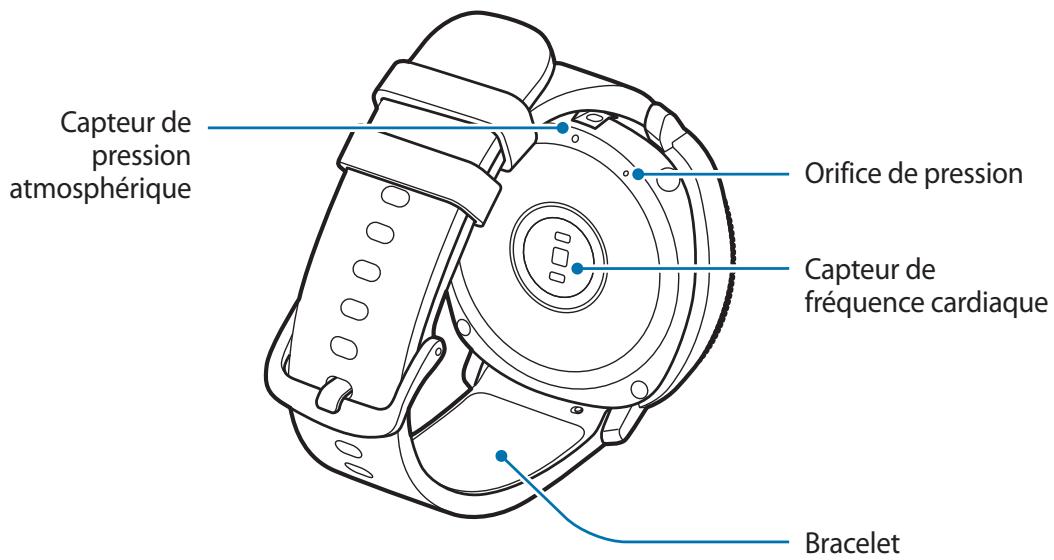

Assurez-vous de garder le bracelet propre. Tout contact avec de la poussière ou des colorants peut provoquer des taches sur le bracelet qui pourrait ne pas s'éliminer complètement.
- Ne pas introduire d'objets pointus dans le capteur de pression atmosphérique, la zone de ventilation ou le microphone. Cela risquerait d'alterer la résistance à l'eau de la Gear.

Lorsque you parlez dans le microphone de la Gear, assurez-vous qu'il n'est pas obstrué.
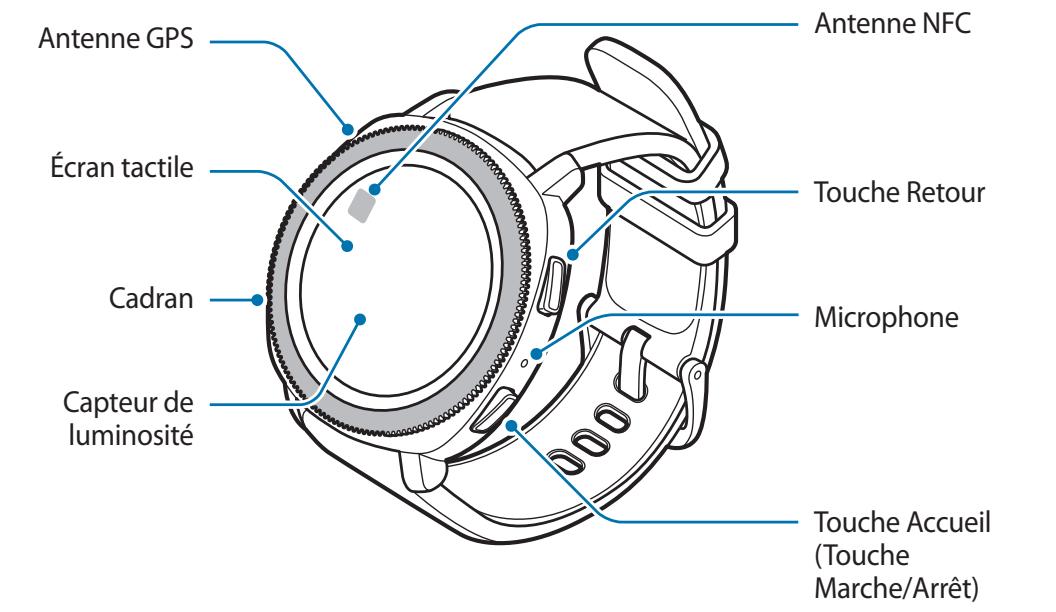
Touches
| Touches | Fonction | |
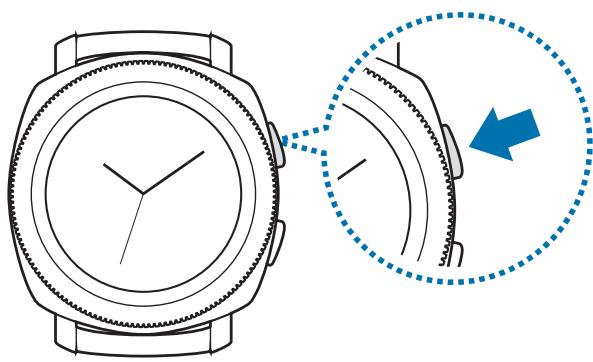
| O | Accueil/Marche/Arrêt | • Maintenir cette touche enfoncée pour allumer ou éteindre la Gear. • Appuyer sur cette touche pour allumer l'écran. • Maintenir cette touche enfoncée pendant 7 secondes pour redémarrer la Gear. • Appuyer sur cette touche pour ouvrir la liste des applications depuis l'écran Horloge. • Appuyer sur cette touche pour ouvrir l'écran Horloge depuis un autre écran. |
| O | Retour | • Appuyer sur cette touche pour revenir à l'écran précédent. |
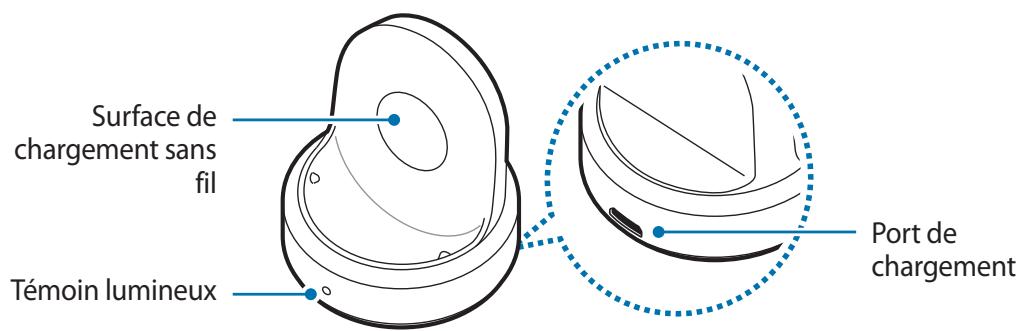
Station de chargement sans fil

N'exposez pas la station de chargement sans fil à l'eau, car celle-ci n'a pas la même certification de résistance à l'eau et à la poussière que vous Gear.
Batterie
Charger la batterie
Chargez la batterie avant d'utiliser l'appareil pour la première fois ou lorsque vous ne l'avez pas utilisé depuis un certain temps.

Utilisez uniquement des chargeurs, des batteries et des cables homologués par Samsung. L'utilisation de chargeurs ou de cables non homologués peut provoquer l'éclatement de la batterie ou endommager la Gear.

- Utilisez la station de chargement sans fil et le chargeur fournis. La Gear ne peut pas'être correctement rechargée avec un chargeur d'un autre fabricant.
- Un branchement incorrect du chargeur peut sérieusement endommager l'appareil. Les dégats résultat d'une mauvaise utilisation ne sont pas couverts par la garantie.

- Pour economiser l'énergie, débranchez le chargeur lorsque vous ne l'utilise pas. Le chargeur n'était pas muni d'une touche Marche/Arrêt, vous devez le débrancher de la prise de courant pour couper l'alimentation. L'appareil doit rester à proximité de la prise en cours de chargement.
- Le socle de prise de courant doit être installé à proximité du matériel et doit être aisément accessible.
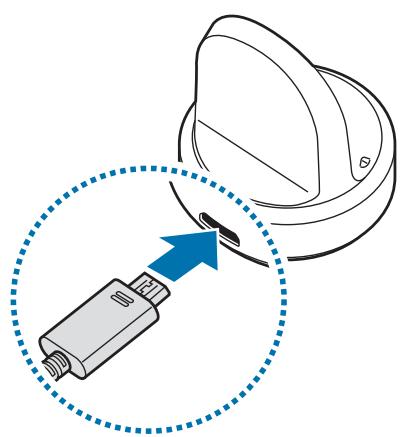
1 Branchez la petite fiche du chargeur dans le port de chargement de la station de chargement sans fil et l'autre extrémité sur une prise de courant.
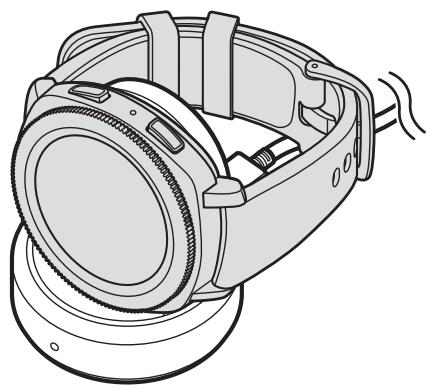
2 Placez la Gear dans la station de chargement sans fil en alignant le centre du dos de votre Gear avec le centre de la station de chargement sans fil.
Vérifier le statut de chargement de la batterie
Lorsque vous connectez la Gear et la station de chargement sans fil, le témoin lumineux de la station clignote dans différentes couleurs, pour indiquer le statut de chargement.
| Témoin lumineux | Statut du chargement |
| Rouge | Chargement en cours |
| Vert | Chargement terminé |
| Orange | Connexion à un adaptateur faible puissance |

En cas d'erreur sur la station de chargement sans fil, le témoin lumineux clignote en rouge. Débranchez la Gear de la station de chargement sans fil, attendez que le témoin lumineux cesse de clignoter et rebranchez les deux. Si l'erreur se produit, contactez un centre de service après-vente Samsung pour obtenir de l'aide.
Réduire la consommation d'énergie de la batterie
Votre Gear est dotée de diverses options destinées à economiser l'autonomie de votre batterie.
Lorsque you n'utilisez pas la Gear, eteignez l'écran en le recouvrant de votre main.
- Activez le mode Économie d'énergie.
- Fermez les applications fonctionnant inutillement en arrêté-plan.
- Désactivez la fonction Wi-Fi lorsque vous ne l'utilisez pas.
Réduisez la luminosité de l'écran.
- Désactivez la fonction qui permet d'afficher en permanence l'horloge à l'écran.
- Désactiver la fonction de commande de réveil dans l'application S Voice.
- Personnalisez les paramètres de notification dans Samsung Gear sur l'appareil mobile.
- Désactive la fonction GPS.
- Réglez la fonction Auto HR sur Fréquent ou Jamais.
Conseils et précautions pour le chargement de la batterie
- En cas d'obstacles entre la Gear et la station de chargement sans fil, la Gear peut ne pas se charger correctement. Évitez tout contact de la Gear et de la station de chargement sans fil avec de la sueur, des liquides ou de la poussière.
Lorsque le niveau de charge est faible, l'icone de la batterie est vide. - Si la batterie est complètement décharge, vous ne pouvez pas allumer la Gear immédiatement, même si le chargeur est branché. Rechargez la batterie pendant quelques minutes avant d'allumer la Gear.
- Si vous utilisez plusieurs applications à la fois, la batterie se déchargera rapidement. Pour éviter toute perte d'alimentation lors d'un transfert de données, utilisez toujours ces applications lorsque la batterie est parfaitement chargée.
- Si vous utilisez une source d'alimentation autre que le chargeur, comme un ordinateur, la vitesse de chargement risque d'être ralentie.
-
Si vous rechargez la Gear en même temps que d'autres apparèils avec un chargeur multiple, le changement risque de prendre plus de temps.
-
La Gear peut être utilisé en cours de chargement, mais dans ce cas, le chargement complet de la batterie risque de prendre plus de temps.
- Lorsque la Gear est en cours de chargement, il est possible que l'écran tactile ne fonctionne pas en raison de l'inbastabilité de l'alimentation électrique. Si tel est le cas, déconnectez la Gear de la station de chargement sans fil.
- Il est possible que la Gear chauffe lorsqu'elle est en cours de chargement. Ce phénomène est normal et n'effecte ni la durée de vie, ni les performances de la Gear. Si la température de la batterie devient trop élevé, le chargement risque de s'interrompree.
- Si la Gear ne se charge pas correctement, apportez-la dans un centre de service après-vente Samsung.
- Évitez d'utiliser un cable USB tordu ou endommagé. Si le cable USB est endommagé, ne l'utilise pas.
Mode Économie d'énergie
Activez le mode Economie d'énergie afin de prolonger la durée d'utilisation de la batterie.
- Cette fonction affiche les couleurs à l'écran en nuances de gris.
- Toutes les fonctions sont désactivées, à l'exception des fonctions d'appel, des messages et des notifications.
- Cette fonction désactive le Wi-Fi.
- Cette fonction limite les performances du processeur de la Gear.
Dans la liste des applications de la Gear, appuyez sur (Paramètres) → Gestion de la batterie → Économie d'énergie → √. Sinon, appuyez sur [a] → √ dans le volet accès rapide pour activer le mode économique d'énergie. Pour en savoir plus sur le volet accès rapide, reportez-vous à la section Volet Accès rapide.
Pour désactiver cette fonction, appuyez sur DÉSACTIVER . Sinon, appuyez sur 3 dans le volet accès rapide pour désactiver le mode économique d'énergie.
Installer la Gear
Mettre la Gear au poignet
Ouvrez la boucle et mettez le bracelet autour du poignet. Ajustez le bracelet à votre poignet, et refermez la boucle.
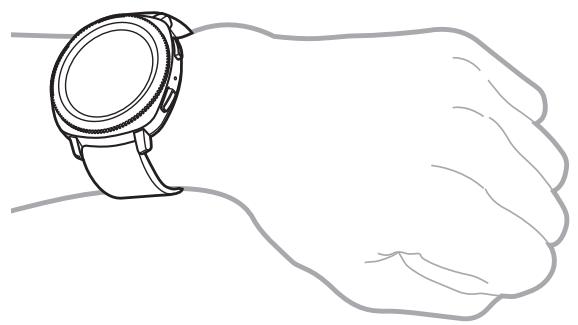

Ne pliez pas le bracelet de manière excessive. Ceci pourrait endommager la Gear.

Pour mesurer de façon plus précise votre fréquence cardiaque à l'aide de la Gear, portez-la correctement ajustée autour de l'avant-bras, juste au-dessus du poignet. Pour en savoir plus, reportez-vous à la section Mettre la Gear en place.
Conseils et précautions à propos du bracelet
- Si vous portez la Gear pendant une durée prolongée, des irritations cutanées peuvent survenir en raison du frottement et de la pression. Si vous avez porté la Gear pendant une durée prolongée, enlevez-la de votre poignet et ne la portez plus pendant quelques heures.
- Des irritations cutanées peuvent survenir en raison d'une allergie, de facteurs environnementaux et de bien d'autres éléments, ou si vous peau a été exposée pendant une durée prolongée à du savon ou à de la sueur. Si cela se produit, arrêtez d'utiliser la Gear, et attendez 2 ou 3 jours que les symptômes s'améliorent. Si les symptômes persistent ou s'aggravent, consultez immédiatement un médecin.
Assurez-vous que votre peu est s'est avant demettre vos Gear au poignet. Si vous portez une Gear humide pendant une durée prolongee,YOUR peau peut en etre affectee. - Si vous utilisez la Gear dans l'eau, enlevez tous les résidus déposés sur votre peu ou la Gear, et sechez le tout soigneusement afin d'eviter toute irritation cutanée.
- N'utilise aucun des accessoires dans l'eau, à l'exception de la Gear.
Remplacer le bracelet
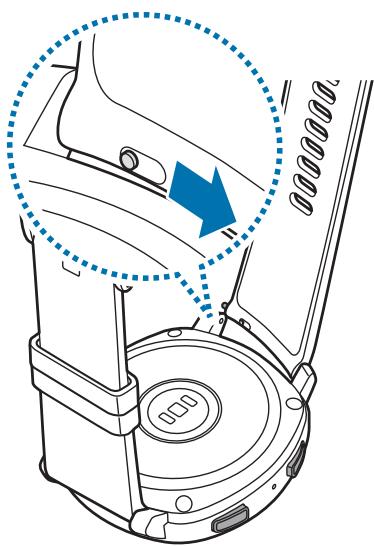
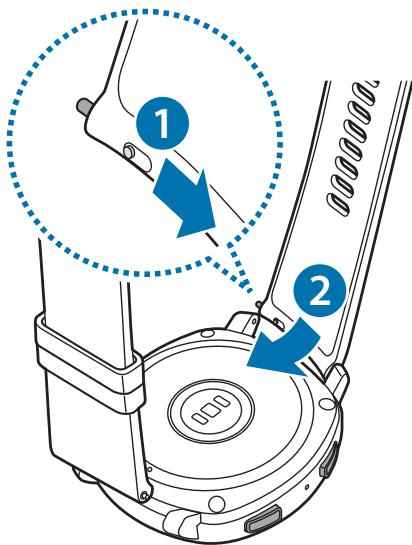
Detached le bracelet de la Gear pour le remplacer par un autre.
1 Faites glisser la barrette à ressort du bracelet vers l'intérieur.
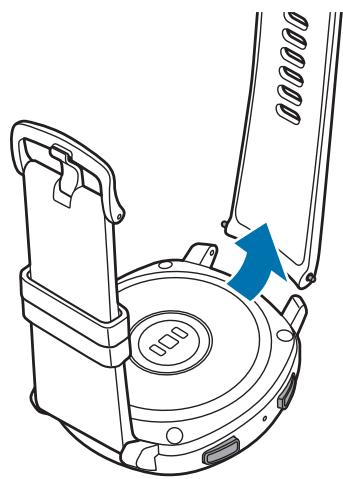
2 Otez le bracelet de la Gear.
3 Insérez l'une des extrémités de la barrette à l'endetroit prévu à cet effet sur la Gear.
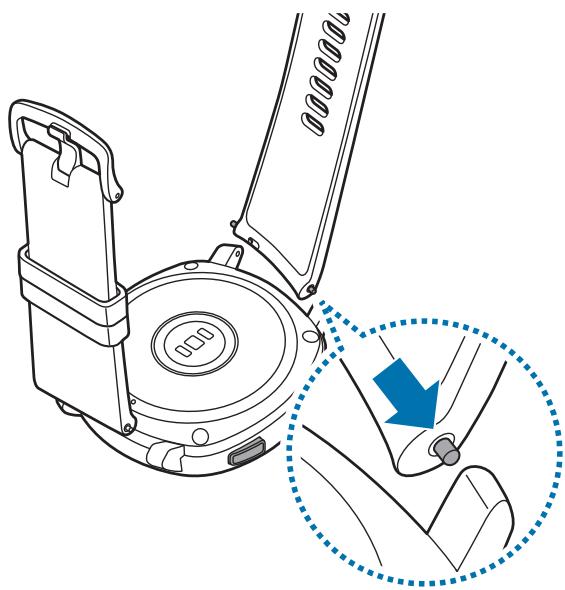
4 Faites coulisser la barrette à dessort vers l'intérieur, puis fixez le bracelet.
Allumer et éteindre la Gear
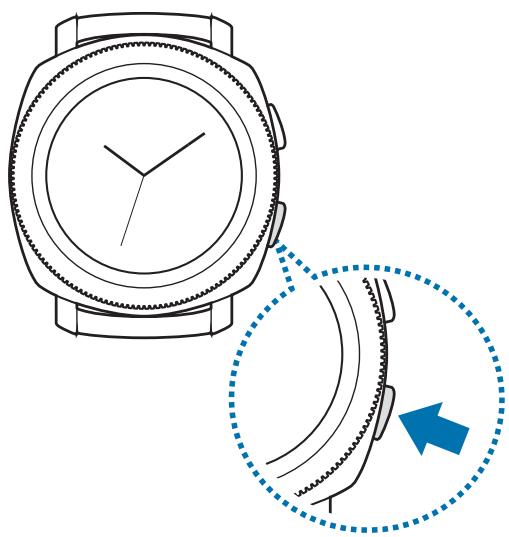
Pour allumer la Gear, maintenez la touche Accueil (touche Marche/Arrêt) enfoncée pendant quelques secondes.
Lorsque vous allumez la Gear pour la première fois ou que vous la réinitialisez, des instructions à l'écran s'affichent pour télécharger et installer l'application Samsung Gear sur votre appareil mobile. Pour en savoir plus, reportez-vous à la section Connecter la Gear à unurreapareil mobile.
Pour eteindre la Gear, maintenez la touche Accueil (touche Marche/Arrêt) enfoncée, puis appuyez sur Eteindre.

Respectez toutes les consignes de sécurité et directives formulées par le personnel compétent dans les lieux où l'utilisation d'appareils mobiles est interdite, comme par exemple dans les avions et les hôpitaux.
Redémarrer la Gear
Si la Gear se bloque et ne répond plus, maintenez la touche Accueil (touche Marche/Arrêt) enforcée pendant plus de 7 secondes pour la redémarrer.
Connector la Gear à un apparéil mobile
Installer I'application Samsung Gear
Pour connecter votre Gear à un apparéil mobile, installez l'application Samsung Gear sur l' apparéil mobile. Selon l' apparéil mobile utilisé, vous pouvez télécharger l'application Samsung Gear sur les sites suivants :
- Appareils Android Samsung : Galaxy Apps, Play Store
- Autres appareils Android : Play Store

Vous ne pouvez pas installer l'application Samsung Gear sur des appareils mobiles nePNANT pas en charge la synchronisation avec une Gear. Assurez-vous que votre apparéil mobile est compatible avec la Gear.
Connector la Gear un apparéil mobile via Bluetooth
Gear
1 Allumez la Gear.
2 Sélectionnez la langue à utiliser, puis appuyez sur SUIVANT.
Un écran apparait à propos du téléchargement et de l'installation de l'application Samsung Gear.

Si vous comptez utiliser la Gear sans la connecter à un apparéil mobile, reportez-vous à la section Utiliser la Gear sans apparéil mobile.
Appareil mobile
3 Lancez Samsung Gear.
Le cas échéant, mettez à jour l'application Samsung Gear dans sa version la plus récente.
4 Appuyez sur DEMARRER LE TRAJET.
5 Sélectionnez votre Gear à l'écran.
Si le type de votre Gear n'apparait pas, appuyez sur LA MIENNE EST ABSENTE.
6 Appuyez sur ACTIVER lorsque la fenêtre de demande d'activation Bluetooth apparait.
7 Suívez les instructions qui s'affichent à l'écran pour étabrir la connexion.
Une fois les apparueils connectés, un tutoriel apparaît sur l'écran de la Gear. Suivez les instructions qui s'affichent à l'écran pour découvert les commandes de base de la Gear.
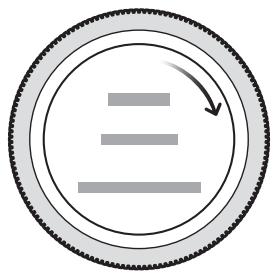

- La méthode de connexion et l'écran peuvent varier selon le type d'appareil et la version logicielle.
- Lorsque vous connectez votre Gear à un apparéil mobile pour la première fois après l'avoir réinitialisée, il est possible que la batterie de la Gear se décharge plusrapidement lors de la synchronisation des données, par exemple les contacts.
- La prise en charge des appareils mobiles et des fonctions peut varier selon votre zone géographique, votre opérateur et le fabricant de l'appareil.
Connector la Gear à un nouvel apparéil mobile
Lorsque vous connectez la Gear à votre nouvel apparéil mobile, les instructions à l'écran vous demandent de réinitialiser la Gear. Assurez-vous de sauvegarder les données importantes stockées sur votre Gear avant de la connecter à un nouvel apparéil mobile. Pour en savoir plus sur la sauvegarde des données de votre Gear, reportez-vous à la section Sauvegarder et restaurer des données.
1 Sur votre Gear, ouvre la liste des applications, puis appuyez sur (Paramètres) → Connexion au nouveau télé. → √.
La connexion entre la Gear et l'appareil mobile est interrompue. ÀpRES une réinitialisation rapide, elle passé automatiquement en mode appairage Bluetooth.
2 Sur votre nouvel appareil mobile, lancez Samsung Gear pour étabir une connexion avec votre Gear.

Si l'appareil mobile auquel vous souhaitez vous connecter est déjà connecté à une autre Gear, votre Gear ne peut pas étabir de connexion. Déconnectez votre apparéil mobile de la Gear précédente pour le connecter à votre nouvelle Gear.
Connexion à distance
La Gear et l'appareil mobile sont connectés via la fonction Bluetooth. Si aucune connexion Bluetooth n'est disponible, vous pouvez étabir une connexion à distance entre la Gear et l'appareil mobile à l'aide de votre compte Samsung via le réseau Wi-Fi. Cela vous permet de continuer à receivevoir les notifications de votre apparéil mobile.
Cette fonction est automatiquement activée lorsque vous connectez votre appareil mobile via Bluetooth pour la première fois.
Si cette fonction n'est pas activée, lancez Samsung Gear sur votre apparéil mobile, appuyez sur PARAMÉTRES Connexion à la Gear, puis appuyez sur le curseur Connexion à distance.
Utiliser la Gear sans apparéil mobile
Vous pouvez utiliser la Gear sans la connecter à un apparéil mobile. Vous pouvez paramétrer la Gear pour pouvoir l'utiliser sans apparéil mobile lorsque vous l'allumez pour la première fois ou lorsque vous la réinitialisez.

- Certaines fonctions ne sont pas disponibles lorsqu'elles utiliserez vous utiliser cette Gear sans etre connecté à un apparéil mobile.
- Visitez le site www.samsung.com pour consulter les mentions légales lorsque vous utilisez pour la première fois la Gear sans connexion téléphonique.
1 Allumez la Gear.
2 Sélectionnez une langue, puis appuyez sur SUIVANT.
3 Appuyez sur ?, faites defiler l'écran vers le bas, puis appuyez sur ici.
4 Lisez l'avis et les conditions générales, puis acceptez ces dernières.
5 Connectez-vous avec votre compte Samsung.
6 Si vous avez besoin de restaurer des données, restaurez les données d'une autre Gear enregistrées dans votre compte Samsung.
7 Définissez un fuseau hora.
8 Définissez un code PIN pour restaurer ou sauvegarder les données.

Sur la Gear, ouvre la liste des applications, puis appuyez sur (Paramètres) Connexion au téléphone SUIVANT ✔ pour connecter la Gear à un apparéil mobile lorsque vous utilisez la Gear sans apparéil mobile.
Fonctions de base
Commander l'écran
Disposer les éléments à l'écran
L'écran Horloge est le point de départ pour acceder aux nombreux écrans de la Gear.
Vous pouvez afficher les autres écrans en appuyant sur une touche, en tournant le cadran ou en balayant l'écran du doigt.
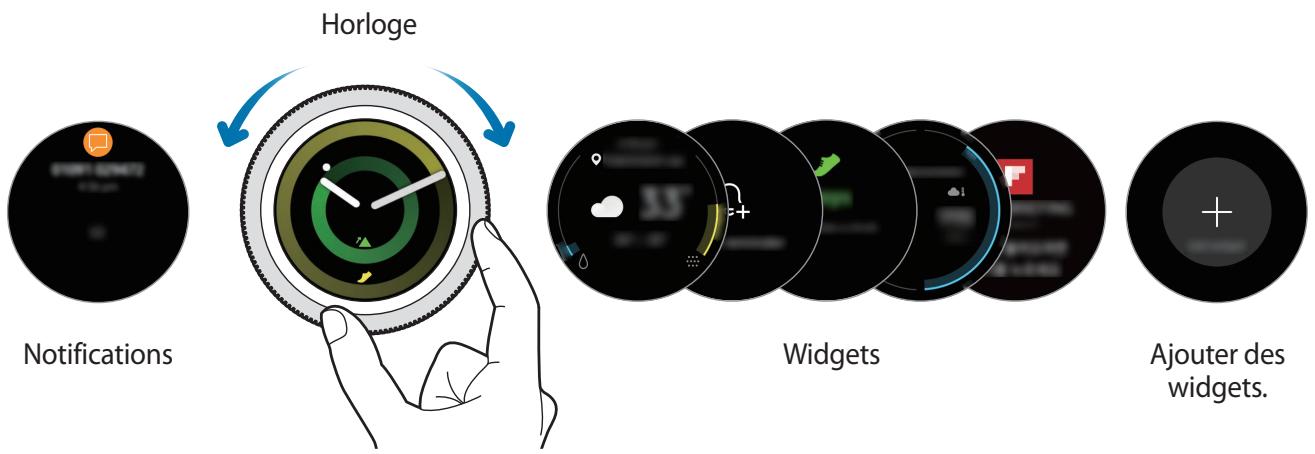

Les widgets et les notifications disponibles, ainsi que leur disposition peuvent varier en fonction de votre version logicielle.
Ajouter des widgets
You pouvez ajouter des widgets supplémentaires à l'écran d'accueil.
Faites défilé l'écran, appuyez sur , puis Sélectionné un widget. Le widget sélectionné s'affiche dans un nouveau volet.
Déplacer des widgets
Maintenez le doigt appuyé sur un widget, puis faites-le glisser jusqu'à l'emplacement souhaité.
Supprimer des widgets
Maintenez le doigt appuyé sur un widget, puis appuyez sur .
Allumer et éteindre l'écran
Pour allumer l'écran, tournez le cadran. Vous pouvez également appuyer sur la touche Accueil ou la touche Retour.
Si l'écran ne s'allume pas lorsque vous tournez le cadran, appuyez sur (Paramètres) depuis la liste des applications de la Gear et sur Appareil Réveil par le cadran, puis appuyez sur le curseur Réveil par le cadran pour activer la fonction.
Pour éteindre l'écran, recouvre-le avec la paume de votre main. L'écran s'eteint automatiquement si vous n'utilise pas la Gear pendant un certain temps.
Vous pouvez également allumer l'écran à l'aide de la fonction Geste. Depuis la liste des applications de la Gear, appuyez sur (Paramètres) → Appareil → Mouvement d'activation → Mouvement d'activation pour activer la fonction.
Passer d'un écran à l'autre
Passer de l'écran Horloge à la liste des applications
Pour ouvrir la liste des applications depuis l'écran Horloge, appuyez sur la touche Accueil. Pour revenir à l'écran Horloge, appuyez sur la touche Accueil.
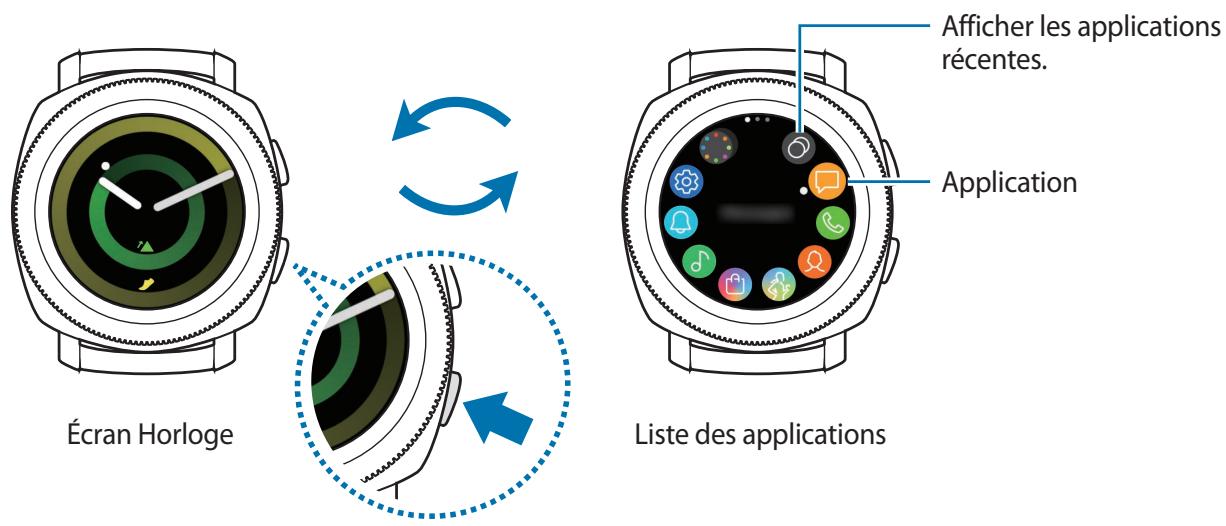
Listedesapplications
Dans la liste des applications sont affichées les icones de toutes les applications.
Pour afficher d'autres volets, tournez le cadran ou balayez l'écran vers la gauche ou la droite.

Les applications disponibles peuvent varier selon la version du logiciel.
Ouvrir des applications
Depuis la liste des applications, appuyez sur une icône pour ouvrir l'application correspondante.
Pour ouvrir une application à partir de la liste des applications récemment utilisées, appuyez sur (Applis récentes) depuis la liste des applications.

Vous pouvez lancer des applications directement après avoir ajouté le widget Raccourcis apps et ajouter les applications récemment utilisées. Appuyez sur et ajoutez l'application de votrechioix. Pour en savoir plus sur l'ajout de widgets, reportez-vous à la section Ajouter des widgets.
Fermer des applications
1 Depuis la liste des applications, appuyez sur (Applis récentes).
2 Tournez le cadran ou balayez l'écran vers la gauche ou la droite pourmettre en surbrillance l'application que vous souhaitez fermer.
3 Appuyez sur
Pour fermer toutes les applications, appuyez sur TOUT FERMER.
Revenir à l'écran précédent
Pour revenir à l'écran précédent, appuyez sur la touche Retour.
Utiliser le cadran
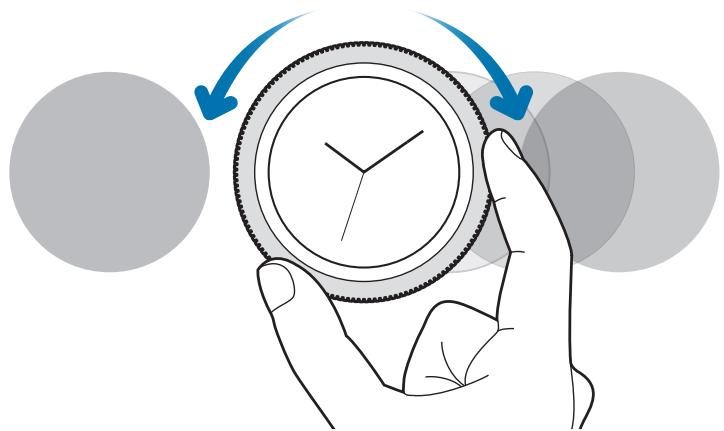
Tournez le cadran pour commander facilement les diverses fonctions de la Gear.

Assurez-vous de l'absence de corps étrangers (poussière ou sable) à proximé du cadran.
- N'utilise pas le cadran à proximé de champs magnétiques car ils peuvent provoquer des interférence avec les aimants internes du cadran et, par conséquent, un dysfonctionnement de celui-ci.

Si le cadran ne tourne pas, apportez votre Gear dans un centre de service après-vente Samsung sans démonter la Gear.
Parcourir les écrans
Tournez le cadran pour acceder aux différents écrans. Depuis l'écran Horloge, tournez le cadran dans le sens inverse des aiguilles d'une montre pour afficher les notifications.
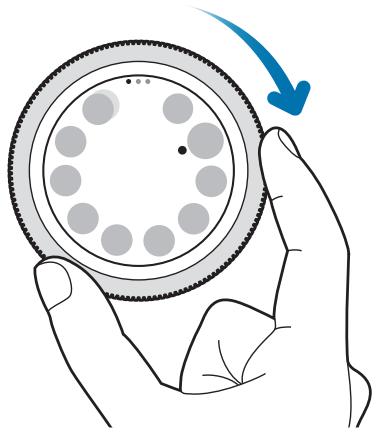
Selectionner un élément
Tournez le cadran pour passer d'un élément à un autre. Lorsque vous tournez le cadran, le voyant de mise en surbrillance se déplace dans la même direction et l'élement est mis en surbrillance.
Régler des valeurs
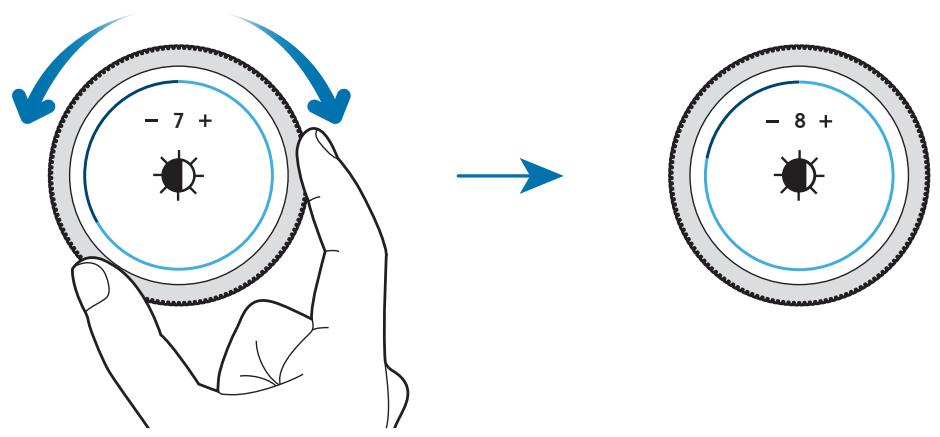
Tournez le cadran pour régler le volume ou la luminosité. Pour régler la luminosité, tournez le cadran dans le sens des aiguilles d'une montre pour obtenir un écran plus lumineux.
Recevoir ou rejeter des appeals entrants
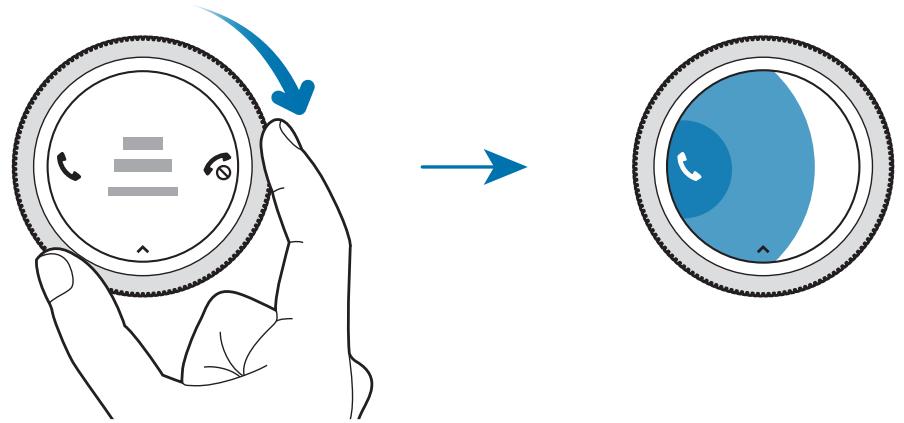
Pour accepter un appel entrant ou interrompre une alarme, tournez le cadran dans le sens des aiguilles d'une montre. Pour refuser un appel entrant ou activer la fonction de répétition d'alarme, tournez le cadran dans le sens inverse des aiguilles d'une montre.
Écran tactile

- Évitez tout contact de l'écran tactile avec d'autres apparciels électriques. Les décharges electrostatiques peuvent provoquer des dysfonctionnements de l'écran tactile.
- Pour éviter d'endommager l'écran tactile, n'appuyez pas dessus avec un objet pointu et n'exercez aucune pression excessive avec vos doigts.

- Il se peut que la Gear ne reconnaissse pas la saisie tactile pres des bords de l'écran, hors de la zone de saisie dédiée.
- Il est recommandé d'utiliser l'écran tactile avec les doigts.
- L'écran tactile peut ne pas être disponible lorsque le mode Verrouillage dans l'eau est activé.
Appuyer
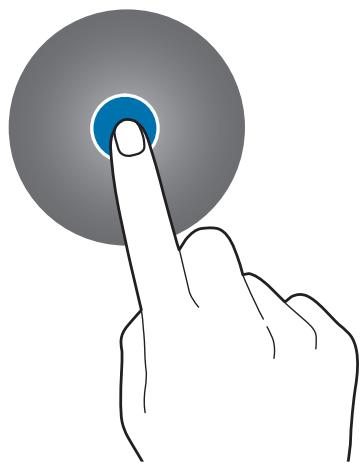
Pour ouvrir une application, selectionner un élément de menu ou appuyer sur une touche à l'écran, appuyez à l'aide d'un doigt.
Maintenir appuyé
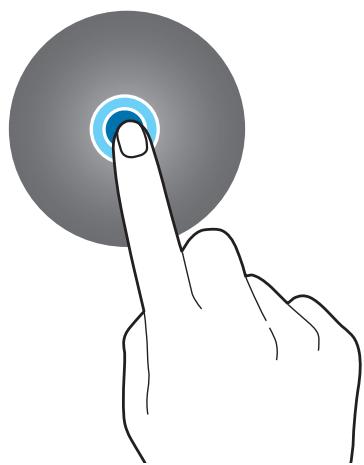
Maintenez le doigt appuyé sur l'écran pendant au moins deux secondes pour acceder au mode Modification ou afficher les options disponibles.
Faire glisser
Pour déplacer un élément, maintenez-y vous doigt appuyé et faites-le glisser vers un nouvel emplacement.
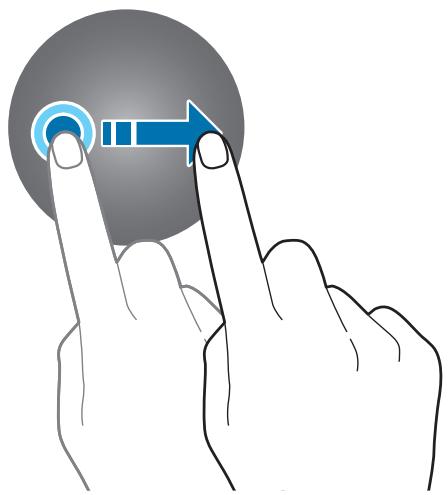
Appuyer deux fois
Pour effectuer un zoom avant, appuyez deux fois sur l'image. Appuyez de nouveau à deux reprises pour annuler le zoom.
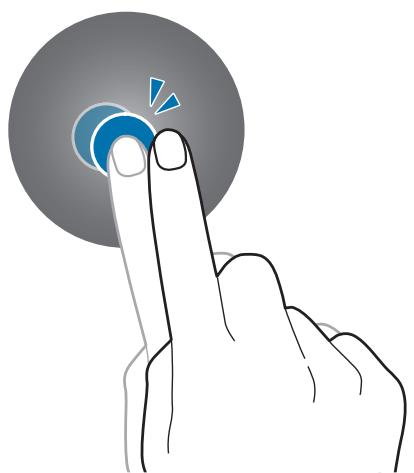
Balayer
Balayez l'écran vers la gauche ou la droite pour afficher d'autres volets.
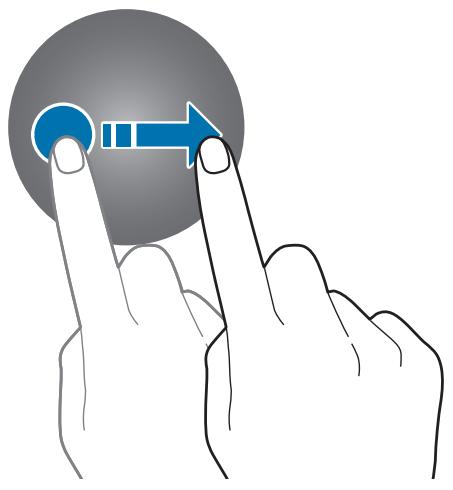
Volet Accès rapide
Ce volet vous permet d'afficher l'etat actuel de la Gear et de configurer les paramètres de base. Balayez l'écran de haut en bas.
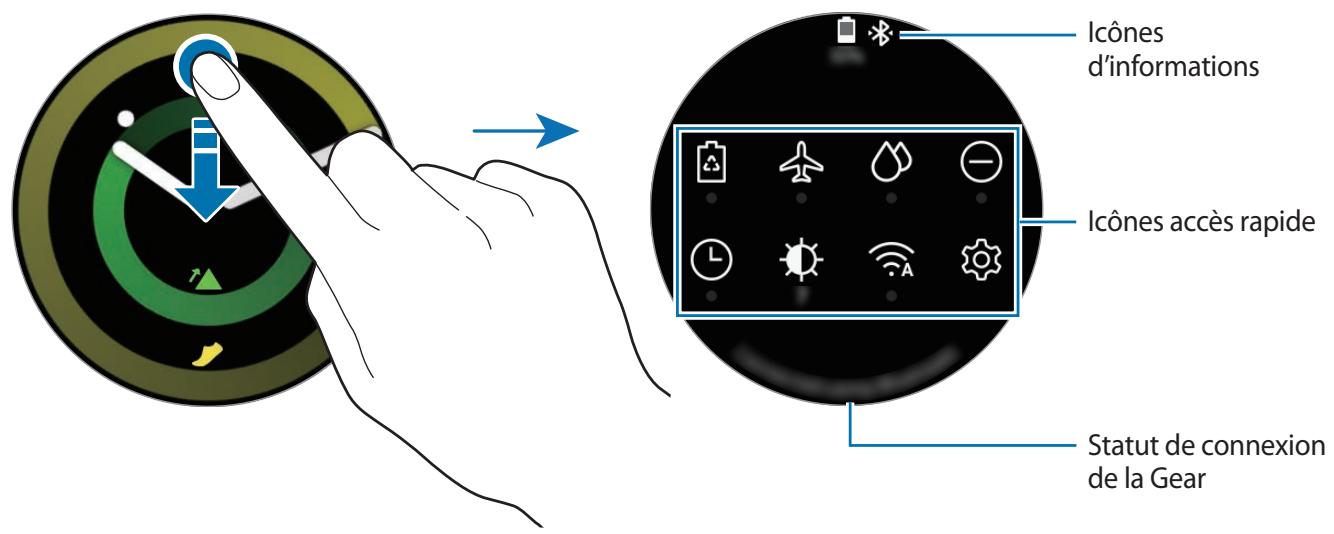
Vérifier les iconônes d'information
Ces icones s'affichent dans la partie supérieure du volet d'accès rapide et vous informant sur l'état actuel de la Gear. Les icones répertoriées dans le tableau ci-dessous sont les plus courantes.

Ces iconônes peuvent varier en fonction de leur zone géographique.
| Icône | Signification |
| * | Bluetooth connecté |
| * | Bluetooth déconnecté |
| ® | Casque/Écouteurs Bluetooth connectés |
| © | Wi-Fi connecté |
| ■ | Niveau de charge de la batterie |
Vérifier les iconônes accès rapide
| Icône | Signification |
| Activer le mode économique d'énergie | |
| Activer le mode hors-ligne | |
| Activer le mode verrouillage dans l'eau | |
| Activer le mode ne pas déranger | |
| L | Activer la fonction afficher en permanence l'horloge à l'écran |
| R | Régler la luminosité |
| / / | Lire la musique ou l'interrompre |
| O | Ouvrir l'écran des paramètres |
| N | Activer la fonction NFC |
| / / | Activer le mode vibreur ou silence |
| / / A | Réseau Wi-Fi connecté ou réseau Wi-Fi automatiquement connecté |
| Activer la fonction sensibilité tactile | |
| Ouvrir le menu gestion de la batterie | |
| Activer la fonction informations de localisation |
Modifier les icones accès rapide
Vouss pouvez modifier les icônes du volet accès rapide et ajouter jusqu'à huit icônes accès rapide.
Vous pouvez ajouter une nouvelle icône uniquement si vous supprimez une des huit icônes déjà ajoutées.
Supprimer une icône accès rapide
Maintenez le doigt appuyé sur l'icone accès rapide que vous souhaitez supprimer dans le volet accès rapide, puis appuyez sur .
L'icône accès rapide est supprimée.
Ajouter une icône accès rapide
Maintenez le doigt appuyé sur l'icone accès rapide et appuyez sur , puis sélectionnez une fonction que vous souhaitez ajouter au volet accès rapide.
L'icône d'accès rapide de la fonction sélectionnée est ajoutée au volet d'accès rapide.
Activer le mode économique d'énergie
Activez le mode économique d'énergie pour limiter certaines fonctions de la Gear et réduire l'utilisation de la batterie.
Dans le volet accès rapide, appuyez sur
Une fois le mode activé, les couleurs apparaissent en nuances de gris.
Pour en savoir plus, reportez-vous à la section Mode Économie d'énergie.
Activer le mode hors-ligne
Vous pouvez activer le mode hors-ligne lorsque vous embarquez à bord d'un avion. L'activation de cette fonction limite les applications qui nécessitent une connexion réseau, mais vous permet d'utiliser d'autres applications et fonctions normalement.
Dans le volet accès rapide, appuyez sur
L'icône s'affiche en haut de l'écran Horloge.
Activer le mode verrouillage dans l'eau
Yououpouzeactiverle modeverrouillage dans l'eau lorsquoyoueffectuer unexercice dans l'eau.
Dans le volet accès rapide, appuyez sur
L'écran tactile, la fonction geste et la fonction afficher en permanence l'horloge à l'écran sont désactivés.
Maintenez enforcé la touche Accueil jusqu'à ce que le cercle disparaisse pour désactiver le mode verrouillage dans l'eau.
Activer le mode ne pas déranger
Lors de la réception d'une notification, à l'exception d'une alarme, vous pouvez régler votre Gear pour qu'elle ne vibre pas et que l'écran ne s'allume pas.
Dans le volet accès rapide, appuyez sur et réglez le mode ne pas déranger.
L'icône s'affiche en haut de l'écran Horloge.
Activer la fonction afficher en permanence l'horloge à l'écran
Vouss pouvez régler l'écran pour qu'il soit allumé même si vous n'utilise pas la Gear en la portant au poignet.
Dans le volet accès rapide, appuyez sur .
Si vous activez cette fonction, la batterie se décharge plus vite que normalement.
Régler la luminosité
Youou puez regler la luminosit de Iecran de la Gear pour Iadapter a I'environnement ambient.
Depuis le volet accès rapide, appuyez sur et réglez la luminosité en tournant le cadran, ou appuyez sur + ou -.
Lire la musique ou l'interrompre
Pour lire la musique ou l'interrompre.
Dans le volet accès rapide, appuyez sur ou []
Vous pouvez dire ou interrompre la musique depuis l'appareil mobile connecté. Vous pouze écouter de la musique après avoir raccordé un casque ou des écouteurs Bluetooth.
Ouvrir l'écran des paramètres
Ouvrez l'écran des paramètres pour configurer les diverses fonctions et applications de la Gear.
Dans le volet accès rapide, appuyez sur 93.
L'écran des paramètres apparait.
Activé la fonction NFC
Activez la fonction NFC pour effectuer des paiements.
Dans le volet accès rapide, appuyez sur N.
La fonction NFC est activée et vous pouvez effectuer facilement des paiements avec l'antenne NFC.
Pour en savoir plus, reportez-vous à la section NFC.
Activer le mode vibreur ou silence
Activez le mode vibreur ou silence.
Dans le volet accès rapide, appuyez sur ou.
Étabir une connexion à un réseau Wi-Fi
Établissez une connexion à un réseau Wi-Fi manuellement ou configurez le réseau Wi-Fi pour que la connexion s'établitse automatiquement.
Dans le volet accès rapide, appuyez sur ou A.
Le réseau Wi-Fi est connecté ou déconnecté. Pour configurer le réseau Wi-Fi afin d'établit une connexion automatique, appuyez sur l'icone Wi-Fi jusqu'à ce qu'apparaisse _A
Activer la fonction sensibilité tactile
Activez la fonction sensibilité tactile pour utiliser l'écran tactile avec des gants.
Dans le volet accès rapide, appuyez sur

En fonction du type de gants, il est possible que l'écran tactile ne reconnaissse pas votre toucher et que la fonction soit inopérante.
Ouvrir le menu gestion de la batterie
Ouvrez le menu gestion de la batterie pour contrôle facilement la consommation de la batterie.
Dans le volet accès rapide, appuyez sur .
Le menu gestion de la batterie apparait.
Activer la fonction informations de localisation
Activez les informations de localisation afin d'utiliser les données GPS et les données de localisation avec certaines applications.
Dans le volet accès rapide, appuyez sur ©.
Horloge
Écran Horloge
Consultez l'heure actuelle. Lorsque vous vous trouvez sur un écran autre que l'écran Horloge, appuyez sur la touche Accueil pour revenir à l'écran Horloge.
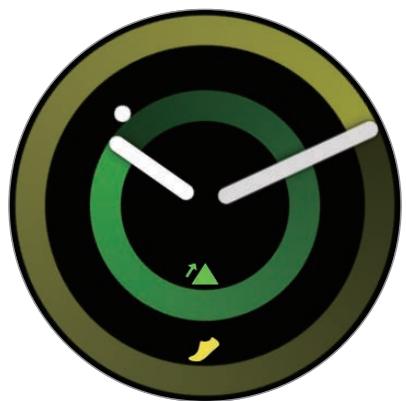
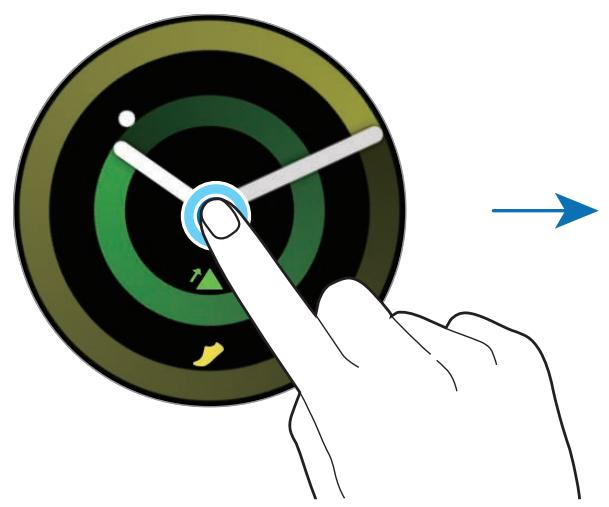
Modifier l'écran Horloge
Maintenez le doigt appuyé sur l'écran de la montre et tournez le cadran, ou balayez l'écran vers la gauche ou la droite, puis Sélectionnez un cadran de montre. Vous pouvez aussi personnaliser la montre en appuyant sur PERSONNAL. Pour télécharger davantage de cadtrans depuis Galaxy Apps, appuyez sur Galaxy Apps.
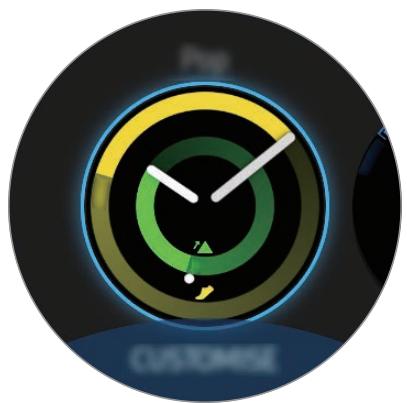

Maintenez le doigt appuyé sur l'écran Horloge et tournez rapidement le cadran. Les cadrans disponibles s'affichent à l'écran afin de vous permettre de les scélectionner rapidement. La fonction de PERSONnal. n'est cependant pas accessible.
Il est également possible de modifier le cadran de la Gear depuis votre apparéil mobile. Lancez Samsung Gear sur votre apparéil mobile et appuyez sur PARAMÉTRES Cadrans. Pour télécharger davantage de cadtrans depuis Galaxy Apps, lancez Samsung Gear et appuyez sur INFOS AFFICHER PLUS D'APPLIS.
Personnaliser un cadran avec une photo
Choisissez une vos photos comme décor de cadran après l'avoir importée depuis votre appareil mobile. Pour en savoir plus sur l'importation de photos depuis un appareil mobile, reportez-vous à la section Importer des images depuis votre appareil mobile.
1 Maintenez le doigt appuyé sur l'écran de l'horloge et tournez le cadran, ou balayez l'écran vers la gauche ou la droite, puis appuyez sur PERSONNAL. sur le décor de cadran Photo+.
2 Appuyez sur I'ecran, puis sur Ajouter une photo.
3 Sélectionnez la photo devant servir de décor de cadran, puis appuyez sur OK → OK.

Pour ajouter d'autres photos, tournez le cadran dans le sens horaire, ou balayez l'écran vers la gauche et sélectionnéz Ajouter une photo. Vous pouvez ajouter jusqu'à dix photos. Les photos ajoutées pivotent par ordre chronologique.
4 Appuyez sur OK.
Activer la fonction d'affichage permanent de l'horloge
Vouss pouvez paramétre la Gear afin que l'heure soit affichée à l'écran même si celui-ci est étant lorsque vous portez votre Gear au poignet.
Depuis la liste des applications, appuyez sur (Paramètres) Cadrans et styles Montre toujours allumée pour activer la fonction.
Mode horloge uniquement
Vous pouvez activer le mode Horloge seule. En mode Horloge seule, seule l'horloge est affichée et toutes les autres fonctions sont désactivées. Pour en savoir plus sur l'activation du mode Horloge seule, reportez-vous à la section Gestion de la batterie.
Notifications
Volet des raccourcis
Vérifiez une notification (nouveau message ou appel manqué par exemple) dans le volet des raccourcis. Depuis l'écran Horloge, tournez le cadran dans le sens inverse des aiguilles d'une montre pour ouvrir le volet des raccourcis. Lorsque des notifications n'ont pas été vérifiées, un point jaune est visible sur l'écran de la montre.
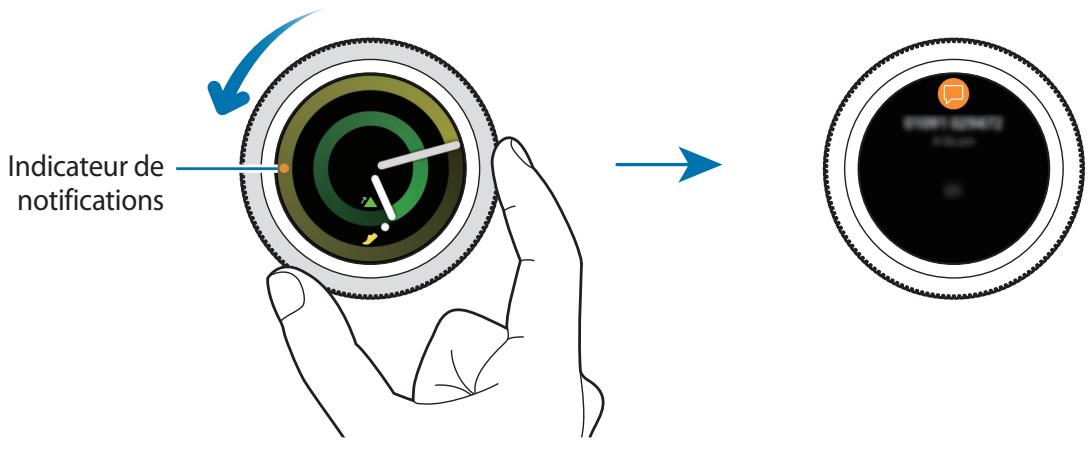
Afficher les notifications entrantes
Lorsque you receivez une notification, les informations la concernant, comme son type, s'affichent à l'écran. Appuyez sur la notification pour en afficher les détails.
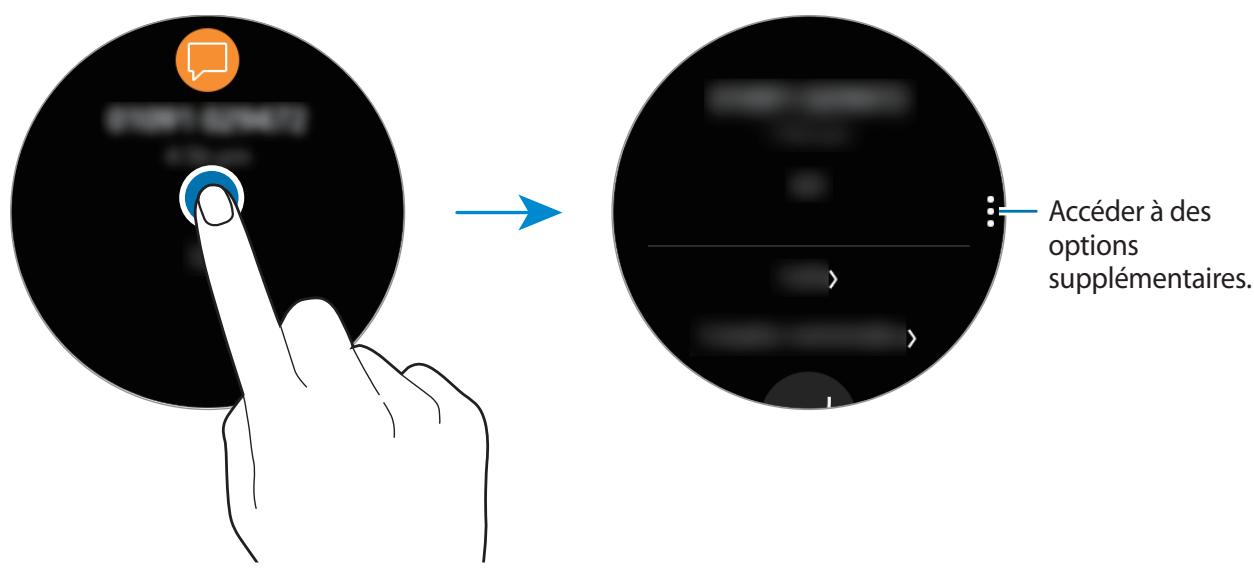
Pour afficher les notifications reçues d'autres applications, tournez le cadran dans le sens anti-horaire.
Supprimer des notifications
Supprimez une notification en balayant l'écran du bas vers le haut lorsque la notification est affichée.
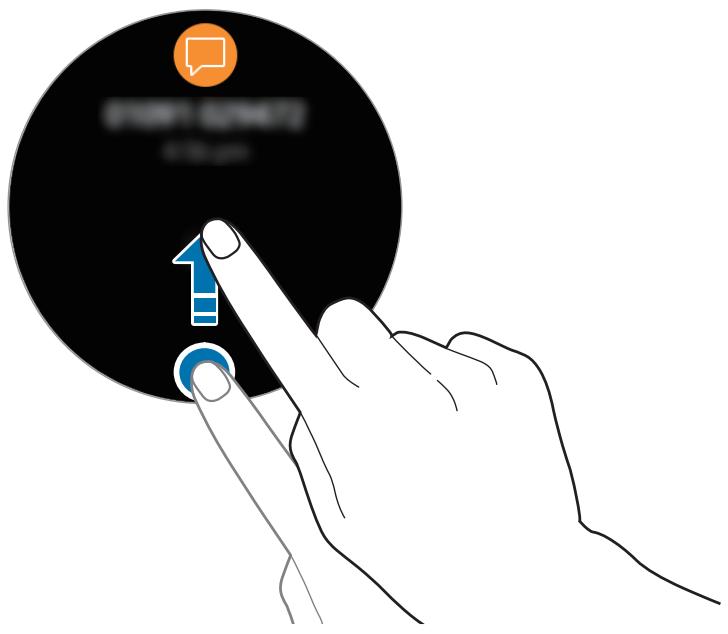
Sélectionner des applications pour la réception des notifications
Sélectionnez une application dans votre apparéil mobile pour receivevoir des notifications.
1 Lancez Samsung Gear sur votre apparéil mobile et appuyez sur PARAMÉTRES Notifications, puis sur le curseur.
2 Appuyez sur Gérer les notifications, puis sur le curseur situé à côté des applications pour receivevoir les notifications correspondantes sur la Gear.
Saisir du texte
Introduction
Un écran de saisie de texte s'affiche lorsque vous pouvez saisir du texte.

- La presentation de cet écran varie en fonction de l'application utilisée.
- Lorsque la Gear est connectée à un apparéil mobile via la fonction Bluetooth, les paramètres de langue appliqués sur l' apparéil mobile s'appliquent également à la Gear.
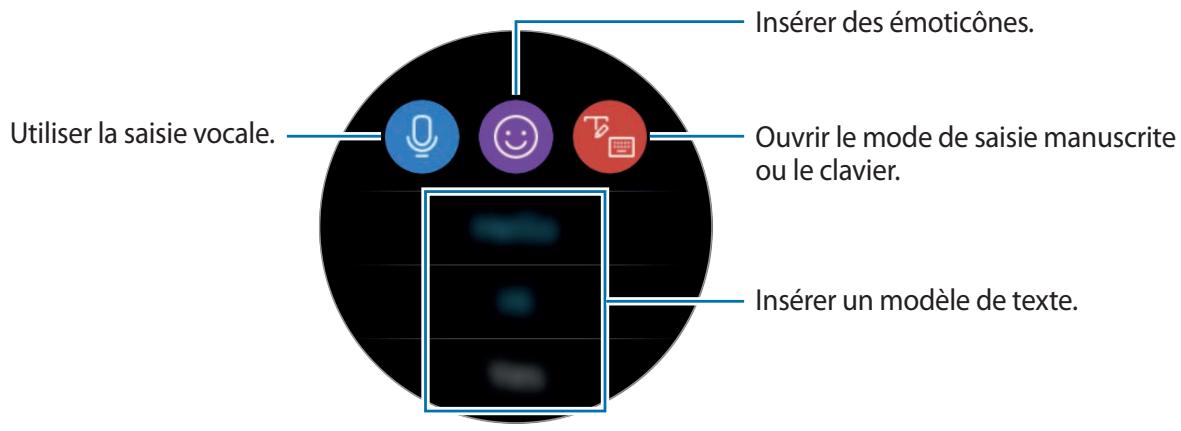
Utiliser la saisie vocale
Appuyez sur ⑨ et énoncez votre message.
Pour modifier la langue identifiée, appuyez sur Langues de saisie.
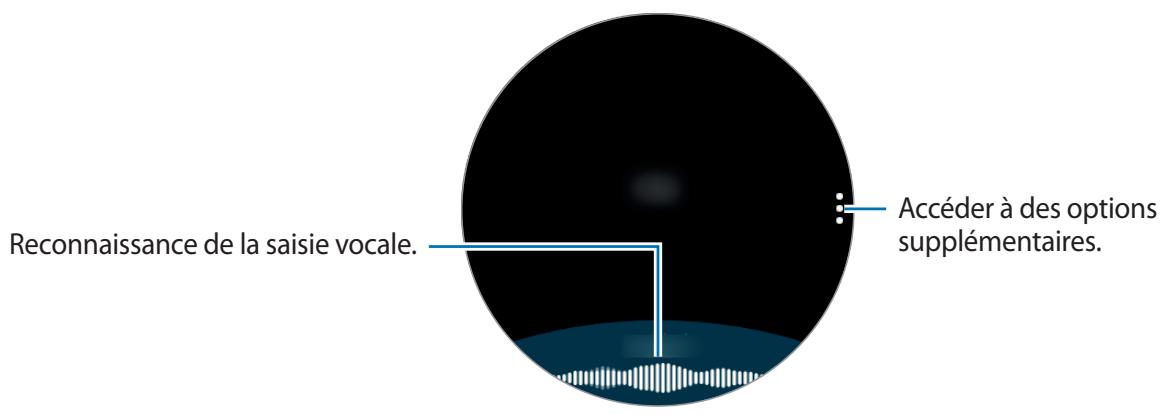

- Cette fonction n'est pas prise en charge dans certaines langues.
-
Conseils pour améliorer la reconnaissance vocale :
-
Parlez clairament.
- Parlez dans des endroits calmes.
- N'utilisez pas de langage injurieux ni d'argot.
- Évitez de parler avec un accent local.
Selon l'environnement où vous vous trouvez ou la manière dont vous parlez, il se peut que la Gear ne reconnaissse pas le message dicté.
Utiliser des émoticones
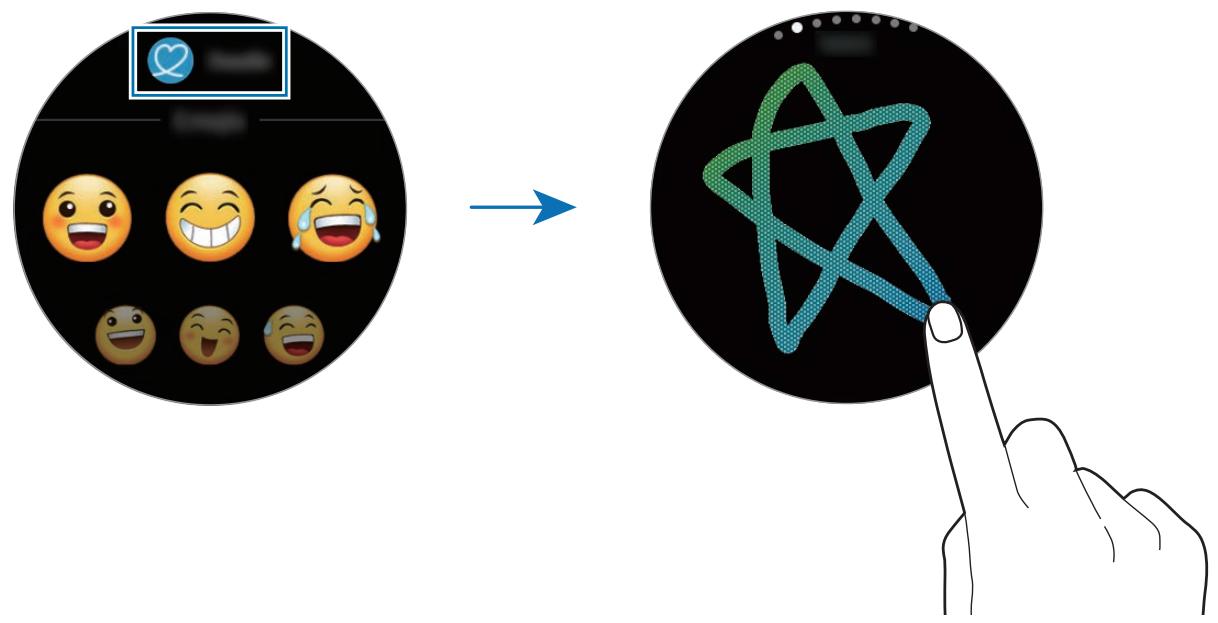
Appuyez sur et selectionnez l'emoticone à envoyer. Pour dessiner une image, appuyez sur Doodle en haut de l'écran, puis dessinez votre message.
Tournez le cadran dans le sens inverse des aiguilles d'une montre pour effacer le dessin trait à trait. Pour recupérer un trait, tournez le cadran dans le sens des aiguilles d'une montre.
Utiliser le mode de saisie manuscrite ou le clavier
Appuyez sur pour ouvrir le mode de saisie manuscrite et écrivez sur l'écran.
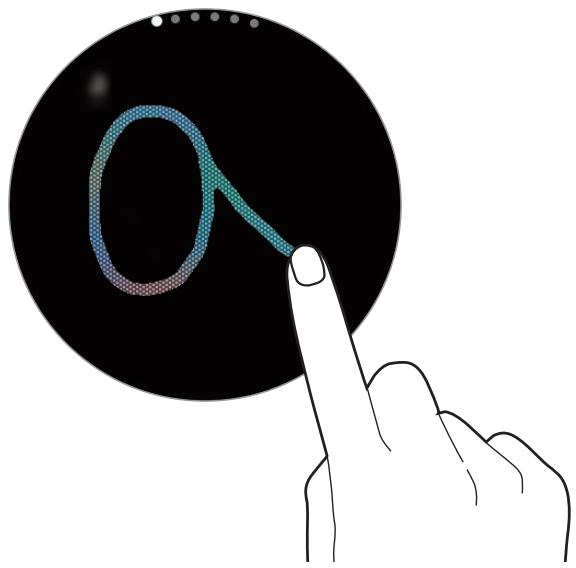

La disponibilité de cette fonction dépend de votre zone géographique.
Changer de mode de saisie
Tournez le cadran pour changer le mode de saisie de l'écran de saisie de texte. Vous pouvez basculer entre le mode Saisie manuscrite, Caractères, Chiffres, Ponctuation, Émoticons et Saisie vocale.
Modifier la langue de saisie
Faites glisser la touche d'espace vers la gauche ou la droite tout en la maintainant enforcée pour modifier la langue de saisie.
Pour ajouter davantage de langues, passes en mode chiffres, en mode ponctuation ou en mode émoticones. Ensuite, appuyez sur Sélect. langues saisie et seLECTIONnez la langue souhaitée. Vous pouvez ajouter jusqu'à deux langues.
Utiliser le clavier
Tournez le cadran pour saisir un texte à l'aide du clavier.

- La saisie de texte est impossible dans certaines langues. Pour saisir du texte, vous doivent seLECTIONner une des langues prises en charge.
- La disposition du clavier peut être différente selon votre zone géographique.
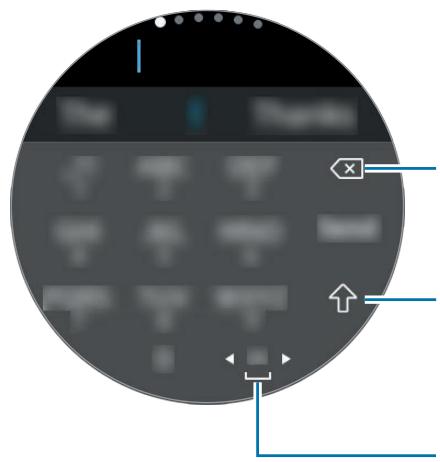
Supprimer le caractère précédent.
Saisir des majuscules. Pour saisir l'ensemble de votre texte en majuscules, appuyez deux fois sur cette touche.
Insérer un espace.
GPS
La Gear est équipée d'un capteur GPS qui vous permet de vérifier en temps réel votre position sans vous connecter à un apparéil mobile. Lorsque vous utilisez cette Gear sans vous connecter à un apparéil mobile ou que vous utilisez des applications telles que Altimètre baro., le capteur GPS de votre Gear est utilisé. De même, vous pouvez partager à des tiers de vous géolocaliser en envoyant un message SOS en cas d'urgence.
Depuis la liste des applications, appuyez sur (Paramètres) Connexions Localisation Localisation pour activer la fonction.
Pour sélectionner une méthode de localisation, faites défilier l'écran vers le bas et Sélectionnez une option.
Lorsque la Gear et votre apparéil mobile sont connectés, cette option utilise la fonction de GPS de votre apparéil mobile. Activez la fonction de localisation de l' apparéil mobile afin d'utiliser le capteur GPS.

La puissance du signal GPS peut être réduite si vous vous trouvez entre des bâttiments ou dans des zones de faible altitude, ou encore lorsque les conditions météorologiques sont mauvaises.
Messages SOS
En situation d'urgence, vous pouvez envoyer un message SOS en appuyant à trois reprises rapprochées sur la touche Accueil de la Gear.
Paramétrer des messages SOS
1 Lancez Samsung Gear sur votre apparéil mobile et appuyez sur PARAMÉTRES Envoi de demandes SOS, puis appuyez sur le curseur pour activer la fonction.
2 Suivez les instructions à l'écran pour ajouter des contacts d'urgence si vous ne l'avez pas encore fait.
Ajouter des contacts d'urgence
Lancez Samsung Gear sur votre apparéil mobile et appuyez sur PARAMÉTRES Envoi de demandes SOS Envoi de messages SOS à AJOUTER.
Appuyez sur Créer un contact et saisissez ses coordonnées, ou appuyez sur Sélectionner dans les contacts pour transformer un contact existant en contact d'urgence.
Définir le délié du message SOS
Paramétrz la Gear pour qu'elle envoie un message SOS quelques instants après avoir appuyé à trois reprises rapprochéées sur la touche Accueil de la Gear.
Lancez Samsung Gear sur votre apparéil mobile et appuyez sur PARAMÉTRES Envoi de demandes SOS. Appuyez sur le curseur Compte à rebours avant envoi pour activer la fonction.
Envoyer des messages SOS
En cas d'urgence, appuyez à trois reprises rapprochées sur la touche Accueil de la Gear.
La Gear envoie des messages SOS à vos contacts d'urgence. Ces messages indiquent votre position actuelle et comportent un lien pour suivre vos informations de location en temps réel pendant 60 minutes.
Après l'envoi d'un message SOS, l'icone apparaît sur l'écran Horloge. Balayez l'écran vers la droite pour afficher les résultats de votre SOS.
Afficher ma position
Après envoi d'un message SOS indiquant votre position, vous pouvez l'afficher sur le volet des raccourcis. Balayez l'écran Horloge vers la croite ou tournez le cadran dans le sens anti-horaire, puis appuyez sur l'écran pour afficher votre position actuelle sur la carte.
Pour arrêté de partager votre position avec vos contacts d'urgence, faites défiler l'écran vers le bas, puis appuyez sur (Arrêté le partage) → ✔.
Localiser ma Gear
Si vous avez perdu votre Gear, utilisez l'application Samsung Gear sur votre appareil mobile pour la retrouver.

Enregistrez votre compte Samsung sur l'appareil mobile connecté avant d'utiliser cette fonction.
1 Lancez Samsung Gear sur votre apparéil mobile et appuyez sur PARAMÉTRES Localiser ma Gear.
2 Appuyez sur .
La Gear vibre et l'écran s'allume. Faites glisser à l'extérieur du grand cercle de la Gear, ou tournez le cadran dans le sens horaire, ou bien appuyez sur sur l'appareil mobile pour arrêté le vibration.
Si vous avez perdu votre Gear ou qu'elle a eté volée, vous pouvez la commander à distance. Lancez Samsung Gear sur votre apparéil mobile et appuyez sur PARAMÉTRES Localiser ma Gear Contrôle à distance, puis appuyez sur le curseur pour activer la fonction.
Applications
Messages
Affichez des messages afin d'y répondre à l'aide de la Gear.
Lire les messages

La réception de messages en dehors de la zone couverte par votre opérateur peut occasionner des frais supplémentaires.
1 Depuis la liste des applications, appuyez sur (Messages).
Vous pouvez également balayer l'écran Horloge vers la croite ou tourner le cadran dans le sens inverse des aiguilles d'une montre lorsque vous receivez une nouvelle notification de message.
2 Faites défilé la liste des messages, puis sélectionné un contact dont vous souhaitez visualiser les conversations.
Pour afficher un message sur l'appareil mobile, appuyez sur , tournez le cadran, puis appuyez sur Aff. sur tél.
Pour écrire une réponse, appuyez sur (Répondre), puis saississez votre message. Vous pouvez également répondre à un message en tournant le cadran dans le sens horsaire.
Envoyer des messages

L'envoi de messages en dehors de la zone couverte par votre opérateur peut occasionner des frais supplémentaires.
1 Depuis la liste des applications, appuyez sur (Messages).
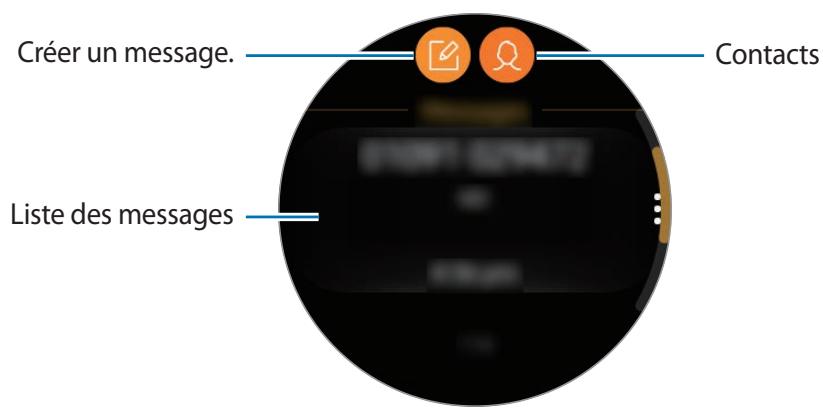
2 Appuyez sur
Vous pouvez égalementCHOIsir un destinataire au message en appuyant sur dans la liste de contacts.
3 Ajoutez un destinataires et appuyez sur SUIVANT.
4 Saisissez un texte à l'aide de l'une des méthodes disponibles, puis appuyez sur ENVOYER ou Envoyer pour envoyer le message.
Lorsque vous sélectionnez un modèle de texte ou une émoticène, le message est automatiquement envoyé aux destinataires.
En cas de saisie vocale, vous pouvez définir le format du message sur texte ou audio. Si l'écran de sélection du format du message n'apparait pas, ouvrez la liste des applications, appuyez sur (Paramètres) → Paramètres d'application → Messages → Envoi format audio pour activer la fonction.
Telephone
Introduction
Sur votre Gear, vous pouvez passer un appel ou répondre à un appel, ou receivevoir des notifications pour les appel entrants, mais vous ne pouvez avoir des conversations téléphoniques que via votre apparéil mobile connecté.
Recevoir des appeals
Répondre à un appel
Lorsque vous receivez un appel, faites glisser votre doigt sur l'icone . Vous pouvez également tournier le cadran dans le sens des aiguilles d'une montre.
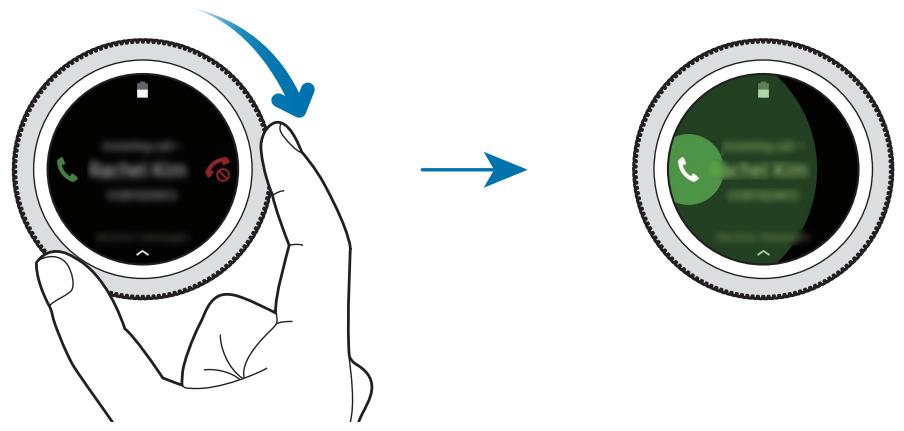
Si les commandes vocales sont activées, dites « Répondre » pour répondre à l'appel. Pour activer les commandes vocales, ouvrez la liste des applications, appuyez sur (Paramètres) → Paramètres d'application → Appels → Réponse vocale.
Les conversations ne sont possibles que sur l'appareil mobile connecté.
Rejeter un appel
Rejetez un appel entrant en envoyant un message de rejet à votre correspondant.
Lorsque you receivez un appel, faites glisser votre doigt sur l'icone .Vouss pouvez également tourner le cadran dans le sens inverse des aiguilles d'une montre.
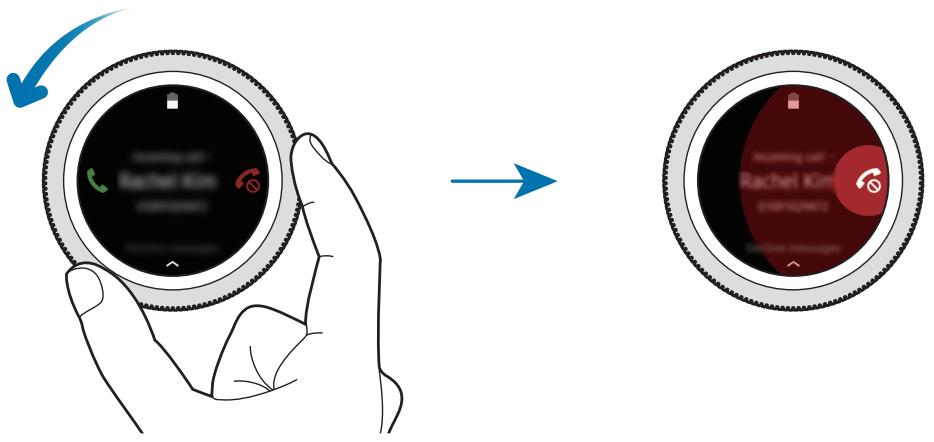
Pour envoyer un message lorsque vous rejoetez un appel entrant, balayez l'écran de bas en haut.
Si les commandes vocales sont activées, dites « Refuser » pour refuser l'appel. Pour activer les commandes vocales, ouvrez la liste des applications, appuyez sur (Paramètres) → Paramètres d'application → Appels → Réponse vocale.
Appels manqués
Si vous manquez un appel, une notification apparait à l'écran. Depuis l'écran Horloge, balayez l'écran vers la croite ou tournez le cadran dans le sens inverse des aiguilles d'une montre pour afficher les notifications d'appels manqués. Vous pouvez également, depuis la liste des applications, appuyer sur (Telephone) pour afficher les appel manqués.
Passer des appellant
Depuis la liste des applications, appuyez sur (Téléphone).
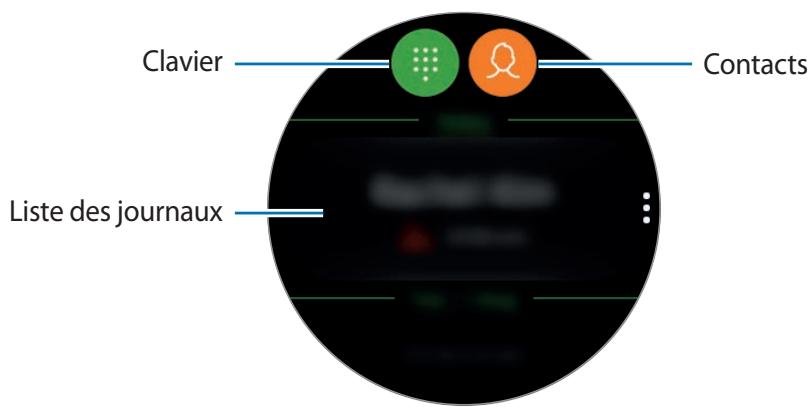
Utilisez l'une des méthodes suivantes :
- Appuyez sur , composez un numéro à l'aide du clavier, puis appuyez sur .
Appuyez sur , recherche ou selectionnez un contact, puis appuyez sur - Faites défilier la liste des entrées du journal, Sélectionnez une entrée, puis appuyez sur
Contacts
Affichez la liste de contacts de votre apparéil mobile après avoir connecté votre Gear à votre apparéil mobile. Vous pouvez appeler un contact ou lui envoyer un message.
Depuis la liste des applications, appuyez sur (Contacts).

Les contacts favoris sur l'appareil mobile apparaisent en haut de la liste.
Utilisez l'une des méthodes de recherche suivantes :
- Appuyez sur et saisissez le critère de recherche tout en haut de la liste de contacts.
- Parcourez la liste de contacts.
- Tournez le cadran. Si vous tournez rapidement le cadran, la liste définie par ordre alphabetique en commençant par la première lecture.
Une fois le contact sélectionné,CHOISSEZ L'une des options suivantes :
passer un appel vocal.
: rédiger un message.
Ajouter des contacts
1 Depuis la liste des applications, appuyez sur (Contacts).
2 Appuyez sur _+ tout en haut de la liste de contacts, puis saisissez les coordonnées de votre contact.
3 Appuyez sur ENREGISTRER.
Sélectionner les contacts féquement utilisés sur le widget
Après avoir ajouté le widget Contacts, ajoutez les contacts féquèment utilisés pour les contacter facilement via un message texte ou un appel téléphonique. Appuyez sur Ajouter contacts, ajoutez des contacts, puis appuyez sur TERMINÉ. Pour en savoir plus sur l'ajout de widgets, reportez-vous à la section Ajouter des widgets.

Vous pouvez ajouter jusqu'à quatre contacts favors.
Ajouter des informations Médicales à mon profil
Il est possible d'ajouter des informations Médicales à votre profil afin que les premiers seront puissant les consulter en cas d'urgence.
Sur votre apparéil mobile, appuyez sur Contacts, Sélectionnez votre profil et saisissez vos informations Médicales. Pour afficher vos informations Médicales sur votre Gear, depuis la liste des applications, appuyez sur (Contacts) → votre profil et balayez l'écran du bas vers le haut.
En cas d'urgence, maintenez la touche Accueil (touche Marche/Arrêt) de la Gear enforcée et appuyez sur Informations Médicales urgence.

Selon l'appareil mobile connecté à la Gear, il est possible que vous ne puissiez pas utiliser cette fonction.
Samsung Pay
Enregistrez les cartes fréquement utilisées sur le service de paiement mobile Samsung Pay pour effectuer des paiements rapidement et en toute sécurité. Samsung Pay prend en charge la technologie NFC afin de vous permettre d'effectuer vos paiements à l'aide de lecteurs de cartes de crédit standard.
Pour en savoir plus, notamment sur les cartes compatibles avec cette fonction, consultez www.samsung.com/samsungpay. Vous pouvez également démarrer l'application Samsung Pay et appuyer sur Plus Aide.

- La disponibilité de cette application et les fonctions prises en charge dépendent de votre zone géographique ou de votre opérateur.
- Les procédures de configuration initiale et d'enregistrement de la carte peuvent varier en fonction de votre zone géographique ou de votre opérateur.
Effectuer un paiement
1 Depuis votre apparéil mobile, lancez Samsung Gear.
2 Appuyez sur OUVRIR SAMSUNG PAY et suive les instructions à l'écran pour terminer l'enregistrement de votre carte.
3 Pour effectuer un paiement sur votre Gear, maintenez enfoncée la touche Retour.
4 Parcourez la liste de cartes, sélectionnez une carte et appuyez sur PAYER.
5 Placez votre Gear à proximé du lecteur de cartes.
Une fois que les informations de la carte sont reconnues par le lecteur de cartes, le paiement est effectué.
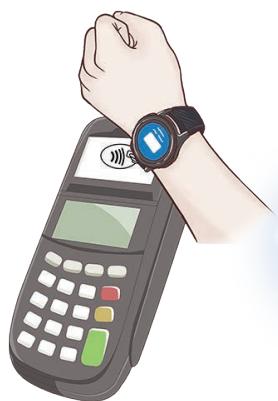

- Selon la connexion réseau, il est possible que des paiements ne soient pas effectués.
- La méthode de vérification des paiements peut varier selon les lecteurs de carte.
Samsung Health
Introduction
Samsung Health enregistre vos activités sur 24 heures et vous encourage à adopter un mode de vie sain. Lors de la connexion de la Gear à vos appareils mobiles, vous pouvez enregistrer et:gérer les données relatives à votre santé, mais également receivevoir quotidiennement des informations pour adopter un mode de vie sain.
Si vous portez la Gear et vous entrainez pendant plus de 10 minutes, elle affiche un message d'encouragement. Si la Gear détecte que vous étés resté inactif pendant plus d'une heures, elle vous prévient et vous montre quelques exercices d'étirement à réaliser. Lorsque votre Gear détecte que vous étés au volant, elle n'affiche pas de message d'encouragement ni d'exercices d'étirement.
Depuis la liste des applications, appuyez sur (Samsung Health).

- Les fonctions Samsung Health ont été conçues uniquement à des fins de loisirs, de bien-être et de remise en forme. Ces fonctions ne doivent pas servir à des fins Médicales. Avant d'utiliser ces fonctions, lisez attentivement les instructions.
- Toute information obtenue par la Gear, le logiciel Fit ou toute autre application préchargeée peut s'avérer ne pas être adaptée, précise, exhaustive ou fiable.
Mettre la Gear en place
- Si vous avez activé la fonction de suivi automatique de la fréquence cardiaque ou si la Gear reconnaît votre exercice, leur fréquence cardiaque est automatiquement mesurée. Lorsque vous mesurez leur fréquence cardiaque, portezcomfortablement la Gear au-dessus du poignet, comme illustré ci-dessous.
- Si vous serrez la Gear trop fort, des irritations cutanées risquent de survenir, et si vous ne la serrez pas assez fort, un frottement risque de se produit.
- Desserrez le bracelet après l'entrainment.
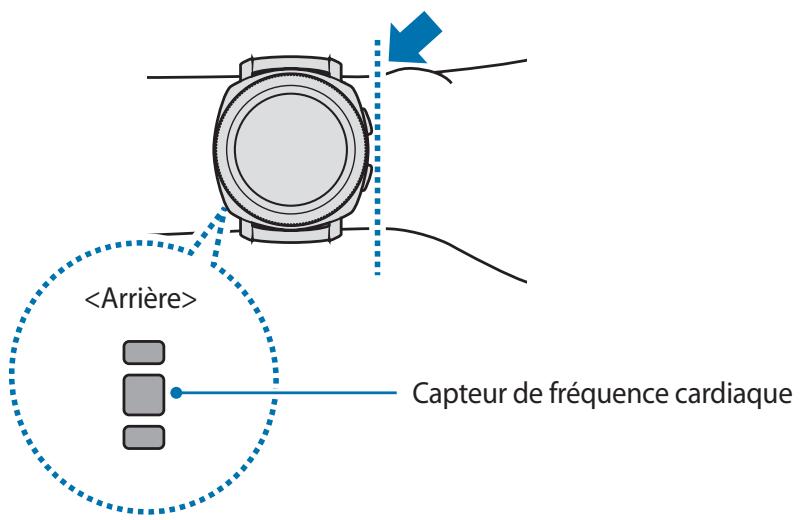

- La fiabilité du capteur de fréquence cardiaque peut être diminuée selon les conditions de mesure et les conditions ambantes.
- Utilisez le capteur de fréquence cardiaque uniquement pour mesurer votre fréquence cardiaque.
- Évitez tout contact direct des yeux avec les lumières du capteur de fréquence cardiaque. Ceci pourrait entraîner des troubles oculaires. Empêchez les enfants de regarder fixement ces lumières.
- Les températures basses peuvent affecter les mesures ; en hiver ou par temps froid, restez au chaud pour mesurer la fréquence cardiaque.
- Mesurez votre fréquence cardiaque quand vous étés assis et détendu. Ne bougez pas pendant les mesures de la fréquence cardiaque. Ceci risque d'entrainer une prise de mesures inexactes de la fréquence cardiaque.
- Si la mesure obtiene est très différente de celle attendue, reposez-vous pendant 30 minutes, puis recommencez la mesure.
- La consommation de cigarettes ou d'alcool avant la prise des mesures peut avoir un effet sur votre fréquence cardiaque.
- Ne pas parler, ni bailleur ou respirer profondement lors de la mesure de la fréquence cardiaque. Ceci risque d'entrainer une prise de mesures inexactes de la fréquence cardiaque.
- Le capteur de fréquence cardiaque utilisant la lumière pour mesurer la fréquence cardiaque, sa fiabilité peut varier selon certains facteurs physiques qui affectent l'absorption et la réflexion de lumière, comme la circulation/pression sanguine, l'état de la peu, et le positionnement et la concentration des vaisseaux sanguins. En outre, si votre fréquence cardiaque est trop élevé ou trop BASSE, ici peut entraîner des mesures inexactes.
- Les mesures peuvent être inexactes sur les personnes dont les poignets sont très fins, car l'appareil n'est pasASFsez serré et la lumière n'est pas répartie de maniere uniforme. Si les mesures de fréquence cardiaque ne fonctionnent pas correctement, déplacez le capteur de fréquence cardiaque de l'appareil à droite, à gauche, en bas ou en haut sur votre poignet, ou tournez l'appareil afin que le capteur de fréquence cardiaque soit positionné à l'intérieur du poignet.
- Si le capteur de fréquence cardiaque est sale, nettoyez-le et réessayez. Tout obstacle entre le bracelet de l'appareil et votre poignet, comme du duvet ou tout autre object, peut empêcher la répartition uniforme de la lumière. Veillez à éliminer ces obstacles avant toute utilisation.
- Si votre apparéil devient chaud au toucher, retirez-le jusqu'à ce qu'il refroidisse. L'exposition prolongée de la peau à une surface chaude de l' apparéil peut entraîner une brûlle.
Kilocal. brûlées
Vérifiez le nombre de calories que vous brûlez chaque jour, chaque semaine ou en moyenne sur une seule.
Depuis la liste des applications, appuyez sur (Samsung Health) et ouvre l'écran Calories brûlées. Vous pouvez également tourner le cadran dans le sans hora depuis lors écran Horloge et selectionner le widget Calories pour lancer l'application.
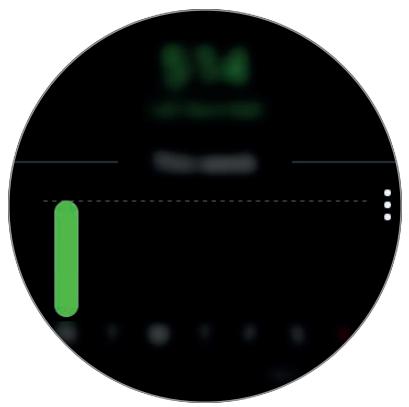
Pour afficher les fiches quotidiennes, appuyez sur Voir chaque date.

Les calories que vous brûlez comprendnent votre métabolisme de base calculé, à partir du profil que vous avez enregistré. Lorsque vous lancez pour la première fois l'application Samsung Health, le métabolisme de base que vous dépensesz jusqu'àu moment où vous lancez l'application s'affiche comme les calories que vous brûlez.
Pas
La Gear compte le nombre de pas que vous effectuez et calcule la distance parcourue.
Mesurer le nombre de pas et la distance que vous parcourez en marchant
Depuis la liste des applications, appuyez sur (Samsung Health) et tournez le cadran dans le sens des aiguilles d'une montre pour ouvrir l'écran de l'indicateur du nombre de pas parcourus. Vous pouvez également tourner le cadran dans le sans hora depuis puis l'écran Horloge et selectionner le widget Pas pour lancer l'application.
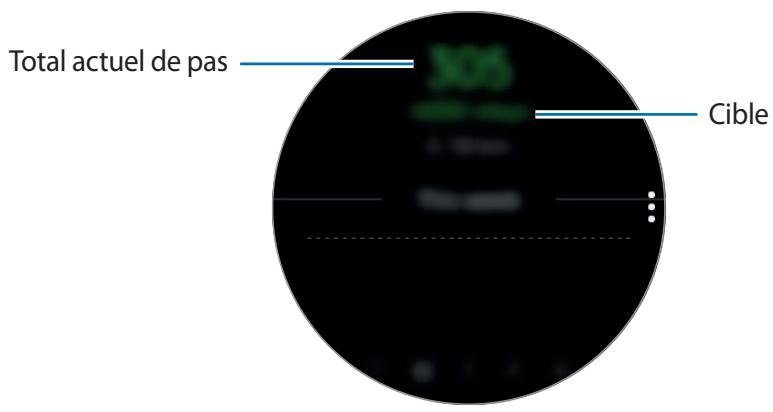
Pour afficher tous les enregistrents hebdomadaires avec un diagramme, balayez l'écran vers le haut ou le bas. Pour afficher les fiches quotidiennes, appuyez sur Voir chaque date.

- Lorsque vous commencer à mesurer vos pas, l'indicateur du nombre de pas contrôle vos pas et affiche le nombre de pas après un bref lié, parce que votre Gear détecte précisément vos mouvements après un certain de temps de marche. De même, pour un nombre de pas précis, un bref retard est possible avant que la fenêtre contextuelle n'indique qu'un certain objectif a été atteint.
- Si vous utilisez l'indicateur du nombre de pas parcours lorsque vous vous trouvez dans une voiture ou un train, les vibrations peuvent avoir un effet sur le calcul du nombre de pas.
Paramétrer l'objectif de pas
1 Balayez l'écran vers le haut et appuyez sur Param. Vous pouvez également appuyer sur Param.
2 Appuyez sur Objectif pas.
3 Tournez le cadran pour définir l'objectif et appuyez sur TERMINÉ.
Paramétrer l'alarme
Pour receivevoir une alarmé dés que vous atteignez un objectif, balayez l'écran vers le haut et appuyez sur Param. Vous pouvez également appuyer sur Param.
2 Appuyez sur Notifications pour activer la fonction.
Étages
Enregistrez le nombre d'étages que vous montez.
Mesurer les étages que vous montez
Depuis la liste des applications, appuyez sur (Samsung Health) et tournez le cadran dans le sens des aiguilles d'une montre pour ouvrir l'écran de l'indicateur du nombre d'étages que vous avez montés. Vous pouvez également tourner le cadran dans le sans hora depuis puis l'écran Horloge et selectionner le widget Étages pour lancer l'application.
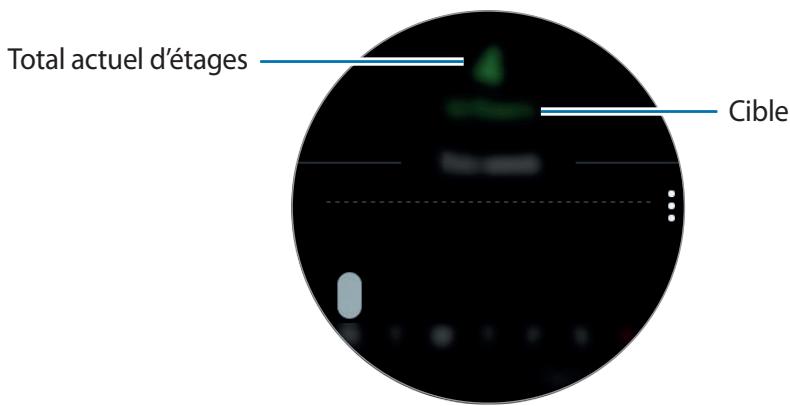
Pour afficher tous les enregistrements hebdomadaires avec un diagramme, balayez l'écran vers le haut ou le bas. Pour afficher les fiches quotidiennes, appuyez sur Voir chaque date.

- Un étage équivaut environ à 3 mètres. Les étages mesurés peuvent ne pas correspondre exactement au nombre d'étages que vous avez réellement montés.
- L'exactitude de la mesure du nombre d'étages dépend de l'environnement, des mouvements de l'utilisateur et de l'état duBATIMENT.
- La mesure du nombre d'étages peut ne pas être précise si de l'eau (averse et humidité) ou des corps étrangers pénétrent dans le capteur de pression atmosphérique. En cas de contact avec un détergent, de la sueur ou des gouttes de pluie, rincez la Gear à l'eau douce et séchez soignement le capteur de pression atmosphérique avant toute utilisation.
Paramétrer l'objectif des étages à monter
1 Balayez l'écran vers le haut et appuyez sur Param. Vous pouvez également appuyer sur Param.
2 Appuyez sur Objectifétages.
3 Tournez le cadran pour définir l'objectif et appuyez sur TERMINÉ.
Paramétrer l'alarme
Pour receivevoir une alarmé des que vous atteignez un objectif, balayez l'écran vers le haut et appuyez sur Param. Vous pouvez également appuyer sur Param.
2 Appuyez sur Notifications pour activer la fonction.
Exercice
Enregistrez les informations relatives à votre activité physique, et le nombre de calories que vous brûlez à l'aide du partenaire d'exercice Samsung Health.

- Avant d'utiliser cette fonction, il est recommendé aux femmes enceintes, aux personnes âgées, aux jeunes enants, aux utilisateurs souffrant, par exemple, d'insuffisance cardiaque chronique ou d'hypertension arterielle, de demander l'avis d'un professionnel de santé.
- Si vous souffrez de vertiges, dessentez une douleur ou avez des difficultés à respirer pendant l'exercice, arrêtez d'utiliser cette fonction et demandez l'avis d'un professionnel de santé.
- Si vous venez juste d'acheter la Gear ou de la réinitialiser, créez votre profil.
Respectez les consignes suivantes avant d'effectuer des exercices physiques par temps froid :
- Évitez d'utiliser l'appareil dans le froid. Si possible, utilisez l'appareil à l'intérieur.
- Si vous utilisez l'appareil à l'extérieur par temps froid, couvrez la Gear sous votre manche avant de l'utiliser.
Commencer l'exercice
1 Depuis la liste des applications, appuyez sur (Samsung Health).
2 Tournez le cadran dans le sens des aiguilles d'une montre pour ouvrir l'indicateur d'activité physique.
3 Appuyez sur S'ENTRAJNER et selectionnez le type d'exercice.

Depuis l'écran Horloge, tournez le cadran dans le sens des aiguilles d'une montre et appuyez sur S'ENTRAîNER dans le widget Exercice, puis Sélectionnéz le type d'exercice. Si vous entrainez à la marche, la natation; le vélo ou la course à pied, appuyez sur l'icone correspondante dans le widget Multi-entrain. pour commencer l'exercice directement.
4 Appuyez sur Objectif pour selectionner un type d'objectif et definir un objectif.
5 Pour commencer l'exercice, appuyez sur O .

- Décidez si vous souhaitez utiliser vos données de localisation lorsque vous utilisez votre Gear pour la première fois après l'avoir achetée ou en cas de riéinitialisation. Les données de localisation sont activées par défaut.
- Dès que vous démarrez un exercice, votre fréquence cardiaque est mesure en secondes. Pour mesurer de façon plus précise votre fréquence cardiaque à l'aide de la Gear, portez-la correctement ajustée autour de l'avant-bras, juste au-dessus du poignet.
- Pour améliorer la précision, ne rougez pas pendant les mesures de la fréquence cardiaque.
- Lorsque vous sélectionnez Natation, le mode Verrouillage dans l'eau s'active automatiquement.
Si vous tournez le cadran ou balayez l'écran vers la gauche ou la droite, vous pouvez afficher les données d'entrainment comme la vitesse actuelle, la distance, la fréquence cardiaque et les calories brûlées en temps réel.
Pour écouter de la musique, tournez le cadran dans le sens inverse des aiguilles d'une montre.
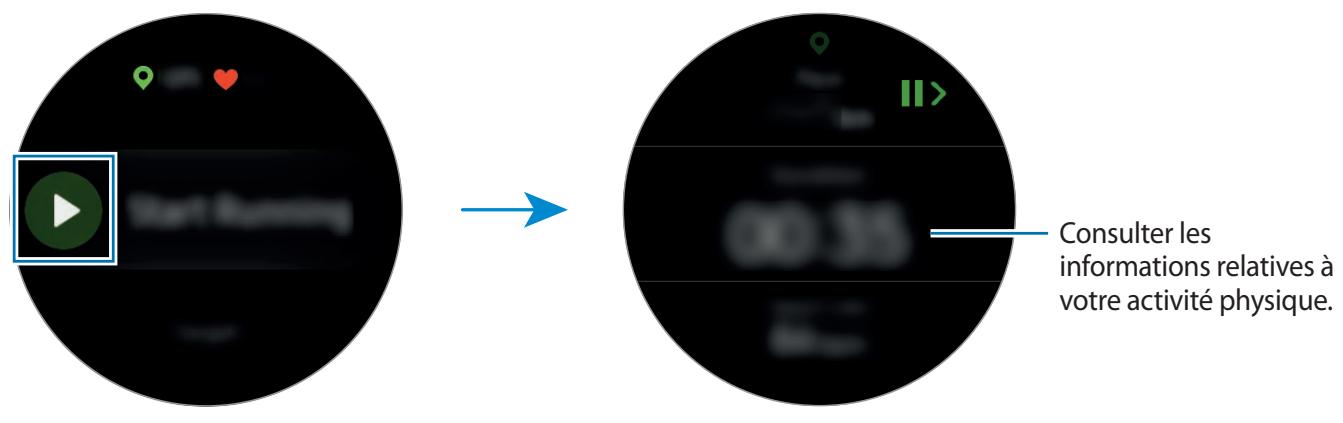
6 Vous pouvez afficher les informations concernant l'exercice, telles que les calories brûlées et la vitesse actuelle, en balayant l'écran vers la gauche ou la droite.
Lorsque vous nagez, vous pouvez consulter des informations d'exercice complémentaires, par exemple votre longueur précédente et la cadence.

- Lors d'un entrainment intense, reposez-vous pendant un court instant pour obtenir des mesures plus précises.
- Si vous sélectionnez l'activité Natation, le mode Verrouillage dans l'eau est automatiquement activé et l'écran tactile est désactivé. L'écran change automatiquement pour que vous puissiez consulter les informations de votre exercice.
- Lorsque vous sélectionnez Natation, il est possible que la valeur enregistrée ne soit pas précise dans les cas suivants:
Si vous cessez de nager avant d'atteindre l'extrémité du couloir de nage
- Si vous changez de style à mi-chemin
Si vous n'utilise pas les bras avant d'atteindre l'extrémité du couloir de nage
- Si vous n'interrompez ou ne redémarrez pas l'exercice en appuyant sur la touche Retour, mais finissez l'exercice en appuyant sur la touche Retour et en appuyant sur TERMINER
Pour arrêté ou redémarrer l'exercice, appuyez sur la touche Retour.
Pour finir l'exercice, appuyez sur TERMINER ✓ après avoir interrompu l'exercice.
Pour conclude la session de natation, maintenez le doigt sur la touche Marche/Arrêt pour désactiver au préalable le mode Verrouillage dans l'eau, puis appuyez sur TERMINER √.
Pour afficher les informations concernant votre exercice, balayez l'écran vers le haut ou le bas une fois terminé.

La musique continue d'être diffusée même si vous avez fini de vous entraîner. Pour arrêté la diffusion de musique, arrêtez la musique avant de terminer votre exercice ou lancez (Lecteur musique).
Reconnaisance automatique d'un exercice
Une fois engagé dans une activité à intensité moyenne ou élevé pendant plus de dix minutes en portant la Gear, celle-ci déteche automatiquement que vous vous entrainez et enregistre les données de l'activité physique, telles que le type d'exercice, la durée et les calories brûlées.
Lorsque vous arrêtez l'exercice pendant plus d'une minute, la Gear reconnaît automatiquement que vous avez arrêté l'entrainment et cette fonction est désactivée.

- Parmi les différents types d'exercices, seuls la marche, la course, l'entraînement sur névo elliptique, le rameur, le névo et les entrainements sportifs peuvent faire l'objet de mesures.
- La fonction de reconnaissance automatique mesure la distance parcourue et les calories brûlées à l'aide du capteur d'accélération. Selon vos programmes de marche et d'exercices, il est possible que les mesures ne soient pas précises.
Cardio
Mesurez et enregistrez votre fréquence cardiaque.

L'indicateur de fréquence cardiaque de la Gear a été conçu uniquement à titre d'information, mais ne saurait être utilisé pour diagnostiquer une maladie ou une pathologie, ou pour guérir, soulager,TRAITER ou prévenir une maladie.
- Pour mesurer de façon plus précise votre fréquence cardiaque à l'aide de la Gear, portez-la correctement ajustée autour de l'avant-bras, juste au-dessus du poignet. Pour en savoir plus, reportez-vous à la section Mettre la Gear en place.
Respectez les consignes suivantes avant de mesurer votre fréquence cardiaque :
- Si vous venez d'acquerir la Gear ou de la réinitialiser, lisez les informations qui s'affichent à l'écran à propos de l'application, puis creez votre profil.
- Se reposer pendant 5 minutes avant de prendre les mesures.
- Si la mesure obtenue est très différente de celle attendue, se reposer pendant 30 minutes, puis recommencez la mesure.
- En hiver ou par temps froid, rester au chaud pour mesurer la fréquence cardiaque.
-
La consommation de cigarettes ou d'alcool avant la prise des mesures peut avoir un effet sur votre fréquence cardiaque.
-
Ne pas parler, ni bailleur ou respirer profondement lors de la mesure de la fréquence cardiaque. Ceci risque d'entrainer une prise de mesures inexactes de la fréquence cardiaque.
- Les mesures de la fréquence cardiaque peuvent varier en fonction de la méthode de mesure et de l'environnement dans lequel elles sont effectuées.
- Si le capteur de fréquence cardiaque ne fonctionne pas, vérifie la position de la Gear sur votre poignet et voirlez à ce qu'aucun obstacle ne génie le capteur. Si le dysfonctionnement du capteur de fréquence cardiaque persiste, contactez un centre de service après-vente Samsung.
Calculer votre fréquence cardiaque
1 Depuis la liste des applications, appuyez sur (Samsung Health).
2 Tournez le cadran dans le sens des aiguilles d'une montre pour ouvrir l'indicateur de fréquence cardiaque.
3 Appuyez sur MESURER pour commencer à mesurer la fréquence cardiaque.
Patientez un instant ; votre fréquence cardiaque s'affiche à l'écran.
La Gear affiche des informations à propos de votre fréquence cardiaque. La fréquence cardiaque est mesurée selon l'âge et le sexe que vous avez saisi dans votre profil et indique si vous fréquence cardiaque se situe ou non dans la plage des fréquences cardiaques moyennes au repos.

Tournez le cadran dans le sens des aiguilles d'une montre depuis l'écran Horloge et vous pouvez mesurer directement votre fréquence cardiaque sur le widget Cardio.
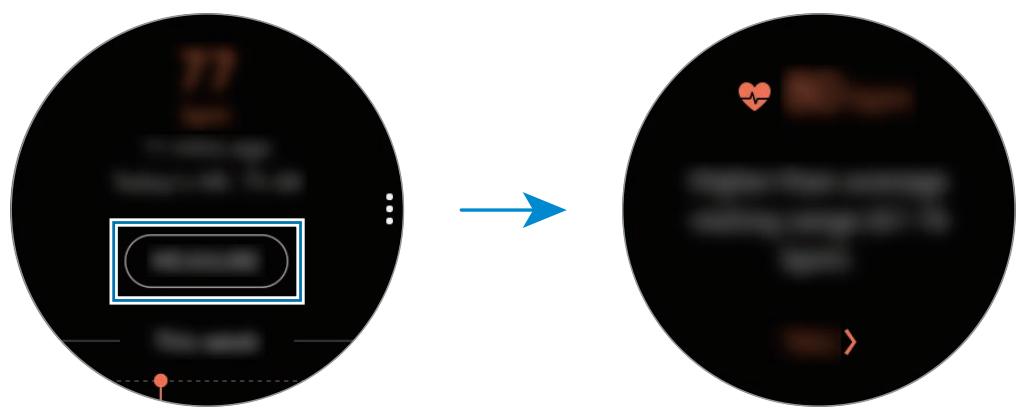
Pour afficher tous les enregistrements hebdomadaires avec un diagramme, balayez l'écran vers le haut ou le bas. Pour afficher les fiches quotidiennes, appuyez sur Voir chaque date.
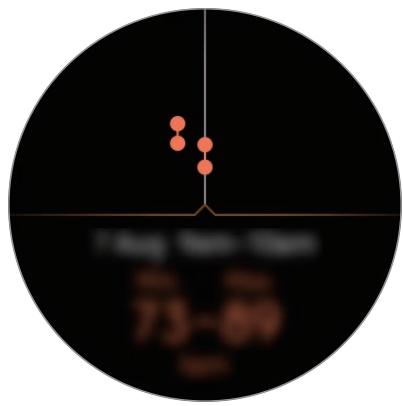
Suivre votre fréquence cardiaque
La Gear peut mesurer et enregistrer automatiquement votre fréquence cardiaque à intervalles réguliers, dans votre vie quotidienne, lorsque vous n'utilise pas les indicateurs d'activité physique.
Appuyez sur : depuis l'écran de l'indicateur de fréquence cardiaque, tournez le cadran pour selectionner Param. FC auto., puis désissez l'options souhaïée.
- Toujours : votre fréquence cardiaque est mesure automatiquement à quelques secondes d'intervalle quels que soient vos mouvements.
- Fréquent : la Gear tente de mesurer votre fréquence cardiaque à 10 minutes d'intervalle lorsqu'you cessez de bouger.
- Jamais : votre fréquence cardiaque n'est pas mesurée automatiquement.
Eau
Enregistrez et suivez le nombre de verres d'eau que vous buvez.
Enregistrer votre consommation d'eau
1 Depuis la liste des applications, appuyez sur (Samsung Health).
2 Tournez le cadran dans le sens des aiguilles d'une montre pour ouvrir l'indicateur de consommation d'eau.
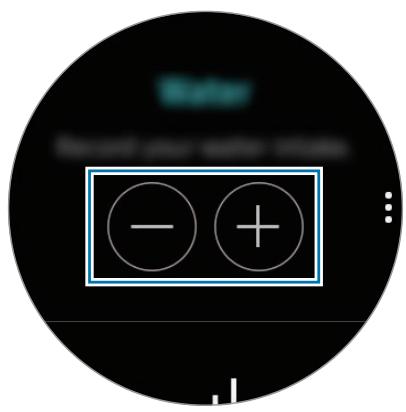
3 Appuyez sur + lorsque vous buvez un verre d'eau.
Si vous avez entre une valeur incorrecte, vous pouvez la corriger en appuyant sur
Pour afficher tous les enregistrements hebdomadaires avec un diagramme, balayez l'écran vers le haut ou le bas. Pour afficher les fiches quotidiennes, appuyez sur Voir chaque date.
Définir votre objectif de consommation
1 Balayez l'écran vers le haut et appuyez sur Définir object. Vous pouvez également appuyer sur : → Définir object.
2 Appuyez sur Définir object. pour activer la fonction.
3 Appuyez sur Objectif jour.
4 Tournez le cadran pour définir l'objectif et appuyez sur TERMINÉ.
Caféine
Enregistrez et suivez le nombre de tasses de café que vous buvez.
Enregistrer votre consommation de café
1 Depuis la liste des applications, appuyez sur (Samsung Health).
2 Tournez le cadran dans le sens des aiguilles d'une montre pour ouvrir l'indicateur de consommation de caféine.
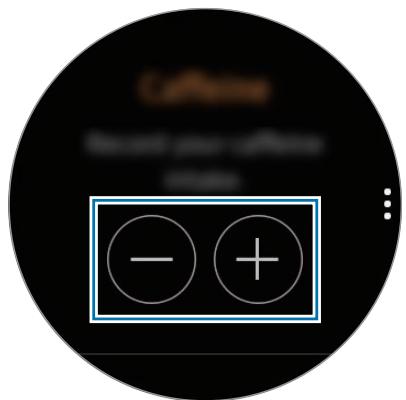
3 Appuyez sur + lorsque vous buvez une tasse de café.
Si vous avez entre une valeur incorrecte, vous pouvez la corriger en appuyant sur
Pour afficher tous les enregistrements hebdomadaires avec un diagramme, balayez l'écran vers le haut ou le bas. Pour afficher les fiches quotidiennes, appuyez sur Voir chaque date.
Définir votre limite de consommation de caféine
1 Balayez l'écran vers le haut et appuyez sur Définir object. Vous pouvez également appuyer sur : → Définir object.
2 Appuyez sur Définir object. pour activer la fonction.
3 Appuyez sur Objectif jour.
4 Tournez le cadran pour définir l'objectif et appuyez sur TERMINÉ.
Partage
Comparez vos nombres de pas hebdomadaires avec ceux d'autres utilisateurs Samsung Health. Vous pouvez définir un objectif, vous mesurer à vos amis et afficher le statut du défi.

Activez la fonction Ensemble dans l'application Samsung Health sur votre apparéil mobile pour vérifier les informations sur votre Gear.
1 Depuis la liste des applications, appuyez sur (Samsung Health).
2 Tournez le cadran dans le sens des aiguilles d'une montre pour ouvrir l'écran Ensemble.
Appuyez sur l'écran pour afficher les informations détaillées telles que le statut des défis de vos amis ou les vôtres, ou encore votre place dans le compte de pas hebdomadaire.
Journal 24 h
Affichez votre activité quotidienne à partir de votre profil en un coup d'eel. Vous pouvez également consulter vos calores brûlées.
1 Depuis la liste des applications, appuyez sur (Samsung Health).
2 Tournez le cadran dans le sens des aiguilles d'une montre pour ouvrir l'écran Journal 24 heures. Tournez le cadran pour afficher les fiches de temps.
- Activité saine (♀): cette fonction vous indique à quel moment vous commencez à mesurer votre exercice manuellement ou quand vous commencez un exercice physique d'intensité moyenne ou élevé.
- Faible ( ) : cette fonction vous indique le temps passé à effectuer des activités légères par intermittences, en opposition à des exercices soutenus ou à l'inactivité.
- Aucune activités (_2) : cette fonction vous indique le temps cumulé passé sans marcher et sans pratiquer d'activité physique pendant une heures ou plus.
- Sommeil () : mesure votre temps de sommeil et son efficacité.
Param.
Vous pouvez définir les différentes options relatives à l'exercice.
Appuyez sur (Samsung Health) et tournez la cadran dans le sens des aiguilles d'une montre, puis appuyez sur Param.
- Profil : saisissez les informations de votre profil, comme leSEXe, la taille et le poids.
- Détection entrain.: paramétrez votre Gear pour qu'elle détecte automatiquement votre activités physique.
- Alertes d'inactivité : vous prévent lorsque vous n'avez pas bougé pendant une certaine période de temps alors que vous portez votre Gear.
- Notifications sommeil : votre Gear détecte votre état de sommeil lorsque vous portez votre Gear et fournit des détails sur vos périodes de repos.
Aide : afficher les informations à propos de l'application Samsung Health.
Informations complémentaires
- L'objet du recueil de ces données est limité à la fourniture du service que vous avez demandé, dont la transmission d'informations supplémentaires pour améliorer votre bien-être, de données de sauvegarde/de synchronisation, d'analyses de données et de statistiques, ou pour développer et offrir de autres services. (Mais, si vous vous connectez à votre compte Samsung depuis Samsung Health, vos données peuvent être enregistrées sur le serveur pour être sauvégardées.) Les données personnelles peuvent être conservées à cette fin. Pour supprimer des données partagées sur vos reseaux sociaux ou transférées vers des systèmes de stockage, vous devez les supprimer séparément.
- Vous assumez l'entière responsabilité d'une utilisation inappropriée des données partagées sur les réseaux sociaux ou transmises à d'autres personnes. Soyez vigilant lorsque vous partagez vos données personnelles avec d'autres personnes.
- Si la Gear est connectée à un apparéil mobile, vérifie le protocole de communication pour confirmer le bon fonctionnement. Si vous utilisez une connexion sans fil, telle que Bluetooth, il se peut que la Gear soit affectée par des interférences électroniques provenant d'autres apparéils. Évitez d'utiliser la Gear à proximate immediate d'autres apparéils émettant des ondes radio.
-
Selon la version logicielle de l'application, le contenu utilisé dans l'application Samsung Health peut différer. Les services offerts avec l'application sont sujets à modification ou annulation d'assistance sans préavis.
-
La disponibilité des fonctions et services Samsung Health dépend de la législation et des réglementations en vigueur dans votre région.
- Certaines fonctions Samsung Health peuvent ne pas etre disponibles dans votre région.
- Les fonctions de Samsung Health sont indiquées uniquement à titre d'information, mais ne sauraient été utilisées pour diagnostiquer une maladie ou une pathologie, ou pour guérir, soulager,TRAITER ou PREVENIR une maladie.

- La différence entre la distance mesurée et la distance réelle parcours e s'explain que par l'irregularité des pas, le sur-place et les déplacements secondaires.
- Seuls les enregistements des trente derniers jours sont conservés. Vous pouvez consulter les données antérieures sur l'appareil mobile où l'application Samsung Health est installée.
Altimètre baro.
Mesurez l'altitude et la pression atmosphérique à l'endroit où vous vous trouvez à l'aide du capteur de pression atmosphérique interne.
Depuis la liste des applications, appuyez sur (Altimetre baro.). Pour afficher le baromètre, balayez l'écran vers la gauche.
Altimetre
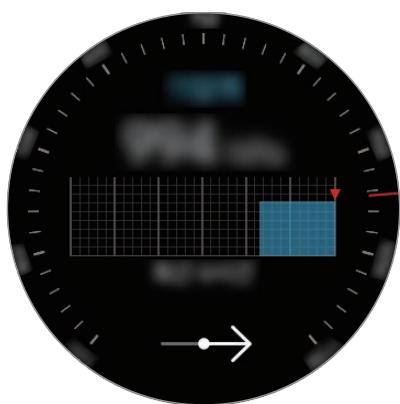
Barometre
Mesurer l'altitude où vous vous trouvez
Mesurez l'altitude à l'endroit où vous vous trouvez et affichez un graphique des changements sur les 6 dernières heures.
Depuis la liste des applications, appuyez sur (Altimètre baro.).

- Si vous venez d'acquerir la Gear ou de la réinitialiser, appuyez sur OK pour activer la fonction GPS de la Gear.
- ÀpRESétalonnage de l'altimetre,les valeurs mesurées peuvent ne pas'être précises au bout d'un certain temps. Pour mesurer l'altitude avec précision, appuyez fréquement sur O pour étalonnner l'altimetre.
- La mesure de l'altitude peut ne pas être précise si de l'eau (averse et humidité) ou des corps étrangers pénétrent dans le capteur de pression atmosphérique. En cas de contact avec un détergent, de la sueur ou des gouttes de pluie, rincez la Gear à l'eau douce et séchez soigneusement le capteur de pression atmosphérique avant toute utilisation.
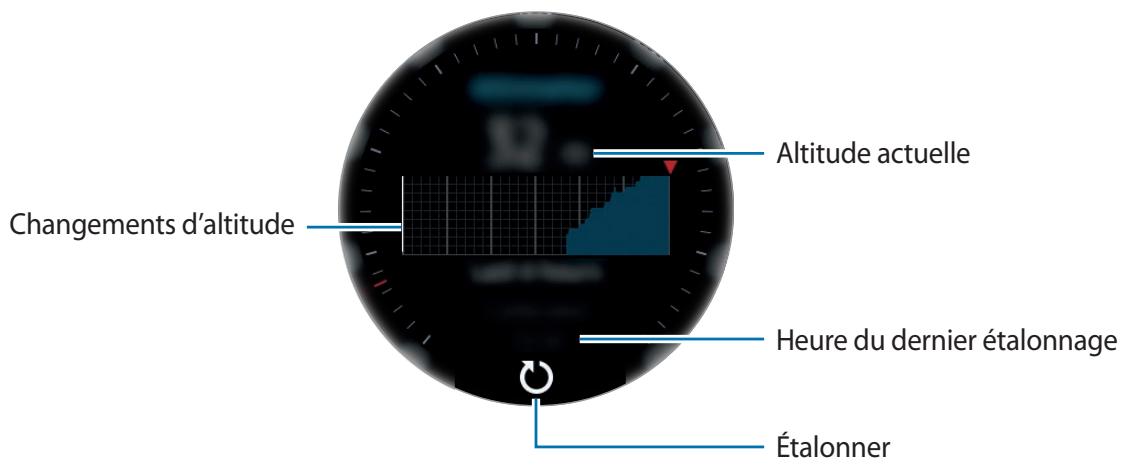
Étalonner manuellement l'altitude
You pouvez etalonner manuellement l'altitude mesurée.
1 Balayez l'écran vers la gauche pour ouvrir l'écran des paramètres.
2 Appuyez sur MODIFIER>.
3 Appuyez sur Calibrage manuel Calibrage manuel pour activer la fonction.
4 Appuyez sur Altitude ou Pression au niveau de la mer, et définissez la valeur de reference. L'altitude est étalonnée en fonction de cette valeur de reference.
Mesurer la pression atmosphérique à l'endetroit où vous vous trouvez
Mesurez la pression atmosphérique à l'endetroit où vous vous trouvez et affichez un graphique des changements sur les 6 dernières heures. Vous pouvez anticiper les variations de météo à l'aide de l'indicateur de prévision des pressions.
1 Depuis la liste des applications, appuyez sur (Altimetre baro.).
2 Balayez l'écran vers la gauche pour ouvrir l'écran Baromètre.

La mesure de la pression atmophérisque peut ne pas être précise si de l'eau (averse et humidité) ou des corps étrangers pénétrent dans le capteur de pression atmophérisque. En cas de contact avec un détermagent, de la sueur ou des gouttes de pluie, rincez la Gear à l'eau douce et séchez soignement le capteur de pression atmophérisque avant toute utilisation.
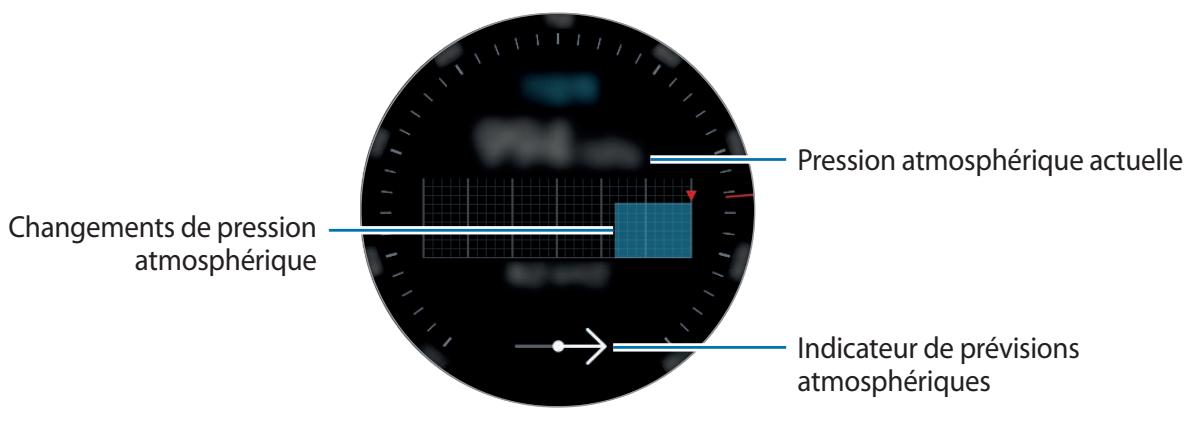
Configurer l'alti-baromètre
Faites défilier l'écran pour acceder aux paramètres et appuyez sur MODIFIER > pour utiliser les options suivantes.
- Actualisation auto : après réglage de l'altimètre, l'étalonnage est effectué automatiquement au bout d'un certain temps.
- Calibrage manuel : l'étaconnage est effectué manuellement en fonction de la valeur de référence saisie.
- Alertes de pression : paramétrrer votre apparéil pour qu'il vous préviennent d'un changement de pression atmosphérique imminent.
- Unité d'altitude: changer l'unité de hauteur.
- Unité de pression: changer l'unité de pression.
Aide: afficher des informations sur l'utilisation de l'alti-baromètre.
Lecteur musique
Introduction
Écoutez la musique enregistrée sur la Gear et l'appareil mobile.
Écouter de la musique
Depuis la liste des applications, appuyez sur (Lecteur musique).
Faites glisserVote doigt de bas en haut de I'ecran pour ouvrir la Bibliothèque.Depuis I'ecran de la bibliothèque, you pouvez afficher le morceau de musique en cours d'écoute et la liste de lecture, mais aussi trier les titres par piste, album et artiste.
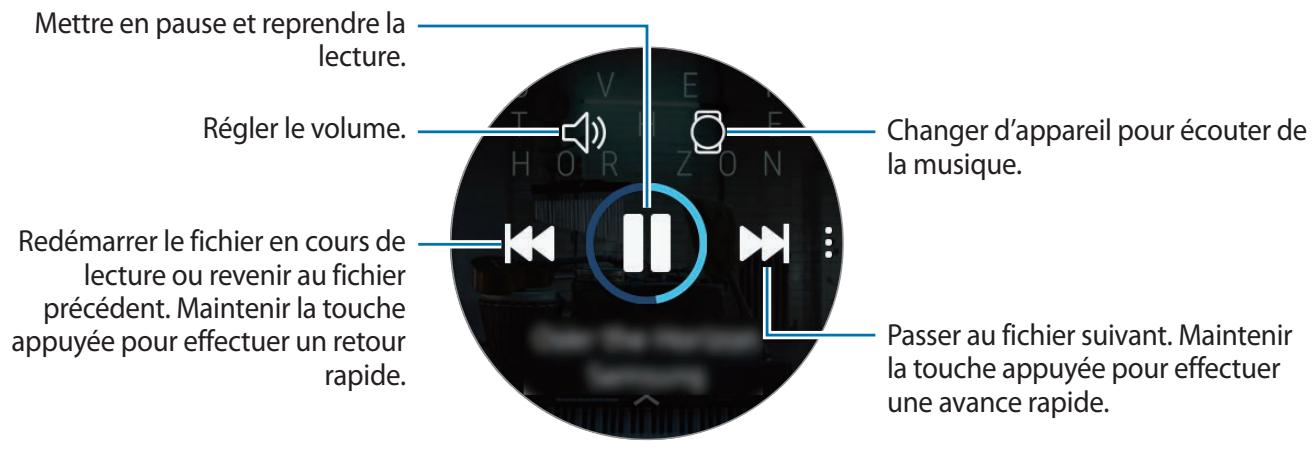
Importer de la musique
Importez de la musique enregistrée sur votre apparéil mobile vers la Gear.
1 Lancez Samsung Gear sur votre apparéil mobile.
2 Appuyez sur PARAMÉTRES Transfert du contenu vers la Gear.
3 Appuyez sur Sélection des morceaux.
4 Sélectionnez les fichiers et appuyez sur EFFECTUÉ.
Pour synchroniser la musique sur votre apparéil mobile avec la Gear, appuyez sur le curseur Synchronisation auto. sous l'option MUSIQUE. La musique de votre apparéil mobile est synchronisée automatiquement avec votre Gear au moment de sa mise en charge et si l'autonomie restante de la batterie est d'au moins 15% .
Écouter de la musique avec la Gear
Vouss pouvez également écouter de la musique via un casque ou des écouteurs Bluetooth connectés.
1 Appuyez sur (Lecteur musique).
2 Appuyez sur pour écouter la musique enregistrée sur votre Gear. L'icone devient.
3 Appuyez sur ▷.
Écouter de la musique sur votre apparéil mobile
Écoutez la musique enregistrée sur votre apparéil mobile et commandez-la à l'aide de votre Gear.
1 Appuyez sur (Lecteur musique).
2 Appuyez sur pour écouter la musique enregistrée sur votre apparéil mobile. L'icone devient.
3 Appuyez sur ▲.
Écouter de la musique sans se connecter à un apparéil mobile
Écoutez de la musique ou la radio uniquement à l'aide de la Gear. Vous doivent télécharger l'application de diffusionusicale ou radio sur la Gear.
Depuis la liste des applications, appuyez sur (Galaxy Apps). Recherche l'application de diffusion musicale ou radio sur Galaxy Apps, puis téléchargez-la et lancez-la.
Reminder
Ajoutez des rappels pour des événements comme acheter des billets, aller à la laverie automatique ou prendre des médicaments, sans utiliser le calendrier. Vous pouze aussi définir des alarmes pour recevoir les rappels à une heures spécifique.
Créer un rappel
1 Depuis la liste des applications, appuyez sur (Reminder) Crer un rappel. Vous pouze également tournier le cadran dans le sans hora depuis l'écran Horloge et appuyer sur Crer un rappel dans le widget Reminder.
Si vous avez déjà enregistré un rappel, appuyez sur Création ou sur tout en haut de la liste.
2 Si vous Gear prend en charge la saisie vocale, énonze un hora pour creer un rappel. Lorsque vous avez terminé, appuyez sur TERMINÉ.
Vous pouvez également appuyer sur ÉCRIRE > pour saisser le texte et appuyez sur OK.
3 Pour définir une alarme, appuyez sur DÉFINIR L'HEURE > , réglez l'heure de l'alarme en tournant le cadran, puis appuyez sur TERMINÉ.
4 Appuyez sur ENREGISTRER.
Afficher l'alarme du rappel
Lorsqu'une alarme apparait, vérifie les détails du rappel.
Depuis l'écran Horloge, vous pouvez également tourner le cadran dans le sens contraire des aiguilles d'une montre pour ouvrir le volet des raccourcis et afficher les rappels.

- Appuyez sur MODIFIER L'HEURE > pour redéfinir un rappel ou appuyez sur et tournez le cadran pour sélectionner Supprimer pour l'effacer.
- Vous pouvez afficher tous les rappels enregistrés sur votre Gear et votre apparéil mobile dans l'application Reminder.
Mettre fin à un rappel ou le supprimer
Si vous avez terminé une tâche, vous pouvezmettre fin au rappel ou le supprimer.
Dans les détails du rappel, appuyez sur pour ymettre fin.
Pour le supprimer, appuyez sur , tournez le cadran, puis appuyez sur Supprimer.
Calendrier
Affichez les événements à venir programmés sur l'appareil mobile et la Gear.

Tous les événements programmés sur votre Gear sont automatiquement synchronisés avec l'appareil mobile connecté, afin que vous puissiez les vérifier et receivevoir des alarmes depuis l'appareil mobile.
1 Depuis la liste des applications, appuyez sur (Calendarier).
2 Appuyez n'importe où sur le calendrier mensuel.
La liste des événements du jour s'affichera.
3 Pour afficher les événements à venir, tournez le cadran dans le sens des aiguilles d'une montre.
S Voice
Introduction
Réalizez diverses tâches à l'aide d'une simple commande vocale.

Lorsque you parlez dans le microphone de la Gear, assurez-vous qu'il n'est pas obstrué.
Paramétrer une commande de réveil
Vous pouze demarrer S Voice à l'aide de votre propre commande de réveil. Vous pouze utiliser cette fonction uniquement si l'écran de la Gear est allumé.
Pour paramétre la commande de réveil, appuyez sur (S Voice) depuis la liste des applications et appuyez sur . Tournez ensuite le cadran et appuyez sur Déf. comm. réveil.
Utiliser S Voice
1 Énoncez la commande de réveil prédéfinie. Vous pouvez également, depuis la liste des applications, appuyer sur (S Voice).
Une fois S Voice lance, la Gear démarre la reconnaissance vocale.

La disponibilité de cette application dépend de votre zone géographique.
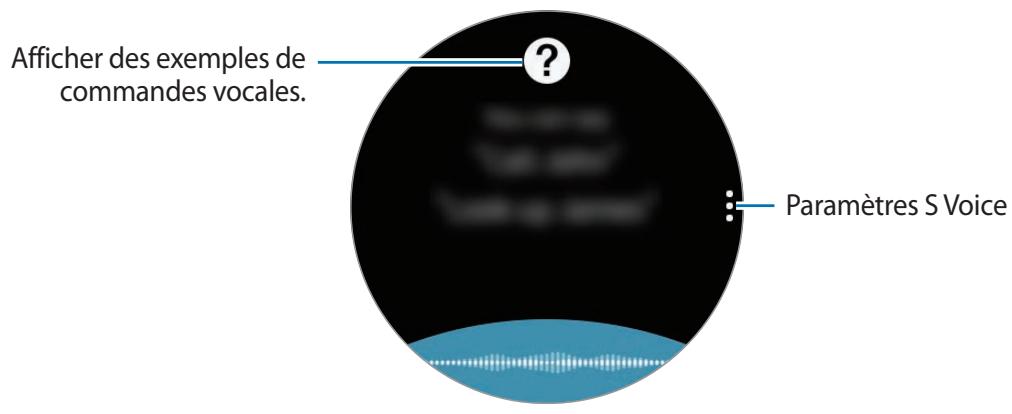
2 Prononcez une commande vocale.
Si la Gear reconnait la commande, elle executera l'action correspondante.
Pour répéter une commande vocale ou en énoncer une autre, appuyez sur .
Conseils pour améliorer la reconnaissance vocale :
- Parlez clairement.
- Parlez dans des endroits calmes.
- N'utilisez pas de langage injurieux ni d'argot.
- Évitez de parler avec un accent local.
Selon l'environnement où vous vous trouvez ou la maniere dont vous parlez, il se peut que la Gear ne reconnaissse pas vos commandes ou qu'elle exécute des commandes erronées.
Paramétrer la langue
Depuis la liste des applications, appuyez sur (S Voice) , tournez le cadran, appuyez sur Langue, puis selectionnez une langue.

La langue sélectionnée est appliquée à S Voice uniquement, et ne remplace pas la langue d'affichage de la Gear.
Météo
Lorsque les deux apparèils sont connectés, affichez les informations de météo sur la Gear pour les endroits définis sur l'appareil mobile.
Depuis la liste des applications, appuyez sur (Météo). Vous pouvez également tourner le cadran dans le sans hora depuis l'écran Horloge et selectionner le widget Météo pour lancer l'application.
Pour visualiser les données météo du jour, appuyez sur l'écran et tournez le cadran.
Pour ajouter d'autres villes aux informations météo, tournez le cadran dans le sens des aiguilles d'une montre et appuyez sur Ajouter la ville.
Alarme
Définissez les alarmes et gérez-les. Si une alarme est définie sur l'appareil mobile connecté, votre Gear vous alerte également.
Créer une alarme
1 Depuis la liste des applications, appuyez sur (Alarme).
2 Appuyez sur Ajouter alarme.
Si vous avez déjà enregistré une alarme, appuyez sur Ajouter dans la liste des alarmes.
3 Réglez l'heure de l'alarme en tournant le cadran et appuyez sur SUIVANT.
4 Sélectionnez les jours de répétition de l'alarme et appuyez sur ENREGISTRER.
L'alarme sélectionnée est ajoutée à la liste des alarmes.
Dans la liste des alarmes, appuyez sur 已 pour activer l'alarme ou sur 已 pour désactiver l'alarme.
Arrête ou répéter une alarmé
Pour éteindre une alarme, faites glisser votre doigt sur l'icone X. Vous pouvez également tourner le cadran dans le sens des aiguilles d'une montre.
Si vous souhaitez utiliser la fonction de répétition d'alarme, faites glisser ZZ à l'extérieur du cercle.
Vous pouvez également tourner le cadran dans le sens inverse des aiguilles d'une montre.
Supprimer une alarme
Dans la liste des alarmes, maintenez le doigt appuyé sur une alarme, puis appuyez sur SUPPRIMER.
Horloge mondiale
Créer des horloges mondiales
1 Depuis la liste des applications, appuyez sur (Horloge mondiale).
2 Appuyez sur Ajouter une ville.
Si vous avez déjà enregistré une horloge mondiale, appuyez sur Ajouter dans la liste des horloges.
3 Tournez le cadran pour selectionner un fuseau horaire sur le globe.
Vous pouvez également appuyer sur TOUTES VILLES > et rechercher une ville ou sélectionner une ville dans la liste.
4 Appuyez sur le nom de la ville du fuseau hora sélectionné.
Supprimer des horloges mondiales
Dans la liste des horloges mondiales, maintainez le doigt appuyé sur une horloge, puis appuyez sur SUPPRIMER.
Galerie
Importer et exporter des images
Importer des images depuis votre apparéil mobile
1 Lancez Samsung Gear sur votre apparéil mobile.
2 Appuyez sur PARAMÉTRES Transfert du contenu vers la Gear.
3 Appuyez sur Sélection des photos.
4 Sélectionnez les fichiers et appuyez sur TERMINÉ.
Pour synchroniser les images entre l'appareil mobile et votre Gear, appuyez sur le curseur Synchronisation auto. sous l'options PHOTO, puis appuyez sur Albums à synchroniser et Sélectionnez les fichiers à importer vers la Gear, et appuyez ensuite sur EFFECTUÉ. Les albums sélectionnés seront automatiquement synchronisés avec votre Gear au moment de sa mise en charge et si l'autonomie restante de la batterie est d'au moins 15 %.
Exporter des images vers votre apparéil mobile
1 Depuis la liste des applications, appuyez sur (Galerie).
2 Appuyez sur une image.
3 Maintenez le doigt appuyé sur l'image à exporter.
4 Tournez le cadran pour selectionner une ou plusieurs images à exporter.
5 Appuyez sur Envoyer sur le téléphone.
Vouss pouvez afficher les images exportees dans la Galerie de votre apparéil mobile.
Afficher des photos
Affichez et gérrez les images enregistrées sur votre Gear.
1 Depuis la liste des applications, appuyez sur (Galerie).
2 Tournez le cadran pour parcouir la liste des images et selectionner une image.
Effectuer un zoom avant ou arrière
En mode affichage d'une image, appuyez deux fois sur l'image sur laquelle effectuer un zoom avant ou arrêté.
Lorsqu'une image est agrandie, vous pouvez afficher les parties masquées en faisant défiler l'écran.
Supprimer des photos
1 Depuis la liste des applications, appuyez sur (Galerie).
2 Appuyez sur une image.
3 Maintenez le doigt appuyé sur l'image à supprimer.
4 Tournez le cadran pour selectionner une ou plusieurs images à supprimer.
5 Appuyez sur SUPPRIMER
News Briefing
Consultez les articles les plus récents classés par catégorie. Vous pouze receivevoir les catégories de nouvelles qui vous interèssent.
1 Depuis la liste des applications, appuyez sur (News Briefing).
2 Lorsque vous utilisez l'application News Briefing pour la première fois, lisez la mention légale et appuyez sur ACCEPTER.
3 Appuyez sur DEMARRER pour selectionner un article dans une catégorie spécifique, puis appuyez sur OK.
Pour modifier les catégories, appuyez sur Sélect. sujet, puis cochez les catégories.
4 Appuyez sur un article pour le dire.
Pour dire l'intégralité d'un article, appuyez sur (Aff. sur télé.) et lissez-le sur votre apparéil mobile.
Rech. mon tel.
Si vous ne retrouvrez plus votre apparéil mobile, la Gear peut vous aider à le localiser.
1 Depuis la liste des applications, appuyez sur (Rech. mon tél.).
2 Appuyez sur .
L'appareil mobile émet un son et l'écran s'allume. Appuyez sur l'icone × et faites-la glisser vers la gauche ou la droite sur l'appareil mobile, ou appuyez sur sur la Gear.
Visualiser l'emplacement de l'appareil mobile
Appuyez sur Localiser le téléphone.
La Gear affiche l'emplacement de l'appareil mobile.
Affichez les e-mails reçus sur l'appareil mobile et répondez-y.
Lire des e-mails
1 Depuis la liste des applications, appuyez sur (E-mail).
2 Sélectionnez un message électronique pour ouvrir l'écran des e-mails.
Pour afficher un e-mail sur l'appareil mobile, appuyez sur , tournez le cadran, puis appuyez sur Aff. sur. tel.
Pour répondre à un e-mail, appuyez sur (Répondre), puis rédigez votre e-mail. Vous pouvez également répondre à un e-mail en tournant le cadran dans le sens horsaire.

Selon l'appareil mobile connecté à la Gear, il est possible que vous ne puissiez pas répondre à vos e-mails.
Contrôleur PPT
Introduction
Vous pouvez commander les diapositives PPT avec votre Gear après avoir connecté la Gear à un ordinateur.
Connector votre Gear un ordinateur via Bluetooth
1 Depuis la liste des applications, appuyez sur (Contrôleur PPT).
2 Appuyez sur CONNECTER et patiently cinq minutes afin que votre ordinateur localise la Gear.
3 Recherche ou selectionnez votre Gear dans la liste Bluetooth de votre ordinateur. Si votre Gear n'apparait pas sur votre ordinateur, consultez le mode d'emploi de l'ordinateur.
4 Suivez les instructions à l'écran pourmettre fin à la connexion et découvertes commandes de base sur le tutoriel qui apparaît sur la Gear.

Si vous ordinateur et la Gear ne son pas connectés, annulez la requête Bluetooth sur les deux appareils et réessayez. Vous pouze égalementsterolir la Gear de votre ordinateur qui apparaisait dans la liste Bluetooth, puis réessayer. Reportez-vous au mode d'emploi de l'ordinateur pour obtenir des informations complémentaires.
5 Appuyez sur DIAPORAMA pour commander les diapositives.
Appuyez sur pour passer à la diapositive suivante ou sur pour passer à la diapositive précédente. Vous pouvez également tourner le cadran dans le sens horaire ou antihoraire pour passer d'une diapositive à l'autre.
Appuyez sur PAVÉ TACTILE> et déplacez le doigt sur l'écran pour commander le curseur sur votre ordinateur.
6 Appuyez sur ARRÊTER pour arrêt de commander les diapositives.
Connector la Gear à un nouvel ordinateur
Pour connecter la Gear à un nouvel ordinateur, appuyez sur et tournez le cadran pour selectionner Connecter nouvel ordi.
2 Appuyez sur pour déconnecter votre Gear de l'ordinateur et appuyez sur CONNECTER pour la connecter à un nouvel ordinateur.
Paramétrer les fonctions d'alarme
Configurer l'alerte conclusion
Lorsque vous faites une presentation à l'aide diapositives, définissez à l'avance l'heure de fin sur votre Gear pour recevoir une alarme.
1 Appuyez sur Alerte de conclusion.
2 Appuyez sur Alerte de conclusion pour activer la fonction.
3 Appuyez sur Définition de l'heure et tournez le cadran pour définir l'heure de fin, puis sur DÉFINIR.
Définir des alertes à intervalles
Définissez à l'avance des alertes à intervalles réguliers sur votre Gear pour receivevoir des alertes lorsque vous faites une presentation.
1 Appuyez sur: et tournez le cadran pour selectionner Alertes d'intervalle.
2 Appuyez sur Alertes d'intervalle pour activer la fonction.
3 Appuyez sur Definition de l'heure et tournez le cadran pour définir l'intervalle, puis sur DÉFINIR.
Galaxy Apps
Téléchargez les applications spécialisées et les types d'horloges à partir de la Gear, et non de l'appareil mobile connecté.
Depuis la liste des applications, appuyez sur (Galaxy Apps). Parcourez la liste et Sélectionnez une application à télécharger ou un type d'horloge, ou appuyez sur pour rechercher des applications par mot-clé.
Appuyez sur Afficher surTEL. afin de lancer Galaxy Apps sur votre apparéil mobile. Parcourez ensuite les catégories et Sélectionnez une application ou un type d'horloge à télécharger.

Enregistrez votre compte Samsung sur l'appareil mobile connecté avant d'utiliser cette application.
Paramètres
Introduction
Personnalisez les paramètres de vos fonctions et applications. Vous pouvez personnaliser votre Gear en configurant divers paramètres.
Depuis la liste des applications, appuyez sur (Paramètres).
Cadrans et styles
Personnalisez l'écran Horloge et la liste des applications.
Depuis l'écran Paramètres, appuyez sur Cadrans et styles.
- Cadrans : sélectionnez un décor pour l'écran Horloge. Vous pouvez également sélectionner les éléments à afficher sur l'écran et télécharger davantage d'écrans Horloge depuis Galaxy Apps.
- Montre toujours allumée : paramétrz la Gear pour afficher une horloge lorsque l'écran est étant.

Cette fonction Montre toujours allumée est opérante uniquement si vous portez la Gear au poignet.
- Ordre cadran : Sélectionnéz la façon d'organiser les types d'horloges.
- Plus réc. en 1er : paramétrrez l'application pour que le type d'horloges utilisé récemment apparaissé en premier.
- Personnelisé: organisez le type d'horologes selon vos préférences.
- Indicateur notification : paramétrrez la Gear pour qu'un point jaune s'affiche sur l'écran Horloge afin de vous prévenir des notifications que vous n'avez pas vérifiées.
- Indicateur d'etat : paramétrez les témoins lumineux pour afficher l'écran Horloge.
- Style de l'arrière-plan : changez le fond d'écran.
Police: modifiez le type et la taille de la police.
Vibreur
Modifiez les paramètres des vibrations.
Depuis l'écran Paramètres, appuyez sur Vibreur.
- Intensité des vibrations : réglez l'intensité des vibrations émises par l'appareil.
- Longue vibration : paramétrez la Gear pour qu'elle vibre plus longtemps à chaque appel entrant et arrivée de notification.
Mode vibreur : selectionnez un type de vibration pour les appel entrants.

Cette option n'apparait pas si vous utilisez la Gear sans la connecter à un apparéil mobile.
- Notification par vibreur : sélectionnez un type de vibration pour les notifications.
Appareil
Modifiez les paramètres d'interaction de la Gear.
Depuis l'écran Paramètres, appuyez sur Appareil.
- Double appui sur touche Accueil : selectionnez l'opération à effectuer lorsque vous appuyez à deux reprises sur la touche Accueil de la Gear.
- Mouvement d'activation : paramétrrez la Gear pour que l'écran s'allume lorsque vous souveze la main portant la Gear.
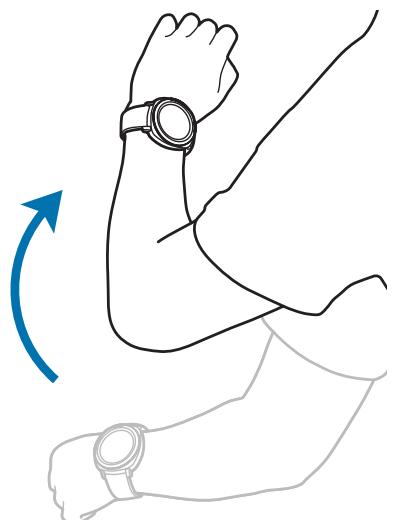
- Réveil par le cadran : paramétrrez la Gear pour qu'elle allume l'écran lorsque vous tournez le cadran.
-
Verrouillage Eau : activez le mode verrouillage dans l'eau avant d'entrer dans l'eau. L'écran tactile, la fonction geste et la fonction afficher en permanence l'horloge à l'écran sont désactivés.
-
Sensibilité tact.: paramétrz la Gear pour pouvoir utiliser l'écran tactile avec des gants.
- Ne pas déranger : paramétrez la Gear pour qu'elle ne vigre pas lorsque vous receivez des appel ou des notifications, à l'exception des alarmes.
- Modifier les raccourcis : paramétrrez les iconônes accès rapide pour qu'elles s'affichent dans le volet accès rapide de la Gear.
Affichage
Modifiez les paramètres d'affichage.
Depuis l'écran Paramètres, appuyez sur Affichage.
Luminosite: réglez la luminosité de l'écran.
- Faible luminosité auto.: paramétrz la Gear pour qu'elle règle automatiquement la luminosité en fonction des conditions déclairage ambient.
- Veille de l'écran : paramétrz le salarié à l'issue duquel l'écran de la Gear doit s'eteindre automatiquement.
Connexions
Bluetooth
Connectez-vous à un apparéil mobile via Bluetooth. Vous pouvez également connecter un casque ou des écouteurs Bluetooth à votre Gear pour écouter de la musique.

Samsung ne peut être tenu responsable de la perte, de l'interception ou du mauvais usage des données envoyées ou reçues via la fonction Bluetooth.
Assurez-vous de tousjours utiliser des appareils lignes de confiance et correctement protégés avant de partirager ou de receivevoir des données. La presence d'obstacles entre les deux appareils peut réduire le rayon d'action.
- Il est possible que votre apparéil ne fonctionne pas avec certains apparéils, en particulier ceux qui n'ont pas été testés ou approvés par Bluetooth SIG.
- N'utilise pas la fonction Bluetooth de manière illégale (par exemple, pour le piratage de fichiers ou l'enregistrement de communications à des fins commerciales).
Samsung ne peut être tenu responsable des répercussions d'une'utilisation illégale de la fonction Bluetooth.
Depuis l'écran Paramètres, appuyez sur Connexions Bluetooth.
- Bluetooth : activé ou désactiver la fonction Bluetooth.
- Casque BT: recherche des casques ou des écouteurs Bluetooth et connectez-les à la Gear.
Wi-Fi
Activez la fonction Wi-Fi pour vous connecter à un réseau Wi-Fi.
Cette fonction est disponible lorsque la Gear n'est pas connectée à l'appareil mobile via la fonction Bluetooth.
1 Depuis l'écran Paramètres, appuyez sur Connexions Wi-Fi.
2 Appuyez sur Wi-Fi et selectionnez Automatique ou Toujours pour vous connecter à un réseau Wi-Fi.
Si vous sélectionnez Automatique, le réseau Wi-Fi se déconnecte automatiquement lorsque vous Gear est connectée à votre apparéil mobile via Bluetooth. Si vous sélectionnez Tjrs désactivés, vous pouvez utiliser votre Gear après l'avoir connectée à votre apparéil mobile via Bluetooth au lieu d'utiliser un réseau Wi-Fi.

Lorsque vous sélectionné l'option Toujours, la batterie se décharge plus vite que normalement.
3 Appuyez sur Réseaux Wi-Fi et Sélectionnez un réseau dans la liste des réseaux Wi-Fi. Les réseaux nécessitant un mot de passage sont signalés par une icône en forme de verrou.
4 Appuyez sur CONNECTER.

- Une fois la Gear connectée à un réseau Wi-Fi, elle se reconnecte à ce réseau chaque fois que ce dernier est disponible sans demander de mot de passer. Pour empêcher la Gear de se connecter automatiquement au réseau, Sélectionnez-le dans la liste des réseaux et appuyez sur OUBLIER.
- Si vous ne parvenez pas à vous connecter à un réseau Wi-Fi, redémarrez la fonction Wi-Fi de l'appareil ou le routeur sans fil.
Lorsque you n'utilizez pas le réseau Wi-Fi, désactive-le afin d'économiser la batterie.
NFC
La Gear vous permet d'effectuer des paiements et d'acheter des tickets de transport ou des billets de spectacle après avoir telécharge les applications correspondantes.
Depuis l'écran Paramètres, appuyez sur Connexions NFC.

La Gear dispose d'une antennene NFC intégrée. Manipuez la Gear avec précaution afin de ne pas endommager l'antenne NFC.
- NFC: activez la fonction NFC pour associer votre Gear à votre carte bancaire.
- Païement NFC : définisse l'application de paiement par défaut.

La disponibilité de cette fonction dépend de votre zone géographique ou de votre opérateur.
Effectuer des paiements à l'aide de la fonction NFC
Pour pouvoir effectuer des paiements à l'aide de la fonction NFC, vous doivent d'abord vous inscrire à un service de paiement mobile. Pour vous inscrite ou obtenir plus d'informations sur ce service, contactez votre opérateur.
1 Depuis l'écran Paramètres, appuyez sur Connexions NFC NFC pour activer la fonction.
2 Rapproche la zone de l'antenne NFC, située en haut de l'écran tactile de la Gear, du lecteur de carte NFC.
Pour définit r'application de paiement par défaut, ouvrez l'écran Paramètres et appuyez sur Connexions NFC Paiement NFC, puis sélectionnez une application.

La liste des services peut ne pas inclure toutes les applications de paiement disponibles.
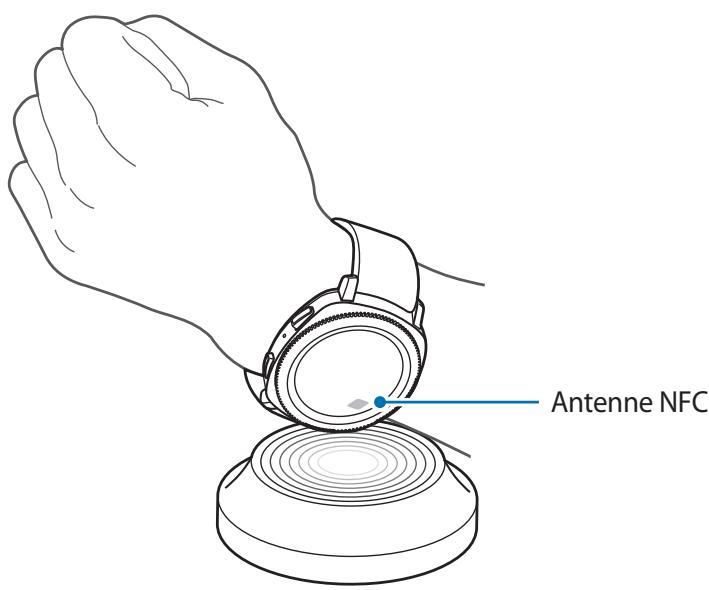
Alertes
Paramétrz la Gear pour qu'elle vibre lorsqu'elle est déconnectée de votre apparéil mobile.
Depuis l'écran Paramètres, appuyez sur Connexions Alertes pour activer la fonction.

Cette fonction n' apparait pas si vous utilisez la Gear sans la connecter à un appeareil mobile.
Mode Hors ligne
Déactivez toutes les fonctions sans fil de l'appareil. Vous pouvez uniquement utiliser les services hors-réseau, c'est-à-dire les fonctions autres que les fonctions d'appoint, Wi-Fi et Bluetooth.
Depuis l'écran Paramètres, appuyez sur Connexions Mode Hors ligne.

Assurez-vous d'éteindre votre apparéil au moment du décollage et de l'atterrissage. ÀpRES le décollage, vous pouvez utiliser l' apparéil en mode Hors-ligne, si le personnel naviguant l'autorise.
Localisation
Paramétrz la Gear pour autoriser les applications à utiliser vos informations de localisation actuelles.
Depuis l'écran Paramètres, appuyez sur Connexions Localisation.
Appuyez sur Localisation pour activer la fonction, puis selectionnez une méthode pour récapierer vos données de localisation.
Paramètres d'application
Ordre applis
Sélectionnez la façon d'organiser les applications depuis la liste des applications.
Depuis l'écran Paramètres, appuyez sur Paramètres d'application Ordre applis.
- Plus réc. en 1er : paramétrez les applications récentes pour qu'elles apparaisent en premier.
- Personnelisé : organisez les applications selon vos préférences.
Ouvrir app. auto.
Paramétrz une application pour qu'elle se lance en tournant le cadran sans appuyer sur l'application. Lorsqu'une icône d'information du cadran passé au-dessus d'une application, celle-ci se lance automatiquement.
Depuis l'écran Paramètres, appuyez sur Paramètres d'application → Ouvrir app. auto.
Appels
Modifiez les paramètres de la fonction d'emploi.
Depuis l'écran Paramètres, appuyez sur Paramètres d'application Appels.
- Réponse vocale : paramétrrez la Gear pour pouvoir répondre à un appel ou le rejoiter à l'aide des commandes vocales.

Cette fonction n'apparait pas si vous utilisez la Gear sans la connecter à un apparéil mobile.
Messages
Modifiez les paramètres de la fonction de messagerie.
Depuis l'écran Paramètres, appuyez sur Paramètres d'application → Messages.
- Envoi format audio : paramétrrez la Gear pour qu'elle envoie un message vocal sous forme de fichier audio.

Cette fonction n'apparait pas si vous utilisez la Gear sans la connecter à un apparéil mobile.
Sécurité
Verrouill. Gear
Modifiez les paramètres de sécurité de la Gear. Lorsque vous utilisez cette fonction, la Gear peut severrouiller automatiquement si aucun mouvement du poignet n'est détecté pendant un certain temps.
Depuis l'écran Paramètres, appuyez sur Sécurité → Verrouill. Gear.
- Type: Sélectionnez la méthode de verrouillage de la Gear.
Aide: afficher des informations sur le verrouillage de la Gear.
Service de mise à jour sécurité
Vous pouzemettrea jourla politique de sécurité manuellement ou automatiqueement.
Depuis l'écran Paramètres, appuyez sur Sécurité → Service de mise à jour sécurité.
- Recherche des mises à jour : mettez à jour la politique de sécurité de la Gear manuellement.
- Mise à jour automatique : mettez à jour la politique de sécurité de la Gear automatiquement.
- Téléchargement des mises à jour : paramétrz la Gear pourmettre à jour automatiquement la politique de sécurité lorsqu'elles ont connecté à un réseau Wi-Fi ou mobile.

Lorsque vous utilisez la Gear sans la connecter à un apparéil mobile, la politique de sécurité peut être mise à jour uniquement lorsque la Gear est connectée au Wi-Fi.
Compte et sauvegarde
Connectez-vous à votre compte Samsung et sauvegardez les données de votre Gear sur Cloud Samsung ou restaurez les données enregistrées sur le compte Samsung de votre Gear.
Depuis l'écran Paramètres, appuyez sur Compte et sauvegarde.
- Compte Samsung : accédez à votre compte Samsung et connectez-vous.
- Sauvegarde et restauration : sauvegardez les données enregistrées dans votre Gear sur le Cloud Samsung ou restaurez les données enregistrées sur le Cloud Samsung dans votre Gear.

Cette fonction s'affiche uniquement lorsque vous utilisez la Gear sans la connecter à un apparéil mobile.
Gestion globale
Saisie
Modifiez les paramètres de saisie de texte.
Depuis l'écran Paramètres, appuyez sur Gestion globale Saisie.
- Clavier par défaut: vérifie le clavier par défaut pour saisir les caractères.
- Paramètres du clavier : configurez les paramètres du clavier Samsung.
Synthese vocale
Modifiez les paramètres de diction de la synthèse vocale, comme les langues, la vitesse, etc.
Depuis l'écran Paramètres, appuyez sur Gestion globale Synthese vocale.
- Langue: Sélectionnez la langue à utiliser.
Vitesse délocution : paramétrez la vitesse de lecture. - Lecture à haute voix notification: paramétrz la Gear pour qu'elle lise à haute voix la notification reçue sur votre Gear.
- Recherche de mises à jour : mettez à jour les langues prises en charge.
Date et heures
You pouze reglez la date et l'houre manuellement.
Depuis l'écran Paramètres, appuyez sur Gestion globale Date et heures.
- Définir date: réglez la date manuellement.
- Définir heures : réglez l'heure manuellement.
- Sélection fuseau : sélectionnez le fuseau horsaire manuellement.
- Utilisation du format 24 heures : affichez l'heure au format 24 heures.

Les options Date et heures sont disponibles uniquement lorsque vous utilise la Gear sans la connecter à un appareil mobile.
Langue
Sélectionnez la langue à utiliser sur votre Gear.
Depuis l'écran Paramètres, appuyez sur Gestion globale Langue.

Cette option Langue s'affiche uniquement lorsque vous utilisez la Gear sans la connecter à un apparéil mobile.
Réinit. Gear
Supprimez toutes les données dans votre Gear.
Depuis l'écran Paramètres, appuyez sur Gestion globale Réinit. Gear.
Mise à jour logiciel Gear
Mettez la Gear à jour à la version la plus récente.
Depuis l'écran Paramètres, appuyez sur Gestion globale Mise à jour logiciel Gear.

Cette option Mise à jour logiciel Gear s'affiche uniquement lorsque vous utilisez la Gear sans la connecter à un apparéil mobile.
Gestion de la batterie
Sélectionnez le mode batterie de la Gear. Vous pouvez réduire la consommation de la batterie avec certains modes batterie.
Depuis l'écran Paramètres, appuyez sur Gestion de la batterie.
- Par défaut : sélectionnez ce mode lorsque vous utilisez votre Gear normalement. Vous pouvez utiliser toutes les fonctions de la Gear.
- Économie d'énergie : sélectionnez cette option pour activer le mode d'économie d'énergie. Les couleurs s'affichent à l'écran en nuances de gris et certaines fonctions sont limitées pour réduire la consommation de la batterie. Pour en savoir plus, reportez-vous à la section Mode Économie d'énergie.
- Montre seulement : seule la montre s'affiche à l'écran et toutes les autres fonctions sont désactivées pour réduire la consommation de la batterie. Appuyez sur la touche Accueil pour afficher la montre. Maintenez enforcée la touche Accueil pour désactiver le mode Montre uniquement.
À propos
Affichez des informations sur la Gear.
Depuis l'écran Paramètres, appuyez sur À propos.
- Informations sur l'appareil : accedez aux informations relatives à la Gear.
- Numéro modele : vérifie le numéro de modele de votre Gear.
Stockage: vérifiez l'espace de stockage disponible. - Informations sur le logiciel : vérifiez la version logicielle de votre Gear et le statut de sécurité.
- Informations sur la batterie : vérifiez la tension et l'autonomie de la batterie de la Gear.
- Licences open source : affichez le guide pour vérifier la licence Open Source de la Gear.
- Informations de diagnostic et d'utilisation : paramétrrez la Gear pour qu'elle envoie automatiquement des informations de diagnostic et d'utilisation de l'appareil à Samsung.
- Débogage: activez ou désactivez le mode de débogage lors du développement des applications destinées à la Gear.
Connexion au nouveau tél.
Vous pouvez connecter la Gear à un nouvel apparéil mobile. La Gear peut se connecter à un autre apparéil mobile après une réinitialisation rapide permettant d'effacer les données, à l'exception des fichiers multimédia et des données personnelles.
Depuis l'écran Paramètres, appuyez sur Connexion au nouveau TCL..

Cette fonction est disponible uniquement si la Gear est connectée à un apparéil mobile.
Connexion au téléphone
Connectez-vous à un apparéil mobile alors que vous utilisez la Gear de manière autonome. Vous pouvez désir de restaurer les données de la Gear enregistrées sur l' apparéil mobile.
Depuis l'écran Paramètres, appuyez sur Connexion au téléphone → SUIVANT.
- : connectez votre Gear à un apparéil mobile et synchronisé vos informations de santé, paramètres et contacts enregistrés sur la Gear.
- X: connectez votre Gear à un apparéil mobile après avoir réinitialisé les données enregistrées sur la Gear.

Cette fonction s'affiche uniquement lorsque vous utilisez la Gear sans la connecter à un apparéil mobile.
Application Samsung Gear
Introduction
Pour connecter votre Gear à un apparéil mobile, vous doivent installer l'application Samsung Gear sur l' apparéil mobile. Vous pouvez vérifier le statut de la Gear et télécharger des écrons Horloge et les applications recommendées. Vous pouvez personnaliser les divers paramètres de votre Gear, comme les notifications.
Lancez Samsung Gear sur votre apparéil mobile.

La disponibilité de certaines fonctions dépend du type d'appareil mobile connecté.
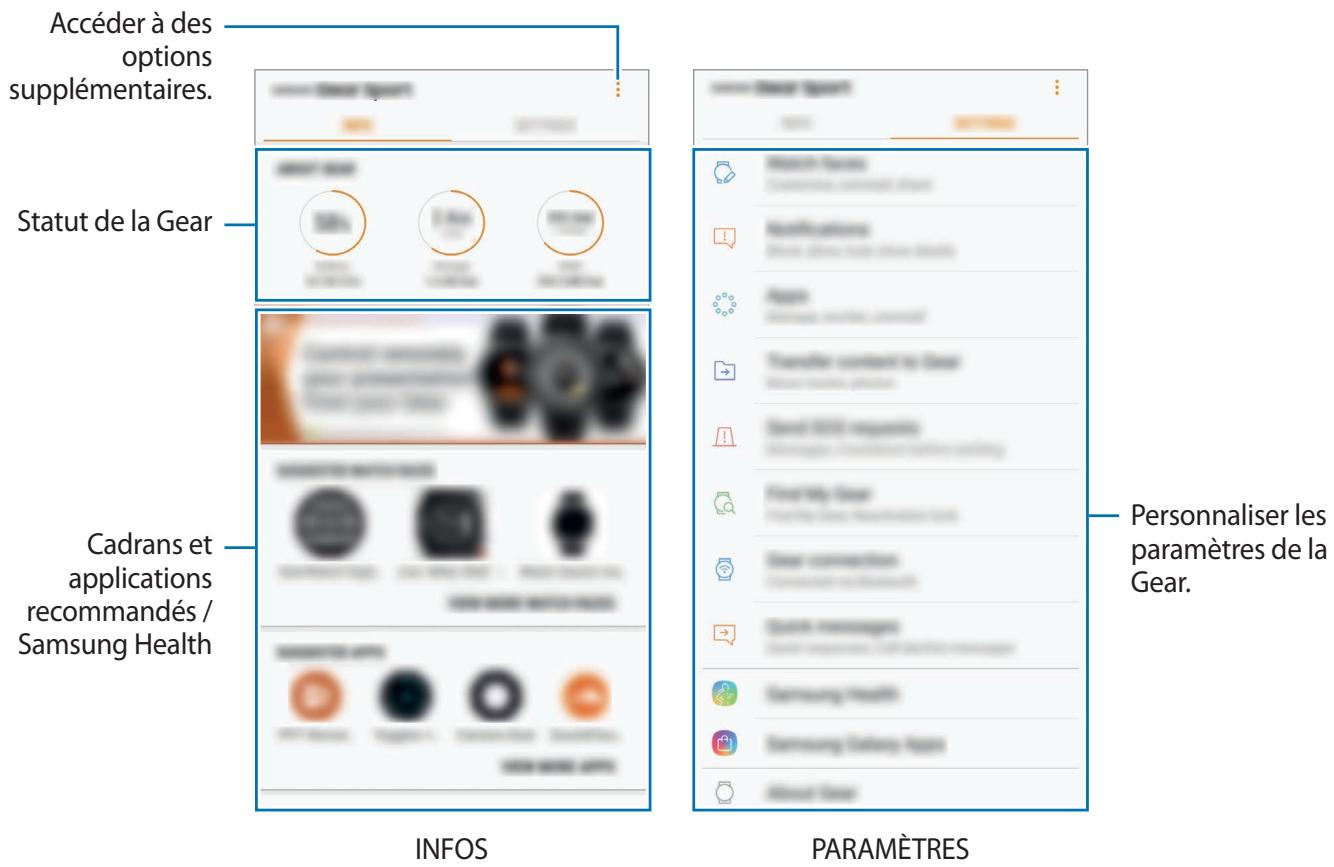
Appuyez sur pour utiliser les options suivantes :
- Déconnecter : déconnectez votre Gear de l'appareil mobile actuellement connecté.
- Connecter nouvelle Gear : déconnectez votre Gear de l'appareil mobile actuellement connecté et connectez une nouvelle Gear. Appuyez sur ANALYSER pour trouver la nouvelle Gear. Pour reconnectcer une Gear précédemment connectée, sélectionnez-la dans la liste APPAREILS AVAILABLE.
Mode d'emploi : consultez le mode d'emploi pour apprendre à utiliser la Gear. - Nous contacter : Samsung Members offre des services d'assistance clientèle, tels que le diagnostic des dysfonctionnements des appareils, et permet aux utilisateurs de poser des questions et d'envoyer des rapportes d'erreur. Vous pouvez également partager des informations avec les autres membres de la communauté d'utilisers d'appareils Galaxy ou consulter les dernières actualités Galaxy et les conseils. Samsung Members peut vous aider à résoudre n'importe quel problème que vous pouvez rencontres lors de l'utilisation de votre apparéil.

La disponibilité de cette fonction dépend de votre zone géographique, de votre opérateur ou du modele qui ne prend pas en charge l'application Samsung Members.
INFOS
Affichez l'etat de votre Gear, les données Samsung Health ainsi que les types d'horloge et les applications recommendés.
Lancez Samsung Gear sur votre apparéil mobile et appuyez sur INFOS.
À PROPOS
Cette option vous donne des informations sur la batterie, le stockage et la mémoire vivé de votre Gear.
Sélectionnez un élément pour en afficher les détails.
CADRANS SUGGÉRÉS
Vous pouvez télécharger les types d'horloge commandés depuis Galaxy Apps.
Sélectionnez un type d'horloge suggéré pour le télécharger. Pour afficher davantage de types d'horloge, appuyez sur AFFICHER PLUS DE CADRANS.
APPLIS SUGGÉRÉES
Vos pouvez télécharger les applications recommendées depuis Galaxy Apps.
Sélectionnez une application suggérée pour la télécharger. Pour afficher davantage d'applications, appuyez sur AFFICHER PLUS D'APPLIS.
SANTÉ
Affichez les données sauvégardées de Samsung Health telles que le nombre de pas ou votre fréquence cardiaque.
Appuyez sur OUVRIR SAMSUNG HEALTH.
PARAMÉTRES
Cadrans
You pouvez changer le cadran qui s'affiche à l'écran.
Lancez Samsung Gear sur votre apparéil mobile, appuyez sur PARAMÉTRES Cadrans, puis sélectionné le cadran souhaité. Le cadran sélectionné sera appliqué à l'écran Horloge.
Appuyez sur PERSONnalisation pour changer l'arrière-plan et les éléments à afficher sur le cadran.
Notifications
Modifiez les paramètres de la fonction de notification. Restez informé de divers événements, comme les nouveaux messages, reçus sur l'appareil mobile.
Lancez Samsung Gear sur votre apparéil mobile, appuyez sur PARAMÉTRES Notifications, puis activéz le curseur et activez les éléments souhaités.
Gérer les notifications : sélectionnez les éléments à receivevoir directement sur la Gear.
- Affichage uniqu. si Gear portee : paramétrez la Gear pour qu'elle affiche les notifications uniquement si vous la portez au poignet.
- Affichage pendant utilis. tél.: paramétrrez la Gear pour qu'elle affiche les notifications lorsqu'elles vous utilisez l'appareil mobile.
- Allumer l'écran : paramétrrez la Gear pour qu'elle allume l'écran à la réception des notifications.
- Affichage auto. détails : paramétrz la Gear pour qu'elle affiche les détails des notifications reçues.
- Indicateur notification : paramétrrez la Gear pour qu'un point jaune s'affiche sur l'écran Horloge afin de vous prévenir des notifications que vous n'avez pas vérifiées.
- Relai intelligent : paramétrz l'appareil mobile pour afficher les informations de notification de la Gear lorsque vous prenez en main l'appareil mobile.

- La fonction Relais intelligent est disponible uniquement lorsque l'écran de la Gear est éteint.
- Certains apparéils mobiles ne prènnant pas en charge la fonction Relais intelligent.
Lappareil mobile doit etre déverrouillé au préalable pour pouvoir afficher les détails.
Applications
Personnalisez la liste des applications de la Gear. Vous pouvez selectionner et réorganiser des applications.
Lancez Samsung Gear sur votre appareil mobile et appuyez sur PARAMÉTRES → Applications.
Déinstaller des applications
Appuyez sur Désinstaller, puis sur a côté des applications à supprimer de la Gear.
Réorganiser des applications
1 Appuyez sur Reorganiser, puis sur Personnalisee.
2 Appuyez sur 在此之前 et faite-la glisser vers le haut ou le bas, vers un autre emplacement.
Transfert du contenu vers la Gear
Transfrez versVote Gear des fichiers audio ou images enregistrres sur voirette appleil mobile, manuelles ou automatique.
Lancez Samsung Gear sur votre apparéil mobile et appuyez sur PARAMÉTRES Transfert du contenu vers la Gear.
- Sélection des morceaux : sélectionner des fichiers audio et les envoyer manuellement de l'appareil mobile vers la Gear.
- Synchronisation auto.: paramétrz l'appareil pour synchroniser les fichiers audio récemment ajoutés avec la Gear lorsque celle-ci est en charge ou lorsque l'autonomie de la batterie est supérieure à 15 %.

Lorsque la mémoire disponible sur la Gear est insuffisante, les fichiers non définis comme vos favoris sont effacés en partant des fichiers de musique que vous avez ajoutés en premier.
- Listes de lecture à sync.: Sélectionner une liste de lecture à synchroniser avec la Gear.

Listes de lecture à sync. est disponible uniquement lorsque l'application Samsung Music est installée sur votre apparéil mobile et qu'elle est activée lorsque vous activez la fonction Synchronisation auto.
- Sélection des photos : sélectionnez des images et envoyez-les manuellement de l'appareil mobile vers la Gear.
- Synchronisation auto.: paramétrz l'appareil pour synchroniser les images avec la Gear lorsqu'elle-ci est en charge ou lorsque l'autonomie de la batterie est supérieure à 15% .
- Albums à synchroniser: sélectionnez un album d'images à synchroniser avec la Gear.
Envoi de demandes SOS
Paramétrz l'appareil pour pouvoir envoyer des messages d'aide en appuyant à trois reprises sur la touche Accueil de la Gear.
Lancez Samsung Gear sur votre apparéil mobile, puis appuyez sur PARAMÉTRES Envoi de demandes SOS, puis appuyez sur le curseur pour activer la fonction. Pour en savoir plus, reportez-vous à la section Messages SOS.
Localiser ma Gear
You pouvez commander votre Gear à distance lorsqu vous ne la trouvez pas.
Lancez Samsung Gear sur votre apparéil mobile et appuyez sur PARAMÉTRES Localiser ma Gear.

Enregistrez votre compte Samsung sur l'appareil mobile connecté avant d'utiliser cette fonction.
- Verrouillage réactivation : paramétrz la Gear pour qu'elle requiert la saisie de vos codes de compte Samsung après la réinitialisation de l'appareil. Cette fonction empêche que d'autres personnes puissant réactiver votre apparéil perdu ou volé.
-
Contrôle à distance :
-
Localiser la Gear : affichez la localisation de votre Gear.
- Verrouiller Gear : verrouillez la Gear à distance pour empêcher tout accès non autorisé. Cette fonction peut être utilisé lorsque vous appareil mobile est connecté à votre Gear via Bluetooth ou par le biais d'une connexion à distance. Lorsque vous Gear est verrouillée, connectez votre apparéil mobile à la Gear via Bluetooth. Le verrouillage se désactive automatiquement.
- Réinitialiser Gear : supprimez à distance toutes les données personnelles enregistrées sur la Gear. Une fois la Gear réinitialisée, vous ne pouvez plus restaurer les informations ou utiliser la fonction Localiser ma Gear.
Connexion à la Gear
Personnalisez les paramètres de connexion sans fil de votre Gear.
Lancez Samsung Gear sur votre apparéil mobile, appuyez sur PARAMÉTRES Connexion à la Gear, puis appuyez sur le curseur pour activer la fonction.
- Connexion à distance : paramétrz la Gear pour étabir une connexion à distance avec l'appareil mobile lorsqu'aucune connexion Bluetooth n'est disponible entre les appareils.

Enregistrez votre compte Samsung sur l'appareil mobile connecté avant d'utiliser cette fonction.
- Synchroniser profils Wi-Fi : paramétrrez l'appareil pour qu'il synchronise la liste des réseaux Wi-Fi avec votre Gear.
Messages rapides
Modifiez et ajoutez des modèles à utiliser pour répondre aux messages ou rejoeter les appeals entrants.
1 Lancez Samsung Gear sur votre apparéil mobile et appuyez sur PARAMÉTRES Messages rapides.
2 Appuyez sur Réponses rapides ou Messages de refus d'appeal.
3 Sélectionnez un modele à modifier. Pour creer un modele supplémentaire, appuyez sur +
4 Modifiez le modele, puis appuyez sur SAUVEG.
Samsung Health
Affichez les données enregistrées dans l'application Samsung Health.
Lancez Samsung Gear sur votre apparéil mobile et appuyez sur PARAMÉTRES Samsung Health.
Samsung Galaxy Apps
Vous pouvez acheter et télécharger des applications ou des cadrans spécialement concus pour la Gear depuis Galaxy Apps.
Lancez Samsung Gear sur votre apparéil mobile et appuyez sur PARAMÉTRES Samsung Galaxy Apps.
Parcourez les catégories et sélectionnez une application ou un cadran à télécharger.
À propos
Affichez l'etat de votre Gear, sauvegardez ou restaurez vos données, ou mettez à jour le logiciel de la Gear.
Lancez Samsung Gear sur votre apparéil mobile et appuyez sur PARAMÉTRES À propos.
- Batterie : vérifiez l'autonomie restante de la batterie et la durée d'utilisation de la Gear.

La durée d'utilisation restante estimée indique l'autonomie restante avant que la batterie ne soit complètement déchargée. Cette durée d'utilisation peut varier selon les paramétres de l'appareil et les conditions d'utilisation.
Stockage: vérifie le statut de la mémoire utilisée et disponible. Pour supprimer les fichiers inutiles, appuyez sur NETTOYER.

La mémoire interne de votre apparéil a une capacité réelle disponible inférieure à la capacité indiquée, car elle est en partie occupée par le système d'exploitation et les applications installées par défaut. La capacité restante peut varier lorsque vous mettez à jour l' apparéil.
- RAM : consultez la mémoire vive utilisé et disponible. Pour accélérer les performances de votre Gear tout en réduisant la quantité de mémoire vive utilisé, cochez les applications dans la liste des applications, puis appuyez sur NETTOYER.
- Mettre à jour le logiciel de Gear : mettez à jour la Gear avec la version la plus récente.
- Sauvegarder et restaurer : sauvegardez les données de la Gear sur l'application Samsung Gear ou restaurez les données sauvegardées. Pour en savoir plus, reportez-vous à la section Sauvegarder et restaurer des données.
- Mentions légales : affichez les mentions légales de la Gear.
- Sources inconnues : paramétrrez la Gear pour qu'elle autorise l'installation d'applications provenant de sources inconnues.
- Informations commerciales : decidez si vous souhaitez receivevoir les informations de marketing Samsung, telles que les offres spéciales, les avantages offerts aux membres et les lettres d'information.
- Compte Samsung : affichez les informations du compte Samsung.
- Nom de l'appareil : changez le nom de la Gear.
Mettre à jour le logiciel via l'application Samsung Gear
Grçé au service FOTA (Firmware Over The Air), le logiciel de la Gear peut être mis à jour sans passer par une connexion avec un ordinateur.
1 Lancez Samsung Gear sur votre apparéil mobile.
2 Appuyez sur PARAMÉTRES → À propos → Mettre à jour le logiciel de Gear → Téléchargement manuel des MAJ.
3 Appuyez sur TELLECHARGER et installez la derniere version du logiciel sur votre apparéil mobile.
4 Lisez les instructions à l'écran, puis appuyez sur INSTALLER MNT.
La Gear copie le logiciel mis à jour depuis votre apparéil mobile et redémarre.

Pour vérifier automatiquement la disponibilité des mises à jour et les télécharger, appuyez sur Téléchargement auto. des MAJ pour activer la fonction. Les mises à jour sont téléchargées uniquement lorsque l'appareil est connecté à un réseau Wi-Fi.
Sauvegarder et restaurer des données
Conservez les données de paramétrage de la Gear et des autres applications, afin de les restaurer ultérieurement.
Pour sauvegarder les données, lancez Samsung Gear sur votre apparéil mobile, puis appuyez sur PARAMÉTRES À propos Sauvegarder et restaurer Paramètres de sauvegarde SAUVEGARDER MAINTENANT. Les données sont enregistrées dans Samsung Cloud.

- La musique et les images enregistrées sur la Gear ne seront pas sauvégardées.
- Les données de l'application Samsung Health sont automatiquement enregistrées dans l'application Samsung Health de l'appareil mobile connecté.
Pour restaurer les données, lancez Samsung Gear sur votre apparéil mobile, puis appuyez sur PARAMÈTRES À propos Sauvegarder et restaurer Restauration RESTAURER MAINTENANT. La sauvegarde de données la plus récente sera restaurée.
À propos de Samsung Gear
Affichez la version de l'application Samsung Gear.
Lancez Samsung Gear sur votre apparéil mobile et appuyez sur PARAMÉTRES À propos de Samsung Gear
Annexe
Dépannage
Avant de contacter un centre de service après-vente Samsung, veuillez essayer demettre en oeuvre les solutions suivantes. Il est possible que certaines situations ne s'appliquent pas à la Gear.
La Gear ne s'allume pas
Lorsque la batterie est entièrement décharge, il n'est pas possible d'allumer la Gear. Rechargez complètement la batterie avant d'allumer la Gear.
Mauvaise réaction ou lenteur de l'écran tactile
- Les fonctions tactiles de cet écran risquent de ne pas fonctionner correctement si vous y ajoutez une protection décran ou tout autre accessoire en option.
- Si vous portez des gants, si vos mains ne sont pas parfaitement propres, ou si vous appuyez sur l'écran avec un objet pointu ou vos ongles, l'écran tactile risque deprésenter des dysfonctionnements.
L'humidité ou le contact avec l'eau peut provoquer des dysfonctionnements de l'écran tactile.
Redemarrez la Gear afin de mettre fin à d'eventuels dysfonctionnements logiciels temporaires.
Assurez-vous que vous disposez bien de la version logicielle mise à jour de votre Gear. - Si l'écran tactile est endommagé ou rayé, contactez un centre de service après-vente Samsung.
La Gear se bloque ou est sujette à des erreurs fatales
Essayez les solutions suivantes. Si le problème persiste, contactez un centre de service après-venture Samsung.
Redémarrer l'appareil
Si la Gear ne répond plus ou se bloque, vous devrez éventuellesment fermer les applications, ou éteindre l'appareil et le pallumer.
Forcer le redémarrage
Si la Gear se bloque et ne répond plus, maintenez la touche Accueil (touche Marche/Arrêt) enforcée pendant plus de 7 secondes pour la redémarrer.
Réinitialiser l'appareil
Si vous ne parvenez pas à résoudre le problème, procédez à la réinitialisation des paramètres par défaut.
Depuis la liste des applications, appuyez sur (Paramètres) Gestion globale Réinit. Gear. Avant de rétablit les paramètres par défaut, n'oubliez pas d'effectuer des copies de sauvegarde de toutes les données importantes qui sont stockées sur la Gear.
Un autre apparéil Bluetooth ne parvient pas à localiser la Gear
- Vérifiez que la fonction sans fil Bluetooth est activée sur la Gear.
- Réinitialisez la Gear et réessayez.
- Vérifiez que votre Gear et l'autre appareil Bluetooth se trouvent bien à l'intérieur du rayon d'action Bluetooth (10 m). Cette distance peut varier selon les conditions d'utilisation des appareils.
Si les conseils ci-dessus ne résolvent pas le problème, contactez un centre de service après-venture Samsung.
Aucune connexion Bluetooth n'est établie ou la Gear et l'appareil mobile sont déconnectés
- Vérifiez que la fonction Bluetooth est activée sur les deux appareils.
- Vérifiez l'absence d'obstacle entre les deux apparèils, tels que des murs ou des équipements électriques.
- Vérifiez que l'appareil mobile est bien équipé de la version la plus récente de l'application Samsung Gear.
- Vérifiez que votre Gear et l'autre appareil Bluetooth se trouvent bien à l'intérieur du rayon d'action Bluetooth (10 m). Cette distance peut varier selon les conditions d'utilisation des appareils.
- Redémarrez les deux apparèils ainsi que l'application Samsung Gear sur l'appareil mobile.
impossible de passer des appeals
- Vérifiez que la Gear est connectée à un apparéil mobile via Bluetooth. Si vous Gear est connectée à votre apparéil mobile à distance, vous ne pouvez pas receivevoir d'appels entrants.
- Vérifiez que vous n'avez pas activé la fonction de restriction d'appel pour le numéro entrant sur l'appareil mobile.
- Vérifiez si le mode ne pas déranger est activé. S'il est activé, l'écran tactile ne s'allume pas si un appel entrant est reçu. Tournez le cadran, ou appuyez sur la touche Accueil ou la touche Retour pour allumer l'écran et vérifier l'appeel entrant.
L'icone de la batterie est vide
Le niveau de charge de la batterie est faible. Charger la batterie.
La batterie ne se charge pas correctement (pour les chargeurs homologués Samsung)
- Vérifiez que la Gear est parfaitement positionnée sur la station de chargement sans fil et que cette dernière est correctement connectée au chargeur.
- Rendez-vous dans un centre de services après-vente Samsung et faites remplaçer la batterie.
La batterie se décharge de plus en plus rapidement
- Lorsque la Gear ou la batterie est exposée à des températures extrêmes, la charge utile peut être réduite.
- La consommation d'énergie de la batterie augmente quand vous utilisez certaines applications.
- La batterie est un consommable dont la charge utile diminue avec le temps.
La Gear est chaude au toucher
Lorsque vous utilisez sur la Gear plusieurs applications simultanement ou sur une période prolongée, la Gear peut chauffer. Ce phénomène est normal et n'attecte ni la durée de vie, ni les performances de la Gear.
Si l'appareil surchauffe ou semble chaud pendant une période prolongée, cessez de l'utiliser pendant un moment. Si l'appareil continue de chauffer, contactez un centre de service après-venture Samsung.
Les informations fournies par l'alti-baromètre sont erronées
- Àpres étalonnage de l'altimètre, les valeurs mesurées peuvent ne pas être précises au bout d'un certain temps. Pour mesurer l'altitude avec précision, appuyez frequentlyment sur ① pour étalonnner l'altimètre.
- La mesure de l'altitude peut ne pas être précise si de l'eau (averse et humidité) ou des corps étrangers pénétrent dans le capteur de pression atmosphérique. En cas de contact avec un détergent, de la sueur ou des gouttes de pluie, rincez la Gear à l'eau douce et séchez soigneusement le capteur de pression atmosphérique avant toute utilisation.
Votre Gear ne parvient pas à détecter votre position
La Gear utilise les information de localisation de votre apparéil mobile. À certains endroits, comme à l'intérieur d'un bâtiment, les signaux GPS peuvent être faibles. Dans ce cas, configurez l' apparéil mobile pour qu'il utilise le réseau Wi-Fi afin de trouver votre position.
Les données stockées sur la Gear ont été perdues
Effectuez toujours des copies des données importantes stockées sur la Gear à partir de l'application Samsung Gear. Dans le cas contraire, vous ne pourriez pas récapuerer vos données correspues ou perdues. Samsung ne peut être tenu responsable de la perte des données stockées sur la Gear.
Un petit espace est apparu sur le bord externe du boitier de la Gear
- Cet espace est une caractéristique de fabrication, et il est possible d'observer un jeu ou une vibration des pieces.
Au fil du temps, la friction entre les pieces peut entrainer l'élargissement de cet espace.
Retirer la batterie
- Pour-retirer la batterie,contactez un centre de service après-vente agréé. Pour obtenir les instructions de retrait de la batterie, rendez-vous à l'adresse www.samsung.com/global/ecodesign_energy.
Pour des raisons de sécurité, vous ne devez pas tenter desteroler la batterie vous-meme. Si le retrait de la batterie n'est pas effectue correctement, ceci risque d'endommager la batterie et l'appareil, de provoquer des blessures corporelles et/ou de rendre I'appareil dangereux. - Samsung décline toute responsabilité en cas de dommage (en responsabilité contractuelle ou délictuelle, y compris en cas de négligence) pouvant provenir du non-respect de ces avertissements et instructions, excepté en cas de décès ou de blessures corporelles causés par une négligence de la part de Samsung.
Droits d'auteur
Ce mode d'emploi est protégé par les lois internationales sur les droits d'auteur.
Il est interdit de reproductive, distribuer, traduire ou transmettre sous quelque forme et parquelque moyen que ce soit, électronique ou mécanique, notamment par photocopie, enregistrement ou stockage dans un système de stockage et de recherche documentaire, tout ou partie de ce mode d'emploi, sans le consentement préalable écrit de Samsung Electronics.
Marques
SAMSUNG et le logo SAMSUNG sont des marques déposées de Samsung Electronics.
- Bluetooth® est une marque déposée de Bluetooth SIG, Inc.
- Wi-Fi®, Wi-Fi Protected Setup™, Wi-Fi Direct™, Wi-Fi CERTIFIED™ et le logo Wi-Fi sont des marques déposées de Wi-Fi Alliance.
- Toutes les autres marques et droits d'auteur demeurent la propriété de leurs propriétaires respectifs.