DV-DS253E - Enregistreur HDD/DVD HITACHI - Notice d'utilisation et mode d'emploi gratuit
Retrouvez gratuitement la notice de l'appareil DV-DS253E HITACHI au format PDF.


| Type de produit | Enregistreur HDD/DVD |
| Marque | HITACHI |
| Modèle | DV-DS253E |
| Disque dur interne | Intégré, capacité non communiquée |
| Formats de disque compatibles | DVD-RAM, DVD-RW (VR et Video), DVD-R, DVD+RW, DVD+R, DVD+R DL, CD-R/RW, CD audio, CD vidéo |
| Formats audio lisibles | MP3, WMA, CD audio |
| Formats vidéo lisibles | DivX, MPEG-2, DVD-Vidéo, CD vidéo |
| Formats image lisibles | JPEG |
| Connecteurs vidéo | HDMI, Composite (RCA), S-Vidéo, Y Pb Pr (composante), SCART (Péritel) |
| Connecteurs audio | Sortie audio numérique optique et coaxiale, sorties audio analogiques stéréo (RCA) |
| Entrées supplémentaires | Entrée DV (i.LINK) en façade, entrées AV3/AV4 (RCA/S-Vidéo) |
| Alimentation | 220-240 V CA, 50/60 Hz |
| Consommation électrique | Environ 30 W (estimation) |
| Fonctions principales | Enregistrement sur HDD ou DVD, lecture, time shift, copie HDD↔DVD, enregistrement programmé (SHOWVIEW), contrôle parental |
| Sécurité | Dispositif laser classe 1, protection contre les chocs électriques, arrêt automatique en cas de problème |
| Entretien | Nettoyer le boîtier avec un chiffon doux et sec ; disques nettoyés du centre vers la périphérie |
| Accessoires fournis | Télécommande, câbles audio/vidéo, câble SCART, câble RF, piles (AAA) |
| Dimensions (approx.) | Environ 430 x 250 x 50 mm (estimation) |
| Poids (approx.) | Environ 4 kg (estimation) |
| Particularités | Enregistrement depuis caméscope DV, lecture de cartes mémoire (CF, SD, MMC, xD), marquage de chapitres, édition de titres |
FOIRE AUX QUESTIONS - DV-DS253E HITACHI
Questions des utilisateurs sur DV-DS253E HITACHI
0 question sur cet appareil. Repondez a celles que vous connaissez ou posez la votre.
Poser une nouvelle question sur cet appareil
Téléchargez la notice de votre Enregistreur HDD/DVD au format PDF gratuitement ! Retrouvez votre notice DV-DS253E - HITACHI et reprennez votre appareil électronique en main. Sur cette page sont publiés tous les documents nécessaires à l'utilisation de votre appareil DV-DS253E de la marque HITACHI.
MODE D'EMPLOI DV-DS253E HITACHI
Attention: Ne pas exposer cet appareil à l'eau (infiltration ou projection) et ne pas poser dessus d'objets contenant du liquide.
ATTENTION: Cet appareil intègre un système laser.
Pour utiliser correctement ce produit, veuillez lire le manuel d'utilisation avec attention et le conserver pour toute référence future. Pour toute réparation, s'adresser à un service après-vente agréé.
L'emploi de commandes, de réglages ou de procédures non mentionnés dans ce mode d'emploi peut exposer à des radiations dangereuses.
Pour éviter tout risque d'exposition au faisceau laser, ne pas ouvrir le coffret. L'ouverture du coffret expose à des radiations laser visibles. NE PAS REGARDER LE FAISCEAU LASER.

AVERTISSEMENT: Ne pas installer cet appareil dans un espace exigu comme par exemple dans une bibliothèque.
Avertissement concernant le cordon d'alimentation
Il est conseillé de raccorder la plupart des appareils électriques à un circuit indépendant,
c'est-à-dire à un circuit disposant d'une seule prise secteur, et de raccorder cet appareil, à l'exclusion de tout autre, à cette prise. Reportez-vous aux pages des spécifications du manuel d'utilisation pour le détail.
Ne pas surcharger les prises secteur. Des prises secteur surchargées, des prises instables ou endommagées, des cordons rallonges ou des cordons d'alimentation abîmés, ou bien encore des cordons avec une gaine craquelée sont dangereux. Ils peuvent être à l'origine d'un choc électrique ou d'un incendie. Examinez régulièrement le cordon de votre appareil et, en cas de dommages ou de déteriorations, débranchez-le, n'utilisez plus l'appareil et faites remplacer le cordon par une pièce de rechange identique par un service après-vente/agréé.
Prenez soin du cordon d'alimentation et ne le tordez pas. Ne le coincez pas par exemple sous une porte et ne marchez pas non plus dessus. Faites particulièrement attention aux fiches, prises secteur et à l'endroit où le cordon sort de l'appareil.
Le numéro de l'appareil se trouve à l'arrière de l'appareil. Chaque appareil a son propre numéro qui le désigne des autres. Inscrivez le numéro de votre modèle ci-dessous et conservez le mode d'emploi à portée de main.
No. de modulo
No. de série

Mise au rebut d'un vieux appareil
- Le symbole de la poubelle rayée sur un produit signifie que la Directive européenne 2002/96/EC s'applique à ce produit.
- Les produits électriques et électroniques ne doivent pas être jetés avec les ordures ménagères, mais mis au rebut conformément à la réglementation locale.
- En mettant votre vieux appareil au rebut selon la réglementation, vous contribuerez à protégér l'environnement et la vie humaine.
- Pour le détail sur la mise au rebut d'un appareil usage, veuillez contacter votre mairie, la déchetterie locale ou le magasin où vous avez acheté l'appareil.
Contenus
Symboles utilisés dans ce manuel 5 Remarque sur les disques 5 Accessoires 6 Disques enregistrables et lisibles 6 Disques lisibles 7 À propos du lecteur de disque dur interne 8 Utilisation de la télécommande 8 Disponibilité des fonctionnalités de copie ou de déplacement 8 Cartes utilisables sur cet appareil 9 Panneau avant 10 Télécommande 11
Raccordements et réglages 12
Panneau arrière 12 Raccordement de l'antenne 12 Raccordement à un téléviseur 13 Liaison HDMI 14 Raccordement à un amplificateur 15 Raccordement d'un accessoire audio/video à l'enregistreur 16 Utilisation du menu Home 18 Réglages initiaux 18 Réglages généraux 18
Programmation automatique 18 Édition de programmes 19 Décodeur AV1 19 Réglage automatique de l'horloge 20 Réglage manuel de l'horloge 20 Format de l'écran de télévision (Normal ou Grand écran) 20 Mode d'affichage 20 Connexion AV2 20 Mode Economie d'Energie 20 Initialisation (Format HDD) 21
Réglages des langues 21
Menu d'affichage 21 Menu du disque/Son/Sous-titres 21 Réglages audio 21 Dolby Digital / DTS / MPEG 22 Fréquence d'échantillonnage 22 DRC (Réglage de la plage dynamique) 22 Partie vocale 22
Verrouillage (Contrôle parental) 22
Classement des films 22 Spécification d'un mot de passe 22 Codes des pays 23 Code d'enregistrement DivX 23
Réglages d'enregistrement 23
Réglage du mode d'enregistrement 23 Format d'enregistrement 23 Son des DVD 23 Son de la télévision 23 Marquage automatique de chapitres 24 Enregistrement AV2 24
Réglages de disques 24
Format des disques 24
Clôture 24 Nom de disque 25 Protection d'un disque 25 PBC (Commande de lecture) 25
Lecture 26
Informations générales sur l'affichage
sur écran 26
Fonctions de lecture de base 27
Lorsqu'un écran menu est affiché 29
Localisation d’un autre titre 29
Recherche d’après le temps 29
Recherche de marques 29
Angle de prise de vue 29
Surround 3D 30
Mémorisation de la dernière scène regardée 30
Lecture d'un fichier vidéo DivX 30
Informations sur l'affichage de sous-titres
DivX 30
Options du menu Nombre de films 31
Lecture d'un CD audio ou d'un fichier
MP3/WMA 32
Options des menus Audio CD et Music....32
Lecture aléatoire 32
Lecture programmée d'un CD audio et d'un
fichier MP3/WMA 33
Options du menu Program List 33
Répétition des plages de programmes. 33
Suppression d'une plage de la liste de programmes 33
Changement de l'ordre des plages dans
La liste de programmes 33
Sauvegarde d'une liste de programmes
(Disque dur) 33
Visionnage d'un fichier JPEG 34
Options du menu Nombre de photos 34
Saut d’images 35
Rotation d’images 35
Diaporama d'images 35
Édition d’un fichier MP3/WMA, JPEG, DivX®...36
Suppression de fichier(s)/dossier(s) 36
Changement du nom d'un fichier 36
Copie d'un ou de plusieurs fichiers sur un autre support ou dossier 37
Déplacement d'un ou de plusieurs fichiers...37
Enregistrement 38
À propos de l'enregistrement de DVD 38 À propos de l'enregistrement sur le disque dur 38 Décalage temporel 39 Enregistrement de base depuis un téléviseur...40 Changement de la voie audio de la télévision..40 Enregistrement instantané 41 Enregistrement programme 41 Système SHOWVIEW® 43 Vérification des détails de l'enregistrement programme 44 Enregistrement d'une source externe 44
Enregistrement depuis l'entrée DV. 45
Enregistrement et lecture simultanés 46
Liste des titres et édition 47
Menu de la liste de titres et de la liste de chapitres Aperçu 47
Édition de l'original et de la liste de lecture (mode VR) 49
Marquage de chapitres 49
Changement des vignettes des titres 49
Création d'une nouvelle liste de lecture 50
Ajout de titres/chapitres à la liste de lecture....50
Suppression d'un titre/chapitre de l'original ou de la liste de lecture 51
Suppression d'un passage 51
Changement du nom d'un titre 52
Recherche d’après le temps 52
Tri 53
Annulation/Réactivation de la dernière suppression 53
Réunion de deux titres en un 53
Division d'un titre en deux 54
Réunion de deux chapitres en un 54
Déplacement d'un chapitre dans la liste de lecture 55
Masquage d'un chapitre/titre 55
Protection d'un titre 55
Full Play 55
Copie 56
Avant la copie 56
Qu'est-ce que le CPRM ? 56
Copie rapide (12× maximum) 56
Copie du disque dur sur un DVD. 57
Copie d'un DVD sur le disque dur 57
Copie monotouche (Disque dur sur DVD) 58
Copie monotouche (DVD sur disque dur) 58
Références 59
Informations complémentaires 59
Réenregistrement 59
Affichage du menu Liste des titres sur d'autres enregistreurs ou lecteurs de DVD......................................................
Lecture de vos propres enregistrements sur d'autres lecteurs de DVD (Clôture d'un disque) 59
Codes des langues 60
Codes des pays 60
Commander le téléviseur avec la télécommande 61
Guide de dépannage 64
Spécifications 66
Pour utiliser correctement ce produit, veuillez lire le manuel d'utilisation avec attention et le conserver pour toute référence future.
Ce manuel fournit des informations sur le fonctionnement et l'entretien de votre enregistreur. Pour toute réparation, consultez un service après-vente/agréé.
Symboles utilisés dans ce manuel

Le symbole de l'éclair dans un triangle équilatéral indique la présence d'une tension suffisamment élevée pour engendrer un risque de chocs électriques.

Le point d'exclamation dans un triangle équilatéral indique que le manuel d'utilisation fourni avec l'appareil contient d'importantes recommandations relatives au fonctionnement et à l'entretien de ce dernier.

Il indique des risques pouvant causer des dommages matériels à cet appareil ou à d'autres.
Remarque :
Indique des remarques et caractéristiques spéciales.
Conseil :
Indique des conseils et suggestions pouvant faciliter une opération.
Les symboles suivants juxtaposés aux différents titres du manuel signifient que les opérations mentionnées ne concernent que les disques spécifiques.
HDD Titres enregistrés sur le disque dur
DVD ALL Tous les disques DVD listés ci-après.
RAM DVD-RAM
-RW VR DVD-RW avec mode d'enregistrement VR
-RW video DVD-RW avec mode d'enregistrement video
-R DVD-R
+RW DVD+RW
+R DVD+R
DVD DVD-Video
VCD CD video
ACD CD audio
DivX Fichiers DivX
MP3 Fichiers MP3
WMA Fichiers WMA
Fichiers JPEG
« » peut apparaître sur l'écran du téléviseur pendant l'utilisation de l'appareil pour indiquer que la fonction expliquée dans le manuel n'est pas disponible pour le DVD actuellement utilisé.
Manipulations des disques
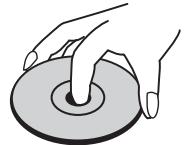
Ne touchez pas la face de lecture du disque. Saisissez toujours le disque par sa périphérie et son centre de manière à ne pas laisser d’empreintes digitales sur la surface. Ne collez jamais d’étiquette ni de ruban adhésif sur le disque.

Rangement des disques
Après la lecture, rangez toujours vos disques dans leur pochette. Ne les exposez pas à la lumière directe du soleil ni à une source de chaleur, et ne les laissez pas dans une voiture garée en plein soleil, où la température risque d'augmenter considérablement.
Nettoyage des disques
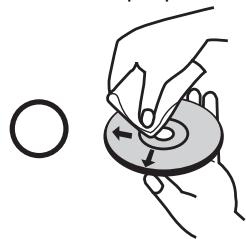
Les empreintes digitales et la poussière sur le disque peuvent réduire la qualité de l'image et parasiter le son. Avant la lecture, nettoyez le disque avec un chiffon sec en procédant du centre vers la périphérie.
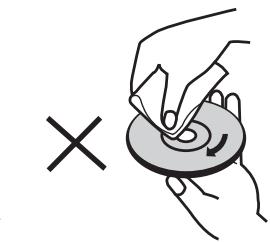
Ne pas utiliser de solvants puissants, comme l'alcool, la benzine, les diluants, les produits de nettoyage en vente dans le commerce, ni les bombes antistatiques pour microsillons.
Condensation d'humidité
N'utilisez jamais ce produit immédiatement après l'avoir porté d'un endroit froid dans une pièce chaude. Laissez-le deux ou trois heures dans la pièce sans le faire fonctionner. Si vous utilisez ce produit malgré la condensation d'humidité, les disques et les pièces internes peuvent être endommagés.
Accessoires
Vérifiez si vous avez bien tous les accessoires indiqués ci-dessous.
Cable vidéo - Télécommande - Câble audio - Câble SCART - Câble RF pour la télévision Mode d'emploi - Piles pour la télécommande (Taille AAA)
Respectez la réglementation locale pour la mise au rebut des piles. Ne jetez pas les piles dans les ordures ménagères.
Disques enregistrables et lisibles
RAM
Dvd-Ram
- Ces disques peuvent être formattés pour l'enregistrement en mode VR.
- Ces disques peuvent être enregistrés plusieurs fois de suite. Les enregistrements peuvent être effacés pour laisser place à de nouveaux enregistrements.
- Ces disques peuvent être lus sur les lecteurs compatibles avec le format DVD-RAM.
- Les enregistrements peuvent être écrits de diverses façons.
- Seuls les DVD-RAM standard, Version 2.0, 2.1 et 2.2 peuvent être utilisés sur cet appareil.
- Les DVD-RAM à cartouche ne peuvent pas être utilisés.

Dvd-rw
- Ces disques peuvent être formatés pour l'enregistrement en mode VR ou en mode Video.
- Ces disques peuvent être enregistrés plusieurs fois de suite. Les enregistrements peuvent être effacés pour laisser place à de nouveaux enregistrements.
- Les enregistrements peuvent être édités de diverses façons.
- Ces disques peuvent être lus seulement sur des lecteurs compatibles avec le mode VR (après la clôture). [Mode Vidéo]
- Lecture possible sur des lecteurs ordinaires DVD (après la clôture).
- Les fonctions d'édition sont limitées.

Dvd-r
- Ces disques ne peuvent être enregistrés qu'une seule fois. Lorsqu'un DVD-R a été clos, vous ne pouvez plus l'enregistrer ni l'éditer.
- Ces disques ne peuvent être formatés qu'en mode Video.
- Ces disques peuvent être lus sur des lecteurs DVD ordinaires (après la clôture).
- Les fonctions d'édition sont limitées.
DVD+ReWritable
Dvd+BW
- Ces disques peuvent être enregistrés plusieurs fois de suite. Les enregistrements peuvent être effacés pour laisser place à de nouveaux enregistrements.
- Ces disques peuvent être lus sur des lecteurs compatibles avec les DVD+RW (clôture automatique).
- Après l'édition, ces disques peuvent être lus sur des lecteurs compatibles avec les DVD+RW seulement après la clôture.
- Les titres/chapitres d'un enregistrement peuvent être édités.
DVD+R
Dvd+r
- Ces disques ne peuvent être enregistrés qu’une seule fois. Lorsqu’un DVD+R a été cloturé, vous ne pouvez plus l’enregistrer ni l’éditer.
- Ces disques peuvent être lus sur les lecteurs compatibles avec le système DVD+R (après la clôture).
- Après leur édition, les enregistrements ne peuvent plus être lus sur un lecteur compatible avec les DVD+R. (Masquage, réunion de chapitres, marquage de chapitres, etc.)
- Les fonctions d’édition de titres/chapitres sont limitées.
DVD+R DL
Dvd+r DL
- Ces disques ne peuvent être enregistrés qu'une seule fois. Après sa clôture d'un DVD+R DL, vous ne pouvez plus l'enregistrer ni l'éditer. L'espace disponible sur un DVD+R à double couche est presque le double d'un disque normal, ce qui permet d'enregistrer jusqu'à 8,5 Go d'images sur un seul DVD+R DL.
- Ces disques peuvent être lus sur les lecteurs compatibles avec le système DVD+R (après la clôture).
- Après leur édition, les enregistrements ne peuvent plus être lus sur un lecteur compatible avec les DVD+R DL. (Masquage, réunion de chapitres, marquage de chapitres, etc.)
- Les fonctions d'édition de titres/chapitres sont limitées.
Disques DVD enregistrables (Example)
| DVD-RAM | DVD-RW | DVD-R | DVD+RW | DVD+R | DVD+R (DL) |
| Maxell (2x, 3x, 5x) | Maxell (1x, 2x, 4x) | Maxell (4x, 8x, 16x) | Maxell (2.4x, 4x) | Maxell (4x, 8x, 16x) | Maxell (2.4x) |
| Mitsubishi (2x, 3x) | Victor (1x, 4x) | Verbatim (4x, 8x) | SONY (4x) | Mitsubishi (4x, 8x, 16x) | Mitsubishi (2.4x, 8x) |
| Fujifilm (2x, 3x) | Verbatim (4x) | That's (8x, 16x) | Mitsubishi (4x) | Ricoh (2x, 4x, 8x, 16x) | — |
| — | Mitsubishi (2x, 4x) | — | Ricoh (2.4x, 4x) | Verbatim (8x) | — |
| — | — | — | — | — | — |
Remarque :
Si un DVD-RW/DVD+RW est enregistré sur un ordinateur ou un autre enregistreur DVD, il ne pourra pas être formaté sur cet enregistreur. Pour utiliser ce disque sur cet enregistreur, il faudra le formater correctement sur l'enregistreur original.
Ces disques ont été déclarés utilisables en 2006.
Les spécifications peuvent changer sans avis préalable.
Disques lisibles
| DVD VIDEO | DVD (disques de 8 cm/12 cm) • Disques pouvant être achétés dans le commerce ou disques de location. |
| COMPACT DISC DIGITAL VIDEO | CD matériel (VCD) (disques de 8 cm/12 cm) • CD Video ou CD-R/CD-RW de format VIDEO CD/Super VIDEO CD |
| COMPACT DISC DIGITAL AUDIO | CD audio (disques de 8 cm/12 cm) • CD musicaux ou CD-R/CD-RW de format CD musicaux pouvant être achétés dans le commerce. |
| COMPACT DISC DIGITAL AUDIO Recordable ReWritable | CD-R/CD-RW (disques de 8 cm/12 cm) • CD-R/CD-RW contenant des titres audio, des fichiers DivX®, MP3, WMA ou JPEG. |
Remarques :
- Selon l'état de l'enregistreur ou du CD-R/RW (ou DVD±R/RW) proprement dit, certains CD-R/RW (ou DVD±R/RW) ne pourraient pas êtrelus sur cet appareil.
- Vous pouvez dire sur l'appareil des images prises avec une caméra vidéo DVD Hitachi sur des disques DVD-R de 8 cm n'ayant pas été clos. Vous ne pouvez pas effectuer d'enregistrement ni de clôture supplémentaire.
- Ne collez pas d'étiquettes ni d'autocollants sur les faces du disque (face imprimée ou face enregistrable).
- N'utilisez pas de CD de forme inhabituelle (en forme de cœur ou octogonaux). L'appareil pourrait être endommagé.
- Selon le logiciel utilisé pour l'enregistrement et la clôture, certains disques enregistrés (CD-R/RW ou DVD±R/RW) ne pourraient pas être lus.
- Les DVD-R/RW, DVD+R/RW et CD-R/RW enregistrés sur un ordinateur ou un enregistreur de DVD ou CD ne pourraient pas être lus s'ils sont endommagés ou sales, ou s'il y a de la saleté ou de la condensation sur la lentille de l'enregistreur. Si vous enregistrez un disque sur votre ordinateur, dans certains cas il ne pourra pas être lu sur cet appareil, même s'il a été enregistré dans un format compatible, à cause des réglages du logiciel utilisé pour la gravure. Renseignez-vous auprès de l'éditeur de logiciel pour le détail.
Remarques sur les DVD et CD vidéo
Certaines fonctions de lecture des DVD et CD vidéo peuvent être définies par l'éditeur de logiciels. Comme cet enregistreur lit les DVD et CD vidéo tels qu'ils ont été conçus par l'éditeur, certaines fonctions de lecture peuvent ne pas opérer ou d'autres fonctions peuvent être disponibles.
Reportez-vous à la notice fournie avec le DVD et le CD vidéo pour le détail. Certains DVD à contenu professionnel ne pourront pas être lus sur cet appareil.
Le disque dur interne (HDD) est un élément fragile.
Veuillez suivre les instructions pour utiliser l'enregistreur correctement et éviter tout problème.
Il est conseillé d'enregistrer sur des DVD tout enregistrement important pour se protéger contre les pertes de données accidentelles.
- Ne déplacez pas l'enregistreur quand il est en marche.
- Installez et utilisez l'enregistreur sur une surface plane et de niveau.
- Ne bloquez pas les ailettes de ventilation arrêté ni le ventilateur.
- N'utilisez pas l'enregistreur à des endroits excessivement chauds et humides, ni à des endroits pouvant être soumis à des changements brusques de température. Les changements brusques de température peuvent causer de la condensation à l'intérieur de l'enregistreur. Le cas échéant, le disque dur ne fonctionnera pas.
- Lorsque l'enregistreur est en service, ne débranchez pas son cordon d'alimentation de la prise secteur et ne coupez pas l'électricité par un interrupteur.
- Ne déplacez pas l'enregistreur immédiatement après l'avoir mis hors tension. Si vous devez le changer de place, procédez de la façon suivante :
- Lorsque le message POWER OFF apparaît sur l'afficheur, attendez au moins deux minutes.
- Débranche le cordon d'alimentation de la prise secteur.
- Déplacez l'enregistreur.
- S'il y a une coupure de courant lorsque l'enregistreur est en service, certaines données enregistrées sur le disque dur peuvent être perdues.
- Le disque dur est un élément très délicat. S'il n'est pas utilisé correctement, ou s'il est utilisé dans un environnement inadéquat, il est possible qu'il ne fonctionne plus au bout de quelques années seulement. Par exemple, l'image peut se figer lors de la lecture ou apparaître en mosaïque.
Le disque dur peut toutefois tomber en panne malgré l'absence de ces symptômes.
Si le disque dur devait tomber en panne, la lecture sera impossible et il devra être remplacé.
Exemption de responsabilité concernant les dédommagements des enregistrements
Si une défectuosité de l'enregistreur devait empêcher un enregistrement ou la lecture, Hitachi ne peut être tenu pour responsable de la perte du contenu du disque dur (programmation d'enregistrements, etc.), ni des dommages directs et indirects qui en résultent et n'accorde aucun dédommagement. Ceci est également valide pour les réparations que vous pouvez entreprendre sur votre enregistreur (en particulier le disque dur).
Utilisation de la télécommande
Orientez la télécommande vers le capteur sur l'appareil avant d'appuyer sur ses touches.
Mise en place des piles dans la télécommande
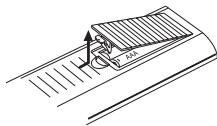
Détachez le couvercle des piles à l'arrière de la télécommande et insérez deux piles R03 (Taille AAA) avec et orientés correctement.
Attention
Ne pas insérer une pile neuve avec une pile usée, et ne jamais utiliser différents types de piles (par exemple une pile ordinaire et une pile alcaline, etc.).
Attention
N'obstruez pas les ailettes de ventilation :
- Si les ailettes de ventilation sont obstruées, de la chaleur peut s'accumuler à l'intérieur de l'appareil et causer un incendie.
Il est aussi possible de se brûler en touchant l'enregistreur. Ne placez pas l'enregistreur dans un endroit mal ventilé et exigu, comme une bibliothèque ou un placard, ne le recouvrez pas d'un tissu et ne le posez pas sur un tapis ou une couverture.
Attention
Ne posez pas d'objets lourds sur cet enregistreur :
- Ne posez pas de téléviseur ni d'objet lourd sur l'enregistreur : Il risquerait de tomber et de blesser une personne.
Cartes utilisables sur cet appareil
- Cartes Compact Flash (CF)
- Micro Drive (MD), ST1 MD
- Carte Numérique Sécurisée (SD), Mini SD
- Carte Multi Média (MMC), MMC Plus, RS MMC, MMC Mobile
- Cartes xD-Picture (xD)
- Cartes compatibles FAT 12, FAT 16 ou FAT 32. N'utilisez que les cartes mémoire mentionnées ci-dessus.
Avec les cartes munies d'un commutateur anti-écriture, il n'est pas possible d'enregistrer, d'effacer ou de formater la carte lorsqu'elle est protégée.
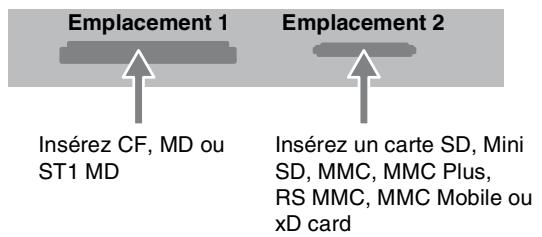
Insertion de la carte
Insérez la carte tout droit et à fond dans le logement.
Retrait de la carte
Emplacement 1: Retirez la carte avec précaution.
Emplacement 2: Appuyez sur le centre de la carte puis retirez-la avec précaution.
Remarques :
- Rangez les cartes mémoire hors de portée des enfants. En cas d’ingestion, consultez immédiatement un médecin.
- Certaines cartes mémoire ne pourront pas être utilisées sur cet appareil.
- Ne sortez pas la carte mémoire quand l'enregistreur fonctionne (lecture, copie, déplacement, etc.)
Utilisation d'une carte mémoire
- Insérez la carte mémoire.
- Appuyez sur HOME de la télécommande.
- Sélectionnez l'option [MUSIC], ou [PHOTO].
- Sélectionnez [Memory Card 1] ou [Memory Card 2] puis appuyez sur ENTER.
Reportez-vous à la page 18 pour le détail à ce sujet.

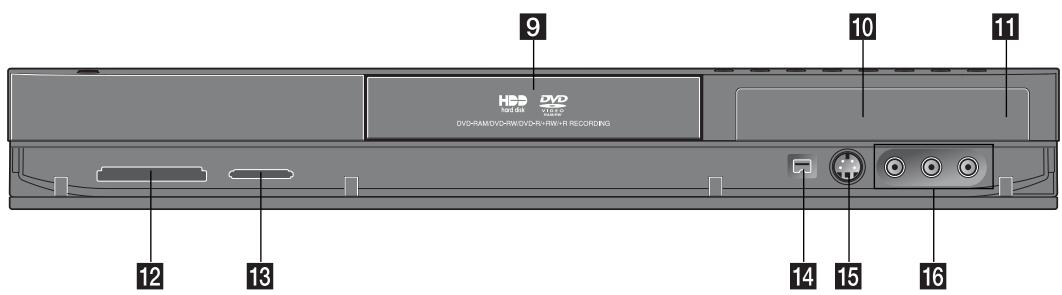
1 Touche POWER
Pour permettre l'enregistrement sous et hors tension.
(« I » sur la touche signifie « Marche » et « (1) » signifie
« Veille ».)
2 (Open/close)
Pour ouvrir et refermer le plateau à disque.
3 Hdd/dvd
Pour sélectionner le mode HDD ou DVD.
4 (STOP)
Pour arrêter la lecture ou l'enregistrement.
5 / II (play/pause)
Pour lancer la lecture.
Appuyez dessus pour permettre la lecture ou l'enregistrement provisoirement en pause et appuyez une nouvelle fois pour sortir du mode de pause.
6 (REC)
Pour lancer l'enregistrement. Appuyez plusieurs fois de suite sur cette touche pour spécifier la durée de l'enregistrement.
7 PROG. ( /)
Pour parcourir les chaînes mémorisées dans le sens ascendant ou descendant.
Réglez la définition de sortie pour les fiches de HDMI et de COMPONENT/PROGRESSIVE SCAN VIDEO OUT.
Pour poser le disque.
10 Afficheur
Indique l'état actuel de l'enregistreur.
T/S : Indique le mode de décalage temporel.
REC: Indique que l'enregistreur fonctionne.
HDD: Indique que l'enregistreur est en mode HDD.
DVD : Indique que l'enregistreur est en mode DVD.
HDD DVD : Indique que l'enregistreur effectue une copie.
TV : Indique que l'enregistreur est en mode tuner TV.
: Indique que l'enregistreur est en mode d'enregistrementprogramme ou qu'un enregistrement estprogramme.
Indique l'heure, le temps total de lecture, le temps écoulé, le numéro de titre, le numéro de chapitre/plage, la chaîne, etc.
11 Capteur de télécommande
Orientez la télécommande ici.
12 Logement MEMORY CARD 1
Pour insérer une carte memoire (CF/MD/ST1 MD).
13 Logement MEMORY CARD 2 (page 9, 32, 34)
Pour insérer une carte mémoire (SD/Mini SD/MMC/MMC Plus/RS MMC/MMC Mobile/xD).
Reliez la sortie DV d'un caméscope numérique à cette prise.
Reliez la sortie S-videO d'une source externe (téléciseur/ moniteur, magnétoscope, caméscope, etc.) à cette prise.
Reliez la sortie audio/video d'une source externe (chaîne audio, téléviseur/moniteur, magnétoscope, caméscope, etc.) à cette prise.
Remarque :
La touche 2 △ (OPEN/CLOSE) ne fonctionne pas lorsque l'enregistreur est éteint. Avoir allumé l'enregistreur et affiché l'heure sur l'afficheur 10, appuyez sur la touche 2
(OPEN/CLOSE).
Télécommande
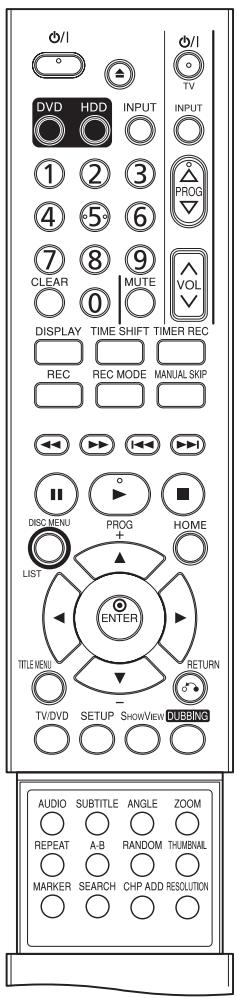
Touches numériques 0-9 : (page 27, 52) Sélectionne les options numérotées sur un menu.
< / > / ↑ / ∇ (gauche/droite/haut/
bas) : Sélectionne une option sur un menu.
/ (haut/bas) : Parcourt les chaînes mémorisées dans le sens ascendant ou descendant.
A-B: (page 28) Répète le passage sélectionné.
ANGLE : (page 29) Sélectionne l'angle de prise de vue d'un DVD, si disponible.
AUDIO: (page 28) Sert à sélectionner la langue (DVD) ou la voie audio du téléviseur (CD).
CHP ADD : (page 49) Insère une marque de chapitre pendant la lecture/l'enregistrement.
CLEAR: (page 29, 36) Efface un numéro de plage sur la liste de programmes ou une marque sur le menu de recherche de marques.
DISC MENU/LIST : (page 28, 47)
Affiche le menu d'un DVD. Sélectionne le menu Title List-Original ou le menu Title List-Playlist.
DISPLAY: (page 26, 47) Affiche les menus à l'écran.
DUBBING: (page 58) Copie un DVD sur le disque dur (ou le disque dur sur un DVD).
DVD : (page 18) Met l'enregistreur en mode DVD.
ENTER:
- Valide l'option sélectionnée sur le menu.
- Affiche des informations pendant une émission de télévision.
HDD: (page 18) Met l'enregistreur en mode HDD (disque dur).
HOME : (page 18) Affiche ou dégage le menu HOME.
INPUT: (page 19, 45) Sélectionne l'entrée utilisée pour l'enregistrement (tuner, AV1-4 ou DV IN).
MANUAL SKIP : (page 28) Pendant la lecture, une pression sur cette touche fait avancer de 15 secondes.
MARKER: (page 29, 39) Marque un passage pendant la lecture.
(OPEN/CLOSE) : (page 27) Ouvre ou ferme le tiroir de disque. Utilisez cette touche seulement après avoir allumé l'enregistreur.
II (PAUSE/STEP) : (page 27)
Interrompt temporairement la lecture ou l'enregistrement. Appuyez une nouvelle fois pour arrêter la pause.
(PLAY):(page 27) Lance la lecture.
POWER: (page 27) Met l'enregistreur sous et hors tension.
RANDOM: (page 32) Lit les plages dans un ordre aléatoire.
- (REC) : (page 38, 39, 40) Lance l'enregistrement. Appuyez plusieurs fois de suite sur cette touche pour spécifier la durée de l'enregistrement.
REC MODE: (page 38, 40) Sélectionne le mode d'enregistrement (XP, SP, LP ou EP).
REPEAT: (page 28) Répète un chapitre, une plage, un titre ou tout.
RESOLUTION: (page 14) Pour régler la résolution de la sortie HDMI.
- Dégage le menu.
- Affiche le menu d'un CD vidéo avec fonctions PBC.
</> (SCAN): (page 27, 39)
Recherche vers l'arrière ou l'avant.
SEARCH: (page 29, 39) Affiche le menu de recherche de marques.
SETUP: (page 18, 20) Affiche ou dégage le menu de configuration.
SHOWVIEW: (page 43) Affiche le menu pour la programmation avec le système SHOWVIEW.
I ▶ / ▶▶ (SKIP) : (page 27, 35)
Localise le chapitre ou la plage suivante. Revient au début du chapitre ou de la plage actuelle ou au chapitre ou à la plage précédente.
(STOP) : (page 27) Arrête la lecture ou l'enregistrement.
SUBTITLE : (page 28) Sélectionne la langue des sous-titres.
THUMBMAIL: (page 49) Sélectionne la vignette pour le titre ou le chapitre actuel pour l'utiliser dans le menu Original et Playlist.
TIMER REC : (page 41, 44) Affiche le menu pour l'enregistrement programmé.
TIMESHIFT: (page 39) Active la pause ou la lecture (décalage temporel) de l'émission de télévision en direct.
TITLE MENU : (page 28, 29) Affiche le menu de titres du disque, le cas échéant.
TV/DVD: (page 40) Pour voir les chaînes sélectionnées par le tuner de l'enregistreur ou le tuner du téléviseur.
Touches de commande du téléviseur (page 61)
- POWER: Met le téléviseur sous ou hors tension.
- INPUT: Sélectionne la source du téléviseur. PROG + / -: Sélectionne la chaîne de télévision.
- VOL+/-: Règle le volume du téléviseur.
- MUTE: Coupe temporairement le son du téléviseur. Appuyez une nouvelle fois pour rétablir le son.
ZOOM: (page 27) Agrandit l'image d'un DVD.
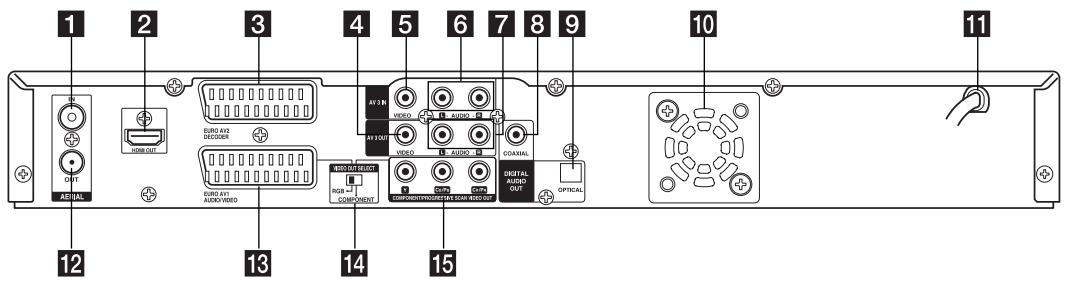
1 AERIAL
Reliez l'antenne à cette borne.
Connecteur HDMI (type a)
La sortie HDMI est une interface transmettant des signaux audio et vidéo numériques de grande qualité (page 14).
3 EURO AV 2 decoder
Reliez la sortie audio/vidéo d'un appareil externe (décodeur TV payante, boîtier ADSL, magnétoscope, etc.) à cette prise.
4 AV 3 (VIDEO) OUT
Reliez cette sortie à un téléviseur muni d'entrées vidéo.
Reliez la sortie vidéo d'un appareil externe (chaîne stéréo, téléviseur/moniteur, magnétoscope, caméscope) à cette prise.
6 AV 3 (AUDIO) IN (gauche/droite)
Reliez la sortie audio d'un appareil externe (chaîne stéréo, téléviseur/moniteur, magnétoscope, caméscope) à cette prise.
7 AV 3 (AUDIO) OUT (gauche/droite)
Reliez ces sorties à un téléviseur muni d'entrées audio.
8 Coaxial (prise de sortie audionumérique)
Reliez cette prise à un appareil audionumérique (coaxial).
9 Optical (prise de sortie audionumérique)
Reliez cette prise à un appareil audionumérique (optique).
11 Cordon d'alimentation secteur
Branchez ce cordon sur une source d'alimentation.
Transmet le signal de AERIAL au téléviseur/moniteur.
3 EURO AV 1 audio/video
Reliez cette prise à un téléviseur muni d'une prise SCART.
14 Sélecteur VIDEO OUT SELECT
Sélectionnez soit le signal COMPONENT VIDEO OUT soit le signal RGB de la prise EURO AV1 AUDIO/VIDEO selon la façon dont l'enregistreur est relié au téléviseur.
Reliez ces sorties à un téléviseur muni d'entrées Y Pb Pr.
Raccordement de l'antenne
Débranchez la fiche du câble d'antenne du téléviseur et insérez-la dans la prise d'antenne à l'arrière de l'enregistreur. Branchez une extrémité du câble d'antenne sur la prise TV de l'enregistreur et l'autre extrémité sur la prise d'entrée d'antenne du téléviseur.
Liaison coaxiale RF
Reliez la prise RF OUT sur l'enregistreur à la prise d'entrée d'antenne sur le téléviseur avec le câble coaxial de 75 ohms fourni (R). La prise RF OUT transmet le signal par la prise AERIAL.
Arrière de l'enregistreur
Raccordement à un téléviseur
- Effectuez l'une des liaisons suivantes selon les prises générées sur l'appareil que vous possédez.
- Si vous utilisez les prises COMPONENT/PROGRESSIVE SCAN VIDEO OUT, réglez le sélecteur VIDEO OUT SELECT sur COMPONENT. Si vous utilisez la prise SCART, réglez le sélecteur VIDEO OUT SELECT sur RGB.
Conseils :
- Selon le téléviseur ou l'appareil que vous pouvez raccorder, différentes liaisons peuvent être effectuées. Utilisez une des liaisons indiquées ci-dessous.
- Reportez-vous aussi au mode d'emploi du téléviseur, du magnétoscope, de la chaîne stéréo ou des appareils utilisés, si nécessaire, de manière à les raccorder correctement.

Attention
- Veillez à raccorder l'enregistreur directement au téléviseur et à régler le téléviseur sur l'entrée vidéo correcte.
- Ne reliez pas la prise AUDIO OUT de l'enregistreur à la prise d'entrée du tourne-disque (platine pour microsillon) de votre chaîne stéréo.
- Ne raccordez pas l'enregistreur par l'intermédiaire d'un autre magnétoscope. L'image des DVD serait perturbée par le système de protection anticopie.
Arrière du téléviseur
Liaison SCART
Reliez la prise SCART EURO AV1 AUDIO/VIDEO de l'enregistreur à la prise correspondante du téléviseur avec le câble SCART (T).
Liaison vidéo
Reliez la prise VIDEO OUT de l'enregistreur à la prise d'entrée vidéo du téléviseur avec le câble vidéo (V).
Liaison à composantes vidéo
Reliez les prises COMPONENT/PROGRESSIVE SCANVIDEO OUT de l'enregistreurs aux prises d'entree correspondantes du télévisuer avec le cable Y Pb Pr (C).
Liaison pour le balayage progressif
Si votre téléviseur est à haute définition ou un téléviseur « prévu pour le numéro », vous pourrez utiliser la sortie de signaux à balayage progressif pour obtenir une image de très haute définition. Si votre téléviseur n'accepte pas le balayage progressif, l'image sera brouillée si vous essayez d'utiliser le balayage progressif sur cet enregistreur.
Réglez la résolution sur 576p grâce à la touche RESOLUTION pour le scan progressif.
Remarque :
Le balayage progressif ne fonctionne pas avec des liaisons vidéologiques (prise VIDEO OUT jaune).

Attention
Si la résolution est de 720p ou 1080i, les branchements VIDEO OUT, S-VIDEO OUT et COMPOSANT VIDEO OUT ne sont pas disponibles.
Liaison audio (gauche/droite)
Reliez les prises AUDIO OUT gauche et droite de l'enregistreur aux prises d'entrée audio gauche et droite du téléviseur avec les câbles audio (A). Ne reliez pas la prise AUDIO OUT de l'enregistreur à la prise d'entrée du tourne-disque (platine pour microsillon) de votre chaîne stéréo.
Liaison HDMI
Si vous possédez un téléviseur ou un moniteur HDMI, vous pourrez le raccorder à cet enregistreur par un cable HDMI. Veillez à bien utiliser un cable HDMI portant le logo HDMI (HOMI).
- Raccordez la prise HDMI de l'enregistreur à la prise HDMI d'un téléviseur ou d'un moniteur compatible avec le système HDMI (H).
- Réglez la source du téléviseur sur HDMI (voir le mode d'emploi du téléviseur).
Conseil :
Lorsque vous utilisez une connexion HDMI, vous pouvez modifier la résolution (576i, 576p, 720p, ou 1080i) de la sortie HDMI à l'aide de la touche RESOLUTION. (Voir pages 10, 11) Appuyez sur la touche RESOLUTION une fois pour visualiser le réglage actuel dans la fenêtre d'affichage à l'avant de l'appareil. Si, dans les deux secondes environ, vous appuyez une deuxième fois sur la touche RESOLUTION, le réglage de résolution varie dans l'ordre suivant: 576i → 576p → 720p → 1080i.
- Lorsque la résolution est réglée sur 720p ou 1080i, le réglage TV Aspect dans le Menu de configuration est fixé sur « 16:9 ».
Attention
- Certains téléviseurs équipés d'une interface HDMI ne prenant pas en charge l'option « Progressive Scan OFF mode : 576i ». Si aucune image n'apparait lorsque les prises HDMI du téléviseur et de l'enregistreur sont reliées, reliez la prise analogique VIDEO OUT à l'entrée video du téléviseur pour afficher les images via l'enregistreur. Appuyez ensuite plusieurs fois sur la touche RESOLUTION située à l'avant de l'appareil pour faire apparaitre l'image.
- Si vous changez la résolution lorsque l'enregistreur est relié au connecteur HDMI, un problème peut apparaître. Pour le résoudre, éteignez l'enregistreur puis rallumez-le.
Remarques :
- Si votre télévision ne peut PAS supporter une fréquence d'échantillonnage de 96 kHz, réglez l'option [Sampling Freq.] à [48 kHz] dans le menu de configuration (voir page 22). Une fois cela effectué, l'appareil va automatiquement transformer les signaux 96 kHz en signaux 48 kHz afin que votre système puisse les décoder.
- Si votre télévision n'est pas équipée d'un décodeur MPEG et du système Dolby Digital, régalez les options [Dolby Digital] et [MPEG] sur la position [PCM] dans le menu de configuration (voir page 22).
- Si votre télévision n'est pas équipée d'un décodeur DTS, réglez l'option [DTS] sur [OFF] dans le menu de configuration (voir page 22). Afin de profiter du son multicanal DTS, vous devez connecter cet appareil à un récepteur compatible DTS via une des sorties numériques de l'enregistreur.
- La flèche sur le connecteur du cable doit être orientée vers le haut pour que la prise s'emboîte correctement dans le connecteur.
- Si du bruit ou des lignes apparaissent sur l'écran, veuillez vérifier le câble HDMI.
Arrière de l'enregistreur
L'interface multimédia à haute définition (HDMI) transmet les signaux vidéo et audio aux lecteurs DVD, aux boîtiers ADSL et aux appareils audiovisuels par un seul câble.
Elle a été mise au point pour répondre aux besoins du système HDCP (High-bandwidth Digital Content Protection). Le HDCP est une technologie visant à protéger les contenus numériques lors de l'envoi et de la réception des données.
L'interface HDMI accepte les vidéos ordinaires, les vidéos améliorées et les vidéos haute définition ainsi que le son ordinaire ou surround multivoies. Elle permet la transmission de vidéos numériques non compressées et la communication entre une source audiovisuelle et un appareil audiovisuel (comme un téléviseur numérique) et se caractérise par une largeur de bande de 5 gigaoctets par seconde et un connecteur unique (au lieu de plusieurs connecteurs et câbles).
HDMI, le logo HDMI et l'interface multimédia à haute définition sont des marques commerciales ou des marques déposées de HDMI Licensing LLC.
Autres informations sur l'interface HDMI
- Lorsque vous reliez un appareil HDMI ou DVI, vérifiez les points suivants :
- Mettez l'appareil HDMI/DVI et cet enregistreur hors tension. Remettez l'appareil HDMI/DVI sous tension et laissez-le environ 30 secondes, puis remettez l'enregistreur sous tension.
- L'entrée vidéo de l'appareil raccordé est régée correctement pour cet appareil.
- L'appareil raccordé est compatible avec l'entrée vidéo progressive 720(1440) × 576i, 720 × 576p, 1280 × 720p ou 1920 × 1080i.
- Tous les appareils DVI compatibles avec le HDCP ne fonctionneront pas avec cet enregistreur.
- Il est impossible de dire les DVD protégés contre la copie sur des appareils sans système HDCP.
Raccordement à un amplificateur
Raccordement à un amplificateur intégrant un système stéreo analogue à deux voies ou le Dolby Pro Logic II/Pro Logic.
Reliez les prises AUDIO OUT gauche et droite de l'enregistreur aux prises audio gauche et droite de l'amplificateur, de l'ampli-tuner ou de la chaîne stéréo avec les câbles audio (A).
Raccordement à un amplificateur intégrant un système stéreo numérique à deux voies (PCM) ou à un ampli-tuner audio/video pourvu d'un décodeur multivoies (Dolby Digital™, MPEG 2 ou DTS).
- Reliez une des prises DIGITAL AUDIO OUT (OPTICAL O ou COAXIAL X) de l'enregistreur à la prise correspondante de l'amplificateur. Utilisez un câble audionumérique (optique O ou coaxial X) optionnel.
- La sortie numérique de l'enregistreur devra être active (voir « Réglages audio » à la page 21).
Son numérique multivoies
Le son est de qualité optimale avec une liaison numérique multivoies. Pour obtenir un son multivoies, il vous faut un ampli-tuner audio/vidéo multivoies acceptant un ou plusieurs des formats audio pris en charge par l'enregistreur (MPEG 2, Dolby Digital et DTS). Pour le détail, reportez-vous au mode d'emploi de votre ampli-tuner et vérifiez les logos imprimés en façonsur l'ampli-tuner.

Attention
Conformément au contrat de licence DTS, la sortie numérique est une sortie numérique de format DTS lorsqu'un signal audio DTS est sélectionné.
Remarques :
- Vous obtiendrez un son Digital Surround à six voies au maximum avec une liaison numérique, si l'ampli-tuner est pourvu d'un décodeur numérique multivoies.
- Pour afficher le format audio d'un DVD sur l'écran, il suffit d'appuyer sur AUDIO.
- L'enregistreur ne convertit pas la piste son DTS en signaux stéréo à deux voies. Pour bénéficier du son surround multivoies DTS, il faut raccorder l'enregistreur à un ampli-tuner compatible avec le système DTS avec les sorties audio numériques de cet enregistreur.
Arrière de l'enregistreur Amplificateur (Ampli-tuner)
Fabriqué sous licence de Dolby Laboratories. «Dolby», «Pro Logic» et le symbole du double D sont des marques commerciales de Dolby Laboratories.
« DTS » et « DTS Digital Out » sont des marques commerciales de DTS, Inc.
Raccordement d'un décodeur de la télévision payante ou canal plus
Vous pourriez regarder ou enregistrer les émissions de la télévision payante/Canal Plus si vous reliez un décodeur (non fourni) à l'enregistreur. Débranchez le cordon d'alimentation de l'enregistreur de la prise secteur avant de raccorder le décodeur.
Pour regarder ou enregistrer les émissions de PAY-TV ou de Canal Plus, réglez l'option [AV2 Connection] sur [Decoder] (voir page 20) et réglez l'option [Decoder On/Off] de l'émission sur [On] dans le menu de configuration (voir page 19).
Conseil:
Vous n'avez pas besoin de mettre l'enregistreur sous tension pour voir les signaux transmis par le tuner raccordé au téléviseur.
Remarque :
Si vous débranchez le cordon d'alimentation secteur de l'enregistreur, vous ne pourrez pas voir les signaux transmis par le décodeur raccordé.
Arrière de l'enregistreur
Raccordement à la prise EURO AV2 decoder
Reliez un magnétoscope ou un enregistreur à la prise EURO AV2 DECODER de cet enregistreur.
Pour regarder ou enregistrer la source à partir de la prise EURO AV2 DECODER, régalez l'option [AV2 Connection] sur [Others] (voir page 20) et régalez l'option [AV2 Record] sur [Auto], [CVBS] ou [RGB] en fonction du besoin (voir page 24).
Arrière de l'enregistreur
Conseil:
Vous n'avez pas besoin de mettre l'enregistreur sous tension pour voir les signaux transmis par le tuner raccordé au téléviseur.
Remarques :
- Les images contenant des signaux anticopie ne pourront pas être enregistrées.
- Si les signaux de l'enregistreur transitent par le magnétoscope, vous n'obtenez que peut-être pas des images nettes sur l'écran de télévision. Veillez à raccorder le magnétoscope à l'enregistreur et au téléviseur dans l'ordre indiqué ci-dessous. Pour regarder des vidéocassettes, il faut utiliser la seconde entrée de ligne du téléviseur.
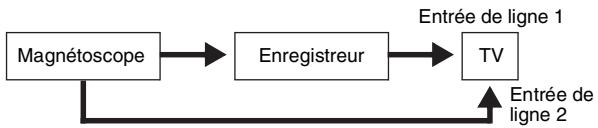
- Lorsque vous enregistrez sur un magnétoscope depuis cet enregistreur, ne régalez pas la source d'entrée sur TV avec la touche TV/DVD de la télécommande.
- Si vous utilisez un tuner B Sky B, veillez à raccorder la prise VCR SCART du tuner à la prise EURO AV2 DECODER.
- Si vous débranchez le cordon d'alimentation secteur de l'enregistreur, vous ne pourrez pas voir les signaux du magnétoscope ou taper raccordé.
Raccordement aux prises d'entrée INPUT 3 ou INPUT 4
Reliez les prises d'entrée (AV3, AV4) de l'enregistreur aux prises de sortie audio/vidéo de l'accessoire avec des câbles audio/vidéo.
Remarque :
Si vous utilisez la prise S-VIDEO IN sur la face avant, la prise VIDEO IN sur la face avant ne sera pas disponible.
Bonnet de l'accessoire (magnétoscope, caméscope, etc.) Arrière de l'enregistreur
Face avant de l'enregistreur
Raccordement d'un caméscope numérique
La prise DV IN sur la face avant permet de raccorder un caméscope numérique DV et de transférer des cassettes DV sur des DVD.
Utilisez un câble DV (non fourni) pour relier la prise d’entrée/sortie DV de votre caméscope DV à la prise DV IN sur la face avant de cet enregistreur.
(Voir page 45 pour le fonctionnement du sélecteur d'entrée.)
Remarques :
- Cette prise est réservée aux caméscopes numériques DV seulement. Elle n'est pas compatible avec les récepteurs satellite numériques ou les magnétoscopes D-VHS.
- La prise DV IN ne peut pas être utilisée pour le raccordement de certains appareils.
- Les signaux non protégés peuvent être enregistrés.
- Lorsque vous mettez l'enregistreur sous tension après avoir raccordé le câble DV, il se peut que le caméscope numérique DV ne soit pas reconnu par l'enregistreur.
Caméscope numérique DV Face avant de l'enregistreur
Utilisation du menu home
À partir de la page du menu Home, vous pouvez acceder à tous les supports (HDD, DISC, MEMORY CARD) pouvant être lus et enregistrres sur cet enregistreur.
- Appuyez sur HOME pour afficher la page du menu Home.
- Utilisez les touches / pour sélectionner l'option principale que vous souhaitez. Les options secondaires apparaissent.
- Utilisez les touches / et ENTER pour sélectionner l'option souhaitée.
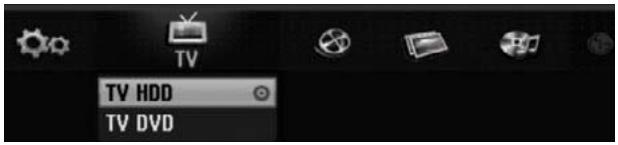
- Pour fermer la page du menu Home, appuyez sur HOME.
- TV HDD: Retour à l'émission de télévision en direct lors de l'enregistrement sur le disque dur. Cette option peut aussi être sélectionnée directement avec la touche HDD de la télécommande.
- TV DVD: Retour à l'émission de télévision en direct lors de l'enregistrement sur un DVD. Cette option peut aussi être sélectionnée directement avec la touche DVD de la télécommande.
- HDD : Pour afficher le menu de la liste des Titres du HDD. (page 47)
- HDD DivX : Pour afficher le menu [Movie List] du HDD. (page 30) DISC:
- Pour afficher le menu Nombre des Titres pour les disques enregistrables. (page 47)
- Pour afficher le menu [Movie List] pour les disques DivX. (page 30)
- Pour lire les CD Video ou les DVD-Vidéo. (page 27-30)
- HDD: Pour afficher le menu [Photo List] du HDD.
- DISC : Pour afficher le menu [Photo List] du disque.
- Memory Card 1/2 : Pour afficher le menu [Photo List] de la carte mémoire.
- HDD: Pour afficher le menu [Music List] du HDD.
- DISC : Pour afficher le menu [Music List] (ou CD Audio) du disque.
- Memory Card 1/2 : Pour afficher le menu [Music List] de la carte mémoire.
SETUP (voir page 18)
- Start : Pour afficher le menu de configuration.
Réglages initiaux
Les réglages des paramètres dans les menus s'effectuent de différentes façons. La plupart des menus ont trois niveaux, mais certains représentant des réglages plus complexes en ont plus.
Fonctionnement général
- Appuyez sur SETUP pour faire apparaître le menu de configuration.
- Utilisez et pour sélectionner l'option souhaitée.
- Lorsque le paramètre souhaité est sélectionné, appuyez sur pour passer au second niveau.
- Utilisez et pour sélectionner la seconde option souhaitée.
- Appuyez sur pour passer au troisième niveau.
- Utilisez △ / ▽ pour sélectionner le réglage souhaité, puis appuyez sur ENTER pour valider la sélection. Pour certains éléments d'autres étapes sont nécessaires.
- Appuyez sur SETUP pour sortir du menu de configuration.
Remarque :
Appuyez sur pour revenir au niveau précédent.
Programmation automatique
Cet enregistreur intègre un tuner synthétiseur capable de recevoir jusqu'à 88 chaînes de télévision.
Préparatifs
- Raccordez l'enregistreur au type d'antenne souhaité, comme indiqué dans « Raccordement de l'antenne » à la page 12.
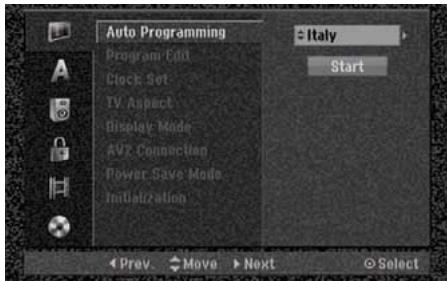
- Sélectionnez l'option [Auto Programming].
- Appuyez sur pour passer au troisième niveau. L'option [Country] est soulignée.
- Utilisez △ / ▽ pour sélectionner un pays puis appuyez sur.
L'icône [Start] est soulignée.
Si vous pays n'est pas indiqué dans la liste, Sélectionnez [Others].
- Appuyez sur ENTER pour activer la recherche de chaîne.
Toutes les chaînes disponibles dans la région sont localisées et mémorisées automatiquement.
Remarque :
Si vous appuyez sur SETUP pour le réglage initial la première fois que l'enregistreur est raccordé, seule l'option [Auto Programming] peut être spécifiée. Les autres options pourront être spécifiées par la suite.
Édition de programmes
Vous pouvez modifier les chaînes mémorisées (ajouter, supprimer, nommer, déplacer, etc.)
- Sélectionnez l'option [Program Edit], puis appuyez sur
- Appuyez sur ENTER lorsque [Edit] est sélectionné. La liste de programmes apparaît.
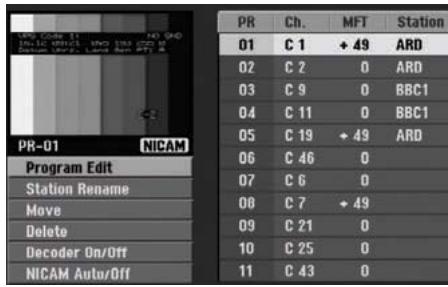
- Utilisez / pour sélectionner un numéro PR, puis appuyez sur ENTER.
- Utilisez / pour sélectionner une option puis appuyez sur ENTER.
- [Program Edit] Permet de régler manuellement les chaînes. Voir « Édition de programmes » à droite.
- [Station Rename] Change le nom de la station. La page de saisie des caractères apparait. Pour saisir des caractères, voir page 52. Les noms peuvent composer jusqu'à 5 caractères.
- [Move] Classe les programmes dans la liste de programmes. Appuyez sur △ / ▽ pour déplacer le programme sélectionné.
- [Delete] Invalidé une position de programme inutil.
- [Decoder On/Off] Règle les chaînes du décodeur. Vous devez faire ce réglage pour pouvoir voir ou enregistrer des émissions de la télévision payante ou de Canal Plus.
Appuyez sur ENTER pour que [Decoder] apparaisse sur l'afficheur. Appuyez une nouvelle fois sur ENTER pour désactiver le réglage.
- [NICAM Auto/Off] Active ou désactive le système NICAM pour une émission. Normalement [NICAM] est allumé sur l'afficheur. Si le son d'une émission NICAM n'est pas net, appuyez sur ENTER pour que [NICAM] disparaisse.
- Appuyez plusieurs fois de suite sur RETURN (♂) pour dérouler la liste de programmes.
Édition de programmes
Vous pouvez effectuer une recherche pour sélectionner et mémoriser vos machines de télévision préférées. Lorsque vous avez sélectionné [ProgramEdit] à l'étape 4 ci-dessus, l'écran de réglage des chaînes apparait.
- Utilisez / pour sélectionner le paramètre, puis appuyez sur / pour changer le réglage.
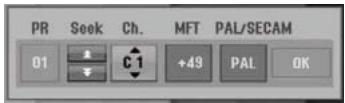
- [PR] Indique la position du programme sélectionné.
- [Seek] Active la recherche automatique des stations. La recherche s'arrête lorsqu'une station est accordée.
- [Ch.] Change le numéro de chaîne souhaité.
- [MFT] Accorde plus finement la chaîne pour obtenir une image plus nette.
- [PAL/SECAM] Changez le système de signalisation de télévision (PAL ou SECAM).
- Choisissez OK puis appuyez sur ENTER pour valider le réglage et revenir à la liste de programmes.
Décodeur AV1
Désignez la prise EURO AV1 AUDIO/VIDEO par où transitent les signaux vidéo codés.
- Appuyez sur INPUT quand la liste de programmes est affichée.
- Appuyez sur ENTER afin que [Canal +] apparaisse à l'écran. Appuyez de nouveau sur ENTER pour éteindre la configuration.
- Off: Transmet les signaux depuis la prise EURO AV1 AUDIO/VIDEO. Normalement sélectionnez ce réglage.
- On: Transmet les signaux vidéo codés de la prise EURO AV1 AUDIO/VIDEO à la prise EURO AV2 DECODER pour qu'ils soient décodés. Le signal décodé est ensuite retransmis par la prise EURO AV2 DECODER pour le visionnage ou l'enregistrement des émissions de télévision payante et Canal Plus. Dans ce cas, Sélectionnez [AV1] en appuyant sur le bouton INPUT.
Réglage automatique de l'horloge
Lors de la recherche automatique de chaînes, l'heure et la date sont normalement réglées. Si l'heure n'est pas correcte sur l'afficheur de l'enregistreur, elle doit être réglée manuellement.
- Sélectionnez l'option [Clock set], puis appuyez sur
- Utilisez △ / ▽ pour sélectionner l'option [Auto], puis appuyez sur ENTER.
Remarque :
Dans certains cas, la chaîne de télévision n'envoie pas les informations nécessaires pour le réglage de l'heure et/ou de la date, ou bien elle envoie des informations erronées, et l'heure ne peut pas être réglée correctement par l'enregistreur.
Si le cas se présente, vous devrez régler vous-même l'heure.
Réglage manuel de l'horloge
- Sélectionnez l'option [Clock set], puis appuyez sur
- Utilisez / pour sélectionner l'option [Manual], puis appuyez sur ENTER.
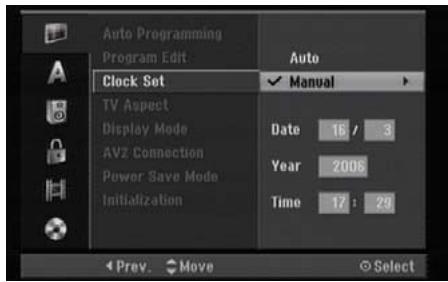
- Spécifiez l'heure et la date, si nécessaire. / (gauche/droite) : Positionnez le curseur sur la colonne précédente ou suivante. / (haut/bas) : Changez le réglage à la position du curseur.
- Appuyez sur ENTER pour valider le réglage, puis appuyez sur SETUP pour quitter le menu de configuration.
Format de l'écran de télévision (normal ou grand écran)
Sélectionnez le format de l’écran du téléviseur raccordé à l’enregistreur (4:3 normal ou grand écran).
- [4:3] Sélectionnez cette option si vous raccordez un téléviseur ordinaire de format 4:3. Lorsque vous sélectionnez le format [4:3], réglez [Display Mode] ci-dessous.
- [16:9] Sélectionnez cette option si vous raccordez un téléviseur grand écran ou un téléviseur avec fonction grand écran.
Mode d'affichage
Pour afficher des images grand écran sur l'écran quand [4:3] est sélectionné dans [TV Aspect].
- [Letter Box] Affiche des images grand écran avec des bandes noires dans les parties inférieure et supérieure de l'écran.
- [Pan Scan] Affiche des images grand écran sur tout l'écran et tronque les côtes.
Connexion AV2
Vous pouvez brancher un décodeur ou un autre appareil à la prise EURO AV2 DECODER située à l'arrière.
- Sélectionnez [Decoder] si vous reliez la prise EURO AV2 DECODER de l'enregistreur à un décodeur de PAY-TV ou de Canal Plus.
- [Others] Sélectionnez [Others] si vous reliez la prise EURO AV2 DECODER de l'enregistreur à un magnétoscope ou une appareil similaire.
Mode économie d'énergie
Vous pouvez régler l'appareil en mode économique d'énergie. Rien n'apparaît dans l'écran d'affichage lorsque l'appareil est éteint.
- [OFF] Mode Économie d'énergie n'est pas activé.
- [ON] Mode Économie d'Énergie est activé.
Remarques :
- Les signaux de télévision codés (CANAL+ ou PREMIÈRE) ne sont pas décodés en mode économie d'énergie.
- Le Mode Économie d'Energie n'est pas disponible lorsque l'appareil est en veille pour un enregistrement programmé ou bien lorsqu'il est après réception des signaux de télévision codés (CANAL+ ou PREMIÈRE).
Initialisation (format HDD)
Si nécessaire, vous pouvez rétablir les réglages usine de l'enregistreur et initialiser le disque dur ou la carte mémoire.
- [Factory Set] Permet de rétablir les réglages usine, si nécessaire. Pour certaines options sans réglages usine, cette fonction n'agit pas (Classement des films, Mot de passe et Code régional).
- [HDD Format] Initialise le disque dur (HDD). Dans ce cas, tout ce qui était enregistré sur le disque dur est effacé.
- [M/C format] Initialise la carte mémoire (M/C) : Dans ce cas, tout ce qui était enregistré sur la carte est effacé.
- Sélectionnez l'option [Initialize], puis appuyez sur
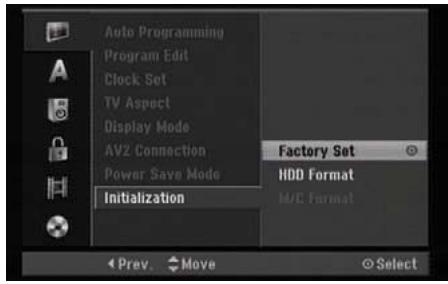
- Utilisez / pour sélectionner l'option souhaitée, puis appuyez sur ENTER. Un message de confirmation apparait.
- Utilisez / pour sélectionner [Yes] ou [No], puis appuyez sur ENTER.
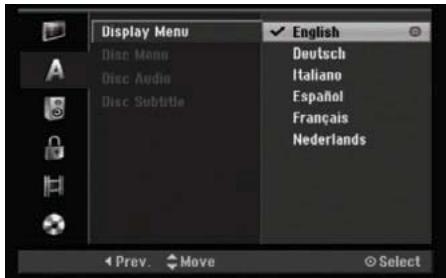
Menu d'affichage
Sélectionnez une langue pour le menu de configuration et l'affichage sur écran.
Menu du disque/son/sous-titres
- Sélectionnez la langue dans laquelle le disque a été enregistré.
- Pour sélectionner une autre langue, appuyez sur les touches numériques puis sur ENTER pour spécifier le numéro de langue à 4 chiffres en vous référant à la liste des codes de langues dans le chapitre Références (voir page 60). En cas d'erreur, appuyez sur CLEAR.
- [Off] (pour les sous-titres du disque) : Désactive les sous-titres.
Réglages audio
Chaque DVD présente un certain nombre d'options pour le son. Réglez la sortie son de l'enregistreur en fonction de la chaîne stéréo utilisée.
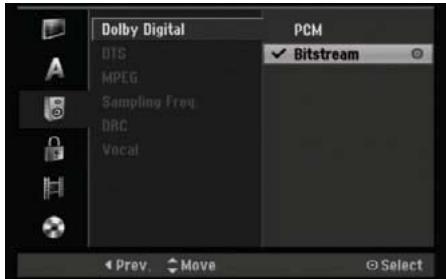
Dolby digital / DTS / MPEG
- [Bitstream]: Sélectionnez « Bitstream » si vous reliez la prise DIGITAL AUDIO OUT de l'enregistreur à un amplificateur ou un appareil intégrant un décodeur Dolby Digital, DTS ou MPEG.
- [PCM] (pour Dolby Digital / MPEG) : Sélectionnez cette option lorsqu'un amplificateur stéréo numérique à deux voies est raccordé. L'enregistreur restitue le son numérique dans le format PCM stéréo lors de la lecture de DVD enregistrés dans le système Dolby Digital ou MPEG.
- [OFF] (pour DTS) : Si vous sélectionnez « OFF », les signaux DTS ne transiteront pas par la prise DIGITAL AUDIO OUT.
Remarque :
Si le format audio de la sortie numérique ne correspond pas aux caractéristiques de votre ampli-tuner, le son sera trop puissant et déformé, ou bien aucun son ne sera fourni.
Fréquence d'échantillonnage
Si vous ampli-tuner ou amplificateur N'EST PAS capable de traiter les signaux de 96 kHz, sélectionnez [48 kHz]. Lorsque vous sélectionnez cette option, les signaux de 96 kHz sont automatiquement convertis en signaux de 48 kHz pour pouvoir être décodés par la chaîne.
Si vous ampli-tuner ou amplificateur est capable de traiter les signaux de 96 kHz, sélectionnez [96 kHz]. Dans ce cas, les signaux transiteront par l'appareil sans être traités.
DRC (réglage de la plage dynamique)
La technologie audio numérique permet de restituer les pistes son de manière précise et réaliste dans le format DVD.
Cependant, dans certains cas, il est nécessaire de réduire la plage dynamique du son (la différence entre les sons les plus puissants et les sons les plus faibles) pour pouvoir écouter le son à volume réduit sans qu’il ne perde de sa clarté. Ceci est possible en réglant DRC sur [ON].
Partie vocale
Réglez Vocal sur [ON] seulement pendant la lecture d'un DVD multivoies pour Karaoke. Les voies Karaoke du disque seront mixées en son stéréo ordinaire.
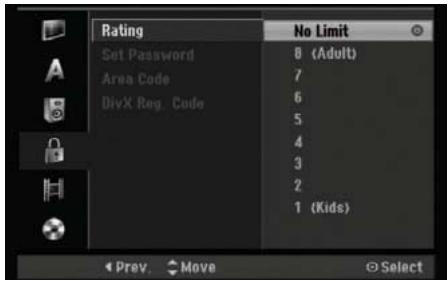
Classement des films
Pour bloquer la lecture des DVD classifiés en fonction de leur contenu. Tous les disques ne sont pas classifiés.
- Sélectionnez l'option [Rating], puis appuyez sur
- Pour accéder au classement, mot de passe et code de pays, vous devez spécifier le code de sécurité à 4 chiffres que vous avez créé.
Si vous n'avez pas encore spécifié de code de sécurité, vous devez le faire. Saisissez un code à 4 chiffres et appuyez sur ENTER. Spécifiez-le une nouvelle fois et appuyez sur ENTER pour le confirmer. En cas d'erreur, appuyez sur CLEAR, avant d'appuyer sur ENTER.
- Sélectionnez un classement avec les touches /. [1] - [8]: Le classement (1) correspond à une restriction maximale et le classement (8) à une restriction minimale. [No Limit]: Si vous sélectionnez [No Limit], le contrôle parental n'agira pas et le disque sera lu dans sa totalité.
- Appuyez sur ENTER pour confirmer le classement, puis appuyez sur SETUP pour quitter le menu.
Remarque :
Si vous spécifiez un niveau de classement, toutes les scènes de même niveau ou de niveau inférieur seront lues. Les scènes de niveau supérieur ne seront pas lues à moins qu'une scène de rechange soit proposée. La scène de rechange doit être de même niveau ou de niveau inférieur. Si aucune scène n'est proposée, la lecture s'arrête. Vous devez alors spécifier le mot de passe à 4 chiffres, ou changer le niveau de classement pour pouvoir lire le disque.
Spécification d'un mot de passe
- Sélectionnez l'option [Set Password], puis appuyez sur
- Suivez l'objet 2 comme indiqué dans « Classement des films ».
Pour changer le mot de passe, Sélectionnez [Change], puis appuyez sur ENTER et saisissez le nouveau code à 4 chiffres, puis appuyez sur ENTER. Saisissez-le de nouveau pour le confirmer.
Pour supprimer le mot de passe, Sélectionnez [Delete], puis appuyez sur ENTER.
Si vous avez oublié votre mot de passe à 4 chiffres. Si vous avez oublié votre mot de passe, vous pouvez l'effacer en procédant de la façon suivante.
- Appuyez sur SETUP pour afficher le menu de configuration.
- Spécifiez le nombre à 6 chiffres « 210499 » à l'aide des touches numériques.
- Sélectionnez [Yes], puis appuyez sur ENTER. Mot de passe à 4 chiffres est effacé et vous pouvez en spécifier un nouveau.
Codes des pays
Spécifiez le code du pays ou de la région que vous pouvez utiliser pour le classement des films enregistrés sur les DVD vidéo en vous référant à la liste des pays (voir « Codes des pays » à la page 60).
- Sélectionnez l'option [Area Code], puis appuyez sur
- Saisissez le mot de passe.
- Suivez l'étape 2 comme indiqué dans « Classement des films ».
- Sélectionnez le premier caractère avec les touches /.
- Déplacez le curseur avec les touches et sélectionnez le second caractère avec les touches /.
- Appuyez sur ENTER pour valider le code de pays, puis appuyez sur SETUP pour dégager le menu.
Remarque :
Aucun mot de passe n'est défini dans les réglages usine par défaut.
Code d'enregistrement divx ® divx
Un code d'enregistrement permettant de louer et d'acheter des films auprès du service DivX® VOD (video sur demande) vous est attribué. Pour le détail à ce sujet, voir www.divx.com/vod.
- Sélectionnez l'option [DivX Reg. Code], puis appuyez sur
- Appuyez sur ENTER lorsque [View] est sélectionné pour afficher le code d'enregistrement.
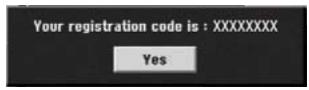
- Utilisez ce code d'enregistrement pour acheter ou louer des films auprès du service DivX® VOD sur le site www.divx.com/vod. Suivez les instructions qui apparaissent et téléchargez votre film sur un disque pour le dire sur cet appareil.
Remarque :
Les films téléchargés du service DivX® VOD ne peuvent être lus que sur cet appareil.
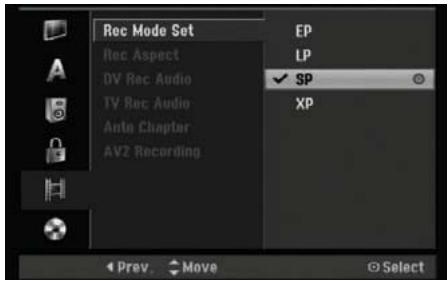
Réglage du mode d'enregistrement
Vous pouvez spécifier la qualité de l'image pour l'enregistrement :
XP (haute qualité), SP (qualité standard),
LP (qualité moyenne), EP (qualité inférieure).
- Sélectionnez l'option [Rec Mode Set] puis appuyez sur
- Utilisez △ / ▽ pour sélectionner le mode d'enregistrement souhaité (XP, SP, LP ou EP).
- Appuyez sur ENTER pour valider votre sélection, puis appuyez sur SETUP pour dégager le menu.
Format d'enregistrement
Lors de l'enregistrement de DVD, vous pouvez régler le format d'enregistrement en fonction du matériel enregistré (16:9 ou 4:3).
Réglez [Rec Aspect] selon le format de votre téléviseur.
Son des DV
Vous devez spécifier le son si vous avez raccordé un caméscope enregistrant le son en 32 kHz/12 bits à la prise DV IN sur la face avant de l'enregistreur.
Certains caméscopes numériques ont deux pistes stéréo pour le son. L'une est utilisée lors de la prise de vue et l'autre lors du montage pour le doublage du son.
Avec le réglage Audio 1, le son enregistré lors de la prise de vue est sélectionné.
Avec le réglage Audio 2, le doublage sonore est sélectionné.
Son de la télévision
Lors de l'enregistrement d'émissions de télévision bilingues, vous pouvez choisir la voie audio qui doit être enregistrée.
[Main+Sub] Langue principale et langue secondaire [Main] Langue principale seulement
[Sub] Langue secondaire seulement
Marquage automatique de chapitres
Pendant l'enregistrement sur un DVD, des marques sont inscrites automatiquement à des intervalles définis. Vous pouvez spécifier un intervalle de 5 minutes, 10 minutes ou 15 minutes. Si vous sélectionnez [None], le marquage automatique de chapitre sera désactivé.
Remarques :
- La durée de l'intervalle est approximative. La durée réelle peut être légèrement différente.
- Lors d'un montage en mode [Fast], la fonctionnalité chapitre automatique ne fonctionne qu'avec les disques DVD-RW (mode video) DVD-R/DVD+RW/DVD+RW (DL)/DVD+R.
Elne ne fonctionne pas avec les disques DVD-RAM ou DVDRW (mode VR).
De plus, la durée d'intervalle varie en fonction du mode d'enregistrement.
Enregistrement AV2
Vous pouvez sélectionner le type de signal lors de l'enregistrement du signal d'entrée vidéo depuis le dispositif raccordé à la prise du EURO AV2 DECODER.
Le signal d'entrée vidéo suivra automatiquement le signal vidéo reçu.
Pour l'enregistrement du signal d'entrée CVBS uniquement.
[RGB] Pour l'enregistrement du signal d'entrée RGB uniquement.
Format des disques
Si vous insérez un disque complètement vide, il sera formaté par l'enregistreur.
DVD-R: Le disque est initialisé en mode Video. Le mode d'enregistrement sera toujours le mode Video.
DVD-RAM/DVD-RW/DVD+RW/DVD+R (DL) : Le menu de formatage du disque s'affichera. Sélectionnez [OK] et appuyez sur ENTER. Le disque DVD-RW est initialisé en mode VR.
Vous pouvez aussi reformater les DVD-RAM/DVD-RW/DVD+RW depuis le menu de configuration ci-dessous.
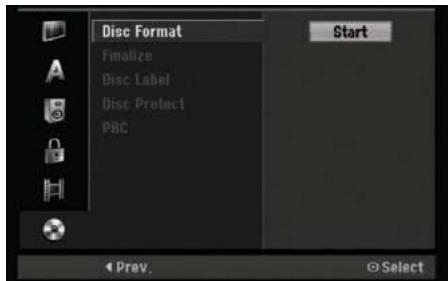
- Sélectionnez l'option [Disc Format], puis appuyez sur
- Appuyez sur ENTER lorsque [Start] est sélectionné.
Le menu de formatage de disque apparait.
- Utilisez / pour sélectionner un mode (VR ou Video), puis appuyez sur ENTER.
Un message de confirmation apparait.
Dans le cas d'un DVD-RAM/DVD+RW, passez à l'étape 4.
- Utilisez / pour sélectionner [OK] puis appuyez sur ENTER.
L'initialisation dure quelques minutes.
Remarque :
Même un DVD-RAM neuf doit être formaté. Pour ce faire, suivez les instructions apparaissant à l'écran.
Attention
Si vous changez le format du disque, tout ce qui était enregistré sur le disque sera effacé.
Clôture
La clôture d'un disque « fixe » l'enregistrement pour que le disque puisse être lu sur un lecteur de DVD ordinaire ou sur un ordinateur équipé d'un lecteur de DVD-ROM.
Lors de la clôture d'un disque en mode Video, un menu est créé pour la navigation. Vous pouvez accéder à ce menu en appuyant sur DISC MENU/LIST ou sur TITLE MENU.
Attention
Lorsqu'un DVD-R et DVD+R a été clôturé, il n'est plus possible de le modifier ni d'enregistrer dessus, sauf s'il s'agit d'un DVD+RW. Vous pouvez enregistrer et modifier un DVD-RW en besoin l'options [Unfinalize].
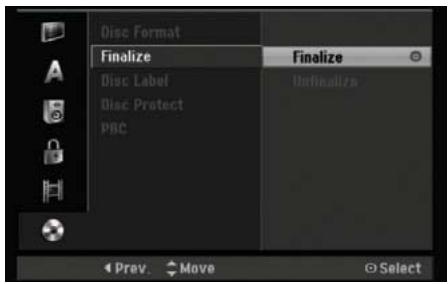
- Sélectionnez l'option [Finalize], puis appuyez sur
- Appuyez sur ENTER lorsque [Finalize] est sélectionné. Le menu Finalize apparait.
- Sélectionnez [OK], puis appuyez sur ENTER. La clôture du disque commence.
Remarques :
- La durée de la clôture dépend du type de disque, de la quantité de données enregistrées sur le disque et du nombre de titres enregistrés sur le disque.
- La clôture des DVD+R double couche peut durer jusqu'à 30 minutes.
Conseils :
- Si vous insérez un DVD-RW qui a déjà été clôturé, vous pouvez annuler la clôture en choisissant « Unfinalize » sur le menu Finalize. Ensuite, vous pouvez effectuer des modifications et réenregistrer sur le disque.
- Vous ne pouvez pas annuler la clôture d'un DVD-R et d'un DVD+R.
- Si l'option [Disc Protect] est réglée sur [ON], l'option de clôture ne sera pas disponible. Pour clôturer le disque, réglez l'option [Disc Protect] sur [OFF].
Nom de disque
Utilisez cette option pour donner un nom au disque. Le nom apparaîtra lorsque vous afficherez les informations de ce disque sur l'écran.
- Le nom du disque est limité à 32 caractères.
- Avec les disques formatés sur un autre enregistreur de DVD, vous ne pourrez voir qu'un nombre limite de caractères.
- Sélectionnez l'option [Disc Label], puis appuyez sur
- Appuyez sur ENTER lorsque [Edit] est sélectionné. Le menu du clavier apparaît.
Pour saisir des caractères, voir page 52.
Protection d'un disque
Lors de l'enregistrement sur un DVD-RAM/DVD+RW/+R ou d'un DVD-RW formaté en mode VR, réglez cette option sur [ON] pour éviter d'enregistrer, éditer ou supprimer des données accidentellement sur le disque inséré. Si vous pouvez éditer le disque, sélectionnez [OFF].
PBC (commande de lecture)
PBC (Playback Control) signifie commande de lecture et désigne des menus spéciaux et des fonctions de navigation présents sur certains CD-video.
- Les CD video sont lus selon les commandes de lecture actives.
- [OFF] Les CD video sont lus de la même manière que les CD audio.
Informations générales sur l'affichage sur écran
Ce manuel donne des informations de base sur le fonctionnement de l'enregistreur. Certains DVD ont des fonctions spéciales, ou bien certaines fonctions sont limitées lors de la lecture. Le cas échéant, le symbole d'interdiction apparaît sur l'écran de télévision pour indiquer que la fonction n'est pas disponible ou autorisée.
Affichage d'informations pendant le visionnage d'une émission de télévision
Par exemple : lorsqu'un DVD-RW enregistré en mode VR est inséré.
Indique la date et l'heure actuelles.
Affichage d'informations sur l'écran
Vous pouvez afficher sur l'écran différents types d'informations concernant le disque inséré dans l'appareil.
- Appuyez une fois sur DISPLAY pour afficher l'état actuel.

- Appuyez une nouvelle fois sur DISPLAY pour afficher les diverses informations concernant la lecture. Les éléments qui apparaissent dépendent du type de disque ou de l'objet de la lecture.
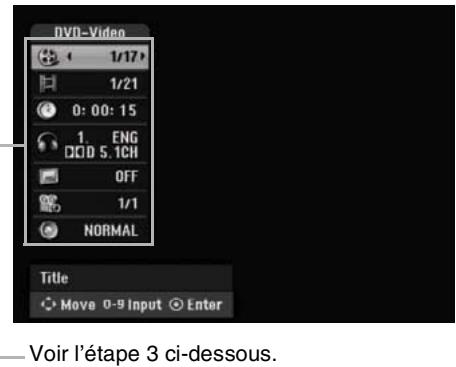
- Vous pouvez sélectionner un élément en appuyant sur ▲ /▼ et changer ou sélectionner le réglage en appuyant sur △/▶.
Pour le détail sur chaque élément, reportez-vous aux pages entre parenthèses.
- [Title]: Numéro du titre (ou de la plage) actuelle/nombre total de titres (ou plages) (page 27).
- [Chapter]: Numéro du chapitre actuel/nombre total de chapitres (page 27). [Time]: Temps de lecture écoulé (page 29) [Audio]: Langue sélectionnée (DVD Video seulement) ou voie audio (page 28)
- [Subtitle]: Sous-titres sélectionnés (page 28)
- [Angle]: Angle sélectionné/nombre total d'angles (page 29).
- [Sound]: Mode son sélectionné (page 30)
Remarque :
Si vous n'appuyez pas sur une touche en l'espace de 10 secondes, les informations disparaissent.
Fonctions de lecture de base
- Insérez le disque choisi dans le plateau à disque, avec la face enregistrée orientée vers le bas.
- Lancez la lecture depuis le menu HOME (voir page 18).
- Pour arrêter la lecture, appuyez sur STOP (■).
L'enregistreur mémorise le point d'arrêt sur certains disques. Dans ce cas, « ■ ■ » apparait brièvement sur l'écran.
Appuyez sur PLAY (▶) pour poursuivre la lecture (depuis le point d'arrêt). Si vous appuyez une nouvelle fois sur STOP (■) ou sortez le disque (« ■ » apparait sur l'écran), le point d'arrêt est effacé.
- Appuyez sur OPEN/CLOSE (▲) pour retirer le disque.
Appuyez sur OPEN/CLOSE (▲) pour fermer le tiroir de disque ou appuyez sur POWER (①). Le tiroir de disque se ferme automatiquement et l'appareil s'éteint.
Remarques :
- Si le contrôle parental est spécifique et le disque ne correspond pas au niveau de classement spécifique (s'il n'est pas autorisé), vous devrez saisir le mot de passe à 4 chiffres et/ou bien le disque devra être autorisé (voir « Classement des films » à la page 22).
- Si l'entrée DV est sélectionnée, la lecture du disque dur ou d'un DVD ne sera pas possible.
| Touches | Fonctionnement | Disques | ||
| OPEN/CLOSE (▲) | Permet d'ouvoir et de referrer le plateau à disque. | Tous les disques | ||
| PAUSE/STEP (■) | Pendant la lecture, appuyez sur PAUSE/STEP (■) pour faire une pause. | Tous les disques | ||
| Appuyez à plusieurs reprises sur PAUSE/STEP (■) pour une lecture en mode image par image. | HDD | DVD ALL | VCD | |
| Conseil : | ||||
| Vouces pouvez avancer ou recycler image par image en appuyant plusieurs fois de suite sur /▶ pendant la PAUSE. | ||||
| Le visionnement d'une scène en mode image par image en marche arrêté n'est pas disponible sur les disques CD Video. | ||||
| SKIP (↓/▶) | Appuyez sur SKIP (↓/ou ▷) en cours de lecture poursélectionner le chapitre/la plage suivant ou pour revenir au commencement du chapitre/de la plage en cours de lecture. Appuyez brièvement deux fois sur SKIP ↓/▶ pour revenir au chapitre ou à la plage précédente. | HDD | DVD ALL | VCD |
| DivX | ACD | MP3 | ||
| WMA | ||||
| Conseils : | ||||
| Pour revenir directement à un chapitre pendant la lecture d'un DVD, appuyez deux fois sur DISPLAY et appuyez sur ▲/▼ pour selectionner l'icône de chapitre/plage. Spécifiez ensuite le numéro de chapitre ou utilisez /▶. | ||||
| Sur un CD audio, vous pouvez localiser n'importe toute plage en spécifique son numéro avec les touches numériques (0-9) pendant la lecture. | ||||
| SCAN (▲/▶) | Appuyez sur SCAN (▲/ou ▷) à plusieurs reprises pour selectionner la vitesse souhaitée. | HDD | DVD ALL | VCD |
| Disque dur, DVD; 5 étapes | DivX | ACD | ||
| DivX; 4 étapes | ||||
| CD Video, CD Audio; 3 étapes | ||||
| Remarque : | ||||
| Des parasites peuvent apparaître lorsque la vitesse de recherche change. | ||||
| En mode pause de lecture, appuyez sur SCAN (▲/ou ▷) à plusieurs reprises pour une lecture en mode ralenti. | HDD | DVD ALL | VCD | |
| Disque dur, DVD; 4 étapes | ||||
| Video CD; 3 étapes (marche avant seulement) | ||||
| ZOOM | En cours de lecture ou en mode pause, appuyez sur ZOOM pour agrandir l'image video. (taille x1 → taille x2 → taille x4 → taille x1 (taillie normale)) Utilisez les touches ▷ ▲ ▼ pour vous déplacer à travers l'image agrandie. Remarque : Le zoom peut ne pas agir sur certains DVD. | HDD | DVD ALL | VCD |
| REPEAT | En cours de lecture, appuyez sur REPEAT à plusieurs reprises pour sélectionner un mode souhaïde de lecture repétée.HDD (Title/Off), DVD (Chapter/Title/Off)mode EV DVD-RW (Chapter/Title/All/Off)CD Video, CD Audio (Track/All/Off)MP3/WMA (Track/Folder/Off)Remarques:· Sur un CD video avec fonctions PBC, vous nevez régler PBC sur [OFF] dans le menu de configuration pour pouvoir utiliser la lecture repétée. Voir page 25.Lorsque vous appuyez une fois sur SKIP (▶▶) pendant la lecture repétée du chapitre (plage), vous annulez cette fonction. | HDD | DVD ALL | VCD |
| ACD | MP3 | WMA | ||
| A-B | En cours de lecture, appuyez sur la touche A-B pour sélectionner un point A et un point B et régérer une série depuis le point A (point de démarriage) et jusqu'àu point B (point d'arrêt).Remarque:Pendant la lecture du disque dur, il n'est pas possible de sélectionner un passage de moins de 5 secondes. | HDD | DVD ALL | VCD |
| ACD | ||||
| TITLE MENU | Si le titre en cours de lecture du disque DVD contient un menu, celui s'affichera à l'écran du téléviseur. Sinon, le menu du disque peut ne pas s'afficher. | DVD | ||
| DISC MENU/List | Le menu Liste de titres apparait à l'écran.Le menu du disque s'affiche à l'écran du téléviseur. | HDD | ||
| DVD | ||||
| SUBTITLE | En cours de lecture, appuyez sur SUBTITLE puis sur ◆ / ◆ à plusieurs reprises pour sélectionner la langue de soutitrage désirée. | DVD | ||
| AUDIO | Appuyez sur AUDIO puis sur ◆ / ◆ à plusieurs reprises pour régler une langue de doublage ou une plage audio différente.Remarque:Certains disques ont des pistes son enregistrées en Dolby Digital et en DTS. Il n'y a pas de sortie audio analogique lorsque la piste son DTS est sélectionnée. Pour écouter la piste son DTS, reliéz cet enregistrer à un décodeur DTS par une des sorties numériques.Voir page 15 pour le détaill à ce sujet. | DVD | ||
| Appuyez sur AUDIO, puis plusieurs fois de suite sur ◆ / ◆ pendant la lecture pour écouter une autre voie audio (STEREO, LEFT ou RIGHT).Dans le cas des disques DVD-RW enregistrés en mode EV et du disque dur ayant un canal audio principal et un autre bilingue, vous pouze désir parmi Main (G) [Principal], Sub (D) [Secondaire], ou Main+sub (G+D) [Principal + secondaire]. | HDD | RAM | -RWVR | |
| -RWvideo | -R | +RW | ||
| +R | VCD | DivX | ||
| Appuyez sur AUDIO à plusieurs reprises pendant la lecture pour régler un canal audio différent (STEREO, LEFT ou RIGHT). | ACD | MP3 | WMA | |
| MANUAL SKIP | Appuyez sur MANUAL SKIP à plusieurs reprises en cours de lecture pour une avance rapide de 15 secondes.Pendant la lecture du disque dur ou en mode 'Timeshift' [Lecture différée], chaque fois que vous appuyez sur ◆ / ◆, vous avancez ou reculez de 5 minutes. | HDD | DVD ALL | |
Lorsqu'un écran menu est affiché DVD VCD
Le menu peut s'afficher immédiatement après l'insertion d'un DVD ou CD vidéo contenant un menu.
Utilisez les touches / / / pour sélectionner le titre ou le chapitre que vous pouvez regarder, puis appuyez sur ENTER pour commencer la lecture.
Appuyez sur TITLE MENU ou sur DISC MENU/LIST pour revenir à l'écran menu.
- Utilisez les touches numériques pour sélectionner la plage que vous pouvez regarder. Appuyez sur RETURN ( ) pour revenir au menu.
- Les réglages de menu et les procédures peuvent varier d'un disque à l'autre. Suivez les instructions sur chaque menu. Vous pouvez aussi régler PBC sur [OFF] dans le menu de configuration (voir page 25).
Localisation d'un autre titre HDD RAM
-RWVR -RWVideo -R +RW +R DVD
DivX
Lorsqu'un disque a plus d'un titre, vous pouvez localiser un autre titre de la façon suivante :
- Appuyez deux fois sur DISPLAY et utilisez / pour sélectionner l'icone du titre. Appuyez ensuite sur la touche numérique appropriée (0-9) ou sur / pour spécifier un numéro de titre.
Recherche après le temps HDD RAM
-RWVR -RWVideo -R +RW +R DVD
DivX
La recherche d'après le temps permet de commencer la lecture à n'importe quel endroit du disque.
- Appuyez deux fois sur DISPLAY pendant la lecture. La case de recherche indique le temps de lecture écoulé.
- Appuyez sur △ / ▽ pour sélectionner l'icône de l'horloge ; « 0:00:00 » s'affiche.
- Spécifiez les heures, les minutes et les secondes de gauche à droite.
En cas d'erreur, appuyez sur / pour positionner la barre de soulignement (.) sur le mauvais chiffre. Spécifiez ensuite les chiffres corrects.
- Appuyez sur ENTER pour valider le temps. La lecture commence au temps spécifique.
Recherche de marques
| HDD | RAM | -RWVR | -RWVideo | -R | +RW |
| +R | DVD | VCD |
Pour spécifier une marque
La lecture peut commencer à partir de six points mémorisés au préalable. Pour marquer un point, appuyez sur MARKER au point souhaité du disque. L'icône du marqueur apparait brièvement sur l'écran de télévision. Répétez l'opération pour saisir de nouveaux points, six au maximum.
Pour revenir ou effacer une scène marquée
- Pendant la lecture d'un disque, appuyez sur SEARCH. Le menu de recherche de marques apparait sur l'écran.
- Utilisez / / / pour sélectionner la scène marquée que vous voulez revoir ou effacer.
- Appuyez sur ENTER. La lecture commence depuis la scène marquee. Vous pouvez aussi appuyer sur CLEAR pour effacer la scène du menu de recherche de marques.
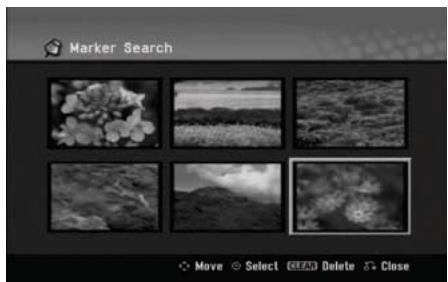
Angle de prise de vue DVD
Si le disque contient des scènes enregistrées sous plusieurs angles, vous pouvez changer l'angle de prise de vue pendant la lecture.
- Appuyez sur ANGLE, puis plusieurs fois de suite sur / pendant la lecture pour sélectionner l'angle souhaité. Le numéro de l'angle actuel est indiqué sur l'écran de télévision.
Conseil :
L'indicateur ANGLE clignote sur l'écran de télévision en présence de scènes enregistrées sous différents angles pour indiquer qu'il est possible de changer l'angle de prise de vue.
Cet enregistreur peut reproduire des effets surround 3D et simuler un son multivoies avec seulement deux enceintes stéréo ordinaires au lieu des cinq enceintes (ou plus) nécessaires normalement pour restituer les différentes voies du cinéma domestique.
- Appuyez deux fois sur DISPLAY.
- Utilisez / pour désirer « Sound »
- Utilisez / pour désirer l'option suivante :
- Appuyez plusieurs fois de suite sur / pendant la lecture pour selectionner [3D SUR.].
- Pour éteindre l'effet surround 3D, sélectionnez [NORMAL].
Mémorisation de la dernière scène regardée DVD
L'enregistreur mémorise la dernière scène regardée du dernier disque inséré. Cette scène reste mémorisée même si vous sortez le disque ou éteignez l'enregistreur. Lorsque vous réinsérez un disque dont la dernière scène a été mémorisée, la lecture se poursuit automatiquement à partir de cette scène.
Remarques :
- Ces réglages sont mémorisés et peuvent être réutilisés n'importe quand.
- Les réglages ne sont pas mémorisés si vous éteignez l'enregistreur avant la lecture du disque.
Lecture d'un fichier vidéo divx®
Sur cet enregistreur vous pouvez lire des fichiers DivX®. Avant de voir des fichiers DivX®, lisez bien « Conditions des fichiers DivX » à la page 31.
Remarque :
Cet enregistreur ne peut pas lire les fichiers DivX® enregistrés sur une carte mémoire.
- Appuyez sur HOME puis sélectionnez l'option [MOVIE].
- Sélectionnez un support contenant un ou des fichiers DivX®, puis appuyez sur ENTER.
Le menu [Movie List] s'affiche à l'écran du téléviseur.
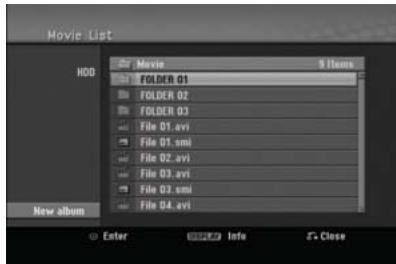
- Utilisez / pour sélectionner l'option souhaitée puis appuyez sur ENTER. Une liste des fichiers figurant dans ce dossier apparait. Si une liste de fichiers est affichée et si vous voulez revenir à la liste de dossiers, utilisez les touches / de la télécommande pour surliner.., puis appuyez sur ENTER.
- Si vous voulez voir un fichier particulier, appuyez sur ▲/ pour surligner un fichier et appuyez sur ▷ (PLAY). Vous pouvez utiliser la lecture à vitesse variable. Pour ce faire, reportez-vous aux pages 27-30.
- Appuyez sur (STOP) pour arrêter la lecture. Le menu Movie apparait.
Informations sur l'affichage de sous-titres divx®
Si les sous-titres DivX® ne s'affichent pas correctement, veillez à vérifier les informations suivantes.
- Trouvez la langue appropriée pour les sous-titres DivX dans le tableau suivant.
| Langue des sous-titres | Sous-titres DivX® du disque disponibles |
| Original, Anglais | Anglais |
| Français, Allemand, Italien, Espagnol, Portugais | Français, Allemand, Italien, Espagnol, Portugais, Hollandais, Suédois |
| Russe | Russe |
| Autre 6976 | Grec |
| Autre 7665 | Polonais, Hongrois, Tchéque |
- Appuyez sur SETUP. Le menu de configuration apparait.
Appuyez sur SETUP [LANGUAGE] [Disc Subtitle], puis sélectionnez la langue que vous avez trouvée.
Voir « Menu du disque/Son/Sous-titres » à la page 21.
Conseil :
Si les sous-titres ne s'affichent toujours pas correctement après les opérations 1 et 2, appuyez sur SUBTITLE et maintenez la touche environ 3 secondes enfoncée, puis appuyez sur / pour sélectionner un autre code de langue pendant la lecture jusqu'à ce que les sous-titres s'affichent correctement.
Options du menu liste de films
- Appuyez sur △ / ▽ pour sélectionner un dossier/fichier sur le menu [Movie List], puis appuyez sur ENTER.
Les options du menu [Movie List] s'affichent.
Les options du menu qui s'affichent sont en fonction du support sélectionné.
- Utilisez △ / ▽ / ◁ / ▷ pour sélectionner une option, puis appuyez sur ENTER.
[Play] Lecture du titre sélectionné. - [Open] Ouverture du dossier et affichage de la liste de fichiers figurant dans le dossier. - [Delete] Suppression du ou des fichiers du ou des dossiers enregistrés sur le support. - [Rename] Changement du nom du fichier. (page 36) - [Move] Déplacement du des fichiers dans un autre dossier ou support. (page 37) - [Copy] Copie du ou des fichiers dans un autre dossier ou support. (page 37)
Conditions des fichiers divx
Taille de résolution disponible : 720×576 (L × H) pixels Extensions des fichiers : «. avi », «. divx »
Sous-titres DivX pris en charge: «.smi», «.srt», «.sub (format DVD Micro seulement)», «.txt (format DVD Micro seulement)»
Formats codec pris en charge: « DIV3 », « MP43 », « DIVX », « XVID », « DX50 »
Formats audio pris en charge: « AC3 », « PCM », « MP2 », « MP3 », « WMA »
- Fréquence d'échantillonnage : entre 8 et 48kHz (MP3), entre 32 et 48kHz (WMA)
- Débit binaire : entre 8 et 320kbps (MP3), entre 32 et 192kbps (WMA)
Format CD-R : ISO 9660 et JOLIET.
Format DVD±R/RW : ISO 9660 (format UDF Bridge) Nombre maximum de fichiers/disque : Moins de 1999 (nombre total de fichiers et de dossiers)
Remarques sur le format divx
- Si le nombre d'images est supérieur à 29,97 par seconde, l'appareil risque de ne pas fonctionner normalement.
- Si la structure audio et vidéo des fichiers enregistrés n'est pas synchronisée, l'affichage revient à l'écran menu.
- Si le fichier est enregistré avec GMC, l'unité supporte seulement 1-point du niveau d'enregistrement. GMC ?
GMC est l'acronyme de Global Motion Compensation. Il s'agit d'un outil de codage au standard MEPG4. Certains encodeurs MPEG4, tels que DivX ou Xvid, comportent cette option.
Il existe différents niveaux de codage GMC, appelés en général GMC 1 point, 2 points ou 3 points.
Lecture d'un CD audio ou d'un fichier mp3/wma
L'enregistreur peut lire les CD audio et les fichiers de format MP3/WMA. Avant de lire un fichier MP3/WMA, reportez-vous à « Conditions des fichiers audio MP3/WMA » à la page 32.
- Appuyez sur HOME.
Le menu HOME apparait. 2. Sélectionnez l'option [MUSIC]. 3. Sélectionnez un support contenant des titres MP3/WMA ou audio puis appuyez sur ENTER.
Le menu [Music List] s'affiche à l'écran du téléviseur.
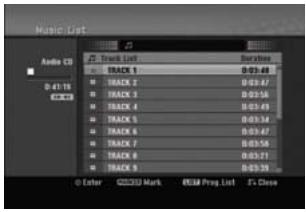
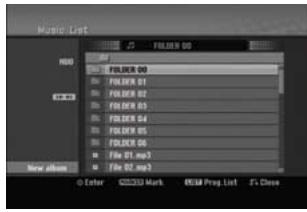
- Utilisez △ / ▽ pour sélectionner une plage puis appuyez sur (PLAY).
Vous pouvez utiliser des fonctions de lecture diverses.
Rapportez-vous aux pages 27-30.
Conseils :
- Appuyez sur DISPLAY pour voir les informations ID3-Tag du fichier MP3. Si l'information d'étiquette ID3 n'est pas disponible, le message [ID3-Tag: None] s'affichera. Si vous avez sélectionné un dossier, le nombre de sous-dossiers et le nombre de fichiers MP3/WMA dans ce dossier sont indiqués. Appuyez une nouvelle fois sur DISPLAY pour effacer les informations de l'écran.
- Si vous voulez passer au réseau supérieur, utilisez / pour souligner, puis appuyez sur ENTER.
- Vous pouvez aussi afficher le menu HOME pour sélectionner un autre support en appuyant sur RETURN (♂).
- Pour arrêter la lecture, appuyez sur ■ (STOP).
Conseil :
Vous pouvez créer un nouveau dossier. Sélectionnez l'option [New Album] sur le menu Music-HDD ou Music-Memory Card, puis appuyez sur ENTER. Le dossier « NONAME## » est créé.
Options des menus audio CD et music
- Appuyez sur △ / ▽ pour sélectionner un dossier/fichier sur le menu Audio CD ou Music, puis appuyez sur ENTER.
Les options du menu apparaissent.
Les options du menu qui s'affichent sont en fonction du support sélectionné.
- Utilisez △ / ▽ / ◁ / ▷ pour sélectionner une option, puis appuyez sur ENTER.
[Play] Lecture du titre sélectionné.
- [Random] Pour démarrer ou arrêter la lecture aléatoire.
- [Open] Ouverture du dossier et affichage de la liste de fichiers figurant dans le dossier.
- [Delete] Suppression du ou des fichiers enregistrés sur le support.
- [Rename] Changement du nom du fichier. (page 36)
- [Move] Déplacement du ou des fichiers dans un autre dossier ou support. (page 37)
- [Copy] Copie du ou des fichiers dans un autre dossier ou support. (page 37)
- [Program add] Ajout d'un ou de plusieurs plages à la liste de programmes. (page 19)
Lecture aléatoire
- Appuyez sur RANDOM pendant la lecture ou l'arrêt. La lecture aléatoire commence immédiatement et « RANDOM » apparait sur la page du menu.
- Pour revenir à la lecture normale, appuyez plusieurs fois de suite sur RANDOM jusqu'à ce que « RANDOM » disparaisse de l'écran.
Conseil :
Pour changer de plage pendant la lecture aléatoire, appuyez sur (SKIP). L'appareil sélectionne une autre plage, puis la lecture aléatoire se poursuit.
Conditions des fichiers audio mp3/wma
Extensions des fichiers
«.mp3», «.wma».
Fréquence d'échantillonnage : entre 8 et 48kHz (MP3), entre 32 et 48kHz (WMA)
Débit binaire : entre 8 et 320kbps (MP3), entre 32 et 192kbps (WMA)
Format CD-R : ISO 9660 et JOLIET.
Format DVD±R/RW : ISO 9660 (format UDF Bridge)
Nombre maximum de fichiers/disque : Moins de 1999 (nombre total de fichiers et de dossiers)
Lecture programmée d'un CD audio et d'un fichier mp3/wma
La lecture programmée permet de créer des listes de lecture de plages de CD audio ou de fichiers MP3/WMA. Un programme peut contenir 99 plages de CD audio ou 256 fichiers MP3/WMA.
- Utilisez △ / ▽ pour sélectionner une plage ou un fichier (ou dossier) dans le menu Audio CD ou Music. Vous pouvez sélectionner tous les fichiers et dossiers sur le menu Music en appuyant sur la touche CLEAR. Pour annuler tous les éléments sélectionnés, appuyez une seconde fois sur CLEAR.
Sélection de plusieurs fichiers/plages (dossiers)
- Appuyez sur MARKER.
Une coche apparait sur le fichier/la plage ou le dossier. Appuyez une seconde fois sur MARKER pour annuler le fichier, la plage ou le dossier marqué.
- Répétez l'opération 1 pour marquer d'autres fichiers/plages ou dossiers.
- Appuyez sur ENTER. Les options apparaisent sur la gauche du menu.
- Utilisez △ / ▽ pour surligner l'option [Program add], puis appuyez sur ENTER.
- Répétez les opérations 1 à 3 pour ajouter d'autres plages.
Remarque :
Si vous avez sélectionné un dossier pour la lecture programmée, toutes les plages/fichiers du dossier seront ajoutés à la liste de programmes.
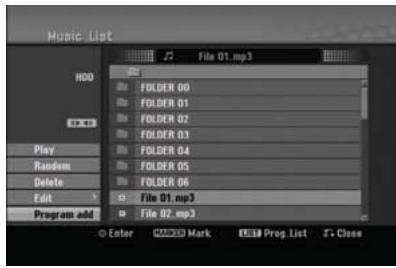
- Utilisez pour afficher la liste de programmes. La plage sélectionnée en dernier lieu est sur lignée dans la liste de programmes.
- Utilisez / pour sélectionner la plage par où la lecture doit commencer.
- Appuyez sur (PLAY) pour commencer.
La lecture s'arrête à la fin de la dernière plage programmée.
- Pour sortir de la lecture programmée et revenir à la lecture normale, sélectionnez une plage dans la liste et appuyez sur (PLAY).
Conseil:
Vous pouvez accéder ou dégager la liste de programmes en appuyant sur DISC MENU/LIST.
- Appuyez sur △ / ▽ pour sélectionner une plage ou un fichier dans la liste de programmes, puis appuyez sur ENTER.
Les options du menu apparaissent.
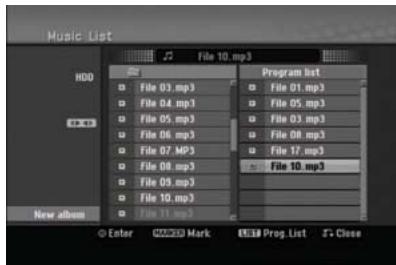
- Utilisez / pour sélectionner une option, puis appuyez sur ENTER pour valider votre sélection.
- [Play] Lecture dans l'ordre des plages programmées à partir de la plage sélectionnée.
- [Random] Pour démarrer ou arrêter la lecture aléatoire.
- Suppression d'une ou de plusieurs plages de la liste de programmes.
- [Move] Déplacement d'une ou de plusieurs plages pour changer l'ordre des plages programmées.
- [Save] Mémorisation de la liste de programmes. (Disque dur seulement)
Répartition des plages programmées
Appuyez sur REPEAT pour sélectionner le mode de répétition souhaité.
- [TRACK] Répartition de la plage actuelle.
- [ALL] Répartition de toutes les plages de la liste de programmes.
- [OFF] Pas de lecture répétée (pas d'indication).
Suppression d'une plage de la liste de programmes
- Sélectionnez la plage que vous pouvez effacer de la liste de programmes. Utilisez la touche MARKER pour sélectionner plusieurs plages.
- Appuyez sur ENTER. Le menu d'options apparait.
- Sélectionnez l'option [Delete] puis appuyez sur ENTER.
Changement de l'ordre des plages dans la liste de programmes
- Sélectionnez la plage que vous pouvez déplacer dans la liste de programmes. Utilisez la touche MARKER pour sélectionner plusieurs plages.
- Appuyez sur ENTER. Le menu d'options apparait.
- Sélectionnez l'option [Move], puis appuyez sur ENTER.
- Utilisez △ / ▽ pour déplacer la barre jaune jusqu'à la position souhaitée, puis appuyez sur ENTER.
Sauvegarde d'une liste de programmes (disque dur)
La liste de programmes créée peut être sauvegardée sur le disque dur de l'enregistreur.
- Sélectionnez une plage dans la liste de programmes. Les options du menu apparaissent.
- Sélectionnez l'option [Save], puis appuyez sur ENTER. La liste de programmes est sauvegardée dans le dossier PROGRAM du disque dur.
Visionnage d'un fichier JPEG
L'enregistreur peut dire les fichiers JPEG enregistrés sur le disque dur, sur DVD-RAM, DVD±RW/R, CD-R/RW ou sur une carte mémoire. Avant de voir des fichiers JPEG, reportez-vous à « Conditions des fichiers Photo » à la page 35.
- Appuyez sur HOME. Le menu HOME apparaît.
- Sélectionnez l'option [PHOTO].
- Sélectionnez un support contenant des fichiers JPEG et appuyez sur ENTER.
Le menu [Photo List] s'affiche à l'écran du téléviseur.
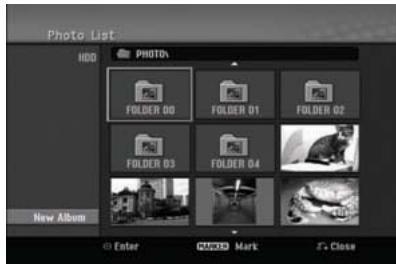
- Utilisez / / / pour sélectionner un dossier, puis appuyez sur ENTER.
Les options apparaisent sur la gauche du menu.
Conseils :
- Si vous voulez passer au réseau supérieur, utilisez / pour souligner... et appuyez sur ENTER.
- Vous pouvez aussi afficher le menu HOME pour sélectionner un autre support en appuyant sur RETURN (♂).
- Utilisez / pour sélectionner [Full Screen], puis appuyez sur ENTER.
L'image sélectionnée remplit tout l'écran. Selon la taille et le nombre de fichiers JPEG, l'enregistreur peut tarder plusieurs minutes à le contenu du fichiers.
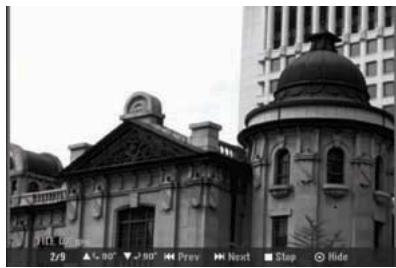
Appuyez sur ENTER pour afficher ou quitter ce menu pendant le visionnement en plein écran.
- Pour arrêter le visionnage, appuyez sur ■ (STOP). Le menu [Liste de photos] s'affiche.
Options du menu liste de photos
- Appuyez sur △ / ▽ pour sélectionner un fichier dans la liste de programmes, puis appuyez sur ENTER.
Les options du menu apparaissent.
Les options du menu qui s'affichent sont en fonction du support sélectionné.
Vous pouvez sélectionner tous les fichiers et dossiers figurant dans le menu en appuyant sur la touche CLEAR.
Pour annuler les éléments sélectionnés, appuyez une nouvelle fois sur CLEAR.
Sélection de plusieurs fichiers (dossiers)
- Appuyez sur MARKER.
Une coche apparait sur le fichier ou le dossier. Appuyez une nouvelle fois sur MARKER pour découvrir le fichier ou le dossier.
- Répétez l'opération 1 pour marquer d'autres fichiers (dossiers).
- Utilisez / pour sélectionner une option, puis appuyez sur ENTER pour valider votre sélection.
- [Open] Ouverture du dossier et affichage de la liste de fichiers figurant dans le dossier.
- [Full Screen] Affichage du fichier sélectionné sur la totalité de l'écran.
- [Delete] Suppression du fichier sélectionné du support.
- [Slide Show] Affichage du menu de diaporama.
- [Rename] Changement du nom du fichier. (page 36)
- [Move] Déplacement d'un ou de plusieurs fichiers d'un autre dossier (album) ou support. (page 37)
- [Copy] Copie du ou des fichiers dans un autre dossier ou support. (page 37)
Conseil :
Vous pouvez créer un nouveau dossier sur le disque dur ou la carte mémoire. Sélectionnez l'option [New Album], puis appuyez sur ENTER. Le dossier « NONAME# » est créé.
Extensions des fichiers
«. jpg »
Tailles des photos :
Moins de 4 MO recommandé
Format cd-r :
ISO 9660 et JOLIET.
Nombre maximum de fichiers/disque :
Moins de 1999 (nombre total de fichiers et de dossiers)
Remarques sur les fichiers JPEG
Les fichiers d'image JPEG à compression progressive sans perte de structure ne sont pas supportés.
Saut d'images
Pendant la visionnage d'une image, appuyez une fois sur / (SKIP) pour passer au fichier suivant ou revenir au fichier précédent.
Rotation d'images
Utilisez / pendant le visionnage d'une image pour réorienter l'image dans un sens ou l'autre.
Diaporama d'images
- Sélectionnez l'option [Slide Show] sur le menu [Photo List] (Voir « Options du menu Nombre de photos » à la page 34).
- Appuyez sur ENTER.
Le menu du diaporama apparait.
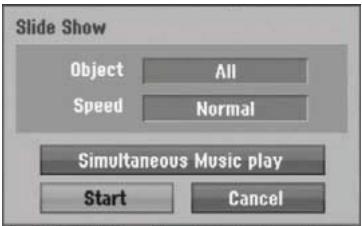
- Utilisez / / pour spécifier les options.
Option [Objet]:
- [Selected] Diaporama des fichiers sélectionnés seulement. Utilisez la touche MARKER pour sélectionner plusieurs fichiers. [All] Diaporama de tous les fichiers
Option [Speed]:
Réglage de la vitesse des images sur [Slow], [Normal] ou [Fast].
- Sélectionnez l'option [Start], puis appuyez sur ENTER pour commencer le diaporama.
- Appuyez sur ■ (STOP) pour annuler le mode Diaporama et revenir au menu [Photo List].
Pour interrompre le diaporama
- Appuyez sur (PAUSE/STEP) pour interrompre le diaporama.
- Si vous voulez continuer le diaporama, appuyez sur (PLAY).
Pour écouter de la musique pendant le diaporama
Vous pouvez regarder des photos tout en écoutant des fichiers de musique MP3/WMA enregistrés sur le disque dur.
- Sélectionnez l'option [Slide Show] sur le menu [Photo List] (Voir « Options du menu Nombre de photos » à la page 34).
- Appuyez sur ENTER.
Le menu du diaporama apparaît.
- Sélectionnez l'option [Simultaneous Music play] sur le menu Diaporama.
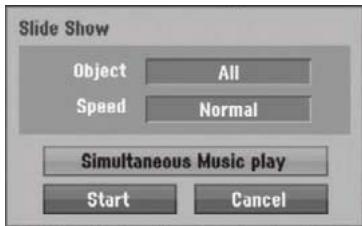
- Appuyez sur ENTER.
Le menu d'écoute simultanée de musique apparait.
- Appuyez sur MARKER pour sélectionner plusieurs fichiers.
- Sélectionnez l'option [Select All] pour sélectionner toutes les plages, puis appuyez sur ENTER.
- Sélectionnez l'option [Deselect All] pour désélectionner toutes les plages sélectionnées, puis appuyez sur ENTER.
- Sélectionnez l'option [Cancel] pour dégager le menu, puis appuyez sur ENTER.
- Utilisez / / / pour surligner l'option [Start], puis appuyez sur ENTER.
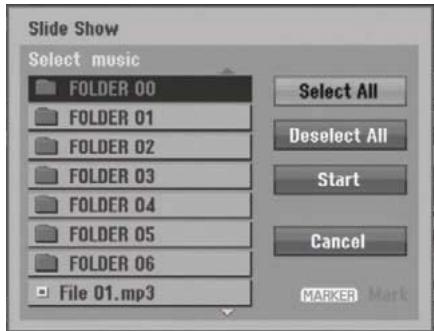
- Appuyez sur ■ (STOP) pour annuler le mode Diaporama et revenir au menu [Photo List].
Édition d'un fichier mp3/wma, JPEG, divx®
Les descriptions suivantes couvrent l'édition de fichiers MP3. Les opérations sont identiques pour les autres types de fichiers.
Remarques :
- Les fichiers MP3/WMA et DivX® enregistrés sur un disque ou le disque dur ne peuvent pas être copiés ou transférés sur une carte mémoire.
- Les fichiers DivX® d'une carte mémoire ne sont pas accessibles.
Suppression de fichier(s)/dossier(s)
Vous pouvez supprimer un ou plusieurs fichiers/dossiers MP3/WMA, JPEG ou DivX® du disque dur ou de la carte mémoire.
- Sélectionnez le fichier que vous pouvez effacer sur le menu.
Vous pouvez sélectionner tous les fichiers et dossiers figurant dans le menu en appuyant sur la touche CLEAR. Pour annuler les sélections, appuyez une nouvelle fois sur CLEAR.
Sélection de plusieurs fichiers (dossiers)
- Appuyez sur MARKER. Une coche apparait sur le fichier ou le dossier. Appuyez une nouvelle fois sur MARKER pour découvrir le fichier ou le dossier.
- Répétez l'opération 1 pour marquer d'autres fichiers ou dossiers.
- Appuyez sur ENTER.
Les options du menu apparaissent sur l'écran.
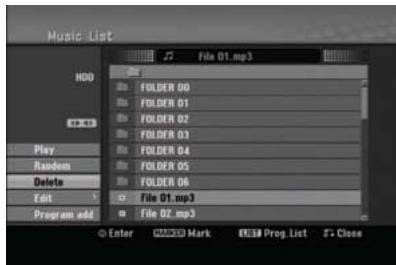
- Sélectionnez l'option [Delete], puis appuyez sur ENTER. Le ou les fichiers sélectionnés sont supprimés du disque dur ou de la carte mémoire.
Changement du nom d'un fichier
Vous pouvez donner d'autres noms aux fichiers MP3/WMA enregistrés sur le disque dur ou une carte mémoire. Les noms peuvent consister en 32 caractères au maximum.
- Sélectionnez le fichier que vous pouvez renommer sur le menu.
- Appuyez sur ENTER.
Les options du menu apparaissent sur le menu.
- Sélectionnez l'option [Edit], puis appuyez sur ENTER. Les options d’édition apparaisent.
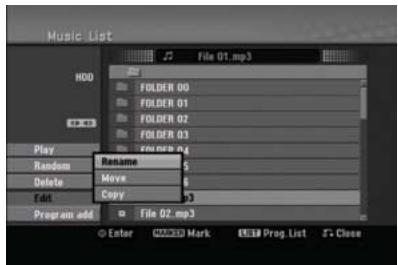
- Sélectionnez l'option [Rename], puis appuyez sur ENTER. Le menu du clavier apparait. Pour saisir des caractères, voir page 52.
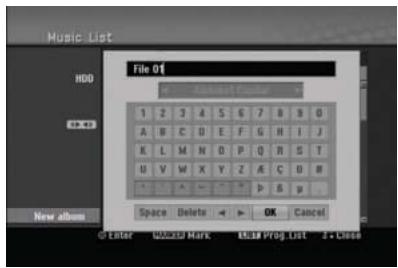
Copie d'un ou de plusieurs fichiers sur un autre support ou dossier
Vous pouvez copier un ou plusieurs fichiers/dossiers sur un autre média ou dossier.
- Sélectionnez le fichier que vous pouvez copier sur le menu.
Vous pouvez sélectionner tous les fichiers et dossiers figurant sur le menu en appuyant sur la touche CLEAR. Pour annuler tous les éléments sélectionnés, appuyez une nouvelle fois sur CLEAR.
Sélection de plusieurs fichiers (dossiers)
- Appuyez sur MARKER.
Une coche apparait sur le fichier ou le dossier. Appuyez une nouvelle fois sur MARKER pour décocher le fichier ou le dossier.
- Répétez l'opération 1 pour marquer d'autres fichiers (dossiers).
- Appuyez sur ENTER.
Les options du menu apparaissent sur le menu.
- Sélectionnez l'option [Edit], puis appuyez sur ENTER. Les options d’édition apparaisent.
- Sélectionnez l'option [Copy], puis appuyez sur ENTER. Le menu Copy apparait.
- Vous pouvez sélectionner l'album (dossier) de destination de la copie.
- Après avoir sélectionné un support, appuyez sur ENTER. La liste des albums (dossiers) apparait.
- Sélectionnez un dossier.
Vous pouvez aussi créer un nouvel album (dossier). Sélectionnez l'option [New Album] sur le menu Copy, puis appuyez sur ENTER. Le dossier « NONAME## » est créé.
- Sélectionnez l'option [Copy], puis appuyez sur ENTER pour effectuer la copie.
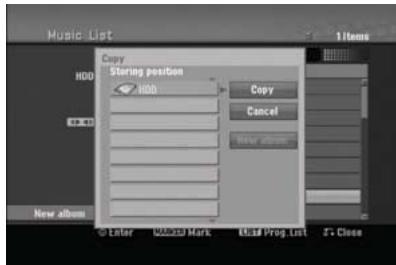
Remarque :
Si le dossier comporte une profondeur supérieure à 5 niveaux, ceci rend la copie impossible.
Déplacement d'un ou de plusieurs fichiers
Vous pouvez déplacer un ou plusieurs fichiers/dossiers pour les mettre dans un autre support ou dossier. Après le déplacement, les fichiers ou dossiers sont supprimés de l'emplacement original.
- Effectuez les opérations 1 à 3 indiquées à gauche.
- Appuyez sur ENTER.
Les options apparaissent sur la gauche du menu.
- Sélectionnez l'option [Move], puis appuyez sur ENTER. Le menu Move apparait.
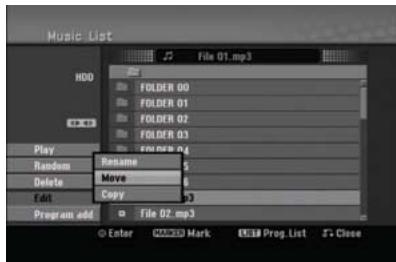
- Vous pouvez sélectionner l'album (dossier) de destination.
- Après avoir sélectionné un support, appuyez sur ENTER. La liste des albums (dossiers) apparait.
- Sélectionnez un dossier.
Vous pouvez aussi créer un nouvel album (dossier). Sélectionnez l'option [NewAlbum] sur le menu Move, puis appuyez sur ENTER. Le dossier NONAME## ^ est créé.
- Sélectionnez l'option [Move], puis appuyez sur ENTER pour déplacer le fichier.
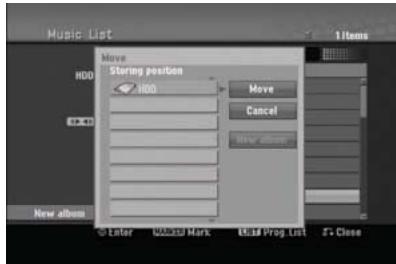
Remarques :
- Cet enregistrateur ne peut pas enregistrer sur les CD-R ou CD-RW.
- Hitachi décline toute responsabilité quant aux pannes d'enregistrement dues à une coupure de courant, à un disque défectueux ou à un problème de l'enregistreur.
- Les empreintes digitales et les rayures sur le disque peuvent affecter la lecture et/ou l'enregistrement. Prenez soin de vos disques.
Types de disques
Cet enregistreur peut lire cinq types de DVD : les DVD vidéo préenregistrés, les DVD-RAM, les DVD-RW, les DVD-R, les DVD+RW et les DVD+R. Pour les DVD-R, DVD+RW, DVD+R, le format de disque est toujours le « format vidéo », c'est-à-dire le format des DVD vidéo préenregistrés. Cela signifie qu'une fois clôturé, vous pouvez lire un DVD-R, DVD+RW ou DVD+R sur un lecteur de DVD ordinaire. Le format des DVD-RAM est le format d'enregistrement vidéo (VR).
Par défaut, le format des DVD-RW est le format d'enregistrement video (VR), bien que vous puissiez sélectionner le format Video, si nécessaire. (Le formatage du disque effacera alors le contenu du disque.)
Modes d'enregistrement
Si le format du disque est le format d'enregistrement vidéo, le mode d'enregistrement sera le mode VR ; si le format du disque est le mode Video, le mode d'enregistrement sera le mode Video.
Les réglages d'enregistrement peuvent être changés pour chaque enregistrement. Ils déterminent la qualité de l'image et l'espace utilisé par l'enregistrement.
L'enregistrement sur le disque dur interne (HDD) est en principe similaire à l'enregistrement sur un DVD-RAM dans le mode VR. Vous avez le choix entre un certain nombre d'options d'enregistrement, y compris le mode manuel, et vous pouvez bien sûr enregistrer, supprimer et réenregistrer des données autant de fois que nécessaire. La capacité du disque dur permet d'enregistrer de nombreuses heures de vidéo, même avec des images de très grande qualité. Pour vous aider à gérer vos enregistrements, le disque dur se divise en dix genres. Vous pouvez changer le nom de ces genres à volonté, par exemple vous pouvez classer les films, les émissions de télévision ou vos films enregistrés avec votre caméscope dans différents genres.
Remarques :
- Il est possible d'enregistrer un maximum de 255 titres sur le disque dur.
- Il est possible d'enregistrer jusqu'à 12 heures en continu sur le disque dur.
Remarques sur l'enregistrement
- RW Veillez à changer le format d'enregistrement (mode Video ou mode VR) avant d'enregistrer quelque chose sur le disque. Voir page 24 (Formats des disques) pour ce réglage. +RW Le réenregistrement sur des pistes déjà enregistrées est possible.
- +RW +R Le nouveau titre et les modifications sont mises à jour lorsque vous retirez le disque de l'enregistreur. Réglez toujours l'enregistreur sur le mode DVD avant d'utiliser la touche (OPEN/CLOSE) pour retirer le disque.
Remarques sur le temps d'enregistrement
- Lors de l'enregistrement d'une émission de télévision, le temps d'enregistrement peut être plus court si la réception est de mauvaise qualité ou si l'image est parasitée.
- Le temps d'enregistrement disponible peut être inférieur si le disque a subi de nombreuses modifications.
- Les temps d'enregistrement indiqués ne sont pas exacts parce que l'enregistreur utilise la compression vidéo à taux variable de sorte que les temps affichés pour l'enregistrement et le temps restant ne correspondent pas toujours à la longueur du disque.
- Si vous enregistrez des images fixes ou du son seulement, le temps d'enregistrement sera plus long.
- Lorsque vous utilisez un DVD-R ou DVD+R, vous pouvez continuer à enregistrer tant que le disque n'est pas plein, ou jusqu'à la clôture du disque. Avant de faire un enregistrement, vérifiez le temps d'enregistrement restant sur le disque.
- Lorsque vous utilisez un DVD-RW en mode Video, le temps d'enregistrement disponible n'augmentera que si vous effacez le dernier titre enregistré sur le disque.
- L'option de suppression de titre sur le menu Title List (Original) masque simplement le titre, elle ne supprime pas le titre enregistré sur le disque et n'accroît pas le temps disponible (sauf pour le dernier titre enregistré sur un DVD-RW en mode Video).
Temps d'enregistrement et qualité de l'image
Il y a quatre qualités d'enregistrement préréglées :
- XP - La plus grande qualité, permettant d'effectuer des enregistrements de 1 heure sur un DVD (4,7 Go).
- SP - La qualité spécifique par défaut, suffisante pour la plupart des applications, permettant d'effectuer des enregistrements de 2 heures sur un DVD (4,7 Go).
- LP - Qualité vidéo légèrement inférieure, permettant d'effectuer des enregistrements de 4 heures sur un DVD (4,7 Go).
- EP - Qualité vidéo inférieure, permettant d'effectuer des enregistrements de 6 heures sur un DVD (4,7 Go). L'image peut être fragmentée pendant la lecture d'un enregistrement effectué en mode EP.
Décalage temporel HDD
Cette fonction permet de ne pas manquer une scène de télévision, par exemple si le téléphone sonne lorsque vous regardez une émission en direct. Pour ce faire, il suffit d'appuyer sur TIMESHIFT et (PAUSE/STEP) avant de répondre au téléphone. Le décalage temporel s'active et l'émission est enregistrée et pourrait être vue plus tard. Après surveillance téléphonique, ou l'interruption de l'émission, appuyez sur (PLAY) ou / (SCAN) pour regarder l'émission.
Appuyez sur (STOP) pour revenir à l'émission en direct.
Fonctionnement du décalage temporel (pause, télévision en direct/lecture) HDD
Vous soupesez enregistrer temporairement un programme dans la mémoire cache du disque dur.
La barre de progression apparait sur l'écran, comme indiqué ci-dessous. Elle est remplacée par l'icône de décalage temporel 5 secondes plus tard.
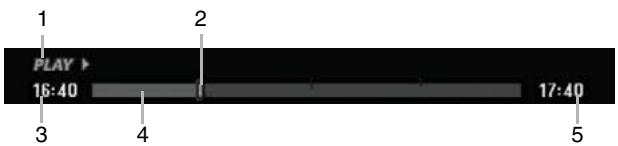
- Indique le mode de lecture.
- Indique la position actuelle du décalage temporel.
- Indique le début du décalage temporel.
- Indique le temps écoulé du décalage temporel.
- Indique le temps une heure après le début du décalage temporel.
Conseils :
- Vous pouvez utiliser diverses fonctions de lecture (ralenti, balayage, etc.) pendant le décalage temporel. Voir les opérations concernant la lecture aux pages 27-30.
- Vous pouvez opérer le passage mémorisé pendant le décalage temporel pour le conserver sur le disque dur. Voir Enregistrement de clips à droite.
Remarques :
- S'il n'y a plus d'espace libre sur le disque dur, le passage mémorisé le plus ancien sera supprimé.
- Si vous n'appuyez sur aucune touche durant 6 heures, le décalage temporel est activé automatiquement.
Recherche de marques en mode de décalage temporel
Vous pouvez spécifier une marque en mode de décalage temporel. Appuyez sur MARKER au point souhaité pendant le décalage temporel.
Appuyez sur SEARCH pour rappeler ensuite la scène marquée.
Enregistrement de clips HDD
Vous pouvez effectuer des modifications pendant le décalage temporel pour sauvegarder un passage sur le disque dur (HDD).
- Pendant le décalage temporel, utilisez l'arrêt sur image, la recherche, la lecture au ralenti pour localiser le début du passage.
- Appuyez sur (REC) au début du passage que vous voulez enregistrer.
La progression de l'édition est indiquée en rouge dans la barre de progression.

- Utilisez la lecture image par image, la recherche, la lecture au ralenti pour repérer la fin du passage.
- Appuyez sur (REC) à la fin du passage que vous voulez enregistrer.
La lecture normale se poursuit.
- Répétez les opérations 1 à 4 pour faire plusieurs clips d'une émission.

- Appuyez sur ■ (STOP) pour arrêter le décalage temporel. Un message de confirmation apparait.
- Utilisez / pour sélectionner [Yes], puis appuyez sur ENTER. ou bien appuyez une nouvelle fois sur (STOP).
L'émission actuelle apparait sur l'écran.
Remarques :
- Les passages sélectionnés sont enregistrés sur le disque dur.
- Si vous voulez arrêter l'enregistrement du clip, appuyez sur la touche (STOP). Si vous appuyez sur POWER pour arrêter l'enregistrement du clip, le programme risque de ne pas être enregistré sur le disque dur.
- Il n'est pas possible de faire des enregistrements de clips avec des passages de moins de 5 secondes.
Localisation du début ou de la fin pendant le décalage temporel
- Appuyez sur ENTER pendant le décalage temporel. Le menu apparaît.
- Appuyez sur. La lecture commence au début du passage enregistré.
Appuyez sur pour localiser la fin du passage mémorisé et mettre l'enregistreur en pause.
Pour sortir du décalage temporel
- Appuyez sur (STOP) pour désactiver la fonction.
Un message de confirmation apparait.
- Utilisez / pour sélectionner [Yes], puis appuyez sur ENTER.
L'émission actuelle apparait sur l'écran.
Enregistrement de base depuis un téléviseur
Procédez de la façon suivante pour enregistrer une émission de télévision. L'enregistrement commence immédiatement et se poursuit jusqu'à ce que le disque soit plein, à moins que vous ne l'arrêtiez.
Remarque :
Lors de l'enregistrement sur un DVD : Vous devez insérer un disque enregistrable pour l'enregistrement de DVD.
- Appuyez sur HOME. Le menu HOME s'affiche.
- Sélectionnez l'option [TV].
- Sélectionnez l'option [TV HDD] ou [TV DVD] et appuyez sur ENTER. Assurez-vous que l'entrée TV est réglée sur cet enregistrreur. Si vous avez inséré un disque vide, il faut un certain temps à l'enregistrreur pour formater le disque.
- Spécifiez un mode d'enregistrement si nécessaire en appuyant plusieurs fois de suite sur REC MODE. (XP, SP, LP, EP)
- Utilisez les touches / pour sélectionner la chaîne de télévision que vous pouvez enregistrer.
- Appuyez une fois sur (REC). L'enregistrement commence. (L'indicateur REC s'allume sur l'afficheur.)
- L'enregistrement continue et s'arrête lorsque vous appuyez sur ■ (STOP) ou lorsque le disque dur ou le disque est plein.
- Pour spécifier la durée de l'enregistrement, voir Enregistrement instantané à droite.
- Pour arrêter l'enregistrement appuyez sur ■ (STOP).
Changement de la voie audio de la télévision
Vous pouvez sélectionner la voie audio (langue) en appuyant sur AUDIO pendant une émission de télévision. La voie actuellement utilisée est indiquée à l'écran.
Émission en stéréo ou mono.
Stéréo → Gauche → Droit → Mono
Émission bilingue
Principal → Secondaire → Principal+Secondaire
- Pour l'enregistrement d'une émission de télévision bilingue, réglez la voie audio dans [TV Rec Audio] dans le sous-menu du menu de configuration (voir page 23).
- Si le son est de mauvaise qualité lorsqu'il est réglé sur Stéréo, il sera meilleur si vous le réglez sur Mono (gauche ou droit).
- Vous pouvez effectuer des enregistrements NICAM ou audio ordinaire. Si NICAM (page 19) est réglé sur Auto, le son se règle automatiquement sur le mode NICAM et sera enregistré en NICAM si l'émission est diffusée dans ce mode. Si elle n'est pas diffusée dans ce mode, le son ordinaire sera enregistré. Si le son NICAM présente de la distorsion parce que la réception est mauvaise, vous pouvez désactiver le réglage NICAM.
Pour interrompre l'enregistrement
- Appuyez sur (PAUSE/STEP) pour interrompre l'enregistrement.
- Si vous voulez continuer l'enregistrement, appuyez sur (PAUSE/STEP).
Pour enregistrer une émission de télévision tout en en regardant une autre
- Appuyez sur TV/DVD pour sélectionner le mode TV pendant l'enregistrement. L'indicateur TV apparait.
- Sélectionnez la chaîne sur le téléviseur.
Enregistrement instantané
L'enregistrement instantané permet d'effectuer rapidement un enregistrement d'une durée précise sans avoir recours à la programmation.
- Effectuez les étapes 1 à 4 indiquées à gauche (Enregistrement de base depuis un téléviseur).
- Appuyez plusieurs fois de suite sur • (REC) pour sélectionner la durée de l'enregistrement.

Continue
128H 6M Free
L'enregistrement commence dès que vous appuyez sur cette touche. La durée d'enregistrement augmente à chaque nouvelle pression dans la mesure où l'espace est suffisant sur le disque (maximum 240 minutes).
La durée d'enregistrement est indiquée sur l'écran de télévision.
À la fin de l'enregistrement, l'enregistreur s'arrête et s'éteint.
Vérification de la durée d'enregistrement
Appuyez une fois sur (REC) pour vérifier la durée de l'enregistrement. La durée est indiquée un instant sur l'écran de télévision.
La durée d'enregistrement restante est également indiquée sur l'afficheur.
Pour prolonger la durée d'enregistrement
La durée d'enregistrement peut être prolongée à n'importe quel moment par une pression sur • (REC).
À chaque nouvelle pression, la durée d'enregistrement est prolongée en fonction de l'espace disponible (maximum 240 minutes).

Attention
Si l'enregistreur est débranché (ou si l'alimentation est coupée) pendant l'enregistrement, le programme en cours d'enregistrement sera complètement perdu.
Enregistrement programme
L'enregistrement programme permet de sélectionner jusqu'à 16 émissions différentes sur une période d'un mois. Pour programmer un enregistrement, il faut indiquer la chaîne, le début et la fin de l'émission.
Remarque :
Si vous utilisez un disque vide pour l'enregistrement programme, il faudra d'abord le formater pour pouvoir l'enregistrer (Voir « Format des disques » à la page 24.)
Mettez l'enregistreur hors service pour l'enregistrement programme.
- Appuyez sur TIMER REC.
Le menu Timer Record s'affiche.
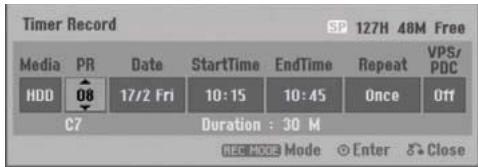
- [Sélection d'un support (Disque dur ou DVD)]
- Sélection d'un numéro de programme mémorisé ou de l'entrée externe devant être enregistrées
- [Date] Sélection d'une date dans le mois.
- [Start Time] Spécification de l'heure à laquelle l'enregistrement doit commencer.
- [End Time] Spécification de l'heure à laquelle l'enregistrement doit s'arrêter.
- [Sélection de la fréquence de l'enregistrement (unique, quotidien (lundi-vendredi), ou hebdomadaire).]
- [VPS/PDC] Système VPS/PDC réajustant l'heure de l'enregistrement si une émission est différée. Pour que le système VPS/PDC fonctionne correctement, il faut spécifier l'heure et la date de l'émission que vous pouvez enregistrer telle qu'elle était annoncée à l'origine.
Notez que le système VPS/PDC peut ne pas fonctionner avec toutes les stations.
Remarques :
- vous utilisez le système VPS/PDC, dans certains cas le début de l'émission peut être tronquée.
- Introduisez les informations nécessaires pour l'enregistrement programme.
- / (gauche/droite): Déplacement du curseur vers la gauche ou la droite.
- Δ / ∇ (haut/bas): Changement du réglage à la position du curseur.
- Appuyez sur RETURN (♂) pour dégager le menu Timer Record.
- Appuyez sur ENTER après avoir programmés des enregistrements.
- Appuyez sur TIMER REC pour afficher la liste des enregistements programmés.
- Spécifiez un mode d'enregistrement si nécessaire en appuyant plusieurs fois de suite sur REC MODE. (XP, SP, LP, EP)
- Appuyez sur ENTER pour enregistrer la programmation. Vous pouvez vérifier la programmation sur la liste des enregistrements programmés qui apparait.
« Rec. OK » ou « OK » dans la liste des enregistrements programmés signifie que la programmation est correcte.
- Appuyez sur RETURN (♂) pour dégager la liste d'enregistrements programmés.
- N'oubliez pas d'insérer un disque enregistrable si vous voulez enregistrer sur un DVD, et d'appuyer sur POWER pour permettre l'enregistrateur en veille.
Pour l'enregistrement sur disque dur, appuyez aussi sur POWER pour mettre l'enregistreur en veille.
Remarques :
- Vous devez appuyer sur POWER pour arrêter l'enregistrement programme.
- L'indicateur de la minuterie s'allume dans l'afficheur sur la face avant lorsque l'enregistreur est en veille et la minuterie active.
- Pour l'enregistrement d'une émission de télévision bilingue, réglez la voie audio dans [TV Rec Audio] dans le sous-menu du menu de configuration (voir page 23).
- Si vous avez programmé un enregistrement sur DVD mais que l'enregistreur ne contient pas de DVD enregistrable, il enregistrera automatiquement sur le disque dur.
- Il est possible d'enregistrer jusqu'à 12 heures en continu sur le disque dur.
Système showview®
Le système SHOWVIEW facilite la programmation d'enregistrements. La plupart des magazines de télévision publient, avec les informations concernant les émissions de télévision, des numéros SHOWVIEW pour la programmation des émissions. Pour programmer un enregistrement, il suffit de spécifier le numéro de programmation SHOWVIEW. La date, la mise en marche, l'arrêt et la chaîne se régleront automatiquement. Vous devrez spécifier seulement le mode d'enregistrement, et s'il s'agit d'un enregistrement unique ou d'un enregistrement ordinaire, etc.
En tout 16 émissions peuvent être programmées sur cet enregistrateur.
- Appuyez sur SHOWView.
Le menu SHOWView apparaît.
Appuyez une nouvelle fois sur SHOWVIEW pour quitter le menu.
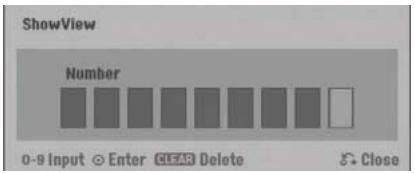
Saisie du numéro de programmation SHOWVIEW
- Utilisez les touches numériques puis appuyez sur ENTER pour spécifique le numéro de programmation SHOWVIEW. Vous pouvez vérifier la programmation sur le menu Timer Record qui apparait.
- / (gauche/droite): Déplacement du curseur vers la gauche ou la droite.
- En cas d'erreur, et si vous n'avez pas encore appuyé sur ENTER, appuyez plusieurs fois de suite sur CLEAR pour effacer les chiffres un à un, puis corrigez- les.
- Vous pouvez changer les informations avec / / / (Media, VPS/PDC, etc.)
Voir « Enregistrement programme » à la page 41.
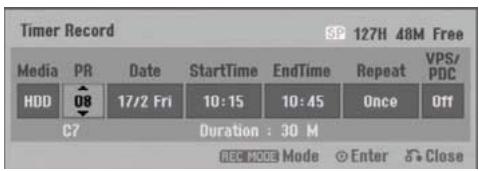
- Sélectionnez un mode d'enregistrement (XP, SP, LP, EP).
- Appuyez sur ENTER pour rements programmés qui apparait. « Rec. OK » dans la liste des enregistrements programmés signifie que la programmation est correcte.
- Appuyez sur RETURN (o) pour dégager la liste des enregistrements programmes.
- N'oubliez pas d'insérer un disque enregistrable si vous voulez enregistrer sur un DVD, et d'appuyer sur POWER pour permettre l'enregistrateur en veille.
Pour l'enregistrement sur disque dur, appuyez aussi sur POWER pour mettre l'enregistreur en veille.
Remarque:
Dans certains cas, le canal d'enregistrement est incorrect ou le canal n'est pas indiqué. Ceci est du fait que le nom de la station (ID du canal) n'est pas disponible. Dans ce cas, écrasez le nom de canal incorrect ou ajoutez le nom de canal correct. La prochaine programmation avec SHOWVIEW sur ce même canal affichera la station correcte.
Vérification des détails de l'enregistrement programmé
Vous pouvez vérifier la programmation quand vous voulez lorsque l'enregistreur est sous tension. Pour ce faire, appuyez deux fois sur TIMER REC.
Utilisez △ / ▽ pour sélectionner un enregistrement programme. - Appuyez sur ENTER pour éditer le programme sélectionné. Le menu Timer Rec apparaît. - Appuyez sur CLEAR pour supprimer le programme sélectionné de la liste d'enregistrements programmés.
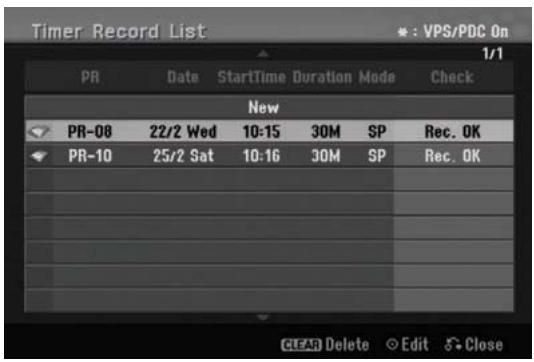
Annulation d'un enregistrement programme
Vous pouvez supprimer un programme quand vous voulez avant l'enregistrement.
- Utilisé △ / ▽ pour sélectionner le programme que vous pouvez supprimer de la liste d'enregistrements programmés. Pour supprimer le programme, appuyez sur CLEAR.
Arrêt d'un enregistrement programme en cours
Vous pouvez annuler un programme même s'il a déjà commencé à être enregistré.
- Appuyez sur POWER.
Problèmes possibles pendant l'enregistrement programme
Bien que la minuterie soit réglée, l'enregistreur
N'enregistre pasi :
L'appareil est déjà sous tension. - Il n'y a pas de disque ou l'espace n'est pas suffisant sur le disque dur. - Le disque inséré n'est pas enregistrable et l'espace n'est pas suffisant sur le disque dur. - L'option [Disc Protect] est réglée sur [ON] sur le menu de configuration et l'espace n'est pas suffisant sur le disque dur. (voir page 25). - Le disque contient déjà 99 titres (DVD-RAM, DVD-RW, DVD-R) ou 49 titres (DVD+RW, DVD+R) et 255 titres sont déjà enregistrés sur le disque dur.
Vous ne pouvez pas programmer un enregistrement lorsque :
- Un enregistrement est en cours. L'heure spécifiée pour l'enregistrement est déjà dépassée.
- Vous avez déjà programmé 16 enregistrements.
Si plusieurs enregistrements se chevauchent :
- Le premier de tous est enregistré en priorité.
- Lorsque le premier enregistrement est terminé, le programme suivant est enregistré.
- Si deux programmes ont été programmés exactement pour la même heure, celui qui a été programmé en premier aura la priorité.
Si le disque est endommagé, l'enregistrement peut ne pas se terminer correctement. Dans ce cas, même si la case de contrôle indique « Rec. OK », l'enregistrement peut ne pas être correct.
Remarque :
Dans le cas d'un enregistrement programme avec PDC ON, « Rec. OK » n'apparaîtra pas dans le champ de contrôle.
Enregistrement depuis un autre appareil
Vous pouvez enregistrer depuis un autre appareil, par exemple un caméscope ou un magnétoscope, raccordé à une des entrées de l'enregistreur.
- Assurez-vous que l'appareil depuis lequel vous pouvez enregistrer est raccordé correctement à l'enregistreur. Voir pages 16-17.
- Sélectionnez un support (disque dur ou DVD) sur le menu HOME (voir page 18).
- Appuyez plusieurs fois de suite sur INPUT pour sélectionner le signal que vous pouvez enregistrer.
- Tuner: Tuner intégré AV1: EURO AV1 AUDIO/VIDEO à l'arrière de l'enregistreur AV2: EURO AV2 DECODER à l'arrière de l'enregistreur AV3: AUDIO IN 3/VIDEO IN 3 à l'arrête de l'enregistreur AV4: INPUT 4 (VIDEO, AUDIO (L/R), S-VIDEO IN) sur la face avant
- DV: DV IN sur la face avant
- Sélectionnez le mode d'enregistrement si nécessaire en appuyant plusieurs fois de suite sur REC MODE. (XP, SP, LP, EP)
- Appuyez une fois sur • (REC).
L'enregistrement commence. (L'indicateur REC s'allume sur l'afficheur.)
- L'enregistrement continue et ne s'arrête que lorsque vous l'arrêtez avec ■ (STOP) ou le disque est plein.
- Pour spécifier une durée d'enregistrement, voir « Enregistrement instantané » à la page 41.
- Appuyez sur ■ (STOP) pour arrêter l'enregistrement.
Remarque :
Si la source est protégée contre la copie par un système anticopie, vous ne pourrez pas l'enregistrer sur cet enregistreur. Voir « Copyright » à la page 56 concernant les Droits d'auteur pour le détail à ce sujet.
Avant la copie de DV
Vous pouvez raccorder un caméoscope DV à cet enregistreur avec un seul câble DV pour transmettre les signaux audio, vidéo, et des données de commande dans les deux sens.
- Cet enregistreur n'est compatible qu'avec les caméscopes de format DV (DVC-SD, DV25). Les tuners satellite numériques et les caméscopes VHS numériques ne sont pas compatibles.
- Vous ne pouvez pas raccorder plusieurs caméscopes DV à la fois à cet enregistreur.
- Vous ne pouvez pas commander cet enregistrleur depuis un appareil externe raccordé par la prise DV IN (y compris deux enregistreurs).
- Dans certains cas, le caméscope raccordé à l'enregistreur par la prise DV IN ne pourrait pas être commandé.
- Les caméscopes numériques enregistrant d'ordinaire le son en stéreo 16 bits/48 kHz ou bien sur deux pistes stéreo de 12 bits/32 kHz. Cet enregistrement ne peut enregistrer qu'une seule piste son stéreo. Réglez les options [DV Rec Audio] sur [Audio 1] ou [Audio 2], selon le cas (voir page 23).
- Le son transmis à la prise DV IN doit être de 32 ou 48kHz (pas 44,1kHz ).
- Des parasites peuvent apparaître sur l'enregistrement pendant la pause de la lecture sur l'appareil source, pendant la lecture d'une section non enregistrée de la cassette, si l'alimentation de l'appareil source est coupée ou si le câble DV est débranché.
Enregistrement depuis un caméscope numérique
Vous pouvez enregistrer depuis un caméscope numérique raccordé à la prise DV IN, située sur la face avant de l'enregistreur. Avec la télécommande de l'enregistreur, vous pouvez piloter le caméscope et cet enregistreur. Avant l'enregistrement, assurez-vous que l'entrée audio est réglée sur l'entrée DV IN appropriée (voir page 23).
Conseils :
- Le signal de la source doit être de format DVC-SD.
- Certains caméscopes ne pourront pas être pilotés par la télécommande de l'enregistreur.
- Si vous raccordez un second enregistreur avec un câble DV, vous ne pourrez pas piloter le second DVD depuis celui-ci.
- Vous ne pouvez pas piloter cet appareil depuis un appareil raccordé à la prise DV IN.
- Vous ne pouvez pas enregistrer la date et l'heure d'une cassette DV.
- Assurez-vous que le caméoscope numérique est raccordé à la prise DV IN sur la face avant (voir page 17).
- Sélectionnez l'option [TV(HDD)] ou [TV(DVD)] sur le menu HOME, puis appuyez sur ENTER (voir page 18).
- Vérifiez que l'entrée audio DV est bien celle qu'il faut. Vous pouvez désirer l'entrée Audio 1 (son original) ou l'entrée Audio 2 (son double).
- L'entrée DV se règle par l'options [DV Record Audio] dans le sous-menu du menu de configuration. Voir « Son des DV » à la page 23 pour le détaill.
- Appuyez plusieurs fois de suite sur INPUT pour sélectionner l'entrée DV.
DV apparait sur l'afficheur et sur l'écran de télévision.
- Sur la cassette dans le caméscope, localisez le passage où l'enregistrement doit commencer. Pour deGXr lesultats, mettez la lecture en pause au point ou l'enregistrement doit commencer.
- Vous pouvez utiliser les touches STOP, PLAY et PAUSE de la télécommande de l'enregistreur pour piloter certains caméscopes.
- Appuyez une fois sur • (REC) pour commencer l'enregistrement.
- L'enregistrement s'arrête automatiquement quand l'enregistreur ne détecte plus aucun signal.
- Vous pouvez interrompre ou arrêter l'enregistrement en appuyant sur III (PAUSE/STEP) ou III (STOP). Vous ne pouvez pas piloter le caméscope avec cette télécommande pendant l'enregistrement.
- En mode Vidéo, la dernière image de l'enregistrement peut rester affichée un moment sur l'écran après l'enregistrement.
- Pour que l'enregistrement programme fonctionne correctement sur cet enregistreur, le caméscope numérique doit être aussi sous tension et en marche.
Dépannage
Si vous n'obtenez pas d'image et/ou de son par la prise DV IN, vérifiez les points suivants :
Assurez-vous que le câble DV est raccordé correctement. - Essayez d'éteindre l'appareil raccordé, puis de le rallumer. - Essayez de changer l'entrée du son.
Remarque :
Certains caméscopes ne pourront pas être pilotés par la télécommande fournie avec l'enregistreur.
Lecture d'un autre titre pendant l'enregistrement
La lecture et l'enregistrement sur le DVD et le disque dur (HDD) sont complètement indépendants. Par exemple, vous pouvez enregistrer sur un DVD ou le disque dur tout en regardant une réserve d'une autre source.
- Commencez l'enregistrement.
- Appuyez sur HOME pour afficher la page du menu HOME.
- Utilisez les touches / / / et ENTER pour sélectionner un autre type de support pour la lecture.
- Commencez la lecture.
L'enregistrement se poursuit pendant la lecture de l'autre support.
Remarques :
- Vous ne pouvez pas utiliser simultanément la lecture et l'enregistrement pendant la copie.
- Vous ne pouvez pas opérer des programmes pendant l'enregistrement et la lecture simultanés.
Lecture du titre en cours d'enregistrement
Vous pouvez regarder le titre que vous êtes en train d'enregistrer.
- Commencez l'enregistrement sur le disque dur.
- Appuyez sur (PLAY).
La lecture commence et l'enregistrement continue pendant la lecture.
- Vous pouvez utiliser les touches (PAUSE/STEP) et / (SCAN) pour la lecture image par image, la recherche et la lecture au ralenti.
- Appuyez sur (STOP).
La lecture s'arrête puis l'image correspondant à la position actuelle de l'enregistrement réapparaît.
Remarques :
- La lecture ne peut pas être démarrée dans les 15 premières secondes qui suivent le début de l'enregistrement.
- Cette fonction n'agit pas dans le mode d'enregistrement de DVD.
Menu de la liste de titres et de la liste de chapitres aperçu
Avec le menu Title List vous pouvez rechercher des titres enregistrés et les éditer. Les fonctions d’édition disponibles dans le menu Title List dépendent du support utilisé pour l’édition, un DVD ou le disque dur, et si vous éditez le contenu original ou une liste de lecture.
Les DVD-RAM et DVD-RW en mode VR peuvent être édités de deux façons. Vous pouvez modifier le contenu original du disque ou bien créer et modifier une liste de lecture. La liste de lecture ne change pas le contenu du disque, mais spécifie seulement la façon dont le disque sera lu.
L’édition d’enregistrements sur le disque dur est similaire à l’édition du contenu original d’un DVD-RAM ou DVD-RW en mode VR. Les mêmes commandes sont utilisées pour effacer et renommer des titres, et vous pouvez aussi spécifier le contenu des chapitres à l’intérieur des titres de DVD.
Remarque :
Pendant l'enregistrement, certains titres peuvent apparaître avec une marque lorsque vous affichez le menu Title List pour le disque dur. Ces marques signifient que ces titres ont été enregistrés par une autre entrée que l'entrée actuellement spécifiée sur l'enregistreur.
Pendant l'enregistrement, ces titres ne pourront pas être lus.
- Appuyez sur DISC MENU/LIST pour afficher le menu Title-List.
La lecture devrait s'arrêter à ce moment.
- Vous pouvez aussi accéder à ce menu par le menu HOME en sélectionnant l'option [TITLE LIST] et en appuyant sur ENTER.
- Pour sélectionner des titres, utilisez les touches △ / ▽ pour afficher la page précédente/suivante s'il existe plus de six titres.
- Si vous editez un titre en mode VR, appuyez sur DISC MENU/LIST pour afficher le menu original ou le menu Playlist.
Les options apparaissent à la gauche du menu. Les vignettes des titres (ou chapitres) d'un DVD ou disque dur occupent la plus grande partie de l'écran. Vous pouvez changer ces vignettes avec la touche THUMBMAIL—voir « Changement des vignettes des titres » à la page 49.
Appuyez sur DISPLAY pour afficher les informations du titre sélectionné sur le menu Title List.
Après avoir sélectionné un titre ou un chapitre sur la liste de titres ou de chapitres, appuyez sur ENTER. Les options du menu apparaissent sur la gauche du menu. Utilisez / pour sélectionner une option, puis appuyez sur ENTER pour la valider.
- Pour dégager le menu Title List, appuyez plusieurs fois de suite sur RETURN (♂).
Voir page 48 pour le détail.
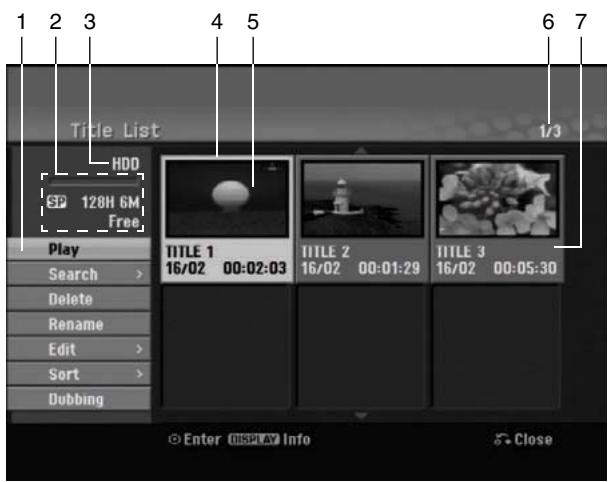
- Options du menu : Pour afficher les options du menu, Sélectionnéz un titre ou un chapitre, puis appuyez sur ENTER. Les options qui apparaissent dépendent du type de disque utilisé.
- [Combine] Réunion de deux titres ou de deux chapitres en un seul (page 53, 54).
- [Delete] Suppression d'un titre ou d'un chapitre (page 51).
- [Delete Part] Suppression d'une partie d'un titre (page 51).
- [Divide] Division d'un titre en deux titres (page 54).
- [Doublage] Copie du titre sur un autre support (page 57).
- [Lecture complète] Lecture du titre sélectionné avec les chapitres masqués (page 55).
- [Hide (Show)] Masquage (Affichage) du titre ou chapitre sélectionné (page 55).
- [Move] Déplacement d'un chapitre dans le menu Chapter List-Playlist (page 55).
- [Play] Lecture du titre ou du chapitre sélectionné. Les titres et chapitres masqués d'un DVD+R/RW ne peuvent pas être lus.
- [Playlist Add] Ajout d'un titre ou d'un chapitre à la liste de lecture (page 50).
- [Protect] Protection contre un enregistrement, une modification ou une suppression de titre accidentel (page 55).
- [Rename (Title Name)] Modification du nom du titre (page 52).
- [Search]
- [Chapter] Affichage de la liste de chapitres d'un titre.
- [Time] Temps de recherche correspondant au début du titre (page 52).
- [Sort] Tri des programmes de la liste de titres en fonction de la date, du titre ou de la catégorie (page 53).
- [Titre] Affichage de la liste de titres du chapitre.
- [Undo]/[Redo] Annulation/rétablissement de la dernière suppression/opération (page 53).
- Indique le mode d'enregistrement, l'espace disponible et le temps écoulé dans une barre de progression.
- Support actuel
- Titre actuellement sélectionné.
- Vignette
- Indique le nombre du titre sélectionné et le nombre total de titres.
- Indique le nom du titre, la date enregistrée et la longueur de l'enregistrement.
L'édition d'un DVD est-elle similaire à l'édition d'une vidéocassette?
Non. Lors du montage d'une vidécassette, vous devez avoir un magnétoscope pour lire la cassette originale et un autre pour le montage. Avec un DVD, le montage (édition) s'effectue à l'aide d'une liste de lecture dans laquelle vous pouvez mettre les scènes que vous voulez voir, dans l'ordre souhaité. Lors de la lecture, l'enregistreur lit le disque conformément à cette liste de lecture.
À propos des termes « original » et « liste de lecture » RAM -RWVR
Dans ce manuel nous utilisons souvent le terme Original et Ensemble de lecture (Playlist) pour désigner le contenu réel du disque et le montage effectué.
- Original : C'est ce qui est réellement enregistré sur le disque.
- Playlist : C'est la version modifiée du disque, ou la façon dont le contenu original doit être lu.
Titres, chapitres et parties
Chaque titre du contenu original d'un disque contient un ou plusieurs chapitres. Lorsque vous mettez un titre dans une liste de lecture, tous les chapitres enregistrés sous ce titre apparaissent également. En d'autres termes, les chapitres d'une liste de lecture jouent le même rôle que les chapitres d'un DVD vidéo. Les parties sont des passages des titres originaux ou des titres de la liste de lecture. Depuis le menu Original et Playlist, vous pouvez ajouter ou supprimer des parties. Lorsque vous ajoutez un chapitre ou un titre à la liste de lecture, un nouveau titre est créé à partir du passage (ex. chapitre) sélectionné dans le titre original. Lorsque vous supprimez une partie, la partie correspondante du titre est retirée du menu Original ou Playlist.
Attention
- Lorsque vous utilisez les fonctions Delete, Add et Move, les premières et dernières images peuvent ne pas correspondre exactement aux points spécifiés.
- Pendant la lecture d'une liste de lecture, vous pouvez noter de courtes interruptions entre les passages éditions. C'est normal.
Marquage de chapitres
HDD RAM -RWVR +RW +R
Vous pouvez ajouter des marques de chapitres n'importe où à l’intérieur d’un titre.
Remarques :
- Des marques de chapitres s'insèrent automatiquement à intervalle régulier. Vous pouvez changer cet intervalle sur le menu de configuration (voir « Marquage automatique de chapitres » à la page 24).
- Pendant l'enregistrement ou la lecture, appuyez sur CHP ADD à l'endroit où un nouveau chapitre doit commencer. L'icône de marque s'affiche sur l'écran de télévision.
- Il n'est pas possible d'ajouter de chapitre pendant l'enregistrement sur le disque dur, sur un DVD-RW (video) ou sur un DVD-R.
Changement des vignettes des
titres HDD RAM -RWVR +RW +R
Chaque titre dans le menu Title List est représenté par une vignette qui correspond à la première image du titre ou du chapitre.
Vous pouvez changer la vignette en sélectionnant une autre image du titre.
Appuyez sur THUMBMAIL pour utiliser l'image actuellement affichée comme vignette sur le menu Title List.
L'image fixe sélectionnée apparait sur le menu Original et sur le menu Playlist.
Conseil :
Vous pouvez aussi changer la vignette du titre sur le menu Chapter List. Sélectionnez un chapitre sur le menu Chapter List et appuyez sur THUMBMAIL. La vignette du titre contenant le chapitre change.
Récitation d'une nouvelle liste de lecture RAM -RWVR
Cette fonction permet d'ajouter un titre original ou un chapitre à la liste de lecture. Dans ce cas, tout le titre est introduit dans la liste de lecture (vous pouvez supprimer ensuite les passages dont vous n'avez pas besoin - voir « Suppression d'un titre/chapitre de l'original ou de la liste de lecture » à la page 51).
Le titre figure dans la liste de lecture avec les marques de chapitres indiquées dans l'original. Toutefois, si vous ajoutez d'autres marques de chapitres par la suite à l'original, ces marques ne seront pas automatiquement copiées dans le titre de la liste de lecture.
Si vous voulez ajouter un chapitre d'un titre, utilisez la fonction « Ajout de titres/chapitres à la liste de lecture » sur cette page.
- Choisissez le titre ou le chapitre sur le menu Title List-Original ou sur le menu Chapter List-Original que vous pouvez partager dans la liste de lecture, puis appuyez sur ENTER.
Les options du menu apparaissent sur la gauche du menu.
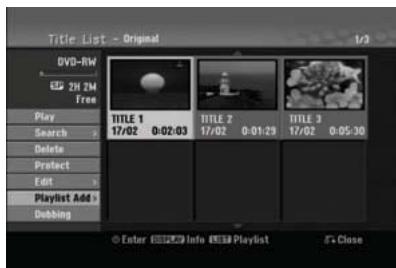
- Utilisez / pour sélectionner l'option [Playlist Add], puis appuyez sur ENTER.
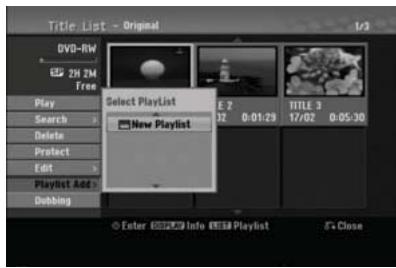
- Sélectionnez [New Playlist], puis appuyez sur ENTER. Le nouveau titre apparait dans la liste de lecture mise à jour. Tous les chapitres du titre sont ajoutés à la liste de lecture.
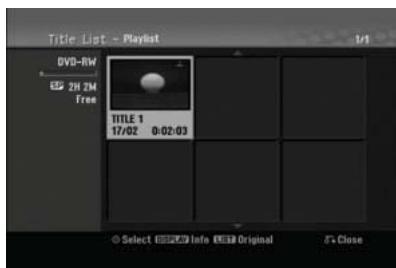
Ajout de titres/chapitres à la liste de lecture RAM -rwvr
Vous pouvez ajouter un titre ou un chapitre original à un titre de la liste de lecture après qu'elle a été créée.
- Choisissez le titre ou le chapitre sur le menu Title List-Original ou sur le menu Chapter List-Original que vous pouvez partager dans la liste de lecture, puis appuyez sur ENTER.
Les options du menu apparaissent sur la gauche du menu.
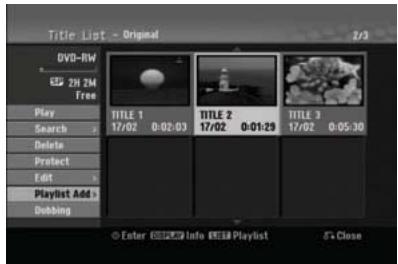
- Utilisez / pour sélectionner l'option [Playlist Add], puis appuyez sur ENTER.
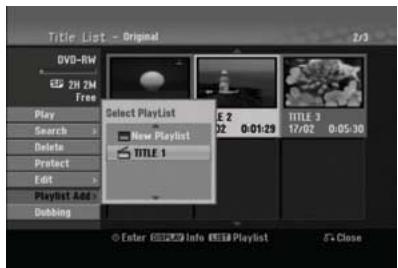
- Choisissez une liste de titres ou de lecture déjà créée pour insérer un titre ou un chapitre, puis appuyez sur ENTER.
- Répétez les opérations 1 à 3 pour continuer d'ajouter des titres/chapitres à la liste de lecture.
Vous pouvez voir maintenant les chapitres ajoutés sur le menu Chapter List-Paylist.
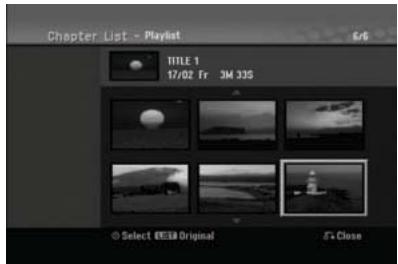
- Appuyez plusieurs fois de suite sur RETURN (♂) pour dégager le menu, ou sur DISC MENU/List pour revenir au menu Title List-Original.
Suppression d'un titre/chapitre de l'original ou de la liste de lecture
HDD RAM -RWVR -RWVideo -R +RW
Lorsque vous supprimez un titre ou un chapitre de la liste de lecture, vous ne le retirez que de la liste de lecture : le titre ou le chapitre proprement dit reste sur le menu Original.
Si vous pouvez supprimer un titre ou un chapitre du menu Original (titre/chapitre), le titre ou le chapitre sera effectivement supprimé du disque et le temps disponible pour l'enregistrement augmentera. Les titres ou chapitres supprimés du menu Original sont aussi retirés de la liste de lecture.
Remarque :
Il peut être impossible de supprimer des chapitres de moins de 5 secondes.
- Sur le menu Title List ou Chapter List, utilisez ◂ / ▸ / ◂
▼ pour désélectionner le chapitre ou le titre que vous pouvez supprimer, puis appuyez sur ENTER.
Les options du menu apparaissent sur la gauche du menu.
- Sélectionnez l'option [Delete] dans le menu.
Liste de titres (Disque dur)
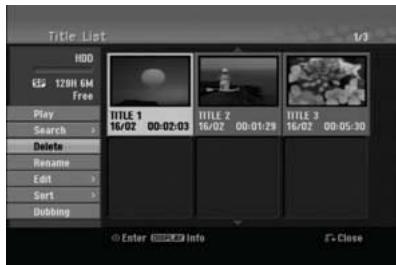
- Appuyez sur ENTER pour valider la sélection. Le message de confirmation apparait.
- Utilisez / pour sélectionner [Yes], puis appuyez sur ENTER.
Le chapitre ou titre sélectionné est supprimé.
Après avoir appuyé sur ENTER, le nouveau menu, mis à jour, s'affiche.
- Répétez les opérations 1 à 4 pour continuer à supprimer des titres ou chapitres du menu.
- Appuyez plusieurs fois de suite sur RETURN (♂) pour quitter le menu.
Remarques :
- Lors de l'enregistrement de DVD+RW, le nom du titre supprimé est remplacé par « Deleted Title »
- Si plus de deux titres sont supprimés à la suite, ces titres fusionneront en un seul.
- Si un programme contenant un chapitre ajouté est divisé ou une partie de ce programme est supprimée, le chapitre entier sera effacé.
- Lorsque vous supprimez un titre ou un chapitre, le temps d'enregistrement augmente seulement pour le dernier titre ou chapitre supprimé du DVD+RW.
Suppression d'un passage HDD
Vous pouvez supprimer un passage inutile d'un titre.
- Sur la liste de titres, utilisez / / / pour sélectionner le titre que vous voulez supprimer, puis appuyez sur ENTER.
Les options apparaissent sur la gauche du menu.
- Sélectionnez l'option [Delete Part], puis appuyez sur ENTER.
Le menu Title Edit (Delete Part) apparait sur l'écran de télévision.
L'icône [Start Point] est soulignée.
Édition d'un titre (Suppression d'une partie) (Disque dur)
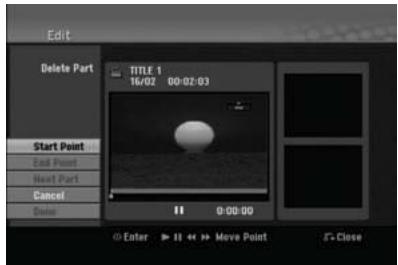
- Commencez la lecture et utilisez la lecture image par image, la recherche, la lecture au ralenti pour localiser le début du passage.
- Appuyez sur ENTER au point de départ du passage que vous pouvez supprimer.
L'icône [End Point] est surignée.
Le passage est indiqué dans la barre de progression.
- Utilisez la lecture image par image, la recherche, la lecture au ralenti pour repérer la fin du passage.
- Appuyez sur ENTER à la fin du passage qui doit être supprimé.
Vous pouvez annuler le point sélectionné. Pour ce faire, utilisez / pour sélectionner l'icône [Cancel] et appuyez sur ENTER.
Conseil :
Si l'enregistrement a été effectué sur le disque dur, vous pouvez supprimer un autre passage. Sélectionnez l'icone [Next Part] sur le menu, puis appuyez sur ENTER et répétez les étapes 3 à 6.
- Lorsque vous avez terminé, sélectionnez l'icône [Done] puis appuyez sur ENTER.
Le message de confirmation apparait.
Utilisez / pour sélectionner [Yes], puis appuyez sur ENTER.
Le passage sélectionné est supprimé du titre et la liste de titres apparait.
Remarques :
- Les passages de moins de 3 secondes ne pourront pas être supprimés dans certains cas.
- Si [Delete Part] est exécuté, le chapitre sera effacé du titre (HDD).
Changement du nom d'un titre HDD
Vous pouvez donner des noms différents aux titres de l'original et de la littérature de lecture. Chaque nom peut consister en un maximum de 32 caractères.
- Sur le menu Title List, CHOISISEZ le titre que vous voulez renommer, puis appuyez sur ENTER.
Les options apparaissent sur la gauche du menu.
- Utilisez / pour sélectionner l'option [Rename (Title Name)], puis appuyez sur ENTER.
Le menu du clavier s'affiche. (HDD)
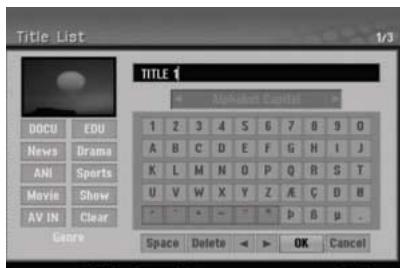
- Spécifiez le nom du titre. Utilisez / / / pour sélectionner un caractère, puis appuyez sur ENTER pour valider votre sélection.
- Utilisez la touche DISC MENU/LIST pour changer de clavier.
- OK: Validation.
- Cancel: Annulation de tous les caractères saisis.
- Space: Insertion d'un espace à la position du curseur.
- Delete : Suppression du caractère précédent la position du curseur.
- Déplacement du curseur vers la gauche ou la droite.
Conseil:
Touches de la télécommande utilisées pour la spécification du nom
(PLAY): Insertion d'un espace à la position du curseur.
(PAUSE/STEP): Suppression du caractère à la droite de la position du curseur.
(STOP), CLEAR: Suppression du caractère à la gauche de la position du curseur.
|\< / \> ⤵ : Déplacement du curseur vers la gauche ou la droite.
Touches numériques (0-9) : Saisie du caractère à la position du curseur.
Conseil:
Vous pouvez ajouter le genre seulement pour un titre du disque dur.
DOCU : Documentaires
EDU : Émissions éducatives
News: Informations
Drama: Téléfilms
ANI : Animation
Show : Divertissements TV
AV IN: Entrée externe
etc.: et cetera (Lorsque [etc.] est sélectionné, l'affichage du genre est supprimé (HDD).)
- Choisissez OK, puis appuyez sur ENTER pour sauvegarder le nom et revenir au menu précédent.
- Appuyez plusieurs fois de suite sur RETURN (♂) pour quitter le menu.
Remarques :
- Pour effacer l'affichage du genre, CHOISSEZ [etc.]
- Les noms peuvent consister en 32 caractères au maximum.
- Avec les disques formatés sur un autre enregistreur de DVD, vous ne pourrez voir qu'un nombre limite de caractères.
- Lorsque vous enregistrez un DVD-R, DVD+RW ou DVD+R, le nom spécifique apparaît sur le lecteur de DVD seulement après la clôture.
Recherche après le temps HDD
Vous pouvez spécifier le temps correspondant au début d'un titre.
- Utilisez / / / pour désigner un titre dans la liste de titres et appuyez sur ENTER.
Les options apparaissent sur la gauche du menu.
- Sélectionnez l'option [Time], puis appuyez sur ENTER. Le menu [Search] apparait sur l'écran de télévision.
Liste de titres (HDD)
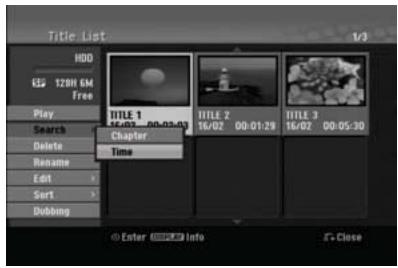
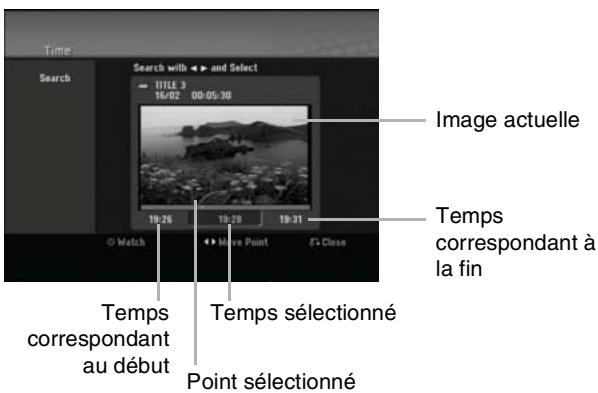
- Utilisez ◀ / ▶ pour localiser le point souhaité comme début.
Le point change par intervalles de 1 minute.
Pour le faire changer par intervalles de 5 minutes, maintenez / enfoncé.
- Appuyez sur ENTER pour commencer la lecture au point sélectionné.
Tri HDD
Utilisez cette fonction pour afficher les éléments d'une liste en fonction de la date, du titre ou de la catégorie sur le menu Title List-HDD, ce qui facilite la recherche.
- Choisissez un titre sur le menu Title List-HDD, puis appuyez sur ENTER.
Les options apparaissent sur la gauche du menu.
- Utilisez △ / ▽ pour sélectionner l'option [Sort], puis appuyez sur ENTER.
Les options de tri apparaissent.
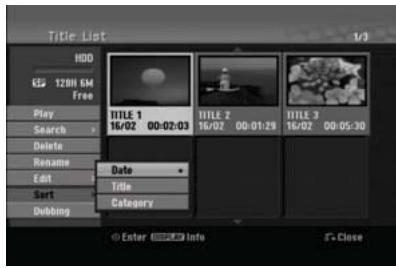
- Utilisez △ / ▽ pour sélectionner l'option [Date], [Title] ou [Category], puis appuyez sur ENTER.
Lorsque vous appuyez sur ENTER, les éléments triés s'affichent sur le menu.
Annulation/reactivation de la dernière suppression RAM -rwvr
Si vous avez fait une erreur pendant la suppression, vous pouvez annuler l'opération. (Vous ne pouvez annuler que la dernière suppression effectuée.)
Utilisez △ / ▽ pour sélectionner [Undo], puis appuyez sur ENTER.
Il n'est pas nécessaire d'être sur le menu pour pouvoir annuler la dernière opération.
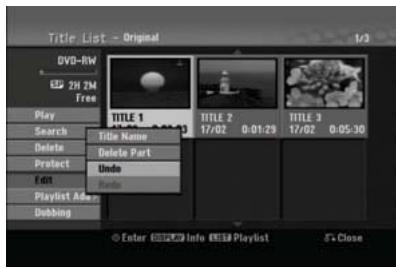
Remarques :
- Vous ne pouvez pas annuler un enregistrement.
- Vous ne pouvez plus annuler une opération après avoir éjecté le disque de l'enregistreur ou mis l'enregistreur en mode de veille.
- Vous pouvez annuler une suppression après être sorti du menu.
Conseil:
Vous pouvez refaire l'opération en utilisant l'option [Redo].
Réunion de deux titres en un HDD
Utilisez cette fonction pour réunir deux titres adjacents de Original-HDD en un seul.
Remarques :
- Cette fonction n'opère pas si le disque dur ne contient qu'un seul titre.
- S'il y a plus de 60 titres sur le disque dur, vous ne pourrez pas réunir de titres.
- L'image s'arrête momentanément à la jonction de deux titres.
- Si [Combine] est exécuté, le chapitre sera effacé du titre (HDD).
- Sur le menu Title List-HDD, sélectionnez le premier des deux titres que vous pouvez réunir, puis appuyez sur ENTER.
Les options apparaissent sur la gauche du menu.
- Sélectionnez [Combine] et appuyez sur ENTER.
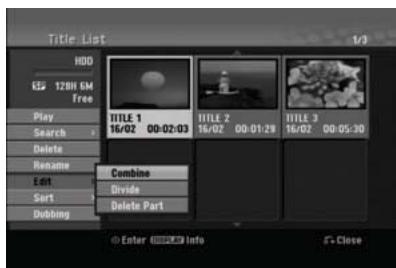
- Sélectionnez le second des deux titres que vous voulez réunir et appuyez sur ENTER.
Un message de confirmation apparait.
- Utilisez / pour sélectionner [Yes], puis appuyez sur ENTER.
Lorsque vous appuyez sur ENTER, le nouveau menu actualisé s'affiche.
HDD +RW
Utilisez cette fonction pour diviser un titre en deux nouveaux titres.
- Sur le menu Title List, sélectionnez le titre que vous pouvez diviser en deux, puis appuyez sur ENTER. Les options apparaissent sur la gauche du menu.
- Sélectionnez l'option [Divide]. Exemple: Liste de titres (Disque dur)
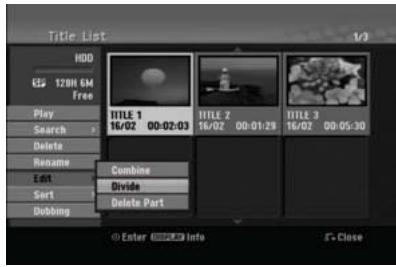
- Appuyez sur ENTER.
Le menu Edit (Divide) apparaît et l'option [Divide] est sur ligne.
Image actuelle
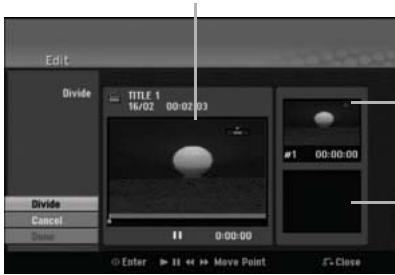
Vignette du premier titre
Vignette du second titre
- Utilisez la lecture, l'arrêt sur image, la recherche et la lecture au ralenti pour localiser le point où vous pouvez diviser le titre.
- Sélectionnez l'option [Divide], puis appuyez sur ENTER à cet endroit.
Pour changer le point, sélectionnez l'option [Cancel], puis appuyez sur ENTER. Recommencez à partir de l'étape 3.
- Choisissez l'option [Done] puis appuyez sur ENTER pour valider le point de division.
Le titre est divisé en deux nouveaux titres. Cette opération dure environ 4 minutes.
Remarques :
- Vous ne pouvez pas sélectionner un point de division inférieur à 3 secondes.
- La copie rapide ne peut pas être spécifiée pour des titres divisés.
- Si [Divide] est exécuté, le chapitre sera effacé du titre (HDD).
Réunion de deux chapitéris en un
Utilisez cette fonction pour réunir deux chapitres adjacents de la liste de lecture ou de l'original en un seul.
Remarque :
Cette fonction n'opère pas si le titre ne contient qu'un seul chapitre.
- Sur le menu Chapter List, sélectionnez le second des deux chapitres que vous pouvez réunir, puis appuyez sur ENTER. Les options apparaissent sur la gauche du menu.
- Utilisez et pour sélectionner l'option [Combine]. L'indicateur de réunion apparait entre les deux chapitres devant être réunis.
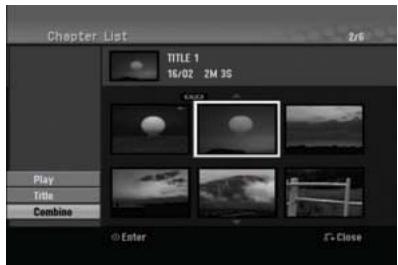
- Appuyez sur ENTER.
Déplacement d'un chapitre dans la liste de lecture RAM -rwvr
Utilisez cette fonction pour changer l'ordre des chapitres dans la liste de lecture sur le menu Title List- Playlist.
Remarque :
Cette fonction n'opère pas si le titre ne contient qu'un seul chapitre.
- Sélectionnez un chapitre sur le menu Chapter List-Playlist.
- Appuyez sur ENTER. Les options apparaissent sur la gauche du menu.
- Utilisez / pour Sélectionner [Move] dans les options de la liste de lecture, puis appuyez sur ENTER.
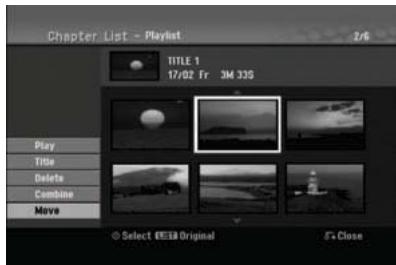
- Utilisez / / / pour désigner l'emplacement où vous pouvez rester le chapitre, puis appuyez sur ENTER. Lorsque vous appuyez sur ENTER, le nouveau menu actualisé s'affiche.
Masquage d'un chapitre/titre
Utilisez cette fonction pour masquer un titre ou un chapitre que vous ne pouvez pas voir sans le supprimer du disque.
- Sur le menu Title List ou Chapter List, utilisez / / / pour sélectionner le titre ou le chapitre que vous voulez masquer, puis appuyez sur ENTER.
Les options apparaissent sur la gauche du menu.
- Sélectionnez l'option [Hide].
Exemple : Liste des titres (DVD+RW)
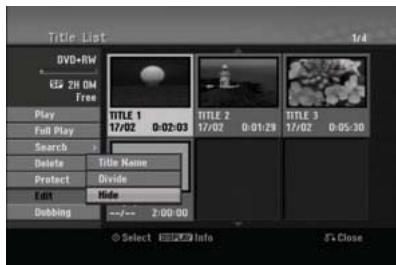
- Appuyez sur ENTER pour valider la sélection. La vignette du chapitre ou du titre devient grise.
Conseil:
Si vous sélectionnez un titre qui est déjà gris sur le menu Title List ou Chapter List, vous pourrez désir [Show] dans les options du menu. Vous pourrez voir ensuite le chapitre ou le titre.
Protection d'un titre
Utilisez cette fonction pour protéger un titre contre un enregistrement, une modification ou une suppression accidentelle.
- Appuyez sur DISC MENU/LIST pour afficher le menu Title List.
- Utilisez / / / pour sélectionner le titre que vous voulez protéger, puis appuyez sur ENTER. Les options apparaissent sur la gauche du menu.
- Sélectionnez l'option [Protect] dans les options.
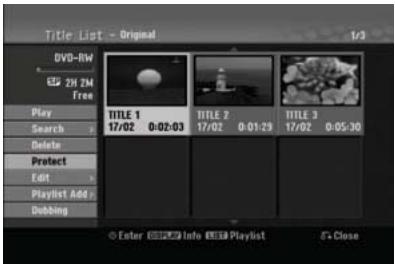
- Appuyez sur ENTER pour valider la sélection. La marque de protection apparait sur la vignette du titre.
Conseil :
Si vous sélectionnez un titre déjà protégé sur le menu Title List, vous pouvez le « déprotéger » en Choosing l'option [Protect] dans les options du menu Title List. Ensuite, vous pourrez modifier et supprimer le titre.
Lecture du titre sélectionné avec les chapitres masqués.
Avant la copie
Vous pouvez utiliser cette fonction pour :
- Sauvegarder des enregistrements importants du disque dur sur un DVD.
- Effectuer une copie sur un DVD d'un programme enregistré sur le disque dur pour le regarder sur un autre lecteur.
- Transférer vos vidéos d'un DVD sur le disque dur pour les éditer.
- Transférer des vidéos éditées du disque dur sur un DVD.
La méthode la plus simple est la copie monotouche. Cette fonction permet de copier, en appuyant sur une seule touche, le titre en cours de lecture du disque dur sur le DVD ou du DVD sur le disque dur.
Remarque :
Si le titre dure moins de 5 secondes, vous ne pourrez pas effectuer de copie (du disque dur sur un DVD).
Certains matériaux vidéo sont protégés pour la copie unique : dans ce cas, ils ne pourront pas être copiés sur le disque dur ou le DVD. Si vous pouvez enregistrer un matériel protégé pour la copie unique sur un DVD, vous devrez utiliser un DVD-RW en mode VR, compatible avec la version 1.1 du CPRM.
Vous pouvez savoir si un matériel est à copie unique en affichant sur l'écran les informations du disque.
- Un support de format NTSC ne peut pas être copié.
- Les films à « copie unique » ne peuvent être enregistrés que sur le disque dur, sur un DVD-RAM ou sur un DVD-RW en mode VR avec CPRM (voir ci-dessous).
Qu'est-ce que le CPRM?
CPRM est l'acronyme de Content Protection for Recordable Media et désigne un système anticopie (brouilleur).
Cet enregistreur présente ce système, c'est-à-dire que vous pouvez faire une copie des programmes radiodiffusés, mais que vous ne pouvez pas en faire une seconde copie. Les enregistrements CPRM ne peuvent être effectués que sur des DVD-RAM ou des DVD-RW formats en mode VR et ne peuvent être lus que sur les lecteurs compatibles avec le système CPRM.
- L'enregistreur ne doit être utilisé que pour la copie autorisée et vous devrez vérifier attentivement la réglementation en vigueur sur votre territoire. La copie de matériel protégé, comme les films ou la musique est interdite, sauf si une autorisation exceptionnelle a été accordée par le détenteur des droits d'auteur, ou si le détenteur accepte la copie.
- Ce produit intègre une technologie antipiratage protégée par des méthodes de réclamation de certains brevets américains et d'autres droits de propriété intellectuelle appartenant à Macrovision Corporation, ainsi qu'à d'autres détenteurs de droits. L'emploi de cette technologie antipiratage doit être autorisé par Macrovision Corporation, et n'est destiné qu'au visionnage dans le cadre de la famille et dans un cadre restreint, à moins qu'une autorisation spéciale soit accordée par Macrovision Corporation. La rétrotechnique et le désossage sont interdits.
- LES CONSOMMATEURS DOIVENT SAVOIR QUE TOUS LES TÉLEVISEURS HAUTE DÉFINITION NE SONT PAS ENTIERÉMENT COMPATIBLES AVEC CE PRODUIT, ET QUE SUR CERTAINS TÉLEVISEURS L'IMAGE PEUT PRÉSENTER DES ANOMALIES. EN CAS DE PROBLÉME AVEC LE BALAYAGE PROGRESSIF 625p, IL EST CONSEILLÉ DE SELECTIONNER LA « DÉFINITION NORMALE » POUR LE SIGNAL DE SORTIE.
Copie rapide (12× maximum)
La copie entre un DVD et le disque dur est un processus entièrement numérique et se caractérise par une absence de perte de qualité tant au niveau du son que de l'image. Ainsi, à chaque nouvelle copie, la qualité reste toujours identique à l'originale. Vous pouvez donc effectuer des copies à la vitesse maximale.
Lors de la copie du disque dur sur un DVD, la vitesse de la copie dépend du mode d'enregistrement et du type de DVD utilisé.
Temps minimum de duplication rapide
Le tableau ci-dessous montre le temps minimum de duplication depuis le disque dur et sur un disque pour 2 heures d'enregistrement vidéo en mode SP.
| Type de disque | Vitesse du disque | Temps de duplication (Vitesse d'enregistrement) |
| DVD-R/DVD+R | 16× | 6,5 min. (12×) |
| DVD-R/DVD+R/DVD+RW | 8× | 8 min. (8×) |
| DVD+R DL | 8× | 13 min. (4×) |
| DVD-RW | 6× | 12 min. (6×) |
| DVD-RAM | 5× | 11,5 min. (5×) |
| DVD-R/DVD+R DVD-RW/DVD+RW | 4× | 13 min. (4×) |
| DVD-RAM | 3× | 17 min. (3×) |
| DVD+R/DVD+RW/DVD+R DL | 2,4× | 21 min. (2,4×) |
| DVD-R/DVD-RW/DVD-RAM | 2× | 25 min. (2×) |
Remarques :
- Tous les temps indiqués dans le tableau ci-dessus sont approximatifs.
- La vitesse de duplication varie en fonction de la partie du disque en cours d'enregistrement.
- Il peut y arriver que des disques compatibles avec 4 × / 6 × / 8 × / 16 × ne puissent pas être copiés à vitesse maximale.
- La duplication rapide peut s'avérer impossible lors de l'utilisation d'un disque ayant été initialisé sur un autre graveur.
Copie avec recodage
Si vous choisissez XP, SP, LP ou EP dans un autre mode que la copie rapide, la copie avec recodage sera activée : La copie sera effectuée seulement à la vitesse standard (1×) et l'écran de lecture apparaîtra pendant la copie. La qualité des images copiées se dégradera toutefois lors du changement de la vitesse, par exemple lors du passage de SP à EP.
Copie du disque dur sur un DVD
- Sur le menu Title List-HDD, sélectionnez le titre que vous pouvez copier et appuyez sur ENTER. Les options apparaissent sur la gauche du menu.
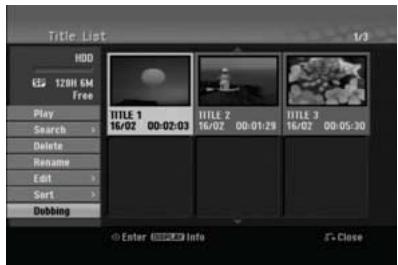
- Utilisez / pour sélectionner l'option [Dubbing], puis appuyez sur ENTER. Le menu Dubbing apparait.
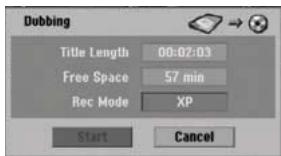
- Utilisez / pour sélectionner le mode d'enregistrement (XP, SP, LP, EP, Fast ou FR), puis appuyez sur . L'icône [Start] est sur lignée. Fast : Voir page 56 pour le détail sur la copie rapide.
- Lorsque l'icône [Start] est sur ligne, appuyez sur ENTER. La copie commence.
- Pour arrêter la copie, appuyez sur ENTER quand un message apparait sur l'écran.
Remarques :
- Le temps d'enregistrement du mode [Fast] peut changer en fonction de la taille des données enregistrées.
- Si vous arrêtez la copie en mode [Fast] en cours de route, l'enregistrement et les données enregistrées jusqu'à ce moment seront perdues.
- Si l'espace sur le disque est insuffisant, le mode [Fast] ne sera pas disponible.
- Le mode [Fast] n'est pas disponible pour les titres HDD éditions et les titres Clip Recording.
- Choisissez cette option lorsque PDC est désactivé.
- Si [Fast] est sélectionné, les chapitres régés sur HDD ne seront pas copés.
Copie d'un DVD sur le disque dur
- Sur le menu Title List, sélectionnez le titre que vous pouvez copier et appuyez sur ENTER. Les options apparaissent sur la gauche du menu.
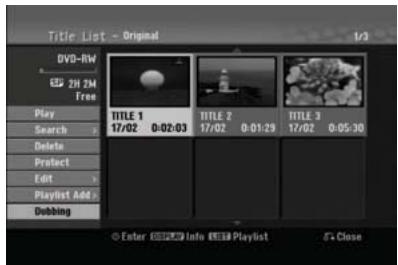
- Utilisez / pour sélectionner l'option [Dubbing], puis appuyez sur ENTER. Le menu Dubbing apparait.
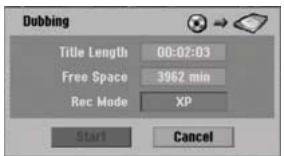
- Utilisez / pour sélectionner le mode d'enregistrement (XP, SP, LP, EP, Fast ou FR), puis appuyez sur . L'icône [Start] est surliignée. Fast: Disponible seulement lors de la copie en mode VR sur le disque dur. (Voir page 56 pour le détail sur la copie rapide.)
- Lorsque l'icône [Start] est surliglée, appuyez sur ENTER. La copie commence.
- Pour arrêter la copie, appuyez sur ENTER quand un message apparait sur l'écran.
Remarques :
- Selon l'état de l'enregistreur ou du disque proprement dit, la copie peut être impossible.
- Si vous arrêtez la copie en mode [Fast] en cours de route, l'enregistrement et les données enregistrées jusqu'à ce moment seront perdues.
- L'enregistrement en mode [Fast] peut durer jusqu'à 19 minutes.
- Le mode [Fast] n'est pas disponible dans le cas des titres éditions sur des disques DVD-RAM et DVD-RW en mode d'enregistrement VR.
- Les chapitres ajoutés au DVD ne seront pas copiés sur le disque dur.
Disques de 8 cm enregistrés sur un caméscope DVD :
- Les disques sur lesquels des films et des photos ont été enregistrés ne pourront pas être copiés. Pour n'enregistrer que le film, copiez la photo sur la carte mémoire de la caméra vidéo DVD, effacez cette photo du disque, puis enregistrez le film sur le HDD.
- Si un titre contient plusieurs scènes, le mode [Fast] ne pourrait pas être sélectionné.
Copie monotouche (disque dur sur DVD)
La copie monotouche permet de copier le titre en cours de lecture du disque dur sur un DVD. Dans ce cas, tout le titre est copié, quel que soit le point où la copie commence.
L'enregistreur copie à la vitesse maximale. La copie s'effectue dans le mode d'enregistrement (XP, SP, LP, EP) actuellement spécifique.
Avant d'activer la copie monotouche, assurez-vous qu'un DVD enregistrable est bien inséré dans l'enregistreur.
Pendant la lecture de disque dur, appuyez sur dubbing pour copier le titre actuel sur un DVD.
L'affichage sur écran indique que le titre est en train d'être copié. La lecture continue pendant la copie.
- Vous ne pouvez pas utiliser la copie monotouche pour copier un titre si une partie du titre est à copie unique. La touche DUBBING ne fonctionne pas lorsque la liste de titres est affichée.

Copie monotouche (DVD sur disque dur)
La copie monotouche permet de copier un seul titre sur le disque dur en temps réel. Lorsque vous commencez la copie, la lecture revient au début du film et se poursuit jusqu'à la fin du titre lorsque l'enregistrement s'arrête. La copie s'effectue dans le mode d'enregistrement (XP, SP, LP, EP) actuellement spécifique.
Pendant la lecture de DVD, appuyez sur dubbing pour copier le titre actuel sur le disque dur.
La lecture recommence au début du titre actuel. L'affichage sur écran indique que le titre est en train d’être copié.

Remarques :
- Le CD vidéo ne peuvent pas être copiés sur le disque dur.
- La copie cesse si l'enregistreur détecte des éraflures sur le disque ou un passage protégé.
- Si certaines parties du titre sont à copie unique, la copie commencera mais les passages protégés ne seront pas copiés.
- Pendant la lecture d'un titre de la liste de lecture, la copie monotouche n'est pas disponible.
Conseil :
Pour arrêter la copie à n'importe quel moment, appuyez sur (STOP).
Réenregistrement +RW
Pour réenregistrer sur un titre enregistré, procédez de la façon suivante. Cette fonction n'est pas disponible pour les DVD+R où l'enregistrement s'effectue toujours à la fin du disque.
- Sélectionnez la source que vous voulez enregistrer (chaîne, AV1-4, DV).
- Appuyez sur DISC MENU/LIST pour afficher le menu Title List.
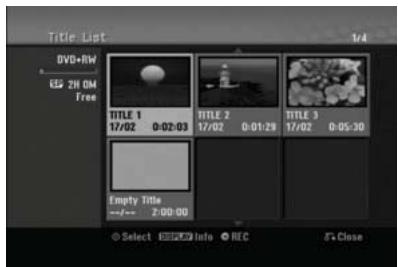
- Utilisez / / / pour sélectionner le titre que vous voulez réenregistrer.
- Appuyez sur • (REC) pour commencer le réenregistrement. Le réenregistrement commence au début du titre sélectionné.
- Appuyez sur (STOP) pour arrêter le réenregistrement. Le nouveau titre est créé et le menu actualisé s'affiche.
Remarques :
- Cette fonction n'est pas disponible si le titre est protégé.
- Si le nouvel enregistrement est plus long que l'ancien, il s'effectuera sur le titre suivant et l'effacera. Mais si le titre suivant est protégé, l'enregistrement s'arrêtera au début de ce titre.
- Si la durée d'enregistrement du titre sélectionné est inférieure à 10 secondes, le titre suivant sera effacé. Mais s'il est protégé, le réenregistrement sera impossible.
Affichage du menu title list sur d'autres enregistreurs ou lecteurs de DVD +RW
Vous pouvez afficher le menu Title List sur un autre lecteur de DVD dans la mesure où il peut lire les DVD+RW ou DVD+R.
- Insérez un DVD+RW ou DVD+R déjà enregistré.
- Appuyez sur la touche TITLE MENU. Le menu Title List suivant apparaît.
Conseil :
Vous pouvez dégager le menu Title List en appuyant sur (STOP).
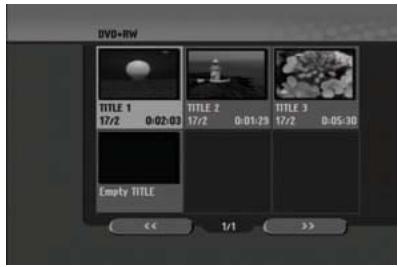
- Pour sélectionner un titre, sélectionnez le titre souhaité, puis appuyez sur ENTER ou (PLAY).
Lecture de vos propres enregistrements sur d'autres lecteurs de DVD (clôture d'un disque)
La plupart des lecteurs de DVD ordinaires peuvent lire les disques clôturés enregistrés en mode Video et les DVD+RW ou DVD+R clôturés. Un très petit nombre de lecteurs peut aussi lire les DVD-RW enregistrés en mode VR, qu'ils soient ou non clôturés. Vérifiez le mode d'emploi de l'autre lecteur pour savoir quels types de disques peuvent être lus.
La clôture d'un disque « fixe » les enregistrements et les modifications effectuées pour que le disque puisse être lu sur un lecteur de DVD ordinaire ou sur un ordinateur équipé d'un lecteur de DVD-ROM.
La clôture en mode Video crée un menu pour la navigation. Vous accédez à ce menu en appuyant sur DISC MENU/LIST ou TITLE MENU.
Pour clôturer un disque, reportez-vous à « Clôture » à la page 24.
Remarques :
- Un DVD+RW non clôturé peut être lu sur un lecteur de DVD ordinaire.
- Un DVD+RW dont le contenu a été modifié peut être lu sur un lecteur de DVD ordinaire s'il a été clôturé.
- Les DVD+R dont le contenu a été modifié ne peuvent pas être lus sur un lecteur de DVD ordinaire (masquage, réunion de chapitres, marques ajoutées à un chapitre, etc.).
- La durée de la clôture dépend du type de disque, de la quantité de données enregistrées sur le disque et du nombre de titres enregistrés sur le disque.
- La clôture des DVD+R double couche peut durer jusqu'à 30 minutes.
Codes des langues
Spécifiez le numéro de code approprié lors des réglages initiaux suivants :
« Son du disque », « Sous-titres du disque », « Menu du disque ».
| Langue | Code | Langue | Code | Langue | Code | Langue | Code |
| Abkhaze | 6566 | Fidji | 7074 | Lingala | 7678 | Singhalais | 8373 |
| Afar | 6565 | Finlandais | 7073 | Lithuanien | 7684 | Slovaque | 8375 |
| Afrikaans | 6570 | François | 7082 | Macédonien | 7775 | Slovène | 8376 |
| Albanais | 8381 | Frison | 7089 | Malgache | 7771 | Somali | 8379 |
| Amharique | 6577 | Galicien | 7176 | Malais | 7783 | Espagnol | 6983 |
| Arabe | 6582 | Géorgien | 7565 | Malayalam | 7776 | Soudanais | 8385 |
| Arménien | 7289 | Allemand | 6869 | Malais | 7784 | Souahéli | 8387 |
| Assamais | 6583 | Grec | 6976 | Maori | 7773 | Suédois | 8386 |
| Aymara | 6588 | Groenlandais | 7576 | Marathe | 7782 | Tagalog | 8476 |
| Azéri | 6590 | Guarani | 7178 | Moldave | 7779 | Tadjik | 8471 |
| Bachkir | 6665 | Goudjerate | 7185 | Mongol | 7778 | Tamoul | 8465 |
| Basque | 6985 | Haoussa | 7265 | Nauri | 7865 | Tatar | 8484 |
| Bengali; Bangla | 6678 | Hébreu | 7387 | Népalais | 7869 | Télougou | 8469 |
| Bhoutan | 6890 | Hindi | 7273 | Norvégien | 7879 | Thai | 8472 |
| Bihari | 6672 | Hongrois | 7285 | Oriya | 7982 | Tibétain | 6679 |
| Breton | 6682 | Islandais | 7383 | Penjäbi | 8065 | Tigrinya | 8473 |
| Bulgare | 6671 | Indonésien | 7378 | Pachto, Patchou | 8083 | Tonga | 8479 |
| Birman | 7789 | Interlingua | 7365 | Persan | 7065 | Turc | 8482 |
| Biélorusse | 6669 | Irlandais | 7165 | Polonais | 8076 | Turkmene | 8475 |
| Cambodgien | 7577 | Italien | 7384 | Portugais | 8084 | Twi | 8487 |
| Catalan | 6765 | Japonais | 7465 | Quechuad | 8185 | Ukrainien | 8575 |
| Chinois | 9072 | Javanais | 7487 | Rhéto-roman | 8277 | Ourdou | 8582 |
| Corse | 6779 | Kannada | 7578 | Roumain | 8279 | Ouzbek | 8590 |
| Croatie | 7282 | Cachemiri | 7583 | Russe | 8285 | Vietnamien | 8673 |
| Tchèque | 6783 | Kazakh | 7575 | Samoan | 8377 | Volapúk | 8679 |
| Danois | 6865 | Kirghize | 7589 | Sanscrit | 8365 | Gallois | 6789 |
| Hollandais | 7876 | Coréen | 7579 | Gaélique écossais | 7168 | Wolof | 8779 |
| Anglais | 6978 | Kurde | 7585 | Serbe | 8382 | Xhosa | 8872 |
| Espéranto | 6979 | Lao | 7679 | Serbo-croate | 8372 | Yiddish | 7473 |
| Estonien | 6984 | Latin | 7665 | Chona | 8378 | Yorouba | 8979 |
| Féroïen | 7079 | Latvien, Letton | 7686 | Sindhi | 8368 | Zoulou | 9085 |
Codes des pays
Spécifiez le numéro de code approprié dans cette liste.
| Pays | Code | Pays | Code | Pays | Code | Pays | Code |
| Afghanistan | AF | Éthiopie | ET | Malaisie | MY | Arabie Saoudite | SA |
| Argentine | AR | Fidji | FJ | Maldives | MV | Sénégal | SN |
| Australie | AU | Finlande | FI | Mexique | MX | Singapour | SG |
| Autrique | AT | France | FR | Monaco | MC | République Slovaque | SK |
| Belgique | BE | Allemagne | DE | Mongolie | MN | Slovenia | SI |
| Bhoutan | BT | Grande-Bretagne | GB | Maroc | MA | Afrique du Sud | ZA |
| Bolivie | BO | Grèce | GR | Népal | NP | Corée du Sud | KR |
| Brésil | BR | Groenland | GL | Pays-Bas | NL | Espagne | ES |
| Cambodge | KH | Iles | HM | Antilles hollmandaises | AN | Sri Lanka | LK |
| Canada | CA | Hongrie | HU | Nouvelle-Zélande | NZ | Suède | SE |
| Chili | CL | Inde | IN | Nigeria | NG | Suisse | CH |
| Chine | CN | Indonésie | ID | Norvège | NO | Thaïlande | TH |
| Colombie | CO | Israël | IL | Oman | OM | Turquie | TR |
| Congo | CG | Italie | IT | Pakistan | PK | Ouganda | UG |
| Costa Ric | CR | Jamaïque | JM | Panama | PA | Ukraine | UA |
| Croatie | HR | Japon | JP | Paraguay | PY | États-Unis | US |
| République Tchéque | CZ | Kenya | KE | Philippines | PH | Uruguay | UY |
| Danemark | DK | Koweït | KW | Pologne | PL | Ouzbekistan | UZ |
| Equateur | EC | Libye | LY | Portugal | PT | Vietnam | VN |
| Égypte | EG | Luxembourg | LU | Roumanie | RO | Zimbabwe | ZW |
| El Salvador | SV | Confédération Russé | RU |
Commande du téléviseur avec la télécommande
Vous pouvez régler le niveau sonore, la source d'entrée, allumer et éteindre votre télévisuel avec la télécommande fournie.
Les touches suivantes sont utilisées pour la commande du téléviseur.
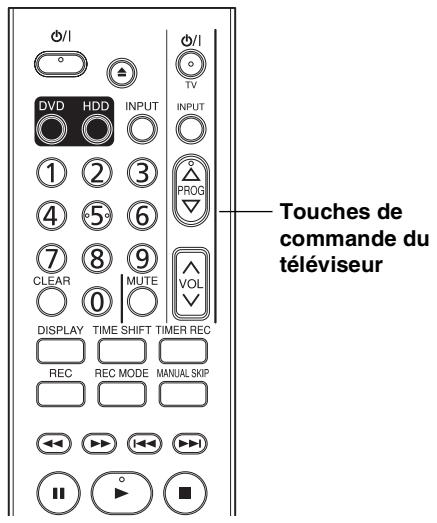
| En appuyant sur | Vous pouvez |
| POWER | Allumer et éteindre le téléviseur. |
| INPUT | Sélectionner la source d'entrée téléviseur ou une autre source. |
| PROG +/- | Afficher les chaînes préréglées dans un sens ou l'autre. |
| VOL+/- | Régler le volume du téléviseur. |
| MUTE | Couper ou rétablit le son du téléviseur. |
Commande d'autres téléviseurs avec la télécommande
Vous pouvez aussi régler le niveau sonore et la source d'entrée, et allumer et éteindre un téléviseur d'une autre marque que Hitachi avec la télécommande fournie. Si votre téléviseur figure dans le tableau ci-dessous, spécifiez le code du fabricant.
- Tout en tenant la touche TV POWER enfoncée, appuyez sur les touches numériques pour sé
- Relâchez la touche TV POWER.
Codes des téléviseurs compatibles
Si plusieurs codes sont indiqués dans la liste, essayez-les un à un jusqu'à ce que vous trouviez celui qui fonctionne.
| Marque | Code |
| HITACHI | 011(DEFAULT) 013 015 017 021 022 023 |
| 024 028 029 030 035 039 040 041 048 | |
| 053 054 055 056 057 120 127 128 129 | |
| 134 135 140 143 145 147 151 156 159 | |
| 173 193 219 | |
| ADMIRAL | 137 204 |
| ADYSON | 159 219 |
| AKAI | 009 010 108 132 133 135 139 140 156 |
| 174 175 | |
| AKURA | 064 086 108 110 155 171 |
| ALBA | 009 060 064 |
| ALLSTAR | 108 |
| AMSTRAD | 006 025 157 |
| AMWAY | 108 |
| ANITECH | 010 049 108 185 219 |
| ANTECNO | 064 |
| ARC EN CIEL | 173 179 239 |
| ASA | 087 102 108 235 236 |
| ASBERG | 185 |
| ASORA | 171 |
| ATLANTIC | 089 197 |
| AUDIOSONIC | 085 |
| AUTOVOX | 159 163 197 |
| BANK | 232 |
| BEKO | 045 085 086 108 250 |
| BESTAR | 086 |
| BLAUPUNKT | 031 091 092 096 097 098 099 210 253 |
| BONDSTEC | 163 |
| BOSCH | 210 |
| BRANDT ELECTRONIQUE | 173 179 225 239 |
| BRIONVEGA | 204 |
| BSR | 144 |
| BUSH | 009 136 139 144 232 |
| CENTURY | 165 204 |
| CGE | 139 165 210 |
| CIE | 025 108 170 |
| CLATRONIC | 009 010 064 108 144 149 159 164 165 171 185 |
| CLARIVOX | 033 |
| CONDOR | 108 149 191 |
| CONIC | 219 |
| CONTEC | 171 222 |
| CONTINENTAL EDISON | 173 179 225 239 |
| COSMOS | 108 |
| CROSLEY | 165 204 |
| CROWN | 084 085 086 108 144 171 185 |
| CS-ELECTRONICS | 064 |
| DAEWOO | 051 108 120 127 170 |
| DANSAI | 010 219 |
| DE GRAAF | 108 134 |
| DECCA | 070 108 159 161 162 184 189 190 206 |
| DECCAVideo | 108 |
| DUAL | 233 |
| DUMONT | 204 |
| ELBE | 058 144 157 160 192 246 |
| ELBIT | 108 248 |
| ELECTROVENDA | 108 |
| ELEKTRONIKA | 108 |
| ELIN | 108 |
| ELITE | 064 149 |
| ELMAN | 144 |
| ELTA | 010 171 |
| EMERSON | 108 204 |
| ESC | 108 |
| ETRON | 133 |
| EUROPHON | 144 159 |
| EXPERT | 089 |
| FENNER | 171 |
| FERGUSON | 078 079 080 160 182 195 198 199 200 201 202 |
| FINLANDIA | 194 195 |
| FINLUX | 008 087 102 104 105 107 108 140 144 159 161 174 189 235 236 |
| FIRST-LINE | 144 |
| FISHER | 086 208 222 233 |
| FORMENTI | 108 149 |
| FRABA | 108 |
| FRONTECH | 136 171 220 |
| FUBA | 073 109 |
| FUJITSU | 088 159 197 |
| GENERAL | |
| FUNAI | 010 |
| GALAXIS | 108 185 |
| GALERIA | 171 |
| GBC | 137 144 171 |
| GEC | 011 108 129 147 159 189 |
| GELOSO | 064 137 144 164 171 |
| GENERAL | 171 |
| GENERAL TECHNIC | 171 |
| GOLDHAND | 159 171 |
| GOLDSTAR | 038 050 108 110 136 144 159 163 166 171 191 219 237 |
| GOODMANS | 009 064 108 109 110 120 159 170 171 |
| GORENJE | 086 |
| GPM | 010 064 |
| GRANADA | 027 105 108 111 121 134 140 159 162 167 187 194 195 238 |
| GRUNDIG | 091 092 093 094 095 097 098 100 101 172 232 238 |
| HCM | 010 108 159 171 |
| HIFIVOX | 173 179 239 |
| HINARI | 010 064 108 133 171 |
| HIT | 204 |
| HYPER | 009 159 163 171 |
| ICE | 009 010 064 108 171 |
| IMPERIAL | 043 049 108 139 144 154 165 255 |
| INGERSOLL | 171 |
| INNO HIT | 159 189 237 |
| INTERBUY | 010 |
| INTERCORD | 233 |
| INTERFUNK | 108 109 113 130 133 134 135 137 141 146 147 148 165 179 210 |
| INTERVISION | 010 086 108 132 144 166 |
| Marque | Code |
| IRRADIO | 163 235 237 |
| ITC | 144 159 |
| ITS | 009 010 064 171 |
| ITT | 141 151 186 |
| JVC | 009 169 |
| KAIDO | 136 |
| KAPSCH | 089 147 148 197 |
| KARCHER | 084 108 |
| KATHREIN | 109 |
| KAWA | 009 |
| KENDO | 060 108 137 157 |
| KENNEDY | 197 |
| KNEISSEL | 108 |
| KONKA | 009 |
| KORTING | 086 204 209 |
| KUBA | 233 |
| KUBA ELECTRONIC | 233 |
| KURA | 134 |
| LENCO | 108 170 |
| LG | 001 038 050 108 110 136 144 159 163 166 171 191 219 237 |
| LIESENKOTTER | 108 210 |
| LIFETEC | 010 064 108 170 |
| LOEWE | 109 113 204 205 |
| LOGIK | 070 227 |
| LUMA | 137 197 |
| LUXOR | 102 104 132 133 134 135 138 140 143 145 153 156 174 186 237 |
| M ELECTRONIC | 103 104 |
| MAGNADYNE | 163 164 204 |
| MAGNAFON | 199 |
| MAGNASONIC | 108 |
| MARANTZ | 108 |
| MARSHAL | 064 |
| MATSUI | 009 016 025 060 061 062 063 070 108 131 136 152 154 159 171 172 |
| MERRIT | 132 |
| METZ | 047 092 097 098 100 101 108 204 207 254 |
| MITSUBISHI | 075 076 077 097 113 204 222 224 240 |
| MIVAR | 044 042 159 235 |
| MNARTT | 007 |
| MTC | 086 109 134 |
| MULTITECH | 136 159 171 185 |
| MURPHY | 232 |
| NAONIS | 137 |
| NECKERMANN | 037 059 060 092 098 100 101 108 109 113 115 118 119 134 135 137 143 157 159 |
| NEI | 064 108 |
| NIKKAI | 219 |
| NIKKO | 108 |
| NOBLIKO | 232 235 |
| NOGAMATIC | 173 179 239 |
| NOKIA | 014 019 032 102 103 104 108 132 133 134 135 138 140 141 145 146 147 148 156 174 |
| NORDMENDE | 129 173 179 180 181 193 195 225 226 228 239 |
| NORMN | 108 |
| NOVA | 087 |
| OCEANIC | 032 103 104 135 140 156 |
| OKANO | 108 |
| ONWA | 009 010 064 |
| ORAVA | 108 |
| ORBITER | 086 |
| ORION | 025 059 060 061 062 064 070 108 110 118 219 |
| OSAKE | 106 |
| OTTO-VERSAND | 002 005 009 014 059 060 081 082 083085 092 097 098 100 101 108 109 111113 |
| PAEL | 235 |
| PANASONIC | 002 003 005 167 168 229 |
| PATHE CINEMA | 144 |
| PATHE MARCONI | 173 179 225 239 |
| PHILCO | 090 108 139 144 148 165 204 |
| PHILIPS | 065 066 067 068 069 092 108 109 111112 114 115 116 119 122 123 124 125193 212 251 252 |
| PIONEER | 193 |
| PRANDONI-PRINCE | 137 235 |
| PRIMA | 219 |
| PRO VISION | 108 |
| PROFEX | 108 136 171 |
| QUELLE | 002 010 014 019 025 059 060 072 084086 087 088 092 097 098 100 101 102175 |
| RADIOLA | 108 |
| RADIOTONE | 010 085 108 171 |
| REDIFUSSION | 187 |
| REVOX | 109 |
| REX | 088 089 137 157 158 164 197 246 247 |
| RFT | 064 085 135 204 |
| RITAR | 138 |
| ROADSTAR | 108 |
| ROSITA | 171 |
| SABA | 079 146 147 173 179 181 193 195 225226 239 |
| SAISHO | 025 060 070 136 159 |
| SAKIO | 171 |
| SALORA | 019 032 103 104 132 133 134 135 137138 140 142 143 145 150 156 174 237241 |
| SAMBERS | 235 |
| SAMSUNG | 004 010 050 086 108 117 126 171 220237 |
| SANYO | 193 |
| SANYO | 014 018 019 020 032 034 071 086 087189 218 221 222 223 |
| SCHNEIDER | 009 064 088 108 133 141 159 163 233 |
| SEG | 010 064 108 144 159 165 171 185 219 |
| SEI-SINUDYNE | 025 108 204 212 |
| SELECO | 088 089 137 157 197 222 |
| SENTRA | 064 133 |
| SHARP | 081 082 083 222 |
| SHINTOM | 108 |
| SHINTOSHI | 108 |
| SHIVAKI | 108 |
| SIAREM | 204 |
| SIEMENS | 092 096 097 098 100 101 108 210 218219 221 |
| SIESTA | 085 |
| SILVER | 010 064 |
| SINGER | 108 164 204 |
| SINUDYNE | 118 131 |
| SMARAGO | 172 |
| SOLAVOX | 133 |
| SONOLOR | 140 156 |
| SONTEC | 108 |
| SONY | 072 074 211 212 213 214 215 216 217222 |
| SPECTRA | 170 |
| STARLITE | 108 171 |
| STARLUX | 171 |
| STERN | 088 089 137 157 197 |
| Marque | Code |
| SUNSTAR | 108 171 |
| SUPERTECH | 108 139 152 171 |
| TADISTAR | 108 |
| TASHIKO | 108 |
| TASHIKO | 159 218 |
| TEC | 108 139 144 159 170 171 |
| TECHLINE | 185 |
| TECHNISAT | 108 165 |
| TECNISON | 108 171 |
| TEKON | 171 |
| TELEAVIA | 173 178 179 225 239 |
| TELEFUNKEN | 079 177 179 181 193 195 200 210 |
| TELEOPTA | 171 |
| TELERNT | 109 |
| TELETECH | 165 171 |
| TELETEXT | 115 |
| TELETON | 088 |
| TELETON | 089 134 159 197 |
| TENSAI | 064 108 144 149 171 191 |
| TENSION | 171 |
| TESLA | 204 |
| THOMSON | 052 078 079 134 173 178 179 181 193 195 225 239 |
| THORN | 011 014 016 018 026 028 066 072 075 087 097 102 108 116 135 141 145 146 160 |
| THORN-FERGUSON | 160 188 200 227 |
| TOSHIBA | 012 016 026 036 037 222 232 |
| TOWADA | 144 185 |
| TRISTAR | 010 064 |
| TRIUMPH | 025 219 236 |
| UHER | 089 108 109 149 185 197 233 |
| ULTRAVOX | 108 164 185 204 |
| UNIVERSUM | 174 |
| UNIVOX | 204 |
| VESTEL | 108 |
| VIDEOSAT | 165 |
| VIDEOTON | 178 193 |
| VIDEOWAY | 230 |
| VISION | 108 149 |
| VOXSON | 137 204 |
| WALTHAM | 178 |
| WATSON | 064 108 149 171 |
| WEGA | 208 222 |
| WHITE WESTINGHOUSE | 108 110 149 |
| YOKO | 010 064 108 136 144 159 164 170 171 |
| ZANUSSI | 137 197 |
| ZENITH | 231 |
Remarques :
- Avec certains téléviseurs, vous ne pourrez pas utiliser certaines de ces touches, bien que le code soit correct.
- Si vous spécifiez un nouveau code, l'ancien code sera effacé.
- Lorsque vous remplacez les piles de la télécommande, le code par défaut peut être rétabli. Dans ce cas, spécifiez une nouvelle fois le code approprié.
Vérifiez les points suivants en cas de problème avant de contacter un service après-vente.
Guide de dépannage
| Symptôme | Cause | Solution |
| Pas d'alimentation. | • Le cordon d'alimentation est débranché. | • Branchez à fond le cordon d'alimentation sur une prise secteur. |
| Pas d'image. | • Le mode TV/DVD de l'enregistreur est régé sur TV. | • Appuyez plusieurs fois de suite sur TV/DVD de la télécommande pour désirer le mode DVD. L'indicateur TV disparait de l'afficheur. |
| • [Progressive Scan: ON] est spécifique. | • Appuyez sur la touche STOP pendant au moins 5 secondes. | |
| • Le téléviseur n'est pas régé pour receivevoir le signal de sortie de l'enregistreur. | • Sélectionnez l'entrée video appropriée sur le téléviseur de sorte que l'image de l'enregistreur apparaisse sur l'écran de télévision. | |
| • Le cable video n'est pas raccordé correctement. | • Enforcez bien la fiche du cable video dans la prise. | |
| • Le téléviseur raccordé est étant. | • Allumez le téléviseur. | |
| Pas de son. | • L'appareil raccordé avec le cable audio n'est pas régé pour receivevoir les signaux de l'enregistreur. | • Sélectionnez l'entrée correcte sur l'ampli-tuner audio de manière à receivevoir le son de l'enregistreur. |
| • Les cables audio ne sont pas bien raccordés. | • Enforcez bien les fiches du cable audio dans les prises. | |
| • L'appareil raccordé avec le cable audio est étant. | • Allumez l'appareil raccordé avec le cable audio. | |
| • Le cable de liaison audio est endommagé. | • Remplacez-le par un neuf. | |
| Image de mauvaise qualité lors de la lecture. | • Le disque est sale. | • Nettoyez le disque. |
| La lecture ne commence pas sur l'enregistreur. | • Pas de disque dans l'enregistreur. | • Insérez un disque. (Assurez-vous que l'indicateur de disque est allumé sur l'afficheur.) |
| • Le disque inséré ne peut pas être lu. | • Insérez un disque pouvant être lu. (Vérifiez le type de disque, le système couleur et le code régional.) | |
| • Le disque est à l'envers. | • Posez le disque avec la face de lecture orientée vers le bas. | |
| • Le disque n'est pas à l'intérieur du guide. | • Posez le disque correctement dans le tiroir, à l'intérieur du guide. | |
| • Le disque est sale. | • Nettoyez le disque. | |
| • Un niveau de classement a été spécifique. | • Annulez le classement ou changez de niveau. | |
| L'image provenant d'une source externe est déformée. | • Le signal video de la source externe est protégé contre la copie. | • Vous ne pouvez pas relier l'appareil par l'enregistreur. Reliez-le directement au téléviseur. |
| Certaines chaînes sont omises lorsque vous utilisez ▲/▼. | • Ces chaînes n ont pas été mémorisées dans l'enregistreur. | • Rétablisse les chaînes. Voir « Édition de programmes » à la page 19. |
| L'image ou le son de la chaîne diffusée est faible ou absent. | • L'antenne ou le cable est débranché. | • Resserrez ou rebranchez le cable. |
| L'image du caméoscope n'apparaît pas. | • Le caméoscope est étant. | • Allumez le caméoscope et faites-le fonctionner correctement. |
| L'image du caméoscope transmise par l'entrée A/V ou DV IN à l'enregistreur n'apparaît pas sur l'écran de télévision. | • La source n'est pas réglée correctement sur l'enregistreur. | • Utilisez EXTERNAL INPUT pour selectionner le canal d'entree (AV1, AV2, DV, etc.). |
| Lecture d'un disque enregistré sur cet enregistrer impossible sur un autre lecteur. | • Le disque a été enregistré en mode Video. | • Clôturez le disque. (page 24) |
| • Certains lecteurs ne peuvent pas dire les disques enregistrés dans le mode Video bien qu'ils soient clôturés. | • Pas de solution à ce problème. | |
| • Le disque a été enregistré dans le mode VR. | • L'autre lecteur doit être compatible avec le système RW pour que le disque puisse être lu. | |
| • Les disques enregistrés à partir de matériel aux ne pouvant être copiés qu'une seule fois ne peuvent pas être lus sur d'autres lecteurs. | • Pas de solution à ce problème. | |
| Impossible d'enregistrer ou l'enregistrement n'a pas été effectué avec succès. | • L'espace disponible sur le disque est insuffistant. | • Utilisez un autre disque. |
| • La source que vous essayez d'enregistrer est protégée contre la copie. | • Vous ne pouvez pas enregistrer cette source. | |
| • Lorsque vous règlez le canal d'enregistrement, le canal est sélectionné sur le tuner du téléviseur. | • Sélectionnez le canal sur le tuner TV de l'enregistreur. | |
| • Lors de l'enregistrement d'un disque en mode Video, les programmes qui sont protégés contre plusieurs copies ne peuvent pas être enregistrés. | • Utilisez un disque formaté en mode VR pour les matérieliaux à copie unique. | |
| L'enregistrementprogrammé n'est pas possible. | • L'horloge de l'enregistrure n'est pas réglée correctement. | • Mettez l'horloge à l'heure. Voir « Réglage automatique de l'horloge » ou « Réglage manuel de l'horloge » à la page 20. |
| • La minuteur n'a pas été programmée correctement. | • Reprogrammez la minutesier. Voir « Enregistrement programme » à la page 41. | |
| • L'indicateur d'enregistrement programmé n'apparait pas après la programmation de la minutesie. | • Reprogrammez la minutesie. | |
| • L'enregistrement programmé n'est pas possible si les chaînes n'ont pas été mémorisées au préalable. | • Mémorisez les chaînes. | |
| Enregistrement et/ou lecture audio stéreo absent. | • Le téléviseur n'est pas un téléviseur stéreo. | • Pas de solution à ce problème. |
| • L'émission diffusée n'est pas en stéreo. | • Pas de solution à ce problème. | |
| • Les prises de sortie A/V de l'enregistrure ne sont pas reliées aux prises d'entrée A/V du téléviseur. | • Effectuez les liaisons A/V. Le son n'est en stéreo que s'il passé par la sortie A/V de l'enregistreur. | |
| • La sortie audio/video de l'enregistrure n'est pas sélectionnée pour le visionnage sur le téléviseur. | • Sélectionnez la source AUX ou A/V comme source d'entrée du téléviseur. | |
| • La voie audio TV de l'enregistrure est réglée sur Mono. | • Réglez la voie audio TV sur Stéreo. Voir « Changement de la voie audio de la télévision » à la page 40. | |
| La télécommande non fonctionne pas correctement. | • La télécommande n'est pas orientée vers le capteur de l'enregistreur. | • Orientez la télécommande vers le capteur de l'enregistreur. |
| • La télécommande est trop éloignée de l'enregistreur. | • La télécommande doit être utilisée à moins de 7 mètres. | |
| • Il y a un obstacle entre la télécommande et l'enregistreur. | • Retirez l'obstacle. | |
| • Les piles de la télécommande sont vides. | • Remplacez les piles par des nuves. |
Si vous observez un des phénomènes suivants...
- L'appareil est branché, mais ne se met pas sous ou hors tension. L'afficheur de la face avant ne s'allume pas. L'enregistreur ne fonctionne pas normalement.
- Appuyez sur la touche POWER et maintenez-la plus de cinq secondes. L'enregistreur s'éteindra.
- Débranchez le cordon d'alimentation et rebranchez-le cinq secondes plus tard au minimum.
- Avertissement concernant le cordon d'alimentation
- Mise au rebut d'un vieux appareil
- Contenus
- Raccordements et réglages 12
- Lecture 26
- Enregistrement 38
- Liste des titres et édition 47
- Copie 56
- Références 59
- Symboles utilisés dans ce manuel
- Remarque :
- Conseil :
- Manipulations des disques
- Rangement des disques
- Nettoyage des disques
- Condensation d'humidité
- Accessoires
- Disques enregistrables et lisibles
- Dvd-Ram
- Dvd-rw
- Dvd-r
- Dvd+BW
- Dvd+r
- Dvd+r DL
- Disques lisibles
- Remarques :
- Remarques sur les DVD et CD vidéo
- Exemption de responsabilité concernant les dédommagements des enregistrements
- Utilisation de la télécommande
- Mise en place des piles dans la télécommande
- Attention
- Cartes utilisables sur cet appareil
- Insertion de la carte
- Retrait de la carte
- Utilisation d'une carte mémoire
- Touche POWER
- (Open/close)
- Hdd/dvd
- (STOP)
- / II (play/pause)
- (REC)
- PROG. ( /)
- Afficheur
- Capteur de télécommande
- Logement MEMORY CARD 1
- Logement MEMORY CARD 2 (page 9, 32, 34)
- Télécommande
- AERIAL
- Connecteur HDMI (type a)
- EURO AV 2 decoder
- AV 3 (VIDEO) OUT
- AV 3 (AUDIO) IN (gauche/droite)
- AV 3 (AUDIO) OUT (gauche/droite)
- Coaxial (prise de sortie audionumérique)
- Optical (prise de sortie audionumérique)
- Cordon d'alimentation secteur
- EURO AV 1 audio/video
- Sélecteur VIDEO OUT SELECT
- Raccordement de l'antenne
- Liaison coaxiale RF
- Raccordement à un téléviseur
- Conseils :
- Liaison SCART
- Liaison vidéo
- Liaison à composantes vidéo
- Liaison pour le balayage progressif
- Liaison audio (gauche/droite)
- Liaison HDMI
- Autres informations sur l'interface HDMI
- Raccordement à un amplificateur
- Son numérique multivoies
- Raccordement d'un décodeur de la télévision payante ou canal plus
- Conseil:
- Raccordement à la prise EURO AV2 decoder
- Raccordement aux prises d'entrée INPUT 3 ou INPUT 4
- Raccordement d'un caméscope numérique
- Utilisation du menu home
- SETUP (voir page 18)
- Réglages initiaux
- Fonctionnement général
- Programmation automatique
- Préparatifs
- Édition de programmes
- Décodeur AV1
- Réglage automatique de l'horloge
- Réglage manuel de l'horloge
- Format de l'écran de télévision (normal ou grand écran)
- Mode d'affichage
- Connexion AV2
- Mode économie d'énergie
- Initialisation (format HDD)
- Menu d'affichage
- Menu du disque/son/sous-titres
- Réglages audio
- Dolby digital / DTS / MPEG
- Fréquence d'échantillonnage
- DRC (réglage de la plage dynamique)
- Partie vocale
- Classement des films
- Spécification d'un mot de passe
- Codes des pays
- Code d'enregistrement divx ® divx
- Réglage du mode d'enregistrement
- Format d'enregistrement
- Son des DV
- Son de la télévision
- Marquage automatique de chapitres
- Enregistrement AV2
- Format des disques
- Clôture
- Nom de disque
- Protection d'un disque
- PBC (commande de lecture)
- Informations générales sur l'affichage sur écran
- Affichage d'informations pendant le visionnage d'une émission de télévision
- Affichage d'informations sur l'écran
- Fonctions de lecture de base
- Lorsqu'un écran menu est affiché DVD VCD
- Localisation d'un autre titre HDD RAM
- Recherche après le temps HDD RAM
- Recherche de marques
- Pour spécifier une marque
- Pour revenir ou effacer une scène marquée
- Angle de prise de vue DVD
- Mémorisation de la dernière scène regardée DVD
- Lecture d'un fichier vidéo divx®
- Informations sur l'affichage de sous-titres divx®
- Options du menu liste de films
- Conditions des fichiers divx
- Remarques sur le format divx
- Lecture d'un CD audio ou d'un fichier mp3/wma
- Options des menus audio CD et music
- Lecture aléatoire
- Conditions des fichiers audio mp3/wma
- Lecture programmée d'un CD audio et d'un fichier mp3/wma
- Sélection de plusieurs fichiers/plages (dossiers)
- Répartition des plages programmées
- Suppression d'une plage de la liste de programmes
- Changement de l'ordre des plages dans la liste de programmes
- Sauvegarde d'une liste de programmes (disque dur)
- Visionnage d'un fichier JPEG
- Options du menu liste de photos
- Sélection de plusieurs fichiers (dossiers)
- Extensions des fichiers
- Tailles des photos :
- Format cd-r :
- Nombre maximum de fichiers/disque :
- Remarques sur les fichiers JPEG
- Saut d'images
- Rotation d'images
- Diaporama d'images
- Pour interrompre le diaporama
- Pour écouter de la musique pendant le diaporama
- Édition d'un fichier mp3/wma, JPEG, divx®
- Suppression de fichier(s)/dossier(s)
- Changement du nom d'un fichier
- Copie d'un ou de plusieurs fichiers sur un autre support ou dossier
- Déplacement d'un ou de plusieurs fichiers
- Types de disques
- Modes d'enregistrement
- Remarques sur l'enregistrement
- Remarques sur le temps d'enregistrement
- Temps d'enregistrement et qualité de l'image
- Décalage temporel HDD
- Fonctionnement du décalage temporel (pause, télévision en direct/lecture) HDD
- Recherche de marques en mode de décalage temporel
- Enregistrement de clips HDD
- Localisation du début ou de la fin pendant le décalage temporel
- Pour sortir du décalage temporel
- Enregistrement de base depuis un téléviseur
- Changement de la voie audio de la télévision
- Pour interrompre l'enregistrement
- Pour enregistrer une émission de télévision tout en en regardant une autre
- Enregistrement instantané
- Vérification de la durée d'enregistrement
- Pour prolonger la durée d'enregistrement
- Enregistrement programme
- Mettez l'enregistreur hors service pour l'enregistrement programme.
- Système showview®
- Remarque:
- Vérification des détails de l'enregistrement programmé
- Annulation d'un enregistrement programme
- Arrêt d'un enregistrement programme en cours
- Problèmes possibles pendant l'enregistrement programme
- N'enregistre pasi :
- Vous ne pouvez pas programmer un enregistrement lorsque :
- Si plusieurs enregistrements se chevauchent :
- Enregistrement depuis un autre appareil
- Avant la copie de DV
- Enregistrement depuis un caméscope numérique
- Dépannage
- Lecture d'un autre titre pendant l'enregistrement
- Lecture du titre en cours d'enregistrement
- Menu de la liste de titres et de la liste de chapitres aperçu
- L'édition d'un DVD est-elle similaire à l'édition d'une vidéocassette?
- À propos des termes « original » et « liste de lecture » RAM -RWVR
- Titres, chapitres et parties
- Marquage de chapitres
- Changement des vignettes des
- Récitation d'une nouvelle liste de lecture RAM -RWVR
- Ajout de titres/chapitres à la liste de lecture RAM -rwvr
- Suppression d'un titre/chapitre de l'original ou de la liste de lecture
- Suppression d'un passage HDD
- Changement du nom d'un titre HDD
- Recherche après le temps HDD
- Tri HDD
- Annulation/reactivation de la dernière suppression RAM -rwvr
- Réunion de deux titres en un HDD
- HDD +RW
- Réunion de deux chapitéris en un
- Déplacement d'un chapitre dans la liste de lecture RAM -rwvr
- Masquage d'un chapitre/titre
- Protection d'un titre
- Avant la copie
- Qu'est-ce que le CPRM?
- Copie rapide (12× maximum)
- Temps minimum de duplication rapide
- Copie avec recodage
- Copie du disque dur sur un DVD
- Copie d'un DVD sur le disque dur
- Copie monotouche (disque dur sur DVD)
- Pendant la lecture de disque dur, appuyez sur dubbing pour copier le titre actuel sur un DVD.
- Copie monotouche (DVD sur disque dur)
- Pendant la lecture de DVD, appuyez sur dubbing pour copier le titre actuel sur le disque dur.
- Réenregistrement +RW
- Affichage du menu title list sur d'autres enregistreurs ou lecteurs de DVD +RW
- Lecture de vos propres enregistrements sur d'autres lecteurs de DVD (clôture d'un disque)
- Codes des langues
- Commande du téléviseur avec la télécommande
- Commande d'autres téléviseurs avec la télécommande
- Codes des téléviseurs compatibles
- Si vous observez un des phénomènes suivants...
Marque : HITACHI
Modèle : DV-DS253E
Catégorie : Enregistreur HDD/DVD