CMV1 - Lecteur DVD/CD/USB CLARION - Notice d'utilisation et mode d'emploi gratuit
Retrouvez gratuitement la notice de l'appareil CMV1 CLARION au format PDF.


| Type de produit | Lecteur DVD/CD/USB avec écran TFT 3,5 pouces |
| Marque | CLARION |
| Modèle | CMV1 |
| Dimensions (unité principale) | 180,4 mm (L) x 51,2 mm (H) x 195,5 mm (P) |
| Poids (unité principale) | 2,7 kg |
| Alimentation | 14,4 V CC (tolérance 10,8 à 15,6 V), consommation 4,0 A |
| Écran | Écran TFT couleur 3,5 pouces, 480 x 234 pixels, format large (16:9) |
| Formats de disque compatibles | DVD vidéo, CD audio, CD-R/RW, DVD-R/RW, DVD+R/RW (MP3, WMA, AAC, DivX) |
| Fonctions principales | Lecture DVD vidéo, CD, MP3, WMA, AAC, DivX ; radio FM/AM ; connectivité USB pour iPod et clés USB ; sortie vidéo pour moniteur externe |
| Radio FM | Gammes : FM1, FM2, FM3 ; 87,9-107,9 MHz (USA) / 87,5-108 MHz (Europe) / 87-108 MHz (autres) |
| Radio AM | Gamme : 530-1710 kHz (USA) / 531-1602 kHz (Europe) / 531-1629 kHz (autres) |
| Puissance de sortie audio | 200 W max (50 W x 4 canaux), impédance haut-parleurs 4 Ω (4-8 Ω) |
| Connectique | Connecteur USB (protocole 1.1/2.0), entrées AUX (audio/vidéo), sortie vidéo, prises pour télécommande filaire (option) |
| Télécommande | Télécommande sans fil infrarouge (pile CR2025), portée environ 30° dans toutes les directions |
| Panneau avant | Panneau rabattable étanche avec fente de disque, touches de commande |
| Entretien et nettoyage | Nettoyer les disques avec un chiffon doux du centre vers l'extérieur ; ne pas utiliser de solvants |
| Sécurité | Fonction de contrôle parental par mot de passe, protection contre les chocs et l'humidité (panneau avant étanche) |
| Pièces détachées et réparabilité | Fusible remplaçable ; ne pas ouvrir le boîtier ; contacter un revendeur agréé pour toute réparation |
| Informations générales | Fabriqué sous licence Dolby, compatible DivX, iPod ; garantie 1 an (selon conditions) ; manuel disponible en téléchargement |
FOIRE AUX QUESTIONS - CMV1 CLARION
Questions des utilisateurs sur CMV1 CLARION
0 question sur cet appareil. Repondez a celles que vous connaissez ou posez la votre.
Poser une nouvelle question sur cet appareil
Téléchargez la notice de votre Lecteur DVD/CD/USB au format PDF gratuitement ! Retrouvez votre notice CMV1 - CLARION et reprennez votre appareil électronique en main. Sur cette page sont publiés tous les documents nécessaires à l'utilisation de votre appareil CMV1 de la marque CLARION.
MODE D'EMPLOI CMV1 CLARION
Nous vous remercions d'avoir acheté ce modèle Clarion CMV1.
- Veuillez ne pas utiliser ce produit sur les vehicules.
- Lisez l'ensemble du mode d'emploi et du manuel d'installation avant demettre l'appareil en service.
- Àprouv avoir lu ce manuel, conservez-le dans un endroit pratique (par exemple, dans la boîte à gants).
- Lisez le contenu de la carte de garantie jointe et conservez-la précieusement avec ce manuel.
Table des matieres
1. CHARACTERISTIQUES 43
Caracteristiques du DVD video 43
Disques compatibles 44
2. PRECAUTIONS 45
A propos des marques déposées, etc. 45
3.COMMANDES 46
Fonctions des touches 46
Opérations avec la télécommande raccordée (en option) 48
Fonctionnement de la télécommande sans fil 49
4. FONCTIONNEMENT DE BASE 52
Mise sous/hors tension de I'appareil 52
Réglage du volume 52
Désactivation du moniteur 52
Activation ou déactivation de la mise en sourdine 52
Insertion/Ejection d'un disque 53
Raccordement/debranchement d'un périhérique multimédia USB. 54
Fonction Visual Output 55
5. FONCTIONNEMENT SOURCE 56
Fonctionnement de la radio 56
Fonctionnement du DVD video 58
Fonctions CD/MP3/WMA/AAC 64
Fonctionnement en mode DivX 67
6. FONCTIONNEMENT SOURCE (ACCESSOIRES) 69
Fonctionnement de l'iPod 69
Fonctionnement de la clé USB 72
Fonctionnement AUX 73
Fonctionnement du changeur de CD 73
7. REGLAGES DU SYSTEME 75
Réglages audio 75
Réglages généraux 76
8. GUIDE DE DEPANNAGE 79
9.AFFICHAGE DES ERREURS 81
10.CARACTERISTIQUESCHNIQUES 83
1. CHARACTERISTIQUES
CenET

VIDEO
DOLBY
DIGITAL

m3
ID3TAG





Made for
iPod
BBLM
DIGITAL
Panneau avant/chassinis étanche
Compatible DVD Video, +/- R/RW et DivX
Proesseur BBE MP pour l'audio USB
Caracteristiques du DVD video
Cet apparéil offre, autre une qualité d'image et de son de DVD video exceptionnelle, les fonctions suivantes.
Remarque :
- Les fonctions décrites dans ce chapitre varient en fonction des DVD-video. Consultez le mode d'emploi fourni avec le DVD-video.
- Certaines fonctions de disque peuvent fonctionner différemment de ce qui est décrit dans ce manuel.
Fonction multi-son
Un DVD video peut enregistrer jusqu'à 8 langues pour un seul film. Il vous suffit de Sélectionner la langue de votre choix.
- Les langues enregistrées sur le disque sont indiquées par l'icone représentée ci-dessous.
2

Fonction multi-angle
Un DVD video filmé sous plusieurs angles de vue vous permet de selectionner l'angle de votrechoix.
- Le nombre d'angles de vue enregistrés est indiqué par l'icone représentée ci-dessous.

Fonction sous-image (sous-titres)
Un DVD video peut enregistrer des sous-titres dans 32 langues. Il vous suffit de selectionner les sous-titres dans la langue de votrechoix.
- Le nombre de langues de sous-titres enregistrées est indiqué par l'icone représentée ci-dessous.
Fonction multi-scenario
Lorsqu'un DVD video propose plusieurs scénarios pour le même film, vous pouvez selectionner le scenario de votrechoix. La proceduré varie selon le disque. Pour la sélection du scenario, suivez les instructions qui s'affichent pendant la lecture.
Menu DVD
Vou pouve afficher les menus DVD à tout moment pendant la lecture d'un DVD video pour effectuer les réglages appropriés.
Ce lecteur DVD peut dire les disques suivants :
Disques compatibles

VIDEO
Disques DVD video

DIGITAL AUDIO
CD audio

D
BIOHAOIOI
CD TEXT
En outre, le lecteur DVD peut dire des disques CD-R/RW, DVD-R/RW et DVD ^+ R/RW sur lesquels les fichiers multimédias suivants ont été enregistrés :
Fichiers multimédias compatibles

ID3 TAG
MP3 ID3 TAG

WMA

AAC

DivX
Pour plus d'informations, reportez-vous aux chaprites « Fonctions CD/MP3/WMA/AAC » (page 64) et « Fonctionnement en mode DivX » (page 67).
A propos des disques CD Extra
Un disque CD Extra comprend deux sessions d'enregistrement. La première session est une session audio, et la seconde une session de données informatiques.
Les CD que vous avez créé vous-même et qui contiennent plus de deux sessions ne pourront pas être lus sur ce lecteur de DVD.
Remarque :
- Lorsque vous lisez un disque CD Extra, seule la première session est reconnaue.
A propos des disques CD-R/RW
Ce lecteur peut dire des disques CD-R/RW enregistrés au format CD audio ou aux formats MP3/WMA/AAC/DivX.
A propos des disques DVD-R/RW ou DVD+R/RW
Ce lecteur peut dire des disques DVD-R/RW et DVD+R/RW enregistrres au format DVD video ou aux formats MP3/WMA/AAC/DivX.
Disques incompatibles
Ce lecteur ne peut pas dire les DVD Audio, les DVD-RAM, les CD video, les CD photo, etc.
Remarque :
- La lecture de disques enregistrés sur certains lecteurs CD/DVD peut être impossible (Cela peut être du aux caractéristiques du disque, à des rayures, à la présence de poussière ou de saleté sur le disque ou la lentille du lecteur, etc.).
- Le démarrage de la lecture d'un CD-R/RW, DVD-R/RW ou DVD+R/RW qui n'a pas été finalisé peut prendre un certain temps. Par ailleurs, selon leurs conditions d'enregistrement, ces disques peuvent ne pas être lus par le lecteur.
Le lecteur ne peut pas dire les CD Super Audio. La lecture a partir du lecteur de CD n'est pas prise en charge, meme s'il s'agit d'un disque hybride.
Remarque sur les numérodes région des disques DVD video
Le système de DVD videoe affecte un numero de région aux lecteurs de DVD et aux disques DVD par région de vente.
Le nombre de région d'un DVD video est inscrit sur la jaquette du disque, comme indiqué cidesous.


2. PRECAUTIONS
- Lorsqu'il fait très froid et que le lecteur est utilisé peu de temps après l'activation du système de chauffage, de l'humidité peut se former sur le disque (DVD/CD) ou les pieces optiques du lecteur et rendre la lecture normale impossible. Lorsque de l'humidité se forme sur un disque (DVD/CD), essuyez-la avec un chiffon doux. Lorsque de l'humidité se forme sur les pieces optiques du lecteur, ne l'utilise pas pendant environ une heures. La condensation disparaître naturellement pour permettre le fonctionnement normal.
- Lorsque le bateau vogue sur une mer agitée, le disc peut sauter suite à de fortes vibrations ou à des choses.
- Cet apparéil utilise un mécanisme de précision. En cas d'anomalie, vous ne doivent jamais ouvrir le boîtter, démonter l' apparéil ni lubrifier les pièces rotatives.
- Cet apparéil a été testé et jugé conforme aux limites des apparèils numériques de classe B, conformément aux termes de la section 15 du réglement du FCC. Ces limites ont pour but d'assurer une protection raisonnable contre les interférences parasites dans une installation résidentielle. Cet apparéil génére, utilise et peut émettre une energia radioélectrique et, s'il n'est pas installé et utilisé en stricte conformité avec ces instructions, peut provoquer des interférences parasites dans les liaisons radiophoniques. Ceci ne garantit pas pour autant qu'une installation particulière n'émettra aucune interférence. Si l' apparéil engendre des interférences parasites avec la réception radio ou télévision (ce qui peut être déterminé en éteignant puis en rallumant l' apparéil), il est conseilée de consulter vos revengeur ou un technicien radio experimenté.
INFORMATIONS AUX UTILISATEURS :
TOUTE ALTERATION OU MODIFICATION DE L'APPAREIL NON APPROVUEE PAR LE FABRICANT ANNULE LA GARANTIE ET CONSTITUE UNE INFRACTION A L'APPROBATION FCC.
A propos des marques déposées, etc.
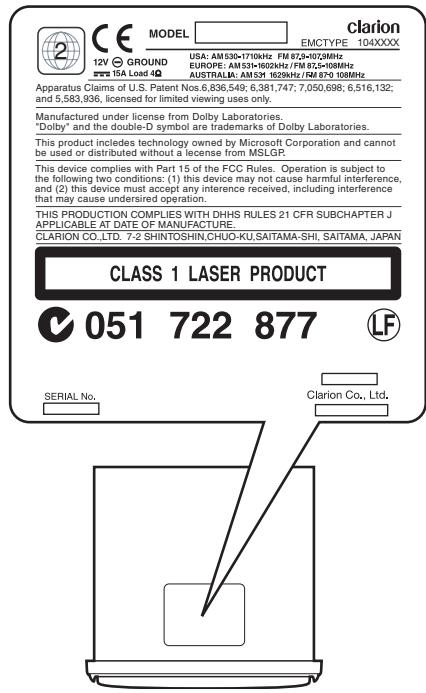
- Cet apparéil contient une technologie de protection des droits d'auteur protégée par des brevets américain et autres droits de propriété intellectuelle. L'utilisation de cette technologie de protection des droits d'auteurs doit être autorisée par Macrovision Corporation, et est exclusivement réservée à un visionnement personnel et autres visionnements contrôls, sauf autorisation contraire de Macrovision Corporation. L'ingénierie inverse et le démontage sont interdits.
- Fabriqué sous licence de Dolby Laboratories. « Dolby » et le sigle double D sont des marques commerciales de Dolby Laboratories.
-
Windows Media™ et le logo Windows® sont des marques commerciales ou des marques déposées de Microsoft Corporation aux Etats-Unis et/ou dans d'autres pays.
-
« DivX», « DivX Certified » et les logos associés sont des marques commerciales de DivX, Inc. dont l'utilisation est soumise à une licence.
L'expression « Made for iPod » définit un accessoirelectroniquecongu specialement pouretre raccordéa l'iPod et homologué par le développement pour répondre aux standards de performanceApple.
Apple ne peut etre tenu pour responsable du fonctionnement du periphérique ou de sa conformite avec les normes de sécurité et les reglementations.
iPod et iTunes sont des marques commerciales d'Apple Inc., déposées aux États-Unis et dans d'autres pays.
3. COMMANDES
Appareil source
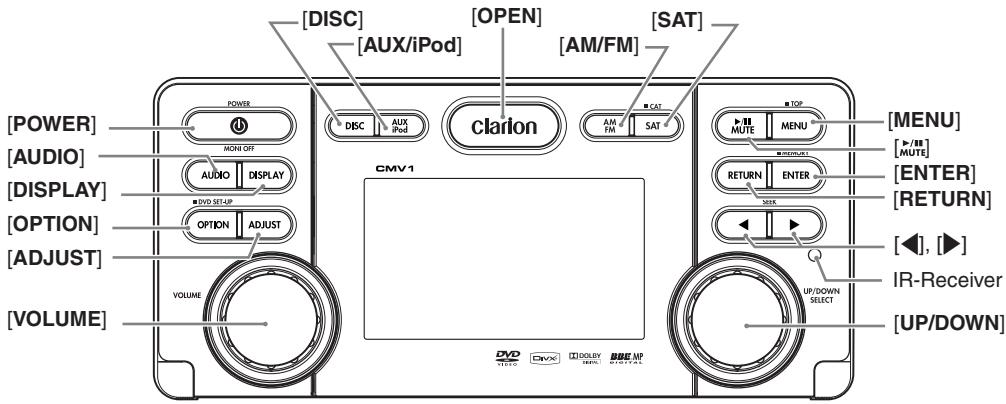
Avec le panneau avant ouvert

Fonctions des touches
Touche [DISC]
- Appuyez pour sélectionner le mode CD/MP3/WMA/AAC, DVD Video, DivX ou changeur de CD.
Touche [AUX/iPod]
- Appuyez pour sélectionner le mode USB, iPod ou AUX.
Touche [OPEN]
Ouvrez le panneau en appuyant sur la touche de verrouillage « Clarion » de forme ovale. Le son est coupé et l'affichage est désactivé lorsque le panneau rabatable est ouvert.
Touche [AM/FM]
- Appuyez pour sélectionner le mode radio.
- Appuyez pour selectionner la bande.
- Maintenez la touche enforcée pour effectuer une recherche ou utiliser la syntonisation manuelle.
Touche [SAT]
Nonutilisée.
Touche [MENU]
- Appuyez pour sélectionner le mode Menu.
- Maintenez la touche enforcée pour acceder à la première piste ou au menu principal.
Touche [MUTE]
- Maintenez la touche enforcée (pendant 1 seconde) pour démarrer la lecture ou faire une pause à partir d'un autre mode.
- Maintenez cette touche enforcée (pendant 1 seconde) pour arrêté à partir des modes DVD video et DivX.
- Permet d'activer/désactiver la fonction de sourdine à partir d'un autre mode, et de démarrer la lecture ou faire une pause à partir des modes DVD video et DivX.
Touche [ENTER]
- Maintenez cette touche enforcée pour entrer directement le numero des options de menu à partir des modes DVD video et DivX.
- Appuyez pour confirmer les divers réglages.
Touche [RETURN]
- Appuyez pour retoumer au mode précédent à partir de certains modes de réglage et de menu.
Touches [<], [>](Recherche)
- Permet de sélectionner une station à partir du mode radio/satellite, ou une piste à partir des modes CD/MP3/WMA/AAC, USB/iPod, changeur de CD et DivX.
- Appuyez pour sélectionner un chapitre en mode DVD Video.
- Maintenez la touche enfoncée pendant 1 seconde ou plus pour utiliser l'avance rapide/ le retard rapide.
[IR RECEIVER]
- Câpteur pour la télécommande (Rayon d'action: 30^ dans toutes les directions).
Bouton [UP/DOWN]
Utilisez pour selectionner les dossiers en modes MP3/WMA/AAC/USB et DivX.
- Permet de sélectionner les disques en mode changeur de CD.
- Permet de sélectionner une mémoire de prépréglage en mode radio/satellite.
Bouton [VOLUME]
- Reglez le volume en tournant ce bouton.
Touche [ADJUST]
- Appuyez pour acceder au mode de réglage.
Touche [OPTION]
- Appuyez pour acceder au mode d'options.
- Maintenez la touche enfoncée pour acceder au mode de réglage DVD à partir du mode DVD video.
Touche [DISP] (Affiche)
- Appuyez pour sélectionner l'indication d'affichage.
- Maintenez la touche enforcée pour sélectionner la couleur de l'affichage.
Touche [AUDIO]
- Appuyez pour acceder au mode de réglage audio.
Touche [POWER]
- Appuyez pour allumer l'appareil.
- Maintenez la touche enfoncée pour éteindre l'appareil.
- Appuyez pour allumer ou éteindre le moniteur pendant que l'appareil est en marche.
[DISC SLOT]
- Fente d'insertion du disc.
- Appuyez pour éjecter le disc inséré dans l'appareil.
Touche [RESET]
-
Appuyez sur cette touche en présence des symptômes suivants.
-
Rien ne se produit lorsque vous appuyez sur les touches.
- L'affichage est incorrect.
- Certains réglages demeurent dans la mémoire ROM même si vous éteignez l'appareil ou appuyez sur la touche de réinitialisation.
Les opérations suivantes sont activées à distance à l'aide de la télécommande raccordée (vendue séparément) CMRC5 (illustrée ci-dessous), CMRC6 ou CMRC7.
Remarque :
- Si vous raccordez la télécommande à cet apparéil pendant qu'il est allumé, veuilles le rallumer pour vous assurer que l'affichage est normal.
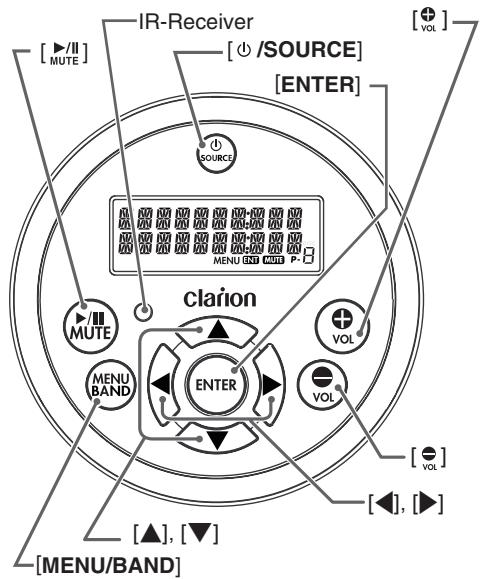
Touche [SOURCE]
- Appuyez sur la touche pour allumer l'appareil et maintenez-la enforcée pendant au moins 1 seconde pour l'éteindre.
- Chaque fois que vous appuyez sur la touche, les modes définit dans l'ordre suivant: Mode Radio Mode CD/MP3/WMA/AAC/DivX/DVD Mode USB/iPod Mode changeur de CD Mode AUX1 Mode AUX2 Mode Radio....
Remarge :
Si l'équipement ci-dessus n'est pas raccordé, le mode correspondant ne pourra pas être sélectionné.
Touche [ENTER]
- Permit de confirmer les diverses sélections.
Touches [vov], [voi]
- Appuyez sur la touche [+] pour augmenter le volume et appuyez sur la touche [?] pour le réduire.
Touches [4], [▶]
- Appuyez sur la touche [▶] pour démarrer la lecture à partir du début de la piste suivante. Appuyez sur la touche [▲] pour démarrer la lecture à partir du début de la piste en cours. Appuyez à nouveau pour returner à la piste précédente.
-
Maintenez la touche [▶] enforcée pour utiliser l'avance rapide. Maintenez la touche [▲] enforcée pour utiliser le retour rapide (en modes changeur de CD, CD/MP3/WMA/AAC/DivX, DVD et USB/iPod).
-
En maintainant la touche [▲] ou [▶] enforcée pendant au moins 1 seconde, vous pouvez utiliser l'avance ou le retardrapide pendant la lecture normale, et en la maintenant enforcée pendant 3 secondes ou plus, l'opération est encore plus rapide (en modes CD/MP3/WMA/AAC/DivX et DVD).
-
Permet de selectionner l'option souhaitee dans le menu du DVD (en mode DVD Video).
- Appuyez sur les touches pour syntoniser une station (en mode Radio).
Touches [▲], [▼]
- Permet de sélectionner une station préreglee (en mode Radio).
- Permet de sélectionner les dossiers (en mode MP3/WMA/AAC/DivX ou USB).
- Permet de sélectionner les disques (en mode changeur de CD).
- Permet de selectionner l'option souhaitee dans le menu du DVD (en mode DVD Video).
Touche [MENU/BAND]
- Chaque fais que vous appuyez sur la touche, les bandes défilent dans l'ordre suivant :
FM1 FM2 FM3 AM
- Maintenez la touche enforcée (pendant 1 seconde) pour alterner entre la syntonisation par recherche et la syntonisation manuelle (en mode radio).
- Appuyez pour acceder au mode de recherche de liste (en mode MP3/WMA/AAC/DivX ou USB).
- Appuyez sur la touche pour acceder au mode Menu (en modes DVD et iPod).
- Maintenez la touche enfoncée (pendant 1 seconde) pour acceder au menu principal (en modes DVD et iPod).
Remarque :
Dans le mode du menu iPod, veuillez ne pas utiliser les touches [▲], [▼] et [ENTER] de la télécommande sans fil.
- Maintenez la touche enfoncée pour démarrer à partir de la première piste du dossier en cours (en modes MP3/WMA/AAC/DivX et USB).
- Appuyez sur la touche pour démarrer à partir de la première piste sur le disque (en mode changeur de CD).
Touche [MUTE]
-
Appuyez sur la touche [▶III]. Le son est alors coupé immédiatement. Pour annuler cette fonction, appuyez sur la touche [▶II] à nouveau (en mode Radio).
-
Appuyez sur la touche pour démarrer la lecture ou faire une pause (en modes CD/MP3/WMA/AAC/DivX, DVD, USB/iPod et changeur de CD).
- Maintenez la touche enfoncée pour arrêté la lecture (en modes DivX et DVD).
IR-Receiver
- Capter pour la télécommande sans fil (Rayon d'action: 30^ dans toutes les directions).
Fonctionnement de la télécommande sans fil
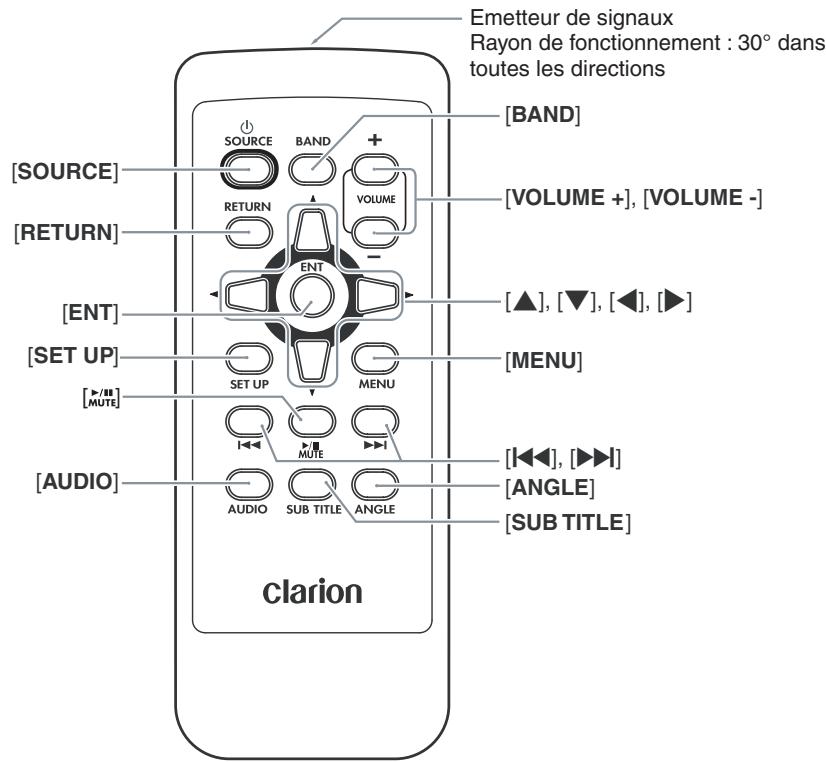
Noms des touches
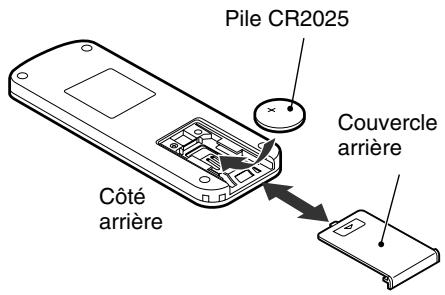
Insertion de la batterie
- Retournez la télécommande à l'envers, puis poussez le couvercle arrêté dans le sens de la flèche.
- Insérez la pile CR2025 fournie avec la télécommande dans le sens indiqué sur la figure, puis reférer le couvercle arrière.
Remarque :
Une utilisation incorrecte de la pile peut entraîner des risques d'explosion. Notez les points suivants :
- Ne court-circuitez pas, ne demontez pas et ne chauffez pas les piles.
- Ne jetez pas les piles au feu.
- Mettez les piles usées au rebut de la manière appropriée.
Fonctions des touches de la télécommande
Remarque :
- Certaines fonctions peuvent etre differentes selon le type de disque.
Touche [SOURCE]
- Appuyez pour selectionner les modes de source, tels que le mode Radio, le mode DVD, etc.
- Maintenez la touche enfoncée pour éteindre l'appareil.
- Appuyez pour allumer l'appareil.
Touche [RETURN]
- Appuyez pour returner à l'écran précédent pendant que le menu du DVD est affché. Toutefois, il peut arriver que cette touche ne fonctionne pas avec certains disques (en mode DVD Video).
Touche [ENT]
- Appuyez pour confirmer l'option de menu sélectionnée dans le menu du DVD (en mode DVD Video).
- Maintenez la touche enfoncée pour entrer le numéro de menu du DVD (en mode DVD Video).
Touche [SET UP]
- Appuyez pour sélectionner le menu de configuration (en mode DVD Video).
Remarque :
- Cette touche doit être utilisé pour l'appareil source, mais pas pour la télécommande à fil.
Touche [MUTE]
- Appuyez pour activer ou désactiver la fonction de sourdine (en mode Radio).
-
Appuyez pour lancer la lecture video et audio ou faire une pause (en modes CD/MP3/WMA/AAC/DivX, DVD, USB).
-
Maintenez la touche enfoncée pendant plus de 1 seconde pour arrêté la lecture video (en modes DVD video et DivX).
Touche [AUDIO]
- Appuyez pour régler la langue audio (en modes DVD video et DivX).
Touche [SUB TITLE]
- Appuyez pour régler la langue des sous-titres (en modes DVD video et DivX).
Touche [ANGLE]
- Appuyez sur cette touche pour régler la fonction Angle du DVD video. (en mode DVD Video).
Touches [▶], [▶]
- Appuyez pour sélectionner la station préréglée précédente ou suivante (en mode Radio).
- Appuyez pour selectionner le numero de chapitre précédent ou suivant (en mode DVD Video).
- Appuyez pour sélectionner la piste précédente ou suivante (en modes CD/MP3/WMA/AAC/DivX et USB/iPod).
- Maintenez la touche enforcée pour utiliser le retard ou l'avance rapide pendant la lecture (en modes CD/MP3/WMA/AAC/DivX, DVD et USB/iPod).
Touche [MENU]
- Appuyez pour afficher le menu de DVD sauvegarde sur le disque DVD Video (en mode DVD Video).
Touches [▲], [▼]
- Appuyez pour sélectionner l'option souhaïtée du menu de DVD (en mode DVD Video).
- Appuyez pour sélectionner un dossier (en modes MP3/WMA/AAC/DivX et USB).
- Appuyez pour sélectionner un disque (en mode changeur de CD).
Touches [<], [>]
- Appuyez pour sélectionner l'option souhaitation du menu de DVD (en mode DVD Video).
Touches [VOL -], [VOL +]
- Réduit ou augmente le volume.
Touche [BAND]
- Appuyez pour sélectionner les bandes de réception (en mode Radio).
- Appuyez pour sélectionner la première piste (en modes MP3/WMA/AAC/DivX, changeur de CD et USB).
- Maintenez la touche enfoncée pour acceder au disque suivant dans l'ordre ascendant à partir du mode changeur de CD.
4. FONCTIONNEMENT DE BASE
Remarque :
- Lisez attentivement ce chapitre en vous reférant au chapitre « 3. COMMANDES » (page 46).
Mise sous/hors tension de l'appareil
ATTENTION
Baissez le volume avant demettre l'appareil pilote hors tension. L'appareil pilote memorise le dernier réglage du volume. Si vous mettez l'appareil pilote hors tension en laissant le volume élevé, lors de la remise sous tension, la force puissance du son risquérait de provoquer des troubles de l'ouie et/ou d'endommager l'appareil pilote.
A VERTISSEMENT
Lorsque le panneau avant est ouvert, aucun son n'est émis et les fonctions de l'appareil pilote et de la télécommande sont désactivées. Assurez-vous de plusieurs fermer le panneau avant après avoir chargede disc.
TOUTE EXPOSITION DE L'APPAREIL A L'EAU AVEC LE PANNEAU AVANT OUVERT RISQUE D'ENDOMMAGER L'APPAREIL OU DE PROVOQUER DES LESIONS!
- Appuyez sur la touche [POWER]. L'appareil se pouvient du dernier mode de fonctionnement et il commute automatiquement sur ce mode.
- Pourmettre l'appareil hors tension, maintenez la touche [POWER] enfoncée pendant plus de 1 seconde.
Réglage du volume
-
Tournez le bouton [VOLUME] pour régler le volume.
-
Le niveau du volume indiqué sur l'écran peut être régèle entre 0 (min.) et 33 (max.).
Déactivation du moniteur
Vous pouvez eteindre I'ecran du moniteur. Un ecran noir apparait a la place.
- Appuyez sur la touche [POWER]. L'écran du moniteur s'eteint.
Pour activer le monieur
Appuyez sur n'importe qu'elle touche ou tournez le bouton [UP/DOWN]. L'écran du moniteur s'active.
Activation ou déactivation de la mise en sourdine
Cette fonction permet de couper immédiatement le son (sauf en mode DVD/DivX).
-
Appuyez sur la touche [MUTE] Le son se coupe et l'indication « 念 » s'affiche.
-
Appuyez de nouveau sur la touche [MUTE] pour annuler le mode de mise en sourdine.
Remarques sur la manipulation des disques
Manipulation
- Les disques neufs peuvent présenter certaines asperités sur les bords. Avec ces disques, il peut que l'apparéil ne fonctionne pas ou que le son soit discontinu. A l'aide d'un stylo-bille ou d'un autre objecte similaire, supprimez les asperités sur le pourtour du disque.
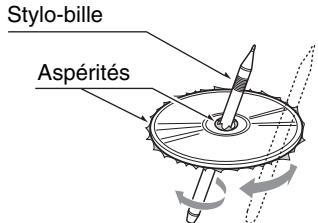
- Ne collez jamais d'étiquettes sur le disque et n'écrivez rien sur la surface avec un stylo ou un crayon.
- N'introduisez jamais de disque ayant du ruban adhésif ou de la colle sur sa surface. Si vous essayez de dire ce genre de disque, vous risquez de ne plus pouvoir le sortir du lecteur de DVD ou d'endommager le lecteur de DVD.
- N'utilise pas de disques fortement rayés, gondolés ou fissures, etc. Cela provoquerait des anomalies de fonctionnement ou des dommages.
- Pour sortir le disque de son boitier de rangement, appuyez sur le centre du boitier et soulevez le disque en le tenant delicatement par les bords.
- N'utilise pas de feuilles de protection de disque en vente dans le commerce ni de disques dotés de stabilisateurs, etc. Ils risquent d'endommager le disque ou de provoquer une panne du mécanisme interne.
Rangement
N'exposez les disques ni aux rayons du soleil, ni à une aucune source de chaleur.
N'exposez pas les disques à une source d'humidité ou de poussière excessive.
N'exposez pas les disques directement à la chaleur d'un chauffage.
Nettoyage
- Pour enlever les traces de doigs ou la saleté, essuyez le disque en ligne droite avec un chiffon doux, en procédant du centre du disque vers la péphérie.
N'utilise aucun solvant, comme les produits de nettoyage, aerosols antistatiques ou diluants vendus dans le commerce, pour nettoyer les disques. - Avec avoir utilisé le nettoyeur de disque spécial, laissez le disque sécher complètement avant de l'utiliser.
Insertion d'un disque
Chargement d'un disc
- Appuyez sur la touche [OPEN] pour acceder à la FENTE DE disc qui se trouve derrière le panneau avant.
- Insérez un disc au centre de la fente de disc en dirigeant sa face étiquetée vers le haut. La lecture du disc commence automatiquement après le chargement.
-
Fermez le panneau avant.
-
Appuyez au centre du panneau avant pour le fermer.
ATTENTION
Veillez à ne pas Coincer vos doigts ou votre main lors de la fermetre du panneau avant.
Remarques :
- Si le panneau avant ne s'ouvre pas complètement, ouvrez-le délicatement avec vous main.
- Une fois le disc charge, fermez toujours le panneau avant.
Après insertion d'un disque
Le système active automatiquement le mode source multimédia approprié correspondant au disque inséré, puis lance la lecture.
Lorsqu'un disque DVD video est inséré : Le système active le mode DVD video. Voir
« Fonctionnement du DVD video » (page 58).
Lorsqu'un CD/DVD contenant des fichiers CD/MP3/WMA/AAC/DivX est inséré :
Le système active le mode CD/MP3/WMA/AAC ou le mode DivX selon le réglage du format de lecture. Voir « Fonctions CD/MP3/WMA/AAC » (page 64) ou « Fonctionnement en mode DivX » (page 67).
Remarque :
- N'introduisez jamais de corps étrangers dans la fente d'insertion.
- Si vous avez du mal à introduire le disque, il y a peut être déjà un disque dans le lecteur, ou bien l'appareil doit être réparé.
- N'utilise pas de disque de 8 cm (lecture seule).
Ejection d'un disque
Touché déjection de sécurité
Une simple pression sur la touche [▲] permet d'éjecter le disque, même si l'appareil n'est pas sous tension.
- Appuyez sur la touche [OPEN] pour ouvrir le panneau avant.
Remarque :
- Si le panneau avant n'est pas assez ouvert, ouvrez-le délicatement avec votre main.
- Appuyez sur la touche [EJECT]. Une fois le disque ejecte, retirez-le.
-
Fermez le panneau avant.
-
Appuyez au centre du panneau avant pour le fermer.
Remarques :
- Veillez a toujours fermer le panneau avant après avoir retire le disque.
-
Si vous forcez un disc à l'intérieur de l'appareil avant sa recharge automatique, il peut en être endommagé.
-
Si un disc (12 cm) est laïse en position ejectee pendant plus de 15 secondes, il sera automatiquement reinstalle (Recharge automatique).
ATTENTION
- Ne tentez pas de sorting le disque en glissant votre main ou vos doigts dans la FENTE DISC.
N'introduisez pas non plus de corps étrangers dans la fente. - N'introduisez pas de disques sur lesquels de la colle dépasse de l'adhésif ou de l'étiquette (sur les disc de location) ou sur lesquels il reste des traces de colle après avoir décollé l'adhésif ou l'étiquette (sur les disc de location). Yours risque de ne pas pouvoir dégager ces disques du lecteur et d'endommager l'appareil.
Raccordement/débranchement d'un périphérique multimédia USB
Ce péripérisque dispose d'un connecteur USB (Universal Serial Bus) compatible avec les protocôles USB 1.1 et USB 2.0.
Periphériques multimédia USB compatibles
Ce système peut commander les périphériques multimédia USB suivants une fois qu'ils sont raccordés au connecteur USB.
Apple iPod
- Clé USB
A propos de Apple iPod
Voupez raccorder un iPod à l'aide d'un cable de connexion avec leedit produit, mais, dans ce cas, vous ne pouvez profiter que du son audio. Pour profiter des films stockés sur l'ipod et les visualiser sur ce périphérique, il est nécessaire d'utiliser le cable de connexion spécifique vendu séparation.
Remarque :
- Ce système ne fonctionnera pas, ou de façon incorrecte, avec des versions non prises en charge.
-
Pour plus d'informations sur les modèles d'iPod compatibles, consultez le site www.clarion.com.
-
Pour plus d'informations sur les restrictions complémentaires : voir « Fonctionnement de l'iPod » (page 69).
A propos de la clé USB
Ce système peut dire des fichiers audio (MP3/WMA/AAC) stockés dans une clé USB reconnectue comme « USB Mass Storage Class device ». Vous pouvez utiliser votre clé USB comme périphérique audio en y copiant simplement les fichiers audio de votre choix.
Remarque :
- Ce système ne fonctionnera pas, ou de façon incorrecte, avec certains types de clé USB.
- Les fichiers protégés par tout type de DRM ne peuvent pas etre lus.
- Pour plus d'informations sur les restrictions complémentaires : voir « Fonctionnement de la clé USB » (page 72).
Raccordement d'un périphérique multimédia USB
ATTENTION
- Pour des raisons de sécurité, le conducteur ne doit pas raccorder ou débrancher un périhérique multimédia USB lorsque le vehicule est en mouvement.
-
Ne démarrez pas le vehicule si le périphérique multimédia USB est raccordé, car les données stockées sur ce périphérique pouraient être perdues ou endommagées. Raccordez le périphérique multimédia USB à cet apparéil une fois le moteur démarré.
-
Mettez votre péripérisque multimédia USB sous tension si nécessaire.
-
Afin de confirmer l'orientation des connecteurs, raccordez le péripérisque multimédia USB au connecteur USB de cet apparéil.
-
La reconnaissance du périphérique raccordé peut prendre un certain temps.
Après le raccordement d'un périphérique USB
Le système active automatique le mode source multimédia approprié correspondant au type de périphérique USB raccordé, puis lance la lecture.
Lorsqu'un iPod est raccordé :
Le système active le mode iPod. Voir
« Fonctionnement de l'iPod » (page 69).
Lorsqu'une clé USB est raccordée :
Le système active le mode clé USB. Voir
« Fonctionnement de la clé USB » (page 72).
Fonction Visual Output
Remarque :
- N'introduisez jamais de corps étrangers dans le connecteur USB.
- Insérez toujours complètement le périhérique multimédia USB dans le connecteur. Des mauvais raccordements peuvent provoquer la non reconnaissance du périhérique.
Débranchement d'un périphérique multimédia USB
- Confirmez qu'aucun transfert de données n'est en cours d'exécution sur le pérophérique multimédia USB.
Pour savoir comment effectuer la confirmation, consultez le manuel d'utilisation de votre péripérisque média USB. - Retirez le périphérique multimédia USB du connecteur USB.
ATTENTION
Assurez-vous de déconnecter le périphérique USB pendant que le moteur est en marche. Sinon, les données stockées sur le périphérique multimédia USB pouraient être perdues ou endommagées. N'arrêtez pas le vehicule si le périphérique multimédia USB est raccordé.
Remarque :
Si vous mettez le contact lorsqu'aucun péphérique multimédia USB n'est pas raccordé, le message « Media Check » s'affiche à l'écran si le mode USB est sélectionné.
À propos de la fonction Visual Output
Cette fonction est disponible lorsqu'un moniteur exter ne est raccordé aux prises Visual Output à l'arrière. La fonction Visual Output assigne une sortie video séparée à cet apparéil et au moniteur arrêté disponible en option. Les autres personnes peuvent ainsi visionner la video de la source lui sur le panneau avant de cet apparéil.
Remarque :
- Si l'image video du moniteur arrière est déformée, il est possible que le système video de cet apparéil ne soit pas régle correctement. Veuillez régler correctement le système video de cet apparéil.
5. FONCTIONNEMENT SOURCE
Fonctionnement de la radio
Changement de la zone de réception
Cet apparéil est régèle, à l'origine, aux intervalles de fréquences en vigueur aux Etats-Unis de 10kHz pour les bandes AM et de 200kHz pour les bandes FM. Si vous utilisez cet apparéil hors des Etats-Unis, vous doivent régler la plage de réception des fréquences aux intervalles indiqués ci-dessous.
| Norme américaine | Autres pays | Norme europeenne | ||
| AM | Intervalle de fréquence | 10 kHz | 9 kHz | 9 kHz |
| Plage de fréquence | 530 à 1 710 kHz | 531 à 1 629 kHz | 531 à 1 602 kHz | |
| FM | Intervalle de fréquence | 200 kHz | 50 kHz | 50 kHz |
| Plage de fréquence | 87,9 à 107,9 MHz | 87,0 à 108 MHz | 87,5 à 108 MHz | |
Réglage de la zone de réception
- Lorsque vous changez de zone de réception, les stations prérgéées en mémoire sont perdues.
- Appuyez sur la touche [AM/FM], puis sélectionnez la bande de fréquence radio de votrechoix (FM ou AM).
- Appuyez sur la touche [OPTION].
- Tournez le bouton [UP/DOWN] pour sélectionner « Area Change »
-
Appuyez sur la touche [ENTER].
-
Normé E.-U (nouveau réglage).
5-1 Tournez le bouton [UP/DOWN] pour sélectionner « USA »
- Autres pays (nouveau réglage)
5-2 Tournez le bouton [UP/DOWN] pour sélectionner « ASIA »
- Norme Europe (réglage initial)
5-3 Tournez le bouton [UP/DOWN] pour sélectionner « EUROPE »
6. Appuyez sur la touche [ENTER].
Ecoute des émissions radio
- Appuyez sur la touche [AM/FM] pour selectionner le mode Radio.
- Appuyez sur la touche [AM/FM] pour sélectionner la gamme de réception. A chaque pression sur la touche, la gamme de réception change comme suit :
FM1 FM2 FM3 AM FM1...
Syntonisation
3 modes d'accord sont disponibles : accord par recherche, accord manuel et accord de station prééglée
Accord par recherche
- Appuyez sur la touche [AM/FM] pour sélectionner la gamme souhaitée (FM ou AM).
- Appuyez sur [▲] ou [▶] pour rechercher automatiquement une station.
Accord manuel
2 modes d'accord sont disponibles : Accord rapide et accord par palier.
- Si « MANUAL » n'apparait pas sur l'afficheur, maintenez la touche [AM/FM] enforcée (pendant 1 seconde).
Accord rapide
Maintenez [4] ou [5] enforcé (1 sec.) pour faire l'accord sur une station.
Accord par palier
Appuyez sur [ ] ou [ ] pour faire manuellement l'accord sur une station.
Rappel d'une station prérogée
Un total de 24 positions de préréglage (6-FM1, 6-FM2, 6-FM3, 6-AM) permettent de mémoriser vos stations radio préféRES.
- Appuyez sur la touche [AM/FM] et selectionnez la bande de radio.
- Appuyez sur la touche [MENU].
- Tournez le bouton [UP/DOWN] pour sélectionner la station prérgée souhaitée.
- Appuyez sur la touche [ENTER] pour rappeler la fréquence sauvégardée.
Remarque :
- Àprous la sélection de la bande, vous pouvez également tourner le bouton [UP/DOWN] pour sélectionner la station prérgée souhaïée.
Mémorisation manuelle
- Utilisez l'accord par recherche ou l'accord manuel pour selectionner la station à memoriser.
- Appuyez sur la touche [MENU].
- Tournez le bouton [UP/DOWN] pour sélectionner une mémoire de préréglage.
- Maintenez la touche [ENTER] enforcée.
- Appuyez sur la touche [RETURN] pour returner au mode précédent.
Mémorisation automatique
La fonction de mémorisation automatique place automatiquement en mémoire 6 stations en ordre séquentiel. Si l'appareil ne trouve pas 6 stations, certaines, préalablement mémorisées, resteront en mémoire.
- Appuyez sur la touche [AM/FM] pour sélectionner la gamme souhaïée (FM ou AM).
- Appuyez sur la touche [OPTION].
- Tournez le bouton [UP/DOWN] pour sélectionner « Auto Store »
-
Appuyez sur la touche [ENTER]. Les stations dont la réception est bonne sont automatiquement mémorisées dans les canaux de préréglage.
-
Suívez les étapes 2-4 pour annuler la sauvégarde automatique.
- Si la mémorsation automatique est effectué sur les giammes FM, les stations seront mémorisées sous FM3 même si vous avez choisi FM1 ou FM2 pour leur mémorsation.
Exploration des stations prérogliées
La fonction d'exploration des stations preréglées capte successivement les stations placées dans la mémoire de préréglage. Cette fonction est pratique pour retrouver une station donnée, placée déjà dans la mémoire.
- Appuyez sur la touche [AM/FM] et selectionnez la bande souhaitee (FM/AM).
- Appuyez sur la touche [OPTION].
- Tournez le bouton [UP/DOWN] pour sélectionner « Preset Scan »
- Appuyez sur la touche [ENTER].
- Lorsque la station souhaïette est captée, suivez les étapes 1-3 à nouveau pour continuer à capter cette station.
Sélection du mode DVD video
- Insérez un disque DVD video dans le lecteur DVD.
Le système lit automatiquement les données du disque, passer en mode DVD (mode DVD video) et la lecture démarre après quelques instants. Reportez-vous également au chapitre « Insertion/Ejection d'un disque » (page 53).
A AVENTISSEMENT
- Certaines videoés peuvent être enregistrées à un niveau de volume supérieur à celui souhaité. Au début de la lecture, augmenté le volume progressivement en commencerant au niveau le plus bas.
Lorsqu'un disque DVD video est inséré :
- Appuyez sur la touche [DISC] pour selectionner le mode DVD Video. Le système passe en mode DVD (mode DVD video) et la lecture démarre à partir de la session précédente.
Changement des réglages du système DVD
Remarque :
- Si l'installation est effectuee au milieu de la lecture d'un DVD video, la lecture reprend depuis le début.
- Maintenez la touche [OPTION] enforcée pour sélectionner le menu de configuration.
- Tournez le bouton [UP/DOWN] pour sélectionner l'option. TV Display (affichage TV) Angle Menu Language (langue menu) Audio Language (langue audio) Subtitle Language (langue sous-titres) Password (mot de passer) Country Code (code pays) Parental Level (niveau parental) NTSC/PAL
- Appuyez sur la touche [ENTER].
- Tournez le bouton [UP/DOWN] pour sélectionner un réglage.
- Appuyez sur la touche [ENTER].
- Appuyez sur la touche [RETURN] pour returner au mode précédent. Dans les paragraphs suivants, seuls sont décrits les détails concernant les réglages. Les procédures se référent à la sélection des options ne sont pas traitées.
Réglage de la taille de l'écran
Réglez la taille de l'écran en fonction du monitreur arrêté raccordé à cet apparéil.
- Le réglage par défaut est « Wide »
3-1. Sélectionnéz « TV Display »
4-1. Appuyez sur la touche [ENTER].
5-1. Tournez le bouton [UP/DOWN] pour selectionner le réglage « Wide», « PS » ou « LB » de l'option TV Display afin de régler le format d'écran sur « Wide», « Pan Scan » ou « Letter Box »
- Si vous utilisez un monitreur de visualisation arrêté large (16:9) Wide (plein écran):
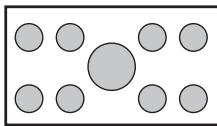
- Si vous utilisez un monitreur arrêté classique (4:3)
Pan Scan : Les parties situées à l'extreme gauche et à l'extreme croite de l'écran sont tronquées.
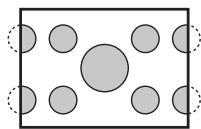
Cette fonction permet d'afficher entièrement la partie importante de l'image sur l'écran. Dans certains cas, l'image est affichée en panoramaique (défilament).
Format « Letterbox » :
Une bande noire apparait sur les parties inférieure et supérieure de l'écran.
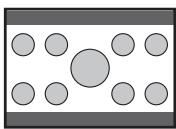
Cette méthode affiche les images en Cinémascope et en VistaVision sans les tronquer en ajoutant une bande noire en bas et en haut.
Réglage de l'affichage de la marque d'angle
Vous pouvez faire en sorte que la marque d'angle apparaissé sur les scènes pour lesquelles les angles peuvent être modifiés.
- Le réglage par défaut est « Off »
3-1. Sélectionnéz « Angle »
4-1. Appuyez sur la touche [ENTER] pour sélectionner « On » ou « Off » pour activer ou désactiverl'affichage de la marque d'angle.
- Réglage de la langue des menus du disque
- Le réglage par défaut est « English »
3-1. Sélectionné « Menu Language »
4-1. Appuyez sur la touche [ENTER].
5-1. Tournez le bouton [UP/DOWN] pour sélectionner la langue souhaitée.
Réglage de la langue audio
- Le réglage par défaut est « English »
3-1. Sélectionnéz « Audio Language »
4-1. Appuyez sur la touche [ENTER].
5-1. Tournez le bouton [UP/DOWN] pour sélectionner la langue souhaitée.
- Réglage de la langue des sous-titres
-
Le réglage par défaut est « English »
3-1. Sélectionnez « Subtitle Language »
4-1. Appuyez sur la touche [ENTER].
5-1. Tournez le bouton [UP/DOWN] pour sélectionner la langue souhaitée. -
Pour désactiver les sous-titres, sélectionné « Off ».
- Choix du mot de passer pour régler le niveau de contrôle parental
Le réglage par défaut est « 0000 »
3-1. Sélectionnez « Password »
4-1. Appuyez sur la touche [ENTER].
4-2. Appuyez sur la touche [▲] ou [▷] pour déplacer le curseur.
5-1. Tournez le bouton [UP/DOWN] pour entrer un mot de passer à 4 chiffres.
- Entrez l'ancien mot de passer ou « 4356 », puis maintenez enforcée la touche [ENTER].
- Entrez un nouveau mot de passer, puis maintenez enforcée la touche [ENTER].
- Entrez le nouveau mot de passer à nouveau, puis maintenez enforcée la touche [ENTER].
Remarque :
Lors de l'insertion d'un disque avec contrôle du contenu, vous doivent entraîre leur mot de passer. La lecture du disque est impossible tant que le mot de passer correct n'a pas ete saisi.
Reglage du code du pays
Réglage du code du pays pour régler le niveau de contrôle parental.
- Le réglage par défaut est « 7166 » (Royaume-Uni).
3-1. Sélectionnez « Country Code »
4-1. Appuyez sur la touche [ENTER].
4-2. Appuyez sur la touche [▲] ou [▷] pour déplacer le curseur.
5-1. Tournez le bouton [UP/DOWN] pour entrer un code de pays à 4 chiffres (consultez le tableau suivant).
Listedecodesde pays:
| Pays | Code d'entrée |
| ALBANIE | 6576 |
| ANDORRE | 6568 |
| SAMOA OCCIDENTALES | 6583 |
| AUTRICHE | 6584 |
| BAHREIN | 6672 |
| BELGIQUE | 6669 |
| BOSNIE-HERZEGOVINE | 6669 |
| BULGARIE | 6671 |
| BERMUDES | 6677 |
| CROATIE (nom local : Hrvatska) | 7282 |
| CANADA | 6765 |
| CHYPRE | 6789 |
| REPUBLICIQUE TCHEQUE | 6790 |
| DANEMARK | 6875 |
| EGYPTE | 6971 |
| FINLANDE | 7073 |
| FRANCE | 7082 |
| (FRANCE METROPOLITAE) | 7088 |
| ALLEMAGNE | 6869 |
| GRECE | 7182 |
| HONGRIE | 7285 |
| ISLANDE | 7383 |
| IRAN (REPUBLICIQUE ISLAMIQUE D') | 7382 |
| IRAK | 7381 |
| IRLANDE | 7369 |
| ISRAEL | 7376 |
| ITALIE | 7384 |
| JAPON | 7480 |
| JORDANIE | 7479 |
| KOWEIT | 7587 |
| LIBAN | 7666 |
| LESOTHO | 7683 |
| LIECHTENSTEIN | 7673 |
| LUXEMBOURG | 7685 |
| MACEDOINE, ANCIENNE REPUBLICIQUE YOGOSLAVE DE | 7775 |
| MALTE | 7784 |
| MONACO | 7767 |
| PAYS-BAS | 7876 |
| (ANTILLES NEERLANDAISES) | 6578 |
| NORVEGE | 7879 |
| OMAN | 7977 |
| POLOGNE | 8076 |
| SAINT-PIERRE-ET-MIQUELON | 8077 |
| PUERTO RICO | 8082 |
| PORTUGAL | 8084 |
| QATAR | 8165 |
| ROUMANIE | 8279 |
| SAINT-MARIN | 8377 |
| ARABIE SAUDITE | 8365 |
| SLOVAQUIE (République slovaque) | 8375 |
| Pays | Code d'entrée |
| SLOVENIE | 8373 |
| AFRIQUE DU SUD | 9065 |
| ESPAGNE | 6983 |
| SWAZILAND | 8390 |
| SUEDE | 8369 |
| SUISSE | 6772 |
| REPUBLICQUE ARABE SYRIENNE | 8389 |
| TURQUIE | 8482 |
| EMIRATS ARABES UNIS | 6569 |
| ROYAUME-UNI | 7166 |
| ETATS-UNIS | 8583 |
| Etat de la Cité du Vatican | 8665 |
| ILES VIERGES AMÉRICAINES | 8673 |
| YEMEN | 8969 |
| YOUNGOSLAVIE | 8985 |
| ILES FEROE | 7079 |
| GIBRALTAR | 7173 |
| GROENLAND | 7176 |
| ILES SVALBARD ET JAN MAYEN | 8374 |
Réglage du niveau de contrôle parental
Vou pouvez modifier le niveau de verrouillage parental (restriction audiovisuelle).
Cette fonction permet de couper les scènes qui pouraientCHOquer les enfants ou de les replacer automatiquement par d'autres scènes préparées à l'avance. Par exemple, elle permet de replacer des scènes très violentes ou des scènes à caractère sexual par des scènes plus convenables : vous avez alors un film cohérent et correct.
-
Le réglage par défaut est « 8 »
3-1. Sélectionnez « Parental Level »
4-1. Appuyez sur la touche [ENTER].
4-2. Appuyez sur la touche [▲] ou [▷] pour déplacer le curseur.
5-1. Tournez le bouton [UP/DOWN] pour entrer un mot de passer à 4 chiffres, puis maintenez la touche [ENTER] enforcée. -
Le réglage par défaut est « 0000 »
5-2. Tournez le bouton [UP/DOWN] pour sélectionner un niveau de « 1 » à « 8 », ou « No Parental ». La relation entre les codes de catégorie des DVD contrôle et le niveau de contrôle parental est représentée dans le tableau ci-dessous. Utilisez-le tableau pour régler le niveau de contrôle parental.
| LEVEL7 | NC-17 (Interdit aux jeunes âgés de 17 ans et moins) |
| LEVEL6 | R (Restreint) |
| LEVEL4 | PG-13 (Vive mise en garde aux parents) |
| LEVEL3 | PG (Encadrement parental sugéré) |
| LEVEL1 | G (Public général) |
- Le contenu limite par le contrôle parental varie selon le code du pays.
- Réglage du système video (NTSC/ PAL)
- Le réglage par défaut est « PAL »
Remarque :
- Ce réglage affecte uniquement le signal video transmis à l'appareil externe.
3-1. Sélectionnez « NTSC/PAL »
4-1. Appuyez sur la touche [ENTER] pour sélectionner « NTSC » ou « PAL »
Fonctionnement d'un DVD video
Visualisation d'un DVD video
Après chargement d'un disque, le mode de lecture est automatiquement activé.
- Lorsque la lecture ne démarre pas, appuyez sur la touche [DISC].
- Le fonctionnement peut varier selon le scenario du disque.
A propos du réglage du volume lors de la lecture de disques DVD video
Ce système permet de sélectionner un volume séparé pour la lecture des disques DVD video. Le réglage du volume sélectionné pour la lecture de DVD est indépendant, il n' affecte pas le réglage du volume des autres modes, et inversement.
Quand le menu DVD s'affiche
Pour des disques DVD videoclassiques, il se peut que le menu DVD s'affiche.
Une fois le menu DVD affiché, sélectionnez une des options de fonctionnement décrites cédssous.
Fonctionnement du menu DVD
- Certaines opérations peuvent varier en fonction du type de disque utilisé.
- Affichage du menu du DVD
- Appuyez sur la touche [MENU] pendant la lecture.
Le menu DVD s'affiche. - Les contenus affichés pour chaque option varient en fonction du logiciel du DVD.
Fonctionnement du menu DVD
Vous pouvez utiliser le menu du DVD de deux façon.
- Sélection de l'option de menu
1.Appuyez sur la touche [ 已 ou [ ] ou tournez le bouton [UP/DOWN] pour selectionner I'option souhaitatione du menu.
2.Appuyez sur la touche [ENTER].
- Entrée directe de l'option de menu
1.Maintenez la touche [ENTER] enfoncée.
2. Tournez le bouton [UP/DOWN] pour entrer le numero de l'option de menu souhaïée.
3.Maintenez la touche [ENTER] enforcée pour confirmer l'entrée.
* Si le numero d'options entre n'existe pas, l'image à l'écran ne changera pas.
Fonction du menu principal
Maintenez la touche [MENU] enfoncée (pendant 1 seconde) pour returner au menu principal du DVD pendant la lecture.
- Si vous appuyez sur la touche [MENU], vouseturnrerez au menu précédent.
Arrêt de la lecture
- Maintenez la touche [+ / +M U T E] enforcée (pendant 1 seconde) pendant la lecture. La lecture s'interrrompt.
- Pour poursuivre la lecture, appuyez sur la touche [F MUTE]. La lecture redémarre à partir de la scène où elle est arrêtée.
Arrêt complet de la lecture
- Maintenez la touche [P] enforcée (pendant 1 seconde) pendant la lecture. La lecture s'arrête.
- Maintenez la touche [+/+MUTE] enforcée (pendant 1 seconde) à nouveau. La lecture s'arrête complètement.
- Appuyez sur la touche [KMT] pour dire le premier chapitre du premier titre.
Mise en pause de la lecture
- Alors que l'écran du mode DVD Video est affiché, appuyez sur la touche [MUTE] pendant la lecture. La lecture s'interrrompt.
- Pour poursuivre la lecture, appuyez sur la touche [MUTE]. La lecture reprend.
Lecture au ralenti
- Appuyez sur la touche [_ MUTE p_ MUTE ] pendant la lecture pour faire une pause.
-
Maintenez la touche [▶] enforcée, pendant que la lecture au ralenti se poursuit au 1/3 de la vitesse. Relâchéz la touche pour poursuivre la lecture normale.
-
La lecture au ralenti ne peut pas s'effectuer vers l'arrête. De plus, aucun son n'est émispendant la lecture au ralenti.
Avance et retour rapide
- Maintenez le bouton [▲] ou [▷] appuyé lors de la lecture.
La vitesse de lecture est multipliee par 4, puis par 16 au bout de 3 secondes.
Relâchez la touche pour revenir à la vitesse de lecture normale.
- Aucun son n'est émis pendant l'avance et le retardrapide.
- La vitesse d'avance et de return Rapide peut varier selon le disque.
Saut de chapitre (recherche)
Un chapitre est un petit segment qui divise le « Titre » (film) enregistré sur le disque.
- Appuyez sur la touche [▲] ou [▶] lors de la lecture.
La lecture avance ou recule d'un chapitre chaque fois que vous appuyez sur une des touches, puis reprend normalement.
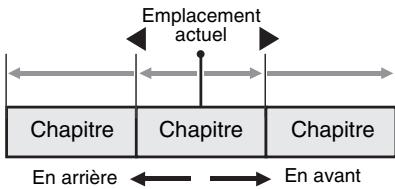
- Si vous appuyez sur la touche [▶], la lecture commence au début du chapitre suivant.
- Si vous appuyez sur la touche [↓], la lecture commence au début du chapitre en cours.
Si vous appuyez de nouveau sur cette touche dans les 4 secondes qui suivent, la lecture commence au début du chapitre précédent.
Lecture repétée
Cette fonction de lecture lit en boucle le titre ou le chapitre en cours.
- Appuyez sur la touche [OPTION].
- Tournez le bouton [UP/DOWN] pour sélectionner « Chapter Repeat » ou « Title Repeat »
- Appuyez sur la touche [ENTER].
- Répétez l'opération pour désactiver la lecture répétée.
Recherche par numero de chapitre/ titre
Vous pouvez atteindre le début d'une scène à l'aide du numero de chapitre ou de titre enregistré sur le disque DVD video.
- Un chapitre est un petit segment qui divise le « Titre » (film) enregistré sur le disque.
1. Appuyez sur la touche [OPTION].
2. Tournez le bouton [UP/DOWN] pour sélectionner « Direct Select »
3. Appuyez sur la touche [ENTER].
4. Appuyez sur la touche [MENU] pour sélectionner « Chapter » ou « Title »
5. Appuyez sur la touche [«] ou [»] pour déplacer le curseur.
6. Tournez le bouton [UP/DOWN] pour sélectionner le nombre de chapitre ou titre que vous souhaitez visionner.
7. Maintenez la touche [ENTER] enforcée. La lecture démarre à partir de la scène du numéro de chapitre ou titre saisi.
- Si le numero de chapitre ou titre saisi n'existe pas ou si la recherche par numero de chapitre n'est pas disponible, l'image de l'écran ne change pas.
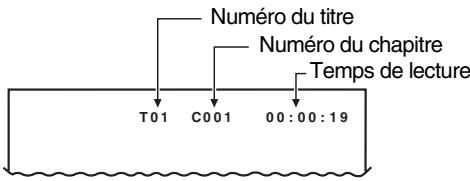
Afficher/Masquer l'etat de lecture
- Appuyez sur la touche [OPTION].
- Tournez le bouton [UP/DOWN] pour sélectionner « Playtime »
- Appuyez sur la touche [ENTER] pour selectionner « On » ou « Off »
- Appuyez sur la touche [RETURN] pour returner à l'écran précédent. L'état de lecture s'affiche sur l'écran.
Commutation des langues
Sur les disques ou deux langues audio ou plus sont enregistrées, vous pouvez commuter la langue en cours de lecture.
- Appuyez sur la touche [OPTION].
- Tournez le bouton [UP/DOWN] pour sélectionner « Audio » pendant la lecture.
-
Chaque fais que vous appuyez sur la touche [ENTER], vous faites defiler les langues audio.
-
Selon le disque, il est possible d'enregistrer jusqu'à 8 pistes audio. Pour plus d'informations, reportez-vous au logo sur le disque (8): indique que 8 pistes audio ont été enregistrées).
- Selon le disque, la commutation peut s'avérer impossible lors de certaines scènes.
- La commutation entre les pistes audio peut prendre un certain temps.
-
Lorsque l'appareil est sous tension et que le disque est replacé par un autre, la langue par défaut est selectionnée. Si cette langue n'est pas enregistrée, il s'agit de la langue spécifiée sur le disque.
-
Appuyez sur la touche [RETURN] pour returner à l'écran précédent.
Commutation des sous-titres
Sur les disques DVD ou deux langues de sous-titres ou plus sont enregistrées, vous pouvez changer la langue des sous-titres en cours de lecture.
- Appuyez sur la touche [OPTION].
- Tournez le bouton [UP/DOWN] pour sélectionner « Subtitle »
-
Chaque fais que vous appuyez sur la touche [ENTER], vous faites défilier les langues.
-
Selon le disque, il est possible d'enregistrer jusqu'à 32 types de sous-titres. Pour plus d'informations, reportez-vous au logo sur le disque (û: indicate que 8 types de sous-titres ont été enregistrés).
- Pour désactiver les sous-titres, Sélectionnez « Off »
- Selon le disque, la commutation peut s'avérer impossible lors de certaines scènes.
-
La commutation entre les sous-titres peut prendre un certain temps.
-
Appuyez sur la touche [RETURN] pour returner à l'écran précédent.
Commutation des angles
Sur les disques où les images vidEOS sont enregistrées sous deux angles ou plus, vous pouvez changer d'angle en cours de lecture.
-
Veuillez appuyer sur la touche [Angle] de la télécommande sans fil pendant la lecture. Chaque fois que vous appuyez sur la touche, vous pouvez faire defiler les angles.
-
Selon le disque, il est possible d'enregistrer jusqu'à 9 angles. Pour plus d'informations, reportez-vous au logo sur le disque (21: indique la présence d'angles multiples).
- Selon les disques, les angles peuvent commuter sans interruption ou il peut y avoir une image fixe momentanée.
- Selon le disque, la commutation peut s'avérer impossible lors de certaines scènes.
- La commutation entre les angles peut prendre un certain temps.
- Selon les disques, des scènes enregistrées sous deux angles ou plus peuvent être lues.
- Lorsque l'appareil est sous tension et que le disque est replacé par un autre, la langue par défaut est selectionnée. Si cette langue n'est pas enregistrée, il s'agit de la langue spécifiée sur le disque.
Ce système peut dire des fichiers MP3/WMA/AAC enregistrés sur un disque.
A propos des fichiers MP3/WMA/AAC
Qu'est-ce-que le format MP3/WMA/AAC?
Les formats MP3, WMA et AAC sont des méthodes de compression audio qui ont petit à petit conquis les utilisateurs d'ordinateurs pour doivent un format standard.
Le format MP3 est une méthode de compression audio classée dans la couche audio 3 des standards MPEG.
Le format WMA (Windows Media Audio) est une méthode de compression audio développée par Microsoft Corporation.
AAC (Advanced Audio Coding) est une nouvelle méthode de compression audio développée pour une utilisation avec les standards de compression MPEG-2 et MPEG-4 et qui a été adoptée comme format audio standard pour l'iPod et l'iTunes d'Apple Inc.
Ces formats compressent les données audio originales à environ 10% de leur taille initiale en conservant une qualité sonore optimale. Ainsi, jusqu'à 10 CD audio environ peuvent être enregistrées sur un CD-R/RW, vous permettant d'éçouter de la musique plus longtemps sans avoir à changer de CD.
Affichage des titres MP3/WMA/AAC Tag
Les informations des étiquettes (titre de la plage, nom de l'artiste et titre de l'album) peuvent s'afficher pour un fichier MP3/WMA/AAC contenant des étiquettes.
Ce système est compatible avec la version ID3 TAG version 1.x/2.x et WMA-TAG.
Remarque :
- Les informations d'etiquette saisies avec des caractères de 2 octets peuvent ne pas s'afficher correctement.
- Le format ID3 de la version 2.x n'est pas totalement pris en charge. Ce système peut afficher des informations jusqu'à 60 octets et ignorer le reste.
- Les titres d'album au format WMA-TAG peuvent ne pas s'afficher correctement.
Recommendations au sujet des fichiers MP3/WMA/AAC
Recommendations generales
- Les fichiers d'un format autre que MP3/WMA/AAC ne peuvent pas etre lus. En outre, selon leur format de codage, il est possible que certains fichiers ne puissant pas etre lus. Lorsqu'un fichier ne peut pas etre lu, le systeme passes au fichier suivant.
- Certains parasites peuvent survenir, selon le type de logiciel de codage utilisé pour coder les données.
- Pour le codage, le format VBR (débit binaire variable) est adress. Dans ce cas, la durée de lecture affichée peut être légarement différent du temps de lecture réel.
- Les fichiers pour lesquels la fonction DRM (gestion des droits numériques) est activée ne peuvent pas etre lus.
Pour les fichiers MP3
- Reglez la fréquence d'échéantillonnage sur :
Pour le format MPEG1 Layer3:32,44,1 ou 48 kHz
Pour le format MPEG2 Layer3:16,22,05 ou 24 kHz
Pour le format MPEG2.5 Layer3:8,11,025 ou 12 kHz
- Réglez le début binaire sur :
Pour le format MPEG1 Layer3:32 à 320 kbps (VBR)
Pour le format MPEG2 Layer3:8 à 160kbps (VBR)
- Pour le format MPEG2.5 Layer3: 8 à 160 kbps (VBR)
- Ajoutez une extension de fichier « .MP3 » ou « .mp3 » en utilisant des caractères d'un octet.
Pour les fichiers WMA
- Réglez la fréquence d'échantillonnage entre 22,05 et 44,1 kHz.
- Reglez le début binaire sur 48, 64, 80, 96, 128, 160 ou 192 kbps.
- Ajoutez une extension de fichier «.WMA » ou «.wma » en utilisant des caractères à un seul octet.
Pour des fichiers AAC
- Ce système prend en charge uniquement des fichiers audio au format MPEG4 codés par l'iTunes.
- Réglez la fréquence d'échantillonnage entre 44,1 ou 48 kHz.
- Reglez le début binaire entre 16 et 320 kbps (VBR).
- Ajoutez une extension de filchier «.M4A » ou «.m4a » en utilisant des caractères à un seul octet.
Recommendations à suivre lors de la préparation d'un disque
Remarque :
- Pour plus d'informations sur les fichiers au format DivX mentionnés ci-dessous, reportez-vous à la section voir « Fonctionnement en mode DivX » (page 67).
- Format logique (système de fichiers)
Les formats d'écriture suivants sont disponibles lorsqu vous écrivez des fichiers au format MP3/WMA/AAC/DivX sur un disque :
- Pour un CD-R/RW : ISO9660 niveau 1/niveau 2, Romeo, Joliet ou Apple ISO (sans inclure le format d'extension)
- Pour un DVD±R/RW : UDF (format de disque universal)
Structure de dossiers
- La structure des dossiers doit contir 8 niveaux d'arborescence maximum. Sinon, la lecture est impossible.
- Vous pouvez stocker des fichiers MP3, WMA et AAC sur un même disque ou dans un même dossier.
- Vous pouvez également stocker des fichiers au format MP3/WMA/AAC et DivX ensemble sur un disque ou dans un dossier. Dans ce cas, vous pouvez selectionner le format du disque, soit MP3/WMA/AAC ou DivX (voir « Réglage de la lecture de disques enregistrés avec des fichiers DivX » (page 66)).
- Nombre de fichiers ou de dossiers
- Le nombre maximal de dossiers est 255 (répertoire racine inclus).
- Le nombre maximal de fichiers est 999.
- Le nombre maximal de fichiers dans un dossier est 255.
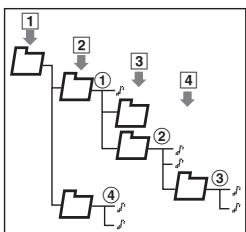
- Réprésentation des dossiers dans la liste des dossiers
- Seuls les dossiers contenant des fichiers MP3/WMA/AAC ou DivX (① à ④, comme illustré) sont affichés dans la liste. Les dossiers ne contenantaucen fichier MP3/WMA/AAC/DivX ne sont pas affichés.
- La structure de dossiers (1 à 4, comme illustré) est ignorée et ils sont regroupés sur un niveau.
- Les dossiers sont classés par ordre de création.
Sélection du mode CD/MP3/WMA/AAC
- Insérez, dans le lecteur DVD, un disque contenant des fichiers au format CD/MP3/WMA/AAC.
Le système lit automatiquement les données du disque, passer en mode DVD (mode CD/MP3/WMA/AAC) et démarre la lecture après quelques instants.
Reportez-vous également au chapitre « Insertion/Ejection d'un disque » (page 53).
A VERTISSEMENT
- Certains fichiers audio peuvent être enregistrés à un niveau de volume supérieur à celui souhaité. Au début de la lecture, augmentez le volume progressivement en commencerant au niveau le plus bas.
Remarque :
- Notez que le système passe en mode DivX lorsqu'un disque contenant des fichiers DivX est inséré et si la fonction de lecture a été régée sur « Video » (voir page 66).
Lorsqu'un disque est déjà inséré
- Appuyez sur la touche [DISC] pour selectionner le mode CD/MP3/WMA/AAC. Le système active le mode DVD (mode CD/ MP3/WMA/AAC) et lance la lecture à partir de la position précédente.
Lecture de fichiers CD/MP3/WMA/AAC
Ecoute de fichiers CD/MP3/WMA/AAC
Après chargement d'un disque, le mode de lecture est automatiquement activé.
- Lorsque la lecture ne démarre pas, appuyez sur la touche [DISC].
Mise en pause de la lecture
- Maintenez la touche [T] enfoncée pendant la lecture. La lecture est mise en pause.
- Pour poursuivre la lecture, maintenez la touche [MUTE] enforcée. La lecture se poursuit.
Saut de plage (recherche)
- Appuyez sur la touche [▲] ou [▶] lors de la lecture.
La lecture avance ou recule d'une plaque chaque fois que vous appuyez sur une des touches, puis reprend normalement en relachant la touche.
- Si vous appuyez sur la touche [▶], la lecture commence au début de la plage suivante.
- Si vous appuyez sur la touche [▲], la lecture commence au début de la plage en cours.
Si vous appuyez de nouveau sur cette touche dans les 2 secondes qui seront, la lecture commence au début de la plage précédente.
- Ces fonctions peuvent être activées dans le dossier en cours uniquement.
Avance et retour rapide
- Maintenez la touche [←] ou [▶] enforcée lors de la lecture.
La vitesse de lecture est multipliee par 4, puis par 16 au bout de 3 secondes.
Relâchez la touche pour revenir à la vitesse de lecture normale.
Saut du dossier en cours
- Tournez le bouton [UP/DOWN] pendant la lecture.
Les plages du dossier en cours sont ignorées et la lecture commence à partir de la première plaque du dossier précédent ou suivant.
Selection d'un dossier/d'une piste à partir de la liste
- Appuyez sur la touche [MENU].
La liste de dovissiers s'affiche. - Si le dossier souhaïte n'est pas affché, tournez le bouton [UP/DOWN] pour faire défiler la liste.
- Appuyez sur la touche [ENTER].
La liste de pistes s'affiche. - Tournez le bouton [UP/DOWN] pour faire défilé la liste, puis appuyez sur la touche [ENTER].
La lecture de la piste correspondante démarre.
Fonction de lecture de la première piste
Maintenez la touche [MENU] enforcée pour dire la première piste du dossier en cours à partir du mode MP3/WMA/AAC.
Autres fonctions de lecture
- Appuyez sur la touche [OPTION].
- Tournez le bouton [UP/DOWN] pour selectionner la fonction que vous souhaitez utiliser.
- Appuyez sur la touche [ENTER].
En mode CD.
Repeat (répétition) :
- Cette opération permet de dire la piste en cours à répétition.
Random (aléatoire) :
- Cette opération permet de dire les pistes enregistrées sur le disque dans un ordre aléatoire.
En mode MP3/WMA/AAC.
Répétition de piste :
- Cette opération permet de dire la piste en cours à répétition.
Répetition de dossier :
- Cette opération permet de dire les pistes du dossier en cours à répétition.
1 Dossier aléatoire :
- Cette opération permet de dire les pistes du dossier en cours dans un ordre aléatoire.
Toutes les pistes dans un ordre aléatoire :
-
Cette opération permet de dire les pistes enregistrées sur le disque dans un ordre aléatoire.
-
Pour annuler la lecture, effectuez la même opération.
Réglage de la lecture de disques enregistrés avec des fichiers DivX
Vou pouve stocker des fichiers MP3/WMA/ AAC avec des fichiers DivX sur un meme disque ou dans un meme dossier. Dans ce cas, vous pouverez selectionner le format du disque, soit MP3/WMA/AAC ou DivX.
- Appuyez sur la touche [OPTION].
- Tournez le bouton [UP/DOWN] pour sélectionner « Playform »
- Appuyez sur la touche [ENTER] pour sélectionner « Audio » ou « Video » à l'option Playform afin de spécifique le réglage.
[Audio]:
Le format des disques est le format MP3/WMA/AAC.
[Video]:
Le format des disques est le format DivX.
Remarque :
- Ce réglage est désactifié lorsqu'un CD en mode mixe, à savoir un disque contenant à la fois des plages de données et des plages audio, est inséré dans le lecteur DVD.
Ce système peut dire des fichiers video DivX enregistrres sur un disque.
- Produkt officiellement homologué DivX®
- Lit toutes les versions de videos DivX® (y compris DivX® 6) ainsi que la lecture standard de fichiers media DivX®.
A propos des fichiers DivX
Qu'est-ce que le format DivX ?
DivX est une technologie créée par DivX, Inc. qui a connu un francsuccès. Les fichiers multimédia DivX contiennent des videos fortement compressées tout en maintainant une grande qualité visuelle et une taille de fisier reliativement réduite. Les fichiers DivX peuvent également inclure des fonctions multiméias avances, telles que les menus, les sous-titres et des plages audio intercalées. De nombreux fichiers multiméias DivX sont accessibles pour le téléchargement en ligne. Vous pouvez créé votre propre fisier à l'aide de votre contenu personnel et d'outils facés à utiliser et disponibles sur notre site DivX.com.
Recommendations au sujet des fichiers DivX
- Ce système peut dire des fichiers au format DivX version 4.x, 5.x et 6.x. En revanche, il ne prend pas en charge le format DivX Ultra.
- Les fichiers ayant un autre format que le format DivX ne peuvent pas etre lus. En outre, la lecture de certains fichiers peut s'avérer impossible en raison du format de codage. Lorsqu'un fichier ne peut pas etre lu, le systeme passes au fichier suivant.
- Les fichiers DivX VOD (Video-on Demand files) incluant des données d'autorisation peuvent également être lus. Ces fichiers doivent être autorisés sur toute ordinateur avant d'utiliser le code d'enregistrement DivX affché à l'écran de l'onglet System dans l'écran de réglages General (voir page 78).
- Reglez le format de l'image sur 640 x 480 ou 320 x 240 pixels.
- Reglez la vitesse d'image sur 30 ou 15 fps.
- Ajoutez une extension de fichier «.AVI», «.avi», «.DIVX» ou «divx» en utilisant des caractères à un seul octet.
Recommendations à suivre lors de la préparation d'un disque
Remarque :
- Les restrictions à suivre lors de la préparation du disque sont les mêmes que celles pour les modes MP3/WMA/AAC. Voir « Recommendations à suivre lors de la préparation d'un disque » (page 65).
Sélection du mode DivX
- Insérez un disque contenant des fichiers DivX dans le lecteur DVD.
Le système lit automatiquement les données du disque et passe en mode DVD (mode DivX), puis la lecture démarre après quelques instants.
Reportez-vous également au chapitre « Insertion/Ejection d'un disque » (page 53).
A VERTISSEMENT
- Certains films peuvent être enregistrées à un niveau de volume supérieur à celui souhaité. Au début de la lecture, augmentez le volume progressivement en commencerant au niveau le plus bas.
Remarque :
- Vous pouvez stocker des fichiers au format DivX et MP3/WMA/AAC ensemble sur un disque ou dans un dossier. Dans ce cas, vous pouvez selectionner le format du disque, soit DivX ou MP3/WMA/AAC (Voir « Réglage de la lecture de disques enregistrés avec des fichiers DivX » (page 66)).
Lorsqu'un disque est déjà inséré
- Appuyez sur la touche [DISC] pour sélectionner le mode DivX.
Le système passée en mode DVD (mode DivX) et la lecture démarre à partir de la position précédente.
Lecture des fichiers DivX
Remarque :
- Les opérations suivantes du mode DivX sont identiques à celles des modes MP3/WMA/AAC. Voir également « Lecture de fichiers CD/MP3/WMA/AAC » (page 65).
- Mise en pause de la lecture
- Saut d'une piste
- Avance et retardrapide
- Saut du dossier en cours
- Sélection d'un dossier/d'une piste à partir de l'écran de liste
- Fonction de lecture de la première piste (Top)
- Repétition de piste
- Répartition de dossier
- Réglage de l'option Playform des disques
- Les opérations suivantes du mode DivX sont identiques à celles des modes DVD Video. Voir également « Fonctionnement d'un DVD video » (page 61).
- Arrét de lecture
- Sélection des langues
- Sélection des sous-titres
- Affichage/masquage de l'état de lecture
Visualisation de films au format DivX
Après chargement d'un disque, le mode de lecture est automatiquement activé.
- Lorsque la lecture ne démarre pas, appuyez sur la touche [DISC].
Lors de la lecture d'un fichier avec données non autorisées
Lorsqu'un fichier avec données non autorisées est lu, un message s'affiche à l'écran. Appuyez sur la touche [ENTER] pour sauter le film.
Lors de la lecture d'un fichier avec données de location
La durée de visionnement d'un fichier avec données de location est limitee. Pendant la lecture du fichier, un message s'affiche a I'ecran. Assurez-vous que le message est affiche, appuyez sur la touche [4] ou [4] pour selectionner « Yes » ou « No », puis appuyez sur la touche [ENTER] pour ire ou sauter le film.
Remarque:
- Lorsque la location se termine, un message s'affiche à l'écran. Appuyez sur la touche [ENTER] pour sauter le fichier.
Arrêt complet de la lecture
- Maintenez la touche [+/+MUTE] enforcée (pendant 1 seconde) pendant la lecture. La lecture s'arrête.
- Maintenez la touche [/10 MUTE] enforcée (pendant 1 seconde) à nouveau. La lecture s'arrête complètement.
- Appuyez sur la touche [mute] pour dire la première piste du premier dossier.
6. FONCTIONNEMENT SOURCE
(ACCESSOIRES)
Fonctionnement de I'iPod
Voupez raccorder votre iPod a l'aide du cable de connexion fourn au moment de son achat, mais, dans ce cas, seuI le son sera audible. Pour profiter des films stockés sur I'Pod et les visualiser sur ce péripérisque, il est nécessaire d'utiliser un cable de connexion spécial (CCA-723) vendu séparation.
Remarque :
- Ce système ne fonctionnera pas, ou de façon incorrecte, avec des versions non prises en charge.
- Pour plus d'informations sur les modèles d'iPod compatibles, consultez le site www.clarion.com.
Remarque à propos de l'utilisation de l'iPod Apple
- Ne raccordez pas un iPod à cet apparéil si des écouteurs sont déjà raccordés à l'iPod.
- En mode iPod, un écran de commande iPod spécial, différent des écrans principaux des autres modes, s'affiche.
- Sélectionnez l'anglais comme langue sur votre iPod avant de le raccorder. Cérains caractères figurant dans les autres langues peuvent ne pas s'afficher correctement dans ce système.
- Précautions au sujet de la décharge de la batterie :
Si l'iPod est raccordé à cet apparéil alors que sa batterie interne est épuisée, cette fonction risque de ne pas fonctionner correctement. En cas d'épuspissement de la batterie, vous doivent la recharger avant de raccorder l'iPod.
Selection du mode iPod
- Raccordez votre iPod au connecteur USB. Le système détecte automatiquement le périphérique raccordé et active le mode USB (mode iPod), puis lance la lecture après quelques instants. Reportez-vous également au chapitre « Raccordement/debranchement d'un périphérique multimédia USB » (page 54).
Lorsqu'un iPod est deja raccordé
- Appuyez sur la touche [AUX/iPod] pour sélectionner le mode iPod.
Le système passée en mode USB (mode iPod) et la lecture démarre à partir de la position précédente.
Commande de I'iPod
Remarques :
*1 Les opérations suivantes du mode iPod sont identiques à celles des modes CD/MP3/WMA/AAC. Voir également « Lecture de fichiers CD/MP3/WMA/AAC » (page 65).
- Mise en pause de la lecture
- Saut d'une piste
*2 Affiche l'etat de la lecture repétée et de la lecture aléatoire.
1: lecture repeteedune plage
A: lecture repétée de toutes les plages
S: lecture aléatoire d'une chanson
A: lecture aléatoire d'un album
*3 A la fin de la lecture d'un fichier Podcast, l'affichage de pause ou l'affichage « Play-time » à la position de fin de la plage apparait. A ce moment, sélectionnez à nouveau un fichier de musique.
Avance et retour rapide
- Maintenez la touche [▲] ou [■] enforcée lors de la lecture.
La vitesse de lecture s'accélére.
Relâchez la touche pour revenir à la vitesse de lecture normale.
Autres fonctions de lecture
- Appuyez sur la touche [OPTION].
- Tournez le bouton [UP/DOWN] pour selectionner la fonction que vous souhaitez utiliser.
Appuyez sur la touche [ENTER].
Songs shuffle (Lecture aléatoire d'une chanson):
- Cette fonction de lecture lit toutes les plages sélectionnées dans un ordre aléatoire.
Albums shuffle (Lecture aléatoire d'un album):
Lorsque plusieurs albums sont selectionnées, cette fonction de lecture lit les albums dans un ordre aléatoire. Les plages de chaque album sont lues dans l'ordre d'enregistrement.
Repeat (répétition) :
1-track (1 piste) :
- Cette opération permet de dire toutes les pistes sélectionnées dans un ordre aléatoire.
All (tout) :
-
Cette opération permet de dire toutes les pistes sélectionnées à répétition.
-
Pour annuler la lecture aléatoire, effectuez la même opération.
- La lecture repétée ne peut pas être annulée. Normalement, elle doit être réglée sur Lecture repétée de toutes les plages.
Remarque :
- Lorsque vous effectuez des opérations en utilisant le mode de contrôle simple, ne désactiver pas la fonction REPEAT sur le iPod.
Réglage du mode iPod simple
Utilisez cette fonction pour faire fonctionner chez iPod alors qu'il est raccordé à cet apparéil avec un cable USB.
- Par défaut, la fonction est régée sur « Off ».
- Appuyez sur la touche [OPTION].
- Tournez le bouton [UP/DOWN] pour sélectionner « Simple Control Mode »
- Appuyez sur la touche [ENTER] pour selectionner « On » ou « Off »
On:
Les opérations peuvent être effectuées sur le iPod.
- Off :
Les opérations ne peuvent pas etre effectuees sur le iPod.
Remarques :
- Lorsque vous effectuez des opérations sur le iPod en mode de contrôle simple, effectuez-les lentement. Si des démarchees répetitives sont effectuées rapidement, des erreurs imprévisibles risquent de se produit.
- Lorsque vous effectuez des opérations sur le iPod à l'aide du mode de contrôle simple, veuillez ne pas utiliser le iPod et l'appareil en même temps pour éviter de causeur un problème de fonctionnement.
- Certains modès iPod ne prenent pas en compte cette fonction. Consultez votre revendeur Clarion ou notre site web pour vérifier quels modès acceptent cette fonction.
Réglage du format de sortie du iPod
Le format de sortie du iPod peut être modifié.
-
Le réglage par défaut est « Digital »
-
Appuyez sur la touche [OPTION].
-
Tournez le bouton [UP/DOWN] pour sélectionner « iPod Output Format »
-
Appuyez sur la touche [ENTER] pour modifier le réglage: « Digital » ou « Analog »
-
Digital (numérique): La lecture du iPod s'effectue normalement.
- Analog (analogique): Lorsqu'un iPod est raccordé avec le cable pour iPod (fourni avec le iPod), la lecture s'effectue silencieusement.
Remarque :
- Àprous le réglage,veuillus déconnecter et reconnectcer le iPod pour confirmer le réglage.
- Certains modèles de iPod video ne sont pas compatibles avec cette fonction. Consultez un détaillant Clarion de votre région ou notre site Web pour connaître les modèles qui ne sont pas compatibles avec cette fonction.
Réglage de la sensibilité du iPod
Le niveau d'entrée audio des prises du iPod peut être modifié lorsque le format de sortie du iPod est régle sur « Analog »
-
Le réglage par défaut est « Mid ».
-
Appuyez sur la touche [OPTION].
- Tournez le bouton [UP/DOWN] pour sélectionner « iPod Sense »
- Appuyez sur la touche [ENTER].
- Tournez le bouton [UP/DOWN] pour sélectionner « Low », « Mid » ou « High »
- Appuyez sur la touche [ENTER].
Fonctionnement du iPod Menu
Vous pouvez spécifier les plages à生存 en limitant les catégories suivantes :
- Maintenez enfoncée la touche [MENU].
- Si vous appuyez sur la touche [MENU], vous revenez au menu précédent.
- Tournez le bouton [UP/DOWN] pour sélectionner « Music » ou « Video »
- Appuyez sur la touche [ENTER].
- Tournez le bouton [UP/DOWN] pour sélectionner une catégorie.
En mode musique
[Playlists]:
La liste de toutes les listedes de lecture stockées sur l'iPod s'affiche.
[Artists]:
Vouspouvrezlimiterlesalbumsdanslaistende en specifiantlenomd'artiste.
[Albums]:
La liste de tous les albums stockés sur l'iPod s'affiche.
[Songs]:
La liste de toutes les plages stockées sur l'iPod s'affiche.
[Genres]:
Vous pouvez limiter les artistes dans la liste en spécifier le nom du genre.
[Composers]:
Vouspouvrezlimiterlesalbumsdanslaistende en specifiantle nom du compositeur.
En mode video
- Les éléments affichés varient selon la version du micrologiciel de l'iPod.
[Video Playlists]:
La liste de toutes les listedes de lecture video stockées sur l'IPod s'affiche.
[Movies]:
La liste de tous les films stockés sur l'iPod s'affiche.
[Music Videos]:
Vouspouvrezlimiterlesalbumsdanslaistende en specifiantlenomd'artiste.
[TV Shows]:
Vouspouvrezlimiterlessaisonsdanslaistende en specifiantle titred'émission.
[Video Podcasts]:
Vous pouvez limiter les plages dans la liste en spécifient le nom du Podcast video.
[Rentals]:
La liste de tous les films en location enregistrés dans l'iPod s'affiche.
Sélection des pistes/videos à生存 à partir de l'écran de liste
- Sélectionnez la catégorie souhaïée à partir de l'écran de menu iPod pour afficher l'écran de liste correspondant.
-
Tournez le bouton [UP/DOWN] pour selectionner l'option souhaitee a I'écran afin de la spécifier.
-
Si vous sélectionné une plage dans les listes Album, Liste de lecture audio ou Liste de lecture video à l'écran, la lecture de l'album/la liste de lecture spécifique commence à partir de cette plage.
- Si vous sélectionné une plage dans la liste Chansons à l'écran, la lecture de toutes les plages stockées sur l'iPod commence à partir de cette plage.
Lorsque la lecture commence, l'affichage revient à l'écran du mode iPod. - Lorsque un autre écran de liste s'affiche, recommencez l'opération jusqu'à ce que vous ayez sélectionné toutes les plages à生存.
- Si vous sélectionnez des plages video en mode Musique, seules les données audio sont lues.
Remarque :
- Selon l'etat de l'iPod, la lecture des données video peut s'avérer impossible.
- Le réglage du volume des données video est reliquement plus faible que celui des données audio. Veillez à baisser le réglage du volume avant de passer dans l'autre mode.
- Ne sélectionnez pas de catégorie sans plage enregistrée sur l'écran iPod Menu. L'iPod risquerais de se figer. Si l'iPod ne réagit pas, réinitialisez l'iPod en suivant la méthode décrité dans le mode d'emploi de votre iPod.
Recherche de sous-dossiers ou pistes/videos à partir d'un écran de liste
- Sélectionnez la catégorie de votre choix dans l'écran de menu de l'iPod pour afficher l'écran de liste correspondant.
-
Appuyez sur la touche [ENTER] pour acceder au sous-dossier.
-
Une fois l'autre écran de liste affché, repêtez cette opération.
-
Maintenez la touche [DISPLAY] enfoncé.
- Tournez le bouton [UP/DOWN] pour sélectionner une dette ou un numéro.
- Maintenez la touche [ENTER] enfoncée pour effectuer la recherche.
Ce système peut dire des fichiers audio (MP3/WMA/AAC) stockés dans une clé USB reconnaue comme « USB Mass Storage Class device ». Vous pouvez utiliser votre clé USB comme périphérique audio en y copiant simplement les fichiers audio de votrechoix.
Remarque :
- Ce système ne fonctionnera pas, ou de façon incorrecte, avec certains types de clé USB.
- Les fichiers protégés par tout type de DRM ne peuvent pas etre lus.
Remarques à propos de l'utilisation des clés USB
Remarques generales
- En cas d'absence de données, le message « No File» s'affiche.
- La lecture des fichiers de Podcast télécharges depuis iTunes Store et enregistrés dans un périhérique USB est impossible. Il est en outre possible que la lecture des données modifiées avec le logiciel d'edition de tags soit impossible.
- Si une clé de mémoire USB se compose de deux ou plusieurs lecteurs, une seule sera détectée.
- Lorsque vous déconnectez, puis reconnectcem un périhérique de mémoire USB, la lecture démarre à partir de la position précédente sur le périhérique de mémoire USB.
- Remarques à propos des fichiers MP3/WMA/AAC
- Ce système peut dire les fichiers MP3/WMA/AAC stockés sur une clé USB.
Pour plus de détails, voir « Recommendations au sujet des fichiers MP3/WMA/AAC » (page 64) - Ce système ne peut pas dire de fichier DivX stocké sur une clé USB.
- Remarques à propos de la structure des dossiers
- La structure des dossiers doitContainir 8 niveaux d'arborescence maximum. Sinon, la lecture est impossible.
- Le nombre maximal de dossiers est 512 (y compris le repertoire racine et les dossiers sans filchier MP3/WMA/AAC).
- Le nombre maximal de fichiers dans un dossier est 255.
- Vous pouvez stocker des fichiers MP3, WMA et AAC dans un même dossier.
Remarques à propos des titres d'étiquettes
Les limitations des titres d'étiquettes sont les mêmes que celles des modes MP3/WMA/AAC. Voir « Affichage des titres MP3/WMA/AAC Tag » (page 64).
- Réprésentation des dossiers dans la liste des dossiers
Les limitations de la représentation des dossiers sont les mêmes que celles des modes MP3/WMA/AAC. Voir « Réprésentation des dossiers dans la liste des dossiers » (page 65).
Sélection du mode clé USB
- Raccordez votre clé USB au connecteur USB. Le système détecte automatiquement le périphérique raccordé et active le mode USB (mode clé USB), puis lance la lecture après quelques instants. Reportez-vous également au chapitre « Raccordement/debranchement d'un périphérique multimédia USB » (page 54).
Lorsqu'une clé USB est déjà raccordée
- Appuyez sur la touche [AUX/iPod] pour selectionner le mode de mémoire USB. Le système active le mode USB (mode clé USB) et lance la lecture à partir de la position précédente.
Lecture de fichiers stockés sur la clé USB
Les opérations suivantes du mode de mémoire USB sont identiques à celles des modes MP3/WMA/AAC. Pour plus d'informations, reportez-vous au chapitre Voir « Lecture de fichiers CD/MP3/WMA/AAC » (page 65).
- Mise en pause de la lecture
- Saut d'une piste
- Avance et retour rapide
- Saut du dossier en cours
- Sélection d'un dossier/d'une piste à partir de l'écran de liste
- Repétition de piste
- Repétition de dossier
- 1 Dossier aléatoire
- Toutes les pistes dans un ordre aléatoire
Remarque :
- En mode d'avance ou de return rapide, la vitesse de lecture est multipliee par 10. Pour les fichiers VBR, elle peut varier en fonction du fichier.
Diverses fonctions de lecture supplémentaires
- Appuyez sur la touche [OPTION].
-
Tournez le bouton [UP/DOWN] pour selectionner la fonction que vous souhaitez utiliser.
-
Appuyez sur la touche [ENTER].
Track Scan (balayage de piste) :
- Cette opération permet de rechercher et dire les 10 premières secondes de toutes les pistes sauvégardées dans la mémoire USB.
Folder Scan (balayage de dossier) :
-
Cette opération permet de rechercher et lire les 10 premières secondes de la première piste de tous les dossiers sauvégardés sur la mémoire USB.
-
Pour annuler la lecture, effectuez la même opération.
Fonctionnement AUX
Cette fonction est disponible lorsqu'un magnétoscope, etc. est raccordé à la borne AUX.
Sélection du mode AUX
- Appuyez sur la touche [AUX/iPod] pour selectionner AUX1 ou AUX2.
Changement du niveau d'entrée audio
Vous pouvez changer le niveau d'entrée audio des bornes AUX.
-
Le réglage par défaut est « Mid »
-
Appuyez sur la touche [OPTION].
- Tournez le bouton [UP/DOWN] pour sélectionner « AUX Sense »
- Appuyez sur la touche [ENTER].
- Tournez le bouton [UP/DOWN] pour sélectionner « Low », « Mid » ou « High »
- Appuyez sur la touche [ENTER].
Fonctionnement du changeur de CD
Fonctions du changeur de CD
Lorsqu'un changeur de CD en option (changeur CeNET DCZ625 complémentaire requis) est raccordé via le cable CeNET, cet apparéil peut commander toutes les fonctions du changeur de CD. Cet apparéil peut commander jusqu'à 2 changeurs raccordés.
Appuyez sur la touche [DISC] pour sélectionner le mode changeur de CD et lancer la lecture. Lorsque 2 changeurs de CD sont raccordes, appuyez sur la touche [DISC] pour sélectionner le changeur de CD que vous souhaitez utiliser.
- Si l'indication « No Magazine » s'affiche, insérez le magasin dans le changeur de CD. “L'indication « Disc Check » s'affiche alors pendant que le lecteur charge (verifie) le magasin.
- Si l'indication « No Disc » s'affiche, éjectez le magasin et insérez un disque dans chaque fente. Réinsérez ensuite le magasin dans le changeur de CD.
Remarque :
- Il est possible que certains CD enregistrés en mode CD-R/CD-RW ne fonctionnent pas.
PRECAUTION
Selon leur format d'enregistrement, il se peut que les disques CD-ROM ne soient pas lus correctement.
Pause de la lecture
- Maintenez la touche [+/+MUTE] enforcée (pendant 1 seconde) pour faire une pause de lecture.
- Pour poursuivre la lecture du CD, maintenez la touche [T MUTE] enforcée (pendant 1 seconde) à nouveau.
Sélection d'une plage
Plage suivante
- Appuyez sur la touche [▶] pour passer au début de la plage suivante.
- Chaque fais que vous appuyez sur la touche [▶], la plage avance jusqu'au début de la plage suivante.
- Appuyez sur la touche [ ] pour revenir au début de la plage en cours.
- Appuyez deux fois sur la touche [ ] pour revenir au début de la plage précédente.
Avance/retour rapide
Avance rapide
Maintenez la touche [▶] enforcée pendant 1 seconde ou plus.
Retour-rapide
Maintenez la touche [←] enforcée pendant 1 seconde ou plus.
Sélection d'un CD
- Tournez le bouton [UP/DOWN] pour sélectionner le disque souhaité.
- Si aucun CD n'est inséré dans une fente du magasin, le fait de tourner le bouton [UP/DOWN] sera sans effet.
Lecture par balayage
Cette fonction de lecture localise et lit automatiquement les 10 premières secondes de chaque plage d'un disque. Elle se poursuit automatiquement jusqu'à ce que vous l'annuliez.
- La lecture par balayage est très utile pour sélectionner la plage de votre choix.
-
Le réglage par défaut est « Off »
-
Appuyez sur la touche [OPTION].
- Tournez le bouton [UP/DOWN] pour sélectionner « Track Scan »
- Appuyez sur la touche [ENTER] pour selectionner « On » ou « Off »
Lecture par balayage de tous les disques
Cette fonction de lecture localise et lit les 10 premières secondes de la première plage de chaque disque charge dans le changeur de CD seLECTIONné. Elle se poursuit automatiquement jusqu'à ce que vous l'annuliez.
- La lecture par balayage de tous les disques est utile pour sélectionner le CD de votre choix.
- Le réglage par défaut est « Off »
- Appuyez sur la touche [OPTION].
- Tournez le bouton [UP/DOWN] pour sélectionner « Disc Scan »
- Appuyez sur la touche [ENTER] pour selectionner « On » ou « Off »
Lecture repétée
Cette fonction de lecture lit en boucle la plage en cours. Elle se poursuit automatiquement jusqu'à ce que vous l'annuliez.
-
Le réglage par défaut est « Off »
-
Appuyez sur la touche [OPTION].
- Tournez le bouton [UP/DOWN] pour sélectionner « Track Repeat »
- Appuyez sur la touche [ENTER] pour selectionner « On » ou « Off »
Lecture repétée de tous les disques
Lorsque toutes les plages du disque en cours ont eté lues, cette fonction de lecture repête automatiquement la totalité du disque depuis la première plage. Elle se poursuit automatiquement jusqu'à ce que vous l'annuliez.
-
Le réglage par défaut est « Off »
-
Appuyez sur la touche [OPTION].
- Tournez le bouton [UP/DOWN] pour sélectionner « Disc Repeat »
- Appuyez sur la touche [ENTER] pour selectionner « On » ou « Off »
Lecture aléatoire
Cette fonction de lecture seLECTIONne et lit chaque plaque du disque dans un ordre aléatoire. Elle se poursuit automatiquement jusqu'à ce que vous l'annuliez.
-
Le réglage par défaut est « Off ».
-
Appuyez sur la touche [OPTION].
- Tournez le bouton [UP/DOWN] pour sélectionner « 1 Disc Random »
- Appuyez sur la touche [ENTER] pour sélectionner « On » ou « Off »
Lecture aléatoire de tous les disques
Cette fonction de lecture selectionne et lit automatiquement chaque plage ou chaque disque dans un ordre aléatoire. Elle se poursuit automatiquement jusqu'à ce que vous l'annuliez.
-
Le réglage par défaut est « Off ».
-
Appuyez sur la touche [OPTION].
- Tournez le bouton [UP/DOWN] pour Sélectionner « All Track Random »
- Appuyez sur la touche [ENTER] pour selectionner « On » ou « Off »
7. REGLAGES DU SYSTEME
Réglages audio
Vous pouvez régler un effet sonore ou le timbre à votre convenance.
Pour modifier le réglage audio
- Appuyez sur la touche [AUDIO] pour acceder à l'affichage de seLECTION de réglage audio.
- Tournez ensuite le bouton [UP/DOWN] pour sélectionner le mode de réglage audio.
Chaque fais que vous tournez le bouton [UP/DOWN], le mode de réglage sonore défile dans l'ordre suivant :
Bass Treble Balance
« Fader » « Non Fader Volume » (« BBE MP »)
-
« BBE MP » peut être sélectionné uniquement en mode USB.
-
Appuyez sur la touche [ENTER].
- Tournez le bouton [UP/DOWN] pour régler le mode audio sélectionné.
- Une fois les réglages terminés, appuyez sur la touche [RETURN] pour revenir au mode précédent.
Réglage des graves
2-1. Sélectionnez « Bass »
3-1. Appuyez sur la touche [ENTER].
3-2. Tournez le bouton [UP/DOWN] pour régler le gain de -7 à +7 (le réglage par défaut est « 0 »).
3-3. Appuyez sur la touche [RETURN] pour returner au mode précédent.
Réglage des aigus
2-1. Sélectionnez « Treble »
3-1. Appuyez sur la touche [ENTER].
3-2. Tournez le bouton [UP/DOWN] pour régler le gain de -6 à +6 (le réglage par défaut est « 0 »).
3-3. Appuyez sur la touche [RETURN] pour returner au mode précédent.
Réglage de la balance gauche-droite
2-1. Sélectionnez « Balance »
3-1. Appuyez sur la touche [ENTER].
3-2. Tournez le bouton [UP/DOWN] pour régler la balance des haut-parleurs gauche et droit.
- Le réglage par défaut est « Center » (centre)
(Plage de réglage : LEFT 12 à RIGHT 12
(gauche 12 à droite 12)).
3-3. Appuyez sur la touche [RETURN] pour returner au mode précédent.
Réglage de la balance avant-arrête
2-1. Sélectionnez « Fader »
3-1. Appuyez sur la touche [ENTER].
3-2. Tournez le bouton [UP/DOWN] pour régler la balance des haut-parleurs arrêté et avant.
- Le réglage par défaut est « Center » (centre) (Plage de réglage: REAR12 à FRONT12 (de 12 en arrêté à 12 en avant)).
3-3. Appuyez sur la touche [RETURN] pour returner au mode précédent.
Réglage du volume non équilibré
Vous pouvez régler le volume de la sortie non équilibrée de l'appareil.
2-1. Sélectionnez « Non Fader Volume »
3-1. Appuyez sur la touche [ENTER].
3-2. Tournez le bouton [UP/DOWN] pour augmenter ou réduire le volume.
- Le réglage par défaut est « 0 ». (Plage de réglage: -6 à +6)
3-3. Appuyez sur la touche [RETURN] pour returner au mode précédent.
- Configuration de la fonction BBE MP (Optimisation et restauration sonore pour les fichiers audio compressés)
La fonction BBE MP (Atténuation de saturation polynomiale non linéaire) améliore les fichiers sonores compressés numérique, comme les MP3, en restaurant et optimisant les harmoniques perdus lors de la compression. La fonction BBE MP procède en regénérant les harmoniques du matériel source pour restaurer la richesse sonore, les détails et les nuances de façon convaincante.
-
Cette fonction est disponible pour les fichiers audio dans le mode USB et le mode iPod (pendant que le format de sortie du iPod est régle sur « Digital »).
-
Le réglage par défaut est « Off »
2-1. Sélectionnez « BBE MP »
2-2. Appuyez sur la touche [ENTER].
3-1. Tournez le bouton [UP/DOWN] pour sélectionner « On » ou « Off »
3-2. Appuyez sur la touche [ENTER].
3-3. Lorsque vous reglez sur « On», tournez le bouton [UP/DOWN] pour effectuer la sélection dans l'ordre suivant LOW MID HIGH
Réglages généraux
Pour modifier le réglage d'ajustement
- Appuyez sur la touche [ADJUST] pour sélectionner l'écran de sélection d'ajustement.
- Tournez le bouton [UP/DOWN] pour sélectionner le « nom d'options ». « Clock » ↔ « Monitor » ↔ (« Screen Size ») ↔ « NTSC/PAL » ↔ « Tel-Speaker » ↔ « Tel-Switch » ↔ « Title Scroll » ↔ « System Check » ↔ « Initialize » ↔ « DivX Resistration Code » ↔ « DivX URL »
- Lorsque les noms d'options s'affichent avec le suffixe «▶» suivant le nom de l'option, veilliez appuyer sur la touche [ENTER] pour afficher la valeur de réglage.
- L'option « Screen Size » (format d'écran) peut être réglée uniquement en mode DVD/DivX/AUX/iPod video.
- Tournez le bouton [UP/DOWN] pour sélectionner la « valeur de réglage souhaïée »
- Appuyez sur la touche [ENTER] pour confirmer le réglage.
- ÀpRES avoir terminé les réglages, appuyez sur la touche [RETURN] pour returner au mode précédent.
Réglage de l'horloge
2-1. Sélectionnez « Clock »
3-1. Appuyez sur la touche [ENTER].
3-4. Appuyez sur la touche [ENTER] pour sauvegarder le réglage.
3-5. Appuyez sur la touche [RETURN] pour returner au mode précédent.
Remarques :
Fabrique sous licence de BBE Sound, Inc.
Sous licence de BBE Sound, Inc., sous les brevets USP5510752 et 5736897. BBE et le symbole BBE sont des marques déposées de BBE Sound, Inc.
- Lorsque vous étes en mode de réglage audio, si aucune opération n'est effectué pendant plus de 10 secondes, l'appareil peut quitter ce mode et returner au mode précédent.
3-2. Appuyez sur la touche [▲] ou [▶] pour sélectionner l'heure, les minutes ou le format d'horloge.
3-3. Tournez le bouton [UP/DOWN] pour régler l'heure correctement.
4-1. Appuyez sur la touche [ENTER] pour sauvegarder l'heure en mémoire.
Remarque :
- Vous ne pouvez pas régler l'horloge lorsqu'elle est affichée pendant que le contact est seulement allumé. Si vous épulsez ou retirez la batterie du bateau ou si vous retirez cet apparéil, l'horloge sera réinitialisée. Pendant le réglage de l'horloge, si vous appuyez sur une autre touche ou si vous sélectionné une autre opération, le mode de réglage d'horloge sera annulé.
- Réglage des niveaux d'intensité, de luminosité, de couleur, de contraste et de teinte
Remarque :
- Vous pouvez uniquement effectuer les réglages Bright, Color, Contrast et Hue lorsqu'une image videoe est affichée à l'écran.
- Le réglage de teinte peut être modifié uniquement lorsque le système video est réglé sur « NTSC »
2-1. Sélectionnez « Monitor »
3-1. Appuyez sur la touche [ENTER].
3-2. Appuyez sur la touche [▲] ou [▶] pour sélectionner « DIMMER», « BRIGHT », « COLOR » ou « HUE».
3-3. Tournez le bouton [UP/DOWN] pour régler le niveau.
[DIMMER]:
Permet de régler la luminosité du panneau lorsque les lumières du bateau sont allumées ou éteintes.
[BRIGHT]:
Permet de régler la luminosité de l'écran.
[COLOR]:
Permet de régler la saturation de couleur.
[HUE]:
Permet de régler la teinte de la couleur (le rouge ou le vert est accentué).
Réglage du format d'écran
Vous pouvez modifier la taille de l'écran selon le type de film lu.
- Le réglage en mémoire pour chaque mode est différent.
- Le réglage par défaut est « F.WIDE »
2-1. Sélectionner « Screen Size »
3-1. Appuyez sur la touche [ENTER].
3-2. Appuyez sur la touche [▲] ou [▷] pour sélectionner « F.WIDE », « WIDE », « CINEMA » ou « NORMAL »
[F.WIDE]:
L'image est agrandie de façon à s'adapter au cadre de l'écran (16:9). Le rapport hauteur/ largeur de l'image peut être modifié.
[WIDE]:
L'imagé est agrandie de la même façon qu'avçé le réglage [F.WIDE] mais la largeur a été réduite. Selon le type d'images, des zones noires peuvent s'afficher de chaque côte de l'écran.
[CINEMA]:
L'image est agrandie de façon à ce que les bords supérieur et inférieur de l'image s'adaptent au cadre de l'écran. Compatible pour les images au format « letterbox ». Les sous-titres des images qui ne sont pas au format « letterbox » peuvent être tronqués si ce mode est sélectionné.
[NORMAL]:
L'image est agrandie de façon à ce que les bords supérieur et inférieur de l'image s'adaptent au cadre de l'écran et que le rapport hauteur/largeur de l'image corresponde à 4:3. Le rapport hauteur/largeur de l'image peut être modifié.
4-1. Appuyez sur la touche [ENTER].
Réglage du système VTR
- Le réglage par défaut est « PAL »
Remarque :
- Ce réglage affecte uniquement l'entrée AUX/iPod matériel.
2-1. Sélectionnez « NTSC/PAL »
3-1. Appuyez sur la touche [ENTER] pour sélectionner « NTSC » ou « PAL » afin de régler le système VTR.
- Réglage de la sortie haut-parleur pour les téléphones cellulaires
Lorsque les prises d'entrée AUX1 sont utilisées pour raccorder un périhérique AUX
BLUETOOTH BB (BLT370) (vendu séparation):
- Le réglage par défaut est « Right »
- Pour écouter les appeals téléphoniques, réglez la fonction d'interruption du téléphone cellulaire sur « On ».
2-1. Sélectionnez « Tel-Speaker »
3-1. Appuyez sur la touche [ENTER] pour sélectionner « Right » ou « Left »
- Right (droite): Les appeals téléphoniques sont émis par le haut-parleur avant du côté droit raccordé à cet apparueil.
- Left (gauche): Les appels téléphoniques sont émis par le haut-parleur avant du côte gauche raccordé à cet apparueil.
- Réglage d'interruption du téléphone cellulaire
Si vous raccordez cet apparéil et votre téléphone cellulaire avec un cable disponible en option, vous pourrez utiliser les haut-parleurs pour écouter vos appeals.
Lorsque les prises d'entrée AUX1 sont utilisées pour raccorder un périhérique AUX BLUETOOTH BB (BLT370) (vendu séparation):
- Le réglage par défaut est « Off »
2-1. Sélectionnez « Tel-Switch »
3-1. Appuyez sur la touche [ENTER] pour sélectionner « Off », « On » ou « Mute »
- Off (déactivation): Cet apparéil continue de fonctionner normalément même lorsque le téléphone cellulaire est utilisé.
- On (activation) : Les appels téléphoniques sont émis par les haut-parleurs raccordés à l'appareil.
- Lorsque vous utilisez les haut-parleurs pour écouter des appels, tournez le bouton [VOLUME] pour régler le volume.
- Mute (sourdine): Le son de cet apparéil est mis en sourdine pendant les appels téléphoniques.
Remarque :
- Si vous branchez un ensemble mains libres, veillez à ce que le réglage soit sur ON pour que le système émette le son du téléphone.
- Réglage de la méthode de défilament de titre
Déterminé de chaque façon les titres CD-TEXT et MP3/WMA/AAC doivent défilier.
- Le réglage par défaut est « All Time »
2-1. Sélectionnez « Title Scroll »
3-1. Tournez le bouton [ENTER].
3-2. Tournez le bouton [UP/DOWN] pour sélectionner « Off », « One Time » ou « All Time »
- Off (déactivation): Aucun défilament.
One Time (une fois) : Défilament à 1 seule reprise. - All Time (tout temps): Défilament automatique.
Contrôle du système
Vous pouvez effectuer un contrôle du système en effectuant les opérations suivantes.
2-1. Sélectionnez « System Check »
3-1. Maintenez la touche [ENTER] enfoncée.
Un écran de confirmation s'affiche, puis l'appareil returne au mode d'opération précédent.
Initialisation de la mémoire
Cette fonction vous permet d'initialiser les réglages modifiés dans la mémoire ROM.
Les réglages sauvegardés, comme les canaux prérgliés, les zones spécifiées par mot de passer, les réglages du mode d'ajustement et les réglages du mode audio peuvent être formatisés par cette fonction.
Remarque :
- Les réglages demeurent dans la mémoire ROM même si vous étèignez l'ordinateur ou appuyez sur la touche Reset.
2-1. Sélectionnez « Initilize »
3-1. Maintenez la touche [ENTER] enfoncée. L'appareil s'éteint alors automatiquement.
Un écran de confirmation s'affiche, puis l'appareil returne au mode d'opération precedent.
- Vérification du code d'enregistrement et de l'URL DivX
Pour télécharger un fjichier video à la demande (VOD) DivX d'un site Web, vous devrez peut-être enter le code d'enregistrement de votre système de lecture pour autoriser le fjichier. Vérifiez le code d'enregistrement de votre système et les informations d'URL en effectuant les opérations suivantes.
2-1. Sélectionnez « DivX Registration Code » et « DivX URL »
3-1. Vérifiez les informations affichées dans les options DivX Registration Code et DivX URL.
8. GUIDE DE DEPANNAGE
En cas de problème avec ce système, vérifie les éléments suivants pour couver une solution. Pour plus d'informations, consultez également notre page d'accueil (www.clarion.com).
Spécifications générales
| Erreur | Cause | Solution |
| Pas d'alimentation (aucun son émis). | Le fusible a sauté. | Remplacez-le par un fusible de même intensité. Si le fusible saute de nouveau, consultez votre revendeur. |
| Raccordement incorrect. | Consultez votre revendeur. | |
| Aucune action ne se produit en appuyant sur les touches. L'affichage est incorrect. | Une défaillance du microprocesseur est survenue à cause de parasites, etc. | Mettez l'appareil hors tension et retirez le panneau de commande amovible (DPC). Appuyez sur la touche de réinitialisation avec un objet à bout pointu.Remarque:Avant d'appuyer sur la touche de réinitialisation, coupez le contact de votre vehicule.Touche de réinitialisationLorsque vous appuyez sur la touche de réinitialisation, les fréquences des stations de radio, etc. mémorisées sont effacées. |
| La télécommande ne fonctionne pas. | Le capteur photosensible de la télécommande est exposé aux rayons directs du soleil. | Lorsque le capteur photosensible de la télécommande est exposé aux rayons directs du soleil, il peut ne plus fonctionner. |
| La pile de la télécommande est épaisée ou alors aucune pile n'est insérée dans la télécommande. | Vérifiez la pile de la télécommande. | |
| L'affichage estASFtiche. | Le réglage de l'intensité est trop faible. | Régliez correctement l'intensité. |
| Les conditions d'utilisation ne sont pas optimales. | La température à l'intérieur du bateau peut être de 0 °C ou moins. Sélectionnez une température appropriée (environ 25 °C) et vérifie à nouveau. | |
| Impossible de charger le disque. | Un disque est déjà chargé dans l'appareil. | Ejectez le disque avant d'en introduire un nouveau. |
| Un corps étranger est coincé dans l'appareil. | Sortez de force le corps étranger. | |
| Le son est discontinu ou brouillé. | Le disque est sale. | Nettoyez le disque avec un chiffon doux. |
| Le disque est fortement gondolé ou rayé. | Remplacez-le par un disque non rayé. | |
| Les fichiers MP3/WMA/AAC ne sont pas codés correctement. | Utilisez des fichiers MP3/WMA/AAC correctement codés. | |
| Le son se détiérôme tout de suite après la mise sous tension. | Des gouttelettes d'eau risquent de se former sur la lentille interne si le vehicule est garé dans un lieu humide. | Mettez l'appareil sous tension et laissez-le sécherpendant environ 1 heures. |
| Lecture du disque impossible lorsque l'indication « Parental Violation » s'affiche. | Le visionnage du contenu de ce disque est contrôle. | Désactivez le contrôle du contenu ou modifier le niveau de contrôle parental.Reportez-vous à la section « Réglage du niveau de contrôle parental » (page 60). |
| Les couleurs de l'affichage sont pâles ou les teintes sont pauvres. | Les couleurs ne sont pas correctement régliées. | Vérifiez que les régliages de luminosité, de couleur, de contraste et de teinte sont correctement réglicés. |
Periphériques USB
| Erreur | Cause | Solution |
| Le pérophérique USB ne peut pas être inséré. | Le pérophérique USB a été inséré dans le mauvais sens. | Raccodez le pérophérique USB dans le sens inverse et essayez de nouveau. |
| Le connecteur USB est cassé. | Remplacez-le par un nouveau pérophérique USB. | |
| Le pérophérique USB n'est pas reconnu. | Le pérophérique USB est endommagé. | Débranchez le pérophérique USB, puis raccordez-le de nouveau. Si le pérophérique n'est toujours pas reconnu, essayez de le replacer par un pérophérique USB différent. |
| Les connecteurs se décrochant. | ||
| Aucun son n'est émit lorsque le message « No File » s'affiche. | Aucun fichier MP3/WMA/AAC n'est méorisé sur le pérophérique USB. | Enregistrez correctement ces fichiers sur le pérophérique USB. |
| Le son est discontinu ou brouillé. | Les fichiers MP3/WMA/AAC ne sont pas codés correctement. | Utilisez des fichiers MP3/WMA/AAC correctement codés. |
| L'image video de l'iPod est brouillée. | L'options Signal télévision de l'iPod n'est pas réglée correctement. | Réglez-la correctement (NTSC/PAL). |
9. AFFICHAGE DES ERREURS
Lorsqu'une erreur se produit, l'un des affichages suivants apparait.
Applique les solutions décrites ci-dessous pour résoudre le problème.
Lecteur de DVD
| Affichage | Cause | Solution |
| Error 2 | Le disque est coincé à l'intérieur du lecteur DVD et ne s'éjecte pas. | Il s'agit d'une anomalie du mécanisme du lecteur de DVD. Consultez votre revendeur. |
| Error 3 | La lecture du disque est impossible parce qu'il est rayé, etc. | Remplacez-le par un disque non rayé et non gondolé. |
| Error 6 | Le disque est chargé à l'envers dans le lecteur DVD et ne peut pas être lu. | Ejectez le disque et rechargez-le correctement. |
| Parental Violation | Erreur du niveau de contrôle parental | Réglez le niveau de contrôle approprié. |
| Wrong Region | Erreur de code de zone | Ejectez le disque et remplacez-le par un disque ayant un code de zone approprié. |
| DRM | Des fichiers WMA protégés par DRM sont lus. | Ignorez les fichiers incompatibles pendant la lecture (le mode de lecture repétée ou aléatoire risque d'être annulé). |
| Not Support | Des fichiers non compatibles avec cet apparueil sont lus. |
Periphériques USB
| Affichage | Cause | Solution |
| Error 2 | Le pérophérique USB raccordé n'est pas pris en charge. | Si le pérophérique USB ne réagit pas, débranchez-le, réinitialisez-le, puis raccordez-le de nouveau. |
| Raccordez un pérophérique USB approprié. | ||
| Error 3 (clé USB) | Une erreur s'est produit lors du contrôle du pérophérique USB. | Débranchez le pérophérique USB, puis raccordez-le de nouveau. |
| Error 3 (iPod) | La catégorie可以选择 ne contient pas de plages de données. | Appuyez sur la touche [►]. Si l'erreur persististe, débranchez l'iPod et rebranchez-le à nouveau. |
| L'iPod ne réagit pas. | Débranchez l'iPod, réinitialisez-le, puis raccordez-le de nouveau. | |
| Error 5 (iPod) | Le pérophérique USB raccordé n'est pas reconnu. | Débranchez le pérophérique USB, puis raccordez-le de nouveau. Si le pérophérique USB n'est toujours pas reconnu, essayez de le replacer par un pérophérique USB différent. |
| Si le pérophérique USB ne réagit pas, débranchez-le, réinitialisez-le, puis raccordez-le de nouveau. | ||
| Bus Error | Une erreur de surintensité et de données est détectée. | Coupez le contact et débranchez le pérophérique, puis redémarrez le moteur et raccordez le pérophérique de nouveau. Si le pérophérique n'est always pas reconnu, essayez de le replacer par un pérophérique différent. |
| Device Error | Le pérophérique est connecté via le concentrateur USB. | Débranchez le pérophérique et rebranchez-le directement au connecteur USB de cet apparéil sans utiliser le concentrateur USB. |
| DRM | Des fichiers WMA protégés par DRM sont lus. | Ignorez les fichiers incompatibles pendant la lecture (le mode de lecture répétée ou aléatoire risque d'être annulé). |
| Not Support | Des fichiers non compatibles avec cet apparéil sont lus. |
Si une erreur autre que celles décrites ci-dessus apparait, appuyez sur la touche de réinitialisation. Si le problème persiste, mettez l'appareil hors tension et consultez votre revendeur.
- Lorsque vous appuyez sur la touche de réinitialisation, les fréquences des stations de radio, etc. mémorées sont effacées.
10.CARACTERISTIQUES CHNIQUES
Syntoniseur FM
Gamage de fréquences :
États-Unis : 87,9 MHz à 107,9 MHz
Europe:87,5 MHz a 108,0 MHz
Autres : 87,0 MHz à 108,0 MHz
Sensibilité utile : 9 dBf
Sensibilité en mode silencieux 50 dB : 15 dBf
Sélectivité du canal alternatif : 70 dB
Séparation des deux canaux (1 kHz): 18 dB
Réponse en fréquence (± 3 dB): 100 Hz à 9 kHz
Syntoniseur AM
Gamme de fréquences :
États-Unis : 530 kHz à 1 710 kHz
Europe:531kHzà1602kHz
Autres : 531 kHz à 1 629 kHz
Sensibilité utile : 28 dBμV
Lecteur de DVD
Système :
Système de disque numérique polyvalent (DVD)
àcapacitéCDaudio(CDDA)
Disques compatibles :
Disque DVD video, disque compact (CD)
Réponse en fréquence :
17 Hz à 20 kHz (CD) (±1 dB)
Plage dynamique : 100 dB (1 kHz)
Distorsion : 0,05 %
USB
Spécification : USB 2.0 grande vitesse
Système de fichiers : FAT12/16/32
Format audio compatible :
MP3 (.mp3): MPEG1/2 couche audio 3
WMA (.wma) : Ver. 7/8/9.1/9.2
AAC (.m4a): format AAC code à l'aide des
logiciels iTunes et iTunes+ uniquement
Nombre maximal de dossiers : 512
Nombre maximal de fichiers : 255 (pour un dossier)
Structure de dossiers maximale : 8 niveaux (répertoire racine inclus)
Alimentation maxima: 500 mA
Amplificateur audio
Puisance de sortie maximale :
200 W (50 W × 4)
Impedance des haut-parleurs:4Ω (tolerance de 4 à 8Ω)
Entrées
Sensibilité de l'entrée audio :
Haute:0,65V(a la sortie de 2 V)
Moyenne:1,3V (a la sortie de 2 V)
Faible: 2,0 V (à la sortie de 2 V)
(impédance d'entrée 10k ou plus)
Entrée video :
1,0 ±0,2 Vp-p (impédance d'entrée 75 Ω)
Sortie video
Sortie video :
1,0±0,2 Vp-p (impédance de sortie 75 Ω)
Moniteur TFT
Taille de l'écran : 3,5 po de type écran large
79,4 mm Largeur (3 1/8 po) × 45 mm Hauteur
(1 19/25 po)
Méthode d'affichage :
En couleurs TN (type transmissif),normalement
blanc
Méthode d'allumage : TFT (transistor à couches
minces)
à matrice active
Pixels: 112320 (480 × 234)
Spécifications générales
Tension d'alimentation :
14,4 V CC (tolerance de 10,8 à 15,6 V)
Masse : négative
Consummationelectrique:4,0A(1W)
Dimensions de l'unité principale :
180,4 mm Largeur (7 1/8 po) × 51,2 mm Hauteur
(2 po) × 195,5 mm Profondeur (7 7/10 po)
Poids de l'unité principale : 2,7 kg
Dimensions de la télécommande :
43,4 mm largeur (1 3/4 po) × 12,5 mm hauteur
(1 / 2po)× 112,7mm profondeur (4 1/2 po)
Poids de la télécommande :
198 mm Largeur (7 25/32 po) × 91 mm Hauteur
(3 19/32 po) × 46,8 mm
Profondeur (1 27/32 po)
Remarque :
- Les specifications sont conformes aux normes JEITA.
- Pour des raisons d'amélioration continue, les specifications et la conception sont sujéttes à modification sans préavis.
- Table des matieres
- CHARACTERISTIQUES 43
- PRECAUTIONS 45
- 3.COMMANDES 46
- FONCTIONNEMENT DE BASE 52
- FONCTIONNEMENT SOURCE 56
- FONCTIONNEMENT SOURCE (ACCESSOIRES) 69
- REGLAGES DU SYSTEME 75
- GUIDE DE DEPANNAGE 79
- 9.AFFICHAGE DES ERREURS 81
- 10.CARACTERISTIQUESCHNIQUES 83
- CHARACTERISTIQUES
- Caracteristiques du DVD video
- Remarque :
- Fonction multi-son
- Fonction multi-angle
- Fonction sous-image (sous-titres)
- Fonction multi-scenario
- Menu DVD
- Disques compatibles
- Fichiers multimédias compatibles
- A propos des disques CD Extra
- A propos des disques CD-R/RW
- A propos des disques DVD-R/RW ou DVD+R/RW
- Disques incompatibles
- Remarque sur les numérodes région des disques DVD video
- PRECAUTIONS
- INFORMATIONS AUX UTILISATEURS :
- A propos des marques déposées, etc.
- COMMANDES
- Appareil source
- Avec le panneau avant ouvert
- Fonctions des touches
- Touche [DISC]
- Touche [AUX/iPod]
- Touche [OPEN]
- Touche [AM/FM]
- Touche [SAT]
- Touche [MENU]
- Touche [MUTE]
- Touche [ENTER]
- Touche [RETURN]
- Touches [<], [>](Recherche)
- [IR RECEIVER]
- Bouton [UP/DOWN]
- Bouton [VOLUME]
- Touche [ADJUST]
- Touche [OPTION]
- Touche [DISP] (Affiche)
- Touche [AUDIO]
- Touche [POWER]
- [DISC SLOT]
- Touche [RESET]
- Touche [SOURCE]
- Remarge :
- Touches [vov], [voi]
- Touches [4], [▶]
- Touches [▲], [▼]
- Touche [MENU/BAND]
- FM1 → FM2 → FM3 → AM
- IR-Receiver
- Fonctionnement de la télécommande sans fil
- Noms des touches
- Insertion de la batterie
- Fonctions des touches de la télécommande
- Touche [ENT]
- Touche [SET UP]
- Touche [SUB TITLE]
- Touche [ANGLE]
- Touches [▶], [▶]
- Touches [<], [>]
- Touches [VOL -], [VOL +]
- Touche [BAND]
- FONCTIONNEMENT DE BASE
- Mise sous/hors tension de l'appareil
- ATTENTION
- A VERTISSEMENT
- Réglage du volume
- Déactivation du moniteur
- Pour activer le monieur
- Activation ou déactivation de la mise en sourdine
- Remarques sur la manipulation des disques
- Manipulation
- Rangement
- Nettoyage
- Insertion d'un disque
- Chargement d'un disc
- Remarques :
- Après insertion d'un disque
- Lorsqu'un CD/DVD contenant des fichiers CD/MP3/WMA/AAC/DivX est inséré :
- Ejection d'un disque
- Touché déjection de sécurité
- Raccordement/débranchement d'un périphérique multimédia USB
- Periphériques multimédia USB compatibles
- A propos de Apple iPod
- A propos de la clé USB
- Raccordement d'un périphérique multimédia USB
- Après le raccordement d'un périphérique USB
- Lorsqu'un iPod est raccordé :
- Lorsqu'une clé USB est raccordée :
- Fonction Visual Output
- Débranchement d'un périphérique multimédia USB
- À propos de la fonction Visual Output
- FONCTIONNEMENT SOURCE
- Fonctionnement de la radio
- Changement de la zone de réception
- Réglage de la zone de réception
- Ecoute des émissions radio
- Syntonisation
- Accord par recherche
- Accord manuel
- Rappel d'une station prérogée
- Mémorisation manuelle
- Mémorisation automatique
- Exploration des stations prérogliées
- Sélection du mode DVD video
- A AVENTISSEMENT
- Lorsqu'un disque DVD video est inséré :
- Changement des réglages du système DVD
- Réglage de la taille de l'écran
- - Si vous utilisez un monitreur arrêté classique (4:3)
- Réglage de l'affichage de la marque d'angle
- - Réglage de la langue des menus du disque
- Réglage de la langue audio
- - Réglage de la langue des sous-titres
- - Choix du mot de passer pour régler le niveau de contrôle parental
- Reglage du code du pays
- Réglage du niveau de contrôle parental
- - Réglage du système video (NTSC/ PAL)
- Fonctionnement d'un DVD video
- Visualisation d'un DVD video
- Quand le menu DVD s'affiche
- Fonctionnement du menu DVD
- - Affichage du menu du DVD
- Fonctionnement du menu DVD
- Fonction du menu principal
- Arrêt de la lecture
- Arrêt complet de la lecture
- Mise en pause de la lecture
- Lecture au ralenti
- Avance et retour rapide
- Saut de chapitre (recherche)
- Lecture repétée
- Recherche par numero de chapitre/ titre
- Afficher/Masquer l'etat de lecture
- Commutation des langues
- Commutation des sous-titres
- Commutation des angles
- A propos des fichiers MP3/WMA/AAC
- Qu'est-ce-que le format MP3/WMA/AAC?
- Affichage des titres MP3/WMA/AAC Tag
- Recommendations au sujet des fichiers MP3/WMA/AAC
- Recommendations generales
- Pour les fichiers MP3
- Pour les fichiers WMA
- Pour des fichiers AAC
- Recommendations à suivre lors de la préparation d'un disque
- - Format logique (système de fichiers)
- Structure de dossiers
- - Nombre de fichiers ou de dossiers
- - Réprésentation des dossiers dans la liste des dossiers
- Sélection du mode CD/MP3/WMA/AAC
- Lorsqu'un disque est déjà inséré
- Lecture de fichiers CD/MP3/WMA/AAC
- Ecoute de fichiers CD/MP3/WMA/AAC
- Saut de plage (recherche)
- Saut du dossier en cours
- Selection d'un dossier/d'une piste à partir de la liste
- Fonction de lecture de la première piste
- Autres fonctions de lecture
- Repeat (répétition) :
- Random (aléatoire) :
- En mode MP3/WMA/AAC.
- Répétition de piste :
- Répetition de dossier :
- Dossier aléatoire :
- Toutes les pistes dans un ordre aléatoire :
- Réglage de la lecture de disques enregistrés avec des fichiers DivX
- [Audio]:
- [Video]:
- A propos des fichiers DivX
- Qu'est-ce que le format DivX ?
- Recommendations au sujet des fichiers DivX
- Sélection du mode DivX
- Lecture des fichiers DivX
- Visualisation de films au format DivX
- Lors de la lecture d'un fichier avec données non autorisées
- Lors de la lecture d'un fichier avec données de location
- Remarque:
- FONCTIONNEMENT SOURCE
- (ACCESSOIRES)
- Fonctionnement de I'iPod
- Remarque à propos de l'utilisation de l'iPod Apple
- - Précautions au sujet de la décharge de la batterie :
- Selection du mode iPod
- Lorsqu'un iPod est deja raccordé
- Commande de I'iPod
- Songs shuffle (Lecture aléatoire d'une chanson):
- Albums shuffle (Lecture aléatoire d'un album):
- 1-track (1 piste) :
- All (tout) :
- Réglage du mode iPod simple
- Réglage du format de sortie du iPod
- Réglage de la sensibilité du iPod
- Fonctionnement du iPod Menu
- En mode musique
- [Playlists]:
- [Artists]:
- [Albums]:
- [Songs]:
- [Genres]:
- [Composers]:
- En mode video
- [Video Playlists]:
- [Movies]:
- [Music Videos]:
- [TV Shows]:
- [Video Podcasts]:
- [Rentals]:
- Sélection des pistes/videos à生存 à partir de l'écran de liste
- Recherche de sous-dossiers ou pistes/videos à partir d'un écran de liste
- Remarques à propos de l'utilisation des clés USB
- Remarques generales
- - Remarques à propos des fichiers MP3/WMA/AAC
- - Remarques à propos de la structure des dossiers
- Remarques à propos des titres d'étiquettes
- Sélection du mode clé USB
- Lorsqu'une clé USB est déjà raccordée
- Lecture de fichiers stockés sur la clé USB
- Diverses fonctions de lecture supplémentaires
- Fonctionnement AUX
- Sélection du mode AUX
- Changement du niveau d'entrée audio
- Fonctionnement du changeur de CD
- Fonctions du changeur de CD
- PRECAUTION
- Pause de la lecture
- Sélection d'une plage
- Plage suivante
- Avance/retour rapide
- Avance rapide
- Retour-rapide
- Sélection d'un CD
- Lecture par balayage
- Lecture par balayage de tous les disques
- Lecture repétée de tous les disques
- Lecture aléatoire
- Lecture aléatoire de tous les disques
- REGLAGES DU SYSTEME
- Réglages audio
- Pour modifier le réglage audio
- Réglage des graves
- Réglage des aigus
- Réglage de la balance gauche-droite
- Réglage de la balance avant-arrête
- Réglage du volume non équilibré
- - Configuration de la fonction BBE MP (Optimisation et restauration sonore pour les fichiers audio compressés)
- Réglages généraux
- Pour modifier le réglage d'ajustement
- Réglage de l'horloge
- - Réglage des niveaux d'intensité, de luminosité, de couleur, de contraste et de teinte
- [DIMMER]:
- [BRIGHT]:
- [COLOR]:
- [HUE]:
- Réglage du format d'écran
- [F.WIDE]:
- [WIDE]:
- [CINEMA]:
- [NORMAL]:
- 4-1. Appuyez sur la touche [ENTER].
- Réglage du système VTR
- - Réglage de la sortie haut-parleur pour les téléphones cellulaires
- - Réglage d'interruption du téléphone cellulaire
- - Réglage de la méthode de défilament de titre
- Contrôle du système
- Initialisation de la mémoire
- - Vérification du code d'enregistrement et de l'URL DivX
- GUIDE DE DEPANNAGE
- AFFICHAGE DES ERREURS
- 10.CARACTERISTIQUES CHNIQUES
- Syntoniseur FM
- Syntoniseur AM
- Lecteur de DVD
- USB
- Amplificateur audio
- Entrées
- Sortie video
- Moniteur TFT
- Spécifications générales
Marque : CLARION
Modèle : CMV1
Catégorie : Lecteur DVD/CD/USB