DMR6UBT1IEC - Enregistreur DVD PANASONIC - Notice d'utilisation et mode d'emploi gratuit
Retrouvez gratuitement la notice de l'appareil DMR6UBT1IEC PANASONIC au format PDF.


| Type de produit | Enregistreur/Graveur Blu-ray Disc UHD |
| Marque | PANASONIC |
| Modèle | DMR-UBT1 (DMR6UBT1IEC) |
| Disque dur interne | 1 To |
| Lecture de supports | Ultra HD Blu-ray, Blu-ray, DVD, CD, BD-RE, BD-R, DVD-RAM, DVD-R, DVD-RW, +R, +RW |
| Formats de fichiers pris en charge | MKV, MP4, MPEG2, AVCHD, JPEG, MPO, MP3, WMA, AAC, FLAC, WAV, ALAC, DSD |
| Résolution de sortie maximale | 4K (50p/60p) HDR |
| Enregistrement simultané | 2 programmes (DVB-T/T2/C) |
| Connectivité | HDMI (18 Gbit/s), Ethernet (10BASE-T/100BASE-TX), USB 3.0 (avant), USB 2.0 (arrière), prise antenne RF IN/OUT, sortie audio numérique optique |
| Fonctions réseau | Service réseau, TV Anywhere, fonction réseau domestique (DLNA), Wi-Fi Direct, Miracast, Netflix |
| Alimentation | CA 220-240 V, 50 Hz |
| Consommation en veille | Faible (quelques watts) |
| Accessoires fournis | Télécommande (N2QAYB001114), piles (AA x2), cordon d’alimentation, câble coaxial RF |
| Entretien et nettoyage | Chiffon doux et sec ; ne pas utiliser d’alcool, de diluant ou de lingettes chimiques. Nettoyeur de lentille adapté pour l’optique. |
| Précautions de sécurité | Laser classe 3B (visible/invisible) ; ne pas ouvrir l’appareil. Éviter l’exposition à la pluie, l’humidité. Utiliser uniquement les accessoires recommandés. |
| Réparabilité | Ne pas tenter de réparation soi-même ; contacter un personnel qualifié. Pièces détachées disponibles via le service après-vente. |
| Dimensions (approx.) | Standard (430 x 45 x 200 mm environ) |
| Poids (approx.) | Environ 2,5 kg |
FOIRE AUX QUESTIONS - DMR6UBT1IEC PANASONIC
Questions des utilisateurs sur DMR6UBT1IEC PANASONIC
0 question sur cet appareil. Repondez a celles que vous connaissez ou posez la votre.
Poser une nouvelle question sur cet appareil
Téléchargez la notice de votre Enregistreur DVD au format PDF gratuitement ! Retrouvez votre notice DMR6UBT1IEC - PANASONIC et reprennez votre appareil électronique en main. Sur cette page sont publiés tous les documents nécessaires à l'utilisation de votre appareil DMR6UBT1IEC de la marque PANASONIC.
MODE D'EMPLOI DMR6UBT1IEC PANASONIC
Enregistreur/Graveur Blu-ray Disc™
Modèle No. DMR-UBT1
ULTRA HD
TM
Blu-ray

Nous vous remercions d'avoir acheté ce produit.
Veuillez lire attentivement les présentes instructions avant d'utiliser ce produit, et conserver ce manuel pour utilisation ultérieure.
Mise à jour du Logiciel (Firmware)

Pour prendre en charge les dernières fonctionnalités, il est important d'installer les dernières mises à jour pour que votre appareil continue à fonctionner correctement.
Pour avoir des détails, consultez “Mise à jour du Logiciel (Firmware)” (⇒ 45) ou http://panasonic.jp/support/global/cs/ (Ce site est uniquement en anglais.)
Prise en main
Regarder des émissions
Enregistrement
Lecture
Suppression/édition
Copie
Réseau
Autres fonctions
Configuration
Informations de référence
Mesures de sécurité
AVERTISSEMENT
Appareil
- Pour réduire les risques d'incendie, d'électrocution ou de dommages sur le produit,
– N'exposez pas cet appareil à la pluie, l'humidité, l'égouttement ou à la projection d'eau.
– Ne placez pas d'objets remplis d'eau, tels que des vases, sur cet appareil.
– Utilisez les accessoires préconisés.
– Ne retirez pas les caches. - Ne réparez pas cet appareil vous-même. Confiez l'entretien à un personnel qualifié.
– Ne laissez pas d'objets métalliques tomber dans cet appareil.
– Ne placez pas d'objets lourds sur cet appareil.
Cordon d'alimentation secteur
- Pour réduire les risques d'incendie, d'électrocution ou de dommages sur le produit,
– Assurez-vous que le voltage de l'alimentation correspond au voltage indiqué sur cet appareil.
– Branchez la prise secteur dans la prise électrique. - Ne tirez pas ou ne pliez pas le cordon, et ne placez aucun objet lourd sur celui-ci.
– Ne manipulez pas la prise avec les mains mouillées.
– Tenez le corps de la prise secteur lorsque vous la débranchez.
– N'utilisez pas de prise secteur ni de prise de courant endommagée.
- La fiche secteur est le dispositif de déconnexion. Installez cet appareil de sorte que la fiche secteur puisse être débranchée immédiatement de la prise de courant.
ATTENTION
Appareil
- Cet appareil utilise un laser. L'utilisation de commandes ou de réglages ou l'exécution de procédures autres que celles spécifiées sur ce manuel peuvent provoquer une exposition à des radiations dangereuses.
- Ne placez aucune source de flamme nue telle que des bougies allumées sur cet appareil.
- Cet appareil peut être perturbé par des interférences causées par des téléphones mobiles pendant l'utilisation. En présence de telles interférences, éloignez le téléphone mobile de cet appareil.
- Cet appareil est destiné aux climats tempérés.
Emplacement
- Placez cet appareil sur une surface plane.
- Pour réduire les risques d'incendie, d'électrocution ou de dommages sur le produit,
– N'installez pas et ne placez pas cet appareil dans une bibliothèque, un placard ou autre espace réduit. Assurez-vous que cet appareil est bien ventilé. - Ne bouchez pas les ouvertures d'aération de cet appareil avec des journaux, nappes, rideaux ou objets similaires.
– N'exposez pas cet appareil directement aux rayons du soleil, à des températures élevées, à une humidité élevée ni à des vibrations excessives.
- Il existe un risque d'explosion si la pile n'est pas correctement remplacée. Remplacez-la uniquement par le type de pile recommandé par le fabricant.
-
Manipuler de façon incorrecte les piles peut causer une fuite d'électrolyte ainsi qu'un incendie.
-
Ne mélangez pas d'anciennes et de nouvelles piles ou des piles de différents types.
- Ne chauffez pas et n'exposez pas les piles à une flamme.
– Ne laissez pas la (les) pile(s) dans un véhicule exposé directement aux rayons du soleil pendant un long moment avec les vitres et portières fermées. - Ne les démontez pas ou ne provoquez pas de court-circuit.
- Ne rechargez pas des piles alcalines ou au manganèse.
– N'utilisez pas de piles dont le revêtement a été enlevé.
– Si vous n'avez plus l'intention d'utiliser la télécommande pendant un long moment, retirez les piles. Rangez-les dans un endroit frais, à l'abri de la lumière. - Pour jeter les piles, veuillez contacter les autorités locales ou votre revendeur afin de connaître la procédure de mise au rebut à suivre.
Accessoires fournis de série
Veuillez vérifier la présence des accessoires normalement fournis.
(Les références des produits sont correctes à compter d'août 2018. Celles-ci peuvent être sujets à des changements.)
Télécommande (N2QAYB001114): 1 unité
Piles pour la télécommande: 2 unités
Cordon d'alimentation secteur: 1 unité
Câble coaxial RF: 1 unité
- N'utilisez pas le cordon d'alimentation secteur avec un autre appareil.
Introduisez les piles
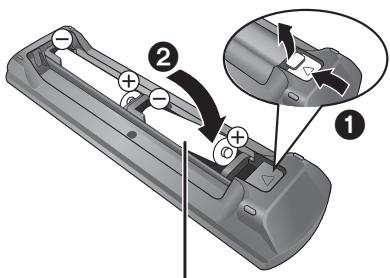
R6/LR6, AA
(Piles alcalines ou au manganèse)
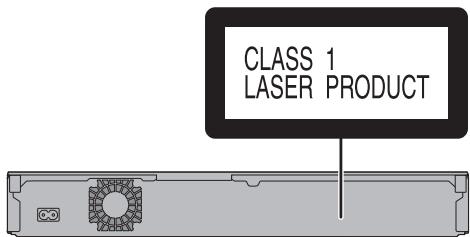
| DANGER- | VISIBLE AND INVISIBLE LASER RADIATION WHEN OPEN, AVOID DIRECT EXPOSURE TO BEAM,FDA21 CFR/CLASS IIIb |
| CAUTION- | CLASS 3B VISIBLE AND INVISIBLE LASER RADIATION WHEN OPEN, AVOID EXPOSURE TO THE BEAM,IEC60825-1/CLASS 3B |
| ATTENTION- | RAYONNEMENT LASER VISIBLE ET INVISIBLE CLASSE 3B, EN CAS D'OUVERTURE, EVITER UNE EXPOSITION AU FAISCEAU. |
| FORSIGTIG- | SYNULG OG USYNLIG LASERSTRÄLING KLASSE 3B, NÄR LÄGET ER ÄBENT, UNDGÄ AT BLIVE UDSAT FOR STRÄLEN, |
| VARO- | AVATTAESSA OLET ALTIIINA LUOKAN 3B NÄKÝVÄÄ JA NÄKÝMÄTÖNTÄ LASERSATEIYA, VARO ALTISTUMISTA SATEELLE. |
| VARNING- | KLASS 3B SYNLIG OCSYNLIG LASERSTRÄLING NÄR DENNA DEL AR OPPNAD, UNDIVIK EXPONERING FOR STRÄLEN, |
| VORSICHT- | SICHTBARE UND UNSICHTBARE LASERSTRÄHLUNG KLASSE 3B, WENN ABDECKUNG GEÖFFNET, NICHT DEM STRAHL AUSSETZEN, |
| 注意- | 打开时有可见及不可见激光辐射。避免光束照射。 |
| 注意- | こ心聞くとクラス3Bの可視及び不可視レーザ放射が出るピームの目又は皮膚への被ばくは危険!見たり触れたりしなことVQL2Q40 |
(À l'intérieur de l'appareil)
Limite d'utilisation du contenu copié non autorisé Cet appareil adopte la technologie suivante pour la protection des droits d'auteur.
Avertissement Cinavia
Ce produit utilise la technologie Cinavia pour limiter l'utilisation non autorisée de la copie de certains films et vidéos commercialisés ainsi que de leur bande son.
Lorsque l'utilisation prohibée d'une copie non autorisée est détectée, un message s'affiche et la lecture ou la copie est interrompue. Plus d'informations sur la technologie
Cinavia est fournie au Centre d'information en ligne des consommateurs Cinavia à l'adresse
http://www.cinavia.com. Pour demander par courrier des informations supplémentaires sur Cinavia, envoyez une carte postale en mentionnant votre adresse à :
Cinavia Consumer Information Center, P.O.
Box 86851, San Diego, CA, 92138, USA.
Table des matières
Mesures de sécurité....2
Accessoires fournis de série ....3
Prise en main
Précautions concernant l'appareil et
le support....5
Raccordement 6
Télécommande 8
Réglages 9
Regarder des émissions
Regarder des émissions ..... 11
Enregistrement
Enregistrement des programmes télévisés . . . 13
Enregistrement différé ..... 15
FUNCTION MENU....18
Enregistrement par mot-clé ..... 19
Utilisation du DD externe (DD USB) .....21
Lecture
Lecture du contenu sur le DD .....22
Lecture du contenu du support .....26
Suppression/édition du contenu....32
Copie
Copie du contenu....35
Réseau
Service réseau....42
TV Anywhere 42
Fonction réseau domestique ....42
Autres fonctions
VIERA Link. 45
Mise à jour du Logiciel (Firmware)....45
Autres actions (Saisie de texte etc.) ..... 46
Configuration
Configuration de base 48
Informations de référence
Guide de dépannage 56
Caractéristiques....63
Informations sur le DD et le support ..... 64
Licences....70
Index 71
À propos des descriptions figurant dans le présent mode d'emploi
- Les pages auxquelles vous devez vous reporter sont indiquées par le signe “⇒ ○○”.
- Les images ne font qu'illustrer, le contenu peut être modifié sans avis préalable.
POLITIQUE DE VIE PRIVÉE (extrait)
Panasonic Corporation, dont le siège social est sis 1006, Oaza Kadoma, Kadoma-shi, Osaka 571-8501, Japon, collecte automatiquement des données à caractère personnel tel que votre adresse IP et/ou le Device ID de votre appareil dès que vous vous connectez à Internet. Nous faisons cela pour protéger nos clients et l'intégrité de notre Service, ainsi que pour protéger les droits et biens de Panasonic.
Vous avez un droit d'accès, de correction et d'opposition au traitement dans certaines circonstances, le droit d'effacement, de limitation du traitement, le droit à la portabilité des données et un droit de s'opposer à d'autres formes de traitement. Si vous souhaitez exercer l'un des droits susmentionnés, et/ou souhaitez en savoir plus à propos du traitement de vos données à caractère personnel dans ce contexte, veuillez vous référer au texte complet de notre politique de vie privée affichée sur la page du support de votre appareil,
http://av.jpn.support.panasonic.com/support/global/cs/bd/privacy/ou contactez notre service de communications/support aux clients au numéro de téléphone ou à l'adresse mentionnés dans la Garantie Européenne de Panasonic incluse dans la boîte de votre appareil afin de vous envoyer le texte complet de notre politique de vie privée.
Précautions concernant l'appareil et le support
Manipuler avec soin le DD/DD USB
- Le DD est un instrument d'enregistrement de haute précision et il peut facilement être endommagé. C'est pourquoi vous devez être attentif aux points suivants lorsque l'appareil est en marche, autrement le DD et le contenu enregistré pourraient être endommagés :
- Ne soumettez pas l'appareil à des chocs ou à des vibrations.
- Ne débranchez pas le cordon d'alimentation secteur de la prise secteur.
• Le DD est un dispositif de stockage temporaire
– Il est conseillé de sauvegarder le contenu enregistré sur un disque ou de garder les données originales ou les CD à partir desquels il a été copié.
– Si vous constatez un problème avec le DD tels que des bruits inhabituels, enregistrez immédiatement (sauvegarde) tout le contenu et demandez un dépannage. Si vous continuez d'utiliser le DD qui a un problème, l'appareil ou le contenu enregistré sera endommagé. - Si le DD ou le DD USB est endommagé, le contenu enregistré ne pourra pas être récupéré.
Précautions d'installation
- Ne placez pas l'appareil sur un objet générant de la chaleur comme par exemple un décodeur TV (STB), etc.
Lorsqu'un problème de condensation survient, sans mettre l'appareil en marche, laissez celui-ci s'adapter à la température ambiante et attendez 2–3 heures que la condensation disparaisse.
Si vous déplacez l'appareil
Avant de déplacer l'appareil, assurez-vous que son plateau à disque est vide.
1 Mettez l'appareil en veille. (Patientez jusqu'à ce que la mention "BYE" disparaisse de l'afficheur.)
2 Débranchez le cordon d'alimentation secteur de la prise secteur.
3 Ne déplacez l'appareil que lorsque celui-ci est complètement arrêté (environ 3 minutes) afin d'éviter de causer des vibrations et des chocs. (Même après avoir mis l'appareil en veille, le DD continue de fonctionner pendant un petit moment.)
Nettoyage
- Nettoyez avec un chiffon doux et sec.
- N'utilisez jamais d'alcool, de diluant pour peinture, de benzine ni de lingettes traitées chimiquement pour nettoyer cet appareil.
- Utilisez le nettoyeur pour lentille (non fourni) pour nettoyer la lentille de l'appareil.
Lors d'une demande de réparation pour cet appareil
L'enregistrement du DD USB peut être annulé par le processus de réparation de cet appareil.
Vous pouvez utiliser de nouveau le DD USB en le réenregistrant, mais tout le contenu déjà enregistré sur le DD USB sera perdu. Dans ce cas, le contenu enregistré (données) ne peut pas être récupéré.
Pour mettre au rebut ou donner cet appareil
Cet appareil peut contenir des informations privées. Avant de déposer ou de donner cet appareil, effectuez ce qui suit pour supprimer les données :
-Formater Disque Dur (⇒ 50)
– Réglage d'usine (⇒ 55)
Manipulation du support
- Ne touchez pas la surface enregistrée des disques.
- Essuyez avec un chiffon humide puis avec un chiffon sec.
CORRECT

INCORRECT

- Ne collez pas d'étiquettes ou d'autocollants sur les disques.
- N'utilisez pas de sprays nettoyants pour disque, de benzine, de diluant, de liquide de protection contre l'électricité statique ou n'importe quel autre solvant.
-
N'utilisez pas les disques suivants:
-
Des disques avec des parties adhésives exposées provenant d'autocollants ou d'étiquettes retirés (disques de location, etc.).
– Disques très gondolés ou fissurés. - Des disques aux formes irrégulières, s'apparentant au coeur.
Raccordement
L'appareil peut lire les contenus 4K s'il est raccordé à un téléviseur compatible.
- Avant d'effectuer les raccordements, veuillez débrancher tous les appareils des prises électriques. (Branchez le cordon d'alimentation secteur après avoir effectué tous les raccordements.)
- Utilisez les câbles HDMI. (18 Gbits/s)
- Si l'appareil ne doit plus servir pendant un certain temps Pour économiser de l'électricité, débranchez-le de la prise secteur. Cet appareil consomme une petite quantité d'électricité, même lorsqu'il est en veille. (⇒ 63)
■ Pour bénéficier de la sortie 4K
- Pour bénéficier d'images en 4K (50p/60p), un câble HDMI prenant en charge 18 Gbit/s est nécessaire. Veuillez utiliser des câbles HDMI mesurant 5,0 mètres au maximum.
- Lorsque vous raccordez cet appareil à un téléviseur compatible 4K et que vous effectuez "Réglage facile", 4K est automatiquement sélectionné. (⇒ 9)
- Pour visionner des émissions, des programmes ou du contenu Ultra HD Blu-ray au format 4K/HDR, un téléviseur qui prend en charge le HDCP2.2, le 4K (50p/60p) 4:4:4, et les signaux HDR est nécessaire.
Raccordements de base
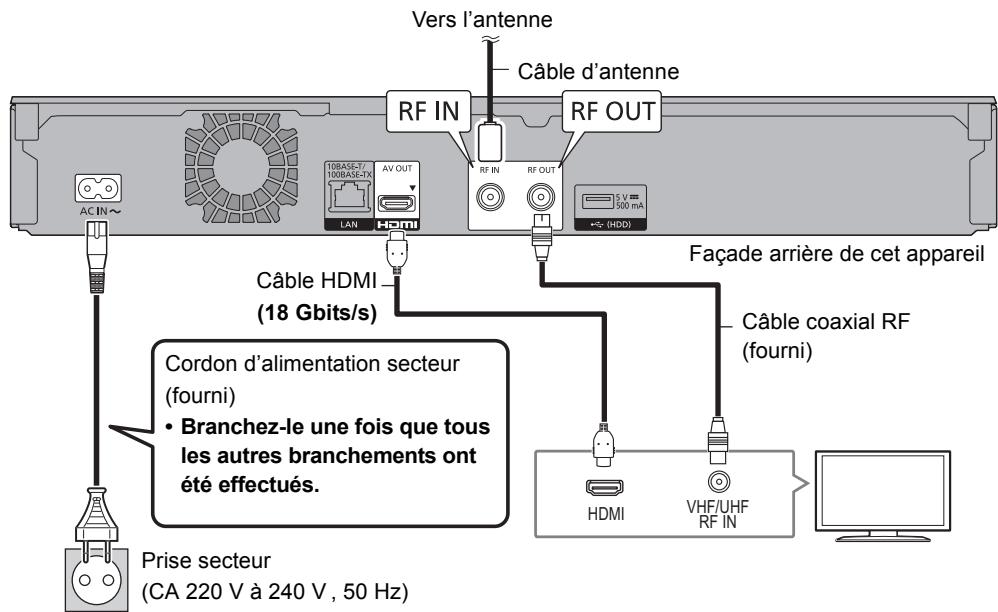

- Gardez les câbles coaxiaux RF aussi loin que possible des autres câbles.
Raccordements de l'amplificateur/récepteur/barre de son
■ Pour bénéficier de la vidéo avec un téléviseur compatible 4K et du son avec un amplificateur compatible 4K
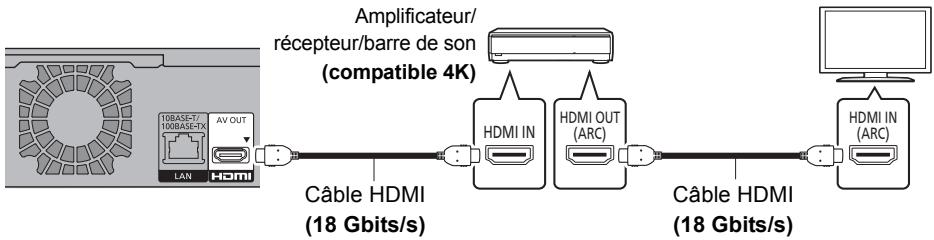
flowchart
graph LR
    A["10BASE-T/10BASE-TX LAN"] --> B["AV OUT"]
    B --> C["HDMI"]
    C --> D["Câble HDMI (18 Gbits/s)"]
    D --> E["HDMI IN"]
    E --> F["HDMI OUT (ARC)"]
    F --> G["Câble HDMI (18 Gbits/s)"]
    G --> H["HDMI IN (ARC)"]
    H --> I["Computer"]
    style A fill:#f9f,stroke:#333
    style I fill:#ccf,stroke:#333
■ Profiter d'une vidéo 4K en raccordant un amplificateur compatible non 4K
Les images 4K peuvent être lues si cet appareil est raccordé à un téléviseur compatible 4K.
- Ce raccordement ne prend en charge que les formats allant jusqu'au 5.1ch au maximum.
- Pour raccorder un téléviseur et un amplificateur à l'aide d'un câble HDMI, les prises de raccordement de ces deux appareils doivent être compatibles ARC.
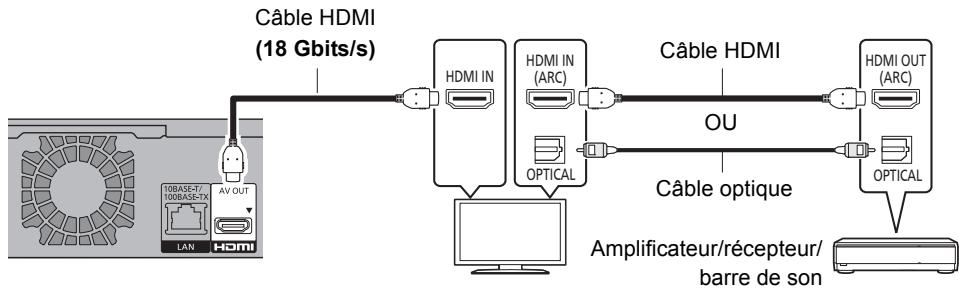
flowchart
graph LR
    A["LAN"] -->|AV OUT| B["HDMI"]
    B --> C["HDMI IN"]
    C --> D["HDMI IN (ARC)"]
    D --> E["OU"]
    E --> F["HDMI OUT (ARC)"]
    F --> G["Optical"]
    G --> H["Amplificateur/récepteur/barre de son"]
    I["Cable HDMI (18 Gbits/s)"] --> B
    J["Cable HDMI"] --> E
    K["Cable optique"] --> F

- Pour bénéficier de Dolby Atmos® ou DTS:X® (⇒ 51)
- À propos de la fonction ARC :
Pour utiliser un téléviseur ou un amplificateur/récepteur qui ne possède pas l'inscription "ARC" sur la prise HDMI, il est nécessaire de raccorder le téléviseur et l'amplificateur/récepteur à l'aide d'un câble audio numérique pour bénéficier du son du téléviseur sur l'amplificateur/récepteur.
Raccordement au réseau
Lorsque cet appareil est connecté au réseau, vous pouvez bénéficier des fonctions réseau (Service réseau, TV Anywhere, etc.).
Après que vous ayez effectué la connexion du câble réseau local/réseau local sans fil, la configuration du réseau est nécessaire. (⇒ 10, Réglage facile du réseau)
Raccordement du câble du réseau local (LAN)

- Utilisez des câbles LAN droits de catégorie 5 ou supérieure (STP) pour connecter les appareils périphériques.
Connexion au réseau local (LAN) sans fil (⇒ 10, Réglage facile du réseau)
- L'appareil n'est pas compatible avec les réseaux locaux publics sans fil.
Télécommande
Les instructions pour l'utilisation font en général référence aux commandes de la télécommande.
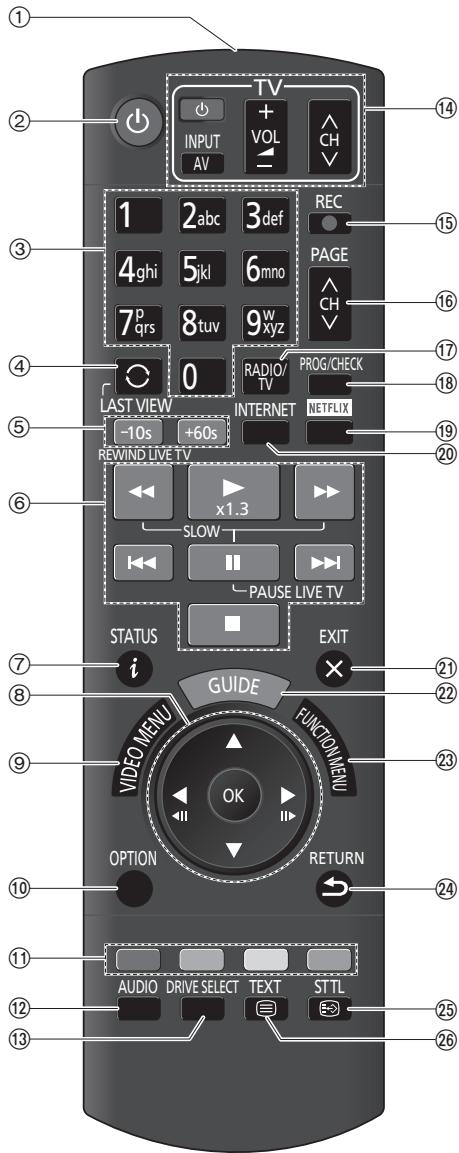
① Transmet le signal de la télécommande
- Pointez-la vers le capteur de signal de la télécommande de cet appareil. (⇒ 62)
② Permet de faire basculer l'appareil de l'état de marche à celui de veille et vice versa
③ Permet de sélectionner les chaines et les numéros de programme, etc./de saisir les numéros et les caractères
④ Passe sur la chaine précédemment regardée ( 13)
⑤ Saut manuel pendant la lecture des programmes etc. ( 27)
-10s : Permet de revenir environ 10 secondes en arrière
+60s : Permet d'avancer d'environ 1 minute
⑥ Fonctions basiques d'enregistrement et de lecture, REWIND LIVE TV/PAUSE LIVE TV (⇒ 13)
⑦ Affiche les informations (⇒ 12, 24, 27)
⑧ Sélection/OK,
Image par image ( 27)
⑨ Permet d'afficher le Menu vidéo (Pour lire un programme enregistré), Top Menu, Menu Pop-up (⇒ 23)
⑩ Permet d'afficher le menu OPTION (⇒ 30, 32, 34)
⑪ Boutons de couleur (rouge, vert, jaune, bleu) (À utiliser conformément aux instructions sur l'écran.)
⑫ Sélectionne le son (⇒ 12, 28)
⑬ Sélectionne le lecteur (DD, Disque ou USB)
⑭ Touches de commande du téléviseur (⇒ 11)
INPUT AV : Permet de sélectionner l'entrée vidéo. (⇒ 11)
⑮ Démarre l'enregistrement (⇒ 13)
⑯ Sélectionne la chaîne (⇒ 11)/Change les pages de l'écran du Menu vidéo etc.
⑰ Permute vers la liste des stations de radio (⇒ 13)
⑱ Permet d'afficher l'écran Enregistrement différé [Pour contrôler le programme différé (c-à-d supprimer ou éditer etc.)] (⇒ 16)
⑲ Affiche l'écran NETFLIX (⇒ 42)
(NETFLIX peut être accessible directement.)
⑳ Affiche l'écran du Service réseau (⇒ 42)
②1 Permet de quitter l'écran de menu
②2 Affiche l'écran TV Guide (⇒ 15)
②3 Affiche l'écran FUNCTION MENU (⇒ 18)
⑳ Retour à l'écran précédent
⑲5 Affiche le sous-titrage (⇒ 12, 28)
②6 Affiche le Télétexte (⇒ 12)
Réglages
Avant de l'utiliser, effectuez la configuration initiale de l'appareil.
Réglage facile
Préparation
Allumez le téléviseur, puis sélectionnez l'entrée AV correspondant au connecteur de cet appareil.
1 Appuyez sur [⏻] sur la télécommande ou [⏻/l] sur cet appareil.
2 Suivez les instructions à l'écran pour poursuivre les réglages.
- Pour avoir des détails sur "Entrer code PIN" (⇒ 55)
3 Configuration automatique démarrera automatiquement.
- Si l'écran de configuration de l'horloge apparaît, réglez l'heure manuellement (⇒ 55, Date et heure).
- Lorsqu'il est raccordé à un téléviseur compatible 4K (⇒ droite)
4 Réglez Démarrage rapide sur "On", "Off" ou "Réglage de l'heure pour Démarrage rapide", puis appuyez sur [OK].
Lorsque “Le Réglage facile est terminé.” apparaît, la Réglage facile est terminée.
- Sélectionnez “Oui” pour procéder à la Réglage facile du réseau.
- Sélectionnez "Non" pour quitter le Réglage facile.
Pour redémarrer la configuration (⇒ 48, Configuration automatique)
Pour afficher la liste des chaînes syntonisées (⇒ 11, Utilisation Liste des Chaînes)
Pour arrêter la procédure en cours
Appuyez sur [RETURN Ⓤ].

- Si la syntonisation est annulée à mi-course, il pourrait être impossible de recevoir les chaînes. Relancez une nouvelle fois la configuration.
Lorsqu'il est raccordé à un téléviseur compatible 4K
Lorsqu'il est raccordé à un téléviseur compatible 4K, le réglage de la connexion au téléviseur 4K suivant s'affiche.
Sortie 4K(50p/60p)
Lancez la vérification de connexion avec votre
TV 4K. Quand la connexion démarre et si la vidéo ne s'affiche pas correctement, attendez l'affichage suivant. La vérification de connexion peut nécessiter jusqu'à 30 secondes pour afficher le nouvel écran de message.
Appuyez sur OK.

L'écran ci-dessus n'apparait pas avec un téléviseur qui n'est pas compatible 4K.
1 Appuyez sur [OK] pour lancer le réglage. L'écran devient noir pendant quelques secondes puis un message apparait.
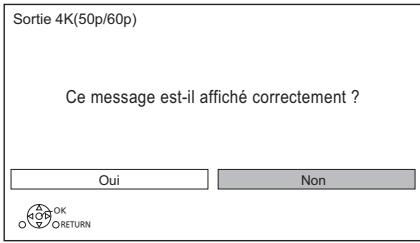
2 Sélectionnez "Oui" et puis appuyez sur [OK]. La connexion au téléviseur 4K a réussi. (Allez à l'étape suivante de la "Réglage facile".)
Lorsque la fenêtre suivante apparaît :
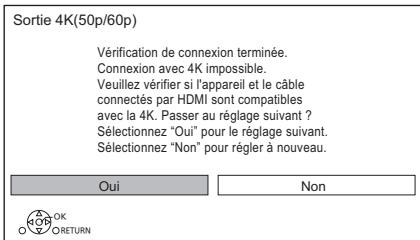
"Oui": Le réglage suivant s'affiche.
"Non": Le réglage de la connexion au téléviseur 4K démarre une nouvelle fois.
(Réessayez le processus de configuration.)

- Pour raccorder de nouveau cet appareil à un téléviseur compatible 4K après l'avoir raccordé à un téléviseur compatible 2K et complété le "Réglage facile", réglez "Sortie 4K(50p/60p)" sur "4K(50p/60p) 4:4:4" ou "4K(50p/60p) 4:2:0". (⇒ 52)
Réglage facile du réseau
Après avoir effectué la “Réglage facile”, vous pouvez poursuivre avec la “Réglage facile du réseau”.
Suivez les instructions à l'écran pour établir vos réglages de connexion.
Sélectionnez “Câblé” ou “Sans fil”, puis appuyez sur [OK].
Raccordement du câble réseau ("Câblé")
Suivez les instructions à l'écran pour effectuer la configuration de votre connexion.
Connexion au réseau local (LAN) sans fil ("Sans fil")
Avant de commencer la configuration de la connexion sans fil
- Obtenez votre nom de Réseau (SSID ^※1 ).
- Si votre connexion sans fil est cryptée assurez-vous de connaître votre clé de cryptage.
- Le SSID ^※1 , mot de passe (Clé) etc., peuvent être inscrits sur le routeur.
ex.,
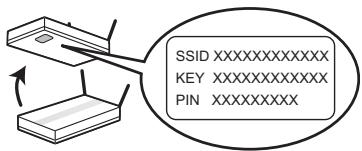
Puis suivez les instructions à l'écran et appliquez les paramètres.
Rechercher un réseau sans fil:
Les réseaux locaux sans fil disponibles s'afficheront. Sélectionnez votre nom de réseau et appuyez sur [OK].
– Si votre nom de réseau n'est pas affiché, cherchez de nouveau en appuyant sur la touche rouge de la télécommande.
- Un SSID ^※2 discret ne s'affiche pas. Saisissez le SSID manuellement en utilisant "Réglages sans fil". (⇒ 52)
- Si votre réseau sans fil est chiffré, l'écran de saisie de la clé de chiffrement s'affichera. Saisissez la clé de cryptage de votre réseau.
Bouton de protection de réseaux sans-fil Méthode ^*3 :
Si votre routeur sans fil prend en charge la méthode Bouton de protection de réseaux sans-fil*3, vous pouvez facilement effectuer les réglages en appuyant sur la touche Link.
1 Appuyez sur la touche verte de la télécommande.
2 Appuyez sur la touche Link ou sur la touche correspondante du routeur sans fil jusqu'à ce que le voyant commence à clignoter.
- Pour plus de détails, consultez le mode d'emploi du routeur sans fil.
3 Appuyez sur [OK].
ex.,
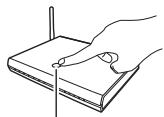
Lors de votre utilisation de fonctions Internet
Votre utilisation des fonctions compatibles Internet et des mises à jour du logiciel doit suivre dorénavant les règles définies dans les "Conditions générales d'utilisation". Examinez attentivement les "Conditions générales d'utilisation" et la "Politique de Vie Privée", et confirmez que vous avez compris la "Politique de Vie Privée" et que vous acceptez les "Conditions générales d'utilisation" en cochant la case et en sélectionnant "OK". (⇒ 54, Mentions légales)
Pour redémarrer la Réglage facile du réseau
Effectuez le "Réglage facile du réseau" dans "Configuration de base". (⇒ 52)
Pour recommencer les réglages individuellement
Si la "Réglage facile du réseau" ne fonctionne pas correctement ou si vous changez les paramètres individuellement, effectuez les "Configuration Réseau" dans "Configuration de base". (⇒ 52)
Contrôlez la sécurité avant d'utiliser la Fonction Réseau domestique
Si vous paramétrez la “Fonction Réseau domestique” sur “On”, tous les dispositifs connectés sur le même réseau peuvent accéder à cet appareil. Assurez-vous que le routeur de votre réseau domestique possède le système de sécurité adéquat pour éviter les accès non autorisés.

- Consultez le mode d'emploi du concentrateur (hub) ou du routeur.
- Si vous paramétrez “Fonction Réseau domestique” ou “TV Anywhere” sur “On”, le paramètre du “Démarrage rapide” se fixe sur “On”.
- N'utilisez pas cet appareil pour vous connecter à un réseau sans fil pour lequel vous ne possédez pas de droits d'utilisation.
- Après avoir effectué les réglages du réseau sur cet appareil, les réglages (niveau de chiffrement, etc.) du routeur sans fil pourraient changer. Si vous avez des problèmes pour mettre votre ordinateur en ligne, effectuez les réglages du réseau de votre ordinateur en fonction de ceux du routeur sans fil.
*1 SSID : Un SSID (Service Set IDentification) est le nom utilisé par le réseau local (LAN) sans fil pour identifier un réseau particulier. La transmission est possible si le SSID correspond aux deux dispositifs.
^*2 En fonction des paramètres du routeur sans fil, son SSID pourrait être impossible à trouver. Pour plus de détails, consultez le mode d'emploi du routeur sans fil.
※3 La méthode Bouton de protection de réseaux sans-fil est une méthode de connexion qui vous permet de définir facilement le chiffrement d'une connexion au réseau local sans fil.
Vous pouvez vous connecter à un réseau local sans fil en appuyant sur une certaine touche du point d'accès sans fil [Touche Link, touche WPS (Wi-Fi Protected Setup™), etc.].
Touches de commande du téléviseur
Le téléviseur peut être actionné par les touches de commande du téléviseur de la télécommande.
- Effectuez le réglage si vous ne pouvez pas actionner le téléviseur à l'aide des touches de commande du téléviseur.
Tout en appuyant sur [TV ⏻], saisissez le code à l'aide des touches numériques.
Fabricant et code correspondant
| Marque | Code |
| Panasonic | 01 / 02 / 03 / 04 |
| GRUNDIG | 09 |
| JVC | 17 / 30 / 39 / 70 |
| LG | 05 / 50 / 51 |
| PHILIPS | 05 / 06 / 46 |
| SAMSUNG | 32 / 42 / 43 / 65 / 68 |
| SHARP | 18 |
| SONY | 08 |
| TCL | 31 / 33 / 66 / 67 / 69 |
| TELEFUNKEN | 10 / 11 / 12 / 13 / 14 |
| THOMSON | 10 / 15 / 44 |
| TOSHIBA | 16 / 57 |

- S'il y a plusieurs codes fournis pour votre téléviseur, essayez-les successivement jusqu'à trouver celui qui permet de commander correctement le téléviseur.
Regarder des émissions
Sélectionnez l'entrée AV appropriée sur le téléviseur.
Appuyez sur [CH ∧ ∨] pour sélectionner la chaîne.
- Vous pouvez aussi sélectionner la chaîne avec les opérations suivantes.
– En utilisant les touches numériques
– Utilisation Liste des Chaînes (⇒ ci-dessous) - Utilisation des informations de la chaîne (⇒ 12)
- Utilisation du TV Guide (⇒ 15)
Utilisation Liste des Chaînes
Vous pouvez choisir la chaine parmi la liste des noms de chaîne.
1 Appuyez sur [OK].
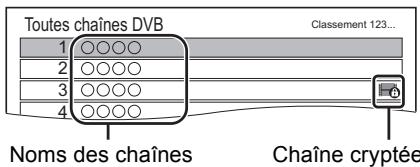
- Rouge : Permet de trier les chaines par ordre alphabétique (A. B. C...), etc.
- Bleu : Permet de changer la catégorie (c-à-d, Tout, Gratuit etc.)
2 Sélectionnez le canal, puis appuyez sur [OK].
Pour éditer la liste des chaines (⇒ 48)
Utilisation des informations de la chaîne
Pendant que vous regardez un programme Appuyez sur [STATUS ①].
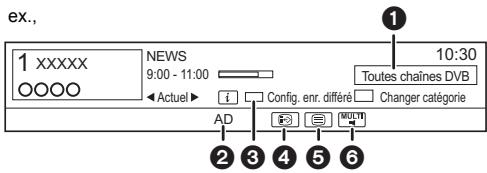
① Catégorie en cours
② Description Audio
③ Config. enr. différé
Permet de créer un enregistrement différé du programme en cours/suivant.
4 Sous-titres
5 Télétexte
⑥ Piste audio multiple
Pour afficher des informations détaillées
Appuyez de nouveau sur [STATUS ①].
Pour masquer l'écran des informations
Appuyez sur [EXIT ⊗].
Pour changer Catégorie (c-à-d, Tout ou Gratuit etc.)
Appuyez sur la touche bleue.
Pour vérifier le programme en cours et le programme suivant
Appuyez sur [◀, ▶].
Pour passer à une autre chaîne
Appuyez sur [▲, ▼], puis appuyez sur [OK].
Pour programmer rapidement l'enregistrement différé
Vous pouvez effectuer l'enregistrement différé du programme en cours ou du programme suivant.
1 Appuyez sur la touche jaune.
2 Allez à l'étape 3 de la page 16, "Programmation manuelle d'un enregistrement différé".
Pour ajouter vos chaînes favorites
Vous pouvez ajouter vos chaînes favorites en utilisant “Éditer les favoris” dans le “Menu TV numérique”. (⇒ droite)
- Pour avoir des détails, consultez “Éditer les favoris”. (⇒ 48)
Pour afficher le sous-titrage
Lorsque “ ➕ ➕ ” apparaît dans les informations de la chaîne
Appuyez sur [STTL 📋].
- Appuyez de nouveau pour cacher le sous-titrage.
Pour afficher le Télétexte
Appuyez sur [TEXT ☐].
Changement de l'audio
Appuyez sur [AUDIO].
Si cet appareil nécessite un code PIN
Saisissez le code PIN à l'aide des touches numériques.
- Si vous choisissez un code PIN, prenez soin de le noter afin de ne pas l'oublier.
- Vous pouvez modifier le code PIN en allant sur "Entrer code PIN". (⇒ 55)
Pour changer les paramètres (Description Audio etc.) en utilisant le Menu TV numérique
Vous pouvez changer les paramètres de la langue de sous-titrage etc. Affichez "Menu TV numérique" en appuyant sur [OPTION], réglez chaque paramètres.
Éditer les favoris (⇒ 48)
Langue sous-titres
Multi-vidéo/Multi-audio
Vous pouvez sélectionner les contenus d'une émission.
- Lorsqu'un programme comprend des signaux vidéo/audio etc., vous pouvez sélectionner les signaux.
Description Audio
L'audiodescription ajoute une piste audio supplémentaire qui sert à décrire les événements qui se déroulent à l'écran (narration) et favorise la compréhension et le plaisir, en particulier pour les téléspectateurs ayant une déficience visuelle.

- Lorsque "Dolby D / Dolby D + / Dolby TrueHD" ou "HE-AAC" est réglé sur "Bitstream", l'Description Audio peut ne pas fonctionner. Réglez-les sur "PCM" (⇒ 51, Sortie audio numérique).
- Vous pouvez également activer "Description Audio" dans le menu Configuration. (⇒ 49)
REWIND LIVE TV/PAUSE LIVE TV
Vous pouvez rembobiner/mettre en pause le programme TV en direct que vous regardez.
- 1 heure 30 de programmes TV maximum peuvent être mémorisés temporairement.
REWIND LIVE TV
1 Tout en regardant la télévision Appuyez sur [◀◀] pour rembobiner.
2 Appuyez sur [▶ ×1.3] pour lire.
PAUSE LIVE TV
1 Tout en regardant la télévision Appuyez sur [■■] pour mettre en pause.
2 Appuyez sur [▶ ×1.3] pour lire.
Pour arrêter REWIND LIVE TV ou PAUSE LIVE TV
1 Appuyez sur [■].
2 Sélectionnez "Oui", puis appuyez sur [OK].

- REWIND LIVE TV/PAUSE LIVE TV s'arrête dans les cas suivants :
– Lorsqu'on passe à d'autres canaux ou d'autres écrans
– Lorsque l'appareil démarre l'enregistrement en utilisant tous les tuners - Ces fonctions ne marchent pas dans les cas suivants:
– Lorsqu'on regarde un programme que l'on enregistre
– Lorsqu'un programme radio est sélectionné
Autres commandes
LAST VIEW
Vous pouvez passer sur la chaine que vous avez précédemment regardée.
Appuyez sur [LAST VIEW ○].
Pour passer sur les stations de radio ou sur toutes les chaines
Appuyez sur [RADIO/TV].
Pour mettre à jour la liste des chaines
Consultez la section "Actualiser liste chaînes". (⇒ 48)
Enregistrement des programmes télévisés
Cet appareil peut enregistrer deux programmes qui sont diffusés en même temps.

Préparation
Vous pouvez changer le mode d'enregistrement (qualité de l'image) (⇒ 14)
1 Sélectionnez la chaîne à enregistrer.
2 Appuyez sur [REC ●].
L'enregistrement démarre.
3 Sélectionnez "Arrêt automatique", puis appuyez sur [OK].
- Enregistrement immédiat (OTR)
L'enregistrement s'arrête automatiquement lorsque le programme s'achève.
Pour enregistrer deux programmes simultanément
Pendant l'enregistrement, effectuez les étapes 1–3. (⇒ ci-dessus)
Pour supprimer les programmes enregistrés ( 32)

- Si l'heure de démarrer un enregistrement différé arrive alors que tous les tuners sont déjà utilisés pour enregistrer, l'enregistrement (OTR) d'un des programmes prend fin.
- Lorsque “Veille auto. après enregistrement une touche” est réglé sur “On”, consultez la page 54.
- Enregistrement des programmes en UHD/HDR Cet appareil peut enregistrer des programmes en UHD/HDR. Les programmes en UHD (4K) sont beaucoup plus volumineux que les programmes en HD (2K) en termes de données. Si vous conservez des enregistrements en UHD (4K), tout l'espace libre du DD peut rapidement être utilisé. Toutefois, avant que cela arrive, vous pouvez les copier sur un DD USB externe.
- Vous pouvez les sauvegarder sur un disque avec une qualité HD (2K). (⇒ 35)
Pour programmer la durée d'enregistrement
1 Sélectionnez "Temps d'enregistrement" ou "Enregistrement continu" à l'étape 3 (⇒ 13).
Temps d'enregistrement: (30 minutes - 4 heures)
- Vous pouvez sélectionner la durée de l'enregistrement avec [◀, ▶].
2 Appuyez sur [OK].
Pour changer le mode d'enregistrement (qualité de l'image)
Cet appareil peut enregistrer des programmes en mode DR puis changer automatiquement leur mode d'enregistrement (qualité de l'image) pour un autre paramètre durant la veille.
1 Appuyez sur [OPTION].
2 Sélectionnez "Mode Enregistrement".
3 Sélectionnez le mode d'enregistrement, puis appuyez sur [OK].
- Mode d'enregistrement (qualité de l'image) (⇒ 68)
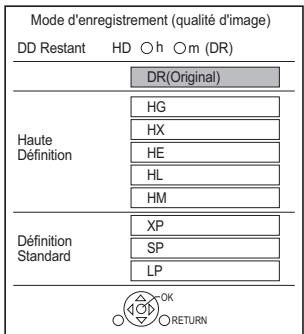
- Le mode d'enregistrement défini ici est utilisé comme valeur par défaut pour le prochain enregistrement.
- Les programmes avec une qualité d'image originale (mode DR) seront supprimés une fois que leur mode d'enregistrement sera modifié.
Pour changer le mode d'enregistrement après l'enregistrement en mode DR (⇒ 33, Modification de la qualité d'image)

- Si le DD n'a plus assez d'espace libre, la fonction de changement du mode d'enregistrement ne marche pas.
- Il faut environ la même durée que celle de l'enregistrement lui-même pour changer le mode d'enregistrement.
- Le changement d'un mode d'enregistrement s'arrête si cet appareil est mis en marche. Le traitement reprendra depuis le début une fois l'appareil remis en veille.
- Si vous passez sur un mode enregistrement autre que le mode DR, les programmes UHD (4K) seront convertis en programmes HD (2K).
Commande durant l'enregistrement
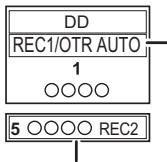
Vérifier l'enregistrement du programme
Appuyez sur [STATUS ①].
ex., Pendant l'enregistrement simultané de deux programmes
flowchart
graph TD
    A["DD"] --> B["REC1/OTR AUTO"]
    B --> C["1"]
    C --> D["○○○○"]
    E["5 ○○○○ REC2"] --> F["End"]
Enregistrement d'un programme du téléviseur
Enregistrement d'un programme non affiché sur le téléviseur
Pour arrêter l'enregistrement
Appuyez sur [■].
En enregistrant un seul programme:
Si l'écran suivant apparaît
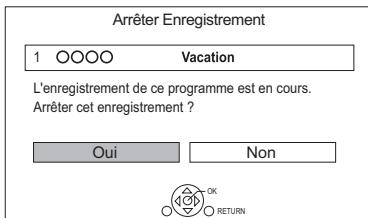
Sélectionnez "Oui", puis appuyez sur [OK].
En enregistrant deux programmes:
1 Sélectionnez le programme, puis appuyez sur [OK].
2 Sélectionnez "Oui", puis appuyez sur [OK].
Mettre l'enregistrement en pause
Après l'affichage du programme en cours d'enregistrement, appuyez sur [■■].
- Appuyez une nouvelle fois pour relancer l'enregistrement. (un programme n'est pas divisé en programmes séparés).

- Le programme de l'enregistrement différé ne peut pas être mis en pause.
Enregistrement différé
Vous pouvez entrer jusqu'à 32 programmes sur un mois à l'avance. (Chaque programme quotidien ou hebdomadaire est comptabilisé comme un seul programme.)
Cet appareil peut enregistrer deux programmes qui sont diffusés en même temps.

1 Appuyez sur [GUIDE].
TV Guide apparaît.
2 Sélectionnez le programme, puis appuyez sur la touche rouge.
L'icône retardateur "💡" (rouge) s'affiche.
- Si des instructions s'affichent à l'écran, suivez-les.
[Non-Text]
- Vous pouvez définir l'heure du début et de fin pour assurer la réussite de l'enregistrement différé. (⇒ 49, Heure du début d'enregistrement, Heure de fin d'enregistrement)
- Les enregistrements différés réglés pour deux programmes consécutifs seront traités comme des enregistrements différés simultanés réglés pour deux programmes. Si vous réglez un enregistrement différé pour une chaîne supplémentaire, l'écran Chevauchement d'enregistrements programmés peut s'afficher. Après avoir sélectionné "Conserver" pour fermer l'écran Chevauchement d'enregistrements programmés, réglez les heures du début et de la fin de l'enregistrement sur l'écran de l'enregistrement différé (⇒ 16, Programmation manuelle d'un enregistrement différé)
- Certaines émissions pourraient ne pas envoyer correctement les informations du programme. Dans ce cas, utilisez l'enregistrement différé manuel. (⇒ 16)
Si l'écran "Chevauchement d'enregistrements programmés" apparait
Pour corriger un Chevauchement d'enregistrements programmés
1 Sélectionnez "Modifier", puis appuyez sur [OK].
2 Suivez les instructions à l'écran.
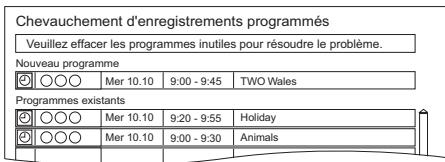
Rouge : Supprimer le programme
Jaune : Quitter (Le chevauchement n'est pas corrigé)
TV Guide
1 Appuyez sur [GUIDE]. ex. Vue Paysage
| TV Guide PaysageMar 02.01.2018 8:05 Catégorie: Toutes chaînes DVB | |||||||
| 8:00 - 9:45 Skillful workman 4 | |||||||
| Mar 02.01 | 8:00 | 8:30 | 9:00 | 9:30 | 10:00 | 10:30 | ▶ |
| 1 〇〇〇〇 | Skillful workman | Penguin | |||||
| 2 〇〇〇〇 | Kitten | House dog | Will | ||||
| 3 〇〇〇〇 | Vacation | Hunting | |||||
| 4 〇〇〇〇 | Pampas grass | News | Top run | ||||
| 5 〇〇〇〇 | News | Com | Shopping | Area 91 | |||
| 6 〇〇〇〇 | Venus | Moon | |||||
| 7 〇〇〇〇 | Construction | Hippopotamus | |||||
| 8 〇〇〇〇 | Great river | Mr. Otter | Dodge | ||||
2 Sélectionnez le programme, puis appuyez sur [OK].
3 Sélectionnez "Voir programme", puis appuyez sur [OK].
Page vers le haut/vers le bas
Appuyez sur [CH ∧ ∨].
Pour visionner une liste de programmes pour un autre jour
Appuyez sur la touche verte (Jour précédent) ou sur la touche jaune (Jour suivant).
Pour changer la vue du TV Guide
Appuyez sur [GUIDE] pour permuter la vue "Paysage" et la vue "Portrait".
Pour définir un enregistrement différé en utilisant le TV Guide
Appuyez sur la touche rouge.
Pour trouver un programme [Recherche par mot-clé, Sélection de la catégorie (c-à-d Arts/Culture), etc.]
1 Appuyez sur [OPTION].
2 Sélectionnez l'élément ci-dessous, puis appuyez sur [OK].
Affiche les programmes demandant la saisie d'un mot de passe.
- Reportez-vous à la section "Saisie de texte". (⇒ 47)
Recherche par mot-clé
Recherche par type de programmes
Affiche les programmes du type sélectionné.
Si, par exemple, vous sélectionnez
"Arts/Culture", seuls les programmes relatifs aux arts et à la culture s'afficheront.
Sélection de la catégorie
Permet d'afficher les chaines de la catégorie sélectionnée. (TV gratuite etc.)
- Pour retourner à la liste précédente TV Guide Sélectionnez "Toutes chaînes DVB".
3 Sélectionnez le programme, puis appuyez sur la touche rouge pour l'enregistrement différé.

- La Catégorie peut ne pas être attribuée correctement en fonction des informations du programme.
Pour éditer l'enregistrement différé
1 Sélectionnez le programme à modifier, puis appuyez sur la touche rouge.
2 Sélectionnez "Edition Enr. Différé", puis appuyez sur [OK].
3 Allez à l'étape 3 de la Programmation manuelle d'un enregistrement différé. (⇒ ci-dessous)
Pour annuler un enregistrement différé
1 Sélectionnez le programme à annuler, puis appuyez sur la touche rouge.
2 Sélectionnez "Annul. Enr. Différé", puis appuyez sur [OK].
(Le symbole “💡” disparaît.)
Pour définir Enregistrement par mot-clé ( 19)
Programmation manuelle d'un enregistrement différé
1 Appuyez sur [PROG/CHECK].
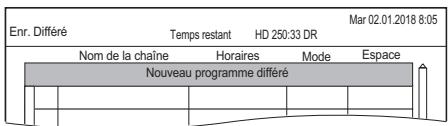
2 Sélectionnez "Nouveau programme différé", puis appuyez sur [OK].
3 Sélectionnez les éléments et changez les réglages.
(⇒ 17, Options de l'enregistrement différé)
4 Appuyez sur [OK].
Le programme différé est mémorisé.
Pour quitter la liste des enregistrements différés
Appuyez sur [EXIT ⊗].
Pour vérifier un programme différé (c-à-d, pour supprimer ou éditer)
1 Appuyez sur [PROG/CHECK]. ex.,
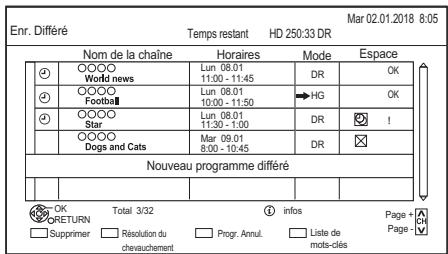
2 Sélectionnez le programme, puis effectuez les opérations.
- Rouge : Pour supprimer un programme différé
- Vert :
Pour corriger le chevauchement d'un programme différé
– La liste des enregistrements différés chevauchés apparaitra. (⇒ 15)
- Jaune : Pour désactiver le programme différé
– L'icône du retardateur “💡” passera de rouge à gris.
- Appuyez une nouvelle fois sur la touche jaune pour activer la pause de l'enregistrement différé. (L'icône du retardateur "④" deviendra rouge.)
– L'icône du retardateur “💡” passera de rouge à gris. – Appuyez une nouvelle fois sur la touche jaune pour activer la pause de l'enregistrement différé. (L'icône du retardateur “💡” deviendra rouge.)
Pour éditer un programme différé (⇒ 17, Options de l'enregistrement différé)

- Les programmes enregistrés automatiquement à l'aide de l'enregistrement par mot-clé ne s'affichent pas sur l'écran de confirmation de l'enregistrement différé. (⇒ 19, Pour vérifier les programmes de Enregistrement par mot-clé)
Options de l'enregistrement différé
ex.,
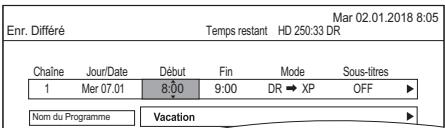
Jour/Date
Vous pouvez sélectionner "Date" ou
"Hebdomadaire" en appuyant sur la touche verte, lorsque "Jour/Date" est sélectionné.
Renouvellement automatique de l'enregistrement
(Uniquement quotidien/hebdomadaire)
L'appareil enregistrera le nouveau programme par dessus l'ancien.
Appuyez sur la touche jaune.
"Renouveler : ON" s'affiche.
Mode
Consultez la section “Mode d'enregistrement (qualité de l'image)” (⇒ 68).
Sous-titres
Vous pouvez choisir si enregistrer ou pas le sous-titrage lorsque la qualité de l'image est modifiée.
(Uniquement si un élément autre que "DR" est sélectionné dans "Mode")
Nom du Programme
1 Sélectionnez "Nom du Programme", puis appuyez sur [OK].
2 Reportez-vous à la section "Saisie de texte". (⇒ 47)
Icônes à l'écran
| Rouge: Le mode veille de l'enregistrement différé est activé. Gris : La mise en attente de enregistrement différé est désactivée. | |
| (Rouge) | Programme en cours d'enregistrement |
| Une partie ou le programme entier ne sera pas enregistré car celui-ci se superpose à un autre. | |
| Le DD est plein. | |
| Programme protégé contre la copie Il n'a pas été enregistré. | |
| L'enregistrement du programme n'a pas été achevé pour certaines raisons. | |
| Renouvellement automatique de l'enregistrement est programmé (⇒ gauche). | |
| OK | S'affiche si l'enregistrement peut être contenu dans l'espace restant. |
| -->(Date) | Un programme différé quotidien ou hebdomadaire est défini.La programmation reste effective jusqu'à la date indiquée ci-dessous-->. |
| ! | L'enregistrement est peut-être impossible parce que:- il n'y a plus assez d'espace libre.- le nombre de programmes a atteint le maximum possible. (⇒ 66)- des programmes sont désactivés, etc. |

- Les programmes à enregistrer à l'aide de l'enregistrement par mot-clé (⇒ 19) ne sont pas affichés.
Remarques sur l'enregistrement
- Le Télétexte ne sera pas enregistré.
- Uniquement en enregistrant une émission dans un autre mode que le mode DR :
– Cet appareil peut enregistrer des programmes en mode DR puis changer automatiquement leur mode d'enregistrement (qualité de l'image) pour un autre paramètre durant la veille. Et le programme original en mode DR sera supprimé automatiquement après ça. (⇒ 14)
- Lorsque vous programmez des enregistrements différés successifs, la dernière 1 minute du programme précédent ne sera pas enregistrée.
- Un enregistrement différé ne se lance pas durant la copie (Changement de la qualité de l'image), le formatage et la finalisation etc.
- Si “Mode clarté du son” est activé, l'enregistrement différé ne démarrera pas pendant la lecture d'un BD-Viséo, DVD-Viséo ou d'un CD musical. (⇒ 49)
- Lorsque le mode d'enregistrement (qualité de l'image) d'un programme enregistré en mode DR est modifié, les nouveaux paramètres de la piste audio et de la langue du sous-titrage seront déterminés par les réglages suivants :
- “Multi-audio” et “Sous-titres” dans “Langue Préférée” ( 49)
- "Description Audio" (⇒ 49)
FUNCTION MENU
Vous pouvez accéder facilement aux fonctions désirées, comme la lecture, l'enregistrement différé, la configuration de l'appareil etc. via le FUNCTION MENU.
1 Appuyez sur [FUNCTION MENU].
![PANASONIC DMR6UBT1IEC - Appuyez sur [FUNCTION MENU]. - 1](/content/2024/12/314527/images/23d4fdda6bb9c803479ebdc67a1771eb4a42ab978dffb2e44c97cfff5b3d04c4.jpg)
![PANASONIC DMR6UBT1IEC - Appuyez sur [FUNCTION MENU]. - 2](/content/2024/12/314527/images/143fe85c4cc20899d3e68eb20b84ca92538f3df3354b1d88c9735e91fd171f12.jpg)
![PANASONIC DMR6UBT1IEC - Appuyez sur [FUNCTION MENU]. - 3](/content/2024/12/314527/images/196a6ab349cf7a493436071dd4ec7488b1d4a5054893102a4f4f98744058eba6.jpg)
![PANASONIC DMR6UBT1IEC - Appuyez sur [FUNCTION MENU]. - 4](/content/2024/12/314527/images/5747f6df22db88027024d834fa9809fe729b87dd1adde377d60cd9a8bd14733e.jpg)
![PANASONIC DMR6UBT1IEC - Appuyez sur [FUNCTION MENU]. - 5](/content/2024/12/314527/images/7a8be4a442b46e665e70babef4dafc88454ff2a45d1953823de8f19a01c9d683.jpg)
![PANASONIC DMR6UBT1IEC - Appuyez sur [FUNCTION MENU]. - 6](/content/2024/12/314527/images/2740ef0e0c4eba0ad91158ebbbdac829050a40ddbce50d3f8fdb0abfa3d2b9d3.jpg)
![PANASONIC DMR6UBT1IEC - Appuyez sur [FUNCTION MENU]. - 7](/content/2024/12/314527/images/1268e32db95f46e9f372e9ea5f530c261819a672fc2dac35b170f2527cfe6d22.jpg)
![PANASONIC DMR6UBT1IEC - Appuyez sur [FUNCTION MENU]. - 8](/content/2024/12/314527/images/d860eea0f56387153f89825b6315f1f1c0f9226c9d757962040e72a286d6bd45.jpg)
![PANASONIC DMR6UBT1IEC - Appuyez sur [FUNCTION MENU]. - 9](/content/2024/12/314527/images/150f7a4cedf1e247649d09320c27a3e151373f1d2ab26b1dc8e20ab080426835.jpg)
2 Sélectionnez l'élément, puis appuyez sur [OK].
Liste du FUNCTION MENU
Enregistrement par mot-clé (⇒ 19)
Vos programmes favoris peuvent être enregistrés en saisissant des mots-clés.
TV Guide (⇒ 15)
Vous pouvez afficher le TV Guide.
Enregistrement différé (⇒ 16)
Vous pouvez vérifier, supprimer ou effectuer des changements sur les enregistrements différés.
Service réseau (⇒ 42)
Le Service réseau vous permet d'accéder à des sites web spécifiques pris en charge par Panasonic et de profiter des contenus tels que les photos, vidéos etc. à partir de l'écran d'accueil du Service réseau.
Contenus sur DD
Lisez les programmes et les autres contenus (contenu 4K, etc.) enregistrés sur le DD.
- Programmes Enregistrés (⇒ 22)
- Vidéo (AVCHD) (⇒ 22)
- Vidéo ( MP4 / MKV ) (⇒ 25)
- Image ( 25)
-Musique (⇒ 25)
Réseau domestique
La fonctionnalité Réseau domestique vous permet de regarder les contenus et les émissions présents sur un serveur connecté au même réseau à partir d'un équipement de lecture.
Cet appareil peut être utilisé comme dispositif de lecture et comme serveur.
– Fonction miroir (⇒ 44)
– Lecture du contenu de réseau (⇒ 43)
– Rendu de médias (⇒ 44)
– Réseau sans-fil direct (⇒ 44)
Configuration
Vous pouvez modifier les différents paramètres de cet appareil.
- Configuration de base ( 48)
Vous pouvez modifier les paramètres du menu de l'appareil, comme Réglage Canaux DVB, Audio, Affichage, Connexion et Réseau.
– Réglages Connexion HDMI (⇒ 52)
- TV Anywhere (⇒ 42)
- Fond d'écran
Personnalisez l'arrière-plan du FUNCTION MENU.
– Gestion données BD-Video (⇒ 26)
Média
Lisez ou copiez le contenu stocké sur un support (disques, etc.).
- Disque
- Périphérique USB
- DD USB
Copier la vidéo
L'appareil peut copier des programmes entre le DD, les DD USB et les disques.
- Menu copie (⇒ 36)
– Copier Vidéo (AVCHD) vers DVD-R (⇒ 40)
Enregistrement par mot-clé
L'appareil peut trouver des programmes qui comportent des mots-clés spécifiques dans leur nom et dans les informations du TV Guide, puis enregistre automatiquement les programmes.

1 Sur l'écran TV Guide (⇒ 15) : Sélectionnez le programme pour l'enregistrement par mot-clé et appuyez sur la touche bleue.
2 Sélectionnez les éléments et changez-les si nécessaire.
ex.,
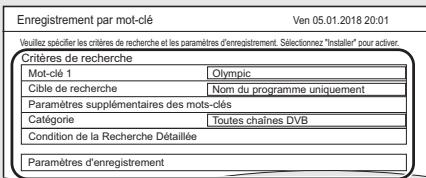
- Consultez la section "Conditions de l'Enregistrement par mot-clé". (⇒ 20)
3 Sélectionnez "Installer", puis appuyez sur [OK].
4 Appuyez sur [OK].
Le réglage est terminé.
L'icône Enregistrement par mot-clé "💡"
(Bleue) s'affiche sur l'écran TV Guide.
Pour vérifier les programmes de Enregistrement par mot-clé
Appuyez sur la touche jaune sur l'écran "Enregistrement par mot-clé". (⇒ ci-dessus)
| Sam 20.10 | Horaires | Nom de programme | |
| 2 | ABC1 | 7:00-7:30 | Olympic opening ceremony |
| 23 | ABC2 | 7:00-8:00 | Olympic opening ceremony |
| 22 | ABC1 | 9:00-11:30 | Olympic Soccer |
| 2 | ABC2/4 | 7:00-7:30 | Olympic Judo |
| 22 | ABC1 | 9:00-10:30 | Olympic Boxing |
① Bleu : L'enregistrement a déjà été sélectionné avec un mot-clé différent.
① Rouge : Le mode veille de l'enregistrement différé est activé.

- Les programmes enregistrés automatiquement à l'aide de l'enregistrement par mot-clé ne s'affichent pas sur l'écran de confirmation de l'enregistrement différé. (⇒ 16) (⇒ ci-dessus, Pour vérifier les programmes de Enregistrement par mot-clé)
- Sur l'écran du TV Guide, il est possible d'afficher jusqu'à 128 programmes avec l'icône Enregistrement par mot-clé “💡” (bleu).
Conditions de l'Enregistrement par mot-clé
Si une recherche trouve trop de programmes, nous vous conseillons de revoir les “Critères de recherche”.
Critères de recherche:
Mot-clé 1-16
Saisissez le mot-clé qui doit être enregistré.
- Reportez-vous à la section "Saisie de texte". (⇒ 47)
- Le mot-clé par défaut est le nom du programme sélectionné sur l'écran du TV Guide.
Si le nom du programme comprend son numéro d'épisode, etc., supprimez le numéro.
Cible de recherche
Paramètres supplémentaires des mots-clés
1 Ajoutez jusqu'à deux mots-clés et deux autres mots à exclure pour affiner la recherche.
2 Sélectionnez "Installer", puis appuyez sur [OK].
Catégorie
Affinez les chaines à rechercher. Les programmes se trouvant dans la catégorie sélectionnée correspondant aux mots clés indiqués seront enregistrés.
Condition de la Recherche Détaillée
Définissez les conditions de recherche détaillées.
Affinez les programmes avec des critères spécifiques pour rechercher uniquement le programme que vous souhaitez enregistrer.
Type de programmes (ex. Arts/Culture) Supprimer les Doublons
S'il y a plusieurs programmes avec le même nom, la même heure de démarrage et la même durée, seul le programme le plus haut dans la liste des chaines sera enregistré.
Paramètres d'enregistrement:
Mode d'enregistrement (qualité d'image) Sous-titres
Ordre de priorité de l'Enregistrement par mot-clé
L'enregistrement s'effectue dans l'ordre de priorité suivant :
1 Un programme déjà en cours d'enregistrement
2 Enregistrement différé
3 Enregistrement par mot-clé (Les programmes seront enregistrés dans l'ordre croissant à partir du mot-clé numéro 1 au numéro 16)
4 Un programme qui démarre en premier
L'Enregistrement par mot-clé peut ne pas s'effectuer dans certains cas. Pour éviter de faire échouer un enregistrement, nous vous conseillons d'utiliser l'Enregistrement différé à la place de l'Enregistrement par mot-clé.
Changement de la méthode d'enregistrement
Sélectionnez le programme signalé par “④” (Bleu), puis appuyez sur la touche rouge sur l'écran de l'état de l'Enregistrement par mot-clé (⇒ 19) ou de l'écran du TV Guide.

- Les programmes sélectionnés pour des enregistrements différés ne sont pas traités comme des programmes Enregistrement par mot-clé.
Suppression automatique de l'Enregistrement par mot-clé
Par défaut, lorsque l'espace libre sur le DD diminue, l'appareil supprime automatiquement les programmes enregistrés par mot-clé, en commençant par celui ayant la date d'enregistrement la plus ancienne.
Effectuez les choses suivantes pour ne pas les supprimer si nécessaire. (⇒ 24)
- Protégez les programmes.
- Changer les paramètres de la suppression automatique.
– Retirez les programmes de “Enr. par mot-clé”.
Commandes Liste de mots-clés
Avec la Liste de mots-clés, vous pouvez ajouter, supprimer, désactiver ou activer des mots-clés ou bien les trier par ordre de priorité.
Pour afficher Liste de mots-clés
Vous pouvez également définir les mots-clés à partir du FUNCTION MENU.
Sélectionnez "Enregistrement par mot-clé". (⇒ 18)
| Enregistrement par mot-clé | Ven 05.01.2018 20:01 | |
| La recherche des mots-clés est effectuée chaque jour et les enregistrements correspondants sont programmés automatiquement. | ||
| Mot-clé 1 | World cup | |
| Mot-clé 2 | Soccer | |
| Mot-clé 3 | Premier League | |
| Mot-clé 4 | ||
Pour ajouter/éditer le Mot-clé
Sélectionnez le mot-clé et appuyez sur [OK], puis effectuez les réglages demandés.
- Consultez la section “Conditions de l'Enregistrement par mot-clé” (⇒ 20)
Pour supprimer le Mot-clé enregistré
1 Sélectionnez le mot-clé, puis appuyez sur la touche rouge.
2 Sélectionnez "Oui", puis appuyez sur [OK].
Pour désactiver l'Enregistrement par mot-clé
1 Sélectionnez le mot-clé, puis appuyez sur [OPTION].
2 Sélectionnez "Désactiver les mots-clés", puis appuyez sur [OK].
- Sélectionnez "Activer les mots-clés" à l'étape 2 pour revenir à l'activation.
Pour vérifier quel programme est un enregistrement par mot-clé
Appuyez sur la touche jaune.
(⇒ 20, Ordre de priorité de l'Enregistrement par mot-clé)
Pour changer la priorité des mots-clés de l'enregistrement
Consultez la section "Ordre de priorité de l'Enregistrement par mot-clé". (⇒ 20)
1 Appuyez sur [OPTION].
2 Sélectionnez "Changer les priorités", puis appuyez sur [OK].
3 Appuyez sur [▲, ▼] pour décaler la position, puis appuyez sur [OK].
Pour lire les programmes enregistrés avec l'Enregistrement par mot-clé
Appuyez sur la touche verte. (⇒ 24)
Utilisation du DD externe (DD USB)
Raccordez un DD USB à l'appareil et utilisez-le comme stockage supplémentaire pour le DD interne.
Si vous avez l'intention de déplacer les programmes enregistrés sur un DD USB, le DD USB doit d'abord être enregistré sur cet appareil.

※ "Pour des programmes enregistrés (⇒ 67)" uniquement
Informations sur la limitation
- L'enregistrement d'un DD USB formatera le DD USB et tout le contenu déjà enregistré sera supprimé.
- Il est possible de mémoriser jusqu'à huit DD USB sur cet appareil.
- Les DD USB enregistrés ne peuvent pas être utilisés avec des dispositifs autres que cet appareil.
A propos du DD externe (DD USB)
- Certains DD USB non homologués ne peuvent pas être utilisés avec cet appareil.
- Si un problème survient avec le DD USB, veuillez contacter le fabricant du dispositif.
Façade arrière de cet appareil
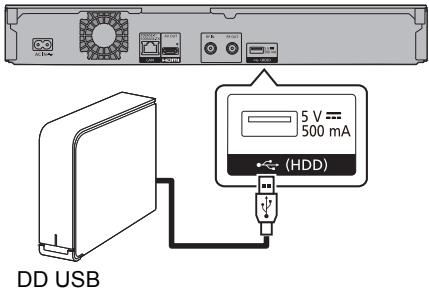
- Un seul DD USB peut être branché.
- Le DD USB peut être raccordé au port USB situé à l'arrière de cet appareil.
Enregistrement du DD USB
Si l'écran d'enregistrement apparait en raccordant le DD USB, suivez les instructions affichées.
Effectuez le "Enregistrement du DD USB" dans "Configuration de base". (⇒ 50)
- Lorsque l'enregistrement est terminé, un message ainsi que l'écran de confirmation apparaissent.
Pour supprimer tous les enregistrements de DD USB ( 50)

- Il n'est pas possible de lire le contenu d'un DD USB dont l'enregistrement a été supprimé.
- Vous pouvez contrôler le numéro d'enregistrement du DD USB dans le Menu vidéo. (⇒ 23)
Déconnexion du DD USB
Déconnecter sans suivre cette procédure peut causer la perte du contenu enregistré sur le DD USB ou le DD interne.
Effectuez le "Déconnexion du DD USB" dans "Configuration de base". (⇒ 50)
Lecture du contenu sur le DD


* "Pour des programmes enregistrés (⇒ 67)" uniquement
1 Appuyez sur [VIDEO MENU]. L'écran Menu vidéo apparaît (⇒ 23).
2 Sélectionnez le programme, puis appuyez sur [OK].
Si vous utilisez le FUNCTION MENU (⇒ 18) :
1 Appuyez sur [FUNCTION MENU].
2 Sélectionnez "Contenus sur DD", puis appuyez sur [OK].
3 Sélectionnez l'élément que vous souhaitez lire.
Programmes Enregistrés
L'écran Menu vidéo apparaît (⇒ 23).
Vidéo (AVCHD)
L'onglet AVCHD apparaît sur l'écran Menu vidéo (⇒ 23).
Vidéo ( MP4 / MKV )
L'écran de la liste des vidéos apparaît (⇒ 25).
Image
L'écran Menu image apparaît (⇒ 25).
Musique
L'écran de la liste des musiques apparaît (⇒ 25).
4 Sélectionnez le contenu, puis appuyez sur [OK].
Pour lire les programmes de l'Enregistrement par mot-clé (⇒ 24)
Écran Menu vidéo
ex.,
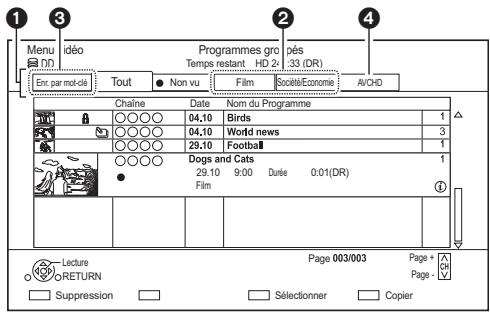
① Onglet
Vous pouvez trouver rapidement les programmes enregistrés en sélectionnant l'onglet. (c-à-d, Tout, Non vu)
Pour sélectionner l'onglet
Appuyez sur [◀, ▶].
Pour changer l'onglet du type de programme affiché
1 Sélectionnez le type de programme, puis appuyez sur la touche verte.
2 Sélectionnez l'élément, puis appuyez sur [OK].
② Type de programme
③ Enregistrement par mot-clé
Consultez la section “Lecture des programmes de l'Enregistrement par mot-clé” ( 24)
4 Onglet AVCHD
DD USB En raccordant le DD USB enregistré, l'onglet "DD USB" et le numéro d'enregistrement apparaissent.
Sélectionnez l'onglet "DD USB".
ex.,

Icônes à l'écran
| (Rouge) | Programme en cours d'enregistrement |
| Programme protégé | |
| Le programme n'a pas été enregistré à cause d'une protection contre l'enregistrement.L'enregistrement n'était pas terminé lorsque l'enregistrement différé a commencé. | |
| × | Le programme ne peut pas être lu.(Si les données sont endommagées etc.) |
| Programmes groupés (⇒ 24) | |
| (Bleu) | Le programme n'a pas encore été lu. |
| Le programme est enregistré avec un système différent de celui de l'appareil.Changez le "Système TV" (⇒ 52). | |
| Programme radio | |
| Programmes UHD et HDR | |
| Programme UHD | |
| Programme HDR | |
| 3D | Contenus en 3D |
| Contenus enregistrés en 1080/50p | |
| Contenus enregistrés en 1080/60p | |
| Le programme est limité par le Evaluation parentale (⇒ 49). | |
| Programme de l'Enregistrement par mot-clé qui n'a pas encore été lu | |
| Programmes de l'Enregistrement par mot-clé groupés | |
| Programme de l'Enregistrement par mot-clé qui a déjà été lu | |
| Icône de notification pour un nouvel Enregistrement par mot-clé |
Affichage des informations
Sélectionnez le programme, puis appuyez sur [STATUS ①].
Affichage des programmes groupés
1 Appuyez sur [OPTION].
2 Sélectionnez "Programmes groupés" ou "Tous les programmes", puis appuyez sur [OK].
Programmes groupés:
- Deux programmes ou plus enregistrés avec le mode d'enregistrement différé quotidien/hebdomadaire sont groupés et affichés en tant qu'élément unique.
- Deux programmes de l'Enregistrement par mot-clé ou plus enregistrés à partir du même mot-clé.
Tous les programmes
Lecture des programmes groupés
1 Sur l'écran Programmes groupés :
Sélectionnez l'élément marqué par 📋 ou 📋.
2 Pour lire tous les programmes :
Appuyez sur [▶ ×1.3].
Pour lire le programme individuel:
Appuyez sur [OK] et sélectionnez le programme, puis appuyez sur [OK].
Éditer les programmes groupés
1 Sélectionnez le programme ou le groupe, puis appuyez sur la touche jaune.
- Une coche est affichée. Répétez cette étape.
- Appuyez de nouveau sur la touche jaune pour annuler.
2 Appuyez sur [OPTION].
3 Sélectionnez l'élément ci-dessous, puis appuyez sur [OK].
Créer le groupe:
Les programmes sélectionnés sont rassemblés pour former un groupe.
Dissoudre le groupe:
Tous les programmes du groupe sont libérés.
Retirer:
Les programmes sélectionnés sont retirés du groupe.
Lecture des programmes de l'Enregistrement par mot-clé
1 Sélectionnez l'onglet "Enr. par mot-clé". (⇒ 23)
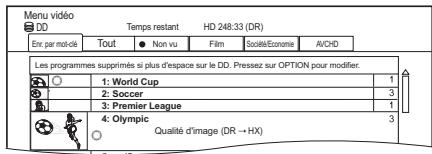
2 Sélectionnez Mot-clé, puis appuyez sur [OK].
3 Sélectionnez le programme, puis appuyez sur [OK].
Pour protéger les programmes de l'Enregistrement par mot-clé
1 Sélectionnez le programme, puis appuyez sur la touche vert à l'étape 3. (⇒ ci-dessus)
2 Sélectionnez "Protection", puis appuyez sur [OK].
Pour supprimer les programmes de l'Enregistrement par mot-clé
Vous pouvez supprimer tous les programmes trouvés à l'aide des mots-clés.
1 Appuyez sur la touche rouge à l'étape 2. (⇒ ci-dessus)
2 Sélectionnez "Supprimer", puis appuyez sur [OK].
Pour changer les paramètres de la suppression automatique
1 Appuyez sur [OPTION] à l'étape 2. (⇒ ci-dessus)
2 Sélectionnez "Configurer la suppression", puis appuyez sur [OK].
3 Sélectionnez l'élément, puis appuyez sur [OK].
- Sélectionnez "Pas de suppression automatique" pour ne pas supprimer automatiquement les titres.
Pour conserver les programmes de l'Enregistrement par mot-clé
Les programmes Enregistrement par mot-clé retirés de “Enr. par mot-clé” seront traités comme des programmes normaux.
1 Sélectionnez le programme, puis appuyez sur [OPTION] à l'étape 3. (⇒ ci-dessus)
2 Sélectionnez "Suppr. de Enr. par mot-clé", puis appuyez sur [OK].
3 Sélectionnez "Supprimer", puis appuyez sur [OK].
Pour copier les programmes de l'Enregistrement par mot-clé
Si vous sélectionnez les mots-clés avant la copie, vous pouvez copier tous les programmes contenant les mots-clés.
- Pour avoir des informations sur les commandes de copie, consultez "Copie du contenu". (⇒ 35)
Écran de la liste des vidéos/liste des musiques
ex. Écran de la liste des vidéos
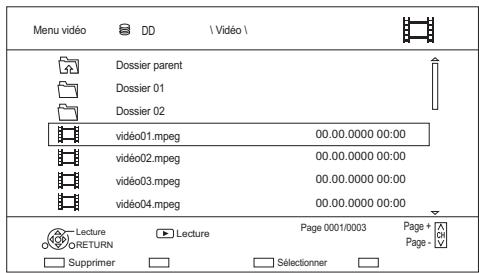
Icônes à l'écran

Dossier

Fichiers vidéo

Fichiers vidéo (4K)

Musique

Déplacez vers le dossier parent
- Lorsque la lecture de la vidéo prend fin, la vidéo suivante sera lue à la suite s'il y a une autre vidéo dans le même dossier.
- Lorsque les conditions suivantes sont remplies, les vidéos sont lues en 4K indépendamment de la qualité de l'image :
– Lorsque cet appareil est raccordé à un téléviseur qui est compatible 4K et 24p/25p
– Lorsque "Format vidéo" est sur "Automatique" (⇒ 52)
– Lorsque “Conversion 24p / 25p” est sur “Auto” (⇒ 31)
Cet appareil ne peut pas retransmettre des images en 4K en lisant en 3D.
Écran Menu image
Les photos exportées vers le DD ( 40, Sélection et copie des photos) sont gérées à l'aide de dossiers.
Les dossiers et les photos peuvent être édités en appuyant sur [OPTION].
(⇒ 34, Édition des photos)
ex., Onglet

Vert : Pour régler les paramètres du diaporama (⇒ ci-dessous)
[1] : Pour afficher ou quitter l'écran Calendrier (DD)
[◀, ▶] : Pour sélectionner l'onglet
Réglages Diaporama
Démarrer diapor.
Intervalle
Définit la durée après laquelle la photo suivante s'affichera.
Effet de transition\*
L'effet de la prochaine photo qui s'affichera peut être défini.
Répétition lecture
Sélection musique\*
Définit si activer la musique de fond (provenant du DD ou d'un dispositif USB) ou la désactiver.
Musique de fond\*
Définit si la musique de fond doit provenir du DD ou du dispositif USB (Dossier).
Fond sonore aléatoire\*
Lit la MDF (Musique de fond) de façon aléatoire.
※ Cette fonction n'est pas disponible pendant le visionnage des photos en 3D.
Icônes à l'écran
3D (Onglet)
Photos 3D (MPO)
- Choisissez à partir de cet onglet pour visionner en 3D.

Photo protégée

Nouvelle photo non visionnée
Lecture du contenu du support


※ “Pour des fichiers de données (⇒ 67)” uniquement
1 Introduisez le support.
- La lecture commence en fonction du support.
2 Lorsque le Menu vidéo (⇒ 23) ou le Menu (⇒ droite) apparaît :
Sélectionnez l'élément ou le contenu, puis appuyez sur [OK].
- Répétez cette étape si nécessaire.
Pour copier des fichiers vidéo/musicaux ( 25)
Pour afficher les photos (⇒ 25)

- Lorsque les conditions suivantes sont remplies, les vidéos (ex. BD-Vidéo) sont lues en 4K indépendamment de la qualité de l'image :
– Lorsque cet appareil est raccordé à un téléviseur qui est compatible 4K et 24p/25p
– Lorsque "Format vidéo" est sur "Automatique" (⇒ 52)
– Lorsque “Conversion 24p / 25p” est sur “Auto” (⇒ 31)
Cet appareil ne peut pas retransmettre des images en 4K en lisant en 3D. - Pour bénéficier du Dolby Atmos® ou du DTS:X® (⇒ 51)
Écran de menu
La sélection de l'écran pour chaque opération s'affiche lorsque le support est introduit et vous avez alors facilement accès à l'écran de l'opération.
ex., USB
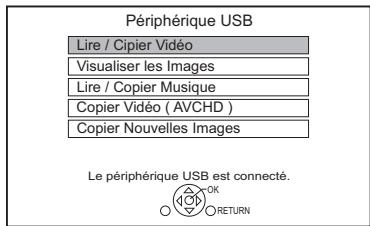
- L'affichage des éléments diffère selon ce qui est enregistré sur chaque support.

- Si l'écran de menu ne s'affiche pas, sélectionnez "Média" du FUNCTION MENU.
Pour bénéficier de BD-Live
BD-V
Le BD-Live vous permet de bénéficier de plus de fonctions comme les sous-titrages, des images exclusives et des jeux en ligne.
1 Effectuez le raccordement au réseau.
2 Introduisez un disque.
Si vous n'avez plus besoin des données BD-Live enregistrées sur le DD interne, vous pouvez les supprimer à l'aide de l'opération suivante.
1 Sélectionnez "Gestion données BD-Video" dans "Configuration", puis appuyez sur [OK].
2 Sélectionnez "Supprimer les données BD-Video".

- Vous pouvez limiter l'accès à Internet lorsque les fonctions BD-Live sont utilisées (⇒ 49, BD-Live).
- Lorsque “Mode clarté du son” est sur “On”, cet appareil ne peut pas utiliser les fonctions BD-Live. (⇒ 49)
Certaines commandes pourraient ne pas marcher en fonction du support et du contenu.


- Les disques continuent de tourner quand les menus sont affichés. Appuyez sur [■] quand vous avez fini pour préserver le moteur de l'appareil, l'écran de votre téléviseur, etc.
※ Pour avoir des informations sur l'usage prévu d'un DD USB (⇒ 67)
Commandes de base
Messages d'état
Appuyez sur [STATUS ①].
- A chaque fois que vous appuyez sur [STATUS ①], les informations affichées peuvent changer ou disparaître de l'écran.
ex.,
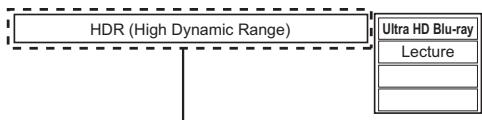
Affiché lorsqu'un signal vidéo HDR est reproduit.
Arrêt
Appuyez sur [■].
Fonction de reprise de la lecture
Appuyez sur [▶ × 1.3] pour reprendre à partir de la position d'arrêt.

- Disques : Seule la position arrêtée précédente est mémorisée. La position peut être effacée si le plateau à disque est ouvert ou si vous mettez l'appareil en veille.
Pause
Appuyez sur [III].
- Appuyez de nouveau sur [▶ ×1.3] pour reprendre la lecture.
Visionnage rapide
Appuyez et maintenez [▶ ×1.3].
- Appuyez de nouveau sur la touche pour revenir à la vitesse normale.

- Les programmes en UHD (4K), Ultra HD Blu-ray, MKV, MP4 et MPEG2 : La Vue rapide pourrait ne pas être disponible.
Recherche/Ralenti
Recherche :
Pendant la lecture, appuyez sur [◀◀] ou [▶▶].
- Les programmes en UHD (4K), Ultra HD Blu-ray, MKV, MP4 et MPEG2 : Le son n'est pas audible durant la recherche.
Ralenti :
Pendant une pause, appuyez sur [◀◀] ou [▶▶].
- BD-V, AVCHD (DVD-R): Dans la direction [▶▶] uniquement.
- MKV, MP4 et MPEG2 : Le Ralenti n'est pas effectif.

• La vitesse augmente jusqu'à 5 paliers.
- Appuyez de nouveau sur [▶ × 1.3] pour reprendre la lecture.
Lecture image par image
Pendant la pause, appuyez sur [◀] (◀▶) ou [▶] (▶▶).
- Chaque pression affiche le photogramme suivant.
- Maintenez la touche enfoncée pour avancer ou reculer image par image.

- MKV, MP4 et MPEG2 : L'image-par-image n'est pas effectif.
- BD-V, AVCHD (DVD-R): Dans la direction [▶] (▶) uniquement.
- Appuyez de nouveau sur [▶ × 1.3] pour reprendre la lecture.
Saut
Appuyez sur [◀◀] ou [▶▶].

• Sautez au titre, chapitre ou plage.
- DD DD USB (Pour des programmes enregistrés):
Il n'ignorera pas le programme. Mais le programme dans les programmes groupés sera ignoré. (⇒ 24)
Saut manuel
Avance de 1 minute:
Appuyez sur [+60s].
Recule de 10 secondes:
Appuyez sur [-10s].

- Selon le contenu que vous lisez, cette fonction n'est pas disponible.
Pour afficher le menu
BD-V DVD-V
1 Appuyez sur [OPTION].
2 Sélectionnez "Menu de lecture", puis appuyez sur [OK].
3 Sélectionnez "Top Menu", "Menu Pop-up" ou "Menu", puis appuyez sur [OK].
Changement de l'audio
Appuyez sur [AUDIO].
- Le son changera en fonction du contenu enregistré à chaque fois que vous appuierez.
Écoute de la Description Audio
DD DD USB (Pour des programmes enregistrés)
BD-RE BD-R
1 Sélectionnez "Description Audio" dans "Opération de base". (⇒ 30)
2 Réglez sur "Automatique".
3 Sélectionnez "Volume", puis réglez le volume avec [◀, ▶].

- En fonction des conditions d'utilisation de cet appareil, cette fonction n'est pas disponible.
- Pour avoir des détails sur Description Audio, consultez "Description Audio" (⇒ 12).
Changement des sous-titrages
DD DD USB (Pour des programmes enregistrés)
BD-RE BD-R
1 Appuyez sur [STTL 📋].
2 Appuyez sur [OK].
3 Sélectionnez "On" ou "Off", puis appuyez sur [OK].
- Si vous souhaitez changer la langue du sous-titrage, sélectionnez-le dans le menu Opération de base (⇒ 30).
BD-V DVD-V, MKV :
S'affiche à l'aide de "Réglages sous-titres" ou "Sous-titres" dans le menu Opération de base (⇒ 30).

- MKV : Si le texte des sous-titrages ne s'affiche pas convenablement, essayez de changer les paramètres de la langue (⇒ 49, Texte sous-titre).
Profiter de Ultra HD Blu-ray
Vous pouvez bénéficier de la lecture des disques Ultra HD Blu-ray avec cet appareil.
Préparation
- Voir "Pour bénéficier de la sortie 4K" (⇒ 6)
• Raccordement au réseau (⇒ 7) - Paramètres réseau (⇒ 10)
En raison des limitations des droits d'auteur, il pourrait être impossible de lire certains disques sauf si cet appareil est connecté à Internet.

- Lorsqu'il est raccordé à un téléviseur ou une prise qui ne prend pas en charge la résolution HDCP2.2 ^1 , cet appareil applique la fonction Dynamic Range Conversion ^2 aux signaux HDR pour les reproduire en résolution HD (2K). De plus, en fonction du disque, il pourrait être impossible d'effectuer correctement la lecture.
- Lorsqu'il est raccordé à un téléviseur ou une prise qui prend en charge le format 4K (50p/60p) 4:2:0 (8 bits) ou plus faible, cet appareil lit le contenu 50p/60p en appliquant la fonction Dynamic Range Conversion ^2 à ses signaux HDR pour les reproduire.
- Lorsqu'il est raccordé à un téléviseur ou une prise qui ne prend pas en charge la résolution 4K, cet appareil applique la fonction Dynamic Range Conversion ^*2 aux signaux HDR pour les reproduire en résolution HD (2K).
- Lorsqu'il est raccordé à un téléviseur ou une prise qui ne prend pas en charge la résolution HDR, cet appareil applique la fonction Dynamic Range Conversion ^2 aux signaux HDR pour les reproduire. De plus, en fonction du disque, il pourrait être impossible de reproduire le contenu en résolution HD (2K) ou d'effectuer correctement la lecture.
^※1 Le HDCP est une technologie conçu pour éviter la copie illégale. “2.2” représente une version.
^2 La Dynamic Range Conversion est une fonction qui convertit les signaux vidéo HDR en signaux vidéo adaptés aux téléviseurs qui ne prennent pas en charge l'entrée HDR.
Lecture d'une vidéo en 3D
Préparation
Raccordez un téléviseur compatible 3D à cet appareil.
Configuration 3D préparatoire
Lecture BD-Video 3D
Il est également possible de visionner des disques 3D en 2D (vidéo conventionnelle). (⇒ 49)
Sortie 3D AVCHD (⇒ 51)
Message affiché pour la 3D (⇒ 51)
Configuration 3D durant la lecture
Modifiez ce paramètre si l'écran ne s'affiche pas correctement avec les programmes compatibles avec la 3D.
Effectuez le "Réglages 3D" dans "Menu de lecture". (⇒ 31)
Type de sortie
- Original:
Garde le format original de l'image.
– Côte à côte:
Le format de l'image en 3D est composé d'un écran à gauche et à droite.
Niveau d'affichage
Ajustez la position 3D du menu de lecture ou de l'écran des messages etc.

- Veuillez vous abstenir de visionner des images 3D et faites reposer vos yeux si vous ne vous sentez pas bien ou si vous ressentez une fatigue visuelle.
- Elle peut s'afficher en Côte-à-Côte (structure à 2 écrans) lorsque la lecture de la vidéo 3D démarre. Sélectionnez "Côte à côte" dans "Type de sortie". (⇒ ci-dessus)
- Cet appareil garantit uniquement la lecture des programmes de type Trame séquentielle et Côte-à-Côte (Moitié).
Réseautage 4K
Vous pouvez sauvegarder des vidéos/photos enregistrées en 4K à l'aide d'appareils photo numériques et autres dispositifs compatible 4K vers le DD de cet appareil et les lire.
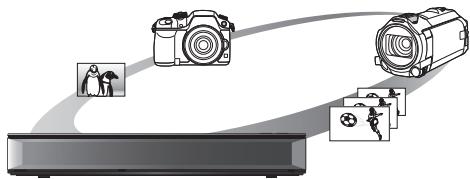
• MP4, MKV et MPEG2 (TS) (4K/50p et 60p)
– Débit jusqu'à 100 Mbps
-résolution jusqu'à 3840×2160 50p/60p, 4096×2160 50p/60p
- JPEG, MPO
-résolution 3840×2160
Les photos avec une résolution de plus de 3840×2160 sont lues en 3840×2160.
Préparation
- Raccordez un téléviseur compatible 4K à cet appareil. (⇒ 6)
Lecture d'un contenu 4K

Consultez la section “Lecture du contenu sur le DD”. (⇒ 22)

Consultez la section “Lecture du contenu du support”. (⇒ 26)

- La vidéo pourrait ne pas pouvoir être lue de façon fluide en fonction du dispositif USB.
- Vous pouvez également regarder des contenus 4K stockés sur un serveur compatible avec la fonctionnalité Réseau domestique. (⇒ 42, Fonction réseau domestique)
Copie d'un contenu 4K
■ Vidéos 4K
$$ \boxed {\mathbf {U S B}} \rightarrow \boxed {\mathbf {D D}} $$
Consultez la section “Copie des fichiers vidéo/musicaux”. (⇒ 40)
■ Photos
Consultez la section “Sélection et copie des photos”. (⇒ 40)
Menu de lecture (Répétition lecture, Remaster etc.)
Une variété d'opérations de lecture et de réglages peuvent être effectuées à partir de ce menu. Les options disponibles diffèrent en fonction du contenu qui est lu et de l'état de l'appareil.
1 Affichez le menu Lecture.
1 Appuyez sur [OPTION].
2 Sélectionnez “Réglages de lecture” dans “Menu de lecture”, ou sélectionnez “Paramètres de lecture”, puis appuyez sur [OK].
ex.,
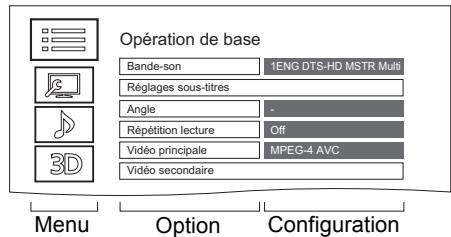
2 Sélectionnez le menu, puis appuyez sur [OK].
3 Sélectionnez l'élément, puis appuyez sur [OK].
4 Modifiez le paramètre.
Pour effacer le menu Lecture
Appuyez sur [RETURN ☺] jusqu'à ce que le menu Lecture disparaisse.
Opération de base
-Bande-son*
Affiche ou change la bande-son.
- Multi-vidéo
Changez dans le cas de plusieurs vidéos.
—Multi-audio
Changez dans le cas de plusieurs pistes audio.
—Description Audio
Changez dans le cas de l'Description Audio.
—Canal audio
Changer l'audio (GD/G/D) pendant la lecture.
—Sous-titres*
Réglages sous-titres\*
Active ou désactive le sous-titrage et change la langue en fonction du support.
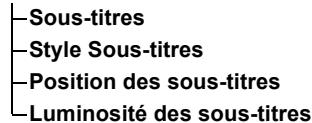
—Langue du sous-titrage
-Angle\*
Modifiez la valeur pour choisir un autre angle de vue.
—Répétition lecture
—Aléatoire
— Vidéo
La méthode d'enregistrement de vidéo originale (MPEG-4 AVC etc.) apparaît.
—Vidéo principale
La méthode d'enregistrement de vidéo originale apparaît.
—Vidéo secondaire
- Vidéo
Activez/désactivez les images.
La méthode d'enregistrement de vidéo originale apparaît.
Bande-son
Activez/désactivez la piste audio et la langue.
Réception
L'état des ondes radio durant la lecture du Réseau domestique s'affiche. (Uniquement lorsqu'une connexion sans fil est utilisée)
※ Avec certains disques, les modifications ne sont possibles qu'en passant par les menus du disque.
Paramètres image
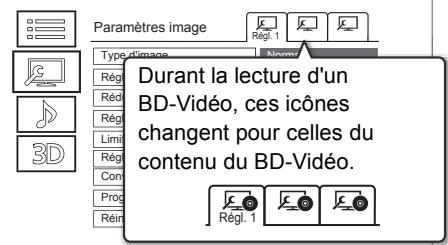
Passez sur “Régl. 1”, “Régl. 2” ou “Standard” en utilisant [◀, ▶].
- Vous pouvez mémoriser les paramètres désirés sur "Régl. 1" et "Régl. 2". Les paramètres de lecture d'un BD-Vidéo et les paramètres de lecture d'autres types de support sont mémorisés séparément. (Les paramètres par défaut de "Régl. 1"/ "Régl. 2" sont les mêmes que ceux de "Standard".)
- Vous ne pouvez pas changer les paramètres "Standard".
- Type d'image
Sélectionnez le mode de qualité de l'image pendant la lecture.
—Réglage de la netteté
—Réduction du bruit
—Réglage de la luminosité / couleur
Réglez le contraste, la luminosité, la courbe des tons (blanc/noir), la saturation et la teinte des couleurs.
—Limitation de la bande passante
Règle les limites de la bande passante.
—Réglage de plage dynamique (Paramètre HDR)
Lorsque cet appareil est raccordé à un téléviseur avec HDR, permet de régler la luminosité de l'écran entier lorsqu'une vidéo HDR (High Dynamic Range) est diffusée.
—Réglage de conversion de la plage dynamique
Lorsque cet appareil est raccordé à un téléviseur qui ne prend pas en charge l'entrée HDR, la sortie vidéo est convertie en signal vidéo SDR (Standard Dynamic Range). Si vous réglez une valeur plus petite, le contraste sera reproduit plus fidèlement, mais l'écran entier semblera plus sombre. Pour augmenter la luminosité, réglez une valeur plus grande.
—Conversion 24p / 25p
Lit des vidéos comme un film de cinéma.
- Cette fonction est disponible sous les conditions suivantes :
- “Format vidéo” est réglé sur “Automatique”, “4K”, “1080i”* ou “1080p”* (⇒ 52)
* Uniquement pour la conversion 24p
– Raccordé à un téléviseur compatible 24p/25p - Des parasites peuvent apparaître sur l'image lorsque vous changez le paramètre.
Progressif
Sélectionnez la méthode de conversion du signal progressif en fonction du type de contenu lu.
- Auto
• Vidéo
Sélectionnez ce paramètre lorsque le contenu est déformé si "Auto" est sélectionné.
- Film
Sélectionnez cette configuration si les bords du film semblent irréguliers ou grossiers lorsque "Auto" est sélectionné. Toutefois, si le contenu vidéo est déformé, alors sélectionnez "Auto".
Réinitialiser aux paramètres image par défaut
Restaure les paramètres par défaut du menu Paramètres image.
Paramètres son
Effets sonores
- Cette fonction est active si la “Sortie audio numérique” est réglée sur “PCM”. (⇒ 51)
-Surround Nocturne
Profitez d'un film avec un son puissant même si le volume sonore est baissé pour la nuit.
-Remaster 1/Remaster 2
Le son devient plus naturel en ajoutant des signaux à plus haute fréquence non enregistrés sur la plage.
Fréquence d'échant. décod. DSD
Sélectionnez les paramètres qui correspondent à vos préférences sur la qualité du son.
Réglage LPF DSD
Sélectionnez les paramètres qui correspondent à vos préférences sur la qualité du son.
Dialogue Amélioré
Le volume du canal central est augmenté pour rendre les dialogues plus faciles à entendre.
Réglages 3D (⇒ 29)
Type de sortie
Niveau d'affichage

- Le menu ne s'affiche pas pendant le visionnage des photos.
Suppression/édition du contenu
Une fois effacé, divisé ou partiellement supprimé, un contenu enregistré ne peut plus être rétabli dans son état d'origine. Soyez bien sûr de ce que vous faites avant de continuer.


* "Pour des programmes enregistrés (⇒ 67)" uniquement

- Si le disque est protégé, enlevez la protection. (⇒ 46, Protection du disque)
- Le code PIN est nécessaire pour éditer les programmes avec Ⓡ dans certaines fonctions. (⇒ 23)
Suppression des programmes enregistrés
1 Sur l'écran Menu vidéo : Sélectionnez le programme.
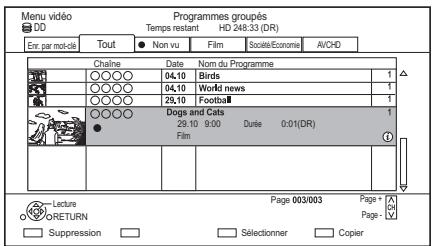
2 Appuyez sur la touche rouge.
3 Sélectionnez "Supprimer", puis appuyez sur [OK].
Sélection multiple
Sélectionnez le programme, puis appuyez sur la touche jaune.
Une coche √ apparaît. Répétez cette étape.
- Appuyez de nouveau sur la touche jaune pour annuler.

- Espace disque disponible après la suppression:
- DD DD USB BD-RE RAM
L'espace obtenu sera disponible pour l'enregistrement. - BD-R DVD-R +R
L'espace disponible n'augmente pas même après que le contenu est supprimé. - DVD-RW +RW
L'espace d'enregistrement disponible n'augmente que lorsque le dernier programme enregistré est supprimé.
Édition des programmes enregistrés
1 Sur l'écran Menu vidéo : Sélectionnez le programme.
- Sélection multiple (⇒ gauche)
2 Appuyez sur [OPTION].
3 Sélectionnez l'élément, puis appuyez sur [OK]. ex.,
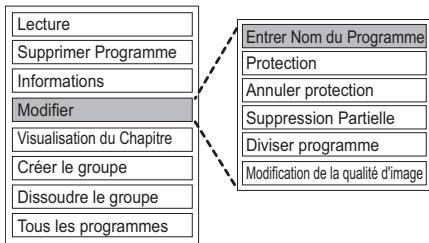
flowchart
graph TD
    A["Lecture"] --> B["Supprimer Programme"]
    B --> C["Informations"]
    C --> D["Modifier"]
    D --> E["Visualisation du Chapitre"]
    E --> F["Créer le groupe"]
    F --> G["Dissoudre le groupe"]
    G --> H["Tous les programmes"]
    D -.-> I["Entrer Nom du Programme"]
    I --> J["Protection"]
    I --> K["Annuler protection"]
    I --> L["Suppression Partielle"]
    I --> M["Diviser programme"]
    I --> N["Modification de la qualité d'image"]
Saisie du nom du programme
Sélectionnez "Entrer Nom du Programme".

- Consultez la section "Saisie de texte". (⇒ 47)
Protection des contenus
Le paramètre de protection évite la suppression accidentelle du programme.
Sélectionnez "Protection".
- s'affiche lorsque la protection est active.
Pour annuler, sélectionnez "Annuler protection".
Suppression partielle
Sélectionnez "Suppression Partielle".
1 Appuyez sur [OK] au début et à la fin de la partie à supprimer.
- Vous pouvez atteindre l'endroit désiré en utilisant la lecture, la recherche, etc. (⇒ 27)
2 Sélectionnez "Supprimer", puis appuyez sur [OK].
- Sélectionnez “Suivant”, puis appuyez sur [OK] pour supprimer d'autres parties. Il est possible de sélectionner jusqu'à 20 parties. (⇒ allez à l'étape 1)
3 Sélectionnez "Supprimer", puis appuyez sur [OK].
4 Appuyez sur [RETURN Ⓤ].
Diviser le programme
Sélectionnez "Diviser programme".
1 Appuyez sur [OK] à l'endroit où diviser le programme.
- Vous pouvez atteindre l'endroit désiré en utilisant la lecture, la recherche, etc. (⇒ 27)
2 Sélectionnez "Continuer", puis appuyez sur [OK].
3 Sélectionnez "Diviser", puis appuyez sur [OK].
Pour confirmer l'endroit de la division
Après avoir effectué l'étape 1.
Sélectionnez "Aperçu", puis appuyez sur [OK].
- L'appareil lit les 10 secondes se trouvant avant et après l'endroit sélectionné pour la division.
Pour changer le point de division
Après avoir effectué l'étape 1.
Relancez la lecture et sélectionnez "Diviser", puis appuyez sur [OK] à l'endroit de la division.

- DD DD USB Les programmes divisés deviendront un groupe de programmes.
Modification de la qualité d'image (Pour diminuer la taille des données d'un programme enregistré)
DD DD USB
La fonction de changement de la qualité de l'image modifie le mode d'enregistrement des programmes dans le mode DR ou le format AVCHD. Les programmes seront de plus petite taille après que leur mode d'enregistrement ait changé. Il faut environ la même durée que celle de l'enregistrement lui-même pour changer le mode.
Sélectionnez "Modification de la qualité d'image".
1 Définissez les options de changement de la qualité de l'image, puis appuyez sur [OK].
Qualité d'image (⇒ 68):
Sous-titres/Description Audio:
- Automatique
Le Sous-titres et l'Description Audio seront enregistrés s'ils sont inclus.
- Off
Période de travail:
- Maintenant
Le changement de la qualité de l'image démarre immédiatement après l'étape 3.
- Les enregistrements différés ne peuvent pas s'effectuer si un changement de qualité de l'image est en cours.
- En mode veille
Le changement de la qualité de l'image s'effectue une fois que l'appareil est passé en veille.
2 Sélectionnez l'élément ci-dessous, puis appuyez sur [OK].
Effacer:
Le programme original sera supprimé pour sauvegarder la capacité de stockage du DD une fois la qualité de l'image changée.
Conserver:
Le programme original est conservé même après le changement de la qualité de l'image.
3 Si vous avez sélectionné "Maintenant" :
Sélectionnez "Démarrer", puis appuyez sur [OK].
Si vous avez sélectionné “En mode veille” : Appuyez sur [OK].
- Le changement de la qualité de l'image s'effectue une fois que l'appareil est passé en veille. "COPY" ou "CONV" sur l'afficheur du panneau avant restent allumés si un changement de qualité de l'image est en cours.
Pour annuler un changement de qualité de l'image si vous avez sélectionné "Maintenant"
Appuyez sur la touche [RETURN ☺] et maintenez-la enfoncée pendant plus de 3 secondes.
Pour annuler un changement de qualité de l'image si vous avez sélectionné “En mode veille”
Après avoir effectué les étapes 1–2
(⇒ 32, Édition des programmes enregistrés)
1 Sélectionnez "Modification de la qualité d'image", puis appuyez sur [OK].
2 Sélectionnez "Oui", puis appuyez sur [OK].
Pour vérifier si le changement de la qualité de l'image est fini
Appuyez sur [VIDEO MENU].
ex.,
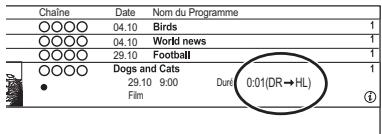
Lorsque “○○ → ○○” (Affichage du changement de la qualité de l'image) est affiché, le traitement n'est pas encore terminé.

- Pour utiliser “Modification de la qualité d'image”, le disque dur a besoin d'un espace de stockage suffisant.
- Si "En mode veille" est sélectionné pour la fonction de changement de la qualité de l'image, le changement en cours d'application s'arrête lorsque cet appareil est mis en marche. Le traitement reprendra depuis le début une fois l'appareil remis en veille.
Édition des chapitres
En créant des chapitres dans vos scènes favorites, vous pouvez facilement atteindre la tête de la scène à l'aide de la touche de saut.
1 Sélectionnez "Visualisation du Chapitre", puis appuyez sur [OK].
2 Effectuez les opérations d'édition.
Éditer un marqueur de chapitre:
Tout en visionnant le programme, sélectionnez le point à partir duquel vous voulez débuter un nouveau chapitre.
1 Appuyez sur la touche verte.
2 Appuyez sur [OK] à l'endroit où vous souhaitez diviser le chapitre.
- Répétez cette étape.
3 Appuyez sur [RETURN 😊] pour aller sur l'écran Visualisation du Chapitre.
Pour effacer le chapitre:
1 Sélectionnez le chapitre, puis appuyez sur la touche rouge.
- Sélection multiple (⇒ 32)
2 Sélectionnez "Supprimer", puis appuyez sur [OK].
Pour combiner les chapitres (effacer la marque de chapitre):
1 Sélectionnez le chapitre, puis appuyez sur [OPTION].
2 Sélectionnez "Unir chapitres", puis appuyez sur [OK].
3 Sélectionnez "Unir", puis appuyez sur [OK]. Le chapitre sélectionné est combiné au chapitre suivant.
Suppression des fichiers vidéo/musicaux présents sur le DD
1 Dans la liste des vidéos/musiques : Sélectionnez le fichier ou le dossier.
- Sélection multiple (⇒ 32)
2 Appuyez sur la touche rouge.
3 Sélectionnez "Oui", puis appuyez sur [OK].

- Tous les fichiers du dossier seront supprimés.
Édition des photos
DD BD-RE BD-R RAM
Vous pouvez saisir le nom du dossier etc.
1 Sur l'écran Menu image : (⇒ 25)
Pour éditer le dossier :
Sélectionnez le dossier.
Pour éditer la photo:
1 Sélectionnez le dossier, puis appuyez sur [OK].
2 Sélectionnez la photo à éditer.
- Sélection multiple (⇒ 32)
2 Appuyez sur [OPTION].
- Les éléments sélectionnables changeront en fonction du support et du type de fichier.
3 Sélectionnez l'élément, puis appuyez sur [OK].

- Lorsque la Protection est effectuée, 📄 apparaît.
Pour visionner des photos ( 25)
Pour copier des photos (⇒ 40, 41)
Copie du contenu
L'appareil peut copier un programme entre le DD, les DD USB et les disques.
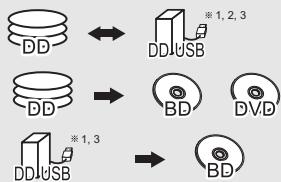
flowchart
graph TD
    A["DD"] <--> B["DDUSB *1,2,3"]
    C["DD"] --> D["BD *1,3"]
    E["DDUSB *1,3"] --> F["BD"]
※1 "Pour des programmes enregistrés (⇒ 67)" uniquement
※2 Le programme du support source sera supprimé.
※3 Le mode d'enregistrement (qualité de l'image) ne peut pas être changé.
1 Introduisez ou raccordez le support.
2 Appuyez sur [FUNCTION MENU].
3 Sélectionnez "Programmes Enregistrés" ou "Vidéo (AVCHD)" dans "Contenus sur DD", puis appuyez sur [OK].
4 Sélectionnez le programme.
- Sélection multiple
Sélectionnez le programme, puis appuyez sur la touche jaune.
Une coche √ apparait. Répétez cette étape.
- Appuyez de nouveau sur la touche jaune pour annuler.
5 Appuyez sur la touche bleue.
L'écran de sélection de la direction de la copie s'affiche.
Sélectionnez la direction de la copie, puis appuyez sur [OK].
6 Sélectionnez "Oui", puis appuyez sur [OK].
- Si vous sélectionnez "Non", vous pouvez changer la sélection. (⇒ droite, Changer la sélection)
7 Définissez les autres paramètres, puis appuyez sur [OK].
(⇒ 36, Réglage des options de copie)
8 Sélectionnez "Oui", puis appuyez sur [OK].

- Une autre action pourrait être impossible durant la copie.
- Vous ne pouvez pas copier les programmes suivants.
- DD USB Programmes protégés
- DD USB Vidéo HD (AVCHD)
- Si vous désirez choisir la langue de la piste audio, sélectionnez la langue à partir de "Multi-audio" dans "Langue Préférée" avant la copie (⇒ 49).
Pour copier des programmes en UHD (4K) (⇒ 36)
Pour copier une vidéo HD (AVCHD) sur le DVD-R ( 40)
Pour copier les fichiers vidéo (⇒ 40)
Changer la sélection
1 Sélectionnez "Non", puis appuyez sur [OK] à l'étape 6 (⇒ gauche).
$$ \text { ex., } \boxed {\mathbf {D D}} \rightarrow \boxed {\mathbf {B D - R E}} $$
L'ordre de la copie (1 : 1re copie etc.)
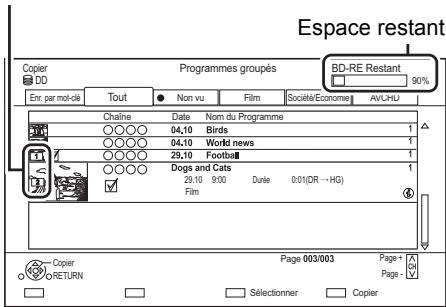
2 Pour changer les programmes sélectionnés :
Sélectionnez le programme, puis appuyez sur la touche jaune.
Répétez cette étape pour sélectionner des programmes.
Pour changer la qualité de l'image:

1 Sélectionnez le programme, puis appuyez sur [OPTION].
2 Sélectionnez "Modification de la qualité d'image", puis appuyez sur [OK].
3 Sélectionnez la qualité de l'image, puis appuyez sur [OK].
Si nécessaire, répétez les étapes.
3 Appuyez sur la touche bleue.
4 Allez à l'étape 6. (⇒ gauche)
À propos des icônes à l'écran (⇒ 37)
Réglage des options de copie
1 Sélectionnez l'élément à l'étape 7 (⇒ 35).
2 Appuyez sur [◀, ▶] pour changer les paramètres.
- Veille automatique après copie On:
Cet appareil passe en veille s'il n'est pas utilisé durant les 5 minutes qui suivent la fin de la copie.
- Sous-titres/Description Audio Automatique:
Le Sous-titres et l'Description Audio seront enregistrés s'ils sont inclus dans le programme.

- Si vous désirez choisir le sous-titrage, sélectionnez la langue à partir de “Sous-titres” dans “Langue Préférée” avant la copie (⇒ 49).
- Finaliser
On:
DVD-R DVD-RW +R Les disques seront en lecture seule et vous pourrez également les lire sur un autre équipement DVD.
- Créer Top Menu On:
+RW Vous pouvez lire le disque sur un autre équipement DVD.

- Vous pouvez effectuer la "Finaliser" ou la "Créer Top Menu" plus tard. (⇒ 46)
Copie des programmes UHD (4K)
Les programmes UHD (4K) enregistrés avec cet appareil peuvent être copiés sur un DD USB ou un disque.
- Les programmes peuvent être copiés sur un DD USB dans leur qualité d'image d'origine.
- Il est nécessaire de changer la qualité de l'image pour la HD (2K) pour copier les programmes sur un disque.

- L'appareil est fourni avec une fonction qui permet d'effectuer une conversion ascendante en 4K. Il vous permet de lire les programmes qui ont été changés en HD (2K) avec une qualité d'image 4K si l'appareil est raccordé à un téléviseur 4K.
Copie d'un support vers le DD
1 Introduisez un disque.
L'écran Menu apparaît. (⇒ 26)
2 Sélectionnez "Lire Vidéo", puis appuyez sur [OK].
3 Sélectionnez le programme.
• Sélection multiple (⇒ 35)
4 Appuyez sur la touche bleue.
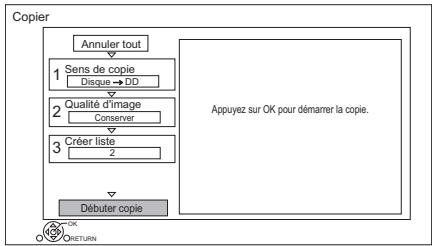
flowchart
graph TD
    A["Annuler tout"] --> B["Sens de copie\nDisque → DD"]
    B --> C["Qualité d'image\nConserver"]
    C --> D["Créer liste\n2"]
    D --> E["Débuter copie"]
    E --> F["Appuyez sur OK pour démarrer la copie."]
5 Sélectionnez "Débuter copie", puis appuyez sur [OK].
6 Sélectionnez "Oui", puis appuyez sur [OK].
Copie des programmes avec Menu copie (c-à-d, du DD vers un DD USB etc.)
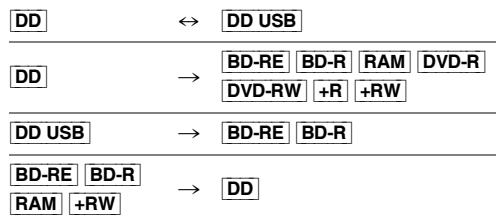
1 DD ⇔ DD USB: Sélectionnez "Menu copie" dans FUNCTION MENU. (⇒ 18)
Sauf "DD ↔ DD USB":
1 Introduisez un disque.
L'écran Menu apparaît. (⇒ 26)
2 Sélectionnez "Copier", puis appuyez sur [OK].
2 Sélectionnez le sens de la copie.
1 Sélectionnez "Sens de copie", puis appuyez sur [▶] (droite).
2 Définissez la “Unité source” et la “Unité destination”.
3 Appuyez sur [◀].
3 Définissez la qualité de l'image (⇒ 68).
1 Sélectionnez "Qualité d'image", puis appuyez sur [▶] (droite).
2 Paramétrez "Qualité d'image".
3 Appuyez sur [◀].

- Même si vous copiez des programmes HEVC sur un BD-RE/BD-R en utilisant la fonction Copie (Préservation de la qualité de l'image), les programmes copiés pourraient ne pas pouvoir être lus sur un autre équipement.
4 Définissez les programmes à copier.
1 Sélectionnez "Créer liste", puis appuyez sur [▶] (droite).
2 Sélectionnez "Nouvel élément", puis appuyez sur [OK].
3 Sélectionnez le programme, puis appuyez sur la touche jaune.
Répétez cette étape pour sélectionner des programmes.
4 Appuyez sur [OK].
5 Appuyez sur [◀].
Volume des données de chaque programme enregistré
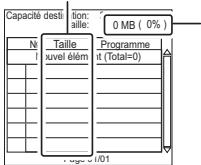
Volume des données enregistrées sur le support de destination de la copie
5 Configurez les autres paramètres.
1 Sélectionnez "Autres Configurations", puis appuyez sur [▶] (droite). • L'élément Autres Configurations n'apparait pas selon le mode de copie.
2 Sélectionnez l'option de copie, puis appuyez sur [OK].
(⇒ 36, Réglage des options de copie)
3 Sélectionnez l'élément, puis appuyez sur [OK].
4 Appuyez sur [◀].
6 Sélectionnez "Débuter copie", puis appuyez sur [OK].
7 Sélectionnez "Oui", puis appuyez sur [OK].
Pour annuler tous les réglages et toutes les listes de copie
Après avoir effectué l'étape 1
1 Sélectionnez "Annuler tout", puis appuyez sur [OK].
2 Sélectionnez "Oui", puis appuyez sur [OK].

- Les programmes en groupes et les autres programmes ne peuvent pas être enregistrés simultanément.
Pour éditer la liste de copie
1 Sélectionnez le programme après l'étape 4-4 (⇒ gauche).
2 Appuyez sur [OPTION].
3 Sélectionnez l'élément (Ajouter, Déplacer etc.), puis appuyez sur [OK].
Pour changer l'apparence de la liste ou afficher les informations du programme
1 Appuyez sur [OPTION].
2 Sélectionnez l'élément, puis appuyez sur [OK].

- Les programmes seront copiés dans l'ordre de la liste de copie. Si vous désirez préciser l'ordre, éditez la liste de copie une fois les programmes sélectionnés. (⇒ ci-dessus, Pour éditer la liste de copie)
Icônes à l'écran
| Programmes UHD qui seront convertis en qualité d'image HD avec d'être copiés | |
| Programmes pouvant être copiés sur des disques à l'aide du mode Copie (Modification de la qualité de l'image)* | |
| Programmes pouvant être copiés sur un DD à l'aide du mode Copie (Modification de la qualité de l'image)* | |
| Programmes ne pouvant pas être copiés sur des disques | |
| Programmes ne pouvant pas être copiés sur le DD | |
| Programme enregistré avec un système de codage différent de celui de l'appareil | |
| • Les programmes ayant ces symboles ne peuvent pas être sélectionnés. |
* Le temps nécessaire pour procéder à la modification de la qualité de l'image correspond à la durée du programme à copier.
À propos des autres icônes à l'écran (⇒ 23)
Copie (Préservation de la qualité de l'image)
L'appareil duplique un programme tout en conservant la qualité de l'image originale et la durée d'enregistrement. Cette méthode peut effectuer la duplication plus rapidement que ne le fait la Copie (Modification de la qualité de l'image).
- La Copie (Préservation de la qualité de l'image) est disponible pour les combinaisons de qualité de l'image et de support suivantes.
| Qualité de l'image originale d'un programme | Support |
| DRHGHXHEHLHM | 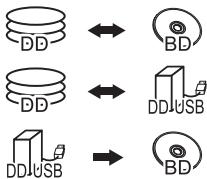 |
| XPSPLPFR | 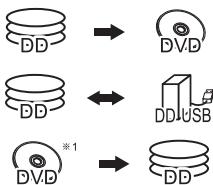 ※1 DVD-RAM uniquement ※1 DVD-RAM uniquement |

- La Copie (Préservation de la qualité de l'image) ne peut être utilisée que s'il y a assez d'espace libre sur le support de destination.
- La Copie (Préservation de la qualité de l'image) n'est pas disponible dans les cas suivants :
- DD → BD-RE BD-R :
• Copie des programmes radio
- DD → DVD-R DVD-RW +R +RW :
- Programmes contenant de nombreuses parties supprimées
- DD → +R +RW :
- Programmes enregistrés en mode "FR" (avec une durée d'enregistrement de 5 heures ou plus) ou en mode "EP"※2
- Programmes enregistrés au format 16:9
※2 Programmes enregistrés avec un autre dispositif en mode "EP" et importés depuis un support externe vers le DD de cet appareil
Copie (Modification de la qualité de l'image)
L'appareil change la qualité de l'image d'un programme avant de le copier. La copie prend environ le même temps que la durée réelle de l'enregistrement.
• DVD-R DVD-RW +R +RW
Vous ne pouvez pas copier sur le disque s'il n'y a pas assez d'espace libre sur le DD.
- La copie se poursuivra jusqu'au moment de l'annulation.
- DVD-R DVD-RW +R +RW Si la copie est annulée pendant l'étape de la copie temporaire sur le DD, alors rien ne sera copié.
- BD-R DVD-R DVD-RW +R +RW Même si le titre n'a pas été copié sur le disque, la quantité d'espace utilisable sur le disque diminue.

- La copie d'un programme enregistré en 1080/50p ou en 1080/60p ne peut se faire en progressif.
Copie des programmes 3D
- Lorsqu'un programme copié en 3D est lu, il peut ne pas s'afficher correctement. Dans ce cas, changez le "Type de sortie" pendant la lecture du programme. (⇒ 29)
• L'information 3D peut ne pas être copiée. - Si vous désirez copier une vidéo AVCHD 3D sur le disque en 3D, utilisez BD-R ou BD-RE et la vitesse de copie doit être rapide (Préservation de la qualité de l'image).
À propos du maintien de la marque de chapitre
- La position du chapitre pourrait être légèrement décalée.
- Le nombre maximum de chapitres sur le disque est limité.
- BD-RE BD-R RAM DVD-R DVD-RW : Environ 1000
- +R +RW : Environ 254 (Dépend de l'état de l'enregistrement.)
Copie d'un disque finalisé
DVD-V → DD
Lorsque vous lisez un disque, le contenu lu est copié sur le disque dur en fonction de la durée définie.
1 Sélectionnez "Menu copie". (⇒ 18)
2 Paramétrez "Qualité d'image".
1 Sélectionnez "Qualité d'image", puis appuyez sur [▶] (droite).
2 Appuyez sur [OK], puis sélectionnez la qualité de l'image.
3 Appuyez sur [◀].
3 Effectuez le réglage "Temps de copie".
1 Sélectionnez "Temps de copie", puis appuyez sur [▶] (droite).
2 Sélectionnez "Réglage Heure", puis appuyez sur [OK].
3 Sélectionnez "On" ou "Off".
On:
Définissez la durée de la copie.
Off:
Copie de tout le contenu sur le disque.
4 Appuyez sur [◀].
4 Sélectionnez "Débuter copie", puis appuyez sur [OK].
5 Sélectionnez "Oui", puis appuyez sur [OK].
- Lorsque le Top Menu est affiché:
Sélectionnez le titre que vous voulez commencer à copier, puis appuyez sur [OK].
Pour arrêter la copie
Appuyez sur [■].
- Si la copie est arrêtée avant d'être terminée, le contenu aura été copié jusqu'à ce point.

- Les opérations effectuées pendant la copie et les affichages résultats sont également enregistrés.
Copie d'un programme en cours de lecture
1 Lisez le programme à copier.
2 Appuyez sur [OPTION].
3 Sélectionnez "Cop. Programme en crs", puis appuyez sur [OK].
4 Sélectionnez "Démarrer", puis appuyez sur [OK].
Pour arrêter la copie
Maintenez la touche [RETURN 😊] enfoncée pendant 3 secondes.

- Vous pouvez enregistrer ou lire le DD pendant que la Copie (Préservation de la qualité de l'image) est en cours. Appuyez sur [OK] pour fermer l'affichage de l'écran.
À propos de la qualité de l'image et de la copie
La Copie (Préservation de la qualité de l'image) n'est disponible que si certaines conditions sont réunies. Consultez "Remarques concernant la copie". (⇒ 38)

- BD-RE BD-R Lorsque la destination du programme à copier dans le mode DR, HG, HX, HE, HL ou HM n'a pas assez d'espace libre, le mode change pour le mode HG, HX, HE, HL ou HM pour qu'il puisse être copié.
- RAM DVD-R DVD-RW +R +RW Lors de la copie d'un programme en modes DR, HG, HX, HE, HL ou HM, la Copie (Modification de la qualité de l'image) s'effectuera en mode FR.
- Lors de la copie d'un programme en modes XP, SP, LP ou FR vers une destination où il n'y a pas assez d'espace libre, la Copie (Modification de la qualité de l'image) s'effectuera en mode FR.
Copie d'une vidéo en HD (AVCHD) sur le DVD-R
Vous pouvez copier une Vidéo en HD (AVCHD) enregistrée sur le DD vers un DVD-R.

1 Introduisez un DVD-R ou DVD-R DL non formaté. L'écran Menu apparaît. (⇒ 26)
2 Sélectionnez "Copier vidéo (AVCHD) sur disque", puis appuyez sur [OK].
3 Allez à l'étape 4 de la page 37, "Copie des programmes avec Menu copie (c-à-d, du DD vers un DD USB etc.)".
Pour copier une Vidéo HD (AVCHD) à partir d'un autre équipement
Consultez la section “Copie de la vidéo HD (AVCHD)”. (⇒ 41)

- Lorsqu'un disque est nommé, le formatage est automatiquement effectué. C'est pourquoi, il ne faut pas nommer de disque avant cette action. (⇒ 46, Nom disque)
- Les disques seront automatiquement finalisés après la copie.
- Les vidéos HD suivantes (AVCHD) ne peuvent pas être copiées sur le disque en haute définition.
– Supérieure à 18 Mbps - 1080/50p ou 1080/60p
- Sans information AVCHD (vidéo enregistrée avec certains équipements qui ne sont pas de la marque Panasonic, vidéo copiée sur le DD après une première copie sur BD-R ou BD-RE, etc.)
- La vidéo 3D peut ne pas être copiée correctement.
Copie des fichiers vidéo/musicaux

1 Dans la liste des vidéos/musiques : Sélectionnez le fichier ou le dossier.
- Sélection multiple (⇒ 35)
2 Appuyez sur la touche bleue.
3 Sélectionnez "Oui", puis appuyez sur [OK].
Pour arrêter la copie
Maintenez la touche [RETURN 😊] enfoncée pendant 3 secondes.
À propos des icônes à l'écran (⇒ 25)

- Toutes les pistes du dossier seront copiées.
- Le nom des dossiers/fichiers ne peut pas être modifié une fois qu'ils ont été copiés sur le DD. Nous vous conseillons de créer préalablement un dossier avec un nom facilement identifiable sur un ordinateur ou un autre dispositif et d'utiliser ce dossier pour effectuer la copie.
- Pendant la copie, aucune autre opération ne peut être effectuée. Les enregistrements différés ne continueront pas.
Sélection et copie des photos

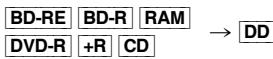

Cet appareil peut copier les photos sur un autre support. (c-à-d, du DD vers un BD-R etc.)
1 Sur l'écran Menu image :
Pour copier le dossier :
Sélectionnez le dossier, puis appuyez sur la touche bleue.
Pour copier la photo:
1 Sélectionnez le dossier, puis appuyez sur [OK].
2 Sélectionnez les photos à copier, puis appuyez sur la touche bleue.
- Pour sélectionner plusieurs dossiers ou photos
Appuyez sur la touche jaune pour sélectionner le dossier ou la photo.
Une coche √ apparaît. Répétez cette étape.
- Appuyez de nouveau sur la touche jaune pour annuler.
2 Si l'écran de sélection de la direction de la copie s'affiche :
Sélectionnez la destination de la copie, puis appuyez sur [OK].
3 Sélectionnez "Oui", puis appuyez sur [OK]. La copie démarrera.
Pour arrêter la copie
Maintenez la touche [RETURN 😊] enfoncée pendant 3 secondes.

- Le nom des photos copiées sera changé.
Copie automatique d'une photo
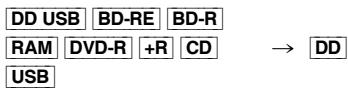
Les nouvelles photos ajoutées seront automatiquement copiées sur le DD.
1 Introduisez le support.
L'écran Menu apparaît. (⇒ 26)
2 Sélectionnez "Copier Nouvelles Images", puis appuyez sur [OK].
3 Sélectionnez "Oui", puis appuyez sur [OK]. La copie démarrera.
4 Une fois la copie achevée, sélectionnez "Oui" ou "Non", puis appuyez sur [OK].
Pour arrêter la copie
Maintenez la touche [RETURN 😊] enfoncée pendant 3 secondes.

- Les photos sans date de prise de vue seront classées en fonction de leur date de création.
- Le nom des photos copiées sera changé.
Copie de la vidéo HD (AVCHD)
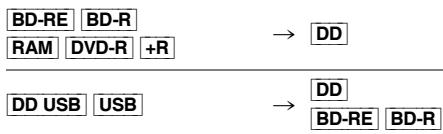
flowchart
graph LR
    A["BD-RE"] --> B["RAM"]
    C["BD-R"] --> D["DVD-R"]
    E["+R"] --> F["DD"]
    G["DD USB"] --> H["USB"]
    I["→"] --> J["DD"]
    K["→"] --> L["BD-RE"]
    M["BD-R"] --> N["BD-R"]
ex.,
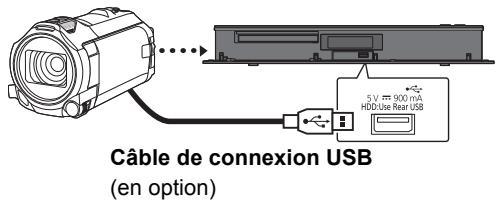
1 Connectez un caméscope qui a été mis en marche ou insérez un support.
- Préparez le caméscope pour le transfert de données.
L'écran de menu de cet appareil apparaît.
(⇒ 26)
2 Sélectionnez "Copier Vidéo (AVCHD)", puis appuyez sur [OK].
3 Si l'écran de sélection de la direction de la copie s'affiche :
Sélectionnez "Copier vers DD" ou "Copier sur Blu-ray Disc", puis appuyez sur [OK].
4 Sélectionnez une vidéo présente sur le caméscope, puis appuyez sur la touche jaune.
Une coche √ apparait. Répétez cette étape.
- Appuyez de nouveau sur la touche jaune pour annuler.
5 Appuyez sur [OK].
6 Sélectionnez "Démarrer", puis appuyez sur [OK].
Il formatera automatiquement le disque non formaté, comme un disque neuf.
- Le début de la copie peut prendre un certain temps.
Pour arrêter la copie
Maintenez la touche [RETURN 😊] enfoncée pendant 3 secondes.
Icônes à l'écran
À propos des autres icônes à l'écran (⇒ 23, 37)
Service réseau
Le Service réseau vous permet d'accéder à certains sites web spécifiques pris en charge par Panasonic et de bénéficier de leur contenu Internet.
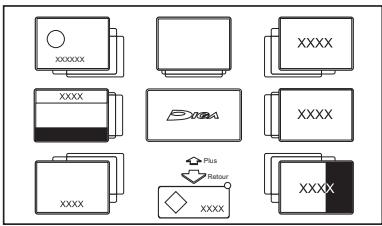
Préparation
- Effectuez la configuration et la connexion réseau. (⇒ 7, 10)
1 Appuyez sur [INTERNET].
- Lorsque les “Conditions générales d’utilisation / Politique de Vie Privée” sont affichés (⇒ 54, Mentions légales)
2 Sélectionnez l'élément, puis appuyez sur [OK].
Pour quitter
Appuyez sur [EXIT ⊗].

- Pour avoir des informations sur les autres avertissements. (⇒ 61, Avertissement)
TV Anywhere
Les actions ci-dessous peuvent être effectuées n'importe où, à l'aide de Panasonic Media Center App installé sur un smartphone ou une tablette.
- Configuration d'un enregistrement
- Regarder la télévision avec le tuner de cet appareil
– Lecture des programmes enregistrés sur cet appareil
Préparation
- Effectuez la configuration et la connexion réseau. (⇒ 7, 10)
- Réglages TV Anywhere (⇒ 53)

- Cet appareil sera toujours connecté à Internet si cette fonction est activée.
- Pour plus de détails, visitez le site web suivant. http://panasonic.jp/support/global/cs/av/mediacenter/ (Ce site est uniquement en anglais.)
- Pour avoir des informations sur les autres avertissements. (⇒ 61, Avertissement)
Fonction réseau domestique
La fonctionnalité Réseau domestique vous permet de regarder les contenus et les émissions présents sur un serveur connecté au même réseau à partir d'un équipement de lecture.
Cet appareil peut être utilisé comme dispositif de lecture et comme serveur.
Préparation
- Effectuez la connexion et le réglage réseau. ( 7,10)
- Effectuez les réglages de l'équipement compatible avec la fonctionnalité Réseau domestique.

- Si votre connexion réseau est lente, la vidéo pourrait ne pas s'afficher correctement. Un réseau domestique à haut-débit d'une vitesse d'au moins 20 Mbps est conseillée.
- Selon l'équipement compatible avec la fonctionnalité Réseau domestique, l'état de cet appareil ou le type de fichier, certaines vidéos ou émissions ne peuvent pas être lues.
Lecture du contenu de cet appareil sur l'équipement compatible avec la fonctionnalité Réseau domestique.
Vous pouvez regarder des émissions reçues par cet appareil (TV en streaming multiroom), des vidéos et des photos sauvegardées sur le DD de cet appareil sur un équipement compatible avec la fonctionnalité Réseau domestique.
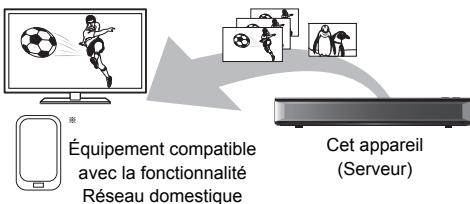
* Une application compatible avec la fonctionnalité Réseau domestique devra être installée.
Préparation
- Effectuez la configuration du Réseau domestique. (⇒ 53)
1 Utilisez l'équipement compatible avec la fonctionnalité Réseau domestique pour afficher la liste du contenu de cet appareil.
2 Sélectionnez l'élément, puis appuyez sur [OK].

- Les programmes ayant une limitation d'accès (c-à-d, limitation de la copie) ne sont pas disponibles.
- Si des images de la vidéo semblent manquer, changez les paramètres suivants.
– Réglages conversion pour Streaming (⇒ 54)
– Réglages résolution pour Streaming (⇒ 54) - Pour avoir des informations sur les autres avertissements. (⇒ 61, Avertissement)
Lecture du contenu présent sur le Serveur de contenu de réseau
Vous pouvez regarder des vidéos, des photos et écouter de la musique stockées sur le Serveur de contenu de réseau de cet appareil.
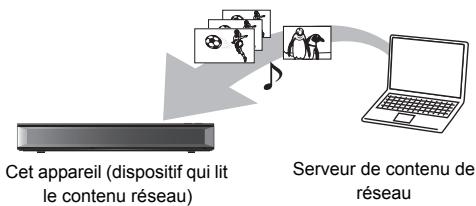
flowchart
graph TD
    A["Cet appareil (dispositif qui lit le contenu réseau)"] --> B["Serveur de contenu de réseau"]
    B --> C["Laptop"]
1 Appuyez sur [FUNCTION MENU].
2 Sélectionnez "Lecture du contenu de réseau" pour l'option "Réseau domestique".
Une liste d'équipements connectés par le biais du réseau s'affiche.
3 Sélectionnez l'équipement.
4 Sélectionnez le contenu.
- Des fonctions pratiques peuvent être utilisées en appuyant sur [OPTION] selon les contenus.
-
Panneau contrôle
Panneau contrôle s'affiche une fois que la lecture démarre. -
Appuyez sur [OK] si le Panneau contrôle ne s'affiche pas. (Il pourrait ne pas s'afficher en fonction des conditions d'utilisation.)
- (Durant la lecture) Appuyez sur [RETURN Ⓢ] pour cacher le Panneau contrôle.

- Pendant la lecture d'un programme en 3D, vous ne pouvez pas activer les "Réglages 3D". (⇒ 29)
Contenus lisibles
Lorsque cet appareil marche comme un dispositif qui lit le contenu réseau, les contenus suivants sont lisibles.
Vidéo (Programmes enregistrés)
| Conteneur | Codec vidéo | Codec audio | Exemple d'extension de fichier |
| XP/SP/LP/FR*1 | MPEG2 | Dolby® DigitalLinear PCM | - |
| DR/HG/HX/HE/HL/HM*1 | MPEG2H.264HEVC | MPEGHE-AACDolby® Digital | - |
Vidéo
| Conteneur | Codec vidéo | Codec audio | Exemple d'extension de fichier |
| AVCHD ^21 | H.264 | Dolby® Digital | .mts |
| MP4 | H.264 HEVC | AAC | .mp4 |
| PS | MPEG2 | Dolby® Digital Linear PCM | .mpg .mpeg |
| TS | MPEG2 H.264 HEVC | Dolby® Digital AAC | .m2ts .ts |
| MKV | H.264 HEVC | AAC-LC MP3 Dolby® Digital PCM Vorbis FLAC | .mkv |
Photo
| Format | Exemple d'extension de fichier |
| JPEG | .jpg |
| MPO ^*1,2 | .mpo |
※1 Uniquement lorsque le serveur est un autre Enregistreur de Blu-ray Disc Panasonic, etc.
※2 Lecture en 2D uniquement.
Son
| Codec audio | Exemple d'extension de fichier |
| MP3 | .mp3 |
| WAV | .wav |
| AAC | .m4a, .adts |
| WMA | .wma |
| FLAC | .flac |
| DSD | .dsf, .dff |
| ALAC | .m4a |
| Linear PCM | - |
- En fonction du serveur, des contenus autres que ceux établis ci-dessus peuvent être lus.
Utilisation de cet appareil comme Rendu de médias
Cet appareil marche comme un Rendu de médias, ce qui vous permet de lire le contenu présent sur un Serveur de contenu de réseau en vous servant d'un Digital Media Controller (un smartphone, etc.).
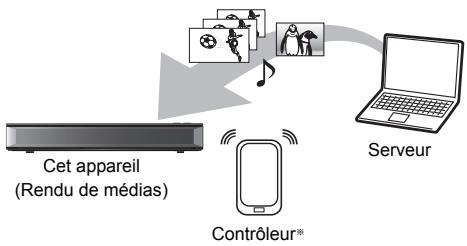
flowchart
graph TD
    A["Cet appareil (Rendu de médias)"] --> B["Contrôleur*"]
    B --> C["Serveur"]
    C --> D["Image with music notes and penguin icons"]
    D --> E["Audio icon"]
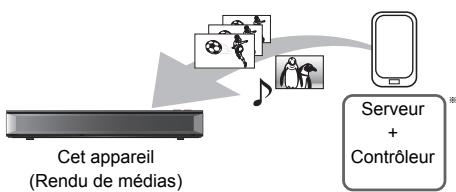
flowchart
graph TD
    A["Cet appareil\n(Rendu de médias)"] --> B["Sever"]
    B --> C["Contrôleur"]
    B --> D["Server +"]
* Un logiciel compatible avec la fonction Digital Media Controller devra être installé.
1 Appuyez sur [FUNCTION MENU].
2 Sélectionnez "Rendu de médias" dans "Réseau domestique".
3 Utilisez l'équipement compatible avec la fonction Digital Media Controller.
Pour quitter
Appuyez sur [RETURN ⬇].
Réseau sans-fil direct
Cet appareil peut être connecté à distance et directement à un autre équipement compatible avec la fonctionnalité Réseau domestique sans routeur à haut débit sans fil.
Connexion temporaire
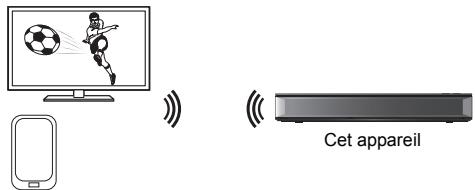
Équipement compatible Réseau sans-fil direct
1 Appuyez sur [FUNCTION MENU].
2 Sélectionnez "Réseau sans-fil direct"※ dans "Réseau domestique".
3 Sélectionnez l'élément, puis appuyez sur [OK].
- Configurez le dispositif à connecter de manière à ce qu'une connexion Réseau sans-fil direct puisse être établie.
※ Vous pouvez connecter directement les dispositifs prenant en charge le Wi-Fi Direct®.
Utilisation Fonction miroir
Vous pouvez profiter du contenu que vous visionnez sur un smartphone compatible Miracast® ou un dispositif similaire sur le grand écran de votre téléviseur.
- Un dispositif qui prend en charge la fonction Mirroring et Android™ ver. 4.2 ou supérieure est nécessaire.
Équipement compatible
Fonction miroir
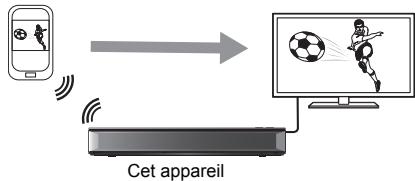
flowchart
graph LR
    A["Mobile Device"] -->|Signal| B["Cet apparel"]
    B --> C["TV"]
1 Appuyez sur [FUNCTION MENU].
2 Sélectionnez "Fonction miroir" pour l'option "Réseau domestique".
3 Utilisez l'équipement compatible Fonction miroir.
Pour quitter
Appuyez sur [EXIT ⊗].
VIERA Link
VIERA Link est une fonction pratique qui reliera les opérations de cet appareil et celles d'un téléviseur Panasonic (VIERA) ou d'un amplificateur/récepteur. Vous pouvez profiter de cette fonction en connectant l'appareil via le câble HDMI. Lisez le mode d'emploi de l'équipement connecté.
Contrôle facile uniquement avec la télécommande d'un téléviseur Panasonic
Vous pouvez faire fonctionner cet appareil en utilisant la télécommande du téléviseur.
Commutation d'entrée automatique
Le canal d'entrée du téléviseur sera automatiquement commuté et l'écran de cet appareil s'affichera. De plus, si le téléviseur est éteint, il se rallumera automatiquement.
– Lorsque la lecture démarre ou lorsque le Menu vidéo etc. est utilisé
Mise hors tension automatique
Lorsque vous mettez le téléviseur en veille, cet appareil se met automatiquement en veille également.
- La fonction Mise hors tension automatique ne fonctionne pas pendant l'enregistrement, la copie etc.
Lecture de musique en continu même après avoir éteint le téléviseur
Lorsque l'appareil est directement relié à un amplificateur/récepteur.
1 Pendant l'écoute de la musique Appuyez sur [OPTION].
2 Sélectionnez "Éteindre TV", puis appuyez sur [OK].

- Ces fonctions pourraient ne pas marcher selon l'état de l'équipement.
- Utilisez la télécommande fournie avec cet appareil si vous ne pouvez pas le faire fonctionner à l'aide des touches de la télécommande du téléviseur.
- Les informations fournies sur cette page sont correctes à compter d'août 2018 et peuvent être soumises à des changements.
Mise à jour du Logiciel (Firmware)
Lorsque les “Conditions générales d’utilisation / Politique de Vie Privée” sont affichés (⇒ 54, Mentions légales)
Vous ne pourrez utiliser l'appareil qu'à la fin de la mise à jour. Ne retirez pas le cordon d'alimentation secteur pendant la mise à jour. Le retrait du cordon d'alimentation secteur pendant la mise en jour peut endommager l'appareil.
Mise à jour du logiciel (firmware) de cet appareil
Le logiciel de cet appareil peut être mis à jour automatiquement avec les méthodes suivantes à l'heure spécifiée.
- À partir des émissions
- À partir d'Internet
Une connexion réseau est nécessaire.
Si une mise à jour du logiciel (firmware) est disponible, une notification s'affichera.
Une nouvelle version du logiciel a été trouvée. Le logiciel sera mis à jour automatiquement après la mise en attente de l'appareil. Ne débranchez pas la prise électrique.
Pour mettre immédiatement à jour le logiciel (firmware) (⇒ 55)

- Selon l'état de l'émission ou du réseau, la mise à jour peut prendre quelques heures.
- Vous pouvez également télécharger le dernier logiciel (firmware) à partir du site web suivant. http://panasonic.jp/support/global/cs/
Autres actions (Saisie de texte etc.)
Gestion du support
BD-RE BD-R RAM DVD-R DVD-RW +R +RW
1 Sélectionnez "Média" dans FUNCTION MENU. (⇒ 18)
2 Sélectionnez le support, puis appuyez sur [OK].
3 Sélectionnez l'élément, puis appuyez sur [OK].
Nom disque
BD-RE BD-R
RAM DVD-R DVD-RW +R +RW
Reportez-vous à la section "Saisie de texte". (⇒ 47)
- DVD-R DVD-RW +R Avec un disque finalisé, le nom s'affiche dans le Top Menu.
- +RW Le nom du disque est affiché uniquement si vous passez le disque sur un autre appareil après avoir créé un Top Menu.

- N'effectuez pas cette action avant de copier une vidéo en HD (AVCHD) sur un DVD-R ou un DVD-R DL. (⇒ 40)
Protection du disque
BD-RE BD-R RAM
Supprimer tous les programmes
BD-RE BD-R RAM

- Les données des photos (JPEG/MPO) ou les données informatiques ne peuvent pas être supprimées.
Formater le disque
BD-RE RAM DVD-RW +RW
BD-R +R (Disque neuf uniquement)
Le formatage supprime tous les contenus (y compris les données informatiques) et ils ne peuvent pas être restaurés. Contrôlez soigneusement avant de poursuivre.

- Ne débranchez pas le cordon d'alimentation secteur pendant le formatage. Cela peut rendre le disque inutilisable.
- Les contenus sont supprimés lorsque vous formatez un disque même si vous avez activé la protection.
- Lorsqu'un disque est formaté avec cet appareil, il est possible qu'il ne puisse pas être utilisé sur un autre appareil.
- Si un DVD-RW enregistré au format DVD Video Recording est formaté avec cet appareil il passera au format DVD Vidéo.
- RAM Un formatage prend normalement quelques minutes, cependant il peut prendre un maximum de 70 minutes.
Top Menu
DVD-R DVD-RW +R +RW
Vous pouvez sélectionner l'arrière-plan pour le Top Menu du DVD-Vidéo.
Sélection Lecture Auto
DVD-R DVD-RW +R +RW
Vous pouvez choisir si le Top Menu doit être affiché après la finalisation ou la création de Top Menu.
Sélectionnez "Top Menu" ou "Titre 1", puis appuyez sur [OK].
Top Menu:
Le Top Menu s'affiche d'abord.
Titre 1:
Le contenu du disque est lu sans affichage du Top Menu.
Finaliser
DVD-R DVD-RW +R (Vous pouvez lire le disque sur des lecteurs DVD compatibles en effectuant une finalisation sur l'appareil.) BD-R (La finalisation du BD-R évite l'enregistrement ou l'édition accidentelle.)
Après la finalisation
- BD-R DVD-R +R Le disque sera en lecture seule et vous ne pourrez plus y effectuer d'enregistrements ni l'éditer.
- DVD-RW Vous pouvez enregistrer sur le disque et l'éditer après le formatage.

- Ne débranchez pas le cordon d'alimentation pendant la finalisation. Ceci pourrait rendre le disque inutilisable.
- Il n'est pas possible d'interrompre l'opération de finalisation.
- La finalisation peut prendre jusqu'à 15 minutes (Jusqu'à 60 minutes avec les DVD-R DL et les +R DL).
- Les disques finalisés sur cet appareil peuvent ne pas être lisibles sur d'autres lecteurs en fonction des conditions d'enregistrement.
Créer Top Menu
+RW
Vous pouvez créer un Top Menu pour l'afficher sur un autre appareil.
Pensez à sélectionner les options "Top Menu" et "Sélection Lecture Auto" avant la création du Top Menu.

- Le menu créé est effacé lorsque vous enregistrez ou éditez le disque.
Fonction HOLD
La fonction HOLD désactive toutes les commandes de la télécommande et de l'appareil. Appuyez simultanément sur les touches [OK] et [RETURN ☺] jusqu'à ce que "X HOLD" apparaisse sur l'afficheur en façade.
Pour annuler la fonction HOLD
Appuyez simultanément sur les touches [OK] et [RETURN ☺] jusqu'à ce que "X HOLD" disparaisse.
Saisie de texte
1 Sélectionnez un caractère, puis appuyez sur [OK].
Répétez cette étape pour entrer les autres caractères.
ex.,
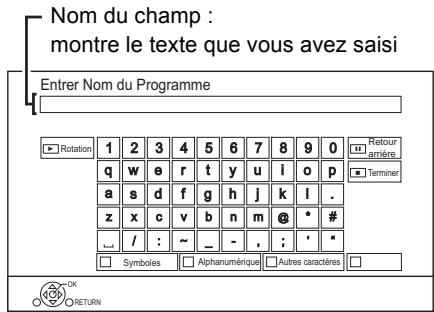
- Rouge : Saisir des Symboles
- Vert : Saisir des caractères Alphanumérique
- Jaune : Saisir d'autres caractères, comme le tréma ou l'accent grave
• [III] : Supprimer un caractère - [▶ ×1.3] : Changer la casse des caractères alphanumériques à l'écran
2 Appuyez sur [■] (Terminer).
Pour arrêter la procédure en cours
Appuyez sur [RETURN 😊]. (Le texte n'est pas ajouté.)

- Le nombre maximum de caractères dépend du support.
Configuration de base
Vous pouvez changer les paramètres de l'appareil suivants.
1 Appuyez sur [FUNCTION MENU].
2 Sélectionnez "Configuration de base" dans "Configuration", puis appuyez sur [OK].
| Configuration de base |
| Réglage Canaux DVB |
| Disque Dur / Disque / DD USB |
| Vidéo |
| Audio |
| Affichage |
| Connexion |
| Réseau |
| Autres |
3 Sélectionnez le menu, puis appuyez sur [OK].
4 Sélectionnez l'élément, puis configurez-le.
Pour retourner sur l'écran précédent
Appuyez sur [RETURN Ⓥ].
Réglage Canaux DVB
Éditer les favoris
Vous pouvez créer quatre favoris de chaînes pour faciliter leur visionnage et leur enregistrement.
Après avoir édité comme suit, sauvegardez les Favori.
Appuyez sur [RETURN ☺], puis appuyez sur [OK].
- Pour sélectionner l'autre liste de Favori: Appuyez sur la touche verte.
-
Pour ajouter des chaînes à la liste des Favori: Sélectionnez la chaîne dans la colonne “Toutes chaînes DVB”, puis appuyez sur [OK]. Répétez cette étape.
-
Rouge: Modifie le mode de tri.
- Jaune: Ajoute en continu un bloc de chaînes à la liste en une seule fois.
- Appuyez sur [▲, ▼] pour créer le bloc, puis appuyez sur [OK].
- Bleue: Sélectionnez la Catégorie.
- Pour changer l'ordre de la liste des chaînes:
1 Sélectionnez la chaine à déplacer, appuyez sur la touche verte.
2 Sélectionnez la nouvelle position, puis appuyez sur la touche verte.
- Pour effacer des chaînes:
Sélectionnez la chaine, appuyez sur [OK].
- Jaune: Efface toutes les chaînes.
- Pour changer le nom de la liste des Favori:
1 Appuyez sur la touche rouge.
2 Appuyez sur [▲, ▼, ◀, ▶] pour sélectionner un caractère, puis appuyez sur [OK].
Répétez cette étape pour entrer les autres caractères.
- Rouge: Efface un caractère.
- Bleu: Efface tous les caractères.
3 Appuyez sur [RETURN Ⓤ].
Liste des chaînes
Vous pouvez éditer la liste des chaînes.
- Pour cacher les chaînes non désirées
1 Sélectionnez la chaîne.
2 Appuyez sur [OK].
La case correspondante est décochée.
- Rouge : Modifie le mode de tri. [ordre alphabétique (A. B. C...), etc.]
• Jaune: Affiche toutes les chaînes.
- Bleue: Modifie la Catégorie.
- Pour changer l'attribution du numéro de chaîne
1 Sélectionnez la chaine à modifier, puis appuyez sur la touche verte.
2 Saisissez le numéro de la chaine à réattribuer à l'aide des touches numériques.
3 Appuyez sur [OK].
Configuration automatique
Vous pouvez redémarrer la Configuration automatique. (⇒ 9)
Sélectionnez "Oui", puis appuyez sur [OK].

- Les programmes d'enregistrements différés sont annulés.
Réglage manuel
Vous pouvez ajouter manuellement de nouvelles chaînes.
1 Appuyez sur [▲, ▼] pour sélectionner la chaîne physiquement.
- Réglez la fréquence en contrôlant la force du signal et sa qualité.
2 Appuyez sur [OK] pour démarrer le balayage.
- La chaîne sélectionnée s'affiche dans le tableau.
Actualiser liste chaînes
Vous pouvez mettre à jour la liste des chaînes à la plus récente.
Evaluation parentale
Vous pouvez limiter le visionnage/la lecture/l'enregistrement des chaînes non adaptées aux enfants.
- Le code PIN est nécessaire pour effectuer la modification. (⇒ 12)
Condition du signal
Vous pouvez vérifier la qualité et la puissance des signaux.
Appuyez sur [CH ∧ ∨] pour sélectionner la chaîne.

- Les chaines que vous recevez sont affectées par la longueur du câble qui est raccordé à l'antenne, etc.
- Si le signal est trop fort (barre rouge), réduisez l'amplification du signal de votre antenne. (Pour plus de détails, consultez votre revendeur.)
Langue Préférée
Sélectionnez la langue d'une émission multilingue. Si la langue sélectionnée n'est pas disponible, la langue originale sera sélectionnée.
Description Audio
Si “Automatique” est sélectionné, l'Description Audio sera définie par défaut durant le visionnage.

- Lorsque “Dolby D / Dolby D + / Dolby TrueHD” ou “HE-AAC” est réglé sur “Bitstream”, l'Description Audio peut ne pas fonctionner. Réglez-les sur “PCM” (⇒ 51, Sortie audio numérique).
Message nouvelle chaîne
Définissez si vous souhaitez obtenir les informations automatiquement lorsqu'une nouvelle chaîne de DVB est ajoutée.
Disque Dur / Disque / DD USB
Réglages pour la lecture
Lecture BD-Video 3D
Sélectionnez le mode de lecture du logiciel vidéo compatible 3D.
Bande-son
Sous-titres
Menu
Sélectionnez la langue.
- Saisissez un code à l'aide des touches numériques si vous sélectionnez "Autres *****". (⇒ 60, Liste des codes des langues)
BD-Live
Vous pouvez limiter l'accès à Internet lorsque les fonctions BD-Live sont utilisées.
Contrôle parental BD-Video Contrôle parental DVD-Video
Définissez une limite d'age (un niveau de classement) pour la lecture des BD-Veréo ou des DVD-Veréo.
- Le code PIN est nécessaire pour effectuer la modification. (⇒ 12)
Texte sous-titre
Sélectionnez la langue pour le sous-titrage MKV.
- Cet élément s'affiche uniquement après la lecture d'un fichier MKV avec sous-titrage.
Mode clarté du son
Vous pouvez écouter de la musique ayant un son pur en arrêtant la rotation du DD pour lire des BD-Viséo, DVD-Viséo ou des CD musicaux commerciaux.
- Si "On" est sélectionné, l'enregistrement différé ne démarre pas durant la lecture.
Réglages pour l'enregistrement
Heure du début d'enregistrement
Cette fonction règle l'enregistrement différé pour débuter avant l'heure indiquée par le TV Guide.
Heure de fin d'enregistrement
Cette fonction règle l'arrêt l'enregistrement différé après l'heure indiquée par le TV Guide.
REWIND LIVE TV
Déclencher/arrêter la fonction REWIND LIVE TV.
Format d'enregistrement
Définit le format de l'image lors de l'enregistrement ou la copie sauf en mode DR.
- Mode “HG”, “HX”, “HE”, “HL” ou “HM”: Si “Automatique” est sélectionné, le programme sera enregistré dans le format d’origine.
- Mode "XP", "SP", "LP" ou "FR": Si "Automatique" est sélectionné, le programme sera enregistré dans le format d'origine au moment où l'enregistrement démarre.
- Dans les cas suivants, le format est fixé à 4:3. - Lorsqu'on copie sur des +R, +R DL et +RW.
Création de chapitres
Réglez le mode de Création de chapitres.
- Même si le mode “Automatique” est sélectionné, selon le programme qui doit être enregistré, le chapitre ne peut pas être créé correctement.
Vitesse du disque pour la copie
Choisissez la vitesse de la Copie (Préservation de la qualité de l'image).
Gestion Disque Dur
Appuyez sur [OK] pendant 3 secondes pour afficher les réglages suivants.
Supprimer tous les programmes
Supprimez tous les programmes enregistrés et AVCHD présents sur le DD interne.
- La suppression ne fonctionne pas si un ou plusieurs programmes sont protégés.
Effacer toutes vidéos ( MP4 / MKV )
Supprimez tous les vidéos (MP4/MKV) présentes sur le DD interne.
Supprimer toutes les images Effacer toutes les musiques
Supprimez toutes les photos/musiques présentes sur le DD interne.
Formater Disque Dur
Le formatage supprime tout le contenu présent sur le DD interne et celui-ci ne pourra pas être restauré. Vérifiez avec soin avant d'effectuer cela.
Réglages du DD USB
Enregistrement du DD USB
Enregistre le DD USB. (⇒ 22)
Déconnexion du DD USB
Cette fonction fait que le DD USB peut être déconnecté en toute sécurité. (⇒ 22)
Gestion DD USB
Appuyez sur [OK] pendant 3 secondes pour afficher les réglages suivants.
Supprimer tous les programmes
La suppression ne fonctionne pas si un ou plusieurs programmes sont protégés.
Formater DD USB
Le formatage efface tous les contenus et ils ne peuvent pas être restaurés. Vérifiez attentivement avant de continuer.
Annuler l'enregistrement de tous les DD USB
Cette fonction supprime tous les DD USB enregistrés sur cet appareil.
N'effectuez cela que si vous apprêtez à vous débarrasser de cet appareil.

- Avant l'utilisation, effectuez une “Déconnexion du DD USB” (⇒ gauche) et retirez le DD USB.
Vidéo
Mode d'arrêt sur image
Choisissez le type d'image affichée lorsque vous mettez la lecture en pause.
- Champ:
Sélectionnez ceci si des secousses se produisent lorsque “Automatique” est sélectionné. (L'image est plus granuleuse.)
- Image:
Sélectionnez ceci si un petit texte ou des détails de l'image ne peuvent se voir clairement lorsque le mode "Automatique" est sélectionné. (L'image est plus nette et a plus de définition.)
Audio
Compression dynamique
Pour diminuer la portée dynamique de la lecture (ex., la nuit).
- Ceci ne marche pas en fonction des émissions et des programmes enregistrés.
Downmix
Sélectionnez le système down-mix de multicanaux pour un son à 2 canaux.
- Sélectionnez “Surround encodé”, si l’équipement connecté peut prendre en charge la fonction surround virtuel.
- Il n'y a aucun effet sur le "Bitstream" via la prise HDMI AV OUT.
Sélection Audio Bilingue
Indiquez s'il faut enregistrer le type de son ("M1" ou "M2").
Dolby D / Dolby D + / Dolby TrueHD
DTS / DTS-HD
MPEG
HE-AAC
Sélectionnez le signal audio à reproduire.
- Sélectionnez "PCM" lorsque l'équipement connecté ne peut décoder le format audio respectif.
- Des réglages incorrects peuvent provoquer des bruits parasites.
Système d'Ajustement du Volume
Si le volume d'un programme regardé avec cet appareil est différent du volume d'un programme regardé directement sur le téléviseur, la différence peut être réduite en passant ce paramètre sur Mode 1 ou Mode 2. (Cette fonction marche uniquement pendant que vous regardez un programme ou pendant la lecture d'un programme enregistré en mode DR.)
Piste sonore secondaire BD-Video
Allumez/éteignez le cliquetis sonore du menu et le son de la vidéo secondaire.

- Pour pouvoir profiter d'un BD-Video qui prend en charge le Dolby Atmos® ou le DTS:X®
Raccordez cet appareil à un amplificateur AV ou un équipement similaire qui le prend en charge, à l'aide d'un câble HDMI et sélectionnez les paramètres suivants :
– Dolby D / Dolby D + / Dolby TrueHD: "Bitstream"
– DTS / DTS-HD: "Bitstream"
– Piste sonore secondaire BD-Video: "Off"
Dolby Atmos est une marque commerciale de Dolby Laboratories.
Délai audio
Le problème de synchronisation entre l'audio et la vidéo est corrigé en retardant la reproduction de l'audio.
Affichage
Langue
Sélectionnez la langue pour les menus à l'écran.
Affichage à l'écran
Sélectionnez la durée après laquelle l'écran d'information de la chaîne disparaît automatiquement.
Affichage panneau avant
Change la luminosité de l'afficheur en façade.
- Si la fonction “Automatique” est sélectionnée, l'afficheur s'obscurcit pendant la lecture et disparait totalement lorsque l'appareil passe en veille. Quand ce mode est utilisé, la consommation d'énergie en veille peut être réduite.
- Lorsque “Démarrage rapide” est sur “Off” ou “Réglage de l’heure pour Démarrage rapide” (⇒ 54), cette fonction est fixée sur “Automatique”.
Écran de veille
Cette fonction vous évite de faire face à un rodage à l'écran.
Télétexte
Sélectionnez le mode d'affichage du Télétexte ( 12).
Connexion
Réglages 3D
Sortie 3D AVCHD
Si une vidéo AVCHD 2D est reconnue comme étant une vidéo 3D et ne peut pas être lue correctement, il est possible de la lire en changeant la configuration.
Message affiché pour la 3D
Définissez si afficher ou cacher l'écran d'avertissement du visionnage en 3D.
VIERA Link
Sélectionnez "Off" si vous ne désirez pas utiliser la fonction VIERA Link.
Format vidéo 4:3
Pour lire un contenu au format 4:3, configurez l'affichage des images pour un téléviseur 16:9.
• 4:3:
L'image reproduite s'étend vers la gauche ou la droite.
• 16:9:
L'image est reproduite dans son format original avec des bandes latérales.
Système TV
Configurez selon le Système TV pour le téléviseur connecté.
Réglages Connexion HDMI
Format vidéo
Vous pouvez sélectionner uniquement des éléments compatibles avec l'équipement connecté.
- Si le mode “Automatique” est sélectionné, la résolution de reproduction la plus appropriée pour le téléviseur connecté (4K, 1080p, 1080i, 720p ou 576p / 480p) est sélectionnée automatiquement.
Sortie 4K(50p/60p)
Cet appareil choisit automatiquement de retransmettre les images en 4K (50p/60p) lorsqu'il est raccordé à un téléviseur compatible 4K (50p ou 60p).
- Cet élément est disponible uniquement si “Format vidéo” est paramétré sur “Automatique” et “4K”.
- Pour raccorder un téléviseur qui prend en charge le 4K (50p/60p) 4:4:4/8 bit ou le 4K (50p/60p) 4:2:2/12 bit, sélectionnez “4K(50p/60p) 4:4:4”.
- Les images ne seront pas retransmises correctement si le câble HDMI ne prend pas en charge 18 Gbit/s.
- Pour raccorder un téléviseur qui prend en charge le 4K (50p/60p) 4:2:0/8 bit, sélectionnez "4K(50p/60p) 4:2:0".
Sortie 24p
Pour lire un BD-Veridéo enregistré en 24 images, cet appareil affiche chaque image à 1/24 seconde d'intervalle – le même intervalle utilisé à l'origine avec le film de cinéma.
- Si cet appareil est raccordé à un téléviseur compatible 4K/24p et si “Format vidéo” est sur “Automatique”, les images seront retransmises en 4K/24p.
- Si cet appareil est raccordé à un téléviseur compatible 1080/24p et si “Format vidéo” est sur “Automatique”, “1080i” ou “1080p”, les images seront retransmises en 1080/24p.
Réglages avancés
Mode couleur
Ce paramètre sert à sélectionner la conversion couleur-espace du signal de l'image.
Sortie couleur intense
Réglez la méthode de sortie à utiliser lorsque cet appareil est raccordé à un téléviseur qui prend en charge la fonction Deep Colour.
Sortie Haute Plage Dynamique (HDR)
Reproduit les images au format HDR (High Dynamic Range) en fonction du contenu et du téléviseur raccordé.
Conversion HLG / PQ
Lorsque cet appareil est raccordé à un téléviseur qui ne prend en charge que le format HDR (PQ), définissez si convertir ou pas le format HLG au format PQ.
Contenus des signaux
Si “Automatique” est sélectionné, la méthode optimale de lecture dépendant du téléviseur (c-à-d, cinéma) sera automatiquement sélectionnée (uniquement lorsque le téléviseur prend en charge Contenus des signaux).
Réseau
Pour avoir des informations sur "Mentions légales" (⇒ 54)
Réglage facile du réseau
Vous pouvez régler le Réglage facile du réseau. (⇒ 10)
Configuration Réseau
Mode connexion LAN
Sélectionnez le mode de connexion au réseau local (LAN).
- Lorsque vous n'utilisez pas le réseau local (LAN) sans fil (lorsqu'il est désactivé), sélectionnez "Câblé".
Réglages sans fil
Ceci permet de définir et de vérifier les paramètres de connexion du routeur sans fil. Consultez la section “Connexion au réseau local (LAN) sans fil (“Sans fil”)” (⇒ 10)
Configuration Adresse IP / DNS
Contrôlez la connexion du réseau ou réglez l'adresse IP et DNS.
- Pour définir l'adresse IP et le DNS
1 Paramétrez "Auto-attribution adresse IP" et "Auto-attribution DNS-IP" sur "Off".
2 Sélectionnez l'élément puis appuyez sur [OK] pour montrer leur paramètre respectif.
- Si la fonction serveur du routeur DHCP n'est pas activée, vérifiez les numéros des autres dispositifs connectés tels que les ordinateurs, puis attribuez un numéro d'“Adresse IP” différent de ceux des autres dispositifs et attribuez le même numéro au “Masque de Sous-réseau” et à l’“Adresse de la Passerelle”.
Configuration Serveur Proxy
Contrôler et réglez la connexion au serveur Proxy.
- Appuyez sur [OK] pour afficher les réglages respectifs.
Réglages du Service réseau
Navigation sur un second écran
Lorsque cette fonction est sur "On", vous pouvez profiter du contenu que vous êtes en train de visionner sur une application du Service réseau du téléphone intelligent, etc. à l'aide du réseau domestique, sur le grand écran de votre téléviseur.
Verrouiller
Vous pouvez limiter l'utilisation du Service réseau.
- Le code PIN est nécessaire pour effectuer la modification. (⇒ 12)
Contrôle Automatique du Volume
Le volume se règle automatiquement sur le volume standard pendant l'utilisation du Service réseau.
- En fonction des contenus, ce mode ne fonctionnera pas.
- Sélectionnez "Off" si le son n'est pas net.
Réglages TV Anywhere
Vous devez vous inscrire à un service pour utiliser cette fonction. (⇒ 42)
TV Anywhere
Lorsque vous contrôlez cet appareil à partir d'un smartphone ou d'une tablette qui se trouve loin de votre domicile, paramétrez cette fonction sur "On".
Appareil ID
Il s'agit de l'identifiant de connexion et du mot de passe du dispositif nécessaires pour l'enregistrement et l'utilisation d'un service.
Initialisation du mot de passe de l'appareil
Le mot de passe du dispositif pour cet appareil est initialisé.
- Si vous initialisez le mot de passe du dispositif, vous ne pourrez plus utiliser la TV Anywhere. Pour utiliser de nouveau la TV Anywhere, vous devez vous enregistrer une nouvelle fois au service.
Réglages Réseau domestique
Vous pouvez paramétrer la fonction Serveur de contenu de réseau (⇒ 42)
Fonction Réseau domestique
Vous pouvez activer/désactiver la fonction Serveur de contenu de réseau et la fonction DMR (Rendu de médias).
- Si “On” est sélectionné, le paramètre du “Démarrage rapide” est fixé sur “On”. (⇒ 54)
- Lorsque vous réglez “Veille en réseau” sur “On”, le paramètre de cette fonction sera également changé pour “On”, mais “Démarrage rapide” restera sur “Off”.
- Ceci ne peut pas être configuré sur "On" si la connexion avec le routeur sans fil n'est pas cryptée.
- Lorsque "Démarrage rapide" et "Fonction Réseau domestique" sont sur "On", même si cet appareil est éteint, il peut être utilisé comme Serveur de contenu de réseau.
Réglage du nom de l'appareil
Il est également possible de changer le nom de cet appareil sur le réseau.
Réglages conversion pour Streaming
- On:
Durant la lecture sur un équipement compatible avec la fonctionnalité Réseau domestique, ce paramètre réduit les risques de coupure et de gel de l'image en réduisant la qualité de l'image.
Réglages résolution pour Streaming
Lorsque “Réglages conversion pour Streaming” est sur “On”, sélectionnez la qualité de l'image.
Type d'enregistrement pour appareils à distance
- Automatique:
Tous les dispositifs connectés sur le même réseau peuvent avoir accès à cet appareil.
- Manuel:
Seuls les dispositifs enregistrés peuvent avoir accès à cet appareil.
Liste des appareils à distance
- Pour enregistrer manuellement un équipement
1 Sélectionnez le nom ou l'adresse MAC de l'appareil que vous souhaitez enregistrer, puis appuyez sur [OK].
2 Sélectionnez "Oui", puis appuyez sur [OK].
- Pour annuler l'enregistrement de l'équipement
Sélectionnez l'équipement enregistré, puis appuyez sur [OK].

- Cette fonction ne peut pas être activée si le mode "Automatique" est sélectionné dans "Type d'enregistrement pour appareils à distance". (⇒ ci-dessus)
- Vous pouvez enregistrer au maximum 16 équipements.
Mentions légales
Affiche les “Conditions générales d’utilisation / Politique de Vie Privée”.
Votre utilisation des fonctions compatibles Internet et des mises à jour du logiciel doit suivre dorénavant les règles définies dans les “Conditions générales d’utilisation”. Examinez attentivement les “Conditions générales d’utilisation” et la “Politique de Vie Privée”, et confirmez que vous avez compris la “Politique de Vie Privée” et que vous acceptez les “Conditions générales d’utilisation” en cochant la case et en sélectionnant “OK”.
Autres
Paramètres de veille
Démarrage rapide
- On: Il est possible de démarrer rapidement à partir de la veille.
- Off: La consommation d'énergie en veille est minimisée. (⇒ 63) Toutefois, la durée de démarrage à partir de la veille sera plus longue.
- Réglage de l'heure pour Démarrage rapide: "Démarrage rapide" s'active lorsque l'heure définie arrive.

- Lorsque “Fonction Réseau domestique” (⇒ 53), “TV Anywhere” (⇒ 53) est sur “On”, le paramètre de cette fonction est fixé sur “On”.
- Si "Off" ou "Réglage de l'heure pour Démarrage rapide" est sélectionné, le paramètre de "Affichage panneau avant" dans "Affichage" est fixé sur "Automatique". (⇒ 51)
Veille automatique
Lorsque l'appareil n'est plus utilisé, il se met en veille une fois que la durée définie sera écoulée.
Veille auto. après enregistrement une touche
- On:
Cet appareil passe en veille s'il n'est pas utilisé durant les 5 minutes qui suivent la fin de l'enregistrement.
Veille automatique après copie
- On:
Cet appareil passe en veille s'il n'est pas utilisé durant les 5 minutes qui suivent la fin de la copie.
RF OUT ( Signal Aérien )
Définissez si vous souhaitez retransmettre ou non le signal d'antenne par la RF OUT durant la veille (lorsque "Démarrage rapide" n'est pas activé).
- Si “On” est sélectionné, le signal de diffusion est mis en boucle par cet appareil et la consommation d'électricité en veille dépasse légèrement 0,5 W. (environ 0,7 W)
- Si "Off" est sélectionné, le signal de diffusion n'est pas mis en boucle par cet appareil et la consommation d'électricité en veille est de moins de 0,5 W. (environ 0,3 W)
Veille en réseau
Cet appareil peut être utilisé comme Serveur de contenu de réseau lorsqu'il est en veille. Disponible uniquement lorsque “Démarrage rapide” est paramétré sur “Off”.
- On:
La consommation d'énergie augmente en veille. (⇒ 63) - Off:
La consommation d'énergie en veille est diminuée ( 63), mais l'appareil ne peut plus être utilisé comme Serveur de contenu de réseau.
Télécommande
Si d'autres appareils Panasonic sont à proximité, modifiez le code de référence à la fois sur l'enregistreur et sur la télécommande.
- En temps normal, utilisez "BD 1", le code réglé en usine.
1 Sélectionnez le code, puis appuyez sur [OK].
2 Tout en appuyant sur [OK], appuyez sur la touche numérique ([1] à [6]) pendant plus de 5 secondes.
3 Appuyez sur [OK] pendant plus de 5 secondes.
4 Appuyez sur [OK].
Date et heure
Si l'heure est mal réglée, utilisez la configuration citée dans la méthode ci-dessous.
- Automatique
L'heure et la date sont réglées par les émissions numériques. - Fuseau horaire
- Configuration manuelle
1 Sélectionnez "Off" dans le mode "Automatique", puis appuyez sur [OK].
2 Modifiez le paramètre.
3 Appuyez sur [OK].
Entrer code PIN
Vous pouvez définir/modifier le code PIN du contrôle parental.
1 Saisissez les 4-chiffres du code PIN à l'aide des touches numériques.
2 Saisissez les 4-chiffres du nouveau code PIN à l'aide des touches numériques.
- Notez votre code PIN pour ne pas l'oublier.
3 Appuyez sur [OK].
Mise à jour du système
Mise à jour du logiciel en veille
Lorsque vous mettez cet appareil en veille, les mises à jour du logiciel (firmware) (⇒ 45) sont téléchargées automatiquement à l'heure spécifiée.
Mettre à jour le logiciel (Diffusion) (⇒ 45) Mettre à jour le logiciel (Internet) (⇒ 45)
Licence logicielle
Information système
Affichez la version du logiciel (firmware) de cet appareil.
Initialiser
Réglage d'usine
Tous les paramètres reviennent au réglage d'usine.
- Les enregistrements différés sont également annulés.
- Le mot de passe du dispositif est également initialisé. (⇒ 53)
Réglages par défaut
Tous les paramètres autres que les paramètres de réglage, de configuration de l'horloge, de la langue, du code PIN, du code de la télécommande, le mot de passe du dispositif, etc. reprennent leurs valeurs d'usine.
Guide de dépannage
Avant de demander le service, effectuez les contrôles suivants. Si le problème persiste, consultez votre revendeur pour d'autres instructions.
La mise à jour du logiciel (firmware) peut résoudre le problème. (⇒ 45)
Les phénomènes suivants n'indiquent pas un problème sur cet appareil:
- Bruits habituels de rotation du disque ou bruits de rotation du DD.
- Mauvaise réception d'une chaîne en raison des conditions météorologiques.
- Lorsque vous mettez l'appareil en marche ou en veille, il peut se produire un bruit inattendu.
Opération générale
L'appareil ne fonctionne pas.
• Vérifiez les raccordements. (⇒ 6)
- Un des dispositifs de sécurité de l'appareil est entré en service.
Réinitialisez l'appareil de la façon suivante:
1 Appuyez sur [⏻/l] sur l'appareil principal pour faire passer l'appareil en mode de veille.
- Si l'appareil ne se met pas en mode veille, appuyez sur la touche [∅/l] de l'appareil principal pendant environ 3 secondes. L'appareil est mis de force en mode de veille. Vous pouvez aussi débrancher le cordon d'alimentation secteur, attendre une minute, puis le rebrancher.
2 Appuyez sur [∅/l] sur l'appareil principal pour le mettre sous tension. Si le problème persiste, consultez le revendeur.
Impossible d'éjecter le disque.
1 Appuyez sur la touche [∅/l] de l'appareil principal pendant au moins 3 secondes lorsqu'il est éteint.
2 Appuyez simultanément sur [OK], la touche jaune et la touche bleue pendant plus de 5 secondes.
- "00 RET" s'affiche sur l'afficheur en façade.
3 Appuyez de façon répétée sur [▶] (droite) jusqu'à ce que "06 FTO" s'affiche sur l'afficheur en façade.
4 Appuyez sur [OK].
La télécommande ne fonctionne pas.
- La télécommande et l'appareil principal utilisent des codes différents. Changez le code sur la télécommande.
“Télécommande □” apparait sur le côté droit de l'écran. (“□” représente un chiffre.)

Afficheur en façade
Appuyez simultanément sur [OK] et sur la touche numérique indiquée et maintenez-les enfoncées pendant plus de 5 secondes. (⇒ 55, Télécommande)
Le démarrage est lent.
- Le démarrage prend plus de temps dans les situations suivantes:
– Un disque a été introduit dans l'appareil. - Immédiatement après une coupure de courant ou lors du raccordement du cordon d'alimentation secteur.
– Lorsque la fonction “Démarrage rapide” n'est pas activée. (⇒ 54)
Affichages
L'horloge ne s'affiche pas sur l'appareil lorsqu'il est en veille.
- L'horloge ne s'affiche pas si l' "Affichage panneau avant" est paramétré sur "Automatique". (⇒ 51).
Écran du téléviseur et vidéo
La taille de l'écran n'est pas correcte.
• Vérifiez le "Format vidéo 4:3". (⇒ 52)
- Réglez le format de l'image du téléviseur.
- Vérifiez le “Format d'enregistrement” avant l'enregistrement ou le changement de la qualité de l'image. (⇒ 49)
La réception du téléviseur n'est pas affichée.
- Les signaux de l'émission ne sont pas reproduits depuis la prise RF OUT de cet appareil.
Sélectionnez "On" pour l'option "RF OUT (Signal Aérien)". (⇒ 54)
L'écran noir apparaît sur le téléviseur.
- En fonction du téléviseur, cela peut être évité en le raccordant à une entrée HDMI différente.
L'écran change automatiquement.
- Si le “Écran de veille” est sur “On”, la fonction écran de veille s'activera si aucune opération n'est effectuée pendant 5 minutes ou plus. (⇒ 51)
Il y a un phénomène net de retard d'images en lisant un vidéo.
- Paramétrez sur "0" (zéro) tous les éléments de la "Réduction du bruit". (⇒ 31)
- Définissez "Délai audio". (⇒ 51)
Les images n'apparaissent pas sur le téléviseur. L'image est déformée pendant la lecture ou la vidéo n'est pas lue correctement.
• Vérifiez les raccordements. (⇒ 6, 7)
- Vérifiez les paramètres du téléviseur raccordé, etc.
- Une résolution incorrecte a été sélectionnée dans "Format vidéo". (⇒ 52)
- Les téléviseurs raccordés ont changé. Réinitialisez le paramètre comme suit
1 Pendant que l'appareil est allumé, appuyez simultanément sur la touche [OK], la touche jaune et la touche bleue de la télécommande pendant plus de 5 secondes.
- "00 RET" s'affiche sur l'afficheur en façade.
2 Appuyez de façon répétée sur [▶] (droite) jusqu'à ce que "13 L4K" s'affiche sur l'afficheur en façade.
3 Appuyez sur [OK] pendant au moins 5 secondes. Définissez de nouveau l'élément.
- "Sortie 4K(50p/60p)" sera paramétré sur "Off". Effectuez de nouveau la configuration correcte. (⇒ 52)
- Il est possible que l'image soit déformée ou qu'un écran noir apparaisse brièvement entre les scènes enregistrées avec des formats d'image différents.
La vidéo n'est pas reproduite en 4K ou en haute-définition.
- Vérifiez que "Format vidéo" dans le menu Configuration est correctement paramétré. (⇒ 52)
- Vérifiez l'entrée du câble HDMI etc. (⇒ 6, 7, 52)
- Pour bénéficier d'images en 4K (50p/60p), paramétrez "Sortie 4K(50p/60p)" sur "4K(50p/60p) 4:4:4" ou "4K(50p/60p) 4:2:0". (⇒ 52)
Impossible de reproduire une vidéo en qualité HDR (même en étant branché sur un téléviseur compatible HDR).
- Lorsqu'il est raccordé à un téléviseur ou une prise qui ne prend pas en charge le HDR, cet appareil applique la fonction Dynamic Range Conversion aux signaux HDR pour les reproduire. Dans ce cas, "Sortie conv. plage dynamique" s'affiche à l'écran. (⇒ 27)
De plus, en fonction du disque, il pourrait être impossible de reproduire le contenu en résolution 2K ou d'effectuer correctement la lecture. (⇒ 28) - La vidéo pourrait ne pas être reproduite par votre téléviseur en qualité HDR en fonction du contenu.
Réglez "Sortie Haute Plage Dynamique (HDR)" et "Conversion HLG / PQ" sur "Automatique". (⇒ 52)
- Si vous voyez un message concernant la compatibilité HDR lors de la lecture d'une émission, d'un programme ou d'un disque Ultra HD Blu-ray, vérifiez les réglages de votre téléviseur. Consultez le mode d'emploi du téléviseur.
Son
Pas de son.
Son déformé.
• Vérifiez les raccordements. (⇒ 6, 7)
- Vérifiez les paramètres du téléviseur raccordé, etc.
- Appuyez sur [AUDIO] pour choisir le mode audio. (⇒ 12, 28)
Impossible de changer le canal audio.
- Vous ne pouvez pas changer le canal audio si la "Sortie audio numérique" est sur "Bitstream" (⇒ 51)
Enregistrement, enregistrement par différé et copie
Impossible d'enregistrer.
Copie impossible.
- Certaines chaînes numériques sont protégées par copyright.
- Le disque est protégé. (⇒ 46)
- DVD-R DVD-RW +R +RW Étant donné que la copie doit s'effectuer temporairement sur le DD, celle-ci n'est pas possible s'il n'y a pas suffisamment d'espace libre sur le DD.
Tout ou une partie d'un programme enregistré a été perdu.
- S'il se produit une coupure de courant ou si le cordon d'alimentation secteur est débranché de la prise secteur pendant un enregistrement ou une édition, le programme peut être irrécupérable ou bien le DD peut devenir inutilisable. Nous ne pouvons fournir aucune garantie concernant des programmes perdus.
L'enregistrement différé ne fonctionne pas correctement.
- Consultez les pages concernant les "Icônes à l'écran". (⇒ 17, 23)
- Vous pouvez définir l'heure du début et de fin pour assurer la réussite de l'enregistrement différé. (⇒ 49, Heure du début d'enregistrement, Heure de fin d'enregistrement)
La fonction Renouvellement automatique de l'enregistrement ne fonctionne pas correctement.
- Le programme ne sera pas enregistré par écrasement dans les cas suivants:
– le programme enregistré est protégé
– un programme est en cours de lecture ou de copie
– un écran comme le Menu vidéo s'affiche
À la place, le programme sera sauvegardé comme un programme séparé sur lequel l'enregistrement sera possible.
La durée enregistrée sur le disque et la durée disponible affichées ne sont pas complémentaires.
- L'affichage de l'espace disponible sur le disque peut être différent de la réalité.
Pour récupérer de l'espace libre pour l'enregistrement.
- Supprimez les programmes qui ne sont pas nécessaires. (⇒ 32) Utilisez le renouvellement automatique de l'enregistrement hebdomadaire ou changez les paramètres de suppression automatique. (⇒ 17, 24)
Lecture
Impossible de lire.
• Le disque est sale. (⇒ 5)
• Le disque est éraflé ou marqué.
- Le disque pourrait être impossible à lire s'il n'a pas été finalisé ou si aucun Top Menu n'a été créé sur l'équipement utilisé pour l'enregistrement.
- Reportez-vous à la section "lcônes à l'écran". (⇒ 23)
- En fonction du disque Ultra HD Blu-ray, il pourrait être impossible d'effectuer la lecture sauf si cet appareil est connecté à Internet.
Vous avez oublié le code PIN du classement.
- Effectuez "Réglage d'usine". (⇒ 55)
Ne peut pas lire le disque sur d'autres lecteurs.
- Consultez la section “Lecture sur d’autres lecteurs”. (⇒ 67)
Émission
Une image se coupe régulièrement sur certaines chaînes.
- Réglez la réception avec la fonction "Réglage manuel". (⇒ 48)
Une chaîne qui a été déjà été sélectionnable ne peut pas être sélectionnée.
- Faites apparaître la chaine dans la liste des chaines. (⇒ 48)
L'image se coupe parfois sur certaines ou sur toutes les chaînes.
- Les interférences atmosphériques électriques causées par le mauvais temps peuvent provoquer des coupures, des pertes ou des déformations momentanées de l'image et du son.
Pour sélectionner une chaîne gratuite.
- Sélectionnez TV gratuite en utilisant la liste des chaines avec la touche bleue. (⇒ 11)
- Utilisez la sélection de catégorie sur le TV Guide. (⇒ 15)
TV Guide
Les informations TV Guide ne sont pas affichées correctement.
- Réglez l'heure correctement. (⇒ 55, Date et heure)
- Il y a eu un changement de programme, ou les informations du TV Guide provenant de la station d'émission n'ont pas été correctement transmises.
- Si le signal est de mauvaise qualité, le système TV Guide peut ne pas recevoir certaines données.
- Cela peut prendre du temps avant que l'écran du TV Guide s'affiche correctement. Attendez environ une journée.
Réseau
En utilisant la connexion LAN sans fil, la vidéo n'est pas lue ou bien des images de la vidéo sont perdues.
- Sur l'écran “Réglages sans fil” (⇒ 52), au moins quatre indicateurs “Réception” doivent rester allumés pour que la connexion soit stable. Si trois indicateurs ou moins sont allumés ou si la connexion est en train de s'interrompre, changez la position ou l'angle de votre routeur sans fil. S'il n'y a aucune amélioration, connectez-vous à un réseau filaire et effectuez de nouveau le “Réglage facile du réseau” (⇒ 10, 52).
- L'utilisation simultanée d'un four à micro-ondes, d'un téléphone sans fil etc. à 2,4 GHz peut causer des interruptions de connexion ou d'autres problèmes.
Vous ne pouvez pas avoir accès à cet appareil depuis un équipement compatible avec la fonctionnalité Réseau domestique présent sur le réseau.
- Contrôlez la configuration et la connexion du réseau. (⇒ 7, 10)
- La connexion pourrait être impossible en fonction des types d'équipement ou de l'état de cet équipement.
Lorsque vous utilisez cet appareil comme serveur, des images de la vidéo sont supprimées.
- Changez les paramètres suivants :
– Réglages conversion pour Streaming (⇒ 54)
– Réglages résolution pour Streaming (⇒ 54) - L'appareil ne peut pas être utilisé comme serveur pendant que vous regardez ou lisez un programme 4K, par exemple.
Vous ne pouvez pas lire correctement le contenu depuis un équipement compatible avec la fonctionnalité Réseau domestique présent sur le réseau.
- Les programmes etc. suivants pourraient ne pas être lus :
– Un programme avec une restriction d'accès
– Un programme avec un format incompatible - La lecture via un équipement compatible avec la fonctionnalité Réseau domestique ne peut pas être effectuée si cet appareil présente les conditions suivantes :
– Pendant la lecture d'une BD-Vidéo
– Pendant l'exécution des fonctions en utilisant un réseau, comme le Service réseau - Lorsque la fonction “Automatique” est réglée sur “Description Audio” (⇒ 12), certains éléments de la fonction Réseau domestique ne peuvent pas être utilisés.
Paramétrez "Description Audio" sur "Off".
USB
Cet appareil ne reconnaît pas correctement le dispositif USB.
- S'il est introduit pendant la lecture, le dispositif USB peut ne pas être reconnu par cet appareil.
Débranchez et rebranchez le dispositif USB. Si la connexion n'est toujours pas reconnue, mettez l'appareil en veille puis remettez-le en marche. - Les dispositifs USB connectés à l'aide d'un câble d'extension USB différent de celui dédié ou d'un concentrateur (hub) USB, peuvent ne pas être reconnus par cet appareil.
- Il n'est pas possible d'utiliser deux dispositifs USB en même temps. Si vous branchez un dispositif USB tout en regardant la télévision, l'écran de détection du dispositif USB s'affiche. Utilisez cet écran pour choisir le dispositif que vous désirez utiliser.
Impossible de lire de façon fluide des vidéos sur le dispositif USB.
- Utilisez le port situé à l'avant de cet appareil, lequel prend en charge l'USB 3.0. Vous serez en mesure d'améliorer la performance.
Photo
Les photos ne sont pas lues normalement.
- Les images qui ont été éditées sur l'ordinateur, comme les Progressive JPEG, etc. ne peuvent pas être lues. (⇒ 66)
Réinitialiser
Pour remettre tous les paramètres sur leur valeur d'usine.
Sélectionnez "Réglage d'usine" ou "Réglages par défaut". (⇒ 55)
Messages sur l'afficheur en façade
Les messages ou codes de service suivants apparaissent sur l'afficheur en façade lorsque quelque chose d'inhabituel est détecté.
BD □
(“□” représente un chiffre.)
La télécommande et l'appareil principal utilisent des codes différents. Changez le code de la télécommande. (⇒ 56)
CONV
La qualité de l'image du programme sélectionné stocké dans le DD USB est en cours de changement.
Ne déconnectez pas le DD USB de cet appareil.
GUIDE
Les données du TV Guide sont en cours de téléchargement.
NoERAS
Vous ne pouvez pas supprimer d'éléments sur ce disque. Le disque peut être endommagé.
NoREAD
Le disque est sale. (⇒ 5) L'appareil ne peut ni enregistrer, ni lire, ni éditer.
- Le nettoyeur de lentille a fini de nettoyer.
Appuyez sur [▲ OPEN/CLOSE] sur l'appareil principal pour éjecter le disque.
PLEASE WAIT
- Affiché lorsque l'appareil est démarré et mis en veille.
- Il y a eu une panne d'électricité ou bien la prise secteur a été débranchée alors que l'appareil était allumé. L'appareil exécute son processus de récupération. Attendez jusqu'à ce que le message disparaisse.
PROG FULL
- Il y a déjà 32 programmes différés. Effacez les programmes différés qui ne sont pas nécessaires. (⇒ 16)
- Vous essayez de diviser un programme alors que le nombre maximum de programmes possibles est déjà stocké sur le support.
REMOVE
La clé USB absorbe trop de puissance. Enlever la clé USB.
START
Le logiciel (firmware) est en cours de mise à jour. Vous ne pouvez pas utiliser l'appareil avant la fin de la mise à jour. (⇒ 45)
SW-DL
Le logiciel (firmware) est en cours de téléchargement. Le téléchargement s'arrêtera lorsque l'appareil sera allumé ou lorsqu'un enregistrement différé démarrera. (⇒ 45) Lorsque "FINISH" s'affiche, la mise à jour du logiciel (firmware) est terminée.
UNSUPPORT
Le support n'est pas pris en charge.
UPD □/□
(“□” représente un chiffre.)
Le logiciel (firmware) est en cours de mise à jour. Vous ne pouvez pas utiliser l'appareil avant la fin de la mise à jour. ( 45)
U59
L'appareil est chaud. L'appareil se met en veille pour des raisons de sécurité. Attendez environ 30 minutes jusqu'à la disparition du message. Installez ou placez cet appareil de manière à ce qu'il soit bien ventilé.
U61
(Si aucun disque n'est présent) Un dysfonctionnement est détecté. L'appareil essaye de restaurer le fonctionnement normal. Une fois le message disparu, vous pourrez utiliser de nouveau l'appareil. S'il reste affiché, consultez le vendeur.
U76
Le HDMI ne peut pas être utilisé en cas de connexion à un modèle ne prenant pas en charge la protection des droits d'auteur.
U77
Le disque actuel n'a pas les informations de droits d'auteur autorisées, la reproduction vidéo n'est donc pas assurée.
U88
(Lorsqu'un disque est présent) Quelque chose d'inhabituel est détecté concernant le disque ou l'appareil. L'appareil essaye de restaurer le fonctionnement normal. Une fois le message disparu, vous pourrez utiliser de nouveau l'appareil. S'il reste affiché, consultez le vendeur.
U99
L'appareil n'a pas fonctionné correctement. Appuyez sur la touche [⏻/l] de l'appareil principal pour mettre l'appareil en veille. Appuyez une nouvelle fois sur la touche [⏻/l] de l'appareil principal pour le remettre en marche.
X HOLD
La fonction HOLD est activée. (⇒ 47)
Liste des codes des langues
| Langue | Code | Langue | Code | Langue | Code |
| Abkhaze: | 6566 | Grec: | 6976 | Pendjabi: | 8065 |
| Afar: | 6565 | Groenlandais: | 7576 | Persan: | 7065 |
| Afrikaans: | 6570 | Guarani: | 7178 | Polonais: | 8076 |
| Albanais: | 8381 | Gujrati: | 7185 | Portugais: | 8084 |
| Allemand: | 6869 | Géorgien: | 7565 | Quéchua: | 8185 |
| Amharique: | 6577 | Haoussa: | 7265 | Rhéto-roman: | 8277 |
| Anglais: | 6978 | Hindi: | 7273 | Roumain: | 8279 |
| Arabe: | 6582 | Hongrois: | 7285 | Russe: | 8285 |
| Arménien: | 7289 | Hébreu: | 7387 | Samoan: | 8377 |
| Assamais: | 6583 | Indonésien: | 7378 | Sanscrit: | 8365 |
| Aymara: | 6589 | Interlingua: | 7365 | Serbe: | 8382 |
| Azerbaidjanais: | 6590 | Irlandais: | 7165 | Serbo-croate: | 8372 |
| Bachkir: | 6665 | Islandais: | 7383 | Shona: | 8378 |
| Basque: | 6985 | Italien: | 7384 | Sindhi: | 8368 |
| Bengali, bangla: | 6678 | Japonais: | 7465 | Slovaque: | 8375 |
| Bhoutani: | 6890 | Javanais: | 7487 | Slovène: | 8376 |
| Bihari: | 6672 | Kannada: | 7578 | Somali: | 8379 |
| Birman: | 7789 | Kazakh: | 7575 | Souahéli: | 8387 |
| Biélorusse: | 6669 | Kirghiz: | 7589 | Soudanais: | 8385 |
| Breton: | 6682 | Kurde: | 7585 | Suédois: | 8386 |
| Bulgare: | 6671 | Laotien: | 7679 | Tadjik: | 8471 |
| Cachemirien: | 7583 | Latin: | 7665 | Tagal: | 8476 |
| Cambodgien: | 7577 | Lette, letton: | 7686 | Tamoul: | 8465 |
| Catalan: | 6765 | Lingala: | 7678 | Tatar: | 8484 |
| Chinois: | 9072 | Lituanien: | 7684 | Tchèque: | 6783 |
| Cingalais: | 8373 | Macédonien: | 7775 | Telugu: | 8469 |
| Corse: | 6779 | Malais: | 7783 | Thai: | 8472 |
| Coréen: | 7579 | Malayalam: | 7776 | Tibétain: | 6679 |
| Croate: | 7282 | Malgache: | 7771 | Tigrigna: | 8473 |
| Danois: | 6865 | Maltais: | 7784 | Tonga: | 8479 |
| Espagnol: | 6983 | Maori: | 7773 | Turc: | 8482 |
| Espéranto: | 6979 | Marathe: | 7782 | Turkmène: | 8475 |
| Estonien: | 6984 | Moldave: | 7779 | Twi: | 8487 |
| Fidjien: | 7074 | Mongol: | 7778 | Ukrainien: | 8575 |
| Finnois: | 7073 | Nauri: | 7865 | Vietnamien: | 8673 |
| Français: | 7082 | Norvégien: | 7879 | Volapük: | 8679 |
| Frison: | 7089 | Néerlandais: | 7876 | Wolof: | 8779 |
| Féroïen: | 7079 | Népalais: | 7869 | Xhosa: | 8872 |
| Galicien: | 7176 | Oriya: | 7982 | Yiddish: | 7473 |
| Gallois: | 6789 | Ourdou: | 8582 | Yorouba: | 8979 |
| Gaélique écossais: | Ouzbek: | 8590 | Zoulou: | 9085 | |
| 7168 | Pachto, pachtou: | 8083 |
À propos des droits d'auteur
L'enregistrement et la lecture d'œuvres sur cet appareil ou tout autre appareil peuvent nécessiter l'autorisation du titulaire du droit d'auteur ou de tout autre droit attaché à ces contenus. Panasonic n'est pas en droit de vous autoriser, ne vous donne pas cette autorisation et décline explicitement tout droit, capacité ou intention d'obtenir une telle autorisation en votre nom. Il est de votre responsabilité de vous assurer que l'utilisation de cet appareil ou de tout autre appareil est en conformité avec la législation applicable au droit d'auteur dans votre pays. Nous vous prions de vous référer à cette législation pour plus d'informations sur les lois et règles en vigueur ou de contacter le titulaire des droits du contenu que vous souhaitez enregistrer ou lire.
Traitement des informations personnelles
Pour fournir les fonctions et les services de cet appareil, l'identifiant de connexion du dispositif, son mot de passe et les informations sur l'historique d'utilisation sont stockés et gérés en toute sécurité dans un environnement approprié de Panasonic.
Veuillez noter que l'historique d'utilisation et d'autres informations peuvent être collectées dans le but d'améliorer les produits et les services mais de telle sorte que les individus ne peuvent pas être identifiés.
Dédommagements relatifs aux contenus enregistrés
Panasonic décline toute responsabilité en cas de dommages causés, directement ou indirectement, par un quelconque type de problèmes conduisant à la perte d'un enregistrement ou d'un contenu édité (données), et ne garantit aucun contenu si l'enregistrement ou l'édition ne fonctionne pas correctement. De même, la mention ci-dessus s'applique également aux réparations, quelle qu'elles soient, faites sur l'appareil (y compris sur tout autre composant non lié au DD).
À propos du Service réseau
- Certaines fonctionnalités des sites web ou du contenu du service peuvent ne pas être disponibles.
- Si votre connexion Internet est lente, la vidéo pourrait ne pas s'afficher correctement. Une connexion Internet à haut-débit d'une vitesse d'au moins 6 Mbps est conseillée.
- Les services de contenu réseau sont utilisés par leurs fournisseurs de service respectifs, et le service peut être interrompu temporairement ou de façon permanente sans préavis. C'est pourquoi, Panasonic ne garantira ni le contenu ni la continuité des services.
- Certains services de contenu réseau pourraient ne pas être disponibles dans votre pays.
- Un abonnement séparé est nécessaire pour regarder Netflix.
À propos de TV Anywhere
- Veuillez noter qu'une maintenance régulière ou une panne inattendue peut interrompre le service, que le contenu du service peut être modifié ou révoqué et que les écrans de menu des commandes peuvent être modifiés avec ou sans préavis.
- Nous vous conseillons d'utiliser une connexion haut-débit, comme celle des réseaux mobiles LTE etc.
- Les services TV Anywhere peuvent être interrompus temporairement ou définitivement sans avis préalable.
À propos de la fonctionnalité Home Network Comme Serveur de contenus réseau :
- Les fichiers ne se trouvant pas sur le disque dur ne peuvent pas être lus.
- La lecture d'une vidéo 3D enregistrée sur cet appareil pourrait ne pas fonctionner correctement.
- Les photos en 3D copiées sur cet appareil ne peuvent pas être visionnées en 3D.
Appareil principal
Avant
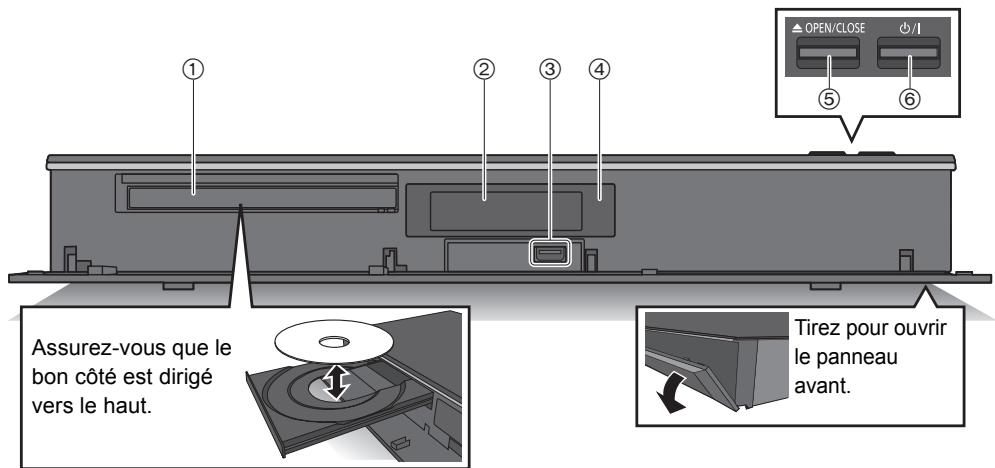
① Plateau à disque
② Afficheur (⇒ ci-dessous)
③ Port USB (CC 5 V 900 mA)
- Ce port prend en charge l'USB 3.0 Vitesse supérieure.
④ Capteur du signal de la télécommande
- Angle : Environ 20° vers le haut et le bas, 30° vers la gauche et la droite
- Distance : Jusqu'à environ 7 m devant l'appareil
⑤ Ouverture/fermeture du plateau à disque
⑥ Commutateur veille/marche (⏻/l)
Appuyez sur cet interrupteur pour faire passer l'appareil du mode veille au mode marche et vice versa. En mode veille, l'appareil continue de consommer une petite quantité de courant.
Afficheur
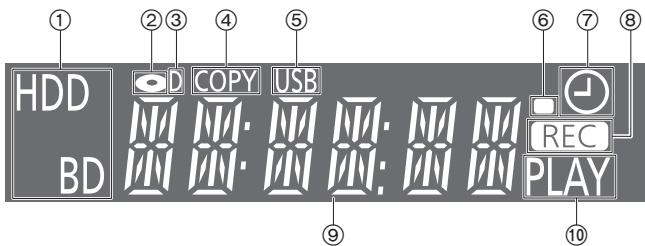
① Indicateur du lecteur (HDD ou BD)
② Indicateur de disque
③ Indicateur de diffusion numérique
④ Indicateur de copie
⑤ Indicateur du port USB
⑥ Indicateur du signal de la télécommande
⑦ Indicateur de l'enregistrement différé
- Cet indicateur s'allume lorsque la mise en veille de l'enregistrement différé ou la mise en veille de l'Enregistrement par mot-clé est activée.
⑧ Indicateur d'enregistrement
- L'indicateur s'allume pendant l'enregistrement.
- L'indicateur clignotera pendant que l'enregistrement est en pause et avant que l'enregistrement démarre.
⑨ Indicateur de la partie principale de l'afficheur
- Les messages et les autres informations y sont affichés. (⇒ 59)
⑩ Indicateur de lecture
Arrière
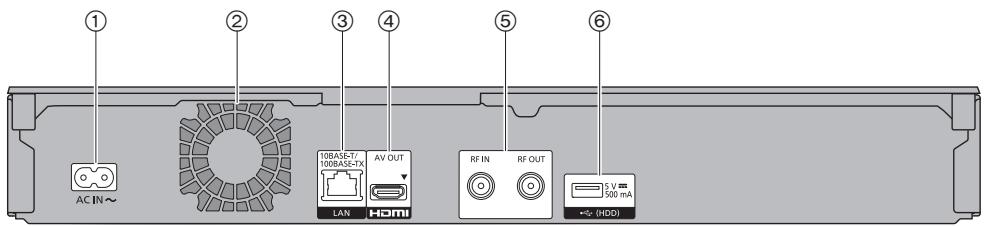
① Prise AC IN ( ) ( 6)
② Ventilateur
③ Port LAN (10BASE-T/100BASE-TX)
④ Prise HDMI AV OUT ( 6)
⑤ RF IN/Prise OUT ( 6)
⑥ Port USB (CC 5 V 500 mA)
- Ce port prend en charge l'USB 2.0 haute vitesse.
- Branchez un DD USB à ce port USB.
Les symboles sur ce produit signifient les choses suivantes.
| ~ | CA | ☐ | Équipement de Classe II (Le produit a été construit avec une double isolation.) |
| --- | CC |
Caractéristiques
Caractéristiques sujettes à modifications sans préavis.
| Plage de température en fonctionnement | 5 °C à 40 °C |
| Plage d'humidité de fonctionnement | 10 % à 80 % HR (sans condensation) |
| Dimensions | 430 mm (L) × 62 mm (H) × 210 mm (P) |
| Poids | Environ 3,0 kg |
| Alimentation électrique | CA 220 V à 240 V, 50 Hz |
| Consommation d'énergie | Environ 38 W |
| Consommation d'énergie en mode veille réseau | Environ 2 W (Démarrage rapide: Off, Veille en réseau: On) |
| Consommation d'énergie en mode veille | Environ 0,3 W[Démarrage rapide: Off, Veille en réseau: Off, RF OUT (Signal Aérien): Off] |
| Système tuner | DVB-T/DVB-T2 : 174 MHz à 230 MHz, 470 MHz à 862 MHz |
| Réseau local (LAN) sans fil | IEEE802.11a/b/g/n |
| DD interne | 1 To |
| Caractéristiques du LASER | Produit LASER de Classe 1Longueur d'onde: 405 nm (BDs), 661 nm (DVDs), 783 nm (CDs)Puissance du laser: Aucune radiation dangereuse n'est émise grâce à la protection de sécurité. |
Informations sur le DD et le support
Pour plus de détails, consultez également les caractéristiques. (⇒ 66)
Contenus enregistrables/lisibles
(- : Impossible)
| Type de support | Symbole standard | Contenus enregistrables | Contenus lisibles | |
| Lecteur de disque dur interne (DD) |  | DD | • Vidéo • AVCHD/AVCHD 3D • MKV • MP4 • MPEG2 | • JPEG • MPO(photos en 3D) • AAC • ALAC • DSD • FLAC • MP3 • WAV • WMA |
| Lecteur de disque dur externe (DD USB) (⇒ 67) |  | DD USB | • Vidéo*1 | • AVCHD/AVCHD 3D*2,3 • MKV • MP4 • MPEG2 • JPEG • MPO(photos en 3D) • WAV • WMA |
Ultra HD Blu-ray  Blu-ray Blu-ray |  BD-Vidéo BD-Vidéo | BD-V | - | • Vidéo |
BD-Vidéo   | ||||
BD-RE BD-RE DL  Blu-rayDisc Blu-rayDisc |  | BD-RE | • Vidéo • AVCHD/AVCHD 3D • JPEG • MPO (photos en 3D) | |
BD-R BD-R DL  Blu-rayDisc Blu-rayDisc | BD-R | • Vidéo • AVCHD/AVCHD 3D*2 • JPEG • MPO (photos en 3D) | ||
| - | • MKV | |||
DVD-Vidéo*4  VIDEO VIDEO |  DVD-Video DVD-Video | DVD-V | - | • Vidéo |
DVD-RAM  RAM RAM 4.7 RAM RAM 4.7 | DVD | RAM | • Vidéo • MPEG • MPO (photos en 3D) | |
| - | • AVCHD*2 | |||
DVD-R DVD-R DL  R R 4.7 R R 4.7 |  R R DL R R DL | DVD-R | • Vidéo • AVCHD*2 | |
| - | • MKV • DSD • MPO(photos en 3D) • AAC • WMA • ALAC | |||
DVD-RW |  | DVD-RW | • Vidéo | |
| - | • AVCHD*2 | |||
| +R/+R DL | +R | • Vidéo | ||
| - | • AVCHD*2 • AAC • MKV • ALAC • JPEG • DSD • MPO (photos en 3D) • FLAC • MP3 • WAV • WMA | |||
| +RW | +RW | • Vidéo | ||
| - | • AVCHD*2 | |||
CD Audio (CD-DA) |  | CD | - | • Musique |
| CD(CD-R/RW inclus) | - | • MKV • AAC • JPEG • ALAC • MPO (photos en 3D) • FLAC • MP3 • Musique • WAV • WMA | ||
 |  | USB | - | • AVCHD/AVCHD 3D*2,3 • MKV • AAC • MP4 • ALAC • MPEG2 • DSD • JPEG • FLAC • MPO (photos en 3D) • MP3 • WAV • WMA |
*1 Il ne peut pas enregistrer directement. (Uniquement compatible avec la copie provenant du DD interne)
*2 Enregistré avec des dispositifs compatibles avec le format AVCHD (caméscope Panasonic, etc.). Il pourrait être impossible de lire, ajouter ou éditer en fonction du dispositif.
※3 Il ne peut pas être lu directement à partir du DD USB ou de la clé USB. La lecture n'est possible qu'en le copiant sur le DD interne. (⇒ 41)
※4 Y compris DVD-R, DVD-R DL, DVD-RW, +R et +R DL finalisés.

- +RW Cet appareil ne peut pas enregistrer sur un disque +RW 8X Speed.
- Avec certains états d'enregistrement et structures de dossier, l'ordre de lecture peut varier ou la lecture peut être impossible.
- Dans certains cas, la lecture du support ci-dessus pourrait être impossible en raison du type de support, de la condition de l'enregistrement, de la méthode d'enregistrement et de la manière selon laquelle les fichiers ont été créés.
Informations sur les contenus
■ Enregistrements des émissions
Nombre de programmes pouvant être enregistrés :
- Nombre maximum de programmes qui incluent des enregistrements du HD CAMCORDER.
■ Enregistrements HD CAMCORDER
MPEG-4 AVC/H.264 (basé sur le AVCHD)
Nombre de programmes pouvant être enregistrés :
- Nombre maximum de programmes qui incluent des enregistrements d'émission.
■ Fichiers photo
Pixels compatibles :
Entre 34×34 et 8192×8192 pixels
Sous-échantillonnage : 4:2:2, 4:2:0
(Le Motion JPEG n'est pas pris en charge.)
Nombre maximum de contenus :
| Support | Dossiers | Fichiers |
| DD | - | 20000 |
| BD-RE, BD-R, DVD-RAM, DVD-R, +R, CD-R, CD-RW, dispositif USB | 500 | 10000 |
■ Fichiers vidéo/Fichiers audio
Nombre de contenus pouvant être copiés sur le DD interne :
| Contenus | Nombres maximum de dossiers et de fichiers |
| Vidéo* | 20000 |
| Son | 20000 |
* Le débit binaire augmente jusqu'à 100 Mbps/la résolution augmente jusqu'à 3840×2160 50p/60p, 4096×2160 50p/60p. [MP4, MKV et MPEG2 (TS) uniquement]
Dispositif USB :
- Il est possible de copier jusqu'à 1000 fichiers en même temps sur le DD.
- Nous vous conseillons de limiter la profondeur d'arborescence du dossier à cinq niveaux.
A propos de l'extension des fichiers
| Contenus | Exemple d'extension de fichier |
| MKV(Méthodes de compression Vidéo: H.264, HEVCAudio: AAC, PCM, Vorbis, FLAC) | “.mkv” |
| (Fichier de sous-titrage)“.srt““.sub““.txt” | |
| MP4(Méthodes de compression Vidéo: H.264, HEVCAudio : AAC, LPCM ^※1 ) | “.mp4““.mov” |
| MPEG2(TS/PS)(Méthodes de compression Vidéo: MPEG2, H.264 ^※2 , HEVC ^※2 Audio: AAC ^※2 , Dolby Digital) | “.mpg““.mpeg““.m2ts““.mts““.ts” |
| JPEG | “.jpg” |
| MPO | “.mpo” |
| AAC | “.m4a” |
| ALAC | “.m4a” |
| DSD | “.dsf““.dff” |
| FLAC | “.flac” |
| MP3 | “.mp3” |
| WAV | “.wav” |
| WMA | “.wma” |
※1 Non pris en charge par les contenus ayant le codec vidéo HEVC
※2 TS uniquement

- Le fichier vidéo et les fichiers de sous-titrage se trouvent dans le même dossier, et leurs noms de fichiers sont identiques, excepté pour les extensions de fichier.
- Certains fichiers peuvent être impossibles à lire même s'ils possèdent ces extensions.
Remarques sur le dispositif USB
Vous pouvez utiliser un DD externe (DD USB) des deux manières suivantes. (Un seul DD ne peut pas utiliser ces deux manières en même temps.)
Pour des programmes enregistrés
Déplacement des programmes d'un DD interne vers un DD USB pour conserver de l'espace libre dans le DD interne.
- Le DD USB doit d'abord être enregistré sur cet appareil. (⇒ 22)
- Les DD USB ayant une capacité de moins de 3 To ne peuvent pas être utilisés.
- Ne raccordez pas de DD supplémentaires à l'aide d'un concentrateur (hub) USB.
- Pour plus de détails, consultez le mode d'emploi fourni avec le DD USB.
Pour des fichiers de données
Lecture de MP4, JPEG, MP3, etc. sur un dispositif USB avec cet appareil.
- Le dispositif USB doit être formaté pour les systèmes de fichiers FAT12, FAT16, FAT32 ou NTFS.
- Il n'est pas possible d'utiliser un dispositif USB de plus de 2 To.

- Le port USB situé à l'arrière de l'appareil prend en charge l'USB 2.0 Haute vitesse et le port USB à l'avant prend en charge l'USB 3.0 Vitesse supérieure. (⇒ 62, 63, Port USB)
- Pour la lecture des vidéos 4K stockées sur un dispositif USB, utilisez le port USB 3.0 à l'avant de l'appareil et un dispositif conforme USB 3.0.
- Cet appareil ne reconnait pas les DD USB autres que ceux dont la taille des secteurs est de 512 octets ou 4096 octets. (Pour plus de détails, consultez le revendeur de votre DD USB.)
- Cet appareil prend en charge les périphériques de stockage de masse USB.
- Cet appareil ne garantit pas la connexion avec tous les dispositifs USB.
Remarques sur le disque
Informations de gestion de région
L'appareil peut lire les BD-Viséo/DVD-Viséo ayant les codes région suivants, y compris "ALL" :
ex.,
BD-Vidéo
DVD-Vidéo


Disque enregistré par un autre dispositif
- Il pourrait être nécessaire de finaliser le disque sur cet appareil.
- DVD-RW Enregistré au format d'enregistrement
DVD-Vidéo (DVD-VR)
– Cet appareil ne prend pas en charge l'édition ou l'enregistrement.
– Il est possible d'enregistrer et d'éditer au format DVD-Viséo (DVD-V) en formatant les disques avec cet appareil. - L'enregistrement peut être impossible sur des disques qui ont été utilisés pour l'enregistrement à l'aide d'un autre équipement.
Lecture sur d'autres lecteurs
- BD-RE BD-R Si ces disques ne peuvent pas être lus sur d'autres lecteurs de Blu-ray Disc, etc., changez la qualité de l'image pour pouvoir les lire. (⇒ 33, Modification de la qualité d'image)
- DVD-R DVD-RW +R Une finalisation est nécessaire. (⇒ 46)
- +RW Si la lecture du disque a échoué sur un autre appareil, nous vous recommandons de créer un Top Menu (⇒ 46).
- DVD-R Le disque créé au format AVCHD peut uniquement être lu sur un équipement compatible AVCHD.
En ce qui concerne les disques de 8 cm
Seules la lecture et la copie sur le DD sont possibles.
Disques ne pouvant pas être lus
– DVD-RAM dans une cartouche
– DVD-Audio
– CD Super Vidéo, CD Super Audio, CD Vidéo
Mode d'enregistrement (qualité de l'image)
| Qualité de l'image | DR | HG/HX/HE/HL/HM | XP/SP/LP/FR*1 |
| Caractéristiques | Les programmes peuvent être enregistrés dans leur qualité d'origine. | L'enregistrement peut être effectué avec un volume de données d'enregistrement réduit, en qualité haute définition (HD)*2. | L'enregistrement peut être effectué avec un volume de données d'enregistrement réduit, en qualité standard (SD). |
| Support enregistrable |    |    | |
| Piste sonore multiple / Audiodescription (AD) | Enregistrer toutes les pistes audio | Enregistre une seule piste audio*3 | |
| Sous-titrages | Peuvent être enregistrés | Peuvent être enregistrés (un seul sous-titrage) | |
| Surround | Peuvent être enregistrés | Surround produit par la conversion du format audio diffusé | Audio stéréo |
※1 FR (Mode Enregistrement flexible) :
L'appareil choisit automatiquement la meilleure vitesse d'enregistrement possible entre le mode XP et le mode LP.
※2 Le programme de qualité SD ne peut pas être converti en qualité HD.
※3 Vous ne pouvez pas choisir pendant la lecture s'il apparaît ou disparaît.
Durées d'enregistrement approximatives
En fonction du contenu enregistré, la durée d'enregistrement peut être plus courte que celle indiquée.
■ Mode DR
| Mode d’enregistrement (qualité de l’image) | DD | BD-RE, BD-R | |
| (1 To) | Simple couche (25 Go) | Double couche (50 Go) | |
| DR (Qualité HD) | 259 heures | 6 heures 30 min. | 13 heures |
| DR (Qualité SD) | 518 heures | 13 heures | 26 heures |
- Il n'est pas possible de copier des programmes UHD sur des disques Blu-ray tout en conservant leur qualité d'image d'origine.
- La durée d'enregistrement du mode DR peut varier selon le débit binaire de l'émission :
– Qualité haute définition (HD) : le débit binaire estimé est de 8 Mbps
– Qualité définition standard (SD) : le débit binaire estimé est de 4 Mbps
Modes HG, HX, HE, HL, HM
| Mode d'enregistrement (qualité de l'image) | DD | BD-RE, BD-R | |
| (1 To) | Simple couche (25 Go) | Double couche (50 Go) | |
| HG | 157 heures | 4 heures | 8 heures |
| HX | 235 heures | 6 heures | 12 heures |
| HE | 353 heures | 9 heures | 18 heures |
| HL | 472 heures | 12 heures | 24 heures |
| HM | 684 heures | 17 heures 30 min. | 35 heures |
Modes XP, SP, LP
| Mode d'enregistrement (qualité de l'image) | DD | BD-RE, BD-R | |
| (1 To) | Simple couche (25 Go) | Double couche (50 Go) | |
| XP | 215 heures | ※ | ※ |
| SP | 431 heures | ※ | ※ |
| LP | 862 heures | ※ | ※ |
Il n'est pas possible de copier des programmes enregistrés en mode XP/SP/LP sur des disques Blu-ray tout en conservant leur qualité d'image d'origine.
| Mode d'enregistrement (qualité de l'image) | DVD-RAM | DVD-R, DVD-RW, +R, +RW (4,7 Go) | DVD-R DL, +R DL (8,5 Go) | |
| Un seul côté (4,7 Go) | Double face (9,4 Go) | |||
| XP | 1 heure | 2 heures | 1 heure | 1 heure 45 min. |
| SP | 2 heures | 4 heures | 2 heures | 3 heures 35 min. |
| LP | 4 heures | 8 heures | 4 heures | 7 heures 10 min. |
- Concernant la durée d'enregistrement restante :
Cet appareil enregistre en utilisant un système de compression des données à débit variable (VBR) pour optimiser la place occupée par l'enregistrement en fonction de la complexité des images, ce qui signifie que la durée d'enregistrement possible indiquée ne peut être calculée exactement à l'avance et peut différer de la durée d'enregistrement réelle constatée par la suite.
Information audio
La sortie audio est différente en fonction des réglages sur cet appareil. (⇒ 51, Sortie audio numérique)
- Le nombre de canaux listés est le nombre maximum possible de canaux de sortie lorsqu'il est connecté à un amplificateur / récepteur compatible avec le format audio respectif.
| Prise | Sortie audio numérique | |
| Bitstream | PCM*1 | |
| HDMI AV OUT | Sortie utilisant le son original*2 | BD-Viséo : PCM 7.1*2,3DVD-Viséo : PCM 5.1 |
※1 Le nombre maximum possible de Dolby est de 2 canaux PCM.
*2 Si “Piste sonore secondaire BD-Video” est réglé sur “On”, le son sera reproduit en Dolby Digital, DTS® Digital Surround™ ou PCM 5.1.
※3 La sortie audio est amplifiée du 5.1 ou 6.1 au 7.1 en fonction des caractéristiques DTS, Inc.
Licences
"AVCHD", "AVCHD 3D", "AVCHD Progressive" et "AVCHD 3D/Progressive" sont des marques commerciales de Panasonic Corporation et de Sony Corporation.
Copyright 2004-2014 Verance Corporation. Cinavia™ est une marque déposée de Verance Corporation. Protégée par le brevet américain 7 369 677 et des brevets mondiaux attribués et en attente d'attribution sous licence de Verance Corporation. Tous droits réservés.
DVB et les logos DVB sont des marques de commerce de DVB Project.
Dolby, Dolby Audio et le symbole double-D sont des marques déposées de Dolby Laboratories.
Pour les brevets DTS, visitez le site http://patents.dts.com. Fabriqué sous licence de DTS, Inc. DTS, le symbole, ainsi que DTS et le symbole ensemble, DTS-HD et le logo DTS-HD, sont des marques déposées et/ou commerciales de DTS, Inc. aux États-Unis et/ou dans les autres pays. © DTS, Inc. Tous Droits Réservés.
“DVD Logo” est une marque commerciale de DVD Format/Logo Licensing Corporation.
Ce produit fait l'objet d'une licence de portefeuille de brevets AVC pour l'utilisation personnelle ou non commerciale d'un particulier (i) pour encoder de la vidéo selon la norme AVC ("AVC Video") et/ou (ii) décoder de la vidéo AVC encodée par un particulier engagé dans une activité personnelle et/ou obtenue auprès d'un fournisseur de vidéos qui détient une licence lui permettant de fournir des vidéos AVC. Aucune licence ou permission tacite ne sera accordée pour tout autre usage. Des informations supplémentaires peuvent être obtenues auprès de MPEG LA, L.L.C. Visiter http://www.mpegla.com
Ce produit fait l'objet d'une licence de portefeuille de brevets VC-1 pour l'utilisation personnelle et non commerciale d'un particulier (i) pour encoder de la vidéo selon la norme VC-1 ("VC-1 Video") et/ou (ii) décoder de la vidéo VC-1 encodée par un particulier engagé dans une activité personnelle et non commerciale et/ou obtenue auprès d'un fournisseur de vidéos qui détient une licence lui permettant de fournir des vidéos VC-1. Aucune licence ou permission tacite ne sera accordée pour tout autre usage. Des informations supplémentaires peuvent être obtenues auprès de MPEG LA, L.L.C. Visiter http://www.mpegla.com
"Wi-Fi®", "Miracast®", et "Wi-Fi Direct®" sont des marques déposées de Wi-Fi Alliance®. "Wi-Fi Protected Setup™", "WPA™", et "WPA2™" sont des marques commerciales de Wi-Fi Alliance®.
Les termes HDMI et High-Definition Multimedia Interface ainsi que le logo HDMI sont des marques commerciales ou des marques déposées de HDMI Licensing Administrator, Inc. aux États-Unis et dans d'autres pays.
Java est une marque déposée d'Oracle et/ou de ses affiliés.
Windows est une marque commerciale ou une marque déposée de Microsoft Corporation aux Etats-Unis et dans les autres pays.
Android est une marque commerciale de Google Inc.
Ce produit contient le logiciel suivant:
(1) le logiciel développé indépendamment par ou pour Panasonic Corporation,
(2) le logiciel appartenant à un tiers et sous licence Panasonic Corporation,
(3) le logiciel sous licence GNU General Public License, Version 2.0 (GPL V2.0),
(4) le logiciel sous licence GNU LESSER General Public License, Version 2.1 (LGPL V2.1) et/ou,
(5) Logiciel "open source" autre que le logiciel sous licence GPL V2.0 et/ou LGPL V2.1.
Les logiciels classés comme (3) - (5) sont distribués dans l'espoir qu'ils pourraient être utiles, mais SANS AUCUNE GARANTIE, sans même la garantie implicite de COMMERCIALISATION ou D'ADAPTATION A UN USAGE PARTICULIER. Veuillez vous référer aux modalités et aux conditions de ceux-ci figurant dans le menu Configuration de base.
Pendant au moins trois (3) ans à compter de la livraison de ce produit, Panasonic donnera à tout tiers qui nous contactera en utilisant les coordonnées ci-dessous, pour un montant non supérieur à notre coût pour la réalisation physique de la distribution du code source, une copie complète exploitable par ordinateur du code source correspondant, couvert par la GPL V2.0, LGPL V2.1 ou par d'autres licences avec l'obligation de le faire, ainsi que la notice des droits d'auteur respective. Coordonnées de contact : oss-cd-request@gg.jp.panasonic.com
Le code source et la notice des droits d'auteur sont également disponibles gratuitement sur notre site web suivant.
MS/PlayReady/Étiquetage du produit fini
Ce produit est protégé par certains droits sur la propriété intellectuelle de Microsoft. Toute utilisation ou diffusion de cette technologie en dehors de ce produit est interdite sans la(les) licence(s) appropriée(s) provenant de Microsoft.
MS/PlayReady/Avertissements Utilisateur Final Les propriétaires de contenu utilisent la technologie d'accès au contenu Microsoft PlayReady™ pour protéger leur propriété intellectuelle, y compris les contenus protégés. Ce dispositif utilise la technologie PlayReady pour accéder au contenu protégé par PlayReady et/ou au contenu protégé par WMDRM. Si le dispositif ne parvient pas à appliquer correctement les restrictions sur l'utilisation du contenu, les propriétaires de contenu peuvent demander à Microsoft de révoquer la capacité du dispositif à utiliser du contenu protégé par PlayReady.
La révocation ne devrait pas affecter un contenu non protégé ou un contenu protégé par d'autres technologies d'accès. Les propriétaires de contenu peuvent vous demander de mettre à jour PlayReady pour accéder à leur contenu. Si vous refusez une mise à jour, vous pourriez ne plus être en mesure d'accéder au contenu nécessitant la mise à jour.
Les licences du logiciel s'affichent lorsque "Licence logicielle" dans le menu Configuration de base est sélectionné. (⇒ 55)
Index
1 2 3...
4K 6
A
Audio 12, 28, 69
Configuration automatique
9,48
Configuration de base ..... 48
Copier 35
D
DD 50,64
DD USB (DD externe)
22, 50, 64, 67
Démarrage rapide 54
Description Audio ..... 12, 28
Diaporama 25
Disque
Finaliser 46
Format 46
Informations sur le support ... 64
Protection 46
Durée d'enregistrement ..... 68
DVD-Vidéo 26
E
Enregistrement 13
Enregistrement différé ..... 15
Enregistrement différé
Date 17
Hebdomadaire 17
Pour activer ou désactiver ... 17
Renouvellement automatique de
l'enregistrement 17
Enregistrement par mot-clé
Configurer la suppression .... 24
Pour vérifier les programmes de
Enregistrement par mot-clé ... 19
F
Favoris 48
Finaliser 46
Les disques acquièrent la possibilité d'être lus par d'autres lecteurs de DVD etc.
Fonction réseau domestique
42, 53
Format
DD 50
DD USB 50
Disque 46
FUNCTION MENU 18
G
Guide (TV Guide) 15
Guide de dépannage ..... 56
Messages 59
H
HDR 52
|
Information de la chaîne ..... 12
L
LAST VIEW 13
Lecture
Chapitre 27
DD 22
Saut, saut manuel etc. ..... 27
Liste des Chaînes ..... 11, 48
Vous pouvez éditer la liste des chaines. (déplacer, cacher etc.)
M
Menu de lecture 30
Mise à jour du Logiciel (Firmware)
45
MKV/MP4 26
Mode d'enregistrement (qualité
d'image) 33,68
Musique (Son Haute Résolution
etc.) 22, 26
P
Paramètres du réseau local (LAN)
sans fil 10
PAUSE LIVE TV 13
Photo
Copier 40
Éditer 34
Lecture 25
PIN 12,55
Protection
Disque 46
Photo 34
Vidéo 32
Q
Qualité d'image 33,68
R
Raccordement
Antenna 6
Réseau 7
Regarder des émissions ..... 11
PAUSE LIVE TV 13
REWIND LIVE TV ..... 13, 49
Réglage canaux
Condition du signal ..... 49
Liste des Chaînes.... 48
Réglage manuel 48
Verrouillage enfant ..... 49
Réglage facile 9
Réglage manuel 48
Réinitialiser ..... 55, 58, 59
Réseau
Fonction miroir 44
Fonction réseau domestique 42, 53
Raccordement 7
Réglage facile du réseau ... 10, 52
Service réseau 42
Réseautage 4K 29
REWIND LIVE TV 13,49
S
Saisie de texte 47
Supprimer
Programme de l'enregistrement par mot-clé 24
Programme différé ..... 16
Programmes Enregistrés ..... 32
Vidéo 32, 46, 50
Supprimer les données BD-Video
26
T
Télécommande 8
Code de la télécommande .... 55
Fonction HOLD 47
Fonction TV 11
TV Anywhere 42,53
TV Guide 15
U
Ultra HD Blu-ray 26, 28
V
Verrouillage enfant ..... 49, 53
Contrôle parental ..... 49
Fonction HOLD 47
Vidéo
AVCHD 23,26
BD-Vidéo 26
Copier 35
DVD-Vidéo 26
Menu vidéo 23
Supprimer 32
Ultra HD Blu-ray 26,28
L'élimination des équipements et des batteries usagés
Applicable uniquement dans les pays membres de l'Union européenne et les pays disposant de systèmes de recyclage.

Apposé sur le produit lui-même, sur son emballage, ou figurant dans la documentation qui l'accompagne, ce pictogramme indique que les piles, appareils électriques et électroniques usagés, doivent être séparées des ordures ménagères.
Afin de permettre le traitement, la valorisation et le recyclage adéquats des piles et des appareils usagés, veuillez les porter à l'un des points de collecte prévus, conformément à la législation nationale en vigueur. En les éliminant conformément à la réglementation en vigueur, vous contribuez à éviter le gaspillage de ressources précieuses ainsi qu'à protéger la santé humaine et l'environnement.
Pour de plus amples renseignements sur la collecte et le recyclage, veuillez vous renseigner auprès des collectivités locales.
Le non-respect de la réglementation relative à l'élimination des déchets est passible d'une peine d'amende.

(Note relative au pictogramme à apposer sur les piles (pictogramme du bas)) :
Si ce pictogramme est combiné avec un symbole chimique, il répond également aux exigences posées par la Directive relative au produit chimique concerné.
Déclaration de Conformité (DoC)
Par les présentes, “Panasonic Corporation” déclare que ce produit est conformes aux critères essentiels et autres dispositions applicables de la Directive 2014/53/UE.
Les clients peuvent télécharger un exemplaire de la DoC originale concernant nos produits relevant de la Directive RE sur notre serveur DoC:
http://www.ptc.panasonic.eu
Pour contacter un Représentant Autorisé:
Panasonic Marketing Europe GmbH, Panasonic Testing Centre, Winsbergring 15, 22525 Hamburg, Allemagne
La bande 5,15 - 5,35 GHz est uniquement limitée aux utilisations en intérieur dans les pays suivants.
| AT | BE | BG | CZ | DK | EE | FR | DE | IS | IE | IT |
| EL | ES | CY | LV | LI | LT | LU | HU | MT | NL | NO |
| PL | PT | RO | SI | SK | TR | FI | SE | CH | UK | HR |
| Type de connexion à distance | Bande de fréquence | Puissance maximum (dBm PIRE) |
| WLAN | 2412-2472 MHz | 20 dBm |
| 5180-5320 MHz | 23 dBm | |
| 5500-5700 MHz | 23 dBm |

DOLBY
AUDIO

dts-HD®
- Enregistreur/Graveur Blu-ray Disc™
- Modèle No. DMR-UBT1
- ULTRA HD
- Blu-ray
- Mise à jour du Logiciel (Firmware)
- Mesures de sécurité
- AVERTISSEMENT
- Appareil
- Cordon d'alimentation secteur
- ATTENTION
- Emplacement
- Accessoires fournis de série
- Table des matières
- Prise en main
- Regarder des émissions
- Enregistrement
- Lecture
- Copie
- Réseau
- Autres fonctions
- Configuration
- Informations de référence
- À propos des descriptions figurant dans le présent mode d'emploi
- POLITIQUE DE VIE PRIVÉE (extrait)
- Précautions concernant l'appareil et le support
- Manipuler avec soin le DD/DD USB
- Précautions d'installation
- Si vous déplacez l'appareil
- Nettoyage
- Lors d'une demande de réparation pour cet appareil
- Pour mettre au rebut ou donner cet appareil
- Manipulation du support
- Raccordement
- ■ Pour bénéficier de la sortie 4K
- Raccordements de l'amplificateur/récepteur/barre de son
- Raccordement au réseau
- Raccordement du câble du réseau local (LAN)
- Télécommande
- Réglages
- Réglage facile
- Préparation
- Pour redémarrer la configuration (⇒ 48, Configuration automatique)
- Pour afficher la liste des chaînes syntonisées (⇒ 11, Utilisation Liste des Chaînes)
- Pour arrêter la procédure en cours
- Lorsqu'il est raccordé à un téléviseur compatible 4K
- Réglage facile du réseau
- Raccordement du câble réseau ("Câblé")
- Connexion au réseau local (LAN) sans fil ("Sans fil")
- Rechercher un réseau sans fil:
- Bouton de protection de réseaux sans-fil Méthode *3 :
- Lors de votre utilisation de fonctions Internet
- Pour redémarrer la Réglage facile du réseau
- Pour recommencer les réglages individuellement
- Contrôlez la sécurité avant d'utiliser la Fonction Réseau domestique
- Touches de commande du téléviseur
- Utilisation Liste des Chaînes
- Utilisation des informations de la chaîne
- Pour afficher des informations détaillées
- Pour masquer l'écran des informations
- Pour changer Catégorie (c-à-d, Tout ou Gratuit etc.)
- Pour vérifier le programme en cours et le programme suivant
- Pour passer à une autre chaîne
- Pour programmer rapidement l'enregistrement différé
- Pour ajouter vos chaînes favorites
- Pour afficher le sous-titrage
- Pour afficher le Télétexte
- Changement de l'audio
- Si cet appareil nécessite un code PIN
- Pour changer les paramètres (Description Audio etc.) en utilisant le Menu TV numérique
- Éditer les favoris (⇒ 48)
- Langue sous-titres
- Multi-vidéo/Multi-audio
- Description Audio
- REWIND LIVE TV/PAUSE LIVE TV
- REWIND LIVE TV
- PAUSE LIVE TV
- Pour arrêter REWIND LIVE TV ou PAUSE LIVE TV
- Autres commandes
- LAST VIEW
- Pour passer sur les stations de radio ou sur toutes les chaines
- Pour mettre à jour la liste des chaines
- Enregistrement des programmes télévisés
- Pour enregistrer deux programmes simultanément
- Pour supprimer les programmes enregistrés ( 32)
- Pour programmer la durée d'enregistrement
- Pour changer le mode d'enregistrement (qualité de l'image)
- Pour changer le mode d'enregistrement après l'enregistrement en mode DR (⇒ 33, Modification de la qualité d'image)
- Commande durant l'enregistrement
- Vérifier l'enregistrement du programme
- Pour arrêter l'enregistrement
- En enregistrant un seul programme:
- En enregistrant deux programmes:
- Mettre l'enregistrement en pause
- Enregistrement différé
- Appuyez sur [GUIDE].
- Sélectionnez le programme, puis appuyez sur la touche rouge.
- [Non-Text]
- Si l'écran "Chevauchement d'enregistrements programmés" apparait
- Pour corriger un Chevauchement d'enregistrements programmés
- TV Guide
- Page vers le haut/vers le bas
- Pour visionner une liste de programmes pour un autre jour
- Pour changer la vue du TV Guide
- Pour définir un enregistrement différé en utilisant le TV Guide
- Pour trouver un programme [Recherche par mot-clé, Sélection de la catégorie (c-à-d Arts/Culture), etc.]
- Recherche par mot-clé
- Recherche par type de programmes
- Sélection de la catégorie
- Pour éditer l'enregistrement différé
- Pour annuler un enregistrement différé
- Pour définir Enregistrement par mot-clé ( 19)
- Programmation manuelle d'un enregistrement différé
- Pour quitter la liste des enregistrements différés
- Pour vérifier un programme différé (c-à-d, pour supprimer ou éditer)
- Pour éditer un programme différé (⇒ 17, Options de l'enregistrement différé)
- Options de l'enregistrement différé
- Jour/Date
- Renouvellement automatique de l'enregistrement
- Mode
- Sous-titres
- Nom du Programme
- Icônes à l'écran
- Remarques sur l'enregistrement
- FUNCTION MENU
- Appuyez sur [FUNCTION MENU].
- Sélectionnez l'élément, puis appuyez sur [OK].
- Liste du FUNCTION MENU
- Enregistrement par mot-clé (⇒ 19)
- TV Guide (⇒ 15)
- Enregistrement différé (⇒ 16)
- Service réseau (⇒ 42)
- Contenus sur DD
- Réseau domestique
- Média
- Copier la vidéo
- Enregistrement par mot-clé
- Conditions de l'Enregistrement par mot-clé
- Critères de recherche:
- Mot-clé 1-16
- Cible de recherche
- Paramètres supplémentaires des mots-clés
- Catégorie
- Condition de la Recherche Détaillée
- Type de programmes (ex. Arts/Culture) Supprimer les Doublons
- Paramètres d'enregistrement:
- Mode d'enregistrement (qualité d'image) Sous-titres
- Ordre de priorité de l'Enregistrement par mot-clé
- Changement de la méthode d'enregistrement
- Suppression automatique de l'Enregistrement par mot-clé
- Effectuez les choses suivantes pour ne pas les supprimer si nécessaire. (⇒ 24)
- Commandes Liste de mots-clés
- Pour afficher Liste de mots-clés
- Pour ajouter/éditer le Mot-clé
- Pour supprimer le Mot-clé enregistré
- Pour désactiver l'Enregistrement par mot-clé
- Pour vérifier quel programme est un enregistrement par mot-clé
- Pour changer la priorité des mots-clés de l'enregistrement
- Pour lire les programmes enregistrés avec l'Enregistrement par mot-clé
- Utilisation du DD externe (DD USB)
- Informations sur la limitation
- A propos du DD externe (DD USB)
- Enregistrement du DD USB
- Pour supprimer tous les enregistrements de DD USB ( 50)
- Déconnexion du DD USB
- Lecture du contenu sur le DD
- Si vous utilisez le FUNCTION MENU (⇒ 18) :
- Programmes Enregistrés
- Vidéo (AVCHD)
- Vidéo ( MP4 / MKV )
- Image
- Musique
- Pour lire les programmes de l'Enregistrement par mot-clé (⇒ 24)
- Écran Menu vidéo
- ① Onglet
- Pour sélectionner l'onglet
- Pour changer l'onglet du type de programme affiché
- Affichage des informations
- Affichage des programmes groupés
- Programmes groupés:
- Tous les programmes
- Lecture des programmes groupés
- Pour lire le programme individuel:
- Éditer les programmes groupés
- Créer le groupe:
- Dissoudre le groupe:
- Retirer:
- Lecture des programmes de l'Enregistrement par mot-clé
- Pour protéger les programmes de l'Enregistrement par mot-clé
- Pour supprimer les programmes de l'Enregistrement par mot-clé
- Pour changer les paramètres de la suppression automatique
- Pour conserver les programmes de l'Enregistrement par mot-clé
- Pour copier les programmes de l'Enregistrement par mot-clé
- Écran de la liste des vidéos/liste des musiques
- Écran Menu image
- Réglages Diaporama
- Démarrer diapor.
- Intervalle
- Effet de transition\*
- Répétition lecture
- Sélection musique\*
- Musique de fond\*
- Fond sonore aléatoire\*
- Lecture du contenu du support
- Introduisez le support.
- Lorsque le Menu vidéo (⇒ 23) ou le Menu (⇒ droite) apparaît :
- Pour copier des fichiers vidéo/musicaux ( 25)
- Pour afficher les photos (⇒ 25)
- Écran de menu
- Pour bénéficier de BD-Live
- BD-V
- Commandes de base
- Messages d'état
- Arrêt
- Fonction de reprise de la lecture
- Pause
- Visionnage rapide
- Recherche/Ralenti
- Recherche :
- Ralenti :
- Lecture image par image
- Saut
- Saut manuel
- Avance de 1 minute:
- Recule de 10 secondes:
- Pour afficher le menu
- BD-V DVD-V
- Écoute de la Description Audio
- Changement des sous-titrages
- Profiter de Ultra HD Blu-ray
- Lecture d'une vidéo en 3D
- Configuration 3D préparatoire
- Lecture BD-Video 3D
- Sortie 3D AVCHD (⇒ 51)
- Configuration 3D durant la lecture
- Type de sortie
- Niveau d'affichage
- Réseautage 4K
- Lecture d'un contenu 4K
- Copie d'un contenu 4K
- ■ Vidéos 4K
- ■ Photos
- Menu de lecture (Répétition lecture, Remaster etc.)
- Affichez le menu Lecture.
- Pour effacer le menu Lecture
- Opération de base
- Réglages sous-titres\*
- —Langue du sous-titrage
- -Angle\*
- —Répétition lecture
- —Aléatoire
- — Vidéo
- —Vidéo principale
- —Vidéo secondaire
- Réception
- Paramètres image
- - Type d'image
- —Réglage de la netteté
- —Réduction du bruit
- —Réglage de la luminosité / couleur
- —Limitation de la bande passante
- —Réglage de plage dynamique (Paramètre HDR)
- —Réglage de conversion de la plage dynamique
- —Conversion 24p / 25p
- Progressif
- Réinitialiser aux paramètres image par défaut
- Paramètres son
- Effets sonores
- -Surround Nocturne
- -Remaster 1/Remaster 2
- Fréquence d'échant. décod. DSD
- Réglage LPF DSD
- Dialogue Amélioré
- Réglages 3D (⇒ 29)
- Suppression/édition du contenu
- Suppression des programmes enregistrés
- Sélection multiple
- Édition des programmes enregistrés
- Saisie du nom du programme
- Sélectionnez "Entrer Nom du Programme".
- Protection des contenus
- Sélectionnez "Protection".
- Suppression partielle
- Sélectionnez "Suppression Partielle".
- Diviser le programme
- Sélectionnez "Diviser programme".
- Pour confirmer l'endroit de la division
- Pour changer le point de division
- Modification de la qualité d'image (Pour diminuer la taille des données d'un programme enregistré)
- Sélectionnez "Modification de la qualité d'image".
- Qualité d'image (⇒ 68):
- Sous-titres/Description Audio:
- Période de travail:
- Effacer:
- Conserver:
- Pour annuler un changement de qualité de l'image si vous avez sélectionné "Maintenant"
- Pour annuler un changement de qualité de l'image si vous avez sélectionné “En mode veille”
- Pour vérifier si le changement de la qualité de l'image est fini
- Édition des chapitres
- Éditer un marqueur de chapitre:
- Pour effacer le chapitre:
- Pour combiner les chapitres (effacer la marque de chapitre):
- Suppression des fichiers vidéo/musicaux présents sur le DD
- Édition des photos
- Pour éditer la photo:
- Pour visionner des photos ( 25)
- Copie du contenu
- Pour copier des programmes en UHD (4K) (⇒ 36)
- Pour copier une vidéo HD (AVCHD) sur le DVD-R ( 40)
- Pour copier les fichiers vidéo (⇒ 40)
- Changer la sélection
- Pour changer la qualité de l'image:
- Réglage des options de copie
- Copie des programmes UHD (4K)
- Copie d'un support vers le DD
- Définissez la qualité de l'image (⇒ 68).
- Définissez les programmes à copier.
- Configurez les autres paramètres.
- Sélectionnez "Débuter copie", puis appuyez sur [OK].
- Sélectionnez "Oui", puis appuyez sur [OK].
- Pour annuler tous les réglages et toutes les listes de copie
- Pour éditer la liste de copie
- Pour changer l'apparence de la liste ou afficher les informations du programme
- À propos des autres icônes à l'écran (⇒ 23)
- Copie (Préservation de la qualité de l'image)
- Copie (Modification de la qualité de l'image)
- Copie des programmes 3D
- À propos du maintien de la marque de chapitre
- Copie d'un disque finalisé
- Pour arrêter la copie
- Copie d'un programme en cours de lecture
- À propos de la qualité de l'image et de la copie
- Copie d'une vidéo en HD (AVCHD) sur le DVD-R
- Pour copier une Vidéo HD (AVCHD) à partir d'un autre équipement
- Copie des fichiers vidéo/musicaux
- À propos des icônes à l'écran (⇒ 25)
- Sélection et copie des photos
- Sur l'écran Menu image :
- Pour copier la photo:
- Copie automatique d'une photo
- Copie de la vidéo HD (AVCHD)
- Service réseau
- Appuyez sur [INTERNET].
- Pour quitter
- TV Anywhere
- Fonction réseau domestique
- Lecture du contenu de cet appareil sur l'équipement compatible avec la fonctionnalité Réseau domestique.
- Lecture du contenu présent sur le Serveur de contenu de réseau
- Contenus lisibles
- Utilisation de cet appareil comme Rendu de médias
- Réseau sans-fil direct
- Utilisation Fonction miroir
- VIERA Link
- Contrôle facile uniquement avec la télécommande d'un téléviseur Panasonic
- Commutation d'entrée automatique
- Mise hors tension automatique
- Lecture de musique en continu même après avoir éteint le téléviseur
- Mise à jour du logiciel (firmware) de cet appareil
- Pour mettre immédiatement à jour le logiciel (firmware) (⇒ 55)
- Autres actions (Saisie de texte etc.)
- Gestion du support
- Nom disque
- Protection du disque
- Supprimer tous les programmes
- Formater le disque
- Top Menu
- Sélection Lecture Auto
- Top Menu:
- Titre 1:
- Finaliser
- Après la finalisation
- Créer Top Menu
- Fonction HOLD
- Pour annuler la fonction HOLD
- Saisie de texte
- Configuration de base
- Réglage Canaux DVB
- Éditer les favoris
- Après avoir édité comme suit, sauvegardez les Favori.
- Liste des chaînes
- Configuration automatique
- Réglage manuel
- Actualiser liste chaînes
- Evaluation parentale
- Condition du signal
- Langue Préférée
- Message nouvelle chaîne
- Disque Dur / Disque / DD USB
- Réglages pour la lecture
- Bande-son
- Menu
- BD-Live
- Contrôle parental BD-Video Contrôle parental DVD-Video
- Texte sous-titre
- Mode clarté du son
- Réglages pour l'enregistrement
- Heure du début d'enregistrement
- Heure de fin d'enregistrement
- Format d'enregistrement
- Création de chapitres
- Vitesse du disque pour la copie
- Gestion Disque Dur
- Effacer toutes vidéos ( MP4 / MKV )
- Supprimer toutes les images Effacer toutes les musiques
- Formater Disque Dur
- Réglages du DD USB
- Gestion DD USB
- Formater DD USB
- Annuler l'enregistrement de tous les DD USB
- Vidéo
- Mode d'arrêt sur image
- Audio
- Compression dynamique
- Downmix
- Sélection Audio Bilingue
- Dolby D / Dolby D + / Dolby TrueHD
- DTS / DTS-HD
- MPEG
- HE-AAC
- Système d'Ajustement du Volume
- Piste sonore secondaire BD-Video
- Délai audio
- Affichage
- Langue
- Affichage à l'écran
- Affichage panneau avant
- Écran de veille
- Télétexte
- Connexion
- Réglages 3D
- Sortie 3D AVCHD
- Message affiché pour la 3D
- Format vidéo 4:3
- Système TV
- Réglages Connexion HDMI
- Format vidéo
- Sortie 4K(50p/60p)
- Sortie 24p
- Réglages avancés
- Mode couleur
- Sortie couleur intense
- Sortie Haute Plage Dynamique (HDR)
- Conversion HLG / PQ
- Contenus des signaux
- Configuration Réseau
- Mode connexion LAN
- Réglages sans fil
- Configuration Adresse IP / DNS
- Configuration Serveur Proxy
- Réglages du Service réseau
- Navigation sur un second écran
- Verrouiller
- Contrôle Automatique du Volume
- Réglages TV Anywhere
- Appareil ID
- Initialisation du mot de passe de l'appareil
- Réglages Réseau domestique
- Réglage du nom de l'appareil
- Réglages conversion pour Streaming
- Réglages résolution pour Streaming
- Type d'enregistrement pour appareils à distance
- Liste des appareils à distance
- Mentions légales
- Autres
- Paramètres de veille
- Démarrage rapide
- Veille automatique
- Veille auto. après enregistrement une touche
- Veille automatique après copie
- RF OUT ( Signal Aérien )
- Veille en réseau
- Date et heure
- Entrer code PIN
- Mise à jour du système
- Mise à jour du logiciel en veille
- Mettre à jour le logiciel (Diffusion) (⇒ 45) Mettre à jour le logiciel (Internet) (⇒ 45)
- Licence logicielle
- Information système
- Initialiser
- Réglage d'usine
- Réglages par défaut
- Guide de dépannage
- Les phénomènes suivants n'indiquent pas un problème sur cet appareil:
- Opération générale
- L'appareil ne fonctionne pas.
- Impossible d'éjecter le disque.
- La télécommande ne fonctionne pas.
- Le démarrage est lent.
- Affichages
- L'horloge ne s'affiche pas sur l'appareil lorsqu'il est en veille.
- Écran du téléviseur et vidéo
- La taille de l'écran n'est pas correcte.
- La réception du téléviseur n'est pas affichée.
- L'écran noir apparaît sur le téléviseur.
- L'écran change automatiquement.
- Il y a un phénomène net de retard d'images en lisant un vidéo.
- Les images n'apparaissent pas sur le téléviseur. L'image est déformée pendant la lecture ou la vidéo n'est pas lue correctement.
- La vidéo n'est pas reproduite en 4K ou en haute-définition.
- Impossible de reproduire une vidéo en qualité HDR (même en étant branché sur un téléviseur compatible HDR).
- Son
- Pas de son.
- Son déformé.
- Impossible de changer le canal audio.
- Enregistrement, enregistrement par différé et copie
- Impossible d'enregistrer.
- Copie impossible.
- Tout ou une partie d'un programme enregistré a été perdu.
- L'enregistrement différé ne fonctionne pas correctement.
- La fonction Renouvellement automatique de l'enregistrement ne fonctionne pas correctement.
- La durée enregistrée sur le disque et la durée disponible affichées ne sont pas complémentaires.
- Pour récupérer de l'espace libre pour l'enregistrement.
- Impossible de lire.
- Vous avez oublié le code PIN du classement.
- Ne peut pas lire le disque sur d'autres lecteurs.
- Émission
- Une image se coupe régulièrement sur certaines chaînes.
- Une chaîne qui a été déjà été sélectionnable ne peut pas être sélectionnée.
- L'image se coupe parfois sur certaines ou sur toutes les chaînes.
- Pour sélectionner une chaîne gratuite.
- Les informations TV Guide ne sont pas affichées correctement.
- En utilisant la connexion LAN sans fil, la vidéo n'est pas lue ou bien des images de la vidéo sont perdues.
- Vous ne pouvez pas avoir accès à cet appareil depuis un équipement compatible avec la fonctionnalité Réseau domestique présent sur le réseau.
- Lorsque vous utilisez cet appareil comme serveur, des images de la vidéo sont supprimées.
- Vous ne pouvez pas lire correctement le contenu depuis un équipement compatible avec la fonctionnalité Réseau domestique présent sur le réseau.
- USB
- Cet appareil ne reconnaît pas correctement le dispositif USB.
- Impossible de lire de façon fluide des vidéos sur le dispositif USB.
- Photo
- Les photos ne sont pas lues normalement.
- Réinitialiser
- Pour remettre tous les paramètres sur leur valeur d'usine.
- Messages sur l'afficheur en façade
- CONV
- GUIDE
- NoERAS
- NoREAD
- PLEASE WAIT
- PROG FULL
- REMOVE
- START
- SW-DL
- UNSUPPORT
- UPD □/□
- (“□” représente un chiffre.)
- U59
- U61
- U76
- U77
- U88
- U99
- X HOLD
- À propos des droits d'auteur
- Traitement des informations personnelles
- Dédommagements relatifs aux contenus enregistrés
- À propos du Service réseau
- À propos de TV Anywhere
- À propos de la fonctionnalité Home Network Comme Serveur de contenus réseau :
- Appareil principal
- Avant
- Afficheur
- Arrière
- Les symboles sur ce produit signifient les choses suivantes.
- Caractéristiques
- Informations sur le DD et le support
- Contenus enregistrables/lisibles
- Informations sur les contenus
- ■ Enregistrements des émissions
- ■ Enregistrements HD CAMCORDER
- ■ Fichiers photo
- ■ Fichiers vidéo/Fichiers audio
- A propos de l'extension des fichiers
- Remarques sur le dispositif USB
- Pour des programmes enregistrés
- Pour des fichiers de données
- Remarques sur le disque
- Informations de gestion de région
- Disque enregistré par un autre dispositif
- Lecture sur d'autres lecteurs
- En ce qui concerne les disques de 8 cm
- Disques ne pouvant pas être lus
- Durées d'enregistrement approximatives
- - Concernant la durée d'enregistrement restante :
- Information audio
- Licences
- Index
- 2 3...
- A
- D
- DD USB (DD externe)
- Disque
- E
- F
- Format
- G
- H
- |
- L
- M
- Mode d'enregistrement (qualité
- Musique (Son Haute Résolution
- P
- Paramètres du réseau local (LAN)
- Protection
- Q
- R
- Réglage canaux
- S
- Supprimer
- Supprimer les données BD-Video
- T
- U
- V
- L'élimination des équipements et des batteries usagés
- Applicable uniquement dans les pays membres de l'Union européenne et les pays disposant de systèmes de recyclage.
- (Note relative au pictogramme à apposer sur les piles (pictogramme du bas)) :
- Déclaration de Conformité (DoC)
Marque : PANASONIC
Modèle : DMR6UBT1IEC
Catégorie : Enregistreur DVD