iPOD NANO 16GB PINK - Lecteur mp3 APPLE - Notice d'utilisation et mode d'emploi gratuit
Retrouvez gratuitement la notice de l'appareil iPOD NANO 16GB PINK APPLE au format PDF.


| Type de produit | Lecteur MP3 avec écran Multi-Touch |
| Marque | Apple |
| Modèle | iPod Nano 16 Go Rose (16GB PINK) |
| Capacité de stockage | 16 Go |
| Dimensions (approx.) | 76,5 x 39,2 x 5,4 mm |
| Poids (approx.) | 31 g |
| Alimentation | Batterie lithium-ion rechargeable via USB ou adaptateur secteur (vendu séparément) |
| Autonomie (estimation) | Jusqu'à 30 heures pour la musique, 3,5 heures pour la vidéo |
| Écran | Écran Multi-Touch couleur, 2,5 pouces |
| Fonctions principales | Musique, vidéo, radio FM avec mise en pause directe, fitness/podomètre, dictaphone, photos, horloge, chronomètre, minuteur |
| Connectivité | Bluetooth, connecteur Lightning, Wi-Fi non disponible |
| Accessoires inclus | Écouteurs Apple, câble Lightning vers USB |
| Entretien et nettoyage | Nettoyer avec un chiffon doux, sec et sans peluche. Ne pas utiliser de liquide ni de produit abrasif. |
| Sécurité | Ne pas ouvrir, ne pas exposer à l'humidité, batterie non remplaçable par l'utilisateur, respecter les températures de fonctionnement (0 à 35°C). |
| Pièces détachées et réparabilité | Réparation uniquement par Apple ou centre agréé. Pas de pièces détachées grand public. |
| Compatibilité système | Mac OS X 10.7.5 ou ultérieur, Windows 7/8/10, iTunes 12.1.1 ou ultérieur |
FOIRE AUX QUESTIONS - iPOD NANO 16GB PINK APPLE
Questions des utilisateurs sur iPOD NANO 16GB PINK APPLE
0 question sur cet appareil. Repondez a celles que vous connaissez ou posez la votre.
Poser une nouvelle question sur cet appareil
Téléchargez la notice de votre Lecteur mp3 au format PDF gratuitement ! Retrouvez votre notice iPOD NANO 16GB PINK - APPLE et reprennez votre appareil électronique en main. Sur cette page sont publiés tous les documents nécessaires à l'utilisation de votre appareil iPOD NANO 16GB PINK de la marque APPLE.
MODE D'EMPLOI iPOD NANO 16GB PINK APPLE
Guide de l'utilisateur
Table des matières
4 Chapitre 1 : Vue d'ensemble de l'iPod nano
4 Présentation de l'iPod nano
5 Accessoires
5 L'écran d'accueil
6 Icônes d'été
7 Chapitre 2 : Premiers pas
7 Configuration de l'iPod nano
9 Chapitre 3: Notions élémentaires
9 Utilisation de l'écran Multi-Touch
11 Préférences Réglages
13 Connexion et déconnexion de l'iPod nano
14 À propos de la batterie
16 Configuration de la synchronisation iTunes
18 Chapitre 4 : Musique et autres éléments audio
18 Lecture de musique
21 Lecture de podcasts, livres audio et collections iTunes U
23 Création de listes de lecture sur l'iPod nano
26 Réglage du volume
29 Chapitre 5 : Vidéos
29 Ajout de videos à l'IPod nano
29 Visualisation de videos sur l'iPod nano
30 Visionnage de films en location
32 Chapitre 6: Radio FM
32 Écoute de la radio FM
33 Mise en pause de la radio en direct
34 Recherche de stations locales et réglages des favorites
35 Étiquetage des morceaux pour l'écoute d'un extrait ou l'achat
35 Réglage de votre région de radio
37 Chapitre 7 : Fitness
37 Réglage des préférences Fitness
38 Compte de pas
39 Création d'entrainements avec de la musique
41 Étalandnage de l'iPod nano
41 Consultation et gestion des données d'entrainment
43 Chapitre 8 : Photos
43 Visionnage de photos sur l'iPod nano
45 Synchronisation de photos
47 Chapitre 9 : Horloge
47 Personnelisation de l'horloge
48 Utilisation du chronomètre
49 Utilisation du minuteur
51 Chapitre 10: Dictaphone
51 Enregistrement de mémos vocaux
51 Écoute des enregistements
52 Gestion des enregistements
54 Chapitre 11 : Accessibilité
54 Fonctionnalités d'accès universel
54 Utilisation de VoiceOver
56 Configuration d'Audio mono
57 Inversion des couleurs de I'ecran
57 Activation rapide des fonctions d'accessibilité
58 Chapitre 12: Accessoires Bluetooth et écouteurs
58 Utilisation des écouteurs Apple
58 Utilisation des écouteurs Apple avec télécommande et micro
59 Connexion aux accessoires Bluetooth
61 Basculement entre des apparciels de sortie audio
62 Chapitre 13: Conseils et dépannage
62 Quelques suggestions
66 Mise à jour et restauration du logiciel de l'IPod
67 Chapitre 14: Sécurité et manipulation
67 Informations importantes concernant la sécurité
69 Informations importantes sur la manipulation
71 Chapitre 15 : En savoir plus, service et assistance
72 Regulatory Compliance Information
Vue d'ensemble de l'iPod nano
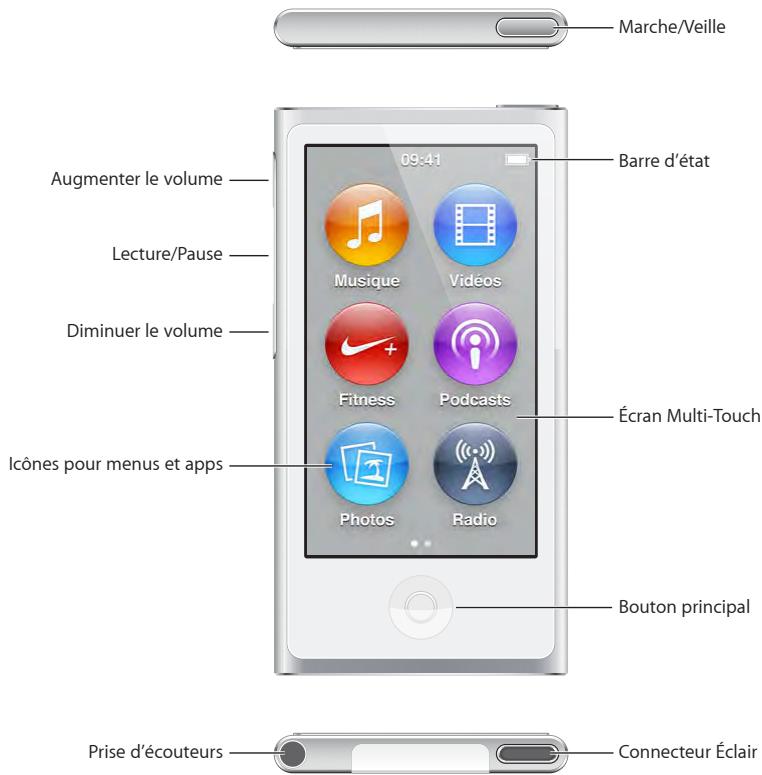
Présentation de l'iPod nano
| Pour | Procedez ainsi |
| Allumer ou éteindre l'écran pendant que vous écoutez de la musique ou tout autre éléments audio | Appuyez sur le bouton Marche/Veille. |
| Éteindre complètement l'IPod nano ou le pallumer | Maintenez le bouton Marche/Veille enforcé quelques secondes. |
| Régler le volume pendant que vous écoutez des morceaux ou autres éléments multimédias | Appuyez sur les boutons Augmenter le volume ou Diminuer le volume. Ces boutons contrélent également le volume des alarmes et autres effets sonores. |
| Lire oumettre en pause de l'audio | Appuyez sur le bouton Lecture/Pause. |
| Passer à la piste suivante | Appuyez deux fois sur le bouton Lecture/Pause. |
| Passer à la piste précédente | Appuyez trois fois sur le bouton Lecture/Pause. |
| Revenir à l'écran d'accueil | Appuyez sur le bouton principal. |
Accessoires
Les accessoires suivants sont fournis avec l'iPod nano :
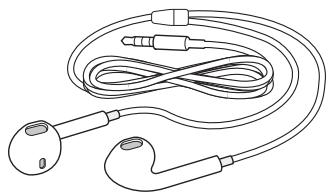
Ecouteurs Apple
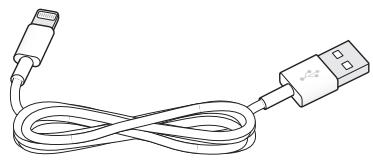
Cable Eclair USB
Utilisez le cable Lightning à USB pour connecter l'iPod nano à votre ordinateur, synchroniser le contenu et recharger la batterie. Vous pouvez également utiliser l'adaptateur secteur USB Apple (disponible séparément).
Utilisez les écouteurs Apple pour écouter de la musique, des livres audio et des podcasts. Les écouteurs seront également d'antenne pour écouter des émissions de radio.
Pour en savoir plus sur l'utilisation des accessoires avec l'iPod nano, y compris les casques d'écoute et les apparciels Bluetooth en option, consultez le chapitre 12, Accessoires Bluetooth et écouteurs, à la page 58.
L'écran d'accueil
Lorsque vous allumez l'iPod nano, l'écran d'accueil est affché. Touchez une icône sur l'écran d'accueil pour l'ouvrir, puis utilisez des gestes pour naviguer (voir la section Utilisation de l'écran Multi-Touch à la page 9).
Voici les iconônes de l'écran d'accueil de votre iPod nano, la première fois que vous l'allumez :
| Musique | Permet d'accéder rapidement à votre musique et d'autres contenus audio par liste de lecture, artiste, morceau et bien plus. |
| VidEOS | Permet d'accéder rapidement à vos films etVIDEOS par type. |
| Fitness | Oùvre la fonction Fitness qui permet de compter le nombre de pas lors de la marche ou de la course, et de vous chronométerrer, de calculer la distance parcourue, votre rythme et les calories brûlées. |
| Podcasts | Énuméré les podcasts synchronisés à partir de votre bibliothèque iTunes. |
| Photos | Affiche les photos synchronisées à partir de votre ordinateur. |
| Radio | Oùvre le tuner de la radio FM lorsqu'un casque ou des écouteurs sont connectés à l'iPod nano. |
Balayez vers la gauche pour voir ces iconônes supplémentaires sur un second écran :
| Horloge | Ouvre l'horloge, le chronomètre et le minuteur. |
| Réglages | Ouvre les réglages pour l'iPod nano et nombre de ses fonctionnalités. |
| Livre audio | Énuméré les livres audio synchronisés à partir de votre bibliothèque iTunes ( cette icône n'apparait pas si vous n'avoz pas de livres audio). |
| iTunes U | Énuméré les collections iTunes U synchronisées à partir de votre bibliothèque iTunes ( cette icône n'apparait pas si vous n'avoz pas de collection). |
| Dictaphone | Ouvre les commandes d'enregistrement et de gestion des mémos vocaux. Elle n'est visible que si un microphone est connecté à l'iPod nano ou si ce dernier contient des mémos vocaux. |
Icônes d'été
Les icones de la barre d'etat située en haut de l'écran proposent des informations concernant l'iPod nano :
| * | le Bluetooth est activé et jumelé avec un apparéil, mais ce dernier est hors de portée ou éteint. |
| ou | Bluetooth est activé et jumelé avec un apparéil. (La couleur dépend de la couleur actuelle de la barre d'état.) |
| (*) | Une radio est à l'écoute. |
| > | Un morceau, un podcast, un livre audio ou un episode iTunes U est à l'écoute. |
| III | Un morceau, un podcast, un livre audio, un episode iTunes U ou la diffusion d'une émission est en pause. |
| - | Les pas sont comptés. |
| + | Indique le niveau de la batterie ou l'état de la charge. |
Premiers pas
2

AVERTISSEMENT: pour éviter de vous blesser, lisez la section Informations importantes concernant la sécurité à la page 67 avant d'utiliser l'iPod nano.
Configuration de l'iPod nano
Commencez par configurer l'iPod nano en utilisant iTunes sur votre ordinateur. Pendant la configuration, vous pouvez创建工作 un compte iTunes Store ou utiliser un compte existant.
(LiTunes Store peut ne pas ettre disponible dans tous les pays et toutes les regions.) iTunes affiche et enregistre etalement le numero de series de votre iPod nano lorsqu'il est connecte, au cas ou vous en auriez besoin.
Pour utiliser l'iPod nano, un Mac ou un PC équipé d'un port USB 2.0 ou USB 3.0 à forte alimentation, et d'un des systèmes d'exploitation suivants est nécessaire :
- OS X 10.7.5 ou une version ultérieure
- Windows 8 ou ultérieur, Windows 7, Windows Vista édition 32 bits (avec Windows Service Pack 3 ou ultérieur)
Pour configurer l'iPod nano :
1 Telechargez et installez la plus recente version d'iTunes à l'adresse www.itunes.com/fr/download/. Vous avez besoin d'iTunes 12.1.1 ou d'une version ultérieure.
2 Connectez l'iPod nano au port USB de votre Mac ou PC à l'aide du cable fourni avec l'iPod nano.
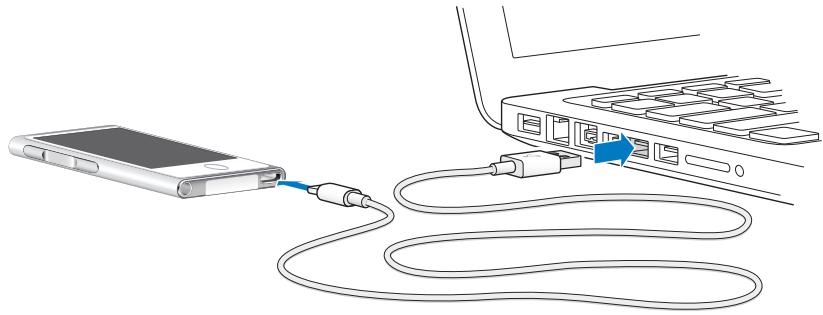
3 Suivez les instructions à l'écran dans iTunes pour enregistrer l'iPod nano et le synchroniser avec des morceaux de votre bibliothèque iTunes.
Si vous avez besoin d'aide pour utiliser l'Assistant réglages de l'iPod nano, consultez la section Configuration de la synchronisation iTunes à la page 16.
Lorsque l'iPod nano est en cours de synchronisation avec votre ordinateur, il affiche « Synchronisation en cours ». À la fin de la synchronisation, iTunes indique « La synchronisation de l'iPod est terminée »
Pour un résultat optimal, la première fois que vous utilisez l'iPod nano, laissez-le se charger pendant environ trois heures ou jusqu'à ce que l'icone de batterie indique que la batterie est entierement chargée.
Lorsque l'iPod nano est connecté au port USB, la batterie peut ne pas charger si l'ordinateur est eteint ou en veille.
VoussouspoucezdeconnecterI'ipod nano avant que la batterie soit complètementchargeé etyouspouvez le synchroniser pendant que la batterie se recharge.Pour plus d'informations,consultezla section A propos de la batterie à la page 14.
5 Déconnectez le cable de l'iPod nano lorsque vous avez terminé.
Ne déconnectez pas l'iPod nano si le message « Connecté » ou « Synchronisation en cours » est affché. Pour éviter d'endommager les fichiers de l'iPod nano, ejectez ce dernier avant de déconnecter le cable lorsque de tels messages sont affichés.
Pour en savoir plus sur la manière de déconnecter l'iPod nano en toute sécurité, consultez la section Déconnexion entre l'iPod nano et votre ordinateur à la page 13.
Notions élémentaires
Voussouspuezcontrroler l'iPod nano enquelques gestes rapides sur I'ecran Multi-Touch,avec les boutons situés en haut et sur les cots de I'iPod nano,et avec les commandes presentses sur les accessoires compatibles.Vous pouvez personnaliser I'iPod nano avec des reglages de préférences et le synchroniser avec votre ordinateur en utilisant iTunes.Apprenez a connecter et déconnectercorrectementI'iPod nano,a recharger la batterie et a préserver son autonomie.
Utilisation de l'écran Multi-Touch
L'écran Multi-Touch et des gestes simples des doigs facilitent l'utilisation de l'iPod nano.
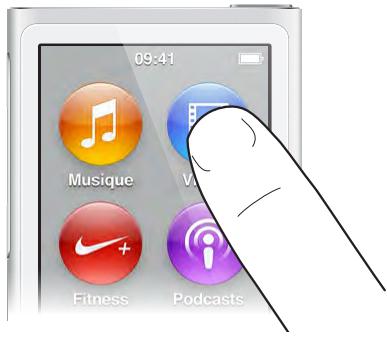
Toucher et toucher deux fois
Touchez une icône pour l'ouvrir, ou pour sélectionner un élément d'un menu ou d'une liste. Touchezrapidement une photo deux fois pour effectuer un zoom avant. Touchez à nouveau deux foisrapidement pour effectuer un zoom arrêté.Lorsque vous regardez une video,touchez deux fois pour modifier la façon dont la video s'adapte à la taille de l'écran.
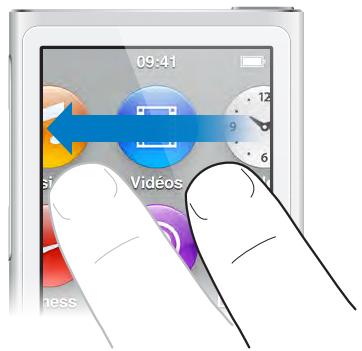
Balayer
Balayez laterralement pour passer à l'écran précédent ou suivant.
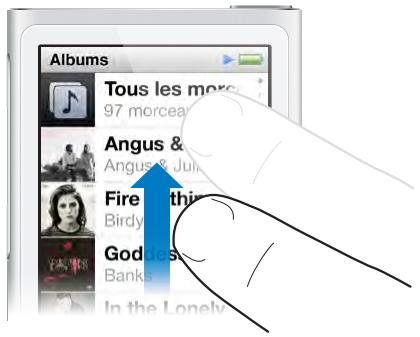
Feuilleter
Feuilletez rapidement du doigt vers le haut ou le bas pour faire defiler rapidement. Vous pouvez attendre que le défiling s'arrête ou toucher n'importe quel endroit de l'écran pour l'arrêté immédiatement. Si vous touchez l'écran, vous ne risquez pas de sélectionner ou d'activer des éléments affichés.
Dans certaines listes, notamment les listes de lecture, vous pouvez feuilleter vers le bas pour afficher des commandes d'édition en haut de l'écran.
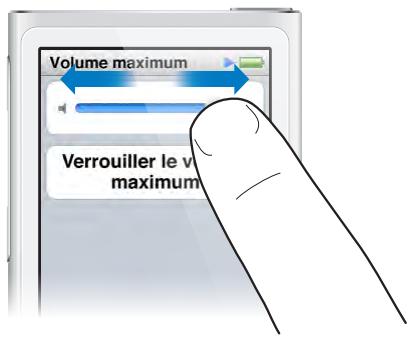
Faire glisser
Faites glisser vous doit sur les barres de défilament ou les curseurs pour déplacer les commandes correspondantes.
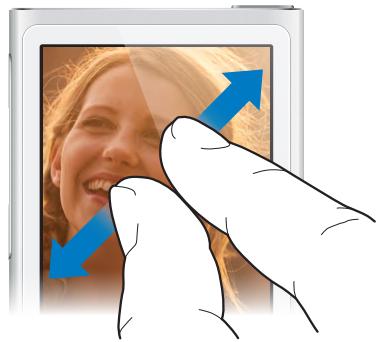
Zoom avant ou arrêté
Lorsque vous consultez des photos, vous pouvez les agrandir ou les réduire progressivement. Écartez les doigts pour agrandir la photo ou rapprochez-les pour réduire la photo. Touchez une photo deux fois pour zoomer au maximum. Touchez à nouveau deux fois pour effectuer un zoom arrêté et revenir à la taille originale.
Voici d'autres commandes pour contrôle l'iPod nano à l'aide de gestions et de ses boutons :
| Éteindre complètement votre iPod nano ou le rallumer | Maintenez le bouton Marche/Veille enforcé pendant plusieurs secondes pour éteindre complètement votre iPod nano. Si un élément audio est en cours de lecture, il s'arrête. Pour rallumer votre iPod nano après l'avoir étéint ainsi, maintenez le bouton Marche/Veille enforcé pendant quelques secondes. |
| Réveiller l'iPod nano à partir du mode de veille | Appuyez sur le bouton Marche/Veille. |
| Déactiver l'écran | Appuyez sur le bouton Marche/Veille. La lecture de la musique ou de tout autre élément audio en cours de lecture continue. |
| Activer le rétroéclairage | Touchez l'écran si le rétroéclairage est faible. |
| Réinitialiser l'iPod nano (s'il ne répond pas) | Maintenez enforcés le bouton Marche/Veille et le bouton principal ○ pendant six secondes, jusqu'à ce que l'écran s'assombrisse. Le logo Apple apparait après quelques secondes, suivi de l'écran d'accueil. |
| Choisir un élément | Touchez l'élement. |
| Revenir à l'écran précédent | Balayez vers la droite. |
| Passer à l'écran suivant (le cas échéant) | Balayez vers la gauche. |
| Aller au début d'une liste | Touchez la barre d'état dans la partie supérieure de l'écran. |
| Voir l'intégrality du nom d'un morceau, d'un artiste ou d'un album | Balayez légèrement le nom. |
| Aller directement à l'écran d'accueil | Appuyez sur le bouton principal ○. |
| Aller directement à l'écran À l'écoute | Appuyez deux fois sur le bouton principal ○. |
Préférences Réglages
Personnalisez l'écran de l'iPod nano, modifiez l'affichage de la date et de l'heure, activez le Bluetooth et configurez d'autres préférences dans Réglages. Dans Réglages, vous pouvez également définir vos préférences concernant la musique, les photos, les photos et la radio.
Ouvrir Réglages de l'IPod nano :
Sur l'écran d'accueil, touchez Réglages.
Obtenir des informations sur l'iPod nano
Dans Réglages > Général > À propos, vous pouvez obtenir les détails suivants sur votre iPod nano :
- Capacité et quantité d'espace disponible
- nombre de morceaux, photos et vidés sur l'iPod nano;
- Numéro de série, modulo et version de logiciel
- Adresse Bluetooth
copyright, réglementations applicables et mentions légales.
Réglages Général
Touchez Reglages > Général pour afficher ces préférences :
| Luminosité | Réglez la luminosité de l'écran. Diminuez la luminosité pour économiser la batterie. |
| Fond d'écran | Configurez l'image d'arrière-plan de l'écran d'accueil. Touchez un motif pour l'afficher à l'écran, puis touchez Annuler ou Définir. |
| Date et heures | Réglez la date, l'heure et le fuseau horaire. Affichez l'heure au format 24 heures. Affichez l'horloge en sortie du mode veille. Choisissez l'apparance de l'hor-loge (consultez la section Personnalisation de l'hor-loge à la page 47). |
| Langue | Réglez la langue de l'iPod nano. |
| Accessibilité | Activez VoiceOver et Audio mono. Inverser les couleurs de l'écran. Configurez un raccourci pour activer ou désactiver les fonctions d'accessibilité.Pour en savoir plus sur les fonctions d'accessibilité, consultez la section Fonctionnalités d'accès univers-sel à la page 54. |
Réglages Musique
Touchez Reglages > Musique pour afficher ces préférences :
| Secouer et mélanger | Activez ou désactiver la fonction de secousse rapide de l'iPod nano pour passer à un nouveau morceau de manière aléatoire. |
| Égaliser de volume | Réglez automatiquement le volume des morceaux, de manière à ce qu'ils soient lus au même volume relatif. |
| Égaliser | Choisissez les régles d'égaliser. |
| Volume maximum | Définissez la limite de volume maximum de l'iPod nano et attribuez un code à cette limite pour empêcher que quelqu'un d'autre ne modifie ce réglage à votre insu. |
| Lecture en fondu | Ajoutez un effet de fondu sortant automatique à la fin de chaque morceau et un effet de fondu entrant au début de chaque morceau. |
| Grouper les compilations | Groupez des morceaux à partir de compilations. Les compilations s'affichent comme des sous-catégories sous Artistes et dans certains genres, dans Musique. |
Réglages des photos, des photos et de la radio
Dans Réglages, vous pouvez configurer vos préférences d'affichage deVIDEOS et de photos ou d'écoute de la radio. Pour en savoir plus, consultez les sections suivantes :
- Chapitre 5, Videos, à la page 29.
- Chapitre 6, Radio FM, à la page 32.
- Chapitre 8, Photos, à la page 43.
Réinitialisation des préférences
Vou puez réinitialiser tous les réglages de l'iPod nano à leurs valeurs par défaut sans modifier votre contenu synchronisé.
Pour réinitialiser tous les réglages :
1 Sur l'écran d'accueil, touchez Réglages.
2 Touchez Réinitialiser les réglages.
3 Touchez Réinitialiser, ou touchez Annuler si vous changez d'idée.
4 Touchez votre langue, puis Terminé.
Connexion et déconnexion de l'iPod nano
Connectez l'iPod nano à votre ordinateur pour synchroniser ses fischiers et recharger sa batterie.
Vou陝 pouze simultanement synchroniser des morceaux et recharger la batterie.
Important: la batterie ne se recharge pas si votre ordinateur est en mode de veille ou de suspension d'activité.
Connexion entre l'iPod nano et votre ordinateur
iTunes synchronise automatiquement les morceaux avec l'iPod nano lorsque vous connectez ce dernier à l'ordinateur, sauf si vous avez selectionné des réglages différents dans iTunes.
Pour connecter l'iPod nano à votre ordinateur :
- Connectez le cable Lightning inclus à un port USB 2.0 ou USB 3.0 à force alimentation de votre ordinateur. Connectez l'autre extrémité à l'iPod nano.
Le port USB de la plupart des claviers ne fournit pas assez d'énergie pour recharger l'iPod nano.
Déconnexion entre l'iPod nano et votre ordinateur
Si le rétroéclairage est désactivé, appuyez sur le bouton Marche/Veille pour l'activer : vous pourrez ainsi voir si vous pouvez déconnecter en toute sécurité.
Pour déconnecter l'iPod nano :
- Attendez jusqu'à l' apparition de l'écran d'accueil ou d'un message indiquant que la déconnexion est possible, puis déconnectez le cable de l'iPod nano.
Ne déconnectez pas l'iPod nano si le message « Connecté » ou « Synchronisation en cours » est affché. Pour éviter d'endommager les fischiers de l'iPod nano, vous devez ejecter ce dernier avant de le déconnecter lorsque de tels messages sont affichés.
Pour éjecter l'IPod nano :
Sur iTunes,CHOISISEZ Commandes > Ejecter le disque,ou cliquez sur le bouton Ejecter a cote de I'iPod nano.
Si vous utilisez un Mac, vous pouvez faisant glisser l'icone de l'iPod nano du bureau vers la Corbeille.
- Si vous utilisez un PC Windows, vous pouvez éjecter l'iPod nano via le Poste de travail ou cliquer sur l'icone « Retirer le périphérique en toute sécurité » située dans la barre des tâches Windows, puis sélectionner votre iPod nano.
Si vous déconnectez accidentellement l'iPod nano sans l'éjecter, reconnectpez-le à votre ordinaireur et synchronisez-le à nouveau.
À propos de la batterie
AVERTISSEMENT: pour obtenir davantage d'informations importantes concernant la sécurité et la charge de l'iPod nano, consultez la section Informations importantes concernant la sécurité à la page 67.
L'iPod nano dispose d'une batterie interne que l'utilisateur ne peut pas replacer lui-même. Pour un résultat optimal, la première fois que vous utilisez l'iPod nano, laissez-le se charger pendant environ trois heures ou jusqu'à ce que l'icone de batterie indique que la batterie est entierement chargée.
La batterie de l'iPod nano est chargée à 80 pour cent en une heures et demie environ et entièrement en trois heures environ. Si vous rechargez l'iPod nano pendant que vous ajoutez des fichiers, que vous écoutez de la musique ou la radio, ou que vous visionnez un diaporama, l'opération peut durer plus longtemps.
Recharge de la batterie
Rechargez la batterie de l'iPod nano en le connectant à votre ordinateur ou à l'aide de l'adaptateur secteur USB Apple (disponible séparément).
Pour recharger la batterie à l'aide de votre ordinateur :
- Connectez l'iPod nano à un port USB 3.0 ou un port USB 2.0 à force alimentation de votre ordinaireur. L'ordinaireur doit être allumé et son activités ne peut pas être suspendue.
Important: si le message « Branchez la batterie » apparait sur l'écran de l'iPod nano, la batterie doit être rechargée pour que l'iPod nano puisse communiquer avec votre ordinateur. Consultez la section Si l'iPod nano affiche un message « Branchez la batterie » à la page 63.
Si vous foulez recharger l'iPod nano lorsque vous n'avez pas votre ordinateur à disposition, vous pouvez acheter l'adaptateur secteur USB Apple.
Pour charger la batterie à l'aide de l'adaptateur secteur USB Apple :
1 Connectez le cable Lightning à l'adaptateur secteur USB Apple.
2 Connectez l'autre extrémité du cable Lightning à l'IPod nano.
3 Branchez l'adaptateur secteur USB Apple à une prise secteur en état de fonctionnement.
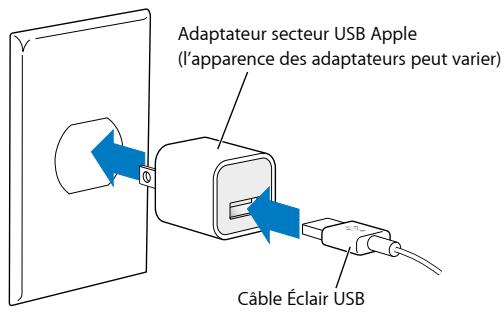
AVERTISSEMENT: veillez à ce que l'adaptateur secteur soit totalement enclenché avant de brancher ce dernier sur une prise de courant.
États de la batterie
Lorsque l'iPod nano n'est pas connecté à une source électrique, une icône de batterie située dans le coin supérieur droit de l'écran de l'iPod nano affiche la charge restante approximative.
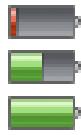
Moins de 20% de batterie
Batterie à demi-pleine
Batterie pleine
Lorsque l'iPod nano est connecté à une source électrique, l'icone de batterie change pour indiquer que la batterie est en charge ou entièrement chargée. Vous pouvez déconnecter ou utiliser l'iPod nano même si la batterie n'est pas entièrement rechargée.

Batterie en charge (éclair)
Batterie pleine (prise)
Remarque : les batteries rechargeables ont un nombre de cycles de recharge limite et il peut s'avérer nécessaire de les faire replacer par un Centre de service agreeed Apple. La durée de vie de la batterie et le nombre de cycles de recharge varient en fonction de l'utilisation et des réglages de l'iPod. Pour plus d'informations, consultez le site www.apple.com/fr/batteries/.
Conservation d'énergie
L'iPod nano gère intelligemment l'autonomie de la batterie lorsque vous écoutez du contenu audio. Pour économique de l'énergie, l'écran s'assombrit lorsque vous ne touche pas l'iPod nano pendant vingt secondes, puis il s'éteint. Pour éteindre ou allumer à nouveau l'écran, appuyez sur le bouton Marche/Veille.
Lorsque l'iPod nano est inactif (aucun élément audio ou video n'est en cours de lecture, et aucun mouvement n'est détecté si les pas sont comptés), il s'éteint automatiquement. Pour rallumer votre iPod nano après l'avoir étéint ainsi, appuyez sur le bouton Marche/Veille.
Vou puez également eteindre complètement votre iPod nano en maintainant le bouton Marche/Veille enfoncé pendant quelques secondes. Lorsque vous eteignez vos iPod nano aisi, maintenez le bouton Marche/Veille enfoncé pendant quelques secondes pour le rallumer.
Pour éteindre l'iPod nano :
- Arrête la lecture de la musique ou de tout autre élément audio
- Efface la radio mise en pause
- Interrupt tout diaporama en cours de lecture
- Interrupt toutégéo en cours de lecture
- Enregistre tout mémo vocal en cours d'enregistrement
- Interrupt le décompte des pas
- Interrupt et enregistre les données d'entrainement Nike+
Lorsque l'iPod est eteint, vous n'entendez aucune alarme si une minuterie arrive a expiration. Lorsque vous rallumez l'iPod nano, les alarmes qui n'ont pas expire se produit comme planifie.
Si vous n'étés pas connecté(e) ou n'utilisez pas un apparéil Bluetooth, désactiver le Bluetooth dans Réglages > Bluetooth pour économisez la batterie.
Configuration de la synchronisation iTunes
iTunes est le logiciel gratuite que vous utilisez pour synchroniser de la musique, des livres audio, des podcasts, des photos, des vidEOS et des collections iTunes U entre votre ordinateur et votre iPod nano, et pour envoyer vos entrainements au site web Nike+. Vous avez besoin d'iTunes 12.1.1 ou une version ultérieure pour utiliser les fonctionnalités de l'iPod nano.
Vou puez ecouter des extrais et tlécharger du contenu depuis l'iTunes Store (disponible dans certains pays) vers iTunes sur voitre ordinateur. Pour en savoir plus sur iTunes et l'iTunes Store, ouvre iTunes et choisissez Aide > Aide iTunes.
Synchronisation automatique
Lorsque vous connectez l'iPod nano à votre ordinateur, l'iPod nano est automatiquement mis à jour pour contirnir les éléments de votre bibliothèque iTunes. Une fois la mise à jour terminée, le message « L'iPod est à jour » apparait sur iTunes. Une barre en bas de la fenêtre iTunes affiche l'espace disque utilisé par les différents types de contenu. Vous pouvez synchroniser l'iPod nano automatiquement avec un seul ordinateur à la fois.
Important: la première fois que vous connectez l'iPod nano à un ordinateur avec lequel il n'est pas synchronisé, un message vous demande si vous souhaitez synchroniser automatiquement les morceaux. Si vous acceptez, tous les morceaux, livres audio et autres types de contenu sont supprimés de l'iPod nano et replacés par ceux de l'ordinateur en question.
Vou puez empêcher l'iPod nano de se synchroniser lorsque vous le connectez à un ordinateur autre que celui avec lequel vous le synchronisez habituèlement.
Pour désactiver la synchronisation automatique pour l'iPod nano :
1 Connectez l'IPod nano à votre ordinateur, puis ouvrez iTunes.
2 Dans la sous-fenêtre Résumé d'iTunes, décochez « Ouvrir iTunes à la connexion de cet iPod »
3 Cliquez sur Appliquer.
Si vous désactivez la synchronisation automatique, vous pouvez toujours effectuer une synchronisation en cliquant sur le bouton Synchroniser.
Gestion manuelle de l'iPod nano
Si vous gérrez votre iPod nano manuellement, vous pouvez aussi ajouter du contenu à l'iPod nano à partir de plusieurs ordinateurs sans supprimer les éléments qui s'y trouvent deja.
Si vous configUREZ l'iPod nano de manière à gérer la musique manuellement, les options de synchronisation automatique sont désactivées dans les sous-fenêtres Musique, Podcasts, iTunes U et Photos. Vous ne pouvez pas:gérer manuellement certains contenus et synchroniser automatiquement les autres en même temps.
Remarque: les Mix Genius ne fonctionnent pas si vous gérez manuellement le contenu. Vous pouvez tout de même synchroniser des listedes de lecture Genius vers l'iPod nano et créé des listedes de lecture Genius sur l'iPod après une synchronisation manuelle du contenu Genius.
Consultez la section Lecture de Mix Genius à la page 26.
Pour régler iTunes de manière à gérer le contenu manuellement :
1 Ouvrez les Preférences iTunes (dans le menu situé sous iTunes), puis cliquez sur Appareils.
2 Sélectionnez « Empêcher la synchronisation automatique des iPod, iPhone et iPad » puis clique sur OK.
3 Dans la fenêtre iTunes,CHOISSEZ iPod nano,puis cliquez sur Résumé.
4 Dans la section Options, selectionnez « Gérer manuellement la musique et les clips video »
5 Cliquez sur Appliquer.
Lorsque vous gérez manuellement le contenu de l'iPod nano, vous devez toujours éjecter l'iPod nano d'iTunes avant de le déconnecter. Consultez la section Déconnexion entre l'iPod nano et votre ordinateur à la page 13. Vous pouvez réinitialiser l'iPod nano pour qu'il se synchronise automatiquement à tout moment. Pour ce faire, décochez l'options « Gérer manuellement la musique » puis cliquez sur Appliquer. Il est possible que vous deviez selectionner à nouveau vos options de synchronisation.
Transfert de contenu acheté à partir d'un autre ordinateur
Le contenu acheté dans iTunes sur un ordinateur peut être transféré de l'iPod nano à la bibliothèque iTunes d'un autre ordinateur. L'ordinateur doit être autorisé à生存 du contenu à partir de votre compte iTunes Store.
Pour transférer du contentu acheté sur un autre ordinateur :
1 Ouvrez iTunes sur l'autre ordinateur, puis choisissez Store > Autoriser cet ordinateur.
2 Connectez l'IPod nano à l'ordinateur que vous venez d'autorisier.
3 Sur iTunes,choisissez Fichier > Transferer les achats de I'iPod.
Musique et autres éléments audio
L'iPod nano facilité la recherche et l'écoute de morceaux, podcasts et programmes iTunes U. Vous pouvez écouter des morceaux en boucle, effectuer une avance rapide, dire de manière aléatoire et créé des listes de lecture en utilisant l'écran Multi-Touch. Vous pouvez dire un Mix Genius (ensemble de morceaux de votre bibliothèque qui vont bien ensemble) ou créé une liste de lecture Genius basée sur un morceau préféRED.
AVERTISSEMENT: pour en savoir plus sur la prévention de la diminution de l'acuité auditive, consultez le chapitre 14, Sécurité et manipulation, à la page 67.
Lecture de musique
Lors de la lecture d'un morceau, l'illustration de son album s'affiche sur l'écran À l'écoute, et une icône de lecture (▶) ou de pause (H) apparait dans la barre d'état située en haut des autres écrans. Vous pouvez explorer la musique presente sur l'iPod nano et modifier les réglages tout en écoutant de la musique ou d'autres types de contenu audio.
Remarque: l'iPod nano doit etre ejecte de sua rordinateur pour dire des morceaux et des videoes.
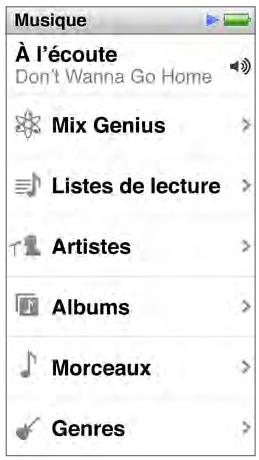
Pour lire un morceau :
Effectuez l'une des opérations suivantes :
- Touchez Musique sur l'écran d'accueil, touchez une catégorie (Listes de lecture, Albums ou un autre groupe), puis touchez un morceau.
- Utilisez le bouton Lecture/Pause (situé entre les boutons de volume) pour dire un morceau aléatoire. Si un morceau est en pause, sa lecture reprend.
- Secouez rapidement l'iPod nano pour dire les morceaux en ordre aléatoire.
Si vous éteignez l'iPod nano pendant la lecture de musique ou d'un autre contenu audio (enainaient le bouton Marche/Veille enfoncé), le morceau se met en pause. Lorsque vous rallumez vosetipod nano,touchez ou appuyez sur le bouton Lecture/Pause pour reprendre la lecture.
Pour rechercher des morceaux présents dans votre bibliothèque :
Effectuez l'une des opérations suivantes :
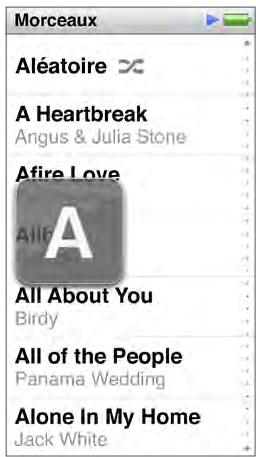
- Feuilletez pour faire défiler rapidement les listes de morceaux et d'albums, et touchez la barre des menus pour revenir au début de la liste.
Balayez légèrement le titre de droite à gauche pour afficher tout le texte (le titre défile pour vous en facilititer la lecture complète). - Faites glisser votre doigt le long de l'index pour afficher une grande dette surimposée sur la liste. Lorsque vous atteignez la dette souhaitée, levez votre doigt.
Contrôle de la lecture des morceaux
Voussouspouce contrôler la lecture à l'aide des commandes de morceaux sur I'ecran À l'écoute, du bouton Lecture/Pause situé entre les boutons de volume sur I'Pod nano, des boutons des écouteurs Apple avec télécommande et micro (vendus séparation) ou d'autres apparèils audio compatibles.
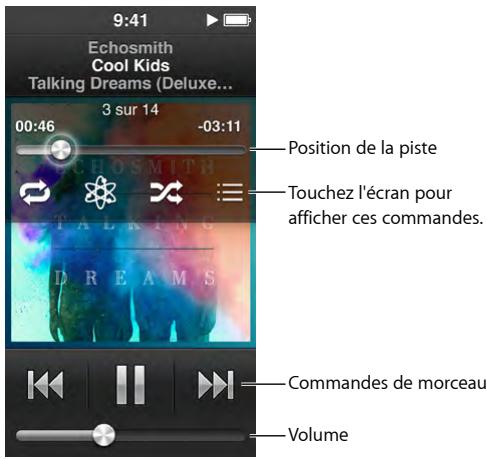
Vou puez effectuer les actions suivantes avec les commandes et boutons de morceau de l'iPod nano :
| Pourmettre en pause un morceau | Touchez ill, appuyez sur le bouton Lecture/Pause (entre les boutons de volume), déconnectez vos écouteurs. |
| Lire un morceau en pause | Touchez ou appuyez sur le bouton Lecture/Pause (entre les boutons de volume). |
| Redémarrer un morceau | Touchez ill. |
| Lire le morceau précédent | Touchez deux fois ill. |
| Passer au morceau suivant | Touchez ou appuyez deux fois sur le bouton Lecture/Pause (entre les boutons de volume). |
| Effectuer une avance ou un retour rapide sur un morceau | Maintenez enforcé ill ou ill. |
| Répéter la lecture de morceaux | Touchez l'écran À l'écoute, puis touchez ill. Touchez à nouveau pour obtenir plus d'options : = répéter tous les morceaux de l'album ou la liste en cours. = répéter en boucle le morceau en cours de lecture. |
| Créer une liste de lecture Genius | Lisez un morceau, touche l'écran À l'écoute, puis ill. |
| Lire des morceaux dans un ordre aléatoire | Touchez l'écran À l'écoute, puis touchez ill. Si l'option « Secouver et mélanger » est activée dans Réglages, secouezrapidement l'iPod nano. |
| Passer à n'importe quel endroit d'un morceau | Faites glisser la tête de lecture le long du défileur. Faites glisser votre doigt vers le bas pour ralentir ledéfilament et augmenter la précision. Plus vous glissezveztre doigt vers le bas, plus les incréments sont petits. |
| Classer les morceaux | Touchez l'écran À l'écoute, touchez illuisser libre doigt sur les points situés en haut de l'écran. |
| Afficher les morceaux d'un album | Touchez l'écran À l'écoute, puis touchez illouctez l'album dans la liste Albums. |
| Changez l'endroit où le son est envoyé | Touchez l'icône d'envoi audio en regard de la commande de volume, puis touchez l'appareil sur lequelvous souhaitez que le son soit lu. |
Mélange de morceaux
Vouss pouvez dire des morceaux, des albums ou des listes de lecture dans un ordre aléatoire et configurer l'iPod nano pour mélanger les morceaux lorsque vous le secouez rapidement.
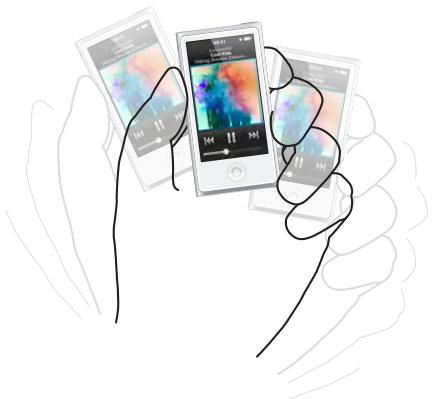
You pouvez mélanger votre musique de plusieurs manières :
| Lire tous vos morceaux dans un ordre aléatoire | Touchez Aléatoire en haut de la liste Morceaux. L'IPod nano commence à dire des morceaux de votre bibliothèque de musique dans un ordre aléatoire, en ignorant les livres audio, les podcasts et les collections iTunes U. |
| Lire les morceaux dans un ordre aléatoire à partir de l'écran À l'écoute | Touchez l'écran, puis ✦. |
| Utiliser « Secouer et mélanger » | Lorsque l'écran est allumé, vous pouvez secouerrapidement l'IPod nano pour passer à un nouveau morceau de manière aléatoire. Si l'écran est étéint, appuyez sur le bouton Marche/Veille avant de secouer. L'option « Secouer et mélanger » est acti-vée par défaut, mais vous pouvez la désactiver dans Réglages > Musique. |
Lecture de podcasts, livres audio et collections iTunes U
Les podcasts sont des émissions gratuites téléchargeables disponibles sur l'iTunes Store. Les podcasts s'organisent par émissions, episodes (inclus dans les émissions) et chaprites (inclus dans les épisodes). Si vous interrompez la lecture d'un podcast, vous pourrez la reprendre à l'endetroit où vous l'avez interrompue.
Des livres audio sont disponibles en achat et téléchargement dans l'iTunes Store. Lorsque vous écoutez des livres audio achetés sur l'iTunes Store ou sur audible.com, vous pouvez régler la vitesse de lecture, inférieure ou supérieure à la normale. Une icône de livres audio apparait sur l'écran d'accueil, seulement si vous avez synchronisé du contenu de livres audio à partir de votre bibliothèque iTunes.
iTunes U est une section de l'iTunes Store représentant notamment des cours de langues, des cours magistraux, etc., que vous pouze télécharger et dont vous pouvez profiter sur l'iPod nano. Le contenu iTunes U estOrganisé par collections, éléments dans des collections, auteur et fournisseurs. Une icône iTunes U apparait sur l'écran d'accueil seulement si vous avez synchronisé du contenu iTunes U à partir de votre bibliothèque iTunes.
Pour rechercher des podcasts, livres audio et collections iTunes U :
Sur l'écran d'accueil, touche Podcasts (ou Livres audio ou iTunes U), puis touche une émission ou un titre.
Les podcasts, les livres audio et les contenus iTunes U apparaisent également dans Musique.
Les podcasts et les collections iTunes U apparaissent par ordre chronologique, pour que vous puissiez les dire dans l'ordre de leur parution. Un point bleu indique les émissions et episodes non lus. Lorsque vous avez fini d'écouter un episode de podcast ou un programme iTunes U, l'épisode suivant non lu ou partiellement lu commence automatiquement.
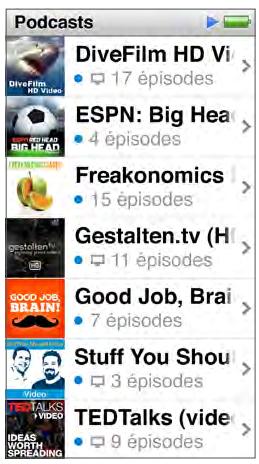
Pour en savoir plus sur le téléchargement et l'écoute des podcasts, ouvre iTunes, puis désissez Aide > Aide iTunes. Recherche alors « podcasts »
Contrôle de la lecture des podcasts, livres audio et collections iTunes U
Les commandes destinées aux livres audio, podcasts et collections iTunes U sont légarement différentes de celles des morceaux.
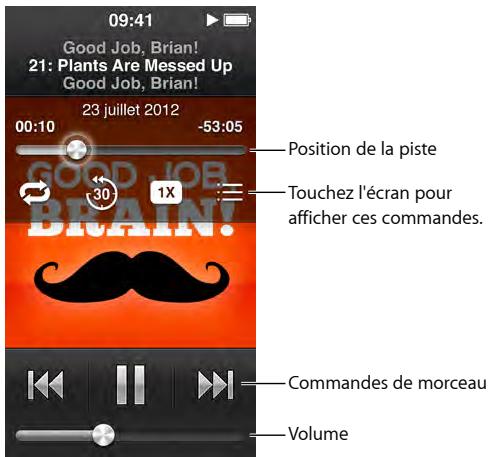
Voici comment utiliser les commandes à l'écran et les boutons de l'iPod nano pour contrôler la lecture des podcasts, des livres audio et des collections iTunes U :
Mettre en pause
Touchez , déconnectez vos écouteurs ou appuyez sur le bouton Lecture/Pause (entre les boutons de volume).
| Reprendre un programme en pause | Touchez ◆ ou appuyez sur le bouton Lecture/Pause (entre les boutons de volume). |
| Redémarrer | Touchez ◆. |
| Revenir à l'épisode ou au chapitre précédent | Touchez ◆ au début de l'épisode ou du chapitre, ou touchez deux fois ◆ lors de la lecture. |
| Passer à l'épisode ou au chapitre suivant | Touchez ◆ ou appuyez deux fois sur le bouton Lecture/Pause (entre les boutons de volume). |
| Passer directement à un endroit précis d'un podcast, d'un livre audio ou d'une collection iTunes U | Faites glisser la tête de lecture le long du défilleur. Faites glisser votre doigt vers le bas pour ralentir le défillement et augmenter la précision. Plus vous glissez votre doigt vers le bas, plus les incréments sont petits. |
| Lire les 30 dernières secondes | Touchez l'écran À l'écoute, puis touchez ◆. |
| Pour régler la vitesse de lecture | Touchez l'écran À l'écoute, puis touchez ◆. Touchez à nouveau pour changer la vitesse. 2X = lecture à double vitesse. 1X = lecture à vitesse normale. ½X = lecture à demi-vitesse. |
| Afficher des episodes ou des chapitres de podcasts, de collections iTunes U ou de livres audio | Touchez l'écran À l'écoute, puis touchez:≡ |
| Afficher des informations sur les podcasts, iTunes U ou les livres audio | Touchez l'écran À l'écoute. |
Creation de listes de lecture sur l'iPod nano
Vouss pouvez creer vos propres listedes de lecture de morceaux, podcasts et livres audio, ou utiliser Genius pour creer des listedes de lecture Genius, meme si l'iPod nano n'est pas connecté à votre ordinateur. Les listedes de lecture que vous creez sur l'iPod nano sont synchronisées avec iTunes à la prochaine connexion.
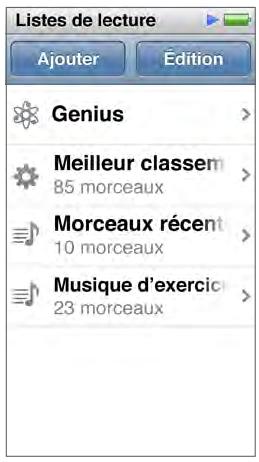
Creation et modification de listes de lecture
You pouvez creer et modifier vos propres listedes de lecture sur I'Pod nano.
Pour creer une liste de lecture :
1 Sur l'écran d'accueil, touchez Musique > Listes.
2 Feuilletez vers le bas, puis touchez Ajouter.
3 Touchez une catégorie (Morceaux, Albums, Podcasts, etc.) puis touchez les éléments à ajouter.
Ne touchez pas Terminé tant que vous n'avoz pas ajouté tout ce que vous souhaitez à la liste de lecture.
4 Balayez vers la gauche pour continuer à ajouter du contenu.
Vou puez ajouter du contenu à partir de n'importe quelle catégorie. Vou pouze par exemple mélanger des podcasts et des morceaux au sein d'une même liste de lecture.
5 Lorsque you've avez fini, touchez Terminé.
La nouvelle liste de lecture est nommée Nouvelle liste de lecture 1 (ou Nouvelle liste de lecture 2, etc.). À la prochaine synchronisation, vous pouvez modifier le titre dans iTunes. À la synchronisation suivante, le titre de la liste de lecture est mis à jour sur l'iPod nano.
Pour supprimer des éléments d'une liste de lecture :
1 Sur l'écran d'accueil, touchez Musique > Listes, puis touchez la liste de lecture que vous souhaitez modifier.
2 Feuilletez vers le bas, puis touchez Modifier.
3 Touchez à côté de l'élement à supprimer, puis touchez Supprimer lorsque cette option apparait à droite.
4 Lorsque you've avez terminé, touchez Terminé.
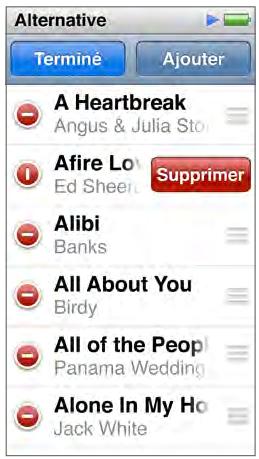
Pour supprimer une liste de lecture :
1 Sur l'écran d'accueil, touchez Musique > Listes.
2 Feuilletez vers le bas, puis touchez Modifier.
3 Touchez à côté de la liste de lecture à supprimer, puis touchez Supprimer lorsque cette option apparait à côté de la liste de lecture.
Si vous avez touché la mauvaise liste de lecture, touchez celle que vous souhaitez supprimer.
4 Touchez Supprimer, ou touchez Annuler si vous changez d'idée.
5 Lorsque vous avez terminé, feuilletez vers le haut et touche Terminé (ou balayez vers la droite pour revenir à l'écran d'accueil si vous avez annulé l'opération).
Création d'une liste de lecture intelligente en fonction des classements de morceaux
Vous pouvez attribuer à un morceau une note d'évaluation (de zéro à cinq étoiles) pour indiquer àquel point il vous plaît. Les classements que vous attribuées aux morceaux sur l'iPod nano sont transférés vers iTunes lors de la synchronisation. Vous pouvez utiliser ces notes pour créé automatiquement des listes de lecture dans iTunes.
Pour attribuer un classement à un morceau :
1 Pendant que le morceau est en cours de lecture, touchez l'écran À l'écoute.
2 Touchez:
3 Touchez ou faites glisser les puces d'évaluation situées en haut de l'écran (★★·...) pour attribuer le nombre d'étoiles.
Creation de listes de lecture Genius
Une liste de lecture Genius est une collection de morceaux qui vont bien avec un morceau que vous avez sélectionné dans votre bibliothèque. Vous pouvez créé des listedes de lecture Genius sur l'iPod nano et synchroniser des listedes de lecture Genius créées avec iTunes.
Genius est un service gratuite, mais vous doivent utiliser compte iTunes Store pour l'utiliser. Pour savoir comment configurer Genius sur iTunes, ouvre iTunes, puis désissez Aide > Aide iTunes.
Pour creator une liste de lecture Genius sur l'iPod nano :
1 Lisez un morceau, puis touchez l'écran À l'écoute.
2 Touchez
La nouvelle liste de lecture apparait. Ce message apparait si :
- Vous n'avez pas activé Genius dans iTunes.
- Genius ne reconnaît pas le morceau que vous sélectionnéz.
- Genius reconnaît le morceau, mais votre bibliothèque contient moins de dix morceaux similaires.
3 Feuilletez vers le haut ou le bas pour afficher les morceaux de la liste de lecture.
4 Touchez Enregister.
La liste de lecture est enregistrée sous un nom représentant le titre et l'artiste du morceau utilisé comme base de liste de lecture.
Si vous actualisez une liste de lecture enregistrée, la nouvelle liste de lecture remplace la liste de lecture précédente, et vous ne pouvez recuperer la liste de lecture précédente.
Les listes de lecture Genius enregistrées sur l'iPod nano sont synchronisées avec iTunes lorsque vous connectez l'iPod nano à votre ordinateur.
Lecture de Mix Genius
iTunes create automatiquement des mix Genius contenant des morceaux issus de votre bibliothèque et qui vont bien Ensemble. Les mix Genius proposent une expérience d'écoute différente à chaque lecture.
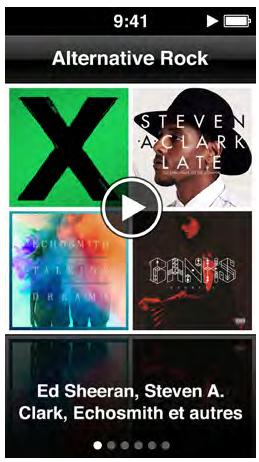
Pour lire un mix Genius :
1 Sur l'écran d'accueil, touchez Musique > Mix Genius.
2 Balayez vers la gauche ou la droite pour parcouir les mix Genius. Les points situés dans la partie inférieure de l'écran indiquent le nombre de mix Genius synchronisés avec l'iPod nano.
3 Touchez 串 sur le mix Genius que vous souhaitez écouter.
Réglage du volume
AVERTISSEMENT: pour en savoir plus sur la prévention de la diminution de l'acuité auditive, consultez le chapitre 14, Sécurité et manipulation, à la page 67.
Les boutons de volume se trouvent sur le côté de l'iPod nano. Appuyez sur Augmenter le volume ou Diminuer le volume pour régler le volume en cours d'écoute.
Yououpouzeregler les preréglagesde I'égaliseur deI'ipod nano dans Reglages > Musique.
Si vous avez assigné un préréglage d'égaliseur à un morceau dans iTunes et que l'égaliseur de l'iPod nano est désactivé, le morceau est lu avec les réglages d'iTunes.
Les sections suivantes décrivent d'autres ajustements que vous pouvez effectuer pour limiter le volume maximum et améliorer la qualité audio.
Réglage de la limite de volume maximum
Vouss pouvez définir une limite pour le volume maximal de l'iPod nano et afferter un code à cette limite pour empêcher que quelqu'un d'autre ne modifie ce réglage à votre insu. Les accessoires qui se branchent au connecteur Lightning ne prennt pas en charge les limites de volume.
Pour définir le volume maximum de l'iPod nano :
1 Sur l'écran d'accueil, touchez Réglages > Musique > Volume maximum.
La commande de volume affiche le volume maximum.
2 Faites glisser le curseur vers la gauche pour diminuer le volume maximum, ou vers la droite pour l'augmenter.
Remarque : dans certains pays, vous pouvez limiter le volume maximum des écouteurs selon les recommendations de l'UE. Touchez Réglages > Musique, puis touchez le commutateur dans la section Limité de volume de l'UE pour l'activer.
Pour exiger un code avant toute modification du volume maximum :
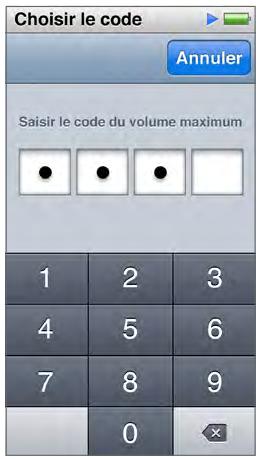
1Après avoir regle le volume maximum,choisissez Verrouiller le volume maximum.
2 Dans l'écran qui apparaît, saisissez un code à quatre chiffres.
Si vous touchez un mauvais chiffre par erreur, touchez x, puis touchez le chiffre souhaite.
Vous pouvez continuer à toucher × pour effacer tous les chiffres et revenir à l'écran Volume maximum sans définir de code.
3 Lorsque vous etes invite a saisir a nouveau le code, touchez a nouveau les chiffres.
Pour supprimer le volume maximum :
1 Sur l'écran d'accueil, touchez Réglages > Musique > Volume maximum.
2 Faites glisser le curseur jusqu'à l'extrémité droite.
Si vous avez défini un code, commencez par toucher Déverrouiller le volume maximum puis saïsssez votre code et faites glisser le curseur.
Si vous avez oublié le code, vous pouvez toujours restaurer l'iPod nano. Consultez la section Mise à jour et restauration du logiciel de l'iPod à la page 66.
Lecture de morceaux au même niveau de volume
Le volume des morceaux et des autres fichiers audio peut varier selon leur mode d'enregistrement ou d'encodage. Le niveau sonore peut également varier selon le type d'écouteurs ou de casque utilisé.
Vous pouvez configurer iTunes de manière à régler automatiquement le volume des morceaux, afin qu'ils soient lus au même volume relatif. Vous pouvez ensuite configurer l'iPod nano de sorte qu'il utilise les réglages de volume d'iTunes.
Pour régler des morceaux pour qu'ils soient lus au même niveau de volume :
1 Sur iTunes, Sélectionnez iTunes > Préférences si vous utilisez un Mac, ou Édition > Préférences si vous utilisez un PC Windows.
2 Cliquez sur Lecture, cochez la case Égaliseur de volume, puis cliquez sur OK.
3 Sur l'écran d'accueil de l'iPod nano, touchez Réglages.
4 Touchez Musique.
5 Touchez OFF a cotoed'égaliseur de volume pour activer l'option.
Si vous n'avez pas activé l'options égalisseur de volume dans iTunes, la configurer sur l'iPod nano n'a peu effet.
Si vous avez assigné un préréglage d'égaliser à un morceau dans iTunes et que l'égaliser de l'iPod nano est désactivé, le morceau est lu avec les réglages d'iTunes. Vous pouvez régler les préréglages de l'égaliser de l'iPod nano dans Réglages > Musique.
VidEOS
5
Vou puez visionner des films, des clips video, des podcasts video, des programmes iTunes U et des séries TV d'iTunes sur votre iPod nano. Vous pouze aussi convertir des films que vous ave réalisés dans iMovie, afin de pouvoir les voir sur l'iPod nano.
AVERTISSEMENT: pour en savoir plus sur la prévention de la diminution de l'acuité auditive, consultez le chapitre 14, Sécurité et manipulation, à la page 67.
Ajout de videos à l'iPod nano
VoussouspcazajoutersvidosaIiPodnanoaI'aidediiTunes,de lamemefconqqueyouajoutezdesmorceaux.Pouren savoirplus surlasynchronisationaveciTunes,consultezla sectionConfiguration de la synchronisation iTunes a la page 16.
En plus des videos iTunes, vous pouze ajouter d'autres types de videos à l'iPod nano.
Par exemple, vous pouvez ajouter des videos que vous avez créées dans iMovie sur un Mac ou des videos téléchargées sur Internet. Si vous voyagez un message vous_annonçant que la video n'est pas prise en charge par l'iPod nano, vous pouze la convertir (consultez l'Aide iTunes).
L'iPod nano prend en charge les videos SD (définition standard). Les videos HD ne peuvent pas etre synchronisées avec l'iPod nano.
Visualisation deVIDEOS sur l'iPod nano
Les films, séries TV, clips video et autres vidés que vous ajoutez à l'iPod nano apparaisent dans le menu Vidéos, triés par type.
Pour regarder une video sur l'iPod nano :
- Touchez Video sur l'écran d'accueil, puis touchez une video dans le menu.
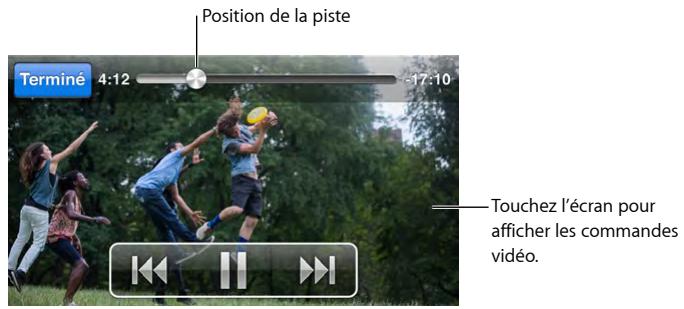
Voici comment contrôle la lecture video :
Afficher ou masquer les commandes de lecture
Touchez l'écran lors de la lecture d'une video.
| Mettre en pause ou reprendre la lecture | Touchez où, ou appuyez sur le bouton Lecture/Pause (entre les boutons de volume). |
| Reprendre depuis le début | Si la video content des chapitres, faites glisser la tete de lecture tout à fait vers la gauche le long du défilleur. Si la video ne contient pas de chapitres, touche «.Si la video a début depuis moins de 5 secondes et fait partie d'une liste de lecture video, la video précédente de la liste de lecture s'ouvre. Dans le cas contraire, la liste desVIDEOS S'ouvre. |
| Passer à la video ou au chapitre précédent | Touchez deux fois «. |
| Passer à la video ou au chapitre suivant | Touchez « ou appuyez deux fois sur le bouton Lecture/Pause (entre les boutons de volume). |
| Effectuer une avance ou un retour rapide dans une vidéo | Maintenez « ou enforcé. |
| Pour passer à n'importe quel endroit d'une vidéo | Faites glisser la tête de lecture le long du défilleur. Faites glisser votre doigt vers le bas pour ralentir le défillement et augmenter la précision. Plus vous glissez votre doigt vers le bas, plus les incréements sont petits. |
| Passer au chapitre suivant | Touchez « ou appuyez deux fois sur le bouton Lecture/Pause (entre les boutons de volume). (N'est pas toujours disponible.) |
| Revenir au chapitre précédent | Touchez deux fois «. (N'est pas toujours disponible.) |
| Passer à un autre chapitre | Touchez «, puis désissez un chapitre. (N'est pas toujours disponible.) |
Si l'icone du Bluetooth apparait sur la croite de la fenetre de commandes de la video, cela signifie que vous pouvez écouter le film en utilisant des écouteurs ou des haut-parleurs Bluetooth. Pour en savoir plus, consultez la section Connexion aux accessoires Bluetooth à la page 59.
Vouss pouvez activer et désactiver les légendes et sous-titres, et besoin ou la lecture reprend apres I'avoir mise pause, dans Reglages > Video.
Visionnage de films en location
Vouss pouvez acheter ou louver des films sur iTunes, puis les synchroniser sur l'iPod nano (les locations peuvent ne pas etre disponibles dans toutes les regions). Les films avec chaprites offrent des commandes supplémentaires, qui vous permettent de regardar un chapitre en particulier.
Important: les films loués ne peuvent être visionnés que sur un seul apparéil à la fois. C'est-à-dire que si vous louez un film dans l'iTunes Store et si vous l'ajoutez à votre iPod nano par exemple, vous ne pourrait regarder que sur votre iPod nano. Si vous retransférrez le film sur iTunes, vous ne pouvez regarder que là et plus sur l'iPod nano. Gardez en tête les dates d'expiration des locations.
Pour regarder un film loué :
1 Sur l'écran d'accueil, touchez Videos, puis Locations.
2 Touchez OK dans la zone de dialogue.
Vous disposez de 24 heures pour terminer de visionner un film loué à partir du moment où vous avez commencé à le regarder. Si vous ne pensez pas pouvoir finir de regarder le film en 24 heures, touchez Annuler.
You pouze metre le film en pause et le reprendre ulterieurement. Le temps de la période de location restant apparait en dessous du titre du film dans le menu VidEOS.
3 Lorsque you've afz fin de regarder le film, touchez Terminé.
4 Feuilletez vers le bas, puis touchez Modifier dans la partie supérieure de l'écran.
5 Touchez à côté du titre du film dans le menu Locations, puis touchez Supprimer.
Pour les films comportant des sous-titres ou légendes masquées, définisse la langue sur iTunes. Pour en savoir plus, consultez l'Aide iTunes.
Radio FM
Voussouvez écouter la radio FM sur votre iPod nano et régler vos stations préféries de manière à les retrouver facilement. Avec l'option Direct en pause, vous pouze interrompree la diffusion d'une émission et reprene sa lecture au même endroit jusqu'à 15 minutes plus tard. Les commandes Direct en pause vous permettent d'avancer et revenir en arrêtre au sein du contenu mis en pause de manière à retrouver exactement ce que vous souhaitez écouter. Si une station de radio prend en charge la fonction, vous pouze étiqueter les morceaux que vous aimez, puis en écouter des extraits et les acheter dans l'iTunes Store.
AVERTISSEMENT: pour en savoir plus sur la prévention de la diminution de l'acuité auditive, consultez le chapitre 14, Sécurité et manipulation, à la page 67.
Écoute de la radio FM
L'iPod nano utilise le cordon des écouteurs ou du casque comme antennne. Vous doivent donc connectez ceux-ci à l'iPod nano afin de receivevoir un signal radio. Pour améliorer la réception, assurez-vous que le cordon n'est pas enroulé ou emmélé.
Important: les fréquences radio sont affichées dans ce chapitre uniquement à titre d'illustration et ne sont pas disponibles dans tous les pays.
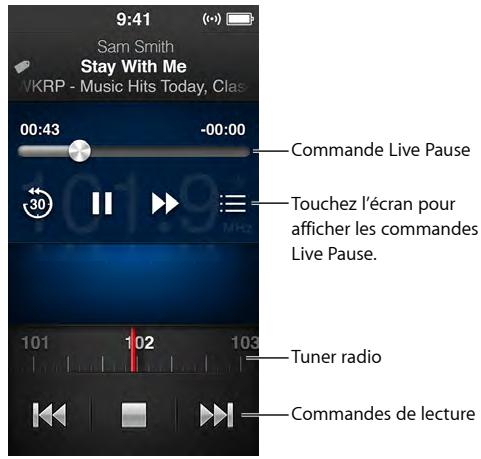
Pour écouter la radio :
1 Connectez des écouteurs ou un casque à l'iPod nano.
2 Touchez Radio sur l'écran d'accueil, puis touchez
Si la station prend en charge le système RDS (Radio Data System), les informations relatives au titre du morceau, au nom de l'artiste et à la station apparaissent à l'écran.
| Interrompre et reprendre la radio en temps réel | Appuyez sur le bouton Lecture/Pause (entre les bou-tons de volume). Lorsque vous appuyez à nouveau sur le bouton, la lecture reprend où vous l'avez inter-rompue. Touchez l'écran À l'écoute pour afficher les commandes Direct en pause représentant des options supplémentaires et rattraper la diffusion en direct (voir la section Mise en pause de la radio en direct à la page 33). |
| Régler manuellement une station FM | Balayez le tuner radio. |
| Passer à la station FM suivante du tuner | Touchez ◆ ou ◆, ou appuyez deux fois sur le bouton Lecture/Pause (entre les boutons de volume). |
| Recherche automatiquement les stations FM | Touchez ◆ ou ◆ et maintainez le doigt dessus jusqu'à ce que « Balayage » appar-raisse à l'écran. Touchez l'écran pour arrêtar la recherche automatique. |
| Enregistrer une station FM en tant que favorsi | Réglez la station puis touche ★. L'icône ★ se trans-forme en ★. Les stations favorites sont marquées par un triangle jaune sur le tuner radio. |
| Supprimer une station FM des favoris | Réglez la station, puis touche ★. |
| Étiqueter un morceau sur la radio | Touchez ◆ sur l'écran À l'écoute. L'étiquetage est seulement disponible pour les stations de radio prises en charge. |
| Déactiver la radio | Touchez ◆ ou déconnectez les écouteurs ou le casque. |
Mise en pause de la radio en direct
Voussoupiez interrompre la diffusion d'une émission et reprendre sa lecture au même endroit, jusqu'à 15 minutes plus tard.
Lorsque l'option Direct en pause est activée dans Réglages (elle l'est par défaut), vous pouvez interrompree une diffusion en direct pendant 15 minutes maximum. Une fois la limite de 15 minutes atteinte, l'enregistrement precedent est supprimé tandis que l'enregistrement continue.
L'émission interrompue est effacée automatiquement si :
- vous changez de station ;
- vous éteignez l'iPod nano;
- vous écoutez tout autre type de contenu ou enregistrez un mémo vocal ;
- la batterie est très faible et a besoin d'être rechargée;
- vous avez mis la radio en pause pendant 15 minutes sans reprendre la lecture.
Les commandes Direct en pause vous offrent des options supplémentaires pour écouter la radio en pause et vous donnent accès au menu Radio.
Afficher les commandes Direct en pause :
Pendant que la radio est à l'écoute, touchez l'écran Radio.
Une commande indique le point d'interruption de l'émission. La barre de progression continue de se replir, pour indiquer le temps écoulé depuis la mise en pause.
Voici comment contrôle la lecture d'une radio mise en pause :
| Reprise la lecture au point où vous l'avez interrompue | Touchez ◆ ou appuyez sur le bouton Lecture/Pause (entre les boutons de volume). |
| Reculer par incréments de 30 secondes | Touchez 30°. |
| Avancer par incréments de 30 secondes | Touchez ◆. |
| Avancer par incréments de 10 secondes environ | Touchez ◆ et maintenez le doigt dessus. |
| Pour avancer ou reculer au sein du contenu mis en pause | Faites glisser la commande le long des commandes Direct en pause. |
| Rattraper la diffusion en direct | Faites glisser la commande jusqu'à l'extrémité droit. |
| Ouvrir le menu Radio | Touchez :≡. Le menu Radio permet de trouver des stations locales, de définir les stations favorites, d'étiqueter des morceaux et d'afficher une liste des morceaux récents. |
Le Direct en pause utilise la batterie. Vous pouvez désactiver cette option pour préserver votre batterie.
Pour désactiver Direct en pause :
Sur l'écran d'accueil, touchez Réglages > Radio > ON.
Recherche de stations locales et réglages des favorites
Vous pouvez utiliser les commandes Radio pour rechercher des stations en parcourant, en recherchant manuellement ou automatiquement ou en enregistrant vos stations favorites et en y accédant directement. Vous pouvez également utiliser le bouton Radio pour trouver des stations locales.
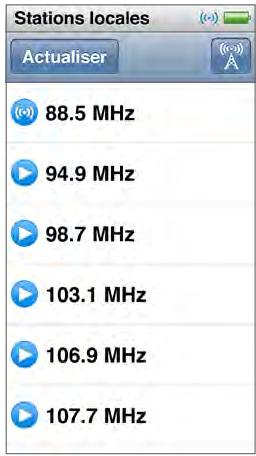
Pour rechercher les stations locales :
1 Touchez l'écran À l'écoute, puis touchez :=
2 Touchez Stations locales.
L'iPod nano analyse les fréquences disponibles et énuméré les stations locales.
3 Touchez situé a cotoé d'une station pour écouter celle-ci sans quitter le menu, ou touchez la station pour vous regler dessus et revenir aux commandes de radio.
4 Lorsque vous avez terminé, touchez A pour revenir aux commandes de radio.
Si vous souhaitezmettreà jourla liste,touchezActualiser.
Pour supprimer des stations des Favoris :
1 Lorsque la radio est à l'écoute, touchez l'écran À l'écoute.
2 Touchez: é, puis touchez Favoris.
3 Feuilletez vers le bas pour afficher le bouton Modifier, puis touchez celui-ci.
4 Touchez à côté de la station, puis touchez Supprimer.
5 Touchez Tout effacer pour effacer toute la liste.
6 Lorsque vous avez fini, touchez Terminé.
Étiquetage des morceaux pour l'écoute d'un extrait ou l'achat
Si une station de radio prend en charge l'étiquetage, vous pouvez étiqueter un morceau lorsque vous l'écoutez, afin de pouvoir ultérieurement en écouter un extrait et l'acheter dans l'iTunes Store. Les morceaux qui peuvent être étiquetés sont marqués d'une icône d'étiquette dans l'écran À l'écoute.
Pourétiqueterunmorceau:
Touchez sur l'écran À l'écoute.
Vos morceaux étiquétés apparaissent dans le menu Radio sous Morceaux étiquétés. La prochaine fois que vous synchronisez l'iPod nano avec iTunes, vos morceaux étiquétés sont synchronisés et supprimés de l'iPod nano. Ils apparaissent dans iTunes, où vous pouvez en écouter un extrait et les acheter sur l'iTunes Store.
Remarque: il se peut que cette fonction ne soit pas disponible pour toutes les stations de radio.
Si la station de radio ne prend pas en charge l'étiquetage, vous pouze également afficher une liste de morceaux que vous avons recemment écoulés. Vous pouze utiliser ces informations ultérieurement pour retrouver le morceau et l'acheter.
Pour afficher les morceaux récents :
1 Lorsque la radio est à l'écoute, touchez l'écran À l'écoute.
2 Touchez: qui touchez Morceaux récents.
La liste affiche le titre du morceau, le nom de l'artiste et la station de radio sur laquelle vous écoutez le morceau.
Réglage de votre région de radio
L'iPod nano peut être utilisé dans de nombreux pays pour receivevoir des signaux radio FM. L'iPod nano inclut cinq plages de signaux préréglés, identifiées par région : Amériques, Asie, Australie, Europe et Japon.
Pour sélectionner une région radio :
1 Sur l'écran d'accueil, touchez Réglages.
2 Touchez Radio puis touchez Régions radio.
3 Touchez votre région.
Une coche apparait a cote de la région que vous selectionnez.
Les réglages de région sont déterminés par les normes radio internationales, et non par les régions géographiques réelles. Si vous vivez dans un pays non répertorié dans le menu Régions radio,CHOISSEZ une région qui correspond le moins aux caractéristiques radio de votre pays.
Important : l'iPod nano est destiné à la réception des radios publiques uniquement. L'écoute de transmissions non destinées au public est illégale dans certains pays et les personnes qui enfreignent cette réglementation encourunt des poursuites. Prenez connaissance des lois et des réglementations des zones dans lesquelles vous utilisez l'iPod nano, et respectez-les.
Le tableau suivant indique la plage de fréquences radio de chaque région du menu Régions radio, ainsi que les incréments entre les stations (signalés par un signe ± ).
| Région radio | Caracteristicques de fréquence radio |
| Amériques | 87,5 à 107,9 MHz / ± 200 kHz |
| Asie | 87,5 à 108,0 MHz / ± 100 kHz |
| Australie | 87,5 à 107,9 MHz / ± 200 kHz |
| Europe | 87,5 à 108,0 MHz / ± 100 kHz |
| Japon | 76,0 à 90,0 MHz / ± 100 kHz |
Fitness
7
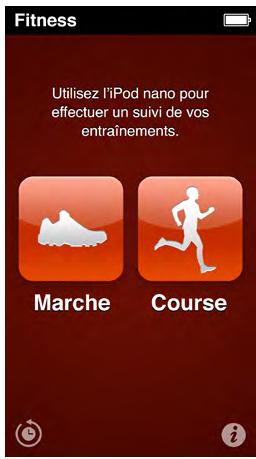
L'iPod nano est commercialisé avec des fonctionnalités intégrées pour vous aider à optimiser votre entrainment de sport. Définissez un objectif de nombre de pas quotidien grâce au podomètre intégré, créez des entrainements de course sur votre musique préféérée et utilisez iTunes pour charger vos données d'entrainment sur le site web Nike+. Vous pouvez utiliser un cardioféquencement Bluetooth LE (à faible consommation d'énergie) pour suivre votre rythme cardiaque sur votre iPod nanopendant que vous faites du sport.
Réglage des préférences Fitness
Pour des données d'entrainmente encore plus precises, definiesser voit taille et voite poids sur l'iPod nano. Pensez a metre regulierement ces donnees a jour. Si vous avez l'habitude d'utiliser un systeme de mesure different de celui defini par defaut dans I'iPod nano, vous pouvez changer les unites de mesure et de distance.
Si un morceau ou une liste de lecture vous motive, vous pouvez en faire votre PowerSong avant de commenceraire entrainement.
Pour effectuer ces réglages, touchez sur l'écran Fitness :
| Définir la taille | Touchez Informations personnelles, puis Taille et balayez les cadrans pour régler votre taille. |
| Définir le poids | Touchez Informations personnelles, puis Poids et balayez les cadrans pour régler votre poids. |
| Définir l'affichage des unités de mesure | Touchez « Unités de mesure », puis touche Anglaises ou Métriques. |
| Afficher les distances en miles ou en kilomètres | Touchez Distances, puis touche Miles ou Kilomètres. |
| Définir une PowerSong | Touchez Course, puis PowerSong et sélectionnez un morceau ou une liste de lecture. |
| Changer la voix des commentaires vocaux | Touchez Course, puis Commentaires vocaux et selec-tionnez une option. |
| Jumeler un cardioféquencemètre Bluetooth | Touchez Sport Kit Nike + iPod, touchez Cardioféquencemètre, puis OFF, et enfin Associer. |
Compte de pas
Définissez un Objectif de pas et laissez l'iPod nano compter vos pas lors de la marche, suivre vos progrès et calculator les calories que vous brûlez au cours du temps. L'iPod nano fonctionne en arrêté-plan, pour que vous puissiez écouter de la musique ou utiliser l'iPod nano pour autres choses tandis qu'il compte vos pas. À partir de minuit, vos pas sont automatiquement comptabilisés pour la journée.
L'icone Marche apparait dans la barre d'etat alors que les pas sont comptés.
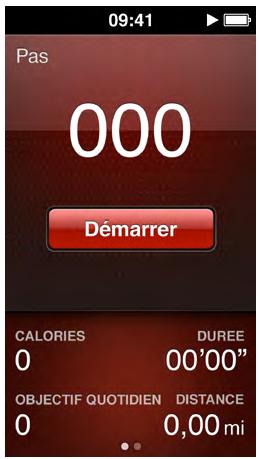
Pour utiliser l'iPod nano pour compteurs pas lors d'une marche :
Sur l'écran d'accueil, touchez Fitness > Marche > Demarrer.
Portez l'iPod nano à votre ceinture pour une(Meilleure précision.L'iPod nano compte vos pas si vous marchez ou courez.
Pour définiir un Objectif de pas :
1 Sur l'écran d'accueil, touchez Fitness.
2 Touchez i, puis touchez Marche.
3 Touchez OFF en regard d'Objectif de pas.
4 Balayez le cadran pour définir le nombre de pas souhaités, puis touchez Terminé.
Le compte de pas ne démarre que si vous l'activez dans Fitness.
5 Appuyez sur le bouton principal , puis touchez Fitness.
6 Touchez Marche, puis Demarrer.
Les pas que vous faites pendant un entrainement de course ne sont pas comptabilisés dans votre objectif de pas.
Pour visualiser votre nombre total de pas :
1 Sur l'écran d'accueil, touchez Fitness.
2 Touchez Marche.
Le premier écran de marche affiche les statistiques suivantes :
- Calories brûlées
- Durée totale pendant laquelle l'iPod nano a compté vos pas
- Voiture objectif quotidien, si vous en avez définir un
la distance parcourue.
3 Balayez vers la gauche pour voir votre nombre de pas pour la journée, la semaine, le mois et le total général.
Remarque: le nombre de calories brûlées est une estimation, le nombre réel peut être différent. Pour plus d'informations, consultez votre médecin.
Vous pouvez avoir plus de détails sur votre marche et vos entrainements dans Historique (consultez Consultation et gestion des données d'entrainment à la page 41).
Création d'entrainements avec de la musique
Voussouvez creer des entrainements sur I'Pod nano afin d'atteindre vos objectifs de distance, de durée et de calories brûlées. Ensuite, ajoutez la musique, les podcasts, le livre audio ou la station de radio qui convennent à votre entrainement. L'Pod nano conserve un enregistrement de toutes vos données d'entrainement, que vous pouvEZ telecharger sur le site web Nike+ si vous le souhaitez.
Pendant votre entrainement, l'iPod nano vous fournit des commentaires vocaux lorsque vous interrompez ou repreneze votre entrainement.
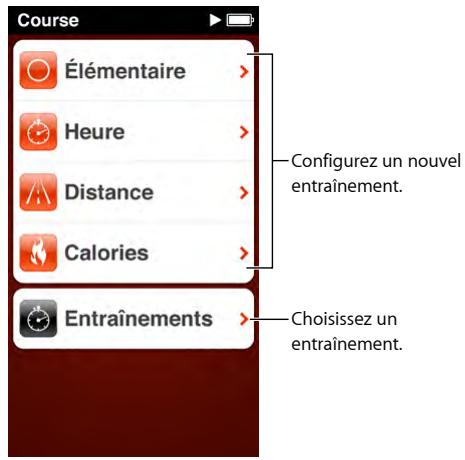
Pour configurer un entrainement de course :
1 Sur I'ecran d'accueil, touchez Fitness.
2 Touchez Course, puis touchez l'un des types d'entrainment (Standard, Temps, Distance ou Calories).
3 Touchez un objectif prédéfini ou Personnalisé.
Si vous choisissez Personnelisé, utilisez les commandes pour définir la durée, la distance ou les calories brûlées, puis touchez Terminé.
4 Choisissez le contenu audio que vous souhaitez écouter durant votre entrainment.
5 Touchez Demarrer.
Portez l'iPod nano à votre ceinture pour une meilleure précision. Vous pouvez courir ou marcher pendant votre entrainement; l'iPod nano calcule la distance parcourue. Si vous avez définis un objectif de nombre de pas quotidien, les pas que vous faites lors d'une course ne sont pas comptabilisés dans le total de cet objectif.
Les entrainements que vous créez sur l'iPod nano sont enregistrés pour que vous puissiez les utiliser à nouveau.
Pour utiliser un entrainment enregistré :
1 Sur l'écran d'accueil, touchez Fitness, puis Course.
2 Touchez Course, fais touchez Mes entrainements.
3 Touchez un entrainment enregistré, puis touchez Démarrer.
Contrôle de l'iPod nano durant un entrainement
VoussupportezutiliserlescommandedesI'Podnano pourinterrompreetreprenevreentrai nement,changerde morceau,entendrescommentairesvoicauxoupasseràvotremorceau PowerSongpourvousremotiver.
Le tableau ci-dessous décrit comment contrôle l'iPod nano durant un entrainment :
| Mettre un entrainment en pause | Appuyez sur le bouton Lecture/Pause (entre les boutons de volume). Touchez l'écran, puis touchez [ ] (si l'écran est noir, commencez par appuyer sur le bouton Marche/Veille). |
| Repreneure un entrainment en pause | Appuyez sur le bouton Lecture/Pause (entre les boutons de volume) ou touchez l'écran, puis touchez Reprendre (si l'écran est étant, commencez par appuyer sur le bouton Marche/Veille). |
| Choisir un autre morceau | Appuyez deux fois sur le bouton Lecture/Pause (entre les boutons de volume) ou touchez l'écran, puis touchez [ ] , touchez Modifier la musique et faites votrechoix (si l'écran est étant, commencez par appuyer sur le bouton Marche/Veille). |
| Lire votre morceau PowerSong | Touchez PowerSong (si l'écran est étant, commencez par appuyer sur le bouton Marche/Veille). Configurez votre morceau PowerSong avant de commencer l'entrainment. |
| Terminer un entrainment | Touchez l'écran (si l'écran est étant, commencez par appuyer sur le bouton Marche/Veille), touchez [ ] , puis touchez Terminer. |
| Entendre des commentaires vocaux | Arrêtez votre entrainment. L'ipod nano vous indique les statistiques de votre entrainment. Si vous utilisez les écouteurs Apple avec télécommande, vous pouvez maintainir le bouton central,enforcé pour entendre les statistiques actuelles, tellesque le rythme, la distance et les calories brûlées. |
Si vous utilisez des écouteurs avec télécommande compatibles, consultez la documentation du produit pour en savoir plus sur son'utilisation avec l'iPod nano.
Étalonnage de l'iPod nano
Pour des statistiques d'entrainment plus précises, assurez-vous que votre taille et votre poids sont correctement définis, et étalonnez l'iPod nano plusieurs fois. Chaque fois que vous étalonnez l'iPod nano, son niveau de précision est amélioré.
Pour étalonnner l'iPod nano :
1 Sur l'écran d'accueil, touchez Fitness > Course.
2 Touchez un type d'entrainment (consultez la section Création d'entrainements avec de la musique à la page 39).
3 Marchez ou courez pendant au moins 0,4 kilomètre.
4 Terminate votre entrainement, puis touchez Étalonner.
Le bouton Étalonner apparait en bas du résumé de l'entrainment, si l'entrainment répond aux conditions de l'étalonnage. Vous devrez peut-être feuilleter vers le haut pour le voir.
Voussousvezétalonner ou réétalonner l'iPod chaque fois que le bouton Étalonner apparait au bas du résumé d'un entrainement. Si vous souhaitez reprene à zéro, réinitialisez l'étalonnage.
Pour réinitialiser l'étabonnage :
1 Sur l'écran d'accueil, touchez Fitness.
2 Touchez i, puis Reinitialiser I'etalonnage.
3 Touchez Étalonnage de marche ou Étalonnage de course.
Choisissez l'option qui correspond le mieux au rythme à étalonnner. Par exemple, si la marche prédominait pendant l'étalonnage,CHOISISSEZ cette option.
4 Touchez à nouveau le bouton Réinitialiser l'étabonnage ou touche Annuler si vous changez d'avis.
5 Démarrez un entrainement de course ou de marche, puis touche le bouton Étalonner lorsqu'il apparait.
Pour définiir ou modifier votre taille ou votre poids, consultez la section Réglage des préférences Fitness à la page 37.
Consultation et gestion des données d'entrainment
L'iPod nano effectue le suivi d'une gamme de statistiques d'entrainment, afin que vous puissiez surveiller vos progrès par rapport à vos objectifs. iTunes vous permet également de charger vos pas et d'autres données d'entrainment sur le site web Nike+, sur lequel vous pouvez définir un objectif, vous mesurer à vos amis et suivre vos progrès.
Pour visualiser votre historique :
1 Sur I'ecran d'accueil, touchez Fitness.
2 Touchez , fais touchez une option :
- Les records personnels dressent la liste desassageurs temps pour des courses de differentes distances, d'un kilometre à un marathon.
- Totaux indique le nombre total d'entrainements suivis et donne la plus grande distance parcourue, la distance totale parcourue, la durée totale et le nombre total de calories brûlées.
- La liste des dates située en bas donne les totaux pour la marche et l'entrainment par date. Les entrainements et les marches sont regroupés par type, pour que vous puissiez les trouver facilement.
Pour effacer les données d'entrainment de l'iPod nano :
1 Sur l'écran d'accueil, touchez Fitness, puis Historique.
2 Touchez le mois que vous souhaitez effacer.
3 Feuilletez vers le bas, puis touchez Effacer.
Une zone de dialogue vous demande si vous souhaitez supprimer l'histoire des entrainements du mois.
4 Touchez Tout supprimer, ou touchez Annuler si vous changez d'idée.
Utilisez iTunes pour charger vos pas et d'autres données d'entrainment sur le site web Nike+. Un compte Nike+ est nécessaire. Vous pouvez le configurer lors de la première synchronisation de vos données d'entrainment sur iTunes.
Pour charger vos pas ou vos informations d'entraînement sur Nike+ :
1 Connectez l'IPod nano à votre ordinateur, puis ouvrez iTunes.
2 Cliquez sur Envoyer dans la zone de dialogue qui apparait, puis suivez les instructions à l'écran pour configurer votre compte Nike+.
Une fois que vous avez configuré votre compte, une sous-fenêtre Nike + iPod apparait dans la fenêtre iTunes.
3 Cliquez sur Nike + iPod, puis selectionnez « Transmettre automatiquement les données des séances d'entrainment à Nikeplus.com » si l'option n'est pas déjà selectionnée.
4 Cliquez sur Appliquer.
Pour afficher et partager vos informations sur le site web Nike+, cliquez sur le bouton « Se rendre sur nikeplus.com » dans la sous-fenêtre Nike + iPod lorsque l'iPod nano est connecté à votre ordi-nateur, ou accedez au site www.nikeplus.com et ouvrez une session en utilisant votre compte.
Photos
L'ipod nano vous permet de transporter vos photos avec vous de manière à les partager avec vos proches et vos collègues.
Visionnage de photos sur l'iPod nano
Vouss pouvez visionner des photos sur l'iPod nano de manière individuelle ou sous la forme d'un diaporama.
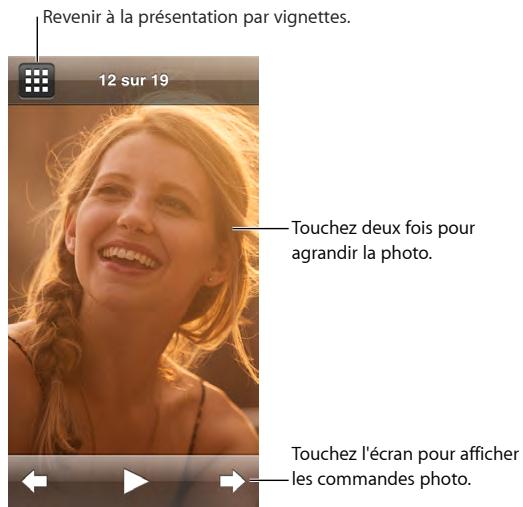
Visionnage de photos individuelles
Vos photos sont groupées en albums pour en faciliter la navigation sur l'iPod nano. Si vous utilise iPhoto, vous pouvez également synchroniser des événements et des visages puis visionner les photos de cette manière. Lorsque vous visionnez des photos individuelles, vous pouvez les agrandir, les réduire, les faire pivoter, et déplacer une photo zoomée pour en afficher la partie souhaitée.
Pour visionner des photos sur l'iPod nano :
1 Sur I'ecran d'accueil, touchez Photos.
2 Touchez un album ou tout autre groupe de photos (feuilletez pour voir tous les albums).
3 Feuilletez vers le haut ou le bas pour afficher les images vignettes de vos photos. Touchez une vignette pour visualiser la photo en taille complète.
4 Balayez vers la gauche ou la droite pour faire defiler les photos de l'album.
5 Touchez une photo pour afficher les commandes et touche pour revenir à l'affichage des vignettes.
Vouspouvezutiliser les techniques suivantes pour visionner et manipuler vos photos :
| Retrover rapidement une photo en mode de pré-sentation en vignettes | Feuilletez vers le haut ou le bas. |
| Afficher une vignette de photo en taille complète | Touchez la vignette de la photo |
| Afficher la photo précédente ou suivant d'un album | Touchez la photo dans l'album, balayez vers la gauche ou la droite sur la photo, puis touchez ⇒ ou ←. |
| Agrandir ou réduire rapidement une photo | Touchez deux fois la photo en pleine taille pour l'agrandir. Touchez-la à nouveau deux fois pour la réduire.Si vous utilisez Visages dans iPhoto, touchez deux fois pour zoomer sur le visage du sujeet. |
| Agrandir ou réduire une photo | Pincez avec deux doigs. Écartez les doigs pour agrandir la photo petit à petit ou pincez-les pour réduire sa taille. |
| Afficher une partie différente d'une photo zoomée (effectuer un panoramicique de la photo) | Faites glisser la photo sur l'écran à l'aide de votre doigt. |
| Revenir à la presentation en vignettes de l'album | Touchez ☑. |
| Visionner l'album sous forme de diaporama | Touchez une photo de l'album, puis touchez ▷.Si de la musique est en cours de lecture, elle devient la bande sonore du diaporama. |
| Mettre en pause et reprendre un diaporama | Touchez l'écran pourmettre en pause, puis touchez ▷pour reprendre. |
| Modifier les réglages de diaporama | Sur l'écran d'accueil, touche Réglages, puis Photos. Touchez les réglages que vous souhaitez modifier.Vous pouvez définir la vitesse du diaporama, faire défilier les photos en mode aléatoire oumettre le dia-porama en boucle. |
Visionnage de diaporamas sur l'iPod nano
Vou puez visionner des photos sur l'iPod nano sous la forme d'un diaporama avec transitions.
Pour définit les options d'un diaporama, accédez à Réglages > Photos.
Pour visionner un diaporama sur I'Pod nano :
1 Sur l'écran d'accueil, touchez Photos.
2 Touchez un album ou touchez Toutes les photos.
3 Touchez la photo par laquelle vous souhaitez commencer, puis touchez-la à nouveau pour afficher les commandes.
Si vous avez touche une photo par erreur, touchez pour revenir à l'affichage des vignettes.
Balayez vers la droite pour revenir en arrêté photo par photo.
4 Touchez pour demarrer le diaporama.
Si vous souhaitez avoir une bande sonore pour votre diaporama, lancez la lecture d'un morceau ou d'une liste de lecture avant de démarrer le diaporama.
Lors du visionnage du diaporama, vous pouvez toucher l'écran pourmettre en pause, puis touchez pour reprendre. Pour le quitter, touchez pour revenir a l'album.
Synchronisation de photos
Voussouspoucez synchroniserdesphotosdevoireordinateur survoirePodnanoaveciTunes,ou enajoutermanuellementdepuisunfichierdevoireordinateur.Lesphotosontoptimisespour l'affichage sur I'Pod nano,maisvouspoucezalsojouterdesphotoshautedefinition.
Ajout de photos à partir de votre ordinateur
Voussouspoucez synchroniserdesphotossurI'Podnano enutilisantiTunes survoire ordinateur. La premiere opérationd'ajoutde photosaI'Podnano peut prendureuncertain temps, selon le nombre de photos.
Pour synchroniser des photos à partir de votre bibliothèque iPhoto :
1 Connectez l'iPod nano à votre ordinateur, puis ouvrez iTunes.
2 Sélectionnez l'iPod nano dans iTunes, puis cliquez sur Photos.
3 Sélectionnez « Synchroniser les photos depuis », puis désisissez iPhoto dans le menu local.
4 Indiquez si vous souhaitez inclure toutes vos photos ou seulement certaines d'entre elles.
Si vous choisissez la seconde option, cliquez sur le menu local pour affiner votre selection. Sélectionnez ensuite les albums, événements et visages à synchroniser.
5 Cliquez sur Appliquer.
Chaque fais que vous connectez l'iPod nano à votre ordinateur, les photos sont synchronisées automatiquement.
Pour ajouter à l'iPod nano des photos à partir d'un dossier de votre disque dur :
1 Ajoutez des photos dans un dossier sur votre ordinateur.
Si vous souhaitez que les images apparaissent dans différents albums photo sur l'iPod nano, créez des dossiers à l'intérieur du dossier d'images principal et faites glisser les images dans les nouveaux dossiers.
2 Connectez l'iPod nano à votre ordinateur, puis ouvre iTunes.
3 Sélectionnéz l'iPod nano dans iTunes, puis cliquez sur Photos.
4 Sélectionnez « Synchroniser les photos depuis »
5 Sélectionnez « Choisir un dossier... » dans le menu local, puis choisissez le dossier d'image.
6 Choisissez « Tous les dossiers » ou « Dossiers sélectionnés »
Si vous choisissez la seconde option, selectionnez les dossiers à synchroniser.
7 Cliquez sur Appliquer.
Lorsque vous ajoutez des photos à l'iPod nano, iTunes optimise les photos pour l'affichage. Par défaut, les fischiers d'image en pleine résolution ne sont pas transférés. L'ajout de fischiers d'image en pleine résolution est utile si vous souhaitez, par exemple, les déplacer d'un ordinateur à un autre, mais il n'est pas nécessaire pour afficher les images en haute qualité sur l'iPod nano.
Pour ajouter des fichiers image en pleine résolution à l'IPod nano :
1 Connectez l'iPod nano à votre ordinateur, puis ouvre iTunes.
2 Sélectionnez l'iPod nano dans iTunes, puis cliquez sur Photos.
3 Sélectionnez « Inclore les photos en pleine résolution »
4 Cliquez sur Appliquer.
iTunes copie les versions en pleine résolution des photos dans le dossier Photos de l'iPod nano. Pour les récapérez, consultez la section suivante, Copie de photos de l'iPod nano à votre ordinateur.
Copie de photos de l'iPod nano à votre ordinateur
Si vous ajoutez à l'iPod nano des photos en pleine résolution de votre ordinateur, elles sont stockées sur l'iPod nano dans un dossier intitulé Photos. Vous pouvez connecter l'iPod nano à un ordinateur et ajouter ces photos à l'ordinateur.
Pour ajouter des photos de l'iPod nano à votre ordinateur
1 Connectez l'iPod nano à votre ordinateur, puis ouvrez iTunes.
2 Sélectionnez l'IPod nano dans iTunes, puis cliquez sur Résumé.
3 Dans la section Options, selectionnez « Activer l'utilisation comme disque dur »
4 Cliquez sur Appliquer.
Si vous utilisez l'iPod nano en tant que disque externe, I'icone de disque de l'iPod nano apparait sur le bureau dans le cas d'un ordinateur Macintosh ou sous la lecture d'unité suivante disponible dans l'explorateur Windows dans le cas d'un PC sous Windows.
5 Faites glisser des fichiers d'images du dossier Photos de l'iPod nano vers le bureau ou une application de retouche de photos sur l'ordinateur.
Voussoususquellutiliseruneapplicationde retouche dephotos,parexampleiPhoto,pourajouterdesphotosstockeessdLendosierPhotosdeI'Podnano.Consultezladocumentationquiaccompagne l'application pour plus d'informations.
N'oubliez pas de déselectionner « Activer l'utilisation comme disque dur » lorsque vous avez terminé, puis cliquez sur Appliquer. Lorsque l'iPod nano est utilisé en tant que disque dur externe, vous doivent éjecter l'iPod nano avant de le déconnecter de l'ordinateur. Pour plus d'informations, consultez la section Déconnexion entre l'iPod nano et votre ordinateur à la page 13.
Suppression de photos de l'iPod nano
Vouss pouvez modifier les réglages de synchronisation pour supprimer en une fois toutes les photos de l'iPod nano, y compris celles en pleine résolution, ou pour supprimer les photos sélectionnées.
Pour supprimer toutes les photos de l'iPod nano :
1 Connectez l'iPod nano à votre ordinateur, puis ouvrez iTunes.
2 Sélectionnez l'iPod nano dans iTunes, puis cliquez sur Photos.
3 Sélectionnez « Synchroniser les photos depuis »
La case est déjà cochée, vous pouvez cliquer dessus à nouveau pour la découverte. Une zone de dialogue vous invite à proceder à une vérification.
4 Cliquez sur Supprimer les photos dans la zone de dialogue qui apparait, puis sur Appliquer.
Aucune photo n'est supprimée tant que vous ne-cliquez pas sur Appliquer. Si vous changez d'avis, Sélectionné à nouveau Synchroniser les photos.
Pour supprimer les photos selectionnées :
1 Connectez l'iPod nano à votre ordinateur, puis ouvrez iTunes.
2 Sélectionnez l'IPod nano dans iTunes, puis cliquez sur Photos.
3 Sélectionnez le bouton situé à côté d'« Albums, événements et visages sélectionnés, et inclure automatiquement... » et désissez une option dans le menu local.
4 Désélectionnez les éléments que vous souhaitez supprimer de l'iPod nano, puis cliquez sur Appliquer.
Vou puez utilise l'horloge de I'Pod nano pour chronométre, effectuer un compte à rebours ou afficher l'heure de plusieurs fuseaux horaires.
Personnalisation de l'horloge
Vous pouvezCHOISIR DIFFERENTES appeances d'horloge pour I'iPod nano et modifier la façon dont l'heure s'affiche.Vous pouvez par exemple afficher I'horloge au format 24 heures ou choisisr d'affcher I'horloge quand I'écran de I'iPod nano s'allume. Si vous choisissez I'horloge mondiale, vous pouvez voir I'heure qu'il est dans deux fuseaux horaires supplémentaires.
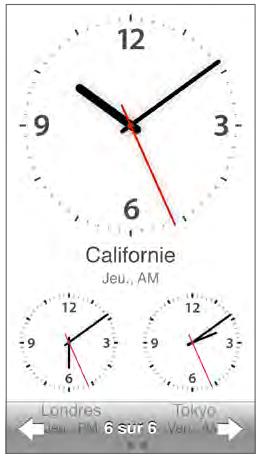
Pour modifier l'apparence de l'horloge :
Procedez de l'une des manières suivantes :
- Touchez Réglages > Général > Date et heures > Apparance de l'horloge, touchez un des choix propôs puis touchez Définir.
Sur l'écran d'accueil, touchez Horloge, touchez l'apparaisent. Arrêtez lorsque vous VOYZCs que vous souhaitez utiliser. Elle devient l'apparace de l'horloge par défaut, jusqu'à ce que vous la modifiez à nouveau.
Si vous configurez l'apparance de l'horloge sur horloge mondiale, vous devez définir les fuseaux horaires.
Pour définiR le fuseau hora de l'horloge mondiale :
1 Choisissez l'apparace de l'horloge, de l'une des façons precedement décrites.
2 Sur l'écran d'accueil, touchez Réglages > Général > Date et heures > Horloge mondiale.
Si l'iPod nano est reglé sur une autre appearance de l'horloge, Horloge mondiale n'apparait pas dans les préférences Date et heures.
3 Touchez un lieu dans Horloge mondiale, puis touchez la ville la plus proche du lieu que vous souhaitez afficher.
Voici d'autres manières de changer l'apparance de l'heure sur votre iPod nano :
| Régler la date, l'hour et le fuseau hora | Sur l'écran d'accueil, touchez Réglages > Général > Date et heures. |
| Afficher l'heure au format 24 heures | Sur l'écran d'accueil, touchez Réglages > Général > Date et heures, puis touchez ☐OFF en regard d'Horloge 24 heures pour l'activer. |
| Afficher l'horloge lorsque l'iPod nano sort du mode veille | Touchez Réglages > Général > Date et heures, puis touchez ☐OFF en regard d'Afficher l'hour lors de la réactivation pour l'activer. |
Utilisation du chronomètre
L'iPod nano dispose d'un chronomètre pour chronométrer des événements et suivre la durée d'intervalles, par exemple des tours de piste. Vous pouvez écouter de la musique ou tout autre élément audio tout en utilisant le chronomètre.
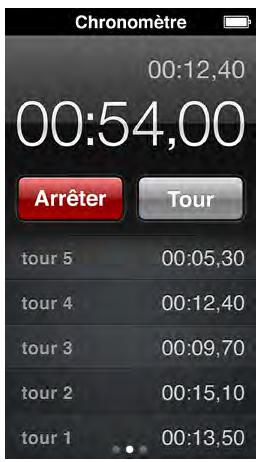
Pour utiliser le chronomètre :
1 Sur l'écran d'accueil, touchez Horloge.
2 Balayez vers la gauche pour voir les commandes du chronomètre.
3 Touchez Demarrer.
- Pour enregistrer les tours, touchez Tour après chaque tour.
- Pourmettrele chronometre en pause,touchezArreter.Ensuite,touchezDemarrer pourredemarrer.
4 Touchez Arreter lorsque vous avez fini.
L'ipod nano affiche à l'écran les statistiques au tour de la dernière séance. N'oubliez pas de noter les temps au tour avant de commencer une nouvelle séance. Touchez Effacer pour supprimer les informations.
Utilisation du minuteur
Utilisez le compteur à rebours de votre iPod nano pour définir une alarme ou pour régler une minuterie de voir qui est automatiquement l'iPod nano. La minuterie continue lorsque l'iPod est étant, mais vous n'entendrez aucune alarme sonner.
Pour régler le minuteur:
1 Sur l'écran d'accueil, touchez Horloge.
2 Balayez deux fois vers la gauche pour voir les commandes du minuteur.
3 Feuilletez pour régler les heures et les minutes jusqu'à ce que l'alarme s'arrête, puis touchez Sonnerie.
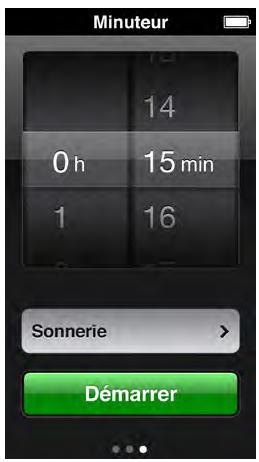
4 Touchez une alerte sonore, puis touchez Definir.
5 Touchez Demarrer lorsque vous est prêt à lancer le minuteur.
Pour annuler le minuteur :
1 Sur l'écran d'accueil, touchez Horloge.
2 Balayez pour voir les commandes du minuteur.
3 Touchez Annuler.
Vouss pouvez configurer une minuterie de voir pour que l'iPod nano s'éteigne automatiquement après avoir lu de la musique ou tout autre contenu pendant une période donnée.
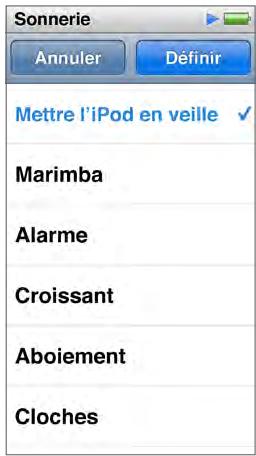
Pour régler le minuteur de voirne :
1 Sur l'écran d'accueil, touchez Horloge.
2 Balayez deux fois vers la gauche pour voir les commandes du minuteur.
3 Feuilletez pour régler les heures et les minutes, puis touchez Sonnerie.
4 Touchez Mettre l'IPod en veille, puis touchez Définir.
5 Touchez Demarrer lorsque vous etes pret.
Dictaphone
Vouss pouvez enregistrer et écouter des mémos vocaux sur l'iPod nano, les identifier puis les synchroniser avec iTunes. L'icone Dictaphone apparait sur l'écran d'accueil lorsqu'un microphone est connecté ou lorsque l'iPod nano contient des enregistrentes vocaux.
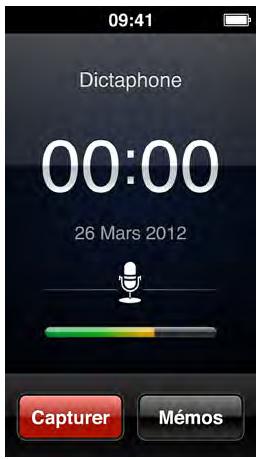
Enregistrement de mémos vocaux
VoussupportezutilisercoscouteursAppleavectelecommandeetmicro(enoption)ouunaccessoortierscompatible pourenregisterdes mémosvocaux surI'Podnano.
Pour enregistrer un mémo vocal :
1 Connectez un microphone compatible, puis touchez Dictaphone sur l'écran d'accueil.
2 Touchez Enregister, puis commencez à parler.
Vou pousse toucher Pause, puis toucher Reprendre autant de fois que vous le souhaitez pendant l'enregistrement.
3 Lorsque vous avez terminé, touchez Arrête.
Le temps écoulé s'affiche à l'écran pendant l'enregistrement. Si vous appuyez sur le bouton principal ou quitterz l'écran Dictaphone, l'enregistrement s'arrête automatiquement.
Écoute des enregistrements
Voupez réécouter des enregistements sans connecter de microphone. Les commandes pour la lecture des mémos vocaux sont les mêmes que pour écouter d'autres éléments audio sur l'iPod nano.
Pour écouter un enregistrement :
1 Sur l'écran d'accueil, touchez Dictaphone.
2 Touchez Mémos, puis touchez un enregistrement.
La lecture de l'enregistrement commence automatiquement.
3 Touchez pourmettre en pause la lecture.
Touchez l'écran pour afficher d'autres commandes de lecture.
Voici d'autres méthodes pour commander la lecture :
| Mettre un morceau en pause | Touchez ∨, déconnectez vos écouteurs ou appuyez sur le bouton Lecture/Pause (entre les boutons de volume). |
| Repreneure un enregistrement en pause | Touchez ◆ ou appuyez sur le bouton Lecture/Pause (entre les boutons de volume). |
| Redémarrer un enregistrement | Touchez ∨. |
| Passer à la fin d'un enregistrement | Touchez ∨ ou appuyez deux fois sur le bouton Lecture/Pause (entre les boutons de volume). |
| Aller à n'importe quel endroit d'un enregistrement | Touchez l'écran, puis faites glisser la tête de lecture le long du défileur. Faites glisser votre doigt vers le bas pour ralentir le défillement et augmenter la précision. Plus vous glissez votre doigt vers le bas, plus les incré-ments sont petits. |
| Lire les 30 dernières secondes | Sur le deuxième écran de commande, touchez ∨. |
| Pour régler la vitesse de lecture | Touchez l'écran, puis 1X. Touchez à nouveau la commande pour changer la vitesse. 2X = lecture à double vitesse. 1X = lecture à vitesse normale. 1/2X = lecture à demi-vitesse. |
Gestion des enregistrements
Vos enregistements sont affichés dans une liste d'enregistements triée en fonction de la date et de l'heure. Vous avez la possibilité d'attribuer des libellés aux enregistements pour faciliter leur organisation. Utilise iTunes pour copier des enregistements vers votre ordinateur.
Pour libeller un enregistrement :
1 Sur I'ecran Dictaphone, touchez Memos.
2 Touchez un enregistrement puis, quand la lecture commence, touchez à nouveau l'écran.
3 Touchez, puis touchez un des choix proposés.
VoussousquechisirMémo,Podcast,Interview,Conference,Iedé,Réunion ouPrésentation.
L'enregistrement apparaît dans la liste avec le libellé que vous avez choisi, ainsi que la date et l'heure de l'enregistrement.
Pour supprimer un enregistrement :
1 Sur I'ecran Dictaphone, touchez Memos.
2 Touchez Modifier.
3 Touchez à côté de l'enregistrement, puis touchez Supprimer.
4 Lorsque you've aze terminé, touchez Terminé.
Pour synchroniser les mémos vocaux avec votre ordinateur :
Si l'iPod nano est configuré pour synchroniser les morceaux automatiquement : les mémos vocaux de l'iPod nano sont synchronisés vers une liste de lecture iTunes appelée Mémos vocaux (et supprimés de l'iPod nano) lorsque vous connectez l'iPod nano. Consultez la section Synchronisation automatique à la page 16.
- Si l'iPod nano est configuré pour synchroniser les morceaux manuelle : iTunes vous demandési vous souhaitez synchroniser les nouveaux mémos vocaux lors de la prochaine synchronisation.Consultez la section Gestion manuelle de l'iPod nano à la page 16.
Accessibilité
Fonctionnalités d'accès universel
Les fonctions d'accessibilité facilitent l'utilisation de l'iPod nano pour les utilisateurs souffrant de problèmes de vue ou d'audition, ou d'autres handicaps physiques. Parmi ces fonctionnalités figurent :
VoiceOver
Audio mono
Inversion des couleurs
Vous pouvez activer ou désactiver ces fonctionnalités sur l'iPod nano ou sur iTunes. Vous pouvez aussi définir une préférence pour activer ou désactiver les fonctionnalités VoiceOver ou Inversion des couleurs en cliquant trois fois sur le bouton principal (consultez la section Activation rapide des fonctions d'accessibilité à la page 57).
Pour activer les fonctions d'accessibilité sur iTunes :
1 Connectez l'iPod nano à votre ordinateur et ouvre iTunes.
2 Sur iTunes,CHOISSEZ iPod nano,puis cliquez sur I'onglet Résumé.
3 Dans la section Options, SéLECTIONNEZ « Configurer Accès universel »
4 Sélectionnez les options que vous souhaitez utiliser, puis cliquez sur OK.
5 Cliquez sur Appliquer.
Consultez les sections ci-dessous pour en savoir plus sur la manière d'activer ou de désactiver les fonctions d'accessibilité sur l'iPod nano.
Pour en savoir plus sur les fonctionnalités d'accessibilité de votre Mac et de votre iPod nano, consultez la page www.apple.com/fr/accessibility/.
Utilisation de VoiceOver
VoiceOver décrit vocalement le content de l'écran, ce qui permet d'utiliser l'iPod nano sans voir l'écran. VoiceOver parle dans la langue indiquée dans les réglages Accessibilité sur l'iPod nano.
VoiceOver est disponible dans de nombreuses langues, mais pas toutes.
VoiceOver déscrit chaque élément sélectionné à l'écran. Lorsqu'un élément est sélectionné, il est entouré d'un rectangle blanc, tandis que VoiceOver énonce le nom de l'élement ou le décrit. Le rectangle est désigné comme le curseur VoiceOver.
Si du texte est sélectionné, VoiceOver lit le texte. Si vous sélectionnez une commande (par exemple, un bouton ou un commutateur), VoiceOver peut vous renseigner sur la fonction de l'élément ou vous fournir des instructions, par exemple « touchez deux fois pour ouvrir »
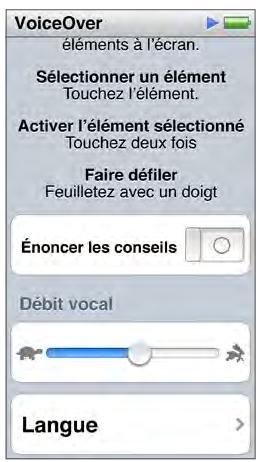
Pour configurer VoiceOver sur l'iPod nano :
1 Connectez des écouteurs ou un casque à l'IPod nano.
2 Sur l'écran d'accueil, touchez Réglages, puis Général.
3 Touchez Accessibility.
4 Touchez VoiceOver, puis configurez les options suivantes :
- Énoncer les conseils : explique comment interagir avec l'élement dans le curseur VoiceOver. Vous pouvez activer cette option pour en savoir plus sur l'utilisation de l'iPod nano et la désactiver plus tard.
- Débit vocal: augmente ou diminuè le débit vocal de VoiceOver. Cette option ne modifie pas le débit vocal pour les livres audio et les podcasts.
- Langue: règle la langue de VoiceOver. Elle doit correspondre à la langue définie pour l'iPod nano.
5 Touchez DFF pour activer VoiceOver.
Si vous activez VoiceOver pour la première fois sur votre iPod nano, une zone de dialogue apparait.
6 Touchez OK dans la zone de dialogue puis touchez OK deux fois pour confirmer.
Si vous ne pouvez pas voir l'écran, déplacez votre doigt jusqu'à entendre « Bouton OK » et touche deux fois d'un doigt.
Si vous ne faites rien pendant 15 secondes, la zone de dialogue disparait et VoiceOver est désactivié.
Lorsque VoiceOver est activé, vous devez utiliser un ensemble différent de gestes pour contrôle l'iPod nano. Si vous changez d'idée et souhaitez désactiver VoiceOver, touchez deux fois avec deux doigs pour désactiver le commutateur. Si vous sortez de l'écran Réglages, vous devez utiliser des gestes VoiceOver pour revenir au réglage et le désactiver.
Pour désactiver VoiceOver sur l'iPod nano en utilisant des gestes VoiceOver :
1 Cliquez sur le bouton principal, puis faites glisser votre doigt sur l'écran jusqu'à entendre « Réglages ».
Si vous n'entendez pas « Réglages », balayez avec deux doigts pour atteindre un autre écran et réessayer.
2 Touchez deux fois pour ouvrir Reglages.
3 Faites glisser votre doigt vers le haut ou le bas de l'écran jusqu'à voir ou entendre « Général », puis touche deux fois.
4 Faites glisser votre doigt vers le haut ou le bas de l'écran jusqu'à voir ou entendre « Accessibilité », puis touchez deux fois.
5 Faites glisser votre doigt vers le haut ou le bas de l'écran jusqu'à voir ou entendre « VoiceOver», puis touche deux fois.
6 Touchez deux fois lorsque vous entendez « Commutateur VoiceOver activé »
Vous entendez alors « VoiceOver désactivé » comme confirmation. Vous pouvez à nouveau utiliser des gestes normaux pour contrôler l'iPod nano.
Gestes VoiceOver
Lorsque VoiceOver est activé, utilisez les gestes suivants pour contrôle l'iPod nano :
| Lire l'écran depuis le début | Feuilletez l'écran vers le haut avec deux doigts. |
| Lire l'écran depuis la sélection actuelle | Feuilletez l'écran vers le bas avec deux doigts. |
| Interrompre ou reprendre la lecture de zones de dialogue ou d'autres texte | Touchez l'écran avec un doigt. |
| Sélectionnez l'élement dans le curseur VoiceOver. | Touchez l'écran avec un doigt. |
| Activez l'élement dans le curseur VoiceOver. | Touchez deux fois l'écran avec un doigt. |
| Faire défiler d'un écran vers la gauche | Balayez l'écran vers la droite avec deux doigts. |
| Faire défiler d'un écran vers la droite | Balayez l'écran vers la gauche avec deux doigts. |
| Faire défiler vers le haut d'un écran dans une liste ou un menu | Feuilletez l'écran vers le bas avec un doigt. |
| Faire défiler vers le bas d'un écran dans une liste ou un menu | Feuilletez l'écran vers le haut avec un doigt. |
| Lancer ou arrêtier l'action en cours | Touchez avec deux doigts. |
| Augmenter ou diminuer la valeur d'un contrôle sélectionné | Feuilletez l'écran vers le haut d'un doigt pour aug- menter le réglage ou vers le bas pour le diminuer. |
| Revenir à l'écran d'accueil | Appuyez sur le bouton principal. |
Configuration d'Audio mono
La fonctionnalité Audio mono combine le son des canaux gauche et droit en un seul signal monaural émis dans vos deux écouteurs. Cela permet aux personnes malentendantes d'une oreille d'entendre les deux canaux avec l'autre.
Pour activer ou désactiver Audio mono :
1 Sur l'écran d'accueil, touchez Réglages > Général.
2 Touchez Accessibility.
3 Touchez le commutateur situé à côte d'Audio mono.
Inversion des couleurs de l'écran
Voussoupiez inverser les couleurs de I'ecran de I'iPod nano,ce qui peut en faciliter la lecture.Lorsque la fonctionnalite Inversion des couleurs est activee,l'ecran ressemble a un négatif photographique.
Pour activer ou désactiver Inversion des couleurs :
1 Sur l'écran d'accueil, touchez Réglages > Général.
2 Touchez Accessibilité.
3 Touchez le commutateur situé à côté d'Inversion des couleurs.
Activation rapide des fonctions d'accessibilité
Vou puez regler l'iPod nano pour activer ou désactiver les fonctionnalités Inversion des couleurs ou VoiceOver lorsque vous appuyez sur le bouton principal à trois reprises. Ainsi, il est plus facile de partager un iPod nano avec une autre personne qui n'a pas besoin des mêmes fonctionnalités.
Pour activer le raccourci d'accessibilité :
1 Sur l'écran d'accueil, touchez Réglages > Général.
2 Touchez Accessibilité.
3 Touchez Triple cig sur le bouton principal, puis touchez une des options.
Accessoires Bluetooth et écouteurs
VoussoupiezutiliserlesécouteursfournisavecI'Podnano ouutiliserd'autresécouteurs,casques et haut-parleurs tiers compatibles pour écouter de la musique et d'autres contenus audio, et regarderdesvédéset desphotos.VousoupvezalssoutiliserI'Podnano avecuncasque Bluetoothcompatibleetdesystemesmainslibresdanscertainesvoitures.
AVERTISSEMENT: pour en savoir plus sur la prévention de la diminution de l'acuité auditive, consultez le chapitre 14, Sécurité et manipulation, à la page 67.
Utilisation des écouteurs Apple
Les écouteurs Apple fournis avec votre iPod nano se connectent au port pour casque situé sur le dessous de l'iPod nano. Placez les écouteurs dans vos oreilles comme illustré.
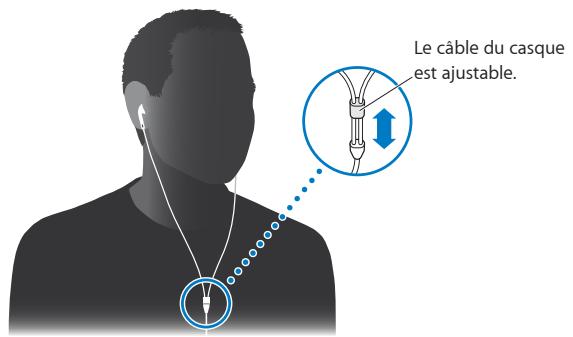
Si vous disposez d'écouteurs Apple avec télécommande et micro ou d'écouteurs Apple In-Ear avec télécommande et micro, vous pouvez également naviguer parmi les listes de lecture. Pour en savoir plus, consultez la documentation de ces accessoires.
Utilisation des écouteurs Apple avec télécommande et micro
Les écouteurs Apple avec télécommande et microphone (illustrés ici) sont disponibles séparément. Ils comprend un microphone, des boutons de volume et un bouton intégré qui permet de contrôle la lecture audio et d'entendre les announces de piste.
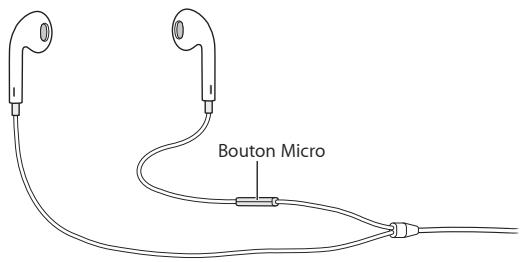
Connectez les écouteurs pour écouter de la musique ou la radio FM, ou enregistrer un mémo vocal à l'aide du microphone intégré. Appuyez sur le bouton central du microphone pour contrôle la lecture de la musique et entendre les announces de piste.
| Mettre en pause un morceau ou un entrainment | Appuyez sur le bouton central. Appuyez à nouveau pour reprendre la lecture. |
| Passer au morceau suivant | Appuyez deux fois rapidement sur le bouton central. |
| Passer au morceau suivant | Appuyez trois fois rapidement sur le bouton central. |
| Avance rapide | Appuyez deux fois rapidement sur le bouton central et maintenez-le,enforcé. |
| Retour rapide | Appuyez trois fois rapidement sur le bouton central puis maintenez-le,enforcé. |
| Ajuster le volume | Appuyez sur le bouton « + » ou « - » . |
| Entendre l'announce de la piste actuelle | Maintenez enforcé le bouton central jusqu'à l'announce du titre du morceau en cours et du nom de l'artiste.Si vous écoutez un livre audio, un podcast ou une collection iTunes U, le titre du livre et le nom de son auteur ou les informations sur l'épisode vous sont énoncés. |
| Choisir une autre liste de lecture | Maintenez le bouton central enforcé pendant l'announce du titre du morceau et du nom de l'artiste, jusqu'à ce que vous entendiez la première liste de lecture.Cliqueur le bouton + ou - pour avancer ou recu-ler dans la liste des listedes de lecture. Lorsque vous entendez cette que vous souhaitez,clinque sur le bouton central. |
Remarque: le bouton Lecture/Pause de l'iPod nano fonctionne de la meme façon que le bouton central sur les écouteurs Apple avec télécommande et micro
Connexion aux accessoires Bluetooth
VoussoupiezconneterI'iPodnanoàuncasqueBluetoothcompatibleetàd'autresaccessoires,notamentcertains systèmesmainslibresdanslesvoitureslesplusrécentes.L'iPodnanopendenchargeleprofilA2DP pour ladiffusionaudio etleprofilAVRCP pour le contrôlede la lecture surlesappareilsBluetooth.AvantedepuvoirutiliserunappareilBluetoothavecI'iPodnano,vousdevezlesjumeler.
VoussousseusutilisercI'PodnanoavecuncapteurNike+ouuncardiofrequencemetre Bluetooth.ConfigurezlesappareilsdefitnessBluetoothdansFitness(consultezRéglage des préférencesFitnessàla page37).
Important : consultez la documentation qui accompagne votre apparéil Bluetooth pour obtenir des informations sur son fonctionnement, le jumelage avec d'autres apparéils ou l'optimisation de ses performances.
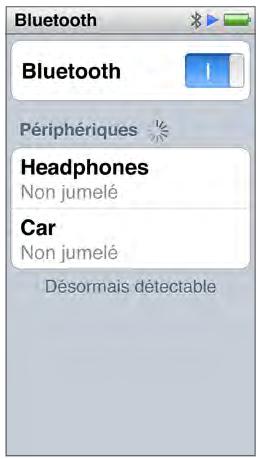
Pour jumeler l'iPod nano avec un apparéil Bluetooth :
1 Suivez les instructions accompagnant votre apparéil pour le rendre visible et le régler de manière à ce qu'il recherche d'autres apparéils Bluetooth.
2 Sur l'écran d'accueil de l'iPod nano, touchez Réglages > Bluetooth.
3 Touchez OFF pour l'activer.
L'ipod nano commence à rechercher les apparéils Bluetooth disponibles.
4 Lorsque votre apparéil apparait dans la liste, touchez-le.
Lorsque le jumelage est terminé, il est écrit « Connecté » sous le nom de l'appareil.
Certain appareils Bluetooth exigent un code pour terminer le jumelage. Si un écran vous invite à saisir un code, consultez la documentation qui accompagne votre apparéil, puis saisissez le code fourni dans la documentation de l' apparéil.
Si vous appeareil utilise le système de jumelage simple et sécurisé (Simple Secure Pairing), un code à six chiffres apparait sur l'écran de l'iPod nano et de l'appareil Bluetooth. Si les codes correspondent, touchez Jumeler sur l'iPod nano pour finaliser le jumelage.
Pour se connecter à un apparéil Bluetooth jumelé :
Un apparéil Bluetooth peut être jumelé avec un iPod nano, même lorsque celui-ci n'est pas connecté sur le moment. Vous doivent vous connecter à l' apparéil pour l'utiliser.
Sur l'écran d'accueil, touchez Réglages > Bluetooth, puis touchez l'appareil juméle.
Lorsque vous étés connecté(e), il est écrit « Connecté » sous le nom de l'appareil.
Pour supprimer le jumelage d'un apparéil Bluetooth :
1 Sur l'écran d'accueil, touchez Réglages > Bluetooth.
2 Touchez à côté de l'appareil dans la liste des apparêils.
3 Touchez « Oublier cet apparéil »
Basculement entre des appareils de sortie audio
Si vous disposez de plusieurs appareils de sortie audio connectés ou jumelés avec l'iPod nano, vous pouvez utiliser les commandes de lecture de l'iPod nano pour enCHOISIR un.
Lorsque plusieurs apparèls sont disponibles, une icône de haut-parleur apparait à côté du contrôle du volume de la musique, et dans les commandes de lecture supplémentaires pour les autres types d'audio, de video et de films.
| Apparait lorsque des écouteurs Apple ou d'autres écouteurs sont connectés au port pour écouteurs et lorsqu'un accessoire audio USB pris en charge est connecté au connecteur Lightning. | |
| Apparait lorsque des écouteurs Apple ou d'autres appareils audio non compatibles Bluetooth sont sélectionnés et que d'autres options de sortie sont disponibles. | |
| Apparait lorsqu'un appleil Bluetooth est sélectionné et que d'autres options de sortie sont disponibles. |
L'iPod nano doit être préalablement jumelé avec un apparéil Bluetooth pour utiliser les commandes.
Pour sélectionn un apparéil Bluetooth comme sortie audio :
- Touchez l'icone, puis touchez l'appareil dans la liste.
Les écouteurs Apple et autres écouteurs connectés au port pour casque apparaisent dans la liste en tant qu'« iPod ».
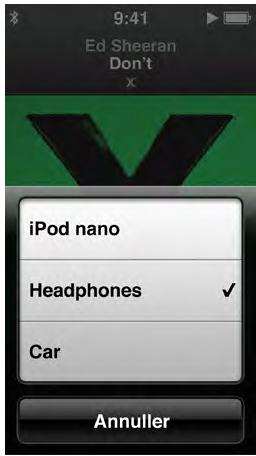
Conseils et dépannage
Vous pourrait résoudre rapidement la plupart des problèmes de l'iPod nano en suivant les conseils qui figurent dans le présent chapitre.
Les 5 R : réinitialiser, réessayer, redémarrer, réinstaller, restaurer
Souvenez-vous de ces cinq conseils de base si vous rencontres un problème avec votre iPod nano. Essayez une de ces solutions à la fois jusqu'à ce que votre problème soit résolu. Si les solutions suivantes ne suffisent pas, lisez plus loin pour apprendre à résoudre des problèmes spécifique.
- Réinitialiser l'iPod nano. Consultez la section Quelques suggestions ci-dessous.
- Réessayez sur un autre port USB si vous ne voyagez pas l'iPod nano dans iTunes.
- Redémarrez votre ordinateur et assurez-vous que les mises à jour de logiciels les plus récentes sont installées.
- Réinstallé le logiciel d'iTunes à partir de la dernière version disponible sur le web.
- Restaurer l'iPod nano. Consultez la section Mise à jour et restauration du logiciel de l'iPod à la page 66.
Quelques suggestions
YououpouzresoudrelaplupartdesproblèmesdeI'ipodnano enleréinitialisant.
Si vous devez réinitialiser l'iPod nano
Assurez-vous d'abord que l'iPod nano est chargé. Maintenez enforcés le bouton Marche/Veille et le bouton principal pendant 6 secondes, jusqu'à ce que le logo Apple apparaisse.
Si I'Pod nano ne s'allume pas ou ne repond pas
Il se peut que la batterie de l'iPod nano doit être rechargée. Connectez l'iPod nano à un port USB 3.0 ou USB 2.0 à force alimentation de votre ordinateur, ou à un adaptateur secteur USB Apple, et laissez la batterie se recharger. Assurez-vous de la présence de l'éclair sur l'écran de l'iPod nano pour vérifier que celui-ci est bien en cours de charge.
Remarque: le port USB 2.0 de la plupart des claviers ne fournit pas assez d'énergie pour recharger l'iPod nano. Connectez l'iPod nano à un port USB 3.0 ou un port USB 2.0 à force alimentation de votre ordinateur.
Essayez la méthode des 5 R, un par un, jusqu'à ce que l'iPod nano réponde.
Si vous voulez déconnecter l'iPod nano, mais qu'un message indique « Connecté » ou « Synchronisation en cours »
Si l'iPod nano synchronise de la musique, attendez que la synchronisation soit terminée.
- Sélectionné l'iPod nano sur iTunes, puis cliquez sur le bouton Éjecter (▲).
Si l'iPod nano disparaït d'iTunes, mais que le message « Connecté » ou « Synchronisation en cours » est always affché sur l'écran de l'iPod nano, déconnectez l'iPod nano. - Si l'iPod nano ne disparait pas d'iTunes, faites glisser l'icone de l'iPod nano du bureau vers la Corbeille si vous utilisez un Mac. Si vous utilisez un PC Windows, ejectez l'appareil dans Poste de travail ou cliquez sur l'icone « Retirer le périphérique en toute sécurité » dans la barre des tâches et sélectionnez l'iPod nano. Si le message « Connecté » ou « Synchronisation en cours » est多年来 affché, redémarrez votre ordinateur, puis ejectez à nouveau l'iPod nano.
Si I'Pod nano ne parvient pas à dire la musique
Assurez-vous que le volume est correctement régé. Il est possible qu'un volume maximum ait été définis. Vous pouvez changer cette préférence dans Réglages. Consultez la section Réglage de la limite de volume maximum à la page 26.
Assurez-vous que vous utilise iTunes 12.1.1 ou version ultérieure (disponible à l'adresse www.itunes.com/fr/download/). Les morceaux achetés sur l'iTunes Store à l'aide de versions antérieures d'iTunes ne peuvent pas etre lus sur I'Pod nano tant que vous n'vez par mis a niveau iTunes.
Si vous connectez l'iPod nano à votre ordinateur et qu'il ne se passé rien
Assurez-vous d'avoir installé la dernière version d'iTunes disponible à l'adresse www.itunes.com/fr/download/.
- Essayez la connexion à un autre port USB de votre ordinateur.
Remarque: votre ordinateur doit dispose d'un port USB 2.0 ou un port USB 3.0 pour connecter l'iPod nano. Si vous PC Windows n'est pas équipé d'un port USB 2.0, vous pouvez dans certains cas acheter et installer une carte USB 2.0.
Si l'iPod nano est connecté à un concentrateur USB, essayez de le connecter à un port USB 3.0 ou USB 2.0 à force alimentation de votre ordinateur.
L'iPod nano a peut-être besoin d'être réinitialisé (voir page 62).
- Si vous connectez l'iPod nano à un ordinateur portable à l'aide du cable Lightning, branchez l'ordinateur sur une prise secteur avant de connecter l'iPod nano.
Assurez-vous que vous dispose de l'ordinateur et du logiciel requis. Consultez la section Si vous souhaitez vérifier la configuration requise à la page 65.
- Vérifiez la connexion des cables. Déconnectez le cable aux deux extrémités et assurez-vous que rien ne s'est glissé dans les ports USB. Reconnectez alors le cable.
Essayez de redémarrer votre ordinateur.
Si aucune des suggestions precedentes ne résout toute problème, vous risquè de devoir restauffer le logiciel de l'iPod nano. Consultez la section Mise à jour et restauration du logiciel de l'iPod à la page 66.
Si la musique s'arrête quand I'écran de l'iPod nano s'éteint
Assurez-vous que le port pour casque n'est pas obstrué.
Si I'Pod nano affiche un message « Branchez la batterie »
Il se peut que ce message apparaissé si la charge de l'iPod nano est exceptionnellement basse et que la batterie doit être rechargée pour que l'iPod nano puisse communiquer avec votre ordinaireur. Pour charger la batterie, connectez l'iPod nano à un port USB 3.0 ou un port USB 2.0 à force alimentation de votre ordinaireur.
Laissez l'iPod nano connecté à votre ordinateur jusqu'à ce que le message disparaïssé et que l'iPod nano apparaïssé sur iTunes ou dans le Finder. Si le niveau de charge de la batterie est juste très bas, vous devrez peut-être recharger l'iPod nano pendant une trentaine de minutes avant qu'il ne démarre.
Pour recharger l'iPod nano plus rapidement, utilisez l'adaptateur secteur USB Apple (en option).
Si I'Pod nano affiche le message « Utilisez iTunes pour restaurer »
Assurez-vous de bien dispose de la dernière version d'iTunes sur votre ordinateur (à défaut, téléchargez-la à l'adresse www.itunes.com/fr/download/).
- Connectez l'iPod nano à votre ordinateur. Àpres l'ouverture d'iTunes, suivez les instructions à l'écran pour restaurer l'iPod nano.
- Si la restauration de l'iPod nano ne résout pas le problème, il se peut que l'iPod nano doit être réparé. Pour bénéficier du service, accédez au site web de service et d'assistance iPod, à l'adresse www.apple.com/fr/support/ipod/.
Si vous ne parvenez pas à ajouter un morceau ou un autre élément à l'iPod nano
Le morceau a peut-être été encodé dans un format que l'iPod nano ne prend pas en charge. Les formats de fichier audio suivants sont pris en charge par l'iPod nano. Ils englobent les formats de livres audio et de podcasts :
AAC (M4A, M4B, M4P, jusqu'à 320 kbit/s)
Apple Lossless (format de compression haute qualite)
- MP3 (jusqu'à 320 kbit/s)
- MP3 Variable Bit Rate (VBR)
WAV
- AA (texte lu audible.com, formats 2, 3 et 4);
AIFF
Un morceau encodé au format Apple Lossless possède la même qualité sonore qu'un CD tout en occuptant deux fois moins d'espace qu'un morceau encodé au format AIFF ou WAV. Le même morceau encodé au format AAC ou MP3 utilise encore moins de place. Lorsque vous importez de la musique depuis un CD à l'aide d'iTunes, elle est convertie par défaut au format AAC.
Si vous possédez dans iTunes un morceau qui n'est pas pris en charge par l'iPod nano, vous pouvez le convertir en un format que l'iPod nano prend en charge. Pour plus d'informations, consultez l'Aide iTunes.
Si vous utilise iTunes pour Windows, vous pouvez convertir les fichiers WMA non protégé au format AAC ou MP3. Cela peut s'avérer utile si vous disposez d'une bibliothèque de musique encodée au format WMA.
L'iPod nano ne prend pas en charge les fichiers audible.com format 1, MPEG Layer 1, MPEG Layer 2 ni audio WMA.
Vous ne pouvez pas synchroniser des videos HD vers l'iPod nano, seule la définition standard est prise en charge. Vous pouvez convertir une video afin de pouvoir la dire sur l'iPod nano. Pour en savoir plus, consultez l'Aide iTunes.
Si l'iPod nano affiche un message indiquant qu'il faut le connecter à iTunes pour activer Genius
- Vous n'avez pas activé Genius dans iTunes ou vous n'avez pas synchronisé l'iPod nano depuis que vous avez activé Genius dans iTunes. Consultez la section Création de listes de lecture Genius à la page 25.
Si I'Pod nano indique que Genius n'est pas disponible pour le morceau selectionné
Genius est activé, mais n'est pas capable de générer une liste de lecture Genius à l'aide du morceau sélectionné. De nouveaux morceaux sont régulièrement ajoutés à la base Genius de l'iTunes Store. Réessayez donc plus tard.
Si I'Pod nano ne peut pas receivevoir de signal radio
Assurez-vous que les écouteurs ou le casque sont bien connectés.
- Essayez de repositionner le cordon des écouteurs EarPod ou du casque, et assurez-vous qu'il n'est pas enroulé ou tordu.
Déplacez-vous vers un endroit où la réception estAMLRE, par exemple pres d'une fenetre ou a l'extérieur.
Si vous avez configuré accidentellement l'iPod nano de sorte qu'il utilise une langue que vous ne comprendez pas
- Vous pouvez réinitialiser le choix de la langue :
1 Sur l'écran d'accueil, touchez Réglages (l'icone en forme d'engrenage).
2 Touchez le second élément de menu à partir du haut (Général).
3 Feuilletez jusqu'à la fin de la liste et touche le second élément de menu à partir du bas (Langue).
4 Touchez votre langue, puis touchez le bouton situé à droite du menu (Terminé).
Le bouton de gauche est Annuler.
- Vous poubez également réinitialiser tous les réglages (vous contenu synchronisé n'est ni supprimé ni modifié). Touchez Réglages, puis touchez le dernier élément du menu (Réinitialiser les réglages), puis touchez le bouton rouge (Réinitialiser).
Le dernier bouton est Annuler.
Si vous ne trouvez pas l'élément de menu Réinitialiser les réglages, vous pouze restaurer l'iPod nano à son état d'origine et selectionner une langue. Consultez la section Mise à jour et restauration du logiciel de l'iPod à la page 66.
Si I'Pod nano ne répond pas et que les éléments de l'écran sont entourés
1 VoiceOver doit être activé. Appuyez trois fois sur le bouton principal.
Si la fonctionnalité d'activation/désactivation est activée pour VoiceOver, le fait d'appuyer trois fois sur le bouton principal active ou déactive VoiceOver.
2 Si la case est toujours visible, utilisez les gestes VoiceOver pour la désactiver (voir Gestes VoiceOver à la page 56).
Si I'Pod nano énonce le texte à l'écran
Il se peut que VoiceOver soit activé, auquel cas vous devez utiliser des gestes VoiceOver pour le désactiver (voir Gestes VoiceOver à la page 56).
Si vous souhaitez vérifier la configuration requise
Pour utiliser l'iPod nano, vous avez besoin des éléments suivants :
Une des configurations d'ordinateur suivantes :
-
Un Mac équipé d'un port USB 3.0 ou USB 2.0 à forte alimentation
-
Un PC Windows équipé d'un port USB 2.0 ou d'une carte USB 2.0 à forte alimentation
Un des systèmes d'exploitation suivants :
OS X 10.7.5 ou une version ultérieure
- Windows 8 ou une version ultérieure
Windows 7
- Windows Vista, édition 32 bits avec Service Pack 3 ou ultérieur
iTunes 12.1.1 ou ultérieur (telechargez-le à l'adresse www.itunes.com/fr/download/)
Si vous PC Windows n'est pas équipé d'un port USB 2.0 à force alimentation, vous pouvez acheter et installer une carte USB 2.0. Pour en savoir plus sur les câbles et les cartes USB compatibles, consultez la page www.apple.com/fr/ipod.
Sur le Mac, iPhoto 8.1 ou ultérieur est nécessaire pour bénéficier de toutes les fonctionnalités photo de l'iPod nano. Ce logiciel est facultatif. iPhoto est peut-être déjà installé sur votre Mac, vérifie donc le dossier Applications.
Sur les Mac et les PC Windows, l'iPod nano peut synchroniser des photos numériques à partir de dossiers du disque dur de votre ordinateur.
Si vous souhaitez utiliser l'iPod nano avec un Mac et un PC Windows
- Si vous utilisez l'iPod nano avec un Mac et souhaitez l'utiliser avec un PC Windows, vous devez restaurer le logiciel de l'iPod pour pouvoir l'utiliser avec le PC (consultez la section Mise à jour et restauration du logiciel de l'iPod à la page 66).
Important : la restauration du logiciel de l'iPod efface toutes les données de l'iPod nano, y compris les morceaux de musique.
Vou ne pouvez pas passer de l'utilisation de l'iPod nano avec un Mac à l'utilisation de ce dernier avec un PC Windows sans effacer toutes les données qui se trouvent sur l'iPod nano.
Mise à jour et restauration du logiciel de l'iPod
Vous pouvez utiliser iTunes pourmettre à jour ou restaurer le logiciel de l'iPod. Vous devezmettre à jour l'iPod nano pourutiliser la derniere version du logiciel.Vous pouze aussi restaurerle logiciel,ce qui remet l'iPod nano dans son etat d'origine.
- Si vous choisissez de mettre à jour, le logiciel sera mis à jour, mais vos réglages et morceaux seront conservés.
- Si vous optez pour la restauration, toutes les données sont effacées de l'iPod nano, y compris les morceaux, les videos, les frichiers, les contacts, les photos, les informations de calendrier et toutes les autres données. Tous les réglages de l'iPod nano sont restaurés à leur état d'origine.
Pourmettreà jour ou restaurerlelogicieldeI'iPod:
1 Assurez-vous que vous disposez d'une connexion Internet et avez installé la dernière version d'iTunes à l'adresse www.itunes.com/fr/download/.
2 Connectez l'IPod nano à votre ordinateur.
3 Sur iTunes,CHOISISEZ iPod nano,puis cliquez sur Résumé.
La section Version indique si l'iPod nano est à jour ou nécessite une version plus récente du logiciel.
4 Cliquez sur Mettre à jour pour installer la toute dernière version du logiciel.
5 Si nécessaire, cliquez sur Restaurer pour restaurer l'iPod nano à son état d'origine (ela efface toutes les données de l'iPod nano). Suivez les instructions à l'écran pour terminer le processus de restauration.
Important: la restauration du logiciel de l'iPod efface toutes les données de l'iPod nano, y compris les morceaux de musique.

AVERTISSEMENT: ne pas suivre les Presents instructions de sécurité peut provoquer un incendie, une décharge électrique, une blessure, ainsi que des dégats à l'iPod nano et d'autres propriétés. Lisez toutes les informations relatives à la sécurité exposées ci-dessous avant d'utiliser l'iPod nano.
Informations importantes concernant la sécurité
Manipulation Manipuez l'iPod nano avec soin. Il est fait de métal, verre et plastique, et contient des composants délicats à l'intérieur. Il peut être abîné en cas de chute, ou s'il est exposé au feu, perforé ou écrasé, ou s'il entre en contact avec un liquide. N'utilise pas l'iPod nano s'il a été endommagé, par exemple s'il est fissure ou troué, car il pourrait cause des blessures. Si vous avez peu de le rayer, vous pouvez utiliser un étui.
Réparation N'essayez pas d'ouvrir ou de réparer votre iPod nano vous-même. Le désassemblage de l'iPod nano risque d'endommager ce dernier ou de vous blesser. Si l'iPod nano est endommagé, fonctionne mal ou est entré en contact avec un liquide, contactez Apple ou un Centre de Services Agréé Apple. Vous trouvezz plus d'informations pour obtenir de l'assistance à l'adresse www.apple.com/fr/support/ipod.
Batterie N'essayez pas de remplacer la batterie de votre iPod nano vous-même, car vous pourriez l'abimer et cela pourrait entraîner une surchauffe ou des blessures. La batterie lithium-ion de l'iPod nano ne doit être remplaçée que par Apple ou un Centre de Services Agréé Apple, et doit être recyclée ou mise au rebut séparément des autres déchets menagers. N'incinérez pas la batterie. Pour en savoir plus sur le recyclage et le remplacement de la batterie, consultez www.apple.com/fr/batteries.
Distraction L'utilisation d'un iPod nano dans certaines circonstances peut vous distraire et vous exposer à un danger (par exemple, utiliser des écouteurs tout en circulant àVELO). Respectez les règles qui interdisent ou restreignent l'utilisation d'écouteurs.
Recharge Pour recharger l'iPod nano, utilisez le cable fourni et l'adaptateur secteur en option, ou un cable et un adaptateur d'une pierce partie certifiés pour utiliser le logo Apple « Made for iPod», compatibles avec la norme USB 2.0 ou ultérieure. L'utilisation de cables ou de chargeurs endommagés, ou le fait de recharger un apparéil en présence d'humidity peuvent causeur un incendie, une décharge électrique, une blessure ou endommager l'iPod nano et d'autres propriétés. Si vous utilisez le cable Lightning vers USB pour recharger l'iPod nano, assurez-vous que la prise secteur ou le cordon secteur est bien inséré dans l'adaptateur avant de le brancher sur une prise électrique.
Câble et connecteur Lightning Évitez les contacts prolongés du connecteur avec la peau lorsque le âble Lightning vers USB est connecté à une source d'alimentation, car cela pourrait occasionner une gène ou une blessure. Évitez de dormir ou de vous assoir sur le connecteur Lightning.
Exposition prolongée à la chaleur L'iPod nano et son adaptateur secteur sont conformes aux normes et limites applicables relatives aux températures de surface. Cependant, même dans ces limites, le contact prolongé avec des surfaces chaudes pendant de longues périodes peut causer une gène ou une blessure. Faites preuve de bon sens pour éviter les situations dans lesquelles votre peu est en contact avec un apparéil en fonctionnement ou un adaptateur secteur connecté à une source d'alimentation pendant de longues périodes. Par exemple, ne dormez pas sur un apparéil ou sur un adaptateur secteur, ne placez pas ces derniers sous une couverture, un coussin ou votre corps lorsqu'ils sont connectés à une source d'alimentation. Il est important de conserver l'iPod nano et son adaptateur secteur dans un endroit bien ventilé lorsqu'ils sont en fonctionnement ou en charge. Faites spécialement attention si vous avez un problème de santé qui affecte votre capacité à détecter la chaleur au contact de la peau.

AVERTISSEMENT: pour empêcher une éventuelle dépréciation de votre audition, n'écoutez pas la musique à un volume trop élevé et limitez la durée d'utilisation.
Diminution de l'acuité auditive L'écoute à un volume sonore trop élevé peut entrainer une perte auditive. Le bruit ambiant, ainsi que l'exposition continue à un volume de son élevé, peuvent vous donner l'impression que le son est moins élevé que ce qu'il est en réalité. Activez le son et vérifie le volume avant d'insérer vos écouteurs dans les oreilles. Pour en savoir plus sur la diminution de l'acuité auditive, consultez la page www.apple.com/fr/sound. Pour plus de renseignements sur le réglage d'un volume maximal sur l'iPod nano, consultez la section Réglage de la limite de volume maximum à la page 26.
Pour éviter les troubles de l'audition, utilisez uniquement un récepteur, des écouteurs, des haut-parleurs ou un combiné compatibles avec votre iPod nano.
Les écouteurs vendus avec l'iPhone 4s ou ultérieur en Chine (identifiables grâce aux anneaux isolants etsonsse trouvant sur la fiche) sont concus conformement aux normes chinoises et ne sont compatibles qu'avac l'iPhone 4s ou ultérieur, l'iPad 2 ou ultérieur et l'iPod touch 5e generation.
Expositions aux radiofréquences L'Pod nano a été testé et est conforme aux limites applicables relatives à l'exposition aux radiofréquences (RF).
Le taux d'absorption spécifique (SAR) se refère au taux d'énergie de fréquences radio que le corps absorbe. La limite du taux d'absorption spécifique est de 1,6 W/kg dans les pays fixant la limite en fonction d'un gramme de tissu et de 2 W/kg dans les pays fixant la limite en fonction de dix gramme de tissu. Lors des tests, les fréquences radio de l'iPod sont régliées à leur plus haut niveau de transmission et en situation de simulation d'utilisation avec le corps humain. Les étuis composés de parties métalliques peuvent modifier les performances RF de l'appareil, ainsi que leur conformité aux directives relatives aux expositions RF, d'une façon qui n'a été ni testée ni homologuée.
Interférences de radiofréquences Respectez les panneaux et avis qui interdisent ou restreignent l'utilisation d'appareils électroniques (par exemple, les établissements de santé ou les zones de tir de mine). Bien que l'iPod nano ait été concu, testé et fabriqué en accord avec les reglementations sur les émissions de radiofréquences, ces émissions peuvent perturber le fonctionnement d'autres apparciels électroniques et engendrer des dysfonctionnements. Éteignez votre iPod nano ou désactivez le Bluetooth lorsque leur utilisation est interdite, par exemple lorsque vous étés à bord d'un avion ou lorsque des autorités vous le demandent.
Interférence avec des apparèils Médicaux L'iPod nano contient des composants et des radios qui émettent des champes electromagnétiques. Les écouteurs inclus contiennent également des aimants. Ces champes electromagnétiques et ces aimants peuvent interférer avec des pacemakers, des défibrillateurs ou d'autres apparèils Médicaux. Maintenez une distance raisonnable de sécurité entre votre apparéil Médical, l'iPod nano et les écouteurs. Consultez votre médecin et le fabricant de votre apparéil Médical pour obtenir des informations spécifiques à votre apparéil Médical. Si vous pensez que votre iPod nano creée des interférences avec votre pacemaker ou tout autre apparéil Médical, arrêtez d'utiliser l'iPod nano.
État pathologique Si vous souffrez d'un état pathologique particulier qui pourrait, selon vous, être affecté par l'iPod nano (par exemple, des convulsions, des évanouvissements, une fatigue oculaire ou des maux de tête), consultez votre médecin avant d'utiliser l'iPod nano.
EnvironnementsexplosifsN'utilizez pas et ne rechargez pas l'iPod nano dans une zone dont I'environnement est potentiellement explosif,telle que les zones ou de I'essence est manipulée, ou des zones ou l'air contient des produits chimiques ou des particules ( comme des poudres de céréales,de la poussiere ou de la poudre métallique).Respectez tous les panneaux et toutes les consignes.
Mouvements répétitifs Lorsque vous effectuez des tâches répétitives sur votre iPod nano, vous étés susceptible d'éprouver une gène dans les mains, les bras, les poignets, les épaules, le cou ou d'autres parties du corps. Si vous ressentez une gène, arrêtez d'utiliser l'iPod nano et consultez votre médecin.
Activités aux conséquences graves Cet apparéil n'est pas conçu pour être utilisé de telle façon qu'une défaillance de l' apparéil puisse causeur un décès, des blessures personnelles ou de graves dommages environnementaux.
Risque d'asphyxie Certains accessoires de l'iPod nano presentent un risque d'asphyxie pour les jeunes enfants. Conservez ces accessoires à l'écart des jeunes enfants.
Informations importantes sur la manipulation
Utilisation des connecteurs et des ports Ne force jamais le branchement d'un connecteur sur un port ni n'appuyez trop fort sur un bouton. Cela peut endommager votre apparéil et n'est pas couvert par la garantie. Si le connecteur et le port ne s'assemblent pas facilement, c'est probable-ment parce qu'ils ne sont pas compatibles. Vérifiez que rien ne bloque l'entrée et assurez-vous que le connecteur est compatible avec le port, et que vous l'avez positionné correctement par rapport à ce dernier.
Câble Lightning vers USB La décoloration du connecteur Lightning après une utilisation standard est normale. La saleté, les débris et l'exposition à l'humidité peuvent causeer une décoloration. Si votre cable ou connecteur Lightning vers USB se réchauffe lors de son utilisation, ou si l'iPod nano ne se recharge ou synchronise pas, déconnectez-le de votre ordinateur ou de l'adaptateur secteur, et nettoyez le connecteur Lightning avec un chiffon doux, sec et sans peluches. N'utilissez pas de liquide ni de produit nettoyant lors du nettoyage du connecteur Lightning.
Certaines habitudes d'utilisation peuvent contributor à l'effilochage ou à la rupture des cables. Le cable Lightning vers USB, tout comme tout autre fil ou cable métallique, risque de se fragiliser et de casser s'il est always plie au même endroit. Lorsque vous manipuez le cable, préférez des courbures légères et douces et éviter de le plier. Inspectez régulièrement le cable et le connecteur pour détecter tout nœud,rupture,torsion ou autre dommage.Si vous détectez l'un de ces dommages,cessez l'utilisation du cable Lightning vers USB.
Température de fonctionnement L'iPod nano est conçu pour fonctionner à des températures ambientes allant de 0 à 35ircC (32 à 95ircF ) et pour être stocké à des températures allant de -20 à 45ircC (-4 à 113ircF ). L'iPod nano peut être endommagé et la durée de vie de sa batterie écouriée s'il est stocké ou utilisé en dehors de ces plages de températures. Évitez d'exposer l'iPod nano à des changements brusques de température ou d'humidité. Lorsque vous utilisez l'iPod nano ou que vous rechargez sa batterie, il est normal qu'ilCHAFFE légèrement. L'estérieur de l'iPod nano fonctionne comme une surface de refroidissement qui transfère la chaleur de l'intérieur vers l'air plus frais situé à l'estérieur.
Recharge Rechargez l'iPod nano avec le cable Lightning vers USB inclus, avec des cables et adaptateurs secteur compatibles USB 2.0 ou ultérieur, conçus pour l'iPod par des tiers, ou avec des adaptateurs secteur conformes aux normes applicables du pays et avec l'une ou plusieurs des normes suivantes : EN 301489-34, CEI 62684, YD/T 1591-2009, CNS 15285, ITU L.1000, ou tout autre(norme d'interopérabilité applicable aux adaptateurs secteur d'appareil mobile. Seuls les adaptateurs secteur micro USB de certaines régions sont compatibles car conformes aux normes d'interopérabilité applicables relatives aux adaptateurs secteur d'appareil mobile. Veuillez contacter le fabricant d'adaptateur secteur pour découvert si votre adaptateur secteur micro USB est conforme à ces normes.
L'utilisation de câbles ou de chargeurs endommagés, ou le fait de recharger un apparéil en présence d'humidité peuvent causeur un incendie, une décharge électrique, une blessure ou endomager l'iPod nano et d'autres propriétés Si vous utilisez l'adaptateur secteur USB d'Apple pour recharger l'iPod nano, assurez-vous que la prise secteur ou le cordon secteur est bien inséré dans l'adaptateur avant de le brancher sur une prise électrique.
Propreté de l'extérieur de l'iPod nano Nettoyez immédiatement l'iPod nano s'il entre en contact avec tout produit contaminant susceptible de provoquer des taches, par exemple de l'encre, du colorant, du maquillage, de la poussière, des alimentents, de l'huile ou de la lotion. Pour nettoyer l'iPod nano, débranchez tous les cables et éteignez l'iPod nano (appuyez sur le bouton Marche/Veille et maintenez-le enforcé). Utilisez ensuite un tissu doux, légèrement humide et sans peluche. Évitez toute pénetration d'humidité dans les orifices de l'appareil. N'utilise pas de produit lave-vitre, de détergent domestique, d'aérosol, de solvant, d'alcool, d'ammoniac ou de produit abrasif pour nettoyer l'iPod nano.
Élimination correcte de l'iPod nano Pour obtenir des renseignements sur l'élimination correcte de l'iPod nano, notamment des informations importantes concernant la conformité aux réglementations, consultez la section Informations concernant l'élimination et le recyclage à la page 73.
En savoir plus, service et assistance
Youtouvrez le numero de série de l'iPod nano ici :
- Gravé à l'arrière de l'iPod nano.
- Allumez l'IPod nano, puis touchez Réglages > Général > À propos.
- Sur iTunes (lorsque l'iPod nano est connecté à votre ordinateur), Sélectionnez l'iPod nano puis cliquez sur Résumé.
Recherche ici les services et les informations logicielles relatives à l'iPod nano.
| Pour en savoir plus sur | Procedez ainsi |
| Le service et l'assistance, les discussions, les didacticiels et les téléchargesements de logiciels Apple | Accédez à la page : www.apple.com/fr/support/ipodnano |
| L'utilisation d'iTunes | Ouvrez iTunes etCHOISSEZ Aide > Aide iTunes.Pour consulter les didacticiels iTunes en ligne (uniquemment disponibles dans certains pays), consultez la page : www.apple.com/fr/support/itunes |
| L'utilisation d'iPhoto (sous OS X) | Ouvrez iPhoto etCHOISSEZ Aide > Aide iPhoto. |
| Les dernières informations sur l'iPod nano | Enregistrez l'iPod nano. Pour l'enregistrer, installez iTunes sur votre ordinateur et connectez l'iPod nano. |
| L'obtention de réparations sous garantie | Suivez d'abord les conseils qui figurent dans le précédent guide, l'aide à l'écran et les ressources en ligne. Allez ensuite sur www.apple.com/fr/support/ipodnano |
Des informations sur les réglementations, la certification et la conformité propres à l'iPod nano sont disponibles sur l'iPod nano. Accédez à Réglages > Général > À propos > Réglementation.
Cet apparéil est conforme aux normes CNR exemplés de licence d'Industrie Canada. Le fonctionnement est soumis aux deux conditions suivantes : (1) cet apparéil ne doit pas provoquer d'interférences et (2) cet apparéil doit accepter toute interférence, y compris celles susceptibles de provoquer un fonctionnement non souhaïte de l'appareil.
Apple Inc. déclare par la présente que cet apparéil sans fil est conforme aux conditions essentielles et aux autres provisions pertinentes de la directive R&TTE
Une copie de la Déclaration de conformité de l'UE est disponible en ligne à l'adresse
Le représentant d'Apple dans l'UE est Apple Distribution International, Hollyhill Industrial Estate, Cork, Irlande.

中国
Remplacement de la batterie
La batterie lithium-ion de l'iPod nano ne doit être replacée que par Apple ou un Centre de Services Agréé Apple, et doit être recyclée ou mise au rebut séparément des autres déchets menagers. Pour en savoir plus sur le recyclage et le replacement de la batterie, consultez www.apple.com/fr/batteries.
Informations concernant l'elimination et le recyclage
Vous doivent respecter les lois et réglementations locales lors de l'élimination de votre iPod. Étant給予 que ce produit contient une batterie, il doit être eliminé séparément des déchets menagers. Lorsque votre iPod atteint la fin de sa vie, contactez Apple ou les autorités locales pour en savoir plus à propos des options de recyclage.
Pour en savoir plus sur le programme de recyclage d'Apple, consultez la page : www.apple.com/fr/recycling/
Turkiye
Efficacité du chargeur de batterie

Union française: Informations sur la mise au rebut du matériel électronique et des batteries

Union europeenne: informations sur l'élimination
Le symbole ci-dessus signifie que, conformément aux lois et réglementations locales, vous devez jeter votre produit et/ou sa batterie séparément des ordures menagères. Lorsque ce produit arrive en fin de vie, apportez-le à un point de collecte désigné par les autorités locales. La collecte séparée et le recyclage de votre produit et/ou de sa batterie lors de sa mise au rebut aideront à préserver les ressources naturelles et à s'assurer qu'il est recyclé de manière à protéger la santé humaine et l'environnement.
Apple et l'environnement
Apple est conscient de la responsabilité qui est la sienne de limiter l'impact ecologique de ses produits et de son activité sur l'environnement. Pour en savoir plus, rendez-vous sur le site www.apple.com/fr/environnement/.
Apple Inc.
© 2014 Apple Inc. Tous droits réservés.
Apple, le logo Apple, Finder, iLife, iMovie, iPhone, iPhoto, iPod, iPod nano, iTunes, iTunes U, Mac, OS X et le logo Made for iPod sont des marques d'Apple Inc., déposées aux États-Unis et dans d'autres pays.
EarPods, Lightning et Multi-Touch sont des marques d'Apple Inc.
Genius et iTunes Store sont des marques de service d'Apple Inc., déposées aux États-Unis et dans d'autres pays.
NIKE et le logo Nike sont des marques de NIKE, Inc. et ses sociétés associées, utilisées sous licence.
La marque et les logos Bluetooth® sont des marques déposées de Bluetooth SIG, Inc. dont l'utilisation par Apple Inc. est sou-mise à un accord de licence.
Les autres noms de sociétés et de produits mentionnés ici peuvent être des marques de leurs détenteurs respectifs.
La mention de produits tiers n'est effectuee qu'a des fins informatives et ne constitue en aucun cas une approbation ni une recommendation. Apple n'assume aucune responsabilité vis-à-vis des performances ou de l'utilisation de ces produits. Tout arrangement, tout contrat ou toute garantie, le cas échéant, est réalisé directement entre les fournisseurs et les futurs utilisateurs.
Tous les efforts nécessaires ont eté mis en œuvre pour que les informations contenues dans ce manuel soient les plus exactes possible. Apple ne peut etre tenu responsable des erreurs d'impression et d'écriture.
F019-00050/09-2014

- Guide de l'utilisateur
- Table des matières
- Vue d'ensemble de l'iPod nano
- Accessoires
- L'écran d'accueil
- Icônes d'été
- Premiers pas
- 2
- Configuration de l'iPod nano
- Pour configurer l'iPod nano :
- Notions élémentaires
- Utilisation de l'écran Multi-Touch
- Toucher et toucher deux fois
- Balayer
- Feuilleter
- Faire glisser
- Zoom avant ou arrêté
- Préférences Réglages
- Obtenir des informations sur l'iPod nano
- Réglages Général
- Réglages Musique
- Réglages des photos, des photos et de la radio
- Réinitialisation des préférences
- Connexion et déconnexion de l'iPod nano
- Connexion entre l'iPod nano et votre ordinateur
- Déconnexion entre l'iPod nano et votre ordinateur
- À propos de la batterie
- Recharge de la batterie
- États de la batterie
- Conservation d'énergie
- Configuration de la synchronisation iTunes
- Synchronisation automatique
- Gestion manuelle de l'iPod nano
- Transfert de contenu acheté à partir d'un autre ordinateur
- Musique et autres éléments audio
- Lecture de musique
- Contrôle de la lecture des morceaux
- Mélange de morceaux
- Lecture de podcasts, livres audio et collections iTunes U
- Contrôle de la lecture des podcasts, livres audio et collections iTunes U
- Creation de listes de lecture sur l'iPod nano
- Creation et modification de listes de lecture
- Pour supprimer des éléments d'une liste de lecture :
- Pour supprimer une liste de lecture :
- Création d'une liste de lecture intelligente en fonction des classements de morceaux
- Creation de listes de lecture Genius
- Lecture de Mix Genius
- Pour lire un mix Genius :
- Réglage du volume
- Réglage de la limite de volume maximum
- Pour supprimer le volume maximum :
- Lecture de morceaux au même niveau de volume
- Pour régler des morceaux pour qu'ils soient lus au même niveau de volume :
- VidEOS
- 5
- Ajout de videos à l'iPod nano
- Visualisation deVIDEOS sur l'iPod nano
- Visionnage de films en location
- Pour regarder un film loué :
- Radio FM
- Écoute de la radio FM
- Pour écouter la radio :
- Mise en pause de la radio en direct
- Recherche de stations locales et réglages des favorites
- Étiquetage des morceaux pour l'écoute d'un extrait ou l'achat
- Réglage de votre région de radio
- Fitness
- 7
- Réglage des préférences Fitness
- Compte de pas
- Création d'entrainements avec de la musique
- Pour configurer un entrainement de course :
- Pour utiliser un entrainment enregistré :
- Contrôle de l'iPod nano durant un entrainement
- Étalonnage de l'iPod nano
- Pour étalonnner l'iPod nano :
- Pour réinitialiser l'étabonnage :
- Consultation et gestion des données d'entrainment
- Pour visualiser votre historique :
- Photos
- Visionnage de photos sur l'iPod nano
- Visionnage de photos individuelles
- Pour visionner des photos sur l'iPod nano :
- Visionnage de diaporamas sur l'iPod nano
- Synchronisation de photos
- Ajout de photos à partir de votre ordinateur
- Copie de photos de l'iPod nano à votre ordinateur
- Suppression de photos de l'iPod nano
- Pour supprimer toutes les photos de l'iPod nano :
- Pour supprimer les photos selectionnées :
- Personnalisation de l'horloge
- Pour modifier l'apparence de l'horloge :
- Utilisation du chronomètre
- Pour utiliser le chronomètre :
- Utilisation du minuteur
- Pour régler le minuteur:
- Pour annuler le minuteur :
- Dictaphone
- Enregistrement de mémos vocaux
- Écoute des enregistrements
- Gestion des enregistrements
- Pour libeller un enregistrement :
- Pour supprimer un enregistrement :
- Accessibilité
- Fonctionnalités d'accès universel
- Utilisation de VoiceOver
- Gestes VoiceOver
- Configuration d'Audio mono
- Pour activer ou désactiver Audio mono :
- Inversion des couleurs de l'écran
- Activation rapide des fonctions d'accessibilité
- Accessoires Bluetooth et écouteurs
- Utilisation des écouteurs Apple
- Utilisation des écouteurs Apple avec télécommande et micro
- Connexion aux accessoires Bluetooth
- Basculement entre des appareils de sortie audio
- Conseils et dépannage
- Les 5 R : réinitialiser, réessayer, redémarrer, réinstaller, restaurer
- Quelques suggestions
- Si vous devez réinitialiser l'iPod nano
- Si I'Pod nano ne s'allume pas ou ne repond pas
- Si I'Pod nano ne parvient pas à dire la musique
- Si vous connectez l'iPod nano à votre ordinateur et qu'il ne se passé rien
- Si la musique s'arrête quand I'écran de l'iPod nano s'éteint
- Si I'Pod nano affiche un message « Branchez la batterie »
- Mise à jour et restauration du logiciel de l'iPod
- Pourmettreà jour ou restaurerlelogicieldeI'iPod:
- Informations importantes concernant la sécurité
- Informations importantes sur la manipulation
- En savoir plus, service et assistance
- Remplacement de la batterie
- Informations concernant l'elimination et le recyclage
- Turkiye
- Efficacité du chargeur de batterie
- Union europeenne: informations sur l'élimination
- Apple et l'environnement
Marque : APPLE
Modèle : iPOD NANO 16GB PINK
Catégorie : Lecteur mp3