M6800FDW - Imprimante laser PANTUM - Notice d'utilisation et mode d'emploi gratuit
Retrouvez gratuitement la notice de l'appareil M6800FDW PANTUM au format PDF.

| Type de produit | Imprimante laser multifonction (impression, copie, numérisation, télécopie) |
| Marque | PANTUM |
| Modèle | M6800FDW |
| Dimensions (L x P x H) | 415 x 360 x 352 mm |
| Poids | 10 kg (sans cartouche ni emballage) |
| Alimentation | CA 220-240 V, 50/60 Hz, 4.5 A (modèle 220V) |
| Consommation électrique | Veille réseau : 2,366 W ; Veille : ≤45 W ; Éteint : ≤0,5 W |
| Vitesse d'impression | Jusqu'à 30 ppm (A4) |
| Résolution d'impression | Jusqu'à 1200 x 1200 dpi |
| Capacité papier (bac automatique) | 250 feuilles (80 g/m²) |
| Capacité papier (bac manuel) | 1 feuille |
| Alimentateur automatique de documents (ADF) | 50 feuilles |
| Impression recto verso | Automatique |
| Connectivité | USB 2.0, Ethernet 10/100 Base-TX, Wi-Fi 802.11b/g/n, Wi-Fi Direct, NFC |
| Écran | LCD avec clavier numérique |
| Cartouche de toner (standard) | Environ 1500 pages (ISO 19752) |
| Cartouche de toner (haute capacité) | Environ 3000 pages (ISO 19752) |
| Unité tambour | Environ 12000 pages |
| Systèmes d'exploitation supportés | Windows, Mac OS, Linux, iOS, Android |
| Sécurité laser | Classe 1 (CFR 21, IEC 60825-1) |
| Entretien et nettoyage | Nettoyage extérieur et intérieur, verre du scanner, rouleaux ; débrancher avant nettoyage |
| Pièces détachées et réparabilité | Cartouche, tambour, unité de fusion, rouleaux ; réparation par professionnel qualifié |
FOIRE AUX QUESTIONS - M6800FDW PANTUM
Questions des utilisateurs sur M6800FDW PANTUM
0 question sur cet appareil. Repondez a celles que vous connaissez ou posez la votre.
Poser une nouvelle question sur cet appareil
Téléchargez la notice de votre Imprimante laser au format PDF gratuitement ! Retrouvez votre notice M6800FDW - PANTUM et reprennez votre appareil électronique en main. Sur cette page sont publiés tous les documents nécessaires à l'utilisation de votre appareil M6800FDW de la marque PANTUM.
MODE D'EMPLOI M6800FDW PANTUM
Bienvenue parmi les produits Pantum Series!
Nous vous remercions d'avoir besoin nos produits Pantum Series !
Afin de protégger vos intérêts, veuillez dire attentivement les articles suivants
Avis juridique
Marque commercial
Pantum et les logos Pantum sont des marques déposées de Zhuhai Pantum Electronics Co., Ltd.
Microsoft®, Windows®, Windows Server® et Windows Vista® sont des marques déposées de Microsoft Corporation aux États-Unis et/ou dans d'autres pays/régions.
AirPrint et le logo AirPrint sont des marques commerciales d'Apple Inc.
Wi-Fi Direct, Wi-Fi Protected Setup (WPS), WPA, WPA2 et Wi-Fi Protected Access sont des marques de Wi-Fi Alliance.
Les noms des logiciels figurant dans ce Guide de l'utilisateur ppartiennent à leurs sociétés respectives conformément à l'accord de licence correspondant. Toute référence à ces logiciels est donnée à titre purement indicatif.
Tous les autres noms de produits et de marques mentionnés dans le present document peuvent être des marques déposées, des marques commerciales ou des marques de service de leurs propriétaires respectifs. Toute référence à ces noms est donnée à titre purement indicatif.
Droits d'auteur
Les droits d'auteur de ce Guide de l'utilisateur appartiennent à Zhuhai Pantum Electronics Co., Ltd.
Il est interdit de copier, traduire, modifier ou transmettre ce Guide de l'utilisateur par quelque moyen ou sous quelles formats que ce soit, sans le consentement écrit préalable de Zhuhai Pantum Electronics Co., Ltd.
Version: V1.2
Clause de non-responsabilité
Pour une meilleure expérience de l'utilisateur, Zhuhai Pantum Electronics Co., Ltd. se reserve le droit d'effectuer des modifications sur ce Guide de l'utilisateur. Les informations continues dans leprésent document sont susceptibles d'être modifiées sans préavis
Les utilisateurs sont responsables des dommages resultant d'une utilisation incorrecte de ce Guide de l'utilisateur. En outre, hormis la garantie explicite accordedée dans le manuel de maintenance du produit ou dans notre engagement de service, Zhuhai Pantum Electronics Co., Ltd. ne donne aucune garantie, explicite ou implicite, liée à ce Guide de l'utilisateur (y compris sur les formulations choisis).
L'utilisation de ce produit en vue de copier, imprimer ou numériser certains documents ou images, ou pour réaliser d'autres types d'opérations peut être interdite par certaines lois régionales. En cas de doute concernant la légalité de l'utilisation de ce produit pour certains types de documents ou images, veuillez, au préalable, consulterer votre conseiller juridique.
Le produit peut être utilisé en toute sécurité uniquement dans les zones non tropicales jusqu'à 2000 mètres au-dessus du niveau de la mer.
Mesures de sécurité
Débrancher l'alimentation électrique
Le produit doit être place à proximé ou être facilement accessible des prises de courant, afin de permettre une déconnexion facile de l'alimentation électrique!
Sécurité du laser
Les rayonnements laser sont dangereux pour le corps humain. Les composants laser étant entiement scelledes dans l'imprimante, aucune fuite du rayonnement laser ne pourrait etre observée. Pour eviter les rayonnements laser, veuillez ne pas demonter l'imprimante sans reconnaissance préalable.
L'imprimante respecte les dispositions prévues pour les produits laser de Classe 1 selon la norme CFR. L'imprimante possède un laser à diode de Classe III b, qui ne présente aucune fuite de rayonnement parmi les composants laser.
Les composants laser doivent conformer avec les exigences de: Code Américain des Régulations Fédérales, 21 CFR 1040, IEC 60825-1.
L'étiquette suivante est attachée aux composants laser situés à l'intérieur de l'imprimante :
PANTUM

Laserstrahlung
Avertissement de sécurité
Veuillez prendre connaissance des avertissements de sécurité suivants avant d'utiliser l'imprimante:

Avertissement

L'imprimante contient une electrode haute tension. Avant de nettoyer l'appareil, veilles à bien couper le courant!
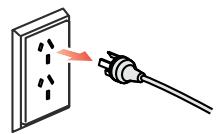

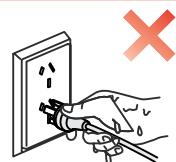
Brancher et débrancher la prise électrique avec les mains humides peut provoquer une décharge électrique.

L'unité de fusion est chaude pendant et après l'impression. Ne touche pas l'unité de fusion (la zone grisée représentée sur le dessin) afin d'éviter de vous brûle.
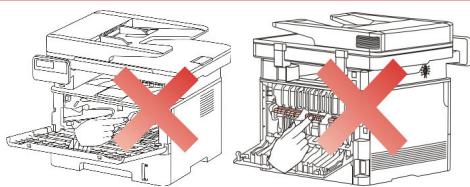

L'unité de fusionporte une étiquette d'avertissement concernant les haute températures. Veuillez ne pas-retirer ou endommager cette étiquette.
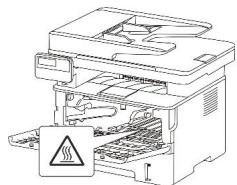
Précautions
Précautions à observer avant d'utiliser l'imprimante :
1.Lisez et voirlez à bien comprendre toutes les instructions.
2.Familiarisez-vous avec les principes de base associés aux appareils électriques.
3. Observe toutes les instructions et tous les avertissements présents sur le matériel ou spécifiés dans le manuel fourni avec ce matériel.
4. Si les instructions de fonctionnement entrent en conflit avec les informations de sécurité veuilles咨询er de nouveau les informations de sécurité car vous pourriez avoir mal compris les instructions de fonctionnement. Si vous ne pouvez pas résoudre ce conflit veuilles appeler notre ligne d'assistance téléphonique ou contacter un technicien pour obtenir de l'aide.
5. Avant de nettoyer le matériel, débranchez le cordon d'alimentation de la sortie d'alimentation secteur. N'utilise aucun produit nettoyant liquide ou en aérosol.
6. Vérifiez que le matériel soit posé sur une surface de bureau stable, afin d'éviter les graves dommages que pourrait provoquer une chute du matériel.
7. Ne placez pas le matériel prés d'un radiateur, d'un climatiseur ou d'un tuyau de ventilation.
8. Ne placez pas d'objets sur le cordon d'alimentation. Ne placez pas le matériel à un endroit où des personnes pourraient marcher sur le cordon d'alimentation.
9. Ne surchargez pas les prises et les rallonges. Cela pourrait diminuer leurs performances et provoquer un incendie ou une décharge électrique.
10. Ne laissez pas les animaux de compagnie mordiller le cordon d'alimentation ou le cable de l'interface de l'ordinateur.
11. Ne laissiez pas les objets pointus percer le matériel afin d'eviter tout contact avec l'appareil haute tension ce qui pourrait provoquer un incendie ou une décharge électrique. Ne renversez pas de liquid sur le matériel.
12. Ne démonze pas l'appareil afin d'éviter les risques de décharge électrique. Les réparations nécessaires devront être effectuées uniquement par des professionnels de la maintenance. Ouvrir ou enlever le couvercle pourrait provoquer une décharge électrique ou représentier d'autres dangers potentiels. Un montage ou démontage incorrect pourrait également provoquer une décharge électrique lors d'une'utilisation ultérieure.
13.Dans les situations enumerées ci-dessous, débranchez le matériel de l'ordinateur, retir ez le cordon d'alimentation de la prise d'alimentation murale et contactez un membre qualifié d personnel de service pour la maintenance:
- Du liquide a été renversé sur le matériel.
- Le matériel a été exposé à la pluie ou à de l'eau.
- Le matériel est tombé ou le capot est endommagé.
- Les performances du matériel changent de manière significative
- Réglez uniquement les commandes mentionnées dans les instructions. Un mauvais réglage des autres commandes peut endommager le produit et allonger la durée des réparations par les professionnels.
15.N'utilisez par le matériel par temps d'orage afin d'éviter l s risques de décharge électrique. Si possible, débranchez le cordon d'alimentation en cas d'orage. - Si vous imprimez des pages en continu, la surface du plateau chauffe. Prenez soit de ne pas toucher cette surface et éloignez-en les enfants.
- Le cable d'interface de l'appareil connecté à l'imprimante ne doit pas être connecté à l'extérieur.
- Veuillez assurer une ventilation d'appoint en cas d'utilisation prolongée ou d'impression de grandes quantités de documents dans une piece mal aérée.
- En mode veille, l'appareil se mettra automatiquement en mode d'économie d'énergie (veille) s'il ne recoitaucun travail d'impression pendant un certain temps (par exemple, 1 minute). Sa consommation d'énergie sera nulle uniquement s'il n'est pas connecté à une entrée d'alimentation externe.
- En tant qu'équipement de Classe 1, le produit devra être connecté à une prise secteur protégée par mise à la terre.
21.Ce produit doit etre place conformement aux marques d'expedition indiquees sur son - Ce produit fait partie des équipements de typeasse tension. Lors de l'utilisation de ce produit au-dessous de la plage de tension indiquee, veuillez vous referrer aux précautions à suivre. Appelez le centre de service après-vente Pantum, si du toner se détache des impressions ou si l'équipment demarre lentement.
- Ce produit est vendu en tant que système complet. Les utilisateurs peuvent se rapprocher du centre de service après-vente Pantum afin d'acheter les pieces dont ils ont besoin. Si le produit vendu ne correspond pas à la liste de contrôle, veuillez vous rapprocher du centre de service après-vente Pantum spécifique afin de résoudre le problème
24.Installez ce produit dans un environnement dont la température est comprise entre 10^ et 35^ , avec une humidité relative comprise entre 20% et 80% . - À des fins de sécurité, entre autres, l'imprimante peut passer en impression intermittente après une certaine période d'impression continue.
-
Cet apparéil est conforme avec la Section 15 des Règlements de FCC et les normes RSS d'Industrie Canadienne sans licence. L'opération est soumise à les deux conditions suivantes:
(1) Cet apparéil ne pourrait pas cause l'interférence dangereuse, et
(2) Cet apparéil doit accepter toute interférence reçue, y compris l'interférence qui pourrait cause l'opération non désirée. -
Déclaration IC d'Exposition à la Radiation:
Cet équipement est conforme avec les limites d'exposition à la radiation Canadiens et de FCC pour les environnement non contrôlés.
Cet équipement doit être installé et opéré à une distance minimale de 20cm entre le radiateur et le corps.
Ce transmetteur ne doit pas etre colocalise ou opere ensemble avec toute autre antenna ou transmetteur.
- Cet équipement a eté testé et trouvé en conformité avec les limites pour un apparil numérique de Classe B, conformément au point 15 de règlements FCC. Ces limites sont conçues à offrir la protection raisonnable contre l'interférence dangereuse dans une installation résidentielle. Cet équipement génére, utilise et radie l'énergie de fréquence et, si non installé et utilisé en conformité avec les instructions, pourrait causeer l'interférence dangereuse aux communications de la radio. Cependant, il n'y a pas de garantie que l'interférence n'aura pas lieu dans une installation particulière.
Si cet équipement cause l'interfERENCE dangereuse ou la réception de la télévision, qui peut être déterminé en éteignant et mettant en marche l'équipment, l'utilisateur est encouraged d'essayer de corriger l'interfERENCE par une ou plusieurs mesures suivantes:
- Réorienter ou relocaliser l'antenne de réception.
- Augmenter la séparation entre l'équipement et le récepteur.
- Connecter l'équipment dans une douille sur un circuit différent de celui avec lequel le récepteur est connecté.
-
Consulter le revendeur ou un technician radio/TV experimenté pour l'aide.
-
Les changements ou modifications non clearment approuvés par la partie responsable de conformité pourraient etre susceptible d'entrainer la revocation de l'autorisation d'utilisation de I'equipement.
- La consommation d'alimentation du produit est 2.366W en attente de réseau si tous les ports de réseau cable soient connectés et tous les ports de réseau sans fil sont actifs;
- Les câbles blindés doivent être utilisés avec cet apparéil pour assurer la conformité avec les limites de FCC de classe B.
32.Cet apparéil numérique de Classe B est conforme avec ICES-003 Canadien. - Cet équipement est en conformité avec la Section 68 des règlements FCC et des exigences adoptées par ACTA. Au dos de cet équipement est une étiquette qui contient, parmi l'autre information, un identificateur de produit au format US:
VFCFA01A5103M. En cas de demande, ce numero doit etre offert a la societe de telephone. Cet équipement utilise les blocs USOC suivants: RJ-11, RJ-45, les blocs USB et les blocs d'alimentation.
34. DECLARATION IES (INDICE D'ÉQUIVALENCE DE LA SONNERIE)
Leprésent produit est conforme aux spécifications techniques applicables d'Innovation Sciences et Développement économique Canada.
Notice: L'Indice d'Equivalence de la Sonnerie (IES: 0.1A) attribué à chaque apparéil de terminal offre une indication de terminaux de sonnerie maximale permises à une interface de téléphone. La fin sur une interface pourrait composer de toute combinaison des apparéils soumis seulement à l'exigence que la somme des Indices d'Equivalence de la Sonnerie de tous les apparéils ne dépasse pas 5.
35. DECLARATION DE LIMITES DES ANNEXES
Leprésent produit est conforme aux specifications techniques applicables d'Innovation, Sciences et Développement économique Canada.
Notice: Cet équipement est conforme aux exigences de protection, de fonctionnement et de sécurité de reseaux de télécommunications comme prescrites dans le(s) document(s) des Exigences Techniques d'Equipement de Terminal approprié. Ceci est confirmé en marquant l'équipement avec le numéro de certification d'Industrie de Canada. Le Département ne garantit pas que l'équipement va fonctionner à la satisfaction de l'utilisateur.
Avant l'installation de cet équipement, les utilisateurs doivent assurer qu'il est permitted de connecter aux facilités de la société de télécommunications locale. L'équipment doit être également installé en utilisant une méthode acceptable de connexion. Le client doit être conscient que la conformité avec les conditionns ci-dessus ne pourrait pas éviter la dégradation de service dans certaines situations.
Les réparations à l'équipement certifié doivent être coordonnées par un représentat designé par le fournisseur. Toutes réparations ou alternances faites par l'utilisateur à cet équipement, ou les malfonctions d'équipement, pourraient donner la cause à la société de télécommunications à demander l'utilisateur de déconnecter de l'équipement.
Les utilisateurs doivent assurer pour leur propre protection que les connexions électriques de mise à terre de l'alimentation électrique, les lignes téléphoniques et le système de conduite d'eau métallique interne, s'il y en a, sont connectées ensemble.
Cette précaution pourrait être particulièrement important dans les zones rurales.
Précaution: Les utilisateurs ne doivent pas essayer de faire ce genre de connexions eux-même, mais doivent contacter l'autorité d'inspection électrique correspondante, ou l'électricien si approprié.
- Ce produit est conforme aux specifications techniques d'Industrie du Canada applicable
- Conservaz soigneusement ce Guide de l'utilisateur.
Informations réglementaires

Ce symbole indique que le produit, à la fin de son cycle de vie, ne doit pas être jeté comme un déchet menager. Au lieu de cela, mettez votre matériel au rebut dans un point de collecte adapté au recyclage des déchets d'équipements électriques et électroniques. Réf : Directive UE 2002/96/CE sur les déchets d'équipements électriques et électroniques (DEEE). Veuillez contacter votre distributeur/fournisseur pour des informations supplémentaires.

Ce produit est adapté à une utilisation interieure uniquement.

Conformité aux directives de la Communauté européen (CE)
Ce produit est conforme aux exigences de protection des directives 2014/30/EU et 2014/35/EU de la Communauté Européenne, concernant le rapprochement et l'harmonisation des directives législatives des États membres relatives à la compatibilité et à la sécurité electromagnétique du matériel électrique destiné à être employé dans une certaine limite de tension.
Le fabricant de ce produit est: Zhuhai Pantum Electronics Co., Ltd., N°3883, Zhuhai Avenue, Zhuhai, Guangdong, Chine 519060. Une déclaration de conformité aux exigences des directives est disponible sur demande auprès du représentant autorisé.
Ce produit est conforme aux limites de classe B de la norme EN 55032 et aux exigences de sécurité de la norme EN 60950.

1.Avant d'utiliser I'imprimante 1
1.1.Presentation de la série de produit 1
1.2.Accessoires fournis 2
1.3.Vue du produit 3
1.4.Cartouche de toner pour imprimante laser 6
1.5.Panneau de commande 7
1.5.1. Généralité de panneau de contrôle 7
1.5.2. Fonction clavier numérique 10
1.6.Fonction lampe d'etat 11
1.7. Fonction de lampe de source d'alimentation 12
2.Papier et support d'impression 13
2.1.Specifications du papier 13
2.2.Papier special 14
2.3.Zone non imprimable et zone de non numérique 15
2.4.Chargement du papier 15
2.4.1.Charge du bac de chargement automatique 15
2.4.2.Installation manuelle dans la boite d'alimentation de papier 17
2.5.Processus d'utilisation de papier et de documents manuscrits 19
2.5.1. Numérisation avec une tablette 20
2.5.2. Scanner à l'aide d'alimenteur de documents automatique (ADF) 22
3.Installation et déinstallation de pilote 23
3.1.Installation de pilote basé sur le système Windows 23
3.1.1.Installation en un click 23
3.1.2.Installation manuelle 38
3.1.3.Methode d'installation du pilote 46
3.2.Installation de pilote basé sur le système Mac 47
3.2.1.Installation de pilote 47
3.3.Ajout d'imprimante au système Mac 49
3.3.1.Ajout par mode de connexion USB 49
3.3.2.Ajouter l'imprimante via connexion filaire 49
3.3.3.Ajouter l'imprimante via connexion filaire 50
3.3.4.Ajouter l'imprimante AirPrint 50
- Reglage de réseau cable (adéquat pour les apparciels de réseau cable) 51
4.1.Réglage de l'adresse IP 51
4.1.1.Paramétrage automatique 51
4.1.2 Paramétrage manuel 51
- Configuration de réseau sans fil (adéquat pour le modele avec Wi-Fi) 52
5.1.Mode de structure de base 52
5.1.1.Outil de configuration de reseau sans fil 52
5.1.2.Configuration Wi-Fi Protected Setup (WPS) 56
5.1.3. Comment fermer Wi-Fi déjà connecté 57
5.2.Mode Wi-Fi Direct 57
5.2.1.Travail préparatoire 57
5.2.2.Wi-Fi Direct 57
5.2.3 COMMENTfermerWi-FiDirect 59
5.3.FAQs dans la configuration de reseau sans fil 59
- Serveur Web 61
6.1. Visitor le serveur Web intégré 61
6.2. Utiliser le serveur Web pour administrer l'imprimante 62
6.2.1.Configuration adresse IP 62
6.2.2.Configuration sans fil 65
6.2.3.Configuration de la machine 65
- Impression 69
7.1.Fonctions d'impression 69
7.2 Paramètres d'impression 70
7.3.Annuler l'impression 71
7.4.Mode d'impression 71
7.4.1. Impression depuis le bac de chargement automatique 71
7.4.2. Impression par la boîte d'alimentation manuelle de papier 71
7.5.Impression recto versus automatique 72
7.5.1. Configuration d'unité d'impression de double faces 72
7.5.2. Comment imprimer double faces automatique 74
7.6.Impression en mode raffiné 73
7.7.Impression muet 77
7.8. Configuration auto éteint 78
7.9. Ouverture du document d'aide 79
- Copie 80
8.1. Fonction de copie 80
8.2. Comment copier 80
8.3. Annulation de copie 81
8.4. Configuration de copie standarde 81
8.4.1.Mode d'exposition 81
8.4.2.Luminosité 81
8.4.3.Zoom 82
8.4.4.Multi-page sur 1 82
8.4.5.Clone 83
8.4.6.Affiche 83
8.4.7.Copie par exemple 84
8.4.8. Photocopiede double face manuelle 84
8.4.9. Configuration de papier 86
8.5. Configuration de copie de piece d'identité 86
8.5.1.Mode d'alignment 87
8.5.2.Luminosite 88
8..5.3.Dimensions de papier 88
8.6. Configuration de copie de billets 88
8.6.1.Luminosite 88
8.6.2. Configuration de papier 88
9.Numériser 89
9.1.Pull Scan 89
9.1.1. Application de numérisation Pantum 89
9.1.2.Pilote de numérisation TWAIN 90
9.1.3. Pilote de numérisation WIA 92
9.2.Numérisation sur Mac 96
9.2.1. Numérisation ICA 96
9.2.2. Numérisation TWAIN 99
9.3. Push Scan 99
9.3.1. Scanner a PC 100
9.3.2. Numériser vers e-mail 100
9.3.3. Numériser vers FTP 101
9.3.4. Scanner a clé U 102
9.4.Annuler une tache de numérisation 102
10.Fax. 103
10.1. Connexion des péripériques 103
10.2. Paramètres du Fax 103
10.3.Fonctions du Fax 105
10.3.1. Envoyer un Fax 105
10.3.2.Recevoir un Fax 107
10.3.3. Configuration l'interfERENCE et la compatibilité de ligne téléphonique du système VoIP .........108
10.3.4. Autres fonctions de fax 108
10.4.PC-Fax 110
10.4.1. Envoyer un Fax avec PC-Fax 110
- Mobile Print/Scan/Fax 111
11.1. Logiciel d'application "Pantum Impression" 111
11.1.1. Systeme d'opération compatible 111
11.1.2. Comment telécharger le logiciel d'application d'impression Pantum 111
11.1.3. Comment utiliser le logiciel d'application "Pantum Impression" 111
11.2.Impression amovable Mopria 113
11.2.1. Le système d'exploitation et les logiciels que l'impression mobile Mopria s'applique ... 113
11.2.2. Comment telécharger Mopria Print Service 113
11.2.3.Travail préparatoire 114
11.2.4. Comment utiliser l'impression mobile Mopria 114
11.3. Fonction NFC 115
11.3.1.Travail préparatoire 115
11.3.2. Comment utiliser la fonction NFC pour imprimer 115
11.4.Impression amovable AirPrint 116
11.4.1. Système d'opération compatible avec l'impression amovible AirPrint 116
11.4.2.Travail préparatoire 116
11.4.3. Comment utiliser l'impression mobile AirPrint 116
- Paramétres généraux 117
12.1. Paramètres système 117
12.1.1. Configuration d'économie d'encre 117
12.1.2 Paramètres de langue 118
12.1.3. Rétablit les paramètres d'usine 118
12.1.4.Mode Veille 119
12.1.5.Impression muet 119
12.1.6. Configuration auto eteint 120
12.1.7.Voix/Volume 121
12.1.8. Heure/Date 121
12.2. Paramètres réseau 122
12.3. Informations de réseau 122
12.4.Imprimer rapport d'information 123
12.5.Quantité résidue de poudre 123
12.6.Configurer le repertoire d'adresse d@email 124
12.7.Configurer le repertoire d'adresse FTP 124
12.8.Actualisation en ligne 124
- Maintenance de routine 125
13.1.Nettoyage de l'imprimante 125
13.2.Maintenance de cartouche et composants de tambour 128
13.2.1.A propos de cartouche et composants de tambour 128
13.2.2.Changer la cartouche et le composant de tambour 128
- Résolution des problèmes 133
14.1. Retirer un bourrage papier 133
14.1.1. Bourrage moyen 133
14.1.2. Bourrage papier dans l'unité de fusion 136
14.1.3.Bourrage dans l'unité d'impression recto verso 138
14.1.4. Bourrage de papier d'alimenteur de documents automatique (ADF) 140
14.2.Problème du logiciel 142
14.3. Message d'erreur 143
14.4. Résolution des problèmes courants 144
14.4.1.Problèmes courants 144
14.4.2. Degruts d'image 147
14.5.Panne de fax. 150
- Structure des menus 153
- Specications du produit 154
16.1.Presentation des specications 154
16.2. Spécications d'impression 156
16.3. Spécifications de copie 156
16.4. Spécications de numérisation 156
16.5. Spéciation de fax (applicable pour les machines avec la fonction fax) 157
1. Avant d'utiliser l'imprimante
1.1.Préparation de la série de produit
- L'ajout ou la modification de la série des produits est sujet au changement sans préavis.
- Pour la machine avec la fonction fax, il faut faire le réglage de la langue, le réglage du système et le réglage de fax à la première mise en marche ou après la remise de réglage à la sortie d'usine.
- Dans ce manuel, 'ADF' est l'abbreviation de l'alimenteur des documents automatique.
1.2.Accessoires fournis
| Nom | Teil |
| Cartouche | |
| Composant de tambour | |
| Câble d'interface USB | |
| Cordon d'alimentation | |
| Disque | PANTUM Leu Pochet |
| Guide d'installation rapide | PANTUM Goupé Goupé |
| Garantie Pantum | PANTUM |
1.3.Vue du produit
Vue laterale
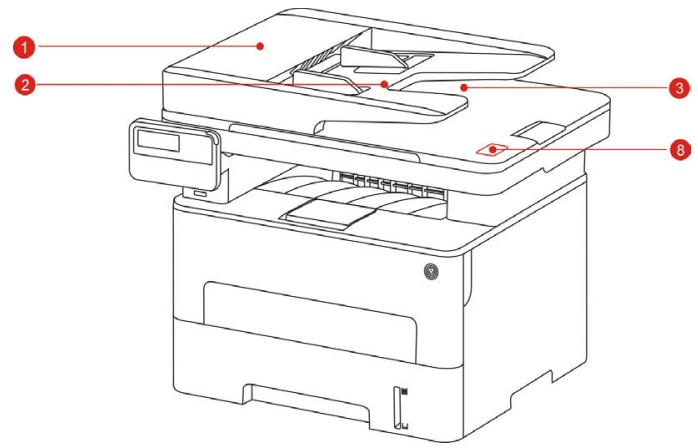
1 Couvercle de l'alimenteur des documents automatique
Utiliser à enlever le papier bourré
2 Plateau d'impression d'alimenteur de documents automatique
Pourmettrelemanuscritscannéparl'alimenteurde documents.
3 Plateau de sortie de papier d'alimenteur de documents automatique
Eviter le glissement de manuscrit scanned.
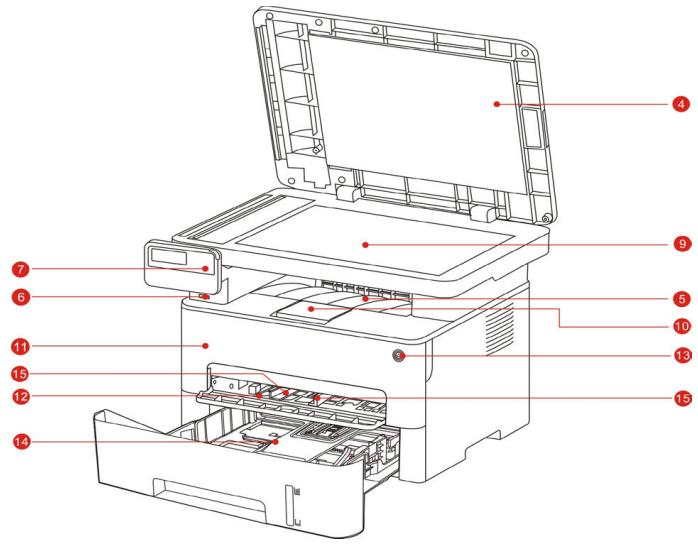
| 4 | Couvercle de scanneur | Ouvrez le couvercle de scanneur, il se peutmettre le manuscrit scanné sur la plateforme de manuscrit en verre. |
| 5 | Bac de sortie | Pour stocker le papier imprimé. |
| 6 | Interface USB en front | Pour le scan à clé USB sans ordinateur. |
| 7 | Indiquer l'état d'imprimante, pour l'opération de réglage. | |
| 8 | Etiquette NFC (communication en champ proche) | Toucher légèrement cet équipement amovible de cette étiquette pour télécharger ou démarrer le programme d'application de Pantum et Faire Wi-Fi Direct. |
| 9 | Plateau en verre | Pourmettre le manuscrit scanné de dalle. |
| 10 | Plateau de sortie | Pour empêcher le papier imprimé de tomber. |
| 11 | Capot avant | Pour ouvrir le capot avant afin de sortir la cartouche de toner laser. |
| 12 | Bac d'alimentation manuelle | Mettez manuellesl l'intermédia dans la boîte de papier pour imprimer. |
| 13 | Interrupteur d'alimentation | Ouvrez ou éteingnez l'alimentation et appuyez sur ce boutou en état Prêt pour entrer au mode d'économie d'énergie.Si l'appui de ce bouton dépasse 2 secondes, éteignez l'alimentation d'imprimante. |
| 14 | Bac d'alimentation automatique | Pourmettre l'intermédia d'impression dans la boîte d'alimentation de papier automatique. |
| 15 | Papier de guide de boîte d'alimentation manuelle de papier | Glissez le papier de guide pour correspondre la largeur de papier. |
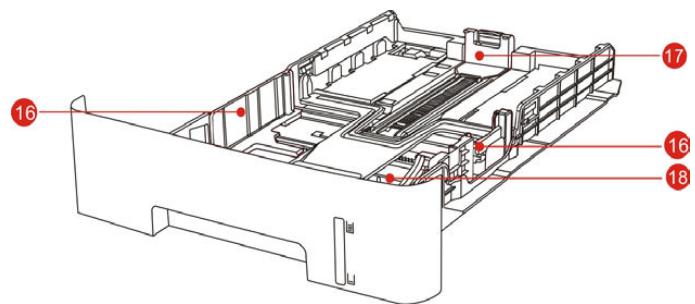
| 16 | Glissez automatiquement le papier de guide de largeur de boîte d'alimentation | Glissez le papier de guide de largeur pour correspondre à la largeur de papier. |
| 17 | Papier de guide de longueur de boîte d'alimentation automatique de papier | Glissez le papier de guide de longueur pour correspondre à celle de papier. |
| 18 | Rallonger le verroude plateau de la boîte d'alimentation automatique de papier | Pour régler la longeur de rallongement de plateau. |
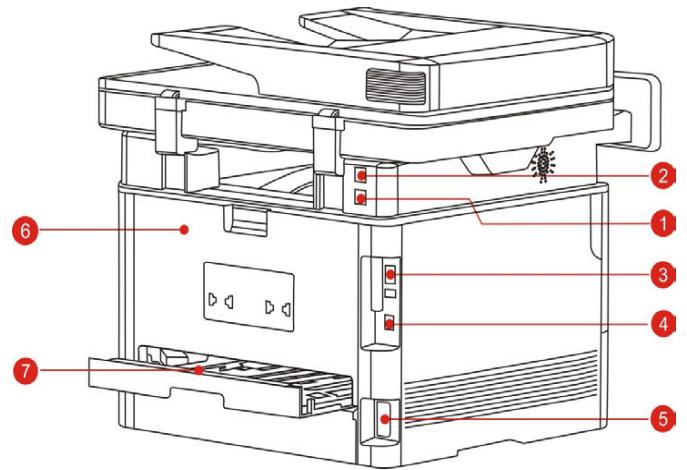
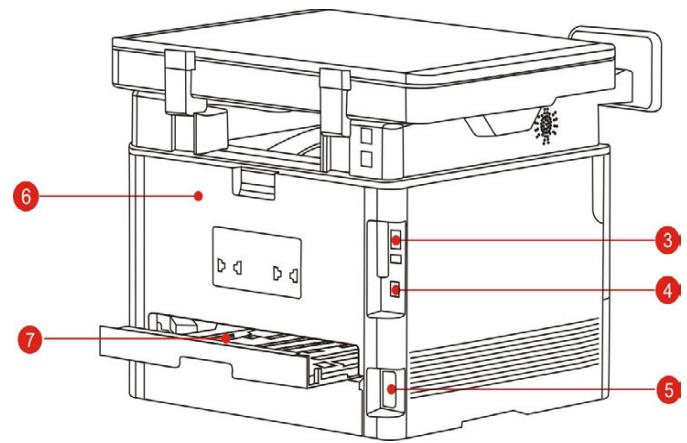
| 1 | Interface LINE (seulément limité au produit avec la fonction fax) | Interface de ligne téléphonique, pour connecter ce produit avec la ligne téléphonique. |
| 2 | Interface EXT. (seulément limité au produit avec la fonction fax) | Interface d'extension, pour connecter l'extension de téléphone externe. |
| 3 | Interface USB | Pour connecter le produit à l'ordinateur par le cable USB. |
| 4 | Interface réseau | Pour connecter le produit au réseau par le cable d'internet. |
| 5 | Interface d'alimentation | Pour connecter le produit à l'alimentation par le cable d'alimentation. |
| 6 | Capot arrêtè | Pour enlever le papier bourré en cas de papier bourré à la sortie de papier. |
| 7 | Unité d'impression recto versso | Pour faire marcher le papier d'impression à double pages et enlever le papier bourré en cas de papier bourré à l'impression de double pages. |

Remarque: - il peut avoir la différence dû à l'aspect, modèle et la fonction différente d'imprimante, la figure seulement pour la référence.
1.4.Cartouche de toner pour imprimante laser
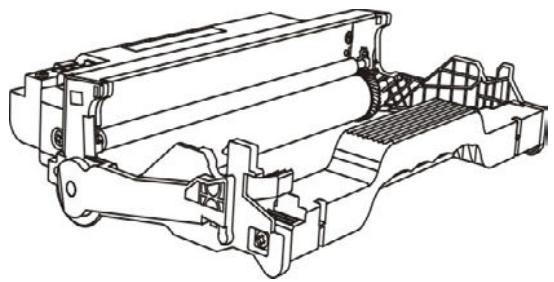
La cartouche de carbone laser est composé de composant de tambour et cartouche.
Durée d'utilisation de composant de tambour
Type
Volume d'impression moyen
Durée de vie de composant de tambour
Environ 12000 pages (Basé sur la norme ISO 19752)
Durée de vie de cartouche
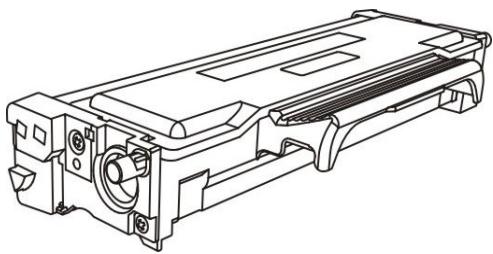
Type
Volume d'impression moyen
Cartouche de capacité standard
Environ 1500 pages (Basé sur la norme ISO 19752)
Cartouche de haute capacité
Environ 3000 pages (Basé sur la norme ISO 19752)
Cartouche de capacité standard
Environ 1500 pages (Basé sur la norme ISO 19752)

Remarque: • Le volume du modele est susceptible d'être modifié sans préavis.
- La capacité des consommables peut varier en fonction des différents types utilisés.
- Notre société ne vous conseille pas d'utiliser des matérieliaux autre que ceux d'origine, tout endommagement causé par des matérieliaux non d'origine n'est pas dans la portée de garantie.
Il peut avoir la différence dû à l'aspect, modèle et la fonction différente d'imprimante, la figure seulement pour la référence.
1.5.Panneau de commande
1.5.1.Généralité de panneau de contrôle
Le panneau de commande de l'imprimante est représenté ci-dessous :
Panneau de contrôle sans fonction fax
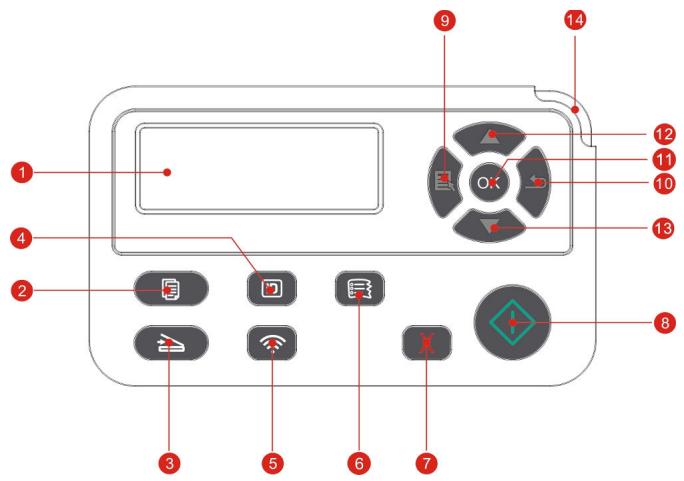
| N° | Nom | Fonctions |
| 1 | Écran LCD | Afficher l'information d'interface d'opération et de produit. |
| 2 | Bouton de copie | Bouton de copie Appuyez sur ce bouton pour passer en mode de copie. |
| 3 | Bouton de numérisation | Appuyez sur ce bouton pour passer en mode de numérisation. |
| 4 | Bouton de copie de carte d'identité | Appuyez sur ce bouton pour passer en mode Copier carte d'identité. |
| 5 | Bouton Wi-Fi | Démarrer la fonction Wi-Fi (seulément adéquat pour le modele avec Wi-Fi).Lorsque le Wi-Fi se connecte, appuyez sur le bouton pendant 2 secondes ou plus pour annuler la connexion Wi-Fi. Lorsque le Wi-Fi est connecté, appuyez sur le bouton pendant 2 secondes ou plus, l'interface "Connexion Wi-Fi"apparaître et sélectionnez "Disc de RT" pour déconnecter laconnexion Wi-Fi (uniquement pour le modele Wi-Fi).Démarrez la fonction d'économie d'encre (seulément adéquat pour le modele sans Wi-Fi). |
| 6 | Bouton de copie de facture | Appuyez sur ce bouton pour passer en mode copie de facture. |
| 7 | Annuler | Exécuter l'opération d'annulation.Interface d'état libre de mode d'impression, restaurer 'namevren 01. |
| 8 | Bouton de démarrage | Pour faire l'opération correspondante après le réglaged'opération.En cas d'alimentation de papier échouée, appuyez sur cette touche pour repindre le rampassage de papier. |
| 9 | Menu | Ouvrez le menu principal de panneau de contrôle. |
| 10 | Retour | Retourer au menu précédent. |
| 11 | OK | Confirmez le choix d'écran. |
| 12 | HAUT | Parcourez à litre des menus et des options. Ajouter une copie à la page prête de mode 'imprimer'. |
| 13 | Bas | Parcourez à litre des menus et des options. Diminuer une copie à la page prête de mode 'imprimer'. |
| 14 | Voyant d'etat | Indiquer l'état d'imprimante (veuilles référencer au chapitre 1.6). |
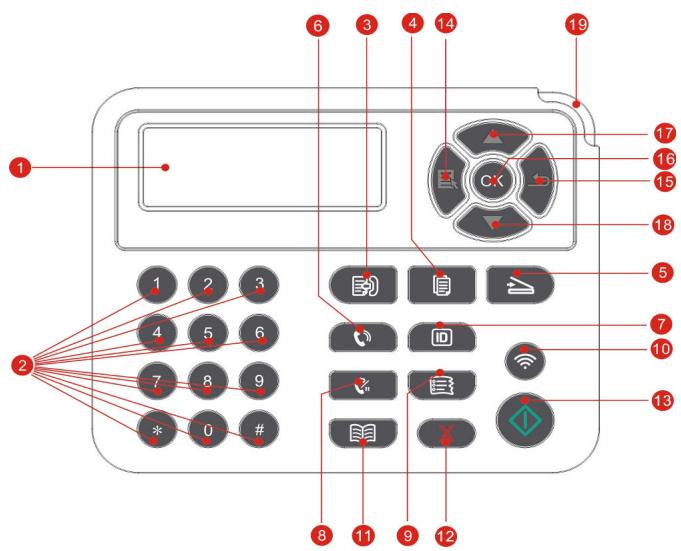
Panneau de contrôle avec la fonction fax
| N° | Nom | Fonctions |
| 1 | Écran LCD | Afficher l'information d'interface d'opération et de produit. |
| 2 | Clavier numérique | Composer ou entraîre le caractère, le chiffre. (Veuillez référencer au chapitre 1.5.2) |
| 3 | Fax | Appuyez sur ce bouton pour passer en mode Fax. |
| 4 | Bouton de copie | Appuyez sur ce bouton pour passer en mode de copie. |
| 5 | Bouton de numérisation | Appuyez sur ce bouton pour passer en mode de numérisation. |
| 6 | Haut-parleur | Revevoir et envoyer manuellement fax en mode fax ou pour appeler par le téléphone. |
| 7 | Bouton de copie de carte d'identité | Appuyez sur ce bouton pour passer en mode Copier carte d'identité. |
| 8 | Recomposer/Suspendre | En mode d'attente, recomposer le dernier nombre composé, ou en mode d'édition, insérer la pause entre le numéro de fax. |
| 9 | Bouton de copie de facture | Appuyez sur ce bouton pour passer en mode copie de facture. |
| 10 | Bouton Wi-Fi | Démarrer la fonction Wi-Fi (seulément ajustat pour le modèle avec Wi-Fi).Lorsque le Wi-Fi se connecte, appuyez sur le bouton pendant 2 secondes ou plus pour annuler la connexion Wi-Fi. Lorsque le Wi-Fi est connecté, appuyez sur le bouton pendant 2 secondes ou plus, l'interface "Connexion Wi-Fi" apparaitra et sélectionnez "Disc de RT" pour déconnecter la connexion Wi-Fi (uniquement pour le modèle Wi-Fi).Démarrez la fonction d'économie d'encre (seulément ajustat pour le modèle sans Wi-Fi). |
| 11 | Contacts | En mode de fax, entrerc rapidément dans le menu répertoire. |
| 12 | Annuler | Exécuter l'opération d'annulation.Interface d'état libre de mode d'impression, restaurer 'nombres' en 01. |
| 13 | Bouton de démarrage | Pour faire l'opération correspondante après le réglage d'opération.En cas d'alimentation de papier échouée, appuyez sur cette touche pour repindre le rammassage de papier. |
| 14 | Menu | Ouvrez le menu principal de panneau de contrôle. |
| 15 | Retour | Retourer au menu précédent. |
| 16 | OK | Confirmez le choix d'écran. |
| 17 | HAUT | Parcourez à litre des menus et des options.Ajouter une copie à la page prête de mode 'imprimer'. |
| 18 | Bas | Parcourez à litre des menus et des options.Diminuer une copie à la page prête de mode 'imprimer'. |
| 19 | Voyant d'état | Indiquer l'état d'imprimante (veuillez réféencer au chapitre 1.6). |
1.5.2. Fonction clavier numérique
En cas d'exécuter des tâches, parfois il faut entraîre le nom et le numéro. La répartition de lettuce et chiffre ou caractère est comme suit:
| Touche | Chiffre,lettreet ou espace de caractère réparti |
| 0 | 0 |
| 1 | 1 |
| 2 | a b c A B C 2 |
| 3 | d e f D E F 3 |
| 4 | g h I G H I 4 |
| 5 | j k l J K L 5 |
| 6 | m n o M N O 6 |
| 7 | p q r s P Q R S 7 |
| 8 | t u v T U V 8 |
| 9 | w x y z W X Y Z 9 |
| * | (Espace) & + , - * % ~ ! $ ( ) [ ] |
| # | # = ' | _ ? " : { } < > |

Remarque:
- dans le différent environnement d'entrée, le caractère spécifique ci-dessus ne peut tout permettre l'entrée totale.
a. Entrée de numéro de fax/téléphone. Dès lors la touche ne peut entrer que 0-9, *,#. De plus, il se peut entrer l'epsace par la touche inférieure, entrer '-' par la touche recomposer/pause.
b. Entrée mixée de lecture, chiffre et caractère. Seulement l'entrée de 12 touches telles que 0-9,#,# admire, le caractère correspondant concret se diffère selon l'environnement d'entrée. (Dès lors la touche inférieure est le déplacement en arrêté de scourer, la touche recomposer/pause ne peut entraer')
- En cas d'entrée le numéro ou le nom, appuyez courtement sur la touche 'annuler' pour effacer le dernier chiffre ou caractère, maintenez la touche 'annuler' pour effacer une fois tous les chiffres ou caractères. Vous pouvez appuyez également sur la touche 'tournement en précédent' pour effacer le dernier chiffre ou caractère.
1.6. Fonction lampe d'etat
Les significations d'affichage d'etat de lampe d'etat:
| N° | Affichage d'état de lampe d'état | Etat | Description de l'état |
| 1 | Eteint | Etat éteint ou mise en veille | |
| 2 | Lampe verte s'allume toujours | Imprimante est préte | |
| 3 | Lampe verte clignote | Etat de travail tels que impression, photocopie, scan et fax etc | |
| 4 | Lampe oragen clignote | Avertissement de cartouche BASSE | |
| 5 | Lampe rouge s'allume toujours | • Erreur de cartouche (cartouche non installée, cartouche non appairée, fin de durée de vie de cartouche) • Erreur de composant de tambour (le composant de tambour non installé, incompatible et la durée de vie est courte) • Erreur de papier (manque de papier, bourbage de papier d'impression, échec d'alimentation de papier) • Erreur de scan (Echec de scan, ouverture de couvercle ADF et bloc de papier ADF) • Erreur de fax et erreur d'ouverture de couvercle en front etc |
1.7. Fonction de lampe de source d'alimentation
| N° | Affichage d'etat de lampe de source d'alimentation | Etat | |
| 1 | Eteint | Etat éteint | |
| 2 | Clignoter en permanence | Etat de prét en cours de mise en marche | |
| 3 | Clignoter | Etat de veille |
2.Papier et support d'impression
2.1.Specifications du papier
| Bac de chargement automatique | Type de support | Papier ordinaire (70~105g/m2),papier fin (60~70g/m2) |
| Format du support | A4, Lette, A5, Légal, Statement, JIS B5, Folio, Oficio, Exécutif, ISO B5, A6, B6, 16K, Big 16K, 32K, Big 32K,personnalisé | |
| Grammage | 60~105g/m2 | |
| Capacité maximale du bac de chargement | 250 pages (80 g/m2) | |
| Bac d'alimentation manuelle | Type de support | Papier ordinaire (70~105g/m2),papier fin (60~70g/m2),papier épais (105~200g/m2),film transparent, papier cartonné,papier à étiquette, enveloppe |
| Format du support | A4, Lette, Légal, Folio, Oficio, Statement, Exécutif, JIS B5, ISO B5, A5, A6, B6, Env. Monarch, Env. DL, Env. C5, NO.10 Env., Env. C6, Carte postale japonaise, ZL, 16K, Big 16K, 32K, Big 32K, Yougata4, Carte postale, Younaga3, Nagagata3, Yougata2,personnalisé | |
| Grammage | 60~200 g/m2 | |
| Capacité maximale du bac de chargement | 1 pages |

Remarque:
- Il est conseilé d'utiliser le papier standard de 80~g / m^2 pour cette imprimante.
- Il n'est pas recommandé d'utiliser de manière très fréquence des papiers spéciaux qui peuvent affecter la durée de vie de l'imprimante.
- Les supports d'impression qui ne respectent pas les conseils fournis dans ce Guide de l'utilisateur peuvent générer des impressions de mauvaise qualité, des bourrages papier féuents et une usure excessive de l'imprimante.
- Les propriétés telles que le gramma, la composition, la texture et l'humidité sont des facteurs importants qui affectent les performances de l'imprimante et la qualité des résultats.
Veuillez tener compte des éléments suivants au moment de la seLECTION du support d'impression :
- Effet d'impression souhaité : Le support d'impression doit être adapté aux exigences des tâches d'impression.
- Aspect lisse de la surface : L'aspect lisse du support d'impression peut affecter la netteté de l'impression.
- Des résultats insatisfaisants peuvent être obtenus avec des supports d'impression respectant les conseils d'utilisation cités. Cela peut être dû à un fonctionnement incorrect, une température et une humidité inappropriées ou à autres facteurs échéappant au contrôle de Pantum. Avant d'acheter des quantités importantes d'un support d'impression en particulier, assurez-vous que ce dernier respecte les specifications indiquées dans ce Guide de l'utilisateur.
2.2.Papier spécial
Cette imprimante prend en charge du papier d'impression spécial. Papiers spéciaux pris en charge : étiquette, enveloppe, transparent, épais, cartonné, fin.

Remarque: Lorsque vous utilisez du papier ou un support d'impression spécial, pensez a selectionner le type et la taille de support correspondants dans les parametes d'impression afin d'obtenir des résultats optimus.
Veuillez observer les normes suivantes :
| Types de support d'impression | Bonnes pratiques | Mauvaises pratiques |
| Papier à étiquettes | Utilisez exclusivement des feuilles d'étiquettes dont le papier doublure n'est pas découvert. | N'utilisez pas du papier à étiquettes froissé, troué ou endommagé. |
| Les étiquettes doivent être posées à plat lors de l'utilisation. | ||
| Utilisez uniquement les étiquettes sur des feuilles entières. | ||
| Nous ne garantissons pas que toutes les étiquettes du commerce respectent ces exigences. | ||
| Enveloppe | Les enveloppopes doivent être chargées uniformément. | Utiliser des enveloppopes froissées, déchirées, collées ou endommagées. Utiliser des enveloppopes avec des trombones, des élastiques, des fenêtres ou matelassées. Utilisez des enveloppopes avec des autocollants ou d'autres matériaux synthétiques. |
| Film sparent | Utilisez uniquement des films transparents adaptés aux imprimantes laser. | Utiliser des supports d'impression transparents non adaptés aux imprimantes laser. |
| Papier épais,papier cartonné | Utilisez uniquement du papier épais si celui-ci est compatible avec les imprimantes laser et si son gramma repound aux caractéristiques de cette imprimante. | Utiliser du papier dont le gramma est supérieur à la Specification du support recommendé pour cette imprimante uniquement si le papier est ajusté à cette imprimante. |
2.3.Zone non imprimable et zone de non numériqueable
La zone non imprimable et la zone non numérique sont grisées.
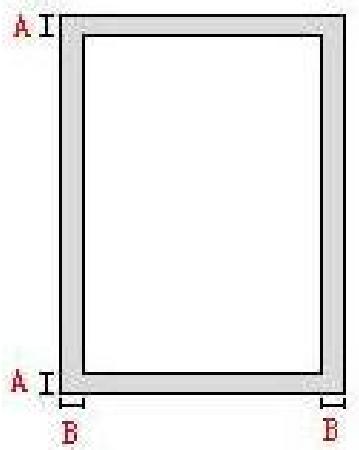
Utilisation Format du papier Marges haute et basse (A) Marges gauche et droite (B)
| Impression | A4 | 5mm(0.197inch) | 5mm(0.197inch) |
| Letter | 5mm(0.197inch) | 5mm(0.197inch) | |
| Numérique | A4 | 5mm(0.197inch) | 5mm(0.197inch) |
| Letter | 5mm(0.197inch) | 5mm(0.197inch) |
2.4.Chargement du papier

Remarque: - il peut avoir la différence dû à l'aspect, modèle et la fonction différente d'imprimante, la figure seulement pour la référence.
2.4.1.Charge du bac de chargement automatique
- Faites glisser le bac de chargement automatique vers l'extérieur de l'imprimante.
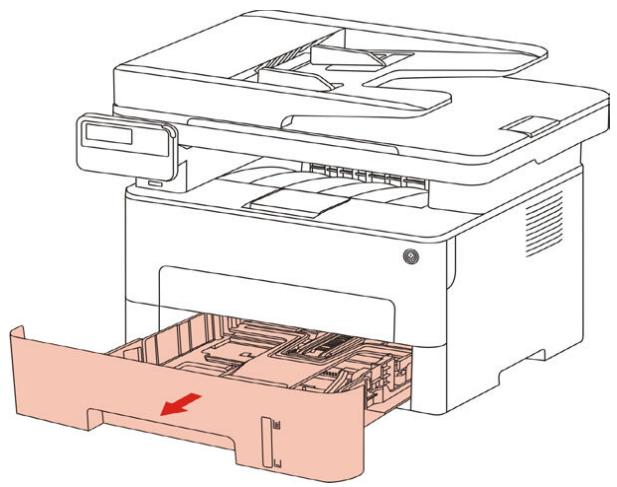
- Glissez le verrou de plateau de rallongement de boîte d'alimentation automatique de papier, le papier de guide de longueur et le logement de dimension de papier nécessaire de papier de guide de largeur, la longueur et la largeur de papier appiaéré.
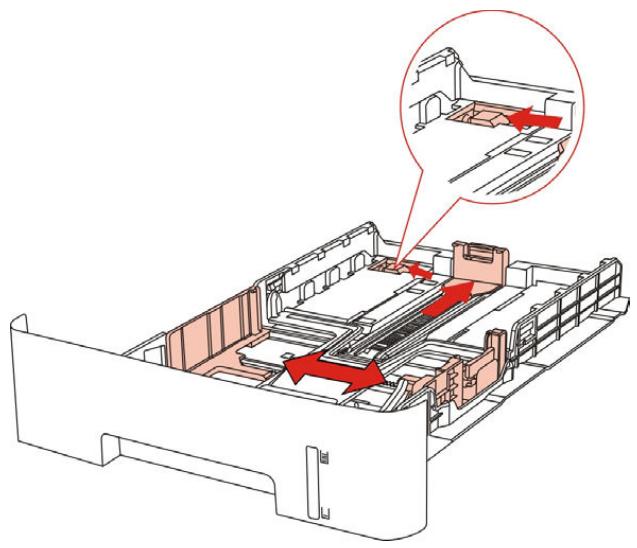

Remarque: N'appuyez pas trop fort sur les guides en longueur et en largeur. Cela peut facilement déformer le papier.
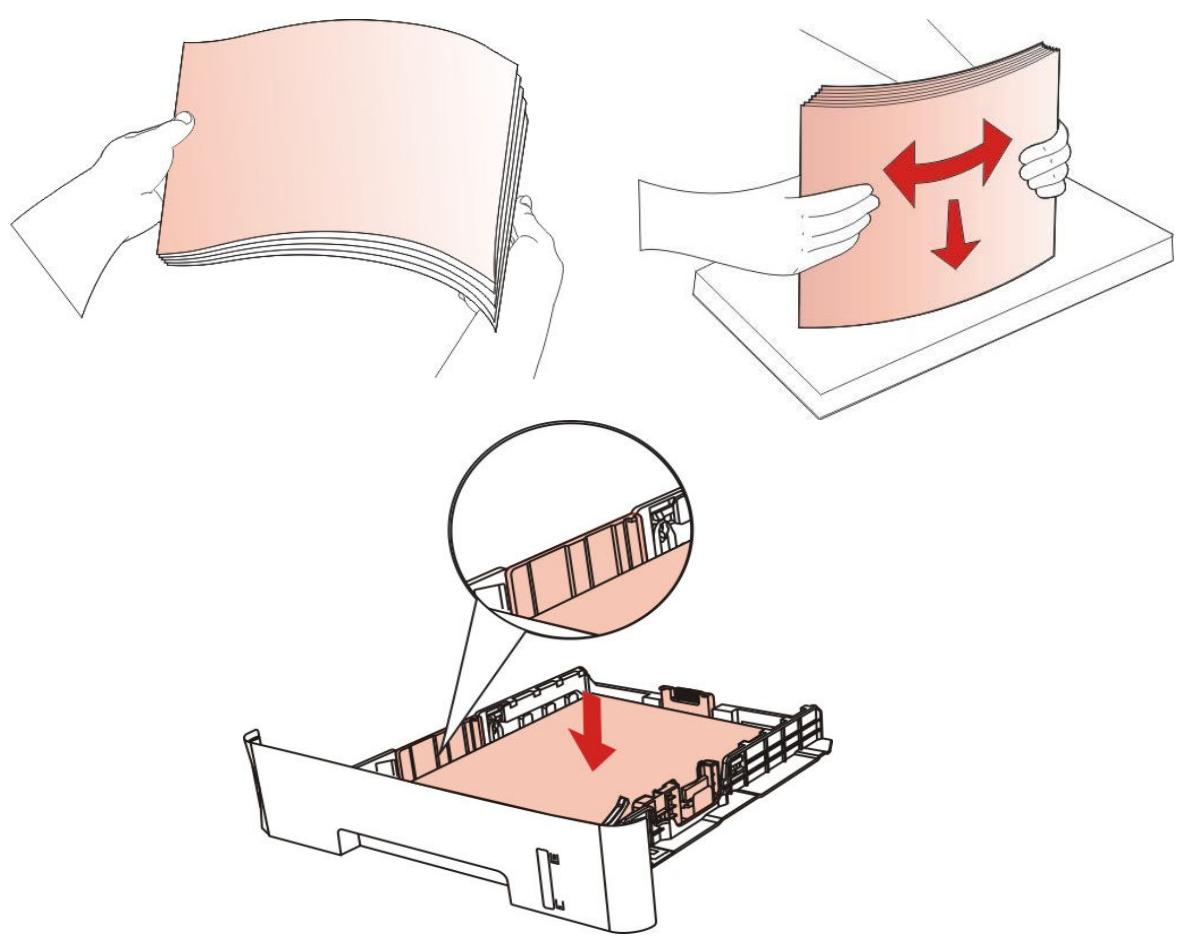
- Avant de charger le papier, veuillez déramer le papier pour éviter le bourrage papier et les problèmes lors du chargement. Placez ensuite le papier dans le bac, face à imprimer vers le bas. Le bac de chargement automatique peutContainir jusqu'à 250 pages d'un grammage de 80~g / m^2
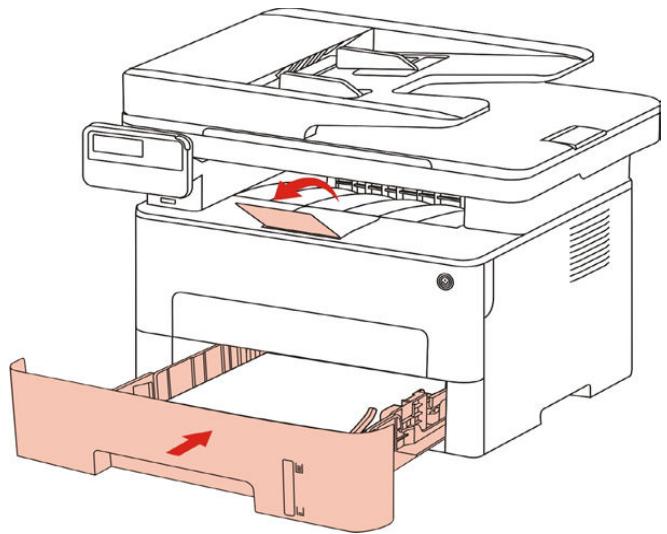
- Soulevez le plateau de sortie pour éviter que le papier imprimé ne glisse et ne tombe ou retirez immédiatement le document imprimé à la fin de l'impression.

Remarque:
- Il est recommandé deSoulever le plateau de sortie pour éviter que le papier ne glisse et ne tombe après l'impression. Si vousCHOISIsez de ne pasSoulever le plateau de sortie, nous vous recommandons d'enlever immeditatement le papier imprimé de l'imprimante.
- Si le papier d'alimentation dans la boîte d'alimentation automatique dépasse 250 (80g / m^2) , ceci pourrait cause le bourrage papier ou non entrée de papier.
- Si vous ne souhaitez imprimer que sur l'un des côts de la feuille, vérifier que le côté à imprimer (face vierge) est dirigé vers le bas.
2.4.2.Installation manuelle dans la boîte d'alimentation de papier
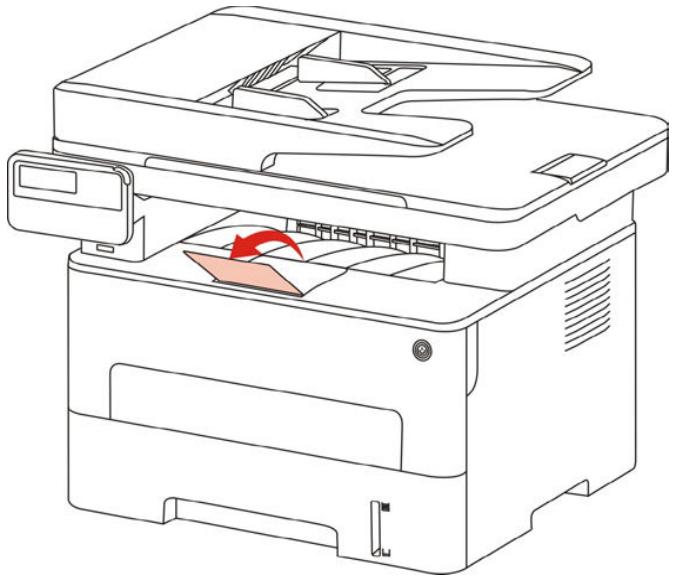
- Soulevez le plateau de sortie pour éviter que le papier imprimé ne glisse et ne tombe ou retirez immédiatement le document imprimé à la fin de l'impression.
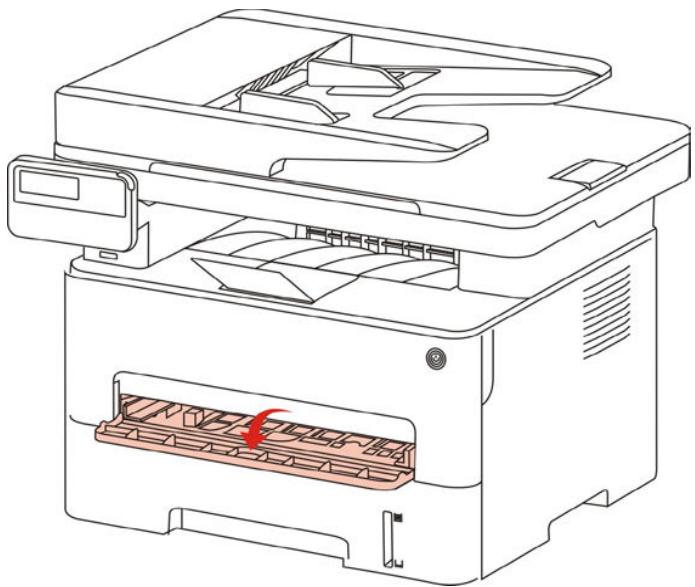
- Ouvrez la boîte d'alimentation manuelle de papier.
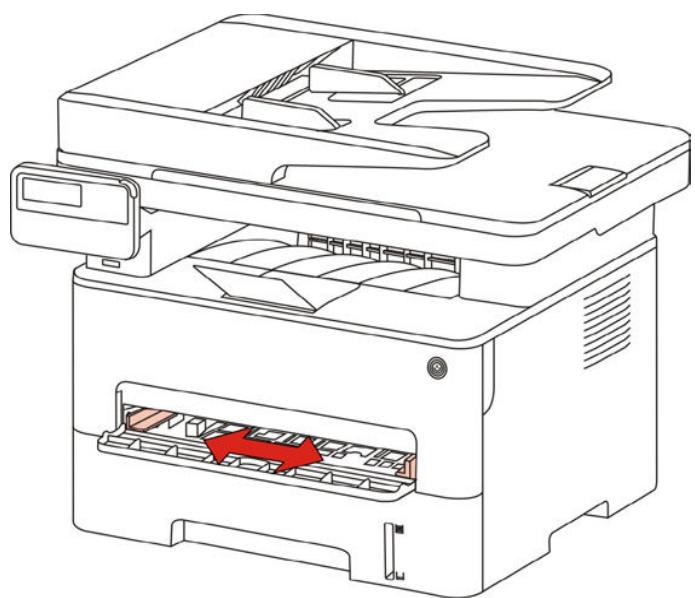
- Glissez le papier de guide de boîte d'alimentation manuelle de papier et les deux côts de papier apparié. Il ne faut pas sur utiliser la force, sinon ceci pourrait cause le bourrage papier ou l'obliquement de papier.
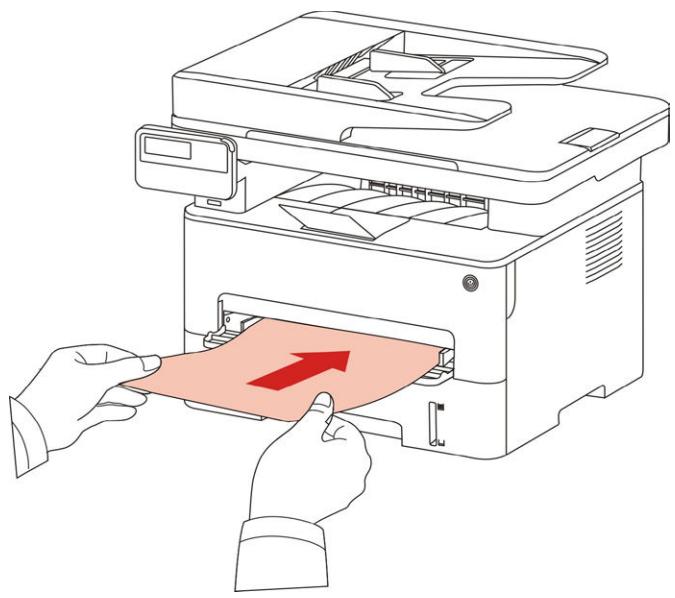
- Mettez un intermédia d'impression plat avec deux main dans la boîte d'alimentation manuelle de papier.

Remarque:
- Lorsque vous mettez le papier dans la boîte d'alimentation manuelle de papier, l'imprimante va entra r automatiquement en mode d'alimentation manuelle de papier.
- Veuillez mettre à chaque fois un intermédia d'impression dans la boîte de papier, puis mettez un autre après l'impression.
-
Mettez la face d'intermédia d'impression vers le haut puis mettez manuellement dans la boîte de papier, en cas de mise, la tête de papier doit être entre en premier dans la boîte de papier.
-
Lorsque la page imprimée sort d'imprimante, mettez le deuxième papier pour l'impression selon les étapes précédentes. Si la mise est très lente, ceci indique le manque de papier ou l'échec de mise manuelle de papier, mettez le papier, l'impression sera faite automatiquement; si la mise est très rapide, le papier peut être roulé dans l'imprimante et ceci peut cause le bourrage de papier.

Remarque:
- ÀpRES l'impression, veuillez enlever immédiatement le papier imprimé sorti d'imprimante. Le papier ou l'enveloppe entassée peut bourrer ou courber le papier.
2.5. Processus d'utilisation de papier et de documents manuscrits
Exigences relatives aux documents manuscrits :
| Source | Type | Taille |
| Alimenteur de documents automatique (ADF) | Papier ordinaire | A4, A5, B5, A6,Lettre,Folio,Légal |
| Dalle | Papier ordinaire, papier fin, papier écais, film transparent, papier cartonné, papier à étiquette, enveloppe | A4, A5, B5, Lettre, Plateforme de manuscrit et autodélcision |
2.5.1. Numérisation avec une tablette

Remarque: il peut avoir la différence dû à l'aspect, modèle et la fonction différente d'imprimante, la figure seulement pour la référence.
Étapes d'utilisation :
1) Enlever le couvercle de scanneur.
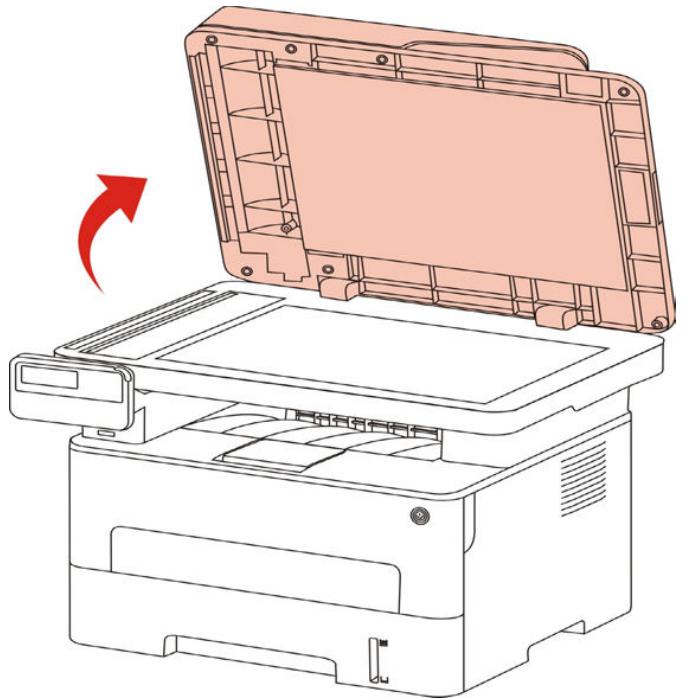
2) Chargez le document manuscrit face imprimée vers le bas.
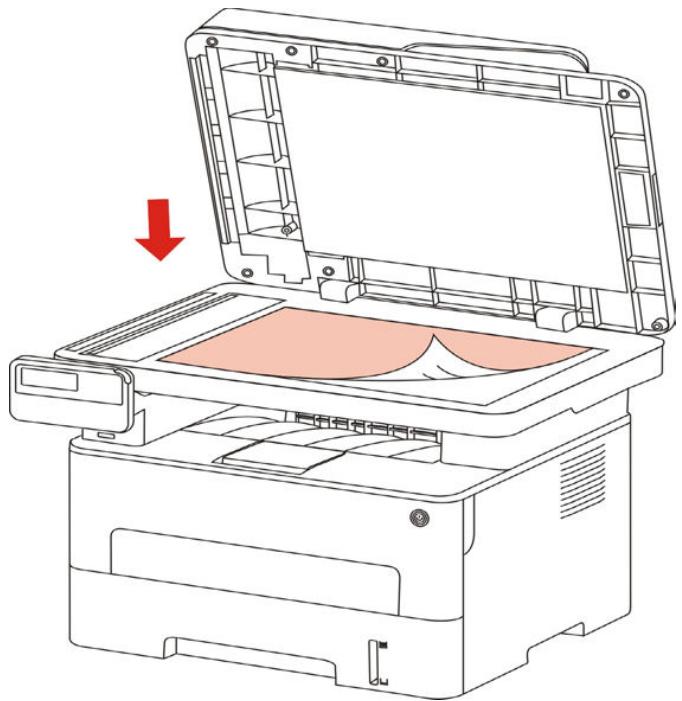
3) Alignez le texte pour qu'il corresponde au format de papier appropriée.
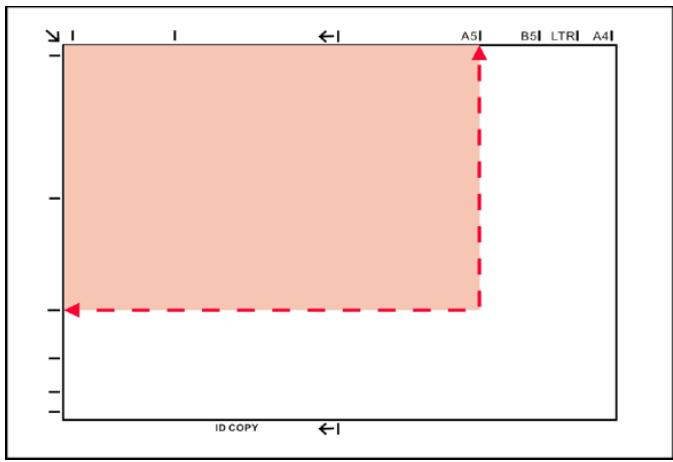

Remarque: • Si le document manuscrit ne correspond pas à un marqueur de dimension, veuillez aligner le coin supérieur gauche du document manuscrit avec la flèche.
- Assurer qu'il n'y a pas de manuscrit dans ADF. Si le manuscrit est détecté dans ADF, sa priorité sera supérieure au manuscrit dans la plateforme de manuscrit en verre.
4) Remetre légèrement le couvercle de scanner.
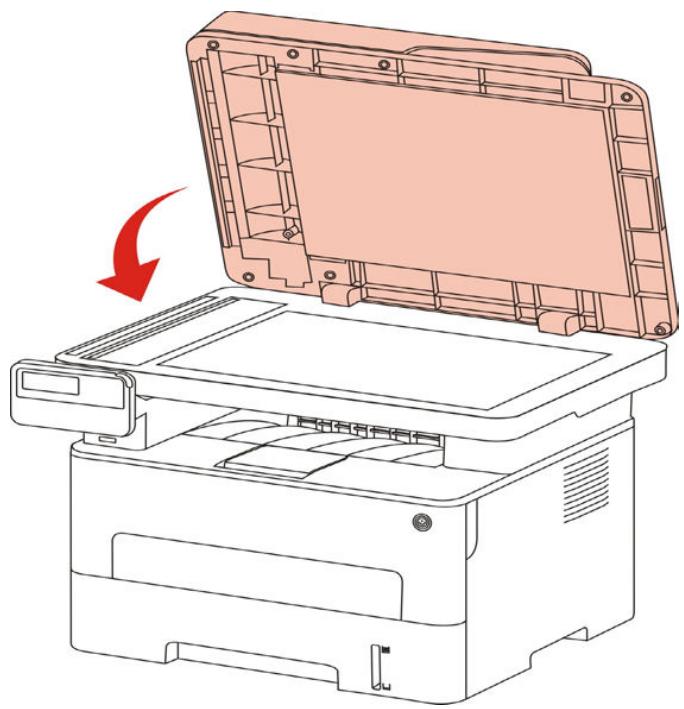

Remarque: • Posez le papier ou document sur la vitre du scanner une fois que la colle, encre ou correcteur liquide sont complètement secs.
-
Pour le papier avec la rayure rugueux, avec gravure, l'huile et très lisse, l'effet d'impression n'est pas très bon.
-
Vérifiez qu'il n'y a pas de poussières ni d'autres résidus sur le papier.
-
Le papier doit être conservé à plat à l'abri de la chaleur et de l'humidité.
-
En cas d'utiliser la dalle pour scanner, veuillez ne pas ouvrir le couvercle de scannerafin d'eviter d'affector la qualite de dessin.
2.5.2. Scanner à l'aide d'alimenteur de documents automatique (ADF)
1) Mettre le document dans l'alimenteur de documents automatique en mettant le manuscrit en haut avec la face et en mode d'entrée du haut.

2) Régler la glissière, jusqu'à ce qu'elle colle à la liasse de papier.
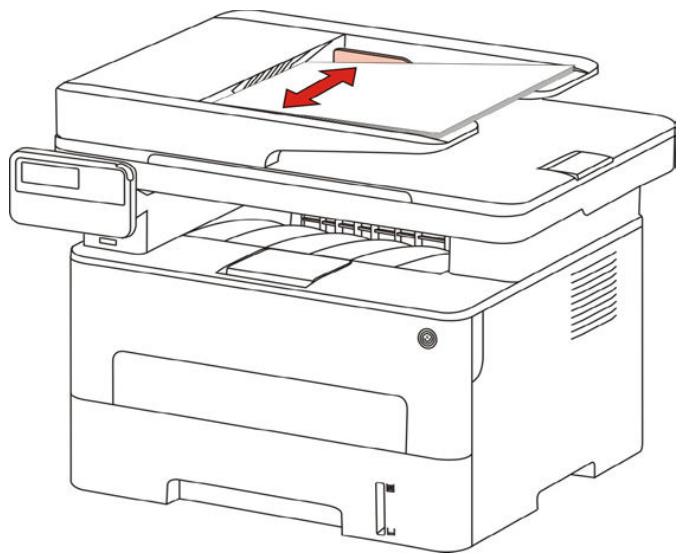

Remarque: l'alimenteur de documents automatique peut au maximum prendre 50 papiers et alimente l'un après l'autre.
3. Installation et désinstallation de pilote
3.1. Comment installer le pilote d'imprimante Windows
Le logiciel d'installation du pilote Windows offre deux méthodes d'installation : installation en un clic et installation manuelle.Nous vous recommendons l'installation en un clic, celle-ci peut vous aider à installer le pilote automatiquement, plus rapidement et plus comfortsablement.

Remarque: L'interface d'installation de pilote est différente du au modele et la fonction, la figure est seulement pour la referrerence.
3.1.1. Installation en un click
L'installation en un clique offre trois methodes d'installation : connecter l'imprimante par cable USB, connecter l'imprimante par reseau filaire et connecter l'imprimante par reseau sans fil. Vous pouvez enCHOISIR une en fonction de vos habitudes.
3.1.1.1. Méthode I: connecter l'imprimante par cable USB
- Connectez l'imprimante à l'ordinateur à l'aide d'un cable USB, mettez l'imprimante et le l'ordinateur en marche.
- Insérez le CD d'installation foumi dans le lecteur CD-ROM de l'ordinateur:
- Système Windows XP : executer automatiquement la procédure d'installation.
- Système Windows 7 / Vista / Server 2008 : faîtes apparaitre l'interface “lecture automatique”, cliquez sur “Autorun.exe” afin d'exécuter la procédure d'installation.
- Système Windows 8 : lorsque la fenêtre “Lecteur DVD RW” s'affiche à partir du coin supérieur droit de l'écran de l'ordinateur, cliquez à n'importe quel endroit de la fenêtre contextuelle, puis cliquez sur “Autorun.exe” pour executer la procédure d'installation.
- Système Windows 10 : lorsque la fenêtre “Lecteur DVD RW” apparait à partir du coin supérieur droit de l'écran de l'ordinateur, cliquez à n'importe quel endroit de la fenêtre contextuelle, puis cliquez sur “Autorun.exe” pour executer la procédure d'installation.

Remarque: - Certains ordinateurs peuvent être incapables de dire automatiquement le CD en raison de la configuration du système. Veuillez double-cliquer sur l'icone "Ordateur", recherche le "Lecteur DVD RW", puis double-cliquez sur "Lecteur DVD RW" pour exécuter la procédure d'installation.
- Cliquez sur le bouton "J'accipe" dans le coin inférieur droit après avoir lu l'accord de licence et entrez dans l'interface d'installation du pilote.
- Cliquez sur le bouton "Installation d'un seul tic" dans la methode I et entrez dans la procEDURE d'installation. Celle-ci peut demander du temps, et la durée dépend de la configuration de votre ordinateur; veuillez attendre pattiement.
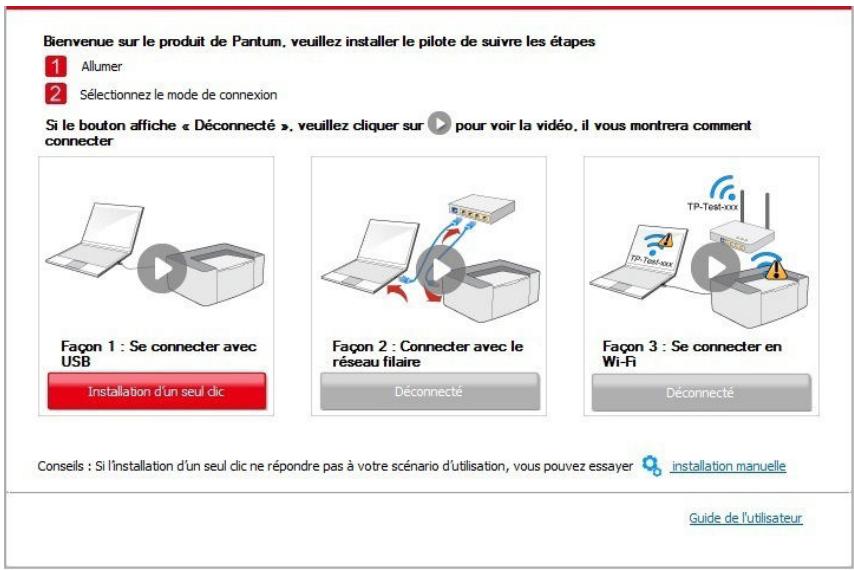
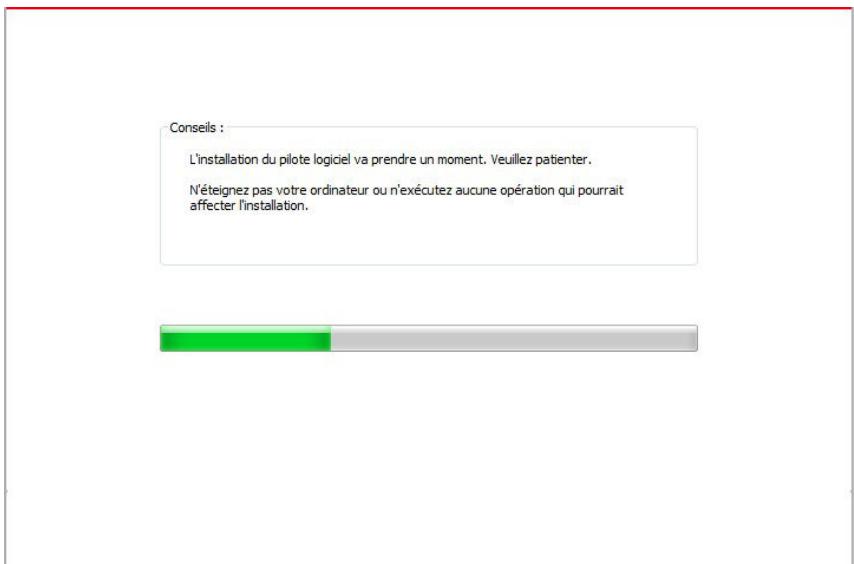
- Àpres l'installation, cliquez sur le bouton "Imprimer une page de &test". Si vous imprimante imprime la page test avec succès, cela signifie que vous avez installé le lecteur correctement.
3.1.1.2. Méthode II: connecter l'imprimante par réseau filaire
- Ouvrez l'alimentation d'imprimante et de l'ordinateur.
- Connectez l'ordinateur au réseau cable.
- Connectez le fil de réseau au port de réseau d'imprimante, assurez que l'imprimante soit connecté au réseau de l'ordinateur (voir le chapitre 4 pour la configuration de réseau).
-
Insérez le CD d'installation fourni dans le lecteur CD-ROM de l'ordinateur:
-
Système Windows XP : executer automatiquement la procédure d'installation.
- Système Windows 7 / Vista / Server 2008 : faîtes apparaitre l'interface “lecture automatique”, cliquez sur “Autorun.exe” afin d'exécuter la procédure d’sinstallation.
-
Système Windows 8 : lorsque la fenêtre “Lecteur DVD RW” s'affiche à partir du coin supérieur droit de l'écran de l'ordinateur, cliquez à n'importe quel endroit de la fenêtre contextuelle, puis cliquez sur “Autorun.exe” pour exécuter la procédure d'installation.
-
Système Windows 10 : lorsque la fenêtre “Lecteur DVD RW” apparait à partir du coin supérieur droit de l'écran de l'ordinateur, cliquez à n'importe quel endroit de la fenêtre contextuelle, puis cliquez sur “Autorun.exe” pour executer la procédure d'installation.

Remarque:
-
Certains ordinateurs peuvent être incapables de dire automatiquement le CD en raison de la configuration du système. Veuillez double-cliquer sur l'icone "Ordateur", recherche le "Lecteur DVD RW", puis double-cliquez sur "Lecteur DVD RW" pour executer la Procedure d'installation.
-
Cliquez sur le bouton "J'accipe" dans le coin inférieur droit après avoir lu l'accord de licence et entrez dans l'interface d'installation du pilote.
- Veuillez cliquer sur le bouton "Installation d'un seulblick" dans la méthode II et installez le logiciel pilote.

Remarque
- Vous pouvez placer le curseur de votre souris sur le bouton "Installation d'un seulblick" pour vérifier l'information contextuelle afin de confirmer, à l'aide de l'adresse IP, que l'imprimante actuelle est bien celle que vous cherchez à installer, avant de cliquer sur le bouton.
-
Vous pouvez vérifier l'adresse IP de l'imprimante via la "Page de configuration réseau" (veuillage consultier le chapitre 12.4 pour savoir comment mprimer).
-
Cliquez sur le bouton "Installation d'un seulcies" pour entrer dans la procEDURE d'installation si votre logiciel n'a trové qu'une seule imprimante. Le processus peut demander du temps, et la durée dépend de la configuration de votre ordinateur. Veuillez attendre patiemment.
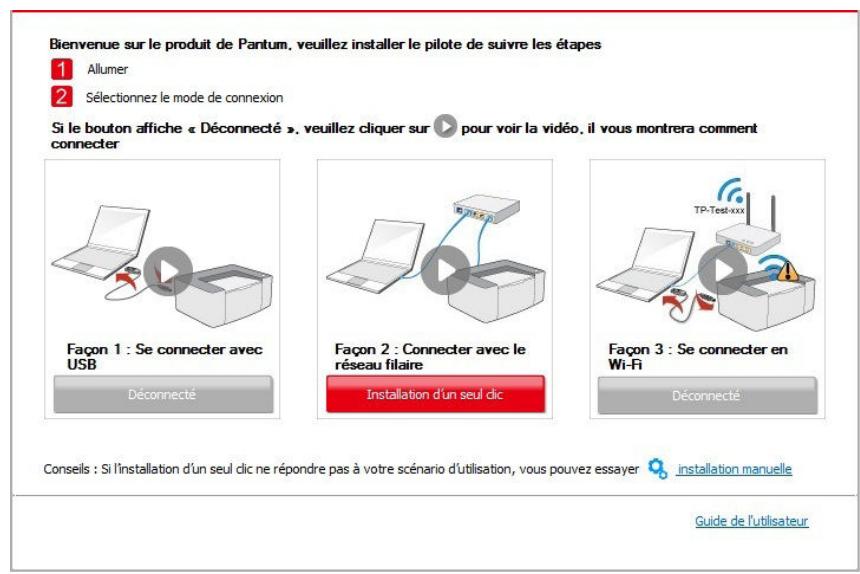
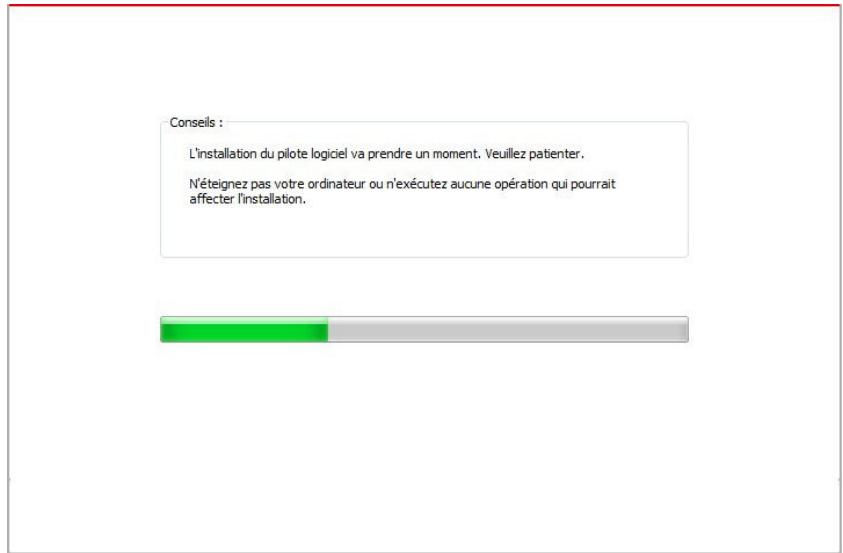
Conseils :
L'installation du pilote logiciel va prendre un moment. Veuillez patienter.
N'teignez pas votre ordinaire ou n'executez aucune opération qui pourrait affecter l'installation.

- Si vous logiciel a trouvez plusieurs imprimantes, cliquez sur le bouton "Installation d'un seul clic", l'interface de liste des imprimantes apparaitra alors. Veuillez selectionner l'imprimante désirée en fonction de l'adresse IP ou de l'adresse hôte du réseau filaire de votre imprimante.
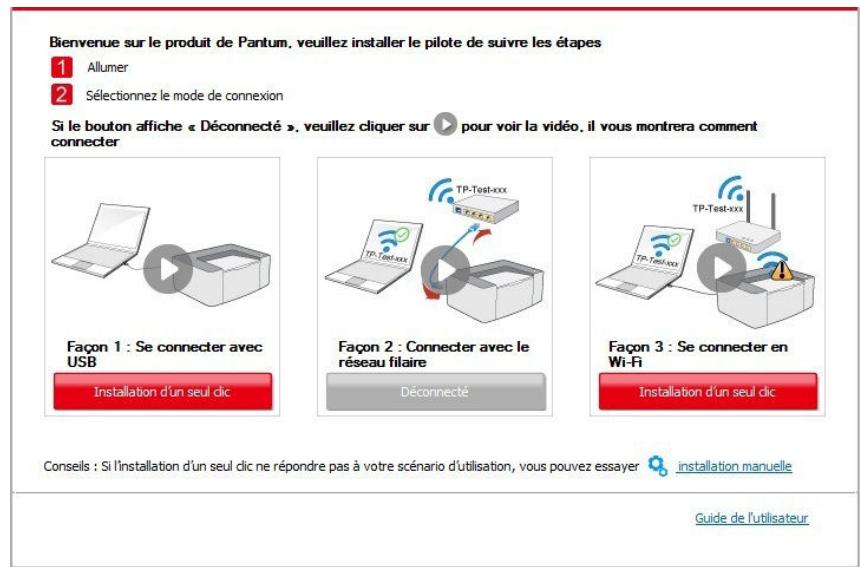
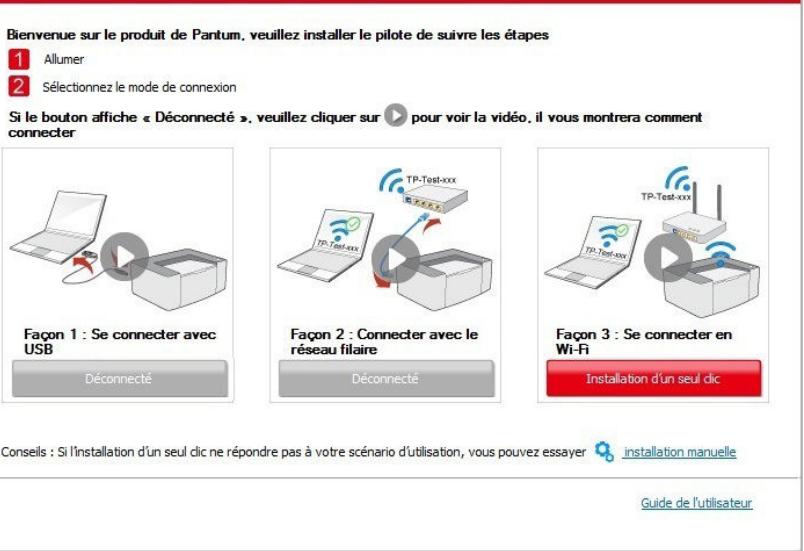
Bienvenue sur le produit de Pantum, veiliez installer le pilote de suivre les étapes
1 Allumer
2 Sélectionné le mode de connexion
Si le bouton affiche « Déconnecté», veuillage clicker sur pour voir la video, il vous montrera comment connecter
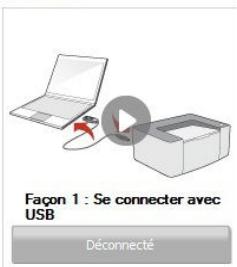
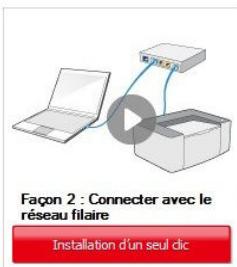
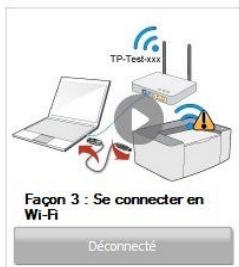
Conseils : Si l'installation d'un seul cigne ne répondre pas à votre scenario d'utilisation, vous pouvez essayer

Guide de l'utilisateur
S'il vous plaît scélectionnez l'imprimante que vous souhaitez installer
Configurer et installer une connexion Wi-Fi via le port

Imprimante réseau filaire
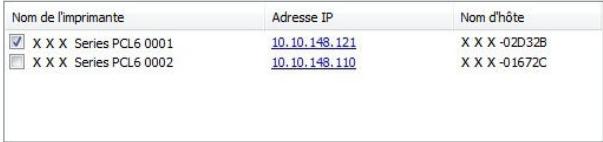
Installer l'imprimante a partir de la liste avec un nom d'hote

Actualiser
Conseils : Si vous imprime n'est pas dans la liste , s'il vous plait vérifier l'état de l'imprime reseau et voir si elle est dans le même réseau que le PC actuel



Remarque: • Si l'imprimante désirée n'apparaît pas dans la liste, veuilles cliquer sur le bouton "Actualiser" afin de relancer la recherche. Si elle n'est pas retrouvée veuilles vérifier que l'imprimante et l'ordinateur sont sur le même réseau(Veuilles voir le chapitre 5.3 pour savoir comment vérifier). • Lorsque l'adresse IP change sous le pilote de l'imprimante installée avec une identification hôte, vous pouvez également imprimer directement sans réinstaller le pilote. Si vous devez installer le pilote d'imprimante avec l'identification hôte, veuilles vérifier l'options " Installerer l'imprimante dans la liste avec l'identification hôte".
- Àpres l'installation, cliquez sur le bouton "Imprimer une page de &test". Si vous imprimante imprime la page test avec succès, cela signifie que vous avez installé le lecteur correctement.
3.1.1.3. Méthode III: connecter l'imprimante par réseau sans fil
Lors de l'installation du logiciel de l'imprimante, veuilles vérifier que l'imprimante est connectée au réseau sans fil. Si elle est déconnectée, veuilles l'installer en vous liéérant au chapitre 3.1.1.3.1. Si elle est connectée, veuilles l'instructor en vous liéérant au chapitre 3.1.1.3.2

Remarque : • Vous pouvez imprimer la "Page de configuration réseau" pour confirmer le statut de connexion de l'imprimante au réseau afin de savoir si l'imprimante est connectée au réseau(Veuillez consulter le chapitre 12.4 pour savoir comment imprimer).
3.1.1.3.1. L'imprimante n'est pas connectée au réseau sans fil
3.1.1.3.1.1. Configurer le réseau sans fil par cable USB et installer le pilote
Etant donné que certains ordinateurs ne sont pas dotés de la fonction réseau sans fil, cette section est subdivisée en deux parties, "Connector l'ordinateur au routeur via Wi-Fi" et "Connector l'ordinateur au routeur via connection filaire" pour débuter la procédure d'installation.
I. Connecter l'ordinateur au routeur via Wi-Fi
1. L'ordinateur est déjà connecté au routeur via Wi-Fi.
2. Connectez l'imprimante à l'ordinateur via cable USB, ensuite mettez l'imprimante en marche.
3. Insérez le CD d'installation fourni dans le lecteur CD-ROM de l'ordinateur:
- Système Windows XP : executer automatiquement la procédure d'installation.
- Système Windows 7 / Vista / Server 2008 : faîtes apparaitre l'interface "lecture automatique", cliquez sur "Autorun.exe" afin d'exécuter la procédure d'installation.
-
Système Windows 8 : lorsque la fenêtre "Lecteur DVD RW" s'affiche à partir du coin supérieur droit de l'écran de l'ordinateur, cliquez à n'importe quel endroit de la fenêtre contextuelle, puis cliquez sur "Autorun.exe" pour executer la procédure d'installation.
-
Système Windows 10 : lorsque la fenêtre "Lecteur DVD RW" apparait à partir du coin supérieur droit de l'écran de l'ordinateur, cliquez à n'importe quel endroit de la fenêtre contextuelle, puis cliquez sur "Autorun.exe" pour executer la procédure d'installation.

Remarque: - Certains ordinateurs peuvent être incapables de dire automatiquement le CD en raison de la configuration du système. Veuillez double-cliquer sur l'icone "Ordateur", recherche le "Lecteur DVD RW", puis double-cliquez sur "Lecteur DVD RW" pour exécuter la procédure d'installation.
- Cliquez sur le bouton "J'accepte" dans le coin inférieur droit après avoir lu l'accord de licence et entrez dans l'interface d'installation du pilote.
- Cliquez sur le bouton "Installation d'un seulcies" dans la methode III afin d'installer le logiciel pilote.

Remarque : • Vous pouvez placer le curseur de votre souris sur le bouton “Installation d'un seulblick” pour vérifier l'information contextuelle afin de confirmer, à l'aide de l'adresse IP, que l'imprimante actuelle est bien celle que vous cherchez à installer, avant de cliquer sur le bouton.
-
Vous pouvez vérifier l'adresse IP de l'imprimante via la "Page de configuration réseau" (veuillez consulter le chapitre 12.4 pour savoir comment imprimer).
-
Cliquez sur le bouton "Installation d'un seulblick" si vous logiciel a trouve une seule imprimante, et debuter la procedure d'installation pour terminer la configuration automatique du réseau et l'installation du pilote.
Conseils :
L'installation du pilote logiciel va prendre un moment. Veuillez patienter.
N'éteigne pas votre ordinaire ou n'executez aucune opération qui pourrait affecter l'installation.

- Si vous logiciel a trouvez plusieurs imprimantes, cliquez sur le bouton "Installation d'un seulblick", l'interface de liste des imprimantes s'affichera alors. Veuillez désisir "Configurer et installer une connexion Wi-Fi via le port" et selectionner l'imprimante USB, cliquez sur le bouton "Confirmer" et entrez dans le processus d'installation pour terminer la configuration réseau automatique et l'installation du pilote.
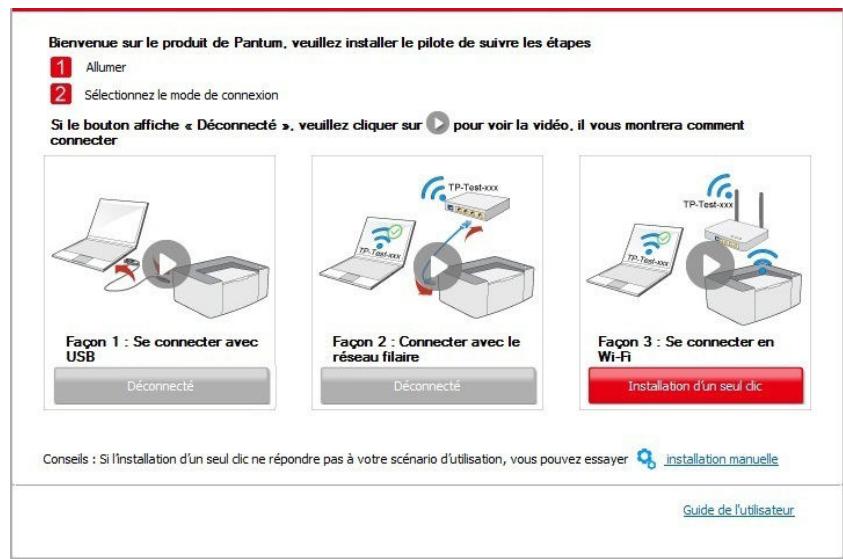
Bienvenue sur le produit de Pantum, veuillez installer le pilote de suivre les étapes


Si le bouton affiche « Déconnecté», veuillez clicker sur pour voir la video, il vous montrera comment connecter
Fagon 1: Se connecter avec USB
Installation d'un seul dication
Fagon 2: Connecter avec le réseau filaire
Déconnecté
Fagon 3: Se connecter en Wi-Fi
Installation d'un seul dic
Conseils : Si l'installation d'un seul dic ne repondre pas à votre scenario d'utilisation, vous pouvez essayer

Guide de l'utilisteur
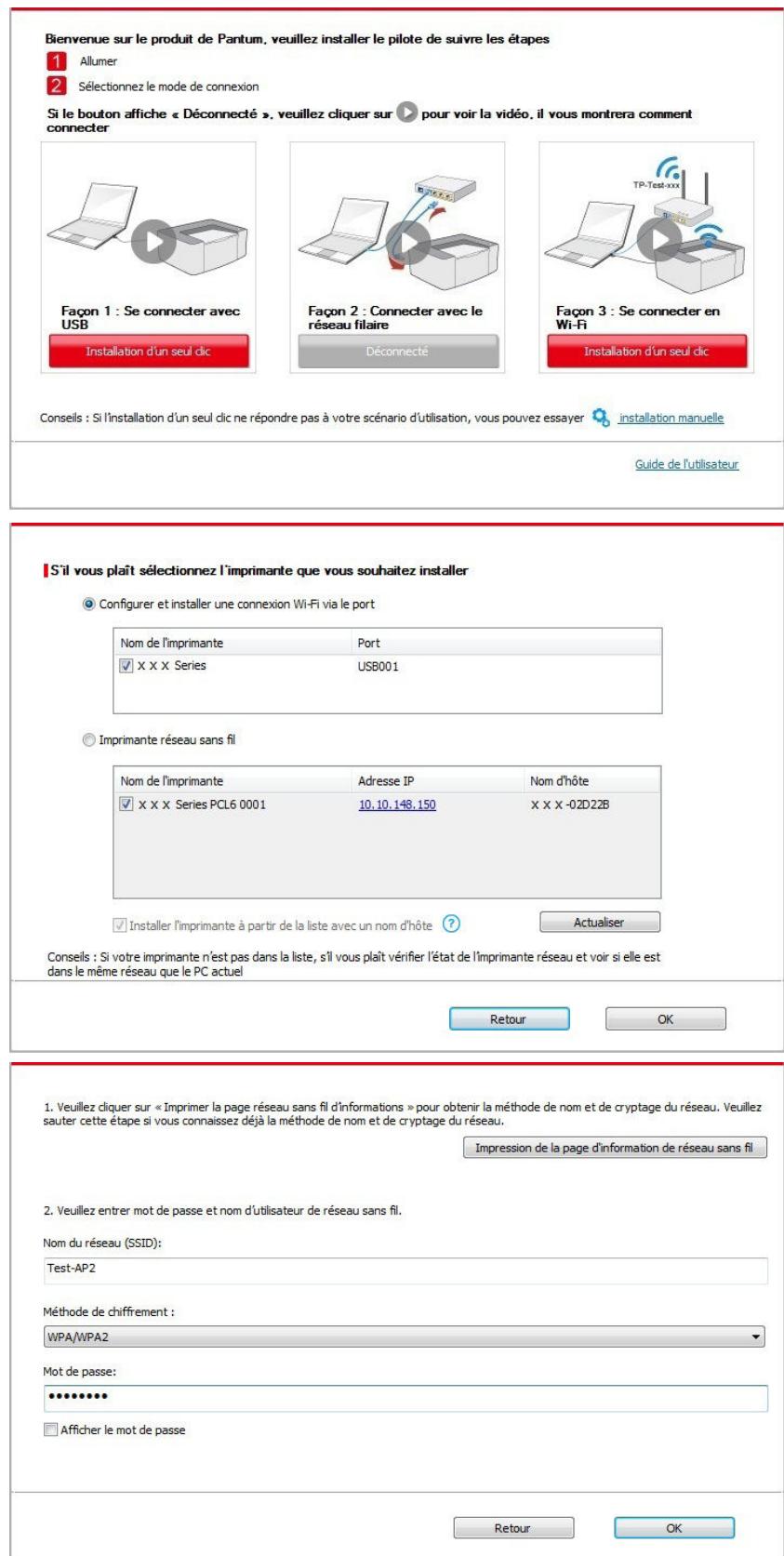
S'il vous plaift selectionnez l'imprimante que vous souhaitez installer
Configurer et installer une connexion Wi-Fi via le port
| Nom de l'imprimante | Port |
| ✓ x x x Series | USB001 |
Imprimante reseau sans fil
| Nom de l'imprimante | Adresse IP | Nom d'hôte |
| x x x Series PCL6 0001 | 10.10.148.150 | x x x -02D22B |
Installer l'imprimante a partir de la liste avec un nom d'hote ?

Actualiser
Conseils : Si vous imprime n'est pas dans la liste , s'il vous plait vérifier l'etat de l'imprime reseau et voir si elle est dans le même réseau que le PC actuel
Retour

Remarque : • Lorsque l'adresse IP change sous le pilote de l'imprimante installee avec une identificaton hote, vous pouze également imprimer directement sans réinstaller le pilote. Si vousdezestinstaller le pilote d'imprimante avec I'identification hote,veuillez vérifier I'option "Installer l'imprimante dans la liste avec I'identification hote".
- Àpres l'installation, cliquez sur le bouton "Imprimer une page de &test". Si vous imprimante imprime la page test avec succès, cela signifie que vous avez installé le lecteur correctement.
II. Connecter l'ordinateur au routeur par cable filaire
- Connecter l'ordinateur au routeur par cable filaire.
- Connectez l'imprimante à l'ordinateur via cable USB, ensuite mettez l'imprimante en marche.
-
Insérez le CD d'installation fourni dans le lecteur CD-ROM de l'ordinateur:
-
Système Windows XP : executer automatiquement la procédure d'installation.
- Système Windows 7 / Vista / Server 2008 : faîtes apparaitre l'interface "lecture automatique", cliquez sur "Autorun.exe" afin d'exécuter la procédure d'installation.
- Système Windows 8 : lorsque la fenêtre "Lecteur DVD RW" s'affiche à partir du coin supérieur droit de l'écran de l'ordinateur, cliquez à n'importe quel endroit de la fenêtre contextuelle, puis cliquez sur "Autorun.exe" pour executer la procédure d'installation.
- Système Windows 10 : lorsque la fenêtre "Lecteur DVD RW" apparait à partir du coin supérieur droit de l'écran de l'ordinateur, cliquez à n'importe quel endroit de la fenêtre contextuelle, puis cliquez sur "Autorun.exe" pour executer la procédure d'installation.

Remarque : • Certains ordinateurs peuvent être incapables de dire automatiquement le CD en raison de la configuration du système. Veuillez double-cliquer sur l'icone "Ordateur", recherche le "Lecteur DVD RW", puis double-cliquez sur "Lecteur DVD RW" pour executer la procEDURE d'installation.
- Cliquez sur le bouton "J'accipe" dans le coin inférieur droit après avoir lu l'accord de licence et entrez dans l'interface d'installation du pilote.
- Cliquez sur le bouton "Installation d'un seulcies" dans la methode III afin d'installer le logiciel pilote.

Remarque : • Vous pouvez placer le curseur de votre souris sur le bouton “Installation d'un seulblick” pour vérifier l'information contextuelle afin de confirmer, à l'aide de l'adresse IP, que l'imprimante actuelle est bien celle que vous cherchez à installer, avant de cliquer sur le bouton.
-
Vous pouvez vérifier l'adresse IP de l'imprimante via la "Page de configuration réseau" (veuillez consulter le chapitre 12.4 pour savoir comment imprimer).
-
Cliquez sur le bouton d"Installation d'un seul clic" si votre logiciel n'a trové qu'une imprimante. Lorsqu'une interface de configuration de réseau sans fil apparait, entrez le SSID et le mot de passer dont vous avez besoin, puis cliquez sur le bouton "Confirmer" pour entra r dans le processus d'installation. Le poecessus peut demander du temps, et la durée dépend de la configuration de votre ordinateur; veuillez attendre patiemment.
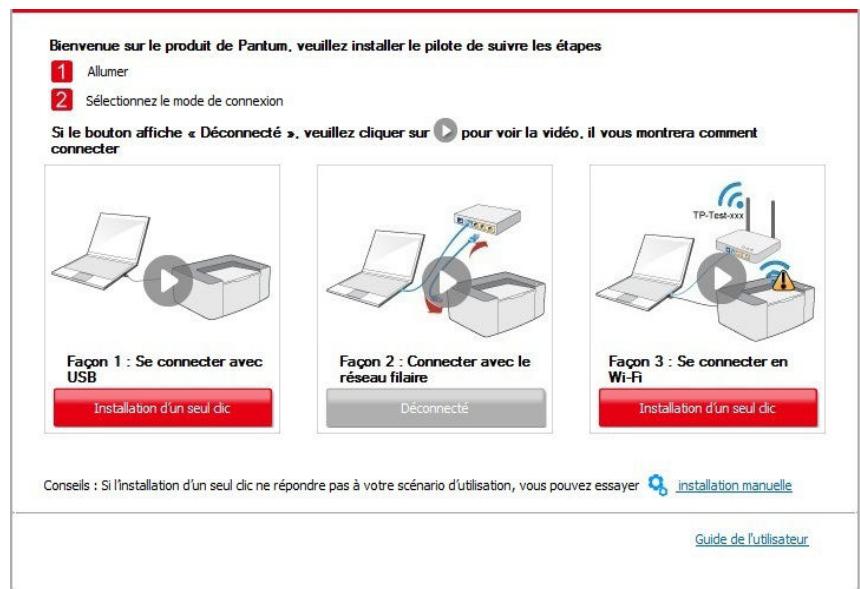
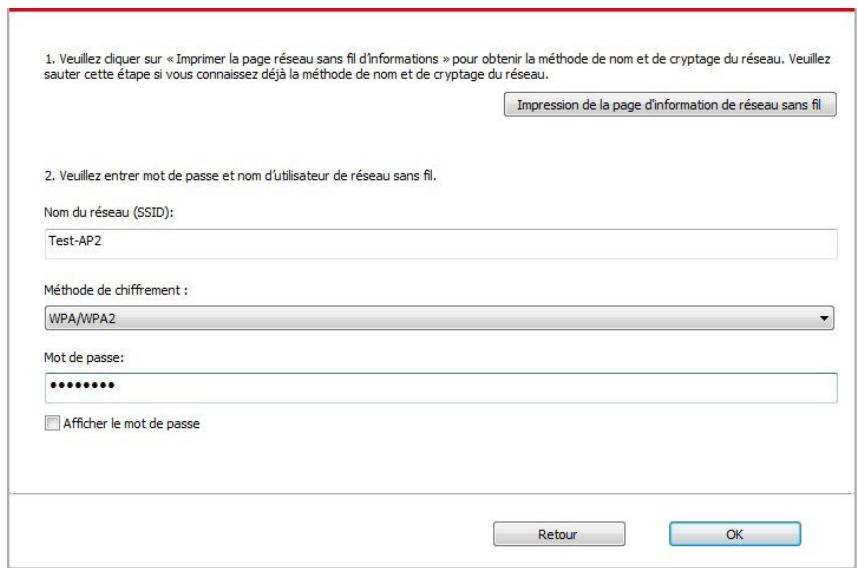
- Si vous logiciel a trouvez plus d'une imprimante, il affiche a l'interface de liste des imprimantes. Vous doivent configurer l'imprimante actuelle qui est connectée par cable USB au réseau sans fil et installer le pilote. Veuillez selectionner l'interface de liste des imprimantes "Configurer et installer une connexion Wi-Fi via le port" et vérifier les optins d'imprimante USB. ÀpRES avoir cliqué sur le bouton "Confirmer", il affichera la configuration de réseau sans fil. Entrez le SSID sans fil et le mot de passer dont vous avez besoin, puis cliquez sur le bouton "Confirmer" afin d'acceder au possessus d'installation. La procédure peut demander du temps, et la durée dépend de la configuration de votre ordinateur. Veuillez attendre patiemment.

Remarque : • Lorsque l'adresse IP change sous le pilote de l'imprimante installee avec une identificaton hote, vous pouze également imprimer directement sans réinstaller le pilote. Si vousdezestinstaller le pilote d'imprimante avec I'identification hote,veuillez vérifier I'option "Installer l'imprimante dans la liste avec I'identification hote".
- ÀpRES l'installation, cliquez sur le bouton "Imprimer une page de &test". Si vous imprimante imprime la page test avec succès, cela signifie que vous avez installé le lecteur correctement.
3.1.1.3.1.2. Connecter l'ordinateur à l'imprimante par Wi-Fi direct et installer le pilote
Connector l'ordinateur à l'imprimante par connexion Wi-Fi directe. Ceci est applicable au réseau sans fil sans mode d'infrastructure, mais nécessite quand même un scenario d'utilisation-temporaire de l'imprimante par réseau sans fil. Vous pouvez connecter directement l'ordinateur équipé de la fonction sans fil à l'imprimante afin de réaliser la fonction d'impression.
- Ouvrez l'alimentation d'imprimante et de l'ordinateur.
- L'ordinateur connecte le réseau Wi-Fi Direct d'imprimante (voir le chapitre 5.2.2.2 pour la configuration).
-
Insérez le CD d'installation fourni dans le lecteur CD-ROM de l'ordinateur:
-
Système Windows XP : executer automatiquement la procédure d'installation.
- Système Windows 7 / Vista / Server 2008 : faîtes apparaitre l'interface "lecture automatique", cliquez sur "Autorun.exe" afin d'exécuter la procédure d'installation.
- Système Windows 8 : lorsque la fenêtre "Lecteur DVD RW" s'affiche à partir du coin supérieur droit de l'écran de l'ordinateur, cliquez à n'importe quel endroit de la fenêtre contextuelle, puis cliquez sur "Autorun.exe" pour executer la procédure d'installation.
- Système Windows 10 : lorsque la fenêtre "Lecteur DVD RW" apparait à partir du coin supérieur droit de l'écran de l'ordinateur, cliquez à n'importe quel endroit de la fenêtre contextuelle, puis cliquez sur "Autorun.exe" pour executer la procédure d'installation.

Remarque : • Certains ordinateurs peuvent être incapables de dire automatiquement le CD en raison de la configuration du système. Veuillez double-cliquer sur l'icone "Ordateur", recherche le "Lecteur DVD RW", puis double-cliquez sur "Lecteur DVD RW" pour exécuter la procédure d'installation.
- Cliquez sur le bouton "J'accipe" dans le coin inférieur droit après avoir lu l'accord de licence et entrez dans l'interface d'installation du pilote.
- Cliquez sur le bouton "Installation d'un seul cliç" dans la méthode trois et entrez dans le processus d'installation. Le processus peut demander du temps, et la durée dépend de la configuration de votre ordinateur; veuillez atteindre patiemment.
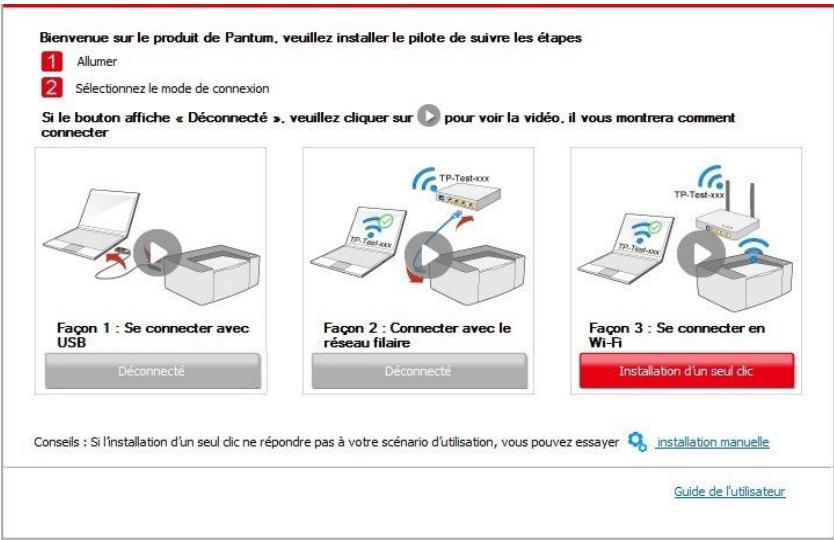
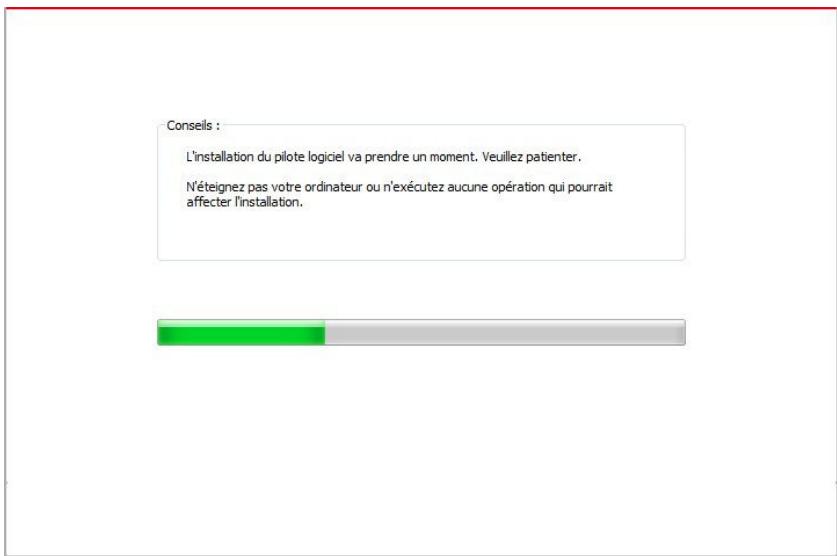
- ÀpRES l'installation, cliquez sur le bouton "Imprimer une page de &test". Si vous imprimante imprime la page test avec succès, cela signifie que vous avez installé le lecteur correctement.
3.1.1.3.2. L'imprimante est déjà connectée au réseau sans fil
- L'imprimante est déjà connectée au réseau sans fil, vous pouvez imprimer la "Page de configuration réseau" afin de vérifier(Consultez le chapitre 12.4 pour savoir comment imprimer)
- Connecter l'ordinateur au réseau de l'imprimante.
-
Insérez le CD d'installation fourni dans le lecteur CD-ROM de l'ordinateur:
-
Système Windows XP : executer automatiquement la méthode d'installation.
- Système Windows 7 / Vista / Server 2008 : faîtes apparaitre l'interface "lecture automatique", cliquez sur "Autorun.exe" afin d'exécuter la procédure d'installation.
- Système Windows 8 : lorsque la fenêtre "Lecteur DVD RW" s'affiche à partir du coin supérieur droit de l'écran de l'ordinateur, cliquez à n'importe quel endroit de la fenêtre contextuelle, puis cliquez sur "Autorun.exe" pour executer la procédure d'installation.
- Système Windows 10 : lorsque la fenêtre "Lecteur DVD RW" apparait à partir du coin supérieur droit de l'écran de l'ordinateur, cliquez à n'importe quel endroit de la fenêtre contextuelle, puis cliquez sur "Autorun.exe" pour executer la procédure d'installation.

Remarque : • Certains ordinateurs peuvent être incapables de dire automatiquement le CD en raison de la configuration du système. Veuillez double-cliquer sur l'icone "Ordateur", recherche le "Lecteur DVD RW", puis double-cliquez sur "Lecteur DVD RW" pour executer la procEDURE d'installation.
- Cliquez sur le bouton "J'accepte" dans le coin inférieur droit après avoir lu l'accord de licence et entrez dans l'interface d'installation du pilote.
- Cliquez sur le bouton "Installation d'un seulcies" dans la methode III afin d'installer le logiciel pilote.

Remarque: • Vous pouvez placer le curseur de votre souris sur le bouton "Installation d'un seulblick" pour vérifier l'information contextuelle afin de confirmer, à l'aide de l'adresse IP, que l'imprimante actuelle est bien celle que vous cherchez à installer, avant de cliquer sur le bouton.
-
Vous pouvez vérifier l'adresse IP de l'imprimante via la "Page de configuration réseau" (veuillez consulter le chapitre 12.4 pour savoir comment imprimer).
-
Cliquez sur le bouton "Installation d'un seulcies" pour entrer dans la procEDURE d'installation si votre logiciel n'a trové qu'une seule imprimante. Le processus peut demander du temps, et la durée dépend de la configuration de votre ordinateur. Veuillez attendre patiemment.
- Si le logiciel a trové plusieurs imprimantes, l'interface de liste d'imprimantes apparaitra. Veuillez selectionner l'imprimante désirée en fonction de l'adesse IP ou de l'identification hote du réseau filaire de votre imprimante.
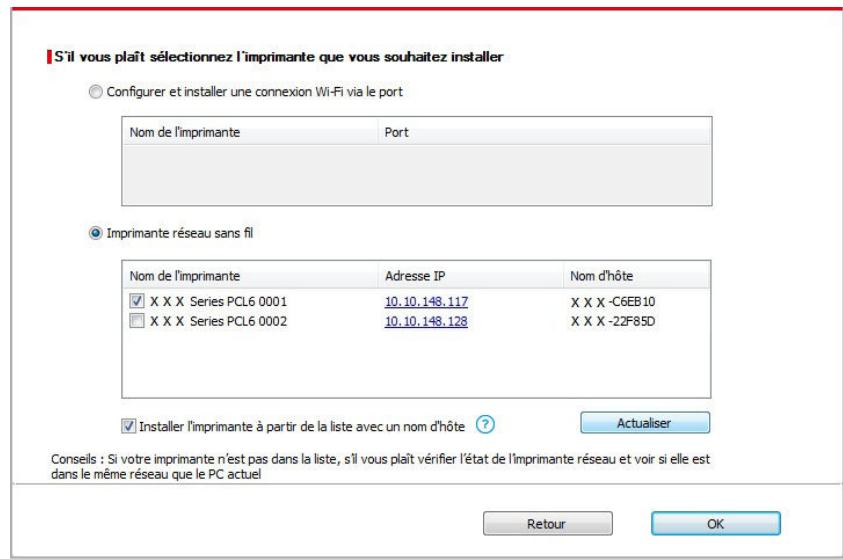

Remarque:
-
Si l'imprimante désirée n'apparait pas dans la liste, veuillezclinquer sur le bouton "Actualiser" afin de relancer la recherche. Si elle n'est pas retrouvée veuillez vérifier que l'imprimante et l'ordinateur sont sur le même réseau(Veuillez voir le chapitre 5.3 pour savoir comment vérifier).
-
Lorsque l'adresse IP change sous le pilote de l'imprimante installee avec une identification hote, vous pouvez également imprimer directement sans réinstaller le pilote. Si vous doivent installer le pilote d'imprimante avec l'identification hote, veuillez vérifier l'options "Installer l'imprimante dans la liste avec l'identification hote".
-
ÀpRES l'installation, cliquez sur le bouton "Imprimer une page de &test". Si vous imprimante imprime la page test avec succès, cela signifie que vous avez installé le lecteur correctement.
3.1.2. Installation manuelle
- Avant d'installer la pilote, vous doivent connaître le modèle d'imprimante, veuilles imprimer la page d'information d'imprimante et consulter le nom du produit pour connaître le modèle d'imprimante (comment imprimer, veuilles référencer au chapitre 12.4).
3.1.2.1. Installer en mode de connexion USB
- Connectez l'imprimante à l'ordinateur à l'aide d'un cable USB, mettez l'imprimante et le l'ordinateur en marche.
-
Insérez le CD d'installation fourni dans le lecteur CD-ROM de l'ordinateur:
-
Système Windows XP : executer automatiquement la procédure d'installation.
- Système Windows 7 / Vista / Server 2008 : faîtes apparaitre l'interface "lecture automatique", cliquez sur "Autorun.exe" afin d'exécuter la procédure d'installation.
- Système Windows 8 : lorsque la fenêtre "Lecteur DVD RW" s'affiche à partir du coin supérieur droit de l'écran de l'ordinateur, cliquez à n'importe quel endroit de la fenêtre contextuelle, puis cliquez sur "Autorun.exe" pour executer la procédure d'installation.
- Système Windows 10 : lorsque la fenêtre "Lecteur DVD RW" apparaît à partir du coin supérieur droit de l'écran de l'ordinateur, cliquez à n'importe quel endroit de la fenêtre contextuelle, puis cliquez sur "Autorun.exe" pour exécuter la procédure d'installation.

Remarque: - Certains ordinateurs peuvent être incapables de dire automatiquement le CD en raison de la configuration du système. Veuillez double-cliquer sur l'icone "Ordateur", recherche le "Lecteur DVD RW", puis double-cliquez sur "Lecteur DVD RW" pour exécuter la procédure d'installation.
- Cliquez sur le bouton "J'accepte" dans le coin inférieur droit après avoir lu l'accord de licence et entrez dans l'interface d'installation du pilote.
- Cliquez sur "installation manuelle" au bas de l'interface d'installation et entrez dans l'interface d'installation manuelle.
- Veuillez selectionner la langue d'installation et le modele d'imprimante.
- Choisissez "Connexion USB" et cliquez sur "Installer".
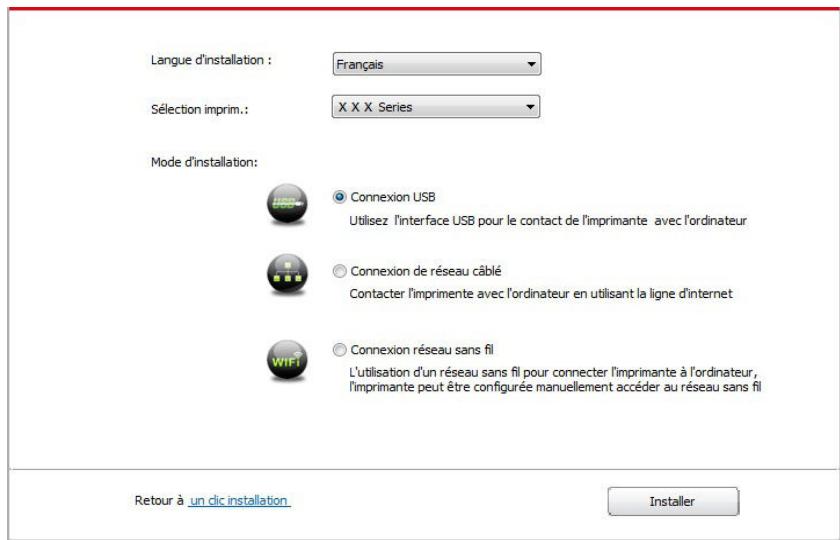
- Le logiciel installe automatiquement le pilote; le processus d'installation peut demander du temps. La durée dépend de la configuration de votre ordinateur, veuillez attendre patiemment.
- ÀpRES l'installation, cliquez sur le bouton "Imprimer une page de &test". Si vous imprimante imprime la page test avec succès, cela signifie que vous avez installé le lecteur correctement.
3.1.2.2. Installer par le mode de connexion de réseau cable
- Ouvrez l'alimentation d'imprimante et de l'ordinateur.
- Connectez l'ordinateur au réseau cable.
- Connectez le fil de réseau au port de réseau d'imprimante, assurez que l'imprimante soit connecté au réseau de l'ordinateur (voir le chapitre 4 pour la configuration de réseau).
-
Insérez le CD d'installation fourni dans le lecteur CD-ROM de l'ordinateur:
-
Système Windows XP : executer automatiquement la procédure d'installation.
- Système Windows 7 / Vista / Server 2008 : faîtes apparaitre l'interface "lecture automatique", cliquez sur "Autorun.exe" afin d'exécuter la procédure d'installation.
- Système Windows 8 : lorsque la fenêtre "Lecteur DVD RW" s'affiche à partir du coin supérieur droit de l'écran de l'ordinateur, cliquez à n'importe quel endroit de la fenêtre contextuelle, puis cliquez sur "Autorun.exe" pour executer la procédure d'installation.
- Système Windows 10 : lorsque la fenêtre "Lecteur DVD RW" apparait à partir du coin supérieur droit de l'écran de l'ordinateur, cliquez à n'importe quel endroit de la fenêtre contextuelle, puis cliquez sur "Autorun.exe" pour executer la procédure d'installation.

Remarque:
-
Certains ordinateurs peuvent être incapables de dire automatiquement le CD en raison de la configuration du système. Veuillez double-cliquer sur l'icone "Ordateur", recherche le "Lecteur DVD RW", puis double-cliquez sur "Lecteur DVD RW" pour executer la procEDURE d'installation.
-
Cliquez sur le bouton "J'accipe" dans le coin inférieur droit après avoir lu l'accord de licence et entrez dans l'interface d'installation du pilote.
- Cliquez sur "installation manuelle" au bas de l'interface d'installation et entrez dans l'interface d'installation manuelle.
- Veuillez sélectionner la langue d'installation et le modele d'imprimante.
- Choisissez "Connexion de réseau cable" et cliquez sur "Installer".
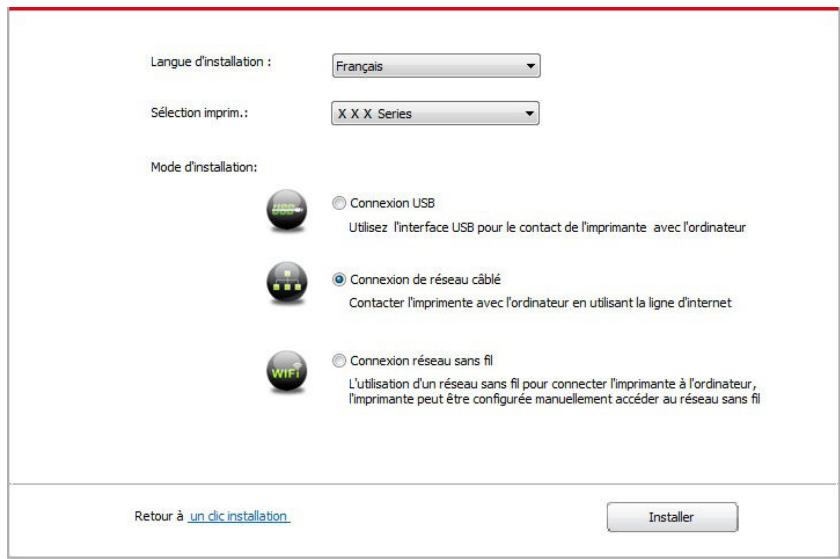
- Le logiciel d'installation recherche automatiquement l'imprimante, ce processus peut demander du temps.
- ÀpRES la recherche, sélectionnez l'imprimante à connecter, puis cliquez sur 'Suviant'.
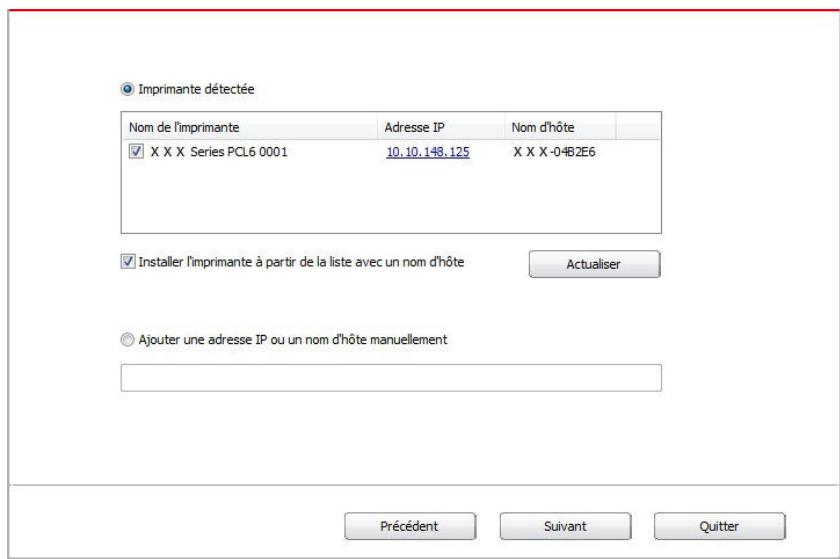

Remarque : • Si la liste d'imprimante recherche n'a pas d'imprimante à connecter, veuillez cliquer sur 'Actualiser' pour recommencer la recherche.
- Lorsque l'adresse IP change sous le pilote de l'imprimante instalée avec une identification hôte, vous pouvez également imprimer directement sans réinstaller le pilote. Si vous devez installer le pilote d'imprimante avec l'identification hôte, veuillez vérifier l'options "Installer l'imprimante dans la liste avec l'identification hôte".
-
En cas d'ajout manuel d'adresse IP ou de nom de l'unité principale, vous doivent connaître l'adresse IP d'imprimante ou le nom de l'unité principale. Si vous ne connaissiez pas, veuilles imprimer la 'Pg confrés' pour consulter 'Adresse IP' et le 'Nom d'hôte'. (voir le chapitre 12.4).
-
Le logiciel installe automatiquement le pilote; le processus d'installation peut demander du temps. La durée dépend de la configuration de votre ordinateur, veuillez attendre patiemment.
- ÀpRES l'installation, cliquez sur le bouton "Imprimer une page de &test". Si vous imprimante imprime la page test avec succès, cela signifie que vous avez installé le lecteur correctement.
3.1.2.3. Installer par le mode de connexion de réseau sans fil
Le type de connexion de réseau sans fil est divisé en mode de structure de base et le mode Wi-Fi Direct (voir le chapitre 5 pour le détaill).
3.1.2.3.1. Installer le mode de structure de base
- Connectez l'ordinateur au point de connexion (routeur sans fil).
- Connectez l'imprimante à l'ordinateur via cable USB, ensuite mettez l'imprimante en marche.
-
Insérez le CD d'installation fourni dans le lecteur CD-ROM de l'ordinateur:
-
Système Windows XP : exécuter automatiquement la procédure d'installation.
- Système Windows 7 / Vista / Server 2008 : faîtes apparaitre l'interface "lecture automatique", cliquez sur "Autorun.exe" afin d'exécuter la procédure d'installation.
- Système Windows 8 : lorsque la fenêtre "Lecteur DVD RW" s'affiche à partir du coin supérieur droit de l'écran de l'ordinateur, cliquez à n'importe quel endroit de la fenêtre contextuelle, puis cliquez sur "Autorun.exe" pour executer la procédure d'installation.
- Système Windows 10 : lorsque la fenêtre "Lecteur DVD RW" apparait à partir du coin supérieur droit de l'écran de l'ordinateur, cliquez à n'importe quel endroit de la fenêtre contextuelle, puis cliquez sur "Autorun.exe" pour exécuter la procédure d'installation.

Remarque : • Certains ordinateurs peuvent être incapables de dire automatiquement le CD en raison de la configuration du système. Veuillez double-cliqueur sur l'icone "Ordateur", recherche le "Lecteur DVD RW", puis double-cliquez sur "Lecteur DVD RW" pour executer la procEDURE d'installation.
- Cliquez sur le bouton "J'accipe" dans le coin inférieur droit après avoir lu l'accord de licence et entrez dans l'interface d'installation du pilote.
- Cliquez sur "installation manuelle" au bas de l'interface d'installation et entrez dans l'interface d'installation manuelle.
- Veuillez sélectionner la langue d'installation et le modele d'imprimante.
- Choisissez "Connexion réseau sans fil" et cliquez sur "Installer".
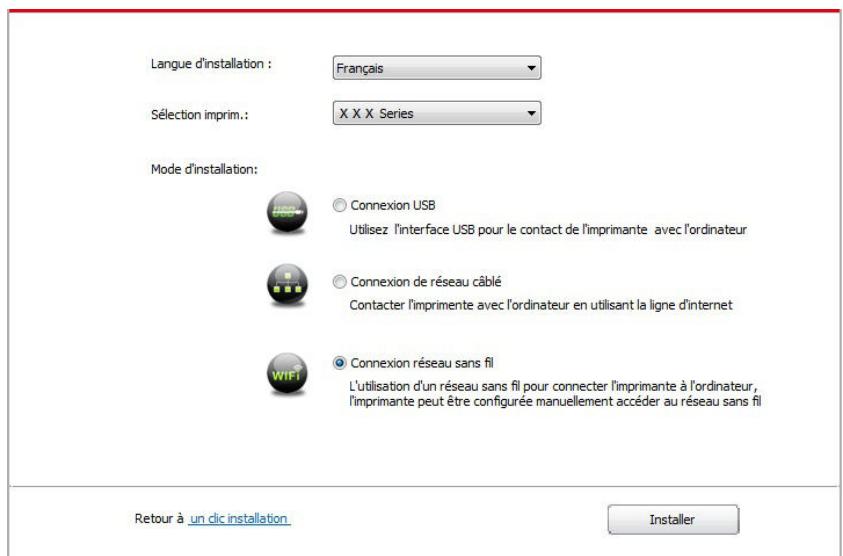
- Sélectionnez 'Oui, je veux configurer le réseau sans fil de l'imprimante' dans la fenêtre de configuration sans fil sortie, configurez l'imprimante dans le réseau sans fil selon l'indication (voir le chapitre 5.1.1 pour la configuration).
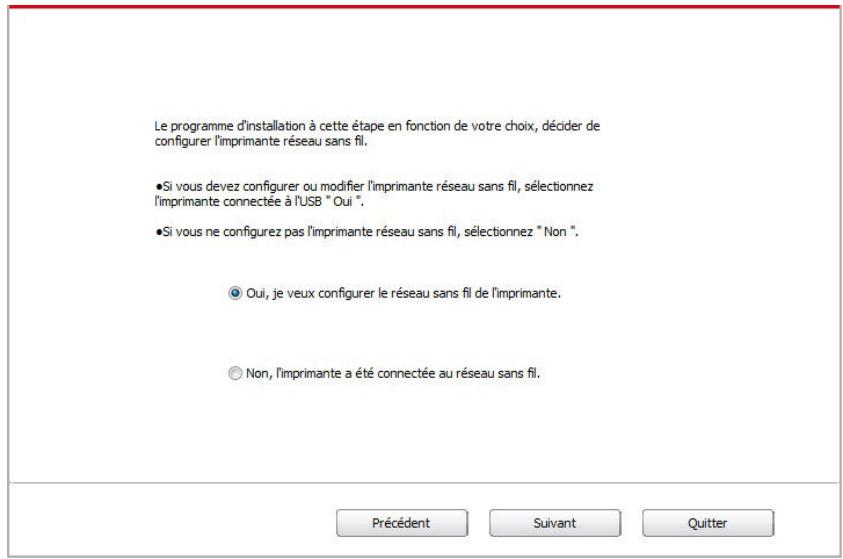
- ÀpRES que le réseau sans fil a été configuré avec succès, le logiciel d'installation recherche automatiquement l'imprimante; ce processus peut demander du temps.
- Sélectionnez l'imprimante à connecter, puis cliquez sur 'Suvant'.
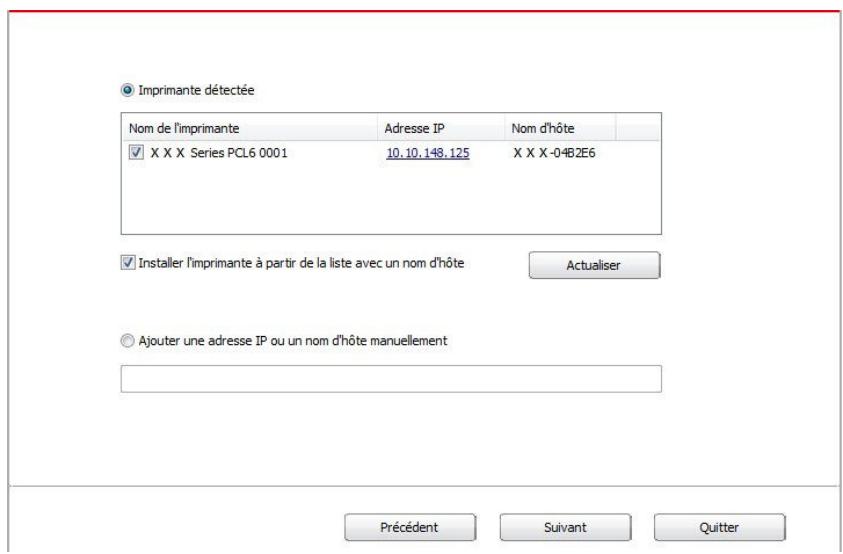

Remarque : • Si la liste d'imprimante recherche n'a pas d'imprimante à connecter, veuillez cliquer sur 'Actualiser' pour recommencer la recherche.
- Lorsque l'adresse IP change sous le pilote de l'imprimante installée avec une identification hôte, vous pouvez également imprimer directement sans réinstaller le pilote. Si vous doivent installer le pilote d'imprimante avec l'identification hôte, veuilles vérifier l'options "Installer l'imprimante dans la liste avec l'identification hôte".
-
En cas d'ajout manuel d'adresse IP ou de nom de l'unité principale, vous doivent connaître l'adresse IP d'imprimante ou le nom de l'unité principale. Si vous ne connaissiez pas, veuilles imprimer la 'Pg confrés' pour consulter 'Adresse IP' et le 'Nom d'hôte'. (voir le chapitre 12.4).
-
Le logiciel installe automatiquement le pilote; le processus d'installation peut demander du temps. La durée dépend de la configuration de votre ordinateur, veuillez attendre patiemment.
- ÀpRES l'installation, cliquez sur le bouton "Imprimer une page de &test". Si vous imprimante imprime la page test avec succès, cela signifie que vous avez installé le lecteur correctement.
3.1.2.3.2. Installation de mode Wi-Fi Direct
- Ouvrez l'alimentation d'imprimante et de l'ordinateur.
- L'ordinateur connecte le réseau Wi-Fi Direct d'imprimante (voir le chapitre 5.2.2.2 pour la configuration).
-
Insérez le CD d'installation fourni dans le lecteur CD-ROM de l'ordinateur:
-
Système Windows XP : executer automatiquement la méthode d'installation.
- Système Windows 7 / Vista / Server 2008 : faîtes apparaitre l'interface "lecture automatique", cliquez sur "Autorun.exe" afin d'exécuter la procédure d'installation.
- Système Windows 8 : lorsque la fenêtre "Lecteur DVD RW" s'affiche à partir du coin supérieur droit de l'écran de l'ordinateur, cliquez à n'importe quel endroit de la fenêtre contextuelle, puis cliquez sur "Autorun.exe" pour executer la procédure d'installation.
- Système Windows 10 : lorsque la fenêtre "Lecteur DVD RW" apparait à partir du coin supérieur droit de l'écran de l'ordinateur, cliquez à n'importe quel endroit de la fenêtre contextuelle, puis cliquez sur "Autorun.exe" pour executer la procédure d'installation.

Remarque : • Certains ordinateurs peuvent être incapables de dire automatiquement le CD en raison de la configuration du système. Veuillez double-cliquer sur l'icone "Ordateur", recherche le "Lecteur DVD RW", puis double-cliquez sur "Lecteur DVD RW" pour exécuter la procédure d'installation.
- Cliquez sur le bouton "J'accipe" dans le coin inférieur droit après avoir lu l'accord de licence et entrez dans l'interface d'installation du pilote.
- Cliquez sur "installation manuelle" au bas de l'interface d'installation et entreprises dans l'interface d'installation manuelle.
- Veuillez selectionner la langue d'installation et le modele d'imprimante.
- Choisissez "Connexion réseau sans fil" et cliquez sur "Installer".
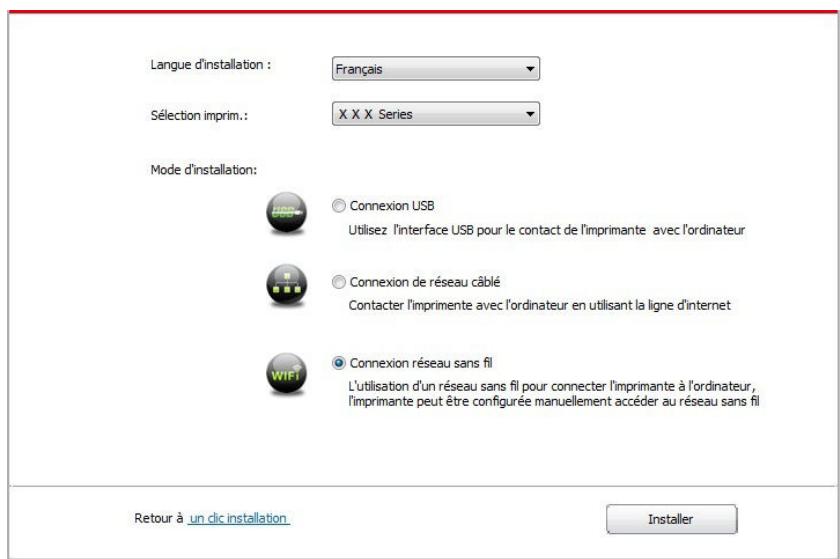
- Sélectionnez 'Non, l'imprimante a été connectée au réseau sans fil' dans la fenêtre de configuration sans fil sortie, et cliquez sur 'Suivant'.
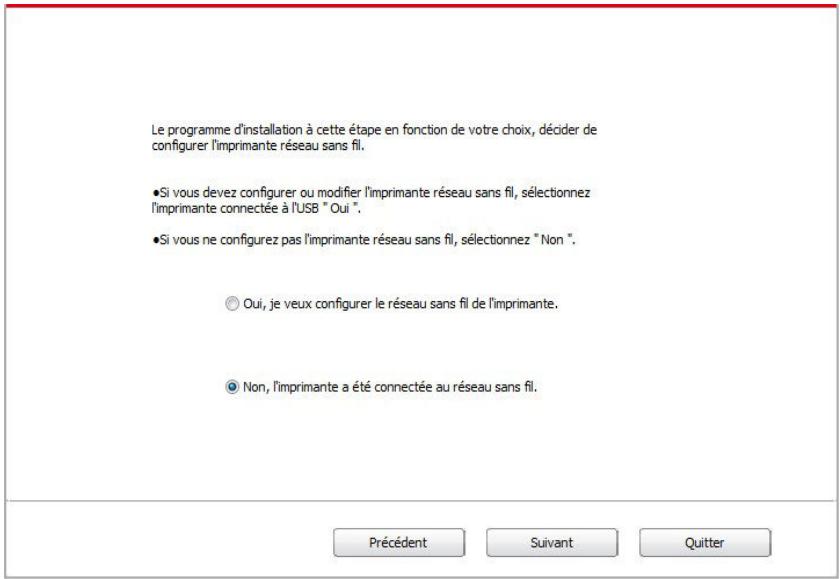
- Le logiciel d'installation recherche automatiquement l'imprimante, ce processus peut demander du temps.
- Sélectionnez l'imprimante à connecter, puis cliquez sur 'Suvivant'.
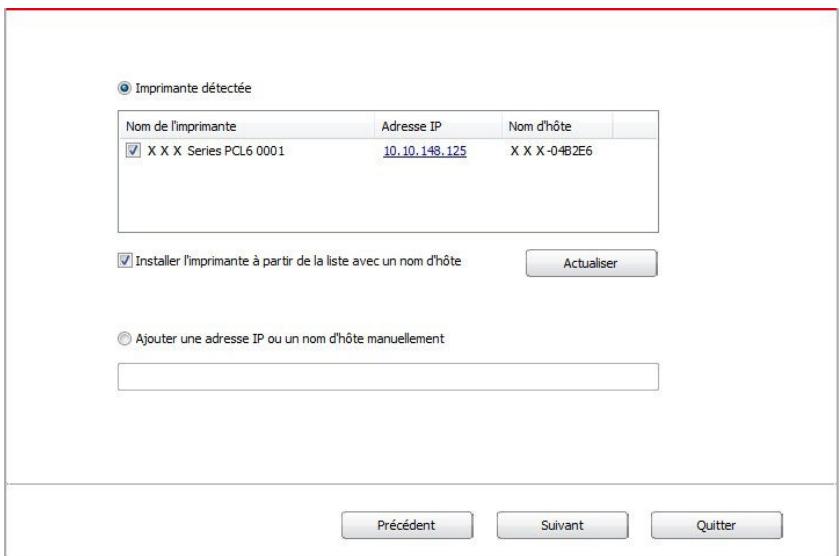
Remarque : • Si la liste d'imprimante recherche n'a pas d'imprimante à connecter, veuillesz cliquer sur 'Actualiser' pour recommencer la recherche.
- Lorsque l'adresse IP change sous le pilote de l'imprimante installée avec une identification hôte, vous pouvez également imprimer directement sans réinstaller le pilote. Si vous doivent installer le pilote d'imprimante avec l'identification hôte, veuilles vérifier l'options "Installer l'imprimante dans la liste avec l'identification hôte".
-
En cas d'ajout manuel d'adresse IP ou de nom de l'unité principale, vous doivent connaître l'adresse IP d'imprimante ou le nom de l'unité principale. Si vous ne connaissiez pas, veuilles imprimer la 'Pg confrés' pour consulter 'Adresse IP' et le 'Nom d'hôte'. (voir le chapitre 12.4).
-
Le logiciel installe automatiquement le pilote; le processus d'installation peut demander du temps. La durée dépend de la configuration de votre ordinateur, veuillez attendre patiemment.
- ÀpRES l'installation, cliquez sur le bouton "Imprimer une page de &test". Si vous imprimante imprime la page test avec succès, cela signifie que vous avez installé le lecteur correctement.
3.1.3. Méthode d'installation du pilote
Prenez Windows 7 comme exemple pour l'opération suivante, l'information d'écran de votre ordinateur peut être différente du à la différence de système d'opération.
- Cliquez sur le menu de démarrage de l'ordinateur, puis cliquez tous les programmes.
- Cliquez sur Pantum, puis cliquez sur Pantum XXX Series.
XXX représenté le modele du produit de Pantum XXX Series.
- Cliquez sur la déinstallation, supprimez la pilote selon l'explication de fenêtre de déinstallation.
- Décharger puis redémarrer l'ordinateur.
3.2. Installation du pilote pour système Mac
- L'installation de pilote dans le système Mac est en deux étapes l'installation de pilote et l'ajout d'imprimante. Si vous imprimez par le mode AirPrint, vous ne devez pas installer la pilote, il suffit d'ajouter directement l'imprimante
- En cas d'utiliser le réseau cable ou sans fil pour installer la pilote, vous doivent peut-être connaître le nom de Bonjour d'imprimante, veuillez imprimer 'Pg confrés' pour consulter (voir le chapitre 12.4).
3.2.1. Installation de pilote
Prenant Mac 10.11 comme exemple pour l'opération suivante, l'information de l'écran de votre ordinateur peut être différente dû à la différence de système d'opération.
- Ouvrez l'alimentation d'imprimante et de l'ordinateur.
- Insérez le disque d'installation dans le lecteur de l'ordinateur, double cliquez sur le paquet d'installation Pantum XXX Series. (XXX représenté le modele du produit dans Pantum XXX Series.)
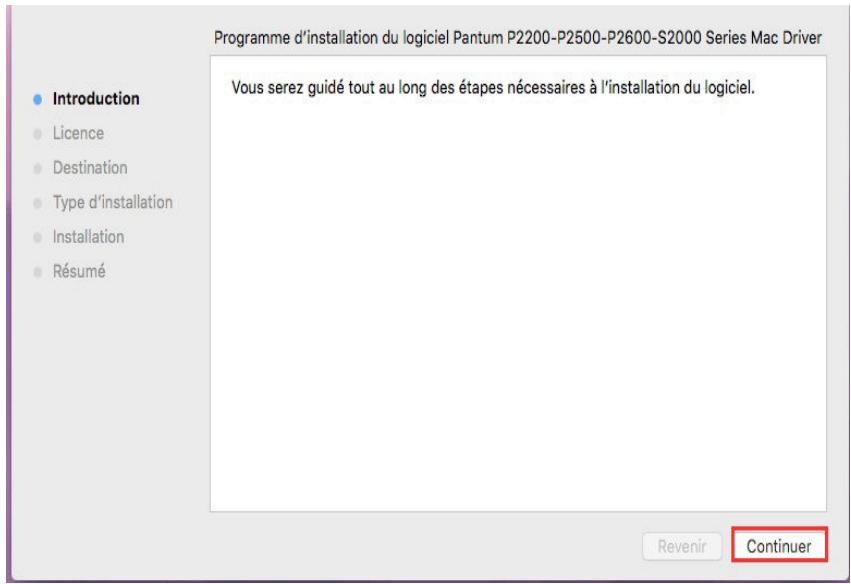
- Cliquez sur 'Continuer'.
- Lisez l'accord d'autorisation, puis cliquez sur 'Continuer'.
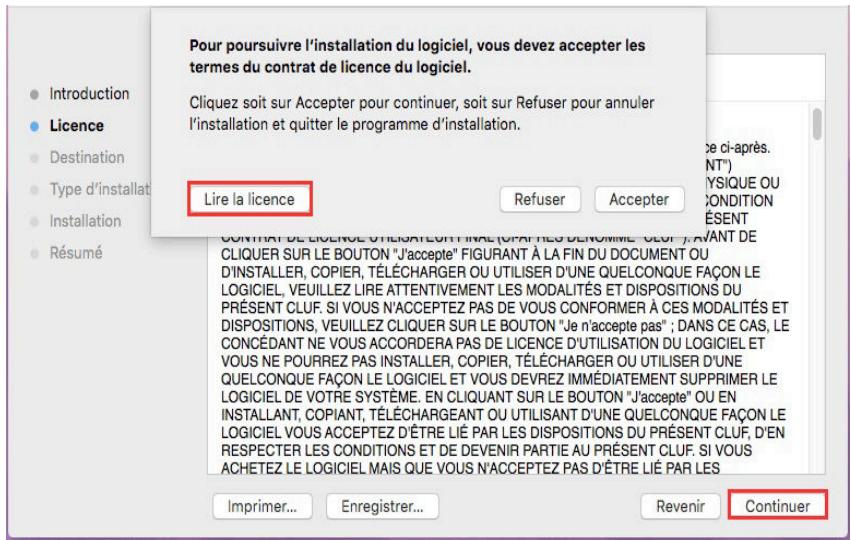
- Cliquez sur 'Accepter' dans la fenetre d'indication sortie, pour accepter l'accord.
- Cliquez sur 'Installer'.
- Entrez le mot de passer de l'ordinateur, cliquez sur 'Installer le logiciel'.
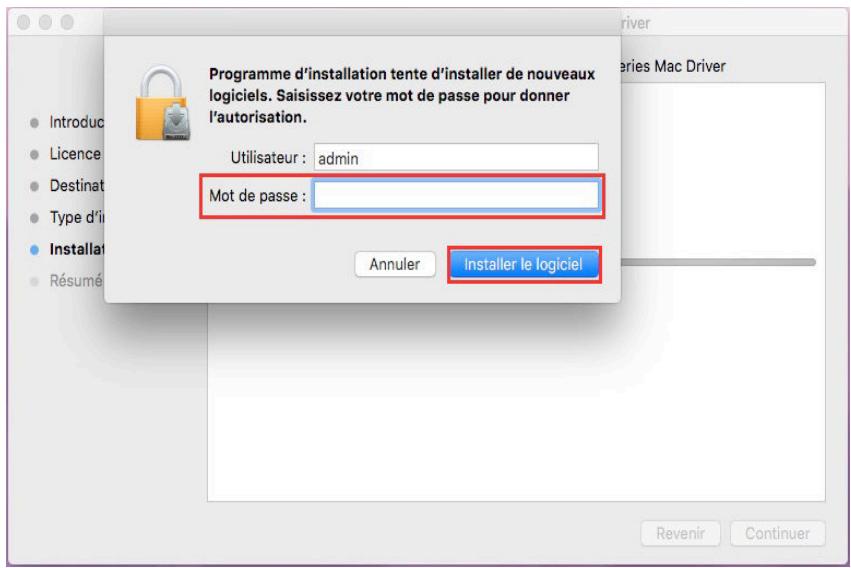
- Dans la fenêtre d'indication sortie, cliquez sur 'Poursuivre l'installation'.
-
Le système terminé automatiquement l'installation de pilote.
-
Câble de raccordement USB permet de connecter l'ordinateur et modèle Wi-Fi et une configuration de réseau sans fil fenêtre conseils sera être sauté vers le haut dans processus d'installation de lecteur, comme illustré dans les figures suivantes
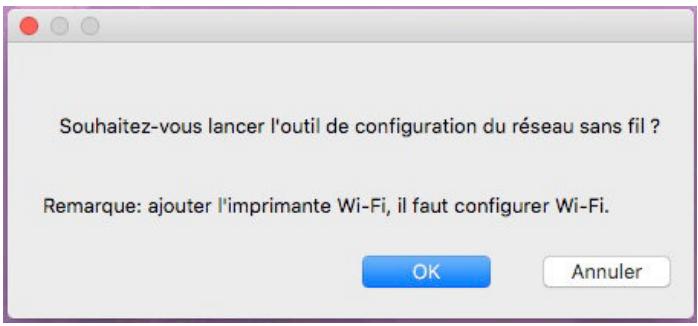

Remarque : • Cliquez sur « Oui », et vous pouvez configurer le réseau sans fil de l'imprimante en réseau sans fil (voir chapitre 5.1.1 pour la méthode de configuration). ÀpRES la configuration, tirez sur le cable de raccordement USB, ajouter imprimante de connexion réseau dans « Ajouter une imprimante » interface sauté vers le haut (voir le chapitre 3.3 pour savoir comment ajouter une imprimante).
- Cliquez sur « Non », et vous pouvez ajouter imprimante de connexion USB dans « Ajouter une imprimante » interface sauté vers le haut (voir le chapitre 3.3 pour savoir comment ajouter une imprimante).
Si vous utilisez le cable de raccordement USB pour connecter l'ordinateur et le modele non Wi-Fi, vous pouze ajouter l'imprimante dans « Ajouter une imprimante » interface surgi dans le processus d'installation de lecteur (voir le chapitre 3.3 pour savoir comment ajouter une imprimante).
3.3. Ajout d'imprimante au système Mac
3.3.1. Ajouter l'imprimante via USB
- Connectez l'imprimante et l'ordinateur par le fil USB, ouvrez l'alimentation
- Entrer dans 'Preférences Systeme'-Imprimantes et scanners' de l'ordinteur.
- Cliquez + sur le bouton, Sélectionnéz 'Ajouter une imprimante ou un scanner'.
- Sélectionnez l'imprimante, puis sélectionnez le modèle d'imprimante correspondante dans le menu sorti 'Utiliser'.
- Cliquez sur 'Ajouter'.
3.3.2. Ajouter l'imprimante via connexion filaire
- Ouvrez l'alimentation d'imprimante et de l'ordinateur.
- Connectez l'ordinateur au réseau cable.
- Connectez le fil de réseau au port de réseau d'imprimante, assurez que l'imprimante soit connecté au réseau de l'ordinateur (voir le chapitre 4 pour la configuration de réseau).
-
Entrer dans 'Préférences Système'-'Imprimantes et scanners' de l'ordinteur.
-
Cliquez + sur le bouton, Sélectionnez 'Ajouter une imprimante ou un scanner'.
- Sélectionnez l'imprimante, puis sélectionnez le modèle d'imprimante correspondante dans le menu sorti 'Utiliser'.
- Cliquez sur 'Ajouter'.
3.3.3. Ajouter l'imprimante via connexion sans fil
- Ouvrez l'alimentation d'imprimante et de l'ordinateur.
- S'assurer que l'ordinateur et l'imprimante sont connectees par le réseau sans fil

Remarque: • En mode de structure de base, connecter l'imprimante de réseau sans fil au point de connexion (routeur sans fil), voir le chapitre 5.1 pour voir comment connecter.
-
Si Wi-Fi est en moden direct, connecter directement le port client sans fil avec l'imprimante sans fil, comment connecter, veuilles referrer au chapitre 5.2.
-
Entrer dans 'Preférences Système'-'Imprimantes et scanners' de l'ordinteur.
- Cliquez + sur le bouton, selectionnez 'Ajouter une imprimante ou un scanner'.
- Sélectionnez l'imprimante, puis sélectionnez le modèle d'imprimante correspondante dans le menu sorti 'Utiliser'.
- Cliquez sur 'Ajouter'.
3.3.4. Ajouter l'imprimante AirPrint
- Ouvrez l'alimentation d'imprimante et de l'ordinateur.
- S'assurer que l'imprimante est déjà connectée à l'ordinateur (connexion USB ou connexion de réseau).
- Entrer dans "Configura ion de préférence de système-"Imprimante et scanner"de l'ordinteur.
- Cliquez + sur le bouton, Sélectionnez 'Ajouter une imprimante ou un scanner'.
- Sélectionner l'imprimante, puis sélectionner "Secure AirPrint" (données encodées) ou "AirPrint" (non encodé) de l'option 'Utiliser'.
- Cliquez sur 'Ajouter'.

Remarque: Connecter l'imprimante et l'ordinateur par le fil USB, le système identifie automatiquement et ajoute l'imprimante AirPrint.
- Pour l'imprimante AirPrint d'ajouter le mode de connexion de réseau, il faut déconnecter d'abord le cable USB puis ajouter l'imprimante.
- L'imprimante AirPrint est nommé par la fin 'AirPrint'.
4. Réglage de réseau cable (adéquat pour les apparueils de réseau cable)
Compatible avec l'imprimante avec l'impression par le réseau cable, connectez l'imprimante au réseau, puis contrôle z imprimante pour l'impression par le mode de contrôle de réseau cable.
4.1.Réglage de l'adresse IP
L'adresse IP de l'imprimante peut être obtenue automatiquement via la fonction DHCP ou définié manuellement.
4.1.1.Paramétrage automatique
La fonction de paramétrage automatique DHCP est activée par défaut pour l'imprimante.
- Connectez l'imprimante au réseau par le biais d'un cable réseau, puis terminez les tâches préliminaires pour le démarrage.
- L'imprimante va obtenir automatiquement l'adresse IP allouée de serveur. Ceci pourrait prendre quelques minutes pour obtenir l'adresse IP à l'influence d'environnement de réseau. Vous pouvez imprimer 'page de réglage de réseau' pour voir l'adresse IP d'imprimante (voir le chapitre 12.4 pour comment imprimer) ou consulter l'information de réseau par le panneau de contrôle d'imprimante (voir le chapitre 12.3 pour comment consulter). Si l'adresse IP n'est pas listée, veuillez vérifier l'environnement de réseau ou attendre quelques minutes, puis réessayez.

Remarque:
- Si l'allocation automatique de l'adresse IP du serveur DHCP ne réussit pas, l'imprimante va obtenir automatiquement l'adresse locale de lien alloué par le système 169.254.xxx.xxx.
4.1.2.Paramétrage manuel
Réglage l'adresse IP manuel par le panneau de contrôle d'imprimante, voir le chapitre 12.2 pour plus de détaill. Configurez l'adresse IP par le réglage manuel d'imprimante par le serveur Web intégré, plus de détaill voir le chapitre 6.2.1.
5. Configuration de réseau sans fil (adéquat pour le modele avec Wi-Fi)
Le type de connexion de réseau sans fil est divisé en mode de structure de base et mode Wi-Fi Direct. Si vous rencontres des problèmes en cours de configuration de réseau sans fil, veuillez consulter le chapitre 5.3 pour les FAQs dans la configuration de réseau sans fil.
| 3 4 1 2 | Mode de structure de base: connecter l'équipement sans fil par le routeur 1. Point de connexion (routeur sans fil) 2. Imprimante de réseau sans fil 3. Connector l'ordinateur du point de connexion par le réseau sans fil 4. Connector à l'ordinateur du point de connexion par le réseau câblé |
| 2 2 1 1 | Mode de connexion Wi-Fi Direct: connecter le terminal de client sans fil et l'imprimante avec fonction Wi-Fi 1. Imprimante de réseau sans fil 2. Terminal de client sans fil à connecter directement avec l'imprimante de réseau sans fil |
5.1.Mode de structure de base
Vouss pouvez connecter l'ordinateur et l'imprimante par le point de connexion (routeur sans fil). Le point de connexion (routeur sans fil) est dividé en outil de configuration de réseau sans fil et configuration Wi-Fi Protected Setup (WPS).

Remarque:
- Avec la machine avec la fonction fax vous pouvez sélectionner le Wi-Fi à connecter et connecter en entrant le mot de passer par la recherche automatique de Wi-Fi de panneau de contrôle d'imprimante.
Important: avant d'installer le réseau sans fil, il faut connaître le nom de réseau (SSID) et le mot de passer de point de connexion (routeur sans fil), utilisez en cas de configuration de réseau sans fil. Si vous n'etes pas sûr, veuillez consulter votre administrateur de réseau ou le fabricant de point de connexion (routeur sans fil).
5.1.1.Outil de configuration de réseau sans fil
Si vous ordinateur a déjà installé de pilote et connecte au réseau sans fil, mais le réseau sans fil n'a pas changé, vous pouvez reconfigurer par l'outil de configuration de réseau sans fil.
5.1.1.1.Travail préparatoire
- Point de connexion (routeur sans fil).
- Ordinateur déjà connecté au réseau.
- Imprimante avec la fonction de réseau sans fil.
5.1.1.2.Méthode de configuration d'outil de réseau sans fil
- Sortir l'outil de configuration de réseau sans fil dans l'ordinateur.
1) Dans le système Windows: cliquez sur le menu 'Commencer'-'Tous les programmes'-'Pantum'-Description de produit-'Outil de configuration de réseau sans fil' de l'ordinateur.
2) Système Mac: cliquez sur la rubrique de menu Finder d'ordinateur 'Aller' - 'Applications' - 'Pantum' - 'Service' - 'Outil de configuration du réseau sans fil'. - Utiliser la configuration de connexion de cable USB. Dans l'interface suivante, selectionner 'Oui, j'ai un cable USB pour installer'. Cliquer sur 'Suviant'.
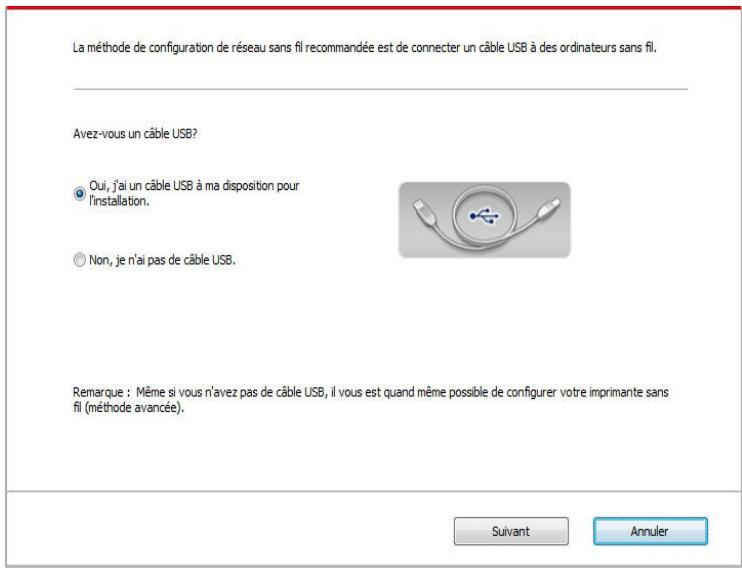
2.1 L'ordinateur est déjà connecté au Wi-Fi.
1) L'outil de configuration Wi-Fi Sélectionne par défaut Wi-Fi connecté par l'ordinateur actuel, compléter la configuration suivant l'indication de l'interface.
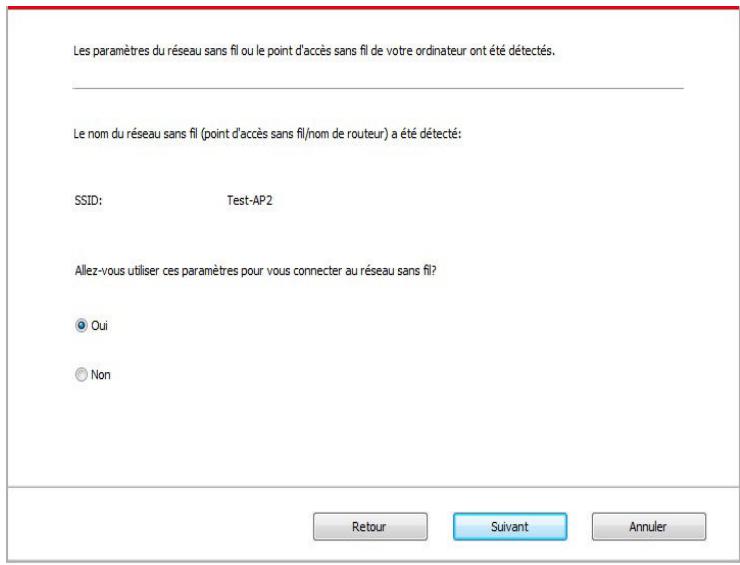

Remarque:
- Le nom de réseau (SSID) que vous sélectionnez doit être identique avec celui de réseau (SSID) du point de connexion (routeur sans fil) de l'ordinateur.
2) Veuillez crocher 'Non' pour configurer des autres Wi-Fi si il est nécessaire de connecter des autres Wi-Fi, compléter la configuration suivant l'indication de l'interface.
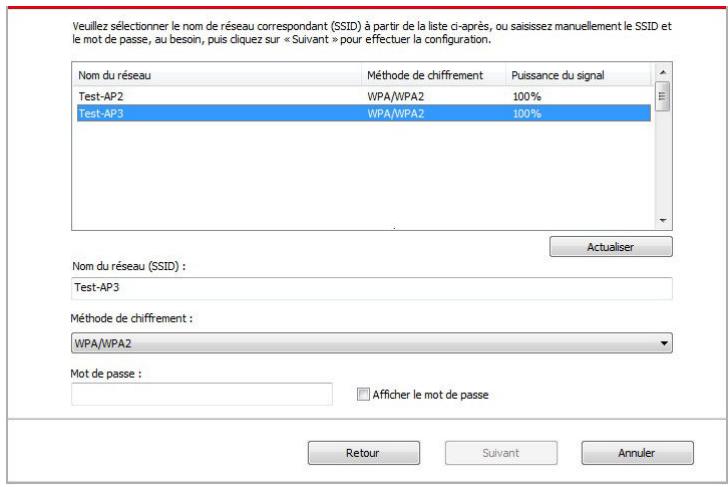

Remarque:
- Pour le moment, l'imprimante est compatible avec trois modes de sécurité: aucun, WEP et WPA/WPA2.
1) Aucun: sans utiliser:aucun mode d'encodage.
2) WEP: Par utiliser WEP (wired equivalent privacy), envoyer et receivevoir des données par la clé de sécurité. La clé WEP est ajustée pour le réseau encodé de 64 et 128 chiffres, y compris les chiffres et les lettres.
3) WPA/WPA2: Est une clé prépartagée de connexion de protection Wi-Fi, elle encode la connexion d'équipement sans fil et le point de connexion par TKIP ou AES (WPS - Personal). La longueur d'utilisation de WPA/WPA2 est une clé prépartagée (PSK) entre 8 à 63 chiffres. - Mot de passer affché par défaut non croché, si croché, le mot de passer va s'afficher.
2.2 L'ordinateur n'est pas connecté au Wi-Fi. Dans l'interface suivante, entrer le nom de réseau SSID (sans différentier capital et minuscule) de point de connexion (routeur de Wi-Fi) et le mot de passer, completer la configuration suivant l'indication de l'interface.
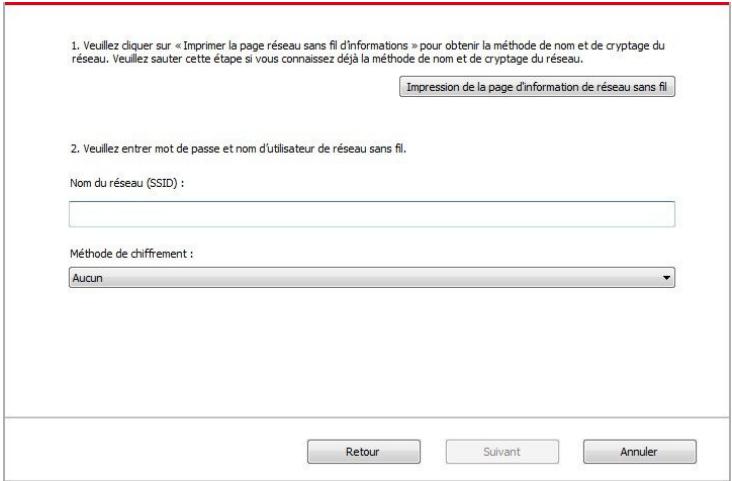

Remarque:
-
Si vous ne connaissiez pas le nom de réseau (SSID) du point de connexion (routeur sans fil),-cliquez sur 'Imprimer Page d'informations réseau sans fil' pour voir le nom de réseau (SSID) du point de connexion (routeur sans fil) a connecter.
-
Àprous la configuration de réseau sans fil, si l'imprimante ne peut être utilisée normalement, veuillez installer à nouveau la pilote.
-
Utiliser la connexion WPS. Dans l'interface suivante, selectionner 'non, je n'ai pas de cable USB'. Cliquer sur 'Suivant'.
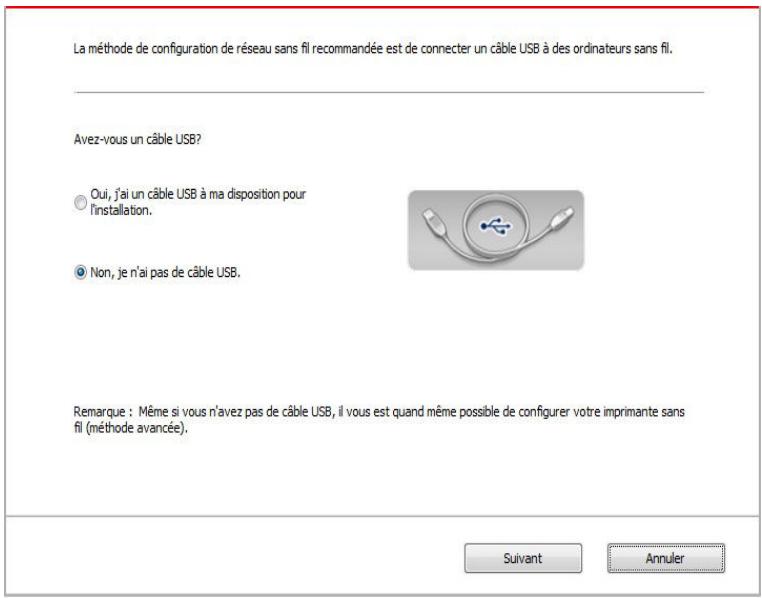
1) Utilisez le moyen WPS, executez les pas suivants, démarrez Wi-Fi sur l'imprimante s'il vous plaît. (Configuration concrète de WPS, veuillez référencer au chapitre 5.1.2).
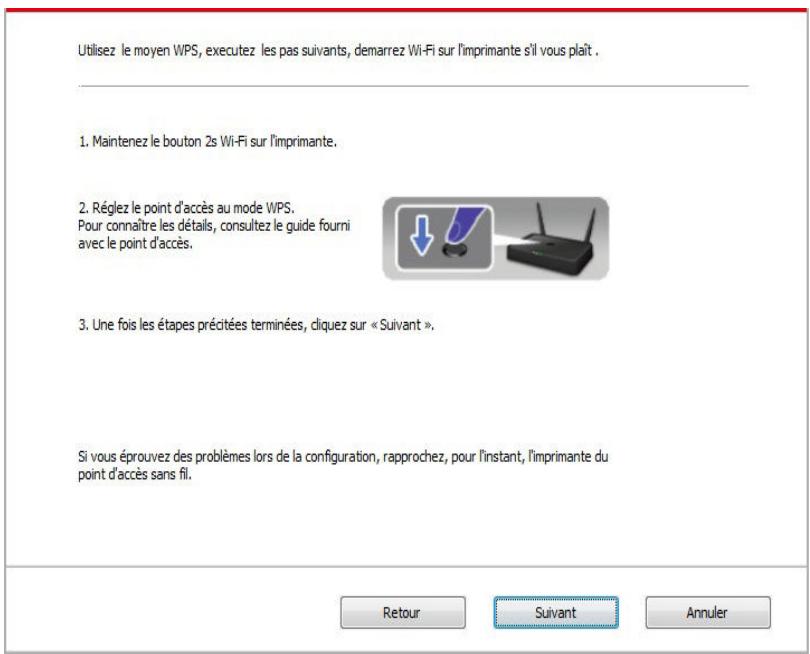
2) Voir si l'imprimante est bien connectée ou pas selon l'état de lampe indicatrice de Wi-Fi sur l'imprimatie. Si la configuration échoue, cliquer sur 'Précédent', et refaire la configuration; si la configuration réussit, cliquer sur le bouton 'complétér', pour complétér la configuration.
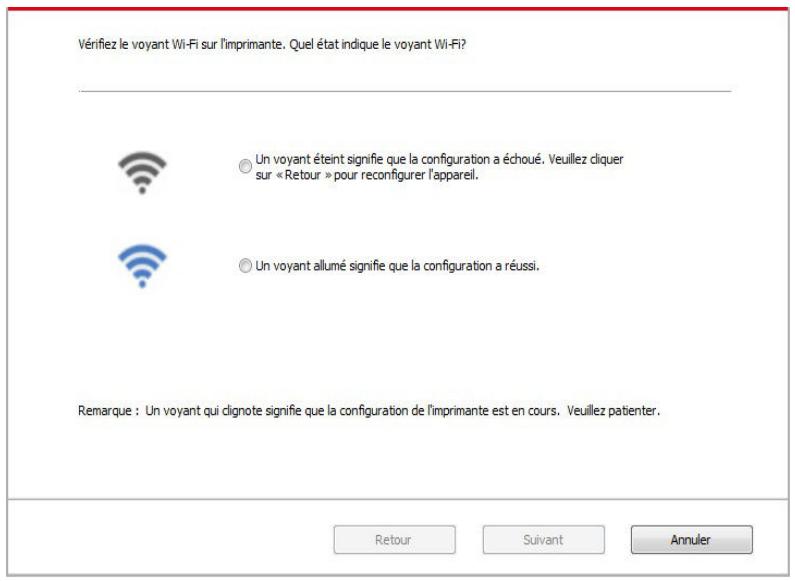

Remarque: -Après la configuration de réseau sans fil, si l'imprimante ne peut être utilisée normalement, veuillez installer à nouveau la pilote.
5.1.2.Configuration Wi-Fi Protected Setup (WPS)
Si le point de connexion (routeur sans fil) est compatible avec Wi-Fi Protected Setup (WPS), alors appuyez respectivement les touches Wi-Fi de panneau de contrôle d'imprimante et la touche WPS de point de connexion (routeur sans fil), pour connecter l'imprimante au réseau sans fil.
5.1.2.1.Travail préparatoire
- Le point de connexion (routeur sans fil) est compatible avec Wi-Fi Protected Setup (WPS).
- Imprimante avec la fonction de réseau sans fil.
5.1.2.2.Méthode de configuration Wi-Fi Protected Setup (WPS)
- Ouvrez l'alimentation d'imprimante et du point de connexion (routeur sans fil).
- Assurez que l'imprimante est en effet prêt.

Remarque: • Si l'imprimante entre en état de veille, appuyez sur n'importe qu'elle touche de panneau de contrôle pour réveiller l'imprimante.
- Appuyez sur la touche "Wi-Fi" dans le panneau de commande de l'imprimante pendant 2 secondes ou plus, l'interface "Connexion Wi-Fi" apparaitra, puis selectionnez "Con RT au WPS".
-
Appuyez sur la touche WPS dans 2 minutes de point de connexion (routeur sans fil) puis relâchéz.
-
Le point de connexion (routeur sans fil) et l'imprimante commencent la connexion de réseau sans fil, la lampe bleu Wi-Fi d'imprimante clignote. ÀpRES la connexion réussie, la lampe bleu Wi-Fi d'imprimante s'allume toujours.
Si la connexion n'est pas faite pour plus de 2 minutes, l'imprimante retoure en etat prêt, la lampe Wi-Fi s'eteint, et la connexion Wi-Fi Protected Setup (WPS) échoue. En cas de reconnectcer de nouveau, veuillez repeter les étapes 3-4 ci-dessus.

Remarque: Comment annuler et couper la connexion Wi-Fi, voir le chapitre 1.5.
- Àprous la connexion réussie Wi-Fi Protected Setup (WPS), si vous voulez imprimer par le mode de réseau sans fil, veuillez installer la pilote.
5.1.3 COMMENT fermer Wi-Fi déjà connecté
Arrêtez la connexion réseau sans fil en mode infrastructure, en suivant les étapes mentionnées ci-dessus. Le témoin Wi-Fi dans le panneau de commande est toujours allumé lorsque le Wi-Fi est connecté. A ce moment, appuyez sur le bouton pendant 2 secondes ou plus, l'interface "Connexion Wi-Fi" apparaitra et Sélectionnez "Disc de RT" pour déconnecter la connexion Wi-Fi (le témoin Wi-Fi s'éteindra).
5.2.Mode Wi-Fi Direct
Vous pouvez ne pas utiliser le point de connexion (routeur sans fil) de connecter le terminal de client sans fil (y compris l'ordinateur et l'équipment amovible avec la fonction de réseau sans fil) et l'imprimante de réseau sans fil.
5.2.1.Travail préparatoire
- Imprimante avec la fonction Wi-Fi Direct.
- Terminal de client sans fil (y compris l'ordinateur et l'équipement amovible avec la fonction de réseau sans fil).
5.2.2.Wi-Fi Direct
Il faut demarrer en premier la fonciton de Wi-Fi Direct d'imprimante pour Wi-Fi Direct. Le mode de démarrage est appuyer sur la 'touche de menu' - 'Réglage menu' - 'Régl. réseau' - 'Conn dir Wi-Fi' - 'Manuels' (ou Auto)'de panneau de contrôle d'imprimante,ou connectez au serveur Web intégré pour demarrer la fonction de Wi-Fi Direct d'imprimante, veillez voir le chapitre 6.2.2.4.
5.2.2.1.Méthode de connexion de terminal de client sans fil compatible avec la fonction Wi-Fi Direct (invite directe de connexion)
VouvelezutiliserI'equipementamoviblecompatibleavecla fonctionWi-FiDirectpour connecterWi-FiDirect.Lesétapesd'opérationpeuventvariedeséquipementsamoviblesdifférentsdutilisés.
-
Ouvrez l'alimentation d'imprimante.
-
Ouvrez l'équipment amovible, Sélectionnez la configuration et entrez dans l'interface de Wi-Fi Direct.
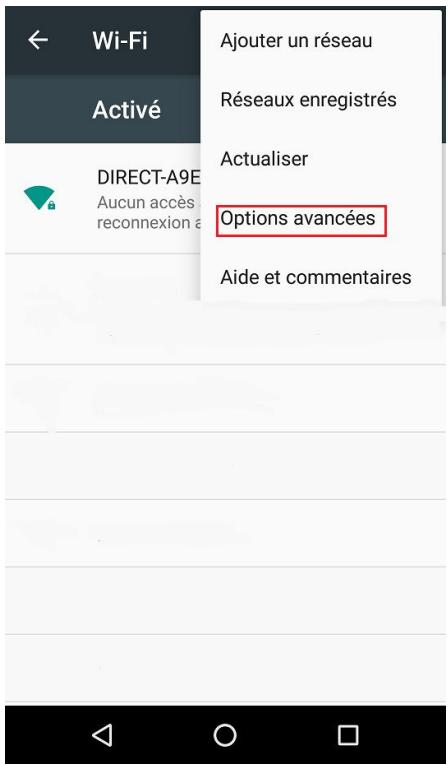
- Sélectionez 'Options avances', Sélectionnez 'Wi-Fi Direct' d'interface WLAN supérieure.
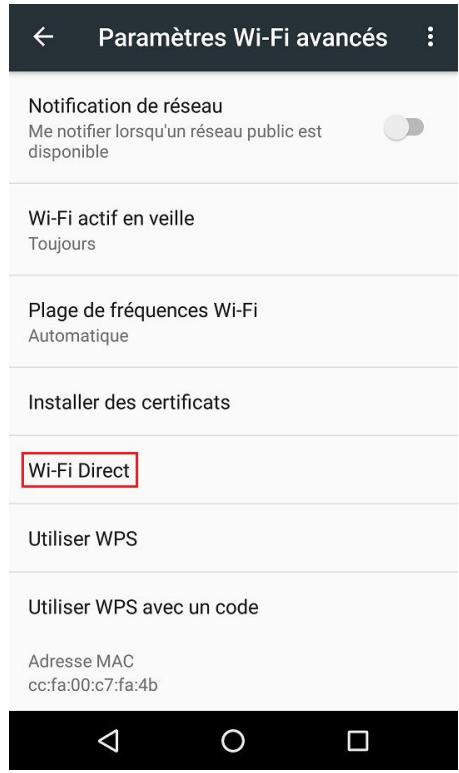
- Dans l'interface de connexion directe, Sélectionnez le nom de réseau d'imprimante pour faire l'invite de connexion.
- Le terminal de panneau indique l'information de connexion, appuyez sur 'touche OK pour confirmer la connexion, et puis commencer Wi-Fi Direct.

Remarque: En cas de mode de connexion directe automatique, le terminal d'équipement amovible envoie l'invite sans confirmation de panneau, la connexion est faite automatiquement.
5.2.2.2. Méthode de connexion de terminal de client sans fil incompatible avec la fonction Wi-Fi Direct (connexion par l'entrée de mot de pase)
- Ouvrez l'alimentation d'imprimante.
- Appuyez sur la 'Touche menu' - 'Info réseau' - 'Info dir. Wi-Fi' de panneau de contrôle d'imprimante, pour voir le nom de réseau et le mot de passer.
- Ouvrez l'ordinateur ou l'équipement amovible avec la fontion de réseau sans fil, sélectionnez le nom de réseau de Wi-Fi Direct d'imprimante, et entrez le mot de passer pour connecter.
5.2.3. Comment fermer Wi-Fi Direct
- Ouvrez l'alimentation d'imprimante.
- Appuyez sur 'Touché menu' de panneau de contrôle d'imprimante - 'Régl. réseau' - 'Wi-Fi Direct' - 'Désactivé', pour fermer la fonction de Wi-Fi Direct.
5.3.FAQs dans la configuration de réseau sans fil
1. L'imprimante n'est pas trouvée
- L'alimentation de l'ordinateur, du point de connexion (routeurs sans fil) ou de l'imprimante est deja en marche.
- Si le fil USB est déjà connecté entre l'ordinateur et l'imprimante.
L'imprimante est compatible avec la connexion de réseau sans fil ou pas.
2. En cas de connecter le réseau, le nom de réseau (SSID) ne peut etre trouve
- Vérifiez si l'interrupteur d'alimentation de point de connexion (routeur sans fil) est mis en marche.
- L'imprimante ne trouve pas le nom de réseau (SSID) du point de connexion (routeur sans fil) à connecter, veuillez vérifier le nom de réseau (SSID) du point de connexion et puis réessayez la connexion.
- Lorsque la configuration de point de connexion (routeur sans fil), vous doivent reconfigurer le réseau sans fil d'imprimante.
3. Connexion échouée
- Veuillez vérifier si le point de connexion (routeur sans fil) et le mode de sécurité d'imprimante et le mot de passer sont correct.
- Vérifie la réception d'antenne autour d'imprimante. Si le routeur est loin d'imprimante ou il y a obstacle entre les deux, ici pourrait affecter la réception de signal.
- Fermez l'alimentation du point de connexion (routeur sans fil) et l'imprimante, redémarrez puis configuez.
4. Si un problème rencontre en cas d'utiliser l'imprimante dans le réseau, veuillez vérifier les suivants:
- Vérifiez si le logiciel Firewall bloque la communication. Si l'ordinateur et l'imprimante sont connectées au même réseau, mais ceci ne peut être trouvez, cela est possible que le logiciel Firewall bloque la communication. Veuillez consulter le guide d'utilisateur de logiciel Firewall, fermez le logiciel Firewall puis essayez à nouveau de rechercher l'imprimante.
- Vérifiez si l'allocation d'adresse IP d'imprimante est correcte. Vous pouvez imprimer la page d'information d'imprimante pour vérifier l'adresse IP.
- Veuillez vous référer aux étapes suivantes afin de vérifier si l'imprimante et l'ordinateur sont sur le même réseau.
1) Choisissez "Invite de commande" tel qu'indiqué ci-dessous.
a. Système Windows 8 / 10 : cliquez sur le bouton "Recherche" dans le menu de démarriage et entrez "Invite de commande" dans la barre de recherche, puis cliquez sur le bouton "Entrer" sur le clavier.
b. Système Windows 7 / Vista / XP : cliquez sur le menu "Démarrer" - "Toutes les procédures" - "Pièce jointe" - "Invite de commande".
2) Entre le signal et l'adresse IP de votre imprimante dans la fenêtre contextuelle et appuyer sur le bouton "Entrer".
Par exemple : le signal XXX.XXX.XXX.XXX ("XXX.XXX.XXX.XXX" est l'adresse IP de l'imprimante)
3) Si RTT est indiqué dans la fenêtre, cela signifie que votre imprimante et votre ordinateur sont dans le même réseau. Si RTT n'apparait pas dans la fenêtre, veuillez consulter le chapitre 5 pour reconfigurer le réseau sans fil de l'imprimante.

Remarque: - Voir le guide d'utilisateur ou consultez le fabricant pour l'information de point de connexion (routeur sans fil).
6. Serveur Web
Vous pouvez administrer la configuration d'imprimante par le serveur Web intégré.
6.1.Visiter le serveur Web intégré
1.Ouvrez l'alimentation d'imprimante et d'ordinateur.
2. Connectez l'imprimante au réseau, assurez que l'imprimante connecte au réseau (Comment configurer, voir chapitre 4 ou chapitre 5) de l'ordinateur.
3. Entrez l'adresse IP d'imprimante dans la rubrique d'adresse de navigateur, visitez le serveur Web intégré d'imprimante. Consultez l'adresse IP (voir le chapitre 12.3)
d'imprimante par le panneau de contrôle ou imprimer la 'Pg confrés' pour voir l'adresse IP d'imprimante (voir le chapitre 12.4)

Remarque: • Il est conseillé que l'utiliser de Windows utilise Microsoft Internet Explorer 8.0 (ou au-dessus) ou Firefox 1.0 (ou au-dessus), l'utiliseur de Mac utilise Safari 4.0 (ou au-dessus). N'importe quel navigateur que vous utilisez, veuillez assurer demarrer toujours JavaScript et Cookies. En cas d'utiliser des autres navigateurs, veuillez assurer que ceci est compatible avec HTTP 1.0 et HTTP 1.1.
- Si l'ordinateur ne peut visiter le serveur Web intégré d'imprimante, il est possible que l'ordinateur et l'imprimante ne sont pas dans le même réseau, veuillez vérifier l'environnement de votre réseau ou consultez l'administrateur de votre réseau.
4.Cliquez sur 'Connexion', entrez le nom d'utilisateur et le mot de passer (le nom d'utilisateur par défaut est admin, le mot de passer original est 000000), et cliquez sur 'Connexion'.

Remarque: • A cause de sécurité, il est conseillé que vous changez le mot de passer par défaut, vous pouvez entra dans l'interface 'Gestion des utilisateurs' pour modifier.
6.2. Utiliser le serveur Web pour administrer l'imprimante
Vous pouvez utiliser le serveur Web intégré pour administrer l'imprimante.
- Pour consulter l'information de base d'imprimante, y compris le nom de produit, l'état d'imprimante et l'état de cartouche.
- Pour configurer les paramétres d'accord de réseau compatible avec l'imprimante.
- Pour configurer la connexion de réseau sans fil d'imprimante,mettre en marche/fermer le réseau sans fil et la fonction de Wi-Fi Direct.
- Possible de configurer le terminal de client de serveur d'email, par le mode de notification par email pour Broker l'etat d'imprimante.
- Possible de configurer l'adresse d'email et l'adresse FTP, scanner directement les documents à scanner dans Email et FTP.
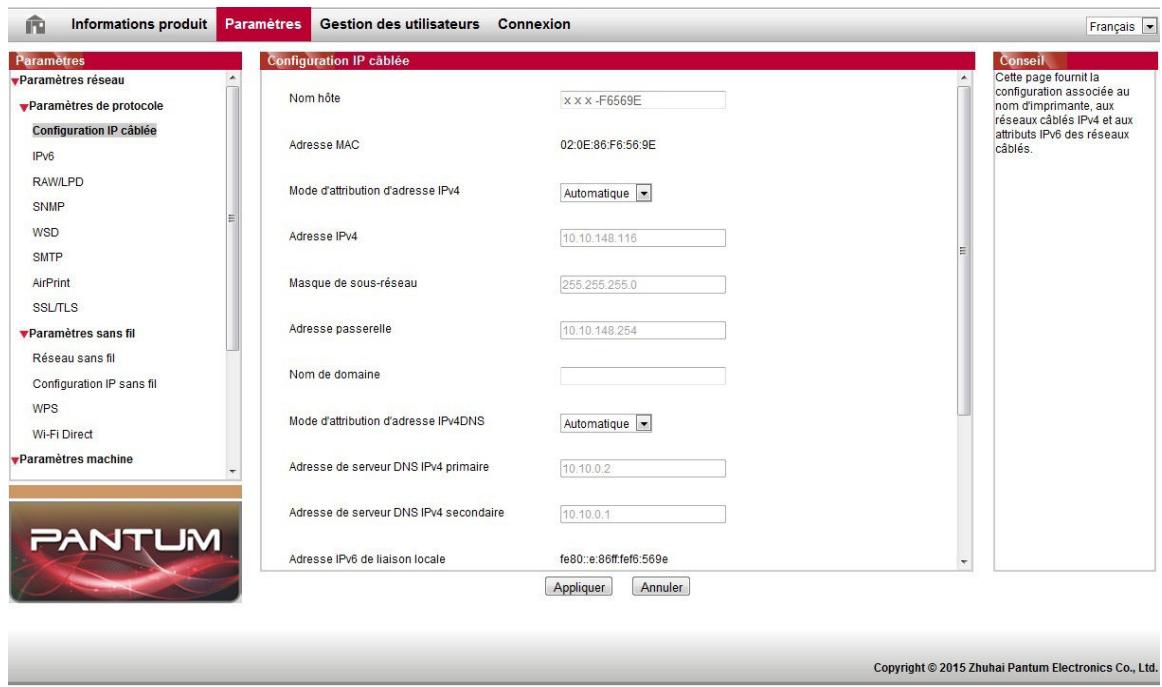
6.2.1.Configuration adresse IP
Avant la configuration d'adresse IP, vous doivent connecter l'imprimante au réseau.
- Si le modele est reseau cable, utilisez le cable pour connecter au port de reseau d'imprimante, puis connectez l'imprimante au reseau cable.
2.Si le modele est reseau sans fil, utilisez l'outil de configuration de reseau sans fil ou le mode de configuration WI-Fi Protected Setup (WPS), connectez l'imprimante au reseau sans fil (voir le chapitre 5.1).
6.2.1.1.Configuration IPv4
La configuration d'adresse IPv4 d'imprimante est divisée en celle DHCP et celle manuelle, l'imprimante démarre par défaut la fonction d'allocation automatiquement DHCP. S'il faut configurer l'adresse IPv4 fixée pour l'imprimante, vous pouvez configurer manuelle l'adresse IPv4 d'imprimante.
- Ouvrez l'alimentation d'alimentation, connectez l'imprimante au réseau.
- Connectez au serveur Web intégré (voir le chapitre 6.1 pour comment connecter).
3.Cliquez sur 'Paramètres'--'Paramètres réseau'--'Paramètres de protocole'--'Configuration IP cablee'.
4.Configuez le mode d'allocation d'adresse IPv4 en 'Manuel'. - Entrez 'Adresse IPv4', 'Masque de sous-réseau' et 'Adresse passerelle',-cliquez sur 'appliquer'.
6.2.1.2.Configuration IPv6
- Ouvrez l'alimentation d'alimentation, connectez l'imprimante au réseau.
- Connectez au serveur Web intégré (voir le chapitre 6.1 pour comment connecter).
3.Cliquez sur 'Parametes'-'Parametes reseau'-'Parametes de protocole'-'IPv6'.
4.Crochez 'Activer le protocole IPv6' et 'Activer DHCPv6' (croché par défaut), cliquez sur 'Appliquer'.
É possible aggiornare il browser, vindere "Adresse IPv6 de liaison locale 'e' Adresse avec état 'interfacciare' Configuration IP Cablee'.

Remarque:
- L'imprimante est compatible avec l'impression et la gestion de réseau à l'adresse IPv6 suivant(voir le chapitre 12.4, imprimer la 'Pg confrés' et consulter).
- Adresse de lien local IPv6: configurer de soi-même l'adresse locale IPv6 (adresseCOMMENANT par FE80).
- Adresse état filtrage: l'adresse IPv6 configurée de serveur DHCPv6 ('Adresse avec état' ne peut être allouée sans serveur DHCPv6 dans le réseau).
- Adresse état apatride: le routeur de réseau alloue automatiquement l'adresse IPv6.
6.2.2.Configuration sans fil
Vouss pouvez configurer le réseau sans fil d'imprimante, la configuration IP sans fil, Wi-Fi Direct et WPS par la page de configuration sans fil. Avant la configuration, veuilles connecter en premier au serveur Web intégré (voir le chapitre 6.1 pour commenter connecter).
6.2.2.1Réseau sans fil
1.Cliquez sur 'Parametes dans l'adresse etat filtrage--'Parametes reseau'-'Parametes sans fil'-Réseau sans fil'.
1) Si le réseau sans fil est démarré par défaut, en cas de fermer, Sélectionnez 'Désactivé', puis cliquez sur 'Appliquer'.
2) Si vous avez besoin de configurer le réseau sans fil, cliquez sur le nom de réseau (SSID) du point de connexion (routeur sans fil) à connecter dans la liste de recherche, entrez la clé, puis cliquez sur 'Appliquer'.
6.2.2.2.Configuration IP sans fil
Seulement après le démarrage de réseau sans fil d'imprimante, le serveur Web intégré peut afficher la Configuration IP sans fil.
1.Cliquez sur 'Parametes'--'Parametes reseau'--'Parametes sans fil'--'Configuration IP sans fil'.
1) DHCPv4 par défaut est croché. En cas de configurer manuelle l'adresse IP, veuilles annuler à crocher le cadre deCHOix DHCPv4, entrez 'Adresse IPv4', 'Masque de sousRéseau'et 'Adresse passerelle', puis cliquez sur 'Appliquer'.
1.Cliquez sur 'Parametes'-'Parametes reseau'-'Parametes sans fil'-'WPS'.
1) Sélectionnez le 'Méthode de démarrage WPS' que vous poulez,-cliquez sur 'Appliquer', et opéréz selon l'indication de la page.
6.2.2.4.Configuration de Wi-Fi Direct
1.Cliquez sur 'Parametes'-'Parametes reseau'-'Parametes sans fil'-'Wi-Fi Direct'.
1) Wi-Fi Direct par défaut est fermée, en cas de démarrer, il faut crocher 'Activer l'appariement P2P', puis cliquez sur 'Appliquer'.

Remarque:
- Si c'est le mode de connexion automatique, le côté d'équipement amovible déclenché l'invitation de la connexion pour la connexion automatique sans la confirmation de panneau.
- Pour le mode de connexion manuelle, le côte d'équipement amovible déclenché l'invitation de connexion, il faut la confirmation de panneau pour la connexion.
6.2.3.Configuration de la machine
Vous pouvez ajouter le réseau d'adresse d'email, configurer la notification d'email, configurer le temps de veille et la restauration de configuration de sortie d'usine par la page de configuration de la machine.
6.2.3.1.Configuration de notification d'email
Si vous configUREZ la notification d'email, lorsque l'imprimante manque de papier ou d'autre anomalies, elle va envoyer email à l'adresse électronique désignée. Vous pouze receivevoir email après la configuration correcte de boîte électronique, la configuration détaillée d'email veuillez consulter votre administrateur de réseau. Avant de configurer l'email, vousdezvez connecter au serveur Web intégré (voir le chapitre 6.1 pour comment connecter).
I.Configurer le terminal de client SMTP
1.Cliquez sur 'Parametes'-'Parametes reseau'-'Parametes de protocole'-SMTP'.
2. Dans la page SMTP, entrez l'adresse de serveur SMTP, configurez le nom de connexion d'email d'envoyeur et le mot de passé, puis cliquez sur 'Appliquer'.
II.Ajouter l'adresse d'email de récepteur
1.Cliquez sur 'Paramêtes'-'Paramêtes machine'-'Carnet d'adresses'.
2.Cliquez sur 'Ajouter', entrez le nom et email de récepteur, cliquez sur 'Appliquer'.
III.Configurational of notification d'email
1.Cliquez sur 'Parametes'-'Parametes machine'-'Notification e-mail'.
2.Cliquez sur le bouton , selectionnez l'adresse email que vous poulez ajouter dans la liste de contacts sortie.
Vous pouvez également crocher 'adresse X' (par exemple adresse 1), entrez manuellement l'adresse email de récepteur que vous pouze ajouter.
3.Crochez l'adresse email et le contenu de notification que vous poulez, cliquez sur 'Appliquer'.
6.2.3.2.Configurer le répertoire d'email
S'il faut scanner le document à Email, vous devez en premier configurer bien le répertoire d'email, vous pouvez sélectionner le manuscrit à scanner dans l'adresse d'email lors de scan. Vous pouvez receivevoir des emails après la configuration correcte de la bopite électronique, pour les étapes de configuration concrétés de la boîte électronique, veuillez consulter votre administrateur de réseau.
I. Configurer le repertoire d'adresse d'email
1 Connectez au serveur Web intégré (voir le chapitre 6.1 pour comment connecter).
2.Cliquez sur 'Parametes'--'Parametes machine'--'Système'.
3. Cliquer sur 'Nouvellement créé', la fenêtre comme suivant apparait, editor le nom de contact, entrer l'adresse d'email et cliquer sur 'application'.

Remarque:
- Si le numéro de groupe est établi, vous pouvez ajouter l'adresse email nouvellement créé dans le numéro de groupe en crochant le numéro de groupe correspondant.
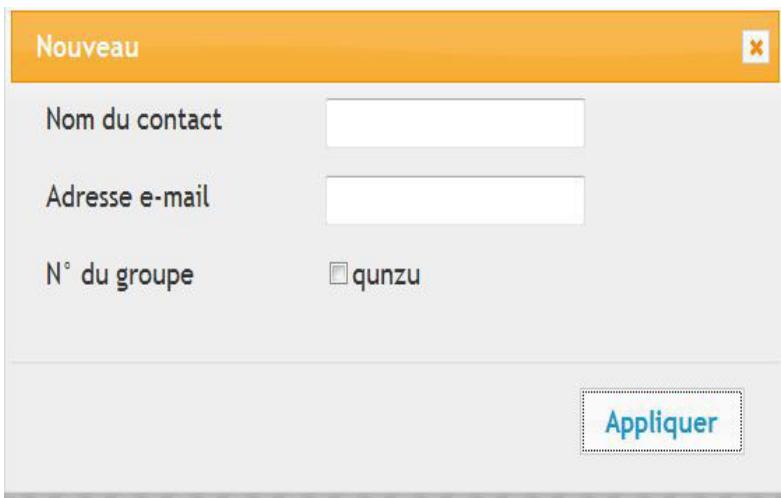
II. Configurer groupe d'email
1. Connectez au serveur Web intégré (voir le chapitre 6.1 pour comment connecter).
2. Cliquer sur 'Paramètres' - 'Paramètres machine' - 'Groupe d'email', puis entra r à l'interface de configuration de groupe d'email.
3. Cliquer sur 'Nouvellement créé', la fenêtre comme suit apparait, editor le nom de groupe, crocher l'adresse d'email à ajouter dans le cadre de liste de nom de contact (adresse d'email), puis cliquer sur 'Appliquer'.
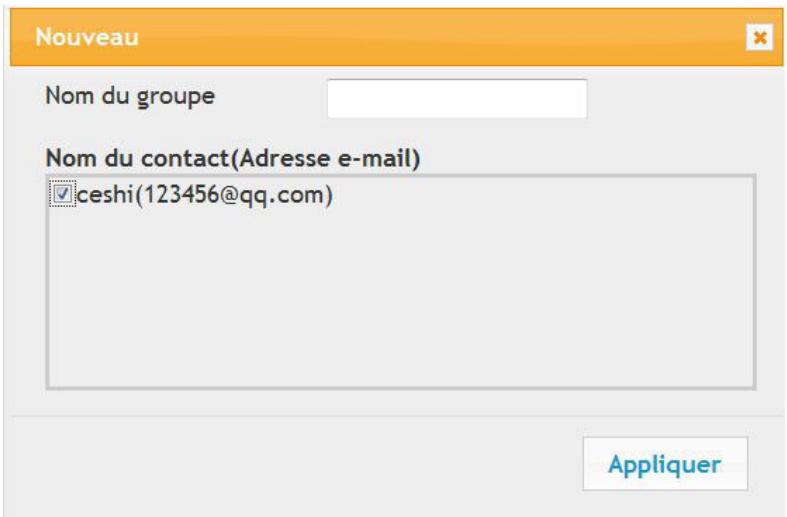
6.2.3.3.Configurer le repertoire d'adresse FTP
En cas de scanner le document au serveur FTP, vous doivent configurer en premier le repertoire d'adresse FTP. Vous pouvez envoyer l'image scannée au serveur FTP en cas de scanner. Avant de configurer le repertoire d'adresse FTP, vous doivent consulter à votre administrateur l'adresse IP du serveur de consultation, le nombre de port, le nom de connexion, le mot de passer et l'information de nom de serveur.
- Connectez au serveur Web intégré (voir le chapitre 6.1 pour comment connecter).
- Cliquer sur 'Paramètres' - 'Paramètres machine' - 'Répertoire FTP', puis entra r à l'interface de position d'adresse FTP.
- Cliquer sur 'Nouvellement créé', la fenêtre comme suivant apparait, configurer des paramètres relatives, après la configuration, cliquer sur 'Appliquer'.
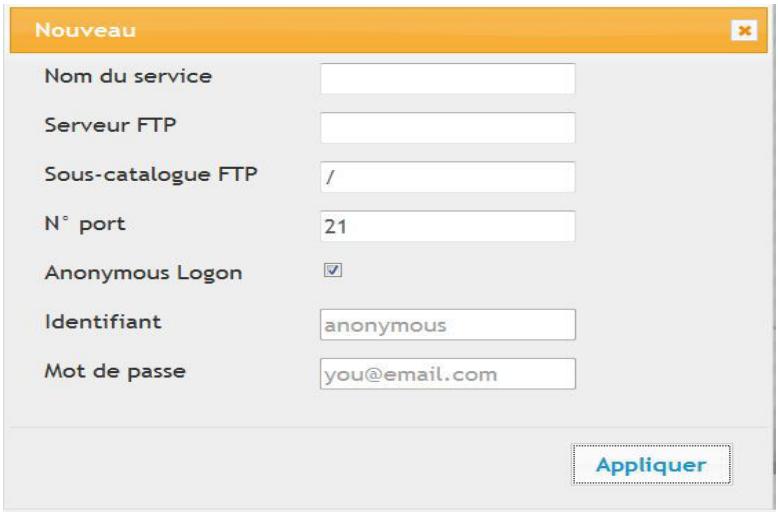
6.2.3.4.Configuration de temps de veille
Le temps de voir d'imprimante est par défaut 5 minute, si vous pouze modifier le temps de voir d'imprimante, vous pouvez configurer par le serveur Web intégré (installer l'imprimante par le mode de connexion de réseau).
- Connectez au serveur Web intégré (voir le chapitre 6.1 pour comment connecter).
2.Cliquez sur 'Paramètres'--'Paramètres machine'--'Système'. - Sélectionnez le temps de voir selon votre besoin, cliquez sur 'Appliquer'.
6.2.3.5.Configuration de restauration de sortie d'usine par le serveur Web
- Connectez au serveur Web intégré (voir le chapitre 6.1 pour comment connecter).
2.Cliquez sur l'option 'Gestion des utilisateurs', puis cliquez sur 'Rétablir les paramètres d'usine', après la configuration de restauration de sortie d'usine, l'imprimante va automatiquement redémarrer.

Remarque: • Àprous la configuration de restauration de sortie d'usine d'imprimante, le nom d'utilisateur de gestionnaire est restauré admin, et le mot de passé de connexion est restauré 000000.
- Vous pouvez également restaurer la configuration de sortie d'usine par la touche de panneau de contrôle d'imprimante, voir le chapitre 12.1.3.
- Si votre imprimante restaure la configuration de sortie d'usine, le temps de voir va restaurer automatiquement en 5 minute.
7.Impression
7.1. Fonctions d'impression
Vous pouvez régler les fonctions d'impression via « Démarrer » - « Périphériques et imprimantes », Sélectionnez l'imprimante correspondante, cliquez avec le bouton droit, réglez les fonctions d'impression dans « Options d'impression ». Voici certaines des fonctions :
| Fonctions | Graphique | |||
| Impression recto versus automatique | 1 | 2 | 1 | |
| Assember | 1 | 2 | 1 | 23 |
| Ordre inverse | 3 | 21 | 3 | 21 |
| Multipage | 1 | 2 | → | → |
| Impression Affiche (Pour Windows uniquement) | A | → | / | / |
| Impression avec zoom | 1 | → | 1 | |
| Taille personnalisée | 1 | |||

Remarque: • Les explications ci-dessus prennten le système Windows 7 comme exemple.
-
Vous pouvez selectionner l'impression poster 2x2 dans multiple pages, pour réaliser la fonction impression poster.
-
Vous pouvez ouvoir la première option d'impression, cliquez sur le bouton aide, et consultez la fonction et l'explication détaillée. Comment ouvoir le fichier d'aide, veuillez voir le chapitre 7.9.
7.2 Paramètres d'impression
Avant d'envoyer le travail d'impression, configurez les paramètres (teils que le type de papier, la dimension de papier et la source de papier) d'impression par les deux modes suivants.
| Système d'opération | Modifier temporairement la configuration de travail d'impression | Modifiez pour toujours la configuration par défaut |
| Windows 7 | 1. 'Fichier' - 'Imprimer' - Sélectionnez l'imprimante - 'Propriétés de l'imprimante' (les étapes détaillées peuvent varier selon le système d'opération). | 1.Cliquez sur le menu 'Démarrer' - 'Panneau de configuration' - 'Périphériques et imprimantes'.2.Cliquez à droite sur l'icône d'imprimante, Sélectionnez 'Options d'impression', modifiez la configuration et sauvegardez. |
| Mac OS | 1.Cliquez sur le menu 'Fichier' - Imprimer.2.Modifiez la configuration dans la fenêtre sortie. | 1. Cliquez sur le menu 'Fichier' - 'Imprimer'.2. Modifiez la configuraiton dans la fenêtre sortie, cliquez pour sauvegarder la préconfiguration. (A chaque impression, il faut désir la préconfiguration, sinon imprimer selon la configuration par défaut.) |

Remarque: La priorité de la configuration de logiciel d'application est supérieure à celle d'imprimante.
7.3.Annuler l'impression
S'il faut annuler le devoir en cours d'impression, appuyez sur la touche 'Annuler' sur le panneau de contrôle d'imprimante pour annuler le devoir actuel.
7.4.Mode d'impression
Cet apparéil peut imprimer par la boîte d'alimentation automatique de papier et la boîte d'alimentation manuelle de papier. L'état par défaut est la sélection automatique, si la boîte d'alimentation manuelle de papier a l'intermédia d'impression, alors imprimer en premier le papier dans la boîte d'alimentation manuelle de papier.
7.4.1.Impression depuis le bac de chargement automatique
Avant l'impression, veuillez assurer qu'il y a suffisant de papier dans la boîte d'alimentation automatique de papier, de plus il n'y a pas de papier dans la boîte d'alimentation manuelle de papier.
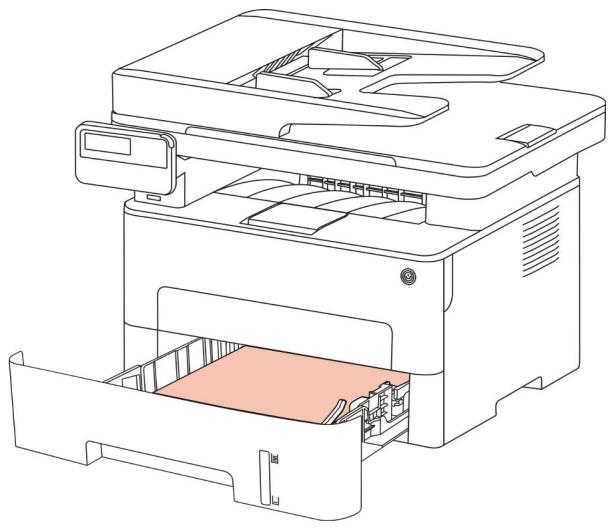

Remarque: •Pour les mesures de précaution à prendre pour le chargement du papier, consultez le chapitre 2.
- Pour le type de support pouvant être imprimé avec le bac de chargement automatique, consultez le chapitre 2.1.
7.4.2.Impression par la boîte d'alimentation manuelle de papier
Lorsque vous mettez le papier dans la boîte d'alimentation manuelle de papier, cet apparéil va entraient automatiquement en mode d'alimentation manuelle.
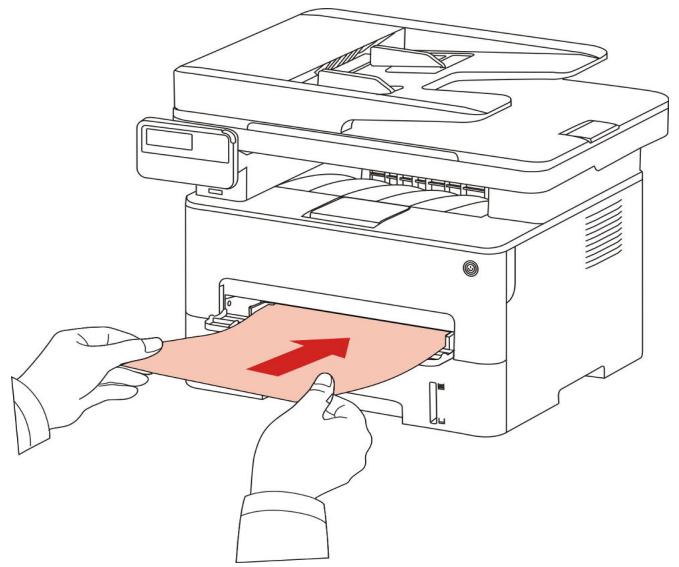

Remarque: • Le mode d'alimentation manuelle de papier est d'alimenter en priorité le papier manuellement lorsque vous mettez le papier manuellement dans la boîte d'alimentation manuelle de papier.
- Le bac de chargement manuel est généralement utilisé pour imprimer sur des supports spéciaux, par exemple des enveloppées, des transparents, etc. Un seul papier doit être chargeé à la fois.
- Voir le chapitre 2 pour l'alimentation manuelle de papier dans la boîte d'alimentation manuelle de papier.
- Voir le chapitre 2.1 pour le type d'intérnédia d'alimentation manuelle de papier dans la boîte de papier.
7.5.Impression recto verso automatique
L'imprimante offre un mode d'impression recto verso automatique de papier ordinaire. Le mode d'impression recto verso automatique prend en charge les formats suivants : A4, Lettre, L'égal, Oficio, Folio, 16K.

Remarque: • Si vous utilisez des supports non adaptés à l'impression recto verso automatique, vous risquez d'endommager l'imprimante.
- L'impression automatique de double faces n'est pas compatible avec l'impression poster.
- A propos de papier, voir le chapitre 2 pour le type d'intermédia d'impression de boîte d'alimentation automatique de papier.
7.5.1. Configuration d'unité d'impression de double faces
Pour avoir le meilleur effet d'impression, vous pouvez configurer la dimension de papier d'unité d'impression de double faces. En cas d'impression de double faces pour A4 et 16K., il faut régler le blocage à la position A4; en cas d'imprimer de double faces de Lettre, L'égal, Folio et Oficio, il faut régler le blocage à la position Lettre.
Les étapes de configuration d'unité d'impression de double faces comme suit:
- Sortez l'unité d'impression de double faces.
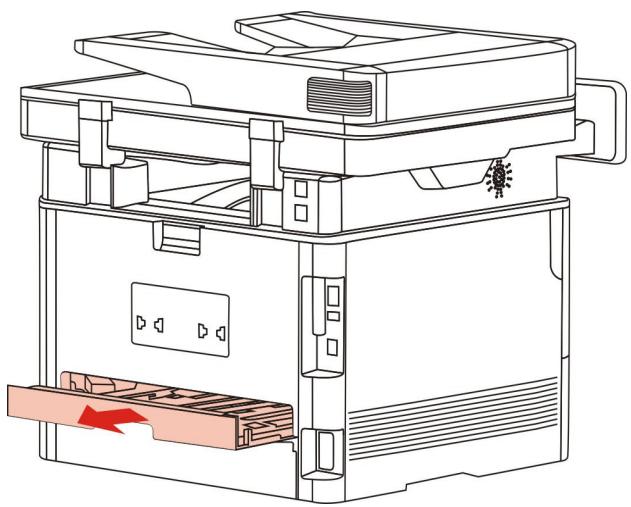
- Mettez le dos de l'unité d'impression de double faces vers le haut.
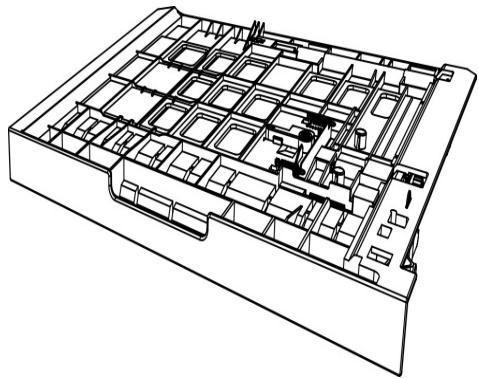
- Réglez la dimension de papier en A4 ou à la position Lettre, pour terminer la configuration.
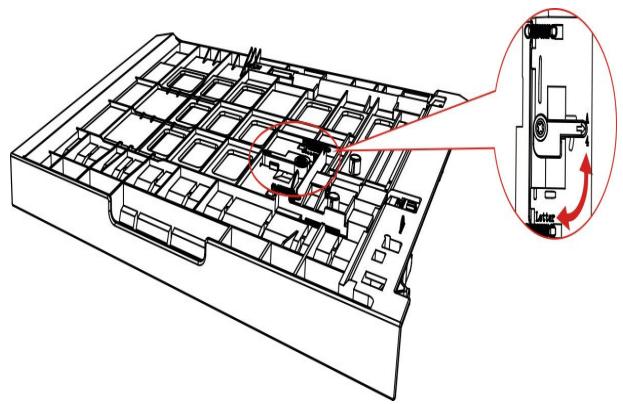
- Mettez l'unité d'impression de double faces dans l'imprimante.
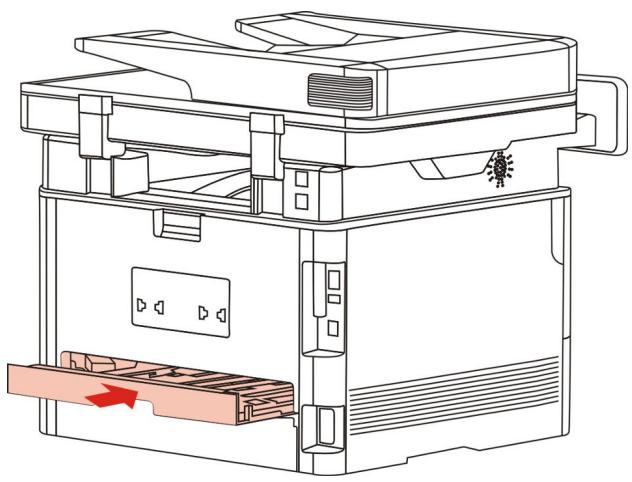
7.5.2. Comment imprimer double faces automatiquement
- Ouvrez la tâche d'impression à partir de l'application (par exemple Notepad).
2.Sélectionnez Imprimer dans le menu Fichier.
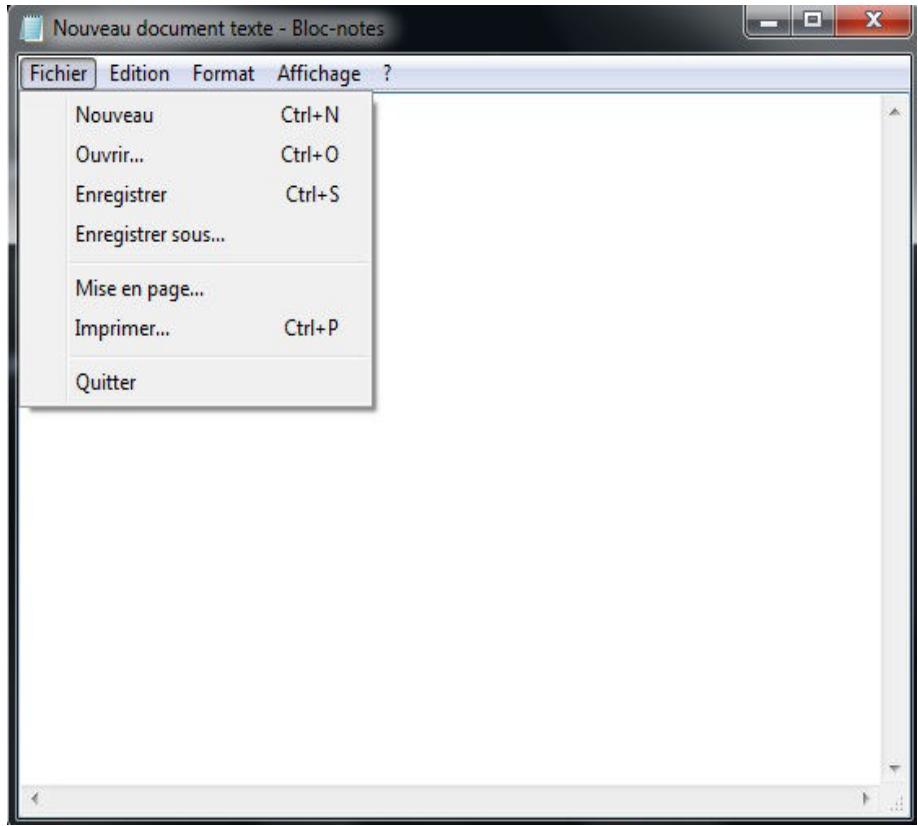
- Sélectionnez l'imprimante du modele correspondant.
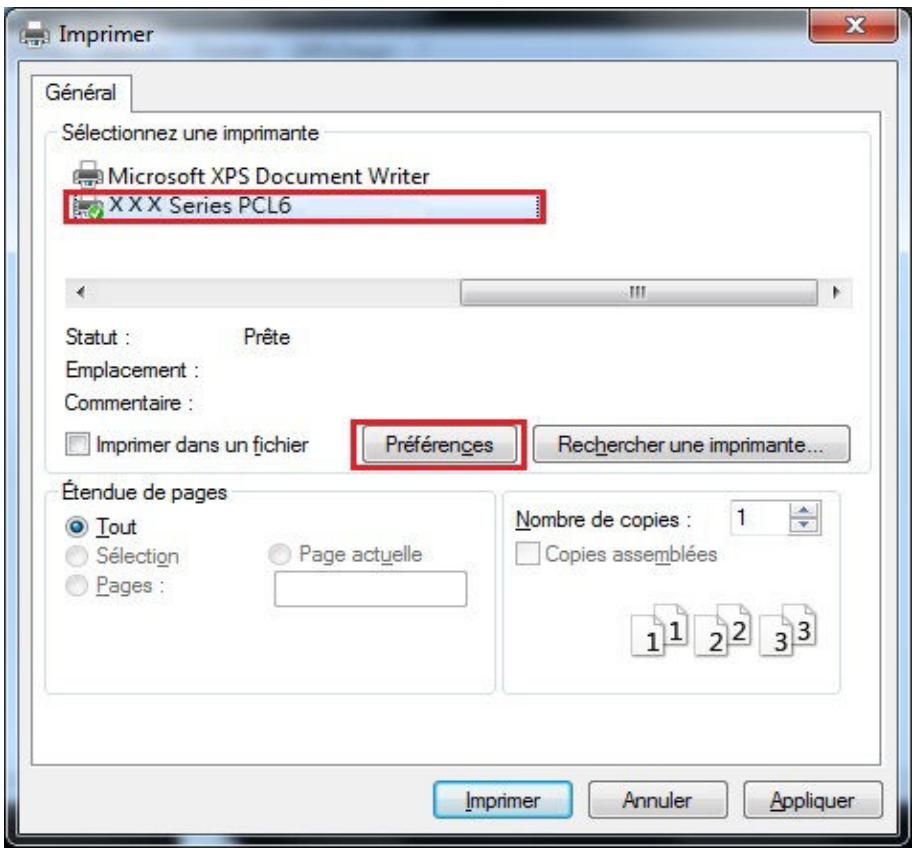
4.Cliquez sur 'Preférences', pour configurer l'impression.
- Sélectionnez 'Recto verso' de l'options 'Basique', sélectionnez 'Bord long' ou 'Bord court'.
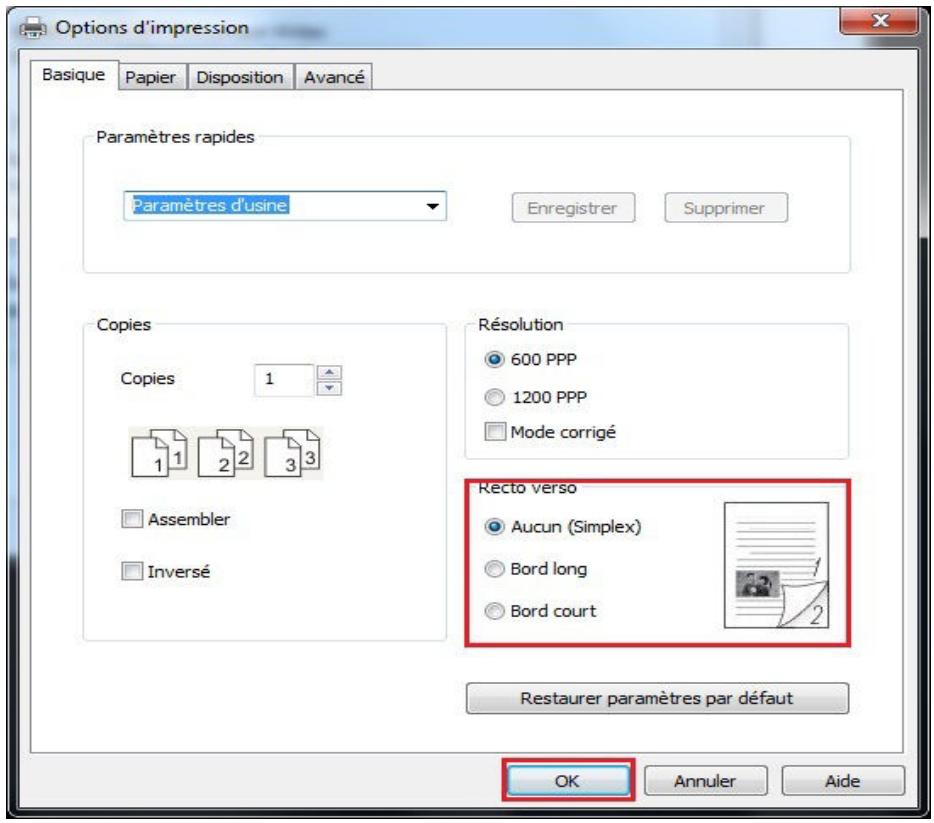
6.Cliquez sur 'Ok', pour terminer la configuration d'impression. Cliquez sur 'Imprimer' pour réaliser l'impression de double faces automatique.
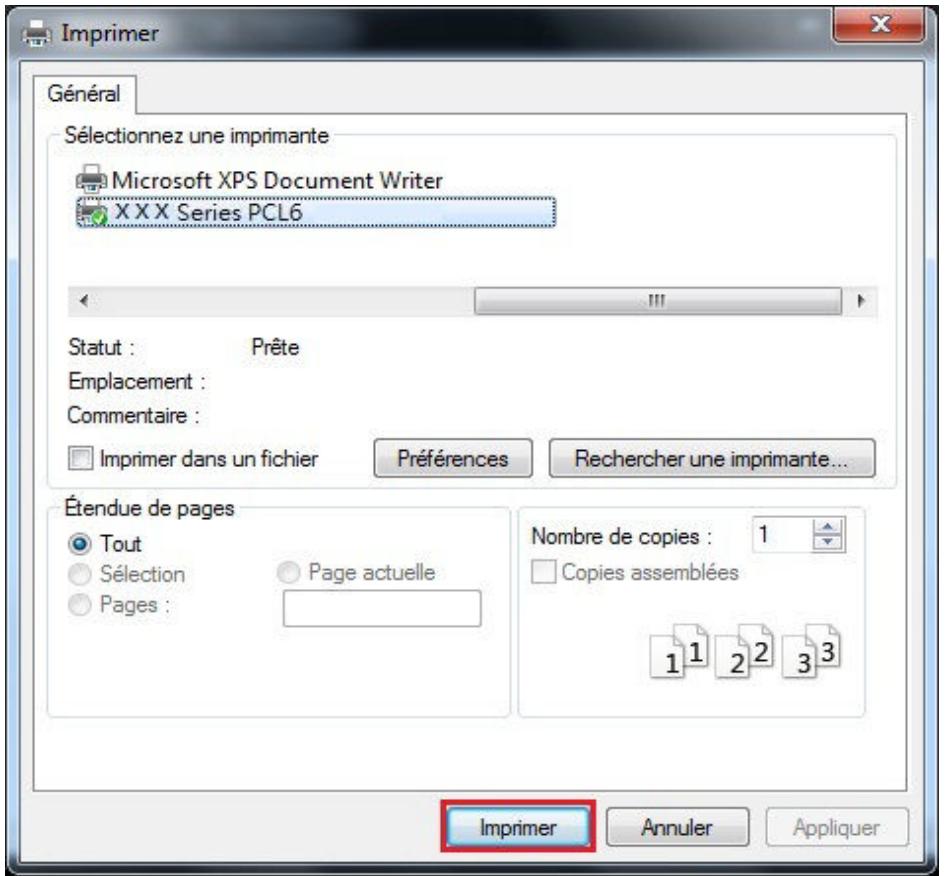
7.6.Impression en mode raffiné
Le mode raffiné est ajustat pour l'impression de dessin de travaux et des files.
A la page de base de premier choix d'imprimante, configurez en mode raffiné. Le travail d'impression peut réaliser l'impression en mode détaillé.
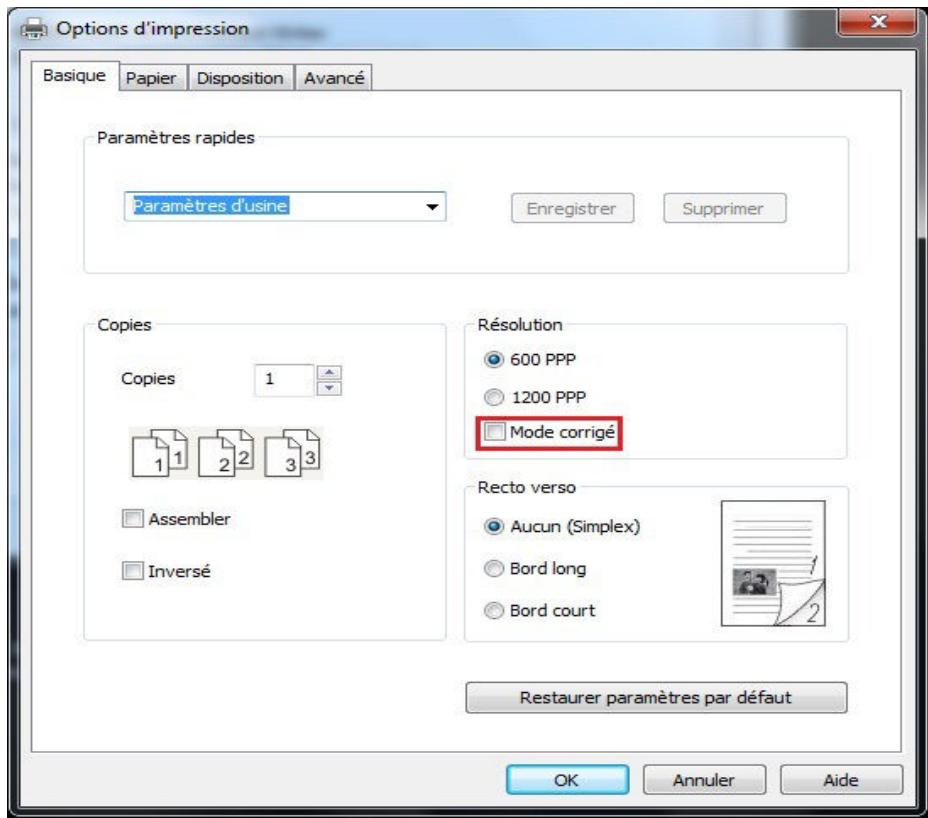
7.7.Impression muet
Réglez l'impression en muet, pour diminuer le bruit d'impression, mais la vitesse d'impression peut être ralentie.
Impression muet, les étapes d'opération sont comme suit (adéquat pour installer l'imprimante par le mode de connexion USB)
Prenant le système Windows 7 comme exemple pour les étapes suivantes, l'information d'écran de votre ordinateur peut varier dû au différents système d'opération.
- Entrez dans 'Menu de démarrage'—'Panneau de configuration' de l'ordianteur—consultez 'Périphériques et imprimantes'.
2.Cliquez l'imprimante par la touche droite, selectionnez 'Propriétés de l'imprimante' dans le menu déroulant. - Entrez dans 'Paramètres secondaires'.
4.Crochez 'Impression en sourdine', cliquez sur Ok, pour completer la configuration.
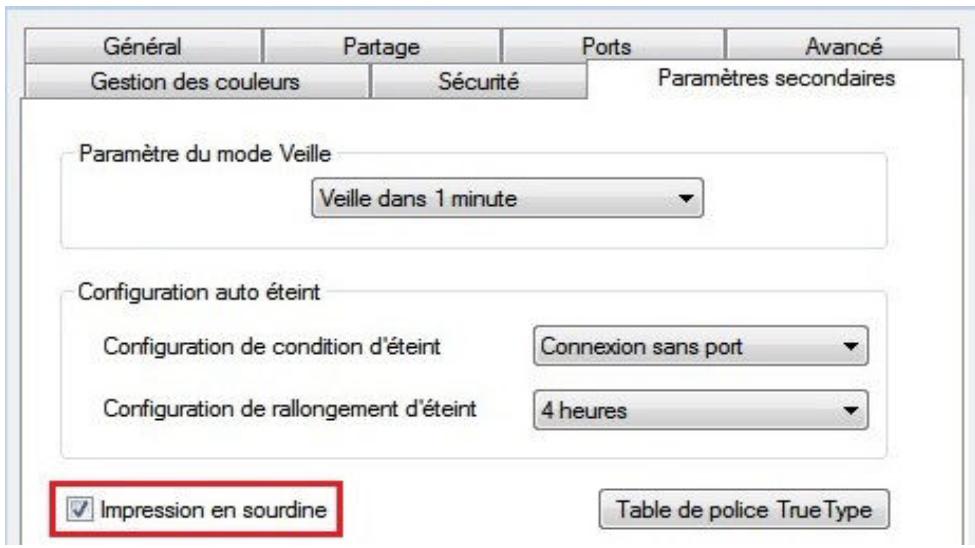
5.Ouvrez le travail d'impression à imprimer du programme d/application, Sélectionnez l'imprimante du modele correspondant, et configurez l'impression selon le besoin.
6.Cliquez sur 'Imprimer', pour réaliser l'impression muet.

Remarque: L'imprimante de panneau de contrôle LCD peut configurer l'impression muet par la touche de panneau de contrôle, voir le chapitre 12.1.5.
7.8.Configuration auto éteint
'Configuration auto éteint' pour configurer la condition d'éteindre d'imprimante et le temps de rallongement d'éteindre.
- Entrez dans 'Menu démarrer' - 'Panneau de configuration' - consulter 'Périphériques et imprimantes'.
- Cliquez à droite de l'imprimante, Sélectionnez 'Propriétés de l'imprimante' dans la liste déroulante.
- Entrez dans l'option 'Paramètres secondaires', configurez l'option correspondante 'Configuration auto éteint'.
4.Cliqueur 'OK',pour compléterla configuration.
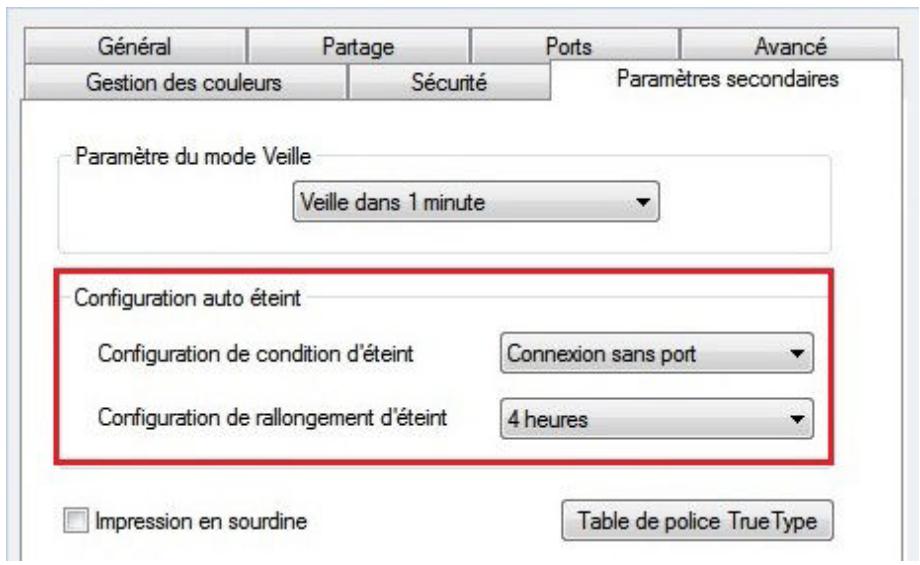

Remarque: Le modele de panneau de contrôle LCD peut configurer la fonction auto eteint par les touches de panneau de contrôle, veuilles referrer au chapitre 12.1.6.
- Certain pays (ou région) ne supporte pas la fonction de configuration d'auto éteint.
7.9.Ouverture du document d'aide
Vous pouvez ouvrir les « Options d'impression » et cliquer sur le bouton « Aide » (pour système d'exploitation Windows uniquement). Le document d'aide contient le guide de l'utilisateur, dans lequel vous pouvez trouver des informations sur les paramétres d'impression.
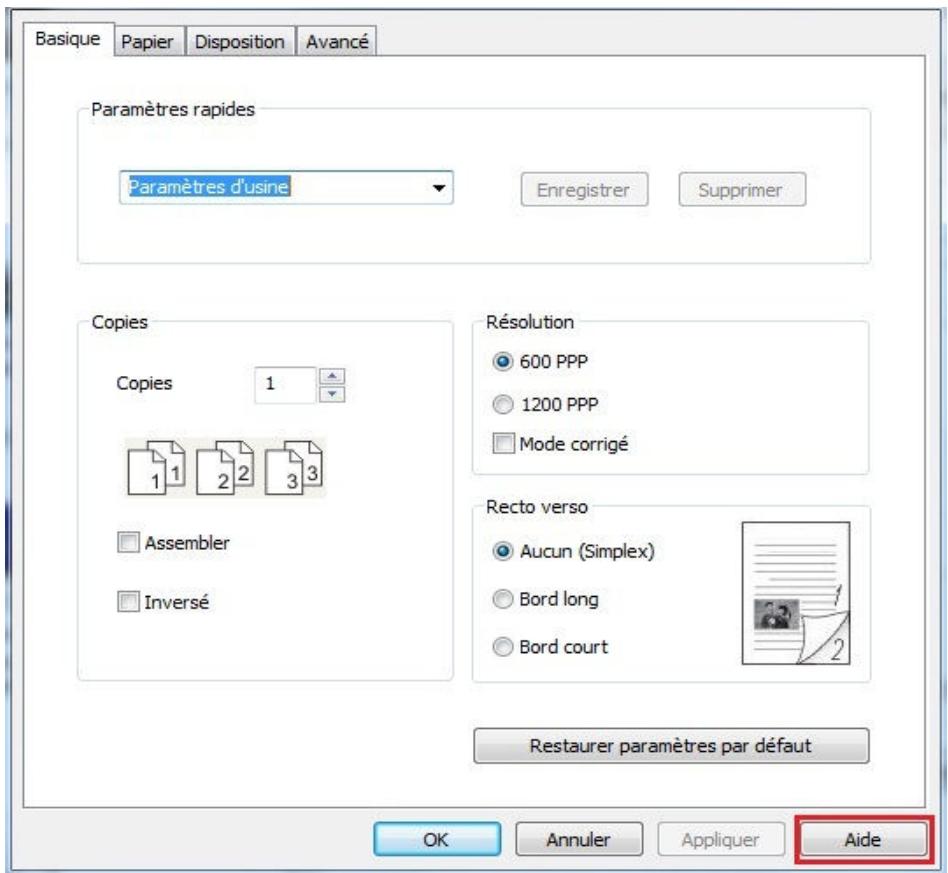
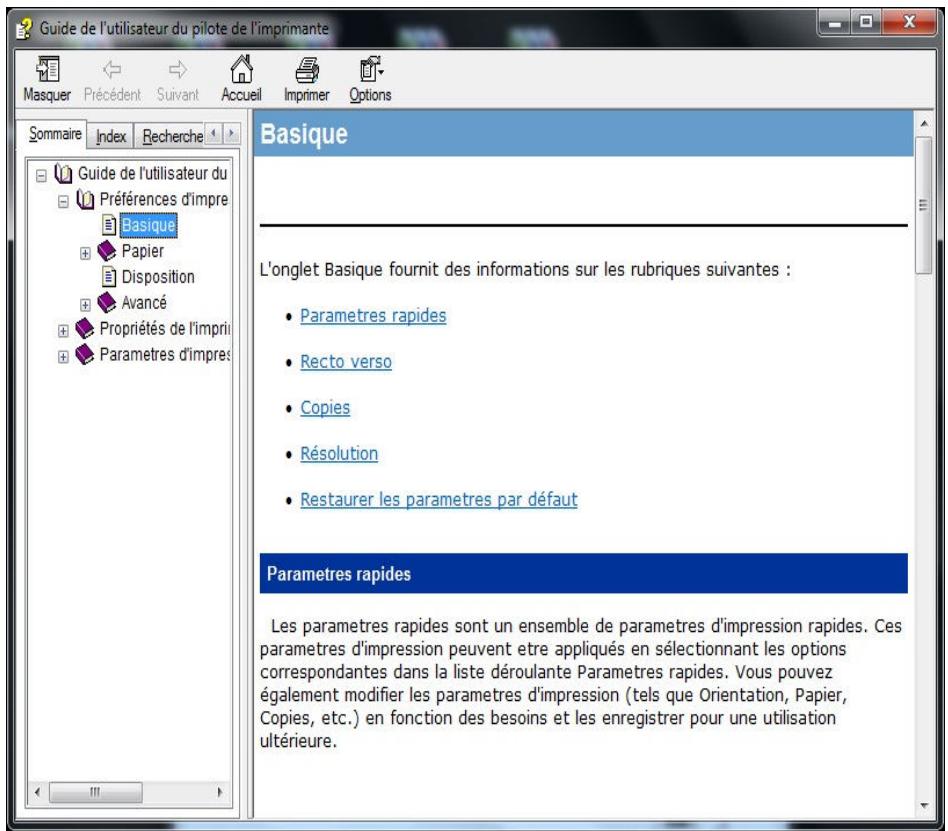
8.1. Fonction de copie
| Fonction Impression | Explication | |
| copie strandarde | Multi-page sur 1 | Imprimer le document de multiple pages à un papier. |
| Clone | Imprimer multiple même images sur un papier. | |
| Affiche | Imprimer un manuscrit sur multiple papiers. | |
| Copie par exemplaire | Imprimer le manuscrit en mode un par un. | |
| Photocopie de double face | Peut réalisier manuellement la photocopie de double face de manuscrit. | |
| Mode d'exposition | Configurer le mode de qualité, augmenter l'effet de photocopie. | |
| Luminosité | A travers la configuration de luminosité, régler la qualité de copie sur couleur. | |
| Zoom | Raccourcir ou élargir la dimension d'image de photocopie. | |
| Configuration de papier | Configurer la dimension de papier et le type de papier. | |
| copie de carte d'identité Lum | Mode d'alignement | Configurer le mode de classement de photocopie de carte d'identité. |
| inosité | A travers la configuration de luminosité, régler la qualité de copie sur couleur. | |
| Format du papier | Configurer la dimension de papier. | |
| copie de billets | Luminosité | A travers la configuration de luminosité, régler la qualité de copie sur couleur. |
| Format du papier | Configurer la dimension de papier. | |
8.2. Comment copier
- Appuyez sur le bouton de copie/copie de cartes d'identité/copie de billets de contrôle dans le panneau de contrôle.
- Mettre le front de manuscrit vers le haut etmettre dans l'alimentateur de documents automatique (seulement compatible avec la photocopienormale) ou mettre sur la plateforme de manuscrit avec le front vers le bas (comment mettre le manuscrit, veuillez referrerce au chapitre 2.5).
- Selon les différents modèles, configurez le nombre de copie par les boutons fléchés ou numérique (99 copies en maximum).
4)Appuyer sur la touche 'Démarrer' pour commencer la photocopie. - En cas demettre le manuscrit sur la plateforme de manuscrit en verre, après scan d'une page, indiquer 'Scanner la page suivante'. S'il y a lapage suivante, alors sortir le manuscrit scanned, etmettre la page suivante sur la plateforme de manuscrit en verre, appuyer sur la touche'Demarrer'.Après avoir scanned toutes les pages, appuyer sur la touche 'OK'.
8.3. Annulation de copie
Si vous foulez annuler la copie, veuillez appuyer sur le bouton d'annulation dans le tableau de commande.
8.4. Configuration de copie standarde
Pour obtenir une bonne copie, vous pouvez régler les configurations correspondantes dans le menu de configuration.
- Appuyer sur la touche 'Photocopier' de panneau de contrôle, puis appuyer sur la touche 'Menu', pour entrer à l'interface 'Réglage menu'.
- Appuyer sur la touche 'OK', pour entrer à l'interface 'Configuration de photocopie'.
3.Appuyez sur les boutons fléchés pourCHOISIR les éléments à configurer, et appuyez sur le bouton 'OK'pour confimer la configuration.

Remarque:
- Les modes d'exposition, la luminosité, le zoom, le paramètre de papier, lorsque l'options de configuration est confirmée, elle va rester en vigueur toujours.
- Configuration de photocopie multiple pages en une, clonage, poster, une après l'autre et photocopie de doubleface, lorsque la photocopie est finie, changer la touche de panneau de contrôle ou la machine redémarre, la configuration restaure en défaut.
8.4.1.Mode d'exposition
Choisissez le mode d'exposition selon la copie original afin de améliorer la qualitaté. 4 modes d'exposition:
Automatique: mode par défaut, applicable au manuscrit de texte et d'image.
Texte+image: applicable au manuscrit mixé de texte et d'image.
Photo:Adapté à la copie en photo.
Texte:Adapté à la copie en texte.

Remarque:
- Les configurations d'affichage et d'copie par exemplaire supporte seulement le mode d'exposition aotomatique.
8.4.2.Luminosité
A travers la configuration de luminosité, régler la qualité de copie sur couleur.
La luminosité a 'Réglage manuel' et 'Réglage automatique'. Le réglage manuel a 5 grades, le réglage automatique est grade 3 par défaut.
8.4.3.Zoom
Lorsque de copie, la photo à copier peut être agrandi ou réduit. Le zoom peut être en échelle fixe ou avec réglage manuel.
- Zoom en échelle fixe: 100% , 141% , A5->A4 , 122% , A5->B5 , 115% , B5->A4 , 97% , LTR->A4, 94% , A4->LTR , 86% , A4->B5 , 81% , B5->A5 , 70% , A4->A5 .
Ex:70% A4->A5:
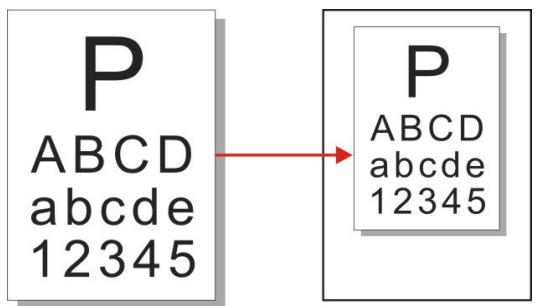
- Réglage de zoom manuel supporte seulement la copie en plaque de support de document en verre,la plage de réglage est de 25% -400% ,appuyez les boutons fléchés pour régler le pourcentage de zoom, une clc pour réglage de 5 %
8.4.4.Multi-page sur 1
Par la configuration multiple pages en une, il se peut photocopier un document de 2 pages ou 4 pages sur un papier,la photocopie est compatible avec l'alimenteur de documents automatique et la plateforme de manuscrit en verre.
La fonction de Multi-page sur 1'a de 3 modes:
(1) 2 Pages sur 1:

(2) 4 Pages sur 1 en orientation horizontal:
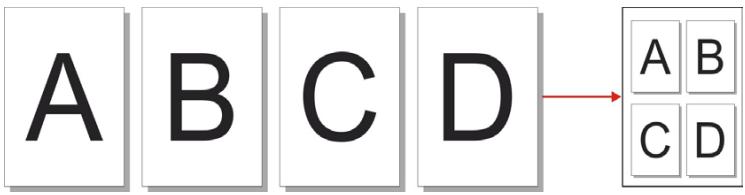
(3) 4 Pages sur 1 en orientation verticale:
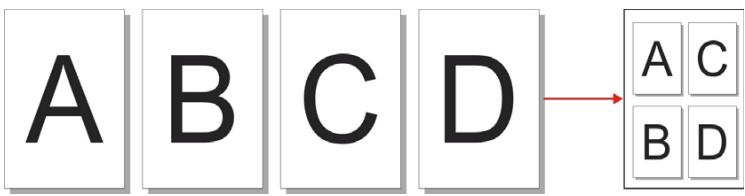

Remarque: - Les fonctions de zoom et Multi-page sur 1'nepeuvent pas etre configuées au même temps.
8.4.5. Clone
Par la configuration de clonage, vous pouvez imprimer plusieurs image originales sur un papier, la photocopie d'alimenteur de documents automatique et la plateforme de manuscrit en verre est compatible.
La fonction de'Clone'a 3 modes:


Remarque: • Les fonctions de zoom et 'clone' ne peuvent pas etre configur ees au même temps.
8.4.6.Affiche
A travers la fonction de'affiche, une photos originaux peuvent etre copiees sur plusieurs feuilles séparément. Poster'est seulement compatible avec la photocopie de plateforme de manuscrit en verre.
La fonction de'affiche a 3 modes:


Remarque: • Les fonctions de zoom et affiche ne peuvent pas etre configurer au même temps.
8.4.7.Copie par exemplaire
Un après l'autre'est seulement compatible avec la photocopie de mode d'alimenteur de documents automatique (ADF).
La fonction de copie par exemplaire a 2 modes:
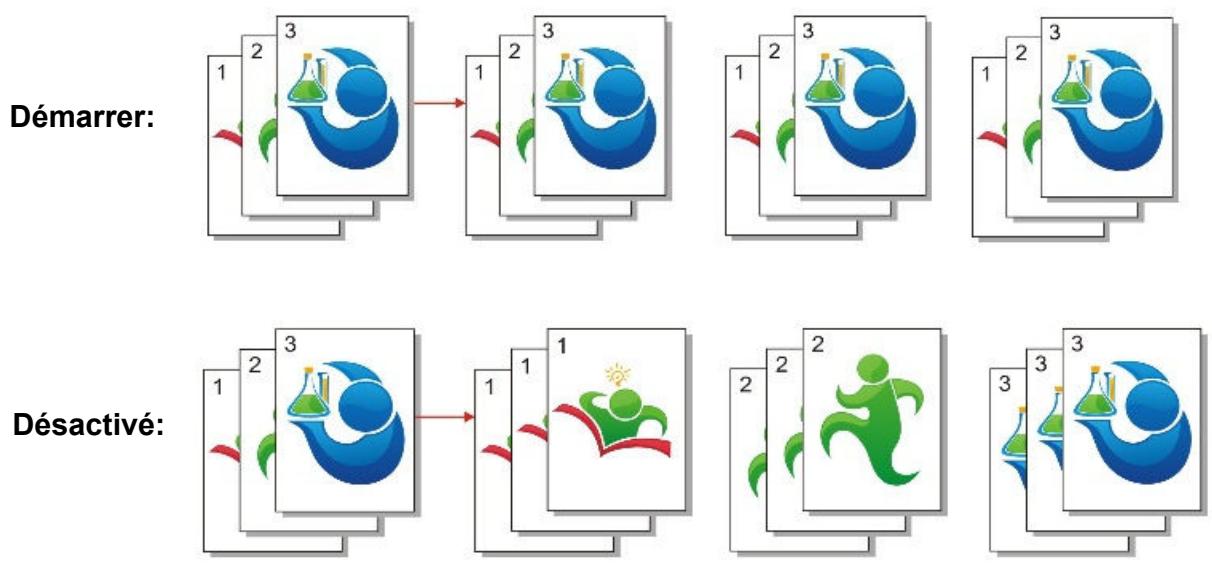
8.4.8. Photocopie de double face manuelle

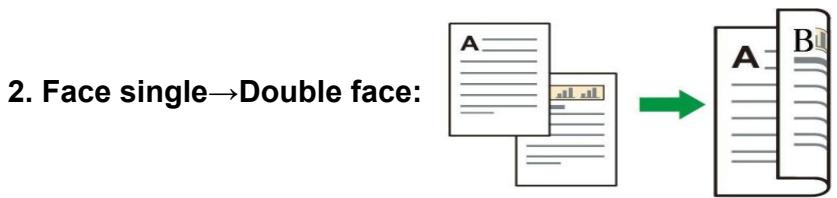

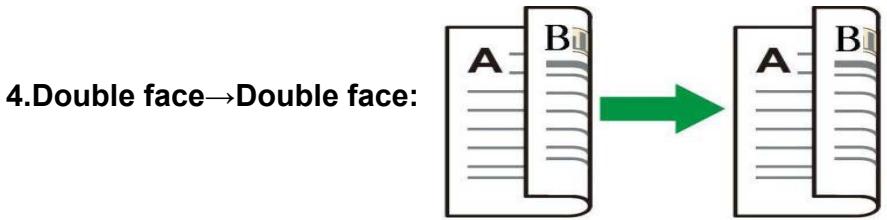
8.4.8.1. Les étapes d'utilisation de manuscrit de photocopie de double face
1) Mettre le manuscrit dans l'alimenteur avec le front vers le haut, l'entrée en premier de top; en même temps assurer l'entrée de papier dans la boîte.
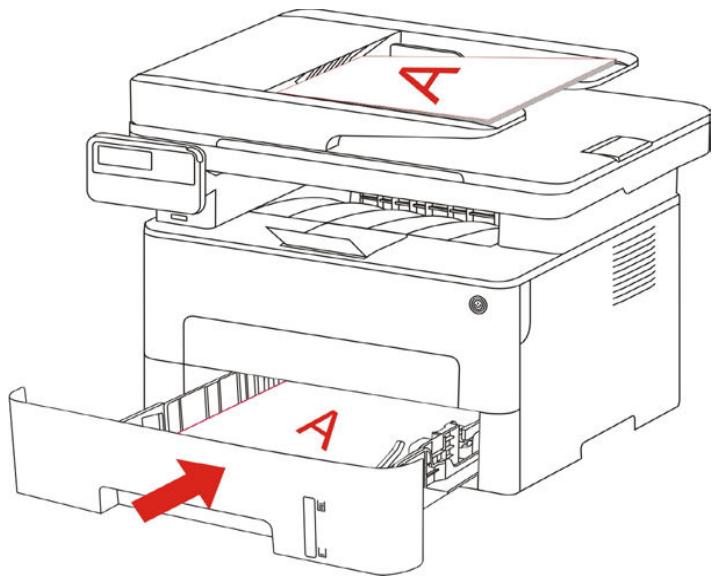
2) Opérer selon les étapes describes au chapitre 8.4, sélectionner le mode de photocopie de double face, appuyer sur la touche 'OK' pour sauvégarder la configuration.
3) Appuyer sur la touche 'Démarrer' pour commencer la photocopie.
4) Àprous la sortie de papier, l'orientation de papier est indiquée comme dans la figure:
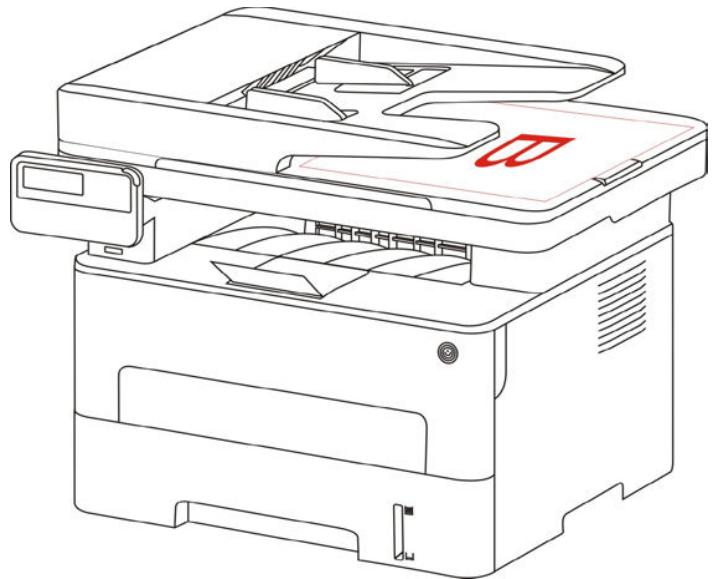
5) ÀpRES la photocopie de la première face,mettre le papier dans l'alimenteur (sans renverser et tourner) selon l'orientation indiquée dans la figure.

Remarque:
- Si l'attente de l'indication de tournament de page de panneau dépasse le temps supplémentaire, alors l'impression sera faite automatiquement sur une face.
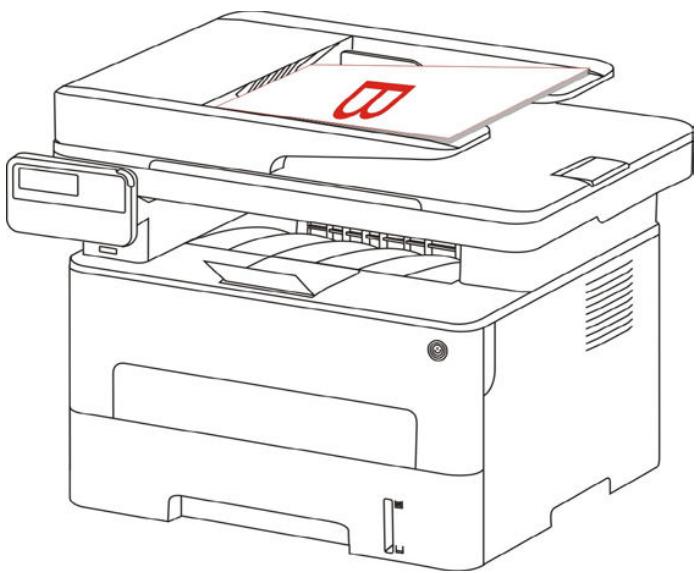
6)Appuyer sur la touche 'Démarrer', pour faire la photocopie de la deuxieme face.
8.4.9.Configuration de papier
Sélectionner la dimension de papier et le type de papier par la configuration de photocopie de manuscrit.
Dimensions de papier :A4、Letter、B5、A5、A6、Executive、Legal、Folio.
Type de papier: papier normal, papier épais, papier d'enveloppe, papier de photo, bristol, papier d'étiquette, papier fin.

Remarque:
- Lorsque de configuration en 'multi-page sur 1' et 'clone', le papier A4 ou Ltter peut'être besoin seulement.
- Utiliser le mode d'alimenteur de documents automatique pour photocopier, 'type de papier' est seulement compatible avec le papier normal.
8.5. Configuration de copie de piece d'identité
Pour avoir meilleur effet de photocopie, vous pouvez modifier la configuration correspondante par le menu 'Configuration de photocopie de carte d'identité'.
- Appuyer sur la touche 'Photocopie de piece d'identité' sur le panneau de contrôle, appuyer sur la touche 'menu' pour entrer à l'interface 'configuration de menu'.
- Appuyer sur la touche 'OK', pour entrer à l'interface 'configuration de photocopie de piece d'identité.
- Appuyez sur les boutons fléchés pour désir les éléments à configurer, et appuyez sur le bouton 'OK' pour confimer la configuration.
8.5.1.Mode d'alignement
La copie de pieces d'identité a 4 modes d'alignement:
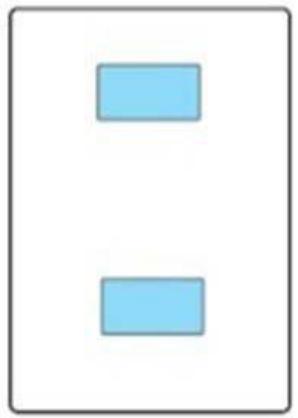
Vertical sur l'entier de feuille

Vertical sur la moitié de feuille

Horizontal sur la moitié de feuille
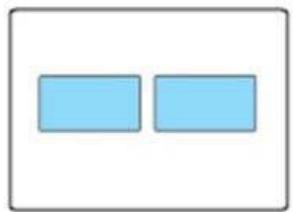
Environ A5
Position de piece d'identité:
Vertical sur l'entier de feuille: Mode par défaut, posez la piece d'identité dans la zone organge de plaque de support de document en verre.
Haut et bas de la moitié de page, environ la moitié de la page ou A5:METRE le document sur la 'zone bleue' de la plateforme de manuscrit en verre.
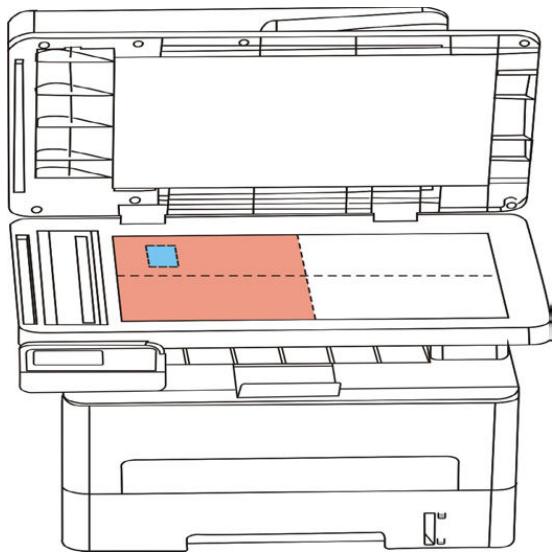
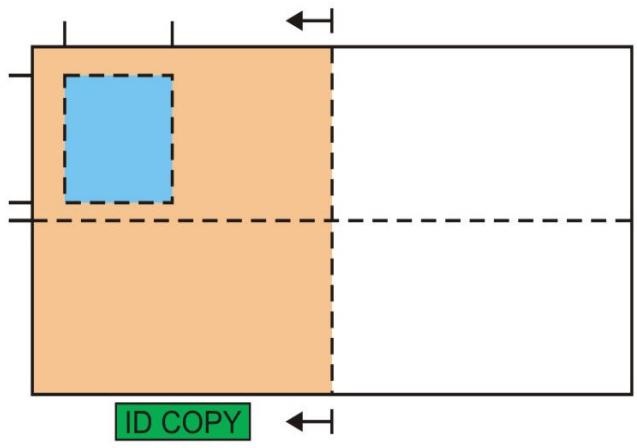

Remarque:
- La configuration d'alignement va etre en vigueur always avant le demarrage de photocopieuse, après ce demarrage, le mode d'alignement va returner a configuration par defaut.
8.5.2.Luminosite
Vu le paragraphe 8.4.2 pour les références de configuration de luminosité.
8.5.3.Dimensions de papier
Le mode de classement est 'haut et bas de toute la page', 'haut et bas de la moitié de la page' et 'environ la moitié de la page', la dimension de papier 'A4' et 'Letter' est compatible, le mode de classement est 'le bord long A5', la dimension de papier 'A5' est compatible, selon l'indication de panneau,mettre verticalément le papier à imprimer.
8.6. Configuration de copie de billets
Afin d'avoir meilleur effet de photocopie de reçu, vous pouvez modifier la configuration correspondante par le menu 'configuration de photocopie de reçu'.
Appuyer sur la touche 'photocopie de reçu' sur le panneau de contrôle, puis appuyer sur la touche 'menu' pour entrer à l'interface
Appuyer sur la touche 'OK', pour entr'er à l'interface 'configuration de photocopie de reçu'.
Appuyez sur les boutons fléchés pour désir les éléments à configurer, et appuyez sur le bouton 'OK' pour confimer la configuration.
8.6.1.Luminosité
Vu le paragraphe 8.4.2 pour les références de configuration de luminosité.
8.6.2.Configuration de papier
La copie de billets supporte seule papier de A4,Letter,B5,A5,A6 et Executiv.
9. Numériser
Cette imprimitante propose deux types de numérisation : Le mode « Push Scan » qui implique de numériser par le biais des opérations du Panneau de commandes de l'imprimante, et le mode « Pull Scan » qui implique de numériser par le biais de l'application de numérisation du terminal PC. Veuillez assurer installer le pilote d'imprimante sur l'ordinateur avant le scan.
9.1.Pull Scan
Vousspuvez scanner le programme d'application de PC par le mode USB, cable ou Wi-Fi.
Veuillez assurer la connexion à l'imprimante est correcte avant le scan.
9.1.1.Application de numérisation Pantum
Étapes :
1) Cliquez deux fois sur « Application de numérisation Pantum » sur l'ordinateur. L'icône est indiquée ci-dessous :
2) La fenêtre d'invite est indiquée ci-dessous :
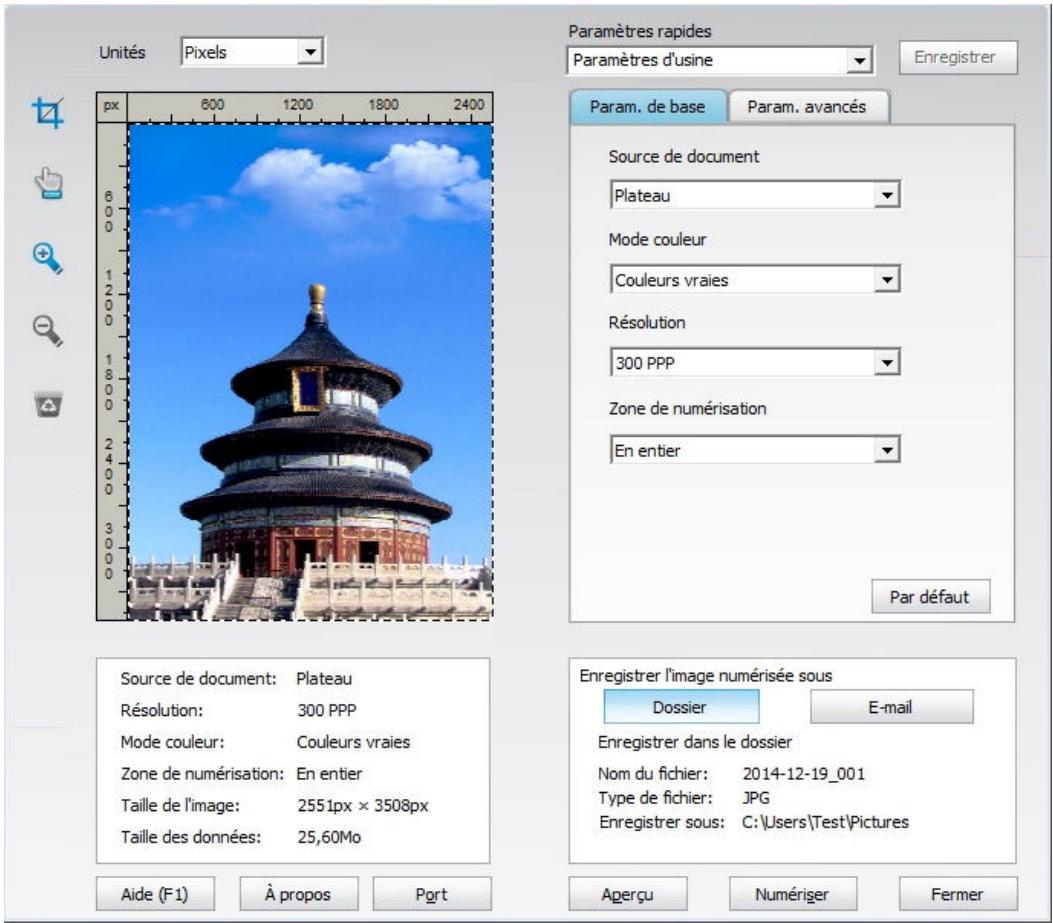
Définissez la numérisation dans la liste de droite. Cliquez sur « Numériser » dans l'angle inférieur droit et commencez à numériser.

Remarque:
- Le logiciel d'application de balayae de Pantum suporte 5 formats d'image, dont BMP, JPG, TIF, PDF et PNG.
- Vous pouvez cliquer sur le bouton 'Aide (F1)', ouvrir le programme d'application de scan à aider aux documents à connaître plus d'information de configuration de scan.
Ce produit est conforme à la norme TWAIN et Windows Image Application (WIA). Si vous utilisez l'application prenatal en charge les normes TWAIN et WIA, vous pouvez utiliser la fonction qui numérique directement les images vers l'application ouverte. Le guide fait reférence au logiciel Office (Word et Excel) et à Photoshop pour fournir des exemples de fonctionnement.
9.1.2.Pilote de numérisation TWAIN
9.1.2.1. Logiciel Office (Word et Excel)
Étapes :
1) Ouvrir le logiciel Office (Word ou Excel).
2) Raccourcis clavier: Alt + I + P + S pour ouvrir la fenêtre de l'application.
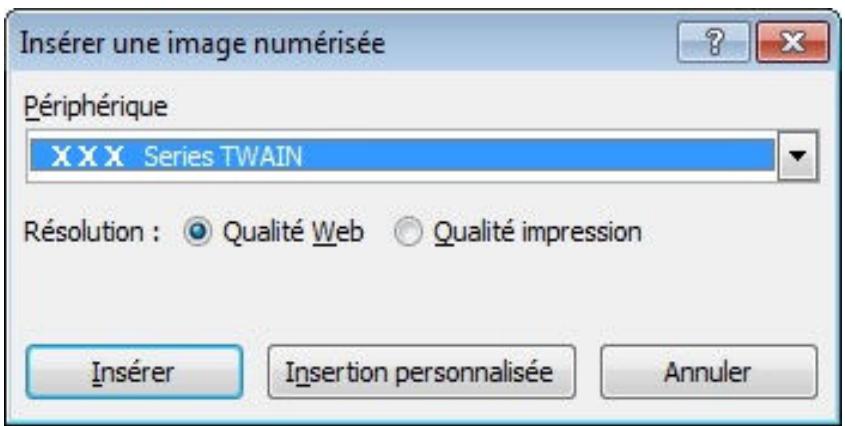
3) Cliquez sur l'option « Périphérique » et sélectionnez le scanner TWAIN, puis cliquez sur le bouton « Insertion personalisée » ci-dessous.
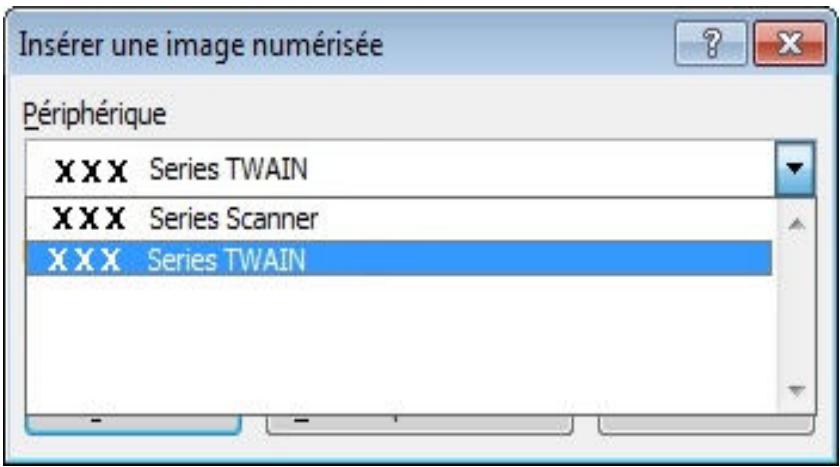
4) ÀpRES l'ouverture de la fenêtre contextuelle, définiresse les informations de numérisation dans la liste à droite des « Paramètres de base » et « Paramètres avancés ». Cliquez sur « Numériser » et commencez la numérisation.
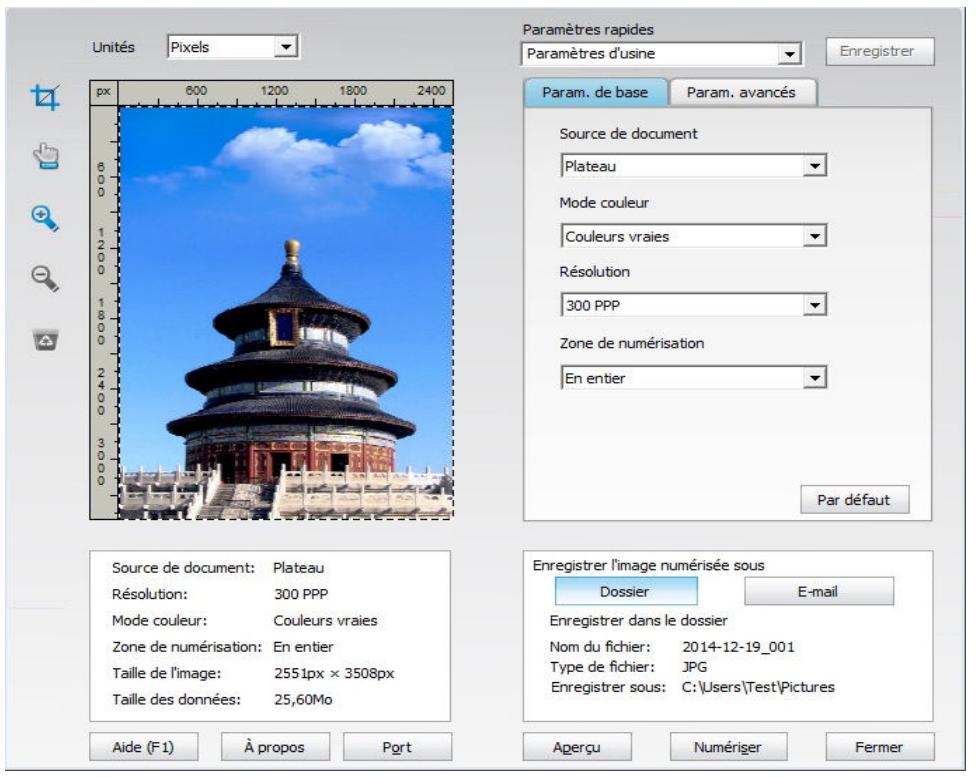
Si vous foulez changer le port de scan, veuillez cliquer sur le bouton « port » en bas de la figure ci-dessus pour sélectionner le port de scan, indiquer comme dans la figure ci-dessous:
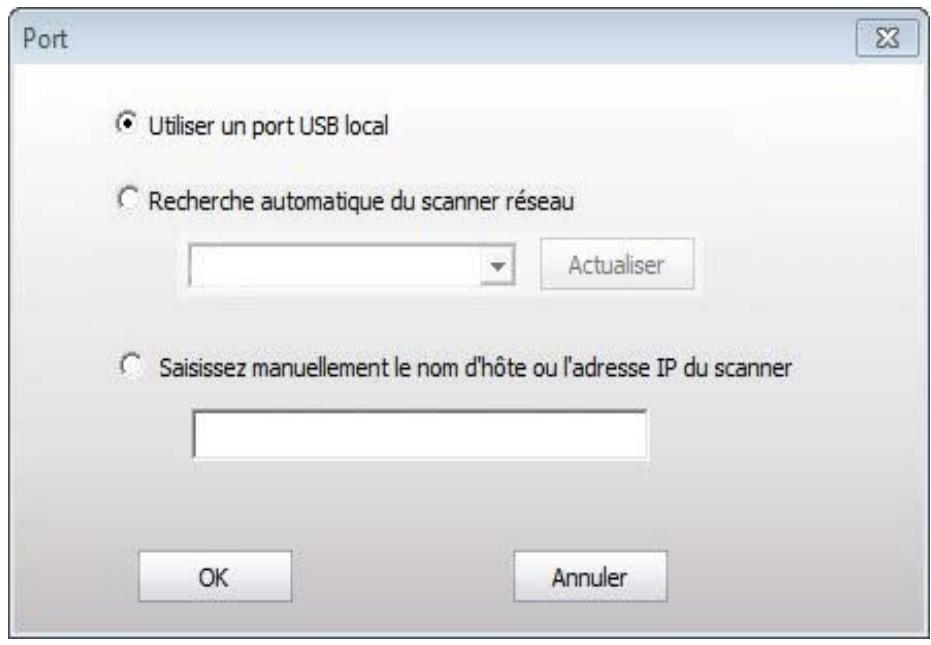
9.1.2.2. Photoshop
Étapes :
1) Lancez Photoshop, cliquez sur « Fichier » – « Importation » dans le coin supérieur gauche, Sélectionnez le scanner TWAIN, comme indiqué ci-dessous :
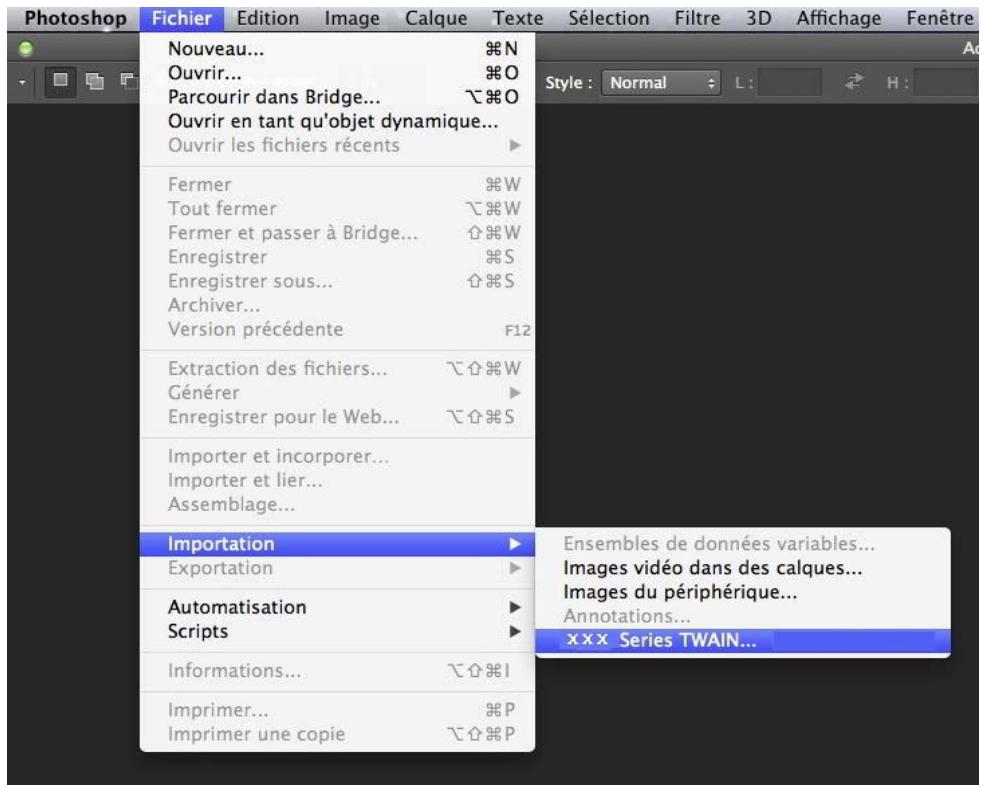
2) Àpres l'ouverture de la fenêtre contextuelle, consultez l'étépe 4 de 9.1.2.1 pour connaître les étapes spécifique.
9.1.3. Pilote de numérisation WIA
9.1.3.1. Numérisation WIA1.0 Scan (Windows XP / Windows Server 2003)
- Logiciel Office (Word et Excel)
Étapes :
1) Ouvrir le logiciel Office (Word ou Excel).
2) Raccourcis clavier: Alt+I+P+S pour ouvrir la fenêtre de l'application.
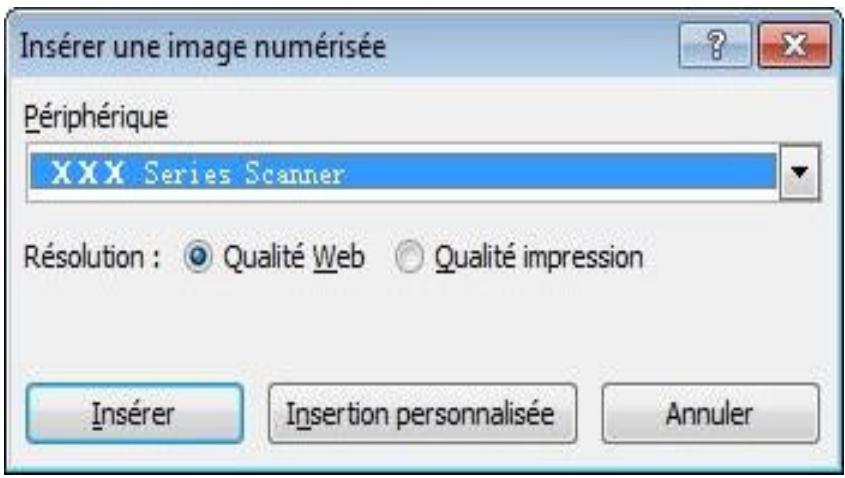
3) Cliquez sur « Périphérique » et Sélectionnez le scanner WIA, cliquez sur le bouton « Insertion personalisée » ci-dessous.
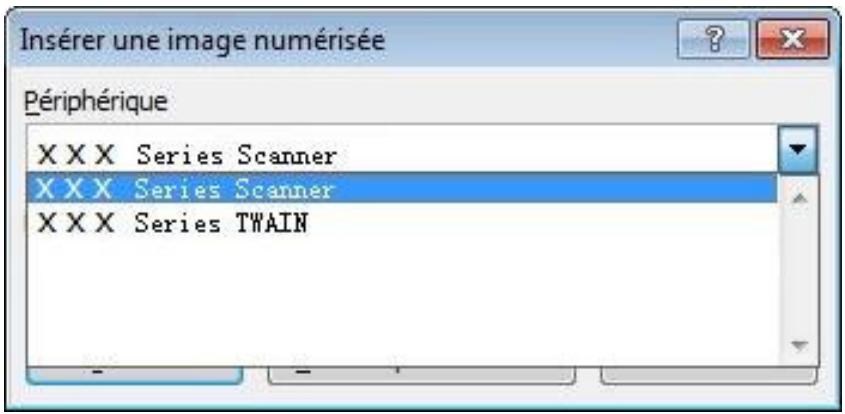
4) La fenêtre d'invite telle qu'indiquée ci-dessous, définit les informations de numérisation :
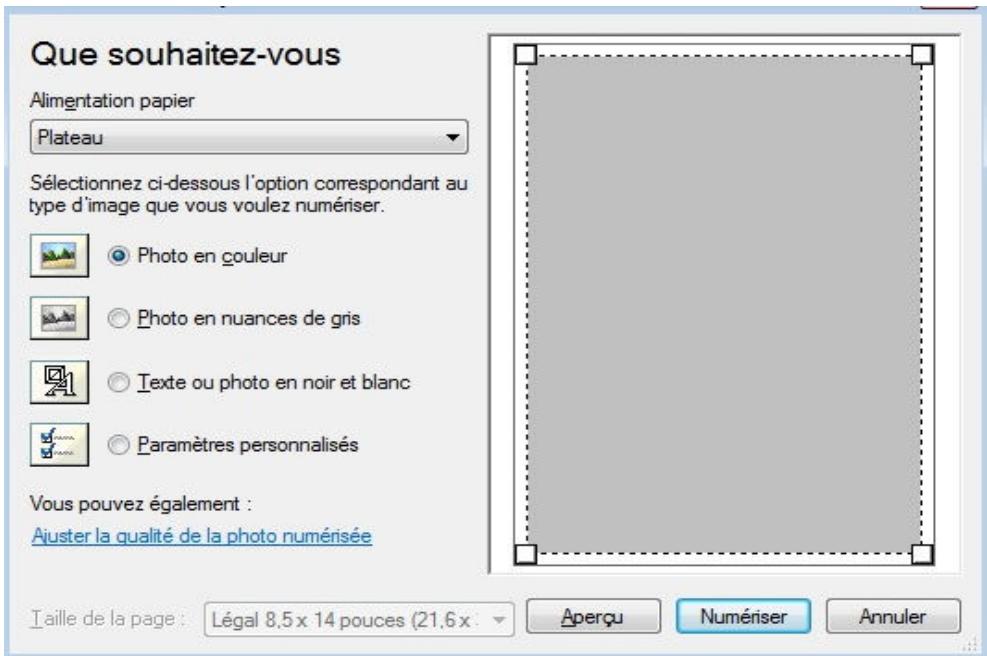
5) Cliquez sur « Ajuster la qualité de la photo numérique » dans le angle inférieur gauche de l'image ci-dessus, l'interface des propriétés avancées s'affiche ; vous pouvez régler la numération. Àpres avoir défini les paramètres, cliquez sur le bouton « OK », puis « Numérique » pour démarrer la numération.
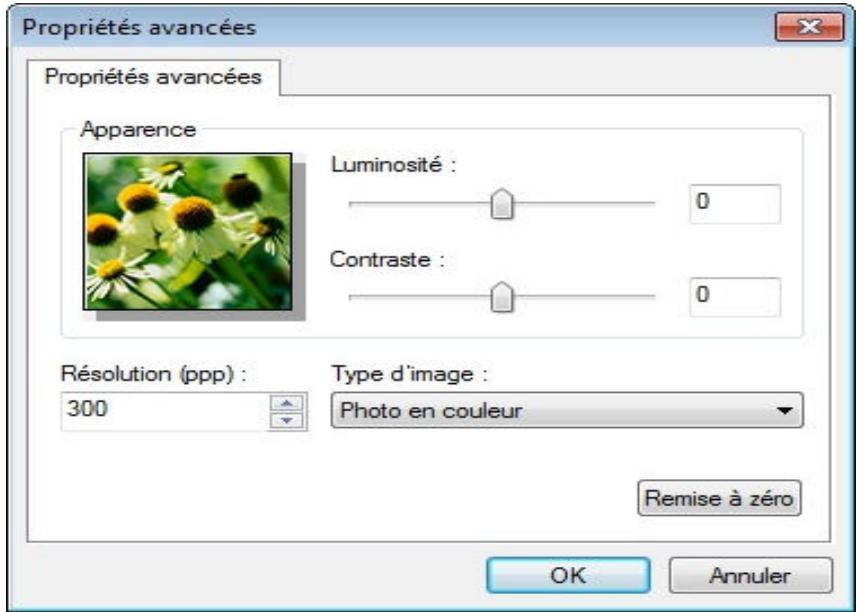
2. Photoshop
Étapes :
1) Lancez Photoshop, cliquez sur « Fichier » – « Importation » dans le angle supérieur gauche et sélectionnéz le scanner WIA, comme indiqué ci-dessous :
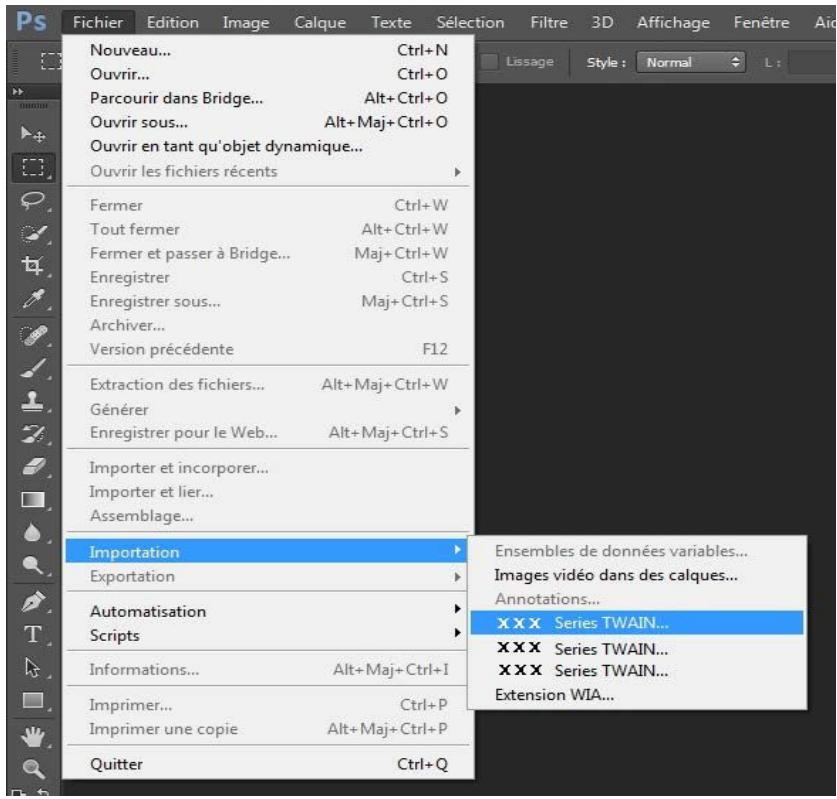
2) Àpres l'ouverture de la fenêtre contextuelle, consultez l'étépe 4 et l'étépe 5 de 9.1.3.1 pour connaître les étapes.
9.1.3.2.Numérisation WIA 2.0 (Windows Vista / Windows Server 2008 et versions ultérieures)
Étapes :
1) Cliquez sur « Démarrer » - « Tous les programmes » - « Périphériques et imprimantes » dans la partie inférieure gauche du bureau.
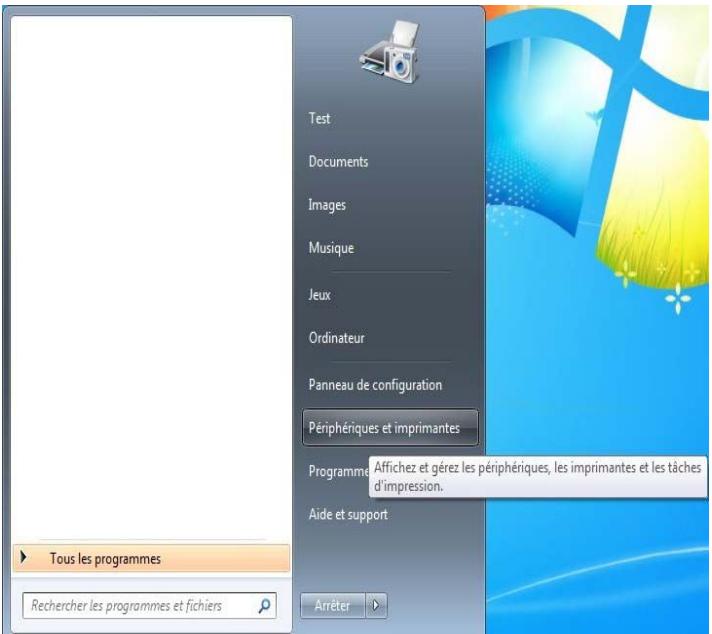
2) Lorsque la fenêtre contextuelle s'affiche, Sélectionnéz l'imprimante à utiliser, puis cliquez avec le bouton droit de la souris.
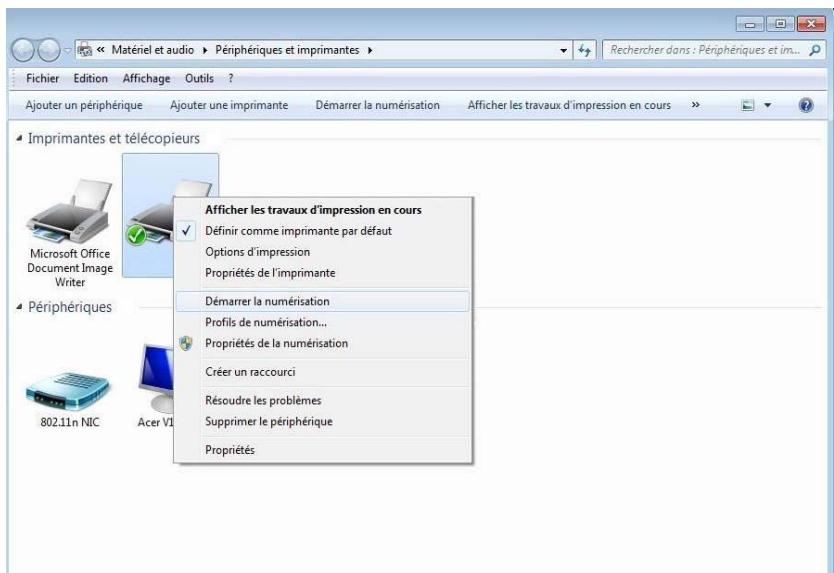
3) Cliquez sur « Démarrer la numérisation » dans la barre d'options ci-dessus.
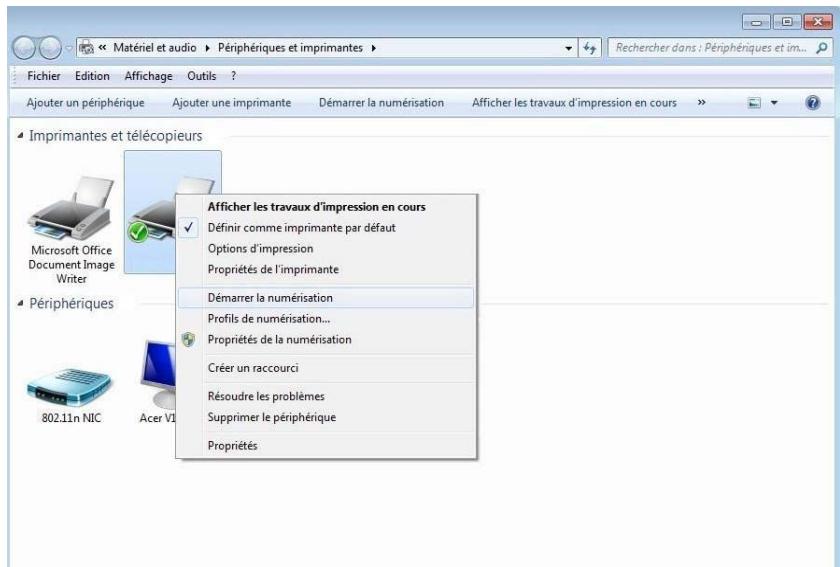
4) ÀpRES l'ouverture de la fenêtre contextuelle, définissez la numérisation, puis cliquez sur « Numériser » dans le coin inférieur droit et commencer à numériser.
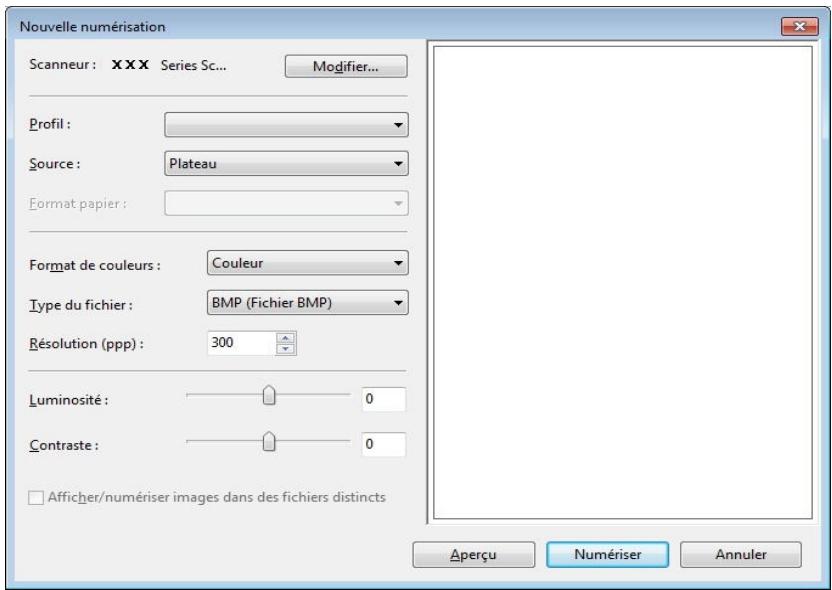
9.2.Numérisation sur Mac
9.2.1.Numérisation ICA
9.2.1.1.Ouvrir ICA via « Imprimer et numériser »
Étapes :
1) ÀpRES avoir installé le pilote de l'imprimante, cliquez sur l'icone « Préférences Système » dans le coin inférieur gauche du bureau de l'ordinateur.

2) ÀpRES l'ouverture de la fenêtre contextuelle, cliquez sur « Imprimantes et scanners »
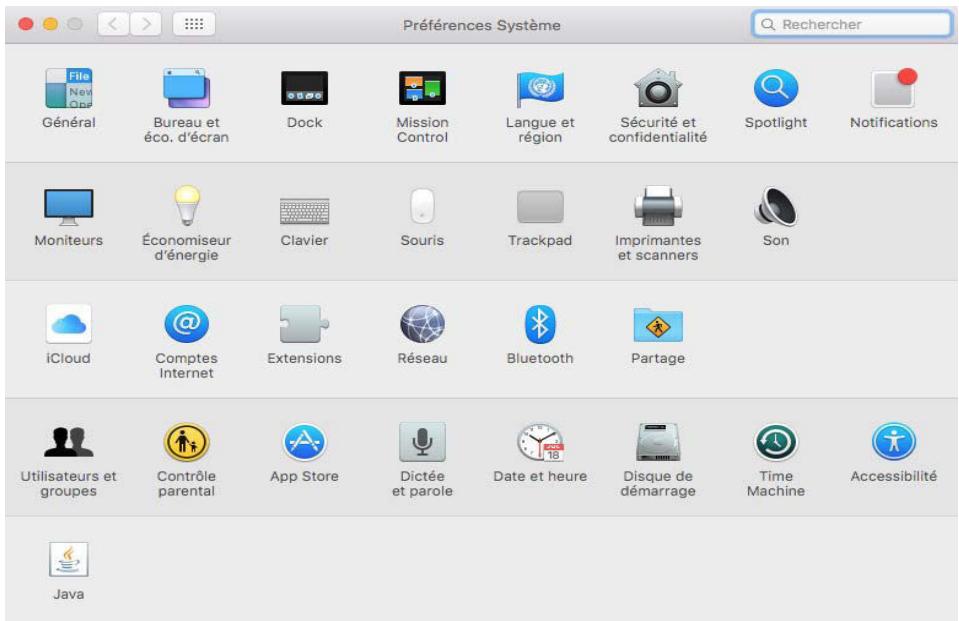
3) ÀpRES l'ouverture de la fenêtre contextuelle, cliquez sur « Numériser »
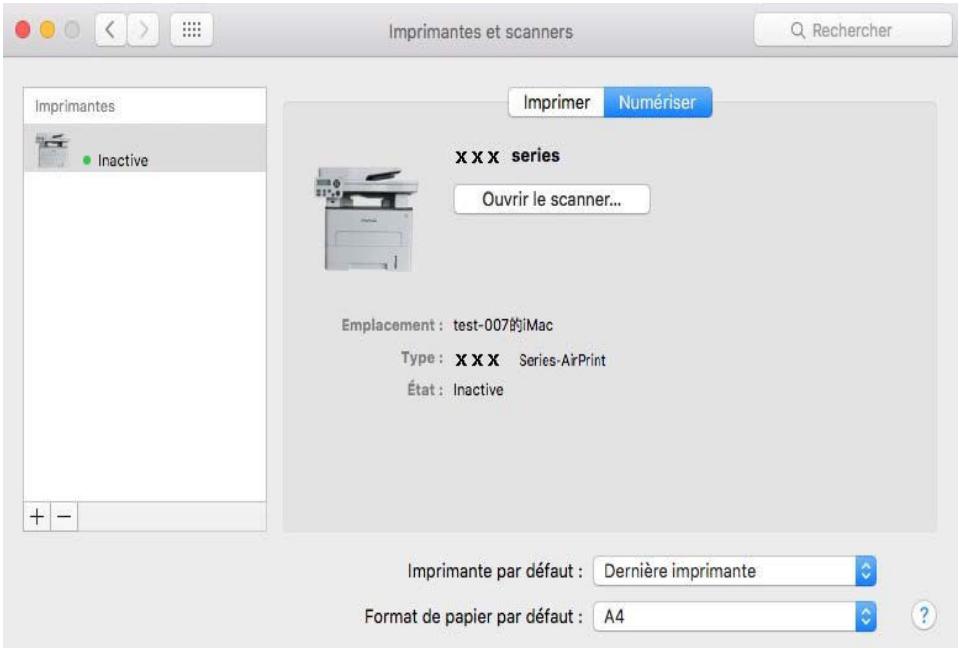
4) Cliquez sur « Ouvrir le scanner » et la fenêtre contextuelle de numérisation s'affiche.
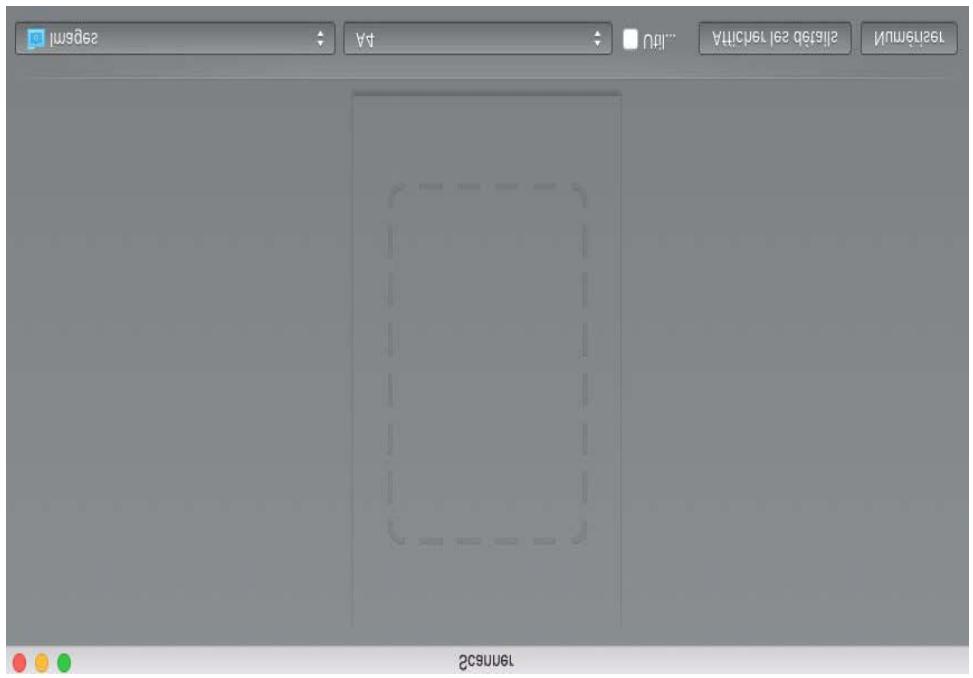
5) Cliquez sur « Afficher les détails » dans le coin inférieur droit pour définir les paramètres de numérisation.
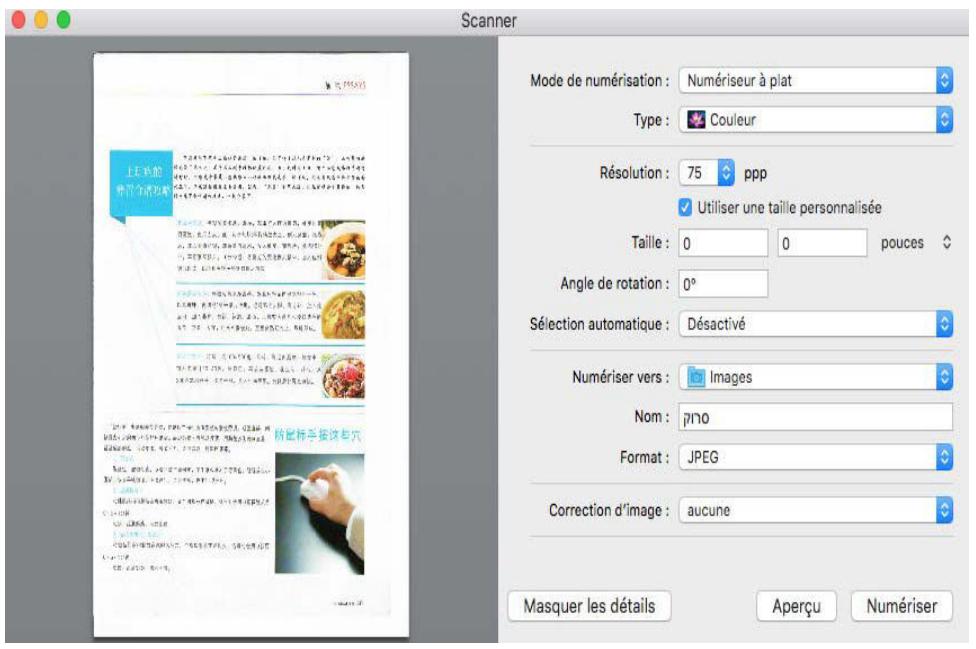
Cliquez sur « Numériser » dans le coin inférieur droit et commencez à numériser.
9.2.1.2. Utiliser CIA par le biais des applications
Étapes :
1) Cliquez sur l'icone « Recherche » dans le coin inférieur gauche du bureau de l'ordinateur ou utilisez les raccourcis clavier commande+maj+C pour ouvrir la fenetre. Accedez à « Transfert d'images » dans « Applications » (ou utilisez les raccourcis clavier commande +maj+A pour acceder directement à « Applications ») et cliquez pour lancer l'application.
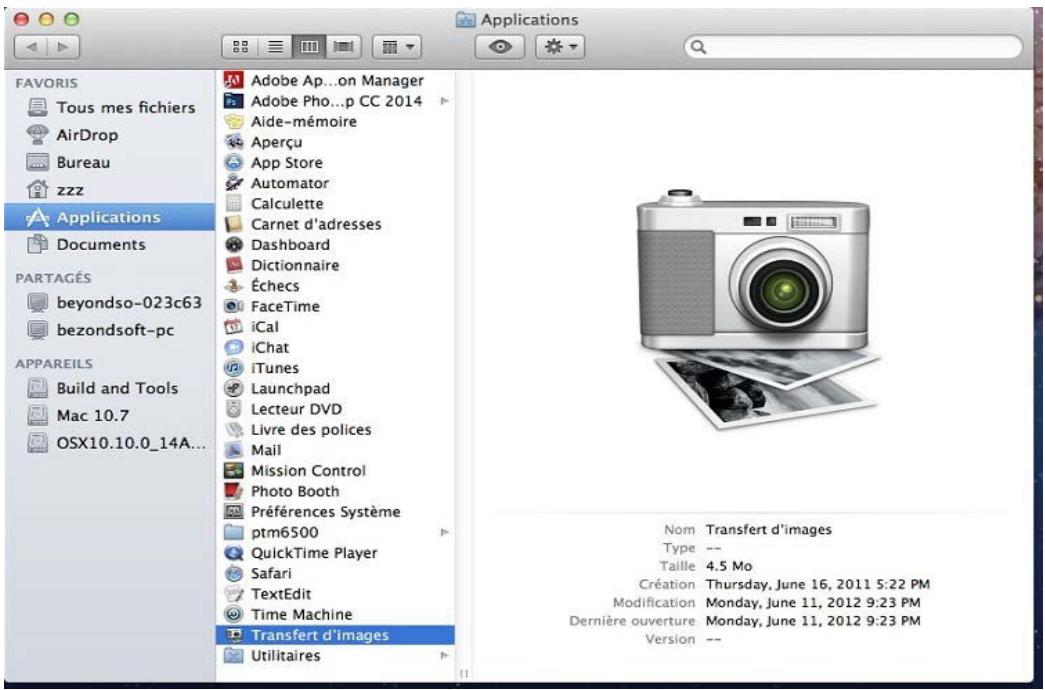
2) ÀpRES avoir sélectionné l'imprimante dans la liste à gauche, définissez les paramètres de numérisation dans la liste de droite.Cliquez sur « Numériser » dans le coin inférieur droit et commencez à numériser.
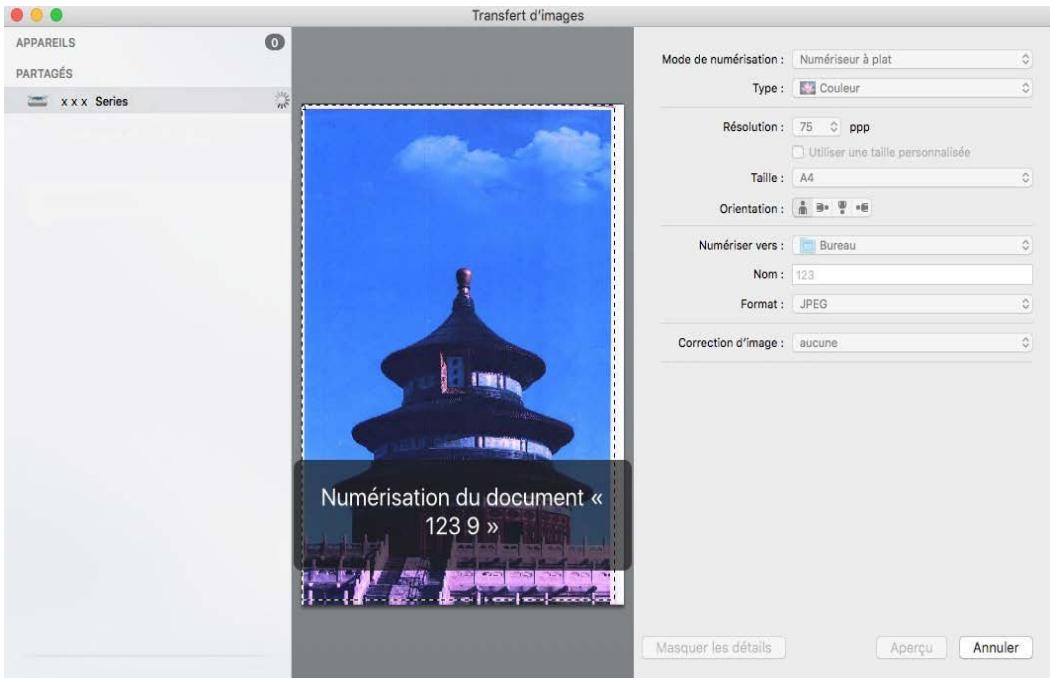
9.2.2. Numérisation TWAIN
ExemplePhotoshop.
Étapes :
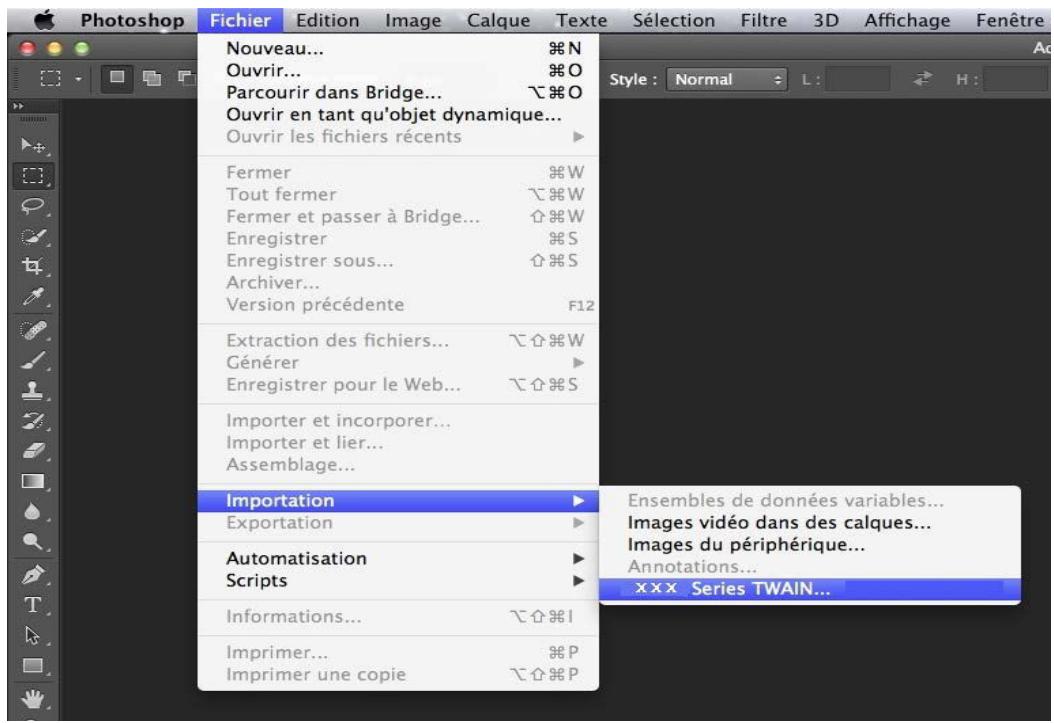
2) Àpres l'ouverture de la fenêtre contextuelle, consultez l'objet 4 de 9.1.2.1 pour connaître les étapes spécifique.
9.3. Push Scan
Ce chapitre introduit comment utiliser le panneau de contrôle d'imprimante à scanner le document dans PC, Email, FTP et clé U.

Remarque:
-
Scanner la page single à PC/Email/FTP pour sauvegarder en PDF, TIFF, JPEG, scanner la page single à la clé U pour sauvegarder en PDF et JPEG.
-
Scanner à PC/clé U en mode de scan combiné en document PDF, scanner àEmail/FTP pour sauvegarder en PDF, TIFF, JPEG.
9.3.1. Scanner à PC
Vous pouvez utiliser le panneau de contrôle d'imprimante à scanner le document à PC. (selundement compatible avec le mode de connexion de cable USB).
- Assurer que l'oridnateur et l'imprimante sont démarrées de plus la connexion est correcte.
- Mettre le manuscrit sur la plateforme de manuscrit en verre ou dans ADF (commentmettre le manuscrit,veuilles referrer au chapitre 2.5).
- Appuyez sur la touche « scan » dans le panneau de contrôle, appuyez sur la touche « ▲ » ou «▼ » pour sélectionner « scan de page single » ou « scan combiné », appuyez sur la touche OK.
- Appuyez sur la touche « menu », puis appuyez sur la touche « OK », pour entrer à l'interface « configuration de scan »
- Appuyez sur la touche « ▲ » ou «▼ » pour sélectionner l'option « Scanner à », appuyez sur la touche « OK ».
- Appuyez sur la touche « ▲ » ou «▼ » pour sélectionner « scanner à PC », appuyez sur la touche OK; appuyez sur la touche « Démarrer », pour commencer à scanner.
- En cas de scanner en combinaison,mettre le document à scanner dans la plateforme de manuscrit en verre,appuyez sur la touche « Démarrer »,continuer à scanner la 2ième page (utiliser ADF peut connecter directement le scan).
9.3.2. Numériser vers e-mail
Vous pourrait scanner le document en noir et blanc ou de couleur dans le programme d'application d'email en forme d'attachment de document. Les étapes d'opération comme suit:
- Assurer que l'oridnateur et l'imprimante sont démarrées de plus la connexion est correcte.
- Configurer le port client SMTP, veuilles référencer au chapitre 6.2.3.1.
- Configurer le réseau d'adresse d'email, veuilles référencer au Chapitre 6.2.3.2 (pour la machine avec la fonction fax veuilles consulter le chapitre 12.6).
- Mettre le manuscrit sur la plateforme de manuscrit en verre ou dans ADF (commentMETtre le manuscrit,veuilles referrer au chapitre 2.5).
5.Appuyez sur le bouton « Scan » sur le panneau de commandes et appuyez sur « ▲ » ou «▼ » dans le pavé directionnel pour sélectionner « Numérisation d'une page simple » ou « Fusionner », puis appuyez sur le bouton « OK ». - Appuyez sur la touche « menu », puis appuyez sur la touche « OK », pour entrer à l'interface « configuration de scan »
- Appuyez sur la touche « ▲ » ou «▼ » pour sélectionner l'option « Scanner à », appuyez sur la touche « OK ».
- Appuyez sur « ▲ » ou « ∇ » pour sélectionner « Numériser vers e-mail » et appuyez sur le bouton « OK »
-
Appuyez sur « ▲ » ou «▼ » pour sélectionner « Carnet d'adresses e-mail » ou « Groupe mail » et appuyez sur le bouton « OK »
-
Appuyez sur « ▲ » ou « ∇ » pour sélectionner une adresse ou un groupe, puis appuyez sur le bouton « OK »; appuyez sur le bouton « Démarrer » pour démarrer la numérisation.
- En cas de scanner en combinaison,mettre le document à scanner dans la plateforme de manuscrit en verre,appuyez sur la touche « Démarrer »,continuer à scanner la 2ieme page (utiliser ADF peut connecter directement le scan).
Veuillez suivre ces instructions pour le paramétrage de l'envoi massif d'e-mails :
définissez le nom du groupe pour l'envoi massif d'e-mail par page Web et spécifiez les membres, c'est-à-dire les destinataires, dans le groupe d'envoi massif d'e-mails. ÀpRES la numérisation, le microprogramme envoie les documents numériés au serveur de messagerie. Puis, le serveur de messagerie envoie les documents à chaque membre du groupe.
9.3.3. NumériserversFTP
Scanner à FTP, il faut assurer que l'utilisateur ait l'environnement de réseau, il se peut scanner une grande quantité de document dans le réseau, il faut entre l'adresse de serveur, le nom d'utilisateur et le mot de passée pour connecter FTP. Les étapes d'opération comme suit:
- Assurer que l'oridnateur et l'imprimante sont démarrées de plus la connexion est correcte.
- Configurer le réseau d'adresse FTP, veuiliez consulter le Chapitre 6.2.3.3 (pour la machine avec la fonction fax vous pouvez consulter également le chapitre 12.7).
- Mettre le manuscrit sur la plateforme de manuscrit en verre ou dans ADF (comment mettre le manuscrit, veuillez referrer au chapitre 2.5).
4.Appuyez sur le bouton « Scan » sur le panneau de commandes et appuyez sur « ▲ » ou «▼ » dans le pavé directionnel pour sélectionner « Numérisation d'une page simple » ou « Fusionner », puis appuyez sur le bouton « OK ». - Appuyez sur la touche « menu », puis appuyez sur la touche « OK », pour entrer à l'interface « configuration de scan »
- Appuyez sur la touche « ▲ » ou «▼ » pour selectionner l'option « scanner à », appuyez sur la touche « OK »
- Appuyez sur « ▲ » ou «▼ » pour sélectionner « Numériser vers FTP » et appuyez sur le bouton « OK »
- Appuyez sur « ▲ » ou «▼ » pour sélectionner le serveur et appuyez sur le bouton « OK »; appuyez sur le bouton « Démarrer » pour démarrer la numérisation.
- En cas de scanner en combinaison,mettre le document à scanner dans la plateforme de manuscrit en verre,appuyez sur la touche « Démarrer »,continuer à scanner la 2ième page (utiliser ADF peut connecter directement le scan).
9.3.4. Scanner à clé U
Scanner le document dans la clé U sans ordinateur, avant l'opération, assurer que la clé U ait la capacité de stockage suffisante. Les étapes d'opération sont comme suit
- Brancher la clé U dans l'interface USB en avant de l'imprimante.
- Mettre le manuscrit sur la plateforme de manuscrit en verre ou dans ADF (commentmettre le manuscrit,veuillez refereencer au chapitre 2.5).
3.Appuyez sur le bouton « Scan » sur le panneau de commandes et appuyez sur « ▲ » ou «▼ » dans le pavé directionnel pour sélectionner « Numérisation d'une page simple » ou « Fusionner », puis appuyez sur le bouton « OK ». - Appuyez sur la touche « menu », puis appuyez sur la touche « OK », pour entrer à l'interface « configuration de scan »
- Appuyez sur la touche « ▲ » ou « ∇ » pour sélectionner l'option « scanner à », appuyez sur la touche « OK »
- Appuyez sur la touche « ▲ » ou « ▲ » pour sélectionner « scanner à clé U», appuyez sur la touche « OK »; appuyez sur la touche « démarrer », pour commencer le scan.
- En cas de scanner en combinaison,mettre le document à scanner dans la plateforme de manuscrit en verre,appuyez sur la touche « Démarrer »,continuer à scanner la 2ième page (utiliser ADF peut connecter directement le scan).
L'imprimante va creer un port-document PantumScan sur la clé U, après le scan le manuscrit est sauvegardé en format.PDF ou.JPG dans ce document.

Remarque: • Compatible avec le format clé U: le système Windows est compatible avec FAT et FAT32, le système Mac est compatible avec MS-DOS (FAT).
9.4. Annuler une tâche de numérisation
Pendant la numérisation, vous pouvez annuler la tâche de deux manières :
1) Appuyez sur le bouton « Annuler » sur le panneau de commande pour annuler la tâche.
2) Cliquez sur le bouton Annuler sur l'interface de la barre de progression de l'ordinateur pour annuler la tâche.
10. Fax
10.1. Connexion des péripériques
- “LINE” port est utilisé à connecter la ligne téléphonique de fax.
- " port est utilisé à connecter le téléphone externe.

Remarque: • En cas de connecter la ligne téléphonique, il est conseilé d'utiliser le service téléphonique analogique traditionnel (PSTN: Réseau téléphonique commuté). Si vous utilisez l'environnement numérique (par exemple DSL,PBX,ISDN ou VoIP),veuillez assurer utiliser le contrôle correct et configurer correctement le réglage numérique. Pour plus d'information, veuillez contacter le fournisseur de service numérique.
10.2. Paramètres du Fax
Vous pouvez configurer fax par l'opération suivante
1) Appuyez sur la touche 'fax', puis appuyez sur la touche menu', entrer dans l'interface Réglage menu'.
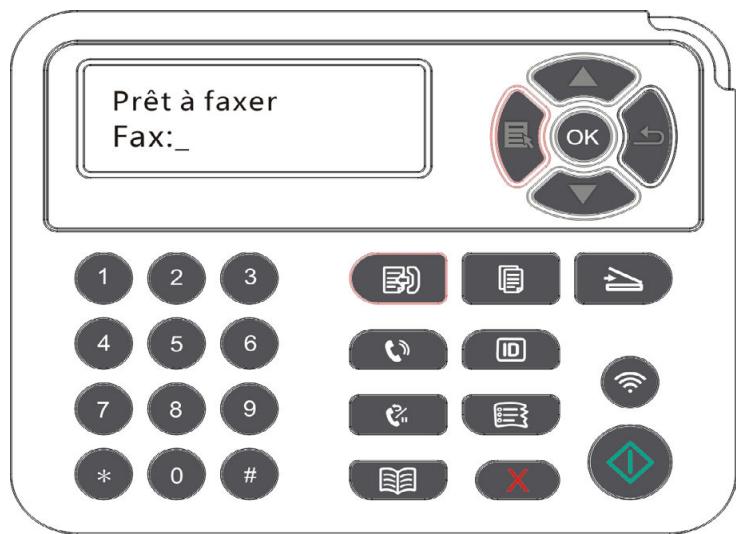
2) Appuyez sur le bouton OK pour acceder à l'interface de Réglage Fax.
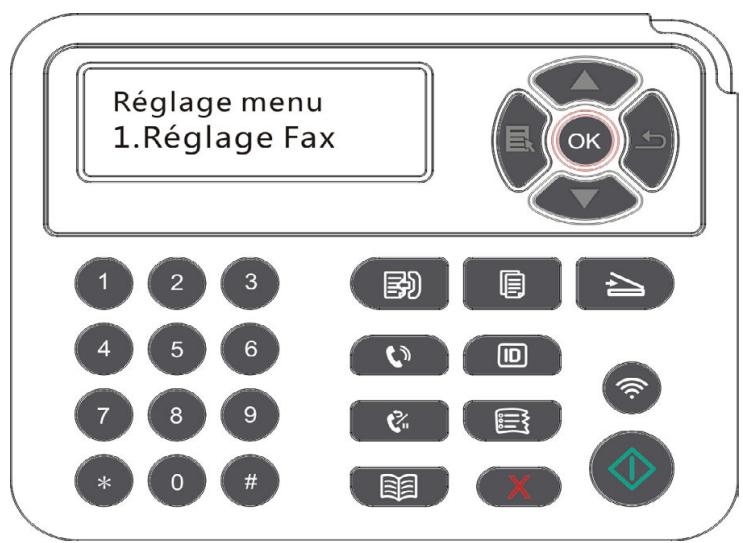
3) Sélectionnez l'option de Fax de votre choix à l'aide du pavé directionnel.
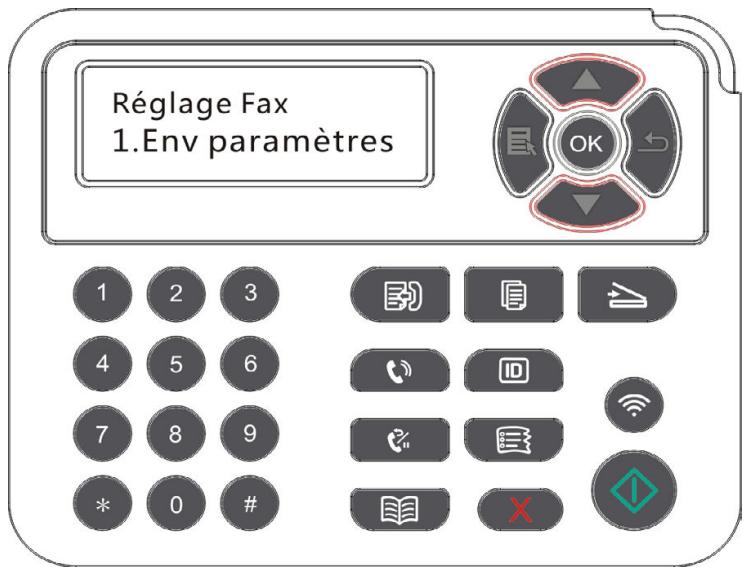
4) Voici peut être un total de 16 paramètres, a fixé la norme comme suit
| N° | Options | Description |
| 1 | Résolution | Vous pouvez sélectionner la qualité de fax, les options sont respectivement 'standard, raffiné, ultraraffiné et photo', par défaut est 'standard'. |
| 2 | Taille d'origine | Vous pouvez sélectionner le format du document à Faxer. Les formats disponibles sont A4, Lettre et L'égal. |
| 3 | Luminosité | Vous pouvez régler la luminosité des documents Faxés manuellement ou automatiquement. |
| .4 | Nom de cet apparéil | Entrer le nom de cet apparéil et sauvegarder. |
| 5 | Numéro de cet apparéil | Enter le numéro de cet apparéil et sauvegarder. |
| 6 | Envoi groupé | Il se peut entraîr l'un après l'autre le numéro à faxer par l'envoie de multiple adresse, au maximum 20 numérios de fax peut être à la fois envoyé. |
| 7 | Envoi différé | Il se peut configurer le numéro de fax et le temps d'envoie de ralentissement (dans 24 heures) par la fonction d'envoie de ralentissement, et envoyez le travail de fax par le temps réglé. Soutenir maximal 30 travaux. |
| 8 | Transfert de Fax reçus | Démarrer la fonction 'transmettre au fax', configurer le numéro à transmettre, après la réception de fax, la transmission sera faite immédiatement sur le numéro configuré; En cas de démarrer à la fois la fonction 'transmettre et imprimer', alors après la réception de fax, l'imprimante va imprimer automatiquement un fax comme manuscrit réservé. |
| 9 | Configuration d'envoie | Vous pouvez utiliser les options d'envoi pour paramétrer l'envoi des Fax. |
| 10 | Configuration de réception | Vous pouvez utiliser les options de réception pour paramétrer la réception des Fax. |
| 11 | Compatibility | En cas d'anormalie d'émission ou réception de Fax causese par interférence de ligne téléphonique, vous pouvez essayer réglage de configuration en mode de compatibilité de Voip. |
| 12 | Régions nationales | Configurer les différentes régions nationales, pour adapter à différentes lignes téléphoniques nationales. |
| 13 | Rapport de fax | Vous pouvez utiliser les options de rapport sur les Fax pour imprimer les rapports dont vous avez besoin. |
| 14 | Tâche active | Vous pouvez accéder à la liste de tous les Fax programmes pour envois différés, et appuyer sur le bouton Annuler pour supprimer une tâche d'envoi différé. |
| 15 | Histoire de contacts | vous pouvez rechercher les 30 dernières notes d'émission /réception de Fax. |
| 16 | Contacts | Vous pouvez modifier les contacts et les groupes de numérios, et imprimer les contacts et la liste des groupes de numérios. |
10.3. Fonctions du Fax
10.3.1. Envoyer un Fax
10.3.1.1.Envoie automatique de fax
1) Mettre le manuscrit sur la plateforme de manuscrit en verre ou ADF (commentmettre le manuscrit,veuillez referrer au chapitre 2.5).
2) Appuyez sur le bouton Fax, et utilisez le clavier numérique pour saisir le numéro de Fax.
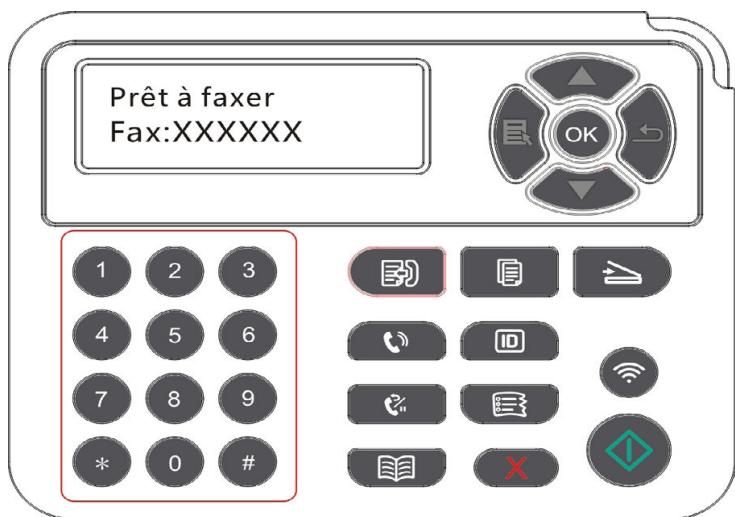
3) Appuyez sur le bouton Démarrer pour commencer la numérisation du document.
4) Mettre le manuscrit original sur la plateforme de manuscrit en verre, scanner une page, puis indiquer 'scatter la page suivante'. S'il y a la page suivante, alors sortir le manuscrit original scanned, etmettre la page suivante sur la plateforme de manuscrit en verre, appuyer sur la touche 'commencer'.Après avoir scanné toutes les pages, appuyer sur la touche 'OK'.
5) Àprous avoir fini le scan, démarrer l'envoié de fax
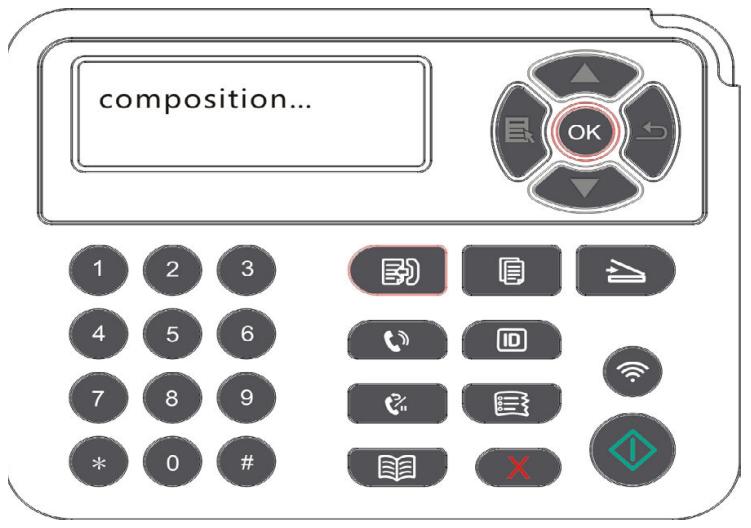

Remarque: • Pour éviter que ce produit ne soit endommagé, ne l'utilise pas avec des documents manuscrits contenant du ruban ou du liquide correcteur, des trombones ou des agrafes. Ne placez pas non plus de photos, ni de documents manuscrits petits ou fragiles dans le chargeur automatique de documents.
10.3.1.2. Envoie manuel de fax
1) Mettre le manuscrit sur la plateforme de manuscrit en verre ou ADF (comment metre le manuscrit, veuillez referrer au chapitre 2.5).
2) Appuyer sur la touche 'fax'.
3) Appuyer sur la touche 'mains libre' ou prendre le récepteur de téléphone, entrer le numéro de fax.
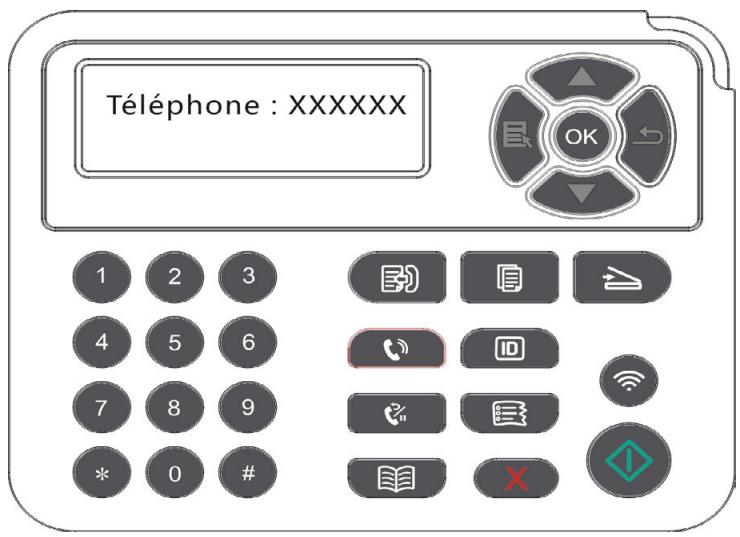
4) ÀpRES avoir entendu le son d'indication de fax, appuyer sur la touche 'commencer' pour confirmer l'envoie
- Siès ce moment l'appele prend le téléphone, les deux parties peuvent communiquer vocablement, après la confirmation d'envoie de fax, après avoir entendu le son d'indication de fax de l'appele, appuyer sur la touche 'commencer' pour envoyer.
10.3.2. Recevoir un Fax
Vous pouze receivevoir un Fax à l'aide de deux méthodes différentes. La méthode par défaut pour l'imprimante est le mode Fax.
Mode de fax: juger chaque appelant comme fax, lorsque le nombre de fois de sonnerie atteint, envoyer le signal de réception de fax, et receivevoir automatiquement le fax.
Mode de téléphone: juger chaque appelant comme téléphone, il faut receivevoir manuellement, appuyer sur la touche 'commencer' sur le panneau de contrôle pour receivevoir le fax.
10.3.2.1. Réception automatique en mode de fax
En cas de receivevoir le fax, la machine répond selon le nombre de fois de sonnerie configuré, et recoit automatiquement le fax. Le nombre de fois de sonnerie par défaut est 4.
Il faut changer le nombre de sonnerie, veuillesz referrer au chapitre 10.2 et chapitre 15.
Il faut régler le volume de sonnerie, veuillez réféencer au chapitre 12.1.7.
10.3.2.2. Réception manuelle en mode de téléphone
En mode de téléphone, en cas de receivevoir l'appel de fax, il y a trois modes à receivevoir le fax:
1) Appuyez sur la touche 'démarrer' sur le panneau de contrôle, la machine commence à receivevoir fax.
2) Enlever la poignée de téléphone ou appuyer sur 'Mains libres', puis appuyer sur la touche 'démarrer', la machine commence à receiveoir fax.
3) Par le mode de réception à distance (applicable seulement pour l'opération de téléphone à l'externe), après le raccrochement de téléphone, appuyer sur ‘*90’ sur le panneau de téléphone, la machine commence à receivevoir fax.

Remarque: • Le code de réception à distance par défaut est « *90 ». Vous pouvez le modifier depuis « Menu » — « Réglages du Fax » — « Paramètres de réception » — « Code de réception à distance » — « Activé » — modifier.
- Lorsque la quantité de poudre de cartouche n'est pas suffisante, le fax reçu ne peut être imprimé, veuilles change la nouvelle cartouche ou seLECTIONner 'quantité de poudre BASSE, continuer à imprimer' dans la configuration de réception de fax comme 'démarrer' pour continuer l'impression.
10.3.3. Configuration l'interfERENCE et la compatibilité de ligne téléphonique du système VoIP
Si l'interface sur la ligne téléphonique cause l'anormalité d'envoié de fax ou de réception, vous pouvez augmenter le tax de succès de la réception de fax par les modes suivants.
- Vous pouvez changer la configuration de panneau en mode de compatibilité VOI .
Veuillez configurer selon l'opération suivante
1) Appuyer sur la touche 'fax' après que la machine soit prête, puis appuyer sur la touche 'menu', entrer dans l'interface 'configuration de menu'
2) Appuyez sur la touche 'OK', entrer à l'interface 'configuration de fax', puis appuyez sur 'OK'.
3) Appuyez sur la touche d'orientation' ' ou pour entrer dans 'compatibilité', puis appuyez sur 'OK'.
4) Appuyez sur la touche d'orientation '▲' ou '▼' pour sélectionner 'VoIP', c'est-à-dire changer en mode de compatibilité VoIP.
2. Il est possible d'essayer de renvoyer de nouveau le fax dans la plage hora non occupée.
3. Veuillez contacter le fournisseur VoIP et consulter si la configuration de réseau peu optimiser la transmission de fax.
10.3.4. Autres fonctions de fax
Veuillez référencer au chapitre 10.2 et 15 pour compléter la configuration par l'opération de configuration de fonction de fax suivante.
1. Envoi groupe
Vous pouvez envoyer le même transcrit à plusieurs numérios de fax par ce produit, au maximum 20 numérios de fax peuvent être envoyés à la fois.
2. Envoi différé
Vous pouvez activer l'envoi différé de Fax depuis le panneau de commande. Une fois l'activation effectuée, l'imprimante numérisera les documents et les enregistrvera dans la mémoire, puis revienda en mode Prêt.
3. Tâche active
Vouss pouvez consulter ou supprimer l'envoie de travail retardé stocké par 'Activité de travail'.
4. Récevoir de transmission
Vous pouvez transférer les Fax reçus. Lorsque vous receivez un Fax, celui-ci est d'abord stocké dans la mémoire. L'imprimante compose ensuite le numéro de Fax spécifique, et envoie le Fax. Si la ligne est occupée ou en cas de panne de ligne, la tramission ne peut être faite avec succès, ce produit va imprimer un contenu de transmission pour une copie de sauvegarde(si la recomposition est configurée, l'impression ser faite après la recomposition).
Mettre en œuvre la fonction de transmission, veuillez démarrer la fonction ‘transmettre et imprimer’ s'il faut imprimer le contenu de transmission.
5. Rappel automatique
Si lors de l'envoi d'un Fax le numéro composé est occupé ou ne répond pas, l'imprimante recompose automatiquement le numéro. Vous pouvez définir le nombre de tentatives et l'intervalle entre deux tentatives.
6. Redimensionnement automatique
Lorsque le format d'un Fax reçu ne correspond pas au format spécifique pour l'imprimante, le Fax reçu est automatiquement redimensionné de manière à respecter le format de papier de l'imprimante, tel que défini par l'utiliseu.
Si vous désacteze l'option de réduction automatique, le Fax sera imprimé avec sa taille d'origine sur plusieurs pages. La réduction automatique est activée par défaut.

Remarque: Assurez-vous que le format de papier par défaut indiqué soit cohérent avec le format des feuilles placées dans le bac.
- Recevoir de mémoire: Lorsque le papier est fini ou en cas de papier bourré, ce produit va stocker automatiquement tous les fax de réception en cours dans la mémoire, après la résolution de papier bourré ou la mise de papier, le fax sera automatiquement imprimé.
7. Composition rapide
Vous pouvez éditer la composition de numéro rapide et la composition de numéro en groupe par le réseau afin de faciliter la composition rapide de numéro en cas d'envoié de fax
1) Numéros abrégés
Dans l'interface du Fax, appuyez sur le bouton Contacts pour acceder à l'interface des numérores abrégés, et saisissez le numéro abrégé à utiliser : le système le recherche automatiquement. Si le numéro abrégé existe, les informations correspondantes s'affichent : appuyez sur le bouton Demarrer pour envoyer le Fax. Si le numéro abrégé n'existe pas, un message d'erreur s'affiche. ous pouvez stocker jusqu'à 200 numéroros abrégés.
2) Groupes de numérios abrégés
Dans une interface de télécopie, appuyez sur "Menu", puis sur le bouton "OK", entrez le paramètre de fax Paramétrage de l'interface, Sélectionnez Contacts - Appels groupe, accéder à l'interface d'appel de groupe, Sélectionnez la composition de groupe pour entrer dans l'interface de composition de groupe, Sélectionnez un des groupes, et appuyez sur le bouton Démarrer pour lancer le groupe Faxing. Vous pouvez définir un maximum de 10 groupes pour le groupe Dial avec jusqu'à 99 numérios dans chaque groupe.
10.4.PC-Fax
La fonction PC-Fax vous permet d'envoyer un document par Fax depuis votre ordinateur.PC-Fax est seulement compatible avec le système Windows. Ce chapitre démonstre la méthode d'opération par l'envoie de document.
10.4.1.Envoyer un Fax avec PC-Fax
1) Ouvrir le document de fax à envoyer.
2) Cliquer sur "Fichier", puis cliquer sur l'option"Imprime".
3) Sélectionner l'imprimante nominé par Fax à la fin, cliquer sur 'propriété d'imprimante', dans la page 'configuration de fax', 'papie' et 'qualité' à envoyer par PC-Fax peut être configuré.
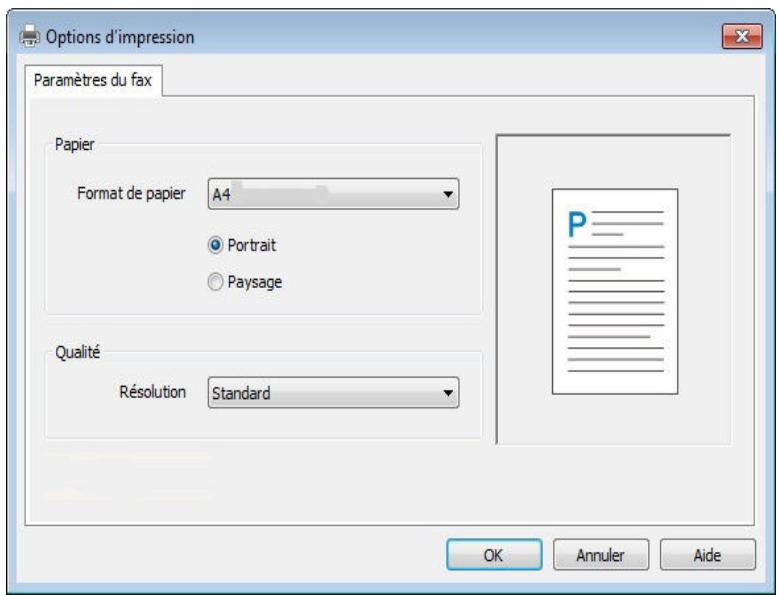
4) Cliquer sur le bouton 'imprimer', l'interface 'envoie fax' apparait.
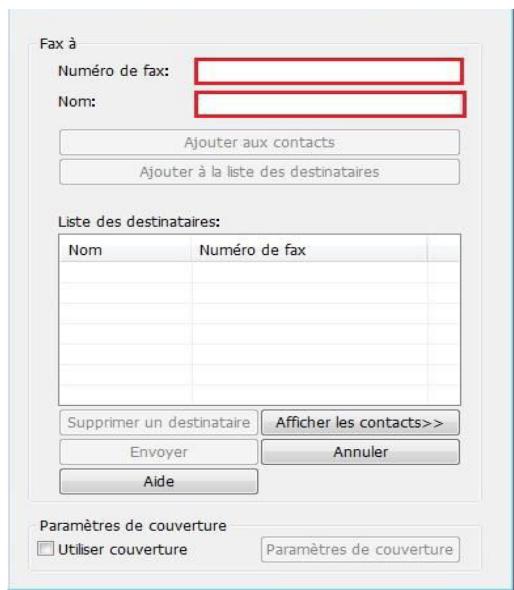
5) Saisissez le nom et le numéro du Fax, puis cliquez sur Ajouter à la liste des destinataires. Si vous souhaitez envoyer le Fax à plusieurs destinataires, vous pouze à nouveau saisir leur nom et leur numéro, puis cliquer sur Ajouter à la liste des destinataires.
6) Cliquez sur Envoyer pour démarrer l'envoi du Fax.
11.1. Logiciel d'application "Pantum Impression"
Le logiciel d'application 'impression de Pantum' est un programme d'application gratuite, il comprend l'impression amovible, scan et la fonction fax, vous pouvez imprimer ou faxer directement des photos, des documents, des pages internet, scanner des photos et des documents de terminal amovible. Notre imprimante ne peut etre compatible avec toutes les foncitons ci-dessus, veuillez selectionner des fonctions relatives de logiciel d'application 'impression de Pantum'. Veuillez assurer d'utiliser le programme d'application instalé avant, et connecter correctement à Wi Fi.
11.1.1. Système d'opération compatible
L'application "Pantum Print" supporte Android OS 4.4-8.0 et iOS 7.0 ou version ulterieure.
11.1.2. Comment télécharger le logiciel d'application d'impression Pantum
Mode de téléchargement des équipements amovibles Android:
- Vous pouvez aller sur le site internet officiel http://www.pantum.com > service et support > télécharger la pilote > selectionner le modele d'imprimante > télécharger et installer.
- Vous pouvez aller sur Google Play Store > Apps > rechercher Pantum Mobile Printing > télécharger et installer.
Mode de téléchargement des équipements amovibles iOS:
Cliquez sur l'icone App Store dans l'interface d'équipement amovible iOS > interface de recherche > entrer dans la rubrique de recherche 'PANTUM' ou 'impression Pantum' > télécharger et installer.
11.1.3. Comment utiliser le logiciel d'application "Pantum Impression"
11.1.3.1. Pour appareils Android
11.1.3.1.1.Travail préparatoire
- Imprimante avec la fonction de réseau sans fil
2.Dispositif mobile Android.
11.1.3.1.2. Etapes d'opération
- Mettez l'imprimante en marche.
- Cliquez sur l'icone "PANTUM" sur l'écran principal de l'appareil Android, l'interface apparaftra alors comme ci-dessous.
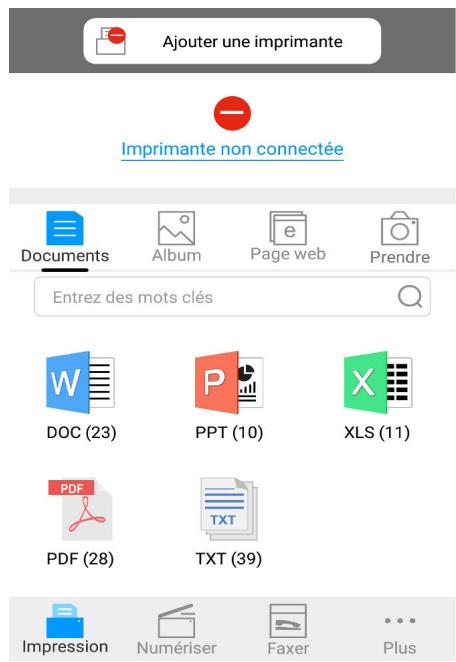
- Cliquez sur le bouton "Ajouter une imprimante" en haut de l'interface, puis selectionnez la méthode en fonction de vos habitues afin d'ajouter l'imprimante.
- Sélectionner la fonction que vous en avez besoin, faire le réglage correspondant, pour satisfaire votre besoin de fonction.

Remarque:
- Si l'opération échoue, veuillez vérifier si l'équipement amabile Android est déjà connecté à Wi-Fi de l'imprimante.
- Si l'équipement amovible Android n'a pas détecté l'imprimante, veuillez vérifier si l'imprimante est déjà connecté à l'alimentation, et si l'imprimante est déjà ouverte.
- Pour plus de détails, veuilles consulter le guide d'utilisation de l'imprimante mobile ci-joint.
11.1.3.2.Pour les apparecs iOS
11.1.3.2.1.Travail préparatoire
- Imprimante avec la fonction de réseau sans fil.
- Dispositif mobile iOS.
11.1.3.2.2. Etapes d'opération
- Ouvrez l'alimentation d'imprimante.
2.Faire connecter le dispositif mobile iOS au réseau sans fil de l'imprimante (comment connecter,prière de dire chapitre 5). - Dans l'équipment amovable iOS, cliquez sur l'icône 'PANTUM' sur l'écran principal, l'interface sera soit comme suit.
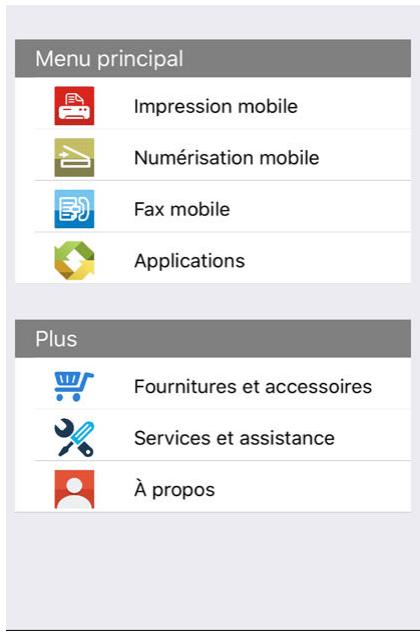
- Sélectionner la fonction que vous en avez besoin, faire le réglage correspondant, pour satisfaire votre besoin de fonction.

Remarque:
- Si l'opération échoue, veuillez vérifier si l'équipement amovible iOS es déjà connecté à Wi-Fi de l'imprimante.
- Si l'appareil iOS n'a déetecté aucune imprimante, vérifiez si l'imprimante est branchée et allumée.
11.2.Impression amovable Mopria
L'impression amovible Mopria doit être installé sur l'équipment amovible Android Mopria Print Service. Vous pouvez imprimer des images, des emails, des pages du site internet et des documents.
11.2.1.Le système d'exploitation et les logiciels que l'impression mobile Mopria s'applique
- Impression mobile Mopria est applicable sur Android4.4 ou les versions plus avancées.
- Les logiciels que l'impression mobile s'applique complrennet Microsoft Offic
1.01(16.0.4201.1006) ou les versions plus avancées, Adobe Reader (V11.7.1)ou les versions plus avancées, etc.
Plus logiciels que s'applique l'impression Mopria, priere visiter: http://mopria.org/spotlight-wall
11.2.2 COMMENT télécharger Mopria Print Service
- Téléchargez de Google Play et installez Mopria Print Service dans l'équipment amovible Android.
- L'utilisateur chinois, veuillez connecter à< http://cn.mopria.org>pour télécharger le service d'impression Mopria, puis installer.
11.2.3.Travail préparatoire
- Imprimante avec la fonction de réseau sans fil
2.Dispositif mobile Android.
11.2.4. Comment utiliser l'impression mobile Mopria
Avant l'impression, mettez Mopria print service en valide.
1.Cliquer « configuration » sur l'écran principal de dispositif mobile Android, cliquer « imprimer »
2.Metre « Mopria print service » en « valide »
En cas d'utiliser la fonction d'impression par Mopria amovible, il faut régler des autres plugériels en fermetre.
Le processus d'impression pourrait procurer les différences selon les logiciels, on prend Adobe Reader comme exemple.
- Ouvrez l'alimentation d'imprimante.
2.Faire connecter le dispositif mobile Android au réseau sans fil de l'imprimante( comme connector, prière de dire chapitre 5.). - Utilise Adobe Reader pour ouvrir votre document à imprimer dans l'équipment amovible Android.
4.Cliquez sur
5.Clique « imprimer »
6. Confirmer d'avoir besoin l'imprimante Pantum
Si vous avez choisi les autres imprimantes (ou il n'y a pas d'imprimante), priere de cliquer le menu déroulant d'imprimante, et besoinaire libre imprimante Pantum.
- Définir les paramètres d'impression, comme le nombre de page d'impression
- Cliquer « imprimer »

Remarque:
- Si l'impression échoue, veuillez vérifier si l'équipment amovibl Android est déjà connecté au réseau sans fil de l'imprimante.
- Si l'équipement amovible Android n'a pas détecté l'imprimante, veillez vérifier si l'imprimante est déjà connecté à l'alimentation, et si l'imprimante est déjà ouverte.
11.3.Fonction NFC
Fonction NFC (communicatino en champ proche), permette la transmission des données du point au point non contact entre les équipements électronique. Afin d'utiliser cette fonction, il faut installer le programme d'application d'impression de Pantum, ou imprimer par Mopria amovible après Wi-Fi Direct par la fonction NFC.

Remarque:
- L'identification NFC peut être a fectee par le matériel de couvercle de téléphone portable et ne peut être utilisée normalement.
- Le temps de touche et la distance peuvent être différente dû à la différence de téléphone portable.
11.3.1.Travail préparatoire
- L'imprimante avec la fonction Wi-Fi Direct.
- L'équipment amovible Android 5.0 et au-dessus, est compatible avec la fonction NFC et la fonction Wi-Fi Direct.
11.3.2 COMMENT utiliser la fonction NFC pour imprimer
- Vérifie que l'équipement amovible démarre déjà la fonction NFC et Wi-Fi Direct, de plu l'imprimante déjà démarre la fonction de Wi-Fi Direct.
(voir le chapitre 12.2 pour comment démarrer la fonction de Wi-Fi Direct) - L'antenne de NFC (normalement au dos de l'équipement amovible) de l'équipement amovible touche légèrement l'identification NFC d'imprimante. Attendez quelques secondes, le programme d'application d'impression sera démarré, l'équipement amovible va connecter à l'imprimante.

Remarque:
- Pour certains équipements amovibles, l'antenne NFC n'est peut-être pas au dos d'équipement amovible. Avant de touche douce, veuillez vérifier la position de l'antenne NFC d'équipement amovible.
-
Si l'équipment amovable n'a pasinstalléleprogramme d'application d'impression Pantum,cesi va sortir automatiquement le lien de téléchargement pour le programme d'application d'impression Pantum. Téléchargez et installez le programme d'application puis reessayez.
-
Sélectionnez le contenu à imprimer, configurez les paramètres d'impression selon le besoin
- Cliquez sur l'impression, l'imprimante commence à imprimer.
Seule l'imprimante compatible avec AirPrint peut imprimer AirPrint. Veuillez voir si la boîte d'emballage d'imprimante que vous utilisez a le symbole AirPrint, pour identifier si l'imprimante est compatible avec la fonction AirPrint.
11.4.1. Système d'opération compatible avec l'impression amovible AirPrint
Adequat pour la version iOS 7.0 ou au-dessus.
11.4.2.Travail préparatoire
- Imprimante avec la fonction de réseau sans fil
- Impression mobile de dispositif iOS.
11.4.3. Comment utiliser l'impression mobile AirPrint
Le processus d'impression pourrait procurer les différences selon les logiciels, on prend PDF comme exemple.
- Ouvrez l'alimentation d'imprimante.
2.Faire connecter le dispositif mobile iOS au réseau sans fil de l'imprimante (comment connecter, priere de dire chapitre 5). -
Utilisez PDF pour ouvrir le fichier à imprimer sur l'équipment iOS
-
Cliquez sur

5.Clique « imprimer »
6. Confirmer d'avoir besoin l'imprimante Pantum
Si vous sélectionnez des autres imprimantes (ou non sélectionnez l'imprimante), veuilles cliquer sur l'option imprimante, puis électionné chez leur imprimante Pantum.
- Configurez les paramètres d'impression, par exemple combien d'exemplaire d'impression
8.Cliquer « imprimer »

Remarque:
- Si l'impression échoue, veuilles vérifier si l'équipement amovible iOS est déjà connecté au réseau sans fil de l'imprimante.
- Si l'équipement amovible iOS n'a pas déetecté l'imprimante, veuilles vérifier si l'imprimante est déjà connecté à l'alimentation, et si l'imprimante est déjà ouverte.
12. Paramètres généraux
Ce chapitre porteprincipalement sur les parametes généraux.

Remarque: • l'apparance de panneau peut être différente dû à la différence de modèle et de fonction, la figure est seulement pour la référence.
12.1. Paramètres système
12.1.1. Configuration d'économie d'encre
Vouse pouvez selectionner l'économie d'encre, le mode d'économie d'encre peut diminuer la consommation de poudre de carbone et réduire le coût d'impression, lorsque le mode d'économie d'encre est 'mis en marche', la couleur d'impression est relativement claire. La configuration par défaut est 'fermé'.
1) Appuyez sur la touche 'menu' pour entrer dans l'interface de réglage de menu.
2) Appuyer sur la touche orientation “ ” ou “ ” pour sélectionner l'option “Régl. système”, appuyer sur la touche “OK”.
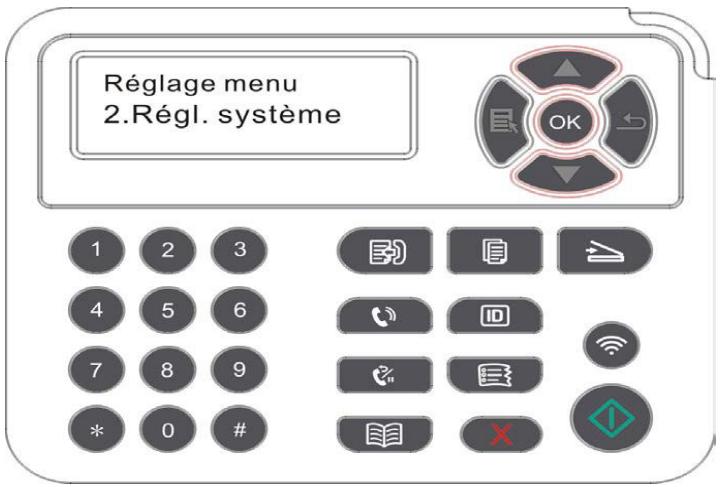
3) Appuyez sur la touche d'orientation '▲' ou '▼' pour selectionner l'options Économ. Toner', appuyez sur la touche 'OK', pour démarrer/fermer le mode d'économie d'encre.
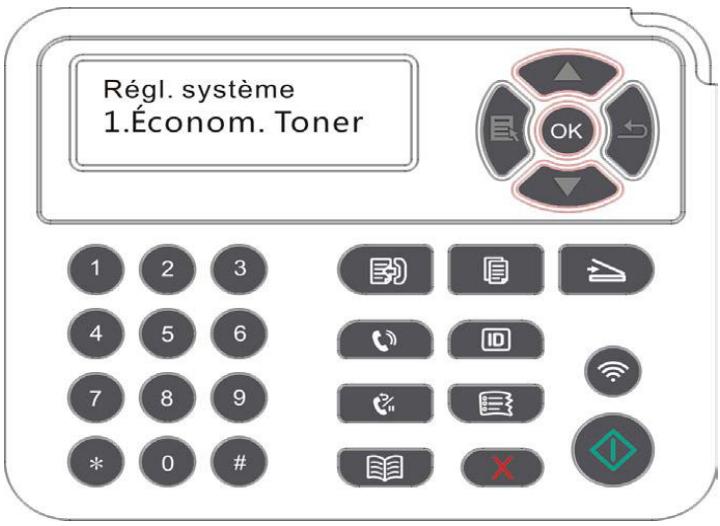
12.1.2.Paramètres de langue
Le « Réglage de la langue » permet de Sélectionner la langue du panneau de configuration à afficher.
1) Appuyez sur la touche 'menu' pour entrer dans l'interface de réglage de menu.
2) Appuyer sur la touche orientation “▲” ou “▼” pour sélectionner l'option “Régl. système”, appuyer sur la touche “OK”.
3) Appuyez sur la touche d'orientation '▲' ou '▼' pour sélectionner l'options 'Régl. langue', appuyez sur la touche 'OK' pour configurer la langue.
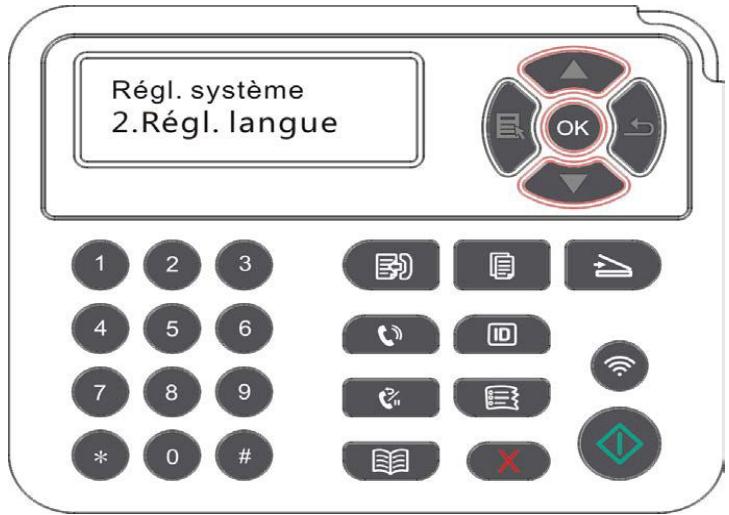
12.1.3.Rétablir les paramètres d'usine
"Restaurer la configuration de sortie d'usine" pour restaurer la configuration par défaut d'imprimante, après la restauration de configuration de sortie d'usine, l'imprimante va se redémarrer automatiquement.
1) Appuyez sur la touche 'menu' pour entrer dans l'interface de réglage de menu.
2) Appuyer sur la touche orientation “▲” ou “▼” pour sélectionner l'option “Régl. système”, appuyer sur la touche “OK”.
3) Appuyez sur la touche « ▲ » ou «▼ » pour sélectionner l'option « Régl. rest. » et appuyez sur « OK »
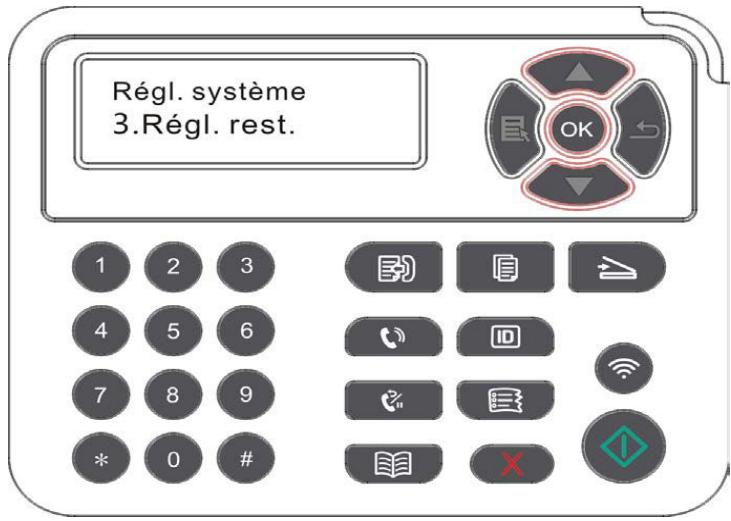

Remarque: L'imprimante de réseau peut reprendre la configuration de sortie d'usine par le serveur Web intégré (voir le chapitre 6.2.3.5).
12.1.4.Mode Veille
Le mode de veille peut réduire efficacement la consommation d'imprimante, 'configuration de temps de veille' peut selectionner le temps libre de l'équipement avant l'entrée en mode de veille.
1) Appuyez sur la touche 'menu' pour entrer dans l'interface de réglage de menu.
2) Appuyer sur la touche orientation “▲” ou “▼” pour sélectionner l'option “Régl. système”, appuyer sur la touche “OK”.
3) Appuyez sur la touche '▲' ou '▼' pour sélectionner 'Régl. veille', appuyez sur la touche 'OK' pour configurer le temps de veille correspondant.
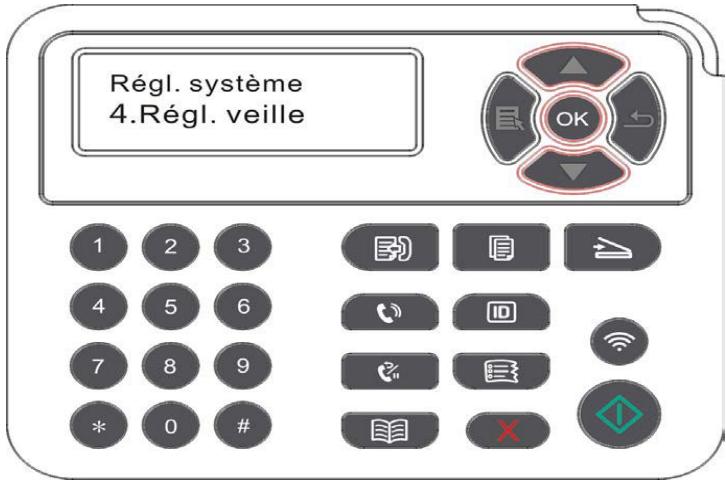

Remarque:
- L'imprimante est en état de veille, appuyez sur n'importe qu'elle touche ou envoyez le travail d'impression, pour réveiller l'imprimante.
- L'imprimante de réseau peut configurer le temps de voir par le serveur Web intégré (voir le chapitre 6.2.3.4).
12.1.5.Impression muet
Configuez le mode muet, pour réaliser l'impression à vitesse ralentie au bruit relativement bas, lorsque le mode muet est en 'mis en marche', l'impression est faite à une vitesse basse. La configuration par défaut est 'fermé'.
1) Appuyez sur « Menu » pour acceder à l'interface Menu Paramètres.
2) Appuyer sur la touche orientation “▲” ou “▼” pour sélectionner l'option “Régl. système”, appuyer sur la touche “OK”.
3) Appuyez sur la touche '▲' ou '▼' pour sélectionner 'Impres muette', appuyez sur la touche 'OK' pourmettre en marche/fermer le mode muet.
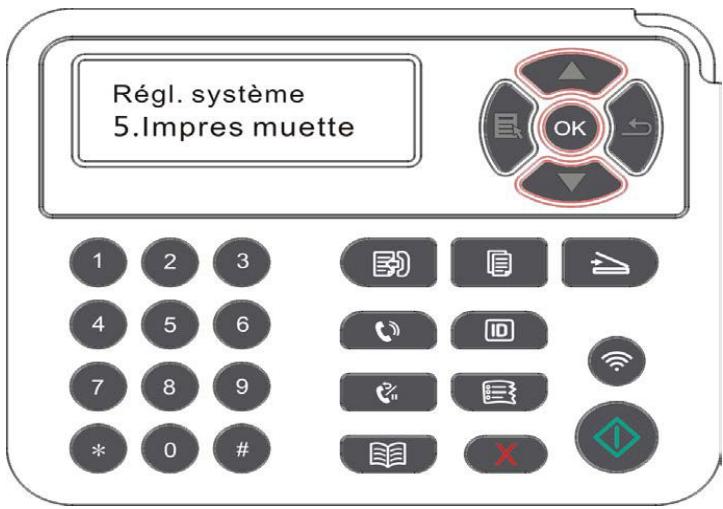
12.1.6.Configuration auto éteint
'Configuration auto éteint' pour configurer la condition d'éteindre d'imprimante et le temps de rallongement d'éteindre.
1) Appuyez sur « Menu » pour acceder à l'interface Menu Paramètres.
2) Appuyez sur « OK » pour sélectionner l'option « Régl. système »
3) Appuyez sur la touche « ▲ » ou «▼ » pour sélectionner l'option « R. arrêt auto», appuyez sur la touche « OK », pour configurer la condition d'éteindre et le rallongement de temps d'éteindre.
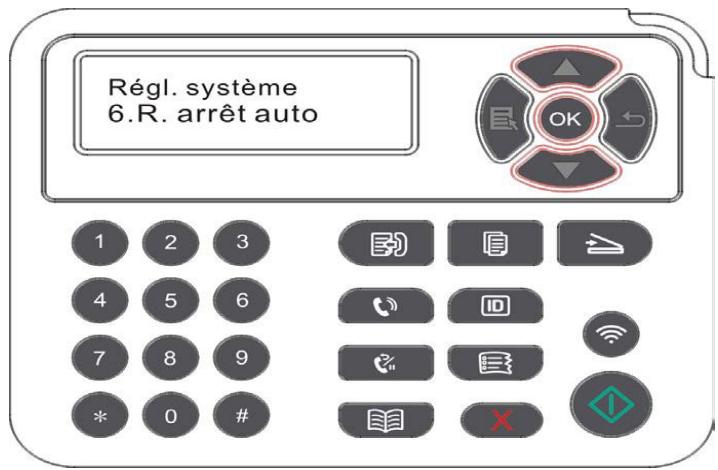

Remarque: Option de configuration de condition auto éteint:
- Eteindre de connexion sans port (configuration par défaut d'usine): tous les ports ne sont pas connectés, la fonction Wi-Fi du modele Wi-Fi est fermée, l'imprimante est en état d'attente ou en état de veille.
- Eteint en état d'attente: l'imprimante est en état d'attente ou en état de voir.
- L'imprimante satisfait des conditions d'auto eteint, elle va s'eteindre automatiquement après le temps de configuration.
- ÀpRES que le produit s'éteignez, la consommation d'électricité est à 0.5W ou plus basse.
- Certain pays (ou région) ne supporte pas la fonction de configuration d'auto éteint.
12.1.7. Voix/Volume (applicable à la machine de la fonction de fax)
Vous pouvez configurer la hauteur de voix/volume, ou fermer la voix/volume.
1) Appuyez sur « Menu » pour acceder à l'interface Menu Paramètres.
2) Appuyer sur la touche orientation “▲” ou “▼” pour sélectionner l'option “Régl. système”, appuyer sur la touche “OK”.
3) Appuyez sur la touche d'orientation '▲' ou '▼' pour sélectionner l'options Son/Volume', appuyez sur la touche 'OK' pour configurer 'son d'indication', 'son de sonnerie', 'son de fax' et 'volume général'.
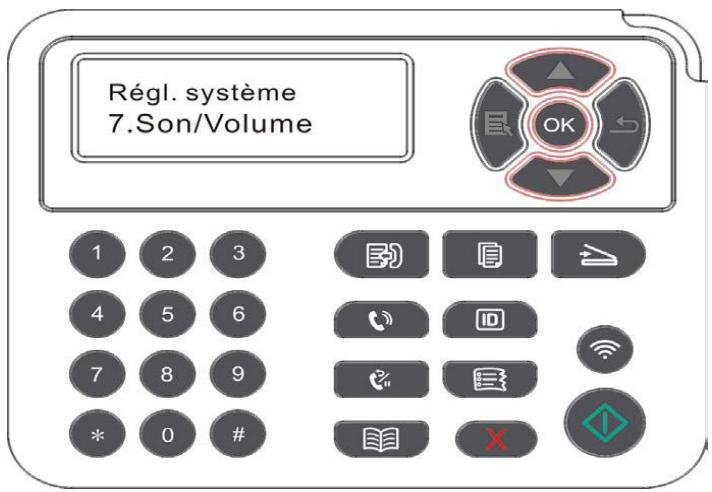
12.1.8. Heure/Date (applicable au modulo de fonction de fax)
Vos pouvez configurer l'heure et la date par l'option heures/date.
1) Appuyez sur « Menu » pour acceder à l'interface Menu Paramétres.
2) Appuyez sur le bouton "OK" pour selectionner "Paramètres système" option.
3) Appuyez sur la touche d'orientation '▲' ou '▼' pour sélectionner l'options 'Heure/date', appuyez sur la touche 'OK', l'options 'date', appuyez sur la touche 'OK', configurer 'date', 'heure', 'zone hora', 'format de date' et 'format d'heure'.
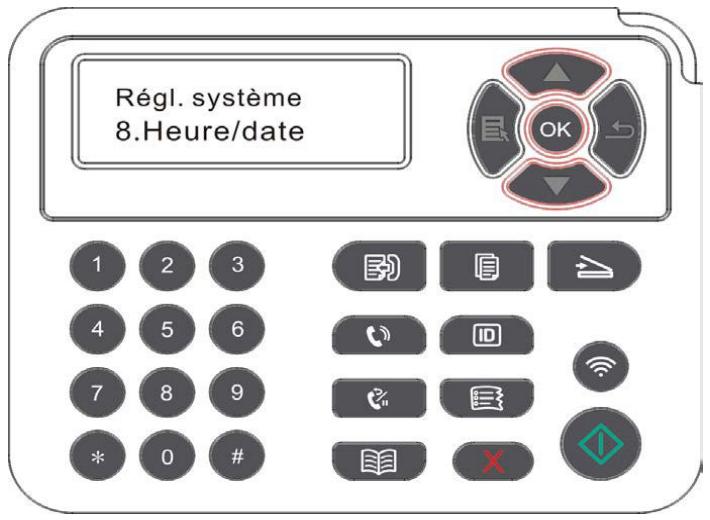
12.2.Paramètres réseau
Vouss pouvez consulter ou configurer I'etat de reseau par la configuration de reseau.
1) Appuyez sur la touche 'menu' pour entrer dans l'interface de réglage de menu.
2) Appuyez sur la touche « ▲ » ou «▼ » pour sélectionner « Régl. réseau »
3) Appuyez sur la touche « OK » pour configurer 'configuration de réseau cable', 'configuration de réseau sans fil' et 'Wi-Fi Direct'.
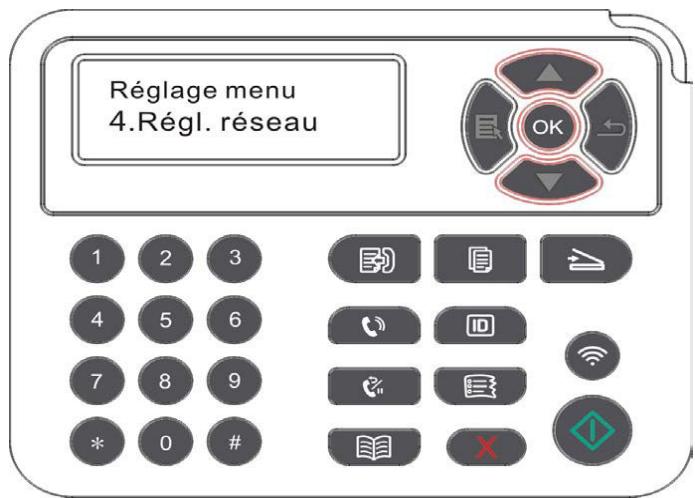
12.3.Informations de réseau
Les utilisateurs peuvent vérifier l'etat du réseau par le biais des Informations réseau.
1) Appuyez sur la touche 'menu' pour entrer dans l'interface de réglage de menu.
2) Appuyez sur la touche '▲' ou '▼' pour sélectionner 'Info réseau', appuyez sur la touche 'OK' pour voir l'information concernée de 'information de réseau cable', 'information de réseau sans fil' et 'information de Wi-Fi Direct'.
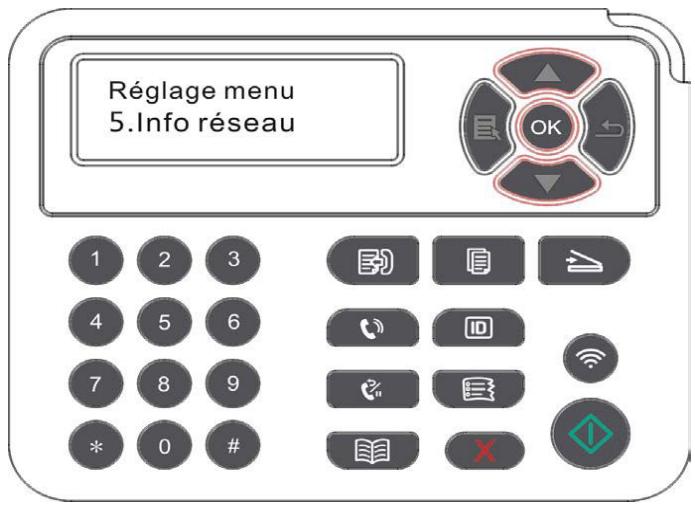
12.4.Imprimer rapport d'information
Vous pouvez imprimer le rapport d'information par le panneau de contrôle. Ces pages peuvent vous aider à connaître l'information du produit, diagnostiser et résoudre les pannes du produit.
1) Appuyez sur la touche 'menu' pour entrer dans l'interface de réglage de menu.
2) Appuyez sur la touche '▲' ou '▼' pour sélectionner l'option 'Info rapport'.
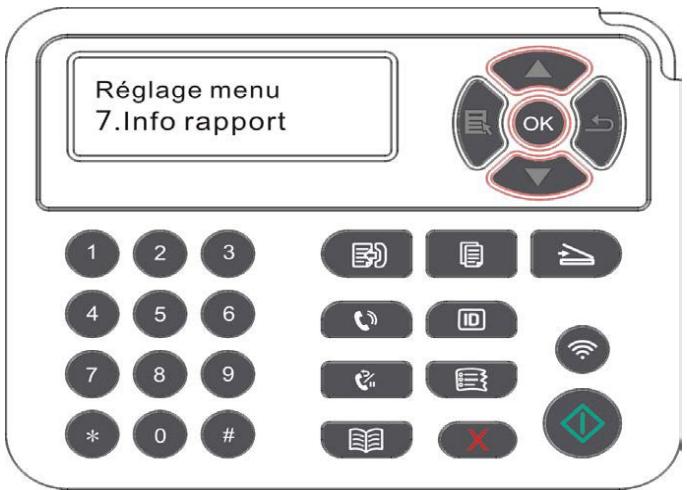
3) Appuyez sur la touche 'OK' pour entra r à l'impression de rapport d'information, vous pouvez imprimer des rapports de produit selon le besoin.
Les rapports de produit à imprimer ont la page Demo d'impression, la page d'inforamtion d'impression, l apage de structure de menu d'impression, la configuration de réseau d'impression, l'adresse d@email d'impression, l'email de groupe d'impression, l'adresse FTP d'impression et le hotspot WiFi d'impression.

Remarque:
- Les rapportes des produits ci-dessus sont ceux des produits les plus complets, le rapport de produit que vous utilisez réellement peut être différent de celui des produits ci-dessus.
12.5. Quantité résidue de poudre
Vous pouvez consulter la quantité résidue de poudre de la cartouche actuelle par le panneau de contrôle d'imprimante.
1) Appuyez sur la touche 'menu' pour entrer dans l'interface de réglage de menu.
2)Appuyez sur la touche d'orientation '▲' ou '▼' pour sélectionner l'option 'Reste de toner'.
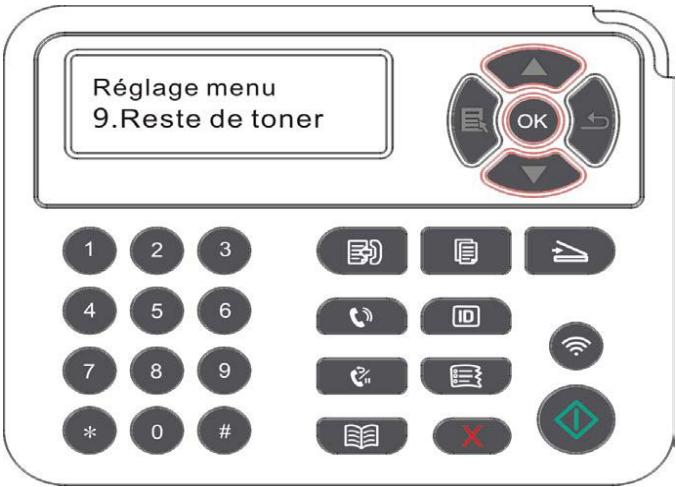
3) Appuyez sur la touche 'OK' pour entrer et consulter la quantité résidue de poudre.
12.6. Configurer le repertoire d'adresse d'email
(ajéquat à la machine avec la fonction fax)
- Appuyez sur la touche 'scan' sur le panneau de contrôle, puis appuyez sur la touche 'menu', pour entrer à l'interface 'configuraiton de menu'
- Appuyez sur la touche 'OK', pour entra r à l'interface 'Régl. scan'.
- Appuyez sur la touche d'orientation '▲' ou '▼', pour selectionner l'options 'Adr. Email', appuyez sur la touche 'OK'.
- Appuyez sur la touche d'orientation '▲' ou '▼', pour sélectionner l'option 'Mod.carnet adr.', appuyez sur la touche 'OK', pour créé, editor/consulter, supprimer et ajouter dans le groupe.
- Appuyez sur la touche d'orientation '▲' ou '▼', pour sélectionner l'option 'Mod email gr', appuyez sur la touche 'OK', pour créé, editor/consulter et supprimer.

Remarque: • après la création de groupe d'email, le membre de réseau d'adresse peut être ajouté dans le groupe.
- Vous doivent configurer correctement la boîte électronique pour receivevoir email, veuillez consulter votre administrateur de réseau pour les étapes de configuration concrétées de la boîte électronique.
12.7. Configurer le repertoire d'adresse FTP
(ajéquat à la machine avec la fonction fax)
- Appuyez sur la touche 'scan' sur le panneau de contrôle, puis appuyez sur la touche 'menu', pour entrer à l'interface 'configuraiton de menu'
- Appuyez sur la touche 'OK', pour entr'er à l'interface 'Régl. scan'.
- Appuyez sur la touche d'orientation '▲' ou '▼' pour sélectionner l'options 'Carnet adr FTP', appuyez sur la touche 'OK', pour créé, editor/consulter et supprimer.

Remarque: avant de configurer l'adresse FTP, vous doivent consulter l'adresse IP du serveur, le nombre de port, l'information de nom de FTP à votre administrateur.
12.8. Actualisation en ligne
Il se peut actualiser le matériel par le panneau de contrôle d'imprimante sans ordinateur.
1) Ouvrez la source d'alimentation d'imprimante, connecter l'imprimante au réseau.
2 Appuyez sur « Menu » pour acceder à l'interface Menu Paramètres.
3) Appuyez sur la touche d'orientaiton '▲' ou '▼' pour selectionner l'options 'Mise à online', appuyez sur la touche 'OK'.
4) Opérer selon l'indication, après la mise à jour, il faut redémarrer l'imprimante.

Remarque: • si le téléchargement de l'élasticiel échoue, veuillez redémarrer l'imprimante puis opérer de nouveau.
13. Maintenance de routine

Remarque: - La figure est pour la reférence seule, l'imprimante peut avoir différence dû à l'aspect, modèle et la fonction différente.
13.1.Nettoyage de l'imprimante

Remarque: - Veuillez utiliser des détergents doux.
-
ÀpRES l'usage, une partie de pieces de l'imprimante sont toujours en état de haute température. En cas d'ouvrir le couvercle avant ou arrêtre et toucher les pieces, il ne faut pas toucher immédiatement la position d'étiquette d'avertissement de haute température, afin d'éviter la brûlle.
-
Utilisez un chiffon doux pour nettoyer l'extérieur de l'imprimante.
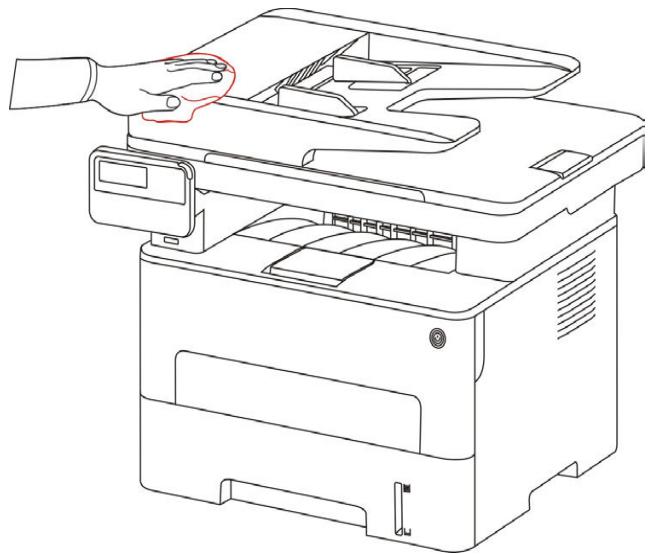
- Enlever le couvercle de scanner, essuyer légèrement la plateforme de manuscrit en verre par le chiffon doux.
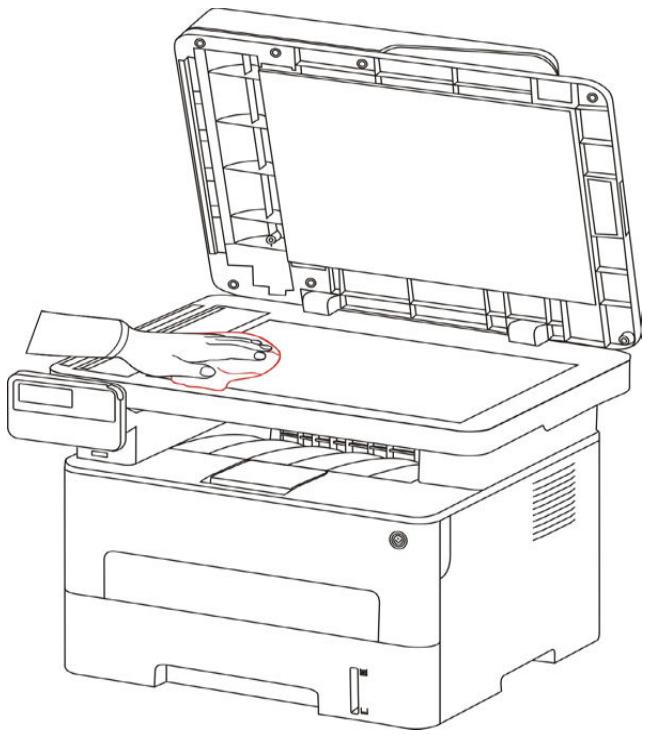
3.Ouvre le couvercle frontal, sortez la cartouche de carbone laser le long la glissiere.
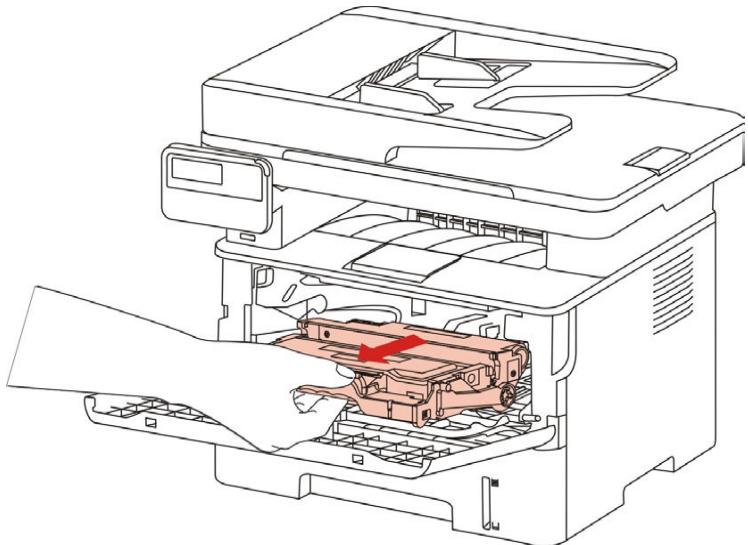

Remarque: - Lorsque vous enlevez la cartouche de toner, placez-la dans un sac de
- Nettoyez l'intérieur de l'imprimante en essuyant doucement la partie grisée avec un chiffon sec et non pelucheux, comme le montre l'image.
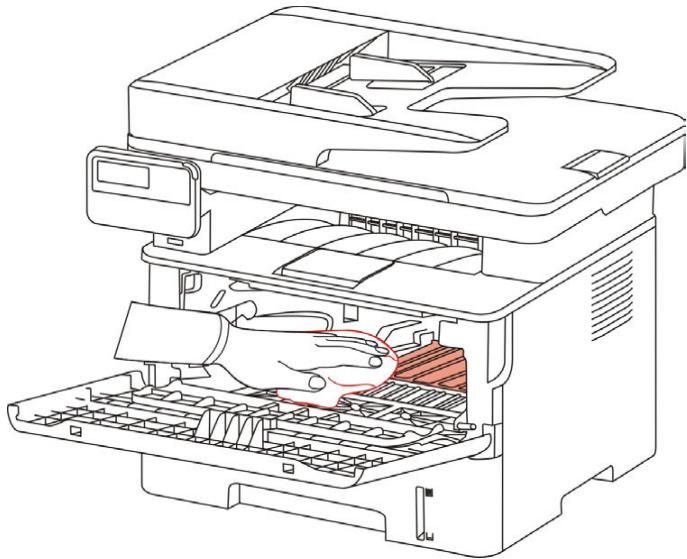
- Utilisez le chiffon non pelucheux à essuyer légèrement le verre LSU d'imprimante.
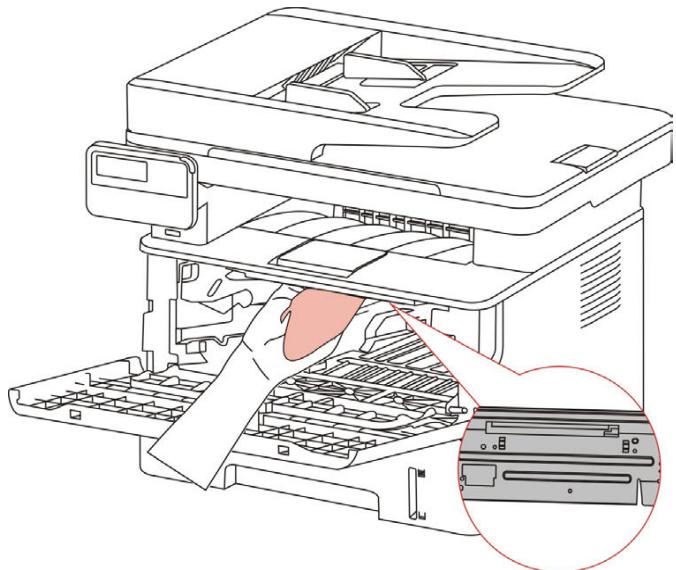
- Ouvrez la boîte d'alimentation de papier automatiquement d'imprimante, essuyez doucement avec le chiffon non pelucheurs sec à essuyer le rouleau de prise.
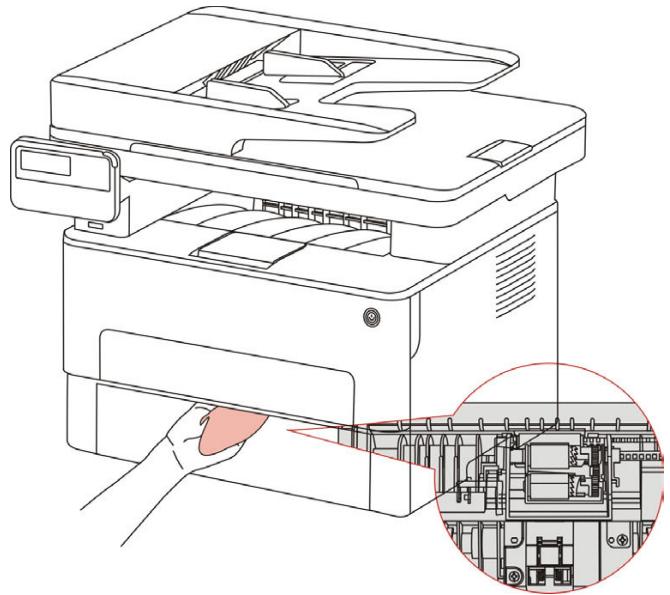

Remarque: Il faut nettoyer périodiquement la saleté sur le couvercle supérieur d'alimenteur de documents automatique, veuillez essuyer l'endroit indiqué à la figure avec un chiffon avec la surface douce.
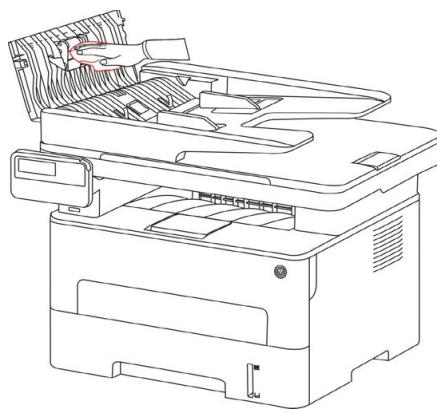
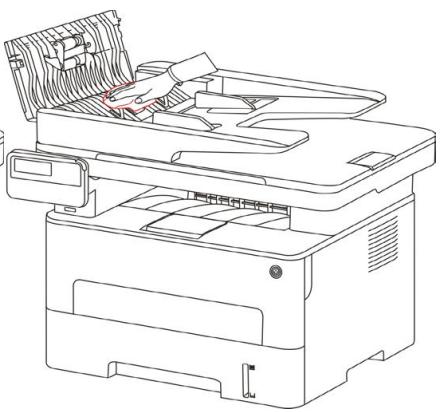
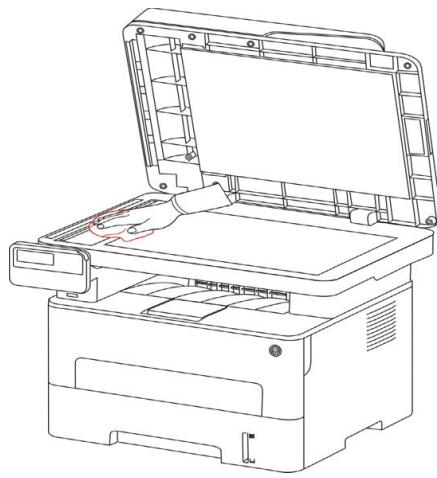
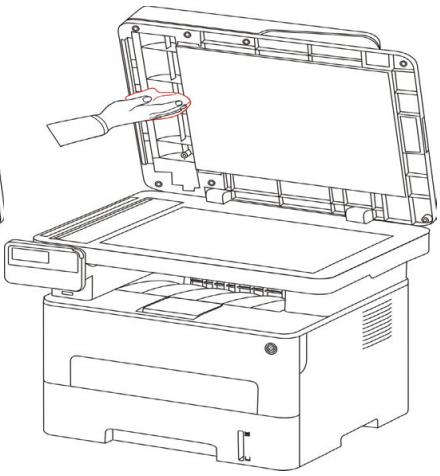
13.2.Maintenance de cartouche et composants de tambour
13.2.1.A propos de cartouche et composants de tambour
1.Cartridge, l'utilisation et l'entretien de l'ensemble de tambour.
Veuillez utiliser la cartouche originale pour obtenir la bonne qualité d'impression.
Veuillez préter à ces consignes à suivre en cas d'utiliser la cartouche
- Veuillez sauvegarder la cartouche dans un endroit sec et évier la lumière.
- Il ne faut pas replir à nouveau la cartouche vous-même. Sinon l'endommagement causé ne sera pas dans la portée de garantie d'imprimante.
- Veuillez mesure la cartouche dans un endroit sec et frais.
- Il ne faut pasmettre la cartouche pres de source de feu,le poudre de carbone dans la cartouche est inflammable, pour eviter l'incendie
- En cas de sortir ou démonter la cartouche, veuilles préter attention au problème de fuite de poudre de carbone, au cas où la fuite de poudre de carbone touche la peau ou vole dans les yeux ou la bouche, veuilles laver immédiatement avec l'eau, en cas de non comport, veuilles aller voir le médecin.
- Lorsque vous placez la cartouche, s'il vous plait rester à l'écart des enfants peuvent contacter région.
- Durée de vie de cartouche
- La durée de vie de cartouche dépend de la quantité de poudre de carbone nécessaire pour le travail d'impression.
- L'écran LCD affiche 'fin de durée de vie de cartouche', ici signifie que cette cartouche est à fin de durée de vie, veuillez changer la cartouche
- Durée de vie de composant de tambour.
- L'écran LCD affiche 'fin de durée de vie de composant de tambour', ceci signifie que composant de tambour est à la fin de durée de vie, veuilles change le composant de tambou.
13.2.2.Changer la cartouche et le composant de tambour

Remarque: Avant de changer la cartouche, veuillez préter attention à ces consignes suivants.
- Puisque la surface de cartouche peut avoir des poudres de carbone, il faut être prudent en cas de sortir, pour éviter la tombe.
- Veuillez mesure la cartouche sortie sur le papier pour éviter de chute d'une grande portée de poudre de carbone.
- Lors de l'installation, ne touche pas la surface de la cartouche de toner afin d'éviter de la rayer.
Les étapes de changement de cartouche comme suit:
- Éteignez l'imprimante.
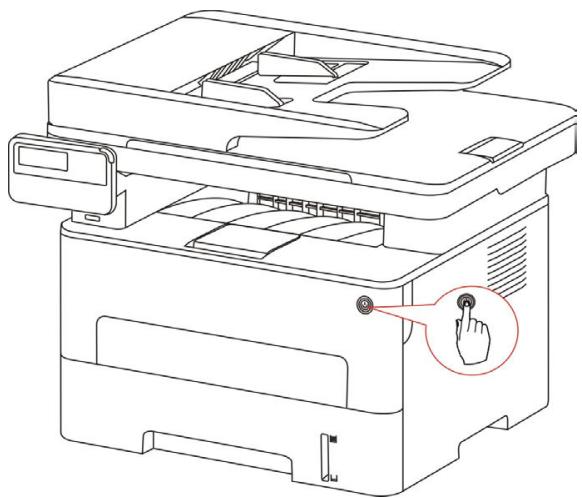
- Ouvrez le couvercle en avant, enlevez la cartouche laser le long la glissière.
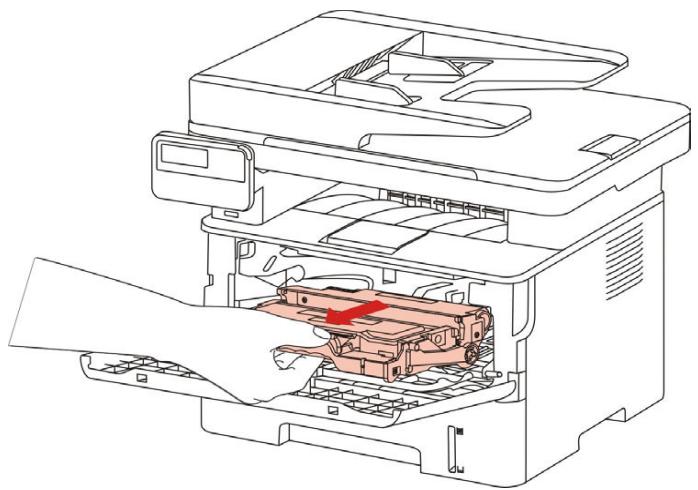
Appuyez sur le bouton bleu à gauche de composant de tambour par la main gauche, en même temps levez la poignée de cartouche par la main droite, et sortez la cartouche.
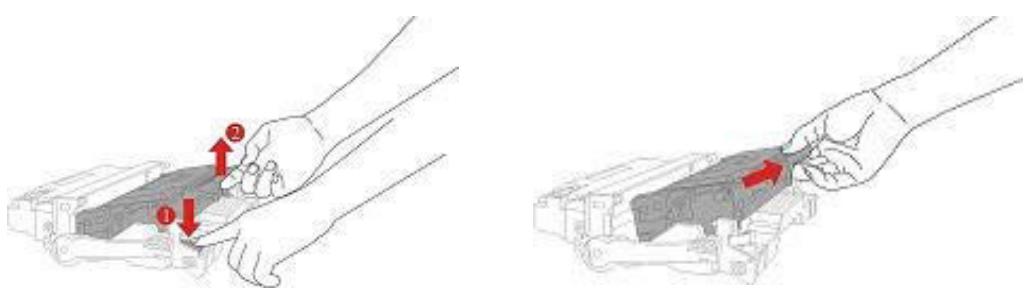
- Ouvrez le nouvel emballage de cartouche, prenez la poignée de cartouche, secouez doucement 5 à 6 fois pour que le poudre de carbone dans la cartouche est proportionné.
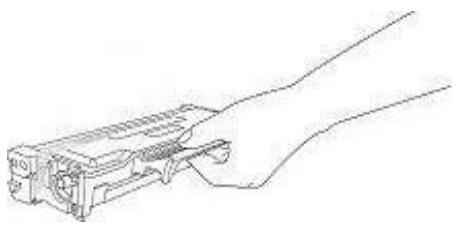
- Sortez le scellement et enlevez le couvercle de protection de cartouche.
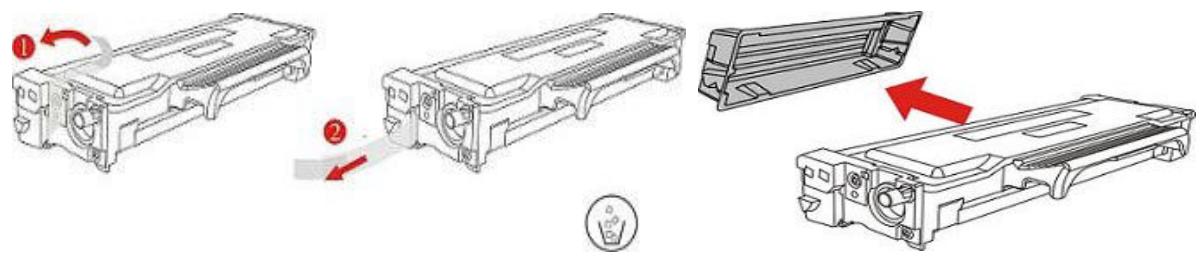
- Mettez la cartouche dans le composant de tambour le long la glissière, pour compléter l'installation de cartouche.
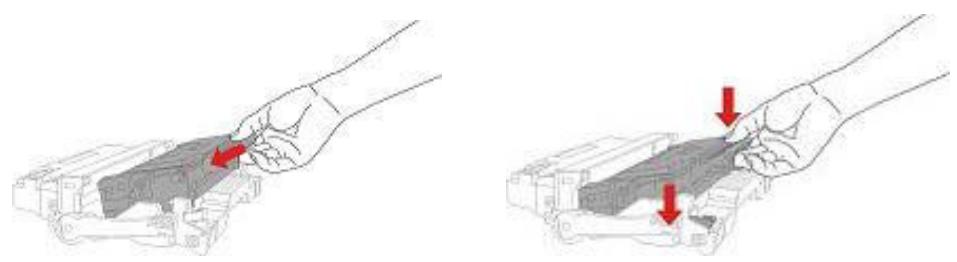
Prenez le composant de tambour dans la cartouche installée, installez le composant de tambour avec la cartouche installée le long la glissière d'imprimante pour terminer l'installation.
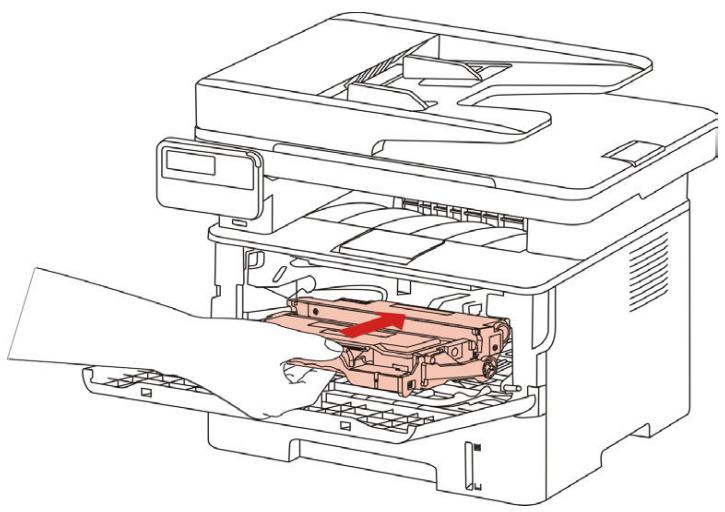
- Fermez le couvercle frontal.
Remplacer le tambour étapes de montage sont les suivantes:
- Éteignez l'imprimante.
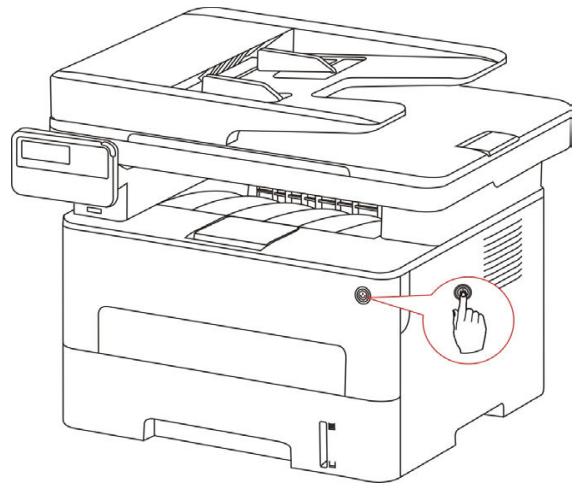
- Ouvrez le couvercle frontal, sortez la cartouche de carbone laser le long la glissière.
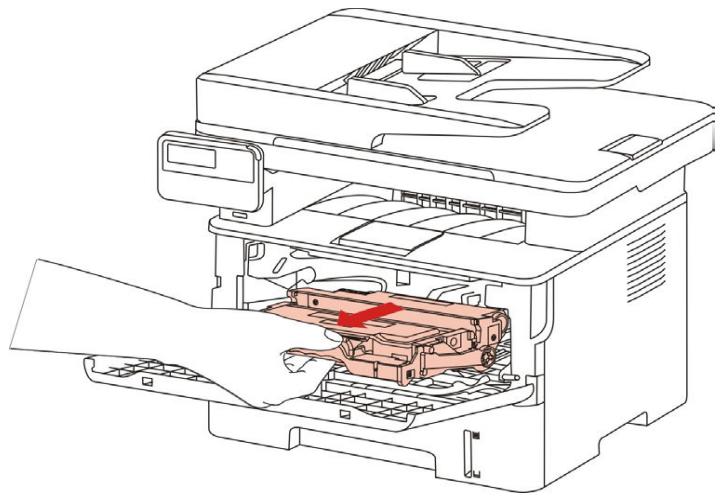
- Appuyez sur le bouton bleu à gauche de composant de tambour par la main gauche, en même temps levez la poignée de cartouche par la main droite, et sortez la cartouche.
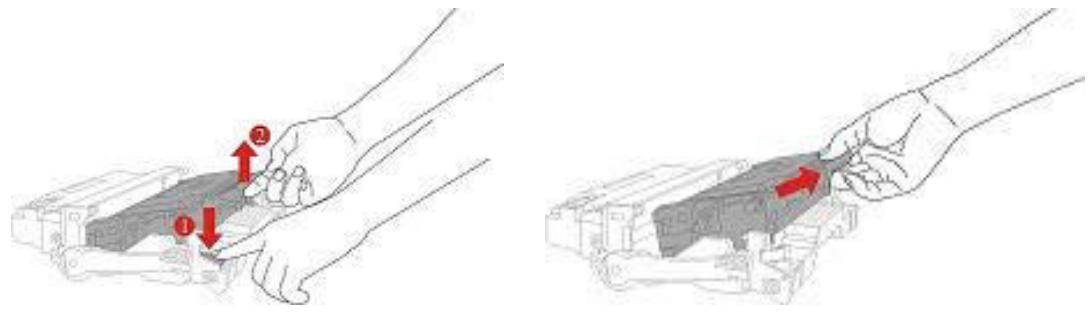
- Ouvrez le nouvel emballage de composant de tambour, enlevez le dispositif de protection de composant de tambour, et mettez le composant de tambour sur une surface nivellée.
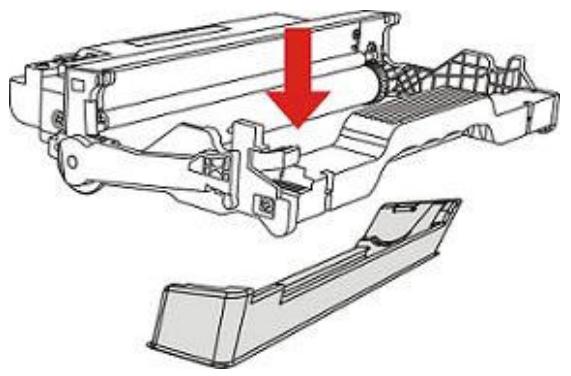
- Mettez la cartouche dans le composant de tambour le long la glissière, pour compléter l'installation de cartouche.
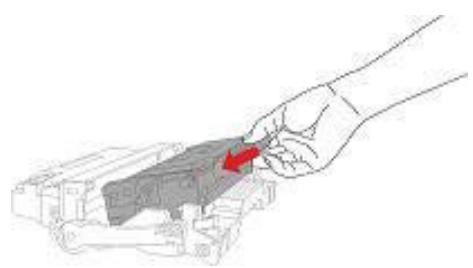
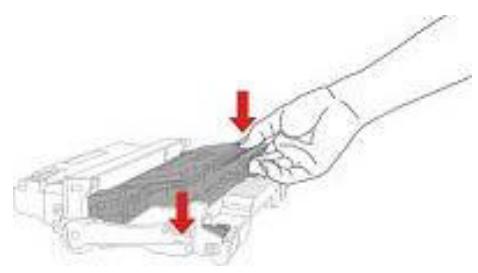
- Prenez le composant de tambour dans la cartouche installée, installez le composant de tambour avec la cartouche installée le long la glissière d'imprimante pour terminer l'installation.
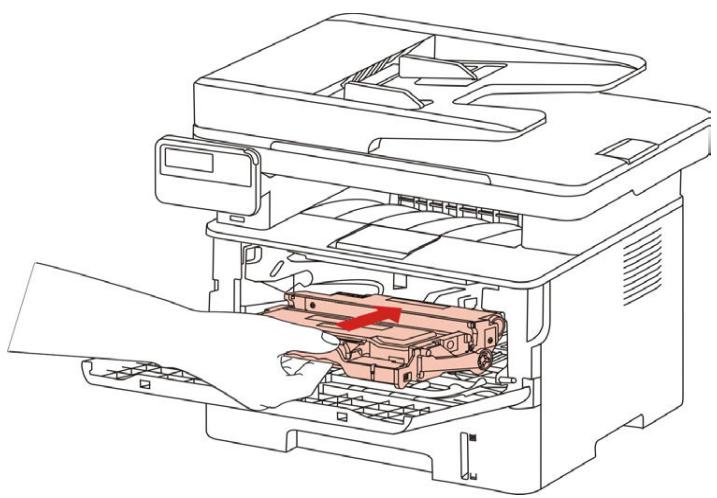
- Fermez le couvercle frontal.
14. Résolution des problèmes
Veuillez tire attentivement cette section. Elle peut vous permettre de résoudre les problèmes les plus courants associés à l'impression. Si le problème persiste, veuillez contacter le centre de service après-vente Pantum.
Avant de résoudre les problèmes courants, vérifiez d'abord que
- Le cordon d'alimentation est correctement branché et que l'imprimante est allumée.
- Toutes les protections sont enlevées.
- La cartouche de toner est installée correctement.
- Le papier est correctement charge dans le plateau.
- Le cable reliant l'imprimante à l'ordinateur est correctement branché.
- Le pilote d'imprimante adapté est sélectionné et correctement installé.
- Le port de l'ordinateur est correctement configuré et est connecté au port de l'imprimant adapté.
14.1. Retirer un bourrage papier
14.1.1.Bourrage moyen

Remarque: • Lors d'enlever le papier bourre, en cas de toucher des pieces détachées à l'intérieur, veuillez ne pas toucher immédiatement la position d'étiquette d'avertissement de haute température, afin d'éviter la brûlle.
- Sortez la boîte de papier.
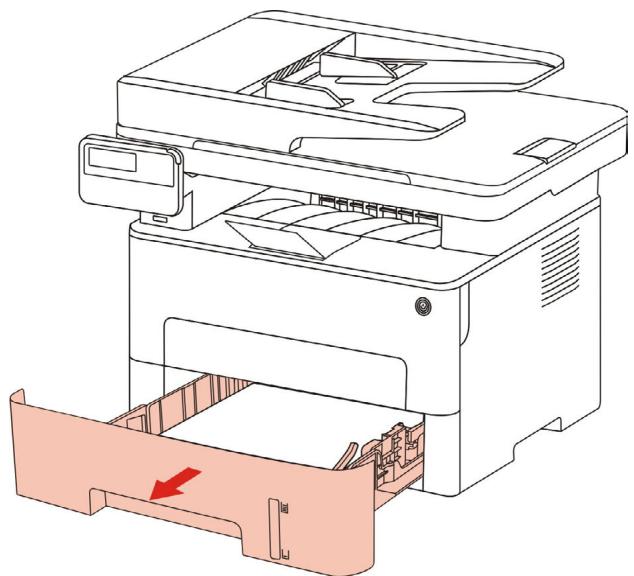
- Sortez le bourrage papier en tirant doucement.
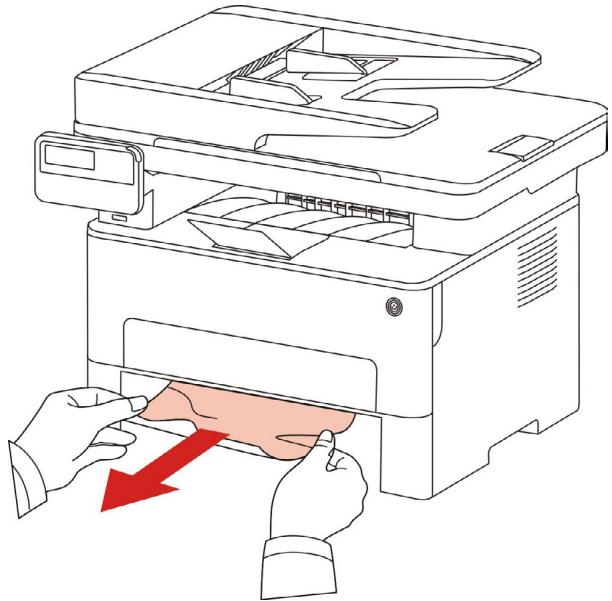
- Mettez dans la boite de papier.
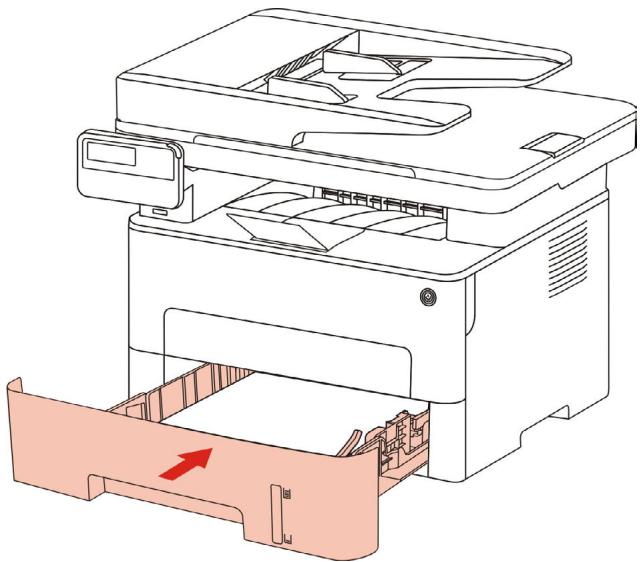
4.Ouvrez le capot avant.
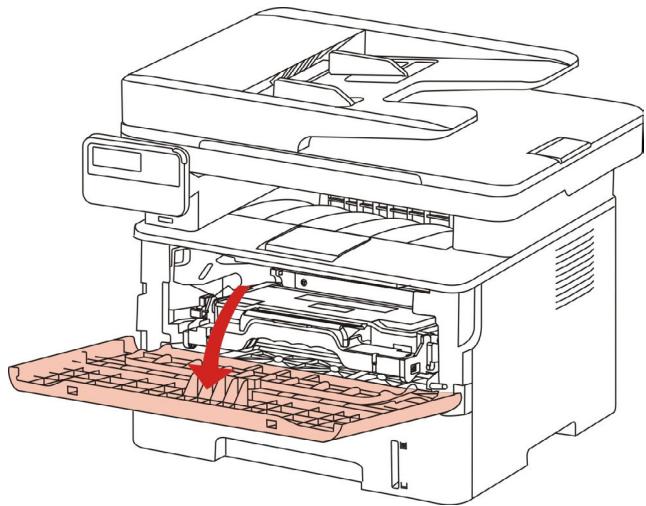
- Sortez la boîte de poussière de carbone laser le long la glissière. (Pour éviter que l'exposition de tambour OPC affecte la qualité d'impression, veuillez utilisermettre la boîte de carbone laser dans le sachet de protection ou enveloppper la boîte de carbone laser par le papier écais.)
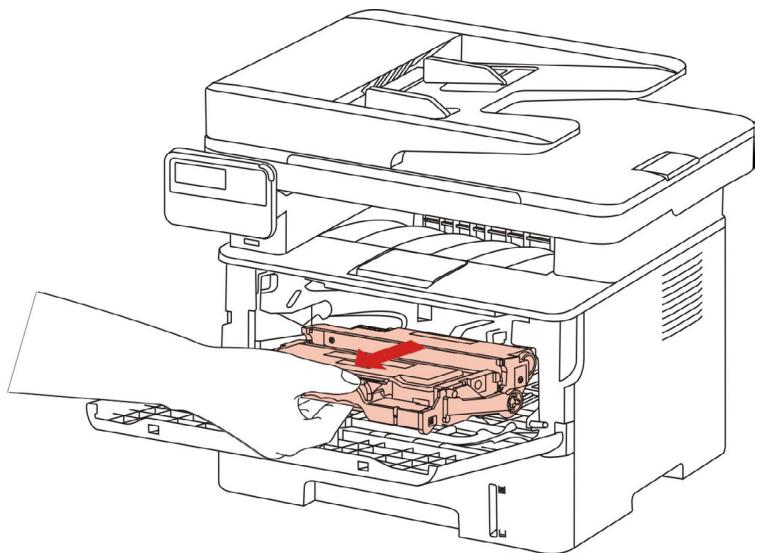
- Sortez le bourrage papier en tirant doucement.
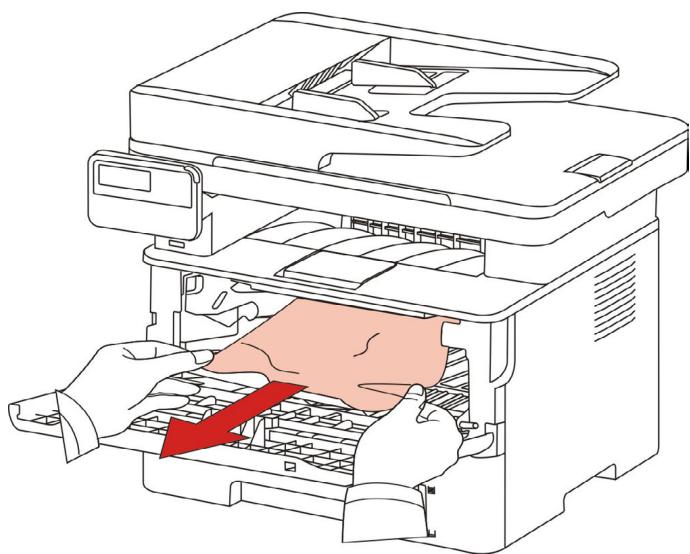
- ÀpRES la sortie de papier bourre, réinstalléla cartouche laser, fermez le couvercle frontal, et l'imprimante va prendre l'impression.
14.1.2.Bourrage papier dans l'unité de fusion

Remarque: Veuillez ne pas toucher la partie ombre comme suit pour éviter la brûlure en cas de sortir le papier bourré d'unité de fixateur photographique.
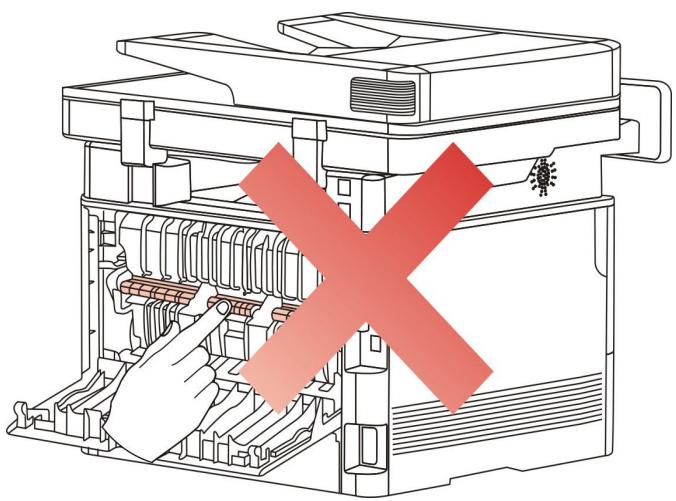
- Ouvrez le couvercle en avant, enlevez la cartouche laser le long la glissière.
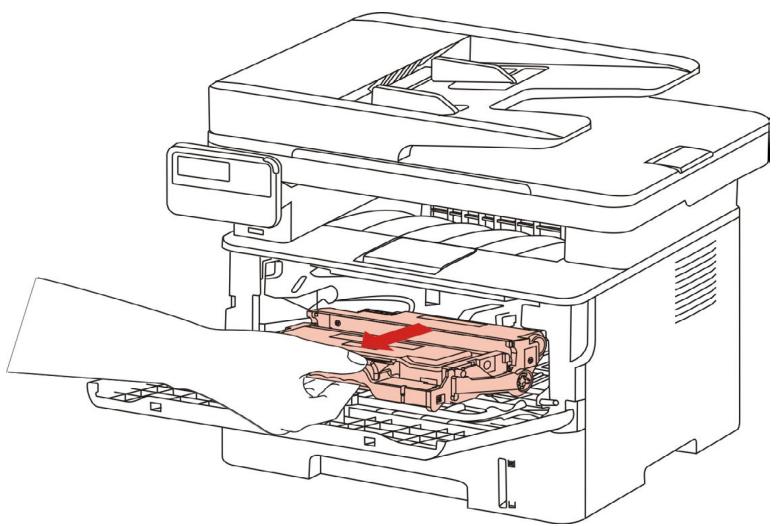
2.Ouvre le capot arrere.
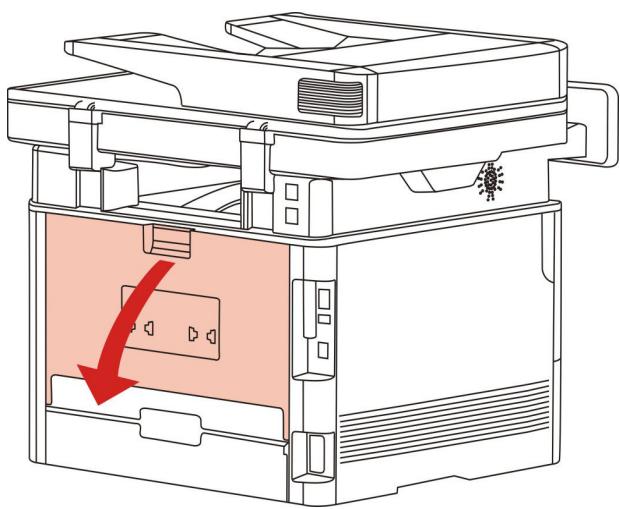
3.Ouvre le couvercle de I'unité de fusion à l'aide des poignées situées de chaque cote.
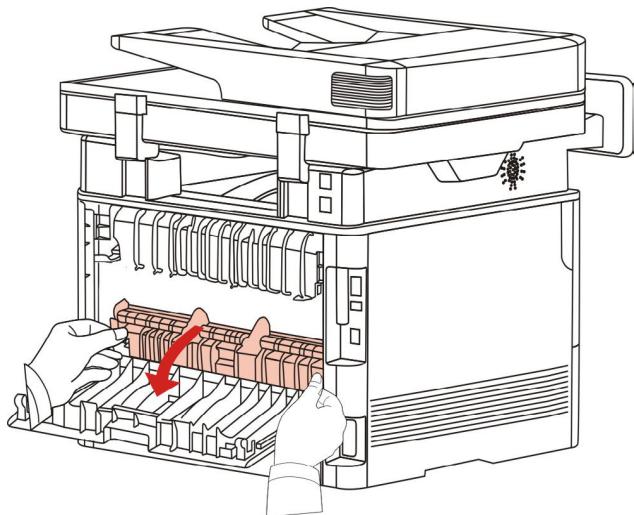
- Sortez le bourrage papier en tirant doucement.
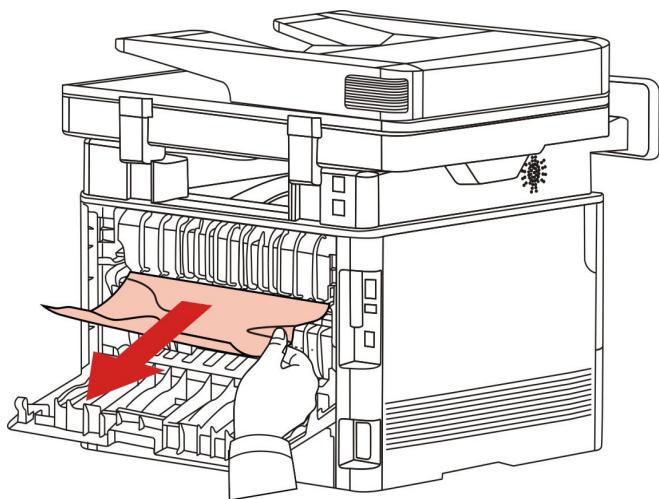
- Fermez le couvercle arrêté après la sortie de papier bourré.
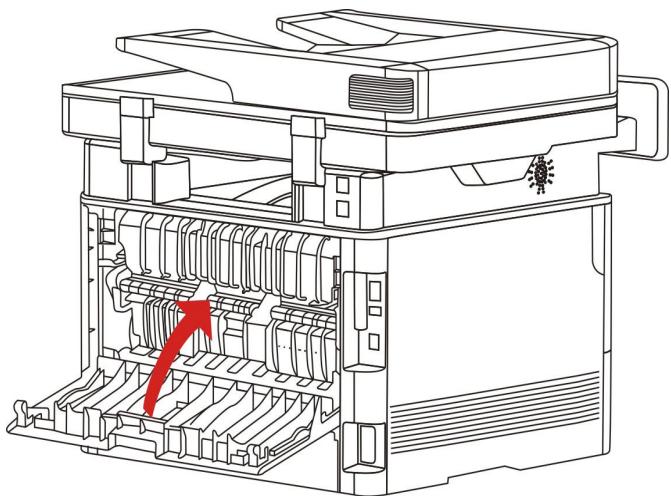
- Mettez la cartouche laser, fermez le couvercle en avant, l'imprimante va reprendre automatiquement l'impression.
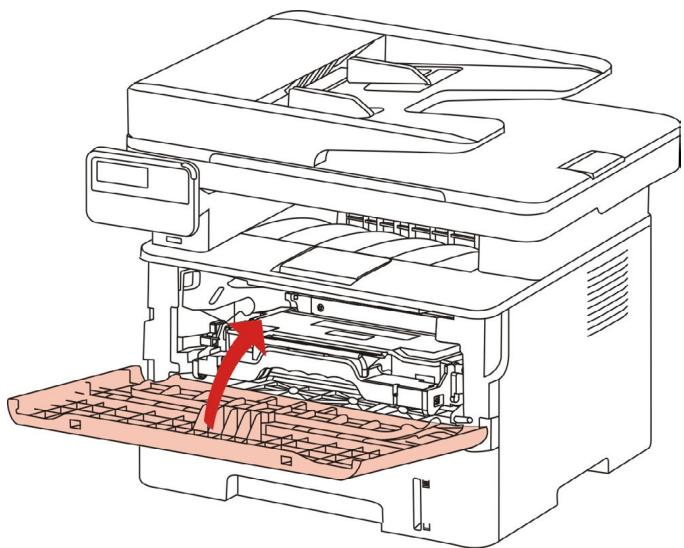
14.1.3.Bourrage dans l'unité d'impression recto verso
- Retirez l'unité d'impression recto verso de l'arrière de l'imprimante.
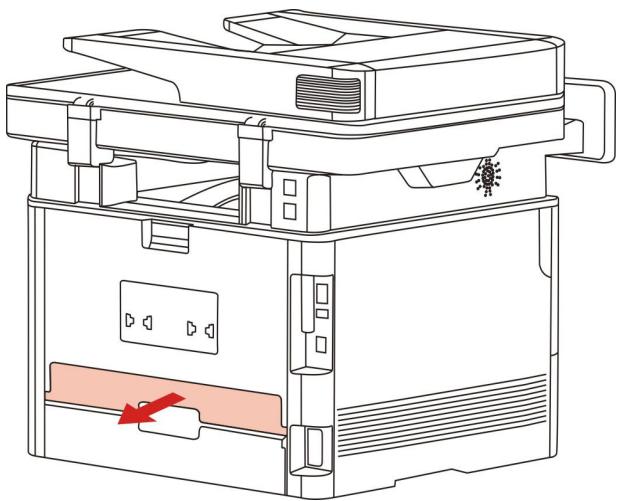
- Retirez le bourrage papier.
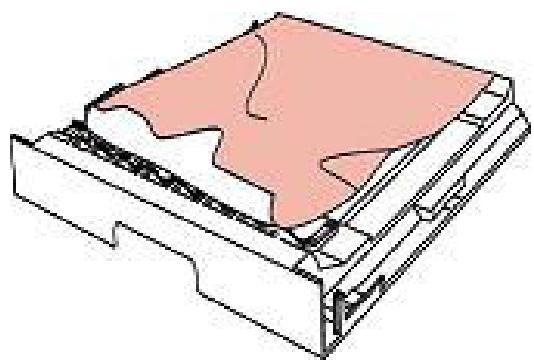
- Si le papier ne sort pas en même temps que l'unité d'impression recto verso, ouvre le bac de chargement et retirez le bourrage directement du fond.
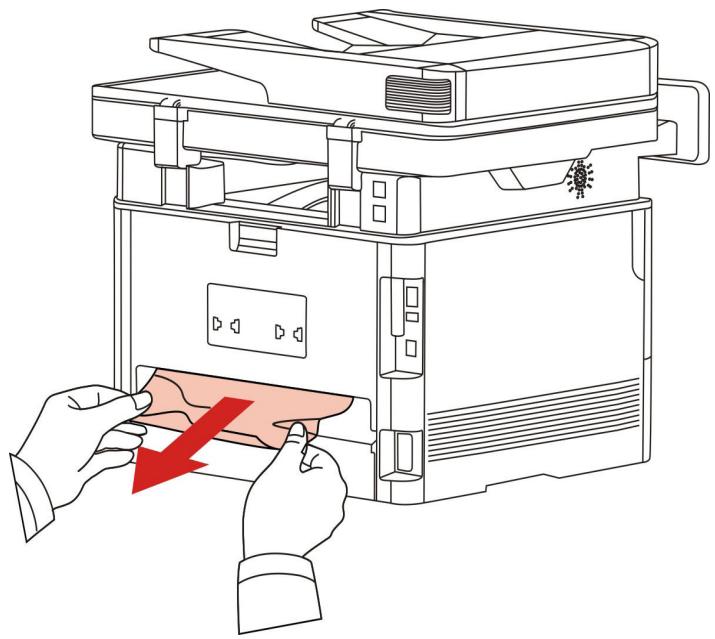
- ÀpRES la sortie de papier bourré, remettez l'unité d'impression à double face, vérifie le autres parties de produit, s'assurer qu'il n'y a plus de papier bourré, fermez le couvercle frontal, puis l'imprimante va reprendre à imprimer.

Remarque:
- Àprous la sortie de papier bourré selon les étapes précédentes, fermez le couvercle frontal, arrangez les papiers dans la boîte de papier, l'imprimante va reprene à imprimer.
- Si l'imprimante ne reprend toujours pas l'impression, vérifie si le bourrage papier a bien eté retire de l'imprimante.
- Si vous ne parvenez pas à retarder le bourrage papier, veuillez contacter votre centre de réparation autorisé Pantum local ou envoyez votre imprimante dans le centre de services autorisé Pantum le plus proche pour réparation.
- il peut avoir la différence dû à l'aspect, modèle et la fonction différente d'imprimante, la figure seulement pour la référence.
14.1.4. Bourrage de papier d'alimenteur de documents automatique (ADF)
- Ouvrir le couvercle supérieur d'alimenteur de documents automatique.
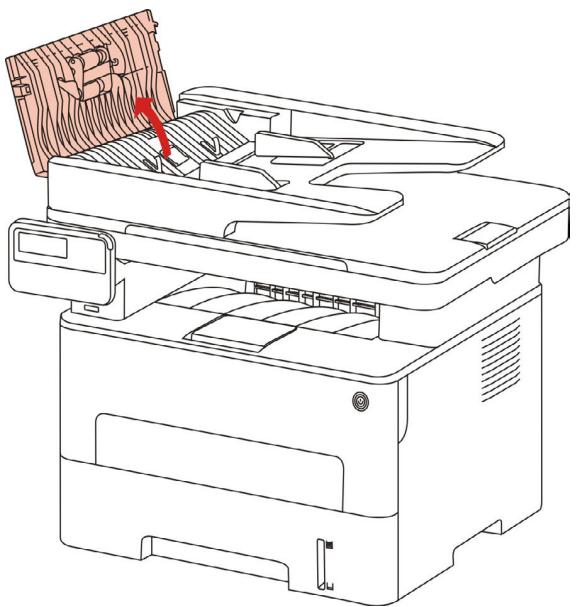
- Enlever le papier bourre d'alimenteur de documents automatique.
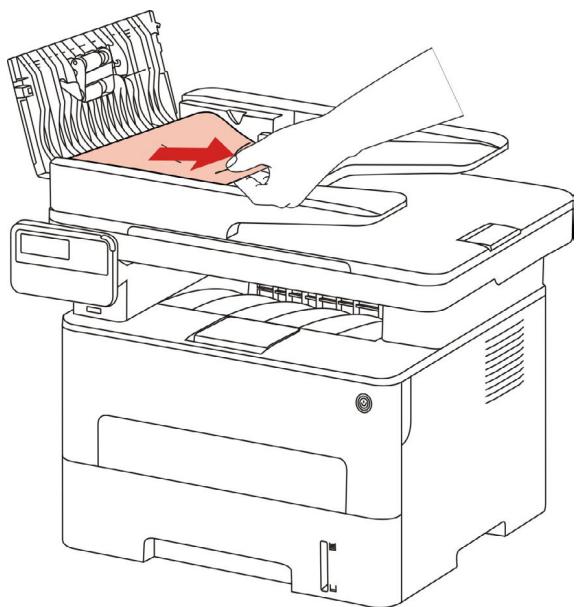
- Àpres l'enlèvement de papier bourré, fermer le couvercle supérieur d'alimenteur de documents automatique, la reprise d'imprimante est prête.
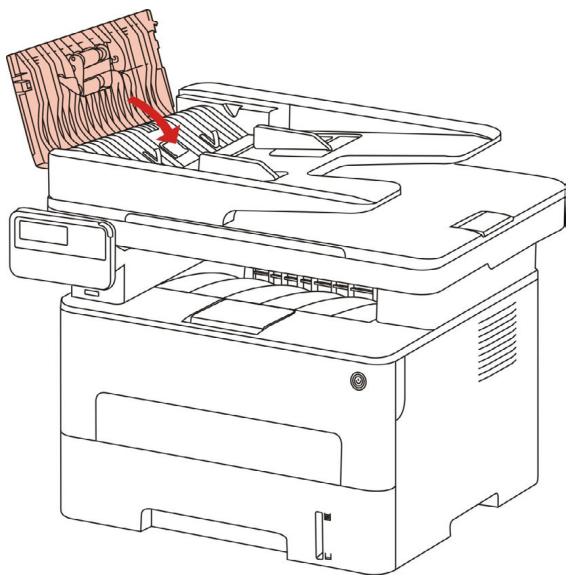
- Si le papier bourré n'est pas facile à enlever, il se peut essayer d'ouvoir le couvercle de scanner, et enlever le papier bourré de bloc.
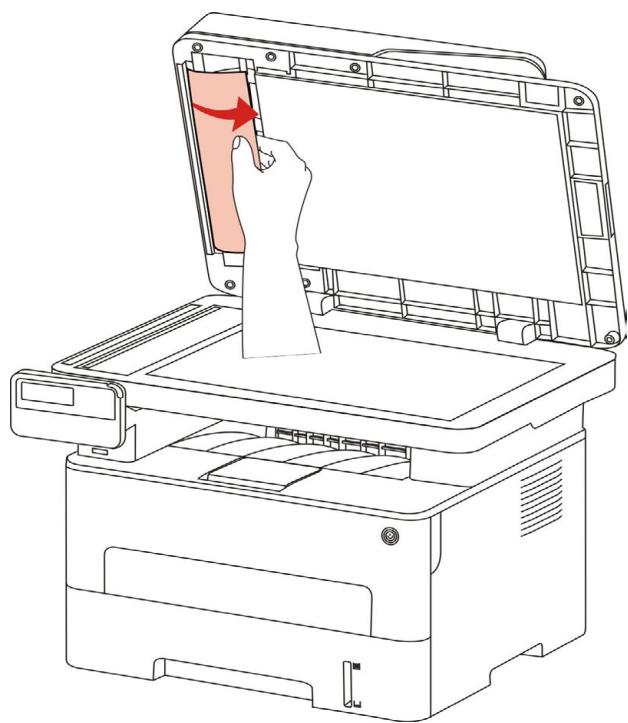
14.2.Problème du logiciel
| Problème | Solution |
| Dans le port-document ‘imprimante et fax’, l’icône imprimante ne s'affiche plus | Réinstallez le pilote de l'imprimante. |
| Vérifiez que le cable USB de l-interface et que le cable d'alimentation sont correctement branchés. | |
| L'imprimante se trouve en mode Prêt mais n'effectue aucune tâche d'impression. | Si le problème persististe après avoir redémarré l'imprimante, veuillez réinstaller le pilote. |
| S'assurer que la connexion de fil d'internet et USB soit correcte. | |
| Impossible dinstaller le pilote. | Vérifiez que le service spouleur d'impression est activé. |
| Vérifiez l'alimentation et les cables de l'imprimante. | |
| Le pilote ne peut pas être utilisé si l'adresse IP de l'imprimante a été modifiée. | Modifiez l'adresse I du port du pilote de l'imprimante. |
| Si la méthode ci-dessus ne fonctionne pas, veuillez réinstaller le pilote de l'imprimante. | |
| Il est conseilé de paramétrer une adresse IP fixe sur l'imprimante réseau | |
| Dans le réseau DHCP, il est conseillé de relier l'adresse IP à l'adresse MAC de l'imprimante. |
14.3. Message d'erreur
| Message d'erreur | Raison | Mesure |
| Aucune cartouche de toner détestée | La cartouche de toner n'est pas correctement installée ou elle est endomagée. | Nstallez la cartouche de toner correctement ou installez-en une nouvelle. |
| Toner bas (cette information d'indication s'affiche alternatively avec l'interface d'atte) | Quantité de poudre de cartouche insufisante | Veuillez changer la nouvelle cartouche. |
| Quantité de poudre bas, impossible de receivevoir la tâche d'impression (cette information d'indication s'affiche alternatively avec l'interface d'atte) | Lorsque la quantité de poudre de cartouche n'est pas suffisante, le travail de fax reçu ne peut être imprimé. (dont l'envoi de fax, l'impression, la photocopie et la fonction fax fonctionnement normalement) | Veuillez changer la nouvelle cartouche ou sélectionner ‘continuer l'impression en cas de quantité de poudre BASSE’ dans la configuration de réception de fax pour configurer ‘démarrer’, puis l'impression peut être continue. (Remarque: une fois l'imprimante détecte la cartouche avec la quantité de poudre non BASSE lorsque l'imprimante est démarrée ou en cours de fermer ou ouvr le couvercle, l'imprimante va restaurer automatiquement ‘continuer à imprimer en cas de BASSE quantité de poudre’ avant de l'utilisateur en ‘fermé’) |
| Fin de durée de vie de tambour | Fin de poudre de tambour. | Veuillez changer la nouvelle cartouche. |
| Bourrage papier | Le papier d'impression n'est pas correctement chargeé. Le papier d'impression n'est pas correctement chargeé. Le papier ne correspond pas aux spécifications. | Chargez correctement le papier d'impression. |
| Bourage papier dans l'imprimante | Le papier d'impression n'est pas correctement chargeé. | Chargez correctement le papier d'impression. |
| Le scanner est occupé | Avec d'autres tâches de numérisation. | Veuillez annuler la tâche en cours ou attendre la fin des autres tâches de numérisation. |
| La numérisation a échoué | Erreur interne du scanner. | Veuillez contacter le service clientèle Pantum. |
| Chargeur vide | Si vous avez sélectionné le chargeur automatique de documents comme source de numérisation, et que celui-ci est vide, ce message s'affiche au démarrage d'une tâche de copie ou de numérisation. | Veuillezmettre le manuscrit correctement. |
| Bourrage de papier AFD | Le bourrage de papier ou l'échec d'alimentation de papier en cas de photocopier ou scanner utilisant AFD, cette information est indiquée. | Veuillez éliminer le papier bourré, arranger bien le manuscrit pourmettre dans ADF, refaire le scan. |

Remarque: • Si le problème persiste, contactez le service clientèle Pantum.
14.4.Résolution des problèmes courants
14.4.1.Problèmes courants
| Type de problème | Phénomène de panne | Raison | Solution |
| Problèmes d'impression | Mauvaise qualité d'impression | Voir 14.4.2 Défauts d'image. | Voir 14.4.2 Défauts d'image. |
| Copie impossible | Le scanner est endommagé. | Veuillez contacter le service clientèle Pantum. | |
| Problèmes de copie | Copie d'image anormale | • Le scanner est sale ou défectueux. • Cartouche est sale ou endommagé. | • Nettoyez le scanner. • Il est conseillé de changer la cartouche originale. |
| Problèmes avec l'imprimante | L'imprimante ne fonctionne pas | • Le cordon d'alimentation n'est pas correctement branché. • L'出席会议 et l'imprimante n'est pas correctement branché. • Erreur dans l'indication du port d'impression. • L'imprimante se trouve hors-ligne et Utiliser l'imprimante hors-ligne est découvert. • L'imprimante ne reprend pas l'impression après une erreur interne, par exemple un bourrage papier, un manque de papier, etc. • L'installation de programme d'imprimante n'est pas correcte. • L'écran LCD affiche des messages d'erreur. | • Vérifiez que le cordon d'alimentation soit correctement branché. • Coup erleçable d'imprimante, puis reconnectcer. • Vérifie la position d'imprimante Windows, assurer que le travail d'impression envoye au port correct. Si l'ordinateur a plusieurs ports, veuillez assurer le produit est connecté au port correct. • Veuillez assurer que l'imprimante soit en état de connexion normale. • Veuillez eliminer l'erreur, pour que l'imprimante reprene l'état normal. • Décharger puis réinstaller le pilote d'imprimante. |
| L'impression en ligne ne fonctionne pas | • Le cable entre l'ordinateur et l'imprimante n'est pas correctement branché. • L'installation de programme d'imprimante n'est pas correcte. • Erreur interne de l'imprimante. | • Coup erleçable d'imprimante, puis reconnectcer. • Décharger puis réinstaller le pilote d'imprimante. | |
| Problèmes de numération | Erreur de numération | • Le cable de données de l'appareil n'est pas correctement branché. • Le pilote de numérisation n'est pas correctement installé. • L'écran LCD affiche des messages d'erreur. | • Vérifiez que le cable de données soit correctement branché. • Réinstallé le pilote de numérisation. |
| Problèmes avec le papier | Erreur de chargement du papier | • Le papier à imprimer n'est pas mis correctement. • L e support d'impression dépasse les specifications d'utilisation. • Rouleau de tordage de papier sale. • Trop de papier dans la boîte de papier. | • Veuillez installer correctement l'intermédia d'impression, en cas d'utiliser l'intermédia spécifique, veuillez utiliser la boîte d'alimentation de papier manuel pour l'impression. • Veuillez utiliser un support d'impression correspondant aux specifications • Nettoyer le rouleau de tordage de papier. • Enlevez les papiers résidus, veuillezmettre manuelle le papier dans la boîte de papier si l'impression sera imprémée sur l'intermédia spécifique. |
| Bourrage papier | • Trop de papier dans la boîte de papier. • L e support d'impression dépasse les specifications d'utilisation. • Le canal de chargement contient des substances étrangères. • Rouleau de tordage de papier sale. • Des pièces internes ne fonctionnent plus. | • Enlevez les papiers résidus, veuillezmettre manuelle le papier dans la boîte de papier si l'impression sera imprémée sur l'intermédia spécifique • Enlevez les papiers résidus, veuillezmettre manuelle le papier dans la boîte de papier si l'impression sera imprémée sur l'intermédia spécifique • Nettoyez le canal de charge ment. • Nettoyer le rouleau de tordage de papier. | |
| Impression de plusieurs pages à la fois | • Trop d'électricité statique sur le support papier. • Le support d'impression est humide ou collant. • Des pièces internes ne fonctionnent plus. | • Séparez à nouveau les pages du support d'impression pour éliminer l'électricité statique. Nous vous conseillons d'utiliser le support d'impression recommendé. • Séparez les pages du support d'impression ou utilisez un nouveau support d'impression ou un support sec. |

Remarque: • Si le problème persististe après les opérations ci-dessus, contactez le service clientèle Pantum.
14.4.2. Défauts d'image
| Problème | Raison | Solution |
| ABCD abcde 12345 L'impression est | Le support d'impression ne correspond pas aux spécifications d'utilisation, par exemple le support est humide ou trop rugueux. La résolution est trop BASSE dans le programme d'impression, la valeur du paramètre de concentration est trop BASSE ou le mode d'économie de toner est coché. Cartouche endommagée. Il n'y a plusASFZ de toner. | Veuillez utiliser un support d'impression correspondant aux spécifications Le réglage de résolution d'impression ou le réglage de densité ou le crochet du mode d'économie d'encre est annulé en cours de procédure de réglage. Il est conseilé de changer la cartouche originale. |
| ABCD. abcde. 12345. Tâches de toner | La cartouche est salée ou fuit de carbone. Cartouche endommagée. Le support d'impression utilisé n'est pas conforme aux spécifications. Par exemple, le support d'impression est humide ou trop rugueux. Le canal de chargement est sale. Si des taches de toner apparaisent sur les pages copées ou numériées, cela implique la vitre du plateau est peut-être sale. Le scanner est sale ou défectueux. | Il est conseilé de changer la cartouche originale. Veuillez utiliser un support d'impression correspondant aux spécifications Nettoyez le canal de chargement. Nettoyez la vitre du plateau. |
| Taches blanches | Le support d'impression utilisé n'est pas conforme aux spécifications. Par exemple, le support d'impression est humide ou trop rugueux. Le canal de chargement est sale. L'intérieur de cartouche est endommagée. La vitre réfléchissante du lase à l'intérieur de l'imprimante est encrassée. | Veuillez utiliser un support d'impression correspondant aux spécifications Nettoyez le canal de chargement. Il est conseilé de changer la cartouche originale. Nettoyer le verre LSU. |
| P Le toner ne sort pas | Le support d'impression utilisé n'est pas conforme aux spécifications. Par exemple, le support d'impression est humide ou trop rugueux. L'intérieur de papier régle n'est pas le même que celui de papier mis. L'intérieur de l'imprimante est encrassé. Cartouche endommagée. Les parties internes de l'imprimante sont endommagées. | Veuillez utiliser l'intériméia d'impression dans la portée de sépçification,veuillez utiliser l'alimentation manuelle pour l'intériméia spécifique Veuillez utiliser l'intériméia de papier correspondant pour imprimer. Nettoyez l'intérieur de l'imprimante Il est conseilé de changer la cartouche originale. |
| Lignes noires verticales | ·La cartouche est sale. ·Les composants internes de la cartouche sont endommagés. ·La vitre réfléchissant de lase à l'intérieur de l'imprimante est encrassée. ·Le canal de chargement est sale. ·Si des lignes noires verticales apparaissent lors de la copie ou de la numération, le scanner ou la vitre du plateau sont peut-être sales. ·L'ampoule du scanner est sale. ·Le scanner est endommagé. | ·Nettoyez ou changez la cartouche. ·Nettoyez la vitre réfléchissant du laser à l'arrière de l'imprimante. ·Nettoyez le canal d'entrée de papier d'imprimante. ·Nettoyez le scanner ou la vitre du plateau. |
| Arrière-plan noir (arrière-plan gris) | ·Le support d'impression utilisé n'est pas conforme aux spécifications. Par exemple, le support d'impression est humide ou trop rugueux. ·La cartouche est sale. ·Les composants internes de la cartouche sont endommagés. ·Le canal de chargement est sale. ·La tension de transfert à l'intérieur de l'imprimante est anormale. ·Numérique exposée à la lumière. ·Si un arrière-plan noir ou gris apparaît sur les pages copées ou numériées, cela implique la vitre du plateau est peut-être sale. | ·Veuillez utiliser un support d'impression correspondant aux spécifications ·Nettoyez ou changez la cartouche. ·Nettoyez le canal de chargement à l'intérieur de l'imprimante. ·Veuillez fermer le capot sur le document, puis effectuez la copie et la numérique. ·Nettoyez la vitre du plateau. |
| Des traces cycliques apparaissant | ·La cartouche est sale. ·Les composants internes de la cartouche sont endommagés. ·La tête de fusion est endommagée. | ·Nettoyez ou changez la cartouche. ·Veuillez contacter le centre de service pour réparer ou changer les nouveaux composants de fixateur photographique. |
| ABCD abcde 12345 | ·Le papier à imprimer n'est pas mis correctement. ·Le canal de chargement de l'imprimante est encrassé. | ·Assurez-vous que le papier d'impression est correctement placé. ·Nettoyez le canal de chargement à l'intérieur de l'imprimante. |
| Pages de travers | ||
| PABCDa cde12345Papier froissé | Le papier à imprimer n'est pas mis correctement.Le support d'impression n'est pas conforme aux specificationsLe canal de chargement de l'imprimante est encrassé.La tête de fusion est endommagée. | Assurez-vous que le papier d'impression est correctement placé.Veuillez utiliser un support d'impression correspondant aux specificationsNettoyez le canal de chargement à l'intérieur de l'imprimante.Veuillez contacter le centre de service pour réparer ou changer les nouveaux composants de fixateur photographique. |
| PABCDa cde345Le versodel'impression est sale | La cartouche est sale.Le rouleau de transfert de l'imprimante est sale.La tension de transfert à l'intérieur de l'imprimante est anormale. | Nettoyez ou changez la cartouche.Nettoyez les parties de transferts internes de l'imprimante. |
| Page entière noire | La cartouche n'est pas correctement installée.L'intérieur de cartouche est endommagée.Le changement anormal à l'intérieur de la machine, la cartouche n'est pas chargeé.Si une image totally noire apparait lors de la copie et de la numérisation, il peut s'agir d'une surexposition de la numérisation et le capot sur le document n'est peut-être pas correctement fermé.Le scanner est endommagé. | S'assurer l'installation correcte de cartouche.II est conseilé de changer la cartouche originale.Veuillez fermer le capot sur le document, puis effectuez la copie et la numérisation. |
| PABCDa cde12345Le toner n'adhère pas au papier | Le support d'impression utilisé n'est pas conforme aux specifications. Par exemple, le support d'impression est humide ou trop rugieux.L'intérieur de l'imprimante est sale.Cartouche endommagée.Les parties internes de l'imprimante sont endommagées. | Veuillez utiliser l'intérmédia d'impression dans la portée de sépçification,veuillez utiliser l'alimentation manuelle pour l'intérmédia spécifique.Nettoyez l'intérieur de l'imprimante.II est conseilé de changer la cartouche originale. |
| P | • La cartouche n'est pas correctement installée. | • S'assurer l'installation correcte de cartouche. |
| ABCD | • La cartouche peut être endommagée. | • Il est conseilé de changer la cartouche originale. |
| abcde | • Les parties internes de l'imprimante sont endommagées. | |
| 12345 | ||
| Bandes horizontales |

Remarque: Les pannes ci-dessus peuvent être améliorées par nettoyer ou changer la boîte de carbone. Si le problème persististe encore, veuillez contacter le centre de service.
14.5. Panne de fax
| Type de problème | Phénomène de panne | Solution |
| Panne de ligne téléphonique ou connexion | Le son de composition ne peut être entendu | • Prendre l'écouteur, si le son de composition ne peut être entendu, veuillez vérifier la connexion des équipements de fax et toutes les lignes téléphoniques dans les douilles murales. • Tester la douille murale à l'aide d'une autre ligne de téléphone, si la douille murale n'a pas de son de composition, veuillez vérifier la ligne de télécommunication. |
| L'appel de fax ne peut être répondu automatiquement | • Assurer que le réglage de mode de réception n'est pas 'mode téléphone'. (Veuillez consulter le chapitre 10.3.2 sélectionner le mode de réception comme 'mode de fax') | |
| Panne de réception de fax | Impossible de receivevoir fax | • Assurer que l'équipement de fax est déjà configuré le mode de réception correct. (Veuillez consulter le chapitre 10.3.2 pour sélectionner le mode de réception) • Si la ligne téléphonique a l'interférence, veuillez essayer de configurer la compatibilité comme VoIP. (Veuillez consulter le chapitre 10.3.3 configuration de compatibilité) |
| Il y a blanc dans le fax reçu ou la qualité n'est pas bon | • Le fax d'envoyer fax peut être en panne. • Le bruit de la ligne téléphonique peut causeer la panne de la ligne. • Examiner la machine en faisant la photocopie. • La cartouche a atteint la durée de vie attendue. Changer la cartouche (Veuillez voir 'changer la cartouche' à la page 13.2.2). | |
| La réception réussie mais sans impression | • Confirmer si le poudre est bas, changer la cartouche pour imprimer. • Dans la configuration de réception, configurer 'continuer l'impression au poudre bas' comme démarrer. | |
| Traiter l'appel externe | • En mode de téléphone, veuillez appuyer sur la touche démarrer, et suspendre immédiatement. • En cas de connecter le téléphone sur l'extension, appuyez sur le code de réception de fax de trois chiffres (configuration*90 par défaut). Lorsque l'équipement de fax répond, veuillez raccrocher le téléphone. | |
| Panne d'envoise de fax | Impossible de composer | • Examiner la situation de connexion de cable. • Examiner la situation de connexion de ligne téléphonique. • Modifier la configuration (fréquence audio/pulse). Veuillez configurer dans la configuration d'envoie de fax selon le mode de composition compatible avec la ligne téléphonique. |
| Mauvaise qualité de document de transmission | • Copier un manuscrit pour vérifier si le scanner d'équipement de fax fonctionne normalement. • Modify le séparateur relativement élevé pour transmettre. | |
| Le rapport de confirmation de fax imprime ‘telecommunication échouée’ | • La ligne téléphonique peut avoir le bruit-temporaire ou l'interférence d'électricité statique. Envoyer de nouveau le fax. • Essayer de configurer la compatibilité comme VoIP, puis envoyer. (Veuillez référencer au réglage de compatibilité au chapitre10.3.3) • Si le problème persististe, veuillez vérifier la ligne téléphonique. |
15. Structure des menus
La structure de menu de l'imprimante sur le menu de panneau vous aide à connaître et faire des réglages de toute fonction, les étapes d'impression sont comme suit:
1) Appuyez sur la touche 'menu' pour entrer dans l'interface de réglage de menu.
2) Appuyez sur la touche '▲' ou '▼' pour selectionner l'options 'rapport d'information'.
3) Appuyez sur la touche 'OK' puis appuyez sur la touche '▲' ou '▼' pour sélectionner l'options 'structure de menu d'impression'.
4) Appuyez sur la touche 'OK' pour imprimer.
16.Specifications du produit

Remarque:
-
Les valeurs de spécification varient légèrement en fonction des modèles d'imprimantes et de leurs fonctions respectives. Les spécifications de produit varient en fonction des pays et des régions.
-
Ces valeurs reposent sur les données initiales. Pour plus d'informations sur les specifications les plus récentes, rendez-vous sur: www.pantum.com.
16.1.Préparation des specifications
| Taille du produit(L x P x H) | M6700 Series: 415mm*365mm*310mm |
| M6800/M7100/M7200 Series: 415mm*360mm*352mm | |
| Poids du produit (la cartouche et l'emballage non compris avec la machine) | M6700 Series: 9.5Kg |
| M6800/M7100/M7200 Series: 10Kg | |
| Environnement d'impression | Portée de température d'impression: 10-32 (5-35)°C |
| Portée d'humidité d'impression: 20%RH~80%RH | |
| Tension d'alimentation | Modèle 110V: CA100~127 V, 50 Hz/60 Hz,9A |
| Modèle 220V: CA220~240 V, 50 Hz/60Hz,4.5A | |
| Bruit (niveau de pression acoustique) | Imprimer/Scanner: ≤52dB(A) |
| En attente:≤30dB(A) | |
| Mode muet: ≤46 dB (A) | |
| Heure d'entrée en attente de réseau | 5 minutes |
| Consommation électrique | Attente de réseau: 2.366W |
| En attente: ≤45W | |
| Eteint: ≤0.5W | |
| TEC: Conformé à l'excidence EnergyStarV2.0 et étiquette énergétique de la Chine | |
| Système d'exploitation | Microsoft Windows XP/ Windows Vista/ Windows 7/ Windows 8/ Windows 8.1/ Windows 10/ Windows Server 2003/ Windows Server 2008/ Windows Server 2012 (32/64 Bit) |
| Mac OS 10.7/10.8/10.9/10.10/10.11 | |
| Linux (Ubuntu 12.04/ Ubuntu 14.04) | |
| Version iOS 7.0 au-dessus | |
| Version Android 4.4-8.0 | |
| Interface de communication | USB 2.0 haut débit |
| IEEE802.3 10Base-T/100Base-Tx | |
| IEEE802.11b/g/n (Compatible avec WPS) |
16.2.Specifications d'impression
| Vitesse d'impression | Veuillez référencer au chapitre 1.1. |
| Délai d'impression de la première page | ≤8.5S |
| Langage d'imprimante | Veuillez référencer au chapitre 1.1. |
16.3.Specifications de copie
| Vitesse Photocopie | 30cpm (A4) /33 cpm (Letter) |
| FCOT | Plateau <10 secondes ADF < 12secondes |
| Nombre maximal de pages pour impression successive | 99 pages |
| Rapport de zoom | 25%~400% |
| Autres fonctions de copie | Copie d'identité, copie de reçu, copie multipage, cloner la copie |
16.4.Specifications de numérisation
| Type de numérisation | Plateau+ADF |
| Taille de numérisation maximum | Plateau: 216 × 297 mm ADF:216 x 356mm |
| Chromoscan | Oui |
| Fonctions de sortie de numérisation | Scanner à E-mail, PC, FTP ou disque U |
16.5.Specification de fax (applicable pour les machines avec la fonction fax)
| Type de fax | Blanc et Noir |
| Vitesse du modem | 33,6Kbps |
| Mémoire du fax | 650 pages |
| Encodage | MH/MR/MMR/JBIG |
| Compatibilité | ITU-T sg3/ECM |
| Autres fonctions de fax | PC-FAX (Envoi), Filtrage de fax, Envoi groupé, Transfert de fax, Numéroros abrégés, Groupes de numérios abrégés, Envoi différé, Rappel automatique, Réception automatique, Redimensionnement automatique, Envoi de fax par mobile |
| Environnement | PSTN、PBX、VOIP |
PANTUM




- Avis juridique
- Marque commercial
- Droits d'auteur
- Clause de non-responsabilité
- Mesures de sécurité
- Débrancher l'alimentation électrique
- Sécurité du laser
- PANTUM
- Avertissement de sécurité
- Avertissement
- Précautions
- Précautions à observer avant d'utiliser l'imprimante :
- DECLARATION IES (INDICE D'ÉQUIVALENCE DE LA SONNERIE)
- DECLARATION DE LIMITES DES ANNEXES
- Informations réglementaires
- Avant d'utiliser l'imprimante
- 1.2.Accessoires fournis
- 1.3.Vue du produit
- 1.4.Cartouche de toner pour imprimante laser
- Type
- Volume d'impression moyen
- Durée de vie de cartouche
- 1.5.Panneau de commande
- 1.5.1.Généralité de panneau de contrôle
- Fonction clavier numérique
- Remarque:
- Fonction lampe d'etat
- Fonction de lampe de source d'alimentation
- 2.Papier et support d'impression
- 2.1.Specifications du papier
- Veuillez tener compte des éléments suivants au moment de la seLECTION du support d'impression :
- 2.2.Papier spécial
- 2.3.Zone non imprimable et zone de non numériqueable
- 2.4.Chargement du papier
- 2.4.1.Charge du bac de chargement automatique
- 2.4.2.Installation manuelle dans la boîte d'alimentation de papier
- Processus d'utilisation de papier et de documents manuscrits
- Numérisation avec une tablette
- Étapes d'utilisation :
- Scanner à l'aide d'alimenteur de documents automatique (ADF)
- Installation et désinstallation de pilote
- Comment installer le pilote d'imprimante Windows
- Installation en un click
- Méthode I: connecter l'imprimante par cable USB
- Méthode II: connecter l'imprimante par réseau filaire
- Remarque
- S'il vous plaît scélectionnez l'imprimante que vous souhaitez installer
- Méthode III: connecter l'imprimante par réseau sans fil
- L'imprimante n'est pas connectée au réseau sans fil
- Configurer le réseau sans fil par cable USB et installer le pilote
- S'il vous plaift selectionnez l'imprimante que vous souhaitez installer
- Connecter l'ordinateur au routeur par cable filaire
- Connecter l'ordinateur à l'imprimante par Wi-Fi direct et installer le pilote
- L'imprimante est déjà connectée au réseau sans fil
- Installation manuelle
- Installer en mode de connexion USB
- Installer par le mode de connexion de réseau cable
- Installer par le mode de connexion de réseau sans fil
- Installer le mode de structure de base
- Installation de mode Wi-Fi Direct
- Méthode d'installation du pilote
- Installation du pilote pour système Mac
- Installation de pilote
- Ajout d'imprimante au système Mac
- Ajouter l'imprimante via USB
- Ajouter l'imprimante via connexion filaire
- Ajouter l'imprimante via connexion sans fil
- Ajouter l'imprimante AirPrint
- Réglage de réseau cable (adéquat pour les apparueils de réseau cable)
- 4.1.Réglage de l'adresse IP
- 4.1.1.Paramétrage automatique
- 4.1.2.Paramétrage manuel
- Configuration de réseau sans fil (adéquat pour le modele avec Wi-Fi)
- 5.1.Mode de structure de base
- 5.1.1.Outil de configuration de réseau sans fil
- 5.1.1.1.Travail préparatoire
- 5.1.1.2.Méthode de configuration d'outil de réseau sans fil
- L'ordinateur est déjà connecté au Wi-Fi.
- 5.1.2.Configuration Wi-Fi Protected Setup (WPS)
- 5.1.2.1.Travail préparatoire
- 5.1.2.2.Méthode de configuration Wi-Fi Protected Setup (WPS)
- COMMENT fermer Wi-Fi déjà connecté
- 5.2.Mode Wi-Fi Direct
- 5.2.1.Travail préparatoire
- 5.2.2.Wi-Fi Direct
- 5.2.2.1.Méthode de connexion de terminal de client sans fil compatible avec la fonction Wi-Fi Direct (invite directe de connexion)
- Méthode de connexion de terminal de client sans fil incompatible avec la fonction Wi-Fi Direct (connexion par l'entrée de mot de pase)
- Comment fermer Wi-Fi Direct
- 5.3.FAQs dans la configuration de réseau sans fil
- L'imprimante n'est pas trouvée
- En cas de connecter le réseau, le nom de réseau (SSID) ne peut etre trouve
- Connexion échouée
- Si un problème rencontre en cas d'utiliser l'imprimante dans le réseau, veuillez vérifier les suivants:
- Serveur Web
- 6.1.Visiter le serveur Web intégré
- Utiliser le serveur Web pour administrer l'imprimante
- 6.2.1.Configuration adresse IP
- 6.2.1.1.Configuration IPv4
- 6.2.1.2.Configuration IPv6
- 6.2.2.Configuration sans fil
- 6.2.2.1Réseau sans fil
- 6.2.2.2.Configuration IP sans fil
- 6.2.2.4.Configuration de Wi-Fi Direct
- 6.2.3.Configuration de la machine
- 6.2.3.1.Configuration de notification d'email
- I.Configurer le terminal de client SMTP
- II.Ajouter l'adresse d'email de récepteur
- III.Configurational of notification d'email
- 6.2.3.2.Configurer le répertoire d'email
- Configurer le repertoire d'adresse d'email
- 6.2.3.3.Configurer le repertoire d'adresse FTP
- 6.2.3.4.Configuration de temps de veille
- 6.2.3.5.Configuration de restauration de sortie d'usine par le serveur Web
- 7.Impression
- Fonctions d'impression
- Paramètres d'impression
- 7.3.Annuler l'impression
- 7.4.Mode d'impression
- 7.4.1.Impression depuis le bac de chargement automatique
- 7.4.2.Impression par la boîte d'alimentation manuelle de papier
- 7.5.Impression recto verso automatique
- Configuration d'unité d'impression de double faces
- Comment imprimer double faces automatiquement
- 7.6.Impression en mode raffiné
- 7.7.Impression muet
- 7.8.Configuration auto éteint
- 7.9.Ouverture du document d'aide
- Fonction de copie
- Comment copier
- Annulation de copie
- Configuration de copie standarde
- 8.4.1.Mode d'exposition
- 8.4.2.Luminosité
- 8.4.3.Zoom
- 8.4.4.Multi-page sur 1
- Clone
- 8.4.6.Affiche
- 8.4.7.Copie par exemplaire
- Photocopie de double face manuelle
- Les étapes d'utilisation de manuscrit de photocopie de double face
- 8.4.9.Configuration de papier
- Configuration de copie de piece d'identité
- 8.5.1.Mode d'alignement
- 8.5.2.Luminosite
- 8.5.3.Dimensions de papier
- Configuration de copie de billets
- 8.6.1.Luminosité
- 8.6.2.Configuration de papier
- Numériser
- 9.1.Pull Scan
- 9.1.1.Application de numérisation Pantum
- 9.1.2.Pilote de numérisation TWAIN
- Logiciel Office (Word et Excel)
- Photoshop
- Étapes :
- Pilote de numérisation WIA
- Numérisation WIA1.0 Scan (Windows XP / Windows Server 2003)
- Photoshop
- 9.1.3.2.Numérisation WIA 2.0 (Windows Vista / Windows Server 2008 et versions ultérieures)
- 9.2.Numérisation sur Mac
- 9.2.1.Numérisation ICA
- 9.2.1.1.Ouvrir ICA via « Imprimer et numériser »
- Utiliser CIA par le biais des applications
- Numérisation TWAIN
- Push Scan
- Scanner à PC
- Numériser vers e-mail
- NumériserversFTP
- Scanner à clé U
- Annuler une tâche de numérisation
- Fax
- Connexion des péripériques
- Paramètres du Fax
- Fonctions du Fax
- Envoyer un Fax
- 10.3.1.1.Envoie automatique de fax
- Envoie manuel de fax
- Recevoir un Fax
- Réception automatique en mode de fax
- Réception manuelle en mode de téléphone
- Configuration l'interfERENCE et la compatibilité de ligne téléphonique du système VoIP
- Autres fonctions de fax
- Envoi groupe
- Envoi différé
- Tâche active
- Récevoir de transmission
- Rappel automatique
- Redimensionnement automatique
- Composition rapide
- 1) Numéros abrégés
- 2) Groupes de numérios abrégés
- 10.4.PC-Fax
- 10.4.1.Envoyer un Fax avec PC-Fax
- Logiciel d'application "Pantum Impression"
- Système d'opération compatible
- Comment télécharger le logiciel d'application d'impression Pantum
- Comment utiliser le logiciel d'application "Pantum Impression"
- Pour appareils Android
- 11.1.3.1.1.Travail préparatoire
- Etapes d'opération
- 11.1.3.2.Pour les apparecs iOS
- 11.1.3.2.1.Travail préparatoire
- Etapes d'opération
- 11.2.Impression amovable Mopria
- 11.2.1.Le système d'exploitation et les logiciels que l'impression mobile Mopria s'applique
- COMMENT télécharger Mopria Print Service
- 11.2.3.Travail préparatoire
- Comment utiliser l'impression mobile Mopria
- 11.3.Fonction NFC
- 11.3.1.Travail préparatoire
- COMMENT utiliser la fonction NFC pour imprimer
- Système d'opération compatible avec l'impression amovible AirPrint
- 11.4.2.Travail préparatoire
- Comment utiliser l'impression mobile AirPrint
- Paramètres généraux
- Paramètres système
- Configuration d'économie d'encre
- 12.1.2.Paramètres de langue
- 12.1.3.Rétablir les paramètres d'usine
- 12.1.4.Mode Veille
- 12.1.5.Impression muet
- 12.1.6.Configuration auto éteint
- Voix/Volume (applicable à la machine de la fonction de fax)
- Heure/Date (applicable au modulo de fonction de fax)
- 12.2.Paramètres réseau
- 12.3.Informations de réseau
- 12.4.Imprimer rapport d'information
- Quantité résidue de poudre
- Configurer le repertoire d'adresse d'email
- Configurer le repertoire d'adresse FTP
- Actualisation en ligne
- Maintenance de routine
- 13.1.Nettoyage de l'imprimante
- 13.2.Maintenance de cartouche et composants de tambour
- 13.2.1.A propos de cartouche et composants de tambour
- 13.2.2.Changer la cartouche et le composant de tambour
- Les étapes de changement de cartouche comme suit:
- Remplacer le tambour étapes de montage sont les suivantes:
- Résolution des problèmes
- Retirer un bourrage papier
- 14.1.1.Bourrage moyen
- 14.1.2.Bourrage papier dans l'unité de fusion
- 14.1.3.Bourrage dans l'unité d'impression recto verso
- Bourrage de papier d'alimenteur de documents automatique (ADF)
- 14.2.Problème du logiciel
- Message d'erreur
- 14.4.Résolution des problèmes courants
- 14.4.1.Problèmes courants
- Défauts d'image
- Panne de fax
- Structure des menus
- 16.Specifications du produit
- 16.1.Préparation des specifications
- 16.2.Specifications d'impression
- 16.3.Specifications de copie
- 16.4.Specifications de numérisation
- 16.5.Specification de fax (applicable pour les machines avec la fonction fax)
Marque : PANTUM
Modèle : M6800FDW
Catégorie : Imprimante laser