C310 - Sport_loisir_connecte TP-LINK - Notice d'utilisation et mode d'emploi gratuit
Retrouvez gratuitement la notice de l'appareil C310 TP-LINK au format PDF.

| Type de produit | Caméra de sécurité extérieure Wi-Fi |
| Marque | TP-LINK |
| Modèle | Tapo C310 |
| Résolution vidéo | 3MP (2304x1296) |
| Vision nocturne | Jusqu'à 30 mètres |
| Audio bidirectionnel | Oui, micro et haut-parleur intégrés |
| Détection de mouvement | Oui, avec zones d'activité personnalisables |
| Alarme | Sirène et lumière, activation automatique |
| Stockage local | Carte microSD jusqu'à 128 Go (non incluse) |
| Connectivité | Wi-Fi 2.4 GHz et Ethernet |
| Protection | Étanchéité (résistant aux intempéries) |
| Alimentation | Adaptateur secteur 9V/0.6A (modèle T090060-2B1) |
| Installation | Sur mur ou plafond, kit de montage fourni |
| Certifications | FCC, CE, IC |
| Contenu de l'emballage | Caméra, adaptateur, kit de montage, joint étanche, guide rapide |
FOIRE AUX QUESTIONS - C310 TP-LINK
Questions des utilisateurs sur C310 TP-LINK
0 question sur cet appareil. Repondez a celles que vous connaissez ou posez la votre.
Poser une nouvelle question sur cet appareil
Téléchargez la notice de votre Sport_loisir_connecte au format PDF gratuitement ! Retrouvez votre notice C310 - TP-LINK et reprennez votre appareil électronique en main. Sur cette page sont publiés tous les documents nécessaires à l'utilisation de votre appareil C310 de la marque TP-LINK.
MODE D'EMPLOI C310 TP-LINK
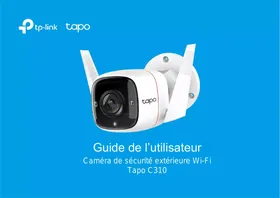
Guide de l'utilisateur
Caméra de sécurité extérieure Wi-Fi Tapo C310
Contenu
A propos de ce guide 3
Introduction 4
Apparance 5
Configurez votre camera 7
Configuration rapide: Amazon Frustration-Free Setup 9
Installer des articles imperméables 13
Commandes principales de laamera 14
Detection de mouvement 16
Enregistements 24h/24. 20
Mode confidentialité 22
Authentication 23
À propos de ce guide
Ce guide fournit une brève introduction à laamera Wi-Fi de sécurité extérieure et à l'application Tapo, ainsi que des informations réglementaires. Veuillez notes que les fonctionnalités disponibles dans Tapo peuvent varier selon le modele et la version logicielle. La disponibilité du tapo peut également varier selon la région ou le FSI. Toutes les images, étapes et descriptions de ce guide ne sont que des exemples et peuvent ne pas reflérer votre experience réelle Tapo Camera.
Conventions
Dans ce guide, la convention suivante est utilisé :
| Convention | Description |
| Bleu | Les informations clés apparaissent en couleur sarcelle, y compris le texte de la page de gestion tels que les menus, les éléments, les boutons et ainsi de suite. |
| Souligner | Les hyperliens sont en sarcelle et soulignés. Vous pouvez clicker pour rediriger vers un site Web. |
| ■ Note: | Ignorer ce type de note peut entraîner un dysfonctionnement ou des dommages à l'appareil. |
Plus d'infos
- Les specifications peuvent être trouvées sur la page produit à https://www.tapo.com.
- Nos informations de support technique et de dépannage peuvent être trouées à https://www.tapo.com/support/.
- La video d'installation et la video de fixations de cable imperméables peuvent être trouvées à https://www.tp-link.com/support/setup-video/.
Introduction
Tapo C310 est uneamera de sécurité résistante aux intempéries que vous pouze acceder de n'importe où. Recevez des notifications instantanées et vérifie les flux lorsque le mouvement est détecté. En outre, le système de sirène automatique déclenchera la lumière et le son pour effrayer les visiteurs indésirables après que laamera détecte le mouvement. De jour comme de nuit, de pluie ou de soleil, laamera Tapo protège ce que vous aimez le plus.
3MP Haute Definition - Offre une video haute résolution vous aidant à ne jamais manquer un détaill.
- Réseau filaire ou sans fil - Connectez laamera à votre réseau via Ethernet ou Wi-Fi pour une installation plus flexible.
- Weatherproof - Aide Tapo C310 à bien performer même dans des environnementés difficiles avec de la pluie et de la poussière.
Vision nocturne - Fournit une distance visuelle de jusqu'à 30 m même dans l'obscurité totale pour toujours vous garder en sécurité.
- Two-Way Audio - Communiquez avec les autres avec le microphone et le haut-parleur intégrés.
- Stockage local (jusqu'à 128 Go) – Stocke la video 3MP directement sur une carte microSD locale, offrant un accès pratique à vos séquences video.
*la carte microSD doit être achetée séparément.
Apparence
Panneau avant
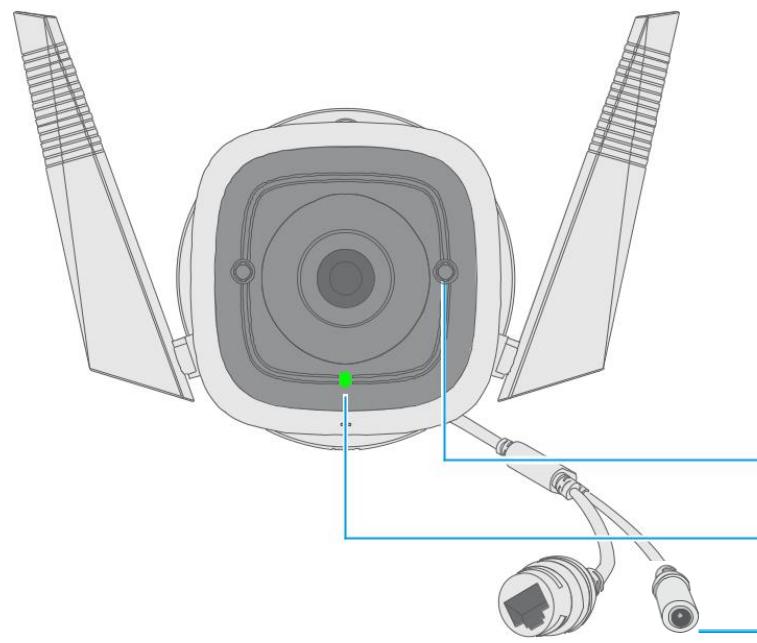
MIC
Slot de carte MicroSD
Insérer une carte microSD
pour l'enregistrement local
RESET
Maintenez pendant 5 secondes pour usine réinitialiser laamera
Haut-parleur
IR LED
Système LED
Connecteur d'alimentation DC
Utilisé pour se connecter à un 9V/0.6A Adaptateur
Port Ethernet
Utilisé pour se connecter à un Périphérique réseau
Panneau Arrière
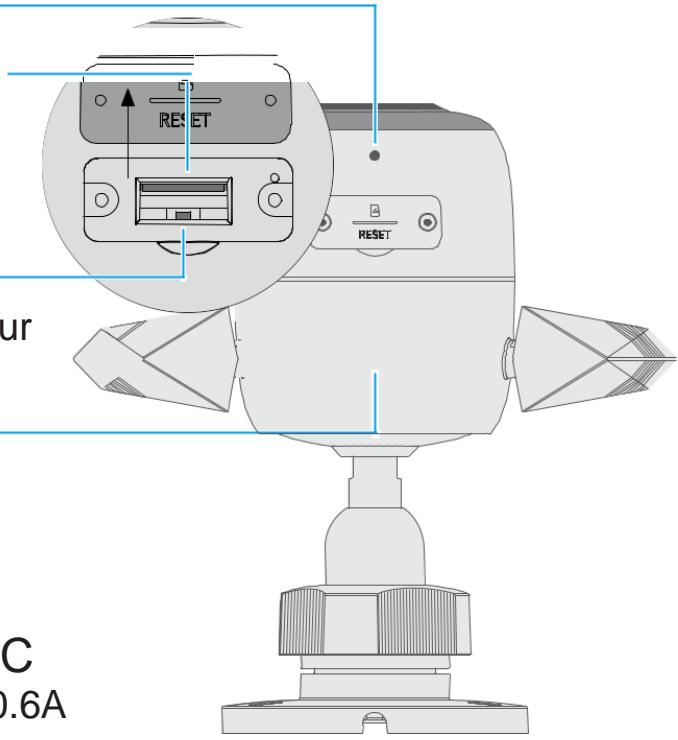
Description des LED
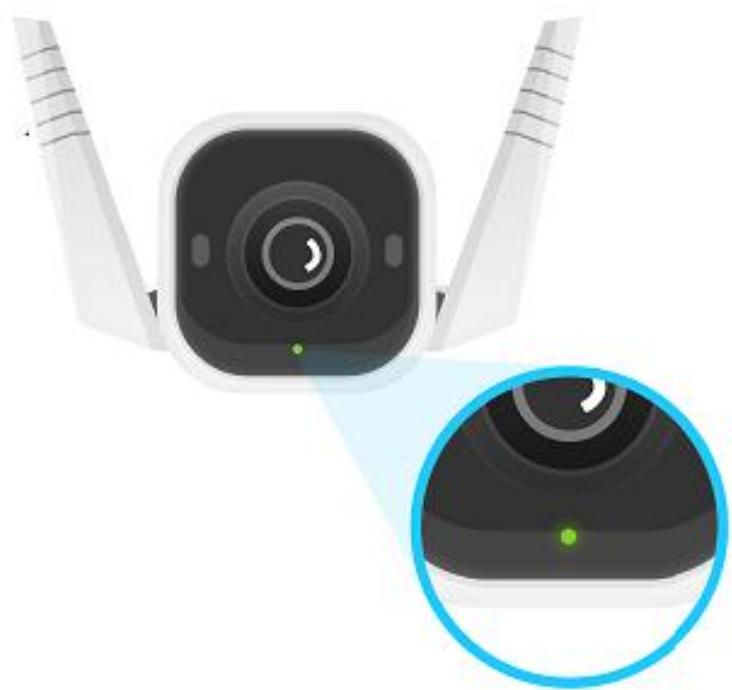
| Rouge Fixe | Démarrage |
| Clignant rouge et vert | Prêt pour la configuration |
| Rouge clignant lentement | Connexion au Wi-Fi |
| Ambre fixe | Connecté au Wi-Fi |
| Vert fixe | Connecté au TP-Link Cloud server |
| Rouge clignant rapidement | Réinitialisation de laamera |
| Clignant vert rapidement | Mise à jour de l'appareil |
Configuéz votreamera
Suivez les étapes ci-dessous pour commencer avec votre nouvel apparéil photo, ou vous pouvez suivre la video de configuration à :
Étape 1. Télécharger Tapo App
Obtenez l'application Tapo sur l'App Store d'Apple ou Google Play, ou en scannant le code QR ci-dessous.

Étape 2. Connectez-vous
Ouvrez l'application et connectez-vous avec votre identifient TP-Link.
Si vous n'avez pas de compte, créez-en un en premier.
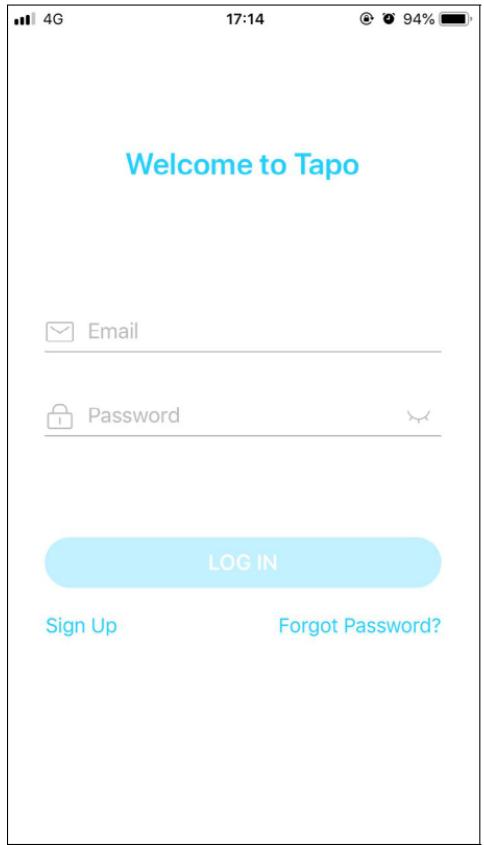
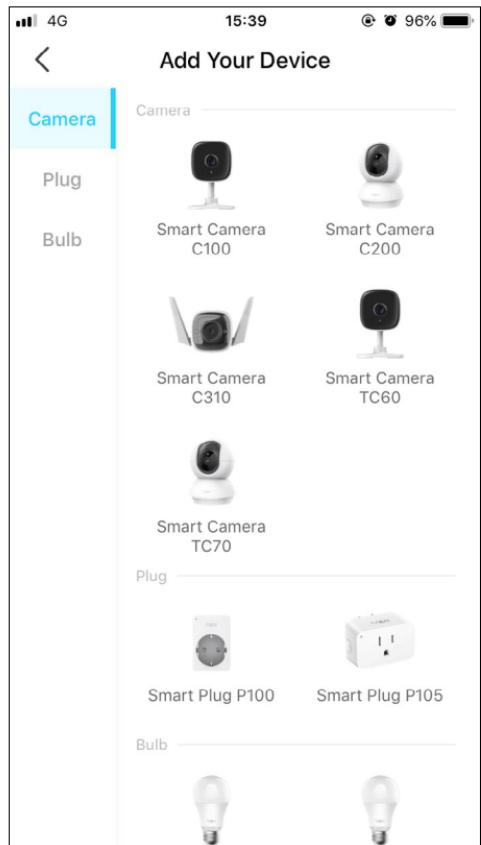
Étape 3. Ajouter votre appareil
Appuyez sur le bouton + dans l'application et sélectionnéz votre Modèle.
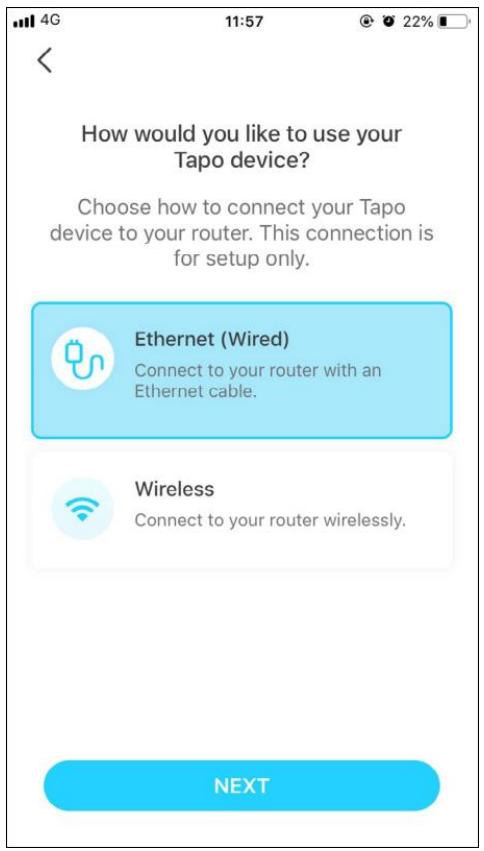
Étape 4. Configurer la Camera
Suivez les instructions de l'application pour configurer votre appareil photo via une connexion cable ou sans fil, et ajoutez-le à votre réseau domestique.
Étape 5. Placer la Camera
Placez votre apparéil sur une surface plane, ou installez-le sur un mur ou un plafond avec le modèle de montage fourni et des vis.
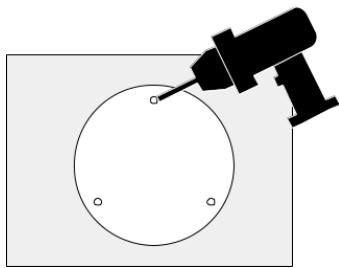
1. Trous de forage
Collez le modele de montage au modele désiré dans le lieu de montage. Percer 3 troughs de vis selon le modele.
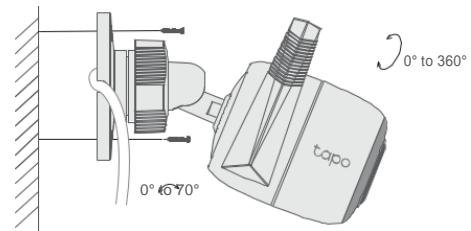
2. Montage de la Camera
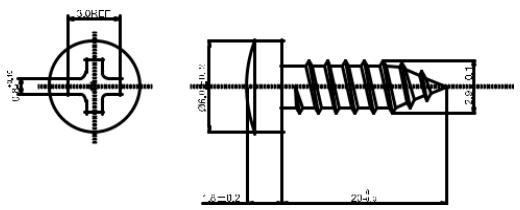
Insérez trois ancles dans les trough et utilisez-le vis pour apposer laamera sur les chevilles.
Configuration rapide : Amazon Frustration-Free Setup
Qu'est-ce qu'Amazon Frustration-Free Setup?
Amazon Frustration-Free Setup peut vous aider à connecter et configurer les appareils intelligents Tapo en moins d'étapes, sans avoir à vous souvent et à saisir à nouveau votre mot de passer Wi-Fi sur chaque apparéil.
Pour utiliser cette fonctionnalité, confirmez ce qui suit :
- Le nouvel apparéil Tapo prend en charge Amazon FFS.
- Vous avez activé un apparéil ou un routeur Alexa compatible Amazon FFS.
- Vous avez enregistré vos informations Wi-Fi sur Amazon en utilisant I'echo Alexa.
- Notre apparéil Tapo et routeur sont sur le même réseau que votre écho Alexa.
Indications LED pendant Amazon Frustration-Free Setup
| LED | Statut |
| Clignotement orange et vert | Prêt pour la configuration |
| Orange clignotant | Configuration FFS en cours |
| Vert Fixe | Fonctionne correctement |
Si la LED ne tourne pas vert massif après une longue période, vous pouvez essayer d'ajouter l'appareil Tapo manuellement. (Appuyez une fois sur le bouton Réinitialisation sur votre apparéil Tapo. Ouvrez ensuite l'application Tapo, appuyez sur le bouton + sur la page, Sélectionnez le modele de votre apparéil et suivez les instructions de l'application.)
Comment utiliser Amazon Frustration-Free Setup avec les apparéils Tapo
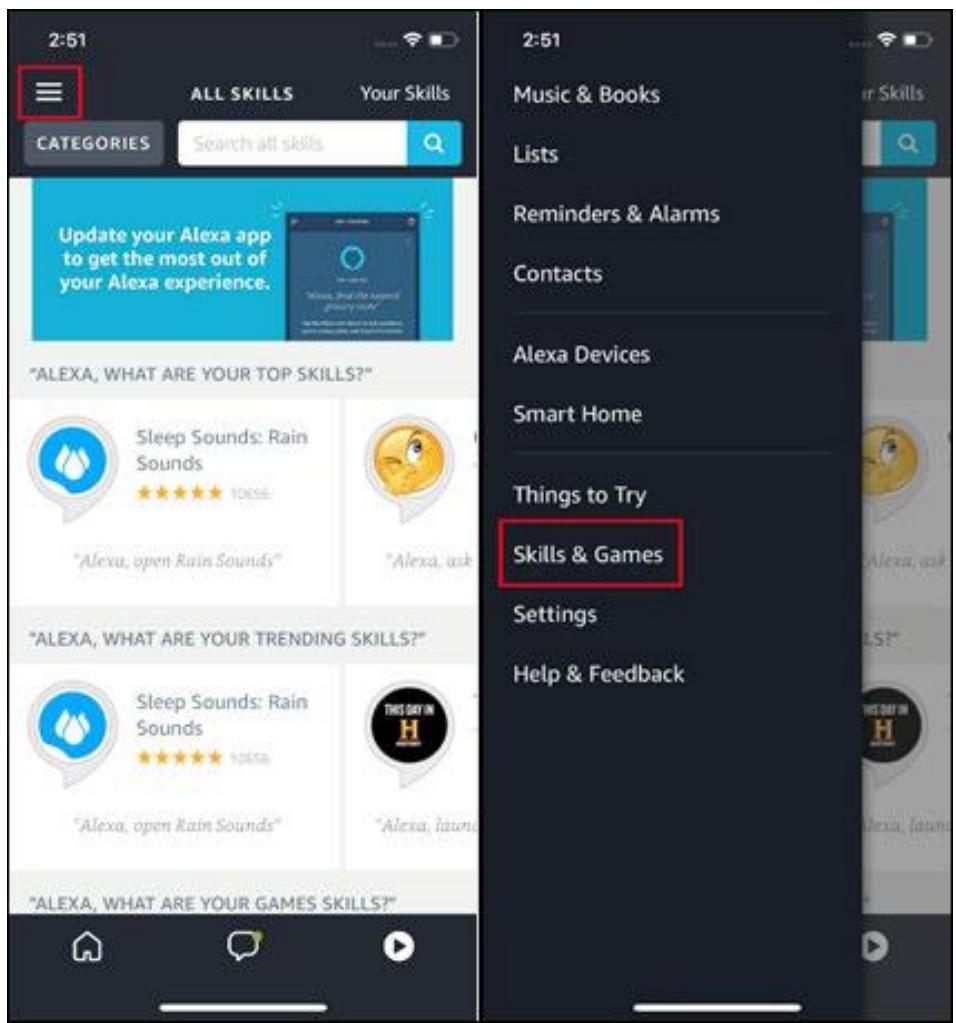
- Ouvrez l'application Amazon Alexa. Puis appuyez sur l'icône
Dans le coin supérieur gauche et selectionnezSkills & Games.
- Entrez Tapo dans la barre de recherche et choisissezTapo.
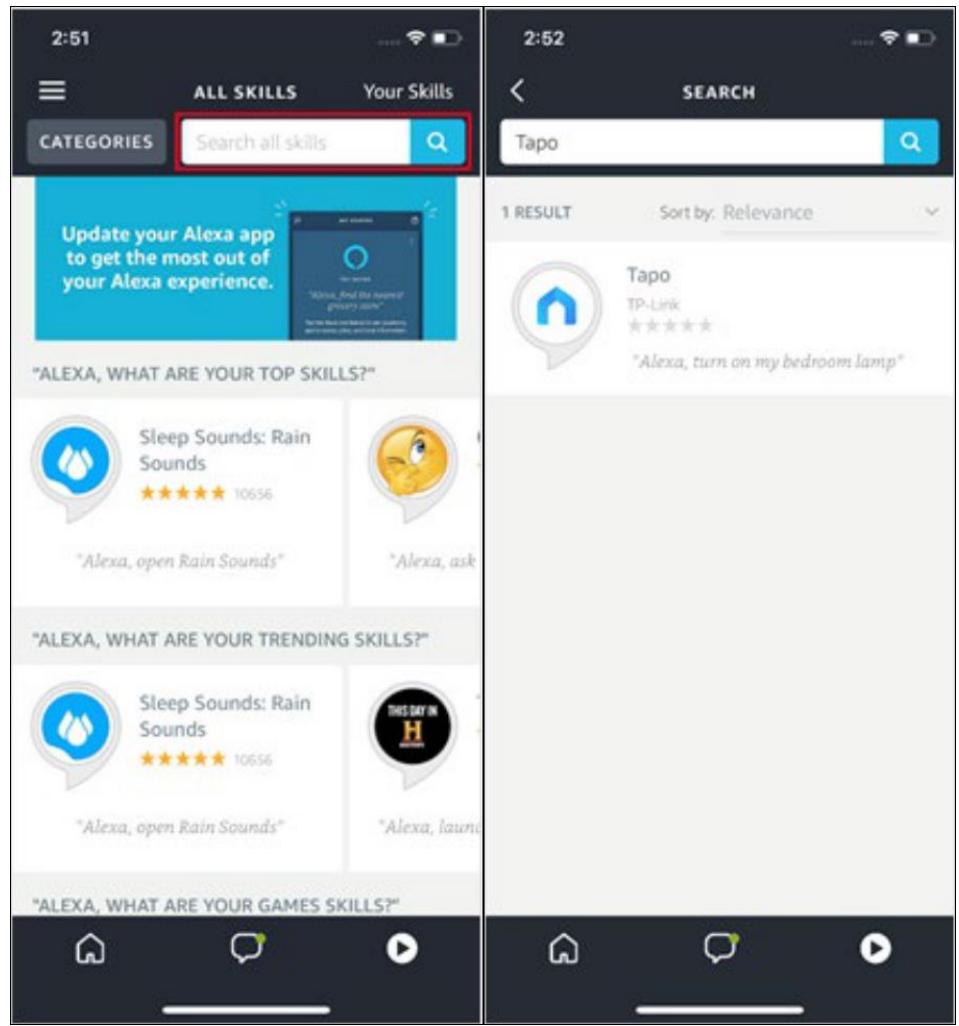
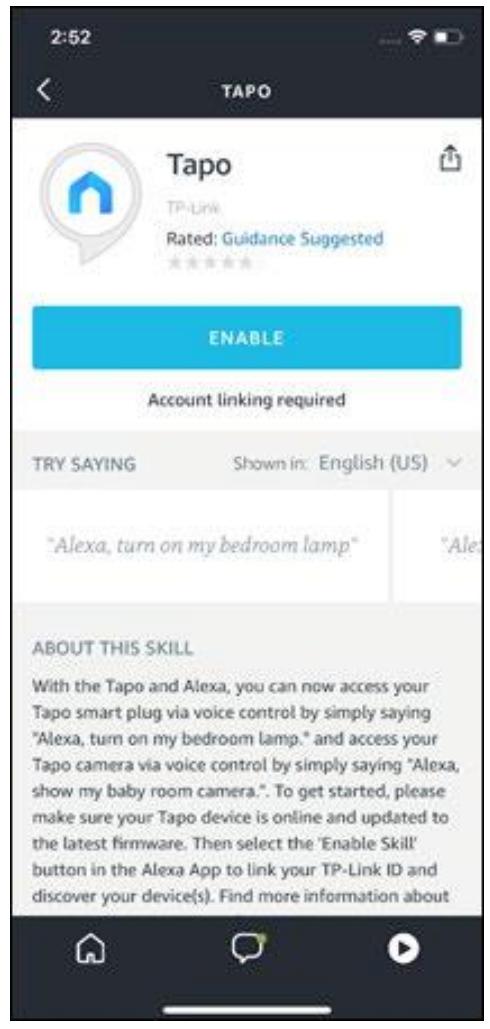
-
Appuyez sur le bouton ACTIVER.
-
Connectez-vous avec votre identifient TP-Link qui est lié à votre apparéil Tapo, et appuyez sur Autoriser. Àpres avoir été autorisé avec succès, le message tapo a été lié avec succès viendra.
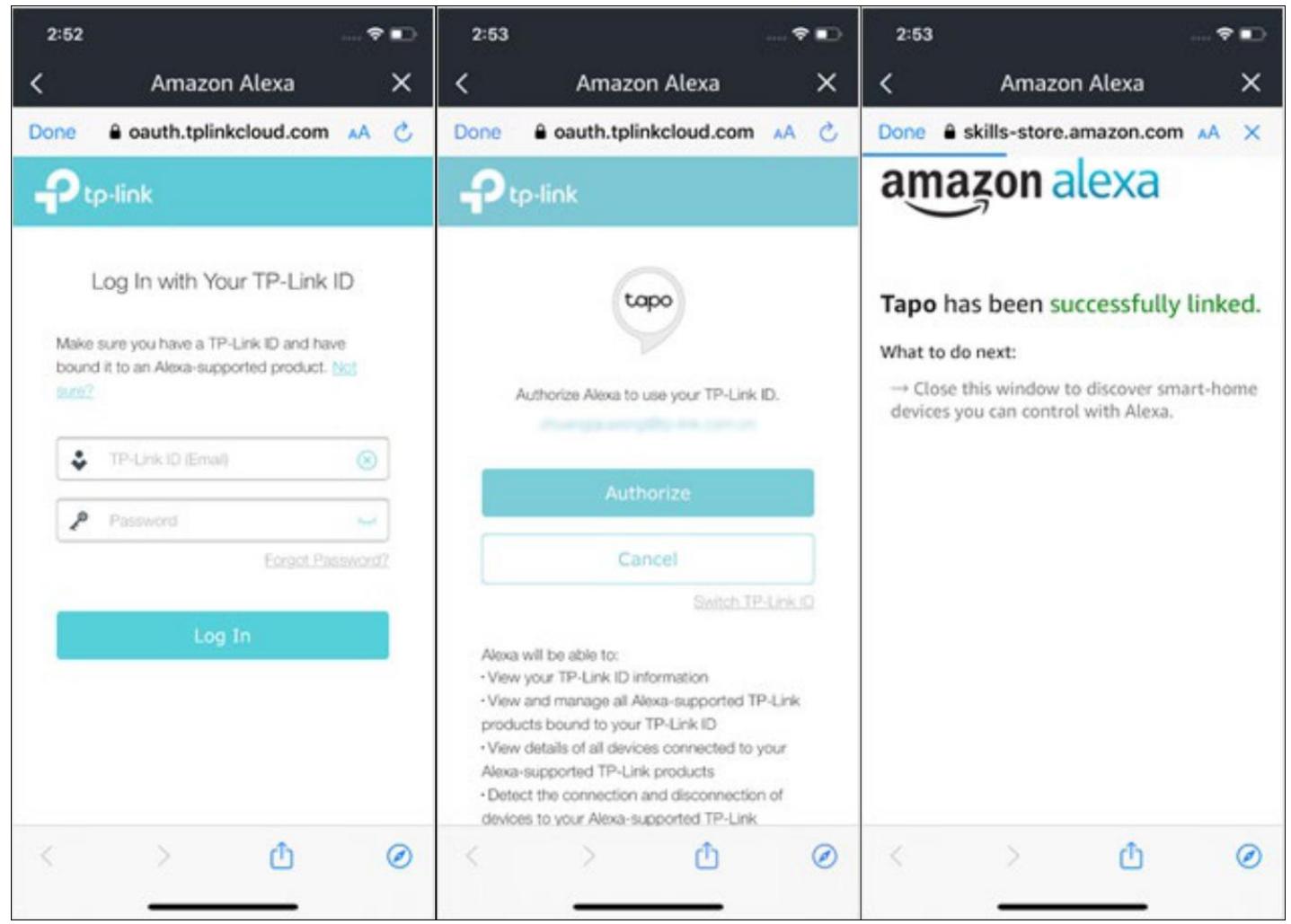
- L'alimentation de votre apparéil Tapo et la configuration se termineront
automatiquement en deux minutes. Pourmettre en place plus d'appareils Tapo, il
suffit de brancher et profiter !
Fait!
Si cet apparéil s'affiche sur la page d'accueil de l'application Tapo, il indique que cet apparéil a été associé avec succès à votre compte Amazon et a rejoint votre réseau Wi-Fi automatiquement.
Si cet apparéil ne s'affiche pas sur la page d'accueil de l'application Tapo, essayez de le mettre en place manuellement. (Appuyez sur le bouton + sur la page, Sélectionnéz le modèle de votre apparéil, puis suivez les instructions de l'application.)
Installer des articles imperméables
Suivez les etapes ci-dessous pour installer des articles etanches, ou vous pouze suivre la video d'installation à :
Remarque : Assurez-vous que chaque piece est solidement attachée et que les anneaux anti-eau sont rincés pour empêcher l'eau d'être énierée.
Installer des fixations de cable étanches
Installez les fixations de cable etanches pour l'interface reseau lorsque la camera est installee a l'extérieur.
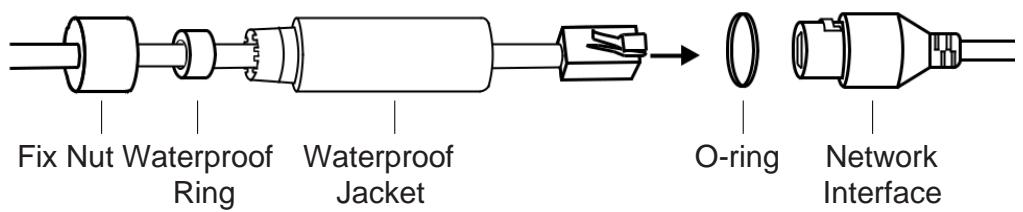
- Acheminez le cable reseau a travers les composants suivants dans l'ordre : fixez l'ecrou, l'anneau impermeable a l'eau, puis la vests impermeable a l'eau.
- Insérez l'anneau imperméable à l'eau dans la veste imperméable à l'eau.
- Fixez l'anneau O à l'interface réseau de laamera et connectez les cables réseau.
- Fixez l'interface reseau avec la veste etanche, puis tordez pour verrouiller. Faites pivoter I'ecrou fixe pour le fixer à la veste impermeable à l'eau.
Fait! L'interface réseau est désormais etanche.
Installes le joint imperméable à l'eau pour les connecteurs de puissance
Installez le joint etanche pour les connecteurs electriques lorsque laamera est installee a l'extérieur.

Commandes principales de laamera
Après avoir réussi à configurer l'appareil photo, vous verrez votre apparéil photo répertorié sur la page d'accueil. Vous pouvez visualiser et:gérer cette apparéil photo de n'importe où à tout moment avec l'application Tapo.
Page d'accueil
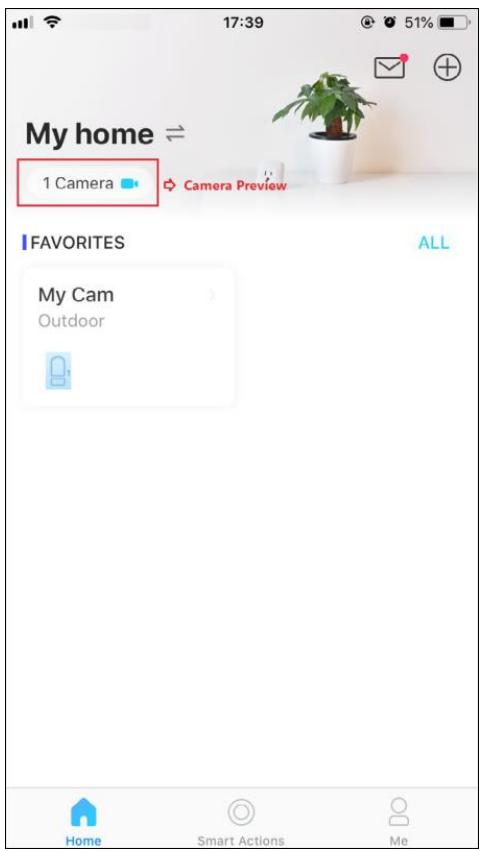
Cette page répertorie toutes vos caméras que vous avez ajoutées et vous pouvez les afficher directement et les gérer facilement. Appuyez sur l'appareil photo ou aller à Camera Preview > Gérer pour entraï dans la page Live View .
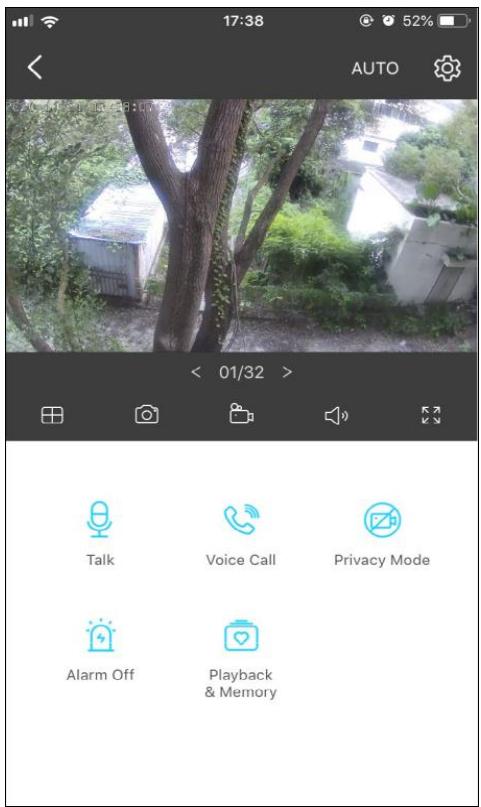
Live View
Talk ou Voice Call : Communiqueur avec vos proches
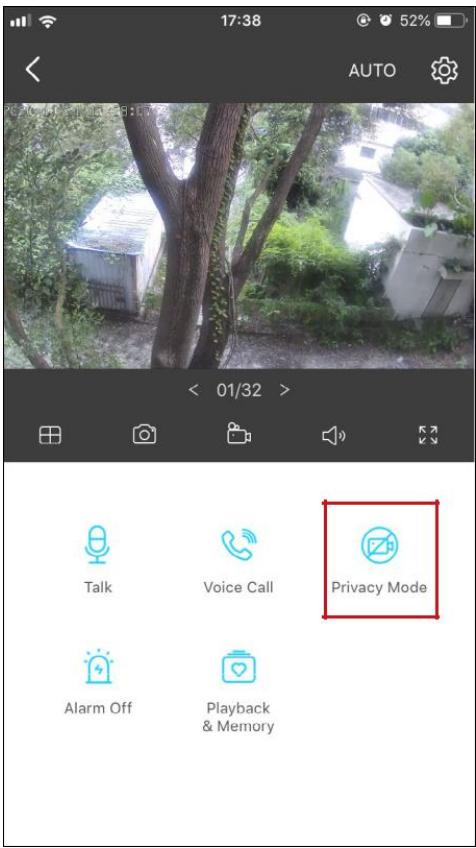
Privacy Mode: Permettre d'arrêté temporairement la surveillance de la vie privée
Alarm On/Off: Allumez-vous pour vous faire remarquer lorsque le mouvement est détecté
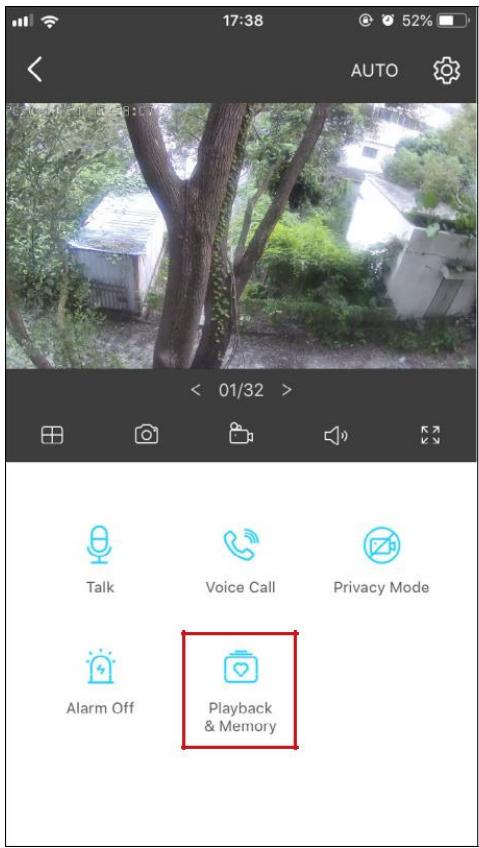
Playback & Memory : Vérifiez tous les enregistements et les moments enregistrés
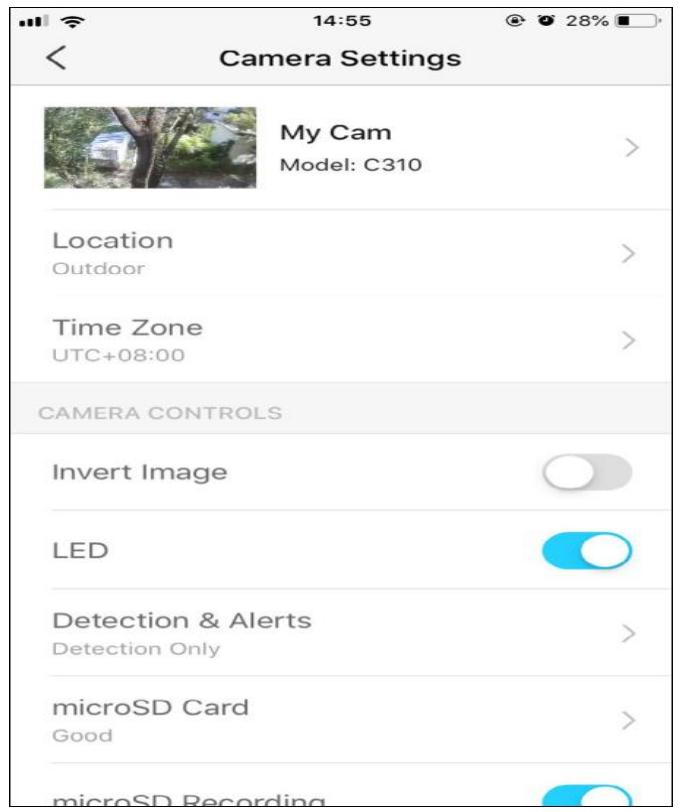
Paramètres de laamera
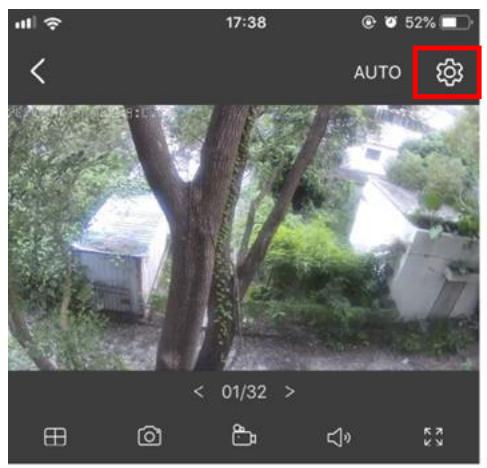
Sur la page Afficher en direct, appuyez sur pour entrer dans la page Paramètres de laamera. Vous pouvez modifier les paramètres de votre apparéil photo pour répondre à divers besoin, tels que changer le nom de votre apparéil photo, personneliser les paramètres de détction et les horaires d'enregistrement, activer ou désactiver les notifications, définir des zones d'activité, etc.
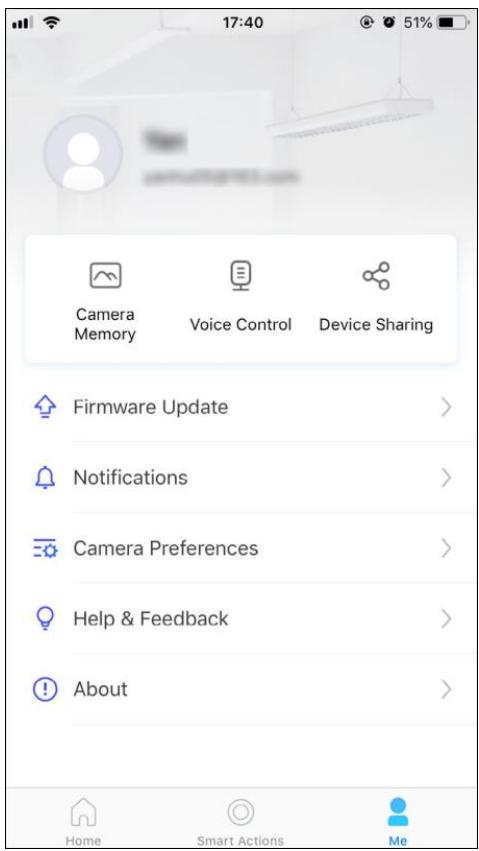
Me
Sur cette page, vous pouvez modifier votre compte, vérifierrapidement les moments mémorables que vous avez enregistrés, ou trouver les FAQ de l'utilisation de l'appareil photo intelligent et des informations de base liées à l'application Tapo.
Détction de mouvement
Ave la detction de mouvement, l'application Tapo yous avertit de l'activite qu it compte et you envoie des notifications directement lorsque le mouvement est detecte.
Insérez une carte microSD pour enregistrer les clips lorsqu'un mouvement est détecté. Sinon, vous ne pouvez recevoir que les notifications.
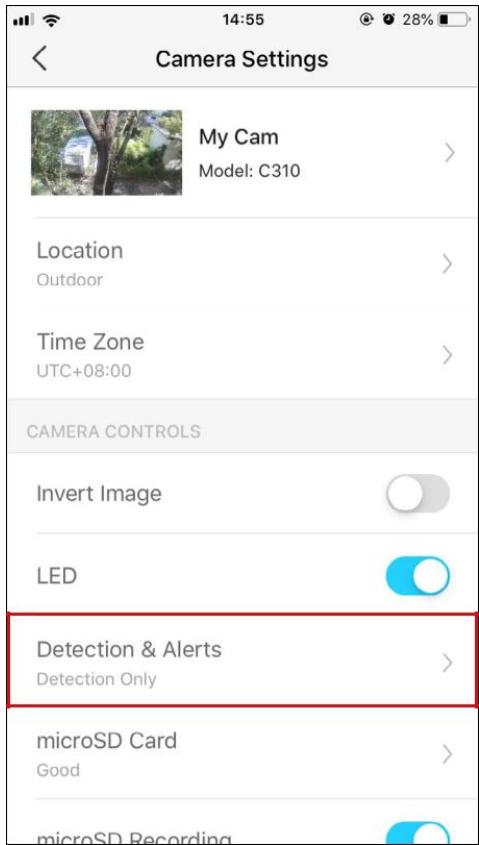
- Acceder à la page Paramètres de laamera et appuyez sur
Détention & Alertes pour personneliser ses paramètres de détction actuels.
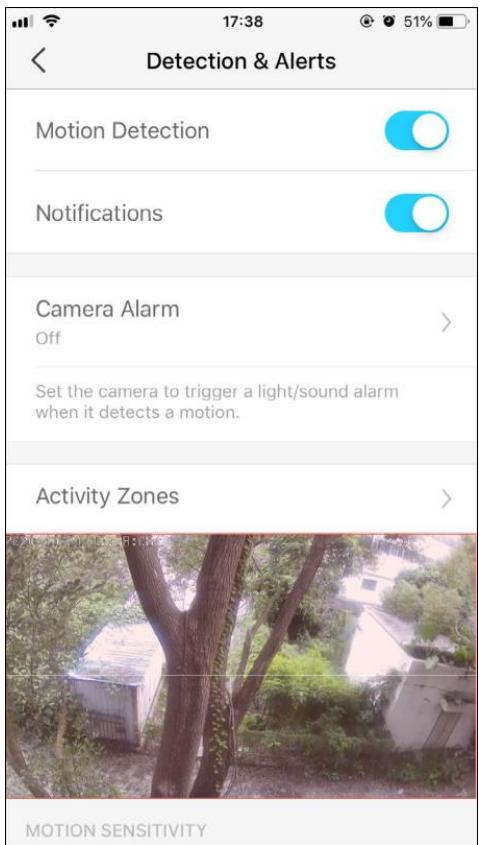
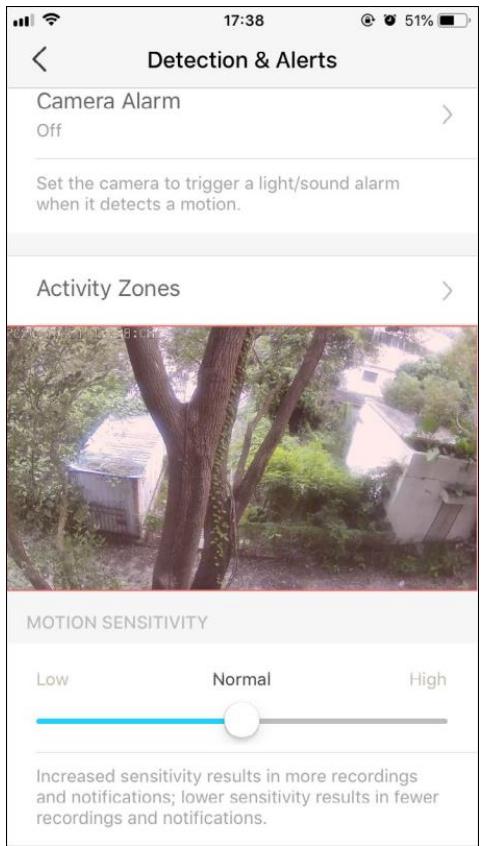
- Sur la page Détction & Alertes, activer la fonction Détction de mouvement. Il est recommendé de permettre à la fonction Notifications de receivevoir des messages de détction de mouvement.
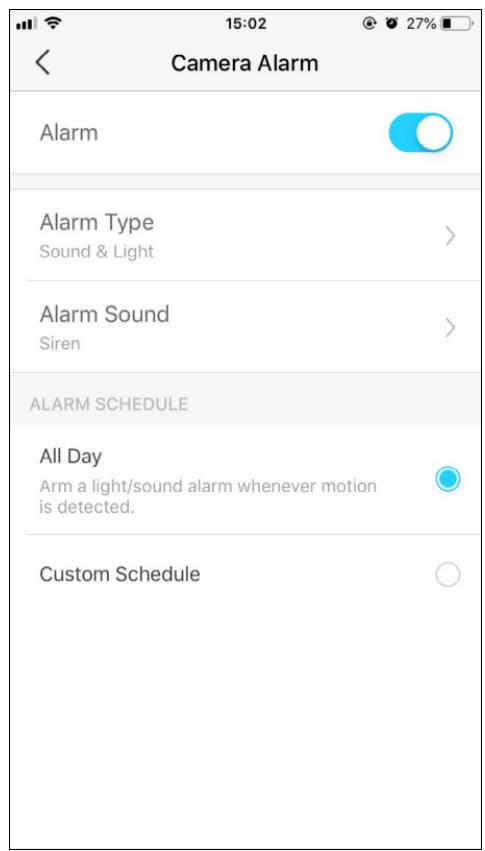
- Personnelisez les paramètres de l'alarme de laamera. Choisissez le type d'alarme (son/lumière) et le son d'alarme (sirène/tonalité) et définissez l'horaire d'alarme au besoin.
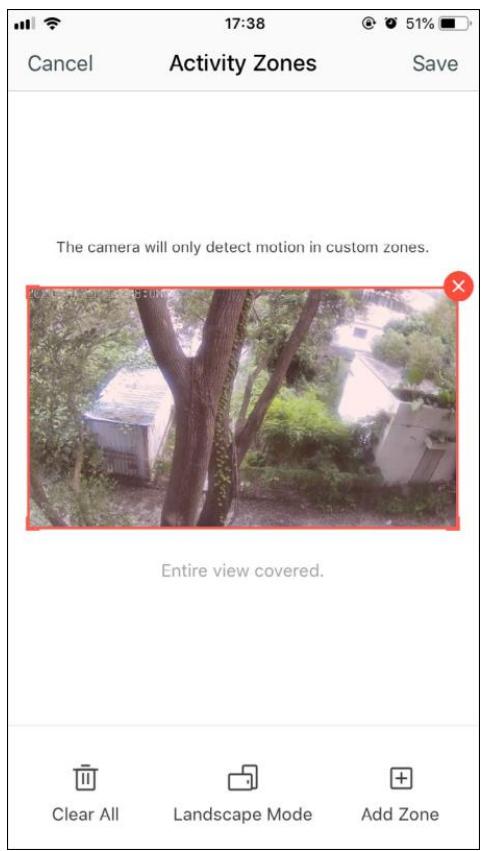
4 Personnelisez les zones d'activité et laamera ne detecte le mouvement que dans les zones personnalisées. La vue entière est couverte par défaut.
- Ajustez la sensibilité au mouvement (faible/normale/élevée) au besoin. Une sensibilité accrue se traduit par un plus grand nombre d'enregistrements et de notifications.
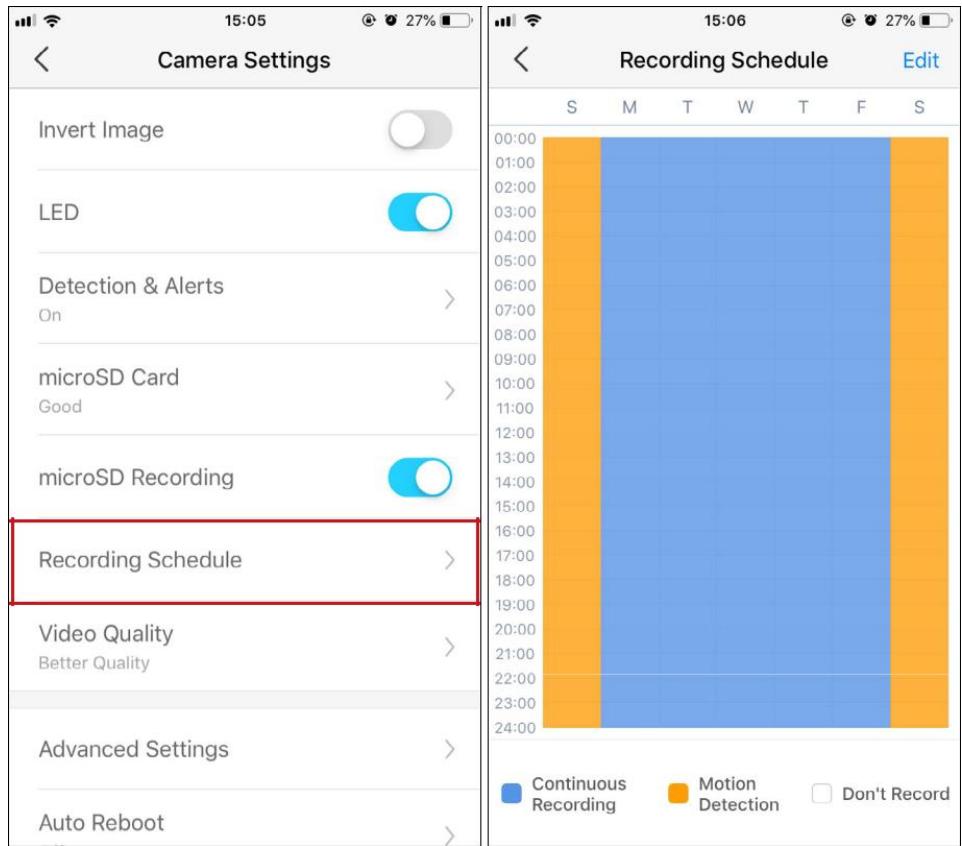
2Après avoir edited les paramètres de détction de laamera, vous pouze définir l'horaire d'enregistrement pour la détction de mouvement.

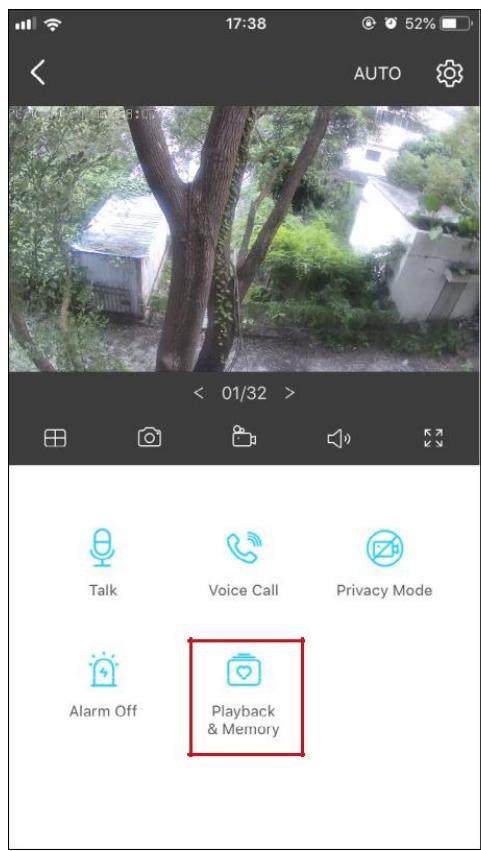
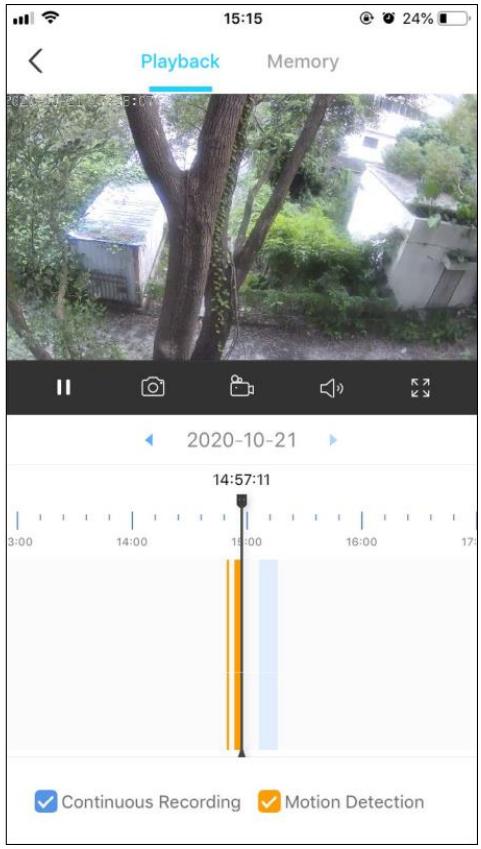
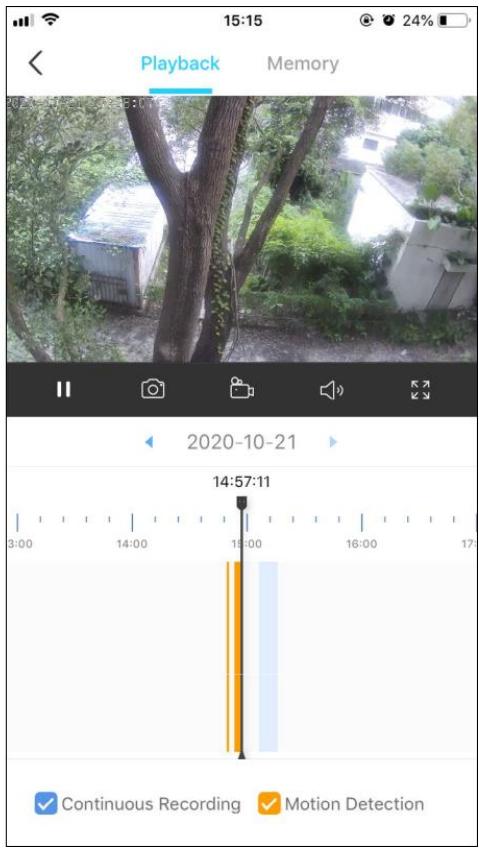
3 Sur la page Live View, appuyez sur & Memory pour couver tous les enregistrents. Les sections orange sont des enregistrents pour la détction de mouvement.
Remarque : La carte microSD est nécessaire pour les enregistrements. Initialiseze la carte SD sur l'application avant de l'utiliser.
Enregistrements 24h/24
La carte microSD est nécessaire pour l'enregistrement 24 heures sur 24 et il est suggéré d'initialiser la carte SD sur l'application avant de l'utiliser.
-
Sur la page Live View, appuyez sur Pour entrer dans la page Paramètres de laamera.
-
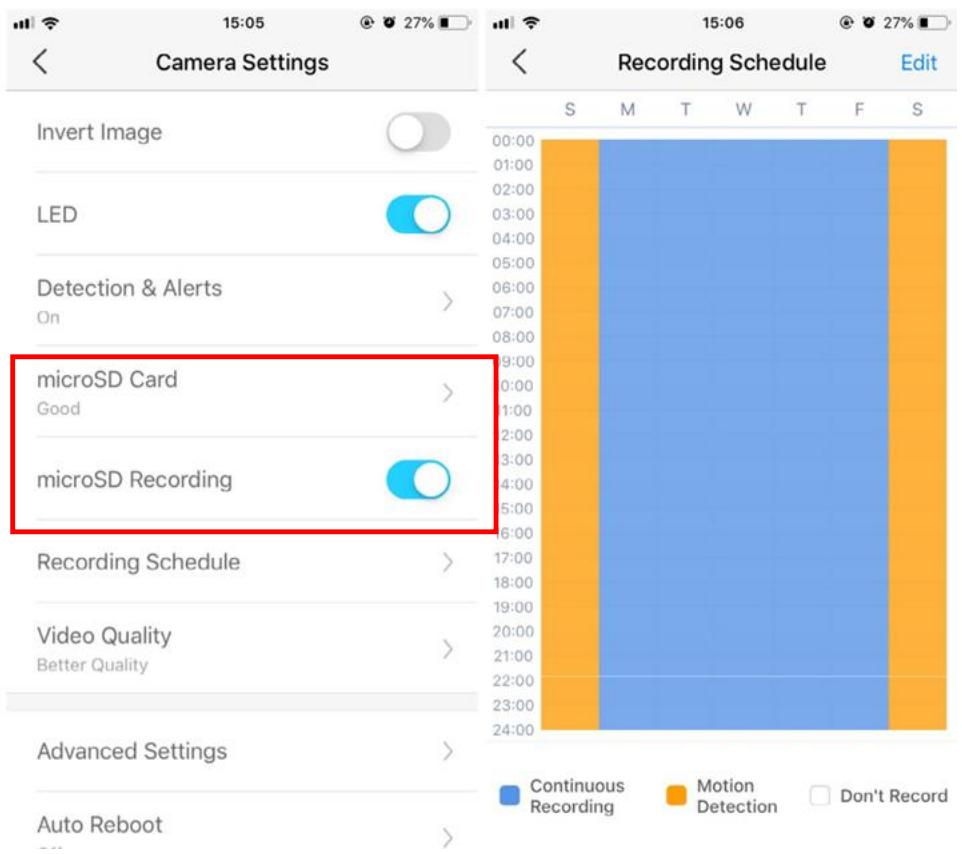
Basculez pour activer la fonction microSD Recording et définiir le
Calendrier d'enregistrement pour l'enregistrement continu (enregistrement 24 heures sur 24) au besoin.

Talk

Voice Call

Privacy Mode

Alarm Off

Playback
&Memory

3 Sur la page Live View, appuyez su & Memory pour couver tous les enregistements. Les sections bleues signifient enregistrement continu.
Note: la carte microSD carte est nécessaire pour les enregistements. Initialiseze la carte SD sur l'application avant de l'utiliser.
Mode confidentialité

Sur la page Live View, appuyez sur Privacy Mode pour activer le mode Confidentialité. Lorsqu'elles sont activées, les fonctions de streaming et d'enregistrement seront temporairement désactivées pour protégger votre vie privée.
Authentication
Énoncé d'information sur la conformité de FAC

Nom du produit: Outdoor Security Wi-Fi Camera
Numero de modulo: Tapo C310
| Modèle de nom de | composant |
| ADAPTATEUR AC | T090060-2B1 |
Cet équipement a ete teste et juged conorme aux limites d'un appareil numerie de classe B, conformement a la partie 15 des regles de fac. Ces limits sont conues pour fournir une protection raisonnable contre les interfrences nocives dans une installation résidentielle. Cet equipement generne, utilise et peut rayoner l'energie des radiofrquences et, s'il n'est pas installe et utilise conformement aux instructions, peut causer des interfrences nocives aux communications radio. Toutefois, rien ne garantit que des interfrences ne se produiront pas dans une installation particuliere. Si cet équipement cause des interfrences nocives à la reception de la radio ou de la télévision, qui peuvent etre déterminees en eteignent et en oeuvre l'equipement, l'utiliseur est encouraged a essayer de corriger l'interfrence par une ou plusieurs des mesures suivantes :
- Augmenter la séparation entre l'équipement et le récepteur.
- Connectez l'équipment à une prise sur un circuit différent de celui auquel le récepteur est connecté.
- Consultez le concessionnaire ou un technicien experimenté en radio/télévision pour obtenir de l'aide.
Cet apparéil est conforme à la partie 15 des règles de la FCC. L'opération est soumise aux deux conditions suivantes :
-
Cet apparéil peut ne pas causeur d'interférences nocives.
-
Cet apparéil doit accepter toute interférence reçue, y compris les interférences qui peuvent cause un fonctionnement non désiré.
Tout changement ou modification non expressément approuvé par la partie responsable de la conformité pourrait annuler le pouvoir de l'utilisateur d'utiliser l'équipment.
Remarque: Le fabricant n'est responsable d'aucune interference radio ou tv causée par des modifications non autorisées apportées à cet équipement.
De telles modifications pourraient annuler l'autorisation de l'utiliser d'utiliser l'équipement.
Déclaration d'exposition aux rayonnements RF de FAC
Cet équipement est conforme aux limites d'exposition aux rayonnements RF de FAC établies pour un environnement non contrôle. Cet appariel et son antennne ne doit pas etre co-localisés ou exploités conjointement avec une autre antenne ou émetteur.
« Pour se conformer aux exigences de conformité à l'exposition rf de FAC, cette subvention ne s'applique qu'aux configurations mobiles. Les antennes utilisées pour cet émetteur doivent être installées pour fournir une distance de séparation d'au moins 20 cm de toutes les personnes et ne doivent pas être co-localisées ou exploiterées conjointement avec une autre ANTENNE OU ÉMETTEUR.
Nous, TP-Link USA Corporation, avons déterminé que l'équipement indiqué ci-dessus s'est conformé aux normes techniques applicables, fcc partie
- Il n'y a pas de changement non autorisé dans l'équipement et l'équipement est correctement entretenu et exploité.
Date d'émission : 2020-10-18
Énoncé d'information sur la conformité de FAC
Nom du produit: AC ADAPTER
Numéro de modulo: T090060-2B1
Cet équipement a eted teste et juged conforme aux limits d'un appareil numerie de classe B, conformement a la partie 15 des rges de fac. Ces limites sont conques pour fournir une protection raisonnable contre les interfrences nocives dans une installation residentielle. Cet equipement generne, utilise et peut rayonner
L'énergie des radiofréquences et, si elle n'est pas installée et utilisée conformément aux instructions, peut cause des interférences nocives aux communications radio. Toutefois, rien ne garantit que des interférences ne seroduiront pas dans une installation particulière. Si cet équipement cause des interférences nocives à la réception de la radio ou de la télévision, qui peuvent être déterminées en éteignent et en œuvre l'équipement, l'utilisateur est encouraged à essayer de corriger l'interférence par une ou plusieurs des mesures suivantes :
- Augmenter la séparation entre l'équipement et le récepteur.
- Connectez l'équipment à une prise sur un circuit différent de celui auquel le récepteur est connecté.
- Consultez le concessionnaire ou un technician expérimé en radio/télévision pour obtenir de l'aide.
Cet apparéil est conforme à la partie 15 des règles de la FCC. L'opération est soumise aux deux conditions suivantes :
- Cet apparéil peut ne pas causeur d'interférences nocives.
- Cet apparéil doit accepter toute interférence reçue, y compris les interférences qui peuvent causeur un fonctionnement non désiré.
Tout changement ou modification non expressément approuvé par la partie responsable de la conformité pourrait annuler le pouvoir de l'utilisateur d'utiliser l'équipement.
Nous, TP-Link USA Corporation, avons déterminé que l'équipement indiqué ci-dessus s'est conformé aux normes techniques applicables, fcc partie 15. Il n'y a pas de changement non autorisé dans l'équipement et l'équipement est correctement entretenu et exploité.
Date d'émission : 2020-10-18
Avertissement de marque CE

Il s'agit d'un produit de classe B. Dans un environnement domestique, ce produit peut cause des interférences radio, auquel cas l'utilisateur peut être tenu de prendre des mesures adéquates.
Fréquence DE FONCTIONNEMENT (puissance maximale transmise)
2412MHz—2472MHz (20dBm)
Déclaration de conformité de l'UE
TP-Link déclare par la présente que le dispositif est conforme aux exigences essentielles et autres dispositions pertinentes des directives 2014/53/UE, 2009/125/CE, 2011/65/UE et (UE)2015/863.
La déclaration initiale de conformité de l'UE se trouve à https://www.tp-link.com/en/ce
Informations sur l'exposition RF
Ce dispositif répond aux exigences de l'UE (article 3.1a 2014/53/UE) sur la limitation de l'exposition du grand public aux champs électromagnétiques par le moyen de la protection de la santé.
L'appareil est conforme aux specifications RF lorsque l'appareil utilise a 20 cm de votre corps.
Limits à l'usage interieur.
Énoncé de conformité canadien
Cet apparéil contient des émetteurs/récepteurs exempts de licence qui sont conformes aux SER(s) exemptions de licences d'Innovation, Science et Développement économique Canada. L'opération est soumise aux deux conditions suivantes :
- Cet apparéil peut ne pas cause d'interférences.
- Cet apparéil doit accepter toute interférence, y compris les interférences qui peuvent provoquer un fonctionnement non désiré de l'appareil.
L'émetteur/recepteur exempt de licence contenu dans leprésentaireil est conforme aux CNR d'Innovation, Sciences et Développement économique Canada applicables aux apparéils radio exempots de licence. L'exploitation est autorisée aux deux conditions suivantes :
- L'appareil ne doit pas produit de brouillage ;
- L'utilisateur de l'appareil doit accepter tout brouillage radioélectrique subi, meme si le brouillage est susceptible d'en comprometter le fonctionnement
Déclaration sur l'exposition aux rayonnements :
Cet équipement est conforme aux limites d'exposition aux rayonnements IC établies pour un environnement non contrôle. Cet équipement doit être installé et actionné avec la distance minimale 20cm entre le radiateur et votre corps.
Déclaration d'exposition aux radiations :
Cet équipement est conforme aux limites d'exposition aux rayonnements IC établies pour un environnement non contrôleé. Cet équipement doit être installé et utilisé avec un minimum de 20 cm de distance entre la source de rayonnement et votre corps.
Déclaration d'Industrie Canada
CANICES-3 (B)/NMB-3 (B)
Informations sur la sécurité
- Gardez l'appareil à l'écart du feu ou des environnements chauds. NE PAS plonger dans l'eau ou tout autre liquide.
- N'essayez pas de démonter, réparer ou modifier l'appareil. Si vous avez besoin de service, veuillez nous contacter.
- N'utilisez pas de chargeur endommagé ou de cable USB pour recharger l'appareil.
- N'utilizez pas d'autres chargeurs que ceux recommendés
- N'utilisez pas l'appareil lorsque les apparèils sans fil ne sont pas autorisés.
-
L'adaptateur doit être facilement accessible.
-
N'utilisez que les alimentations électriques fournies par le fabricant et dans l'emballage original de ce produit. Si vous ave des questions, n'hésitez pas à nous contacter.
Veuillez litre et suivre les informations de sécurité ci-dessus lors de l'utilisation de l'appareil. Nous ne pouvons garantir qu'aucun accident ou dommage ne se produit en raison de l'utilisation inappropriée de l'appareil. S'il vous plaît utiliser ce produit avec soin et d'opérer à vos propres risques.
Explication des symboles sur l'étiquette du produit
| Symbole | Explication |
| La signalétique commune TRIMAN apposée sur un produit signifie que le produit relève d'une consigne de tri et qu'il ne faut donc pas le jeter dans la poubelle classique (avec les ordures ménagères). Ce marquage sera apposé sur tous les produits recyclables relevant d'une consigne de tri et qui sont soumis aux dispositifs de responsabilité élargie du producteur (hors équipements ELECTriques et Electroniques, piles et accumulateurs et déchets diffus spécifiques), tels que les emballages, les textiles, les éléments d'amebusement, les papiers graphiques, etc. Le visuel ne précise pas de chaque modalité de collecte le produit recyclable fait l'objet (porte-à-porte, point d'apport volontaire ou chez le distributeur) mais des messages complémentaires peuvent le préciser | |
| Tension contue DC | |
| Utilisation interieure seulement | |
| Recyclage Ce produit porte le symbole de tri sélectif pour les déchets d'équipements ELECTriques et Electroniques (WEEE). Cela signifie que ce produit doit être manipulé conformément à la directive Européenne 2012/19/UE afin d'être recyclé ou demantelé afin de minimier son impact sur l'environnement. L'utilisateur a lechioïde de donner son produit à une organisation de recyclage compétente ou au détaillant lorsqu'il achête un nouvel équipement ELECTrique oulectronique. |
