RWIFI RT+USB N WL575 - Routeur internet SITECOM - Notice d'utilisation et mode d'emploi gratuit
Retrouvez gratuitement la notice de l'appareil RWIFI RT+USB N WL575 SITECOM au format PDF.

| Type de produit | Routeur internet sans fil |
| Marque | SITECOM |
| Modèle | RWIFI RT+USB N WL575 |
| Connectivité | Wi-Fi N (300 Mbit/s), Ethernet 10/100, USB 2.0 |
| Norme sans fil | IEEE 802.11b/g/n |
| Ports | 1 port modem (bleu), 4 ports LAN (jaunes), 1 port USB |
| Antennes | 2 antennes externes omnidirectionnelles |
| Alimentation | Adaptateur secteur 5V/2A (inclus) |
| Consommation électrique | 5 W (max) |
| Dimensions (L x P x H) | 160 x 105 x 30 mm |
| Poids | 200 g |
| Fonctions principales | Routeur, point d'accès, serveur DHCP, pare-feu, partage USB |
| Configuration | Interface web (http://www.sitecomrouter.com ou 192.168.0.1), identifiants par défaut : admin/admin |
| Sécurité sans fil | WEP, WPA/WPA2, WPS (bouton ou code PIN) |
| Systèmes d'exploitation supportés | Windows 2000/XP/Vista, Mac OS X |
| Entretien et nettoyage | Débrancher avant nettoyage ; utiliser un chiffon sec ; ne pas utiliser de solvants. |
| Sécurité d'utilisation | Utiliser l'adaptateur fourni ; éviter l'humidité et les sources de chaleur. |
| Pièces détachées et réparabilité | Non prévues par le fabricant ; contacter le service après-vente. |
| Informations générales | Routeur sans fil 2.4 GHz avec port USB pour partage de fichiers ou imprimante. |
FOIRE AUX QUESTIONS - RWIFI RT+USB N WL575 SITECOM
Questions des utilisateurs sur RWIFI RT+USB N WL575 SITECOM
0 question sur cet appareil. Repondez a celles que vous connaissez ou posez la votre.
Poser une nouvelle question sur cet appareil
Téléchargez la notice de votre Routeur internet au format PDF gratuitement ! Retrouvez votre notice RWIFI RT+USB N WL575 - SITECOM et reprennez votre appareil électronique en main. Sur cette page sont publiés tous les documents nécessaires à l'utilisation de votre appareil RWIFI RT+USB N WL575 de la marque SITECOM.
MODE D'EMPLOI RWIFI RT+USB N WL575 SITECOM
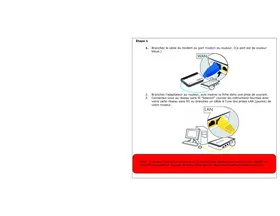
- Branchez le cable du modem au port modem du routeur. (Ce port est de couleur bleue.)
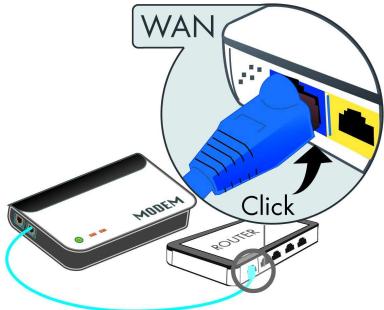
- Branchez l'adaptateur au routeur, puis inserez la fiche dans une prise de courant.
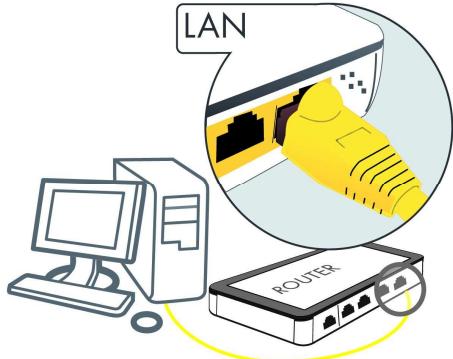
- Connectez-vous au réseau sans fil "Sitecom" (suivez les instructions fournies avec votre carte réseau sans fil) ou branchez un cable à l'une des prises LAN (jaunes) de votre routeur.
Note : Il se peut que la connexion avec le routeur soit bloquée par un pare-feu installé sur votre PC.Consultez le manuel de votre pare-feu ou désactivez temporairement celui-ci.
Etape 2
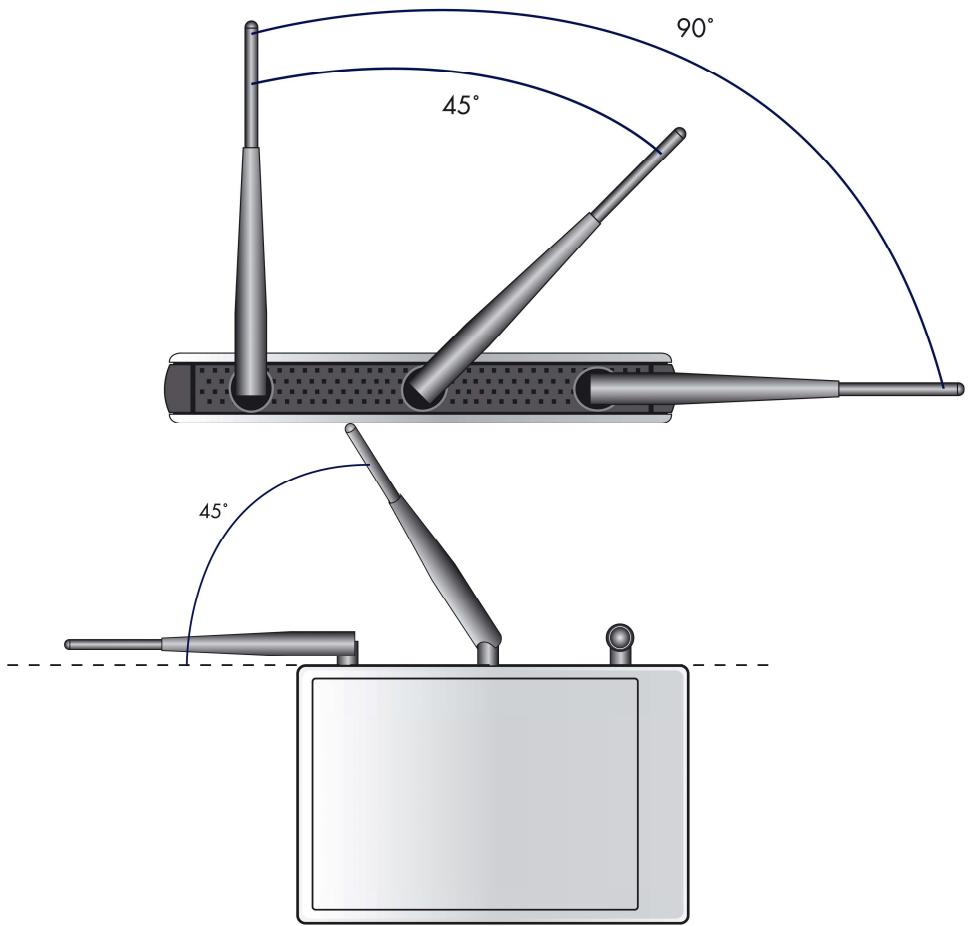
Un mauvais positionnement des antennes peut diminuer les performances.
1. Positionnez les antennes de la maniere suivante :
Etape 3
-
Ouvrez votre navigateur web.
-
Internet Explorer
- Firefox
Opera - Safari




- Saisissez http://www.sitecomrouter.com dans la barre d'adresse, puis appuyez sur [Entrée].
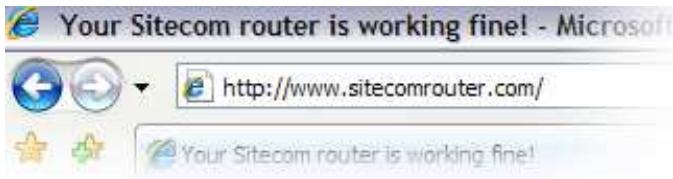
Si la page correspondante s'affiche, votre routeur est déjà configuré pour Internet et vous pouvez passer à l' étape 6. Si la page ne s'affiche pas, poursuivez à l' étape 4.
Étape 4
- Saisissez 192.168.0.1 dans la barre d'adresse, puis appuyez sur [Entrée].
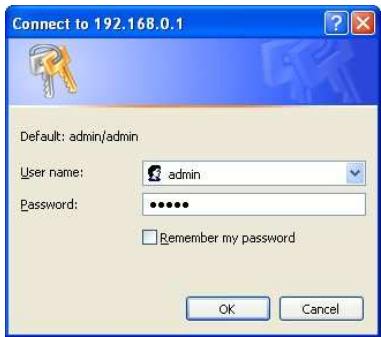
NB: Si la fenêtre illustrée ci-dessus ne s'affiche pas et que vous receivez un message d'erreur indiquant que la page ne peut pas être affichée, reportez-vous à l'Annexe A.
- Saisissez admin comme nom d'utilisateur et admin comme mot de passer, puis cliquez sur OK.
- La page d'etat du routeur s'affiche alors à l'écran.

System Status
Status
LAN
Device
Internet
DHCF
Log
Statistics
- Cliquez sur "Wizard" en haut à gauche de la fenêtre.
- Cliquez sur "Next", puis selectionné le pays où se trouve votre fournisseur et/ou leur modem.
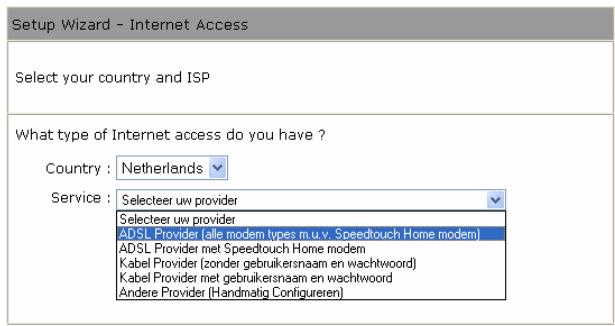
a. Cliquez à nouveau sur "Next" et (selon votre fournisseur d'accès à Internet) saississez votre nom d'utilisateur et votre mot de passer, clonez votre adresse MAC ou saississez votre nom d'hôte ou de machine.
b. Cliqueur "Next",puis sur"Apply".
c. La page d'etat s'affiche de nouveau à l'écran après le redémarrage du routeur.
Attendez 20 secondes avant de connecter le routeur à Internet.
Étape 6
Suivez les instructions fournies dans le manuel de Sitecom Wireless-N-client si vous souhaitez protégier votre réseau ou lisez le manuel fourni sur le CD-ROM si vous utilisez un autre adaptateur sans fil et que vous souhaitez activer la protection.
Si vous utilisez WPS avec un Sitecom Wireless-N-client, le routeur est automatiquement protégé. Si vous souhaitez établier une connexion à partir d'un réseau sans fil qui ne prend pas en charge WPS, vous trouverez le code ajustat dans le menu du routeur.
- Ouvrez la page d'etat du routeur comme indiqué à l'étépe 3 du présence manuel d'instructions.
- Cliquez sur "Wireless Settings" en haut à gauche de la fenêtre.
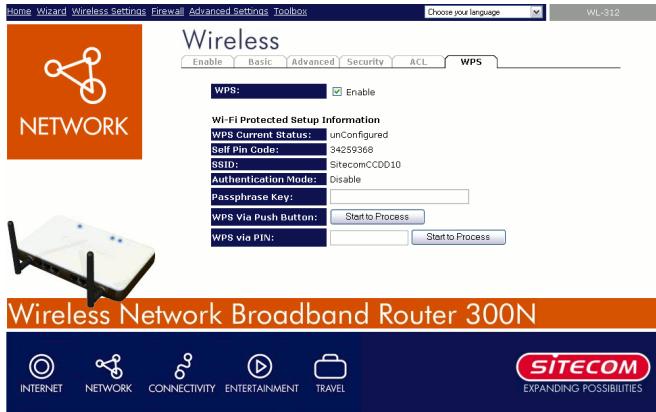
- Cliquez sur l'onglet "WPS". Le code est repris dans le champ "Passphrase Key".
TERMINÉ
Votre ordinateur doit a present etre en mesure de se connecter a Internet via le reseau sans fil.
Pour obtenir plus d'informations sur les fonctions avancées, les paramètres et les options de sécurité, consultez le manuel fourni sur le CD-ROM.
Annexe A
Remarque : Pour les autres systèmes d'exploitation, veuillez consulter la
documentation fournie avec votre
système d'exploitation pour connaître les instructions relatives au réglage de vos paramètres IP sur le DHCP.
Assurez-vous que vos paramètres de réseau ont été configurés correctement.
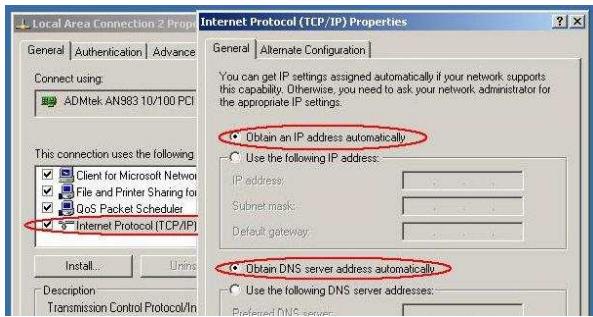
Windows 2000/Windows XP
- Cliquez sur Demarrer > Panneau de configuration > (Connexions réseau et Internet >) Connexions réseau.
- Cliquez avec le bouton droit sur votre connexion réseau et sélectionnez "Propriétés".
- Cliquez sur "Protocole Internet (TCP/IP)" puis sur "Propriétés".
- Sélectionnez "Obtenir automatiquement une adresse IP".
- Cliquez sur "OK" puis sur "Fermer". Redémarrez votre ordinateur.
Windows Vista
- Cliquez sur le bouton Windows (Démarrer).
- Cliquez avec le bouton croit sur "Réseau" et sélectionnez "Propriétés".
- Cliquez sur le "Statut" correspondant à votre connexion réseau, puis Sélectionnez "Propriétés" dans la nouvelle fenêtre.
- Cliquez sur "Continuer" pour atteindre le Contrôle du compte utilisé.
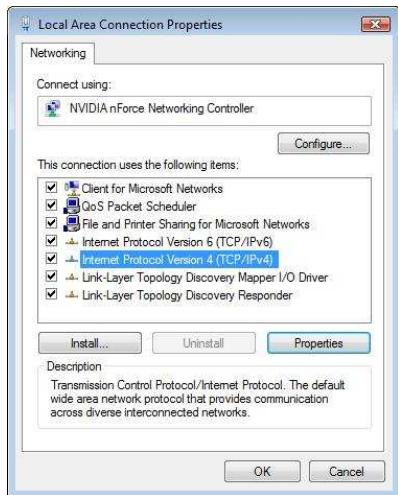
- Cliquez sur "Protocole Internet Version 4 (TCP/IPv4)", puis sur "Propriétés".
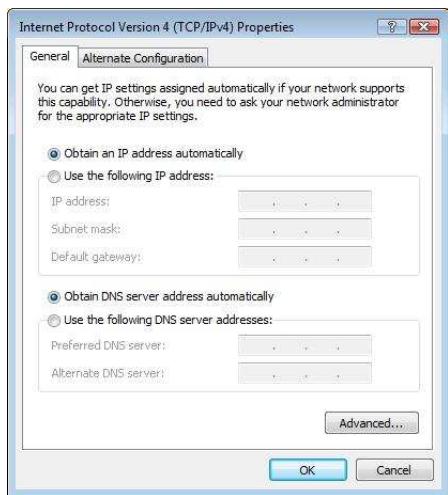
- Sélectionnez "Obtenir automatiquement une adresse IP".
- Cliquez sur "OK", puis sur "Fermer". Redémarrez votre ordinateur.
Mac OSX
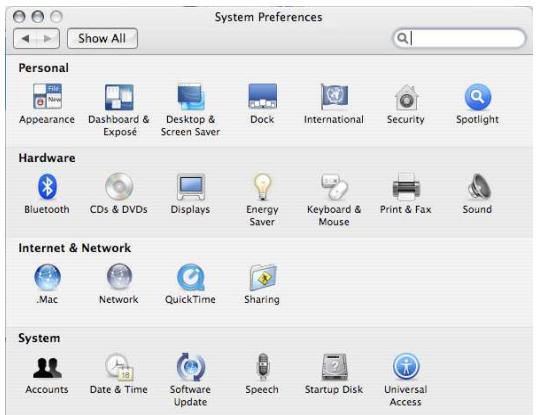
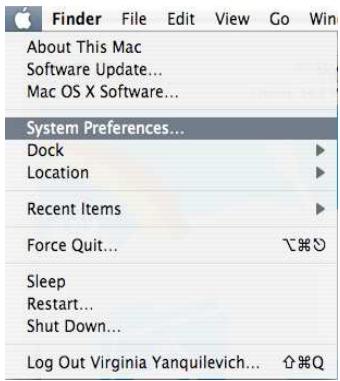
- Cliquez sur le logo Apple, puis selectionnez "Propriétés Systeme".
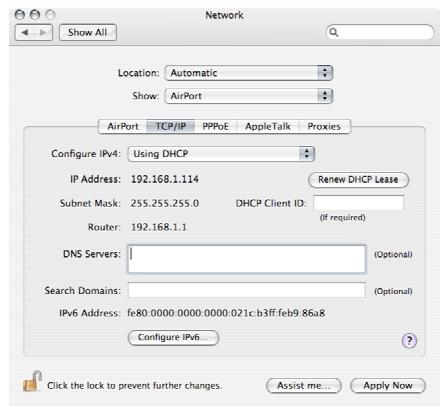
- Cliquez sur "Réseau" dans la fenêtre qui s'affiche.
- Sélectionnez votre adaptateur réseau puis spécifiez "Avec DHCP" pour "Configuration IPv4".