SMART TANK - Imprimante HP - Notice d'utilisation et mode d'emploi gratuit
Retrouvez gratuitement la notice de l'appareil SMART TANK HP au format PDF.


| Type de produit | Imprimante multifonction jet d'encre couleur |
| Modèle | HP Smart Tank Wireless série 450 |
| Fonctions principales | Impression, copie, numérisation, Wi-Fi, Wi-Fi Direct, HP ePrint |
| Technologie d'impression | Jet d'encre thermique HP |
| Résolution d'impression max. | Jusqu'à 4800 x 1200 ppp optimisés (couleur) et 1200 x 1200 ppp (noir) |
| Résolution de copie | Jusqu'à 600 x 300 ppp |
| Résolution de numérisation | Jusqu'à 1200 x 1200 ppp optique |
| Capacité du bac d'alimentation | Jusqu'à 60 feuilles de papier ordinaire (80 g/m²) |
| Capacité du bac de sortie | Jusqu'à 25 feuilles de papier ordinaire |
| Formats de papier supportés | A4, A5, A6, B5, enveloppes (DL, C5, C6, #10), cartes, papier photo (plusieurs formats) |
| Grammage du papier | 64 à 280 g/m² selon le type |
| Connectivité | Wi-Fi 802.11 b/g/n, Wi-Fi Direct, USB 2.0 |
| Alimentation électrique | 100-240 V CA, 50/60 Hz |
| Consommation électrique | En veille : < 3 W, éteint : < 0,5 W |
| Dimensions (L x P x H) | Environ 449 x 373 x 198 mm (pliée) |
| Poids | Environ 5,4 kg |
| Système d'encre | Réservoirs d'encre externes (4 couleurs : noir, cyan, magenta, jaune) |
| Entretien et nettoyage | Nettoyage des têtes d'impression via logiciel ; maintenance du système d'encre automatique ; capot d'accès aux têtes d'impression |
| Sécurité | Certifications CE, FCC, VCCI, ENERGY STAR ; distance de sécurité RF > 20 cm |
| Pièces détachées et réparabilité | Têtes d'impression remplaçables ; réservoirs d'encre rechargeables ; porte d'accès aux têtes ; chariot accessible |
FOIRE AUX QUESTIONS - SMART TANK HP
Questions des utilisateurs sur SMART TANK HP
0 question sur cet appareil. Repondez a celles que vous connaissez ou posez la votre.
Poser une nouvelle question sur cet appareil
Téléchargez la notice de votre Imprimante au format PDF gratuitement ! Retrouvez votre notice SMART TANK - HP et reprennez votre appareil électronique en main. Sur cette page sont publiés tous les documents nécessaires à l'utilisation de votre appareil SMART TANK de la marque HP.
MODE D'EMPLOI SMART TANK HP
HP Smart Tank Wireless série 450
Sommaire
1 HP Smart Tank Wireless série 450 - Aide
2 Pour commencer 2
Composants de l'imprimante 3
Comprénde le système de réservoirs d'encre 5
Fonctions du panneau de commande 7
Etat des icones de I'ecran et des voyants du panneau de commande 9
Chargement de supports 19
Modification du format de papier par défaut détecté par l'imprimante 24
Chargement d'un original sur la vitre du scanner 25
Principes de base relatifs au papier 26
Ouvrez le logiciel d'impression HP (Windows) 29
Utilisez l'application HP Smart pour imprimer, numériser et pour la résolution de problèmes à partir d'un
appareil iOS, Android ou Windows 10 30
Mode Veille 31
Mode silencieux 32
Désactivation auto 33
3 Impression 34
Impression à l'aide de l'application HP Smart 35
Impression à partir de votre ordinateur 36
Imprimer depuis des apparecs mobiles 42
Conseils pour réussir vos impressions 43
4 Utilisation des services Web 46
Que sont les services Web ? 47
Configuration des services Web 48
Impression avec HP ePrint 49
Utilisez le site Web HP Connected 50
Suppression des services Web 51
5 Copie et numérisation 52
Copie de documents 53
Numériser à l'aide de l'application HP Smart 54
Numérisation avec HP logiciel d'impression 57
Numérisation à l'aide de Webscan 61
Conseils pour réussir vos copies et numérisations 62
6Gestion de I'encre et des tetes d'impression 63
Niveau d'encre 64
Remplissage des réservoirs d'encre 65
Commande de fournitures d'encre 68
Impression avec de l'encre noire uniquement 69
Conseils relatifs à l'utilisation de l'encre et des têtes d'impression 70
Déplacement de l'imprimante 71
7 Connexion de votre imprimante 72
Connector your imprimante à un réseau sans fil avec un routeur 73
Connexion sans fil à l'imprimante sans routeur 76
Connectez vous imprimante en utilisant l'application HP Smart 80
Parametres sans fil 81
Branchement de votre imprimante à votre ordinateur avec un cable USB (connexion non réseau) 82
Pour passer d'une connexion USB à une connexion sans fil 83
Outils de gestion d'imprimante avancée (pour imprimantes en reseau) 85
Conseils pour la configuration et l'utilisation d'une imprimante en réseau 87
8 Résolution de problèmes 88
Problèmes d'alimentation et bourrages de papier 89
Problèmes liés aux têtes d'impression 96
Problèmes d'impression 102
Problèmes de copie 111
Problèmes de numérisation 112
Problèmes de connexion réseau 113
Obtenir de l'aide depuis l'application HP Smart 115
Problèmes liés à l'imprimante 116
Codes d'erreur du panneau de commande 117
Assistance HP 118
Annexe A Informations techniques 120
Avis publiés par la société HP 121
Caracteristiques techniques 122
Déclarations de conformité aux réglementations 124
Programme de gestion des produits en fonction de l'environnement 131
Index 138
1 – HP Smart Tank Wireless série 450 – Aide
Apprenez à utiliser votre imprimante.
Pour commencer à la page 2
Impression à la page 34
Utilisation des services Web à la page 46
Copie et numérisation à la page 52
Gestion de l'encre et des têtes d'impression à la page 63
- Connexion de votre imprimante à la page 72
Résolution de problèmes à la page 88
Informations techniques à la page 120
2 Pour commencer
Composants de l'imprimante
- Comprétre le système de réservoirs d'encre
- Fonctions du panneau de commande
- État des iconônes de l'écran et des voyants du panneau de commande
Chargement de supports
- Modification du format de papier par défaut détecté par l'imprimante
- Chargement d'un original sur la vitre du scanner
Principes de base relatifs au papier
Ouvrez le logiciel d'impression HP (Windows)
Utilisez l'application HP Smart pour imprimer, numériser et pour la résolution de problèmes à partir d'un apparéil iOS, Android ou Windows 10
Mode Veille
Mode silencieux
Désactivation auto
Composants de l'imprimante
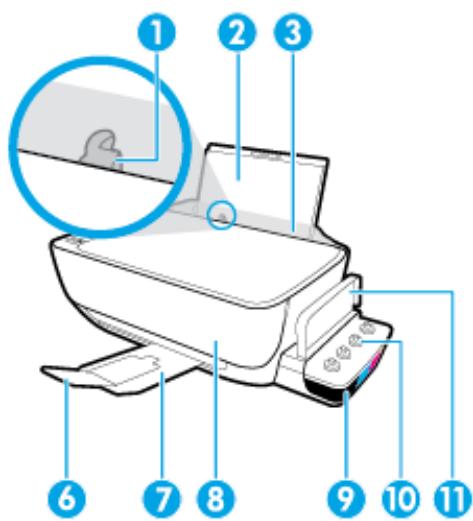
| 1 | Guide de largeur |
| 2 | Bac d'alimentation |
| 3 | Protection du bac d'alimentation |
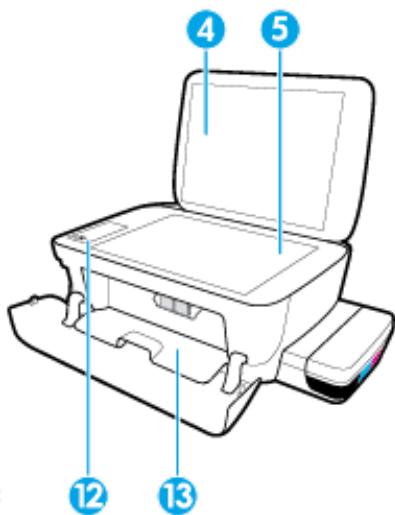
| 4 | Capot du scanner |
| 5 | Vitre du scanner |
| 6 | Rallonge du bac de sortie (également appelée rallonge du bac) |
| 7 | Bac de sortie |
| 8 | Porte avant |
| 9 | Réserveir d'encre |
| 10 | Bouchons des réservoirs d'encre |
| 11 | Capot des réservoirs d'encre |
| 12 | Panneau de commande |
| 13 | Porte d'accès à la tête d'impression |
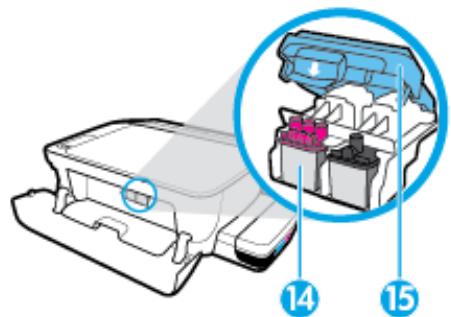
| 14 | Têtes d'impression |
| 15 | Loquet des+têtes d'impression |
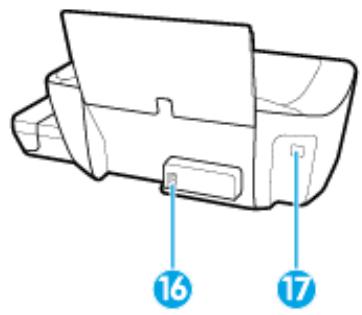
| 16 | Branchement de l'alimentation |
| 17 | Port USB |
Comprétre le système de réservoirs d'encre
| Terme | Définition |
| Têtes d'impression | Les têtes d'impression sont les composants du mécanisme d'impression qui appliquent l'encre sur le papier. Le mécanisme comprend deux têtes d'impression : Une tête d'impression pour l'encre noire et une tête d'impression pour l'encre tricolore. |
| ATTENTION : Une fois les têtes d'impression installées et amorticées avec de l'encre, n'ouvrez pas le loquet de la tête d'impression, sauf pour en installer de nouvelles ou déplacer l'imprimante à l'extérieur de votre maison ou bureau. | |
| Loquet des têtes d'impression | Le loquet des têtes d'impression sur le chariot d'impression permet de maintainir les têtes d'impression fixées sur le chariot. Assurez-vous que le loquet des têtes d'impression est bien fermé pour éviter des problèmes, tels que des blocages du chariot. |
| ATTENTION : Une fois les têtes d'impression installées et amorticées avec de l'encre, n'ouvrez pas le loquet de la tête d'impression, sauf pour en installer de nouvelles ou déplacer l'imprimante à l'extérieur de votre maison ou bureau. | |
| RéserVOirs d'encre | Les réservoirs d'encre sont des réservoirs d'encre externes situés sur le côte droit de l'imprimante. L'imprimante compte quatre réservoirs d'encre. Chaque réservoir d'encre correspond à une couleur spécifique : noire, cyan, magenta et jaune. |
| Bouchons des réservoirs d'encre | Les bouchons des réservoirs d'encre sont des bouchons en caoutchouc qui assurent l'étanchéité de chaque réservoir d'encre. |
| Démarrage (du système d'encre) | Le démarrage du système d'encre est le processus de replissage des tubes d'alimentation en encre qui relient les réservoirs d'encre et les têtes d'impression. Ce processus est exécuté lors de l'installation de nouvelles têtes d'impression et du lancement du processus de démarrage à partir du panneau de commande. Pour plus d'informations sur le démarrage du système d'encre, reportez-vous à la section lçônes de démarrage et d'alignement des têtes d'impression à la page 13. |
| Alignement | L'alignement est le processus qui consiste à aligner les têtes d'impression afin d'améliorer la qualité d'impression. Pour plus d'informations sur l'alignement, reportez-vous à la section lçônes de démarrage et d'alignement des têtes d'impression à la page 13. |
Fonctions du panneau de commande
Présentation des boutons et voyants
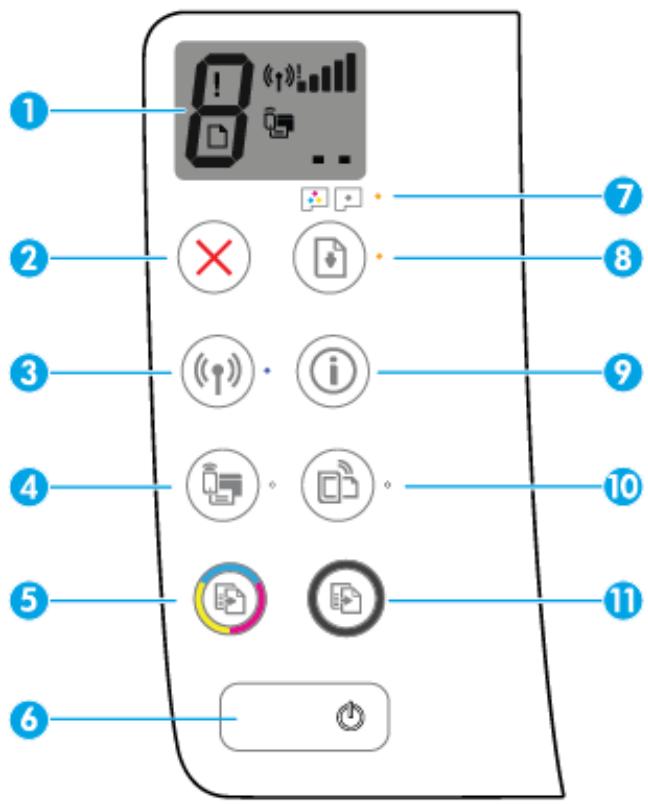
| Fonction | Description |
| 1 | Écran du panneau de commande : Indique le nombre de copies, l'état du démarrage des têtes d'impression, les erreurs de supports, l'état liaison sans fil et la puissance du signal, l'état de Wi-Fi Direct et les problèmes liés aux têtes d'impression. |
| 2 | Bouton Annuler : interrupt l'opération en cours. |
| 3 | Bouton Sans fil : il permet d'activer ou de désactiver les fonctionnalités de liaison sans fil de l'imprimante. Voyant Sans fil : indique si l'imprimante est connectée à un réseau sans fil. |
| 4 | Bouton Wi-Fi Direct : permit d'activer ou de désactiver Wi-Fi Direct. Voyant Wi-Fi Direct : indique l'état d'activation ou de déactivation de Wi-Fi Direct. |
| 5 | Bouton Copie Couleur : permit de lancer une copie couleur. Pour augmenter le nombre de copies couleur, appuyez à plusieurs reprises sur ce bouton. La copie démarrera deux secondes après le dernier appui sur le bouton. |
| REMARQUE: Vous pouvez générer un rapport de diagnostic sur la qualité d'impression enMAINANT enfoncé le bouton Copie Couleur pendant trois secondes. | |
| 6 | Bouton Mise sous tension : permit d'allumer ou d'éteindre l'imprimante. |
| 7 | Voyant Alerte relative à la tête d'impression : Indique les problèmes liés aux têtes d'impression. |
| 8 | Bouton Reprendre : reprendue une tâche après une interruption (par exemple, après le chargement du papier ou le débourage papier). |
| Voyant Reprendre : indique que l'imprimante présente un état d'advertissement ou d'erreur. | |
| 9 | Bouton Informations : permet d'imprimer la page d'informations sur l'imprimante. Appuyez simultanément sur le bouton Sans fil , le bouton Wi-Fi Direct ou le bouton HP ePrint pour obtenir des pages d'aide plus spécifiques associées à chacun de ces boutons. |
| 10 | Bouton HP ePrint : permit d'activer ou de désactiver HP ePrint.Voyant HP ePrint : indique l'état d'activation ou de désactivation de HP ePrint. Un voyant clignotant indique un problème avec la connexion aux Services Web. |
| 11 | Bouton Copie Noir : permet de lancer une copie en noir et blanc. Pour augmenter le nombre de copies noir et blanc, appuyez à plusieurs reprises sur ce bouton. La copie démarrera deux secondes après le dernier appui sur le bouton. |
Icones de l'écran du panneau de commande
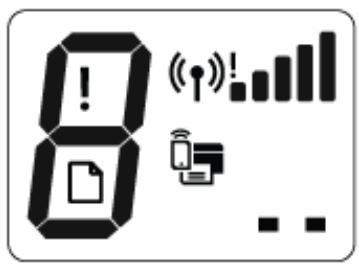
| Icône | Description |
| 8 | Icône Nombre de copies: indique le nombre de copies lorsque vous copiez des documents, affiche la dette P lorsque le processus de démarriage de l'imprimante doit être exécuté et alterne entre la dette E et un nombre lorsque l'imprimante présente un état d'erreur. |
| ! | Icône Erreur: indique une erreur. |
| Icône Erreur de papier: indique une erreur relative au papier. | |
| Icônes d'état Sans fil: indique l'état d'une connexion sans fil. Les icônes d'état de liaison sans fil comprendtre trois icônes, l'icône Sans fil (https://icôneAttentionSans fil() et l'icône Barres de signal ()). | |
| Icône Wi-Fi Direct: indique que Wi-Fi Direct est activé ou en cours de connexion. | |
| Icônes Tête d'impression: l'icône de tête d'impression gauche clignotante indique une erreur liée à la tête d'impression pour l'encre tricolor et l'icône de tête d'impression droite signale une erreur liée à la tête d'impression pour l'encre noire. |
État des icônes de l'écran et des voyants du panneau de commande
Voyant du bouton Mise sous tension
Voyant et icones Sans fil
Voyant et icône Wi-Fi Direct
Voyant HP ePrint
- Icones Tête d'impression et voyant Alerte relative à la tête d'impression
- Icônes de démarrage et d'alignement des têtes d'impression
- Icône Erreur, icône Erreur de papier, et voyant Reprendre
- Icône Nombre de copies
- licone de maintenance du système d'encrage
Voyant du bouton Mise sous tension
| État | Description |
| Activé | L'imprimante est allumée. |
| Éteint | L'imprimante est hors tension. |
| Faible | Indique que le périphérique est en mode Veille. L'imprimante passse automatiquement en mode Veille après 5 minutes d'inactivité. Àpès 2 heures d'inactivité, l'imprimante s'éteint automatiquement si elle n'est pas connectée à un réseau sans fil ou un ordinateur. |
| Clignotant | L'imprimante est en train detraits une tâche. Pour annuler la tâche, appuyez sur le bouton Annuler (✗). |
| Clignotement rapide | Si la porte d'accès aux têtes d'impression est ouverte, fermez-la. Si la porte d'accès aux têtes d'impression est fermée et que levoyant clignote rapidement, l'imprimante présente un état d'erreur que vous pouvez résoudre en suivant les messages à l'écran depuis l'ordinateur. Si aucun message ne s'affiche à l'écran, essayez d'imprimer un document afin de générer l'affichage d'un message. |
Voyant et icones Sans fil
Levoyant Sans fil en regard du bouton Sans fil ((q)) et les icônes d'etat de liaison sans fil sur l'écran du panneau de commande fonctionnement conjointement pour indiquer l'etat d'une connexion sans fil.
Le voyant Sans fil et les icônes d'etat Sans fil s'allument uniquement à la fin du processus d'alignement lors de la configuration initiale.
| État | Description |
| Levoyant Sans fil, l'icône Sans fil, et l'icône Barres de signal sont allumés. | L'imprimante est connectée à un réseau sans fil. |
| Levoyant Sans fil est étéint. | La fonctionnalité sans fil de l'imprimante est désactivée. Pour activer la fonctionnalité sans fil, appuyez sur le bouton Sans fil(!!!). |
| Levoyant Sans fil clignote, l'icône Sans fil est allumé, et l'icône Barres de signal parcourt ses différents états. | L'imprimante est en mode de connexion sans fil automatique(AWC). |
| Levoyant Sans fil clignote pendant trois secondes, puis s'éteint. | La fonctionnalité sans fil de l'imprimante est désactivée.Modifiez les paramètres sans fil. Pour plus d'informations,consultez la section Paramètres sans fil à la page 81. |
| Levoyant Sans fil clignote, et l'icône Sans fil et l'icône Attention Sans fil sont allumées. | Aucun signal sans fil.Assurez-vous que votre routeur ou le point d'accès est sous tension.Rapprochez l'imprimante du routeur sans fil. |
| Levoyant Sans fil clignote, l'icône Sans fil est allumée, et l'icône Attention Sans fil clignote. | Un des problèmes suivants a pu se produit.L'imprimante a un problème de connexion au réseau sans fil.Une erreur se produit ou une session de chevauchement est détectée en utilisant WPS.Appuyez simultanément sur le bouton Sans fil(!!!) et lebouton Informations(!!!) pour exécuter le test de liaison sans fil, puis consultez le rapport de test pour en savoir plus sur la résolution du problème. |
| Levoyant Sans fil clignote, l'icône Sans fil est allumée et les Barres de signal de façon synchronisée. | L'imprimante est en mode WPS (Wi-Fi Protected Setup). |
| Levoyant Sans fil clignote et l'icône Sans fil est allumée. | La fonction sans fil est activée, mais elle n'a pas été configurée. |
| Levoyant Sans fil clignote, l'icône Sans fil est allumée, les Barres de signal parcourent leurs différents états et levoyant Attention Sans fil est allumé. | La fonction sans fil est activée et a été préalablement configurée et l'imprimante tente de se connecter au réseau. |
Voyant et icône Wi-Fi Direct
Levoyant Wi-Fi Direct et l'icone d'etat Wi-Fi Direct s'allument uniquement à la fin du processus d'alignement lors de la configuration initiale.
| État | Description |
| Levoyant et l'icône Wi-Fi Direct sont allumés. | Wi-Fi Direct est activé et prét à l'emploi.Pour apprendre à vous connecter à votre imprimante en utilisant Wi-Fi Direct, reportez-vous à Connexion sans fil à l'imprimante sans routeur à la page 76. |
| Levoyant et l'icône Wi-Fi Direct sont éteints. | Wi-Fi Direct est désactivé.Pour activer Wi-Fi Direct, appuyez sur le bouton Wi-Fi Direct ( ) . |
| Levoyant Wi-Fi Direct clignote. | L'imprimante est en train de se connecter à un pérophérique mobile en mode transmission WPS (Wi-Fi Protected Setup).Appuyez sur le bouton Wi-Fi Direct ( ) pour terminer la connexion. |
| Levoyant Wi-Fi Direct clignote rapidement pendant trois secondes, puis reste allumé. | L'imprimante a déjà le nombre maximum de connexions Wi-Fi Direct et un autre pérophérique tente de se connecter à l'imprimante avec Wi-Fi Direct. |
| Levoyant Wi-Fi Direct clignote rapidement pendant trois secondes, puis s'éteint. | Wi-Fi Direct est désactivé. Pour plus d'informations, contactez la personne qui a configuré l'imprimante. |
Voyant HP ePrint

| État | Description |
| Levoyant HP ePrint est allumé. | La fonctionnalité HP ePrint est activée et préte à l'emploi.Pour plus d'informations, consultez la section Impression avec HP ePrint à la page 49. |
| Levoyant HP ePrint est éteint. | La fonctionnalité HP ePrint est désactivée.Pour activer HP ePrint, appuyez sur le bouton HP ePrint (®). |
| Levoyant HP ePrint clignote pendant trois secondes, puis s'éteint. | Un des problèmes suivants a pu se produit.Les Services Web n'ont pas été configurés.Une mise à jour obligatoire de l'imprimante est disponible mais n'a pas été installée.La fonctionnalité HP ePrint a été désactivée.Appuyez simultanément sur le bouton HP ePrint (®) et lebouton Informations (®) pour imprimer une page diagnostics, puis suivez les instructions sur la page. |
| Levoyant HP ePrint continue de clignoter. | La fonctionnalité HP ePrint est activée, mais l'imprimante n'est pas connectée au serveur des services Web.Appuyez simultanément sur le bouton HP ePrint (®) et lebouton Informations (®) pour imprimer une page diagnostics, puis suivez les instructions sur la page. |
Icônes Tête d'impression et voyant Alerte relative à la tête d'impression
L'icone Erreur, une des icônes Tête d'impression et levoyant Alerte relative à la tête d'impression clignotent.

| Causes | Solution |
| Un des problèmes suivants a pu se produit. | Si une des têtes d'impression est manquante, insérez celle qui est manquante. |
| — La tête d'impression correspondante est manquante. | Si les deux têtes d'impression sont installées dans l'imprimante, retirez celle correspondante, assurez-vous qu'il n'y a pas de ruban adhésiif ou de bouchon dessus, puis réinsérez-la bien. |
| — La tête d'impression correspondant n'est pas correctement Installée. | |
| — La tête d'impression a toujours son ruban adhésiif orange ou son bouchon. | ATTENTION: Ces instructions s'appliquent uniquement lorsque vous installez les têtes d'impression au cours de la configuration initiale de l'imprimante. Lorsque les têtes d'impression ont été amorçées avec de l'encre, n'ouvre pas le loquet de la tête d'impression, sauf pour en installer de nouvelles ou déplacer l'imprimante à l'extérieur de votre maison ou bureau. |
| Pour plus d'informations, consultez la section Résolution des problèmes liés aux têtes d'impression à la page 96. |
L'icone Erreur, les deux icônes Tête d'impression et levoyant Alerte relative à la tête d'impression clignotent.

| Causes | Solution |
| Un des problèmes suivants a pu se produit. | — Installez les têtes d'impression s'il n'y en a pas dans l'imprimante. |
| — Les deux têtes d'impression sont manquantes. | — Si les deux têtes d'impression sont installées dans l'imprimante, retirez-les, assurez-vous qu'il n'y a pas de bouchon ou de ruban adhésiif dessus, puis réinsérez-les bien. |
| — Les deux têtes d'impression sont toujours leur ruban adhésiif orange ou leur bouchon. | |
| — Les deux têtes d'impression sont incompatibles ou endommagées. | ATTENTION: Ces instructions s'appliquent uniquement lorsque vous installez les têtes d'impression au cours de la configuration initiale de l'imprimante. Lorsque les têtes d'impression ont été amorçées avec de l'encre, n'ouvre pas le loquet de la tête d'impression, sauf pour en installer de nouvelles ou déplacer l'imprimante à l'extérieur de votre maison ou bureau. |
| — Vérifie que vous utilisez le type de tête d'impression HP approprié pour votre imprimante. | |
| — Si le problème persististe, contactez l'assistance HP pour有關ir de l'aide. |
Icones de démarrage et d'alignement des têtes d'impression
Têtes d'impression prêtes pour le démarrage
L'icone Nombre de copies est remplacée par un P clignotant lors de la configuration initiale de l'imprimante. Au même moment, toutes les autres icônes du panneau de commande sont éteintes.

| Causes | Solution |
| Lors de la configuration initiale, l'imprimante détecte que les nouvelles têtes d'impression sont installées et le système d'encrage est prét pour le démarrage. | Assurez-vous que tous les réservoirs d'encre sont replis au-delà de la ligne de replissage et que le loquet des têtes d'impression est bien fermé. Maintenez enforcé le boutonReprise ( ) pendant trois secondes pour démarrer le système d'encrage.REMARQUE: Le démarrage du système d'encrage s'effectuera en arrêtre-plan et n'empêchera pas l'impression,la copie ou la numérisation. |
Icône d' état de l'alignement
L'icone Nombre de copies se transforme en A clignotant.

| Causes | Solution |
| La page d'alignement est en cours d'impression et en attente de la numérisation. | Placez la face à imprimer de la page d'alignement vers le bas sur la vitre du scanner, puis appuyez sur le bouton Copie Couleur (®) du panneau de commande pour commencer l'alignement. |
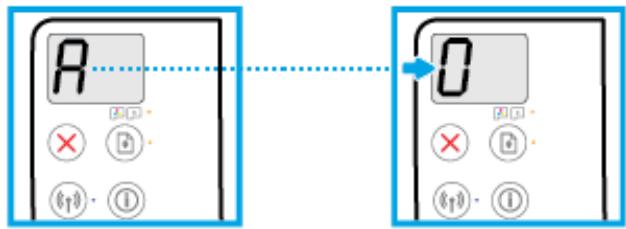
| REMARQUE: Lorsque la numérisation commence, le « A » clignant se transforme en « A » fixe. L'alignement est terminé après la numérisation. | |
| — Si l'événement d'alignement survient dans le cadre du processus de démarriage du système d'encrage au cours de la configuration initiale de l'imprimante, le « A » fixe se transforme en « 0 » une fois l'alignement terminé. | |
| — Si l'événement d'alignement survient après la configuration initiale de l'imprimante, le panneau de commande retrouve son état normal lorsque l'alignement est terminé. |
Démarrage du système d'encrage en cours
Le système d'encrage des têtes d'impression est en cours de démarrage.
| Causes | Solution |
| Le système d'encrage des têtes d'impression est en cours de démarrage. | Le démarriage du système d'encrage s'effectue en arrêté-plan lorsque l'imprimante est inactive. Le démarriage du système d'encrage est terminé lorsque « 0 » apparait sur l'affichage.Pendant le démarriage du système d'encrage, vous pouvez toujours imprimer, numériser ou copier. |
Icône Erreur , icône Erreur de papier , et voyant Reprendre
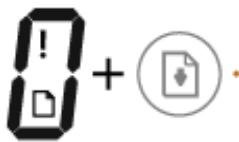
L'icone Erreur, l'icone Erreur de papier, et levoyant Reprendre sont allumés.
Causes
Il n'y a pas de papier dans le bac d'entree.
Solution
Chargez du papier dans le bac d'entrée.
Pour obtenir des informations relatives au chargement du papier, reportez-vous à la rubrique Chargement de supports à la page 19.
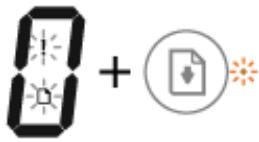
L'icone Erreur, l'icone Erreur de papier, et levoyant Reprendre clignotent.
Causes
L'imprimante recoit une tâche d'impression, et détecte l'absence de papier dans le bac d'entrée.
Solution
Chargez du papier, puis appuyez sur le bouton Reprendre ( ) pour continuer l'impression.
Pour obtenir des informations relatives au chargement du papier, reportez-vous à la rubrique Chargement de supports à la page 19.
Icône Nombre de copies
L'icone Nombre de copies alterne entre la lecture E et le nombre 1. En même temps, l'icone Erreur, l'icone Erreur de papier et levoyant Reprendre clignotent.
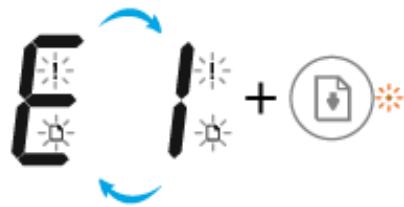
| Causes | Solution |
| L'imprimante recoit une tâche d'impression, démarre l'alimentation en papier, et déetecte que la largeur de papier de la tâche d'impression est supérieure à celle du papier chargé. | Appuyez su le bouton Reprendre ( ) ou le bouton Annuler ( ) pour annuler la tâche d'impression et éjecter le papier. Pour éviter le problème de format incompatible, procédez comme suit avant d'imprimer. — Modifiez le paramétrage du format de papier de la tâche d'impression afin qu'il corresponde au papier chargé. — Retirez tout le papier du bac d'entrée, puis chargez celui qui correspond au paramétrage du format de papier de la tâche d'impression. ASTUCE: Vous pouvez modifier automatiquement le format de papier par défaut déetecté par l'imprimante. Pour plus d'informations, consultez la section Modification du format de papier par défaut déetecté par l'imprimante à la page 24. |
L'icone Nombre de copies alterne entre la lecture E et le nombre 2. Le voyant Reprendre est eteint.
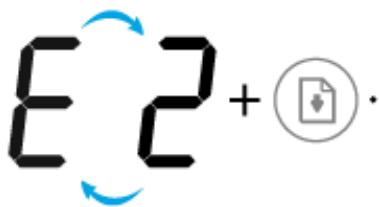
| Causes | Solution |
| L'imprimante recoit une tâche d'impression d'une seule page, dédicte que la longueur du papier de la tâche d'impression ne correspond pas à celle du papier chargé, puis imprime la page avec des erreurs. | Pour effacer l'erreur, appuyez sur n'importequel bouton du panneau de commande ou attendez deux minutes.Pour éviter le problème de longueur de papier incompatible, procédez comme suit avant d'imprimer.- Modifiez le paramétrage du format de papier de la tâche d'impression afin qu'il corresponde au papier chargé.- Retirez tout le papier du bac d'entrée, puis chargez celui qui correspond au paramétrage du format de papier de la tâche d'impression.ASTUCE: Vous pouvez modifier automatiquement le format de papier par défaut dédicté par l'imprimante. Pour plus d'informations, consultez la section Modification du format de papier par défaut dédicté par l'imprimante à la page 24. |
L'icone Nombre de copies alterne entre la lecture E et le nombre 2. En même temps, l'icone Erreur, l'icone Erreur de papier et levoyant Reprendre clignotent.
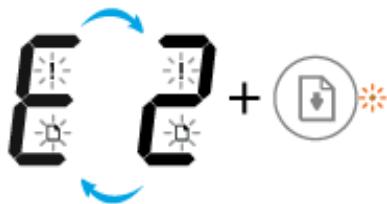
| Causes | Solution |
| L'imprimante recoit une tâche d'impression multi-pages, déetecte que la longueur du papier de la tâche d'impression ne correspond pas à cette du papier chargé, puis imprime la première page avec des erreurs. | — Pour annuler la tâche d'impression, appuyez sur le bouton Annuler (×).Pour continuer d'imprimer les pages restantes, appuyez sur le bouton Reprendre (®). Les pages restantes comporteront les mêmes erreurs que la première page.ASTUCE: Vous pouvez modifier automatiquement le format de papier par défaut déetecté par l'imprimante. Pour plus d'informations, consultez la section Modification du format de papier par défaut déetecté par l'imprimante à la page 24. |
L'icone Nombre de copies alterne entre la lecture E et le chiffre 3. En même temps, le voyant Reprendre clignote et levoyant du bouton Mise sous tension est allumé.

Causes
Le chariot à l'intérieur de l'imprimante s'est bloqué.
Solution
Ouvrez la porte d'accès aux têtes d'impression, assurez-vous que le loquet des têtes d'impression est bien fermé et que le chariot d'impression n'est pas obstruè. Déplacez le chariot vers la droite, fermez la porte d'accès aux têtes d'impression, puis appuyez sur le bouton Reprendre ( ) pour continuer l'impression. Consultez la section Problèmes d'alimentation et bourrages de papier à la page 89 pour plus d'informations.
ATTENTION: N'ouvrez pas le loquet de la tête d'impression, sauf pour en installerer de nouvelles ou déplacer l'imprimante à l'estérieur de votre maison ou bureau.
L'icone Nombre de copies alterne entre la lecture E et le chiffre 4. En même temps, l'icone Erreur, l'icone Erreur de papier et le voyant Reprendre clignotent.
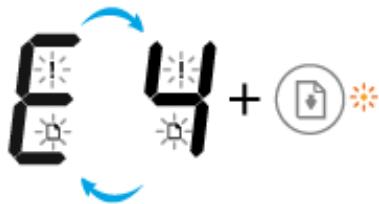
Causes
Un bourage papier s'est produit.
Solution
Éliminez le bourrage, puis appuyez sur le bouton Reprendre ( ) pour continuer l'impression.
Pour plus d'informations, consultez la section Problèmes d'alimentation et bourrages de papier à la page 89.
L'icone Nombre de copies alterne entre la lecture E et le nombre 5. En même temps, tous les voyants sur le panneau de commande clignotent.

| Causes | Solution |
| Le scanner ne fonctionne pas. | Mettez l'imprimante hors tension et rallumez-la. |
| Si le problème persiste, contactez HP. L'imprimante poursuit l'impression même si le scanner ne fonctionne pas. |
L'icone Nombre de copies alterne entre la lecture E et le nombre 6.

| Causes | Solution |
| L'imprimante présente un état d'erreur. | Réinitialisez l'imprimante. |
| 1. Mettez l'imprimante hors tension. | |
| 2. Débranchez le cordon d'alimentation. | |
| 3. Patientez une minute, puis rebranchez le cordon d'alimentation. | |
| 4. Mettez l'imprimante sous tension. | |
| Si le problème persististe, contactez HP. |
Icône de maintenance du système d'encrage
L'icone Nombre de copies alterne entre la lecture E et le nombre 9.

| Causes | Solution |
| L'imprimante détecte que la maintenance du système d'encrage est nécessaire. | Ouvrez complètement la porte d'accès aux têtes d'impression et refermez-la immédiatement. Ce processus facilité le retrait de l'encre accumulée et maintainé le meilleur niveau de qualité d'impression pendant toute la durée de vie de l'imprimante. |
| ATTENTION : N'ouvre pas le loquet de la tête d'impression au cours de ce processus, sauf pour en installerer de nouvelles ou déplacer l'imprimante à l'extérieur de votre maison ou bureau. |
Chargement de supports
Sélectionnez un format de papier pour poursuivre.
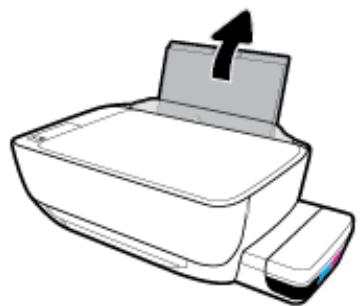
Chargement du papier au format standard
- Soulevez le bac d'alimentation.
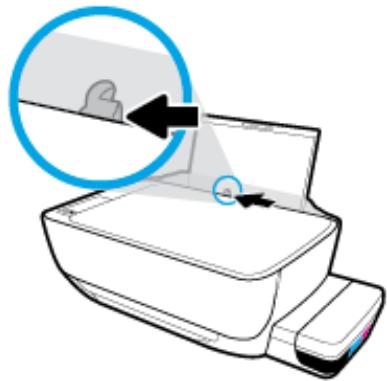
- Faites glisser le guide de largeur du papier vers la gauche.
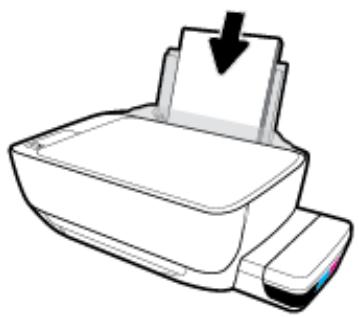
- Insérez une pile de papier dans le bac d'alimentation dans le sens de la longueur et face à imprimer vers le haut. Faites-la glisser jusqu'à ce qu'elle soit calée.
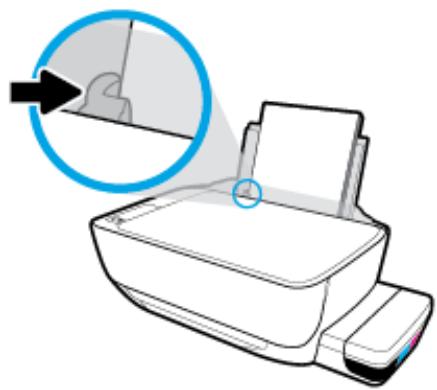
- Faites glisser le guide de largeur vers la droite jusqu'è ce qu'il entree en contact avec le bord du papier.
- Retirez le bac de sortie et son extension.

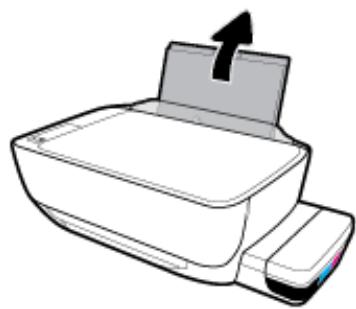
Chargement du papier de petit format
- Soulevez le bac d'alimentation.
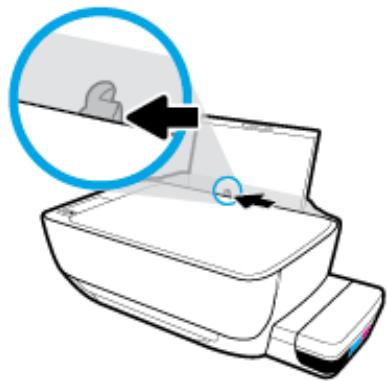
- Faites glisser le guide de largeur du papier vers la gauche.
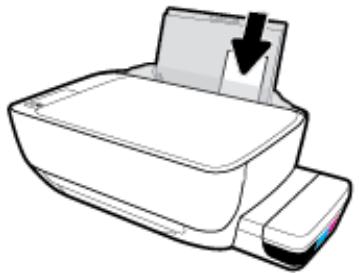
- Insérez une pile de papier de petit format ( comme du papier photo ) à l'extrème droit de bac d'entrée, dans le sens de la longueur et face à imprimer vers le haut. Faites-la glisser jusqu'à ce qu'elle soit calée.
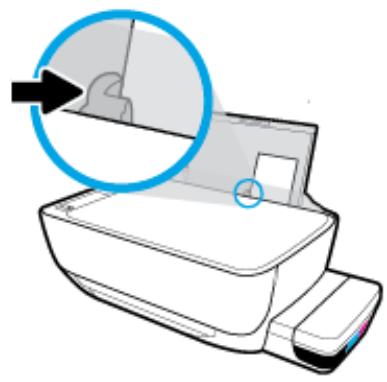
- Faites glisser le guide de largeur vers la droite jusqu'à ce qu'il entree en contact avec le bord du papier.
- Retirez le bac de sortie et son extension.
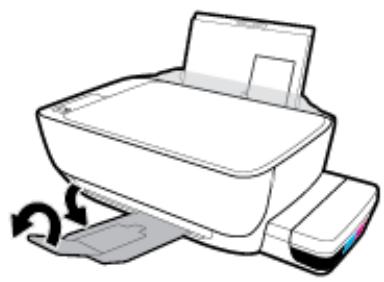
Chargement d'enveloppes
- Soulevez le bac d'alimentation.
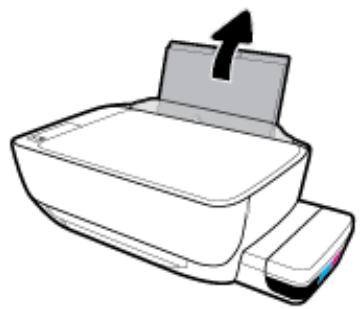
- Faites glisser le guide de largeur du papier vers la gauche.
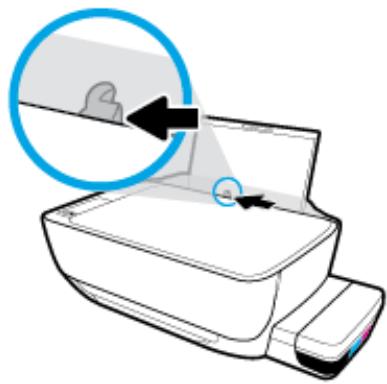
- Insérez une ou plusieurs enveloppés à l'extreme droit du bac d'alimentation et faites glisser la pile jusqu'à ce qu'elle soit calée.
Le côté à imprimer doit être orienté vers le haut. Pour une enveloppe dont le rabat se trouve sur son côté long, insérez l'enveloppe verticalément, le rabat sur la gauche et face vers le bas. Pour une enveloppe dont le rabat se trouve sur son côté court, insérez l'enveloppe verticalément, le rabat sur le dessus et face vers le bas.
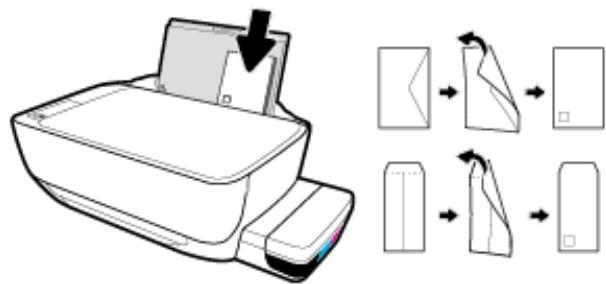
- Faites glisser le guide de largeur vers la droite jusqu'à ce qu'il entree en contact avec la pile d'enveloppes.
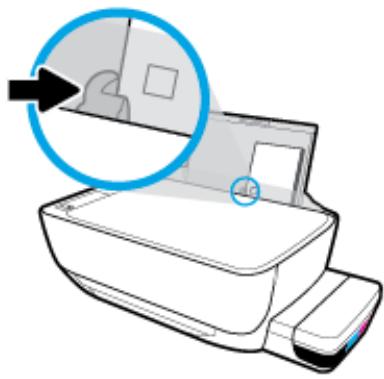
- Retirez le bac de sortie et son extension.
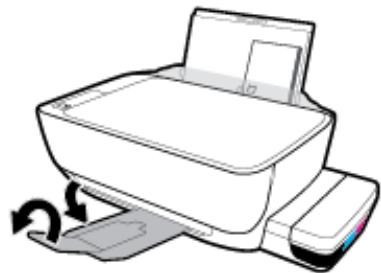
Modification du format de papier par défaut détecté par l'imprimante
L'imprimante peut détecter automatiquement si du papier est chargé dans le bac d'entrée et détecter si le papier charge est de grand, petit ou moyenne format. Vous pouvez modifier le format de papier grand, moyen ou petit par défaut détecté par l'imprimante.
Modification du format de papier par défaut détecté par l'imprimante
- Ouvrez le serveur Web intégré (EWS). Pour plus d'informations, consultez la section Ouverture du serveur Web intégré à la page 85.
- Cliquez sur l'onglet Paramètres.
- Dans la section Préférences, cliquez sur Gestion du bac et du papier, puis seLECTIONnez l'option souhaitatione.
- Cliquez sur Appliquer.
Chargement d'un original sur la vitre du scanner
Positionnement d'un original sur la vitre du scanner
- Soulevez le capot du scanner.
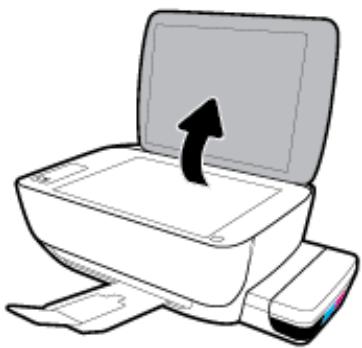
- Chargez l'original, face à imprimer vers le bas, dans l'angle avant droit de la vitre du scanner.
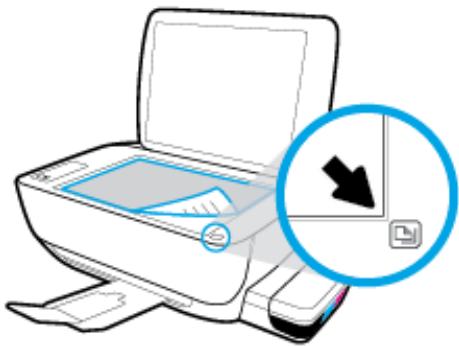
- Refermez le capot du scanner.
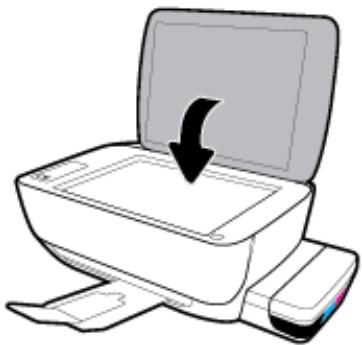
Principes de base relatifs au papier
L'imprimante est donc pour accepter la plupart des types de papier bureautiques. Il est conseilé de tester plusieurs types de papier d'impression avant d'en acheter de grandes quantités. Pour obtenir une qualité d'impression maximaile, utilisez du papier HP. Rendez-vous sur le site HP à l'adresse www.hp.com pour plus d'informations sur le papier HP.

HP recommende l'utilisation de papiers ordinaires dotés du logo ColorLok pour l'impression des documents de tous les jours. Tous les papiers dotés du logo ColorLok sont testés de manière indépendante pour répondre aux normes de fiabilité et de qualité d'impression de manière à produit des documents aux tracés nets, aux couleurs vives, aux noirs plus intenses et au séchage plus rapide que les papiers ordinaires de qualité inférieure. Les papiers munis du logo ColorLok, disponibles dans une grande diversité de grammages et de formats, peuvent être obtenus auprès de la plupart des fabricants de papier.
Cette section contient les rubriques suivantes :
Papiers recommendés pour l'impression
Commande de consommables papier HP
Papiers recommendés pour l'impression
Pour obtenir une qualité d'impression optime, il est recommendé d'utiliser des papiers HP concus spécialément pour le type de projet de votre impression.
Selon votre pays/région, certains de ces papiers peuvent ne pas'être disponibles.
Impression photo
Papier photo HP Premium Plus
Le papier photo HP Premium Plus est le papier photo HP offrant la(Meilleure qualite pour vos photos. Grace a ce papier, vous pouvez imprimer des magnifiques photos a sechage rapide pour que vous piousiez les partager des qu'elles sont imprimées. Ces papiers sont disponibles en plusieurs formats, dont le format A4, 8,5 x 11 pouces, 4 x 6 pouces (10 x 15 cm), 5 x 7 pouces (13 x 18 cm), et deux finitions, brillant ou glacé lisse (satin mate). C'est idéal pour cadre, afficher ou laisser libre cours à vosicieures photos et projets photographiques particuliers. Le papier HP Premium Plus Photo offre des résultats exceptionnels de qualité et de résistance professionnelle.
papier photo HP Advanced
Ce papier photo brillant offre un séchage instantané facilitant les manipulations sans taches. Ce papier résiste à l'eau, aux trainées d'encre, aux traces de doigs et à l'humidité. Vos impressions auront un aspect et une texture comparables à ceux qu'offrent les laboratoires de développement. Ces papiers sont disponibles en plusieurs formats, dont le format A4, 21,5 x 27,9 cm (8,5 x 11 pouces), 10 x 15 cm (4 x 6 pouces) et 13 x 18 cm (5 x 7 pouces). Ce papier est exempt d'acide afin de mistrésiver la longévité des documents.
Papier photo HP Everyday
Imprimez des clichés couleur au quotidien à un prix modique en utilisant du papier conçu à cet effet. Ce papier photo à un prix abordable sèche rapidement pour une manipulation facile. Obtenez des images claires et nettes avec ce papier sur toute imprimante jet d'encre. Il est disponible en finition brillante en
plusieurs formats, dont le format A4, 8,5 x 11 pouces, 5 x 7 pouces et 4 x 6 pouces (10 x 15 cm). Ce papier est exempt d'acid de fin de peux préserver la longévité des documents.
Lots HP Photo Value Pack
Les lots HP Photo sont très pratiques, ils comprend des cartouches d'encre de marque HP et du papier photo HP Advanced pour vous faire economiser du temps et rendre l'impression de photos professionnelles plus abordable en utilisant votre imprimante HP. Les encles originales HP et le papier photo HP Advanced ont été conçus pour être utilisés ensemble pour des photos plus durables et plus vives, impression après impression. Une combinaison ideale pour l'impression de vos photos de vacances ou pour des retirages à partager.
Documents professionnels
Papier mat pour presentations HP Premium (120 g) ou Papier HP professionnel mat (120 g)
Ce papier à fort gramma et à couchage mat sur les deux faces sont parfaits pour les presentations, projets, rapportés et lettres d'information. Leur fort gramma donne aux impressions un aspect très convaincant.
Papier brilliant HP pour brochures (180 g) ou Papier brilliant professionnel HP (180 g)
Ces papiers représentent une couche brillante sur les deux faces pour une utilisation recto verso. Ils conviennent parfaitement pour les reproductions de qualité quasi-photographique, les graphismes professionnels représentés en couverture de rapports, les presentations spéciales, les brochures, les dépliants publicitaires et les calendriers.
Papier mat HP pour brochures (180 g) ou Papier mat professionnel HP (180 g)
Ces papiers représentent une couche matte sur les deux faces pour une utilisation recto verso. Ce papier convient parfaitement pour les reproductions de qualite photographique, les graphiques professionnels presentes en couverture de rapport, les presentations speciales, les brochures, les dépliants publicitaires et les calendriers.
Impression quotidienne
Tous les papiers pouvant etre utilisés pour imprimer au quotidien integrent la technologie ColorLok qui réduit le nombre de stries et qui produit des noirs plus francs et des couleurs plus vives.
Papier jet d'encre HP Bright White
Le Papier jet d'encre HP Bright White produit des couleurs contrastées et un texte très net. Il est suffisamment opaque pour permettre une impression couleur recto verso sans transparence, ce qui le rend idéal pour les bulletins d'informations, les rapports et les prospectus.
- Papier pour impression HP
Le Papier d'impression HP est un papier multifonction de haute qualité. Il produit des documents dont l'aspect et la texture sont plus substantiels que les documents imprimés sur du papier multi-usage standard ou du papier de copie. Ce papier est exempt d'acide afin de nouveaux préserver la longévité des documents.
Papier HP Office
Le Papier HP Office est un papier multifonction de haute qualité. Il convient parfaitement aux copies, brouillons, mémos et autres documents quotidiens. Ce papier est exempt d'acide afin de mistréserver la longévité des documents.
Papier HP Office recyclé
Le papier HP Office recyclé est un papier multifonction de haute qualité composé de 30 % de fibres recyclées.
Commande de consommables papier HP
L'imprimante est donc pour accepter la plupart des types de papier bureautiques. Pour obtenir une qualite d'impression maximale, utilisez du papier HP.
Pour commander du papier et d'autres consommables HP, acceded à www.hp.com. Actuellement, certaines parties du site Web HP sont uniquement disponibles en angeais.
HP commande d'utiliser des papiers ordinaires comportant le logo ColorLok pour l'impression et la copie des documents quotidiens. Tous les papiers dotés du logo ColorLok sont testés de manière indépendante pour répondre aux normes élevées de fiabilité et de qualité d'impression de manière à produit des documents aux tracés nets, aux couleurs vives, aux noirs plus intenses et au séchage plus rapide que les papiers ordinaires de qualité inférieure. Les papiers munis du logo ColorLok, disponibles dans une grande diversité de grammages et de formats, peuvent être obtenus auprès de la plupart des fabricants de papier.
Ouvrez le logiciel d'impression HP (Windows)
Après avoir installé le logiciel de l'imprimante HP, double-cliquez sur l'icone de l'imprimante sur le bureau ou procédez comme suit pour ouvrir le logiciel de l'imprimante :
Windows 10: Sur le bureau de l'ordinateur, cliquez sur Demarrer, selectionnez HP dans la liste des applications, puis selectionnee l'icone portant le nom de votre imprimante.
- Windows 8.1 : cliquez sur la flèche située en bas à gauche de l'écran Demarrer, puis Sélectionnez le nom de l'imprimante.
Windows 8: sur l'écran Demarrer, cliquez avec le bouton croit de la souris sur une zone vide, cliquez sur Toutes les applications sur la barre des applications, puis cliquez sur l'icone portant le nom de l'imprimante.
Windows 7, Windows Vista et Windows XP: Sur le bureau de l'ordinateur, cliquez sur Demarrer, selectionnez Tous les programmes, cliquez sur HP et sur le dossier de votre imprimante, puis selectionnez l'icone portant le nom de votre imprimante.

REMARQUE:
Si you n'vez pas instalé le logiciel d'imprimante HP, saisissez 123. hp.com dans le navigateur Web de votre ordinateur pour télécharger et installer le logiciel d'impression HP.
- Vous pouvez également utiliser le CD du logiciel de l'imprimante HP ou télécharger le logiciel d'impression HP sur le site www.support.hp.com.
Utilisez l'application HP Smart pour imprimer, numériser et pour la résolution de problèmes à partir d'un apparéil iOS, Android ou Windows 10
Le modele HP Smart (connu autrefois sous le nom d'imprimante à distance Tout-en-un HP) vous aide à configurer, numériser, imprimer, partager et gérer votre imprimante HP. Vous pouze partager des documents et des images par e-mail, messages textes et services populaire de cloud et de médias sociaux (tehs qu'iCloud, Google Drive, Dropbox, et Facebook). Vous pouze également configurer de nouvelles imprimantes HP ainsi que surveiller et commander vos consommables.

REMARQUE: Il se peut que l'application HP Smart ne soit pas disponible dans toutes les langues. Il se peut que certaines fonctions ne soient pas disponibles sur tous les modèles d'imprimantes.
Pour installer l'application HP Smart
L'application HP Smart est prise en charge sur les pérophériques iOS, Android et Windows 10. Pour installer l'application sur votre pérophérique, rendez-vous sur le site 123.hp.com et suivez les instructions affichées à l'écran pour acceder à la boutique des applications de votre pérophérique.
Pour ouvrir l'application HP Smart sur un ordinateur Windows 10
Après avoir installé l'application HP Smart, à partir du bureau de votre périphérique, cliquez sur Demarrer, puis selectionnez HP Smart dans la liste des applications.
Pour vous connecter à votre imprimante
Vérifiez que l'imprimante est allumée et connectée au même réseau que votre périphérique. Ensuite HP Smart va détecter automatiquement votre imprimante.
Clique ici pour en savoir plus sur l'application HP Smart.
Pour obtenir des instructions de base sur la façon d'imprimer, numériser et pour la résolution de problèmes grâce à l'utilisation de HP Smart, consultez les sections Impression à l'aide de l'application HP Smart à la page 35, Numériser à l'aide de l'application HP Smart à la page 54 et Obtenir de l'aide depuis l'application HP Smart à la page 115.
Pour plus d'informations sur l'utilisation de HP Smart pour l'impression, la numérisation, l'accès aux fonctionnalités de l'imprimante et pour la résolution de problèmes, consultez :
iOS/Android: www.hp.com/go/hpsmart-help
Windows: www.hp.com/go/hpsmartwin-help
Mode Veille
En mode veille, la consommation d'énergie est réduite.
- Àpres configuration initiale de l'imprimante, celle-ci passé en mode veille après 5 minutes d'inactivité.
LevoyantdboutonMise sous tensionestestompéet l'écran du panneau de commande del'imprimante est arrêté en mode Veille.
- Une pression sur n'importequelbouton du panneau de commande ou l'envoi d'une tache d'impression ou de numérisation permet de sortir l'imprimante du mode Veille.
Pour modifier les paramètres du mode Veille
- Ouvrez le serveur Web intégré (EWS). Pour plus d'informations, consultez la section Ouverture du serveur Web intégré à la page 85.
- Cliques sur l'onglet Paramètres.
- Dans la section Gestion de l'alimentation, cliquez sur Mode d'économie d'énergie et sélectionnez l'option souhaitée.
- Cliquez sur Appliquer.
Mode silencieux
Le mode silencieux ralentit l'impression pour réduire le bruit global sans affecter la qualité d'impression. Le mode silencieux ne fonctionne que pour l'impression avec la qualité d'impression Normale sur du papier ordinaire. Pour réduire le bruit de l'impression, activez le mode silencieux. Pour imprimer à vitesse normale, désactivez le mode silencieux. Le mode silencieux est désactivé par défaut.

REMARQUE: En mode silencieux, si vous imprimez sur du papier ordinaire avec la qualité d'impression Brouillon ou Supérieure, ou si vous imprimez des photos ou des enveloppopes, l'imprimante fonctionne de la même manière que lorsque le mode silencieux est désactivé.
Activation ou déactivation du mode silencieux depuis le logiciel de l'imprimante (Windows)
- Ouvrez le logiciel de l'imprimante HP. Pour plus d'informations, consultez Ouvrez le logiciel d'impression HP (Windows) à la page 29.
- Cliques sur l'onglet Mode silencieux.
- Cliquez sur Activé ou Désactivé.
- Cliquez sur Enregister les paramètres.
Activation ou déactivation du mode silencieux depuis le logiciel de l'imprimante (OS X et macOS)
- Ouvrez Utilitaire HP.

REMARQUE: L'utilitaire HP est situé dans le dossier HP du dossier Applications.
- Sélectionnéz l'imprimante.
- Cliquez sur Mode silencieux.
- Sélectionnez Activé ou Désactéve.
- Cliquez sur Appliquer maintainant.
Activation ou déactivation du mode silencieux à partir du serveur Web intégré (EWS)
- Ouvrez le serveur EWS. Pour plus d'informations, consultez la section Ouverture du serveur Web intégré à la page 85.
- Cliques sur l'onglet Paramètres.
- Dans la section Préférences, Sélectionnez Mode silencieux, puis Sélectionnéz Activé ou Désactivé.
- CliquesurAppliquer.
Déactivation auto
Cette fonction désactive l'imprimante après 2 heures d'inactivité afin d'économiser de l'énergie.
Déactualisation auto met complètement l'imprimante hors tension; vous devez donc utiliser le bouton Marche/arrêt pour remettre l'imprimante sous tension. Si votre imprimante prend en charge cette fonction d'économie d'énergie, Déactualisation auto est automatiquement activé ou désactivé en fonction des capacité de l'imprimante et des options de connexion. même lorsque Déactualisation auto est désactivé, l'imprimante passée en mode Veille après 5 minutes d'inactivité pour vous aider à réduire la consommation d'énergie.
- Désactivation auto est activé lorsque l'imprimante est sous tension, si l'imprimante ne possède pas la fonctionnalité réseau ou fax, ou n'utilise pas ces fonctionnalités.
- Désactivation auto est désactivé lorsque la fonctionnalité sans fil ou Wi-Fi Direct de l'imprimante est activée ou lorsqu'une imprimante avec la fonctionnalité fax, USB ou réseau Ethernet établit une connexion correspondante.
3 Impression
Impression à l'aide de l'application HP Smart
Impression à partir de votre ordinateur
Imprimer depuis des apparéils mobiles
Conseils pour réussir vos impressions
Impression à l'aide de l'application HP Smart
Cette section fournit des instructions de base concernant l'utilisation de l'application HP Smart pour imprimer à partir de votre apparéil Android, iOS ou Windows 10. Pour plus d'informations sur l'utilisation de l'application HP Smart, consultez :
iOS/Android: www.hp.com/go/hpsmart-help
Windows: www.hp.com/go/hpsmartwin-help
Pour imprimer depuis un périphérique Windows 10
- Chargez du papier dans le bac d'entrée. Pour plus d'informations, consultez la section Chargement de supports à la page 19.
- Ouvrez HP Smart. Pour plus d'informations, consultez la section Utilisez l'application HP Smart pour imprimer, numériser et pour la résolution de problèmes à partir d'un apparéil iOS, Android ou Windows 10 à la page 30.
- Sur l'écran d'accueil HP Smart, assurez-vous que votre imprimante est sélectionnée.
ASTUCE: Si vous souhaitez sélectionner une imprimante différente, cliquez ou appuyez sur l'icone de l'imprimante dans la barre d'outils située sur le côte gauche de l'écran, puis sélectionnez Sélectionner une imprimante différente pour afficher toutes les imprimantes disponibles.
- Au bas de l'écran d'accueil, cliquez ou appuyez sur Imprimer.
- Sélectionnez Imprimer la photo, localisez une photo que vous souhaitez imprimer, puis cliquez ou appuyez sur Sélectionner les photos à imprimer.
Selectionnez Imprimer le document, localisez un document PDF que vous souhaitez imprimer, puis cliquez ou appuyez sur Imprimer.
- Sélectionnez les options appropriées. Pour afficher d'autres paramètres, cliquez ou appuyez sur Plus de paramètres. Pour plus d'informations sur les réglages d'impression, consultez la section Conseils pour réussir vos impressions à la page 43.
- Cliquez ou appuyez sur Imprimer pour lancer l'impression.
Pour imprimer à partir d'un périphérique Android ou iOS
- Ouvrez l'application HP Smart.
- Appuyez sur l'icone Plus si vous devez changer d'imprimante ou ajouter une nouvelle imprimante.
- Appuyez sur une option d'impression (par exemple, Imprimer des photos ou Imprimer des photos Facebook, etc.). Vous pouvez imprimer des photos et des documents à partir de votre apparéil, stockage cloud ou de sites de medias sociaux.
- Sélectionnez la photo ou le document que vous souhaitez imprimer.
- Cliquez sur Imprimer.
Impression à partir de votre ordinateur
Impression de documents
Impression des photos
Impression d'enveloppes
- Impression en mode ppp maximal
Impression de documents
Avant d'imprimer des documents, assurez-vous d'avoir chargé du papier dans le bac d'entrée et que le bac de sortie est ouvert. Pour plus d'informations sur le chargement du papier, consultez Chargement de supports à la page 19.
Impression d'un document (Windows)
- Dans le logiciel, selectionnez Imprimer.
- Vérifiez que votre imprimante est sélectionnée.
- Cliques sur le bouton qui ouvre la boîte de dialogue Propriétés.
Selon l'application logicielle utilisée, ce bouton peut correspondre à Propriétés, Options, Configuration d'imprimante, Propriétés d'imprimante, Imprimante ou Préférences.
- Sélectionnez les options appropriées dans l'onglet Raccourci d'impression ou Raccourci d'impression.
Pour modifier les autres paramètres d'impression, cliquez sur les autres onglets.
Pour plus de conseils d'impression, consultez la section Conseils relatifs aux paramètres de l'imprimante à la page 44.

REMARQUE: Si vous modifie le format de papier, assurez-vous de charger le papier approprié dans le bac d'entrée, puis définissez le format de papier correspondant sur le panneau de commande de l'imprimante.
- Cliquez sur OK pour fermer la boite de dialogue Propriétés.
- Cliquez sur Imprimer ou sur OK pour commencer l'impression.
Impression de documents (OS X et macOS)
- Dans le menu Fichier de votre application logicielle, Sélectionnez Imprimer.
- Vérifiez que votre imprimante est sélectionnée.
- Définition des options d'impression.
Si vous ne voirz aucune option dans la boite de dialogue Imprimer, cliquez Afficher les détails.
- Sélectionnez le format de papier approprié dans le menu en incrustation Format de papier.

REMARQUE: Si vous modifiez le format de papier, veillez à charger le papier approprié.
- Sélectionnéz l'orientation du papier.
- Entrez le pourcentage de mise à l'échelle.
4. Cliquez sur Imprimer.
Pour imprimer en recto versus (Windows)
- Sélectionnez Imprimer dans votre logiciel.
- Vérifiez que votre imprimante est sélectionnée.
- Cliquez sur le bouton qui ouvre la boîte de dialogue Propriétés.
Selon l'application logicielle utilisée, ce bouton peut s'appeler Propriétés, Options, Configuration de l'imprimante, Propriétés de l'imprimante, Imprimante ou Préférences.
- Dans l'onglet Raccourcis d'impression ou Raccourci d'impression, selectionnez le raccourci Impression recto verso et selectionnez une option dans la liste déroulante Imprimer recto verso manuellement.
Pour modifier les autres paramètres d'impression, cliquez sur les autres onglets.
Pour plus de conseils d'impression, consultez la section Conseils relatifs aux paramètres de l'imprimante à la page 44.

REMARQUE: Si vous modifie le format de papier, assurez-vous de charger le papier approprié dans le bac d'entrée, puis définissez le format de papier correspondant sur le panneau de commande de l'imprimante.
- Cliques sur OK pour fermer la boîte de dialogue Propriétés.
- Cliquez sur Imprimer ou sur OK pour commencer l'impression.
Pour imprimer en recto verso (OS X et macOS)
- Dans le menu Fichier de votre application logicielle, Sélectionnez Imprimer.
- Dans la boîte de dialogue Imprimer, Sélectionnéz Gestion du papier dans le menu contextuel et définissez le paramètre Ordre des pages sur Normal.
- Définissez Pages à imprimer sur Impaires seulement.
- Cliquez sur Imprimer.
- Une fois que toutes les pages impaires du document ont ete imprimées, retirez le document du bac de sortie.
- Rechargez le document de sorte que l'extrémité sortie de l'imprimante se trouve maintainant à l'entrée de cette-ci et en orientant la face blanche du document vers l'avant de l'imprimante.
- Dans la boîte de dialogue Imprimer, revenez au menu contextual Gestion du papier et définièze le paramètre d'ordre des pages sur Normal et les pages à imprimer sur Paires uniquement.
- Cliquez sur Imprimer.
Impression des photos
Avant d'imprimer des photos, assurez-vous d'avoir chargé du papier dans le bac d'entrée et que le bac de sortie est ouvert. Pour plus d'informations sur le chargement du papier, consultez Chargement de supports à la page 19.
Pour imprimer une photo sur du papier photo (Windows)
- Dans le logiciel, selectionnez Imprimer.
- Vérifiez que votre imprimante est sélectionnée.
- Cliquez sur le bouton qui ouvre la boîte de dialogue Propriétés.
Selon l'application logicielle utilise, ce bouton peut correspond à Propriétés, Options, Configuration d'imprimante, Propriétés d'imprimante, Imprimante ou Préférences.
- Sélectionnez les options appropriées dans l'onglet Raccourci d'impression ou Raccourci d'impression.
Pour modifier les autres paramètres d'impression, cliquez sur les autres onglets.
Pour plus de conseils d'impression, consultez la section Conseils relatifs aux paramètres de l'imprimante à la page 44.

REMARQUE: Si vous modifie le format de papier, assurez-vous de charger le papier approprié dans le bac d'entrée, puis définissez le format de papier correspondant sur le panneau de commande de l'imprimante.
- Cliquez sur OK pour fermer la boîte de dialogue Propriétés.
- Cliquez sur Imprimer ou sur OK pour commencer l'impression.

REMARQUE: Une fois l'impression terminée, retirez le papier photo non utilisé du bac d'alimentation. Stockez ce papier de manière à ce qu'il ne gondole pas, ce qui nuirait à la qualité des impressions.
Imprimer une photo à partir de l'ordinateur (OS X et macOS)
- Dans le menu Fichier de votre application logicielle, Sélectionnez Imprimer.
- Vérifiez que votre imprimante est sélectionnée.
- Définition des options d'impression.
Si vous ne VOYEZ aucune option dans la boite de dialogue Imprimer, cliquez Afficher les détails.
- Sélectionnez le format de papier approprié dans le menu en incrustation Format de papier.

REMARQUE: Si vous modifiez le format de papier, veillez à charger le papier approprié.
-
Sélectionnéz l'orientation du papier.
-
Dans le menu contextuel, Sélectionnez Type de papier/Qualité, puis Sélectionnez les paramètres suivants :
-
Type de papier : type de papier photo approprié
- Qualité : Sélectionnez l'option qui offre la(Meilleure)qualité ou laMeilleure résolution (dpi).
- Cliquez sur le triangle d'information Options couleur, puis selectionnez l'options Retouche photo appropriée.
Désacté: aucune modification n'est apportée à l'image. -
Activé: permet d'effectuer une mise au point automatique de l'image; règle légarement la nettable de l'image.
-
Sélectionnez les autres paramètres d'impression appropriés, puis cliquez sur Imprimer.
Impression d'enveloppés
Avant d'imprimer des enveloppes, assurez-vous d'avoir chargé des enveloppes dans le bac d'entrée et que le bac de sortie est ouvert. Vous pouvez charger une ou plusieurs enveloppes dans le bac d'entrée. N'utilise pas d'enveloppés brillantes avec des motifs en relief, ni d'enveloppés à fermoir ou à fenêtre. Pour plus d'informations sur le chargement d'enveloppés, reportez-vous à la rubrique Chargement de supports à la page 19.

REMARQUE: Pour des détails concernant le formatage du texte en vue d'une impression sur des enveloppées, consultez la documentation de l'application que vous utilisez.
Impression d'une enveloppe (Windows)
- Dans le menu Fichier du logiciel, cliquez sur Imprimer.
- Vérifiez que votre imprimante est sélectionnée.
- Cliquez sur le bouton qui ouvre la boîte de dialogue Propriétés.
Selon l'application logicielle utilise, ce bouton peut correspondre à Propriétés, Options, Configuration d'imprimante, Propriétés d'imprimante, Imprimante ou Préférences.
- Sélectionnez les options appropriées dans l'onglet Raccourcis d'impression ou Raccourci d'impression.
Pour modifier les autres paramètres d'impression, cliquez sur les autres anglets.
Pour plus de conseils d'impression, consultez la section Conseils relatifs aux paramètres de l'imprimante à la page 44.

REMARQUE: Si vous modifie le format de papier, assurez-vous de charger le papier approprié dans le bac d'entrée, puis définissez le format de papier correspondant sur le panneau de commande de l'imprimante.
- Cliques sur OK pour fermer la boite de dialogue Propriétés.
- Cliquez sur Imprimer ou sur OK pour commencer l'impression.
Pour imprimer des enveloppes (OS X et macOS)
- Dans le menu Fichier de votre application logicielle, sélectionnez Imprimer.
-
Vérifiez que votre imprimante est sélectionnée.
-
Sélectionnez le format d'enveloppe approprié dans le menu en incrustation Format de papier. Si vous ne voirz aucune option dans la boîte de dialogue Imprimer, cliquez Afficher les détails

REMARQUE: Si vous modifie le format de papier, veillez à charger le papier approprié.
- Dans le menu contextuel, Sélectionnez Type/qualité de papier et vérifie que le paramètre correspondant au type de papier est défini sur Papier ordinaire.
- Cliquez sur Imprimer.
Impression en mode ppp maximal
Utilisez l'impression en nombre de points par pouce (ppp) maximal pour imprimer des images nettes haute qualite sur du papier photo.
L'impression en mode ppp maximal prend plus de temps que l'impression avec d'autres paramètres et requiert un espace disque plus important.
Pour connaître les résolutions d'impression prises en charge, rendez-vous sur le site Web d'assistance de l'imprimante à l'adresse www/supportHp.com.
Pour imprimer au mode dpi maximum (Windows)
- Sélectionnez Imprimer dans votre logiciel.
- Vérifiez que votre imprimante est sélectionnée.
- Cliques sur le bouton qui ouvre la boîte de dialogue Propriétés.
Selon l'application logicielle utilise, ce bouton peut correspondre à Propriétés, Options, Configuration d'imprimante, Propriétés d'imprimante, Imprimante ou Préférences.
- Sélectionnez les options appropriées.
Windows 10, Windows 8,1 et Windows 8
- Cliquez sur l'onglet Papier/Qualité. Dans la liste déroulante Format papier, Sélectionnez le format de papier approprié. Dans la liste déroulante Type de papier, Sélectionnez le type de papier approprié.
- Cliquez sur l'onglet Avancé, puis sélectionnez Imprimer en mode ppp maximal.
Windows 7, Windows Vista et Windows XP
- Cliquez sur l'onglet Papier/Qualité. Sélectionnez le type de papier approprié dans la liste déroulante Support.
- Cliquez sur le bouton Avancé. Sélectionnez un format de papier dans la liste déroulante Format de papier. Dans la zone Caracteristiques de l'imprimante, Sélectionnez Oui dans la liste Imprimer en mode ppp maximal. Ensuite, cliquez sur OK pour fermer la boîte de dialogue Options avancées.
Pour plus de conseils d'impression, consultez la section Conseils relatifs aux paramètres de l'imprimante à la page 44.
- Confirmez l'orientation dans l'onglet Mise en page, puis cliquez sur OK pour lancer l'impression.
Pour imprimer en utilisant la résolution ppp maximale (OS X et macOS)
- Dans le menu Fichier de votre application logicielle, Sélectionnez Imprimer.
- Vérifiez que votre imprimante est sélectionnée.
- Définition des options d'impression.
Si vous ne voirz aucune option dans la boite de dialogue Imprimer, cliquez Afficher les détails.
- Sélectionnez le format de papier approprié dans le menu en incrustation Format de papier.

REMARQUE: Si vous modifiez le format de papier, veillez à charger le papier approprié.
-
Sélectionnez l'orientation du papier.
-
Dans le menu contextuel, Sélectionnéz Type de papier/Qualité, puis Sélectionnéz les paramètres suivants:
-
Type de papier: Type de papier approprié
-
Qualité : dpi maximum
-
Sélectionnez les autres paramètres d'impression souhaités, puis cliquez sur Imprimer.
Imprimer depuis des appareils mobiles
Impression depuis des appareils mobiles
Voupvez imprimer des documents et des photos directement depuis vos apparecs mobiles, y compris les apparecs iOS, Android, Windows Mobile, Chromebook et Amazon Kindle.

REMARQUE: You could use the application HP Smart for imprinting and parting d'appareils mobiles. Pour plus d'informations, consultez la section Impression à l'aide de l'application HP Smart à la page 35.
Imprimer depuis des appareils mobiles
- Vérifiez que l'imprimante est connectée au même réseau que votre apparéil mobile.

ASTUCE: si vous souhaitez imprimer sans vous connecter à un réseau, utilisez Wi-Fi Direct pour imprimer à partir d'un périhérique mobile. Pour plus d'informations, consultez la section Connexion sans fil à l'imprimante sans réseau à la page 76.
-
Activez la fonction d'impression sur votre apparéil mobile :
-
iOS: utilisez l'options Imprimer du menu Partager.

REMARQUE: Sur les appareils qui utilisent iOS 4.2 ou une version ultérieure, AirPrint® est préinstallé.
- Android: téléchargez et activez le plug-in HP Print Service (pris en charge par la plupart des appareils Android) à partir de Google Play Store et activez-le sur votre apparéil.

REMARQUE: Les appareils qui utilisent Android 4.4 ou une version ultérieure sont pris en charge par le plug-in HP Print Service. Les appareils qui utilisent Android 4.3 ou une version antérieure peuvent imprimer via l'application HP ePrint, disponible sur le Google Play Store.
- Windows Mobile : appuyez sur Imprimer dans le menu Périphérique. Aucune configuration n'est requise car le logiciel est préinstallé.

REMARQUE: Si vous imprimante ne figure pas dans la liste, il est possible qu'une configuration de l'imprimante, que vous n'aurez plus à effectuer par la suite, soit nécessaire via l'assistant Ajouter une imprimante.
- Chromebook: téléchargez et installez l'application HP Print for Chrome à partir du Chrome Web Store pour activer l'impression Wi-Fi et USB.
- Amazon Kindle Fire HD9 et HDX : la première fois que vous sélectionnez Imprimer sur votre apparéil, le plug-in HP Print Service est automatiquement télécharge pour activer l'impression mobile.

REMARQUE: Pour des informations détaillées sur l'activation de l'impression sur les apparciels mobiles, rendez-vous sur le site Web HP Mobile Printing (www.hp.com/go/mobileprinting). Si la version locale de ce site Web n'est pas disponible dans toute pays/région ou dans toute langue, il est possible que vous soyez redirigé vers le site Web HP Mobile Printing d'un autre pays/région ou dans une autre langue.
- Assurez-vous d'avoir chargé le papier qui correspond aux paramètres de papier de l'imprimante (consultez la section Chargement de supports à la page 19 pour plus d'informations). Une définition précise du format de papier chargé renseigne votre apparéil mobile sur le format d'impression.
Conseils pour réussir vos impressions
Conseils relatifs aux têtes d'impression et à l'encre
Conseils de chargement du papier
Conseils relatifs aux paramètres de l'imprimante
Pour réussir une impression, les têtes d'impression HP doivent fonctionner correctement, les réservoirs d'encre doivent être replis avec suffisamment d'encre, le papier doit être chargeé correctement et les réglages de l'imprimante doivent être appropriés.
Les paramètres d'impression ne s'appliquent pas à la copie ou à la numérisation.
Conseils relatifs aux têtes d'impression et à l'encre
Utilisez des têtes d'impression HP authentiques.
- Installez correctement les têtes d'impression d'encre noire et tricolore.
Pour plus d'informations, consultez la section Résolution des problèmes liés aux têtes d'impression à la page 96.
Vérifiez les niveaux d'encre dans les réservoirs d'encre pour vous assurer qu'il y a suffisamment d'encre.
Pour plus d'informations, consultez la section Niveau d'encre à la page 64.
Si la qualité d'impression est inacceptable, voir Problèmes d'impression à la page 102 pour plus d'informations.

REMARQUE: Les têtes d'impression et l'encre HP authentiques ont été conçues et testées avec les imprimantes et papiers HP pour vous aider à obtenir facilement des résultats remarquables, jour après jour.
HP ne peut garantir la qualité ni la fiabilité des consommables de marque autre que HP. Les services ou réparations du produit requis suite à l'utilisation d'une encre de marque autre que HP ne sont pas couverts par la garantie.
Conseils de chargement du papier
Chargez une pile de papier (et non une seule page). Tout le papier contenu dans la pile doit etre de format et de type identiques afin d'eviter tout risque de bourrage.
Chargez le papier en orientant le cotoé à imprimer vers le haut.
Assurez-vous que le papier charge dans le bac d'alimentation repose à plat et que les bords ne sont pas cornés ou déchirés.
- Ajustez le guide de largeur du bac d'alimentation pour qu'il se cale contre le papier chargé. Assurez-vous que le guide de largeur ne courbe pas le papier chargé dans le bac d'alimentation.
Pour plus d'informations, consultez la section Chargement de supports à la page 19.
Conseils relatifs aux paramètres de l'imprimante
Conseils relatifs aux paramètres de l'imprimante (Windows)
Pour modifier les paramètres d'impression par défaut, ouvrez HP logiciel d'impression, cliquez sur Imprimer et scan, puis cliquez sur Définir les préférences. Pour plus d'informations sur l'ouverture de logiciel d'impression, reportez-vous à Ouvrez le logiciel d'impression HP (Windows) à la page 29.
- Vous pouvez utiliser des raccourcis d'impressionchoisis afin de passer moins de temps à la définition de vos paramètres d'impression. Un raccourci d'impression stocke les paramètres qui sont appropriés à un type de tâche particulier, pour que vous puissiez définir toutes les options en un seul cliç. Pour utiliser un raccourci, allez dans l'onglet Raccourcis d'impression ou Raccourci d'impression, sélectionnez un raccourci, puis cliquez sur OK.
Pour ajouter un nouveau raccouri d'impression,CHOISSEZ vos parametes dans l'onglet Mise en page, Papier/Qualite ou Avancé, cliquez sur l'onglet Raccourcis d'impression ou Raccouci d'impression, cliquez sur Enregistrer sous et saisissez un nom, puis cliquez sur OK.
Pour supprimer un raccourci d'impression, selectionnez-le et cliquez sur Supprimer.

REMARQUE: Vous ne pouvez pas supprimer les raccourcis d'impression par défaut.
Pour comprendre les paramètres du papier et du bac à papier :
- Format de papier : Sélectionnez le format de papier correspondant au papier chargé dans le bac d'alimentation.
Source du papier: selectionnez le bac de papier dans lequel vous avez chargé le papier.
Type de papier ou Support: selectionnez le type de papier utilisé.
Pour comprendre les paramètres de copie couleur ou en noir et blanc.
— Couleur : Utilise l'encre de toutes les cartouches pour les tirages couleur.
- Noir et blanc ou Encre noire uniquement : N'utilise l'encre noire que pour les impressions en noir et blanc de qualite normale ou inférieure.
— Nuances de gris Haute qualité : Utilise de l'encre à la fois des cartouches couleur et noires pour produit une gamme plus large de tons noirs et gris pour les impressions noir et blanc de haute qualité.
Pour comprendre les paramètres de qualité d'impression :
La qualité d'impression est mesurée en points de résolution d'impression par pouce (ppp). Des ppp plus élevés produit des impressions plus claires et plus détaillées, mais ralentissent la vitesse d'impression et peuvent utiliser plus d'encre.
Brouillon: Des ppp plus faibles sont généralement utilisés lorsque les niveaux d'encre sont faibles ou lorsque des impressions de haute qualité ne sont pas nécessaires.
Normale: Adapté à la plupart des travaux d'impression.
Supérieure: Meilleur ppp que Normale.
- Impression avec le ppp maximum: Le paramètre ppp le plus élevé est disponible pour la qualité d'impression.
Technologies HP Real Life: cette fonction lisse et affine les images et graphiques pour augmenter la qualité d'impression.
Pour comprendre les paramètres de page et de mise en page :
Orientation: selectionnez Portrait pour les impressions verticales ou Paysage pour les impressions horizontales.
- Impression recto verso (manuelle): Retournez manuellement les pages après avoir imprimé une face du papier pour pouvoir imprimer sur les deux faces du papier.
Retourner sur les bords longs : Sélectionnez-le si vous souhaitez returner des pages sur les bords longs lors de l'impression sur les deux faces du papier.
Retourner sur les bords courts : Sélectionnez-le si vous souhaitez returner des pages sur les bords courts lors de l'impression sur les deux faces du papier.
- Mise en page livre et Livret : vous permet d'imprimer un document de plusieurs pages sous forme de livre. L'imprimante place deux pages sur chaque moitié d'une feuille qui peut être piée en son milieu pour former un livre.
Lien gauche ou Livret-Lien gauche: le côté de la reliure après pliage en livret apparait sur la gauche. Sélectionnez cette option si vous avez l'habitude de dire de gauche à droite.
Lien droite ou Livret-Lien droite: le cote de la reliure après pliage en livret apparait sur la droite. Sélectionnez cette option si vous avez l'habitude de dire de droite à gauche.
— Sans cordures ou Bordures de page : vous permet d'ajouter des cordures aux pages si vous imprimez un document sur deux ou plusieurs pages par feuille.
- Mise en page des pages par feuillet: vous aide à indiquer l'ordre des pages si vous imprimez un document sur plus de deux pages par feuille.
Pages à imprimer : permet d'imprimer les pages impaires uniquement, les pages paires uniquement ou toutes les pages.
Inverser l'ordre des pages ou Ordre des pages : Permet d'imprimer des pages de l'avant vers l'arrière ou dans l'ordre inverse.
Conseils relatifs aux paramètres de l'imprimante (OS X et macOS)
- Dans la boîte de dialogue Imprimer, utilisez le menu Format du papier pour sélectionner le format du papier chargé dans l'imprimante.
- Dans la boîte de dialogue Imprimer, Sélectionné le menu contextuel Type/qualité du papier et désisissez le type et la qualité du papier.
Pour imprimer un document noir et blanc en utilisant uniquement l'encre noire, selectionnez le menu contextuel Type/qualité du papier et choisissez l'options Échelle de gris dans le menu contextuel Couleur.
4 Utilisation des services Web
- Que sont les services Web ?
- Configuration des services Web
Impression avec HP ePrint
Utilisez le site Web HP Connected - Suppression des services Web
Que sont les services Web ?
HP ePrint
HP ePrint est un service gratuite de HP qui vous permet d'imprimer sur votre imprimante HP ePrint à tout moment et depuis n'importe quel lieu. C'est aussi simple que d'envoyer un e-mail à l'adresse électronique attribuée à votre imprimante lorsque vous activez les services Web sur l'imprimante. Aucun pilote ou logiciel spécial n'est nécessaire. Si vous pouvez envoyer un courrier électronique, vous pouvez imprimer depuis n'importe où en utilisant HP ePrint.
Une fois que vous avez créé un compte sur HP Connected ( www.hpcconnected.com ), susceptible de ne pas etre disponible dans tous les pays/régions, vous pouvez vous connecter pour afficher l'etat de votre tache HP ePrint, gerer voite file d'attente d'imprimante HP ePrint, contrcler qui peut utiliser l'adresse e-mail HP ePrint de suaive imprimante pour imprimer et obtenir de laide concernant HP ePrint.
Configuration des services Web
Avant de configurer les services Web, assurez-vous que votre imprimante est connectée à Internet par le biais d'une connexion sans fil.
Configuration des services Web
- Ouvrez le serveur Web intégré (EWS). Pour plus d'informations, consultez la section Ouverture du serveur Web intégré à la page 85.
- Cliquez sur l'onglet Services Web .
- Dans la section Paramètres des services Web, cliquez sur Configuration et sur Continuer, puis suive les instructions à l'écran pour accepter les conditions d'utilisation.
- Si le système vous y invite, autorisez l'imprimante à rechercher et installer les mises à jour d'imprimante.

REMARQUE: Si une mise à jour de l'imprimante est disponible, l'imprimante télécharge et installe la mise à jour, puis redémarre. Recommencez les instructions de l' étape 1 pour configurer les services Web.

REMARQUE: Si le système vous invite à configurer les paramètres de proxy et si vous réseau utilise des paramètres de proxy, suivez les instructions à l'écran pour configurer un serveur proxy. Si vous ne parvenez toujours pas à connaître les détails proxy, contactez l'administrateur réseau ou la personne responsable de la configuration du réseau sans fil.
- Quand l'imprimante est connectee au serveur, elle imprime une page d'information. Suivez les instructions de la page d'informations pour terminer la configuration.
Impression avec HP ePrint
HP ePrint vous permet d'imprimer sur votre imprimante HP ePrint à tout moment et depuis n'importe quel lieu.
Avant d'utiliser HP ePrint, assurez-vous que l'imprimante est connectee à un réseau actif fournissant l'accès Internet.
Impression d'un document avec HP ePrint
- Assurez-vous d'avoir configuré les Services Web.
Pour plus d'informations, consultez la section Configuration des services Web à la page 48.
- Appuyez simultanément sur le bouton HP ePrint (G) et le bouton Informations (i) pour imprimer une page d'informations puis recherchez l'adresse e-mail de votre imprimante sur la page.
- Envoyez votre document par e-mail à l'imprimante.
a. Sur votre ordinateur ou périphérique mobile, ouvrez votre application de messagerie électronique.
REMARQUE: Pour plus d'informations sur l'utilisation de l'application de messagerie électronique sur votre ordinateur ou périphérique mobile, consultez la documentation fournie avec l'application.
b. Créée une nouvelle adresse de messagerie et mettez le document à imprimer en piece jointe.
c. Envoyez le courrier électronique à l'adresse de messagerie de l'imprimante. L'imprimante imprime le document en piece jointe.

REMARQUE: Entrez uniquement l'adresse e-mail de HP ePrint dans le champ « À ». N'entrez pas d'adresses de messagerie électronique supplémentaires dans les autres champs. Le serveur HP ePrint n'accepte pas les travaux d'impression par e-mail s'il y a plusieurs adresses dans le champ « Destinataire » ou n'importe qu'elle adresse dans le champ « CC »

REMARQUE: Voitre courrier electronique est imprimedes sa reception. De meme que pour tout courrier electronique, le succes et le delai de la reception ne peuvent etre garantis. Vouss pouvez verifier l'etat de l'impression sur HP Connected (www.hpcnected.com). Il se peut que ce site ne soit pas disponible dans tous les pays/toutes les regions.

REMARQUE: Les documents imprimés avec HP ePrint peuvent apparaître différents de l'original. Le style, la mise en forme et le défilament du texte peuvent différer par rapport au document original. Pour les documents nécessitant une impression de plus haute qualité (tel que les documents juridiques), il est conseilé d'effectuer l'impression à partir de l'application logicielle installée sur votre ordinateur, afin de pouvoir contrôler plus précisément l'aspect des documents imprimés.
Pour désactiver HP ePrint

Dans le panneau de commande de l'imprimante, appuyez sur le bouton HP ePrint ().

REMARQUE: Pour supprimer tous les services Web, reportez-vous à la section Suppression des services Web à la page 51.

Cliquez ici pour consulter des informations complémentaires en ligne.
Utilisez le site Web HP Connected
Connectez-vous au site Web HP Connected gratuite de HP pour configurer la sécurité renforcée de HP ePrint et spécifie les adresses électroniques autorisées à envoyer des messages électroniques à votre imprimante. Vous pouvez également obtenir des mises à jour de produits, ainsi que d'autres services Gratis.
Rendez-vous sur le site Web HP Connected (susceptible de ne pas etre disponible dans tous les pays/regions) pour des informations supplémentaire et les conditions generales specifiques : www.hpconnected.com .
Suppression des services Web
Pour supprimer les services Web,procédez comme suit :
- Ouvrez le serveur Web intégré (EWS). Pour plus d'informations, consultez la section Ouverture du serveur Web intégré à la page 85.
- Cliquez sur l'onglet Services Web, puis sur Supprimer les services Web dans la section Paramétres services Web.
- Cliquez sur Supprimer les services Web.
- Cliquez sur Oui pour supprimer les services Web de votre imprimante.
5 Copie et numérisation
Copiede documents
- Numériser à l'aide de l'application HP Smart
- Numérisation avec HP logiciel d'impression
- Numérisation à l'aide de Webscan
Conseils pour réussir vos copies et numérisations
Copie de documents

REMARQUE: Tous les documents sont copiés en mode d'impression de qualité normale. Vous ne pouvez pas modifier la qualité du mode d'impression lors de la copie.
Vouss pouvez également utiliser l'application HP Smart pour copier à partir de votre apparéil mobile. Pour plus d'informations sur cette application, consultez Utilisé l'application HP Smart pour imprimer, numériser et pour la résolution de problèmes à partir d'un apparéil iOS, Android ou Windows 10 à la page 30.
Pour copier des documents
- Chargez du papier dans le bac d'alimentation.
Pour obtenir des informations relatives au chargement du papier, reportez-vous à la rubrique Chargement de supports à la page 19.
- Chargez l'original, face à imprimer vers le bas, dans l'angle avant droit de la vitre du scanner.
Pour plus d'informations, consultez Chargement d'un original sur la vitre du scanner à la page 25.
- Appuyez soit sur le bouton Copie Noir ( ), soit sur le bouton Copie Couleur ( ) pour réaliser une copie.
La copie démarrera deux secondes après le dernier appui sur le bouton.

ASTUCE: Vous pouvez augmenter le nombre de copies en appuyant plusieurs fois sur ce bouton.
Numériser à l'aide de l'application HP Smart
Vouss pouvez utiliser l'application HP Smart pour numériser des documents ou des photos à partir du scanner de l'imprimante, et vous pouvez également numériser à l'aide de l'appareil photo de votre périphérique. HP Smart comprend des outils d'édition qui vous permettent d'ajuster l'image numérique avant de l'enregistrer ou de la partager. Vous pouze imprimer, enregistrer vos numériations sur un stockage local ou cloud et les partager par e-mail, SMS, Facebook, Instagram etc. Pour numériser avec HP Smart, suivez les instructions fournies dans la section appropriée ci-dessous, en fonction du type de périphérique utilisé.
Numériser à partir d'un apparéil Windows 10
- Numériser à partir d'un périphérique Android ou iOS
Cette section fournit des instructions de base concernant l'utilisation de l'application HP Smart pour numériser à partir de votre apparéil Android, iOS ou Windows 10. Pour plus d'informations sur l'utilisation de l'application HP Smart, consultez :
iOS/Android: www. hp.com/go/hpsmart-help
Windows: www.hp.com/go/hpsmartwin-help
Numériser à partir d'un apparéil Windows 10
Pour numériser un document ou une photo avec le scanner de l'imprimante
- Chargez l'original, face à imprimer vers le bas, dans l'angle avant droit de la vitre du scanner.
- Ouvrez HP Smart. Pour plus d'informations, consultez la section Utilisez l'application HP Smart pour imprimer, numériser et pour la résolution de problèmes à partir d'un apparéil iOS, Android ou Windows 10 à la page 30.
- Sélectionnéz Numériser, puis Scanner.
- Cliquez ou appuyez sur l'icone Paramétres pour modifier les paramétres de base.
Selectionnez Vitre dans la liste déroulante Source.
- Cliquez ou appuyez sur l'icone Aperçu pour prévisualiser et ajuster l'image si nécessaire.
- Cliquez ou appuyez sur l'icone de numérisation.
-
Procedez à d'autres ajustements si nécessaire :
-
Cliquez ou appuyez sur Ajouter pour ajouter plus de documents ou de photos.
-
Cliquez ou appuyez sur Éditer pour faire pivoter ou recadrer le document ou l'image, ou ajuster son contraste, sa luminosité, sa saturation ou son angle.
-
Sélectionnez le type de fichier souhaité, puis cliquez ou appuyez sur l'icone Enregistrer pour l'enregistrer ou cliquez ou appuyez sur l'icone Partager pour le partager avec d'autres personnes.
Pour numériser un document ou une photo avec l'appareil photo
Si vous périphérique dispose d'un apparéil photo, vous pouvez utiliser l'application HP Smart pour numérique un document ou une photo imprimé(e) avec l' apparéil photo du pérophérique. Ensuite, vous pouvez utiliser HP Smart pour modifier, enregistrer, imprimer ou partager l'image.
- Ouvrez HP Smart. Pour plus d'informations, consultez la section Utilisez l'application HP Smart pour imprimer, numériser et pour la résolution de problèmes à partir d'un apparéil iOS, Android ou Windows 10 à la page 30.
- Sélectionnez Numériser, puis Appareil photo.
- Mettez un document ou une photo devant laamera, puis cliquez ou appuyez sur le bouton rond en bas de l'écran pour prendre une photo.
- Ajustez les marges si nécessaire. Cliquez ou appuyez sur l'icone Appliquer.
-
Procedez à d'autres ajustements si nécessaire :
-
Cliquez ou appuyez sur Ajouter pour ajouter plus de documents ou de photos.
-
Cliquez ou appuyez sur Éditer pour faire pivoter ou recadrer le document ou l'image, ou ajuster son contraste, sa luminosité, sa saturation ou son angle.
-
Sélectionnez le type de fichier souhaïté, puis cliquez ou appuyez sur l'icone Enregistrer pour l'enregistrer ou cliquez ou appuyez sur l'icone Partager pour le partager avec d'autres personnes.
Pour modifier un document ou une photo préalablement numérique(e)
HP Smart fournit des outils d'édition, tels que le recadrage et la rotation, que vous pouvez utiliser pour ajuster un document ou une photo précédemment numérique sur votre apparéil.
- Ouvrez HP Smart. Pour plus d'informations, consultez la section Utilisez l'application HP Smart pour imprimer, numériser et pour la résolution de problèmes à partir d'un apparéil iOS, Android ou Windows 10 à la page 30.
- Sélectionnez Numériser, puis Importer Fichier local.
- Sélectionnéz le document ou la photo que vous souhaitez ajuster, puis cliquez ou appuyez sur Ouvrir.
- Ajustez les marges si nécessaire. Cliquez ou appuyez sur l'icone Appliquer.
-
Procedez à d'autres ajustements si nécessaire :
-
Cliquez ou appuyez sur Ajouter pour ajouter plus de documents ou de photos.
-
Cliquez ou appuyez sur Éditer pour faire pivoter ou recadrer le document ou l'image, ou ajuster son contraste, sa luminosité, sa saturation ou son angle.
-
Sélectionnez le type de fichier souhaité, puis cliquez ou appuyez sur Enregistrer ou Partager pour l'enregistrer ou le partager avec d'autres personnes.
Numériser à partir d'un péripérique Android ou iOS
Pour numériser à partir d'un périphérique Android ou iOS
- Ouvrez l'application HP Smart.
-
Appuyez sur l'icone Plus si vous devez changer d'imprimante ou ajouter une nouvelle imprimante.
-
Appuyez sur l'option de numérisation que vous souhaitez utiliser.
-
Si vous désissez de numériser avec l'appareil photo, l'appareil photo intégré s'ouvre. Numérique chez la photodocument à l'aide de l'appareil photo.
- Si vous choisissez de numérique avec le scanner de l'imprimante, appuyez sur l'icone Paramètres pour selectionner la source d'entrée et modifier les paramètres de numérique, puis appuyez sur l'icone Numérique.

REMARQUE: Assurez-vous d'avoir sélectionné la bonne source d'entrée si votre imprimante prend en charge la numérisation à partir du chargeur de documents et de la vitre du scanner.
- ÀpRES avoir terminé l'ajustement du document ou de la photo numérisée, vous pouvez l'enregistrer, partager ou l'imprimer.
Numérisation avec HP logiciel d'impression
- Numérisation à partir d'un ordinateur
- Modification des paramètres de numérisation (Windows)
- Création d'un nouveau raccourci de numérisation(Windows)
Numérisation à partir d'un ordinateur
Avant d'effectuer une tâche de numérisation à partir d'un ordinateur, assurez-vous d'avoir déjà installé le logiciel d'impression recommandé par HP. Vote imprimante et vote ordinateur doivent être reliés entre euxs et allumés.
Pour numériser un document ou une photo en un fichier (Windows)
- Chargez l'original, face à imprimer vers le bas, dans l'angle avant droit de la vitre du scanner.
-
Double-cliquez sur l'icone de l'imprimante sur le bureau ou procededez ainsi pour ouvrir le logiciel de l'imprimante:
-
Windows 10: Sur le bureau de l'ordinateur, cliquez sur Demarrer, selectionnez Toutes les applications, cliquez sur HP et sur le dossier de votre imprimante, puis selectionnez l'icone portant le nom de votre imprimante.
- Windows 8.1 : cliquez sur la flèche située en bas à gauche de l'écran Demarrer, puis Sélectionnez le nom de l'imprimante.
- Windows 8: sur l'écran Démarrer, cliquez avec le bouton droit de la souris sur une zone vide, cliquez sur Toutes les applications sur la barre des applications, puis cliquez sur l'icone portant le nom de l'imprimante.
-
Windows 7, Windows Vista et Windows XP: Sur le bureau de l'ordinateur, cliquez sur Demarrer, selectionnez Tous les programmes, cliquez sur HP et sur le dossier de votre imprimante, puis selectionnez l'icone portant le nom de votre imprimante.
-
Dans le logiciel de l'imprimante, cliquez sur Numérisation, puis sur Numériser un document ou une photo.
-
Sélectionnez le type de numérisation souhaïté, puis cliquez sur Numérisation.
-
Choisissez Enregistrer au format PDF pour enregistrer le document (ou la photo) en tant que fichier PDF.
- Choisissez Enregistrer au format JPEG pour enregistrer la photo (ou le document) en tant que fjchier image.
REMARQUE: Cliquez sur le lien Plus dans l'angle supérieur droit de la boîte de dialogue Numérisation pour examiner et modifier les paramètres des numérisations.
Pour plus d'informations, consultez Modification des paramètres de numérisation (Windows) à la page 59.
Si l'option Montrer l'afficheur après la numérisation est sélectionnée, vous pouvez apporter des modifications à l'image numérique dans l'écran d'aperçu.
Pour numériser un document ou une photo en un e-mail (Windows)
- Chargez l'original, face à imprimer vers le bas, dans l'angle avant droit de la vitre du scanner.
-
Double-cliquez sur l'icone de l'imprimante sur le bureau ou procededez ainsi pour ouvrir le logiciel de l'imprimante :
-
Windows 10: Sur le bureau de l'ordinateur, cliquez sur Demarrer, selectionnez Toutes les applications, cliquez sur HP et sur le dossier de votre imprimante, puis selectionnez l'icone portant le nom de votre imprimante.
- Windows 8.1 : cliquez sur la flèche située en bas à gauche de l'écran Demarrer, puis Sélectionnez le nom de l'imprimante.
- Windows 8 : sur l'écran Demarrer, cliquez avec le bouton droit de la souris sur une zone vide, cliquez sur Toutes les applications sur la barre des applications, puis cliquez sur l'icone portant le nom de l'imprimante.
-
Windows 7, Windows Vista et Windows XP: Sur le bureau de l'ordinateur, cliquez sur Demarrer, selectionnez Tous les programmes, cliquez sur HP et sur le dossier de votre imprimante, puis selectionnez l'icone portant le nom de votre imprimante.
-
Dans le logiciel de l'imprimante, cliquez sur Numérisation, puis sur Numériser un document ou une photo.
- Sélectionnez le type de numérisation de votre choix puis cliquez sur Numérisation.
Choisissez Envoyer par courriel au format PDF ou Envoyer par courriel au format JPEG pour ouvrir toute logiciel de messagerie avec le fjichier numérique en piece jointe.

REMARQUE: Cliquez sur le lien Plus dans l'angle supérieur droit de la boîte de dialogue Numérisation pour examiner et modifier les paramètres des numérisations.
Pour plus d'informations, consultez la section Modification des paramètres de numérisation (Windows) à la page 59.
Si Montrer l'afficheur après la numérisation est sélectionné, vous pouvez apporter des réglages à l'image numérique dans l'écran d'aperçu.
Pour numériser un original à partir du logiciel d'impression HP (OS X et macOS)
- Ouvrez Numérisation HP.
HP Scan estitué dans le dossier Applications/HP au sommet de l'arborescence du disque dur.
- Choisisse le type de profil de numérisation que vous souhaitez.
- Cliques sur Numériser.
Connectez-vous à Internet pour en savoir plus sur l'utilisation du logiciel HP Scan et apprendre à :
personnaliser les parametes de numérisation, tels que le type de fichier d'image, la résolution de la numérisation et les niveaux de contraste ;
- prévisualiser et ajuster les images avant de numérique.
Modification des paramètres de numérisation (Windows)
Vouss pouvez modifier les parametes de numérisation soit pour une utilisation normale, soit pour enregistrer les modifications pour une utilisation définitive. Ces paramètres incluent des options telles que le format et l'orientation de page, la résolution de numérisation, le contraste et l'emplacement de dossier des numérisations enregistrées.
- Chargez l'original, face à imprimer vers le bas, dans l'angle avant droit de la vitre du scanner.
-
Double-cliquez sur l'icone de l'imprimante sur le bureau ou procededez ainsi pour ouvrir le logiciel de l'imprimante :
-
Windows 10: Sur le bureau de l'ordinateur, cliquez sur Demarrer, selectionnez Toutes les applications, cliquez sur HP et sur le dossier de votre imprimante, puis selectionnez l'icone portant le nom de votre imprimante.
- Windows 8.1 : cliquez sur la flèche située en bas à gauche de l'écran Demarrer, puis Sélectionnez le nom de l'imprimante.
- Windows 8 : sur l'écran Demarrer, cliquez avec le bouton droit de la souris sur une zone vide, cliquez sur Toutes les applications sur la barre des applications, puis cliquez sur l'icone portant le nom de l'imprimante.
-
Windows 7, Windows Vista et Windows XP: Sur le bureau de l'ordinateur, cliquez sur Demarrer, selectionnez Tous les programmes, cliquez sur HP et sur le dossier de votre imprimante, puis selectionnez l'icone portant le nom de votre imprimante.
-
Dans le logiciel de l'imprimante, cliquez sur Numérisation, puis sur Numériser un document ou une photo.
- Cliquez sur le lien Plus dans l'angle supérieur droit de la boîte de dialogue HP Scan.
Le volet des paramètres détaillés s'affiche à droite. La colonne de gauche récapitule les paramètres actuels de chaque section. La colonne de droite permet de modifier les paramètres dans la section en surveillance.
- Cliquez sur chaque section à gauche du volet des paramètres détaillés pour examiner les paramètres dans cette section.
Vou puez examiner et modifier la plupart des parametes en utilisant les menus déroulants.
Certain paramètres permettent une plus grande souplesse en affichtant un nouveau volet. Ceux-ci sont indiqués par un + (signe plus) à droite du paramètre. Vous doivent soit cliquer sur OK pour accepter ou sur Annuler pour annuler les modifications dans ce volet afin de revenir au volet des paramètres détaillés.
-
Une fois que vous avez terminé de modifier les paramètres, procédez comme suit.
-
Cliquez sur Numérisation. Vous étes invité à enregistrer ou refuser les modifications dans le raccourci après la numérisation.
- Cliquez sur l'icone d'enregistrement à droite du raccourci, puis cliquez sur Numérisation.
En savoir plus sur l'utilisation du logiciel HP Scan. Cliquez ici pour acceder à plus d'informations en ligne.
Ce site Web peut être encore indisponible dans certaines langues.
personnaliser les parametes de numérisation, tels que le type de fichier d'image, la résolution de la numérisation et les niveaux de contraste ;
- prévisualiser et ajuster les images avant de numérique.
Creation d'un nouveau raccouri de numérisation(Windows)
Vouss pouvez creatorairepropere racourci de numérisation pour simplifier celle-ci. Par exemple, vous souhaiterez peut-etre numériser régulierement et enregistrer des photos au format PNG, plutilot qu'au format JPEG.
- Chargez l'original, face à imprimer vers le bas, dans l'angle avant droit de la vitre du scanner.
-
Double-cliquez sur l'icone de l'imprimante sur le bureau ou procededez ainsi pour ouvrir le logiciel de l'imprimante :
-
Windows 10: Sur le bureau de l'ordinateur, cliquez sur Demarrer, selectionnez Toutes les applications, cliquez sur HP et sur le dossier de votre imprimante, puis selectionnez l'icone portant le nom de votre imprimante.
- Windows 8.1: cliquez sur la flèche située en bas à gauche de l'écran Demarrer, puis sélectionnez le nom de l'imprimante.
- Windows 8: sur l'écran Demarrer, cliquez avec le bouton droit de la souris sur une zone vide, cliquez sur Toutes les applications sur la barre des applications, puis cliquez sur l'icone portant le nom de l'imprimante.
-
Windows 7, Windows Vista et Windows XP: Sur le bureau de l'ordinateur, cliquez sur Demarrer, selectionnez Tous les programmes, cliquez sur HP et sur le dossier de votre imprimante, puis selectionnez l'icone portant le nom de votre imprimante.
-
Dans le logiciel de l'imprimante, cliquez sur Numérisation, puis sur Numériser un document ou une photo.
- Cliquez sur Creer un nouveau raccourci de numérisation.
- Entre un nom descriptor, choisissez un raccourci existant sur lequel baser votre nouveau raccourci, puis cliquez sur Crer.
Par exemple, si vous créez un raccourci pour les photos, choisissez soit Enregistrer au format JPEG soit Envoyer par courriel au format JPEG. Ceci permet de rendre les options disponibles pour utiliser les images lors de la numérisation.
- Modifie les paramètres de votre nouveau raccourci pour répondre à vos besoin, puis cliquez sur l'icone d'enregistrement à droit du raccourci.

REMARQUE: Cliquez sur le lien Plus dans l'angle droit supérieur de la boite de dialogue Numériser pour vérifier et modifier les paramètres des numérisations.
Pour plus d'informations, consultez Modification des paramètres de numérisation (Windows) à la page 59.
Numérisation à l'aide de Webscan
Webscan est une fonction du serveur Web intégré qui vous permet de numérique des photos et des documents entre votre imprimante et votre ordinateur en utilisant un navigator Web.
Cette fonction est disponible même si vous n'avez pas installé le logiciel d'impression sur votre ordinateur.

REMARQUE: Webscan est désacté par défaut. Vous pouvez l'activer depuis l'EWS.
Si vous ne parvenez pas à ouvrir Webscan dans le serveur EWS, il se peut que le logiciel ait eté désactivé par toute administrateur reseau. Pour plus d'informations, contactez cette administrateur reseau ou la personne qui a installé cette reseau.
Pour activer Webscan
- Ouvrez le serveur Web intégré. Pour plus d'informations, voir Ouverture du serveur Web intégré à la page 85.
- Cliques sur l'onglet Paramètres.
- Dans la section Sécurité, cliquez sur Paramètres de l'administrateur.
- Sélectionnez Webscan pour l'activer.
- Cliquez sur Appliquer.
Pour numériser avec Webscan
Webscan fournit des options de numérisation de base. Pour utiliser d'autres options ou fonctions de numérisation, numérique à l'aide du logiciel d'impression HP.
- Chargez l'original, face à imprimer vers le bas, dans l'angle avant droit de la vitre du scanner.
Pour plus d'informations, consultez Chargement d'un original sur la vitre du scanner à la page 25. - Ouvrez le serveur Web intégré. Pour plus d'informations, voir Ouverture du serveur Web intégré à la page 85.
- Cliquez sur l'onglet Numérisation.
- Cliquez sur Webscan dans le volet de gauche, modifier les paramètres souhaités, puis cliquez sur Numériser.
Conseils pour réussir vos copies et numérisations
Suivez les conseils ci-après pour réussir vos copies et vos numérisations :
- Maintenez la vente et la partie interne du couvercle à l'etat propre. Le scanner interprête tout ce qu'il détecte sur la vente comme faisant partie de l'image.
Chargez voire original, face a imprimer vers le bas, dans l'angle avant droit de la vitre.
Pour réaliser une copie de grande taille d'un petit original, numériquez l'original dans l'ordinaireur, redimensionné z'image dans le logiciel de numérisation, puis imprimez une copie de l'image agrandie.
Pour éviter que le texte numérique ne soit incorrect ou incomplet, assurez-vous que la luminosité est correctement régée dans le logiciel. - Vous pouvez également utiliser l'application HP Smart pour numérier depuis votre apparéil mobile. Pour plus d'informations sur cette application, consultez Utilisé l'application HP Smart pour imprimer, numérique et pour la résolution de problèmes à partir d'un apparéil iOS, Android ou Windows 10 à la page 30.
6 Gestion de l'encre et des têtes d'impression
Cette section contient les rubriques suivantes :
Niveau d'encre
- Remplissage des réservoirs d'encre
Commande de fournitures d'encre
Impression avec de l'encre noire uniquement
Conseils relatifs à l'utilisation de l'encre et des têtes d'impression
Déplacement de l'imprimante
Niveau d'encre
Utilisez les lignes de niveau d'encre qui se trouvent sur les réservoirs d'encre pour déterminer le moment opportun de replissage et la quantité de recharge d'encre à ajouter.
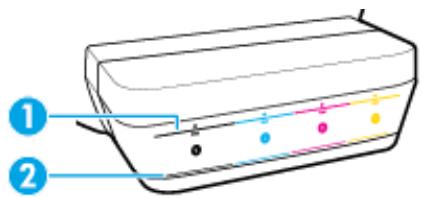
1 Ligne maximum : le niveau d'encre actuel ne doit pas dépasser la ligne maximum.
2 Ligne minimum : le niveau d'encre actuel ne doit pas etre inférieur a la ligne maximum.
Lors du replissage des réservoirs d'encre, faites correspondre le flacon d'encre à la couleur figurant sur le réservoir et remettez en place les bouchons en caoutchouc des réservoirs d'encre lorsque vous avez terminé.
Le niveau d'encre de chaque réservoir sera légèrement au-dessous de la ligne maximum lors du premier replissage des réservoirs.
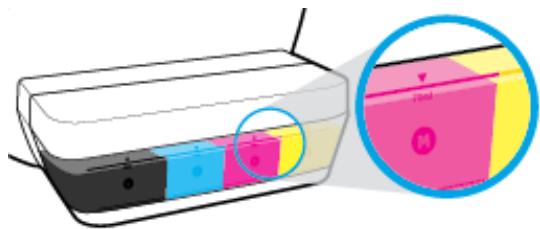
Si vous observez que le niveau d'encre a atteint la ligne minimum lors de vos impressions quotidiennes, replisssez le réservoir en utilisant l'encre appropriée. L'impression avec un niveau d'encre au-dessous de la ligne minimum peut occasionner des dommages à votre imprimante.
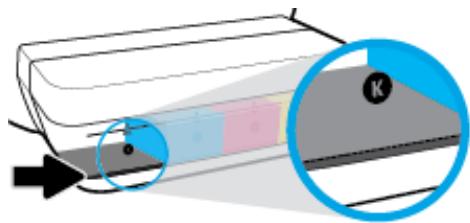
Lorsque you procededz au remplissage des réservoirs d'encre, ajoutez de l'encre jusqu'à la ligne maximum uniquement. Si le niveau d'encre dépasse la ligne maximum, un écoulement d'encre peut se produit.
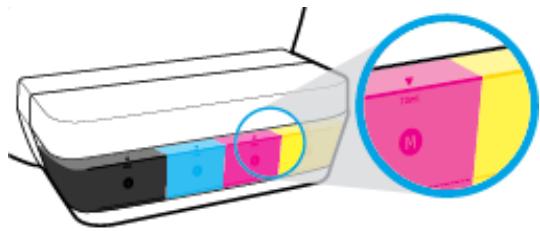
REMARQUE: Les services ou réparations du produit requis suite à un replissage incorrect des réservoirs d'encre et/ou l'utilisation d'encre de marque autre que HP ne sont pas couverts par la garantie.
Remplissage des réservoirs d'encre
Pour replir les réservoirs d'encre
- Soulevez le capot des réservoirs d'encre.
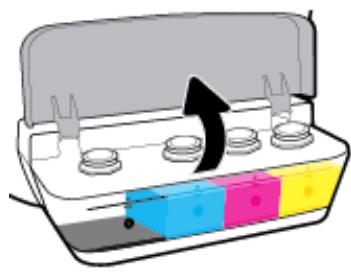
- Enlevez le bouchon du réservoir d'encre que vous souhaitez replir.
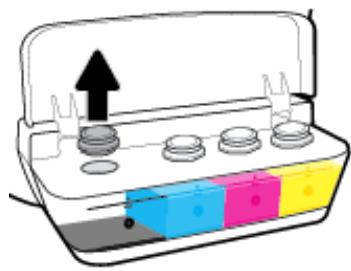
- Tournez le bouchon du flacon d'encre pour le retirer, otez l'opercule du flacon, remettez le bouchon sur le flacon, puis appuyez sur la partie supérieure du bouchon pour ouvrir le flacon.
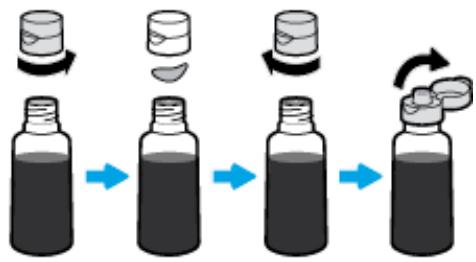
- Maintainir le flacon d'encre au niveau de la buse du réservoir et replisssez le réservoir en veillant à ne pas dépasser la ligne maximum. Si l'encre ne s'écoule pas immédiatement, retirez puis replacez le flacon sur le réservoir.

ATTENTION: You ne devez pas comprimer le flacon d'encre pendant cette opérations.
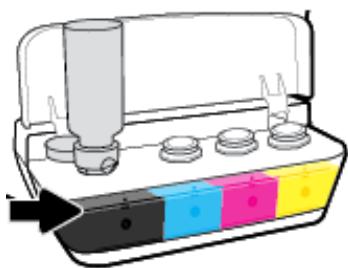

REMARQUE: Il restera de l'encre ans le flacon après le replissage du réservoir jusqu'à la ligne maximum. Stockez le flacon à la verticale dans un local frais et sec.
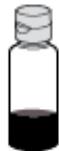
- Fermez bien le bouton du réservoir d'encre.
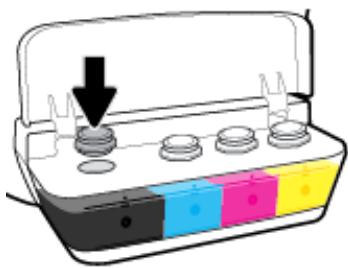
- Répétez les étapes 2 à 5 pour replir les autres réservoirs d'encre.
- Fermez le capot des réservoirs d'encre.
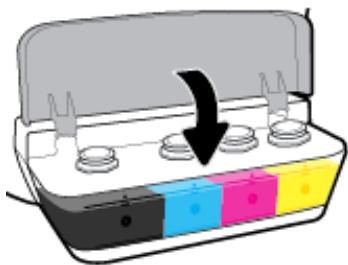
Précautions relatives à l'utilisation de flacons d'encre
Suivez les conseils ci-après pour utiliser les flacons d'encre :
- Conservez les flacons d'encre hors de la portée des enfants.
Ouvrez le flacon d'encre uniquement lorsque vous prévoyez de replir les réservoirs d'encre.
N'inclinez pas, ne secouez pas ou ne comprime pas le flacon d'encre lorsqu'il est ouvert pour éviter tout écoulement d'encre.
- Conservez les flacons d'encre dans un endroit frais et souvent.
Commande de fournitures d'encre
Avant de commander des flacons d'encre, vérifie visuellement les étiquettes sur les flacons d'encre afin de localiser les numérores des flacons.
Pour commander des consommables HP authentiques pour l'imprimante, rendez-vous sur www.hp.com/buy/supplies. Si vous y ETES invite, selectionnez Your pays/region et suivez les invites pour rechercher les flacons d'encre compatibles avec voire imprimante.

REMARQUE: La commande de flacons d'encre en ligne n'est pas prise en charge dans tous les pays/toutes les régions. Meme si cette possibilité n'est pas offerte dans votre pays/région, vous pouvez afficher des informations sur les consommables et imprimer une liste de referencia afin d'effectuer l'achat chez d'un revendeur HP local.
Impression avec de l'encre noire uniquement
Avant d'imprimer avec de l'encre noire uniquement, assurez-vous que le niveau d'encre actuel dans tous les réservoirs ne se trouve pas au-dessous de la ligne minimum. L'impression avec n'importe qu'elle encre dont le niveau se trouve au-dessous de la ligne minimum peut occasionner des dommages à votre imprimante.
Pour imprimer avec de l'encre noire uniquement(Windows)
- Dans le logiciel, selectionnez Imprimer.
- Vérifiez que votre imprimante est sélectionnée.
- Cliquez sur le bouton qui ouvre la boîte de dialogue Propriétés.
Selon l'application logicielle utilise, ce bouton peut correspond à Propriétés, Options, Configuration d'imprimante, Propriétés d'imprimante, Imprimante ou Préférences.
- Sélectionnéz les options appropriées.
Windows 10, Windows 8,1 et Windows 8
- Cliquez sur l'onglet Papier/Qualité.
- Sous Imprimer en niveaux de gris, Sélectionnez Encre Noire seulement dans la liste, puis cliquez sur OK.
Windows 7, Windows Vista et Windows XP
- Dans l'onget Mise en page ou Papier/Qualité, cliquez sur le bouton Avancé pour ouvrir la boîte de dialogue Options avances.
- Dans le menu déroulant Imprimer en niveaux de gris, Sélectionnez Encre Noire seulement, puis cliquez sur OK.
Pour imprimer avec de l'encre noire uniquement (OS X et macOS)
- Dans le menu Fichier de votre application logicielle, Sélectionnez Imprimer.
- Vérifiez que votre imprimante est sélectionné.
- Définition des options d'impression.
Si vous ne VOYEZ aucune option dans la boite de dialogue Imprimer, cliquez Afficher les détails.

REMARQUE: Les emplacements des options peuvent varier d'une application à une autre.
- Dans le menu contextual, Sélectionnez Type/Qualité du papier.
- Dans le menu contextuel, selectionnez Niveauux de gris, puis cliquez sur Imprimer.
Conseils relatifs à l'utilisation de l'encre et des têtes d'impression
Conseils relatifs aux têtes d'impression
Suivez les conseils ci-après pour utiliser les têtes d'impression :
Pour éviter que les têtes d'impression ne sèchent, éteignez toujours l'imprimante à l'aide du bouton Mise sous tension, et attendez que levoyant du bouton Mise sous tension s'éteigne.
N'ouvre pas ou ne retirez pas le ruban des têtes d'impression tant que vous n'êtes pas prét(e) à les installer. Le fait de laisser l'adhésif sur les têtes d'impression réduit l'évaporation de l'encre.
Insérez les nouvelles têtes d'impression dans les logements appropriés. Faites correspondre la couleur et l'icone de chaque tête d'impression avec celles de chaque emplacement. Assurez-vous que les têtes d'impression s'enclenchent, puis fermez le loquet de la tête d'impression. Une fois les nouvelles têtes d'impression installées et amorticées avec de l'encre, n'ouvre pas le loquet de la tête d'impression, sauf pour en installer de nouvelles ou déplacer l'imprimante à l'extérieur de votre maison ou bureau.
- Alignez l'imprimante pour une qualité d'impression optime. Consultez la section Problèmes d'impression à la page 102 pour plus d'informations.
Si vous retirez une tete d'impression de l'imprimante, pour quelques raison que ce soit, essayez de la remetre en place des que possible. Lorsque les têtes d'impression sont hors de l'imprimante et non protégées, elles commencent à secher.
Conseils d'impression
Suivez les conseils ci-après pour utiliser l'encre :
Assurez-vous que les réservoirs d'encre sont replis avec de l'encre et que le niveau d'encre dépasse la ligne minimum avant l'impression.
- Remplissez les réservoirs d'encre lorsque le niveau d'encre de chaque réservoir atteint la ligne minimum. L'impression avec un niveau d'encre au-dessous de la ligne minimum peut occasionner des dommages à votre imprimante.
Veillez à ne pas dépasser la ligne maximum de replissage d'encre en versant trop d'encre ou en inclinant l'imprimante. Si le niveau d'encre est supérieur à la ligne maximum, l'encre peut s'écouler et se mélanger.
Déplacement de l'imprimante
Lorsque you déplacez l'imprimante, suivez les instructions fournies avec pour éviter les fuites d'encre.
Pour plus d'informations, reportez-vous à la documentation fournie dans la boite de l'imprimante, ou téléchargez la dernière version de ce guide de l'utilisteur sur www.hp.com/support.
7 Connexion de votre imprimante
- Connecter votre imprimante à un réseau sans fil avec un routeur
- Connexion sans fil à l'imprimante sans routeur
- Connectez votre imprimante en utilisant l'application HP Smart
Paramètres sans fil - Branchement de votre imprimante à votre ordinateur avec un cable USB (connexion non réseau)
Pour passer d'une connexion USB à une connexion sans fil - Outils de gestion d'imprimante avancée (pour imprimantes en réseau)
Conseils pour la configuration et l'utilisation d'une imprintante en reseau
Connector vous imprimante à un réseau sans fil avec un routeur

ASTUCE: Pour imprimer un guide de mise en route rapide, appuyez sur le bouton Informations (i) pendant trois secondes.
- Connexion de votre imprimante à un réseau sans fil utilisant WPS (Wi-Fi Protected Setup)
- Connexion de votre imprintante à un réseau sans fil utilisant HP logiciel d'impression
Connexion de votre imprimante à un réseau sans fil utilisant WPS (Wi-Fi Protected Setup)
Avant de pouvoir connecter votre imprimante à un réseau sans fil utilisant WPS, assurez-vous des points suivants :
- Un réseau 802.11b/g/n sans fil complinant un routeur ou un point d'accès sans fil compatible avec la norme WPS.

REMARQUE: L'imprimante prend uniquement en charge les connexions utilisant 2,4 GHz.
- Vérifiez que votre ordinateur est connecté au même réseau sans fil que celui auquel vous prévoyez de connecter l'imprimante. Assurez-vous que vous avez installé le logiciel de l'imprimante HP sur l'ordinateur.
Si vous disposez d'un routeur WPS avec un bouton de commande WPS, suivez la méthode Bouton de commande. Si vous n'étés pas certain que votre routeur dispose d'un bouton de commande, suivez la méthode à code PIN.
Utilisation de la méthode de configuration PBC (Push Button)
- Appuyez sur le bouton Sans fil ((q)) sur l'imprimante et maintenez-le enforcé plus de trois secondes pour lancer le mode bouton de commande WPS. Le voyant Sans fil commence à clignoter.
- Appuyez sur le bouton WPS de votre routeur.
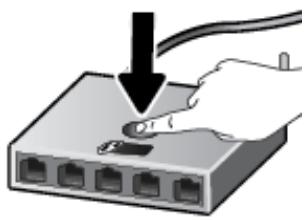

REMARQUE: Le produit déclenché une minuterie pendant deux minutes au cours desquelles une connexion sans fil s'établit.
Utilisation de la méthode à code PIN
- Appuyez simultanément sur le bouton Sans fil (♀) et le bouton Informations (➀) pour imprimer la page de configuration réseau, puis localisez un code PIN WPS.
Le code PIN WPS est imprimé en haut de la page d'informations. - À partir du panneau de commande de l'imprimante, appuyez sur le bouton Sans fil (()) et maintenez-le enforcé plus de trois secondes. Levoyant de liaison sans fil se met à clignoter.
- Ouvrez l'utilitaire de configuration ou le logiciel du routeur ou point d'accès sans fil, puis entrez le code PIN WPS.

REMARQUE: Pour plus d'informations sur l'utilisation de l'utilitaire de configuration, reportez-vous à la documentation fournie avec le routeur ou le point d'accès sans fil.
Patientez environ deux minutes. Si l'imprimante se connecte avec succès, le voyant Sans fil cette de clignoter mais reste allumé.
Connexion de votre imprimante à un réseau sans fil utilisant HP logiciel d'impression
Pour connecter l'imprimante à un réseau WLAN 802.11 sans fil intégré, assurez-vous des points suivants :
Un reseau 802.11b/g/n sans fil comprenant un routeur ou un point d'accès sans fil.

REMARQUE: L'imprimante prend uniquement en charge les connexions utilisant 2,4 GHz.
Vérifiez que votre ordinateur est connecté au même réseau sans fil que celui auquel vous prévoyez de connecter l'imprimante.
Nom du réseau (SSID).
Clé WEP ou phrase de passer WPA (le cas échéant).
Connexion de votre imprimante en utilisant HP logiciel d'impression (Windows)
- Selon que vous ayez installé HP logiciel d'impression ou pas,procedede comme suit :
Si vous n'avez pas installé HP logiciel d'impression sur votre ordinateur
a. Insérez le CD logiciel d'impression dans votre ordinateur.

REMARQUE: Lors de l'installation du logiciel, un cable USB pourrait être requis pour une connexion-temporaire entre l'imprimante et l'ordinateur. Ne branchez pas le cable USB tant que le logiciel de l'imprimante ne vous y ait pas invite.
b. Si vous y étés invite, Sélectionnéz Sans fil, puis suivez les instructions à l'écran.
Si vous avez installé HP logiciel d'impression sur votre ordinateur
a. Ouvrez logiciel d'impression. Pour plus d'informations, consultez Ouvrez le logiciel d'impression HP (Windows) à la page 29.
b. Dans le logiciel d'impression, cliquez sur Outils.
c. Cliquez sur Configuration du périphérique & Logiciel.
d. Cliquez sur Connecter un nouveau périphérique, sur Sans fil, puis suivez les instructions à l'écran.
- Une fois la connexion de l'imprimante établie, le voyant Sans fil bleu cesse de clignoter et s'allume fixement.
Connexion de votre imprimante en utilisant HP logiciel d'impression (OS X et macOS)
- Selon que vous ayez installé HP logiciel d'impression ou pas, procedez comme suit :
Si vous n'avez pas installé HP logiciel d'impression sur votre ordinateur
a. Insérez le CD logiciel d'impression dans votre ordinateur.
b. Double-cliquez sur l'icone du Programme d'installation HP du CD-ROM et suivez les instructions à l'écran.
Si vous avez installé HP logiciel d'impression sur votre ordinateur
a. Cliquez deux fois sur HP dans le dossier Applications.
b. Dans la barre de menus en haut de l'écran, désisissez Configurer le nouveau péripérisque dans le menu Péripérisques, puis suivez les instructions à l'écran.
- Une fois la connexion de l'imprimante établie, le voyant Sans fil bleu cesse de clignoter et s'allume fixement.
Pour connecter une nouvelle imprimante (Windows)
- Ouvrez logiciel d'impression. Pour plus d'informations, consultez Ouvrez le logiciel d'impression HP (Windows) à la page 29.
- Dans le logiciel d'impression, cliquez sur Outils.
- Sélectionnez Configuration du périphérique & Logiciel.
- Sélectionnez Connecter une nouvelle imprimante. Suivez les instructions à l'écran.
Pour connecter une nouvelle imprimante (OS X et macOS)
- Ouvrez l'Preférences système.
- Selon votre système d'exploitation, cliquez sur Imprimantes et scanners.
- Cliquez sur le + en dessous de la liste des imprimantes sur la gauche.
- Sélectionnéz l'imprimante dans la liste des imprimantes.
Connexion sans fil à l'imprimante sans routeur
Grâce à la fonction Wi-Fi Direct, vous pouvez lancer une impression sans fil depuis un ordinateur, un smartphone, une tablette ou un autre apparéil compatible Wi-Fi, sans passer par une connexion réseau sans fil.
Consignes d'utilisation pour Wi-Fi Direct
Vérifiez que Wi-Fi Direct de votre imprimante est activé.
Veiliez à ce que vous ordinateur ou périphérique mobile dispose des logiciels requis.
Si vous utilisez un ordinateur, veillez à ce que le logiciel fourni avec l'imprimante HP soit bien installé.
Si vous n'avez pasinstallélelogiciel del'imprimante HP sur l'ordinateur,connectezd'abordvotre ordinateuràWi-FiDirect,puisinstallezlelogiciel del'imprimante.SélectionnezSans fil lorsque vous étesInvite àindiquerle type de connexion par lelogiciel d'impression.
-
Si vous utilisez un pérophérique mobile, veillez à ce qu'une application d'impression compatible soit bien installée.
-
Une même connexion pour l'impression Wi-Fi Direct HP peut servir à cinq ordinateurs et apparueils mobiles.
Wi-Fi Direct peut servir alors que l'imprimante est également connectée à un ordinateur via un cable USB ou à un réseau utilisant une connexion sans fil.
Wi-Fi Direct ne peut pas servir à relier un ordinateur, un apparéil mobile ou une imprimante à Internet.
Activation ou déactivation de Wi-Fi Direct
Sur le panneau de commande de l'imprimante, appuyez sur le bouton Wi-Fi Direct ().
Lorsque Wi-Fi Direct est activé, levoyant Wi-Fi Direct s'allume fixement. Pour trouver le nom et mot de passage de Wi-Fi Direct, appuyez sur le bouton Informations (i) pour imprimer une page d'informations sur l'imprimante.

REMARQUE: Lorsque vous activez Wi-Fi Direct la première fois, l'imprimante imprime automatiquement un guide de Wi-Fi Direct. Ce manuel contient des instructions sur l'utilisation de Wi-Fi Direct. ÀpRES cela, vous pouvez appuyer simultanément sur le bouton Wi-Fi Direct ( ) et le bouton Informations ( ) pour imprimer le guide de Wi-Fi Direct. Il se peut que le guide ne soit pas disponible dans toutes les langues.
Lorsque Wi-Fi Direct est désactivé, levoyant Wi-Fi Direct est étèint.
Pour plus d'informations sur l'etat duvoyant Wi-Fi Direct, reportez-vous à la section Etat des icones de l'écran et des voyants du panneau de commande à la page 9.
Impression depuis un périphérique mobile à connexion sans fil qui prend en charge Wi-Fi Direct
Pour les apparciels Google Android, assurez-vous d'avoir installé la derniere version du plug-in HP Print Service sur votre apparéil mobile. Vous pouvez télécharger ce plug-in depuis le magasin d'applications Google Play.
- Assurez-vous d'avoir activé Wi-Fi Direct sur l'imprimante.
- Activez Wi-Fi Direct sur votre périphérique mobile. Pour plus d'informations, reportez-vous à la documentation fournie avec le périphérique mobile.
- Depuis voe periphérique mobile, selectionnee un document a partir d'une application d'impression, puis selectionnee l'option pour imprimer le document.
La liste d'imprimantes disponibles s'affiche.
-
Dans la liste d'imprimante disponibles,CHOISSEZ le nom Wi-Fi Direct affiché tel que DIRECT-**- Réservoir d'encre intelligent HP (ou ** représentent les caractères unique s'identification de votre imprimante).
-
Si la sécurité de la connexion de Wi-Fi Direct pour l'imprimante est Automatique (le paramètre par défaut), le périphérique mobile se connectera automatiquement à l'imprimante et enverra la tâche d'impression.
- Si la sécurité de la connexion de Wi-Fi Direct pour l'imprimante est définie sur Manuel, précérez ainsi pour vous connecter à l'imprimante et imprimer.
Si levoyant Wi-Fi Direct sur le panneau de l'imprimante continue de clignoter, appuyez sur le bouton Wi-Fi Direct ( ).Levoyant cesserade clignoter et restera fixe.
— Si l'imprimante imprime avec un code PIN, suivez les instructions sur la page.
ASTUCE: Vous pouvez modifier le paramétrage de sécurité de la connexion de Wi-Fi Direct pour l'imprimante depuis le serveur Web intégré (EWS). Pour plus d'informations, consultez la section Ouverture du serveur Web intégré à la page 85.
Impression depuis un périphérique mobile compatible sans fil qui ne prend pas en charge Wi-Fi Direct
- Veillez à bien avoir installé une application d'impression compatible sur le périhérique mobile. Pour plus d'informations, rendez-vous sur www.hp.com/global/us/en/eprint/mobile PrintingApps.html.
- Assurez-vous d'avoir activé Wi-Fi Direct sur l'imprimante.
- Activez la connexion sans fil (Wi-Fi) sur votre apparéil mobile. Pour plus d'informations, reportez-vous à la documentation fournie avec le périphérique mobile.
- Connectez-vous à un nouveau réseau depuis LE périphérique mobile. Utilisez la procédure habituelle pour vous connecter à un nouveau réseau ou point d'accès sans fil Sélectionnez le nom Wi-Fi Direct dans la liste des réseaux sans fil détectés, comme DIRECT-- Réservoir d'encre intelligent HP () étant les caractères unique qui permettent d'identifier leur imprimante).
- Saisissez le mot de passer Wi-Fi Direct de votre imprimante, lorsque vous y etes invité.
- Imprimez votre document.
Impression depuis un ordinateur à connexion sans fil (Windows)
- Assurez-vous d'avoir activé Wi-Fi Direct sur l'imprimante.
- Activez la connexion Wi-Fi sur l'ordinateur. Pour plus d'informations, reportez-vous à la documentation fournie avec l'ordinateur.

REMARQUE: Si vous ordinateur ne prend pas en charge la connexion Wi-Fi, vous ne pourrez pas utiliser Wi-Fi Direct.
- Connectez-vous à un nouveau réseau depuis l'ordinateur. Utilisez la procédure habituelle pour vous connecter à un nouveau réseau ou point d'accès sans fil Sélectionnez le nom Wi-Fi Direct dans la liste des réseaux sans fil détectés, comme DIRECT-- Réservoir d'encre intelligent HP () étant les caractères unique qui permettent d'identifier leur imprimante).
À l'invite, saisissez le mot de passer Wi-Fi Direct.
- Passez à l' étape 5 si l'imprimante est installée et reliée à l'ordinateur sur un réseau sans fil. Si l'imprimante est installée et reliée à l'ordinateur par un cable USB, procédez comme suit pour installer le logiciel d'impression HP à l'aide de la connexion Wi-Fi Direct.
a. En fonction de votre système d'exploitation, executez l'une des opérations suivantes :
- Windows 10: Sur le bureau de l'ordinateur, cliquez sur Demarrer, selectionnez Toutes les applications, cliquez sur HP et sur le dossier de votre imprimante, puis selectionnez l'icone portant le nom de votre imprimante.
- Windows 8.1 : cliquez sur la flèche située en bas à gauche de l'écran Demarrer, puis Sélectionnéz le nom de l'imprimante.
- Windows 8: sur l'écran Démarrer, cliquez avec le bouton droit de la souris sur une zone vide, cliquez sur Toutes les applications sur la barre des applications, puis cliquez sur l'icone portant le nom de l'imprimante.
- Windows 7, Windows Vista et Windows XP: Sur le bureau de l'ordinateur, cliquez sur Demarrer, selectionnez Tous les programmes, cliquez sur HP et sur le dossier de votre imprimante, puis selectionnez l'icone portant le nom de votre imprimante.
b. Dans le logiciel d'impression, cliquez sur Outils.
c. Cliquez sur Configuration du périhérique et Logiciel, puis sur Connecter un nouveau périhérique.
d. Quand l'écran du logicielprésentant les Options de connexion apparaît, Sélectionnez Sans fil. Sélectionnez votre imprimante HP dans la liste des imprimantes détectées.
e. Suivez les instructions à l'écran.
- Imprimez votre document.
Impression depuis un ordinateur à connexion sans fil (OS X et macOS)
- Assurez-vous d'avoir activé Wi-Fi Direct sur l'imprimante.
- Activez le Wi-Fi sur l'ordinateur.
Pour plus d'informations, voir la documentation fournie par Apple.
- Cliquez sur l'icone Wi-Fi et selectionnez le nom de l'impression Wi-Fi Direct HP. Par exemple DIRECT-**-Réservoir d'encre intelligent HP: (ou ** représentent les caractères uniquees d'identification de votre imprimante).
Si l'accès à l'impression Wi-Fi Direct est sécurisé, saisissez le mot de passer lorsque vous y étés inviteés.
- Ajoutez l'imprimante.
a. Ouvrez l'Preférences système.
b. Selon votre système d'exploitation, cliquez sur Imprimantes et scanners.
c. Cliquez sur le + en dessous de la liste des imprimantes sur la gauche.
d. Sélectionnez l'imprimante dans la liste des imprimantes détectées (le terme « Bonjour » figure dans la colonne de droite en regard du nom de l'imprimante), puis cliquez sur Ajouter.
Connectez votre imprimante en utilisant l'application HP Smart
Pour configurer au moyen de l'application HP Smart
Vouss pouvez utiliser l'application HP Smart pour configurer l'imprimante sur votre réseau sans fil. L'application HP Smart est prise en charge sur les appareils iOS, Android et Windows. Pour plus d'informations sur cette application, consultez Utilisez l'application HP Smart pour imprimer, numériser et pour la résolution de problèmes à partir d'un apparéil iOS, Android ou Windows 10 à la page 30.
- Si vous utilisez un apparéil mobile iOS ou Android, assurez-vous que le Bluetooth est activé. (HP Smart utilise le Bluetooth pour rendre le processus de configuration plus rapide et plus facile sur les apparéils mobiles iOS et Android.)

REMARQUE: HP Smart utilise le Bluetooth uniquement pour la configuration de l'imprimante. L'impression à l'aide du Bluetooth n'est pas prise en charge.
- Ouvrez l'application HP Smart.
- Windows: Sur l'écran d'accueil, cliquez ou appuyez sur Configurer une nouvelle imprimante et suivez les instructions à l'écran pour ajouter une imprimante à votre réseau.
iOS/Android: Sur l'écran d'accueil, appuyez sur l'icone Plus, puis appuyez sur Ajouter une imprimante. Suivez les instructions à l'écran pour ajouter une imprimante à votre réseau.
Paramètres sans fil
Vouss pouvez configurer et gerer une connexion sans fil d'imprimante et effectuer un certain nombre de taches de gestion du réseau. Ceci inclut l'impression d'informations sur les parametes réseau, l'activation ou la désactivation de la fonction sans fil et la modification des parametes sans fil.
Pour activer ou désactiver la fonction sans fil de l'imprimante
Appuyez sur le bouton Sans fil (https://q/) pour activer ou désactiver les fonctionnalités sans fil de l'imprimante.
Si I'imprimaote possede une connexion active a un reseau sans fil, le voyant Sans fil est allumé en bleu fixe, et l'écran de I'imprimaente affiche I'icone Sans fil et I'icone Barres de signal.
Si la fonctionnalité sans fil est désactivée, le voyant Sans fil est étèint.
Pour plus d'informations sur l'état de liaison sans fil, reportez-vous à la section État des icones de l'écran et des voyants du panneau de commande à la page 9.
Impression de la page de configuration réseau et du rapport de test du réseau sans fil
Appuyez simultanément sur le bouton Sans fil («q») et le bouton Informations (①).
Le rapport de test reseau sans fil affiche les résultats de diagnostics pour l'etat du reseau sans fil, la puissance du signal sans fil, les reseaux detectes, etc.
La page de configuration reseau affiche l'etat du reseau, le nom d'hote, le nom du reseau, etc.
Pour modifier les paramètres sans fil (Windows)
Cette méthode peut uniquement être utilisé si vous avez déjà installé le logiciel d'impression.

REMARQUE: Cette méthode nécessite un cable USB. Ne branche pas le cable USB tant que vous n'y étés pas invité.
- Ouvrez le logiciel de l'imprimante HP. Pour plus d'informations, consultez Ouvrez le logiciel d'impression HP (Windows) à la page 29.
- Dans le logiciel d'impression, cliquez sur Outils.
- Cliquesur Configuration dupériphérique&Logiciel.
- Sélectionnez Reconfigurer les paramètres sans fil. Suivez les instructions à l'écran.
Restauration des paramètres réseau par défaut
- Appuyez simultanément sur le bouton Sans fil ((q)) et le bouton Annuler (X) sur le panneau de commande, et maintenez-les enforcés pendant trois secondes.
Branchement de votre imprimante à votre ordinateur avec un cable USB (connexion non réseau)
L'imprimante prend en charge un port USB 2.0 haut débit arrêté permettant la connexion à un ordinateur.
Pour connecter l'imprimante à l'aide d'un cable USB :
- Insérez le CD du logiciel de l'imprimante dans le lecteur de CD-ROM de l'ordinateur.
REMARQUE: Ne branchez le cable USB sur l'imprimante que lorsque vous y etes invite. - Suivez les instructions à l'écran. Lorsque vous y étés invite, connectez l'imprimante à l'ordinateur en selectionnant USB sur l'écran Options de connexion.
- Suivez les instructions à l'écran.
Si le logiciel d'impression a ete installed, l'imprimante fonctionnera comme periphérique plug-and-play. Si le logiciel n'a pas ete installed, inserez le CD fourni avec l'imprimante et suivez les instructions a I'ecran.
Pour passer d'une connexion USB à une connexion sans fil
Si vous avez configuré votre imprimante et installé le logiciel à l'aide d'un cable USB, vous pouvez facilement passer à une connexion réseau sans fil. Vous aurez besoin d'un réseau 802.11b/g/n sans fil complenant un point d'accès ou un routeur sans fil.

REMARQUE: L'imprimante prend uniquement en charge les connexions sans fil utilisant 2,4 GHz.
Avant de passer d'une connexion USB à un réseau sans fil, assurez-vous que :
L'imprimante est reliée à votre ordinateur avec le cable USB tant que vous n'êtes pas Invite(e) à débrancher le cable.
Votre ordinateur est déjà connecté au réseau sans fil auquel vous prévoyez de connecter l'imprimante.
Passage d'une connexion USB à une connexion sans fil (Windows)
- Ouvrez le logiciel d'impression HP. Pour plus d'informations, consultez Ouvrez le logiciel d'impression HP (Windows) à la page 29.
- Dans le logiciel d'impression, cliquez sur Outils.
- Cliquesur Configuration du périphérique& Logiciel.
- Sélectionnez Convertir un périphérique connecté en USB à une connexion sans fil. Suívez les instructions à l'écran.
Passer d'une connexion USB à une connexion sans fil (OS X et macOS)
- Déconnectez le cable USB de l'imprimante.
- Restaurez les paramètres par défaut de l'imprimante. Pour plus d'informations, consultez Paramètres sans fil à la page 81.
- Telechargez la derniere version de HP Easy Start depuis123.hp.com.
- Ouvrez HP Easy Start suivez les instructions à l'écran pour connecter votre imprimante.
Pour passer d'une connexion USB à un réseau sans fil à l'aide de l'application HP Smart sur un ordinateur sous Windows 10 (Windows)
-
Avant de procéder, assurez-vous que votre ordinateur et votre imprimante répondent aux critères suivants:
-
Voitr imprimante est actuelflement connectee a suaive ordinateur par USB.
-
Voitr ordinateur est actuelflement connecté à un réseau sans fil.
-
Ouvrez l'application HP Smart. Pour plus d'informations sur la procédure d'ouverture de l'application sur un ordinateur sous Windows 10, reportez-vous à la section Utilisez l'application HP Smart pour imprimer, numériser et pour la résolution de problèmes à partir d'un apparéil iOS, Android ou Windows 10 à la page 30.
- Vérifiez que votre imprimante est sélectionnée.
ASTUCE: Si vous poulez sélectionner une autre imprimante, cliquez sur l'icone Imprimante sur la barre d'outils située sur la gauche de l'écran, puis sur Sélectionner une autre imprimante pour afficher toutes les imprimantes disponibles.
- Cliquez sur En savoir plus lorsque vous voyagez apparaitre « Simplifiez-vous l'impression en connectant votre imprimante sans fil » en haut de la page d'accueil de l'application.
Outils de gestion d'imprimante avancée (pour imprimantes en réseau)
Si l'imprimante est connectée à un réseau, vous pouvez utiliser le serveur Web intégré (EWS) pour consulter des informations d'etat, modifier des paramètres et:gérer l'imprimante à partir de votre ordinateur.

REMARQUE: Vous pouvez ouvrir et utiliser le serveur Web intégré sans être connecté à Internet. Cependant, certaines fonctionnalités ne sont pas disponibles.

REMARQUE: Pour consulter ou modifier certains paramètres, un mot de passage peut être nécessaire.
- Ouverture du serveur Web intégré
A propos des cookies
Ouverture du serveur Web intégré
You pouvez utiliser une des méthodes suivantes pour ouvrir le serveur Web intégré.
Pour ouvrir le serveur Web intégré via le réseau
- Sur le panneau de commande de l'imprimante, appuyez simultanément sur le bouton Sans fil ((q)) et le bouton Informations (i) pour imprimer la page de configuration réseau.
- Recherche l'adresse IP ou le nom d'hote de l'imprimante sur la page de configuration réseau.

REMARQUE: L'imprimante doit être connectée à un réseau et posseder une adresse IP.
- Dans un navigateur Web pris en charge par votre ordinateur, saisissez l'adresse IP ou le nom d'hote affecté à l'imprimante.
Par exemple, si l'adresse IP est 192.168.0.12, entrez l'adresse suivant dans le navigateur Web : http:// 192.168.0.12.
Pour ouvrir le serveur Web intégré depuis HP logiciel d'impression (Windows)
- Ouvrez logiciel d'impression. Pour plus d'informations, consultez la section Ouvrez le logiciel d'impression HP (Windows) à la page 29.
- Cliquez sur Imprimer et scan, puis sur Page d'accueil de l'imprimante (EWS) (EWS).
Pour ouvrir le serveur Web intégré via Wi-Fi Direct
- Si levoyant Wi-Fi Direct est eteint, appuyez sur le bouton Wi-Fi Direct ( ) pour l'allumer. Pour trouver le nom et mot de passage de Wi-Fi Direct, appuyez sur le bouton Informations ( ) pour imprimer une page d'informations sur l'imprimante.
- DepuisYOUR ordinateur sans fil,activez la fonctionnalite sans fil,recherche et connectez-vous au nom Wi-Fi Direct comme dans cet exemple : DIRECT-**- Réservoir d'encre intelligent HP.A l'invite,saisissez le mot de passer Wi-Fi Direct.
- Dans un navigateur Web pris en charge sur votre ordinateur, entrez l'adresse suivante: http://192.168.223.1.
A propos des cookies
Le serveur Web intégré (EWS) place de petits fischiers texte (cookies) sur votre disque dur lorsque vous naviguez. Ces fischiers permettent au serveur Web intégré de reconnaître votre ordinateur la prochaine fois que vous visitez le site. Par exemple, si vous avez configuré la langue du serveur Web intégré, un cookie permet de se rappeler de la langue que vous aviez sélectionnée de façon à ce que les pages soient affichées dans cette langue la prochaine fois que vous accéderez au serveur Web intégré. Certains cookies (teils que les cookies qui stockent les préférences d'un client) sont stockés sur l'ordinateur jusqu'à ce que vous les supprimiez manuellement.
Vouss pouvez configurer votre navigateur de manière à ce qu'il accepte tous les cookies, ou qu'il vous avertisse chaque fois qu'un cookie est proposé, afin de decideur individuellement quels cookies doivent etre acceptés ou refusés. Vous pouze également utiliser votre navigateur pour supprimer les cookies indesirables.

REMARQUE: En fonction de votre imprimante, si vous choisissez de désactiver les cookies, vous désactiverez l'une ou l'autre des fonctions suivantes :
- Demarrage l'ou vous aviez laissé l'application (particulierement utile lorsque vous utilisez des assistants d'installation)
Se rappeler du paramètre de langue du navigateur EWS - Personnalisation de la page d'accueil Démarragedu serveur Web intégré
Pour obtenir des informations sur la modification des paramètres de confidentialité et des cookies et pour savoir comment visualiser ou supprimer les cookies, consultez la documentation fournie avec votre navigateur Web.
Conseils pour la configuration et l'utilisation d'une imprimante en réseau
Suivez les conseils ci-après pour configurer et utiliser une imprimante en réseau :
Lors de la configuration d'une imprimante sans fil en reseau, assurez-vous que votre routeur ou point d'accès sans fil est sous tension. L'imprimante recherche les routeurs sans fil, puis indique la liste des noms de reseau détectés sur l'ordinateur.
Si voit ornator est relié à un reseau privé virtuel (VPN), youe nez d'abord yous déconnecter du VPN pour pouvoir acceder à n'importe quel autre periphérique de vrotre reseau, y compris l'imprimante.
- Apprenez-en plus sur la configuration de votre réseau et de l'imprimante pour une impression sans fil. Cliquez ici pour acceder à plus d'informations en ligne.
- Apprenez à localiser les paramètres de sécurité du réseau. Cliquez ici pour acceder à plus d'informations en ligne.
- Apprenez-en plus sur HP Print and Scan Doctor. Cliquez ici pour acceder à plus d'informations en ligne.

REMARQUE: Cet utiliser n'est disponible que pour le système de fonctionnement Windows.
- Découvre comment passer d'une connexion USB à une connexion sans fil. Cliquez ici pour acceder à plus d'informations en ligne.
- Découvre comment:gérer vos programmes de pare-feu et d'antivirus durant la configuration de l'imprimante. Cliquez ici pour acceder à plus d'informations en ligne.
8 Résolution de problèmes
Cette section contient les rubriques suivantes :
Problèmes d'alimentation et bourrages de papier
Problèmes liés aux têtes d'impression
Problèmes d'impression
Problèmes de copie
Problèmes de numérisation
Problèmes de connexion réseau
Obtenir de l'aide depuis l'application HP Smart
Problèmes liés à l'imprimante
- Codes d'erreur du panneau de commande
Assistance HP
Problèmes d'alimentation et bourrages de papier
Que voulez-vous faire?
Élimination d'un bourrage papier
Résolve les problèmes de bourrage papier.
Utilisation d'un assistant de dépannage en ligne HP
Récapérez les instructions pas à pas pour éliminer les bourrages papier et résoudre les problèmes de papier ou d'alimentation papier.

REMARQUE: Il se peut que les assistants de résolution des problèmes en ligne HP ne soient pas disponibles dans toutes les langues.
Lire les instructions générales dans l'Aide pour éliminer les bourrages papier
Les bourages papier peuvent se produit à plusieurs endroits.
Pour éliminer un bourrage papier du bac d'entrée
- Appuyez sur le bouton Annuler (×) pour essayer d'éliminer automatiquement le bourrage. Si ceci ne fonctionne pas, effectuez les étapes suivantes pour éliminer manuellement le bourrage.
- Retirez doucement le papier du bac d'alimentation.
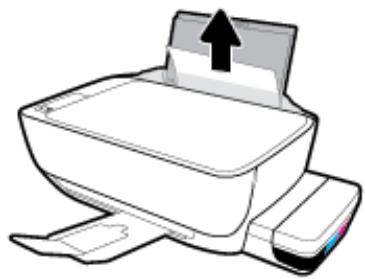
- Assurez-vous qu'il n'y a哪一个 objet étranger dans le chemin papier, puis rechargez le papier.

REMARQUE: La protection du bac d'entrée peut empêcher les débris étrangers de tomber dans le chemin papier et de provoquer des bourrages papier graves. Ne retirez pas la protection du bac d'entrée.
- Appuyez sur le bouton Reprendre (↓) du panneau de commande pour continuer la tâche en cours.
Élimination d'un bourrage papier du bac de sortie
-
Appuyez sur le bouton Annuler (×) pour essayer d'éliminer automatiquement le bourrage. Si ceci ne fonctionne pas, effectuez les étapes suivantes pour éliminer manuellement le bourrage.
-
Retirez doucement le papier du bac de sortie.
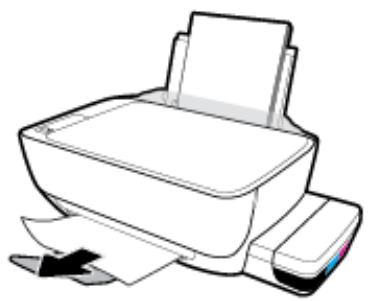
- Appuyez sur le bouton Reprendre ( ) du panneau de commande pour continuer la tâche en cours.
Pour éliminer un bourrage papier de la zone d'accès aux têtes d'impression
- Appuyez sur le bouton Annuler (×) pour essayer d'éliminer automatiquement le bourrage. Si ceci ne fonctionne pas, effectuez les étapes suivantes pour éliminer manuellement le bourrage.
- Retirez le papier coince.
a. Appuyez sur le bouton Mise sous tension ( ) pourmettre l'imprimante hors tension.
b. Fermez l'extension du bac de sortie, puis faites pivoter le bac dans le sens hora pour l'insérer dans l'imprimante.
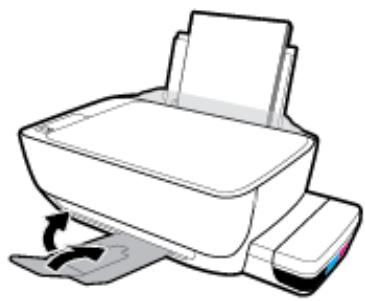
c. Ouvrez la porte avant de l'imprimante.
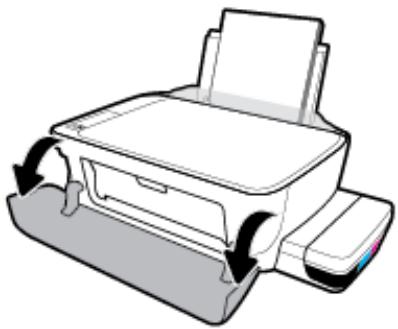
d. Ouvrez la porte d'accès à la tête d'impression.
e. Assurez-vous que le loquet des têtes d'impression est bien fermé et que le chariot d'impression n'est pas obstrué. Si le chariot d'impression est au centre de l'imprimante, déplacez-le vers la droite.
ATTENTION: N'ouvre pas le loquet de la tete d'impression, sauf pour en installer de nouvelles ou déplacer l'imprimante à l'extérieur de votre maison ou bureau.
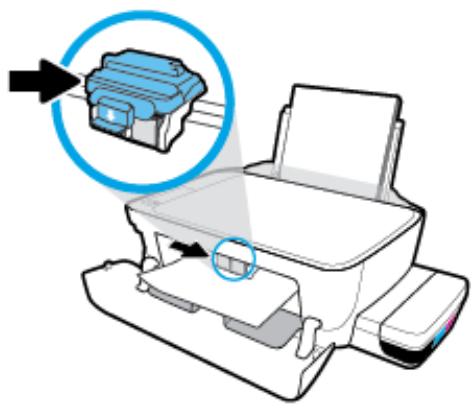
f. Retirez le papier coince.
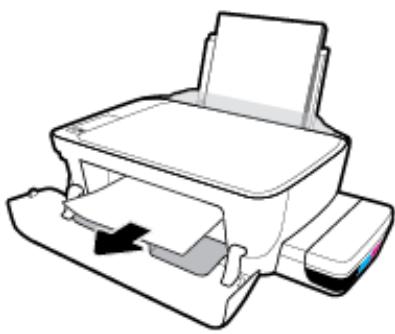
g. Fermez la porte d'accès à la tête d'impression, puis fermez la porte avant.
h. Retirez le bac de sortie et son extension.
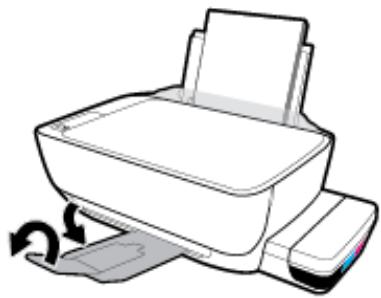
- Appuyez sur le bouton Mise sous tension (O) pourmettre l'imprimante sous tension.

REMARQUE: Pour prévenir tout écoulement d'encre, assurez-vous que les capuchons des réservoirs d'encre sont bien fermés.
- Appuyez sur le bouton Annuler (×) pour essayer d'éliminer automatiquement le bourrage. Si ceci ne fonctionne pas, effectuez les étapes suivantes pour éliminer manuellement le bourrage.
- Appuyez sur le bouton Mise sous tension ( ) pourmettre l'imprimante hors tension.
- Renversez delicatement l'imprimante sur le côté, repêrez la trappe de nettoyage au bas de l'imprimante, puis tirez sur les deux languettes sur cette trappe pour l'ouvrir.
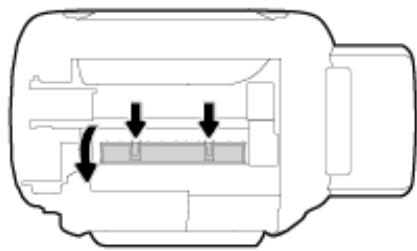
- Refermez la porte de visite. Poussez doucement la porte en direction de l'imprimante jusqu'à ce qu'elle s'enclenche.
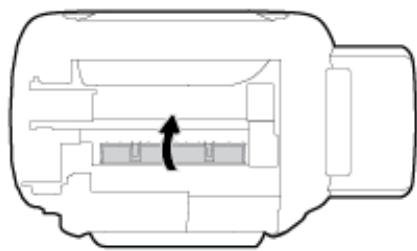
- Remettez l'imprimante en position normale, puis appuyez sur le bouton Mise sous tension (O) pour la mesure sous tension.
Élimination d'un blocage du chariot d'impression
Résolvez un problème de blocage du chariot d'impression.
Utilisation d'un assistant de dépannage en ligne HP
Si celui que chose bloque le chariot d'impression ou l'empêche de se déplacer librement, suivez les instructions pas à pas.

REMARQUE: Il se peut que les assistants de résolution des problèmes en ligne HP ne soient pas disponibles dans toutes les langues.
Lire les instructions générales dans l'Aide pour éliminer un blocage du chariot d'impression
Enlevez tous les objets qui bloquent le chariot d'impression (des feuilles de papier, par exemple). Pour plus d'informations, consultez le paragraphe « Pour éliminer un bourrage papier de la zone d'accès aux têtes d'impression » à la section « Élimination d'un bourrage papier à la page 89 »

REMARQUE: N'utilise pas d'outils ni aucun autre ustensile pour éliminer un bourrage papier. Faites toujours extrémement attention lorsque vous éliminez un bourrage papier à l'intérieur de l'imprimante.
Conseils pour éviter les bourrages papier
Pour éviter les bourrages papier, respectez les principes suivants :
- Ne replissez pas excessivement le bac d'entrée, mais assurez-vous d'avoir chargé au moins 5 pages pour de更好地 résultats.
Veiliez a eviter toute accumulation de poussiere ou de débris sur l'imprimante en retirant le papier et en fermant le bac d'entrée lorsque vous n'utilise pas l'imprimante.
Retirez fréquement le papier imprimé du bac de sortie.
Assurez-vous que le papier charge dans le bac d'alimentation repose à plat et que les bords ne sont pas cornés ou déchirés. - Ne placez pas dans le bac d'alimentation des papiers de formats et types différents. Tout la pile de papier doit etre du meme type et du meme format.
Utilisez du papier HP pour obtenir une qualité d'impression optimale. Pour plus d'informations sur le papier HP, consultez la section Principes de base relatifs au papier à la page 26.
- Ajustez le guide de largeur du bac d'alimentation pour qu'il se cale contre le papier chargé. Assurez-vous que le guide de largeur ne courbe pas le papier chargé dans le bac d'alimentation.
N'enforcez pas trop le papier dans le bac d'entrée.
N'ajoutez pas de papier pendant l'impression. Si l'imprimante est sur le point de manquer de papier, patientez jusqu'à ce que le message d'épuisement du papier apparaissé avant d'ajouter du papier.
Résolution des problèmes d'introduction du papier
Quel type de problème rencontres-vous?
Le papier n'est pas récapuéré depuis le bac d'entrée
Vérifie que le bac d'entrée contient du papier. Pour plus d'informations, consultez la section Chargement de supports à la page 19.
- Ajustez le guide de largeur du bac d'alimentation pour qu'il se cale contre le papier chargé. Assurez-vous que le guide de largeur ne courbe pas le papier chargé dans le bac d'alimentation.
Vérifiez que le papier place dans le bac d'entrée n'est pas gondolé. Aplanissez le papier en le recourbant dans le sens inverse.
Nettoyez les rouleaux de papier.
Les pages sont de travers
Assurez-vous que le papier est charged à l'extreme droit du bac d'entrée et que le guide est ajusté à gauche du papier.
Chargez le papier dans l'imprimante seulement lorsque celle-ci n'imprime pas.
- Plusieurs pages sont prélevées en même temps
Ajustez le guide de largeur du bac d'alimentation pour qu'il se cale contre le papier chargé. Assurez-vous que le guide de largeur ne courbe pas le papier chargé dans le bac d'alimentation.
Vérifiez que le bac d'entrée n'est pas surcharge de papier.
Vérifiez que les feuilles de papier charge sont détachées l'une de l'autre.
Utilisez du papier HP pour obtenir une qualité d'impression optimale.
Nettoyez les rouleaux de papier.
Pour nettoyer les rouleaux de papier en utilisant un dispositif automatique
- Appuyez sur le bouton Mise sous tension ( ) pourmettre l'imprimante sous tension.
- Retirez le papier du bac d'entrée.
- Maintenez enforcé le bouton Mise sous tension (O), appuyez trois fois sur le bouton Annuler (X), appuyez sept fois sur le bouton Copie Couleur (O), puis relâchéz le bouton Mise sous tension (O).
L'imprimante fait du bruit pendant environ une minute. Attende que l'imprimante arrête de faire du bruit avant de continuer.
- Essayez d'imprimer. Si le problème persiste, nettoyez manuellement les rouleaux de papier.
Pour nettoyer manuellement les rouleaux de papier
- Munissez-vous des accessoires suivants :
Un long coton-tige non pelucheux
- De l'eau distillée, filtrée ou en bouteille (l'eau du robinet risque d'endommager l'imprimante)
-
Appuyez sur le bouton Mise sous tension ( ) pourmettre l'imprimante hors tension.
-
Debranchez le cordon d'alimentation à l'arrière de l'imprimante.
- Débranche le cable USB, si ce n'est pas déjà fait.
- Soulevez le bac d'alimentation.
- Soulevez la protection du bac d'entrée.

REMARQUE: Ne retirez pas la protection du bac d'entrée. La protection du bac d'entrée empêche les débris étrangers de tomber dans le chemin papier et de provoquer des bourrages papier.
- Regardez à travers le bac d'alimentation ouvert et localisez les rouleaux gris servant à attraper le papier. Vous aurez peut-être besoin d'une lampe de poche pour éclairer cette zone.
- Imbibez le long coton tige d'eau distillée ou en bouteille, puis enlevez l'excess d'eau.
- Appuyez à l'aide du coton tige sur les rouleaux et faites-les ensuite tourner vers le haut à l'aide de vos doigts. Appuyez modérément pour enlever la poussière ou la saleté accumulée.
- Abaissez la protection du bac d'entrée.
- Laissez les rouleaux sécher pendant 10 à 15 minutes.
- Rebranche le cable d'alimentation à l'arrière de l'imprimante.
- Reconnectez le cable USB à l'imprimante, si nécessaire.
- Appuyez sur le bouton d'alimentation pourmettre l'imprimante sous tension.
Problèmes liés aux têtes d'impression
Identification d'un évventuel problème lié à une tête d'impression
Pour identifier si une tête d'impression a un problème, vérifie l'etat duvoyant Alerte relative à la tête d'impression et de l'icone Tête d'impression correspondante. Pour plus d'informations, consultez la section État des icones de l'écran et des voyants du panneau de commande à la page 9.

Résolution des problèmes liés aux têtes d'impression
ATTENTION: Les instructions fournies dans cette section s'appliquent uniquement lorsque vous installez les têtes d'impression au cours de la configuration initiale de l'imprimante. Lorsque les têtes d'impression ont été amortées avec de l'encre, n'ouvre pas le loquet de la tête d'impression, sauf pour en installer de nouvelles ou déplacer l'imprimante à l'extérieur de votre maison ou bureau.
Si une erreur se produit après l'installation d'une tete d'impression, ou si un message indique un problème de tete d'impression, essayez dePTRir la tete d'impression, enverifiant que le ruban adhesif de protection et le bouchon ont ete retires de chaque tete d'impression, puis en reinserant la tete d'impression. Si le probleme persiste, nettoyez les contacts des tetes d'impression. Si le probleme persiste, contactez l'assistance HP pour obtenir de l'aide.
Pour vérifier si la tête d'impression est correctement installée
- Assurez-vous que l'imprimante est sous tension.
- Fermez l'extension du bac de sortie, puis faites pivoter le bac dans le sens horaire pour l'insérer dans l'imprimante.
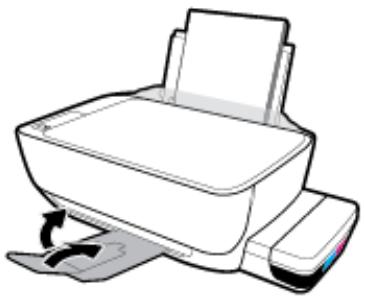
- Retirez et réinstallé la tête d'impression.
a. Ouvrez la porte avant de l'imprimante.
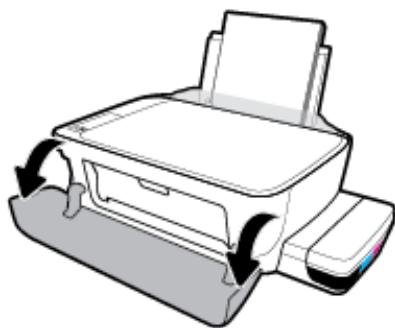
b. Ouvrez la porte d'accès à la tête d'impression. Maintenez enforcé le bouton Copie Noir pendant environ trois secondes jusqu'à ce que le chariot d'impression commence à se déplacer.
ATTENTION: Les instructions fournies dans cette section s'appliquent uniquement lorsque vous installez les têtes d'impression au cours de la configuration initiale de l'imprimante. Lorsque les têtes d'impression ont été amortées avec de l'encre, n'ouvre pas le loquet de la tête d'impression, sauf pour en installer de nouvelles ou déplacer l'imprimante à l'extérieur de votre maison ou bureau.
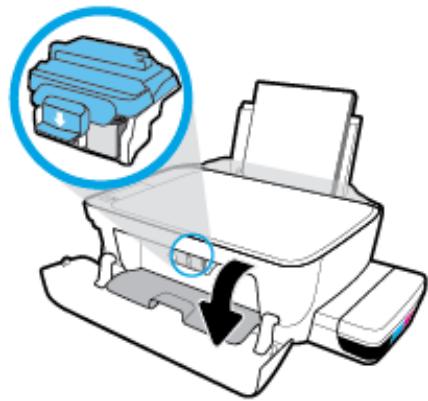
c. Appuyez sur le loquet des têtes d'impression.
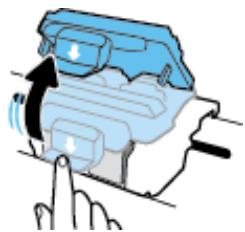
d. Retirez la tete d'impression du chariot.
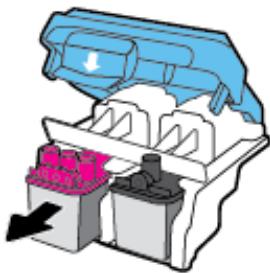
e. Vérifiez si un bouchon se trouve en haut de la tête d'impression ou s'il y a un ruban adhési sur les contacts de la tête d'impression. Si tel est le cas, retirez le bouchon du haut de la tête d'impression et otez le ruban adhési des contacts.
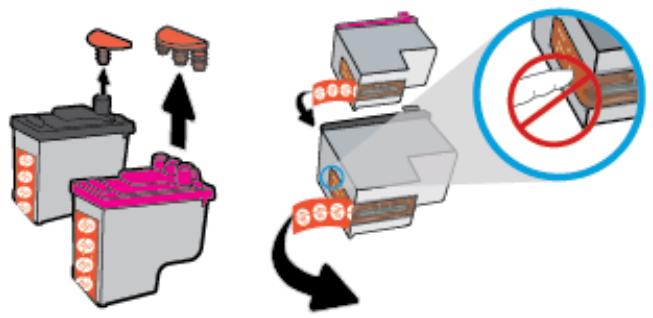
REMARQUE: Ne touche pas les contacts électriques sur la tête d'impression.
f. Faites glisser la tete d'impression dans l'emplacement jusqu'à ce qu'elle s'enclenche.
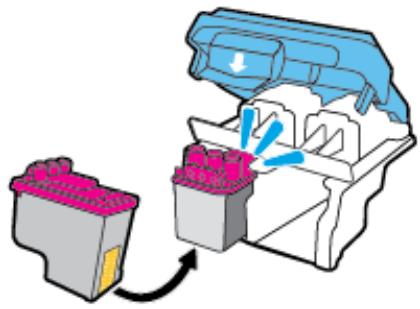
g. Fermez bien le loquet des têtes d'impression. Assurez-vous que le loquet des têtes d'impression est bien fermé pour éviter des problèmes, tels que des blocages du chariot.
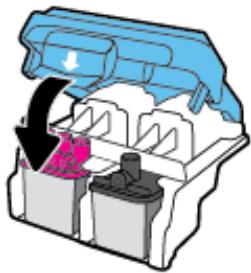
h. Fermez la porte d'accès aux têtes d'impression.
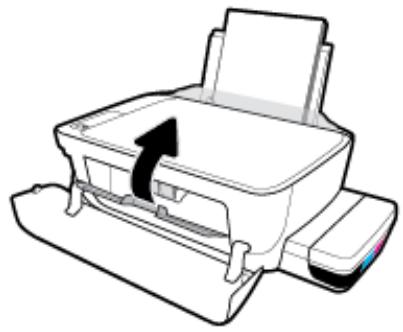
i. Fermez la porte avant de l'imprimante.
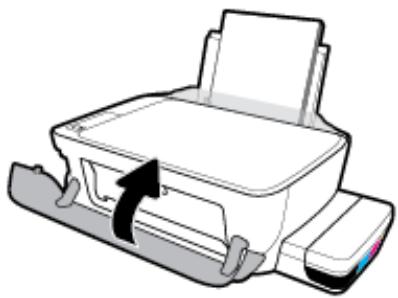
- Retirez le bac de sortie et son extension.
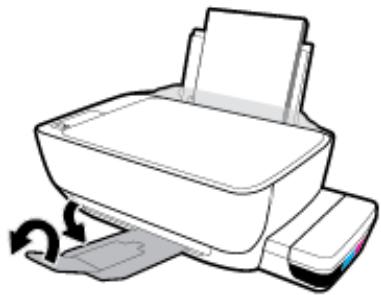
Pour nettoyer les contacts de la tete d'impression
ATTENTION:
Ouvrez le loquet de la tete d'impression et nettoyez les contacts de la tete d'impression uniquement lorsque cela est nécessaire; par exemple, si une tete d'impression ne peut pas etre détectee.
Les instructions décrites ici ne sont applicables que dans cette section. Lorsque les têtes d'impression ont été amorticées avec de l'encre, n'ouvre pas le loquet de la tête d'impression, sauf pour en installer de nouvelles ou déplacer l'imprimante à l'extérieur de votre maison ou bureau.
La procEDURE de nettoyage ne nécessite que quelques minutes. Veillez à ce que les têtes d'impression soit réinstallées dans l'imprimante le plus rapidement possible. Il est recommendé de ne pas laisser les têtes d'impression hors de l'imprimante pendant plus de 30 minutes. Il pourrait en résultat un endommagement de la tête d'impression.
1. Vérifiez que l'imprimante est sous tension.
2. Fermez l'extension du bac de sortie, puis faites pivoter le bac dans le sens horaire pour l'insérer dans l'imprimante.
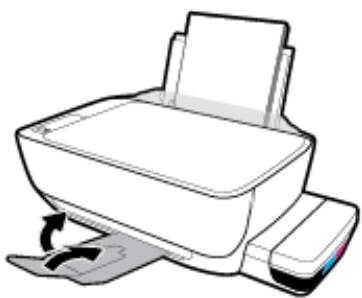
- Ouvrez la porte avant de l'imprimante.
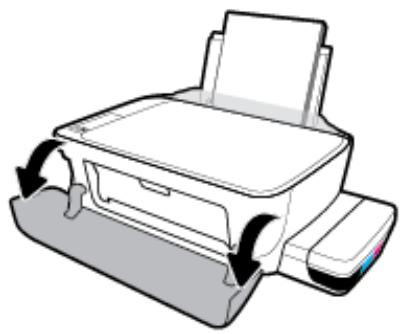
- Ouvrez la porte d'accès à la tête d'impression. Maintenez enforcé le bouton Copie Noir pendant environ trois secondes jusqu'à ce que le chariot d'impression commence à se déplacer.
ATTENTION: Les instructions décrites ici ne sont applicables que dans cette section. Lorsque les têtes d'impression ont été amortées avec de l'encre, n'ouvre pas le loquet de la tête d'impression, sauf pour en installer de nouvelles ou déplacer l'imprimante à l'extérieur de votre maison ou bureau.
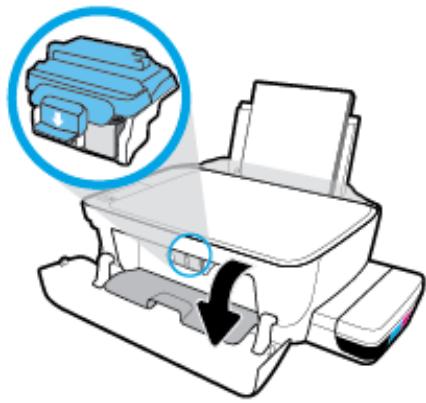
- Appuyez sur le loquet des têtes d'impression.
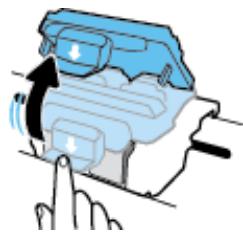
- Retirez la tete d'impression indiquée dans le message d'erreur.
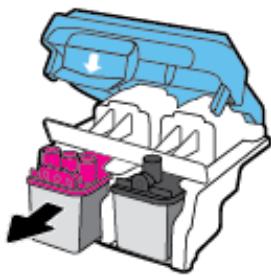
- Nettoyez les contacts des têtes d'impression et de l'imprimante.
a. Maintenez la tete d'impression par les bords, la partie inférieure étant pointee vers le haut, et localisez les contacts electriques de la tete d'impression.
Les contacts electriques sont des petits points de couleur dorée situés sur la tête d'impression.
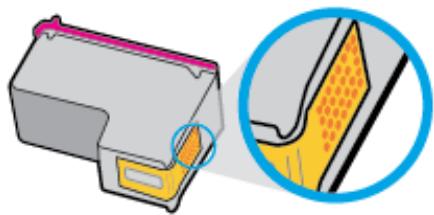
b. Essuyez uniquement les contacts avec un coton-tige ou un chiffon non pelucheux.
ATTENTION: Faites bien attention à n'essuyer que les contacts, et n'étalez pas l'encre ou d'autres débris sur la tête d'impression.
c. Localisez, à l'intérieur de l'imprimante, les contacts de la tête d'impression.
Les contacts de l'imprimante sont l'ensemble de bosses dorées positionnées de manière à faire face aux contacts situés sur la tête d'impression.
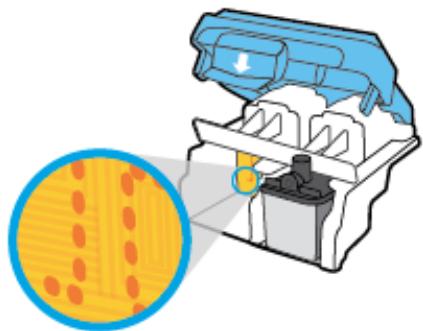
d. Essuyez les contacts avec un coton-tige sec ou un chiffon non pelucheux.
- Réinstalléz la tete d'impression.
- Fermez bien le loquet des têtes d'impression. Assurez-vous que le loquet des têtes d'impression est bien fermé pour éviter des problèmes, tels que des blocages du chariot.
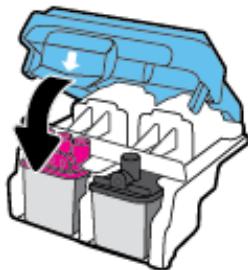
- Fermez la porte d'accès à la tête d'impression, puis fermez la porte avant.
- Vérifiez si le message d'erreur a disparu. Si le message d'erreur s'affiche encore, mettez l'imprimante hors tension, puis de nouveau sous tension.
Problèmes d'impression
Que voulez-vous faire?
Résolution des problèmes d'impression d'une page (impossible d'imprimer)
| HP Print and Scan Doctor | Le HP Print and Scan Doctor est un utiliser qui tentera de diagnostiquer et de résoudre automatiquement le problème. |
| REMARQUE: Cet utilisé n'est disponible que pour le système de fonctionnement Windows. | |
| Résolvé les problèmes relatifs avec les documents qui ne s'impriment pas. | Utilisation d'un assistant de dépannage en ligne HP |
| Suivez les instructions pas à pas si l'imprimante ne répond ou n'imprime pas. |

REMARQUE: Il se peut que le HP Print and Scan Doctor et l'utilitaire de dépannage en ligne HP ne soit pas disponibles dans toutes les langues.
Lire les instructions générales dans l'Aide pour les problèmes d'impression
Résolution des problèmes d'impression (Windows)
Assurez-vous que l'imprimante est sous tension et que du papier est chargé dans le bac d'alimentation. S'il n'est toujours pas possible d'effectuer l'impression, essayez les solutions suivantes dans l'ordre indiqué :
- Vérifie les messages d'erreur à partir du logiciel d'impression et corrigez ces erreurs en suivant les instructions à l'écran.
- Si vous ordinateur est connecté à l'imprimante à l'aide d'un cable USB, débranchez le cable USB et rebranchez-le. Si vous ordinateur est connecté à l'imprimante via une connexion sans fil, confirmez que celle-ci fonctionne.
- Vérifiez que l'imprimante n'est pas en pause ou hors ligne.
Pour vérifier que l'imprimante n'est pas en pause ou hors ligne
a. En fonction de votre système d'exploitation, effectuez l'une des opérations suivantes :
- Windows 10: Dans le menu Démarrer de Windows, cliquez sur Toutes les applications, Sélectionnez Système Windows, Panneau de commande, puis sur Afficher les péripériques et les imprimantes sous le menu Matériel et son.
- Windows 8.1 et Windows 8: Allez dans le coin supérieur droit de l'écran pour ouvrir la barre des applications, cliquez sur l'icone Paramètres, puis sur Panneau de commande et enfin sur Afficher les péripériques et les imprimantes.
-
Windows 7 : dans le menu Démarrer de Windows, cliquez sur Periphériques et imprimantes.
-
Windows Vista : Dans le menu Démarrer de Windows, cliquez sur Panneau de commande, puis sur Imprimantes.
- Windows XP : Dans le menu Démarrer de Windows, cliquez sur Panneau de commande, puis sur Imprimantes et fax.
b. Double-cliquez sur l'icone de votre imprimante ou cliquez avec le bouton droit de la souris sur l'icone de votre imprimante et selectionnez Visualiser le contenu de l'impression en cours pour ouvir la file d'atte de l'imprimante.
c. Dans le menu Imprimante, assurez-vous que les options Suspendre l'impression et Utiliser l'imprimante hors connexion ne sont pas sélectionnées.
d. Si vous avez effectué des modifications, lancez une nouvelle impression.
- Vérifiez que l'imprimante est selectionnée comme imprimante par défaut.
Pour vérifier que l'imprimante est selectionnée comme imprimante par défaut
a. En fonction de votre système d'exploitation, effectuez l'une des opérations suivantes :
- Windows 10: Dans le menu Démarrer de Windows, cliquez sur Toutes les applications, Sélectionnez Système Windows, Panneau de commande, puis sur Afficher les péripériques et les imprimantes sous le menu Matériel et son.
- Windows 8.1 et Windows 8 : Allez dans le coin supérieur droit de l'écran pour ouvrir la barre des applications, cliquez sur l'icone Paramètres, puis sur Panneau de commande et enfin sur Afficher les péripériques et les imprimantes.
- Windows 7 : dans le menu Démarrer de Windows, cliquez sur Périphériques et imprimantes.
- Windows Vista : Dans le menu Démarrer de Windows, cliquez sur Panneau de commande, puis sur Imprimantes.
- Windows XP : Dans le menu Démarrer de Windows, cliquez sur Panneau de commande, puis sur Imprimantes et fax.
b. Assurez-vous que l'imprimante correcte est définie comme imprimante par défaut
L'imprimante par défaut est désignée par une coche cerclée de noir ou de vert.
c. Si l'imprimante par défaut n'est pas l'imprimante appropriée, cliquez avec le bouton droit sur l'imprimante correcte et selectionnéz Définir comme imprimante par défaut.
d. Essaye à nouveau d'utiliser l'imprimante.
- Redémarrez le spouleur d'impression.
Pour redémarrer le spouleur d'impression
a. En fonction de votre système d'exploitation, effectuez l'une des opérations suivantes :
Windows 10
i. Dans le menu Demarrer de Windows, cliquez sur Toutes les applications, puis sur Systeme Windows.
ii. Cliquez sur Panneau de commande, Système de sécurité, puis cliquez sur Outils administratifs.
iii. Double-cliquez sur Services.
iv. Cliquez avec le bouton droit sur Spouleur d'impression, puis cliquez sur Propriétés.
v. Sous l'onglet Général, à côté de l'options Type de démarrage, assurez-vous que le type Automatique est sélectionné.
vi. Si le service n'est pas déjà en cours d'exécution, sous Statut du service, cliquez sur Demarrer, puis sur OK.
Windows 8.1 et Windows 8
i. Pointez ou selectionnez l'angle droit supérieur de l'écran pour ouvrir la barre de commande interactive, puis cliquez sur l'icone Paramètres.
ii. Cliquez ou selectionnez le Panneau de commande, puis cliquez ou selectionnez Système et sécurité.
iii. Cliquez ou selectionnez Outils d'administration, puis cliquez ou selectionnez deux fois Services.
iv. Cliquez avec le bouton croit ou touchez Spouleur d'impression, puis cliquez sur Propriétés.
v. Sous l'onget Général, à côté de l'options Type de démarrage, assurez-vous que le type Automatique est sélectionné.
vi. Si le service n'est pas déjà en cours d'exécution, sous État du service, cliquez sur Demarrer, puis sur OK.
Windows 7
i. Dans le menu Demarrer de Windows, cliquez sur Panneau de configuration, sur Systeme et sécurité, puis sur Outils d'administration.
ii. Double-cliquez sur Services.
iii. Cliquez avec le bouton croit sur Spouleur d'impression, puis cliquez sur Propriétés.
iv. Sous l'onglet Général, à côté de l'options Type de démarrage, assurez-vous que le type Automatique est sélectionné.
v. Si le service n'est pas déjà en cours d'exécution, sous Statut du service, cliquez sur Demarrer, puis sur OK.
Windows Vista
i. Dans le menu Demarrer de Windows, cliquez sur Panneau de configuration, sur Systeme et maintenance, puis sur Outils d'administration.
ii. Double-cliquez sur Services.
iii. Cliquez avec le bouton croit sur le Service du spouleur d'impression, puis cliquez sur Propriétés.
iv. Sous l'onglet Général, à côté de l'options Type de démarrage, assurez-vous que le type Automatique est sélectionné.
v. Si le service n'est pas déjà en cours d'exécution, sous Statut du service, cliquez sur Demarrer, puis sur OK.
Windows XP
i. Dans le menu Démarrer de Windows, cliquez sur Poste de travail.
ii. Cliquez sur Gérer, puis sur Services et applications.
iii. Double-cliquez sur Services, puis selectionné Spouleur d'impression.
iv. Cliquez avec le bouton croit sur Spouleur d'impression, puis cliquez sur Redémarrer pour redémarrer le service.
b. Assurez-vous que l'imprimante correcte est définie comme imprimante par défaut
L'imprimante par défaut est désignée par une coche cerclée de noir ou de vert.
c. Si l'imprimante par défaut n'est pas l'imprimante appropriée, cliquez avec le bouton droit sur l'imprimante correcte et selectionnez Définir comme imprimante par défaut.
d. Essayez à nouveau d'utiliser l'imprimante.
- Redémarrez l'ordinateur.
- Videz la file d'attente d'impression.
Pour vider la file d'attente d'impression
a. En fonction de votre système d'exploitation, effectuez l'une des opérations suivantes :
- Windows 10: Dans le menu Demarrer de Windows, cliquez sur Toutes les applications, selectionnez Systeme Windows, Panneau de commande, puis sur Afficher les péripériques et les imprimantes sous le menu Matériel et son.
- Windows 8.1 et Windows 8: Allez dans le coin supérieur droit de l'écran pour ouvrir la barre des applications, cliquez sur l'icone Paramètres, puis sur Panneau de commande et enfin sur Afficher les péripériques et les imprimantes.
Windows 7 : dans le menu Démarrer de Windows, cliquez sur Periphériques et imprimantes. - Windows Vista : Dans le menu Démarrer de Windows, cliquez sur Panneau de commande, puis sur Imprimantes.
- Windows XP : Dans le menu Démarrer de Windows, cliquez sur Panneau de commande, puis sur Imprimantes et fax.
b. Double-cliquez sur l'icone de votre imprimante pour ouvrir la file d'attente d'impression.
c. Dans le menu Imprimante, cliquez sur Annuler tous les documents ou Purger le document à imprimer, puis sur Oui pour confirmer.
d. S'il y a encore des documents dans la file d'attente, redémarrez l'ordinateur et essayez à nouveau d'imprimer.
e. Vérifiez à nouveau la file d'attente d'impression pour vous assurer qu'elle est vide et essayez à nouveau d'effectuer l'impression.
Pour résoudre les problèmes d'impression (OS X et macOS)
- Vérifiez si des messages d'erreurs s'affichent et, le cas échéant, résolvez-les.
-
Débranchez le cable USB, puis rebranchez-le.
-
Vérifiez que le produit n'est pas en pause ou hors ligne.
Pour vérifier que le produit n'est pas en pause ou hors ligne
a. Dans la zone Préférences système, cliquez sur Imprimantes et scanners..
b. Cliquez sur le bouton Ouvrir la file d'attente d'impression.
c. Cliquez sur une tâche d'impression pour la sélectionner.
Utilisez les boutons de contrôle de l'impression ci-après.
- Supprimer: annule la tâche d'impression sélectionnée.
- Suspendre: met en attente la tâche d'impression sélectionnée.
- Reprendre: reprend la tâche d'impression mise en attente.
- Mettre l'imprimante en pause : met en attente tous les travaux d'impression contenus dans la file d'attente.
d. Si vous avez effectué des modifications, lancez une nouvelle impression.
- Redemarrez l'ordinateur.
Résolution des problèmes de qualité d'impression
Instructions pas à pas pour résoudre la plupart des problèmes de qualité d'impression.
Résolution des problèmes de qualité d'impression en ligne
Lire les instructions générales dans l'Aide pour les problèmes de qualité d'impression

REMARQUE: Pour éviter que les têtes d'impression ne sèchent, éteignez toujours l'imprimante à l'aide du bouton Mise sous tension, et attende que levoyant du bouton Mise sous tension s'éteigne.
Pour améliorer la qualité d'impression
- Veillez à bien utiliser des têtes d'impression et de l'encre HP authentiques.
Assurez-vous que le niveau d'encre de tous les réservoirs d'encre se trouve au-dessus de la ligne minimum.
- Pensez à replir les réservoirs d'encre lorsque le niveau d'encre atteint la ligne minimum.
- Vérifiez le type de papier.
Pour une meilleure qualité d'impression, utilisez du papier HP de qualité supérieure, ou des papiers qui respectent la norme ColorLok®. Pour plus d'informations, consultez la section Principes de base relatifs au papier à la page 26.
- Vérifiez toujours que le papier sur lequel vous imprimez est plat. Pour des résultats optimaux lors de l'impression d'images, utilisez le papier photo HP Advanced.
- Rangez le papier spécial dans son emballage d'origine ou à l'intérieur d'un sachet plastique blanc réutilisable, sur une surface plane, dans un endroit sec et frais. Lorsque vous souhaitez imprimer, chargez uniquement le papier que vous prévoyez d'utiliser immédiatement. Àpres l'impression,
remettez le papier photo inutilisé dans le sachet plastique. Cela empêche le papier photo de gondoler.
- Vérifiez le logiciel de l'imprimante pour vous assurer que les réglages d'impression convenennent au type de papier que vous utilisez. Pour plus d'informations sur les réglages d'impression, consultez la section Conseils relatifs aux paramètres de l'imprimante à la page 44.
- Maintenez enforcé le bouton Copie Couleur (®) sur le panneau de commande pendant trois secondes pour imprimer une page de diagnostic.
- Vérifiez les cases de couleur Cyan, Magenta, Jaune et Noir, ainsi que les autres informations fournies par la page de diagnostic.
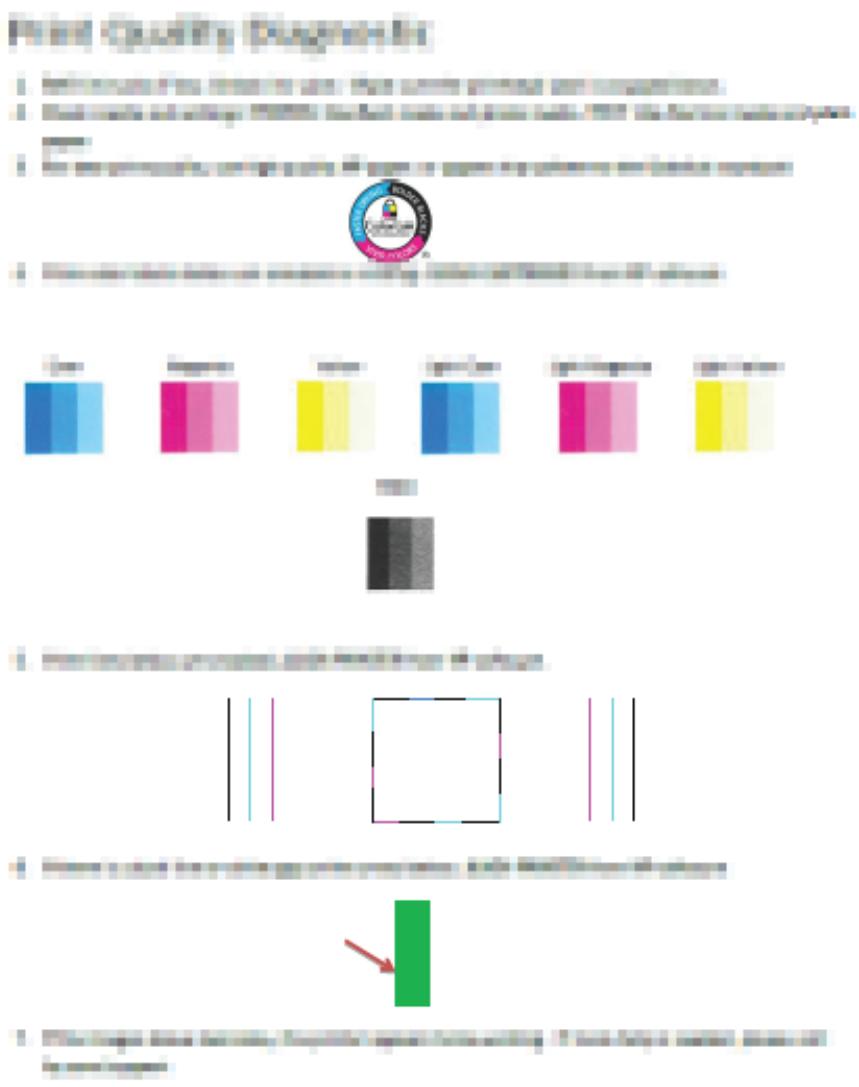
- Nettoyez les têtes d'impression (cartouches), si la page de diagnostic présente des stries ou des portions manquantes dans les cases de couleur ou dans la case noire.
- Alignez les têtes d'impression (cartouches) si vous avez observé que les lignes droites s'impriment en zigzag ou si la page de diagnostic indique l'alignement des têtes d'impression pourrait aider.
- Si les problèmes de qualité d'impression persistent après l'alignement et le nettoyage des têtes d'impression (cartouches), contactez l'assistance HP.
ATTENTION: Nettoyez les têtes d'impression (cartouches) seulement si cela est nécessaire. Tout nettoyage inutile gaspille de l'encre et réduit la durée de vie des têtes d'impression (cartouches).
- Chargez du papier blanc ordinaire vierge au format A4 ou Lettre dans le bac d'alimentation.
- Ouvrez logiciel d'impression. Pour plus d'informations, consultez la section Ouvrez le logiciel d'impression HP (Windows) à la page 29.
- Dans le logiciel d'impression, cliquez sur Imprimer et scan, puis sur Gérer votre imprimante pour acceder à la Boîte à outils de l'imprimante.
- Cliquez sur Nettoyer les cartouches sur l'onglet Services du péripérisque. Suivez les instructions à l'écran.
Pour aligner les têtes d'impression (cartouches) (Windows)
- Chargez du papier blanc ordinaire vierge au format A4 ou Lettre dans le bac d'alimentation.
- Ouvrez logiciel d'impression. Pour plus d'informations, consultez la section Ouvrez le logiciel d'impression HP (Windows) à la page 29.
- Dans le logiciel d'impression, cliquez sur Imprimer et scan, puis sur Gérer votre imprimante pour acceder à la boite à outils de l'imprimante.
La Boîte à outils de l'imprimante apparait.
- Cliquez sur Aligner les cartouches sur l'onglet Services du périphérique.
L'imprimante imprime une page d'alignement.
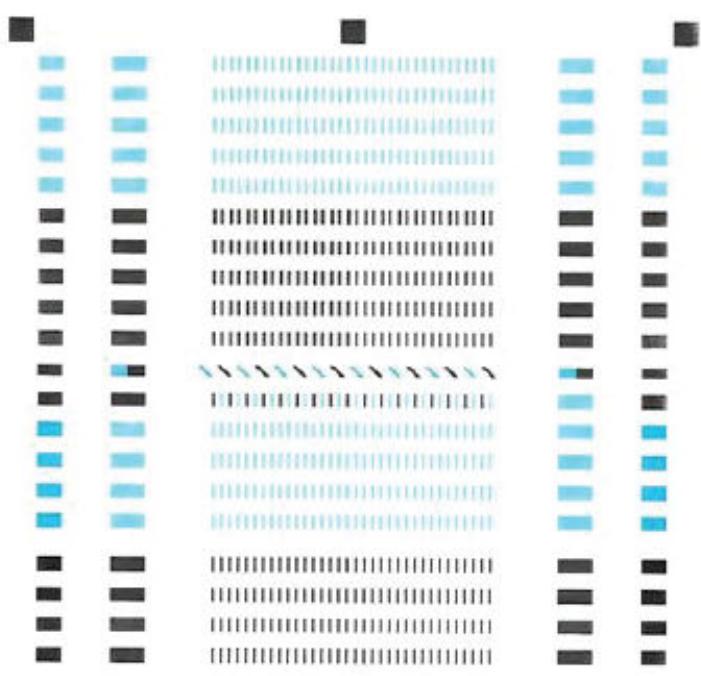
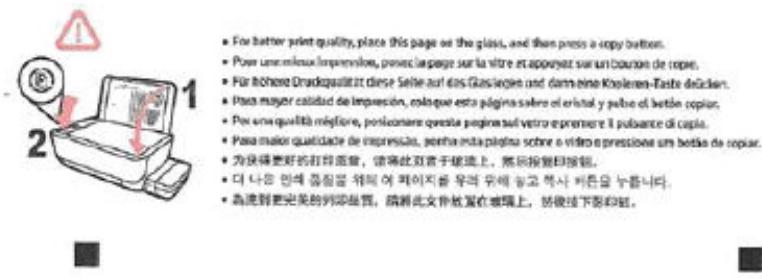
- Suivez les instructions à l'écran pour charger la page d'alignement des têtes d'impression face à imprimer vers le bas sur la vitre du scanner, puis cliquez sur Numériser pour numériser la page d'alignement.
L'imprimante effectue l'alignement des têtes d'impression. Recyclez ou jetez la feuille d'alignement des têtes d'impression.
Pour nettoyer les têtes d'impression (cartouches) (OS X et macOS)
ATTENTION: Ne nettoyez les têtes d'impression que lorsque cela est nécessaire. Tout nettoyage inutile des têtes d'impression gaspille de l'encre et réduit leur durée de vie.
- Chargez une pile de papier ordinaire blanc de format Lettre ou A4 dans le bac d'alimentation.
- Ouvrez l'Utilitaire HP.

REMARQUE: L'utilitaire HP est situé dans le dossier HP du dossier Applications.
- Sélectionnez votre imprimante dans la liste de péripériques située à gauche de la fenêtre.
- Cliquez sur Nettoyer les têtes d'impression.
- Cliquez sur Nettoyer, puis suivez les instructions à l'écran.

ATTENTION: Nettoyez la tete d'impression uniquement lorsque c'est nécessaire. Tout nettoyage inutile gaspille de l'encre et réduit la durée de vie de la tête d'impression.

REMARQUE: Si la qualité d'impression semble toujours médiocre après le nettoyage, essayez d'aligner la tête d'impression. Si les problèmes de qualité d'impression persistent après l'alignement et le nettoyage, contactez l'assistance HP.
- Cliquez sur Tous les réglages pour revenir au panneau Informations et support.
Pour aligner les têtes d'impression (cartouches) (OS X et macOS)
- Chargez une pile de papier ordinaire blanc de format Lettre ou A4 dans le bac d'entree.
- Ouvrez l'Utilitaire HP.

REMARQUE: L'utilitaire HP estitué dans le dossier HP du dossier Applications.
- Sélectionnez votre imprimante dans la liste de périhériques située à gauche de la fenêtre.
- Cliquez sur Aligner.
- Cliquez sur Aligner et suivez les instructions à l'écran.
- Cliquez sur Tous les réglages pour revenir au panneau Informations et support.
Problèmes de copie
| Résolvé les problèmes de copie. | Utilisation d'un assistant de dépannage en ligne HP Obtenez des instructions pas à pas si l'imprimante ne create pas de copie ou vos impressions sont de mauvaise qualité. |

REMARQUE: Il se peut que les assistants de résolution des problèmes en ligne HP ne soient pas disponibles dans toutes les langues.
Conseils pour réussir vos copies et numérisations à la page 62
Problèmes de numérisation
| HP Print and Scan Doctor | Le HP Print and Scan Doctor est un utiliser qui tentera de diagnostiquer et de résoudre automatiquement le problème. |
| REMARQUE: Cet utilisé n'est disponible que pour le système de fonctionnement Windows. | |
| Résolution des problèmes de numérisation | Utilisation d'un assistant de dépannage en ligne HP |
| Récupérez les instructions pas à pas si vous ne pouvez pas numériser ou si vos numériisations sont de mauvaise qualité. |

REMARQUE: Il se peut que le HP Print and Scan Doctor et l'utilitaire de dépannage en ligne HP ne soit pas disponibles dans toutes les langues.
Conseils pour réussir vos copies et numérisations à la page 62
Problèmes de connexion réseau
Que voulez-vous faire?
Réparation de la connexion sans fil
Choisissez l'une des options de dépannage suivantes :
| HP Print and Scan Doctor | Le HP Print and Scan Doctor est un utiliseaire qui tentera de diagnostiquer et de résoudre automatiquement le problème. REMARQUE: Cet utiliser n'est disponible que pour le système de fonctionnement Windows. |
| Utilisation d'un assistant de dépannage en ligne HP | • Réparez votre connexion sans fil, que votre imprimante n'ait jamais été connecté ou qu'elle ait été connectée et ne fonctionne plus. • Résolvez un problème avec le pare-feu ou le logiciel antivirus, si vous pensez qu'il empêche votre ordinateur de se connecter à l'imprimante. |

REMARQUE: Il se peut que le HP Print and Scan Doctor et l'utilitaire de dépannage en ligne HP ne soit pas disponibles dans toutes les langues.
Lire les instructions générales dans l'Aide pour les problèmes de connexion sans fil

Appuyez sur le bouton Sans fil (((q)) et le bouton Informations (①) simultanément pour imprimer le rapport de test de réseau sans fil et la page de configuration réseau.
Recherche des paramètres réseau pour la connexion sans fil
Choisissez l'une des options de dépannage suivantes :
| HP Print and Scan Doctor | Le HP Print and Scan Doctor est un utiliser qui peut vous fournir le nom du réseau (SSID) et le mot de passer (clé réseau). |
| REMARQUE: Cet utilisé n'est disponible que pour le système de fonctionnement Windows. | |
| Utilisation d'un assistant de dépannage en ligne HP | Découverz comment rechercher votre nom de réseau (SSID) et le mot de passer sans fil. |

REMARQUE: Il se peut que le HP Print and Scan Doctor et l'utilitaire de dépannage en ligne HP ne soit pas disponibles dans toutes les langues.
Réparation de la connexion Wi-Fi Direct
| Utilisation d'un assistant de dépannage en ligne HP | Résolvez votre problème Wi-Fi Direct et découvert comment configurer Wi-Fi Direct. |

REMARQUE: Il se peut que les assistants de résolution des problèmes en ligne HP ne soient pas disponibles dans toutes les langues.
Lire les instructions générales dans l'Aide pour résoudre les problèmes de Wi-Fi Direct
- Assurez-vous que levoyant Wi-Fi Direct sur le panneau de commande de l'imprimante est allumé. Si levoyant est éteint, appuyez sur le bouton Wi-Fi Direct ( ) pour l'allumer.
- Depuis Your ordinateur sans fil ou yours appareil mobile, activez la connexion sans fil (Wi-Fi), recherche et connectez-vous au nom de your imprimante Wi-Fi Direct.
- À l'invite, saisissez le mot de passer Wi-Fi Direct.
- Si vous utilisez un pérophérique mobile, veillez à ce qu'une application d'impression compatible soit bien installée. Pour en savoir sur l'impression mobile, rendez-vous sur www.hp.com/global/us/en/eprint/ mobile Printing apps.html.
Conversion d'une connexion par cable USB en connexion sans fil
Choisissez l'une des options de dépannage suivantes :
| HP Print and Scan Doctor | Le HP Print and Scan Doctor est un utiliser qui tentera de diagnostiquer et de résoudre automatiquement le problème. REMARQUE: Cet utiliser n'est disponible que pour le système de fonctionnement Windows. |
| Utilisation d'un assistant de dépannage en ligne HP | Conversion d'une connexion par cable USB en connexion sans fil ou Wi-Fi Direct. |

REMARQUE: Il se peut que le HP Print and Scan Doctor et l'utilitaire de dépannage en ligne HP ne soit pas disponibles dans toutes les langues.
Pour passer d'une connexion USB à une connexion sans fil à la page 83
Obtenir de l'aide depuis l'application HP Smart
L'application HP Smart envoie des alertes en cas de problèmes de l'imprimante (bourrages papier et d'autres problèmes), des liens vers des contenus d'aide et des options permettant de contacter le support pour une assistance supplémentaire.
Problèmes liés à l'imprimante
Fermetre de la porte d'accès aux têtes d'impression
La portedacces aux tete d'impression doit etre fermee pour que l'impression puisse commencer.
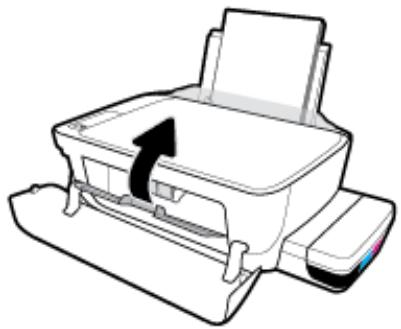
L'imprimante s'est arrêtée brusquement
Vérifiez l'alimentation et les connexions d'alimentation.
Assurez-vous que le cordon d'alimentation de l'imprimante est correctement branché à une prise électrique en état de marche.

REMARQUE: Quand la fonction Désactivation auto est activée, l'imprimante se met automatiquement hors tension après 2 heures d'inactivité afin d'économiser de l'énergie. Pour plus d'informations, consultez la section Désactivation auto à la page 33.
Résoudre une panne de l'imprimante.
Éteignez l'imprimante, puis rallumez-la. Si cette opération ne résout pas le problème, contactez HP.
Codes d'erreur du panneau de commande
Si l'icone Nombre de copies sur l'écran de l'imprimante alterne entre la lecture E et un nombre, elle indique que l'imprimante présente un état d'erreur. La lecture E et le nombre fonctionnent comme codes d'erreur. Par exemple, si l'icone Nombre de copies alterne entre la lecture E et le nombre 4, elle indique qu'un bourrage papier s'est produit.
Pour identifier le code d'erreur et ses solutions correspondantes, reportez-vous aux informations sur les icones Nombre de copies dans État des icones de l'écran et des voyants du panneau de commande à la page 9.
Assistance HP
Pour obtenir les dernières mises à jour produits et les informations d'assistance, rendez-vous sur le site Web d'assistance de l'imprimante à l'adresse www/supportHp.com. L'assistance en ligne HP propose tout un ensemble d'options pour vous aider avec votre imprimante :

Pilotes et télécharges : teléchargez les pilotes et mises à jour de logiciels, ainsi que les manuels et la documentation des produits inclus dans la boîte avec l'imprimante.

Forums d'assistance HP : visitez les forums d'assistance HP pour obtenir des réponses aux questions et problèmes courants. Vous pouvez consulter des questions affichées par d'autres clients HP, ou vous connecter et afficher vos propres questions et commentaires.

Résolution des problèmes : utilisez les outils en ligne HP pour détecter votre imprimante et trouver les solutions recommendées.

REMARQUE: Vous pouvez également utiliser l'application HP Smart pour vérifier les erreurs de l'imprimante et Obtir une assistance pour le dépannage. Pour plus d'informations sur cette application, consultez Utilisez l'application HP Smart pour imprimer, numériser et pour la résolution de problèmes à partir d'un apparéil iOS, Android ou Windows 10 à la page 30.
Contacter HP
Si vous avez besoin de l'aide d'un représentant de l'assistance technique HP pour résoudre un probleme, visitez le site Web Contacter l'assistance technique. Les options de contact suivantes sont disponibles gratuitement pour les clients avec garantie (l'assistance technique guidee par des agents HP pour les clients sans garantie est payante):

Discutez avec un agent d'assistance en ligne HP.

Appelez un agent d'assistance HP.
Lorsque vous contactez l'assistance technique HP, préparez-vous à indiquer les informations suivantes :
- Nom du produit (situé sur le produit, tel que HP Smart Tank Wireless 450)
Référence (situé à l'intérieur de la porte avant)
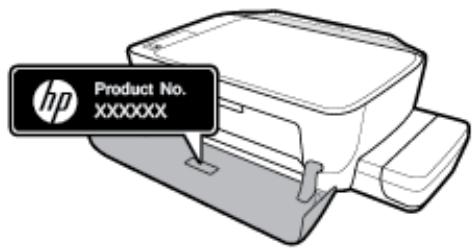
- Numéro de série (figurant sur la partie arrêté ou inférieure de l'imprimante)
Enregisterr mon imprimante
En consacrant seulement quelques minutes à l'enregistrement de votre produit, vous bénéficierez d'un service plus rapide et d'une assistance plus efficace, et receivez des alertes de maintenance pour votre produit. Si vous n'avez pas enregistré libre imprimante lors de l'st installation du logiciel, vous pouvez procedermentant à son enregistrement sur le site http://www.register.hp.com.
Options de garantie supplémentaires
Des plans d'extension de garantie de l'imprimante sont disponibles moyennant un supplément financier. Rendez-vous sur www.hp.com/support, selectionnez Your pays/region et langue, puis examinez les options de garantie prolongée disponibles pour votre imprimante.
A Informations techniques
Cette section fournit les spécifications techniques et les informations réglementaires relatives à cette imprimante. Les informations fournies dans ce document peuvent faire l'objet de modifications à tout moment.
Cette section contient les rubriques suivantes :
- Avis publiés par la société HP
- Caracteristiques techniques
- Déclarations de conformité aux réglementations
Programme de gestion des produits en fonction de l'environnement
Avis publiés par la société HP
Les informations containues dans ce document peuvent faire l'objet de modifications sans préavis.
Tous droits réservés. Toute reproduction, adaptation ou traduction de ce matériel est interdite sans l'accord écrit préalable de HP, sauf dans les cas permis par la législation relative aux droits d'auteur. Les seules garanties applicables aux produits et services HP sont celles mentionnées dans les déclarations de garantie accompagnant lesdits produits et services. Les informations contenues dans ce document ne constituent pas une garantie complémentaire. HP ne peut pas'être tenu pour responsable des erreurs ou omissions containues dans ce document.
Microsoft et Windows sont soit des marques soit des marques déposées de Microsoft Corporation aux États-Unis et dans d'autres pays.
Caracteristiques techniques
Pour obtenir les specifications complètes de l'imprimante, consultez la fiche produit sur www.hp.com/support.
Configuration système requise
- Les configurations logicielle et système requises sont décrites dans le fjchier Lisez-moi, qui se trouve sur le CD du logiciel d'impression HP fourni avec votre imprimante.
Pour en savoir plus sur les futures éditions du système d'exploitation et l'assistance, rendez-vous sur le site Web de support en ligne HP à l'adresse www.hp.com/support.
\section*{Caracteristiques d'environnement}
- Plage de températures de fonctionnement recommendée : de 15^ à 30^ (59°F à 86°F)
- Plage de températures de fonctionnement acceptable : 5^ C à 40^ C (41°F à 104°F)
Humidité : de 15 à 80 % d'humidité relative sans condensation ; 28°C : point de rosée maximal - Plage de températures hors fonctionnement (stockage): -40°C à 60°C (-40°F à 140°F)
En presence de champ s electromagnétiques eleves, la sortie de l'imprimante peut etre légèrement déformée.
HP recommende d'utiliser un cable USB de 3 m au maximum afin de réduire les interférences provoquées par les champs electromagnétiques élevés qui peuvent se produit
Capacité du bac d'alimentation
Feuilles de papier ordinaire (80 g/m² [20 lb]): jusqu'à 60
- Enveloppes : jusqu'à 5
Fiches Bristol : jusqu'à 20
Feuilles de papier photo : jusqu'à 20
Capacité du bac de sortie
Feuilles de papier ordinaire (80g / m^2 [20 lb]): jusqu'à 25
- Enveloppes : jusqu'à 5
Fiches Bristol : jusqu'à 10
Feuilles de papier photo : jusqu'à 10
Format du papier
Pour obtenir la liste complète des formats de support pris en charge, reportez-vous au logiciel d'impression.
Grammage du papier
Papier ordinaire: 64 à 90 g/m² (16 à 24 lb)
Enveloppes : 75 à 90 g/m² (20 à 24 lb)
Cartes : jusqu'à 200 g/m² (110 lb)
Papier photo: jusqu'à 280 g/m² (75 lb)
Spécifications relatives à l'impression
La vitesse d'impression varie en fonction de la complexité du document.
Méthode : impression à jet d'encre thermique contrôle
Language : PCL3 GUI
Spécifications relatives à la copie
Résolution : jusqu'à 600 x 300 dpi optique
Traitement numérique de l'image
La vitesse de copie varie en fonction de la complexité du document et du modele.
Spécifications relatives à la numérisation
Résolution : jusqu'à 1 200 x 1 200 ppp (optique)
Pour plus d'informations sur la résolution ppp, reportez-vous au logiciel de numérisation.
Couleur: couleur 24 bits, échelle de gris 8 bits (256 niveaux de gris)
Dimensions maximales pour la numérisation à partir de la vitre : 21,6 x 29,7 cm
Résolution d'impression
Pour connaître les résolutions d'impression prises en charge, rendez-vous sur le site Web d'assistance de l'imprimante à l'adresse www/supportHp.com.
Informations acoustiques
Si vous disposez d'un accès à Internet, vous pouvez obtenir des informations acoustiques à partir du site Web de HP.
Déclarations de conformité aux réglementations
L'imprimante respecte les exigences définies par les organismes de réglementation de votre pays/région.
Cette section contient les rubriques suivantes :
- Numéro d'identification réglementaire de modèle
Déclaration de la FCC
Déclaration de conformité VCCI (Classe B) destinée aux utilisateurs au Japon - Avis aux utilisateurs au Japon concernant le cordon d'alimentation
- Avis aux utilisateurs situés en Corée
- Avis d'émission sonore pour l'Allemagne
- Avis de conformité pour l'Union Européenne
Déclaration de conformité - Déclarations de conformité aux réglementations sans fil
Nombre d'identification réglementaire de modèle
À des fins d'identification, et ainsi que l'impose la réglementation, un Numéro de modèle réglementaire a été attribué à votre produit. Le nombre de votre produit est SNPRH-1506-01. Le nombre réglementaire ne doit pas être confondu avec le nom marketing (HP Smart Tank Wireless série 450, etc.) ou le nombre de produit (Z4B53A, Z4B54A, etc.).
Déclaration de la FCC
Déclaration de conformité VCCI (Classe B) destinée aux utilisateurs au Japon
Avis aux utilisateurs au Japon concernant le cordon d'alimentation
製品には、同枠た電源ローをお使い下載。
Avis aux utilisateurs situés en Corée
B国力
ihi h 8i
(龍皂韆韻韻韻韻韻韻韻韻韻韻韻韻韻韻韻韻韻韻韻韻韻韻韻韻韻韻韻韻韻韻韻韻韻韻韻韻韻韻韻韻韻韻韻韻韻韻韻韻韻韻韽
Avis d'émission sonore pour l'Allemagne
Gerauschemission
Avis de conformité pour l'Union Européenne

Les produits portant la marque CE sont conformes aux directives européennes applicables et aux normes harmonisées européennes associées. La Déclaration de conformité est disponible en intégrality sur le site Web suivant :
www.hp.eu/certificates (Recherche le nom du modele de produit ou son numero de modele reglementaire (RMN) qui se trouve sur l'etiquette reglementaire.)
Le point de contact pour les questions réglementaires est HP Deutschland GmbH, HQ-TRE, 71025, Boeblingen, Allemagne.
Produits avec fonctionnalité sans fil
EMF
- Ce produit est conforme aux normes internationales (ICNIRP) sur l'exposition aux ondes radio.
S'il est doté d'un apparéil de transmission et de réception radio utilisé dans des conditions normales, une distance de séparation de 20 cm permet de garantir des niveaux d'exposition aux fréquences radio en conformité avec les normes européennes.
Fonctionnalité sans fil en Europe
Pour les produits dotés de la fonction radio 802.11 b/g/n ou radio Bluetooth :
— Ce produit fonctionné sur une fréquence radio comprise entre 2 400 MHz et 2 483,5 MHz, avec une puissance de transmission inférieure ou égale à 20 dBm (100 mW).
Pour les produits dotés de la fonction radio 802.11 a/b/g/n :
AVERTISSEMENT:Le reseau sans fil IEEE 802.11x avec une bande de fréquences de
5,15-5,35 GHz est restreint à l'usage interieur dans tous les pays membres de l'Union française, l'AELE (Islande, Norvège, Liechtenstein) et la plupart des autres pays européens (par ex. Suisse, Turquie, République de Serbie). L'utilisation de cette application WLAN en extérieur peut entraîner des problèmes d'interférence avec les services radio existants.
- Ce produit fonctionne sur des fréquences radio compris entre 2 400 MHz et 2 483,5 MHz, et entre 5 170 MHz et 5 710 MHz, avec une puissance de transmission inférieure ou égale à 20 dBm (100 mW).
EN 301 489-17 V3.1.1:2017
Spectrum
EN 300 328 V2.1.1:2016
Ecodesign
Déclarations de conformité aux réglementations sans fil
Cette section contient les informations reglementaires suivantes concernant les produits sans fil :
Exposition aux rayonnements de radiofrequence
Avis aux utilisateurs situés au Brésil
Note à l'attention des utilisateurs canadiens
- Avis aux utilisateurs situés à Taiwan
- Avis aux utilisateurs situés au Mexique
- Notice destinée aux utilisateurs au Japon
Avis aux utilisateurs situés en Corée
Exposition aux rayonnements de radiofréquence
Avis aux utilisateurs situés au Brésil
Note à l'attention des utilisateurs canadiens
Conformément au Reglement d'Industrie Canada, cet émetteur radioélectrique ne peut fonctionner qu'avc une antenn e d'un type et d'un gain maximum (ou moindre) approuve par Industrie Canada. Afin de réduire le brouillage radioélectrique potentiel pour d'autres utilisateurs, le type d'antenne et son gain doit êtreCHOisis de maniere à ce que la puissance isotrope rayonnée équivalente (p.i.r.e.) ne dépasse pas cellenecessaire à une communication reussie.
Cet apparéil est conforme aux normes RSS exemples de licence d'Industrie Canada. Son fonctionnement dépend des deux conditions suivantes : (1) cet apparéil ne doit pas provoquer d'interférences nuisibles et (2) doit accepter toutes les interférences reçues, y compris des interférences pouvant provoquer un fonctionnement non souhaité de l' apparéil.
AVERTISSEMENT relatif à l'exposition aux radiofréquences. La puissance de rayonnement de cet apparéil se trouve sous les limites d'exposition de radiofréquences d'Industrie Canada. Néanmoins, cet apparéil doit être utilisé de telle sorte qu'il doïve être mis en contact le moins possible avec le corps humain.
Afin d'éviter le dépassement évientuel des limites d'exposition aux radiofréquences d'Industrie Canada, il est recommandé de maintainir une distance de plus de 20 cm entre les antennes et l'utilisateur.
Avis aux utilisateurs situés à Taiwan
低功率電波輻射性電機管理辦法
第十二條
Avis aux utilisateurs situés au Mexique
Notice destinée aux utilisateurs au Japon
Avis aux utilisateurs situés en Corée
Programme de gestion des produits en fonction de l'environnement
HP s'engage à fournir des produits de qualité dans le strict respect de l'environnement. Ce produit a été concu dans une optique de recyclage ultérieur. Le nombre de matériaux utilisés est minimal, mais suffit à assurer le bon fonctionnement et la fiabilité de l'imprimante. Les pieces ont été conçues de façon à ce que les différents matériaux qui les composent se séparent facilement. Les fixations et autres connecteurs sont facilement identifiables et accessibles et peuvent être retireurs avec des outils usuels. Les pieces les plus importantes ont été conçues pour être rapidement accessibles en vue de leur démontage et de leur réparation.
Pour plus d'informations, consultez le site Web de HP sur la Charte de protection de l'environnement à l'adresse suivante :
Conseils environnementaux
Règlement de la Commission de l'Union française 1275/2008
Papier
Plastique
Fiches de données sur la sécurité
Programme de recyclage
Programme de recyclage des consommables jet d'encre HP
- Consommation électrique
- Mise au rebut de l'équipement usage par les utilisateurs
Élimination des déchets au Brésil
Substances chimiques
- Déclaration des conditions d'apposition du marquage des substances interdites (Taiwan)
Le tableau des substances/éléments dangereux et leur contenu (Chine)
- Restriction sur les substances dangereuses (Inde)
- Restriction sur les substances dangereuses (Ukraine)
- Déclaration concernant les restrictions sur les substances dangereuses (Turquie)
EPEAT
- Informations utiliseur Ecolabel SEPA (Chine)
Éco-label pour imprimante, télécopieur et photocopieuse (Chine)
Conseils environnementaux
HP s'engage à aider ses clients à réduire leur empreinte environnementale. Pour en savoir plus sur les initiatives environnementales de HP, rendez-vous sur le site Web Programmes et initiatives environnementales de HP.
Règlement de la Commission de l'Union Européenne 1275/2008
Pour les données de puissance du produit, notamment la consommation d'énergie du produit en mode veille en réseau, si tous les ports réseau filaires sont connectés et que tous les portes réseau sans fil sont activés, veuillez-vous reporter à la section P14 « Additional Information » (Informations complémentaires) de la déclaration IT ECO du produit concerné à l'adresse suivante : www.hp.com/ Hpinfo/globalcitizenship/environment/productdata/itecodesktop-pc.html.
Papier
Conformément aux normes DIN 19309 et EN 12281:2002, vous pouvez utiliser du papier recyclé avec ce produit.
Plastique
Les pièces en plastique d'un poids supérieur à 25 grames portent une mention conforme aux normes internationales, laquelle facilité l'identification des matières plastiques à des fins de recyclage des produits en fin de vie.
Fiches de données sur la sécurité
Les fiches de données sur la sécurité, les informations de sécurité des produits et les informations sur la protection de l'environnement sont disponibles à l'adresse www.hp.com/go/ecodata ou sur demande.
Programme de recyclage
HP met à la disposition de sa clientèle des programmes de reprise et de recyclage de produits de plus en plus nombreux dans un grand nombre de pays/régions et a établi un partenariat avec plusieurs des centres de recyclage de matérielaux electronics les plus importants dans le monde. HP préserve les ressources en revendant certains de ses produits les plus réputés. Pour plus d'informations sur le recyclage des produits HP, visitez le site :
Programme de recyclage des consommables jet d'encre HP
HP s'engage à protégger l'environnement. Le programme de recyclage des consommables jet d'encre HP est disponible dans de nombreux pays/régions et vous permet de recycler gratuitement vos cartouches d'impression et vos cartouches d'encre usages. Pour en savoir plus, consultez le site Web suivant :
Consommation électrique
Les équipements d'impression et d'imagerie HP munis du logo ENERGY STAR® sont certifiés par l'Agence française pour la protection de l'environnement (U.S. Environmental Protection Agency). Le marquage suivant figure sur les produits d'imagerie certifiés ENERGY STAR :
Mise au rebut de l'équipement usage par les utilisateurs
Ce symbole signifie qu'il est interdit de jeter votre produit avec vos ordures menagères. En effet, il est de votre responsabilité de protégger la santé humaine et l'environnement en apportant vos équipements électriques et électroniques usages dans un point de collecte où ils pourront être recyclés. Pour en savoir plus, veuillez contacter votre service de collecte des ordures menagères ou rendez-vous sur http://wwwHp.com/recycle.
Élimination des déchets au Brésil
Substances chimiques
HP s'attache à informer ses clients des substances chimiques utilisées dans ses produits, pour se conformer aux obligations légales telles que la réglementation REACH (Réglementation europeenne EC No 1907/2006 sur les substances chimiques). Une note d'information chimique sur ce produit peut être consultée à l'adresse: www.hp.com/go/reach.
Déclaration des conditions d'apposition du marquage des substances interdites (Taiwan)
限用物質含有情況標示聲明書
Le tableau des substances/éléments dangereux et leur contenu (Chine)
产品中有害物质或元素的名称及含量
Restriction sur les substances dangereuses (Inde)
Restriction sur les substances dangereuses (Ukraine)
TexhiuHH perrnent 0do 06mexeHH BHKOpHCTAHHe6e3neHnx peoBHH (yKpaHa)
06laHaHnBaIbNoBidae BmOram TexHiHOro perIaMeHTy 10do 06MeXeHnB VIKOpNCTaHHa DeaKHX He6e3neuHnx peOvBN B eIekTpInHOMy Ta eIekTPOHOMy 06laHaHHi, 3aTBePdxKeHOro nocTaHOBO Ka6iHeTy MInicTrib YkpaHn BiD 3 rpydHra 2008 N° 1057
Déclaration concernant les restrictions sur les substances dangereuses (Turquie)
Informations utiliseur Ecolabel SEPA (Chine)
中国环境标识认证产品用户说明
Éco-label pour imprimante, télécopieur et photocopieuse (Chine)
affichage paramètres réseau 81 assistance client garantie 119
àvis d'application de la réglementation numéro d'identification réglementaire de modèle 124
B
bacs
éliminer bourrages papier 89
résolution des problèmes d'alimentation en papier 93
bourrages suppression 89
boutons, panneau de commande 7
C
chariot elimination des blocages chariot 92
configuration système 122
connexion réseau connexion sans fil 73
copier d'alimentation 123
d'alimentation configuration système 122 déclarations de conformité 124 sans fil, déclarations 129 de travers, dépannage impression 94
E
environnement Programme de gestion des produits en fonction de l'environnement 131
specifications relatives à l'environnement 122
G
garantie 119
icones d'etat 8
impression d'alimentation 123 resolution des problèmes 116
informations techniques
caracteristiques relatives a la copie 123
specifications relatives a l'environnement 122
specifications relatives a l'impression 123
specifications relatives a la numérisation 123
logiciel
Webscan 61
logiciel d'impression (Windows) ouverture 29
M marche/arrêt résolution des problèmes 116 multi-collectes, dépannage 94
N
numérisation à partir de Webscan 61
specifications relatives à la numérisation 123
P
panneau de commande boutons 7 fonctionnalités 7 icônes d'êtat 8
papier elimination des bourrages 89 HP,commande 28 pages de travers 94 résolution des problèmes d'alimentation en papier 93
problèmes d'introduction du papier depannage 93
recyclage cartouches d'encre 132
réseaux affichage et impression des paramètres 81
résolution des problèmes HP Smart 115 impression 116 marche/arrêt 116 pages de travers 94 pages multiples prélevées 94 papier non récapuére depuis le bac 93 problèmes d'introduction du papier 93
S
serveur Web intégré
ouverture 85
Webscan 61
systèmes d'exploitation pris en
charge 122
W
Webscan 61
Windows
configuration système 122