AMILO M Series - Notebook FUJITSU - Notice d'utilisation et mode d'emploi gratuit
Retrouvez gratuitement la notice de l'appareil AMILO M Series FUJITSU au format PDF.


| Type de produit | Notebook |
| Marque | Fujitsu |
| Modèle | AMILO M Series (Amilo M1451) |
| Processeur | Intel Pentium (selon modèle) |
| Mémoire vive (RAM) | Jusqu'à 1 Go (max. 1 Goctets) |
| Disque dur | Capacité variable (non spécifiée) |
| Lecteur optique | Selon modèle : lecteur combiné CDRW/DVD, DVD+RW, DVD±RW ou DVD multi-format double couche |
| Écran | LCD TFT (résolution selon modèle : XGA à WUXGA 1920x1200) |
| Connectivité | Modem 56K intégré, Ethernet LAN 10/100 Mbps, Wireless LAN |
| Ports | USB 2.0 (x3 ou plus), FireWire (IEEE 1394), VGA, S-Video Out, audio (microphone, casque/SPDIF), ExpressCard, lecteur de cartes mémoire (SD, MMC, Memory Stick) |
| Alimentation | Adaptateur secteur 65W ou 90W (100-240V, 50-60Hz) |
| Batterie | Lithium-ion rechargeable, temps de charge ~3h, autonomie ~2h selon utilisation |
| Dimensions (approx.) | 326 x 270 x 36 mm |
| Poids (approx.) | 2,6 kg |
| Système d'exploitation | Microsoft Windows XP Home préinstallé |
| Fonctions de sécurité | Fente Kensington Lock, protection par mot de passe BIOS et système d'exploitation |
| Accessoires inclus | Adaptateur secteur, câble secteur, manuel d'utilisation, CD/DVD Drivers & Utilities |
| Entretien et nettoyage | Nettoyer avec un chiffon doux légèrement humide (eau + détergent doux) ; écran avec chiffon microfibre ; éviter les liquides à l'intérieur |
| Réparabilité | Disque dur et mémoire remplaçables par l'utilisateur (après accord avec le support) ; autres réparations par personnel qualifié |
FOIRE AUX QUESTIONS - AMILO M Series FUJITSU
Questions des utilisateurs sur AMILO M Series FUJITSU
0 question sur cet appareil. Repondez a celles que vous connaissez ou posez la votre.
Poser une nouvelle question sur cet appareil
Téléchargez la notice de votre Notebook au format PDF gratuitement ! Retrouvez votre notice AMILO M Series - FUJITSU et reprennez votre appareil électronique en main. Sur cette page sont publiés tous les documents nécessaires à l'utilisation de votre appareil AMILO M Series de la marque FUJITSU.
MODE D'EMPLOI AMILO M Series FUJITSU
...des questions ou des problèmes techniques?
Adresse-vous :
- à notre ligne directe (voir liste des Help Desks fournie ou sur le site Internet : www.fujitsu-siemens.com/helpdesk)
- à votre partenaire de vente
- à votre point de vente
Vous trouvez d'autres informations dans la liste Help Desk et dans le manuel "Garantie" ("Warranty"). Vous trouvez le manuel "Garantie" ("Warranty") sur le CD/DVD fourni "Drivers & Utilities".
Voutrouvez des informations actualisées sur nos produits, des conseils, des mises à jour, etc. sur le site Internet: www.fujitsu-siemens.com
Ce manuel est imprimé sur du papier recyclé.
Manuel d'utilisation
Introduction
Caracteristiques techniques
Vues du notebook
Remarques du constructeur
Remarques importantes
Index
Première mise en service du notebook
Travailler avec le notebook
Fonctions de sécurité
Connector des péripériques
Démontage et montage de composants
Configuration système dans l'Utilitaire Setup BIOS
Analyse des problèmes et conseils
Microsoft, MS, MS-DOS, Windows et Windows NT sont des marques déposées de Microsoft Corporation.
Pentium est une marque déposée de Intel Corporation, USA.
Acrobat Reader est une marque commerciale de Adobe Systems Incorporated.
Macrovision est une marque commerciale de Macrovision Corporation, USA.
MultiMediaCard est une marque déposée d'Infineon Technologies AG.
Sony et Memory Stick sont des marques commerciales de Sony Electronics, Inc.
Toutes les autres marques commerciales citées sont des marques commerciales ou des marques déposées par leurs propriétaires respectifs et sont protégées comme tel.
Copyright © Fujitsu Siemens Computers GmbH 2005
Tous droits réservés, y compris celui de la traduction, de la reproduction, de la duplication (meme partielles) par photocopie ou procédé analogue.
Tout manquement à cette règle expose son auteur au versement de dommages et intérêts.
Tous droits réservés, y compris en cas d'octroi de brevet ou d'enregistrement comme modele d'utilité.
Sous réserve de disponibilité et de modifications techniques.
Sommaire
Gracé à une technologie novatrice. 1
Symboles 2
Vues du notebook 3
Remarques importantes 5
Consignes de sécurité 5
Remarques pour le montage et le démontage des cartes et des composants 6
Economie d'énergie 7
Emporter son notebook 7
Avant de partir en voyage 7
Transporter le notebook 8
Nettoyer le notebook 8
Première mise en service du notebook 9
Déballage et contrôle du notebook 9
Choix d'un emplacement 10
Brancher l'adaptateur d'alimentation 10
Première mise sous tension du notebook 11
Travailler avec le notebook. 13
Mettre le notebook sous tension 13
Mettre le notebook hors tension 14
Voyants d'etat 15
Clavier 16
Bloc numérique virtuel 18
Combaison de touches 19
Surface tactile et touches 21
Ecran LCD 22
Remarques relatives à l'écran LCD 22
Réglages de l'écran 23
Accumulateur 23
Chargement, entretien et maintenance de l'accumulateur 24
Surveiller l'etat de charge 24
Monter et démonter un accumulateur 25
Utilisation des fonctions d'économie d'énergie 26
CartesExpressCard 27
Insérer une carte ExpressCard 27
Retirer une carte ExpressCard 28
Cartes Memory Card 30
Insérer une carte Memory Card 30
Retirer une carte Memory Card 31
Disque dur 31
Lecteur de CD-Rom/DVD. 31
Lecteur combiné CDRW / DVD 32
Lecteur DVD+RW 33
Lecteur double DVD±RW 33
Lecteur DVD multi-format compatible double couche 33
Manipuler les CD/DVD 34
Introduire ou oter un CD/DVD 34
Codes regionaux pour DVD videos et lecteurs DVD 36
Adapter la fonction AutoPlay du lecteur de CD/DVD 36
Régler le volume 37
Modem 56K intégré 37
Brancher le modem du notebook sur la prise téléphonique 38
Ethernet et LAN 39
Wireless LAN 40
Activer/désactiver le module Wireless LAN 40
Fonctions de sécurité 41
Aperçu de toutes les fonctions de sécurité 41
Kensington Lock 41
Protection du BIOS par mot de salle 41
Bref aperçu des fonctions de sécurité 42
Utiliser le Kensingtonon Lock 42
Installer une protection par mot de passer dans l'Utilitaire Setup BIOS 42
Protection de l'Utilitaire Setup BIOS (mot de passer administrateur) 43
Regler l'autorisation d'accès à l'Utilitaire Setup BIOS 44
Protection par mot de passé du système d'exploitation 45
Connector des péripériques 47
Ports 48
Connector un moniteur externe 48
Connector des peripheriques USB 49
Connector des appareils audio externes 49
Connector un apparéil externe à S-Viséo Out 50
Connector péripériques au port FireWire 50
Démontage et montage de composants lors de la maintenance 51
Monter et démonter un disque dur 51
Monter/demonster les modules mémoire 54
Configuration système dans l'Utilitaire Setup BIOS 55
Demarrer l'Utilitaire Setup BIOS 55
Utiliser l'Utilitaire Setup BIOS 56
Quitter l'Utilitaire Setup BIOS 56
Analyse des problèmes et conseils 57
Restaurer le logiciel installé 57
Restaurer le système d'exploitation 58
Restaurer les pilotes, les manuels et les logiciels spéciaux 59
L'heure ou la date du notebook ne correspondent pas 60
L'écran LCD du notebook ne s'écaille pas 60
L'affichage sur I'écran LCD du notebook n'est pas très lisible 60
Le moniteur exter ne reste 60
L'affichage sur le moniteur exter n'apparait pas ou defile 61
Aprés la mise sous tension, le notebook ne démarre pas 61
Le notebook s'est arrêté de fonctionner 62
L'imprimante n'imprime pas 62
Le DVD video s'arrête 63
Messages d'erreur sonores 63
Ca tractistiques techniques 65
Notebook 65
Accumulateur 65
L'adaptateur d'alimentation 65 W 66
L'adaptateur d'alimentation 90 W 66
Remarques du constructeur 67
Déclarations de conformité (Declarations of Conformity) 67
Technologie protégée par copyright 67
Marquage CE 67
Recyclage et elimination 67
Index 69
Grêce à une technologie novatrice...
et à son design ergonomique, votre AMILO est un notebook amical et fiable.
Votre notebook existe en plusieurs modèles. La plupart des sections de ce manuel d'utilisation s'appliquent à toutes les configurations - nous attirerons notre attention sur les différences spécifiques. Certaines images peuvent ne pas correspondre à votre modele, elles sont uniquement destinées à expliquer le principe.
Votre système d'exploitation (p. ex. Microsoft Windows XP Home) est déjà installé et configuré de façon optimale de manière à vous permettre de démarrer immédiatement lorsque vous mettriez votre AMILO sous tension la première fois.
Votre notebook integre la technologie la plus recente pour vous permettre de découvert r'informatique dans des favorables optimes. Suivant votre modèle, les composants suivants sont présents :
- mémoire vivé de max. 1 Goctets (RAM)
- un lecteur DVD multi-format compatible double couche pour regarder des films sur DVD ou graver des CD/DVD
- une sortie S-video pour raccorder votre notebook à votre téléviseur
- un port FireWire pour raccorder des périhériques rapides comme, p. ex., un camescope numérique
trois ports USB au moins pour ajouter très facilement une webcam, une console de jeu et une imprimante notamment - un modem interne pour surfer sur Internet
- un logement ExpressCard dans lequel vous pouvez utiliser une carte ExpressCard/34 ou ExpressCard/54
- un contrôleur audio intégré et deux haut-parleurs stéreo pour le prise des oreilles
Vous pouvez même connecter un microphone et des haut-parleurs externes pour bénéficier d'une meilleure sortie audio.
Gracé à l'Utilitaire Setup du BIOS, vous pouvez contrôler le matériel de votre notebook et nouveaux protégger votre système contre tout accès non autorisé en utilisant la puissance de la protection par mots de passer.
Ce manuel d'utilisation vous montre, entre autres, comment metre en service et utiliserVote AMILO.
Youtrouvrezd'autresinformationsurvoireAMILO:
- dans les Manuels "Safety" (Sécurité) et "Warranty" (Garantie)
- dans la documentation du logiciel WLAN (fichier PDF sur le CD/DVD "Driver & Utility")
- dans la documentation de votre système d'exploitation
- dans les fichiers d'informations (par exemple: TXT, DOC, CHM, HLP, PDF, HTML)
Symboles
Vous rencontres dans ce manuel les symboles suivants :

signale des remarques à respecter impérativement pour votre propre sécurité, celle de votre apparéil et celle de vos données. La garantie s'éteintès l'instant où vous endommagez le notebook en ne respectant pas ces consignes.

signale des informations importantes pour laonne utilise du système.
signale une opération que vous doivent exécuter.
Cette police correspond à des affichages écran.
Cette police symbolise des noms des programmes, des commandes ou des options de menu.
"Guillemets" servent à identifier des titres de chapitres, des noms de disques durs, de CD, de DVD et différents concepts àmettre en évidence.
Vues du notebook
Dans ce chapitre seront presentés les différents composants matériels de votre notebook.
Familiarisez-vous avec ces différents éléments avant de travailler avec le notebook.

1 = Haut-parleurs internes
2 = Verrouillage de l'accumulateur
3 = Accumulateur
4 = Dispositif Kensington Lock
5 = Port moniteur
6 = Port LAN
7 = Prise de tension continue (DC IN)
8 = Prise S-Video Out
9 = Port FireWire
10 = Ports USB (en option)
11 = Logement pour carte ExpressCard
12 = Line-Out/SPDIF
13 = Port microphone
14 = Interrupteur Marche/Arrêt pour Wireless LAN
15 = Micro interne
16 = Port USB
17 = Logement carte Memory Card
18 = Lecteur de CD-Rom/DVD
19 = Port USB (en option)
20 = Port modem
21 = Touches Easy Launch
22 = Interrupteur Marche/Arrêt du notebook
23 = Surface tactile
24 = Touches surface tactile
Remarques importantes
Ce chapitre contient des consignes de sécurité que vous doivent observer en utilisant votre notebook. Les autres consignes vous fournissent des informations utiles concernant votre notebook.
Consignes de sécurité

Respectez les consignes de sécurité reprises dans le manuel "Safety" (Sécurité) et les remarques suivantes.
Lisez attentivement les sections du manuel identifiées par le symbole ci-contre.
Lors du branchement et du débranchement des cables, respectez les consignes figurant dans le present manuel d'utilisation.
- N'utilise que des accumulateurs concus pour ce notebook.
Ne conservez pas les accumulateurs dans le notebook pendant une longue période.
Ne laissez pas tomber les accumulateurs et voirlez à ne pas endommager leur boîtiers (risque d'inflammation).
Si les accumulateurs sont défectueux vous ne devez plus les utiliser.
Ne touchez pas les contacts électriques des accumulateurs.
Les pôles négatif et positif d'un accumulateur ne doivent pas être reliés l'un à l'autre.
Les accumulateurs doivent être éliminés selon les dispositions locales en matière de déchets spéciaux.
La pile au lithium (pile bouton) se trouvant dans votre notebook ne peut etre replacee que par un technicien autorise. Un échange incorrect risque de provoquer une explosion.
La pile de remplacement doit être d'un type recommendé par Fujitsu Siemens Computers.
La pile au lithium doit être éliminée selon les dispositions locales en matière de déchets spéciaux.
Respectez les consignes en matière d'environnement dans le chapitre "Caracteristiques techniques" et le chapitre "Première mise en service du notebook" avant demettre notre notebook en service et sous tension pour la première fois.
Pour le nettoyage, tenez compte des indications reprises dans le paragraphe "Nettoyer le notebook".
- Emportez ce manuel d'utilisation avec votre notebook.
Si vous cédez ce notebook à une autre personne, donnez-lui aussi le manuel d'utilisation.
Si vous possédez un notebook avec fonction Wireless LAN, respectez également les autres consignes de sécurité spécifique aux appareils avec fonction Wireless LAN dans le manuel "Safety" (Sécurité).
Cet notebook satisfait aux dispositions en matière de sécurité valables pour les équipements informatiques. En cas de doute sur l'utilisation de l'appareil dans un environnement donné, veillez vous adresser à votre point de vente ou à notre Hotline/groupe d'assistance (Help Desk).
Remarques pour le montage et le démontage des cartes et des composants

Toute réparation du notebook doit être exécutée exclusivement par du personnel qualifié. Une ouverture non autorisée ou des réparations non conformes mettent un terme à la garantie et peuvent constituer un danger considérable pour l'utilisateur (choc électrique, risque d'incendie).
- Mettez votre notebook hors tension et débranche la fiche secteur de la prise de courant.
Démontez l'accumulateur. - Manipulez avec précaution les mécanismes de verrouillage de la batterie et d'autres composants.
N'utilisez jamais d'objets tranchants tels, p. ex., un tournevis, une paire de ciseaux ou un couteau comme levier pour retarder des caches.
Les cartes constituées de composants à risque electrostatique (ESD = Electrostatic Sensitive Devices) sont signalées par l'étiquette ci-contre :

Lors de la manipulation de cartes ESD, respectez les consignes suivantes :
- Vous doivent regardier de l'électricité statique (en touchant un objet relié à la terre, par exemple) avant de manipuler les cartes.
- Les apparèils et outills utilisés doivent être dépourvus de toute charge statique.
- Débranchez les cables avant de connecter ou de déconnecter les cartes.
Manipuez les cartes en les tenant uniquement par leurs bords.
Evitez de toucher les broches ou les circuits d'une carte.
Economie d'énergie
Si vous n'utilise pas votre notebook, débranchez-le.
Exploitez les fonctions d'économie d'énergie mises à votre disposition (voir chapitre "Travailler avec le notebook"). Si vous utilisez les fonctions d'économie d'énergie proposées par le notebook, il consommera moins d'énergie. Le notebook bénéficiera par conséquent d'une plus grande autonomie et son accumulateur devra être rechargé moins souvent.
Economie d'énergie sous Windows
Si vous avez raccordé à votre notebook un moniter disposant de fonctions d'économie d'énergie, vous pouvez les régler dans l'onglet Ecran de veille. Choisissez dans le menu Demarrer - Panneau de configuration - Apparance et thèmes - Affichage - écran de veille un écran de veille.
D'autres fonctions d'économie d'énergie vous pouvez régler dans le menu Demarrer - Panneau de configuration - Performances et maintenance - Options d'alimentation.
Emporter son notebook
Respectez les consignes qui seront lorsque vous emportez votre notebook.
Avant de partir en voyage
- Sauvegardez les données importantes du disque dur.
- Mettez les composants radio (Wireless LAN/ Bluetooth) hors tension pour des raisons de sécurité, si vous ne pouvez pas'être sûrs que les ondes radio transmises ne perturbent pas des appareils électriques et électroniques dans votre environnement.
- Eteignez le composant radio (Wireless LAN/Bluetooth) pour des raisons de sécurité. En cas de traffic de données sans fil il est aussi possible que des personnes non autorisées puisent recevoir des données.

Voutrouvez des indications sur l'activation du cryptage de données dans la documentation fournie avec votre composant radio.
Si vous avez l'intention d'utiliser votre notebook pendant un vol en avion, demandez à la compagne aérienne si elle l'autorise.
- Lorsque vous voyagez à l'étranger, assurez-vous que l'adaptateur d'alimentation peut fonctionner sur la tension de secteur disponible sur place. Si ce n'est pas le cas, procurez-vous l'adaptateur d'alimentation correspondant pour votre notebook. N'utilisez aucun autre transformateur!
Assurez-vous que la puissance absorbée de l'adaptateur d'alimentation ne dépasse pas celle du circuit électrique sur lequel vous branchez l'adaptateur d'alimentation (voir caractéristiques techniques de l'adaptateur d'alimentation).
Si vous voyagez dans un autre pays
- Vérifiez si la tension locale correspond aux specifications du cable secteur. Si cela ne avait pas été le cas, achetez un cable secteur qui réponde aux conditions locales. N'utilise pas d'adaptateur pour apparèils électriques pour y connecter le notebook.
- Renseignez-vous auprès de l'administration compétente du pays de destination pour savoir si vous pouze y utiliser votre notebook avec son composant radio intégré (voir aussi "Marquage CE").
L'utilisation du modem peut provoquer des incompatibilités avec le système local de télécommunication. Il peut en résultat de piètres performances ou une défaillance totale du modem.
Vou aurez peut-être besoin d'un adaptateur téléphonique spécifique (accessoire disponible en option).
Transporter le notebook
Retireez tous les supports de données (par exemple, CD, DVD) des lecteurs.
- Mettez le notebook hors tension.
- Retirez les fiches secteur de l'adaptateur d'alimentation et de tous les péripériques des prises secteur.
- Débranche le cable de l'adaptateur d'alimentation et les cables de données de tous les péripériques.
Rabattez I'ecran LCD juqu'a l'enclenchement.
Utilisez pour le transport du notebook un sac approprié pour le protégger de la poussière et des chocs.
- Protégez le notebook contre les fortes secousses et les températures excessives (le rayonnement direct du soleil dans la voiture, par exemple).
Nettoyer le notebook
- Mettez le notebook hors tension.
Retirez la fiche secteur de l'adaptateur d'alimentation de la prise secteur.
Démontez l'accumulateur.

Le nettoyage de l'intérieur du boitier ne doit etre effectue que par les techniciens autorisés.
Utilisé exclusivement des produits de nettoyage spéciaux pour ordinateurs. Les produits menagers et de polissage normaux peuvent endommager les inscriptions du clavier et du notebook, la peinture ou même le notebook lui-même.
Evitez toutepénétrationdeliquide dansl'intérieur du notebook.
L'écran Crystal View est très sensible aux griffures! Nettoyez la surface de l'écran uniquement avec un chiffon très doux et légarement humidifié.
Vou puez nettoyer la surface du boftier avec un chiffon sec. S'il est très sale, vous utilisez un chiffon humide trempe préalablement dans de l'eau melangée avec un détergent doux pour vaisselle et bien essore.
Pour nettoyer le clavier et la surface tactile, utilisez des chiffons désinfectants.
Première mise en service du notebook

Respectez le chapitre "Remarques importantes".
Lors de la livraison de l'appareil, l'accumulateur se trouve dans le logement pour accumulator et n'est pas chargé. Avant la mise en service du notebook, vous devez charger l'accumulateur complètement.
Le système d'exploitation (p. ex. Windows XP Home) et les pilotes nécessaires pour le matériel sont déjà installés. Avant de pouvoir travailler avec votre notebook pour la première fois, vous devez installer le calculiel fourni.
Lorsque le notebook est utilisé en déplacement, l'accumulateur intégré lui fournit l'énergie nécessaire. Vous pouvez augmenter l'autonomie du notebook en tirant profit des fonctions d'économie d'énergie disponibles.
Lorsque you utilisez le notebook à la maison ou au bureau, nous vous conseillons de le raccorder à l'adaptateur d'alimentation只不过 que de solliciter l'accumulateur.
La connexion des périhériques externes (une imprimante, une souris par exemple) est expliquée dans le chapitre "Connector des périhériques".
Déballage et contrôle du notebook
Déballez les différents éléments.
Vérifiez si le notebook présente des dommages apparents dus au transport.

Si vous constatéz des dommages dus au transport, nous vous prions d'informer immédiatement le point de vente compétent!

Nous vous conseillons de ne pas jeter l'emballage d'origine de l'appareil. Conservez l'emballage d'origine, il pourra vous servir lors d'un transport ultérieur.
Choix d'un emplacement

Avant de mettre votre notebook en place,CHOISSEZ un emplacement adequat.Suivez pour cela les conseils suivants:
- Ne posez jamais votre notebook sur une surface non rigide (une moquette, des meubles rembournrés, par exemple). Vous risquez ainsi d'entraver la ventilation et de provoquer des dégats dus à la surchauffe.
- Ne posez pas le notebook directement sur vos jambes pendant une trop longue période. Face inférieure s'échauffe pendant le fonctionnement normale du notebook. Un contact prolongé avec la peau peut être désagréable voire provoquer des brûlures.
- Posez le notebook sur une surface plane et stable. N'oubliez pas que les pieds en caoutchouc du notebook peuvent laisser des marques sur les surfaces fragiles.
L'espace libre autour du notebook et de l'adaptateur d'alimentation doit etre d'au moins 100~mm pour permettre une ventilation suffisante. - N'obturez jamais les ouies de ventilation du notebook et de l'adaptateur d'alimentation.
Evitez d'exposerVote notebook a des conditions d'environnement extremes. Protegez le notebook contre la poussiere, I'humidite et la chaleur.
Brancher l'adaptateur d'alimentation

Respectez les instructions données dans le chapitre "Consignes de sécurité".
Le cable secteur livre avec l'appareil répond aux exigences du pays dans lequel vous avez achété le notebook. Assurez-vous que ce cable secteur est autorisé dans le pays dans lequel vous l'utilise.
Ne branchez pas l'adaptateur d'alimentation sur une prise de courant avant d'avoir connecté le notebook à l'adaptateur d'alimentation.
N'utilise pas l'adaptateur d'alimentation pour d'autres notebooks ou d'autres apparciels.
N'utilisez pas d'adaptateur d'alimentation qui ne soit pas spécifiquement prévu pour ce notebook.
Assurez-vous que la puissance absorbée de l'adaptateur d'alimentation ne dépasse pas cette du circuit électrique sur lequel vous branchez l'adaptateur d'alimentation (voir caractéristiques techniques de l'adaptateur d'alimentation dans le manuel "EasyGuide").
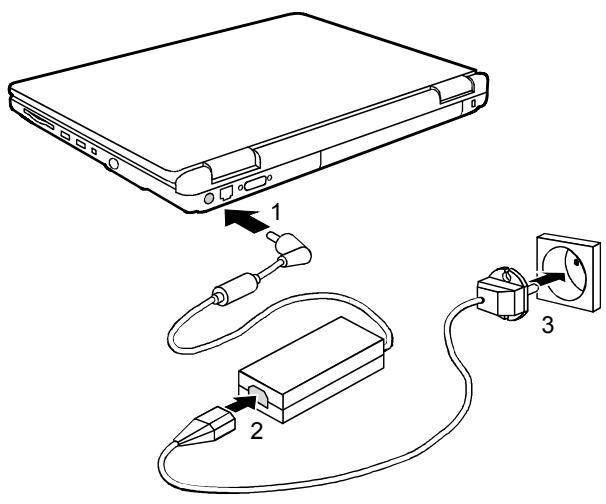
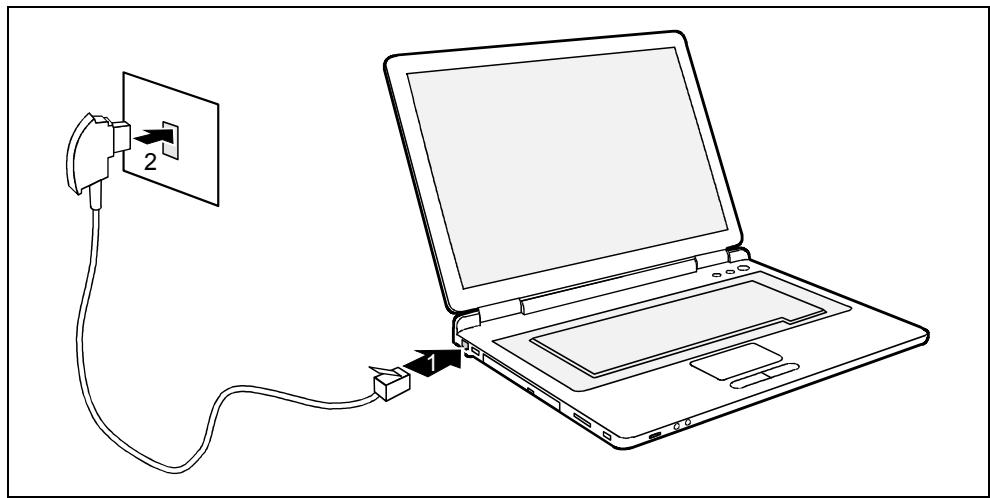
Raccordez le cable de l'adaptateur d'alimentation (1) à la prise de tension continue (DC IN) du notebook.
Raccordez le cable secteur (2) à l'adaptateur d'alimentation.
Branchez le cable secteur (3) sur la prise de courant.
Première mise sous tension du notebook

Lorsque vous mettez le notebook sous tension pour la première fois, le logiciel fourni est installé et configuré. Cette procédure ne peut pas être interrompue ; prévoyez par conséquent un certain temps pour son exécution et branchez le notebook sur la tension de secteur via l'adaptateur d'alimentation.
Pendant l'installation, vous pouze uniquement redémarrer le notebook si le système vous y invite!
Le système d'exploitation est déjà installé sur le disque dur pour faciliter la première mise en service de votre notebook.
Mettez le notebook sous tension (voir chapitre "Travailler avec le notebook", section "Mettre le notebook sous tension").
Suivez les indications données à l'écran pendant l'installation.
En cas de doute sur les données que le système vous demande d'introduire, lisez le manuel du système d'exploitation.

Si vous notebook est équipé d'un système d'exploitation Windows, le CD/DVD "Drivers & Utilities" est fourni. Sur ce CD/DVD vous trouvez d'autres informations sur le système ainsi que des pilotes, des programmes d'aide, des mises à jour, des manuels, etc.
Travailler avec le notebook
Ce chapitre déscrit l'utilisation de base de votre notebook.
La connexion des périhériques externes (une imprimante, une souris par exemple) est expliquée dans le chapitre "Connector des périhériques".

Respectez les instructions données dans le chapitre "Remarques importantes".
Mettre le notebook sous tension
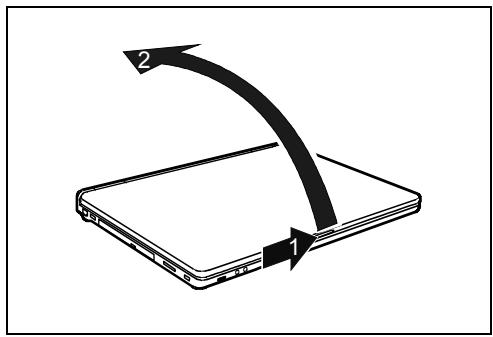
Placez le déverrouillage (1) dans le sens de la flèche et souleverz l'écran LCD vers le haut (2).
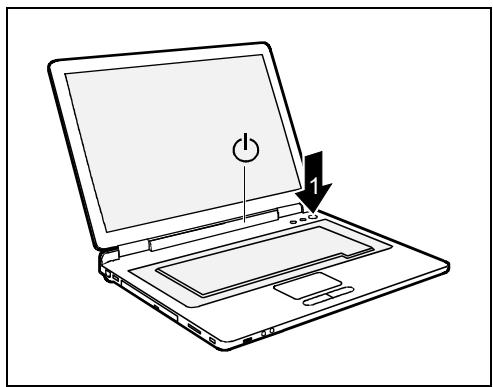
Appuyez sur l'interrupteur Marche/Arrêt (1) pourmettre le notebook sous tension.
LevoyantMarchedu notebook s'allume.
Mettre le notebook hors tension
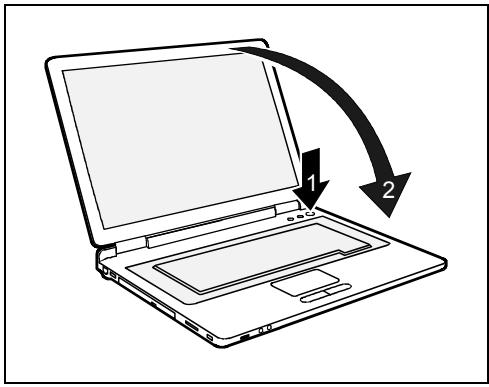
Arrêtez votre système d'exploitation correctement (Windows XP Edition familiale p.ex., dans le menu Demarrer - par la fonction Arrêteur).
Si le notebook ne s'esteint pas de lui-même, appuyez pendant env. cinq secondes sur l'interrupteur Marche/Arrêt (1).
Rabattez l'écran LCD (2) juqu'à l'enclenchement.
Voyants d'etat
Les voyants d'etat vous informant sur les états de l'alimentation électrique, des lecteurs et des fonctions du clavier. Les voyageurs sont également visible quand le notebook est fermé..
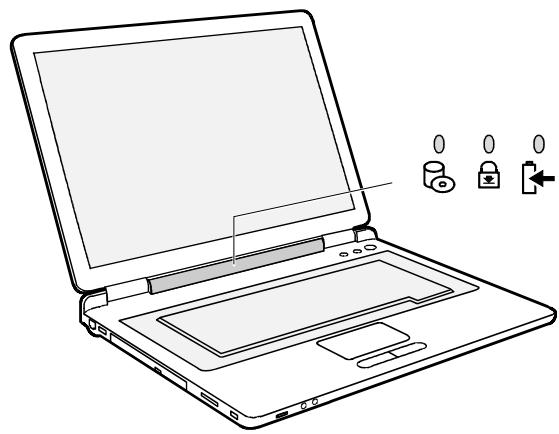


Voyant du lecteur

Voyant Wireless LAN

Voyant Arret defil (Scroll Lock)

Voyant Marche

Voyant accumulateur

Voyant Caps Lock

Voyant Mode Standby

Voyant Num Lock

Voyant du lecteur
Levoyant s'allume:le système accede au lecteur (disque dur, CD/DVD).

Voyant Arrêt défil (Scroll Lock)
Levoyant s'allume:la combinaison de touches + defil est actionnee. Sa signification varie selon le programme d'application.

Voyant accumulateur
L'etat de charge de l'accumulateur est indiqué par levoyant accumulator.
Levoyant s'allume en vert:L'accumulateur est complètement charge.
Levoyant clignote en orange:L'accumulateur estcharge.
Levoyantestsomeb:Laccumulateurestvide.

Voyant Standby/Silent Mode
Levoyantclignote:Le notebook est en mode Standby.
Levoyant clignote trois fois et puis s'allume. Le notebook est en mode Silent Mode.

Voyant Wireless LAN
Levoyant s'allume:Le module Wireless LAN est activé.
Levoyant est sombre:Le module Wireless LAN estdésactivé.

Voyant Marche
Levoyant s'allume:Le notebook est sous tension.
Levoyantestsomere:Le notebook est hors tension.

Voyant Caps Lock
Levoyant s'allume: la touche de verrouillage majuscules est actionnée.
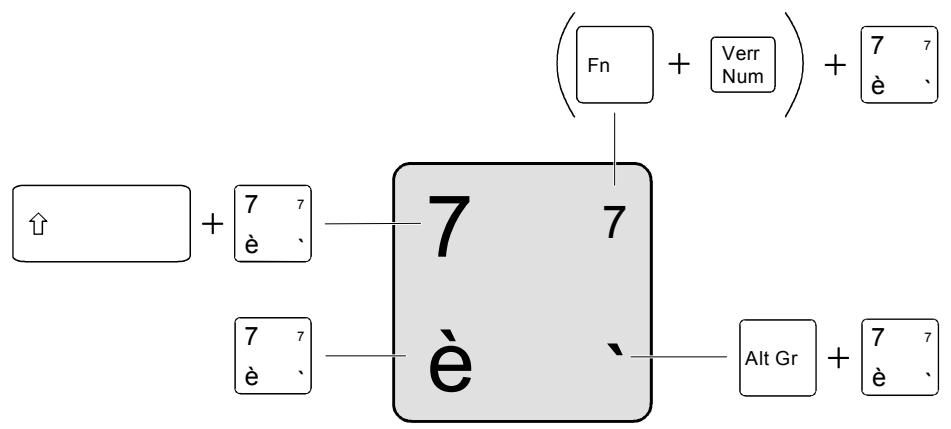
Toutes les lettres sont représentées en majuscules. Lorsque la touche est légendée plusieurs fois, c'est le caractère imprimé dans la partie supérieure gauche de la touche qui sera affché.

Voyant Num Lock
Levoyant s'allume:Latouche NumLK est actionnee.
Les caractères bleus imprimés dans la partie supérieure droite des touches du pavé numérique sont actifs.
Clavier

L'utilisation normale du clavier de votre notebook entraîne une Usure progressive de celui ci. Le légegendage des touches en particulier est sensible à une utilisation intensive. Il est possible que l'inscription des touches disparaissée peu à peu pendant la durée de vie du notebook.
Le clavier est disposé de manière à proposer toutes les fonctions d'un clavier étendu. Quelques-unes des fonctions que propose un clavier étendu sont exécutées à l'aide de combinaison de touches.
La description des touches ci-dessous s'applique au système d'exploitation Windows. Les autres fonctions des touches sont décrites dans le manuel qui accompagne votre programme d'application.
La figure suivante montre comment utiliser les touches légendées plusieurs fois pour afficher un caractètre. L'exemple n'est valable que si levoyant CapsLK ne s'allume pas.

Touché de retour arrière (Backspace)
La touche de retardarriere effacele caractere placéa gauche du curseur.
Touch de tabulation
La touche de tabulation déplace le curseur sur la tabulation suivante.
Touche Entrée (Return, Enter, Saut de ligne, Retour chariot)
La touche Entrée clôture une ligne de commande. Si vous appuyez sur la touche Entrée, la commande sera exécutée.
Touché de verrouillage majuscules (Caps Lock)
La touche de verrouillage majuscules active le mode majuscules (levoyant CapsLK s'allume).En mode majuscules,toutes les lettres sont représentees en majuscules.
Lorsque la touche est légendée plusieurs fois, c'est le caractère imprimé dans la partie supérieure gauche de la touche qui sera affché.
Pour désactiver le mode majuscules, il vous suffit d'actionner la touche majuscules.
Touchemajuscules (Shift)
La touche majuscules permet d'afficher les majuscules. Lorsque la touche est légendée plusieurs fois, c'est le caractère imprimé dans la partie supérieure gauche de la touche qui sera affché.
Touche Fn
La touche [Fn] permet d'activer les fonctions spéciales affichées sur une touche légendée plusieurs fois (voir "Combination de touches").
En cas d'un clavier exterve vous devez appuyer simultanement sur les touches Ctrl et Alt au lieu de la touche Fn.
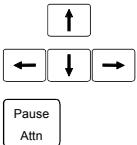


Touches fléchées
Les touches fléchées permettent de déplacer le curseur dans la direction indiquée par la flèche, c.-à-d. vers le haut, vers le bas, vers la gauche ou vers la droite.
Touche Pause
La touche [Pause] interrupt l'affichage écran. Actionnez une touche quelconque pour rétablier l'affichage écran.
Touche Demarrage
Touche Demarrage appelle le Menu de demarrage de Windows.
Touche Menu
La touche Menu appelle le menu de l'objet seLECTIONné.
Bloc numérique virtuel
Sur le clavier de votre notebook est dépourvu de bloc numérique séparé. Pour vous permettre cependant d'utiliser les touches d'un bloc numérique avec certaines applications, vous disposez d'un bloc numérique virtuel. Sur le clavier, les touches du bloc numérique virtuel se reconnaissent aux chiffres et symboles imprimés dans la partie supérieure droite de la touche. Lorsque le bloc numérique virtuel est activé, vous pouvez afficher les caractères imprimés sur la partie supérieure droite des touches.
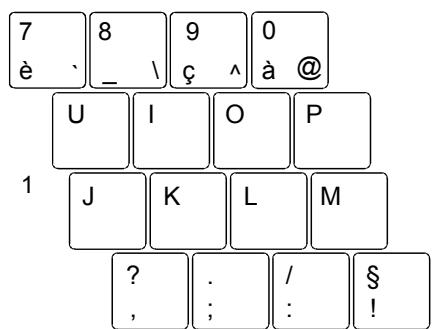
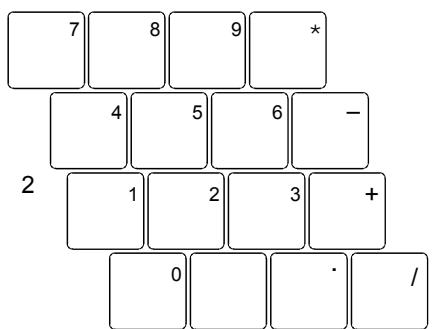
1 = Caractères valides lorsque levoyant Num Lock n'est pas allumé (voir la section "Voyants d'été").
2 = Caractères valides lorsque levoyant Num Lock est allumé (voir section "Voyants d'été").
Combination de touches
La description des combinaison de touches ci-dessous s'applique au système d'exploitation Windows. Avec d'autres systèmes d'exploitation et avec certains pilotes, l'une ou l'autre des combinaisons de touches ci-dessus peuvent ne pas etre opérances.
D'autres combinaisons de touches sont décrites dans le manuel de votre programme d'application.
Les combinaisons de touches sont entrées de la façon suivante :
Maintenez la première touche de la combinaison de touches enforcée.
Appuyez simultanément sur la(les) touche(s) nécessaire(s) pour exécuter la fonction.

En cas d'un clavier externe vous devez appuyer simultanement sur les touches Ctrl et Alt au lieu de la touche Fn.

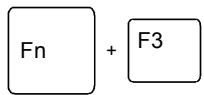
Activer le mode Suspend
Cette combinaison de touches bascule le notebook en mode Suspend.
Activer/désactiver le haut-parleur
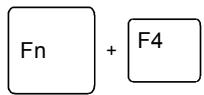
Cette combinaison de touches vous permet demettre le haut-parleur du notebook sous et hors tension.
Changer d'affichage écran
Si vous avez branché un moniteur externe, cette combinaison de touches vous permettra de selectionner l'écran sur lequel les données s'afficheront.
L'affichage des données est possible :
- uniquely sur l'écran LCD du notebook
- uniquement sur le moniteur externe
simultanément sur l'écran LCD du notebook et sur le moniteur externe.
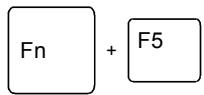
Augmenter le volume
Cette combinaison de touches augmente le volume des haut-parleurs intégrés.
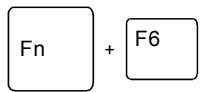
Diminuer le volume
Cette combinaison de touches baise le volume des haut-parleurs intégrés.
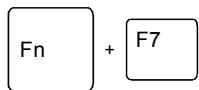
Augmenter la luminosité de l'écran
Cette combinaison de touches augmente la luminosité de l'écran.
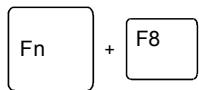
Diminuer la luminosité de l'écran
Cette combinaison de touches diminue la luminosité de l'écran.
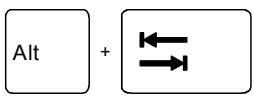
Basculer entre applications ouvertes
Cette combinaison de touches vous permet de basculer entre plusieurs applications ouvertes.
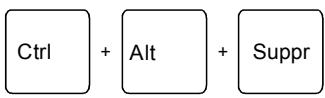
Exécuter un démarrage à chaud
Cette combinaison de touches permet de redémarrer le notebook. Appuyez sur les touches Ctrl et Alt et maintenez-les enforcées, puis appuyez sur la touche Suppr. Le Gestionnaire des tâches s'affiche en premier lieu. C'est à la deuxième tentative que le démarrage à chaud est exécuté.
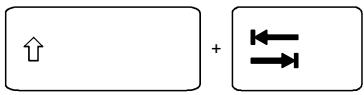
Saut de tabulation négatif
Cette combinaison de touches déplace le curseur sur la tabulation précédente.

Vous trouvrez les combinaisons de touches Windows dans la documentation de votre système d'exploitation.
Touches Easy Launch
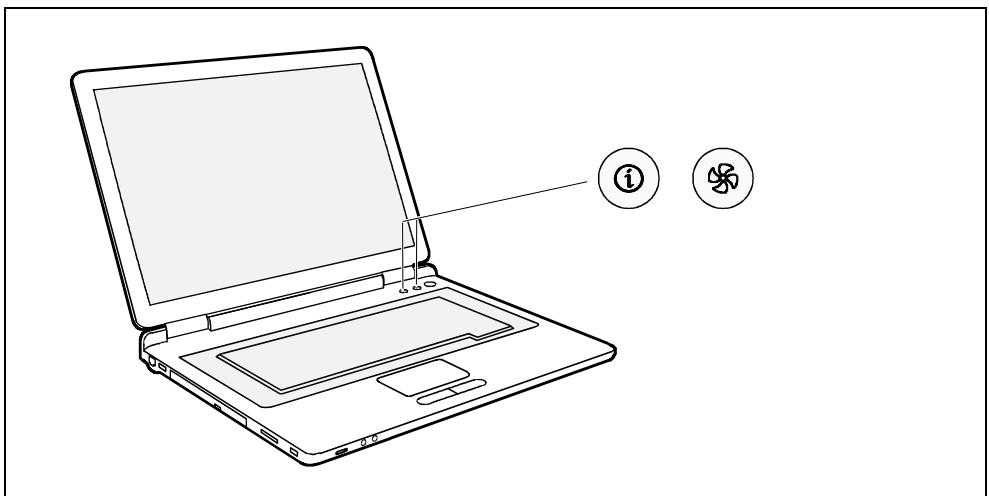
Votre notebook est équipé de deux touches Easy Launch. Il suffit d'actionner une touche pour démarrer les applications ou fonctions suivantes.

Internet
Cette touche vous permet de démarrer le navigateur Internet par défaut de votre système.

Silent Mode (Mode d'exploitation silencieux)
Cette touche vous permet de réduire la vitesse de rotation du ventilateur du processeur.

Lorsque le Silent Mode est activé, le processeur et la puce graphique ne fonctionnent pas à pleine puissance.
Surface tactile et touches
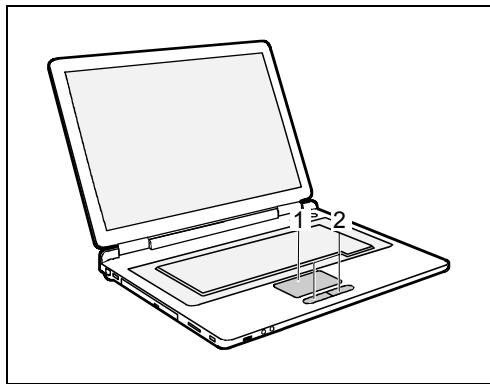
La surface tactile yous permiet de deplacer le pointeur sur Iecran.
Les touches de la surface tactile seront à selectionner et exécuter des commandes. Elles correspondant aux boutons d'une souris traditionnelle.

Veillez à ce que la surface tactile n'entre pas en contact avec la saleté, des liquides ou des matières grasses.
Ne manipulez jamais la surface tactile avec des doigts sales.
Ne posez aucun objet lourd (des livres, par exemple) sur la surface tactile ou les touches de celle-ci.
Déplacer le curseur
Déplacez-vous doigt sur la surface tactile.
Le pointeur se déplace.
Selectionner un objet
Déplacez le curseur sur l'objet voulu.
Tapez une fois du bout du doigt sur la surface tactile ou appuyez une fois sur la touche gauche.
L'objet est sélectionné.
Exécuter une commande
Déplacez le curseur sur la zone youlu.
Tapez à deux reprises du bout du doigt sur la surface tactile ou appuyez deux fois sur la touche gauche.
La commande est executée.
Tirer un objet
Sélectionnez l'objet souhaité.
Maintenez le bouton gauche enforcé et déplacez l'objet à l'endroit souhaité en glissant le doigt sur la surface tactile.
L'objet est déplace.
Ecran LCD
Remarques relatives à l'écran LCD
Des écrans TFT de qualité supérieure sont intégrés dans les notebooks de Fujitsu Siemens Computers GmbH. Pour des raisons techniques, les écrans TFT sont fabriqués pour une résolution spécifique. Un affichage optimal et net peut uniquement être garanti dans la résolution correspondant à l'écran TFT respectif. Une résolution d'écran différente des specifications peut entraîner un affichage flou.
On entend par résolution d'écran le nombre de pixels ("Picture Element" = élément d'image) horizontally et verticaux dont se compose l'affichage à l'écran. "WUXGA" p. ex. signifie 1920 x 1200 pixel. Chaque pixel se compose de trois soit-disant sous-pixels (points d'image) des couleurs rouge, vert et bleu. Au total un écran UXGA se compose donc de 1920 x 1200 x 3 = 6912000 sous-pixels.
| Résolutions d'écran féquement utilisées | Nombre de pixels |
| XGA | 1024 x 768 |
| WXGA | 1280 x 800 |
| SXGA | 1280 x 1024 |
| SXGA+ | 1400 x 1050 |
| UXGA | 1600 x 1200 |
| WUXGA | 1920 x 1200 |
La résolution de l'écran LCD de votre notebook est déjà préréglé de façon optimale.
Points d'image clairs ou sombres
Dans l'etat actuel des techniques de production, il n'est pas possible de garantir un affichage écran irreprochable. Quelques rares points d'image plus clairs ou plussons peuvent apparaître en permanence. Le nombre maximum autorisé de points d'image défectueux est défini par la stricte norme internationale ISO 13406-2 (Classe II).
Exemple :
Un écran LCD de 15" d'une résolution de 1024 x 768 possède 1024 x 768 = 786432 pixels. Chaque pixel se compose de trois points d'image (rouge, vert et bleu), ce qui représenté presque 2,4 millions de sous-pixels. La norme ISO 13406-2 (Classe II) autorise 4 pixels défectieux ainsi que 5 sous-pixels défectieux, c.-à-d. un total de 17 sous-pixels défectieux. Ce nombre représentée une proportion d'environ 0,0007 % de l'ensemble des sous-pixels!
Retro-éclairage
Les écrans TFT sont utilisés avec un rétro-éclairage. L'intensité lumineuse du rétro-éclairage peut diminuer pendant la durée de vie du notebook. Vous pouvez cependant régler individuellement la luminosité de votre écran.
Réglages de l'écran
Régler la résolution
La résolution de l'écran LCD de votre notebook est déjà préréglé de façon optimale.
Modifier le corps des polices
Voussousvezchoisir une police plus grande ou plus petite dans la zonePolice du menuDemarrer - Panneau de configuration - Apparente et thèmes - Affichage - Parametres avances.
Synchroniser l'affichage sur I'écran LCD et sur un moniteur externe
Votre notebook supporte I'affichage simultané sur I'ecran LCD et sur un moniteur externe. Avec la combinaison des touches [Fn] + [F4], vous pouvez basculer entre I'ecran LCD uniquement, le moniteur exter qu'enquement et I'ecran LCD et le moniteur externe. Ce dernier réglage s'avéré très utile si vous souhaitez une résolution élevée et une fréquence de rafraîchissement importante sur un moniteur externe.
Accumulateur
Lorsque le notebook est utilisé en déplacement, l'accumulateur lui fournit l'énergie nécessaire. Vous pouvez en accroître l'autonomie en exploitant les fonctions d'économie d'énergie disponibles sur le notebook.
La durée de vie de l'accumulateur dépend de la manière dont vous le stockez, du nombre de cycles de chargement/déchéancement et de la température de service du notebook.
Chargement, entretien et maintenance de l'accumulateur

N'utilisez que des accumulateurs concus pour votre notebook par Fujitsu Siemens Computers.
Ne laissez pas tomber les accumulateurs et voirlez à ne pas endommager leur boîtiers (risque d'inflammation).
Si les accumulateurs sont défectueux vous ne devez plus les utiliser.
Ne touchez pas les contacts électriques des accumulateurs.
Les pôles négatif et positif d'un accumulateur ne doit pas être reliés l'un à l'autre.
Les accumulateurs doivent être éliminés selon les dispositions locales en matière de déchets spéciaux.
Vous trouvrez un complément d'information sur le temps de charge de l'accumulateur au chapitre "Caracteristiques techniques".
Pour charger l'accumulateur du notebook, branche le notebook sur l'adaptateur d'alimentation.
Pour charger l'accumulateur du notebook, branche le notebook sur l'adaptateur d'alimentation. Assurez-vous que la température ambiente admissible du notebook reste dans la plage autorisée.
Voussouspvez prolonger la durée de vie de l'accumulateur en le déchargeant complètement avant de le recharger. Pour ce faire, laissez your notebook sous tension en mode accumulateur. Lorsque la charge de I'accumulateur est faible, un avertissement acoustique retentit. Si vous ne branchez pas I'adaptateur d'alimentation dans les cinq minutes qui seront le signal d'advertissement, votre notebook se met automatiquement hors tension.
Stocker l'accumulateur
L'accumulateur doit être stocké idéalement dans un endroit sec et aux températures comprises entre 0^ et +30^ . Plus la température de stockage est BASSE, moins l'accumulateur se décharger de lui-même.
Si vous stockez des accumulateurs pendant une longue période (au-delà de deux mois), l'état de charge devrait être d'environ 30%. Pour empêcher un déchargement complet, vérifie régulièrement l'état de charge de l'accumulateur.
Pour pouvoir utiliser de manière optimale l'autonomie de charge de l'accumulateur, vous devez entièrement décharger l'accumulateur et ensuite le recharger.

Si vous n'utilise pas les accumulateurs pendant une longue période, retirez-les du notebook. Ne gardez pas d'accumulateurs dans l'appareil!
Surveiller l'etat de charge
La surveillance de la capacité de l'accumulateur sous Windows s'effectue grâce à un compteur de charge de l'accumulateur qui se situe sur la barre de tâches. Si vous placez le curseur sur le symbole de l'accumulateur, vous voyagez apparaitre le niveau de charge de ce dernier.
Monter et démonter un accumulator

N'utilisez que des accumulateurs concus pour votre notebook par Fujitsu Siemens Computers.
Lorsque you montez ou demontez un accumulateur, ne force pas.
Veillez à qu'aucun corps étranger ne pénétre dans les connecteurs des accumulateurs.
Démonter un accumulateur
Mettez voire notebook hors tension et debranche la fiche secteur de la prise de courant.
Rabattez I'ecran LCD juqu'a I'enclenchement.
Débranche tous les cables connectés au notebook.
Retournez le notebook et posez-le sur une surface stable, plane et propre. Le cas échéant, posez une serviette antidérapante sur cette surface afin d'éviter de griffer le notebook.
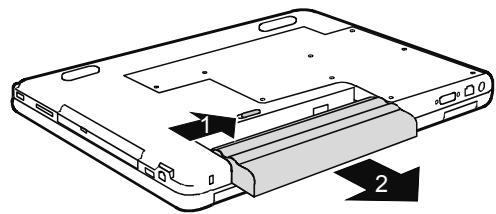
Poussez le verrouillage de l'accumulateur (1) dans le sens de la flèche sans le relâcher. La flèche est reproduite sur le coulissement de verrouillage de l'accumulateur.
Sortez l'accumulateur du compartmentement réservé à l'accumulateur (2).
Monter l'accumulateur
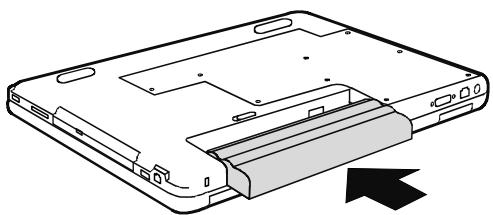
Avancez l'accumulateur dans son logement jusqu'à l'entendre s'encastrer.
Utilisation des fonctions d'économie d'énergie
Si vous utilisez les fonctions d'économie d'énergie proposées par le notebook, il consommera moins d'énergie. Le notebook bénéficiera par consequènt d'une plus grande autonomie et son accumulateur devra être rechargé moins souvent.
Lorsque vous interrompez votre travail pendant quelles temps pour ensuite le reprendre, vous pouvez activer des options d'économie d'énergie comme, p. ex. Standby ou Mise en voille prolongée.

Si vous étés connecté à un réseau ou à Internet, nous vous déconseillons de basculer en mode d'économie d'énergie car votre connexion sera interrompue.
Si vous n'avez pas besoin du notebook pendant une longue période, désactivez d'abord le mode d'économie d'énergie et mettez ensuite le notebook hors tension.
Ne mettez jamais votre notebook hors tension lorsqu'il est en mode d'économie d'énergie. Lorsque le notebook est en mode d'économie d'énergie :
- Ne connectezaucnPerephérique.
- Ne déconnectez pas le notebook des périhériques.
- Ne mettez pas le notebook sous tension aussi longtemps que l'accumulateur intégré est vide.
- Ne modifiez pas l'extension mémoire.
N'inserez et ne retirez pas de carte PC Card.
Lorsque vous rabattez l'écran LCD, le notebook bascule automatiquement dans un mode d'économie d'énergie.
Vous pouvez activer les fonctions d'économie d'énergie dans le menu Demarrer - Panneau de configuration - Performances et maintenance - Options d'alimentation. Sous Windows Hibernate mode (repos) est le mode d'économie d'énergie réglé par défaut.
Cartes ExpressCard
Un logement ExpressCard permet d'utiliser une carte ExpressCard/34 ou ExpressCard/54.

Lisez la documentation relative à la ExpressCard et respectez les consignes du fabricant.
Lorsque vous montez ou retirez une ExpressCard, ne forcez pas.
Assurez-vous qu'aucun corps étranger ne pénétre dans le logement pour carte ExpressCard.
Insérer une carte ExpressCard
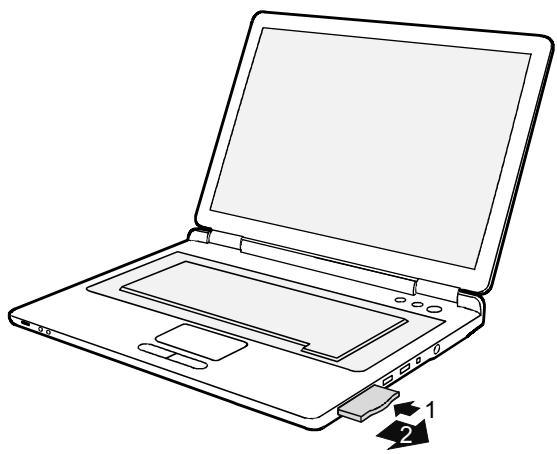
Appuyez sur le remplaçant (1) de sorte que le remplaçant pour la carte ExpressCard desserte légèrement du logement.
Retirez le remplaçant pour la carte Express Card (2) du logement.

Conserve la garniture pour carte ExpressCard dans un endroit sur. Lorsque vous retirrez la carte ExpressCard, nous vous conseillons de réinsérer la garniture pour carte ExpressCard. Vous évitez ainsi que des corps étrangers pénétre dans le logement pour carte ExpressCard.
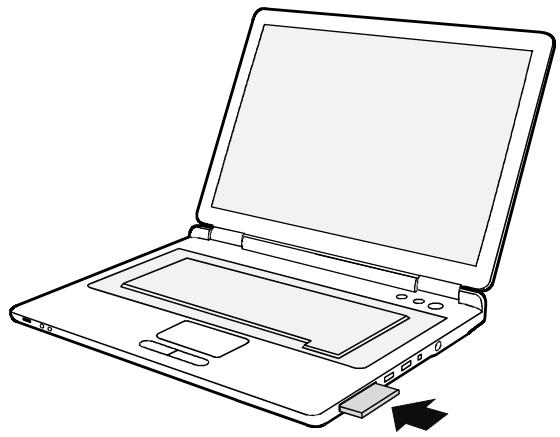
Insérez la carte ExpressCard, contacts électriques vers l'avant, dans l'ouverture du logement.
Glissez soigneusement la carte ExpressCard dans le logement jusqu'à l'entendre s'encastrer.
La carte ExpressCard peut dépasser de un à plusieurs millimètres (selon le type de carte ExpressCard).

Vous trouvrez dans la documentation relative à la carte ExpressCard une description de l'installation des pilotes requis.
Lisez également les fichiers d'aide correspondants sur le CD fourni, les informations concernant les pilotes de la carte ExpressCard ou les informations proposées par le système d'exploitation (p. ex. dans Aide et support sous Windows XP).
Retirer une carte ExpressCard
Gré à l'icone dans la barre de tâches, vous pouvez arrêté la carte ExpressCard :
Cliquez avec le bouton gauche de la souris sur le symbole.
Choisissez la carte ExpressCard que vous pouze arreter etPTRirer.
Appuyez sur la touche Entrée.
Une boîte de dialogue vous signale que vous pouvez-retirer la carte ExpressCard sans risque.
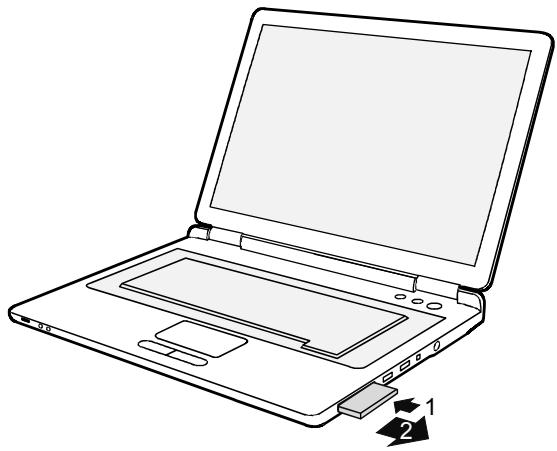
Appuyez sur le bord de la carte ExpressCard (1) de manière à la faire ressortir légèrement du logement.
Sortez la carte ExpressCard (2) du logement.
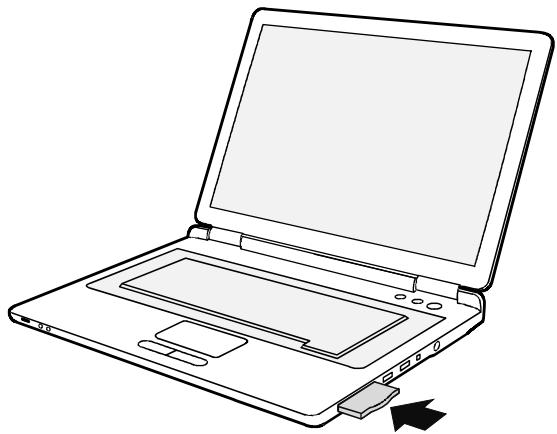
Insérez la garniture pour carte ExpressCard dans l'emplacement.
Poussez la garniture pour carte ExpressCard avec précaution dans le logement jusqu'à ce qu'elle s'encastre.
Cartes Memory Card
Votre notebook est equipé d'un port de carte Memory Card. Le port de carte Memory Card supporte les formats suivants :
- Secure Digital (SD™ Card)
MultiMediaCard (MMC)
Memory Stick / Memory Stick Pro (Sony®)

Lorsque you manipulez des cartes Memory Card, respectez les consignes du fabricant.
Insérer une carte Memory Card
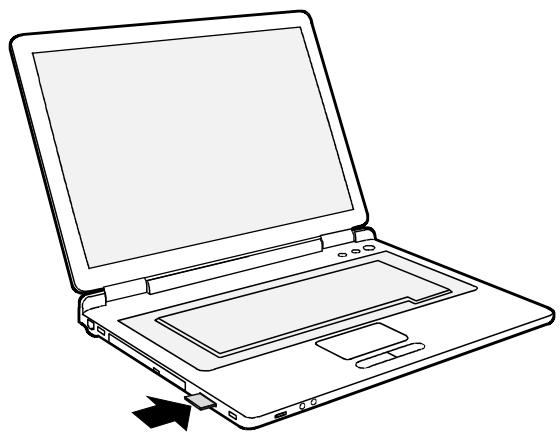
Poussez la carte Memory Card dans le logement avec précaution. La surface légendée doit être tournée vers le haut.
La carte Memory Card peut dépasser d'un ou plusieurs millimétres (en fonction du type de carte Memory Card utilisé).
Retirer une carte Memory Card
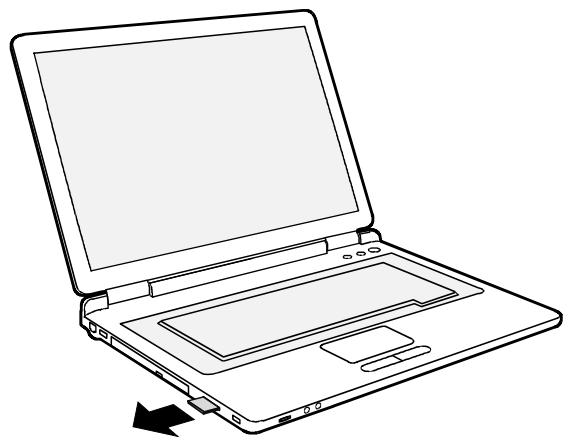
Retirez la carte Memory Card du notebook.
Disque dur
Le disque dur est le support de stockage le plus important de votre notebook. Si vous copiez sur leur disque dur des applications et des fichiers stockées sur CD/DVD, vous pourrez travailler beaucoup plus rapidement et donc plus efficacement.
En cas d'accès au disque dur, levoyant du lecteur s'allume.
Lecteur de CD-Rom/DVD
A la livraison, votre notebook est équipé d'un lecteur de CD/DVD. Selon le modèle, votre notebook est équipé d'un lecteur combiné CDRW/DVD, d'un lecteur DVD+RW, d'un double lecteur DVD±RW ou d'un lecteur DVD multi-format compatible double couche.
Les lecteurs CD/DVD peuvent dire ou dire et graver différents CDs ou DVD. Vous trouvez ci-dessous une description de chaque type de CD ou de DVD:
CD-Rom
Abréviation pour : Compact Disc - Read Only Memory. Un CD-Rom est un support optique d'informations capable de stocker un max. de 700 Moccts de données. Ces données ne peuvent etre modifiée.
CD-R
Abréviation pour : Compact Disc Recordable. Un CD-R est un support optique d'informations sur lequel vous ne pouvez graver qu'une seule fois un max. de 700 Mocctets de données. Ces données ne peuvent plus être modifiée ensuite, mais être lues, quand vous foulez.
CD-RW
Abréviation pour : Compact Disc ReWriteable. Un CD-RW est un support optique d'informations sur lequel vous pouvez graver un nombre virtuellement illimité de fois un max. de 700 Mocets de données. Cela signifie que vous pouvez effacer et modifier les données.
DVD (DVD-ROM et DVD-Video)
Abréviation pour :Digital Versatile Disc ou Digital Video Disc. Un DVD est un support optique d'informations pouvantContainir un max.de 17 Goccts de données.Ces données ne peuvent etre modifiée.
DVD+R / DVD-R
Abréviation pour :Digital Versatile Disc Recordable ou Digital Video Disc Recordable. Un DVD+R ou un DVD-R est un support optique d'informations sur lequel vous ne pouvez graver qu'une seule fois un max. de 4,7 Goctets de données. Ces données ne peuvent plus être modifiée ensuite, mais étant lues, quand vous foulez.

DVD+R et DVD-R sont des normes différentes. DVD+R et DVD-R ne peuvent être écrites que par les lecteurs, qui supportent le standard respectif.
DVD+RW/DVD-RW
Abréviation pour : Digital Versatile Disc oder Digital Video Disc + ReWriteable. Un DVD+RW ou un DVD-RW est un support optique d'informations sur lequel vous pouvez graver un nombre virtuellement illimité de fois un max. de 4,7 Goccts de données. Cela signifie que vous pouvez effacer et modifier les données.

DVD+RW et DVD-RW sont des normes différentes. DVD+RW et DVD-RW ne peuvent être écrites que par les lecteurs, qui supportent le standard respectif.
DVD+R DL (Double Layer - double couche)
Abréviation pour :Digital Versatile Disc Recordable Double Layer ou Digital Video Disc Recordable Double Layer. Un DVD+R DL est un support optique d'informations sur lequel vous ne pouvez graver qu'une seule fois un max. de 8,5 Gocets de données. Ces données ne peuvent plus être modifiée ensuite, mais être lues, quand vous voulez.
Lecteur combiné CDRW / DVD

Le lecteur combiné CDRW / DVD appartient à la catégorie des apparciels de classe laser 1 conformes à la norme IEC 60825-1.
Il renferme une diode electroluminescente (DEL) qui produit dans certaines circonstances un rayon laser plus puissant que le rayon d'un apparéil de classe laser 1.
Fixer ce rayon des yeux est dangereux.
Ne retirez pas conséquent aucun élément du boitier du lecteur.
Ave le lecteur combiné CDRW / DVD, vous pouvez dire tous les types de CD/DVD cités ci-dessus.
Vous pouvez aussi graver des CD-R et des CD-RW.
Demandez conseil dans un magasin spécialisé si vous ne savez pas quel type de CD ou de DVD est le mieux adapté à vos besoin, p. ex. la sauvégarde de données, l'enregistrement de films, la stockage de photos, etc.
Lecteur DVD+RW

Le lecteur DVD+RW apparient à la catégorie des appareils de classe laser 1 conformes à la norme IEC 60825-1.
Il renferme une diode electroluminescente (DEL) qui produit dans certaines circonstances un rayon laser plus puissant que le rayon d'un apparéil de classe laser 1.
Fixer ce rayon des yeux est dangereux.
Ne retirez pas conséquent aucun élément du boîtier du lecteur.
Avec le lecteur DVD+RW, vous pouze dire tous les types de CD/DVD cités ci-dessus. Vous pouze aussi graver des CD-R, des CD-RW et des DVD+RW.
Demandez conseil dans un magasin spécialisé si vous ne savez pas quel type de CD ou de DVD est le moyen adapté à vos besoin, p. ex. la sauvégarde de données, l'enregistrement de films, la stockage de photos, etc.
Lecteur double DVD±RW

Le lecteur double DVD±RW appartient à la catégorie des apparciels de classe laser 1 conformes à la norme IEC 60825-1.
Il renferme une diode electroluminescente (DEL) qui produit dans certaines circonstances un rayon laser plus puissant que le rayon d'un apparéil de classe laser 1.
Fixer ce rayon des yeux est dangereux.
Ne retirez pas conséquentaucun élément du boftier du lecteur.
Avec le lecteur double DVD±RW, vous pouvez dire tous les types de CD/DVD cités ci-dessus. Vous pouvez aussi graver des CD-R, des CD-RW, des DVD+R, des DVD+RW, des DVD-R et des DVD+RW.
Demandez conseil dans un magasin spécialisé si vous ne savez pas quel type de CD ou de DVD est le moyen adapté à vos besoin, p. ex. la sauvégarde de données, l'enregistrement de films, la stockage de photos, etc.
Lecteur DVD multi-format compatible double couche

Le lecteur DVD multi-format compatible double couche est un apparéil de classe laser 1 conforme à la norme IEC 60825-1.
Il renferme une diode électroluminescente (DEL) qui, le cas échéant, produit un rayon laser plus puissant que celui d'un apparéil de classe laser 1.
Fixer ce rayon des yeux est dangereux.
Ne retirez pas conséquentaucun élément du boftier du lecteur.
Le lecteur DVD multi-format compatible double couche vous permet de dire tous les supports de données optiques cités plus haut. Vous pouvez aussi graver des CD-R, CD-RW, DVD+R, DVD+RW, DVD-R, DVD-RW et DVD+R DL.
Demandez conseil dans un magasin spécialisé si vous ne savez pas quel type de CD ou de DVD est le moyen adapté à vos besoin, p. ex. la sauvégarde de données, l'enregistrement de films, la stockage de photos, etc.
Manipuler les CD/DVD

Respectez les consignes suivantes lorsque vous manipulez des CD/DVD :
- Ne touchez jamais la surface d'un CD/DVD. Prenez uniquement le CD/DVD par les bords!
- Conservez toujours les CD/DVD dans leur pochette. Vous évitez ainsi que les CD/DVD ne s'empoussieren et ne soient Griffés ou endommages d'une autre manière.
- Protégez les CD/DVD de la poussière, des vibrations mécaniques et des rayons directs du soleil!
- Ne conservez pas les CD/DVD dans des endroits trop chauds ou trop humides.

De manière à pouvoir exploiter de façon optimale la vitesse de gravure, utilisez des CD vierges portant la mention "Multispeed" ou "High Speed".
Introduire ou oter un CD/DVD
Le notebook doit être mis sous tension.
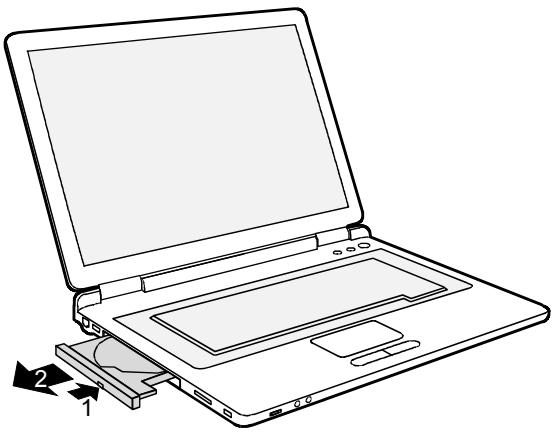
Appuyez sur le bouton d'introduction/d'éjection (1).
Le tiroir du lecteur s'ouvre.
Retirez complètement le tiroir du lecteur (2) avec précaution.
Posez le CD/DVD dans le tiroir du lecteur, face légendée vers le haut.
ou
Retirez le CD/DVD eventuèlement en place.
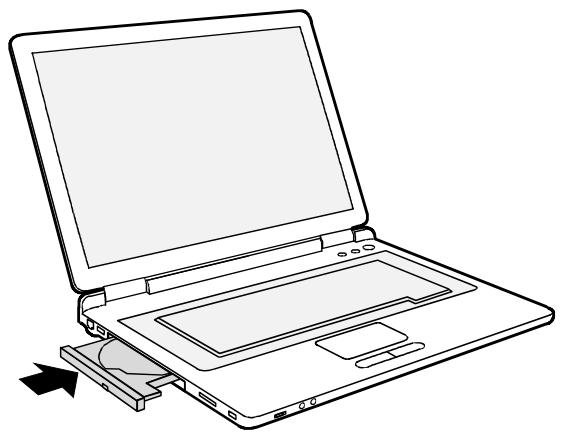
Repoussez te tiroir jusqu'à l'entendre s'encastrer.
Extraction manuelle (extraction d'urgence)
En cas de panne de courant ou de défaillance du lecteur, vous pouvez ouvrir le tiroir du CD/DVD manuellement.
Mettez le notebook hors tension.
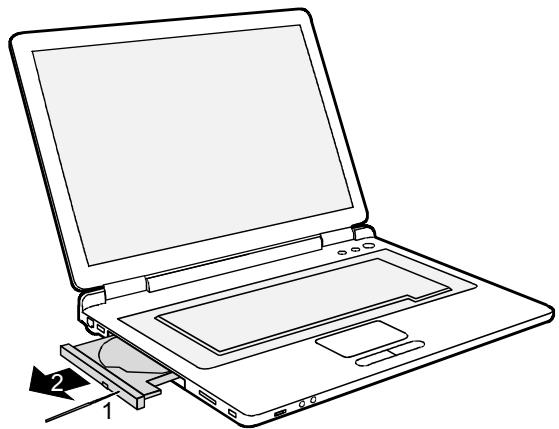
Appuyez avec un stylo ou un trombone déplié dans l'ouverture (1).
Le tiroir du lecteur est éjecté. Vous pouvez à présentsterolre tiroir (2) du lecteur.
Codes régionaux pour DVD vidEOS et lecteurs DVD
Les DVDVIDEOS et les lecteursDVD (comme,p.ex.,le lecteur deDVDdevoitrerebook) sont dotés en principed'uncode régional.Les codes régionaux duDVD videoet du lecteurDVDdoiventetreidentiquesde manierea pouvoirperméttrelalectured'unDVDvideo.
Il existe six codes régionaux différents :
Code régional 1: USA et Canada
Code régional 2 : Egypte, Europe, Japon, Afrique du Sud et Proche-Orient
Code régional 3: Asie du Sud-Est (notamment Hong Kong, Indonésie, Philippines, Corée du Sud, Taiwan)
Code régional 4 : Australie, Nouvelle Zélande, zone du Pacifique sud-est, Amérique Centrale et Amérique du Sud, les Caraïbes
Code régional 5: Afrique (à l'exception de l'Afrique du Sud), Inde et les Etats de l'ex-URSS
Code régional 6:Chine
Le lecteur de DVD de votre notebook supporte la fonction RPC-II (Phase II System of Regional Playback Control). Cette fonction permet a l'utiliser final de modifier jusqu'à cinq fois le code régional du lecteur pour dire des DVD videos. Le code régional sélectionné en dernier lieu sera définitif et ne pourrait plus être modifié.

Lorsqu'un DVD video doit pouvoir etre lu dans toutes les regions, il est doté du code régional 0.
Avant d'acheter un DVD video, vérifie que le code régional du DVD video est identique au code régional règlé pour le lecteur de DVD de votre notebook.
Adapter la fonction AutoPlay du lecteur de CD/DVD
Windows XP Home utilise la fonction AutoPlay. Cela signifie que vous pouvez decide dans Windows XP Home de chaque manière seronttraités les différences types de CD ou de DVD.
Voupez regler la fonction AutoPlay du lecteur de CD/DVD en fonction de vos besoin, p. ex., de charger automatiquement Media Player lorsque vous inserez un CD audio et de commencer automatiquement la lecture de ce CD audio.
Procedez comme décrit ci-dessous:
▶ Cliquez sur le menu Demarrer puis sur Poste de travail.
La fenêtre Poste de travail apparait.
Choisissez l'icone CD/DVD à modifier et cliquez dessus avec le bouton droit de la souris ou de la surface tactile.
Un menu contextual apparait.
Cliquez sur Propriétés.
Cliquez sur I'onglet AutoPlay.
Adaptez la fonction AutoPlay de vos besoin.

Veillez à sélectionner l'action appropriée pour chaque type de contenu du CD/DVD et à calider ce choix avec Appliquer.
Régler le volume
Réglez le volume souhaité avec la combinaison de touches [Fn] + [F5] ou [Fn] + [F6].
ou
Choisissez dans Demarrer - Programmes - Accessoires - Multimédia l'entrée Réglage volume pour régler le volume dans Windows.
Modem 56K intégré
Le modem 56K intégré supporte toutes les applications de transmission de données telles que :
Mode modem : téléchargesements rapides de max. 56.000 bits/s (V.9x). compatible en amont avec les modems V.34.
Mode télécopie:envoi et reception de max.14.400 bits/s
- adaptation aisée au pays d'utilisation par programme
Le modem satisfait à la directive UE 91/263/EEC (terminaux de télécommunication) et a été contrôle conformément à la directive TBR-21.
Le modem peut être utilisé dans les pays suivants :
Signalisation multifréquence (MFW)
Allemagne, Autriche, Belgique, Danemark, Espagne, Finlande, France, Grande-Bretagne, Grèce, Irlande, Islande, Italie, Luxembourg, Norvège, Pays-Bas, Portugal, Suède et Suisse.
Signalisation par impulsions (IwV) :
Belgique, France, Italie et Pays-Bas.
Et également en : Afrique du Sud, Hongrie, Pologne et Slovénie.
Brancher le modem du notebook sur la prise téléphonique
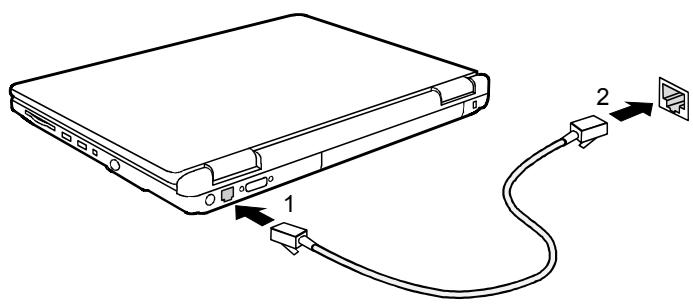
- Branchez le cable du modem sur l'adaptateur téléphonique spécifique à votre pays.
Connectez le cable du modem au port modem du notebook (1).
Connectez le cable modem à votre prise téléphonique (2).

N'oubliez pas que la ligne téléphonique ou la ligne de données est occupée lorsque vous modem est raccordé à une prise téléphonique et que vous ne pouvez pas dans ce cas utiliser votre téléphone. Retirez la fiche modem de la prise téléphonique lorsque vous avez reférmé une session Internet ou que la télécopie est passée puis rebranchez la ligne téléphonique.
Ethernet et LAN
Le composant LAN interne de votre notebook supporte Ethernet LAN (10/100 Mbps). Le module LAN vous permet d'établier une connexion avec un réseau local (LAN = Local Area Network).
Connectez le cable LAN au port LAN du notebook (1).
Connectez le cable du LAN à votre port réseau (2).

Votre administrateur réseau peut vous aider à configurer et utiliser les connexions LAN.
Wireless LAN

Le montage d'un module Wireless LAN non agréé par Fujitsu Siemens Computers GmbH annule les homologations (CE!, FCC) accordées pour cet apparéil.
Votre notebook est équipé d'un module Wireless LAN.
Activer/désactiver le module Wireless LAN
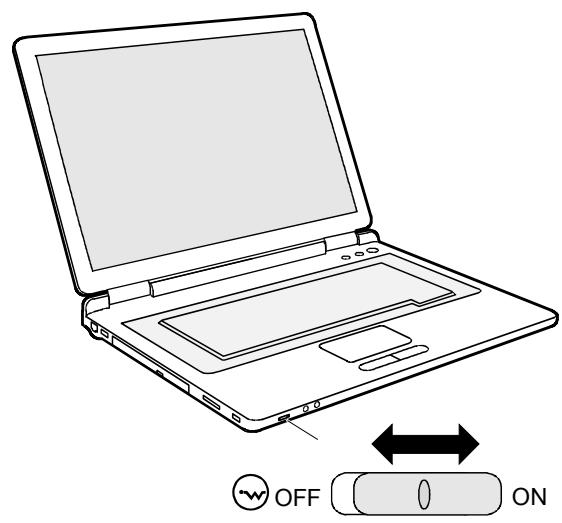
Poussez l'interrupteur Marche/Arrêt pour wireless LAN en position "ON" pour activer le module wireless LAN.
Levoyant Wireless LAN () s'allume.
ou
Poussez l'interrupteur Marche/Arrêt pour wireless LAN en position "OFF" pour désactiver le module wireless LAN.
Levoyant Wireless LAN (_^0) s'eteint.

Respectez les autres consignes de sécurité spécifiques aux apparèils avec fonction Wireless LAN dans le manuel "Safety" (Sécurité).
Vous trouvrez des informations plus détaillées dans l'aide en ligne et dans le document PDF foumi avec votre logiciel Wireless LAN. Vous trouverez le manuel "Wireless LAN" sur le CD/DVD "Drivers & Utilities".
Fonctions de sécurité
Votre notebook dispose de différentes fonctions de sécurité qui vous permettent de protégger votre système et vos données personnelles contre tout accès non autorisé.
Dans ce chapitre, vous apprendrez à utiliser ces fonctions et vous découvertes leurs avantages.

N'oubliez pas que, dans certains cas, p'ex. lorsque vous oubliez votre mot de passer, vous-même n'aurez plus accès non plus à votre système et à vos données. Respectez par conséquent les consignes suivantes :
- Sauvegardez vos données à intervalles réguliers sur des supports de données externes, p. ex. des disques durs externes, des CD ou des DVD.
Pour certaines fonctions de sécurité, vous doivent attribuer des mots de passer. Prenez note des mots de passer et conservez-les en lieu s ur.
Si vous oubliez les mots de passer, vous devrez vous adresser à notre Help Desk. L'effacement des mots de passer n'est pas couvert par la garantie et sera donc facturé.
Aperçu de toutes les fonctions de sécurité
Les sections suivantes décrivent les fonctions de sécurité que votre notebook propose de série.
Kensington Lock
Le Kensington MicroSaver, un cable en acier solide, vous permet de protégger votre notebook contre le vol. Notre notebook est d'ailleurs équipé d'un dispositif destiné au Kensington MicroSaver. Le Kensington MicroSaver est un accessoire disponible en option.
Protection du BIOS par mot de passer
Vou puevez protégé vos données personnelles contre tout accès non autorisé en attribuant le mot de passer administrateur.
Protection par mot de passé de l'Utilitaire Setup du BIOS
Avec le mot de passer administrateur, vous empêchez le démarriage non autorisé de l'Utilitaire Setup du BIOS et donc l'accès à des réglages système importants. Dans l'Utilitaire Setup du BIOS, vous pouvez aussi activer une protection pour le système d'exploitation.
Protection par mot de passer du système d'exploitation
Des réglages spécifique dans l'Utilitaire Setup du BIOS vous permettent d'empêcher le démarrage du système d'exploitation. Seule la personne qui connait le mot de passer administrateur peut avoir accès au système.
Bref aperçu des fonctions de sécurité
| Fonction de sécurité | Type de protection | Préparation |
| Kensington Lock | Mécanique | Placer le Kensington MicroSaver (accessoire) et le verrouiller |
| Protection du BIOS par mot de passer | Protection par mot de passer de l'Utilitaire Setup du BIOS et du système d'exploitation au moyen d'un mot de passer administrateur. Le mot de passer se compose de max. six caractères alphonumériques. | Dans l'Utilitaire Setup du BIOS, attribuer un mot de passer administrateur et activer, le cas échéant, la protection par mot de passer pour le système d'exploitation. |
Utiliser le Kensington Lock
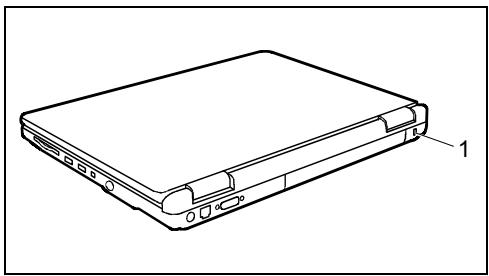
Placez le Kensington MicroSaver dans l'ouverture correspondante (1) de votre notebook.
Installer une protection par mot de passer dans l'Utilitaire Setup BIOS

Avant d'utiliser les différentes possibités de protection par mot de passer dans l'Utilitaire Setup du BIOS pour sécuriser vos données, respectez les remarques suivantes :
- Prenez note des mots de passer et conservez-les en lieu sür. Si vous oubliez votre mot de passer administrateur, vous ne pourrez plus acceder à votre notebook. L'effacement du mot de passer n'est pas couvert par la garantie et sera donc facturé.
- Sauvegardez vos données à intervalles réguliers sur des supports de données externes, p. ex. des disques durs externes, des CD ou des DVD.

Votre mot de passer ne peut pas dépasser six caractères et peut contenir des lettres et des chiffres. Il n'est pas nécessaire de faire de distinction entre majuscules et minuscules.
Protection de l'Utilitaire Setup BIOS (mot de passer administrateur)

Si vous avez ouvert ce manuel d'utilisation à l'écran, nous vous recommendons d'imprimer les instructions suivantes. Vous ne pourrez pas, en effet, appeler ces instructions à l'écran lorsque vous créées le mot de passer.
Le mot de passer administrateur va vous permettre d'empêcher l'utilisation non autorisé de l'Utilitaire Setup du BIOS. Le mot de passer administrateur vous donne accès à toutes les fonctions du l'Utilitaire Setup du BIOS.

L'applé et l'utilisation de l'Utilitaire Setup du BIOS sont décrits au chapitre "Configuration système dans l'Utilitaire Setup BIOS".
Définir le mot de passer administrateur
- Appelez l'Utilitaire Setup du BIOS etCHOISSEZ le menu Security.
Sélectionnez l'option Change Supervisor Password et appuyez sur la touche Entrée.
Avec Enter New Password:, vous étes invité à entrer un mot de passer.
Tapez un mot de passer et appuyez sur la touche Entrée.
Avec Confirm New Supervisor Password, vous étes invite à valider le mot de passer.
Tapez le mot de passer est encore une fois et appuyez sur la touche Entrée.
Avec Changes have been saved, le système confirme que le nouveau mot de passer a eté enregistré. Si vous ne poulez pas modifier d'autres réglages, vous pouvez quitter l'Utilitaire Setup du BIOS.
Choisissez sous Exit l'option Save Changes and Exit.
Appuyez sur la touche Entrée.
Le notebook redémarre et le nouveau mot de salle entre en vigueur. Si vous souhaitez à cet instant appeler l'Utilitaire Setup du BIOS, vous doivent entraer votre mot de salle administrateur.
Changer le mot de passer administrateur
Vous ne pouvez modifier le mot de salle administrateur qu'après etre entredans l'Utilitaire Setup du BIOS en tapant le mot de salle administrateur.
Appelez à nouveau l'Utilitaire Setup du BIOS.
Procedez de la même manière que lorsque vous avez attribué le mot de passer
Supprimer le mot de passer administrateur
Pour supprimer le mot de passse administrateur sans en creer de nouveau, procedez comme suit :
- Appelez l'Utilitaire Setup du BIOS etCHOisissez le menu Security.
Sélectionnez l'option Change Supervisor Password et appuyez sur la touche Entrée.
Avec Enter New Password, vous étes invite à entrer un mot de salle.
Appuyez deux fois sur la touche Entrée.
Choisissez sous Exit l'option Save Changes and Exit.
Appuyez sur la touche Entrée.
Le notebook redémarre et le mot de passé administrateur est supprimé.
Régler l'autorisation d'accès à l'Utilitaire Setup BIOS
Si vous avez attribué un mot de passé administrateur dans l'Utilitaire Setup du BIOS, vous pouvez decide dans User Access Level les réglages d'Utilitaire Setup du BIOS pouvant être modifiés. Les options suivantes vous sont proposées :
Full Access Tous les réglages d'Utilitaire Setup du BIOS peuvent être modifiés.
Limited Les réglages comme la date et l'heure peuvent être modifiées.
View only Les régles d'Utilitaire Setup du BIOS peuvent être visualisés mais pas modifiés.
No access Il est impossible d'acceder à l'Utilitaire Setup du BIOS.
- Appelez l'Utilitaire Setup du BIOS etCHOISSEZ le menu Security.
Choisissez la zone User Access Level et selectionnez l'option souhaitée.
Si vous ne poulez pas modifier d'autres réglages, vous pouvez quitter l'Utilitaire Setup du BIOS.
Choisissez sous Exit la zone Save Changes and Exit.
Choisissez l'option OK et appuyez sur la touche Entrée.
Le notebook redémarre et le réglage modifié devient effectif.
Protection par mot de passer du système d'exploitation

Le mot de passer administrateur que vous avez attribué dans l'Utilitaire Setup du BIOS (voir la section "Définir le mot de passer administrateur") vous permet également d'empêcher le démarrage du système d'exploitation.
Activier la protection système
- Appelez l'Utilitaire Setup du BIOS etCHOISSEZ le menu Security.
Choisissez l'option Password Check.
Choisissez l'option Always.
Choisissez sous Exit l'option Save Changes and Exit.
Le notebook redémarre et le système vous invite à entrer votre mot de passer (mot de passer administrateur).
Désactiver la protection système
- Appelez l'Utilitaire Setup du BIOS etCHOISSEZ le menu Security.
Choisissez l'option Password Check.
Choisissez l'option Setup.
Choisissez sous Exit l'option Save Changes and Exit.
Appuyez sur la touche Entre.
Le notebook redémarre et le système d'exploitation n'est plus protégé par aucun mot de passer.
Connector des péripériques

Respectez en tout cas les consignes de sécurité du chapitre "Remarques importantes" avant de connecter des pérophériques au notebook ou de les déconnecter du notebook. Lisez toujours la documentation relative au pérophérique, que vous pouze brancher.
Ne branchez ou ne débranchez jamais de câbles pendant un orage.
Ne tirez jamais sur le cable lorsque vous le débranchez! Saisissez toujours la fiche.
Respectez l'ordre décrit ci-après lorsque vous connectez des péripériques au notebook ou lorsque vous les en déconnectez :
Connector des apparéil au notebook
- Mettre hors tension le notebook et tous les péripériques.
- Retirer des prises la fiche secteur du notebook et de tous les apparciels concernés.
- Débranche les câbles pour tous les périhériques en respectant les consignes données.
- Enfichez tous les fiches secteur dans les prises de courant.
Déconnecter des appareils du notebook
- Mettre hors tension le notebook et tous les péripériques.
- Retirer des prises la fiche secteur du notebook et de tous les apparciels concernés.
- Débranche les câbles pour tous les périhériques en respectant les consignes données.

Certains périhériques externes nécessitent l'installation et l'aménagement de logiciels spécifique (par exemple, le programme pilote). Pour plus d'information consultez la documentation pour le périhérique et le système d'exploitation.
Ports
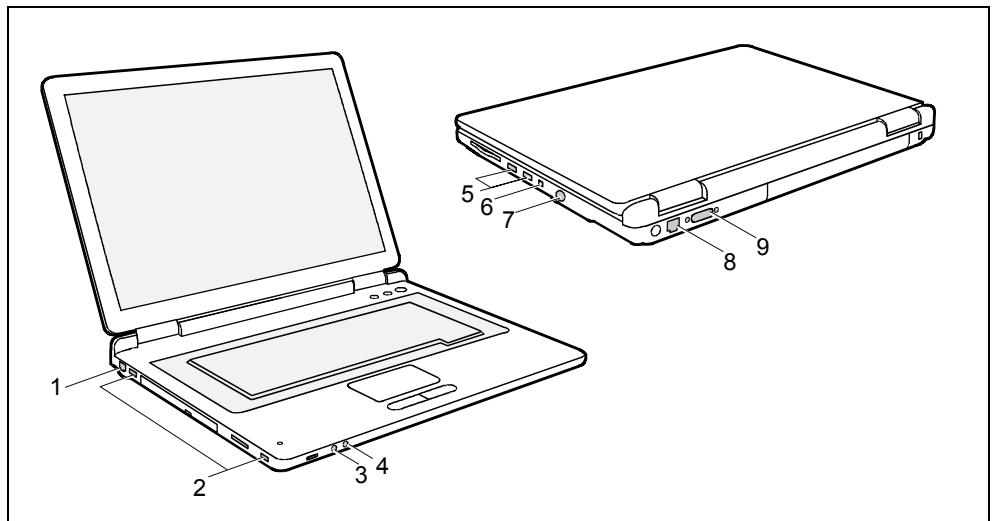
1 = Port modem
2 = Ports USB
3 = Port microphone
4 = Line-Out/SPDIF
5 = Ports USB (en option)
6 = Port FireWire
7 = Prise S-Video Out
8 = Port LAN
9 = Port moniteur
Connector un moniteur externe
Vous pouvez connecter un moniteur exter à votre notebook.
Mettez le notebook et le moniteur externe hors tension.
Connectez le cable de données du moniteur externe dans la prise VGA de votre notebook.
Mettez d'abord le moniteur exter se tension puis le notebook.
La combinaison de touches + 4 yous permet de passer du moniteur extera a l'ecran LCD du notebook et inversement.
Voussoupiezaffichersimultanementla memeimagedur lemoneurexternenet surl'ecranLCD du notebook.
Régler la fréquence de régénération pour votre moniteur externe
Il est important de désir le bon réglage de la fréquence de régénération pour éviter un scintillage du moniteur.
Choisissez dans le menu Demarrer - Panneau de configuration - Appariance et thèmes - Affichage - Paramétres - Avancé - Affichage le type d'écran.
Sélectionnez à présent l'onglet Adaptateur.
Adaptez la fréquence de régénération puis cliquez sur Appliquer.

Le réglage d'une fréquence de régénération trop élevé est susceptible d'endommager chez la moniteur. Consultez la documentation fournie avec votre moniteur pour connaître la fréquence de régénération maximale.
Connector des péripériques USB
Vou puez brancher sur les ports USB des périériques qui sont également équipés d'un port USB (p. ex. une imprimante, un scanner ou un modem).

Les périhériques USB supportent le remplacement à chaud (hot-plug). Par conséquent, les cables des périhériques USB peuvent être branchés et débranchés sans qu'il soit nécessaire d'eteindre l'appareil.
Avec l'USB 1.x, le débit max. est de 12 Mbits/s.
Avec l'USB 2.x, le début peut atteindre 480 Mbits/s.
Vous trouvrez d'autres informations dans la documentation fournie avec les péripériques USB.
Connectez le cable de données au périhérique.
Connectez le cable de données sur un port USB du notebook.

Pilotes
Certains périhériques USB sont automatiquement reconnus et installés par votre système d'exploitation. Les appareils plus récents doivent cependant être installés à partir du CD/DVD fourni avec l'appareil. Respectez impératifement les consignes donnéespendant l'installation.
Connector des apparecs audio externes
Port microphone
Le port microphone vous permet de connecter un microphone externe à votre notebook.
Port ecouteurs
Le port écouteurs vous permet de connecter soit des écouteurs soit des haut-parleurs externes à leur notebook.
Régler le volume
Réglez volume souhaite avec la combinaison de touches + 5 ou + 6 .
ou
Choisissez dans Demarrer - Programmes - Accessoires - Multimédia l'entrée Réglage volume pour régler le volume dans Windows.
Connector un apparéil externe à S-Video Out
Voussouspuezconneterunappareilexternep.(ex.ex.unteleviseur)surla priseS-VideoOutdevontre notebook pour regarder des films d'un DVD,des photos ou des presentations,etc..
Mettez le notebook et l'appareil externe hors tension.
Branchez le péripérisque externe sur la prise S-Viséo Out de votre notebook.
Mettez d'abord le périphérique externe puis le notebook sous tension.
Activer le téléviseur
Choisissez le type d'écran dans le menu Demarrer - Panneau de configuration - Appariance et thèmes - Affichage - Paramétres - Avancé - Affichage.
Cliquez sur Applquier.
Connector péripériques au port FireWire
Vouss pouvez connecter au port FireWire des périphériques externes tels que des magnétoscopés ou des apparèils audio numériques ou encore des terminaux à haut débit. Le port IFireWire fonctionne à un débit de 400 Mbits par seconde.

Les péripériques FireWire supportent le remplacement à chaud (hot-plug). Par conséquent, les cables des péripériques FireWire peuvent être branchés et débranchés sans qu'il soit nécessaire d'eteindre l'appareil.
Vous trouvrez d'autres informations dans la documentation fournie avec les péripériques FireWire.
Connectez le cable de données du périhérique externe au port IFireWire du notebook.
Connectez le cable secteur du périhérique externe sur la prise de courant.
Démontage et montage de composants lors de la maintenance

Toute réparation du notebook doit être exécutée exclusivement par du personnel qualifié. Une ouverture non autorisée ou des réparations non conformes mettent un terme à la garantie et peuvent constituer un danger considérable pour l'utilisateur (choc électrique, risque d'incendie).
Après en avoir convenu avec la hotline/le help desk, vous pouvez démonter et remonter vous-même les composants décrits dans ce chapitre.

Si vous démonze et remontez des composants vous-même sans en avoir convenu avec la hotline/le help desk, la garantie de votre notebook s'eteint.
Monter et démonter un disque dur
Le logement du disque dur estitué dans un compartment de service de plus grande dimension. Pour monter et démonter le disque dur, vous doivent entierement ouvrir le compartment de service. Une fois le couvercle retire, différents composants sont accessibles. Seul un technicien spécialisé et/agree est autorisé à monter ou démonter ces composants. Respectez par conséquent impératifement les consignes suivantes :

En cours de fonctionnement, certains composants peuvent devenir très chauds (p. e. le radiateur du processeur). Pour des raisons de sécurité, nous vous conseillons d'attendre une heures après avoir eteint le notebook avant de monter ou de demonter le deuxieme disque dur. Le risque de brûture est réel!
Certain composants équipés d'éléments sensibles à l'électricité statique étant accessibles, respectez les instructions de la section "Remarques pour le montage et le démontage des cartes et des composants" du chapitre "Remarques importantes".
Mettez le notebook hors tension.
Rabattez l'écran LCD sur la partie inférieure du notebook de manière à l'entendre s'encastrer.
Retirez la fiche secteur de l'adaptateur d'alimentation de la prise secteur.
Débranche tous les cables connectés au notebook.
Retournez le notebook et posez-le sur une surface stable, plane et propre. Le cas échéant, posez une serviette antidérapante sur cette surface afin d'éviter de griffer le notebook.
Démontez l'accumulateur (voir "Démonter un accumulateur").
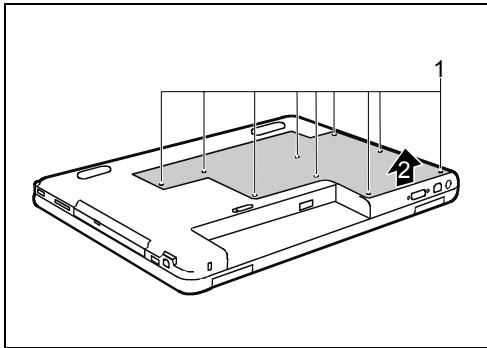
Enlever le cache
Otez les vis (1).
Retirez le cache du notebook.
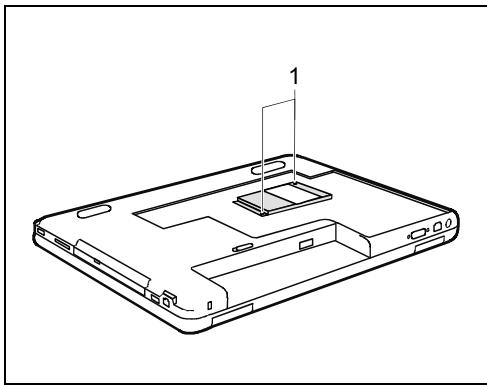
Démonter le disque dur
Otez les vis (1).
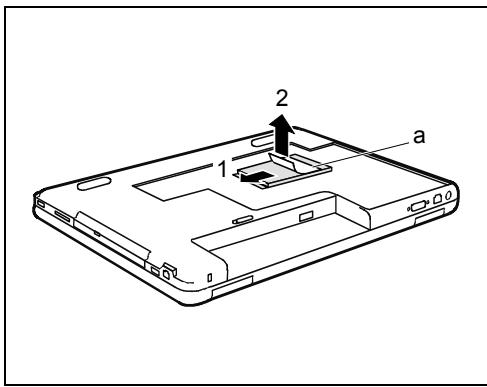
Saisissez le disque dur par la poignée d'extraction (a) et glissez-le dans le sens de la flèche (1) pour le dégager.
Saisissez le disque dur par la poignée d'extraction (a) et sortez-le du notebook (2).
Monter un disque dur
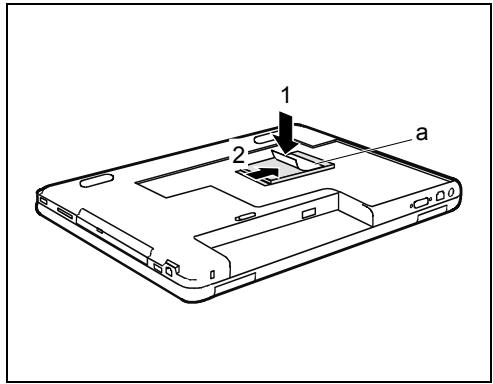
Placez le disque dur dans son logement (1)
Saisissez le disque dur par la poignée d'extraction (a) et glissez-le dans le sens de la flèche pour qu'il s'enclenche (2).
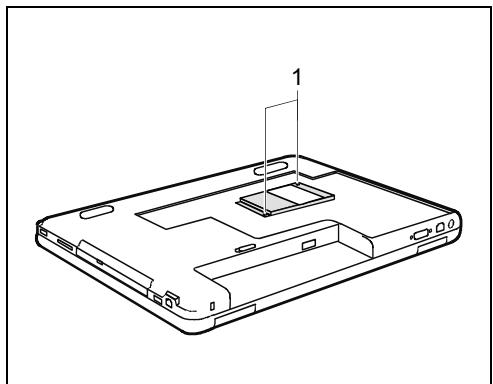
Fixez les vis (1).
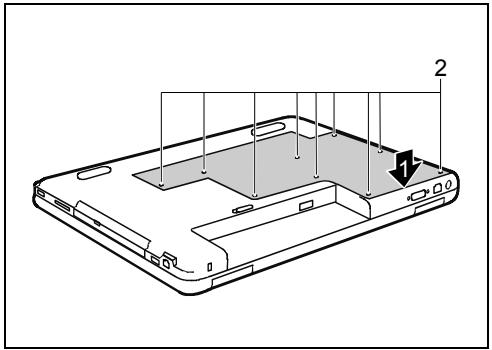
Fixer le capot
Placez le cache sur son logement et rabattez-le sur la face inférieure du notebook (1).
Fixez le cache à l'aide des vis (2).
Remontez l'accumulateur (voir "Monter l'accumulateur").
Remettez le notebook correctement en place sur une surface plane.
- Branchez à nouveau les câbles préalablement déconnectés.
Monter/demonster les modules mémoire

Le démontage et le montage de modules mémoire doivent être confiés à un personnel compétent et agréé. Prenez contact avec notre Hotline/groupe d'assistance (Help Desk).
Configuration système dans l'Utilitaire Setup BIOS
Dans l'Utilitaire Setup du BIOS, vous pouvez configurer les fonctions système et régler la configuration matérielle du notebook.
A la livraison, le notebook fonctionne avec les réglages standard. Vous pouvez modifier ces réglages dans les menus de l'Utilitaire Setup du BIOS. Les changements seront opérants dés que vous quitterez l'Utilitaire Setup du BIOS.
L'Utilitaire Setup du BIOS propose les menus suivants :
Main: Pour effectuer les réglages système comme l'heure et la date et obtenir des informations sur le notebook
Boot: Pour définit la série d'initialisation
Security: Pour effectuer les réglages système comme le mot de passer
Power: pour les fonctions d'économie d'énergie
Exit: Pour enregistrer les changements et quitter l'Utilitaire Setup du BIOS
Démarrer l'Utilitaire Setup BIOS
Redémarrez le notebook (mettre hors/sous tension ou redémarrage du système d'exploitation). Au démarrage, le message suivant ou un message similaire apparait brièvement à l'écran :
F2: Setup F12: Boot Menu
Lorsque ce message apparait a I'ecran, appuyez sur la touche F2.

Si un mot de passée est attribué :
Tapez le mot de passer et appuyez sur la touche Entrée.
Si vous avez oublié le mot de passer, adressez-vous à votre administrateur système ou contactez notre service technique.
Utiliser I'Utilitaire Setup BIOS

Appuyez sur la touche F1 pour obtenir de l'aide sur l'utilisation de l'Utilitaire Setup du BIOS.
Vous trouvrez les descriptions des différents régles dans la fenêtre croite de l'Utilitaire Setup du BIOS.
Sélectionné au moyen des touches fléchées le menu que vous voulez paramétrer.
Appuyez sur la touche Entrée.
Le menu apparait.
Selectionnez au moyen des touches fléchées l'option que vous voulez modifier.
Modifiez l'option avec les touches ou
Appuyez sur la touche Entrée pour valider la seLECTION.
Appuyez sur la touche Echap pour quitter le menu sélectionné.
Notez les entrées modifiées (dans le manuel, par exemple).
Quitter I'Utilitaire Setup BIOS
Dans le menu Exit, vous doivent désigné la capacité souhaiée et l'activer à l'aide de la touche Entrée.
Save Settings and Exit - Enregistrer les paramétres et quitter l'Utilitaire Setup BIOS
Pour enregistrer les entrées actuelles dans les menus et quitter l'Utilitaire Setup du BIOS, désisseez Save Changes and Exit puis Yes. Le notebook redémarre et les nouveaux paramètres entrent en vigueur.
Discard Changes & Exit - Annuler les modifications et quitter l'utilitaire Setup BIOS
Pour annuler les modifications,CHOISSEZDiscard Changes and Exit et Yes.Les parametes en vigueur lorsque vous avee appele l'Utilitaire Setup du BIOS restent en vigueur.L'Utilitaire Setup du BIOS est terminé et le notebook redemarre.
Discard Changes- Annuler les modifications sans quitter l'Utilitaire Setup du BIOS
Pour annuler les modifications, choisissez Discard Changes et Yes. Les paramètres en vigueur lorsqu'vous avez appelé l'Utilitaire Setup du BIOS restent en vigueur. Vous pouze maintainant effectuer d'autres réglages dans l'Utilitaire Setup du BIOS. Si vous foulez quitter l'Utilitaire Setup du BIOS avec ces paramètres, choisissez Discard Changes and Exit et Yes.
Load Optimal Defaults - Rétablir les paramètres par défaut
Pour rétablit les paramètres par défaut pour tous les menus de l'Utilitaire Setup du BIOS, désissez Load Optimal Defaults et Yes.
Analyse des problèmes et conseils

Si vous débranchez ou branchez des cables, observez les instructions données dans le manuel "Safety" (Sécurité).
En cas de problèmes, essayez de les résoudre en prénant les mesures ci-dessous. Si vous n'êtes pas en mesure de réparer la panne, procédez de la façon suivante :
Notez les opérations executées et l'état dans lequel se trouvait l'appareil au moment de l' apparition de l'erreur. Notez également le message d'erreur évientuèlement affché.
Mettez le notebook hors tension.
Prenez contact avec notre Hotline/groupe d'assistance (Help Desk).
Voutrouverez les numeros de téléphones dans la liste Help Desk. Avant d'appeler, veuillez préparer les informations ci-dessous et les tener à portée de la main :
Le nom du modele et le numero de série du notebook. Le numero de série est indiqué sur l'etiquette apposée sous le notebook.
Vos notes et les messages qui sont apparus à l'écran ainsi que des indications sur les signaux acoustiques.
Toutes les modifications matérielles ou logicielles effectuees après reception du notebook.
- Toutes les modifications apportées aux réglages du Setup du BIOS après réception du notebook.
- Voitrer configuration système et tous les périhériques qui sont connectés à voitrésystème.
- Notre contrat d'achat.
Restaurer le logiciel installé

Veuillez creator des copies de sécurité de vos fichiers à intervalles réguliers. Dans l'eventualité d'une perte de données, vous pourrez restaurer le logiciel installé à l'aide des supports de données d'origine. Si vous n'avez cependant fait aucune copie de sécurité de vos propres fichiers, il ne sera plus possible de restaurer ces fichiers.
Si vous système d'exploitation doivent ne pas démarrer ou si des erreurs doivent apparaître sur votre disque dur, il peut s'avérer nécessaire de réinstaller le logiciel préinstallé.
Les outils d'aide suivants sont fournis dans le contenu de la livraison de votre ordinaire :
CD/DVD "Fujitsu Siemens Product Recovery CD-ROM"
CD/DVD "Drivers & Utilities"
CD de pilotes des composants spéciaux (en option)
- Manuel du système d'exploitation Windows
- Etiquette CoA (Certificate of Authenticity)
Ce code d'enregistrement n'est pas demandé lors de la restauration de Windows XP.
Grçé à ces outils d'aide, vous pourrez restaurer le logiciel préinstallé comme décrit ci-après.
Restaurer le système d'exploitation

Nous recommendons vivement de sauvégarder si possible toutes les données importantes avant de procédé à une réinstallation du système d'exploitation car toutes les données seront effacées du disque dur pendant la procédure de réinstallation. Vous devez réinstaller tous les programmes que vous avez installés vous-même depuis l'achat de l'ordinateur puis restaurer vos données au moyen de copies de sécurité.
Si un message d'erreur (écran bleu) avait s'afficher après plusieurs tentatives d'initialisation (boot), redémarrez votre ordinateur. Appuyez plusieurs fois de suite sur la touche [F8] pendant la phase d'initialisation (boot) jusqu'à ce que le message Options avances de démarrage Windows apparaisse. Sélectionnez Dernière configuration opérationnelle connue.
Si cette façon de procéder ne donneaucun résultat, réinstallé le système d'exploitation comme décrit ci-après :
- Mettez votre ordinateur sous tension.
- Insérez le CD/DVD "Fujitsu Siemens Product Recovery CD-ROM" fourni dans le lecteur CD/DVD et refermez le lecteur.
- Mettez l'ordinateur hors tension, patientez quelques instants puis remettez-le sous tension.
- Lorsque l'invite Appuyez sur n'importe qu'elle touche pour demarrer du CD-ROM... apparait a l'écran, appuyez sur n'importe qu'elle touche du clavier. Le programme d'installation demarre et le menu Windows Setup apparait a l'écran. L'ordinateur charge les données nécessaires depuis le lecteur CD/DVD afin de restaurer Windows XP sur votre ordinateur. La Procedure peut durer quelques minutes.
- Une fois que les fichiers correspondants ont eté charges, le menu Windows XP Setup apparaît. Appuyez sur la touche Entrée pour poursuivre!
- La procédure de configuration est interrompue et l'écran affiche le Contrat de licence Windows XP. Vous doivent d'abord accepter le contrat de licence avant de pouvoir continuer la configuration. Appuyez sur la touche [F8].
- Appuyez dans la fenêtre suivante sur la touche Esc pour Don't Repair (pas de réparation).
- Sélectionnez dans le menu suivant C: ..., appuyez sur S et validez avec la touche Entrée.
- Appuyez ensuite sur S puis validez avec la touche Entree.
- Le menu suivant propose l'option Formater la partition avec le système de fichiers NTFS. Sélectionnez cette option pour effacer le contenu de votre disque dur. Notre ordinateur analyse le disque dur avant de copier des fichiers depuis le CD/DVD pour poursuivre la procédure de restauration (Recovery). Cette opération dure quelques minutes. Pendant cette opération, l'ordinateur redémarre automatiquement. ÀpRES le redémarrage, Windows XP lance la procédure de configuration.
-
La procEDURE de configuration est interrompue et l'écran affiche le Contrat de licence Windows XP. Vous doivent d'abord accepter le contrat de licence avant de pouvoir continuer la configuration. Cliquez sur le bouton de commande J'accipe le contrat de licence puis sur le bouton de commande Continuer. La configuration de Windows XP se poursuit et les fichiers et périhériques nécessaires sont installés sur votre ordinateur. Cette opération durable quelques minutes. Windows XP vous explique en détaill les opérations qu'il effectue.
-
La procédure de configuration est interrompue et vous étés invite à entrer votre nom et votre organisation. La saisie d'un nom est indispensable, la saisie d'une organisation est en revanche facultative. Une fois les entrées effectuees, cliquez sur le bouton de commande Continuer.
- Vous étés invite à entrer un nom pour l'ordinateur. Windows XP vous propose un nom que vous pouvez cependant modifier. Cliquez sur le bouton de commande Continuer pour continuer.
La procédure de configuration de Windows XP se poursuit et les fichiers indispensablees sont installés. Cette opération dure quelques minutes. Windows XP vous explique en detail les opérations qu'il effectue. L'ordinateur redémarre automatiquement et l'installation se poursuit. - L'invite suivante apparait sur I'écran :
La définition de l'écran est adaptée automatiquement afin d'améliorer l'affichage d' éléments visuels. Cliquez sur le bouton de commande OK. Une fois l'écran reglé, Windows XP vous invite à valider la lisibilité du texte affché. Cliquez sur le bouton de commande OK. - Windows XP affiche un écran d'accueil à Microsoft Windows. Cliquez dans l'angle inférieur droit de l'écran sur Continuer pour continuer.
- Vous étés invite à entrer le nom des personnes qui utilisent l'ordinateur. Vous pouvez indiquer jusqu'à cinq noms. Vous doivent entrer au minimum un nom. Le système créé un compte d'utilisateur pour chaque utiliser. Cliquez dans l'angle inférieur droit de l'écran sur Continuer lorsque vous avez effectué toutes les entrées.
- Cliquez dans l'angle inférieur droit de l'écran sur Terminer. Windows XP termine l'installation.
- Retirez le CD/DVD "Fujitsu Siemens Product Recovery CD-ROM" du lecteur CD/DVD et conservez-le en lieu sûr.
- Suivez les instructions à la section "Restaurer les pilotes, les manuels et les logiciels spéciaux" pour installer sur l'ordinateur les pilotes de composants comme le modem.
Restaurer les pilotes, les manuels et les logiciels spéciaux
Restaurer les pilotes
Il est possible de restaurer les pilotes sans devoir réinstaller Windows. Vous pouvez restaurer tous les utilisaires, visionneuses et pilotes préinstallés sans risque pour le système d'exploitation Windows.
- Insérez le CD/DVD "Drivers & Utilities" dans le lecteur de CD/DVD pendant l'exécution de Windows.
- Cliquez sur Driver Installation (installation des pilotes) lorsque le menu s'affiche à l'écran.
- Cliquez sur Install. Tous les pilotes des composants fournis avec l'ordinateur sont a present réinstallés. Dès que la procédure d'installation a commencé, il n'est plus possible de l'arrête.
Au terme de la procédure d'installation, l'ordinateur redémarre automatiquement.
Si un CD de pilotes pour composants a eté fourni en option avec votre ordinateur, suivez les instructions qui s'affichent à l'écran.
Restaurer la documentation en ligne
- Insérez le CD/DVD "Drivers & Utilities" dans le lecteur de CD/DVD pendant l'exécution de Windows.
- Sélectionnez dans le menu l'option Documentation (Documentation). Les manuels en ligne de l'ordinateur sont installés.
Restaurer des logiciels supplémentaires
- Insérez le CD/DVD "Drivers & Utilities" dans le lecteur de CD/DVD pendant l'exécution de Windows.
- Sélectionnez dans le menu l'option Additional Software (logiciels supplémentaires) et suivez les instructions qui s'affichent à l'écran.
L'heure ou la date du notebook ne correspondent pas
Réglez l'heure et la date dans le menu Main d'Utilitaire Setup du BIOS.

Si l'heure et la date restent incorrectly après la mise sous tension du notebook, cela signifie que la pile de secours installée dans le notebook est vide.
Prenez contact avec votre point de vente ou notre Hotline/groupe d'assistance (Help Desk), s'il vous plaît.
L'écran LCD du notebook ne s'éCLAIRE pas
L'écran n'est pas sous tension
Appuyez sur une touche quelconque ou entrez le mot de passer.
Moniteur externe ou téléviseur connecté
Appuyez sur la combinaison de touches + 4 (permuter l'affichage écran).
L'affichage sur l'écran LCD du notebook n'est pas très lisible
Eblouissement par reflexion
Tournez le notebook ou modifiez l'inclinaison de l'écran LCD.
Le moniteur externe reste nombre
Si I'écran ne s'éCLAIRE pas, les causes peuvent être les suivantes :
L'écran n'est pas sous tension
- Mettez le moniteur externe sous tension.
Le monateur est commuté sur mode veille
Appuyez sur une touche quelconque.
Luminosité régée sur nombre
Reglez la luminosité de l'écran sur clair.
L'affichage écran s'effectue sur l'écran LCD du notebook
Appuyez sur la combinaison de touches + 4 (permuter l'affichage écran).
Le cable secteur ou le cable de données du moniteur externe ne sont pas branchés correctement
Mettez le moniteur exter et le notebook hors tension.
Vérifiez si le cable secteur est raccordé correctement au moniter extrne et à la prise de courant.
Vérifiez si le cable de données est correctement raccordé au notebook et au moniter externe (pour autant qu'il existe une prise).
Mettez le moniteur externe et le notebook sous tension.
L'affichage sur le moniteur externe n'apparait pas ou défile
Un mauvais type de moniteur est sélectionné pour le moniteur externe et la mauvaise résolution d'écran est paramétrée pour le programme d'application.
Quittez le programme d'application sous Windows à l'aide de Alt + F4. Si l'erreur persiste après avoir quitté le programme, vous nevez vous déplacer sur l'écran LCD du notebook avec Fn + F4. Modifiez le réglage suivant:
Choisissez le moniteur correct ou introduisez la résolution d'écran optimale.
- Régler la résolution de l'écran:CHOISSEZ LA RÉSOLUTION NÉCESSAIRE pour votre écran sous Demarrer - Panneau de configuration - Apparce et thèmes - Paramétres - Résolution d'écran.
- Choisir le moniteur :CHOISSEZ le moniteur correspondant sous Demarrer - Panneau de configuration - Apparente et thèmes - Affichage - Paramétres - Avancé - Affichage.
Après la mise sous tension, le notebook ne démarre pas
L'accumulateur n'est pas monté correctement
Mettez le notebook hors tension.
Vérifiez si l'accumulateur est correctement monté.
Mettez le notebook sous tension.
L'accumulateur est vide
Chargez l'accumulateur.
Ou
Montez un accumulateur charge.
Ou
Raccordez l'adaptateur d'alimentation au notebook.
L'adaptateur d'alimentation est mal connecté
Mettez le notebook hors tension.
Vérifiez si l'adaptateur d'alimentation est correctement connecté au notebook.
Mettez le notebook sous tension.
Le notebook s'est arrêté de fonctionner
Le notebook est en mode Standby ou en mode Suspend
- Quittez le mode Standby (appuyer sur une touche) ou le mode Suspend (mettre le notebook sous tension).
Programme d'application a provoqué une erreur
- Quittez le programme d'application ou redémarrez le notebook (démarage à chaud ou mise hors puis sous tension).
L'accumulateur est vide
Chargez l'accumulateur.
Ou
Montez un accumulateur charge.
Ou
Raccordez l'adaptateur d'alimentation au notebook.
L'imprimante n'imprime pas
Vérifiez si l'imprimante est sous tension et opérationnelle (voir documentation de l'imprimante).
Vérifiez si le cable de données est correctement connecté entre le notebook et l'imprimante.
Vérifiez si le bon pilote d'imprimante est chargé (voir documentation de l'imprimante).
Le DVD video s'arrête
Si la lecture de certains DVD vidEOS pose problème (blocage de l'image), désactivez le décodage matériel acceléré (activé par défaut, reconnaissable à la case d'options correspondante qui est cochée).
Ouvrez le tiroir du lecteur.
Posez le DVD dans le tiroir du lecteur, face légendée vers le haut.
Repoussez le tiroir jusqu'à l'entendre s'encastrer.
Attendez que WinDVD démarre.
Appuyez sur le bouton croit de la souris ou la touche de la surface tactile.
Un menu contextual apparait.
Cliquez sur Configuration puis sur Video.
Cliquez sur la coche dans la case de l'option Hardware Acceleration.
La coche disparaft.
Cliquez sur OK.
la fonction est a present désactivée.
Messages d'erreur sonores
Signal repété avec quelques secondes d'intervalle
L'accumulateur est largement décharge.
Chargez l'accumulateur.
techniques
Pour connaître les caractéristiques techniques correctes de votre apparéil, vous devez jeter un coup d'œil sur la plaque signalétique de l' apparéil. Vous trouvrez la plaque signalétique sur la face inférieure de l' apparéil.


Amilo M1451 Reg No:M50EA0
Conditions d'environnement
Classe climatique 3K2
Température
Fonctionnement (3K2): 5^ C 35^ C
Transport (2K2): -15 °C .... 60 °C

La fiche technique de ce notebook renferme d'autres caractéristiques techniques. Vous trouvrez la fiche technique soit sur le CD fourni "Drivers & Utilities" et sur Internet à l'adresse http://www.fujitsu-siemens.com.
Accumulateur
Temps de chargement (hors tension):
Temps de fonctionnement
env. 3 heures
env. 2 heures (suivant l'application)
L'adaptateur d'alimentation 65 W
Principal
Tension nominale :
100 V à 240 V (automatique)
Fréquence nominale:
50Hz à 60Hz (automatique)
Secondaire
Tension nominale :
20 V
Courant nominal maximum :
3,25 A
Voussoupiezà tout momentcommander unadaptateur d'alimentation supplémentaire disponible en option et un cable secteur supplémentaire.
L'adaptateur d'alimentation 90 W
Principal
Tension nominale :
100 V à 240 V (automatique)
Fréquence nominale:
50Hz à 60Hz (automatique)
Secondaire
Tension nominale :
20V
Courant nominal maximum :
4,5A
Voussoupiezà tout momentcommander unadaptateur d'alimentation supplémentaire disponible en option et un cable secteur supplémentaire.
Remarques du constructeur
Voutrouvez les déclarations de conformité (Declarations of Conformity) pour cet AMILO sur Internet à l'adresse www.fujitsu-siemens.com.
Par la présente Fujitsu Siemens Computers déclare que l'AMILO est conforme aux exigences essentielles et aux autres dispositions pertinentes de la directive 1999/5/CE.
Technologie protégée par copyright
Ce produit renferme une technologie protégée par un copyright et par des droits de procédure cohérents à certains brevets américain et à d'autres droits de propriété intellectuelle détenus par Macrovision Corporation et d'autres détenteurs de brevets. L'application de cette technologie protégée par copyright doit faire l'objet d'une autorisation par Macrovision Corporation ; elle est exclusivement réservée à un usage privé et à d'autres usages limités pour autant que Macrovision Corporation n'autorise expressément une autre utilisation. La rétro-technique ou le désassemblage sont interdits.
Marquage CE
CE
Marquage CE pour apparereils avec composants radio
Tel qu'il est livré, cet apparéil satisfait aux exigences de la directive 1999/5/CE du Parlement européen et du Conseil du 9 mars 1999 sur les équipements radio et les dispositifs de télécommunication ainsi qu'à la reconnaissance reciproque de conformité.
Cet apparéil peut être utilisé dans les pays suivants :
| Belgique | Danemark | Allemagne | Estonie |
| Finlande | France | Grèce | Grande-Bretagne |
| Irlande | Islande | Italie | Lettonie |
| Liechtenstein | Lituanie | Luxembourg | Malte |
| Hollande | Norvège | Autriche | Pologne |
| Portugal | Suède | Suisse | Slovaquie |
| Slovénie | Espagne | République Tchéque | Hongrie |
| Chypre |
Voutrouvez des informations actualisées sur d'eventuelles restrictions de fonctionnement en vous adressant aux autorités compétentes du pays en question. Si votre pays n'est pas repris dans l'énumération ci-dessus, demandez aux autorités de régulation compétentes si l'utilisation de ce produit est autorisée dans votre pays.
Recyclage et elimination
Voutrouvez des informations à ce sujet sur le CD/DVD "Drivers & Utilities" fourni.
Index
A
Accumulateur 3
auto-decharge 24
capacité disponible 24, 25
chargement 23
charger 23,62
durée de vie 23
entretien 23
monter 24
retirer 24
stocker 24
Adaptateur d'alimentation
brancher 10
poser 10
Alt+Tab 19
Analyse des problèmes 55
Appareils à haut débit, brancher 50
Appareils audio
connector 48, 50
Appareils audio numérique
connector 50
Arret defile, voyant 15
Audio
ports 49
BIOS, voir Utilitaire Setup du BIOS
Bloc numérique virtuel 18
Blocage de l'image, Video DVD 62
Bref aperçu, fonctions de sécurité 41
C
Capacité de charge, accumulator 24
Caps Lock 17
voyant 16
Caracteristiques techniques 63
Carte 6
CarteExpressCard 26
insérer 26
retirer 27
Carte Memory Card
insérer 30
manipulator 30
Memory Stick Pro 30
MultiMediaCard 30
retirer 30
Secure Digital 30
Cartes constituées d' éléments à risque
electrostatique 6
CD/DVD
Aperçu 31
extraction d'urgence 34
extraction d'urgence 34
fonctionAutoPlay 36
insérer 34
retirer 34
retirer manuellement 34
utiliser 33
CD-R 31
CD-Rom 31
CD-RW 31
Charger la pile de secours 60
Choix d'un emplacement 10
Clavier 16
nettoyer 8
Codes Régionaux 35
Compteur de charge de l'accumulateur 24
Configuration système
Utilitaire Setup du BIOS 54
Connector des apparils video 50
Connector des magnétoscopes
numérique 50
Conseils 56
Consignes de sécurité 5
Ctrl+Alt+Suppr 20
D
Date
inexacte 60
Date inexacte 60
Demarrage a chaud 19
Déplacement du curseur 17
Déplacements avec le notebook 7
Description des signes 2
Disque dur 30
demonter 50
monter 50, 51
Double couche (DL), lecteur DVD multi
format 33
Durée de vie, accumulator 23
DVD 32
codes régionalaux 35
DVD+R 32
DVD+R DL 32
DVD+RW 32
DVD-R 32
DVD-ROM 32
DVD-RW 32
DVD-Video 31
E
Economie d'énergie 7
Ecouteurs, connecter 49
Ecran
fréquence de rafraîchissement 48
image rouge 60
n'apparait pas 60
ne s'éclaire pas 60
Ecran LCD
affichage difficilement lisible 60
augmenter la luminosite 19
diminuer la luminosité 19
éblouissement par réflexion 60
nettoyer 8
réglages 22
regler la police 23
remarkues 22
restesombero 60
synchroniser le voyant 23
Ecran LCD, nombre 60
Elimination 67
Emballage 9
Energie
consommation d'énergie 25
economie d'energie 7
fonctions d'économie d'énergie 7, 24
Enter 17
ESD 6
Ethernet LAN 37
Extension mémoire 53
F
Fn+F1 18
Fn+F4 19
Fn+F5 19
Fn+F6 19
Fn+F7 19
Fn+F8 19
FonctionAutoPlay 36
Fonctions de sécurité 40
aperçu 40
bref aperçu 41
H
Haut-parleur
connector 49
mettre sous tension 19
Haut-parleurs
désactiver 19
Haut-parleurs internes 3
Heure
inexacte 60
Heure d'ete/d'hiver 59
Heure, inexacte 60
1
Imprimante
n'imprime pas 62
Interrupteur Marche/Arret 3
Interrupteur Marche/Arrêt pour la surface
tactile 21
K
Kensington Lock 3,40
utiliser 42
Kensington MicroSaver 41
L
Lecteur CD/DVD
fonctionAutoPlay 36
Lecteur combiné 32
fonctionAutoPlay 36
Lecteur combiné CDRW / DVD 32
Lecteur de CD/DVD 3, 30
Lecteur double composé DVD+RW
fonctionAutoPlay 36
Lecteur double composé DVD±RW 32
Lecteur DVD multi-format, compatible double
couche 32
Lecteur DVD+RW 32
fonctionAutoPlay 36
Line out 3
Logement
carteExpressCard 26
carte Memory Card 27
Logement carte ExpressCard 3
Logement pour carte Memory Card 3
Luminosité de l'écran
augmenter 19
diminuer 19
M
Marquage CE 65
Matériel, configurer 55
Mémoire vivée 51, 54
Memory Stick Pro 30
Message d'erreur
sonore 63
Microphone
connector 49
Microphone interne 3
Mode d'exploitation silencieux, touche Easy
Launch 20
Mode Suspend
activer 19,61
Modem 36
connector 37
Modem 56k 36
Modifier la taille de la police 22
Module d'extension mémoire 52
Moniteur connecter 47,50 synchroniser levoyant 23
Mot de passage
changer 43
entre 42
supprimer 4
MultiMediaCard 28
N
Nettoyer 8
Notebook
mise en place 10
mise hors tension 14
mise sous tension 13
ne démarre pas 60
ne fonctionne plus 61
nettoyer 8
Première mise en service 9
rendre opérationnel 10
transporter 7, 8
utiliser 13
Panne signal d'erreur 63
Pavé numérique 16
Pavé numérique, voir bloc numérique virtuel
Péripériques connecter 45 déconnecter 45, 47 raccorder 45
Permuter I'affichage ecran 19
Port LAN 3 microphone 3 USB 3,48
Port FireWire 3,50
Portmodem 3
Port moniteur 3
Port moniteur, voir Prise VGA
Port SPDIF 3
Ports audio 49
Première mise en service 9
Préparer son déplacement 7
Prise de tension continue (DC IN) 3
Prise VGA 47
Prise S-Video Out 3,49
Protection contre le vol 42
Protection par un mot de passer 41, 42
système d'exploitation 41
Utilitaire Setup du BIOS 41
Q
Quitter le mode Standby 61
R
Recyclage 67
Remarques 5
carte 6
constructeur 63
économie d'énergie 7
écran LCD 22
importantes 5
nettoyage 8
sécurité 5
transport 7
Résoudre, voir Analyse des problèmes
Résoudre, panne 57
Restaurer des logiciels supplémentaires 58
Restaurer la documentation en ligne 58
Restaurer le système d'exploitation 57
Restaurer les pilotes 57
Retour chariot 17
s
Saut deligne 17
Saut de tabulation négatif 20
Scroll Lock, voyant 15
Secure Digital 27
Shift 17
Shift+Tab 20
Signal sonore, message d'erreur 63
Sortie video, voir Prise S-Video Out
Supports optiquesutilisation 33
Surface tactile 3,21
déplacer le curseur 21
executer une commande 21
nettoyer 8
sélectionner un objet 21
tirer un objet 21
touches 21
Suspend activer 19,61
Symboles 2
Synchronisation, affichage à l'écran 23
Système
configurer 55
Système d'exploitation
activer la protection système 44
desactiver la protection système 44
protégé par un mot de passage 44
restaurer 57
T
Technologie protégée par copyright 63
Televiseur, raccorder 50
Touche 16
Demarrage 18
Entree 17
Fn 17
majuscules 17
Menu 18
Pause 18
retour arriere 16
tabulation 17
Touches
combinaison de touches 18
Touches de la surface tactile 3
Touches Easy Launch 3,20
Touches fléchées 17
Touches numériques 16
Transport 7,8
dommages dus au transport 9
Type de contenu
CD/DVD 36
U
Utilisation, notebook 13
Utilitaire Setup du BIOS
démarrer 55
introduire le mot de passer
administrateur 42
modifier le mot de passer
administrateur 43
paramétrage 54
protégé par mot de passage 42
quitter 55
regler l'autorisation d'accès 43
supprimer le mot de passer
administrateur 43
utiliser 55
V
Verrouillage de l'accumulateur 3
Verrouillage majuscules, touche 17
Video DVD
blocage de l'image 62
codes régionaleux 35
Vierge 33
Vierge CD 34
Vierge DVD 34
Volume
augmenter 19
diminuer 19
regler 36,49
Voyant
Voyant accumulateur 15
Voyant Caps Lock 16
Voyant Mode Standby 15
Voyant Standby 15
Voyant Wireless LAN 16
Voyant, lecteur 15
Voyants d'etat 15
Vues du notebook 3
W
Wireless LAN 37
activler module 38
désactiver le module 39
interrupteur Marche/Arret 3

- Manuel d'utilisation
- Sommaire
- Grêce à une technologie novatrice...
- Symboles
- Vues du notebook
- Remarques importantes
- Consignes de sécurité
- Remarques pour le montage et le démontage des cartes et des composants
- Economie d'énergie
- Economie d'énergie sous Windows
- Emporter son notebook
- Avant de partir en voyage
- Si vous voyagez dans un autre pays
- Transporter le notebook
- Nettoyer le notebook
- Première mise en service du notebook
- Déballage et contrôle du notebook
- Choix d'un emplacement
- Brancher l'adaptateur d'alimentation
- Première mise sous tension du notebook
- Travailler avec le notebook
- Mettre le notebook sous tension
- Mettre le notebook hors tension
- Voyants d'etat
- Voyant du lecteur
- Voyant Arrêt défil (Scroll Lock)
- Voyant accumulateur
- Voyant Standby/Silent Mode
- Voyant Wireless LAN
- Voyant Marche
- Voyant Caps Lock
- Voyant Num Lock
- Clavier
- Touché de retour arrière (Backspace)
- Touch de tabulation
- Touche Entrée (Return, Enter, Saut de ligne, Retour chariot)
- Touché de verrouillage majuscules (Caps Lock)
- Touchemajuscules (Shift)
- Touche Fn
- Touches fléchées
- Touche Pause
- Touche Demarrage
- Touche Menu
- Bloc numérique virtuel
- Combination de touches
- Activer le mode Suspend
- Activer/désactiver le haut-parleur
- Changer d'affichage écran
- Augmenter le volume
- Diminuer le volume
- Augmenter la luminosité de l'écran
- Diminuer la luminosité de l'écran
- Basculer entre applications ouvertes
- Exécuter un démarrage à chaud
- Saut de tabulation négatif
- Touches Easy Launch
- Internet
- Silent Mode (Mode d'exploitation silencieux)
- Surface tactile et touches
- Déplacer le curseur
- Selectionner un objet
- Exécuter une commande
- Tirer un objet
- Ecran LCD
- Remarques relatives à l'écran LCD
- Points d'image clairs ou sombres
- Retro-éclairage
- Réglages de l'écran
- Régler la résolution
- Modifier le corps des polices
- Synchroniser l'affichage sur I'écran LCD et sur un moniteur externe
- Accumulateur
- Chargement, entretien et maintenance de l'accumulateur
- Stocker l'accumulateur
- Surveiller l'etat de charge
- Monter et démonter un accumulator
- Démonter un accumulateur
- Monter l'accumulateur
- Utilisation des fonctions d'économie d'énergie
- Cartes ExpressCard
- Insérer une carte ExpressCard
- Retirer une carte ExpressCard
- Cartes Memory Card
- Insérer une carte Memory Card
- Retirer une carte Memory Card
- Disque dur
- Lecteur de CD-Rom/DVD
- CD-Rom
- CD-R
- CD-RW
- DVD (DVD-ROM et DVD-Video)
- DVD+R / DVD-R
- DVD+RW/DVD-RW
- DVD+R DL (Double Layer - double couche)
- Lecteur combiné CDRW / DVD
- Lecteur DVD+RW
- Lecteur double DVD±RW
- Lecteur DVD multi-format compatible double couche
- Manipuler les CD/DVD
- Introduire ou oter un CD/DVD
- Extraction manuelle (extraction d'urgence)
- Codes régionaux pour DVD vidEOS et lecteurs DVD
- Adapter la fonction AutoPlay du lecteur de CD/DVD
- Régler le volume
- Modem 56K intégré
- Brancher le modem du notebook sur la prise téléphonique
- Ethernet et LAN
- Wireless LAN
- Activer/désactiver le module Wireless LAN
- Fonctions de sécurité
- Aperçu de toutes les fonctions de sécurité
- Kensington Lock
- Protection du BIOS par mot de passer
- Protection par mot de passé de l'Utilitaire Setup du BIOS
- Protection par mot de passer du système d'exploitation
- Bref aperçu des fonctions de sécurité
- Utiliser le Kensington Lock
- Installer une protection par mot de passer dans l'Utilitaire Setup BIOS
- Protection de l'Utilitaire Setup BIOS (mot de passer administrateur)
- Définir le mot de passer administrateur
- Changer le mot de passer administrateur
- Supprimer le mot de passer administrateur
- Régler l'autorisation d'accès à l'Utilitaire Setup BIOS
- Activier la protection système
- Désactiver la protection système
- Connector des péripériques
- Connector des apparéil au notebook
- Déconnecter des appareils du notebook
- Ports
- Connector un moniteur externe
- Régler la fréquence de régénération pour votre moniteur externe
- Connector des péripériques USB
- Pilotes
- Connector des apparecs audio externes
- Port microphone
- Port ecouteurs
- Connector un apparéil externe à S-Video Out
- Activer le téléviseur
- Connector péripériques au port FireWire
- Démontage et montage de composants lors de la maintenance
- Monter et démonter un disque dur
- Monter un disque dur
- Monter/demonster les modules mémoire
- Configuration système dans l'Utilitaire Setup BIOS
- Démarrer l'Utilitaire Setup BIOS
- Utiliser I'Utilitaire Setup BIOS
- Quitter I'Utilitaire Setup BIOS
- Save Settings and Exit - Enregistrer les paramétres et quitter l'Utilitaire Setup BIOS
- Discard Changes & Exit - Annuler les modifications et quitter l'utilitaire Setup BIOS
- Discard Changes- Annuler les modifications sans quitter l'Utilitaire Setup du BIOS
- Load Optimal Defaults - Rétablir les paramètres par défaut
- Analyse des problèmes et conseils
- Restaurer le logiciel installé
- Restaurer le système d'exploitation
- Restaurer les pilotes, les manuels et les logiciels spéciaux
- Restaurer les pilotes
- Restaurer la documentation en ligne
- Restaurer des logiciels supplémentaires
- L'heure ou la date du notebook ne correspondent pas
- L'écran LCD du notebook ne s'éCLAIRE pas
- L'écran n'est pas sous tension
- Moniteur externe ou téléviseur connecté
- L'affichage sur l'écran LCD du notebook n'est pas très lisible
- Eblouissement par reflexion
- Le moniteur externe reste nombre
- Le monateur est commuté sur mode veille
- Luminosité régée sur nombre
- L'affichage écran s'effectue sur l'écran LCD du notebook
- Le cable secteur ou le cable de données du moniteur externe ne sont pas branchés correctement
- L'affichage sur le moniteur externe n'apparait pas ou défile
- Après la mise sous tension, le notebook ne démarre pas
- L'accumulateur n'est pas monté correctement
- L'accumulateur est vide
- L'adaptateur d'alimentation est mal connecté
- Le notebook s'est arrêté de fonctionner
- Le notebook est en mode Standby ou en mode Suspend
- Programme d'application a provoqué une erreur
- L'imprimante n'imprime pas
- Le DVD video s'arrête
- Messages d'erreur sonores
- Caracteristiques techniques
- Conditions d'environnement
- L'adaptateur d'alimentation 65 W
- Principal
- Secondaire
- L'adaptateur d'alimentation 90 W
- Remarques du constructeur
- Technologie protégée par copyright
- Marquage CE
- CE
- Marquage CE pour apparereils avec composants radio
- Recyclage et elimination
- Index
- A
- C
- CD/DVD
- D
- E
- F
- H
- 1
- K
- L
- M
- N
- Q
- R
- s
Marque : FUJITSU
Modèle : AMILO M Series
Catégorie : Notebook