ADAPT WIFIC - Adaptateur sans fil TOSHIBA - Notice d'utilisation et mode d'emploi gratuit
Retrouvez gratuitement la notice de l'appareil ADAPT WIFIC TOSHIBA au format PDF.


| Type de produit | Adaptateur sans fil |
| Marque | TOSHIBA |
| Modèle | ADAPT WIFIC |
| Alimentation | Adaptateur secteur (100-240 V AC) et câble USB (pour alimentation uniquement) |
| Ports | 1 port USB standard A (pour disque dur externe) |
| Voyants | 3 voyants : Sous tension, Accès stockage, Lien Wi-Fi |
| Bouton de réinitialisation | Oui (appuyer 2 secondes) |
| Modes de fonctionnement | Point d'accès (AP) et Pont (Bridge) |
| Nombre de connexions simultanées | Jusqu'à 8 |
| Distance de connexion | Jusqu'à 5 mètres |
| Sécurité sans fil | WPA / WPA2 |
| Systèmes de fichiers pris en charge | NTFS, FAT32 |
| Formats vidéo pris en charge | iOS : MOV, MP4, M4V ; Android : MP4, M4V (Autres formats via lecteurs externes) |
| Formats audio pris en charge | MP3, M4A, AAC, WAV |
| Formats image pris en charge | JPG, BMP, PNG |
| Formats document pris en charge | PDF, DOC, DOCX, PPT, PPTX, XLS, XLSX, TXT, RTF |
| Compatibilité mobile | iOS 5.0 à 7.0, Android 2.3 à 4.2 |
| Compatibilité ordinateur | Windows 7/8/8.1, Mac OS X Lion/Mountain Lion/Mavericks |
| Application dédiée | Toshiba Wireless Adapter (disponible sur App Store et Google Play) |
| Température de fonctionnement | Max 35 °C |
| Entretien et nettoyage | Nettoyer avec un chiffon doux et sec. Ne pas utiliser de produits abrasifs. |
| Sécurité | Ne pas utiliser à proximité d'équipements médicaux (pacemakers), de fours à micro-ondes ou dans des environnements explosifs. |
| Pièces détachées et réparabilité | Aucune pièce détachée disponible. L'appareil n'est pas réparable par l'utilisateur. |
| Informations générales | Notice d'utilisation disponible en téléchargement gratuit au format PDF. |
FOIRE AUX QUESTIONS - ADAPT WIFIC TOSHIBA
Questions des utilisateurs sur ADAPT WIFIC TOSHIBA
0 question sur cet appareil. Repondez a celles que vous connaissez ou posez la votre.
Poser une nouvelle question sur cet appareil
Téléchargez la notice de votre Adaptateur sans fil au format PDF gratuitement ! Retrouvez votre notice ADAPT WIFIC - TOSHIBA et reprennez votre appareil électronique en main. Sur cette page sont publiés tous les documents nécessaires à l'utilisation de votre appareil ADAPT WIFIC de la marque TOSHIBA.
MODE D'EMPLOI ADAPT WIFIC TOSHIBA
Icônes de sécurité 5
Informations de sécurité, règles et règlements pour les réseaux sans fil. 6
Chapitre 1 Prise en main 7
Contenu de la boite 7
Vue d'ensemble du produit 7
Configuration require 8
Installation de votre apparéil 8
Installation et lancement de l'application 9
Chapitre 2 Application Toshiba Wireless Adapter 11
Fichiers/dossiers 11
Recherche de fichiers 12
Actualiser 12
Afficher 12
Modification de fichiers 13
Chapitre 3 Lecture de medias 14
Vidéo, photos, musique et documents 14
Lecture de videos 14
Affichage de photos 15
Procedure d'affichage d'un diaporama 16
Lecture de musique 16
Affichage de documents 18
Gestionnaire de tâches 19
Chapitre 4 Paramètres 20
Configuration sans fil. 20
Utilisation de l'adaptateur Wi-Fi® 20
Configuration de l'application Toshiba Wireless Adapter 21
Assistance TOSHIBA 21
Foire Aux Questions 21
Questions generales 21
Compatibilité 22
Utilisation 24
Voyant 24
Index 26
Règlements
Homologation CE

Toshiba Europe GmbH déclare ici que STOR.E
WIRELESS ADAPTER est conforme aux exigences et autres critères applicables de la directive 1999/5/EC. La partie responsable de l'homologation CE est Toshiba Europe GmbH, Hammfelddamm 8, 41460 Neuss, Allemagne. Une copie de la Déclaration officielle de Conformité est disponible sur le site Internet suivant : http://epps.toshiba-tec.com.
Environnement de travail
Ce produit a eté concu conformément à la norme EMC (compatibilité electromagnétique) et pour des applications de type résidentiel, commercial et industrié légère. Tout autre environnement de travail n'a pas été vérifié par Toshiba et l'utilisation de ce produit dans ces environnements de travail peut être limite ou déconseilée. Consequences possibles de l'utilisation de ce produit dans un environnement de travail non vérifié : perturbation du fonctionnement d'autres produits ou de ce produit du fait de son environnement, avec des risques de dysfonctionnement temporaires ou de perte/corruption des données.
Examples d'environnements de travail non vérifiés et conseils :
■ Environnement industriel (environnements ou la tension nominale du secteur est de 380 V triphasé), dysfonctionnement du produit d à de forts champs magnétiques, notamment près de machines puissantes ou de générateurs.
Environnements medicaux : ce produit Toshiba n'a pas ete homologué en tant que produit medicaux aux termes de la directive sur les Produits medicaux, par consequent il ne peut pas etre utilise dans un cadre medicaI sans autre verification. L'utilisation dans les locaux administratifs des hopitaux est possible a condition de dispose r'une autorisation des autorites competentes.
Automobile : veuillez consulter les instructions du vehicule concernant l'usage de ce type de produit.
Avion: suivez les instructions du personnel de bord concernant les restrictions d'utilisation.
Autres environnements non concernés directement par la directive EMC
Utilisation en extérieur: ce caméscope a été conçu essentiellement pour un usage familial ou de bureau. Il ne dispose d'aucune protection spéciale contre l'humidité ou les chocs.
Atmosphère explosive : l'utilisation de ce produit dans ce type d'environnement (Ex) est interdite.
Informations spécifique aux pays de l'Union Européenne :
REACH - Déclaration de conformité
Les nouveaux règlements de l'Union Européenne (EU) concernant les produits chimiques, REACH (Enregistrement, évaluation, autorisation et restriction des substances chimiques), entre en vigueur le 1er juin 2007.
Toshiba s'engage à semettre en conformité avec toutes les dispositions des règlements REACH et à fournir à ses clients des informations sur les substances chimiques de nos produits conformément aux règlements REACH.
Mise au rebut des produits
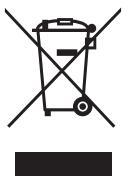
L'utilisation de ce symbole indique que ce produit ne pourra pas etre traité en tant que déchet ordinaire à la fin de son cycle de vie. En disposant de ce produit de façon responsable, vous participerez à la protection de l'environnement et de la santé.
Pour plus de détails sur le recyclage de ce produit, contactez vous mairie, le service de ramassage des déchets ou le magasin où vous avez achété le produit.
Les informations suivantes concernent uniquement la Turquie
Conforme aux règlements AEEE.
Copyright
Leprésent manuel ne peut pas'être reproduit, sousquelque forme que ce soit, sans l'autorisation écrite préalable de Toshiba. Aucune responsabilité n'est engagements concernant l'exploitation des informations de ce document.
©2014 Toshiba Europe GmbH, Tous Droits Réservés.
Avis
Les informations continues dans leprésent manuel, complRentant, mais ne se limitant pas aux specifications produit, sont susceptibles de modifications sans préavis.
TOSHIBA EUROPE GMBH N'APPORTE AUCUNE GARANTIE
CONCERNANT CE MANUEL OU TOUTES AUTRES INFORMATIONS
CONTENUES ICI ET REJETTE EXPRESSEMENT Toute GARANTIE
IMPlicitE DE QUALITE MARCHANDE OU D'ADAPTATION À UN
USAGE DONNÉ CONCERNANT L'UN QUELCONQUE DES POINTS
SUS-MENTIONNES. TOSHIBA REJETTE Toute RESPONSABILITÉ EN
CAS DE DOMMAGES DIRECTS OU INDIRECTS DÉCOULANT
D'ERREURS OU D'OMISSIONS D'ORDRE TECHNIQUE OU
TYPOGRAPHIQUE FIGURANT DANS LE PRESENT MANUEL OU POUR
LES DIFFÉRENCES POUVANT EXISTER ENTRE LE PRODUIT ET LE
MANUEL. TOSHIBA NE POURRA EN AUCUN CAS ÉTRE TENU POUR
RESPONSABLE DES DOMMAGES ACCIDENTELS, INDIRECTS,
SPÉCIAUX OU MORAUX, QU'IL S'AGISSE D'UN PRÉJUDICE, D'UN
CONTRAT OU AUTRE, DÉCOULANT OU DIRECTEMENT OU EN
RELATION AVEC LES INFORMATIONIS CONTENUES DANS LE
PRÉSENT MANUEL OU LEUR UTILISATION.
Marques commerciales
STOR.E est une marque déposée de Toshiba Europe GmbH.
Apple et iMac sont des marques déposées d'Apple Inc., déposées aux États-Unis et dans d'autres pays. AirPrint est une marque d'Apple Inc.
Google, le logo Google, Android, Android Market, Google Maps, Google eBooks, Gmail et YouTube sont des marques commerciales de Google, Inc.
Mac OS® X, iPhone et iPad sont des marques commerciales ou des marques déposées d'Apple Inc. aux États-Unis et dans d'autres pays.
Secure Digital, SD et le logo SDHC sont des marques commerciales ou des marques déposées de SD-3C, LLC aux États-Unis et/ou dans d'autres pays.
Wi-Fi est une marque déposée de Wi-Fi Alliance.
Microsoft, Windows et Windows Media sont des marques déposées ou des marques de Microsoft Corporation aux États-Unis et/ou dans d'autres pays.
Toutes les autres marques et noms de produits sont des marques ou des marques déposées de la société de production.
Icônes de sécurité
Ce manuel contient des consignes de sécurité que vous devez observer pour éviter tout risque de blessure, de dommages matériels ou de perte de données. Ces consignes ont été repertoriées en fonction de la gravité des risques encourus. Les icônes suivantes ont pour objectif d'attirer votre attention sur ces consignes :
| Mot clé | Signification |
| ▲DANGER | Indique une situation de danger imminent qui, si elle n'est pas évitée, peut provoquer la mort ou une blessure grave. |
| ▲AVERTISSEMENT | Indique une situation de danger potentiel qui, si elle n'est pas évitée, peut provoquer la mort ou une blessure grave. |
| ▲ATTENTION | Indique une situation de danger potentiel qui, si elle n'est pas évitée, peut provoquer une blessure de faible ou moyenne gravité. |
| ATTENTION | Indique une situation de danger potentiel qui, si elle n'est pas évitée, peut provoquer un dommage matériel. |
| REMARQUE | Fournit des informations importantes. |
Informations de sécurité, règles et règlements pour les réseaux sans fil
ATTENTION
Les apparêils réseau sans fil peuvent provoquer des interférences sur les équipements Médicaux, tels que les pacemakers cardiaques. Si vous portez un équipement Médical, consultez votre médecin et les instructions l'accompagnant avant d'utiliser le produit. Le produit ne doit pas être utilisé dans des environnementés comptant des équipements Médicaux, tels que les hôpitaux et les dispensaires, ou après d'utilisateurs portant des apparêls Médicaux, en raison des risques de nuisance et de santé.
ATTENTION
Désactivez systématiquement la fonctionnalité sans fil lorsque l'ordinaire est situé pres d'équipements de contrôle automatique ou d'appareils tels que les portes automatiques ou les détecteurs d'incendie. En effet, les ondes radio risquent d'entrainer un dysfonctionnement de ce type d'équipement, voire des blessures graves.
N'utilisez pas les fonctionnalités réseau local sans fil à proximé d'un four à micro-ondes ou dans des environnementés soumis à des interférences radio ou à des champs magnétiques. Les interférences émises par le four à micro-ondes peuvent perturber les communications réseau sans fil.
La vitesse de transmission sur le réseau sans fil et la portée de ce réseau dépendent de l'environnement et de ses obstacles electromagnétiques, de la conception et de la configuration des points d'accès et du client, ainsi que des configurations logicielles et matérielles. Le taux de transmission décrit correspond à la vitesse maximum théorique spécifiée par la norme correspondante. La vitesse de transmission réelle est généralement inférieure à la vitesse maximum théorique.
Chapitre 1
Prise en main
Contenu de la boîte
Assurez-vous que les éléments suivants sont présents :
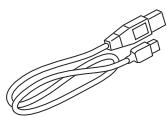
Cable USB (pour alimentation uniquement)

EU + UK
Adaptateur secteur
Fiche de presentation
Garantie
(Illustration) Composants inclus
Vue d'ensemble du produit
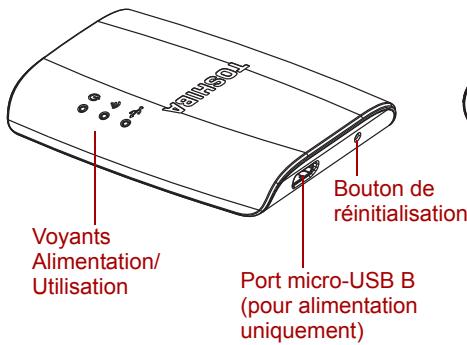
(Illustration) Ports de l'adaptateur sans fil et voyants
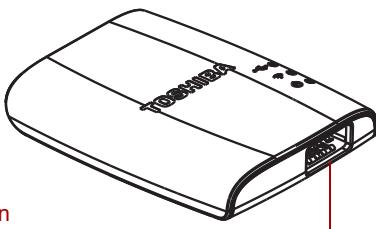
Port USB standard A
Configuration requise
| Appareil mobile | iOS version 5.0 – 7.0 |
| Android™ version 2.3 - 4.2 | |
| Système d'exploitation | Microsoft® Windows® 7, Windows 8, Windows 8.1 |
| Mac OS X® Lion, Mac OS X® Mountain Lion, Mac OS X® Mavericks | |
| Navigateur Web | Microsoft® Internet Explorer® 8 ou plus récent |
| Mozilla® Firefox® 3 ou plus récent | |
| Google Chrome™ 13 ou plus récent | |
| Apple® Safari® 5 ou plus récent |
Installation de votre appareil
- Branchez l'adaptateur secteur sur l'adaptateur sans fil et une prise murale.
L'appareil s'active automatiquement.
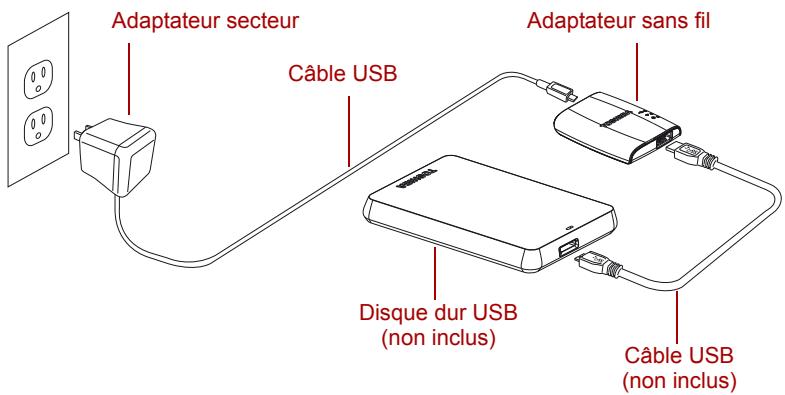
(Illustration) Connexion de I'adaptateur sans fil
- Connectez votre disque dur USB sur l'adaptateur sans fil.
Levoyant clignote quelques minutes pendant l'initialisation de l'appareil. Attendez que les voyants arrêtent de clignoter pour passer à la procédure suivante.
Installation et lancement de l'application
- Rendez-vous sur Apple Store® ou Google Play™ pour télécharger l'application « TOSHIBA Wireless Adapter», puis installez-la sur votre apparéil Android™ ou Apple®.
- Lorsque les voyants sont fixes, la connexion sans fil est établie entre l'adaptateur sans fil et votre apparéil Android™ ou Apple®.
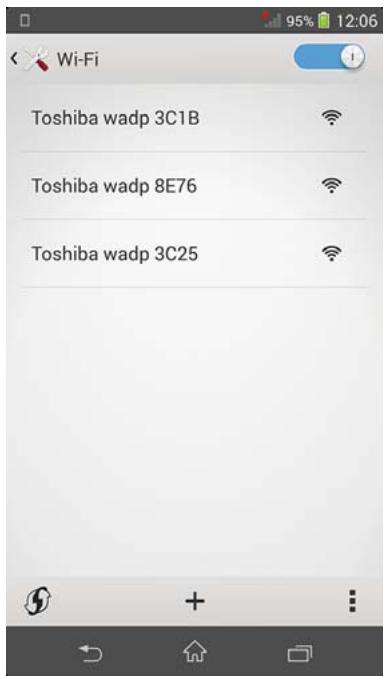
Periphérique Android™
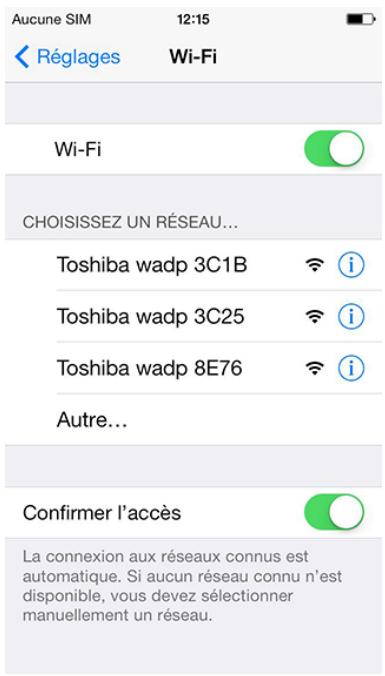
Appareil Apple®
(Illustration) Connexion Wi-Fi® depuis votre apparéil Android™ ou Apple®
-
Lorsque les voyants sont fixes, la connexion sans fil est établie entre l'adaptateur sans fil et votre apparéil Android™ ou Apple®.
-
Sur votre apparéil Apple® ou Android™, appuyez sur TOSHIBA WirelessAdapter pour lancer cette application.
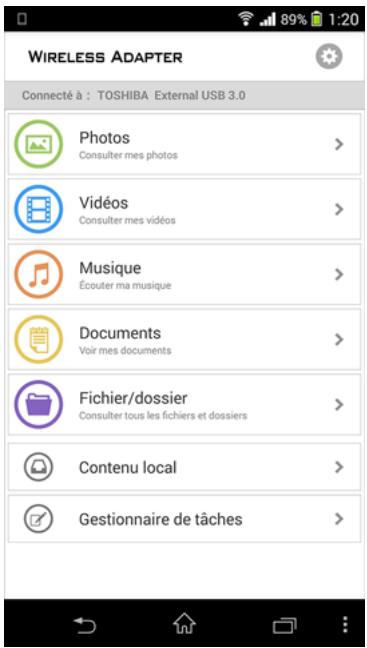
Periphérique Android™
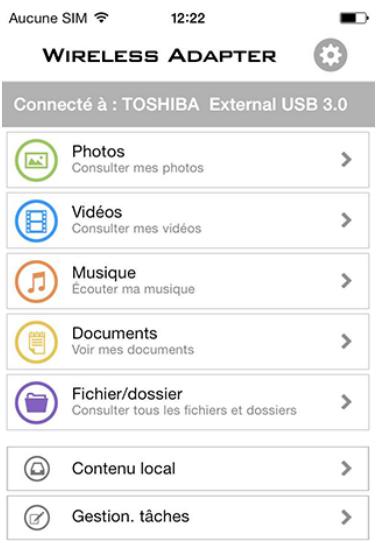
Appareil Apple
(Illustration) Application Wireless Adapter sur votre apparéil mobile.
- Executez l'application STOR.E Wireless Adapter sur un appareil mobile.
Pour plus d'informations, voir « Application Toshiba Wireless Adapter » à la page 11.
Chapitre 2
Les informations relatives à l'application Toshiba Wireless Adapter sont réparties dans les sections suivantes :
Fichiers/dossiers
Vou puez afficher tous les fichiers et tous les dossiers de la page d'accueil de l'application Toshiba Wireless Adapter. Elle correspond aux dossiers du disque dur, ce qui vous permet de parcourir vos fichiers en lesPRESENTANT dans leur structure d'origine.
Si vous préférez accéder à vos fichiers depuis cette vue, les mêmes contrôleles de lecture sont à votre disposition.
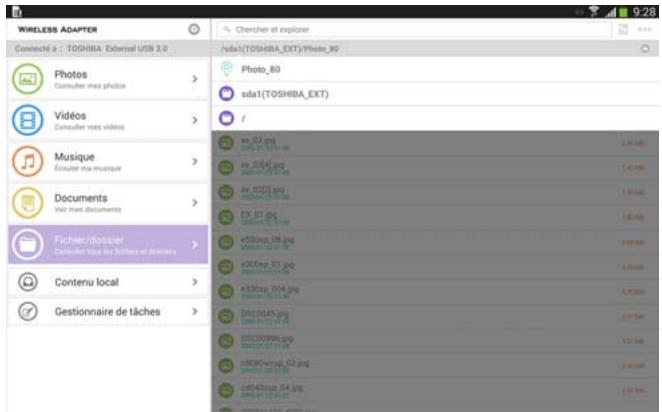
(Illustration) Fenetre de fichiers/dossiers
Recherche de fichiers
Si de nombreux fischiers sont stockés sur votre disque dur, vous pouvez utiliser l'outil de recherche (situé en haut de la fenêtre) pour rechercher un fjichier.

(Illustration) Outil de recherche (en haut de la fenetre)
- Appuyez sur le champ de recherche en haut de l'écran.
- Dans le champ de recherche, entrez tout ou partie du nom de fichier et appuyez sur le bouton de recherche du clavier.
Actualiser
Pour actualiser du contenu, sélectionnez la flèche d'affichage complet. Lorsque la flèche vers le haut s'affiche, relâchéz le contrôle. Ceci met à jour les données du document situé sur le disque dur.
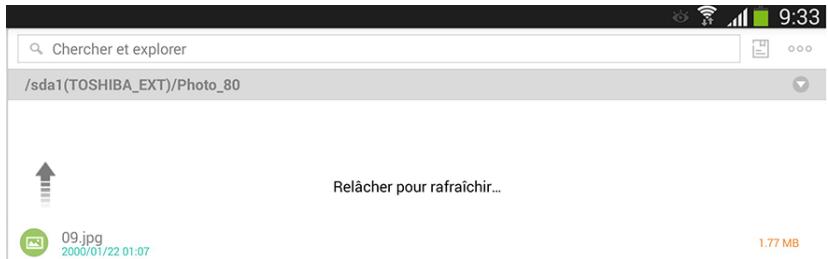
(Illustration) Actualisation de la vue en cours
Afficher
Vou puezsezélectionnerle modeListeouMiniatures.Chaque mode comptoedeuxmethodesde recherche.
Sort by time (Tri par date/heure)
Sort by name (Tri par nom)
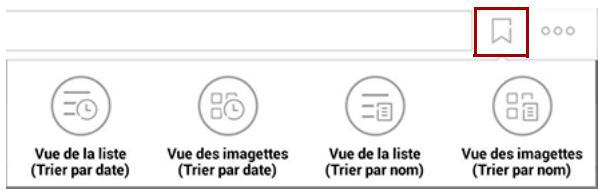
(Illustration) Paramètres de vue
- Appuyez sur le bouton Afficher mode (à droite de la barre de recherche).
Les quatre modes disponibles s'affichent en dessous. Le bouton devient alors le bouton Etat changé ( ).
- Sélectionnéz le mode voulu.
Modification de fichiers
Appuyez sur le bouton Modifier (xxxx) pres des menus d'action des fichiers. Une case à cocher s'affiche pres de chaque nom de fichier dans la liste. Outre les opérations ci-dessus, vous pouvez également executer un appui long sur le fichier/dossier dans la liste afin d'activer le mode de modification.
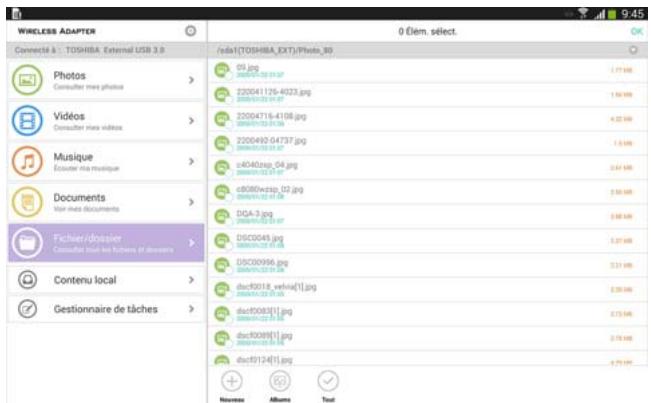
(Illustration) Fenêtre Fichier/dossiers — modification des fichiers

Nouveau — Appuyez sur ce bouton pour creer un dossier.

Album — Appuyez sur ce bouton pour charger un album photos depuis votre tablette/telephone. Vous pouvez également prendre des photos avec cette fonctionnalité.

Déselectionner/désélectionner tout — Appuyez sur ce bouton pour marquer/ne plus marquer l'ensemble des fichiers affichés.

Télécharger — Appuyez sur ce bouton pour télécharger le ou les fichiers scélectionnés. Vous pouvez télécharger les fichiers du disque dur sur votre tablette, téléphone ou tout autre appareil. La tâche de téléchargement est ajoutée au module de gestion des tâches.

Supprimer — Appuyez sur ce bouton pour supprimer le ou les fichiers/ dossiers sélectionnés.

Déplacer vers — Appuyez sur ce bouton pour déplacer le ou les fichiers scélectionnés vers le nouveau dossier que vous avez créé.

Renommer — Appuyez sur ce bouton pour renomer le fichier/dossier sélectionné. (Cette option n'est disponible que si un fichier/dossier est sélectionné.)
Done
Upload (Charger) — Lorsque vous appuyez sur le contenu local dans le menu, vous pouvez charger le fichier local sur le disque dur.
Done (Terminé) — Appuyez sur ce bouton pour revenir aux menus d'édition. Les marques situées pres des noms de fichier/dossier sélectionnés sont supprimées de la liste de fichiers.
Chapitre 3
Lecture de medias
Ce chapitre comporte des instructions sur la lecture de videos, l'écoute de musique et l'affichage de photos et documents au moyen de l'application Toshiba Wireless Adapter.
Védo, photos, musique et documents
L'application Toshiba Wireless Adapter permet d'acceder à vos données multimédia situées sur un disque du externe et votre apparéil portable. Par exemple, vous pouze lire des vidés et de la musique qui ont été téléchargés depuis votre smartphone ou votre tablette directement depuis l'application.
Organisation et affichage de tous les fichiers par type de fichier.
Voussoupiezrapidementparcourir tousles fichiers du disque dur,quel que soit leur type.
Dans ce module, utilisez les lettres de la barre de recherche située dans la partie droite de l'écran pour trier les fichiers par ordre alphétique.
Lecture deVIDEOS
Procedez de la façon suivante pour dire une video depuis le disque dur :
- Ouvrez l'application Toshiba Wireless Adapter.
- Dans la liste de menus du panneau gauche, Sélectionnez Vidés pour afficher les vidés situées sur le disque dur.
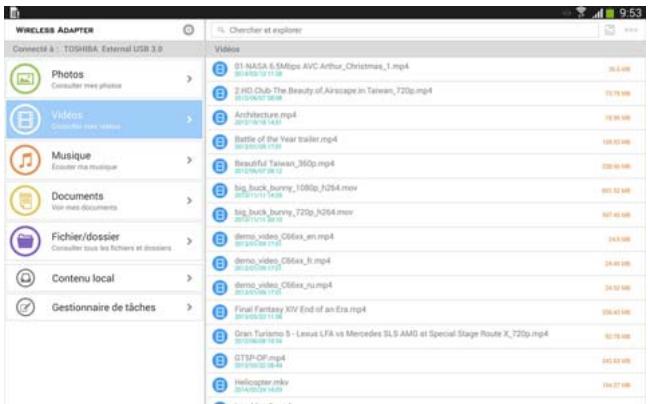
(Illustration) Fenêtre Védois
- Appuyez sur la video à dire.
REMARQUE
Pendant la lecture de la video, vous pouze appuyer à nouveau sur l'écran pour afficher les boutons Pause, Avance rapide et Retour.
REMARQUE
Lorsque vous interrompez la lecture d'un film, l'application place automatiquement un signet à l'endetroit où vous l'avez interrompue. Lorsque vous repreneze la lecture, cette démarche reprend automatiquement depuis sont point d'interruption. Elle poursuit également la lecture du film suivant dans la liste lorsque le film en cours se termine. (Vous pouvez modifier ces paramétres avec les boutons Breakpoint Play (Point d'interruption) et Continue Play (Continuer la lecture) dans la section Application Setting (Configuration de l'application).)
Le lecteur de medias de votre appareil peut être limité à la lecture de certains formats vidés. Si une video que vous avez copiee sur votre disque dur ne se lit pas, il peut s'agir d'un format qui n'est pas pris en charge par votre lecteur de medias. Vous pouvez télécharger un lecteur de medias d'un editor tiers depuis App Store si vous le souhaitez.
- Pour arrêté la lecture deVIDEOS, appuyez sur le bouton Terminé (Done) de l'appareil ou fermez le lecteur de medias.
Affichage de photos
- Dans la liste de menus du panneau gauche, Sélectionnez Pictures (Photos) pour afficher les photos situées sur le disque dur.
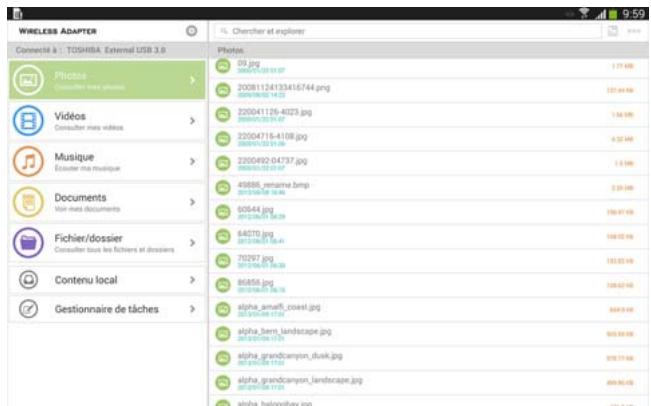
(Illustration) Fenêtre Pictures (Photos)
- Pour afficher des photos, Sélectionnez la photo voulue (dans le menu File/Folder, Pictures ou Local Content — Fichier/dossier, Photos ou Contenu local).
REMARQUE
Lorsque la photo s'affiche, effectuez un balayage vers la gauche ou la droite pour passer à la photo suivante ou précédente. Toutes les photos situées sur le disque dur ou dans le dossier que vous avez modifié/crie都无法 être affichées.
REMARQUE
Lorsque les photos sont représentées sous forme de miniatures, vous pouvez effectuer un zoom sur l'une des photos.
Procedure d'affichage d'un diaporama
- Pour lancer un diaporama, appuyez sur le bouton Diaporama pendant l'affichage d'une photo.
La fenêtre Slideshow Options (Options du diaporama) s'affiche.
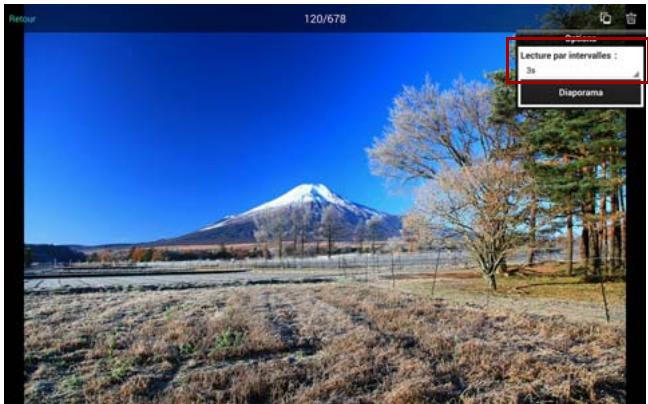
(Illustration) Fenetre Slideshow Options (Options du diaporama)
- Dans la fenêtre Slideshow Options (Options du diaporama), Sélectionnez l'intervalle de lecture des photos avant de lancer le diaporama.
REMARQUE
Des effets de rémanence peuvent se produit lors de la transition d'une image à l'autre.
Lecture de musique
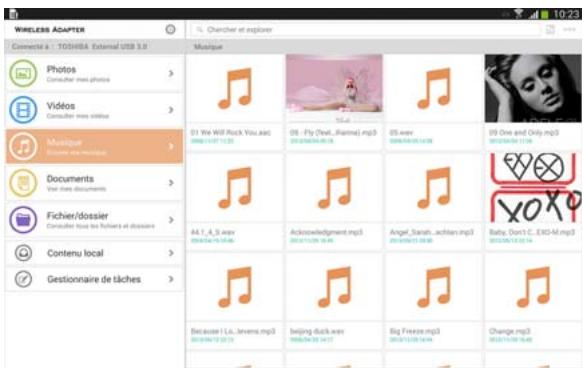
(Illustration) Fenêtre Music (Musique)
-
Dans la liste de menus du panneau gauche, Sélectionnez Music (Musique) pour afficher les fichiers de musique situés sur le disque dur.
-
Pour écouter un titre, Sélectionné le fichier de musique youlu et appuyez sur le bouton Lecture (①).
REMARQUE
Vous pouvez creer une liste de diffusion.
Pour trouver un morceau, appuyez sur la barre de recherche et tapez tout ou partie du morceau dans le champ Search (Recherche).
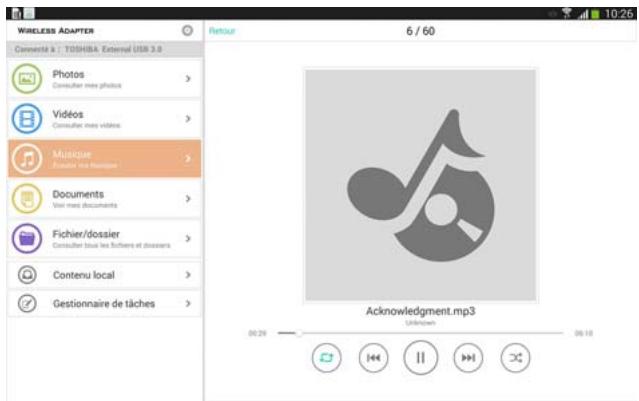
(Illustration) Fenetre Music (Musique)
- Pour écouter de la musique en arrêté-plan, appuyez sur la touche Back (Back).
La musique poursuit sa lecture et le menu « Now Playing » (Lecture en cours) s'affiche en dessous du menu.

Moves Like...
Maroon 5,Christ...

(Illustration) Fenetre Music (Musique)
- Appuyez sur le bouton Now Playing ( ) pour afficher les contrôles du morceau en cours de lecture.
Pour interrompree la lecture du morceau, appuyez sur le bouton Pause (口)
Pour revenir au morceau précédent de la seLECTION, appuyez sur le bouton Back To ( ).
Pour avancer ou reculer au sein d'un morceau, faites glisser la barre en haut de l'écran Now Playing.

Pour répéter en boucle la musique en cours de lecture, appuyez sur le bouton Repeat (③).
Pour lire les morceaux d'une seLECTION sans respecter d'ordre précis, appuyez sur le bouton Random () .
Pour lire les morceaux d'une seLECTION dans l'ordre d'affichage, appuyez sur le bouton Order ( ).
Affichage de documents
- Dans la liste de menus du panneau gauche, Sélectionnez Documents pour afficher les fichiers de documents situés sur le disque dur.
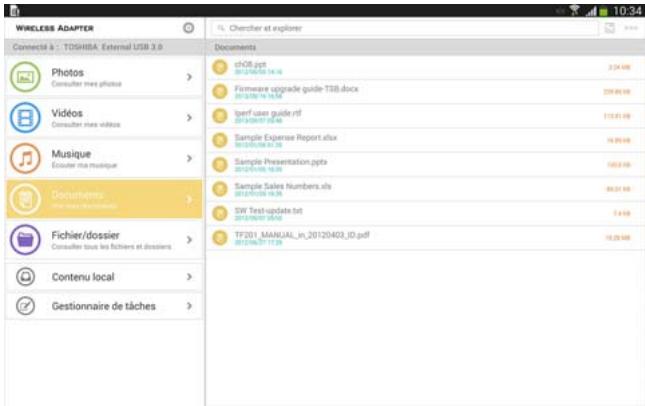
(Illustration) Fenetre Document
- Sélectionnez le document youlu pour l'ouvrir.
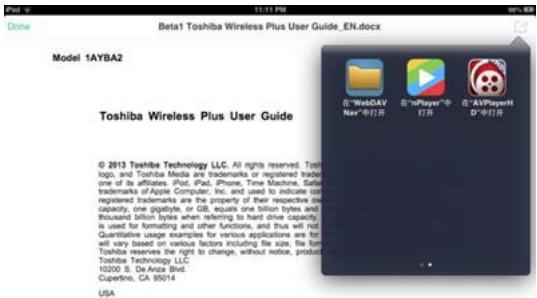
(Illustration) Fenêtre des documents.docx
- Le fichier « .docx » peut être ouvert comme indiqué ci-dessus.
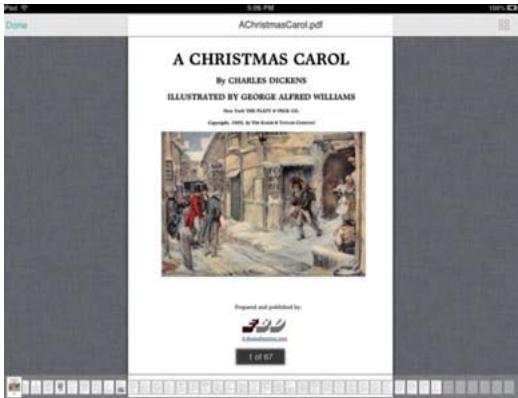
(Illustration) Fenetre des documents .pdf
- Le fichier « .pdf » peut être ouvert comme indiqué ci-dessus.
- Pour afficher les vignettes de pages du fichier .pdf, appuyez sur le bouton Miniature ( ).
- Pour revenir à la fenêtre précédent, appuyez sur le bouton Done (Done) (Terminé).
Gestionnaire de tâches
Le chargement et le téléchargement des fischiers se font avec Task Manager, ce dernier permet également de contrôle la gestion unifiée des tâches chargees et téléchargees. Vous pouvez supprimer les tâches individuellement ou collectivement.
Dans la liste de menu du panneau de gauche, Sélectionnez Task Manager pour afficher les options de Task Manager.
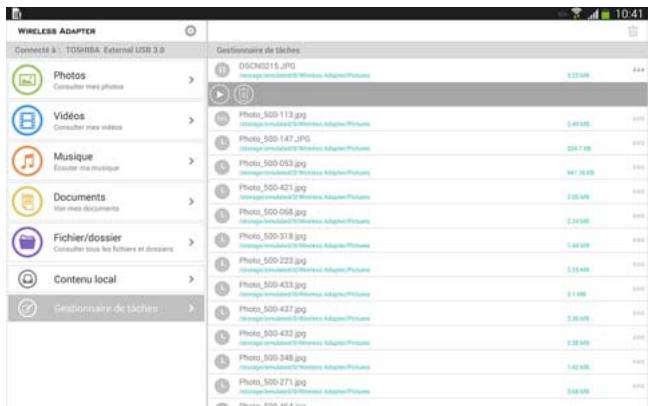
(Illustration) Fenetre Task Manager
Chapitre 4
Paramètres
Lorsque l'application Toshiba Wireless Adapter n'est pas connectée à l'adaptateur Wi-Fi® au moyen de votre apparéil sans fil, vous pouvez uniquement définir la langue de cette application. Elle n'est actuellément disponible qu'en Englais et en chinois. La langue par défaut dépend du pays d'achat de l' apparéil.
Lorsque l'application Toshiba Wireless Adapter n'est pas connectée à un adaptateur Wi-Fi®, renseignez-vous sur la capacité et la configuration sans fil de l'adaptateur Wi-Fi (la valeur par défaut est le mode Point d'accès), puis créez les paramètres suivants.
Configuration sans fil
Work mode (Mode opérationnel): vous pouvez basculer de AP (Point d'accès) vers Bridge (Pont), (deux types de mode opérationnel). En mode AP, vous pouvez vous connecter avec un adaptateur Wi-Fi®, puis consulter les données stockées sur le disque dur. En mode Bridge, vous pouvez vous connecter à l'application Toshiba Wireless Adapter au moyen de votre apparéil mobile tout en vous connectant à Internet, ce qui permet de surfer sur le Web.
Update SSID (Mettre à jour SSID): met à jour le nom réseau de l'adaptateur Wi-Fi®.
Set password (Définir mot de passer): définisseez un mot de passer pour le réseau Wi-Fi®. Configurez l'adaptateur Wi-Fi® de façon à limiter l'accès au disque dur et renforcer la protection.
En supplément, le mode AP/Station permet également de parcourir le réseau pour sélectionner le SSD du point d'accès/de la station.
Utilisation de l'adaptateur Wi-Fi®
Safe Remove (Retrait sécurisé) : permet de-retirer le disque dur.
Restart (Redémarrer): redémarre l'adaptateur Wi-Fi®.
Power off (Arret): arrête l'adaptateur Wi-Fi®.
Reset (Réinitialiser): réinitialise l'adaptateur Wi-Fi®.
Configuration de l'application Toshiba Wireless Adapter
La configuration de l'application inclut la seLECTION de la langue et permet de vider le cache. Appuyez sur le bouton pour définir le mode Breakpoint Play (Point d'interruption de lecture) ou Continue Play (Continuer la lecture).
Assistance TOSHIBA
You've asked besoin d'aide?
Consultez la page relative aux disques durs et aux produits de stockage TOSHIBA :
www.toshiba.eu/storage/contact
Pour toute réclamation dans le cadre de la garantie, consultez la page : computers.toshiba.eu/options-warranty
Foire Aux Questions
Questions generales
Quelle est la température normale pour mon adaptateur sans fil STOR.E?
Nous recommendons de ne pas dépasser une température de 35^ C.
Combien de connexions peuvent être établies en même temps?
L'adaptateur sans fil STOR.E peut étabir jusqu'à 8 connexions concurrentes. Le rayon de connexion est de 5m au plus.
Pourquoi est-ce que mon adaptateur sans fil STOR.E introduit des retards lors de la lecture de contenu avec plusieurs apparéils connectés en même temps?
Votre adaptateur sans fil STOR.E prend en charge les diffusions videoj jusqu'à 4,9 Mbit/s et 3 apparéils connectés en même temps à une distance de 1 m. Les performances peuvent se réduire lorsque l'adaptateur est en dehors de ce rayon.
Quels types de disque dur externe sont recommendés ?
La gamme complète de disques durs externes TOSHIBA STOR.E.
Qu'est-ce que le « mode Bridge » ?
Ce mode signifie que l'appareil mobile peut acceder à l'adaptateur sans fil tout en conservant la connexion Internet.
Compatibilité
Comment puis-je dire des fichiers multimédias ou de document depuis mon adaptorateur sans fil STOR.E sur mon ordinateur ?
Les fichiers peuvent être lus en affichtant la structure d'un lecteur réseau dans une fenêtre de l'Explorateur Windows sur votre ordinateur ou apparéil.
Comment puis acceder à la configuration de l'adaptateur sans fil depuis mon ordinateur ?
Vous pouze taper 192.168.65.1 dans le navigateur Web pour acceder à la page de configuration de l'adaptateur sans fil.
Comment puis-je dire les fichiers de mon adaptorateur sans fil STOR.E sur mon iPhone ou iPad ?
Les contenus multimédias tels que la musique, lesVIDEOS et les photos sont compatibles avec les produits iOS. En outre, les documents tels que les pdf.,doc.,ppt... sont également compatibles lorsque le périphérique de stockage USB est connecté à votre adaptateur sans fil STOR.E.
Le contenu (MOV/MP4/M4V) peut être lu avec le lecteur multimédias par défaut de l'application et nous recommendons également d'utiliser le lecteur multimédias externe « OPlayer » pour tous les autres formats video (3GP/AVI/MTS/M2TS).
Comment puis-je dire les fichiers de mon adaptorateur sans fil STOR.E sur mon smartphone ou ma tablette Android ?
Les contenus multimédias tels que la musique, lesVIDEOS et les photos sont compatibles avec les produits Android. En outre, les documents tels que les pdf., doc., ppt... sont également compatibles lorsque le péripérisque de stockage USB est connecté à votre adaptateur sans fil STOR.E. Le contenu (MP4/M4V) peut être lu avec le lecteur de médias par défaut de l'application ou tout autre lecteur multimédias tiers pour les formats tels que MOV/3GP/AVI/MTS/M2TS.
Quels systèmes d'exploitation sont pris en charge par l'application STOR.E Wireless Adapter ?
Smartphones ou tablettes : iOS version 5 ou plus récente, Android version 2.3 ou plus récente.
Où puis-je obtenir l'application STOR.E Wireless Adapter ?
Vous trouvezez l'application en merchant « wirelessadapter » :
Apple App Store pour les apparciels iOS
Google Play Store pour les apparéils Android
L'application STOR.E Wireless Adapter est-elle conforme à DLNA ?
Non, l'application STOR.E Wireless Adapter ne prend pas en charge UPnP et DLNA.
Pourquoi est-ce que mon contenu multimédia ne peut pas etre lu avec mon application STOR.E Wireless Adapter sur ma tablette ou mon smartphone iOS/Android ?
Pour l'application STOR.E Wireless Adapter, il existe toute une gamme de formats pris en charge par défaut. Si votre contenu ne peut pas'être lu, il peut être nécessaire de vérifier le format du contenu multimédia.
| Formats vvéo | iOS : prend en charge MOV/MP4/M4V (3GP/AVI/MTS/M2TS : lien vers logiciels externes) Android : prend en charge MP4/M4V (MOV/3GP/AVI/MTS/M2TS : lien vers logiciels externes) |
| Codec vvéo | H.264/AVC, MPEG-4 SP, AVCHD |
| Format Musique | MP3, M4a, AAC, WAV |
| Codec musique | MP3(VBR), AAC, HE-AAC, WAV |
| Images | JPG/BMP/PNG |
Pourquoi est-ce que mon document ne peut pas etre lu avec mon application STOR.E Wireless Adapter sur ma tablette ou mon smartphone iOS/Android ?
Pour l'application STOR.E Wireless Adapter, il existe toute une gamme de formats pris en charge par défaut. Si vos documents ne peuvent pas'être ouverts, il peut être nécessaire de vérifier leur format.
| Document | pdf, doc, docx, ppt, pptx, xls, xlsx, txt, rtf |
Comment puis-télécharger ou identifier la dernière version matérielle?
Vous peuvent utiliser la fonctionnalité de mise à jour du micrologiciel de l'application ou faire une recherche avec un navigateur Web.
Concernant le fichier que j'ai télécharge depuis le disque dur que j'ai connecté à l'application STOR.E-Wireless-Adapter, où est-il stocké ?
Vous trouvrez ce fichier dans l'écran « Local content » (Contenu local) de l'application Toshiba Wireless Adapter.
J'ai attaché un nouveau périphérique de stockage USB à mon adaptateur sans fil et je ne peux plus acceder à mes données avec l'application. Que puis-je faire ?
Youdevezactualiserlesdonnéesde l'application.
Utilisation
Quels types de format de disque dur sont pris en charge par l'application STOR.E Wireless Adapter ?
L'adaptateur sans fil prend en charge les systèmes de fichiers NTFS/FAT32.
Puis-je modifier le SSID de mon adaptateur sans fil STOR.E?
Oui, il est possible de modifier ou réécrir le SSID de votre adaptateur sans fil STOR.E en utilisant un navigateur Web ou l'application STOR.E Wireless Adapter.
Puis-je charger les fichiers sur le périphérique de stockage USB connecté à mon adaptateur sans fil STOR.E?
Oui, vous pouvez charger les fichiers avec l'application STOR.E Wireless Adapter sur le périphérique de stockage USB connecté à votre adaptateur sans fil STOR.E via Wi-Fi.
Dois-je dispose d'une connexion Internet pour utiliser l'adaptateur sans fil STOR.E ?
Non, vous trouvez le SSID de votre adaptateur sans fil STOR.E au moyen de son propre réseau sans fil. Cependant, vousdezvez vous connecter à un réseau Wi-Fi en mode Bridge pour surfer sur Internet.
Quel est le niveau de chiffrement de mon adaptorateur sans fil STOR.E?
Votre adaptateur sans fil STOR.E peut'être protégé avec une sécurité de type WPA ou WPA2.
Comment puis-je démonter en toute sécurité le périphérique de stockage USB connecté à mon adaptateur sans fil STOR.E?
Si levoyant du péripérisque de stockage USB ne clignote pas,utilisez la fonction « Safe Remove » (Retrait en toute sécurité) de l'application ou du navigateur Web. Vous pourrez ensuite démonter le péripérisque de stockage USB de l'adaptateur sans fil.
Voyant
Que signifie la couleur des voyants?
| Voyant | Comportement | |
| Sous tension | Oui | Système prét |
| Non | Arrêt du système | |
| Clignotant | Initialisation du système, environ 6 secondes | |
| Accès au stockage | Oui | Montage disque dur externe |
| Non | Montage/démontage du disque dur externe | |
| Clignotant | Accès disque dur externe (lecture/écriture) | |
| Lien Wi-Fi | Oui | WiFi prét à la connexion |
| Non | Fonction Wi-Fi désactivée, p.ex. : démontage du disque dur/lecteur mémoire | |
| Clignotant | Initialisation de la connexion WiFi, environ 6 secondes |
Comment puis-je utiliser le bouton de réinitialisation ?
| Bouton de réinitialisation | Comportement | |
| Appuyez pendant 2 secondes pour réinitialiser l'appareil. | Les voyants Système et Wi-Fi clignotent, puis le système redémarre. |
Index
A
Affichage Photos 15
Fichier/dossiers Affiche 12
Fichiers/dossiers
actualiser 12
Album. 13
Charger 13
Déplacer vers. 13
modification des fichiers 13
Nouveau 13
Recherche de fichiers 12
Renommer 13
Sélectionner/désélectionner tout. 13
Supprimer 13
Télécharger 13
Terminé 13
G
Gestionnaire de tâches. 19
1
Icône
Sécurité 5
Installation
Connexion 8
L
Lecture Affichage des documents..18 Diaporama 16 Musique 16 Video 14 Lecture de medias 14
M
Marques commerciales 4
P
Parametes Wi-Fi® 20
Parametes sans fil 20
s
Sécurité Icônes 5
T
Toshiba Wireless Adapter Fichiers/dossiers dans l'application. 11
V
Vue d'ensemble du produit . . . .7