 Notice Facile
ZEFiT4-ROSEGOLD - Montre connectée MYKRONOZ - Notice d'utilisation et mode d'emploi gratuit
Retrouvez gratuitement la notice de l'appareil ZEFiT4-ROSEGOLD MYKRONOZ au format PDF.


| Intitulé | Description |
|---|---|
| Type de produit | Montre connectée |
| Caractéristiques techniques principales | Écran tactile couleur, notifications d'appels et de messages, suivi de l'activité physique |
| Alimentation électrique | Batterie rechargeable via USB |
| Dimensions approximatives | 42 x 36 x 10 mm |
| Poids | 40 g |
| Compatibilités | iOS et Android |
| Type de batterie | Batterie lithium-ion |
| Tension | 3.7 V |
| Puissance | Non spécifiée |
| Fonctions principales | Suivi de la fréquence cardiaque, podomètre, suivi du sommeil, alertes de sédentarité |
| Entretien et nettoyage | Essuyer avec un chiffon doux, éviter les produits chimiques |
| Pièces détachées et réparabilité | Disponibilité limitée, vérifier auprès du fabricant |
| Sécurité | Résistance à l'eau (IP67), ne pas exposer à des températures extrêmes |
| Informations générales utiles | Vérifier la compatibilité avec votre smartphone avant l'achat |
FOIRE AUX QUESTIONS - ZEFiT4-ROSEGOLD MYKRONOZ
Questions des utilisateurs sur ZEFiT4-ROSEGOLD MYKRONOZ
0 question sur cet appareil. Repondez a celles que vous connaissez ou posez la votre.
Poser une nouvelle question sur cet appareil
Téléchargez la notice de votre Montre connectée au format PDF gratuitement ! Retrouvez votre notice ZEFiT4-ROSEGOLD - MYKRONOZ et reprennez votre appareil électronique en main. Sur cette page sont publiés tous les documents nécessaires à l'utilisation de votre appareil ZEFiT4-ROSEGOLD de la marque MYKRONOZ.
MODE D'EMPLOI ZEFiT4-ROSEGOLD MYKRONOZ
Charge 19 Objectifs 26
Appairage 20 Rappels 26
Comment la porter 22 Notifications 27
Affichages 23 Applications 28
Activités 24 Paramètres 29
Sommeil. 25 Caract. techniques..30
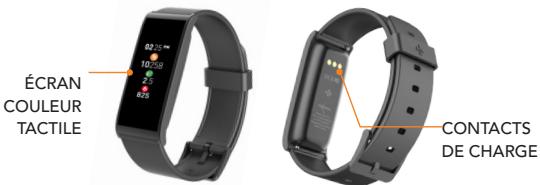
ACTIVATION DE L'ÉCRAN
Appuyez deux fois sur l'écran tactile.
Sans activité, l'écran de la ZéFit1 s'estaindu.
QUITTER UN MENU
Appuyez deux fois sur l'écran tactile.
NAVIGUER ENTRE LES ÉCRANS
Faites glisser ne doigt de droite à gauche ou de haut en bas en fonction de l'orientation de cette écran.
Pour s'assurer que ZeFit4 réponde précisé aux pressions, nous recommendons d'utiliser votre doit et non saux ougle.
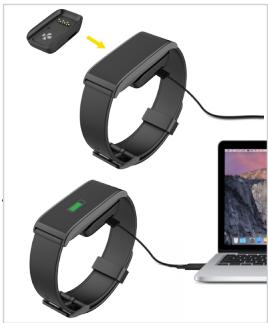
Chargez ZeFit4 pendant une-heure et trente minutes avant sa première utilisation.
- Disposeze ZeFit' sur son socle de charge magnetique.
- Assurez-vous que les bornes du socle soient bien alignées avec les contacts de charge situés à l'arriere de ZeFi#.
- Branchez la petite extrémité du cable USB fourni dans le port USB de la station de charge.
- Branchez la grande extrémité du cable USB à une source d'alimentation.
- Un indicateur de la batterie confirme que la recharge est en cours. Une fois que ZeFit4 est chargee, I'indicateur de la batterie sera plein.
i
Une charge compte prend 1h30.Lorsque le niveau de la batterie est faible, un indicateur de batterie s'affiche.
2. APPAIRAGE
Lors de la première utilisation de ZeFit, le message SET UP à l'écran vous indiquera de la configurer à l'aise de votre apparéil mobile.
Telechargez l'application ZeFit4
Pour configurer votre ZeFit à l'aide de votre apparéel mobile, vous doivent préalablement télécharger l'utilisation ZeFit4. Recherche l'utilisation ZeFit4 sur l'App store ou Google Play, téléchargez la et installeez-la sur votre apparéel mobile.


Télécharger dans
IAppStore

APPLI ANDROID SUR
Google play
Les appareils iOS 8+ équipés de Bluetooth 4.0 BLE -
iPhone 4s, 5, 5c, 5s, 6, 6 Plus, 7, 7 Plus - iPad
(3^deme, 4^deme and 5^deme gen.) iPad Mini - iPod touch (5^deme gen.)
Android
Cercains appareils
Android 5.0 + équipés de
Bluetooth 4.0 BLE
Consultez la liste des appareils compatibles sur www.mykronoz.com
- Activez le Bluetooth sur votre appareil mobile.
- Ouvrez l'application ZeFiT4 sur vous appeareil mobile. Cliquez sur S'Inscrire si vous estes un nouveau membre ou Se Connecter pour acceder à votre compte existant. Aprees avoir entre vos informations personnelles, suivez les instructions sur I'ecran.
- Assurez-vous que ZeFit4 est a proximé et selectionner ZeFit dans la liste des accessoires.
- Vous receivez une demande d'appairage sur votre apparéil mobile. Appuyez sur Jumelier pour l'accpter.
- Puis une demande d'appairage apparaître sur l'écran de votre ZeFit4. Appuyez sur votre ZeFit4 pour accepter le jumelage.
- Lorsque ZeFit4 est jumelée avec succès, vous serez informé sur l'écran de ZeFit4 et sur votre apparéil mobile.


En cas d'éché de l'appairage, répétaze les mêmes étapes. L'appairage est un processus unique. Si vous souhaïez apparieraire Your ZeFit à un autre compte, vous devêz adord la dissocier du compte actuel. Ouvrez l'application ZetFit, allez dans Paramètres > Connecter ZetFit > Déconnecter ZetFit. Appuyez sur Configurézer ZetFit pour appraiser un nouvel appeareil.
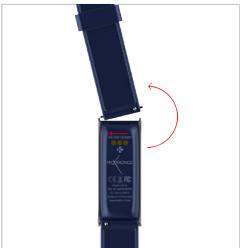
ZeFit est équipé d'un bracelet interchangeable qui permet de changer quotidiennement et facilement son bracelet.
- Pousse la barre de ressort vers l'intérieur pour libreter le bracelet.
- Poussez une nouvelle fois la barre de ressort vers l'intérieur tout en alignant ses extremités avec les trouse se trouvant de chaque côte de la ZéFit.
- Relâchez la barre de ressort pour fixer le bracelet.
- Vérifie que le bracelet soit bien attaché à la ZeFit4.
i
Pour optimier l'exactitude des données, nous vous recommendans de porter notre ZeFit à votre main non dominante, de manière assez serrée.
4.AFFICHAGES
Ecran d'accueil 24h
1425


Jumelage réussi


Mode sommeil

Alerte anti-verte

Écran d'accueil 12h
0225P 05 M 23
Synchronisation

Mode activité

2.5

· = 0
Appel entrant

ANGELINA
Demande de jumelage

Mise à jour

Memoire pleine

Batterie faible

i
Votte ZeFit synchronisa automatiquement 'heure et la date de l'appareil mobile jumelé.
Voupezuez chooseur manuellement Your format hora préférez dans l'onglet Paramétres d'application
ZeFit'. Assurez you que l'appareil reste charge pour évier la réinitialisation de la date et de l'heure.
5. ACTIVITÉ
ZeFit4 enregistre le nombre de pas, la distance parcourue et les calories brulées dans la journee. Vous pouvez visualiser votre activité journalière en temps réel sur l'écran de votre ZeFit4 en faisant glisser votre doigt sur l'écran de droite à gauche.
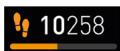
PAS
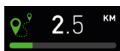
DISTANCE
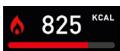
CALORIES
Depuis l'application ZeFit4, vous pouvrez analyser vos données d'activités et comparer vos performances avec vos objectifs quotidiens, grâce au tableau de bord du menu principal. Cliquez sur une des barres d'activités pour acceder au graphique détaillé de vos performances.

ZeFit® indique les données journeriales. Le suiveur d'activité se réinitialise à minut. Pour synchronier vos dernières données données activités, faites glisseriez-vous doigt vers le bas de l'écran depuis l'onglet Activité de l'utilisation.
6. SOMMEIL
ZeFitt' enregistre les heures et la qualite de suaive sommeil (sommeil léger, sommeil profond, heune d'éveil).
DÉMARRER / QITTER LE MODE SOMMEIL
Depuis l'appareil, entrez dans le menu Applications et appuyez sur l'icone Sommeil. Pour activer le mode sommeil depuis I'écran sommeil, appuyez longuement sur I'écran jusqu'à ce que ZeFit4 vitre et que I'écone Sommeil apparaissée. Pour quitter le mode sommeil et passer en modeactivité, repeter les mêmes étapes.
SOMMEIL PRÉDÉFINI
Lancez l'application ZeFit4 et appuyez sur l'onglet Paramètres > Paramètres avances > puis cliquez sur Sommeil Prédéfi ni pour configurer votre heures de coucher et de réveil. Par défaut ZeFit4 enregistrera votre sommeil de 23h jusqu'à 7h.

Si vous ave ou biouslyd a chtiver le mode sommeil, vous pouce ajouter manuellement des données de sommeil via I'application ZeFit. Lancze I'application ZeFit, appuyez sur le bandeau sommeil violet, cliquez sur "... en haut > Ajouter sommeil.
7. OBJECTIFS
Séléctionnez l'onglet Objectifs de l'application ZeFit4 pour définiir nos objectifs quotidiens en nombre de pas, distance parcourue, calories brûlées et durée du sometimeur. Sur l'écran de votre ZeFit4, une barre de progrès située en-dessous du nombre total de pas effectué indiquera votre performance par rapport à votre objectif quotidien.
Lorsque vous attaignez l'un de vos objectifs journaliers, votre ZeFit4 vibrera légément et affichera une icône correspondante.

8. RAPPELS
Selectionnez l'onglet Rappels de l'application ZeFit4 pour ajouter vos rappels quotidiens. Vous pouvez définir jusqu'à 6 rappels et désirir le type, l'heure et le jour préférisés. ZeFit4 vibra légements et affichera l'icone de rappel correspondante pour vous alerter. L'alerte peut être déactivée par une simple pression sur ZeFit4. Sinon, l'alarme se repétera après deux minutes.
9. NOTIFICATIONS
ZeFit4 affiche les notifications d'appels reçus et manqués, SMS, e-mails, réseaux sociaux, les événements du calendriel et alerte anti-perte. Depuis l'application ZeFit4, appuyez sur l'onglet Paramétres > Notifications pour sélectionner le type de notifications que vous souhaitez recevoir sur votre ZeFit4. Si vous souhaitez désactiver certaines notifications, faites glisser le bouton de selection vers la gauche. Appuyez une fois pour accepter la notification, sinon celle ci réapparaitra la prochaine fois que vous allumez l'écran.
Configuration des notifications pour les utilisateurs d'iOS :
Appuyez sur «Centre de Notifications».
Selectionnez le type de notifications que vous souhaitez receivevoir sur ZeFit4.
Activez l'option «Dans centre de notifications» pour receivevoir la notification sur ZeFit4.

L'affiche de l'applant fonctionne avec les caractères latins uniquement. Pour la prise et charge d'autres langues, veillez consulter notre centre d'aide mykronoz.com/support/.
10. APPLICATIONS
Plusieurs applications peuvent être trouées dans ce menu:

(1) Déclenchéur photo: Pour bénéficié de cette fonctionnalité, assurez-vous que ZeFit est bien connectée en Bluetooth à votre smartphone. Ouvrez ensuite l'application mobile ZeFit et appuyez sur Paramètres > Appareil photo pour déclencher des photos depuis votre smartphone. En activant la fonction Déclenchéur photo, vous pourez utiliser leur ZeFit comme une télécommande pour déclencher des photos en appuyant simplement sur l'icone Appareil photo.
(2) Musique: Pour profiter de cette fonctionnelle, assurez-vous que ZeFit est bien connectée en Bluetooth à votre smartphone. En activant la fonction Musique, vous pourpocrlezancer/mettre en pause une chanson jouée sur toute smartphone, passer à la chanson d'avant ou d'après.
(3) Sommeil: Veuillez consulter la page Sommeil de ce manuel.
(4) Prévisions méteo: ZeFit1 déetecte automatiquement votre emplacement avec le GPS de votre téléphone et affiche la présence actuelle et les prévisions météorologiques. Vous pouvez également définir manuellement les prévisions météorologiques avec cette application ZeFit1.
(5) Localiser mon téléphone: Pour bénéficier de cette fonctionnalité, assurez-vous que ZeFit' est bien connectée en Bluetooth à votre smartphone. En activant la fonction Localiser mon téléphone, celui-ci sonnera afin de vous aider à le retrouver.
(6) Chronomètre: Depuis l'écran Chronomètre, appuyez une fois pour lancer le chronomètre et 2 fois consécutives pour l'arrêt.
11. PARAMÉTRES
Plusieurs paramètres peuvent être trouvés dans ce menu:

(1) Orientation de l'écran.
(2) Cadrans de l'heure.
(3) Luminosite.
(4) Informations de la montre.
(5)Vibration.
(6) Niveau de la batterie.
12.CARACTERISTIQUES TECHNIQUES
| Taille & Circonférence | 45.5 x 18.6 x 9.3 mm |
| Min:150 mm | |
| Max:222 mm | |
| Poids | 17 g |
| Bluetooth | 4.0 BLE |
| Portée Bluetooth | Jusqu'à 5 mètres |
| Type de batterie | Li-ion 80mAh |
| Autonomie | Jusqu'à 5 jours |
| Temps de charge | 1,5 heures |
| Mémoire | 7 jours d'activité |
| Ecran | Écran couleur tactile TFT/ 160*64 pixels |
| Capteur | Accéléromètre triaxial |
| Température de fonctionnement | -20°C to +40°C |
| Résistance à l'eau | IP67 |
| Garantie internationale | 1 an |
ATTENTION
1Un mauvais branchement du cable de chargement peut causeer de graves dommages à l'appareil. Les dommages causés par une mauvaise utilisation ne sont pas couverts par la garantie. Debranche le cable après une charge complète de ZeFit4.
ZeFitt et son socle de charge contentant les aiguents puisquents qui peuvent interférer avec les stimulateurs cardiaques, carte de crédit, les montres et autres objets magnétiques sensibles. Si vous utilisez un stimulator cardiaque ou tout autre apparellé medicinal électronique, veuilliez consultuer cette médecin avant de porter ou de manipérer Zefit.
1 Ce produit n'est pas un dispositif Médic et ne doit pas être utilisé pour diagnostique ou traiter une condition Médicale.
1 Ce produit est en conformité avec l'indice de protection IP IP67. IP67 indique que le produit est résistant à la poussière et à l'eau jusqu'à 1 mètre en immersion dans l'eau du robinet à la température ambiente, pour une durée maximale de 30 minutes.
À PROPOS DE CE MANUEL
Les fonctionnalités de ZeFit et le contenu du manuel de l'utilisateur sont susceptibles d'être modifiées. Pouroirobten les dernières instructions sur l'utilisation de ce produit, veuilliez you référier au manuel disponible en ligne sur www.mykronoz.com
SUPPORT
Si vous avrez des questions ou si vous avez besoin d'aide concernant votre produit, veuillez consulter la page www.mykronoz.com/support/ ou nous envoyer un e-mail à l'adresse support@mykronoz.com
CANADA
INDUSTRY CANADA (IC) STATEMENT
C ete aie e f a rne c n d tia d aie aie rdo ie.
S on utilisation est soumise aux deux conditions suivantes: (1) cet apple ne doit pas provquer d'interfences et (2) l'utiliseur de cet apple doit accepter toute interfeference, y compris les interfrences qui peuvent causer un fonctionnement indesirable du dispositif. IC-12131A-ZEFT
IC:12131A-ZEFT4
EUROPEAN UNION CE DIRECTIVE
C
Déclaration de conformité à l'égard de la directive française 2002/96/CE.
Kronoz LLC déclare que cet'article est conforme aux exigences essentielles et aux autres dispositions pertinentes de la directive R&TTE 2002/96/CE. La déclaration de conformité complète est disponible sur demande auprès de notre service client: support@mykronoz.com
Pictures and specifications are not contractual. Les marques citées sont des marques déposées par leur fabricant respectif. Photos et caractéristiques non contractuelles.
icin scanare pursuant a obtine mai multe limbi
ckanipobaHne,HTO6blnolnyuTb 60JIbe a3bIKOB
请扫描二维码以获取更多语言翻译。
掃描QR碼獲得更多的語言
多<言語を取得たにスロー
aannnnnnae
Df
MYXKRONOZ MORE THAN TIME
www.mykronoz.com
© 2017 KRONOZ LLC. Tous droits réservés