DV-R7000 - Graveur DVD PIONEER - Notice d'utilisation et mode d'emploi gratuit
Retrouvez gratuitement la notice de l'appareil DV-R7000 PIONEER au format PDF.


| Type de produit | Graveur DVD |
| Marque | PIONEER |
| Modèle | DV-R7000 |
| Dimensions (L x H x P) | 420 x 59 x 275 mm |
| Poids | 3,5 kg |
| Alimentation | 220-240 V, 50/60 Hz |
| Consommation électrique | 25 W (max) |
| Formats de disques pris en charge | DVD-R, DVD-RW, DVD-Video, Video CD, Audio CD |
| Formats d'enregistrement | VR mode, Video mode |
| Modes d'enregistrement | SP (standard), MN (manuel niveaux 1-32), V1 (qualité supérieure), V2 (standard) |
| Tuner TV intégré | PAL B/G, PAL I, SECAM L |
| Connectiques | SCART (AV1/RGB, AV2), S-Video entrée/sortie, Composant vidéo, Numérique optique et coaxial, DV (i.LINK), Antenne |
| Fonctions principales | Enregistrement timer, ShowView, Enregistrement direct TV, Discnavi, Édition (Playlist/Original), Finalisation, Verrou parent |
| Entretien et nettoyage | Nettoyer la lentille du capteur optique avec un kit approprié ; éviter la condensation ; utiliser un chiffon doux pour le boîtier |
| Sécurité | Verrou parent par mot de passe, protection contre la copie CPRM, verrouillage disque |
| Pièces détachées et réparabilité | Télécommande fournie ; câbles SCART, audio/vidéo, antenne inclus ; pièces de rechange disponibles auprès du service après-vente Pioneer |
| Informations générales | Graveur DVD compatible avec les systèmes PAL et SECAM, enregistrement sur disques DVD-R/RW, lecture de DVD-Video, CD et VCD |
FOIRE AUX QUESTIONS - DV-R7000 PIONEER
Questions des utilisateurs sur DV-R7000 PIONEER
0 question sur cet appareil. Repondez a celles que vous connaissez ou posez la votre.
Poser une nouvelle question sur cet appareil
Téléchargez la notice de votre Graveur DVD au format PDF gratuitement ! Retrouvez votre notice DV-R7000 - PIONEER et reprennez votre appareil électronique en main. Sur cette page sont publiés tous les documents nécessaires à l'utilisation de votre appareil DV-R7000 de la marque PIONEER.
MODE D'EMPLOI DV-R7000 PIONEER
1 Avant le démarrage
Ca teristiques 6
Vérification du contenu de l'emballage 8
Installation des piles dans la télécommande 8
Utilisation de la télécommande 8
AireAbsolute avant de commencer 9
Quelle est la différence entre les disques DVD-R et DVD-RW? . . 9
Un lecteur DVD normal peut-il dire mes disques enregistrables? . . 9
Quels sont les 'modes d'enregistrement' disponibles? 9
L'edition d'un DVD est-elle comparable à celle d'une cassette video? 9
Icônes d'affichage 10
Disques enregistrables 10
Disques non enregistrables (seulement lecture) 10
Titres, chapitures et plages: 10
Zones géographiques des DVD-Video 10
Informations figurant sur le boitier du disque DVD 11
2 Comment effectuer les raccordements
Raccordements sur le panneau arrêté 12
Raccordements au panneau avant 13
Options supplémentaires utilisables avec les appareils TV compatibles 13
Enregistrement direct TV. 13
Téléchargement de préselection de canal 13
TéléchargeMENT EPG 13
Mise sous tension TV auto 13
Raccordements rapides 14
Comment utiliser d'autres types de sorties video/audio 15
Comment effectuer les connexions à l'aide de câbles AV ordinaires. 15
Connexion à l'aide d'une sortie S-Video 15
Raccordements utilisant la sortie composant video 15
Raccordements à un apparéil de décodage ou à un récepteur satellitaire 16
Comment connecter un decodeur externe 17
Raccordements à un amplificateur AV 18
Raccordements à d'autres sources AV 19
Pour raccorder un VCR ou un caméoscope analogue 19
Connector un équipement DV. 19
Branchement 19
3 Contrôles et affichage
Panneau avant 20
Fenetre d'affichage 21
Telecommande 22
4 Prêts au démarrage
Mise sous tension 24
Commentutiliserlesecransd'affichage 24
Configuration: Syntonisation automatique des canaux 24
Télécharger des canaux à partir de votre apparéil TV. 25
Installation:Saut de canal,syntonisation manuelle, nommer les chaines 26
Echanges de présélections de chaînes 27
Configuration: Attribution de canaux guides pour le système de programmation ShowView® 28
Configuration: Installer l'horloge. 28
Réglage automatique de l'horloge 28
Réglage manuel de l'horloge 29
Configuration: Rapport d'écran TV 30
Configuration: Sortie audionumérique 31
Autres paramètres que vous pouvez installer 32
Configurer la télécommande pour le contrôle de l'appareil TV 32
CommentutiliserletunerTVintegre 33
Changer les canaux TV 33
Pour changer les canaux audio 34
Lecture des disques 34
Commandes de lecture de base 35
CommentutiliserlesmenusdesDVD-Video. 36
CommentutiliserlesmenusVideoCDPBC 36
Naviguer dans les disques 37
Commentutiliser latelekomande 37
Commentutiliserlescommandedespanneauavant 37
Balayage d'examen du disque 38
Lecture au ralenti (slow motion) 38
Image par image avant/arrière 39
Commentutiliser latelecommande 39
Commentutiliserlescommandedesupanneauavant. 39
Introduction à l'enregistrement en format DVD 40
Types de disques, formats, modes et paramétrages
d'enregistrement 40
Enregister en VR mode 40
Enregisterr en Video mode 41
Pour Enregistrer les canaux audio de la TV 42
Restrictions s'appliquant aux enregistements video 42
Q'est-ce que'CPRM'? 42
Equipement d'enregistrement et copyright. 42
Pour initialisernonde 43
Paramétrages d'installation pour enregistrer en VR mode . . . 43
Paramétrages d'installation pour enregistrer en Video mode.. 44
Définir le mode d'enregistrement sur le panneau avant . . . 44
Mise au point du niveau d'enregistrement de l'audio. 44
Notions de base pour enregistrer à partir d'un apparéil TV.. 45
Enregistrement monotouche 46
Comment dire vos enregistements sur d'autres lecteurs de DVD 46
Comment finaliser un disque 46
Affichage d'écran des informations sur le disque 47
5 Autres options en lecture
Introduction 50
Comment trouvercequeyouchercz sur undisque. 50
Pour changer de sous-titres 51
Pour changer de piste audio 51
Pour changer de canal audio 52
Pour changer d'angle de prise de vue 52
Mettre en boucle une section de disque 53
Comment faire une liste de programme 54
6 Enregistrement avec timer
Introduction 56
Enregistrement standard avec timer 56
Comment vérifier les paramètres de l'enregistrement avec timer 58
Comment effacer un enregistrement avec timer 58
Comment arrer un enregistrement avec timer en cours 59
Comment augmenter la durée d'un enregistrement avec timer en cours 59
Résolution des problèmes d'un enregistrement avec timer . . 59
Enregistrement automatique avec timer à l'aide du système de programmation ShowView® 60
Programmation ShowView avec I'enregistreur hors tension 61
Enregistrement avec timer sur disque 62
Comment configurer un disque pour un enregistrement avec timer sur disque 62
Commentprogrammer un enregistrement avec timers surdisque 62
Emploi d'un disque doté d'un programme d'enregistrement avec timer sur disque 63
Verrouenfant 63
7 Enregistrement à partir d'une entrée extérieure
8 Pour editor à l'aide du Discnavi
Enregistrement à partir d'un composant extérieur 64
Enregistrement automatique a partir d'un tuner satellitaire .. 64
Enregistrement à partir d'un caméoscope/magnétoscope DV... 65
Enregistrement à partir d'une sortie DV 66
Qu'est-ce que le DV? 67
Messages concernant le DV 67
Dépannage 67
Edition: mise en forme de l'Original et de la Playlist 68
Titres, chapitures et parties 68
Ajout d'onglets de chapitre 68
CommentutiliserleDiscnavi 69
Comment changer longlet de titre du Discnavi 69
Lecture d'un chapitre ou d'un titre 70
Comment nommer un titre 70
Creation d'un nouveau titre de la Playlist 71
Comment ajouter une partie à la Playlist 72
Comment effacer une partie de l'Original ou de la Playlist . 73
Comment effacer un titre/chapitre de l'Original ou de la Playlist 74
Comment effacer tous les titres de l'Original 74
Comment déplacer un titre ou un chapitre dans la Playlist . 75
Protection/non protection d'un titre Original 75
Comment copier un titre de la Playlist 76
Combinez deux chapitres en un seul 76
Comment defaire la derniere edition 77
9 Utilisation de l'ecran de la liste de titres
Ce que vous pouze faire à partir du menu de la
Listedtitres 78
Lecture d'un titre 78
Nommer un titre 78
Comment effacer un titre 79
10 Menu de réglage initial
Utilisation du menu de réglage initial 80
Paramétrages de base 80
Réglage de l'horloge 80
Enreg. optimise 80
Enregistrement direct TV. 81
Economie d'energie 81
Réglages du Tuner 81
Réglage Auto CA 81
Réglage manuel CA 81
Echange de canaux 81
Réglage CA ShowView 81
Réglages Video 82
Dimensions Ecran TV 82
Dimension d'Ecran pour Enreg. 82
Arrêt sur image 82
Réglages Entrée/Sortie Video 82
Composant Video 82
Sortie AV1 83
Sortie AV2/L1 83
Entree AV2/L1 83
NTSC sur apparéil TV PAL 84
Lien DV 84
Réglages Entrée Audio 84
Audio Tuner 84
Audio Exterieur 84
Enregistrement Bilingue 84
Entree DV 85
Niveau du son du Tuner 85
Réglages Sorties Audio 85
Sortie numérique 85
Sortie Dolby Digital 85
Sortie DTS 85
Sortie PCM 96kHz 85
Sortie MPEG 86
Audio DRC 86
Paramétrage de Langues 86
Langue Affichage Ecran 86
Langue Audio 86
Langue de Sous-titres 86
Langue Auto 87
Langue du Menu du DVD 87
Affichage de Sous-titre 87
Sous-titre sur Off 88
Selection de langues 'Other' 88
Verrou Parent 88
Enregistrement d'un nouveau mot de passer et réglage/
changement du niveau du verrou parent 88
Pour changer votre mot de passer 89
Affichage sur Ecran 90
Indicateur d'angle 90
Recherche par image 90
Marque Navi 90
Demarrage d'enregistrement sur DVD-R 90
Intervalle de chapitre 91
Paramétrage de la télécommande 91
11 Menu d'installation du disque
Utilisation du menu d'installation du disque 92
Réglages de base 92
Enregistrement avec timer sur disque 92
Saisie du Nom de Disque 92
Disque protégé 92
Réglages d'initialisation 93
VR Mode 93
Video Mode 93
Réglages pour finaliser 93
Finalisation 93
Defaire Finaliser 93
12 Menu de mise au point qualité Video
Emploi du menu de mise au point video 94
Réglage de la qualité d'image pour la TV et les sorties extérieures 94
Choix d'une préselection 94
Comment creer voire propere parametrage 95
Réglage de noise reduction pour l'enregistrement 95
Réglage du système couleur en entrée 96
Réglage de la qualité d'image pour la lecture du disque . 97
Choix d'une presélection 97
Comment crééreroypropere réglage 97
13 Informations complémentaires
Affichages d'écran et affichages sur l'enregistreur 98
Manipulation des disques 99
Rangement des disques 99
Disques à éviter 99
Nettoyage de la lentille du capteur optique 99
Problèmes dérivants de la condensation 99
Recommendations pour l'installation 100
Comment déplacer l'enregistreur 100
Glossaire 100
Listedes codes delangue 104
Dimensions d'écran et formats de disque 105
Specifications 106
Comment réinitialisez l'enregistreur 108
Raccordements sur le panneau arrêté
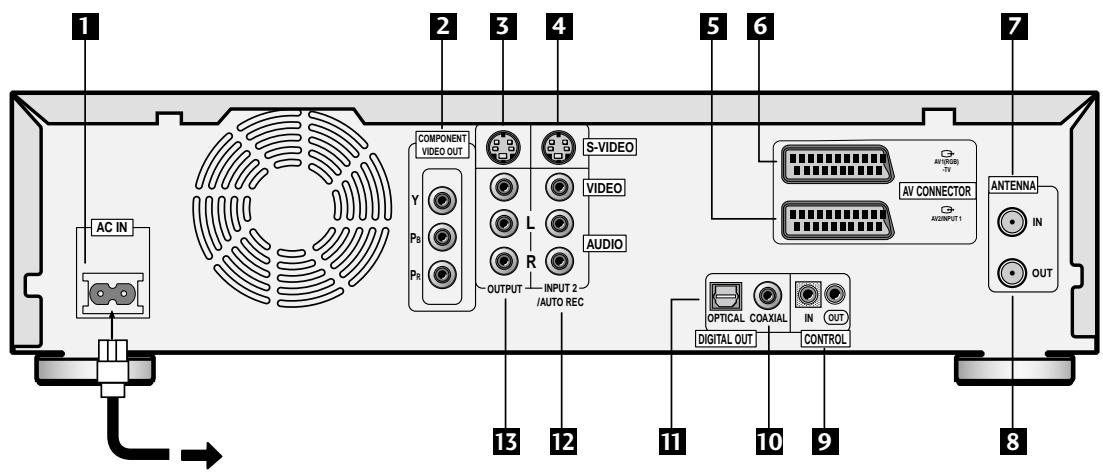
1 AC IN - Entrée alimentation c.a.
2 COMPONENTVIDEO OUT
Pour raccorder à un apparéil TV ou un monitér doté d'une entree composant video (page 15)
3 S-VIDEO OUTPUT
Pour racorder à un apparéil TV ou à un monieur, à un récepteur AV ou autre équipement doté d'une entrée S-Video (page 15, 18-19)
4 Entre S-VIDEO (INPUT 2)
Pour enregistrer à partir d'un caméoscope, VCR ou autre équipement doté d'une sortie S-Viséo (page 19)
5 AV2/INPUT 1 AV CONNECTOR
Connecteur entrée/sortie audio/video de type SCART pour connecter à un VCR ou autre équipement doté d'une prise SCART (page 14, 16-17). L'entrée/sortie video est seulement Video standard ou S-Video.
6 AV1(RGB)-TV AV CONNECTOR
Prise entrée/sortie de type SCART pour connecter à un apparéil TV ou autre équipement doté d'une prise SCART (page 14, 16-17). La sortie video peut être commutée entre ces différents formats; video standard, S-Video, et RGB. Pour savoir comment les installer, consulter la page 83.
7 ANTENNA IN
Raccordez ici l'antenne TV (page 14)
8 ANTENNA OUT
Transmet le signal de la borne ANTENNA IN à votre apparéil TV (page 14)
9 CONTROL IN/OUT
Pour raccorder à d'autres composants Pioneer portant la marque Pioneer. Connecter la sortie CONTROL OUT d'un composant avec l'entrée CONTROL IN d'un auritre composant, à l'aide d'un cable mini-fiche. L'appareil en tete de la chaine agit comme capteur de télécommande pour tous les composants de la chaine.
Pour raccorder à un récepteur AV, un décodeur Dolby Digital/DTS/MPEG ou autre équipement doté d'une sortie numérique coaxiale (page 18)
Pour raccorder à un récepteur AV, un décodeur Dolby Digital/DTS/MPEG ou autre équipement doté d'une entree numérique optique (page 18)
12 Entre e AUDIO/VIDEO (INPUT 2/AUTO REC)
Pour enregistrer à partir d'un caméoscope, VCR, récepteur satellitaire ou autre équipement (page 19)
13 AUDIO/VIDEO OUTPUT
Pour connecter aux entrées video et audio d'un moniteur, d'une TV, d'un récepteur AV ou autre équipement (page 15, 18-19)
Raccordements au panneau avant
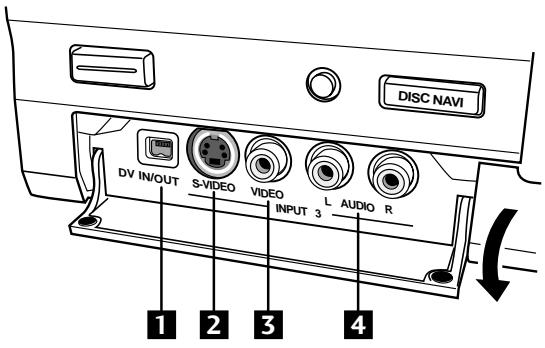
1 Prise DV IN/OUT
Prise combinée entre et sortie pour le raccordement d'un caméoscope/magnétoscope DV. Pour plus amples détails voir page 19
2 Entre S-VIDEO (INPUT 3)
Connectez à une sortie S-Viséo sur un caméoscope ou autre équipement
3 EntreveVIDEO(INPUT3)
Connectez à une sortie Video standard sur un caméoscope ou autre équipement
Connectez à une paire de sorties audio stéreo sur un caméoscope ou autre équipement
Options supplémentaires utilisables avec les apparciels TV compatibles
Quand cet enregistreur est connecté à un apparéil TV équipé de l'une des options TV Link, EasyLink, MegaLogic, SMARTLINK, Q-Link, DATA LOGIC ou NexView Link avec un cable SCART à 21 broches ( comme le cable fourni par exemple), les fonctions suivantes sont disponibles :
Enregistrement Direct TV
- Téléchargement préselection canal
- Téléchargement Guide Electronique Programmes (EPG)
- Mise sous tension auto TV

Remarque
Pour informations et plus amples détails concernant la compatibilité, consulter également le manuel de l'utilisateur fourni avec votre(APpeuil TV.
Enregistrement direct TV
L'option Enregistrement direct TV vous permet d'enregistrer le programme TV que vous etes entrain de visionner tout en vous évitant de devoir vérifier si l'enregistreur est bien regle sur le meme canal. Pour plus de détails sur cette option, consulter la page 81.
Téléchargement de préselection de canal
Cette option vous permet de régler les préseLECTIONs de canal de cet enregistrur avec une grande capacité, à l'aide des préselections de canal déjà Presentses sur votre apparéil TV. Voir page 25 pour plus de détails concernant cette option.
Téléchargement EPG
Le téléchargement EPG du guide électronique de Programmes vous permet de programmer un enregistrement avec timer directement à partir du guide électronique de programmes affiché sur votre apparéil TV. Pour savoir comment utiliser cette fonction, consultez le manuel fourni avec votre apparéil TV. Souvenez-vous que les options SP et LP affichées sur votre apparéil TV correspondant respectivement aux taux d'enregistrement SP et MN9 Presents sur cet enregistreur.
Mise sous tension TV auto
Quand vous lisez un disque sur cet enregistreur, l'appareil TV se met automatiquement sous tension et commute sur l'entrée Video correcte. Pour savoir comment fonctionne cette option, voir le manuel fourni avec votre apparéil TV.
Raccordements rapides
L'installation déscribe ci-dessous est une installation de base qui vous permet de visionner et d'enregistrer les programmes TV, et de dire vos disques. D'autres types de raccordement sont expliqués page 15 et suiv.

Important
- Ces connexions utilisent le cable SCART fourni. Si vous appeareil TV (ou VCR) n'a pas de prise SCART, reportez-vous à la page suivante pour effectuer les raccordements à l'aide des cables video et audio stéreo fournis.
- La prise AV AV1(RGB)-TV peut émettre les formats video standard, S-Video ou video RGB, plus le format audio analogique stéreo. La prise AV2/INPUT 1 sert à la fois d'entrée et de sortie pour les formats video et audio stéreo. Par défaut, les deux prises AV émettent le format video standard. Pour changer le type de video en sortie, consultez la page 83.
- Avant d'établit ou de changer une raccordement sur le panneau arrêté, assurez-vous que tous les composants sont hors secteurs et débranchés de la prise murale.
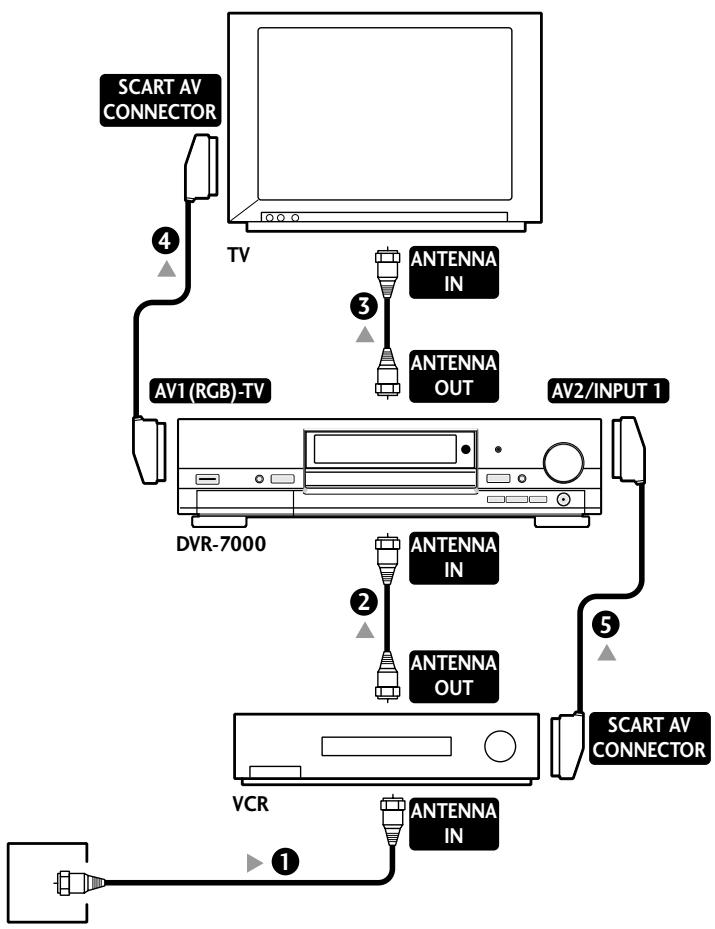
Prise murale d'antenne/ TV cabee
1 Connectez le cable en provenance de la prise TV cablée/antenne à l'entrée Antenne de votre VCR.

Remarque
Si vous ne connectez pas de VCR à votre installation, connectez-le à la prise ANTENNA IN présente sur votre apparéil et sautez l'étape suivante.
2 Utilisez un cable antenne RF (1 exemplaire vous est fourni) pour connecter la sortie antenne de votre VCR à l'entrée ANTENNA IN sur cet enregistrur.
3 Utilisez un autre cable antenné RF pour connecter la sortie ANTENNA OUT de cet enregistreur à l'entrée antenné de votre apparéil TV.
4 Utilisez le cable SCART fourni pour raccorder le connecteur AV AV1 (RGB)-TV present sur cet enregistrure au connecteur SCART AV de votre apparéil TV.
5 Utilisez un autre cable SCART pour raccorder le connecteur AV AV2/INPUT 1 present sur cet enregistrure au connecteur SCART AV de votre VCR.

Remarque
Consultez la page suivante si vous désirez utiliser l'un des autres types de connexions audio/vidente.

Conseil
Cet enregistrur est doté d'une fonction 'loop through' ou boucle transversale. Cette caractéristique vous permet d'enregistrer un programme TV à partir du tuner TV intégré vers cet enregistrure, pendant que vous visionnez une cassette video en lecture sur votre VCR (seulement lorsque Economie d'Energie est désactivée—voir page 81).
Comment utiliser d'autres types de sorties video/audio
S'il ne vous est pas possible d'utiliser le connecteur SCART AV pour raccorder votre apparéil TV à cet enregistreur, vous disposez d'une sortie video ordinaire, d'une sortie S-Video, et de sorties composant video pour l'audio, et de sorties audio stéreo ordinaires pour l'audio.
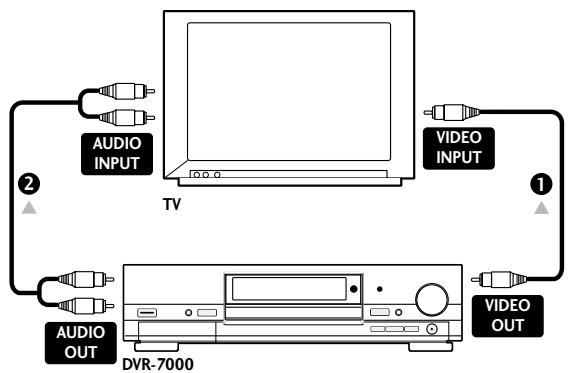
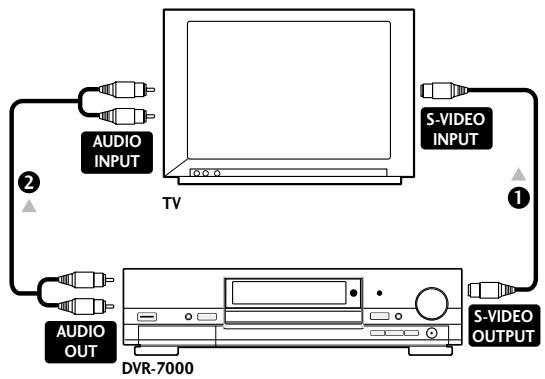
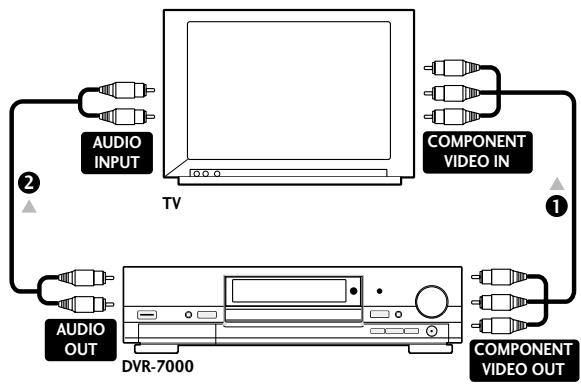
Comment effectuer les connexions à l'aide de câbles AV ordinaires
1 Connectez les prises de sortie VIDEO OUTPUT aux entrées audio correspondantes sur votre apparéil TV.
Utilisez le cable jaune video pour le raccordement video.
2 Connectez les prises de sortie AUDIO OUTPUT aux entrées audio correspondantes sur votre apparéil TV.
Pour le raccordement audio, utilisez le cable audio stereo fourni. Assurez-vous que vous avez bien raccordé les sorties Droite et Gauche avec les entrées correspondantes, afin d'obtenir un son stereo correct.
Connexion à l'aide d'une sortie S-Viséo
1 Utilisez un cable S-Video (non fourni) pour raccorder la sortie S-VIDEO OUTPUT à une entrée S-Video sur votre moniteur TV (ou autre équipement).
2 Connectez les cables audio.
son les indications ci-dessus.
Raccordements utiliser la sortie composant video
1 Utilisez un cable composant video (non fourni) pour raccorder les fiches COMPONENTVIDEOOUT à une entrée Composant video sur votre apparéil TV, moniteur, (ou autre équipement).
2 Connectez les cables audio.
son les indications ci-dessus.
Raccordements à un apparéil de décodage ou à un récepteur satellitaire
Si vous avez un récepteur pour TV câblée ou satellite avec décembre intégré, connectez-le à cet enregistrreur et à votre apparéil TV en suivant les indications illustrées sur cette page. Si vous utilisez un décembre séparé pour votre TV câblée/satellite, reportez-vous aux instructions de la page suivante.
Avec la configuration décrite sur cette page, vous pourrez :
- Enregister n'importe quel canal en le selectionnant sur le tuner satellite/TV câblée.
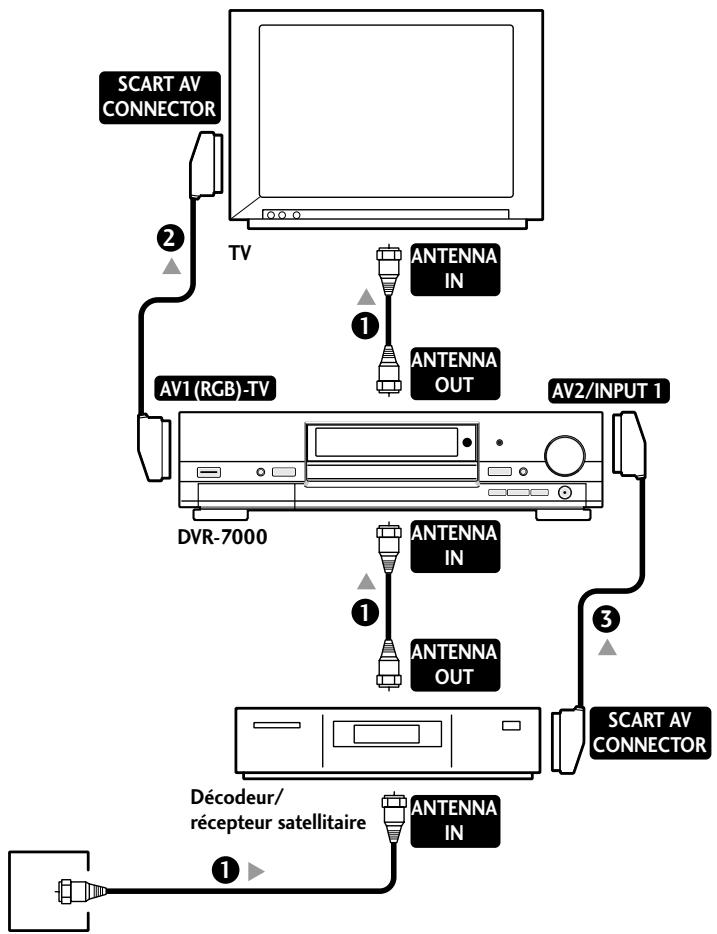
Prise murale d'antenne/ TV cabee
1 Raccordez les câbles antenné RF en suivant les indications du schéma.
Ceci vous permettra de visionner et d'enregister les canaux TV.
2 Utilisez le cable SCART fourni pour raccorder le connecteur AV AV1 (RGB)-TV present sur cet enregistrure au connecteur SCART AV de votre apparéil TV.
Ceci vous permettra de visionner vos disques.
3 Utilisez un autre cable SCART pour raccorder le connecteur AV AV2/INPUT 1 puisent sur cet enregistrreur au connecteur SCART AV puisent sur votre récepteur TV cablée/ satellite.
Ceci vous permettra d'enregistrer les canaux TV brouillés.

Remarque
Le diagramme illustré les connexions video SCART, mais vous pouze également utiliser les autres connections audio/video en alternative.

Important
N'effectuez pas les raccordements de cet enregistrer 'par l'intémédiaire' de votre VCR, récepteur satellitaire ou décodeur. Vous doivent toujours raccorder chaque composant directement à leur apparéil TV ou à leur récepteur AV.

Conseil
Cet enregistrur est doté d'une fonction 'loop through' ou boucle transversale. Cette caractéristique vous permet d'enregistrer un programme TV à partir du tuner TV intégré vers cet enregistrur, pendant que vous visionnez un canal cable ou satellitaire (seulément lorsque Economie d'Energie est désactivée—voir page 81).
Comment connecter un décodeur externe
Si vous avez un décodeur externe pour votre système de TV satellitaire ou cable, précédez à l'installation comme indiqué sur cette page.

Important
- Ne connectez pas votre décodeur directement à cet enregistrure.
- Les informations en provenance du décembre (par exemple celles qui concernent les services de pay TV) ne sont visibles que lorsque l'enregistreur est hors tension (en mode veille).
- Pour que l'enregistrement avec timer fonctionne correctement sur cet enregistrateur, le VCR/recepteur TV satellite/TV cable doit également être sous tension durant l'enregistrement.
- Avec cette configuration, il n'est pas possible de visionner un programme TV et d'en enregistrer un autre simultanement.
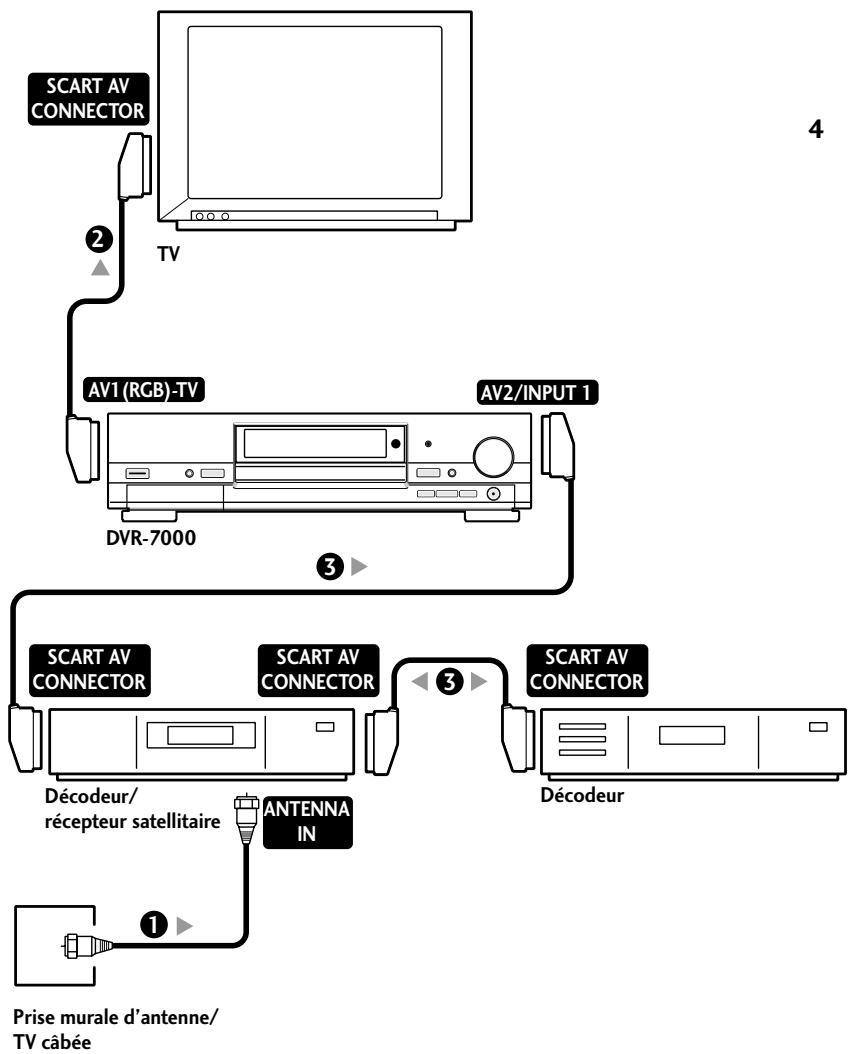
1 Connectez le cable en provenance de la prise TV cablée/antenne à l'entrée Antenne de votre VCR/tuner TV satellitaire/TV cablée.
2 Utilisez un cable SCART pour raccorder votre décembre à votre VCR/tuner TV satellitaire/TV câblée. Consultez le manuel de votre décembre pour des instructions plus détaillées.
3 Utilisez un cable SCART pour raccorderiste VCR/tuner TV satellitaire/TV cablee au connecteur AV AV2/INPUT 1 present sur cet enregistreur.
4 Utilisez le cable SCART fourni pour raccorder le connecteur AV AV1 (RGB)-TV à votre apparéil TV.
Raccordements à un amplificateur AV
Pour goûter pleinement le son spatial multicanal, vous devez connecter cet enregistrur à un amplificateur/recepteur AV, à l'aide soit de la sortie numérique optique, soit de la sortie coaxiale. Choisissez la solution qui vous convient le mieux (ne raccordez pas les deux types de sortie).
Nous vous conseillons d'effectuer un raccordement stéreo analogue en plus du raccordement numérique (pour les cas tels que la lecture de certains enregistements bilinguals, voir page 52).
Vous souhaitez sans doute aussi connecter une sortie video à votre amplificateur/recepteur. Utilisez la sortie video standard (composite), comme indiqué sur cette page, ou encore les raccordements S-Video ou composant video.
Consultez également la page 31 pour installer les sorties audionumériques. (Vos enceintes sont susceptibles d'émettre des bruits parasites si l'enregistreur n'est pas installé correctement pour fonctionner avec votre amplificateur/recepteur AV.)
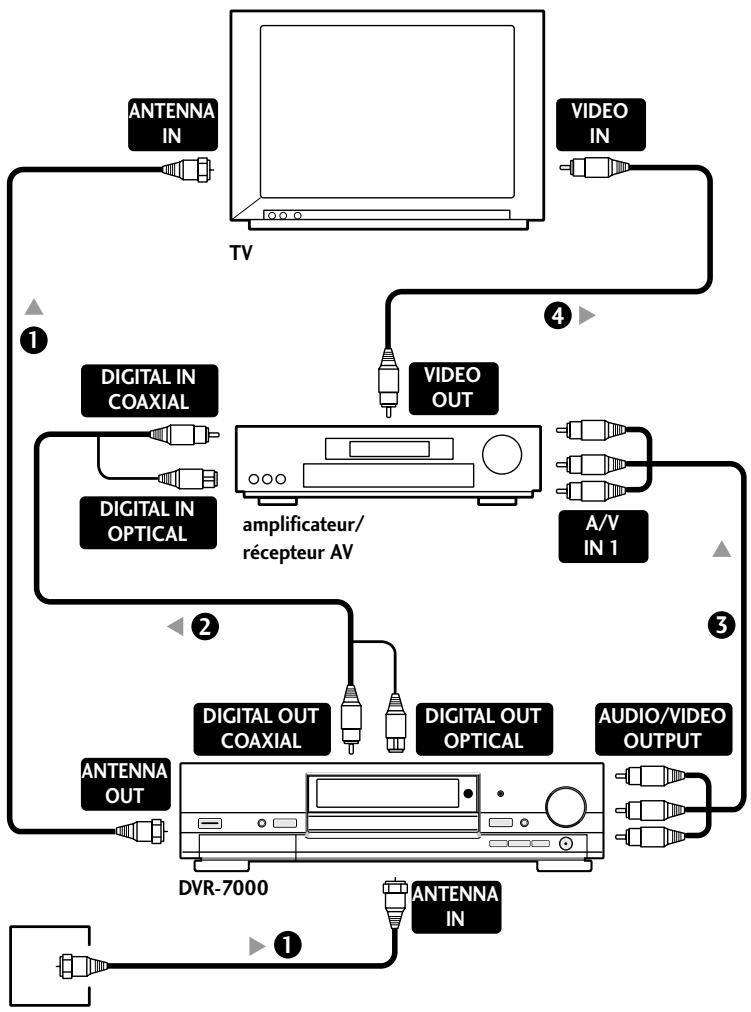
Prise murale d'antenne/ TV cabee
1 Raccordez les cables antennne RF en suivant les indications du schéma.
Ceci vous permettra de visionner et d'enregister les canaux TV.
2 Raccordez l'une des prises DIGITAL OUT Presentses sur cet enregistrur à une entrée numérique sur votre récepteur AV.
Ceci vous donne accès à l'écoute du son spatial multicanal.
Dans le cas d'un raccordement optique, veuilles utiliser un cable optique (non fourni) pour relier la sortie OPTICAL DIGITAL OUT à une entrée optique sur votre amplificateur/recepteur AV.
Dans le cas d'un raccordement coaxiale, veuillez utiliser un cable coaxial (semblable au cable videoi fourni) pour relier la sortie COAXIAL DIGITAL OUT à une entree coaxiale sur notre amplificateur/recepteur AV.
3 Raccordez les sorties analogiques AUDIO OUTPUT et VIDEO
OUTPUT Presents on cet enregistrur à une entrée audio et une entrée video sur votre récepteur AV.
4 Raccordez la sortie video du récepteur AV à une entrée video sur votre apparéil TV.

Remarque
Le diagramme illustré des connexions video standard, mais vous pouze également utiliser un connecteur AV ou encore les connexions S-video ou composant video si elles sont disponibles.

Important
Ne raccordez pas cet enregistrure a
votre appareel "par l'intermediaire" de
votre VCR à l'aide de cables A/V.
Raccordez-le toutjord directement a
votre appareel TV.
Raccordements à d'autres sources AV
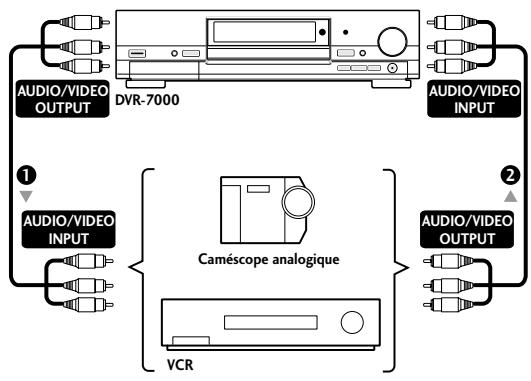
Pour raccorder un VCR ou un caméscope analogue
1 Raccordez une série de sorties video et audio Presentses sur votre VCR ou caméscope à une série d'entrées de cet enregistrur.
Ceci vous permettra d'effectuer des enregistements à partir de cassettes insérées dans votre VCR ou votre caméoscope.
- Pour les raccordements video, vous pouvez utiliser des cables video standard ou S-Video.
- Les raccordements situées sur le panneau avant facilitent le raccordement à un caméoscope.
2 Raccordez une série d'entretes audio et video de votre caméoscope ou de votre VCR à une série de sorties sur cet enregistreur.
Ceci vous permettra d'effectuer à partir de cet apparéil des enregistements sur votre VCR ou votre caméoscope.
- Pour les raccordements video, vous pouvez utiliser des cables video standard ou S-Video.
- Vous poubez également utiliser la prise SCART AV2/INPUT 1 avec un seul cable SCART pour entrée et sortie audio/vidente.
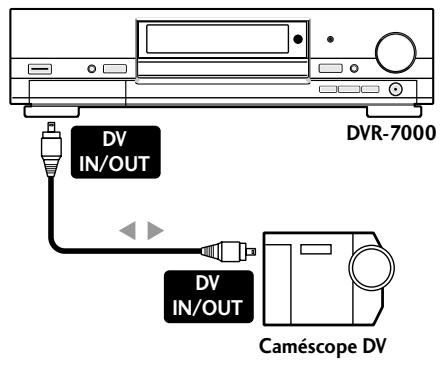
Connector un équipement DV
Gracé à la prise DV IN/OUT présente sur le panneau avant, vous pouvez connecter un équipement DV pour transférer le contenu d'une cassette DV ou d'un DVD-R/RW vers un DVD-R/RW.
1 Utilisez un cable DV (non fourni) pour connecter la prise DV in/out de votre caméoscope/magnétoscope DV à la prise DV IN/OUT présente sur le panneau avant de cet enregistreur.

Important
- Cette prise est destinée exclusivement aux opérations de connctions à un équipement DV. Elle n'est pas compatible avec les tuners satellitaires numériques, ni avec les magnétoscopes D-VHS.
- Pour certains équipements DV, il se pourrait que le raccordement ne puisse pas etre effectue correctement.
Branchement
Avant de brancher l'appareil pour la première fois, veillez vous assurer que tous les raccordements ont ete correctement effectués.
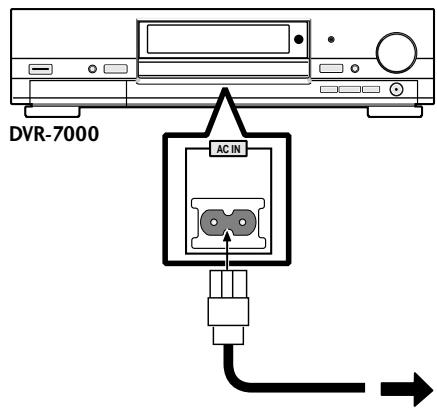
1 Insérez le cable d'alimentation CA dans la prise AC IN et branchez l'autre extrémité à une prise murale standard.
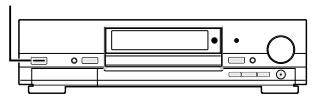
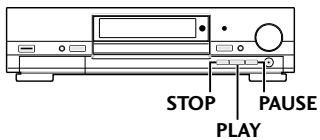
Panneau avant
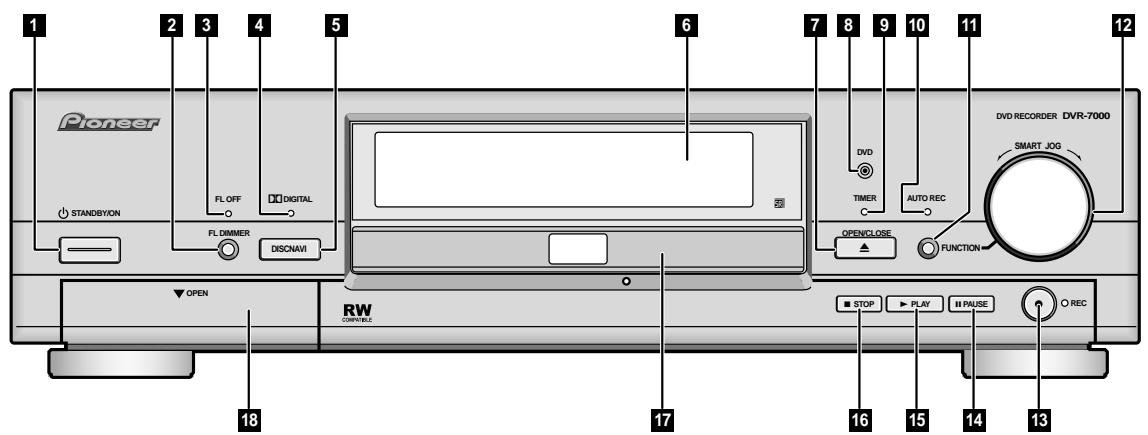
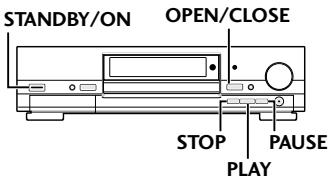
1 Touche STANDBY/ON page 24
2 Touche FL DIMMER
Appuyer sur cette touche pour changer la luminance de l'affichage
3 Voyant FLOFF
S'allume quand l'affichage est eteint avec la touche FL DIMMER
4 Voyant DOLBY DIGITAL
S'allume quand une piste sonore Dolby Digital est en lecture
5 Touche DISCNAVI
Appuyer sur cette touche pour afficher l'écran Discnavi I pages 68-77
6 Affichage
page 21
Appuyer sur cette touche pour ouvrir/fermer le plateau de disque | page 34
8 Voyant DVD
S'allume lorsqu'un disque DVD est charge
9 Voyant du TIMER
S'allume lorsque le timer d'enregistrement est en fonctionnement. Et que l'alimentation est en mode veille.
10 Voyant AUTO REC
S'allume lorsquel'enregistre u ete predisposé pour un enregistrement automatique | page 64
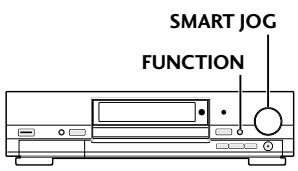
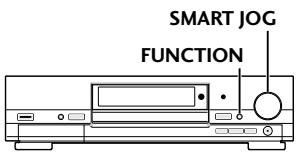
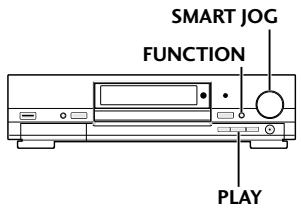
11 Bouton FUNCTION
Appuyer pour commuter la fonction du SMART JOG
12 Contrôle du SMART JOG
tournier pour modifier les paramètres sélectionnés avec la touche FUNCTION
Enfencer la touche pour commencer un enregistrement I pages 45-46, 64-66
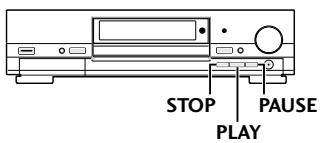
14 Touche II PAUSE
Enfonce la touche pour une pause de lecture ou d'enregistrement | pages 34-36, 45
15 Touche PLAY
Appuyer sur cette touche pour démarrer/redémarrer la lecture | pages 34-36
16 Touche STOP
Appuyer sur cette touche pour arreter la lecture ou l'enregistrement | pages 34-36
17 Plateau de disque
18 Prises du panneau avant
Prises entree et sortie analogiques et numériques pour raccorder un camoscope ou autre équipement extérieur | pages 13, 19
RW
COMPATIBLE
Ceci indique une caractéristique de ce produit, qui peut dire les disques DVD-RW enregistrés dans le format Enregistrement Video.
Fenêtre d'affichage
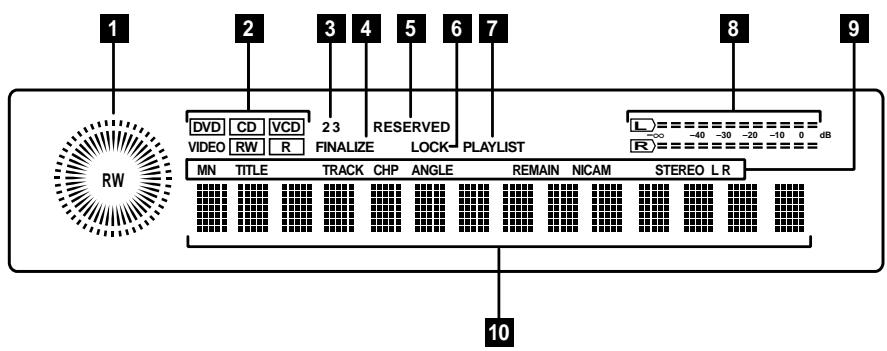
1 Voyant lecture/enregistrement
La bague extérieure (blanche) indique la vitesse et la direction de lecture. La bague interieure (rouge) indique le temps de lecture ou d'enregistrement écoulé.
Levoyant central RW s'allume quand un disque en VR mode est charge.
2 DVD CD VCD VIDEO RW R
Indique le type du disque charge
3 23
Indique le mode de la télécommande (si rien n'est affiché, le mode de la télécommande est 1) | page 91
4 FINALIZE
S'allume quand un disque finalisé est charge | pag 46
5 RESERVED
S'allume quand un disque contenant un programme avec timer de disque est charge | pages 62-63
6 LOCK
S'allume quand le verrou enfant est actif I page 63
7 PLAYLIST
S'allume quand un disque en VR mode est charge et que le l'enregistreur est en mode Playlist | page 68
8 Voyants de niveau audio
Contrôlent le niveau audio en sortie durant la lecture et le niveau audio en entrée durant l'enregistrement.
9 MN
Le débit manuel du niveau d'enregistrement est affché I page 43
TITLE
La fenêtre d'affichage indique le numéro du titre de DVD en cours de lecture
TRACK
La fenêtre d'affichage indique le numéro de plage/piste du CD ou Video CD en cours de lecture
CHP
La fenêtre d'affichage indique le numéro du chapitre en cours de lecture sur le DVD
ANGLE
S'allume durant la lecture d'une scene à angles multiples sur un DVD, pour indiquer que vous pouvez changer d'angle de vue
REMAIN
La fenêtre d'affichage indique le temps d'enregistrement disponible sur le disque charged
NICAM
S'allume quand I'audio diffusé est NICAM | page 34, 45
STEREO
S'allume quand le signal TV en entree est stereo ou que I'entree en provenance d'une unite exterieure est reglee sur le mode stereo.Consulter Audio Exterieur, page 84
LR
S'allume quand le signal audio est bilingue, et indique quels sont les canaux enregistrres/lus quand I'option Bilingue est selectionnée. Consulter Audio Exterieur page 84
10 Affichage des caractères
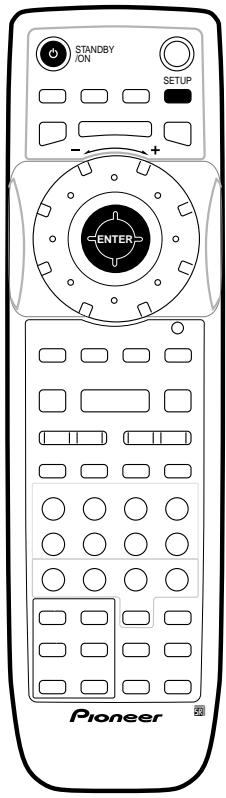
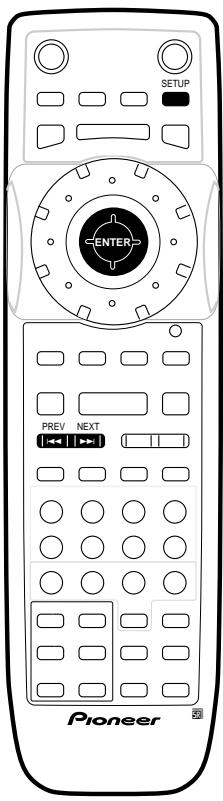
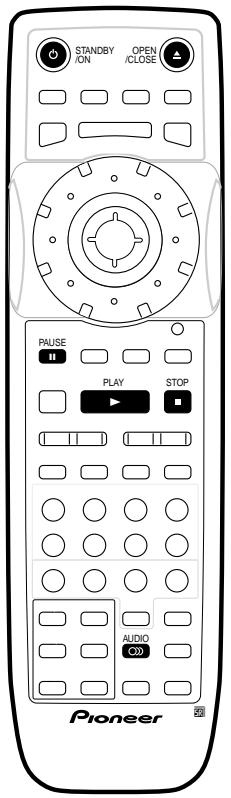
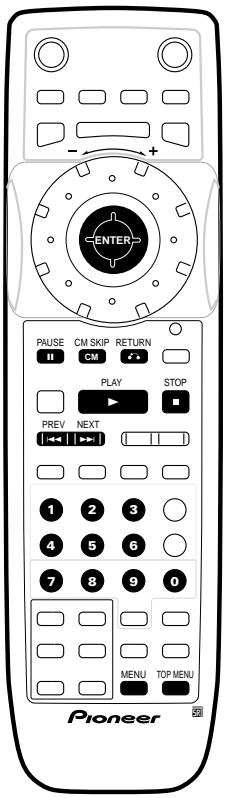
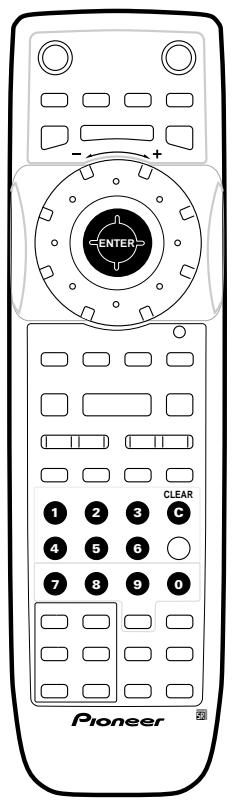
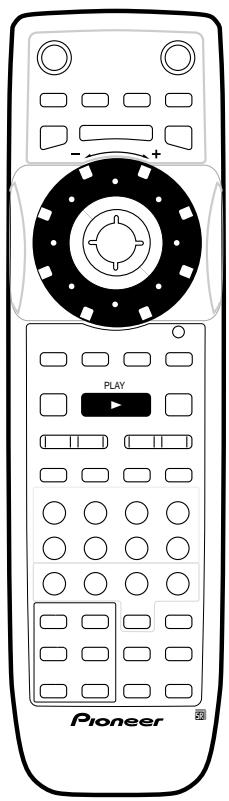
Telekommande
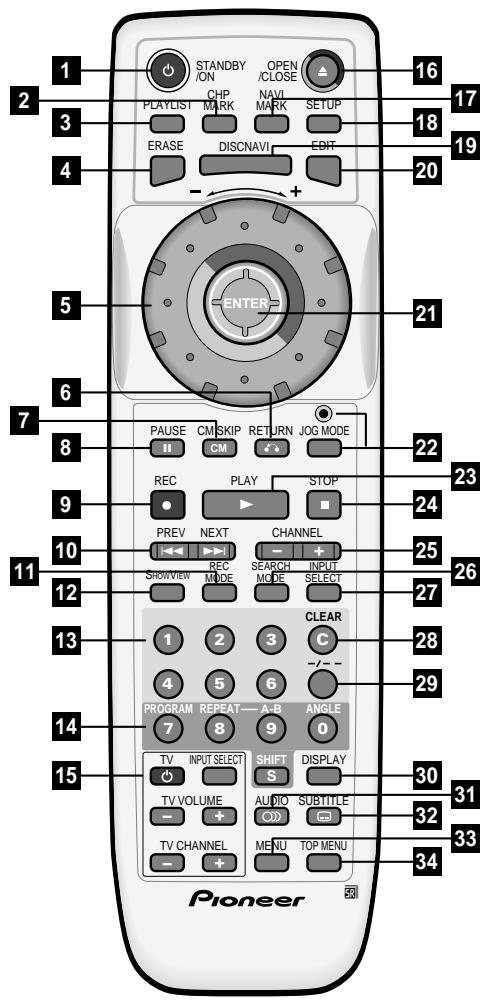
1 STANDBY/ON
Commute l'enregistreur de la position sous tension ON à la position de veille | page 24
2 CHP MARK
Insere un onglet de chapitre dans un DVD-RW en cours de lecture/enregistrement en VR mode I page 68
3 PLAYLIST
Commute entre l'Original et la Playlist I page 68
4 ERASE
Raccourci de la fonction Effacer dans l'écran Discnavi ou
Liste des Titres I pages 74, 79
5 Bague Multifonctions (Jog dial)
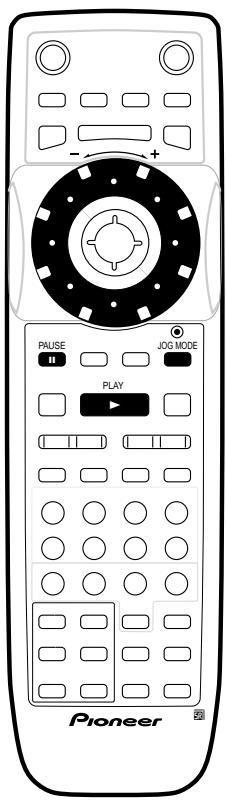
Contrôle la vitesse et les directions de balayage d'examen/ralenti (slow motion) ainsi que Avancer/Inverser pourl'avance image par image | pages 38-39
6 RETURN
Retourne à l'écran d'affichage précédent
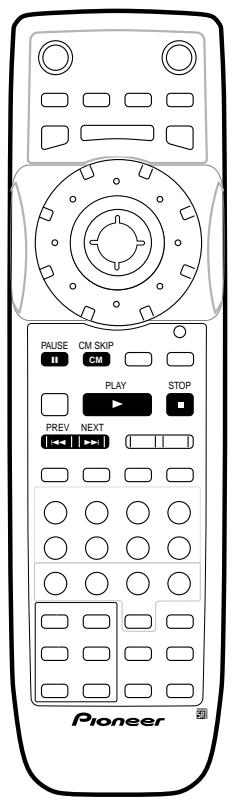
7 CM SKIP
Effectue des sauts vers l'avant de 30 secondes sur le disque (durée approximative d'un spot TV publicitaire) | page 35-36
8 II PAUSE
Introduit une pause de lecture ou d'enregistrement | page 35-36, 45
9 REC
Commence I'enregistrement. Appuyer plusieurs fois pour regler le temps d'enregistrement | pages 45-46, 64-66
10 PREV
Saut de plage ou de chapitre/affiche la page precedente d'un menu I pages 34-36
NEXT
Saut de plage ou de chapitre/affiche la page suivante d'un menu | pages 34-36
11 REC MODE
Change le mode d'enregistrement, de SP à MN pour un disque en VR mode, entre V1 et V2 pour un disque en Video mode | pages 40, 43-44
12 SHOWVIEW
Appuyer, puis utiliser les touches numériques afin d'entrer un numéro de programmation en ShowView pour un enregistrement avec timer | pages 60-61
13 Touches numériques
14 PROGRAM (Pour acceder à cette fonction, appuyer d'abord sur SHIFT)
Affiche la fenetre de lecture du programme I page 54
REPEAT (Pour acceder à cette fonction, appuyer d'abord sur SHIFT)
Selectionne le mode repeter lecture | page 53
A-B (Pour acceder à cette fonction, appuyer d'abord sur SHIFT)
Indexe une boucle pour la lecture en boucle | page 53
ANGLE (Pour acceder à cette fonction, appuyer d'abord sur SHIFT)
Change l'angle de prise de vue sur les disques qui contiennent des scènes multi-angles | page 52
SHIFT
Appuyer d'abord sur cette touche pour acceder aux fonctions ci-dessus
15 TV controls
Utilisez cette fonction pour le contrôle à distance de votre apparéil TVI page 32
16 ▲ OPEN/CLOSE
Ouvre/ferme le plateau de disque I page 34
17 NAVI MARK
Selectionne une image-onglet du titre en cours pour l'utiliser dans l'écran du Discnavi I page 69
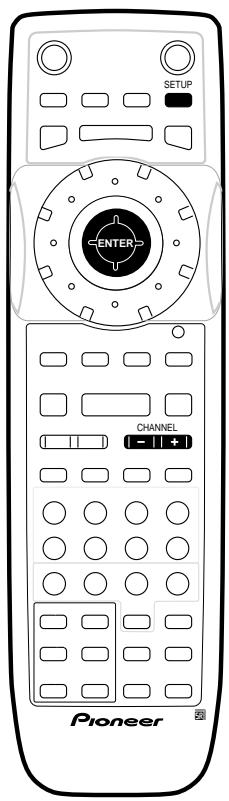
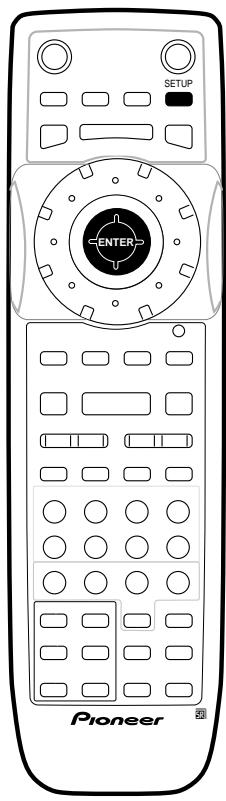
18 SETUP
Affiche le menu d'installation | page 24
19 DISCNAVI
Affiche I'ecran du Discnavi en cours d'utilisation | page 69
20 EDIT
Raccourci conduisant aux fonctions de mise en forme dans l'écran d'affichage du Discnavi ou de la Liste de Titres | page 73
21 Joystick / ENTER
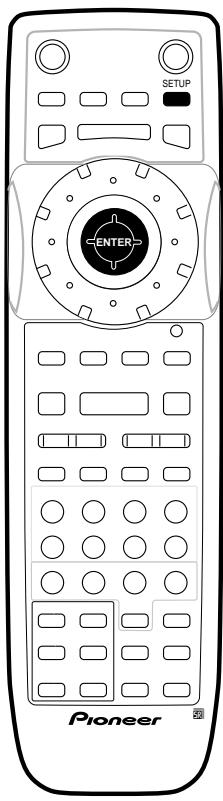
Utilisez le Jeystick pour naviguer à travers tous les affichages d'écran. Appuyer sur ENTER pour selectionner l'option en surbrillance.
22 JOG MODE touche et voyant
La bague multifonctions commute entre les modes balayage d'exploration et avance image par image | page 39
23▶PLAY
Démarre la lecture | pages 34-36
24 STOP
Arrête la lecture/l'enregistrement | pages 34-36
25 CHANNEL-/+
Effectue le changement de canal du tuner TV intégré I page 33
26 SEARCH MODE
Permet une recherche sur le disque par titre, chapitre, plage, temps, etc. | page 50
27 INPUT SELECT
Change l'entrée destinée à l'enregistrement | pages 64-65
28 CLEAR
Efface les paramétrages actuels, etc.
29 ---
Appuyer sur la touche, puis saisissez un nombre de canal à deux chiffres à l'aide des touches numériques | page 33
30 DISPLAY
Affiche/Change l'information du champ d'affichage I pages 47-49
31 AUDIO
Change la langue ou le canal audio | pages 34, 45, 51-52
32 SUBTITLE
Affiche/change les sous-titres inclus dans les disques DVD-Video multilingues | page 51
33 MENU
Affiche le menu de disque des disques DVD-Video ou l'écran
Liste de Titres des disques DVD-R/RW en Video mode I
pages 36, 78
34 TOP MENU
Affiche le menu de disque 'top' des disques DVD-Video ou l'écran Nombre des Titres des disques DVD-R/RW en Video mode | pages 36, 78
STANDBY/ON
Mise sous tension
1 Appuyez sur la touche STANDBY/ON située sur la télécommande ou sur le panneau avant pourmettre l'appareil sous tension.
Pour reporter I'enregistreur en mode veille, appuyer de nouveau sur la touche STANDBY/ON. Ayez soit de ne jamais débrancher le cordon d'alimentation avant que I'indication POWER OFF dans la fenetre d'affichage ait disparu. Cela pourrait occasionner la perte de fragments d'enregistrement.
2 Allumez vous TV et réglez-en l'entrée video sur cet enregistreur.
- Vous pouvez configurer cette télécommande de manière à contrôler aussi votre TV-pour les procédures à suivre, consultez la page 32.
Comment utiliser les écrons d'affichage
Vous avez accès à la plupart des paramètres de réglage et des fonctions de cet enregistrreur grâce à l'affichage sur votre écran TV. Naviguer dans ces écrons est extrémement facile puisque l'option en surbrillance (indiquée en jaune) peut être changée en utilisant le joystick, puis en appuyant ensuite sur ENTER pour effectuer la sélection.
Les procédures d'installation suivantes serviront non seulement à préparer votre apparéil à entraîr en fonction, mais aussi à vous rendre plus familier le fonctionnement de l'affichage sur écran.
Au bas de l'écran sont affichées des informations concernant l'option en surbrillance. Sous la rubrique d'aide, vous trouvez un résumé des commandes utilisées pour naviguer dans l'écran.
Configuration : Syntonisation automatique des
canonical
Cet enregistreur est doté d'un tuner intégré pour l'enregistrement de programmes TV PAL B/G, PAL I, et SECAM L diffusés selon les modalités courantes ou à partir De TV cable analogue. Nous vous conseillons d'utiliser le réglage Canal Auto décrit ci-après pour capter les chaînes générées dans votre région, et vous pouvez désactiver celles que vous ne souhaitez pas visionner au moyen de la fonction saut de canal (décrite cidesous).
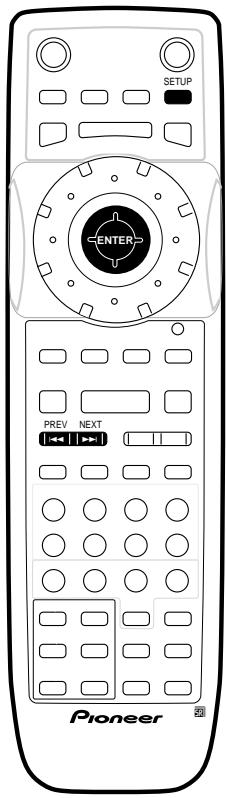
1 Appuyez sur SETUP.
2 Choisissez 'Initial Setup' dans le menu.
Actionnez le joystick vers le haut ou vers le bas pour changer l'option en surbrillance, puis appuyer sur ENTER.
3 Choisissez 'Tuner' dans le menu de réglage initial.
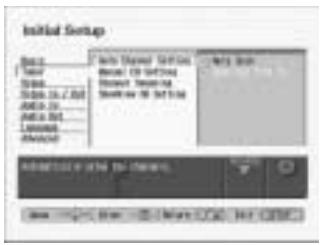
4 Choisissez 'Auto Channel Setting'.
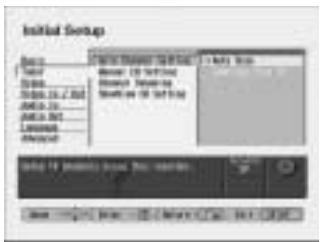
5 Choisissez 'Auto Scan'.
Voir également ci-dessous Telecharger des canaux à partir de votre(APpeuil TV.
6 Sélectionner votre pays.
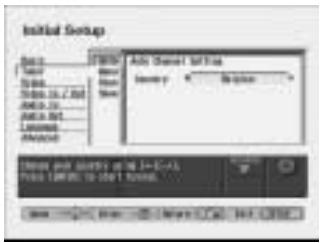
Lorsque you appuyez sur ENTER, I'enregistreur commence la syntonisation.
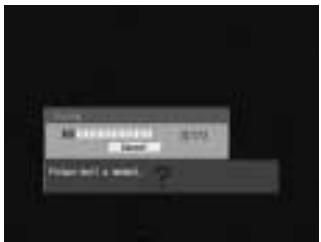
- Si vous voulez annuler, appuyez sur ENTER.
Quand le balayage d'examen automatique Auto Scan est terminé, l'écran de configuration des canaux apparait pour montrer quels canaux ont été attribués aux différents numérios de programmes.
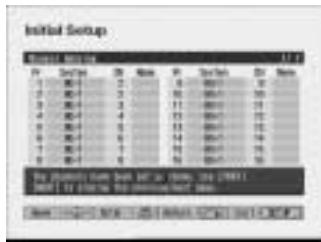
Affichez les pages Précédentes/suivantes à l'aide des touches PREV/NEXT.

Remarque
Vous pouvez effectuer la syntonisation fine d'une chaine à l'aide de la fonction Manual CH setting. Pour l'utilisation de cette fonction, consultez la page 26.
7 Appuyez sur SETUP pour quitter cet écran.
Télécharger des canaux à partir de votre apparéil TV
Si vous avez connecté cet enregistreur à votre apparéil TV à l'aide du connecteur AV2(RGB)-TV, et si votre apparéil TV est doté de cette fonction, vous pouvez télécharger tous les canaux sur lesquels votre apparéil TV est syntonisé. Consultez le manuel de votre apparéil TV pour de plus amples
1 Si le menu 'Initial Setup' n'est pas encore affché, appuyez sur SETUP et choisissez 'Initial Setup'.
2 Choisissez 'Tuner' dans le menu de réglage initial.
3 Choisissez 'Download from TV'.
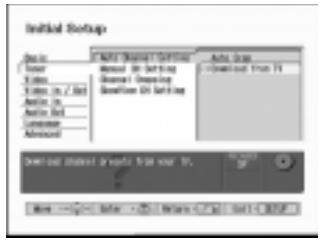
4 Appuyez sur ENTER pour démarrer le téléchargement.
Quand le téléchargement est terminé,
l'écran de configuration des canaux
apparait pour montré quels canaux ont
été attribués aux différents numérios de
programmes.

Conseil
Si l'information concernant la
syntonisation des canaux a subi des mises
a jour sur I'appareil TV, I'enregistreur
telechargerera automatiquement
I'information mise a jour.
Installation : Saut de canal, symtonisation manuelle, nommer les chaines
La fonction saut de canal vous permet de sauter les canaux qui n'ont pas de châne de télévision associée, de sorte que lorsque vous changez de canal avec les touches CHANNEL +/-, ou le SMART JOG du panneau avant, vous ne changez que pour des canaux dotés d'une châne.
La fonction syntonisation manuelle
vous permet d'effectuer
manuelles, si nécessaire,
l'opération de syntonisation des
canaux aux chaînes.
1 Si le menu 'Initial Setup' n'est pas encore affché, appuyez sur SETUP et choisissez 'Initial Setup'.
2 Choisissez 'Tuner' dans le menu de réglage initial.
3 Sélectionnez 'Manual CH Setting'.
Appuyez sur ENTER pour aller à l'écran de réglage du pays.
4 Sélectionnéz votre pays.
5 Appuyer sur ENTER pour aller à l'écran de syntonisation manuelle canaux.
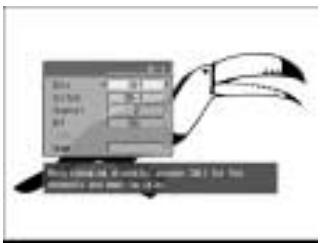
Utilisez la touche CHANNEL + / - pour changer de canal.
Dans cet écran, vous pouvez régler six paramètres :
- **Skip - Si vous voulez sauter le canal affché (car il n'y a pas de chaine attribuée à ce canal), changez le réglage de l'option Skip pour l'activer en la mettant sur On
- System - Change le système TV actuellément utilisé
STANDBY/ON
- Channel - Change the numero de canal attribué au programme en cours
- AFT (Syntonisation fine automatique) – Quand cette option est sur On, la chaine est syntonisée automatiquement. Pour syntoniser manuellement avec précision; reglez sur Off (voir ci-dessous)
- Level - Régle le niveau AFT (voir ci-dessus)
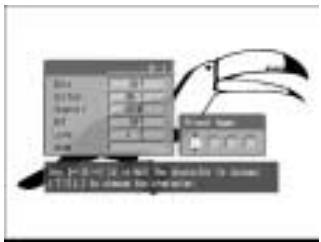
- Name - Déplacez le curseur vers la droite et saississez un nom (en quatre caractères maximum) pour la chaine actuellément syntonisée, puis appuyez sur ENTER
6 Pour returner au menu de réglage initial, appuyer sur ENTER.
Echanges de présélections de chaînes
L'option échange de préselection vous permet d'opérer des échanges concernant les attributions de canaux à différents programmes. Ceci vous permit de regrouper des présections de chaînes selon la logique d'association qui apparait la plus naturelle.
1 Si le menu 'Initial Setup' n'est pas encore affché, appuyez sur SETUP et choisissez 'Initial Setup'.
2 Choisissez 'Tuner' dans le menu de réglage initial.
3 Choisissez 'Channel Swapping'.
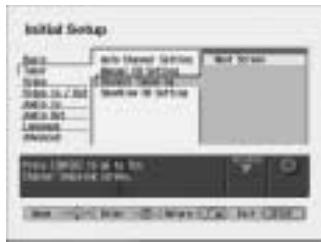
4 Appuyez sur ENTER pour aller à l'écran d'échange de présections.
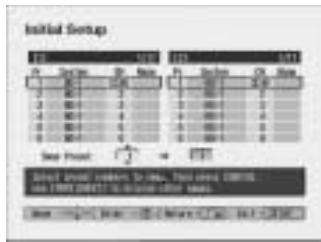
5 Sélectionnez une chaine préselectionnée à échanger.
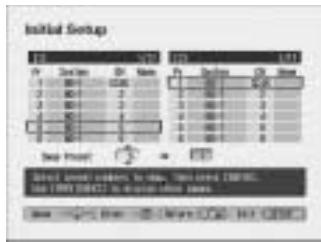
Affichez les pages Précédentes/suivantes à l'aide des touches PREV/NEXT.
6 Déplacez le curseur vers la droite, puis choisissez une chaine préseLECTIONnée pour l'échanger avec la première préselection.
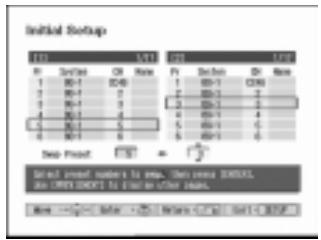
7 Appuyez sur ENTER pour effectuer l'échange de préseLECTIONs.
8 Si vous voulez échanger d'autres présections, déplacez le curseur vers la gauche, puis répétez les étapes 5-7.
9 Appuyez sur SETUP pour terminer et quitter l'écran.
Configuration: Attribution de canaux guides pour le système de programmation ShowView
Le système ShowView utilise des canaux guides afin de garantir que le numéro de canal inséré parmi les numérios de programmation en ShowView corresponde bien à la chaine exacte.
1 Si le menu 'Initial Setup' n'est pas encore affché, appuyez sur SETUP et choisissez 'Initial Setup'.
2 Choisissez 'Tuner' dans le menu de réglage initial.
3 Choisissez 'ShowView CH Setting' dans le sous-menu.
4 Appuyer sur ENTER pour acceder à l'écran de réglage de canal ShowView.
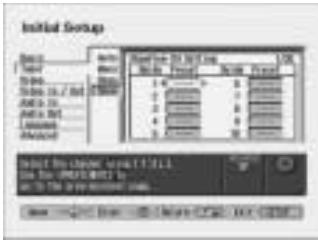
5 Attribuez les numérons nécessaires aux canaux guides.
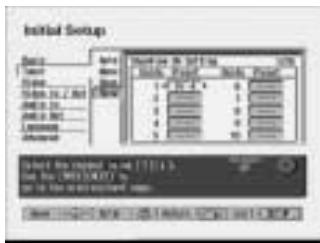
Consultez votre guide TV pour savoir quels sont les nombres à attribuer aux canaux guides.
Utilisez la touche PREV/NEXT pour afficher les 10 canaux guides precedents/suivants.
6 Pour returner au menu de réglage initial, appuyer sur ENTER.
Configuration : Installer l'horloge.
Pour pouvoir utiliser les fonctions d'enregistrement avec timer, vous doivent d'abord régler l'horloge interne. Cet enregistreur est doté d'un réglage automatique de l'horloge, mais vous pouvez aussi le régler manuellement.
Réglage automatique de l'horloge
Certains canaux TV diffusent des signaux d'heure avec leurs programmes. Cet enregistreur est en mesure d'utiliser ces signaux pour régler l'horloge automatiquement.
1 Si le menu 'Initial Setup' n'est pas encore affché, appuyez sur SETUP et choisissez 'Initial Setup'.
2 Choisissez 'Basic' dans le menu de réglage initial.
3 Choisissez 'Clock setting'.
4 Choisissez 'Auto'.
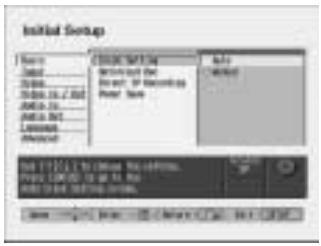
Dans l'écran qui apparaît alors vous pouvez insérer le canal qui diffuse l'information sur l'heure (Clock Set CH).
5 Reglez 'Clock Set CH' sur le numero de programme qui diffuse un signal d'heure.
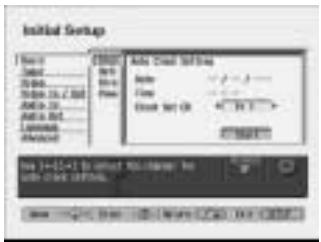
6 Déplacez le curseur vers le bas jusqu'à 'Start' et appuyez sur ENTER.
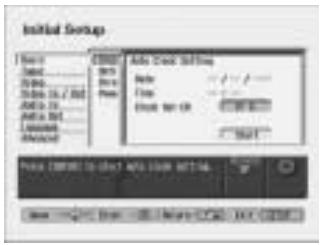
Après que vous avez appuyé sur ENTER, il faut un certain laps de temps à l'enregistreur pour régler l'heure exacte.
Si le réglage automatique échoue, réglez l'horloge manuellement. (Voir ci dessous Réglage manuel de l'horloge).

Remarque
Assurez-vous que l'enregistreur est bien syntonisé sur le canal qui diffuse le signal d'horloge.
Réglage manuel de l'horloge
S'il n'est pas possible d'instructor l'horloge automatiquement, (si les chaînes de votre région n'émettent pas de signaux horaires), vous pouvez installer l'horloge manuellement.
1 Appuyez sur SETUP.
2 Choisissez 'Initial Setup' dans le menu.
3 Choisissez 'Basic' à partir du menu de réglage initial.
4 Choisissez 'Clock Setting'.
5 Choisissez 'Manual'.
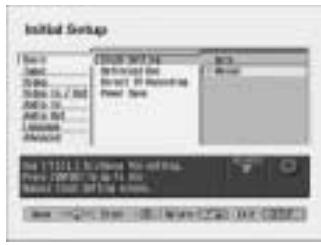
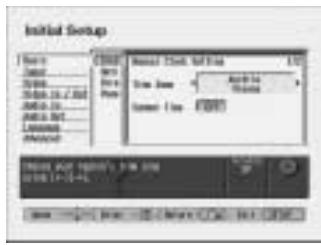
6 Réglez votre fuseau hora. Vous pouvez effectuer ce réglage en scélectionnant une ville ou une heures indexée sur GMT.
7 Déplacez le curseur vers le bas et sélectionnez 'On' pour l'horaire d'été si vous suivez actuellement l'horaire d'été.
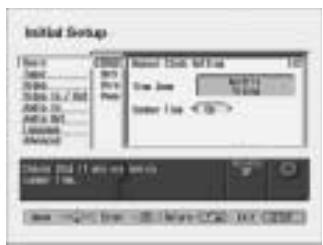
8 Appuyez sur ENTER pour acceder à l'écran de réglage de la date et de l'heure.
9 Reglez la date (jour/mois/ année) et l'heure.
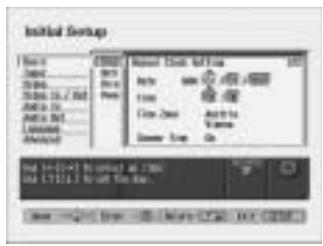
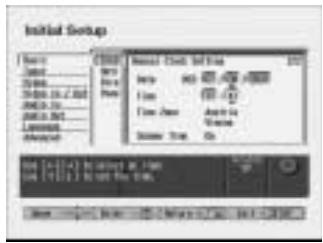
10 Appuyez sur ENTER pour opérer tous les réglages.
11 Appuyez sur SETUP si vous poulez partager de l'écran du menu de réglage initial.
Configuration : Rapport d'écran TV
Pour une lecture correcte de vos disques DVD-Video, vous doivent à votre enregistrure quel est le rapport d'écran de votre apparéil TV : standard (4:3) ou grand écran (16:9).
Si l'écran de votre apparéil TV est de taille standard (4:3), vous ave le besoin entre les presentations en format Letterbox ou Pan & Scan pour les disques formatés pour grand écran. Letterbox affiche l'image grand écran en entier, avec une bande noire en haut de l'écran et une autre au bas de l'écran. Pan & Scan coupe les côtes de l'image pour la conformer à un rapport d'écran de 4:3.

Remarque
- Certains disques DVD-Video ne permettent pas de changer le rapport d'écran. Beaucoup d'entre eux ne donneant accès qu'a un type de configuration, 16:9 (Wide) ou 4:3 Letter Box.Voir le registre disque pour de plus amples détails.
Lors de la lecture d'un disque enregistré en format 16:9 (Wide) au niveau MN1-MN20, l'enregistrur commute automatiquement vers le format 4:3 Letter Box.
1 Si le menu 'Initial Setup' n'est pas encore affché, appuyez sur SETUP et choisissez 'Initial Setup'.
2 Choisissez 'Video' dans le menu de réglage initial.
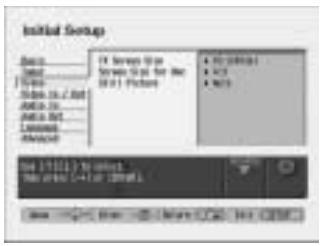
3 Choisissez 'TV Screen Size' dans le sous-menu.
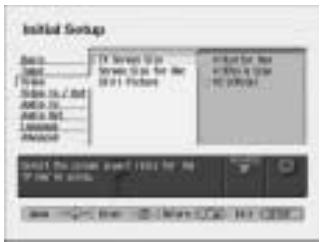
Les paramètres d'installation disponibles s'affichent sur la croite, et ceux qui sont actuellement utilisés sont indiqués par un carré jaune.
4 Choisissez un paramètre.
Si vous ave un apparéil TV à grand écran, choisissez 16:9 (Wide). Si l' apparéil est standard, choisissez 4:3 Letter Box ou 4:3 Pan & Scan selon vos préférences.
- Consultez également la page 105 pour plus amples informations sur les dimensions d'écran et leurs réglages.
5 Si vous souhaitez quitter le menu maintainant, appuyez sur SETUP.
Configuration: Sortie audionumérique
Si vous avez connecté cet enregistrure à un amplificateur/recepteur AV pour pouvoir goûter pleinement l'expérience du son spatial total, il vous faut configurer votregraveur pour s'assurer qu'il n'émettra que des formats audionumeriques compatibles avec votre amplificateur/recepteur.

Important
Quand un signal numérique incompatible est envoyé à un amplificateur/recepteur AV,eci peut produit un bruit parasite à la sortie enceintes.
1 Si le menu 'Initial Setup' n'est pas encore affché, appuyez sur SETUP et choisissez 'Initial Setup'.
2 Choisissez 'Audio Out' dans le menu de réglage initial.
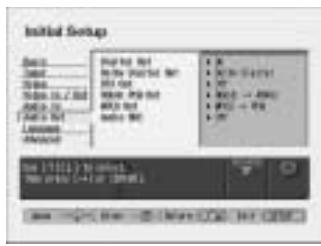
3 Choisissez 'Dolby Digital Out' dans le sous-menu.
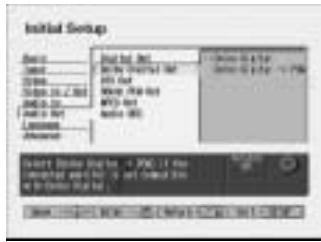
4 Choisissez une configuration.
Si vous Amplificateur/recepteur est doté d'un décodeur intégré Dolby Digital, installer Dolby Digital, sinon désir Dolby Digital PCM.
- Dans le doute, consultez le mode d'emploi de votre amplificateur/ récepteur pour vérification.
5 Choisissez 'DTS Out' dans le sous-menu.
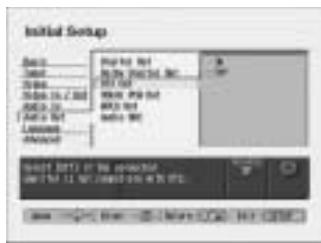
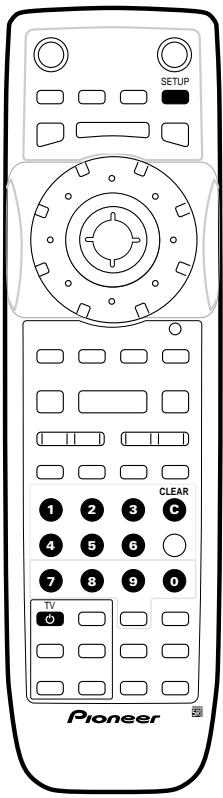
6 Sélectionnez 'On' si votre amplificateur/recepteur est doté d'un décodeur intégré DTS, Sinon laissez-le régle sur 'Off'.
- Dans le doute, consultez le mode d'emploi de votre amplificateur/ récepteur pour vérification.
- En cas de réglage sur On, on n'obtiendra pas de sortie audio analogique lors de la lecture d'un DVD en DTS audio.
7 Choisissez '96kHz PCM Out' dans le sous-menu.
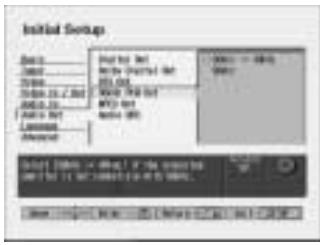
8 Sélectionnez '96kHz' si votre amplificateur/recepteur AV est compatible avec un audio à taux d'échantillonnage de 96kHz, sinon laissez-le régle sur '96kHz → 48kHz'.
- Dans le doute, consultez le mode d'emploi de votre amplificateur/ récepteur pour vérification.
- Certains disques à 96kHz n'émettent pas de signaux audionumériques à 96kHz.
9 Choisissez 'MPEG Out' dans le sous-menu.
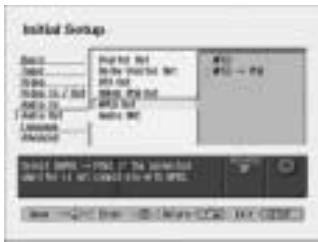
10 Choisissez 'MPEG' si vous amplificateur/recepteur est pourvu d'un décembre audio MPEG, sinon laissez le régle sur les paramètres 'MPEG PCM'.
- Consultez le mode d'emploi de votre amplificateur/recepteur pour vérification.
11 Si vous souhaitez quitter le menu maintenant, appuyez sur SETUP.
Autres paramètres que vous pouvez installer
Il y a beaucoup d'autres paramètres que vous pouvez installer à partir du menu de réglage initial, comme les options de formats entrée/sortinge audio et video, les options de langue DVD-Video, et celles du verrou parent. Vous trouvrez plus amples informations sur ces options au chapter 10, à partir de la page 80.
Configurer la télécommande pour le contrôle de l'appareil TV
Vous pouvez contrôrer votre apparéil TV avec la télécommande de cet enregistreur. Pour pouvoir utiliser cette fonction, il vous faut d'abord programmer la télécommande en insérant un code de fabricant besoin dans la liste ci-dessous.
1 Maintenez enfoncée la touche CLEAR et insérez le code fabricant de votre apparéil TV à l'aide des touches numériques.
Consultez le tableau à droite pour la liste des codes de marque. S'il existe plus d'un code disponible pour la marque de votre apparéil, saississez le premier code de la liste.
- Si le nom fabricant de votre apparéil TV n'apparait pas dans cette liste, vous ne pourrez pas utiliser cette télécommande pour votre apparéil TV.
2 Appuyez sur la touche TV ? pour vérifier que la télécommande fonctionne bien avec votre apparéil TV.
Si la télécommande est correctement installée, votre apparéil TV devrait commuter entre on/off, si ce n'est pas le cas et si vous disposez d'un autre code pour ce fabricant, repêze l'opération avec le deuxième code.
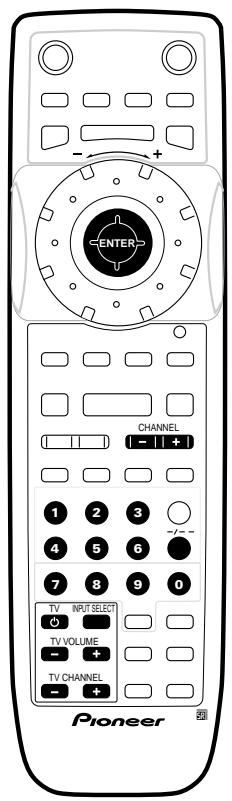
Touche
ction
TV
Appuyer pour activer TV on/off (veille)
INPUT
Appuyer pour changer l'entrée video
TV
Utiliser pour régler le volume TV
TV
Utiliser pour changer les canaux TV
Fabricant
Code
Alba 66
Bush 76
Finlux 85
Fisher 61,65
Fujitsu 77
Funai 67
Goldstar 79
Grandiente 89
Grundig 51,82
HCM 68
Hitachi 56,60,83,87
ITT 70
JVC 63
Mitsubishi 59
Nokia 53,81
Panasonic 58,72
Philips 57,86
Pioneer 50,80,84,88
Salora 71
Samsung 73,75
Sanyo 74
Sei 78
Sharp 52
Sony 54
Tandy 69
Telefunken 64
Thomson 62
Toshiba 55
Comment utiliser le tuner TV intégré
Changer les canaux TV
S'il n'y a pas de disque en lecture,
vous pouvez changer les canaux TV à
l'aide des touches numériques ou
CHANNEL sur la télécommande, ou
du SMART JOG sur le panneau avant.

Remarque
Si le réglage audio du tuner (page 84) est sur NICAM, l'audio passée automatiquement à NICAM lors de la réception d'une émission NICAM.
- Telecommande : Pour les numérodes canal à un chiffre : utiliser les touches numériques pour saisir le numéro de canal.
Par exemple, pour selectionner le canal numero 4. appuyez sur 4.
- Telecommande : Pour les numérodes canal à deux chiffres : Appuyez sur - / - - , puis utilisez les touches numériques pour saisir le numéro de canal.
Par exemple, pour selectionner le canal numero 34. appuyez sur - / - - , puis sur 3, 4.
- Telecommande : Appuyer sur CHANNEL + ou CHANNEL - pour changer de canal.
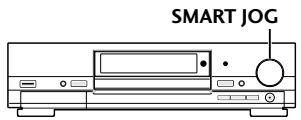
- Panneau Avant : Maintenez la touche FUNCTION enforcée jusqu'à l'affichage de CHANNEL?, ensuite tourner le bouton du SMART JOG pour changer de canal.
Pour changer les canaux audio
- Appuyez sur AUDIO pour changer l'audiode l'appareil TV.
Si le réglage audio du tuner (page 84) est sur NICAM et que vous étés entrain de visionner une émission diffusée en NICAM, vous pouvez basculer la sortie audio entre audio NICAM et audio Regular (non-NICAM).

Si I'emission NICAM est bilingue, vous pouvez égalementCHOISIR la langue :
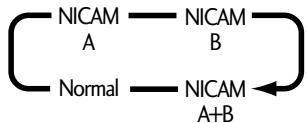
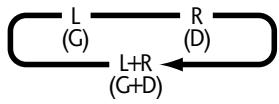
- Vous poubez également seLECTIONner la langue pour une émission bilingue non-NICAM:
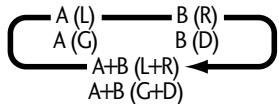
- Quand une entrée extérieure est sélectionnée et qu'enregistrement bilingue est également sélectionné, (voir Audio Extérieur page 84), le canal audio peut être commuté entre gauche, droite ou les deux canaux ensemble.
Lecture des disques
Dans ce paragraphe sont presents les commandes de base pour la lecture des DVD, Video CD, et Audio CD.

Remarque
Dans ce manuel, le terme 'DVD' recouvre les Disques DVD-Video en seule lecture et les DVD-R/RW. Toute fonction spécifique d'une catégorie particulière de DVD est expressement indiquée.

Important
Lorsque you utilisez les commandes de lecture DVD, les icones ou peuvent s'afficher parfois sur I'ecran.

signifie que l'opération n'est pas raisée par l'enregistreur.

signifie que l'opération n'est pas risée par le disque.
1 Pour mesure sous tension appuyez sur STANDBY/ON.
Pour dire un DVD ou Video CD, mettez également sous tension votre apparéil TV et assurez-vous qu'il est réglé sur l'entrée videoe déquate.
2 Appuyez sur OPEN/CLOSE pour ouvrir le plateau du disque.
3 Introduire un disque.
Introduisez le disque avec la face portant l'étiquette tournée vers le haut, et utilisez le guide du plateau de disque pour garantir l'alignement du disque (si c'est un DVD-Video double face que vous pouze charger, introduisez-le avec la face que vous pouze dire tournée vers le bas).

Remarque
Si vous voulez dire un Audio CD DTS, assurez-vous que l'enregistreur est raccordé à un amplificateur compatible DTS doté d'un raccordement numérique. Les sorties analogiques émettent un bruit parasitaire. Les sorties analogiques émettent un bruit parasitaire. Vérifiez également que STEREO a été sélectionné à l'aide de la touche AUDIO (voir page 52).
4 Appuyez sur pour commencer la lecture.
- Si c'est un DVD-Video ou un Video CD qui est en lecture, un menu peut être affché. Pour savoir comment naviguer dans ces menus, reportez-vous à la page 36.
Pour arreter la lecture ou faire une pause, appuyer sur STOP ou PAUSE II. - Pour éjecter le disque, appuyer sur OPEN/CLOSE ▲. Extraire le disque avant demettre hors tension.
Commandes de lecture de base
DVD-Video
Video mode
DVD-R
DVD-RW
Pour de plus amples informations sur les disques formats en Video mode et VR mode, voir pages 9 et 40.
Touche
| Commence la lecture. (Si RESUME est affché, la lecture commence là où elle avait été arrêtée précédement.) | |
| II | Met le disque en pause s'il est actuellément en lecture, et redémarre la lecture d'un disque en pause. |
| ■ | Arrête la lecture. RESUME est affché. (Appuyez de nouveau si vous foulez annuler la fonction 'Reprenevre.') |
| «« | Saut au début du chapitre en cours, puis vers les préciédents. |
| »« | Saut vers le chapitre suivant. |
| CM SKIP | (Saut Spot pub) Chaque pression active un saut de 30 seconds, (2 spots publicitaires de durée moyenne). Peut être utilisé pour une durée maximum de 4 mins. |
VR mode
(DVD-RW)
Pour de plus amples informations sur les disques formats en Video mode et VR mode, consultez les pages 9 et 40.
Touche Fonction
| ▶ | Commence la lecture. (Si RESUME est affiché, la lecture commence là où elle avait été arrêtée précédément.) |
| II | Met le disque en pause s'il est actuellément en lecture, et redémarre la lecture d'un disque en pause. |
| ■ | Arrêté la lecture. RESUME est affiché. (Appuyez de nouveau si vous pouze annuler la fonction 'Rependre'). |
| I←A | Saut au début du chapitre en cours, puis vers les précédents. Appuyer et tener la touche enforcée pendant 2 secondes pour effectuer un saut vers le titre précédent. |
| ▲→I | Saut vers le chapitre suivant. Appuyer et tener la touche enforcée pendant 2 secondes pour effectuer un saut vers le titre suivant. |
| CM SKIP | (Saut Spot pub) Chaque pression active un saut de 30 secondes, (2 spots publicitaires de durée moyenne). Peut être utilisé pour une durée maximum de 4 mins. |
Video CD CD
Touche Fonction
| Comince la lecture. Video CD seulement : Si RESUME est affché, la lecture commence l’où elle avait été arrêtée précédemment. | |
| II | Met le disque en pause s'il est actuellément en lecture, et redémarre la lecture d'un disque en pause. |
| ■ | Arrête la lecture. Video CD seulement : RESUME est affché. (Appuyez de nouveau si vous voulez annuler la fonction ‘Reprenevre'). |
| ▲▲ | Saut vers le début de la plage en cours, puis vers les plages précédentes. |
| ▲▲ | Saut vers la plage suivante. |
| CM SKIP | Video CD seulement*. Chaque pression active un saut de 30 secondes, (2 spots publicitaires de durée moyenne). Peut être utilisé pour une durée maximum de 4 mins. * Ne peut être utilisé en mode PBC. |
Comment utiliser les menus des DVD-Video
Beaucoup de disques DVD-Video sont dotés de menus. Ces menus s'affichent parfoids automatiquement lorsque vous commencez la lecture. Sinon ils n'apparaîtrent que si vous appuyez sur MENU ou TOP MENU.
Touche Fonction
| TOP MENU | Affiche le ‘menu principal’ d'un DVD—ce point varie selon les disques. |
| MENU | Affiche un menu de disqueDVD—celui-ci varie selon le disque, et dans certains cas peut être le même que le ‘menu principal’. |
| RETURN | Retourne à l'écran de menu précédemment affché. |
| Joystick | Déplace le curseur sur l'écran. |
| ENTER | Sélectionne l'options du menu actuellément en surbrillance. |
| Touches numériques | Sélectionne une option de menu numérotée (pour certains disques seulement). (Appuyer ensuite sur ENTER). |
Comment utiliser les menus Video CD PBC
Certsains Video CD disposent de menus dans lesquels vous pouvez désirir ce que vous voulez visionner. Ils sont appelés Menu PBC (Playback Control, commandes de lecture).
Vous pouvez dire un Video CD PBC en mode non PBC en appuyant sur au lieu de PLAY pour commencer la lecture.
Touche Fonction
| RETURN | Affiche le menu PBC. |
| Touches numériques | Sélectionne une option de menu numérotable (appuyer ensuite sur ENTER). |
| ↓← | Affiche la page précédente du menu (s'il y a lieu). |
| ►I | Affiche la page suivante du menu (s'il y a lieu). |
Naviguer dans les disques
En cours de lecture, vous pouvez aisément naviguer entre titres, chapitures ou plages à l'aide des touches numériques de la télécommande, ou du bouton du Smart Jog sur le panneau avant.
Comment utiliser la télécommande
DVD-Video DVD-R DVD-RW
1 Quand un disque est en mode lecture, saisissez un numero de chapitre du titre en cours de lecture au moyen des touches numériques.
Par exemple, pour le chapitre 6, appuyer sur 6; pour le chapitre 24, appuyer sur 2, puis sur 4.
- Pour effacer et recommencer, appuyer sur CLEAR.
2 Appuyer sur ENTER.
La lecture saute au chapitre sélectionné.

Remarque
- Vous pouvez aussi naviguer dans les disques DVD-R/RW enregistrres en Video mode au moyen de l'écran Nombre de Titres. Voir page 78.
VR mode DVD-RW
1 Quand un disque est en cours de lecture,utilisez les touches numériques pour saisir un numero de titre.
Par exemple, pour le titre 6, appuyer sur 6; pour le titre 24, appuyer sur 2, puis sur 4.
Pour effacer et recommencer, appuyer sur CLEAR.
2 Appuyer sur ENTER.
La lecture saute au titre sélectionné.

Remarque
- Vous pouvez aussi naviguer dans les disques DVD-RW enregistrres en VR mode au moyen de l'écran Discnavi. Voir page 69.
Video CD CD
1 Quand un disque est en cours de lecture,utilisez les touches numériques pour saisir un numero de plage.
Par exemple, pour la plage 6, appuyer sur 6; pour la plage 24, appuyer sur 2, puis sur 4.
Pour effacer et recommencer, appuyer sur CLEAR.
2 Appuyer sur ENTER.
La lecture saute à la plage selectionnée.
Comment utiliser les commandes du panneau avant
1 Maintenez enforcée la touche FONCTION jusqu'à l'affichage de TITLE? ou CHAPTER? (DVD), ou TRACK? (CD/Video CD).
2 Tournez le bouton du SMART JOG pour selectionner un numero de titre/chapitre/plage. Lorsque vous ceseze de tourner le SMART JOG, la lecture commence au point spécifique.
Balayage d'examen du disque
Grace à la Bague Multifonctions (Jog dial) sur la télécommande, vous pouvez effectuer sur vos disques des balayages d'examen accélérés vers l'avant ou l'arrière.

Remarque
L'écoute est possible pendant l'examen des Audio CD.
- Pas d'affichage de sous-titres ni de son durant le balayage d'examen des DVD et Video CD.
- Selon le disque charge, la lecture normale est susceptible de reprendre lorsqu'un nouveau chapitre est atteint.
1 Telecommande : Pendant la lecture, tourner la Bague Multifonctions (Jog dial) pour commencer le balayage d'examen.
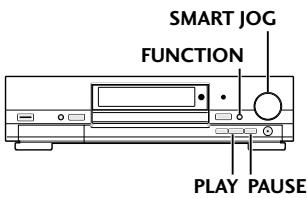
Panneau avant : Pendant la lecture, appuyer sur FUNCTION jusqu'à l'affichage de PLAY, ensuite tourner le SMART JOG pour commencer le balayage d'examen.
Tourner dans le sens des aiguilles d'une montre pour une recherche avant, en sens contraire pour une recherche dans la direction inverse.
La vitesse du balayage d'examen.
DVD
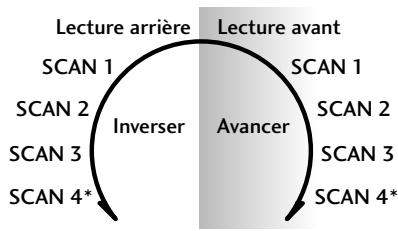
- SCAN 4 n'est disponible qu'avac les disques DVD-RW en VR mode.
Video CD CD
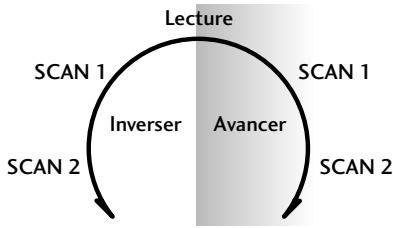
2 Changez de vitesse et de direction de recherche au moyen de la Bague Multifonctions (Jog dial).
3 Pour reprendre la lecture normale, appuyez sur PLAY.
Lecture au ralenti (slow motion)
DVD (Video CD)
Après avoir activé la pause de lecture, vous pouvez contrôler la vitesse et la direction de lecture au ralenti (slow motion) avec la Bague Multifonctions (Jog dial) sur la télécommande ou le bouton du SMART JOG sur le panneau avant.

Remarque
- Le format Video CD ne reconnait la lecture au ralenti (slow motion) que vers l'avant.
- La qualité de l'image pendant la lecture au ralenti (slow motion) est inférieure à celle du mode de lecture normal.
- Avec certains disques, la vitesse de lecture normale peut reprendre automatiquement quand un nouveau chapitre est atteint.
1 Pendant la lecture, appuyer sur II PAUSE.
2 Telecommande: Tournez la Bague Multifonctions (Jog dial) pour commencer la lecture au ralenti (slow motion).
Panneau avant: Appuyer sur FUNCTION jusqu'à l'affichage de PAUSE, ensuite démarrer la lecture au ralenti à l'aide du SMART JOG.
Tourner dans le sens des aiguilles d'une montre pour une lecture au ralenti (slow motion) en avant, en sens contraire pour un ralenti vers l'arrière.
La vitesse du balayage d'examen.
Il n'y a pas de son durant la lecture au ralenti (slow motion).
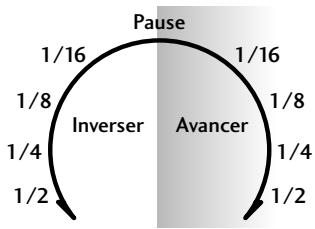
3 Changez de vitesse et de direction de recherche au moyen de la Bague Multifonctions (Jog dial).
4 Pour reprendre la lecture normale, appuyez sur PLAY.
Image par image avant/arrière
DVD
Video CD
Avec les DVD, vous pouvez utiliser le mode image par image vers l'avant et vers l'arrête. Avec les Video CD vous pouvez utiliser ce mode seulement vers l'avant.

Remarque
- La qualité de l'image pendant la lecture image par image est inférieure à celle du mode de lecture normal.
- Avec certains disques, la vitesse de lecture normale peut reprendre automatiquement quand un nouveau chapitre est atteint.
Comment utiliser la télécommande
1 Appuyer sur JOG MODE pendant la lecture. Levoyant du jog mode s'allume.
2 Tourner la bague du jog dial pour aller vers l'avant/l'arrière à raison d'une image à la fois.
- Tourner dans le sens des aiguilles d'une montre pour avancer d'une image à la fois.
- Tourner en sens contraire pour aller en arrêté image par image.
3 Pour reprendre la lecture normale, appuyez sur PLAY.
Comment utiliser les commandes du panneau avant
1 Appuyer sur FUNCTION jusqu'à l' apparition de STEP? dans le champ d'affichage.
2 Tourner le bouton du SMART JOG pour aller vers l'avant/ l'arrête à raison d'une image à la fois.
Introduction à l'enregistrement en format DVD

Important
- Cet enregistrur ne peut pas enregistrer sur CD-R ou CD-RW.
- Pioneer décline toute responsabilité pour les défauts d'enregistrement dus à des coupures de courant, l'emploi de disques défectueux ou à des dommages causés à l'appareil.
- Les empreintes digitales et les petites rayures sur la surface d'un disque peuvent affecter la qualité de lecture et les prestations d'enregistrement. Veuillez donc traiter vos disques avec le soin requis.
Types de disques, formats, modes et paramétrages d'enregistrement
Cet enregistreur peut dire 3 types différents de disques DVD : les DVD-Video préenregistrés, les DVD-RW et les DVD-R. Le format employé pour les DVD-R est toujours le "Format Video"—le même que celui des DVD-Video préenregistrés. Cela signifie qu'une fois finalisés, ces DVD-R sont lisibles avec un lecteur DVD normal. Voir page 9 pour plus amples informations. Par défaut, le format des DVD-RW est Enregistrement Video, bien que vous ayez la possibilité de changer celui-ci, si nécessaire, pour le format Video. (Re-initialiser le disque entraîne l'effacement du contenu du disque.)
Le mode d'enregistrement est directement lié au format du disque. Si le format du disque est Enregistrement Video, le mode d'enregistrement est VR mode; si le format du disque est Video mode, le mode d'enregistrement sera Video mode (sauf pour le format DVD-Video, qui n'est pas enregistrable et donc n'a pas de mode d'enregistrement).
A l'intérieur des modes d'enregistrement, (qui sont fixes pour tout le disque), il y a des paramètres d'enregistrement. Ceux-ci peuvent être modifiés à chaque enregistrement, selon les besoin, et déterminent la qualité de l'image et l'espace que l'enregistrement occupera sur le disque.
Enregister en VR mode
Quand vous enregistrez en VR mode, vous devez d'abord régler le mode d'enregistrement sur SP (Standard) ou MN (Manual).
En mode SP, la qualité et la durée du temps de l'enregistrement sont fixes. Le temps total d'enregistrement disponible sur un disque enregistré en mode SP est de 120 minutes (pour un disque de 12cm et 4,7GB).
En mode MN, vous pouvez diminuer la qualité d'enregistrement au profit d'un gain de temps total d'enregistrement. Lles niveaux de temps total d'enregistrement sont de 1 (360 minutes d'enregistrement par disque) à 32 (61 minutes par disque). Le réglage par défaut est le niveau 9, qui vous offre 240 minutes par disque. Le mode SP équivaut au niveau 21.
Le tableau ci-dessous montre le temps approximatif d'enregistrement d'un disque entier à chaque niveau.
| Type de disque | Format disque | Mode d'enregistrement | Paramètres Enreg. | Fonctions |
| DVD-Video | Format video | non disp. | non disp. | Lecture seulement |
| DVD-RW | Format Enregistrement | VR mode | SP (standard), MN (manuel) - niveau 1-32 | Lecture, Enregistrement, Edition Original/Playlist |
| Vidéo (par défaut) | ||||
| Format video | Video mode | V1 (qualité sup.), V2 (standard) | Lecture, Enregistrement limité, édition limitée | |
| DVD-R | Format video | Video mode | V1 (qualité sup.), V2 (standard) | Lecture, Enregistrement limité, édition limitée |
| Niveau 1 | 360 mins temps d'enregistrement maximum) |
| Niveau 2 | 345 mins |
| Niveau 3 | 330 mins |
| Niveau 4 | 315 mins |
| Niveau 5 | 300 mins |
| Niveau 6 | 285 mins* |
| Niveau 7 | 270 mins |
| Niveau 8 | 255 mins |
| Niveau 9 | 240 mins |
| Niveau 10 | 230 mins |
| Niveau 11 | 220 mins* |
| Niveau 12 | 210 mins |
| Niveau 13 | 200 mins |
| Niveau 14 | 190 mins |
| Niveau 15 | 180 mins |
| Niveau 16 | 170 mins* |
| Niveau 17 | 160 mins |
| Niveau 18 | 150 mins |
| Niveau 19 | 140 mins |
| Niveau 20 | 130 mins* |
| Niveau 21 | 120 mins (Equivalent d'un enregistrement SP) |
| Niveau 22 | 110 mins |
| Niveau 23 | 105 mins |
| Niveau 24 | 100 mins |
| Niveau 25 | 95 mins |
| Niveau 26 | 90 mins |
| Niveau 27 | 85 mins |
| Niveau 28 | 80 mins |
| Niveau 29 | 75 mins |
| Niveau 30 | 70 mins |
| Niveau 31 | 65 mins |
| Niveau 32 | 61 mins (Qualité d'enregistrement maximum) |
- Nous avons indiqué pour vous guider les niveaux où vous noterez un changement sensible de qualité

Remarque
- Les temps d'enregistrement indiqués ne sont pas exacts car l'enregistreur utilise une compression video à flux de données (bit rate) variable. Ceci signifie que le temps d'enregistrement exact dépend du matériel enregistré.
- Lors de l'enregistrement d'un programme TV, si la réception est médiocre ou que l'image comporte des interférences, le temps d'enregistrement peut être plus court que celui qui est indiqué dans le tableau.
- Si vous enregistrez seulement des images fixes ou de l'audio, le temps d'enregistrement peut être plus long que celui qui est indiqué dans le tableau.
-
La somme des temps affichés pour le temps d'enregistrement et le temps résiduel peut ne pas correspondre exactement à la longueur du disque.
-
Le temps d'enregistrement disponible peut diminuer si votre travail d'édition du disque est lourd.
Pour un enregistrement à partir d'entrées et de sorties DV IN/OUT, les niveaux 1 à 8 ne sont pas disponibles. Lorsque vous essayez de selectionner l'un d'eux, l'enregistreur passe automatiquement au niveau 9.
Enregisterr en Video mode
Pour enregistrer en Video mode, deux réglages de qualité sont disponibles; V1 (qualité supérieur) et V2 (standard). Un disque peutContainir environ 60 minutes d'enregistrement en V1, alors qu'en V2 il dure environ 120 minutes.

Remarque
- Les enregistements V1 (qualité supérieurie) sont d'une qualité similaire à celle d'un enregistrement en VR mode régle sur les paramètres MN32.
- Si les enregistements V2 (standard) offrent un temps d'enregistrement à peu près équivalent à celui d'un enregistrement SP en VR mode, toute fois vous remarquerez peut-être un peu plus d'artefacts sur les objets en mouvement en mode V2.
- Si vous utilisez un disque DVD-RW, vérifie que vous avez bien changé le format d'enregistrement pour Video mode avant d'enregistrer. Pour la procédure, voir page 43.
- Avant deCOMMencer un enregistrement en Video mode, dans le menu Video régler les paramètres de l'options Screen Size for Rec sur 4:3 ou 16:9 selon le programme que vous allez enregistrer. Voir page 82.
- Lorsque vous utilisez un DVD-R, vous pouvez continuer à enregistrer jusqu'à saturation du disque, ou jusqu'à ce que vous le finalisiez. Avant de commencer un enregistrement, vérifie le total du temps d'enregistrement encore disponible sur le disque.
- Lorsque vous utilisez un DVD-RW, le temps d'enregistrement disponible n'augmentera que si vous effacez le dernier titre enregistré sur le disque.
-
Les enregistements sont effectuels par blocs d'environ 30 secondes. Cela peut dire que quelques images peuvent etre enregistrées après avoir appuyé sur STOP pour arreter l'enregistrement.
-
En suivant la procédure par défaut, vous doivent appuyer deux fois sur la touche REC pour démarrer l'enregistrement su un DVD-R. La première pression met l'enregistreur en mode veille d'enregistrement; à la seconde pression l'enregistrement commence. Consultez la page 90 pour changer le réglage de manière à démarrer l'enregistrement en Video mode d'une seule pression.
- L'option Erase Title dans l'écran de la Liste de Titres ne fait que cacher le titre, elle ne l'efface pas réellement du disque et n'augmente pas non plus le temps d'enregistrement disponible (sauf s'il s'agit du dernier titre enregistré sur un disque DVD-RW).
Pour Enregistrer les canaux audio de la TV
Cet enregistreur peut enregistrer soit l'audio NICAM que l'audio normal. Si le réglage audio du tuner (page 84) est sur NICAM, lors de la diffusion d'une émission en NICAM vous pouvez désirir d'enregistrer soit l'audio NICAM soit l'audio normal.
Si I'émission diffusée n'est pas NICAM, ce sera toujours l'audio normal qui sera enregistré.
Restrictions s'appliquant aux enregistements video
- Vous ne pouvez pas enregistrer du matériel video protégé contre la copie avec cet enregistrure. Le matériel video protégé contre la copie comprend les DVD-Video et certaines émissions transmises par satellite. Si durant un enregistrement se présente du matériel protégé contre la copie, l'enregistrement se mettra en pause ou s'arrête automatiquement et un message d'erreur sera affiché.
- Le matériel video'copie unique' peut être enregistré seulement sur DVD-RW en VR mode, et avec CPRM (voir ci-dessous).
- Lorsque vous enregistrez une émission TV ou du matériel à partir d'une entrée extérieure, vous pouvez afficher des informations sur contrôle copie. (voir page 48).
- Cet enregistrur ne peut pas enregistrer les signaux en format NTSC (à partir des entrées analogiques ou DV).
- Les signaux video en format SECAM (à partir du tuner TV intégré ou des entrées analogiques) sont enregistrés en format PAL.
Q'est-ce que 'CPRM'?
CPRM est un système de protection contre la copie qui compte une fonction de brouillage applicable à l'enregistrement des programmes télédiffusés du type 'copie unique'. CPRM est le sigle de Content Protection for Recordable Media, (Protection de Contenu pour supports media enregistrables).
Cet enregistreur est compatible CPRM, ce qui signifie que vous pouvez enregistrer les programmes du type copie unique, mais vous ne pouvez pas faire de copie de ces enregistrements par la suite. L'enregistrement de matériel CPRM n'est possible que sur les DVD-RW formats en VR mode, et les enregistrements CPRM ne peuvent être lus que sur des lecteurs expressément spécifiés compatibles avec CPRM.
Equipement d'enregistrement et copyright.
L'équipment d'enregistrement ne doit être utilisé que pour des opérations de copie conformes à la loi, et il est conseilé de se documenter avec la plus grande attention sur ce qui est considéré licite en matière de copie dans le pays où vous l'effectuez. La copie de matériel pourvu de copyright tels que la musique ou les films est illégale à moins qu'elle n'ait été autorisée par une exception à la loi ou par le propriétaire des droits.
- Ce produit intègre une technologie de protection du copyright elle-même protégée pour revendications de méthode avances par Macrovision Corporation et autres détenteurs de droits à propos de certains brevets et autres droits de propriété intellectuelle. L'usage de cette technologie de protection du copyright doit être autorisé par Macrovision Corporation et est destiné à un usage privé et autres usages limités, à moins d'autorisation expresse de la part de Macrovision corporation. Les opérations de désassemblage ou les interventions d'ingénieerie inverse sont interdites.
Pour initialiser un disque
Si vous enregistrez sur un DVD-R, le mode d'enregistrement sera toujours Video mode.
Si vous utilisez un DVD-RW, le mode par défaut sera VR mode. Vous pouvez changer ce réglage pour celui de Video mode dans le menu d'installation du disque.

Important
Si vous voulez changer le format du disque, tout ce qui a eté enregistré sur ce disque sera effacé.
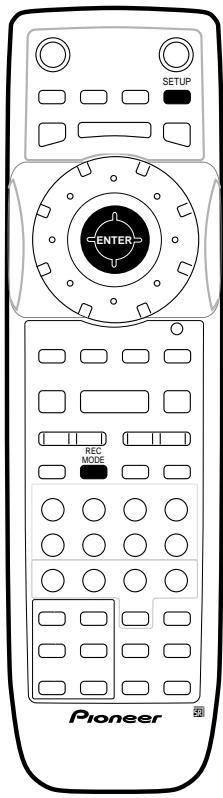
1 Appuyez sur SETUP et selectionnez 'Disc Setup' pour afficher le menu Installation de disque.
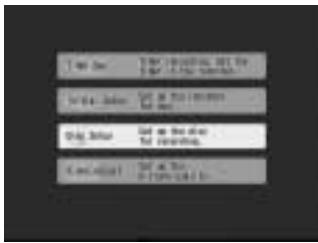
2 Sélectionnez 'Video mode' ou 'VR mode' dans le sous-menu.
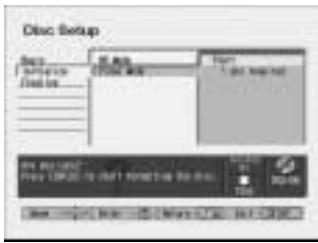
3 Sélectionnez 'Start'.
L'initialisation du disque prend environ 40 secondes.
Paramétrages d'installation pour enregistrer en VR mode
Quand vous enregistrez un disque en VR mode, vous pouvez selectionner soit un enregistrement en SP (standard) soit en MN (manuel). Si vous choisissez MN, vous pouvez régler la qualité de l'image sur l'une des 32 options différentes. Voir page 40 pour de plus amples informations sur l'enregistrement en VR mode.
1 Introduisez un disque initiaisé pour être enregistré en VR mode.
2 Appuyez plusieurs fois sur REC MODE pour selectionner soit le réglage d'enregistrement SP (standard), soit le réglage MN (manuel).
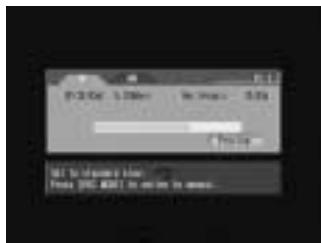
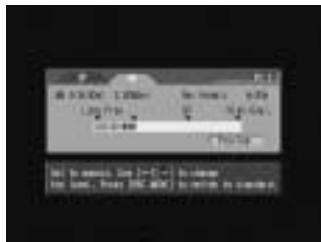
L'écran montre également le temps total d'enregistrement du disque, le débit de transfert des données et le temps d'enregistrement encore disponible sur le disque sur la base des paramètres de réglages actuels.
- Sélectionnez PREVIEW pour visualiser l'aspect de l'image enregistrée.
- Appuyez sur ENTER pour sélectionner les paramètres affichés ou attendez quelques secondes jusqu'à disparition de l'affichage.
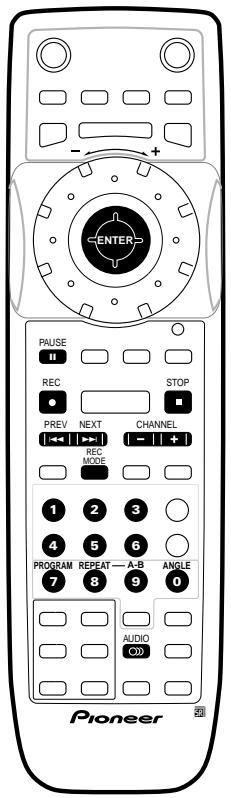
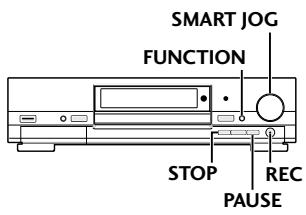
3 Si vous avons sélectionné le paramètre MN, définisse le niveau de l'enregistrement.
Déplacez le joystick vers la gauche/droite pour définir le niveau.
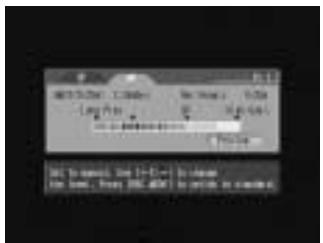
A l'aide des touches PREV/NEXT allez au niveau de préselection precedent/suivant.
- Appuyez sur ENTER pour sélectionner les paramètres affichés ou attendez quelques secondes jusqu'à disparition de l'affichage.
Paramétrages d'installation pour enregistrer en Video mode
Quand vous enregistrez en Video mode sur un disque, vous pouvez selectionner soit un enregistrement en V1 (qualite supérieure), soit en V2 (standard). Les parametes de V2 vous donnent approximativement le double du temps d'enregistrement alloué par V1. Pour plus amples informations sur l'enregistrement en Video mode, voir Page 40.
1 Introduisez un disque initiaisé pour être enregistré en Video mode.
2 Appuyez sur REC MODE.
L'écran montre également le temps total d'enregistrement du disque et le temps d'enregistrement encore disponible sur le disque sur la base des paramètres de réglages actuels.
3 Déplacez le joystick vers la gauche/droite ou appuyez sur REC MODE pour sélectionner V1 (qualité supérieure) ou V2 (standard).
- Sélectionnez PREVIEW pour visualiser l'aspect de l'image enregistrée.
- Appuyez sur ENTER pour selectionner les paramètres affichés ou attendéque quelques secondes jusqu'à disparition de l'affichage.
Définir le mode d'enregistrement sur le panneau avant
1 Appuyer sur FUNCTION jusqu'à ce que REC MODE? apparaissé dans le champ d'affichage.
2 Tourner le bouton du SMART JOG pour changer le mode d'enregistrement.
Video Mode : pour commuter entre V1 et V2 VR Mode : pour commuter entre SP et MN
Pour changer le niveau en mode MN, appuyez de nouveau sur FUNCTION et tournez le bouton du SMART JOG.
Mise au point du niveau d'enregistrement de l'audio
Vous pouvez vérifier le niveau Audio en consultant l'indicateur de niveau audio dans le champ d'affichage du panneau avant. Si le niveau est trop haut ou trop bas, vous pouvez le moduler à l'aide du bouton du SMART JOG sur le panneau avant.
1 Appuyez sur FUNCTION jusqu'à ce que REC MODE? apparaissé dans le champ d'affichage.
2 Modulez le niveau à l'aide du SMART JOG.
Consultez l'indicateur de niveau pour verification durant cette opération, afin d'obtenir le niveau de son optimal. Si les segments en rouge à la fin de l'indicateur s'illuminent, le niveau audio est trop haut.
Notions de base pour enregistrer à partir d'un apparéil TV
Suivez les instructions ci-dessous pour enregistrer un programme TV. L'enregistrement commence immédiatement et continue jusqu'à saturation du disque ou arrêt de l'enregistrement de votre part.
1 Mettre l'enregistreur sous tension et charger un disque enregistrable.
Vérifiez également que l'entrée TV est régée sur cet enregistrateur.
- Si vous introduisez un disque entièrement vierge, l'enregistreur aura besoin d'un laps de temps pour initiaiser le disque.
2 Définissez le mode d'enregistrement requis.
Pour des instructions plus détaillées, voir pages précédentes Paramétrages d'installation pour enregistrer en VR mode et Paramétrages d'installation pour enregistrer en Video mode.
3 Sélectionnez le canal TV à enregistrer à l'aide des touches CHANNEL+/-.
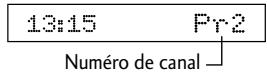
- Pendant que l'enregistreur est à l'arrêt, vous pouvez également utiliser les touches numériques sur la télécommande pour selectionner le canal. (Pour le canal 6, appuyez sur 6; pour le canal 24, appuyez sur -/---, puis sur 2, 4.)
- Pour savoir comment sélectionner un canal à l'aide des commandes du panneau avant, consultez la page 33.
4 Si le réglage du Tuner Audio est sur 'NICAM', appuyez sur AUDIO pour sélectionner l'audio à enregistrer.

Le tableau ci-dessous indique le type d'audio qui sera enregistré selon les divers réglages (pour savoir comment modifier le réglage du Tuner Audio, voir page 84).
| Audio diffusé | Réglage audio tuner | Audio sélectionné | Audio enregistrré |
| NICAM | NICAM | NICAM | NICAM |
| Normal | Normal | ||
| Audio normal | — | Normal | |
| Non-NICAM | — | — | Normal |
5 Définissez le niveau d'enregistrement audio requis.
Pour des instructions détaillées, voir Mise au point du niveau d'enregistrement de l'audio en page précédente.
6 Appuyez sur REC.
DVD-RW: L'enregistrement démarre immédiatement.
DVD-R: L'enregistreur se prépare au démarrage de l'enregistrement. Attendez de voir apparaitre les directives dans le champ d'affichage, puis appuyez de nouveau sur REC pour démarrer l'enregistrement.
L'enregistrement continue jusqu'à ce que vous appuyiez sur ■ STOP ou jusqu'à saturation du disque.
- Pour enregistrer une longueur de temps déterminée, voir Enregistrement monotouche, page suivante.
Pendant l'enregistrement :
Appuyez pourmettre l'enregistrement en pause.Appuyez de nouveau pour redemarrer l'enregistrement. Quand you enregistrez en VR mode, un nouveau chapitre estcrie au moment du redemarrage.
Appuyez pour arrêté l'enregistrement.

Conseil
Pendant l'enregistrement, vous pouvez activer/désactiver la fonction boucle transversale SCART AV.
Pendant l'enregistrement, appuyez sur FUNCTION (panneau avant seulement). La fenêtre affiche SCART?; à l'aide de la bague multifonctions SMART JOG sélectionnez THROUGH (boucle transversale activée) ou NORMAL (boucle transversale désactivée).
Souvenez-vous que vous ne pouvez pas passer de boucle transversale à NORMAL si vous enregistrez à partir des prises AV2/L1 ou AV1 (RGB)-TV, et que le réglage passée automatiquement de boucle transversale à NORMAL une fois que l'enregistrement est terminé.
Il est à noter également que le réglage économique d'énergie (voir page 81) détermine si la fonction boucle transversale est active quand l'enregistreur est en voille.
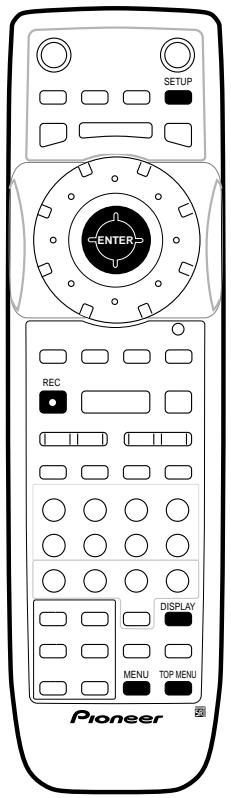
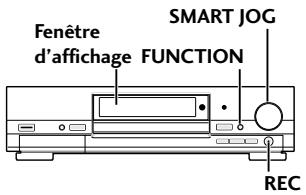
Enregistrement monotouche
Voici une méthode simple pour régler le temps d'enregistrement par tranches de 30 minutes. Vérifie que le disque sur lequel vous effectuez l'enregistrement a assez d'espace pour le temps que vous avez fixé.
Lorsque I'enregistrement est terminé, I'enregistreur se met automatiquement en mode veille.
1 Chargez un disque enregistrable.
- Si vous chargez un disque totalement vierge, l'enregistreur prendra un certain temps pour initiailler le disque.
2 Définissez le mode d'enregistrement, le canal audio et le niveau de l'enregistrement audio comme requis.
Voir ci-dessus pour des instructions détaillées.
3 Appuyez plusieurs fois sur REC pour définir le temps d'enregistrement.
L'enregistrement commence après la première pression sur la touche (ou, par défaut, après la deuxième pression pour un DVD-R). Chaque pression successive augmente le temps d'enregistrement de 30 minutes, jusqu'à un total de 6 heures. Veillez vérifier au préalable le réglage du niveau de qualité de l'enregistrement ainsi que l'espace disponible sur le disque. L'enregistrement sera effectué avec les paramètres de qualité d'enregistrement en vigueur au moment de l'opération.
Le temps d'enregistrement est affiché sur l'écran.
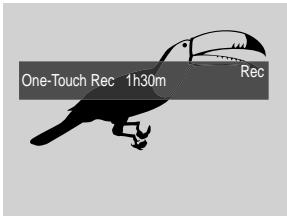
Arrétez-vous une fois atteint le temps d'enregistrement voulu.
- Quand l'enregistrement a démarré, vous pouvez annuler le temps d'enregistrement sans arrêté l'enregistrement, en appuyant sur REC.
Comment dire vos enregistements sur d'autres lecteurs de DVD
Beaucoup de lecteurs de DVD courants peuvent dire les disques enregistrés en Video mode et finalisés. Un nombre limite de lecteurs peut également dire les disques DVD-RW enregistrés en VR mode, finalisés ou non. Ces lecteurs sont généralement signalés par la mention "compatible RW". Consultez le manuel de l'utilisteur de votre autre lecteur pour vérifier quels sont les types de disque qu'il peut dire.
Voir égarlement page 9 pour plus amples informations.
Comment finaliser un disque
La finalisation 'fixe' l'enregistrement sur le disque, de manière à pouvoir dire celui-ci sur un lecteur DVD courant ou un ordinateur équipé d'une unité DVD-ROM.
La finalisation d'un disque enregistré en Video mode create un écran de menu pour la navigation à l'intérieur du disque. On accède à cet écran en appuyant sur les touches MENU ou TOP MENU.

Important
- Àprous avoir finalisé un disque enregistré en Video mode, vous ne pouvez plus rien éditer ou enregistrer sur ce disque.
- Un disque en VR mode peut encore être enregistré ou edited même après avoir été finalisé sur cet enregistrure.
1 Chargez le disque vous voulez finaliser.
Assurez-vous que l'enregistreur est bien à l'arrêt avant de commencer.
2 Appuyez sur SETUP.
Le menu d'installation apparait sur I'ecran.
3 Sélectionner 'Disc Setup' dans le menu.
4 Sélectionner 'Finalize' à partir du sous-menu.
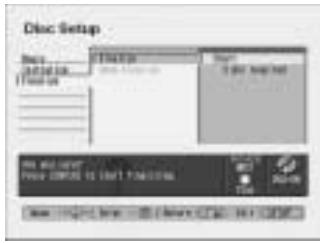
5 Sélectionner 'Start'.
L'enregistreur commence à finaliser le disque.
- Si la procédure de finalisation est destinée à durer plus de 4 minutes environ, vous pouvez appuyer sur ENTER pour annuler. A peu après 4 minutes avant la fin, l'option à annuler disparait.
- La durée d'une finalisation dépend du type de disque, de la quantité de matériel enregistré, et du nombre de titres que contient le disque. Un disque enregistré en VR mode peut prendre jusqu'à une heures pour une finalisation. (Beaucoup de lecteurs "compatibles RW" n'ont pas besoin que le DVD-RW en VR mode soit finalisé pour pouvoir le dire). Un disque enregistré en Video mode peut prendre jusqu'à 20 minutes.

Remarque
Si vous chargez un DVD-RW en VR mode qui avait déjà été finalisé sur un autre enregistrreur DVD, vous pouze le 'définaliser' enCHOISIGANT Undo Finalize dans le menu Finalize (finaliser).Après cette opération, vous pouze editor et ré-enregistrer sur ce disque.
Affichage d'écran des informations sur le disque
Vou puez afficher à l'écran toute une série d'informations sur le disque charge.
1 Appuyer plusieurs fois sur la touche DISPLAY pour afficher/changer l'information à l'affichage.
2 Pour éliminer de l'écran l'information affichée, appuyer plusieurs fois sur DISPLAY jusqu'à complète disparition.
Voir page suivante pour des explications détaillées des divers écrons.
L'écran à l'affichage disparait automatiquement au bout de 150 minutes.

En lecture
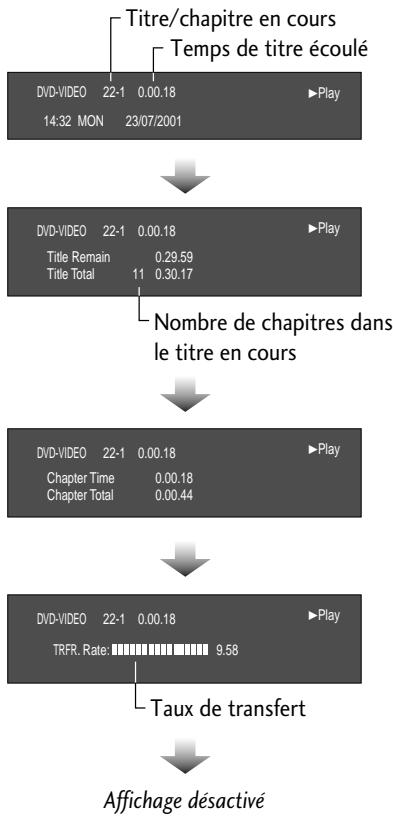
En arrêt
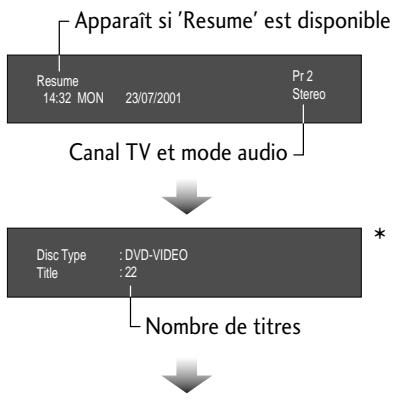
Affichage desactive
- Quand c'est un disque non finalisé qui est charge, le temps d'enregistrement restant est également affché.
VR
mode
DVD-RW
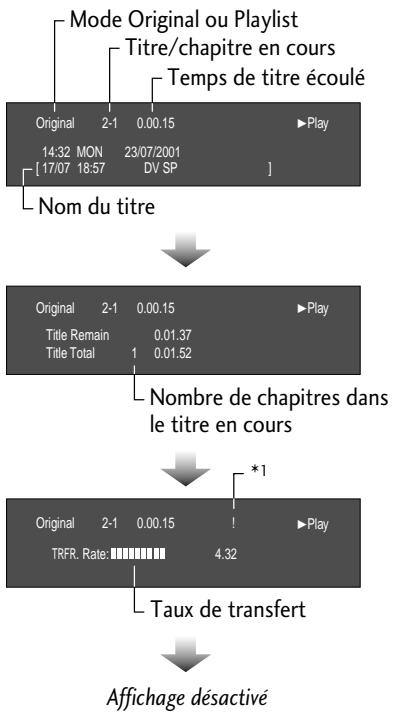
En lecture

En arrêt
- Quand c'est un disque en VR mode qui est charge, cet écran est également affché.
CD
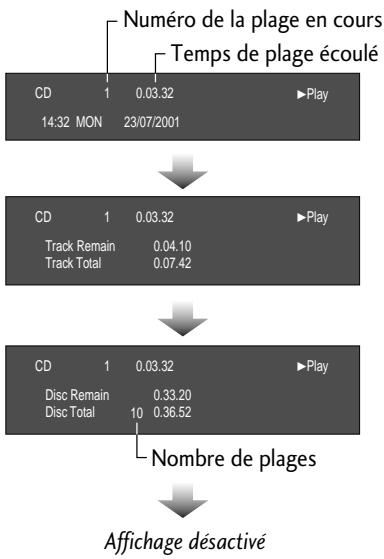
En lecture
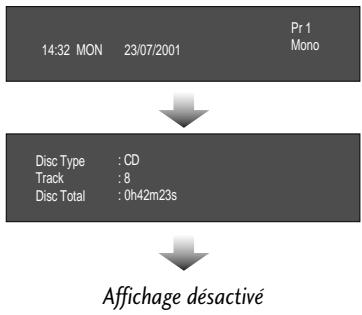
En arrêt
Video CD
En lecture
- Video CD lu en mode PBC
- Video CD lu en mode non PBC
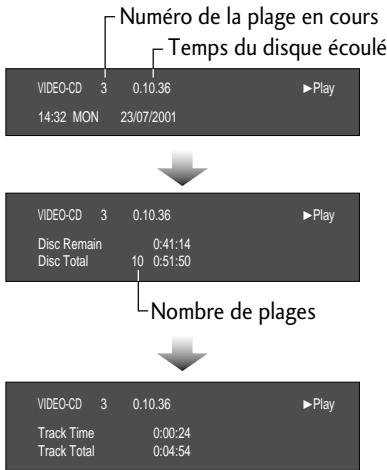
Affichage désacté
En arrêt
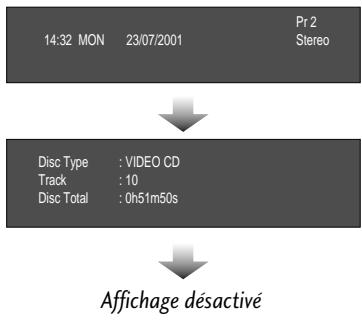
DVD-R DVD-RW
Enregistrement
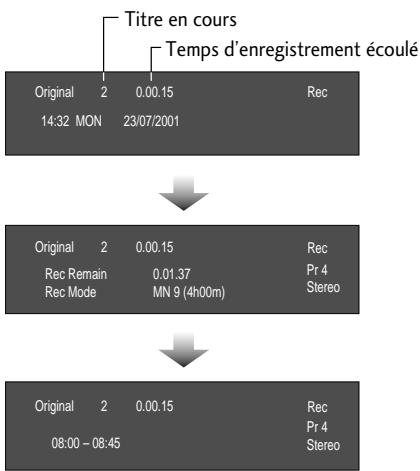
Seulement enregistrement avec timer

Affichage désactive

Remarque
*1 Le signe ‘!’ signifie que le contenu est brouillé par le système CPRM.
- Si Frame search (Recherche par image) est sur On, (voir page 90) le numero d'image est affiché à côte du temps écoulé quand le disque est en pause.
- Le taux de transfer montre la quantité d'information video et audio enregistrée sur le disque. Il ne s'agit pas d'une indication de qualité d'image/d'audio.
One Time Rec ou Can't Record peuvent s'afficher dans l'écran Enregistrement ou En arrêt. Cela signifie que le programme TV concerne contient de l'information de protection contre la copie. - Àprous la finalisation du disque, l'écran en arrêt d'un disque en Video mode devient le même que celui d'un DVD-Video.
- Dans l'écran d'enregistrement, le temps d'enregistrement total entre parentheses est calculé sur la base d'un disque de 12cm / 4,7GB et avec les paramètres d'enregistrement affichés.
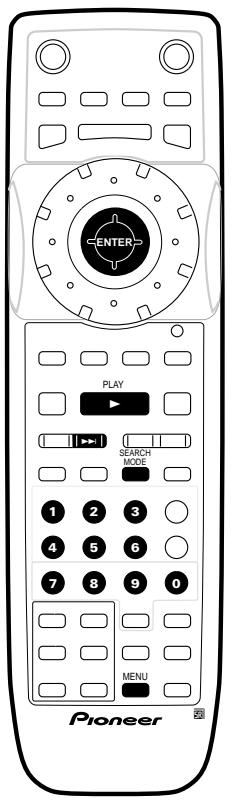
Introduction
- Pendant la lecture de DVD, si une des iconones ou est affichée lorsque vous pouze utiliser une fonction particulière, cela signifie que l'enregistreur ou bien le disque ne permet pas d'utiliser cette fonction.
- Pendant la lecture de Video CD, certaines fonctions telles qu'étabir une liste de programme, ne sont pas disponibles en mode PBC. Arrête d'abord le disque, puis commencer la lecture en appuyant sur
Comment trouver ce que youscherche sur un disque
Vous pouvez avoir directement accès à n'importe quel point d'un disque à l'aide de l'un des modes de recherche. Utilisez ces modes de recherche pendant que le disque est en lecture ou à l'arrêt. Un saut de lecture sera effectué jusqu'àu point spécifique.

Remarque
- Selon le type du disque inséré, vous serez peut-être en mesure d'utiliser le menu du disque pour votre recherche. Appuyez sur MENU pour l'afficher.
- Vous ne pouvez pas utiliser recherche par temps avec les DVD-Video ou les disques en Video mode lorsqu'ils sont à l'arrêt.
- Quand vous utilisez recherche par temps, la lecture peut parfois demarrer légèrement avant ou après le moment spécifique.
1 Appuyer plusieurs fois sur la touche SEARCH MODE afin deCHOISIR entre :
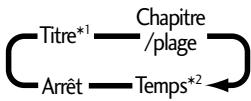
1 DVD圭lement
2 DVD et Video CD seulment
2 Saisir le numéro de titre/ chapitre/plage ou le temps (heures, minutes et secondes).
Par exemple, pour le titre 4, appuyer sur 4.
Pour le chapitre/la plage 12, appuyer sur 1, 2.
Pour un point à 45 minutes du début du disque, appuyer sur 4, 5, 0, 0.
Pour un point à 1 heures, 15 minutes et 20 secondes, appuyer sur 1, 1, 5, 2, 0.
- Si Frame Search (Recherche par image) est sur On (voir page 90), vous doivent ajouter un nombre d'image à la fin de Recherche par temps. Pour 22 minutes, 10 secondes et 5 images, appuyez sur 2, 2, 1, 0, 0, 5.
Le format video PAL contient 25 images par seconde, numerotées de 0 à 24. - Lorsque vous utilisez Recherche par image avec du matériel filmé (enregistré à 24 images/seconde), une recherche par image précise pourrait ne pas être possible. Ceci est dû à la différence de début d'image entre l'enregistrement et la lecture.
3 Appuyez sur PLAY ou sur ENTER pour démarrer/ redémarrer la lecture.
- Si vous avez cherché par image, l'enregistreur se mettra en pause sur l'image selectionnée.
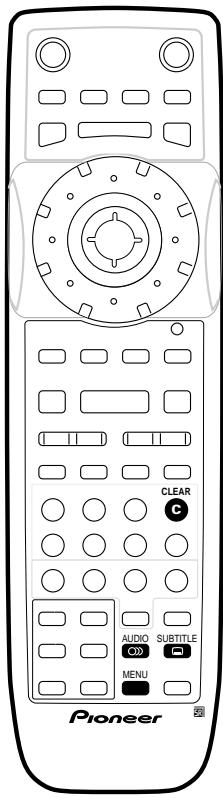
Pour changer de sous-titres
(DVD-Video)
Beaucoup de DVD-Video ont des sous-titres en une ou plusieurs langues—le boîtier du disque vous dira quelques sont les langues de sous-titres disponibles. Vous pouvez changer de langue de sous-titres à tout moment durant la lecture.

Remarque
- Certains disques ne vous permetront de changer de sous-titre qu'à partir du menu du disque. Appuyez sur MENU pour l'afficher.
Pour afficher/commuter la langue des sous-titres, appuyer plusieurs fois sur SUBTITLE.
La langue de sous-titres actuelle apparait a l'écran et dans le champ d'affichage du panneau avant.

2 Pour désactiver les sous-titres, appuyer sur SUBTITLES, puis sur CLEAR.
Pour définiR les préférences de sous titres,voir page 86.
Pour changer de piste audio
(DVD-Video)
Lorsque you lisez un DVD-Video enregistré avec deux bandes sons ou plus, (celles-ci sont souvent dans des langues différentes), you pouvez commuter entre elles a tout moment durant la lecture.

Remarque
- Certains disques ne vous permettront de changer de bande son/langue qu'à partir du menu du disque. Appuyez sur MENU pour l'afficher.
- Certains disques ont aussi bien des bandes son Dolby Digital que DTS. Il n'y a pas de sortie audio analogue quand c'est DTS qui est selectionné. Pour écouter la bande son DTS, il faut raccorder cet enregistrur à un décembre DTS à travers l'une des sorties numériques. Voir page 18 pour informations détaillées sur les raccordements.
1 Pour afficher/commuter la langue/bande audio, appuyer plusieurs fois sur AUDIO.
La bande audio/image actuellément en cours apparait à l'écran et dans le champ d'affichage du panneau avant.
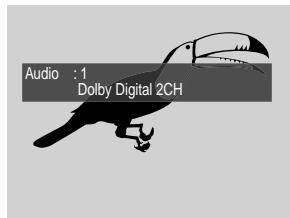
- Certains disques peuvent s'interrompré momentanément quand vous changez de langue audio.
Pour définiR les préférences de langue audio, voir page 86.
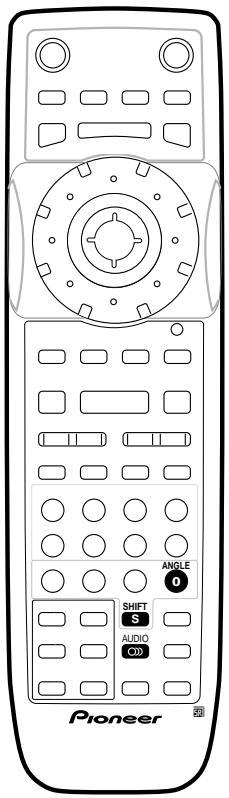
Pour changer de canal audio
VR mode DVD-RW
Video CD
CD
Quand vous lisez des Video CD et des Audio CD, vous pouvez commuter entre stéreo, seulement le canal gauche, ou seulement le droit.
Lors de la lecture d'un DVD-RW en VR mode enregistré avec un audio bilingue, vous pouvez commuter entre le canal de gauche (G), celui de droite (D), ou les deux canaux ensemble (G + D)
1 Pour afficher/commuter le canal audio, appuyer plusieurs fois sur AUDIO.
Le (s) canal (aux) audio actuellément en lecture sont indiqués à l'écran.
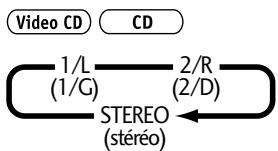
VR mode DVD-RW
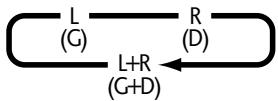
Remarque
Quand vous lisez un enregistrement en Dual mono sur disque en VR mode, si vous etes en train d'écouter la bande son Dolby Digital à travers la sortie numérique, vous ne pouvez pas commuter le canal audio. Reglez sortie Dolby Digital Out sur Dolby Digital PCM (voir page 31) ou Choisissez les sorties analogiques si vous devez changer de canal audio.
Pour changer d'angle de prise de vue
DVD-Video
Certsains DVD-Video contiennent des scènes tournées à partir de deux ou plusieurs angles de prise de vue—verifier sur le boîtier du disque pour plus amples détails : celui-ci devrait porter l'icone si le disque contient des scènes multi-angles.
1 Pour changer d'angle, appuyer sur SHIFT, puis sur ANGLE.
- Si le disque était en pause, la lecture reprend avec le nouvel angle de prise de vue.
- Si la fonction repeter lecture est activée, elle est annulée quand vous changez d'angle.
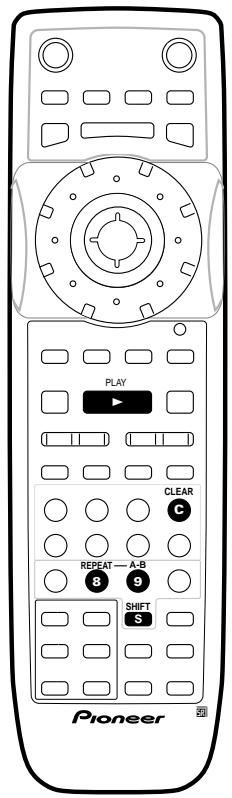
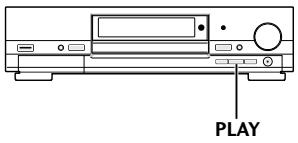
Comment utiliser Régier lecture
DVD Video CD CD
Vou puevez prédisposer le lecteur pour la répétition de plages particulières sur les CD ou Video CD, de chapitres ou titres sur les DVD, ou encore du disque entier. Il est également possible demettre en boucle une section du disque.
Vou puevez utiliser repeter avec lecture programme afin de repeter les plages/chapitres/titres de la liste du programme (voir page 54 comment constituer une liste de programme).
Vous ne pouvez pas utiliser un mode répéter ou une lecture en boucle avec un Video CD en mode PBC.

Remarque
Si vous changez d'angle de prise de vue durant l'execution de repeter lecture, la fonction repeter lecture est annulée.
1 Appuyer sur SHIFT, puis sur REPEAT pendant la lecture pour selectionner un mode de répétition.
Chaque pression (appuyer sur SHIFT
chaque fois) change le mode repêter :
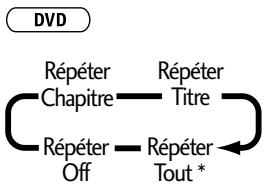
- VR mode seulment
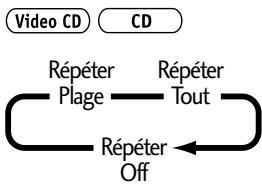
2 Pour reprendre la lecture normale, appuyer sur CLEAR.

Conseil
Vous pouvez utiliser repeter lecture avec lecture programme. Pendant la lecture du programme, appuyer sur REPEAT.
Mettre en boucle une section de disque
1 Appuyer sur SHIFT, puis sur A-B une fois au début de la section que vous voulez repeter, puis de nouveau à la fin.
La lecture effectue immédiatement un saut en arrêtre vers le point de départ et lit la boucle de manière répétée.
- Sur un DVD, le point de départ et la fin de la boucle doivent être dans le même titre.
- Vous ne pouvez pas faire une boucle sur un CD ou Video CD qui est en train de dire une liste programmée.
2 Pour reprendre la lecture normale, appuyer sur CLEAR.
- Vous pouvez aussi repérer une section de disque une fois seulement en appuyant sur la touche SHIFT, puis sur A-B au début de la section, ensuite sur PLAY pour effectuer le saut en arrêté et ensuite la répétition.
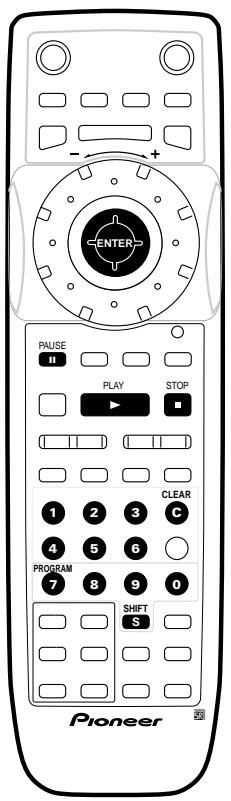
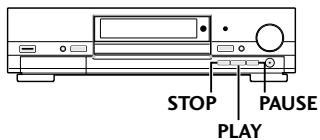
Comment faire une liste de programme
DVD-Video Video CD CD
Video mode DVD-R DVD-RW
Cette option vous permet de programmer l'ordre de lecture des titres/chapitres/plages d'un disque.

Remarque
La lecture programmée n'est pas disponible pour les DVD-RW enregistrés en VR mode.
DVD-Video
Video mode DVD-R DVD-RW
1 Appuyez sur SHIFT, puis sur PROGRAM.
Vous pouvez élaborer une liste de programme pendant la lecture du disque, ou lorsqu'il est en arrêt. S'il est en lecture, vous pouvez visionner l'image en bas et à droite de l'écran. Meme pendant l'affichage de l'écran Lecture de Programme, vous pouvez utiliser toutes les commandes normales pour effectuer des sauts de chapitres/plages, des balayages d'examen, etc.
2 Déplacez le joystick vers le haut ou le bas pour selectionner 'Title' ou 'Chapter'.
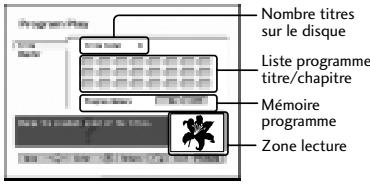
- Titres de programme
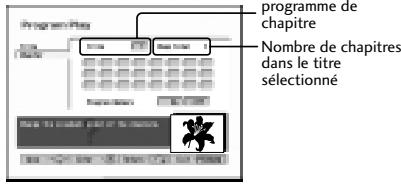
- Chapités de programme
3 Déplacer le joystick vers la droite pour atteindre la fenêtre de liste du programme.
Si vous aviez sélectionné Chapter, Ilez en haut de l'écran jusqu'à la boîte de saisie du numéro du titre, insérez un numéro de titre (tous les chapitres programmes seront issus de ce titre), puis appuyez sur ENTER.
4 Saisissez les numéros de titre/ chapitre pour votre liste de programme.
Pour le titre/chapitre 8, appuyer sur 8. Pour le titre/chapitre 16, appuyer sur 1, 6. Appuyer sur ENTER après chaque numero de titre/chapitre.
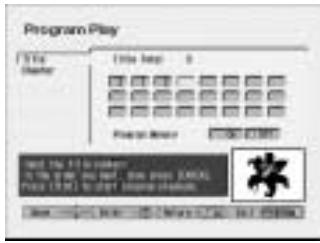
- Vous pouvez programmermer une pause à la place d'un titre/chapitre : Appuyez sur II PAUSE au lieu de saisir un nombre dans la liste de programme. (Une pause ne peut pas être la première ou dernière entree de la liste.)
- Une liste de programme peutContainir jusqu'à 24 entrées maximum.
5 Si vous voulez sauvégarder la liste de programme, déplacez le curseur vers le bas jusqu'à 'Program Memory' et mettez sur 'On'.
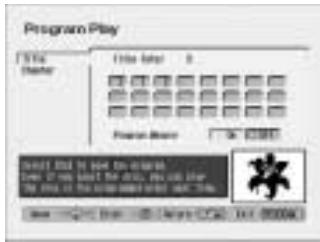
Si vous procédez ainsi, la liste de programme sera automatiquement rappelée la prochaine fois que vous chargerez ce disque.
- Cette fonction ne peut pas etre utiliser avec des disques non finalisés.
- Vous pouvez sauvegarder la liste de programme de 24 disques maximum.
6 ÀpRES avoir saisi tous les titres/chapitres voulus, appuyez sur PLAY pour commencer la lecture.
- Si vous poulez demarrer la lecture plus tard, appuyez sur SHIFT, puis PROGRAM pour sorting de l'écran de programme.
- Pour annuler lecture du programme (mais sans arrêté la lecture en cours), appuyez sur CLEAR.
- Durant la lecture du programme, vous pourrez voir, accidentellement, le début d'un chapitre qui n'était pasprogrammé au moment ou le numéro de chapitre change. Il ne s'agit pas d'un fonctionnement défectueux.
Video CD CD

Remarque
Pour les Video CD en PBC, assurez-vous que le disque est à l'arrêt avant de commencer.
1 Appuyez sur SHIFT, puis sur programme.
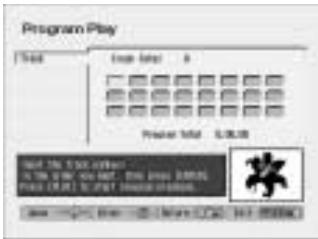
2 Saisissez les numéroes de plage pour votre liste de programme.
Pour la plage 8, appuyer sur 8.
Pour la plage 16, appuyer sur 1, 6.
Appuyer sur ENTER après chaque numero de plage.
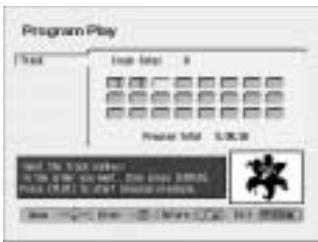
- Vous pouvez programmer des pauses entre les plages : Appuyez sur II PAUSE au lieu de saisir un numero dans la liste de programme. (Une pause ne peut pas etre la première ou derniere entree de la liste.)
- Une liste de programmes peutContainir jusqu'à 24 entrées.
3Aprés avoir saisi toutes les plages voulues, appuyez sur PLAY pour demarrer la lecture.
- Si vous voulez demarrer la lecture plus tard, appuyez sur SHIFT, puis PROGRAM pour sorting de l'écran de programme.
- Pour annuler lecture du programme (mais sans arrêté la lecture en cours), appuyez sur CLEAR.

Conseil
- Pour visualiser la liste du programme, appuyez sur SHIFT, puis sur PROGRAM.
- Pour ajouter le titre/chapitre/la plage actuellement en cours de lecture à la liste du programme, appuyez sur SHIFT, puis sur PROGRAMPendant une seconde environ.
S'il n'y a pas de liste du programme actuel, une nouvelle mise est créé. (Pour les DVD, si la dernière liste de programmes était une liste de titres, c'est une mise de titres qui est créé, sinon c'est une liste de chapitres qui est établie. Tous les chapitres programmés doivent faire partie du même titre).
- Pour supprimer une entrée dans la liste de programme, positionné le curseur sur le numéro de titre/chapitre/ plage et appuyez sur CLEAR.
Pour insérer une entrée dans la liste de programme, positionné le curseur là où vous pouze voir apparaître la nouvelle entrée, saisir le numéro de titre/chapitre/plage, ensuite appuyer sur ENTER. Toutes les entrées suivantes sont déplacés d'un rang. (Il doit y avoir moins de 24 entrées dans la liste pour que cela soit possible.)
Pour effacer la liste de programme, arrêté la lecture (appuyez sur STOP) puis appuyez sur CLEAR.
La liste de programme est également effacée quand vous enlevez le disque du lecteur ou mettez celui-ci hors tension (standby).
- Pour supprimer une liste de programme DVD ménorisée, chargez le DVD, appuyez sur SHIFT, puis sur PROGRAMM ensuite commutez l'option Program Memory sur Off.
- Pendant la lecture du programme, appuyez sur SHIFT, puis sur PROGRAM pour afficher à l'écran les informations concernant le programme.
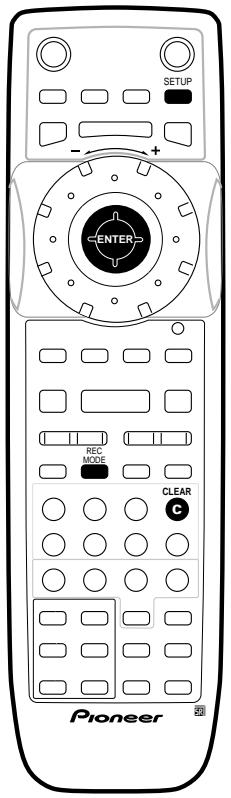
Introduction
Cet enregistreur comprend deux types d'enregistrement avec timer : en mode standard ou sur disque. En mode standard les informations relatives à l'enregistrement avec timer sont stockées dans l'enregistreur de façon à enregistrer sur tous les disques. Dans le mode enregistrement avec timer sur disque, les informations relatives à l'enregistrement avec timer sont stockées sur un disque de sorte que l'enregistrement se trouve assigné au disque en question.
Cet enregistreur est compatible avec les systèmes VPS/PDC que beaucoup de chaînes utilisent pour permettre à un enregistrement programme avec timer de de couvrir la totalité du programme, même si celui-ci ne correspond pas à l'horaire prévu. Souvenez-vous que VPS/PDC ne fonctionne pas nécessairement avec toutes les chaînes.
Enregistrement standard avec timer
Vous pouvez programmer bien 8 enregistements avec timer jusqu'à un mois en avance. En outre, vous pouvez programmer l'enregistreur pour enregistrer chaque jour ou chaque semaine à une heures précise.

Remarque
Les affichages illustrant les étapes ci-dessous correspondant aux écans pour l'enregistrement avec timer standard. A signaler cependant : l'enregistrement avec timer standard et l'enregistrement avec timer sur disque suivant les mêmes procédures. Reportez-vous à la page 62-63 pour de plus amples informations sur l'Enregistrement avec timer sur disque.
1 Chargement d'un disque enregistrable
Si vous insérez un disque vierge DVD-RW, ce dernier sera automatiquement formé pour l'enregistrement en VR mode. Ceci vos prendra environ 40 secondes.
2 Appuyez sur SETUP pour afficher le menu d'installation.
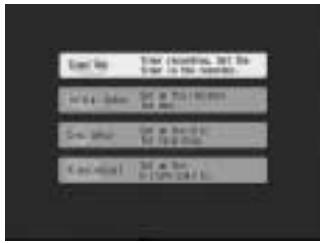
- Si l'enregistrement avec timer sur disque est activé l'entrée du menu principal indiquera Disc Timer Rec.
3 Sélectionnez 'Timer Rec' (ou 'Disc Timer Rec' si l'enregistrement avec timer sur disque est activé).
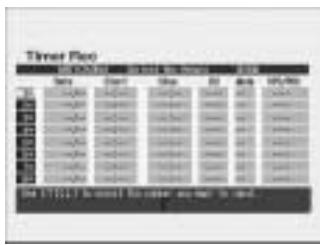
L'écran du programme d'enregistrement avec timer apparait. Vous pouze alors régler jusqu'à 8 enregistrents avec timer indépendants—à savoir un pour chaque ligne.
4 Saisir l'information nécessaire pour votre ou vos enregistrement (s) avec timer.
Joystick gauche/droite - déplace le curseur à gauche/droite
Joystick haut/bas - modifie les paramètres à la position actuelle du curseur
- Appuyez sur CLEAR pour effacer le programme en cours
- Appuyez sur ENTER après avoir fournir toutes les informations de programme nécessaires
Date - Choisissez une date jusqu'à un mois en avance ou bien sélectionnez un programme quotidien ou hebdomadaire
Start - Reglez l'heure de démarrage de l'enregistrement
Stop - Reglez l'heure de fin de l'enregistrement
CH - Choisissez un canal ou l'une des entrées extérieures à partir desquelles effectuer l'enregistrement
Mode
Pour les disques en VR mode : Choiser SP (standard) ou MN (manuel), et un niveau d'enregistrement (1-32). FPour plus de détails à ce sujet reportez-vous page 40. (Si vous enregistrez à partir d'une entrée DV vous ne pouvez pas régler ce mode d'enregistrement aux niveaux MN 1 à MN 8.)
Pour les disques en Video mode : Il est impossible de régler sur V1 ou V2. Si vous pouze enregistrer en Video mode laissez-le régle sur SP, utilisez ensuite la touche REC MODE mode pour définir le mode d'enregistrement.
VPS/PDC
Le système VPS/PDC effectue automatiquement la mise au point du temps d'enregistrement de sorte que vous ne manquerez pas ce programme même s'il n'est pas diffusé conformément à l'horaire prévu. Pour permettre au système VPS/PDC de fonctionner correctement, vous doivent saisir l'heure et la date exactes prévues pour le programme que vous pouze enregistrer.
Il est à noter que le système VPS/PDC pourrait ne pas être opérationnel avec toutes les chaînes, et qu'il n'est pas opérationnel lorsque enregistrement optimisé est actif (voir page 80).

Conseil
Les chaînes utilisant VPS/PDC fournissant généralement les informations concernant VPS/PDC dans les pages de leur guide TV en télétexte. Veuillez consulter ces pages lorsque vous programmez un enregistrement avec timer.
5 Lorsque vous avez saisi toutes les informations relatives au timer, appuyez sur ENTER.

Remarque
- Si vous appuyez sur ENTER ou ramenez le curseur dans le champ du nombre du programme avant d'avoir saisi toutes les informations relatives au programme, tous les champs déjà replis seront effacés.
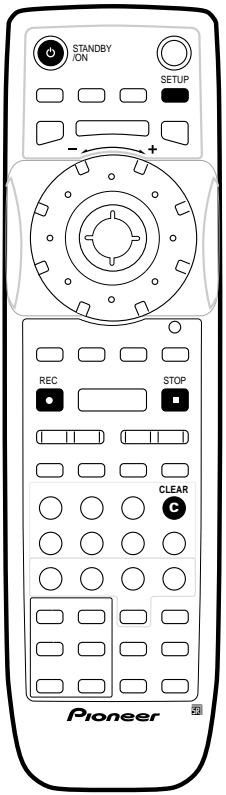
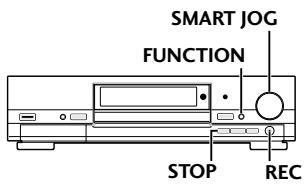
6 Lorsque vous avez terminé, appuyez sur SETUP pour sortir de l'écran de programme d'enregistrement avec timer.
Assurez-vous que vous avez bien mis l'enregistreur en mode veille avant le démarrage de l'enregistrement avec timer.
L'enregistrement avec timer ne fonctionnera pas si I'enregistreur reste sous tension!
Levoyant du timer s'allume dans le champ d'affichage du panneau avant quand I'enregistreur est en mode veille et que le timer est activé. Si levoyant clignote cela signifie qu'aucun disque n'est insere ou bien que le disque insere n'est pas enregistrable.
- Avant de commuter l'enregistreur en mode veille, sélectionnez l'audio que vous pouze enregistrer parmi les réglages Audio Tuner (page 84).
- L'enregistreur se mettra automatiquement sous tension deux minutes avant le démarrage de l'enregistrement avec timer.

Conseil
Vous pouvez librement éditer les
paramètres de votre programme
d'enregistrement pour un enregistrement
avec timer indépendamment de la
présence d'un disque enregistrable dans
l'appareil (Excepte pour les
enregistements avec timer sur disque).
Appuyez sur SETUP,choisissez Timer Rec
(ou Disc Timer Rec) pour aller à l'écran
du programme d'enregistrement avec timer,
procédez ensuite aux modifications
necessaires.
Si vous avez connecté votre système à l'aide de cables SCART, vous pouvez exploiter la fonction de boucle transversale 'loop through'. Cette fonction vous permet d'enregistrer une émission au moyen du tuner TV interne de cet enregistrure, pendant que vous visionnez une cassette video ou un autre équipement connecté par l'entremise du connecteur SCART AV2/INPUT 1. (Assurez-vous que le réglage Economie d'Energie autorise cette procédure—voir page 81.)
Comment vérifier les paramètres de l'enregistrement avec timer
1 Lorsque l'enregistreur est arrêté, appuyez sur FUNCTION (panneau avant) jusqu'à ce que PROGRAM 1 apparaissée dans le champ d'affichage.
Si,aucun enregistrement avec timer n'estprogrammePROGRAM NON s'affiche.
2 Tournez le bouton du SMART JOG (panneau avant) pour afficher les informations du timer.
DATE WED 8/12
START 11:15
STOP 13:15
MODE SP Pr 2
UPS/PDC OFF
Continuez de tourner le SMART JOG pour visualiser toutes les informations relatives au timer, pour tous les programmes.
Comment effacer un enregistrement avec timer
Vous pouvez effacer un réglage de timer à tout moment avant le démarrage de l'enregistrement.
1 Appuyez sur SETUP pour afficher le menu d'installation.
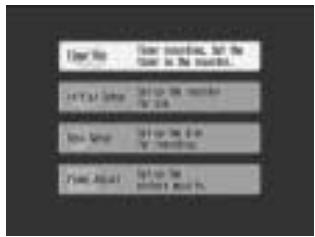
- Si l'enregistrement avec timer sur disque est activé le menu principal indiquera Disc Timer Rec.
2 Sélectionnez 'Timer Rec' (ou bien 'Disc Timer Rec' si l'enregistrement avec timer sur disque est activé).
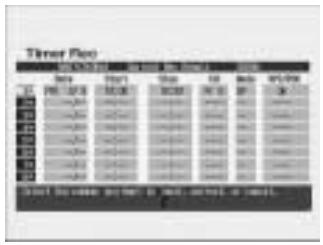
3 Lorsque le numero du programme avec timer apparait en surbrillance appuyez sur CLEAR.
L'information concernant le timer est effacée.
- Quand l'enregistreur est en mode veille et que levoyant d'enregistrement avec timer est allumé, vous pouvez annuler l'enregistrement en mettant l'enregistreur sur On, puis en suivant les procédures précédentes.
- A peu pres deux minutes avant le démarrage du programme avec timer, l'enregistreur se met automatiquement sous tension pour préparer l'enregistrement. Pendant ce laps de temps vous pouvez annuler le programme en appuyant sur STANDBY/ON.
Comment arrêté un enregistrement avec timer en cours
Même si un enregistrement avec timer a déjà commencé vous pouvez encore annuler le programme.
1 Maintenez la touche REC enfoncée pendant 3 secondes.
Seul le programme est effacé (levoyant du timer disparait); l'enregistrement continue.
2 Si vous pouze arrêté complètement l'enregistrement, appuyez sur ■ STOP.
Comment augmenter la durée d'un enregistrement avec timer en cours
Si vous voulez corriger l'heure d'arrêt d'un enregistrement avec timer déjà lancé :
1 Maintenez la touche REC enforcée pendant 3 secondes.
2 Appuyez sur REC à plusieurs reprises pour augmenter la durée du temps d'enregistrement par tranches de 30 minutes.
Vous pouze augmenter la durée du temps d'enregistrement jusqu'à 6 heures.
Résolution des problèmes d'un enregistrement avec timer
Meme si le timer est activé l'enregistreur n'enregistrazione pas si :
- Aucun disque n'est inséré
- Un disque non enregistrable est inséré
Le disque inséré est protégé (voir page 92)
Il y a déjà 99 titres enregistrés sur le disque
Vous ne pouvez pas saisir un programme avec timer si :
- Un enregistrement est déjà en cours
L'horloge n'est pas reglee
L'heure que vous pouze saisir est deja passée
8 programmes avec timer sont déjà prédisposés
Si deux ou plusieurs programmes avec timer se superposen :
- Le premier programme à démarrer à la priorité
- Quand ce premier programme avec timer est terminé, le programme suivant, plus récent, démarre (environ 30 secondes plus tard)
- Lorsque VPS/PDC est désactivé et que deux programmes ont été régles avec des démarrages exactement à la même heures, c'est le programme saisi en premier qui a la priorité.
- Lorsque VPS/PDC est activé et que deux programmes ont été régles avec des démarages exactement à la même heures, c'est le programme qui démarre en premier qui a la priorité.
Autres problèmes
- Il faut environ 30 secondes à cet enregistrure pour semettre sous tension et commencer à enregistrer. Ceci signifie que lorsqu'on utilise VPS/PDC, il peut arriver que le début du programme ne soit pas enregistré.
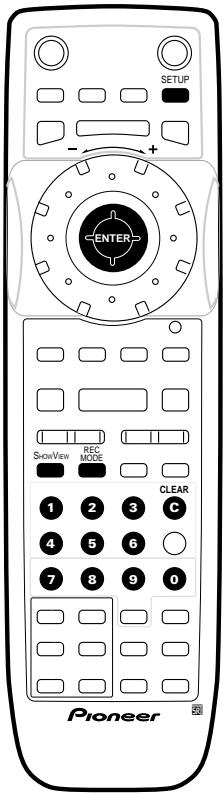
Enregistrement automatique avec timer à l'aide du système de programmation ShowView
Ce système simplifie considérablement la programmation d'enregistrements avec timer. La plupart des guides de programmes TV indiquent des numeros de ShowView entre autres informations détaillées concernant leurs programmes. Si vous souhaitez effectuer l'enregistrement avec timer d'un programme, il vous suffit de saisir son code ShowView correspondant, pour que soient automatiquement effectués les réglages concernant la date, le démarriage, l'arrêt, le canal. Il ne vous reste plus qu'à indiquer à l'enregistreur le mode d'enregistrement et la qualité, et s'il s'agit d'un enregistrement occasionnel ou habitual.
8 programmes avec timer peuvent etre stockés dans I'enregistreur.

Remarque
Les illustrations ci-dessous montrent les affichages d'écran correspondant à l'enregistrement avec timer standard, bien que les instructions s'appliquent aussi bien à l'enregistrement avec timer standard qu'à l'enregistrement avec timer sur disque. Reportez-vous également à la page 62 Enregistrement avec timer sur disque.
1 Chargement d'un disque enregistrable.
Si vous introduisez un DVD-RW vierge, il sera automatiquement formé en VR mode. Cela prend environ 40 secondes.
2 Appuyez sur la touche SHOWVIEW pour afficher l'écran de programme ShowView.
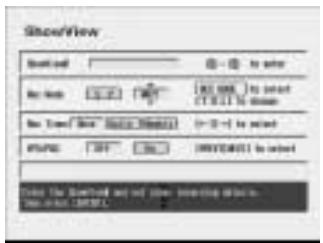
3 Utilisez les touches numériques pour saisir le numéro de programmation ShowView.
Pour effacer le dernier numero saisi, appuyez sur CLEAR.
4 Appuyez sur REC MODE pour modifier la qualité d'enregistrement.
Pour les disques en VR mode : Vous pouvez commuter entre les options d'enregistrement SP à MN. Si vous sélectionnez MN déplacez le joystick vers le haut/bas pour régler la qualité d'enregistrement.
Pour les disque en Video mode : Vous ne pouvez pas régler les paramètres sur V1 ou V2. Si vous voulez enregistrer en Video mode, laissez les réglages sur SP, utilisez ensuite la touche REC MODE pour saïr le mode d'enregistrement.
5 Déplacez le joystick vers la gauche/droite pour selectionner l'option d'enregistrement Once, Daily ou Weekly.
6 Utilisez les touches PREV/NEXT pour selectionner VPS/PDC 'On' ou 'Off'.
Le système VPS/PDC effectue automatiquement la mise au point du temps d'enregistrement de sorte que vous ne manquerez pas ce programme même s'il n'est pas diffusé conformément à l'horaire prévu. Pour permettre au système VPS/PDC de fonctionner correctement, vous doivent saisir l'heure et la date exactes prévues pour le programme que vous pouze enregistrer.
Il est à noter que VPS/PDC n'est pas opérationnel avec toutes les chaînes.
Les chaînes utilisant VPS/PDC fournissent généralement les informations concernant VPS/PDC dans les pages de leur guide TV en télétexte. Veuillez consulter ces pages lorsque vous programmez un enregistrement avec timer.
7Aprés avoir procédé aux réglages, appuyez sur ENTER.
Les paramètres du programme s'affichent en bas de l'écran pendant quelques secondes, puis la sortie de l'écran s'effectue automatiquement.

Remarque
Si vous n'avez pas reglé les canaux guide (ou du moins le canal guide pour le numéro de programmation ShowView saisi), l'enregistreur vous demandera de saisir le numéro de canal affché par le programme TV.
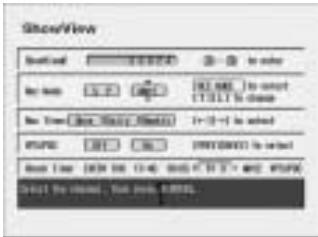
8 Assurez-vous que vous avez bien commuté l'enregistreur en mode veille avant le démarrage de l'enregistrement avec timer.
L'enregistrement avec timer ne fonctionnera pas si l'enregistreur est sous tension!
- L'enregistreur se met automatiquement sous tension deux minutes avant le démarrage de l'enregistrement avec timer.

Conseil
- Si vous avez besoin de vérifier ou modifier quelque chose dans le programme, appuyez sur SETUP, puis ENTER pour afficher l'écran du programme d'enregistrement avec timer. Vous pouvez alors vérifier, modifier ou effacer n'importe quel paramètre.
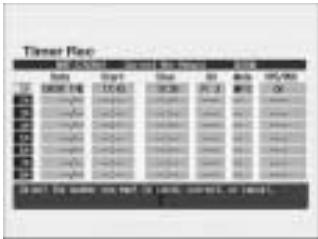
Programmation ShowView avec l'enregistreur hors tension
Vou pouve saisir un numero de programmation ShowView quand I'enregistreur est en veille.

Important
- Vous ne pouvez pas utiliser cette fonction tant que les canaux guides n'ont pas eté régles. Reportez-vous page 28.
- Vous ne pouvez pas modifier le mode d'enregistrement.
- Vous ne pouvez pas programmer des enregistements avec timer quotidiens ou hebdomadaires.
1 Appuyez sur la touche SHOWVIEW.
Le champ d'affichage du panneau avant montre le mode d'enregistrement actuel et vous suggéré de saisir le numéro de programmation ShowView.
SP ShowView#
2 Utilisez les touches numériques pour saisir le numéro de programmation ShowView.
SP 29324
- Pour effacer le dernier numero saisi, appuyez sur CLEAR.
3 Appuyez sur REC MODE pour activer/ désactiver VPS/PDC selon les besoin.
4 Appuyez sur ENTER.
Le champ d'affichage affiche les réglages du timer: Date Heure démarrage Heure arrêt mode/canal d'enregistrement VPS/PDC on/off.
- Si CODE ERROR apparait sur l'écran, vérifie le numéro de ShowView et redémarrez à partir du point 1.
- Si CANNOT RECORD apparaît sur l'écran, cela signifie que bien que vous ayez saisi un numéro ShowView valable, le programme ne peut pas être enregistré pour une autre raison (il existe par exemple un enregistrement avec timer à la même heures).
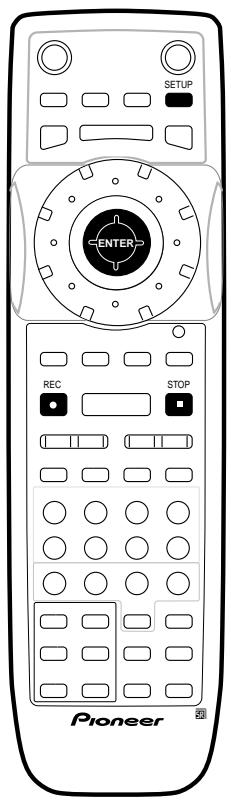
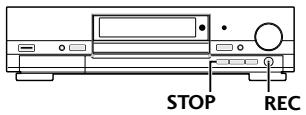
Enregistrement avec timer sur disque
VR mode DVD-RW
Grçá à cette fonction vous pouvez stocker jusqu'à 8 enregistrements avec timer sur le disque même au lieu de l'enregistreur, ce qui s'avéré utile dans un certain nombre de situations. Par exemple si vous voulez enregistrer des episodes consécutifs d'un programme TV hebdomadaire sur le même disque. Chargez un DVD-RW et activez l'enregistrement avec timer sur disque, installez ensuite comme d'habitude un programme d'enregistrement avec timer (en utilisant si vous voulez le système de programmation ShowView). Ainsi toutes les fois que vous chargerez ce disque le programme d'enregistrement avec timer sera activé automatiquement.
Comment configurer un disque pour un enregistrement avec timer sur disque
Avant que vous ne puissiez
programmer un enregistrement avec
timer sur disque vous devez configurer
le disque.
1 Introduisez un DVD-RW.
Si vous insérez un disque DVD-RW vierge, ce dernier sera automatiquement formé pour un enregistrement en VR mode. Cela prendra environ 40 secondes.
2 Appuyez sur SETUP pour afficher le menu d'installation.
3 Sélectionnez 'Disc Setup'.
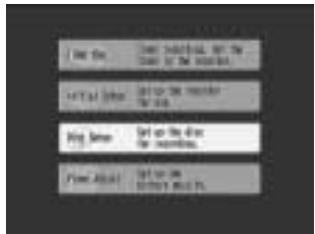
4 Mettez l'option 'Disc Timer Rec' (du menu 'Basic') sur 'On'.
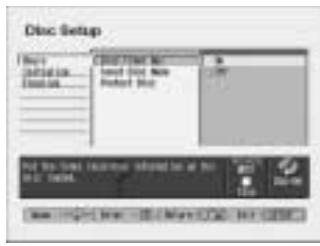
5 Appuyez sur SETUP pourvoir. Le disque est maintainant configuré pour un enregistrement avec timer sur disque.
- Pour désactiver l'option enregistrement avec timer sur disque, réglez l'options Disc Timer Rec sur Off.
- Si vous éjectez le disque de l'enregistreur sans programmer au moins un programme avec timer sur disque, l'option Disc Timer Rec returnera automatiquement sur Off.
Comment programmer un enregistrement avec timer sur disque
Une fois que le disque est configuré pour un enregistrement avec timer sur disque vous pouvez enfin réellement passer à la programmation de l'enregistrement avec timer. La méthode à suivre est la même que pour les enregistrents standard avec timer : vous pouvez aussi bien saisir toutes les informations une par une ou saisir un numéro de programmation ShowView.
Pour de plus amples détails, reportez-vous à l'entrée Enregistrement standard avec timer page 56 et Enregistrement automatique avec timer à l'aide du système de programmation ShowView page 60.
Emploi d'un disque doté d'un programme d'enregistrement avec timer sur disque
1 Introduisez le disque dans l'enregistreur.
La fenêtre d'affichage montrera RESERVED pour indiquer que le disque contient de l'information sur un programme d'enregistrement avec timer, et l'option Disc Timer Rec est automatiquement réalisée sur On.
2 Mettez l'enregistreur en mode veille.
L'enregistrement avec timer ne fonctionnera pas si I'enregistreur est sous tension!
L'enregistreur se mettra automatiquement sous tension deux minutes avant le démarrage de l'enregistrement avec timer.

Remarque
- L'option enregistrement avec timer sur disque est activée si vous chargez un disque contenant l'option programme d'enregistements sur disque ou si vous mettez l'option Disc Timer Rec sur On.
- Quand l'option enregistrement avec timer sur disque est activée les enregistements standard avec timer stockés dans l'enregistreur sont désactivés.
- L'enregistrement standard avec timer est activé si vous éjectez un disque contenant des programmes avec timer sur disque ou si vous chargez un disque qui ne contient pas de programmes avec timer sur disque ou encore si vous mettez le Disc Timer Rec (dans ce cas tous les programmes sur disque actuels sont effacés) sur Off.
- Vous ne pouvez pas programmer des enregistements avec timer sur disque sur un disque protégé (voir page 92).
Verrou enfant
Cet enregistreur est doté d'une fonction verrou enfant qui neutralise les touches du panneau avant ainsi que les commandes. Ceci s'avere utile quand vous avez régle le timer et que vous ne pouze pas que l'enregistreur soit mis par mégarde sous tension avant le démarrage de l'enregistrement avec timer.
1 Mettez l'enregistreur en mode veille.
2 Maintenez la touche ■ STOP enforcée (panneau avant seulement) pendant trois secondes pour verrouiller les commandes. Levoyant LOCK s'allume dans le champ d'affichage du panneau avant.
- Pour déverrouiller les commandes maintenez la touche STOP (panneau avant) enforcée pendant 3 secondes.
- Si vous appuyez sur une touche de la télécommande ou du panneau avant, levoyant LOCK clignotera pendant quelques secondes.
- Pour annuler un enregistrement avec timer quand l'enregistreur est verrouillé, appuyez en premier sur STOP (panneau avant) pendant 3 secondes, puis appuyez sur ● REC pendant 3 secondes pour annuler le programme avec timer.
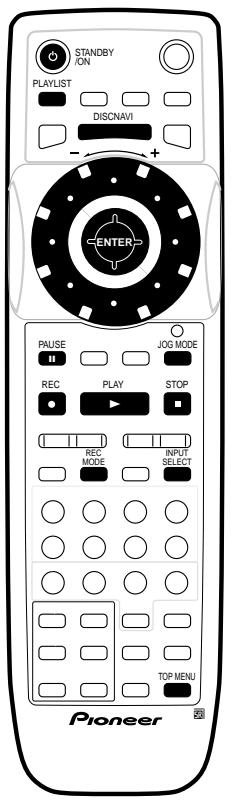
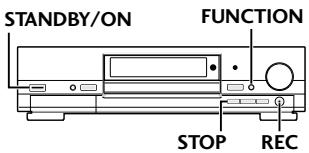
Enregistrement à partir d'un composant extérieur
Vou pueze enregistrer à partir d'un composant extérieur tel qu'un caméoscope ou VCR, connecté à l'une des entrées extérieures de l'enregistrur.
1 Assurez-vous que le composant à partir duquel vous pouze enregistrer est correctement connecté à l'enregistrateur DVD.
2 Appuyez sur INPUT SELECT plusieurs fois pour selectionner l'entrée extérieure a partir de laquelle enregistrer.
| Entrée | Affichage d'écran |
| Tuner intégré | (Numéro de canal) |
| AV2/INPUT 1 | AV2/L1 |
| INPUT 2/AUTO REC | L2 |
| INPUT 3 | L3 |
| DV IN/OUT | DV |
- Vérifiez que les paramètres Audio In pour External Audio, Bilingual Recording et DV Input sont conformes à votrechoix. Voir pages 84-85.
- Si l'aspect du format d'écran présente des distortions (écrasements ouétirements), corrigez les paramètres sur le composant source ou sur votre apparéil TV avant d'enregistrer.
3 Demarrage de I'enregistrement.
Quand un enregistrement est effectué à partir d'une prise DV IN/OUT, l'enregistrement se met automatiquement en pause d'enregistrement lorsqu'il n'y a pas de signal (par exemple, pendant les sections non enregistrées des cassettes DV).

Remarque
Si vous source est protégée contre la copie, il ne vous sera pas possible de l'enregistrer au moyen de cet enregistrure. Pour plus amples détails, voir page 42.
Enregistrement automatique à partir d'un tuner satellitaire
Si vous possédez un tuner satellitaire ou un autre type de décodeur connecté à l'entrée INPUT 2/AUTO REC (L2) de cet enregistre, vous pouvez faire démarche et arrêter l'enregistrement automatiquement grâce aux paramètres du timer de l'autre composant. (Si l'autre composant est découvert d'un timer intégré vous devrez l'utiliser avec un timer extérieur.)
Après avoir prédisposedé
l'enregistrement à démarrage
automatique, cet enregistre démarre
l'enregistrement quand il détecte le signal d'un autre composant. Quand le signal)cesse, l'enregistre stoppe
l'enregistrement.

Remarque
Il faut un certain délambda avant que cet enregistreur ne se mette sous tension et ne démarre l'enregistrement après avoir detecté un signal. Veuillez vous en souvenir au moment de définir les paramètres du timer.
1 Réglez le timer pour le récepteur satellitaire (ou autre composant), commutez ensuite de off à mode veille.
En cas de doute sur la démarche à suivre, reportez-vous au manuel fourni avec le récepteur.
2 Chargez un disque enregistrable dans cet enregistrur.
3 Vérifiez que les paramètres d'Entrée Audio pour External Audio et Bilingual Recording sont conformes à vos choix. Consultez les pages 84-85 pour de plus amples renseignements sur ces paramètres.
4 Appuyez sur REC MODE pour régler le mode d'enregistrement.
Pour des instructions détaillées sur le paramétrage du mode d'enregistrement, voir page 43-44.
5 Maintenez la touche FUNCTION enforcée (panneau avant seulement) jusqu'à la mise en voille de l'enregistreur (environ 3 secondes).
Levoyant AUTO REC sur le panneau avant clignote.
L'enregistreur sera automatiquement activé afin de démarrer l'enregistrement quand l'autre composant se mettra sous tension. L'enregistrement s'arrête quand le composant extérieur se met hors tension.
Pour annuler cet enregistrement auto appuyez sur STANDBY/ON pourmettre l'enregistreursous tension.Levoyant AUTOREC s'eteint.
- Pour annuler un enregistrement auto après son démarrage, appuyez sur ● REC pendant 3 secondes, puis sur ■ STOP.

Important
Vous ne pouvez pas régler les paramètres d'un enregistrement auto si :
- L'enregistreur est en train d'executer un enregistrement.
Il n'y aeldom disque enregistrable insere. - Le disque inséré est protégé.
- Le disque inséré contient déjà un nombre de titres maximum (99).
- Si un réglage d'enregistrement auto a été effectué, il ne démarrera pas si un autre enregistrement avec timer est en cours.
Enregistrement à partir d'un caméoscope/magnétoscope DV
Vous pouvez effectuer des enregistrements à partir d'un caméoscope/magnétoscope DV connecté à la prise DV IN/OUT sur le panneau avant de cet enregistrur. A l'aide de la télécommande de cet enregistrur, vous pouvez contrôler à la fois le caméoscope/magnétoscope et l'enregistrur.
Avant d'enregistrer, assurez-vous que l'entrée audio de la prise DV IN/OUT a bien ete installee (voir page 85).

Important
- Le signal source doit être en format DVC-SD.
- Pour certains caméscopes/magnétoscopes, le contrôle à distance avec la télécommande de cet enregistreur n'est pas possible.
- Si vous raccordez une second DVR-7000 à l'aide d'un cable DV la deuxième unité ne peut pas être contrôle à partir de cet enregistrateur.
-
Vous ne pouvez pas contrôler cette unité avec la télécommande d'un composant connecté à la prise DV IN/OUT.
-
Vous ne pouvez enregistrer aucune information de date et d'heure à partir d'une cassette DV.
- Vous ne pouvez pas enregistrer du matériel copie unique ou protégé contre la copie.
1 Assurez-vous que votre caméoscope/ magnétoscope DV est connecté à la prise DV IN/OUT du panneau avant.
Si vous utilisez un caméoscope, mettez-le en mode VTR.
2 Reglez les paramètres du mode d'enregistrement selon vos exigences.
Pour savoir comment procéder, voir page 43-44.
- Vous ne pouvez pas utiliser les modes MN 1 à MN 8 lorsque vous enregistrez à partir de la prise DV IN/OUT.
3 Vérifiez que l'entrée audio DV correspond bien à ce qu'il vous faut.
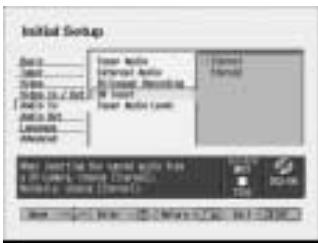
Vous pouvezCHOISIR entre Stereo1 (audio original) et Stereo2 (audio sur-enregistré).
- Les réglages de l'entrée DV sont définis dans le sousmenu Audio In du menu de Initial Setup. Reportez-vous à la page 85 Entrée DV pour de plus amples renseignements.
- Vérifiez aussi que les paramètres Audio In pour External Audio et Bilingual Recording sont tels vous le désirez. Voir page 84.
4 Appuyez sur DISCNAVI (pour un disque en VR mode) ou sur TOP MENU (pour un disque en Video mode).
L'écran Discnavi ou Liste des titres apparait.
- Si un disque en VR mode est inséré assurez-vous que Original est sélectionné (appuyez sur PLAYLIST pour basculer entre les écrons Playlist et Original).
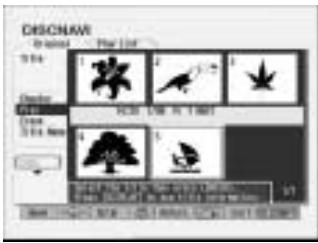
5 Sélectionnez 'DV Record' à partir du menu.

Remarque
- L'option DV Record ne fonctionne que si le caméscope DV est en mode VTR avec une cassette chargée.
6 Sur la cassette DV, repérez le point à partir duquel vous poulez commencer l'enregistrement.
Pour obtenir de plusieurs résultats mettez la lecture en pause sur le point à partir duquel vous pouze enregistrer.
- Selon le type de caméoscope/magnétoscope dont vous disposez, vous pouvez utiliser la télécommande de cet enregistreur pour contrôle le caméoscope/magnétoscope en utilisant les touches ■,▶ et II ainsi que la Bague Multifonction (Jog dial).
7 Appuyez sur ENTER pour démarrer l'enregistrement.
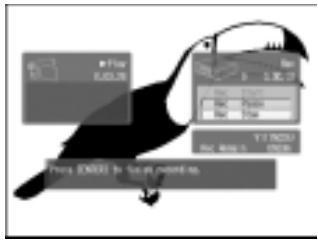
-
L'enregistrement est automatiquement mis en pause si l'enregistreur ne detecte aucun signal ou un signal protégé contre la copie. L'enregistrement reprend avec un signal non protégé contre la copie.
-
Vous pouvezmettre en pause ou arreter l'enregistrement en selectionnant Rec Pause ou Rec Stop. Vous ne pouvez pas contrcler le camescope/magnetoscope a partir de cette telecommande pendant I'enregistrement.
- Si vous redémarrez l'enregistrement après avoir arrêté le caméoscope/magnétoscope, les premières secondes de défilament la cassette DV ne seront pas enregistrées. Utilisez plutôt la touche de pause présente sur votre caméoscope/magnétoscope, et dans ce cas l'enregistrement demarrera immidiatement.
- En Video mode, il se peut que la dernière image de l'enregistrement reste affichée sur l'écran pendant un certain moment après avoir sélectionné Rec Stop.
- Pendant l'enregistrement, vous ne pouvez pas quitter l'écran d'enregistrement DV à l'aide des touches DISCNAVI ou RETURN.
Enregistrement à partir d'une sortie DV
Vous pouvez effectuer un enregistrement à partir d'un DVD non protégé contre la copie vers un caméoscope/magnétoscope DV connecté à la prise DV IN/OUT.
1 Connectez le caméscope/magnétoscope DV à la prise DV IN/OUT présente sur cet enregistrur.
2 Introduisez le disque que vous pouze enregister et repérez le point à partir duquel vous pouze démarrer l'enregistrement.
3 Démarrez l'enregistrement sur le caméoscope/magnétoscope.
4 Appuyez sur PLAY pour lancer la lecture du disque.
Qu'est-ce que le DV?
Gréce à l'interface DV, appelée également i.LINK, vous pouvez connecter un équipement DV à cet enregistrreur en utilisant un seul cable DV pour l'entrée et la sortie de l'audio, de la réserve, et des signaux de données ou de commandes.
L'interface i.LINK est aussi connue sous le nom de IEEE 1394-1995. "i.LINK" et le logo "i.LINK" sont des marques déposées.
- Cet enregistrateur n'est compatible qu'vec des caméscopes/magnétoscopes dotés du format DV (DVC-SD). Les tuners satellitaires numériques et les enregistreurs video numériques VHS ne sont pas compatibles.
- Vous ne pouvez pas raccorder plus d'un apparéil DV à la fois à cet enregistrreur.
- Vous ne pouvez pas télécommander cet enregistrure à partir d'un équipement extérieur connecté à travers la prise DV IN/OUT (y compris deux enregistrures DVR-7000).
- Il se peut que le contrôle du caméoscope/magnétoscope à travers la prise DV IN/OUT ne soit pas toujours possible.
- A partir de la prise DV IN/OUT; l'unique sortie disponible est celle provenant de DVD; les entrées de tuner TV intégrés, de CD, Video CD ne sont pas émises en sortie par la prise DV IN/OUT.
- Les DVD copie unique ou protégés contre la copie ne sont pas émis à partir de la prise DV IN/OUT.
- Les caméscopes/magnétoscopes DV peuvent généralement enregistrer l'audio sous la forme stéreo à 16 bits/48 kHz ou sur deux pistes stéreo coupées à 12 bits/32 kHz. Cet enregistrer ne peut enregistrer qu'une piste audio stéreo. Réglez DV Input sur Stereo1 ou Stereo2 conformément à vos exigences (voir page 85).
- La sortie Audio à partir de la prise DV IN/OUT est à 16-bit seulement.
- L'entrée Audio à partir de la prise DV IN/OUT devrait être de 32 ou 48kHz (et non pas de 44,1kHz ).
- Des images brouillées peuvent apparaitre pendant l'enregistrement si le composant source se met en pause lecture ou lit une section non enregistrée de la cassette, si le courant manque dans le composant source ou si le cable DV est déconnecté.
Messages concernant le DV
Il se peut que les messages suivants apparaissent sur votre écran de TV lorsque vous utilisez la prise DV IN/OUT.
Le caméoscope/magnétoscope n'est pas connecté correctement ou bien le caméoscope est hors tension.
Le caméoscope/magnétoscope est en train d'enregistrer, vous ne pouvez donc pas démarrer un enregistrement à partir du caméoscope/magnétoscope vers cet enregistrure.
La prise DV présente sur cet enregistrure n'accepte la connexion qu'a un seul caméoscope/magnétoscope.
Il n'y a pas de cassette chargée dans le caméscope/magnétoscope connecté.
Le caméoscope/magnétoscope est actuellement en mode camera ou bien en pause d'enregistrement. Mettez-le en mode VTR.
La lecture s'est arrêtée de façon inattendue parce que la cassette est terminée, etc.
Cet enregistreur ne peut pas commander le caméscope/magnétoscope. Essayez de mettre le caméoscope/magnétoscope hors tension, puis de le remettre sous tension.
Cet enregistreur ne peut pas commander le camescope.
Dépannage
Si vous ne pouvez pas Brokerir l'image et/ou l'audio à partir de la prise DV IN/OUT vérifie les points suivants :
- Si le signal source est protégé contre la copie, il n'est pas émis à partir de la prise de sortie DV IN/OUT.
Assurez-vous que le cable DV est correctement raccordé. - Essayez demettre l'équipment connecté hors tension, puis de nouveau sous tension.
- Essayez de commuter l'entrée audio.

Remarque
Selon le type de caméscope/magnétoscope connecté, il se peut que le contrôle au moyen de la télécommande fournie avec cet enregistrateur ne soit pas possible.
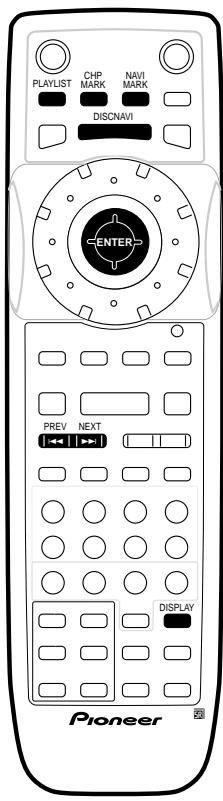
Edition : mise en forme de l'Original et de la Playlist
VRmode
DVD-RW
Les éditions concernant le content de l'Original changent le content effectif du disque. Par exemple si vous effacez un titre du contente Original, ce titre est effacé du disque, ce qui libre du temps supplémentaire pour l'enregistrement.
A l'inverse quand vous éditez la
Playlist, vous ne changez pas le
contenu du disque. Par exemple quand
vous effacez un titre de la Playlist vous
ne faites que dire à l'enregistreur de
ne pas dire ce titre; rien n'est
réellement efface du disque.
Titres, chapitures et parties
Les titres du contente original du disque comprend un ou plusieurs chaprites. Quand vous introduisez un titre dans la Playlist, tous les chaprites contenus dans ce titre apparaissent aussi. Autrement dit, les chaprites de la Playlist se comportent exactement de la même façon que les chaprites d'un DVD-Video.
Les parties sont en fait des sections de titres dans l'Original ou dans la Playlist. A partir du Discnavi vous pouvez ajouter ou effacer des parties. Le fait d'ajouter une partie à la Playlist create un nouveau titre réalisé à partir d'une section (à savoir partie) d'un titre de l'Original. En effuant une partie vous enlevez une partie de titre de l'Original ou de la Playlist.

Important
Lorsque vous editedz avec les fonctions efface, ajoute et deplace, les images du point de demarrage et de la fin pourrait ne pas correspondre exactement aux parametes définis dans l'écran de point de demarrage et fin.
- Pendant la lecture de la Playlist vous pourriez remarquer une pause momentanée entre les éditions. Il ne s'agit pas d'un fonctionnement défectueux.
Ajout d'onglets de chapitre
VRmode
(DVD-RW)
Vous pouvezmettre un ongel de chapitre partout dans un titre de la Playlist ou de l'Original pendant I'enregistrement ou la lecture. Une fois que le chapitre est indexé, vous pouvez utiliser la fonction recherche de chapitre ou bien effacer, combiner et déplacer les chapitres dans le Discnavi. Vous pouvez insérer jusqu'à 999 onglets de chapitre aussi bien dans les contenus de l'Original que dans la Playlist.

Remarque
- En Video mode, les onglets de chapitre sont automatiquement insérés à intervalles réguliers. Vous pouvez changer cet intervalle dans le menu de réglage initial (voir Intervalle de chapitre page 91).
1 Lire le titre (Original ou Playlist).
- Appuyez sur PLAYLIST pour commuter entre la lecture de la Playlist et la lecture de l'Original.
2 Appuyez sur CHP MARK à l'endroit précis où vous voulez demarrer un nouveau chapitre.
Une icone (m) d'onglets de chapitre apparait sur I'ecran.
- Vous pouvez aussi insérer des onglets de chapitre pendant l'enregistrement.
Comment utiliser le Discnavi
VR mode DVD-RW
Le Discnavi (Navigateur de disque) est l'endetroit où vous construisez et éditez vos rétro Playlist et l'endetroit où vous pouvez effacer des titres et opérer d'autres modifications sur le contenu de l'Original du disque. Vous pouvez également dire des titres individuels directement à partir du Discnavi, et enregistrer du matériel provenant d'un caméoscope DV.
L'enregistreur doit être arrêté afin de pouvoir éoperator à l'aide du Discnavi.
1 Appuyez sur DISCNAVI pour afficher le Discnavi.
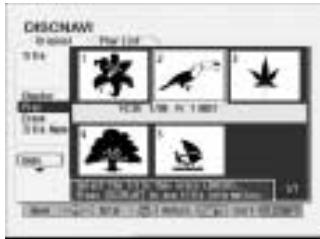
- Appuyez sur DISPLAY pour afficher des informations de titre plus détaillées pour chaque titre.
- En présence de plus de 6 titres/chaprites, utilisez les touches PREV/NEXT pour afficher la page precedente/suivante.
Pour quitter le Discnavi, appuyez de nouveau sur DISCNAVI.
2 Pour basculer de l'écran de l'Original à celui de la Playlist à l'intérieur du Discnavi, appuyez sur PLAYLIST.
Les vignettes de l'Original et de la PlayList en haut de I'écran vous indiquent dans lequel des deux vous vous trouvez.
Le côté gauche de l'écran montre les fonctions du Discnavi. La partie principale de l'écran montre les onglets des titres sur le disque.
3 Pour passer à la visualisation de chapitre, Sélectionnez 'Chapter', Sélectionnez ensuite le titre dont vous vous voulez visualiser les chapitres. La partie principale de l'écran montre maintenant les anglets des chapitres dans le titre que vous avez choisi.
Pour revenir à la visualisation des titres, sélectionnez Title dans le menu à votre gauche.
Comment changer l'onglet de titre du Discnavi
VR mode DVD-RW
Chaque titre et chaque chapitre affichés dans le Discnavi est représenté par une image-onglet extraite du point de démarrage de ce titre ou de ce chapitre.
Si vous préférez, Sélectionnez un arrêt sur image différent à l'intérieur d'un titre.

Remarque
Vou ne pouvez changer que I'onglet du titre. Il est impossible de changer les onglets de chapitres.
1 Lire le titre (Original ou Playlist).
2 Appuyez sur NAVI MARK pour faire en sorte que I'image actuellement affichee soit celle qui apparaitra dans le Discnavi.
L'arrêt sur image que vous avez besoin apparait dans les deux écrons du Discnavi, Original et Playlist.

Conseil
Vous pouvez aussi changer l'endetroit où l'arrêt sur image est automatiquement prélevé. Voir Marque Navi page 90.
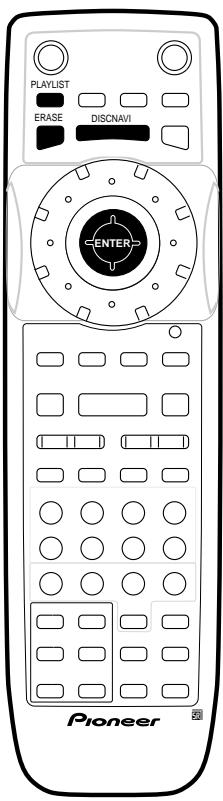
Lecture d'un chapitre ou d'un titre
VR mode DVD-RW
1 Si vous voulez dire un chapitre basculez vers visualisation de chapitre.
2 Sélectionnez 'Play' dans le menu Discnavi.
3 Choisissez le titre ou le chapitre que vous poulez dire.
Comment nommer un titre
VR mode (DVD-RW)
Vous pouvez nommer les titres de l'Original independamment de ceux de la Playlist. Les noms peuvent comprendre jusqu'à 64 caractères.
1 Sélectionnez 'Title Name' dans le menu Discnavi.
2 Choisissez le titre que vous voulez nommer.
3 Saisissez un nom pour le titre sélectionné.
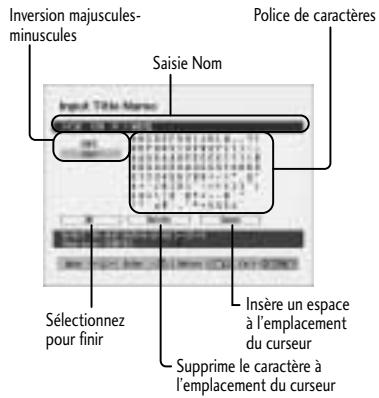
- Un nom créé automatiquement par l'enregistreur se trouvera déjà dans la section saisie du nom de l'écran. Déplacez le joystick vers la gauche/ droite pour changer la position du curseur.
- Vous pouvez aussi utiliser la touche ERASE pour supprimer directement les caractères.
- Les noms peuventContainir un maximum de 64 caractères.
Pour des disques formats avec un autre enregistrure DVD vous ne visualiserez qu'un choix limite de caractères.
4 Choisissez OK pour définir le nom et revenir à l'écran principal du Discnavi.
Création d'un nouveau titre de la Playlist
VR mode DVD-RW
Utilisez cette fonction pour ajouter un titre de l'Original à la Playlist. Lorsque vous procédez ainsi, c'est tout le titre qui est place dans la Playlist (vous pouvez effacer par la suite les morceaux dont vous n'aurez plus besoin—voir Comment effacer une partie de l'Original ou de la Playlist page 73).
Le titre se présente dans la Playlist avec tous les onglets de chapitre de l'Original. Néanmoins, si vous ajoutez plus tard d'autres onglets de chapitre à l'Original, ceux-ci ne sont pas automatiquement copiés dans le titre de la Playlist.
Vou pouve ajouter des titres à la Playlist jusqu'à atteindre un maximum de 99 titres.
Si vous poulez simplement ajouter une section de titre, utilisez la fonction Ajout de Partie—voir Comment ajouter une partie à la Playlist page 72.
1 Sélectionnez 'Make Title' dans le menu Playlist du Discnavi.
2 Choisissez l'emplacement où le nouveau titre sera inséré.
S'il n'existe aucun titre dans la Playlist pour le moment, vous pouvez seulement creer un titre au début de la Playlist.
S'il existe déjà des titres dans la Playlist,CHOISSEZ l'emplacement du nouveau titre.
3 Choisissez un titre de l'Original à placer dans la Playlist.
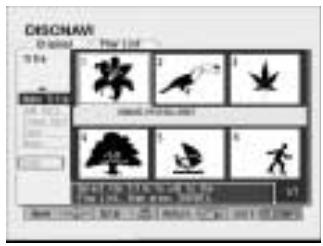
4 Appuyez sur ENTER pour selectionner le titre. Le nouveau titre apparait dans la Playlist remise a jour.
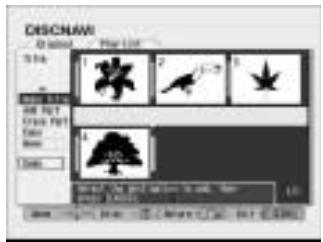
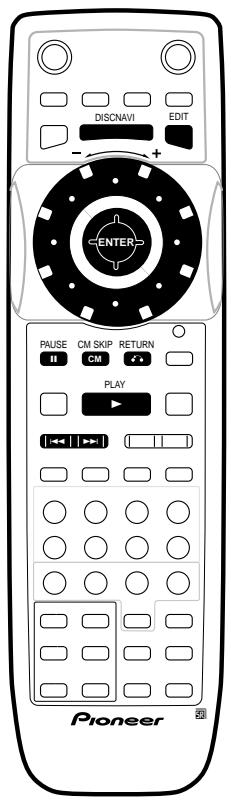
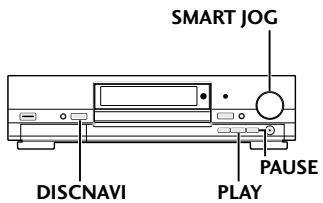
Comment ajouter une partie à la Playlist
VR mode (DVD-RW)
Vous pouvez définir une partie d'un titre de l'Original comme nouveau titre à ajouter à la Playlist.
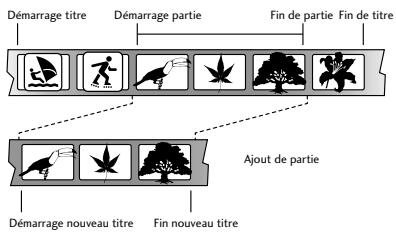
1 Sélectionnez 'Add Part' dans le menu Playlist du Discnavi.
2 Choisissez l'emplacement où insérer la nouvelle partie.
You pouvez insérer une partie en tant que nouveau titre parmi les titres présents dans la Playlist, ou bien insérer une partie sous forme de nouveau chapitre dans l'un des titres de la Playlist.
3 Définition du point de démarrage de la partie.
Utilisez les touches ,I4, I,II et CM SKIP et la Bague Multifonction (Jog dial) (pour un balayage d'examen lent et rapide et l'avance image par image) pour repérer l'endetroit youlu. Appuyez sur ENTER pour indexer le point où la scene démarre.
4 Définition de l'emplacement de fin de partie.
Procedez de la même manière que pour le point de démarriage. Appuyez sur ENTER pour indexer le point de la fin de partie.
- Vous pouvez aller d'avant en arrêté, entre le point du démarrage et celui de la fin pour une plus grande précision de recherche.
5 Quand vous avez terminé,
selectionnez OK' pour ajouter la partie.
8 Appuyez sur DISCNAVI pour sorting ou sur RETURN pour revenir à l'écran principal de la Playlist.
Comment effacer une partie de l'Original ou de la Playlist
VR mode DVD-RW
Grçá à cette fonction, vous pouvez effacer une partie d'un titre qui fait actuellement partie de l'Original ou de la Playlist.
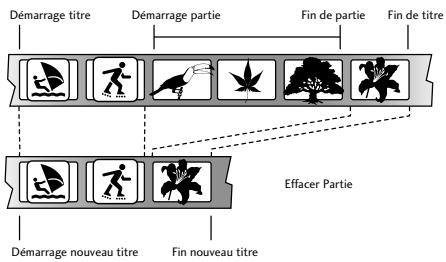
Lorsque vous effacez une partie de la Playlist, rien n'est réellement effacé du disque. Si vous effacez une partie de l'original, cette partie du titre est effacée du disque—s'il était aussi présente dans la Playlist, il en disparait. Quand vous effacez une partie de l'Original qui dure plus d'une minute (la longueur réelle dépend du débit d'enregistrement), le reste du temps d'enregistrement disponible augmente. Les parties durant moins d'une minute ne sont pas additionnées au temps d'enregistrement disponible.
1 Sélectionnez 'Erase Part' dans le menu Discnavi de l'Original ou de la Playlist.
2 Définisse le point de démarrage de la partie à effacer.
Utilisez les touches , , , II et CM SKIP et la Bague Multifonction (log dial) (pour le balayage d'examen lent et rapide et l'avance image par image) pour repérer l'endroit désiré. Appuyez sur ENTER pour indexer le point précis où la scène démarre.
3 Définition de l'emplacement de fin de partie.
Procedez de la même manière que pour le point de démarriage. Appuyez sur ENTER pour indexer le point précis de la fin de la partie.
- Vous pouvez aller d'avant en arrêtre, entre le point du démarrage et celui de la fin pour améliorer la précision de votre choix si nécessaire.
- Il se peut que vous ne puissiez pas effacer les parties de l'Original qui durent moins de 5 secondes.
4 Pour visualiser la partie, Sélectionnez 'Preview'.
La partie est lisible dans lla fenetre Fin de partie. Au besoin revenez en arrriere et changez le point du démarrage ou celui de la fin.
- La visualisation commence 3 secondes avant le point de démarrage de la partie et finit 3 secondes après le point de la fin.
5 Quand vous avez terminé, selectionnez 'OK' pour effacer la partie.
- Un oglet de chapitre est automatiquement insere à l'endetroit de la coupure.
6 Appuyez sur DISCNAVI pour sortir, ou sur RETURN pour revenir à l'écran principal de la Playlist.

Conseil
Appuyer sur EDIT pendant la lecture pour passer directement à l' étape 2 ci-dessus.
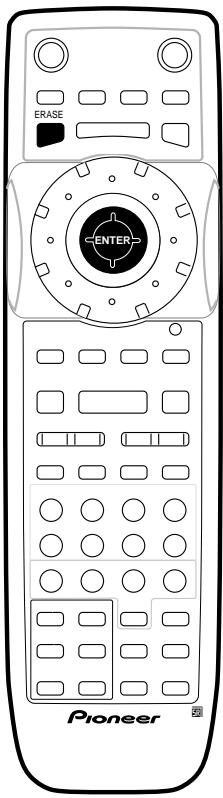
Comment effacer un titre/ chapitre de l'Original ou de la Playlist
VR mode DVD-RW
Quand vous effacez un titre ou un chapitre de l'écran de la Playlist du Discnavi vous ne l'enlevez que de la Playlist; le titre/chapitre reste dans la liste des titres/chaptres de l'Original. Si vousCHOISSEZ d'effacer un titre ou un chapitre de la Liste des titres/ chaprites de l'Original, le titre ou le chapitre est automatiquement effacé du disque et le reste du temps disponible pour l'enregistrement augmente. Les Titres/chaptres effacés dans l'Original disparaisent également de la Playlist.

Remarque
Pour les chapitres qui duront moins de 5 secondes, l'opération effacer pourrait ne pas etre possible.
1 Si vous voulez lancer la lecture d'un chapitre, passez à l'affichage de chapitre.
2 Sélectionnez 'Erase' dans le menu Original ou Playlist du Discnavi.
3 Sélectionnéz le titre que vous voulez effacer.
Après avoir appuyé sur ENTER, le nouveau titre, mis à jour, s'affiche.

Conseil
Appuyez sur ERASE pour passer directement à l'étape 3 ci-dessus.
Comment effacer tous les titres de l'Original
VR mode DVD-RW
Efface tous les titres non protégés du disque et libre de l'espace pour un autre enregistrement. Si certains de ces titres étaient aussi prênts dans la Playlist, ils en seront éliminés.
Reportez-vous aussi à la page 75 Protection/non protection d'un titre Original.

Remarque
Les informations prsentes sur le disque concernant le programme d'enregistrement ne seront pas alterées par cette opération.
1 Sélectionnez 'Erase All' dans le menu Original du Discnavi.
Après avoir appuyé sur ENTER seuls les titres protégés restent.
Comment déplacer un titre ou un chapitre dans la Playlist
VR mode (DVD-RW)
Utilisez cette fonction pour ré-organiser l'ordre de lecture des titres de la Playlist ou celui des chapitres au sein d'un titre.
1 Si vous voulez déplacer un chapitre, passez à visualisation de chapitre (chapter view).
2 Sélectionnez 'Move' dans le menu Playlist du Discnavi.
3 Sélectionnez le titre ou le chapitre que vous voulez déplacer.
4 Choisissez l'endetroit où vous pouze insérer le titre ou le chapitre à déplacer.
Après avoir appuyé sur ENTER, la nouvelle Playlist, mise à jour, s'affiche.
Protection/non protection d'un titre Original
VR mode (DVD-RW)
Vous pouvez proteger un titre pour éviter de l'éditer par mégarde. Si vous devez l'éditer ensuite, vous pourrez toujours enlever plus tard la protection.

Important
Vous ne pouvez pas defaire les éditions créées avant d'avoir changé le statut de protection. Vous ne pouvez pas non plus defaire une fonction protège/non protège.
1 Sélectionnez 'Protect' dans le menu Original du Discnavi.
2 Sélectionnez le titre auquel vous voulez attribuer (ou-retirer la protection).
Un titre non protégé deviendra protégé; un titre protégé deviendra non protégé. Les titres protégés sont signalés dans le Discnavi par une icône de verrou.
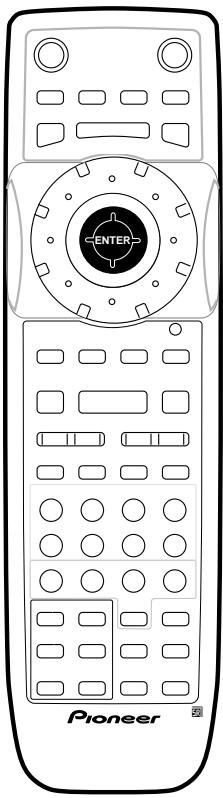
Comment copier un titre de la Playlist
VR mode (DVD-RW)
Gréce à cette fonction vous pouvez coller une copie d'un titre là où vous le désirez dans la Playlist.
1 Sélectionnez 'Copy' dans le menu Playlist du Discnavi.
2 Sélectionnez le titre que vous voulez copier.
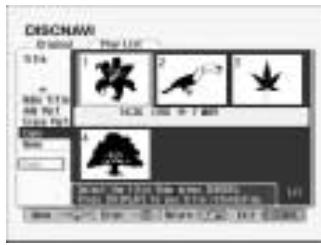
3 Choisissez l'endetroit où vous pouze coller le titre.
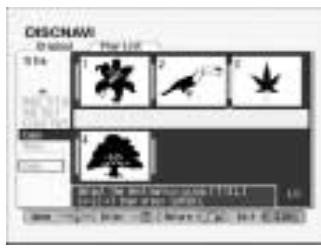
Après avoir appuyé sur ENTER la nouvelle Playlist remise à jour s'affiche.
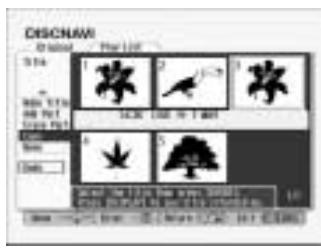
Combinez deux chapités en un seul
VR mode (DVD-RW)
Utilisez cette fonction pour combiner deux chapitres adjacents de la Playlist ou de l'Original en un seul chapitre.

Remarque
- Cette fonction n'est pas disponible s'il existe un seul chapitre dans le titre.
- Vous ne pouvez pas combiner deux chapitres créés lors de l'effacement d'une partie d'un titre original.
1 Assurez-vous que la visualisation chapitre est selectionné dans l'Original ou dans la Playlist du Discnavi.
2 Sélectionnez 'Combine' dans le menu.
3 Choisissez la ligne de séparation entre les deux chapitres que vous poulez combiner.
Après avoir appuyé sur ENTER la nouvelle Playlist remise à jour s'affiche.
Comment défaire la dernière édition
VR mode DVD-RW
Si vous avez fait une erreur de mise en forme, vous pouvez defaire votre édition. Il existe trois niveaux dans la fonction défaire (autrement dit vous pouvez defaire les trois dernières éditions réalisées).
1 Sélectionnez 'Undo' dans le menu Discnavi.
Que vous vous trouviez actuellément dans l'écran de l'Original ou de la Playlist du Discnavi; la dernière édition est défaite de toute manière.

Remarque
- Vous ne pouvez pas defaire un enregistrement
- Vous ne pouvez rien défaire après avoir ejecté le disque de l'enregistreur ou avoir mis l'enregistreur en mode veille
- Vous ne pouvez pas defaire une opération de protection/non-protection
- Vous ne pouvez pas défaire les éditions créées après avoir initiaisé ou finalisé un disque, protégé ou déprotégé un disque, ou après avoir utilisé la fonction pré-visualisation dans la fenêtre d'écran du mode Record (page 43-44) ou dans la fenêtre d'écran de paramétrage Rec NR (page 95)
- Vous pouvez encore defaire les éditions après être sorti de l'écran du Discnavi
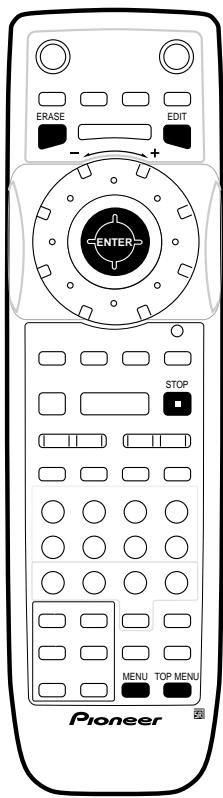
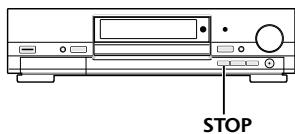
Ce que vous pouvez faire à partir du menu de la Liste de titres
Video mode
DVD-R)(DVD-RW
Une fois dans l'écran Listé de titres vous pouvez dire, nommer et effacer des titres et enregistrer à partir d'un caméoscope raccordé à la prise DV IN/OUT du panneau avant.
Une fois qu'un disque en Video mode est finalisé, l'écraniste de titres change d'aspect et il ne vous reste qu'à selectionner les titres à dire comme seule opération possible.
1 Appuyez sur TOP MENU ou MENU pour afficher la liste de titres.
Si le disque n'est pas finalisé vous devriez voir un écransemblable à l'écran ci-dessous.
Si le disque a déjà été finalisé vous devriez voir un écransemblable à l'écran ci-dessous.
- On ne peut éoperator que lorsque le disque est arrêté.
Pour sortir de I'ecran Liste de titres, appuyez de nouveau sur TOP MENU ou MENU.
2 Utilisez le joystick pour déplacer le curseur sur l'écran. Appuyez sur ENTER pour sélectionner l'option en surbrillance.
Les autres commandes de la Liste de titres s'affichent en bas de l'écran.
Lecture d'un titre
Video mode
DVD-R)(DVD-RW)
1 Appuyez sur MENU ou TOP MENU pour afficher la liste de titres.
2 Sélectionnez un titre à l'aide du joystick.
3 Appuyez sur ENTER pour dire le titre sélectionné.
Nommer un titre
Video mode
DVD-R) (DVD-RW
1 Si le disque est en lecture appuyez sur STOP pour arrêter la lecture.
2 Appuyez sur MENU ou TOP MENU pour afficher la liste de titres.
3 Sélectionnez 'Title Name' dans le menu Title List.
4 Choisissez le titre que vous voulez nommer.
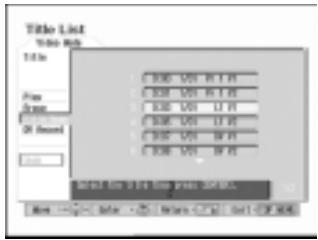

Conseil
Si le disque est à l'arrêt, vous pouvez appuyer sur EDIT pour passer directement à cette étape.
5 Saisissez un nom pour le titre sélectionné. Les noms peuventContainirun maximumde24caractères.
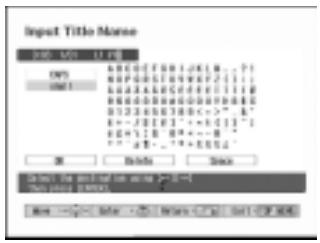
- Pour les disques formats sur un autre enregistrure DVD, vous ne verrez qu'un nombre de caractères limite.
6 Choisissez OK pour fixer le nom et returner à l'écran de la Liste de titres.
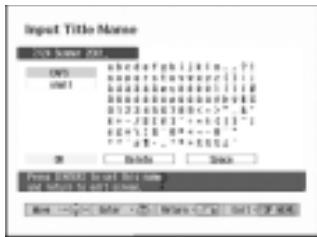
Comment effacer un titre
Video mode DVD-R DVD-RW
Avant qu'un disque ne soit finalisé vous pouvez effacer les titres enregistrés sur ce disque.
Important
- Si vous effacez un titre d'un DVD-R, le titre disparaïtra de l'écran Liste de titres, mais le reste du temps d'enregistrement disponible n'augmentera pas.
- Si vous effacez un titre d'un DVD-RW le reste du temps d'enregistrement n'augmentera que s'il s'agit du dernier titre figurant sur le disque.
1 Si le disque est en lecture, appuyez sur STOP pour l'arrête.
2 Appuyez sur MENU ou TOP MENU pour afficher la liste de titres.
- Vous pouvez aussi appuyer sur ERASE et aller directement à l' étape 4.
3 Sélectionnez 'Erase Title' du menu Liste détitres.
4 Choisissez le titre que vous voulez effacer.
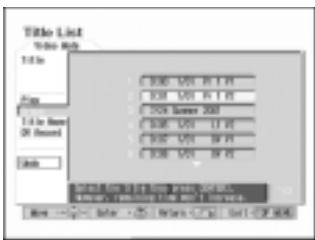
Après avoir appuyé sur ENTER, la nouvelle Liste de titres, mise à jour, est affichée.
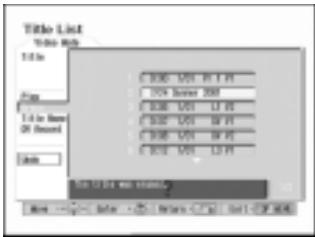
Conseil
Si le disque est à l'arrêt, vous pouvez appuyer sur ERASE pour passer directement à cette étape.
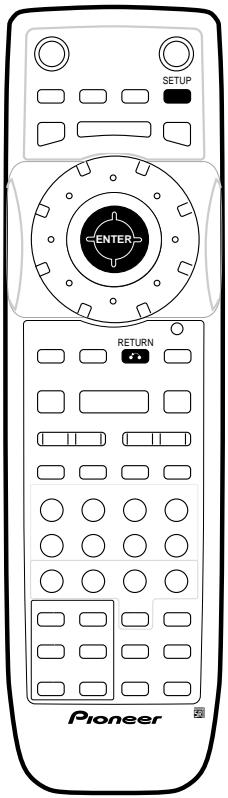
Utilisation du menu de réglage initial
C'est dans le menu de réglage initial que vous pouvez définir certaines options de l'enregistreur concernant le son, l'image, la langue, etc.
1 Appuyez sur SETUP et selectionnez 'Initial Setup'.
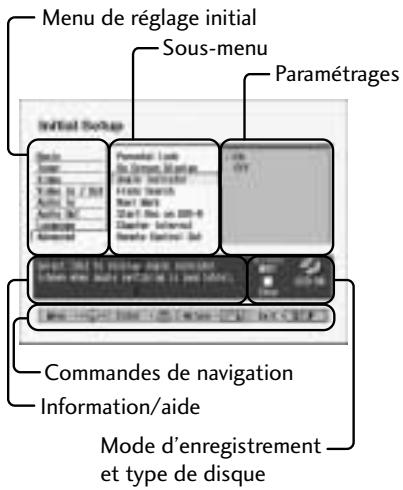
- Certains paramètres ne peuvent être changés que lorsque l'enregistreur est arrêté. Pendant la lecture ces paramètres sont vectorisés dans le menu de réglage initial.
- La sortie de l'écran du menu s'effectue automatiquement au bout de 20 minutes d'inactivité.
Paramétrages de base
Réglage de l'horloge (Clock Setting)
- Par défaut: ---- (non définit)
Reportez-vous à la page 28-30 pour des instructions détaillées sur le paramétrage de l'horloge à l'aide de la configuration manuelle ou automatique.
Enreg. optimisé (Optimized Rec)
- Par défaut: Off
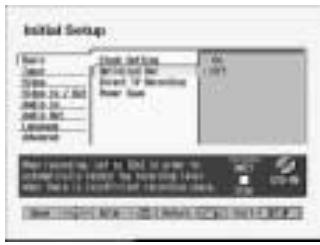
Avec le paramétrage par défaut, si un programme avec timer (standard, sur disque ou avec système de programmation ShowView) est installé mais qu'il n'y a pas assez de place sur le disque au niveau de qualité d'enregistrement choisi, l'enregistrement aura bien lieu, mais il sera interrompu quand le disque sera plein. Mettez Optimized Rec sur On pour que l'enregistreur module automatiquement la qualité en vue d'adapter l'enregistrement à l'espace disponible sur le disque.

Remarque
- Vous remarquerez probablement une diminution de la qualité d'image si l'enregistreur doit stocker une.Large quantité de matériel supplémentaire dans le temps résiduel disponible sur le disque.
- Optimized Rec s'applique uniquement aux enregistements en VR mode.
Si meme au niveau d'enregistrement MN 1 (MN 9 pour l'entrée DV) I'espace disponible sur le disque est insuffisant, I'enregistrement s'effectue au niveau MN 1 (ou MN 9) mais il sera interrompu quand le disque sera plein. - La fonction Enregistrement Optimisé ne peut appliquer la compensation que pour un seul programme avec timer.
Enregistrement direct TV (Direct TV Recording)
- Par défaut: Off
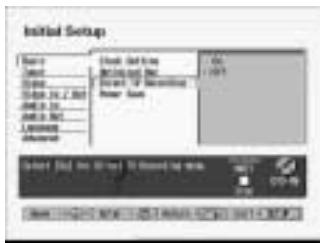
Que cette option fonctionne, votre apparéil TV doit être connecté à cet enregistrateur à l'aide d'un cable SCART et datede la fonction Enregistrement TV Directes.Consultez également le manuel fourni avec votre TV.
Quand Enregistrement TV Direct est On, vous pouvez enregistrer ce que vous etre entrain de visionner sur votre apparéil TV sans etre obligé de régler manuellement le canal d'enregistrement sur cet enregistrure.
Economie d'énergie (Power Save)
- Par défaut: Off
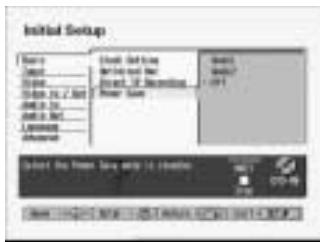
Quand le réglage est Off, les signaux qui arrivent à la borne ANTENNA IN et à la prise AV AV2/INPUT 1, sont diriges respectivement vers la borne ANTENNA OUT, et vers la prise AV AV1 (RGB)-TV, lorsque l'enregistreur est en mode veille.
Vous pouvez réduire la consommation d'énergie du mode veille en désactivant cette fonction de transmission en direction d'une ou des deux bornes.
Mode 1 - Pas de fonction de transmission
Mode 2 - Fonction de transmission seulement pour la borne d'antenne
- Off - onction de transmission pour la borne d'antenne et la prise AV
Réglages du Tuner
Réglage Auto CA (Auto CH Setting)
- Par défaut : Auto Scan
Reportez-vous à la page 24 pour des instructions détaillées sur le réglage automatique de canal.
Réglage manuel CA (Manual CH Setting)
- Par défaut: n/a (non disponible)
Voir page 26 pour des informations détaillées sur ce réglage.
Echange de canaux (Channel Swapping)
- Par défaut: n/a (non disponible)
Voir page 27 pour des informations détaillées sur ce réglage.
Réglage CA ShowView (ShowView CH Setting)
- Par défaut: n/a (non disponible)
Voir page 28 pour des informations détaillées sur ce réglage.
Réglages Video
- Par défaut : 16:9 (Wide)
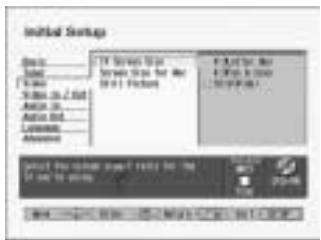
Si vous possédez un apparéil TV grand écran, sélectionnez le paramètre 16:9 (Wide)—l'image DVD grand écran apparaït alors sur toute la zone plein écran. Pendant la lecture d'un logiciel enregistré en format classique (4:3), les paramètres utilisés par votre TV déterminant la presentation du matériel—consultez le manuel fourni avec votre TV pour de plus amples détails sur les options disponibles.
Si vous possédez un apparéil TV classique, désisissez soit 4:3 Letter Box soit 4:3 Pan & Scan. Dans le mode letterbox le logiciel grand écran apparaît avec des barres noires en haut et au bas de l'écran. Dans le mode Pan & Scan il coupe les bords de l'image grand écran pour la conformer à un rapport d'écran 4:3 (ainsi même si l'image parait plus grande sur l'écran, vous voyagez cependant moins de matériel). Voir page 105 pour de plus amples informations.
Dimension d'Ecran pour Enreg (Screen Size for Rec)
- Par défaut: 4:3
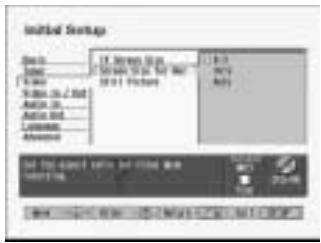
Lorsque vous enregistrez en Video mode vous pouvez définir le format d'écran d'enregistrement qui convient au matériel que vous enregistrez (16:9 grand écran ou 4:3 standard).
Réglez sur Auto pour enregistrer les programmes dans le même format d'écran que celui dans lequel ils seront diffusés.

Remarque
En réglage Auto le format d'écran est fixé au point de démarrage de votre enregistrement. Ceci peut cause des problèmes si par exemple vous commencez à enregistrer pendant un spot publicitaire (généralement en format 4:3) alors que le programme que vous pouvez enregistrer est en 16:9. Dans ce cas réglez manuelle en format 16:9.
Arrêt sur image (Still Picture)
- Par défaut : Auto
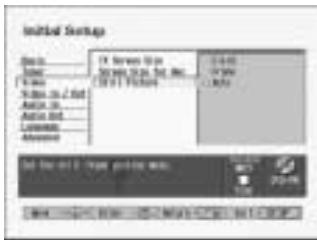
L'enregistreur a deux procédés à sa disposition quand il affiche un arrêt sur image d'un DVD. Le réglage Auto par défaut désit à chaque fois automatiquement le meilleur paramétrage.
- Field (champ) - produit une image stable, généralement exprime de tremblement.
- Frame (image) - produit une image plus nette mais davantage sujette aux tremblements que les arrêts sur image du type champ.
Réglages Entrée/Sortie Video (Video In/Out)
Composant Video (Component Video)
- Par défaut : Off
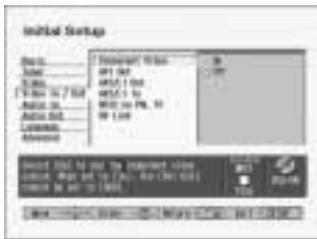
Si vous avez connecté cet enregistrure à votre apparéil TV au moyen de la sortie composant video, activez ce réglage en le mettant sur On, si ce n'est pas le cas, laissez-le régèle sur Off.

Important
Lorsque ce réglage est On, vous ne pouvez pas régler la sortie AV1 Out sur RGB (voir ci dessus).
Sortie AV1 (AV1 Out)
- Par défaut : Video
Vous ne devez effectuer ce réglage que si vous avez connecté cet enregistrure à votre apparéil TV à l'aide du connecteur du type SCART AV1 (RGB)-TV.

Important
Si à ce point vous effectuez une réglage incompatible avec votre apparéil TV, il peut arriver que votre apparéil TV n'affiche pas d'image. Si c'est le cas, ou bien vous doivent toutes vos unités hors tension et reconnectcer au TV avec le cable videof ourni ou un cable S-Video (voir page 15 pour de plus amples détails), ou bien vous doivent réinitialiser cette unité (voir page 108 pour les procédures à suivre).
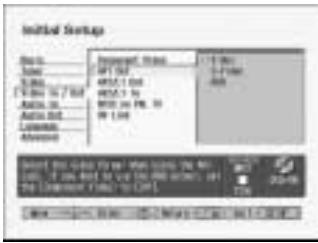
- Video - Compatible avec tous les apparèils TV, mais la qualité est la moins bonne des trois options de réglage AV.
- S-Video - Offre une qualité très voisine de celle de RGB, mais donne des résultats encoreGXmeurs si vous utilisez un long cable SCART.
- RGB - Si vous approueil TV est compatible, ce réglage vous offre la meilleure qualité d'image. (Le réglage RGB n'est disponible que si le réglage Component Video est désactisé en étant sur Off)
Sortie AV2/L1 (AV2/L1 Out)
- Par défaut : Video
Vous ne devez effectuer ce réglage que si vous avez connecté cet enregistrer à un autre composant à l'aide de la prise de type SCART AV2/L1.
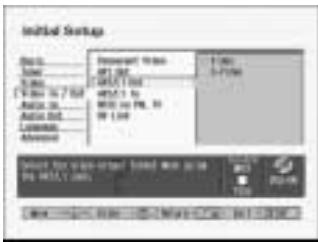
La connexion AV2/L1 peut-être régée de manière à produit le format Video standard oucle format S-Video, de(Meilleure qualité. Effectuez ce réglage en fonction des raccordements que vous avez établis.
Entree AV2/L1 (AV2/L1 In)
- Par défaut : Video
Vous ne devez effectuer ce réglage que si vous avez connecté cet enregistrure à un autre composant à l'aide de la prise de type SCART AV2/L1.
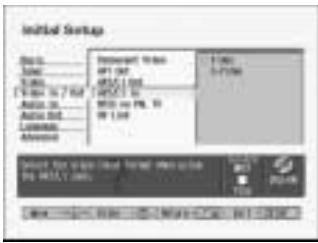
La connexion AV2/L1 peut-être régée de manière à produit le format Video standard oucle format S-Video, de toute valeur qualité. Effectuez ce réglage en fonction des raccordements que vous avez établis.
NTSC sur apparéil TV PAL (NTSC on PAL TV)
- Par défaut : On
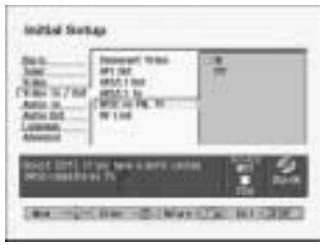
On ce réglage lorsque vous lisez des disques NTSC (en provenance des Etats-Unis par exemple) sur un apparéil TV doté du format PAL seulement.

Remarque
Beaucoup de TV PAL de fabrication réçente sont en mesure d'afficher correctement une image NTSC sans qu'il soit nécessaire d'effectuer ce réglage particulier. Consultez le manuel fourni avec votre apparéil TV si vous n'êtes pas sur qu'il soit doté de cette caractéristique.
Lien DV (DV Link)
- Par défaut : Auto
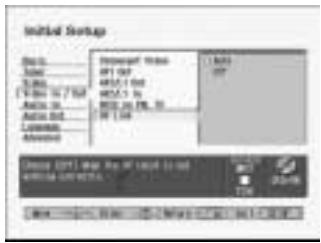
Si vous ave des problèmes avec l'audio/vidente provenant d'un caméoscope/magnétoscope DV connecté à la prise DV IN/OUT, essayez demettre ce réglage sur Off.

Remarque
Mème lorsque ce réglage est sur Off, certains caméscopes/ magnétoscopes pourrait ne pas être totalement compatibles avec cet enregistrreur lorsqu'ils sont reliés à l'aide d'un cable DV.
Réglages Entrée Audio (Audio In settings)
Audio Tuner (Tuner Audio)
- Par défaut : NICAM
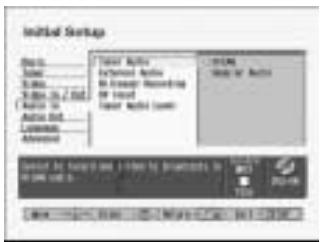
Si vous souhaitez enregister l'audio non-NICAM durant une émission TV, Sélectionnez Regular Audio, sinon réglez sur NICAM. (Quand le réglge est sur NICAM, vous pouvez encore sélectionner l'audio normal à l'aide de la touche AUDIO. Voir page 34, 45.)
Audio Exterieur (External Audio)
- Par défaut: Stereo
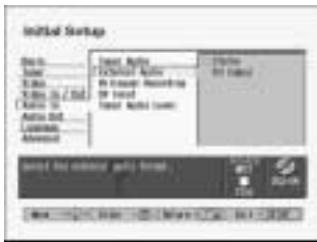
Si la source extérieure est en stéreo standard, laissez réglé sur Stereo. Si chacun des canaux supporte une bande son séparée dans une langue différente, passez à l'option Bilingual.
Enregistrement Bilingue (Bilingual Recording)
- Par défaut : A/L
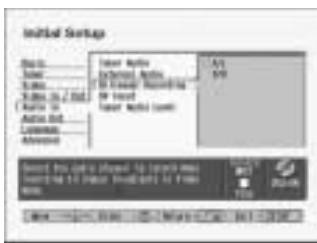
Lorsque vous enregistrez une source bilingue à partir d'une entrée extérieure en Video mode, vous pouvez désir d'enregistre soit le canal audio A/L (gauche), soit le canal audio B/R (droite).

Remarque
Si vous enregistrez en VR mode, les deux canaux seront enregistrés et vous pourrez commuter librement entre l'un et l'autre en lecture.
Entrée DV (DV Input)
- Par défaut : Stereo1
Vous doivent effectuer ce réglage si l'équipment DV connecté à la prise DV IN/OUT du panneau avant utilise un son à 32kHz/12 bits.
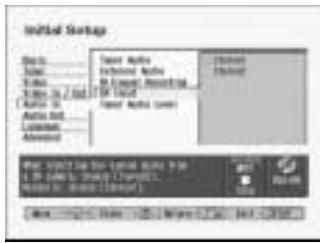
Certains caméscopes DV ont deux pistes stéreo pour l'audio. L'une est enregistrée au moment de la prise de vue. L'autre est prévue éprou le surenregistrement après la prise de vue.
Avec le réglage Stereo1 c'est le son enregistré pendant la prise de vue qui est utilisé. Avec le paramètre Stereo2 c'est le son en sur enregistré qui est utilisé.
Niveau du son du Tuner (Tuner Audio Level)
- Par défaut: Standard
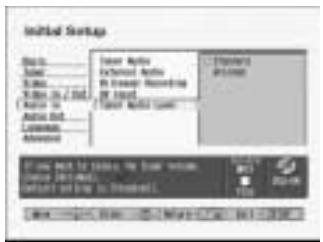
Si le son émis par le tuner TV intégré semble fort en comparaison avec la lecture dec disque, réglez-le sur Minimum sinon maintenez le paramètre Standard.
Sortie numérique (Digital Out)
- Par défaut : On
Si vous devez à un moment donné mesure la sortie audio numérique hors tension, réglez-la sur Off, autrement laissez-la sur On. A noter que vous ne pouvez pas activer/désactiver les sorties optiques et coaxiales indépendamment.
Sortie Dolby Digital (Dolby Digital Out)
- Par défaut : Dolby Digital
Reportez-vous à la page 31 pour de plus amples informations sur ce paramètre.
Sortie DTS (DTS Out)
- Par défaut : Off
Consultez la page 31 pour de plus amples informations sur ce paramètre.

Important
- Si vous reglez sur On avec un amplificateur non compatible DTS, un bruit parasite sera émis pendant la lecture d'un disque DTS.
- Quand le réglage est sur On, aucune sortie de signaux audio analogiques n'est effectué pendant la lecture d'un disque DTS ou DVD-Video.
- Quand vous lisez un Audio CD DTS (meme quand DTS Out est mis sur Off) du bruit est émis aux sorties analogiques. Ne faites pas cette opération avec votre amplificateur et vos haut-parleurs.
- Lorsque vous lisez un Audio CD DTS, assurez-vous que Stereo est selectionné à l'aide de la touche AUDIO. Voir page 52.
Sortie PCM 96kHz (96kHz PCM Out)
- Par défaut: 96kHz 48kHz
Consultez la page 32 pour plus d'informations sur ce paramètre.
Sortie MPEG (MPEG Out)
- Par défaut: MPEG → PCM
Consultez la page 32 pour de plus amples informations sur ce paramètre.
Audio DRC (Audio DRC)
- Par défaut: Off
Lorsque you visionnez des DVD Dolby Digital à bas volume, you pouvez facilement perdre complètement dessons très faibles, y compris certains appartenant au dialogue. Si vous activez l'Audio DRC (Dynamic Range Control) cela peut apporter une amélioration en augmentant les sons de faisible niveau et en contrôlant les pics de niveau du volume.
Le paramètre Off ne modifie pas les niveaux d'intensité de l'Original; Max pousse lessons au maximum. L'écart d'intensité entre les réglages sera plus ou moins sensible selon le matériel utilisé.

A ne pas oublier
Audio DRC n'est pas activé si vous écoutez un disque à partir de la sortie numérique quand la sortie Dolby Digital Out est programmée sur Dolby Digital. Vous doivent alors régler l'intensité du volume à partir de leur amplificateur/recepteur AV.
Paramétrage de Langues (Language settings)
Langue Affichage Ecran (OSD Language)
- Par défaut : English
Sélectionnez une langue pour les affichages d'écran de cet enregistreur.
Ce paramètre est votre langue audio préfééré pour les DVD-Video. Si la langue spécifiée ici est enregistrée sur un disque, l'enregistreur lira automatiquement le disque dans cette langue (mais cela dépend aussi du réglage Auto Language—voir page 87).
Choisissez Other si vous voulez spécifier une langue différente de la langue affichée (voir page 88).

Conseil
Vous pouvez basculez entre les langues enregistrées sur un DVD à tout moment lors de la lecture à l'aide de la touche AUDIO. (Sans pour autant modifier ce réglage.)
Langue de Sous-titres (Subtitle Language)
- Par défaut: English
Ce paramètre est votre langue de sous-titres préféroye pour les disques DVD-Video. Si la langue que vous spécifie ici est enregistrée sur un disque, l'enregistreur lira automatiquement ce disque avec ces sous-titres (cela dépend aussi du réglage Auto Language—voir page 87).
Choisissez Other si vous voulez spécifier une langue différente de la langue affichée (voir page 88).

Conseil
Vous pouze à tout moment changer ou désactiver les sous-titres d'un DVD pendant sa lecture en utilisant la touche SUBTITLE. (Sans que cela modifie pour autant ce paramètre.)
Langue Auto (Auto Language)
- Par défaut: On
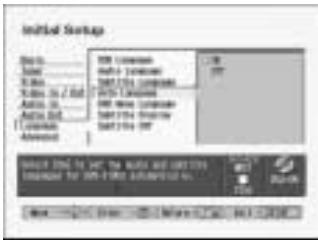
Quand il est réglé sur On, l'enregistreur scèctionne la langue audio par défaut sur un DVD-Video (par exemple un dialogue français pour un film français) et affiche les sous-titres dans votre langue de sous-titre préféree seulement si celle-ci est différente. Ainsi, les films dans votre langue maternelle n'auront pas de sous-titres alors que les films en langue étrangère seront affichés avec sous-titres.
Mettez sur Off pour que l'enregistreur mise les disques uniquement en fonction de vos paramètres Audio Language et Subtitle Language.
Pour que l'Auto Language fonctionne, les paramètres Audio Language et Subtitle Language doivent être les mêmes—voir page 86.

Remarque
Meme lorsqu'elle est reglee sur On, la Langue Auto ne fonctionne pas sur certains disques. Dans ce cas definisse les langues de dialogues (audio) et de sous-titres avec les touches AUDIO et SUBTITLE.

Conseil
Vous pouvez toujoursmettre l'audio et les langues de sous-. titres surOn pendant la lectureaI'aide des touches AUDIO et SUBTITLE.
Langue du Menu du DVD (DVD Menu Language)
- Par défaut: w/Subtitle Language
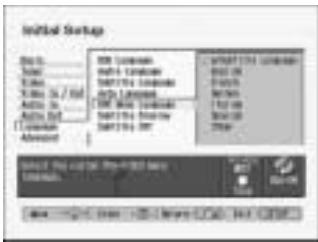
Certain disques multilingues disposent de menus en plusieurs langues. Ce réglage spécifique dans chaque langue les menus du disque devraient s'afficher. Laissez le paramétrage par défaut si les menus doivent apparaître dans la même langue que Subtitle Language, la langue de Subtitle Language—voir page 86.
Choisissez Other si vous voulez spécifique une langue différente de la langue affichée (voir page 88).
Affichage de Sous-titre (Subtitle Display)
- Par défaut : On
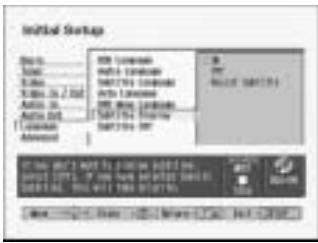
Lorsqu'il est régèle sur On, l'enregistre affiche les sous-titres en fonction des paramètres Subtitle Language et Auto Language. Mettez sur Off pour désactiver tous les sous-titres (pour les cas particuliers, consultez aussi Subtitle Off, page 88). Réglez sur Assist Subtitle pour que l'enregistre affiche des sous-titres d'aide supplémentaires enregistrés sur certains DVD.
Sous-titre sur Off (Subtitle Off)
- Par défaut : Selected Subtitle
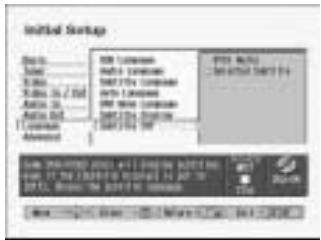
Certain disques affichent les sous-titres même si le paramètre Subtitle Display ci-dessus est mis sur Off. Dans ce cas vous pouvez avoir soit les sous-titres affichés dans la même langue que la langue de dialogues préféérée (With Audio) soit dans la langue de sous-titres préféérée (Selected Subtitle). Si les paramètres Audio Language et Subtitle Language sont les mêmes, ces deux choix aboutiront alors au même résultat.
Sélection de langues 'Other' (autres)
1 Sélectionnez 'Other' dans la liste des langues.
Cette option apparait dans les paramêtres du DVD pour Menu des Langues, Langue Audio et Langue de sous-titres.
2 Sélectionnéz la langue de votre choix.
Déplacez le joystick à gauche/droite pour sélectionner une langue ou bien vers le bas pour saisir un code à l'aide des touches numériques.
Voir la liste des codes langues page 104 pour connaître la liste des langues disponibles et celle des codes correspondants.
3
Appuyez sur ENTER pour confirmer et sortir de l'écran.
- Niveau par défaut : 8
- Mot de passer par défaut: aucun
Certain DVD-Video sont équipés d'un niveau Verrou Parent. Si l'enregistreur est réglé sur un niveau plus bas que le disque, il vous demandera de saisir un mot de passer avant que la lecture du disque commence. Ainsi vous pouvez exercer un certain contrôle sur ce que vos enfants regardent avec l'enregistreur DVD.

Remarque
Les disques que vous pouvez juger inadéquats pour vos enfants n'utilisent pas nécessairement tous la fonction Verrou Parent. Certains disques seront toujours accessibles en lecture, et ce sans demander d'abord le mot de passer.
Enregistrement d'un nouveau mot de passage et réglage/changement du niveau du verrou parent
Quand vous changez le niveau du verrou parent pour la première fois (ou après avoir réinitialisé l'enregistreur) aucun mot de passer n'est saisi. Lorsque l'on vous demande de saisir votre mot de passer, saississez le numéro choisi comme mot de passer afin de l'enregistreur.

Remarque
- Si vous outiliez votre mot de passer, vous pouvez reprogrammer tous les paramètres de l'enregistreur, y compris le mot de passer.
- Certains disques contiennent seulement quelques scènes à accès limite au moyen du verrou parent. Si le mot de passer n'est pas saisi, le disque sera lancé mais la lecture ignorera automatiquement ces scènes.
1 Sélectionnez 'Level Change'.
2 Utilisez les touches numériques pour saisir votre mot de passer, appuyez ensuite sur ENTER.
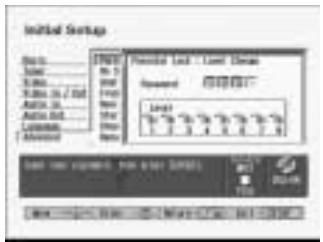
- S'il n'existe aucun mot de passer actuel, le numéro que vous saisirez sera enregistré comme étant votre mot de passer.
3 Déplacez le joystick vers la gauche/droite pour verrouiller/déverrouiller les niveaux.
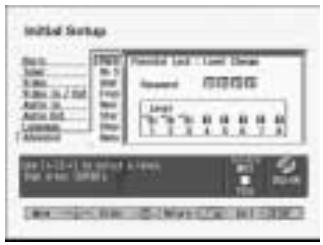
- Vous ne pouvez pas verrouiller le niveau 1.
4 Appuyez sur ENTER pour définir le niveau du verrou parent.
Pour changer votre mot de passer
Pour changer leur mot de passer, validez leur mot de passer actuel, saisissez ensuite le nouveau mot de passer.
1 Sélectionnez 'Password Change'.
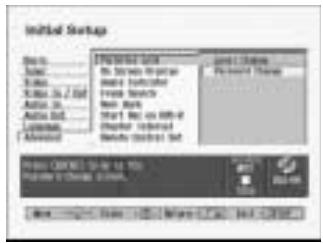
2 Utilisez les touches numériques pour saisir votre mot de passer actuel.
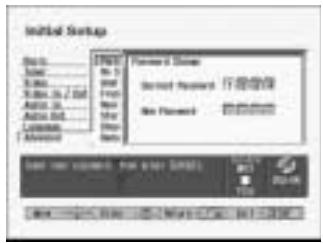
3 Appuyez sur ENTER.
4 Saisissez un nouveau mot de passer.
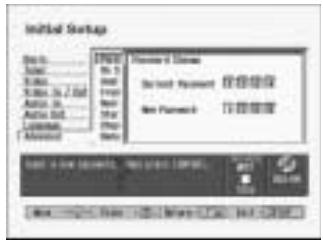
5 Appuyez sur ENTER.
Affichage sur Ecran (On Screen Display)
- Par défaut : On
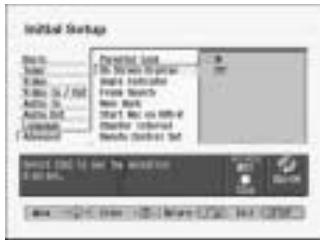
Avec le réglage par défaut l'enregistreur montre les affichages d'opération sur l'écran (Play, Stop, etc). Passez à Off pour cacher ces affichages.
Indicateur d'angle (Angle Indicator)
- Par défaut : On
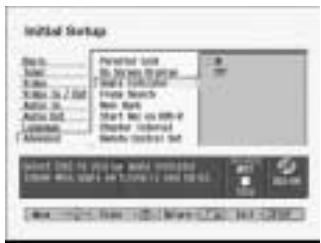
Avec le réglage par défaut quand vous lisez un DVD-Video compensant des scènes à angles multiples, une icône apparait sur l'écran pendant les parties du disque où le changement d'angle est disponible. Réglez sur Off pour cacher l'indicateur.
Recherche par image (Frame Search)
- Par défaut: Off
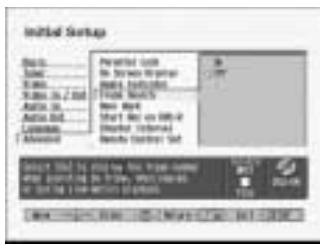
Avec le réglage par défaut, le numéro d'image n'est pas affchéé quand un DVD est en mode de pause, et la fonction recherche par le numéro de l'image n'est pas disponible. Vous pouvez activer ces fonctions en changeant le paramètre pour On.
- Par défaut: 0 second
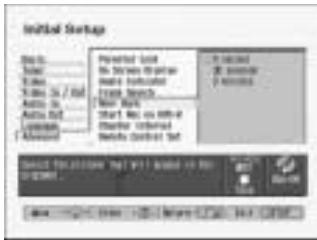
Dans le Discnavi chaque titre est associé à un arrêt sur image pour vous rappeler ce dont il s'agit. Ce paramètre vous permet de decide l'arrêt sur image par défaut. Le réglage par défaut de 0 second (0 seconde) prend la première image du titre mais vous pouze aussi régler le paramètre à 30 seconds (30 secondes) ou 3 minutes à l'intérieur du titre (si le titre est plus court que le réglage, la première image est alors utilisé).
Démarrage d'enregistrement sur DVD-R (Start Rec on DVD-R)
- Par défaut: Manual (press twice)
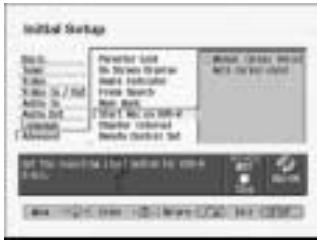
Avec le réglage par défaut, quand vous enregistrez avec un DVD-R vous doivent appuyer sur la touche d'enregistrement deux fois pour démarrer effectivement l'enregistrement. Vous pouvez changer le paramètre pour Auto (press once) si vous préférez que l'enregistrement du DVD-R procède comme pour un enregistrement de DVD-RW.

Remarque
Avec le réglage Auto (press once) après avoir appuyé sur
REC il faut quelques secondes à l'enregistreur pour préparer l'enregistrement.
Intervalle de chapitre (Chapter Interval)
- Par défaut : 3 minutes
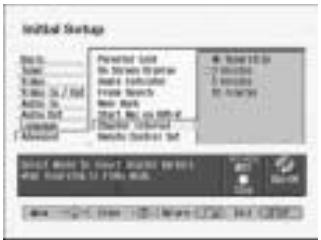
Lorsque vous enregistrez en Video mode, les onglets de chapitre sont insérés toutes les trois minutes suivant le réglage par défaut. Vous pouvez modifier ce paramètre pour un intervalle de 5 minutes ou 10 minutes oumettre sur off l'indexation automatique des chapitres à l'aide du paramètre No Separation.

Remarque
Les temps pour les ontlets de chaprites sont approximatifs.
Paramétrage de la télécommande (Remote Control Set)
- Par défaut: Recorder1
Vous ne devez effectuer ce réglage que si vous utilisez plus d'un enregistrur Pioneer DVD dans la même piece.
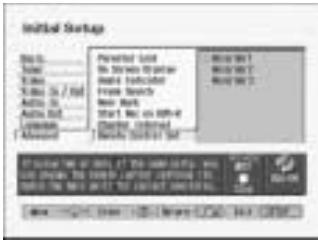
Pour que chaque télécommande opère seulement sur son propre enregistrure executez un réglage différent pour chaque enregistrure et chaque télécommande dans la mêmepiece.
Il existe trois types de numéro d'identité pour enregistrure. Si vous reglez sur Recordor2 ou Recordor3 le mode télécommande est montré sur l'affichage situé sur le panneau avant.
Il est à signaler que si vous changez le numéro ID attribué à l'enregistreur, la télécommande devient inactive jusqu'à ce vous changiez les paramètres de cette-ci suivant le même numéro ID.
Pour régler la télécommande, maintenez la touche
RETURN et une touche numérique (1, 2 ou 3) enforcées jusqu'à ce que levoyant JOG MODE sur la télécommande ne s'allume.
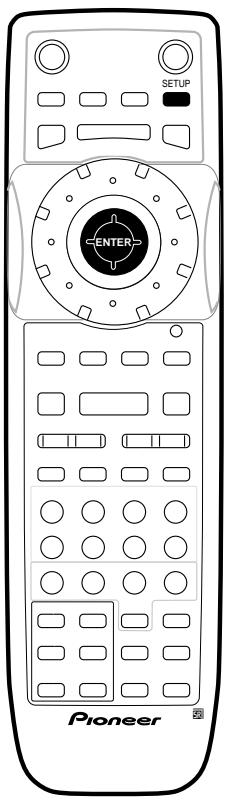
Utilisation du menu d'installation du disque
C'est dans le menu d'installation du disque que vous pouvez définir plusieurs options de disque, telles que le format du disque, l'enregistrement avec timer sur disque et le verrou de disque.
1 Appuyez sur SETUP et selectionnez 'Disc Setup' pour afficher le menu Installation du Disque.
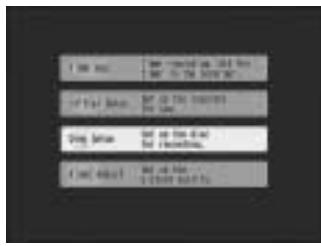
Réglages de base
Enregistrement avec timer sur disque (Disc Timer Recording)
- Par défaut: Off
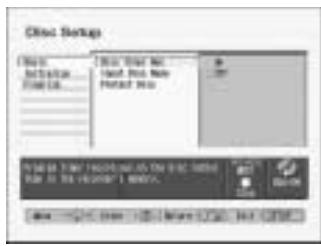
Mettre sur On pour rendre possible l'enregistrement avec timer sur disque pour le disque charge. Mettre sur Off pour désactiver.
L'utilisation de l'enregistrement avec timer sur disque est expliquée page 62-63.
Saisie du Nom de Disque (Input Disc Name)
- Par défaut: n/a (non disponible)
Utilisez cette fonction pour saisir un nom pour un disque. Ce nom apparait quand vous chargez le disque et quand vous affichez l'information du disque sur l'écran.
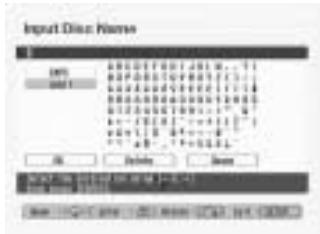
- Le nom du disque peut containir jusqu'à 64 caractères pour les disques en VR mode ou 24 pour les disques en Video mode.
Pour les disques formats avec des enregistrurs DVD différents vous ne visionnerez qu'un choix de caractères limite.
Voir aussi page 70.
Disque protégé (Protect Disc)
- Par défaut: Off
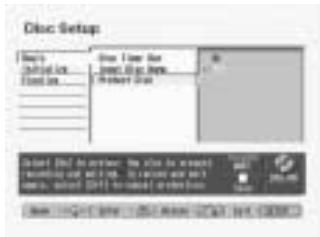
Mettez sur On pour éviter d'enregistrer, éoperator ou effacer par mégarde le disque inséré. Si vous nevez déverrouiller le disque pour réaliser des éditions, sélectionnez Off.

Important
Un disque protégé peut encore être initiaisé (ce qui effacera complètement le disque).
Réglages d'initialisation
VR Mode
DVD-RW uniqueness
- Par défaut: n/a (non disponible)
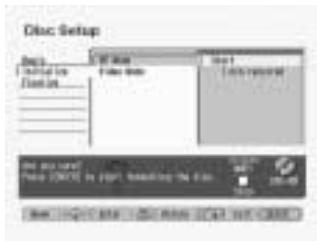
Selectionnez Start pour formater le DVD-RW charge en vue d'un enregistrement en VR mode.

Important
Le formatage du disque effacera complètement le contenu du disque.
Video Mode
DVD-RW uniquement
- Par défaut: n/a (non disponible)
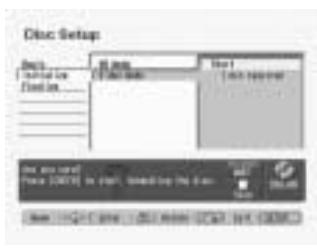
Selectionnez Start pour formater le DVD-RW charge en vue d'un enregistrement en Video mode.

Important
Le formatage du disque effacera complètement le contenu du disque.
Réglages pour finaliser
Finalisation (Finalize)
- Par défaut: n/a (non disponible)
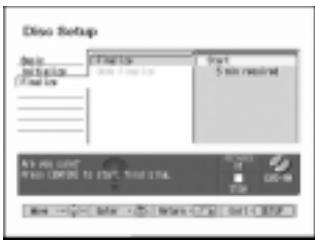
Selectionnez Start pour finaliser le disque charge. Voir page 46 pour de plus amples informations.
Défaire Finaliser (Undo Finalize)
- Par défaut: n/a (non disponible)
Si vous voulez editor ou enregistrer plus de matériel sur un disque DVD-RW grave en VR mode et finalisé sur un autre enregistrateur DVD, vous nevez d'abord défaire la finalisation.
Selectionnez Start pour commencer à enlever la finalisation.
- Vous ne pouvez pas utiliser cette fonction avec les DVD-Rwqui ont eté finalisés sur cet enregistrur.
- VUn DVD-RW en VR mode finalisé sur cet enregistreur peut encore supporter des enregistements et des éditions même après avoir été finalisé.
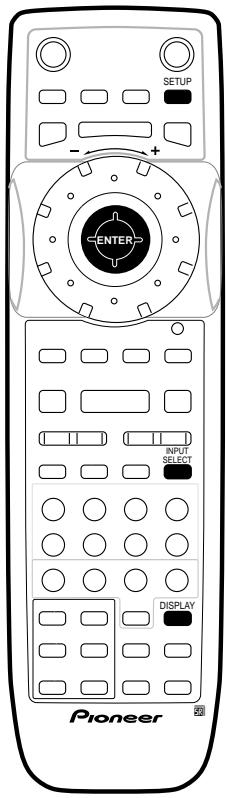
Emploi du menu de mise au point video
A l'aide du menu de mise au point videoo, vous pouvez fixer la qualite d'image pour le tuner intégré et pour les entrées extérieures (à l'exclusion de l'entrée DV), en mode relecture du disque et en enregistrement.
Réglage de la qualité d'image pour la TV et les sorties extérieures
La Création d'image vous permet de désirer une série de paramètres de qualité d'image pour le tuner TV intégré et pour chaque entrée à partir d'une unité extérieure. Il existe plusieurs réglages prédéfinis adaptés à plusieurs sources mais vous pouvez aussi creer personnellement jusqu'à trois réglages.
Choix d'une préselection
1 Assurez-vous que l'enregistreur est bien à l'arrêt, appuyez ensuite sur SETUP et seLECTIONnez 'Video Adjust' dans le menu.
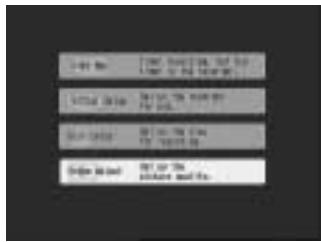
2 Appuyez sur ENTER pour selectionner 'Picture Creation'.
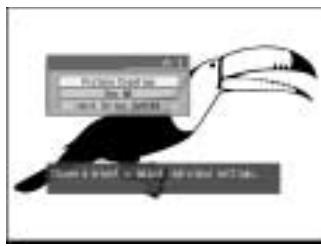
3 Déplacez le joystick vers la gauche/droite pour changer la préselection.
Utilisez la touche INPUT SELECT pour commuter entre le tuner TV intégré et les entrées à partir d'unités extérieures.
6 préselections sont disponibles :
TV Program - pour les émissions TV en général
VCR - pour les cassettes video
LDP - pour les disques Laser
Memory1 - préselection utiliser 1
Memory2 - préselection utiliser 2
Memory3 - préselection utiliser 3
Vous pouvez appuyer sur DISPLAY pour visualiser les réglages particuliers à la préselection actuelle.
4 Appuyez sur ENTER pour selectionner le mode présélection.
Comment créé votre propre paramétrage
Il existe trois présections pour l'utiliser dans lesquelles vous pouvez memoriser vos propres paramétrages de besoin de qualité d'image.
1 Suivez les étapes de 1 à 3 ci-dessus et seLECTIONnez l'une des préseLECTIONs utilisateur (Memory 1, 2 ou 3).
2 Déplacez le curseur vers le bas et seLECTIONnez 'Detailed Settings'.
3 Sélectionnez les paramètres de qualité d'image que vous poulezmettre au point.
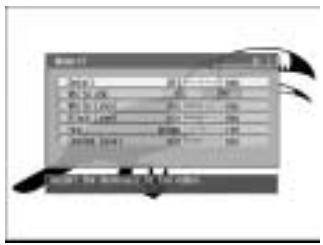
Il existe 6 réglages disponibles pour la mise au point :
- Detail - règle le niveau de netteté avec lequel apparaissent les bords
- White AGC - s'active pour la mise au point automatique du niveau de blanc
- White Level - règle l'intensité du blanc
- Black Level - règle l'intensité du noir
- Hue - règle l'équilibre général entre le rouge et le vert
Chroma Level - règle l'intensité des couleurs

Conseil
Pour mistréux voir l'image pendant que vous reglez les différencents paramètres, appuyez sur ENTER après avoir sélectionné les réglages que vous souhaitez mettre au point.
4 Déplacez le joystick vers la gauche/droite pour régler le paramètre de qualité d'image actuellement sélectionné.
5 Lorsque tous les paramètres sont à votre convenance, appuyez sur SETUP pour partager.
You pouze à présent utiliser la préselection pour toutes les autres entrées ou le tuner TV intégré.
Réglage de noise reduction pour l'enregistrement
Vous pouvez effectuer des réglages de noise reduction pour la brillance et la couleur. Ils visent à améliorer la qualité de l'image enregistrée.
Si vous utilisez la fonction Previsualisation vous pouvez avoir un aperçu de votre enregistrement en fonction des différents paramètres de lecture d'image.
1 Assurez-vous que l'enregistreur est bien à l'arrêt, appuyez ensuite sur SETUP et selectionnez 'Video Adjust' dans le menu.
2 Sélectionnez 'Rec NR'.
3 Déplacez le joystick en haut/en bas pour sélectionner 'Rec YNR' ou 'Rec CNR'.
Rec YNR est la fonction noise reduction appliquée à la composante luminance du signal video.
Rec CNR est la fonction noise reduction appliquée à la composante couleur du signal video.
Utilisez la touche INPUT SELECT pour commuter entre le tuner TV intégré et les entrées extérieures (vous ne pouvez pas régler la NR d'enregistrement pour l'entrée DV).
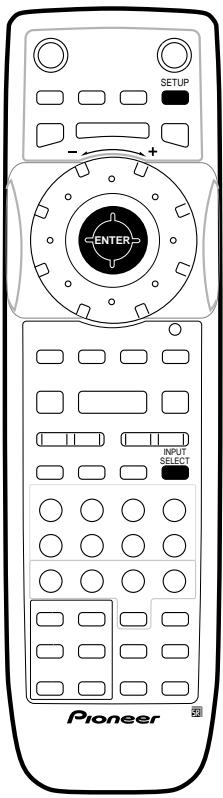
4 Déplacez le joystick vers la gauche/droite pourmettre au point.
5 Pour une prévisualisation de votre réglage, déplacez-le vers le bas jusqu'à 'Play Qual.' etCHOisissez une préselection de lecture.
6 Allez vers le bas jusqu'à 'Preview' et appuyez sur ENTER pour acceder à la prévisualisation.
- Appuyez sur ENTER pour revenir à l'écran des paramètres de réglage.
Réglage du système couleur en entrée
Dans le réglage par défaut,
l'enregistreur détecte
automatiquement si le signal video qui provient du tuner intégré ou de l'une des entrées extérieures est PAL ou SECAM. Il se peut toute fois que vous ayez à effectuer ce réglage manuellement de manière occasionnelle si l'image n'est pas affichée correctement.
1 Assurez-vous que l'enregistreur est à l'arrêt, puis appuyez sur SETUP et selectionnez 'Video Adjust' dans le menu.
2 Sélectionnez 'Input Colour System'.
3 Déplacez le joystick vers la gauche/droite pour changer le réglage.
Utilisez la touche INPUT SELECT pour commuter entre le tuner TV intégré et les entrées extérieures.
Il existe 3 réglages :
AUTO
PAL
SECAM
4 Appuyez sur ENTER pour valider ce réglage.
Réglage de la qualité d'image pour la lecture du disque
Ce réglage déterminé l'aspect de l'image pendant la lecture des disques.
Choix d'une préselection
1 Pendant la lecture d'un disque (ou en mode de pause) appuyez sur SETUP et selectionnez 'Video Adjust' dans le menu.
2 Déplacez le joystick vers la gauche/droite pour modifier le réglage.
6 préseLECTIONs sont disponibles :
TV(CRT) - pour apparéils TV standard dotés de tube cathodique
- PDP - pour écrans à affichage au plasma
Professional - pour moniteurs professionnels
Memory1 - préselection utiliser 1
Memory2 - préselection utiliser 2
Memory3 - préselection utiliser 3
3 Appuyez sur ENTER pour désir la préselection.
Comment créé votre propre réglage
Il existe trois préseLECTIONs destinées aux utilisateurs grâce auxquelles vous pouvez sauvegarder votre paramétrage de qualité d'image pour la lecture d'un disque.
1 Suivez les étapes 1 et 2 mentionnées ci-dessus etCHOISSEZ L'une des preseLECTIONs destao es à l'utilisateur (Memory 1, 2 ou 3).
2 Déplacez le curseur vers le bas et seLECTIONnez 'Detailed Settings'.
3 Sélectionnez le réglage de qualité d'image que vous poulezmettre au point.
Vous dispose de 10 paramètres pour la mise au point :
- YNR - règla la quantité de Noise Reduction (NR) pour la composante Y (luminance)
CNR - règle la quantité de Noise Reduction (NR) pour la composante C (Couleur) - QNR - règla quantité de Noise Reduction (NR) relative au aux 'moustiques' (artifacts video sur les bords de l'image dérivant de la compression MPEG) et le black noise
- Sharpness - règle la netteté de l'image
- Detail - règle le niveau de nettement des bords
- White Level - règle l'intensité du blanc
- Black Level - règle l'intensité du noir
- Black Setup - corrighe la reférence standard pour le niveau de noir
- Chroma Level - règle la richesse de la couleur
- Chroma Delay - compensate les désalignements des éléments Y (luminance) et C (couleur)

Conseil
Pour voir une plus grande portion d'image pendant la mise au point des différents paramètres, appuyez sur ENTER après avoir sélectionné le paramètre que vous pouze régler.
4 Déplacez le joystick vers la gauche/droite pourmettre au point le paramétrage de qualité d'image actuellément sélectionné.
5 Lorsque tous les paramètres sont conformes à votrechoix,appuyez sur SETUP pour sortir.


- Avant le démarrage
- Comment effectuer les raccordements
- Contrôles et affichage
- Prêts au démarrage
- Autres options en lecture
- Enregistrement avec timer
- Enregistrement à partir d'une entrée extérieure
- Pour editor à l'aide du Discnavi
- Utilisation de l'ecran de la liste de titres
- Menu de réglage initial
- Menu d'installation du disque
- Menu de mise au point qualité Video
- Informations complémentaires
- Raccordements sur le panneau arrêté
- Raccordements au panneau avant
- Prise DV IN/OUT
- Entre S-VIDEO (INPUT 3)
- EntreveVIDEO(INPUT3)
- Options supplémentaires utilisables avec les apparciels TV compatibles
- Remarque
- Enregistrement direct TV
- Téléchargement de préselection de canal
- Téléchargement EPG
- Mise sous tension TV auto
- Raccordements rapides
- Important
- Conseil
- Comment utiliser d'autres types de sorties video/audio
- Connexion à l'aide d'une sortie S-Viséo
- Raccordements à un apparéil de décodage ou à un récepteur satellitaire
- Comment connecter un décodeur externe
- Raccordements à un amplificateur AV
- Raccordements à d'autres sources AV
- Pour raccorder un VCR ou un caméscope analogue
- Connector un équipement DV
- Branchement
- Panneau avant
- RW
- COMPATIBLE
- Fenêtre d'affichage
- Voyant lecture/enregistrement
- DVD CD VCD VIDEO RW R
- 23
- FINALIZE
- RESERVED
- LOCK
- PLAYLIST
- Voyants de niveau audio
- MN
- TITLE
- TRACK
- CHP
- ANGLE
- REMAIN
- NICAM
- STEREO
- LR
- Affichage des caractères
- Telekommande
- STANDBY/ON
- CHP MARK
- PLAYLIST
- ERASE
- Bague Multifonctions (Jog dial)
- RETURN
- CM SKIP
- II PAUSE
- REC
- PREV
- NEXT
- REC MODE
- SHOWVIEW
- SHIFT
- Mise sous tension
- Appuyez sur la touche STANDBY/ON située sur la télécommande ou sur le panneau avant pourmettre l'appareil sous tension.
- Allumez vous TV et réglez-en l'entrée video sur cet enregistreur.
- Comment utiliser les écrons d'affichage
- Configuration : Syntonisation automatique des
- canonical
- Choisissez 'Initial Setup' dans le menu.
- Choisissez 'Tuner' dans le menu de réglage initial.
- Choisissez 'Auto Channel Setting'.
- Choisissez 'Auto Scan'.
- Sélectionner votre pays.
- Appuyez sur SETUP pour quitter cet écran.
- Télécharger des canaux à partir de votre apparéil TV
- Installation : Saut de canal, symtonisation manuelle, nommer les chaines
- Echanges de présélections de chaînes
- Configuration: Attribution de canaux guides pour le système de programmation ShowView
- Configuration : Installer l'horloge.
- Réglage automatique de l'horloge
- Choisissez 'Auto'.
- Reglez 'Clock Set CH' sur le numero de programme qui diffuse un signal d'heure.
- Déplacez le curseur vers le bas jusqu'à 'Start' et appuyez sur ENTER.
- Réglage manuel de l'horloge
- Réglez votre fuseau hora. Vous pouvez effectuer ce réglage en scélectionnant une ville ou une heures indexée sur GMT.
- Configuration : Rapport d'écran TV
- Configuration: Sortie audionumérique
- Autres paramètres que vous pouvez installer
- Configurer la télécommande pour le contrôle de l'appareil TV
- Maintenez enfoncée la touche CLEAR et insérez le code fabricant de votre apparéil TV à l'aide des touches numériques.
- Appuyez sur la touche TV ? pour vérifier que la télécommande fonctionne bien avec votre apparéil TV.
- Touche
- ction
- TV
- INPUT
- Fabricant
- Code
- Comment utiliser le tuner TV intégré
- Changer les canaux TV
- Pour changer les canaux audio
- - Appuyez sur AUDIO pour changer l'audiode l'appareil TV.
- Lecture des disques
- Pour mesure sous tension appuyez sur O STANDBY/ON.
- Appuyez sur OPEN/CLOSE pour ouvrir le plateau du disque.
- Introduire un disque.
- Appuyez sur pour commencer la lecture.
- Commandes de lecture de base
- VR mode
- Comment utiliser les menus des DVD-Video
- Comment utiliser les menus Video CD PBC
- Naviguer dans les disques
- Comment utiliser la télécommande
- Quand un disque est en mode lecture, saisissez un numero de chapitre du titre en cours de lecture au moyen des touches numériques.
- Appuyer sur ENTER.
- VR mode DVD-RW
- Quand un disque est en cours de lecture,utilisez les touches numériques pour saisir un numero de titre.
- Quand un disque est en cours de lecture,utilisez les touches numériques pour saisir un numero de plage.
- Comment utiliser les commandes du panneau avant
- Balayage d'examen du disque
- Lecture au ralenti (slow motion)
- Image par image avant/arrière
- Introduction à l'enregistrement en format DVD
- Types de disques, formats, modes et paramétrages d'enregistrement
- Enregister en VR mode
- Enregisterr en Video mode
- Pour Enregistrer les canaux audio de la TV
- Restrictions s'appliquant aux enregistements video
- Q'est-ce que 'CPRM'?
- Equipement d'enregistrement et copyright.
- Pour initialiser un disque
- Paramétrages d'installation pour enregistrer en VR mode
- Si vous avons sélectionné le paramètre MN, définisse le niveau de l'enregistrement.
- Paramétrages d'installation pour enregistrer en Video mode
- Introduisez un disque initiaisé pour être enregistré en Video mode.
- Appuyez sur REC MODE.
- Déplacez le joystick vers la gauche/droite ou appuyez sur REC MODE pour sélectionner V1 (qualité supérieure) ou V2 (standard).
- Définir le mode d'enregistrement sur le panneau avant
- Appuyer sur FUNCTION jusqu'à ce que REC MODE? apparaissé dans le champ d'affichage.
- Tourner le bouton du SMART JOG pour changer le mode d'enregistrement.
- Mise au point du niveau d'enregistrement de l'audio
- Appuyez sur FUNCTION jusqu'à ce que REC MODE? apparaissé dans le champ d'affichage.
- Modulez le niveau à l'aide du SMART JOG.
- Notions de base pour enregistrer à partir d'un apparéil TV
- Mettre l'enregistreur sous tension et charger un disque enregistrable.
- Définissez le mode d'enregistrement requis.
- Sélectionnez le canal TV à enregistrer à l'aide des touches CHANNEL+/-.
- Si le réglage du Tuner Audio est sur 'NICAM', appuyez sur AUDIO pour sélectionner l'audio à enregistrer.
- Définissez le niveau d'enregistrement audio requis.
- Appuyez sur REC.
- Enregistrement monotouche
- Chargez un disque enregistrable.
- Définissez le mode d'enregistrement, le canal audio et le niveau de l'enregistrement audio comme requis.
- Appuyez plusieurs fois sur REC pour définir le temps d'enregistrement.
- Comment dire vos enregistements sur d'autres lecteurs de DVD
- Comment finaliser un disque
- Chargez le disque vous voulez finaliser.
- Appuyez sur SETUP.
- Affichage d'écran des informations sur le disque
- En lecture
- En arrêt
- Enregistrement
- Introduction
- Comment trouver ce que youscherche sur un disque
- Appuyer plusieurs fois sur la touche SEARCH MODE afin deCHOISIR entre :
- Saisir le numéro de titre/ chapitre/plage ou le temps (heures, minutes et secondes).
- Appuyez sur PLAY ou sur ENTER pour démarrer/ redémarrer la lecture.
- Pour changer de sous-titres
- Pour afficher/commuter la langue des sous-titres, appuyer plusieurs fois sur SUBTITLE.
- Pour désactiver les sous-titres, appuyer sur SUBTITLES, puis sur CLEAR.
- Pour changer de piste audio
- Pour afficher/commuter la langue/bande audio, appuyer plusieurs fois sur AUDIO.
- Pour changer de canal audio
- Pour afficher/commuter le canal audio, appuyer plusieurs fois sur AUDIO.
- Pour changer d'angle de prise de vue
- DVD-Video
- Pour changer d'angle, appuyer sur SHIFT, puis sur ANGLE.
- Comment utiliser Régier lecture
- Appuyer sur SHIFT, puis sur REPEAT pendant la lecture pour selectionner un mode de répétition.
- Pour reprendre la lecture normale, appuyer sur CLEAR.
- Mettre en boucle une section de disque
- Appuyer sur SHIFT, puis sur A-B une fois au début de la section que vous voulez repeter, puis de nouveau à la fin.
- Comment faire une liste de programme
- Appuyez sur SHIFT, puis sur PROGRAM.
- Déplacez le joystick vers le haut ou le bas pour selectionner 'Title' ou 'Chapter'.
- Déplacer le joystick vers la droite pour atteindre la fenêtre de liste du programme.
- Saisissez les numéros de titre/ chapitre pour votre liste de programme.
- Si vous voulez sauvégarder la liste de programme, déplacez le curseur vers le bas jusqu'à 'Program Memory' et mettez sur 'On'.
- Enregistrement standard avec timer
- Chargement d'un disque enregistrable
- Appuyez sur SETUP pour afficher le menu d'installation.
- Sélectionnez 'Timer Rec' (ou 'Disc Timer Rec' si l'enregistrement avec timer sur disque est activé).
- Saisir l'information nécessaire pour votre ou vos enregistrement (s) avec timer.
- Mode
- VPS/PDC
- Lorsque vous avez saisi toutes les informations relatives au timer, appuyez sur ENTER.
- Comment effacer un enregistrement avec timer
- Lorsque le numero du programme avec timer apparait en surbrillance appuyez sur CLEAR.
- Comment arrêté un enregistrement avec timer en cours
- Comment augmenter la durée d'un enregistrement avec timer en cours
- Résolution des problèmes d'un enregistrement avec timer
- Meme si le timer est activé l'enregistreur n'enregistrazione pas si :
- Vous ne pouvez pas saisir un programme avec timer si :
- Si deux ou plusieurs programmes avec timer se superposen :
- Autres problèmes
- Enregistrement automatique avec timer à l'aide du système de programmation ShowView
- Chargement d'un disque enregistrable.
- Appuyez sur la touche SHOWVIEW pour afficher l'écran de programme ShowView.
- Utilisez les touches numériques pour saisir le numéro de programmation ShowView.
- Appuyez sur REC MODE pour modifier la qualité d'enregistrement.
- Déplacez le joystick vers la gauche/droite pour selectionner l'option d'enregistrement Once, Daily ou Weekly.
- Utilisez les touches PREV/NEXT pour selectionner VPS/PDC 'On' ou 'Off'.
- 7Aprés avoir procédé aux réglages, appuyez sur ENTER.
- Assurez-vous que vous avez bien commuté l'enregistreur en mode veille avant le démarrage de l'enregistrement avec timer.
- Programmation ShowView avec l'enregistreur hors tension
- Appuyez sur la touche SHOWVIEW.
- Utilisez les touches numériques pour saisir le numéro de programmation ShowView.
- Appuyez sur REC MODE pour activer/ désactiver VPS/PDC selon les besoin.
- Appuyez sur ENTER.
- Enregistrement avec timer sur disque
- Comment configurer un disque pour un enregistrement avec timer sur disque
- Introduisez un DVD-RW.
- Sélectionnez 'Disc Setup'.
- Mettez l'option 'Disc Timer Rec' (du menu 'Basic') sur 'On'.
- Appuyez sur SETUP pourvoir. Le disque est maintainant configuré pour un enregistrement avec timer sur disque.
- Comment programmer un enregistrement avec timer sur disque
- Emploi d'un disque doté d'un programme d'enregistrement avec timer sur disque
- Introduisez le disque dans l'enregistreur.
- Mettez l'enregistreur en mode veille.
- Verrou enfant
- Mettez l'enregistreur en mode veille.
- Maintenez la touche ■ STOP enforcée (panneau avant seulement) pendant trois secondes pour verrouiller les commandes. Levoyant LOCK s'allume dans le champ d'affichage du panneau avant.
- Enregistrement à partir d'un composant extérieur
- Demarrage de I'enregistrement.
- Enregistrement automatique à partir d'un tuner satellitaire
- Maintenez la touche FUNCTION enforcée (panneau avant seulement) jusqu'à la mise en voille de l'enregistreur (environ 3 secondes).
- Enregistrement à partir d'un caméoscope/magnétoscope DV
- Assurez-vous que votre caméoscope/ magnétoscope DV est connecté à la prise DV IN/OUT du panneau avant.
- Reglez les paramètres du mode d'enregistrement selon vos exigences.
- Vérifiez que l'entrée audio DV correspond bien à ce qu'il vous faut.
- Appuyez sur DISCNAVI (pour un disque en VR mode) ou sur TOP MENU (pour un disque en Video mode).
- Sélectionnez 'DV Record' à partir du menu.
- Sur la cassette DV, repérez le point à partir duquel vous poulez commencer l'enregistrement.
- Appuyez sur ENTER pour démarrer l'enregistrement.
- Enregistrement à partir d'une sortie DV
- Qu'est-ce que le DV?
- Messages concernant le DV
- Dépannage
- Edition : mise en forme de l'Original et de la Playlist
- Titres, chapitures et parties
- Ajout d'onglets de chapitre
- Lire le titre (Original ou Playlist).
- Appuyez sur CHP MARK à l'endroit précis où vous voulez demarrer un nouveau chapitre.
- Comment utiliser le Discnavi
- Appuyez sur DISCNAVI pour afficher le Discnavi.
- Pour basculer de l'écran de l'Original à celui de la Playlist à l'intérieur du Discnavi, appuyez sur PLAYLIST.
- Comment changer l'onglet de titre du Discnavi
- Appuyez sur NAVI MARK pour faire en sorte que I'image actuellement affichee soit celle qui apparaitra dans le Discnavi.
- Lecture d'un chapitre ou d'un titre
- Comment nommer un titre
- Création d'un nouveau titre de la Playlist
- Sélectionnez 'Make Title' dans le menu Playlist du Discnavi.
- Choisissez l'emplacement où le nouveau titre sera inséré.
- Choisissez un titre de l'Original à placer dans la Playlist.
- Appuyez sur ENTER pour selectionner le titre. Le nouveau titre apparait dans la Playlist remise a jour.
- Comment ajouter une partie à la Playlist
- Comment effacer une partie de l'Original ou de la Playlist
- Sélectionnez 'Erase Part' dans le menu Discnavi de l'Original ou de la Playlist.
- Définisse le point de démarrage de la partie à effacer.
- Définition de l'emplacement de fin de partie.
- Pour visualiser la partie, Sélectionnez 'Preview'.
- Quand vous avez terminé, selectionnez 'OK' pour effacer la partie.
- Appuyez sur DISCNAVI pour sortir, ou sur RETURN pour revenir à l'écran principal de la Playlist.
- Comment effacer un titre/ chapitre de l'Original ou de la Playlist
- Si vous voulez lancer la lecture d'un chapitre, passez à l'affichage de chapitre.
- Sélectionnez 'Erase' dans le menu Original ou Playlist du Discnavi.
- Sélectionnéz le titre que vous voulez effacer.
- Comment effacer tous les titres de l'Original
- Sélectionnez 'Erase All' dans le menu Original du Discnavi.
- Comment déplacer un titre ou un chapitre dans la Playlist
- Protection/non protection d'un titre Original
- Comment copier un titre de la Playlist
- Combinez deux chapités en un seul
- Comment défaire la dernière édition
- Sélectionnez 'Undo' dans le menu Discnavi.
- Ce que vous pouvez faire à partir du menu de la Liste de titres
- Appuyez sur TOP MENU ou MENU pour afficher la liste de titres.
- Utilisez le joystick pour déplacer le curseur sur l'écran. Appuyez sur ENTER pour sélectionner l'option en surbrillance.
- Lecture d'un titre
- Nommer un titre
- Comment effacer un titre
- Utilisation du menu de réglage initial
- Appuyez sur SETUP et selectionnez 'Initial Setup'.
- Paramétrages de base
- Réglage de l'horloge (Clock Setting)
- Enreg. optimisé (Optimized Rec)
- Enregistrement direct TV (Direct TV Recording)
- Economie d'énergie (Power Save)
- Réglages du Tuner
- Réglage Auto CA (Auto CH Setting)
- Réglage manuel CA (Manual CH Setting)
- Echange de canaux (Channel Swapping)
- Réglage CA ShowView (ShowView CH Setting)
- Réglages Video
- Dimension d'Ecran pour Enreg (Screen Size for Rec)
- Arrêt sur image (Still Picture)
- Réglages Entrée/Sortie Video (Video In/Out)
- Composant Video (Component Video)
- Sortie AV1 (AV1 Out)
- Sortie AV2/L1 (AV2/L1 Out)
- Entree AV2/L1 (AV2/L1 In)
- NTSC sur apparéil TV PAL (NTSC on PAL TV)
- Lien DV (DV Link)
- Réglages Entrée Audio (Audio In settings)
- Audio Tuner (Tuner Audio)
- Audio Exterieur (External Audio)
- Enregistrement Bilingue (Bilingual Recording)
- Entrée DV (DV Input)
- Niveau du son du Tuner (Tuner Audio Level)
- Sortie numérique (Digital Out)
- Sortie Dolby Digital (Dolby Digital Out)
- Sortie DTS (DTS Out)
- Sortie PCM 96kHz (96kHz PCM Out)
- Sortie MPEG (MPEG Out)
- Audio DRC (Audio DRC)
- A ne pas oublier
- Paramétrage de Langues (Language settings)
- Langue Affichage Ecran (OSD Language)
- Langue de Sous-titres (Subtitle Language)
- Langue Auto (Auto Language)
- Langue du Menu du DVD (DVD Menu Language)
- Affichage de Sous-titre (Subtitle Display)
- Sous-titre sur Off (Subtitle Off)
- Sélection de langues 'Other' (autres)
- Sélectionnez 'Other' dans la liste des langues.
- Sélectionnéz la langue de votre choix.
- 3
- Appuyez sur ENTER pour confirmer et sortir de l'écran.
- Enregistrement d'un nouveau mot de passage et réglage/changement du niveau du verrou parent
- Pour changer votre mot de passer
- Affichage sur Ecran (On Screen Display)
- Indicateur d'angle (Angle Indicator)
- Recherche par image (Frame Search)
- Démarrage d'enregistrement sur DVD-R (Start Rec on DVD-R)
- Intervalle de chapitre (Chapter Interval)
- Paramétrage de la télécommande (Remote Control Set)
- Utilisation du menu d'installation du disque
- Appuyez sur SETUP et selectionnez 'Disc Setup' pour afficher le menu Installation du Disque.
- Réglages de base
- Enregistrement avec timer sur disque (Disc Timer Recording)
- Saisie du Nom de Disque (Input Disc Name)
- Disque protégé (Protect Disc)
- Réglages d'initialisation
- Video Mode
- Réglages pour finaliser
- Finalisation (Finalize)
- Défaire Finaliser (Undo Finalize)
- Emploi du menu de mise au point video
- Réglage de la qualité d'image pour la TV et les sorties extérieures
- Choix d'une préselection
- Comment créé votre propre paramétrage
- Réglage de noise reduction pour l'enregistrement
- Réglage du système couleur en entrée
- Réglage de la qualité d'image pour la lecture du disque
- Comment créé votre propre réglage
Marque : PIONEER
Modèle : DV-R7000
Catégorie : Graveur DVD