Personal Media Drive - Disque dur HP - Notice d'utilisation et mode d'emploi gratuit
Retrouvez gratuitement la notice de l'appareil Personal Media Drive HP au format PDF.


| Type de produit | Disque dur externe USB 2.0 |
| Marque | HP |
| Modèle | Personal Media Drive |
| Capacité de stockage | Variable selon le modèle |
| Dimensions (L x l x H) | 21,3 cm x 11,9 cm x 3,4 cm |
| Poids | 454 g à 680 g |
| Alimentation | Adaptateur secteur 100–240 V CA, 50/60 Hz, sortie 12 V CC, 2 A |
| Interface | USB 2.0 (compatible USB 1.1) |
| Vitesse de rotation | 7 200 tr/min |
| Débit de transfert | USB 1.1 : 12 Mo/s ; USB 2.0 : 480 Mo/s |
| Systèmes d'exploitation compatibles | Windows ME, Windows XP (Édition familiale, professionnelle, Media Center) |
| Fonctions principales | Stockage et transfert de fichiers multimédias (photos, musique, vidéos), sauvegarde de données (logiciel Backup MyPC SE pour certains modèles), débranchable à chaud, utilisation en baie dédiée pour certains ordinateurs HP |
| Température de fonctionnement | 5°C à 35°C |
| Température hors service | -30°C à 70°C |
| Sécurité | Ouverture pour verrou de sécurité Kensington ; ne pas déplacer pendant utilisation, ne pas ouvrir le boîtier, éviter les liquides, ne pas bloquer les aérations |
| Entretien et nettoyage | Débrancher avant nettoyage ; utiliser un chiffon doux et sec ; ne pas utiliser de produits abrasifs ou liquides |
| Pièces détachées et réparabilité | Non réparable par l'utilisateur ; contacter le support HP ; le boîtier ne doit pas être ouvert |
| Contenu de la boîte | Disque dur, câble USB 2.0 (1,8 m), adaptateur secteur, cordon d'alimentation, CD d'installation, affiche d'installation rapide, guide de garantie |
| Garantie | Voir documentation fournie avec le produit |
FOIRE AUX QUESTIONS - Personal Media Drive HP
Questions des utilisateurs sur Personal Media Drive HP
0 question sur cet appareil. Repondez a celles que vous connaissez ou posez la votre.
Poser une nouvelle question sur cet appareil
Téléchargez la notice de votre Disque dur au format PDF gratuitement ! Retrouvez votre notice Personal Media Drive - HP et reprennez votre appareil électronique en main. Sur cette page sont publiés tous les documents nécessaires à l'utilisation de votre appareil Personal Media Drive de la marque HP.
MODE D'EMPLOI Personal Media Drive HP
Les garanties des produits et services HP sont exclusivement présentées dans les déclarations expresses de garantie accompagnant ces produits et services. Aucun élément de ce document ne peut être considéré comme une garantie supplémentaire. La société HP ne saurait être tenue responsable des erreurs ou omissions de nature technique ou rédactionnelle qui pourraient subsister dans ce document.
La société HP n'assume aucune responsabilité quant à l'utilisation ou à la fiabilité de ses logiciels sur un matériel qui n'est pas fourni par HP.
Ce document contient des informations en propriété exclusive protégées par copyright. Aucune partie de ce document ne peut être photocopiée, reproduite ou traduite dans une autre langue sans l'autorisation écrite préalable de HP.
Hewlett-Packard Company
P.O. Box 4010
Cupertino, CA 95015-4010
USA
HP est en faveur d'une utilisation licite des technologies et n'appuie ni n'encourage l'utilisation de produits pour d'autres fins que celles autorisées par la loi sur les droits d'auteur.
Les informations contenues dans ce document peuvent être modifiées sans préavis.
Table des matières
Introduction....1
Informations concernant la manipulation du disque....1
Précautions d'utilisation du disque HP Personal Media Drive....1
Éléments fournis avec le disque HP Personal Media Drive....2
Fonctionnalités du disque HP Personal Media Drive .... 3
Configuration requise 4
Démarrage rapide avec votre disque HP Personal Media Drive..... 4
Installation des pilotes et du logiciel à partir du CD d'installation ....4
Insertion du disque HP Personal Media Drive dans les ordinateurs HP disposant d'une baie de disque intégrée ....4
Témoins lumineux et connecteurs du disque 5
Branchement du disque à un ordinateur dépourvu de baie de disque ....5
Nom et lettre du disque....6
Pour débrancher le disque en toute sécurité ....7
Formatage du disque pour Windows 7
Reformatage du disque vers un système de fichiers FAT32 ....7
Utilisation des logiciels fournis avec votre disque
Utilisation du logiciel Backup MyPC SE pour HP de Sonic ....9
Restauration de fichiers endommagés ou effacés 10
Transfert manuel de fichiers vers un autre ordinateur....10
Utilisation de jeux....10
Utilisation de votre disque HP Personal Media Drive avec un ordinateur HP Media Center....10
Utilisation d'un verrou de sécurité....11
Fiche technique du disque HP Personal Media Drive.... 11
Dépannage.... 12
Obtention d'aide 13
Introduction
Nous vous remercions d'avoir choisi le disque dur HP Personal Media Drive. Ce disque dur externe de haute capacité a été conçu pour le stockage et le transfert simples et rapides de fichiers multimédias (photos numériques, musique, vidéo) et d'autres fichiers importants.
Le disque dur HP Personal Media Drive se branche ou se retire facilement d'un connecteur USB 2.0, présent à l'avant ou à l'arrière de la majorité des ordinateurs.
Certains ordinateurs HP possèdent également une baie de disque horizontale ou verticale pouvant accueillir le disque HP Personal Media Drive.
Votre disque dur HP Personal Media Drive est livré avec un logiciel de sauvegarde (certains modèles uniquement) compatible avec la majorité des versions des systèmes d'exploitation Windows®.

Informations concernant la manipulation du disque
Le disque HP Personal Media Drive est conçu pour une utilisation stationnaire. Il doit être manipulé avec la plus grande précaution pour éviter tout dommage matériel ou perte de données. Reportez-vous aux consignes suivantes avant toute installation, utilisation ou manipulation du disque HP Personal Media Drive.
Précautions d'utilisation du disque HP Personal Media Drive

AVERTISSEMENT : Les consignes à respecter lors de la manipulation du disque HP Personal Media Drive sont indiquées ci-dessous.
- Ne déplacez pas le disque pendant son utilisation afin d'éviter tout dommage matériel ou perte de données éventuels. Vous ne pouvez déplacer le disque en toute sécurité qu'après l'avoir correctement débranché et éteint par l'intermédiaire du système d'exploitation.
- Lorsque le disque est utilisé pendant une durée prolongée, le boîtier en aluminium du disque HP Personal Media Drive peut devenir très chaud. Ce phénomène est lié à la conception avancée du disque et est tout à fait normal.
- Le ventilateur intégré, peu bruyant, se déclenche automatiquement à des températures préréglées. Si vous utilisez le disque HP Personal Media Drive comme disque externe connecté à votre ordinateur, veillez à le placer dans un endroit aéré.
- Ne déplacez pas l'ordinateur lorsque le disque HP Personal Media Drive est branché sur l'un de ses ports USB ou en position dans sa baie de disque.
- Toute manipulation incorrecte peut entraîner une perte de données et invalider la garantie (chute du disque, par exemple).
- N'essayez pas d'ouvrir le boîtier du disque. Une telle action invalide la garantie.
- Ne posez pas le disque sur son côté : il pourrait alors se renverser et être endommagé.
- Ne retirez aucun câble ou cordon d'alimentation tant que vous n'avez pas déconnecté le disque de manière adéquate par l'intermédiaire du système d'exploitation.
- Ne posez aucune boisson ou autre liquide sur le disque. Les liquides peuvent endommager l'électronique interne.
- Ne bloquez pas les aérations du disque lorsque celui-ci est allumé.
- Ne posez aucun objet sur le disque, car cela risquerait de provoquer une surchauffe et d'endommager le disque.
Éléments fournis avec le disque HP Personal Media Drive
Les éléments livrés avec votre disque HP Personal Media Drive sont les suivants :
A Disque dur externe préformaté USB 2.0
B Affiche d'installation rapide
Guide de garantie et de support (non représenté)
C CD d'installation comprenant :
• Manuel de l'utilisateur
- Fichier « Lisez-moi »
• Logiciel Adobe Acrobat Reader
- Programme BackUp MyPC SE de Sonic
D Câble USB 2.0 de 1,8 m
E Adaptateur secteur
F Cordon d'alimentation
Remarque : Le logiciel Backup MyPC SE de Sonic pour HP n'est fourni qu'avec certains modèles uniquement.
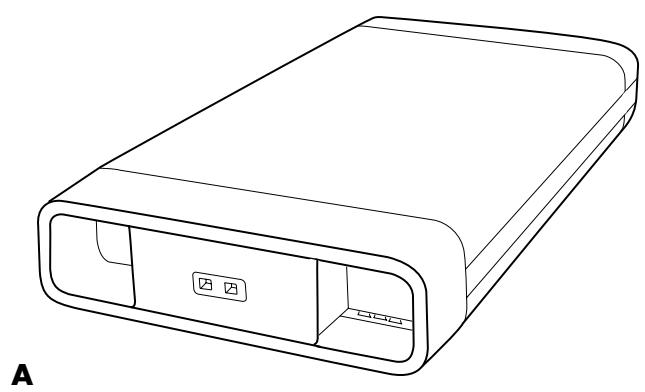
Fonctionnalités du disque HP Personal Media Drive

AVERTISSEMENT : Afin d'éviter tout dommage matériel ou perte de données, reportez-vous à la section « Informations concernant la manipulation du disque » au début de ce document avant d'installer ou d'utiliser votre disque HP Personal Media Drive.
Le disque HP Personal Media Drive est un disque dur externe portable et préformaté, qui permet de stocker facilement et rapidement un grand nombre de photos ou vidéos numériques, de la musique, des émissions de télévision enregistrées, des jeux, ou d'autres fichiers de données.
Certains ordinateurs HP sont dotés d'une baie de disque conçue tout spécialement pour l'installation et le retrait du disque HP Personal Media Drive, sans avoir à éteindre l'ordinateur ou utiliser de câbles externes (câble USB, câble d'alimentation).
Les caractéristiques du disque HP Personal Media Drive sont les suivantes :
| Prêt à l’emploi avec la majorité des ordinateurs(« Plug and Play ») | Utilisation de la norme USB 2.0 pour le transfert à haute vitesse des données. Compatibilité descendante avec USB 1.1. |
| Capacité de stockage élevée | La capacité élevée du disque vous permet de stocker facilement des fichiers en provenance d’appareils photo ou de caméscopes numériques, ou encore de lecteurs MP3. |
| Logiciel intégré (certains modèles uniquement) | Vous aide à sauvegarder et à organiser vos nombreux fichiers. Effectue des sauvegardes système pour une sécurité supplémentaire des données, et permet de transférer rapidement des données entre ordinateurs. |
| Compatibilité | Compatible avec la majorité des ordinateurs, portables, et connecteurs prêts à l’emploi (« Plug and Play »), afin que vous puissiez facilement partager des fichiers entre ordinateurs. Compatible avec les câbles de sécurité de marque Kensington® et autres (non fournis). |
| Format compact | Le disque HP Personal Media Drive est petit et léger. |
| Débranchable à chaud | Lorsque vous déconnectez le disque, vous n’avez pas besoin d’éteindre l’ordinateur. |
| Préformaté | Le disque est préformaté au format NTFS. |
REMARQUE : Pour débrancher votre disque, reportez-vous à la section Pour débrancher le disque en toute sécurité en page 7.
REMARQUE : Il se peut que votre disque affiche une capacité légèrement inférieure à celle indiquée sur son emballage. C'est un phénomène normal.
Configuration requise
La configuration minimale requise est la suivante :
- Windows ME, ou Windows XP Édition familiale, professionnelle ou Media Center
- Lecteur de CD-ROM ou de DVD-ROM
- 32 Mo de RAM ou plus (suivant les besoins de Windows)
- Connecteur USB 1.1 ou 2.0 libre, suivant le modèle
Démarrage rapide avec votre disque HP Personal Media Drive
Vous pouvez commencer à utiliser votre disque HP Personal Media Drive en quelques étapes simples. Insérez tout d'abord le CD d'installation pour installer le logiciel du disque HP Personal Media Drive, puis branchez le cordon d'alimentation et le câble USB. Reportez-vous aux instructions suivantes.
Installation des pilotes et du logiciel à partir du CD d'installation
Remarque : N'installez que les applications compatibles avec le système d'exploitation de votre ordinateur et la langue utilisée.
Pour installer les pilotes et le logiciel du disque HP Personal Media Drive :
1 Insérez le CD d'installation du disque HP Personal Media Drive. Un menu présentant plusieurs options d'installation apparaît lorsque l'ordinateur détecte le CD.
2 Sélectionnez les éléments à installer en cochant les cases correspondantes.
3 Cliquez sur Install (Installation des logiciels), puis suivez ensuite les instructions d'installation à l'écran. Les logiciels sont installés automatiquement.
4 Une fois l'installation terminée, redémarrez l'ordinateur.
S'il est disponible, lisez le fichier NEWUPDATE pour prendre connaissance de toute modification ou mise à jour éventuelles du programme.
Insertion du disque HP Personal Media Drive dans les ordinateurs HP disposant d'une baie de disque intégrée
Le disque HP Personal Media Drive est conçu pour fonctionner avec la majorité des ordinateurs en tant que disque dur externe, à l'aide d'un câble USB. Il peut cependant être directement inséré dans certains ordinateurs HP spécialement conçus. Ces ordinateurs disposent d'une baie de disque ad hoc comprenant un port USB interne et un cordon d'alimentation permettant de brancher le disque HP Personal Media Drive. Celui-ci peut être facilement inséré ou retiré de la baie de disque sans devoir éteindre l'ordinateur (débranchage à chaud).
Sur certains ordinateurs HP, la baie de disque est verticale, tandis qu'elle est horizontale sur d'autres. Les deux variantes peuvent recevoir votre disque HP Personal Media Drive.

AVERTISSEMENT : Ne déplacez pas l'ordinateur lorsque le disque HP Personal Media Drive est présent dans la baie de disque, ou relié à l'ordinateur par un câble USB. Ceci pourrait endommager le disque et causer une perte de données.
Avant de déplacer l'ordinateur, vous devez l'éteindre et retirer ou débrancher le disque HP Personal Media Drive.
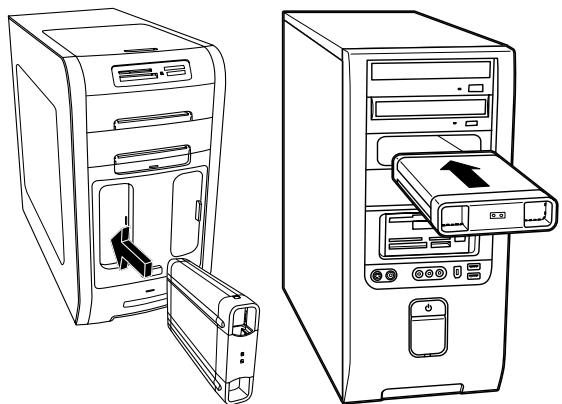
Pour insérer le disque HP Personal Media Drive dans un ordinateur HP spécialement conçu à cet effet :
1 Alignez les arêtes au bas du disque avec les deux fentes correspondantes du côté approprié de la baie de disque de l'ordinateur. Ne forcez pas pour insérer le disque dans la baie ; il doit s'y glisser facilement.
2 Faites glisser le disque jusqu'au fond de la baie. Il doit être alors fermement connecté au câble USB et au câble d'alimentation internes. Lorsque que l'ordinateur est sous tension et que le disque est correctement inséré, le témoin d'alimentation à l'avant du disque est allumé.
Témoins lumineux et connecteurs du disque
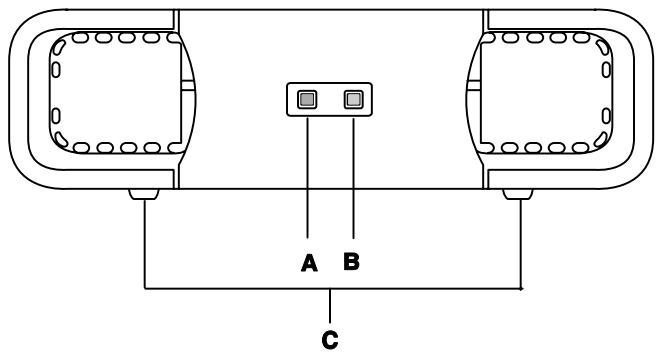
Le disque HP Personal Media Drive possède deux témoins lumineux, un connecteur USB, un connecteur pour le cordon d'alimentation, et un connecteur pour verrou de sécurité.
Avant du disque HP Personal Media Drive
Arrière du disque HP Personal Media Drive

A Témoin d'activité du disque
B Témoin d'alimentation
C Rails de guidage/appuis du disque HP Personal Media Drive
D Connecteur USB 2.0
(compatibilité descendante avec USB 1.1)
E Connecteur pour alimentation c.c.
F Ouverture pour verrou de sécurité Kensington
REMARQUE : Le verrou de sécurité Kensington est vendu séparément.
Branchement du disque à un ordinateur dépourvu de baie de disque
Le disque HP Personal Media Drive a été conçu pour une utilisation en tant que disque dur externe avec la majorité des ordinateurs, par l'intermédiaire d'un câble USB 2.0.
Pour brancher le disque :
1 Vérifiez que vous avez bien installé le logiciel et les pilotes situés sur le CD d'installation du disque HP Personal Media Drive. Reportez-vous à la section Installation des pilotes et du logiciel à partir du CD d'installation en 4.
2 Branchez l'extrémité arrondie du cordon d'alimentation de l'adaptateur secteur à l'arrière du disque HP Personal Media Drive (H).
3 Branchez le cordon d'alimentation (J) à l'adaptateur secteur, puis à la prise murale (K).
4 Allumez l'ordinateur.

5 Branchez l'extrémité rectangulaire (F) du câble USB 2.0 à un connecteur USB disponible de votre ordinateur. Branchez l'extrémité carrée (G) du câble USB 2.0 dans le connecteur USB à l'arrière du disque.

REMARQUE : Il peut se passer plusieurs secondes avant que l'ordinateur ne détecte le disque HP Personal Media Drive.
Nom et lettre du disque
Lorsque vous branchez le disque à un connecteur USB 2.0, le système d'exploitation lui affecte automatiquement une lettre d'unité. La lettre affectée dépend des autres périphériques de stockage connectés à l'ordinateur.
Le nom par défaut du disque est HP Personal Media Drive. Vous pouvez renommer le disque à partir de la fenêtre du Poste de travail en faisant un clic avec le bouton droit sur le disque, puis en sélectionnant Renommer et en saisissant un nouveau nom. HP recommande de renommer le disque si vous possédez plus d'un disque HP Personal Media Drive.
Pour trouver votre disque HP Personal Media Drive, ouvrez le Poste de travail et examinez la liste des disques internes et externes. Pour plus d'informations sur le Poste de travail, reportez-vous aux fichiers d'aide de votre système d'exploitation ou à la documentation livrée avec votre ordinateur.
Pour débrancher le disque en toute sécurité

ATTENTION : Afin d'éviter tout dommage éventuel ou perte de données, respectez toujours la procédure indiquée pour débrancher votre disque en toute sécurité, et attendez que le disque ait fini toute opération d'enregistrement ou de transfert.
1 Double-cliquez sur l'icône Retirer le périphérique en toute sécurité. La fenêtre Retirer le périphérique en toute sécurité apparaît.

REMARQUE : Sur certains ordinateurs, cette icône peut s'appeler Débrancher le périphérique ou Éjecter le périphérique.
2 Double-cliquez sur Périphérique de stockage de masse USB. Ce nom peut être différent sur certains ordinateurs.
REMARQUE : Il se peut que Périphérique de stockage de masse USB apparaisse deux fois dans la liste. Il peut s'agir d'un lecteur de carte mémoire ou d'autres périphériques de stockage. Localisez le nom du disque dans la liste, par défaut HP Personal Media Drive.
3 Sélectionnez votre périphérique et cliquez sur OK. Un message Retirer le périphérique en toute sécurité apparaît dans la barre des tâches au bas du Bureau, indiquant ainsi que vous pouvez à présent débrancher le périphérique.
4 Cliquez sur Arrêter pour vous assurer que le disque HP Personal Media Drive est inactif, puis sur Fermer.
5 Débranchez le disque de l'ordinateur.
REMARQUE : Si votre ordinateur ne vous permet pas de débrancher le disque en toute sécurité, il se peut que vous deviez d'abord fermer toutes les applications et documents ouverts, puis essayer à nouveau de débrancher le disque.
Formatage du disque pour Windows

ATTENTION : Le reformatage d'un disque dur détruit toutes les données du disque. Si vous souhaitez conserver certains fichiers, effectuez une sauvegarde des données avant de reformater le disque.
Votre disque HP Personal Media Drive a été formaté en usine pour un système de fichiers NTFS. Ce système de fichiers permet d'utiliser des fichiers multimédias volumineux dont la taille dépasse 4 Go.
Certains ordinateurs utilisent le système de fichiers FAT32. FAT32 est un système de fichiers gérant l'organisation des fichiers sur l'ordinateur. Il s'agit du format standard pour Windows ME et il peut être utilisé par Windows XP.
Avec FAT32, la taille des fichiers est limitée à 4 Go par fichier. Ceci peut poser problème lorsque vous créez des fichiers de sauvegarde. Si vous comptez utiliser votre disque avec un ordinateur utilisant FAT32, vous devrez reformater le disque.
Si vous utilisez Windows ME et que vous effectuez une mise à niveau vers Windows XP, votre ordinateur est automatiquement reformaté pour utiliser un système de fichiers NTFS.
Reformatage du disque vers un système de fichiers FAT32
Si vous possédez un système d'exploitation plus ancien, tel que Windows ME, il se peut que vous deviez reformater votre disque HP Personal Media Drive pour que celui-ci utilise un système de fichiers FAT32.
Les BIOS anciens ne prennent en charge que des partitions d'une taille maximale de 4 à 16 Go. Si vous ne souhaitez pas partitionner votre disque, rendez-vous sur le site Web du fabricant afin de télécharger une mise à jour du BIOS.
Pour reformater le disque en FAT32 à partir de Windows ME :
1 Assurez-vous que le disque HP Personal Media Drive N'EST PAS branché à l'ordinateur.
2 Cliquez sur démarrer dans la barre des tâches.
3 Choisissez Paramètres, puis cliquez sur Panneau de configuration.
4 Double-cliquez sur Système.
5 Cliquez sur l'onglet Gestionnaire de périphériques.
6 Double-cliquez sur Lecteurs de disque pour afficher la liste des disques connectés à votre système.
7 Recopiez la liste des disques afin de pouvoir identifier le nouveau disque lorsqu'il apparaîtra.
8 Fermez la fenêtre Propriétés système ainsi que le Panneau de configuration.
9 Branchez le disque HP Personal Media Drive à l'ordinateur. Reportez-vous à la section Branchement du disque à un ordinateur dépourvu de baie de disque en page 5.
10 Cliquez sur démarrer dans la barre des tâches.
11 Choisissez Paramètres, puis cliquez sur Panneau de configuration.
12 Double-cliquez sur Système.
13 Cliquez sur l'onglet Gestionnaire de périphériques.
14 Double-cliquez sur Lecteurs de disque pour afficher la liste des disques connectés à votre système.
15 Sélectionnez le nouveau disque dans la liste des disques. Le nouveau disque est celui qui n'apparaissait pas dans la liste établie avant l'étape 6.
16 Cliquez sur Propriétés.
17 Cliquez sur l'onglet Paramètres.
18 Vérifiez que la case Amovable est bien cochée. Cochez-la si elle ne l'est pas.
19 Cliquez sur OK.
20 Cliquez sur Fermer.
21 Redémarrez votre ordinateur.
Pour formater votre disque HP Personal Media Drive :
1 Double-cliquez sur l'icône Poste de travail.
2 Cliquez sur l'icône Disque amovible. Un message vous demandant si vous souhaitez formater le disque apparaît.
3 Cliquez sur Oui.
4 Dans la fenêtre de formatage, choisissez le formatage intégral dans la zone Type de formatage. Si vous le souhaitez, vous pouvez également saisir un nom pour le disque.
5 Cliquez sur démarrer.
6 Cliquez sur OK. Le formatage peut prendre plus d'une heure. Ne débranchez pas le lecteur pendant cette procédure.
7 Lorsque le formatage est terminé, cliquez sur Fermer, puis sur OK.
Utilisation des logiciels fournis avec votre disque HP Personal Media Drive
Une fois qu'il est installé, vous pouvez utiliser le disque HP Personal Media Drive de la même manière que les autres disques de votre ordinateur. Vous pouvez déplacer ou copier des fichiers ou dossiers d'un disque vers l'autre. Grâce à la capacité élevée du disque HP Personal Media Drive, vous pouvez y enregistrer des fichiers multimédias volumineux, tels que des vidéos, des images numériques et des fichiers de sauvegarde de disque dur.
Remarque : Le logiciel Backup MyPC SE pour HP de Sonic n'est fourni qu'avec certains modèles uniquement.
Utilisation du logiciel Backup MyPC SE pour HP de Sonic
REMARQUE : Vous devez être connecté en tant qu'administrateur pour pouvoir exécuter une sauvegarde à l'aide du logiciel Backup MyPC SE de Sonic.
Backup MyPC SE pour HP de Sonic vous permet de :
- Stocker une grande quantité de fichiers multimédias numériques sur votre disque HP Personal Media Drive.
- Programmer facilement des sauvegardes incrémentales et compressées de vos fichiers importants.
- Sauvegarder l'intégralité ou un sous-ensemble des fichiers et dossiers du disque local.
- Sauvegarder un ensemble de fichiers sélectionnés ou seulement les fichiers nouveaux ou modifiés.
- Effectuer des sauvegardes de disques de plusieurs ordinateurs situés à des endroits différents.
REMARQUE : Pour que les sauvegardes programmées commencent, vous devez fermer le logiciel Backup MyPC SE de Sonic.
Sauvegarde d'un disque ou de fichiers spécifiques
Pour effectuer une sauvegarde de l'un des disques de votre ordinateur :
1 Assurez-vous que le logiciel Backup MyPC SE pour HP de Sonic est bien installé (il est présent sur le CD d'installation livré avec le disque). Reportez-vous à la section Installation des pilotes et du logiciel à partir du CD d'installation en page 4.
2 Cliquez sur démarrer dans la barre des tâches.
3 Choisissez Tous les programmes, puis cliquez sur Sonic, Backup MyPC, puis de nouveau sur Backup MyPC.
4 Sélectionnez l'assistant de sauvegarde, puis cliquez sur OK.
5 Suivez les instructions à l'écran pour effectuer une sauvegarde de vos fichiers.
6 Une fois la sauvegarde terminée, cliquez sur OK puis de nouveau sur OK pour fermer la fenêtre de sauvegarde.
Pour sauvegarder des fichiers spécifiques :
1 Cliquez sur démarrer dans la barre des tâches.
2 Choisissez Tous les programmes, puis cliquez sur Sonic, Backup MyPC, puis de nouveau sur Backup MyPC.
3 Choisissez un travail de sauvegarde vierge, puis cliquez sur OK.
4 Sélectionnez le(s) disque(s) ou lecteur(s) dont vous souhaitez effectuer une sauvegarde en cochant les cases qui leur correspondent.
5 Dans la zone Où sauvegarder, cliquez sur le bouton Parcourir (icône de dossier situé en bas de la fenêtre) pour choisir votre disque comme destination du fichier de sauvegarde. Sélectionnez la lettre de l'unité de disque correspondant à votre disque HP Personal Media Drive, puis cliquez sur Ouvrir.
6 Cliquez sur le bouton Options pour modifier les options de sauvegarde, telles que la compression, le support de sauvegarde, et les noms. Cliquez sur OK après avoir sélectionné les options souhaitées.
7 Cliquez sur Démarrer pour commencer la sauvegarde.
8 Cliquez sur Oui pour enregistrer votre sauvegarde.
9 Tapez un nom pour votre sauvegarde, puis cliquez sur Enregistrer. Vos fichiers sont alors préparés pour une sauvegarde vers votre disque.
10 Suivez les instructions qui s'affichent à l'écran.
11 Une fois la sauvegarde terminée, cliquez sur OK puis de nouveau sur OK pour fermer la fenêtre de sauvegarde.
Vous pouvez également cliquez sur le menu Aide puis choisir Backup MyPC Help pour plus de détails sur ce logiciel.
Restauration de fichiers endommagés ou effacés
Avec le logiciel Backup MyPC SE de Sonic, vous pouvez programmer une sauvegarde complète de récupération d'urgence, afin de pouvoir retrouver vos fichiers après un problème majeur sans avoir à réinstaller Windows ou d'autres programmes. La procédure intégrée de récupération d'urgence démarre l'ordinateur à partir d'un ensemble de supports de sauvegarde dédié, et restaure le système d'exploitation puis vos données dans l'état où elles se trouvaient lors de la création de la sauvegarde de récupération d'urgence.
Avant d'effectuer une récupération d'urgence, il est conseillé d'essayer d'autres solutions. Par exemple, si le problème rencontré semble provenir de Windows, essayez de le restaurer en suivant la procédure décrite dans la documentation fournie avec votre ordinateur.
Si vous possédez une sauvegarde de vos fichiers, vous pouvez également réinstaller Windows, réinstaller votre logiciel de sauvegarde, puis restaurer de manière sélective le reste des fichiers dont vous avez besoin. Cette dernière option est probablement la meilleure si votre configuration matérielle a changé depuis que vous avez créé la sauvegarde de récupération d'urgence.
Pour restaurer des fichiers sur votre ordinateur :
1 Insérez le CD d'installation livré avec votre disque HP Personal Media Drive, puis suivez les instructions à l'écran pour installer Backup MyPC SE de Sonic.
2 Redémarrez l'ordinateur.
3 Cliquez sur démarrer dans la barre des tâches.
4 Choisissez Tous les programmes, puis cliquez sur Sonic, Backup MyPC, puis de nouveau sur Backup MyPC.
5 Choisissez un travail de sauvegarde vierge, puis cliquez sur OK.
6 Dans le menu Outils, cliquez sur l'Assistant de restauration.
7 Suivez les instructions affichées à l'écran.
Vous pouvez également cliquez sur le menu Aide puis choisir Backup MyPC Help pour plus de détails sur ce logiciel.
Transfert manuel de fichiers vers un autre ordinateur
Vous pouvez transférer vers un autre ordinateur les informations de profil de votre ordinateur, qui comprennent vos personnalisations de l'interface utilisateur ainsi que vos fichiers personnels (par exemple, les photos, fichiers de musique ou vidéos que vous avez créés).
Pour transférer manuellement vos fichiers :
1 Branchez le disque HP Personal Media Drive à l'ordinateur.
2 Sélectionnez les fichiers souhaités, puis faites-les glisser vers votre disque HP Personal Media Drive dans le Poste de travail.
3 Débranchez votre disque HP Personal Media Drive, puis branchez-le à un autre ordinateur.
4 Sélectionnez vos fichiers, et faites-les glisser vers l'autre disque dur.
Utilisation de jeux
Les jeux sur CD-ROM s'exécutent généralement plus vite lorsqu'ils sont installés sur disque dur que lorsqu'ils sont utilisés à partir d'un CD. Vous pouvez utiliser votre disque HP Personal Media Drive pour stocker et jouer à des jeux initialement sur CD-ROM.
Utilisation de votre disque HP Personal Media Drive avec un ordinateur HP Media Center
Certaines versions des ordinateurs HP Media Center possèdent une baie de disque dédiée pour le disque HP Personal Media Drive. Pour plus d'informations, reportez-vous au manuel de l'utilisateur fourni avec votre ordinateur HP Media Center. Pour plus d'informations concernant l'utilisation de votre disque HP Personal Media Drive avec une version plus ancienne de l'ordinateur HP Media Center, rendez-vous sur le site http://www.hp.com/support et saisissez la référence de votre ordinateur HP Media Center ou de votre disque HP Personal Media Drive.
Utilisation d'un verrou de sécurité
Votre disque comprend une ouverture pour verrou de sécurité à l'arrière du disque. Cette ouverture peut accueillir la majorité des câbles de verrouillage, y compris ceux proposés par la marque Kensington.
Ces câbles de sécurité permettent d'empêcher le vol du disque en le verrouillant à un objet fixe.
Pour plus d'informations sur les câbles de verrouillage de Kensington, vous pouvez visiter le site suivant :
http://www.kensington.com
Fiche technique du disque HP Personal Media Drive
| Catégorie | Caractéristiques techniques |
| Systèmes d'exploitation compatibles | Windows ME, ou Windows XP Édition familiale, professionnelle ou Media Center |
| Norme USB | USB 2.0 (Rétrocompatibilité avec USB 1.1) |
| Capacité de stockage | Dépend du modèle |
| Fonctionnalités particulières | Débranchable à chaudTransfert de données haute vitesse USB 2.0Témoins lumineux d'alimentation et d'activité du disqueOuverture pour verrou de sécurité KensingtonLogiciel de sauvegarde (certains modèles uniquement) |
| Vitesse de rotation | 7,200 tr/min |
| Taux de transfert de données | USB 1.1 : 12 Mo/s* (méga-octets/seconde)USB 2.0 : 480 Mo/s (méga-octets/seconde) |
| Dimensions | Longueur : 21,3 cmLargeur : 11,9 cmProfondeur : 3,4 cmPoids : 454 g à 680 g, suivant la capacité |
| Adaptateur secteur | Voltage c.a. en entrée : 100–240 V c.a.Fréquence c.a. en entrée : 50/60 HzIntensité c.a. en entrée : 1AVoltage c.c. en sortie : 12 V c.c.Intensité du c.c. en sortie : 2AConnecteur de sortie :Diamètre de l'anneau extérieur : 5,5 mmDiamètre de la broche intérieure : 2 mm |
| Température de fonctionnement | 5°C à 35°C |
| Température hors service | -30 à +70°C |
* Le mot octet est un terme désignant, dans le système binaire, une unité de stockage pouvant contenir un unique caractère. Sur pratiquement tous les ordinateurs modernes, un octet est égal à 8 bits. Les quantités de mémoire importantes sont indiquées en termes de kilo-octets (1 024 octets), de méga-octets (1 048 576 octets) et de giga-octets (1 073 741 824 octets).
Dépannage
Mises à jour de Microsoft
Vérifiez que les « service packs » et autres mises à jour de Windows les plus récents sont bien installés sur votre système avant d'essayer de résoudre un problème de disque. Ces « service packs » servent à corriger des bogues, ajouter des pilotes et améliorer la sécurité de votre système. Visitez le site http://support.microsoft.com pour plus de détails sur l'installation des service packs et des mises à jour de Windows sur votre système. Contactez le service clientèle de Microsoft pour vous renseigner sur l'obtention de ces améliorations du système si vous n'avez pas accès à Internet.
Le disque n'apparaît pas sur mon ordinateur
Essayez les méthodes suivantes, dans l'ordre indiqué :
1 Vérifiez que le disque est allumé. Le témoin d'alimentation à l'avant du disque et le témoin lumineux sur l'adaptateur secteur doivent être allumés.
2 Assurez-vous que l'adaptateur secteur est correctement branché au disque et à une prise de courant. Si le disque est branché sur une multiprise, essayez de le brancher directement à la prise murale.
3 Vérifiez que le câble USB est correctement branché au disque et au connecteur USB à l'arrière de l'ordinateur.
4 Avec l'ordinateur allumé, débranchez le câble USB. Attendez 10 secondes, puis rebranchez le câble USB.
5 Vérifiez que l'ordinateur reconnaît bien le port USB que vous utilisez en examinant la fenêtre du Gestionnaire de périphériques. Reportez-vous à la documentation livrée avec votre ordinateur pour plus de détails.
Un message m'informant qu'un périphérique haute vitesse est connecté à un port basse vitesse apparaît (Windows XP)
C'est un phénomène normal. Windows XP affiche un message expliquant que vous avez branché votre disque USB 2.0 à un port USB 1.1. Vous ne profiterez pas des transferts à haute vitesse que vous obtiendriez en utilisant un port USB 2.0.
J'ai des problèmes de performances avec ma carte adaptateur USB 2.0
Votre disque HP Personal Media Drive fonctionne à la vitesse maximale permise par votre carte adaptateur (jusqu'à une vitesse maximale en pointe de 480 Mo/s). Si vous rencontrez des problèmes de performances, vérifiez que vous possédez bien les pilotes de carte USB 2.0 les plus récents et qu'ils sont installés correctement.
Le logiciel ne marche pas ou plus
Réinstallez le logiciel. Reportez-vous à la section Installation des pilotes et du logiciel à partir du CD d'installation en page 4.
Le cache d'écriture ne reste pas activé
Pour assurer la protection de vos données, le cache d'écriture est désactivé à la mise hors tension du disque HP Personal Media Drive. Pour plus de détails, visitez le site
Privilèges administrateur lors de l'installation du logiciel
Suivant votre version du système d'exploitation, vous devrez peut-être être connecté en tant qu'Administrateur pour pouvoir installer le logiciel. Reportez-vous aux fichiers d'aide de Windows ou à la documentation fournie avec votre ordinateur.
Obtention d'aide
Si vous avez besoin d'une assistance supplémentaire concernant votre disque, son installation ou le logiciel, reportez-vous aux sources suivantes.
Assistance sur le Web
- Pour obtenir les dernières mises à jour et informations concernant votre disque HP Personal Media Drive, vous pouvez visiter le site Web d'assistance technique de HP à l'adresse :
http://www.hp.com/support
Autres sources d'assistance
- Pour obtenir les coordonnées téléphoniques de l'assistance technique ou les détails de la garantie, reportez-vous à la documentation sur la garantie et l'assistance technique livrée avec ce disque.
- Reportez-vous au menu d'aide de Backup MyPC SE pour HP pour plus d'informations concernant ce logiciel.

- TABLE DES MATIÈRES
- INTRODUCTION....1
- CONFIGURATION REQUISE 4
- DÉMARRAGE RAPIDE AVEC VOTRE DISQUE HP PERSONAL MEDIA DRIVE..... 4
- FORMATAGE DU DISQUE POUR WINDOWS 7
- UTILISATION DES LOGICIELS FOURNIS AVEC VOTRE DISQUE
- FICHE TECHNIQUE DU DISQUE HP PERSONAL MEDIA DRIVE.... 11
- DÉPANNAGE.... 12
- OBTENTION D'AIDE 13
- INTRODUCTION
- INFORMATIONS CONCERNANT LA MANIPULATION DU DISQUE
- PRÉCAUTIONS D'UTILISATION DU DISQUE HP PERSONAL MEDIA DRIVE
- ÉLÉMENTS FOURNIS AVEC LE DISQUE HP PERSONAL MEDIA DRIVE
- FONCTIONNALITÉS DU DISQUE HP PERSONAL MEDIA DRIVE
- CONFIGURATION REQUISE
- DÉMARRAGE RAPIDE AVEC VOTRE DISQUE HP PERSONAL MEDIA DRIVE
- INSTALLATION DES PILOTES ET DU LOGICIEL À PARTIR DU CD D'INSTALLATION
- INSERTION DU DISQUE HP PERSONAL MEDIA DRIVE DANS LES ORDINATEURS HP DISPOSANT D'UNE BAIE DE DISQUE INTÉGRÉE
- TÉMOINS LUMINEUX ET CONNECTEURS DU DISQUE
- BRANCHEMENT DU DISQUE À UN ORDINATEUR DÉPOURVU DE BAIE DE DISQUE
- NOM ET LETTRE DU DISQUE
- POUR DÉBRANCHER LE DISQUE EN TOUTE SÉCURITÉ
- FORMATAGE DU DISQUE POUR WINDOWS
- REFORMATAGE DU DISQUE VERS UN SYSTÈME DE FICHIERS FAT32
- UTILISATION DES LOGICIELS FOURNIS AVEC VOTRE DISQUE HP PERSONAL MEDIA DRIVE
- UTILISATION DU LOGICIEL BACKUP MYPC SE POUR HP DE SONIC
- SAUVEGARDE D'UN DISQUE OU DE FICHIERS SPÉCIFIQUES
- RESTAURATION DE FICHIERS ENDOMMAGÉS OU EFFACÉS
- TRANSFERT MANUEL DE FICHIERS VERS UN AUTRE ORDINATEUR
- UTILISATION DE JEUX
- UTILISATION DE VOTRE DISQUE HP PERSONAL MEDIA DRIVE AVEC UN ORDINATEUR HP MEDIA CENTER
- UTILISATION D'UN VERROU DE SÉCURITÉ
- DÉPANNAGE
- MISES À JOUR DE MICROSOFT
- LE DISQUE N'APPARAÎT PAS SUR MON ORDINATEUR
- UN MESSAGE M'INFORMANT QU'UN PÉRIPHÉRIQUE HAUTE VITESSE EST CONNECTÉ À UN PORT BASSE VITESSE APPARAÎT (WINDOWS XP)
- J'AI DES PROBLÈMES DE PERFORMANCES AVEC MA CARTE ADAPTATEUR USB 2.0
- LE LOGICIEL NE MARCHE PAS OU PLUS
- LE CACHE D'ÉCRITURE NE RESTE PAS ACTIVÉ
- PRIVILÈGES ADMINISTRATEUR LORS DE L'INSTALLATION DU LOGICIEL
- OBTENTION D'AIDE
- ASSISTANCE SUR LE WEB
- AUTRES SOURCES D'ASSISTANCE
Marque : HP
Modèle : Personal Media Drive
Catégorie : Disque dur