RD-XV47 - Appareil électronique TOSHIBA - Notice d'utilisation et mode d'emploi gratuit
Retrouvez gratuitement la notice de l'appareil RD-XV47 TOSHIBA au format PDF.


| Type de produit | Enregistreur combiné HDD / DVD / VHS avec disque dur intégré |
| Marque | TOSHIBA |
| Modèle | RD-XV47 |
| Capacité du disque dur | 160 Go (jusqu'à 272 heures d'enregistrement en mode SLP) |
| Formats de disque pris en charge | DVD-R / RW (mode Vidéo et VR), DVD+R / RW (mode +VR), CD-Audio, CD-R/RW (MP3, JPEG, DivX), CD Vidéo, VHS |
| Enregistrement | HDD, DVD-RW/R, DVD+RW/R, cassette VHS |
| Modes d'enregistrement | XP (haute qualité), SP, LP, EP, SLP (jusqu'à 272 h sur HDD) |
| Fonctions de lecture | Lecture simultanée et enregistrement, lecture en décalage temporel, balayage progressif (625p), ralenti, image par image |
| Repiquage (Dubbing) | Bidirectionnel HDD ↔ DVD, HDD ↔ VCR, DVD ↔ VCR, copie rapide jusqu'à 32x |
| Connectivité | Prise péritel AV1 (TV) et AV2 (Décodeur), entrée AV3 (avant : S-Video, Vidéo composite, Audio stéréo), sortie audio numérique coaxiale, sortie vidéo composante, S-Vidéo, Audio analogique |
| Formats audio | Dolby Digital, DTS, MPEG, PCM |
| Compatibilité | Disques finalisés en mode Vidéo lisibles sur la plupart des lecteurs DVD ; DVD+RW/R lisibles sans finalisation |
| Fonctions d'édition | Ajout/suppression de repères de chapitre, création de listes de lecture, effacement de titres/scènes, édition de noms, protection, combinaison/division de titres |
| Programmation | Enregistrement par minuterie jusqu'à 32 programmes sur un mois, enregistrement express (OTR), liaison satellite |
| Alimentation | 220-240 V ~ 50 Hz, courant alternatif |
| Dimensions approximatives | 430 mm (largeur) x 80 mm (hauteur) x 300 mm (profondeur) |
| Poids approximatif | 5,0 kg |
| Accessoires fournis | Télécommande avec piles R6 (AA), câble RF, mode d'emploi, guide de démarrage rapide |
| Entretien et nettoyage | Nettoyer avec un chiffon doux légèrement humidifié (détergent doux) ; ne pas utiliser d'alcool, ammoniac ou abrasif ; nettoyage automatique des têtes vidéo ; lentille laser par personnel qualifié |
| Sécurité | Laser de classe 1, ne pas fixer le faisceau ; ne pas ouvrir l'appareil (pièces sous tension) ; ventilation : maintenir 20 cm autour des ouvertures |
| Réparabilité | Ne contient aucune pièce réparable par l'utilisateur ; contacter un centre agréé pour toute réparation |
FOIRE AUX QUESTIONS - RD-XV47 TOSHIBA
Questions des utilisateurs sur RD-XV47 TOSHIBA
0 question sur cet appareil. Repondez a celles que vous connaissez ou posez la votre.
Poser une nouvelle question sur cet appareil
Téléchargez la notice de votre Appareil électronique au format PDF gratuitement ! Retrouvez votre notice RD-XV47 - TOSHIBA et reprennez votre appareil électronique en main. Sur cette page sont publiés tous les documents nécessaires à l'utilisation de votre appareil RD-XV47 de la marque TOSHIBA.
MODE D'EMPLOI RD-XV47 TOSHIBA
La remarque importante est située à l'arrière de l'appareil.

Le symbole de l'éclair dans un triangle équilatéral est prévu pour alerter l'usage de la présence d'une "tension dangereuse" non isolée à l'intérieur de l'appareil, d'une puissance suffisante pour constituer un risque d'électrocution.

Le symbole du point d'exclamation dans un triangle équilatéral est prévu pour avertir l'usager que la documentation accompagnant l'appareil contient des instructions importantes concernant le fonctionnement et l'entretien (réparation) de l'appareil.
Précautions Concernant le Laser
Cet appareil utilise un laser. Seul un personnel qualifié de maintenance peut ôter le couvercle ou essayer de réparer ce matériel, en raison des risques encourus pour la vision.
| ATTENTION: | L'UTILISATION DE COMMANDES OU DE REGLAGES, OU DE TENTATIVES D'AMELIORATION DES PERFORMANCES AUTRES QUE CELLES SPECIFIEES ICI PEUVENT PROVOQUER UNE IRRADIATION. |
| ATTENTION: | LES RAYONS LASERS, QU'ILS SOIENT VISIBLES OU NON, UNE FOIS QU'ILS SONT EXPOSES OU QUE LEUR VERROUILLAGE EST DEFECTUEUX. NE PAS FIXER LE FAISCEAU. |
EMPLACEMENT: A L'INTERIEUR, PRES DU LECTEUR DE DISQUE.
Alimentation
L'appareil est connecté et sous tension quand le cordon d'alimentation est branché sur un prise de 220-240 V\~, 50 Hz - Courant Alternatif. Appuyez sur [I/⏻ ON / STANDBY] pour faire fonctionner l'appareil.
AVERTISSEMENT: CET APPAREIL CONTIENT DES PIECES SOUS TENSION. N'ENLEVER AUCUNE VIS.
Attention
- Ne pas essayer d'ouvrir l'appareil. Les pièces présentes à l'intérieur de l'appareil ne peuvent pas être réparées par l'utilisateur. Confiez la réparation à un personnel de maintenance qualifié.
- Les fentes et ouvertures sur les côtés ou le dessous de l'appareil sont prévues pour la ventilation. Pour assurer un fonctionnement stable et protéger l'appareil contre la surchauffe, ces ouvertures ne doivent pas être obstruées ou recouvertes. Evitez l'installation dans un espace clos tel qu'un meuble de bibliothèque, sauf si une ventilation correcte est assurée.
- Maintenez l'appareil à l'écart des radiateurs et d'autres sources de chaleur.
- Placez l'appareil en-dehors de tout champ magnétique.
- N'introduisez aucun objet d'aucune sorte dans les fentes ou les ouvertures du téléviseur pour ne pas risquer de toucher des pièces sous tension électrique ou de court-circuiter des éléments, car cela pourrait déclencher un incendie ou une électrocution.
- Ne jamais répandre de liquide sur l'appareil. Si du liquide pénètre dans l'appareil, adressez-vous à des réparateurs qualifiés.
- Ne pas placer l'appareil verticalement. Utilisez cet appareil uniquement en position horizontale (à plat).
- Ce produit est en mode Standby lorsqu'il est éteint mais que le cordon d'alimentation est branché.
- Ne pas placer d'objet combustible sur l'appareil (bougies, par exemple).
- Avant de déplacer l'appareil, débranchez-le de la prise de courant alternatif et vérifiez qu'aucun disque ne se trouve à l'intérieur.
- Déconnectez la prise principale pour couper l'alimentation lorsque vous détectez des problèmes ou que vous n'utilisez pas l'appareil.
- La prise principale doit rester facilement opérationnelle.
- Lisez les deux modes d'emploi pour que l'installation et l'interconnexion entre l'appareil et les systèmes multimédia soient corrects et sûrs.
- Maintenez une distance de 20 cm autour des ouvertures pour la ventilation de l'appareil.
Fabriqué sous licence de Dolby Laboratories. Le terme « Dolby » et le sigle double D sont des marques commerciales de Dolby Laboratories.
"Dolby® Digital Stereo Creator permet aux utilisateurs de créer de chez eux des DVD-Vidéos ayant une bande sonore Dolby Digital d'une qualité remarquable. Par rapport à l'enregistrement PCM, la technologie Dolby économise également de l'espace sur le disque, ce qui permet une résolution vidéo plus élevée ou d'allonger le temps d'enregistrement de chaque DVD. Les DVD gravés en utilisant la technologie Dolby Digital Stereo Creator peuvent être lus sur tous les lecteurs DVD-Vidéo."
Remarque: Ceci s'applique lorsque les lecteurs sont compatibles avec des disques DVD inscriptibles.
"DTS" et "DTS Digital Out" sont des marques déposées de DTS, Inc.

DivX, DivX Certified et les logos associés sont des marques de fabrique de DivX, Inc. et sont utilisés sous licence.
Accessoires fournis
- Télécommande avec deux piles R6 (AA)
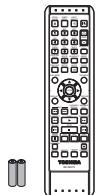
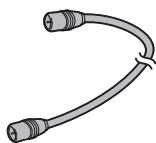
- Câble RF
- Mode d'emploi
- Guide rapide de démarrage

- Veuillez vous reportez aux sections appropriées du "Guide de Dépannage" aux pages 103 à 108 avant de renvoyer ce produit.
- Si cet appareil tombe en panne, ne tentez pas de le réparer vous-même. Il ne contient aucune pièce réparable par l'utilisateur. Eteignez l'appareil, débranchez le cordon d'alimentation, et contactez votre revendeur ou un centre de réparation agréé.
NETTOYAGE DE L'APPAREIL
- Utilisez un chiffon doux légèrement humidifié avec une solution détergente douce. N'utilisez pas de solutions contenant de l'alcool, de l'ammoniaque ou des produits abrasifs.
HDD
MANIPULATION DU LECTEUR DE DISQUE DUR
- Le lecteur de disque dur (HDD) est un appareil de précision sensible aux vibrations, aux chocs violents ou à la poussière. En fonction de l'environnement de l'installation ou de la manipulation, l'appareil peut être endommagé ou au pire ne plus assurer les fonctions d'enregistrement ou de reproduction. Notamment lorsque vous déplacez le lecteur de disque dur, ne le soumettez à aucune vibration ou choc violent et ne débranchez pas le cordon d'alimentation. En cas de panne de courant, le contenu des programmes enregistrés / reproduits risque d'être perdu.
HDD
DEPLACEMENT DE L'APPAREIL
- Le lecteur de disque dur tourne à grande vitesse lorsqu'il est en marche. Assurez-vous que son fonctionnement soit interrompu avant de déplacer l'appareil sans lui faire subir de choc violent ou de vibration.
DVD
NETTOYAGE DES DISQUES
- Si un disque est sali, nettoyez-le avec un chiffon. Nettoyez le disque du centre vers l'extrémité. N'effectuez pas de mouvements circulaires.
- N'utilisez pas de solvants tels que la benzine, les diluants, les produits d'entretien disponibles dans le commerce, les détergents, les décapants abrasifs ou les antistatiques en aérosol conçus pour des disques analogues.
DVD
NETTOYAGE DE LA LENTILLE
- Si cet appareil ne fonctionne pas correctement même après avoir consulté les chapitres adaptés du "Guide de Dépannage" dans le Mode d'emploi, il se peut que le phonocapteur optique laser soit sale. Contactez votre revendeur ou un Centre de Réparation Agréé pour sa vérification et son nettoyage.
DVD
MANIPULATION DES DISQUES
- Manipulez les disques de manière à éviter que vos empreintes digitales ou de la poussière adhèrent à leur surface.
- Rangez toujours les disques dans leur boîtier de protection lorsque vous ne les utilisez pas.
VCR
NETTOYAGE AUTOMATIQUE DES TETES VIDEOS
- Permet de nettoyer les têtes vidéos quand vous insérez ou retirez une cassette vidéo, afin de toujours avoir une image nette.
- L'image lue peut devenir trouble ou s'interrompre alors que la réception du programme télévisé est bonne. De la poussière accumulée sur les têtes vidéos après une longue période d'utilisation, ou l'utilisation de cassettes de location ou de cassettes usées peuvent être à l'origine de ce problème. Si une image zébrée ou parasitée apparaît pendant la lecture, les têtes vidéos de l'appareil auront peut-être besoin d'être nettoyées.
- Veuillez contactez votre magasin d'électroménager et acquérir une cassette VHS de Nettoyage de Tête Vidéo de bonne qualité.
- Si le remède ci-dessus ne résout pas le problème, contactez votre revendeur ou un centre de réparation agréé.
Remarque
- N'oubliez pas de lire les instructions accompagnant le nettoyeur de têtes vidéos avant utilisation.
- Ne nettoyez les têtes vidéos que lorsque vous rencontrez des problèmes.
Table des matières
Introduction 2
Précautions 2
Fonctionnalités 7
Sélection d'un disque....9
Utilisation du Mode d'emploi 15
Vue d'ensemble des fonctions ...... 16
Installation des piles dans la télécommande..... 20
Passage aux modes HDD / DVD / VCR...... 20
Guide sur l'Affichage des Informations ...... 21
Guide sur le Menu de Réglage 21
Guide d'Affichage du Panneau Avant ...... 22
Branchements 23
Branchements 23
Réglage de base.... 26
Pour la première utilisation.... 26
Réglage de la Langue Aff. écran.... 27
Réglage des chaînes 27
Réglage de l'horloge 30
Sélection du mode sonore 32
Choix du format de l'image 32
Enregistrement...... 34
Informations sur les médias compatibles .... 34
Formatage d'un disque 37
Suppression de tout le contenu du disque dur.... 38
Réglage de l'Enregistrement Audio Bilingue..... 40
Enregistrement avec Sélection Audio (XP)...... 40
Enregistrement Simple.... 41
Enregistrement Express (OTR)...... 42
Durée d'Enregistrement 43
Réglage de l'Entrée Audio Externe 46
Liaison par Satellite 47
Informations sur le repiquage.... 48
Réglage pour un raccordement externe (AV3) ... 56
Repiquage à partir d'équipements externes ..... 56
Finalisation d'un disque.... 57
Réglage de la protection du disque.... 58
Lecture....60
Informations sur la lecture 60
Lecture simple 61
Fonction PBC pour les CD Vidéo 68
Lecture spéciale 69
Lecture en Boucle / Programmée / Panorama .... 73
Recherche 74
Choix du format audio et vidéo....75
Édition 77
Guide d'édition pour cet appareil....77
Ajout ou suppression de repères de chapitre manuellement....78
Création de titres dans une Liste lect. 79
Effacement de titres....81
Effacement d'une scène d'un titre 82
Edition des noms des titres 84
Protection / Annulation de la protection des titres....85
Combinaison de titres....86
Division d'un titre 87
Réglages des fonctions ......89
Vue d'ensemble des Menus de Réglage...... 89
Configuration Initiale....92
Réglage Audio Numérique 93
Lecture....94
Enregistrement 98
Affichage....99
Fonctions de magnétoscope......100
Lecture....100
Enregistrement et Enregistrement Express (OTR)....100
Recherche 101
Autres opérations ...... 102
Changement de système de couleur vidéo ..... 102
Système de Son Stéréo Hi-Fi....102
Autres ...... 103
Guide de Dépannage 103
Code linguistique....109
Glossaire 110
Caractéristiques techniques ...... 111
Fonctionnalités
Les fonctionnalités suivantes sont disponibles pour cet appareil.
Enregistrement
Cet appareil vous permet d'enregistrer sur le lecteur de disque dur, sur un disque DVD-RW / +RW (réinscriptible) et un disque DVD-R / +R (inscriptible une seule fois) ainsi que sur une cassette vidéo. Vous pouvez sélectionner l'un de ces supports à votre convenance.
HDD
DVD
VCR
Enregistrement Express (OTR)
[→ Page 42] (HDD/DVD) ou [→ Page 101] (VCR)
Cette fonctionnalité vous permet de débuter directement l'enregistrement à l'aide d'une simple touche. Et chaque pression sur [REC ●] (HDD/DVD/magnétoscope) augmente la durée d'enregistrement de 15 minutes jusqu'à 4 heures.
Enregistrement stéréo de la chaîne de gauche
L'appareil peut enregistrer un son monaural à partir de la Chaîne gauche en tant que son pseudo-stéréo automatiquement (mêmes chaînes Gauche et Droite). (AV3 uniquement)
HDD
DVD
Possibilité de programmer l'enregistrement de 32 programmes [→ Pages 43-46]
Vous pouvez programmer l'appareil de manière à enregistrer jusqu'à 32 programmes, et ce, sur une période d'un mois. Il est également possible de programmer des enregistrements récurrents quotidiennement ou hebdomadairement.
HDD
Disque dur de 160 Go [→ Pages 34-37]
Cet appareil est équipé d'un disque dur de 160 Go qui vous permet d'enregistrer jusqu'à 272 heures de programmes (en mode SLP). Le lecteur de disque dur fonctionne exactement comme un disque DVD-RW en mode VR.
La plupart des fonctions disponibles pour un disque DVD-RW en mode VR peuvent être aussi effectuées sur le lecteur de disque dur.
Ce système garantit que le programme télévisé que vous souhaitez enregistrer en utilisant l'enregistrement par minuterie sera enregistré exactement du début à la fin même si l'heure effective de la diffusion diffère.
Repère de Chapitre Automatique [→ Page 39]
A chaque fois qu'un titre est enregistré, il est automatiquement marqué grâce à des repères de chapitres.
DVD
Création DVD Menu Automatique [→ Page 57]
Les menus du DVD sont automatiquement créés lorsqu'un disque en mode Vidéo ou en mode +VR est finalisé.
Finalisation Automatique [→ Page 58]
Vous pouvez régler la finalisation automatique d'un disque lorsque l'espace vient à manquer sur ce dernier.
Enregistrement de Relais [→ Page 44]
Lorsque vous effectuerez un Enregistrement par Minuterie sur le DVD, si de l'espace vient à manquer sur le disque ou s'il n'y a plus de disque enregistrable dans l'appareil, ce dernier passera automatiquement à l'autre média d'enregistrement sur le lecteur de disque dur.
Repiquage
Grâce à cet appareil, vous pouvez bénéficier du repiquage bidirectionnel avec le lecteur de disque dur, le lecteur de DVD ou le magnétoscope.
HDD
DVD
Repiquage Rapide [→ Page 48]
Cette fonctionnalité vous offre au maximum une vitesse de copie 32 fois celle de la copie en mode SLP pour les DVD-RW / R et 9,6 fois celle de la copie en mode LP pour les DVD+RW / R.
Repiquage simple [→ Page 54]
Lors d'un repiquage du disque dur vers le DVD, si vous réglez le Mode Rec sur "Auto", le Mode Rec s'ajustera automatiquement de manière à ce que les titres puissent tenir dans l'espace restant sur le disque lorsqu'il n'y aura plus suffisamment de place sur le disque. Lors d'un repiquage du DVD vers le disque dur, le Mode Rec s'ajustera automatiquement pour que les titres puissent tenir sur un disque de 4,7 Go DVD.
Lecture
HDD
Lecture et Enregistrement simultanés [→ Page 71]
Vous pouvez lire un titre tout en faisant un enregistrement.
HDD
DVD
Un son de qualité Home Cinema chez vous
[→ Page 24]
Lorsque l'appareil est relié à un amplificateur ou à un décodeur compatibles avec la technologie Dolby Digital ou DTS, vous pourrez faire l'expérience d'un environnement sonore de qualité home cinéma.
Il est possible de sauter une certaine durée, qui est précisée dans Menu de Réglage à l'avance, grâce à une touche directe pendant la lecture.
Il est possible de sauter en arrière une certaine durée, qui est précisée dans le Menu de Réglage à l'avance, grâce à une touche directe pendant la lecture.
Tri des Titres [→ Page 62]
Vous pouvez trier et afficher les titres par ordre de nom ou de durée. Vous pouvez également trier les titres non lus (pour le lecteur de disque dur uniquement).
HDD
Lecture en décalage temporel [→ Page 71]
Vous pouvez lire dès le début un titre qui est en train d'être enregistré pendant que l'enregistrement continue.
Edition
HDD
DVD
Ajout ou suppression de repères de chapitre manuellement [→ Page 78]
Vous pouvez ajouter des repères de chapitres à un titre.
Création des titres dans la Liste lect. (pour les disques DVD-RW en mode VR et pour le lecteur de disque dur uniquement) [→ Page 79]
Vous pouvez un titre dans la Liste lect.
Effacement de titres [→ Page 81]
Vous pouvez effacer des titres dont vous n'avez plus besoin.
Effacement d'une scène d'un titre (pour les disques DVD-RW en mode VR et pour le lecteur de disque dur uniquement) [→ Page 82]
Vous pouvez effacer une scène spécifique d'un titre.
Edition des noms des titres [→ Page 84]
Vous pouvez donner un nom aux titres ou modifier leurs noms.
Protection / annulation des titres protégés (pour les disques DVD-RW en mode VR, DVD-RW / R en mode vidéo et pour le lecteur de disque dur uniquement) [→ Page 85]
Vous pouvez éviter l'édition ou l'effacement d'un titre par accident.
Combinaison de titres (pour les disques DVD-RW en mode VR et pour le lecteur de disque dur uniquement) [→ Page 86]
Vous pouvez combiner deux titres pour en créer un seul.
Division de titres (pour les disques DVD-RW en mode VR et pour le lecteur de disque dur uniquement) [→ Page 87]
Vous pouvez diviser un titre pour en créer deux nouveaux.
- Il est possible d'éditer le mode +VR enregistré / édité sur un autre appareil, vous pouvez alors annuler la finalisation du disque sur cet appareil.
Compatibilité
DVD
Lecture de disques enregistrés en mode Vidéo sur un lecteur DVD ordinaire [→ Pages 57-58]
Les disques enregistrés en mode Vidéo peuvent être lus sur des lecteurs DVD ordinaires, y compris les lecteurs de DVD d'ordinateur, compatibles avec la lecture de DVD-Vidéo. Vous devrez finaliser les disques enregistrés en mode Vidéo pour les lire sur d'autres lecteurs DVD.
Bien que les disques DVD+RW / R soient lisibles sans finalisation sur d'autres appareils dans la plupart des cas, la finalisation est recommandée afin de stabiliser les performances.
- Le format DVD-Vidéo (mode Vidéo) est un nouveau format pour enregistrer des disques DVD-RW / R approuvé en 2000 par le forum sur le DVD. L'adoption de ce format est facultative pour les fabricants de dispositifs de lecture de DVD et certains lecteurs DVD-Vidéo, lecteurs de DVD-ROM ou autres appareils de lecture de DVD peuvent ne pas lire les disques DVD-RW / R enregistrés sous le format DVD-Vidéo.
Sélection d'un disque
Si vous souhaitez lire un logiciel sur DVD ou sur CD ou copier des programmes à partir du disque dur sur un DVD inscriptible, chargez un disque approprié dans l'enregistreur. Il existe différents types et formats de disque. Reportez-vous aux informations suivantes pour choisir le disque adéquat.
Remarque
- Manipulez le disque comme indiqué dans son mode d'emploi.
- Toshiba ne peut pas garantir que tous les disques portant le logo DVD ou CD fonctionneront comme il se doit. De plus, Toshiba ne peut garantir que les disques enregistrés sur cet appareil fonctionneront correctement sur d'autres lecteurs, enregistreurs et/ou lecteurs de DVD d'ordinateur.
Pour l'enregistrement / lecture
| Disque | Symbole | Caractéristique | Remarques |
| DVD-R |  | 4,7 Go pour général Ver. 2.0(8 cm (3 1/4 po.))(12 cm (4 3/4 po.)) | Lisez attentivement la section “Sur les disques DVD-R” (page 11).La lecture d'un disque peut ne pas être possible sur cet enregistreur selon le statut du disque ou l'appareil d'enregistrement. |
| DVD-RW |  | 4,7 Go pour Ver. 1.1 et Ver. 1.2(8 cm (3 1/4 po.))(12 cm (4 3/4 po.)) | Lisez attentivement la section “Sur les disques DVD-RW” (page 11).La lecture d'un disque peut ne pas être possible sur cet enregistreur selon le statut du disque ou l'appareil d'enregistrement. |
| DVD+R |  DVD+R DVD+R | 4,7 Go(8 cm (3 1/4 po.))(12 cm (4 3/4 po.)) | Lisez attentivement la section “Sur les disques DVD+R / DVD+RW” (page 11).La lecture d'un disque peut ne pas être possible sur cet enregistreur selon le statut du disque ou l'appareil d'enregistrement. |
| DVD+RW |  DVD+ReWritable DVD+ReWritable | 4,7 Go(8 cm (3 1/4 po.))(12 cm (4 3/4 po.)) |
Utilisation de différents types de disque à des fins différentes
Disques DVD-RW / R et DVD+RW / R lors de la création de vos propres disques originaux pour distribution Les disques DVD-R sont conçus pour être conformes à la norme mondiale du format DVD-Viséo et ne peuvent être enregistrés qu'une seule fois.
Les disques DVD-R / +R conviennent au montage d'un contenu original (comme des évènements personnels enregistrés, un mariage par exemple) avec cet enregistreur, pour les transférer sur l'enregistreur et en faire des copies pour les envoyer à votre famille ou vos amis. Ces disques sont lisibles sur d'autres lecteurs DVD compatibles. Vous pouvez aussi utiliser des disques DVD-RW / +RW, qui sont re-enregistrables.
Nous ne pouvons garantir que les disques DVD-RW / R et DVD+RW / R enregistrés sur cet appareil pourront être lus sur tous les lecteurs/enregistreurs de DVD. Tout comme nous ne pouvons garantir que les disques DVD-RW / R et DVD+RW / R enregistrés sur d'autres appareils pourront être lus sur cet enregistreur.
Pour lecture uniquement
| Disque | Symbole | Caractéristique | Remarques | |
| DVD-Viséo |  | 8 cm (3 1/4 po.)12 cm (4 3/4 po.)Code régional OU OU  | Le code régional de cet appareil DVD est 2. Le code régional inscrit sur le panneau arrière doit correspondre à la zone lisible spécifiquement imprimée sur le disque DVD-Viséo. Si que vous ne trouvez pas la Région 2 ou ALL (TOUT) ou encore que le disque est codé pour permettre la lecture uniquement dans les régions autres que la Région 2, cet enregistreur ne pourra pas lire ce disque. | |
| CD Audio(CD-DA) | 8 cm (3 1/4 po.)12 cm (4 3/4 po.) | |||
| CD-R |  |  | 12 cm (4 3/4 po.)Format CD-DA(CD Audio), fichiers MP3,JPEG, DivX® | La lecture d'un disque peut ne pas être possible selon le statut du disque. |
| CD-RW |  |  | ||
| CD Vidéo(VCD) |  12 cm (4 3/4 po.)Version 1.1 et 2.0 12 cm (4 3/4 po.)Version 1.1 et 2.0 | |||
DVD est une marque de DVD Format/Logo Licensing Corporation.
- Il n'est pas possible de lire des disques ne figurant pas sur la liste ci-dessus.
- Il n'est pas possible de lire des disques non standardisés même s'ils sont étiquetés comme ci-dessus.
- Il n'est pas possible de lire des disques à l'encodage spécialisé (comme les disques Super Audio CD) ou les portions audio des DVD audio.
- Toshiba ne peut pas garantir que tous les disques portant le logo DVD ou CD fonctionneront comme il se doit.

Les lecteurs DVD portant le logo peuvent lire des disques DVD-RW énregistrés en mode VR (format d'enregistrement vidéo).
Remarque
- Cet appareil ne peut pas lire les disques DVD-R enregistrés en mode VR (format d'enregistrement vidéo).
- La responsabilité de Toshiba ne saurait être engagée pour tout dommage ou perte causée directement ou indirectement par le mauvais fonctionnement de cet enregistreur, y compris et sans réserve, l'un des dysfonctionnements suivants:
- Impossibilité d'enregistrer les contenus que l'utilisateur souhaite enregistrer.
- Impossibilité d'éditer les contenus comme souhaités par l'utilisateur.
- Lorsqu'un disque DVD-RW / R et disque DVD+RW / R créé sur cet appareil est utilisé (c'est-à-dire inséré, lu, enregistré ou édité) sur un autre lecteur, enregistreur ou lecteur d'ordinateur de DVD.
- Lorsqu'un disque DVD-RW / R et disque DVD+RW / R utilisé comme décrit au point précédent est à nouveau utilisé sur cet appareil.
- Lorsqu'un disque DVD-RW / R et disque DVD+RW / R qui a été enregistré sur un autre enregistreur DVD ou sur un lecteur d'ordinateur de DVD est utilisé sur cet appareil.
- Certaines fonctions peuvent être inopérantes avec les disques pour ordinateur.
- Les disques enregistrés sur cet appareil peuvent ne pas fonctionner comme il se doit sur d'autres lecteurs, enregistreurs ou lecteurs d'ordinateur de DVD.
En raison des problèmes et erreurs qui peuvent survenir pendant la création des logiciels DVD et CD et/ou de la fabrication des disques DVD et CD, Toshiba ne peut pas garantir que cet appareil sera compatible avec toutes les fonctions de chacun des disques DVD portant le logo DVD ni avec chacun des disques CD portant le logo CD. Comme Toshiba est l'un des créateurs de la technologie DVD, ses lecteurs DVD sont fabriqués dans le respect des normes de qualité les plus élevées, et, par conséquent, de tels problèmes de compatibilité sont rares.
Sur les disques DVD-R
Normes
- Les disques DVD-R pour général Ver. 2.0 peuvent être utilisés pour l'enregistrement et la lecture.
- Les disques compatibles avec la vitesse d'enregistrement suivante peuvent aussi être utilisés:
Ver. 2.0/2x
Ver. 2.0/4x
Ver. 2.0/8x
Ver. 2.0/16x
- Choisissez des disques comportant les inscriptions suivantes: “pour vidéo”, “pour enregistrement”, “120 min.” etc.
Conditions d'enregistrement
- Les images pour lesquelles la copie est interdite ou limitée (une seule copie ou copie interdite) ne peuvent pas être enregistrées.
- Il est vivement conseillé d'utiliser des disques DVD-R 2x ou 8x pour garantir une bonne qualité d'enregistrement.
Disques testés et reconnus compatibles avec cet enregistreur:
VERBATIM DVD-R 8x
MAXELL DVD-R
Sur les disques DVD-RW
Normes
- Les disques étiquetés DVD-RW Ver. 1.1 ou 1.2 peuvent être utilisés.
- Les disques compatibles avec les vitesses d'enregistrement suivantes peuvent aussi être utilisés:
Ver. 1.1/2x
Ver. 1.2/4x
- Choisissez des disques comportant les inscriptions suivantes: “pour vidéo”, “pour enregistrement”, “120 min.” etc.
Conditions d'enregistrement
- Les images pour lesquelles la copie est interdite (copie interdite) ne peuvent pas être enregistrées. Si un disque est étiqueté comme étant compatible CPRM, les images pour lesquelles la copie est limitée (une seule copie) peuvent être enregistrées en mode VR.
- Il est vivement conseillé d'futiliser des disques DVD-RW 4x pour garantir une bonne qualité d'enregistrement.
Disques testés et reconnus compatibles avec cet enregistreur:
TDK DVD-RW 2x
JVC DVD-RW 4x
Sur les disques DVD+R / DVD+RW
- Les disques DVD+R 1x-16x et DVD+RW 1x-4x peuvent être utilisés dans cet appareil.
- Nous recommandons vivement pour une bonne qualité d'enregistrement : TDK DVD+R 4x/8x/16x, SONY DVD+R 4x/8x/16x, MAXELL DVD+R 4x/8x/16x, SONY DVD+RW 4x
- Disques testés et reconnus compatibles avec cet enregistreur:
VERBATIM DVD+R 8x VERBATIM DVD+RW 4x
- Bien que les disques DVD+RW / R soient lisibles sans finalisation sur d'autres appareils dans la plupart des cas, la finalisation est recommandée afin de stabiliser les performances.
Symboles sur les disques DVD-Vidéo
Vous trouverez ci-dessous des exemples de symbole et leur signification.
| Symbole | Signification |
 | Nombre de pistes audio enregistrées sur le disque. (Dans cet exemple, 2 pistes audio, comme en Anglais et en Japonais, sont enregistrées.) |
 | Nombre de langues de sous-titre enregistrées sur le disque. (Dans cet exemple, 2 langues de sous-titre sont enregistrées.) |
 | Nombre d'angles de vue enregistrés sur le disque. (Dans cet exemple, 3 angles de vue différents sont enregistrés.) |
 | Les images sont enregistrées dans le format d'image standard (format 4:3). |
 | Les images sont enregistrées dans le format d'image Letter Box (format 4:3 avec des bandes noires horizontales en haut et en bas de l'image). |
 | Les images sont enregistrées dans le format d'image Grand Ecran (format 16:9). Les téléviseurs au format d'image 4:3 les afficheront dans le style Letter Box. |
 | Les images sont enregistrées dans le format d'image Grand Ecran (format 16:9). Les téléviseurs au format d'image 4:3 les afficheront dans le style Pan Scan (un ou deux côtés de l'image sont coupés).Le format de l'image réelle dépend du format d'image ou de la sélection du mode du téléviseur. |
Structure du contenu des disques
En principe, les disques DVD-Viséo sont divisés en titres, et les titres sont eux-mêmes divisés en chapitres.
Les CD Vidéo / CD Audio sont divisés en pistes. Le disque de données contient des fichiers MP3/ JPEG/DivX® divisés en groupes, lesquels sont eux-mêmes sous-divisés en pistes.
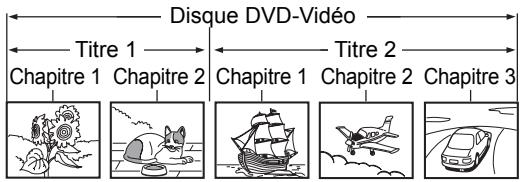
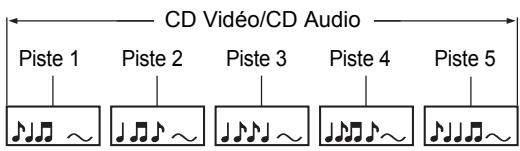
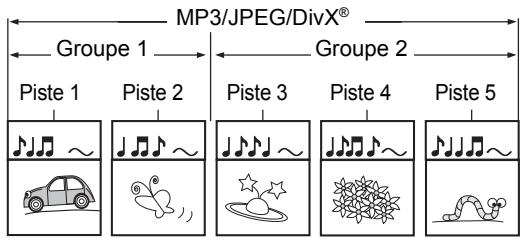
Titre: Division du contenu d'un disque DVD-Vidéo. Correspond plus ou moins au titre de chaque nouvelle d'un recueil de nouvelles.
Chapitre: Division du contenu d'un titre. Ceci correspond au chapitre dans un roman.
Piste: Division du contenu d'un CD Vidéo, d'un CD Audio ou d'un disque de données contenant des fichiers MP3, JPEG ou DivX®.
Groupe: Division du contenu d'un disque de données MP3, JPEG ou DivX®. Se compose de plusieurs pistes.
Un numéro est attribué à chaque titre, chapitre, groupe ou piste, appelé respectivement “numéro du titre”, “numéro du chapitre”, “numéro du groupe” ou “numéro de la piste”.
Certains disques peuvent ne pas comporter ces numéros.
Lorsque vous enregistrez sur le disque dur, un enregistrement équivaudra toujours à un titre. Vous pouvez diviser un titre en plusieurs chapitres en y créant des repères afin de faciliter la recherche de scènes.
Manipulation des disques
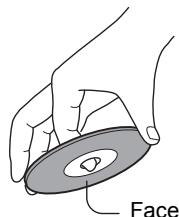
- Ne touchez pas la face de lecture du disque.
Oui
- Ne collez pas de papier ou de bande adhésive sur les disques.
Non

Nettoyage des disques
- Les traces de doigt et la poussière sur les disques peuvent détériorer l'image et le son. Essuyez le disque du centre vers le bord avec un chiffon doux. Gardez toujours le disque propre.
Oui
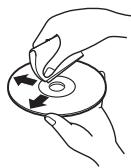
Non
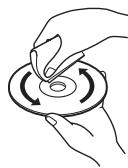
- N'utilisez pas de solvants comme du diluant, benzène, produits nettoyants en vente dans le commerce ou atomiseurs antistatiques pour disques vinyle. Le disque pourrait être endommagé.
Rangement des disques
- Ne rangez pas les disques dans un endroit exposé aux rayons directs du soleil ou à proximité d'fune source de chaleur.
- Ne rangez pas les disques dans un endroit humide et poussiéreux comme un salle de bain ou à proximité d'fun humidificateur.
- Rangez les disques à la verticale dans leur boîtier. Empiler ou poser des objets sur des disques hors de leur boîtier peut les déformer.
Disques et fonctions
Ce tableau présente les principales fonctions disponibles sur cet enregistreur par catégorie de disque.
Ce qui vous aidera à choisir un disque.
| Disque DVD-RW mode Vidéo | Disque DVD-RW mode VR | Disque DVD-R mode Vidéo | |
| Caractéristiques sur cet enregistreur | Convient à la sauvegarde de données en mode Vidéo pour lecture sur des appareils compatibles.Il est possible d'effacer le contenu enregistré pour réutiliser plusieurs fois le disque. | Convient à la sauvegarde de données en mode VR pour lecture sur des appareils compatibles.Il est possible d'effacer le contenu enregistré pour réutiliser plusieurs fois le disque. | Convient à la sauvegarde de données en mode Vidéo pour lecture sur des appareils compatibles.Une fois exécuté le processus de finalisation en mode Vidéo d'un disque enregistré pour qu'il puisse être lu sur d'autres lecteurs, il n'est pas possible de procéder à des ajouts, corrections et effacements du contenu du disque. |
| Lors de la première utilisation | Initialisez le disque. | Initialisez le disque. | Aucune étape préparatoire n'est nécessaire. |
| Enregistrer une émission télévisée | Oui | Oui | Oui |
| Effacer le contenu enregistré | OuiAnnulez la finalisation du disque avant de supprimer le contenu. | OuiAnnulez la finalisation du disque avant de supprimer le contenu. | OuiEffacer le contenu ne libère pas l'espace disque.Après exécution du processus de finalisation en mode Vidéo d'un disque enregistré, il n'est plus possible d'effacer le contenu du disque. |
| Indexer les contenus enregistrésDonner le nom à un titre | OuiOui | OuiOui | OuiOui |
| Réunir vos scènes préférées (Edition d'une Liste lect.)Créer un nouveau titre à partir d'une Liste lect. contenant vos scènes préférées (Copie dans le même disque) | NonNon | OuiOui | NonNon |
| Lire un contenu enregistré sur cet enregistreur sur d'autres appareils | Exécutez le processus de finalisation en mode Vidéo sur cet enregistreur. Ce processus rend la lecture du disque possible sur d'autres appareils compatibles. (A l'exception de certains modèles.) | Exécutez le processus de finalisation en mode VR sur cet enregistreur. Ce processus rend la lecture du disque possible sur d'autres appareils compatibles. (A l'exception de certains modèles.) | Exécutez le processus de finalisation en mode Vidéo sur cet enregistreur. Ce processus rend la lecture du disque possible sur d'autres appareils compatibles. (A l'exception de certains modèles.) |
| Lorsqu'un message apparaît et que le disque inséré ne peut pas être utilisé: | Initialisez le disque. | Initialisez le disque. | - |
| Disque DVD+RW mode +VR | Disque DVD+R mode +VR | |
| Caractéristiques sur cet enregistreur | Convient à la sauvegarde de données en mode +VR pour lecture sur des appareils compatibles.Il est possible d'effacer le contenu enregistré pour réutiliser plusieurs fois le disque. | Convient à la sauvegarde de données en mode +VR pour lecture sur des appareils compatibles.Une fois exécuté le processus de finalisation en mode +VR d'un disque enregistré pour qu'il puisse être lu sur d'autres lecteurs, il n'est pas possible de procéder à des ajouts, corrections et effacements du contenu du disque. |
| Lors de la première utilisation | Initialisez le disque. | Aucune étape préparatoire n'est nécessaire. |
| Enregistrer une émission télévisée | Oui | Oui |
| Effacer le contenu enregistré | OuiAnnulez la finalisation du disque avant de supprimer le contenu. | OuiEffacer le contenu ne libère pas l'espace disque. Après exécution du processus de finalisation en mode +VR d'un disque enregistré, il n'est plus possible d'effacer le contenu du disque. |
| Indexer les contenus enregistrés | Oui | Oui |
| Donner le nom à un titre | Oui | Oui |
| Réunir vos scènes préférées (Edition d'une Liste lect.) | Non | Non |
| Créer un nouveau titre à partir d'une Liste lect. contenant vos scènes préférées (Copie dans le même disque) | Non | Non |
| Lire un contenu enregistré sur cet enregistreur sur d'autres appareils | Bien que les disques DVD+RW soient lisibles sans finalisation sur d'autres appareils dans la plupart des cas, la finalisation est recommandée afin de stabiliser les performances. | Bien que les disques DVD+R soient lisibles sans finalisation sur d'autres appareils dans la plupart des cas, la finalisation est recommandée afin de stabiliser les performances. |
| Lorsqu'un message apparaît et que le disque inséré ne peut pas être utilisé: | Initialisez le disque. | - |
Utilisation du Mode d'emploi
Symboles utilisés dans le Mode d'Emploi
Pour savoir quel mode d'enregistrement ou de type de disque s'applique pour une fonction en particulier, les symboles suivants apparaissent devant chaque fonction.
Symbole









Description
| Adapté au lecteur de disque dur (interne) |
| Adapté aux DVD-Vidéos |
| Adapté aux disques DVD-RW en mode Vidéo |
| Adapté aux disques DVD-RW en mode VR |
| Adapté aux disques DVD-R en mode Vidéo |
| Adapté aux disques DVD+RW en mode +VR |
| Adapté aux disques DVD+R en mode +VR |
| Adapté aux CD Audio |
| Adapté aux CD Vidéo |
| Adapté aux disques CD-RW / R contenant des fichiers MP3 |
| Adapté aux disques CD-RW / R contenant des fichiers JPEG |
| Adapté aux disques DVD-RW / R, DVD+RW / R et CD-RW / R contenant des fichiers DivX® |
| Adapté aux cassettes VHSN'utilisez que des cassettes comportantle sigle VHS ( [VHS]PAL SECAM ). |
Vue d'ensemble des fonctions
Panneau avant
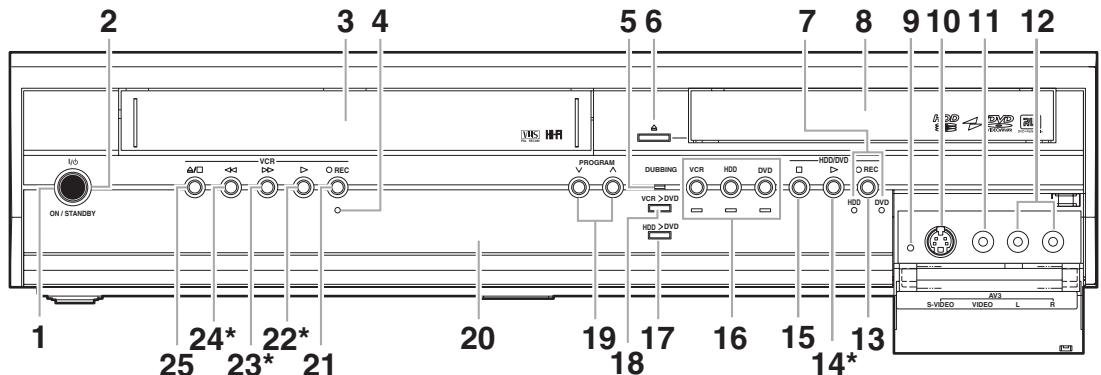
1 Bouton I/ON / STANDBY: Appuyez sur ce bouton pour allumer / éteindre l'appareil.
2 Témoin I/ON / STANDBY: S'allume quand l'appareil est sous tension.
3 Compartiment de la cassette: Insérez une cassette ici.
4 Témoin REC (VCR): S'allume pendant un enregistrement sur le magnétoscope.
5 Témoin DUBBING: S'allume pendant un repiquage.
6 Bouton OPEN / CLOSE ▲ (DVD): Appuyez sur ce bouton pour ouvrir / fermer le chariot du lecteur.
7 Témoins REC (HDD/DVD): S'alllume pendant un enregistrement sur le lecteur de disque dur / sur le DVD.
8 Chariot du lecteur: Insérez un disque ici.
9 RESET: Appuyez avec un objet pointu pour redémarrer l'appareil. Reportez-vous également à la "Remarque" ci-dessous.
10 Prise jack d'entrée S-VIDEO (AV3) (HDD/DVD/VCR): Reliez la sortie S-Vidéo d'un équipement externe ici avec un câble S-Vidéo disponible dans le commerce.
11 Prise jack d'entrée VIDEO (AV3) (HDD/DVD/VCR): Reliez la sortie vidéo d'un équipement externe ici avec un câble Vidéo disponible dans le commerce.
12 Prises jacks d'entrée AUDIO (AV3) (HDD/DVD/VCR): Reliez la sortie audio d'un équipement externe ici avec un câble Audio (L / R) disponible dans le commerce.
13 Bouton ● REC (HDD/DVD): Appuyez une seule fois pour débuter un enregistrement simple. Appuyez plusieurs fois de suite pour un Enregistrement Express (OTR). Chaque pression augmente le temps d'enregistrement de 15 minutes et ce, jusqu'à 4 heures.
14 Bouton PLAY ▶* (HDD/DVD): Appuyez sur ce bouton pour démarrer ou reprendre la lecture.
15 Bouton STOP ■ (HDD/DVD): Appuyez pour arrêter la lecture, l'enregistrement ou le repiquage.
16 Boutons / Témoins de sélection: VCR: Appuyez pour mettre en marche le magnétoscope. S'allume lorsque le magnétoscope est sélectionné.
HDD: Appuyez pour mettre en marche le lecteur de disque dur. S'allume lorsque le lecteur de disque dur est sélectionné.
DVD: Appuyez dessus pour mettre en marche le DVD. S'allume lorsque le DVD est sélectionné.
17 Bouton DUBBING HDD > DVD: Appuyez pour démarrer un repiquage express du lecteur de disque dur sur le DVD.
18 Bouton DUBBING VCR > DVD: Appuyez pour démarrer un repiquage express depuis le magnétoscope vers le DVD.
19 Boutons PROGRAM √ / ∧:
(HDD/DVD): Appuyez pour passer à la chaîne supérieure ou inférieure.
(VCR): Appuyez pour passer à la chaîne supérieure ou inférieure.
Appuyez pour ajuster le suivi pendant la lecture normale ou au ralenti de la bande.
Lorsque la lecture est en arrêt sur image, vous pouvez ajuster verticalement l'image brouillée.
20 Affichage sur le Panneau Avant: Affiche les informations et les messages. Se reporter au "Guide d'Affichage du Panneau Avant" à la page 22.
21 Bouton ● REC (VCR): Appuyez une seule fois pour débuter un enregistrement simple. Appuyez plusieurs fois de suite pour un Enregistrement Express (OTR). Chaque pression augmente le temps d'enregistrement de 15 minutes et ce, jusqu'à 4 heures.
22 Bouton PLAY ▶* (VCR): Appuyez dessus pour débuter la lecture.
Appuyez pour allumer l'appareil afin de démarrer la lecture.
23 Bouton FWD ▶▶* (VCR): Appuyez pour un bobinage ou une recherche en accéléré. Appuyez pour allumer l'appareil afin de démarrer l'avance rapide.
24 Bouton REW ◀◀* (VCR): Appuyez pour un rembobinage ou une recherche arrière.
Appuyez pour allumer l'appareil afin de démarrer le rembobinage.
25 Bouton STOP / EJECT ▲/■ (VCR): Appuyez pour éjecter la cassette vidéo. Appuyez pour arrêter l'enregistrement ou la lecture.
(*)Vous pouvez également allumer l'appareil en utilisant ces boutons.
Remarque
Après avoir appuyé sur [RESET],
- Les réglages pour les éléments énumérés ci-dessous seront perdus;
- Réglage de l'Horloge
- L'Enregistrement par Minuterie
- Emplacement de la reprise
- Les réglages pour les éléments énumérés ci-dessous ne seront pas perdus, mais devront être réglés à nouveau; - Réglage des chaînes
- Tous les autres enregistrements resteront mémorisés.
Panneau arrière
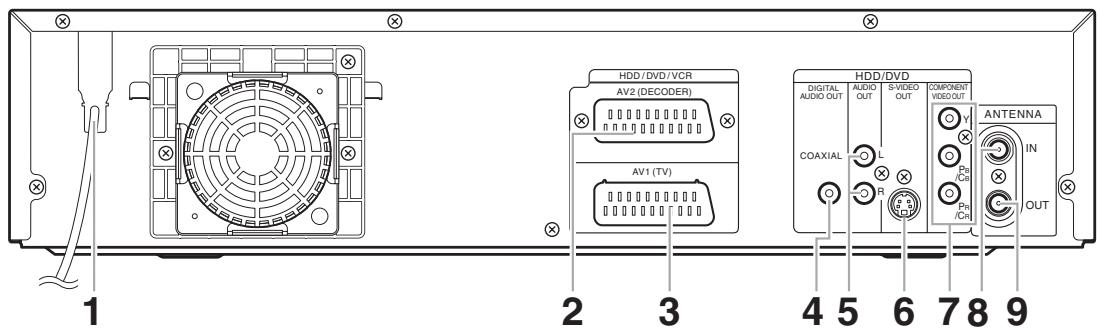
1 Cordon d'alimentation:
Branchez le cordon d'alimentation sur une prise de courant alternatif normale.
2 AV2(DECODER) (HDD/DVD/VCR):
Permet de relier un magnétoscope, un caméscope ou tout autre autre équipement Audio ou Vidéo. Utilisez un câble péritel que vous trouverez dans le commerce.
Permet de relier la prise péritel à votre téléviseur. Utilisez un câble péritel que vous trouverez dans le commerce.
4 Prise DIGITAL AUDIO OUT (COAXIAL) (HDD/DVD):
Permet un raccordement à un amplificateur possédant une prise d'entrée numérique tel qu'un décodeur Dolby Digital, DTS ou MPEG. Utilisez un câble Coaxial que vous trouverez dans le commerce.
5 Prises AUDIO OUT (HDD/DVD):
Permet de relier les prises jacks d'entrée audio à votre téléviseur. Utilisez un câble Audio que vous trouverez dans le commerce.
6 Prise S-VIDEO OUT (HDD/DVD):
Permet de relier la prise jack d'entrée S-Viséo à votre téléviseur. Utilisez un câble S-Viséo que vous trouverez dans le commerce.
7 Prises COMPONENT VIDEO OUT (HDD/DVD):
Reliez un câble vidéo en composantes aux prises jacks d'entrée vidéo en composantes du téléviseur.
8 ANTENNA IN (HDD/DVD/VCR):
Permet le raccordement à un câble de l'antenne.
9 ANTENNA OUT (HDD/DVD/VCR):
Permet la connexion à la prise jack d'Antenne sur votre téléviseur, sur la boîte de raccordement ou sur le système de diffusion directe.
Utilisez le câble RF fourni.
Remarque
- Ne touchez pas aux broches internes des prises sur le panneau arrière de l'appareil. Une décharge électrostatique pourrait provoquer des dégâts irréversibles sur l'appareil.
- Cet appareil ne possède pas de modulateur RF.
Télécommande
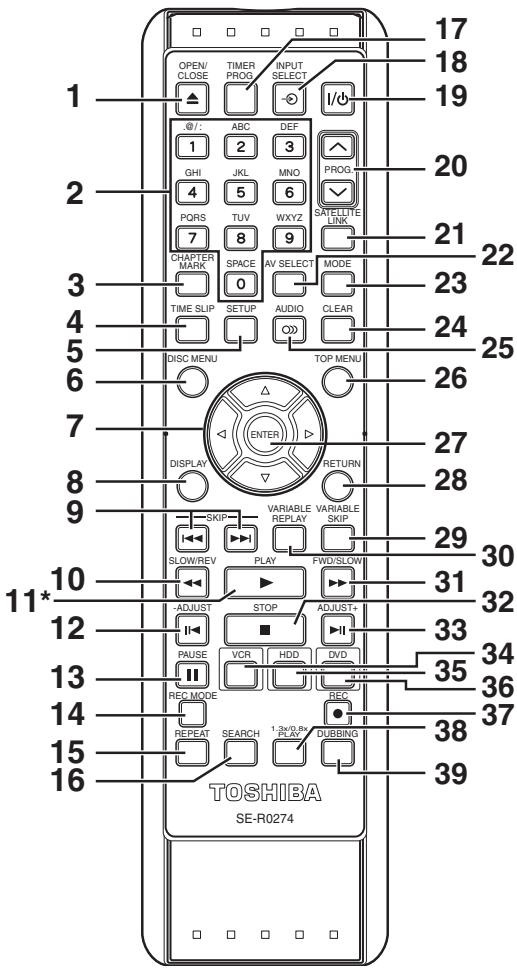
(*) Vous pouvez également allumer l'appareil en utilisant ce bouton.
1 Bouton OPEN / CLOSE ▲ (DVD/VCR): (DVD) Appuyez pour ouvrir / fermer le chariot du lecteur. (VCR) Appuyez pour éjecter la cassette vidéo.
2 Touches numérotées:
Appuyez pour sélectionner la chaîne. Appuyez pour sélectionner et afficher un titre / un chapitre / une piste.
Appuyez pour entrer les valeurs de réglage. Appuyez pour entrer la recherche d'index / la durée souhaitée à rechercher en mode VCR.
3 Bouton CHAPTER MARK (HDD/DVD): Appuyez pour ajouter des repères de chapitre à chaque titre (disque dur, DVD-RW en mode VR et DVD+RW / R en mode +VR).
4 Bouton TIME SLIP (HDD): Appuyez une fois pour débuter l'enregistrement du programme télévisé que vous êtes en train de regarder. Appuyez à nouveau pour regarder le contenu en cours d'enregistrement depuis le début pendant que l'enregistrement continue.
5 Bouton SETUP:
Appuyez pour afficher le Menu de Réglage.
Appuyez pour sortir du menu actuel.
6 Bouton DISC MENU: Affiche le Menu du Disque.
7 Touches Curseur ▲ / ▼ / ◀ / ▶:
Appuyez pour déplacer le curseur et pour définir des éléments ou des paramètres.
8 Bouton DISPLAY: Affiche le menu à l'écran.
9 Boutons SKIP ◀◀/▶▶ (HDD/DVD):
Pendant la lecture, appuyez sur ce bouton pour revenir au chapitre ou à la piste qui précèdent ou suivent.
10 Bouton SLOW / REV ◀◀:
(HDD/DVD) Pendant la lecture, appuyez sur ce bouton pour une lecture arrière en accéléré. Ou lorsque la lecture est sur pause, appuyez sur ce bouton pour une lecture arrière au ralenti.
Pendant la lecture ralentie en arrière, appuyez pour modifier la vitesse.
(VCR) Appuyez pour rembobiner la bande vidéo en mode arrêt ou pour visionner l'image en mode arrière rapide pendant la lecture.
11 Bouton PLAY ▶*: Appuyez sur ce bouton pour démarrer ou reprendre la lecture. Si l'emplacement de la reprise a été défini, la lecture reprendra à partir de ce point.
12 Bouton -ADJUST □◀ (HDD/DVD):
Pendant la lecture, appuyez pour une lecture arrière image par image.
13 Bouton PAUSE II:
Appuyez pour mettre la lecture ou l'enregistrement sur pause.
14 Bouton REC MODE:
Appuyez pour sélectionner le Mode Rec.
15 Bouton REPEAT (HDD/DVD):
Appuyez pour lire le chapitre, le titre, le groupe, le disque et la piste à plusieurs reprises.
16 Bouton SEARCH:
(HDD/DVD) Appuyez pour rappeler le chapitre, la piste, le titre ou le menu de recherche de durée.
(VCR) Appuyez pour appeler le menu de recherche d'index ou de durée.
17 Bouton TIMER PROG. (HDD/DVD): Appuyez pour afficher la Liste des Enregistrements par Minuterie.
18 Bouton INPUT SELECT ➕:
Appuyez pour sélectionner un mode d'entrée externe ("AV1", "AV2" ou "AV3").
19 Bouton I/ON / STANDBY:
Appuyez sur ce bouton pour allumer / éteindre l'appareil.
20 Boutons PROG. ∧ / ∨:
(HDD/DVD) Appuyez pour passer à la chaîne supérieure ou inférieure.
(VCR) Appuyez pour passer à la chaîne supérieure ou inférieure.
Appuyez pour ajuster le suivi pendant la lecture normale ou au ralenti de la bande.
Lorsque la lecture est en arrêt sur image, vous pouvez ajuster verticalement l'image brouillée.
21 Bouton SATELLITE LINK:
Appuyez pour activer l'Enregistrement par
Minuterie avec Liaison par Satellite.
22 Bouton AV SELECT (HDD/DVD):
Appuyez pour afficher le Menu de sélection AV.
23 Bouton MODE:
(HDD/DVD) Appuyez pour changer l'Original et la Liste lect. dans le menu de titres du disque dur/ DVD. Lorsque l'Utilisateur1 - l'Utilisateur3 du menu de Qualité d'Image sont sélectionnés, appuyez pour afficher le Menu de Réglages de l'Utilisateur. (VCR) Appuyez sur ce bouton pour changer de système de couleur vidéo.
24 Bouton CLEAR:
(HDD/DVD) Appuyez pour supprimer les informations que vous aviez saisies. Appuyez pour supprimer les repères de chapitre. (DVD) Appuyez pour effacer le numéro de la piste entré dans l'écran des programmes pour des CDs Vidéo / Audio. (VCR) Appuyez pour remettre le compteur de la cassette à zéro.
25 Bouton AUDIO 🎨:
Pendant la lecture, appuyez pour modifier les réglages audio.
26 Bouton TOP MENU (HDD/DVD):
Affiche la Liste de titres.
27 Bouton ENTER:
Appuyez pour confirmer ou sélectionner les éléments du menu.
28 Bouton RETURN:
Appuyez pour retourner à l'Ecran du Menu précédemment affiché.
29 Bouton VARIABLE SKIP (HDD/DVD):
Saute la durée définie à l'avance.
30 Bouton VARIABLE REPLAY (HDD/DVD):
Relit la durée définie à l'avance.
(HDD/DVD) Pendant la lecture, appuyez pour une lecture avant en accéléré. Ou lorsque la lecture est sur pause, appuyez pour une lecture avant au ralenti. (VCR) Pendant la lecture, appuyez pour une lecture avant en accéléré. En arrêt sur image, appuyez afin de visualiser la bande vidéo au ralenti. Pendant la lecture ralentie, appuyez pour augmenter la vitesse du ralenti. Appuyez pour avancer rapidement la bande vidéo en mode arrêt.
32 Bouton STOP ■:
Appuyez pour arrêter la lecture ou l'enregistrement.
33 Bouton ADJUST+ ▶II (HDD/DVD):
Pendant la lecture, appuyez pour avancer image par image.
34 Bouton VCR:
Appuyez pour mettre en marche le magnétoscope. (Voir page 20.)
35 Bouton HDD:
Appuyez pour mettre en marche le lecteur de disque dur. (Voir page 20.)
36 Bouton DVD:
Appuyez pour mettre en marche le DVD. (Voir page 20.)
37 Bouton REC ●:
Appuyez une seule fois pour débuter un enregistrement simple sur le lecteur de disque dur/DVD/le magnétoscope. Appuyez plusieurs fois de suite pour un Enregistrement Express en mode HDD/DVD/VCR.
38 Bouton 1.3x/0.8x PLAY (HDD/DVD):
Pendant la lecture, appuyez pour une lecture légèrement plus rapide/lente tout en conservant la qualité audio.
39 Bouton DUBBING:
Appuyez pour démarrer la copie pendant la lecture sur disque dur/DVD.
Appuyez pour afficher le menu de copie en mode arrêt de disque dur/DVD et en mode VCR.
Remarque
- Si vous arrêtez cet appareil, [OPEN / CLOSE ▲] n'est plus disponible sur la télécommande. Utilisez [OPEN / CLOSE ▲] ou [STOP / EJECT ▲/■] sur l'appareil.
Signification des noms de boutons employés dans le Mode d'emploi
Les instructions contenues dans ce guide s'appliquent principalement à des opérations utilisant la télécommande. Quelques opérations peuvent être effectuées en utilisant les touches du panneau avant.
Installation des piles dans la télécommande
Installez deux piles R6 (AA) (fournies) dans la télécommande. Assurez-vous de respecter la polarité indiquée à l'intérieur du compartiment à piles.
1
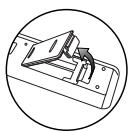
2
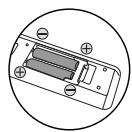
3
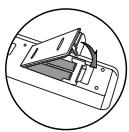
Attention
- L'utilisation de piles inadaptées peut provoquer des risques tels que des fuites ou une explosion.
- Ne mélangez pas des piles neuves avec des piles usagées.
- Ne mélangez pas des piles de types différents.
- Assurez-vous que les extrémités + et - de chaque pile correspondent bien aux indications inscrites à l'intérieur du compartiment à piles.
- Otez les piles si vous n'avez pas utilisé votre équipement pendant un mois ou plus.
- Pour vous débarraser des piles usagées, veuillez vous conformer aux réglementations en vigueur ou aux instructions concernant la protection de l'environnement qui s'appliquent dans votre pays ou votre région.
- Les piles ne doivent pas être rechargées, court-circuitées, chauffées, brûlées ou démontées.
A propos de la télécommande
- Assurez-vous qu'il n'y ait aucun obstacle entre la télécommande et le capteur de celle-ci sur l'appareil.
- Utilisez-la à la distance et selon l'angle décrits ici.
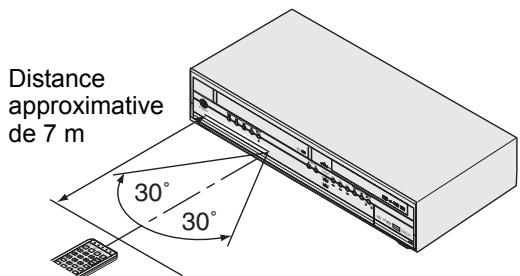
- La plage opérationnelle maximale est la suivante: Ligne en visibilité directe: environ 7 m Depuis n'importe quel
endroit au centre:
environ 7 m dans un ordre de 30 degrés
- Les opérations faites à partir de la télécommande peuvent ne pas fonctionner si le capteur de la télécommande est exposé à la lumière du soleil ou à une lumière fluorescente.
- Les télécommandes d'appareils différents peuvent créer des interférences. Soyez prudent lorsque vous utilisez, près de l'appareil, des télécommandes destinées à d'autres équipements.
- Remplacez les piles lorsque la distance de fonctionnement de la télécommande se réduit.
Passage aux modes HDD / DVD / VCR
Etant donné que ce produit est un combi magnétoscope-lecteur de disque dur-enregistreur DVD, vous devrez d'abord sélectionner quel composant vous souhaiterez faire fonctionner.
Boutons / Témoins de sélection
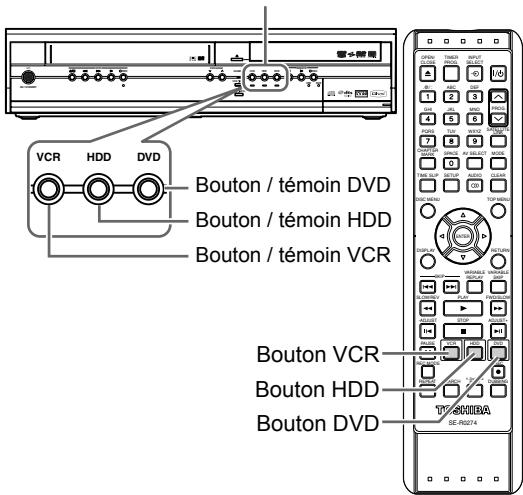
Mode HDD
Appuyez sur [HDD] de la télécommande. (Vérifiez que le témoin du HDD est allumé.)
Mode DVD
Appuyez sur [DVD] de la télécommande. (Vérifiez que le témoin du DVD est allumé.)
Mode VCR
Appuyez sur [VCR] de la télécommande. (Vérifiez que le témoin du VCR est allumé.)
Remarque
- Si vous appuyez sur [REC ●] de chaque dispositif, l'enregistrement débutera dans le mode de ce dispositif.
Guide sur l'Affichage des Informations
Le Menu d'Affichage vous procure toutes les informations sur le lecteur du disque dur ou du DVD.
Exemple d'Affichage:
Appuyez une fois sur [DISPLAY] pour afficher toutes les informations.
Appuyez quatre fois sur [DISPLAY] pour sortir de l'affichage.
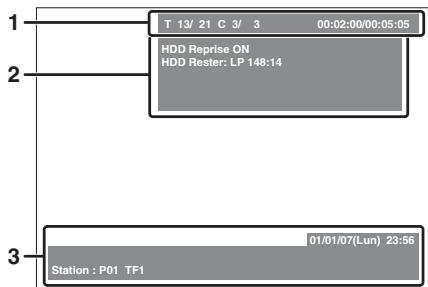
Appuyez une fois sur [DISPLAY].
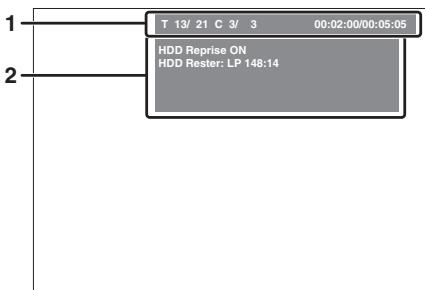
Appuyez deux fois sur [DISPLAY].
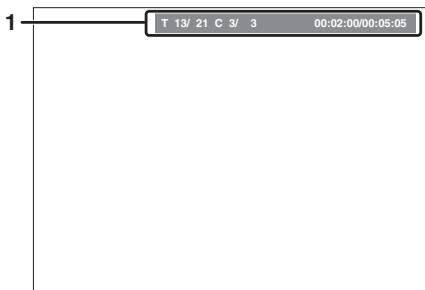
Appuyez trois fois sur [DISPLAY].
Chaque section comprend les informations suivantes:
1 • Nombre actuel de titres / nombre total de titres
- Nombre actuel de chapitres / nombre total de chapitres
- Durée de lecture écoulée sur le titre en cours / durée totale du titre
2 • Statut de la lecture et du Mode Rec
• Statut de la lecture en cours
- Appareil actuel
- Espace libre disponible
3 • Date et horloge
- Nom du programme
- Nom de la station
Remarque
- Voici l'exemple d'un écran uniquement explicatif. Les éléments qui s'affichent dépendent du mode actuellement utilisé.
Guide sur le Menu de Réglage
Cet appareil utilise le menu d'affichage suivant pour la plupart des opérations.
Comment utiliser les Menus de Réglage:
Appuyez sur [SETUP] afficher le "Menu de Réglage".
Choisissez l'un des menus en utilisant le
[Curseur ▲ / ▼], puis appuyez sur [ENTER].
Ces menus offrent un accès à toutes les fonctions principales de l'appareil.
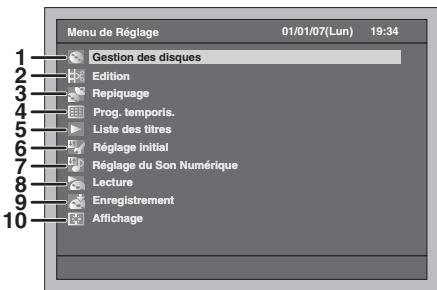
1 Gestion des disques:
Pour configurer le disque à gérer.
2 Edition:
Pour éditer un disque enregistré ou le lecteur de disque dur.
3 Repiquage:
Copie d'un contenu de disque dur, DVD et magnétoscope.
4 Prog. temporis.:
Pour programmer un enregistrement par minuterie.
5 Liste des titres:
Pour sélectionner la liste de titres.
6 Réglage initial:
Pour régler les éléments de base.
7 Réglage du Son Numérique:
Pour sélectionner le réglage audio numérique.
8 Lecture:
Pour régler l'appareil pour lire des disques / le lecteur de disque dur à votre convenance.
9 Enregistrement:
Pour régler l'appareil pour enregistrer des disques / le lecteur de disque dur à votre convenance.
10 Affichage:
Règle l'affichage de l'écran et l'affichage du panneau avant de l'appareil selon vos préférences.
Les menus disponibles varient d'un disque à un autre.
Guide d'Affichage du Panneau Avant
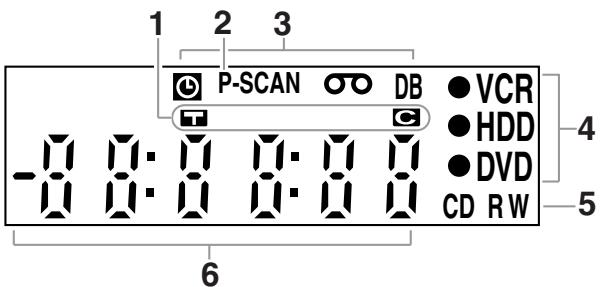
1 Marqueur de Titre / de Piste et de Chapitre
T : Apparaît pour indiquer un numéro de titre / de piste.
C : Apparaît pour indiquer un numéro de chapitre.
2 P.SCAN
Apparaît lorsque le système de balayage progressif est activé.
3 Statut actuel de l'appareil
Apparaît lorsque l'Enregistrement par Minuterie est en Standby ou est en cours. Disparaît quand tous les Enregistrements Programmés sont terminés. (N'apparaît pas lorsque la Liaison par Satellite est en mode de veille ou que l'Enregistrement par Liaison par Satellite est en cours.)
: Apparaît quand une cassette vidéo est dans l'appareil.
DB : S'allume pendant un processus de repiquage.
4 ● VCR : S'allume pendant l'enregistrement avec le magnétoscope.
- HDD : S'allume pendant l'enregistrement avec le lecteur de disque dur.
● DVD : S'allume pendant l'enregistrement avec le DVD.
5 Type de disque et statut actuel de l'appareil
CD : Apparaît lorsqu'un CD Audio ou un disque contenant des fichiers MP3 / JPEG / DivX® se trouve dans le chariot du lecteur.
R : Apparaît quand un disque DVD-R ou un disque DVD+R est chargé dans le chariot du lecteur.
RW : Apparaît quand un disque DVD-RW ou un disque DVD+RW est chargé dans le chariot du lecteur.
6 Affiche ce qui suit
- Durée de la lecture
- Numéro du titre / du chapitre / de la piste actuellement lus
• Durée d'enregistrement - Horloge
- Numéro du canal
- Compteur de la cassette du magnétoscope
- Temps restant pour l'Enregistrement Express
Messages affichés
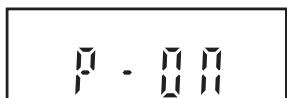
Apparaît lorsque l'appareil s'allume.
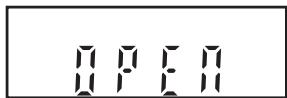
Apparaît lorsque le chariot du lecteur s'ouvre.
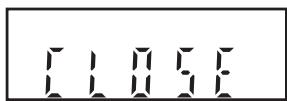
Apparaît lorsque le chariot du lecteur se ferme.
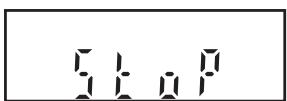
Apparaît quand un enregistrement est stoppé.

Apparaît lorsque l'appareil s'éteint.
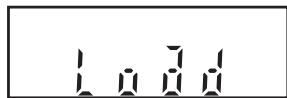
Apparaît quand un disque est chargé dans le chariot du lecteur.
Apparaît quand le DVD-Viséo est en train de lire son menu.
Apparaît quand la Mise au Point Automatique fonctionne.
Apparaît quand l'Enregistrement en Liaison par Satellite est mode de veille.
Branchements
flowchart
graph TD
    A["Antenne"] --> B["Câble RF (fourni)"]
    B --> C["Adaptateur péritel (non fourni)"]
    C --> D["Câble péritel (non fourni)"]
    D --> E["Câble Audio/Video (non fourni)"]
    E --> F["Vers la prise jack d'Antenne"]
    F --> G["Câble péritel/cinch (non fourni)"]
    G --> H["COAXIAL"]
    H --> I["1 TV"]
    I --> J["2 Câble RF (fourni)"]
    J --> K["Signal du Câble"]
    K --> L["ou"]
    L --> M["Câble RF (non fourni)"]
Branchements
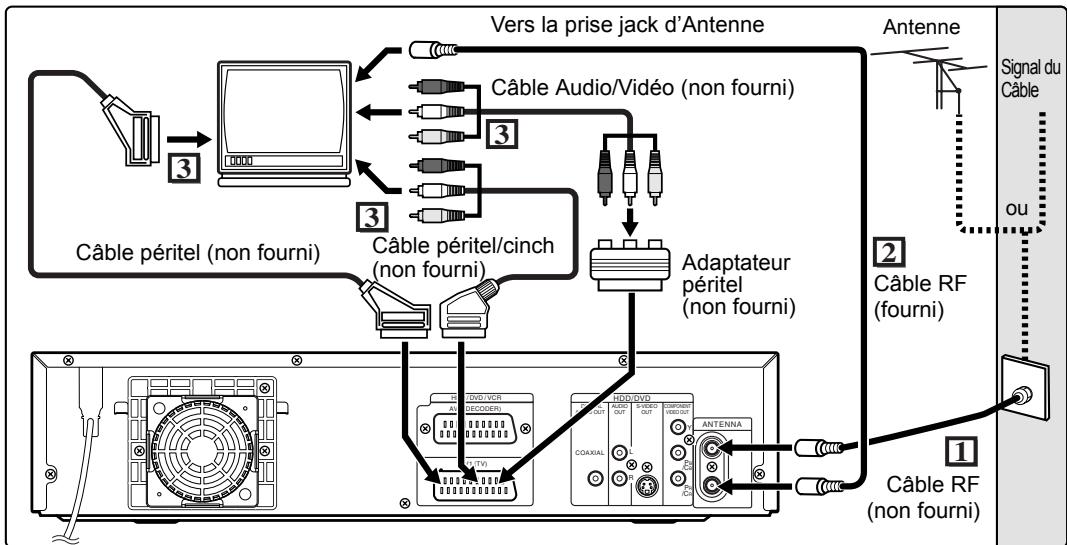
Raccordement à un téléviseur
Reliez l'appareil au téléviseur après avoir pris en compte les performances de votre équipement actuel.
Avant l'installation, débranchez votre téléviseur ainsi que cet appareil.
Utilisation de la prise femelle péritel
1 Reliez l'antenne ou le câble à la fiche ANTENNA IN de cet appareil.
2 Reliez la fiche ANTENNA OUT de cet appareil à la prise jack d'antenne de votre téléviseur. Utilisez le câble RF fourni.
3 Reliez la prise femelle AV1(TV) péritel de cet appareil à la prise femelle péritel de votre téléviseur. Utilisez un câble péritel que vous trouverez dans le commerce.
Remarque
- Si votre téléviseur ne possède pas de prise femelle péritel, utilisez pour le branchement un adaptateur péritel ou un câble péritel / cinch disponibles dans le commerce.
- Reliez directement cet appareil au téléviseur. Si des câbles AV sont reliés à votre magnétoscope, les images risquent d'être déformées en raison du système de protection contre la copie.
- Quand vous changez le réglage “Sortie vidéo” (“SCART (RVB)”, “Composants (Progressif)” ou “Composant (Entrelacé)”), reliez une prise jack Vidéo ou S-Viséo au téléviseur. Si les réglages sont modifiés, par exemple pour passer sur “Composants (Progressif)” ou sur “Composant (Entrelacé)” alors que le câble péritel est connecté au téléviseur, il est possible qu’un signal vidéo déformé soit émis.
Choix de la Lecture en Balayage Progressif (625p <525p> ou en Balayage Entrelacé à 625i <525i>)
- Si votre téléviseur est compatible avec le balayage progressif (625p <525p>), reliez-le aux prises jack COMPONENT VIDEO OUT de l'appareil et réglez "Sortie vidéo" sur "Composants (Progressif)" dans le menu de réglage (voir page 92). Réglez ensuite votre téléviseur sur le mode de balayage progressif.
- Si votre téléviseur n'est pas compatible avec le balayage progressif, réglez "Sortie vidéo" sur "Composant (Entrelacé)".
- Utilisez un adaptateur disponible dans le commerce si les prises jacks d'entrée de vos téléviseurs ou de vos moniteurs possèdent des connecteurs de type BNC.
Utilisation des prises jacks S-VIDEO OUT ou COMPONENT VIDEO OUT et AUDIO OUT
Si votre téléviseur possède une prise jack d'entrée S-Viséo ou Vidéo en composantes, utilisez soit un câble S-Viséo (pour le raccordement à la prise S-VIDEO OUT) soit un câble Vidéo en composantes (pour le raccordement aux prises COMPONENT VIDEO OUT), et un câble Audio (pour le raccordement aux prises AUDIO OUT).
- Le raccordement avec un câble S-Viséo offre une bonne qualité d'image.
- Le raccordement avec le câble en composantes offre une meilleure qualité d'image.
1 Suivez les étapes 1 et 2 décrites à gauche.
2 Reliez les prises S-VIDEO OUT ou COMPONENT VIDEO OUT de cet appareil aux prises d'entrée S-Viséo ou Vidéo en Composantes à votre téléviseur. Utilisez un câble S-Viséo ou Vidéo en Composantes que vous trouverez dans le commerce.
3 Reliez les fiches AUDIO OUT de cet appareil aux prises d'entrée Analogue Audio de votre téléviseur. Utilisez un câble Audio que vous trouverez dans le commerce.
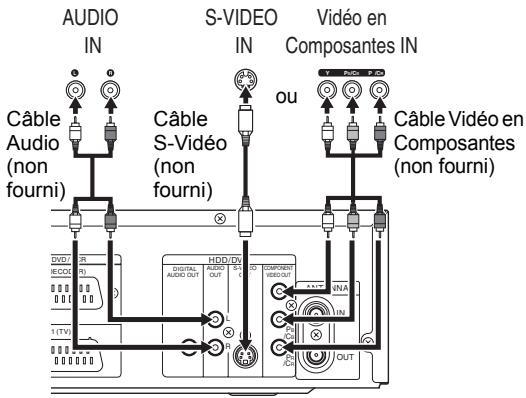
flowchart
graph TD
    A["AUDIO IN"] --> B["Câble Audio (non fourni)"]
    B --> C["S-VIDEO IN"]
    C --> D["ou"]
    D --> E["Composantes IN"]
    E --> F["Câble Vidéo en Composantes (non fourni)"]
    G["DVD/1R R/R"] --> H["Digital Audio OUT"]
    H --> I["HDD/DV"]
    I --> J["COMPONENT VIDOUT"]
    J --> K["INA"]
    K --> L["OUT"]
    M["1(TV)"] --> N["1(R)"]
    N --> O["2(L)"]
    O --> P["3(R)"]
    P --> Q["4(L)"]
    Q --> R["5(R)"]
    R --> S["6(L)"]
    S --> T["7(R)"]
    T --> U["8(L)"]
    U --> V["9(R)"]
    V --> W["10(L)"]
    W --> X["11(R)"]
    X --> Y["12(L)"]
    Y --> Z["13(R)"]
    Z --> AA["14(L)"]
    AA --> AB["15(R)"]
    AB --> AC["16(L)"]
    AC --> AD["17(R)"]
    AD --> AE["18(L)"]
    AE --> AF["19(R)"]
    AF --> AG["20(L)"]
    AG --> AH["21(R)"]
    AH --> AI["22(L)"]
    AI --> AJ["23(R)"]
    AJ --> AK["24(L)"]
    AK --> AL["25(R)"]
    AL --> AM["26(L)"]
    AM --> AN["27(R)"]
    AN --> AO["28(L)"]
    AO --> AP["29(R)"]
    AP --> AQ["30(L)"]
    AQ --> AR["31(R)"]
    AR --> AS["32(L)"]
    AS --> AT["33(R)"]
    AT --> AU["34(L)"]
    AU --> AV["35(R)"]
    AV --> AW["36(L)"]
    AW --> AX["37(R)"]
    AX --> AY["38(L)"]
    AY --> AZ["39(R)"]
    AZ --> BA["40(L)"]
Remarque pour un téléviseur ne possédant pas de prises d'entrée S-Viséo ou de prise femelle péritel:
- Cet appareil ne possède pas de modulateur RF. Vous ne pouvez donc pas utiliser ce type de téléviseur.
- Seul le raccordement à composantes est disponible pour le Balayage Progressif.
Raccordement à un équipement externe
Cet appareil possède trois connecteurs d'entrée, AV1(TV) ou AV2(DECODER) sur le panneau arrière, et AV3 sur le panneau avant. Assurez-vous d'éteindre tous les appareils avant de procéder à tout branchement.
Enregistrement à partir d'un lecteur de disque dur / de DVD, d'un magnétoscope, d'un boîtier satellite ou de tout autre équipement Audio-Viséo possédant une prise femelle de sortie péritel (AV2)
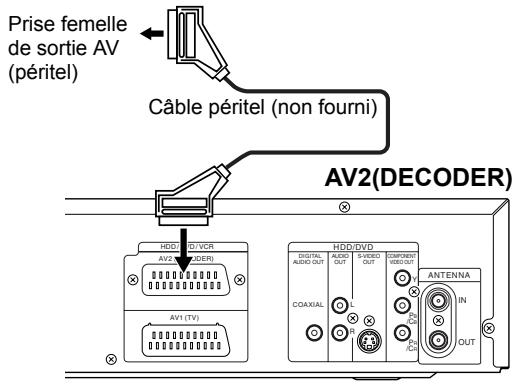
Remarque
- Lorsque vous enregistrez un programme télévisé à partir d'un boîtier satellite, vous devez relier un câble péritel à AV2(DECODER). (Voir page 47.)
- Quand AV2 est connecté, le signal en provenance de AV2 sera émis automatiquement. Si vous souhaitez contrôler le signal à partir d'une autre entrée, vous devez d'abord appuyer sur [DISPLAY]. Sélectionnez ensuite l'entrée voulue pour la contrôler avec [INPUT SELECT ⭉].
Enregistrement à partir d'un caméscope ou de tout autre équipement Audio-Viséo ne possédant pas de prise femelle de sortie péritel (AV3)
Si aucune prise d'entrée jack S-Viséo n'est disponible, utilisez un câble Vidéo cinch pour relier la prise jack d'entrée VIDEO au panneau avant de l'appareil.
Réglez “Entrée S-vidéo” quand vous utilisez une prise jack d'entrée S-VIDEO. (Voir page 56.)
AV3 (Avant)
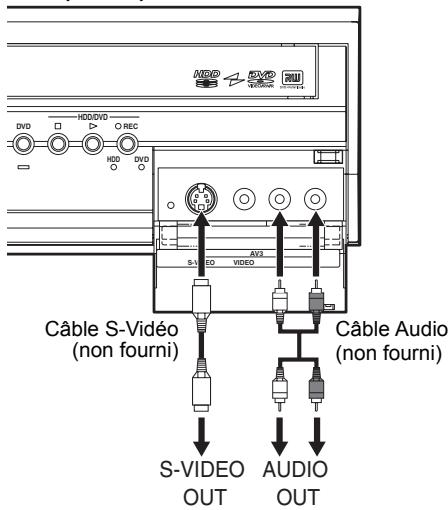
Un son numérique pour une meilleure qualité d'écoute
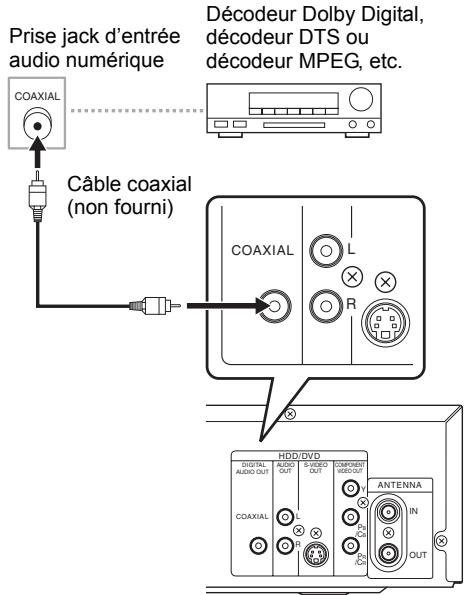
Les branchements illustrés ci-dessus sont facultatifs. Ils permettent d'offrir une meilleure qualité d'écoute.
1 Pour obtenir une qualité de son numérique claire, utilisez la prise DIGITAL AUDIO OUT (COAXIAL) pour la connexion à votre équipement de son numérique.
Si le format audio de la sortie numérique ne correspond pas aux capacités de votre récepteur, celui-ci produira un son trop fort, déformé voire aucun son du tout.
Branchement d'un décodeur Dolby Digital™, d'un décodeur DTS ou d'un décodeur MPEG
- Le branchement d'un décodeur Dolby Digital multi-canal vous permettra de profiter d'un système surround Dolby Digital Multi-canal ainsi que d'un système surround Multi-canal pour un décodeur DTS.
- Une fois le branchement du décodeur Dolby Digital effectué, réglez “Dolby Digital” sur “Bit Stream” dans “Réglage du Son Numérique”. (Voir page 93.)
- Une fois le branchement du décodeur DTS effectué, réglez “DTS” sur “On” dans “Réglage du Son Numérique”. (Voir page 94.)
- Une fois le branchement du décodeur MPEG effectué, réglez "MPEG" sur "Bit Stream" dans "Réglage du Son Numérique". (Voir page 93.)
Branchement à un balladeur MiniDisque ou à un lecteur de bande audionumérique
- La source audio enregistrée au format surround Dolby Digital multi-canal ne peut pas être enregistrée en son numérique sur un balladeur MiniDisque ou sur un lecteur de bande audionumérique.
- S'il n'est pas relié à un décodeur Dolby Digital, réglez "Dolby Digital" sur "PCM" dans "Réglage du Son Numérique" (voir page 93). La lecture d'un DVD utilisant de mauvais paramètres peut provoquer une distorsion du son, et risque d'endommager vos haut-parleurs.
- Réglez “Dolby Digital” et “MPEG” sur “PCM” et réglez “DTS” sur “Off” dans “Réglage du Son Numérique” (voir pages 93 et 94) pour brancher un balladeur MiniDisque ou un lecteur de bande audionumérique.
- Vous pouvez utiliser des prises AUDIO OUT pour le branchement de votre système audio.
Une fois les branchements effectués
Commutez le sélecteur d'entrée de votre téléviseur sur un canal d'entrée externe approprié. Pour plus d'informations, reportez-vous au Mode d'emploi de votre téléviseur.
Remarque
- Reliez directement cet appareil au téléviseur. Si des câbles AV sont reliés à votre magnétoscope, les images risquent d'être déformées en raison du système de protection contre la copie.
Réglage de base
Pour la première utilisation
Juste après l'achat de l'appareil, procédez à la Configuration d'Initialisation en effectuant les étapes ci-dessous.
Ce menu risque de ne pas apparaître si vous avez déjà allumé l'appareil.
1 Une fois tous les branchements nécessaires effectués, allumez le téléviseur. Sélectionnez le canal d'entrée externe approprié. (Voir pages 23 à 24.)
2 Appuyez sur [I/∅ ON / STANDBY].
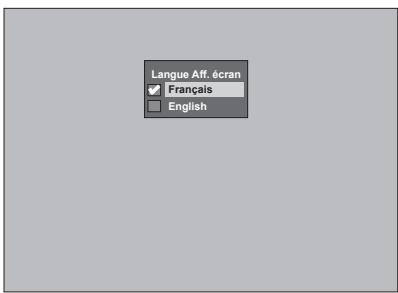
Après avoir affiché la page de démarrage pendant 3 secondes, le Menu de la langue d'affichage apparaîtra.
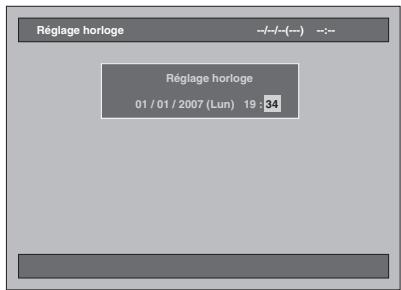
Reportez-vous à “Réglage de la Langue Aff. écran” page 27 pour sélectionner une langue pour les écrans d'affichage et les menus, à “Réglage des chaînes” page 27 pour le réglage des chaînes, et à “Réglage de l’horloge” page 30 pour régler l’horloge.
Si vous appuyez sur [PLAY ▶] à ce moment-là, "Français" sera automatiquement sélectionné et l'étape 3 pourra être ignorée.
3 Sélectionnez le réglage voulu en utilisant le [Curseur ▲ / ▼], puis appuyez sur [ENTER].
4 Appuyez sur [ENTER] pour démarrer la Mise au Point des Chaînes.
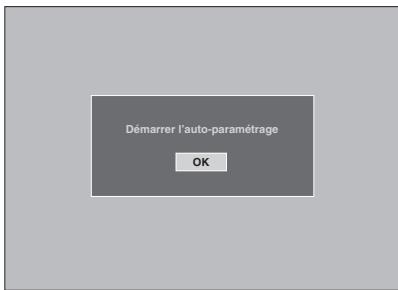
Si vous souhaitez sauter cette étape, appuyez sur [RETURN].
5 Utilisez le [Curseur ▲ / ▼ / ◀ / ▶] pour régler l'heure actuelle puis appuyez sur [ENTER].
Réglage de la Langue Aff. écran
Suivez les étapes ci-dessous pour changer la Langue d'affichage de l'écran.
1 Appuyez sur [SETUP] en mode stop.
Le Menu de Réglage apparaît.
2 Sélectionnez "Réglage initial" en utilisant le [Curseur ▲ / ▼], puis appuyez sur [ENTER].
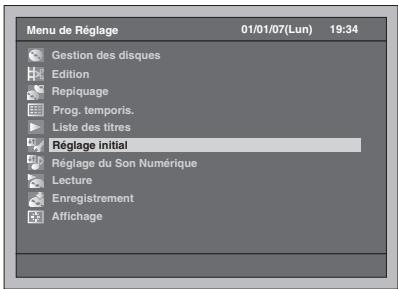
3 Sélectionnez "Langue Aff. écran" en utilisant le [Curseur ▲ / ▼], puis appuyez sur [ENTER].
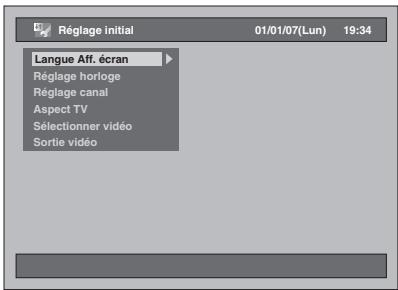
4 Sélectionnez la langue voulue en utilisant le [Curseur ▲ / ▼], puis appuyez sur [ENTER].
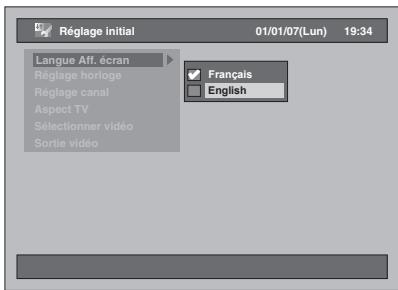
La langue sélectionnée sera vérifiée avant d'être activée.
5 Appuyez sur [SETUP] pour sortir.
Réglage des chaînes
Mise au point automat
Si vous avez déjà réglé les chaînes au premier paramétrage de l'appareil, vous pouvez sauter cette section.
Après la réinitialisation des réglages ou à chaque fois que vous changez d'endroit, nous vous conseillons de programmer les chaînes disponibles dans votre région en suivant les étapes ci-dessous.
1 Appuyez sur [SETUP] en mode stop.
Le Menu de Réglage apparaît.
2 Sélectionnez "Réglage initial" en utilisant le [Curseur ▲ / ▼], puis appuyez sur [ENTER].
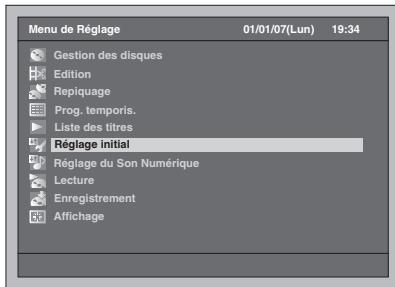
3 Sélectionnez "Réglage canal" en utilisant le [Curseur ▲ / ▼], puis appuyez sur [ENTER].
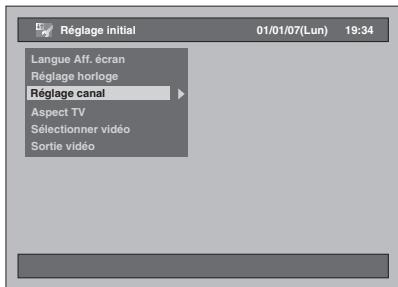
4 Sélectionnez "Mise au point automat." en utilisant le [Curseur ▲ / ▼], puis appuyez sur [ENTER].
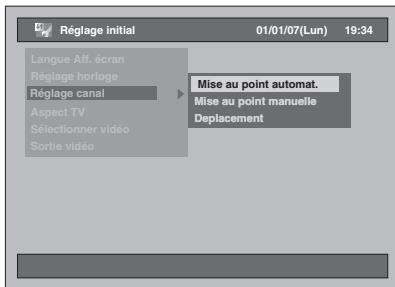
L'appareil commencera à mémoriser les chaînes disponibles pour votre région.
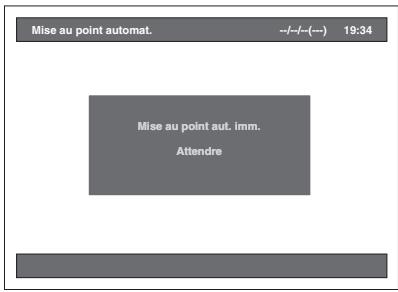
- Attendez quelques minutes jusqu'à la mémorisation de toutes les chaînes.
Quand la Mise au point automatique sera terminée:
- Utilisez [PROG. ∧ / ∨] ou [les Touches numérotées] pour changer de chaîne.
- Lorsque vous utilisez [les Touches numérotées], appuyez d'abord sur [0] pour un nombre à un chiffre.
- Utilisez [INPUT SELECT ⊙] ou [PROG. ∧ / ∨] pour sélectionner le canal d'entrée approprié ("AV1", "AV2" ou "AV3") de cet appareil.
Pour annuler la mise au point automatique:
Appuyez sur [RETURN] pendant le balayage.
Remarque
- Ce choix influera sur la réception des chaînes télévisuelles de votre région.
- Si la mise au point automatique est annulée en cours de balayage, certaines chaînes non encore réglées risquent de ne pas être reçues.
- Vous ne pouvez pas changer de chaîne lorsque, soit le lecteur de disque dur, soit le DVD, soit le magnétoscope est en mode d'enregistrement (enregistrement normal, Express ou par Minuterie).
Mise au point manuelle
Vous pouvez régler chaque chaîne et configurer leurs propriétés manuellement.
1 Appuyez sur [SETUP] en mode stop. Le Menu de Réglage apparaît.
2 Sélectionnez "Réglage initial" en utilisant le [Curseur ▲ / ▼], puis appuyez sur [ENTER].
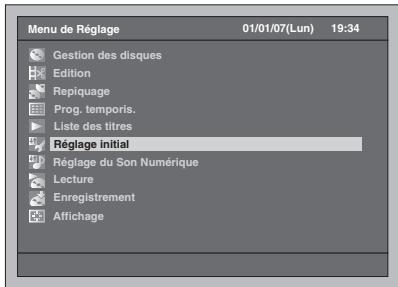
3 Sélectionnez "Réglage canal" en utilisant le [Curseur ▲ / ▼], puis appuyez sur [ENTER].
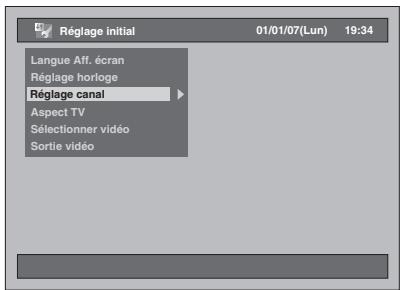
4 Sélectionnez "Mise au point manuelle" en utilisant le [Curseur ▲ / ▼], puis appuyez sur [ENTER].
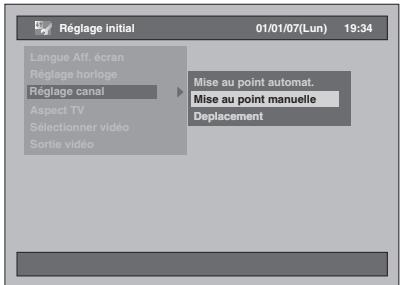
5 Sélectionnez le numéro de la chaîne que vous souhaitez modifier en utilisant le [Curseur ▲ / ▼], puis appuyez sur [ENTER].
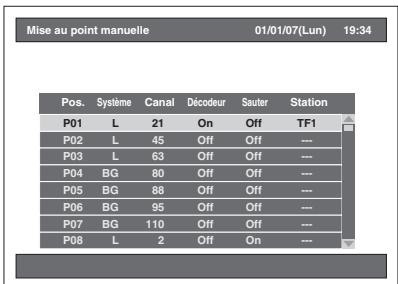
- Vous pouvez choisir un numéro de chaîne allant de 01 à 99.
- Vous pouvez passer à la page suivante ou précédente en utilisant [SKIP ▶▶▶] ou [SKIP ◀◀◀].
6 Appuyez sur le [Curseur ▲ / ▼] pour modifier le réglage “Système”.
- Si votre système est en SECAM-L, sélectionnez "L".
- Si votre système est en PAL B / G, sélectionnez "BG".
7 Allez dans le Réglage des chaînes en utilisant le [Curseur ▶], puis appuyez sur le [Curseur ▲ / ▼] pour commencer la recherche de la chaîne disponible.
- Le sens de la recherche peut être changé en appuyant sur le [Curseur ▲ / ▼].
- Si vous connaissez déjà le numéro de la chaîne, vous pouvez directement l'entrer avec [les Touches numérotées]. Reportez-vous au Tableau des Chaînes suivant et appuyez sur trois numéros pour sélectionner le numéro de la chaîne.
(Pour sélectionner la chaîne 4, appuyez d'abord sur [0] puis sur [0] et [4]. Ou appuyez sur [4]. Et lorsque "4" apparaîtra, patientez 2 secondes.)
- S'il s'agit de la bonne chaîne, appuyez sur le [Curseur ▶].
[L (SECAM-L)]
| Tableau des Chaînes | |
| Indication Ch | Chaîne télévisuelle |
| 01 - 10 | F1 - F10 |
| 21 - 69 | E21 - E69 |
| 71 - 86 | B - Q |
| 90 - 106 | S4 - S20 |
| 121 - 141 | S21 - S41 |
[BG (PAL B/G)]
| Tableau des Chaînes | |
| Indication Ch | Chaîne télévisuelle |
| 02 - 12 | E2 - E12 |
| 13 - 20 | A - H (pour l’ITALIE uniquement) |
| 21 - 69 | E21 - E69 |
| 74 - 78 | X, Y, Z, Z+1, Z+2 |
| 80 - 99, 100 | S1 - S20, GAP |
| 121 - 141 | S21 - S41 |
Cet appareil peut recevoir les Hyperfréquences et les fréquences de la bande Oscar.
8 Allez dans la rubrique de Réglage du Décodeur en utilisant le [Curseur ▶], et modifiez les réglages grâce au [Curseur ▲ / ▼].
- Si vous sélectionnez "On", l'image cryptée sera décodée quand vous brancherez un décodeur.
9 Allez dans la rubrique de Réglage des Sauts en utilisant le [Curseur ▶]. Si le réglage est sur “On”, remplacez-le par “Off” en utilisant [Curseur ▲ / ▼].
- Si vous sélectionnez "On", l'image sera sautée lorsque vous changerez les chaînes en utilisant [PROG. ∧ / ∨].
10 Une fois les réglages des numéros de chaînes terminés, appuyez sur [ENTER].
- Pour régler une autre chaîne, répétez les étapes 5 à 10.
11 Appuyez sur [SETUP] pour sortir.
- "Station" (nom de la station) sera détecté et attribué automatiquement. Il ne peut pas être sélectionné.
Sélection d'une chaîne
Remarques concernant l'utilisation [des Touches numérotées]:
- Entrez les numéros de chaîne sous la forme de deux chiffres pour des résultats plus rapides. Par exemple, pour sélectionner la chaîne 6, appuyez sur [0] et sur [6]. Si vous n'appuyez que sur [6], la chaîne 6 sera sélectionnée après 2 secondes. Vous ne pouvez choisir que des chaînes dont le numéro est compris entre 1 et 99.
A propos de l'entrée externe:
- Vous pouvez sélectionner le mode d'entrée externe "AV1", "AV2" ou "AV3" en utilisant [INPUT SELECT ➕] ou [PROG. ∧ / ∨].
- Vous ne pouvez pas changer de chaîne lorsque, soit le lecteur de disque dur, soit le DVD, soit le magnétoscope est en mode d'enregistrement (enregistrement normal, Express ou par Minuterie).
Déplacement
Vous pouvez interchanger deux chaînes.
1 Appuyez sur [SETUP] en mode stop.
Le Menu de Réglage apparaît.
2 Sélectionnez "Réglage initial" en utilisant le [Curseur ▲ / ▼], puis appuyez sur [ENTER].
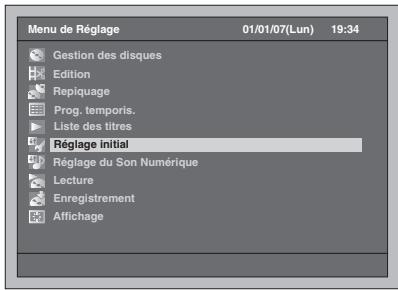
3 Sélectionnez "Réglage canal" en utilisant le [Curseur ▲ / ▼], puis appuyez sur [ENTER].
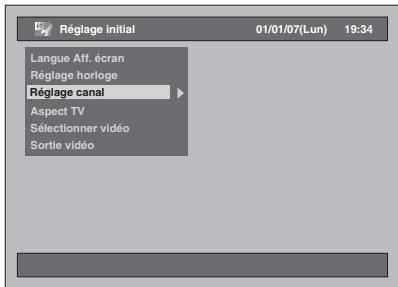
4 Sélectionnez "Deplacement" en utilisant le [Curseur ▲ / ▼], puis appuyez sur [ENTER].
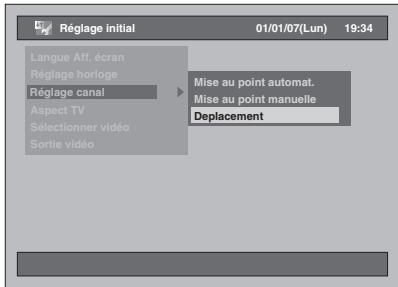
5 Sélectionnez la ligne de la chaîne que vous souhaitez déplacer vers un autre emplacement en utilisant le [Curseur ▲ / ▼], puis appuyez sur [ENTER].
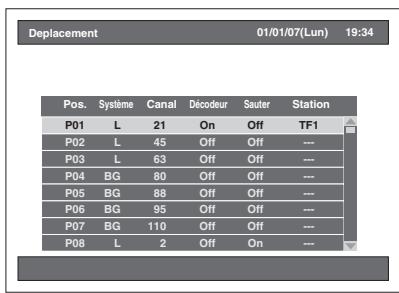
- La ligne sélectionnée passe au rouge.
- Vous pouvez passer à la page suivante ou précédente en utilisant [SKIP ▶▶] ou [SKIP ◀◀].
6 Allez à la position voulue en utilisant le [Curseur ▲ / ▼], puis appuyez sur [ENTER].
- La chaîne sélectionnée est maintenant déplacée.
- Pour déplacer une autre chaîne, répétez les étapes 5 à 6.
7 Appuyez sur [SETUP] pour sortir.
Réglage de l'horloge
Réglage Automatique de l'Horloge
1 Appuyez sur [SETUP] en mode stop.
Le Menu de Réglage apparaît.
2 Sélectionnez "Réglage initial" en utilisant le [Curseur ▲ / ▼], puis appuyez sur [ENTER].
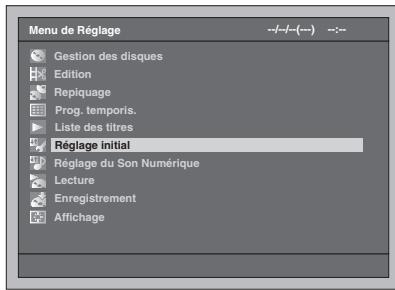
3 Sélectionnez "Réglage horloge" en utilisant le [Curseur ▲ / ▼], puis appuyez sur [ENTER].
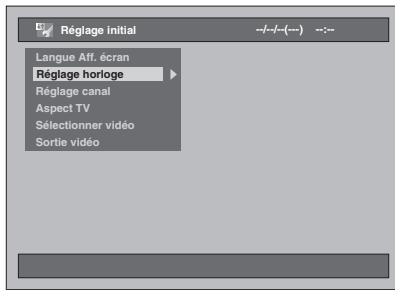
4 Sélectionnez “Réglage automatique horloge” en utilisant le [Curseur ▲ / ▼], puis appuyez sur [ENTER].
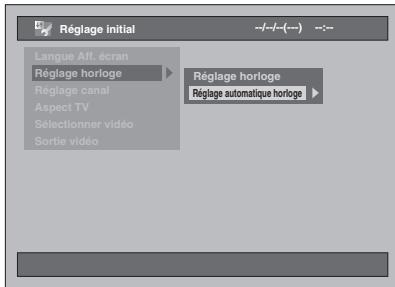
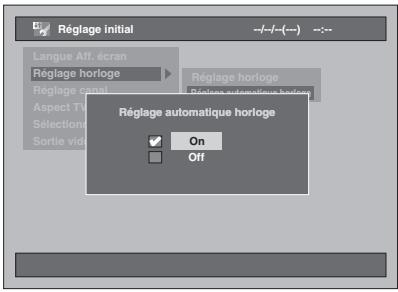
5 Sélectionnez "On" en utilisant le [Curseur ▲ / ▼], puis appuyez sur [ENTER].
6 Appuyez sur [SETUP] pour sortir.
7 Appuyez sur [I/ON / STANDBY] pour mettre l'appareil en mode de veille.
La fonction d'Horloge Automatique est activée. Cet appareil ne recherchera que l'heure lorsque cet appareil sera en mode de veille. Laissez quelques minutes à l'appareil pour qu'il ait le temps de régler l'horloge.
Remarque
- Si vous souhaitez annuler “Réglage automatique horloge”, sélectionnez “Off” en utilisant le [Curseur ▲ / ▼] à l’étape 5, puis appuyez sur [ENTER].
- Le réglage par défaut de “Réglage automatique horloge” est sur “On”.
- L'horloge peut se régler automatiquement après que vous aurez connecté le câble de l'antenne à l'appareil et que vous aurez branché le cordon d'alimentation. Dans ce cas, l'heure actuelle apparaîtra sur l'écran du panneau avant.
- Pour régler l'horloge automatiquement, la chaîne attribuée à "P01" doit recevoir le signal PDC et le décodeur doit être éteint.
- L'horloge ne peut pas être réglée automatiquement si vous ne recevez pas une chaîne dans votre zone qui comporte un signal horaire. Dans ce cas, réglez l'horloge manuellement.
- Une fois que l'horloge automatique aura été réglée, l'appareil corrigera l'heure actuelle grâce aux émissions PDC qu'il recevra dès que l'appareil sera en mode de veille.
- L'appareil corrigera l'heure actuelle automatiquement sur 8:00, si l'appareil est en mode de veille.
- A partir de 23:00 jusqu'à 1:00, la fonction d'Horloge Automatique ne fonctionnera pas même si l'appareil est en mode de veille.
Réglage Manuel de l'Horloge
1 Suivez les étapes 1 à 3 dans "Réglage Automatique de l'Horloge" page 30.
2 Sélectionnez "Réglage horloge" en utilisant le [Curseur ▲ / ▼], puis appuyez sur [ENTER].
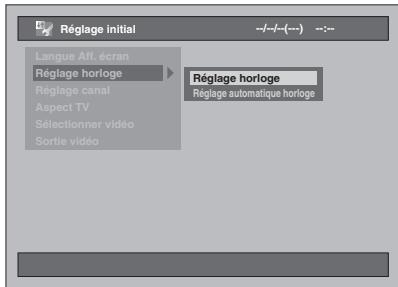
3 Sélectionnez l'élément à configurer en utilisant le [Curseur ◀ / ▶], puis modifiez le réglage pour établir vos préférences en utilisant le [Curseur ▲ / ▼].
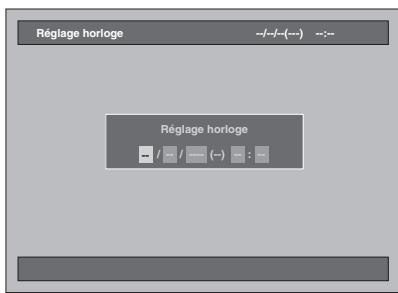
4 Appuyez sur [ENTER] une fois que toutes les informations auront été entrées.
Vos réglages sont maintenant activés. Bien que les secondes ne s'affichent pas, elles seront comptabilisées à partir de zéro.
5 Appuyez sur [SETUP] pour sortir.
Remarque
- S'il y a une panne de courant ou que cet appareil est débranché pendant plus de 30 secondes, les réglages de l'horloge seront perdus.
Sélection du mode sonore
Cet appareil peut recevoir des programmes bilingues.
Vous pouvez passer d'un mode à un autre en appuyant sur [AUDIO Ⓒ] de la télécommande.
Chaque mode est indiqué comme suit sur l'écran du téléviseur.
- Pendant la réception d'émissions bilingues
| Mode | Sortie audio | Affichage sur l’écran du téléviseur |
| Pral. | Circuit audio principal sur les deux haut-parleurs | Pral. |
| Sous | Circuit audio sous-jacent sur les deux haut-parleurs | Sous |
| Pral. / Sous | • Circuit audio principal sur le haut-parleur gauche• Circuit audio sous-jacent sur le haut-parleur droit | Pral. / Sous |
Choix du format de l'image
Vous pouvez sélectionner le format de l'image pour qu'il corresponde aux formats de ce que vous voulez visionner avec votre appareil et à celui de l'écran de votre téléviseur (largeur d'écran standard 4:3 ou grand écran 16:9).
1 Appuyez sur [SETUP] en mode stop.
Le Menu de Réglage apparaît.
2 Sélectionnez "Réglage initial" en utilisant le [Curseur ▲ / ▼], puis appuyez sur [ENTER].
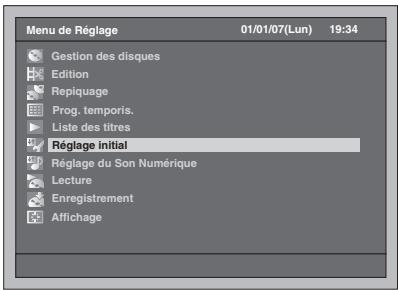
3 Sélectionnez "Aspect TV" en utilisant le [Curseur ▲ / ▼], puis appuyez sur [ENTER].
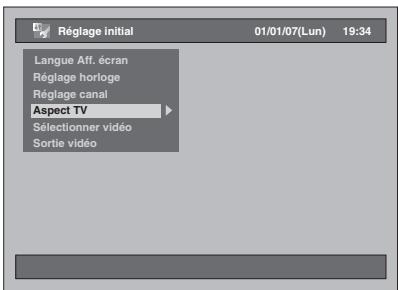
4 Sélectionnez le réglage voulu en utilisant le [Curseur ▲ / ▼], puis appuyez sur [ENTER].
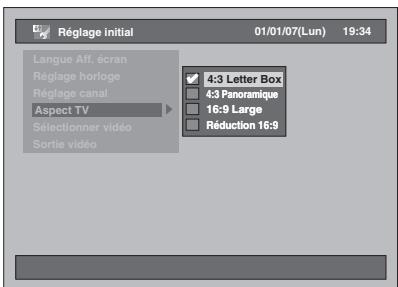
Le réglage sélectionné sera vérifié avant d'être activé.
- Le réglage par défaut est "4:3 Letter Box".
5 Appuyez sur [SETUP] pour sortir.
Reportez-vous au tableau ci-dessous pour trouver les réglages appropriés à votre téléviseur.
| Format d'image de l'image d'origine | Votre téléviseur | Vos réglages | |||
| Réduction 16:9 | 4:3 Panoramique | 4:3 Letter Box | 16:9 Large | ||
4:3 |  |  |  |  |  |
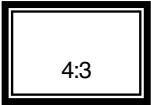 |  |  |  |  | |
16:9 | 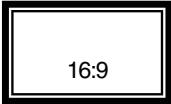 |  |  |  |  |
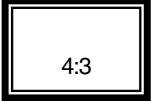 |  |  |  |  | |
*1 Le format de l'image ne sera pas déformé et aucune partie de l'image ne sera coupée, mais des barres noires apparaîtront sur les deux côtés.
*2 Sélectionnez cette option uniquement lorsque vous ne pouvez pas changer le format de votre téléviseur.
*3 L'image sera étirée horizontalement pour s'adapter au format 16:9 de l'écran du téléviseur.
*4 Ce réglage est destiné à visualiser une image 4:3 au format 16:9 sur le téléviseur. Si votre téléviseur est au format 4:3 et si vous sélectionnez ce réglage, des barres noires apparaîtront des deux côtés, et l'image sera réduite horizontalement.
*5 Aucun effet.
*6 Ce réglage est destiné à un téléviseur au format 4:3. Si votre téléviseur est au format 16:9 et si vous sélectionnez ce réglage, le format de l'image sera déformé et des parties de l'image seront coupées.
*7 Ce réglage est destiné à un téléviseur au format 4:3. Si votre téléviseur est au format 16:9 et si vous sélectionnez ce réglage, des barres noires apparaîtront en haut et en bas de l'écran et l'image sera réduite verticalement.
*8 L'image sera réduite horizontalement pour s'adapter au format 4:3 de l'écran du téléviseur.
*9 Le format de l'image ne sera pas déformé, mais les deux côtés de l'image seront coupés pour s'adapter au format 4:3 de l'écran du téléviseur.
*10 Le format de l'image ne sera pas déformé et aucune partie de l'image ne sera coupée, mais des barres noires apparaîtront en haut et en bas de l'écran.
Enregistrement
Informations sur les médias compatibles
Types de média
| Vous souhaitez | Lecteur de disque dur | DVD-RW VR | DVD-RW Vidéo | DVD-R | DVD+RW | DVD+R | Magnéto-scope |
| Enregistrement de programmes TV | ○ | ○ | ○ | ○ | ○ | ○ | ○ |
| Réutilisation après avoir effacé le contenu indésirable | ○ | ○ | ○ | × | ○ | × | ○ |
| Edition du contenu enregistré | ○ | ○ | ○ | ○ | ○ | ○ | × |
| Edition/Enregistrement à partir d'un équipement connecté | ○ | ○ | ○ | ○ | ○ | ○ | O^*2 |
| Copie de diques destinés à la distribution | × | O^*1 | ○ | ○ | ○ | ○ | × |
| Lecture sur d'autres équipements disque dur/DVD/magnétoscope | × | O^*1 | ○ | ○ | ○ | ○ | ○ |
*1 Les DVD-RW en mode VR ne peuvent être lus que sur un équipement DVD compatible VR.
*2 Les programmes peuvent être enregistrés à partir d'autres équipements, mais ils ne peuvent pas être édités.
| Fonctionnalités | Lecteur de disque dur | DVD-RW VR | DVD-RW Vidéo | DVD-R | DVD+RW | DVD+R | Magnéto-scope |
| Enregistrement | |||||||
| Réinscriptible | Oui | Oui | Oui | Non | Oui | Non | Oui |
| Possibilité de créer des chapitres à intervalles fixes (automatique) | Oui | Non | Non | Non | Non | Non | Non |
| Possibilité de créer des chapitres au choix (manuel) | Oui | Oui | Non | Non | Oui | Oui | Non |
| Possibilité d'enregistrer des images en taille 16:9 | Oui | Oui | Non | Non | Non | Non | Non |
| Possibilité d'enregistrer des programmes à reproduction unique | Oui | Oui^*1 | Non | Non | Non | Non | Oui |
| Edition | |||||||
| Possibilité d'effectuer des opérations d'édition de base | Oui | Oui | Oui | Oui | Oui | Oui | Non |
| Possibilité d'effectuer des opérations d'édition avancées (édition de la Liste lect.) | Oui | Oui | Non | Non | Non | Non | Non |
*1 Uniquement pour les disques compatibles CPRM.
Remarque
- Pour plus d'informations concernant les fonctions sus-citées et les restrictions qu'elles impliquent, reportez-vous aux explications de ce Mode d'Emploi.
Informations:
Cet appareil peut enregistrer des disques DVD-RW / R et DVD+RW / R.
Les disques DVD-R / +R ne vous permettent d'enregistrer les programmes qu'une seule fois, les contenus enregistrés peuvent être effacés bien que l'espace libre du disque ne soit pas modifié. Les disques DVD-RW / +RW vous permettent d'enregistrer des programmes à plusieurs reprises, et le contenu enregistré peut être effacé.
3 formats d'enregistrement sont disponibles: Le mode VR, le mode Vidéo et mode +VR. Les modes VR et Vidéo sont disponibles pour des disques DVD-RW, tandis que seul le mode Vidéo est disponible pour les disques DVD-R. Les disques DVD+RW / R acceptent le mode +VR.
Le mode Vidéo utilise le même format d'enregistrement que celui employé pour les DVD-Vidéos pré-enregistrés que vous pouvez acheter dans le commerce. Vous pouvez donc lire des disques enregistrés dans ce format dans la plupart des lecteurs DVD. Vous devrez finaliser de tels disques (voir page 57) avant de pouvoir les lire sur d'autres lecteurs DVD. S'ils ne sont pas finalisés, vous pourrez enregistrer d'autres données ou éditer des disques enregistrés dans le mode Vidéo avec cet appareil. Le mode VR (Enregistrement Vidéo) est le format de base d'enregistrement pour les disques DVD-RW. Vous pouvez y enregistrer des données et les éditer plusieurs fois de suite. Il est impossible d'enregistrer des
données supplémentaires sur un disque formaté en mode VR ou déjà enregistré avec un système vidéo autre que PAL, tel que NTSC.
Le mode +VR est un format d'enregistrement pour les DVD+RW / R. Vous pouvez lire ce format sur la plupart des lecteurs DVD.
| Logo | Attributes | |
 | 8 cm / 12 cm, disque simple couche et simple face Durée maxi d'enregistrement (en mode SLP, environ): 480 minutes (4,7 Go) (pour un 12 cm) | |
 | 144 minutes (1,4 Go) (pour un 8 cm) | |
 | 8 cm / 12 cm, disque simple couche et simple face Durée d'enregistrement maximale approximative (mode EP): 327 minutes (4,7 Go) | |
 | (pour un 12 cm) 108 minutes (1,4 Go) (pour un 8 cm) | |
Si vous souhaitez effectuer plusieurs enregistrements sur le même disque, ou que vous voulez éditer le disque après l'enregistrement, utilisez un disque de type DVD-RW / +RW.
Pour mémoriser les enregistrements sans les modifier, utilisez un disque de type non-réinscriptible DVD-R / +R.
Disques enregistrables
- Voici les disques compatibles avec cet appareil:
DVD-R: 2x, 4x, 8x ou 16x
DVD-RW: 2x ou 4x
DVD+R: 1x-16x
DVD+RW: 1x-4x
- Nous recommandons vivement pour une bonne qualité d'enregistrement:
TDK DVD+R 4x/8x/16x, SONY DVD+R 4x/8x/16x, MAXELL DVD+R 4x/8x/16x, SONY DVD+RW 4x - Les disques testés et approuvés comme étant compatibles avec cet appareil sont:
MAXELL DVD-R, TDK DVD-RW 2x,
VERBATIM DVD-R 8x, JVC DVD-RW 4x
VERBATIM DVD+R 8x
VERBATIM DVD+RW 4x - Bien que les disques DVD+RW / R soient lisibles sans finalisation sur d'autres appareils dans la plupart des cas, la finalisation est recommandée afin de stabiliser les performances.
| Type de disque | Format de disque | Fonctions |

Mode Vidéo

Lecture,
Enregistrement limité,
Edition limitée
Mode VR

Lecture,
Enregistrement,
Edition de l'Original /
de la Liste lect.

Mode Vidéo

Lecture,
Enregistrement limité,
Edition limitée

Mode +VR

Lecture,
Enregistrement limité,
Edition limitée

Mode +VR

Lecture,
Enregistrement limité,
Edition limitée
Les lecteurs DVD portant le logo RW COMPATIBLE peuvent lire des disques DVD-RW enregistrés en mode VR.
Mode Rec
Vous pouvez sélectionner un mode d'enregistrement parmi 5 en DVD-RW / R, 4 options en DVD+RW / R. La durée d'enregistrement et la qualité de l'image / du son du matériel enregistré dépendront du Mode Rec que vous aurez sélectionné.
| Taille du disque | Mode Rec | Durée d'enregist rement | Qualité Vidéo / Audio | |
| Disque de 8 cm | XP | 18 min | ★★★★★ | (bonne) |
| SP | 36 min | ★★★★ | ||
| LP | 72 min | ★★★ | ||
| EP | 108 min | ★★ | ||
| SLP (sauf les disques en mode +VR) | 144 min | ★ | (faible) | |
| Disque de 12 cm | XP | 60 min | ★★★★★ | (bonne) |
| SP | 120 min | ★★★★ | ||
| LP | 240 min | ★★★ | ||
| EP | 360 min | ★★ | ||
| SLP (sauf les disques en mode +VR) | 480 min | ★ | (faible) | |
| Lecteur de disque dur (Interne) | XP | 34 H | ★★★★★ | (bonne) |
| SP | 68 H | ★★★★ | ||
| LP | 136 H | ★★★ | ||
| EP | 204 H | ★★ | ||
| SLP | 272 H | ★ | (faible) | |
Pour sélectionner le Mode Rec souhaité, appuyez sur [REC MODE]. Les informations du média sélectionné (lecteur de disque dur interne ou DVD) s'affichent.

Appuyez sur [REC MODE] plusieurs fois de suite pour changer de Mode Rec. La vitesse changera à chaque fois que vous appuierez sur ce bouton dans l'ordre suivant:
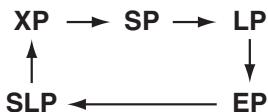
Le mode SLP n'est pas disponible pour les disques en mode +VR.
Si un DVD+RW / R est utilisé pour la programmation en différé en mode SLP, le mode Rec sera changé pour le mode EP.
* Le temps d'enregistrement est une estimation. La durée réellement enregistrée peut être différente.
* La qualité audio et vidéo du contenu en cours d'enregistrement risque de se dégrader si la durée d'enregistrement devient plus longue.
* Si vous appuyez sur [DISPLAY], la durée d'enregistrement restante s'affichera lorsque l'appareil sera en mode stop.
Remarque
- Cet appareil ne peut pas enregistrer des disques CD-RW ou CD-R.
- Les disques DVD-RW / R, DVD+RW / R et CD-RW / R enregistrés à partir d'un ordinateur ou d'un enregistreur DVD ou CD ne peuvent pas être lus si le disque est endommagé ou sale ou s'il y a de la condensation sur la lentille du lecteur.
- Si vous enregistrez un disque en utilisant un ordinateur, il est possible qu'il ne pourra être lu en raison de la configuration du logiciel d'application utilisé pour créer le disque, même s'il est enregistré dans un format compatible. (Consultez l'éditeur du logiciel pour de plus amples informations.)
- Les disques enregistrés en mode Vidéo sur cet appareil ne peuvent pas enregistrer d'autres informations en utilisant d'autres enregistreurs DVD.
- Etant donné que l'enregistrement est effectué en utilisant la méthode à débit binaire variable (VBR), le temps effectif restant pour l'enregistrement risque d'être un peu moins long que celui qui s'affiche à l'écran. Cela dépend de l'image que vous enregistrez.
- Une fois qu'un disque DVD-RW a été formaté avec d'autres enregistreurs DVD, ils ne peuvent plus être enregistrés sur cet appareil et vice versa.
- La vitesse maximale du Repiquage Rapide peut atteindre 4x pour des disques DVD-RW et DVD-R.
- Au cours du Repiquage Rapide, le bruit provenant de l'appareil s'intensifie. Ceci n'est pas un dysfonctionnement.
Limites concernant l'enregistrement
Vous ne pouvez pas enregistrer de vidéos protégées contre la copie ou un programme diffusé dans le système de couleur NTSC avec cet appareil. Les vidéos protégées contre la copie comprennent les DVD-Vidéos et certains programmes diffusés par le satellite. Si des produits protégés contre la copie ou un signal NTSC sont détectés, l'enregistrement se mettra automatiquement sur pause ou sur arrêt, et un message d'erreur apparaîtra à l'écran. Vous pouvez seulement enregistrer des vidéos "à reproduction unique" en utilisant un disque DVD-RW en mode VR en conformité avec la Protection du Contenu de Supports Enregistrables (CPRM). Lors de l'enregistrement d'un programme télévisé ou provenant d'une entrée externe, vous pouvez afficher à l'écran les informations sur la protection contre la copie. La CPRM est un système de protection contre la copie utilisant le cryptage et visant à protéger les programmes diffusés "à reproduction unique". Cet appareil est en conformité avec la CPRM. Vous pouvez donc enregistrer des programmes à reproduction unique, mais vous ne serez pas autorisé à faire une copie de ces enregistrements. Les enregistrements sous la férule de la CPRM ne peuvent être lus que sur des lecteurs DVD explicitement compatibles avec les règlementations de la CPRM.
Nombre maximal de titres / chapitres enregistrables:
| Lecteur de disque dur: | 600 titres par Liste lect. et par Original |
| 99 chapitres par titre | |
| DVD en mode VR: | 99 titres par Liste lect. et par Original |
| 999 chapitres par Liste lect. et par Original | |
| DVD en mode Vidéo: | 99 titres par disque |
| 99 chapitres par titre | |
| DVD en mode +VR: | 49 titres par disque |
| 254 chapters par disque | |
| 99 chapitres par titre |
Remarque
- La durée restante du disque en mode +VR peut diminuer lors de l'ajout de marqueurs de chapitres ou augmenter lors de leur effacement en fonction de la durée d'enregistrement ou des contenus édités.
- Sur un disque en mode +VR, il est probablement impossible d'ajouter des marqueurs de chapitre jusqu'au nombre maximum de chapitres enregistrables, en fonction de la durée et du nombre des chapitres.
Informations sur la réglementation de la copie
Certains programmes diffusés par le satellite possèdent des informations dont la copie est protégée. Si vous souhaitez les enregistrer, vérifiez les autorisations suivantes.
| Type de disque / de format | Reproduction libre | Reproduction unique | Reproduction interdite | |
 | ☆ | ☆ | — | |
 | ver. 1.1 / ver. 1.2 | ☆ | — | — |
| ver. 1.1 / ver. 1.2 compatible CPRM | ☆ | ☆ | — | |
 | ver. 1.1 / ver. 1.2 | ☆ | — | — |
| ver. 1.1 / ver. 1.2 compatible CPRM | ☆ | — | — | |
 | ver. 2.0 | ☆ | — | — |
 | ☆ | — | — | |
 | ☆ | — | — | |
 | ☆ | ☆ | ☆ | |
☆ : Enregistrable
— : Non enregistrable
Méthodes pour rendre des disques lisibles sur d'autres lecteurs DVD (Finaliser)
Après l'enregistrement, vous devez finaliser le disque pour qu'il puisse être lu sur d'autres lecteurs. (Voir page 57.)
Vous ne pouvez pas finaliser des disques en utilisant d'autres enregistreurs DVD.
- Pour les disques en mode Vidéo, la finalisation est requise.
- Pour les disques en mode VR, la finalisation est recommandée.
- Pour les disques en mode +VR, la finalisation est recommandée.
- Pour plus d'informations sur les cassettes vidéos, reportez-vous aux "Fonctions de magnétoscope" aux pages 100 à 102.
A propos du lecteur de disque dur
Le lecteur de disque dur est un dispositif spécial qui possède une densité d'enregistrement élevée et est adéquat pour un long enregistrement ou pour une avance très rapide. En contrepartie, il engendre de nombreux facteurs de risque susceptibles de provoquer de la casse. Utilisez le lecteur de disque dur dans le lieu où vous souhaitez repiquer les programmes enregistrés sur un disque DVD ou sur une cassette vidéo afin de protéger les vidéos qui vous sont chères.
Le lecteur de disque dur est un emplacement temporaire de mémoire:
Le lecteur de disque dur n'est pas un emplacement permanent de mémoire pour le contenu enregistré. Veillez à vous en servir comme emplacement temporaire de mémoire avant de visionner une fois les programmes, les éditer ou les repiquer sur un disque DVD ou sur une cassette vidéo.
Assurez-vous de repiquer (sauvegarder) rapidement les données si vous trouvez des anomalies sur le lecteur de disque dur:
Si vous rencontrez des problèmes au niveau du mécanisme du lecteur de disque dur, vous pourrez constater des grincements ou d'autres sons ou encore une pixelisation de l'image. Si vous persistez à l'utiliser dans cet état, il risque de continuer à se détériorer et le lecteur de disque dur risque de ne plus être utilisable du tout. Si vous constatez ces défaillances symptomatiques d'un lecteur de disque dur défaillant, repiquez sans tarder les données sur un disque DVD ou sur une cassette vidéo.
Lorsqu'un lecteur de disque dur tombe en panne, la récupération du contenu enregistré, c'est-à-dire des données, risque d'être impossible.
A propos de la capacité restante pour le temps d'enregistrement sur le lecteur de disque dur:
Au cours d'un enregistrement sur un lecteur de disque dur, l'Affichage de la Capacité Restante peut être différente du temps enregistrable réel, étant donné que cet appareil adopte le cryptage à débit binaire variable, qui fait varier le nombre de données enregistrées (stockage) par rapport au nombre d'informations sur la vidéo. Avant de procéder à un enregistrement sur le lecteur de disque dur, veillez à ce qu'il y ait suffisamment d'espace sur le lecteur de disque dur en supprimant les titres inutiles en avance. (La capacité restante n'augmentera pas si vous ne supprimez que les Listes lect.)
Formatage d'un disque
Formatage automatique
A chaque fois que vous chargez un disque DVD-RW et DVD+RW neuf, l'appareil formatera automatiquement le disque.
1 Sélectionnez le format d'enregistrement de votre choix en utilisant le [Curseur ◀/▶]. Appuyez ensuite sur [ENTER] pour formater le disque.
- Un disque DVD-R vierge est formaté en mode vidéo et un disque DVD+R vierge est formaté en mode +VR. Néanmoins, en ce qui concerne les disques DVD-R uniquement, vous pouvez le reformater. Reportez-vous à “Reformatage d’un disque (Format de disque)” ci-dessous.
Remarque
- Vous ne pouvez pas mélanger deux formats sur un disque DVD-RW. Lorsque vous chargez un disque qui a déjà été enregistré une fois, le format d'enregistrement ne pourra pas être modifié même si vous le modifiez dans le Menu de Réglage.
Reformatage d'un disque (Format de disque)

Si vous formatez un disque DVD-RW / +RW pré-enregistré, toutes les données qu'il contient seront effacées et le disque sera à nouveau vierge. Cette fonctionnalité n'est disponible qu'avec des disques DVD-RW / +RW.
1 Appuyez sur [SETUP] en mode stop.
Le Menu de Réglage apparaît.
2 Sélectionnez "Gestion des disques" en utilisant le [Curseur ▲ / ▼], puis appuyez sur [ENTER].
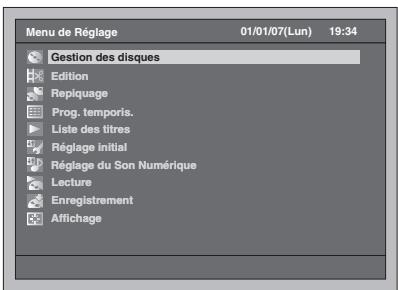
3 Sélectionnez "Format du DVD" en utilisant le [Curseur ▲ / ▼], puis appuyez sur [ENTER].
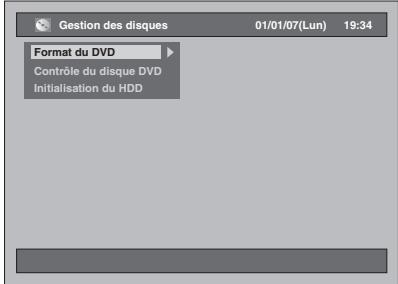
4 Sélectionnez le réglage voulu en utilisant le [Curseur ▲ / ▼], puis appuyez sur [ENTER].
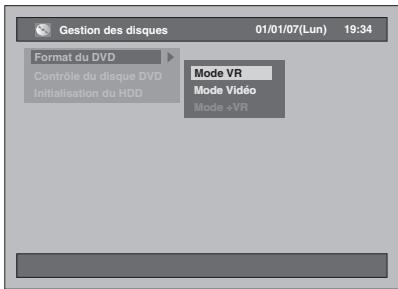
- Le réglage par défaut est "Mode VR".
5 Sélectionnez "Oui" en utilisant le [Curseur ◀ / ▶], puis appuyez sur [ENTER].
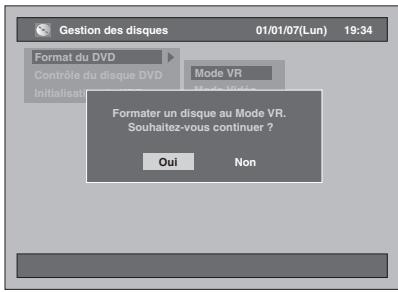
Le formatage commence. Par exemple: Format VR
- L'écran revient à son état normal une fois que le formatage est terminé.
- Cette opération peut prendre un certain temps.
Remarque
- Quand vous reformatez le disque DVD-RW / +RW, tout le contenu de celui-ci sera effacé.
- Une fois qu'un disque a été formaté avec cet appareil, il ne peut plus être utilisé sur d'autres enregistreurs DVD à moins d'être finalisé.
- Le format disponible varie selon les disques. DVD-RW: mode VR, mode Vidéo DVD+RW: mode +VR
Suppression de tout le contenu du disque dur
1 Appuyez sur [SETUP] en mode stop.
Le Menu de Réglage apparaît.
2 Sélectionnez "Gestion des disques" en utilisant le [Curseur ▲ / ▼], puis appuyez sur [ENTER].
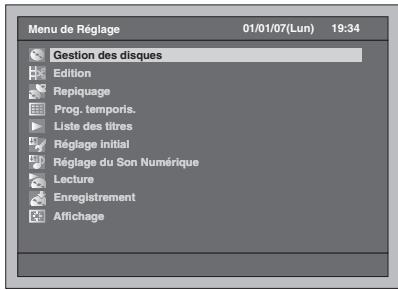
3 Sélectionnez "Initialisation du HDD" en utilisant le [Curseur ▲ / ▼], puis appuyez sur [ENTER].
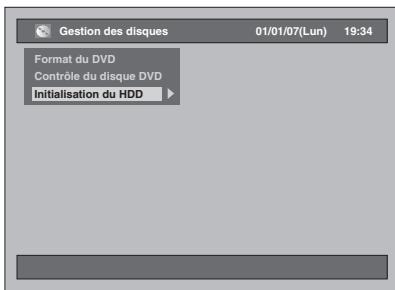
4 Sélectionnez un réglage en utilisant le [Curseur ▲ / ▼], puis appuyez sur [ENTER].
- Le réglage par défaut est "Tout effacer".
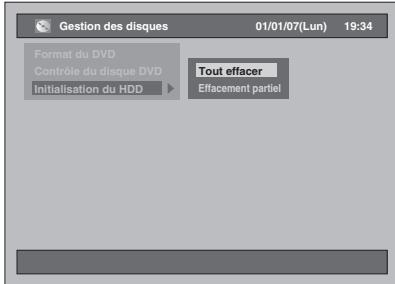
Tout effacer:
Sélectionnez "Oui" en utilisant le [Curseur ◀/▶], puis appuyez sur [ENTER].
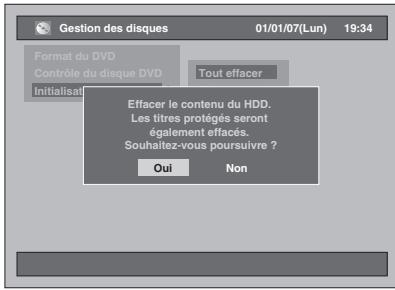
Tout le contenu présent sur le disque dur sera effacé.
- Le réglage par défaut est "Non".
Effacement partiel:
Sélectionnez "Oui" en utilisant le [Curseur ◀/▶], puis appuyez sur [ENTER].
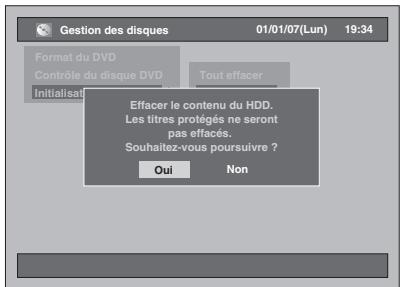
Le contenu protégé sur le disque dur ne sera pas effacé.
- Le réglage par défaut est "Non".
Création automatique de repères de chapitres

Vous pouvez mettre dans l'ordre vos enregistrements en ajoutant des repères de chapitres à chaque intervalle de temps donné.
1 Appuyez sur [SETUP] en mode stop.
Le Menu de Réglage apparaît.
2 Sélectionnez "Enregistrement" en utilisant le [Curseur ▲ / ▼], puis appuyez sur [ENTER].
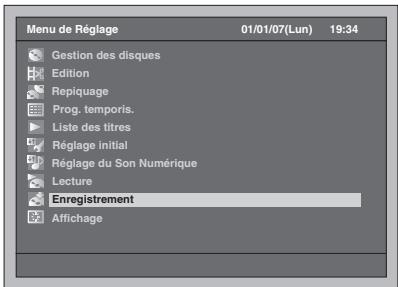
3 Sélectionnez “Chapitre automatique [HDD]” en utilisant le [Curseur ▲ / ▼], puis appuyez sur [ENTER].
![Enregistrement 01/01/07(Lun) 19:34 Chapitre automatique [HDD] Réduction du Bruit Enr. audio bilingue Rep.Rap.Audio(mode Vidéo) Entrée audio extér. Sél. enreg. audio [XP] Initialiser](/content/2024/12/313704/images/1faac503d6124abc5d4d21e46a3716788be7b78fbfc7d2a9bbb8981bee6e1b79.jpg)
4 Sélectionnez le réglage voulu en utilisant le [Curseur ▲ / ▼], puis appuyez sur [ENTER].
![Enregistrement 01/01/07(Lun) 19:34 Chapitre automatique [HDD] Reduction du Bruit Enr. audio bilingue Rep.Rap.Audio(mode Vidéo) Entrée audio extér. Sél. enreg. audio [XP] Initialiser 5 minutes 10 minutes 15 minutes 30 minutes 60 minutes Off](/content/2024/12/313704/images/20a084521c6b68adf17469d22fbc83c430555893fa3c6142509fed0c012311ec.jpg)
Le réglage sélectionné sera vérifié avant d'être activé.
- Le réglage par défaut est "15 minutes".
5 Appuyez sur [SETUP] pour sortir.
Remarque
- En fonction de la durée de l'enregistrement, un chapitre sans image peut être créé à la fin.
- Les repères de chapitres seront automatiquement ajoutés à l'intervalle déterminé avec "Chapitre automatique [HDD]". (Les repères de chapitres ne seront pas ajoutés lorsque l'enregistrement sera sur pause.) Pour ajouter des repères de chapitres manuellement, reportez-vous à "Ajout ou suppression de repères de chapitre manuellement" page 78.
Réglage de l'Enregistrement Audio Bilingue




Vous pouvez choisir entre le mode audio “Pral.” ou “Sous” pour enregistrer un programme bilingue en mode Vidéo et en mode +VR.
1 Appuyez sur [SETUP] en mode stop.
Le Menu de Réglage apparaît.
2 Sélectionnez "Enregistrement" en utilisant le [Curseur ▲ / ▼], puis appuyez sur [ENTER].
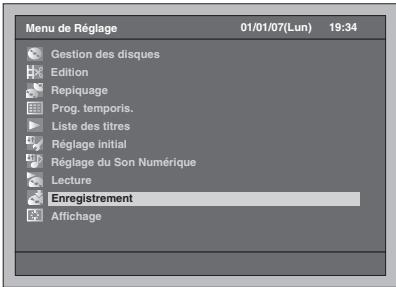
3 Sélectionnez "Enr. audio bilingue" en utilisant le [Curseur ▲ / ▼], puis appuyez sur [ENTER].
4 Sélectionnez le réglage voulu en utilisant le [Curseur ▲ / ▼], puis appuyez sur [ENTER].
![Enregistrement 01/01/07(Lun) 19:34 Chapitre automatique [HDD] Reduction du Bruit Enr. audio bilingue Rep.Rap.Audio(mode Vidéo) Entrée audio extér. Sél. enreg. audio [XP] Initialiser Prai. Sous](/content/2024/12/313704/images/1266ddd8da8b5c3d8382746d67bb7236989240f3f5721f62a6f9ffc95e3b37d9.jpg)
- Pral. : Circuit audio principal
- Sous: Circuit audio sous-jacent
Le réglage sélectionné sera vérifié avant d'être activé. - Le réglage par défaut est "Pral.".
5 Appuyez sur [SETUP] pour sortir.
Remarque
- Si vous enregistrez sur un disque en mode VR, les deux modes “Pral.” et “Sous” seront enregistrés, sans tenir compte de vos réglages. Quand vous lirez quelque chose, vous pourrez choisir entre un format audio et une combinaison des deux formats audio pour le son audio de lecture.
- Si vous enregistrez le programme bilingue sur le disque dur en “Rep.Rap.Audio(mode Vidéo)” réglé sur “On”, l'enregistrement sera effectué dans le type de format audio de votre choix.
- Assurez-vous de régler le format audio de la manière décrite ci-dessus lorsque vous enregistrerez sur le lecteur de disque dur ou un disque DVD-RW en mode VR lorsque “Sél. enreg. audio [XP]” sera réglé sur “LPCM”.
Enregistrement avec Sélection Audio (XP)





Vous pouvez apprécier un enregistrement ayant une excellente qualité d'écoute. Cette fonctionnalité n'est disponible que lorsque le mode d'enregistrement est réglé sur XP.
1 Appuyez sur [SETUP] en mode stop.
Le Menu de Réglage apparaît.
2 Sélectionnez "Enregistrement" en utilisant le [Curseur ▲ / ▼], puis appuyez sur [ENTER].
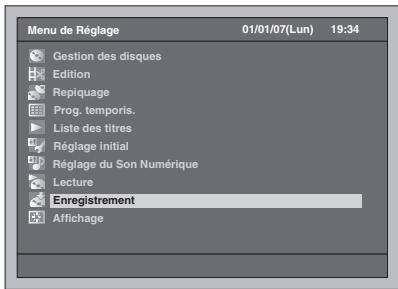
3 Sélectionnez "Sél. enreg. audio [XP]" en utilisant le [Curseur ▲ / ▼], puis appuyez sur [ENTER].
4 Sélectionnez le réglage voulu en utilisant le [Curseur ▲ / ▼], puis appuyez sur [ENTER].
![Enregistrement 01/01/07(Lun) 19:34 Chapitre automatique [HDD] Réduction du Bruit Enr. audio bilingue Rep.Rap.Audio(mode Vidéo) Entrée audio extér. Sél. enreg. audio [XP] Inicializar Dolby Digital LPCM](/content/2024/12/313704/images/9e96f26fdb264044d7e30f920f908af6845b86cc9ffea2275791ebe4f19fd3ec.jpg)
Le réglage sélectionné sera vérifié avant d'être activé.
- Le réglage par défaut est "Dolby Digital".
Dolby Digital:
Enregistre un son Dolby Digital audio pour une meilleure qualité d'écoute.
LPCM:
Enregistre un son PCM Linéaire audio pour une qualité d'écoute optimale.
5 Appuyez sur [SETUP] pour sortir.
Remarque
- “LPCM” est l’acronyme de Linear Pulse Code Modulation. Il transforme un son analogique en son numérique sans avoir à compressor les données audio.
- Lorsque le mode d'enregistrement est réglé sur autre chose que sur XP, l'appareil enregistrera automatiquement le son audio "Dolby Digital" même si vous avez sélectionné "LPCM".
- Pour le lecteur de disque dur ou les disques DVD-RW en mode VR, vous ne pourrez pas enregistrer à la fois le son audio principal et le son audio sous-jacent quand “LPCM” sera sélectionné. En revanche, tout type audio sélectionné dans “Enr. audio bilingue” sera enregistré. (Reportez-vous à “Réglage de l’Enregistrement Audio Bilingue” page 40.)
Enregistrement Simple
Suivez les étapes ci-dessous pour enregistrer un programme TV.
- N'utilisez que le lecteur de disque dur ou des disques DVD-RW en mode VR compatibles avec la CPRM pour enregistrer des programmes à reproduction unique. (Voir page 36.)
Si vous êtes en train d'enregistrer sur le lecteur de disque dur, appuyez d'abord sur [HDD]. Si vous êtes en train d'enregistrer sur un disque, appuyez d'abord sur [DVD]. Insérez un disque enregistrable si vous êtes en train d'effectuer un enregistrement sur un DVD.
1 Allumez le téléviseur. Sélectionnez le canal d'entrée externe approprié.
(Voir pages 23 à 24.)
2 Sélectionnez un Mode Rec en utilisant le [REC MODE]. (Voir page 35.)
3 Sélectionnez la chaîne que vous souhaitez enregistrer en utilisant [PROG. ∧ / ∨] ou [les Touches numérotées].
4 Appuyez sur [REC ●] pour démarrer l'enregistrement.
Les informations resteront affichées pendant 5 secondes.
Pour mettre l'enregistrement sur pause, appuyez sur [PAUSE II].
Appuyez sur [REC ●] ou sur [PAUSE III] pour reprendre l'enregistrement.
5 Appuyez sur [STOP ■] pour arrêter l'enregistrement.
Remarque
- Si la lecture et l'enregistrement sont en cours simultanément, sélectionnez l'appareil approprié en appuyant sur [HDD] ou sur [DVD] avant d'appuyer sur [PAUSE II] ou sur [STOP ■] pour mettre l'opération sur pause ou pour l'arrêter.
- Si les Réglages de l'Horloge n'ont pas été effectués, la date et la durée des noms des titres seront 01/01/07 (Lun) et 0:00.
- Il est possible d'enregistrer jusqu'à 600 titres sur le lecteur de disque dur.
- Il est possible d'enregistrer jusqu'à 99 titres sur des disques DVD-RW / R.
- Il est possible d'enregistrer jusqu'à 49 titres sur des disques DVD+RW / R.
- Vous ne pouvez pas changer le mode d'enregistrement pendant l'enregistrement sur le disque dur/DVD.
-
Si vous voulez suivre le programme que vous enregistrez, vérifiez que l'appareil, par exemple un récepteur satellite, est hors tension ou appuyez sur [DISPLAY] lorsqu'il est connecté AV2.
-
L'enregistrement NTSC est interdit avec cet appareil.
- Vous pouvez lire un titre sur un appareil tout en faisant un enregistrement sur un autre. Pour ce faire, sélectionnez simplement l'appareil que vous souhaitez utiliser pour la lecture (HDD, DVD, ou magnétoscope) en appuyant sur le bouton [HDD], [DVD] ou [VCR] pendant l'enregistrement sur le HDD / DVD / magnétoscope. Puis suivez la procédure normale pour la lecture.
Enregistrement Express (OTR)


Voici un simple procédé qui vous permettra de démarrer un enregistrement par minuterie. Vous pouvez commencer l'enregistrement directement en appuyant simplement sur une touche, puis avec chaque pression sur celle-ci, régler l'heure de fin de l'enregistrement. La durée d'enregistrement augmentera de 15 minutes jusqu'à un maximum de 4 heures.
Si vous êtes en train d'enregistrer sur le lecteur de disque dur, appuyez d'abord sur [HDD]. Si vous êtes en train d'enregistrer sur un disque, appuyez d'abord sur [DVD].
1 Dès que vous souhaiterez démarrer l'enregistrement du programme que vous êtes en train de visionner, appuyez sur [REC ●].
L'enregistrement démarrera.
2 Appuyez sur [REC ●] plusieurs fois de suite pour régler l'heure de fin de l'enregistrement. Chaque pression sur le bouton augmentera la durée d'enregistrement de 15 minutes (la durée maximale d'enregistrement est de 4 heures).
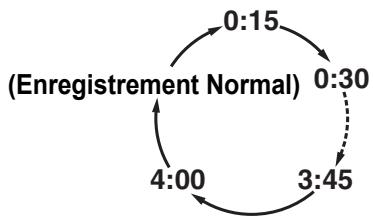
flowchart
graph TD
    A["0:15"] --> B["0:30"]
    B --> C["3:45"]
    C --> D["4:00"]
    D --> A
    style A fill:#f9f,stroke:#333
    style B fill:#f9f,stroke:#333
    style C fill:#f9f,stroke:#333
    style D fill:#f9f,stroke:#333
- La durée maximale d'enregistrement est de 4 heures.
- Pour modifier la durée d'enregistrement pendant l'Enregistrement Express, appuyez sur [REC ●] plusieurs fois de suite.
3 Une fois l'enregistrement terminé, l'appareil vous demandera si vous souhaitez éteindre l'appareil sauf dans les conditions suivantes.
- Si un Enregistrement par Minuterie est programmé pour commencer dans 5 minutes.
- Pendant la lecture du lecteur de disque dur / du DVD / du magnétoscope.
- Pendant l'enregistrement sur le lecteur de disque dur / du DVD / du magnétoscope.
- Pendant l'affichage de menus ou d'informations à l'écran.
- L'appareil s'éteindra automatiquement si vous sélectionnez "Oui" ou si vous ne répondez pas dans un délai d'1 minute.
- Pour annuler l'enregistrement express qui est en cours, appuyez sur [STOP ■].
Remarque
- Le temps d'enregistrement restant apparaîtra sur le Panneau Avant pendant un Enregistrement Express.
- L'appareil s'éteindra automatiquement en cas de panne de courant.
- Si vous voulez suivre le programme que vous enregistrez, vérifiez que l'appareil, par exemple un récepteur satellite, est hors tension ou appuyez sur [DISPLAY] lorsqu'il est connecté AV2.
- Si vous avez déjà réglé l'horloge, vous ne pouvez pas passer à l'Enregistrement Express. Réglez l'horloge dans "Réglage de l'horloge" page 30 avant de procéder à un Enregistrement Express.
- Lorsque l'espace sur le disque DVD arrivera à saturation pendant l'Enregistrement Express, l'Enregistrement par Minuterie s'arrêtera et l'appareil s'éteindra.
- Vous ne pouvez pas mettre l'Enregistrement Express sur pause.
Durée d'Enregistrement

Vous pouvez programmer l'appareil de manière à enregistrer jusqu'à 32 programmes, et ce, sur une période d'un mois à l'avance. Il est possible de programmer des enregistrements quotidiennement ou hebdomadairement.
Préparation à un Enregistrement par Minuterie:
- Assurez-vous de régler l'horloge avant de programmer un Enregistrement par Minuterie. Reportez-vous à "Réglage de l'horloge" page 30.
- Vérifiez que le média d'enregistrement (lecteur de disque interne ou DVD) contient assez d'espace libre enregistrable pour la durée que vous aurez réglée.
- Insérez un disque enregistrable si vous êtes en train d'effectuer un enregistrement sur un DVD.
- N'utilisez que le lecteur de disque dur ou des disques DVD-RW en mode VR compatibles avec la CPRM pour enregistrer des programmes à reproduction unique. (Voir page 36.)
1 Appuyez sur [TIMER PROG.].
La Liste des Enregistrements par Minuterie apparaît.
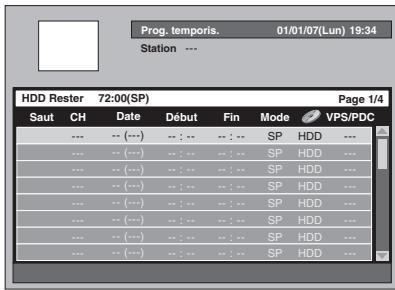
- Vous pouvez également accéder à cet écran à partir du Menu de Réglage.
2 Sélectionnez une ligne qui n'a pas encore été réglée en utilisant le [Curseur ▲ / ▼], puis appuyez sur [ENTER].
![TOSHIBA RD-XV47 - Sélectionnez une ligne qui n'a pas encore été réglée en utilisant le [Curseur ▲ / ▼], puis appuyez sur [ENTER]. - 1](/content/2024/12/313704/images/809e65b6186aee52324aba25d3551bce85c59d279a3eef705ffea2e3ab5c394e.jpg)
1 Indique la durée d'enregistrement restante sur le média d'enregistrement en dessous du Mode Rec programmé.
2 Chaîne à enregistrer:
Pour enregistrer à partir d'une entrée externe, sélectionnez "AV1", "AV2" ou "AV3". (En utilisant un caméscope ou une autre source.)
3 Date de l'Enregistrement:
Lorsque vous appuyez sur le [Curseur ▼] à la date courante, le réglage sera modifié comme suit.
par ex., 1er janvier
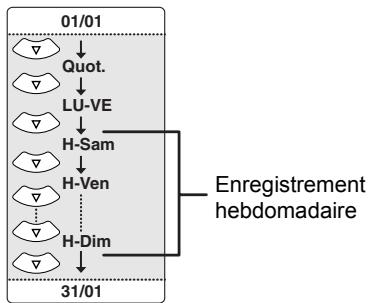
flowchart
graph TD
    A["01/01"] --> B["Quot."]
    B --> C["LU-VE"]
    C --> D["H-Sam"]
    D --> E["H-Ven"]
    E --> F["H-Dim"]
    F --> G["31/01"]
    G --> H["Enregistrement hebdomadaire"]
Saut:
Sélectionnez cet élément uniquement lorsque vous voulez désactiver l'enregistrement périodique (Quot., Lun-Ven ou Hebdomadaire) par minuterie de manière temporaire. Pour ce faire, déplacez le curseur vers la rubrique des Sauts puis appuyez sur le [Curseur ▲ / ▼]. Une case à cocher apparaîtra. Appuyez ensuite sur [ENTER] pour activer les réglages.
4 Heure de début:
5 Heure de fin:
6 Mode Rec:
Reportez-vous à "Mode Rec" page 35.
7 Média d'enregistrement (lecteur de disque dur ou DVD):
Pour enregistrer sur le lecteur de disque dur, sélectionnez "HDD". Pour enregistrer sur un disque, sélectionnez "DVD". Les magnétoscopes ne sont pas compatibles avec l'Enregistrement par Minuterie.
8 Système VPS/PDC:
Reportez-vous à “Système VPS (Système de Synchronisation des Enregistrements) / PDC (Système d'Enregistrement Automatique de Programmes)” page 45.
- Le système VPS/PDC n'est disponible que pour le lecteur de disque dur.
- Le système VPS/PDC n'est pas disponible pour le programme périodique par minuterie.
3 Sélectionnez un élément à configurer en utilisant le
[Curseur ◀ / ▶], et définissez vos préférences en utilisant le [Curseur ▲ / ▼].
4 Appuyez sur [ENTER] une fois que toutes les informations ont été entrées.
L'icône apparaîtra sur l'Ecran du Panneau Avant indiquant qu'un ou plusieurs Enregistrements par Minuterie sont en attente.
- Le fait d'appuyer sur [CLEAR] réinitialisera toutes les informations entrées.
- Pour programmer un autre programme, répétez les étapes 2 à 4.
- Lorsque les programmes se chevauchent, un message d'avertissement "Tout ou partie du programme ne sera pas enregistré." apparaîtra.
- Quand l'icône apparaîtra, une partie du programme ne sera pas enregistré.
- Quand l'icône apparaîtra, tout le programme sera enregistré.
Pour plus d'informations sur le chevauchement des Programmations par Minuterie, reportez-vous aux "Astuces sur l'Enregistrement par Minuterie" page 46.
5 Appuyez sur [TIMER PROG.] pour sortir.
- Vous pouvez également appuyer sur [SETUP] deux fois de suite pour sortir.
- Si vous appuyez sur [l/© ON / STANDBY] pour mettre l'appareil en mode de veille, il se rallumera 2 minutes avant l'heure de l'enregistrement par minuterie, et commencera à enregistrer à l'heure programmée dans l'enregistrement par minuterie. Une fois l'enregistrement terminé, l'appareil vous demandera si vous souhaitez éteindre l'appareil.
L'appareil s'éteindra automatiquement si vous sélectionnez "Oui" ou si vous ne répondez pas dans un délai d'1 minute. - Pour arrêter l'enregistrement en cours, appuyez sur [STOP ■]. Le message de confirmation s'affiche. Sélectionnez "Oui" en utilisant le [Curseur ◀/▶].
Enregistrement de Relais:
Lorsque vous effectuerez un Enregistrement par Minuterie sur le DVD, l'appareil changera automatiquement de média d'enregistrement pour passer sur le lecteur de disque dur dans les conditions énumérées ci-dessous:
- quand il n'y pas de disque enregistrable dans l'appareil.
- quand il n'y a pas suffisamment d'espace sur le disque pour l'enregistrement.
- si l'appareil est en train de formater ou de finaliser un disque.
Cette fonctionnalité n'est disponible que pour l'Enregistrement par Minuterie, et non pour l'Enregistrement Express.
Remarque
- Si vous n'avez pas réglé l'horloge, la fenêtre de réglage de l'horloge apparaîtra à la place de la Liste des Enregistrements par Minuterie à l'étape 1. Passez à l'étape 3 dans "Réglage de l'horloge" à la page 30 avant de programmer la minuterie.
- Si un enregistrement simple ou un Enregistrement Express est en cours sur le magnétoscope et que l'Enregistrement par Minuterie réglé sur le disque dur ou le DVD est sur le point de commencer, l'appareil changera automatiquement de chaîne pour l'enregistrement par minuterie dans un délai de 15 secondes avant l'heure de commencement programmée, et l'enregistrement en cours sur le magnétoscope sera annulé A MOINS QUE leurs chaînes d'enregistrement soient les mêmes. Si les chaînes concernées par l'enregistrement sont les mêmes, l'Enregistrement par Minuterie sur le lecteur de disque dur ou sur le DVD commencera sans annuler l'enregistrement en cours sur le magnétoscope. Dans ce cas, l'enregistrement de la même chaîne sera effectué à la fois sur le magnétoscope et sur le lecteur de disque dur ou le DVD.
- La durée maximale d'enregistrement est de 7 heures en mode Vidéo, de 8,5 heures pour des disques en mode VR et de 5 heures pour des disque en mode +VR.
- Si la durée d'entregistrement excède 12 heures, un Enregistrement par Minuterie ne pourra pas être réglé.
- Si l'heure de début que vous avez entrée est déjà passée, l'enregistrement commencera dès que vous aurez activé l'Enregistrement par Minuterie en appuyant sur [ENTER] à l'étape 4.
- Si la lecture et l'enregistrement sont en cours simultanément, sélectionnez l'appareil approprié en appuyant sur [HDD], sur [DVD] ou sur [VCR] avant d'appuyer sur [PAUSE III] ou sur [STOP ■] pour mettre l'opération sur pause ou pour l'arrêter.
- Lorsque l'Enregistrement par Minuterie sera terminé, un message de confirmation apparaîtra. S'il n'y a aucun signal pendant environ 1 minute, l'appareil s'éteindra automatiquement.
- Si un DVD+RW / R est utilisé pour la programmation en différé en mode SLP, le mode Rec sera changé pour le mode EP.
- Quand VPS / PDC est réglé sur “On” pour l'enregistrement programmé, vous risquez d'entendre du bruit en provenance de l'appareil si ce dernier est en mode de veille de programmation. Ce n'est pas un dysfonctionnement.
Edition des informations sur l'Enregistrement Programmé
1 Appuyez sur [TIMER PROG.].
La Liste des Enregistrements par Minuterie apparaît.
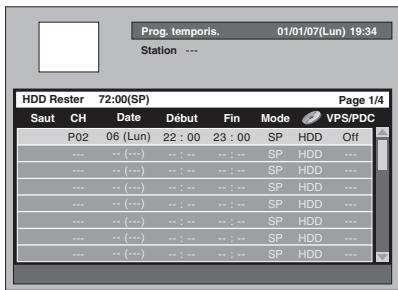
Pour changer le réglage d'un programme:
1 Sélectionnez le programme que vous souhaitez éditer en utilisant le [Curseur ▲ / ▼], puis appuyez sur [ENTER].
- Utilisez [SKIP ▶▶] ou [SKIP ◀◀◀] pour passer à la page suivante / précédente de la Liste des Enregistrements par Minuterie.
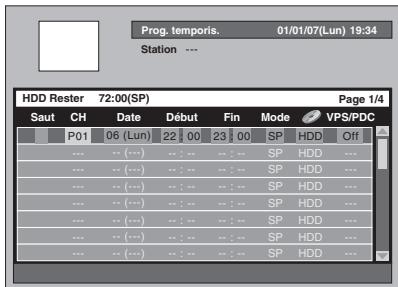
2 Déplacez-vous sur l'élément que vous souhaitez modifier en utilisant le [Curseur ◀/▶], puis appuyez sur le [Curseur ▲/▼] pour modifier le réglage.
3 Appuyez sur [ENTER] pour confirmer.
Pour effacer le programme présent dans la liste:
1 Sélectionnez le programme que vous voulez supprimer en utilisant le [Curseur ▲ / ▼] (N'appuyez pas sur [ENTER]), puis appuyez sur [CLEAR].
2 Sélectionnez "Oui" en utilisant le [Curseur ◀/▶], puis appuyez sur [ENTER]. Le programme est maintenant effacé.
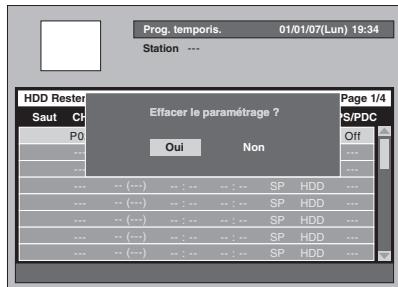
2 Appuyez sur [TIMER PROG.] pour sortir.
Remarque
- Cet appareil énumérera automatiquement les programmes dans l'ordre de date de début à chaque fois que vous accéderez à la Liste des Enregistrements par Minuterie.
Système VPS (Système de Synchronisation des Enregistrements) / PDC (Système d'Enregistrement Automatique de Programmes)
Le Système de Synchronisation des Enregistrements (VPS) ou le Système d'Enregistrement Automatique de Programmes (PDC) garantit que les programmes télévisés que vous avez programmé en utilisant l'enregistrement par minuterie seront enregistrés exactement du début à la fin, même si l'heure effective de la diffusion diffère de l'heure prévue en raison d'un début retardé ou de l'extension de la durée d'un programme. En outre, si un programme est interromu, l'enregistrement sera aussi interrompu automatiquement puis reprendra lorsque le programme redémarrera.
Si le signal VPS / PDC est perdu en raison d'un signal d'émission faible, ou si une station d'émission ne transmet pas de signal VPS / PDC régulier, l'enregistrement par minuterie s'effectuera en mode normal (sans le système VPS / PDC) même s'il a été programmé pour utiliser le système VPS / PDC. Si l'heure de début de la minuterie de l'enregistrement programmé avec le système VPS / PDC est comprise entre 0:00 et 3:59 d'un jour donné, la fonction VPS / PDC fonctionnera à partir de 20:00 du jour précédent jusqu'à 4:00 du jour suivant. Si l'heure de début de la minuterie de l'enregistrement programmé avec le système VPS / PDC est comprise entre 4:00 et 23:59 d'un jour donné, la fonction VPS / PDC fonctionnera à partir de 0:00 du jour précédent jusqu'à 4:00 du jour suivant. En d'autres termes, si le programme pertinent est diffusé pendant ce laps de temps, il sera enregistré correctement. Si la minuterie n'a pas été programmée correctement, le réglage incorrect de celle-ci restera valable à moins que vous ne l'effaciez. Pour annuler un réglage incorrect de la minuterie, reportez-vous à "Edition des informations sur l'Enregistrement Programmé" de cette page.
Astuces sur l'Enregistrement par Minuterie
Réglage de priorités lors de chevauchements:
Lorsque les Enregistrements programmés par Minuterie se chevaucheront, vous recevrez un message d'avertissement.
Si cela se produit, vérifiez la Liste des
Enregistrements par Minuterie pour la modifier si nécessaire. Le cas échéant, l'appareil donnera la priorité à l'enregistrement comme décrit ci-dessous.
Si l'heure de début est la même:
- L'Enregistrement par Minuterie réglé en premier (PROG. 1) est prioritaire.
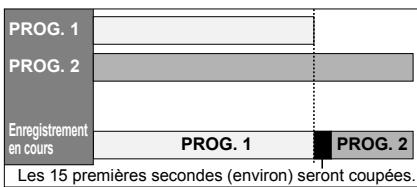
PROG. 2 sera enregistré après que PROG. 1 aura fini d'être enregistré.
Heure de début et heure de fin différentes:
- Le programme dont l'heure de début est la plus tôt a la priorité.
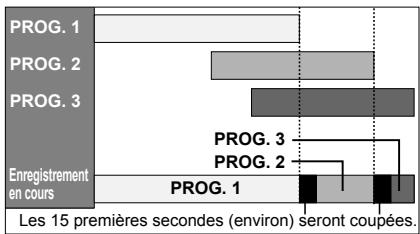
bar
| Stage | Value | |---|---| | PROG. 1 | Les 15 premières secondes (environ) seront coupées. | | PROG. 2 | Les 15 premières secondes (environ) seront coupées. | | PROG. 3 | Les 15 premières secondes (environ) seront coupées. | | PROG. 3 | Les 15 premières secondes (environ) seront coupées. |Si la durée d'enregistrement est complètement chevauchée:
- L'Enregistrement par Minuterie le plus court (PROG. 2) ne sera pas enregistré.
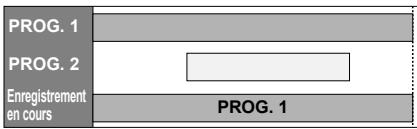
Si l'heure de Fin du programme qui est en train d'être enregistré et que l'heure de Début du programme suivant sont les mêmes:
- Si PROG. 1 concerne l'enregistrement d'un programme sur DVD, le début du PROG. 2 risque d'être coupé.
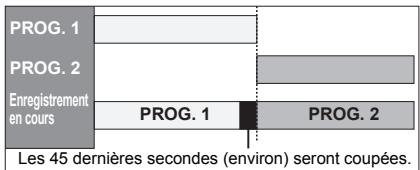
* La durée coupée varie en fonction du média d'enregistrement.
Réglage de l'Entrée Audio Externe




Lorsque l'entrée audio externe est un programme bilingue, ou que vous repiquez une cassette vidéo sur un disque DVD, vous pouvez choisir entre "Stéréo" ou "Bilingue" pour enregistrer un DVD.
1 Appuyez sur [SETUP] en mode stop.
Le Menu de Réglage apparaît.
2 Sélectionnez "Enregistrement" en utilisant le [Curseur ▲ / ▼], puis appuyez sur [ENTER].
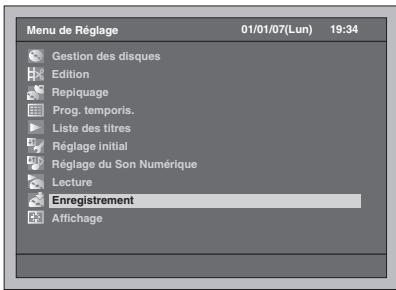
3 Sélectionnez "Entrée audio extér." en utilisant le [Curseur ▲ / ▼], puis appuyez sur [ENTER].
4 Sélectionnez le réglage voulu en utilisant le [Curseur ▲ / ▼], puis appuyez sur [ENTER].
![Enregistrement 01/01/07(Lun) 19:34 Chapitre automatique [HDD] Réduction du Bruit Enr. audio bilingue Rep.Rap.Audio(mode Vidéo) Entrée audio extér. Sél. enreg. audio [XP] Initialiser Stéréo Bilingue](/content/2024/12/313704/images/4cc8374bda225ed353a9ac13a90019984a1b7c94f5d6f7457caac4baeb5f1bb6.jpg)
• Stéréo : Relief sonore
- Bilingue: Circuit audio Principal et Sous-jacent Le réglage sélectionné sera vérifié avant d'être activé.
- Le réglage par défaut est "Stéréo".
5 Appuyez sur [SETUP] pour sortir.
Astuce
- Si vous essayez d'enregistrer un programme audio bilingue en mode Vidéo sur un disque DVD-RW / R et en mode +VR sur un disque DVD+RW / R et que "Bilingue" est sélectionné, seul l'un des circuits audio, principal ou sous-jacent, sera enregistré. (Reportez-vous à "Réglage de l'Enregistrement Audio Bilingue" page 40 pour plus d'informations.)
- Si vous enregistrez le programme audio bilingue à partir d'un équipement externe, assurez-vous de sélectionner "Bilingue". Si vous sélectionnez "Stéréo", un mélange des circuits audio principal et sous-jacent sera entendu pendant la lecture.
Liaison par Satellite

Vous pouvez régler l'appareil pour débuter l'enregistrement dès qu'il détectera le signal de contrôle péritel provenant du syntoniseur externe.
Préparation à l'Enregistrement par Minuterie avec Liaison par Satellite:
[Preparation du syntoniseur externe]
- Le syntoniseur externe doit être équipé d'une fonction de programmation quelconque. En utilisant la fonction de programmation du syntoniseur, réglez-le de façon à ce qu'il s'allume à l'heure à laquelle vous souhaitez débuter l'enregistrement, et qu'il s'éteigne à l'heure à laquelle vous voulez qu'il se termine. (Reportez-vous au manuel du syntoniseur pour savoir comment régler la minuterie.)
- Assurez-vous de bien éteindre le syntoniseur externe après avoir terminé les réglages.
[Préparation de cet appareil]
- Veillez à sélectionner le mode d'enregistrement voulu à l'avance.
- Assurez-vous de régler correctement “Enr. audio bilingue”, “Rep.Rap.Audio(mode Vidéo)” et “Entrée audio extér.” dans le réglage “Enregistrement”.
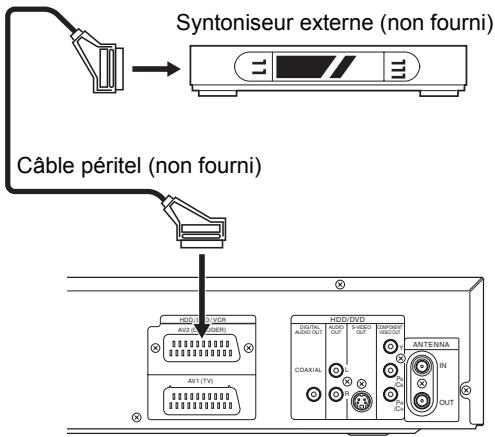
1 Appuyez sur [SATELLITE LINK].
L'appareil s'éteindra automatiquement à mesure qu'il passera au mode veille de la Liaison par Satellite.
- "sat" apparaîtra sur le panneau avant lorsque vous appuierrez sur [SATELLITE LINK].
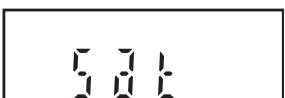
- Lorsque l'Enregistrement en Liaison par Satellite, le compteur et "●HDD" apparaîtront sur le panneau avant.
- Lorsque l'Enregistrement par Minuterie en Liaison par Satellite est terminé, l'appareil revient au mode de Liaison par Satellite à moins que vous n'annuliez la fonction Liaison par Satellite.
Pour annuler la fonction de Liaison par Satellite alors qu'il est en mode de veille:
Appuyez sur [l/∅ ON / STANDBY] ou sur [SATELLITE LINK] pour allumer l'appareil.
Pour annuler la fonction de Liaison par Satellite alors que l'Enregistrement en Liaison par Satellite est en cours:
Appuyez sur [STOP ■].
Remarque
- Vous ne pouvez pas régler l'heure de Début / de Fin pour un Enregistrement par Minuterie en Liaison par Satellite sur cet appareil.
- La Liaison par Satellite ne sera pas activée à moins que l'appareil soit en mode de veille.
- L'enregistrement sera mis sur pause quand le signal de protection contre la copie ou le signal NTSC seront détectés, et reprendra lorsque ces signaux ne seront plus détectés.
- Une fois qu'un Enregistrement par Minuterie normal sera terminé, l'appareil s'éteindra automatiquement.
- Lorsqu'il n'y a plus assez d'espace sur le lecteur de disque dur, l'appareil ne peut pas passer au mode de Veille en Liaison par Satellite. Effacez les titres inutiles sur le lecteur de disque dur si tel est le cas.
- Lorsqu'un Enregistrement par Minuterie et qu'un Enregistrement par Minuterie en Liaison par Satellite se chevauchent, l'Enregistrement par Minuterie standard a la priorité.
| Exemple 1 | |
| Enregistrement par MinuterieLiaison par Satellite | |
| Enregistrement en cours |
| Exemple 2 | |
| Enregistrement par MinuterieLiaison par Satellite | |
| Enregistrement en cours |
| Exemple 3 | |
| Enregistrement par Minuterie Liaison par Satellite | |
| Enregistrement en cours |
| Exemple 4 | |
| Enregistrement par MinuterieLiaison par Satellite | |
| Enregistrement en cours |
Informations sur le repiquage
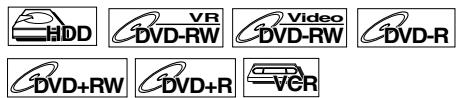
Vous pouvez copier une partie du disque dur / un disque DVD sur une cassette vidéo ou copier une cassette vidéo sur le lecteur de disque dur / un disque DVD. Cette fonction ne sera disponible que si le disque DVD ou la cassette vidéo ne sont pas protégés contre la copie.
Avant d'utiliser cette fonction, préparez l'enregistrement sur le disque DVD-RW / R, sur le disque DVD+RW / R ou sur la cassette vidéo. Voir pages 34 à 37 (Lecteur de disque dur / DVD) ou 100 (magnétoscope).
Différence entre la Copie (repiquage) et le Déplacement:
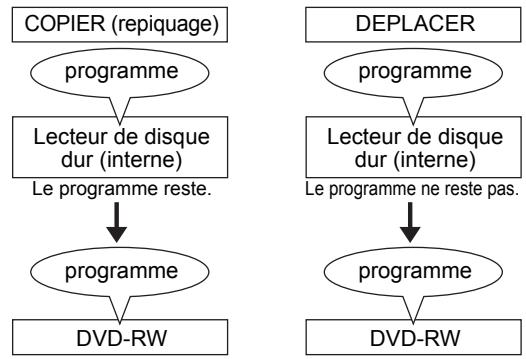
flowchart
graph TD
    A["COPIER (repiquage)"] --> B["programme"]
    B --> C["Lecteur de disque dur (interne)"]
    C --> D["Le programme reste."]
    D --> E["programme"]
    E --> F["DVD-RW"]

    G["DEPLACER"] --> H["programme"]
    H --> I["Lecteur de disque dur (interne)"]
    I --> J["Le programme ne reste pas."]
    J --> K["programme"]
    K --> L["DVD-RW"]
Disponible pendant le repiquage de programmes à reproduction unique:
| A partir de | Sur | |
| Lecteur de disque dur (Interne) | DVD-RW (VR)(compatible CPRM) | O^*1,*2 |
| DVD-RW (VR)(incompatible CPRM) | × | |
| DVD-RW(Vidéo) | × | |
| DVD-R / +RW / +R | × | |
| Cassette vidéo | O^*2 | |
| DVD-RW (VR) | Lecteur de disque dur (Interne) | × |
| Cassette vidéo | O^*2 | |
| Cassette vidéo | Lecteur de disque dur (Interne) | ○ |
| DVD-RW (VR)(compatible CPRM) | O^*2 | |
| DVD-RW (VR)(incompatible CPRM) | × | |
| DVD-R / +RW / +R | × |
○: Disponible
×: Non disponible
*1: Le programme (enregistré) est déplacé. (Il sera effacé du lecteur de disque dur.)
*2: Vous ne pouvez pas repiquer à nouveau le programme enregistré sur le lecteur de disque dur ou sur un disque DVD-RW. (Le signal de protection contre la copie sera enregistré sur la cassette vidéo.)
(Se reporter à la page 36 pour informations sur la CPRM.)
Repiquage Rapide:
Cet appareil est compatible avec le Repiquage Rapide bidirectionnel entre le lecteur de disque dur et le DVD-RW / R ou DVD+RW / R.
La copie rapide vous offre une vitesse de copie 32 fois celle de la copie en mode SLP pour les DVD-RW / R et 9,6 fois celle de la copie en mode LP pour les DVD+RW / R. Pour effectuer un Repiquage Rapide, réglez le Mode Rec sur "Rapide". (Voir pages 53 à 54.)
- La durée du Repiquage Rapide varie en fonction du Mode Rec, de la longueur du titre et du type de disque du matériel qui est sur le point d'être repiqué.
• Le Repiquage Rapide est impossible quand;
- le Mode Rec est réglé sur autre chose que sur "Rapide".
- pour le repiquage à partir du DVD-RW / R sur le lecteur de disque dur en Mode Vidéo.
- pour le repiquage d'un titre du lecteur de disque dur, qui a été précédemment repiqué en Mode VR à partir de DVD-RW vers le lecteur de disque dur, pour le repiquer en mode Vidéo vers un disque DVD-RW / R.
- pour le repiquage d'un titre avec le son audio bilingue sur le lecteur de disque dur, qui a été précédemment enregistré avec "Rep.Rap.Audio(mode Vidéo)" réglé sur "Off" sur un disque DVD-RW / R en mode Vidéo.
- il n'y a pas d'espace libre sur le disque lors de la copie de disque dur vers DVD ou inversement.
- copie d'un titre sur disque dur, qui a été enregistré en mode EP, sur un disque DVD+RW / R.
Remarque
- Si vous souhaitez repiquer des programmes à partir de ces deux listes (Liste d'Original et Liste lect.), terminez d'abord le repiquage d'une liste avant d'entreprendre le repiquage d'une autre.
- Le repiquage NTSC est interdit avec cet appareil.
- Au cours du Repiquage Rapide de programmes à reproduction unique, les opérations suivantes ne sont pas disponibles:
- Lecture des titres du disque dur.
- Quand un Mode Rec différent de "Rapide" est sélectionné.
- vous ne pouvez que regarder l'image lue du titre en cours de repiquage (le son audio ne peut pas non plus être modifié).
- le temps de repiquage restant s'affichera sur l'Affichage du Panneau Avant, mais sur l'écran du téléviseur, il n'apparaîtra que “--:--:--(--h--m--s)”.
- Si vous arrêtez le repiquage bidirectionnel entre le lecteur de disque dur et le DVD à mi-chemin;
- Média de lecture
: Rien n'est déplacé. Le contenu restera dans le média.
- Média d'enregistrement:
Rien n'a été repiqué. En ce qui concerne les DVD-R, l'espace libre utilisé pour le procédé de repiquage sera perdu (même si rien n'a été repiqué).
Repiquage Express
1 Insérez un disque enregistrable pour un repiquage à partir du lecteur de disque dur vers le DVD. Insérez un disque qui peut être repiqué pour le repiquage à partir du DVD vers le lecteur de disque dur.
2 Commencez la lecture du contenu que vous souhaitez repiquer.
3 Appuyez sur [DUBBING] pendant la lecture.
Le message de confirmation s'affiche.
4 Sélectionnez "Oui" en utilisant le [Curseur ◀ / ▶], puis appuyez sur [ENTER].
Le repiquage démarre.
- Une fois le Repiquage Express terminé, un message d'achèvement s'affichera à l'écran pendant quelques secondes.
- Le repiquage s'interrompra automatiquement lorsqu'il aura atteint la fin du titre.
Pour arrêter le Repiquage Express manuellement, suivez les instructions ci-dessous.
1 Appuyez sur [DUBBING] pendant 4 secondes.
2 Sélectionnez “Oui” en utilisant le [Curseur ◀/▶], puis appuyez sur [ENTER]. Le message d'achèvement apparaîtra, et le repiquage s'arrêtera.
3 Appuyez sur [ENTER] pour fermer le message.
Remarque
- Le Mode Rec sera réglé sur "Auto" pour le Repiquage Express.
Repiquage Express du lecteur de disque dur ou du magnétoscope sur le DVD
La fonctionnalité de Repiquage Express vous permet de débuter directement le repiquage à l'aide d'une simple touche.
Avant:
[Général]
- Un DVD enregistrable doit être inséré dans l'appareil. (Voir pages 34 à 36.)
- Il doit y avoir suffisamment d'espace sur le DVD d'enregistrement.
- Veillez à appuyer sur le Bouton de Sélection adéquat avant d'utiliser le dispositif de votre choix.
- Le Repiquage est impossible si un enregistrement est en cours sur tout autre appareil.
[Repiquage du magnétoscope sur le DVD]
- Une cassette vidéo prête à être repiquée doit être insérée dans l'appareil.
Restrictions:
[Général]
- Vous ne pouvez pas repiquer des DVD finalisés en mode Vidéo.
- Vous ne pouvez pas repiquer des DVD protégés en mode VR.
- Vous ne pouvez pas repiquer sur le DVD si le nombre de titres ou de chapitres du disque a atteint sa limite.
- Le repiquage est impossible si le Menu de Réglage est à l'écran.
[Repiquage du lecteur de disque dur sur le DVD]
- Si le signal de protection contre la copie est détecté, le repiquage ne pourra pas démarrer.
- Le repiquage est impossible si un enregistrement est en cours sur le lecteur de disque dur ou sur le DVD.
[Repiquage du magnétoscope sur le DVD]
- Si un signal de protection contre la copie est détecté, le repiquage sera interrompu.
- Les programmes à reproduction unique qui sont enregistrés directement sur le téléviseur peuvent être repiqués sur le lecteur de disque dur / le DVD.
- Les programmes à reproduction unique qui sont copiés à partir du lecteur de disque dur / du DVD sur une cassette vidéo ne peuvent plus être repiqués par la suite, du magnétoscope sur le lecteur de disque dur / le DVD.
- Notez que pour le repiquage du magnétoscope ou du DVD, l'appareil considère que le temps restant sur le DVD correspond à la durée du repiquage bien que le repiquage réel prendra fin lorsque la cassette vidéo arrivera à la fin.
1 Il existe trois façons de démarrer un Repiquage Express.
Méthode 1 (magnétoscope sur le DVD):
Lit le contenu de la bande vidéo que vous voulez copier. Lorsque vous arrivez à l'endroit à partir duquel vous voulez commencer le repiquage, appuyez sur [STOP ■] ou sur [PAUSE III]. Puis appuyez sur [DUBBING VCR > DVD] sur le panneau avant. Le repiquage commencera à partir de ce point jusqu'à la fin.
- S'il n'y a plus suffisamment d'espace libre sur le disque, l'icône d'interdiction "∅" apparaîtra et le repiquage ne démarrera pas.
Méthode 2 (lecteur de disque dur sur le DVD):
Démarrez la lecture du titre que vous voulez repiquer. Appuyez sur
[DUBBING] ou [DUBBING HDD > DVD] sur la face avant. La copie démarrera du début du titre jusqu'à la fin.
Méthode 3 (lecteur de disque dur sur le DVD):
Si vous appuyez sur [DUBBING HDD > DVD] sur le panneau avant en mode stop sans rien sélectionner, l'appareil commencera à repiquer le dernier titre de la Liste d'Original ou de la Liste lect. Il commencera à repiquer le titre de la liste d'Original si celle-ci a été la dernière liste à être sélectionnée. Il commencera à repiquer le titre de la Liste lect. si celle-ci a été la dernière liste à être sélectionnée.
- Si le titre est en mode arrêt de reprise, la copie démarre au début de ce titre et va jusqu'à la fin.
- Si le titre est en mode arrêt normal, la copie démarre au début du dernier titre et va jusqu'à la fin.
- S'il n'y a plus suffisamment d'espace libre sur le disque, l'icône d'interdiction "∅" apparaîtra et le repiquage ne démarrera pas.

[Repiquage du lecteur de disque dur sur le DVD]
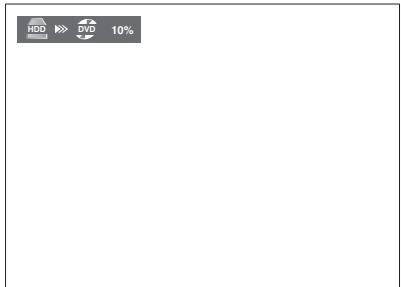
[Repiquage de la cassette vidéo sur le DVD]
2 Le repiquage s'interrompra automatiquement lorsqu'il aura atteint la fin du titre ou de la cassette vidéo. Si vous voulez arrêter le repiquage manuellement, suivez les instructions ci-dessous.
Pour arrêter le repiquage en cours:
1 Appuyez sur [DUBBING] pendant 4 secondes. La fenêtre de confirmation s'affiche.
2 Sélectionnez "Oui" en utilisant le [Curseur ◀ / ▶], puis appuyez sur [ENTER].
3 Appuyez sur [ENTER] pour sortir.
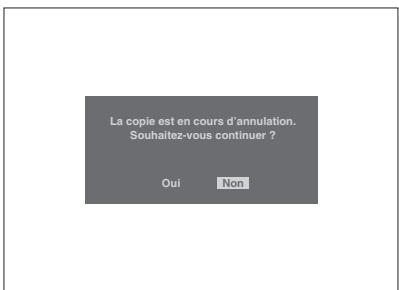
Remarque
[Repiquage du lecteur de disque dur sur le DVD]
- Vous ne pouvez pas changer le mode de l'appareil sauf entre le repiquage du lecteur de disque et le magnétoscope pendant le repiquage du lecteur de disque dur sur le DVD. Aucune limitation pour la copie à grande vitesse.
[Repiquage du magnétoscope sur le DVD]
- Lorsque le repiquage commence, l'image vidéo risque d'être déformée à cause de la fonction de suivi numérique de piste. Ceci n'est pas un dysfonctionnement. Lisez la cassette vidéo jusqu'à ce que l'image s'éclaircisse puis commencez le repiquage.
- La lecture audio est définie dans le réglage spécifié dans la section “Sélection du Mode sonore” à la page 102.
- Le repiquage prend autant de temps que la lecture.
- Vous ne pouvez pas commuter le mode de l'appareil, sauf entre disque dur et DVD pendant la copie de bande vidéo sur DVD.
- Si vous voulez regarder le document repiqué, après la copie de magnétoscope sur DVD, appuyez d'abord sur [DVD] puis appuyez sur [PLAY ▶].
Repiquage à partir du lecteur de disque dur / du DVD sur une cassette vidéo
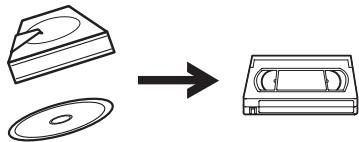
Vous pouvez copier le contenu du lecteur de disque dur / du DVD sur une cassette vidéo.
Restrictions:
- Si un signal de protection contre la copie est détecté, le repiquage sera interrompu.
Restriction (DVD sur le magnétoscope):
- Les contenus des DVD créés sur cet appareil peuvent être repiqués. Le repiquage est impossible sur tous les autres disques.
Préparation au repiquage:
- Insérez une cassette vidéo enregistrable comportant une languette de protection intacte.
- Assurez-vous que la cassette vidéo possède encore suffisamment d'espace pour enregistrer le contenu.
- Si vous êtes en train de repiquer un titre qui contient à la fois un son audio principal et secondaire, réglez le type de son audio que vous souhaitez repiquer. Pour régler le type de son audio, reportez-vous à “Modification de la piste audio” à la page 75. Si vous souhaitez repiquer à la fois le son audio principal et secondaire, sélectionnez “Pral./Sous” quand vous réglerez le type de son audio.
Préparation au repiquage
(DVD sur le magnétoscope):
- Si vous repiquez un disque, insérez un disque prêt à être repiqué.
1 Appuyez sur [DUBBING].
Le Sens du Repiquage ainsi que le Mode Rec apparaissent.
2 Pour le repiquage du lecteur de disque dur sur le magnétoscope:
Sélectionnez "Duplication HDD → VCR" en utilisant le [Curseur ▲ / ▼], puis appuyez sur [ENTER]. Pour le repiquage du DVD sur le magnétoscope:
Sélectionnez "Duplication DVD → VCR" en utilisant le [Curseur ▲ / ▼], puis appuyez sur [ENTER].
Le Menu Principal de Repiquage apparaît.
Par exemple: HDD → VCR
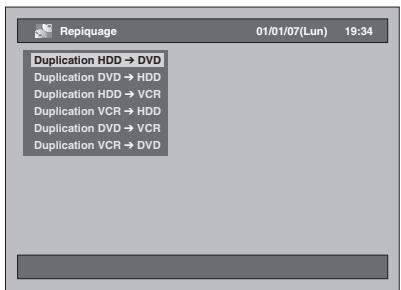
3 Sélectionnez "Ajout au Titre".
- Si “Ajout au Titre” est déjà mis en surbrillance, appuyez sur [ENTER].
- Si l'un des Titres Repiqués est en surbrillance, sélectionnez "Ajout au Titre" en utilisant le [Curseur ▲ / ▼], puis appuyez sur [ENTER].
- Pour passer de l'Original à la Liste lect., appuyez sur [MODE] avant d'appuyer sur [ENTER].
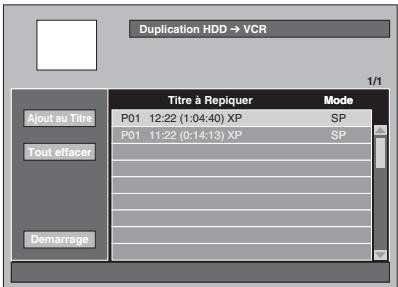
- Si vous avez enregistré d'autres repiquages auparavant, ils seront énumérés dans la Liste de Titres Repiqués.
- Les contenus de la liste des titres à copier sont effacés lorsque vous sélectionnez l'autre direction de copie.
Pour trier les titres:
1 Appuyez sur [ENTER] n'importe où dans la Liste des Titres.
2 Sélectionnez "Tri des Titres" en utilisant le [Curseur ▲ / ▼], puis appuyez sur [ENTER].
3 Sélectionnez le type de tri voulu et appuyez sur [ENTER].
4 Sélectionnez le titre voulu en utilisant le [Curseur ▲ / ▼], puis appuyez sur [ENTER].
5 Sélectionnez "Enregistrer" en utilisant le [Curseur ▲ / ▼], puis appuyez sur [ENTER].
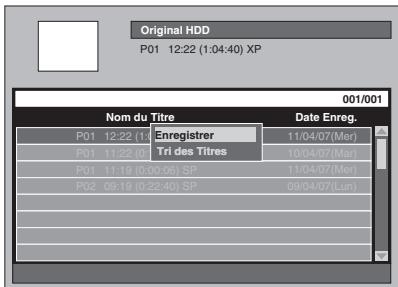
Le titre sélectionné est ajouté à la Liste des Titres Repiqués.
- Les contenus de la liste des titres à copier sont effacés lorsque vous quittez en appuyant sur [l/⏻ ON / STANDBY] ou lorsque vous sélectionnez l'autre direction de copie.
6 Répétez les étapes 3 à 5 jusqu'à ce que tous les programmes que vous souhaitez repiquer soient sélectionnés.
Pour supprimer un titre:
1 Sélectionnez un titre en utilisant le [Curseur ▲ / ▼], puis appuyez sur [ENTER].
2 Sélectionnez "Effacer" en utilisant le [Curseur ▲ / ▼], puis appuyez sur [ENTER].
3 Sélectionnez "Oui" en utilisant le [Curseur ◀/▶], puis appuyez sur [ENTER].
Pour déplacer un titre:
1 Sélectionnez un titre en utilisant le [Curseur ▲ / ▼], puis appuyez sur [ENTER].
2 Sélectionnez "Deplacement" en utilisant le [Curseur ▲ / ▼], puis appuyez sur [ENTER].
3 Sélectionnez le point d'insertion voulu en utilisant le [Curseur ▲ / ▼], puis appuyez sur [ENTER].
7 Après avoir enregistré tous les programmes que vous voulez, sélectionnez “Demarrage” en utilisant le [Curseur ▲ / ▼ / ◀/ ▶], puis appuyez sur [ENTER].
8 Sélectionnez le Mode Rec voulu en utilisant le [Curseur ◀ / ▶], puis appuyez sur [ENTER].
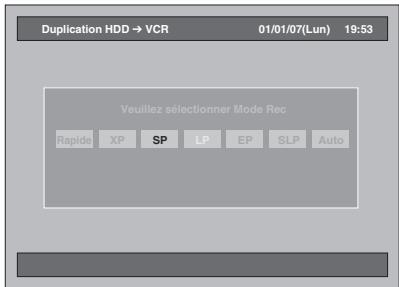
- En fonction du sens du repiquage ou du type de format d'enregistrement, le Mode Rec variera.
9 Sélectionnez "Oui" en utilisant le [Curseur ◀/▶], puis appuyez sur [ENTER].
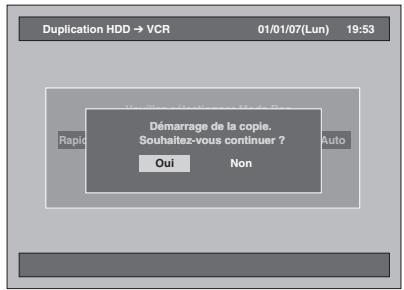
• Le repiquage commence.

- La préparation au repiquage peut prendre un certain temps.
Pour arrêter le repiquage en cours:
Appuyez sur [DUBBING] pendant 4 secondes.
Remarque
- Vous ne pouvez pas changer le mode de l'appareil entre le magnétoscope et le lecteur de disque dur / le DVD pendant le repiquage du lecteur de disque dur / du DVD sur le magnétoscope.
- Si vous voulez regarder le contenu dupliqué, après la copie du DVD sur le magnétoscope, appuyez d'abord sur [VCR] puis sur [PLAY ▶].
Repiquage Bidirectionnel entre le lecteur de disque dur et le DVD



La procédure de base à suivre pour effectuer un repiquage à partir du Menu de Réglage est la suivante:
1 Sélectionnez le sens du repiquage.
2 Enregistrez les titres dans la Liste des Titres Repiqués.
3 Éditez la Liste des Titres Repiqués à votre convenance.
4 Sélectionnez le Mode Rec.
5 Commencez le repiquage.
Lorsque vous repiquez un titre, qui possède un son audio bilingue, sur un disque DVD-RW / R en mode Vidéo et DVD+RW / R, sélectionnez un format audio approprié dans “Enr. audio bilingue” page 40.
1 Insérez un disque enregistrable pour un repiquage à partir du lecteur de disque dur vers le DVD. Insérez un disque qui peut être repiqué pour le repiquage à partir du DVD vers le lecteur de disque dur.
2 Appuyez sur [DUBBING].
La direction de copie apparaît.
3 Pour le repiquage du lecteur de disque dur sur le DVD: Sélectionnez “Duplication HDD → DVD” en utilisant le [Curseur ▲ / ▼], puis appuyez sur [ENTER]. Pour le repiquage du DVD sur le lecteur de disque dur: Sélectionnez “Duplication DVD → HDD” en utilisant le [Curseur ▲ / ▼], puis appuyez sur [ENTER]. La “Duplication DVD → HDD” n’est pas possible lorsque qu’un disque en mode +VR et mode Vidéo enregistré sur un autre appareil est inséré.
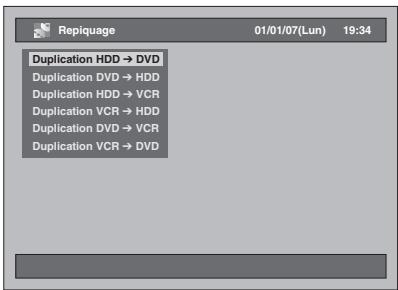
4 Sélectionnez "Ajout au Titre".
- Si “Ajout au Titre” est déjà mis en surbrillance, appuyez sur [ENTER].
-
Si l'un des Titres Repiqués est en surbrillance, sélectionnez "Ajout au Titre" en utilisant le [Curseur ▲ / ▼ / ◀/▶], puis appuyez sur [ENTER].
-
Pour passer de l'Original à la Liste lect., appuyez sur [MODE] avant d'appuyer sur [ENTER].
Par exemple: HDD → DVD
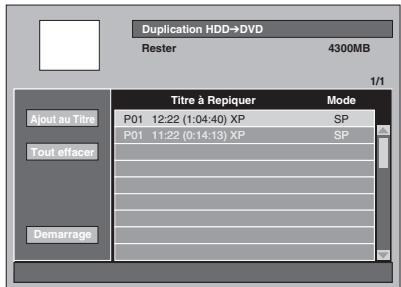
- Si vous avez enregistré d'autres repiquages auparavant, ils seront énumérés dans la Liste de Titres Repiqués.
Pour trier les titres:
1 Appuyez sur [ENTER] n'importe où dans la Liste des Titres.
2 Sélectionnez "Tri des Titres".
3 Sélectionnez le type de tri voulu et appuyez sur [ENTER].
5 Sélectionnez le titre voulu en utilisant le [Curseur ▲ / ▼], puis appuyez sur [ENTER].
6 Sélectionnez "Enregistrer" en utilisant le [Curseur ▲ / ▼], puis appuyez sur [ENTER].
Par exemple: Original HDD
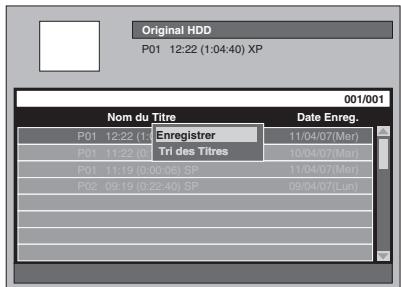
Le titre sélectionné est ajouté à la Liste des Titres Repiqués.
- Les contenus de la liste des titres à copier sont effacés lorsque vous quittez en appuyant sur [I/ON / STANDBY] ou lorsque vous sélectionnez l'autre direction de copie.
7 Répétez les étapes 4 à 6 jusqu'à ce que tous les programmes à repiquer soient enregistrés.
Pour supprimer un titre:
1 Sélectionnez un titre en utilisant le [Curseur ▲ / ▼], puis appuyez sur [ENTER].
2 Sélectionnez "Effacer" en utilisant le [Curseur ▲ / ▼], puis appuyez sur [ENTER].
3 Sélectionnez "Oui" en utilisant le [Curseur ◀/▶], puis appuyez sur [ENTER].
Pour déplacer un titre:
1 Sélectionnez un titre en utilisant le [Curseur ▲ / ▼], puis appuyez sur [ENTER].
2 Sélectionnez "Deplacement" en utilisant le [Curseur ▲ / ▼], puis appuyez sur [ENTER].
3 Sélectionnez le point d'insertion voulu en utilisant le [Curseur ▲ / ▼], puis appuyez sur [ENTER].
Pour modifier le nom d'un titre:
1 Sélectionnez un titre en utilisant le [Curseur ▲ / ▼], puis appuyez sur [ENTER].
2 Sélectionnez "Changer le Nom" en utilisant le [Curseur ▲ / ▼], puis appuyez sur [ENTER].
3 Saisissez le nom de votre choix. Reportez-vous à "Guide sur l'Edition de Noms de Titres" page 85.
Pour effacer tous les titres dans la Liste des Titres Repiqués:
1 Sélectionnez "Tout effacer" en utilisant le [Curseur ▲ / ▼ / ◀ / ▶], puis appuyez sur [ENTER].
2 Sélectionnez "Oui" en utilisant le [Curseur ◀/▶], puis appuyez sur [ENTER].
8 Après avoir enregistré tous les programmes que vous voulez, sélectionnez “Demarrage” en utilisant le [Curseur ▲ / ▼ / ◀ / ▶], puis appuyez sur [ENTER].
9 Sélectionnez le Mode Rec voulu en utilisant le [Curseur ◀ / ▶], puis appuyez sur [ENTER].
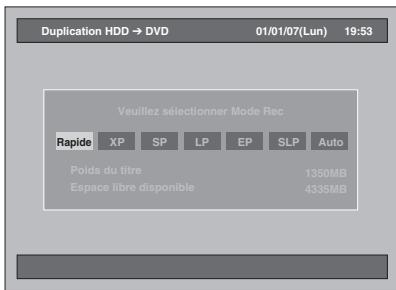
- En fonction du sens du repiquage ou du type de format d'enregistrement, le Mode Rec variera.
- Sélectionnez “Rapide” si vous souhaitez effectuer le “Repiquage Rapide” (voir “Repiquage Rapide” page 48 pour plus d’informations).
- Le Repiquage Rapide est interdit sur cet appareil si un titre a été enregistré en utilisant le système NTSC.
- "Rapide" n'est pas disponible pendant le repiquage d'un disque en mode Vidéo sur le disque dur.
Quand "Auto" est sélectionné (Repiquage Simple):
- Normalement, le Mode Rec est réglé sur "Rapide", mais il pourra être changé automatiquement dans les conditions suivantes;
- Repiquage du disque dur vers le DVD; le Mode Rec s'ajustera automatiquement de manière à ce que les titres puissent tenir dans l'espace restant sur le disque lorsqu'il n'y aura plus suffisamment de place sur le disque.
- Repiquage du DVD vers le disque dur; le Mode Rec s'ajustera automatiquement pour que les titres puissent tenir sur un disque de 4,7 Go DVD.
10 Sélectionnez "Oui" en utilisant le [Curseur ◀ / ▶], puis appuyez sur [ENTER].
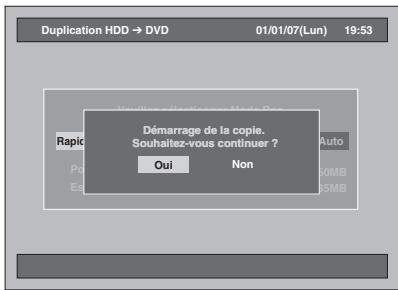
Le repiquage commence.
![TOSHIBA RD-XV47 - Sélectionnez "Oui" en utilisant le [Curseur ◀ / ▶], puis appuyez sur [ENTER]. - 3](/content/2024/12/313704/images/45c53168f2864214e9d0b7bae92680bd369f85118c4b7eabef86445a41f8462e.jpg)
![TOSHIBA RD-XV47 - Sélectionnez "Oui" en utilisant le [Curseur ◀ / ▶], puis appuyez sur [ENTER]. - 4](/content/2024/12/313704/images/4f892c67dbcd0afe6f9ceeb677c40172b008895f0aab63e88a890545b3e99e83.jpg)
- La préparation au repiquage peut prendre un certain temps.
- Pendant le Repiquage Rapide, l'image lue n'apparaîtra pas.
- Une fois le repiquage terminé, un message d'achèvement s'affichera à l'écran pendant quelques secondes.
Pour arrêter le repiquage en cours:
1 Appuyez sur [DUBBING] pendant 4 secondes. La fenêtre de confirmation s'affiche.
2 Sélectionnez "Oui" en utilisant le [Curseur ◀/▶], puis appuyez sur [ENTER].
3 Appuyez sur [ENTER] pour sortir.
Repiquage à partir du lecteur d'une cassette vidéo sur le lecteur de disque dur / le DVD
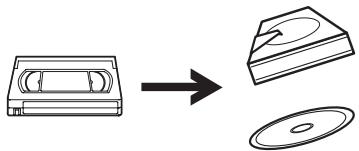
Vous pouvez copier le contenu d'une cassette vidéo sur le lecteur de disque dur ou sur un disque DVD.
Restriction:
- Si un signal de protection contre la copie est détecté, le repiquage sera interrompu.
Restriction
(magnétoscope sur le lecteur de disque dur):
- Pour le repiquage du magnétoscope sur le lecteur de disque dur, l'appareil considère que le temps restant sur le lecteur de disque dur correspond à la durée du repiquage. La durée maximale possible d'enregistrement est de 10 heures et 30 minutes.
Restriction (magnétoscope sur le DVD):
- Vous ne pouvez pas repiquer des DVD finalisés en mode Vidéo.
- Vous ne pouvez pas repiquer des DVD protégés en mode VR.
- Les programmes à reproduction unique qui sont enregistrés directement sur le téléviseur peuvent être repiqués sur le lecteur de disque dur et sur les DVD-RW en mode VR compatibles CPRM.
- Les programmes à reproduction unique qui sont copiés à partir du lecteur de disque dur / du DVD sur une cassette vidéo ne peuvent plus être repiqués par la suite, du magnétoscope sur le lecteur de disque dur / le DVD.
- Pour le repiquage du magnétoscope ou du DVD, l'appareil considère que le temps restant sur le DVD correspond à la durée du repiquage bien que le repiquage réel prendra fin lorsque la cassette vidéo arrivera à la fin.
Préparation au repiquage:
- Insérez une cassette vidéo prête à être repiquée.
Préparation au repiquage
(magnétoscope sur le lecteur de disque dur):
- Assurez-vous qu'il y ait suffisamment d'espace sur le lecteur de disque dur.
Préparation au repiquage
(magnétoscope sur le DVD):
- Insérez un DVD enregistrable. (Voir pages 34 à 37.)
- Assurez-vous qu'il y ait suffisamment d'espace sur le DVD.
Appuyez d'abord sur [VCR].
1 Appuyez sur [PLAY ▶] pour démarrer la lecture de la cassette vidéo, et appuyez sur [STOP ■] lorsqu'elle aura atteint le point à partir duquel vous souhaitez commencer le repiquage.
2 Appuyez sur [DUBBING].
La direction de copie apparaît.
3 Pour le repiquage sur le lecteur de disque dur:
Sélectionnez "Duplication VCR → HDD" en utilisant le [Curseur ▲ / ▼], puis appuyez sur [ENTER].
Pour le repiquage sur le DVD:
Sélectionnez "Duplication VCR → DVD" en utilisant le [Curseur ▲ / ▼], puis appuyez sur [ENTER].
Par exemple: VCR → HDD
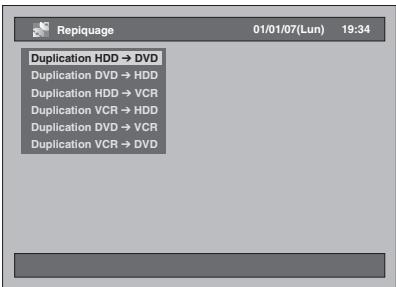
4 Sélectionnez le Mode Rec voulu en utilisant le [Curseur ◀ / ▶], puis appuyez sur [ENTER].
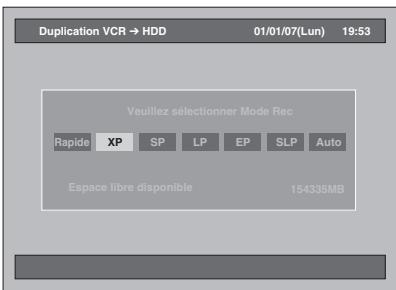
La fenêtre de confirmation s'affiche.
5 Sélectionnez "Oui" en utilisant le [Curseur ◀/▶], puis appuyez sur [ENTER].
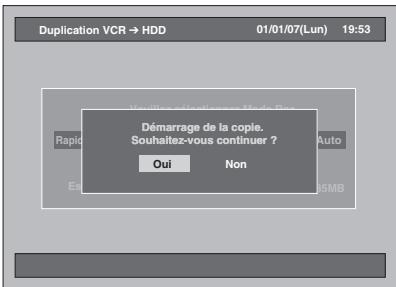
Le repiquage commence.
Une fois le repiquage terminé, un message d'achèvement s'affichera à l'écran pendant quelques secondes.
Pour arrêter le repiquage en cours:
1 Appuyez sur [DUBBING] pendant 4 secondes. La fenêtre de confirmation s'affiche.
2 Sélectionnez "Oui" en utilisant le [Curseur ◀ / ▶], puis appuyez sur [ENTER].
3 Appuyez sur [ENTER] pour sortir.
Remarque
- Le changement du mode de l'appareil n'est disponible qu'entre le lecteur de disque dur et le DVD pendant le repiquage d'une cassette vidéo sur le lecteur de disque dur / le DVD.
- Après le début du repiquage, l'image risque d'être déformée à cause de la fonction de suivi numérique de piste. Ceci n'est pas un dysfonctionnement. Il est conseillé de lire la cassette vidéo jusqu'à ce que l'image soit stabilisée, puis de régler le point de départ à l'endroit où vous souhaitez commencer l'enregistrement avant de démarrer le repiquage.
- La lecture audio est définie dans le réglage spécifié dans la section “Sélection du Mode sonore” à la page 102.
Réglage pour un raccordement externe (AV3)
Branchez l'équipement externe en utilisant soit les prises jacks d'entrée AV1(TV) (Arrière) ou AV2(DECODER) (Arrière) ou AV3 (Avant). Toutefois, pour les prises AV3, vous devrez sélectionner l'entrée S-VIDEO ou VIDEO en fonction de votre dispositif de branchement. Utilisez des câbles péritel, S-Veréo ou Vidéo et des câbles Audio disponibles dans le commerce pour ce branchement.
1 Appuyez sur [SETUP] en mode stop.
Le Menu de Réglage apparaît.
2 Sélectionnez "Réglage initial" en utilisant le [Curseur ▲ / ▼], puis appuyez sur [ENTER].
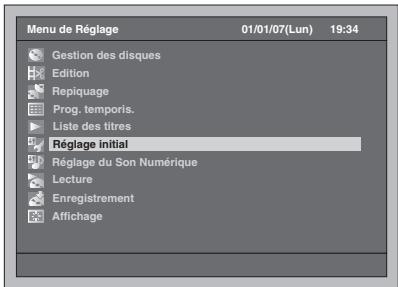
3 Sélectionnez "Sélectionner vidéo" en utilisant le [Curseur ▲ / ▼], puis appuyez sur [ENTER].
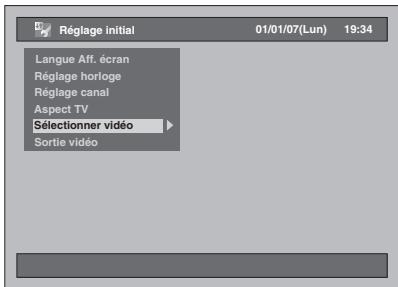
4 Sélectionnez le type d'entrée vidéo que vous utilisez, "Entrée vidéo" ou "Entrée S-vidéo", en utilisant le [Curseur ▲ / ▼], puis appuyez sur [ENTER].
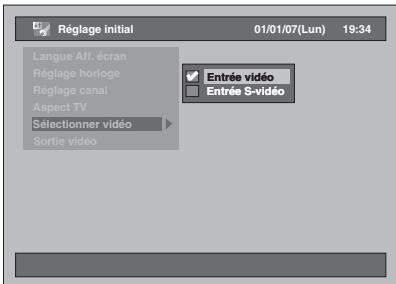
Le réglage sélectionné sera vérifié avant d'être activé.
- Le réglage par défaut est "Entrée vidéo".
5 Appuyez sur [SETUP] pour sortir.
Repiquage à partir d'équipements externes
Lorsque vous repiquez un titre, qui possède un son audio bilingue, sur un disque DVD-RW / R en mode Vidéo ou DVD+RW / R en mode +VR, sélectionnez un format audio approprié dans “Enr. audio bilingue” page 40.
1 Allumez le téléviseur. Sélectionnez le canal d'entrée externe approprié. (Voir pages 23 à 24.)
2 Sélectionnez le média. Repiquage sur le lecteur de disque dur: Appuyez d'abord sur [HDD].
Repiquage sur le DVD: Appuyez d'abord sur [DVD] puis insérez un disque.
- Le chargement du disque peut prendre un certain temps.
Repiquage sur une cassette vidéo: Appuyez sur [VCR] puis insérez une cassette vidéo.
3 Sélectionnez le canal d'entrée externe approprié de cet appareil en appuyant sur [INPUT SELECT ⊙]. Vous pouvez également utiliser [PROG. ∧ / ∨].
- Si vous êtes en train d'utiliser les prises du panneau avant, réglez le canal sur "AV3".
- Si vous êtes en train d'utiliser les prises du panneau arrière, réglez le canal sur "AV1" et "AV2".
4 Sélectionnez un Mode Rec en appuyant sur [REC MODE].
Se reporter à "Mode Rec" à la page 35 pour le lecteur de disque dur / le DVD ou à la page 100 pour le magnétoscope.
5 Appuyez sur [● REC] (du mécanisme de repiquage) de cet appareil pour débuter le repiquage.
6 Appuyez sur le bouton PLAY du mécanisme externe à partir duquel vous repiquez.
7 Pour le lecteur de disque dur ou le DVD: Appuyez sur [STOP ■] pour arrêter le repiquage.
- Cette opération peut prendre un certain temps. Eteignez ensuite le mécanisme externe.
Pour le magnétoscope: Appuyez sur [STOP / EJECT ▲/■] pour arrêter le repiquage.
Eteignez ensuite le mécanisme externe.
Remarque
- Pour éviter des erreurs, il est conseillé d'utiliser les boutons situés sur le panneau avant pour effectuer les opérations.
- Lisez également avec attention les instructions données pour le mécanisme externe.
- Si vous voulez suivre le programme que vous enregistrez, vérifiez que l'appareil, par exemple un récepteur satellite, est hors tension ou appuyez sur [DISPLAY] lorsqu'il est connecté AV2.
- Le repiquage NTSC est interdit avec cet appareil.
- Pour éviter des erreurs, il est conseillé d'utiliser les boutons situés sur le panneau avant pour effectuer les opérations. - Lisez également avec attention les instructions données pour le mécanisme externe. - Si vous voulez suivre le programme que vous enregistrez, vérifiez que l'appareil, par exemple un récepteur satellite, est hors tension ou appuyez sur [DISPLAY] lorsqu'il est connecté AV2. - Le repiquage NTSC est interdit avec cet appareil.
Finalisation d'un disque
Afin de lire des disques enregistrés avec cet appareil sur d'autres lecteurs, vous devez finaliser les disques.
- Bien que la finalisation soit recommandée, vous pouvez être en mesure de lire des disques en mode VR et en mode +VR sur un autre appareil sans les avoir finalisés. En ce qui concerne les disques en mode Vidéo, vous DEVEZ les finaliser avant de les lire sur un autre lecteur.
- Une fois les disques DVD-R / +R finalisés, tout enregistrement, opération d'édition et d'annulation de la finalisation sont impossibles.
- Pour des disques DVD-R, des disques DVD-RW en mode Vidéo et des disques DVD+RW / R en mode +VR, un menu de DVD sera créé automatiquement après la finalisation des disques, et la liste des titres des disques ne seront plus disponibles.
Finaliser


Vous devez d'abord finaliser le disque avant de le lire sur d'autres appareils.
1 Appuyez sur [SETUP] en mode stop. Le Menu de Réglage apparaît.
2 Sélectionnez "Gestion des disques" en utilisant le [Curseur ▲ / ▼], puis appuyez sur [ENTER].
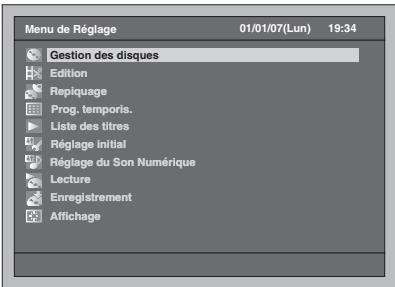
3 Sélectionnez "Contrôle du disque DVD" en utilisant le [Curseur ▲ / ▼], puis appuyez sur [ENTER].
4 Sélectionnez "Finaliser" en utilisant le [Curseur ▲ / ▼], puis appuyez sur [ENTER].
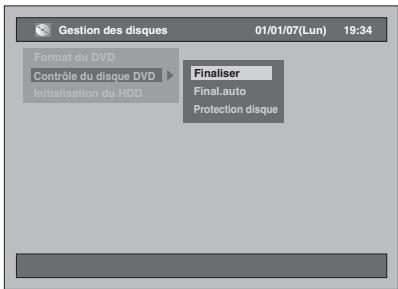
5 Sélectionnez "Oui" en utilisant le [Curseur ◀/▶], puis appuyez sur [ENTER].
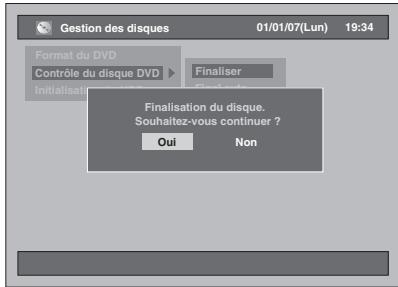
- Si le disque a déjà été finalisé, “Annuler Finaliser” sera présent dans la liste du menu à la place de “Finaliser” (DVD-RW et DVD+RW). Pour Annuler la finalisation du disque, sélectionnez “Annuler Finaliser” et appuyez sur [ENTER].
La finalisation commence.
- Cette opération peut prendre un certain temps.
Remarque
- Vous ne pouvez pas annuler la finalisation du disque une fois que celle-ci a débuté.
- Après la finalisation des disques DVD+RW, le Titre vide apparaît à la fin de la liste des titres.
Finalisation Automatique




Vous pouvez finaliser automatiquement des disques lorsque l'espace libre arrive à saturation si vous avez configuré cette fonction dans le Menu de Réglage.
1 Appuyez sur [SETUP] en mode stop.
Le Menu de Réglage apparaît.
2 Sélectionnez "Gestion des disques" en utilisant le [Curseur ▲ / ▼], puis appuyez sur [ENTER].
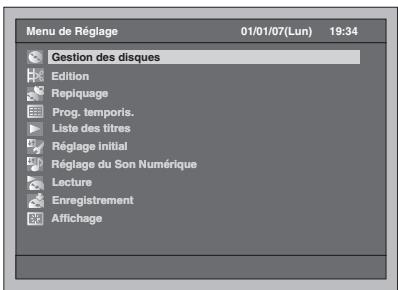
3 Sélectionnez "Contrôle du disque DVD" en utilisant le [Curseur ▲ / ▼], puis appuyez sur [ENTER].
4 Sélectionnez "Final.auto" en utilisant le [Curseur ▲ / ▼], puis appuyez sur [ENTER].
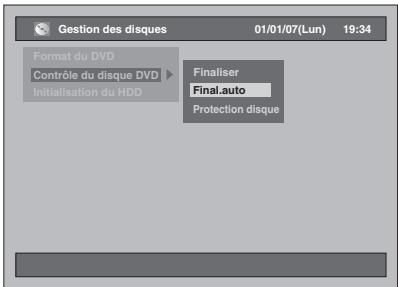
5 Sélectionnez "On" en utilisant le [Curseur ▲ / ▼], puis appuyez sur [ENTER].
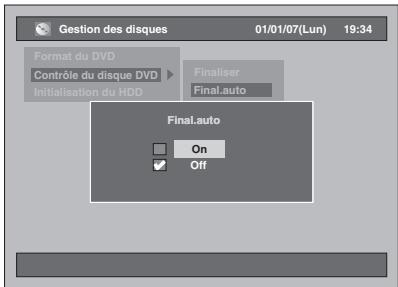
L'appareil finalise automatiquement le disque lorsque ce dernier vient à manquer d'espace. Vos réglages sont activés.
- Le réglage par défaut est "Off".
6 Appuyez sur [SETUP] pour sortir.
Remarque
- La fonction de Finalisation Automatique n'est pas disponible lorsque le Menu de Réglage est affiché.
Réglage de la protection du disque
Vous pouvez éviter qu'un disque soit accidentellement écrasé, édité ou effacé, en le protégeant.
1 Appuyez sur [SETUP] en mode stop. Le Menu de Réglage apparaît.
2 Sélectionnez "Gestion des disques" en utilisant le [Curseur ▲ / ▼], puis appuyez sur [ENTER].
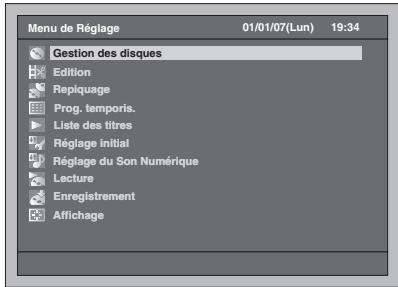
3 Sélectionnez "Contrôle du disque DVD" en utilisant le [Curseur ▲ / ▼], puis appuyez sur [ENTER].
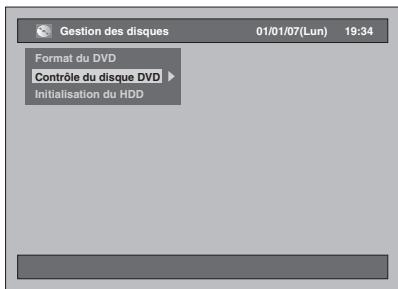
4 Sélectionnez "Protection disque" en utilisant le [Curseur ▲ / ▼], puis appuyez sur [ENTER].
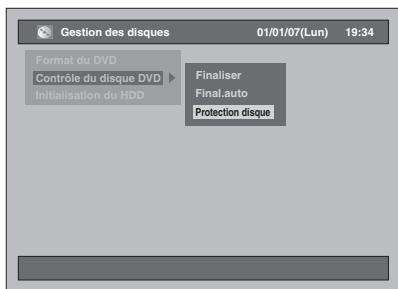
- Si le disque a déjà été protégé, “Annuler protection disque” sera présent dans la liste du menu à la place de “Protection disque”.
5 Sélectionnez "Oui" en utilisant le [Curseur ◀/▶], puis appuyez sur [ENTER].
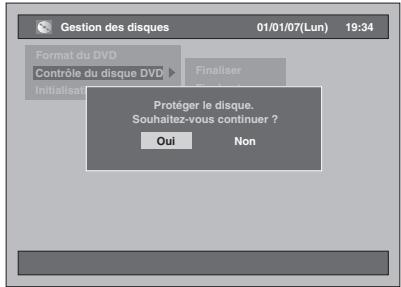
Le disque est protégé.
- Le réglage par défaut est "Non".
6 Appuyez sur [SETUP] pour sortir.
Remarque
- La protection du disque est possible pour les disques DVD-RW en mode VR et les disques DVD+RW / R en mode +VR.
Informations sur la lecture
Lisez attentivement ce qui suit avant de lire un DVD.
Disques lisibles
Cet appareil lit tous les disques énumérés ici à droite. Avant d'essayer de lire un DVD, assurez-vous qu'il est adapté à votre Code Régional et aux Systèmes de Couleurs décrits dans ce chapitre. Les disques portant l'un des logos suivants peuvent être lus correctement par cet appareil. La lecture d'autres types de disques n'est pas garantie.
Systèmes de Couleurs
Les DVD sont enregistrés en utilisant des systèmes de couleurs qui diffèrent en fonction de votre région. Le système de couleur le plus répandu, utilisé principalement au Royaume-Uni et d'autres pays de l'Union européenne, est le système PAL.
Cet appareil utilise le système PAL. Il est toutefois possible de lire des DVD utilisant d'autres systèmes de couleurs, tels que le système NTSC.
Codes régionaux
Cet appareil a été conçu pour lire des DVD de la Zone Deux (2). Cet appareil ne peut pas lire de DVD qui ne sont pas conçus pour la Zone 2 ou pour les zones ALL (TOUT). Vous ne pouvez pas lire de DVD conçus pour d'autres zones. Veillez à choisir des DVD portant l'un des symboles suivants. Si les symboles de ces zones ne sont pas inscrits sur le DVD, il sera impossible de le lire avec cet appareil.


Le numéro inscrit à l'intérieur du globe fait référence à la zone régionale.
Un DVD qui a été conçu pour une zone en particulier ne peut être lu que par un appareil comportant le même code régional.
Disque
Logo
DVD-Vidéo

DVD-RW (mode VIDEO/VR, fichiers DivX®)

DVD-R (mode VIDEO, fichiers DivX®)

DVD+RW (mode +VR, fichiers DivX®)

DVD+R (mode +VR, fichiers DivX®)

CD-DA (CD AUDIO)

VCD (CD VIDÉO)


CD-RW (FORMAT CD-DA, fichiers MP3, JPEG, DivX®)


CD-R (FORMAT CD-DA, fichiers MP3, JPEG, DivX®)


DVD est une marque de DVD Format/Logo Licensing Corporation.
Lecture simple
Astuce pour la lecture du disque dur / DVD
Le contenu d'un disque dur / DVD est généralement divisé en un certain nombre de titres. Ces titres sont parfois subdivisés en chapitres.
Début Enr.
Arrêt/Début
Arrêt Enr.
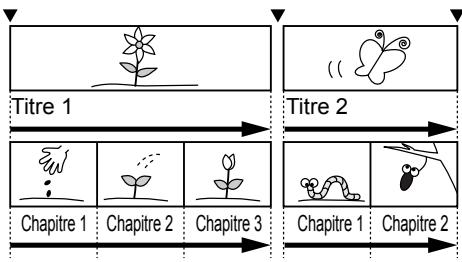
flowchart
graph LR
    A["Titre 1: Flower"] --> B["Titre 2: Butterfly"]
    B --> C["Chapitre 1: Flower"]
    B --> D["Chapitre 2: Flower"]
    B --> E["Chapitre 3: Flower"]
    C --> F["Chapitre 1: Carrot"]
    D --> G["Chapitre 2: Carrot"]
Lecture Directe
Si vous êtes en train de lire sur le lecteur de disque dur, appuyez d'abord sur [HDD]. Si vous êtes en train de lire un disque, appuyez d'abord sur [DVD].
1 Allumez le téléviseur. Sélectionnez le canal d'entrée externe approprié.
(Voir pages 23 à 24.)
- Si vous êtes en train de lire sur le lecteur de disque dur, passez à l'étape 5.
2 Appuyez sur [OPEN / CLOSE ▲] pour ouvrir le chariot du lecteur.
3 Placez le disque dans le chariot du lecteur, face imprimée vers le haut. Assurez-vous que le disque est positionné de manière à suivre le tracé du chariot.
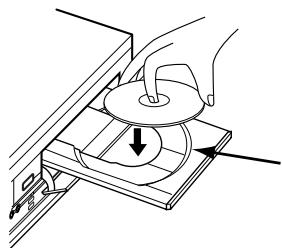
Tracé du chariot du lecteur
4 Appuyez sur [OPEN / CLOSE ▲] pour fermer le chariot du lecteur.
5 Appuyez sur [PLAY ▶] pour commencer la lecture.
- En fonction du média, la lecture reprendra à partir d'un emplacement de reprise. (Voir page 69.)
- Si vous lisez un DVD-Viséo, le Menu du Disque peut s'afficher. Voir page 67 pour plus d'informations sur le Menu du Disque.
6 Appuyez sur [STOP ■] pour arrêter la lecture.
Remarque
- La lecture de certains disques démarre automatiquement.
- Si aucun point de reprise n'a été réglé quand vous arrêtez la lecture sur le disque dur ou DVD, celle-ci reprendra à partir du début du dernier titre.
- Si la lecture et l'enregistrement sont en cours simultanément, sélectionnez l'appareil approprié en appuyant sur [HDD] ou sur [DVD] avant d'appuyer sur [PAUSE II] ou sur [STOP ■] pour mettre l'opération sur pause ou pour l'arrêter.
Lecture à partir du Menu de la Liste des Titres
(Indisponible pour les DVD-Vidéos, les DVD en mode Vidéo finalisés, ou les disques en mode Vidéo créés sur un autre appareil)
Si vous êtes en train de lire sur le lecteur de disque dur, appuyez d'abord sur [HDD].
Si vous êtes en train de lire un disque, appuyez d'abord sur [DVD].
1 Suivez les étapes 1 à 4 décrites dans "Lecture Directe" à gauche.
- Si vous êtes en train de lire sur le lecteur de disque dur, suivez l'étape 2.
2 Appuyez sur [TOP MENU].
Le Menu de la Liste des Titres apparaît. Appuyez sur [MODE] pour passer à l'Original / Liste lect. si nécessaire.
- Pour sortir du Menu de la Liste des Titres, appuyez deux fois sur [RETURN] ou sur [SETUP].
3 Sélectionnez le titre voulu en utilisant le [Curseur ▲ / ▼], puis appuyez sur [ENTER].
- Utilisez le [Curseur ▲ / ▼] pour vous déplacer dans les titres les uns après les autres, et utilisez [SKIP ▶▶▶] ou sur [SKIP ◀◀◀] pour passer à la page suivante / précédente de la Liste de Titres.
4 Sélectionnez "Lecture" en utilisant le [Curseur ▲ / ▼]. Puis appuyez sur [ENTER].
La lecture commence. Pour le lecteur de disque dur, si aucun point de reprise n'a été défini, la lecture commencera à partir de ce point.
5 Appuyez sur [STOP ■] pour arrêter la lecture.
Remarque
- Un titre édité en titre caché sur un autre appareil ne peut pas être lu alors que son nom est affiché sur le menu supérieur. Si vous lisez le titre caché, le titre lisible suivant est lu.
Changement de l'ordre d'affichage de la liste de Titres



Vous pouvez afficher les titres par ordre de nom, de date ou de titres non lus (pour le lecteur de disque dur uniquement).
Appuyez sur [DVD] ou sur [HDD].
1 Appuyez sur [TOP MENU] pour afficher le Menu de la Liste des Titres, puis appuyez sur [ENTER].
2 Sélectionnez "Tri des Titres" en utilisant le [Curseur ▲ / ▼]. Puis appuyez sur [ENTER].
3 Sélectionnez le réglage voulu en utilisant le [Curseur ▲ / ▼], puis appuyez sur [ENTER].
Remarque
- Lorsque les titres sont triés et affichés par leurs noms, des dossiers peuvent être créés pour chaque nom. Afin d'afficher le contenu des fichiers, appuyez sur [ENTER] pour les fichiers voulus, et sélectionnez "Affichage du Contenu" en utilisant le [Curseur ▲ / ▼] puis appuyez sur [ENTER].
- Les dossiers créés pour le titre et qui sont triés par noms disparaîtront si vous triez les titres par date ou par titres non lus.
- Cette fonctionnalité n'est pas disponible pour les DVD finalisés en mode Vidéo et en mode +VR.
Lecture à partir du Menu du DVD




Avec des DVD finalisés en mode Vidéo, des DVD en mode Vidéo ou des DVD en mode +VR créés sur d'autres appareils, un Menu de DVD peut apparaître à la place de la Liste de Titres. Les menus du DVD sont automatiquement créés lorsque vous finalisez un disque en mode Vidéo. Avec de tels disques, la Liste de Titres n'est plus disponible. Suivez les étapes ci-dessous pour lire un disque en utilisant le Menu du DVD.
Appuyez d'abord sur [DVD].
1 Insérez un disque.
Le Menu de DVD peut apparaître automatiquement. Sinon, appuyez sur [TOP MENU] pour rappeler le Menu du DVD.
Par exemple: DVD-R
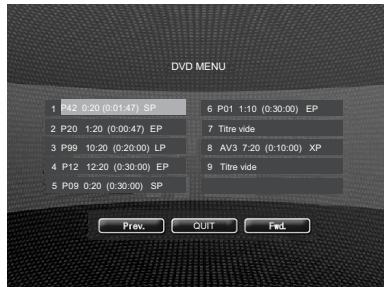
2 Sélectionnez le titre voulu en utilisant le [Curseur ▲ / ▼ / ◀/▶] puis appuyez sur [PLAY ▶] ou sur [ENTER].
- Sélectionnez Prev. ou Fwd. pour passer à la page suivante / précédente de la Liste de Titres.
- Sélectionnez , puis appuyez sur [ENTER] pour sortir. Si vous rappelez le menu du DVD durant la lecture du DVD, la lecture reprendra lorsque vous sélectionnerez .
3 Appuyez sur [STOP ■] pour arrêter la lecture.
Remarque
- Le Menu du DVD et les opérations peuvent varier en fonction des disques.
Lecture d'un CD Vidéo

1 Les étapes 1 à 4 décrites dans "Lecture Directe" page 61.
2 Appuyez sur [PLAY ▶] pour commencer la lecture.
La lecture commence.
- Si un menu apparaît, reportez-vous à la page 68 pour de plus amples informations.
3 Appuyez sur [STOP ■] pour arrêter la lecture.
Lecture d'un MP3

Appuyez d'abord sur [DVD].
1 Appuyez sur [TOP MENU] pour rappeler la Liste du MP3 après avoir inséré un disque.
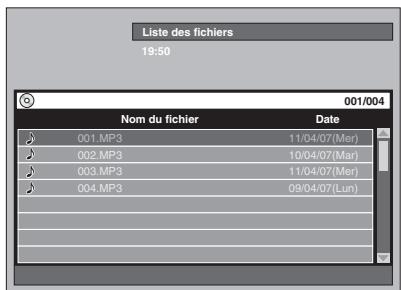
- Pour sortir de la liste du MP3, appuyez sur [TOP MENU] ou sur [RETURN].
- S'il y a plus d'une page dans la liste du MP3, appuyez sur [SKIP ▶▶▶] pour passer à la page suivante, ou sur [SKIP ◀◀◀] pour revenir à la page précédente.
2 Appuyez sur le [Curseur ▲ / ▼] pour sélectionner le dossier voulu (groupe) ou le fichier souhaité (piste), puis appuyez sur [ENTER].
Si vous sélectionnez un fichier:
Si vous sélectionnez un dossier:
Les fichiers contenus dans le dossier apparaissent.
Appuyez sur le [Curseur ▲ / ▼] pour sélectionner le fichier ou le dossier de votre choix, puis appuyez sur [ENTER].
- Appuyez sur [ENTER] pour vous déplacer vers des dossiers inférieurs.
- Appuyez sur [RETURN] pour revenir au dossier supérieur.
3 Appuyez sur [STOP ■] pour arrêter la lecture.
Astuces pour les fichiers MP3:
- Les Dossiers portent le nom Groupes, les Fichiers le nom Pistes.
- Les Dossiers comportent l'icône 📄.
- Le système peut reconnaître jusqu'à 255 groupes (ou dossiers) par disque, et jusqu'à 999 pistes (ou fichiers) par disque.
- Le nom du groupe et de la piste peut comporter un nombre de 32 caractères maximum. Les caractères ne pouvant pas être reconnus seront remplacés par des astérisques (*).
- Les groupes et les pistes ne pouvant être lus s'afficheront en fonction des conditions d'enregistrement suivantes.
- Pour un fichier MP3 enregistré avec la Méthode à Débit Binaire (VBR), l'appareil risque de ne pas afficher la durée actuellement écoulée.
Les fichiers lus par cet appareil doivent, si possible, être enregistrés en respectant les spécifications suivantes: [MP3]
- Fréquence d'échantillonnage: 44,1 kHz ou 48 kHz
• Débit Binaire Constant: 112 ko/s à 320 ko/s
Remarque
- Les fichiers MP3 ne peuvent pas être enregistrés avec un son numérique si on utilise un balladeur MiniDisque ou un lecteur de bande audionumérique.
- Les fichiers ayant une extension autre que “.mp3 (MP3)” n’apparaîtront pas dans la Liste de Fichiers.
- Certains dossiers ou fichiers énumérés dans la Liste de Fichiers ne pourront être lus en raison de leurs caractéristiques d'enregistrement.
- La Liste de Fichiers ne peut afficher que 8 noms de fichiers et de dossiers à la fois.
Lecture d'un JPEG

Appuyez d'abord sur [DVD].
1 Appuyez sur [TOP MENU] pour rappeler la Liste du JPEG après avoir inséré un disque.
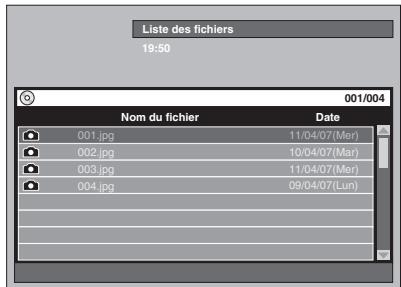
- Pour sortir de la liste du JPEG, appuyez sur [TOP MENU] ou sur [RETURN].
- S'il y a plus d'une page dans la liste des JPEG, appuyez sur [SKIP ▶▶▶] pour passer à la page suivante, ou sur [SKIP ◀◀◀] pour revenir à la page précédente.
2 Appuyez sur le [Curseur ▲ / ▼] pour sélectionner le dossier voulu (groupe) ou le fichier souhaité (piste), puis appuyez sur [ENTER].
Si vous sélectionnez un fichier:
Si vous sélectionnez un dossier:
Les fichiers contenus dans le dossier apparaissent.
Appuyez sur le [Curseur ▲ / ▼] pour sélectionner le fichier ou le dossier de votre choix, puis appuyez sur [ENTER].
- Appuyez sur [ENTER] pour vous déplacer vers des dossiers inférieurs.
- Appuyez sur [RETURN] pour revenir au dossier supérieur.
3 Appuyez sur [STOP ■] pour arrêter la lecture.
Remarques concernant le JPEG:
Quand le fichier aura été affiché pendant 5 secondes ou 10 secondes (voir "Panorama" à la page 74), l'affichage passera au fichier suivant.
Pendant la lecture du JPEG, appuyez sur le [Curseur ▶] ou sur le [Curseur ◀] pour faire pivoter une image de 90° dans le sens des aiguilles d'une montre ou dans le sens inverse respectivement. (Fonction non disponible lorsque le menu d'affichage est à l'écran.)
Les fichiers ayant une extension autre que “.jpg/.jpeg (JPEG)” n’apparaîtront pas dans la Liste de Fichiers.
[JPEG] Taille de l'image
• Dimension maximale: 6300 x 5100 points
• Dimension minimale: 32 x 32 points
- Capacité limite: moins de 12 Mo
- Les fichiers ayant une haute résolution ou contenant des images JPEG grand format prendront un certain temps avant de s'afficher.
- Il est impossible de lire des fichiers JPEG progressifs (fichiers JPEG enregistrés au format progressif) sur cet appareil.
- Il est impossible de lire des fichiers JPEG de 12 Mo ou plus.
- Le nom du groupe et de la piste peut comporter un nombre de 32 caractères maximum. Les caractères ne pouvant pas être reconnus seront remplacés par des astérisques (*).
Lecture d'un DivX®

1 Si vous vous trouvez en mode stop, appuyez sur [TOP MENU] pour rappeler la Liste du DivX®.
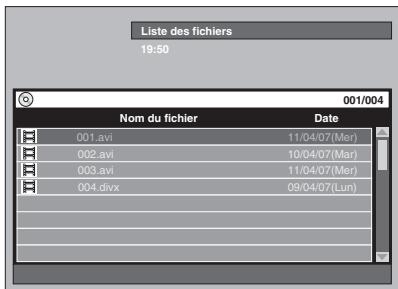
Pour sortir de la liste de DivX®, appuyez sur [TOP MENU] ou [RETURN].
2 Appuyez sur le [Curseur ▲ / ▼] pour sélectionner le dossier voulu (groupe) ou le fichier souhaité (piste), puis appuyez sur [ENTER].
Si vous sélectionnez un fichier:
Si vous sélectionnez un dossier:
Les fichiers contenus dans le dossier apparaissent.
Appuyez sur le [Curseur ▲ / ▼] pour sélectionner le fichier ou le dossier voulu, puis appuyez sur [ENTER].
- Appuyez sur [ENTER] pour vous déplacer vers des dossiers inférieurs.
- Appuyez sur [RETURN] pour revenir au dossier supérieur.
Les fichiers lus par cet appareil doivent, si possible, être enregistrés en respectant les spécifications suivantes:
[DivX®]
- Produit Officiellement Certifié DivX®
- Lit toutes les versions de vidéos DivX® (y compris DivX® 6) avec une lecture standard de fichiers média DivX®.
- Taille maximale de l'image : 720 x 480 @30 plan-images par seconde 720 x 576 @25 plan-images par seconde
- Fréquence d'échantillonnage : 8 kHz - 48 kHz du son audio
- Type audio : MPEG1 audio layer2, MP3 (MPEG1, 2, 2.5 audio layer3), Dolby Digital
Astuce pour le produit officiellement Certifié DivX® acheté ou loué
- Lorsque vous achetez ou louez un fichier DivX® sur le site officiel DivX®, par le biais du service de vidéo à la demande (VOD), un code d'inscription sera requis à chaque fois que vous obtiendrez le nouveau fichier par le biais du service VOD de DivX®. Reportez-vous à "DivX® VOD" page 66.
- Certains fichiers DivX® VOD sont limités à un certain nombre de lectures (vous ne pourrez plus les lire au-delà de cette limite). Si votre fichier DivX® VOD possède une telle limite, l'écran de confirmation apparaîtra.
Utilisez le [Curseur ◀/▶] pour sélectionner “Oui” si vous souhaitez lire le fichier, ou pour sélectionner “Non” si vous ne souhaitez pas le lire. Appuyez ensuite sur [ENTER].
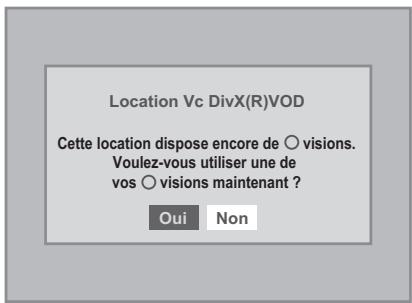
- Vous ne pouvez pas lire de fichiers DivX® VOD, dont la période de location a expiré. Si tel est le cas, appuyez sur [TOP MENU] et sélectionnez d'autres fichiers qui peuvent être lus.
Astuce
- DivX® est un codec (compression/décompression) qui peut compressor des images pour les transformer en un très petit volume de données. Ce logiciel peut compressor des données vidéos à partir de n'importe quelle source à une taille qui peut être envoyée sur Internet sans dégrader la qualité visuelle des images.
- Un fichier ayant une extension “.avi” et “.divx” est appelé un fichier DivX®. Tous les fichiers ayant l'extension “.avi” sont reconnus comme étant des MPEG4.
- Les fichiers ayant une extension autre que “.avi” et “.divx” n’apparaîtront pas dans la liste du menu DivX®. Toutefois, les groupes ou les pistes illisibles pourront s'afficher, en fonction des conditions d'enregistrement suivantes.
- Même si le fichier possède l'extension ".avi" ou ".divx", cet appareil ne pourra pas le lire que s'il a été enregistré dans un format différent que le format DivX®.
- Les dossiers portent le nom Groupes, les fichiers le nom pistes.
- Un maximum de 255 dossiers ou de 999 fichiers peuvent être reconnus sur un disque.
- Jusqu'à 8 hiérarchies peuvent être reconnues dans un dossier. Les fichiers qui se trouvent dans la 9ème hiérarchie ou supérieure ne peuvent pas être lus.
- Le nom du groupe et de la piste peut comporter un nombre de 32 caractères maximum. Les caractères ne pouvant pas être reconnus seront remplacés par des astérisques (*).
- Vous pouvez lire un disque enregistré en multisession.
- La lecture se sera arrêtée si la Liste de Fichiers s'affiche pendant la lecture.
- Le son audio et les images peuvent prendre un certain temps à être émis après l'insertion d'un disque et après que vous aurez appuyé sur [PLAY ▶].
- Lors de la lecture de fichiers enregistrés en haut débit, les images risqueront de s'interrompre par moments.
- Bien que cet appareil ait obtenu le logo DivX®, il est possible qu'il ne pourra pas lire certaines données, en raison des caractéristiques, des débits binaires ou des réglages du format audio, etc.
- Utilisez le logiciel approuvé par DivX, Inc. lors de la création de fichiers DivX®.
- Un fichier DivX® dont la taille excède 2 Go ne pourra pas être lu.
- Lorsque vous utilisez des outils ou des utilitaires pour créer des fichiers DivX®, lisez auparavant les instructions du manuel.
- N'utilisez jamais d'outils MPEG4 lors de la création de fichiers DivX®. Sinon, du bruit ou des nuisances sur l'image ou sur le son risquent d'être générés.
- Si un volumineux fichier DivX® est sélectionné, le démarrage de la lecture peut prendre un certain temps (pouvant parfois aller jusqu'à 20 secondes).
- Si les fichiers DivX® inscrits sur des disques CD ne sont pas lisibles, réécrivez-les sur un disque DVD et essayez de les lire à nouveau.
- Pour obtenir plus d'informations sur DivX®, veuillez consulter http://www.divx.com.
- Vous ne pouvez pas lire de fichiers DivX® VOD sur cet appareil si vous les avez obtenus avec des codes d'inscription différents. Appuyez sur [TOP MENU] et sélectionnez d'autres fichiers qui peuvent être lus.
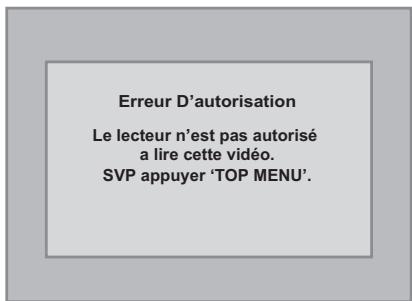
Sous-titres du DivX®
Les sous-titres créés par l'utilisateur peuvent s'afficher pendant la lecture du DivX®.
1 Une fois le fichier DivX® sélectionné, la Liste des Sous-Titres apparaîtra.
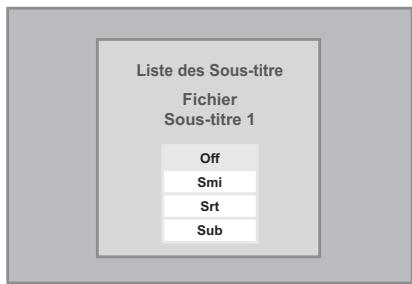
2 Sélectionnez le réglage voulu en utilisant le [Curseur ▲ / ▼], puis appuyez sur [ENTER]. La lecture du DivX® avec les sous-titres commence. Les sous-titres ne s'afficheront pas si le réglage est sur "Off".
- S'il existe plus d'une extension, le choix de l'extension apparaîtra dans la Liste des Sous-Titres.
Remarque
- Les sous-titres du DivX® ne s'afficheront que si le nom du fichier avec une extension DivX® est le même.
- Les fichiers ayant une autre extension que “.SMI”, “.smi”, “.SRT”, “.srt”, “.SUB” et “.sub” n’apparaîtront pas dans la Liste des Sous-Titres.
- Cet appareil ne sera pas reconnu si le fichier DivX® et son fichier de sous-titres ne se trouvent pas dans le même dossier.
- Les sous-titres ne s'afficheront pas si la taille du fichier est trop volumineuse.
- Pour changer les sous-titres, reportez-vous à “DivX sous-titre” page 95 si des sous-titres multiples sont disponibles.
- Les sous-titres ne s'afficheront pas si les informations sont affichées à l'écran.
- Si “DivX sous-titre” est réglé sur “Off” dans le menu de Lecture, la Liste des Sous-Titres ne s’affichera pas même si vous sélectionnez un fichier DivX® dont les sous-titres ont été créés. (Reportez-vous à “DivX sous-titre” page 95.)
- Les caractères ne pouvant pas être reconnus seront remplacés par des astérisques (*).
- Lorsque l'Affichage du Statut pour la Lecture en Boucle, la Recherche, les Sous-Titres et le réglage du Son Audio de la Piste ou le Menu de Sélection AV apparaissent à l'écran, les DivX® sous-titres ne s'afficheront pas.
Lecture de disques contenant plusieurs types de médias différents
Si vous insérez un CD-RW / R contenant plusieurs types de médias différents (fichiers DivX® combinés à des fichiers MP3 et JPEG, etc.), vous devrez régler le média que vous souhaitez lire.
1 Appuyez sur [SETUP] en mode stop.
Le Menu de Réglage apparaît.
2 Sélectionnez "Lecture" en utilisant le [Curseur ▲ / ▼], puis appuyez sur [ENTER].
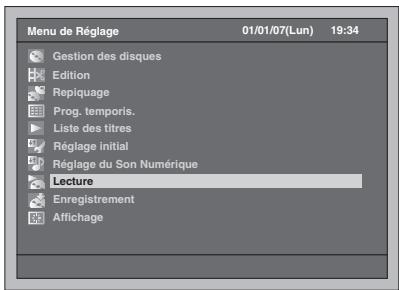
3 Sélectionnez "Choix du Média" en utilisant le [Curseur ▲ / ▼], puis appuyez sur [ENTER].
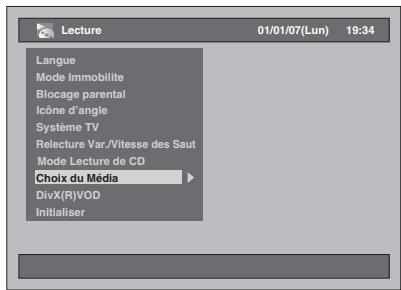
4 Sélectionner le média à lire en utilisant le [Curseur ▲ / ▼], puis appuyez sur [ENTER].
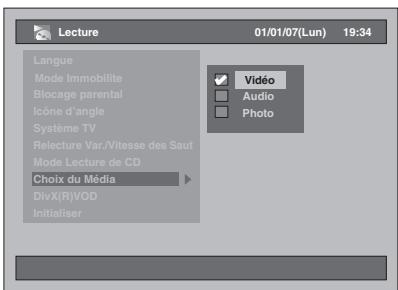
Vidéo : Pour lire des fichiers DivX®.
Audio : Pour lire des fichiers MP3.
Photo : Pour lire des fichiers JPEG.
DivX® VOD

Cet appareil vous autorise à lire des fichiers achetés ou loués par le biais du service de Vidéo DivX® à la Demande (VOD). Ces fichiers sont disponibles sur Internet. Quand vous achèterez vous louerez des fichiers DivX® VOD sur Internet, il vous sera demandé d'entrer un code d'inscription. Cet élément du menu vous indique le code d'inscription.
1 Suivez les étapes 1 à 2 décrites à gauche pour afficher le Menu de Lecture.
2 Sélectionner "DivX(R)VOD" en utilisant le [Curseur ▲ / ▼], puis appuyez sur [ENTER].
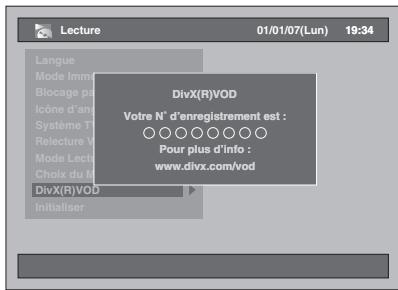
Remarque
- Un code d'inscription n'est valide que pour un seul fichier DivX® VOD.
- Vous devez d'abord télécharger le fichier sur Internet pour lire sur cet appareil avant d'être autorisé à obtenir un autre code.
- Vous devrez suivre ce procédé à chaque fois que vous achèterez ou que vous louerez un fichier DivX® VOD sur Internet.
- Pour obtenir plus d'informations sur DivX®, veuillez consulter http://www.divx.com/vod.
Lecture de disques utilisant le Menu du disque

Chaque DVD contient un menu de disque, énumérant son contenu et vous permettant de personnaliser la lecture. Le menu peut proposer plusieurs choix pour la langue des sous-titres, les bonus et la sélection des chapitres. Ces informations apparaissent généralement de manière automatique au début de la lecture, mais vous aurez parfois à appuyer sur [DISC MENU] pour afficher le menu.
Appuyez d'abord sur [DVD].
1 Appuyez sur [DISC MENU].
Le Menu du Disque apparaît.
Si cette fonctionnalité n'est pas disponible, "☒" peut apparaître sur l'écran de votre téléviseur.
2 Sélectionnez un élément en utilisant le [Curseur ▲ / ▼ / ◀ / ▶], puis appuyez sur [ENTER].
Répétez cette étape jusqu'à ce que toutes les fonctionnalités voulues soient réglées ou jusqu'à ce que vous confirmiez le début de la lecture dans le menu. Les opérations suivantes sont disponibles.
Bouton [DISC MENU]:
Affiche le menu du DVD, qui sera différent d'un disque à un autre, et qui pourra être le même que le Menu de titres.
Touches [Curseur ▲ / ▼ / ◀ / ▶]:
Déplace le curseur d'un élément à un autre à l'écran.
Bouton [ENTER]:
Sélectionne l'option du menu qui est en surbrillance.
[les Touches numérotées]:
Sélectionne une des options numérotées du Menu (disponible sur certains disques).
3 Appuyez sur [DISC MENU] pour sortir du menu de réglage.
En fonction des disques, le fait d'appuyer sur [DISC MENU] risque de ne pas vous laisser sortir du menu du disque.
Remarque
- Les menus varient d'un disque à un autre. Reportez-vous aux informations accompagnant le disque pour en savoir plus.
Lecture de disques utilisant le Menu de Titres

Certains DVD possèdent un menu de titres, énumérant les titres disponibles sur celui-ci. Vous pouvez entamer la lecture de tels disques en choisissant un titre en particulier.
Appuyez d'abord sur [DVD].
1 Appuyez sur [TOP MENU].
Le Menu de Titres apparaît.
Si cette fonctionnalité n'est pas disponible, " ⊙" peut apparaître sur l'écran de votre téléviseur.
2 Sélectionnez l'élément voulu en utilisant le [Curseur ▲ / ▼ / ◀ / ▶], puis appuyez sur [ENTER].
Le disque commencera la lecture à partir du titre sélectionné. Les opérations suivantes sont disponibles.
Bouton [TOP MENU]:
Affiche le “Menu titres” du DVD qui pourra varier d’un disque à un autre.
Touches [Curseur ▲ / ▼ / ◀ / ▶]:
Déplace le curseur d'un élément à un autre à l'écran.
Bouton [ENTER]:
Sélectionne l'option du menu qui est en surbrillance.
[les Touches numérotées]:
Sélectionne une des options numérotées du Menu (disponible sur certains disques).
3 Appuyez sur [TOP MENU] pour sortir.
Remarque
- [TOP MENU] est une fonction qui n'est pas toujours disponible sur certains DVD.
- Les menus varient d'un disque à un autre. Reportez-vous aux informations accompagnant le disque pour en savoir plus.
Fonction PBC pour les CD Vidéo

Cet appareil est conforme à la ver. 1.1 et 2.0 de la fonction de contrôle de la lecture (PBC) standard pour les CD Vidéos. Cette fonction vous permet de lire des logiciels interactifs utilisant des écrans de menu.
Reportez-vous aux informations accompagnant le CD Vidéo pour en savoir plus.
Ver.1.1 (sans la fonction PBC): Vous pouvez afficher des images ou écouter de la musique à partir d'un CD.
Ver.2.0 (avec la fonction PBC): "Pbc" apparaîtra sur le Panneau d'Affichage Avant quand vous lirez un CD Vidéo possédant la fonction PBC.
Astuce
- Lors de la lecture de CD Vidéos possédant la fonction PBC, “Pbc” s'affichera à la place de la durée de lecture et des indications sur la piste en cours sur le Panneau Avant d'Affichage.
Remarque
- Certaines opérations ne peuvent pas être effectuées si cette fonction n'est pas désactivée, que ce soit automatiquement ou intentionnellement. - Les opérations non disponibles lorsque la fonction PBC est sur "On" sont indiquées par le symbole suivant dans ce manuel:

Lecture d'un CD Vidéo en utilisant le menu

1 Lorsque vous lisez un CD Vidéo ayant la fonction PBC, le menu apparaîtra automatiquement.
2 Appuyez sur [les Touches numérotées] pour sélectionner la piste voulue.
La lecture commencera à partir de la piste sélectionnée.
3 Appuyez sur [RETURN] pour revenir au menu.
Annulation et Rappel de la fonction PBC

Insérez un CD Vidéo.
1 Appuyez sur [SETUP] en mode stop.
Le Menu de Réglage apparaît.
2 Sélectionnez "Lecture" en utilisant le [Curseur ▲ / ▼], puis appuyez sur [ENTER].
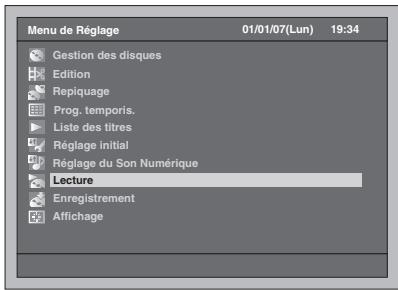
3 Sélectionnez "Mode Lecture de CD" en utilisant le [Curseur ▲ / ▼], puis appuyez sur [ENTER].
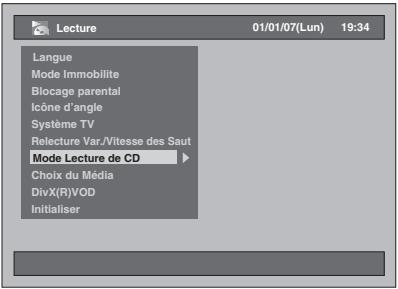
4 Sélectionnez "PBC" en utilisant le [Curseur ▲ / ▼], puis appuyez sur [ENTER].
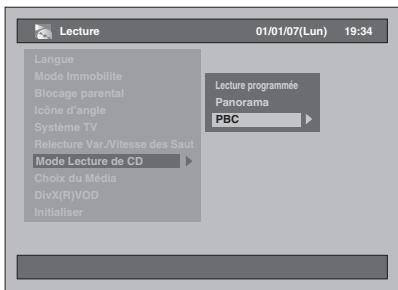
5 Sélectionnez "Off" en utilisant le [Curseur ▲ / ▼], puis appuyez sur [ENTER].
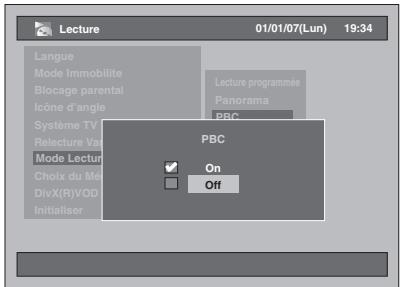
6 Appuyez sur [SETUP] pour sortir.
Pour rappeler la fonction PBC, sélectionnez "On" à l'étape 5 ci-dessus.
Remarque
- Le réglage par défaut de "PBC" est sur "On".
- Les informations sur le réglage sur “On” ou sur “Off”, seront mémorisées même après avoir coupé l'alimentation ou avoir ouvert ou fermé le chariot du lecteur.
Lecture spéciale
Reprise de la lecture
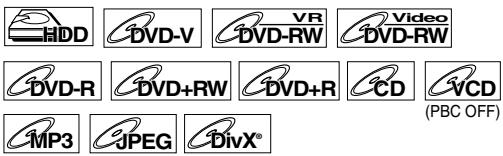
Vous pouvez reprendre la lecture à l'endroit où vous vous étiez arrêté.
Si vous êtes en train de lire sur le lecteur de disque dur, appuyez d'abord sur [HDD].
Si vous êtes en train de lire un disque, appuyez d'abord sur [DVD].
1 Pendant la lecture, appuyez sur [STOP ■].
Le fait d'appuyer deux fois sur [STOP ■] annulera la fonction de Reprise.
2 Appuyez sur [PLAY ▶].
Vous pourrez reprendre, en quelques secondes, la lecture à l'endroit où vous vous étiez arrêté. Même si vous éteignez l'appareil, vous pourrez reprendre la lecture à l'endroit où vous vous étiez arrêté, après avoir rallumé l'appareil.
Pour le lecteur de disque dur:
Vous pouvez créer un point de reprise pour chaque titre.
- Si vous lisez à partir du Menu de la Liste des Titres, vous pouvez choisir “Lecture”. Sinon, la lecture commencera à partir du point de reprise du dernier titre lu.
- Appuyez deux fois sur [STOP ■] à l'étape 1 si vous ne souhaitez pas configurer un point de reprise. Dans ce cas, la prochaine fois que vous appuierrez sur [PLAY ▶], la lecture commencera au début du dernier titre enregistré dans la Liste des Titres.
Pour des DVDs:
Vous ne pouvez créer qu'un seul point de reprise par disque.
- Si un point de reprise est réglé, la lecture commencera à partir de ce point de reprise la prochaine fois que vous appuierrez sur [PLAY▶].
- Appuyez deux fois sur [STOP ■] à l'étape 1 si vous ne souhaitez pas configurer un point de reprise. Dans ce cas, la prochaine fois que vous appuierrez sur [PLAY ▶], la lecture commencera au début du disque.
Pour les CD Vidéos, les CD Audio, les MP3, les
JPEG et les DivX®:
Vous ne pouvez créer qu'un seul point de reprise par disque.
- Si un point de reprise a été réglé, la lecture commencera à partir du point de reprise la prochaine fois que vous appuierez sur [PLAY ▶] si vous êtes en train de lire un CD Audio, un DivX®, un JPEG ou un CD Vidéo dans la fonction PBC est éteinte. En ce qui concerne les fichiers MP3, la lecture reprendra au début de la piste qui aura été lue en dernier.
- Appuyez deux fois sur [STOP ■] à l'étape 1 si vous ne souhaitez pas configurer un point de reprise. Dans ce cas, la prochaine fois que vous appuierrez sur [PLAY ▶], la lecture commencera au début du disque.
Pour annuler la reprise de la lecture et redémarrer le disque depuis le début:
Appuyez sur [STOP ■] pendant que la lecture est à l'arrêt.
Remarque
- Pour des CD Vidéos, si vous activez la fonction "PBC" en utilisant le menu de réglage, la fonction de reprise sera annulée.
- Le point de reprise sera perdu si vous;
- Ouvrez / Fermez le chariot du lecteur.
Lecture Rapide
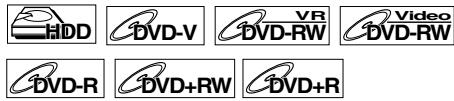
La fonction de Lecture Rapide n'est disponible que pendant la lecture. Uniquement disponible pour des disques enregistrés au format Dolby Digital, la Lecture Rapide effectue une lecture légèrement plus rapide/lente tout en conservant la qualité audio comme pendant une lecture normale.
1 Pendant la lecture, appuyez sur [1.3x/0.8x PLAY].
▶♪ : Appuyez une seule fois sur [1.3x/0.8x PLAY] pendant la lecture. Lecture approximativement 0,8 fois plus rapide par rapport à une lecture normale.
▶♪♪ : Appuyez deux fois sur [1.3x/0.8x PLAY] pendant la lecture.
Lecture approximativement 1,3 fois plus rapide par rapport à une lecture normale
: Appuyez trois fois sur [1.3x/0.8x PLAY] pendant la lecture à vitesse normale. Aucun effet.
2 Appuyez sur [PLAY ▶] pour reprendre la lecture normale.
Remarque
- Le réglage audio (pour la langue) ne peut pas être changé pendant l'utilisation de ce mode.
- Cette fonctionnalité risque de ne pas fonctionner à un certain endroit du disque.
- Le son audio est au format PCM en mode de lecture Rapide.
- Lorsque vous sélectionnez "PAL" dans "Système TV" (voir page 97), cette fonction ne sera pas disponible pour des disques enregistrés en utilisant le système NTSC.
Effectuez une lecture en Bobinage rapide / Rembobinage rapide
Si vous êtes en train de lire sur le lecteur de disque dur, appuyez d'abord sur [HDD]. Si vous êtes en train de lire un disque, appuyez d'abord sur [DVD].
1 Pendant la lecture, appuyez sur [FWD / SLOW ▶▶] ou sur [SLOW / REV ◀◀].
A chaque fois que vous appuierez sur [FWD / SLOW ▶▶] ou sur [SLOW / REV ◀◀], la vitesse approximative changera de la manière suivante.
| Vitesse disponible | |||||||||||
| Vitesse (disque dur/DVD) | 64x | 32x | 16x | 8x | 2x | Vitesse normale | 2x | 8x | 16x | 32x | 64x |
| Vitesse (CD) | - | - | 16x | - | - | Vitesse normale | - | - | 16x | - | - |
| Vitesse (CD Vidéo) | - | - | 16x | 8x | 2x | Vitesse normale | 2x | 8x | 16x | - | - |
| Vitesse (MP3) | - | - | - | 8x | - | Vitesse normale | - | 8x | - | - | - |
| Vitesse (DivX®) | - | - | 16x | 8x | 2x | Vitesse normale | 2x | 8x | 16x | - | - |
| Indication sur l'affichage à l'écran | ◀◀5 | ◀◀4 | ◀◀3 | ◀◀2 | ◀◀1 | ▶▶1 | ▶▶2 | ▶▶3 | ▶▶4 | ▶▶5 | |
- Pour des CD Audio, la vitesse moyenne est réglée sur 16x avec le son.
- Pour des CD Vidéos, les vitesses moyennes de bobinage sont de 2x, 8x et de 16x, et les vitesses moyennes de rembobinage sont de 2x, 8x et de 16x.
- Pour des fichiers MP3, la vitesse moyenne est réglée sur 8x.
- Pour des fichiers DivX®, les vitesses moyennes de bobinage sont de 2x, 8x et de 16x, et les vitesses moyennes de rembobinage sont de 2x, 8x et de 16x.
- Pour revenir à la vitesse normale de lecture, appuyez sur [PLAY ▶].
- L'image des fichiers DivX® en rembobinage accéléré est de moins bonne qualité qu'en bobinage rapide.
- Pour certains fichiers DivX®, le Bobinage rapide/Rembobinage rapide risque de ne pas fonctionner.
Remarque
- La lecture en bobinage ou en rembobinage accéléré par titres (pour le disque dur/DVD) ou par piste (pour les CD Vidéos/MP3/DivX®) est impossible.
Robinage au ralenti / Rembobinage au ralenti

Si vous êtes en train de lire sur le lecteur de disque dur, appuyez d'abord sur [HDD].
Si vous êtes en train de lire un disque, appuyez d'abord sur [DVD].
1 Pendant la lecture, appuyez sur [PAUSE II], puis sur [FWD / SLOW ▶▶] ou sur [SLOW / REV ◀◀].
A chaque fois que vous appuierrez sur [FWD / SLOW ▶▶] ou sur [SLOW / REV ◀◀], la vitesse approximative changera de la manière suivante. (Le son restera sur muet.)
| Vitesse disponible | |||||||
| Vitesse (disque dur/DVD) | - | 1/8 | 1/2 | Vitesse normale | 1/4 | 1/16 | - |
| Indication sur l'affichage à l'écran | - | ◀| 1 | ◀| 2 | ▶ 2 | ▶ 1 | - | |
| Vitesse (CD Vidéos/DivX®) | - | - | - | Vitesse normale | 1/2 | 1/4 | 1/8 |
| Indication sur l'affichage à l'écran | - | - | - | ▶ 3 | ▶ 2 | ▶ 1 | |
Pour revenir à une vitesse normale de lecture, appuyez sur [PLAY▶].
Remarque
- Pour certains fichiers DivX®, le Bobinage au ralenti risque de ne pas fonctionner.
- Seul le bobinage au ralenti est disponible quand vous lisez des CD Vidéos et des disques contenant des fichiers DivX®.
Lecture en Décalage Temporel

Vous pouvez lire dès le début un titre qui est en train d'être enregistré pendant que l'enregistrement continue.
Appuyez d'abord sur [HDD].
1 Appuyez sur [PLAY ▶] pendant l'enregistrement.
La lecture du titre que vous êtes en train d'enregistrer commencera au début de celui-ci.
- Le temps de lecture écoulée sera affiché sur l'Ecran du Panneau Avant.
2 Pour arrêter la lecture, appuyez une fois sur [STOP ■].
- L'Ecran du Panneau Avant réapparaîtra pour afficher la durée d'enregistrement écoulée.
Important
Le fait d'appuyer deux fois sur [STOP ■] provoquera l'arrêt de l'enregistrement.
Utilisation de bouton [TIME SLIP]
Grâce au bouton [TIME SLIP], vous pouvez quitter votre canapé alors que vous regardez la télévision sur cet appareil, et revenir pour visionner le reste du programme à partir de l'endroit exact où vous l'aviez laissé, et ce, au moment de votre choix, juste à l'aide d'un bouton.
1 Lorsque que vous visionnez un programme télévisé avec cet appareil, appuyez sur [TIME SLIP].
Cet appareil commencera à enregistrer le programme télévisé.
2 Appuyer à nouveau sur [TIME SLIP].
La lecture commencera à partir de l'endroit auquel vous aurez appuyé sur [TIME SLIP] la première fois, tandis que l'enregistrement continuera.
- Lorsque vous visionnerez le contenu enregistré, vous pourrez le mettre sur pause puis reprendre la lecture en appuyant sur [TIME SLIP].
3 Pour arrêter l'enregistrement, appuyez deux fois sur [STOP ■].
Remarque
- Le contenu que vous étiez en train de regarder avec la lecture en Glissement Temporel sera sauvegardé dans la Liste des Titres.
- Vous ne pouvez pas utiliser la fonction d'Enregistrement Express pendant la lecture en décalage Temporel.
- Avant de commencer la lecture en décalage Temporel, assurez-vous qu'aucun point de reprise n'a été réglé sur d'autres titres.
- Vous ne pouvez plus faire de lecture en recherche avant lorsque l'une des conditions suivantes est rencontrée:
- Mode XP : 15 secondes avant le point actuel de l'enregistrement.
- Mode SP : 30 secondes avant le point actuel de l'enregistrement.
- Mode LP : 60 secondes avant le point actuel de l'enregistrement.
- Mode EP : 90 secondes avant le point actuel de l'enregistrement.
- Mode SLP: 105 secondes avant le point actuel de l'enregistrement.
Lecture et enregistrement simultanés

Vous pouvez lire un titre sur un appareil tout en faisant un enregistrement sur un autre appareil. Pour ce faire, appuyez sur [TOP MENU] pendant l'enregistrement et sélectionnez le titre que vous souhaiteriez jouer, puis appuyez sur [ENTER]. Appuyez sur [Cursor ▲ / ▼] pour sélectionner "Lecture" dans la fenêtre des options, puis appuyez sur [ENTER].
Pour lire un titre qui est en train d'être enregistré tout en continuant à enregistrer, reportez-vous à "Lecture en Décalage Temporel" à la page 70.
Pause
Si vous êtes en train de lire sur le lecteur de disque dur, appuyez d'abord sur [HDD]. Si vous êtes en train de lire un disque, appuyez d'abord sur [DVD].
1 Pendant la lecture, appuyez sur [PAUSE III].
La lecture sera mise sur pause et le son sur muet.
2 Appuyez sur [PLAY ▶] pour reprendre la lecture.
Lecture par étapes

1 Pendant la lecture, appuyez sur [PAUSE III].
2 Appuyez sur [ADJUST+ ▶II] ou sur [-ADJUST II◀] plusieurs fois de suite.
A chaque fois que vous appuierez sur [ADJUST+ ▶II], la lecture avancera d'une image (ou étape) à la fois avec le son sur muet. Pour revenir à l'image (ou étape) précédente, appuyez sur [-ADJUST II◀].
3 Appuyez sur [PLAY ▶] pour reprendre la lecture.
Remarque
- Seul le bobinage par étapes est disponible quand vous lisez des CD Vidéos et des disques contenant des fichiers DivX®.
Relecture variable / Saut variable





Pendant la lecture, vous pouvez faire avancer ou reculer la lecture de l'intervalle de temps que vous aurez spécifié dans le Menu de Réglage. Pour programmer cet intervalle de temps, reportez-vous à "9. Relecture Var./Vitesse des Saut" page 97.
Si vous êtes en train de lire sur le lecteur de disque dur, appuyez d'abord sur [HDD]. Si vous êtes en train de lire un disque, appuyez d'abord sur [DVD].
Appuyez sur [VARIABLE SKIP] si vous voulez avancer par séquences. Appuyez sur [VARIABLE REPLAY] si vous voulez reculer par séquences.
Zoom




Si vous êtes en train de lire sur le lecteur de disque dur, appuyez d'abord sur [HDD]. Si vous êtes en train de lire un disque, appuyez d'abord sur [DVD].
1 Pendant la lecture, appuyez sur [AV SELECT].
Le Menu de Sélection AV apparaît.
2 Sélectionnez "Zoom" en utilisant le [Curseur ▲ / ▼], puis appuyez sur [ENTER].
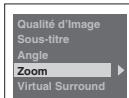
3 Sélectionnez le pourcentage de zoom voulu en utilisant le [Curseur ▲ / ▼], puis appuyez sur [ENTER].
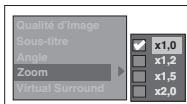
Quatre options de zoom sont disponibles: "x1,0", "x1,2", "x1,5" et "x2,0". La zone agrandie s'affiche.
4 Lorsque l'image est agrandie, appuyez sur le [Curseur ▲ / ▼ / ◀ / ▶] pour déplacer l'image agrandie vers le haut, le bas, la gauche ou la droite. La boîte grise à l'intérieur de laquelle se trouve une boîte orange, et qui s'affiche pendant la Lecture avec l'Image Zoomée constitue le guide d'emplacement. La position de la boîte orange à l'intérieur de la boîte grise indique l'emplacement de l'image zoomée à l'intérieur de l'image d'ensemble. Le guide d'emplacement disparaît après environ 3 secondes si rien n'a été entré.
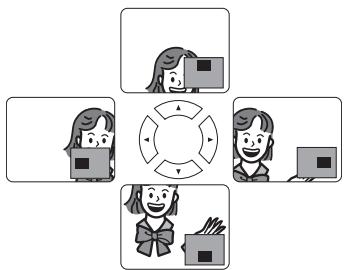
- Pour annuler le zoom, sélectionnez "x1,0" en utilisant le [Curseur ▲ / ▼], puis appuyez sur [ENTER].
Lecture en Boucle / Programmée / Panorama
Lecture en boucle
1 Pendant la lecture, appuyez plusieurs fois de suite sur [REPEAT] jusqu'à sélectionner la fréquence de répétition voulue.
La lecture en boucle sélectionnée commence. Les informations sur l'affichage en boucle resteront affichées pendant 5 secondes environ. Les opérations suivantes sont disponibles.
Titre:
(Non disponible pendant la Lecture en décalage temporel) Le titre en cours de lecture est répété. (Lecteur de disque dur et DVD)
Chapitre:
Le chapitre en cours de lecture est rejoué plusieurs fois de suite. (Lecteur de disque dur et DVD)
Disque:
La lecture du disque en cours sera répétée. (CD Audio, CD Vidéo, MP3 et DivX®)
Piste:
La lecture de la piste en cours sera répétée. (CD Audio, CD Vidéo, MP3 et DivX®)
Groupe:
La lecture du groupe en cours sera répétée. (MP3 et DivX®)
Astuce
- Pour annuler la lecture en boucle, sélectionnez "Off". Le réglage des répétitions sera également annulé lorsque vous arrêterez la lecture.
Remarque
- Pour des CD Vidéos ayant la fonction PBC, la lecture en boucle ne fonctionnera pas pendant que la fonction PBC sera activée.
Lecture programmée

Vous pouvez programmer le disque de manière à le lire dans l'ordre de votre choix.
1 Appuyez sur [SETUP] en mode stop.
Le Menu de Réglage apparaît.
2 Sélectionnez "Lecture" en utilisant le [Curseur ▲ / ▼], puis appuyez sur [ENTER].
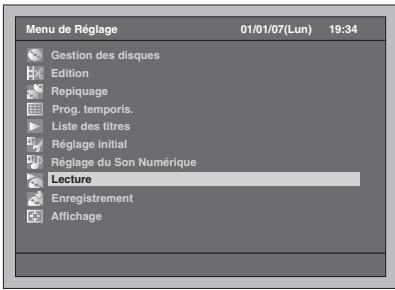
3 Sélectionnez "Mode Lecture de CD" en utilisant le [Curseur ▲ / ▼], puis appuyez sur [ENTER].
4 Sélectionnez "Lecture programmée" en utilisant le [Curseur ▲ / ▼], puis appuyez sur [ENTER].
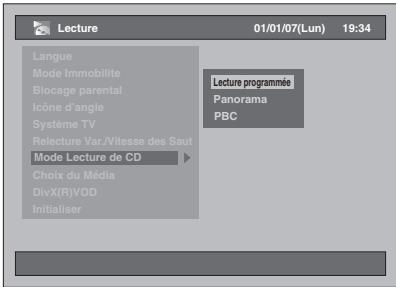
5 Sélectionnez la piste voulue en utilisant le [Curseur ▲ / ▼], puis appuyez sur [ENTER] ou sur le [Curseur ▶].
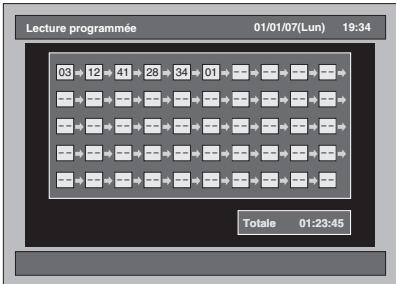
flowchart
graph TD
    A["03"] --> B["12"]
    B --> C["41"]
    C --> D["28"]
    D --> E["34"]
    E --> F["01"]
    F --> G["..."]
    G --> H["..."]
    H --> I["..."]
    I --> J["..."]
    J --> K["..."]
    K --> L["..."]
    L --> M["..."]
    M --> N["..."]
    N --> O["..."]
    O --> P["..."]
    P --> Q["..."]
    Q --> R["..."]
    R --> S["..."]
    S --> T["..."]
    T --> U["..."]
    U --> V["..."]
    V --> W["..."]
    W --> X["..."]
    X --> Y["..."]
    Y --> Z["..."]
    Z --> AA["..."]
    AA --> AB["..."]
    AB --> AC["..."]
    AC --> AD["..."]
    AD --> AE["..."]
    AE --> AF["..."]
    AF --> AG["..."]
    AG --> AH["..."]
    AH --> AI["..."]
    AI --> AJ["..."]
    AJ --> AK["..."]
    AK --> AL["..."]
    AL --> AM["..."]
    AM --> AN["..."]
    AN --> AO["..."]
    AO --> AP["..."]
    AP --> AQ["..."]
    AQ --> AR["..."]
    AR --> AS["..."]
    AS --> AT["..."]
    AT --> AU["..."]
    AU --> AV["..."]
    AV --> AW["..."]
    AW --> AX["..."]
6 Appuyez sur [PLAY ▶] pour débuter la lecture programmée.
Astuce
- Pour effacer les pistes que vous avez entrées, sélectionnez la piste puis appuyez sur [CLEAR].
- Vous pouvez régler 50 pistes au maximum.
- Pour annuler la lecture programmée, appuyez deux fois sur [STOP ■] pendant la lecture programmée.
- Vous pouvez également sélectionner la piste voulue en utilisant [les Touches numérotées] à l'étape 5.
- Pour des CD Vidéos, si vous sélectionnez la lecture programmée alors que la fonction PBC est activée, cette dernière sera automatiquement désactivée et la lecture programmée commencera.
Remarque
- Pendant la lecture programmée, si vous souhaitez bobiner une piste jusqu'à la fin, la lecture de la piste suivante se fera à la vitesse normale.
- Pendant la lecture programmée, vous ne pourrez pas utiliser la fonction de recherche à moins d'utiliser les boutons [SKIP ◀◀/▶▶i], [SLOW / REV ◀◀] ou [FWD / SLOW ▶▶].
Panorama

Vous pouvez choisir une durée d'affichage comprise entre 5 et 10 secondes.
1 Suivez les étapes 1 à 3 décrites dans "Lecture programmée" à la page 73.
2 Sélectionnez "Panorama" en utilisant le [Curseur ▲ / ▼], puis appuyez sur [ENTER].
3 Sélectionnez le temps d'affichage des images en utilisant le [Curseur ▲ / ▼], puis appuyez sur [ENTER].
4 Appuyez sur [SETUP] pour sortir.
Remarque
- Les images JPEG grand format prendront un certain temps avant de s'afficher.
Recherche
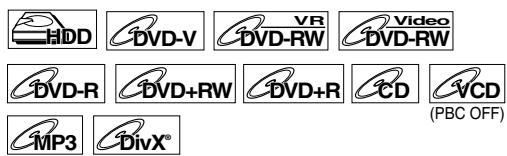
Si vous êtes en train de lire sur le lecteur de disque dur, appuyez d'abord sur [HDD]. Si vous êtes en train de lire un disque, appuyez d'abord sur [DVD].
Utilisation des boutons [SKIP |◀◀ / ▶▶▶]
1 Appuyez sur [SKIP ▶▶] pour passer au titre (sauf Lecteur de disque dur) ou au chapitre / piste suivant pendant la lecture.
Si vous souhaitez revenir au titre (sauf Lecteur de disque dur) ou au chapitre/piste précédent, appuyez rapidement deux fois de suite sur [SKIP I◄◄].
Utilisation du bouton [SEARCH]
Grâce au bouton [SEARCH], vous pourrez sélectionner les options de recherche suivantes.
| Type de recherche que vous pouvez sélectionner avec le bouton [SEARCH] | |
| Lecteur de disque dur | Recherche d’un Chapitre, d’une Durée |
| DVD | Recherche d’un Chapitre, d’un Titre, d’une Durée |
| CD Audio, CD Vidéo, DivX® | Recherche d’une Piste, d’une Durée |
| MP3 | Recherche de Piste |
1 Sélectionnez un type de recherche en appuyant sur [SEARCH].
À chaque fois que vous appuierez sur [SEARCH], le type de recherche changera.
2 Saisissez le chapitre, la piste, le numéro du titre ou la durée à rechercher en utilisant [les Touches numérotées], puis appuyez sur [ENTER].
La recherche du chapitre, du titre, de la piste ou de la durée commence.
Astuce
- Pour les DVD, les CD Audio, les CD Vidéo, les MP3 et les DivX®, vous pouvez effectuer une recherche de Titre / Piste en mode stop.
- Les repères d'édition peuvent être recherchés comme des repères de chapitre. (Voir page 78.)
Remarque
- Pendant la lecture programmée, ces fonctions de recherche ne seront pas disponibles sauf pour la recherche qui utilise [SKIP ◆◀ / ▶▶], [SLOW / REV ◆◀] ou [FWD / SLOW ▶▶].
- Le fonction de recherche de la durée n'est possible que dans une seule et même piste ou titre.
- Pour des CD Vidéos ayant la fonction PBC, la fonction de recherche ne fonctionnera pas tant que la fonction PBC sera activée.
Choix du format audio et vidéo
Vous pouvez choisir le format audio et vidéo de manière à ce qu'il soit adapté au contenu du disque que vous lisez.
Modification des sous-titres




De nombreux DVD-Vidéos possèdent des sous-titres en une ou plusieurs langues. Les langues disponibles sont généralement indiquées sur le boîtier du disque. Vous pouvez changer de sous-titres à tout moment pendant la lecture.
Appuyez d'abord sur [DVD].
1 Pendant la lecture, appuyez sur [AV SELECT].
2 Sélectionnez "Sous-titre" en utilisant le [Curseur ▲ / ▼], puis appuyez sur [ENTER].
3 Sélectionnez la langue des sous-titres voulue en utilisant le [Curseur ▼].
Les sous-titres s'afficheront dans la langue sélectionnée.
Si vous sélectionnez "Off", les sous-titres disparaîtront.
Remarque
- Pour certains disques, le changement de la langue des sous-titres ne peut s'effectuer qu'en passant par le menu disque. Appuyez sur [DISC MENU] pour afficher le menu du disque.
- Pour des disques comportant des fichiers DivX®, seul le nombre de langues pour les sous-titres s'afficheront à l'écran.
- Pour les disques DVD-RW en mode VR, seuls On et Off sont disponibles.
Modification de la piste audio






Vous pouvez sélectionner une langue pour les DVD pendant la lecture si plusieurs langues sont disponibles.
Si vous êtes en train de lire sur le lecteur de disque dur, appuyez d'abord sur [HDD]. Si vous êtes en train de lire un disque, appuyez d'abord sur [DVD].
1 Pendant la lecture du DVD, appuyez plusieurs fois de suite sur [AUDIO ⬤] pour sélectionner l'une des langues disponibles.
L'affichage audio apparaîtra en haut à gauche de l'écran du téléviseur, et vous pourrez écouter le nouveau son audio. Cet affichage disparaîtra après 5 secondes environ.
![TOSHIBA RD-XV47 - Pendant la lecture du DVD, appuyez plusieurs fois de suite sur [AUDIO ⬤] pour sélectionner l'une des langues disponibles. - 1](/content/2024/12/313704/images/4079427a74198e5d08e234427230827342c29bceb3aa09bc32491ef7ac1c4fd8.jpg)
Remarque
- Pour certains disques, le changement de la piste audio ne peut s'effectuer qu'en passant par le menu du disque. Appuyez sur [DISC MENU] pour afficher le menu du disque.
- Lors de la lecture de CD Audio, de CD Vidéos ou de fichiers MP3, vous pouvez passer du canal audio gauche (L) à celui de droite (R), et vice versa, ou choisir le mode stéréo (L / R).
- Si le titre contient à la fois un son audio principal et sous-jacent, vous pouvez choisir le réglage principal, sous-jacent, ou les deux à la fois.
Réglage de l'Image
Vous pouvez ajuster l'image que vous êtes en train de regarder en fonction de vos préférences.
1 Appuyez sur [AV SELECT].
Le Menu de Sélection AV apparaît.
2 Sélectionnez "Qualité d'Image" en utilisant le [Curseur ▲ / ▼], puis appuyez sur [ENTER].
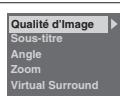
Pour le réglage d'images fixes:
1 Sélectionnez "Normal" ou "Cinéma" en utilisant le [Curseur ▲ / ▼], puis appuyez sur [ENTER].
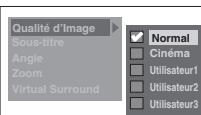
Normal : Pour une lecture avec un réglage d'images normales.
Cinéma: Pour une lecture avec un réglage d'images pour les films.
Pour le réglage manuel d'images:
1 Sélectionnez "Utilisateur1", "Utilisateur2" ou "Utilisateur3" en utilisant le [Curseur ▲ / ▼], puis appuyez sur [MODE].
2 Sélectionnez les options de réglage que vous souhaitez ajuster en utilisant le [Curseur ▲ / ▼], puis appuyez sur [ENTER].
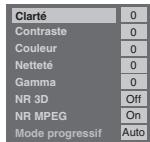
3 Procédez aux ajustements en utilisant le [Curseur ◀ / ▶], puis appuyez sur [ENTER].
4 Appuyez sur [AV SELECT] pour sortir.
| Options de Réglage de l'Utilisateur | par défaut | ||
| Clarté | pour ajuster la clarté | 0(sombre) - 10(clair) | 0 |
| Contraste | pour ajuster le contraste | -5(faible) - +5(fort) | 0 |
| Couleur | pour ajuster la couleur | -5(pâle) - +5(brillant) | 0 |
| Netteté | pour ajuster la définition | -5(doux) - +5(clair) | 0 |
| Gamma | pour ajuster la lumière | -1(faible) - +1(fort) | 0 |
| NR 3D | pour réduire le bruit sur l'image en cours de lecture | Off, Faible, Moyen, Fort | Off |
| NR MPEG | pour réduire le bruit sur l'image MPEG | Off, On | Off |
| Mode progressif* | pour sélectionner la conversion du signal adaptée à une sortie progressive | Auto, Film (pour des images réelles), Vidéo(pour une animation) | Auto |
* Uniquement disponible quand "Sortie vidéo" est réglé sur "Composants (Progressif)" dans les "Réglage initial". (Voir page 92.)
Changement des angles de vue

Certains DVD-Vidéos proposent des scènes vues sous deux angles différents ou plus. Le boîtier du disque comporte généralement une icône en forme d'angle pour indiquer qu'il comporte des scènes multi-angles.
Appuyez d'abord sur [DVD].
1 Pendant la lecture, appuyez sur [AV SELECT].
Le Menu de Sélection AV apparaît.
2 Sélectionnez "Angle" en utilisant le [Curseur ▲ / ▼], puis appuyez sur [ENTER].
L'angle de vue changera à chaque fois que vous appuierez sur le [Curseur ▼].
Remarque
- Si "Angle" ne peut pas être sélectionné, cela signifie que la scène ne contient pas les séquences filmées sous des angles multiples.
- Lorsque “Icône d’angle” est réglé sur “On” (voir page 97), et que la scène contient des séquences filmés sous des angles multiples, “ 📄 ” apparaîtra à l’écran du téléviseur.
Changement de Système virtual surround
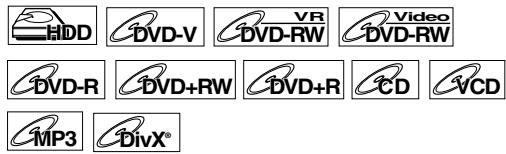
Vous pouvez profiter d'un espace stéréophonique virtuel sur votre système stéréo existant à 2 canaux.
1 Appuyez sur [AV SELECT].
Le Menu de Sélection AV apparaît.
2 Sélectionnez "Virtual Surround" en utilisant le [Curseur ▲ / ▼], puis appuyez sur [ENTER].
3 Sélectionnez "Off", "Type 1" ou "Type 2" en utilisant le [Curseur ▲ / ▼], puis appuyez sur [ENTER].
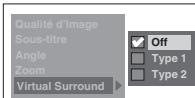
- Off : aucun effet
- Type 1 : Effet naturel
- Type 2 : Effet accentué
Remarque
- Mettez “Virtual Surround” sur “Off” si le son est déformé.
- Les réglages seront conservés même lorsque l'appareil sera éteint.
Guide d'édition pour cet appareil
Les menus d'édition suivants présentent trois méthodes différentes pour éditer des titres.
- Ajout ou suppression de repères de chapitre manuellement. (Voir page 78)
- Création d'une Liste lect., suppression d'une scène, combinaison ou division d'un titre. (Voir pages 79, 82, 86 et 87.)
- Édition à partir de la Liste des Titres (supprime, édite le nom du titre ou protège le titre, etc.). (Voir pages 81, 84, et 85.)
![Edition 01/01/07(Lun) 19:34 Liste lect. Original [HDD PL] Nouveau [HDD PL] Supprimer Scène [HDD PL] Associé Titres [HDD PL] Diviser Titres [DVD PL] Nouveau [DVD PL] Supprimer Scène [DVD PL] Associé Titres [DVD PL] Diviser Titres](/content/2024/12/313704/images/b81ba3bd11250321d2bc56c515c61f34016b83cbdee86cf4ddf801d5baf65767.jpg)
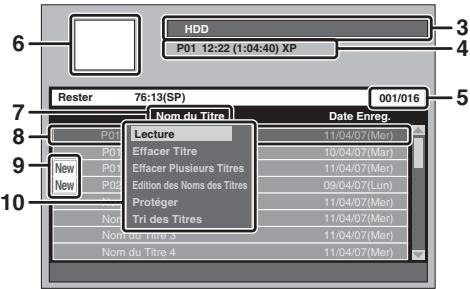
1 Menu d'Édition
2 Éléments du Menu d'Édition
- Les éléments varient en fonction qu'ils se trouvent dans "Liste lect." ou dans "Original".
3 Appareil sélectionné (lecteur de disque dur ou DVD)
4 Chaîne, heure de début, durée de l'enregistrement et Mode Rec du titre sélectionné
5 Numéro de Titres en cours / nombre total de Titres Utilisez [SKIP ▶▶] pour passer à la page suivante. Utilisez [SKIP ◀◀] pour revenir à la page précédente. Utilisez le [Curseur ▲ / ▼] pour vous déplacer dans les titres les uns après les autres.
6 Fenêtre d'aperçu (Image en mouvement)
7 Type de liste sélectionné (d'Original ou Liste lect. pour le lecteur de disque dur ou en mode VR pour les DVD-RW uniquement)
8 Titre sélectionné
- Nom du Titre
- Seul le titre surligné sera lu dans la fenêtre d'aperçu.
- L'icône Protéger apparaîtra uniquement lorsque le titre est protégé (Original uniquement).
9 Titres non lus (pour le lecteur de disque dur uniquement)
10 Fenêtre contextuelle
Menus d'Édition Disponibles
| Élément | Média | Page | Description | ||||||
| Lecteur de disque dur | DVD-RW en mode VR | DVD en Mode Vidéo | DVD en mode +VR | ||||||
| Original | Liste lect. | Original | Liste lect. | Original | Original | ||||
| Ajout/Suppression de Repères de Chapitre Manuellement | ○ | ○ | ○ | ○ | × | ○ | 78 | Pour ajouter ou supprimer des repères de chapitre sur le titre. | |
| Avec le Réglage | Nouveau | × | ○ | × | ○ | × | × | 79 | Pour ajouter un titre à la Liste lect. |
| Supprimer Scène | ○ | ○ | ○ | ○ | × | × | 82-84 | Pour supprimer une partie du titre. | |
| Associer Titres | × | ○ | × | ○ | × | × | 86 | Pour combiner deux titres en un. | |
| Diviser Titres | ○ | ○ | × | ○ | × | × | 87 | Pour diviser un titre en deux autres titres. | |
| Avec la Liste de Titres | Effacer Titre | ○ | ○ | ○ | ○ | ○ | ○ | 81 | Pour supprimer un titre. |
| Effacer Plusieurs Titres | ○ | ○ | ○ | ○ | ○ | ○ | 81 | Pour supprimer des titres sélectionnés. | |
| Edition des Noms des Titres | ○ | ○ | ○ | ○ | ○ | ○ | 84 | Pour éditer des noms de titres. | |
| Protéger | ○ | × | ○ | × | ○ | × | 85 | Pour protéger un titre/annuler la protection d'un titre. | |
o: Disponible
×: Non disponible
Remarque
- Vous pouvez éditez un disque qui a été enregistré en utilisant le système PAL. Il est impossible d'éditer des disques qui ont été enregistrés en utilisant le système NTSC.
- Il est possible d'éditer le mode +VR enregistré / édité sur un autre appareil, vous pouvez alors annuler la finalisation du disque sur cet appareil.
Que sont l'Original et la Liste lect.?
Il existe 2 types de listes de titres: l'Original et la Liste lect.
Original:
L'Original énumère les programmes enregistrés (titres) quand ils ont été enregistrés. L'Original est disponible pour le lecteur de disque dur, les disques DVD-RW et DVD-R. Veuillez noter que l'édition des titres dans l'Original ressemble à l'édition de données d'origine. Par exemple, si vous effacez un titre dans l'Original, ce titre ne pourra pas être récupéré.

Original
: Édition de l'Original sur le lecteur de disque dur possible

Original
: Édition de l'Original en mode VR pour les DVD-RW possible
Liste lect.:
La Liste lect. est la copie de l'Original. Vous pouvez éditer les titres dans la Liste lect. comme bon vous semble, sans affecter les données d'origine de l'Original. Elle fonctionne comme une sauvegarde de l'Original. L'effacement d'un titre dans la Liste lect. ne supprimera pas le titre correspondant dans l'Original. En revanche, l'effacement d'un titre dans l'Original supprimera le titre correspondant dans la Liste lect. La Liste lect. n'est disponible que pour le lecteur de disque dur et les DVD-RW en mode VR. Il n'y a pas de Liste lect. pour les DVD-RW en mode Vidéo.

Playlist
: Édition de la Liste lect. sur le lecteur de disque dur possible

Playlist
: Edition de la Liste lect. en mode VR pour les DVD-RW possible
À propos des Repères d'Édition:
Des repères d'édition seront ajoutés automatiquement aux endroits où le titre sera édité, par exemple quand il sera divisé ou combiné. Ces repères fonctionnent comme des repères de chapitre lorsque vous recherchez un chapitre, mais contrairement aux repères de chapitre, ils ne peuvent pas être supprimés. Lorsqu'un titre dont les repères de chapitre sont repiqués à partir du DVD vers le lecteur de disque dur, ils deviennent des repères d'édition une fois qu'ils ont été repiqués sur le lecteur de disque dur.
Ajout ou suppression de repères de chapitre manuellement

Original

Playlist

Original
Playlist


Il est possible d'ajouter ou de supprimer des repères de chapitre. Une fois qu'un titre possède des repères de chapitres, vous pouvez utiliser la fonction de recherche de chapitre.
Vous pouvez créer un repère de chapitre là où vous le souhaitez.
Vous pouvez ajoutez jusqu'à 999 marqueurs de chapitre par titre sur DVD-RW, 99 marqueurs de chapitre par titre sur DVD+RW / R et 99 marqueurs de chapitre par titre sur disque dur.
Pour ajouter les repères de chapitre...
1 Lisez le titre sur lequel vous souhaitez ajouter des repères de chapitre.
2 Appuyez sur [CHAPTER MARK] à l'endroit de votre choix.
- Un repère de chapitre y sera ajouté.
Astuce
Des repères de chapitre peuvent être ajoutés même dans les conditions suivantes:
- quand l'enregistrement est mis sur pause.
- lorsqu'un enregistrement est en cours ou qui est mis sur pause.
Remarque
- Vous pouvez ajouter des repères de chapitres pendant un enregistrement.
- La durée restante du disque en mode +VR peut diminuer lors de l'ajout de marqueurs de chapitres ou augmenter lors de leur effacement en fonction de la durée d'enregistrement ou des contenus édités.
- Sur un disque en mode +VR, il est probablement impossible d'ajouter des marqueurs de chapitre jusqu'au nombre maximum de chapitres enregistrables, en fonction de la durée et du nombre des chapitres.
Pour supprimer les repères de chapitre...
1 Lisez le titre sur lequel vous souhaitez supprimer des repères de chapitre.
2 Appuyez sur [PAUSE II].
3 Sélectionnez le repère de chapitre que vous souhaitez supprimer en utilisant [SKIP ◀◀◀ / ▶▶▶].
4 Appuyez sur [CLEAR].
- Le repère de chapitre sera supprimé.
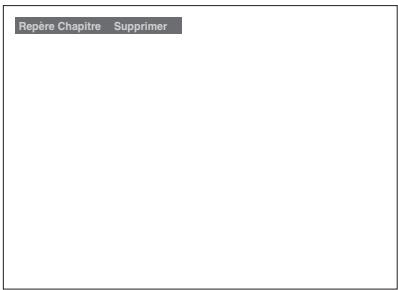
Remarque
- Vous ne pouvez pas effacer les repères de chapitre d'un titre qui est en train d'être enregistré.
- Les repères d'édition ne peuvent pas être supprimés (voir "À propos des Repères d'Édition." à la page 78).
Création de titres dans une Liste lect.

Playlist

Playlist
Vous pouvez créer un titre dans la Liste lect. à votre convenance.
Vous pouvez créer jusqu'à 99 titres pour des DVD et 600 titres pour le disque dur.
1 Appuyez sur [SETUP] en mode stop. Le Menu de Réglage apparaît.
2 Sélectionnez "Edition" en utilisant le [Curseur ▲ / ▼], puis appuyez sur [ENTER].
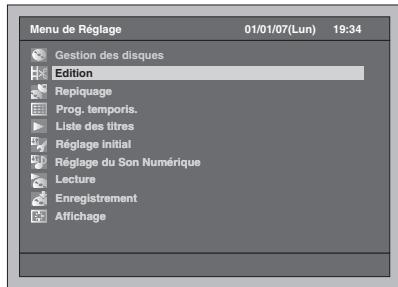
3 Sélectionnez "Liste lect." en utilisant le [Curseur ▲ / ▼], puis appuyez sur [ENTER].
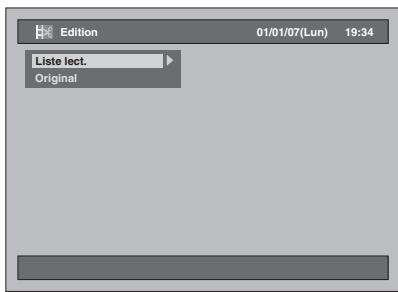
4 Sélectionnez “[HDD PL] Nouveau” ou “[DVD PL] Nouveau” en utilisant le [Curseur ▲ / ▼], puis appuyez sur [ENTER].
![Edition 01/01/07(Lun) 19:34 Liste lect. Original [HDD PL] Nouveau [HDD PL] Supprimer Scène [HDD PL] Associé Títres [HDD PL] Diviser Titres [DVD PL] Nouveau [DVD PL] Supprimer Scène [DVD PL] Associé Títres [DVD PL] Diviser Titres](/content/2024/12/313704/images/f4054261811623267adbc97860003aea0a92a095405ec2d7d954ab22177017f5.jpg)
5 Sélectionnez le titre que vous souhaitez ajouter à la Liste lect. en utilisant le [Curseur ▲ / ▼], puis appuyez sur [ENTER].
Par exemple: [HDD PL] Nouveau
![[HDD PL] Nouveau P01 12:22 (1:04:40) XP 001/016 Nom du Titre Date Enreg. New P01 12:22 (1:04:40) XP 11/04/07(Mer) P01 11:22 (0:14:13) XP 10/04/07(Mer) New P01 11:19 (0:00:06) SP 11/04/07(Mer) P02 09:19 (0:22:40) SP 09/04/07(Lun) Nom du Titre 1 11/04/07(Mer) Nom du Titre 2 11/04/07(Mer) Nom du Titre 3 11/04/07(Mer) Nom du Titre 4 11/04/07(Mer)](/content/2024/12/313704/images/9f772ed4f9b1cea666fdea30205aceac26732932977f3a88f8b48f840a6a76c3.jpg)
- Le titre sélectionné est ajouté à la Liste lect.
- Appuyez sur [MODE] pour passer de l'Original à Liste lect. si nécessaire.
6 Sélectionnez "Sélection" en utilisant le [Curseur ▲ / ▼], puis appuyez sur [ENTER].
![[HDD PL] Nouveau P01 12:22 (1:04:40) XP 001/016 Nom du Titre Date Enreg. New P01 12:22 (1:04:40) Selection 11/04/07 (Mer) P01 11:22 (0:00:06) Tri des Titres 10/04/07 (Mar) New P01 11:19 (0:00:06) SP 11/04/07 (Mer) P02 09:19 (0:22:40) SP 09/04/07 (Lun) Nom du Titre 1 11/04/07 (Mer) Nom du Titre 2 11/04/07 (Mer) Nom du Titre 3 11/04/07 (Mer) Nom du Titre 4 11/04/07 (Mer)](/content/2024/12/313704/images/8b2b2f3bc24af15b0425e67ece45764e72927956fa5d27ec08a70836a3ff2485.jpg)
7 Sélectionnez "Oui" en utilisant le [Curseur ◀ / ▶], puis appuyez sur [ENTER].
![[HDD PL] Nouveau P01 12:22 (1:04:40) XP 001/016 Nom du Titre Date Enreg. Création d'une Playlist. Souhaitez-vous continuer ? Oui Non 07(Mer) 07(Mar) 07(Mer) 07(Lin) 07(Mer) Nom du Titre 2 11/04/07(Mer) Nom du Titre 3 11/04/07(Mer) Nom du Titre 4 11/04/07(Mer)](/content/2024/12/313704/images/d94cf99c30eeb84909e0436604eeae5efe04ffcef65cab2bdffa97b0447386bd.jpg)
8 Entrez le nom du titre dans la fenêtre Nom du Titre de la Liste lect. si nécessaire. Puis appuyez sur [ENTER]. Reportez-vous au “Guide sur l’Edition de Noms de Titres” page 85.
- Si vous souhaitez laisser le nom du titre tel quel, appuyez sur [ENTER].
- Pour créer une autre playlist, répétez les étapes 3 à 8.
![[HDD PL] Nouveau P01 12:22 (1:04:40) XP 001/016 Nom du Titre Date Enno Nom de Playlist P01 12:22 (1:04:40) XP New P01 11:19 (0:30:30) SP 11/04/07(Mer) P02 09:19 (0:22:40) SP 09/04/07(Lun) Nom du Titre 1 11/04/07(Mer) Nom du Titre 2 11/04/07(Mer) Nom du Titre 3 11/04/07(Mer) Nom du Titre 4 11/04/07(Mer)](/content/2024/12/313704/images/38a72e7e4df3ce28ed9a621e63f162414ec6dcddc167ef80c4f6bbcab4db1ae7.jpg)
9 Appuyez sur [SETUP] pour sortir.
Remarque
- Pour des disques DVD-RW en mode VR, si la Liste lect. contient plus de 99 titres ou plus de 999 chapitres, “[DVD PL] Nouveau” ne pourra pas être sélectionné.
- Pour le lecteur de disque dur, si la Liste lect. contient plus de 600 titres, “[HDD PL] Nouveau” ne pourra pas être sélectionné.
- Pour effacer des titres de la Liste lect., reportez-vous à “Effacement de titres” aux pages 81 à 82.
- Cette fonction ne fonctionne pas sur les disques en mode +VR.
Effacement de titres
Notez bien qu'une fois que les titres ont été effacés, ils ne peuvent pas être récupérés.
Avec les disques DVD-R / +R, l'effacement de titres ne changera pas l'espace libre enregistrable sur le disque. Pour les disques DVD-RW en mode Vidéo, l'espace libre n'augmentera que si vous effacez le dernier titre dans l'Original.
Si vous supprimez le titre sur le disque DVD+RW, le titre supprimé sera affiché en tant que "Titre vide". L'espace sur le disque augmente si vous supprimez tous les titres mémorisés dans la liste des titres, du Titre vide au titre le plus récent.
Pour le lecteur de disque dur et les disques DVD-RW en mode VR, l'espace libre augmentera lorsque vous effacerez n'importe quel titre dans l'Original.
La suppression d'une Liste lect. n'augmentera pas l'espace libre sur le disque.
L'effacement d'un titre dans la Liste lect. ne supprimera pas le titre correspondant dans l'Original.
Suppression d'un titre
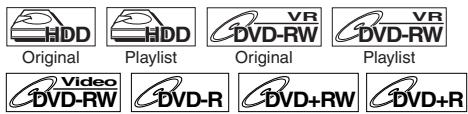
Vous pouvez effacer un titre dont vous n'avez plus besoin.
Si vous êtes en train d'éditer le disque dur, appuyez d'abord sur [HDD].
Si vous êtes en train d'éditer un disque, appuyez d'abord sur [DVD].
1 Appuyez sur [TOP MENU].
La Liste des Titres apparaît.
Excepté pour les DVD-RW / R en mode Vidéo et les DVD+RW / R en mode +VR, appuyez sur [MODE] pour échanger l'Original par la Liste lect. si nécessaire.
2 Sélectionnez le titre que vous souhaitez effacer en utilisant le [Curseur ▲ / ▼], puis appuyez sur [ENTER].
Par exemple: Original HDD
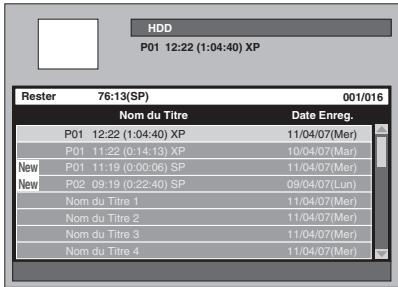
3 Sélectionnez "Effacer Titre" en utilisant le [Curseur ▲ / ▼], puis appuyez sur [ENTER].
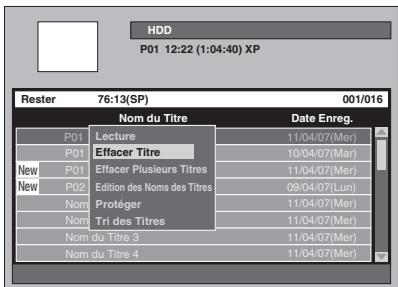
La fenêtre de confirmation s'affiche.
4 Sélectionnez "Oui" en utilisant le [Curseur ◀/▶], puis appuyez sur [ENTER].
Le titre est effacé.
5 Appuyez sur [RETURN] ou deux fois sur [SETUP] pour sortir.
Effacement de titres sélectionnés
Vous pouvez également supprimer plusieurs titres à la fois.
Si vous êtes en train d'éditer le disque dur, appuyez d'abord sur [HDD].
Si vous êtes en train d'éditer un disque, appuyez d'abord sur [DVD].
1 Appuyez sur [TOP MENU].
La Liste des Titres apparaît.
Excepté pour les DVD-RW / R en mode Vidéo et les DVD+RW / R en mode +VR, appuyez sur [MODE] pour échanger l'Original par la Liste lect. si nécessaire.
2 Sélectionnez le titre que vous souhaitez effacer en utilisant le [Curseur ▲ / ▼], puis appuyez sur [ENTER].
Par exemple: Original HDD
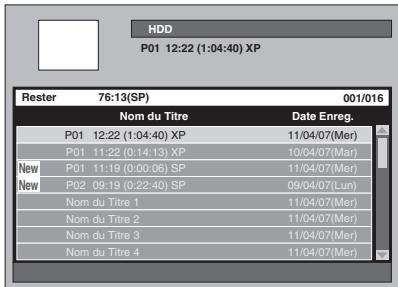
3 Sélectionnez "Effacer Plusieurs Titres" en utilisant le [Curseur ▲ / ▼], puis appuyez sur [ENTER].
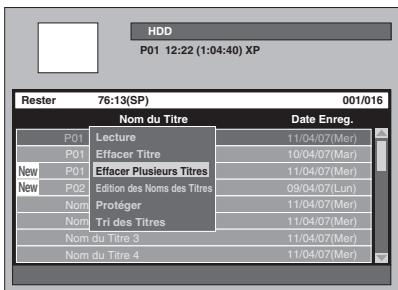
Le premier “√” sera coché.
4 Continuez à sélectionner un titre de votre choix en utilisant à nouveau le [Curseur ▲ / ▼], puis appuyez sur [ENTER].
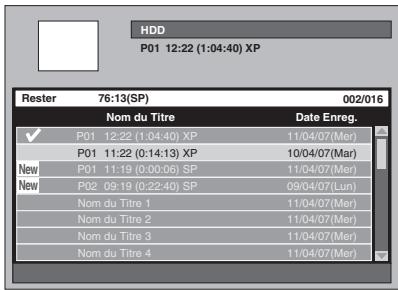
Le second “√” sera coché.
Si vous souhaitez décocher la case d'un titre, sélectionnez le titre, puis appuyez sur [ENTER]. Le "√" disparaîtra.
5 Quand tous les titres auront été sélectionnés, appuyez sur [CLEAR].
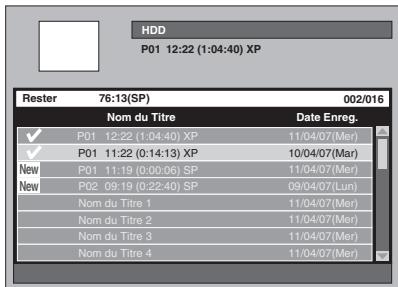
La fenêtre de confirmation s'affiche.
6 Sélectionnez "Oui" en utilisant le [Curseur ◀ / ▶], puis appuyez sur [ENTER].
Les titres sélectionnés seront effacés.
Remarque
- Vous ne pouvez pas supprimer un titre dans un dossier et d'autres titres simultanément.
Effacement d'une scène d'un titre

Original

Playlist
Original

Playlist
Vous pouvez effacer une scène spécifique d'un titre. Même si une scène d'un titre est effacée de la Liste lect., le titre dans l'Original restera tel quel, et l'espace libre sur le disque n'augmentera pas.
1 Appuyez sur [SETUP] en mode stop. Le Menu de Réglage apparaît.
2 Sélectionnez "Edition" en utilisant le [Curseur ▲ / ▼], puis appuyez sur [ENTER].
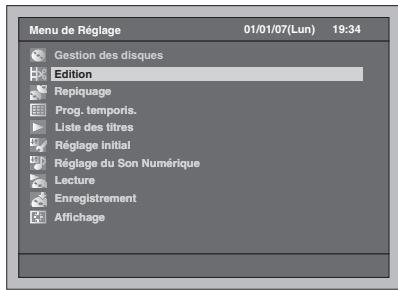
3 Sélectionnez "Liste lect." ou "Original" en utilisant le [Curseur ▲ / ▼], puis appuyez sur [ENTER].
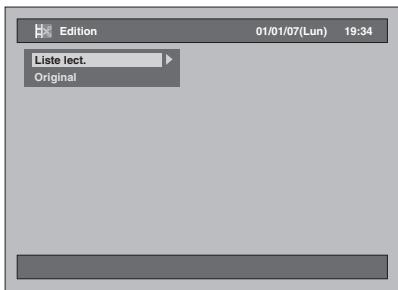
4 Sélectionnez “[HDD ORG] Supprimer Scène” ou “[DVD ORG] Supprimer Scène” dans “Original”, ou “[HDD PL] Supprimer Scène” ou “[DVD PL] Supprimer Scène” dans “Liste lect.” en utilisant le [Curseur ▲ / ▼], puis appuyez sur [ENTER].
Par exemple: Liste lect.
![Edition 01/01/07(Lun) 19:34 Liste lect. Original [HDD PL] Nouveau [HDD PL] Supprimer Scène [HDD PL] Associéer Titres [HDD PL] Diviser Titres [DVD PL] Nouveau [DVD PL] Supprimer Scène [DVD PL] Associéer Titres [DVD PL] Diviser Titres](/content/2024/12/313704/images/bfbae09b87c60383c04c2f7596b0179fb81e3fe6c775ebb2de468c419c130e37.jpg)
5 Sélectionnez le titre sur lequel vous souhaitez supprimer une scène, puis appuyez sur [ENTER].
![[HDD PL] Supprimer Scène (1:04:40) 001/016 Liste lect. Date de Création P01 12:22 (1:04:40) XP 11/04/07(Mer) P01 11:22 (0:14:13) XP 10/04/07(Mar) P01 11:19 (0:00:06) SP 11/04/07(Mer) P02 09:19 (0:22:40) SP 09/04/07(Lun) Nom du Titre 1 11/04/07(Mer) Nom du Titre 2 11/04/07(Mer) Nom du Titre 3 11/04/07(Mer) Nom du Titre 4 11/04/07(Mer)](/content/2024/12/313704/images/b22a8a3df63e843bcdba27f36e1514286e36c86128f986b44d8c2b50f9012ff5.jpg)
6 Sélectionnez "Sélection" en utilisant le [Curseur ▲ / ▼], puis appuyez sur [ENTER].
![[HDD PL] Supprimer Scène (1:04:40) 001/016 Liste lect. Date de Création P01 12:22 (1) Selection 11/04/07(Mer) P01 11:22 (0) Tri des Titres 10/04/07(Mer) P01 11:19 (0:00:06) SP 11/04/07(Mer) P02 09:19 (0:22:40) SP 09/04/07(Lun) Nom du Titre 1 11/04/07(Mer) Nom du Titre 2 11/04/07(Mer) Nom du Titre 3 11/04/07(Mer) Nom du Titre 4 11/04/07(Mer)](/content/2024/12/313704/images/9d09b1f30aff3d0b791c7a4ce09c692bb8f6b6baf8cbd2ee92400c3104048064.jpg)
7 Appuyez sur [PLAY ▶] pour commencer la lecture.
![[HDD PL] Supprimer Scène T 1 C 1 1:04:40 P01 12:22 (1:04:40) XP 01/01/07(Lun) 12:22 Durée après édition : 1:04:40 Début 0:00:00 Fin 0:00:00](/content/2024/12/313704/images/cd5a112c485cf70f52d2c6ee79f2c47fd51c6efc54ce0bfa43a5f17148f3493f.jpg)
Lisez le titre jusqu'à l'endroit où vous souhaitez régler un point de départ pour la scène à effacer.
- Vous pouvez utiliser [PLAY ▶], [SLOW / REV ◀◀], [FWD / SLOW ▶▶], [SKIP ◀◀ / ▶▶I], [VARIABLE REPLAY], [VARIABLE SKIP], [PAUSE II] ou [STOP ■] (qui est un substitut de [PAUSE III]) afin de trouver le point de départ facilement.
- Si vous souhaitez quitter le processus, appuyez sur [SETUP] pour sortir.
- [STOP ■] fonctionne comme décrit ci-dessous pendant la recherche du point de Début/Final: Lorsqu'il est en marche: pour mettre la lecture sur pause.
Lorsqu'il est sur pause: pour revenir au début d'un titre.
8 Quand le disque a atteint le point de départ voulu, appuyez sur [ENTER].
Un point de départ sera inscrit sur la barre de progression et la surbrillance se déplacera dans la fenêtre de droite.
![[HDD PL] Supprimer Scène T 1 C 1 1:04:40 P01 12:22 (1:04:40) XP 01/01/07(Lun) 12:22 Durée après édition : 1:04:40 Début 0:31:00 Fin 0:00:00](/content/2024/12/313704/images/11d454c19e12086347518a3e0292745aec770dd982d94311755f0caa81e76ebf.jpg)
- Si vous souhaitez réinitialiser le point de départ, appuyez sur [CLEAR]. Ou appuyez sur [RETURN], et reprenez les étapes 5 à 7.
- Si vous souhaitez quitter le processus, appuyez sur [SETUP] pour sortir.
9 Appuyez sur [PLAY ▶] pour reprendre la lecture.
Lisez le titre jusqu'à l'endroit où vous souhaitez régler un point d'arrivée pour la scène à effacer.
- Vous pouvez utiliser [PLAY ▶], [SLOW / REV ◀◀], [FWD / SLOW ▶▶], [SKIP ◀◀ / ▶▶▶], [VARIABLE REPLAY], [VARIABLE SKIP], [PAUSE II] ou [STOP ■] (qui est un substitut de [PAUSE III]) afin de trouver le point d'arrivée facilement.
![[HDD PL] Supprimer Scène T 1 C 1 1:04:40 P01 12:22 (1:04:40) XP 01/01/07(Lun) 12:22 Durée après édition : 1:04:40 Début 0:31:00 Fin 0:31:01](/content/2024/12/313704/images/4cb792add33ae105d5c4b59bb4acb2ba8043e9f3bbc9f8a76cfc34e86a178a7c.jpg)
10 Quand il a atteint le point d'arrivée voulu, appuyez sur [ENTER].
Un point d'arrivée sera inscrit sur la barre de progression.
![[HDD PL] Supprimer Scène T 1 C 1 1:04:40 P01 12:22 (1:04:40) XP 01/01/07(Lun) 12° Durée après édition 1:04:36 Durée totale après la suppression Début 0:31:00 Fin 0:35:00 repère de chapitre point de raccord après la suppression scène effacée point de départ](/content/2024/12/313704/images/aef82e3173256cf998c9f3176ff4559c62d9603f0cb1495869d6c3a274ec7b4b.jpg)
- Si vous souhaitez réinitialiser le point d'arrivée, appuyez deux fois sur [RETURN], puis reprenez les étapes 5 à 9.
- Si vous souhaitez quitter l'ensemble du processus, appuyez plusieurs fois de suite sur [RETURN].
11 Sélectionnez "Effacer" en utilisant le [Curseur ▲ / ▼], puis appuyez sur [ENTER].
![[HDD PL] Supprimer Scène T 1 C 1 1:04:40 P01 12:22 (1:04:40) XP 01/01/07(Lun) 12:22 Durée après édition : 1:00:40 Sélectionner plus Effacer Début 0:31:00 Fin 0:35:00](/content/2024/12/313704/images/79a21ff144d394e28ec12f84016795460e832d59e54207cd80fb74e8a3f13e89.jpg)
Si vous souhaitez sélectionner plus de scènes... Sélectionnez "Sélectionner plus". Puis suivez les étapes 5 à 10.
12 Sélectionnez "Oui" en utilisant le [Curseur ◀ / ▶], puis appuyez sur [ENTER].
![[HDD PL] Supprimer Scène T 1 C 1 1:04:40 P01 12:22 (1:04:40) XP 01/01/07(Lun) 12:22 Durée après édition : 00:55:40 Effectuer la suppression ? Oui Non Debut 6:30:00 Li Piir 6:30:00](/content/2024/12/313704/images/34d3003feb9acb015b9e9ea88b7538162f5e494670bba43ebbb0c58fb3d6f36c.jpg)
La scène est effacée.
13 Appuyez sur [SETUP] pour sortir.
Remarque
- Si une scène en particulier est effacée dans le titre de l'Original, le titre dans la Liste lect. qui contient la scène correspondante sera également supprimé.
- La Liste de Titres ne peut être ni supprimée ni modifiée lorsqu'un titre ou un disque a été protégé ou est en cours d'enregistrement.
- Pour l'Original uniquement, "Aperçu" apparaîtra à l'étape 11. En la sélectionnant, vous pourrez obtenir un aperçu du résultat découlant de le suppression d'une scène.
Edition des noms des titres

Vous pouvez donner un nom aux titres ou modifier ces noms de titres à partir de ce menu. Les noms que vous donnez aux titres s'afficheront dans une Liste de Titres.
Si vous êtes en train d'éditer le disque dur, appuyez d'abord sur [HDD].
Si vous êtes en train d'éditer un disque, appuyez d'abord sur [DVD].
1 Appuyez sur [TOP MENU].
La Liste des Titres apparaît. Excepté pour les DVD-RW / R en mode Vidéo et les DVD+RW / R en mode +VR, appuyez sur [MODE] pour échanger l'Original par la Liste lect. si nécessaire.
2 Sélectionnez le titre que vous souhaitez éditer en utilisant le [Curseur ▲ / ▼], puis appuyez sur [ENTER].
La fenêtre du titre s'affiche.
Par exemple: Original HDD
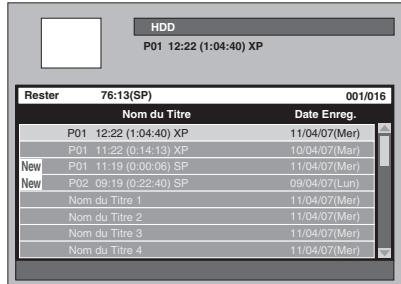
3 Sélectionnez "Edition des Noms des Titres" en utilisant le [Curseur ▲ / ▼], puis appuyez sur [ENTER].
La première lettre sera mise en surbrillance.
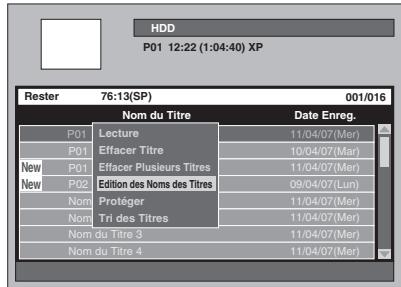
4 Pour saisir le nom du titre, reportez-vous au “Guide sur l’Edition de Noms de Titres” ci-dessous.
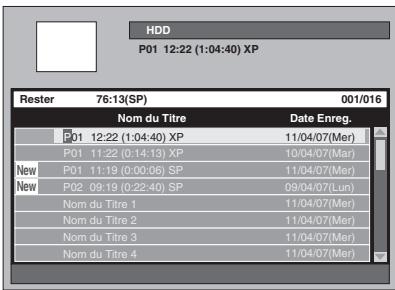
5 Quand vous avez fini de saisir le nom du titre, appuyez une nouvelle fois sur [ENTER].
Vos réglages sont activés.
6 Appuyez sur [RETURN] ou deux fois sur [SETUP] pour sortir.
Guide sur l'Édition de Noms de Titres
En prenant la liste ci-dessous comme référence, appuyez sur [les Touches numérotées] plusieurs fois de suite jusqu'à ce que la lettre voulue apparaisse.
![Appuyez sur 0 espace, 0 1 ! # $ % & ' () * + ,-./:;<=>? @[\ ]_{}~` 1 Sélectionnez l'élément voulu en utilisant le [Curseur ▲ / ▼ / ◀/▶], puis appuyez sur [ENTER]. 2 ABC abc 2 3 DEF def 3 4 GHI ghi 4 5 JKL jkl 5 6 MNO mno 6 7 PQRS pqrs 7 8 TUV tuv 8 9WXYZ wxyz 9 appuyez sur ABC A B C a...](/content/2024/12/313704/images/6eef08aa9accec45e704a3717461f7f6408a8b49cd3720eecec700649ab81977.jpg)
- Si vous souhaitez entrer les mêmes lettres successivement, comme par exemple si vous voulez saisir AA, appuyez sur [ENTER] après avoir entré le premier A (2), puis entrez l'autre A en appuyant à nouveau sur (2).
- Appuyez sur le [Curseur ▶] pour créer un espace.
- Appuyez sur le [Curseur ◀ / ▶] pour déplacer le curseur vers la gauche ou vers la droite.
- Appuyez sur le [Curseur ◀] pour insérer une lettre parmi celles déjà entrées.
- Appuyez sur [CLEAR] pour effacer les lettres les unes après les autres.
- Quand vous avez terminé d'entrer les lettres, appuyez une nouvelle fois sur [ENTER].
- Vous pouvez entrer jusqu'à 64 lettres pour les titres du lecteur de disque dur, des DVD-RW en mode VR et des DVD-RW / R en mode Vidéo.
Remarque
- Les lettres non identifiées dans le nom d'un titre sont indiquées par “*”. Si vous les effacez, tout ajout de lettre pourra prendre la forme de “*” entre autres.
Protection / Annulation de la protection des titres

Pour éviter d'éditer ou d'effacer accidentellement des titres, vous pouvez protéger leurs contenus.
Si vous êtes en train d'éditer le disque dur, appuyez d'abord sur [HDD].
Si vous êtes en train d'éditer un disque, appuyez d'abord sur [DVD].
1 Appuyez sur [TOP MENU].
La Liste des Titres apparaît.
2 Sélectionnez le titre que vous souhaitez protéger en utilisant le [Curseur ▲ / ▼], puis appuyez sur [ENTER].
Par exemple: Original HDD
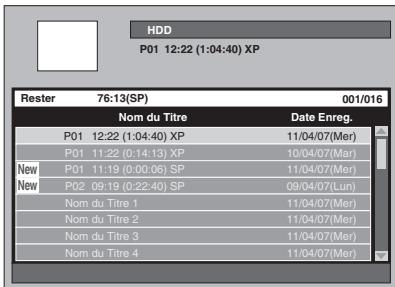
3 Sélectionnez "Protéger" en utilisant le [Curseur ▲ / ▼], puis appuyez sur [ENTER].
L'icône protéger apparaîtra dans la liste.
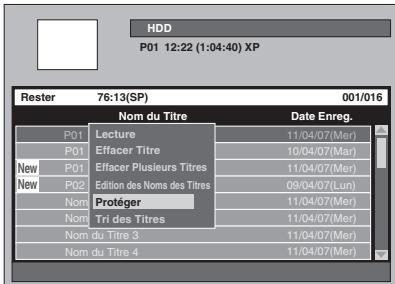
Si le titre a déjà été protégé, “Annuler la Protection” sera présent dans la fenêtre à la place de “Protéger”. Pour ôter la protection, sélectionnez “Annuler la Protection” et appuyez sur [ENTER]. L’icône Protéger disparaîtra.
4 Appuyez sur [RETURN] ou deux fois sur [SETUP] pour sortir.
Pour protéger les disques DVD-RW et DVD+RW eux-même en mode VR, reportez-vous à "Réglage de la protection du disque" à la page 58.
Combinaison de titres

Playlist

Playlist
Vous pouvez combiner deux titres pour en créer un seul.
1 Appuyez sur [SETUP] en mode stop. Le Menu de Réglage apparaît.
2 Sélectionnez "Edition" en utilisant le [Curseur ▲ / ▼], puis appuyez sur [ENTER].
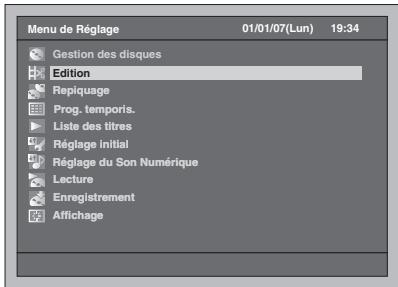
3 Sélectionnez "Liste lect." en utilisant le [Curseur ▲ / ▼], puis appuyez sur [ENTER].
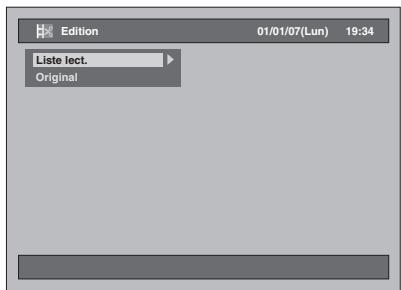
4 Sélectionnez “[HDD PL] Associer Titres” ou “[DVD PL] Associer Titres” en utilisant le [Curseur ▲ / ▼], puis appuyez sur [ENTER].
![Edition 01/01/07(Lun) 19:34 Liste lect. Original [HDD PL] Nouveau [HDD PL] Supprimer Scène [HDD PL] Associer Titres [HDD PL] Diviser Titres [DVD PL] Nouveau [DVD PL] Supprimer Scène [DVD PL] Associer Titres [DVD PL] Diviser Titres](/content/2024/12/313704/images/b49e558f1a374ffc5037ab49952802edfd3033912d1bd00abb1d8d0c819c3711.jpg)
5 Sélectionnez le titre voulu (titre 1) en utilisant le [Curseur ▲ / ▼], puis appuyez sur [ENTER].
![[HDD PL] Associer Titres (1:04:40) 001/016 Liste lect. Date de Création P01 12:22 (1:04:40) XP 11/04/07(Mer) P01 11:22 (0:14:13) XP 10/04/07(Mar) P01 11:19 (0:00:06) SP 11/04/07(Mer) P02 09:19 (0:22:40) SP 09/04/07(Lun) Nom du Titre 1 11/04/07(Mer) Nom du Titre 2 11/04/07(Mer) Nom du Titre 3 11/04/07(Mer) Nom du Titre 4 11/04/07(Mer)](/content/2024/12/313704/images/32c39d6003a0c56fa77cbd8c82c3c677860230930c2125ea32b55c06c2591b10.jpg)
6 Sélectionnez "Sélection" en utilisant le [Curseur ▲ / ▼], puis appuyez sur [ENTER]. Le premier "√" sera coché.
7 Sélectionnez un titre à combiner (titre 2) en utilisant le [Curseur ▲ / ▼], puis appuyez sur [ENTER].
![[HDD PL] Associer Titres (1:04:40) 004/016 Liste lect. Date de Création ✓ P01 12:22 (1:04:40) XP 11/04/07(Mer) P01 11:22 (0:14:13) XP 10/04/07(Mer) P01 11:19 (0:00:06) SP 11/04/07(Mer) P02 09:19 (0:22:40) SP 09/04/07(Lun) Nom du Titre 1 11/04/07(Mer) Nom du Titre 2 11/04/07(Mer) Nom du Titre 3 11/04/07(Mer) Nom du Titre 4 11/04/07(Mer)](/content/2024/12/313704/images/09e9bc9bdb9d38a72fdc5c3b9e131ac874ed97920ad24f33fe5f69969a0fa35f.jpg)
Le second “√” sera coché et la Fenêtre de Confirmation apparaîtra.
8 Sélectionnez "Oui" en utilisant le [Curseur ◀/▶], puis appuyez sur [ENTER].
![[HDD PL] Associer Titres (1:04:40) 004/016 Liste lect. Date de Création Souhaitez-vous associer ? Oui Non 4/07 (Mer) 4/07 (Mar) 4/07 (Mer) 4/07 (Lun) 4/07 (Mer) Nom du Titre 2 11/04/07 (Mer) Nom du Titre 3 11/04/07 (Mer) Nom du Titre 4 11/04/07 (Mer)](/content/2024/12/313704/images/fcd16c2545ff93ec5a2c821b2c06660977f8bf402fe59368ba80f496230f77d6.jpg)
Les deux titres seront combinés en un seul titre.
![[HDD PL] Associer Titres (1:37:20) 001/015 Liste lect. Date de Création P01 12:22 (1:04:40) XP 11/04/07(Mer) P01 11:22 (0:14:13) XP 10/04/07(Mar) P01 11:19 (0:00:06) SP 11/04/07(Mer) Nom du Titre 1 09/04/07(Lun) Nom du Titre 2 11/04/07(Mer) Nom du Titre 3 11/04/07(Mer) Nom du Titre 4 11/04/07(Mer) Nom du Titre 5 11/04/07(Mer)](/content/2024/12/313704/images/53d4bba36f388b3cc638989c624d935250fac42c77acf09872f646e0044f0521.jpg)
9 Appuyez sur [SETUP].
La fenêtre de confirmation s'affiche.
10 Sélectionnez "Oui" en utilisant le [Curseur ◀/▶], puis appuyez sur [ENTER] pour sortir.
Remarque
- Lorsque le nombre de repères de chapitre dans le titre combiné excède 999 (99 pour le disque dur), la combinaison sera refusée.
- Si l'un des deux titres de l'Original est effacé, le nouveau titre combiné le sera également.
- Le nom du titre sélectionné en premier deviendra le nom du titre combiné.
- Le titre sélectionné en premier constituera la première moitié du titre combiné.
- Si la longueur des titres excède 12 heures après combinaison, la combinaison sera refusée.
- Vous ne pouvez pas combiner de titres dans le même dossier.
Division d'un titre

Original

Playlist
Playlist
Vous pouvez diviser un titre pour en créer deux nouveaux.
1 Appuyez sur [SETUP] en mode stop. Le Menu de Réglage apparaît.
2 Sélectionnez "Edition" en utilisant le [Curseur ▲ / ▼], puis appuyez sur [ENTER].
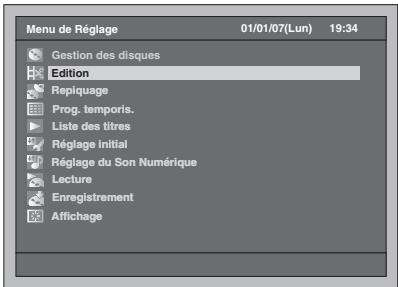
3 Sélectionnez "Liste lect." ou "Original" en utilisant le [Curseur ▲ / ▼], puis appuyez sur [ENTER].
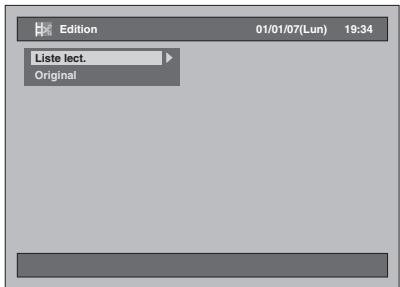
4 Sélectionnez “[HDD PL] Diviser Titres” ou “[DVD PL] Diviser Titres” en utilisant le [Curseur ▲ / ▼], puis appuyez sur [ENTER].
Par exemple: Liste lect.
![Edition 01/01/07(Lun) 19:34 Liste lect. Original [HDD PL] Nouveau [HDD PL] Supprimer Scène [HDD PL] Associéer Titres [HDD PL] Diviser Titres [DVD PL] Nouveau [DVD PL] Supprimer Scène [DVD PL] Associéer Titres [DVD PL] Diviser Titres](/content/2024/12/313704/images/89f72d6e7431134975a3d5b28d4191b9e4f0213823549365cf6c20b2535e514a.jpg)
5 Sélectionnez le titre que vous souhaitez diviser, puis appuyez sur [ENTER].
![[HDD PL] Diviser Titres P01 12:22 (1:04:40) XP 001/016 Liste lect. Date de Création P01 12:22 (1:04:40) XP 11/04/07(Mer) P01 11:22 (0:14:13) XP 10/04/07(Mer) P01 11:19 (0:00:06) SP 11/04/07(Mer) P02 09:19 (0:22:40) SP 09/04/07(Lun) Nom du Titre 1 11/04/07(Mer) Nom du Titre 2 11/04/07(Mer) Nom du Titre 3 11/04/07(Mer) Nom du Titre 4 11/04/07(Mer)](/content/2024/12/313704/images/c2073ff94ad38aded7c7259e6253a8169f44959e4969607b9af6f060e5b140c3.jpg)
6 Sélectionnez "Sélection" en utilisant le [Curseur ▲ / ▼], puis appuyez sur [ENTER].
![[HDD PL] Diviser Titres P01 12:22 (1:04:40) XP 001/016 Liste lect. Date de Création P01 12:22 Sélection 11/04/07(Mer) P01 11:22 Tri des Titres 10/04/07(Mer) P01 11:19 (0:00:06) SP 11/04/07(Mer) P02 09:19 (0:22:40) SP 09/04/07(Lin) Nom du Titre 1 11/04/07(Mer) Nom du Titre 2 11/04/07(Mer) Nom du Titre 3 11/04/07(Mer) Nom du Titre 4 11/04/07(Mer)](/content/2024/12/313704/images/bd94b18356e3bc3cc9f3c922220ba9e67073b04f0caca117db2f50141f681d51.jpg)
- Vous pouvez utiliser [PLAY ▶],
[SLOW / REV ◀◀], [FWD / SLOW ▶▶],
[SKIP ◀◀/▶▶], [VARIABLE REPLAY],
[VARIABLE SKIP], [PAUSE III] ou
[STOP ■] (qui est un substitut de [PAUSE III])
afin de trouver le point de division facilement. - Si vous souhaitez quitter le processus, appuyez sur [SETUP] pour sortir.
- [STOP ■] fonctionne comme décrit ci-dessous pendant la recherche du point de division:
Lorsqu'il est en marche: pour mettre la lecture sur pause.
Lorsqu'il est sur pause: pour revenir au début d'un titre.
![[HDD PL] Diviser Titres T 1 C 1 1:04:40 P01 12:22 (1:04:40) XP 01/01/07(Lun) 12:22 0:00:00 0:00:00 1:04:40](/content/2024/12/313704/images/692be4d79acc6648700732406b58a6feef0789c5fe0183c8afc522ad35dd28d0.jpg)
7 Lorsque le point de division voulu est atteint, appuyez sur [ENTER], ou sur [PAUSE III] ou [STOP ■] puis sur [ENTER].
![[HDD PL] Diviser Titres T 1 C 1 1:04:40 P01 12:22 (1:04:40) XP 01/01/07(Lun) 12:22 0:32:00 0:32:00 0:32:40](/content/2024/12/313704/images/28d3017b4be460fa5100ae2e1f368ad146cb6689dfe40329eb78de3caaedc71f.jpg)
8 Sélectionnez "Oui" en utilisant le [Curseur ◀/▶], puis appuyez sur [ENTER].
Le titre est divisé.
9 Appuyez sur [SETUP] pour sortir.
Remarque
- Si un lecteur de disque dur interne ou un disque DVD contient le nombre maximal de titres (pour le lecteur de disque dur: 600, pour un disque DVD-RW: 99), vous ne pouvez diviser aucun titre.
- Pour les disques DVD-RW, vous ne pouvez pas diviser les titres si le nombre total de chapitres a atteint un total de 999.
Réglages des fonctions
Vue d'ensemble des Menus de Réglage
Le tableau suivant montre les éléments dont vous pouvez modifier les réglages ainsi que leurs paramètres par défaut. Reportez-vous au tableau suivant pour votre confort.
| Le Menu de Réglage | Éléments | Sélection(ce qui est surligné correspond au réglage par défaut) | Table des matières | |
| Réglage initial | Langue Aff. écran ➔ Page 27 | Français English | Règle la langue de l’OSD (écran d’affichage). | |
| Réglage horloge | Réglage horloge ➔ Page 31 | Règle l’horloge manuellement. | ||
| Réglage automatique horloge ➔ Page 30 | Règle l’horloge automatiquement. | |||
| Réglage canal | Mise au point automat. ➔ Page 27 | Règle les chaînes automatiquement. | ||
| Mise au point manuelle ➔ Page 28 | Règle les chaînes manuellement. | |||
| Deplacement ➔ Page 29 | Déplace la chaîne vers un emplacement différent. | |||
| Aspect TV ➔ Page 32 | 4:3 Letter Box4:3 Panoramique16:9 LargeRéduction 16:9 | Ajuste la taille d’une image en fonction du format d’image de votre téléviseur. | ||
| Sélectionner vidéo ➔ Page 56 | Entrée vidéoEntrée S-vidéo | Règle le type d’entrée vidéo pour l’entrée externe. | ||
| Sortie vidéo ➔ Page 92 | SCART (RVB)Composants (Progressif)Composant (Entrelacé) | Règle le signal de sortie vidéo pour qu’il s’adapte à votre poste de télévision. | ||
| Réglage du Son Numérique | Sous-Echantillonnage ➔ Page 93 | 48kHz96kHz | Détermine si le son enregistré à 96 kHz doit être sous-échantillonné à 48 kHz ou non. | |
| Dolby Digital ➔ Page 93 | Bit Stream PCM | Règle le type de signal de sortie de la prise de sortie audio numérique. | ||
| MPEG ➔ Page 93 | Bit Stream PCM | Règle les paramètres du signal de sortie audio numérique. | ||
| DTS ➔ Page 94 | OnOff | Permet de savoir si le signal DTS est émis ou non. | ||
| Contrôle plage dynamique ➔ Page 94 | OnOff | Compresse la plage de volume sonore. | ||
| Le Menu de Réglage | Éléments | Sélection (ce qui est surligné correspond au réglage par défaut) | Table des matières | |
| Lecture | Langue | Langue audio ➔ Page 94 | OriginalFrançaisAnglaisAutre | Règle la langue pour le son audio. |
| Langue sous-titres ➔ Page 95 | OffFrançaisAnglaisAutre | Règle la langue pour les sous-titres. | ||
| Langue menu disque ➔ Page 95 | FrançaisAnglaisAutre | Règle la langue du Menu Disque. | ||
| DivX sous-titre ➔ Page 95 | OffAnglaisFrançaisAllemandEspagnolItalienHollandaisSuédoisRussePolonais | Règle la langue pour les DivX®sous-titres. | ||
| Mode Immobilite ➔ Page 96 | AutoTrameImage | Réglez le mode figé. | ||
| Blocage parental ➔ Page 96 | ToutNiveau 8 à 1 | Règle le niveau du contrôle parental pour la lecture de disques DVD. | ||
| Icône d'angle ➔ Page 97 | OnOff | Détermine si oui ou non l'icône de l'angle sera affichée. | ||
| Système TV ➔ Page 97 | PALAuto | Détermine le système de télévision. | ||
| Relecture Var./Vitesse des Saut ➔ Page 97 | Saut variable15 secondes30 secondes1 minute | Détermine la durée à passer lorsque vous appuierrez sur [VARIABLE SKIP]. | ||
| Relecture variable15 secondes30 secondes1 minute | Détermine la durée à rembobiner lorsque vous appuierrez sur [VARIABLE REPLAY]. | |||
| Mode Lecture de CD ➔ Pages 73-74 | Lecture programmée | Règle le disque de manière à le lire dans l'ordre de votre choix. | ||
| Panorama5 secondes10 secondes | Règle le temps d'affichage. | |||
| PBCOnOff | Permet de lire des logiciels interactifs utilisant des écrans de menu. | |||
| Choix du Média ➔ Page 66 | VidéoAudioPhoto | Règle le média pour lire des disques contenant plusieurs types de média différents. | ||
| DivX(R)VOD ➔ Page 66 | Fournit un code d'inscription pour la DivX® VOD. | |||
| Initialiser ➔ Page 97 | InitialiserOuiNon | Rétablit tous les réglages initiaux à leurs paramètres par défaut. | ||
| Le Menu de Réglage | Éléments | Sélection (ce qui est surligné correspond au réglage par défaut) | Table des matières | |
| Enregistrement | Chapitre automatique [HDD] ➔ Page 39 | 5 minutes10 minutes15 minutes30 minutes60 minutesOff | Insère des repères de chapitre à chaque intervalle de temps donné. | |
| Réduction du Bruit ➔ Page 98 | Fort Faible Off | Réduit le bruit présent sur l'image de lecture ou pour enregistrer en mode LP/EP/SLP. | ||
| Enr. audio bilingue ➔ Page 40 | Pral. Sous | Règle le type de format audio pour l'enregistrement. | ||
| Rep.Rap.Audio(mode Vidéo) ➔ Page 98 | On Off | Règle l'enregistrement audio bilingue du disque dur pour le repiquage rapide. | ||
| Entrée audio extér. ➔ Page 46 | Stéréo Bilingue | Règle le type d'entrée audio externe pour l'enregistrement. | ||
| Sél. enreg. audio [XP] ➔ Page 40 | Dolby Digital LPCM | Règle le type de format audio pour l'enregistrement. (Uniquement lorsque le Mode Rec est réglé sur XP.) | ||
| Initialiser ➔ Page 97 | Initialiser Oui Non | Rétablit tous les réglages initiaux à leurs paramètres par défaut. | ||
| Affichage | Variateur FL ➔ Page 99 | Auto Clair Sombre | Règle la clarté de l'Affichage du Panneau Avant. | |
| Affichage du Statut de Lecture ➔ Page 99 | On Off | Règle l'écran d'exploitation. | ||
| Couleur d'Arrière-Plan ➔ Page 99 | On Off | Règle la couleur de l'arrière-plan. | ||
| Écran de veille ➔ Page 99 | On Off | Règle l'Ecran de veille. | ||
Remarque
- Si vous apportez des changements aux paramètres dans les Menus de Réglage, les informations sur leur contenu restera en mémoire, même si l'appareil a été éteint ou si le chariot est ouvert ou fermé.
Configuration Initiale
1 Appuyez sur [SETUP] en mode stop. Le Menu de Réglage apparaît.
2 Sélectionnez "Réglage initial" en utilisant le [Curseur ▲ / ▼], puis appuyez sur [ENTER].
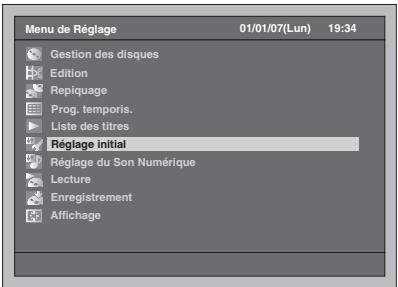
3 Sélectionnez "Sortie vidéo" en utilisant le [Curseur ▲ / ▼], puis appuyez sur [ENTER].
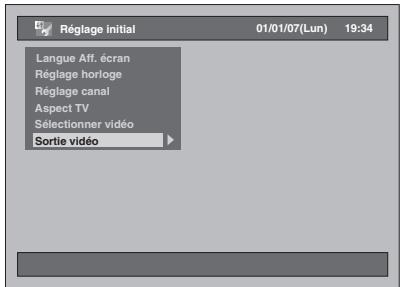
Sortie vidéo (Par défaut: SCART (RVB))
Règle le signal de sortie vidéo pour qu'il s'adapte à votre poste de télévision.
4 Sélectionnez le réglage voulu en utilisant le [Curseur ▲ / ▼], puis appuyez sur [ENTER].
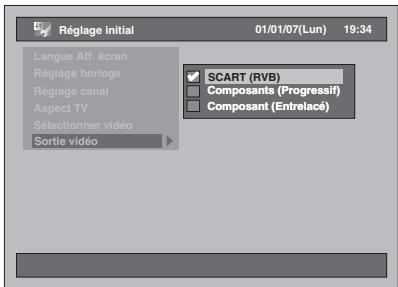
Le réglage sélectionné sera vérifié avant d'être activé.
SCART (RVB):
Sélectionnez "SCART (RVB)" si votre téléviseur possède une borne péritel et qu'elle est branchée.
Composants (Progressif):
Si votre téléviseur est compatible avec le balayage progressif, sélectionnez “Composants (Progressif)”.
Composant (Entrelacé):
Si votre téléviseur possède des prises composantes, sélectionnez “Composant (Entrelacé)”.
5 Quand vous avez terminé avec les réglages, appuyez sur [SETUP] pour sortir.
Réglage Audio Numérique
1 Appuyez sur [SETUP] en mode stop.
Le Menu de Réglage apparaît.
2 Sélectionnez "Réglage du Son Numérique" en utilisant le [Curseur ▲ / ▼], puis appuyez sur [ENTER].
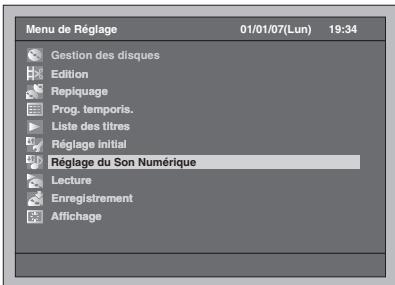
3 Sélectionnez l'élément voulu en utilisant le [Curseur ▲ / ▼], puis appuyez sur [ENTER].
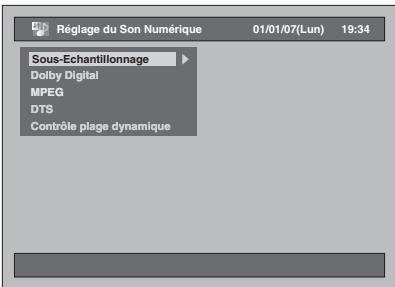
4 Reportez-vous aux étapes 1. à 5. aux pages 93 à 94, et réglez l'élément sélectionné.
5 Quand vous avez terminé avec les réglages, appuyez sur [SETUP] pour sortir.
- Sous-Echantillonnage (Par défaut: 48kHz)
Réglez le Sous-Echantillonnage.
(Suivez les étapes 1 à 2 ci-dessus.)
Sélectionnez “Sous-Echantillonnage” en utilisant le [Curseur ▲ / ▼], puis appuyez sur [ENTER].
La fenêtre des options s'affiche.
Sélectionnez le réglage voulu en utilisant le [Curseur ▲ / ▼], puis appuyez sur [ENTER].
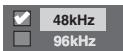
Le réglage sélectionné sera vérifié avant d'être activé.
48kHz: Si votre amplificateur / votre décodeur n'est PAS compatible avec un réglage PCM à 96 kHz, sélectionnez "48kHz". Le son enregistré à 96 kHz est sous-échantillonné à 48 kHz.
96kHz: Si votre amplificateur / votre décodeur est compatible avec un réglage PCM à 96 kHz, sélectionnez "96kHz". Le son est échantillonné à 96 kHz.
Remarque
Lors de la lecture d'un disque protégé par copyright:
- Même si vous sélectionnez "96kHz", le son sera sous-échantillonné à 48 kHz.
2. Dolby Digital (Par défaut: Bit Stream)
Réglez les paramètres Dolby Digital.
(Suivez les étapes 1 à 2 à gauche.)
Sélectionnez "Dolby Digital" en utilisant le [Curseur ▲ / ▼], puis appuyez sur [ENTER].
La fenêtre des options s'affiche.
Sélectionnez le réglage voulu en utilisant le [Curseur ▲ / ▼], puis appuyez sur [ENTER].

Le réglage sélectionné sera vérifié avant d'être activé.
Bit Stream: Emet les signaux Dolby Digital. Si votre amplificateur / votre décodeur est compatible avec un réglage Dolby Digital, réglez-le sur "Bit Stream".
PCM: Convertit Dolby Digital en PCM (Canal 2). Si votre amplificateur / votre décodeur n'est PAS compatible avec un réglage Dolby Digital, réglez-le sur "PCM".
Astuce
Lors de la lecture du disque dur ou d'un disque DVD-RW enregistré en mode VR:
- Si la source audio d'un disque est au format Dolby Digital, réglez "Dolby Digital" sur "PCM" de manière à pouvoir passer du circuit audio principal (G) au circuit audio secondaire (D) ou encore à une combinaison des deux (G / D) en utilisant votre amplificateur / votre décodeur.
3. MPEG (Par défaut: PCM)
Réglez les MPEG.
(Suivez les étapes 1 à 2 à gauche.)
Sélectionnez “MPEG” en utilisant le [Curseur ▲ / ▼], puis appuyez sur [ENTER].
La fenêtre des options s'affiche.
Sélectionnez le réglage voulu en utilisant le [Curseur ▲ / ▼], puis appuyez sur [ENTER].
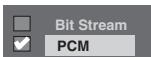
Le réglage sélectionné sera vérifié avant d'être activé.
Bit Stream: Délivre les signaux Audio MPEG. Si votre amplificateur / votre décodeur est compatible avec les MPEG, réglez-les sur "Bit Stream".
PCM: Convertit des MPEG en PCM. Si votre amplificateur / votre décodeur n'est PAS compatible avec des MPEG, réglez-les sur "PCM".
4. DTS (Par défaut: On)
Réglez le système DTS.
(Suivez les étapes 1 à 2 à la page 93.)
Sélectionnez "DTS" en utilisant le [Curseur ▲ / ▼], puis appuyez sur [ENTER].
La fenêtre des options s'affiche.
Sélectionnez le réglage voulu en utilisant le [Curseur ▲ / ▼], puis appuyez sur [ENTER].
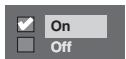
Le réglage sélectionné sera vérifié avant d'être activé.
On: Emet des signaux DTS.
Si votre amplificateur / votre décodeur est compatible avec le système DTS, réglez-le sur "On".
Off: Aucun signal DTS n'est émis.
Si votre amplificateur / votre décodeur n'est PAS compatible avec le système DTS, réglez-les sur "Off".
5. Contrôle plage dynamique (Par défaut: On)
Réglez-le sur "On" pour réduire le contrôle de plage dynamique.
(Suivez les étapes 1 à 2 à la page 93.)
Sélectionnez “Contrôle plage dynamique” en utilisant le [Curseur ▲ / ▼], puis appuyez sur [ENTER].
La fenêtre des options s'affiche.
Sélectionnez le réglage voulu en utilisant le [Curseur ▲ / ▼], puis appuyez sur [ENTER].
Le réglage sélectionné sera vérifié avant d'être activé.
Lecture
1 Appuyez sur [SETUP] en mode stop.
Le Menu de Réglage apparaît.
2 Sélectionnez "Lecture" en utilisant le [Curseur ▲ / ▼], puis appuyez sur [ENTER].
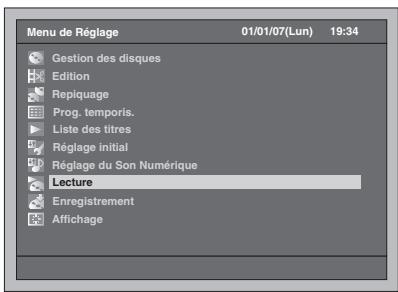
3 Sélectionnez l'élément voulu en utilisant le [Curseur ▲ / ▼], puis appuyez sur [ENTER].
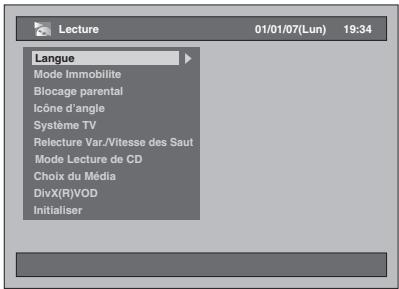
4 Reportez-vous aux étapes 1. à 10. aux pages 94 à 97, et réglez l'élément sélectionné.
5 Quand vous avez terminé avec les réglages, appuyez sur [SETUP] pour sortir.
- Langue audio (Par défaut: Original)
Règle la Langue audio.
(Suivez les étapes 1 à 2 ci-dessus.)
Sélectionnez "Langue" en utilisant le [Curseur ▲ / ▼], puis appuyez sur [ENTER].
Le Menu des Langues apparaît.
Sélectionnez “Langue audio” en utilisant le [Curseur ▲ / ▼], puis appuyez sur [ENTER].
Sélectionnez la langue voulue en utilisant le [Curseur ▲ / ▼], puis appuyez sur [ENTER].
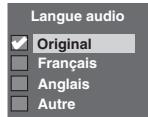
Le réglage sélectionné sera vérifié avant d'être activé.
Si "Original" est sélectionné, la langue audio sera par défaut celle du disque qui est inséré.
2. Langue sous-titres (Par défaut: Off)
Sélectionne la langue des sous-titres.
(Suivez les étapes 1 à 2 à la page 94.)
Sélectionnez "Langue" en utilisant le [Curseur ▲ / ▼], puis appuyez sur [ENTER].
Le Menu des Langues apparaît.
Sélectionnez "Langue sous-titres" en utilisant le [Curseur ▲ / ▼], puis appuyez sur [ENTER].
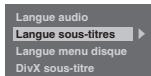
Sélectionnez la langue voulue en utilisant le [Curseur ▲ / ▼], puis appuyez sur [ENTER].
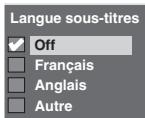
Le réglage sélectionné sera vérifié avant d'être activé.
Si “Autre” est sélectionné, entrez le code à 4 chiffres en utilisant [les Touches numérotées]. Reportez-vous à “Code linguistique” page 109.
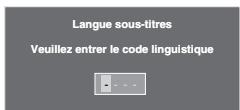
Quand vous avez fini de saisir le code, appuyez sur [ENTER].
Remarque
- Vous pouvez également modifier ou désactiver les sous-titres sur un DVD à partir du menu disque quand celui-ci est disponible.
- Appuyez sur [CLEAR] pour effacer les numéros qui ont été entrés par erreur.
- Vous ne pouvez sélectionner que les langues proposées dans le disque que vous avez inséré.
- Les réglages de la Langue audio et de la Langue sous-titres sont des fonctions qui ne sont pas toujours disponibles sur certains disques.
3. Langue menu disque (Par défaut: Français)
Règle la Langue du menu disque.
(Suivez les étapes 1 à 2 à la page 94.)
Sélectionnez "Langue" en utilisant le [Curseur ▲ / ▼], puis appuyez sur [ENTER].
Le Menu des langues apparaît.
Sélectionnez "Langue menu disque" en utilisant le [Curseur ▲ / ▼], puis appuyez sur [ENTER].
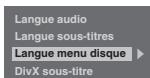
Sélectionnez la langue voulue en utilisant le [Curseur ▲ / ▼], puis appuyez sur [ENTER].
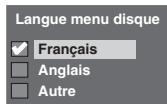
Le réglage sélectionné sera vérifié avant d'être activé.
4. DivX sous-titre (Par défaut: Off)
Vous pouvez régler la langue des DivX® sous-titre.
(Suivez les étapes 1 à 2 à la page 94.)
Sélectionnez “Langue” en utilisant le [Curseur ▲ / ▼], puis appuyez sur [ENTER].
Le menu des Langues apparaît.
Sélectionnez "DivX sous-titre" en utilisant le [Curseur ▲ / ▼], puis appuyez sur [ENTER].
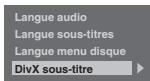
Sélectionnez la langue voulue en utilisant le [Curseur ▲ / ▼], puis appuyez sur [ENTER].
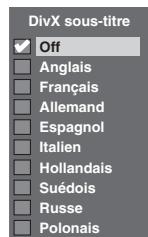
Le réglage sélectionné sera vérifié avant d'être activé.
5. Mode Immobilite (Par défaut: Auto)
Réglez le mode figé.
(Suivez les étapes 1 à 2 à la page 94.)
Sélectionnez “Mode Immobilite” en utilisant le [Curseur ▲ / ▼], puis appuyez sur [ENTER].
La fenêtre des options s'affiche.
Sélectionnez le réglage voulu en utilisant le [Curseur ▲ / ▼], puis appuyez sur [ENTER].

Le réglage sélectionné sera vérifié avant d'être activé.
Auto: Sélectionne automatiquement la meilleure résolution possible ("Image" ou "Trame") en se basant sur les caractéristiques des images.
Trame: Sélectionnez “Trame” si les images ne sont toujours pas stables, même si “Auto” a été sélectionné. “Trame” stabilise les images, bien que la qualité de l'image peut manquer de finesse en raison du nombre limité de données.
Image: Sélectionnez "Image" pour afficher des images relativement immobiles avec une meilleure résolution. "Image" améliore la qualité de l'image, même si cette fonction peut déstabiliser les images en raison de la sortie de deux champs de données simultanés.
Remarque
- Une image prise individuellement sur l'écran du téléviseur s'appelle Image, laquelle est constituée de deux images distinctes appelées Trame. Certaines images seront parfois floues avec le réglage "Auto" en mode figé en raison des caractéristiques de leurs données.
6. Blocage parental (Par défaut: Tout)
Vous pouvez activer le niveau d'activation du contrôle parental pour éviter que vos enfants ne regardent des programmes inappropriés.
(Suivez les étapes 1 à 2 à la page 94.)
Sélectionnez “Blocage parental” en utilisant le [Curseur ▲ / ▼], puis appuyez sur [ENTER].
La fenêtre de contrôle parental apparaît.
- Si vous souhaitez régler un contrôle parental, allez à l'étape A.
- Si vous avez souhaitez changer de mot de passe, passez à l'étape B.
A: Si vous souhaitez régler un contrôle parental,
1 Entrez le mot de passe à 4 chiffres dans le champ de saisie en utilisant [les Touches numérotées] puis appuyez sur [ENTER].
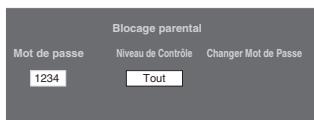
- Quand aucun mot de passe n'a encore été défini, les nombres s'afficheront quand vous entrerez le mot de passe. Ensuite, les nombres prendront la forme de “*”.
- Si le mot de passe a déjà été défini, il s'affichera alors sous la forme de “*” pour votre sécurité. - Si le mot de passe que vous avez entré est incorrect, un message d'erreur apparaîtra.
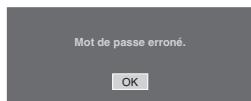
Appuyez sur [ENTER] et saisissez à nouveau le mot de passe à 4 chiffres.
2 Sélectionnez le niveau voulu en utilisant le [Curseur ▲ / ▼], puis appuyez sur [ENTER].
Explications sur les niveaux de contrôle:
- Tout - Le contrôle parental est désactivé; tous les disques peuvent être lus.
- 8 - Quasiment tous les logiciels DVD de n'importe quel niveau (adulte/tous publics/enfants) peuvent être lus.
- 7 à 2 - Seuls les logiciels DVD tous publics et destinés aux enfants peuvent être lus.
- 1 - Seuls les logiciels DVD destinés aux enfants peuvent être lus.
3 Appuyez sur [SETUP] pour sortir.
B: Si vous souhaitez changer de mot de passe,
1 Entrez le mot de passe à 4 chiffres dans le champ de saisie en utilisant [les Touches numérotées] (le mot de passe s'affichera sous la forme “*” pour votre sécurité), puis appuyez sur [ENTER].
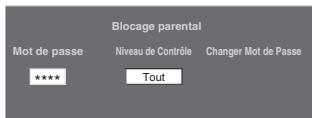
Le champ de saisie Changer Mot de Passe apparaît.
2 Sélectionnez le champ de saisie Changer Mot de Passe en utilisant le [Curseur ◀ / ▶].
3 Entrez le nouveau mot de passe à 4 chiffres dans le champ de saisie en utilisant [les Touches numérotées] puis appuyez sur [ENTER].
4 Appuyez sur [SETUP] pour sortir.
Remarque
- Certains DVD-Vidéos proposent la fonction de Blocage parental. Si le niveau de contrôle du disque inséré dépasse celui que vous avez déterminé, la lecture s'arrêtera. Vous devez saisir un mot de passe avant de pouvoir lire le disque.
- La fonction de contrôle parental n'est pas toujours disponible sur certains disques.
-
Il peut être difficile d'évaluer si certains DVD comportent la fonction de contrôle parental. Assurez-vous de confirmer que la fonction de contrôle parental est bien réglée selon votre choix.
-
Notez le mot de passe au cas ou vous l'oublieriez.
- Appuyez sur le [CLEAR] pour effacer les numéros qui ont été entrés par erreur.
Si vous oubliez votre mot de passe ou que vous voulez annuler tous les réglages du Blocage parental, maintenez la touche [CLEAR] appuyée pendant 8 secondes. Votre mot de passe sera annulé et les niveaux de contrôles parentaux remis sur “Tout”.
7. Icône d'angle (Par défaut: Off)
Vous pouvez attribuer le réglage “On” pour afficher l’icône de l’angle à l’écran dès que la fonctionnalité est disponible.
(Suivez les étapes 1 à 2 à la page 94 et reportez-vous à la page 76.)
Sélectionnez "lcône d'angle" en utilisant le [Curseur ▲ / ▼], puis appuyez sur [ENTER].
Sélectionnez le réglage voulu en utilisant le [Curseur ▲ / ▼], puis appuyez sur [ENTER].
Le réglage sélectionné sera vérifié avant d'être activé.
8. Système TV (Par défaut: PAL)
Vous pouvez régler le système TV.
(Suivez les étapes 1 à 2 à la page 94.)
Sélectionnez “Système TV” en utilisant le [Curseur ▲ / ▼], puis appuyez sur [ENTER].
Sélectionnez le réglage voulu en utilisant le [Curseur ▲ / ▼], puis appuyez sur [ENTER].

Le réglage sélectionné sera vérifié avant d'être activé.
PAL: Emet un signal PAL modifié pour le visionnage de disques enregistrés avec le système NTSC sur un système TV PAL.
Auto: Change le système vidéo (PAL / NTSC) automatiquement en fonction du format du disque inséré dans le lecteur.
Remarque
- Pour des disques enregistrés avec le système PAL, un signal PAL sera émis pour le visionnage sur un système de télévision PAL.
- Les disques enregistrés avec le système PAL ne peuvent pas être visionnés sur un système de télévision NTSC.
- Pour des disques enregistrés avec le système NTSC, un signal NTSC sera émis pour le visionnage sur un système de télévision NTSC ou multi-système.
- Pour des disques enregistrés avec le système NTSC, sélectionnez PAL pour un visionnage sur un système de télévision PAL.
9. Relecture var./Vitesse des Saut
Attribuez le bouton [VARIABLE REPLAY] ou [VARIABLE SKIP] pour rembobiner ou sauter une certaine durée de temps.
(Suivez les étapes 1 à 2 à la page 94 et reportez-vous à la page 72.)
Sélectionnez “Relecture Var./Vitesse des Saut” en utilisant le [Curseur ▲ / ▼], puis appuyez sur [ENTER].
Un sous-menu apparaît.
Sélectionnez l'élément voulu en utilisant le [Curseur ▲ / ▼], puis appuyez sur [ENTER].
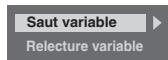
Reportez-vous aux explications ci-dessous pour régler l'élément sélectionné.
Saut variable (Par défaut: 30 secondes)
Détermine la durée à passer pour [VARIABLE SKIP].
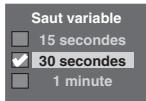
Relecture variable (Par défaut: 15 secondes) Détermine la durée à rembobiner pour [VARIABLE REPLAY].
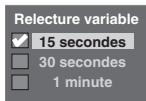
10. Initialiser (Par défaut: Non)
Rétablit les paramètres par défaut de la Lecture.
(Suivez les étapes 1 à 2 à la page 94.)
Sélectionnez “Initialiser” en utilisant le [Curseur ▲ / ▼], puis appuyez sur [ENTER].
La fenêtre de confirmation s'affiche.
Sélectionnez "Oui" en utilisant le [Curseur ◀ / ▶], puis appuyez sur [ENTER].
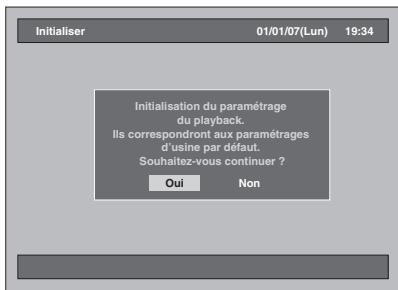
Vos réglages de Lecture seront réinitialisés.
Enregistrement
1 Appuyez sur [SETUP] en mode stop.
Le Menu de Réglage apparaît.
2 Sélectionnez "Enregistrement" en utilisant le [Curseur ▲ / ▼], puis appuyez sur [ENTER].
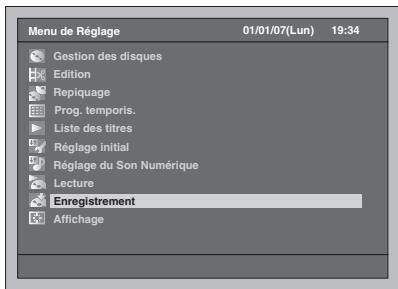
3 Sélectionnez l'élément voulu en utilisant le [Curseur ▲ / ▼], puis appuyez sur [ENTER].
![Enregistrement 01/01/07(Lun) 19:34 Chapitre automatique [HDD] Réduction du Bruit Enr. audio bilingue Rep.Rap.Audio(mode Vidéo) Entrée audio extér. Séi. enreg. audio [XP] Initialiser](/content/2024/12/313704/images/0a56b8dbaaa27bb2df3529147891c34741b356b9ad7306b787d43e5e1e3e577d.jpg)
4 Reportez-vous aux étapes 1. à 3. de cette page, et réglez l'élément sélectionné.
5 Quand vous avez terminé avec les réglages, appuyez sur [SETUP] pour sortir.
- Réduction du Bruit (Par défaut: Off)
Règle la réduction du bruit pour réduire le bruit présent sur l'image de lecture ou pour enregistrer en mode LP/EP/SLP.
(Suivez les étapes 1 à 2 ci-dessus.)
Sélectionnez "Réduction du Bruit" en utilisant le [Curseur ▲ / ▼], puis appuyez sur [ENTER].
La fenêtre des options s'affiche.
Sélectionnez le réglage voulu en utilisant le [Curseur ▲ / ▼], puis appuyez sur [ENTER].
Le réglage sélectionné sera vérifié avant d'être activé.
- Rep.Rap.Audio(mode Vidéo) (Par défaut: Off)
On: Lorsque qu'un programme bilingue est enregistré sur le disque dur, pour que le Repiquage Rapide (du disque dur sur le DVD (mode Vidéo)) soit disponible, l'appareil n'enregistrera le son audio que sur Pral. ou Sous. (Voir page 40.)
Off: Lorsque qu'un programme bilingue est enregistré sur le disque dur, l'appareil enregistrera à la fois le son audio Principal et Sous-jacent, néanmoins, cela rendra le Repiquage Rapide (du disque dur sur le DVD (mode Vidéo)) impossible à effectuer.
(Suivez les étapes 1 à 2 à gauche.)
Sélectionnez “Rep.Rap.Audio(mode Vidéo)” en utilisant le [Curseur ▲ / ▼], puis appuyez sur [ENTER].
La fenêtre des options s'affiche.
Sélectionnez le réglage voulu en utilisant le [Curseur ▲ / ▼], puis appuyez sur [ENTER].

Le réglage sélectionné sera vérifié avant d'être activé.
- Initialiser (Par défaut: Non)
Rétablit les paramètres par défaut pour l'Enregistrement.
(Suivez les étapes 1 à 2 à gauche.)
Sélectionnez "Initialiser" en utilisant le [Curseur ▲ / ▼], puis appuyez sur [ENTER].
La fenêtre de confirmation s'affiche.
Sélectionnez "Oui" en utilisant le [Curseur ◀/▶], puis appuyez sur [ENTER].
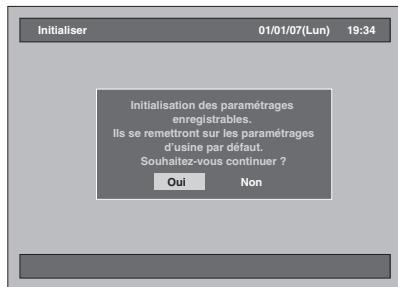
Vos réglages pour l'Enregistrement seront réinitialisés.
Affichage
1 Appuyez sur [SETUP] en mode stop.
Le Menu de Réglage apparaît.
2 Sélectionnez "Affichage" en utilisant le [Curseur ▲ / ▼], puis appuyez sur [ENTER].
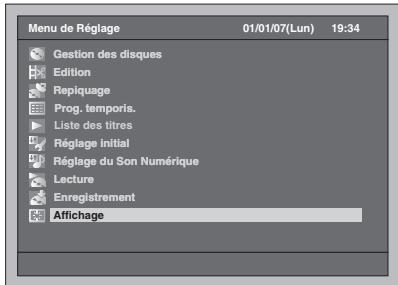
3 Sélectionnez l'élément voulu en utilisant le [Curseur ▲ / ▼], puis appuyez sur [ENTER].
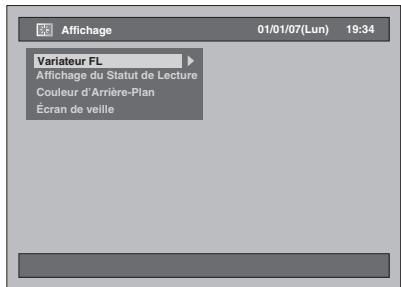
4 Reportez-vous aux étapes 1. à 4. de cette page, et réglez l'élément sélectionné.
5 Quand vous avez terminé avec les réglages, appuyez sur [SETUP] pour sortir.
1. Variateur FL (Par défaut: Auto)
Règle la clarté de l'affichage du panneau avant. Vous pouvez faire votre choix parmi "Auto", "Clair" et "Sombre". Si "Auto" est sélectionné, l'affichage s'assombrira peu à peu lorsque vous éteindrez l'alimentation.
(Suivez les étapes 1 à 2 ci-dessus.)
Sélectionnez “Variateur FL” en utilisant le [Curseur ▲ / ▼], puis appuyez sur [ENTER].
La fenêtre des options s'affiche.
Sélectionnez le réglage voulu en utilisant le [Curseur ▲ / ▼], puis appuyez sur [ENTER].
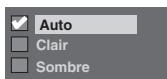
Le réglage sélectionné sera vérifié avant d'être activé.
2. Affichage du Statut de Lecture (Par défaut: On)
Règle l'écran d'exploitation.
(Suivez les étapes 1 à 2 à gauche.)
Sélectionnez “Affichage du Statut de Lecture” en utilisant le [Curseur ▲ / ▼], puis appuyez sur [ENTER].
La fenêtre des options s'affiche.
Sélectionnez le réglage voulu en utilisant le [Curseur ▲ / ▼], puis appuyez sur [ENTER].

Le réglage sélectionné sera vérifié avant d'être activé.
On: Affiche l'écran d'exploitation.
Off: Masque l'écran d'exploitation.
3. Couleur d'Arrière-Plan (Par défaut: On)
Règle la couleur de l'arrière-plan. Lorsqu'il n'y a aucun signal d'entrée pour l'image, l'arrière-plan de l'écran deviendra bleu.
(Suivez les étapes 1 à 2 à gauche.)
Sélectionnez “Couleur d'Arrière-Plan” en utilisant le [Curseur ▲ / ▼], puis appuyez sur [ENTER].
La fenêtre des options s'affiche.
Sélectionnez le réglage voulu en utilisant le [Curseur ▲ / ▼], puis appuyez sur [ENTER].

Le réglage sélectionné sera vérifié avant d'être activé.
4. Écran de veille (Par défaut: On)
Vous pouvez attribuez le réglage “On” pour activer l'Ecran de veille après 15 minutes d'inactivité.
(Suivez les étapes 1 à 2 à gauche.)
Sélectionnez “Écran de veille” en utilisant le [Curseur ▲ / ▼], puis appuyez sur [ENTER].
La fenêtre des options s'affiche.
Sélectionnez le réglage voulu en utilisant le [Curseur ▲ / ▼], puis appuyez sur [ENTER].
Le réglage sélectionné sera vérifié avant d'être activé.
Fonctions de magnétoscope
Lecture

1 Appuyez sur [l/∅ ON / STANDBY] pour allumer l'appareil.
Pour lire une cassette, allumez le téléviseur et assurez-vous de sélectionner l'entrée à laquelle l'appareil est relié.
2 Appuyez sur [VCR].
3 Insérez une cassette pré-enregistrée, puis appuyez sur [PLAY ▶] pour commencer la lecture.
4 Pendant la lecture, appuyez sur [PAUSE II].
La lecture sera mise sur pause et le son sur muet.
5 Appuyez sur [PLAY ▶] pour reprendre la lecture.
6 Appuyez sur [STOP ■] pour arrêter la lecture.
7 Appuyez sur [OPEN / CLOSE ▲] pour éjecter la cassette.
Remarque
- Lorsqu'une cassette sans languette de protection est insérée, l'appareil commencera la lecture automatiquement.
- Le suivi de piste s'ajustera automatiquement sur la lecture. Pour ajuster le suivi de piste manuellement, appuyez sur [PROG. ∧ / ∨].
Enregistrement et Enregistrement Express (OTR)
Enregistrement simple

Avant de commencer, assurez-vous que:
- La chaîne voulue est sélectionnée en appuyant sur [les Touches numérotées] ou sur [PROG. ∧ / ∨] de la télécommande.
- Une cassette ayant une languette de protection est bien insérée dans l'appareil.
- La vitesse d'enregistrement voulue est sur le mode SP (lecture standard) ou sur le mode LP (lecture longue) en appuyant sur [REC MODE] sur la télécommande.
| Vitesse de la cassette | Durée d'enregistrement / de lecture | ||||
| Type de cassettes | E60 | E120 | E180 | E240 | |
| Mode SP | 1 heure | 2 heures | 3 heures | 4 heures | |
| Mode LP | 2 heures | 4 heures | 6 heures | 8 heures | |
1 Allumez l'appareil et insérez une cassette enregistrable.
Assurez-vous que l'entrée du téléviseur est réglée sur l'appareil.
2 Appuyez sur [VCR].
3 Appuyez sur [REC ●] pour commencer l'enregistrement.
Pour arrêter l'enregistrement temporairement ou pour le reprendre, appuyez sur [PAUSE III].
Après 5 minutes sur le mode pause, l'appareil arrêtera automatiquement de protéger la cassette et les têtes vidéos contre d'éventuels dommages.
4 Appuyez sur [STOP ■] quand l'enregistrement est terminé.
Prévention contre un effacement accidentel Pour éviter l'enregistrement accidentel sur une cassette, ôtez sa languette de protection. Pour pouvoir enregistrer quelque chose dessus par la suite, collez un morceau de scotch sur le trou.
![TOSHIBA RD-XV47 - Appuyez sur [STOP ■] quand l'enregistrement est terminé. - 1](/content/2024/12/313704/images/c6507759d0d87bae1bb097a8c3b3840ebe539289788ea5f36416cdba901bd1e9.jpg)
Languette de protection
Remarque
- Bien que vous pouvez lire une cassette vidéo enregistrée dans le mode SP ou LP sur cet appareil, l'enregistrement en mode SLP n'est pas disponible.
- L'enregistrement par Minuterie n'est pas disponible pour le magnétoscope.
- Lorsque l'enregistrement sur magnétoscope et l'enregistrement programmé se superposent, l'enregistrement programmé a la priorité.
- L'appareil passe automatiquement sur la chaîne programmée 15 secondes avant l'heure programmée, et l'enregistrement sur magnétoscope est annulé sauf si la chaîne d'enregistrement est la même. Si leur chaîne d'enregistrement est identique, l'enregistrement programmé démarre sans annuler l'enregistrement sur magnétoscope, et l'enregistrement est effectué sur le magnétoscope et sur le disque dur / DVD.
Pour regarder une chaîne tout en enregistrant une autre:
Si vous souhaitez regarder les programmes télévisés, sélectionnez simplement la chaîne que vous voulez regarder à l'aide de la télécommande du téléviseur.
Enregistrement Express

Cette fonctionnalité vous permet de régler la durée de l'enregistrement en appuyant simplement sur [REC ●].
1 Allumez l'appareil et insérez une cassette enregistrable.
Assurez-vous que l'entrée du téléviseur est réglée sur l'appareil.
2 Appuyez sur [VCR].
3 Sélectionnez la vitesse d'enregistrement en utilisant [REC MODE]. (Voir page 100.)
4 Sélectionnez la chaîne que vous souhaitez enregistrer en utilisant [PROG. ∧ / ∨] ou
[les Touches numérotées].
5 Appuyez sur [REC ●] plusieurs fois de suite jusqu'à ce que la durée d'enregistrement voulue (de 15 minutes à 4 heures) apparaisse à l'écran du téléviseur.
L'Enregistrement Express débute.
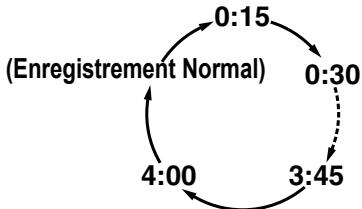
flowchart
graph TD
    A["0:15"] --> B["0:30"]
    B --> C["3:45"]
    C --> D["4:00"]
    D --> A
    style A fill:#f9f,stroke:#333
    style B fill:#f9f,stroke:#333
    style C fill:#f9f,stroke:#333
    style D fill:#f9f,stroke:#333
- L'appareil s'éteindra automatiquement quand il aura atteint le temps limite fixé.
- Pour changer la durée de l'enregistrement pendant l'Enregistrement Express, appuyez sur [REC ●] plusieurs fois de suite jusqu'à obtenir la durée voulue.
- Pour annuler l'Enregistrement Express dans les limites de temps fixées, appuyez sur [STOP ■].
Remarque
- Le temps d'enregistrement restant apparaîtra sur le panneau d'affichage frontal pendant l'Enregistrement Express. En appuyant sur [DISPLAY], vous pourrez également faire apparaître le temps restant sur l'écran d'affichage du téléviseur.
- Vous pouvez mettre un Enregistrement Express sur pause.
- Lorsque l'enregistrement sur magnétoscope et l'enregistrement programmé se superposent, l'enregistrement programmé a la priorité.
- L'appareil passe automatiquement sur la chaîne programmée 15 secondes avant l'heure programmée, et l'enregistrement sur magnétoscope est annulé sauf si la chaîne d'enregistrement est la même. Si leur chaîne d'enregistrement est identique, l'enregistrement programmé démarre sans annuler l'enregistrement sur magnétoscope, et l'enregistrement est effectué sur le magnétoscope et sur le disque dur / DVD.
Recherche
Recherche d'index

Un repère d'index sera attribué au début de chaque enregistrement que vous ferez. Vous pouvez sauter à un point de repère spécifique en suivant les étapes ci-dessous.
1 Appuyez sur [VCR].
2 Appuyez sur [SEARCH] pour afficher le menu de recherche d'index.
3 Entrez le nombre d'enregistrements que vous souhaitez sauter en utilisant [les Touches numérotées] dans un délai de 30 secondes.
4 Appuyez sur [FWD / SLOW ▶▶] ou sur [SLOW / REV ◀◀] pour débuter la recherche d'index.
Si vous voulez bobiner la cassette, appuyez sur [FWD / SLOW ▶▶].
Si vous voulez rembobiner la cassette, appuyez sur [SLOW / REV ◀◀].
Après la recherche d'index, le magnétoscope lira automatiquement la cassette.
Remarque
- Cette fonction n'est pas disponible pendant l'enregistrement.
Recherche d'une durée

Cette fonctionnalité vous permet d'aller à un point spécifique d'une cassette en entrant le montant exact de la durée que vous voulez passer pour arriver à ce point.
1 Appuyez sur [VCR].
2 Appuyez sur [SEARCH] plusieurs fois de suite pour appeler le menu de recherche de durée.
3 Entrez le temps que vous souhaitez sauter en utilisant [les Touches numérotées] dans un délai de 30 secondes.
4 Appuyez sur [FWD / SLOW ▶▶] ou sur [SLOW / REV ◀◀] pour débuter la recherche de durée.
Si vous voulez bobiner la cassette, appuyez sur [FWD / SLOW ▶▶].
Si vous voulez rembobiner la cassette, appuyez sur [SLOW / REV ◀◀].
Après la recherche de durée, le magnétoscope lira automatiquement la cassette.
Remarque
- Cette fonction n'est pas disponible pendant l'enregistrement.
- Appuyez sur [STOP ■] pour arrêter la recherche.
- Si la cassette atteint la fin de sa bobine pendant une Recherche, cet appareil annulera la recherche et rembobinera la cassette.
Autres opérations

Appuyez d'abord sur [VCR].
Pour rappeler ou revoir une image pendant la lecture (Recherche d'Image) :
Appuyez sur [FWD / SLOW ▶▶] ou sur
[SLOW / REV ◀◀] pendant la lecture.
Appuyez de nouveau sur cette touche pour que
l'appareil effectue une recherche plus rapide.
Pour figer une image sur l'écran du téléviseur pendant la lecture (Mode figé) :
Appuyez sur [PAUSE II] pendant la lecture. A chaque fois que vous appuierez sur ce bouton, l'image sera rembobinée étape par étape.
Si l'image commence à trembler verticalement pendant le mode figé, stabilisez l'image en appuyant sur le [PROG. ∧ / ∨].
Si l'image est déformée ou roule verticalement, ajustez la commande de blocage vertical de votre téléviseur, s'il est équipé.
Pour remettre le compteur de la cassette à zéro :
Appuyez sur [CLEAR].
Lecture au ralenti :
Appuyez sur [FWD / SLOW ▶▶] pendant ou en mode figé.
Si des barres de bruit apparaissent à l'écran du téléviseur, vous pourrez les réduire en appuyant sur [PROG. ∧ / ∨].
Remarque
- Les modes Figé / Ralenti seront automatiquement annulés au bout de 5 minutes pour éviter d'éventuels dommages sur la cassette et sur la tête vidéo.
- Pour revenir à la lecture normale à partir des modes Recherche / Figé / Ralenti, appuyez sur [PLAY ▶].
Changement de système de couleur vidéo

Appuyez d'abord sur [VCR].
Les systèmes de couleur vidéo varient en fonction des pays.
Cet appareil distinguera automatiquement le système de couleur vidéo (SECAM ou PAL) en fonction du format de la cassette pré-enregistrée pendant la lecture ou en fonction du signal d'entrée provenant du syntoniseur ou d'appareils externes.
Pour changer de système de couleur vidéo manuellement, appuyez sur [MODE].
Chaque fois que vous appuyez sur [MODE], le système de couleurs change comme suit.

Remarque
- Si l'image lue à l'écran de votre téléviseur est en noir et blanc, changez de système de couleur vidéo manuellement.
- Quand vous changez de système de couleur vidéo manuellement, assurez-vous de le faire avant de procéder à un enregistrement. Si vous sélectionnez un mauvais système de couleur vidéo pour l'enregistrement, la couleur de l'image sera détériorée.
Système de Son Stéréo Hi-Fi
Cet appareil enregistrera et lira en son stéréo Hi-Fi. En outre, elle est équipée d'un décodeur de son stéréo AV2 et NICAM. Cet appareil reçoit des programmes en stéréo et en bilingue, et il est possible d'enregistrer et de lire le son de plusieurs manières différentes.
Sélection du Mode sonore
Vous pouvez choisir chaque mode en appuyant sur la touche [AUDIO ODD] de la télécommande. Chaque mode est indiqué comme suit sur l'écran du téléviseur.
- Pendant la lecture d'une cassette enregistrée en mode Hi-Fi
| Mode | Sortie audio | Affichage sur l’écran du téléviseur |
| Stéréo | Stéréo | STEREO |
| L | Audio de gauche depuis les deux enceintes | GAUCHE |
| R | Audio de droite depuis les deux enceintes | DROITE |
| Monaural | Monaural | MONO |
- Pendant la réception d'émissions bilingues
| Mode | Sortie audio | Affichage sur l’écran du téléviseur |
| Pral. | Circuit audio principal provenant des deux haut-parleurs | Pral. |
| Sous | Circuit audio sous-jaçent provenant des deux haut-parleurs | Sous |
| Pral. / Sous | • Circuit audio principal sur le haut-parleur gauche• Circuit audio sous-jacent sur le haut-parleur droit | Pral.Sous |
Remarque
- Si vous tentez de lire des cassettes qui ne sont pas Hi-Fi, l'appareil les lira automatiquement en monaural même si vous avez sélectionné un autre mode.
- Si le signal stéréo s'affaiblit, la diffusion sera automatiquement enregistrée en monaural.