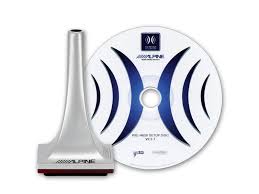
KTX-H100 - Équipement audio ALPINE - Notice d'utilisation et mode d'emploi gratuit
Retrouvez gratuitement la notice de l'appareil KTX-H100 ALPINE au format PDF.


| Type de produit | Processeur audio pour calibration acoustique |
| Marque | ALPINE |
| Modèle | KTX-H100 |
| Fonctions principales | Calibrage MultEQ, correction acoustique, gestion des courbes cibles, compatibilité avec unités principales Alpine compatibles IMPRINT |
| Logiciel inclus | IMPRINT SOUND MANAGER |
| Système d'exploitation requis | Microsoft Windows XP Service Pack 2 |
| Microphone fourni | Microphone de mesure des caractéristiques sonores (câble de 3 m) |
| Alimentation | 12 V véhicule (via câble USB et unité principale) |
| Connectivité | USB vers ordinateur, compatible avec unité Alpine IMPRINT (après novembre 2007) |
| Mémoire des paramètres | 2 courbes cibles (Curve Memory 1 et 2) |
| Entretien et nettoyage | Essuyer avec un chiffon sec et doux. Ne pas utiliser de solvants. |
| Sécurité | Ne pas calibrer en conduisant. Effectuer les mesures à l'arrêt, moteur coupé. |
| Pièces détachées et réparabilité | Contactez un revendeur Alpine agréé pour toute réparation ou pièce. |
| Dimensions (approx.) | 178 x 50 x 160 mm (compatible 1DIN) |
| Poids (approx.) | 0.5 kg |
FOIRE AUX QUESTIONS - KTX-H100 ALPINE
Questions des utilisateurs sur KTX-H100 ALPINE
0 question sur cet appareil. Repondez a celles que vous connaissez ou posez la votre.
Poser une nouvelle question sur cet appareil
Téléchargez la notice de votre Équipement audio au format PDF gratuitement ! Retrouvez votre notice KTX-H100 - ALPINE et reprennez votre appareil électronique en main. Sur cette page sont publiés tous les documents nécessaires à l'utilisation de votre appareil KTX-H100 de la marque ALPINE.
MODE D'EMPLOI KTX-H100 ALPINE
Veuillez lire avant d'utiliser cet appareil.
- MANUAL DE OPERACION
Précautions lors de l'installation du programme imprint SOUND manager
- Si la version ancienne du logiciel est déjà installée sur chaque ordinateur, vous nevez la désinstaller avant d'installer la nouvelle version. Dans le cas contraire, vous risquèez d'endommager le logiciel. Lorsque vous activez la nouvelle version du typologie IMPRINT SOUND MANAGER, vous pouvez sélectionner un périphérique compatible MultiEQ dans un menu déroulant. Si le périphérique MultiEQ utilisé pour la mesure ne figure pas dans la liste déroulante, vous ne pouvez pas effectuer la mesure.
Microphone pour la mesure des caractéristiques sonores (3m)
Précautions avant installation
Installez le programme IMPRINT SOUND MANAGER avant de connecter le PXA-H100 à votre ordinateur. Si le programme est déjà installé lorsque vous connectez le PXA-H100 à l'ordinateur, il est possible que le programme ne fonctionne pas correctement.
Système d'exploitation
Ce programme fonctionne uniquement sous Microsoft® Windows® XP Service Pack 2. Pour vérifier que vous disposez de ce système d'exploitation, cliquez sur « Système » dans le Panneau de configuration de votre ordinateur.
Pour utiliser ce programme, Microsoft .NET Framework 1.1 (ou ultérieur) est requis. Si cette application n'est pas installée sur votre ordinateur, elle est automatiquement installée avec le programme.
Installation
- Avant de procéder à l'installation, fermez tous les programmes en cours.
1 Insérez le CD-ROM fourni dans le lecteur de CD-ROM. Exécutez le fichier setup.exe situé dans le dossier IMPRINT. Suivez les instructions d'installation à l'écran. 2 Exécutez le fichier USB_setup.exe situé dans le dossier DRIVER. Suivez les indications fournies à l'écran pour terminer l'installation. 3 Une fois l'installation terminée, redémarrez votre ordinateur.
Avant de calibrer multeq, tous les raccordements du système doivent être effectués.
1 Installez l'unité principale Alpine compatible IMPRINT (vendue après novembre 2007) et le PXA-H100 dans votre véhicule. - Effectuez correctement les connexions. Pour de plus amples informations, reportez-vous au mode d'emploi du PXA-H100. 2 Une fois tous les raccordements terminés, assurez-vous que le son est produit dans toutes les enceintes. 3 Raccordez le câble USB et le microphone au PXA-H100. 4 Raccordez le câble USB au port USB de votre ordinateur.
Reportez-vous au mode d'emploi du processeur audio Imprint PXA-H100 (vendu séparément) pour raccorder le cable.
Assurez-vous que le périhérique Imprint est alimenté avant de raccorder le cable USB à l'ordinateur. Dans le cas contraire, une erreur de communication risque de se produire et la mesure pourrait s'avérer impossible.


Ne configure pas multeq tout en conduisant.
N'essayez JAMAIS de calibrer MultEQ en conduisant. Les bruits de la route et les vibrations ne permettent pas d'effectuer une mesure précise. Il est en outre primordial de bien placer le microphone et d'effectuer un test de mesure afin d'obtenir une mesure précise de MultEQ. Le moindre mouvement (du véhicule ou des passagers, y compris du conducteur) risque de fausser la mesure acoustique. Il convient en outre de rappeler que cela pourrait distraire le conducteur et provoquer un accident. Veillez donc à ne jamais procéder à la configuration tout en conduisant!
Lisez attentivement les consignes suivantes avant de calibrer multeq.
- Le calibrage de MultEQ doit être effectué au calme (avec le moins de bruits extérieurs possible). Coupez le moteur, et désactivez la climatisation ainsi que tout autre dispositif ou animal dont lessons risquent d'interférer lors de la mesure. Veillez donc à ce que personne n'utilise de téléphone (quel qu'en soit le type) ou qu'aucun chien ne se trouve à proximité du véhicule. Tout bruit extérieur risque d'entraver la bonne mesure des caractéristiques sonores.
- Utilisez uniquement le microphone fourni avec cette unité, car celui-ci a été spécialement conçu pour obtenir un calibrage optimal.
- Si vous utilisez des amplificateurs avec les enceintes, assurez-vous que les gains sont réglés aux niveaux optimaux pour une écoute normale. Des réglages supplémentaires peuvent être nécessaires si le calibrage initial n'est pas satisfaisant.
- Si vous utilisez un amplificateur avec des satellites dans un système à 2 canaux (satellite/subwoofer), le filtre passe-haut utilisé pour l'amplificateur satellite doit être désactivé avant de lancer le calibrage de MultEQ. Si votre amplificateur de puissance ou votre subwoofer amplifié est muni d'un filtre passage-bas, désactivez ce dernier (si possible) ou reglez la fréquence de coupure sur la valeur la plus élevée.
- Une fois le calibrage de MultEQ terminé, les modes suivants sont régés en fonction des paramètres de MultEQ: MX, X-OVER, Time Correction (Correction du temps), User's EQ (Égaliseur utilisateur), Parametric EQ (Égaliseur paramétrique) et Graphic EQ (Égaliseur graphique). Lorsque MultEQ est activé, ces modes ne peuvent pas être régés séparément.
- La mémoire des paramètres de MultEQ dans le PXA-H100 supprime les données de calibrage précédentes.
1 Préparez le calibrage
Garez le véhicule dans un endroit calme. - Fermez les fenêtres, les portières, la capote, etc. - Coupez le moteur. - Désactivez la climatisation.
2 Placez la clé de contact sur la position ACC (allumage).
- Si la climatisation est activée, désactive-la. Le bruit de la climatisation risque de fausser la mesure. 3 Activez le programme IMPRINT SOUND MANAGER installé sur l'ordinateur, puis sélectionnez PXA-H100.
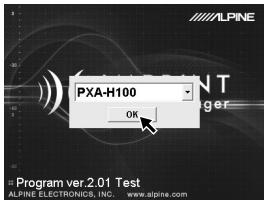
- Respectez les avertissements et les précautions des fabricants de votre ordinateur et de vos périphériques.
- Nous déclinons toute responsabilité en cas de perte de données due à une utilisation incorrecte de IMPRINT SOUND MANAGER. Nous vous recommandons de sauvegarder régulièrement vos données importantes.
4 Placez le microphone de mesure dans le véhicule selon les indications fournies dans l'écran de IMPRINT SOUND MANAGER. Lancez la mesure.
- Toutes les opérations sur l'ordinateur doivent être effectuées à l'extérieur.
- Si une erreur se produit lors du calibrage, reportez-vous à la « Liste des messages à l'écran » située à la fin de ce manuel pour résoudre le problème. Fermez la boîte de dialogue en double-cliquant sur la touche OK, puis quittez le programme.
5 Dans l'écran IMPRINT SOUND MANAGER, double-cliquez sur l'un des éléments à mesurer dans la zone Area Selection (Zone de sélection) pour le sélectionner.
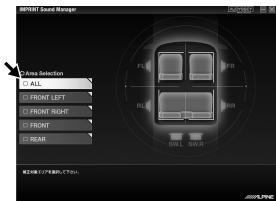
6 Placez le microphone de calibrage selon les indications fournies dans l'écran IMPRINT SOUND MANAGER.
Placez le microphone en position verticale, au niveau des oreilles (en utilisant le trépied d'un appareil photo, entre autres).
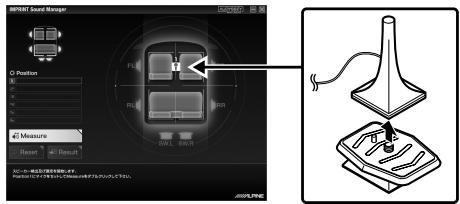
Une fois le microphone correctement placé, sortez du véhicule, puis fermez les portières, les fenêtres et la capote. Lancez la mesure en double-clic sur la touche Measure située dans l'écran IMPRINT SOUND MANAGER. N'ouvrir les portières que lorsque « Complete » (Terminée) s'affiche à l'écran : les enceintes émettent un signal sonore et la mesure est effectuée. Si des bruits pénètrent à l'intérieur du véhicule lors de la mesure, « Error » (Erreur) s'affiche à l'écran. Le cas échéant, effectuez à nouveau la mesure en double-clic sur la touche Measure.
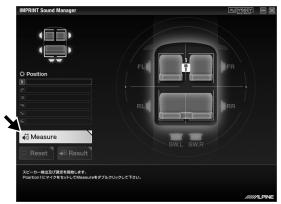
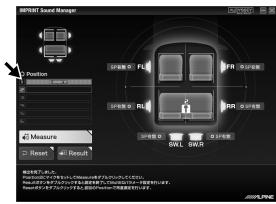
- Toutes les opérations sur l'ordinateur doivent être effectuées à l'extérieur.
- Ne retirez jamais le microphone lors du calibrage, car une erreur risque de se produire.
Une fois la première mesure effectuée, déplacez le microphone à l'emplacement de mesure suivant en suivant les indications à l'écran. Répétez la procédure décrite à l'étape 7 en suivant les indications à l'écran.
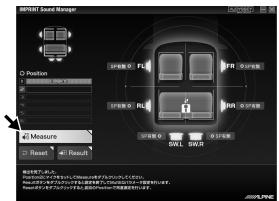
- Une mesure à deux emplacements différents dans le véhicule sera suffisante. Le cas échéant, double-cliquez sur la touche Result (Résultat), puis sélectionnez le paramètre Target Curve (Courbe cible).
- Pour effectuer une mesure plus précise, 6 emplacements de mesure sont disponibles; sachez toutefois que la mesure de tous les paramètres de MultEQ prendra environ 20 minutes. Si vous souhaitez effectuer une mesure de MultEQ complète, veillez à brancher votre véhicule à un chargeur de batteries.
Une fois toutes les mesures effectuées, double-cliquez sur la touche Result pour accéder aux valeurs de réglage du paramètre Target Curve afin de configurer les caractéristiques sonores. Sélectionnez la touche Target Curve Select à l'écran pour procéder à la configuration de la courbe cible.
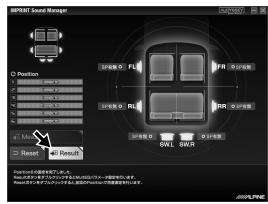
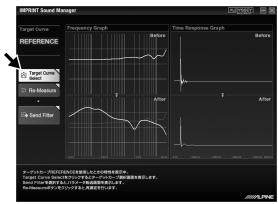
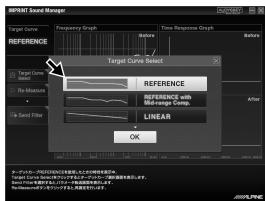
- Les données de la mesure ne peuvent pas être enregistrées dans le disque dur de votre ordinateur, mais peuvent être mémorisées dans le PXA-H100.
10 Une fois la sélection de la courbe cible terminée, double-cliquez sur la touche Send Filter pour transférer les paramètres au PXA-H100. Sélectionnez Curve Memory 1 ou Curve Memory 2 pour enregistrer les paramètres dans le PXA-H100.
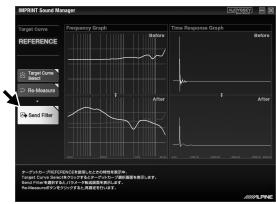
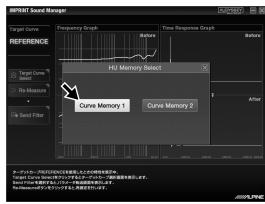
- Vous pouvez enregistrer deux paramètres de courbe d'un même résultat de mesure. 11 Si les résultats de la mesure ne vous conviennent pas, suivez à nouveau la procédure décrite à l'objet 7 en double-cliquant sur la touche Re-Measure.
- Si vous effectuez à nouveau la mesure à l'aide de la touche Re-Measure, notez que les paramètres enregistrés précédemment dans le PXA-H100 seront effacés et remplacés par les nouveaux. 12 Une fois le réglage de la mémoire terminé, cliquez sur la case x située en haut à droite de l'écran, puis double-cliquez sur la touche OK dans l'écran EXIT (SORTIR) pour fermer le programme IMPRINT SOUND MANAGER.
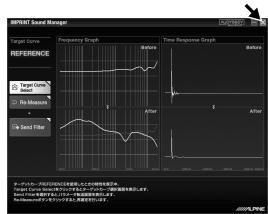
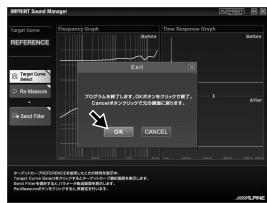
13 Une fois le calibrage de MultEQ terminé, déconnectez le cable USB du PXA-H100. 14 Vous pouvez à présent découvrir les incroyables performances de votre système IMPRINT optimisé. Il vous suffit en effet d'activer et de désactiver MultEQ sur votre unité principale Alpine pour découvrir les avantages du calibrage.
Pour plus de détails sur le fonctionnement de cette unité principale Alpine compatible IMPRINT, reportez-vous au Mode d'emploi.
- Audyssey MultEQ XT est une marque déposée de Audyssey Laboratories Inc.
- Microsoft et Windows sont des marques ou des marques déposées de Microsoft Corporation aux États-Unis et/ou dans d'autres pays.
Liste des messages à l'écran
| ID message | Message d'erreur |
| Error Code : E001 | « MultEQ Error : le canal ne peut pas être détecté et sera omis. » |
| Error Code : E002 | « MultEQ Error : le type de configuration de réglage des graves sélectionné n'est pas pris en charge par cet apparéil. Veuillez consulter le manuel du fabriquant pour sélectionner une configuration prise en charge. » |
| Error Code : E003 | « MultEQ Error : la configuration des enceintes spécifiée n'est pas valable. Veuillez consulter le manuel du fabriquant pour sélectionner une configuration prise en charge. » |
| Error Code : E004 | « MultEQ Error : la communication avec l' apparéil a échoué. Vérifiez la connexion, puis réessayez. » |
| Error Code : E005 | « MultEQ Error : l' apparéil n'est pas correctement licencié. » |
| Error Code : E006 | « MultEQ Error : l' apparéil est en cours de fonctionnement, réessayez ultérieurement. » |
| Error Code : E007 | « MultEQ Error : le niveau maximum a été atteint sans obtenir un signal adéquat. Réduiseze le bruit ambient, puis réessayez. » |
| Error Code : E008 | « MultEQ Error : le format d'échantillonnage du matériel ou la profondeur des bits ne sont pas pris en charge. » |
| Error Code : E009 | « MultEQ Error : action annulée par l'utiliser. » |
| Error Code : E010 | « MultEQ Error : le système est incapable de calculer un filtré pour cette réponse. Effectuez à nouveau les mesures. Si le problème persististe, consultez un technicien. » |
| Error Code : E011 | « MultEQ Error : le système est incapable de déterminer le retard (distance entre le microphone et l'enceinte). Mesurez cette valeur manuelle. » |
| Error Code : E012 | « MultEQ Error : il est possible que le système n'ait pas pu déterminer le retard (distance enceinte). Les résultats obtenus pour cette valeur doivent être vérifiés manuelle. » |
| Error Code : E013 | « MultEQ Error : le signal d'entrée est trop faible. Vérifiez que le microphone est raccordé à la borne d'entrée sélectionnée, puis vérifie que le gain sur le canal d'entrée du préamplificateur ou du dispositif audio est correctement réglier. » |
| Error Code : E014 | « MultEQ Error : le signal mesuré est trop faible, bien que la sortie ait été réglée sur l'amplitude maximaile. Réduiseze le bruit ambient, puis recommencez. » |
| Error Code : E015 | « MultEQ Error : le bruit de fond mesuré a dépassé les limites tolérées. » |
| Error Code : E016 | « MultEQ Error : une erreur indéterminée s'est produit. » |
| Error Code : -1 | ANNULATION DE LA MESURE |
| Error Code : -2 | ERREUR DE COMMANDDE MESURE |
| Error Code : -3 | ENCEINTE AG NON DÉTECTÉE |
| Error Code : -4 | ERREUR LORS DU LANCEMENT DE LA MESURE DU BRUIT DE L'UNITÉ PRINCIPALE |
| Error Code : -5 | ERREUR LORS DU LANCEMENT DE LA MESURE DE L'UNITÉ PRINCIPALE |
| Error Msg : M001 | « La communication entre l'application MultEQ Pro et l'appareil a échoué. Vérifiez la configuration de l'appareil ALPINE, puis réessayez. » |
| Error Msg : M002 | « L'appareil n'est pas correctement licencié. » |
| Error Msg : M003 | « Cette action va réinitialiser le système de mesure. Souhaitez-vous continuer ? » |
| Error Msg : M004 | « Impossible de vérifier la licence. » |
| Error Msg : M005 | « Aucune enceinte n'a été détectée. Vérifiez la configuration du système. » |
| Warning Msg : M006 | « Souhaitez-vous annuler la mesure de cette position pour corriger ces erreurs ? » |
| Warning Msg : M007 | « Souhaitez-vous annuler la mesure de cette position pour corriger cette erreur ? » |
| Error Msg : M008 | « Afin de poursuivre le calibrage, vous nevez corriger les enceintes manquantes ou rectifier la configuration de la zone. » |
| Error Msg : M009 | « L'appareil fourni n'est pas correctement licencié. Les filtres ne seront pas transférés. » |
| Error Msg : M010 | « L'erreur suivante s'est produit lors de l'enregistrement du fjichier contenant les résultats du calibrage. » |
- Précautions lors de l'installation du programme imprint SOUND manager
- Précautions avant installation
- Système d'exploitation
- Installation
- Avant de calibrer multeq, tous les raccordements du système doivent être effectués.
- Ne configure pas multeq tout en conduisant.
- Lisez attentivement les consignes suivantes avant de calibrer multeq.
- Préparez le calibrage
- Placez la clé de contact sur la position ACC (allumage).
- Liste des messages à l'écran
Marque : ALPINE
Modèle : KTX-H100
Catégorie : Équipement audio