SSD500GO - SSD SEAGATE - Notice d'utilisation et mode d'emploi gratuit

Retrouvez gratuitement la notice de l'appareil SSD500GO SEAGATE au format PDF.

📄 1 pages PDF ⬇️ Français FR 💬 Question IA 10 questions ⚙️ Specs 🖨️ Imprimer
Notice SEAGATE SSD500GO - page 1
Assistant notice
Powered by ChatGPT
En attente de votre message
Informations produit

Marque : SEAGATE

Modèle : SSD500GO

Catégorie : SSD

Type de produit SSD externe
Capacité de stockage 500 Go
Interface USB 3.0
Vitesse de lecture Jusqu'à 400 Mo/s
Vitesse d'écriture Jusqu'à 400 Mo/s
Dimensions approximatives 100 x 69 x 10 mm
Poids 0,1 kg
Compatibilités Windows, macOS, et autres systèmes compatibles USB
Fonctions principales Stockage de données, sauvegarde rapide, transportable
Entretien et nettoyage Essuyer avec un chiffon doux et sec, éviter l'humidité
Pièces détachées et réparabilité Non réparable, garantie limitée
Sécurité des données Chiffrement AES 256 bits (selon modèle)
Informations générales Produit conçu pour un usage quotidien, idéal pour les utilisateurs mobiles

FOIRE AUX QUESTIONS - SSD500GO SEAGATE

Comment formater mon SEAGATE SSD de 500 Go ?
Pour formater votre SEAGATE SSD, connectez-le à votre ordinateur, ouvrez 'Gestion de l'ordinateur', cliquez sur 'Gestion des disques', faites un clic droit sur le SSD et sélectionnez 'Formater'. Suivez les instructions à l'écran.
Pourquoi mon SEAGATE SSD n'est-il pas détecté par mon ordinateur ?
Vérifiez que le SSD est correctement connecté à votre ordinateur. Essayez de le brancher sur un autre port USB ou sur un autre ordinateur. Si le problème persiste, il pourrait y avoir un problème matériel.
Comment transférer des fichiers vers mon SEAGATE SSD ?
Pour transférer des fichiers, connectez votre SSD à l'ordinateur, ouvrez l'explorateur de fichiers, puis faites glisser et déposer les fichiers que vous souhaitez transférer vers le SSD.
Mon SEAGATE SSD est plein, que faire ?
Si votre SSD est plein, vous pouvez supprimer des fichiers inutiles ou transférer des fichiers vers un autre stockage. Vous pouvez également envisager d'augmenter la capacité de stockage en achetant un SSD plus grand.
Comment vérifier la santé de mon SEAGATE SSD ?
Utilisez un logiciel de gestion de disque ou de surveillance de SSD comme CrystalDiskInfo pour vérifier l'état de santé de votre disque. Cela vous permettra de surveiller la température et d'autres paramètres importants.
Le SEAGATE SSD est lent, que faire ?
Vérifiez si le SSD est presque plein. Une surcharge peut ralentir les performances. Assurez-vous également que le firmware est à jour et envisagez de désactiver les programmes en arrière-plan qui pourraient utiliser des ressources.
Puis-je utiliser mon SEAGATE SSD sur plusieurs systèmes d'exploitation ?
Oui, mais le formatage du SSD doit être compatible avec les systèmes d'exploitation que vous prévoyez d'utiliser. Par exemple, utilisez exFAT pour une compatibilité entre Windows et macOS.
Comment sécuriser les données sur mon SEAGATE SSD ?
Vous pouvez utiliser des logiciels de chiffrement pour sécuriser vos données. Assurez-vous de choisir un mot de passe fort et de garder une copie de sauvegarde de vos données importantes.
Quelle est la durée de vie moyenne d'un SEAGATE SSD ?
La durée de vie d'un SEAGATE SSD peut varier, mais en général, il est conçu pour durer plusieurs années avec une utilisation normale. La plupart des SSD ont une durée de vie évaluée en téraoctets écrits (TBW).
Comment retourner un SEAGATE SSD défectueux ?
Pour retourner un SSD défectueux, consultez la politique de retour de votre vendeur ou du site officiel de SEAGATE. Vous aurez généralement besoin de la preuve d'achat et de décrire le problème rencontré.

Téléchargez la notice de votre SSD au format PDF gratuitement ! Retrouvez votre notice SSD500GO - SEAGATE et reprennez votre appareil électronique en main. Sur cette page sont publiés tous les documents nécessaires à l'utilisation de votre appareil SSD500GO de la marque SEAGATE.

MODE D'EMPLOI SSD500GO SEAGATE

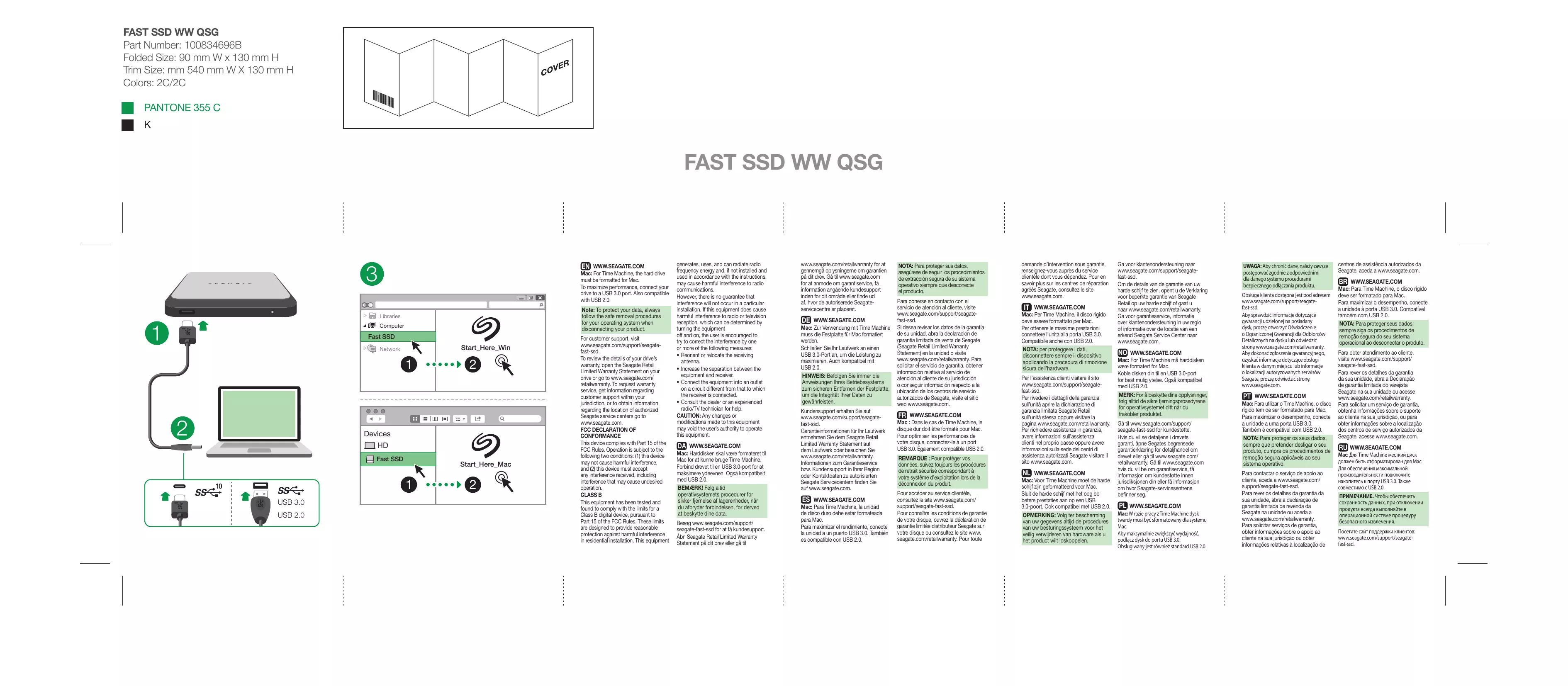
Mac : Dans le cas de Time Machine, le disque dur doit être formaté pour Mac. Pour optimiser les performances de votre disque, connectez-le à un port USB 3.0. Également compatible USB 2.0. REMARQUE : Pour protéger vos données, suivez toujours les procédures de retrait sécurisé correspondant à votre système d’exploitation lors de la déconnexion du produit. Pour accéder au service clientèle, consultez le site www.seagate.com/ support/seagate-fast-ssd. Pour connaître les conditions de garantie de votre disque, ouvrez la déclaration de garantie limitée distributeur Seagate sur votre disque ou consultez le site www. seagate.com/retailwarranty. Pour toute demande d’intervention sous garantie, renseignez-vous auprès du service clientèle dont vous dépendez. Pour en savoir plus sur les centres de réparation agréés Seagate, consultez le site www.seagate.com.