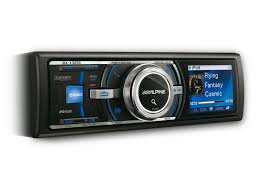
IDA-X305 - Autoradio ALPINE - Notice d'utilisation et mode d'emploi gratuit
Retrouvez gratuitement la notice de l'appareil IDA-X305 ALPINE au format PDF.

| Type de produit | Autoradio |
| Marque | ALPINE |
| Modele | IDA-X305 |
| Dimensions (L x H x P) | 178 x 50 x 156 mm |
| Poids | 1,0 kg |
| Alimentation | 14,4 V CC (11 - 16 V autorise), masse negative |
| Puissance de sortie max. | 50 W x 4 voies |
| Plages de syntonisation | FM: 87,5 - 108,0 MHz, MW: 531 - 1602 kHz, LW: 153 - 281 kHz |
| Fonctions RDS | AF, TA, PTY, EON, PI SEEK, Regional, PTY31 |
| Compatibilite iPod/iPhone | Oui (via cable USB, versions prises en charge liste dans la notice) |
| Lecture USB | MP3, WMA, AAC (FAT 12/16/32, jusqu'a 10000 fichiers) |
| Connectivite Bluetooth | Optionnelle (interface KCE-400BT) |
| Panneau avant | Amovible, avec etui de protection |
| Reglages sonores | Graves, aigus, subwoofer, balance, fader, filtre passe-haut, Media Xpander, correction physiologique, imprint (option) |
| Entrees/sorties | 1 entree AUX (via KCA-410C), 2 sorties preampli (avant/arriere), 1 sortie subwoofer, connecteur USB, Ai-NET |
| Nettoyage | Chiffon doux, eau uniquement (pas de solvants) |
| Securite | Utilisation sur vehicule 12 V masse negative, ne pas demonter, utiliser des fusibles appropries |
| Reparabilite | Retour au distributeur ou SAV Alpine agre |
| Accessoires fournis | Cables d'alimentation, gaine de montage, etui, cable USB, cable interface iPod, capuchon, boulon, vis, mode d'emploi |
FOIRE AUX QUESTIONS - IDA-X305 ALPINE
Questions des utilisateurs sur IDA-X305 ALPINE
0 question sur cet appareil. Repondez a celles que vous connaissez ou posez la votre.
Poser une nouvelle question sur cet appareil
Téléchargez la notice de votre Autoradio au format PDF gratuitement ! Retrouvez votre notice IDA-X305 - ALPINE et reprennez votre appareil électronique en main. Sur cette page sont publiés tous les documents nécessaires à l'utilisation de votre appareil IDA-X305 de la marque ALPINE.
MODE D'EMPLOI IDA-X305 ALPINE
Veuillez lire avant d'utiliser cet appareil.
- MANUAL DE OPERACION
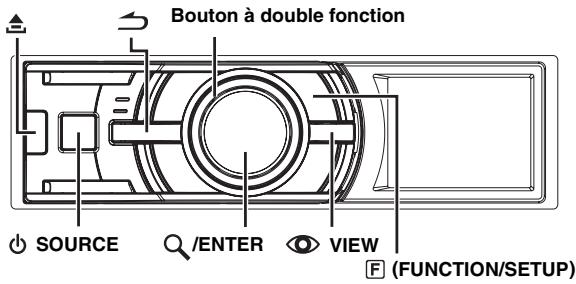
Utilisation du bouton à double fonction
Utilisation standard 5
Autre utilisation possible 5
Mise en route
Liste des accessoires 6
Mise sous et hors tension 6
Retrait et pose du panneau avant 6
Mise en service de l'appareil 6
Réglage du volume 6
Réglage de l'heure et du calendrier 7
Affichage du calendrier/de l'heure 7
Radio
Visionner l'affichage 8
Écoute de la radio 8
Préenregistrement manuel des stations 8
Préchauffage automatique des stations 8
Accord d'une station préréglée 8
Réglage du mode de réception du RDS et réception des stations RDS 9
Réception des stations RDS régionales (locales) 9
Réglage du PI SEEK 9
Réglage de la réception du signal PTY31 (Émission d'urgence) 10
Réglage automatique de l'heure 10
Réception des informations routières 10
Recherche d'un PTY (Type de programme) 10
Réception des informations routières pendant la lecture d'un iPhone/iPod ou l'écoute de la radio 11
Priorité aux informations 11
Affichage du radio-texte 11
Iphone/ipod
Visionner l'affichage 12
Lecture 12
Recherche d'un morceau/titre souhaité 12
Fonctions : Saut de page / Recherche par pourcentage / Recherche alphabétique 13
Mémoire de position de recherche 13
Fonction Suivant/Précédent 14
Lecture aléatoire Shuffle 14
Lecture aléatoire Shuffle All 14
Lecture répétitive 14
Modification de l'affichage 14
Clé USB / lecteur audio portable / changeur
Visionner l'affichage 15
Lecture 16
Sélection d'un disque (Changeur) (en option) 16
Sélection du multi-changeur (en option) 16
Sélection du dossier de votre choix (dossier suivant/précédent) (MP3/WMA/AAC)....16
Lecture répétitive 17
M. I. X. (Lecture aléatoire) 17
Recherche d'un numéro de piste sur le CD (changeur CD uniquement) 17
Recherche par nom de fichier/dossier (fichiers MP3/WMA/AAC) 18 Mode clé USB 18 Mode Lecteur audio portable 18 Mode Changeur MP3 18
Réglage du son
Réglage du subwoofer, des graves, des aigus, de la balance droite et gauche, de l'équilibreur avant/arrière, de la correction physiologique et de la fonction Defeat 20
Réglage de la commande des graves 20
Réglage de la commande des aigus 21
Réglage du filtre passe-haut 21
Activation et déactivation du subwoofer..... 21
Réglages bluetooth
Réglage de la connexion Bluetooth
(Bluetooth IN) 22
Configuration générale
Réglage de l'affichage de l'heure
(Clock Mode) 22
Réglage du changement de format du calendrier
CALENDAR Type 22
Connexion d'un changeur MP3
(Play Mode) 22
Guide des fonctions du Son (Beeb)
Activation et désactivation du mode silencieux
(Int Mute) 23
Réglage du restituteur des appareils externes
(Int Audio) 23
Réglage du Nom du changeur
(CHG Name) 23
Réglage du mode AUX (V-Link) 23
Réglage du mode AUX+ 23
Ajustement du niveau sonore AUX+
(AUX IN GAIN) 23
Raccordement à un amplificateur externe
(Power IC) 23
Réglage de la police de caractères de la langue
(Language) 23
Démonstration (Demo) 23
Réglage de la télécommande au volant
Réglage de l'affichage
Modification de la couleur d'éclairage
(Illumination) 24
Commande du gradateur (Dimmer)
Réglage du gradateur (Dimmer Level) 24
Réglage du défilement (Text Scroll)...
Changement de l'affichage (BGV Select) 24
Réglage de la couleur du fond d'écran
(BGV Color) 24
Téléchargement de fond d'écran
(BGV Download) 24
Réglage de l'iphone/ipod
Réglage du mode de recherche iPhone/iPod... 25
Réglage du tuner
Changement de la langue d'affichage du PTY
(PTY Language) 25
Réglage du niveau du signal de source
(FM Level) 25
Réglage audio
Mémorisation du réglage du niveau sonore (User Preset) 25
Rappel des réglages du niveau sonore 25
Activation et déactivation du mode Media Xpander (MX) 25
Réglage du niveau MX (MX Level Adjustment) 25
Activation et déactivation du subwoofer (Subwoofer) 25
Réglage du subwoofer (Subwoofer System)....25
Utilisation du système imprint (en option)
Modification du mode MultEQ 26
Réglage du son en mode manuel 26
Activation et désactivation du mode Media Xpander (MX) 27
Réglage du niveau MX 27
Préréglages de l'égaliseur (Factory's EQ) 27
Activation et désactivation du subwoofer....27
Réglage du système du subwoofer 27
Réglage de la phase du subwoofer 27
Réglage du canal du subwoofer 27
Réglage de la pente de réponse de l'enceinte des aigus (Tweeter) 27
Réglage du mode EQ 27
Réglage du type de filtrage 28
Réglage de l'unité de correction du temps 28
Réglage du champ sonore 28
Réglage de la courbe de l'égaliseur paramétrique 28
Réglage de la courbe de l'égaliseur graphique 28
Réglage de la correction du temps 29
Réglage des paramètres du répartiteur 29
Mémorisation et rappel des réglages 30
Informations
En cas de problème 34
Spécifications 37
Ce symbole désigne des instructions importantes. Le non-respect de ces instructions peut entraîner de graves blessures, voir la mort.
Les fonctions requérant une attention prolongée ne doivent être exploitée qu'à l'arrêt complet du véhicule. Toujours arrêté le véhicule à un endroit sûr avant d'activer ces fonctions. Il y a risque de provoquer un accident.
GARDER Le volume à FAIBLE niveau de manière àpouvoir entendre les BRUITS exterieurs pendant la conduite.
Des niveaux de volume excessifs qui couvrent les sirènes des ambulances ou les signaux routiers (passages à niveau, etc.) peuvent être dangereux et provoquer un accident. UN NIVEAU DE VOLUME TROP ÉLEVÉ À L'INTERIEUR DU VÉHICULE PEUT ÉGALEMENT AVOIR DES EFFETS IRRéVERSIBLES SUR VÔTURE AUDITION.
Minimiser l'affichage en COURS de conduite.
La visualisation de l'affichage peut distraire le conducteur de la conduite du véhicule et, par suite, de provoquer un accident.
NE PAS Desassembler ni modifier l'appareil.
Il y a risque d'accident, d'incendie ou de choc électrique.
A utiliser uniquement sur des voitures a MASSE negative de 12 VOLTS.
(Vérifiez auprès de votre concessionnaire si vous n'en êtes pas certain.) Il y a risque d'incendie, etc.
GARDER Les PETITS objects COMME les PILES hors de PORTEE des enfants.
L'ingestion de tels objets peut entraîner de graves blessures. En cas d'ingestion, consulter immédiatement un médecin.
Utiliser des fusibles de l'amperage approprie.
Il y a risque d'incendie ou de décharge électrique.
NE PAS obstruer les sorties d'air ni les panneaux du radiateur.
Une surchauffe interne peut se produire et provoquer un incendie.
Utiliser cet appareil pour des applications mobiles de 12 v.
Toute utilisation autre que l'application désignée comporte un risque d'incendie, d'électrisation ou de blessure.

Attention
Ce symbole désigne des instructions importantes. Le non-respect de ces instructions peut entraîner des blessures ou des dommages matériels.
Interrompre toute utilisation en cas de probleme.
Le non-respect de cette précaution peut entraîner des blessures ou endommager l'appareil. Retourner l'appareil auprès du distributeur Alpine agréé ou un centre de service après-vente Alpine en vue de la réparation.

Nettoyage du produit
Utilisez un chiffon doux pour le nettoyage périodique du produit. Pour les taches plus importantes, veuillez humidifier le chiffon avec de l'eau uniquement. Les autres produits risquent de dissoudre la peinture ou d'endommager le plastique.
Température
Veiliez à ce que la température dans le véhicule soit comprise entre +60°C (+140^) et -10°C (-14^) avant de démarrer l'unité.
Maintenance
Si vous rencontrez des problèmes, ne tentez pas de réparer l'unité vous-même. Retournez-la à votre distributeur Alpine ou à la Station service Alpine la plus proche de chez vous pour les réparations.
Emplacement de montage
Veillez à ne pas installer le iDA-X305 dans un endroit soumis :
- Directement au soleil ou à la chaleur
- Aux poussières excessives
- Aux vibrations excessives
Protection du connecteur USB
- Seul un iPhone/iPod, une clé USB ou un lecteur audio portable peut être raccordé au connecteur USB de cet appareil. Le bon fonctionnement de l'appareil n'est pas garanti si vous utilisez d'autres produits USB.
- Si vous utilisez le connecteur USB, veillez à utiliser uniquement le câble du connecteur fourni avec l'ordinateur. Un répéteur USB n'est pas pris en charge.
- Selon le type de clé USB raccordée, il est possible que l'appareil ne fonctionne pas ou que certaines fonctions ne soient pas disponibles.
- Les formats de fichier audio pouvant être lus sur cet appareil sont les suivants : MP3, WMA, AAC.
- Vous pouvez afficher le nom de l'artiste, de la chanson, etc.
- Cependant, il est possible que certains caractères ne s'affichent pas correctement.

Attention
Alpine décline toute responsabilité en cas de perte de données, etc., même si les données sont perdues pendant l'utilisation de ce produit.
- Cet appareil peut commander un périphérique mémoire prenant en charge le protocole de stockage de masse USB. Les formats de fichier audio compatibles sont les suivants : MP3, WMA et AAC.
- Le fonctionnement de la clé USB n'est pas garanti. Utilisez la clé USB conformément aux conditions d'utilisation. Lisez attentivement le mode d'emploi de la clé USB.
- Évitez d'utiliser la clé dans les endroits suivants : Tout endroit du véhicule directement exposé à la lumière du soleil ou à des températures élevées.
Tout endroit exposé à l'humidité ou à des substances corrosives.
- Installez la clé USB dans un endroit qui ne fasse pas obstacle aux manœuvres du conducteur.
- La clé USB risque de ne pas fonctionner correctement sous des températures extrêmes.
- Utilisez uniquement une clé USB certifiée conforme. Notez cependant que certaines clés USB certifiées conformes risquent de ne pas fonctionner correctement selon leur type ou leur état.
- Selon les réglages de la clé USB, l'état de la mémoire ou le logiciel d'encodage, il est possible que cet appareil ne lise pas ou n'affiche pas correctement.
- Les fichiers protégés contre la copie (au moyen d'un système DRM, Digital Rights Management) ne peuvent pas être lus sur cet appareil. Il en est de même pour les fichiers au format WMA protégés par DRM ou les fichiers au format AAC achetés auprès d'iTunes Store.
- La clé USB peut prendre un certain temps à démarrer la lecture. Si la clé USB compte un fichier autre qu'un fichier audio, il est possible que la lecture ou la recherche de ce fichier soit extrêmement lente.
- Cet appareil peut lire des fichiers portant les extensions « mp3 », « wma » ou « m4a »
- N'ajoutez pas les extensions de fichier ci-dessus à un fichier autre qu'un fichier audio. Les données non audio ne seront pas reconnues. La lecture réalisée peut contenir des bruits qui endommagent les enceintes et/ou les amplificateurs.
- Nous vous recommandons de sauvegarder les données importantes sur un ordinateur personnel.
- Ne retirez pas la clé USB pendant la lecture. Sélectionnez une SOURCE autre que USB, puis retirez la clé USB pour éviter d'endommager sa mémoire.
À propos de l'utilisation d'un lecteur audio portable
- Cet appareil peut commander un lecteur audio portable avec l'interface USB. Les formats de fichiers audio pris en charge sont les suivants : MP3 et WMA.
- La prise en charge de la fonction de lecteur audio portable n'est pas garantie. Utilisez le lecteur audio portable conformément aux conditions d'utilisation. Lisez attentivement le mode d'emploi du lecteur audio portable.
- Évitez d'utiliser la clé dans les endroits suivants : Tout endroit du véhicule directement exposé à la lumière du soleil ou à des températures élevées.
Tout endroit exposé à l'humidité ou à des substances corrosives.
- Installez le lecteur audio portable dans un endroit qui ne fasse pas obstacle aux manœuvres du conducteur.
- Il est possible que le lecteur audio portable ne fonctionne pas correctement si celui-ci est utilisé sous des températures extremes.
- Selon les réglages du lecteur portable, l'état de la mémoire ou le logiciel d'encodage, il est possible que cet appareil ne lise pas ou n'affiche pas correctement.
- Si le lecteur audio portable possède un réglage MSC/MTP, réglez sur MTP.
- Il est possible qu'un lecteur audio portable contenant des données enregistrées à l'aide d'un dispositif USB de stockage de masse ne fonctionne pas correctement.
- Selon les réglages du lecteur audio portable, il est possible que le dispositif USB de stockage de masse ne soit pas pris en charge. Pour de plus amples informations sur les réglages, reportez-vous au mode d'emploi du lecteur.
- Cet appareil peut lire des fichiers MP3/WMA synchronisés par lecteur Windows Media (Ver. 10 ou 11), puis les envoyer au lecteur. Les fichiers portant les extensions « mp3 » ou « wma » peuvent être lus.
- Si les données ne sont pas synchronisées par lecteur Windows Media et sont envoyées d'une autre manière, il est possible que l'appareil ne puisse pas lire correctement les fichiers. WMDRM10 est pris en charge par cet appareil.
- Un fichier protégé contre la copie (protection par copyright) ne peut pas être lu.
- Nous vous recommandons de sauvegarder les données importantes sur un ordinateur personnel.
- Ne retirez pas la clé USB pendant la lecture. Sélectionnez une SOURCE autre que USB, puis retirez la clé USB pour éviter d'endommager sa mémoire.
- iPod et iTunes sont des marques d'Apple Inc., déposées aux États-Unis et dans d'autres pays.
- iPhone est une marque d'Apple Inc.
- « Made for iPod » signifie qu'un accessoire électronique a été spécialement conçu pour être raccordé à un iPod
- « Works with iPhone » signifie qu'un accessoire électronique a été spécialement conçu pour être raccordé à un iPhone et qu'il a été certifié par le développement comme répondant aux normes de performances d'Apple.
- Apple n'est pas responsable du bon fonctionnement de cet appareil ou de sa conformité aux normes de sécurité et à la réglementation en vigueur.
- Windows Media et le logo Windows sont des marques déposées ou des marques déposées enregistrées de Microsoft Corporation aux États-Unis et/ou dans d'autres pays.
- « Technologie de codage audio MPEG Layer-3 sous licence Fraunhofer IIS et Thomson. »
- La fourniture de ce produit ne confère qu'une licence pour une utilisation privée de nature non commerciale, mais ne confère aucune licence et n'implique aucun droit d'utiliser ce produit pour une diffusion commerciale (c'est-à-dire générant des recettes) en temps réel (par voie terrestre, satellite, câble et/ou tout autre support), une diffusion/lecture en transit via Internet, des intranets et/ou autres réseaux ou sur tout autre système de distribution de contenu électronique, tel que les applications audio à péage ou à la demande. Une licence indépendante est requise pour ce type d'utilisation. Pour plus d'informations, visitez le site http://www.mp3licensing.com
- « Uni-Type™ » est un style de police au design universel développé par une recherche conjointe de LIM Corporation Ltd. et Chiba University Faculty of Engineering.
- « Uni-Type™ » est une marque déposée de LIM Corporation Ltd. Audyssey MultEQ XT est une marque déposée de Audyssey Laboratories Inc.
- Les logos et la marque Bluetooth sont la propriété de Bluetooth SIG, Inc. et sont utilisés par Alpine Electronics, Inc. sous licence. Les autres marques et noms de marque appartiennent à leurs propriétaires respectifs.
Utilisation du bouton à double fonction
Bouton à double fonction
Vous pouvez utiliser le bouton à double fonction des deux manières suivantes.
Utilisation standard
Tournez le bouton à double fonction vers la gauche ou vers la droite.
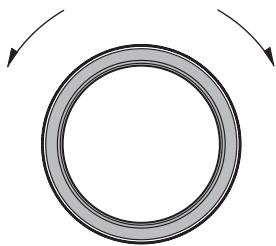
Pour régler le volume et faire défiler une liste d'éléments.
Autre utilisation possible
Appuyez sur l'anneau extérieur et tournez le bouton à double fonction vers la gauche ou vers la droite.
Lorsque vous relâchez le bouton à double fonction, l'écran change.
Appuyez sur le bouton à double fonction
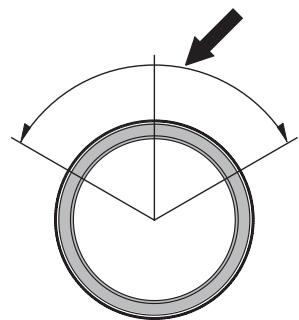
Selon le mode actuellement sélectionné, l'action réalisée varie. Si vous tournez le bouton à double fonction vers la gauche ou vers la droite tout en le maintenant enfoncé, vous changez d'élément/d'écran continuellement.
Liste des accessoires
- Récepteur multimédia numérique 1 Cable d'alimentation 1 Gaine de montage. 1
- Etui. 1
- Façade avant 1
- Cable USB. Cable de l'interface d'ancrage de l'iPod 1
- Capuchon en caoutchouc. 1 Boulon à six pans 1
- Vis (M5x8) 4 Mode d'emploi 1 exemplaire
Mise sous et hors tension
Appuyez sur SOURCE pour mettre l'appareil sous tension.
- Vous pouvez également mettre l'appareil sous tension en appuyant sur n'importe quelle autre touche à l'exception de la touche (Retrait), du bouton à double fonction et de la touche VIEW. L'unité se met automatiquement sous tension dès que vous raccordez un iPhone/iPod ou une clé USB.
Maintenez la touche SOURCE enfoncée pendant au moins 2 secondes pour éteindre l'appareil.
Retrait
1 Mettez l'appareil hors tension. 2 Appuyez sur (Retrait) située sur le côté inférieur gauche, jusqu'à ce que le panneau se désenclenche. 3 Saisissez le côté gauche du panneau avant, puis tirez-le vers vous.
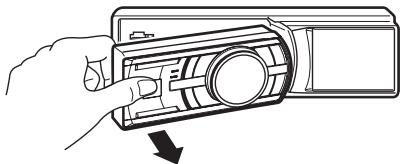
- Le panneau avant peut chauffer en cours de fonctionnement normal (surtout au niveau des bornes des connecteurs à l'arrière du panneau avant). Il ne s'agit pas d'un dysfonctionnement.
- Afin de protégerr le panneau avant, rangez-le dans l'étui fourni.
Pose
1 Insérez le côté droit du panneau avant dans l'appareil. Alignez la rainure du panneau avant sur les saillies de l'appareil. 2 Poussez sur le côté gauche du panneau avant jusqu'à ce qu'il s'enclenche à fond dans l'appareil.
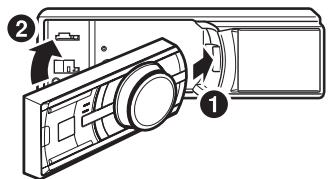
- Avant de fixer le panneau avant, vérifiez qu'il n'y a pas de poussière ni de saleté sur les bornes du connecteur et qu'aucun objet ne se trouve entre le panneau avant et l'appareil. Fixez soigneusement le panneau avant. Tenez le panneau par les côtés pour éviter d'appuyer sur les touches par inadvertance.
Mise en service de l'appareil
Appuyez sur le commutateur RESET lorsque vous utilisez l'appareil pour la première fois, après avoir changé la batterie de la voiture, etc.
1 Mettez l'appareil hors tension. 2 Appuyez sur (Retrait) pour retirer le panneau avant. 3 Appuyez sur RESET avec un stylo à bille ou un objet pointu.

Réglage du volume
Tournez le bouton à double fonction jusqu'à ce que vous obtenez le volume souhaité.
Réglage de l'heure et du calendrier
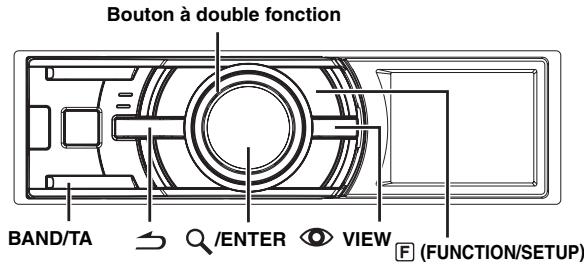
1. Appuyez pendant au moins 2 secondes sur (FUNCTION/SETUP) pour activer le mode de sélection SETUP. 2. Tournez le bouton à double fonction pour sélectionner « General », puis appuyez sur Q/ENTER.
Bluetooth ↔ General ↔ Display ↔ iPod ↔ Tuner ↔ Audio
3 Tournez le bouton à double fonction pour sélectionner le mode « Clock Adjust », puis appuyez sur Q/ENTER.
Le mode de réglage du calendrier est activé.
Une fois l'année réglée, passez à l'étape 5.
4 Tournez le bouton à double fonction pour sélectionner et régler l'année, le mois, le jour, l'heure ou les minutes. 5 Appuyez sur Q/ENTER.
Le mode de réglage de l'année est activé et l'année clignote. (Lorsque l'année est réglée).
6 Tournez le bouton à double fonction pour régler l'année, puis appuyez sur Q/ENTER. Le réglage de l'année est terminé. (Lorsque l'année est réglée). 7 Répétez les étapes 4 à 6 ci-dessus pour régler le mois, le jour et les minutes. 8 Maintenez la touche enfoncée pendant 2 secondes au moins pour revenir au mode normal.
- Le réglage ne peut être effectué que si Auto Clock est en position OFF. Reportez-vous à la section « Réglage automatique de l'heure » (page 10).
- Appuyez sur > lors de la procédure pour revenir au mode précédent.
Affichage du calendrier/de l'heure
Le calendrier/l'heure s'affiche. Appuyez sur VIEW à nouveau pour retourner au mode normal.
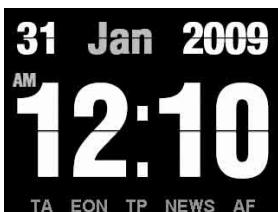
- Si vous sélectionnez la fonction tunes ou la fonction iPhone/iPod en mode horloge prioritaire, l'affichage de l'heure cesse momentanément. La fonction sélectionnée s'affiche pendant environ 5 secondes avant que l'heure ne s'affiche à nouveau.
- En mode RDS, le texte de la radio peut s'afficher. Reportez-vous à la section « Affichage de l'audio-texte » (page 11).
- Si un iPhone/iPod est connecté, il est possible d'afficher l'écran de la pochette de l'album. Consultez la section « Modification de l'affichage » (page 14).
- En mode Auxiliary/Auxiliary+, le calendrier et l'heure ne sont pas affichés.
Commandable à distance
Dirigez l'émetteur de télécommande en option vers le capteur de télécommande.
Capteur de télécommande
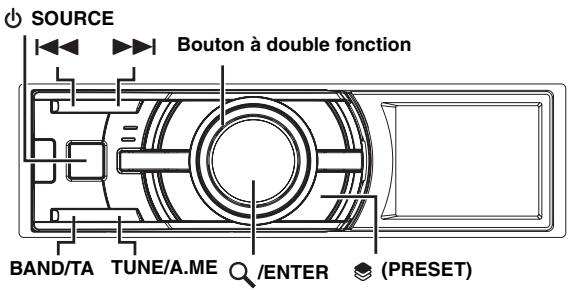
Visionner l'affichage
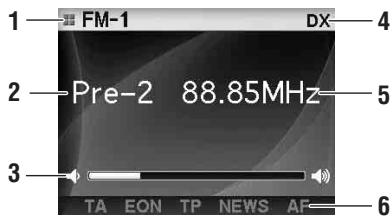
1 Affichage du mode 2 Numéro préréenregistré 3 Volume 4 Mode de recherche de fréquence 5 Fréquence 6 Voyant RDS
Écoute de la radio
1 Appuyez sur SOURCE pour sélectionner le mode TUNER. 2 Appuyez plusieurs fois sur BAND/TA jusqu'à ce que la gamme souhaitée soit affichée.
FM-1 → FM-2 → FM-3 → MW → LW → FM-1
3 Appuyez sur TUNE/A. ME pour sélectionner le mode de recherche de fréquence.
- Le mode distance est sélectionné initialement.
Mode distance :
Toutes les stations à signal puissant ou faible sont captées automatiquement (accord par recherche automatique).
Mode local :
Seules les stations à signal puissant sont captées automatiquement (accord par recherche automatique).
Mode manuel :
La fréquence est accordée manuellement par étapes (accord manuel).
4 Appuyez sur ou pour accorder l'appareil sur la station souhaitée.
Si vous maintenez ou enforcée, la fréquence change en continu.
Préreglage manuel des stations
1 Sélectionnez la gamme d'ondes et accordez la station que vous souhaitez ménoriser. 2 Appuyez sur (PRESET).
L'écran Préréglé s'affiche.
3 Tournez le bouton à double fonction pour sélectionner le numéro préréglé. 4 Maintenez la touche Q/ENTER enfoncée pendant au moins 2 secondes.
La station sélectionnée est mémoire.
L'affichage indique la gamme, le numéro de préréglage et la fréquence de la station mémorisée.
- Vous pouvez mémoriser 30 stations au total (6 stations sur chaque gamme ; FM-1, FM-2, FM-3, MW et LW).
- Si vous mémorisez une station sur un préréglage qui a déjà été utilisé pour une autre station, cette station sera effacée et remplacée par la nouvelle.
- Appuyez sur l'anneau extérieur et tournez le bouton à double fonction vers la gauche ou vers la droite sur l'écran de préselection pour passer à l'écran de préselection d'une autre gamme.
$$ \mathrm {F M - 1} \leftrightarrow \mathrm {F M - 2} \leftrightarrow \mathrm {F M - 3} \leftrightarrow \mathrm {M W} \leftrightarrow \mathrm {L W} \leftrightarrow \mathrm {F M - 1} $$
Vous pouvez en outre sélectionner la gamme radio de votre choix en appuyant sur BAND/TA.
Préréglage automatique des stations
1 Appuyez plusieurs fois sur BAND/TA jusqu'à ce que la gamme souhaitée soit affichée. 2 Maintenez TUNE/A.ME enfoncée pendant 2 secondes au moins.
« Auto Memory » s'affiche lorsqu la mémoire automatique est en cours. Le tuner recherche et mémorise automatiquement les 6 stations les plus puissantes sur la gamme sélectionnée. Elles seront mémorisées sous les touches 1 à 6, dans l'ordre de la puissance des signaux. Quand la mémorisation automatique est terminée, le tuner revient à la station mémorisée sous la touche de prééglage 1.
- Si aucune station n'est mémorisée, le tuner revient à la station que vous écoutez avant que la mémorisation automatique ne commence.
Accord d'une station préréglée
1 Appuyez plusieurs fois sur BAND/TA jusqu'à ce que la gamme souhaitée soit affichée. 2 Appuyez sur (PRESET).
L'écran Preset s'affiche.
3 Tournez le bouton à double fonction pour sélectionner une station radio. 4 Appuyez sur Q/ENTER.
L'affichage indique la gamme, le numéro préregé et la fréquence de la station sélectionnée.
- Appuyez sur l'anneau extérieur et tournez le bouton à double fonction vers la gauche ou vers la droite sur l'écran de préselection pour passer à l'écran de préselection d'une autre gamme.
FM - 1 ↔ FM - 2 ↔ FM - 3 ↔ MW ↔ LW ↔ FM - 1
Vous pouvez en outre sélectionner la gamme radio de votre choix en appuyant sur BAND/TA.
Réglage du mode de réception du RDS et réception des stations RDS
Le RDS (Radio Data System) est un système d'information radio qui utilise la sous-porteuse de 57kHz de la gamme FM ordinaire. Le système RDS permet de recevoir toute sorte d'informations, comme les informations routières et les noms des stations et également de refaire l'accord sur un émetteur plus puissant qui diffuse le même programme.
1 Appuyez sur (FUNCTION/SETUP) pour activer le mode Function. 2 Appuyez sur Q/ENTER pour sélectionner le mode AF (fréquences alternatives). 3 Tournez le bouton à double fonction pour sélectionner On, puis appuyez sur Q/ENTER. 4 Appuyez sur (FUNCTION/SETUP) pour activer le mode RDS. - Lorsque la réception du « Réglage de la réception du signal PTY31 (Émission d'urgence) » (vous reporter à page 10) est actif, si l'une reçoit le signal PTY31 (Émission d'urgence), l'une affiche automatiquement « ALARM ».
Les données numériques RDS comprennent les éléments ci-dessous :
PI Identification du programme PS Nom du service de programme AF Liste des fréquences alternatives TP Programme d'informations routières TA Announces routières PTY Type de programme EON Autres réseaux renforcés
Réception des stations RDS régionales (locales)
1. Appuyez pendant au moins 2 secondes sur (FUNCTION/SETUP) pour activer le mode de sélection SETUP. 2. Tournez le bouton à double fonction pour sélectionner « Tuner », puis appuyez sur Q/ENTER.
Bluetooth ↔ General ↔ Display ↔ iPod ↔ Tuner ↔ Audio
3 Appuyez sur Q/ENTER pour sélectionner « Regional ». 4 Tournez le bouton à double fonction pour sélectionner On ou Off, puis appuyez sur Q/ENTER. En mode Off, l'appareil continue de recevoir les sta RDS locales correspondantes. 5 Maintenez la touche → enfoncée pendant 2 secondes au moins pour revenir au mode normal. - Appuyez sur → lors de la procédure pour revenir au mode précédent.
Réglage du PI SEEK
1. Appuyez pendant au moins 2 secondes sur (FUNCTION/SETUP) pour activer le mode de sélection SETUP. 2. Tournez le bouton à double fonction pour sélectionner « Tuner », puis appuyez sur Q/ENTER.
Bluetooth ↔ General ↔ Display ↔ iPod ↔ Tuner ↔ Audio
3 Tournez le bouton à double fonction pour sélectionner « PI SEEK », puis appuyez sur Q/ENTER. 4 Tournez le bouton à double fonction pour sélectionner On ou Off, puis appuyez sur Q/ENTER. 5 Maintenez la touche enfoncée pendant 2 secondes au moins pour revenir au mode normal.
- Appuyez sur lors de la procédure pour revenir au mode précédent.
Réglage de la réception du signal PTY31 (émission d'urgence)
Activez ou désactivez la réception du signal PTY31 (Émission d'urgence)
1. Appuyez pendant au moins 2 secondes sur (FUNCTION/SETUP) pour activer le mode de sélection SETUP. 2. Tournez le bouton à double fonction pour sélectionner « Tuner », puis appuyez sur Q/ENTER.
Bluetooth → Général → Affichage → iPod → Tuner → Audio
3 Tournez le bouton à double fonction pour sélectionner « PTIY31 », puis appuyez sur Q/ENTER. 4 Tournez le bouton à double fonction pour sélectionner On ou Off, puis appuyez sur Q/ENTER.
Si vous activez la réception de ces signaux, les émissions d'urgence sont reçues indépendamment de la source. « ALARM » s'affiche lors de la réception des signaux.
Maintenez la touche → enfoncée pendant 2 secondes au moins pour revenir au mode normal.
Lorsqu'une émission d'urgence est reçue, le volume passe automatiquement au niveau maximum sous le mode de réception des informations routières. Pour plus de détails, reportez-vous à la section « Réception des informations routières » à la page 10.
- Appuyez sur > lors de la procédure pour revenir au mode précédent.
Réglage automatique de l'heure
Lorsque vous activez cette fonction, l'heure est automatiquement réglée par les données RDS.
1. Appuyez pendant au moins 2 secondes sur (FUNCTION/SETUP) pour activer le mode de sélection SETUP. 2. Tournez le bouton à double fonction pour sélectionner « Tuner », puis appuyez sur Q/ENTER.
Bluetooth ↔ General ↔ Display ↔ iPod ↔ Tuner ↔ Audio
3 Tournez le bouton à double fonction pour sélectionner « Auto Clock », puis appuyez sur Q/ENTER. 4 Tournez le bouton à double fonction pour sélectionner On ou Off, puis appuyez sur Q/ENTER. 5 Maintenez la touche enfoncée pendant 2 secondes au moins pour revenir au mode normal.
- Appuyez sur lors de la procédure pour revenir au mode précédent.
1 Maintenez band/ta enfoncée pendant au moins 2 secondes afin que l'indicateur « TA » s'allume.
Lorsqu'une station d'informations routières est captée, l'indicateur « TP » s'allume.
Vous recevez les informations routières uniquement quand elles sont diffusées.
Si aucune information routière n'est diffusée, l'appareil se met en mode d'attente. Lorsqu'une émission d'informations routières commence, l'appareil la reçoit automatiquement et l'écran TRF Info s'affiche.
Une fois la diffusion des informations routières terminée, l'appareil se met automatiquement en mode d'attente.
- Quand le signal d’émission des informations routières tombe sous un certain niveau, l’appareil reste en mode de réception pendant 1 minute. Si le signal reste en dessous d’un certain niveau pendant plus d’1 minute, la partie signalée de l’indicateur « TA » clignote.
- Si vous ne souhaitez pas écouter les informations routières en cours de réception, appuyez brievement sur BAND/TA pour sauter ces informations. Le mode TA reste en service (ON) pour la réception des prochaines informations routières.
- Si vous modifiez le volume lors de la réception des informations routières, ce changement sera automatiquement mémorisé. Lors de la prochaine émission d'informations routières, le volume sera automatiquement réglé au niveau mémorisé.
Recherche d'un PTY (type de programme)
1 Appuyez sur (FUNCTION/SETUP) pour activer le mode Function. 2 Tournez le bouton à double fonction pour sélectionner « PTY », puis appuyez sur Q/ENTER lorsque l'appareil est en mode radio (réception FM). L'écran PTY Select s'affiche. 3 Tournez le bouton à double fonction pour sélectionner le type de programme de votre choix.
L'affichage du type de programme sélectionné clignote pendant la recherche et s'allume dès qu'une station est trouvée.
Si aucune station PTY n'est localisée, l'indication « No PTY » s'affiche pendant 10 secondes.
- Vous pouvez définir la langue lorsque le type de programme s'affiche. Reportez-vous à la section « Changement de la langue d'affichage du PTY (PTY Language) » (page 25).
1 Maintenez band/tA enforcée pendant au moins 2 secondes afin que l'indicateur « TA » s'allume.
Lorsque les informations routières sont diffusées, l'appareil coupe automatiquement l'iPhone/iPod, la clé USB, le lecteur audio portable, le changeur ou la radio FM ordinaire. Une fois la diffusion des informations routières terminée, l'appareil revient automatiquement à la source que vous écoutez avant la diffusion des informations routières.
Si les stations d'informations routières ne peuvent pas être reçues :
En mode tuner :
Lorsque le signal cesse d'être reçu pendant plus d'1 minute, l'indicateur « TA » clignote.
En mode iPhone/iPod/clé USB/lecteur audio portable/changeur :
Si le signal TP ne peut plus être reçu, une station d'informations routières d'une autre fréquence est automatiquement sélectionnée.
- L'ampli-tuner est équipé de la fonction EON (autres réseaux renforcés) qui permet la mise à jour de la liste des fréquences alternatives (AF). L'indicateur « EON » s'allume lorsque une station RDS EON est captée. Si la station en cours de réception ne diffuse pas d'informations routières, l'ampli-tuner accorde automatiquement une station correspondante qui diffuse les informations routières.
L'indicateur « TA » disparaît.
Priorité aux informations
Cette fonction vous permet de recevoir en priorité les programmes d'informations. Vous ne manquerez jamais les informations, car elles seront automatiquement sélectionnées en priorité dès le début de leur diffusion, interrompant le programme que vous êtes en train d'écouter. Cette fonction est opérationnelle si l'appareil est réglé sur un mode autre que les modes LW et MW.
1 Appuyez sur (FUNCTION/SETUP) pour activer le mode Function lorsque l'appareil est en mode Radio (réception FM). 2 Tournez le bouton à double fonction pour sélectionner « News », puis appuyez sur Q/ENTER. 3 Tournez le bouton à double fonction pour sélectionner On, puis appuyez sur Q/ENTER. 4 Appuyez sur pour revenir au mode normal. L'indicateur « NEWS » apparait à l'affichage. - Contrairement à la fonction TA, avec la fonction NEWS, le volume n'augmente pas automatiquement quand les informations sont diffusées.
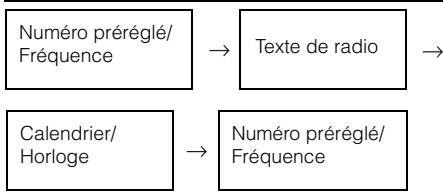
Affichage du radiotexte
Il est possible d'afficher des messages de texte diffusés par une station radio.
L'affichage change chaque fois que vous appuyez sur cette touche.
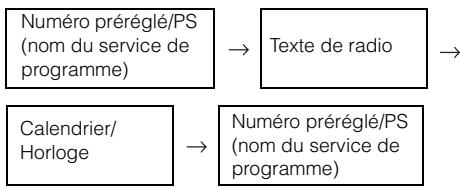
S'il n'existe pas de nom du service de programme (PS)
- Si aucune information n'est disponible ou si l'appareil ne reçoit pas les informations de texte correctement, rien n'est affiché.
Iphone/ipod
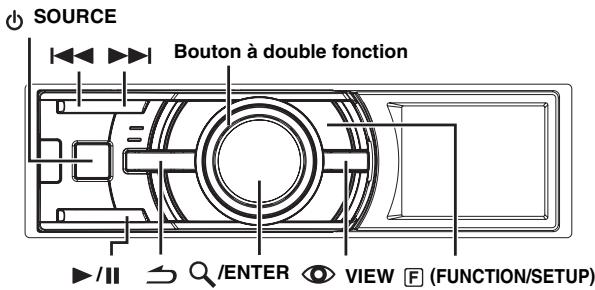
Lorsque vous raccordez un iPhone/iPod à l'iDA-X305 à l'aide du câble approprié, les commandes de l'iPhone/iPod ne sont pas disponibles.
- Les fonctions Internet, téléphone, etc., de l'iPhone ou de l'iPod touch ne peuvent pas être commandées depuis cet appareil, mais uniquement depuis l'iPhone ou l'iPod touch.
- Si vous connectez un iPhone à l'IDA-X305, il peut être utilisé comme un iPod. Si vous utilisez l'iPhone comme téléphone mains libres, vous avez besoin de l'INTERFACE Bluetooth (KCE-400BT) en option.
- Cet appareil ne prend pas en charge la connexion iPod FULL SPEEDTM. Aussi, même si vous connectez un iPhone/iPod à l'aide du cable de connexion FULL SPEEDTM (KCE-433iV) à l'INTERFACE Bluetooth (KCE-400BT), vous ne pouvez pas commander l'iPhone/iPod.
- Cet appareil ne prend pas en charge la fonction de lecture vidéo de l'iPhone/iPod.
À propos de l'utilisation d'iphone/ipod sur cet appareil
- Cet appareil peut être utilisé avec les versions suivantes de l'iPhone/iPod. Nous ne pouvons pas garantir le bon fonctionnement de l'appareil avec des versions antérieures.
iPhone 3G: Ver.2.0.2
iPhone : Ver.2.0.2
iPod touch : Ver.2.0.2
iPod classic : Ver.1.1.2
iPod avec vidéo : Ver.1.3
iPod nano (3ème génération) : Ver.1.1.3
iPod nano (2ème génération) : Ver.1.1.3
iPod nano (1ère génération) : Ver.1.3.1
- Vous ne pouvez pas raccorder à cet appareil des iPod de type molette de défillement ou molette tactile sans le connecteur d'ancrage.
- L'utilisation de l'iPod shuffle avec cet appareil n'est pas prise en charge.
Visionner l'affichage
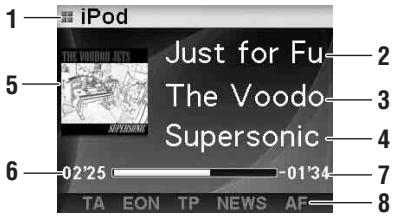
1 Affichage du mode 2 Titre du morceau/Titre de l'épisode/Titre du livre parlé 3 Nom de l'artiste/Titre du podcast 4 Nom de l'album/Date de sortie 5 Illustration 6 Temps écoulé 7 Temps restant 8 Voyant RDS Lorsque le temps de lecture dépasse 100 minutes, « 00'00 » s'affiche.
Lecture
1 Appuyez sur SOURCE pour passer au mode iPod. 2 Appuyez sur « » ou « » pour sélectionner le morceau souhaité.
Pour revenir au début du présent morceau :
Appuyez sur
Pour effectuer une recherche rapide vers l'arrêté :
Maintenez la touche enfoncée.
Pour avancer jusqu'au début du morceau suivant :
Appuyez sur
Pour effectuer une recherche rapide vers l'avant :
Maintenez la touche enfoncée.
3 Pour interrompre la lecture, appuyez sur ||
Appuyez de nouveau sur // pour reprendre la lecture.
- Si un morceau est en cours de lecture lorsqu'le iPhone/iPod est raccordé au iDA-X305, la lecture se poursuit une fois la connexion effectuée.
- Les podcasts ou les livres parlés peuvent posséder plusieurs chapitres. Pour changer de chapitre, appuyez sur ou.
Recherche d'un morceau/titre souhaité
Un iPhone/iPod peut contenir plusieurs milliers de morceaux. Par conséquent, l'appareil utilise plusieurs modes de recherche à l'aide de la fonction de recherche, comme indiqué dans le tableau ci-après.
Les hiérarchies des modes de recherche liste d'écoute/artiste/album/podcast/livre parlé/général/compositeur/morceau vous permettent d'affiner votre recherche; reportez-vous au tableau ci-dessous.
| Hiéarchie 1 | Hiéarchie 2 | Hiéarchie 3 | Hiéarchie 4 |
| Listes d'écoute(PLAYLISTS) | Morceaux | — | — |
| Artistes(ARTISTS) | Albums | Morceaux | — |
| Albums(ALBUMS) | Morceaux | — | — |
| POODCASTS | Épisodes | — | — |
| Livre parlés(AUDIOBOOKS) | — | — | — |
| Genres(GENRES) | Artistes | Albums | Morceaux |
| Compositeurs(COMPOSERS) | Albums | Morceaux | — |
| Morceaux(SONGS) | — | — | — |
- Vous pouvez sélectionner votre mode de recherche préféré. Reportez-vous à la section « Réglage du mode de recherche iPhone/iPod » (page 25).
- Par exemple, si l'artiste sélectionné ne possède qu'un seul album, le mode de recherche par morceau est immédiatement sélectionné et le mode de recherche par album est annulé.
L'exemple suivant illustre comment effectuer une recherche par ARTIST. Un autre mode de recherche peut être précis pour la même opération, bien que la hiérarchie soit différente.
1. Appuyez sur Q/ENTER pour activer le mode Menu Select. 2. Tournez le bouton à double fonction pour sélectionner « Artists », puis appuyez sur Q/ENTER.
Le mode de recherche d'artistes est activé et un nom d'artiste s'affiche.
3 Tournez le bouton à double fonction pour sélectionner l'artiste de votre choix, puis appuyez sur Q/ENTER.
Le mode de recherche d'albums est activé et un nom d'album s'affiche.
Maintenez la touche Q/ENTER enfoncée pendant au moins 2 secondes pour lire tous les morceaux de l'artiste sélectionné.
Tournez le bouton à double fonction pour sélectionner un album, puis appuyez sur /ENTER.
Le mode de recherche de morceaux est activé et un nom de morceau s'affiche.
Maintenez la touche Q/ENTER enfoncée pendant au moins 2 secondes pour afficher tous les morceaux des albums sélectionnés.
Tournez le bouton à double fonction pour sélectionner un morceau, puis appuyez sur /ENTER.
La lecture du morceau sélectionné commence.
- En mode recherche, si vous maintenez la touche enfoncée pendant au moins 2 secondes, le mode de recherche est annulé.
- En mode de recherche, appuyez sur pour revenir au mode précédent.
- Si vous sélectionnez le nom de l'iPhone/iPod en mode de recherche par liste d'écoute, et appuyez sur /ENTER, vous pouvez effectuer une recherche dans tous les morceaux que contient l'iPhone/iPod. Si vous appuyez sans relâche sur /ENTER pendant au moins 2 secondes, tous les morceaux de l'iPhone/iPod sont lus en commençant par la première chanson de la liste.
- L'indication « No Support » s'affiche lorsque les informations textuelles ne sont pas compatibles avec le iDA-X305.
- Lorsqu'une liste s'affiche, vous pouvez utiliser la fonction Saut de page, Recherche par pourcentage ou Recherche alphabétique. Pour obtenir de plus amples informations, reportez-vous à la section « Fonctions Saut de page/Recherche par pourcentage/Recherche alphabétique » (page 13).
- En mode de recherche, si vous sélectionnez Tous et appuyez sur Q/ENTER, vous pouvez rechercher tous les morceaux de la hiérarchie suivante. Si vous sélectionnez Tous et maintenez la touche Q/ENTER enfoncée pendant au moins 2 secondes, tous les morceaux de la hiérarchie sélectionnée sont lus plusieurs fois.
Fonctions saut de page/recherche par pourcentage/recherche alphabétique
Pour une recherche efficace, l'appareil dispose des fonctions Saut de page/Recherche par pourcentage/Recherche alphabétique. Lorsque vous utilisez cette fonction en mode recherche, vous pouvez rechercher un artiste ou un morceau rapidement.
1 Appuyez plusieurs fois sur la touche
(FUNCTION/SETUP) pour sélectionner le mode souhaité.
Le réglage en usine est la fonction saut de page.
Fonction Saut de page → Fonction Recherche alphabétique → Fonction Recherche par pourcentage → Fonction Saut de page
Fonction Saut de page :
Fonction Recherche alphabétique :
La liste défile page par page.
La liste défile jusqu'au numéro, symbole ou lecture suivants, par exemple, de A à B, de B à C.
Vous pouvez faire défiler dans le sens inverse (de B à A) en tournant le bouton à double fonction vers la gauche.
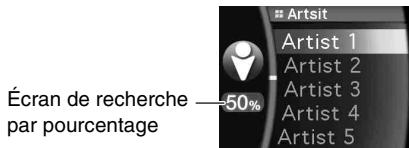
Fonction Recherche par pourcentage :
Si, par exemple, 100 morceaux sont enregistrés dans l'iPhone/iPod. Ces 100 morceaux sont divisés en 10 groupes (0%, 10%... 90%).
2. Appuyez sur l'anneau extérieur et tournez le bouton à double fonction vers la gauche ou vers la droite.
Une liste défile à la page, mettre alphabétique ou pourcentage suivants.
Exemple de recherche par pourcentage
Exemple de recherche alphabétique
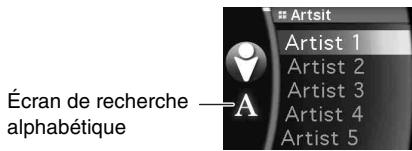
- Si vous tournez le bouton à double fonction vers la gauche ou vers la droite tout en le maintenant enfoncé, l'affichage change continuellement.
- L'ordre de la liste dépend du type d'iPhone/iPod utilisé.
Mémoire de position de recherche
Lors de la lecture d'un iPhone/iPod, vous pouvez rapidement revenir à la hiérarchie sélectionnée, un niveau à la fois.
Appuyez sur
Le niveau de hiérarchie que vous avez sélectionné pendant le dernier mode de recherche s'affiche. Si vous appuyez plusieurs fois sur cette touche, vous revenez au niveau précédent, jusqu'au niveau le plus haut.
Fonction suivant/précédent
Si vous sélectionnez un album et maintenez la touche Q/ENTER enfoncée en mode de recherche, cet album est lu plusieurs fois. Pour passer à l'album suivant ou revenir à l'album précédent, utilisez la fonction Suivant/Précédent.
Affichage de l'indicateur
L'indicateur Suivant/Précedent indique les éléments pouvant être sélectionnés.
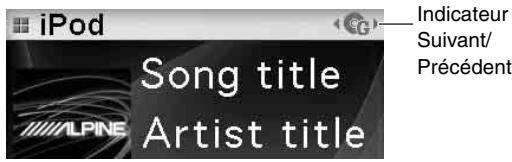
| Liste d'écoute | |
| Artiste | |
| Album | |
| Podcasts | |
| Livre parlés | |
| Genres | |
| Compositeurs |
Appuyez sur l'anneau extérieur et tournez le bouton à double fonction vers la gauche.
Vous revenez à l'élément précédent.
Vous passez à l'élément suivant.
- Si aucune recherche n'est effectuée, cette fonction n'est pas disponible.
- Si vous recherchez un morceau, cette opération n'est pas possible.
- Lors de la recherche d'un artiste, vous pouvez découvrir tous les albums de cet artiste.
- Si vous sélectionné un album en mode de recherche par artiste, vous pouvez utiliser la fonction Suivant/Précédent pour dire d'autres albums de cet artiste.
Lecture aléatoire shuffle
1 Appuyez sur (FUNCTION/SETUP). L'écran Function s'affiche. 2 Tournez le bouton à double fonction pour sélectionner « Shuffle », puis appuyez sur Q/ENTER. Le mode Lecture aléatoire est activé. 3 Tournez le bouton à double fonction pour sélectionner le mode de lecture Shuffle, puis appuyez sur Q/ENTER.
| Shuffle Album | × ∩ ∩ : Un album dans l'iPhone/iPod est scélectionné au hasard puis est lu dans le bon ordre. | |
| Song | × : Si vous scélectionné un morceau en mode recherche, tous les morceaux du mode scélectionné sont lus aléatoirelement. | |
| Off | : Cette fonction permet de désactiver la lecture aléatoire. |
4 Appuyez sur Les morceaux sont lus dans un ordre aléatoire.
- Pour annuler, sélectionnez Off dans la procédure ci-dessus.
- Shuffle Album/Shuffle Song fonctionne de la même manière que iPhone/iPod Shuffle Albums/Shuffle Songs.
Cette fonction permet de jouer tous les morceaux de l'iPhone/iPod de manière aléatoire.
1 Appuyez sur Q/ENTER.
L'écran Menu Select s'affiche.
2 Appuyez sur Q/ENTER en sélectionnant « Shuffle All ».
L'indicateur ALL s'allume et les morceaux sont lus dans un ordre aléatoire.
- Pour annuler, désactiver le mode Shuffle. Reportez-vous à la section « Lecture aléatoire Shuffle » (page 14).
- Si vous avez besoin de la lecture aléatoire Shuffle All, les morceaux sélectionnés produits en mode de recherche sont annulés.
Lecture répétitive
1 Appuyez sur (FUNCTION/SETUP).
L'écran Function s'affiche.
2 Appuyez sur Q/ENTER.
Le mode Repeat est activé.
3 Tournez le bouton à double fonction pour sélectionner « Song », puis appuyez sur Q/ENTER.
Repeat Song

Un seul morceau peut être lu de manière répétée.
Off
Cette fonction permet de désactiver la lecture répétée.
4 Appuyez sur →
Le morceau est lu de manière répétée.
- Pour annuler, sélectionnez Off dans la procédure ci-dessus.
- Pendant la lecture répétée, aucun autre morceau ne peut être sélectionné à l'aide de la touche ou▶.
- Les deux témoins de lecture aléatoire et de répétition qui peuvent être régés sont affichés et un seul morceau est répété.
Modification de l'affichage
Appuyez sur VIEW.
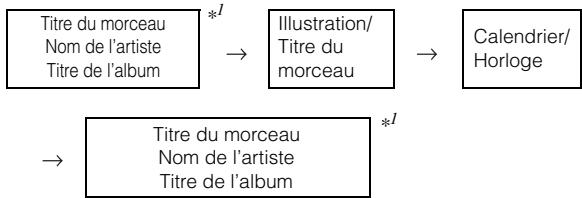
Informations sur le tag Si aucune information de texte n'est disponible, rien n'est affiché.
Seuls des caractères alphanumériques peuvent être affichés. - Le nombre maximum de caractères est 128 (128 octets). - Il est possible que certains caractères ne s'affichent pas correctement. - L'indication « No Support » s'affiche lorsque les informations textuelles ne sont pas compatibles avec le iDA-X305.
Clé USB / lecteur audio portable / changeur
SOURCE Bouton à double fonction
Si une clé USB, un lecteur audio portable ou un changeur est connecté à l'appareil, vous pouvez dire des fichiers MP3/WMA/AAC.
Affichage de la clé USB / lecteur audio portable
Exemple d'affichage de la clé USB / lecteur audio portable (si des informations sur le tag sont disponibles)
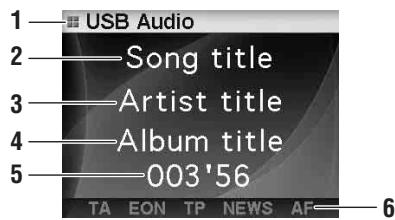
1 Affichage du mode 2 Titre du morceau 3 Nom de l'artiste 4 Titre de l'album 5 Temps écoulé 6 Voyant RDS
Exemple d'affichage de la clé USB / lecteur audio portable (si aucune information sur le tag n'est disponible)
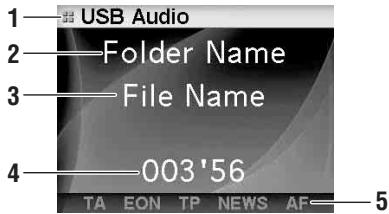
1 Affichage du mode 2 Nom du dossier* 3 Nom du fichier 4 Temps écoulé 5 Voyant RDS
Affichage du changeur
Exemple d'affichage du changeur de CD (en cas de texte du CD)
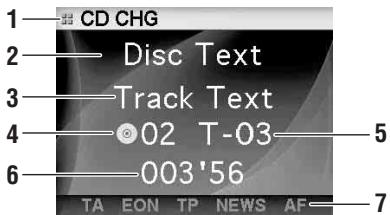
1 Affichage du mode 2 Texte CD (nom du disque) 3 Texte CD (nom de la piste) 4 Numéro du disque 5 Numéro de piste 6 Temps écoulé 7 Voyant RDS
Exemple d'affichage du changeur de CD (en cas d'absence de texte de CD)
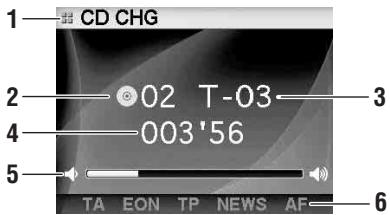
1 Affichage du mode 2 Numéro du disque 3 Numéro de piste 4 Temps écoulé 5 Volume 6 Voyant RDS
Exemple d'affichage du changeur MP3 (en cas d'information sur le tag)
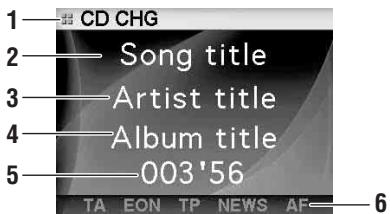
1 Affichage du mode 2 Titre du morceau 3 Nom de l'artiste 4 Titre de l'album 5 Temps écoulé 6 Voyant RDS
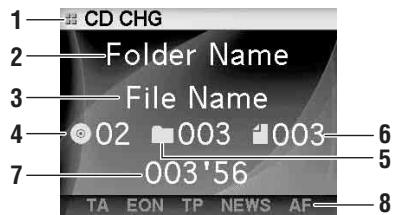
1 Affichage du mode 2 Nom du dossier* 3 Nom du fichier 4 Numéro du disque 5 Numéro de dossier 6 Numéro de fichier 7 Temps écoulé 8 Voyant RDS
1 L'écran A propos du nom du dossier, « ROOT » s'affiche pour le fichier racine qui ne comporte pas de nom de dossier. 2 Affichépendant la lecture d'un disque avec CD Text.
- Tag ID3/Tag WMA
- Si un fichier MP3/WMA/AAC contient un tag ID3/WMA, les informations de celui-ci sont affichées.
- L'affichage des informations du tag est prioritaire. En cas d'information sur le tag, le nom du dossier/fichier ne s'affiche pas.
- L'indication « No Support » s'affiche lorsque les informations textuelles ne sont pas compatibles avec le iDA-X305.
Lecture
1 Appuyez sur SOURCE pour sélectionner le mode « USB Audio » ou « CD CHG » 2 Appuyez sur I ▲ ou ▼ pour sélectionner la piste (fichier) désirée.
Retour au début de la piste (fichier) en cours :
Appuyez sur
Pour effectuer une recherche rapide vers l'arrière :
Maintenez la touche enfoncée.
Avance jusqu'au début de la piste (fichier) suivante :
Appuyez sur >>
Pour effectuer une recherche rapide vers l'avant :
Maintenez la touche enfoncée.
- Lorsqu'un lecteur audio portable est raccordé, la recherche rapide vers l'avant/vers l'arrête n'est pas disponible. 3 Pour interrompre la lecture, appuyez sur ▶ / ‖ Appuyez de nouveau sur ‖ pour reprendre la lecture.
- Pendant la lecture d'un fichier VBR (Variable Bit rates), le temps écoulé risque de ne pas s'afficher correctement.
Sélection d'un disque (changeur) (en option)
Un changeur CD à 6 disques ou 12 disques en option peut être raccordé à cet appareil s'il est compatible Ai-NET. Si un changeur CD est raccordé à l'entrée Ai-NET de cet appareil, il peut être commandé par ce dernier.
Grâce au KCA-410C (Versatile Link Terminal), plusieurs changeurs peuvent être commandés par cet appareil.
Reportez-vous à la section « Sélection du multi-changeur (en option) » à la page 16 pour en savoir davantage sur la sélection des changeurs de CD.
- Les commandes de cet appareil pour l'exploitation du changeur CD sont disponibles uniquement lorsqu'un changeur CD est raccordé.
- Le changeur DVD (en option) peut être commandé à partir de cet appareil ainsi que du changeur CD.
1 Appuyez sur (PRESET). L'écran Disc Select s'affiche. 2 Tournez le bouton à double fonction pour sélectionner un disque. 3 Appuyez sur Q/ENTER. Le numéro de disque sélectionné apparait et la lecture du CD/MP3 commence.
Sélection du multi-changeur (en option)
Lorsque vous utilisez le KCA-410C (Versatile Link Terminal), vous pouvez raccorder deux changeurs et deux sorties externes (AUX).
1 Appuyez sur la touche SOURCE de cet appareil pour activer le mode CD CHG. 2 Appuyez sur BAND/TA pour activer le mode de selection du changeur CD.
Le mode de sélection du changeur CD demeure actif pendant quelques secondes. 3 Appuyez sur BAND/TA jusqu'à ce que l'indicateur du changeur CD souhaité apparaisse sur l'affichage. - Pour de plus amples informations sur l'entrée externe (AUX) en cas d'utilisation du KCA-410C, vous reporter à « Réglage du mode AUX (V-Link) » à la page 23.
Sélection du dossier de votre choix (dossier suivant/précédent) (mp3/wma/ AAC)
Appuyez sur l'anneau extérieur et tournez le bouton à double fonction vers la gauche.
Vous revenez au dossier précédent.
Appuyez sur l'anneau extérieur et tournez le bouton à double fonction vers la droite.
Vous passez au dossier suivant.
La lecture du premier fichier du dossier sélectionné commence.
- Lorsque le mode de lecture M. I. X. est activé sur la clé USB ou le lecteur audio portable, cette opération ne peut pas être effectuée.
Lecture répétitive
1 Appuyez sur F (FUNCTION/SETUP).
L'écran Function s'affiche.
2 Appuyez sur Q/ENTER. Le mode Répétition est activé. 3 Tournez le bouton à double fonction pour sélectionner le mode de lecture Répétition.
Mode clé USB / lecteur audio portable :
Repeat One : Une seule piste est lue d'une manière répétée.
Folder : Seuls les fichiers d'un dossier sont lus d'une manière répétée.
Off : Le mode Répartition est désactivé.
Mode Changeur CD :
Repeat One : Un seul fichier est lu d'une manière répétée.
Dossier * : Seuls les fichiers d'un dossier sont lus d'une manière répétée.
Disc : Un disque est lu d'une manière répétée.
Off : Le mode Répartition est désactivé.
- Si un changeur CD compatible MP3 est raccordé.
- Si Répetition du disque est réglé sur ON au cours de la lecture M. I. X. en mode changeur CD, M. I. X. ne s'applique qu'au disque en cours. L'indicateur × → → apparait à l'affiche. 4 Appuyez sur Q/ENTER. 5 Appuyez sur La lecture de la piste (fichier) est repétée.
- Pour annuler, sélectionnez Off dans la procédure ci-dessus.
M. I. X. (lecture aléatoire)
1 Appuyez sur (FUNCTION/SETUP). L'écran Function s'affiche. 2 Tournez le bouton à double fonction pour sélectionner M. I. X. 3 Appuyez sur Q/ENTER.
Le mode M. I. X. est activé.
4 Tournez le bouton à double fonction pour sélectionner le mode de lecture M. I. X.
Mode clé USB / lecteur audio portable :
M. I. X. Folder : Seuls les fichiers d'un dossier sont lus dans un ordre aléatoire.
All : Tous les morceaux enregistrés dans la clé USB ou le lecteur audio portable sont lus dans un ordre aléatoire.
Off : Le mode M. I. X. est désactivé.
Mode Changeur CD :
M. I. X. One : Tous les fichiers d'un disque sont lus dans un ordre aléatoire, puis le changeur CD passe à la lecture du disque suivant.
Folder *1 : Seuls les fichiers d'un dossier sont lus dans un ordre aléatoire.
All *2 : Les pistes de tous les CD présents dans le magasin en cours sont prises en compte pour la lecture aléatoire.
Off : Le mode M. I. X. est désactivé.
- Si un changeur CD compatible MP3 est raccordé. *2 En cas de raccordement d'un changeur CD doté de la fonction ALL M. I. X.
- Si M. I. X. Un est réglé sur ON au cours de la lecture Répetition en mode changeur CD, M. I. X. ne s'applique qu'au disque en cours.
5 Appuyez sur Q/ENTER.
6 Appuyez sur →
Les morceaux (fichiers) sont lus dans un ordre aléatoire.
- Pour annuler, sélectionnez Off dans la procédure ci-dessus.
Recherche d'un numéro de piste sur le CD (changeur CD uniquement)
Vous pouvez rechercher un morceau à l'aide du numéro de piste.
1 Appuyez sur Q/ENTER pendant la lecture. Vous passerez ainsi en mode de recherche. 2 Tournez le bouton à double fonction pour sélectionner la piste de votre choix, puis appuyez sur Q/ENTER.
La lecture de la piste sélectionnée commence.
- Appuyez sur en mode de recherche pour annuler.
- Lors de la sélection d'une liste, si vous appuyez sur l'anneau extérieur et tournez le bouton à double fonction vers la gauche ou vers la droite, la liste défile écran par écran. Si vous tournez le bouton à double fonction vers la gauche ou vers la droite tout en le maintenant enfoncé, l'écran de la liste défile continuellement.
- La recherche d'un numéro de piste sur le CD n'est pas possible lors de la lecture M. I. X.
Recherche par nom de fichier/dossier (fichiers mp3/wma/aac)
Vous pouvez afficher et rechercher le nom d'un dossier ou d'un fichier tout en écoutant le fichier en cours de lecture.
Mode clé USB
1 Pendant la lecture de MP3/WMA/AAC, appuyez sur /ENTER pour activer le mode recherche.
Le mode recherche est activé, et le nom du dossier/fichier s'affiche.
2. Tournez le bouton à double fonction pour sélectionner le dossier/fichier de votre choix. 3. Appuyez sur Q/ENTER.
Si vous sélectionnez un fichier, le fichier sélectionné est lu. Si vous sélectionnez un dossier, un dossier/un ou plusieurs fichiers du dossier s'affichent. Passez à l'étape 4.
4 Suivez les étapes 2 et 3 plusieurs fois jusqu'à ce que vous trouviez le fichier souhaïte.
Mode lecteur audio portable
Si un lecteur audio portable est synchronisé par lecteur Windows Media (Ver. 10, 11), précisé comme suit.
1 Appuyez sur Q/ENTER pour activer le mode recherche.
Le mode de recherche est activé.
2 Tournez le bouton à double fonction pour sélectionner « Music », « Albums » ou « Playlists », puis appuyez sur /ENTER.
Si vous sélectionnez « Music», la liste des noms d'artistes s'affiche. Passez à l'étape 3.
Si vous sélectionnez « Albums », passez à l'étape 4-1.
Si vous sélectionnez « Playlists », passez à l'étape 4-2.
3 Tournez le bouton à double fonction pour sélectionner l'artiste de votre choix, puis appuyez sur /ENTER.
La liste des albums de l'artiste sélectionné s'affiche. Passez à l'étape 4-1.
4-1 Tournez le bouton à double fonction pour sélectionner l'album de votre choix, puis appuyez sur Q/ENTER.
La liste des morceaux de l'album sélectionné s'affiche.
4-2 Tournez le bouton à double fonction pour sélectionner la liste d'écoute de votre choix, puis appuyez sur /ENTER.
La liste des morceaux de la liste d'écoute sélectionnée s'affiche.
5 Tournez le bouton à double fonction pour sélectionner le morceau de votre choix, puis appuyez sur /ENTER.
La lecture du morceau sélectionné commence.
Mode changeur MP3
1 Pendant la lecture d'un fichier MP3, appuyez sur /ENTER pour activer le mode de recherche par dossier.
Le mode recherche est activé, et le nom du dossier s'affiche.
2 Tournez le bouton à double fonction pour sélectionner le dossier de votre choix, puis appuyez sur Q/ENTER.
Le nom du fichier du dossier sélectionné s'affiche.
3 Tournez le bouton à double fonction pour sélectionner le fichier de votre choix, puis appuyez sur /ENTER.
La lecture du fichier sélectionné commence.
- Si une clé USB est connectée, le dossier/fichier peut être parcouru jusqu'à la huitième hiérarchie. Il est impossible d'effectuer une recherche dans la neuvième hiérarchie et de dire les dossiers/fichiers correspondants.
- Maintenez la touche enfoncée pendant 2 secondes au moins en mode de recherche pour annuler.
- En mode de recherche, appuyez sur pour revenir au mode précédent.
- Lors de la sélection d'une liste, si vous appuyez sur l'anneau extérieur et tournez le bouton à double fonction vers la gauche ou vers la droite, la liste définie écran par écran. Si vous tournez le bouton à double fonction vers la gauche ou vers la droite tout en le maintenant enfoncé, l'écran de la liste définit continuément.
- La recherche par nom de dossier/fichier n'est pas possible lors de la lecture M. I. X.
- Seldom fichier n'est disponible dans le dossier, rien ne s'affiche.
- « ROOT » s'affiche dans le cas d'un dossier qui ne porte pas de nom.
- Si vous raccordez un lecteur audio portable et si vous n'avez créé que des listes d'écoute, seules les « Playlists » s'affichent.
- Si vous raccordez un lecteur audio portable via le protocole de stockage de masse USB (non synchronisé avec le lecteur Windows Media), reportez-vous aux modes de recherche lors de la connexion d'une clé USB. Reportez-vous également à la page 4.
Attention
À l'exception d'un usage personnel, la copie et le transfert de données audio (y compris de données MP3/WMA/AAC), gratuitement ou contre rémunération, sans l'autorisation du détenteur du copyright sont strictement interdits par le Copyright Act et par un traité international.
Que signifie MP3?
MP3, dont le nom officiel est « MPEG-1 Audio Layer 3 », est une norme de compression prescrite par l'ISO, Organisation Internationale de Normalisation, et MPEG, une institution conjointe de la IEC.
Les fichiers MP3 contiennent des données audio comprimées. L'encodage MP3 peut comprimer les données audio à des taux très élevés en réduisant les fichiers musicaux à 10 % de leur taille originale, tout en conservant une qualité proche de la qualité du CD. Le format MP3 parvient à de tels taux de compression en éliminant les sons inaudibles à l'oreille humaine ou masqués par d'autres sons.
Que signifie AAC?
AAC est l'abréviation de « Advanced Audio Coding » et est un format de base de la compression audio utilisé par MPEG2 ou MPEG4.
Que signifie WMA?
WMA ou « Windows Media™ Audio » correspond à des données audio comprimées.
Les données audio WMA sont semblables aux données MP3 et peuvent offrir la même qualité de son que celle des CD avec des fichiers de petite taille.
Méthode de création de fichiers mp3/wma/aac
Les données audio sont compressées à l'aide du logiciel spécifique MP3/WMA/AAC. Pour plus de détails sur la création de fichiers MP3/WMA/AAC, reportez-vous au guide de l'utilisateur du logiciel.
Les extensions de fichier MP3/WMA/AAC prises en charge par l'appareil sont les suivantes :
MP3: « mp3 »
WMA: « wma » (ver. 7.1, 8, 9, 9.1, 9.2 prises en charge) AAC: « m4a »
Le format WMA n'est pas pris en charge dans les fichiers suivants : Windows Media Audio Professional, Windows Media Audio 9 Voice ou Windows Media Audio 9 Pro Lossless.
Selon le logiciel utilisé pour créer le fichier AAC, le format du fichier peut être différent de l'extension.
La lecture des fichiers AAC encodés par la version 7.7 de iTunes est prise en charge.
Taux d'échantillonnage et débit binaire de lecture pris en charge
Taux
d'échantillonnage: 48 kHz, 44,1 kHz, 32 kHz, 24 kHz, 22,05 kHz, 16 kHz, 12 kHz, 11,025 kHz, 8 kHz
Débit binaire : 16 - 320 kbps
Taux
d'échantillonnage: 48 kHz, 44,1 kHz, 32 kHz, 24 kHz, 22,05 kHz, 16 kHz
Débit binaire: 16 - 320 kbps
Taux
débit d'échantillonnage: 48 kHz, 44,1 kHz
Débit binaire : 16 - 320 kbps
En fonction des taux d'échantillonnage, la lecture sur cet appareil peut être incorrecte.
Cet appareil prend en charge les tags ID3 v1 et v2.2.0, v2.3.0 et les tags WMA. Les fichiers suivants ne prennent pas en charge la compression, le codage, le groupement ou la non synchronisation.
Si un fichier MP3/WMA/AAC contient des données de tags ID3/WMA, cet appareil peut afficher le titre (titre de la piste), le nom de l'artiste et le nom de l'album des données de tags ID3/WMA. L'appareil peut afficher uniquement les caractères
caractères alphanumériques d'un octet et le trait de soulignement. Pour les caractères non pris en charge, l'indication « No Support » apparait.
Les informations de tags peuvent ne pas s'afficher correctement en fonction du contenu.
Lecture de fichiers mp3/wma/aac
Les fichiers MP3/WMA/AAC sont préparés, puis écrits dans la clé USB. Il est également possible de synchroniser un fichier MP3/WMA à l'aide du lecteur Windows Media (Ver. 10 ou 11), puis de l'envoyer au lecteur audio portable.
Une clé USB peut contenir jusqu'à 10 000 fichiers/1 000 dossiers (dossiers racine compris). Si une clé USB ou un lecteur audio portable dépasse ces limites, la lecture risque de s'avérer impossible.
Supports pris en charge
Cet appareil prend en charge des dispositifs USB et des lecteurs audio portables.
Systèmes de fichiers correspondants
Cet appareil prend en charge FAT 12/16/32.
Débit binaire
Il s'agit du taux de compression du « son » spécifique pour l'encodage. Plus il est élevé, plus la qualité sonore est bonne, mais plus la taille des fichiers est importante.
Taux d'échantillonnage
Cette valeur indique combien de fois par seconde les données sont échantillonnées (enregistrées). Par exemple, les CD de musique utilisent un taux d'échantillonnage de 44,1 kHz, le niveau de son est donc échantillonné (enregistré) 44 100 fois par seconde. Plus le taux d'échantillonnage est élevé, plus la qualité du son est bonne, mais plus le volume des données est important.
Encodage
Conversion des CD de musique, des fichiers WAVE (AIFF) et d'autres fichiers de son au format de compression audio spécifique.
Tag
Informations concernant les morceaux, telles que titres des pistes, noms d'artiste, noms d'album, etc., écrites dans les fichiers MP3/WMA/AAC.
Dossier racine
Le dossier racine se trouve au sommet du système de fichiers. C'est lui qui contient l'ensemble des dossiers et fichiers.
Réglage du son
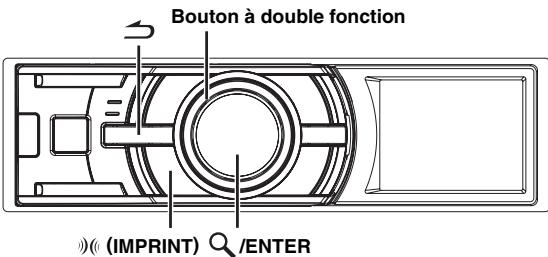
Si vous raccordez un processeur audio exter ou IMPRINT, l'écran de configuration du son (Sound Setup) ne s'affiche pas. Pour régler le son d'un processeur audio exter, reportez-vous à la rubrique « Réglage audio » (page 25) de la section « SETUP » (page 22). Pour régler le son d'un processeur audio IMPRINT, reportez-vous à la section « Utilisation du système IMPRINT (en option) » (page 26).
1 Appuyez plusieurs fois sur () (imprint) pour sélectionner le mode souhaité.
À chaque pression, le mode change de la façon suivante :
- La correction physiologique accentue les signaux les plus bas et les plus élevés à faible niveau d'écoute. Elle corrigé ainsi la perte de sensibilité de l'oreille aux sons graves et aigus. Cette fonction est inopérante lorsque la fonction Defeat est activée.
- Si vous activez la fonction Defeat, les réglages par défaut des graves, des aigus et du filtre passe-haut sont rétablis.
- Si vous n'appuyez pas sur la touche (IMPRINT) dans les 15 secondes qui suivent la sélection du mode Subwoofer, Bass, Treble, Balance ou Fader, l'appareil repasse automatiquement en mode normal. *1 Lorsque le mode du subwoofer est réglé sur OFF, il est impossible de régler son niveau.
2 Tournez le bouton à double fonction jusqu'à obtention du son souhaité dans chaque mode.
- Selon le type d'appareil raccordé, certaines fonctions ne sont pas disponibles.
- Une fois les réglages de la balance, de l'équilibreur et de la correction physiologique terminés, vous pouvez les mémoriser. Reportez-vous à la section « Mémorisation du réglage du niveau sonore (User Preset) » (page 25) pour obtenir de plus amples informations.
Réglage de la commande des graves
Vous peuvent modifier les réglages de la commande des graves de manière à créer la tonalité de votre choix.
1 Maintenez la touche (imprint) enfoncée pendant au moins 2 secondes.
L'écran Sound Setup s'affiche.
2 Appuyez sur /ENTER.
Le mode de réglage des graves est activé.
3 Appuyez sur q/enter.
L'écran de réglage F_0 s'affiche.
5 Tournez le bouton à double fonction pour sélectionner la fréquence centrale des graves de votre choix, puis appuyez sur /ENTER.
60Hz 80Hz 100Hz 200Hz
Accentue les gammes de fréquence des graves affichées.
3 Tournez le bouton à double fonction pour sélectionner « q », puis appuyez sur /ENTER.
L'écran de réglage Q s'affiche.
5 Tournez le bouton à double fonction pour sélectionner la largeur de bande des graves de votre choix.
$$ 1 \leftrightarrow 1, 2 5 \leftrightarrow 1, 5 \leftrightarrow 2 $$
Modifie la largeur de bande des graves accentuées en large ou étroite. Un réglage large accentue une large plage de fréquences au-dessus et en dessous de la fréquence centrale. Par contre, un réglage étroit n'accentue que les fréquences proches de la fréquence centrale.
6 Appuyez sur pour revenir au mode de réglage des graves.
- Si vous appuyez sur pendant le réglage, l'appareil revient à la rubrique précédente.
- Cette fonction est inopérante lorsque la fonction Defeat est activée.
- Vous pouvez régler le niveau des graves en mode normal. Pour obtenir de plus amples informations, reportez-vous à la section « Réglage du subwoofer, des graves, des aigus, de la balance droite et gauche, de l'équilibreur avant/arrière, de la correction physiologique et de la fonction Defeat » (page 20).
- Une fois les réglages terminés, nous vous recommandons de les mémoriser. Reportez-vous à la section « Mémorisation du réglage du niveau sonore (User Preset) » (page 25).
- Les réglages du niveau des graves seront mémorisés individuellement pour chaque source (FM, MW (LW), CD, etc.) jusqu'à ce que vous les modifiiez. Les réglages de la largeur de bande des graves et de la fréquence des graves d'une source sont appliqués à toutes les autres sources (FM, MW (LW), CD, etc.).
Réglage de la commande des aigus
Vous pouvez modifier les réglages de la commande des aigus de manière à créer la tonalité de votre choix.
1 Maintenez la touche (IMPRINT) enfoncée pendant au moins 2 secondes.
L'écran Sound Setup s'affiche.
2 Tournez le bouton à double fonction pour sélectionner le mode de « Treble Adjustment », puis appuyez sur Q/ENTER.
3 Appuyez sur Q/ENTER.
L'écran de réglage F_0 s'affiche.
4 Appuyez sur Q/ENTER.
5 Tournez le bouton à double fonction pour sélectionner la fréquence centrale des aigus de votre choix, puis appuyez sur /ENTER.
10kHz 12,5kHz 15kHz 17,5kHz
Accente les gammes de fréquence des aigus affichées.
6 Maintenez la touche enfoncée pendant 2 secondes au moins pour revenir au mode normal.
- Si vous appuyez sur pendant le réglage, l'appareil revient à la rubrique précédente.
- Cette fonction est inopérante lorsque la fonction Défaut est activée.
- Vous pouvez régler le niveau des aigus en mode normal. Pour obtenir de plus amples informations, reportez-vous à la section « Réglage du subwoofer, des graves, des aigus, de la balance droite et gauche, de l'équilibreur avant/arrière, de la correction physiologique et de la fonction Defeat » (page 20).
- Une fois les réglages terminés, nous vous recommandons de les mémoriser. Reportez-vous à la section « Mémorisation du réglage du niveau sonore (User Preset) » (page 25).
Réglage du filtre passage-haut
Le filtré passe-haut de cet appareil peut être réglé selon vos préférences.
1 Maintenez la touche (IMPRINT) enfoncée pendant au moins 2 secondes. L'écran Sound Setup s'affiche. 2 Tournez le bouton à double fonction pour sélectionner « High Pass Filter Adjustment », puis appuyez sur Q/ENTER. 3 Tournez le bouton à double fonction pour sélectionner la fréquence du contrôle passe-haut de votre choix, puis appuyez sur Q/ENTER.
80 Hz ↔ 120 Hz ↔ 160 Hz ↔ off
4 Appuyez sur → pour revenir au mode normal.
- Si vous appuyez sur pendant le réglage, l'appareil revient à la rubrique précédente.
- Cette fonction est inopérante lorsque la fonction Défait est activée.
- Une fois les réglages terminés, nous vous recommandons de les mémoriser. Reportez-vous à la section « Mémorisation du réglage du niveau sonore (User Preset) » (page 25) pour obtenir de plus amples informations.
Activation et désactivation du subwoofer
Si vous raccordez un subwoofer en option à cet appareil, effectuez les réglages suivants.
Lorsque le subwoofer est activé, vous pouvez en régler le niveau de sortie (reportez-vous à la page 20).
1 Maintenez la touche (IMPRINT) enfoncée pendant au moins 2 secondes.
L'écran Sound Setup s'affiche.
2 Tournez le bouton à double fonction pour sélectionner « Subwoofer », puis appuyez sur Q/ENTER. 3 Tournez le bouton à double fonction pour sélectionner ON/OFF, puis appuyez sur Q/ENTER.
4 Appuyez sur > pour revenir au mode normal.
- Si vous appuyez sur pendant le réglage, l'appareil revient à la rubrique précédente.
- Vous pouvez régler le niveau de sortie du subwoofer en mode normal. Reportez-vous à la section « Réglage du subwoofer, des graves, des aigus, de la balance droite et gauche, de l'équilibreur avant/arrière, de la correction physiologique et de la fonction Defeat » (page 20).
- Vous pouvez régler le système du subwoofer en mode SETUP. Reportez-vous à la section « Réglage du subwoofer (Subwoofer System) » (page 25).
Utilisez le menu de configuration pour personnaliser l'appareil en fonction de vos préférences et de son utilisation. Choisissez l'un des réglages proposés (General, Display, etc.) pour effectuer les modifications de votre choix.
SOURCE
Suivez les étapes 1 à 5 pour sélectionner l'élément à modifier. Pour obtenir de plus amples informations, reportez-vous aux descriptions qui seront l'objet 5.
1 Appuyez pendant au moins 2 secondes sur (FUNCTION/SETUP) pour activer le mode de sélection SETUP. 2 Tournez le bouton à double fonction pour sélectionner l'objet de votre choix, puis appuyez sur Q/ENTER.
Bluetooth → General → Display → iPod → Tuner → Audio (par ex. Sélectionnez General)
3 Tournez le bouton à double fonction pour sélectionner un élément de réglage, puis appuyez sur Q/ENTER.
sélectionnez Beep
Bluetooth :
Bluetooth IN
General :
Clock Mode Clock Adjust*2 Calendar Type Play Mode
↔ Beep ↔ Int Mute ↔ Int Audio ↔ CHG Name*2 ↔ AUX IN
AUX+ AUX Name 3 AUX+ IN GAIN 4 Power IC
Langue Démonstration Direction
Display :
Illumination Dimmer Dimmer Level Text Scroll
BGV Select BGV Color BGV Download
iPod :
Playlists Artists Albums Podcasts
Audiobooks Genres Compositeurs Chansons
Tuner :
Régional*5 PI SEEK*6 PTY Langue PTY 31^*7
Auto Clock* FM Level
Audio*9
User Preset ↔ MX*10 ↔ Subwoofer*10
Système Subwoofer*11 ↔ Ajustement Niveau MX*10*12
1 Reportez-vous à la section « Réglage de l'heure et du calendrier » (page 7). ^ 2 Le réglage ne peut être effectué que lorsqu'un changeur est connecté. ^, Affiche uniquement si AUX IN est regle sur On. ^ 4 Affiche uniquement si AUX+ est regle sur On. ô Reportez-vous à la section « Réception des stations RDS régionales (locales) » (page 9). ^ 6 Reportez-vous à la section «Réglage du PI SEEK » (page 9). Ropertez-vous à la section « Réglage de la réception du signal PTY31 (Emission d'urgence) » (page 10). 8 Reportez-vous à la section « Réglage automatique de l'heure » (page 10). 9 Si un proceseur audio IMPRINT est raccordé, davantage de réglages audio sont disponibles. Pour plus d'informations, reportez-vous à la section « Utilisation du système IMPRINT (en option) » (page 26). 10Ce réglage est disponible uniquement lorsqu'un processeur audio externe est raccordé. Reportez-vous au mode d'emploi du processeur audio externe. 11Ce réglage n'est disponible que lorsque le Subwoofer est activée. ^ 12 Ce réglage n'est disponible que lorsque MX est régèle sur ON. 1 Tournez le bouton à double fonction pour modifier le réglage, puis appuyez sur Q/ENTER. (par ex. sélectionnez Beep On ou Beep Off).
5 Maintenez la touche enfoncée pendant 2 secondes au moins pour revenir au mode normal.
- Appuyez sur lors de la procédure pour revenir au mode précédent.
- Lors de la configuration, si vous appuyez sur l'anneau extérieur et tournez le bouton à double fonction vers la gauche ou vers la droite, l'écran de sélection de l'objet de réglage défile page par page. Si vous tournez le bouton à double fonction vers la gauche ou vers la droite tout en le maintenant enfoncé, l'écran de sélection de l'objet de réglage défile continuellement page par page.
Réglages bluetooth
Sélectionnez « Bluetooth » dans le menu principal de configuration de l'étape 2 ci-dessus.
Si une INTERFACE Bluetooth en option (KCE-400BT) est raccordée, vous pouvez passer un appel mains libres avec un téléphone portable compatible Bluetooth.
Procédez à ce réglage lorsque l'INTERFACE Bluetooth est connectée et que la fonction Bluetooth est utilisée. Pour plus d'informations, reportez-vous au mode d'emploi de l'INTERFACE Bluetooth en option.
- Lorsque Int Mute est sur On, le réglage Bluetooth ne peut pas être effectué. Lorsque l'INTERFACE Bluetooth est connectée, réglez Int Mute sur Off. Reportez-vous à la section « Activation et désactivation du mode silencieux (Int Mute) » (page 23). Réglage de la connexion Bluetooth (Bluetooth IN)
Bluetooth IN Adapter / Bluetooth IN Off (Réglage initial)
Configuration générale
Vous pouvez sélectionner l'option de configuration « General » dans le menu de configuration principal à l'étape 2. Réglage de l'affichage de l'heure (Clock Mode)
24H Type (Réglage initial) / 12H Type
Vous pouvez sélectionner le type d'affichage de l'heure, 12 heures ou 24 heures, selon vos préférences.
Réglage du changement de format du calendrier
CALENDAR Type)
M/D/Y / D/M/Y (Réglage initial) / Y/M/D
Vous pouvez changer le format du calendrier lorsque l'heure est affichée.
Y : affiche l'année M : affiche le mois D : affiche le jour
par ex. : J/M/D → 31/Déc/2009
CDDA (réglage initial) / CDDA&MP3
Procédez à ce réglage en connectant un chargeur MP3. Le chargeur MP3 peut lire des CD contenant des données CD et MP3. Toutefois, dans certains cas (certains CD améliorés), la lecture peut s'avérer difficile. Vous pouvez alors sélectionner la lecture des données de CD uniquement. Lorsqu'un disque contient à la fois des données de CD et de MP3, la lecture commence à partir de l'endroit où débutent les données de CD du disque.
CDDA: Seules les données de CD peuvent être lues.
CDDA&MP3: Les données de CD et les pistes de fichiers MP3 peuvent être lues.
- Changez les disques après avoir effectué ce réglage. Guide des fonctions du Son (Beep)
Cette fonction permet une rétroaction à tonalités variables selon la touche sur laquelle vous appuyez.
Int mute on (réglage initial) / int mute off
Si vous raccordez un appareil qui possède une fonction d'interruption, le silencieux s'enclenche automatiquement lorsque un signal d'interruption est reçu de cet appareil.
- Lorsque Bluetooth est réglé sur Adapter, Int Mute ne peut être réglé. Reportez-vous à la section « Réglage de la connexion Bluetooth (Bluetooth IN) » (page 22).
- Lorsque l'INTERFACE Bluetooth est connectée, réglez Int Mute sur Off.
Int audio on / int audio off (réglage initial)
En branchant des périphériques à cet appareil, l'activation du restituteur contournera la fréquence des graves, la fréquence des aigus, le filtre passe-haut, c'est-à-dire que le son des périphériques correspond au réglage par défaut.
CHG (réglage initial) / PMD
Lorsqu'un changeur optionnel est connecté, vous pouvez régler le nom du mode affiché.
- Le réglage ne peut être effectué que lorsqu'un changeur est connecté. Lorsque deux changeurs sont connectés, CHG1 Name/CHG2 Name s'affiche, et le réglage peut commencer.
Aux IN on / aux IN off (réglage initial)
Vous pouvez entrer le son TV/Vidéo en raccordant un Versatile Link Terminal (KCA-410C) à cet appareil.
Vous pouvez changer l'affichage du nom AUX lorsque AUX IN est régulé sur ON. Lorsque « AUX IN » est activé, sélectionnez le mode « AUX Name » en tournant le bouton à double action, puis appuyez sur Q/ENTER.
Tournez ensuite le bouton à double fonction pour sélectionner le nom AUX de votre choix, puis appuyez sur Q/ENTER.
Si le KCA-410C est raccordé, il est possible de sélectionner deux noms AUX.
- Jusqu'à 2 appareils externes avec sortie RCA peuvent être raccordés via le KCA-410C. Dans ce cas, appuyez sur SOURCE pour sélectionner le mode AUX, puis appuyez sur BAND/TA pour sélectionner l'appareil de votre choix.
Aux+ on/aux+ off (réglement initial)
Vous pouvez reproduire le son d'un périphérique externe (un lecteur audio portable, par exemple) via le connecteur d'interface Bluetooth de cet appareil. Dans ce cas, vous avez besoin d'un câble de conversion (KCE-237B) spécial pour utiliser le connecteur d'interface Bluetooth en mode AUX IN.
AUX+ On: Réglez sur On lorsqu'un appareil externe est connecté. Si vous appuyez sur SOURCE et sélectionnez AUX+, le son de l'appareil externe est reproduit sur cet appareil.
AUX+ Off: Réglez sur Off en cas de connexion d'une INTERFACE Bluetooth.
Ajustement du niveau sonore aux+ (aux+ IN GAIN)
High: Augmente le niveau sonore de l'entrée externe
Low: Réduit le niveau sonore de l'entrée externe
Raccordement à un amplificateur externe (power IC)
Lorsqu'un amplificateur externe est raccordé, la qualité sonore peut être améliorée en coupant l'alimentation de l'amplificateur intégré.
Power IC Off: Utilisez ce mode lorsque le préamplificateur avant et arrêté de l'appareil est utilisé pour piloter un amplificateur externe raccordé aux enceintes. Quand ce mode est activé, l'amplificateur interne de l'appareil principal n'envoie plus aucun signal capable de piloter les enceintes.
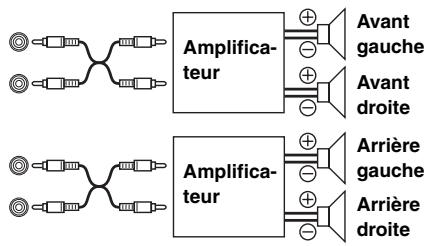
Power IC On: Les enceintes sont pilotées par un amplificateur intégré.
Enceintes

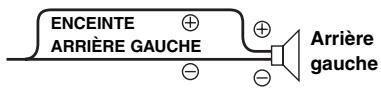
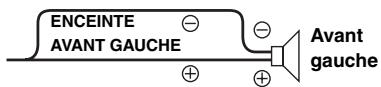
- Le système n'émet aucun son lorsque l'alimentation est réglée sur Off.
Réglage de la police de caractères de la langue (language)
For US / For EU1 (réglage initial) / For EU2 / For Japan / Other
Choisissez la langue d'affichage. Réglez sur « For EU1 »/« For EU2 » pour utiliser ce réglage.
For US: Anglais, français, espagnol
For EU1: français, anglais
For EU2: Anglais, allemand, français, espagnol, italien, suédois, portugais
Pour le Japon : japonais, anglais
Autre : Chinois (chinois standard), anglais
Cet appareil possède une fonction de démonstration de l'affichage.
- Pour quitter le mode de démonstration, CHOISSEZ Demo OFF.
Réglage de la télécommande au volant adaptative (steering)
Steering On / Steering Off (Réglage initial)
Cet appareil est compatible avec la télécommande au volant adaptative. Cette fonction permet de commander l'appareil en lui envoyant le signal de la télécommande au volant.
Pour utiliser la télécommande au volant, exécutez les opérations suivantes après avoir réglé la fonction sur On et après avoir appuyé sur
Pour plus d'informations, consultez votre distributeur ALPINE le plus proche.
1 Sélectionnez la fonction assignée en tournant le bouton à double fonction.
Sélectionnez Power
Power Source Band Vol. UP Vol. DN
Pause Mute Bwd Fwd P. UP P. DN A. Proc
2 Appuyez sur la touche de la télécommande au volant jusqu'à ce que la valeur de signal modifiée de la télécommande au volant apparaisse sur la partie gauche de l'affichage.
(Par exemple, appuyez sur Power de la télécommande au volant.)
Le signal modifié de la télécommande au volant apparait dans la partie gauche de l'affichage.
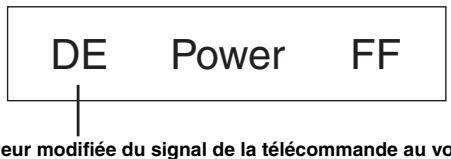
3 Appuyez sur q/enter pour appliquer la valeur du réglage.
La valeur confirmée du signal de la télécommande au volant apparait dans la partie droite de l'affichage. Cela permet d'affecter la fonction de l'appareil à la touche de la télécommande au volant.
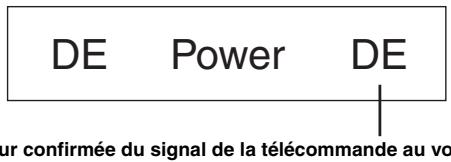
Répétez les étapes 1 à 3 pour régler chaque touche.
Une fois les réglages terminés, appuyez sur pour revenir au mode précédent.
Réglage de l'affichage
Vous pouvez sélectionner l'option de configuration « DISPLAY » dans le menu de configuration principal à l'étape 2.
Modification de la couleur d'éclairage (illumination)
Illumination Blue (réglage initial) / Illumination Red
Vous pouvez changer la couleur d'éclairage des touches.
Commande du gradateur (dimmer)
Dimmer On / Dimmer Off (Réglage initial)
Réglez la commande Dimmer sur On pour diminuer la luminosité de l'affichage de l'appareil lorsque les phares du véhicule sont allumés. Ce mode est utile si vous estimez que le rétroéclairage de l'appareil est trop lumineux dans l'obscurité.
Réglage du gradateur (dimmer level)
Dimmer Level 1 (Réglage initial) / Level 2 / Level 3
Dans le réglage de l'écran Dimmer On, trois niveaux sont disponibles : le niveau supérieur (Level 3) étant le plus élevé lorsque les phares du véhicule sont allumés.
Réglage du défillement (text scroll)
Text Scroll Type 1 / Type 2 / Off (Réglage initial)
Vous pouvez obtenir un type de défilament comme un titre de morceau ou un nom de fichier sur l'écran source. Si l'écran du mode recherche s'emplit de texte, l'écran défile.
Vous pouvez également sélectionner le type de défilament de votre choix.
Type 1 / Type 2 : Le texte défile automatiquement.
Off: L'écran fait défiler les informations progressivement.
- Dans certaines parties de l'affichage, il est possible qu'aucun défilement n'ait lieu ou que le contenu qui défile soit différent.
- Quel que soit ce réglage, si l'écran s'emplit de texte, l'écran défile.
Changement de l'affichage (BGV select)
BGV Select Type 1 (réglage initial) / Type 2 / Type 3 / User
Vous avez le choix entre 3 types d'affichage de l'animation d'arrière-plan. Pour afficher les données téléchargées sur l'appareil, CHOISSEZ User. Reportez-vous à la section « Téléchargement de fond d'écran (BGV Download) » (page 24).
Réglage de la couleur du fond d’écran (BGV Color)
BGV Color Type 1 (réglage initial) / Type 2
Deux couleurs de fond d’écran vous sont proposées.
Type 1: Bleu
Type 2: Rouge
Téléchargement de fond d'écran (BGV download)
Les papiers peints sont téléchargés uniquement en mode clé USB. Les papiers peints sont disponibles sur le site Web, auquel peuvent accéder les propriétaires de produits Alpine. Téléchargez les papiers peints dans leur clé USB, puis chargez-les dans leur appareil.
Pour démarrer le téléchargement, accédez à l'URL ci-dessous et suivez les instructions à l'écran. https://j-personalize.alpine.com/
1 Tournez le bouton à double fonction pour sélectionner « BGV download », puis appuyez sur /ENTER.
Les données de la clé USB sont recherchées et un maximum de 10 fichiers s'affichent.
2 Tournez le bouton à double fonction pour sélectionner un fichier, puis appuyez sur /ENTER.
Le fichier sélectionné est télécharge sur l'appareil.
- L'extension des données téléchargees est « apn »
- Vous ne pouvez pas afficher votre propre fond d'écran.
- Pour afficher le fond d'écran que vous avez téléchargé sur l'appareil, sélectionnez User à la section « Changement de l'affichage (BGV Select) » (page 24).
Réglage de l'iphone/ipod
Vous pouvez sélectionner « iPod » dans le menu principal de configuration à l'étape 2.
On/Off
L'appareil vous permet de rechercher l'iPhone/iPod à l'aide de huit modes de recherche différents.
Lorsque vous sélectionnez le mode de recherche par Listes d'écoute/Artistes/Albums/Podcasts/Livres parlés, le réglage initial est On; en mode de recherche par Genres/Compositeurs/Morceaux, le réglage initial est Off.
- Pour obtenir de plus amples informations, reportez-vous à la section « Recherche d'un morceau/titre souhaité » (page 12).
Réglage du tuner
Vous pouvez sélectionner le «tuner» dans le menu principal de configuration à l'étape 2.
Changement de la langue d'affichage du PTY (PTY language)
PTY Language GB (réglage initial) / NL / F / D / I / E
Vous pouvez sélectionner l'une des langues d'affichage proposées.
GB: ANGLAIS NL: HOLLANDAIS F: FRANÇAIS D: ALLEMAND I: ITALIEN E: ESPAGNOL
Réglage du niveau du signal de source (FM level)
FM Level High (réglage initial) / FM Level Low
Si la différence de niveau de volume entre le lecteur iPhone/iPod et la radio FM est trop importante, régalez le niveau du signal FM.
Réglage audio
Vous pouvez sélectionner l'option de configuration « Audio » dans le menu principal de configuration à l'étape 2.
- Si un processeur audio IMPRINT est raccordé, davantage de réglages audio sont disponibles. Pour plus d'informations, reportez-vous à la section « Utilisation du système IMPRINT (en option) » (page 26).
Mémorisation du réglage du niveau sonore (user preset)
Vous pouvez mémoriser jusqu'à 6 éléments de réglage sur cet appareil. Tous les éléments de réglage suivants sont mémorisés sous une touche de préréglage.
| Éléments de réglage | Page de référence |
| Réglage de la balance | Page 20 |
| Réglage de l'équilibreur | Page 20 |
| Réglage de la correction physiologique | Page 20 |
| Réglage de la fréquence centrale des graves | Page 20 |
| Réglage de la fréquence centrale des aigus | Page 21 |
| Configuration du filtre passée-haut | Page 21 |
1 Tournez le bouton à double fonction pour sélectionner « user preset », puis appuyez sur /ENTER.
L'écran User Preset s'affiche.
Les éléments de réglage sont mémorisés sous la touche de préréglage sélectionné.
- Vous pouvez également rappeler l'écran User Preset en mode normal en maintenant la touche (PRESET) enfoncée pendant au moins 2 secondes.
Rappel des réglages du niveau sonore
Rappelez les éléments mémorisés à la section
« Mémorisation du réglage du niveau sonore (User Preset) » (page 25).
1 Tournez le bouton à double fonction pour sélectionner « user preset », puis appuyez sur q/enter.
L'écran User Preset s'affiche.
2 Tournez le bouton à double fonction pour sélectionner une touche de préréglage, puis appuyez sur /ENTER.
Les éléments de réglage de la touche de préréglage sélectionnée sont rappelés.
- Vous pouvez également rappeler l'écran User Preset en mode normal en maintenant la touche (PRESET) enfoncée pendant au moins 2 secondes.
MX on / MX off (réglement initial)
Si le mode Media Xpander est activé et qu'un processeur audio externe est raccordé, vous pouvez régler le niveau du mode Media Xpander (pour plus de détails, reportez-vous au mode d'emploi du processeur audio externe).
- Affiche uniquement lorsqu'un processeur audio externe est raccordé.
Non effect / level 1 / level 2 / level 3 (réglage initial)
Le mode MX (Media Xpander) différencie les sons des instruments, indépendamment de la source de musique. Il permet à la radio FM, au CD, à la clé USB et à l'iPhone/iPod de reproduire clairement la musique, même lorsque les bruits de la route envahissent le véhicule.
- Affiché uniquement lorsqu'un processeur audio externe est raccordé et que le mode MX est activé.
Subwoofer on (réglement initial) / subwoofer off
Si vous raccordez un subwoofer en option à cet appareil, effectuez les réglages suivants. - Affiché uniquement lorsqu'un processeur audio externe est raccordé.
Sys 1 (réglage initial) / sys 2
Ce réglage est disponible uniquement lorsque le subwoofer est activé à la section « Activation et déactivation du subwoofer » (page 21).
Sys 1: Le niveau du subwoofer varie en fonction du réglage du volume principal. Sys 2: Le niveau du subwoofer est différent du réglage du volume principal. Par exemple, le subwoofer demeure audible même lorsque le volume est réglé à un niveau bas.
Utilisation du système imprint (en option)
Alpine présente IMPRINT, la première technologie au monde qui élimine les problèmes acoustiques inhérents aux véhicules (dégradation du son) ; cette technologie restitue en effet le son original du support musical. Pour plus d'informations, reportez-vous à la section « À propos de la technologie IMPRINT » (page 33).
Lorsqu'un processeur audio IMPRINT (PXA-H100) (vendu séparément) est raccordé à cet appareil, il est possible d'utiliser le système MultEQ et d'effectuer les réglages audio suivants.
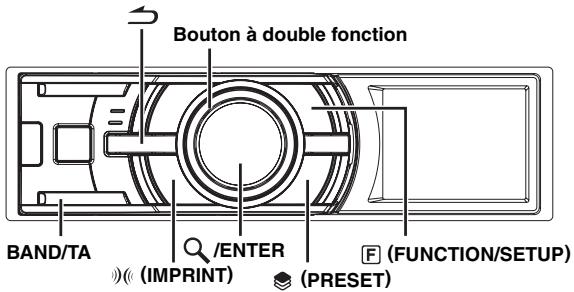
Modification du mode multeq
Le système MultEQ, développé par Audyssey Labs, corrige automatiquement le son de l'environnement d'écoute. Ce système s'adapte aux emplacements d'installation des enceintes dans le véhicule. Pour cela, le système MultEQ doit mesurer les caractéristiques de réponse du véhicule. Pour plus de détails sur la procédure de configuration, consultez votre revendeur Alpine/agréé.
1 Maintenez la touche (IMPRINT) enfoncée pendant au moins 2 secondes. 2 Appuyez sur Q/ENTER. 3 Tournez le bouton à double fonction pour sélectionner le mode MultEQ, puis appuyez sur Q/ENTER.
Curve 1 (MultEQ-1) ↔ Curve 2 (MultEQ-2) ↔ OFF (Mode manuel)
Maintenez la touche enfoncée pendant 2 secondes au moins pour revenir au mode normal.
- Le mode Curve est disponible uniquement lorsque les réglages curve 1 et curve 2 sont enregistrés.
- Lorsque MultEQ est réglé sur ON, les modes MX, Factory's EQ, Parametric EQ, Graphic EQ, X-Over, Time Correction, Subwoofer System, Tweeter EQ, Filter Type, Time Correction Parameter et MX Level sont réglés automatiquement. L'utilisateur ne peut plus régler ces modes.
Réglage du son en mode manuel
Vous pouvez modifier les réglages sonores pour créer un son personnalisé lorsque le mode MultEQ est désactivé (mode manuel). Les modifications effectuées en mode manuel peuvent être mémorisées. Reportez-vous à la section « Mémorisation et rappel des réglages » (Page 30).
Suivez les étapes 1 à 5 pour sélectionner l'un des modes du menu Son à modifier. Reportez-vous à la section correspondante pour plus d'informations sur l'option sélectionnée.
1 Appuyez pendant au moins 2 secondes sur (FUNCTION/SETUP) pour activer le mode de sélection SETUP. 2 Tournez le bouton à double fonction pour sélectionner « Audio », puis appuyez sur Q/ENTER.
Bluetooth → General → Display → iPod → Tuner → Audio
3 Tournez le bouton à double fonction pour sélectionner l'option de votre choix, puis appuyez sur /ENTER.
User Preset/MX/Factory's EQ/Sound Field Adjustment*/Subwoofer/Subwoofer System*1/Subwoofer Phase*1/Subwoofer Channel*1/Tweeter*2/EQ Mode/Filter Type/Time Correction Parameter/MX Level Adjustment*3 (par ex. : Select MX)
1 Ces fonctions sont inopérantes lorsque le subwoofer est désactivé. 2 Cette fonction est disponible uniquement lorsque le PXA-H100 (vendu séparément) est raccordé et que le commutateur X-OVER est réglé sur le mode 3WAY. Pour de plus amples informations, reportez-vous au mode d'emploi du PXA-H100. 3 Cette fonction est inopérante lorsque le mode MX est OFF. 4 À l'étape 3, trois options de réglage du son (Parametric EQ/Graphic EQ, Time Correction, X-Over) peuvent être sélectionnées en mode de réglage du champ sonore ; tournez le bouton à double fonction pour sélectionner l'option de votre choix, puis appuyez sur Q/ENTER pour passer à l'étape 4.
4 Tournez le bouton à double fonction pour modifier le réglage, puis appuyez sur Q/ENTER.
(par ex., sélectionnez MX On ou MX Off).
Maintenez la touche enfoncée pendant 2 secondes au moins pour revenir au mode normal.
- Le réglage des modes User Preset, Media Xpander, Factory's EQ, Parametric EQ/Graphic EQ Adjustment, EQ Mode et MX Level Adjustment est impossible lorsqu'la fonction Defeat est ON. Le réglage des modes User Preset, Media Xpander, Factory's EQ, Parametric EQ/Graphic EQ Adjustment, EQ Mode et MX Level Adjustment est impossible lorsque la fonction Defeat est ON.
- Appuyez sur pour revenir au mode du menu Son précédent.
- Lors de la sélection d'une liste, si vous appuyez sur l'anneau extérieur et tournez le bouton à double fonction vers la gauche ou vers la droite, la liste défile écran par écran. Si vous tournez le bouton à double fonction vers la gauche ou vers la droite tout en le maintenant enfoncé, l'écran de la liste défile continuellement.
On/off (réglement initial)
Lorsque le mode Media Xpander est activé, vous pouvez en régler le niveau (reportez-vous à la page 27).
- Cette fonction est inopérante lorsque la fonction D defeat est ON.
Réglage du niveau MX
Le mode MX (Media Xpander) différencie les sons vocaux des sons des instruments, indépendamment de la source de musique. Il permet à la radio FM, au CD, à la clé USB et à l'iPhone/iPod de produire clairement la musique, même lorsque les bruits de la route envahissent le véhicule.
Modification de la source à laquelle vous souhaitez appliquer le mode media xpander.
Les fréquences moyennes à élevées deviennent de plus en plus nettes et produisent un son bien équilibré, quelles que soient les fréquences.
Le mode CD traite une grande quantité de données pendant la lecture. MX profite de cette grande quantité de données pour réproduire un débit plus net et propre.
Mp3/wma/aac/ipod/bluetooth audio (level 1 à 3, non effect) :
Ceci corrige les informations perdues au moment de la compression. Ceci produit un son bien équilibré, proche de l'original.
DVD (CD video)
(Level 1 à 2 (MOVIE), Non Effect)
La portion de dialogue d'une vidéo est reproduite plus clairement.
Un DVD ou un CD Video contient une grande quantité de données comme les clips musicaux. MX utilise ces données pour reproduire le son précisé.
Sélectionnez le mode MX correspondant au réseau connecté. Si deux périhériques sont connectés, un mode MX différent pour chaque média peut être sélectionné.
- Pour annuler le mode MX pour toutes les sources de musique, désactivez MX à l'objet 4.
- Chaque source de musique, notamment la radio FM, le CD et les MP3/WMA/AAC, peut posséder son propre réglage MX.
- Lorsque la source passe de « MP3/WMA/AAC à CD-DA » ou de « CD-DA à MP3/WMA/AAC », le passage du mode MX peut légèrement retarder la lecture.
- Le réglage de MX sur Off règle le mode MX de chaque source musicale sur Off.
- Il n'existe pas de mode MX pour la radio MW, LW.
- Cette fonction est inopérante lorsqu'la fonction Defeat est ON.
Préréglages de l'égaliseur (factory's EQ)
10 réglages d'égaliseur sont préréglés en usine pour une variété de sources musicales.
- Sélectionnez User's 1 à 6 pour rappeler la valeur de réglage de l'égaliseur définie à la section « Mémorisation et rappel des réglages » (page 30).
- Cette fonction est inopérante lorsque la fonction Defeat est ON.
Subwoofer on (réglement initial) / subwoofer off
Si vous raccordez un subwoofer en option à cet appareil, effectuez les réglages suivants.
Lorsque le subwoofer est activé, vous pouvez en régler le niveau de sortie (reportez-vous à la page 20).
Sys 1 (réglage initial) / sys 2
Lorsque le subwoofer est activé, vous pouvez sélectionner Sys 1 ou Sys 2 de manière à atteindre l'effet de subwoofer désiré.
Sys 1: Le niveau du subwoofer varie en fonction du réglage du volume principal. Sys 2: Le niveau du subwoofer est différent du réglage du volume principal. Par exemple, le subwoofer demeure audible même lorsque le volume est réglé à un niveau bas.
Normal (réglement initial) / reverse
La phase de sortie du subwoofer bascule sur Subwoofer Normal (0^) ou Subwoofer Reverse (180^).
Stereo (réglement initial) / mono
Vous pouvez régler la sortie du subwoofer sur stéréo ou sur mono.
Veillez à régler la sortie correspondante au type de subwoofer.
Stereo: Sortie subwoofer en stéréo (L/R)
Mono: Sortie subwoofer en mono
Réglage de la pente de réponse de l'enceinte des aigus (tweeter)
Selon les caractéristiques de réponse de l'enceinte, vous ne devez faire attention lorsque vous régalez la pente de réponse de l'enceinte des aigus sur 0 dB/oct en mode 3WAY (reportez-vous à la section « Réglage des paramètres du répartiteur », page 29), car vous risquez deendommager l'enceinte.
Comme mesure de protection contre des possibles dommages, vous ne pouvez pas sélectionner 0 dB/oct pour la pente de réponse de l'enceinte d'aigus en mode 3WAY.
User's: Le réglage 0 dB/occt est disponible en mode 3WAY.
- Il est possible de régler sur Tweeter uniquement lorsque le commutateur système du processeur audio IMPRINT (PXA-H100) est réglé sur 3WAY.
Graphique / paramétrique (réglement initial)
Ce réglage vous permet de sélectionner l'égaliseur paramétrique à 5 bandes ou l'égaliseur graphique à 7 bandes.
- Cette fonction est inopérante lorsque la fonction Défat est ON.
Réglage du type de contrôle
Si vous reglez X-OVER, vous pouvez régler le canal gauche et droit sur le même niveau ou sur des niveaux différents.
Normal (L = R) : Les enceintes droite et gauche sont régles simultanément.
Individual (L/R) : Les enceintes droite et gauche sont réglées individuellement.
Cm (réglage initial) / pouces
Vous pouvez modifier l'unité de correction du temps (cm ou pouces).
Réglage du champ sonore
Le réglage de Parametric EQ/Graphic EQ Adjustment, Time Correction et X-Over peut être effectué dans ce mode.
Réglage de la courbe de l'égaliseur paramétrique
Vous peuvent modifier les réglages de l'égaliseur afin de créer une courbe de réponse plus adaptée à vos goûts. Pour ajuster la courbe de l'égaliseur paramétrique, réglez le mode EQ sur Parametric EQ. Pour plus de détails, reportez-vous à la section « Réglage du mode EQ » (page 27).
1. Tournez le bouton à double fonction pour sélectionner le mode « EQ Adjustment » dans le mode de réglage du champ sonore, puis appuyez sur Q/ENTER. 2. Tournez le bouton à double fonction pour sélectionner la gamme, puis appuyez sur ENTER.
Si vous avez sélectionné une gamme, l'écran de réglage de chaque gamme s'affiche.
Band1 / Band2 / Band3 / Band4 / Band5
3 Tournez le bouton à double fonction pour régler la fréquence, la largeur de bande ou le niveau.
L'élément en cours de réglage s'allume.
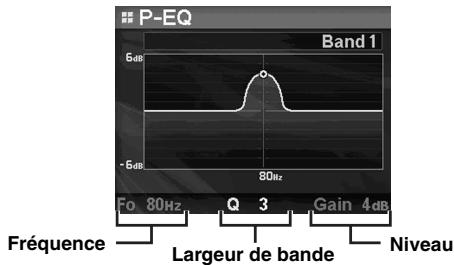
4 Si vous appuyez sur /ENTER, la valeur est mémorisée et vous passez à l'élément de réglage suivant. 5 Une fois les réglages de la gamme terminés, appuyez sur BAND/TA.
L'écran de réglage de la gamme suivante s'affiche.
Répétez les étapes 3 à 5, puis réglez chaque gamme.
Réglage de la fréquence (f_0)
Gammes de fréquence ajustables : 20 Hz à 20 kHz (par incréments de 1/3 octaves) Band1: 20Hz à 80Hz (63Hz) Band2: 50 Hz à 200 Hz (150 Hz) Band3: 125Hz à 3,2kHz (400Hz) Band4: 315 Hz à 8 kHz (1 kHz) Band5: 800Hz à 20kHz (2,5kHz)
Réglage de la largeur de bande (q)
Largeurs de bande ajustables : 1 - 1,5 - 3
Réglage du niveau (gain)
Niveau ajustable : -6 à +6 dB
- Les fréquences des gammes adjacentes ne peuvent pas être régées en 4 étapes.
- Pendant le réglage de l'égaliseur paramétrique, vous devez prendre en compte la réponse en fréquence des enceintes raccordées.
- Pendant le réglage, si vous tournez le bouton à double fonction vers la gauche ou vers la droite tout en le maintenant enfoncé, la gamme change et vous pouvez régler la gamme adjacente. Si vous tournez le bouton à double fonction vers la gauche ou vers la droite tout en le maintenant enfoncé, la gamme change continuellement.
- Cette fonction est inopérante lorsque la fonction D DEFEAT est ON.
Réglage de la courbe de l'égaliseur graphique
Vous pouvez modifier les paramètres de l'égaliseur afin de créer une courbe de réponse plus adaptée à vos goûts. Pour ajuster la courbe de l'égaliseur graphique, réglez le mode EQ sur Graphic EQ. Pour plus de détails, reportez-vous à la section « Réglage du mode EQ » (page 27).
Tournez le bouton à double fonction pour sélectionner le mode « EQ Adjustment » dans le mode de réglage du champ sonore, puis appuyez sur Q/ENTER.
2 Tournez le bouton à double fonction pour sélectionner la gamme, puis appuyez sur ENTER.
Si vous sélectionnez une gamme, l'écran à régler s'affiche.
Band1 / Band2 / Band3 / Band4 / Band5 / Band6 / Band7
3 Tournez le bouton à double fonction pour régler le niveau, puis appuyez sur Q /ENTER.
Le niveau est sélectionné et le mode de sélection de la fréquence est activé.
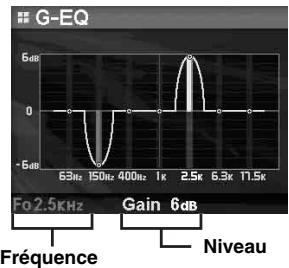
4 Tournez le bouton à double fonction pour sélectionner la fréquence, puis appuyez sur ENTER. La fréquence est sélectionnée et le mode de réglage du niveau est activé. La fréquence sélectionnée s'affiche en jaune. 5 Une fois les réglages de la gamme terminés, appuyez sur BAND/TA. L'écran de réglage de la gamme suivante s'affiche. 6 Répétez les étapes 3 à 5, puis réglez chaque niveau de gamme.
Réglage de la fréquence (f_0)
Band1 (63 Hz) / Band2 (150 Hz) / Band3 (400 Hz) /
Band4 (1 kHz) / Band5 (2,5 kHz) / Band6 (6,3 kHz) /
Band7 (17,5 kHz)
Réglage du niveau (gain)
Niveau desortingaustables: -6 à +6 dB
- Pendant le réglage, si vous appuyez sur l'anneau extérieur et tournez le bouton à double fonction vers la gauche ou vers la droite, la gamme change et vous pouvez régler la gamme adjacente. Si vous tournez le bouton à double fonction vers la gauche ou vers la droite tout en le maintenant enfoncé, la gamme change continuellement.
- Cette fonction est inopérante lorsqu'la fonction Defeat est ON. Cette fonction est inopérante lorsque la fonction Defeat est ON.
Réglage de la correction du temps
Avant d'effectuer les procédures suivantes, reportez-vous à la section « À propos de la correction du temps » (page 31).
1 Tournez le bouton à double fonction pour sélectionner le mode « time correction » dans le mode de réglage du champ sonore, puis appuyez sur q/enter.
Selon le réglage du commutateur X-OVER du processeur audio IMPRINT (PXA-H100), l'enceinte à régler varie.
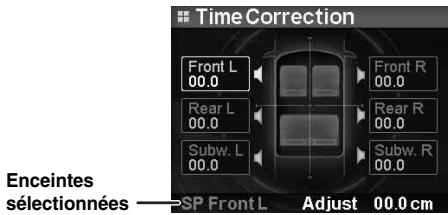
3 Tournez le bouton à double fonction pour régler la distance de chaque enceinte.
0,0 cm~336,6 cm (0,0 pouce~132,7 pouces)
5 Répétez les étapes 2 à 4, puis réglez toutes les enceintes.
- Pendant le réglage, si vous tournez le bouton à double fonction vers la gauche ou vers la droite tout en le maintenant enfoncé, l'enceinte change et vous pouvez régler l'enceinte adjacente. Si vous tournez le bouton à double fonction vers la gauche ou vers la droite tout en le maintenant enfoncé, l'enceinte change continuellement.
Vous pouvez en outre sélectionner l'enceinte de votre choix en appuyant sur BAND/TA.
Réglage des paramètres du répartiteur
Avant d'effectuer les procédures suivantes, reportez-vous à la section « À propos du répartiteur » (page 32).
2 Tournez le bouton à double fonction pour sélectionner la gamme, puis appuyez sur q/enter.
Si vous sélectionnez une gamme, l'écran de réglage de chaque gamme s'affiche.
Système 3WAY / normal (l=r)
Éléments de réglage :
Éléments de réglage :
Système f/r/subw. / normal (l=r)
Éléments de réglage :
Subw./Rear/Front
Système F/R/SUBW. / individual (L/R)
Éléments de réglage :
- Selon le système actuel, les éléments de réglage de la gamme sélectionnée varient. Reportez-vous à la section « Réglage du type de filtré » (page 28) pour le réglage du commutateur X-OVER sur le processeur audio IMPRINT (PXA-H100).
3 Tournez le bouton à double fonction pour régler la fréquence, la pente ou le niveau.
L'élément en cours de réglage s'allume.
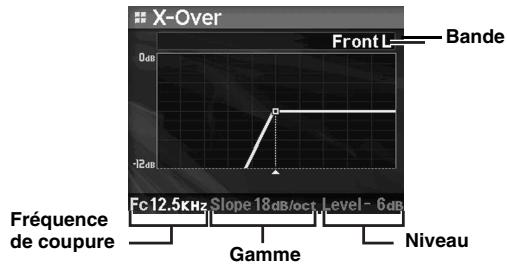
5 Une fois les réglages de la gamme terminés, appuyez sur band/ta.
L'écran de réglage de la gamme suivante s'affiche.
Fréquence de coupure (fc)
Gammes de fréquence ajustables :
Éléments de réglage :
1 Lorsque vous sélectionnez Maker's. Reportez-vous à la section « Réglage de la pente de réponse de l'enceinte des aigus (Tweeter) » (page 27). 2 Lorsque vous sélectionnez User's. Reportez-vous à la section « Réglage de la pente de réponse de l'enceinte des aigus (Tweeter) » (page 27).
Éléments de réglage :
20 Hz~200 Hz
Réglage de la pente
Pente adjustable: 0 / 6 / 12 / 18 / 24 dB/oct
- Le paramètre 0 dB/oct peut être réglé uniquement pour la pente des aigus lorsque vous avez sélectionné User's à la section « Réglage de la pente de réponse de l'enceinte des aigus (Tweeter) » (page 27). Selon les caractéristiques de réponse de l'enceinte, vous devez faire attention lorsque vous réglez la pente de réponse sur 0 dB/oct, car vous risquez d'endommager l'enceinte. Un message s'affiche lorsque la pente de réponse de l'enceinte des aigus est réglée sur 0 dB/oct.
Réglage du niveau
Niveau des sorties ajustables : -12 à 0 dB
- Pendant le réglage du mode X-over, vous devez prendre en compte la réponse en fréquence des enceintes raccordées.
- Pendant le réglage, si vous appuyez sur l'anneau extérieur et tournez le bouton à double fonction vers la gauche ou vers la droite, la gamme change et vous pouvez régler la gamme adjacente. Si vous tournez le bouton à double fonction vers la gauche ou vers la droite tout en le maintenant enfoncé, la gamme change continuellement.
- Vous pouvez passer en mode F/R/SUBW. /3WAY à l'aide du commutateur X-OVER du PXA-H100. Pour de plus amples informations, reportez-vous au mode d'emploi du PXA-H100.
Mémorisation et rappel des réglages
Tous les réglages (en mode manuel) peuvent être mémorisés sous une touche de prépréréglage. Vous pouvez utiliser jusqu'à 6 touches de prépréréglage.
Mémorisation des réglages
1 Tournez le bouton à double fonction pour sélectionner « User Preset », puis appuyez sur Q/ENTER.
L'écran User Preset s'affiche.
2 Tournez le bouton à double fonction pour sélectionner une touche de préréglage, puis maintenez la touche /ENTER enfoncée pendant au moins 2 secondes.
Les éléments de réglage sont mémorisés sous la touche de préréglage sélectionnée.
Rappel des réglages
Les réglages mémorisés peuvent être rappelés à la section « Mémorisation et rappel des réglages » (page 30).
1 Tournez le bouton à double fonction pour sélectionner « User Preset », puis appuyez sur Q/ENTER.
L'écran User Preset s'affiche.
2 Tournez le bouton à double fonction pour sélectionner une touche de préréglage, puis appuyez sur /ENTER.
Les éléments de réglage de la touche de préréglage sélectionnée sont rappelés.
- Vous pouvez rappeler l'écran User Preset en mode normal en maintenant la touche (PRESET) enfoncée pendant 2 secondes.
- Les paramètres mémorisés ne sont pas supprimés lorsque vous réinitialisez l'appareil ou déconnectez la batterie.
- Cette fonction est inopérante lorsque la fonction D DEFEAT est ON.
La distance entre l'auditeur et les enceintes dans un véhicule peut varier selon l'emplacement des enceintes. Cette différence dans la distance entre les enceintes et l'auditeur modifie le son et les caractéristiques de la fréquence. Ceci est du au fait que le son n'arrive pas en même temps à l'oreille droite et à l'oreille gauche de l'auditeur. Pour corriger cet effet, l'appareil retarde le signal audio vers les enceintes les plus proches de l'auditeur. Ainsi, l'auditeur a la sensation que ces enceintes sont séparées. L'auditeur peut donc se trouver à égale distance entre les enceintes gauche et droite pour bénéficier d'un son optimal. Ce réglage sera effectué pour chaque enceinte par incréments de 3,4cm
Exemple 1. position d'écoute : siège avant gauche
Réglez le niveau de la correction du temps de l'enceinte avant gauche sur une valeur supérieure et celui de l'enceinte arrière droite sur une valeur inférieure ou égale à zéro.
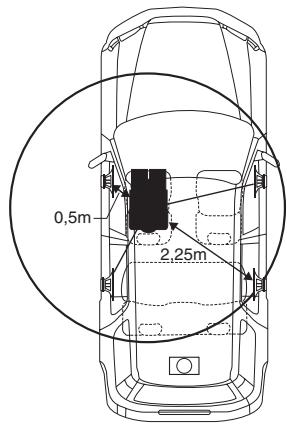
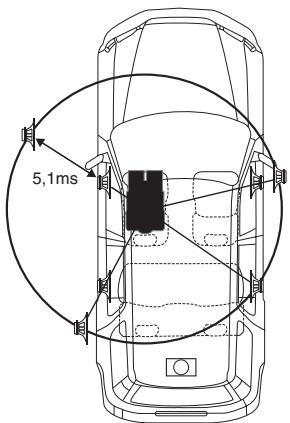
Le son n'est pas équilibré, car la distance entre la position d'écoute et les diverses enceintes n'est pas la même.
La différence de distance entre l'enceinte avant gauche et l'enceinte arrière droite est de 1,75 m (68-7/8').
La valeur de la correction du temps de l'enceinte avant gauche est calculée dans le diagramme ci-dessus.
Conditions :
Enceinte la plus éloignée - position d'écoute : 2,25 m (88-9/16")
Enceinte avant gauche - position d'écoute: 0,5 m (19-11/16")
Calcul: L = 2,25 m - 0,5 m = 1,75 m (68-7/8")
Correction du temps = 1,75 ÷ 343^*I × 1000 = 5,1 (ms)
*1 Vitesse du son : 343 m/s (765 mph) à 20°C
En d'autres termes, étant donné que la valeur de correction du temps de l'enceinte avant gauche est de 5,1 ms, l'auditeur a la sensation que la distance qui le sépare de l'enceinte avant gauche est la même que celle qui le sépare de l'enceinte plus éloignée.
La correction du temps élimine les différences dans le décalage requis pour que le son atteigne la position d'écoute.
Le temps de l'enceinte avant gauche est corrigé de 5,1 ms afin que le son de cette enceinte atteigne la position d'écoute en même temps que le son des autres enceintes.
Exemple 2. position d'écoute : tous les sièges
Réglez la correction du temps de chaque enceinte sur le même niveau.
1 Asseyez-vous à la position d'écoute (siège du conducteur, etc.), puis mesurez la distance (en mètres) entre votre tête et les diverses enceintes.
2 Calculez la différence entre la valeur de correction de la distance qui vous sépare de l'enceinte la plus éloignée et celle qui vous sépare des autres enceintes.
L = (distance qui vous sépare de l'enceinte la plus éloignée)
- (distance qui vous sépare des autres enceintes)
Ces valeurs sont les valeurs de correction du temps des diverses enceintes. Réglez ces valeurs afin que le son de chaque enceinte atteigne la position d'écoute en même temps que le son des autres enceintes.
Liste des valeurs de correction du temps
| Numéro de décai | Différencemtemporelle(ms) | Distance(cm) | Distance(pouces) | Numéro de décai | Différencemtemporelle(ms) | Distance(cm) | Distance(pouces) |
| 0 | 0,0 | 0,0 | 0,0 | 51 | 5,1 | 173,4 | 68,3 |
| 1 | 0,1 | 3,4 | 1,3 | 52 | 5,2 | 176,8 | 69,7 |
| 2 | 0,2 | 6,8 | 2,7 | 53 | 5,3 | 180,2 | 71,0 |
| 3 | 0,3 | 10,2 | 4,0 | 54 | 5,4 | 183,6 | 72,4 |
| 4 | 0,4 | 13,6 | 5,4 | 55 | 5,5 | 187,0 | 73,7 |
| 5 | 0,5 | 17,0 | 6,7 | 56 | 5,6 | 190,4 | 75,0 |
| 6 | 0,6 | 20,4 | 8,0 | 57 | 5,7 | 193,8 | 76,4 |
| 7 | 0,7 | 23,8 | 9,4 | 58 | 5,8 | 197,2 | 77,7 |
| 8 | 0,8 | 27,2 | 10,7 | 59 | 5,9 | 200,6 | 79,1 |
| 9 | 0,9 | 30,6 | 12,1 | 60 | 6,0 | 204,0 | 80,4 |
| 10 | 1,0 | 34,0 | 13,4 | 61 | 6,1 | 207,4 | 81,7 |
| 11 | 1,1 | 37,4 | 14,7 | 62 | 6,2 | 210,8 | 83,1 |
| 12 | 1,2 | 40,8 | 16,1 | 63 | 6,3 | 214,2 | 84,4 |
| 13 | 1,3 | 44,2 | 17,4 | 64 | 6,4 | 217,6 | 85,8 |
| 14 | 1,4 | 47,6 | 18,8 | 65 | 6,5 | 221,0 | 87,1 |
| 15 | 1,5 | 51,0 | 20,1 | 66 | 6,6 | 224,4 | 88,4 |
| 16 | 1,6 | 54,4 | 21,4 | 67 | 6,7 | 227,8 | 89,8 |
| 17 | 1,7 | 57,8 | 22,8 | 68 | 6,8 | 231,2 | 91,1 |
| 18 | 1,8 | 61,2 | 24,1 | 69 | 6,9 | 234,6 | 92,5 |
| 19 | 1,9 | 64,6 | 25,5 | 70 | 7,0 | 238,0 | 93,8 |
| 20 | 2,0 | 68,0 | 26,8 | 71 | 7,1 | 241,4 | 95,1 |
| 21 | 2,1 | 71,4 | 28,1 | 72 | 7,2 | 244,8 | 96,5 |
| 22 | 2,2 | 74,8 | 29,5 | 73 | 7,3 | 248,2 | 97,8 |
| 23 | 2,3 | 78,2 | 30,8 | 74 | 7,4 | 251,6 | 99,2 |
| 24 | 2,4 | 81,6 | 32,2 | 75 | 7,5 | 255,0 | 100,5 |
| 25 | 2,5 | 85,0 | 33,5 | 76 | 7,6 | 258,4 | 101,8 |
| 26 | 2,6 | 88,4 | 34,8 | 77 | 7,7 | 261,8 | 103,2 |
| 27 | 2,7 | 91,8 | 36,2 | 78 | 7,8 | 265,2 | 104,5 |
| 28 | 2,8 | 95,2 | 37,5 | 79 | 7,9 | 268,6 | 105,9 |
| 29 | 2,9 | 98,6 | 38,9 | 80 | 8,0 | 272,0 | 107,2 |
| 30 | 3,0 | 102,0 | 40,2 | 81 | 8,1 | 275,4 | 108,5 |
| 31 | 3,1 | 105,4 | 41,5 | 82 | 8,2 | 278,8 | 109,9 |
| 32 | 3,2 | 108,8 | 42,9 | 83 | 8,3 | 282,2 | 111,2 |
| 33 | 3,3 | 112,2 | 44,2 | 84 | 8,4 | 285,6 | 112,6 |
| 34 | 3,4 | 115,6 | 45,6 | 85 | 8,5 | 289,0 | 113,9 |
| 35 | 3,5 | 119,0 | 46,9 | 86 | 8,6 | 292,4 | 115,2 |
| 36 | 3,6 | 122,4 | 48,2 | 87 | 8,7 | 295,8 | 116,6 |
| 37 | 3,7 | 125,8 | 49,6 | 88 | 8,8 | 299,2 | 117,9 |
| 38 | 3,8 | 129,2 | 50,9 | 89 | 8,9 | 302,6 | 119,3 |
| 39 | 3,9 | 132,6 | 52,3 | 90 | 9,0 | 306,0 | 120,6 |
| 40 | 4,0 | 136,0 | 53,6 | 91 | 9,1 | 309,4 | 121,9 |
| 41 | 4,1 | 139,4 | 54,9 | 92 | 9,2 | 312,8 | 123,3 |
| 42 | 4,2 | 142,8 | 56,3 | 93 | 9,3 | 316,2 | 124,6 |
| 43 | 4,3 | 146,2 | 57,6 | 94 | 9,4 | 319,6 | 126,0 |
| 44 | 4,4 | 149,6 | 59,0 | 95 | 9,5 | 323,0 | 127,3 |
| 45 | 4,5 | 153,0 | 60,3 | 96 | 9,6 | 326,4 | 128,6 |
| 46 | 4,6 | 156,4 | 61,6 | 97 | 9,7 | 329,8 | 130,0 |
| 47 | 4,7 | 159,8 | 63,0 | 98 | 9,8 | 333,2 | 131,3 |
| 48 | 4,8 | 163,2 | 64,3 | 99 | 9,9 | 336,6 | 132,7 |
| 49 | 4,9 | 166,6 | 65,7 | ||||
| 50 | 5,0 | 170,0 | 67,0 | ||||
Répartiteur (X-OVER) :
Cet appareil est équipé d'un répartiteur. Le répartiteur permet de limiter les fréquences livrées aux sorties. Chaque canal est contrôlé indépendamment. Par conséquent, chaque paire d'enceintes peut être contrôlée par les fréquences pour lesquelles elles ont été conçues.
Le répartiteur permet de régler le filtre passe-haut (HPF) ou le filtre passe-bas (LPF) de chaque gamme, ainsi que la pente (c'est-à-dire la vitesse à laquelle le filtre émet moins graves et aigus).
Vous devez effectuer ces réglages conformément aux caractéristiques de reproduction des enceintes. Selon les enceintes, un réseau passif n'est peut-être pas nécessaire. Si vous n'en êtes pas certain, consultez votre revendeur Alpine agréé.
Mode F/R/SUBW.
| Fréquence de coupure (incréments de 1/3 octaves) | Pente | Niveau | |||
| HPF | LPF | HPF | LPF | ||
| Enceinte des graves | ---- | 20 Hz à 200 Hz | ---- | FLAT, 6, 12, 18, 24 dB/oct. | 0 à -12 dB |
| Enceinte d'airus arrêté | 20 Hz à 200 Hz | ---- | FLAT, 6, 12, 18, 24 dB/oct. | ---- | 0 à -12 dB |
| Enceinte d'airus avant | 20 Hz à 200 Hz | ---- | FLAT, 6, 12, 18, 24 dB/oct. | ---- | 0 à -12 dB |
(Différent de l'affichage actuel)
Mode 3WAY
| Fréquence de coupure (incréments de 1/3 octaves) | Pente | Niveau | |||
| HPF | LPF | HPF | LPF | ||
| Enceinte des graves | ---- | 20 Hz à 200 Hz | ---- | FLAT, 6, 12, 18, 24 dB/oct. | 0 à -12 dB |
| Enceinte des mediums | 20 Hz à 200 Hz | 20 Hz à 20 kHz | FLAT, 6, 12, 18, 24 dB/oct. | FLAT, 6, 12, 18, 24 dB/oct. | 0 à -12 dB |
| Enceinte des aiguus | 1 kHz à 20 kHz, (20 Hz à 20 kHz)* | ---- | FLAT* 6, 12, 18, 24 dB/oct. | ---- | 0 à -12 dB |
- Uniquement lorsque vous sélectionnez l'option User's à la section « Réglage de la pente de réponse de l'enceinte des aigus (Tweeter) » (page 27).
(Différent de l'affichage actuel)
Réglage du niveau
(0 à -12 dB) Gamme de fréquences de sortie
- Filtre passe-haut (HPF) : coupe les basses fréquences et permet aux fréquences les plus aiguës de passer.
- Filtre salle-bas (LPF) : coupe les fréquences aiguës et permet aux fréquences les plus graves de passer.
- Pente : le niveau change (en dB) pour un changement de fréquence d'une octave.
- Plus la valeur de la pente est élevée, plus la pente devient raide.
- Réglez la pente sur FLAT (0 dB/oct) pour contourner les filtres passer-haut ou passer-bas.
- N'utilisez pas un haut-parleur d'aigus sans le filtre passer-haut (HPF) ou pour régler une BASSE fréquence, car celle-ci pourrait endommager les enceintes.
- Vous ne pouvez pas régler le répartiteur sur une fréquence supérieure au filtré passe-haut (HPF) et inférieure au filtré passe-bas (LPF).
- Le réglage doit être effectué conformément à la fréquence de croisement recommandée des enceintes raccordées. Déterminez la fréquence de croisement recommandée des enceintes. Si vous réglez une fréquence en dehors de la gamme recommandée, vous risquez d'endommager les enceintes.
Pour les fréquences de croisement des enceintes Alpine, reportez-vous au mode d'emploi correspondant.
Nous ne sommes pas responsables des dommages ou dysfonctionnements des enceintes en cas d'utilisation du répartiteur en dehors de la valeur recommandée.

VISION artistique et réalité
Toute création musicale commence par la vision de l'artiste. Après des heures de répétition, d'enregistrement et de mixage, cette vision est enfin materialisée et prête à être écoutée sur un disque, à la radio ou au moyen d'un autre support. Mais percevons-nous la musique telle que l'artiste l'a créé ? Malheureusement, force est de constater que la qualité sonore n'est pratiquement jamais identique à celle de l'enregistrement original de l'artiste, notamment lorsque nous écoutons de la musique dans un véhicule.
Les vehicules sont des espaces sonores de mauvaise qualité
Les matériaux utilisés dans la construction d'un véhicule dénaturent le son. Par exemple, les fenêtres amplifient et réfléchissent les hautes fréquences. Les matériaux utilisés pour les sièges et le tableau de bord modifient certaines fréquences. Les tapis absorbent et suppriment les moyennes fréquences. Les égaliseurs graphiques et paramétriques ne sont que des solutions provisoires. En outre, les enceintes ne sont habituellement pas placées à égale distance des auditeurs, ce qui crée un son non équilibré et non centré. La correction du temps permet de résoudre ces problèmes, mais pour une seule position d'écoute.
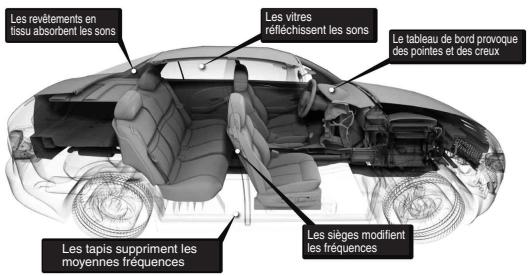
Présentation de la technologie imprint
Ces problèmes acoustiques sont si compliqués qu'aucun système de correction n'est jusqu'à présent parvenu à les résoudre. Jusqu'à aujourd'hui... Grâce à la technologie IMPRINT, Alpine propose une combinaison matériel/logiciel qui non seulement permet de résoudre ces problèmes, mais qui améliore la balance et la définition sonore, et ceci automatiquement et en quelques minutes seulement!
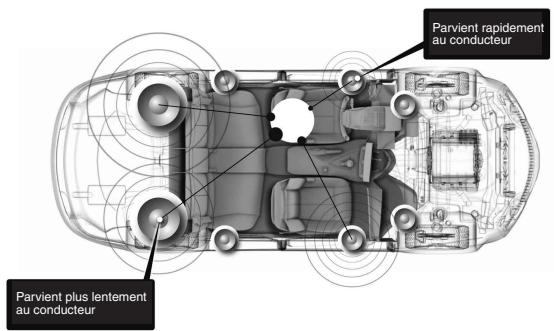
En quoi la technologie imprint estelle différente
La technologie IMPRINT qui utilise MultEQ est supérieure aux autres systèmes d'égalisation pour cinq raisons.
- C'est le seul système qui mesure l'intégralité de la zone d'écoute : il analyse le domaine temporel à partir de chaque position d'écoute, puis identifie et applique la méthode adéquate sur toutes les positions d'écoute. Les auditeurs bénéficient donc d'un son parfait, quelle que soit leur position d'écoute.
- Il permet de corriger les problèmes de temps et de fréquences afin de bénéficier d'un son plus naturel.
- Il utilise la répartition des fréquences dynamiques afin d'appliquer des centaines de points de correction aux zones les plus affectées.
- Il détermine des points de combinaison optimisés pour le recouvrement des basses fréquences.
- Il réalise en quelques minutes la syntonisation du son, qui requiert généralement plusieurs jours de travail aux professionnels.
En cas de problème
En cas de problème, éteignez l'appareil, puis remettez-le sous tension. Si l'appareil ne fonctionne toujours pas correctement, vérifiez les éléments de la liste de contrôle ci-dessous. Ce guide devrait vous aider à résoudre tout problème provenant de l'appareil. Sinon, vérifiez les connexions du reste du système ou consultez un revendeur Alpine agréé.
Fonctions inopérantes ou absence d'affichage.
- La clé de contact du véhicule est sur la position d'arrêt.
- Si l'appareil est raccordé selon les instructions, il ne fonctionne pas quand la clé de contact est sur la position d'arrêt.
- Connexions incorrectes du fil d'alimentation (rouge) et du fil de la batterie (jaune).
- Vérifiez les connexions du fil d'alimentation et du fil de la batterie.
- Fusible grillé.
- Vérifiez le fusible de l'appareil et remplacez-le par un fusible approprié, si nécessaire.
- Dysfonctionnement du microprocesseur interne dû à des interférences de bruit, etc.
- Appuyez sur le commutateur RESET avec un stylo à bille ou un objet pointu.
Radio
- Pas d'antenne ou connexion incorrecte des câbles.
- Vérifiez que l'antenne est bien raccordée ; replacez l'antenne ou le cable si nécessaire.
Impossible d'accorder les stations en mode de recherche automatique.
- Les signaux dans la région sont faibles.
- Vérifiez que le tuner est en mode DX.
- Si vous vous trouvez dans une région à signal fort, l'antenne n'est peut-être pas mise à la terre ou raccordée correctement.
- Vérifiez les connexions de l'antenne ; vérifie qu'elle est correctement reliée à l'emplacement du montage.
- La longueur de l'antenne ne convient pas.
- Vérifiez si l'antenne est complètement déployée. Si l'antenne est cassée, remplacez-la par une nouvelle.
Réception parasitée.
- La longueur de l'antenne ne convient pas.
- Déployez complètement l'antenne, remplacez-la si elle est cassée.
- L'antenne n'est pas correctement reliée à l'emplacement de montage.
- Vérifiez que l'antenne est correctement reliée à l'emplacement de montage.
Le format MP3, WMA ou AAC n'est pas produit.
- Une erreur de lecture s'est produite. Le format MP3/WMA/AAC n'est pas compatible.
- Assurez-vous que le MP3/WMA/AAC a été écrit dans un format pris en charge. Reportez-vous à la section « À propos des fichiers MP3/WMA/AAC » (page 18 à 19), puis procédez à la réécriture dans un format pris en charge par cet appareil.
Le son n'est pas produit par les enceintes.
- L'appareil ne reçoit pas le signal de sortie de l'amplificateur interne.
- Power IC est réglé sur « On » (page 23).
Absence de son et de lecture sur l'iphone/ipod.
L'iPhone/iPod n'est pas reconnu.
- Réinitialisez l'appareil et l'iPhone/iPod. Reportez-vous à la section « Mise en service de l'appareil » (page 6). Pour réinitialiser l'iPhone/iPod, reportez-vous à son Mode d'emploi.
Messages d'erreur liés au mode iphone/ipod
- Un courant anormal parcourt le connecteur USB (un message d'erreur peut s'afficher si la clé USB n'est pas compatible avec l'unité raccordée).
- Essayez de connecter un autre iPhone/iPod.
- Un iPhone/iPod non pris en charge par l'appareil est connecté.
- Connectez un iPhone/iPod pris en charge par l'appareil.
- Réinitialisez l'iPhone/iPod.
L'iPhone/iPod n'est pas raccordé. - Assurez-vous que l'iPhone/iPod est correctement raccordé et que le câble n'est pas plié.
L'iPhone/iPod ne complète pas un morceau. - Téléchargez des morceaux sur l'iPhone/iPod et raccordez à cet appareil.
- Des informations textuelles non prises en charge par l'unité ont été entrées.
- Utilisez un iPhone/iPod dont les informations textuelles sont prises en charge par l'appareil.
- Erreur de communication.
- Tournez la clé de contact sur OFF, puis de nouveau sur ON.
- Vérifiez l'affichage après avoir reconnecté l'iPhone/iPod au cable de l'interface Dock de l'iPod et au cable USB.
- Réinitialisez l'iPhone/iPod.
- La version du logiciel de l'iPhone/iPod n'est pas compatible avec cet appareil.
- Mettez à jour le logiciel de l'iPhone/iPod vers une version compatible avec cet appareil.
L'iPhone/iPod n'est pas vérifié. - Réinitialisez l'iPhone/iPod. - Essayez un autre iPhone/iPod.
Messages d'erreur liés à la clé USB
- Un courant anormal parcourt le connecteur USB (un message d'erreur peut s'afficher si la clé USB n'est pas compatible avec l'unité raccordée).
La clé USB ne fonctionne pas bien ou pas du tout. - Connectez une autre clé USB.
- Une clé USB non prise en charge par l'appareil est connectée.
- Connectez une clé USB prise en charge par l'unité.
- Aucune clé USB n'est connectée.
- Assurez-vous que la clé USB est correctement raccordée et que le câble n'est pas plié.
- Il n'y aeldom morceau (fichier) dans la clé USB.
- Connectez la clé USB après avoir enregistré des morceaux (fichiers).
- Un taux d'échantillonnage/taux binaire n'est pas pris en charge par l'appareil.
- Utilisez un taux d'échantillonnage/taux binaire pris en charge par l'appareil.
- Un fichier WMA protégé par les droits d'auteur a été lu.
- Vous pouvez directement les fichiers non protégés par les droits.
- Des informations textuelles non reconnues par l'unité ont été entrées.
- Utilisez une clé USB comportant des informations textuelles reconnues par l'unité.
Messages d'erreurs liés au mode lecteur audio portable
- Un courant anormal parcourt le connecteur USB (un message d'erreur peut s'afficher si la clé USB n'est pas compatible avec l'appareil raccordé).
- Essayez de raccorder un autre lecteur audio portable.
- Un lecteur audio portable non pris en charge par l'appareil est connecté.
- Essayez de raccorder un autre lecteur audio portable.
- Aucun lecteur audio portable n'est connecté.
- Assurez-vous que le lecteur audio portable est correctement raccordé et que le câble n'est pas plié.
- Le lecteur audio portable ne comporte aucun morceau.
- Téléchargez des morceaux dans votre lecteur audio portable, puis raccordez-le à l'appareil.
- Vous avez entré des informations textuelles non prises en charge par l'appareil.
- Utilisez un lecteur audio portable dont les informations textuelles sont prises en charge par l'appareil.
- Vous utilisez un taux d'échantillonnage/taux binaire non pris en charge par l'appareil.
- Utilisez un taux d'échantillonnage/taux binaire pris en charge par l'appareil.
- Un fichier WMA protégé par les droits d'auteur a été lu.
- Vous pouvez directement les fichiers non protégés contre la copie.
- Assurez-vous que le lecteur audio portable est réglé sur MTP.
- Erreur de communication.
- Tournez la clé de contact sur OFF, puis de nouveau sur ON.
- Vérifiez l'affichage après avoir reconnecté le lecteur audio portable au câble de raccordement.
- La version du logiciel du lecteur audio portable n'est pas compatible avec cet appareil.
- Mettez à jour la version du logiciel du lecteur audio portable. Pour plus d'informations, reportez-vous au mode d'emploi du lecteur.
- Réinitialisez le lecteur audio portable.
Messages d'erreur liés au changeur CD
- Le circuit de protection s'est déclenché, car la température est trop élevée.
- L'indication disparait lorsque la température revient dans la plage de fonctionnement.
- Mauvais fonctionnement du changeur CD.
- Consultez votre revendeur Alpine. Appuyez sur la touche d’éjection du chargeur, puis retirez-le. Vérifiez l’indication. Insérez de nouveau le chargeur. Si vous ne pouvez pas retirer le chargeur, consultez votre revendeur Alpine. L’éjection du chargeur est impossible.
- Appuyez sur la touche d'éjection du chargeur. Si le chargeur n'est pas éjecté, consultez un revendeur Alpine.
- Un disque est coincé dans le changeur CD.
- Appuyez sur la touche d'éjection pour activer la fonction d'éjection. Lorsque le changeur CD finit l'éjection, insérez un chargeur de disques vide dans le changeur CD pour récapérer le disque coincé dans le changeur CD.
- Le changeur CD ne contient pas de chargeur.
- Insérez un chargeur.
- Le disque sélectionné n'est pas en place.
- Choisissez un autre disque.
Section TUNER FM
| Plage de syntonisation | 87,5 - 108,0 MHz |
| Sensibilité mono utilisable | 0,7 μV |
| Sélectivité de canal alternatif | 80 dB |
| Rapport signal-bruit | 65 dB |
| Déparation stéreo | 35 dB |
| Taux de capture | 2,0 dB |
Section du TUNER MW
| Plage de syntonisation | 531-1 602 kHz |
| Sensibilité (norme IEC) | 25,1 μV/28 dB |
Section du TUNER LW
| Plage de syntonisation | 153 - 281 kHz |
| Sensibilité (norme IEC) | 31,6 μV/30 dB |
Section USB
Configuration USB requise : USB 1.1/2.0
Consommation maximale 500mA
Système de fichier Table d'allocation de fichier 12/16/32
Décodage MP3 MPEG-1/2 AUDIO Layer-3
Décodage WMA Windows Media™ Audio
(WMDRM10 est pris en charge)
Décodage AAC Fichier «.m4a» au format AAC-LC
Nombre de canaux 2 canaux (stéréo)
Réponse en fréquence 5-20 000 Hz (±1 dB)
Distorsion harmonique totale 0,008% (à 1 kHz)
Gamme dynamique 95 dB (à 1 kHz)
Rapport signal-bruit 105 dB
Séparation des canaux 85 dB (à 1 kHz)
- La réponse en fréquence peut varier selon le logiciel codeur et le débit binaire.
Généralités
| Alimentation | 14,4 V CC |
| (11-16 V autorisé) |
Puissance de sortie maximum 50W× 4
Tension de sortie pré-ampli maximum 2 V/10 k ohms
Poids 1,0kg (2 lbs. 3 oz)
| Largeur | 178 mm (7") |
| Hauteur | 50 mm (2") |
| Profondeur | 156 mm (6-1 |
Dimensions de l'avant
| Largeur | 170 mm (6-3/4") |
| Hauteur | 46 mm (1-13/16") |
| Profondeur | 28 mm (1-1/8") |
Taille du panneau avant amovible
| Largeur | 108 mm (4-1/4") |
| Hauteur | 46 mm (1-13/16") |
| Profondeur | 30 mm (1-3/16") |
- La conception et les spécifications peuvent être modifiées sans préavis en vue d'améliorer les produits.
Avant d'instruire ou de raccorder l'appareil, lisez attentivement les pages suivantes ainsi que les pages 3 et 4 de ce manuel pour une utilisation.

Avertissement
EFFECTUER CORRECTEMENT LES CONNXIONS.
Il y a risque de blessures ou de dommages à l'appareil.
A UTILISER UNIQUEMENT SUR DES VOITURES A MASSE NEGATIVE DE 12 VOLTS.
(Vérifiez auprès de votre concessionnaire si vous n'en êtes pas certain.) Il y a risque d'incendie, etc.
AVANT Toute Connexion, DEBRANCHER LE CABLE DE LA BORNE NEGATIVE DE LA BATTERIE.
Il y a risque de choc électrique ou de blessure par courts-circuits.
NE PAS DENUDER LES CABLES ELECTRIQUES.
Ne jamais enlever la gaine isolante pour alimenter un autre appareil. Il y a risque de dépassement de la capacité de courant et, partant, d'incendie ou de choc électrique.
NE PAS ENDOMMAGER DE CONDUITES NI DE CABLES LORS DU FORAGE DES TROUS.
Lors du forage de trous dans le châssis en vue de l'installation, veiller à ne pas entrer en contact, endommager ni obstruer de conduites, de tuyaux à carburant ou de fils électriques. Le non-respect de cette précaution peut entraîner un incendie.
NE PAS UTILISER DES ECROUS NI DES BOULONS DU CIRCUIT DE FREINAGE OU DE DIRECTION POUR LES CONNEXIONS DE MASSE.
Les boulons et les écrous utilisés pour les circuits de freinage et de direction (ou de tout autre système de sécurité) ou les réserveurs ne peuvent JAMAIS être utilisés pour l'installation ou la liaison à la masse. L'utilisation de ces organes peut désactiver le système de contrôle du véhicule et causer un incendie, etc.
GARDER LES PETITS OBJECTS COMME LES PILES HORS DE PORTEE DES ENFANTS.
L'ingestion de tels objets peut entraîner de graves blessures. En cas d'ingestion, consulter immédiatement un médecin.
NE PAS INSTALLER A DES ENDROITS SUSCEPTIBLES D'ENTRAVER LA CONDUITE DU VEHICULE, COMME LE VOLANT OU LE LEVIER DE VITESSES.
La vue vers l'avant pourrait être obstruée ou les mouvements gênés, etc., et provoquer un accident grave.
NE PAS COINCEZ LES CABLES AVEC DES OBJECTS VOISINS.
Positionner les cables conformément au manuel de manière à éviter toute obstruction en cours de conduite. Les cables qui obstruent ou dépassent à des endroits tels que le volant, le levier de changement de vitesses, la pédale de frein, etc., peuvent s'avérer extrêmement dangereux.

Attention
FAIRE INSTALLER LE CABLAGE ET L'APPAREIL PAR DES EXPERTS.
Le câblage et l'installation de cet appareil requièrent des compétences techniques et de l'expérience. Pour garantir la sécurité, faire procéder à l'installation de cet appareil par le distributeur qui vous l'a vendu.
UTILISER LES ACCESSOIRES SPECIFIES ET LES INSTALLER CORRECTEMENT.
Utiliser uniquement les accessoires spécifiques. L'utilisation d'autres composants que les composants spécifiés peut causer des dommages internes à cet appareil ou son installation risque de ne pas être effectuée correctement. Les pièces utilisées risquent de se desserrer et de provoquer des dommages ou une défaillance de l'appareil.
FAIRE CHEMINER LE CABLAGE DE MANIÈRE A NE PAS LE COINCER CONTRE UNE ARETE METALLIQUE.
Faire cheminer les câbles à l'écart des pièces mobiles (comme les rails d'un siège) et des arêtes acérées ou pointues. Cela évitera ainsi de coincer et d'endommager les câbles. Si un câble passe dans un orifice métallique, utiliser un passage-cloison en caoutchouc pour éviter que la gaine isolante du câble ne soit endommagée par le rebord métallique de l'orifice.
NE PAS INSTALLER A DES ENDROITS TRES HUMIDES OU POUSSIEREUX.
Eviter d'installer l'appareil à des endroits soumis à une forte humidité ou à de la poussière en excès. La pénétration d'humidité ou de poussière à l'intérieur de cet appareil risque de provoquer une défaillance.
Précautions
- Veillez à débrancher le câble de la borne négative (-) de la batterie avant d'installer le iDA-X305. Les risques de dommages causés par un court-circuit seront réduits.
- Veillez à raccorder les fils codes couleur selon le schéma de connexion. De mauvaises connexions peuvent entraîner un dysfonctionnement ou endommager le système électrique du véhicule.
- Lorsque vous raccordez les fils au système électrique du véhicule, faites attention aux composants installés en usine (par ex. microprocesseur). Ne pas essayer d'alimenter l'appareil en le raccordant aux fils de ces appareils. Lorsque vous connectez le iDA-X305 à la boîte à fusibles, assurez-vous que le fusible du circuit correspondant possède l'ampérage approprié. Dans le cas contraire, vous risquez d'endommager l'appareil et/ou le véhicule. En cas de doute, consultez votre revendeur ALPINE.
- Le iDA-X305 utilise des prises femelles de type RCA pour la connexion à d'autres appareils (par ex. amplificateur) munis de connecteurs RCA. Vous aurez éventuellement besoin d'un adaptateur pour le relier à d'autres appareils. Le cas échéant, contactez votre revendeur ALPINE qui vous conseillera à ce sujet.
- Veillez à connecter le cordon de l'enceinte (-) à la borne de l'enceinte (-). Ne connectez jamais les câbles d'enceintes des voies gauche et droite ensemble ou au corps du véhicule.
Important
Notez le numéro de série de l'appareil dans l'espace prévu ci-contre et conservez-le en permanence. La plaque de numéro de série est située SOUS l'appareil.
NUMERO DE SERIE:
DATE D'INSTALLATION :
INSTALLATEUR:
LIEU D'ACHAT:
Attention
N'obstruez pas la plaque de refroidissement de l'appareil, ce qui gênerait la circulation de l'air. En cas de blocage, la chaleur s'accumulerait dans l'appareil, ce qui pourrait provoquer un incendie.
Plaque de refroidissement
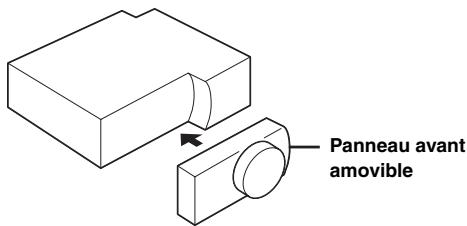
Attention
Lorsque vous installez cet appareil dans votre véhicule, ne retirez pas le panneau avant amovible. Si vous retirez le panneau avant pendant l'installation, vous risquez d'exercer une trop forte pression et de plier la plaque en métal qui le maintient en place.
L'unité principale doit être montée à 35 degrés du plan horizontal, de l'arête vers l'avant.
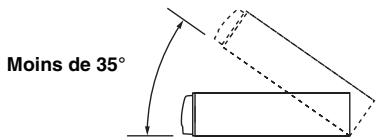
- Si la gaine de montage installée n’épouse pas bien la forme de l’unité principale, vous pouvez plier légèrement les plaques de compression pour remédier au problème.
Retirez la gaine de montage de l'unité principale (voir « Dépose » à la page 39). Glissez la gaine de montage dans le tableau de bord et fixez celui-ci à l'aide des attaches en métal.
Si votre véhicule possède un support, installez le long boulon à tête hexagonale sur le panneau arrière du iDA-X305 et placez le capuchon en caoutchouc sur le boulon. Si le véhicule ne possède pas de support de montage, renforcez l'appareil principal avec une attache de montage métallique (non fournie). Raccordez tous les fils du iDA-X305 de la manière décrite à la section RACCORDEMENTS.
- Pour la vis *, procurez-vous une vis appropriée à l'emplacement d'installation du chassis.
3 Insérez le iDA-X305 dans le tableau de bord. Une fois l'appareil installé, vérifiez que les tiges de verrouillage sont parfaitement posées à la position abaisée. Pour cela, appuyez fermement sur l'appareil tout en abaissant la tige de verrouillage à l'aide d'un petit tournevis. De cette façon, l'appareil sera convenablement fixé et ne risquera pas de tomber accidentellement du tableau de bord. Installez le panneau avant amovible.
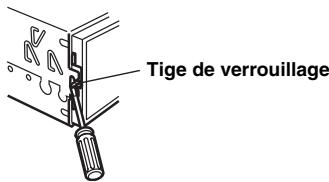
Dépose
- Déposez le panneau avant amovible.
- Utilisez un petit tournevis (ou objet similaire) pour soulever les vis vers le « haut » (voir illustration ci-dessus). Chaque fois qu'une vis est débloquée vers le haut, tirez légèrement sur l'appareil pour qu'il ne se rebloque avant de dévisser la vis suivante.
- Extrayez l'appareil, en le maintenant déverrouillé.
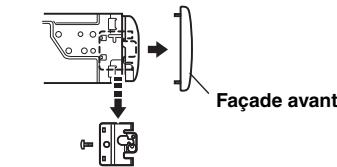
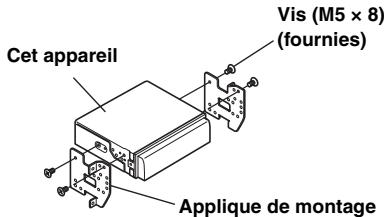
Connexion du câble USB
Insérez un cable USB dans l'appareil, puis fixez-le à l'aide d'une vis de verrouillage.
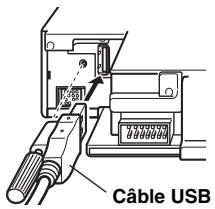
Raccordement de l'iphone/ipod (vendu séparément)
Raccordez le câble USB à un iPhone/iPod à l'aide du câble de l'interface d'ancrage de l'iPod.
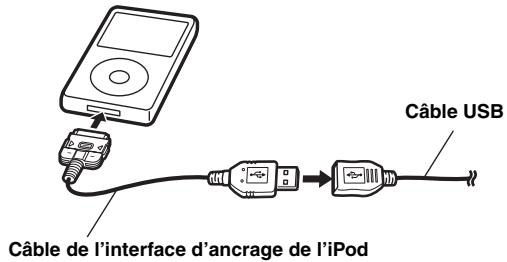
Pour débrancher l'iphone/ipod
Débranchez l'iPhone/iPod du câble d'interface d'ancrage de l'iPod.

- Retirez l'iPhone/iPod après avoir réglé l'appareil sur une source autre que l'iPod. Si vous retirez l'iPhone/iPod en mode iPod, vous risquez d'endommager les données.
- Si, aucun son n'est émis ou que l'iPhone/iPod n'est pas reconnu même lorsqu'il est branché, débranchez-le puis rebranchez-le ou réinitialisez l'iPhone/iPod.
- Avant de raccorder l'iPhone/iPod à cet appareil, désactiver la fonction EQ de l'iPhone/iPod.
- Ne laissez pas l'iPhone/iPod dans un véhicule pendant une période prolongée. La chaleur et l'humidité risquent de l'endommager et d'empêcher son fonctionnement ultérieur.
Pour connecter la clé USB
Connectez la clé USB au câble USB.
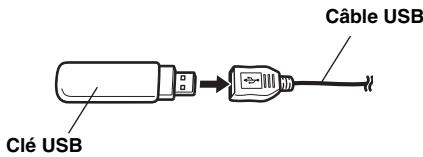
Pour débrancher la clé USB
Retirez avec précaution le câble USB de la clé USB.
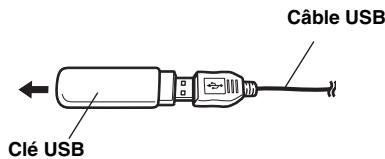
- Lors du retrait de la clé USB, elle doit être bien droite.
- Si aucun son n'est émis ou que la clé USB n'est pas reconnue même lorsque la clé USB est connectée, débranchez la clé USB puis rebranchez-la.
- Passez à une source autre que le mode clé USB, puis retirez la clé USB. Si la clé USB est débranchée en mode clé USB, les données risquent d'être endommagées.
Raccordement d'un lecteur audio portable
Raccordez le câble fourni avec le lecteur audio portable au câble USB.
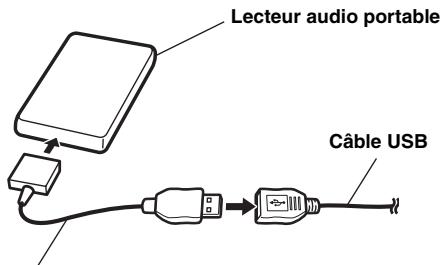
Retrait du lecteur audio portable
Déconnectez le lecteur audio portable du câble fourni.
- Reportez-vous au mode d'emploi du lecteur audio portable.
Le sélecteur de système est apposé au bas de l'appareil.
① Connecteur de l'interface d'affichage du véhicule Reproduit les signaux de commande de l'interface d'affichage du véhicule. Raccordez-le au boîtier de l'interface d'affichage du véhicule en option. Pour plus d'informations sur les raccordements, consultez votre revendeur Alpine le plus proche. ② Réceptacle d'antenne ③ Fil d'entrée d'interruption audio (Rose/Noir) Connectez ce fil à la sortie d'interface audio d'un téléphone portable qui assure une mise à la masse lorsqu'un appel est reçu. ④ Fil de mise sous tension à distance (Bleu/Blanc) Connectez ce fil au fil de mise sous tension à distance de votre amplificateur ou processeur de signal. ⑤ Fil d'alimentation commutée (Allumage) (Rouge) Connectez ce fil à une borne ouverte sur la boîte à fusible du véhicule ou à une autre source d'énergie inutilisée qui fournit (+) 12 V uniquement lorsque l'allumage est mis sous tension ou réglé sur la position accessoire. ⑥ Fil de terre (Noir) Connectez ce fil à une bonne masse du châssis sur le véhicule. Assurez-vous que la connexion est établie à un métal nu et solidement fixée en utilisant une vis de feuille métallique fournie. ⑦ Fil d'antenne électrique (Bleu) Connectez ce fil à la borne +B de l'antenne électrique éventuelle. - Ce fil doit uniquement être utilisé pour commander l'antenne électrique du véhicule. N'utilisez pas ce fil pour mettre sous tension un amplificateur ou un processeur de signal, etc. ⑧ Fil de commande d'extinction progressive (Orange) Ce fil peut être raccordé au fil d'éclairage du combiné d'instruments du véhicule. Cela permettra à la commande d'extinction progressive de diminuer le rétroéclairage de l'appareil. ⑨ Fil de la batterie (Jaune) Connectez ce fil à la borne positive (+) de la batterie du véhicule. 10 Connecteur d'alimentation ISO ⑪ Connecteur ISO (Sortie d'enceinte) ⑫ Fil de sortie de l'enceinte arrière gauche (+) (Vert) ⑬ Fil de sortie de l'enceinte arrière gauche (-) (Vert/Noir) ⑭ Fil de sortie de l'enceinte avant gauche (+) (Blanc) ⑮ Fil de sortie de l'enceinte avant gauche (-) (Blanc/Noir) ⑯ Fil de sortie de l'enceinte avant droite (-) (Gris/Noir) ⑰ Fil de sortie de l'enceinte avant droite (+) (Gris) ⑱ Fil de sortie de l'enceinte arrière droite (-) (Violet/Noir) ⑲ Fil de sortie de l'enceinte arrière droite (+) (Violet) 20 Connecteur Ai-NET Raccordez-le au connecteur de sortie ou d'entrée d'un autre produit (changeur CD, égaliseur, etc.) équipé d'Ai-NET. - Veillez à sélectionner « DVD CHG » à la section « Réglage de l'unité principale connectée (MODEL SETUP) », lorsque le DHA-S690 est raccordé. - Nous vous déconseillons d'utiliser l'adaptateur pour iPod (KCA-420i) avec cet appareil. 21 Connecteur de l'interface de télécommande au volant Vers le boîtier d'interface de la télécommande au volant. Pour plus d'informations sur les raccordements, consultez votre revendeur Alpine le plus proche.
22 Porte-fusible (10A) 23 Connecteurs RCA de sortie des enceintes arrière Ils peuvent être utilisés comme connecteurs RCA d'entrée ou de sortie des enceintes arrière. ROUGE est droit et BLANC est gauche. 24 Connecteurs RCA de sortie des enceintes avant Ils peuvent être utilisés comme connecteurs RCA d'entrée ou de sortie des enceintes avant. ROUGE est droit et BLANC est gauche. 25 Connecteurs RCA de sortie de subwoofer ROUGE est droit et BLANC est gauche. 26 Sélecteur de système
Lors du raccordement d'un processeur à l'aide de la fonction Al-NET, placez ce commutateur sur la position EXT AP. Si aucun appareil n'est raccordé, laissez le commutateur sur la position NORM.
- Lorsque le processeur audio IMPRINT est raccordé, réglez le commutateur sur EXT AP.
- Veillez à couper l'alimentation de l'appareil avant de changer la position du commutateur. 27 Connecteur d'alimentation 28 Câble Ai-NET (fourni avec le changeur CD) 29 Câble d'extension RCA (vendu séparation) 30 Adaptateur d'antenne ISO/JASO (vendu séparément) Selon le véhicule, un adaptateur d'antenne ISO/JASO peut être nécessaire. ③ Fil d'entrée 1 de la télécommande au volant adaptative (Brun/Jaune)
Vers le boîtier d'interface de la télécommande au volant adaptative. Pour plus d'informations sur les raccordements, consultez votre revendeur Alpine le plus proche.
32 Fil d'entrée 2 de la télécommande au volant adaptative (Brun/Orange)
Vers le boîtier d'interface de la télécommande au volant adaptative.
Pour plus d'informations sur les raccordements, consultez votre revendeur Alpine le plus proche.
33 Télécommande au volant G. OUT (Noir)
Vers le boîtier d'interface de la télécommande au volant adaptative.
Pour plus d'informations sur les raccordements, consultez votre revendeur ALPINE le plus proche.
Connecteur d'interface Bluetooth
Connectez-le à une INTERFACE Bluetooth (KCE-400BT) en option.
Pour utiliser un téléphone mobile mains libres, vous devez disposer d'une INTERFACE Bluetooth en option. Pour plus d'informations sur la connexion, reportez-vous au mode d'emploi de l'INTERFACE Bluetooth.
Vous pouvez reproduire le son d'un périphérique externe (un lecteur audio portable, par exemple) via le connecteur d'interface Bluetooth de cet appareil. Dans ce cas, vous avez besoin d'un cable de conversion (KCE-237B) spécial pour utiliser le connecteur d'interface Bluetooth en mode AUX IN.
Connecteur USB
Raccordez le câble USB.
36 Cable USB
Raccordez-le à une clé USB, à un lecteur audio portable ou à un iPhone/iPod. Pour utiliser un iPhone/iPod, vous devez raccorder le cable de l'interface d'ancrage de l'iPod.
- Utilisez le cable USB fourni. En cas d'utilisation d'un cable USB autre que celui fourni, la bonne performance de l'appareil ne peut être garantie.
- Acheminez le câble USB à l'écart des autres câbles.
Pour éviter les parasites dans le système audio.
- Installez l'appareil et acheminez les câbles à au moins 10 cm de distance du faisceau de câbles du véhicule.
- Éloignez les câbles d'alimentation de la batterie le plus possible des autres câbles. Raccordez fil de terre à un point métallique apparent (enlevez la couche de peinture, de saleté ou de graisse si nécessaire) du châssis du véhicule.
- Si vous ajoutez un filtré antiparasites en option, raccordez-le le plus loin possible de l'appareil. Contactez votre revendeur Alpine pour plus de détails sur les divers filtres antiparasites disponibles.
- Consultez votre revendeur Alpine pour plus de détails sur les mesures de prévention contre les parasites.