
R780 - Clavier d'ordinateur LOGITECH - Notice d'utilisation et mode d'emploi gratuit
Retrouvez gratuitement la notice de l'appareil R780 LOGITECH au format PDF.


| Type de produit | Clavier d'ordinateur multidispositif |
| Marque | Logitech |
| Modèle | R780 (similaire à K780) |
| Dimensions (approx.) | 440 x 130 x 20 mm |
| Poids (approx.) | 700 g |
| Alimentation | 2 piles AAA (incluses) |
| Connectivité | Bluetooth Smart ou récepteur USB Unifying (2,4 GHz) |
| Nombre de dispositifs connectables | Jusqu'à 3 |
| Compatibilité OS | Windows, Mac OS, Chrome OS, Android, iOS |
| Touches Easy-Switch | 3 touches pour basculer entre les dispositifs |
| Disposition double libellés | Libellés gris (Apple), blancs sur fond gris (Alt Gr), touches divisées |
| Touches de raccourci et multimédia | Oui, avec fonction fn |
| Support intégré | Pour smartphone et tablette |
| Compartiment piles | Avec espace de rangement pour récepteur Unifying |
| Logiciel optionnel | Logitech Options (personnalisation) |
| Entretien et nettoyage | Nettoyer avec un chiffon doux légèrement humide |
| Sécurité | Aucune consigne particulière |
| Pièces détachées et réparabilité | Récepteur Unifying disponible séparément |
| Garantie | 2 ans (selon pays) |
FOIRE AUX QUESTIONS - R780 LOGITECH
Questions des utilisateurs sur R780 LOGITECH
0 question sur cet appareil. Repondez a celles que vous connaissez ou posez la votre.
Poser une nouvelle question sur cet appareil
Téléchargez la notice de votre Clavier d'ordinateur au format PDF gratuitement ! Retrouvez votre notice R780 - LOGITECH et reprennez votre appareil électronique en main. Sur cette page sont publiés tous les documents nécessaires à l'utilisation de votre appareil R780 de la marque LOGITECH.
MODE D'EMPLOI R780 LOGITECH
Un seul clavier. Tout équipé. Pour ordinateur, téléphone et tablette.

DECOUVREZ LE CLAVIER K780 MULTIDISPOSITIF

PRISE EN MAIN

FONCTIONS AVANCEES

DISPOSITION DOUBLE
DÉCOUVREZ LE CLAVIER K780 MULTIDISPOSITIF
Le K780 multidispositif est un clavier d'ordinateur tout équipé qui fonctionne aussi parfaitement avec les smartphones et les tablettes. Profitez d'une saisie silencieuse et comfortable sur un seul clavier, en alternant facilement entre tous les dispositifs sur lesquels vous tapez du texte. Fonctionne sur Windows, Mac, Chrome OS, Android et iOS.
Améliorez votre expérience sur Mac OS et Windows en téléchargeant Logitech Options. En plus d'optimiser le clavier pour votre système d'exploitation favori, le calculé您可以 permuter de personnelier le clavier K780 selon vos besoins.
Logitech Options
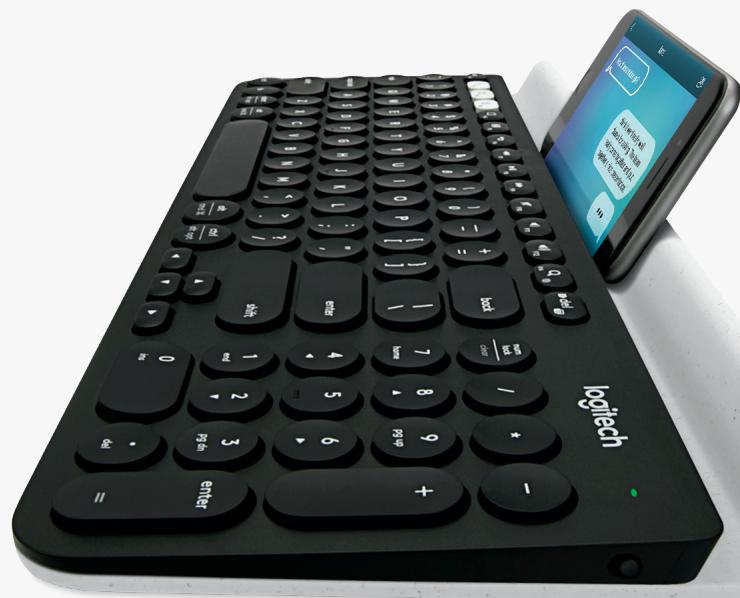
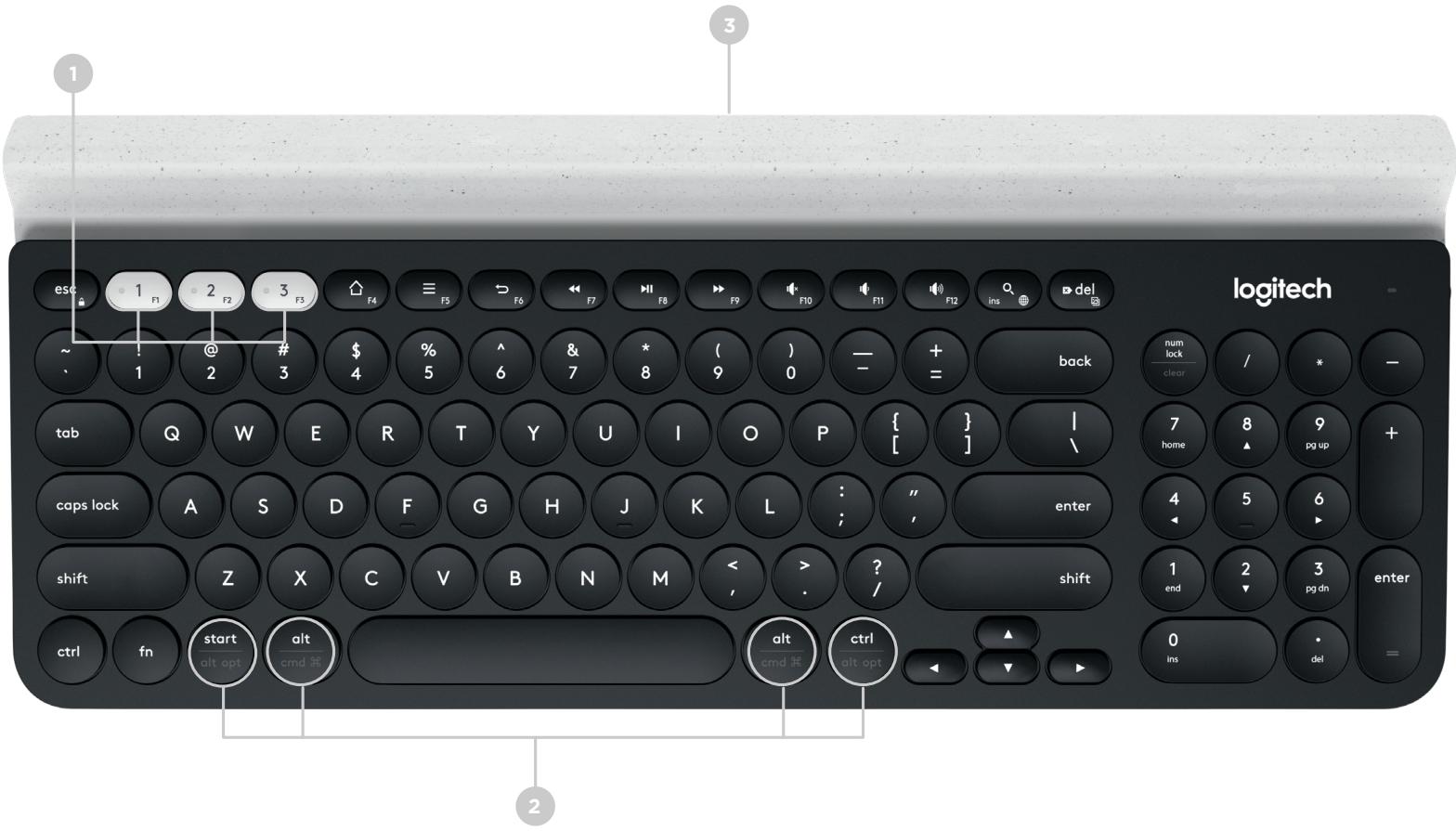
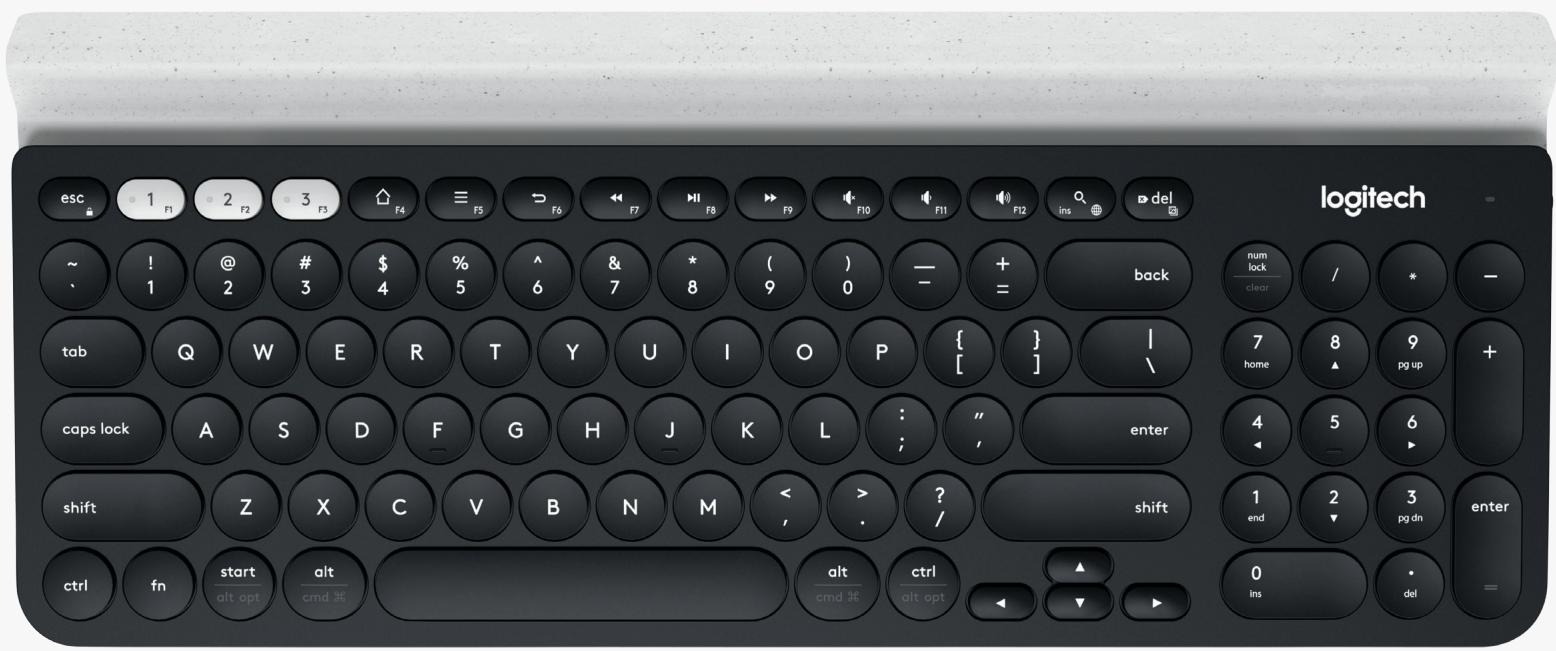
1 Touches Easy-Switch
Disposition à double libellé
3 Support intégré pour dispositifs
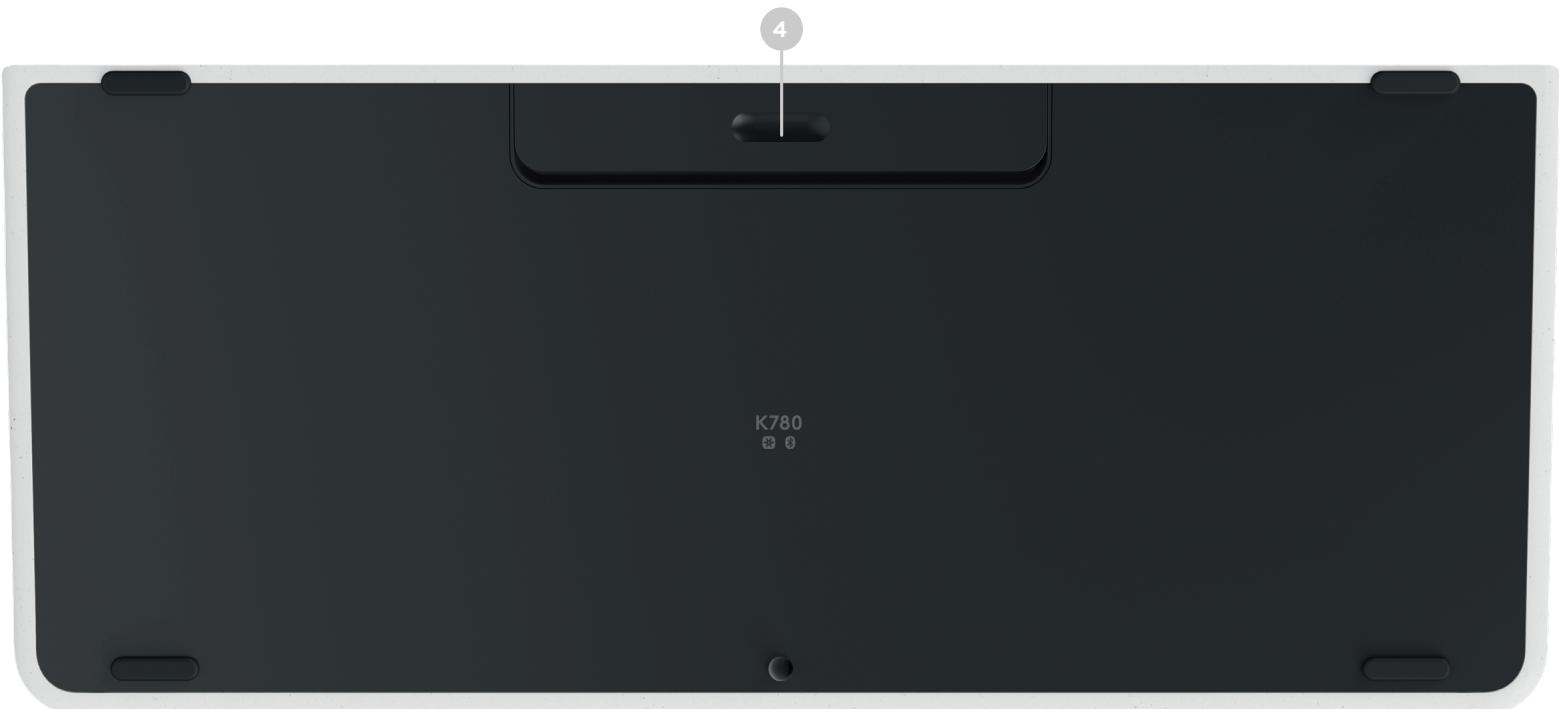
4 Compartiment des piles et espace de rangement du récepteur
SOYEZ CONNECTÉ
Le clavier K780 multidispositif vous permet de connecter jusqu'à trois apparciels via Bluetooth Smart ou le récepteur USB Unifying déjàouple*.
Configuration rapide
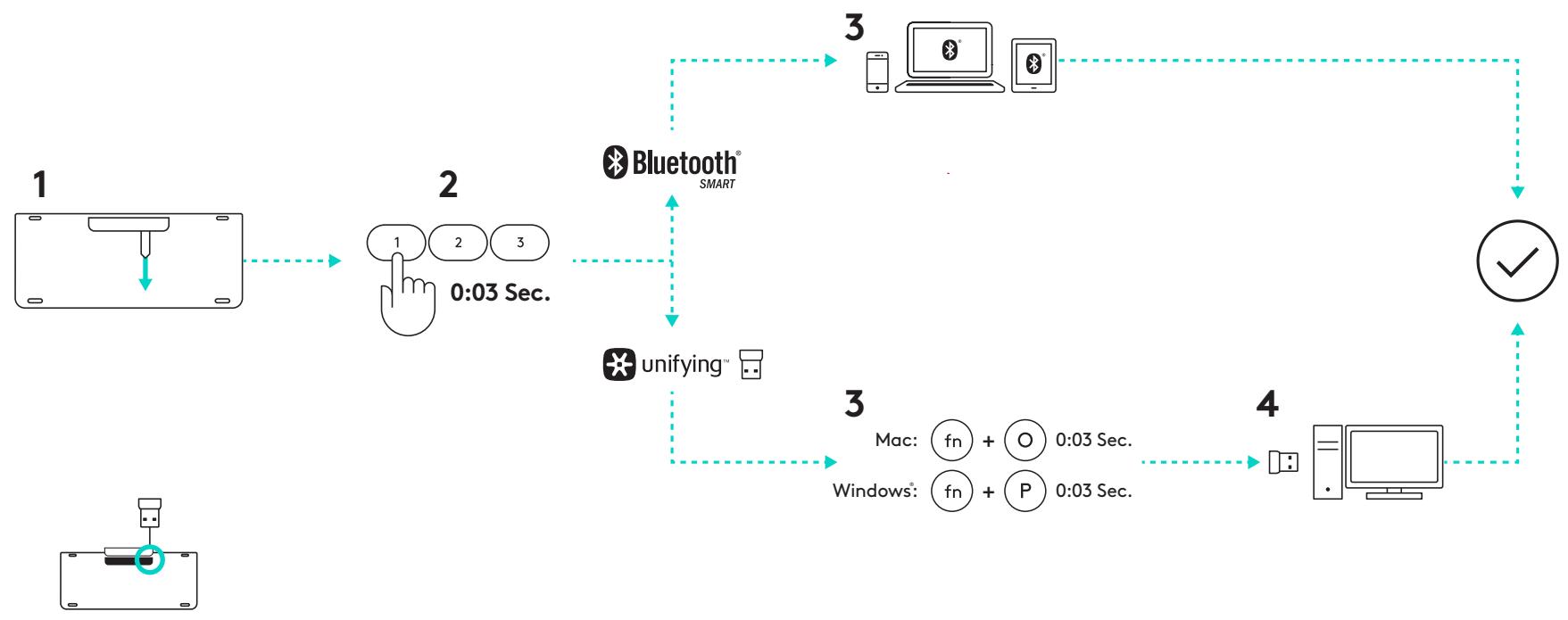
Suivez les étapes ci-dessous pour le connecterrapidement àvoire ordinateur, ordinateur portable ou tablette. Pour plus d'informations sur la connexion grâce à Unifying ou Bluetooth Smart, consultez les sections ci-dessous.
- Le récepteur Unifying est stocké dans le clavier derrière le compartment des piles.
Double connectivité
Le clavier K780 vous permet de connecter jusqu'à trois dispositifs (ordinateur, ordinateur portable, tablette ou smartphone) via le récepteur Unifying (2,4 Ghz) ou Bluetooth Smart.

Bluetooth
SMART

unifying
Connexion

unifying
Le clavier K780 multidispositif est fourni avec un récepteur déjàouple qui propose une connexion préte à l'emploi pour votre ordinateur ou ordinateur portable.
Vou aurez besoin des éléments suivants pour utiliser le récepteur Unifying:
Configuration requise
Un port USB
Logiciel Unifying
Windows 7, Windows 8, Windows 10 ou version ultérieure
Mac OS X 10.10 ou version ultérieure
Chrome OS
Si vous souhaitez à nouveau le coupler au récepteur fourni ou à un récepteur Unifying existant, suivez les étapes suivantes.
Procedure de connexion
1 Télechargez le logiciel Unifying. Vous pouvez télécharger le logiciel ici.
2 Vérifiez que le clavier est sous tension.
3 Appuyez sur une touche Easy-Switch pendant trois secondes. (Le témoin lumineux du canal sélectionné clignote rapidement.)
4 Configurez votre clavier en fonction de votre système d'exploitation:
Pour Mac OS: Appuyez sur fn + O pendant trois secondes. (Le tímein lumineux du canal sélectionné s'allume.)
Pour Windows, Chrome ou Android: Appuyez sur fn + P pendant trois secondes. (Le tímoin lumineux du canal sélectionné s'allume.)
5 Branchez le récepteur Unifying.
Démarrez le logiciel Unifying et suivez les instructions à l'écran.
Connexion
Le clavier K780 multidispositif vous permet de vous connecter via Bluetooth Smart. Assurez-vous que votre dispositif est compatible avec Bluetooth Smart et qu'il fonctionne avec l'un des systèmes d'exploitation suivants:
Configuration requise
Windows 8 ou versions ultérieures
Mac OS X 10.10 ou version ultérieure
iOS 5 ou version ultérieure
Android 5.0 ou version ultérieure
Chrome OS
Procedure de connexion
1 Vérifiez que le clavier K780 multidispositif est sous tension et que le Bluetooth est activé sur votre ordinateur, tablette ou téléphone.
2 Appuyez sur une touche Easy-Switch pendant trois secondes. (Le témoin lumineux du canal sélectionné clignote rapidement.)
3 Ouvrez les paramètres Bluetooth de votre dispositif etouplez-le avec "Clavier K780".
4 Saisissez le mot de passer à l'écran et appuyez sur entrée ou retard.
FONCTIONS AVANÇÉES
Le clavier K780 multidispositif dispose d'un certain nombre de fonctions avancées qui vous permettent de tirer le meilleur profit de votre nouveau clvier. Les fonctions avancées et raccourcis suivants sont disponibles.
Touches de raccourci et touches multimédia
Le tableau ci-dessous présente les touches de raccourci et les touches multimédia disponibles pour les systèmes Windows, Mac OS X, Android et iOS.
| Touches | F4 | F5 | F6 | F7 | F8 | F9 | F10 | F11 | F12 | ins |
| Windows 10 | Page d'accueil du navigateur | Menu contextuel* | Retour au navigateur | Piste précédente | Lecture/ pause | Piste suivante | Muet | Volume - | Volume + | Recherche Cortana |
| Windows 7, Windows 8 | Page d'accueil du navigateur | Menu contextuel* | Retour au navigateur | Piste précédente | Lecture/ pause | Piste suivante | Sourdine | Volume - | Volume + | Recherche |
| Android | Accueil | Menu | Précédent | Piste précédente | Lecture/ pause | Piste suivante | Sourdine | Volume - | Volume + | Recherche |
| iOS | Accueil | Afficher/ Masquer le clavier virtuel | Accueil | Piste précédente | Lecture/ pause | Piste suivante | Sourdine | Volume - | Volume + | Recherche |
| Mac OS | Mission Control | Dashboard* | Retour au navigateur* | Piste précédente | Lecture/ pause | Piste suivante | Sourdine | Volume - | Volume + | Recherche |
- Nécessite l'installation du logiciel Logitech Options
Raccourcis
Pour utiliser un raccourci, maintenez la touche fn (fonction) enfoncée et appuyez sur la touche associée à l'action que vous souhaitez executer. Le tableau ci-dessous déscrit les combinaisons de touches de fonction pour les différents systèmes d'exploitation.
| Touches | fn + Q ins | fn + del | fn + esc | fn + | fn + | fn + | fn + |
| Windows 10 | Insérer | Impression d'écran | Verrouillage d'écran | Accueil (édition de texte) | Fin (édition de texte) | Page précédente | Page suivante |
| Windows 7, Windows 8 | Insérer | Impression d'écran | Verrouillage d'écran | Accueil (édition de texte) | Fin (édition de texte) | Page précédente | Page suivante |
| Android | - | Impression d'écran | Verrouillage d'écran | Accueil (édition deertexte) | Fin (édition deertexte) | Page précédente | Page suivante |
| iOS | Changement de langue | Capture d'écran | Verrouillage d'écran | Sélectionne du texte à gauche de la position actuelle du curseur | Sélectionne du texte à droit de la position actuelle du curseur | Augmentation de la luminosité | Réduction de la luminosité |
| Mac OS | Changement de langue | Impression d'écran | Verrouillage d'écran | Sélectionne du texte à gauche de la position actuelle du curseur | Sélectionne du texte à droit de la position actuelle du curseur | Augmentation de la luminosité | Réduction de la luminosité |
DISPOSITION DOUBLE
Les touches à double fonction rendent le clavier K780 compatible avec différents systèmes d'exploitation (par exemple, Mac OS X, iOS, Windows, Chrome et Android). Les couleurs des libellés de touches et les lignes de division identifient les fonctions et symboles réservés aux différents systèmes d'exploitation.
Couleur des libellés de touches
Les libellés gris indiquent des fonctions disponibles sur les dispositifs Apple sous Mac OS X ou iOS.
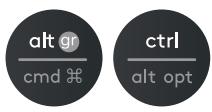
Les libellés blancs sur cercles gris identifient les symboles réservés à une utilisation avec la touche Alt + Gr sur les ordinateurs Windows.
Touches divisées
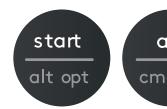
Les touches de combinaison des deux côtés de la barre d'espacement affichent deux yeux de libellés séparés par des lignes de division. Le libellé au-dessus de la ligne de division identifie la combinaison envoyée au dispositif Windows ou Android.
Le libellé en dessous de la ligne de division identifie la combinaison envoyée à l'ordinateur Apple, ou au dispositif iPhone ou iPad. Le clavier utilise automatiquement les combinaisons associées au dispositif actuellement sélectionné.
Configurer notre clavier
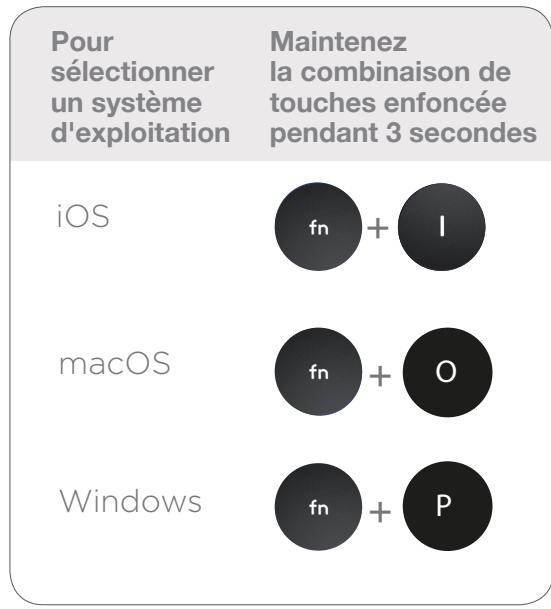
Pour configurer la disposition en fonction de votre système d'exploitation, vous doivent appuyer sur l'un des raccourcis suivants pendant trois secondes.
$$ \mathrm {i o S f n + l} $$
$$ \text {M a c O S X f n} + \mathrm {O} $$
$$ W i n d o w s f n + P $$
Le témoin lumineux du canal sélectionné s'allume pour confirmer que la disposition a été configurée.
REMARQUE: si vous vous connectez via Bluetooth Smart, cette étape n'est pas nécessaire. OS Detection configure automatiquement la disposition.
Libellés de touches réservées

Gris
Utilisation réservée
aux ordinateurs Apple (Mac OS X) ou iPhone et iPad (iOS)
Example (Mac OS X ou iOS)
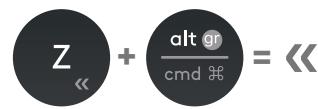

Blancs sur cercles gris Utilisation réservée avec la touche Alt Gr sur les ordinateurs Windows
Example (Windows)

Etiquettes de touches divisées

Au-dessus: Windows et Android Ligne de division Au-dessous: Mac OS X et iOS

- DÉCOUVREZ LE CLAVIER K780 MULTIDISPOSITIF
- SOYEZ CONNECTÉ
- Configuration rapide
- Double connectivité
- Connexion
- unifying
- Configuration requise
- Procedure de connexion
- FONCTIONS AVANÇÉES
- Touches de raccourci et touches multimédia
- Raccourcis
- DISPOSITION DOUBLE
- Couleur des libellés de touches
- Touches divisées
- Configurer notre clavier
- Libellés de touches réservées
- Etiquettes de touches divisées
Marque : LOGITECH
Modèle : R780
Catégorie : Clavier d'ordinateur