
DMR-HS2 - Enregistreur DVD PANASONIC - Notice d'utilisation et mode d'emploi gratuit
Retrouvez gratuitement la notice de l'appareil DMR-HS2 PANASONIC au format PDF.

| Type de produit | Enregistreur DVD avec disque dur |
| Marque et modèle | PANASONIC DMR-HS2 |
| Disque dur intégré | 40 Go |
| Disques compatibles (enregistrement et lecture) | DVD-RAM (4,7 Go / 9,4 Go / 2,8 Go), DVD-R (4,7 Go) |
| Disques compatibles (lecture seule) | DVD-Video, CD Audio, CD Video, CD-R/RW (format CD-DA et CD Video) |
| Modes d'enregistrement | XP (haute qualité), SP (standard), LP (longue durée), EP (extra longue durée), FR (flexible) |
| Durée d'enregistrement max. sur HDD (40 Go) | XP: ~8,5 h, SP: ~17 h, LP: ~34 h, EP: ~52 h |
| Durée d'enregistrement max. sur DVD-RAM 4,7 Go | XP: ~1 h, SP: ~2 h, LP: ~4 h, EP: ~6 h |
| Connectique vidéo | Péritel AV1/AV2 (21 broches), S-Vidéo (entrée/sortie), vidéo composite (entrée/sortie), RGB (entrée/sortie) |
| Connectique audio | Péritel AV1/AV2, cinch (entrée/sortie), sortie audio numérique optique |
| Entrée DV (i.LINK) | Oui (4 broches) |
| Logement pour carte PC | Type II, compatible SD, MultiMediaCard, CompactFlash, SmartMedia, Memory Stick (via adaptateur) |
| Formats audio pris en charge | Dolby Digital 2 canaux, LPCM (mode XP uniquement) |
| Fonctions spéciales | Enregistrement programmé (ShowView/G-code), lecture suivie, Time Slip, marqueurs, édition de listes de lecture, protection parentale, copie HDD ↔ DVD |
| Tuner TV intégré | PAL B/G/H, couverture VHF (E2-E12), UHF (21-69), CATV |
| Dimensions (L × H × P) | Environ 430 × 79 × 306 mm |
| Poids | Environ 4,5 kg |
| Alimentation | CA 220-240 V, 50 Hz |
| Consommation électrique | 39 W (environ 2 W en mode veille économique) |
| Entretien et nettoyage | Nettoyer avec un chiffon propre et sec. Utiliser le chiffon fourni pour le miroir du panneau avant. Ne pas utiliser de solvants. |
| Sécurité laser | Classe 1 (ne pas ouvrir, confier l'entretien à un personnel qualifié) |
| Accessoires fournis | 2 piles R6, cordon d'alimentation secteur, câble audio/vidéo, chiffon de nettoyage |
FOIRE AUX QUESTIONS - DMR-HS2 PANASONIC
Questions des utilisateurs sur DMR-HS2 PANASONIC
0 question sur cet appareil. Repondez a celles que vous connaissez ou posez la votre.
Poser une nouvelle question sur cet appareil
Téléchargez la notice de votre Enregistreur DVD au format PDF gratuitement ! Retrouvez votre notice DMR-HS2 - PANASONIC et reprennez votre appareil électronique en main. Sur cette page sont publiés tous les documents nécessaires à l'utilisation de votre appareil DMR-HS2 de la marque PANASONIC.
MODE D'EMPLOI DMR-HS2 PANASONIC
Avant de connecter, utilise ou regler cel apparéil.
veuillez dire complètement ce manuel d'emploi.
Conservez ce manuel pour pouvoir vous y reférer lorsque
c'est nécessaire.
L'afficheur du lecteur enregistrateur 5
Avertissement et Informations Importantes 6
La telecommande 8
Piles 8
Utiliser 8
Fonctionnement du téléviseur 9
Disques 10
Disques qu'il est possible d'utiliser 10
Disques que vous pouvez utiliser pour l'enregistrement et la lecture 10
Les disques à tire 10
Disques incompatibles avec ce lecteur 11
Logos de format audio 11
Quel type de disques et Type de Programme (sur HDD)
que ne peuvent etre hus sur quel televiseur 123
Disques el accessoires 12
PC CARD (JPEG) 12
La carte PC pour l'affichage et I'enregistrement 12
Images fixes (JPEG) 13
Images fixes (JPEG) qui peuvent être affichées/enregistrées 13
Dossiers qui ne peuvent pas etre affiches/enregistrres 13
Raccordement et Reglage 14
Préroglez le téléchargement
(En réglant simultanémon ce lecteur enregistrateur
a un nouveau (eleviseur) 15
Prérglez le tléchéargement
(Pour installer ce lecteur avec un télévisuer en marche) 15
Réglage Automatique 17
Selection du type d'écran du téléviseur 17
Selection entre lecteurs HDD et DVD 18
Lecture disques/programmes enregistrés sur HDD 18
Effacer un programme qui est en cours de lecture 197
Reprise la lecture a l'endroit ou vous I'aviez arretee
(Fonction Reprise Lecture) 20
RECHERCHE par avance rapide el rembobinage 20
Lecture au ralenti 20
Saul de page 21
Commencer la lecture a partir d'un programme selectionne, d'un titre, d'un chapitre ou d'une piste 21
Saut manuel 21
Selection d'un laps de temps à sauter—Defillement de l'heure 21
Modifiez I'audio 22
Lecture aléatoire 23
Marquage de points pour les tire de nouveau-MARKER 24
Enregistrement de programmes télévisés 25
Mode d'enregistrement flexible (FR) 27
- Regarder la télévision tout en enregistrant 273
Enregistrement Une Touche-Specifiez une heures pour arrer
1'enregistrement 283
Lecture pendant I'enregistrement 29
Lecture a partir du début du programme que vous eles en train
d'enregistrer-Lecture Suivie 29
Enregistrement et lecture simultanés 29
Contrôle de l'enregistrementpendant l'enregistrement (TIME SLIP) 30
Enutilisant la fenetre FUNCTIONS 30
A propos de la finetre FUNCTIONS 30
Enutilisant la fenetre FUNCTIONS 30
Effectuer des enregistements programmés 32
EnutilisantlenomembreShowView(G-code)
pour effectuer un enregistrement programme 32
1 Programmation manuelle 34
Enregistrement de Remplacement 35
Enregistrement automatique 35
- Entrez lesLitres 352
Pourverifierlesprogrammes 361
1 Commencer et annuler les programmes 364
Pour annuler un enregistrementprogramme. 36
Enregistrement à partir d'un magnétoscope 37
Connexion a un autre appeareil non-DV 37
Connexion a un apparéil DV 37
Entrezlestitres 38
Informations sur le disque 39
Entrez le Titre 38
-
Protection du disque 385
-
Debloquer la protection du disque 493
Effacer tous les programmes 46
Formal 4
- Menu Supérieur—Selectionner l'imagé d'arrêté plan 423
Finaliser-Creation d'une DVD-Video 42
Utilisation du navigateur direct (DIRECT NAVIGATOR) .... 43
Selection des programmes à lire 43
Effacement des programmes 44
Entrer et editor des titres de programme 44
Verifier le content du programme 44
Protégier les programmes 45
Debloquer la protection du programme 45
Effacer les parties d'un programme 46
Diviser les programmes 47
Utiliser PLAY LIST pour le montage des programmes 48
4 Affichage des listes de lecture 48
1 Creer des listedes de lecture 49
Lire les listes de lecture 50
1 Lecture Scenes 50
Aijouler des Scenes a uneiste lecture 51
- Déplacer une Scène 513
Pour ré-editer une Scène de la liste de lecture 52
Effacer une Scène de la liste de lecture 53
Copier les listes de lecture 53
Effacer uneistele lecture 54
Titrer les listes de lecture 54
Vérifier les contens de la liste de lecture 54
Utiliser les menus DISPLAY 55
-
Procedures communes 553
-
Menu du disque 553
-
Menu de lecture 563
1 Régier la lecture 563
- Menu image 523
Menu Son 56
Doublage de programmes ou de la liste de lecture 58
1 Doublage Une Touche (HDD DVD) 59
JPEG-Lecture d'Images JPEG 60
1 Affichage d'images JPEG (Afficheur Album) 60
Pour afficher des images JPEG image par image avec
des intervalles constantes (Visualisation Image par Image) 6
JPEG-Editor images JPEG 62
Copier 63
Toute Copie de Carte PC 63
Eeffacer 6
1 Protégé 63
- Déblocage de la protection 63
Imprimer (DPOF) 6
Aulres 63
DV Enregistrement Automatique (DV AUTO REC) 6
Protection parentale 6
Pour activer la protection parentale 6
Pour annuler la protection parentale 6
Rehaussezvoire système 6
Jouissez d'un son plus puissant 6
Raccordement a un amplificateur numérique ou
a un composanl de système [A] 6
Raccorder un amplificateur ou composanl de système analogique [B] 6
Raccorder un Decodeur 7
Raccorder un recepteur satellite ou un recepteur numérique 7
Raccorder un magnéoscope 7
Changer les réglages du lecteur enregistrateur 7
Procedures communes 71
Résumé des réglages 7
- Entrer un mot de passer 2
Sortie numérique 7
Réglages à distance 2
Manoeuvrer un autre DVD Panasonic a laide de la telecommande
Réglage de l'horloge 7
Réglages des canaux 71
Réglage Economie d'énergie 8
1 Réglages des langues 83
Réglages Pays 8
Condition d'Envoi 8
Afficheurs d'etat 8
Changer les informations affichees 8
Exemples d'affichages 8
Maintenance et Manipulation 8
Maintenance 8
Manipulation des disques
Glossaire 8
Diagnostic Auto 8
1 Affichages des erreurs 83
Guide de dépannage 8
Spécifications 9
Index 9
Laissez cette page ouverte lorsque vous lisez le Mode d'Emploi. Vous pouvez vous y reporter pour le nom des composants et des commandes ainsi que pour les nombres qui apparaissent dans le texte. L'illustration presente le DMR-HS2EG pour l'Europe continentale.
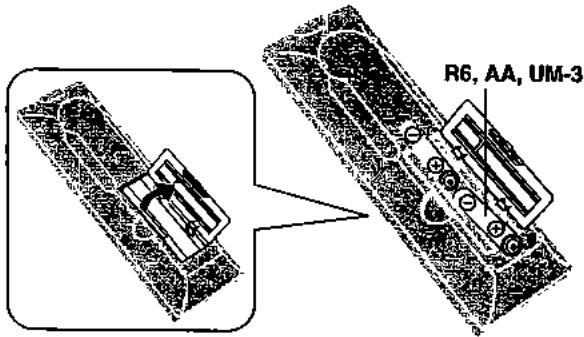
Comment ouvrir la télécommande
Hoe u de afstandsbediening moet openen
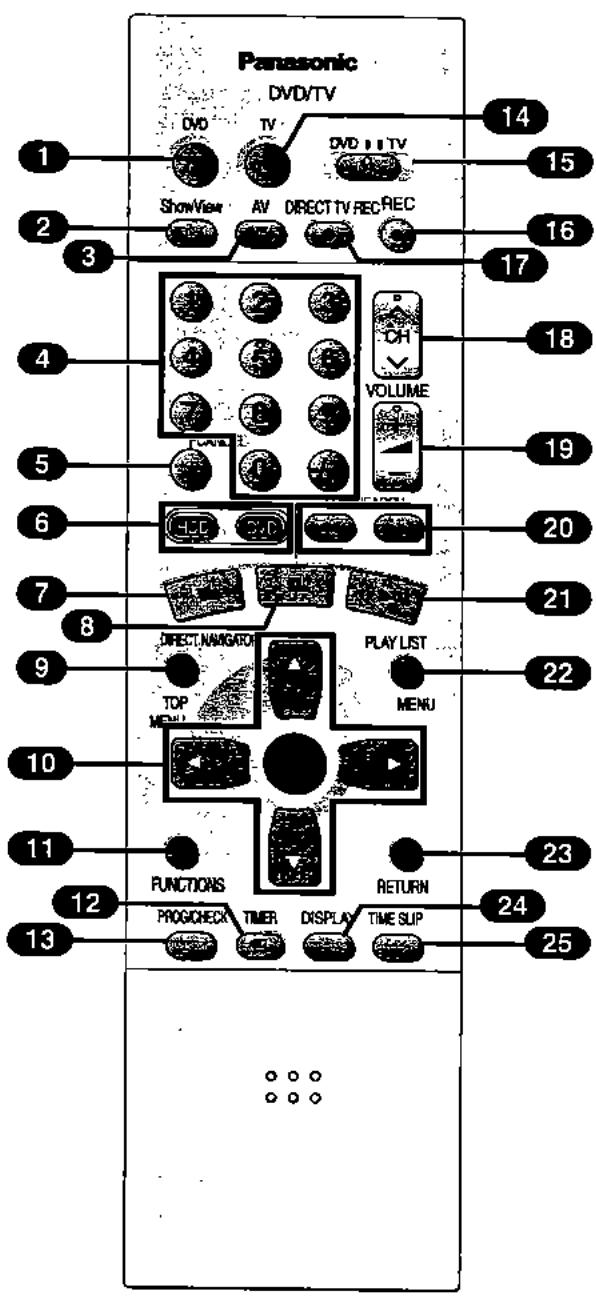
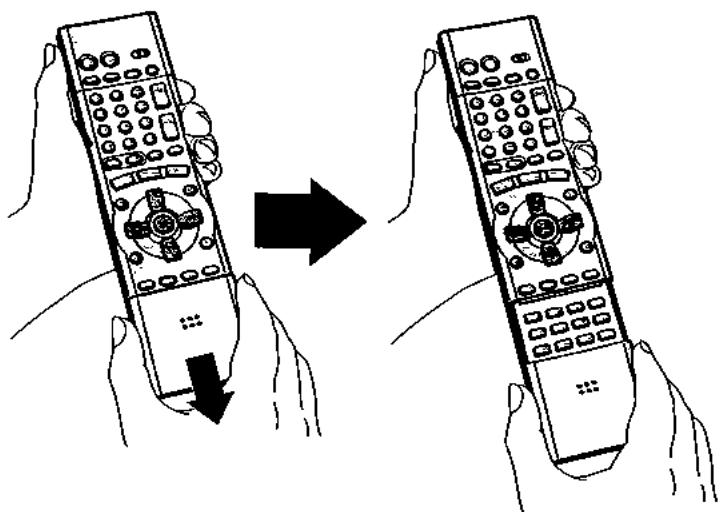
Pour l'ouvrir tenir les deux cotes du couvercle de la télécommende. (Vous pouvez aussi l'ouvrir en appuyant au centre et en le faisant glisser.)
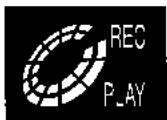
L'afficheur du lecteur enregistrer
Rotation (REC): Enregistrement en rotation
Arrêté (REC):Pause d'enregistrement
Rotation (REC, PLAY):
Lecture Suivie Enregistrement et lecture simultanés ou Défilament de l'heure est en cours
Rotation (PLAY): Lecture en rotation
Arrêtée (PLAY): Pause lecture


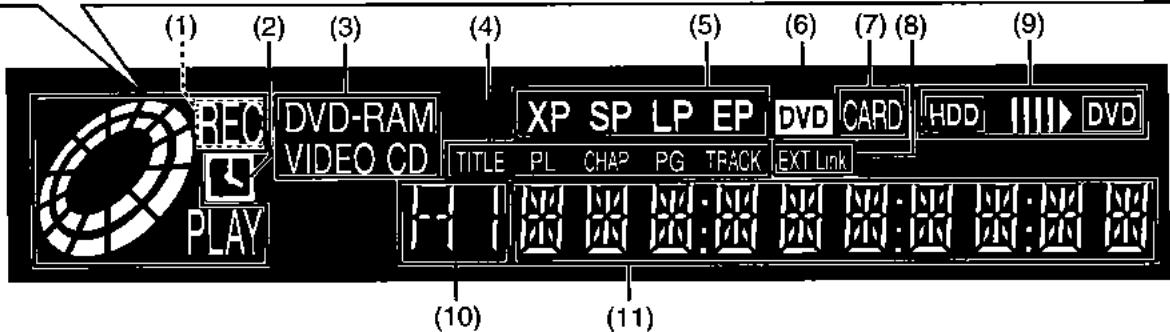
(1) Indicaleur d'Enregistrement (REC)
Marche:
pendant l'enregistrement sur l'unité actuellément selectionnée
(2) Affichage du programmeprogramme
Marche:
lorsqu'un programme pour enregistrement programme est activé
Clignote:
lorsqu'il reste moins de 10 minutes avant que l'enregistrement avec timner soitprogramme mais l'appareil n'est pas en mode de veille. (pages 32 et 34)
(3) Type de disque
DVD-RAM: DVD-RAM
DVD-R: DVD-R
DVDVIDEO: DVD Video
VIDEO CD: CD Video
CD: CD Audio
(4) Le mode affichage de la section d'affichage principale
TITLE: numero du titre
TRACK: numero de la plage
CHAP: numéro du chapitre
PG: numero du programme
PL: numero de la lista de lecture
(5) Mode d'enregistrement (pages 26 et 33)
XP: Mode Haute qualité
SP: Mode standard
LP: Mode Longue durée
EP: Mode Longue durée
Mode FR (En enregistrement flexible ou en enregistrement programme)
(6) Indicateur DVD
Marche:
en mode DVD avec Fonction Lien AV (page 70)
(7) Indicateur de carte
Marche:
lorsque une carte PC est reglee dans l'unité.
Clignote:
lorsque une carte PC est insereee (page 60)
Iorsque une carte PC est en train d'être lui/ecrite
(8) Affichage lien externe (page 28)
Marche:
lorsque un enregistrement programme à partir d'Equipements
Exterieurs est en mode d'attente ou en train d'être exécuter.
(9) Indicateur de direction de doublage (page 58)
(10)Chaine
1,2,3,...99/A1,A2,A3,A4/DV
(11)Section d'affichage principale
Compteur de lecture et d'enregistrement / Temps
d'enregistrement restant/PG (programme enregistré sur le
HDD/DVD-RAM)/Titre etc.de l'unité selectionnee
actuellesment (HDD/DVD)
Temps d'enregistrement restant:
(Parexample)
1 heures Affiche comme "R 1:00"
enregistrementprogramme
Temps courant
Piste, chapitre
Messages divers
elc.
Remarque
- Un demi-miroir est utilisé pour l'afficheur de l'unité de façon que l'afficheur peut parfois être difficile à voir selon les conditions de sourround.
Si "Luminosité de l'afficheur" est réglée sur "Automatique" (page 75) ou le Réglage Economie d'énergie est activé (page 73), l'afficheur de l'unité ne s'allume pas. Donc, en plus conditions définies en, si l'appareil est hors tension et l'unité est en mode d'attenle d'enregistrement programme, seulément s'allume sur l'afficheur.
Si l'unité est en train d'effectuer un enregistrementprogramme, le de l'affcheur de l'unité et levoyant d'enregistrement HDD/DVD 40 41 s'allume.
A propos duvoyant d'enregistrement HDD/DVD
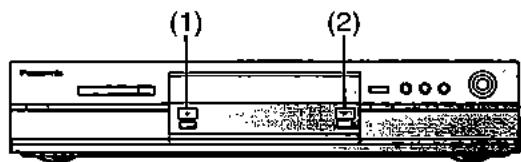
(1)Voyant enregistrement HDD 40
(2)Voyant enregistrement DVD 41
Pendant l'enregistrement sur l'unité HDD, levoyant enregistrement HDD 49 s'allume (rouge).
Pendant l'enregistrement sur I'unité DVD, levoyant enregistrement
DVD 41 s'allume (rouge).
ATTENTION!
CET APPAREIL UTILISE UN LASER. L'UTILISATION DE COMMANDES OU DE REGLAGES OU L'EXECUTION DE PROCEDURES AUTRES QUE CELLES SPECIFIES DANS CE MANUEL PEUVENT PROVOQUER UNE EXPOSITION A DES RADIATIONS DANGEREUSES. NE PAS OUVRIR LES COUVERCLES NI ESSAYER DE REPARER SOI-MEME. CONFIER TOUT TRAVAIL D'ENTRETION A UN PERSONNEL QUALIFIE.
AVERTISSEMENT:
AFIN DE REDUIRE TOUT RISQUE DE FEU, DE CHOC ELECTRIQUE OU DE DOMMAGE DU PRODUIT, NE PAS EXPOSER CET APPAREIL A LA PLUIE, AUX ECLABOUSSES, A L'EGOUTTEMENT NI A L'HUMIDITE ET VEILLER A CE QU'AUCUN OBJECT CONTENANT DE LIQUIDE TEL UN VASE NE SOIT PLACE DESSUS.
NORSK
ADVARSEL!
DETTE PRODUKTET ANVENDER EN LASER.
BETJENING AV KONTROLLER, JUSTERINGER ELLER
ANDRE INNGREP ENN DE SOM ER BESKREVENT I DENNE
BRUKSANVISNING, KAN FÖRE TIL FARLIG BESTRALING.
DEKSLER MÄ IKKE ÅPNES, OG FORSÖK ALDRI Å
REPARERE APPARATET PÅ EGENHÄND. ALT SERVICE OG
REPARASJONSARBEID MÄ UTFÖRES AV KVALIFISERT
PERSONELL.
ADVARSEL:
FOR A REDUSERE FAREN FOR BRANN, ELEKTRISK STOT ELLER SKADER PÁ PRODUKTET, MÁ DETTE APPARATET IKKE UTSETTÉS FOR REGN, FUKTIGHT, VANNDRAPER ELLER VANNSPRUT. DET MÁ HELLER IKKE PLASSERES GJENSTANDER FYL'T MED VANN, SLIK SOM BLOMSTERVASER, OPPA APPARATET.
SUOMI
VAROITUS!
LAITTEEN KAYTTÄMINEN MUULLA KUIN TASSÄ
KAYTTÖOHJESSA MAINITULLA TAVALLA SAATTAA
ALTISTAA KAYTTÄJAN TURVALLISUUSLUOKAN 1
YUTTÄVALLE NAKYMÄTTOMÄlle LASERSÄTEILLYLLE.
VAROTUS:
TULIPALO-, SÄHKOISKUVAARAN TAI TUOTETTA
KÖHTAAVAN MUJN VAHINGON VÄHENTÄMISEKSI EI
LAITETTA SAA ALTISTAA SATEELLE, KOSTEUDELLE,
VESIPISAROILLE TAI ROISKEELLE, EIKÄ NESTETTA
SISÄLTÄVI ESINEITÄ, KUTEN ESIMERKIKSI MALJAKOITA,
SAA ASETTAA LAITTEEN PÄÄLLE.
L'appareil, se rechauffant lors de l'utilisation, doit fonctionner dans un endroit bien ventilé;
Ne pas installer cet apparéil dans un espace confiné tel que une bibliothèque ou similaire.
Important
On attire à votre attention le fait que l'enregistrement de cassettes ou de disques pré-enregistrés ou tout autre matériel publié ou diffusé peut transgresser les lois de droit d'auteur.
■Avertissement
Afin de réduire le risque d'incendie ou de chic dangereux, ne pas exposer cet apparéil à la pluie ou à l'humidité.
Précautions de sécurité
Ne pas retarder le couvercle exter.
Il est dangereux de toucher aux parties internes de l'appareil car ceci pourrait sérieusement l'endommager.
Afin de prévenir tout chocoléctrique, ne pas retarder le couvercle.
Les pièces à l'intérieur ne fonctionnent pas. Veuillez vous adresser à un personnel d'entretien qualifié.
Préserver l'environnement
Voir "Power Save" à la page 81.
■Mise au rebut du因为他们
Les piles, l'emballage et leieux matériel ne devraient pasetrejetés comme de simples ordures menagères mais selon les règles en viguér.

■ Précautions à prendre avant l'utilisation de l'ordinateil
Eviter:
L'humiédé et la poussière.
- Les haues températures telles que la lumière directe du soleil.
- Les aimants ou objets électromagnétiques.
- De toucher les parties internes de l'appareil.
L'eau ou tout autre liquide.
Foudre. (En cas d'orage, débrancher la prise de l'antenne du lecteur enregistrateur.)
Tout objet lourd posé sur l'appareil.
- De raccorder ou manipuler l'appareil avec les mains mouillées.
- D'utiliser un téléphone portable à côté de l'appareil car ceci pourrait entrainer des parasites et affecter défavorablement le son et l'image.
Faire:
Nettoyer l'appareil avec un linge propre et sec.
Placer l'appareil sur une surface plane.
Laisser débranchés de leur source d'alimentation le lecteur enregistrreur, le télévisuer et tout autre équipement jusqu'à ce que vous ayez terminé tous les raccordements.
ShowView est une marque de commerce de Gemstar Development Corporation et est enregistrée dans les pays suivants: Autrique, Belgique, République Tchéque, Danemark, Finlande, France, Allemagne, Grèce, Hongrie, Islande, Italie, Luxembourg, Pays-Bas, Norvège, Pologne, Portugal, Russia, Slovaquie, Afrique du Sud, Espagne, Suède et Suisse. Le système ShowView est fabriqué sous licence par Gemstar Development Corporation.
G-code est une marque de commerce de Gemstar Development Corporation et est enregistrée dans les pays suivants : Australie, Chine, Hong Kong Région Administrative Spéciale de Chine, Corée du Sud, Nouvelle Zélande et Taiwan. Le système G-code est fabriqué sous licence par Gemstar Development Corporation.
G-CODE et SHOWVIEW sont des marques de commerce différentielles utilisées pour représentier les mêmes fonctions d'enregistrement simples. Cependant, pour des raisons de simplification, seul le terme SHOWVIEW sera utilisé. Si vous utilisez le système G-CODE, suivez les mêmes opérations écancées pour le système SHOWVIEW.
A l'égard du Disque Dur Intérieur (HDD)
Cet apparéil possède un disque dur interne pour l'enregistrement et de lecture (ici à propos du HDD). Pour prévenir des dommages au HDD ou à ses contenus, l'enregistrement de bruits ou l'interruption du fonctionnement normal, il est recommendé de suivre les précautions suivantes pendant les opérations d'installation et l'utilisation de l' apparéil:
- Ne pas exposer à vibrations ouTraitement succinct.
- Ne pas placer l'appareil dans un endroit fermé de façon que le côte du ventilateur et de la bouche de rafraichissement ne soit pas couverts.
- Ne pas placer l'appareil dans un endroit où la variation de température est très grande. Brutaux, extremes changements de température peuvent cause condensation. Utiliser l'appareil lorsque il y a de condensation à l'intérieur peut provoquer de dommages au HDD et arriver à le casser. Utiliser l'appareil dans des endroits sujets à des modifications de plus de 20^ C dans une heures n'est donc pas recommendable.
- Ne pas placer dans des endroits ou l'humidité est élevée
- Placer l'appareil seulement en position horizontale.
- Ne pas débrancher la prise d'alimentation de la prise secteur mural pendant que l'unité est en fonction, ne pas couper l'alimentation d'électricité dans l'endetroit où l'appareil est installé ou le déplacer pendant qu'il est allurné.
Avant de déplacer l'appareil, éteindre l'appareil * et débrancher la prise d'alimentation de la prise secteur mural. Attendre 2 minutes avant de déplacer l'appareil.
- Appuyer sur [DVD, Ⓒ] Ⓞ et confirmer que “BYE” disparaït de l'afficheur.
Pour maximiser l'efficacité de l'enregistrement en utilisant cet apparéil, un système d'enregistrement à début binaire variable est utilisé. Ce système peut parlois montré la quantité de temps restant pour un enregistrement comme étant plus ou moins de cette qui reste effectivement.
- Si le temps restant est insuffisant, effacer tous les programmes non désirsés pour creer assez d'espace avant de commencer l'enregistrement.
Lorsque on efface des programmes, vous essayez de creer l'espace le plus grand sur le media de memorisation pour le programme desirede. Cela parce que le temps disponible pour I'enregistrement ne peut pas augmenter dans la proportion exacte au temps représenté du programme efface.
Conditions qui contribuient à la formation de condensation: dans chaque cas listed en bas, il faut permettre à l'appareil de se régler par rapport à la température de l'ambiance en le laissant éteint à peu prespendant 2 heures.
Lorsque il y a de la vapeur ou lorsque l'humidité est élevée
Lorsque il y a de brutaux changements de température, par exemple:
L'appareil esl déplace d'un endroit froid à un endroit chaud ou vice versa.
Un apparéil de chauffage pour réchauffer rapidement l'endetroit en hiver ou un apparéil pour la climatisationpendant l'éte.
L'air qui sort d'un apparéil de climatisation souffle directement sur le lecteur (s.v.p. opérez-vous afin que cette condition ne se produit pas).
En cas de panne de courant
Si une panne de courant se produit, les contenus du procédé de lecture/enregistrement que le HDD vient de enregistrer, sauvegarder ou doublet peuvent être endommages.
Sûreté contre de pertes accidentelles
Les données peuvent être perdues si le HDD recoit des dommages. Chaque contenu que vous désirez garder, devrait être double ou transféré sur DVD-RAM ou DVD-R.
Remarque
- Le HDD dans cette unité possède une partie de l'espace de mémorisation pour l'utilisation comme zone du système de gestion.
■Remarques sur ce mode d'emploi
- Tous les autres noms, noms de sociétés, noms de produits, etc. dans ce manuel d'emploi sont de marque de commerce ou marque de commerce déposée par les sociétés relatives.
- Les opérations représentées dans ce manuel sont décrilles essentiellement pour l'utilisation avec la télécommande mais peuvent également être exécutées au niveau du lecteur
enregistrureur principal si celui-ci offre les mêmes commandes.
Le contenu des écronsprésentés ici peut être différent de ce que vous VOEZ à l'écran.
■ Affichages
Les affichages visualisés dans ce manuel d'utilisation ne figurent qu'à titre d'exemple uniquement, les affichages actuels dépendent du disque lu.
Dans certains cas, les icônes sont affichées en gris et elles ne répondent pas si on les clique. Cela indique que la fonction représentée par cette icône ne peut pas être utilisée.
Manufactures sous licence par Dolby Laboratories.
"Dolby", "Pro Logic" et le symbole double-D sont des marques de commerce de Dolby Laboratories.
"DTS", "DTS Digital Surround" et "DTS Digital Out" sont des marques de commerce de Digital Theater Systems, Inc.
Accessoires Standard
(EUR7615KD0 pour l'Europe Continentale)
(EUR7615KL0 pour l'Australie et la Nouvelle-Zélande)
2 piles R6
1 cordon d'alimentation secteur
1 cable AudioVidéo
1 pc. Chiffon de nettoyage
pour netloyer le miroir sur le panneau frontal de l'appareil
Piles
- Insérer les piles dans le sens de polarité (+ et -) indiqué dans la télécommande.
- Ne pas utiliser de piles de type rechargeable.
Ne pas;
- melanger ensemble les piles usées et nuves.
utiliser différents types de piles ensemble.
chauffer les piles ou les exposer aux flammes. - démonter ou court-circuiter les piles.
- essayer de recharger les piles alcalines ou au mangané.
- utiliser des piles sans revêtement.
Une mauvaise utilisation des piles peut provoquer des fuites d'electrolyte risquant d'endommager les pieces avec lesquelles le liquide entre en contact et causeur un incendie.
En cas de fuite de l'electrolye des piles, contactez notre revendeur.
En cas de contact de l'électrolyte avec une partie du corps, lavez abondamment la partie affectée avec de l'eau.
Si la télécommande doit restée inutilisée pendant une longue période, retirez les piles et rangez-les dans un endroit frais et à l'abri de la lumière.
Remplacer les piles si le lecteur ne répond pas à la télécommande même lorsqu'elle est actionnée pres du panneau frontal de l'appareil.
Utiliser
Pointez la télécommande vers le capteur, en evitant les obstacles à une distance maximale de 7 m directement devant le lecteur.
- Dépoussière régulierement la fenêtre de transmission ainsi que le capteur du lecteur.
La présence de sources lumineuses intenses, telles que les rayons directs du soleil, ainsi que les portes vitrées de meubles, risquent d'affecier le bon fonctionnement du lecteur.
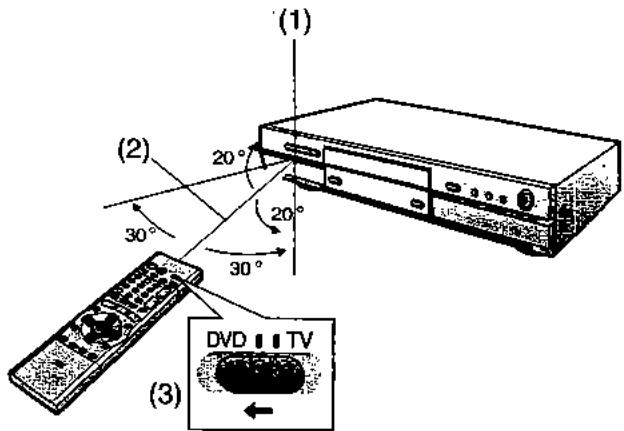
(1) Captein des signaux de la télécommande
(2) 7 ~m
(3) Reglez [DVD, TV] 15 sur "DVD".
Ne pas;
- poser d'objets lourds sur la télécommande.
demonter la telecommande. - renverser de liquide sur la télécommande.

LUOKAN 1 LASERLAITE KCLASS 1 LASER APPARAT
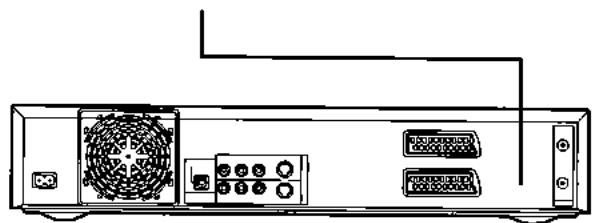
Intérieur de l'appareil
| DANGER | · VISIBLE AND INVISIBLE LASER RADIATION WHEN OPEN. AVOID DIRECT EXPOSURE TO BEAM. | (FDA 21 CFR) |
| CAUTION | · VISIBLE AND INVISIBLE LASER RADIATION WHEN OPEN. AVOID EXPOSURE TO BEAM. | (IEC60825-1) |
| ATTENTION | · PAYONNEMENT LASER VISIBLE ET INVISIBLE EN CAS D'OUVERTURE. EXPOSITION DANGEREUSE AU FAISCEAU. | |
| ADVARSEL | · SYNILIG OG USYNLIG LASERSTRALING VED ABNING. UNDGAI UDSAETTALSE FOR STRÁLING. | |
| VARO! | · AVATTAESSA OLET ALTTINA NAKYMATON LASERSGATELYLLE, ÀLA KATSO SATEESEEN. | |
| VARNING | · SYNILIG OCH OSYNLIG LASERSTRALING NAR DENNA DEL AR OPPNAD, BETRAKTA EJ STRALEN. | |
| ADVARSEL | · SYNILIG OG USYNLIG LASERSTRALING NAR DEKSEL APNES. UNNGA EKSPONERING FOR STRÁLEN. | |
| VORSICT | · SICHTBARE UND UNSICHTBARE LASERSTRAHUNG, WENN ABDECKUNG GEOFFNET, NICKT DEM STRAHL AUSSETZEN. | |
| 注意 | ·打开时有可见及不可见激光辐射。避免激光束照射。 | |
| 注意 | ·ごこを調くと可視及び不可視のレーダー光は出産む。 ご一体を直揮見た、触ったしおいはんだけたい。 | RQLS0233 |
Fonctionnement du téléviseur
Il est possible de commander les téléviseurs en changeant le code de la télécommande.
Preparatiifs
- Allumez te téléviseur.
- Reglez [DVD, TV] 15 sur "TV".
1 Se reporter à la liste cl-dessous pour le code de votre téléviseur.
2 Maintainir enfoncée la touche [TV, 14] et entre le code à deux chiffres au moyen des touches numériques. 4
- Par exemple: 01, appuyez sur [0] [1].
- Àprous avoir entré le code,essayez la telecommande en allumant le téléviseur et en changeant les canaux.
Remarque
S'il y a plus d'un code, repeteze la procEDURE jusqu'à couver le code qui permet le fonctionnement correct.
- Repétez cette procédure après avoir changé les piles.
- Si la marque de votre télévision ne figure pas sur la liste ou si le code inscrit pour votre télévision ne permet pas la commande de votre télévision, cette télécommande n'est pas compatible avec votre téléviseur.
ListedesévelisonscompatiblesaveclaTélécommandedu lecteurenregisterur
| Marque | Code |
| Panasonic | 01, 02, 03, 04, 44 |
| AIWA | 35 |
| AKAI | 27, 30 |
| BLAUPUNKT | 09 |
| BRANDT | 10, 15 |
| BUSH | 05, 06 |
| CURTIS | 31 |
| DESMET | 05, 31, 33 |
| DUAL | 05, 06 |
| ELEMIS | 31 |
| FERGUSON | 10 |
| GOLDSTAR/LG | 31 |
| GOODMANS | 05, 06, 31 |
| GRUNDIG | 09 |
| HITACHI | 22, 23, 31, 40, 41, 42 |
| INNO HIT | 34 |
| IRRADIO | 30 |
| ITT | 25 |
| JVC | 17, 39 |
| LOEWE | 07 |
| METZ | 28, 31 |
| MITSUBISHI | 06, 19, 20 |
| MIVAR | 24 |
| NEC | 36 |
| NOKIA | 25, 26, 27 |
| NORDMENDE | 10 |
| ORION | 37 |
| PHILIPS | 05, 06 |
| PHONOLA | 31, 33 |
| PIONEER | 38 |
| PYE | 05, 06 |
| RADIOLA | 05, 06 |
| SABA | 10 |
| SALORA | 26 |
| SAMSUMG | 31, 32, 43 |
| SANSUI | 05, 31, 33 |
| SANYO | 21 |
| SBR | 06 |
| SCHNEIDER | 05, 06, 29, 30, 31 |
| SELECO | 06, 25 |
| SHARP | 18 |
| SIEMENS | 09 |
| SINUDYNE | 05, 06, 33 |
| SONY | 08 |
Numérique: [0-9, -/-] 4
■ Les 3 méthodes pour commuter sur l'entrée AV de votre téléviseur Panasonic
Le téléviseur Panasonic utilise une des 3 différentes méthodes pour commuter entre la réception TV et la/les sortie(s) AV. Effectuez les opérations enumeratedes ci-dessous pour les méthodes de commutation A, B et C afin de déterminer celle que vous téléviseur Panasonic utilise.
A
1) Reglez{DVD, TV} 15 sur "TV".
2) Appuyez sur [AV] pour commuter sur l'entrée AV.
Chaque fois que vous appuyez sur [AV] commute entre "réception TV" et "entree(s) AV".
B (pour le code de télécommande n° 44)
1) Reglez [DVD, TV] 15 sur "TV".
2) Appuyez sur [AV] 3. Des barres de couleur pour la selection de l'entrée AV apparaisent sur I'ecran du téléviseur.
3) Suivez les instructions affichées sur l'écran du téléviseur pour selectionner l'entrée AV désirée à partir des barres de couleur affichées pour l'entrée AV en appuyant sur [A] 29, [B] 28, [C] 33 ou [D] 34 sur la télécommande.
C (pour le code de télécommande n° 01)
1) Reglez [DVD, TV] 15 sur "TV".
2) Appuyez sur [AV] 3. La dernière indication d'entrée AV a avoir ete selectionnee apparait sur I'ecran du televiseur. Les indications pour la selection d'une autre entrance AV apparaisent egalement mais elles disparaissent quelques secondes après.
3) Avant que les indications pour la sélection d'une autre entree AV ne disparaissent, appuyez sur [A] 29, [B] 28, [C] 33 ou [D] 33 pour selectionner I'entree AV desiree.
A l'aide des quatre touches suivantes, vous pouvez vous déplacer et selectionner comme suit:
[A] 29: Déplacer vers la gauche
[B] 28: Déplacer vers le bas
[C] 33: Déplacer vers le haul
[D] 34: Déplacer vers la droite
Disques qu'il est possible d'utiliser
Les caractéristiques que vous pouvez utiliser avec les différents types de disques sont indiquées ci-après.
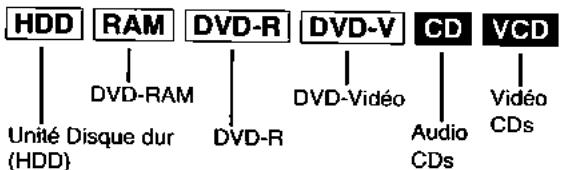
Pour voire information
- DVD-R indique que le DVD-R doit encore être finalisé (page 42) et qu'il est encore possible d'enregistrer dessus.
Le DVD-R qui a ete finalise peut utilise les memes caractéristiques que le DVD-Video. (Se reporter aux caractéristiques indiquees [DVD-V].) - Les fonctions qui peuvent utiliser la carte de mémoire sont indiquées par CARD.
Disques que vous pouvez utiliser pour l'enregistrement et la lecture
Logos des disques que vous pouvez enregistrer et dire
| Type de disque | Logo | Réglage | Indication utilisé dans les instructions |
| DVD-RAM | DVD RAM RAM4.7 | [4,7 GB / 9,4 GB, 5" (12 cm)] [2,8 GB 3" (8 cm)] | RAM |
| DVD-R | DVD R4.7 | 4,7 GB pour Ver.2,0 Générale | DVD-R |
Le fabriquant n'accepte aucune responsabilité et n'offre
aucun dédommagement en cas de perte du matériel
enregistré ou monté, causé par HDD ou le disque et n'accepte
aucune responsabilité et n'offre aucun dédommagement pour
tout dommage pouvant dériver d'une telle perte.
Exemples pouvant entraîner de telles pertes:
(1) Un disque enregistré et monté avec cet apparéil est lu par un enregistrureur DVD ou par l'unité de disque d'un ordinateur fabriqué par une autre société.
(2) Un disque utilisé comme décrit au point (1) et puis lu à nouveau dans ce lecteur enregistrateur.
(3) Un disque enregistré et monté au moyen d'un enregistrure DVD ou par l'unité de disque d'un ordinateur construit par une autre société est lu dans cet apparéil.
Remarque
Cet apparéil est compatible avec le système de Protection du Contenu pour Média Enregistrable (CPRM) ainsi vous pouvez enregistrer des télédiffusions qui permettent de faire une copie comme certaines transmissions CATV, sur 4,7 GB/9,4 GB DVD-RAM (compatibles avec CPRM). Il n'est pas possible d'enregistrer sur 2,8 GB DVD-RAM/DVD-R.
Veillez a ce que le disque ne soit ni souillé ni rayé. Les emprentes digitales, saleté, poussière et rayures sur la surface d'enregistrement peuvent empêcher l'enregistrement du disque.
Si you utilise des DVD-RAM de type cartouche, il est possible de protégger vos enregistements au moyen des onglets de protection contre l'écriture (page 87). Lorsque l'ongel est dans cette position, il n'est pas possible d'enregistrer sur le disque, d'effacer les programmes au moyen du navigateur direct, d'editor au moyen de l'écran de la liste de lecture ou de formater le disque.
- Cet apparéil est compatible avec les disques DVD-RAM avec ou sans cartouche mais les disques avec cartouche assurent uneffective protection de vos enregistements préféres.
Pour voire information
DVD-RAM enregistré sur cet apparéil ne peut pas être lu sur des lecteurs incompatibles (y compris les lecteurs fabriqués par Panasonic). Consulter le manuel pour déterminer la compatibilité avec ce disque DVD-RAM.
- En utilisant un DVD-RAM Panasonic, vous pouvez enregistrer des télédiffusions qui vous permellient de faire une copie telles que des retransmissions par satellite.
Cet apparéil ne peut pas enregistrer les signaux PAL sur les disques qui contiennent des signaux NTSC ou vice versa.
- Cet apparéil ne peut pas enregistrer sur des disques qui contiennent le deux signaux PAL et NTSC. (Cependant, les deux types de programmes peuvent être enregistrés sur le HDD.) La lecture de disques enregistrés sous les standards PAL et NTSC n'est pas garantie sur un autre apparéil.
Les disques à dire
Les disques que vous pouvez uniquement dire et leurs logos
| Type de disque | Logo | Système video | Indication utilisée dans les instructions |
| DVD-Video | DVD-VIDEO | PAL / NTSC | DVD-V |
| CD Audio | COMPACT DISC DIGITAL AUDIO | - | CD |
| CD Video | COMPACT DISC DIGITAL VDEO | PAL / NTSC | VCD |
Informations sur la gestion des zones (DVD-Viséo uniquement)
Le nombre de code de zone est attribué aux lecteurs DVD et logiciels en fonction de l'endetroit où ils sont vendus.
Pour l'Australie et N.Z: "4"
Un DVD-Viséo peut être lu sur ce lecteur enregistrur si son numéro de code de zone est le même ou inclut le même numéro de code, ou si le DVD porte l'indication "ALL". Confirmez le numéro de code de zone pour ce lecteur avant deCHOISIR les disques. Le numéro de code pour ce lecteur enregistrur esl indique a l'arrête de l'appareil.
Lecture d'un CD-R et CD-RW
Ce lecteur enregistreur peut dire des disques audio CD-DA (audio numérique) et au format audio CD-R et CD-RW et CD video qui ont eté finalisés à la fin de l'enregistrement.
Il est possible qu'il ne puisse pas dire certains CD-R ou CD-RW en raison des conditions d'enregistrement.
Remarque
- Le fabricant de ce matériel peut ordonner la maniere dont ces disques doivent etre lus. Ceci signifie que vous ne pouvez peutetre pas commander la lecture d'un disque au moyen des opérations de fonctionnement décrites dans ce manuel d'emploi. Lisez attentivement les instructions relatives au disque.

Disques incompatibles avec ce lecteur
Les DVD-Viséo avec un nombre de code de zone différent du nombre de code de ce lecteur enregistrateur ou "All"
Cerains DVD-R
DVD-RAM (2,6 GB/5,2 GB)
DVD-ROM
DVD-RW
DVD-Audio
+RW
-CD-ROM
CDV
CD-G
CVD
SVCD
SACD
MV-Disque
- PD
CD Photo
- Disque Video Divx, etc.
La lecture de CD Video non standard et CD Video Super n'est pas garantie.
DVD-R
Vous pouvez dire les DVD-R sur les lecteurs DVD compatibles en les finalisant [le procedede qui permet aux enregistrents sur DVD-R d'être lus sur lecteurs DVD compatibles, (page 42)] sur ce lecteur enregistrateur, en les transformant en DVD Video.
Avant la finalisation
Voupeuvez enregistrer sur l'espace disponible du disque et effectuer des montages tels que titrer les disques et les programmes et annuler les programmes.
Vous ne pouvez pas enregistrer ou édiler des DVD-R avec ce lecteur enregistrer si ces demiers ont été enregistrés à partir d'autres apparciels, qu'ils soient finalisés ou non.
Vous ne pouvez pas enregistrer sur les parties qui ont ete déjà enregistrées.
L'annulation de programmes ne fera pas augmenter le temps disponible sur le disque.
■Après la finalisation
L'imagé et le son sont enregistrés en fonction des specifications du DVD Video, et toute DVD Video très personnel est créé.
- Les titres que vous avez entre s avec cet apparéil apparaisent sous forme de menus.
- Les enregistements de plus de 5 minutes sont divisés en chapitres de 5 minutes.
- Ces DVD-R ne peuvent plus être enregistrés ouédités.
- Ces DVD-R peuvent être lus sur d'autres lecteurs DVD mais sans aucune garantie.
Il se peut que la lecture ne soit pas possible en fonction du lecteur que vous utilisez, le DVD-R, ou la condition de l'enregistrement. Utilisez cet apparéil pour fire le disque si le lecteur ne peut pas le faire.
Visitez la page d'accueil de Panasonic pour de plus amples informations sur les DVD.
http://www.matsushita-europe.com/ (Pour Europe Continentale)
http://www.panasonic.com.au/dvd_rec (Pour Australie)
Pour votreinformation
- Il faut environ 30 secondes au lecteur enregistrer pour compléter les informations sur la gestion de l'enregistrement après la fin de l'enregistrement.
- Pour enregistrer sur DVD-R, ce lecteur enregistrer optimise le disque pour chaque enregistrement. L'optimisation est effectuee des que vous commencez I'enregistrement après avoir insere le disque ou mis le lecteur sous tension. L'enregistrement peut ne plus etre possible apres que le disque ait ete optimise plus de 50 fois.
- Les 30 premières secondes d'un programme peuvent ne pas etre entregistrées si vous effectue successivement des enregistements programmes.
- L'image est enregistrée en format 4:3 independamment du signal d'entrée de l'image. Utilisez les modes écran du téléviseur pour changer la taille de l'écran pour la lecture.
- Certaines transmissions émettent des signaux qui peuvent vous permettre d'en faire une copie mais vous ne pouvez pas enregistrer ces transmissions avec des DVD-R. Utiliser DVD-RAM pour enregistrer ce type de transmission.
- Dans certains cas, la lecture n'est pas possible en raison des conditions d'enregistrement.
- Nous vous conseillons l'utilisation de DVD-R fabriqués par Panasonic car ils ont été testés et jugés compatibles avec le lecteur enregistrateur.
- Vous ne pouvez pas changer le type d'audio si un DVD-R se trouve à l'intérieur de l'appareil. Sélectionnez le type d'audio (M1 ou M2) avant de procéder à l'enregistrement en allant sur " Sélection Audio Bilingue" dans le menu "Audio".
Lorsque la programmation esI effacee d'un DVD-R, cet espace ne devient pas disponible. Une fois que la zone sur un DVD-R esI enregistree, cette zone n'est plus disponible pour I'enregistrement, si I'enregistrement est effaced ou non.
Logos de format audio
DO LDBY
Dolby Digital (pages 68 et 84)
Ce lecteur enregistreur peut dire le Dolby Digital en stéreo (2 canaux). Raccordez un amplificateur équipe d'un décodeur incorpore Dolby Digital pour pouvoir jourir de l'effet surround.

Surround numérique DTS (DTS Digital Surround) (pages 68 el 84)
Connectez ce lecteur enregistrer à l'equipement muni d'un décodeur DTS pour jour des DVD de cette marque.
Quel type de disques et Type de Programme (sur HDD) peuvent etre lus surquelteleviseur
Lorsque vous utiliser des disques PAL ou NTSC ou lisez un programme enregistré sur HDD en utilisant les standards PAL ou NTSC, reportez-vous au tableau suivant.
| Type de télévisuer | Disque/Programmes enregistrées sur HDD | Oui/Non |
| Téléviseur multistandard | PAL | Oui |
| NTSC | Oui | |
| NTSC TV | PAL | Non |
| NTSC | Oui*1 | |
| TV PAL | PAL | Oui |
| NTSC | Oui*2(PAL60) |
Si vous seLECTIONnez "NTSC" dans "Système TV" (page 75), l'image peut être plus nette.
*2 Si vous telévisuer n'est pas équipé pour supporter les signaux PAL 525/60, l'image n' apparaitra pas correctement.
- Pendant la lecture d'un programme enregistré sur le HDD, assurez-vous que le réglage du "Système TV" est correspondant au système de codage que vous avez utilisé i.e. pour les enregistements PAL régler "Système TV" sur "PAL", pour les enregistements NTSC le régier sur "NTSC" (page 75).
Disques et accessoires
DVD-RAM
Vous pouvez également enregistrer des signaux permettant d'effectuer une copie sur les disques suivants.
(groupe de 3, LM-AB120E3)
4,7-GB, une face, sans cartouche:
LM-AF120E
(groupe de 3, LM-AF120E3)
DVD-R
4,7-GB,une face,sans cartouche:
LM-RF120E
Nettoyant Disque DVD-RAM/PD:
LF-K200DCA1
Nettoyant lentille DVD-RAM/PD:
LF-K123LCA1
La carte PC pour l'affichage et l'enregistrement
Certe de mémoire disponible dans cet apparéil
| •Carte Mémoire SD (SD Memory Card)* |
| •Carte Multimédia (MultimediaCard)* |
| •Compact Flash* |
| •Smart Media* |
| •Memory Stick* |
| •Carte PC Flash ATA (ATA Flash PC card) |
Il est nécessaire d'utiliser un adaptor de Carte PC compatible avec les standards de Carte PC.
Compatible avec: FAT 12 ou FAT 16
- Cet apparéil est compatible avec cartes PC de Type 2. Ne pas insérer d'autres types de cartes PC.
- Cel apparéil n'est pas compatible avec carte de type disque dur (Microdrives etc).
Utiliser cette unité pour formater un Carte PC pendant l'utilisation pour la première fois (page 66). Remarquer que la Carle PC ne peut pas être utilisée sur une autre équipement une fois formattée sur cet apparéil.
- Ce lecteur opère selon le Format Ordre Impression Numérique (DPOF, page 65). (seulement carte PC)
Utiliser seulement les cartes de mémoire conseillées en haut.
A propos de la protection d'écriture
Pour les cartes qui sont fournies d'un interrupteur de protection d'écriture, si l'interrupteur est activé, il n'est pas possible d'écrire, effacer ou formater la carte.
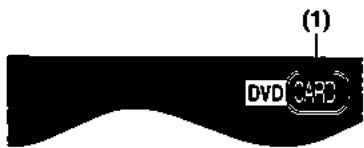
L'indicateur de carte (CARD) sur l'afficheur
(1) Indicateur de carte
Pour prévenir les dommages sur la mémoire de la carte, insérer et-retirer la carte PC après avoir étéint l'appareil.
L'indicateur (CARD) dans cet afficheur clignote pendant la lecture et l'écriture de données sur la carte. Ne coupe pas l'alimentation ou ne retirez pas la carte à ce moment. Cela pourrait provoquer un défaut de fonctionnement du lecteur ou le contenu de la carte pourrait s'abimer.
Images fixes (JPEG) qui peuvent être affichées/enregistrées
Cet apparéil est compatible avec les fichiers d'image fixe (JPEG) basés sur DCF ^-1 , enregistrés en utilisant une camera numérique.
^**1 Design rule for Camera File system (Régles de Dessein pour Systèmes Fichier de Caméra): standard unité établi par Japan Electronics and Information Technology Industries Association (JEITA).
- Cette unité affiche seulement images fixes selon les standards DCF et images fixes JPEG. Elle ne peut pas afficher images en mouvement, MOTION JPEG et d'autres types de format, images fixes différentes de JPEG (i.e. T1FF) ou tire de sons associés.
- Définition de l'image:
Compatible dans la gamme 320 x 240 - 6144 x 4096 (sous-echantillonnage est 4:2:2 ou 4:2:0)
- Ce lecteur peut prendre en charge un maximum de 300 dossiers (y compris dossiers supérieur) et 3.000 fichiers. Fichiers et dossiers au-dessus du nombre maximum ne peuvent pas etre affiche, copiés ou effacés.
Remarque
Lorsque il y a beaucoup de dossiers ou fichiers il faut beaucoup de temps pour les ire, copier ou effacer.
- Les titres de dossiers entrés sur un équipement différent ne s'affichent pas correctement.
Lorsque on enregistre des images fixes sur le HDD, Il est conseilé de les copier aussi sur la carte PC ou sur la DVD-RAM. (page 62).
Dossiers qui peuvent être affichés/ enregistrres
Images fixes (marquées par nom fichier: xxxxxx.jpg)
enregistrées dans les dossiers ( ) comme montré en bas
peuvent etre affichees/enregistrées.
Dossiers (y compris les image fixes dans ces dossiers) en sous le dossier compatible ne peut pas ettre affiché ou enregistré.

Dossier valable*

Dossiers niveau supérieur
**: Numeros
xx: Lettres
*2 Dossier valable:
Ce terme indique un dossier qui est reconnu par cet appeareil et qui contient images fixes que l'appeareil est capable d'afficher.
- Dossiers créé sur un ordinateur ne peuvent pas etre reconnus par cet unité. Si on utilise un dossier produit par l'ordinateur, se reporter à la structure de dossiers donnée ci-dessous.
Carle PC (Structure dossier)
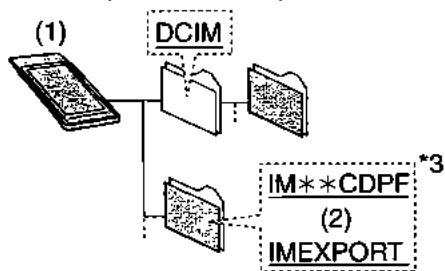
(1) Carte PC
(2) ou
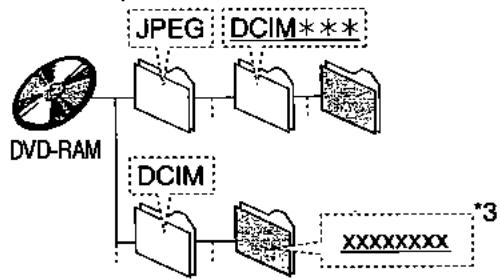
DVD-RAM (Structure dossier)
Remarque
- Vous pouvez selectionner chaque dossier souligné pour l'affichage (page 60).
La copie ne peut pas etre effectue sur dossiers (^*3) effectue sur un autre equipement (page 62). - Le dossier ne peut pas être affiché si les numérios sont tous "0" (ex, DCIM 000 etc).
Cet appeareil peut ne pas pouvoir afficher les noms de certains dossiers créés sur l'ordinateur.
Veuillez tout d'abord debrancher les cordons d'alimentation CA de tous les appareils que vous alze connecter à l'appareil avant de brancher et de débrancher les cables.
Si vous raccordez votre lecteur enregistrer à un télévisuer avec [Q Link]1, suivez les étapes suivantes. (Pour Europe Continente) Commencez également ici si vous possedez un télévisuer avec [DATA LOGIC]2, [Easy Link]3, [Megalologic]4 ou [SMARTLINK]*5 et prise péritel à 21 broches.
Pour de plus amples détails, reportez-vous également au mode d'emploi de votre téléviseur.
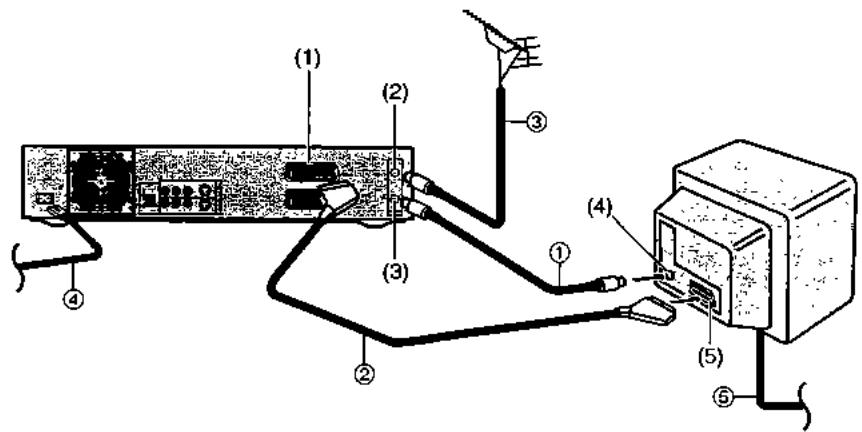
Connectez en suivant les opérations suivantes
① CableCoaxialRF(fourmi)
② Cable Peritel a 21 broches (non Iourmi)
③ Cable de I'antenne (non fourni)
④ Cordons d'alimentation secteur (fourni)
⑤ Cordons d'alimentation secteur (non foumi)
Prises
(1) Prise Péritel AV1 à 21 broches
(2) Prise d'entree de I'antenne
(3) Prise de sortie de l'antenne
(4) Prise d'entree de I'antenne
(5) Prise Peritel à 21 broches
Suggestions:
- Q Link offre une gamme de fonctions pratiques. Par exemple, le tléchargement des positions de réglages de toulles les chaînes de télévision disponibles dans la mémoire de votre lecteur/enregistrur si vous raccordez l'appareil à votre téléviseur au moyen d'un cable Peritel à 21 broches (non fourni). Des caractéristiques similaires à Q Link ont des noms différents et peuvent ne pas fonctionner de la même manière.
1 [Q Link] est une marque de commerce déposée de Panasonic.
^2 [DATA LOGIC] est une marque de commerce déposée de Metz.
^3 [Easy Link] est une marque de commerce déposée de Philips.
4 [Megatologic] est une marque de commerce déposée de Grundig.
5 [SMARTLINK] est une marque de commerce déposée de Sony.
Pour de plus amples détails, reportez-vous au manuel d'emploi de votre téléviseur ou consultez votre revendeur. - Il est peu probable pour la plupart des cables Peritel à 21 broches disponibles en magasin que toutes les 21 broches réunies dans une prise unique sur un cable Peritel à 21 broches soient connectées aux broches correspondantes de l'autre extrémité du cable.
Préglez le téléchargement (En réglant simultanément ce lecteur enregistrur à un nouveau télévisueur)
Placez d'abord le lecteur enregistrateur en position de veille (standby).
Reglez sur le téléviseur.
Le téléviseur commence à chercher toutes les stations disponibles et regle l'horloge.
Lorsque le téléviseur termine son propre réglage automatique, le lecteur enregistrateur se met en fonction et commence à télécharger les données de réglage à partir du téléviseur (s'il a [Q Link] ou [DATA LOGIC]).
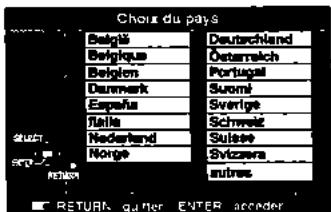
Si vous teléviseur possède [Easy Link], [Megalogic] ou [SMARTLINK], le menu de réglage du Pays apparait sur le téléviseur. Utilisez la manette de [▲,▼,▶] 10 pour sélectionner le pays et appuyez sur [ENTER] 10.
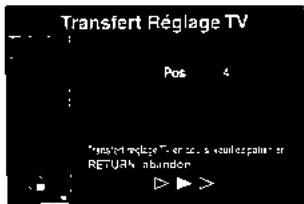
Le téléchargement commence.
Le téléchargement est terminé lorsque vous l'image du télévisuer apparait.
Remarque:
Si vous allumez ce lecteur enregistreur avant d'allumer le télévisueur, il est possible que le tléchéargement ne se déroule pas correctement. Si cela se produit, précisé aux opérations suivantes.
1) Attendez jusqu'à ce que le réglage automatique soit terminé à la fois sur le téléviseur et sur ce lecteur enregistrateur.
2) Appuyez sur [FUNCTIONS] pour afficher la fenêtre FUNCTIONS et utilisez [▲,▼,▲,▶] pour sélectionner "SETUP" et puis appuyez sur [ENTER] pour afficher le menu SETUP sur le téléviseur.
3) Utilisez [▲,▼,▲,▶] pour sélectionner "Régl. canaux" et ensuite "Transfert Réglage TV".
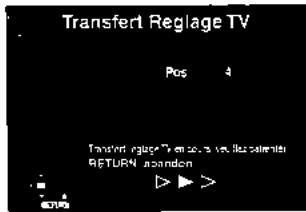
4) Appuyez sur [ENTER] 18 et selectionnez "Oui". Le léchéargement commence.
- Le téléchargement est terminé lorsque vous f'imgu de léjeviseur apparait.
Suggestions:
- Si vous possèdez un téléviseur de marque Panasonic, le début du téléchargement s'affichera automatiquement "Transfert Réglage TV". Cependant, si vous possèdez un téléviseur de marque différente, il se peut que "Transfert Réglage TV" n'apparaisse pas. Sélectionnez l'entrée AV de votre téléviseur pour visualiser "Transfer Réglage TV".
Si vous sélectionnez "Schweiz", "Suisse", ou "Svizzera" du menu de réglage du Pays, un autre menu apparait pour vous permettre de positionner "Power Save" sur "Marche". Avec ce réglage, la consommation d'énergie de l'appareil est réduite lorsque celui-ci est en mode de veille. Pour allumer le lecteur enregistrur, maintenez enforcée la touche [d] du lecteur enregistrur principal. Ceci ne fonctionnera pas à partir de la télécommande.
Préreglez le téléchargement (Pour installer ce lecteur avec un téléviseur en marche)
1 Regiez sur le téléviseur.
2 Sélectionnez l'entrée AV sur votre téléviseur.
3 Appuyez sur [DVD, ⑤] pour allumer le lecteur/ enregistrur.
- Le téléchargement des données de réglage commence (si cette télévisée possée [Q Link] ou [DATA LOGIC]).
Si vous teléviseur possède [Easy Link], [Megalogic] ou [SMARTLINK], le menu de réglage du Pays apparait sur le téléviseur. Uilisiez [▲,▼,▲,▶] 10 pour sélectionner le pays et appuyez sur [ENTER] 10.
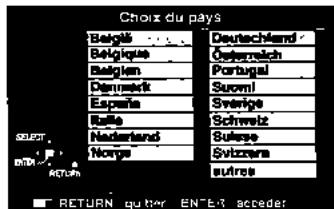
Le t'échéancement commence.
- Le téléchargement est terminé lorsque vous l'image du téléviseur apparait.
Suggestion:
- Si vous sélectionnez "Schweiz", "Suisse", ou "Swizzera" du menu de réglage du Pays, un autre menu apparait pour vous permettre de positionner "Power Save" sur "Marche". Avec ce réglage, la consommation d'énergie de l'appareil est réduite lorsque celui-ci esl en mode de veille. Pour allumer le lecteur enregistrur, maintenez enforcée la touche [O/l] du lecteur enregistrur principal. Ceci ne fonctionnera pas à partir de la télécommande.
Utilsez un cable Peritel à 21 broches ou un cable Audio/Video (cable S-Video).
Suive les opérations suivantes si vous connectezVote lecteur enregistrur a un taveliseur utilisant un cable coaxial RF et une prise Peritel a 21 broches. (Connexion AV)
Un cable coaxial RF doit toutelois etre connecte pour pouvoir regarder la television meme si une prise Peritel a 21 broches est utilisee pour connecter le lecteur enregisleur au telavisur.
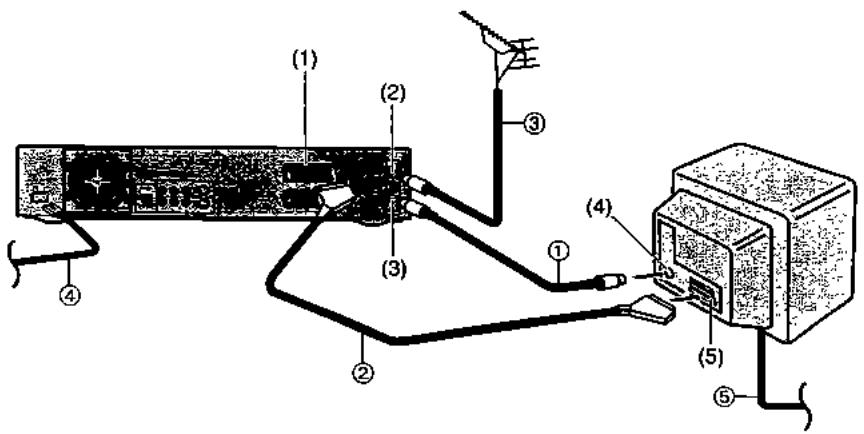
Connectez en suivant les opérations suivantes
① CableCoaxialRF(foumi)
② Cable Peritel a 21 broches (non foumi)
③ Cable de I'antenne (non foumi)
④ Cordons d'alimentation secteur (fourni)
⑤ Cordons d'alimentation secteur (non foumi)
Prises
(1) Prise Peritel AV1 à 21 broches
(2) Prise d'entree de I'antenne
(3) Prise de sortie de l'antenne
(4) Prise d'entree de I'antenne
(5) Prise Peritel à 21 broches
Suivez les opérations suivantes si vous connectez cette lecteur enregistrer à un téléviseur qui utilise un cable S-Video. (Raccordement S-Video)
Un cable coaxial RF Coaxial doit être connecté pour regarder la télévision.
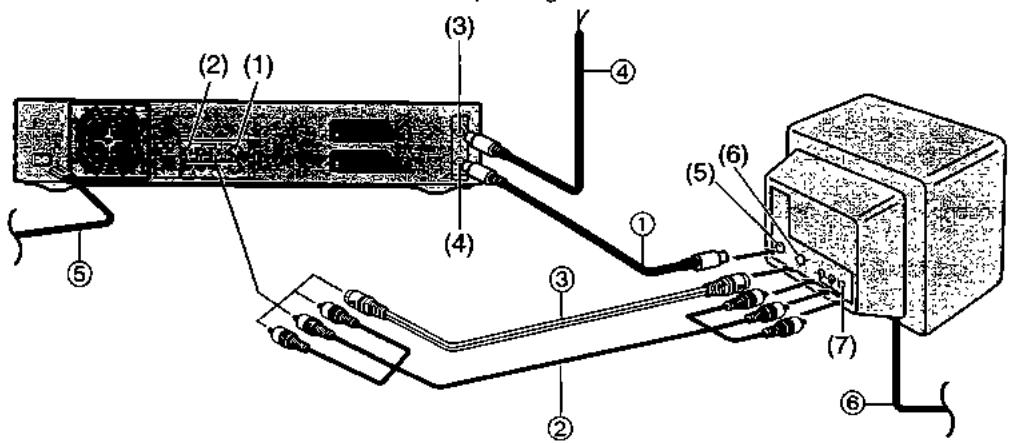
Connectez en suivant les opérations suivantes
① CableCoaxialRF(fourni)
② Câble Audio/Viséo (fourni)
③ Cable S-Video (nonfourni)
④ Cable de I'antonne (non foumi)
⑤ Cordons d'alimentation secteur (fourni)
⑥ Cordons d'alimentation secteur (non fourni)
Prises
(1) Prise de sortie S-Viséo
(2) Prises de sortie Audio/Video
(3) Prise d'entree de I'antenne
(4) Prise de sortie de l'antenne
(5) Prise d'entree de I'antenne
(6) Prise d'entree S-Video
(7) Prise d'entree Audio/Video
Réglage Automatique
Le réglage automatique recherche automatiquement toutes les stations disponibles et règle l'heure et la date de l'horloge du lecteur enregistrateur.
1 Appuyez sur [DVD, 6] pour allumer le lecteur/ enregistreur.
Le menu du réglage Pays apparait sur le téléviseur.
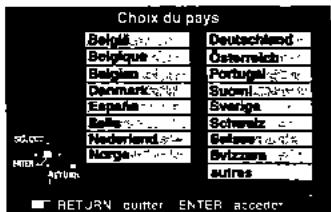
2 Utilisez [▲,▼,◁,▷] 10 pour sélectionnner le Pays.
3 Appuyez sur [ENTER] 10.
Le réglage automatique commence. Il dure environ 5 minutes.
- Le réglage automatique est terminé lorsqu'el'image du télévisuer apparait.
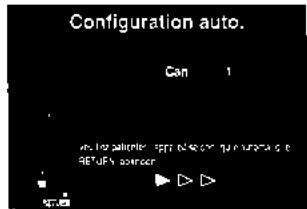
Pour annuler le Reglage Auto avant qu'il se termine Appuyez sur [RETURN] 23.
Si le menu de réglage de l'horloge apparait lorsque le réglage Auto est terminé
1) Utilisez [▲,▼, △, ▶] pour régler correctement l'heure et la date.
2) Appuyez sur [ENTER] 10 pour terminer le réglage.
Pour confirmer que les stations ont ete correctement syntonisées
Voir page 79.
Quand aucune station n'a ete reglee, confirmez tous les raccordements et recommencce le reglage Automatique
Voir page 80.
Lorsque les noms des chaînes ou les numérores de canaux n'ont pas été régles correctement
Voir page 79.
Suggestion:
Si vous selectionnez "Schweiz", "Suisse", ou "Swizzera" du menu de réglage du Pays, un autre menu apparait pour vous permettre de positionner "Power Save" sur "Marche". Avec ce réglage, la consommation d'énergie de l'appareil est réduite lorsque celui-ci est en mode de veille. Pour allumer le lecteur enregistrure, maintenez enforcée la touche [O/I] du lecteur enregistrure principal. Ceci ne fonctionnera pas à partir de la télécommande.
Sélection du type d'écran du téléviseur
Le format prépréglé en usine est de 4:3 pour un téléviseur standard.
Vous n'avez pas besoin de changer ce réglage si vous possèdez un téléviseur de format 4:3.
Preparatifs
- Allumez le téléviseur et selectionnez l'entrée video appropriée pour faire correspondre les raccordements à ce lecteur enregistrateur.
- Reglez [DVD, TV] 15 sur "DVD".
1 Appuyez sur [DVD, ⑤] ① pour allumer l'appareil.
2 Appuyez sur [FUNCTIONS] pour afficher la fenetre FUNCTIONS.
3 Utilisez [, , , ] pour sélectionner "SETUP" et appuyez sur [ENTER] 10.
Ecran affiché lorsque on selectionne un élément HDD (page 18) (exampie):
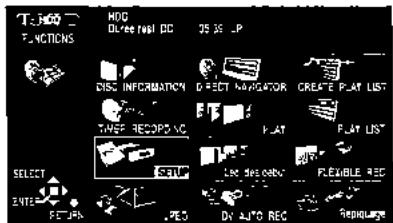
4 Utilisez [▲,▼] 10 pour sélectionner “Connexion sat.” appuyez sur [▲] ou [▲] 10.
5 Utilisez [▲,▼] pour sélectionner "Aspect TV" (format du téléviseur) et appuyez sur [ENTER]
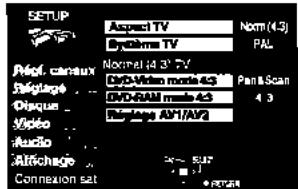
6 Utilisez [▲,▼] 10 pour sélectionner le format du téléviseur et appuyez sur [ENTER] 10.
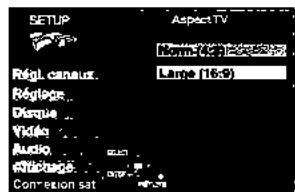
4:3 (réglagedusine) 16:9
Pour revenir à l'écran précédent
Appuyez sur [RETURN] 23.
Pour vous Information
En dépit de l "Aspect TV", d'autres réglages alterenl la manière dont l'image apparait sur votre téléviseur. Vérifiez ce qui suit si l'image n'apparait pas correctement sur votre téléviseur.
- "Connexion sat."—"DVD-RAM mode 4:3" ou "DVD-Video mode 4:3" (page 75).
- Le réglage de l'image sur le disque. La manière dont apparait l'image est souvent spécifiée par le disque lui-même.
- Les réglages de l'image sur votre téléviseur.
Sélection entre lecteurs HDD et DVD
Lecture disques/programmes enregistrés sur HDD
Cet apparéil utilise un élément HDD et un élément DVD. Sélectionner l'unité (HDD/DVD) qu'on désire utiliser – vous pouvez effectuer enregistrements et lecturesures sur l'unité sélectionnée. Levoyant du mode HDD/DVD 47 48 sur le panneau frontal de l' apparéil clignote lorsque vous sélectionné une éléments. Levoyant allumé indique l'unité de lecture actuellément sélectionnée.
Pour utiliser le HDD:
Appuyez sur [HDD] 6.
Levoyant du mode HDD 47 sur le panneau frontal de I'appareil s'allume (vert).
Pour utiliser le DVD:
Appuyez sur [DVD] 6.
Levoyant du mode DVD 48 sur le panneau frontal de l'appareil s'allume (vert).
PourVoteinformation
Il est possible de visionner la lecture d'une unité pendant l'enregistrement d'une autre unité (éditer n'est pas possible).
- Pendant la commutation des unités, les fonctions (lecture, enregistrement ou pause etc.) peuvent opérer selon l'unité actuellément sélectionnée. Par exemple, si vous étés en train d'enregistrer en utilisant le DVD et de dire en utilisant le HDD, en appuyant sur [■] la lecture à l'aide du HDD s'arrête. Pour arrêter l'enregistrement sur DVD, d'abord sélectionner l'unité DVD avant d'appuyer sur [■]
- La lecture ne peut pas etre effectuee par les deux unites HDD et DVD simultanement. Si vous selectionnee un autre lecteur, la lecture (selle est en cours) est arrlee.
- Si vous utilisez une video DVD, lorsque vous scélectionné un autre élément, le contenu de l'écran du menu retourne aux valeurs prêrgliées.
- Il n'est pas possible enregistré un programme sur HDD et DVD au même temps.
Lorsque I'element HDD est selectionne et il est en train de dire un disque après l'ouverture/fermeture du tiroir du disque, le voyant du mode DVD 48 clignote.
Il n'est pas possible de changer la sélection entre les éléments HDD/DVD pendant la lecture d'un disque.
HDD RAM DVD-R DVD-V CD VCD
A propos du HDD (Lecteur Disque Dur)
Lorsque vous utilisez cet apparéil pour la première fois, notamment donné n'est enregistré sur le HDD. Vous devez enregistrer un programme etc sur le HDD avant de pouvoir jour de la lecture.
Preparatils
Réglez [DVD, TV] 15 sur "DVD".
1 Appuyez sur [DVD, 6] pourmettrelelecteur enregistrureun marche.
2 Appuyer sur [HDD] ou [DVD] pour sélectionner l'unité.
Levoyant du mode HDD/DVD 47 48 sur le panneau frontal de I'appareil s'allume. Levoyant allumé indique l'unité de lecture actuellément sélectionnée.
3 Lorsque le mode DVD est selectionné sur:
Appuyez sur [▲, OPEN/CLOSE] 43 pour ouvrir le tiroir et insérez un disque.
Lorsque I'element HDD est selectionné et il est en train de dire un disque après l'ouverture/fermeture du tiroir du disque, levoyant du mode DVD clignote.
ex::DVD-RAM
(1) Flèche pointan vers l'intérieur.
(2) Alignez correctement.
Insérer le disque avec étiquette et flèche sur le dessus. (avec les disques double face, pos l'étiquette figurant sur le sur le dessus.)
- Insérez à l'intérieur des guides du tiroir.
N'insérez qu'un seul disque à la fois.
4 Appuyez sur [▶] 21.
Le tiroir du disque se ferme et la lecture commence.
Il faut un peu de temps pour que le lecteur enregistre puisse dire le disque avant de commencer la lecture.)
Si la fonction de reprise de lecture (page 20) n'est pas active, la lecture commence du programme enregistré le plus récemment.
- Si vous insérez un DVD-RAM avec l'onglet de protection contre l'écriture place sur "PROTECT" (page 87) et appuyez sur [▲, OPEN/CLOSE] 43, la lecture démarre automatiquement.
Pour arreter la lecture
Appuyez sur [ ] 7. (page 20, La lecture reprend la où vous l'aviez arrêtée).
Il est possible qu'un écran identique à celui qui est illustré apparaisse lorsque vous interrompez la lecture. Appuyez à nouveau sur [ ] et il est alors possible d'utiliser le tuner de l'appareil pour regarder la télévision.
Cel écran est également visualisé pendant la lecture des CD.
Pour arreter momentanément la lecture
Appuyez sur [1] 8.
Appuyez à nouveau pour reprendre la lecture.
Avec disques de type sans cartouche

(1) Insérez le disque avec l'étiquette au-dessus. (Avec les disques double face, posez le disque de telle sorte que l'étiquette figurant sur le côte que vous désírez生存 se trouve sur le dessus.)
(2) Guide pour 5^ disque (12 cm)
(3) Guide pour 3^ disque (8 cm)
Quand un écran de menu apparait sur le téléviseur
DVD-V YCD
Actionnez les menus en procédant comme suit. Les opérations courantes dépendent du disque.
Appuyez sur les touches numériques 4 pour sélectionnner un objet ou déplacer [▲,▼,▶] 10 pour sélectionnner un objet et appuyez sur [ENTER] 10.
- Vous pouvez relouer aux menus après avoir commencé la lecture en appuyant sur [TOP MENU] 9 ou [MENU] 22 (DVD-Video), ou [RETURN] 23 (Vidéo CD).
Remarque
- Pendant la lecture d'un programme enregistré sur le HDD, assurez-vous que le réglage du "Système TV" est correspondant au système de codage que vous avez utilisé i.e. pour les enregistements PAL réglier "Système TV" sur "PAL", pour les enregistements NTSC le réglier sur "NTSC" (page 75).
Durant l'affichage du menu, le disque continue de tournier, même après que vous avez fini la lecture d'un titre. Appuyez sur [■j] 7 afin de preserver le moteur du lecteur enregistrateur et l'écran de votre téléviseur. - Il se peut que les DVD-Video soient lus avec un volume inférieur par rapport à celui d'autres disques ou d'émissions télévisées. Si vous augmentez le volume sur le téléviseur ou sur l' amplificateur, veillez à le réduire quand vous passez sur d'autres sources ou returnez au téléviseur, afin de ne pas provoquer de hausse brutale du son.
Pourvoireinformation
Si ^ ) apparait sur le téléviseur
L'opération n'est pas autorisée par le lecteur enregistrateur ou par le disque.
Si un disque est chargé, le lecteur enregistre se mettra en marche et la lecture commencerà lorsque vous appuierez sur [▶] 21.
- Si vous lisez un disque qui comprend des parties sans image, l'unité peut afficher l'image du disque que vous avez lui precedement.
HDD RAM DVD-R
La lecture commence à partir de l'enregistrement le plus récent. Si ce programme est extrémement courl, la lecture commence à partir de l'enregistrement le plus récent qui suit. Utilisez "Lec. dés début" dans la fenêtre FUNCTIONS (page 30) pour commencer la lecture à partir du programme le plus ancien sur le disque (programme 1).
Effacer un programme qui est en cours de lecture
HDD RAM DVD-R
1 Pendant la lecture
Appuyez sur [ERASE] 30.
- Un message de confirmation sera affché.
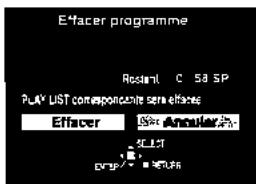
2 Utilisez [+] 10 pour sélectionner "Effacer" et appuyez sur [ENTER] 10.
- Sélectionnez "Annuler" et appuyez sur [ENTER] 10, ou appuyez sur [RETURN] 23 pour annuler.
Pour votreinformation
- Il n'est pas possible d'effacer un programme que vous étés en train d'enregistrer et de fire simultanément (page 29).
- Il n'est pas possible d'effacer un programme qui est en cours d'enregistrement.
Reprendre la lecture à l'endetroit où vous l'aviez arrêtée (Fonction Reprise Lecture)
HDD RAM DVD-R DVD-V CD VCD
1 Pendant la lecture
Appuyez sur [ ] 7.
Le lecteur enregistreur se rappelle de la position.
2 Appuyez sur [▶] 21.
La lecture commence a partir de l'endetroit ou vous l'aviez arrêté.

Pour annuler la fonction de reprise de lecture
Appuyez sur [■] 7 lorsque l'appareil se rappelle de la position. (La position s'annule également lorsque vous mettez le lecteur enregistreur hors tension.)
Pour commencer la lecture à partir d'une position méorisée après avoir mis l'appareil hors tension
Appuyez sur [POSITION MEMORY] 35 pendant la lecture. (Le message "Position Mémorisée" apparait sur le téléviseur.
A的前提, lorsque vous appuyez sur [▶] 21 après avoir passé le lecteur enregistreur en mode de veille et reprise, la lecture commence à partir de la position méorisée.
Pour voire information
DVD-R DVD-V CD YCD
- La position mémorisée est annulée lorsque vous appuyez sur [7] ou [POSITION MEMORY] [36] lorsque vous ouvrez le tiroir du disque.
RAM
La mémoire de la position est écrite sur le disque et reste intact jusqu'à ce qu'une autre position soit marquee.
Vous ne pouvez pas marquer les positions si le disque est protégé contre l'écriture avec DISC INFORMATION (page 39) ou avec l'onglet de protection contre l'écriture (page 87). Relâchez la protection avant de marquer une autre position.
Si vous appuyez sur [ ] 7 avant d'avoir passé le lecteur enregistreur en position de veille après avoir appuyé sur [POSITION MEMORY] 36 pour ménoriser une position, la lecture repartira à partir de la position sur laquelle vous avez appuyé [ ] 7 lorsque vous appuyez sur [ ] 21.
La mémoire de position est effacée si vous changez le système TV courrément sélectionné sur l'unité (page 75).
RECHERCHE par avance rapide et rembobinage
HDD RAM DVD-R DVD-V CD YCD
Pendant la lecture
Appuyez sur [←, SLOW/SEARCH] ou [▶], SLOW/ SEARCH] 20.
[←]: vers l'arriere
[▶]: vers l'avant
Si vous utilisez [4/4] ou [▶/▶] 50 de cet apparéil, maintenez-la enforcée pendant au moins 1 seconde.
Il y a 5 villes de recherche. Chaque pression de touche augmente la villes de recherche.
La vitesse de recherche est maintainue lorsque vous relâchez la touche.
- Appuyez sur [▶] 21 pour reprendre la lecture.
- Le son est perceptible à la première vitesse (vers l'avant uniquement) lors de la lecture de DVD-RAM, DVD-R, DVD-Viséo et CD Video. Vous pouvez couper ce son si vous le souhaitez (page 74, "Audio"—"Recherche avec son").
- Le son est imperceptible pendant la lecture suivie el pendant la lecture et enregistrement simultanés.
Lecture au ralenti
HDD RAM DVD-R DVD-V VCD
En mode de pause
Appuyez sur [←, SLOW/SEARCH] ou [▶], SLOW/ SEARCH] 20.
[4]: en arrêtre (ne fonctionne pas avec les CD video)
[▶▶]: vers l'avant
Si vous utilisez [4/4] ou [▶/▶] 50 de cet apparéil, maintenez-la enforcée pendant au moins 1 seconde.
Il y a cinq vitesses de ralenti. Chaque pression de touche augmente la vitesse de ralenti.
-La vitesse de ralenti est maintainue lorsque vous relachez la touche.
Appuyez sur [▶] 21 pour reprendre la lecture.
Saut de page
HDD RAM DVD-R DVD-V CD VCD
Vous pouvez sauter jusqu'au début des plages (page 86) et des chapitres (page 86) et reprendre la lecture a partir de la. Sur les DVD-RAM et DVD-R, vous pouvez sauter au début d'un programme et commencer la lecture a partir de la. La section entre le point ou l'enregistrement a commencé et le point où il s'est arrêté s'appelle un "programme".
Pendant la lecture ou en mode de pause
Appuyez sur [↓, SKIP] ou [▶, SKIP] 32.
[1]: vers l'arriere
[▶]: vers l'avant
Chaque pression de touche augmente le nombre de sauts.
Pour votre information
- Àprous le saut, le lecteur/enregistrer retoume à la position précédente, de lecture ou de pause.
- Appuyez sur [▶] 21 pour reprendre la lecture si elle était en mode de pause.
- En appuyant sur [▶] ou [▶] 32 lorsqu'un menu DVD est visualisé ou lorsque la fonction de commande de lecture sur Video CDs (page 86) fonctionne et vous emmène sur un écran de menu.
- Vous pouvez également marquer les positions pour sauter à la (page 24).
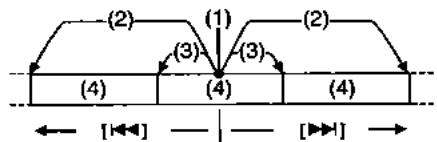
DVD-V CD VCD
(1) Position de lecture
(2) Deux bois
(3)Unefois
(4) Chapitre/plage
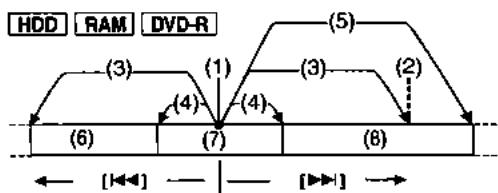
(1) Position de lecture
(2) Marqueur
(3) Deux fois
(4)Unefois
(5) Trois fois
(6) Le programme précédent
(7) Le programme courant
(8) Le programme successif
Commencer la lecture à partir d'un programme sélectionné, d'un titre, d'un chapitre ou d'une piste
HDD RAM DVD-R DVD-V CB VCD
Par la télécommande uniquement
Preparatifs
Réglez [DVD, TV] 15 sur "DVD".
Pendant la lecture
Appuyez sur les touches numériques 4 pour selectionner I'elément. (page 4)
- Ceci fonctionne uniquement à l'arrêt avec certains disques (le signet suivant figure sur le téléviseur).
Saut manuel
HDD RAM DVD-R
Par la télécommande uniquement
A l'aide de cette fonction, vous pouvez facilement sauter les publicités.
Preparatifs
Réglez [DVD, TV] 15 sur "DVD".
Pendant la lecture
Appuyez sur [MANUAL SKIP] 34.
La lecture reprend environ 30 secondes après.
Selection d'un laps de temps à sauter—Défilament de l'heure
HDD RAM DVD-R
Vous pouvez déterminer une période de temps et puis saulier en appuyant une fois sur la touche.
Preparatifs
Réglez [DVD, TV] 15 sur "DVD".
1 Pendant la lecture Appuyez sur [TIME SLIP] 25.
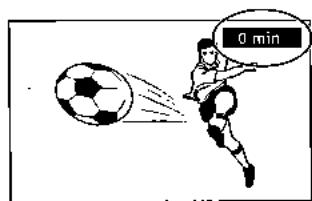
2 Appuyez sur [, ]
10 pour entrer l'heure et appuyez sur [ENTER]
10
La lecture saute le temps que vous avez entre.
Appuyer pour augmenter par unité d'une minute.
Appuyez et maintainir enforcé pour augmenter par unité de 10 minutes.
![PANASONIC DMR-HS2 - Appuyez sur [, ] - 1](/content/2024/12/312964/images/ed9338c0f731e547be95ffa4466022307adbc13045d3b9192f2c608f750500d6.jpg)
Remarque
Vous ne pouvez pas utiliser cette fonction lorsquel l'écran d'une page du "DIRECT NAVIGATOR" (NAVIGATEUR DIRECT) (page 43) ou d'une page de "PLAY LIST" (LISTE DE LECTURE) (page 48) s'affiche.
Modifiez l'audio
HDD RAM DVD-V VCD
Par la télécommande uniquement
Vous pouvez modifier le son qui est reçu ou lu en suivant la procédure suivante.
Preparatifs
Réglez [DVD, TV] 15 sur "DVD".
Pendant la réception ou la lecture
Appuyez sur [AUDIO] 31 pour sélectionner le type d'audio.
La manière dont le type change dépend du moment où vous appuyez sur la touche.
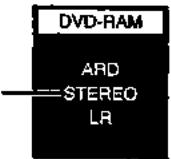
Pendant la réception d'un programme télévisé en stéreo
Lorsque vous receivez un programme télévisé en stéreo, bilingue ou par le système sonore NICAM, le type du système sonore diffusé est automatiquement indiqué.
(1) ex.: "STEREO" est sélectionné
STEREO:
Pendant la reception d'une transmission en STEREO/NICAM.
(1)
M1/M2:
Lors de la reception d'une transmission dual-sound Bilingue/NICAM.
M1:
Pendant la réception d'une transmission monaurale NICAM.
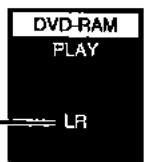
En cas de lecture d'un programme télévisé enregistré sur HDD/DVD-RAM
S'il s'agit d'un enregistrement d'une transmission stéropheonomique
$$ \begin{array}{c} L R \to L \to R \ \uparrow \end{array} $$
(2) ex: Lorsque le DVD-RAM est utilisé et le "LR" est sélectionné
Pendant la lecture d'un DVD-Viséo
Vous pouvez changer le numero du canal audio chaque fois que vous appuyez sur la touche. Ceci vous permet de changer des éléments tels que la langue de la piste de son.


(3)
(4)
(3) ex.: L'anglais est la langue seLECTIONnée
(4) La langue est régée sur le Français
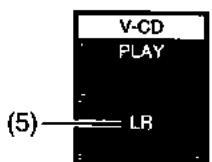
Pendant la lecture d'un CD Video
LR→L→R

(5) ex.: "LR" est selectionné
Pour voire information
- Vous pouvez aussi utiliser le menu DISPLAY pour changer le type d'audio.
- Vous pouvez changer l'audio pour les images lues avec enregistrement et lecture simultanés et défilament de l'heure (Time Slip).
Lorsque vous avez raccordé le lecteur enregistrateur à un autre équipement au moyen d'un cable optique numérique
Si vous ne pouvez pas changer le type d'audio lorsqu vous avez utilisé seulement un cable optique numérique pour la connection, regler "Dolby Digital" sur "PCM" (page 74). Alternativement, vous pouvez raccorder à un amplificateur avec un cable Audio/Video et changez l'entrée sur l'amplificateur pour faire correspondre le raccordement.
Lorsque you utilisez des DVD-R pour des disques avec enregistrement LPCM
Vous ne pouvez pas utiliser [AUDIO] 31 ou le menu DISPLAY pour changer le type de son lorsque l'unité DVD est seLECTIONnée et un DVD-R est dans le tiroir à disque ou lorsque l'enregistrement est reglé sur LPCM.
- Pendant la réception d'une émission télévisée bilingual
Vous pouvez utiliser les menus de réglage (SETUP) pour sélectionner le type d'audio qui est enregistré, que ce soit "M1" ou "M2". "M1" est le réglage par défaut. (page 74, "Audio"—"Selection Audio bilingue")
- Pendant la lecture
Le type d'audio seLECTIONné est lu. Il est affché comme "LR".
Enregistrement du son en utilisant LPCM
Pour obtenir des enregistrements de plus haute qualité en utilisant LPCM, préparez comme sui:
1) Sélectionner "LPCM" dans le menu des réglages (SETUP), "Audio"—"Mode audio pour enreg. XP" (page 74).
2) Reglez le mode d'enregistrement sur "XP".
Remarque
- Les enregistrements de son effectuels en utilisant LPCM demandent plus d'informations qu'à l'ordinaire. Par conséquent, la qualité d'image des enregistrements LPCM peut être inférieure à celle des enregistrements effectuels en mode XP normal.
Lecture programme
CD VCD
Vous pouvez selectionner jusqu'à 100 plages à dire dans l'ordre que vous souhaitez.
Preparatifs
Réglez [DVD, TV] 15 sur "DVD".
1 Appuyez sur [DVD] ⑥ pour SéLECTIONNER l'unité DVD. (page 18)
2 Le lecteur enregistruret etant arrete Appuyez sur [FUNCTIONS] 11.
3 Utilisz [▲,▼,▲,▶] 10 pour sélectionner "PROGRAMME PLAY" et appuyez sur [ENTER]

4 Appuyez sur les touches numériques 4 pour selectionner la plage.
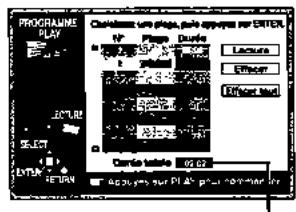
Durée totale du programme
Répétez l'étépe 4 pour sélectionner d'autres plages.
- Vous pouvez également utiliser [▲, ▼, □, ▲] 10 pour sélectionner les plages.
1) Appuyez sur [ENTER] 10, utilisez ensuite [▲,▼] 10 pour selectionner la plage. - Sélectionner "ALL" pour entraître lous les plages sur le disque.
2) Appuyez sur [ENTER] 10
5 Appuyez sur [▶] 21.
- La lecture commence dans la séquence programmée.
Pour se déplacer vers la page précédemment ou successivement visualisée
Appuyer sur [←] or [▶] 20 pendant que les sections "N." et "Plage" sont mises en évidence.
Pour annuler les plages programmées une par une
1) Utilisez [▲,▼] pour sélectionner la plage que vous souhaitez annuler.
2) Appuyez sur [CANCEL] 5.
Alternativement, utilisez [▲,▼,▲,▶] 10 pour sélectionner "Effacer" et appuyez sur [ENTER] 10.
Pour annuler tout le programme
Utilisez [▲,▼,▲,▶] pour sélectionner "Effacer tout" et appuyez sur [ENTER] 10.
Les informations sur la lecture du programme sont effacées dans les cas suivants:
Lorsque l'alimentation est coupée
Lorsque le liroir est ouvert
Lorsque vous passez à l'HDD
Pour sortir du mode programme
1) Appuyez sur [■] 7 jusqu'à ce que l'écran de lecture du programme s'affiche.
2) Appuyez sur [FUNCTIONS] 11 ou [RETURN] 23.
Lecture alleatoire
CD VCD
Le lecteur enregistreur lil les plages d'un disque dans un ordre aléatoire.
Preparatifs
Réglez [DVD, TV] 15 sur "DVD".
1 Appuyer sur [DVD] ⑥ pour sélectionnner l'unité DVD. (page 18)
2 Le lecteur enregistruret etaant arrete Appuyez sur [FUNCTIONS] 11.
3 Utilisez [▲,▼,▲,▶] 10 pour sélectionner "RANDOM PLAY" et appuyez sur [ENTER] 10.
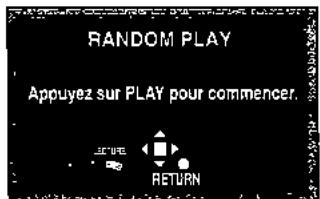
4 Appuyez sur [▶] 21.
Pour annuler la lecture aléatoire
1) Appuyez sur [■] 7 jusqu'à ce que l'écran de lecture alleatoire apparaisse.
2) Appuyez sur [FUNCTIONS] 11 ou [RETURN] 23
Marquage de points pour les dire de nouveau—MARKER
HDD RAM DVD-R
Vous pouvez marquer jusqu'à 999 points sur un disque pour y revenir plus tard. Ces signets sont directement enregistrres sur HDD/DVD-RAM, mais sont effacés à la mise hors tension du lecteur ou à l'ouverture du tiroir du disque DVD-R.
DVD-V CD VCD
Vou pouvez marquer un maximum de 5 points sur un disque pour y returner plus tard. Tous les signets sont effacés à l'ouverture du biloir.
Preparatifs
Réglez [DVD, TV] 15 sur "DVD".
■ Marquer directement les positions
Pendant la lecture
Appuyez sur [MARKER] 35.
- Un signet est ajusté.
Utiliser les menus DISPLAY pour marquer les positions
Affichage de I'icone a signet
1 Pendant la lecture
Appuyez sur [DISPLAY] 24. ex.: Lorsque le DVD-RAM est utilise

2 Utilisez [▲,▼] pour sélectionnner l'onglet de Play et appuyez sur [▷] 10.
![PANASONIC DMR-HS2 - Utilisez [▲,▼] pour sélectionnner l'onglet de Play et appuyez sur [▷] 10. - 1](/content/2024/12/312964/images/2ad936744441a893ec3b1f8c9c49bdf281bceaf3bc70328560a129e6305fb346.jpg)
3 Utilisez [▲,▼] 10 pour sélectionner "Marqueur" et appuyez sur [▶] 10 pour souligner le premier astérisque (*).
HDD RAM DVD-R
DVD-V CD VCD
![PANASONIC DMR-HS2 - Utilisez [▲,▼] 10 pour sélectionner "Marqueur" et appuyez sur [▶] 10 pour souligner le premier astérisque (*). - 1](/content/2024/12/312964/images/7a590902d0074250eb47b2c47f69ec7e9231d1814648d78011dea3691f16ed86.jpg)
![PANASONIC DMR-HS2 - Utilisez [▲,▼] 10 pour sélectionner "Marqueur" et appuyez sur [▶] 10 pour souligner le premier astérisque (*). - 2](/content/2024/12/312964/images/b45c1bcaaec430e97e0fe13009ea80c568037258b6b74b8e499845649f17483f.jpg)
Marquage des positions
1 Utilize [, ] pour selectionner un astérisque () .
2 Appuyez sur [ENTER] 10.
- Un signet est ajoute.
Lorsque yous marquez 11 positions et plus
HDD RAM DVD-R
1 Utilisez [4, 5] pour surligner "1-10".
2 Utilsez [▲,▼] pour sélectionner "11-20".
- Vous pouvez seLECTIONner le groupe de 10 suivant lorsque le groupe actuel est complet.
3 Appuyez sur [▶] 10.
Le premier astérisque est souligné.
4 Appuyez sur [ENTER] pour marquer une position.
Pour lire à partir d'une position marquee
1 Utilisz [4, 5] pour sélectionn un nombre de marqueeur.
2 Appuyez sur [ENTER] 10.
- La lecture commence à partir de la position marquee.
Pour effacer un signet
Utilisez la manette de commande [4, 5] pour sélectionner le nombre d'un signet et appuyez sur [CANCEL] 5.
- Un astérisque remplace le numéro et la position est effacée.
Pour effacer les menus DISPLAY
Appuyez sur [DISPLAY] 24
Remarque
HDD RAM
- Cette caractéristique est inopérante si on utilise une liste de lecture.
- Les signels ne peuvent pas etre ajoutes ou retirés des disques qui sont protégés (pages 39, 87).
- Si le doublage est effectué en utilisant un mode différent du [Haute vitesse], les signets ne sont pas enregistrés.
HDD RAM DVD-R
- Les signets sont classés par ordre temporel. Cela signifie que les numérores des signets peuvent changer lorsque vous ajoutez ou effacez des signets.
DVD-V CD VCD
- Cette caractéristique ne fonctionne que si le temps de lecture écoule du disque esl affché sur l'afficheur du lecteur enregistrateur.
- Certains sous-titres enregistrés autour du signet risquent de ne pas apparaitre.
- Les signets sont effacés si vous changez le système TV actuellement sélectionné sur l'unité (page 75).
HDD RAM DVD-R
Preparatifs
- Reglez [DVD, TV] 15 sur "DVD".
Enregistrement sur le HDD:
Confirmez que l'espace vide est suffisant pour enregistrer sur le HDD. (page 26)
Enregistrement sur le disque:
Insérez un disque sur lequel on peut enregistrer.
- Verifiez que le disque peut etre enregistré sur (page 10).
- Assurez-vous que l'onglet de protection contre l'écriture ne est pas placé sur "PROTECT" (page 87).
- Assurez-vous que le disque ne est pas prolégé contre l'écriture au moyen de INFORMATION DISQUE (DISC INFORMATION) (page 39).
1 Appuyez sur [DVD, ①] pourmettrelelecteur enregistrureun marche.
2 Appuyer sur [HDD] ou [DVD] Pour sélectionnner l'unité d'enregistrement. (page 18)
Levoyant du mode HDD/DVD 47 48 sur le panneau frontal de I'appareil s'allume. Levoyant allumé indique l'unité de lecture actuellément selectionnée.
3 Lorsque le mode DVD était selectionné sur: Appuyez sur [▲, OPEN/CLOSE] 43 pour ouvrir le tiroir et insérez un disque.
- Insérez un seul disque entre les guides du tiroir.
Utilisez un disque sur lequel on peut enregistrer et qui a suffisamment d'espace disponible.
Appuyez sur [A, OPEN/CLOSE] 43 pour fermer le tiroir.
Lorsque I'element HDD est selectionné et il est en train de dire un disque après l'ouverture/fermeture du tiroir du disque, levoyant du mode DVD clignole.
Lorsque vous utilisez un DVD-RAM pour la première fois avec ce lecteur enregistrure, il faut le formater pour assurer un enregistrement précis (page 41, "Formater"). Assurez-vous que le disque ne contient pas de programmes que vous désirez conserver.
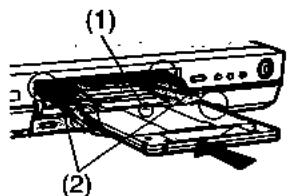
(1) Flèche pointant vers l'intérieur.
(2) Alignez correction.
- Insérer le disque avec étiquette et flèche sur le dessus. (avec les disques double face, posez le disque de telle sorte que l'étiquette figurant sur le côte que vous désirez enregistrer se trouve sur le dessus)
4 Appuyez sur [, ] pour Sélectionner le canal.
- Il est également possible utiliser les touches numériques 4.

(3)
(3) ex.: Lorsque vous avez selectionné le canal 4
5 Appuyez sur [REC MODE] 26 pour selectionner le mode d'enregistrement.
- Sélectionnez "XP", "SP", "LP", ou "EP". (page 26)
- Il est également possible d'effectuer l'enregistrement flexible (FR). (page 27)
- Pour enregistrer le son en utilisant LPCM (possible en mode XP uniquement), réglez "Mode audio pour enreg. XP" sur "LPCM". (page 74)
Pour vérifier le temps restant: page 26
(4) ex.: Lorsque vous avez seLECTIONné "XP"
6 Appuyez sur [REC] pour commencer à enregistrer.

Levoyant enregistrement HDD ou DVD 40 41 sur les voyants des unités principales. La date d'enregistrement et est ménorisée par le navigateur direct (page 43).
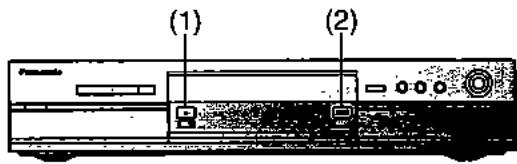
(1)Voyant enregistrement HDD 40
(2)Voyant enregistrement DVD 41
PourmettreI'enregistrementenattente
Appuyez sur [I] 6
Appuyez à nouveau pour reprendre l'enregistrement.
Levoyant d'enregistrement HDD ou DVD 40 41 sur l'unité principale clignote.
Pour arrête l'enregistrement
Appuyez sur [ ] 7.
Ré-insertion des disques double face
Vous pouvez bénéficier jusqu'à 12 heures d'enregistrement lorsque vous utiliserez des disques double face en utilisant le mode "EP".
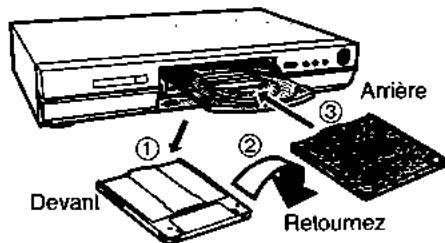
Fonctions pratiques
Lecture Suivie-Lecture a partir du début du programme que vous etes en train d'enregistrer (page 29).
- Enregistrement et lecture simultanées—regarder un programme enregistré en enregistrant un autre (page 29).
- Défilament de l'heure - vérifier les images que vous étés en train d'enregistrer (page 30).
- Il est possible de visionner la lecture d'une unité pendant l'enregistrement d'une autre unité (éditer n'est pas possible).
■ Modes d'enregistrement et autonomie d'enregistrement indicative exprimée en heures
| HDD(40 GB) | DVD-RAM | DVD-R(4,7 GB) | ||
| Une-face(4,7 GB) | Deux-faces(9,4 GB) | |||
| XP (Haute qualité) | 8.5 | 1 | 2 | 1 |
| SP (Normale) | 17 | 2 | 4 | 2 |
| LP (Longue durée) | 34 | 4 | 8 | 4 |
| EP (Extra longue durée) | 52 | 6 | 12 | 6 |
HDD
1 programme peut être enregistré en continu pour une durée maximum de 6 heures.
- FR (Mode d'Enregistrement Flexible) peut être utilisé pendant l'enregistrement flexible, enregistrementprogramme ou doublage.
Pendant l'enregistrement flexible/l'enregistrementprogramme sur le HDD:
FR règle automatiquement le mode d'enregistrement de façon à adapter le programme exactement à l'espace d'un DVD-RAM/R (4,7 GB) pas encore utilisé.
Pendant l'enregistrement flexible/l'enregistrement programme sur le DVD-RAM/R:
FR compares la durée du programme à enregistrer avec l'espace disponible sur le disque. Sur la base de cela, il seLECTIONne automatiquement le mode d'enregistrement qui place le programme le plus précisé dans l'espace restant tout en gardant la meilleure qualité d'image. Par exemple, pendant l'enregistrement d'un programme de 90 minutes sur un nouveau disque DVD-RAM, FR seLECTIONne automatiquement un débit d'enregistrement entre XP et SP.
Pendant le doublage:
L'unité règle automatiquement le mode d'enregistrement pendant le doublage de façon à introduire le programme dans l'espace disponible tout en gardant le plus possible la qualité d'image originale.
- Si il y a des images fixes mémorisées sur le disque sélectionné, le temps d'enregistrement peut varier de celui donné par le tableau en bas.
Pour vérifier le temps restant ainsi que le mode courant pendant l'enregistrement Appuyez plusieurs fois sur [STATUS] 28.
![PANASONIC DMR-HS2 - Pour vérifier le temps restant ainsi que le mode courant pendant l'enregistrement Appuyez plusieurs fois sur [STATUS] 28. - 1](/content/2024/12/312964/images/0cb861dbc7a915afad4b9573d32c5880e791a13ff16de671b6da46c89dd6e39e.jpg)
(1) Temps d'enregistrement disponible (ex.: "2:34" indique 2 heures et 34 minutes)
(2) Mode Enregistrement
Pour voire information
- Vous ne pouvez pas changer le canal ou le mode d'enregistrement pendant l'enregistrement. Vous pouvez les changer lorsqu'el'enregistrement est mode d'attenle mais le contenu est enregistré comme un programme séparé.
L'enregistrement occupe de l'espace sur le HDD ou sur disque. Les données ne sont pas superposées. - Le message "Enregistrement impossible. Disque plein." est affiché s'il n'y a pas d'espace sur l'élément d'enregistrement. Effacer programmes non désirsés (dans le cas de HDD et DVD-RAM, page 44) ou utiliser un nouveau disque.
- Si on essaye de changer de HDD à DVD ou vice versa pendant l'enregistrement, la chaine ne change pas.
Done, il n'est pas possible enregistré un programme sur HDD et DVD au même temps.
RAM DVD-R
L'enregistrement ne peut pas etre correctement execute si vous essayez d'enregistrer en systeme PAL un disque qui contient déjà des enregistrentes utilisant le standard NTSC. Pour chaque disque DVD-RAM/DVD-R,le programme est enregistré en utilisant seulement un systeme TV (PAL ou NTSC) qui est defini par le premier programme enregistré sur le disque. Cependant,les deux types de programme (PAL/NTSC) peuvent etre enregistré sur le HDD.
Lorsque l'unité est en mode d'attenle d'enregistrement programme, il n'est pas possible d'effectuer des opérations
d'enregistrement (enregistrement normal, enregistrement flexible - page 27 ou enregistrement TV Direct - page 28).
-
Le message "Enregistrement impossible quantité maximal de scènes atteinte" s'affiche si vous essayez de commencer l'enregistrement quand il y a déjà 250 programmes sur le HDD ou 99 sur un disque. Effacez les programmes dont vous n'avez pas besoin (HDD/DVD-RAM/DVD-R) ou utilisez un nouveau disque pour continuer l'enregistrement.
-
Le message "Enregistrement impossible sur le disque" s'affiche lorsqu'el'enregistrement n'a pas ete execuIe correctement. Verifiez que le disque ne est pas sale ou raye.
-
Lorsque on enregistrre du son de channel bilingue sur DVD-R ou on utilise LPCM pour enregistrer, il est possible de selectionner seulement une selection entre "M1" et "M2" ("Selection Audio bilingue", page 74).
HDD
- Lorsque on est en train d'enregistrer un programme ou l'élément est en mode d'atte pour l'enregistrementprogramme, seulement les programmes qui ont le même système de codage sélection dans "Système TV" (ex: PAL ou NTSC) (page 75) peuvent être lus.
- 1 programme peut être enregistré sans interruption pour 6 heures maximum.
- Il existe des limites lorsque vous enregistrez sur DVD-R (page 11).
- Pour rendre disponible voire DVD-R à la lecture sur un équipement compatible, il est nécessaire le finaliser.
Pour le Réglage Automatique du Niveau Enregistrement Audio
L'élement régle le niveau d'enregistrement automatiquement pour prévenir de distorsion du son causées par des créés excessives. Cependant, si vous voulez régler manuellement le niveau d'enregistrement audio, effectuez les opérations en bas avant de commercier l'enregistrement. On vous conseille de régler le niveau afin que les créés restent à peu pres entre -10 et -5 dB sur l'indicateur de niveau d'enregistrement.
1 Avant d'enregistrer, maintenez enfoncée la touche [AUDIO] 31 pendant 3 secondes ou plus.
Pour régler la chaîne gauche (L) et droite (R) simultanément:
2 Confirmer que "L/R" est selectionné et utiliser [▲,▶] pour régler le niveau d'enregistrement audio.
3 Appuyer sur [ENTER] pour afficher l'Affichage sur Ecran.
Pour régler la chaine gauche (L) et droite (R) singulierrement:
2 Utiliser [▲,▼] 10 pour sélectionner les deux chaînes gauche (L) ou droite (R) et régler singulièrement leur niveau d'enregistrement avec [▲,▶] 10.
Example:
Si la chaîne gauche (L) est sélectionnée.
![PANASONIC DMR-HS2 - Utiliser [▲,▼] 10 pour sélectionner les deux chaînes gauche (L) ou droite (R) et régler singulièrement leur niveau d'enregistrement avec [▲,▶] 10. - 1](/content/2024/12/312964/images/1f93a3536baf3596aef7f1d6a4b3da6430ecccd3be263a624a8c00f6585ec723.jpg)
3 Appuyer sur [ENTER] 10 pour afficher l'Affichage sur Ecran.
Pour votre information
Si on seLECTIONne L ou R, cet élément vous permet de régler seulement le niveau d'enregistrement audio de cette chaine. Si vous désirez régler le niveau d'une autre chaine, spécifie la chaine, en appuyant de manière repétée sur [AUDIO] et réglez en utilisant [4, 5] 10.
- Il n'est pas possible de régler le niveau d'enregistrement audio lorsque vous enregistrrez d'un équipement DV.
■ Enregistrement/Doublegar/Déplacement d'un programme
Cel élément utilisent une technologie de protection des droits d'auteur pour équipement d'enregistrement connu comme CPRM (page 10). Avec certains programmes il n'est pas possible de enregistrer, de doubler et /ou de transférer.
| (1) | (2) | ||
| (3) | (6)HDD | (7)RAM | DVD-R |
| (6)RAM | (7)HDD | ||
| (6)DVD-R | (7) | (8) | |
| (4) | (6)HDD | (9)RAM | |
| (6)RAM | (7)HDD* | ||
| (6) | (10) | ||
| (5) | (6) | (11) | |
(1) Limité d'enregistrement
(2) Média Utilisable
(3) Copie libre
(4) Enregistrement limite a une fois
(5) Enregistrement impossible
(6) Enregistres
(7) Doubler
(8) Vous ne pouvez pas doubler.
(9) Déplacer
(10)Vous ne pouvez pas enregistrer sur DVD-R.
(11)Vous ne pouvez pas enregistrer/doubleur sur aucun media.
'll peut être double sur le HDD mais il n'est pas possible d'effectuer la lecture.
Déplacer:
Ce qui se passse lorsque un programme est déplace sur un autre média de mémorisation. Le programme original est effacé.
Mode d'enregistrement flexible (FR)
L'appareil calcule un début d'enregistrement qui permet à l'enregistrement de tener dans les limites du temps que vous avez réglé (temps disponible restant sur le disque) et avec une qualité d'image la(Meilleure possible.
1 Le lecteur enregistrure estant arrete Appuyez sur [FUNCTIONS] 11.
2 Utilisez [▲,▼,▲,▶] 10 pour sélectionner "FLEXIBLE REC" et appuyez sur [ENTER] 10.

3 Appuyez sur [ , , , ] 10 pour régler le temps d'enregistrement.
4 Pour commencer
I'enregistrement
Appuyez sur
[▲,▼,◁,▷] 10 pour selectionner “Départ” et appuyez sur [ENTER]

L'enregistrement commence
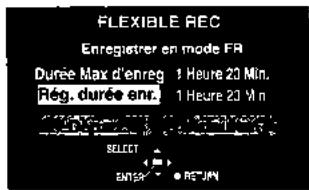
Pour votre information
Appuyez sur [STATUS] 28 pendant l'enregistrement pour afficher le temps restant. Il est affiché dans l'élement des minutes.
- Il n'est pas possible de changer de chaine ou de mode d'enregistrement lorsque l'enregistrement flexible est en mode de pause.
Le temps d'enregistrement se réduit si vous effectuez des pauses d'enregistrement de manière répétée.
- Il n'est pas possible d'utiliser l'enregistrement FR pour enregistrer un programme sur l'objet HDD qui dure plus que 6 heures.
Regarder la télévision tout en enregistrant
Preparatils
Réglez [DVD, TV] 15 sur "TV".
1 Appuyez sur [AV] pour changer le mode d'entrée à "TV".
2 Appuyez sur [CH, , ] 18 pour changer les canaux.
- Vous pouvez selectionner aussi la chaine avec les touches numériques 4.
PourVoteinformation
- Vous pouvez également le faire si l'appareil effectue un enregistrementprogramme.
L'enregistrement n'en sera pas affecé.
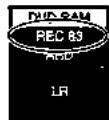
Enregistrement Une Touche—Sécités une heures pour arrêtier l'enregistrement
HDD RAM DVD-R
Lacteur enregistrur principal uniquement
C'est une manière simple pour effectuer des enregistrements programmés lorsque vous étés pressés ou avant d'aller vous coucher. Vous pouvez fixer l'heure jusqu'à 4 heures en avance.
Pendant l'enregistrement
Appuyez sur [REC] 16 sur le lecteur enregistrer principal pour selectionner l'heure d'enregistrement.
A chaque pression de la touche, l'heure avance.
Le compteur recule d'1 minute après avoir programmé une heures.
Vous pouvez avancer à nouveau l'heure par la même procédure.
Lorsque l'heure que vous avez programmée est atteinte,
I'enregistrement s'arrête et le lecteur enregistrateur se met en position de voir.
Afficheur de I'appareil
(Compleur) 30 60 90
240←180←120
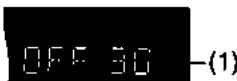
(1) Indique que l'enregistrement s'arrête dans 30 minutes
Pour annuler
Durant l'enregistrement, appuyez sur [REC] 16 jusqu'à ce que le compteur apparaisse.
L'enregistrement se poursuit.
Pour visualiser le temps restant avant la fin de l'enregistrement
Appuyez plusieurs fois sur [STATUS] 28.
- Il est affiché dans l'élement des minutes.
![PANASONIC DMR-HS2 - Appuyez plusieurs fois sur [STATUS] 28. - 1](/content/2024/12/312964/images/70490c7a86387eac5706d6ffc82e047ebf808d190689bab80527d9c0bbc549a2.jpg)
- Ceci ne fonctionne pas pendant les enregistrements programmés ou lors de l'utilisation de l'enregistrement flexible.
L'utilisation de la télécommande n'est pas possible pour spécifique l'heure d'arrêt de l'enregistrement.
L'enregistrement s'arrête et l'heure programmée est effacée si vous appuyez sur [ ] 7. - Le temps régle est annulé si vous faites une pause d'enregistrement et commandez l'enregistrement d'un autre programme (par exemple, changer le mode d'enregistrement ou la chaine).
Pour Enregistrer le même programme TV que vous estes en train de regarder (Enregistrement TV Direct)
Cette fonction vous permet de commencer à enregistrer le même programme que vous étés en train de regardar à la télévision. La position du programme seLECTIONné sur le lecteur enregistrer passée automatiquement à celle du programme télévisé que vous étés en train de regardar sur le téléviseur. Lorsque vous arrêtez l'enregistrement, le lecteur enregistrer revient à la position de programme précédemment selectionné.
Conditions pour l'utilisation correcte de la fonction d'enregistrement TV Direct:
- Voitre téléviseur doit etre equipe de la fonction [Q Link].
Le lecteur enregistre doit être connecté au téléviseur par un cable péritel à 21 broches.
Pour RÉalisser un Enregistrement TV Direct:
1 Appuyer sur [HDD] ou [DVD] ⑥ pour Sélectionner l'unité d'enregistrement. (page 18)
2 Lorsque le mode DVD était sélectionné sur: Appuyez sur [▲, OPEN/CLOSE] 43 pour ouvrir le tiroir et insérez un disque.
3 Appuyez sur [DIRECT TV REC] 17.
L'enregistrement du programme TV que vous regardez sur le téléviseur commence.
- Dans certains cas, il se peut que le changement de la position du programme sur le téléviseur ne soit pas possible pendant l'enregistrement TV Direcl.
N'appuyez pas sur [AV LINK] 33 pendant l'Enregistrement TV Direct ou alors l'enregistrement ne pourrait pas etre execule correctement.
4 Appuyez sur [■] pour arrêter l'enregistrement.
Enregistements programmés à partir d'Equipements Extérieurs (EXT LINK)
HDD RAM DVD-R
Si un équipement extérieur (par exemple un récepteur satellite) ayant une fonction timer est raccordé à la prise AV2 de cet apparéil au moyen d'un cable à 21 broches, il est possible de commander l'enregistrement de l' apparéil à partir de cet équipement. Pour le raccordement à un équipement externe, voir page 70.
Preparatifs
Assurez-vous que "Connexion AV2" est sur "Ext Link 1" ou "Ext Link 2". (page 75)
- La programmation du timer doit être faite sur l'appareil extérieur et passée sur l'enregistrementprogramme en mode de veille, voir son mode d'emploi.
1) Appuyez sur [EXT LINK] 51 du lecteur enregistreur pour passer l'appareil sur l'enregistrement programme en mode de veille.
- Jusqu'à quand une image video est transmise par Satellite ou Récepteur numérique, l'unité l'enregistre.
L'advertissement est affiché sur l'écran du téléviseur.
(Uniquement lorsque [EXT LINK 2] est selectionne)
Pour I'annuler, appuyez sur [ENTER] 10.
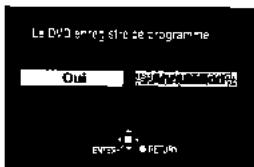
2) Pour annuler la commande extérieure, arreter l'enregistrement programme en mode de veille de l'appareil en appuyant à nouveau sur [EXT LINK] 51.
PourVoteInformation
- Pour allumer automatiquement le téléviseur sur l'image à partir du lecteur enregistrateur en mode lecture, raccordez la prise AV1 de cet appeareit au téléviseur à l'aide d'un cable à 21 broches.
- Cette fonction ne fonctionne pas avec certains équipements. Se reporter au manuel d'emploi des équipements respectifs.
- Dans certains cas, il se peut que le début de l'enregistrement ne soit pas enregistré correctement.
Lorsque la "Connexion AV2" est reglee sur "Ext Link 2", cette fonction n'est pas operee si le signal d'entree n'est pas de type NTSC.
L'imag de lecture ou l'imag de menu n'est pas emise par la prise AV2 en mode de veille d'enregistrement programme.
Lecture à partir du début du programme que vous étés en train d'enregistrer— Lecture Suivie
HDD RAM
Vous pouvez commencer la lecture à partir du début d'un programme même lorsque vous continuez son enregistrement.
Preparatifs
Réglez [DVD, TV] 15 sur "DVD".
Au cours de l'enregistrement ou enregistrementprogramme Appuyez sur [▶] 21.
La lecture commence à partir du début du programme qui est enregistré.
(1) Par exemple:pendant l'enregistrement du programme 2 (sport)
(2) Vous souhaitez regarder le programme de sports en cours d'enregistrement (programme 2)
(3) Procedez de la maniere suivante (appuyez sur [▶] 21) et...
(4) Le même programme de sport est enregistré en même temps que vous le regardez.
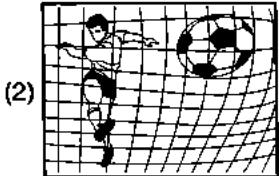
(1)
(3)
Enregistrement et lecture simultanés
HDD RAM
Vous pouvez commencer a dire le programme que vous etes en train d'enregistrer ou dire un programme precedemment enregistré.
Preparatifs
Réglez [DVD, TV] 15 sur "DVD".
Au cours de l'enregistrement ou enregistrement programmé
1 Appuyez sur [DIRECT NAVIGATOR] 9.
"s'affiche dans le navigateur direct pour indiquer que le programme est en cours d'enregistrement (page 43).
2 Utilisez [▲,▼] 10 pour sélectionnner un programme et appuyez sur [ENTER] 10.
(1) Par exemple: pendant l'enregistrement du programme 2 (sport)
(2) Vous désirez regarder le film que vous avez enregistré la veille (programme 1)
(3) Procedez aux opérations citées ci-dessus et...
(4) Un programme de sport es enregistré alors que vous regardez un film.
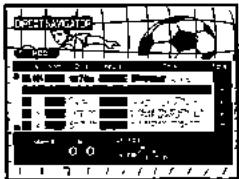
(1)
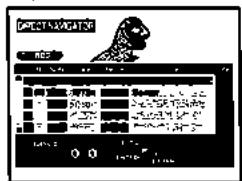
(3)
Pour arrêté la lecture et l'enregistrement
1) Appuyez sur [■] 7. La lecture s'arrête.
2) (Attendez au moins 2 secondes)
Appuyez sur [■] 7. L'enregistrement s'arrête.
- Vous ne pouvez pas arreter l'enregistrement avec [■] pendant l'enregistrement programme. Pour arreter
I'enregistrementprogramme,appuyez sur [L,TIMER] 12
Pour votreinformation
La Lecture Suivie peut être utilisée avec programmes du même système de codage (PAL/NTSC).
| Le système de codage des programmes est enregistré | |||
| PAL | NTSC | ||
| Système de codage de programme est en lecture | PAL | Oui | Non |
| NTSC | Non | Oui | |
- Les images liues s'affichent durant la lecture suivie.
Aucun son n'est émis lors de l'avance rapide.
La lecture peut commencer après au moins 2 secondes d'enregistrement.
Lors de l'avance rapide, si vous arriverez à quelques secondes de la partie que vous étés en train d'enregistrer, les images changeronl pour afficher celles qui sont en cours de lecture.
L'opération est visuaisée sur l'afficheur de l'appareil (page 5). - Si vous avancezrapidement et arrivé enquelques secondes sur la partie qui est en train d'être enregistrée, l'appareil passé automatiquement sur lecture et visualise les images des 5 dernières secondes. Vous ne pouvez pas vous rapprocher plus que cela.
Pour arreter la lecture et l'enregistrement
1) Appuyez sur [■] 7. La lecture s'arrête.
2) (Attendez au moins 2 secondes) Appuyez sur [■] 7. L'enregistrement s'arrête.
- Vous ne pouvez pas arrêté l'enregistrement avec [ ] pendant l'enregistrement programme. Pour arrêté l'enregistrement programme, appuyez sur [ ] TIMER
Pour voire information
- Pendant l'enregistrement et la lecture simultanés, vous ne pouvez pas réaliser de montages ou effacer à l'aide du navigateur direct ou des listes de lecture.
Si vous commencez à litre lorsque le lecteur enregistreur est mode de veille d'enregistrement programme, l'enregistrement commence lorsque l'heure que vous avez pré-établie est atteinte.
Le lecteur enregistreur returne en mode de veille d'enregistrement lorsque vous arrêtez la lecture quand il est en mode veille pour un enregistrement programme.
L'opération est visuaisé sur l'afficheur de l'appareil (page 5).
Contrôle de l'enregistrement pendant l'enregistrement (TIME SLIP)
HDD RAM
Pendant l'enregistrement, vous pouvez dire les scènes désirées du programme qui est en train d'être enregistré actuellément ou a été enregistré précédemment.
Preparatifs
Réglez [DVD, TV] 15 sur "DVD".
Au cours de l'enregistrement ou enregistrementprogramme Appuyez sur [TIME SLIP] 25.
La lecture commence 30 secondes avant. Pendant 5 secondes, les images tues sont visualisées avec celles de l'enregistrement.
Les images lues sont visualisées dans leur totalité après que se soient écoullées 5 secondes.
(1) Enregistrement en cours
(2) Lecture des images (30 secondes avant)
![PANASONIC DMR-HS2 - Au cours de l'enregistrement ou enregistrementprogramme Appuyez sur [TIME SLIP] 25. - 1](/content/2024/12/312964/images/3f60201c4f30fdcc9bb71338ffe74abefb1868c5dd14acb8c020209da60687bd.jpg)
Pour changer la partie qui est en cours de lecture Dans les 5 secondes qui suivent
Appuyez sur [, ] pour entrée l'heure.
- Appuyer pour augmenter par unité d'une minute. Appuyer et maintainir appuyer pour augmenter par unité de 10 minutes (on peut régler: HDD maximum 999 minutes, DVD-RAM/-R maximum 360 minutes).
Les images lues apparaissent sur tout l'écran après 5 secondes.
Example: Allez en arriere de 5 minutes
![PANASONIC DMR-HS2 - Appuyez sur [, ] pour entrée l'heure. - 1](/content/2024/12/312964/images/762ef3863c1bdb0620f590b3dd770d1ce2052024291c0071a6f8a63e86ea0172.jpg)
Pour visualiser l'enregistrement et les images lues en même temps
Maintenez enforcée la touche [TIME SLIP] pendant environ 3 secondes.
L'écran Image dans l'Image (2) devient un écran plein (1) si vous effectuez une fonction de lecture différente de celle de lecture normale.
Pour arreter la lecture et l'enregistrement
1) Appuyez sur [■] 7. La lecture s'arrete.
2) (Attendez au moins 2 secondes)
Appuyez sur [ ] 7. L'enregistrement s'arrête.
- Vous ne pouvez pas arrerter l'enregistrement avec [ ] pendant l'enregistrement programme. Pour arreter
I'enregistrementprogramme,appuyez sur [G,TIMER] 12
Pour voire information
- Si vous étés en mode d'avance rapide, de rembobinage ou de saut pendant le défilament de l'heure, seulement les images de lecture sont visualisées.
Le son des images lues est émis pendant le Défilament de l'heure.
L'opération est visualisée sur l'afficheur de l'appareil (page 5).
En utilisant la fenetre FUNCTIONS
A propos de la fenetre FUNCTIONS
La plupari des caractéristiques et fonctions de cet apparéil peuvent également être commandées par des icones. Les exemples montrent la fenêtre FUNCTIONS avec la seLECTION d'un DVD et l'utilisation d'un DVD-RAM. Les menus courants dépendent du type de disque qui est utilisé.
Affichage du disque
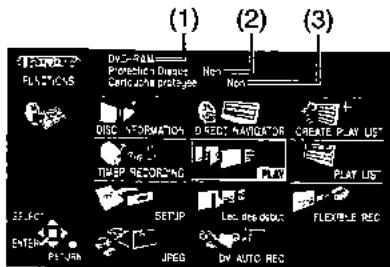
(1) Titre du disque
- Le titre du disque est affché s'il est enregistré. Vous pouvez entre les titres avec "Enter le titre" du DISC INFORMATION (page 39).
(2) Protections disque
- "Oui" s'affiche si vous avez utilisé "Protection du disque" dans DISC INFORMATION pour protégger le disque (page 39).
(3) Cartouche protégée
"Oui" s'affiche si I'onglet de protection contre I'ecriture est place sur "PROTECT" (page 87).
En utilisant la fenêtre FUNCTIONS
HDD RAM DVD-R DVD-V CD VCD
Preparatils
Réglez [DVD, TV] 15 sur "DVD".
1 Appuyer sur [HDD] ou [DVD] ⑥ pour sélectionnner l'élément qu'on désire utiliser.
2 Le lecteur enregistre étant arrêté Appuyez sur [FUNCTIONS] pour afficher la fenêtre FUNCTIONS.
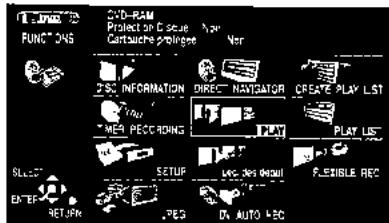
3 Utilisez [, , , ] pour Sélectionner un objet.
Pour de plus amples détails, consultez les pages concernées.
4 Appuyez sur [ENTER] 10.
- Voitre selection est entrée et la finetre FUNCTIONS disparait. Si l'opération requiert d'autres selections, un autre écran apparait.
Pour annuler la fenetre FUNCTIONS
Appuyez sur [FUNCTIONS] 11 ou [RETURN] 23.
Pour votreinformation
- Pendant la lecture ou l'enregistrement, la fenetre FUNCTIONS n'apparait pas.
Icônes de la fenêtre FUNCTIONS
DISC INFORMATION (Informations sur le disque)

Entrer le titre:
RAM DVD-R (page 39)
Protection du disque:
RAM (page 39)
Effacez tous programmes:
HDD RAM (page 40)
Formaler:
HDD RAM (page 41)
Finaliser:
DVD-R (page 42)
TIMER RECORDING (ENREGISTREMENT PROGRAMME)
Vérification de la programmation
HDD RAM DVD-R (page 36)
Enregistrez les programmes et effectuez les corrections:
Annulation des enregistrements
HDD RAM DVD-R (page 34)
programmés:
HDD RAM DVD-R (page 36)

SETUP
Réglages du lecteur enregistrure et des disques:
HDD RAM DVD-R DVD-V CD VCD
Le réglage dépend du type de disque (page 73)

JPEG
ALBUM:
HDD RAM CARD (page 60)
DIAPORAMA:
HDD RAM CARD (page 61)
COPIER:
HDD RAM CARD (page 62)
COPIE ENTIÈRE DE CARTE PC:
HDD RAM CARD (page 63)
EFFACER:
HDD RAM CARD (page 63)
PROTECTION:
HDD RAM CARD (page 64)
IMPRIMER (DPOF):
CARD (page 65)
AUTRES:
HDD RAM CARD page 66
DIRECT NAVIGATOR (NAVIGATEUR DIRECT)

Lecture:
HDD RAM DVD-R (page 43)
Effacer.
HDD RAM DVD-R (page 44)
Entré le titre:
HDD RAM DVD-R (page 44)
Propriétés:
HDD RAM DVD-R (page 44)
Protection:
HDD RAM (page 45)
Effacer partiel:
HDD RAM (page 46)
Diviser:
HDD RAM (page 47)
PLAY (LECTURE)

Lecture du disque:
HDD RAM DVD-R DVD-V CD
VCD (page 18)
RESUME PLAY (REPRISE LECTURE)

Commencer la lecture a partir de l'endetroit où la lecture a ete arrêtée:
HDD RAM DVD-R DVD-V CD
VCD (page 20)
Lec. des début (LECTURE DEBUT)

Commencer la lecture à partir du programme le plus ancien sur le disque:
HDD RAM DVD-R DVD-V CD
VCD (page 19)
DV AUTO REC

Afficher l'écran d'enregistrement entre DV:
HDD RAM (page 67)
CREATE PLAY LIST (GREER UNE LISTE DE LECTURE)

Creation des listedes lecture: HDD RAM (page 49)
PLAY LIST (LISTE DE LECTURE)

Lecture Scenes:
HDD RAM (page 50)
Lire les listes de lecture:
HDD RAM page 50
Éditer.
HDD RAM (pages 51, 52)
Copie PL:
HDD RAM page 53
Effacement PL:
HDD RAM (page 54)
Entrer le titre:
HDD RAM (page 54)
Propriétés:
HDD RAM page 54
FLEXIBLE REC

Mode d'enregistrement flexible:
HDD RAM DVD-R (page 27)
Repique
Affiche lorsqu'elunite HDD est selectionnee.

Doublage des programmes ou de la lisie de lecture:
HDD RAM DVD-R (page 58)
TOP MENU
MENU
Afficher les menus d'un disque:
[DVD-V] (page 19)
PROGRAMME PLAY
Afficher I'ecran de lecture du programme:
CD VCD (page 23)
RANDOM PLAY
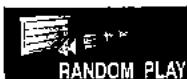
Afficher I'ecran de lecture aléatoire:
CD VCD (page 23)
Certain objets ne seront pas visualisés à moins que vous ne débloquiez la protection du disque au moyen de DISC INFORMATION—“Protection du disque” (page 40) ou la protection de la cartouche avec l'onglet de protection contre l'écriture (page 87).
En utilisant le nombre SHOWVIEW^* ( G-CODE ) pour effectuer un enregistrement programmé
- SHOWView: pour l'Europe continentale.
G-CODE: pour Australie et N.Z.
G-CODE et SHOWView sont des marques de commerce différentes utilisées pour représentier les mêmes fonctions d'enregistrement simples. Cependant, pour des raisons de simplification, seul le terme SHOWView sera utilisé. Si vous utilisez le système G-CODE, suivez les mêmes opérations enoncées pour le système SHOWView.
HDD RAM DVD-R
Par la télécommande uniquement
Vous pouvez aisément programmer I'appareil pour effectuer un enregistrement programme d'un programme en entrant le numero du programme SHOWVIEW (G-CODE) que vous pouvez trouver dans les journaux à la rubrique des programmes têle ou dans les magazines têle. Vous pouvez programmer jusqu'à 32 programmes un mois à l'avance. Les programmes quotidiens ou hebdomadaires sont considérés comme un seul programme.
Preparatifs
- Reglez [DVD, TV] 15 sur "DVD".
Assurez-vous que l'horloge du lecteur enregistrur est correctement reglee. - (Assurez-vous qu'il y a suffisamment d'espace pour le programme que vous étés sur le point d'enregistrer et prévoir un petit extra).
Enregistrement sur le HDD:
Confirmez que l'espace vide est suffisant pour enregistrer sur le HDD. (page 26)
Enregistrement sur le disque:
Insérez un disque sur lequel on peut enregistrer.
- Verifiez que le disque peut être enregistré sur (page 10).
Assurez-vous que l'ongel de protection contre l'écriture ne est pas place sur "PROTECT" (page 87).
Assurez-vous que le disque ne est pas protégé contre l'écriture au moyen de INFORMATION DISQUE (DISC INFORMATION) (page 39).
1 Appuyer sur la touche [ShowView] ([G-Code]) 2.
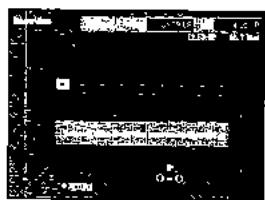
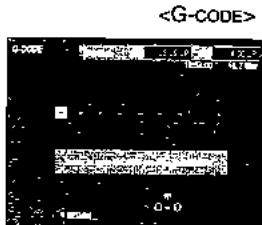
2 Appuyez sur les touches numériques 4 pour entrer le numero ShowView (G-code).
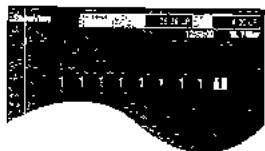
- Si vous entrez un mauvais numero, utilisez [←] 10 pour supprimer le chiffre erroné et entraîr le bon.
3 Appuyez sur [ENTER] 10
L'écran du programme de correctionprogramme apparait et vous pemel de confirmier le programme et d'effectuer les éventuelles corrections.
![PANASONIC DMR-HS2 - Appuyez sur [ENTER] 10 - 1](/content/2024/12/312964/images/3ac6d91df7a16300c8eee41a0a62b8b86dac82b0530336dea3021b0a63ef99ab.jpg)
![PANASONIC DMR-HS2 - Appuyez sur [ENTER] 10 - 2](/content/2024/12/312964/images/fad7334ec713837e77828fabd5ed5ae0a7e7bb198f295810ac5e363f31d4c330.jpg)
- Verifiez le programme.
Pour effectuer des corrections - Date Enregistrement, Heure Enregistrement, Mode Enregistrement ou réglage VPS/PDC etc. (page 33).
Pour programmer d'autres enregistements, répétez les opérations 1, 2, et 3.
4 Confirmer que le "HDD/DVD" est selectionné et utiliser [▲,▼] pour selectionner l'unité d'enregistrement (HDD/DVD).
5 Si le programme est correct
Appuyez sur [ENTER] 10.
L'écran de la Lisle des canaux programmes apparait.
![PANASONIC DMR-HS2 - Appuyez sur [ENTER] 10. - 1](/content/2024/12/312964/images/e39dec9e8d3ed5348ac07cd5cb7a5fdaba5ee2dca5d797f921d7a9dab4784888.jpg)
6 Appuyez sur [RETURN] 23.
Pourmettrelelecteurenregistreurenattente d'enregistrement
Appuyez sur [G, TIMER] 12
Assurez-vous que "Sallume sur I'afficheur du lecteur enregistrer.
L'unité n'est pas éteinte. Pour épargner électricité, éteindre l'unité en appuyant sur [DVD, 5] 1.
Si I'elément est en fonction lorsque il est en mode d'attente d'enregistrementprogramme, un message s'affiche sur I'ecran. Lorsque il est en cet etat I'elément peut etre utilise pour la lecture" et les operations JPEG, mais il n'est pas possible de utiliser le tuner sur I'appareil pour voir d'émissions télévisées.
L'appareil ne peut dire que le système TV sur lequel il est actuellément regle s'il est en mode d'attente d'enregistrementprogramme.
Si“-” apparait sous “Nom" après avoir entre un numero SHOWVIEW (G-CODE)
Nom figure pour Position de Programme/Nom de la chaine de telé.
Le nom de la chaine de telé ou le nombre de la position du programme s'affiche normalement sous "Nom".
Cependant, si la chaine d'information telé n'était pas automatiquement régée au cours du téléchargement pré-établi ou du réglage automatique à cause des conditions de réception défavorables, l'indication "--" apparait.
Dans un tel cas, suivez les opérations mentionnées ci-dessus pour la corriger.
Utilisez [, ] de manière répetée pour sélectionner la position du programme sur laquelle le programme télévisé à enregistrer sera diffusé.
Après avoir entre les informations d'une chaine de télé, elles restent dans la mémoire du lecteur enregistrateur et il n'est pas nécessaire de les entr'er une nouvelle loi.
Pour changer le programme
Ecran du programme de correction programme (à partir de l'opération 3 à la page 32)
1) Utilisez [4, 5] pour selectionner l'objet que vous pouze modifier.
2) Modifiez le réglage à l'aide de [▲,▼] 10.
- Vous doivent utiliser les touches numériques 4 pour entraire "Nom", "Date", "Début" et "Fin".
Les fonctions changent comme suit: - Nom (Position de Programme/Nom de la chaine de télé)
Date
Date courante le jour avant un mois plus tard Quotidien (De dimanche a samedi) Quotidien (de lundi a samedi) Quotidien (de lundi a vendredi) Hebdomadaire (les dimanches) ... Hebdomadaire (les samedis)
- Début (heure de début)/Fin (heure de fin) L'heure avance ou recule par pas de 30 min maintenez la touche enforcée.
Mode (Mode d'enregistrement) XP SP LP EP FR page 2 - VPS/PDC (Pour l'Europe Continentale)
OUI NON (---)
HDD/DVD Specifier l'unité d'enregistrement de l'enregistrement programme en mode d'attenle. HDD DVD - NOUV (Enregistrement Automatique) [HDD] (page 35) Si vous enregistrez un programme sur HDD de manière répetée chaque jours ou chaque semaine en utilisant l'enregistrementprogramme, l'unité enregistrtera le nouveau programme sur le dernier.
Il est affché seulement lorsque "HDD" est seLECTIONné de "HDD/DVD" et si vous seLECTIONnez pour enregistrer toutes les bases quotidiennes ou hebdomadaires in "Dale".
Pour enregistrements quotidiens, selectionnez (de dimanche à samedi), (de lundi à samedi) ou (de lundi à vendredi).
Pour enregistements hebdomadaires, selectionnez le jour approprié.
OFF ON
- Titre
I est possible d'entre le titre du programme. (page 35)
3) Appuyez sur [ENTER] 10 lorsque vous avez terminé les modifications.
L'écran de la Liste des canaux programmés apparait.
Réglage pour la commande de l'heure de début et de fin d'enregistrement par un signal spécial qui est inclus dans le signal de diffusion (Fonction VPS/PDC)
VPS figure pour "Video Programme System" (Système de Programme Video).
PDC est l'abréviation de "Programme Deliverly Control". Si un programme de télé, par exemple, un match de football, est plus long ou plus court ou commence plus lôl ou plus tard que prévu, cette fonction synchronise le début et la fin de l'enregistrement avec la diffusion réelle de départ et de fin du programme télé.
Conditions pour l'utilisation correcte de la fonction VPS/PDC:
"OUI" doit s'afficher sous "VPS/PDC" sur l'afficheur.
- La chaîne de télé doit diffuser des signaux VPS/PDC.
L'heure de début du programme doit être régée correctement, identique à l'heure indiquée dans le journal ou dans le magazine liéle.
Pour activier la fonction VPS/PDC:
Utilisez [▲, ] 10 de manière à faire apparaitre l'indication "OUI".
Remarque
L'horloge integree utilise un systeme de 24 heures.
- Le temps réel enregistré peut être plus long que le programme lui-même lorsque les programmes télévisés sont enregistrés au moyen du SHOWView (G-CODE).
"Entrée non valide" s'affiche si vous entrez le code erroné. Entrez à nouveau le code.
"PROG FULL" est affiché dans l'afficheur de l'unité si il y a déjà 32 fonctions programmées. Effacer les fonctions qui ne sont pas nécessaires (page 36).
- Le temps restant affiché est calculé sur la base du mode d'enregistrement courant.
Lorsque on enregisre plus d'un programme sur un rang, pour le HDD et le DVD-RAM les premières secondes et pour le DVD-R les premières 30 secondes environ de tous les programmes a partir du deuxieme programme en avant ne seront pas enregistrées.
- Si l'appareil n'est pas reglé en mode de veille d'enregistrement avec timer au moins 10 minutes avant l'heure du début d'enregistrement programme, I [L] clignote sur l'afficheur de l'appareil. Dans ce cas, appuyez sur la [L, TIMER] pour placer l'appareil en mode de veille enregistrement programme.
- Pendant l'enregistrementprogramme lorsquelappareil est hors tension,l'indicaleurde mode d'attente 44 et levoyant d'enregistrement HDD/DVD 40 41 est allumé.
- Lorsque l'unité est en mode d'attente d'enregistrementprogramme:
- Si l'unité est en fonction, en appuyant sur [DVD, ①] ① elle est mise hors tension
Si l'unité est éteinte, en appuyant sur [DVD, 6] l'unité est en fonction et vous pouvez utiliser la lecture et les opérations JPEG.
- Il n'est pas possible de utiliser le tuner sur l'appareil pour voir d'émissions télévisées.
- Il n'est pas possible d'effectuer opérations d'enregistrement (y compris Enregistrement Flexible/Enregistrement Automatique DV).
Donc, le réglage de la chaîne ne peut pas être modifié.
- L'enregistrementprogramme ne peut pas etre activépendant le montage ou le doublage. L'enregistrementprogramme commence après la fin du montage/doublege.
Lorsque l'unité est en train d'effectuer un enregistrement programme:
- Vous pouvez utiliser la lecture.
Si I'unité est reglee sur le mode d'attente d'enregistrement programme en appuyant sur [O, TIMER] 12 pendant I'enregistrement, I'enregistrement en cours sera arrêté.
Programmation manuelle
HDD RAM DVD-R
Par la télécommande uniquement
Vous pouvez pré-régler vos propres conditions de programmation (jusqu'à 32 programmes).
Preparatifs
- Reglez [DVD, TV] 15 sur "DVD".
Assurez-vous que l'horloge du lecteur enregisleur est correctement reglee.
- (Assurez-vous qu'il y a suffisamment d'espace pour le programme que vous étés sur le point d'enregistrer et prévoir un peu extra).
Enregistrement sur le HDD:
Conlimer que l'espace vide est suffisant pour enregistrer sur le HDD. (page 26)
Enregistrement sur le disque:
Insérez un disque sur lequel on peut enregistrer.
- Verifiez que le disque peut etre enregistré sur (page 10).
Assurez-vous que l'onglet de protection contre l'écriture ne est pas place sur "PROTECT" (page 87).
Assurez-vous que le disque ne est pas protégé contre l'écriture au moyen de INFORMATION DISQUE (DISC INFORMATION) (page 39).
1 Appuyez sur [PROG/CHECK] 13.
L'écran de la Liste des canaux programmés apparait.
![PANASONIC DMR-HS2 - Appuyez sur [PROG/CHECK] 13. - 1](/content/2024/12/312964/images/b326d08bd3e5758796fe94f84e80949a365ec2d5571ac9285b7b1b01c53bebd9.jpg)
Une ligne qui est préte pour la programmation est mise en évidence.
2 Appuyez sur [ENTER] 10.
L'écran de Correction Programme programme apparait.
![PANASONIC DMR-HS2 - Appuyez sur [ENTER] 10. - 1](/content/2024/12/312964/images/70ff0a0f3acae4b9bbe2552ea0b843eb48f135fcf7fc41d6f241c8ae67a2ad03.jpg)
3 Utilisez [▶] pour vous déplacer entre les éléments et changez les éléments avec [▲,▼]
- Les réglages courants sont visualisés chaque fois que vous appuyez sur [▶] 10.
- Vous doivent utiliser les touches numériques 4 pour entraire "Nom", "Date", "Début" et "Fin".
![PANASONIC DMR-HS2 - Utilisez [▶] pour vous déplacer entre les éléments et changez les éléments avec [▲,▼] - 1](/content/2024/12/312964/images/3f468b2481535409e310504ba071d92c656381dc397390712c67a16febfe1ec9.jpg)
- Nom (Position de Programme/Nom de la chaine de télé)
Date
Date couranle le jour avant un mois plus tard
Quotidien (De dimanche à samedi) Quotidien (de lundi à samedi)
Quotidien (de lundi à vendredi) Hebdomadaire (les dimanches)
Hebdomadaire (les samedis)
- Début (heure de début)/Fin (heure de fin)
L'heure avance ou recule par pas de 30 minutes si vous mainlènez la touche enforcée.
Mode (Mode d'enregistrement)
XP→SP→LP→EP→FR (page 26)
VPS/PDC (Pour l'Europe Continentale)
OUT NON (--) (page 33)
HDD/DVD
Spcifier l'unité d'enregistrement de I'enregistrement programme en mode d'attente.
HDD DVD
- NOUV (Enregistrement Automatique) [HDD] (page 35)
Si vous enregisrez un programme sur HDD de manière répetée chaque jours ou chaque semaine en utilisant l'enregistrementprogramme, l'unité enregistrtera le nouveau programme sur le dernier. Il esl affiché seulement lorsque "HDD" est seLECTIONné de "HDD/DVD" et si vous seLECTIONnez pour enregistrrer toutes les bases quotidiennes ou hebdomadaires in "Date". Pour enregistrents quotidiens, seLECTIONnez (de dimanche à samedi), (de lundi à samedi) ou (de lundi à vendredi).
Pour enregistements hebdomadaires, selectionnez le jour approprié.
OFF ON
- Titre
Il est possible d'entrez le titre du programme. (page 35)
4 Appuyez sur [ENTER] 10 lorsque vous avez terminé les modifications.
Pour continuer la programmation:
Répelez les opérations 2, 3 et 4.
5 Appuyez sur [PROG/CHECK] 13 ou [RETURN] 23.
Pourmettrelelecteurenregistreurenattente d'enregistrement
Appuyez sur [O, TIMER] 12
Assurez-vous que "L" s'allume sur l'afficheur du lecteur enregistrateur.
L'unité n'est pas éeleinle. Pour épargner électricité, éteindre l'unité en appuyant sur [DVD, 6]
Si I'elément est en fonction lorsque il est en mode d'attente d'enregistrementprogramme, un message s'affiche sur I'ecran. Lorsque il est en cet etal I'elément peutetre utilise pour la lecture* et les opérations JPEG, mais il n'est pas possible de utiliser le tuner sur I'appareil pour voir d'émissions télévisées.
L'appareil ne peut dire que le système TV sur lequel il est actuellément regle s'il es en mode d'attente d'enregistrementprogramme.
Pour changer un enregistrement programme
1) Tandis que l'écran Liste des canaux programmes est affché, utilisez la manette de commande [▲,▼] 10 pour sélectionner le programme que vous désirez changer et appuyez sur [ENTER] 10 pour afficher l'écran de correction des programmes programmes.
- Vous doivent également seLECTIONner le programme en entrant un nombre à deux chiffres à l'aide des touches numériques 4.
Utilisez [4, 10] pour vous déplacer à la page qui pourrait ou qui suit cette figurant sur l'afficheur.
2) Déplacez-vous entre les éléments au moyen de [▶] 10 et changez les réglages [▲,▼] 10 et appuyez sur [ENTER] 10.
Remarque
L'horloge integree utilise un systeme de 24 heures.
Le temps restant n'est pas visualisé si vous insérez des disques autres que des DVD-RAM ou DVD-R.
Le temps restant affiché esl calculé sur la base du mode d'enregistrement courant.
- Si le disque est protégé (pages 39, 87), le lecteur enregistreur passée en veille mais ne passée en mode de veille d'enregistrement. Vériliez soignement le disque.
Si I'appareil n'est pas place en mode de veille d'enregistrementprogramme au moins 10 minutes avant l'heure de début del'enregistrementprogramme,le [ ] clignote sur I'afficheur del'appareil.Dans ce cas,appuyez sur la touche [TIMER] 12 pour placer I'appareil en mode de veille enregistrementprogramme.
Lorsque on enregistré plus d'un programme sur un rang, pour le HDD et le DVD-RAM les premières secondes et pour le DVD-R les premières 30 secondes environ de tous les programmes à partir du deuxième programme en avant ne seront pas enregistrées.
Lorsque I'unité est en mode d'attente d'enregistrement programme:
- Si l'unité est en fonction, en appuyant sur [DVD, Ⓒ] Ⓞ elle est mise hors tension
Si l'unité est étée, en appuyant sur [DVD, Ⓒ] Ⓞ l'unité est en fonction et vous pouvez utiliser la lecture et les opérations JPEG. - Il n'est pas possible de utiliser le luner sur l'apparéil pour voir d'émissions télévisées.
- Il n'est pas possible d'effectuer opérations d'enregistrement (y compris Enregistrement Flexible/Enregistrement Automatique DV).
Donc, le réglage de la chaine ne peut pas être modifié.
- L'enregistrementprogramme ne peut pas etre activépendant le montage ou le doublage. L'enregistrementprogramme commence après la fin du montage/doublage.
Lorsque I'unité est en train d'effectuer un enregistrement programme: - Vous pouvez utiliser la lecture.
Si I'unité est réglée sur le mode d'attente d'enregistrement programme en appuyant sur [O, TIMER] 12 pendant l'enregistrement, l'enregistrement en cours sera arrêté.
Enregistrement de Remplacement
Lorsque l'unité d'enregistrement est régèle sur "DVD" pour un enregistrementprogramme, l'appareil évaluera automatiquement si le programme enterra sur le disque avant de commencer l'enregistrement. Si le programme ne peut pas être contenu l'élement d'enregistrement est modifié automatiquement sur le HDD.
- Si l'espace restant sur le HDD n'est pas suffisant, le programme est enregistré sur le HDD jusqu'à ce qu'il est possible.
Si il n'y a aucun disque dans le tiroir ou si le disque ne peut pas etre enregistré, l'element d'enregistrement est modifie sur HDD. - Le mode d'enregistrement ne peut pas etre modifie.
- Vous pouvez vérifier quels programmes sont enregistrés dans la liste de programmes dans le Navigator Direct (page 43).
- Enregistrement de Remplacement n'est pas activé pendant l'enregistrement avec VPS/PDC et lorsque le programme est prolongé et il n'a plus d'espace sur le disque.
Enregistrement automatique
HDD
Si vous enregistrez un programme sur HDD de manière répétée chaque jours ou chaque semaine en utilisant l'enregistrementprogramme, l'unité enregistrtera le nouveau programme sur le dernier.
Cette fonction peut être utilisée seulement lorsque l'enregistrement hebdomàtaire ou quotidien est sélectionné pour "Date".
1) Pendant que la liste d'enregistrement est affichée Utilisez [A, V] 10 pour selectionner le programme et appuyez sur [ENTER] 10.
2) Utilisez [4, 10] pour selectionner "NOUV".
3) Utilisez [▲,▼] pour selectionner "OUI" et appuyez sur [ENTER]
La liste d'enregistrements programmes apparait a nouveau.
Remarque
- Si on règle un programme pour enregistrement automatique avec la protection contre l'écriture (page 45), le programme n'est pas superposé. Le programme à enregistrer est enregistré comme un programme séparé et ce programme sera remplaçé du suivant enregistrement automatique.
- Pendant la lecture du HDD, l'enregistrement automatique n'est pas effectué. Le programme suppose être un enregistrement automatique est enregistré comme un programme séparé.
- Les scènes de la liste de lecture effectuees de programmes qui sont enregistements automatiques sont effacées pendant l'enregistrement automatique.
Lorsque il n'y a pas assez d'espace sur le HDD, le programme ne peut pas etre enregistré jusqu'à la fin (meme si on repete un enregistrement automatique).
Entrer les titres
Il est possible d'entrez le titre du programme lorsque on regle un enregistrementprogramme.
Pendant que la Correction Programme programme est sur l'écran,
Utilisez [4, ] pour sélectionner "Titre" et appuyez sur [ENTER] 10.
L'ecran de tilrage s'affiche. (page 38)
Pour volre information
- Vous pouvez enter jusqu'à 44 caractères.
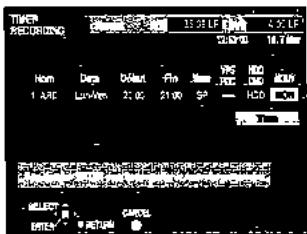
Pour vérifier les programmes
Appuyez sur [PROG/CHECK] 13.
L'écran de la Liste des canaux programmés apparait.
![PANASONIC DMR-HS2 - Appuyez sur [PROG/CHECK] 13. - 1](/content/2024/12/312964/images/416d282f42fc7bdb026e7a5e998d6f97482715d11397f8051c7f288168f87615.jpg)
Explications des icones (A)
Ce programme est en cours d'enregistrement.
Le programme est chevauché par un autre programme.
Le disque était plein ou le nombre maximum de programmes ou de scènes était atteint et le programme n'a pas effectué l'enregistrement.
Le programme télévisé était protégé contre les copies et le programme n'a donc pas effectué l'enregistrement.
Le programme n'a pas enregistré pour d'autres raisons.
Explications des icones (B)
Indicateur d'Enregistrement Automatique HDD! Le programme sera enregistré automatiquement après les autres.
Indicateur d'Enregistrement de Remplacement Les programmes ont ete transfere sur le HDD a cause d'espace restant insuffisant.
Indicateur element d'enregistrement:HDD
Indicateur element d'enregistrement: DVD
Espace disque
OK: Affiché si l'enregistrement peut conténir dans l'espace restant du disque. Cependant lorsque le programme est plus long par rapport au prévupendant l'enregistrement en réglient le "VPS/PDC" sur "OUI", le programme n'est pas enregistré jusqu'à la fin.
(Date): Pour les enregistrements effectuels quotidiennement ou hebdomadairement, l'afficheur indiquera jusqu'à quel point les enregistrements peuvent être effectués en fonction du temps disponible restant sur le disque.
! Affiche si le disque n'est pas introduit dans l'unité ou s'il est protégé contre l'écriture (pages 39, 87) ou s'il n'y a plus suffisamment de mémoire sur les deux HDD et DVD-RAM/R.
Pour changer le programme
(page 34)
Pour sortir de l'écran de la liste des canaux programmes
Appuyez sur [PROG/CHECK] 13 ou [RETURN] 23. (le télévisuer s'affiche.)
Pour votirenformation
- Les programmes dont l'enregistrement n'a pas fonctionné sont effacés de la liste à 4 heures du matin du surlendernain.
Commencer et annuler les programmes
Pourmettrelelecteurenregistreurenattede enregistrement
Appuyez sur [O, TIMER] 12.
Le lecteur enregistreurs s'eteint et "s'allume sur l'afficheur de I'appareil.
Remarque
- Cét apparéil ne peut pas passer en mode de veille d'enregistrement programme si le disque est protégé (pages 39, 87) ou plein ("ü" clignole). Vérifiez soigneusement le disque.
Pour libérer le lecteur enregistrer du mode de veille d'enregistrement
Si vous désírez enregistrer autre chose avant l'heure du programme, par exemple:
Appuyez sur [4, TIMER] 12.
Le lecteur enregistrureurs s'allume et "sort.
Assurez-vous d'appuyer sur [T, TIMER] 12 avant que le programme commence pourmettre le lecteur enregistrure en mode d'attenle d'enregistrement. Le programme fonctionne uniquement si "T" est allumé.
Pour arreter d'enregistrer lorsqu'un programme est en cours
Appuyez sur [4, TIMER] 12.
Pour annuler un enregistrement programme.
Appuyez sur [CANCEL] 5 ou [ERASE] 30 pendant que l'écran de correction du canal programme s'affiche.
Alternativement, utilisez la manette de commande [▲,▼] 10 pour selectionner le programme dans l'écran de la liste Programme des canaux programmes et appuyez sur [CANCEL]
ou [ERASE] 30
- Vous ne pouvez pas effacer les programmes qui sont actuellement enregistrés.
Connexion à un autre apparéil non-DV
HDD RAM DVD-R
Il est possible d'enregistrer le son et l'imagelus sur un magnéloscope ou sur une camera connectés aux bornes d'entrée.
Preparatils
- Avant de raccorder les cables, assurez-vous d'abord que les deux apparèils sont hors tension.
Puis après avoir raccordé les cables,mettre les deux apparheils sous tension.
- Connecter l'autre équipement aux bornes d'entrée du lecteur enregistrateur (page 71).
- Reglez [DVD, TV] 15 sur "DVD".
- Enregistrement sur le HDD:
Confirmez que l'espace vide est suffisant pour enregistrer sur le HDD. (page 26)
Enregistrement sur le disque:
Insérez un disque sur lequel on peut enregistrer.
- Verifiez que le disque peut etre enregistré sur (page 10).
- Assurez-vous que l'onglet de protection contre l'écriture ne est pas place sur "PROTECT" (page 87).
- Assurez-vous que le disque ne est pas protégé contre l'écriture au moyen de INFORMATION DISQUE (DISC INFORMATION) (page 39).
1 Appuyer sur [HDD] ou [DVD] ⑥ pour sélectionner l'unité d'enregistrement. (page 18)
2 Appuyez sur [REC MODE] 26 pour selectionner le mode d'enregistrement.
- Sélectionnez "XP", "SP", "LP", ou "EP".
- It est également possible d'effectuer l'enregistrement flexible (FR). (page 27)
3 Le lecteur enregistrur étant arrêté
Appuyez sur [, ] 18 ou [INPUT SELECT] 29 pour sélectionner le canal d'entrée pour l'équipement que vous avez sélectionné.
-Selectionnez AV1, AV2, AV3 ou AV4.
4 Commencez la lecture à partir d'un autre équipement.
5 Appuyez sur [●, REC] à l'endetroit où vous désirez partager l'enregistrement.
Connexion à un apparéil DV
HDD RAM DVD-R
Il est possible d'enregistrer le son et l'image lu sur un équipement DV connecté aux bornes d'entrée DV.
Preparatifs
- Avant de raccorder les cables, assurez-vous d'abord que les deux apparèils sont hors tension.
Puis après avoir raccordé les cables,mettre les deux apparheils sous tension. - Connecter l'autre équipement aux bornes d'entrée du lecteur enregistrateur (page 67).
- Utilisez un cable DV pour connecter l'equipement.
- Reglez [DVD, TV] sur "DVD".
- Enregistrement sur le HDD:
Confirmez que l'espace vide est suffisant pour enregistrer sur le HDD. (page 26)
Enregistrement sur le disque:
insérez un disque sur lequel on peut enregistrer.
- Verifiez que le disque peut etre enregistré sur (page 10)
Assurez-vous que l'anglet de protection contre l'écriture ne est pas placé sur "PROTECT" (page 87). - Assurez-vous que le disque ne est pas protégé contre l'écriture au moyen de INFORMATION DISQUE (DISC INFORMATION) (page 39).
1 Appuyer sur [HDD] ou [DVD] 6 pour selectionner l'unité d'enregistrement. (page 18)
2 Appuyez sur [REC MODE] 26 pour selectionner le mode d'enregistrement.
- Sélectionnez "XP", "SP", "LP", ou "EP".
- Il est également possible d'effectuer l'enregistrement flexible (FR). (page 27)
3 Le lecteur enregistrur étant arrêté
Appuyez sur [, ] 18 ou [INPUT SELECT] 29 pour sélectionner le canal d'entrée pour l'équipement que vous avez sélectionné.
- Sélectionnez DV.
4 Commencez la lecture à partir d'un autre équipement.
5 Appuyez sur [●, REC] à l'endetroit où vous désirez commencer l'enregistrement.
Mode Audio pour Entreé DV
Stereo 1:
Enregistrement du son (L1, R1) pendant enregistrement DV.
Stereo 2:
Enregistrement de son ajoute comme narration (L2, R2) successive à l'enregistrement original.
MIX:
Enregistrement des deux Stéroid 1 et Stéroid 2.
- L1+L2 sont enregistrés en L et R1+R2 sont enregistrés en R. Dans le cas d'émissions bilgue, Stereo 1 est enregistré pendant l'enregistrement sur DVD-R ou si on enregistre en LPCM. Des détails d'enregistrement sont disponibles dans "Selection Audio bilgue" (page 74).
Pour sauter les parties non désirées
Appuyez sur [I] pourmettre l'enregistrement en attente.
Appuyez à nouveau pour reprendre l'enregistrement.
Pour arrête l'enregistrement
Appuyez sur [ ] 7
Remarque
Arretez également la lecture de l'autre équipement.
- Cet apparéil ne permet pas l'enregistrement du signal qui vient d'un ordinateur.
- Une mauvaise qualité d'image ou de couleur peut indiquer que ce que vous étés en train d'enregistrer esl protégé contre la copie.
Si vous raccordez un autre apparéil ayant une capacité de sortie RGB à la prise AV2 de cet apparéil, le signal de sortie de l' apparéil doit être régèle sur RGB lorsque vous avez régèle "Entrée AV2" sur "RGB (seulément PAL)". - Sélectionnez le système TV (PAL/NTSC) du programme que vous désírez enregistrer (page 75).
- Nous vous conseillons de connecter un appareil de l'équipement DV à la fois.
Lorsque I'equipement DV est connecté, il n'est pas possible d'utiliser le borne DV et d'utiliser I'appareil à partir d'un autre equipement. - Dans certains équipements DV, images et son ne peuvent pas etre recus correctement.
Si il n'y a pas d'image, pendant la lecture d'un dispositif extérieur, fermez et allumez à nouveau. - Presque tous les videos et le historique DVD en vente ont été traités pour prévenir la reproduction illégale. Tout historique qui a été traité ainsi ne peut pas être enregistré lors de l'utilisation de ce produit.
- Pendant l'enregistrement d'un équipement DV, le son peut etre regle sur "Mode entrée audio DV". (page 74)
HDD RAM DVD-R CARD
Vous pouvez:
Titres les disques avec le mode DISC INFORMATION dans la fenêtre FUNCTIONS.
- Titrer les programmes au moyen du DIRECT NAVIGATOR (NAVIGATEUR DIRECT) (page 44).
- Titres les listes de lecture avec l'écran PLAY LIST (page 54).
Titrez le programmespendant le réglage de l'enregistrement programme (pages 33,34,35).
Titrez les dossiers d'images fixes (page 61).
Preparalfs
Reglez [DVD, TV] 15 sur "DVD".
Insérez un disque avec quelles chos d'enregistr déssus.
- Sélectionnez Titrage "Effectuer des enregistements programmés", Titrage "DISC INFORMATION", Titrage "DIRECT NAVIGATOR", Titrage "PLAY LIST", ou Titrage écran "JPEG".
1Après que l'écran de tltrage soit apparu Utilisez [ , , , ] 10 pour selectionner le caractère que vous désirez entrer et appuyez sur [ENTER] 10.
- Vous pouvez entre les caractères suivants.
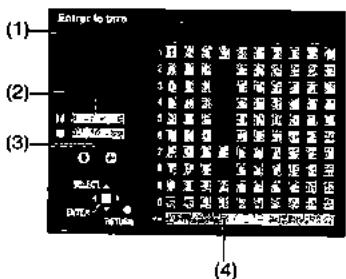
(1) Cette fenêtre affiche le lexte que vous avez entre (Champ titre)
(2)EFFACER [11] 8
(3) VALIDE. (lorsque vous avez terminé d'entrez le texte) [■]
(4) ESPACE
Pour entrer d'autres caractères
Répétez l'opération 1.
2 Appuyez sur [■] ⑦. (Vous pouvez également terminer l'entrée du titre en utilisant [▲,▼,▲,▶] 10 pour sélectionner "VALID" et en appuyant sur [ENTER] 10.)
Le titre est entree et l'ecran disparait.
A propos de l'entrée des caractères
- Pour entre les caractères
Utilisez [▲,▼,▲,▶] 10 pour selectionner le caractère que vous désírez entraîr et appuyez sur [ENTER] 10.
Pour effacer les caractères
Appuyez sur [1] (Vous pouvez également effacer les caractères en utilisant [▲,▼,▲,▶] 10 pour sélectionner "EFFACER" et en appuyant sur [ENTER] 10.)
Pour terminer d'entrez le titre
Appuyez sur [■] ⑦. (Vous pouvez également terminer
l'entree du titre en utilisant [▲,▼,◁,▷] 10 pour selectionner "VALID" et en appuyant sur [ENTER] 10.
- Entrer un espace
- Voues pouvez entrer un espace en appuyant sur [-/-] 4 et puis appuyez sur [ENTER] 10.
■Utilisation des touches numériques 4 pour entrer les caractères
par ex. pour entre la dette "R"
1) Appuyez sur [7] pour aller au 7ème rang.
2) Appuyez deux fois sur [7] pour souligner "R".
3) Appuyez sur [ENTER] 10
- Vous pouvez entrer un espace en appuyant sur [-/-] et puis sur [ENTER] 10.
Pour corriger un caractère
1) Utilisez [▲,▼,▲,▶] pour sélectionner le caractère que vous désirez corriger dans le champ du titre.
2) Appuyez sur [1] 6. (Vous pouvez également effacer les caractères en utilisant [▲,▼,▲,▶] 10 pour sélectionner "EFFACER" et en appuyant sur [ENTER] 10.)
3) Utilisez [▲,▼,▲,▶] 10 pour sélectionner le caractère correct et appuyez sur [ENTER] 10.
Remarque
- Si vous entrez un titre long, seule une partie de celui-ci sera indiquée dans la lisle des programmes (page 43) et sur l'écran de la liste de lecture. (page 48).
- Vous ne pouvez pas entreir de titres si le programme est protégé. Débloquez la protection à l'aide du navigateur direct. (page 45).
- Vous ne pouvez pas entraîre de titres à moins que la "Protection disque" du "DISC INFORMATION" soit désactivée. (page 40)
- Vous ne pouvez pas entrier de titres si le disque est protégé par l'onglet de protection contre l'écriture (page 87).
A propos des DISC INFORMATION HDD RAM DVD-R
If est possible de donner un titre aux disques-Entrez le titre
- Vous pouvez protégé le disque contre l'écriture et le rendre enregistrables—Protection du disque
- Vous pouvez effacer tous les programmes et les listedes de lecture du HDD/DVD-RAM—Effacer tous les programmes
- Vous pouvez formater les HDD/DVD-RAM-Formatter
- Vous pouvezmettre au point les DVD-R de maniere à ce qu'ils soientlusur lecteursDVD compatibles—Finaliser
Entrez le Titre
RAM DVD-R
Il est possible de donner un livre à chaque disque.
Preparatifs
- Reglez [DVD, TV] 15 sur "DVD".
- Insérez un disque sur lequel vous avez déjà enregistré.
1 Appuyer sur [DVD] ⑥ pour sélectionnner l'unité DVD. (page 18)
2 Le lecteur enregistruret etant arrete Appuyez sur [FUNCTIONS] 11.
3 Utilisez [▲,▼,▲,▶] 10 pour sélectionner "DISC INFORMATION" et appuyez sur [ENTER] 10.

4 Utilisez [▲,▼] 10 pour sélectionner "Entrer le titre" et appuyez sur [ENTER].
Ecran affichependant l'utilisation du DVD-RAM (exampie):
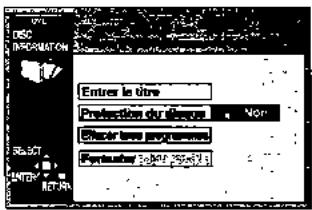
5 Entrez le titre.
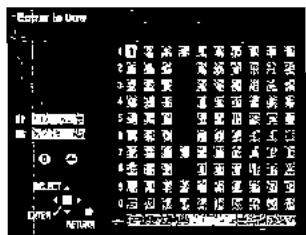
Remarque
- Vous pouvez entre plus de 64 caractères (DVD-RAM) ou 40 caractères (DVD-R).
- Vous ne pouvez pas donner de titres aux DVD-R une fois qu'ils ont eté finalisés.
Protection du disque
RAM
Cela vous permet de protégger les disques contre les effacements accidentels.
Preparatifs
- Reglez [DVD, TV] 15 sur "DVD".
- Insérez le disque que vous souhaitez protégier.
1 Appuyer sur [DVD] pour selectionner l'unité DVD. (page 18)
2 Le lecteur enregistruretant arrete Appuyez sur [FUNCTIONS] 11.
3 Utilisez [▲,▼,▲,▶] pour sélectionner "DISC INFORMATION" et appuyez sur [ENTER] 10.

4 Utilisez [▲,▼] pour Sélectionner "Protection du disque" et appuyez sur [ENTER] 10.
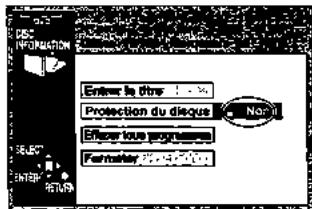
5 Utilisez [+] pour sélectionner "Oui" et appuyez sur [ENTER] 10.
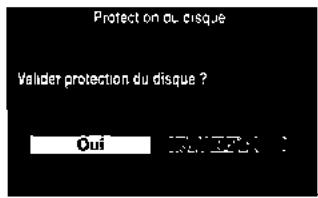
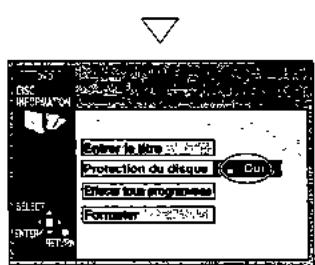
Pour arreter a mi-course
Selectionnez "Non" à l'opération 5 et appuyez sur [ENTER] 10. Ou
Appuyez sur [RETURN] 23
Débloquer la protection du disque
RAM
Cela vous permiet de débloquer la protection du disque.
Preparatifs
- Reglez [DVD, TV] 15 sur "DVD".
- Insérez le disque duquel vous désirez débloquer la protection.
1 Appuyer sur [DVD] ⑥ pour sélectionner l'unité DVD. (page 18)
2 Le lecteur enregistruret etant arrete Appuyez sur [FUNCTIONS] 11.
3 Utilisz [▲,▼,▲,▶] 10 pour sélectionner “DISC INFORMATION” et appuyez sur [ENTER] 10.

4 Utilisez [▲,▼] pour sélectionner "Protection du disque" et appuyez sur [ENTER] 10.
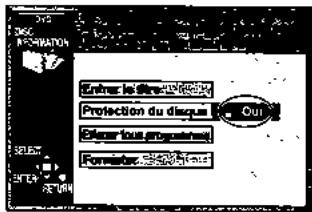
5 Utilisez [4] pour sélectionner "Oui" et appuyez sur [ENTER] 10.
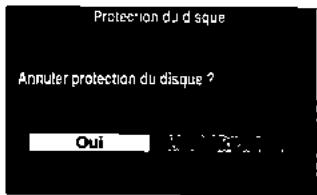

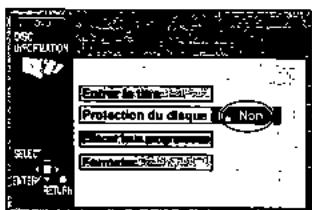
Pour arreter à mi-course
Selectionnez "Non" à l'opération 5 et appuyez sur [ENTER] 10. Ou
Appuyez sur [RETURN] 23
Effacer tous les programmes
HDD RAM
Tous les programmes et les listedes de lecture sont effacés.
Preparalifs
- Reglez [DVD, TV] 15 sur "DVD",
- Insérez un disque sur lequel vous avez déjà enregistré.
1 Appuyer sur [HDD] ou [DVD] Pour selectionner l'unité. (page 18)
2 Le lecteur enregistruret etant arrete Appuyez sur [FUNCTIONS] 11
3 Utilisez [▲,▼,▲,▶] 10 pour sélectionner "DISC INFORMATION" et appuyez sur [ENTER] 10.

4 Utilisez [▲,▼] pour sélectionner "Effacer tous programmes" et appuyez sur [ENTER] 10.
Ecran affichependant l'utilisation du DVD-RAM (exampie):
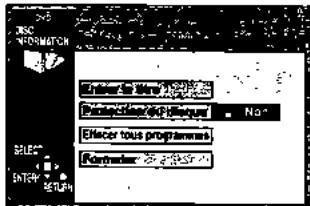
5 Utilisez [4] pour sélectionner "Oui" et appuyez sur [ENTER] 10.
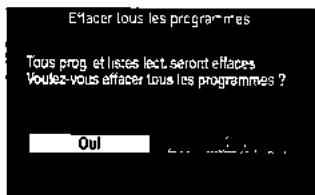
6 Utilisez [4] pour sélectionner "Début" et appuyez sur [ENTER] 10.
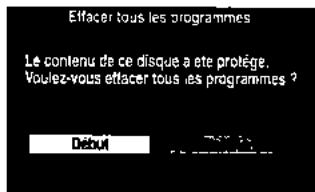
Tous les programmes et les listedes de lecture sont effacés.
Pour arrête à mi-course
Selectionnez "Non" à l'opération 5 ou "Annuler" à l'opération 6 et appuyez sur [ENTER] 10.
Ou
Appuyez sur [RETURN] 23
Remarque
Données de l'ordinateur et images fixes (JPEG) ne peuvent pas été éffectées.
Le titre du disque sera également effacé.
-Meme si la protection est activée sur les programmes (page 45), il s seront effacés.
Pour cette information
Rien ne sera efface si le disque est protégé contre l'écriture. (pages 39, 87)
Format
HDD
Tout le contenu du HDD sera efface.
RAM
Certains DVD-RAM ne sont pas formatés. Vous doivent formater ces disques avant de les utiliser dans cel appareil. Le formatage vous permet également d'effacer loul le contenu du disque.
Preparatifs
- Reglez [DVD, TV] 15 sur "DVD".
Insérez le disque que vous désírez formater.
1 Appuyer sur [HDD] ou [DVD] Pour sélectionnner l'unité. (page 18)
2 Le lecteur enregistreur étant arrêté Appuyez sur [FUNCTIONS] 11.
3 Utilisez [▲,▼,▲,▶] 10 pour sélectionner "DISC INFORMATION" et appuyez sur [ENTER] 10.

4 Utilisez [▲,▼] pour sélectionner "Formater" et appuyez sur [ENTER] 10.
Ecran affché pendant l'utilisation du DVD-RAM (exampie):
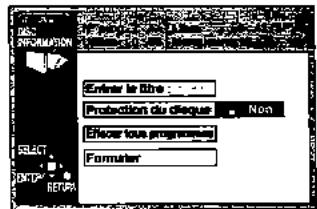
5 Utilisez [4] pour sélectionner "Oui" et appuyez sur [ENTER] 10.
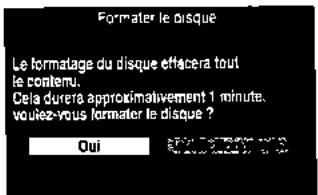
6 Utilisez [4] pour sélectionner "Début" et appuyez sur [ENTER] 10.
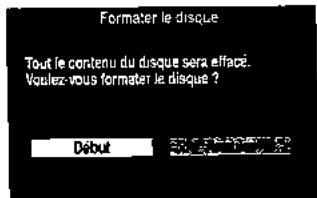
Le formatage commence.
Le message "Formalage terminé." apparait lorsque le formatage est terminé.
Tous les enregistements sont déinitivement effacés lorsqu'un disque est formaté. Assurez-vous que le disque que vous souhaïez formater ne contienne pas de programmes que vous désirez conserver.
Pour arrête le formatage
Selectionnez "Non" à l'opération 5 ou "Annuler" à l'opération 6 et appuyez sur [ENTER] 10.
Ou
Appuyez sur [RETURN] 23
Remarque
- Ne pas étéindre le lecteur enregistrateur ou débrancher le cordon d'alimentation secteur lorsque le message "Formatage en cours" est affché sur le téléviseur.
Ceci peut rendre le disque inutilisable.
(Ceci peut prendre jusqu'à 1 minute (HDD)/70 minutes (DVD-RAM). Vous pouvez annuler le formatage si cela prend plus de 2 minutes en appuyant sur [RETURN] 23. Si vous agissez ainsi, le disque doit être reformated.)
- Toutes les données du disque/HDD sont effacées lors du formatage y compris les enregistrentes effectuels avec ce lecteur enregistrateur (JPEG). Les données écrites sur le disque par un ordinateur sont également effacées.
Pour votreinformation
- Le formatage ne peut pas être exécuté sur DVD-R ou CD-R/RW.
- Si vous avez utilise le navigateur direct pour protégger un programme (page 45), le message "Le contenu de ce disque a été protégé. Voulez-vous formater le disque?" apparait à l' étape 6. Sélectionnez "Début" si vous souhaitez formater le disque. Le contenu sera effacé même s'il a été protégé.
RAM
- Le disque ne peut pas etre formate si I'onglet de protection contre I'ecriture (page 87) est regle sur "PROTECT". Debloquez la protection pour continuer.
- Le message "Formatage impossible" et apparait lorsque vous essayez de formater des disques que ce lecteur enregistre ne peut pas utiliser.
Menu Supérieur—Selectionner l'image d'arrière plan
DVD-R
Après la finalisation, l'arrête plan (9 types) affiché par le menu supérieur sur l'équipement video DVD peut être sélectionné.
Preparatifs
- Reglez [DVD, TV] 15 sur "DVD".
Insérez le disque qui n'a pas été finalisé.
1 Appuyer sur [DVD] 6 pour selectionner I'unité DVD. (page 18)
2 Le lecteur enregistrureur étant arrêté Appuyez sur [FUNCTIONS] 11.
3 Utilisez [▲,▼,▲,▶] 10 pour sélectionner "DISC INFORMATION" et appuyez sur [ENTER] 10.

4 Utilisez [▲,▼] 10 pour sélectionner "Menu principal" et appuyez sur [ENTER] 10.
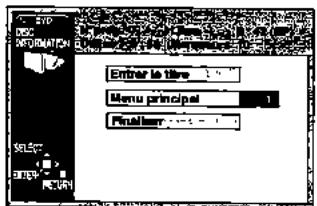
5 Utilisez [▲,▼,◁,▷] 10 pour sélectionner le champ désiré et appuyez sur [ENTER] 10.
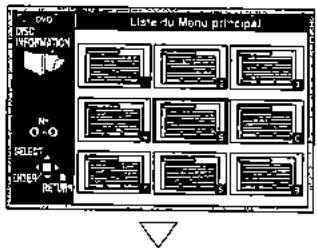
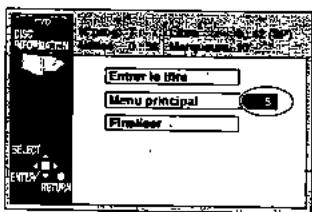
Finaliser—Création d'une DVD-Viséo
DVD-R
Vous pouvez dire les DVD-R à partir des lecteurs DVD compatibles en les finalisant sur ce lecteur enregistrateur, en les plaçant dans le DVD-Viséo.
Les menus que vous creez avec ce lecteur enregistrateur peuvent également être utilisés sur le lecteur.
Preparatifs
- Reglez [DVD, TV] 15 sur "DVD".
- Insérez le disque que vous poulez finaliser.
1 Appuyer sur [DVD] ⑤ pour sélectionn l'unité DVD. (page 18)
2 Le lecteur enregistruret etant arrete Appuyez sur [FUNCTIONS] 11.
3 Utilisez [▲,▼,▲,▶] pour sélectionner "DISC INFORMATION" et appuyez sur [ENTER] 10.

4 Utilisez [▲,▼] pour sélectionner “Finaliser” et appuyez sur [ENTER] 10.
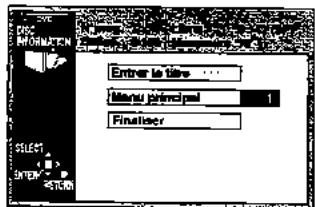
5 Utilisez [4] pour sélectionner "Oui" et appuyez sur [ENTER] 10.
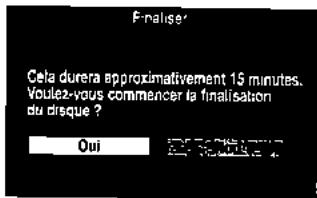
6 Utilisez [4] pour sélectionner "Début" et appuyez sur [ENTER] 10.
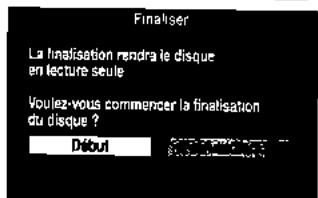
La finalisation commence.
Le message "La finalisation est terminée" (La finalisation est terminée) apparait lorsque la finalisation est terminée.
Pour arrêté de finaliser
Selectionnez "Non" à l'opération 5 ou "Annuler" à l'opération 6 et appuyez sur [ENTER] 10.
Ou
Appuyez sur [RETURN] 23
Remarque
- Ne pas eteindre l'unité ou débrancher le cordon d'alimentation lorsque le message "Finalisation du disque" est affiché sur le téléviseur. Ceci peut rendre le disque inutilisable.
- Vous ne pouvez finaliser que les DVD-R qui ont eté enregistrés avec ce lecteur enregistrateur.
- Vous ne pouvez pas enregistrer sur des DVD-R qui ont eté finalisés.
- Les enregistements de plus de 5 minutes sont divisés en chapitres de 5 minutes.
- Les signets que vous avez entrés (page 24) seront perdus.
-La finalisation prend jusqu'à 15 minutes.
Sélection des programmes à lire
HOO RAM DVD-R
Une liste de programmes est créé lorsque vous les enregistrez.
Vous pouvez utiliser cette liste pour partager les programmes que vous désirez regarder.
- Les listes de lecture des programmes enregistrés dans le HDD et le DVD sont affichés séparément. Il est nécessaire de selectionner l'unité de lecture (HDD/DVD) désirée.
Preparatils
- Reglez [DVD, TV] 15 sur "DVD".
Pour l'HDD:
Confirmez que quelques chose a ete enregistree sur le HDD. Pour le disque:
Insérez un disque sur lequel on peut enregistrer.
1 Appuyer sur [HDD] ou [DVD] 6 pour selectionner l'unité de lecture. (page 18)
2 Appuyez sur [DIRECT NAVIGATOR] 9.
La liste du programme apparait.
- Les images pour la lisle sélectionnée sont lues en arrêté-plan.
![PANASONIC DMR-HS2 - Appuyez sur [DIRECT NAVIGATOR] 9. - 1](/content/2024/12/312964/images/f6ac3b3e87ba5450dda53023785657d1d74fae049c05af0ff4b58a654c5e8d81.jpg)
3 Utilisez [▲,▼] pour sélectionn le programme que vous désirez regarder et appuyez sur [ENTER]
- La lecture des images qui étaient lues à l'arrière-plan continue.
Vous pouvez aussi seLECTIONner des programmes en entrant un numero à 3 (HDD)/2 chiffres (DVD-RAM/DVD-R) à l'aide des touches numériques 4.
Si vous entrez un nombre plus grand que le nombre total de programmes, c'est le dernier programme qui est seLECTIONné.
![PANASONIC DMR-HS2 - Utilisez [▲,▼] pour sélectionn le programme que vous désirez regarder et appuyez sur [ENTER] - 1](/content/2024/12/312964/images/16316c30651356791f28d3690fa3d80964abc5cd3b72281e6321448cf21a0554.jpg)
(1) Par exemple, lorsqu'youseLECTIONnezleprogrammenuéro2.
Pour annuler la liste programme
Appuyez sur [DIRECT NAVIGATOR] 9 ou [RETURN] 23.
Pour votreinformation
- Le navigateur direct fonctionné lorsque l'appareil est arrêté, en mode lecture ou enregistrement.
- Les titres s'affichent uniquement si vous avez donné un titre au programme.
A propos de la liste programme
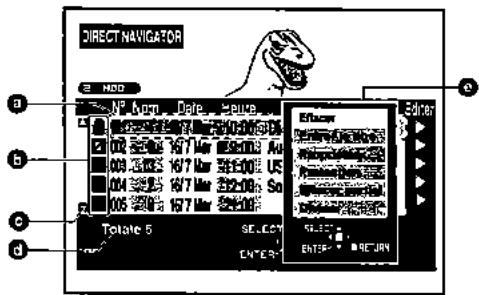
a) Numéro de programme, nom du diffuseur, date d'enregistrement, heures de début d'enregistrement, titre du programme (s'il a été saisi).
- Le Programme 1 est selectionné dans l'exemple.
b) Protégé contre l'écriture (page 45):
- Affiche lorsqu'vous aze protégé le programme. Le Programme 1 a été protégé dans l'exemple.
Protégé contre la copie: 2
- Affiché lorsque vous avez enregistré un programme protégé contre la copie, contre la retransmission.
Affiché lorsque vous avez enregistré en utilisant un système de codage différent du système TV actuellement sélectionné sur l'appareil.
- Pour lire un programme enregistré en utilisant un système de codage différent de celui du système TV sélectionné couramment, modifier le réglage du système TV sur celui apparéil en fonction de (page 75).
Affiche si vous ne pouvez pas dire le programme.
Enregistrement en cours:
- Affiché lorsqu'elle programme est enregistré.
Enregistré sur le HDD s'il n'y a pas de disque dans le tiroir ou il n'y a pas espace suffisant vide sur le disque (Enregistrement de Remplacement) [HDD]:
Programmes qu'on peut enregistrer seulement une fois
HDD: X
c) Barre de défilament
- S'il y a plus de six programmes, vous pouvez déplacer la liste vers le bas à l'aide de [▲,▼] 10 et cette barre affiche votre position approximative dans la liste.
d) Nombre total de programmes
- Affiche le nombre total de programmes.
e) Sous-menu
-
Affiché lorsqu'vousutilisezla manette de commande [▶]
-
(Vous pouze l'observer pendant la lecture et l'enregistrement simultanés mais aucune opération ne peut être executée.)
-
Effacer un programme (page 44)
- Entrer ou éditer un titre (page 44).
- Verifier le contenu d'un programme (page 44).
- Protégéur un programme contre l'écriture (page 45).
- Effacer une partie d'un programme (page 46).
- Diviser un programme sélectionné en deux (page 47).
Pour votre information
La liste peut afficher un maximum de 250 programmes on HDD, 99 sur un disque qu'on a enregistré.
Lors de l'utilisation d'un DVD-R, "Protection", "Effacement partiel" et "Diviser" ne s'afficient pas dans le sous-menue.
- Le contenu de la liste est enregistré sur le disque.
RAM
Lorsque le disque est protégé (pages 39, 87), vous ne pouvez acceder qu'aux "Propriétés". Relâchéz la protection pour acceder aux autres éléments.
HDD RAM
Lorsque le programme est protégé (page 45), vous ne pouvez acceder qu'aux "Propriétés" et "Protection". Relâchéz la protection pour acceder aux autres éléments.
Effacement des programmes
HDD RAM DVD-R
Le programme s'efface complètement lorsque vous utilisez cette procédure et ne peut pas être récapuére. Avant d'effacer, vérifie attentivement le programme pour ne pas en annuler un que vous désirez conserver.
Preparatils
- Reglez [DVD, TV] 15 sur "DVD".
Pour l'HDD:
Confirmez que quelques chose a ete enregistrree sur le HDD.
Pour le disque:
Insérez un disque sur lequel on peut enregistrer.
1 Appuyer sur [HDD] ou [DVD] 6 pour selectionner I'Unité de Lecture. (page 18)
2 Appuyez sur [DIRECT NAVIGATOR] 9.
3 Utilisez [▲,▼] pour sélectionner le programme que vous désirez effacer.
4 Utilisez [▶] 10 de manière à ce que le sous-menu apparaisse.
5 Utilisez [▲,▼] pour selectionner "Effacer" et appuyez sur [ENTER]
6 Utilisz [4] pour sélectionner "Effacer".
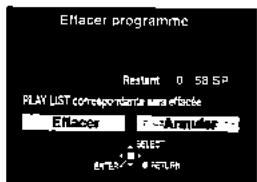
7 Appuyez sur [ENTER] 10.
Pour arrêté à mi-coursé
Sélectionnez "Annuler" à l'opération 6 et appuyez sur [ENTER] 10.
Ou
Appuyez sur [RETURN] 23
Pour voire information
- Le temps d'enregistrement disponible sur le disque peut ne pas augmenter après avoir effacé des programmes courts.
- Les données de l'ordinateur ne sont pas effacées.
- Le temps d'enregistrement disponible sur DVD-R n'augmente pas lorsque vous effacez les programmes.
Entre et éoperator des titres de programme
HDD RAM DVD-R
Preparatifs
Réglez [DVD, TV] 15 sur "DVD".
Pour I'HDD:
Confirmez que quelques chose a ete enregistrree sur le HDD.
Pour le disque:
Insérez un disque sur lequel on peut enregistrer.
1 Appuyer sur [HDD] ou [DVD] ⑥ pour sélectionner l'unité de lecture. (page 18)
2 Appuyez sur [DIRECT NAVIGATOR] 9.
3 Utilisez [, ] pour selectionner le programme dont vous désirez entrer ou éditer le titre.
4 Utilisez [▶] de manière à ce que le sous-menu apparaisse.
5 Utilisez [▲,▼] pour selectionner "Entrer le titre" et appuyez sur [ENTER]
6 Entrer ou monter le titre.
Effacer
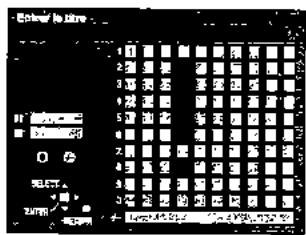
"Enlrr les titres" (page 38)
Pour valeur Information
- Vous pouvez entre jusqu'à 64 caractères (HDD/DVD-RAM) ou 44 caractères (DVD-R). Le titre est montré en entier dans l'écran "Propriétés", mais si vous entrez un titre long, seule une partie de celui-ci sera indiquée dans la liste des programmes.
Vérifier le contenu du programme
HDD RAM DVD-R
Vous pouvez vérifier le contenu d'un programme selectionné.
Preparatifs
- Reglez [DVD, TV] 15 sur "DVD".
Pour I'HDD:
Confirmez que quelques choses a ete enregistrree sur le HDD.
Pour le disque:
Insérez un disque sur lequel on peut enregistrer.
1 Appuyer sur [HDD] ou [DVD] ⑥ pour sélectionner l'Unité de Lecture. (page 18)
2 Appuyez sur [DIRECT NAVIGATOR] 9.
3 Utilisez [, ] pour sélectionner le programme dont vous désirez vérifier le contenu.
4 Utilisez [▶] 10 de manière à ce que le sous-menu apparaisse.
5 Utilisez [▲,▼] 10 pour sélectionner “Propriétés” et appuyez sur [ENTER] 10.
Le contenu du programme est affiché.
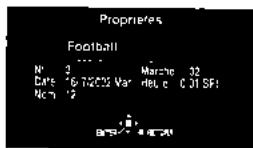
Effacer
Pour revenir à l'écran précédent
Appuyez sur [RETURN] 23
Protégér les programmes
HDD RAM
Vous pouvez prévenir les effacements accidentels en les prolégéant contre l'écriture.
Preparatifs
- Reglez [DVD, TV] 15 sur "DVD".
- Pour l'HDD:
Confirmez que quelques chose a ete enregistrree sur le HDD.
Pour le disque:
Insérez un disque sur lequel on peut enregistrer.
1 Appuyer sur [HDD] ou [DVD] ⑥ pour sélectionner l'unité de lecture. (page 18)
2 Appuyez sur [DIRECT NAVIGATOR] 9.
3 Utilisez [▲,▼] pour sélectionner le programme que vous désirez protégérer.
4 Utilisez [▶] de manière à ce que le sous-menue apparaisse.
5 Utilisez [▲,▼] pour sélectionner “Protection” et appuyez sur [ENTER] 10.
6 Utilisez [4] pour sélectionner "Oui" et appuyez sur [ENTER] 10.
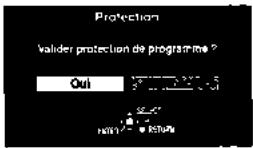
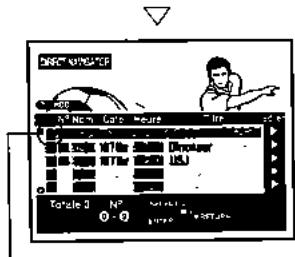
Le signet du champ apparait.
Pour arreter à mi-course
Selectionnez "Non" à l'opération 6 et appuyez sur [ENTER] 10. Ou
Appuyez sur [RETURN] 23
Pour toute information
Les programmes seront effacés, même s'ils sont protégés, si vous formatez le disque avec DISC INFORMATION (page 41).
Débloquer la protection du programme
HDD RAM
Preparalts
- Reglez [DVD, TV] 15 sur "DVD".
- Pour l'HDD:
Confirmez que quelques choses a ete enregistrree sur le HDD.
Pour le disque:
Insérez un disque sur lequel on peut enregistrer.
1 Appuyer sur [HDD] ou [DVD] 6 pour sélectionner l'unité de lecture. (page 18)
2 Appuyez sur [DIRECT NAVIGATOR] 9.
3 Utilisez [, ] pour sélectionner le programme auquel vous désirez débloquer la protection.
4 Utilisez [▶] de manière à ce que le sous-menue apparaisse.
Effacer
5 Utilisez [▲,▼] pour sélectionner "Protection" et appuyez sur [ENTER] 10.
6 Utilisez [4] pour sélectionner "Oui" et appuyez sur [ENTER] 10.
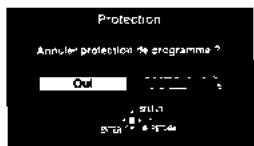
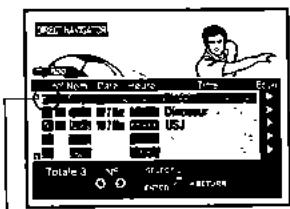
Le signel disparait du champ.
Pour arrêté à mi-coursé
Sélectionnez "Non" à l'opération 6 et appuyez sur [ENTER] 10. Ou
Appuyez sur [RETURN] 23
Effacer les parties d'un programme
HDD RAM
Les parties spécifiées du programme sont complètement effacées lorsque vous utilisez cette procédure et ne peuvent pas'être recupérées.
Vérifiez attentivement de manière à ne pas ne pas effacer les programmes que vous désírez conserver.
Preparalifs
Regles [DVD, TV] 15 sur "DVD".
Pour I'HDD:
Confirmez que quelques chose a ete enregistrree sur le HDD.
Pour le disque:
Insérez un disque sur lequel on peut enregistrer.
1 Appuyer sur [HDD] ou [DVD] 6 pour selectionner l'unité de lecture. (page 18)
2 Appuyez sur [DIRECT NAVIGATOR] 9.
3 Utilizez [▲,▼] pour sélectionner le programme qui contient la partie dont vous désirez effacer.
4 Utilisez [▶] de manière à ce que le sous-menu apparaisse.
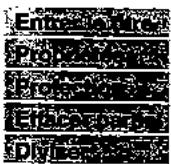
Effacer
5 Utilisez [▲,▼] pour sélectionner "Effacer partiel" et appuyez sur [ENTER]
6 Utilisez les fonctions de recherche telles que l'avance rapide et la lecture au ralent pour couver le point de départ (In) de la partie que vous déssez effacer et appuyez sur [ENTER] 10.
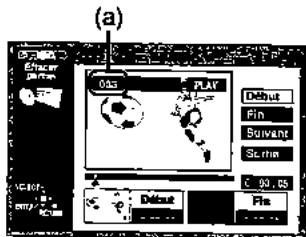
(a) Numéro du programme courant
7 Utilisez les fonctions de recherche telles que l'avance rapide et la lecture au ralenti pour couver le point de fin de la partie que vous désirez effacer et appuyez sur [ENTER] 10.
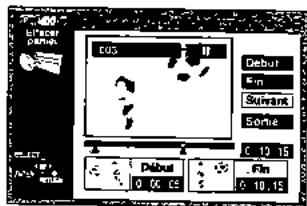
8 Utilisez [▲,▼] pour sélectionner "Sortie" et appuyez sur [ENTER]
9 Utilisz [4] pour Sélectionner "Effacer" et appuyez sur [ENTER] 10.
- Les listes de lecture créées avec la partie effacée sont également effacées.
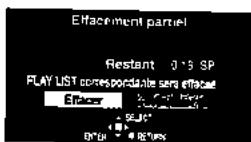
Pour arreter à mi-course
Selectionnez "Annuler" à l'opération 9 et appuyez sur [ENTER]
10
Ou
Appuyez sur [RETURN] 23
Pour effacer une autre partie du même programme
Après ménorisation du point in "Début" et "Fin", selectionner
"Suivant" dans l'opération 8 et effectuer l'opération 9, ensuite repeter les opérations 6-9.
Pour votre information
- Utilisez la recherche et la lecture au ralenti pour repérer les points.
- Vous ne pouvez pas specifier un point de fin avant un point de départ ou un point de départ après un point de fin.
- Vous ne pouvez pas spécifique des points de départ et de fin à moins de 3 secondes entre les deux.
- Vous ne pouvez pas spécifique des points de départ et de fin si l'image enregistrée est fixe.
- Le lecteur enregistreur met en attente la lecture lorsque la fin du programme est atteinte au cours de cette procEDURE.
- Le temps d'enregistrement disponible du disque peut ne pas augmenter après avoir effacé de pelites parties des programmes.
- Les lisles de lecture créées avec la partie effacée sont également effacées.
Diviser les programmes
HDD RAM
Vous pouvez divisor un programme selectionné en deux.
Vous doivent être certain de pouvoir divisor un programme parce que des qu'un programme a été divisé, il ne peut plus returner à sa forme originale.
Preparatils
- Reglez [DVD, TV] 15 sur "DVD".
- Pour l'HDD:
Confirmez que quelques chose a ete enregistrree sur le HDD. Pour le disque:
Insérez un disque sur lequel on peut enregistrer.
1 Appuyer sur [HDD] ou [DVD] ⑤ pour sélectionner l'Unite de Lecture. (page 18)
2 Appuyez sur [DIRECT NAVIGATOR] 3.
3 Utilisez [▲,▼] pour sélectionner le programme que vous désirez diviser.
4 Utilisez [▶] de manière à ce que le sous-menue apparaisse.
Effacer
5 Utilsez [▲,▼] pour sélectionner "Diviser" et appuyez sur [ENTER]
6 Utilisez les fonctions de recherche telles que l'avance rapide et le ralenti pour trouver le point où vous désírez effectuer la division et appuyez sur [ENTER] 10.
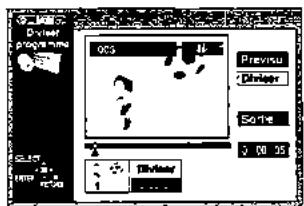
7 Utilsez [▲,▼] pour sélectionner "Sortie" et appuyez sur [ENTER]
8 Utilisez [4] pour Sélectionner "Diviser" et appuyez sur [ENTER] 10.
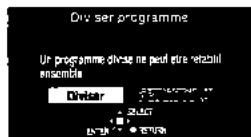
- Le programme est divisé sur le point.
Pour arrêté à mi-coursé
Selectionnez "Annuler" à l'opération 8 et appuyez sur [ENTER] 10.
Ou
Appuyez sur [RETURN] 23
Pour modifier le point à diviser
Selectionnez "Diviser" dans l'opération 7, puis repérez les opérations 6-8.
Pour vérifier le point de division
En seLECTIONnant "Prévisu" à l'opération 7 et en appuyant sur [ENTER] 10, la lecture commencerà partir d'un point 10 secondes avant le point de division. Vous désirez peut-être vous assurer que le point de division est à l'endetroit approprié.
Remarque
- Une petite portion de l'enregistrement précédant directement le point de division peut être perdue.
PourVoteinformation
- Les programmes divisés maintenance le titre du programme original. Ils maintenance donc la propriété CPRM (page 10) de l'original.
-
Utilisez la recherche et la lecture au ralenti pour repérer les points.
Il n'est pas possible d'exéçuter "Diviser" dans les cas suivants: -
Lorsque la/les partie(s) qui s'ensuit/s'ensuivient sont extrémement courtes.
- Lorsque le nombre total de programmes est supérieur à 250 (HDD)/99 (DVD-RAM).
Affichage des listedes de lecture
HDD;RAN
Les listes de lecture des programmes enregistrés dans le HDD et le DVD sont affichés séparément. Il est nécessaire de selectionner l'unité de lecture (HDD/DVD) désirée.
Preparalits
- Reglez [DVD, TV] 15 sur "DVD".
Pour l'HDD:
Confirmer que la(les)iste(s)de lecture a ete effectuée sur le HDD.
Pour le disque:
Insérez un disque sur lequel vous avez créé des listes de lecture.
1 Appuyer sur [HDD] ou [DVD] 6 pour selectionner l'unité de lecture. (page 18)
2 Appuyez sur [PLAY LIST] 22.
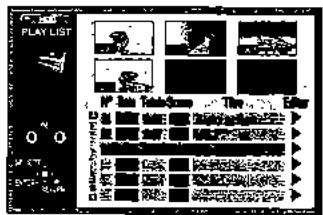
L'écran de la liste de lecture apparait. Les scènes ne s'affichent pas si vous n'avoz pas encore créé de liste de lecture avec le disque.
Pour annuler I'ecran de la liste de lecture
Appuyez sur [PLAY LIST] 22 ou [RETURN] 23
L'écran returne à la condition dans laquelle il se trouvait avant que vous n'appeliez la liste de lecture.
Ce qu'il est possible de faire avec l'écran de la liste de lecture

Lecture Scenes
Creer des listes de lecture (page 49)
*Lire des listedes de lecture (page 50)
Sélectionner une scène à lire (page 50)
- Ajouter, déplacer, ré-editer et annuler les scènes (pages 51-53)
Copier des listedes de lecture (page 53)
- Effacer des listedes de lecture (page 54)
Donner des titres aux listedes de lecture (page 54)
- Verifier le contenu d'une liste de lecture (page 54)
Pour voire information
RAM
Lorsque le disque est protégé (pages 39, 87), vous ne pouvez acceder qu'aux "Lecture Scènes" et "Propriétés". Relâchéz la protection pour acceder aux autres éléments.
A propos de l'écran de la scene de la liste de lecture
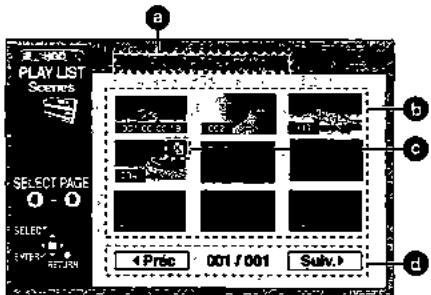
a) Informations sur la liste de lecture
Ceci affiche le numero de la liste de lecture, sa date de creation (jour/mois), le temps de lecture total et le nombre des scènes qu'elle contient et le titre (si saisi).
b) Scenes
II est possible de visualiser 9 scènes par page.
c) Cette illustration de l'image peut être montré dans l'affichage de la scène de la liste de lecture sur le HDD. Ce lui-ci indique les images qu'on peut enregistrer seulement une fois.
d) Tourner les pages
S'il y a plus de neuf scènes, utilisez la manette de commande [▲,▼,▲,▶] pour sélectionner «▲Prec.» ou “Suv. » et appuyez sur [ENTER] 10 pour aller à la page précédente ou suivante. Il est également possible d'entrez les trois chiffres au moyen des touches numériques 4.
Créer des listes de lecture
HDD RAM
Vous pouvez préciser les points de départ et de fin pour creer une scène puis préciser l'ordre dans lequel ces scènes sont lues. Ces scènes ne sont pas enregistrées séparément et elles n'occupent donc que très peu d'espace sur le disque.
- Les listes de lecture des programmes enregistrés dans le HDD et le DVD sont affichés séparément. Il est nécessaire de selectionner l'unité de lecture (HDD/DVD) désirée.
Preparatifs
- Reglez [DVD, TV] 15 sur "DVD".
- Pour l'HDD:
Confirmez que chaque chose a ete enregistrree sur le HDD. Pour le disque: Inserez un disque sur lequel on peut enregistrer.
1 Appuyer sur [HDD] ou [DVD] ⑥ pour sélectionnier l'unité de lecture. (page 18)
2 Le lecteur enregistrur étant arrêté Appuyez sur [FUNCTIONS] 11.
3 Utilsez [▲,▼,▲,▶] pour sélectionner "CREATE PLAY LIST" et appuyez sur [ENTER]

4 Utilisez les fonctions de recherche telles que l'avance rapide et la lecture au ralenti pour couver le point de départ de la scène et appuyez sur [ENTER] 10.
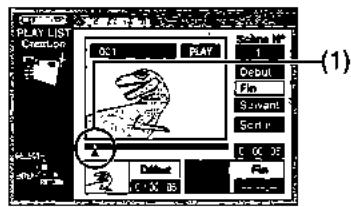
(1) HDD:
Le point IN de I'endetroit du programme entier DVD-RAM:
Le point IN de I'endetroit du disque entier
5 Utilisez les fonctions de recherche telles que l'avance rapide et la lecture au ralenti pour couver le point de fin de la scène et appuyez sur [ENTER] 10.
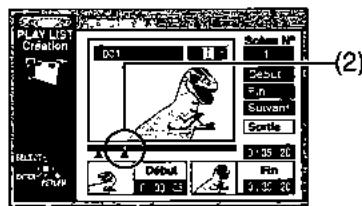
(2) HDD:
Le point OUT de I'endetroil du programme entier DVD-RAM: Le point OUT de I'endetroil du disque entier
6 Utilisez [▲,▼] pour sélectionner "Sortie" et appuyez sur [ENTER] 10.
Pour arreter à mi-course
Appuyez sur [RETURN] 23
Pour annuler I'ecran de la liste de lecture
Appuyez sur [PLAY LIST] 22 ou [RETURN] 23
L'écran reloume à la condition dans laquelle il se trouvait avant que vous n'appelliez la liste de lecture.
Pour spécifier une autre scene
Après ménorisation du point in "Débul" et "Fin", scélectionner "Suivant" après 5 et appuyer sur [ENTER] 10, ensuite repeter les opérations 4 et 5.
Pour volre information
- Vous pouvez être en mode d'avance rapide, rembobinage, pause et lecture au ralenti lorsque vous lisiez des scènes de la même manière que vous le pouvez en lecture normale.
- Un disque peut conténir un maximum de 99 listes de lecture et 999 scènes. Ces chiffres peuvent être réduits dans certaines conditions.
- La liste de lecture doit être effectuee selon le système de codage courant selectionne dans le "Système TV", i.e. selon les standards PAL ou NTSC (page 75).
- Vous ne pouvez pas spécifique un point de fin avant un point de départ ou un point de départ après un point de fin.
- Si vous spécifiez un point de fin mais pas un point de départ, le lecteur enregistreur détermine le début du programme comme le point de départ. De la même manière, si vous spécifiez un point de départ mais pas un point de fin, le lecteur enregistreur détermine la fin du programme comme le point de fin.
- Il peut ne pas être possible de spécifique les points de départ et de fin s'il s'agit d'images fixes enregistrées à partir d'un autre apparéil.
- Le lecteur enregistreur met la lecture en attente lorsque la fin du dernier programme du disque est atteinte au cours de cette procEDURE.
- Vous pouvez également afficher l'écran CREATE PLAY LIST (CREER LISTE DE LECTURE) en sélectionnant “--” en bas de la liste de lecture.
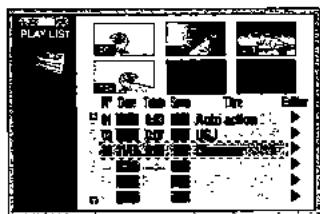
Lire les listes de lecture
HDD RAM
Preparatifs
- Reglez [DVD, TV] 15 sur "DVD".
Pour l'HDD:
Confirmer que la(les) lisle(s) de lecture a ete effectuée sur le HDD.
Pour le disque:
Insérez un disque sur lequel vous avez créé des listes de lecture.
1 Appuyer sur [HDD] ou [DVD] 6 pour selectionner l'unité de lecture. (page 18)
2 Appuyez sur [PLAY LIST] 22.
3 Utilisez [▲,▼] pour Sélectionner la liste de lecture que vous désírez lire et appuyez sur [ENTER] 10.
Laiste de lecture que you avez selectionnee est lue.
- Vous pouvez afficher les listedes de lecture après la sixieme en déplacant [▼] 10.
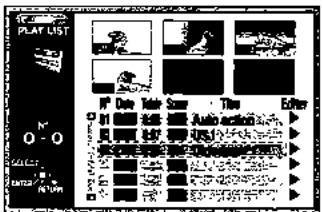
Pour arreter de dire la liste de lecture
Appuyez sur [ ] 7
La lisle de lecture apparait.
PourVoteinformation
- Vous pouvez aussi seLECTIONner les listes de lecture à partir de la liste à l'opération 3 en entrant un nombre à deux chiffres à l'aide des touches numériques 4.
Si vous entrez un nombre plus grand que le nombre total de listes de lecture, c'est la première liste de lecture qui est selectionnée.
Lecture Scenes
HDD RAM
Preparatifs
- Reglez [DVD, TV] 15 sur "DVD".
Pour I'HDD:
Confirmer que la(les) lisle(s) de lecture a ete effectuee sur le HDD.
Pour le disque:
Insérez un disque sur lequel vous avez créé des listes de lecture.
1 Appuyer sur [HDD] ou [DVD] ⑥ pour Sélectionner l'unité de lecture. (page 18)
2 Appuyez sur [PLAY LIST] 22.
3 Utilisez [▲,▼] 10 pour selectionner la liste de lecture qui contient la scène que vous désirez dire et utiliser [▶] 10.
4 Utilisez [▲,▼] pour selectionner "Lecture scènes" et appuyez sur [ENTER]
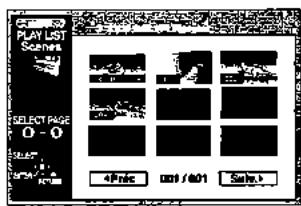
Lecture Scenes
5 Utilisez [▲,▼,▲,▶] pour sélectionner la scène que vous désirez dire et appuyez sur [ENTER]
La scène que vous avez seleclionnee est lui.
Pour arrêter la lecture de la scène
Appuyez sur [ ] 7
Laiste de la scene apparait.
Pour visualiser la scène 10 et au-delà
A l'opération 5, utilisez [▲,▼,▲,▶] pour sélectionner
"Suiv. el appuyez sur [ENTER] 10
Pour voire information
- Vous pouvez aussi seLECTIONner une page de scènes à l'opération 5 en entrant un nombre à 3 chiffres à l'aide des touches numériques 4.
Pour effacer une liste de lecture ou une-scène d'une liste de lecture pendant la lecture
1 Pendant la lecture d'une liste de lecture ou d'une scene d'une liste de lecture
Appuyez sur [ERASE] 30.
- Un message de confirmation sera affché.
2 Appuyez sur [4] pour sélectionner "Oui" et appuyez sur [ENTER] 10.
- Sélectionnez "Non" et appuyez sur [ENTER] 10, ou appuyez sur [RETURN] 23 pour annuler.
Ajouter des Scènes à une liste de lecture
HOD RAM
Preparatifs
- Reglez [DVD, TV] 15 sur "DVD".
- Pour l'HDD:
Confirmer que la(les)iste(s)de lecture a ete effectuee sur le HDD.
Pour le disque:
Insérez un disque sur lequel vous avez créé des listes de lecture.
1 Appuyer sur [HDD] ou [DVD] 6 pour selectionner l'unité de lecture. (page 18)
2 Appuyez sur [PLAY LIST] 22.
3 Utilisez [▲,▼] pour selectionner la liste de lecture que vous désirez monter et appuyez sur [▶] 10.
4 Utilisez [▲,▼] 10 pour selectionner "Éditer" et appuyez sur [ENTER] 10.
5 Utilisez [4, ] pour selectionner "Ajouter" et appuyez sur [ENTER]
6 Utilisez [▲,▼,▲,▶] pour selectionner la scène après la position que vous désirez ajouter à la scène et appuyez su
7 Utilisez les fonctions de recherche telles que l'avance rapide et le ralenti pour couver le point de départ de la scène et appuyez sur [ENTER] 10.
8 Utilisez les fonctions de recherche telles que l'avance rapide et la lecture au ralenti pour trouver le point de fin (Out) de la scène et appuyez sur [ENTER] 10.
9 Utilisez [▲,▼] pour sélectionner "Sortie" et appuyez sur [ENTER]
L'écran de l'opération 5 apparait à nouveau.
Pour revenir à l'écran précédent
Appuyez sur [RETURN] 23
Pour ajouter d'autres scènes
1) Utilisez [▲,▼] 10 après l'opération 8 pour sélectionnner "Suivant" et appuyez sur [ENTER] 10.
2) Répelez les opérations 7 et 8.
Pour vous information
- Vous pouvez être en mode d'avance rapide, rembobinage, pause et lecture au ralenti lorsque vous lisez des scènes de la même manière que vous le pouvez en lecture normale.
Déplacer une Scène
HDD RAM
Preparatifs
- Reglez [DVD/TV] 15 sur "DVD".
PouriHDD:
Confirmer que la(les)iste(s)de lecture a ete effectue sur le HDD.
Pour le disque:
Insérez un disque sur lequel vous avez créé des listes de lecture.
1 Appuyer sur [HDD] ou [DVD] Pour selectionner l'unité de lecture. (page 18)
2 Appuyez sur [PLAY LIST] 22.
3 Utilisez [▲,▼] pour selectionner la liste de lecture que vous désirez monter et appuyez sur [▶] 10.
4 Utilisez [▲,▼] pour sélectionner "Éditer" et appuyez sur [ENTER] 10.
5 Utilisez [4, ] 10 pour selectionner "Déplacer" et appuyez sur [ENTER] 10.
6 Utilisez [▲,▼,◁,▶] pour sélectionner la-scène que vous désirez déplacer et appuyez sur [ENTER] 10.

Lecture Scenes
7 Utilisez [▲,▼,▲,▶] pour sélectionner la scène dans la position à laquelle vous désirez déplacer la scène et appuyez sur [ENTER]
La scène que vous avez selectionnée a l'opération 6 se deplace a la position devant la scene selectionnée.
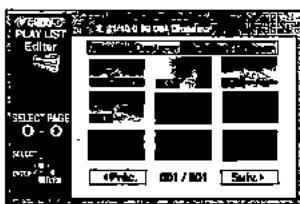
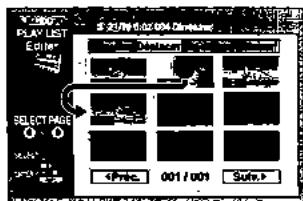
Pour déplacer une autre scène
Répétez les opérations 6 et 7.
Pour ré-editer une Scène de la liste de lecture
HDD RAM
Preparalifs
-
Reglez [DVD, TV] 15 sur "DVD".
-
Pour l'HDD:
Confirmer que la(les)iste(s)de lecture a ete effectuee sur le HDD.
Pour le disque:
Insérez un disque sur lequel vous avez créé des listes de lecture.
1 Appuyer sur [HDD] ou [DVD] 6 pour selectionner l'unité de lecture. (page 18)
2 Appuyez sur [PLAY LIST] 22.
3 Utilisez [▲,▼] pour sélectionner la liste de lecture que vous désirez monter et appuyez sur [▶]
Lecture Scenes
4 Utilisez [▲,▼] pour sélectionner "Éditer" et appuyez sur [ENTER]
5 Utilisez [4, 10] pour sélectionner "Ré-editer" et appuyez sur [ENTER] 10.
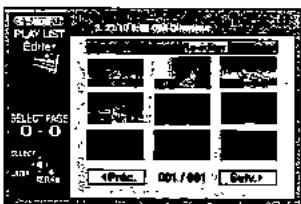
6 Utilisez [▲,▼,◁,▷] pour sélectionner la-scène que vous désirez monter à nouveau et appuyez sur [ENTER] 10.
7 Utilisez la fonction de recherche telle que l'avance rapide et le ralenti pour trouver le point de départ de la scène et appuyez sur [ENTER] 10.
8 Utilisez les fonctions de recherche telles que l'avance rapide et la lecture au ralenti pour couver le point de fin (Out) de la scène et appuyez sur [ENTER] 10.
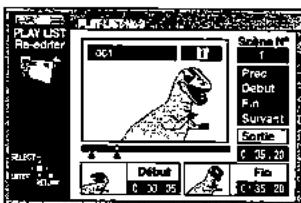
9 Utilisez [▲,▼] pour sélectionner "Sortie" et appuyez sur [ENTER]
Pour ré-editer une autre scene
(1) Utilisez [▲,▼] 10 après l'opération 8 pour sélectionner "Suivant" ou "Prec." et appuyez sur [ENTER] 10 jusqu'à ce que vous trouviez la scene à ré-editer.
(2) Répelez les opérations 6 à 8 pour poursuivre le montage d'autres scènes.
Pour vous information
- Vous pouvez être en mode d'avance rapide, rembobinage, pause et lecture au ralenti lorsque vous lisez des scènes de la même manière que vous le pouvez en lecture normale.
Remarque
- Vous ne pouvez pas spécifique un point de fin avant un point de départ ou un point de départ après un point de fin.
Effacer une Scène de la liste de lecture
HDD RAM
Preparalfs
- Reglez [DVD, TV] 15 sur "DVD".
- Pour l'HDD:
Confirmer que la(les) liste(s) de lecture a ete effectuee sur le HDD.
Pour le disque:
Insérez un disque sur lequel vous avez créé des listes de lecture.
1 Appuyer sur [HDD] ou [DVD] 6 pour selectionner l'unité de lecture. (page 18)
2 Appuyez sur [PLAY LIST] 22.
3 Utilisez [▲,▼] pour sélectionner la liste de lecture que vous désirez monter et appuyez sur [▶]
Lecture Scenes
4 Utilisez [▲,▼] pour sélectionner "Éditer" et appuyez sur [ENTER]
5 Utilisez [4, 10] pour sélectionner "Effacer" et appuyez sur [ENTER] 18.
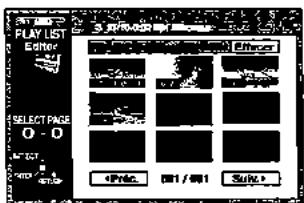
6 Utilisez [, , , ] pour sélectionner la-scène que vous désirez effacer et appuyez sur [ENTER] 10.
7 Utilisez [4] pour sélectionner "Oui" et appuyez sur [ENTER] 10.
La scene selectionnée est effacée de la liste de lecture.
Pour effacer une autre scene
Répétez les opérations 6 et 7.
Pour arrer à mi-course
Selectionnez "Non" à l'opération 7 et appuyez sur [ENTER] 10.
Ou
Appuyez sur [RETURN] 23
Pour vous information
La liste de lecture est effacée si vous annulez les scènes qu'elle contient.
Copier les listes de lecture
HDD RAM
Preparatifs
- Reglez [DVD, TV] 15 sur "DVD".
Pour l'HDD:
Confirmer que la(les)iste(s)de lecture a ete effectuee sur le HDD.
Pour le disque:
Insérez un disque sur lequel vous avez créé des listes de lecture.
1 Appuyer sur [HDD] ou [DVD] 6 pour selectionner l'unité de lecture. (page 18)
2 Appuyez sur [PLAY LIST] 22.
3 Utilisez [▲,▼] pour sélectionner la liste de lecture que vous désirez copler et appuyez sur [▷]
Lecture Scenes
4 Utilisez [▲,▼] pour sélectionner "Copie PL" et appuyez sur [ENTER] 10.
5 Utilisez [4] pour sélectionner "Oui" et appuyez sur [ENTER] 10.
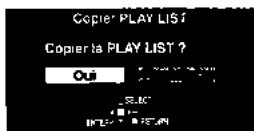
Laiste de lecture copiee apparait au bas de laiste.
Pour arreter à mi-course
Selectionnez "Non" à l'opération 5 et appuyez sur [ENTER] 10. Ou
Appuyez sur [RETURN] 23
Effacer une liste de lecture
HDD RAM
Preparatifs
- Reglez [DVD, TV] 15 sur "DVD".
Pour I'HDD:
Confirmer que la(les)iste(s)de lecture a ete effectuee sur le HDD.
Pour le disque: Insérez un disque sur lequel vous avez créé des listes de lecture.
1 Appuyer sur [HDD] ou [DVD] 6 pour selectionner l'unité de lecture. (page 18)
2 Appuyez sur [PLAY LIST] 22.
3 Utilisez [, ] pour selectionner la liste de lecture que vous désirez effacer et appuyez sur [▶] 10.
4 Utilisez [▲,▼] pour selectionner "Effacement PL" (Effacer PL) et appuyez sur [ENTER] 10.
5 Utilisz [4] pour sélectionner "Oui" et appuyez sur [ENTER] 10.
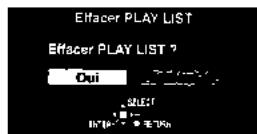
La liste de lecture est effacée.
Pour arreter à mi-course
Selectionnez "Non" à l'opération 5 et appuyez sur [ENTER] 10. Ou
Appuyez sur [RETURN] 23
Titrer les listes de lecture
HDD RAM
Preparatifs
- Reglez [DVD, TV] 15 sur "DVD".
- Pour l'HDD:
Confimer que la(les)iste(s)de lecture a ete effectuee sur le HDD.
Pour le disque:
Insérez un disque sur lequel vous avez créé des listes de lecture.
1 Appuyer sur [HDD] ou [DVD] ⑥ pour sélectionner l'unité de lecture. (page 18)
2 Appuyez sur [PLAY LIST] 22.
3 Utilisez [▲,▼] pour selectionner la liste de lecture que vous désirez titrer et appuyez sur [▶] 10.
4 Utilisez la manette de commande [▲,▼] pour sélectionner "Entrer le titre" et appuyez sur [ENTER] 10.
5 Entre le titre.
"Entrer les titres" (page 38)
Pour toute information
- Vous pouvez entrer jusqu'à 64 caractères (HDD/DVD-RAM). Le titre est montré en entier dans l'écran "Propriétés", mais si vous entrez un titre long, seule une partie de celui-ci sera indiquée dans la lisle des programmes.
Vérifier les contenus de la liste de lecture
HDD RAM
Preparatifs
- Reglez [DVD, TV] 15 sur "DVD".
- Pour l'HDD:
Confirmer que la(les)iste(s)de lecture a ete effectuee sur le HDD.
Pour le disque:
Insérez un disque sur lequel vous avez créé des listes de lecture.
1 Appuyer sur [HDD] ou [DVD] 6 pour selectionner l'unité de lecture. (page 18)
2 Appuyez sur [PLAY LIST] 22.
3 Utilisez [▲,▼] 10 pour selectionner la liste de lecture dont vous désirez vérifier le contenu et appuyez sur [▶] 10.
4 Utilisez [▲,▼] pour sélectionner “Propriétés” et appuyez sur [ENTER] 10.
Lecture Scenes
HDD RAM DVD-R DVD-V CD VCD
Par la télécommande uniquement
Les menus DISPLAY contiennent des informations concernant le disque ou l'appareil. Ces menus vous permettant d'exéculer des opérations suivantes:
- Vous pouvez changer le sous-titre et l'angle lorsque on utilise DVD-Viséo.
- Vous ne pouvez jour de la lecture repétée.
- Vous pouvez changer le réglage d'image et son pendant la lecture sur le HDD ou sur le DVD.
etc.
Procedures communes
Preparatils
Réglez [DVD, TV] 15 sur "DVD".
1 Appuyez sur [DISPLAY] 24.
![PANASONIC DMR-HS2 - Appuyez sur [DISPLAY] 24. - 1](/content/2024/12/312964/images/8f034e69bfebc8e4eedfa85a2242bbf61020b7559c774efc58df2a723de5cc10.jpg)
2 Utilisez [▲,▼] pour sélectionner l'onglet de Lecture et appuyez sur [▷] □
3 Utilisez [▲,▼] pour sélectionner l'onglet de Lecture et appuyez sur [▷] □
4 Utilisez [, ] pour sélectionner le réglage.
Certaines options requiereient differenles operations. Suivez
les instructions à l'écran et les instructions fournies ci-après.
Lorsque vous avez terminé
Appuyez sur [DISPLAY] 24
Pour notre information
Les écrans dépendent du contenu du disque.
- En fonction de la condition dans laquelle se trouve le lecteur enregistrer (en cours de lecture, arrêté, etc.) et le type de logiciel que vous lisiez, certains objets ne peuvent pas été sélectionnés ou changés.
Menu du disque
HDD RAM DVD-R DVD-V VCD
| Disque | Piste con | 1 | Digital 2/0ch |
| Play | Sous-titres | OFF | |
| Vidéo | Caral audio | L R | |
| Audio |
Piste son (Son track)
Langue de la piste sonore DVD-V (voir [A] ci-dessous.)
Changer le numero pour selectionner une piste sonore.
Qualité audio
HDD RAM DVD-R DVD-V
(Voir [B] ci-dessous.)
Voix des disques de karaoke on et off (activée et
désactivée) (Karaoké DVD-у uniquement)
Solo:ON OFF
Duo: OFF V1+V2 V1 V2
Sous-titres
Langue de sous-litre DVD-V (voir [A] ci-dessous.)
Changer le nombre pour sélectionner la langue d'un sous titre.
Sous-lûtres on/off (activés/désactivés)
HDD RAM DVD-R DVD-V
Affichez/supprimez les sous-titres.
Angle DVD-V
Changez le numero pour selectionner un angle.
Canal audio HDD RAM VCD
Selectionne le canal audio. (page 22)
PBC VCD
Indique si la lecture de menu (commande lecture) est activée ou désactivée (on/off).
[A] Langue piste son/sous-titre
| ENG: Anglais | SVE: Suédois | CHI: Chinois |
| FRA: Français | NOR: Norvégien | KOR: Coréeen |
| DEU: Allemand | DAN: Danois | MAL: Malais |
| ITA: Italien | POR: Portugais | VIE: Vietnamien |
| ESP: Espagnol | RUS: Russe | THA: Thai |
| NLD: Hollandais | JPN: Japonais | *: Autres |
[B] Qualité sonore
LPCM/0 Digital/DTS/MPEG: Type de signal
k (kHz):
Fréquence d'échantillonnage
b (bit):
Nombres de bits
ch (canal):
Nombre de canaux
Pour votreinformation
- Pendant la lecture les enregistrements de télédiffusions bilingue,
"1+1 ch" ne soit pas affichés. - Vous pouvez uniquement selectionner les sous-titres, pistes de son et angles s'ils sont enregistrres sur le disque.
- Certains disques permetten des changements de pistes sonores, sous-titres et angles en utilisant les menus du disque uniquement.
- Si les sous-titres chevauchent les sous-titres fermés enregistrés sur les disques, supprimez les sous-titres.
Menu de lecture
HDD RAM DVD-R DVD-V CD
| Disque | Reprise A-B | × × |
| Play | Lect reprise | OFF |
| Vidéo | Marquee | 1-10 *** **** |
| Audio |
Reprise A-B HDO RAM DVD-R DVD-V (page 56)
Vous pouvrezépétér la lecture d'une section entre des points AelB à l'intérieur d'un programme,d'un titre ou d'une plage.
Lect. reprise HDD RAM DVD-R DVD-V CD VCD (page 56)
Vous pouvez dire un programme, une liste de lecture, un titre ou une plage de manière repétée.
Marqueur HDD RAM DVD-R DVD-V CD VCD (page 24)
Vous pouvez marquer des points spécifiques sur un disque pour y revenir plus tard.
Mode de lecture CD VCD
Lecture normale
Lecture programme (page 23)
Lecture aléatoire (page 23)
Lecture repétée A-B
HOD RAM DVD-R DVD-V
Vous pouvez repeter la lecture d'une section entre des points A et B d'un litre ou d'une plage à l'intérieur d'un programme.
Pendant la lecture
Appuyez sur [ENTER] 10.
| Disque | Reprise A-B | |
| Play | Lect reprise | OFF |
| Vidéo | Marquee | 1-10 *** |
| Audio |
(1) Appuyez sur [ENTER] pour spécifier le point de départ.
(2) Appuyez sur [ENTER] pour spécifier le point de fin.
- La lecture repétée A-B commence lorsque vous spécifie le point B.
En appuyant [ENTER] 10, l'afficheur change en:
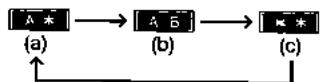
a) En spécifiant le point A
b) En spécifierant le point B (lecture repétée A-B commence.)
c) Lecture nomale
Remarque
La lecture repétée A-B est inopérante si la durée de lecture écoulée du DVD n'est pas affichée sur l'affichage du lecteur enregistrateur.
- Le lecteur enregistre déterminé automatiquement la fin d'un programme/titre comme étant le point B lorsque le programme/titre arrive à sa fin.
- Certains sous-litres enregistrés autour du point A ou B risquent de ne pas apparaitre.
Ceci ne fonctionne pas lors de la lecture d'une liste de lecture.
- Pendant la lecture, vous pouvez regler la lecture repétée A-B. Lorsque on arrête les positions repétées A-B sont effacées.
- [DUBBING] 27 ou [ERASE] 30 ne fonctionnel pas avec le mode de lecture repétée.
Répéter la lecture
HDD RAM DVD-R DVD-V CD VCD
Pendant la lecture
Utilisez [A, V] 10.
| Disque | Reprise A-B | *** |
| Play | Lect. reprise | OFF |
| Vidéo | Marquee | 1-10 *** = *** |
| Audio |
L'affichage change comme illustré.
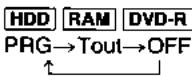
PRG: PROGRAMME
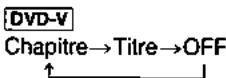
CD VCD

Pendant la lecture d'une liste de lecture
PL: PLAY LIST (LISTE DE LECTURE)
Si le CD Video a une commande de lecture 1) Lorsqu'il est à l'arrêt (récran de veille resté sur le téléviseur), appuyez sur les touches numériques pour selectionner une plage.
2) Procedez de la maniere suivante.
Pour ne repeter que vos plages favorites
CD YCD
(1)Programmez les plages que vous désirez (page 23).
(2) Procedez de la maniere suivant.
Remarque
- La lecture repétée peut ne pas fonctionner comme on le désire sur certains disques.
- La lecture repétée sera inopérante si la durée de lecture écoulée du disque n'est pas affichée sur l'affichage du lecteur enregistrateur.
- Vous ne pouvez pas utiliser la lecture repétée pour repeter un DVD-Viséo en entier.
- Pendant la lecture, vous pouvez regler la lecture repétée.
Lorsque on arrête, l'opération de lecture repétée est effacée. - [DUBBING] 27 or [ERASE] 30 ne fonctionnement pas avec le mode de lecture repétée.
Menu image
HDD RAM DVD-R DVD-V YCO
| Disque | Image | Normal |
| Play | DNR | ON |
| Vidéo | ||
| Audio |
Image
Pour selectionner le mode d'image pendant la lecture
Normal: Mode normal
Soft: Mode soft
Fin: Mode fin
Cinéma: Mode cinema (mélodrames, rechauser les détails dans les scènessons.)
DNR
Vous pouvez activer ou désactiver les réglages conséillés pour 3D NR, block NR, et mosquito NR.
ON OFF
Menu Son
HDD RAM DVD-R DVD-V
| Disque | V. S. S. | OFF |
| Play | Optim, dialogues | OFF |
| Vidéo | ||
| Audio |
V.S.S.HDO RAM DVD-R DVD-V
(Dolby Digital avec 2 canaux ou plus uniquement)
Jouissez d'un effet acoustique de type surround si vous n'utilise que 2 enceintes avant. Cet effet est élargi et le son semble provenir d'enceintes virtuelles de chaque côté si le disque compte des signaux surround.
Normal Accentuer OFF
Remarque
V.S.S. sera inopérant ou moins performant avec certains disques, même si vous avez sélectionné "Normal" ou "Accentuer".
Coupez le V.S.S s'il entraine des distorsions.
Optim. dialogues DVD-V
(Doiby Digital, 3-canaux ou plus y compris un canal centre)
Le volume d'un canal centre est augmenté pour rendre les dialogues plus comprehensibles.
ON OFF
HDD RAM DVD-R
- Il est possible de doubler un programme ou une liste de lecture sur un autre élément.
Le doublage d'une liste de lecture créera un programme. - Vous pouve 2 doublier un maximum de 250 programmes sur HDD et 99 programmes sur DVD-RAM ou DVD-R.
Preparatifs
- Reglez [DVD, TV] 15 sur "DVD".
Enregistrement sur le HDD:
Confirmez que l'espace vide est suffisant pour enregistrer sur le HDD. (page 26)
Enregistrement sur le disque: Inserez un disque sur lequel on peut enregistrer.
- Pour le doublage d'image visualisée sur un 16:9 télévisuer: Vous pouvez selectionner le type d'image affiché en utilisant "Format au repiquage" (page 74).
Pour le doublage de son de chaine bilingue: Lorsque on double le son d'une chaine bilingue en utilisant un mode different de "Haute vitesse", le type de son peut etre selectionné sur "Selecl Doublabe son DVD-RAM". Lorsque on double le son d'une chaine bilingue sur DVD-R ou on double le son en utilisant LPCM, le reglage sur "Selection Audio bilingue" est donnée comme priorite (page 74).
1 Appuyez sur [HDD] 6 pour Sélectionner l'unité HDD. (page 18)
2 Le lecteur enregistrur étant arrêté Appuyez sur [FUNCTIONS] 11.
3 Utilisez [▲,▼,◁,▷] ⑩ pour sélectionner "Repiquage" et appuyez sur [ENTER] ⑩.

4 Sélectionner la direction de doublage. ex.: Doublage du HDD au DVD-RAM
(a) Temps d'enregistrement disponible
(b) La durée totale du programme que vous doublez
(c) Tableau de la liste de doublage
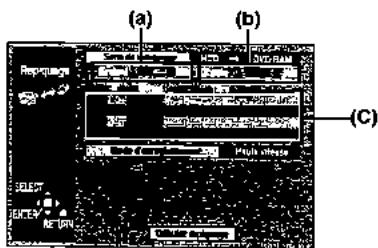
(1) Lorsque on selectionne "Sens de repiquage", Appuyez sur [ENTER] 10.
(2) Utilisez [▲,▼] 10 pour sélectionner la direction de doublage et appuyez sur [ENTER] 10.
5 Sélectionner les objets à doubler.
(1) Utiliser [▲,▼] 10 pour selectionner le tableau de la liste de doublage et appuyez sur [ENTER] 10. La liste de doublage apparait.
(2) Utilisez [▲,▼] 10 pour selectionner "--- et appuyez sur [ENTER] 10. L'écran de la sélection du doublage apparait.
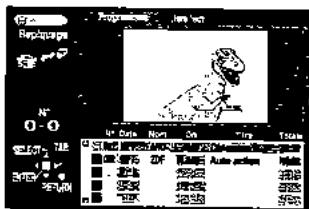
(3) Utilisez [1, 2] pour seLECTIONner "Programmes" ou "Liste lect".
- Vous ne pouvez pas sélectionner "liste lect." si vous sélectionnez "DVD-RAM→HDD" dans l'opération 4-(1).
(4) Utiliser [▲,▼] 10 pour sélectionner le programme pour le doublage et appuyer sur [ENTER] 10.
- Pour enregistrer plus d'un, repeter les opérations 5-(2) jusqu'à 5-(4) (Verifiez que la liste de doublage "Quantité" ne dépasse pas "Reslant" indiqué).
- Vous pouvez aussi seLECTIONner le programme ou la liste de lecture à l'aide des touches numériques (0, 1-9).
ex.: Listes de lecture ou programmes HDD
$$ ^ {\prime \prime} 5 ^ {\prime \prime}: [ 0 ] \longrightarrow [ 0 ] \longrightarrow [ 5 ] $$
$$ ^ {\prime} 1 5 ^ {\prime}: [ 0 ] \longrightarrow [ 1 ] \longrightarrow [ 5 ] $$
Programmes DVD-RAM
$$ \begin{array}{l} " 5": [ 0 ] \longrightarrow [ 5 ] \ ^ {\prime \prime} 1 5 ^ {\prime}: [ 1 ] \rightarrow [ 5 ] \ \end{array} $$
6 Appuyer sur [RETURN] 23.
L'ecran visualisé dans l'opération 4 apparait de nouveau.
7 Sélectionnez le mode d'enregistrement.
(1) Utilisez [▲,▼] pour sélectionner "Mode d'enregistrement" et appuyez sur [ENTER]
(2)Utilisez [ , ] 10 pour selectionner le mode d'enregistrement et appuyez sur [ENTER] 10
| Direction Doublage | Mode Enregistrement | |||||
| Haute vitesse | XP | SP | LP | EP | FR | |
| HDD→RAM | ○* | ○ | ○ | ○ | ○ | ○ |
| HDD→DVD-R | - | ○ | ○ | ○ | ○ | ○ |
| RAM→HDD | ○ | - | - | - | - | - |
- Ne pas sélectionner programmes avec limite d'enregistrement ou liste de lecture.
Haute vitesse:
Ce mode effeclua l'enregistrement a haute vitesse. L'utilisation de ce mode permel de doubler en utilisant moins de temps par rapport à l'actuelle durée du programme. Remarquer qu'il n'est pas possible de visualiser l'image pendant le doublage à Haule vitesse.
8 Pendant affichage de I'ecran dans I'opération 4 Utilisez [▲,▼] pour sélectionner "Commencer Doublage" et appuyez sur [ENTER]
Un message de confirmation sera affiche.
Utilisez [4, 10] pour selectionner "Oui" et appuyez sur [ENTER] 10 pour commencer le doublage
Doublage commence.
Pour ajouter ou-retirer la liste de doublage
Pendant l'affichage de la liste de doublage (opération 5-(1)
1) Utilisez [, ] pour sélectionner la liste de doublage et appuyez sur []
2) Utilisez [▲,▼] 10 pour sélectionnner un objel et appuyez sur [ENTER] 10.
- Si vous choisissez "Ajouler", effectuer les opérations 5-(3) et 5-(4). Ce qu'on ajoute prend la place sur le programme sélectionné dans l'opération 1.
Si vous selectionnez "Effacer" ou "Effacer tout", un écran de confirmation est affiché. Utiliser [4, 10] pour selectionner "Oui" ou "Non" et appuyer sur [ENTER] [10]. (Retourer à la liste de doublage.)
Pour arreter momentanément le doublage
Mainlenez enfoncée [RETURN] 23 pendant 3 secondes ou plus.
- En arreting le doublage in mode Haute vitesse à mi-coursé on efface l'enregistrement et chaque donnée enregistrée jusqu'à ce point est perdue. Dans tous les autres modes d'enregistrement si le doublage est arrêté momentanément les parties enregistrées jusqu'à ce point sont enregistrées comme un programme terminé.
Remarque
- Les contenus de lisles de doublage seront gardés en mémoire même si l'appareil est étient. Pour l'unité DVD, les contenus sont effacés si [▲, OPEN/CLOSE] 43 est appuyé. Cependant, remarquer que si les programmes originaux et les listes de lecture sont effacés, toutes les lisles de doublage sont effacées aussi.
- Il n'est pas possible d'activer l'enregistrement programmependant le doublage.
- Meme si vous sclectionnez un mode d'enregistrement de qualité d'image plus élevé de celle de la source de doublage, il ne sera pas possible d'obtenir image de qualité meilleure de celle de la source de doublage (bien que la selection soit efficace contre la perte de qualité d'image pendant l'enregistrement).
- Pendant le doublage d'un programme, la liste de lecture effectuee de ce programme n'est pas doublee.
- Les réglages des programmes (protection etc.) sont produit dans le matériel double. (Si vous sélectionnez un mode d'enregistrement différent de "Haute vitesse", les signets ne sont pas produits).
- Sélectionnez le système TV (PAL/NTSC) du programme que vous désirez doubler (page 75).
- Explications des icones:
(G) (Move):
Affiché lorsque un programme avec limites d'enregistrement entre dans une liste de doublage.
Affiché lorsque vous avez double en utilisant un système de codage différent du système TV actuellement selectionné sur l'appareil.
- Pour dire un programme double en utilisant un système de codage différent de celui du système TV sélectionné couramment, modifier le réglage du système TV sur cet apparéil en fonction de (page 75).
X:
Images fixes dans les programmes et listedes lecture RAM
- Cela ne peut pas etre double.
Limits d'enregistrement
Certain programmes ne peuvent pas etre enregistré ou onl des limites pour le nombre de bois qu'ils peuvent etre doubledes. Reportez-vous au tableau en bas pour details sur le media demémorisation et les limites associées.
| (1) | (2) | ||
| (3) | HDD | (5) | RAM |
| DVD-R | |||
| RAM | (5) | HDD | |
| DVD-R | (5) | (6) | |
| (4) | HDD | (7) | RAM |
| RAM | (5) | HDD* | |
| (8) | |||
'll peut être double sur le HDD mais il n'est pas possible d'effectuer la lecture.
(1) Limité d'enregistrement
(2) Média Utilisable pour doublier/transférer
(3) Copy free
(4) Enregistrement limite a une fois
(5) Doubler
(6) Vous ne pouvez pas doubler.
(7) Déplacer
(8) Vous ne pouvez pas enregistrer sur DVD-R.
- Si un programme avec des limites d'enregistrement est double du HDD sur DVD-RAM, le programme est transféré (ex: il est déplace sur un autre média de mémorisation). Le programme original (y compris scènes de listes de lecture effectue de ce programme) est éfactual.
Un message s'affiche sur l'écran pendant le doublage.
- Les programmes avec limites d'enregistrement et les listes de lecture avec limites d'enregistrement ne peuvent pas etre enregistrres sur la memeiste de doublage.
- Les lisles de lecture créées à partir de programme avec limites d'enregistrement ne peuvent pas été doublées.
Doublage Une Touche (HDD DVD)
Les programmes et les listes de lecture en train d'êtrelus actuellement sur HDD peuvent simultanement etre doublés sur DVD-RAM ouDVD-R.
1 Appuyez sur [HDD] 6 pour selectionner I'unité HDD. (page 18)
2 Pendant la lecture ou en mode de pause Appuyez sur [DUBBING] 27.
L'ecran de confirmation est affché.
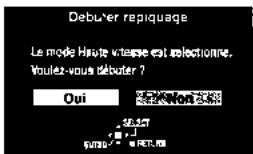
3 Utilisez [<, >] pour sélectionner "Oui" et appuyez sur [ENTER] 10.
Pour arrerter momentanément le doublage
Mainlenez enforcée [RETURN] 23 pendant 3 secondes ou plus.
- En arreting le doublage in mode Haule vitesse à mi-coursé on eflace l'enregistrement et chaque donnée enregistrée jusqu'à ce point est perdue. Dans tous les autres modes d'enregistrement si le doublage est arrêté momentarilyément les parties enregistrées jusqu'à ce point sont enregistrées comme un programme terminé.
Remarque
- Cette fonction opère pendant l'affichage sur l'écran de la liste de programme ou de la liste de lecture.
-
Généralement, le doublage est effectué en utilisant le mode "Haute vitesse" pour DVD-RAM ou le mode d'enregistrement de la source d'enregistrement pour DVD-R. Cependant, dans les exceptions suivantes le mode d'enregistrement est modifié automatiquement sur "FR":
-
Lorsque le programme n'est peut pas etre contenu sur le disque si enregistré en utilisant le mode d'enregistrement de la source de doublage.
-
Pendant le doublage des listedes de lecture.
-
Il n'est pas possible d'activer l'enregistrementprogrammependant le doublage.
- Les programmes avec limites d'enregistrement (y compris liste de lecture créée de ces programmes) ne peuvent pas etre doublés.
Inserrer/Retirer la carte PC
Insérer/Retirrer la carte PC après avoir étéint l'appareil.
Lorsque l'indicateur Card de I'afficheur du lecteur clignote, la carte est en train d'être lue ou écrite. Ne coupez pas l'allimentation ou ne retirez pas la carte. Ces actions peuvent provoquer de defaults de fonctionnement ou la perte du contenu de la carte.
Insérer la carte
(1) Prendre la carte par le coin et l'introduire jusqu'à ce qu'elle sera fixée dans son logement. Ne pas appuyer directement sur la carte de mémoire.
(2) Aligner au signe correspondant.
(3) Insérer les raccordements avec les entrées vers l'appareil.
(4) Le cote avec l'étiquette placée au-dessus.
Retirer la carte
(1) Appuyez sur [EJECT] 39
(2) Sortir
(3) Appuyer de nouveau
Si vous utilisez un adaptateur, retirez l'adaptateur et la carte en même temps.
Si la touche d'éjection ne sorte pas,
Pour retirer la carte PC, appuyer sur la carte une fois et après cette répéler les opérations (1)-(3).
- Il n'est pas possible d'ouvir le tiroir du disque pendant l'affichage sur l'écran d'images JPEG.
Selectionner le dossier
CARD HDD RAM
1) Le lecteur enregistruret etaant arrete Appuyez sur [FUNCTIONS] 11
2) Utilisez [▲,▼,▲,▶] pour selectionner "JPEG" et appuyez sur [ENTER] 10.
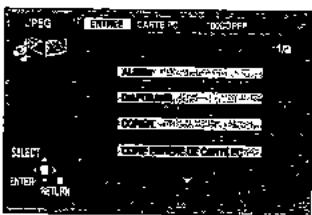
3) Utilisez [A, V] pour selectionner "ENTREE" et appuyez sur [ENTER] 10.
-
Une liste de dossiers valables dans l'unité apparait.
(a) Nome dossier
(b) Numéro de dossier
(c) Nombres* de scènes (images JPEG) et fichiers qui sont dans le dossier sélectionné -
Ils ne complrennent pas numéroes dans les dossiers inférieurs au dossier actuellément sélectionné.
4) Utilisez [4,▲,▼] 10 pour sélectionner l'élement (PC CARD/HDD/DVD) et appuyez sur [▶] 10.
5) Utilisz [▲,▼] 10 pour sélectionner le dossier d'images JPEG.
- "Scènes" et "Fichier" indiquent le nombre à l'intérieur du dossier sélectionné. Les fichiers dans les dossiers inférieurs ne sont pas compris dans ce nombre.
Si y a plus de un dossier supérieur, appuyer sur [1] ou [32] On reglera sur (Voir Note dans "Dossiers qui peuvent être affichés/enregistrés" (Partie à souligner), page 13)
- Il est possible de donner au dossier un titre. (page 61)
6) Appuyez sur [ENTER] 10
Affichage d'images JPEG (Afficheur Album)
CARD HDD RAM
Vou pouve afficher une liste des images JPEG ou afficher des images image par image de chaque dossier existant sur la carte PC, HDD ou DVD-RAM.
1 Le lecteur enregistrur étant arrêté Appuyez sur [FUNCTIONS] 11
2 Utilisez [▲,▼,▲,▶] 10 pour sélectionner "JPEG" et appuyez sur [ENTER] 10.
3 Sélectionné le dossier pour l'affichage. (Se reporter au Sélectionner le dossier.)
4 Utilisez [▲,▼] pour sélectionner "ALBUM" et appuyez sur [ENTER] 10. Une lisle d'images JPEG dans le dossier apparait.
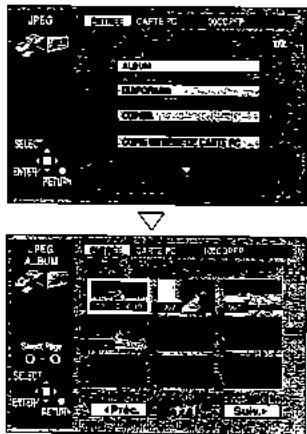
Pour afficher images JPEG image par image
Utilisez [▲,▼,◁,▷] 10 pour sélectionner une image JPEG et puis appuyez [ENTER] 10.
- S'il y a plus de 10 images JPEG, utiliser [▲,▼,▲] 10 pour sélectionner "Suviv." et appuyer sur [ENTER] 10. Sélectionner "▲ Pré." pour aller en arrière.
- Pendant la visualisation Image par Image, il est possible d'effectuer cette fonction.
- Vous pouvez seLECTIONner aussi une page d'images JPEG à l'aide des touches numériques 4.
Example: 2^n [0] [0] [2] 12^n [0] [1] [2]
Pour arrêté l'affichage d'images JPEG
Appuyer sur [RETURN] 23. (La liste d'images JPEG qui contient l'image que vous avez sélectionnée d'abord sera affichée.)
Pour selectionner l'image JPEG suivant ou precedente
Pendant l'affichage d'images JPEG, utilisez [▲, ] 10
[+] 10: image JPEG suivante
[10]: image JPEG précédente
L'imag JPEG change chaque fois qu'on appuie sur la touche.
Pour afficher des images JPEG image par image avec des intervalles constantes (Visualisation Image par Image)
CARD HDD RAM
Les images JPEG dans le dossier selectionné sont affichées image par image avec un intervalle constant entre les images. Le temps d'affichage peut être modifié par unité de 1 seconde.
1 Le lecteur enregistrur étant arrêté Appuyez sur [FUNCTIONS] 11
2 Utilisz [▲,▼,▲,▶] 10 pour sélectionner "JPEG" et appuyez sur [ENTER] 10.
3 Sélectionnéz le dossier pour l'affichage. (page 60)
4 Utilisez [▲,▼] 10 pour sélectionner "DIAPORAMA" et puis appuyez [ENTER] 10.
- Les images JPEG dans le dossier sélection sont affichées classées selon le numéro.
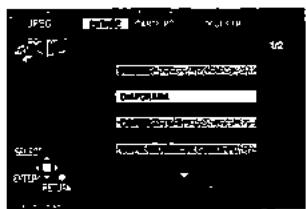
Pour changer le temps d'affichage (page 66)
Pour arreter la visualisation image par image Appuyez sur [RETURN] 23. (L'écran de menu apparait)
Pour selectionner l'image JPEG suivant ou precedente
Pendant l'affichage d'images JPEG, utilisez [▲, ▲] 10.
[ ] 10: image JPEG suivante
[10]: image JPEG précédente
L'imag JPEG change chaque fois qu'on appuie sur la touche.
Pour effacer les images JPEG
(Avec ce procédure les images JPEG sont définitivement effacés.)
1) Pendant l'affichage d'images JPEG (page 60, A) Appuyez sur [ERASE] 30.
2) Utilisez [4, 5] pour Sélectionner "Effacer" et appuyez sur [ENTER] 10.
Remarque
- Pendant la Visualisation Image par Image, il est possible d'effectuer cette fonction.
CARD RAM
Lorsque la carte est protégée (page 12) ou le disque est protégé (pages 39, 87), il n'est pas possible d'effacer les images JPEG.
Pour tourner l'image
Pendant l'affichage d'images JPEG (page 60, A)
1) Appuyez sur [ENTER] 10.
2) Utilisez [▲,▼] 10 pour sélectionner "PIVOTER D" ou "PIVOTER G" et appuyez sur [ENTER] 10.
- Toute l'image JPEG est tournée et affichée.
- Les informations ROTATION ne sont pas méorises.
Remarque
- Pendant la visualisation Image par Image, il est possible d'effectuer cette fonction.
Pour afficher des informations à propos des images JPEG
Pendant l'affichage d'images JPEG (page 60, A)
Appuyez sur [ENTER] 19.
(Date, número de dossier, número de fichier et número de page sont affichés.)
Remarque
- Pendant la Visualisation Image par Image, il est possible d'effectuer cette fonction.
Pourdonnerun titrea un dossier
Il est possible d'entrez jusqu'à 36 caractères.
Après la sélection d'un dossier d'images JPEG pour l'affichage (opérations 5 de "Selectionner le dossier", page 60),
1) Utilisez [▶] pour Sélectionner "TITRE DU DOSSIER" et appuyez sur [ENTER] 10.
2) Entrez le titre. (page 38)
Remarque
- Les titres entrés en utilisant cette unité ne peuvent pas été affichés sur un autre équipement.
- Les titres de dossier entrés en utilisant cette unité seront affiché seulement en utilisant cette unité. Les dossiers entrés en utilisant cette unité sont écrites sur le fichier TITLE.DVD.
- S'il n'y a pas assez d'espace pour l'entrée ou si la limite pour le nombre de fichier a ete depassee (page 13), le titre ne peut pas etre entree.
CARD RAM
Lorsque la carte est protégée (page 12) ou le disque est protégé (pages 39, 87), il n'est pas possible d'effacer les images JPEG.
Vous ne pouvez pas acceder "Copier", "Toule Copie de Carte PC", "Effacer", "Protégé", "Imprimer (DPOF)" et "Formal de la carte PC" lorsque la carte PC est prolégée de l'écriture (page 12) ou le disque est prolégé (pages 39, 87). Débloquer la protection pour utiliser cette fonction.
Copier
CARD HDD RAM
Vous pouvez doubler tout le dossier ou selectionner des images JPEG sur la carte PC, HDD ou DVD-RAM. (maximum de 300 dossiers, 3000 fichiers)
1 Le lecteur enregistrure estant arrete Appuyez sur [FUNCTIONS] 11.
2 Utilisiez [▲,▼,◁,▷] 10 pour sélectionner "JPEG" et appuyez sur [ENTER] 10.
3 Sélectionner le dossier source de copie. (page 60)
4 Utilisez [▲,▼] pour sélectionner “COPIER” et appuyez sur [ENTER] 10.
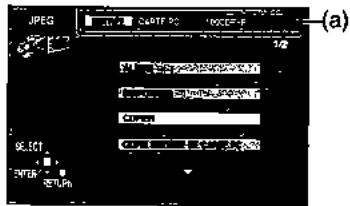
(a) Dossier selectionné actuellement
5 Utilisez [▲,▼,◁,▶] 10 pour sélectionnner un dossier ou une image JPEG que vous désirez copier et appuyez sur [ENTER] 10.
- Répétez cela si vous copiez plus qu'une image fixe.
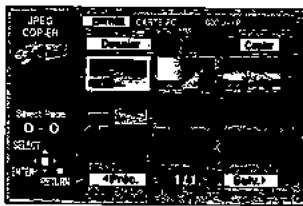
Pour selectionner images JPEG image par image
Utiliser [▲,▼,▲,▶] 10 pour sélectionner pour sélectionner une image JPEG et appuyez sur [ENTER] 10. (Le signet de contrôle apparait sur l'image JPEG.)
Pour sélection toutes les images JPEG dans le dossier
Utiliser [▲,▼,▲,▶] pour Sélectionner "Dossier" et appuyer sur [ENTER] (Un signet de contrôle apparait sur le nom du dossier; le signet de contrôle entre séparation sera effacé.)
Pour annuler le signet de contrôle:
Utiliser [▲,▼,▲] 10 pour sélectionner un dossier ou une image JPEG avec le signet de contrôle et appuyer sur [ENTER] 10.
6 Utilisez [, , , ] pour sélectionner "Copier" et appuyez sur [ENTER] 10.
L'ecran de confirmation apparait.
7 Sélectionner l'unité de copie.
Pendant que I'ecran de confirmation est affiche,
(1) Utilizez [▲,▼] pour sélectionner “DESTINATION” et appuyez sur [ENTER] 10.
(2)Utilisez[4,▲,V]10 pour selectionner l'unité.
(3) Utilisez [▶, ▲, ∇] pour Sélectionner le dossier et appuyez sur [ENTER] 10.
- Cerlains dossiers (*3 etc de page13) ne peuvent pas etre copiés.
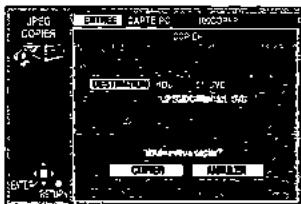
8 Utilisz [▼,▲,▶] 10 pour sélectionner “COPIER” et appuyez sur [ENTER] 10.
La copie d'images JPEG commence.
Pour arreter à mi-course
Selectionnez "ANNULER" à l'opération 8 et appuyez sur [ENTER]
Ou
Appuyez sur [RETURN] 23
Pour votreinformation
- lorsqu'il n'y aaucun dossier dans l'unité de copie, un nouveau dossier sera créé.
- lorsqu'il y a un dossier dans l'unité de copie, la copie continues de la première des images JPEG existantes.
lorsqu'on fait la copie d'un dossier, certains fichiers dans le dossier à cote des images JPEG sont copies aussi.
Dossiers inférieurs à celui à copier ne sont pas copiés. - Si l'espace sur l'unité de copie est terminé ou le nombre de fichiers/dossiers à copier dépasse le maximum, la copie s'arrête à mi-course.
Sieldomitre n'ahetereentepourledossierur l'unitédecopie,let titre de la source de copie sera entree. Il est conseilled'entre le titre sur la source de copie. - Àprous la copie, il faul un peu de temps pour t'échéarger les informations sur la source de copie.
- Le réglage du nombre d'impression (DPOF) (page 65) n'est pas transléré.
Toute Copie de Carte PC
CARD
Vous pouvez copier tout le contente de la carte PC sur le HDD ou DVD-RAM. (maximum de 300 dossiers, 3000 fichiers)
1 Le lecteur enregistruret etaient arrete Appuyez sur [FUNCTIONS] 11
2 Utilisez [▲,▼,◁,▷] 10 pour sélectionner "JPEG" et appuyez sur [ENTER] 10.

3 Sélectionner le dossier source de copie. (page 60)
4 Utiliser [▲,▼] 10 pour sélectionner “COPIE ENTIÈRE DE CARTE PC” et appuyer sur [ENTER] 10.
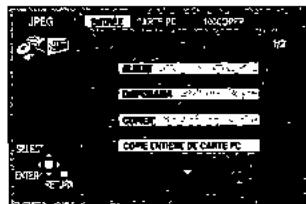
5 Confirmer que "Copier sur" est selectionné et utiliser [4, 10] pour sélectionner "HDD" ou "DVD".
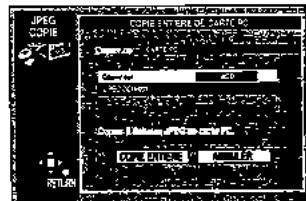
6 Utilisez [▼, △, ▶] 10 pour sélectionner “COPIE ENTIÈRE” et appuyez sur [ENTER] 10.
- Toutes les images JPEG sont copiees, et I'écran visualisé dans l'opération 4 apparait de nouveau.
Pour arreter a mi-course
Selectionnez "ANNULER" à l'opération 5 et appuyez sur [ENTER]
10.
Ou
Appuyez sur [RETURN] 23
Pour volre information
- Un nouveau dossier sera créé dans l'unité de copie.
- Certains fichiers dans le dossier à côte des images JPEG sont copiés aussi.
Dossiers inférieurs a celui a copier ne sont pas copies.
Si I'espace sur I'unité de copie est terminé ou le nombre de fichiers/dossiers à copier dépasse le maximum, la copie s'arrête à mi-course. - Àprou la copie, il faut un peu de temps pour télécharger les informations sur la source de copie.
- Le réglage du nombre d'impression (DPOF) (page 65) n'est pas transféré.
Remarque
- Les images JPEG sont copiées mais les fischiers et dossiers non compatibles ne sont pas copiés. (page 13)
Effacer
CARD HDD RAM
Vous pouvez effacer les dossiers entiers ou selectionner des images JPEG.
Une fois activé, le matériel ne peut pas returner à la forme originale, y compris images JPEG protégées. Contrôlez attentivement avant de contrôle.
1 Le lecteur enregistruretariat arrete Appuyez sur [FUNCTIONS] 11.
2 Utilisz [▲,▼,▲,▶] 10 pour sélectionner "JPEG" et appuyez sur [ENTER] 10.
3 Sélectionner le dossier pour l'affichage à effacer. (page 60)
4 Utilisez [▲,▼] 10 pour sélectionner "EFFACER" et appuyez sur [ENTER] 10.
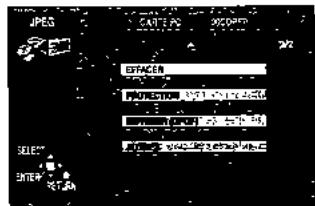
5 Utilisez [▲,▼,◁,▷] 10 pour sélectionner un dossier ou une image JPEG que vous désirez effacer et appuyez sur [ENTER] 10.
- Répétez cela si vous effacez plus qu'une image fixe.
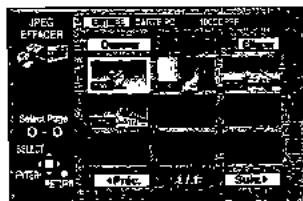
Pour selectionner toutes les images JPEG dans le dossier
Utilisez [▲,▼,▲,▶] 10 pour sélectionner "Dossier" et appuyez sur [ENTER] 10. (Un signet de contrôle neappeait sur le nom du dossier, le signet de contrôle entre séparation sera effacé.)
- Cela aussi efface le dossier.
Pour annuler le signet de contrôle:
Utiliser [▲,▼,▲,▶] 10 pour sélectionner un dossier ou une image JPEG avec le signet de contrôle et appuyer sur [ENTER] 10.
6 Utilisez [▲,▼,▲,▶] 10 pour sélectionner "Effacer" et appuyez sur [ENTER] 10.
L'écran de confirmation apparait.
7 Utilisez [4, 10] pour sélectionner "EFFACER" et appuyez sur [ENTER] 10.
- Images JPEG Sélectionnées sont effacées, et l'image JPEG écran de la sélection apparait de nouveau.
Pour arreter à mi-course
Selectionnez "ANNULER" à l'opération 7 et appuyez sur [ENTER] 10.
Ou
Appuyez sur [RETURN] 23
Pour vous information
Lorsque you effacez des dossiers, les fichiers differents des images JPEG dans le dossier sont aussi effacés.
Les dossiers inférieurs a celui a effacer ne sont pas effaces.
- Pour effacer fischiers différents d'images JPEG, sélectionner le dossier qui contient le fjchier et effacer.
Protégé
CARD HDD RAM
Voussoupiezreglerla protection pour toutlesdossiersoupour les imagesJPEG singultieres.
1 Le lecteur enregistrur étant arrêté Appuyez sur [FUNCTIONS] 11
2 Utilisez [▲,▼,◁,▷] 10 pour sélectionner "JPEG" et appuyez sur [ENTER] 10.

3 Sélectionné le dossier pour l'affichage pour régier la protection. (page 60)
4 Utilisz [▲,▼] 10 pour sélectionner "PROTECTION" et appuyez sur [ENTER] 10.
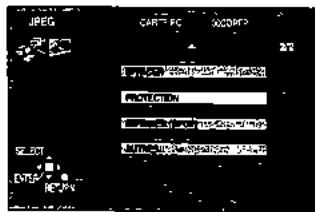
5 Utilisez [▲,▼,◁,▶] 10 pour sélectionnner un dossier ou une image JPEG que vous désirez protéger et appuyez sur [ENTER] 10
- Répétez cela si vous protégez plus qu'une image fixe.
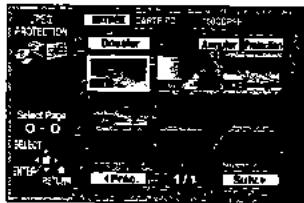
Pour selectionner toutes les images JPEG dans le dossier
Utilisez [▲,▼,▲,▶] pour sélectionner "Dossier" et appuyez sur [ENTER]
(Un signet de contrôle apparait sur le nom du dossier; le signet de contrôle entre séparation sera effacé.)
Pour annuler le signet de contrôle:
Utiliser [▲,▼,▲,▲] 10 pour sélectionner un dossier ou une image JPEG avec le signet de contrôle et appuyer sur [ENTER] 10.
6 Utilisez [▲,▼,▲,▶] 10 pour sélectionner "Protection" et appuyez sur [ENTER] 10.
L'écran de confirmation apparait.
7 Utilisz [4, 10] pour sélectionner "Oui" et appuyez sur [ENTER] 10.
- Le signel du champ apparait sur le dossier selectionné ou l'imagé fixe.
Pour arrêté à mi-coursé
Selectionnez "Non" à l'opération 7 et appuyez sur [ENTER] 10. Ou
Appuyez sur [RETURN] 23
Déblocage de la protection
CARD HDD RAM
Vou puez debloquer la protection pour tout les dossiers ou pour les images JPEG singulieres.
1 Le lecteur enregistre etant arrete Appuyez sur [FUNCTIONS] 11
2 Utilisez [▲,▼,▲,▶] 10 pour sélectionner "JPEG" et appuyez sur [ENTER] 10.

3 Sélectionner le dossier pour l'affichage pour débloquer la protection. (page 60)
4 Utilisez [▲,▼] 10 pour sélectionner "PROTECTION" et appuyez sur [ENTER] 10.
5 Utiliser [▲,▼,◁,▷] 10 pour sélectionnner un dossier ou une image JPEG dont vous désirez débloquer la protection et appuyer sur [ENTER] 10.
- Repétéz cela si vous débloquer plus qu'une image fixe.
Pour sélection toutes les images JPEG dans le dossier
Utilisez [▲,▼,▲,▶] 10 pour sélectionner "Dossier" et appuyez sur [ENTER] 10.
(Un signet de contrôle apparait sur le nom du dossier; le signet de contrôle entre séparation sera effacé.)
Pour annuler le signet de contrôle:
Utiliser [, , , ] pour sélectionner un dossier ou une image JPEG avec le signet de contrôle et appuyer sur [ENTER] 10.
6 Utilisez [▲,▼,▲,▶] 10 pour sélectionner "Annuler" et appuyez sur [ENTER] 10.
L'ecran de confirmation apparait.
7 Utilisz [4, 10] pour sélectionner "Oui" et appuyez sur [ENTER] 10.
- Le signet du champ apparaft sur le dossier sélectionné ou l'image fixe.
Pour arrête à mi-course
Selectionnez "Non" à l'opération 7 et appuyez sur [ENTER] 10. Ou
Appuyez sur [RETURN] 23
Imprimer (DPOF)
CARD
Vouss拨eze selectionner un dossier complet ou des photos individuellement pour l'impression et préciser le nombre de copies a imprimer (999 fichiers maximum).
1 Le lecteur enregistrur étant arrêté Appuyez sur [FUNCTIONS] 11
2 Utilisez [▲,▼,▲,▶] 10 pour sélectionner "JPEG" et appuyez sur [ENTER] 10.

3 Sélectionnéz le dossier pour l'affichage pour régler le DPOF. (page 60)
4 Utilisez [▲,▼] pour sélectionner "IMPRIMER (DPOF)" et appuyez sur [ENTER]
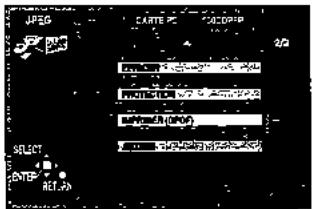
5 Utilisez [▲,▼,▲,▶] 10 pour sélectionner tout le dossier et les images JPEG que vous désirez imprimer et appuyez sur [ENTER] 10.
- Répétez cela si vous imprimez plus qu'une image fixe.
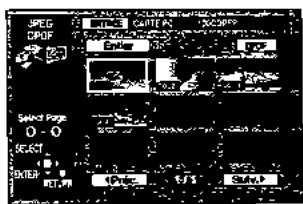
Pour selectionner toutes les images JPEG dans le dossier
Utiliser [▲,▼,▲,▶] 10 pour sélectionner "Entier" et appuyer sur [ENTER] 10.
(Un signel de contrôle apparait sur le nom du dossier; le signet de contrôle entre séparation sera effacé.)
Pour annuler le signet de contrôle:
Utiliser [▲,▼,▲,▶] 10 pour Sélectionner un dossier ou une image JPEG avec le signel de contrôle et appuyer sur [ENTER] 10.
6 Utilisez [▲,▼,▲,▶] 10 pour sélectionner "DPOF" et appuyez sur [ENTER] 10.
L'ecran de confirmation apparait.
7 Confirmez que "Nombre de copies" est sélectionné et utilisez [4, 10] pour régler un nombre de pages (de 0 à 9).
8 Utilisez [▲,▼,▲,▶] 10 pour sélectionner "VALID" et appuyez sur [ENTER] 10.
Le DPOF marque apparait si vous reglez une ou plusieurs images à imprimer.

Pour arreter à mi-course
Sélectionnez "ANNULER" à l'opération 8 et appuyez sur [ENTER]
10
Ou
Appuyez sur [RETURN] 23
Pour changer le réglage d'impression (DPOF)
1) A l'opération 5, utiliser [▲,▼,◁,▷] 10 pour sélectionner "Enlier" ou une image JPEG avec un signet DPOF et appuyez sur [ENTER] 10.
2) Utilizez [▲,▼,◁,▶] pour sélectionner “DPOF” et appuyez sur [ENTER] 10.
3) Utiliser [4, 10] pour changer le réglage d'impression •Le réglage d'impression sera effacé si vous reglez le nombre des pages sur "0".
4) Utilisez [▲,▼,▲,▶] pour sélectionner “VALID” et appuyez sur [ENTER] 10.
Pour vous information
- Le réglage ne peut pas être effectué pour dossiers et fichiers qui ne sont pas en accord avec les standards DCF.
- Le réglage d'impression (DPOF) effectué en utilisant cet apparéil pourrait ne pas être visible sur un autre équipement.
- Les réglages ne peuvent pas être effectuels s'il n'y a également place restant sur la carte PC.
- Tous les réglages effectuels en utilisant un autre équipement sauf le nombre d'impression seront effacés.
Autres
Intervalles de Visualisation Image par Image
CARD HDD RAM
Vous pouvez régler le temps d'affichage de la visualisation image par image.(page 61)
1 Le lecteur enregistre étant arrêté Appuyez sur [FUNCTIONS] 11
2 Utilisez [ , , , ] 10 pour selectionner "JPEG" et appuyez sur [ENTER] 10.

3 Utilisez [▲,▼] pour sélectionner "AUTRES" et appuyez sur [ENTER] 10.
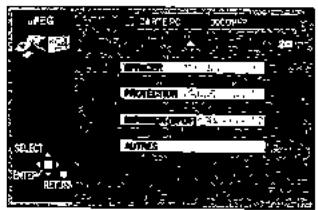
4 Confirmer que "Intervalles diaporama" est selectionné et utiliser [«,»] pour selectionner le temps d'affichage désiré entre les images JPEG (0-30 secondes) (par unité de base de 1 seconde).
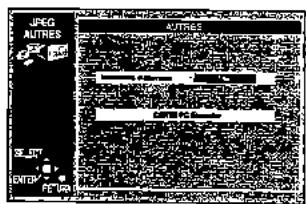
5 Appuyez sur [ENTER] 10.
Format de la carte PC CARD
Voupez effacer toutes les images JPEG dans les cartes PC. Une fois activé, les contenus de l'enregistrement (y compris images JPEG protégées et données ordinateur) seront complètement effacés. Contrôler attentivement avant de procédér.
1 Le lecteur enregistruret etant arrete Appuyez sur [FUNCTIONS] 11.
2 Utilisz [▲,▼,◁,▷] 10 pour sélectionner "JPEG" et appuyez sur [ENTER] 10.
3 Utilisez [▲,▼] 10 pour sélectionner “AUTRES” et appuyez sur [ENTER] 10.
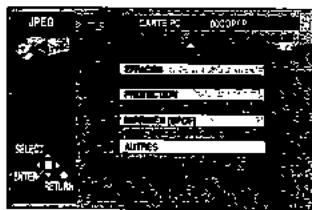
4 Appuyez sur [▲,▼] 10 pour sélectionner "CARTE PC Formater" et appuyez sur [ENTER] 10.
L'écran de confirmation apparait.
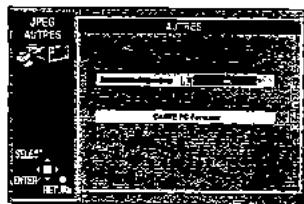
5 Appuyez sur [4, 10] pour sélectionner "Oui" et appuyez sur [ENTER] 10.
L'ecran de confirmation apparait.
6 Utilisez [4, 5] pour sélectionner "DéBUT" et appuyez sur [ENTER] 10.
Formatage commence.
Pour arrêté à mi-cours
Sélectionnez "Non" à l'opération 6 et appuyez sur [ENTER] 10. Ou
Appuyez sur [RETURN] 23
Remarque
- Les cartes formataies sur cette unité ne peuvent pas etre utilisés sur un autre équipement.
HDD RAM
Preparatifs
- Avant de raccorder les cables, assurez-vous d'abord que les deux apparèils sont hors tension.
Puis après avoir raccordé les cables,mettre les deux apparheils sous tension. - Connectez l'équipment DV à la borne d'entrée sur le panneau frontal de l'appareil.
- Arretez la lecture de l'équipment DV au point où vous désirez que l'enregistrement commence.
- Reglez [DVD, TV] 15 sur "DVD".
- Enregistrement sur le HDD:
Confirmez que l'espace vide est suffisant pour enregistrer sur le HDD. (page 26)
Enregistrement sur le disque: Inserez un disque sur lequel on peut enregistrer.
- Vérifiez que le disque peut être enregistré sur (page 10).
- Assurez-vous que l'onglet de protection contre l'écriture ne es pas placé sur "PROTECT" (page 87).
- Assurez-vous que le disque ne est pas prolégé contre l'écriture au moyen de INFORMATION DISQUE (DISC INFORMATION) (page 39).
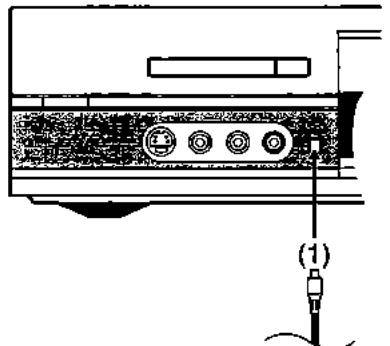

(2)
1 Appuyer sur [HDD] ou [DVD] Pour selectionner l'unité d'enregistrement. (page 18)
2 Appuyez sur [REC MODE] 26 pour selectionner le mode d'enregistrement.
- Sélectionnez "XP", "SP", "LP", ou "EP".
3 Le lecteur enregistrur étant arrêté Appuyez sur [FUNCTIONS] 11.
4 Utilisez [▲,▼,▲,▶] pour Sélectionner "DV AUTO REC" et appuyez sur [ENTER] 10.
L'equipement DV met en attente s'il etait en train de dire.

5 Utilisez [4, 10] pour sélectionner "Enreg" et appuyez sur [ENTER] 10.
L'enregistrement commence.
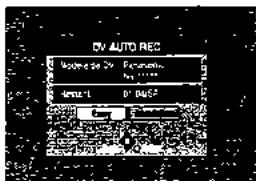
Pour arreter l'enregistrement manuellement
Appuyez sur [ ] 7
Lorsque I'enregistrement s'arrete L'écran suivant apparait.

Appuyer sur [ENTER] pour terminer l'enregistrement automatique DV.
- Un programme et une lisle de lecture sont ajoutées lorsque l'enregistrement automatique DV termine.
Pour votreinformation
L'équipment DV ne doit pas fonctionner pendant l'enregistrement, cela provoque l'arrêt de l'enregistrement. Chaque session d'enregistrement (du début de l'enregistrement jusqu'à la fin) est considérée comme un seul programme et la lisle de lecture est créé automatiquement. Vous pouvez dissérer l'enregistrement en scènes en trouvant les parties la touche d'enregistrement de l'équipment DV est appuyé pendant l'enregistrement de l'équipment DV. La date du premier enregistrement est utilisé comme titre du programme.
- Le signet est automatiquement enregistré en trouvant les parties la touche d'enregistrement de l'équipment DV esl appuyé pendant l'enregistrement de l'équipment DV.
Assurez-vous que l'équipment DV est en attente avant de commencer l'enregistrement. Si l'enregistrement ne peut pas commencer (l'équipment DV n'est pas connecté correctement ou la bande n'est pas chargeée) ou ne peut pas continuer, l'écran visualise un message d'advertissement et l'enregistrement est annulé. Contrôlez soigneusement l'équipment avant d'essayer l'enregistrement de cet équipement.
Le nom de l'équipment DV peut être visualisé incorrectement.
- Vous ne pouvez pas enregistrer et dire simultanément.
- Vous ne pouvez pas commencer l'enregistrement jusqu'àux images de l'équipment DV apparait sur la télévision.
- Le son enregistré est le son sélectionné sur "Mode Audio pour Entrée DV" (page 74).
- Nous vous conseillons d'utiliser uneamera video numérique Panasonic.
L'enregistrement ne peut pas etre execué comme souhaite si les codes de programmation sur la bande dans l'equipement DV ne sont pas successifs.
- Nous vous conseillons de connecter une piece de l'équipement DV à la fois
- Meme si vous utilisez un dispositif equipe avec Bornes DV, il est possible que vous ne poussiez utiliser l'enregistrement automatique DV dans certains cas.
Remarque
- Vous ne pouvez pas commander cet apparéil de l'équipement video numérique même si vous utilise le cable DV.
- Cel apparéil ne permet pas l'enregistrement du signal qui vient d'un ordinateur.
L'entrée DV sur cet apparéil est seulement pour l'utilisation avec uneamera DV. - Sélectionnez le système TV (PAL/NTSC) du programme que vous désirez enregistrer (page 75).
La protection parentale désactive toutes les touches du lecteur enregistrateur et de la télécommande. Utilisez-la aussi pour empêcher d'autres personnes de se servir du lecteur enregistrateur.
Par la télécommande uniquement
Pour activer la protection parentale
Maintenez enoncees simultanement les touches [ENTER] 10 et [RETURN] 23 jusqu'à ce que "X HOLD" apparaisse sur l'afficheur du lecteur enregistrer.
Si you appuyez sur une touche lorsque la protection parentale est activée, "X HOLD" apparait sur l'afficheur du lecteur enregistrure et le fonctionnement est impossible.
Pour annuler la protection parentale
Maintenez enfoncées simultanément les touches [ENTER] 10 et [RETURN] 23 jusqu'à ce que "X HOLD" disparaisse.
- Si vous ne pouvez pas annuler la protection parentale, appuyez sur [RETURN] 23 et exécutez la procédure.
Rehaussez notre système
Veuillez tout d'abord debrancher les cordons d'alimentation CA de tous les apparcils que vous allez connecter à l'appareil avant de brancher et de débrancher les cables.
Jouissez d'un son plus puissant
Pour de plus amples détails, consultez les pages concernées.
| Jouissez d'un son surround 5,1 canaux avec Dolby Digital et DTS | Raccordement numérique Raccordement à un amplificateur à décodeurs intégrés. | 69 [A] | SET UP—Audio • Réglez "Réduc. taux déc'haut PCM" sur "Oui". • Réglez "Dolby Digital" et "DTS" en fonction de l'équipement raccordé. | 76 |
| Changez les réglages des enceintes sur l' amplificateur. | - |
| Pour jour du son stéreo ou Dolby Pro Logic | Raccordement analogique Raccordement à un amplificateur analogue ou composant de système analogue. | 69 [B] | SET UP—Audio • Réglez "Réduc. taux déc'haut PCM" sur "Non". | 76 |
| Raccordement numérique Raccordement d'un amplificateur ou d'un composant de système analogue. | 69 [A] | SET UP—Audio • Réglez "Réduc. taux déc'haut PCM" sur "Our". • Réglez "Dolby Digital" sur "PCM". • Réglez "DTS" sur "Non". | 76 |
Autres utilisations
Enregistrez sur un appareil d'enregistrement numérique ou une platine à cassettes ([A] [B] page 69)
Enregistrer à partir d'un magnétoscope (page 71)
Utilisez le raccordement [B] pour jour des disques enregistrés à des fréquences d'échantillonnage de 96 kHz. Le son ne sera pas émis si vous utilisez le raccordement [A] et reglez "Réduc. taux dec'haut PCM" sur "Non" à cause de la protection contre la reproduction.
(Convertissez le signal en 48 kHz pour jourir de ce type d'audio.)
Pour votreinformation
- Les raccordements à l'appareil sont décrits à titre d'exemple.
Avant de proceder au raccordement, mettez l'appareil hors tension et fisze le mode d'emploi.
Remarque
Vou ne pouze jour du système Dolby Digital en stéreo qu'avc le lecteur enregistrur uniquement. (Ce lecteur n'est pas muni de decodeur DTS.)
Raccordement à un amplificateur numérique ou à un composant de système [A]
![PANASONIC DMR-HS2 - Raccordement à un amplificateur numérique ou à un composant de système [A] - 1](/content/2024/12/312964/images/b9c7f25fc6f889999b9c88553024c58660e568125d35ba2781068dfbee50b0ac.jpg)
(1)
![PANASONIC DMR-HS2 - Raccordement à un amplificateur numérique ou à un composant de système [A] - 2](/content/2024/12/312964/images/1989db49f95e6028efb66004a87c1f7d54d73ba5a62facc84c47d842fb3d8ef6.jpg)
![PANASONIC DMR-HS2 - Raccordement à un amplificateur numérique ou à un composant de système [A] - 3](/content/2024/12/312964/images/a7efc5f849d4d232dda25b8d79b3fb7e434997b9e02e7dd89aa702e1864a7b66.jpg)
(1) A l'arrière du lecteur enregistreur
(2) Insérez complètement avec ce côté de face. (Ne pas plier lors du raccordement)
(3) Câble audio numérique (non inclus)
(4) Pour entrée numérique optique
(5) Amplificateur ou
composant de système (avec ou sans décodeurs) (non fourni)
(6) Encaintes (non incluses)
- Exemple: Six enceintes
Pour voire information
- Changez les réglages des menus "Audio" (page 74) en fonction de l'appareil numérique raccordé. Si l'appareil peut decoder Dolby Digital, réglez "Dolby Digital" sur "Bitsstream" (réglage d'usine). Si l'appareil peut decoder DTS, réglez "DTS" sur "Bitsstream".
- Le décodeur DTS doit être compatible avec les signaux enregistrés sur le DVD.
Vospuvez enregistrer le signal numérique directement sur l'appareil d'enregistrement numérique.
Les signaux des DVD seront convertis en PCM linéaire 48 kHz/16 bits.
Lors de l'enregistrement des DVD, assurez que les conditions suivantes sont remplies.
Le disque ne comporte pas de protection contre la duplication.
L'appareil enregistreur peut prendre en charge une fréquence d'échantillonnage de 48 kHz/16 bits.
Si vous désirez utiliser la fonction d'enregistrement synchronisé de l'appareil d'enregistrement numérique et que vous utilise la connexion [A] ou [B] pour enregistrer à partir des CD ou CD-video, faites d'abord une pause au point où vous désirez partager l'enregistrement, activez la fonction synchro, puis relancez la lecture sur le lecteur.
Raccorder un amplificateur ou composant de système analogue [B]
![PANASONIC DMR-HS2 - Raccorder un amplificateur ou composant de système analogue [B] - 1](/content/2024/12/312964/images/79c344166ade99088ba638ac130b0b3270e808e1401992bc2e1a55ffb0d46fc3.jpg)
(1)
![PANASONIC DMR-HS2 - Raccorder un amplificateur ou composant de système analogue [B] - 2](/content/2024/12/312964/images/04f10da988a3847c91a3228e1977a6b76f404e4230e47c58db995c5ba82b0f69.jpg)
(2)
(6)
(1) Cable audio
a) Rouge (R)
b)Blanc (L)
(2) Panneau arriere du lecteur enregistrure
(3) Sur AUDIO OUT (L/R)
(4) Câble audio (non inclus)
(5) Entre audio (L/R)
(6) Amplificateur ou système composant analogique à 2 canaux (non foumi)
Pour jour du système Dolby Pro Logic (page B4)
Vous devrez également raccorder des enceintes centrales et surround en plus des enceintes avant pour écouter le son surround. Pour les détails de raccordement, consultez les instructions qui accompagnent l'appareil. Désactiver la fonction V.S.S. Dolby Pro Logic ne fonctionnera pas correctement si la fonction V.S.S. est activée.
Raccorder un Decodeur
Le Decodeur renvoie à un dispositif servant à décoder les transmissions brouillées (Television payante).
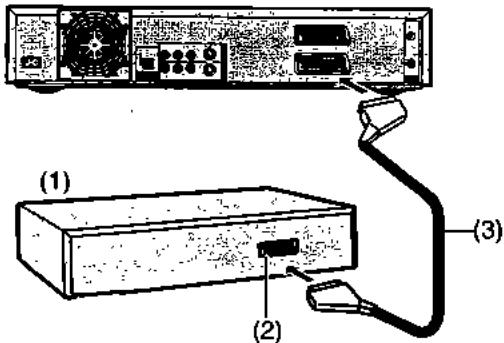
(1) Decodeur (non tourni)
(2) Prise Peritel à 21 broches
(3) Câble péntel à 21 broches (non foumi)
Raccordez un cable péritel à 21 broches (non fourni) à une prise péritel AV2 21 broches à l'appareil et la prise péritel à 21 broches au décodeur.
Raccordez le cable scleur du decodeur à une prise scleur CA.
Réglez "Connexion AV2" sur "Décodeur". (page 75)
- Si vous raccordez un autre apparéil ayant une capacité de sortie RGB à la prise AV2 de cel apparéil, le signal de sortie de l' apparéil doit être régle sur RGB lorsque vous avez régle "Entree AV2" sur "RGB (seulément PAL)".
Fonction Lien AV (Pour Europe Continentale)
Si l'appareil est racordé au téléviseur au moyen d'un cable péritel 21 broches, vous pouvez utiliser [AV LINK] 33 pour faire passer le téléviseur d'une réception TV normale sur le canal de lecture video (Entree AV) (et vice versa). Dans le mode de l'appareil (lorsque l'indication "DVD" de l'appareil est allumée), le téléviseur passse sur le canal de lecture (Entree AV). Dans le mode TV (lorsque l'indication "DVD" n'est pas allumée), le téléviseur passse sur réception TV.
Le lien AV ne fonctionne plus si l'indicateur "DVD" apparait sur l'afficheur (lorsque vous commencez la lecture ou alfichez les displays sur écran).
Remarque
[RGB] indique des signaux de couleurs séparés Rouge/Vert/Bleu. Si vous raccordez un téléviseur muni d'une capacité d'entrée RGB à une fiche AV1 de cet apparéil, et un décodeur équipé de capacité de sortie RGB à la fiche AV2, le téléviseur peut receivevoir des signaux d'entrée RGB signal du décodeur par l' apparéil. Les signaux de sortie RGB apparaisent uniquement lorsque l'indication "DVD" est activée. Pour afficher les signaux de sortie RGB en mode arrêt ou enregistrement, appuyez sur [AV LINK]
33 et l'indicateur "DVD" s'allume.
Raccorder un récepteur satellite ou un récepteur numérique
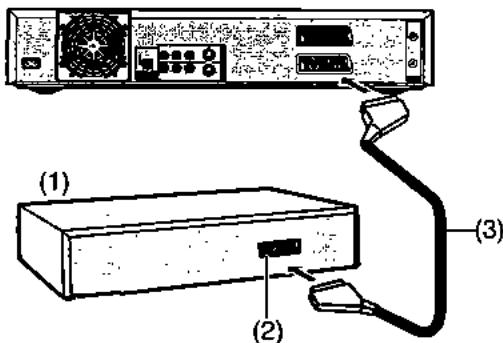
(1) Récepteur satellite (non fourni)
(2) Prise Pénéitel à 21 broches
(3) Câble péritel à 21 broches (non fourni)
Raccordez un cable péritel à 21 broches (non foumi) à la prise péritel AV2 21 broches de l'appareil et du récepteur satellite.
Raccordez le cable secteur du recepteur satellite à une prise secteur CA.
Réglez "Connexion AV2" sur "EXT", "Ext Link1" ou "Ext Link2". (page 75)
Si vous raccordez un autre appareil ayant une capacité de sortie RGB à la prise AV2 de cet apparéil, le signal de sortie de l'apparéil doit être régle sur RGB lorsque vous avez régle "Entrée AV2" sur "RGB (seulément PAL)".
Raccorder un magnétoscope
En cas de raccordement aux bornes d'entrée AV3/DV sur le devant l'appareil
Cable Audio/Video
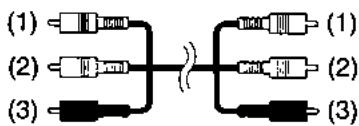
(1)Jaune (VIDEO)
(2) Blanc (L)
(3) Rouge (R)

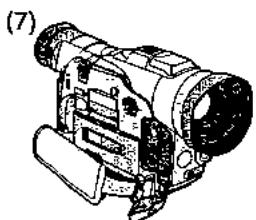
(4) Câble S-Video (non foumi)
(5) Cable Audio/Video (non fourni)
(6) Câble DV à 4 broches (non fourni)
(7) Aultre équipement de lecture
- Branchement aux bornes de sortie video et audio.
Remarque
- Si la sortie audio de l'autre équipement est monophonique, raccordez sur L/MONO. (Les deux canaux de gauche et de croite sont enregistrés lorsqu'ils sont raccordés au moyen de L/MONO.)
- L'entrée DV sur cet apparéil est seulement pour l'utilisation avec uneamera DV.
Dans le cas du raccordement aux bornes d'entrée à l'arrière du lecteur enregistrateur
Cable Audio/Video
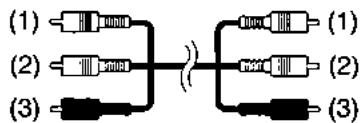
(1)Jaune(VIDEO)
(2) Blanc (L)
(3) Rouge (R)
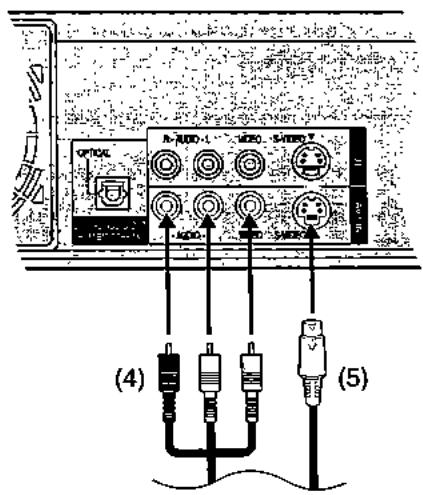
Panneau arriere du lecteur enregistrateur
(6)
(4) Cable Audio/Video (non fourmi)
(5) Cable S-Video (non fourni)
(6) Autre équipement de lecture
- Branchement aux bornes de sortie video et audio.
Remarque
Si la sortie audio de l'autre équipement est monophonique, utilisez un cable de conversion stéreo monaural (non fourni).
Procedures communes
Reportez-vous au résumé des réglages page 73 et utilisez la procédure ci-dessus pour modifier les réglages si cela s'avere nécessaire.
Preparatifs
- Reglez [DVD, TV] 15 sur "DVD".
1 Le lecteur enregistreur étant arrêté
Appuyez sur [FUNCTIONS] pour afficher la fenêtre FUNCTIONS.
2 Utilisez [▲,▼,◁,▶] pour sélectionner "SETUP" et appuyez sur [ENTER] 10.
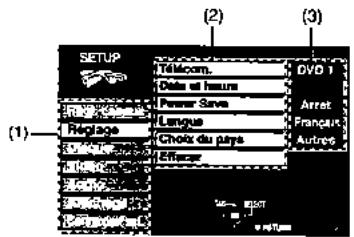
(1) Menu du disque
Le menu SETUP se compose de 7 menus: Syntonisation, Reglages, Disque, Image, Son, Affichage et Connexion. Sélectionnez l'onglet du menu pour afficher les fonctions.
(2) Fonctions
Une listed elements dans le menu que vous avez selectionné.
(3) Options
Ceci affiche les réglages courants. Les options s'affichent lorsque vous sélectionnez un élément.
3Utilisez [ , ] 10 pour selectionner Ionglet du menu et appuyez sur [4] ou [4] 10.
4Utilisez [A,V] 10 pour selectionner I'ellement que vous desirez changer et appuyez sur [ENTER] 10.
5 Utilisz [A, V] 10 pour selectionner l'option et appuyez sur [ENTER] 10.
Certaines options demanden differentes operations. Suivez les instructions qui apparaissent sur I'ecran et les instructions decrites.
Pour revenir à l'écran précédent
Appuyez sur [RETURN] 23. Meme si vous avez modifie une option, le changement n'est pas accepté si vous n'appuyez pas sur [ENTER] 10.
Lorsque vous avez terminé
Appuyez sur [FUNCTIONS] 11
PourVoteinformation
- Ces réglages sont memorisés jusqu'à leur prochain changement même après la mise hors tension du lecteur enregistrateur.
Résumé des réglages
Ce tableau présente les réglages d'usine de ce lecteur enregistrateur. Pour de plus amples informations sur le fonctionnement des menus, consultez la page 72.
- Les fonctions sou lignées correspondant aux prérglages effectuels en usine.
Régl.canaux
Manuel
Re-programmation automatique
Téléchargez
Réglage
Telécom.
Changez le code de la télécommande de manière à pouvoir utiliser d'autres équipements DVD Panasonic simultanément.
[DVD1] [DVD2] [DVD3]
Horloge
Réglage Manuel de l'Horloge (page 78)
Vous pouvez regler l'horloge.
Réglage Automatique de l'Horloge (page 78)
Le lecteur enregistrer règlice l'horloge automatiquement.
Power Save
[Marche] [Arrel]
Langue
[English] [Deutsch] [Français] [Italiano] [Espanol]
Pays
Tous les réglages dans l'écran de configuration SETUP returnent aux réglages d'usine.
(sauf pour le niveau de protection parentale et le mot de salle)
[Oui] [Non]
Disque DVD-V
Audio (dialogues)
Choisissez la langue préfééré pour l'audio.
[Anglais] [Français] [Allemand] [Italien] [Espagnol]
[Originale] [Autre ****]
Sous-Titres
Choisissez la langue préféree pour les sous-litres.
[Automatique] [Anglais] [Français] [Allemand] [Italien]
[Espagnol] [Autre ****]
Menu du disque
Choisissez la langue préfééré pour les menus du disque.
[Anglais] [Français] [Allemand] [Italien] [Espagnol]
[Autre ****]
Originale
La langue originale de chaque disque sera selectionnée.
Autre ****
Saisissez un numero de code au moyen des touches numériques 4. (Voir ci-dessous)
Automatique
Si la langue seLECTIONnée pour l "Audio" n'est pas disponible, les sous-tilres de cette langue apparaitron automatiquement s'ils sont disponibles sur le disque.
- Certains disques sont concus pour commencer dans une certaine langue en dépit des changements que vous poursuiez effectuer ici.
Restriction par classe (page 76)
VoussoupiezlimiterlalecturedeDVDnonadaptesacertainspublics commelesenfants.La lectureet leschangements dereglage ne sont pas possiblesàmoinsqueyoun n'entriezunmotde passe.
Régler les niveaux de protection parentale (Lorsque le niveau 8 est sélectionné)
[B Autoriser lous les disques]:
De [1] à [7]:
Tous les DVD video peuvent etre lus.
Empêche la lecture de DVD video ayant un niveau de protection parentale correspondant enregistré dessus.
[0 Interdire tous les disques]: Blocage général des DVD video.
Changer les niveaux de protection parentale (Lorsqu'un niveau 0-7 est selectionné)
[Deverrouiller le lecteur] [Selec. niveau de restriction]
[Changer le code] [Déverrouillage temporaire]
Listedes codes delangue
| Abkhaze: | 6566 | Chinois: | 9072 | Haoussa: | 7265 | Lithuanien: | 7684 | Roumain: | 8279 | Telugu: | 8469 |
| Atar: | 6565 | Corse: | 6779 | Hébreu: | 7387 | Macedonien: | 7775 | Russe: | 8285 | Thai: | 8472 |
| Afjikaans: | 6570 | Croate: | 7282 | Hindi: | 7273 | Malgache: | 7771 | Samoan: | 8377 | Tibelain: | 6679 |
| Albanais: | 8381 | Tchêque: | 6783 | Hongrois: | 7285 | Malais: | 7783 | Sanscrit: | 8365 | Tigrigna: | 8473 |
| Amharique: | 6577 | Danois: | 6865 | Islandais: | 7383 | Malayalam: | 7776 | Ecossais: | 7168 | Tonga: | 8479 |
| Arabe: | 6582 | Hollandais: | 7876 | Indonésien: | 7378 | Malais: | 7784 | Serbe: | 8382 | Turc: | 8482 |
| Arménien: | 7289 | Anglais: | 6978 | Interlingua: | 7365 | Maori: | 7773 | Serbo-Croatie: | 8372 | Turkmene: | 8475 |
| Assamais: | 6583 | Espéranto: | 6979 | Irlandais: | 7165 | Marathi: | 7782 | Shona: | 8378 | Tchi: | 8487 |
| Aymara: | 6588 | Eslonien: | 6984 | Italien: | 7384 | Moldave: | 7779 | Sindhi: | 8368 | Ukrainien: | 8575 |
| Azéri: | 6590 | Féroïen: | 7079 | Japonais: | 7465 | Mongol: | 7778 | Singhalais: | 8373 | Ourdou: | 8582 |
| Bashkir: | 6665 | Fidjien: | 7074 | Javanais: | 7487 | Naur: | 7865 | Slovane: | 8375 | Uzbek: | 8590 |
| Basque: | 6985 | Finnois: | 7073 | Cannada: | 7578 | Népalais: | 7869 | Slovene: | 8376 | Vietnamien: | 8673 |
| Bengali; Bangla: | 6678 | Français: | 7082 | Kashmiri: | 7583 | Norvégien: | 7879 | Somali: | 8379 | Volapūk: | 8679 |
| Bhoutani: | 6890 | Frison: | 7089 | Kazakh: | 7575 | Oriya: | 7982 | Espagnol: | 6983 | Gallois: | 6789 |
| Bihari: | 6672 | Galicien: | 7176 | Kirghiz: | 7589 | Pachio, Pashtou: | 8083 | Soudanais: | 8385 | Wolof: | 8779 |
| Breton: | 6682 | Georgien: | 7565 | Coreen: | 7579 | Persan: | 7065 | Swahili: | 8387 | Xhosa: | 8872 |
| Bulgare: | 6671 | Allemand: | 6869 | Kurde: | 7585 | Polonais: | 8076 | Suèdois: | 8386 | Yiddish: | 7473 |
| Birman: | 7789 | Grec: | 6976 | Lao: | 7679 | Portugais: | 8084 | Tagal: | 8476 | Yoruba: | 8979 |
| Biéiorusse: | 6669 | Groenlandais: | 7576 | Latin: | 7665 | Pendjabit: | 8065 | Tadjik: | 8471 | Zoulou: | 9085 |
| Cambodgien: | 7577 | Guarani: | 7178 | Lette, Letton: | 7686 | Quechua: | 8185 | Tamoul: | 8465 | ||
| Catalan: | 6765 | Gujerali: | 7185 | Lingala: | 7678 | Rhêto-Roman: | 8277 | Talar: | 8484 |
Les fonctions soulignées correspondant aux prérogliages effectués en usine.
Image
Netteted'enregistrement (FECI)
Selectionner la netteté de l'image pendant l'enregistrement.
[Fine] [Normale]
Fine
Les images deviennent claires et vives. Généralement utilisier ce réglage.
Normale
Selectionner cela lorsque on enregistre des images avec des bruits.
- "Fine" est automatiquement selectionnée si vous reglez.
"Systeme TV" sur "NTSC".
Résolution hybride VBR (REC)
Commute entre la résolution VBR automatique et hybride fixe pendant l'enregistrement.
[Automatique] [Fixé]
Automatique
L'appareil commute automatiquement sur les taux de résolution pendant l'enregistrement en fonction de l'image. Le lecteur enregistreur réduit le bloc bruit qui se produit pendant la compression MPEG en sélectionnant le taux optimum.
Fixé
Le taux de résolution est reglé de manière à ce qu'il ne puisse pas être réduit.
Mode d'arrêt sur image (PLAY)
Selectionnez le type d'image affichée en mode de pause.
[Automatique] [Champ] [Image]
Champ
Des champes fixes moins flous sont montrés. Sélectionnez cette option en cas d'instabilité lors de la sélection "Aulomatique".
Image
Des images fixes plus nettes sont montrées. Sélectionnez cette option si vous ne pouvez pas voir clairément du texle écrit petit ou de fins détails lorsque "Automatique" est sélectionné.
Lecture à raccords invisibles (FLAY)
Activez ou désactivez la lecture progressive avec les listes de lecture.
[Marche] [Amel]
Marche
Les scènes dans les listedes de lecture créées au moyen de ce lecteur enregistrateur sont lues très progressivement. Ceci peut causeur un déplacement des points ou les scènes changent. Certaines listedes de lecture ne peuvent pas etre lues progrssivement.
- La lecture à raccords invisibles n'affectent pas les programmes qui ont été enregistrés avec le son LPCM.
Arrêt
Les points ou les scènes des listes de lecture sont liues très précisément mais ceci peut provoquer le blocage momentané de l'image lorsque les scènes changent.
Format au repiquage (FEG)
Vous pouvez regler le format prerégle pour l'affichage de l'image sur un téléviseur 4:3. Des informations de réglage sont visualisées sur l'unité d'enregistrement (Il n'est pas possible d'être effectué en mode Haute vitesse).
[Compression] [Letterbox]
Compression
Affichage Plein Ecran
L'imagepaparaitallongeessurleplanvertical.
Letterbox
Des bandes noires apparaissent sur le haut et sur le bas de l'écran.
Audio
Recherche avec son (FLAY)
HDD RAM DVD-R DVD-V VCD
Choisissez la presence ou non de son pendant la recherche.
[Marche] [Arret]
Compression dynamique (PLAYI)
DVD-V (Dolby Digital uniqueness)
Changez la gamme dynamique en cas de visualisation tard le soit.
[Marche] {Arret}
Selection Audio Bilingue (REG)
HDD RAM DVD-R (page 22)
Selectionnez l'enregistrement du type audio principal ou
secondaire lorsque vous enregisrez sur DVD-R ou lorsque vous
enregistrez le son LPCM.
[M1] [M2]
Selct Doublaseon DVD-RAM (REC)
RAM
Vou pouve selectionner le type de son pendant le doublage sur DVD-RAM.
[M1+M2] [M1] [M2]
- Disponible dans tous les modes en dépit du mode Haute vitesse lorsque on double des programmes.
Mode Audio pour Entreé DV (FEEC)
(page 37)
Vous pouze selectionner le type de son pendant I'enregistrement de la borne DV de I'unité.
Mode Audio pour Enregistrement XP (FE0)
Choisissez le type de son lorsque vous enregistrez à l'aide du mode XP.
[Dolby Digital] [LPCM]
- Meme si "LPCM" est reglé, le son devient "Dolby Digital" dans le mode d'enregistrement différent du mode XP.
Sortie Audio Numérique (FLAY)
(Appuyer sur [ENTER] 10 pour visualiser le réglage suivant.
Pour returner à l'écran précedent appuyer sur [RETURN] 23.
Réduc. taux déc'hant PCM (page 76)
Choisissez si convertir les signaux 96 kHz LPCM en 48 kHz/ 16 bit.
[Oui] [Non]
- Sélectionner "Oui" pendant l'utilisation d'un disque protégé pour le droils d'auteur, si la sortie de l'audio ne fonctionne pas.
Dolby Digital (page 76)
Choisissez si partager les signaux Dolby Digital en train binaire pour les écoder sur un autre apparéil ou les convertir en signaux PCM pourrialtie 2 canaux.
[Bitsstream] [PCM]
DTS (page 76)
Choisissez si partager les signaux DTS en train binaire pour les décoder sur un autre apparéil ou ne pas partager du tout les signaux.
[Bitstream] [Arret]
MPEG (page 76)
Choisissez si partager les signaux en train binaire MPEG pour les écoder sur un autre équipement ou les convertir en signaux PCM pourrialie a 2 canaux.
[Bitstream] [PCM]
Les fonctions souflignées correspondant aux prêrgiages effectués en usine.
■ Afficheur
Messages à l'écran
Choisissez l'affichage automatique ou non des messages à l'écran.
[Automatique] [Arret]
Arriere plan gris
Selectionnez si montrer l'arriere plan gris normalement visualisé lorsque la réception du téléviseur est faible.
[Marche] [Arret]
Liste canaux
[Marche] [Arrêt]
Marche
Guide Canal apparait pendant quelques secondes a que changement de canal au moyen de [v, A] 15.
Arrêt
Le Guide Canal n'apparait pas.
Luminosité de l'afficheur
Change la luminosité de l'affichage du lecteur enregistrateur.
[Toujours lumine]
[Assombrissement automatique]
[Toujours assomb]
[Automatique]
Assombrissement automatique
L'affichage s'attenue pendant la lecture des disques avec enregistements video.
Automatique
En mode d'attente: Désactivé
Pendant la lecture normale: Attenué
Autres: Lumineux
"Automatique" est automatiquement selectionnée si vous reglez
"Power Save" sur "Marche".
■Raccordement
Aspect TV (page 17)
Choisissez le réglage adapté à votre téléviseur et à vos préférences.
Selectionnez lorsque vous vous connectez à un téléviseur PAL ou Multi-système.
Les programmes enregistrés en utilisant NTSC sont lus comme PAL60.
Sélectionnez pour enregistrer des programmes télévisés avec standard PAL à partir d'autres équipements.
HDD: Sélectionnez ceci pendant la lecture d'un programme à standard PAL enregistré sur le HDD.
NTSC
Sélectionnez lorsque vous vous connectez à un téléviseur NTSC.
Selectionnez pour enregistrer entre NTSC à partir d'un autre équipement.
Les programmes télévisés ne peuvent pas être enregistrés correctement.
-
HDD: Sélectionnez ceci pendant la féquence d'un programme à standard NTSC enregistré sur le HDD.
-
Pour changer le réglage du système TV (PAL/NTSC):
Pendant l'arrêt maintenez enfoncé la touche [■] 7 et [■] 8 de l'appareil principal pendant au moins 5 secondes.
-
Si l'image lui sur l'écran TV à partir d'un CD Video n'apparait pas correctement.
-
Lorsque vous vous connectez à téléviseur multistandard, sélectionner "NTSC". (Après avoir vu le disque, returner au réglage "PAL".)
-
Lorsque vous vous connectez à PAL TV, la partie inférieure de l'image ne peut pas être affichée correctement pendant l'avance rapide et le rembobinage.
DVD-Video mode 4:3
Selectionnez la manière dont l'image d'un DVD video est affichée dans le format de télévisuer standard 4:3.
[Pan & Scan] [Letterbox]
Pan & Scan
DVD Video enregistrée pour grand écran qui est lue avec les cotés coupés si le mode pan & scan a été spécifique par le fabricant du disque. Le logiciel 16:9 ne pouvant pas été visualisé dans le style
pan & scan apparaitra dans le style letterbox (avec bandes noires au-dessus et en-dessous de l'image) quel que soit le réglage.
Letterbox
Video enregistrée pour grand écran lue sans recadrage de l'image.
DVD-RAM mode 4:3
Selectionne la maniere dont l'imaged'un DVD
RAM est affichée dans le format de téléviseur standard 4:3.
[4:3] [Pan & Scan] [Letterbox]
4:3
Programmes lus comme enregistrés.
Pan & Scan
Video enregistré pour grand écran et lue avec les cotés coupés si le format pan & scan est spécifique au moment de l'enregistrement.
Letterbox
Vidéo enregistrée pour grand écran lue sans recadrage de l'image.
Réglage AV1/AV2
(Appuyer sur [ENTER] pour visualiser le réglage suivant.
Pour retoumer à l'écran précédent appuyer sur [RETURN] 23.)
Sortie PERITEL
[Video] [S-Video] [RGB] (page 70)
Entree AV2
[Video] [S-Video] [RGB (seulement PAL)]
Connexion AV2
[Decodeur] [EXT] [Ext Link 1] [Ext Link 2]
Décodeur
Lorsqu'un décodeur est raccordé.
EXT
Lorsqu'un magnétoscope ou un récepteur satellite est raccordé.
Ext Link1
Lorsqu'un récepteur numérique transmettant des signaux spéciaux de commande d'enregistrement par le cable péritel à 21 broches, par exemple un récepteur F.U.N. (TU-DSF30/S3), est raccordé pour les enregistements par minuterie liée.
Ext Link2
Lorsqu'un applieil externe muni d'une fonction de minuterie est raccordé pour les enregistements liés par minuterie.
Si vous raccordez un autre apparéil ayant une capacité de sortie RGB à la prise AV2 de cet apparéil, le signal de sortie de l' apparéil doit être régèle sur RGB lorsque vous avez régèle "Entrée AV2" sur "RGB (seulément PAL)".
- "EXT" est automatiquement selectionnée si vous reglez "Système TV" sur "NTSC".
Entrer un mot de passe
VoussoupiezlimiterlalecturedeDVDnonadaplexacertainspublics commelesenfants.La lectureet leschangements deréglage ne sont pas possibles à moins que vous n'entriez un mot de passe.
Lors du réglage de la protection parentale
L'écran de saisie du mot de passer s'affiche lorsque vous seLECTIONnez les niveaux de 0 à 7.
1) Entrez un mot de passer de 4 chiffres à l'aide des touches numériques 4.
- En cas de saisie d'un chiffre incorrect, appuyez sur [CANCEL] pour l'effacer avant d'appuyer sur [ENTER] 10.
N'oubliez pas votre mot de passer.
2) Appuyez sur [ENTER] 10.
3) Appuyez sur [ENTER] 10.
Le mol de passse es saisi et le lecteur enregistrur est verrouille.
Désormais, en cas d'insertion d'un DVD-Video dépassant le niveau de protection parentale déterminé, un message apparait sur le téléviseur.
Suivez alors les instructions sur I'ecran.
Lors d'une modification de la protection parentale
L'écran de saisie du mot de passer s'affiche lorsque vous seLECTIONnez "Restriction par classe".
1) Saisissez un mal de passer à 4 chiffres au moyen des touches numériques et appuyez sur [ENTER] 10.
Déverrouiller le lecteur:
Pour déverrouiller le lecteur enregistrure et revenir au niveau de protection parentale 8
Changer le code:
Pour changer votre mol de\ passe
Selec. niveau de restriction:
Pour changer le niveau de la protection parentale
Déverrouillage temporaire:
Pour déverrouiller momentanément le lecteur (le lecteur enregistreur se verrouille à nouveau si vous passez en mode de veille ou si vous ouvrez le tiroir du disque)
2) Sélectionnéz l'objet au moyen de [, ] et appuyez sur [ENTER]
Les écans actuels dépendent du fonctionnement. Suivez les instructions sur l'écran.
Sortie numérique
Changez ces réglages si vous avez r'accordé un apparéil aux bornes de l'OPTICAL DIGITAL AUDIO OUT du lecteur enregistrateur.
Conv. abissement PCM
Non (Valeur prérgée en usine):
Lorsque vous avez utilisé des cables audio pour raccarder le lecleur enregistrateur à un autre apparéil (raccordement analogique [B] page 69).
Oui:
Lorsque vous avez utilise un cable optique numérique pour raccorder le lecteur enregistrer à un autre équipement (raccordement numérique [A] page 69). La sortie est limitée à 48 kHz/16 bit.
Sortie audio avec une fréquence d'échantillonnage de 96 kHz
Le son est sorti comme suit en fonction des raccordements et réglages que vous avez effectués.
| Réglage | Raccordement | |
| [A] (numérique) | [B] (analogue) | |
| Non | Aucune sortie *1 | Sortie à 96 kHz |
| Oui | Converti et sorti à 48 kHz/16 bits | Converti et sorti à 48 kHz |
*1 Sortie audio à 96 kHz si le DVD n'est pas protégé mais l'appareil raccordé doit être en mesure de prendre en charge ces signaux pour les lires.
Dolby Digital
Bitstream (Valeur prérogée en usine):
Dans le cas du raccordement d'un lecteur enregistrer à décembre Dolby Digital intégré.
PCM:
Dans le cas du raccordement d'un lecteur enregistrer sans décodeur Dolby Digital incorpore.*2
DTS
Non (Valeur prérogée en usine):
Dans le cas du raccordement d'un lecteur enregistrer sans décodeur DTS intégré.2
Bitsstream:
Dans ie cas du raccordement d'un lecteur enregistrer sans décodeur DTS intégré.
MPEG
Bitsstream:
Dans le cas du raccordement du lecteur enregistrer avec un décodeur MPEG incorpore.
PCM (Valeur prérogée en use):
Dans le cas du raccordement du lecteur enregistrer sans décodeur MPEG intégré.*2
*2 Reglez "Dolby Digital" sur "PCM", "DTS" sur "Arret" et "MPEG" sur "PCM" si l'autre apparéil n'est pas équipé de décodeurs. Des réglages incorrectly peuvent cause l'émission de bruit risquant de blesser l'ouïe ou d'endommager les enceintes, et l'audio ne sera pas correctement enregistré sur l' apparéil d'enregistrement numérique.
Réglages à distance
Preparatils
- Reglez [DVD, TV] 15 sur "DVD".
1 Le lecteur enregistreur étant arrêté Appuyez sur [FUNCTIONS] pour afficher la fenêtre FUNCTIONS.
2 Utilisz [▲,▼,◁,▷] 10 pour sélectionner “SETUP” et appuyez sur [ENTER] 10.
L'écran des régles SETUP apparait.
3 Utilisez [▲,▼] 10 pour sélectionner l'onglet des "Réglage" et appuyez sur [▲] ou [▶] 10.
4 Utilisez [▲,▼] pour sélectionner "Télécom." et appuyez sur [ENTER] 10.
5 Utilisez [▲,▼] pour Sélectionner "DVD 1", "DVD 2" ou "DVD 3" et appuyez sur [ENTER]
DVD 1:
Selectionne ce réglage sur l'unité et sur la télécommande pour une utilisation normale d'une seule unité.
DVD 2/DVD 3:
Sélectionnez ce réglage sur l'unité et sur la télécommande lorsque vous utilisez cette unité et autre unité Panasonic au même endroit. Ceci vous permet de faire fonctionner les deux unités indépendamment avec leur télécommande respectve.
Ceci vous permet egressement de faire fonctionner les deux unités au moyen d'une seule télécommande en changeant simplement le mode télécommande sur la télécommande.
6 Pour changer le mode télécommande sur la télécommande, appuyez sur [ENTER] et sur les touches numériques qui correspondent au code que vous désirez régler, [1], [2], ou [3], en même temps.
7 Appuyez sur [RETURN] 23.
Maneuvrer un autre DVD Panasonic à l'aide de la télécommande
En changeant le code de la télécommande, vous pouvez faire fonctionner d'autres lecteurs et enregistrateurs DVD fabriqués par Panasonic.
La plupart des lecteurs et enregistrurs DVD Panasonic utilisent le même système de télécommande et dans le cas où vous les utilisez au même endroit, les commandes des différents apparéils peuvent se confondre entre elles. Suivre la procédure suivant pour changer le code de la télécommande et résoudre ce problème.
- Utilisez "1", le code prégré en Usine, dans les conditions de fonctionnement normal.
Preparatiifs
- Reglez [DVD, TV] 15 sur "DVD".
Appuyez simultanément sur [ENTER] 10 et sur les touches numériques 4 qui correspondent au code que vous pouze régler, [1], [2], ou [3].
Remarque
Assurez-vous de regardler le code de télécommande sur le lecteur enregistrerur principal comme vous l'avez faill sur la telecommande (page 73, "Réglage" — "Télécom").
- L'affichage suivant apparait sur l'afficheur du lecteur enregistre si son code et celui de la télécommande sont différents. Changez le code de la télécommande pour le faire correspondre à celui du lecteur enregistre.
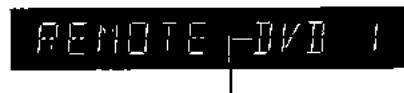
Le code télécommande du lecteur enregistrur code
L'affichage disparait après environ 5 secondes.
Réglage de l'horloge
Généralement, le réglage automatique du lecteur enregistrateur ou la fonction de téléchargement règle automatiquement l'horloge pour corriger l'heure. (Pour Europe Continentale)
Sous certaines conditions de reception, le lecteur enregisreur peut ne pas etre en mesure de regler l'horloge aulornatiquement.
Dans ce cas, suivez les opérations ci-dessous pour régier l'horogé manuellement.
Réglage manuel de l'horloge
Preparatils
- Reglez [DVD, TV] 15 sur "DVD".
1 Le lecteur enregistrer soit arrêté Appuyez sur [FUNCTIONS] pour afficher la fenêtre FUNCTIONS.
2 Utilisez [▲,▼,◁,▷] 10 pour sélectionner "SETUP" et appuyez sur [ENTER] 10.
L'écran des réglages SETUP apparait.

3 Utilisez [▲,▼] pour sélectionnner l'onglet des "Réglage" et appuyez sur [▲] ou [▶] 10.
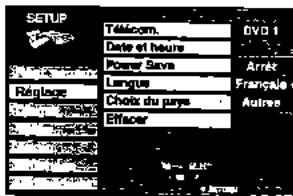
4 Utilisez [ , ] pour selectionner "Date et heures" et appuyez sur [ENTER] 10.
5 Utilisez [▲,▼] pour sélectionner "Non" de "Automatique" et appuyez sur [ENTER]
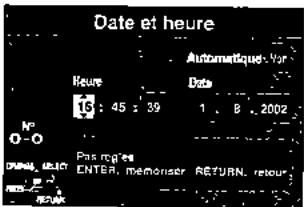
6 Utilisez [4, 5] pour Sélectionner l'objet que vous voulez modifier.
- Les fonctions changent comme suit: Heure Minutes Seconds Date Mois Année
7 Utilisez [▲,▼] pour changer le réglage et appuyez sur [ENTER] - Vous pouvez également utiliser les touches numériques 4 pour le réglage.

8 Appuyez sur [RETURN] 23.
L'ecran SETUP apparait a nouveau et l'horge commence.
Réglage automatique de l'horloge
Si une chaîne de télévision transmet un signal pour le réglage du temps, l'exécution des opérations décrites ci-dessous active la fonction automatique de la correction du temps et l'heure est corrugée automatiquement.
Preparatifs
- Reglez [DVD, TV] 15 sur "DVD".
1 Le lecteur enregistrer soit arrêté Appuyez sur [FUNCTIONS] pour afficher la fenêtre FUNCTIONS.
2 Utilisez [▲,▼,◁,▷] [10 pour sélectionner "SETUP" et appuyez sur [ENTER] [10]. L'écran des réglages SETUP apparait.
3 Utilisez [▲,▼] pour sélectionnner l'onglet des "Réglage" et appuyez sur [▲] ou [▶] 10.
4 Utilisez [ , ] pour selectionner "Date et heures" et appuyez sur [ENTER] 10.
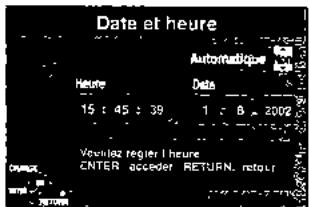
5 Utilisez [, ] pour sélectionner "Oui" du mode "Automatique" et appuyez sur [ENTER]
Le réglage automatique de l'horloge commence.
- Dans le cas de conditions de réception défavorables, etc., la fonction de la correction automatique de l'heure peut ne pas fonctionner. Dans ce cas, l'indication "Automatique" se replace automatiquement sur "Non". Si les conditions de réception s'améliorent ensuite, il peut être d'activer cette fonction.
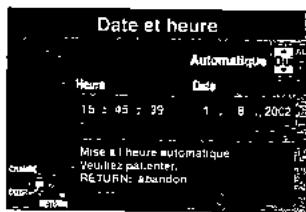
L'écran suivant apparait lorsque le réglage est terminé.
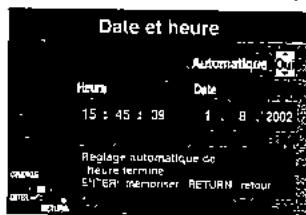
6 Appuyez sur [RETURN] 23.
Pour arreter le réglage automatique de l'horloge Appuyez sur [RETURN] 23.
Remarque
Lorsque vous ouvrez l'écran Horloge et si l'onglet "Automatique" est régé sur "Oui", ne le réglez pas sur "Non" ou la fonction de correction automatique de l'heure sera désactivée.
Lorsque "Automatique" du menu réglage de l'Horloge est régé sur "Oui", la fonction de correction automatique de l'heure contrôle et régle l'heure plusieurs fois par jour si nécessaire.
- Si "Automatique" est reglé sur "Oui" et "Power Save" est sur "Marche", la fonction de correction automatique de l'heure ne fonctionne pas si le lecteur enregistreur est mis hors tension. Cependant,ès qu'il est à nouveau sous tension,la fonction de la correction automatique de l'heure est activée et I'horloge est reglée correctement.
- Dans le cas d'une panne d'électricité, un système de back up mainlient automatiquement le fonctionnement de l'horloge pendant environ 120 minutes.
Réglages des canaux
Preparatifs
- Reglez [DVD, TV] 15 sur "DVD".
Selectionner la syntonisation manuelle
1 Le lecteur enregistrer soit arrêté Appuyez sur [FUNCTIONS] pour afficher la fenêtre FUNCTIONS.
2 Utilisz [▲,▼,◁,▷] 10 pour sélectionner “SETUP” et appuyez sur [ENTER] 10.
L'écran des régles SETUP apparait.
3 Utilisez [▲,▼] pour sélectionner l'onglet de "Régl. canaux" et appuyez sur [▲] ou [▲].
4 Utilisez [▲,▼] pour sélectionner "Manuel" et appuyez sur [ENTER]
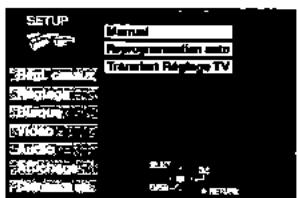
5 Utilisez [▲,▼] pour sélectionner la chaine de télévision que vous désirez symponiser et appuyez sur [ENTER]
L'ecran TUNING BOX apparait.
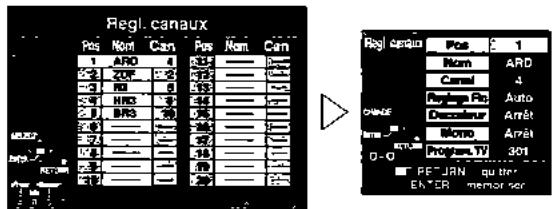
Manipuler I'ecran TUNING BOX (Boite de syntonisation)
Utilisez [▲,▼,◁,▶] pour Sélectionner le champ désiré et appuyez sur [ENTER] □
Pos:
Pour changer l'ordre dans lequel les chaînes de télévision sont attribuées aux positions du programme.
Appuyez sur les touches numériques 4 pour entrez le numero de position du programme desirede.
Nom:
Pour entré ou changer le nom d'une chaîne de télévision.
Utilisez [▲,▼,▲,▶] pour entraîr le nom de la chaine et appuyez sur [ENTER]
Si la chaîne a besoin d'un espace blanc, sélectionné le blanc entre [Z] et [*].
Canal:
Pour entre des chaînes de télévision nouvellement disponibles ou changer le numéro d'une chaine déjà synonymisée.
Appuyez sur les touches numériques 4 pour entrer le numero de la chaîne de télévision désirée.
- Attendre un peu pour que la chaine de télévision se syntonise.
Reglage Fin:
Pour obtenir la(Meilleure condition de syntonisation.
Utilisez [▲,▼] pour oblir la(Meilleure condition de syntonisation possible.
Si vous ne désirez pas changer les conditions de symponisation, utilisez [▶] pour revenir aux conditions initiales [Aulo].
Decodeur:
Pour préregler des chaînes de télévision à paiement.
Utilisez [▲,▼] 10 pour sélectionner "Marche".
- Si "Decodeur" est reglé sur "Arrêt", les chaines normales de télévision sont prérgliées.
Mono:
Pour selectionner le type de son à enregistrer. Utilisez [A, V] 10 pour selectionner "Arret".
- Sélectionner "Marche" si le son stéreo est déformé à cause de mauvaises conditions de réception, ou si vous voulez enregistrer le son normal (mono) pendant une émission stéreo, bilingual ou NICAM.
Program. TV: (Pour Europe Continentale)
Pour selectionner le litre a partir du guide des programmes de télévision.
Utilisez [▲,▼] pour sélectionn un nombre entre 100 et 899.
6 Appuyez sur [RETURN] 23.
Ajouter, annuler et déplacer les chaînes
Utilisez cette fonction si:
Les chaînes n'ont pas été régles convenablement par la synonymisation automatique.
Le réglage d'une chaine n'a pas été effectué.
-La réception d'une chaine est mauvaise et vous désirez l'annuler.
Preparatifs
- Reglez [DVD, TV] 15 sur "DVD".
1 Le lecteur enregistreur étant arrêté Appuyez sur [FUNCTIONS] pour afficher la tenètre FUNCTIONS.
2 Utilisez [▲,▼,◁,▷] pour sélectionner “SETUP” et appuyez sur [ENTER] □
L'écran des réglages SETUP apparait.
3 Utilisez [▲,▼] 10 pour sélectionner l'onglet de "Régl. canaux" et appuyez sur [▲] ou [▶] 10.
4 Utilisez [▲,▼] pour sélectionner "Manuel" et appuyez sur [ENTER]
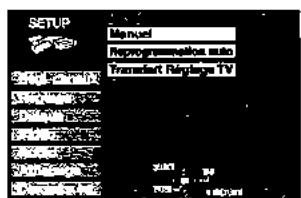
5 Utilisez [▲,▼,◁,▷] 10 pour sélectionner la chaîne de télévision désirée et utilisez les touches [A], [B], [C] (29, 28, 33) pour sélectionner "effacer", "Add" ou "déplacer".
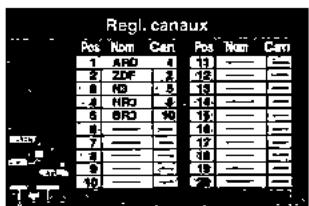
Suivez les opérations ci-dessous.
Pour effacer la position d'un programme "effacer":
Appuyez sur [A] 29
Pour insérer une position de programme vide, "Add":
Appuyez sur [B] 28
Pour déplacer une chaine de télévision vers la position d'un autre programme "déplacer":
Appuyez sur [C] 33, et utilisez ensuite [▲,▼] 10 pour selectionner la position du nouveau programme dans laquelle vous pouze assigner la chaine de télévision.
6 Appuyez sur [RETURN] 23.
Remarque:
Le réglage peut durer jusqu'à 3 minutes environ.
Si le tléchéargement d'un réglage de données a été effectué, seule l'indication "effacer" apparait.
Suggestion:
- Si vous avez utilisé la symtonisation manuelle pour entrer les chaînes de télévision, l'indication [---] peut apparaitre sous [Pos/Nom] sur l'afficheur lorsque vous programmes un enregistrement programme ShowView (G-CODE).
Liste de réception des chaînes de télévision
| Chaine Indication | Chaine de télévision | |
| Allemagne/Italie | Autres Pays | |
| 2-12 | *E2 - E12 | E2 - E12 |
| 13-20 | A-H (Italie seulement) | — |
| 21-69 | 21-69 | 21-69 |
| 74-78 | S01-S05 | S1-S5 |
| 80-82 | S1-S3 | M1-M3 |
| 83-89 | S4-S10 | M4-M10 |
| 90-99 | S11-S20 | U1-U10 |
| 121-141 Hyper bande | **S21-S41 | S21-S41 |
En Italie: H1...11), H2...12)
** Uniquement pour trame de chaîne de 8 MHz
| Pays | VHF | CATV | UHF |
| Australie | 0 - 12 | 45 - 470 MHz | 28 - 69 |
| N.Z. | 1 - 11 | 44 - 470 MHz | 21 - 69 |
Réinitialisation Réglage Automatique, Télecharger
Vous peuvent utiliser les menus de réglages SETUP pour commencer le réglage automatique si la synthonisation automatique activée (page 17) n'y parvient pas pour une raison ou pour une autre.
Preparats
- Reglez [DVD, TV] 15 sur "DVD".
1 Le lecteur enregistrure étant arrêté Appuyez sur [FUNCTIONS] 11 pour afficher la fenêtre FUNCTIONS.
2 Utilisez [▲,▼,◁,▷] pour sélectionner "SETUP" et appuyez sur [ENTER] □
L'écran des réglages SETUP apparait.
3 Utilisez [▲,▼] pour sélectionner l'onglet de "Régl. canaux" et appuyez sur [▲] ou [▲]
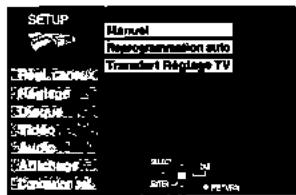
4 Utilisez [▲,▼] 10 pour sélectionner "Reprogrammation auto" ou "Transfert Réglage TV".
5 Appuyez sur [ENTER] pour préparer Auto Setup start, (départ automatique des réglages) ou téléchargez départ.
- Appuyez à nouveau sur [ENTER] pour commencer le réglage automatique ou le téléchargement.
6 Un message apparait pour vous demander de confirmer l'opération.
- Les écans actuels dépendent du fonctionnement. Suivez les instructions sur l'écran.
Réglage Economie d'énergie
Preparalifts
- Regiez [DVD, TV] 15 sur "DVD".
1 Le lecteur enregistreur étant arrêté Appuyez sur [FUNCTIONS] 11 pour afficher la fenêtre FUNCTIONS.
2 Utilsez [▲,▼,◁,▷] 10 pour sélectionner "SETUP" et appuyez sur [ENTER] 10. L'écran des réglages SETUP apparait.
3 Utilisez [▲,▼] pour sélectionnner l'onglet des "Réglage" et appuyez sur [▲] ou [▶] 10.
4 Utilisez [▲,▼] pour sélectionner "Power Save" et appuyez sur [ENTER] 10.
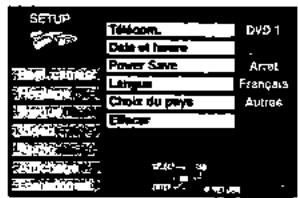
5 Utilisez [▲,▼] pour sélectionner "Marche" ou "Arrêt" et appuyez sur [ENTER]
Marche:
La consommation d'énergie est très réduite lorsque l'appareil est hors tension.
- Arret: la consommation d'énergie n'est pas réduite lorsque l'appareil est hors tension.
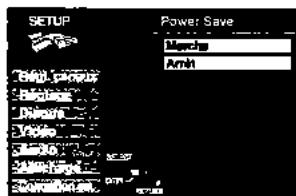
Reportez-vous à ce qui suit lorsque "Power Save" est régle sur "Marche".
"Luminosité de l'afficheur" est automatiquement régle sur "Automatique".
- Pourmettre l'appareil sous tension,maintenez appuyee la touche [O/I] de I'unile principale.II n'est pas possible de I'allumer au moyen de la telekommande.
La fonction d'Economie d'Energie ne fonctionne pas en mode de veille d'enregistrementprogramme. Avres que tous les enregistements programmés ont ete effectués et que toutes les données programmées aient ete effacees, l'unité passse en mode Economie d'Energie.
Lorsque le lecteur es eteint, les émissions de télévision payantes ne peuvent pas etre visionnées sur le televiseur puisque le signal du decodeur raccorde n'est pas boucle. Pour les visionner, fermez le lecteur.
6 Appuyez sur [RETURN] 23
Réglages des langues
Preparatils
Regles [DVD, TV] 15 sur "DVD".
1 Le lecteur enregistreur étant arrêté Appuyez sur [FUNCTIONS] pour afficher la fenêtre FUNCTIONS.
2 Utilisez [▲,▼,◁,▷] pour sélectionner "SETUP" et appuyez sur [ENTER] □ L'écran des réglages SETUP apparait.
3 Utilisez [▲,▼] pour sélectionnner l'onglet des "Réglage" et appuyez sur [▲] ou [▶]
4 Utilisez [▲,▼] pour sélectionner "Langue" et appuyez sur [ENTER]
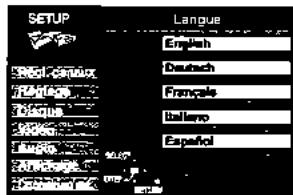
5 Utilizez [▲,▼] pour sélectionner la langue désirée et appuyez sur [ENTER]
6 Appuyez sur [RETURN] 23.
Réglages Pays
Preparatiis
- Regiez [DVD, TV] 15 sur "DVD".
1 Le lecteur enregistreur étant arrêté Appuyez sur [FUNCTIONS] pour afficher la fenêtre FUNCTIONS.
2 Utilisez [▲,▼,◁,▷] 10 pour sélectionner "SETUP" et appuyez sur [ENTER] 10. L'écran des réglages SETUP apparait.
3 Utilisez [▲,▼] pour sélectionnner l'onglet des "Réglage" et appuyez sur [▲] ou [▶]
4 Utilisez [▲,▼] pour sélectionner “Choix du pays” et appuyez sur [ENTER] 10.
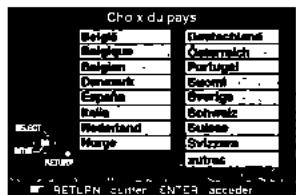
5 Utilsez [▲,▼] pour sélectionn le pays désiré et appuyez sur [ENTER] 10.
6 Appuyez sur [RETURN] 23.
Condition d'Envoi
Tous les réglages dans l'écran de configuration SETUP returnent aux réglages d'usine. (sauf pour le niveau de protection parentale et le mot de passer)
Preparalifs
- Reglez [DVD, TV] 15 sur "DVD".
1 Le lecteur enregistrure étant arrêté Appuyez sur [FUNCTIONS] pour afficher la fenêtre FUNCTIONS.
2 Utilisez [▲,▼,◁,▷] 10 pour sélectionner "SETUP" et appuyez sur [ENTER] 10. L'écran des régles SETUP apparait.
3 Utilisez [▲,▼] pour sélectionnner l'onglet des "Réglage" et appuyez sur [←] ou [▶]
4 Utilisez [▲,▼] pour Sélectionner "Effacer" et appuyez sur [ENTER] 10.
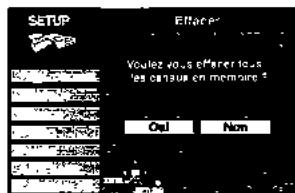
5 Utilisez [4, 10] pour sélectionner "Oui" et appuyez sur [ENTER] 10.
6 Utilisez [4, 5] pour sélectionner "Oui" et appuyez sur [ENTER] 10.
Changer les informations affichées
Les affichages apparaissent sur le téléviseur lorsque vous utilisez le lecteur enregistrur pour vous faire savoir que l'opération a eté executée et dans qu'elle posilion se trouve le lecteur enregistrur.
Par la télécommande uniquement
Preparatils
- Reglez [DVD, TV] 15 sur "DVD".
Appuyez sur [STATUS] pour changer les informations affichées.
L'affichage change à chaque pression de la touche.
Parr example, HDD
![PANASONIC DMR-HS2 - Appuyez sur [STATUS] pour changer les informations affichées. - 1](/content/2024/12/312964/images/15b282ee9475c861495d8fe18f7d50adb082c3ca8cec933d0370a2a49b86c7d7.jpg)
Exemples d'affichages
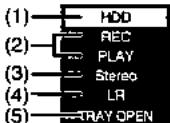
(1) Unité selectionnelle actuellément (HDD/Affiche Indication Disque)
(2) Enregistrement en cours ou condition de lecture, chaine en entree
- Visualise la condition actuelle du lecteur enregistrreur et la chaine d'entrée.
REC: Enregistrement
DV AUTO REC: Enregistrement DV AUTO REC
PAUSE: Mode pause d'enregistrement
PLAY: Lecture
1: En attente
▶: Avance rapide (5 vileesses)
: Rembobinage (5 vilesses)
Lecture au ralenti (5 vitesses)
«1: Lecture au ralenti en marche arriere (5 vilesses)
(3) Type Audio
Visualise le type d'audio selectionne.
Stereo: Réception d'une télédiffusion en scléroi
M1/M2: Réception de télédiffusions multiples
M1: Réception d'une télédiffusion monophonique NICAM
(4) Mode sonore
LR, R, L: Lorsque vous avez changé l'audio à partir de la touche [AUDIO] 31 de la télécommande
(5) Etat de l'autre unité actuellément non seLECTIONnée. Enregistrement HDD/Enregistrement DVD:
I'unite d'enregistrement est indiquee
TRAY OPEN/TRAY CLOSE (Tiroir Ouvert/Tiroir Fermé):
Indication de l'etat du tiroir du disque lorsqu'el'unité HDD est seLECTIONnée.
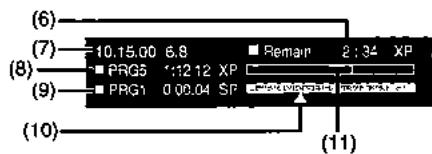
(6) Durée d'enregistrement disponible et mode d'enregistrement.
(ex: "2:34" indique 2 heures el 34 minutes)
(7) Le jour et l'heure courante
(8) L'heure d'enregistrement
- Affiche l'heure d'enregistrement, le mode d'enregistrement et un guide succinct de l'espace qui a été utilisé sur le disque pour l'enregistrement.
(9) Temps de lecture écoulé
(10)Position de lecture
(11)Quanilé d'espace d'enregistrement utilisée HDD

(14)
(12)Débit binaire videopendant l'enregistrement
(13)Débit binaire videopendant la lecture
(14)Affichage du débit binaire
- Affiche en Mbps (Mégabit par seconde) pendant la lecture et l'enregistrement ou kbit (kilobits) en mode de pause.
-La methode de calcul dudebit binaire en mode d'enregistrement et en mode de lecture est différente et il peut donc y avoir des différences dans les figures affichees. (Les valeurs sont approximatives.)
Pour votre information
- Ces affichages peuvent ne pas être visualisés si "Messages à l'écran" du menu d'affichage est régle sur "Arrêt" (page 75). S'il est régle sur "Automatique", les affichages (1), (2), (3), (4) et (5) apparaissent pendant 5 secondes et puis disparaissant.
Maintenance
Nettoyez ce lecteur enregistreur au moyen d'un chiffon sec et doux.
N'tilisez jamais d'alcool, de diluant pour peinture ou de benzine pour nettoyer le lecteur enregistrure.
- Avant d'utiliser un chiffon traité chimiquement, lisez attentivement sa notice d'utilisation.
La poussiere et la saleté peuvent adherer dans le temps aux lentilles de l'appareil et entraver ainsi l'enregistrement ou la lecture des disques. Utilisez le nettoyant conseille (LF-K123LCA1) pour la lentille du DVD-RAM/PD tous les 1 à 4 mois en fonction de la fréquence d'utilisation et de l'environnement.
Lisez attentivement les instructions de nettoyage de la lentille.
Le nettoeur de lentille peut laire du bruit pendan l'utilisation mais ceci ne constitue pas un mauvais fonctionnement.
"U11" apparait sur le display de l'appareil lorsque le nettoyage est terminé.
Les pieces de précision de cet apparil peuvent facilement etre endomagées particulierement par la tempere, l'humidite et la poussiere.
Observe les points suivants pour vous assurer des années de plaisir avec votre lecteur enregistrateur.
Manipulation des disques
N'utilisez pas de disques de forme irrégulière comme ceux en forme de cœur.
(Cela peut endommager le lecteur enregistreur.)
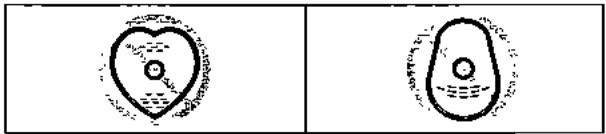
Comment tener un disque
Ne touchez pas avec les doigts la surface enregistrree.
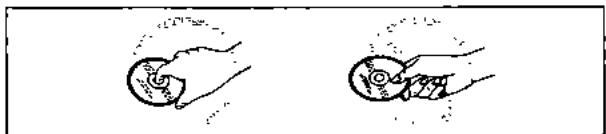
S'il y a de la poussiere ou de la condensation sur le disque
Si le disque est sale, passez un chiffon légèrement humide sur la surface du disque puis essuyez-le.
Si le disque passe d'un endroit fais a une piece chauffée, il est possible que de la condensation se forme à la surface.
DVD-RAM et DVD-R
Nettoeypuessuyezau moyen du disque nettoyant DVD-RAM/PD,accessoire disponible en option, ^o de reference LF-K200DCA1.
N'utilise pas de nettoyants ou chiffons pour CD pour nettoyer les DVD-RAM et DVD-R.
N'utilisez jamais de chiffons ou nettoyants destinés aux CD, etc.
DVD Video, CD video et CD
Nettoyez-le au moyen d'un chiffon légerement humide et essuyez-le.
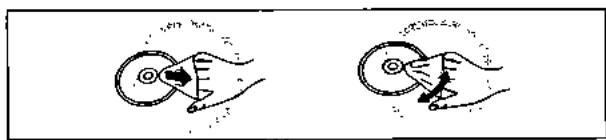
Precautions d'emploi
N'ecrivez pas sur l'etiquette du disque avec un stylo à bille ou un autre instrument d'ecriture.
N'tilisez pas de bombes de produit nettoyant, benzine, diluant, liquides de protection antistatique ou autre solvant pour nettoyer les disques.
- N'apposez pas d'étiquettes ou d'autocollants sur les disques. (N'utilisez pas de disques montrant une partie collante exposée d'un ruban adhésié ou des restles d'autocollants.)
N'utilisez pas de protecteurs ou de caches anti-rayures.
- Ne pas utiliser de disques imprimés par des imprimantes d'étiquettes disponibles sur le marché.
- Ne pas utiliser de disques voilés ou brises.
Ne pasmettre ou ranger lesdisques dans les endroits suivants
- Exposés aux rayons directs du soleit
Humides ou poussiereux - Exposés directement à une bouche de chaleur ou un apparéil de chauffage.
Bitstream (train binaire)
Il s'agit de la forme comprimée des signaux numériques. Un décodeur restitue ces signaux dans des signaux surround et à canaux multiples 5,1.
Canal (lorsqu'il se refere au DVD)
Le son est partagé en canaux basés sur le modele du son.
Par example, canal 5,1
- Enceintes avant—1 canal de gauche et un canal de droite
- Centre de l'enceinte—1 canal
- Enceintes surround—1 canal de gauche et 1 canal de droite
- Subwoofer—1 canal × 0,1 (proportion deasse par rapport au son lolal de sortie)
Exemples indiques sur I'afficheur d'elat
3/2 .1 ch
| ① |
| ② |
| ③ |
(1) 1: Signal Subwoofer
(non affiché s'il n'y a pas de signal subwoofer)
(2) 0: Pas d'effet surround
1: Surround monophonique
2: Surround stéreophonique (gauche/droit)
(3) 1: Centre
2:Devant gauche ^+ Devant droit
3:Devant gauche ^+ Devanl droil+Centre
Direct navigator (navigator direct)
C'est une liste de programmes que vous avez enregistrée. Vous pouvez selectionner les programmes a partir de la liste à visualiser. La lisle montre aussi le jour et l'heure de l'enregistrement, le canal et les titres des programmes titrés. Le programme selectionné est lu dans l'arrête-plan, rendant la sélection plus facile.
Dolby Digital
Il s'agit d'un procédé de codage de signaux numériques mis au point par Dolby Laboratories. Ces signaux peuvent être des signaux audio stéreo (2 canaux) mais aussi des canaux audio 5,1. canaux. Grace à ce procédé, une grande quantité d'informations audio peuvent être enregistrées sur un seul disque.
Dolby Pro Logic
Un système surround dans fequel une plage audio 4 canaux est enregistrée sous forme de 2 canaux puis restituée sur 4 canaux à la lecture. Le canal surround est monophonique.
DPOF (Digital Print Order Format) (Format Ordre Impression Numérique)
DPOF est le formal d'impression standard pour les données d'image fixe. Il est utilisé dans le laboratoire photo pour imprimer les données des images fixes prises à l'aide d'une camera numérique etc ou lorsque vous imprimez en utilisant une imprimante domestique.
Unité disque
Dans le cas de cet apparéil, cette renvoie au disque dur (HDD) et DVD. Ilis effectuent la lecture et l'écriture de données.
Sélectionnez-les en appuyant sur [HDD] 6 et [DVD] 6.
Ce système de surround est utilisé dans la plupart des salles de cinéma dans le monde. Il offre une bonne séparation des canaux rendant possible des effets sonores réalisés.
DTS Les pistes de son DTS sont produites par l'absorption de tous les canaux qui seront utilisés.
Finaliser
Ce procédé permet aux DVD-R d'être lus par un équipement compatible.
Image et trame
Les images sont des images fixes qui vont ensemble pour faire une image qui se déplace. Une image se compose de deux trames.
Image
Trame
Trame
- Une image fixe est composée de deux trames alternées si bien que l'image peut apparaitre floue mais la qualité d'ensemble est élevée.
- Une trame fixe n'est pas floue mais elle ne compte que la moitié des informations d'une image fixe de sorte que la qualité d'image est inférieure.
Disque dur (HDD)
Il s'agit d'un dispositif de mémorisation de quantités de données utilisé dans les ordinateurs etc. Un disque dont la surface a été traitée avec de liquide magnétique tourne et une télé magnétique s'approche pour effectuer la lecture et l'écriture d'un grand nombre de données à haute vitesse.
Il s'agit d'un système utilisé pour comprimer/décoder les images fixes en couleur.
Si vous sélectionnez JPEG comme système de mémorisation sur les caméras numériques etc., les données sont comprimées à 1/10—1/100 de leur taille d'origine. La qualité spéciale de ce standard est le fait qu'il y a une petite perte de la qualité de l'image par rapport au degré de compression.
PCM (modulation par impulsions codées) linéaire
Il s'agit d'un type de signal qui a ete numeriei sans compression. Les CD sont enregistrres en 44,1 kHz/16 bits PCM, landis que les DVD utilise une modulation PCM comprise entre 48 kHz/16 bits et 96 kHz /24 bits, permiettant la reproduction d'une meilleure qualite du son.
Les signaux linéaires PCM sortant de la bome DIGITAL AUDIO OUT, OPTICAL sont en stéreo (2 canaux).
NICAM (Système de diffusion NICAM)
Il s'agit d'un système de diffusion du son à 2 canaux qui dans la plupart des cas procure un son stéreo de haute qualité. Les stations peuvent également transmettre deux pistes sonores mono séparées sur ce système.
Pan&Scan/Letterbox
De maniere generale, les DVD-Video sont produits pour etre visualises sur un televiseur grand ecran a rapport d'imagne de 16:9.
De ce fait, vous pouvez visualiser la plupart des disques de ce rapport d'image sur un téléviseur grand écran.
Les images enregistrées avec ce rapport dépassaronl de l'écran d'un téléviseur normal qui a un rapport d'image 4:3. Vous avez deux styles deCHOix "Pan&Scan" et "Letterbox", pour remedier a ce probleme.
Pan&Scan: Les bords sont coupés pour que l'image replissse l'écran.
Letterbox: Des bandes noires occultent le haul et le bas de l'imag de telle sorie que I'imag proprem dite apparait dans le rapport 16:9.
Commande de lecture (PBC)
I s agit d'une methode pour ire les CD video. You pouze selectionner les parties a dire en utilisant les menus enregistrres sur le disque.
Listed lecture
ll s agit du regroupement des scenes: il you permet de fire ces scenes les unes apres les autres ou de selectionner celles speciques pour les dire.
Programme (PRG)
La section entre le point ou l'enregistrement est commence et le point ou il est arréé.
Fréquence d'échantillonnage
Il s'agit du nombre d'échantillons de son prélevés par seconde durant la conversion en un signal numérique. Une haute féquence d'échantillonnage procure un son proche de l'original lors de la lecture.
Sortie S video
La couleur et les signaux de luminosite sont séparés avant d'être envoyés au téléviseur pour une plus grande clarté de l'image.
Q Link (Lien Q) (Pour Europe Continentale)
Ct 11.2015.
Q Link offre les fonctions suivantes:
1) Telechargement a partir du Televiseur Lorsque you raccordez l'unité à un téléviseur, les données de la liste des canaux sont automatiquement copiees du televiseur à l'unité, et les chaînes de télévision sont assignées aux positions du programme de l'unité dans le même ordre que celles du televiseur.
2) Enregistrement TV Direct En appuyant simplement sur [DIRECT TV REC] 17, vous pouze tout de suite enregistrer le programme que vous eles en train de regardar à la télévision.
3) TV/DVD Alimentation Auto On
Meme si le téléviseur et l'unité sont étents (mode de veille), en appuyant sur [▶] 21, [ShowView] ([G-Code]) 2 ou [PROG/CHECK] 13 le téléviseur et l'unité s'éigneant automatiquement.
4) DVD Alimentation automatique désactivée*
Lorsque vous éteignez le téléviseur, l'unité aussi est élante. Cette fonction fonctionne cependant en mode d'arrêt.
Cette fonction ne fonctionne pas pendant les opérations suivantes:
Téléchargement Préprégle, Réglage Auto, Réglage Horloge Auto et Synchronisation Manuelle des Canaux.
Cette fonction ne fonctionne pas aussi lorsque l'unité DVD est sélectionnée et un CD audio est dans le tiroir du disque.
5) Affichage à l'écran Lorsque vous regardez un programme télévisé, les messages de l'unité suivants apparaissent sur l'écran du téléviseur pour vous informer de la condition de l'unité.
| Message | Le message apparait lorsqu: |
| L'enreg programme a commencé | Un enregistrement programmé a à peine commencé. |
| Appuyer sur enreg. programme | L'unité n'est pas régée dans le mode timer en mode de veille 10 minutes avant que l'heure de début de l'enregistrement programmé (le message apparait toutes les minutes pendant ces 10 minutes). |
| DVD est en cours enreg. programme | [● REC] 16 ou [ShowView] ([G-Code]) 2 onl'était appuyés pendant que l'unité est en mode d'enregistrement programmé. |
- En fonction du type de télévisuer, les messages ci-dessus peuvent ne pas apparaître correctement.
- Les opérations marquées d'un astérisque sont uniquement disponibles si l'unité est raccordée à un téléviseur représentant le Q Link ou la fonction DATA LOGIC.
Remarque
Si "Power Save" est reqlée sur Marche, les fonctions Q Link ne fonctionnent pas lorsque 1'unité est hors tension (mode de veille).
VPS/PDC (Pour l'Europe Continente)
VPS (Védo Programme System)/
PDC (Programme Delivery Control)
VPS ou PDC est un système très pralique qui permet aux programmes télévisés que vous avez programmés pour l'enregistrement programme seraonl precisement enregistrres du debut a la fin, meme si I'heure actuelle de diffusion differe de celle du programme a cause des retards de programmes ou de leur durée. De meme, si programme est intercompu et par exemple certaines informations particulières sont inserees, I'enregistrement sera aussi intercompu automatiquement et reprendra lorsque le programme se poursuivra. En fonction des signaux envoyes des chaines televisées., le système VPS/PDC ne fonctionne plus correctement meme lorsque "VPS/PDC" a ete regle sur "OUI".
Vérifiez avec les reporters de la télévision de votre zone pour les détails.
- Dans le cas d'enregistrement VPS/PDC, utilisez l'heure correcte (heure VPS/PDC) pour enregistrer les programmes télévisés.
Reglez "VPS/PDC" sur "NON" lorsque l'heure de l'enregistrement est incorrecte. (heure VPS/PDC).
L'enregistrement VPS/PDC n'est pas effectué lorsqu'heure (heure VPS/PDC) est incorrekte, même d'une minute. Pour couver l'heure exacte (heure VPS/PDC time), consultez le Téletexte, un journal ou une revue ou autre.
Si I'heure actuelle de la transmission d'un enregistrement programme depasse (en depit du contrôle VPS/PDC), l'enregistrement qui commence en premier a loujours la priorite et I'enregistrement avec debul reporte plus tard commencera uniquement après que le premier enregistrement programme est terminé.
Lorsque les signaux VPS/PDC se perdent parce que les signaux de la transmission sont faibles ou lorsque la chaine de télévision ne transmet pas de signaux VPS/PDC réguliers, l'enregistrement programme sera effectué en mode normal (sans VPS/PDC) même s'il étantprogramme pour VPS/PDC.
Dans ce cas, même si l'enregistrement programme est effectué, peu importe ce qui a été programme, il ne sera pas effacé à ce moment là mais à 4 heures du matin le sur-lendernain. - Les heures de début des programmes programmes figurant dans les programmes des magazines de télé peuvent changer et être reportés à une date ultérieure. Reglez "VPS/PDC" sur "NON" lors de la programmation d'un programme dont l'heure de départ a été changée. Une attention particulière doit être mise avec la programmation ShowView (G-CODE) car "VPS/PDC" est automatiquement régisé sur "OUI" dans certains pays.
Si un programme figurant dans un journal ou magazine de tete a deux numeros de ShowView (G-code), utilisez le numero de ShowView (G-code) pour VPS/PDC si vous désirez poursuivre avec l'enregistrement VPS/PDC en utilisant la programmation ShowView (G-code).
Les reglages errones pour "VPS/PDC" different en fonction du pays concerné. Reporlez-vous au tableau suivant.
| Programmation ShowView (G-code) | Changements de l'heure du début de la programmation ShowView (G-code) | Pas de programmation ShowView (G-code) | |
| Belgique, Pays-Bas, Suède, Danemark, Finlande, Norvège | MARCHE | ARRET | ARRET |
| Allemagne, Suisse, Autrique | MARCHE | MARCHE | MARCHE |
| Italie, Espagne, Portugal, Autres Pays | ARRET | ARRET | ARRET |
Si la diffusion de la chaine n'emel pas de signaux VPS/PDC, *--" apparait dans le menu pour la programmation du timer sous "VPS/ PDC".
- Dans certains cas, il se peut que le début de l'enregistrement ne soit pas enregistré correctement.
Titre/Chapitre (DVD Video)
Les DVD-Video sont divisés en sections de grande dimension, les titres et, en sections plus petites, les chapitres. Les numéroes attribués à ces sections sont appelés numeros de titres et numeros de chapités.
Example

(1) Titre 1
(2) Titre 2
(3) Chapitre 1
(4) Chapire 2
(5) Chapitre 3
Plage
C'est la plus petite division sur les DVD audio, CD et CD Video et elle correspond généralement à un seul morceau de musique.
Example

(1) Plage 1
(2) Plage 2
(3) Plage 3
(4) Plage 4
(5) Plage 5
Les affichages du diagnostic aulo apparaissent en cas de probleme avec le lecteur enregistreur.
Les numérodeservice du labeaupparaisent lorsqu'un problemsguril.
- Les nombres de service sont formés par un "U" suivi de deux chiffres.
Numero de service
| Numéro de service | Condition du lecteur enregistreur. | Solutions |
| U11 | Le disque est souillé ou rayé. | • Suívez les instructions de "Maintenance et Manipulation" pour netloyer le disque dans le cas où celui-ci est sale. (page 83) • Le disque ne peut pas être lu s'il est rayé et cet affichage ne disparait pas. |
| Vous avez inséré un disque et le lecteur enregistreur ne peut pas le dire et sur lequel il ne peut pas enregistrer. | • Insérer un disque que le lecteur enregistreur peut dire et sur lequel il peut enregistrer. (page 10) | |
| Le nettoyeur de lentille du DVD-RAM/PD a terminé le nettoyage. | • Sortez le nettoyeur de l'appareil. | |
| U14 | Le lecteur enregistreur est chaud. | • Pour des raisons de sécurité, le lecteur enregistreur passée automatiquement en mode de veille et vous ne pouvez pas le faire fonctionner. Attendez environ 30 minutes pour que le nombre de service disparaisse. • Installé le lecteur enregistreur dans un endroit bien ventilé. • Ne pas placer l'appareil dans un endroit fermé de façon que le côte du ventilateur et de la bouche de rafraichissement ne soit pas couvert. |
| U99 | Le lecteur enregistreur ne fonctionne pas correctement. | • Appuyez sur [Ø] pourmettre le lecteur enregistreur en mode de veille. Appuyez à nouveau sur [Ø] pourmettre le lecteur enregistreur sous tension. |
| TELECOM MANDE DVD | Le code de la télécommande est erroné. | • Changer le code de la télécommande. (page 77) |
| RECUPERATION | Il s'est produit une panne de courant ou la prise d'alimentation CA était débranchée landis que l'alimentation était sur ON. | • L'appareil effectue le processus de récapération. Vous ne pouvez pas utiliser l'unitépendant que cela resté sur l'écran. Attendre jusqu'à ce que le message disparaisse. |
Affichages des erreurs
| Messages d'erreur | Causes et solutions |
| Pas de disque. | •Vous n'avez pas inséré de disque. Insérez un disque de manière à ce que le lecteur enregistreur puisse le tire. (page 18) •Le disque est à l'envers. S'il s'agit d'un disque à une face, placez-le avec l'étiquette sur le dessus. (page 18) |
| Ce disque n'est pas enregistrable. Enregistrement impossible. | •Le lecteur enregistreur ne peut pas enregistrer sur le disque que vous avez inséré. Le lecteur enregistreur ne peut pas enregistrer sur les DVD-R, DVD Video, CD, ou CD video qui ont été finalisés. Insérez un DVD-RAM ou un DVD-R non finalisé (page 10) •Le disque est rayé. Utilisez un autre disque. •Le disque est souillé. Nettoyez le disque comme déscrit dans ce mode d'emploi. (page 83) |
| Ce disque n'est pas formatté correctement. Formater avec DISC INFORMATION. | •Vous avez inséré un DVD-RAM non formaté. Formatez le disque avec ce lecteur enregistreur. (page 41) |
| Verifier la protection d'enregistrement. Enregistrement impossible. | •L'onglet de protection contre l'écriture de la cartouche est place sur “PROTECT”. Utilisez un stylo à bille ou unquelconque objet similaire pour débloquer la protection contre l'écriture. |
| Lecture du prog. Impossible. Système télé. différent. Pour rédroiture le programme enregistré, changez du TV System par le SETUP. | •Vous avez essayé de dire un programme enregistré en utilisant un système de codage différent du système TV actuellément séLECTIONné sur l'appareil. →Modifiez le réglage du système TV sur cet apparéil en fonction de (page 75). |
| Ne peut pas editer avec enregistrement. | •Vous avez essayé d'affacer un programme pendant que vous étés en train d'enregistrer et de dire simultanément. (page 29). Il n'est pas possible d'affacer un programme qui est en cours d'enregistrement. →Arrête l'enregistrement. |
| Le contenu de ce disque est protégé. | •Le programme est protégé contre l'écriture. Libéréz la protection au moyen du navigateur direct. (page 45) •Le disque est protégé contre l'écriture. Débloquez la protection à l'aide du sous-menu protection du disque DISC INFORMATION. (page 40) |
| Ne peut pas finir l'enregistrement complètement. | •Le programme a été protégé contre la copie. •Aucun espace restant sur HDD, DVD-RAM ou DVD-R. •La connexion du dispositif externe (équipement DV etc) a été perdue pendant l'enregistrement. •L'enregistrement n'a pas été mené à bonne fin pour d'autres raisons. |
| Vérifier le numéro. | •La chaine d'information télé n'était pas automatiquement réalisée au cours du téléchargement pré-établi ou du réglage automatique à cause des conditions de réception défavorables. →Corriger l'information de la chaine de télévision. (page 32) |
| Enregistrement impossible. Disque plein. | •Aucun espace restant sur HDD, DVD-RAM ou DVD-R. →Créer d'espace en effaçant des programmes non désirsés. HDD RAM (pages 19 et 44) →Utiliser un nouveau disque. RAM DVD-R →Effacez les fichiers non désirés (images JPEG) |
| La copie a été annulée. Limité dépassée. | •Vous pouze enregistrer jusqu'à 300 dossiers et 3000 fichiers (images JPEG) en utilisant cel apparemil. →Créer d'espace en effaçant des images JPEG non désirés. (page 63) •Il n'y a pas d'espace restanti. →Effacez les fichiers non désirés (images JPEG) |
| Ce disque ne doit pas être lu dans votre région | •Vous avez essayé de dire un disque ayant un numéro de code régional qui ne correspond pas au code régional du lecteur enregistrure. Ce lecteur enregistrure peut uniquement dire les disques ayant les codes de zone compatibles. (page 10) |
| Votre sélection excédé la cote limite. Changer la cote limite en lecture? | •Un niveau de protection parentale a été régisé pour le DVD-Videoe avec cet apparéil. Déverrouillez momentanément le lecteur enregistrure au moyen de “Restriction par classe” (Protection parentale) à partir du menu du disque. (page 76) |
| Repiqué impossibly. Disque non inscrutable. | •disque à doublage non autorisé dans le tiroir. →Il n'est pas possible de doubler. |
| Lecture carte impossibly | •La carte PC n'est pas insérée. Si ce message esl affché malgré l'insertion d'une carte PC valable, mettez l'apparéil hors tension et insérez à nouveau la carte PC. •Le format de la carte PC ne correspond pas. •La carte PC n'est pas compatible. |
| Vérifiéz languette de protection. | •La carte PC est actuellément protégée. →Débloquez la protection d'écriture. (page 12) |
Avant de laire apel a un reparateur, recherche la cause possible du probleme que presente l'appareil. En cas de doule sur certains points de verification ou si les solutions indiquees dans ce tableau ne resolvent pas le probleme.
Alimentation
| Pas d'alimentation: | •Insérez le cordon d'alimentation secteur à fond dans la prise secteur mural |
| L'appareil est allumé mais ne fonctionne pas. | •L'appareil s'est rechauffé ("U14" apparait sur l'affichage). Attendez que "U14" disparaissé. •L'unité d'enregistrement ou de lecture n'a pas été scélectionnée. •Un des dispositifs de sécurité de l'apparéil s'est peu être activé. Réinitialisèz l'appareil comme suit: (1) Appuyez sur [Ø/l] pour commuter le lecteur enregistrateur en mode de veille. Si le lecteur enregistrateur ne passse pas en mode de veille, maintenez enforcée la touche [Ø/l] pendant environ 10 secondes. L'apparéil passesforcément en mode de veille. Alternativement, débranchez le cordon d'alimentation secteur, attendez une minute et puis rebranchez-le. (2) Appuyez sur [Ø/l] pourmettre le lecteur enregistrateur en marche. |
| L'appareilonne autofilament en mode des veilles. | •Un des dispositions de sécurité de l'apparéil s'est peut être activé. Appuyez sur [Ø] pourmettre le lecteur enregistrateur en marche. |
Image
| Pas d'image. | • Vériliez que le réglage d'entrée video (par ex. AV1) du téléviseur soit correct. (pages 14 et 16) • Lorsque vous utilisez cet apparéil pour la première fois, aucun donné n'est enregistrré sur le HDD. Vous doivent enregistrer un programme et sur le HDD avant de pouvoir jour de la lecture. |
| La réception du téléviseur empire, apres avoir raccordé le lecteur, enregistreur. | • Ceci peut se produit parce que les signaux sont divisés entre le lecteur enregistrer et le téléviseur. Le problème peut être résolu en utilisant un signal booster, disponible au-dess des fournisseurs d'appareils audio-visuels. Consultez votre revendeur si la réception ne s'améliorer pas. • En raison des caractéristiques relatives du HDD, l'image peut parfais être dérange. Il est normal. |
| Le format de l'écran est erroné. | • Vériliez les réglages sur le téléviseur. • Vériliez les réglages du "Aspect TV", "DVD-Video mode 4:3" ou "DVD-RAM mode 4:3" dans le menu de connexion. (pages 17 et 75) |
| L'image vacille. | • Reglez la portée verticale du téléviseur. Consultez le mode d'emploi de votre téléviseur ou consuldez-vous revendeur. |
| Les messages sur écran n'apparaissent pas. | • Allez sur l'affichage des menus SETUP et sélectionnez "Automatique" pour "Affichage à l'écran" (messages à l'écran). (page 75) Appuyez sur [STATUS] pour visualiser les messages à l'écran de manière constante. |
| L'arrête fond de couleur grise n'apparait pas. | • Allez sur Display dans les menus SETUP et sélectionnez "Marche" pour "Anére plan gris" (arrière-fond gris) (page 75) |
Son
| Pas de son. Volume faible. Son déformé. | • Vérifiez les raccordements. (pages 14 et 16) • Vérifiez le mode d'entrée de l' amplificateur si vous en avez raccordé un. (pages 68, 69 et 76) • Coupez le surround évolué s'il entraine des distorsions. (page 57) |
| Impossible d'entendre le type de son désiré. | • Appuyez sur [AUDIO] 31 à partir de la télécommande pour sélectionner le type de son désiré. (page 22) • DVD-R • Allez sur Audio des menus SETUP et désisissez le réglage qui convient pour "Selection! Audio bilingues" (page 74) |
| Ne peut pas commuter l'audio pendant les télédiffusions en stereo ou NICAM. | • Vous avez utilisé un raccordement numérique. Raccordez aux autres équipements au moyen de cables audio (raccordement analogique). (pages 16 et 69) • Vous ne pouvez pas changer le type d'audio lorsque vous utilisez DVD-R. |
Affichages
| L'affichage estASFBL. | •Allez sur l'Affichage des menus SETUP et changez la luminosité de l'afficheur au moyen de "Luminosité de l'afficheur". (page 75) |
| "0:00" clignote sur l'afficheur du lecteur enregistrreur. | •L'horloge n'es pas réglée.Allez sur les "Réglage" des menus SETUP et réglez l'horloge au moyen de "Date et heures". (page 78) |
| "U11" apparait sur l'afficheur de l'appareil après avoir utilisé le nettoyeur de lentulle. | •Sortez le nettoyeur de l'appareil. |
Lecture
| La lecture ne démarre pas même en appuyant sur [▶] 21 La lecture démarle puls s'arrête aussi. "U11", "NO DISC", ou "Lecture impossible" apparait sur l'afficheur du lecteur enregistrer. Pas de réponse à la pression des touches. | • Insérez correctement le disque avec l'étiquette placée au-dessus: (page 18) • Ce lecteur ne peut pas dire des disques autres que DVD-RAM, DVD-R, DVD-Video, CD Video, et CD (page 10) • Le disque est sale. Nettoyez-le: (page 83) • Le disque peut être rayé: (page 83) • Vous avez inséré un DVD-RAM ou DVD-R vierge. |
| • Si "S" apparait sur le téléviseur, l'opération n'est pas autorisée par le lecteur enregistrer ou par le disque. • Si le lecteur enregistrer ne fonctionne pas du tout, appuyez sur [□, TIMER] 12 pour commuter l'appareil en mode de veille puis appuyez à nouveau sur [□, TIMER] 12 pour allumer le lecteur enregistrer. Il est possible que lecteur peut ne pas fonctionner correctement car il peut avoir été affecté par la foudre, l'électricité stalique ou par un qualconque autre lacteur extreme. • La fonction verrouillage de la protection parentale est activée. (page 68) | |
| Un titre ou un chapitre ne sont pas lus lorsqu'on les scélectionnes. Image déformée pendant la recherche. Une piste de son et des sous-titres peuvent être selectionnées-allemativement. La langue de la piste de son et des sous-titres n'est pas celle sélectionnée au moyen des menus de configuration (SETUP). | • Certains titres et chaprites sur DVD-Video ne sont pas lus après avoir changé le niveau de la protection parentale. (page 76) • Une légère déformation est normale. • Les langues ne sont pas enregistrées sur le disque. • Vous doivent pouvoir utiliser les menus du disque pour selectionner les langues. • La langue n'est pas enregistrée sur le disque. (page 73) |
| Absence de sous-titres Impossible de changer l'angle. | • Les sous-titres ne sont pas enregistrées sur le disque. • Activer les sous-titres. (page 55) • Cette fonction dépend de la disponibilité du logiciel. Meme si un disque compte plusieurs angles de vue, ces angles peuvent n'avoir été enregistrés que pour des scènes spécifique ("B" apparait sur l'afficheur). |
| Voues avecoublié voserte depasse de protection parentale. | • Rétabillisé les réglages de l'appareil aux valeurs prérégliées (en usine). Avec le troir ouvert, appuyez en même temps sur la touche [▶/▲] et [▶/▲] de l'appareil principalpendant au moins 5 secondes. |
Télécommande
| La télécommande ne fonctionne pas. | •Le lecteur enregistrateur n'est pas en mode de veille pour l'enregistrement. ("") est allumé sur l'afficheur du lecteur enregistrateur). (page 32) •[DVD, TV] 15 n'est pas régé sur "DVD". Réglez sur "DVD" lorsque vous utilise ce lecteur enregistrateur. (page 8) •Le code de la télécommande est erroné. Entrez le code correct. (page 77) •Les piles sont épuisées. Les remplacer par des piles neuves. (page 8) •Orientez la télécommande vers le capleur du lecteur enregistrateur principal. (page 8) •Retirrez les obstacles entre la télécommande et le lecteur enregistrateur principal. •La fonction verrouillage de la protection parentale est activée. (page 68) |
| Fonctionnement du télévisuer impossibly less | •Le code de la télécommande est erroné. Entrez le code correct. Cérains téléviseurs ne fonctionnent pas même si vous changez le code. (page 9) •[DVD, TV] 15 n'est pas régé sur "TV". Réglez sur "TV" lorsque vous utilise le téléviseur. (page 9) |
Enregistrement et enregistrement programme
| Enregistrement Impossible. | •您n'vez pas inséré de disque ou celui que vous avez introduit n'est pas un disque sur lequel on peut enregistrer. Insérez un disque sur lequel le lecteur enregistrer peut enregistrer. (page 10) •Le disque n'est pas formaté. Formatez le disque de manière à ce que le lecteur enregistrer puisse enregistrer dessus. (page 41) •Longlet de protection contre l'écriture de la cartouché (page 87) est place sur "PROTECT". Utilisez un style à bille ou un quelsconque objet similaire pour débloquer la protection contre l'écriture. •L'enregistrement n'est pas possible à moins que vous ne regliez "Protection du disque" du "DISC INFORMATION" sur "Arrêt". (page 40) •HDD ou le disque est plein ou presque plein. Effacez les programmes dont vous n'vez pas besoin ou utilisez un autre disque. (page 44) •Le matériel que vous essayez d'enregistrer est protège contre la copie. •Voues avec essayé d'enregistrer sur un DVD-R qui a été déjà finalisé. |
| La programmation ShowView (G-code) ne fonctionne pas correctement. | •L'heure indiquée par l'horloge est erronée. Allez sur les "Réglage" des menus de configuration SETUP et corrigez l'horloge au moyen de "Date et heures". (page 78) |
| L'enregistrement programmé ne fonctionne pas correctement. | •La programmation du timer est incorrecte. Effectuez les corrections au programme et les contrôle quand vous avez terminé. (pages 33 et 34) •Le lecteur enregistrer n'est pas en mode de veille pour l'enregistrement programmé. ("[L]" n'est pas allumé sur l'afficheur du lecteur enregistrer.) •Différent programmes de timer se chevauchent. (page 36) •L'heure indiquée par l'horloge est erronée. Allez sur les "Réglage" des menus de configuration SETUP et corrigez l'horloge au moyen de "Date et heures". (page 78) •L'enregistrement programmé n'est pas activé pendant le formalage, doublage, édition d'images JPEG et d'autres opérations qui, pour leur nature, ne sont pas souhaitable à cause l'interruption dont elles ont besoin pour être effectuees. |
| Le lecteur enregistrer passée en mode de veille tout en faisant un enregistrement programmé. | •Le lecteur enregistrer passée en mode de veille tout en faisant un enregistrement programmé si le disque n'a plus d'espace. Utilisez un disque qui a suffisamment d'espace pour enregistrer le programme. |
| Le programme du timer perdure même lorsqu'el'enregistrement est terminé. | •Le programme perdure si vous selectionnez "Daily" (Quotidien) ou "Weekly" (hebdomadaire) (pages 33 et 34) |
| Le temps d'enregistrement disponible n'augmente pas même après avoir annulier tous les enregistements du disque. | •Le temps d'enregistrement disponible n'augmente pas si vous effacez les données inscrites dans le disque à l'aide de l'unité de disque DVD-RAM d'un ordinateur. Formatez le disque si cela s'avère nécessaire. (page 41) |
| Une partie du programme enregistré ou tout le programme a été perdus. | •Si il y a des defaults d'alimentation ou la prise est débranché de la prise d'alimentation CA pendant l'enregistrement ou le montage, le programme peut être perdu ou le disque peut devenir inutilisable. —Nos ne pouvons donner aucune garantie à propos des programmes ou des disques perdus. Vous devrez formater (pour HDD, DVD-RAM) ou utiliser un nouveau disque. |
Images JPEG
| Les contenus de la carte PC ne peuvent pas être lus. | • Le format de la carte PC n'est pas compatible avec cette unité. → Formater en utilisant FAT 12 ou FAT 16 avec d'autres équipements ou formater la carte PC avec cette unité. • L'unité a essayé d'afficher les fischiers d'images JPEG qui était dans un niveau de dossier qui n'est pas valable. • Le fisquier d'image fixe n'est pas JPEG. → Cette unité affiche images JPEG en accord avec le standard DCF. • Eteindre et ensuite allumez l'unité à nouveau. |
| La protection de copie, effacement et réglage durable beaucoup de temps. | • Lorsque il y a beaucoup de fischiers ou dossiiers, cela déure parfoids quelques heures. • Lorsque on repétée le doublage ou l'effacement, cela déure parfoids beaucoup de temps. Formater le disque ou la carte PC. |
| Il n'est pas possible de ouvrir ou fermer le tiroir. | • Il n'est pas possible d'ouvrir ou fermer le tiroir pendant la lecture d'images JPEG et l'écran d'édition sont affichés. Appuyer sur [RETURN] 23 pendant quelques instants pour effacer l'écran. |
| La carte PC ne peut pas être rattrée. | • S'assurer que la carte PC est bien insérée dans son logement avant d'essayer de la retirer. |
| L'enregistrement programme commence au milieu du montage d'une image JPEG. | • Si on arrive au moment programme pour l'enregistrement programme, l'enregistrement peut commencer même si vous étés en train d'écrit. |
Les disques sont du bruit lorsqu'ils toulment. Il ne s'agit pas à d'un mauvais fonctionnement.
| Puisance d'alimentation: | CA 220-240 V, 50 Hz |
| Consommation d'énergie: | 39 W (Environ 2 W [Mode Economie d'Energie]) |
| Système d'enregistrement: | Standard d'enregistrement video DVD (DVD-RAM), Standard DVD video (DVD-R) |
| Capacité du disque dur: | 40 Go |
| Disques enregistrables: | 12cm 4,7Go DVD-RAM |
| 12cm 9,4 Go DVD-RAM | |
| 8cm 2,8 Go DVD-RAM | |
| 12cm 4,7Go DVD-R (pour Version Générale 2,0) | |
| temps d'enregistrement: | En utilisant l'unité HDD: Maximum 52 heures (Maximum 6 heures en cas de enregistrement continu)XP: Environ 8,5 heures SP: Environ 17 heures LP: Environ 34 heures EP: Environ 52 heures En utilisant le lecteur DVD: Maximum 6 heures (avec disque de 4,7 GB)XP: Environ 1 heures SP: Environ 2 heures LP: Environ 4 heures EP: Environ 6 heures |
| Disques pouvant être lus: | 12cm 4,7Go DVD-RAM |
| 12cm 9,4 Go DVD-RAM | |
| 8cm 2,8 Go DVD-RAM | |
| 12cm 4,7Go DVD-R (pour Version Générale 2,0)DVD VideoCD Audio (CD-DA)CD VideoCD-R/RW (CD-DA, CD Video disques formalés) | |
| Audio | |
| Système d'enregistrement: | Dolby Digital 2ch |
| PCM LINEAIRE (pour mode XP seulement, sélectionnable) | |
| Audio In: | AV1/AV2 (21 broches) AV3/AV4 (fiche à broches) |
| Niveau d'entrée: | Standard: 0,5 Vrms |
| Pleine échelle: 2 Vrms al 1 kHz | |
| Entrée Impédance: | plus de 10 kohm |
| Audio Out: | AV1/AV2 (21 broches) Audio Out (fiches à broches) |
| Niveau de sortie: | Standard: 0,5 Vrms |
| Pleine échelle: 2 Vrms at 1 kHz | |
| Sortie Impédance: | moins d'1 kohm |
| Sortie Audio Numérique: | Borne optique |
| (PCM, Dolby Digital, DTS, MPEG) | |
| Système de télévision | |
| Système Tuner: | PAL B/G/H 75 ohms |
| Couverture des canaux: | Pour l'Europe ContinentaleVHF: CH E2-E12, A-H2(italle)UHF: CH 21-69CATV: CH S01-S05(S1-S3)S1-S20(M1-U10)S21-S41[8MHz,RASTER]Pour l'AustralieVHF: CH E0-E12UHF: CH 28-69CATV: 45MHz-470MHzPour la Nouvelle-ZélandeVHF: CH E1-E11UHF: CH 21-69CATV: 44MHz-470MHz |
| Sortie convertisseur RF: | Non prévue |
| Vidéo | |
| Système Vidéo: | Signal couleur PAL, 625 lignes, 50 champs |
| Signal couleur NTSC, 525 lignes, 60 champs | |
| Système d'enregistrement: | MPEG2 (Hybride VBR) |
| Vidéo In: | AV1/AV2 (21 broches), AV3/AV4 (fiche à broches)1Vp-p 75 ohms, terminé |
| S-Vidéo In: | AV2(21 broches), AV3/AV4(Borne S)1Vp-p 75 ohms, terminé |
| RGB In: | AV2 (21 broches) 0,7Vp-p (PAL)75 ohms, terminé |
| Vidéo Out: | AV1/AV2 (21 broches), Video Out (fiche à broches)1Vp-p 75 ohms, terminé |
| S-Vidéo Out: | AV1(21 broches), S-Vidéo Out (Borne S)1Vp-p 75 ohms, terminé |
| RGB Out: | AV1(21 broches) 0,7Vp-p (PAL)75 ohms, terminé |
| DV-Entrée: | 4 broches |
| Logement de la carte PC: Média Compatible: | Carte PC, type II Un adaptateur de carte PC se conformant à la carte PC standard Adaptateur de Carte PC (SD memory Card, MultiMediaCard, Compact Flash, Smart Media, Memory Stick) |
| Format: | FAT12 ou FAT16 |
| Format Image: | JPEG se conformant au DCF (Design rule for Camera File system) DPOF Compatible |
| Nombre de pixels: | 320 x 240 à 6144 x 4096 (sous-echantillonnage; 4:2:2 ou 4:2:0) |
| Temps de désembuage: | Environ 7 sec. (2 M pixels) |
| Dimensions (L)x(H)x(P): | Environ 430x79x306 mm |
| Poids: | Environ 4,5 kg |
| Température de fonctionnement: | 5 °C-40 °C |
| Taux d'humidité pendant le fonctionnement: | 10 %-80 % RH (pas de condensation) |
| Sφécifications LASER Produit Classe 1 LASER | |
| Longueur d'onde: | 775-815nm, 655-666nm |
| Puisance laser: | Aucune radiation dangereuse n'est émise avec la protection de sécurité |
| NORSK | |
| Pickup: | Bøgelengde: 655-666 nm/775-815 nm Laser-sytrke: Ingen lariq strälning sendes ut KLASSE 3a/KLASS 2 |
Remarque
Le poids et les dimensions indiquées sont approximatives. Les specifications sont sujéttes à des modifications sans préavis.
Ce produit utilise une technologie de protection des droits d'auteur couverle par des revendications de méthode de certains brevets américain et par d'autres droits de propriété intellectuelle. L'utilisation de cette technologie de protection des droits d'auteur doit être autorisée par Macrovision Corporation et elle n'est destinée qu'à un usage libre ou autre consommation limitée sauf autorisation contraire de Macrovision Corporation. L'analyse par rétrotechnique et le désossage de cette technologie sont interdits.
A Audio 22
C
CREATE PLAY LIST (CREER UNE LISTE DE LECTURE) 49
D
DIRECT NAVIGATOR (NAVIGATEUR DIRECT) 43
Disque 10,18,25,83
Disque Dur (HDD) 7
Dolby Digital 11,68,76,84
Doublage 58
DPOF 65
DTS 11,68,76,84
DV AUTO REC 67
Défillement de l'heure 21,30
Economie d'energie 17,81
Effectuer des enregistements programmés 32
Enregistrement 25,37
Enregistrement automatique 35
Enregistrement de Remplacement 35
Enregistrement et lecture simultanes 29
Enregistrement TV Direct 28
EXT LINK (LIEN EXT) 28
F
Fenetre FONCTIONS 30
Finaliser 42,84
Format 41
G G-CODE 32
H Horloge 78
Informations sur le disque 39
J JPEG 60
L
Langue 55,81
LECTURE ALEATOIRE 23
LECTURE PROGRAMME 23
Lecture repétée A-B 56
Lecture Suivie 29
M
Marqueur 24
MENU 19
MPEG 76
Onglet de protection contre l'écriture 87
P
Pays 15,17,81
PLAY LIST (LISTE DE LECTURE) 48,65
PLAY (LECTURE) 18
Protection parentale 73,76
Q
Q Link (Lien Q) 14,85
R
Raccordement 14, 69, 75
Palenti 20
Regarder la télévision pendant l'enregistrement 27
RESUME PLAY (REPRISE LECTURE) 20
Réglage Automatique 17, 80
Répéter la lecture 56
S
Search 20
SETUP .72
SHOWVIEW 32
Sous-litre 55,73
Syntonisation manuelle 79
T
Titre 38, 39, 44, 54, 86
Téléchargez 15, 80
V VPS/PDC 33,86
- L'afficheur du lecteur enregistrer
- Remarque
- A propos duvoyant d'enregistrement HDD/DVD
- ATTENTION!
- AVERTISSEMENT:
- NORSK
- ADVARSEL!
- ADVARSEL:
- SUOMI
- VAROITUS!
- Important
- ■Avertissement
- Précautions de sécurité
- Préserver l'environnement
- ■Mise au rebut du因为他们
- ■ Précautions à prendre avant l'utilisation de l'ordinateil
- A l'égard du Disque Dur Intérieur (HDD)
- Pour maximiser l'efficacité de l'enregistrement en utilisant cet apparéil, un système d'enregistrement à début binaire variable est utilisé. Ce système peut parlois montré la quantité de temps restant pour un enregistrement comme étant plus ou moins de cette qui reste effectivement.
- Conditions qui contribuient à la formation de condensation: dans chaque cas listed en bas, il faut permettre à l'appareil de se régler par rapport à la température de l'ambiance en le laissant éteint à peu prespendant 2 heures.
- En cas de panne de courant
- Sûreté contre de pertes accidentelles
- ■Remarques sur ce mode d'emploi
- ■ Affichages
- Accessoires Standard
- Piles
- Ne pas;
- Utiliser
- Fonctionnement du téléviseur
- Preparatiifs
- ■ Les 3 méthodes pour commuter sur l'entrée AV de votre téléviseur Panasonic
- A
- Disques qu'il est possible d'utiliser
- Pour voire information
- Disques que vous pouvez utiliser pour l'enregistrement et la lecture
- Les disques à dire
- Informations sur la gestion des zones (DVD-Viséo uniquement)
- Pour l'Australie et N.Z: "4"
- Lecture d'un CD-R et CD-RW
- Disques incompatibles avec ce lecteur
- DVD-R
- Avant la finalisation
- ■Après la finalisation
- Pour votreinformation
- Logos de format audio
- DO LDBY
- Quel type de disques et Type de Programme (sur HDD) peuvent etre lus surquelteleviseur
- Disques et accessoires
- DVD-RAM
- La carte PC pour l'affichage et l'enregistrement
- A propos de la protection d'écriture
- Images fixes (JPEG) qui peuvent être affichées/enregistrées
- Dossiers qui peuvent être affichés/ enregistrres
- *2 Dossier valable:
- Connectez en suivant les opérations suivantes
- Prises
- Suggestions:
- Préglez le téléchargement (En réglant simultanément ce lecteur enregistrur à un nouveau télévisueur)
- Reglez sur le téléviseur.
- Remarque:
- Préreglez le téléchargement (Pour installer ce lecteur avec un téléviseur en marche)
- Suggestion:
- Réglage Automatique
- Sélection du type d'écran du téléviseur
- Sélection entre lecteurs HDD et DVD
- Lecture disques/programmes enregistrés sur HDD
- Pour utiliser le HDD:
- Appuyez sur [HDD] 6.
- Pour utiliser le DVD:
- Appuyez sur [DVD] 6.
- PourVoteinformation
- HDD RAM DVD-R DVD-V CD VCD
- Preparatils
- ex::DVD-RAM
- Pour arreter la lecture
- Pour arreter momentanément la lecture
- Avec disques de type sans cartouche
- Quand un écran de menu apparait sur le téléviseur
- Pourvoireinformation
- Effacer un programme qui est en cours de lecture
- Reprendre la lecture à l'endetroit où vous l'aviez arrêtée (Fonction Reprise Lecture)
- RECHERCHE par avance rapide et rembobinage
- Lecture au ralenti
- Saut de page
- Pendant la lecture ou en mode de pause
- Appuyez sur [↓, SKIP] ou [▶, SKIP] 32.
- Pour votre information
- Commencer la lecture à partir d'un programme sélectionné, d'un titre, d'un chapitre ou d'une piste
- Preparatifs
- Pendant la lecture
- Saut manuel
- Par la télécommande uniquement
- Selection d'un laps de temps à sauter—Défilament de l'heure
- Appuyez sur [, ]
- Modifiez l'audio
- Pendant la réception ou la lecture
- Pendant la réception d'un programme télévisé en stéreo
- En cas de lecture d'un programme télévisé enregistré sur HDD/DVD-RAM
- Pendant la lecture d'un DVD-Viséo
- Pendant la lecture d'un CD Video
- Lorsque vous avez raccordé le lecteur enregistrateur à un autre équipement au moyen d'un cable optique numérique
- Lorsque you utilisez des DVD-R pour des disques avec enregistrement LPCM
- - Pendant la réception d'une émission télévisée bilingual
- - Pendant la lecture
- Enregistrement du son en utilisant LPCM
- Lecture programme
- Pour se déplacer vers la page précédemment ou successivement visualisée
- Pour annuler les plages programmées une par une
- Pour annuler tout le programme
- Pour sortir du mode programme
- Lecture alleatoire
- Appuyez sur [▶] 21.
- Pour annuler la lecture aléatoire
- Marquage de points pour les dire de nouveau—MARKER
- HDD RAM DVD-R
- DVD-V CD VCD
- ■ Marquer directement les positions
- Appuyez sur [MARKER] 35.
- Utiliser les menus DISPLAY pour marquer les positions
- Affichage de I'icone a signet
- Pendant la lecture
- Utilisez [▲,▼] pour sélectionnner l'onglet de Play et appuyez sur [▷] 10.
- Utilisez [▲,▼] 10 pour sélectionner "Marqueur" et appuyez sur [▶] 10 pour souligner le premier astérisque (*).
- Marquage des positions
- Appuyez sur [ENTER] 10.
- Lorsque yous marquez 11 positions et plus
- Appuyez sur [▶] 10.
- Appuyez sur [ENTER] pour marquer une position.
- Pour lire à partir d'une position marquee
- Pour effacer un signet
- Pour effacer les menus DISPLAY
- HDD RAM
- HDD
- Pendant l'enregistrement flexible/l'enregistrementprogramme sur le HDD:
- Pendant l'enregistrement flexible/l'enregistrement programme sur le DVD-RAM/R:
- Pendant le doublage:
- Pour vérifier le temps restant ainsi que le mode courant pendant l'enregistrement Appuyez plusieurs fois sur [STATUS] 28.
- RAM DVD-R
- Pour le Réglage Automatique du Niveau Enregistrement Audio
- Avant d'enregistrer, maintenez enfoncée la touche [AUDIO] 31 pendant 3 secondes ou plus.
- Confirmer que "L/R" est selectionné et utiliser [▲,▶] pour régler le niveau d'enregistrement audio.
- Appuyer sur [ENTER] pour afficher l'Affichage sur Ecran.
- Utiliser [▲,▼] 10 pour sélectionner les deux chaînes gauche (L) ou droite (R) et régler singulièrement leur niveau d'enregistrement avec [▲,▶] 10.
- Appuyer sur [ENTER] 10 pour afficher l'Affichage sur Ecran.
- ■ Enregistrement/Doublegar/Déplacement d'un programme
- Déplacer:
- Mode d'enregistrement flexible (FR)
- Appuyez sur [ , , , ] 10 pour régler le temps d'enregistrement.
- Pour commencer
- Regarder la télévision tout en enregistrant
- Enregistrement Une Touche—Sécités une heures pour arrêtier l'enregistrement
- Lacteur enregistrur principal uniquement
- Pendant l'enregistrement
- Appuyez sur [REC] 16 sur le lecteur enregistrer principal pour selectionner l'heure d'enregistrement.
- Afficheur de I'appareil
- Pour annuler
- Pour visualiser le temps restant avant la fin de l'enregistrement
- Appuyez plusieurs fois sur [STATUS] 28.
- Pour Enregistrer le même programme TV que vous estes en train de regarder (Enregistrement TV Direct)
- Pour RÉalisser un Enregistrement TV Direct:
- Appuyez sur [■] pour arrêter l'enregistrement.
- Enregistements programmés à partir d'Equipements Extérieurs (EXT LINK)
- Lecture à partir du début du programme que vous étés en train d'enregistrer— Lecture Suivie
- Enregistrement et lecture simultanés
- Pour arrêté la lecture et l'enregistrement
- Pour arreter la lecture et l'enregistrement
- Contrôle de l'enregistrement pendant l'enregistrement (TIME SLIP)
- Au cours de l'enregistrement ou enregistrementprogramme Appuyez sur [TIME SLIP] 25.
- Pour changer la partie qui est en cours de lecture Dans les 5 secondes qui suivent
- Appuyez sur [, ] pour entrée l'heure.
- Pour visualiser l'enregistrement et les images lues en même temps
- En utilisant la fenetre FUNCTIONS
- A propos de la fenetre FUNCTIONS
- Affichage du disque
- En utilisant la fenêtre FUNCTIONS
- Pour annuler la fenetre FUNCTIONS
- Icônes de la fenêtre FUNCTIONS
- DISC INFORMATION (Informations sur le disque)
- TIMER RECORDING (ENREGISTREMENT PROGRAMME)
- DIRECT NAVIGATOR (NAVIGATEUR DIRECT)
- PLAY (LECTURE)
- RESUME PLAY (REPRISE LECTURE)
- Lec. des début (LECTURE DEBUT)
- DV AUTO REC
- CREATE PLAY LIST (GREER UNE LISTE DE LECTURE)
- PLAY LIST (LISTE DE LECTURE)
- FLEXIBLE REC
- Repique
- TOP MENU
- MENU
- PROGRAMME PLAY
- RANDOM PLAY
- En utilisant le nombre SHOWVIEW* ( G-CODE ) pour effectuer un enregistrement programmé
- Appuyez sur [ENTER] 10
- Si le programme est correct
- Appuyez sur [ENTER] 10.
- Pourmettrelelecteurenregistreurenattente d'enregistrement
- Si“-” apparait sous “Nom" après avoir entre un numero SHOWVIEW (G-CODE)
- Utilisez [, ] de manière répetée pour sélectionner la position du programme sur laquelle le programme télévisé à enregistrer sera diffusé.
- Pour changer le programme
- Ecran du programme de correction programme (à partir de l'opération 3 à la page 32)
- Réglage pour la commande de l'heure de début et de fin d'enregistrement par un signal spécial qui est inclus dans le signal de diffusion (Fonction VPS/PDC)
- Pour activier la fonction VPS/PDC:
- Utilisez [▲, ] 10 de manière à faire apparaitre l'indication "OUI".
- Programmation manuelle
- Appuyez sur [PROG/CHECK] 13.
- Utilisez [▶] pour vous déplacer entre les éléments et changez les éléments avec [▲,▼]
- Appuyez sur [ENTER] 10 lorsque vous avez terminé les modifications.
- Appuyez sur [PROG/CHECK] 13 ou [RETURN] 23.
- Pour changer un enregistrement programme
- Enregistrement de Remplacement
- Enregistrement automatique
- Entrer les titres
- Pour vérifier les programmes
- Appuyez sur [PROG/CHECK] 13.
- Explications des icones (A)
- Explications des icones (B)
- Espace disque
- Pour sortir de l'écran de la liste des canaux programmes
- Pour votirenformation
- Commencer et annuler les programmes
- Pourmettrelelecteurenregistreurenattede enregistrement
- Pour libérer le lecteur enregistrer du mode de veille d'enregistrement
- Appuyez sur [4, TIMER] 12.
- Pour arreter d'enregistrer lorsqu'un programme est en cours
- Pour annuler un enregistrement programme.
- ou [ERASE] 30
- Connexion à un autre apparéil non-DV
- Appuyer sur [HDD] ou [DVD] ⑥ pour sélectionner l'unité d'enregistrement. (page 18)
- Appuyez sur [REC MODE] 26 pour selectionner le mode d'enregistrement.
- Le lecteur enregistrur étant arrêté
- Commencez la lecture à partir d'un autre équipement.
- Appuyez sur [●, REC] à l'endetroit où vous désirez partager l'enregistrement.
- Connexion à un apparéil DV
- Appuyer sur [HDD] ou [DVD] 6 pour selectionner l'unité d'enregistrement. (page 18)
- Appuyez sur [●, REC] à l'endetroit où vous désirez commencer l'enregistrement.
- Mode Audio pour Entreé DV
- Stereo 1:
- MIX:
- Pour sauter les parties non désirées
- Pour arrête l'enregistrement
- HDD RAM DVD-R CARD
- Vous pouvez:
- Preparalfs
- Pour entrer d'autres caractères
- A propos de l'entrée des caractères
- ■Utilisation des touches numériques 4 pour entrer les caractères
- Pour corriger un caractère
- A propos des DISC INFORMATION HDD RAM DVD-R
- Entrez le Titre
- Protection du disque
- Pour arreter a mi-course
- Débloquer la protection du disque
- Pour arreter à mi-course
- Effacer tous les programmes
- Format
- Menu Supérieur—Selectionner l'image d'arrière plan
- Finaliser—Création d'une DVD-Viséo
- Sélection des programmes à lire
- Appuyer sur [HDD] ou [DVD] 6 pour selectionner l'unité de lecture. (page 18)
- Appuyez sur [DIRECT NAVIGATOR] 9.
- Utilisez [▲,▼] pour sélectionn le programme que vous désirez regarder et appuyez sur [ENTER]
- Pour annuler la liste programme
- Effacement des programmes
- Appuyez sur [ENTER] 10.
- Pour arrêté à mi-coursé
- Entre et éoperator des titres de programme
- Pour valeur Information
- Vérifier le contenu du programme
- Protégér les programmes
- Pour toute information
- Débloquer la protection du programme
- Preparalts
- Effacer les parties d'un programme
- Preparalifs
- Pour effacer une autre partie du même programme
- Diviser les programmes
- Pour modifier le point à diviser
- Pour vérifier le point de division
- Affichage des listedes de lecture
- HDD;RAN
- Preparalits
- RAM
- A propos de l'écran de la scene de la liste de lecture
- Créer des listes de lecture
- Pour volre information
- Lire les listes de lecture
- Lecture Scenes
- Pour effacer une liste de lecture ou une-scène d'une liste de lecture pendant la lecture
- Ajouter des Scènes à une liste de lecture
- Pour revenir à l'écran précédent
- Pour ajouter d'autres scènes
- Pour vous information
- Déplacer une Scène
- Pour déplacer une autre scène
- Pour ré-editer une Scène de la liste de lecture
- Pour ré-editer une autre scene
- Effacer une Scène de la liste de lecture
- Copier les listes de lecture
- Effacer une liste de lecture
- Titrer les listes de lecture
- Vérifier les contenus de la liste de lecture
- Procedures communes
- Appuyez sur [DISPLAY] 24.
- Lorsque vous avez terminé
- Pour notre information
- Menu du disque
- HDD RAM DVD-R DVD-V VCD
- Piste son (Son track)
- Sous-titres
- Angle DVD-V
- Canal audio HDD RAM VCD
- PBC VCD
- [A] Langue piste son/sous-titre
- [B] Qualité sonore
- Menu de lecture
- Reprise A-B HDO RAM DVD-R DVD-V (page 56)
- Lect. reprise HDD RAM DVD-R DVD-V CD VCD (page 56)
- Marqueur HDD RAM DVD-R DVD-V CD VCD (page 24)
- Mode de lecture CD VCD
- Lecture repétée A-B
- Répéter la lecture
- CD VCD
- Pour ne repeter que vos plages favorites
- CD YCD
- Menu image
- Image
- DNR
- Menu Son
- V.S.S.HDO RAM DVD-R DVD-V
- Optim. dialogues DVD-V
- Pour ajouter ou-retirer la liste de doublage
- Limits d'enregistrement
- Doublage Une Touche (HDD DVD)
- Pour arrerter momentanément le doublage
- Inserrer/Retirer la carte PC
- Insérer la carte
- Retirer la carte
- Selectionner le dossier
- Affichage d'images JPEG (Afficheur Album)
- Pour afficher images JPEG image par image
- Pour arrêté l'affichage d'images JPEG
- Pour selectionner l'image JPEG suivant ou precedente
- Pour afficher des images JPEG image par image avec des intervalles constantes (Visualisation Image par Image)
- Pour effacer les images JPEG
- Pour tourner l'image
- Pour afficher des informations à propos des images JPEG
- Pourdonnerun titrea un dossier
- Copier
- Sélectionner l'unité de copie.
- Toute Copie de Carte PC
- Effacer
- Protégé
- Déblocage de la protection
- Imprimer (DPOF)
- Autres
- Intervalles de Visualisation Image par Image
- Format de la carte PC CARD
- Pour arrêté à mi-cours
- Lorsque I'enregistrement s'arrete L'écran suivant apparait.
- Pour activer la protection parentale
- Pour annuler la protection parentale
- Rehaussez notre système
- Jouissez d'un son plus puissant
- Autres utilisations
- Raccordement à un amplificateur numérique ou à un composant de système [A]
- Raccorder un amplificateur ou composant de système analogue [B]
- Pour jour du système Dolby Pro Logic (page B4)
- Raccorder un Decodeur
- Fonction Lien AV (Pour Europe Continentale)
- Raccorder un récepteur satellite ou un récepteur numérique
- Raccorder un magnétoscope
- Résumé des réglages
- Régl.canaux
- Manuel
- Re-programmation automatique
- Téléchargez
- Réglage
- Horloge
- Power Save
- Langue
- Pays
- Disque DVD-V
- Audio (dialogues)
- Originale
- Automatique
- Restriction par classe (page 76)
- Régler les niveaux de protection parentale (Lorsque le niveau 8 est sélectionné)
- Changer les niveaux de protection parentale (Lorsqu'un niveau 0-7 est selectionné)
- Netteted'enregistrement (FECI)
- Fine
- Normale
- Résolution hybride VBR (REC)
- Fixé
- Mode d'arrêt sur image (PLAY)
- Champ
- Lecture à raccords invisibles (FLAY)
- Marche
- Arrêt
- Format au repiquage (FEG)
- Compression
- Letterbox
- Audio
- Recherche avec son (FLAY)
- Compression dynamique (PLAYI)
- Selection Audio Bilingue (REG)
- Selct Doublaseon DVD-RAM (REC)
- Mode Audio pour Entreé DV (FEEC)
- (page 37)
- Mode Audio pour Enregistrement XP (FE0)
- Sortie Audio Numérique (FLAY)
- Dolby Digital (page 76)
- DTS (page 76)
- MPEG (page 76)
- ■ Afficheur
- Messages à l'écran
- Arriere plan gris
- Liste canaux
- Luminosité de l'afficheur
- Assombrissement automatique
- ■Raccordement
- Aspect TV (page 17)
- NTSC
- DVD-Video mode 4:3
- Pan & Scan
- DVD-RAM mode 4:3
- 4:3
- Réglage AV1/AV2
- Sortie PERITEL
- Entree AV2
- Connexion AV2
- Décodeur
- EXT
- Ext Link1
- Ext Link2
- Entrer un mot de passe
- Lors du réglage de la protection parentale
- Lors d'une modification de la protection parentale
- Sortie numérique
- Conv. abissement PCM
- Dolby Digital
- DTS
- MPEG
- Réglages à distance
- Maneuvrer un autre DVD Panasonic à l'aide de la télécommande
- Réglage de l'horloge
- Réglage manuel de l'horloge
- Réglage automatique de l'horloge
- Réglages des canaux
- Réinitialisation Réglage Automatique, Télecharger
- Preparats
- Réglage Economie d'énergie
- Preparalifts
- Appuyez sur [RETURN] 23
- Réglages des langues
- Réglages Pays
- Preparatiis
- Condition d'Envoi
- Changer les informations affichées
- Appuyez sur [STATUS] pour changer les informations affichées.
- Exemples d'affichages
- Type Audio
- Mode sonore
- Durée d'enregistrement disponible et mode d'enregistrement.
- Le jour et l'heure courante
- L'heure d'enregistrement
- Temps de lecture écoulé
- (10)Position de lecture
- (11)Quanilé d'espace d'enregistrement utilisée HDD
- (14)
- (12)Débit binaire videopendant l'enregistrement
- (13)Débit binaire videopendant la lecture
- (14)Affichage du débit binaire
- Maintenance
- Manipulation des disques
- Comment tener un disque
- S'il y a de la poussiere ou de la condensation sur le disque
- DVD Video, CD video et CD
- Precautions d'emploi
- Ne pasmettre ou ranger lesdisques dans les endroits suivants
- Bitstream (train binaire)
- Canal (lorsqu'il se refere au DVD)
- Direct navigator (navigator direct)
- Dolby Pro Logic
- DPOF (Digital Print Order Format) (Format Ordre Impression Numérique)
- Unité disque
- Finaliser
- Image et trame
- Disque dur (HDD)
- PCM (modulation par impulsions codées) linéaire
- NICAM (Système de diffusion NICAM)
- Pan&Scan/Letterbox
- Commande de lecture (PBC)
- Listed lecture
- Programme (PRG)
- Fréquence d'échantillonnage
- Sortie S video
- Q Link (Lien Q) (Pour Europe Continentale)
- VPS/PDC (Pour l'Europe Continente)
- Titre/Chapitre (DVD Video)
- Example
- Plage
- Enregistrement et enregistrement programme
- Images JPEG
Marque : PANASONIC
Modèle : DMR-HS2
Catégorie : Enregistreur DVD