
MB-900 - Lecteur mp3 PROLINE - Notice d'utilisation et mode d'emploi gratuit
Retrouvez gratuitement la notice de l'appareil MB-900 PROLINE au format PDF.


| Type de produit | Lecteur MP3 numérique |
| Marque | PROline |
| Modèle | MB-900 |
| Formats audio pris en charge | MP3, WMA |
| Capacité de stockage | 128 Mo, 256 Mo ou 512 Mo (selon modèle) |
| Écran | OLED 2 couleurs |
| Radio FM intégrée | Oui (modèles 256 Mo et 512 Mo) |
| Modes de lecture | Normal, Répétition d'une piste, Répétition de toutes les pistes, Lecture aléatoire, Répétition aléatoire de toutes les pistes, Introduction |
| Modes d'égaliseur | Normal, Rock, Jazz, Classique, Pop, Ultra Bass |
| Fonctions d'enregistrement | Enregistrement vocal (micro intégré), Enregistrement LINE IN, Enregistrement FM |
| Connectivité | USB 2.0 haut débit, prise écouteurs 3,5 mm, prise LINE IN 2,5 mm |
| Batterie | Lithium polymère rechargeable via USB |
| Autonomie | Jusqu'à 8 heures de lecture |
| Temps de charge | Environ 5 heures |
| Compatibilité PC | Plug and Play sous Windows Me et supérieur; pilote requis pour Windows 98 |
| Dimensions | Environ 70 × 30 × 15 mm |
| Poids | Environ 30 g |
| Accessoires inclus | Câble USB, écouteurs, câble LINE IN, CD-ROM (pilote Windows 98) |
| Sécurité | Protéger de l'humidité, des chocs, de la poussière et de la chaleur; ne pas ouvrir le boîtier |
| Entretien | Aucun nettoyage nécessaire; éviter les solvants; nettoyer le boîtier avec un chiffon humide si nécessaire |
FOIRE AUX QUESTIONS - MB-900 PROLINE
Questions des utilisateurs sur MB-900 PROLINE
0 question sur cet appareil. Repondez a celles que vous connaissez ou posez la votre.
Poser une nouvelle question sur cet appareil
Téléchargez la notice de votre Lecteur mp3 au format PDF gratuitement ! Retrouvez votre notice MB-900 - PROLINE et reprennez votre appareil électronique en main. Sur cette page sont publiés tous les documents nécessaires à l'utilisation de votre appareil MB-900 de la marque PROLINE.
MODE D'EMPLOI MB-900 PROLINE
Lecteur MP3 numérique MB-900 PROline
Manuel d'utilisation
Sommaire
- Informations à retenir (page 2)
- Caractéristiques (page 3)
- Apparence (page 3)
- Principales fonctions (pages 3-4)
- Enregistrement (pages 4-6)
- Réglages (pages 6-7)
- Suppression des fichiers (page 7)
- Analyse de la mémoire disponible (page 8)
- Radio FM (Pages 8-9)
- Verrouillage (page 10)
- Communication avec le PC (pages 9-13)
Informations à retenir :
Mesures de sécurité
Nous vous recommandons de lire attentivement ce chapitre dans son intégralité et de suivre les instructions qui y sont détaillées. Ceci garantit le bon fonctionnement de votre lecteur MP3 ainsi qu'une longue durée de vie. Veuillez garder précieusement ce mode d'emploi afin de pouvoir le transmettre à un éventuel nouveau propriétaire.
En créant des copies de sauvegarde, vous éviterez de perdre vos données importantes. Nous déclinons toute responsabilité en cas d'unités de mémoire perdues ou endommagées. Nous ne prenons en considération aucune réclamation concernant toute perte de données ou toute perte indirecte.
Conseils d'utilisation
. Afin d'éviter tout dysfonctionnement, maintenez le produit à l'écart de l'humidité, protégez-le des chocs, de la poussière ainsi que de la chaleur et ne l'exposez pas à la lumière directe du soleil.
. N'ouvrez pas le boîtier du produit : cela annulerait la garantie et pourrait endommager ou détruire le produit.
. Ne laissez pas un enfant sans surveillance jouer avec des produits électriques. Les enfants ne peuvent pas avoir conscience des réels risques qu'ils courent.
. Après avoir transporté le produit, attendez d'être dans un environnement à température adéquate avant de l'utiliser. En cas d'importantes variations de température ou en cas d'humidité, de la condensation peut se former, ce qui peut entraîner un court-circuit. Avant son transport, refermez le port USB.
. Utilisez uniquement le câble USB fourni avec le produit.
Compatibilité électromagnétique
Lors de l'utilisation du produit, suivez les instructions relatives à la compatibilité électromagnétique (CEM). Afin d'éviter tout risque de perte ou d'endommagement des données embarquées, placez l'appareil à au moins un mètre de distance de toute haute fréquence ou de toute source d'interférence magnétiques (TV, haut-parleurs stéréo, téléphone portable, etc.).
Entretien
D'une manière générale, le produit n'a pas besoin d'être nettoyé.
Attention ! Ce produit ne contient aucun composant nécessitant d'être nettoyé ou entretenu.
Veillez à ne pas salir le produit. N'utilisez pas de solvants ou de nettoyants corrosifs aérosols. Si cela s'avère vraiment nécessaire, nettoyez le boîtier du produit avec un chiffon humide
Légalité :
Le lecteur MP3 peut uniquement servir à copier ou coder de la musique dont l'utilisateur détient ou a acheté les droits d'auteur ou encore de la musique pour laquelle il a obtenu le droit d'utilisation par l'auteur ou le propriétaire des droits d'auteur. Tout utilisateur violant la loi peut être poursuivi selon la loi et / ou faire l'objet de réclamations par le détenteur des droits.
Caractéristiques :
■ Lecture des formats MP3 et WMA.
■ Enregistrement et lecture d'un fichier vocal.
■ Fonction enregistrement LINE IN (encodage).
■ Radio FM intégrée (uniquement pour les modèles à 256MB et 512MB).
■ Enregistrement des stations FM.
■ Ecran OLED 2 couleurs.
■ Fonction tag ID3.
■ Fonction Répétition A→B.
■ 6 modes de lecture : Normal / Répétition d'une piste / Répétition de toutes les pistes / Lecture aléatoire / Répétition aléatoire de toutes les pistes / Introduction.
■ 6 modes d'égaliseur : Normal / Rock / Jazz /Classique /Pop / Ultra Bass.
Périphérique de stockage en masse USB, « plug and play » sous Windows Me et supérieur, logiciel sur cd-rom pour Windows 98.
■ Mémoire flash intégrée : 128MB / 256 MB / 512MB.
■ USB 2.0 à haut-débit.
■ Fonction Lecture 8 heures continues lorsque la batterie rechargeable en lithium polymère est complètement chargée.
Apparence
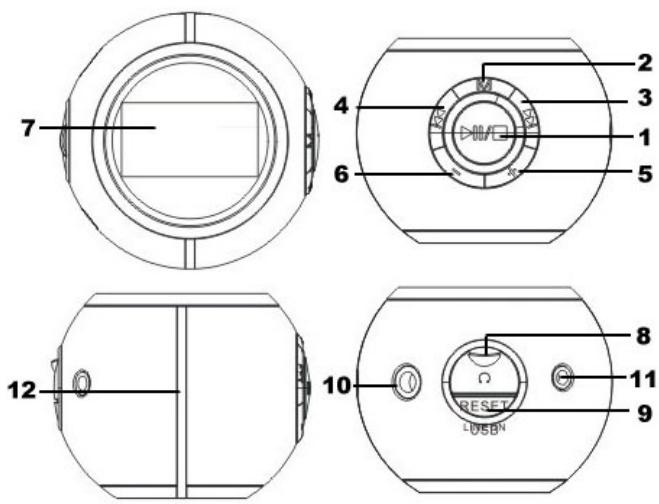
- Touche on /off /Lecture / Pause / Stop
- Touche Menu
- Piste suivante / avance rapide
- Piste précédente / retour rapide
- VOL+
- VOL-
- Ecran OLED
- Mini port USB
- Touche Reset
- Prise écouteurs 3.5 mm
- Prise LINE IN 2.5 mm
- Passant pour le cordon
Remarques : Le micro permettant l'enregistrement vocal est intégré à l'intérieur. Pour tout enregistrement vocal, parlez près de l'appareil afin d'obtenir un son clair à partir du microphone.
Principales actions
1. Rechargement de la batterie
NOTE : Avant la première utilisation du lecteur MP3, rechargez complètement la batterie pendant plus de 8 heures.
A. Un voyant « □ » clignotera à l'écran si la puissance de la batterie est faible. La batterie a besoin d'être rechargée.
B. Comment recharger la batterie ?
1) Assurez-vous que votre PC est allumé. Connectez votre lecteur MP3 au port USB de l'ordinateur grâce au câble USB fourni.
2) Appuyez sur la touche ▶II/■ et maintenez-la enfoncée jusqu'à ce que « Ready » (Prêt) s'affiche. Ce voyant signifie que le lecteur MP3 et votre PC sont bien connectés. La batterie se recharge automatiquement lorsque le lecteur est connecté. Un symbole représentant une pile clignotera alors à l'écran.
3) Recharger complètement la batterie via le port USB de l'ordinateur prend 5 heures. Une fois le rechargement terminé, le terme « FULL » (PLEINE) apparaîtra à l'écran.
Remarques : Si après le rechargement, l'appareil ne peut pas être allumé, appuyez sur la touche « reset », puis appuyez sur la touche ▶/■ pour le rallumer.
1) Allumer / Eteindre
Pour allumer le lecteur MP3, appuyez sur la touche ▶II/■ et maintenez-la enfoncée pendant 3 secondes. L'écran s'éclairera. Lorsque le lecteur MP3 est allumé, appuyez sur la touche ▶II/■ et maintenez-la de nouveau enfoncée pendant 3 secondes, « BYEBYE » s'affichera et le lecteur MP3 s'éteindra.
2) Lecture / Pause / Stop
1) Lorsque le lecteur MP3 est allumé, il sera automatiquement en mode STOP. Appuyez brièvement sur la touche ▶II/■ pour démarrer la lecture, le voyant « ▶ » s'affichera en haut à gauche de l'écran. Le titre de la chanson en cours, le numéro de la piste, le temps de lecture et le mode de lecture s'affichent à l'écran.
2)Lorsque le lecteur MP3 est en mode Lecture « ▶ », appuyez brièvement sur la touche ▶/■ pour le mettre sur pause, le voyant « Ⅱ » s'affichera. Appuyez de nouveau brièvement sur ▶/■ pour reprendre la lecture.
3) Appuyer sur la touche ▶II/■ et maintenez-la enfoncée pendant 1 seconde pour arrêter la lecture, le voyant « ■ » s'affichera en haut à gauche de l'écran.
4) Répétition A→B
5) Lorsque le lecteur MP3 fonctionne et que le voyant ▶ est affiché, appuyez brièvement sur « M » et relâchez cette touche pour sélectionner la fonction « Répétition A→B ». Appuyez sur la touche « M » brièvement afin de sélectionner la section de départ A, « A→ » s'affichera en haut à gauche de l'écran. Appuyez de nouveau brièvement sur la touche « M » pour choisir la section finale B, « A→B » s'affichera et toute la section contenue entre A et B se répètera en boucle. Ensuite, appuyez sur la touche « M » pour désélectionner le mode Répétition A→B.
6) Piste suivante / Piste précédente
Que le lecteur MP3 soit en mode Lecture ▶ ou sur Stop ■, appuyez sur la touche «▶▶▶▶▶▶▶▶▶▶▶▶▶▶▶▶▶▶▶▶▶▶▶▶▶▶▶▶▶▶▶▶▶▶▶▶▶▶▶▶▶▶▶▶▶▶▶▶▶▶▶▶▶▶▶▶▶▶▶▶▶▶▶▶▶▶▶▶▶▶▶▶▶▶▶▶▶▶▶▶▶▶▶▶▶▶▶▶▶▶▶▶▶▶▶▶▶▶▶▶>
Lorsque le lecteur MP3 est en mode lecture « ▶ », appuyez sur la touche « ▶▶▶I » et maintenez-la enfoncée pour faire avance rapide dans la piste que vous écoutez. De même, appuyez sur la touche « ◆◀◀ » pour faire retour rapide dans la piste que vous écoutez. Relâchez la touche pour reprendre la lecture normale.
7) Réglage du volume
Le volume peut être réglé indifféremment lorsque que le lecteur est en mode lecture « ▶ » ou sur stop. « ■ ». Appuyez sur la touche « + » ou « - » pour augmenter ou diminuer le volume.
L'indicateur de volume (22 est le niveau max.) changera en conséquence sur l'écran.
ENREGISTREMENT
Avant l'enregistrement
Appuyez sur la touche « M » et maintenez-la enfoncée afin d'entrer dans le menu principal, appuyez sur « ▶▶▶▶▶▶▶▶▶▶▶▶▶▶▶▶▶▶▶▶▶▶▶▶▶▶▶▶▶▶▶▶▶▶▶▶▶▶▶▶▶▶▶▶▶▶▶▶▶▶▶▶▶▶▶▶▶▶▶▶▶▶▶▶▶▶▶▶▶▶▶▶▶▶▶▶▶▶▶▶▶▶▶▶▶▶▶▶▶▶▶▶▶▶▶▶▶▶▶▶▶>
| Source : | MIC | LINE IN | ||||
| Encodeur : | IMADPCM | MSADPCM | PCM | MP3 | ||
| Son : | Mono | Stéréo | ||||
| Périphérique : | ENT | |||||
| Fréquence : | 8000Hz | 11 025Hz | 16 000Hz | 22 050Hz | 32 000Hz | |
| Débit : | 96 kbps | 112 kbps | 128 kbps | 160 kbps | 192 kbps | 224 kbps |
| Mode : | Chanson | Album | ||||
| Sortie | ||||||
Remarques : Sous le format MP3 de l'encodeur, la fréquence est de 32 000Hz. Sous une source MIC, seul le son Mono est possible. Plus la fréquence et le débit sont élevés, plus les fichiers enregistrés seront lourds et moins vous aurez de place pour enregistrer.
Si vous sélectionnez le Mode Chanson, un seul fichier enregistré sera créé. Si vous sélectionnez le Mode Album, vous pourrez procéder à un enregistrement line-in afin de sauvegarder plusieurs chansons dans plusieurs fichiers enregistrés.
Attention : Si le temps de silence entre les deux chansons est trop court, l'encodeur risque d'enregistrer les deux morceaux dans un seul et unique fichier. Si le temps de silence dans une chanson est trop long, l'encodeur risque de séparer le morceau en plusieurs fichiers distincts. Dans le cas présent, nous vous recommandons de sélectionner le mode Chanson pour enregistrer chaque morceau séparément.
1. ENREGISTREMENT VOCAL
1) COMMENCER L'ENREGISTREMENT VOCAL
Sélectionner « MIC » comme source d'enregistrement puis choisissez le type d'encodeur souhaité. Appuyez sur la touche « M » puis maintenez-la enfoncée pour entrer dans le menu principal.
Appuyez ensuite sur la touche «▶▶▶▶▶▶▶▶▶▶▶▶▶▶▶▶▶▶▶▶▶▶▶▶▶▶▶▶▶▶▶▶▶▶▶▶▶▶▶▶▶▶▶▶▶▶▶▶▶▶▶▶▶▶▶▶▶▶▶▶▶▶▶▶▶▶▶▶▶▶▶▶▶▶▶▶▶▶▶▶▶▶▶▶▶▶▶▶▶▶▶▶▶▶▶▶▶▶▶▶>
2) Sauvegarder un fichier vocal enregistré
Appuyez sur la touche « M » pour terminer l'enregistrement et créer un fichier enregistré.
Le fichier enregistré sera sauvegardé dans le menu « VOICE » comme fichier « wav » si l'encodeur du PCM, IMADPCM ou MSADPCM est sélectionné.
Le fichier enregistré sera sauvegardé dans le menu « MUSIC » comme fichier « mp3 » si l'encodeur du MP3 est sélectionné.
3) Lire un fichier vocal enregistré
☐ Si le fichier enregistré est sauvegardé comme fichier « wav » : appuyez sur la touche « M » pour revenir au menu principal, appuyez sur la touche « ▶▶▶I » ou « I◀◀◀ » pour sélectionner « VOICE » et appuyez sur la touche ▶▶/■ de manière à lire le fichier enregistré.
☐ Si le fichier enregistré est sauvegardé comme fichier « mp3 » : appuyez sur la touche « M » pour revenir au menu principal, appuyez sur la touche « ▶▶▶I » ou « ◀◀◀ » pour sélectionner « MUSIC » et appuyez sur la touche ▶∥/■ de manière à lire le fichier enregistré.
2. ENREGISTREMENT DE LA MUSIQUE LINE IN
1) Commencer l'enregistrement de la musique line in
Sélectionnez « LINE IN » comme source d'enregistrement puis choisissez le type d'encodeur souhaité. Connectez le lecteur MP3 à l'appareil audio externe grâce au câble LINE IN fourni. Appuyez sur la touche « M » et maintenez-la enfoncée pour entrer dans le menu principal, appuyez sur « ▶▶▶▶▶▶▶▶▶▶▶▶▶▶▶▶▶▶▶▶▶▶▶▶▶▶▶▶▶▶▶▶▶▶▶▶▶▶▶▶▶▶▶▶▶▶▶▶▶▶▶▶▶▶▶▶▶▶▶▶▶▶▶▶▶▶▶▶▶▶▶▶▶▶▶▶▶▶▶▶▶▶▶▶▶▶▶▶▶▶▶▶▶▶▶▶▶▶▶▶▶>
Remarques : Si l'écran de veille est activé lors de l'enregistrement, l'utilisateur devra appuyer sur n'importe quelle touche afin de désactiver l'écran de veille. Ainsi, en appuyant sur la touche « M », vous pouvez arrêter directement l'enregistrement.
2) Sauvegarder un fichier LINE IN enregistré
Appuyez sur la touche « M » pour arrêter l'enregistrement.
Le fichier enregistré sera sauvegardé dans le menu « VOICE » comme fichier « wav » si l'encodeur du PCM, IMADPCM ou MSADPCM est sélectionné.
Le fichier enregistré sera sauvegardé dans le menu « MUSIC » comme fichier « mp3 » si l'encodeur du MP3 est sélectionné.
3) Lire un fichier LINE IN enregistré
Si le fichier enregistré est sauvegardé comme fichier « wav » : appuyez sur la touche « M » pour revenir au menu principal, appuyez sur la touche « ▶▶▶I » ou « ◀◀◀ » pour sélectionner « VOICE » et appuyez sur ▶▶/■ de manière à lire le fichier enregistré.
Si le fichier enregistré est sauvegardé comme fichier « mp3 » : appuyez sur la touche « M » pour revenir au menu principal, appuyez sur la touche « ▶▶▶I » ou « ◀◀◀ » pour sélectionner « MUSIC » et appuyez sur ▶▶/■ de manière à lire le fichier enregistré.
REGLAGES
1. Réglage de l'équaliseur
Appuyez sur la touche « M » et maintenez-la enfoncée afin d'entrer dans le menu principal, appuyez sur la touche « ▶▶▶▶▶ » ou « ▶◀◀◀▶ » pour sélectionner le menu « Settings ». Appuyez sur la touche « M » pour confirmer, puis appuyez sur la touche « ▶▶▶▶▶ » ou « ▶◀◀◀▶ » pour choisir « EQ Set » (Réglage des égaliseurs). Choisissez Normal / Rock / Jazz / Classique / Pop / Ultra Bass. Appuyez
sur la touche « M » pour confirmer et revenir au premier menu. Appuyez sur la touche « ▶▶▶▶▶▶▶▶▶▶▶▶▶▶▶▶▶▶▶▶▶▶▶▶▶▶▶▶▶▶▶▶▶▶▶▶▶▶▶▶▶▶▶▶▶▶▶▶▶▶▶▶▶▶▶▶▶▶▶▶▶▶▶▶▶▶▶▶▶▶▶▶▶▶▶▶▶▶▶▶▶▶▶▶▶▶▶▶▶▶▶▶▶▶▶▶▶▶▶▶▶>
2. Réglage du mode de lecture
Appuyez sur la touche « M » et maintenez-la enfoncée afin d'entrer dans le menu principal, appuyez sur la touche « ▶▶▶I » ou « I◀◀ » pour sélectionner le menu « Settings ». Appuyez sur la touche « M » pour confirmer, puis appuyez sur la touche « ▶▶▶I » ou « I◀◀ » pour choisir «Play Mode » (le mode de lecture). Choisissez Normal / Répétition d'une piste / Répétition de toutes les pistes / Lecture aléatoire /Répétition aléatoire de toutes les pistes / Introduction. Appuyez sur la touche « M » pour confirmer et revenir au premier menu. Appuyez sur le touche « ▶▶▶I » ou « I◀◀ » et sélectionnez « Exit ».
Normal : Toutes les pistes seront lues dans l'ordre. Une fois toutes les pistes terminées, le lecteur MP3 s'éteindra.
□ « Repeat one » (Répétition d'une piste) : La piste que vous écoutez sera lue en boucle.
□ «Repeat all » (Répétition de toutes les pistes) : Une fois toutes les pistes terminées, le lecteur MP3 relira les pistes à partir de la première, et ce jusqu'à ce que la batterie soit épuisée ou que vous l'arrêtiez manuellement.
□ « Random » (Lecture aléatoire) : Toutes les pistes sauvegardées dans la mémoire du lecteur MP3 seront lues dans un ordre aléatoire. Une fois toutes les pistes terminées, le lecteur MP3 s'éteindra.
□ « Shuffle all » (Répétition aléatoire de toutes les plages) : Toutes les pistes sauvegardées dans la mémoire du lecteur MP3 seront lues dans un ordre aléatoire, et ce jusqu'à ce que la batterie soit épuisée ou que vous l'arrêtiez manuellement.
□ « Intro » (Introduction) : Chaque piste sera lue 10 secondes, puis le lecteur passera automatiquement à la piste suivante.
3. Réglage de l'économiseur d'écran
Appuyez sur la touche « M » et maintenez-la enfoncée afin d'entrer dans le menu principal, appuyez sur la touche « ▶▶▶▶ » ou « ▶◀◀◀ », puis appuyez sur la touche « M » pour sélectionner le menu « Settings ». Appuyez de nouveau sur la touche « ▶▶▶▶ » ou « ▶◀◀◀ » pour choisir « Screen Savings » (Economiseur d'écran). L'utilisateur peut choisir une durée comprise entre 5 et 60 secondes en appuyant sur la touche « ▶▶▶▶ » or « ▶◀◀◀ ». Appuyez sur la touche « M » pour confirmer. Lorsque vous appuyez, une fois la durée de l'économiseur d'écran réglée, l'écran s'éclaire pendant une période déterminée avant de passer en mode Economiseur d'écran (Motif : Notes de musique dansantes) afin d'économiser de l'énergie. Appuyez sur n'importe quelle touche pour revenir à l'écran normal
4. Réglage de la fonction veille
Appuyez sur la touche « M » et maintenez-la enfoncée afin d'entrer dans le menu principal, appuyez sur la touche « ▶▶▶▶▶▶▶▶▶▶▶▶▶▶▶▶▶▶▶▶▶▶▶▶▶▶▶▶▶▶▶▶▶▶▶▶▶▶▶▶▶▶▶▶▶▶▶▶▶▶▶▶▶▶▶▶▶▶▶▶▶▶▶▶▶▶▶▶▶▶▶▶▶▶▶▶▶▶▶▶▶▶▶▶▶▶▶▶▶▶▶▶▶▶▶▶▶▶▶▶▶>
Si vous ne procédez à aucune action après avoir sélectionné la durée de la veille, le lecteur MP3 s'éteindra automatiquement. Cette fonction permet d'économiser l'énergie de la batterie
5. Réglage de l'enregistrement
Appuyez sur la touche « M » et maintenez-la enfoncée afin d'entrer dans le menu principal, appuyez sur la touche « ▶▶▶▶▶▶▶▶▶▶▶▶▶▶▶▶▶▶▶▶▶▶▶▶▶▶▶▶▶▶▶▶▶▶▶▶▶▶▶▶▶▶▶▶▶▶▶▶▶▶▶▶▶▶▶▶▶▶▶▶▶▶▶▶▶▶▶▶▶▶▶▶▶▶▶▶▶▶▶▶▶▶▶▶▶▶▶▶▶▶▶▶▶▶▶▶▶▶▶▶▶>
Pour de plus amples informations, veuillez vous reporter au paragraphe ci-dessus intitulé ENREGISTREMENT – Avant l'enregistrement.
SUPPRESSION DES FICHIERS
Appuyez sur la touche « M » et maintenez-la enfoncée afin d'entrer dans le menu principal, appuyez sur « ▶▶▶▶▶ » ou « ◆◀◀◀ » pour choisir « Erase File » (Supprimer le fichier). Appuyez sur la touche « M » pour choisir. Appuyez sur « ▶▶▶▶▶ » ou « ◆◀◀◀ » puis sur la touche « M » pour supprimer le fichier Musique enregistré, ou le fichier Vocal enregistré ou pour sortir.
1. Supprimer un fichier Musique
1) Si « Erase Music » (supprimer fichier musique) est sélectionné lors de l'étape précédente, le titre de la chanson s'affichera. Appuyez sur la touche « ▶▶▶▶ » ou « ▶◀◀▶ » pour faire défiler les morceaux et choisissez celui que vous souhaitez supprimer.
2) Appuyez sur la touche « M » pour choisir « YES » ou « NO », appuyez ensuite sur ▶II/■ pour confirmer la suppression. La piste sera effacée. « File deleted » (dossier effacé) s'affichera à l'écran.
3) Appuyez sur « VOL + » ou « VOL - » pour revenir au menu précédent afin de choisir d'autres chansons à supprimer.
2. Supprimer un fichier Vocal
4) Si « Erase Voice » (supprimer fichier vocal) est sélectionné lors de l'étape précédente, le titre du fichier vocal s'affichera. Appuyez sur la touche « ▶▶▶▶ » ou « ◀◀◀ » pour faire défiler les fichiers vocaux et choisissez celui que vous souhaitez supprimer.
5) Appuyez sur la touche « M » pour choisir « YES » ou « NO », appuyez ensuite sur ▶II/■ pour confirmer la suppression. Le fichier vocal sera effacé. « File deleted » (dossier effacé) s'affichera à l'écran.
6) Appuyez sur « VOL + » ou « VOL - » pour revenir au menu précédent afin de choisir d'autres chansons à supprimer.
Remarques : Le fichier supprimé ne peut pas être récupéré. Nous conseillons donc à l'utilisateur de supprimer les fichiers via la connexion PC pour éviter d'effacer des fichiers par erreur.
Appuyez sur la touche « M » et maintenez-la enfoncée afin d'entrer dans le menu principal, appuyez sur « ▶▶▶I » ou « ◀◀◀ » pour choisir le menu « About » (propriétés). Appuyez sur la touche « M » pour confirmer et pour visualiser les informations relatives à la mémoire disponible.
□ VER : Version du Firmware
□ ENT : Capacité totale de la mémoire intégrée
□ FREE (LIBRE) : Espace libre de la mémoire
Radio FM (Uniquement pour les modèles à 256MB et à 512MB)
Appuyez sur la touche « M » et maintenez-la enfoncée afin d'entrer dans le menu principal, appuyez sur « ▶▶▶▶▶ » ou « ◆◀◀◀ » pour choisir « FM Tuner » (Radio FM). Appuyez sur la touche « M » pour confirmer le mode Radio. Choisissez FM Radio / Scan / Store/ Recording / Exit (Radio FM / Balayage / Mémorisation / Enregistrement / Sortir) en appuyant sur la touche « M » sous le mode FM.
1. Recevoir la radio :
Lorsque le voyant « Radio » s'affiche à l'écran, cela signifie que la radio FM intégrée capte un programme d'une station de radio pré-mémorisée. Appuyez sur « ▶▶▶I » ou « ◆◀◀ » pour faire défiler les stations de radio pré-mémorisées.
- Balayage et mémorisation des stations FM : Appuyez sur la touche « M » pour basculer en mode Balayage des stations FM, le voyant « Scan » s'affichera alors.
1) Balayage et Mémorisation des stations FM : Appuyez sur la touche « ▶▶▶▶ » ou « ▶◀◀◀ » puis maintenez-la enfoncée afin de commencer le balayage automatique. Le balayage automatique s'arrêtera lorsque la fréquence radio aura été trouvée. Appuyez ensuite sur la touche « M » pour basculer en mode Mémorisation des stations FM, le voyant « Store » s'affichera alors. Appuyez sur la touche « ▶▶▶▶ » ou « ▶◀◀◀ » pour choisir la station que vous souhaitez. Afin de confirmer la sauvegarde de la fréquence trouvée, appuyez sur la touche ▶▶▶▶/■. Le voyant « YES » s'affichera si la sauvegarde a été réussie.
2) Balayage manuel et mémorisation des stations FM : Appuyez brièvement sur la touche « ▶▶▶ I » or « I◀◀ » pour commencer le balayage manuel afin de chercher la fréquence souhaitée. A chaque fois que vous appuyez sur la touche « ▶▶▶ I » ou « I◀◀ », les ondes FM avancent ou reculent de 0,1MHz. Une fois la fréquence radio trouvée, appuyez sur la touche « M » pour basculer en mode Mémorisation des stations FM, le voyant « Store » s'affichera alors. Appuyez sur la touche « ▶▶▶ I » ou « I◀◀ » pour choisir la station que vous souhaitez. Afin de confirmer la sauvegarde de la fréquence trouvée, appuyez sur la touche ▶II/■. Le voyant « YES » s'affichera si la sauvegarde a été réussie.
Remarques : Veillez à bien connecter les écouteurs lors du balayage des stations FM. Les écouteurs agiront comme une antenne, ce qui permettra de capter les signaux FM.
3. Enregistrement de la radio
1) Enregistrement d'un programme FM
Lorsque le voyant « Radio » s'affiche, le lecteur MP3 reçoit les ondes radio. Appuyez sur la touche « M » pour basculer en mode Enregistrement des stations FM, le voyant « Recording » (Enregistrement) s'affichera alors sur l'écran.
Appuyez sur la touche ▶II/■ pour démarrer l'enregistrement FM, le programme FM actuellement capté sera enregistré sous le format « wav ». Appuyez sur la touche ▶II/■ pour
mettre l'enregistrement sur pause, puis appuyez de nouveau sur la touche ▶II/■ pour reprendre l'enregistrement. Appuyez sur la touche « M » pour arrêter l'enregistrement FM. Le programme FM enregistré sera sauvegardé sous le menu « VOICE » sous le nom « F00x.wav ».
2) Lire un programme FM enregistré :
Appuyez sur la touche « M » pour revenir au menu principal, appuyez sur la touche « ▶▶▶ I » ou « ◀◀◀ » pour sélectionner « VOICE », appuyez sur le touche « M » pour entrer dans le menu « VOICE ». Appuyez ensuite sur la touche ▶∥/■ afin de lire le fichier vocal.
4. Supprimer une station
Supprimer une station FM : Appuyez sur la touche « M » pour basculer en mode Radio FM afin de sélectionner une station, P03 par exemple, que vous souhaitez supprimer. Appuyez sur la touche « M » de manière à pouvoir supprimer un fichier FM. Appuyez ensuite sur la touche ▶II/■ pour supprimer la station de votre choix.
5. Sortir de la fonction FM
Appuyez sur la touche « M » jusqu'à ce que le voyant « Exit » s'affiche. Appuyez ensuite sur la touche ▶/■ pour confirmer ce choix.
VERROUILLAGE
Appuyez sur la touche « M » et maintenez-la enfoncée pour entrer dans le menu principal, appuyez sur la touche « ▶▶▶▶▶ » ou « ▶◀◀◀ » pour choisir le menu « Unlock Key » (Déverrouillage). Appuyez sur la touche ▶▶▶▶▶/■ pour choisir la fonction « Lock Key » (Verrouillage) ou « Unlock Key »
(Déverrouillage). Lorsque que vous sortez après avoir sélectionné le mode « Verrouillage », toutes les touches, exceptée « M », sont bloquées. Répétez cette procédure afin de basculer en mode « Déverrouillage ».
1. Transfert des fichiers vers votre PC
Si votre ordinateur fonctionne sous Windows Me ou une version supérieure, aucun logiciel n'est requis pour le lecteur MP3. Lorsque ce dernier est connecté à votre PC, il apparaît comme un périphérique de stockage de masse. Ainsi, il peut être utilisé pour sauvegarder n'importe quel fichier ou dossier provenant de votre ordinateur. La procédure suivante est un exemple basé sur un ordinateur fonctionnant sous Windows XP. On suppose que votre ordinateur est déjà allumé.
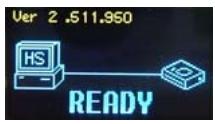
1) Branchez le lecteur MP3 dans l'un des ports USB de votre PC via le câble USB fourni. Appuyez sur la touche ▶/■ pour allumer le lecteur MP3, l'écran OLED affichera « READY » lorsqu'il sera correctement connecté au PC.
2) Une fenêtre s'ouvrira dans la barre des tâches de votre ordinateur. Elle indiquera qu'un nouveau périphérique a été trouvé et qu'il s'agit d'un périphérique de stockage de masse. Le
message indiquera par la suite que le nouveau périphérique est prêt à être utilisé.
3) Ouvrir « Poste de travail » sur votre ordinateur. Vous devez voir le nouveau périphérique parmi les lecteurs de disque.
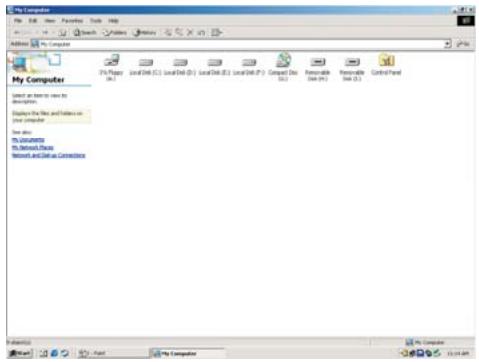
NOTE : Si vous ne le voyez pas, vous devrez peut-être redémarrer votre ordinateur.
4) Vous pouvez tout simplement copier les fichiers vers le nouveau périphérique, comme vous le feriez avec un autre lecteur de disque. De même, les fichiers peuvent être supprimés à partir du nouveau périphérique, comme s'il s'agissait de n'importe quel lecteur de disque. Une fois les fichiers transférés, « Reading » (Lecture) ou « Writing » (Ecriture) s'affichera.
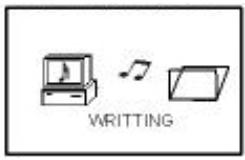
NOTES : Ne déconnectez pas votre lecteur MP3 lors du transfert de fichiers, cela endommagerait les données. La structure du fichier sera préservée. Lors de la première lecture, tous les fichiers présents dans le répertoire racine seront lus, puis suivront les fichiers sauvegardés dans les dossiers.
5) Une fois les fichiers transférés, cliquez sur l'icône « retirer le périphérique en toute sécurité » située sur la barre des tâches de votre ordinateur. Une fenêtre s'ouvrira et le périphérique de stockage de masse sera indiqué. Cliquez sur périphérique de stockage de masse ». L'ordinateur vous indiquera lorsque vous pourrez retirer le périphérique en toute sécurité.

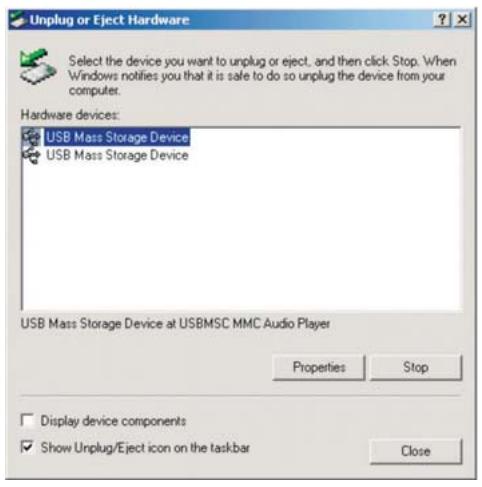
6) Déconnectez le lecteur MP3 et refermez le port USB.
2. Stockage de masse
Comme cela a été mentionné précédemment, le lecteur MP3 peut être utilisé pour stocker tout type de dossier. Par exemple, il peut tout simplement transférer des fichiers de votre ordinateur vers un autre ou faire office d'unité de sauvegarde. Lors du transfert des fichiers, la structure du dossier sera préservée.
NOTE : Si votre ordinateur fonctionne sous Windows 98, vous aurez besoin d'installer le logiciel fourni sur le CD-Rom. Ce logiciel délivré avec votre lecteur MP3 fonctionne comme un pilote permettant aux ordinateurs ayant Windows 98 comme système d'exploitation de transférer des fichiers. Installez le logiciel du pilote si votre ordinateur fonctionne avec Windows 98.
RESTAURER OU METTRE A JOUR LE LOGICIEL
Note : Ne tentez pas de mettre à jour le logiciel, sauf si le lecteur MP3 présente un dysfonctionnement (par exemple, s'il ne s'allume plus).
- Lancez le SETUP.exe sur votre ordinateur.
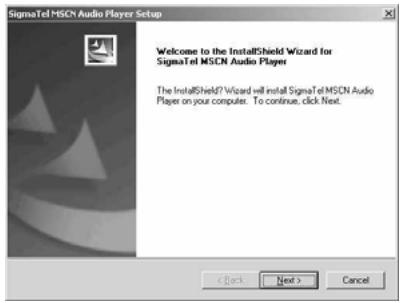
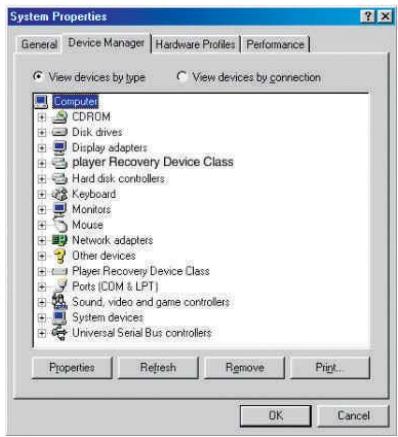
- Branchez le lecteur MP3 sur l'un des ports USB de votre PC directement ou via le câble USB fourni. Faites un clic droit sur « Poste de travail », sélectionnez « Propriétés » puis « Gestionnaire des périphériques ».
- Appuyez sur la touche ▶II/■ et maintenez-la enfoncée jusqu'à ce que « Classe d'unité de sauvegarde du lecteur » s'affiche sous l'onglet « Gestionnaire des périphériques » (Cf. capture d'écran ci-dessous à gauche). Relâchez ensuite la touche ▶II/■.
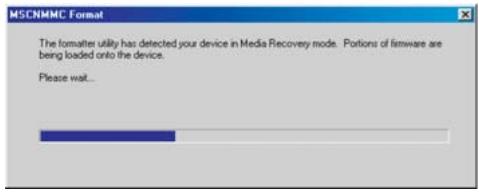
- Exécutez les procédures suivantes : Démarrer —>Programmes —> SigmaTel MMCMSCN Audio Player—>firmware download (Cf. capture d'écran ci-dessus à droite). Un indicateur d'état s'affichera (Cf. la capture d'écran ci-dessous).
- Dès que la boîte de dialogue montrée sur cette capture d'écran se ferme, une autre s'affiche (Cf. capture d'écran à droite). Cochez l'option « format datasheet ». Commencez le formatage en appuyant sur « START » puis cliquez sur « CLOSE » pour fermer le programme.
- Une fenêtre s'ouvrira dans la barre des tâches de votre ordinateur. Elle indiquera qu'un nouveau périphérique a été trouvé et qu'il s'agit d'un périphérique de stockage de masse. Le message indiquera par la suite que le nouveau périphérique est prêt à être utilisé.
Note : Veuillez sauvegarder les fichiers de votre MP3 avant de procéder au formatage. Toutes les données de votre lecteur MP3 seront supprimées après le formatage.
ATTENTION : Baissez le son avant de brancher les écouteurs puis augmentez-le si nécessaire. Une utilisation prolongée des écouteurs à un volume sonore élevé peut entraîner des troubles auditifs.
- Lecteur MP3 numérique MB-900 PROline
- Manuel d'utilisation
- Sommaire
- Informations à retenir :
- Mesures de sécurité
- Conseils d'utilisation
- Compatibilité électromagnétique
- Entretien
- Légalité :
- Caractéristiques :
- Apparence
- Principales actions
- Rechargement de la batterie
- 1) Allumer / Eteindre
- 2) Lecture / Pause / Stop
- 4) Répétition A→B
- 6) Piste suivante / Piste précédente
- 7) Réglage du volume
- ENREGISTREMENT
- Avant l'enregistrement
- ENREGISTREMENT VOCAL
- 1) COMMENCER L'ENREGISTREMENT VOCAL
- 2) Sauvegarder un fichier vocal enregistré
- 3) Lire un fichier vocal enregistré
- ENREGISTREMENT DE LA MUSIQUE LINE IN
- 1) Commencer l'enregistrement de la musique line in
- 2) Sauvegarder un fichier LINE IN enregistré
- 3) Lire un fichier LINE IN enregistré
- REGLAGES
- Réglage de l'équaliseur
- Réglage du mode de lecture
- Réglage de l'économiseur d'écran
- Réglage de la fonction veille
- Réglage de l'enregistrement
- SUPPRESSION DES FICHIERS
- Supprimer un fichier Musique
- Supprimer un fichier Vocal
- Radio FM (Uniquement pour les modèles à 256MB et à 512MB)
- Recevoir la radio :
- Enregistrement de la radio
- Supprimer une station
- Sortir de la fonction FM
- VERROUILLAGE
- Transfert des fichiers vers votre PC
- Stockage de masse
- RESTAURER OU METTRE A JOUR LE LOGICIEL
Marque : PROLINE
Modèle : MB-900
Catégorie : Lecteur mp3