MODE D'EMPLOI XP-355 EPSON
Le contenu peut varier d'un pays à l'autre.
N'ouvre pas l'emballage contenant la cartouche tant que vous n'êtes pas préts à l'instructor dans l'imprimante. La cartouche est conditionnée sous vide afin de préserver sa fiabilité.
Ne branchez pas de cable USB à moins que vous ne soyez invite à le faire.
Attention : mise en garde à suivre à la dette pour éviter des blessures corporelles.
Si un averissement relatif au pare-feu s'affiche, autorisez l'accès pour les applications Epson.
Consultez le site web pour procéder à la configuration, à l'installation des logiciels et à la définition des paramètres réseau.
Consultez le site web pour installer l'application Epson iPrint, faire la configuration et définir les paramètres réseau.
Avec votre apparéil mobile, vous pouvez imprimer depuis n'importe où dans le monde sur votre imprimante compatible Epson Connect. Pour plus d'informations, consultez le site web.
Vou pousse ouvré le Guide d'utilisation (PDF) à partir de l'icone de raccourci, ou télécharger les versions les plus récentes depuis le site web suivant.
Ink Cartridge Code in Europe / Code des cartouches d'encre en Europe /
Tintenpatronencode in Europa /
Ink cartridgecode in Europa /
Toutes les cartouches ne sont pas disponibles dans toutes les régions.
Pour obtenir des informations concernant le rendement des cartouches d'encre Epson, consultez le site web.
Informationen zur Ergiebigkeit von Epson-Tintenpatronen finden Sie auf der Website. Informatie over de capacititeit van Epson-cartridges kunt u vinden op de website. Per informazioni sulla resa delle cartucce di inchiostro Epson, visitare il site web. Para más información acerca del rendimiento de los cartuchos de tinta Epson, consulte la páginaweb.

http://www.epson.eu/pageyield
La connexion de votre imprimante à Internet (directement ou par le biais d'un ordinateur) implique que vous transmettrez l'identité de l'imprimante à Epson au Japon. Epson vérifiera si ces informations font partie d'un programme pris en charge par Epson et les stockeront pour éviter la répétition de notifications. Une notification peut être envoyée et imprimée sur votre imprimante avec les informations relatives aux produits et services appropriés la première fois.
Guide du panneau de contrôle
Met l'imprimante sous ou hors tension.
Affiche I'ecran d'accueil.
Appuyez sur , , , pour sélectionner les menus. Appuyez sur la touche OK pour entrer dans le menu sélectionné.
Annule/revient au menu precedent.
Définit le nombre de copies et d'impressions.
Lance l'opération selectionnee.
Arrêté l'opération en cours ou initiaise les paramètres en cours. Pour la gamme XP-350, vous permet de revenir à l'écran précédent.
Les iconées indiquant l'état du réseau sont affichées en haut à droite de l'écran LCD.
Chargement du papier
Einlagen von Papier
Papier laden
Ne chargez pas le papier au-dessus du repère à l'intérieur du guide latéral.
Dépliez la protection du bac, puis le support papier et le bac de sortie.
Chargez du papier avec le côté imprimable orienté vers le haut contre le côté droit du bac feuille à feuille.
Faites glisser le guide latorial contre le papier, puis rabattez la protection.
L'écran de définition du papier est affché sur l'écran LCD. Sélectionnez laaille et le type du papier que vous avez chargé dans l'imprimante.
Veillez à charger le papier contre le bord droit du bac
d'alimentation. Sinon, l'imprimante ne peut pas détecter le papier et l'écran de configuration du papier ne s'affiche pas.
Relevez le capot et placez l'original face imprimée vers le bas sur la vitre du scanner. Alignez l'original avec l'angle avant droit de la vitre.
Fermez le capot de documents.
Passez en mode Copier depuis l'écran d'accueil.
Définissez le nombre de copies et Sélectionnéz Couleur ou N&B.
Appuyez sur OK pour afficher les menus de paramétrage de la copie. Pour la gamme XP-350, appuyez sur pour changer les paramétres.
Utilisez ou pour selectionner un paramètre tel que le format du papier, et utilisez ou pour le modifier. Pour la gamme XP-350, appuyez sur OK pour enregistrer les changements.
Appuyez sur pour démarrer la copie.
L'imprimante dispose de menus spéciaux qui vous permettent d'imprimer sur papier à lettres original.
Gamma XP-450 : Sélectionnez Fonctions suite au niveau de l'écran d'accueil, puis Sélectionnez Papier personnel.
Gamme XP-350 : sélectionnez Papier personnel au niveau de l'écran d'accueil.
Remplacement des cartouches d'encre
Lorsqu'il vous est demandé de replacer une cartouche d'encre, prépared-en une nouvelle.
Pour obtenir lesassageurs résultats, agitez delicatement la nouvelle cartouche d'encre noire, puis déballez-la.
Il n'est pas nécessaire de secouer les cartouches d'encre de couleur.
Retirez uniquement la bande adhésie jaune.
Ouvrez le module scanner et appuyez sur OK.
Ne touchez jamais les cartouches d'encre lors du déplacement de la tete d'impression.
Si le porte-cartouche ne se place pas en position de remplacement des cartouches d'encre, fermez le module scanner et selectionnez
Config > Maintenance > Remplact cartouche d'encre.
Appuyez sur la languette de la cartouche d'encre et sortez la cartouche en la tirant vers le haut.
Insérez la nouvelle cartouche d'encre et appuyez fermement dessus.
Appuyez sur .Le chargement de I'encre demarre.
Attendez qu'un message de finalisation s'affiche.
Aide pour les problèmes de qualité d'impression
Si les impressions présentent des segments manquants ou des lignes interrompues, essayez les solutions suivantes.
Imprimez un motif de vérification des buses de la tete d'impression pour vérifier qu'elles ne sont pas obstruées.
Sélectionnez Config > Maintenance > Vérif. buses.
Si vous remarquez des segments manquants ou des lignes interrompues comme indiqué en (b), passez à l'etape 2.
Suivez les instructions affichées à l'écran pour procéder au nettoyage de la tête.
Le nettoyage consomme de l'encre de toutes les cartouches, vous ne devez donc l'effectuer que si la qualité d'impression décline.
Safety Instructions / Consignes de sécurité / Sicherheitshinweise /
Utilisez uniquement le cordon d'alimentation fourni avec l'imprimante. L'utilisation d'un autre cable pourrait provoquer un incendie ou un choc électrique. N'utilisez pas le cordon avec un autre équipement.
Veillez à ce que vous cordon d'alimentation soit conforme aux normes de sécurité locales applicables.
Confirme que su cable de CA compte la norma de sécurité local pertinente.
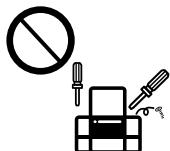
Sauf mention contraire dans la documentation, ne tentez pas de réparer l'imprimante vous-même.
Ne laissez pas le cordon d'alimentation s'abimer ou s'efflocher.
Placez l'imprimante à proximé d'une prise électrique où le cordon d'alimentation peut facilement être débranché.
Ne placez et ne rangez pas le produit à l'extérieur, dans des lieux particulièrement sales ou poussiereux, à proximite de points d'eau ou de sources de chaleur, ou dans des lieux soumis à des chocs, des vibrations, des températures élevées ou de l'humidité.
Veillez à ne pas renverser de liquide sur le produit et à ne pas le manipuler les mains mouillées.
Maintenez ce produit à au moins 22 cm des stimulateurs cardiaques. Les ondes radio de ce produit pourrait entrainer leur disfonctionnement.
En cas d'endommagement de l'écran LCD, contactez votre revendeur. En cas de contact du liquide de l'écran LCD avec vos mains, nettoyez-les soigneusement à l'eau et au savon. En cas de contact du liquide de l'écran LCD avec les yeux, rincez-les abondament avec de l'eau. Si une gène ou des problèmes de vision subsistant après un nettoyage approfondi, consultez immeditatement un médecin.
Manipulez les cartouches d'encre usagées avec précaution, le port d'alimentation en encre pouvant être légèrement taché d'encre. En cas de contact de l'encre avec la peau, nettoyez énergiquement la zone à l'eau et au savon. En cas de contact avec les yeux, rincez-les abondamment avec de l'eau. Si une génie ou des problèmes de vision subsistant après un nettoyage approfondi, consultez immeditément un medecin. En cas de contact de l'encre avec l'intérieur duvez bouche, consultez un medecin dans les plus brefs délais.
Veillez à garder leprésent manuel d'instructions à portée de main.
Aucune partie de cette publication ne peut etre reproduce, stocke dans un systeme de syste de recuperation de données, ni transmise, sous quelque forme que ce soit ni par aucun procede electronique ou mecanique, y compris la photocopie, l'enregistrement ou autrement, sans le consentement ecrit prealable de Seiko Epson Corporation. Aucune responsabilité ne sera engagée relative à l'utilisation des informations contenues dans ce manuel. Aucune responsabilité n'est assume pour les dommages resultant des informations contenues dans ce manuel. L'information continue dans la presente ne peut etre utilise qu'vec ce produit Epson. Epson decline toute responsabilité de l'utilisation de ces informations appliquées à d'autres produits.
Neither Seiko Epson Corporation et ses filiales ne peuvent etre tenus responsables par l'acheteur de ce produit ou des tiers de tout dommage, perte, cout ou depense encourus par l'acheteur ou des tiers à la suite d'un accident, d'une mauvaise utilisation, d'un abus ou des modifications, réparations ou alterations non autorises de ce produit, ou (sauf aux États-Unis) le non-respect strict des instructions d'exploitation et de maintenance de Seiko Epson Corporation.
Seiko Epson Corporation et ses filiales ne peuvent être tenus responsables des dommages ou des problèmes découulant de l'utilisation d'options ou de consommables autres que ceux désignés comme des produits Epson authentiques approuvés par Seiko Epson Corporation.
Seiko Epson Corporation ne pourra être tenu pour responsable des dommages resultant des interférences électromagnétiques dues à l'utilisation de cables d'interface autres que ceux désignés comme produits Epson approvés par Seiko Epson Corporation.
Le contenu de ce manuel et les caractéristiques de ce produit sont modifiables sans préavis.
Marques commerciales
Marques commerciales
EPSON® est une marque commerciale déposée et EPSON EXCEED YOUR VISION ou EXCEED YOUR VISION est une marque commerciale de Seiko Epson Corporation.
PRINT Image Matching et le logo PRINT Image Matching sont des marques commerciales de Seiko Epson Corporation. Copyright © 2001 Seiko Epson Corporation. All rights reserved.
Epson Scan 2 software is based in part on the work of the Independent JPEG Group.
□ libtiff
À propos de ce manuel
Présentation des manuels. 8
Utilisation du manuel pour rechercher des
informations. 8
Repères et symboles. 10
Descriptions utilisées dans ce manuel. 10
Références du système d'exploitation. 10
Consignes importantes
Consignes de sécurité. 11
Conseils et averissements concernant
l'imprimante. 12
Conseils et averissements relatifs à la
configuration et à l'utilisation de l'imprimante. . . 12
Conseils et averissements relatifs à
l'utilisation de l'imprimante avec une
connexionsans fil. 13
Conseils et averissements relatifs à
l'utilisation de cartes mémoire. 13
Conseils et averissements relatifs à
l'utilisation de l'écran LCD. 13
Protection de vos informations personnelles. 14
Nom et fonction des pieces. 15
Panneau de commande. 17
Touches. 17
Guide de I'ecran LCD. 17
Paramètres réseau
Types de connexion réseau. 22
Connexion Wi-Fi. 22
Connexion Wi-Fi Direct (Simple AP). 22
Connexion à un ordinateur. 23
Connexion à un périphérique connecté. 24
Définition des paramètres Wi-Fi sur l'imprimante. . 24
Réglage manuel des paramètres Wi-Fi. 25
Réglage des paramètres Wi-Fi par pression sur une touche. 26
Réglage des paramètres Wi-Fi en configurant un code PIN (WPS). 27
Réglage des paramètres de connexion Wi-Fi Direct (Simple AP). 27
Verification de l'etat de la connexion reseau. 28
Verification de l'etat du réseau à l'aide de l'icone réseau. 28
Impression d'un rapport de connexion réseau. . . 29
Impression d'une feuille d'etat du réseau. 35
Remplacement ou ajout de nouveaux points d'accès. 35
Modification de la méthode de connexion à un ordinateur. 35
Désactivation du Wi-Fi à partir du panneau de commande. 36
Déconnexion du Wi-Fi Direct (Simple AP) depuis le panneau de commande. 37
Rétablissement des paramètres réseau à partir du panneau de commande. 37
Chargement du papier
Précautions de manipulation du papier. 38
Papiers disponibles et capacité. 39
Listedesypesdepapier. 40
Chargement de papier dans le Alim. papier arrête. .41
Positionnement des originaux
Positionnement des originaux sur la Vitr du scanner. 44
Comment positionner des originaux de tailles variees. 45
Positionnement des originaux pour une disposition 2 en 1. 45
Positionnement d'une double page pour une disposition 2 en 1. 45
Positionnement de plusieurs photos pour une numérisation simultanée. 46
Insertion d'une carte mémoire
Cartes mémoire prises en charge. 47
Insertion et retrait d'une carte mémoire. 47
Impression
Impression à partir du panneau de commande. 49
Table des matieres
Impression de photos selectionnées sur une carte mémoire. 49
Impression de papiers régles, calendriers et papiers à lecture originaux. 50
Impression DPOF. 51
Options de menus pour le mode Impr. ph... .51
Impression à partir d'un ordinateur. 52
Impression de base — Windows. 52
Informations de base sur l'impression — Mac OS. 53
Impression recto verso (Windows uniquement). . 56
Impression de plusieurs pages sur une seule feuille. 57
Adaptation à la taille du papier. 58
Impression de plusieurs fichiers ensemble (Windows uniquement). 60
Impression d'une image sur plusieurs feuilles pour creer une affiche (pour Windows uniquement). 61
Impression à l'aide des fonctions avancées. 67
Impression de photos à l'aide de l'application
Epson Easy Photo Print. 69
Impression depuis des dispositifs intelligents. 70
Utilisation d'Epson iPrint. 70
Utilisation d'AirPrint. 72
Annulation de l'impression. 72
Annulation de l'impression — Bouton imprimante. 72
Annulation d'une impression - Windows. 73
Annulation de l'impression — Mac OS. 73
Copie
Options de menus pour le mode Copie. 74
Numérisation
Numérisation à l'aide du panneau de commande. . . 77
Numérisation vers un ordinateur. 77
Numérisation vers un ordinateur (WSD). 78
Numérisation à partir d'un ordinateur. 80
Numérisation à l'aide d'Epson Scan 2. 80
Numérisation depuis des dispositifs connectés. . . . .87
Installation de l'application Epson iPrint. 87
Numérisation à l'aide de Epson iPrint. 87
Remplacement des cartouches d'encre
Verification des niveaux d'encre. 89
Verification des niveaux d'encre — Panneau de commande. 89
Verification des niveaux d'encre - Windows. 89
Verification des niveaux d'encres — Mac OS. . . . 89
Codes des cartouches d'encre. 89
Précautions de manipulation des cartouches d'encre. 90
Remplacement des cartouches d'encre. 93
Impression temporaire avec de l'encre noire. 95
Impression temporaire avec de l'encre noire - Windows. 97
Impression temporaire avec de l'encre noire — Mac OS. 98
Préservation de l'encre noire lorsqu'on niveau est faible (uniquement pour Windows). 99
Entretien de l'imprimante
Vérification et nettoyage de la tête d'impression. . . 100
Vérification et nettoyage de la tête d'impression — panneau de commande. 100
Vérification et nettoyage de la tête d'impression - Windows. 101
Vérification et nettoyage de la tête d'impression — Mac OS. 101
Alignment de la tete d'impression. 102
Alignement de la tete d'impression — Panneau de commande. 102
Alignement de la tete d'impression — Windows 103
Alignement de la tete d'impression — Mac OS. 103
Nettoyage du trajet du papier. 103
Nettoyage de la Vitre du scannerer. 104
Nettoyage du film translucide. 105
Economies d'energie. 107
Economies d'energie - Panneau de configuration. 107
Economies d'energie - Windows. 107
Economies d'energie — Mac OS. 108
Options de menus pour Niveau d'encre. 109
Options de menus pour Maintenance. 109
Options de menus pour Configuration de l'imprimante. 110
Config. source papier: 110
Mode silencieux: 110
Minuteur arrêt: 110
Langue/Language: 110
Minuterie veille: 110
Options de menus pour Paramètres réseau. 111
Table des matieres
Options de menus pour Services Epson Connect. . 111
Options de menus pour Services Google Cloud Print. 112
Options de menus pour Partage fichiers. 112
Options de menus pour Mise à jour firmware. 113
Options de menus pour Rétablit paramètres par défaut. 113
Execution de Web Config sur un navigateur Web. 115
Execution de Web Config sous Windows. 115
Execution de Web Config sous Mac OS. 116
Pilote d'imprimante Windows. 116
Guide du pilote de l'imprimante Windows. 117
Configuration des paramétres de fonctionnement pour le pilote de l'imprimante Windows. 119
Pilote d'imprimante Mac OS. 119
Guide du pilote d'impression Mac OS. 120
Configuration des paramétres de fonctionnement pour le pilote de l'imprimante Mac OS. 122
Epson Scan 2 (Pilote du scanner). 122
E-Web Print (uniquement sur Windows). 124
Easy Photo Scan. 124
EPSON Software Updater. 125
Désinstallation des applications. 126
Désinstallation d'applications - Windows. 126
Désinstallation des applications — Mac OS. . . . 126
Installation des applications. 127
Mise à jour des applications et du firmware. 128
Mise à jour du micrologiciel de l'imprimante à l'aide du panneau de commande. 128
Résolution de problèmes
Verification du statut de l'imprimante. 130
Verification des codes d'erreur sur l'écran LCD. .130
Verification du statut de l'imprimante - Windows. 131
Verification du statut de l'imprimante — Mac OS. 132
Retrait du papier coince. 132
Retrait de papier coincide dans l'Alim. papier arrête. 132
Retrait du papier coincide a partir du bac de sortie. 133
Retrait de papier coincide à l'intérieur de l'imprimante. 133
Le papier ne s'almente pas correctement. 134
Bourrage papier. 135
Le papier est entrainé de travers. 135
Plusieurs feuilles de papier sont entrainées en même temps. 135
Une erreur de manque de papier se produit. 135
Problèmes d'alimentation et du panneau de configuration. 136
L'imprimante ne s'allume pas. 136
L'imprimante n'est pas mise hors tension. 136
L'ecran LCD devient noir. 136
Impression à partir d'un ordinateur impossible. . . 136
Verification de la connexion (USB). 136
Verification de la connexion (réseau). 137
Verification du logiciel et des données. 138
Vérification de l'etat de l'imprimante à partir de l'ordinateur (Windows). 140
Vérification de l'etat de l'imprimante à partir de l'ordinateur (Mac OS). 141
Younepouvezpasdefinirdeparametesréseau.141
Impossible de se connecter depuis des
appareils alors que l'etat du reseau est normal. . 141
Verification du SSID connecté à l'imprimante. 143
Verification du SSD pour l'ordinateur. 143
Impossible d'imprimer depuis un iPhone ou un
iPad. 144
L'impression est interrompue. 144
Problèmes d'impression. 144
L'impression est rayée ou une couleur manque. .144
Apparition de bandes ou de couleurs inattendues. 145
Des bandes colorées apparaissent à intervalles de 2.5 cm environ. 145
Impressions floues, bandes verticales ou probleme d'alignement. 146
La qualité d'impression est mauvaise. 146
Le papier est taché ou éraflé. 147
Les photos imprimées sont collantes. 148
Des images ou des photos sont imprimées dans des couleurs imprévues. 148
Les couleurs differente de celles qui apparaissent a l'écran. 148
Impression sans marges impossible. 149
Table des matieres
Les bords de l'image sont rognés lors de l'impression sans marges. 149
La position, laaille ou les marges de l'impression sont incorrectes. 149
Les caractères imprimés sont incorrects ou déformés. 150
L'imag-imprimée est inversee. 150
Motifs de mosaïque dans les impressions. 150
Apparition de couleurs irégulières, de taches, points ou lignes droites sur l'image copiee. 150
Des motifs moirés (hachures croisées)
apparaissent sur l'image copiee. 151
Une image du verso du document original apparait sur l'image copiee. 151
Le probleme d'impression n'a pas pu etrerésolu. 151
Autres problemes d'impression. 151
L'impression est trop lente. 151
L'impression ralentit fortement lors d'une impression en continu. 152
Annulation de l'impression impossible à partir d'un ordinateur exécutant Mac OS X version 10.6.8. 152
Impossible delancer la numérisation. 152
Impossible delancer la numérisation à partir du panneau de configuration. 153
Problèmes relatifs aux images numériées. 153
Couleurs inégales, salissure, taches et autres apparaissent lors de la numérisation sur la vitre du scanner. 153
Image de qualité insuffisante. 154
Apparition d'un décalage dans l'arrière-plan des images. 154
Le texte est flou. 154
Des effets de moiré (ombres type toile) s'affichent. 155
Impossible de numériser la zone ajustate sur la vitr du scanner. 155
Impossible d'afficher un aperçu dans Miniature 155
Le texte n'est pas reconnu correctement lors de l'enregistrement en tant que Searchable PDF 156
Impossible de résoudre les problèmes de l'imagenumerisee. 156
Autres problèmes de numérisation. 157
La numérisation est trop lente. 157
La numérisation s'arrête en cas de
numérisation vers PDF/Multi-TIFF. 157
Autres problèmes. 157
Electrocution legere lorsque l'on touche l'imprimante. 157
Le fonctionnement est bruyant. 158
Impossible d'enregistrer les données sur une cartememoire. 158
L'application est bloquée par un pare-feu (uniquement pour Windows). 158
Un point d'interrogation (?) s'affiche sur l'écran de sélection des photos. 158
Annexe
Caracteristiques techniques. 159
Specifications de l'imprimante. 159
Ca racteristiques du scanner. 160
Specifications de l'interface. 160
Listedes fonctions réseau. 161
SpecificationsWi-Fi. 161
Protocole de sécurité. 162
Services tiers pris en charge. 162
Caracteristiques des peripériques de stockage externes. 162
Dimensions. 163
Caracteristiques electriques. 163
Caracteristiques environnementales. 164
Configuration requise. 164
Informationsreglementaires. 165
Normes et conformité pour le modele européen 165
Restrictions relatives à la copie. 165
Transport de l'imprimante. 166
Accès à une carte mémoire à partir d'un ordinateur. 167
Ou trouver del'aide. 168
Site Web du support technique. 168
Contacter l'assistance Epson. 169
À propos de ce manuel
Présentation des manuels
Les manuels suivants sont fournis avec votre imprimante Epson. Outre les manuels, vous pouvez vous reporter à l'aide incluse dans les diverses applications logicielles Epson.
Démarrez ici (manuel imprimé)
Ce manuel contient des informations relatives à la configuration de l'imprimante, à l'installation des logiciels, à l'utilisation de l'imprimante, au dépannage, etc.
Guide d'utilisation (manuel au format numérique)
Le present manuel. Fournit des informations et des instructions relatives à l'utilisation de l'imprimante, aux paramètres réseau requis pour utiliser l'imprimante en réseau, et à la résolution des problèmes.
Vou puez proceder comme suit pour obtenir les dernières versions des manuels susmentionnés.
Manuel papier
Consultez le site Web d'assistance de Epson Europe à l'adresse http://www.epson.eu/Support ou le site Web d'assistance de Epson international à l'adresse http://support.epson.net/.
Manuel numérique
Lancez l'application EPSON Software Updater sur votre ordinateur. L'application EPSON Software Updater identifie les mises à jour disponibles pour les manuels numériques et les applications logicielles Epson et vous permet de télécharger les dernières versions.
« EPSON Software Updater » à la page 125
Le manuel au format PDF permet de tracer les informations recherchées en utilisant des mots clés ou en passant directement aux sections spécifiques à l'aide de signets. Vous pouvez également imprimer uniquement les pages requises. Cette section explique comment utiliser un manuel au format PDF ouvert sous Adobe Reader X sur l'ordinateur.
À propos de ce manuel
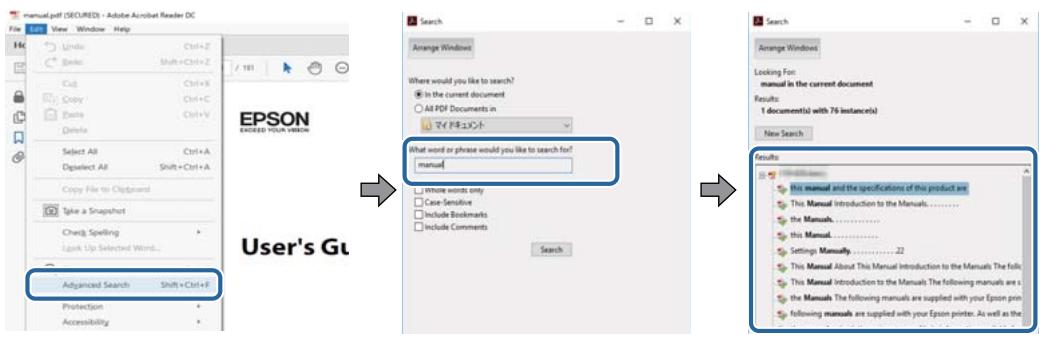
Recherche par mot-clé
Cliquez sur Modifier > Recherche avancée. Saisissez le mot-clé (texte) des informations que vous souhaitez trouver dans la fenêtre de recherche, puis cliquez sur Recherche. Les correspondances apparaissent sous forme de liste. Cliquez sur une des correspondances affichées pour acceder à la page.
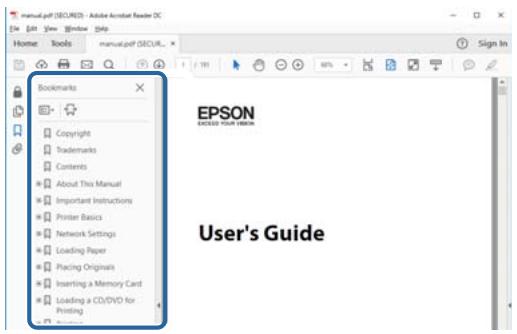
Saut direct aux pages grâce aux signets
Cliquez sur un titre pour sauter à la page correspondante. Cliquez sur + ou > pour afficher les titres de niveau inférieur de cette section. Pour returner à la page précédente, effectuez l'opération suivante sur votre clavier.
Windows: maintenez la touche Alt enfoncée puis appuyez sur
Mac OS: maintenez la touche de commande enfoncée et appuyez sur
Impression de seulement certaines pages
Vous pouvez extraire et n'imprimer que certaines pages.Cliquez sur Imprimer dans le menu File, puis précise les pages à imprimer dans Pages, dans Pages à imprimer.
Pour préciser une série de pages, saisissez un tiret entre la première et la derniere page.
Par exemple : 20-25
Pour indiquer des pages qui ne se suivent pas, séparez-les par des virgules.
Par example: 5, 10, 15

Repères et symboles

Attention:
Instructions à suivre à la dette pour éviter des blessures corporelles.

Important:
Mises en garde à respecter pour éviter d'endommager votre équipement.
Remarque:
Fournis des informations complémentaires et de reference.

Informations connexes
Liens vers les sections correspondantes.
Descriptions utilisées dans ce manuel
Les captures d'écran du pilote de l'imprimante et les écrans d'Epson Scan 2 (pilote du scanner) proviennent de Windows 10 ou macOS High Sierra. Le contenu affché sur les écrans dépend du modele et de la situation.
Les illustrations de l'imprimante utilisées dans ce manuel sont fournies à titre d'exemple seulement. Bien qu'il puisse y avoir de légères différences selon le modele, la méthode de fonctionnement est identique.
- Certain options de menu affichées sur l'écran LCD variant selon le modele et les paramétres.
Références du système d'exploitation
Windows
Dans ce manuel, les termes comme « Windows 10», « Windows 8.1», « Windows 8», « Windows 7», « Windows Vista » et « Windows XP » font reférence aux systèmes d'exploitation suivants. De plus, « Windows » est utilisé pour faire reférence à toutes les versions.
Système d'exploitation Microsoft® Windows® 10
Système d'exploitation Microsoft® Windows® 8.1
Système d'exploitation Microsoft® Windows® 8
Système d'exploitation Microsoft® Windows® 7
Système d'exploitation Microsoft® Windows Vista®
Système d'exploitation Microsoft® Windows® XP
Système d'exploitation Microsoft® Windows® XP Professional x64 Edition
Mac OS
Dans ce manuel, « Mac OS » est utilisé pour faire référence à « macOS High Sierra», « macOS Sierra», « OS X El Capitan», « OS X Yosemite», « OS X Mavericks», « OS X Mountain Lion», « Mac OS X v10.7.x», et « Mac OS X v10.6.8».
Consignes importantes
Consignes de sécurité
Lisez et suivez ces instructions pour garantir une utilisation sure de l'imprimante. Veillez à conserver ce manuel pour pouvoir vous y reporter ultérieurement. Veillez également à suivre l'ensemble des averissements et des instructions figurant sur l'imprimante.
Certains des symboles utilisés sur votre imprimante sont destinés à garantir la sécurité et l'utilisation correcte de l'imprimante. Rendez-vous sur le site Web suivant pour connaître la signification des symboles.
- Utilisez uniquement le cordon d'alimentation fourni avec l'imprimante et ne l'utilisez avecaucun autre équipment. L'utilisation d'autres cordons avec cette imprimante ou l'utilisation de ce cordon d'alimentation avec un autre équipment pourrait vous exposer à des risques d'incendie ou d'électrocution.
Veiliez a ce que vous cordon d'alimentation soit conforme aux normes de sécurité locales applicables.
Sauf indication contraire spécifique dans les guides de l'imprimante, ne procededz jamais à des travaux de démontage, de modification ou de réparation au niveau du cordon d'alimentation, de sa fiche, du module imprimante, du module scanner ou des accessoires.
Débranchez l'imprimante et faites appel à un technicien qualifié dans les circonstances suivantes :
Le cordon d'alimentation ou sa fiche est endommaged, du liquide a coule dans l'imprimante, l'imprimante est tombée ou le boitant a ete endommaged, l'imprimante ne fonctionne pas normalement ou ses performances ont changede maniere sensible. N'ajustez pas les commandes non traitees dans les instructions de fonctionnement.
Placez l'imprimante a proximé d'une prise de courant permettant un débranchement facile du cordon d'alimentation.
Ne placez et ne rangez pas l'imprimante à l'extérieur, dans des lieux particulièrement sales ou poussiereux, à proximate de points d'eau ou de sources de chaleur, ou dans des lieux soumis à des chocs, des vibrations, des températures élevées ou de l'humidité.
Veillez a ne pas renverser de liquide sur l'imprimante et a ne pas la manipuler les mains mouillées.
- Maintenez l'imprimante à au moins 22 cm de distance des stimulateurs cardiaques. Les ondes radio générées par l'imprimante peuvent affecter de manière négative le fonctionnement des stimulateurs cardiaques.
Si l'écran LCD est endommagé, contactez votre revendeur. En cas de contact de la solution à base de cristaux liquides avec vos mains, lavez-les soigneusement avec de l'eau et du savon. En cas de contact de la solution à base de cristaux liquides avec vos yeux, rincez-les abondamment avec de l'eau. Si une gène ou des problèmes de vision subsistant après un nettoyage approfondi, consultez immédiatement un médecin.
- Manipulez les cartouches d'encre usagées avec précaution, le port d'alimentation en encre pouvant être légèrement taché d'encre.
En cas de contact de l'encre avec la peau, nettoyez enerigquement la région a leau et au savon.
En cas de contact avec les yeux, rincez-les abondamment avec de l'eau. Si une gène ou des problèmes de vision subsistant après un nettoyage approfondi, consultez immédiatement un médecin.
En cas de contact de l'encre avec l'intérieur de votre bouche, consultez un medecin dans les plus brefs déliés.
Ne demontez pas la cartouche d'encre, car de l'encre pourrait etre projetée dans vos yeux ou sur notre peau.
Ne se couze pas les cartouches d'encre trop vigoureusement et ne les laissez pas tomber. En outre, veillez a ne pas les serrer ou déchirer leurs étiquettes. Faute de quoi vous risquez de provoquer une fuite.
- Conserve les cartouches hors de portée des enfants.
Conseils et averissements concernant l'imprimante
Lisez et suivez ces consignes pour éviter d'endommager l'imprimante ou vos installations. Veillez à conserver ce manuel pour pouvoir le consulter ultérieurement.
Conseils et averissements relatifs à la configuration et à l'utilisation de l'imprimante
Veiliez à ne pas obstruer ou recouvrir les ouvertures de l'imprimante.
Utilisez uniquement le type de source d'alimentation indiqué sur l'etiquette de l'imprimante.
Évitez l'utilisation de prises de courant reliées au même circuit que les photocopieurs ou les systèmes de climatisation qui sont également arrêtés et mis en marche.
Évitez d'utiliser des prises de courant commandées par un interrupteur mural ou une temporisation automatique.
Placez l'ensemble du système informatique à l'ecart des sources potentielles de parasites électromagnétiques telles que les haut-parleurs ou les bases fixes des téléphones sans fil.
Les cordons d'alimentation électrique doivent être placés de manière à éviter tout phénomène d'abrasion, de coupure, de frottement, de recoumbement ou de pliure. Ne placez aucun objet sur les cordons d'alimentation électrique et faites en sorte que l'on ne puisse pas marcher ou rouler sur les cordons d'alimentation électrique. Veillez à ce que tous les cordons d'alimentation électrique soient bien droits aux extrémités et aux points d'entrée et de sortie du transformateur.
Si vous utilisez une rallonge avec l'imprimante, veillez à ce que l'ampereage maximum des perehriques reliés à la rallonge ne dépasse pas celui du cordon. De même, veillez à ce que l'ampereage total des perehriques branchés sur la prise de courant ne dépasse pas le courant maximum que celle-ci peut supporter.
Si vous doivent utiliser l'imprimante en Allemagne, le réseau électrique de l'immeuble doit être protégé par un disjoncteur de 10 ou 16 ampères pour assurer une protection déquate contre les courts-circuits et les surintensités.
Lors du raccordement de l'imprimante à un ordinateur ou un autre péripérisque à l'aide d'un cable, assurez-vous que les connecteurs sont orientés correctement. Les connecteurs ne disposent que d'une seule orientation correcte. Si les connecteurs ne sont pas insérés correctement, les deux péripérisques reliés par le cable risquent d'être endommages.
Placez l'imprimante sur une surface plane et stable sensiblement plus grande que la base du produit. L'imprimante ne fonctionnera pas correctement si elle est placée dans une position inclinée.
Lors du stockage ou du transport de l'imprimante, evitez de l'incliner, de la placer verticalement ou de la renverser, faute de quoi de l'encre risque de fuir.
Laissez suffisamment d'espace au-dessus de l'imprimante pour pouvoir entierement lever le capot de documents.
Laissez suffisamment de place devant l'imprimante pour que le papier puisse etre ejecte sans probleme.
Évitez les emplacements soumis à des variations rapides de température et d'humidité. Maintenez également l'imprimante à l'écart du rayonnement solaire direct, des fortes lumières et des sources de chaleur.
N'insérez aucun objet à travers les orifices de l'imprimante.
Ne placez pas vos mains à l'intérieur de l'imprimante au cours de l'impression.
- Ne touchez pas le cable plat blanc situé à l'intérieur de l'imprimante.
Consignes importantes
N'utilisez pas de produits en aérosol contenant des gaz inflammables à l'intérieur ou autour de l'imprimante, faute de quoi vous risquez de provoquer un incendie.
Ne retirez pas la tete d'impression manuellement. Vous pourriez endommager l'imprimante.
Veillez à ne pas coincer vos doigs lorsque vous fermez le module scanner.
N'appuyez pas trop fort sur la vitre du scanner lors de la mise en place des documents originaux.
- Mettez toujours l'imprimante hors tension en appuyant sur le bouton . Ne débranchez pas l'imprimante et ne la mettez pas hors tension au niveau de la prise tant que levoyant clignote.
Avant de transporter l'imprimante, assurez-vous que la tete d'impression est en position initiale (à l'extreme droite) et que les cartouches d'encre sont en place.
Si vous ne comptez pas utiliser l'imprimante pendant une période de temps prolongée, voirlez à retarder le cordon d'alimentation de la prise électrique.
Conseils et averissements relatifs à l'utilisation de l'imprimante avec une connexion sans fil
Les ondes radio générées par l'imprimante peuvent avoir un effet négatif sur le fonctionnement des équipements électroniques Médicaux et entrainer des dysfonctionnements. Lors de l'utilisation de l'imprimante dans des établissements Médicaux ou à proximate déquipements Médicaux, respectez les consignes du personnel autorisé représentant l'établissement et l'ensemble des averisations et des consignes figurant sur l'équipment Médical.
Les ondes radio generées par l'imprimante peuvent avoir un effet négatif sur le fonctionnement des dispositifs contrôls de manière automatique, tels que les portes automatiques ou les alarmes incendie, par exemple, et causeurs des accidents liés à des dysfonctionnements. Lors de l'utilisation de l'imprimante à proximate de dispositifs contrôls de manière automatique, respectez l'ensemble des averisations et des consignes figurant sur les dispositifs.
Conseils et averissements relatifs à l'utilisation de cartes mémoire
Lorsque le voyant de la carte mémoire clignote, il ne faut pas la retirer niMETRE l'imprimante hors tension.
□ Les méthodes d'utilisation des cartes mémoire varient selon le type de carte. Pour plus de détails, veillez à vous reporter au manuel fourni avec votre carte mémoire.
Utilisez uniquement des cartes mémoire compatibles avec l'imprimante.
« Caracteristiques relatives aux cartes mémoire prises en charge » à la page 162
Conseils et averissements relatifs à l'utilisation de l'écran LCD
Il est possible que l'écran LCD affiche quelques petits points lumineux ou foncés. De même, il peut désenter, en raison de ses caractéristiques, une luminosité non uniforme. Il s'agit de phénomènes normaux qui ne signifie enaucun cas que l'écran est endommagé.
- Utilisez uniquement un chiffon doux et sec pour le nettoyage. N'utilisez pas de produits nettoyants liquides ou chimiques.
Consignes importantes
Le couvercle extérieur LCD pourrait se casser en cas de chic important. Contactez votre revendeur si la surface de l'écran se fêle ou se fissure, ne touche pas les pièces cassées et ne tentez pas de les retirer.
Si vous donnez l'imprimante à une autre personne ou que vous la mettez au rebut, effacez toutes les informations personnelles enregistrées dans la mémoire de l'imprimante en selectionnant Config > Rétablir paramètres par défaut > Ts param dans le panneau de commande.
Nom et fonction des pieces

| 1 | Guide l’téral | Insèrent le papier droit dans l'imprimante. Faites-les glisser contre les bords du papier. |
| 2 | Alim. papier arrêté | Charge le papier. |
| 3 | Guide papier | Guide le papier chargé. |
| 4 | Protection du chargeur | Empêche des substances étrangères de pénétrer dans l'imprimante. En général, laïsez cette protection fermée. |
| 5 | Bac de sortie | Contient le papier éjecté. Avant impression, relevez la butée de manière à ce que le papier éjecté ne tombe pas du bac. |
| 6 | Panneau de commande | Contrôle l'imprimante. |

| 1 | Emplacement pour carte mémoire | Permet d'insérer une carte mémoire. |
| 2 | Porte-cartouche | Permet d'installer les cartouches d'encre. L'encre est éjectée par les buses de la tête d'impression situées en-dessous. |

| 1 | Capot de documents | Permet de bloquer la lumière extérieure lors de la numérisation. |
| 2 | Vitre du scanner | Placez les originaux. |
| 3 | Module scanner | Permet de numérique les documents originaux mis en place. Ouvrez-le pour replacer les cartouches d'encre ou retarder le papier coincé dans l'imprimante. |
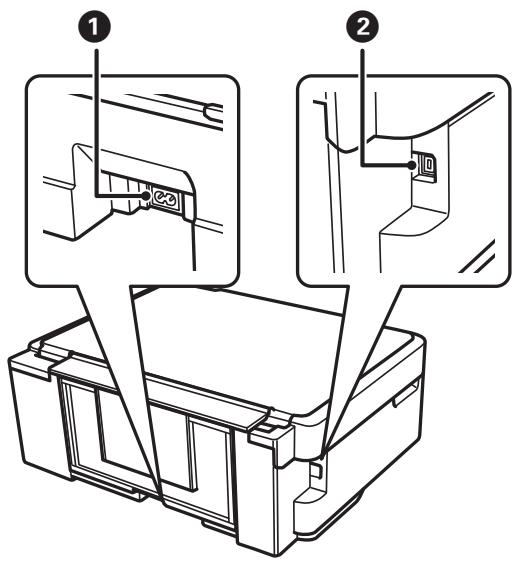
| 1 | Prise CA | Branche le cordon d'alimentation. |
| 2 | Port USB | Permet de connecter un cable USB. |
Panneau de commande
You pouvez modifier l'inclinaison du panneau de commande.
Pour abaiser le panneau de commande, appuyez sur le levier situé à l'arrière du panneau comme indiqué cédssous.


Touches
| 1 | | Met le produit sous ou hors tension.
Ne mettez pas l'imprimante hors tension lorsque levoyant d'alimentation clignote (lorsque l'imprimante est en fonctionnement ou traite des données).
Débranchez le cordon d'alimentation lorsque levoyant d'alimentation est éteint. |
| 2 | | Affiche l'écran d'accueil. |
| 3 | ▲▼▲OK | Utilisez les touches ▲▼▲▶ pour sélectionner un menu, puis appuyez sur la touche OK pour exécuter le menu sélectionné. |
| 4 | | Permet d'arrête l'opération en cours et de returner à l'écran précédent. |
| 5 | | Permet de lancer une opération (impression ou copie, par exemple). |
Guide de l'écran LCD
L'écran LCD affiche des menus et des messages. Appuyez sur les touches ▲▼ △▶ pour sélectionner un menu ou un paramètre.
Guide de l'écran d'accueil
Les iconées et les menus suivants sont affichés sur l'écran d'accueil.
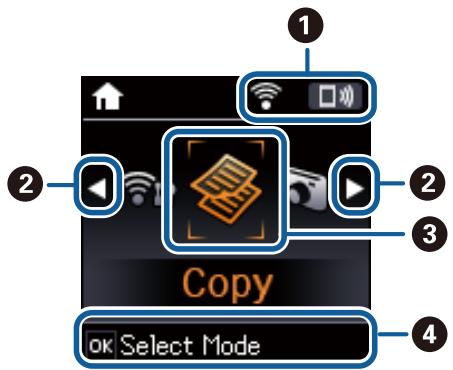
| 1 | Des icônes indiquant l'état du réseau sont affichées. |
| Indique un problème avec la connexion réseau sans fil (Wi-Fi) de l'imprimante, ou que l'imprimante recherche actuellément une connexion réseau sans fil (Wi-Fi). |
| Indique que l'imprimante est connectée à un réseau sans fil (Wi-Fi).
Le nombre de barres indique la force du signal de la connexion. Plus le nombre de barres est élevé, plus le signal est fort. |
| Indique que le réseau sans fil (Wi-Fi) est désactivé ou que l'imprimante procède au traitement d'une connexion réseau sans fil. |
| Signale que Wi-Fi Direct est activé. |
| Signale que Wi-Fi Direct est désactivé. |
| 2 | Si les touches « et » sont affichées, vous pouvez faire défilier l'écran vers la droite ou vers la gauche en appuyant sur la touche « ou » . |
| 3 | Les noms et icônes de fonction sont affichés en tant qu'icônes de mode. |
| Copie | Permet d'activer le mode Copie qui vous permit de copier un document. |
| Impr. ph. | Permet d'activer le mode Impr. ph. qui vous permit d'imprimer les photos prsentes sur une carte mémoire. |
| Numérique | Permet d'activer le mode Numérique qui vous permit de numérique un document ou une photo. |
| Papier personnel | Permet d'activer le mode Papier personnel qui vous permit d'imprimer des éléments originaux tels que du papier régle et des calendriers à l'aide des photos prsentes sur une carte mémoire. |
| Mode silencieux | Affiche le paramètre Mode silencieux qui vous permit de réduire le bruit produit par l'imprimante. L'activation de cette option peut cependant réduire la vitesse d'impression. Selon les paramètres sélectionnés pour le type de papier et la qualité d'impression, il est possible qu'il n'y ait pas de différence au niveau du bruit de l'imprimante.
Il s'agit d'un raccourci vers le menu suivant.
Config > Config. imprimante > Mode silencieux |
| Config | Permet d'activer le mode Config qui vous permit de définir les paramètres de maintenance, la configuration de l'imprimante et les paramètres réseau. |
| Conf. LAN ss fil | Affiche les menus vous permettant de configurer l'imprimante en vue de l'utilisation dans un réseau sans fil. Il s'agit d'un raccourci vers le menu suivant.
Config > Paramètres réseau > Config LAN sans fil |
| 4 | Les touches disponibles sont affichées. Dans cet exemple, vous pouze accéder au menu sélectionné en appuyant sur la touche OK. |
Saisie de caractères
Pour saisir des caractères et des symboles pour les paramètres réseau à partir du panneau de commande, utilisez les touches , , et . Appuyez sur la touche ou pour sélectionner le caractère que vous souhaitez saisir, puis appuyez sur la touche pour déplacer le curseur sur la position de saisie suivante. Une fois la saisie des caractères terminée, appuyez sur la touche OK.
L'écran affché varie en fonction des paramètres. L'écran suivant permet de saisir le mot de passer pour le réseau Wi-Fi.
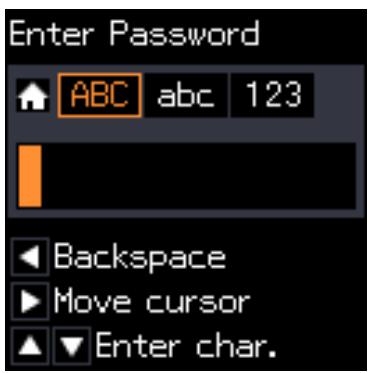
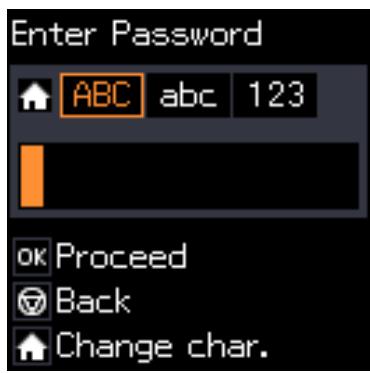
| Icônes | Descriptions |
| ↑ | Permet de modifier le type de caractères.
ABC: caractères en majuscules
abc: caractères en minuscules
123: nombres et symboles |
| ▲▼ | Permet de sélectionner le caractère à saisir. |
| ► | Permet de déplacer le curseur vers la droite. |
| ← | Permet de supprimer un caractère à gauche (effacement arrière). |
| OK | Permet de saisir les caractères suctionnés. |
| ⊗ | Permet de returner à l'écran précédent. |
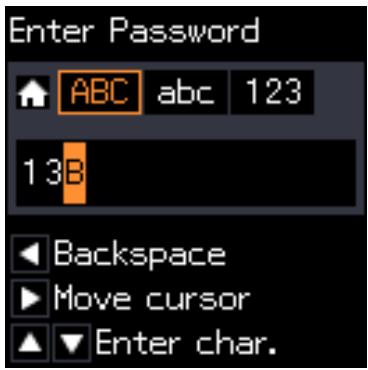
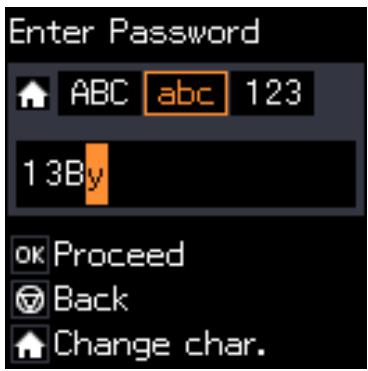
Saisie de la chaine d'essay 13By
- Appuyez deux fois sur la touche pour sélectionner le type de caractères 123.

- Appuyez deux fois sur la touche pour sélectionner 1.
- Appuyez une fois sur la touche pour déplacer le curseur, puis appuyez quatre fois sur la touche pour sélectionner 3.
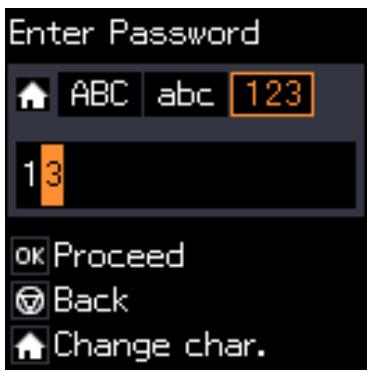
- Appuyez une fois sur la touche pour déplacer le curseur, puis appuyez sur la touche pour sélectionner le type de caractères ABC. Appuyez deux fois sur la touche pour sélectionner B.
- Appuyez une fois sur la touche pour déplacer le curseur, puis appuyez sur la touche pour sélectionner le type de caractères abc. Appuyez deux fois sur la touche pour sélectionner y.
- Appuyez sur la touche OK.
Paramètres réseau
Types de connexion réseau
You pouvez utiliser les méthodes de connexion suivantes.
Connexion Wi-Fi
Connectez l'imprimante et l'ordinateur, le smartphone ou la tablette au point d'accès. Il s'agit de la méthode de connexion habituelle pour les réseaux privés et professionnels dans lesquels les ordinateurs sont reliés par Wi-Fi via un point d'accès.
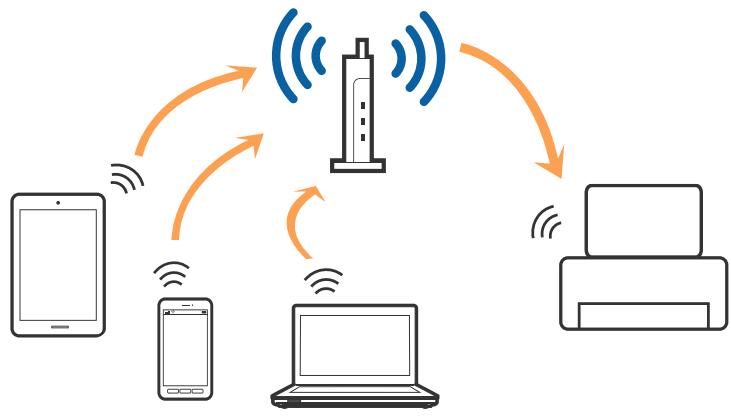
« Connexion à un ordinateur » à la page 23
« Connexion à un périphérique connecté » à la page 24
« Définition des paramètres Wi-Fi sur l'imprimante » à la page 24
Connexion Wi-Fi Direct (Simple AP)
Cette méthode de connexion est recommendée lorsque vous n'utilise pas le Wi-Fi chez vous ou au bureau, ou lorsque vous foulez connecter directement l'imprimante et l'ordinateur ou le périphérique intelligent. En mode Simple AP, l'imprimante fait office de point d'accès, et vous pouvez y connecter un maximum de quatre périphériques, sans utiliser de point d'accès standard. Les périphériques directement connectés à l'imprimante ne peuvent cependant communiquer les uns avec les autres via l'imprimante.
Paramètres réseau
Remarque:
Le Wi-Fi Direct (Simple AP) est une méthode de connexion conçue pour replacer le mode Ad Hoc.
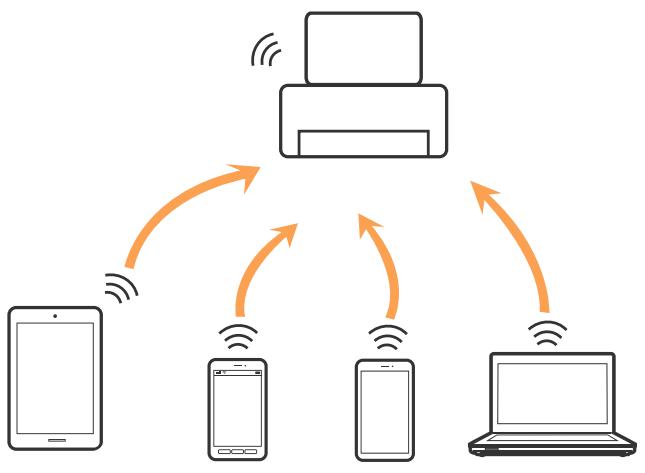
L'imprimante peut être connectée simultanément via Wi-Fi et Wi-Fi Direct (Simple AP). Cependant, si vous initiez une connexion réseau en mode Wi-Fi Direct (Simple AP) lorsque l'imprimante est connectée en Wi-Fi, le Wi-Fi est temporairement déconnecté.
« Réglage des paramètres de connexion Wi-Fi Direct (Simple AP) » à la page 27
Connexion à un ordinateur
Nous recommendons d'utiliser le programme d'installation pour connecter l'imprimante à un ordinateur. Vous pouvez executer le programme d'installation en utilisant l'une des méthodes suivantes.
□ Configuration à partir du site Web
Accédez au site web suivant, puis saisissez le nom du produit. Accédez à Installation, puis démarrez la configuration.
http://epson.sn
□ Configuration à partir du disque de logiciels (uniquement pour les modèles livrés avec un disque de logiciels et les utilisateurs ayant un ordinateur équipé d'un lecteur de disques.)
Insérez le disque de logériels dans l'ordinateur, puis suive les instructions affichées à l'écran.
Sélection des méthodes de connexion
Suivez les instructions affichées à l'écran jusqu'à ce que l'écran suivant soit affché, puis selectionnez la méthode de connexion de l'imprimante à l'ordinateur.
Paramètres réseau
Sélectionnez le type de connexion, puis cliquez sur Suivant.
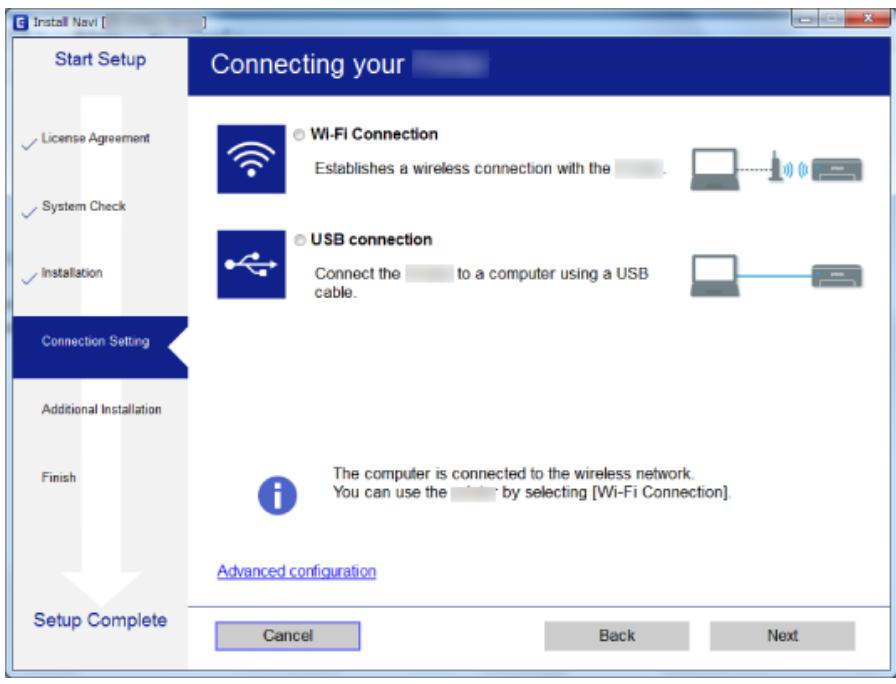
Suivez les instructions affichées à l'écran.
Connexion à un périphérique connecté
Vouss pouvez utiliser l'imprimante à partir d'un périhérique connecté lorsqu'elle est connectée au même réseau Wi-Fi (SSID) que lui. Pour utiliser l'imprimante depuis un périhérique connecté, installez-la depuis le site web suivant. Accedez au site web depuis le périhérique connecté que vous pouze relier à l'imprimante.
Si vous voulez connecter simultanément un ordinateur et un autre péripérisque à l'imprimante, nous vous recommendons de commencer par connecter l'ordinateur.
Définition des paramètres Wi-Fi sur l'imprimante
Vouss pouvez définir les paramétres réseau à partir du panneau de contrôle de l'imprimante, et ce de différentes façon. Choisissez la méthode de connexion correspondant à l'environnement et aux conditions que vous utilisez.
Si vous connaissiez les informations de point d'accès, comme le SSID et le mot de passer, vous pouvez définir les paramétres manuellement.
Si le point d'accès prend en charge WPS, vous pouvez définir les paramètres en utilisant un paramétrage par pression sur une touche.
Après avoir connecté l'imprimante au réseau, connectez-vous à l'imprimante à partir du dispositif que vous pouze utiliser (ordinateur, pérophérique intelligent, tablette, etc.)
Définisse des paramètres de réseau avancés pour utiliser une adresse IP statique.
Paramètres réseau
« Réglage manuel des paramètres Wi-Fi » à la page 25
« Réglage des paramètres Wi-Fi par pression sur une touche » à la page 26
« Réglage des paramètres Wi-Fi en configurant un code PIN (WPS) » à la page 27
« Réglage des paramètres de connexion Wi-Fi Direct (Simple AP) » à la page 27
Réglage manuel des paramètres Wi-Fi
Vouss pouvez configurer manuellement les informations nécessaires à la connexion à un point d'accès, à partir du panneau de commande de l'imprimante. Pour procéder à la configuration manuellement, vous doivent désposer du SSID et du mot de passer du point d'accès.
Remarque:
Si vous utilisez un point d'accès dont les paramétres par défaut nont pas été modifiés, le SSID et le mot de passer figurent sur l'étiquette. Si vous ne connaissiez pas le SSID et le mot de passer, contactez la personne qui a configuré le point d'accès ou reportez-vous à la documentation fournie avec le point d'accès.
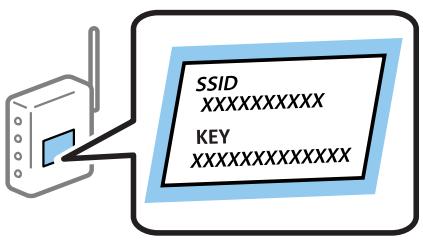
- Sélectionnéz Config LAN sans fil au niveau de l'écran d'accueil, puis appuyez sur la touche OK.
- Sélectionnéz Wi-Fi (Recommendé), puis appuyez sur la touche OK.
- Appuyez sur la touche OK.
- Sélectionnez Assist. conf. Wi-Fi, puis appuyez sur la touche OK.
- Sélectionnez le SSID du point d'accès au niveau du panneau de commande de l'imprimante, et appuyez sur la touche OK.
Remarque:
Si le SSID auquel vous VOULEZ vous connecter n'est pas affiché sur le panneau de commande de l'imprimante, selectionnez Nouv. recherche, pouractualiser la liste. S'il n'apparait always pas, selectionnez Autres SSID et saisissez le SSID directement.
Si vous ne connaissiez pas le SSID, déterminez s'il figure sur l'étiquette du point d'accès. Si vous utilisez un point d'accès dont les paramètres par défaut nont pas été modifiés, le SSID à utiliser figure sur l'étiquette.
- Saisissez le mot de passer, puis appuyez sur la touche OK.
Indiquez si vous souhaitez imprimer un rapport de connexion reseau une fois les parametes definis.
Paramètres réseau
Remarque:
Le mot de passage est sensible à la casse.
Si vous ne connaissiez pas le mot de passer, déterminez s'il figure sur l'étiquette du point d'accès. Si vous utilisez un point d'accès dont les paramètres par défaut nont pas été modifiés, le mot de passer à utiliser figure sur l'étiquette. Le mot de passer peut également être appelé une clé, une phrase de passer, etc.
Si vous ne connaissiez pas le mot de passer du point d'accès, reportez-vous à la documentation fournie avec le point d'accès ou contactez la personne qui a configuré le point d'accès.
Si vous ne parvenez pas à vous connecter, chargez du papier puis appuyez sur la touche pour imprimer un rapport de connexion réseau.
« Saisie de caractères » à la page 19
« Vérification de l'état de la connexion réseau » à la page 28
« Vous ne pouvez pas définir de paramètres réseau » à la page 141
Réglage des paramètres Wi-Fi par pression sur une touche
Vous pouvez configurer automatiquement un réseau Wi-Fi en appuyant sur une touche au niveau du point d'accès.
Vous pouvez proceder à la configuration de cette manière si les conditions suivantes sont remplies.
Le point d'accès géré le WPS (Wi-Fi Protected Setup).
La connexion Wi-Fi en cours a etablie en appuyant sur une touche au niveau du point d'accès.
Remarque:
Si vous ne parvenez pas à couver la touche ou si vous procédez à la configuration à l'aide du logiciel, reportez-vous à la documentation fournie avec le point d'accès.
- Sélectionnéz Config LAN sans fil au niveau de l'écran d'accueil, puis appuyez sur la touche OK.
- Sélectionnez Wi-Fi (Recommendé), puis appuyez sur la touche OK.
- Appuyez sur la touche OK.
- Sélectionnéz Configuration par bouton (WPS), puis appuyez sur la touche OK.
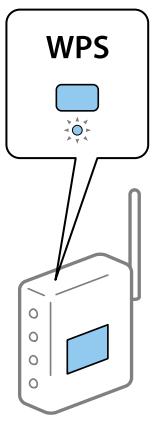
- Maintenez enfoncée la touche [WPS] du point d'accès jusqu'à ce que levoyant de sécurité clignote.
Paramètres réseau
Si vous ne savez pas où se trouve la touche [WPS] ou s'il n'y a pas de touches sur le point d'accès, reportez-vous à la documentation qui l'accompagne pour plus de détails.
- Appuyez sur la touche OK du panneau de commande de l'imprimante. Suivez les instructions affichées à l'écran.
Remarque:
En cas d'échec de la connexion, redémarrez le point d'accès, rapprochez-le de l'imprimante et réessayez. Si cela ne fonctionne toujours pas, imprimez un rapport de connexion réseau et consultez la solution.
« Vérification de l'état de la connexion réseau » à la page 28
« Vous ne pouvez pas définir de paramètres réseau » à la page 141
Réglage des paramètres Wi-Fi en configurant un code PIN (WPS)
Vous pouvez vous connecter à un point d'accès en utilisant un code PIN. Vous pouvez utiliser cette méthode de configuration si le point d'accès gère le WPS (Wi-Fi Protected Setup). Utiliser un ordinateur pour saisir un code PIN au niveau du point d'accès.
- Sélectionnéz Config au niveau de l'écran d'accueil, puis appuyez sur la touche OK.
- Sélectionnéz Paramètres réseau, puis appuyez sur la touche OK.
- Sélectionnéz Config LAN sans fil au niveau de l'écran d'accueil, puis appuyez sur la touche OK.
- Sélectionnéz Code PIN (WPS), puis appuyez sur la touche OK.
- Utilisez votre ordinateur pour saisir dans les deux minutes le code PIN (un numéro à huit chiffres) affché sur le panneau de commande de l'imprimante au niveau du point d'accès.
Remarque:
Reportez-vous à la documentation fournie avec votre point d'accès pour plus de détails concernant la saisie du code PIN.
- Appuyez sur la touche OK.
La configuration est terminée lorsqu'elle message de finalisation de la configuration s'affiche.
Remarque:
En cas d'échec de la connexion, redémarrez le point d'accès, rapprochez-le de l'imprimante et réessayez. Si cela ne fonctionne toujours pas, imprimez un rapport de connexion et consultez la solution.
« Vérification de l'état de la connexion réseau » à la page 28
« Vous ne pouvez pas définir de paramètres réseau » à la page 141
Réglage des paramètres de connexion Wi-Fi Direct (Simple AP)
Cette méthode vous permet de connecter directement l'imprimante à l'ordinateur ou aux périphériques connectés, sans point d'accès. L'imprimante fait office de point d'accès.
Paramètres réseau

Important:
Lorsque vous vous connectez depuis un ordinateur ou un périhérique à l'imprimante via la connexion Wi-Fi Direct (Simple AP), l'imprimante est reliée au même réseau Wi-Fi (SSID) que l'ordinateur ou le périhérique connecté, et la communication est établie entre les deux. Si l'imprimante est étente, l'ordinateur ou le périhérique est connecté automatiquement à l'autre réseau Wi-Fi disponible, il n'est donc pas reconnectcé au précédent réseau Wi-Fi si l'imprimante est remise sous tension. Connectez de nouveau leSSID de l'imprimante pour le Wi-Fi Direct (Simple AP) depuis l'ordinateur ou le périhérique connecté. Si vous ne voulez pas vous connecter à chaque fois que vous éteignez et rallumez l'imprimante, nous vous conseillons d'utiliser le réseau Wi-Fi en connectant l'imprimante à un point d'accès.
- Sélectionnéz Config LAN sans fil au niveau de l'écran d'accueil, puis appuyez sur la touche OK.
- Sélectionnez Wi-Fi Direct, puis appuyez sur la touche OK.
- Appuyez sur la touche OK.
- Appuyez sur la touche OK pour démarrer la configuration.
- Appuyez sur la touche OK.
- Vérifiez le SSID et le mot de passer affichés sur le panneau de commande de l'imprimante. Sur l'écran de connexion réseau de l'ordinateur ou du périphérique connecté, sélectionnez le SSID indiqué sur le panneau de commande de l'imprimante.
- Saisissez dans l'ordinateur ou l'appareil connecté le mot de passer affché sur le panneau de commande de l'imprimante.
- Une fois la connexion établie, appuyez sur la touche OK du panneau de commande de l'imprimante.
- Appuyez sur la touche OK.
« Vérification de l'état de la connexion réseau » à la page 28
« Vous ne pouvez pas définir de paramètres réseau » à la page 141
Vérification de l'état de la connexion réseau
You pouvez vérifier l'etat de la connexion réseau de la façon suivante.
Vérification de l'etat du réseau à l'aide de l'icone réseau
Voupez verifie l'etat de la connexion reseau a l'aide de Iicone reseau de Iecran d'accueil de I'imprimante. Licone change en fonction du type de connexion et de I'intensite des ondes radio.
« Guide de l'écran d'accueil » à la page 18
Paramètres réseau
Impression d'un rapport de connexion réseau
Youou poze imprer un rapport de connexion reseau pour controler l'etat entre l'imprimante et le point d'acces.
- Chargez du papier.
- Sélectionnéz Config au niveau de l'écran d'accueil, puis appuyez sur la touche OK.
- Sélectionnéz Paramètres réseau > Vérif connexion.
La verification de la connexion démarre.
- Appuyez sur la touche pour imprimer le rapport de connexion réseau.
En cas d'erreur, consultez le rapport de connexion reseau, puis suivez les solutions imprimées.
→ « Messages et solutions sur le rapport de connexion réseau » à la page 29
Messages et solutions sur le rapport de connexion réseau
Vérifiez les messages et les codes d'erreur dans le rapport de connexion réseau, puis suivez les solutions.

a. Code d'reur
b. Messages dans l'environnement réseau
Paramètres réseau
«E-1» à la page 30
«E-2,E-3,E-7» à la page 30
E-5 » à la page 31
«E-6» à la page 32
E-8 » à la page 32
«E-9» à la page 32
E - 10 a la page 33
«E-11» à la page 33
«E-12» à la page 33
«E-13» à la page 34
« Message dans l'environnement réseau » à la page 35
E-1
Message :
Vérifiez que le cable réseau est connecté et que les péripériques réseau, tels que le concentrateur, le routeur ou le point d'accès, sont sous tension.
Solutions:
Assurez-vous que le cable Ethernet est bien connecté à votre imprimante, à votre concentrateur ou à un autre péripérisque réseau.
Assurez-vous que votre concentrateur ou votre autre péripérisque réseau est sous tension.
Si you souhaitez connecter l'imprimante en Wi-Fi, redéfinissez des paramètres Wi-Fi pour l'imprimante, car il est désactisé.
E-2,E-3,E-7
Message :
Aucun nom de réseau sans fil (SSID) localisé. Vérifiez que le routeur/point d'accès est sous tension et que le réseau sans fil (SSID) est correctement configuré. Contactez votre administrateur réseau pour obtenir de l'aide.
Aucun nom de réseau sans fil (SSID) localise. Vérifiez que le nom du réseau sans fil (SSID) du PC que vous voulez connecter est correctement configuré. Contactez votre administrateur réseau pour obtenir de l'aide.
Le mot de passer/la clé de sécurité entré(e) ne correspond pas au réglage de votre routeur/point d'accès. Vérifiez le mot de passer/la clé de sécurité. Contactez votre administrateur réseau pour obtenir de l'aide.
Solutions:
Assurez-vous que votre point d'accès est sous tension.
- Confirmez que vous ordinateur ou périphérique est correctement connecté au point d'accès.
Éteignez le point d'accès. Attendez environ 10 secondes, puis rallumez-le.
Rapprochez l'imprimante de votre point d'accès et retirez tout obstacle entre les deux.
Paramètres réseau
Si vous avez saisi le SSID manuellement, vérifie qu'il est correct. Vérifiez le SSID dans la partie État réseau du rapport de connexion réseau.
Si un point d'accès comporte plusieurs SSID, Sélectionnéz le SSID à 2,4 GHz affché. Lorsque le SSID utilise une fréquence non conforme, l'imprimante ne les affiche pas.
Si vous utilisez la configuration via une touche pour etabrir une connexion reseau, assurez-vous que voitre point d'accès prend en charge le WPS. Vous ne pouvez pas utiliser la configuration via une touche si vous point d'accès ne prend pas en charge le WPS.
Assurez-vous que votre SSID n'utilise que des caractères ASCII (caracteres alphanumeric et symboles). L'imprimante ne peut afficher un SSID qui contient des caractères non-ASCII.
Avant de vous connecter au point d'accès, assurez-vous de connaître le SSID et le mot de passer. Si vous utilisez un point d'accès dont les paramètres par défaut n'ont pas été modifiés, le SSID et le mot de passer figurent sur une étiquette du point d'accès. Si vous ne connaissiez pas votre SSID et mot de passer, contactez la personne qui a configuré le point d'accès ou reportez-vous à la documentation fournie avec le point d'accès.
Si vous vous connectez à un SSID géné ré par un périphérique intelligent d'affiliation, vérifie le SSID et le mot de passer dans la documentation fournie avec l'appareil connecté.
Si vous connexion Wi-Fi se déconnecte soudainement, vérifie les conditions ci-dessous. Si l'une de ces conditions s'applique, réinitialisez vos paramètres reseau en téléchargeant et en exécutant le logiciel à partir du site Web suivant.
- Un autre apparéil connecté a été ajoute au réseau par configuration via une touche.
Le reseau Wi-Fi a ete configre en utilisant une methode autre que la configuration via une touche.
E-5
Message :
Le mode de sécurité (par ex. WEP, WPA) ne correspond pas au réglage actuel de l'imprimante. Vérifiez le mode de sécurité. Contactez notre administrateur réseau pour obtenir de l'aide.
Solutions:
Assurez-vous que le type de sécurité du point d'accès est régèle sur l'un des éléments suivants. Si ce n'est pas le cas, modifiez le type de sécurité sur le point d'accès, puis réinitialisez les paramètres réseau de l'imprimante.
WEP 64 bits (40 bits)
WEP 128 bits (104 bits)
WPA PSK (TKIP/AES)
WPA2 PSK (TKIP/AES)
WPA (TKIP/AES)
WPA2 (TKIP/AES)
*: WPA PSK est également appelé WPA Personal.WPA2 PSK est également appelé WPA2 Personal.
Paramètres réseau
E-6
Message :
L'adresse MAC de votre imprimante est peut-être filtrée. Déterminez si le routeur/point d'accès dispose de limitations, telles que le filtrage des adresses MAC. Reportez-vous à la documentation du routeur/point d'accès ou contactez votre administrateur réseau pour obtenir de l'aide.
Solutions :
Vérifiez que le filtrage d'adresse MAC est désactivé. S'il est activé, enregistrez l'adresse MAC de l'imprimante de manière à ce qu'elle ne soit pas filtrée. Reportez-vous à la documentation fournie avec le point d'accès pour plus de détails. Vous pouvez vérifier l'adresse MAC dans la partie État réseau du rapport de connexion réseau.
Si voit point d'acces utilise une authentification partagée au niveau de la sécurité WEP, assurez-vous que la clé d'authentication et l'index sont corrects.
Si le nombre de péripériques qui peuvent être connectés sur le point d'accès est inférieur au nombre de péripériques reseau que vous souhaitez connecter, créez des paramètres sur le point d'accès pour augmenter le nombre de péripériques pouvant être connectés. Reportez-vous à la documentation fournie avec le point d'accès pour définiir des paramètres.
E-8
Message :
Une adresse IP incorrecte est affectee a l'imprimante. Verifiez la configuration d'adresse IP du périphérique réseau (concentrateur, routeur ou point d'accès). Contactez notre administrateur réseau pour obtenir de l'aide.
Solutions:
Activez la fonction DHCP sur le point d'accès si le paramètre Ogebenir l'adresse IP de l'imprimante est reglee sur Auto.
Si le paramètre Obtenir l'adresse IP de l'imprimante est reglee sur Manual, l'adresse IP definite manuellement est invalide car hors de la plage (par exemple 0.0.0.0), et est dactivée.Definissez une adresse IP valide depuis le panneau de commande de l'imprimante ou a l'aide de Web Config.
E-9
Message :
Vérifiez la connexion et la configuration réseau de l'ordinateur PC ou des autres péripériques. La connexion à l'aide de EpsonNet Setup est possible. Contactez votre administrateur réseau pour obtenir de l'aide.
Solutions:
Vérifiez les éléments suivants.
- Les péripériques sont sous tension.
Vou puez acceder à Internet et aux autres ordinateurs ou peripériques réseau sur le même réseau à partir des péripériques que vous souhaitez connecter à l'imprimante.
Si vous imprimante et vos périphériques réseau ne se connectent toujours pas suite à la confirmation des éléments ci-dessus, éteignez le point d'accès. Attendez environ 10 secondes, puis rallumez-le.Réinitialisez ensuite vos paramètres réseau en téléchargeant et en exécutant le programme d'installation à partir du site Web suivant.
Paramètres réseau
Vérifiez la configuration de l'adresse IP, du masque de sous-réseau et de la passerelle par défaut. La connexion à l'aide de EpsonNet Setup est possible. Contactez votre administrateur réseau pour obtenir de l'aide.
Solutions :
Vérifiez les éléments suivants.
Les autres péripériques réseau sont sous tension.
Les adresses reseau (adresse IP, masque de sous-reseau et passerelle par defaut) sont correctes si vous avez regle l'option Obtenir l'adresse IP de l'imprimante sur Manual.
Réinitialisiez les adresses réseau si elles sont incorrectes. Vous pouvez vérifier l'adresse IP, le masque de sous-réseau et la passerelle par défaut dans la partie État réseau du rapport de connexion réseau.
Si la fonction DHCP est activée, définissee le paramètre Obtenir l'adresse IP sur Auto.Si vous poulez définir l'adresse IP manuellement, vérifie-la dans IP la partie État réseau du rapport de connexion réseau puis sélectionnez Manual dans l'écran des paramètres réseau.Réglez le masque de sousréseau sur [255.255.255.0].
Si vous imprimante et vos périphériques réseau ne se connectent toujours pas, éteignez le point d'accès. Attendez environ 10 secondes, puis rallumez-le.
E-11
Message :
La configuration est incomplète. Vérifiez la configuration de la passerelle par défaut. La connexion à l'aide de EpsonNet Setup est possible. Contactez votre administrateur réseau pour obtenir de l'aide.
Solutions:
Vérifiez les éléments suivants.
L'adresse de la passerelle par défaut est correcte si vous définisse le paramètre Configuration TCP/IP de l'imprimante sur Manual.
Lappareil regle en tant que passerelle par défaut est sous tension.
Selectionnez une adresse correcte pour la passerelle par défaut. Vous pouvez vérifier l'adresse de la passerelle par défaut dans la partie État réseau du rapport de connexion réseau.
E-12
Message :
Vérifiez les éléments suivants -la clé de sécurité/le mot de passer saisi(e) est correct(e) -l'index de la clé de sécurité/du mot de passer est régle sur le 1er nombre -la configuration de l'adresse IP, du masque de sous-résseau ou de la passerelle par défaut est correcte Contactez votre administrateur réseau pour obtenir de l'aide.
Paramètres réseau
Solutions :
Vérifiez les éléments suivants.
Les autres péripériques réseau sont sous tension.
- Les adresses réseau (adresse IP, masque de sous-réseau et passerelle par défaut) sont correctes si vous les saisissez manuellement.
Les adresses reseau pour les autres peripheriques (masque de sous-reseau et passerelle par defaut) sont les mêmes.
L'adresse IP n'est pas en conflit avec d'autres périphériques.
Si vous imprimante et vos périphériques réseau ne se connectent toujours pas suite à la confirmation des éléments ci-dessus, précédez comme suit.
Éteignez le point d'accès. Attendez environ 10 secondes, puis rallumez-le.
Définissez de nouveau les paramètres réseau à l'aide du programme d'installation. Vous pouvez l'exécuter depuis le site web suivant.
- Vous pouvez enregistrer plusieurs mots de passer sur un point d'accès qui utilise le type de sécurité WEP. Si plusieurs mots de passer sont enregistrés, vérifie que le premier mot de passer enregistré est configuré sur l'imprimante.
E-13
Message :
Vérifiez les éléments suivants -la clé de sécurité/le mot de passer saisi(e) est correct(e) -l'index de la clé de sécurité/du mot de passée est réglé sur le 1er nombre -la connexion et la configuration réseau de l'ordinateur PC ou des autres péripériques sont correctes Contactez votre administrateur réseau pour obtenir de l'aide.
Solutions :
Vérifiez les éléments suivants.
□ Les périphériques réseau (point d'accès, concentrateur, routeur, etc.) sont sous tension.
La configuration TCP/IP pour les péripériques réseau n'a pas été effectué manuellement.(Si la configuration TCP/IP de l'imprimante est effectué automatiquement alors que la configuration TCP/IP d'autres péripériques réseau est manuelle, il se peut que le réseau de l'imprimante ne corresponde pas à celui des autres péripériques)
Si vous ne pouvez toujours pas vous connecter après avoir vérifié les points ci-dessus, essayez ce qui suit.
Éteignez le point d'accès. Attendez environ 10 secondes, puis rallumez-le.
Définissez les paramètres réseau de l'ordinateur appartenant au même réseau que l'imprimante, en vous servant du programme d'installation. Vous pouvez l'exécuter depuis le site web suivant.
- Vous pouvez enregistrer plusieurs mots de passer sur un point d'accès qui utilise le type de sécurité WEP. Si plusieurs mots de passer sont enregistrés, vérifie que le premier mot de passer enregistré est configuré sur l'imprimante.
Paramètres réseau
Message dans l'environnement réseau
| Message | Solution |
| *Plusieurs noms de réseaux (SSID) correspondant au nom de réseau (SSID) saisi ont été détectés. Vérifiez le nom de réseau (SSID). | Le même SSID peut être configuré sur plusieurs points d'accès. Vérifiez les paramètres sur les points d'accès, puis modifier le SSID. |
| L'environnement Wi-Fi doit être amélioré. Éteignez le routeur sans fil puis allumez-le. Si la connexion ne s'améliore pas, consultez la documentation du routeur sans fil. | Après avoir rapproché l'imprimante du point d'accès et retire tout obstacle entre les deux, éteignez le point d'accès. Attendez environ 10 secondes, puis rallumez-le. S'il ne se connecte toujours pas, consultez la documentation qui l'accompagne. |
| *Aucun pérophérique supplémentaire ne peut être connecté. Déconnecter un des pérophériques connectés pour en ajouter un autre. | Les ordinateurs et pérophériques intelligents pouvant être connectés simultanément sont entièrement connectés dans la connexion Wi-Fi Direct (Simple AP). Pour ajouter un autre ordinateur ou pérophérique, déconnectez d'abord l'un des pérophériques connectés. Vous pouvez vérifier le nombre de pérophériques sans fil pouvant être connectés simultanément et le nombre de pérophériques connectés en consultant la feuille d'état du réseau ou le panneau de commande de l'imprimante. |
Impression d'une feuille d'etat du réseau
Yououpouvezverifierlesinformationsréseau détailléesenlesimprimant.
- Chargez du papier.
- Sélectionnéz Config au niveau de l'écran d'accueil.
- Sélectionnéz Paramètres réseau > Impr état réseau.
- Appuyez sur la touche
La feuille d'etat du réseau est imprimée.
Remplacement ou ajout de nouveaux points d'accès
Si le SSID change suite au remplacement d'un point d'accès, ou si un point d'accès est ajouté et qu'un nouvel environnement réseau est mis en place, redéfinissez les paramètres Wi-Fi.
« Modification de la méthode de connexion à un ordinateur » à la page 35
Modification de la méthode de connexion à un ordinateur
Utilisation du programme d'installation pour indiquer une méthode de connexion différente.
Paramètres réseau
□ Configuration à partir du site Web
Accédez au site web suivant, puis saisissez le nom du produit. Accédez à Installation, puis démarrez la configuration.
http://epson-sn
□ Configuration à partir du disque de logiciels (uniquement pour les modèles livrés avec un disque de logiciels et les utilisateurs ayant un ordinateur équipe d'un lecteur de disques.)
Insérez le disque de logériels dans l'ordinateur, puis suivez les instructions affichées à l'écran.
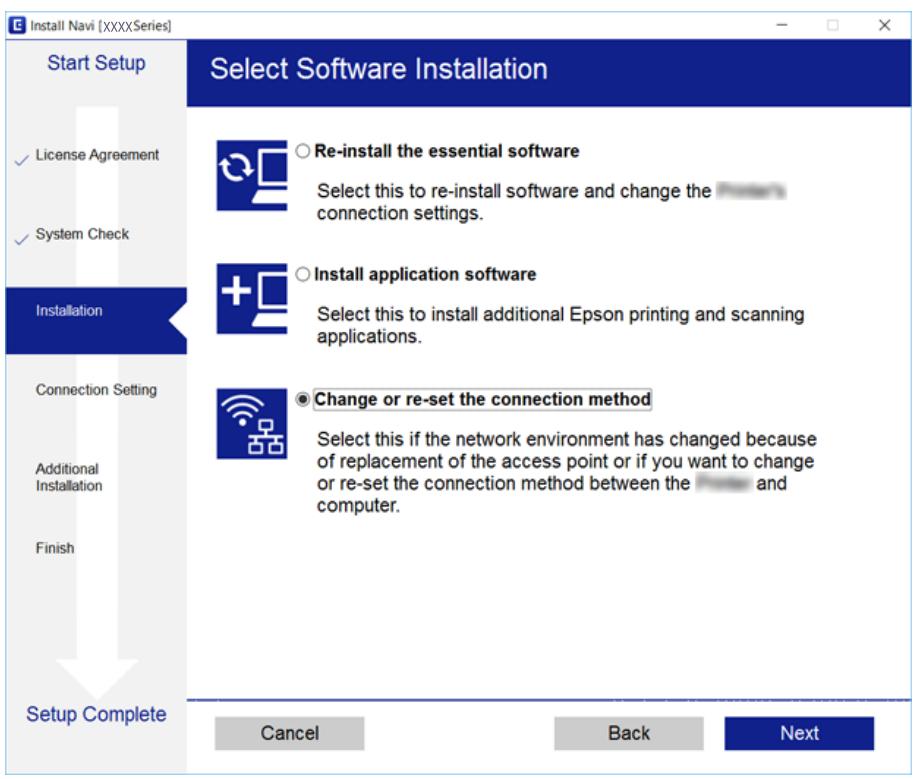
Sélection de la modification des méthodes de connexion
Suivez les instructions affichées à l'écran jusqu'à ce que l'écran suivant s'affiche.
Selectionnez Modifiez ou redéfinissez la méthode de connexion sur l'écran Sélectionner les logériels à installer, puis cliquez sur Suivant.
Déactivation du Wi-Fi à partir du panneau de commande
Le fait de désactiver le Wi-Fi coupe la connexion Wi-Fi.
- Sélectionnéz Config au niveau de l'écran d'accueil.
- Sélectionnéz Paramètres réseau.
- Sélectionnéz Config LAN sans fil.
-
Sélectionnéz Déscientier LAN sans fil.
-
Consultez le message, puis selectionnéz Oui.
Déconnexion du Wi-Fi Direct (Simple AP) depuis le panneau de commande
Remarque:
Le fait de désactiver la connexion par Wi-Fi Direct (Simple AP) déconnecte tous les ordinateurs et autres péripériques reliés à l'imprimante via Wi-Fi Direct (Simple AP). Si vous poulez déconnecter un péripérique donné, faites-le à partir du péripérique plutôt que de l'imprimante.
- Sélectionnéz Config au niveau de l'écran d'accueil.
- Sélectionnez Paramètres réseau.
- Sélectionnez Config LAN sans fil.
- Sélectionnez Config Wi-Fi Direct.
- Sélectionnéz Désactiver Wi-Fi Direct.
- Consultez le message, puis selectionnéz Oui.
Rétablissement des paramètres réseau à partir du panneau de commande
You pouvez réinitialiser tous les paramètres réseau.
- Sélectionnéz Config au niveau de l'écran d'accueil.
- Sélectionnéz Rétablit paramètres par défaut > Paramètres réseau.
- Consultez le message, puis selectionnéz Oui.
Chargement du papier
Précautions de manipulation du papier
Lisez les fiches d'instruction fournies avec le papier.
- Ventilez et alignez les bords du papier avant de le charger. Ne ventilez pas et ne gondolez pas le papier photo.
Vous risquez sinon d'endommager la surface d'impression.
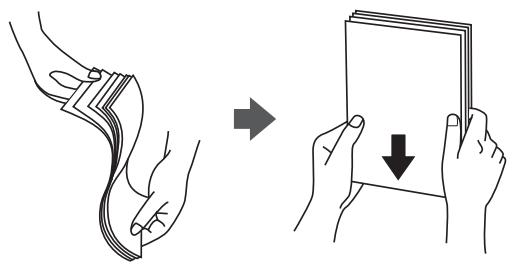
Si le papier gondole, aplatissez-le ou courbez-le légèrement dans le sens inverse avant de le charger. Une impression sur papier gondolé peut provoquer des bourrages papier et maculer le tirage.

N'utilisez du papier ondulé, déchiré, coupé, plié, humide, trop épais, trop fin, ni du papier sur lequel des autocollants sont apposés. L'utilisation de ces types de papier peut provoquer des bourrages papier et maculer le tirage.
- Ventilez et alignez les enveloppes avant de les charger. Lorsque les enveloppes empilées sont gonflées d'air, appuyez dessus pour les aplatir avant de les charger.
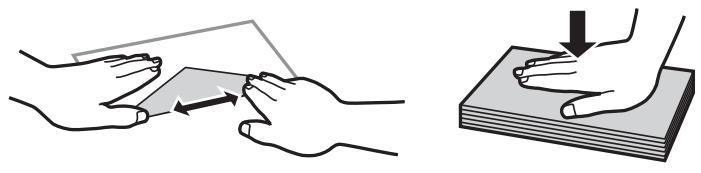
N'utilisez pas des enveloppes gondolées ou pliees. L'utilisation de ces types d'enveloppes peut provoquer des bourrages papier et maculer le tirage.
N'utilise pas des enveloppes相对较ient des surfaces collantes sur les rabats, ni des enveloppes a fenetres.
Évitez d'utiliser des enveloppés trop fines. Elles risquent de gondoler pendant l'impression.
« Spécifications de l'imprimante » à la page 159
Papiers disponibles et capacité
Epson vous recommende d'utiliser du papier d'origine Epson pour obtaining des impressions de haute qualite.
Papier Epson authentique
| Nom du support | Taille | Capacité de chargement (feuilles) | Impression recto verso manuelle | Impression sans marges |
| Epson Bright White Ink Jet Paper | A4 | 80* | ✓ | - |
| Epson Ultra Glossy Photo Paper | A4, 13×18 cm (5×7 po), 10×15 cm (4×6 po) | 20 | - | ✓ |
| Epson Premium Glossy Photo Paper | A4, 13×18 cm (5×7 po), format 16:9 (102×181 mm), 10×15 cm (4×6 po) | 20 | - | ✓ |
| Epson Premium Semigloss Photo Paper | A4, 10×15 cm (4×6 po) | 20 | - | ✓ |
| Epson Photo Paper Glossy | A4, 13×18 cm (5×7 po), 10×15 cm (4×6 po) | 20 | - | ✓ |
| Epson Matte Paper-Heavyweight | A4 | 20 | - | ✓ |
| Epson Photo Quality Ink Jet Paper | A4 | 80 | - | - |
- Lors de l'impression recto verso manuelle, vous pouvez charger un maximum de 30 feuilles de papier dont un côté est déjà imprimé.
Remarque:
La disponibilité du papier varie selon les régions. Pour les informations les plus récentes sur le papier disponible dans votre région, contactez le support Epson.
Papier disponible dans le commerce
| Nom du support | Taille | Capacité de chargement (feuilles) | Impression recto versomanuelle | Impression sans marges |
| Papier ordinaire*1 | Letter*2, A4, B5*2, A5*2, A6*2 | Jusqu'à la ligne indiquée par le symbole triangulaire sur le guide latéral*3 | ✓ | - |
| Legal*2 | 1 |
| Défini par l'utilisateur*2 |
| Enveloppe*2 | Enveloppe #10, Enveloppe DL, Enveloppe C6 | 10 | - | - |
*1 La capacité de chargement du papier préperforé est d'une feuille.
Chargement du papier
2 Seule l'impression à partir de l'ordinateur est disponible.
3 Lors de l'impression recto verso manuelle, vous pouvez charger un maximum de 30 feuilles de papier dont un côte est déjà imprimé.
« Site Web du support technique » à la page 168
Listedes types de papier
Pour des résultats optimaux, Sélectionnéz le type de papier adapté au papier.
| Nom du support | Type de support |
| Panneau de commande | Pilote de l'imprimante, apparéil in-telligent*2 |
| Epson Bright White Ink Jet Paper*1 | Papier ordinaire | Papier ordinaire |
| Epson Ultra Glossy Photo Paper*1 | Ultra-glacé | Epson Ultra Glacé |
| Epson Premium Glossy Photo Paper*1 | Prem. Glacé | Epson Premium Glacé |
| Epson Premium Semigloss Photo Pa-per*1 | Prem. Semi-Glacé | Epson Premium Semi-Glacé |
| Epson Photo Paper Glossy*1 | Glacé | Papier Photo Glacé |
| Epson Matte Paper-Heavyweight*1 | Mat | Epson Mat |
| Epson Photo Quality Ink Jet Paper*1 | Mat | Epson Mat |
| Papier ordinaire*1 | Papier ordinaire | Papier ordinaire |
| Enveloppe | Enveloppe | Enveloppe |
1 Ces types de papier sont compatibles avec les technologies Exif Print et PRINT Image Matching lors de l'impression à l'aide du pilote d'impression. Pour plus d'informations, reportez-vous à la documentation fournie avec l'appareil photo numérique compatible Exif Print ou PRINT Image Matching.
2 Pour les périhériques intelligents, ces types de support peuvent être sélectionnés lors de l'impression à l'aide de l'application Epson iPrint.
Chargement de papier dans le Alim. papier arrête
- Ouvrez la protection du chargeur, dépliez le guide papier, puis inclinez-le vers l'arrière.
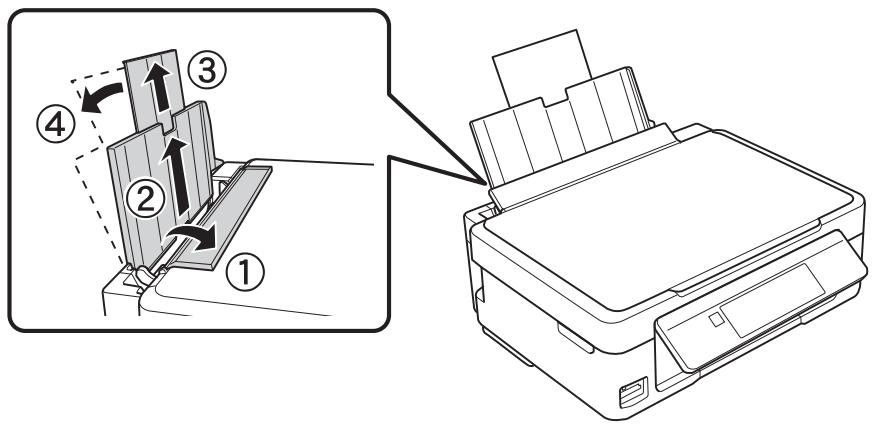
- Faites glisser le guide latorial vers la gauche.
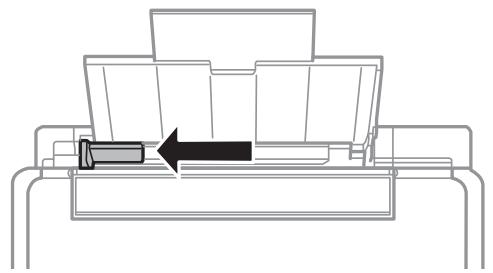
- Chargez le papier verticalement le long du côté droit de l'alim. papier arrêté avec le côté imprimable orienté vers le haut.
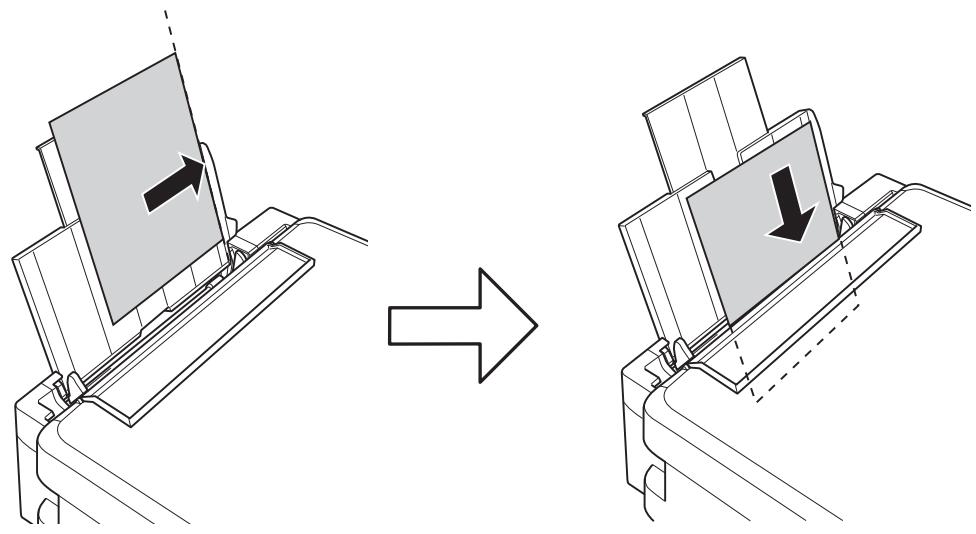

Important:
Ne chargez pas plus de feuilles que le nombre maximum indiqué pour le papier. Si vous utilisez du papier ordinaire, ne chargez pas le papier au-delà de la ligne indiquée par le symbole triangulaire sur le guide létral.
Chargement du papier
Enveloppes

Papier pré-perforé
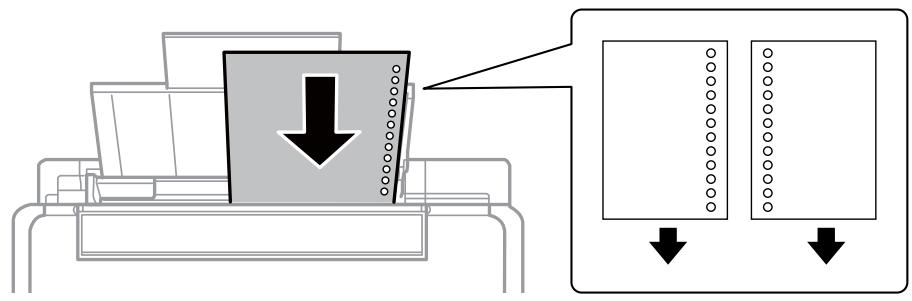
Remarque:
Chargez une feuille de papier sans troughs de reliure au niveau de la partie supérieure ou inférieure.
Ajustez la position d'impression de votre fichier pour éviter d'imprimer sur les trous.
- Faites glisser le guide latorial contre le bord du papier, puis fermez la protection du chargeur.
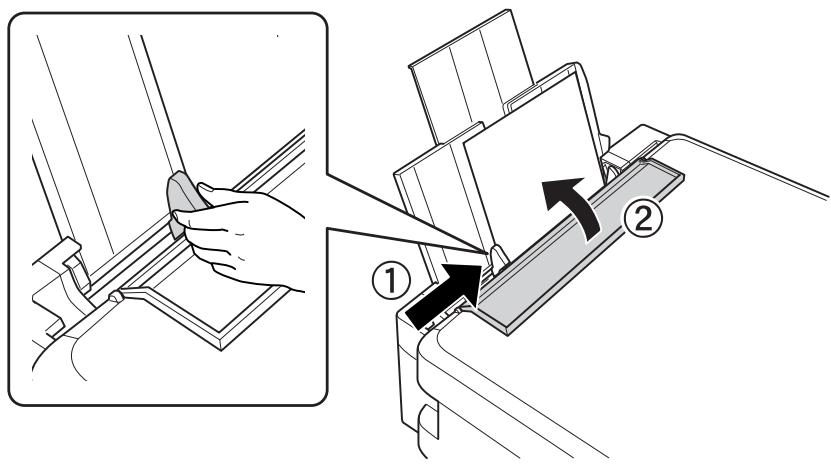
- Vérifiez les paramètres affichés sur le panneau de commande pour la taille et le type de papier. Pour utiliser les paramètres, Sélectionnéz Confirmer à l'aide de la touche ▲ ou ▼, appuyez sur la touche OK et passez à l' étape 7. Pour modifier les paramètres, Sélectionnéz Changer à l'aide de la touche ▲ ou ▼, appuyez sur la touche OK et passez à l' étape suivante.
Important:
L'écran des paramètres papier ne s'affiche pas si le papier n'est pas chargeé le long du côté droit de la source alim. papier arrêté. Une erreur survient lorsque vous lancez l'impression.
Chargement du papier
Remarque:
- Un message s'affiche si les paramétres de format et de type de papier enregistrés différé des paramétres d'impression.
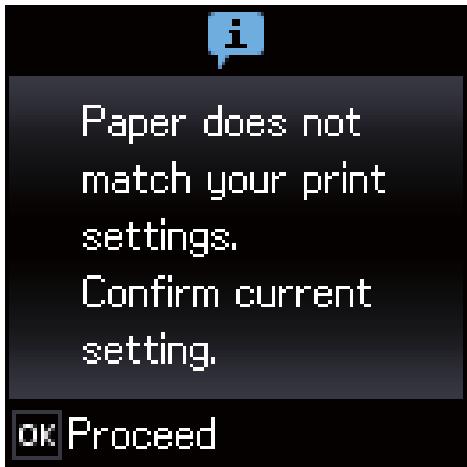
Lecran des parametes papier ne s'affiche pas si vous avez desactive Configuration papier dans les menus suivants. Dans cas, vous ne pouze pas imprimer avec AirPrint.
Config > Configuration de l'imprimante > Config. source papier > Configuration papier
- Sur l'écran de paramétrage de la taille du papier, Sélectionnéz la taille du papier à l'aide de la touche « ou», puis appuyez sur la touche OK. Sur l'écran de paramétrage du type de papier, Sélectionnéz le type de papier de la même manière, puis appuyez sur la touche OK. Vérifiez les paramétres, puis appuyez sur la touche OK.
Remarque:
Vou puez ealement afficher l'ecran des parametes de taille et de type de papier en selectionnant les menus suivants.
Config > Configuration de l'imprimante > Config. source papier > Config. papier
- Dépliez le bac de sortie, puis relevez la butée.
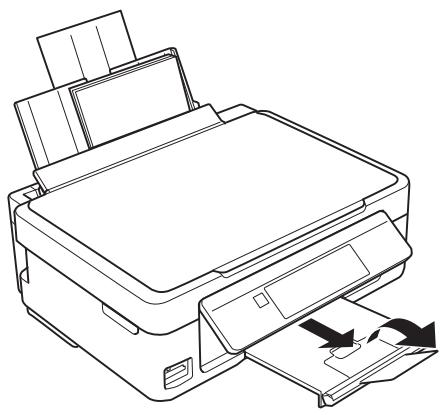
Remarque:
Remettez le papier restant dans son emballage. Si vous le laissez dans l'imprimante, le papier peut gondoler ou la qualite d'impression peut se dégrader.
« Précautions de manipulation du papier » à la page 38
«Papiers disponibles et capacité » à la page 39
Positionnement des originaux
Positionnement des originaux sur la Vitre du scanner

Important:
Lorsque vous placez des originaux écais, par exemple des livres, évitez que la lumière extérieure tombe directement sur la vitre du scanner.
- Ouvrez le couvercle de documents.
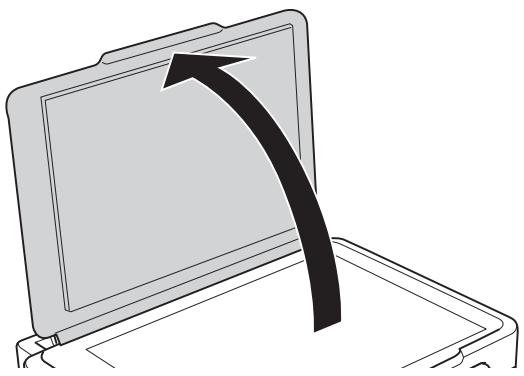
- Retirez la poussière ou les taches prsentes sur la vitre du scanner.
- Placez l'original avec la face vers bas et faites-le glisser vers la marque au coin.
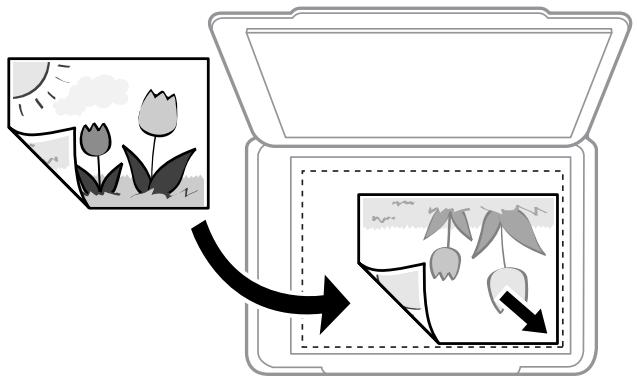
Remarque:
Une bande de 1,5 mm à partir du bord inférieur ou de droite de la vitre du scanner n'est pas numérique.
- Fermez le couvercle delicatement.

Important:
N'appuyez pas de façon excessive sur la vitre du scanner ou le capot de documents. Cela pourrait les endommager.
- Retirez les documents originaux après la numérisation.
Remarque:
Si vous laissez les documents originaux sur la vitre du scanner pendant une période prolongée, ils risquent de coller à la surface de la vitre.
Positionnement des originaux pour une disposition 2 en 1
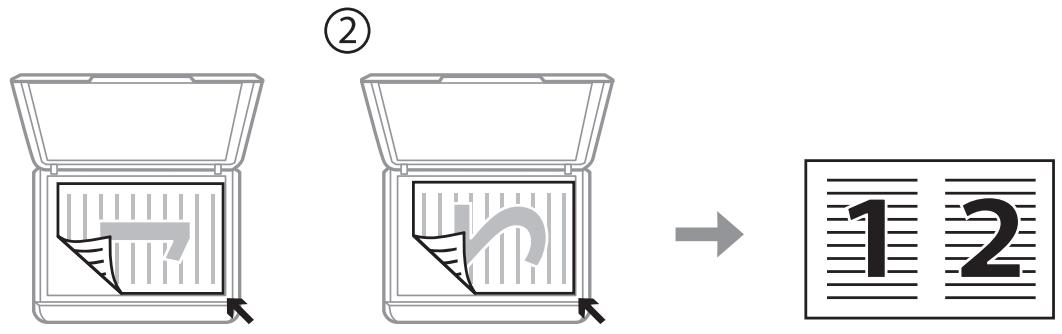
(1)
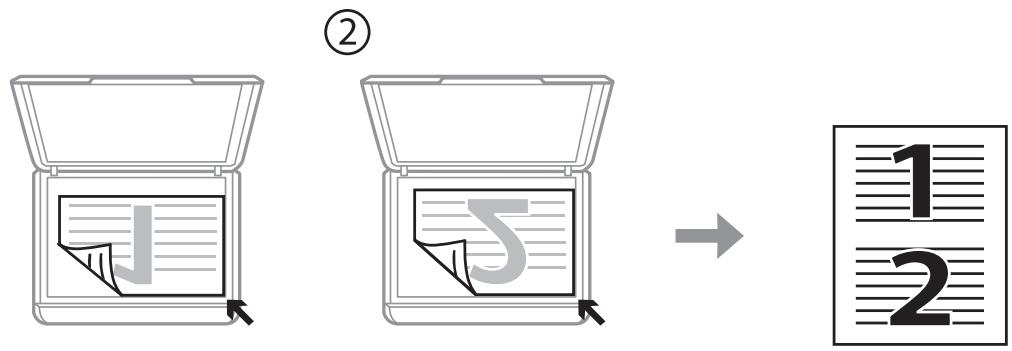
(1)
Positionnement d'une double page pour une disposition 2 en 1
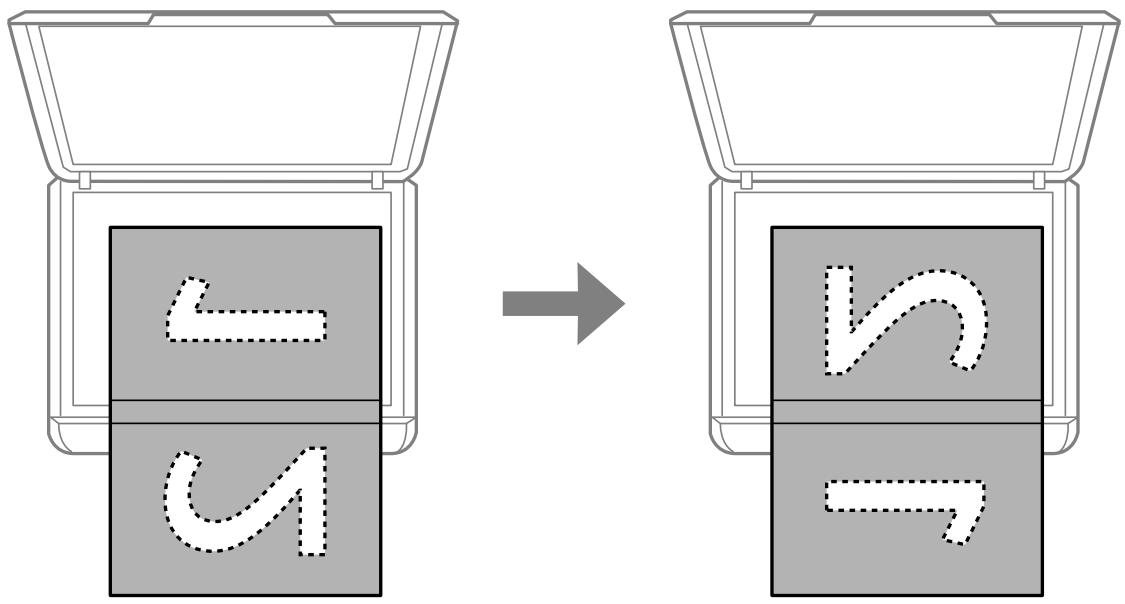
Positionnement des originaux
Positionnement de plusieurs photos pour une numérisation simultanée
Vouss pouvez numériser plusieurs photos en même temps et enregistrer chaque image à l'aide de Mode Photo dans Epson Scan 2. Positionné les photos à 4,5mm des bords horizontally et verticaux de la vitre du scanner, en les écartant les une des autres d'au moins 20~mm . La taille des photos doit être supérieure à 15× 15mm .
Remarque:
Cochez Miniature en haut de la fenêtre d'aperçu.
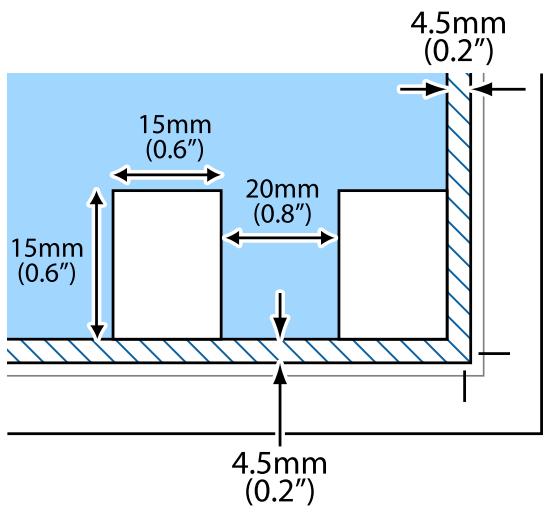
Insertion d'une carte mémoire
Cartes mémoire prises en charge
| miniSD*
miniSDHC*
microSD*
microSDHC*
microSDXC* | miniSD*
miniSDHC*
microSD*
microSDHC*
microSDXC* |
| SD
SDHC
SDXC | SD
SDHC
SDXC |
- Fixez un adaptorateur pour permettre l'insertion dans l'emplacement pour carte mémoire, faute de quoi la carte risque de rester coincée.
« Caracteristiques relatives aux cartes mémoire prises en charge » à la page 162
Insertion et retrait d'une carte mémoire
- Insérez une carte mémoire dans l'imprimante.
L'imprimante commence à dire les données et levoyant clignote. Une fois la lecture terminée, levoyant cette de clignoter et reste allumé.

Important:
- Insérez la carte mémoire bien droit dans l'imprimante.
Elle ne doit pas etre enfoncée complètement. N'inserez pas la carte en forcant jusqu'au fond de l'emplacement.
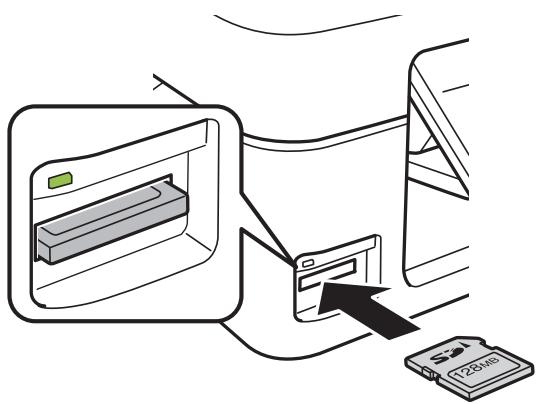
Insertion d'une carte mémoire
- Lorsque vous avez terminé d'utiliser la carte mémoire, vérifie que levoyant ne clignote pas, puis retirez la carte.


Important:
Si vous retirez la carte mémoire alors que levoyant clignote, vous risquez de perdre les données de la carte mémoire.
Remarque:
Si vous accedez à la carte mémoire depuis un ordinateur, vous devez la retirer en toute sécurité depuis l'ordinateur.
« Accès à une carte mémoire à partir d'un ordinateur » à la page 167
Impression
Impression à partir du panneau de commande
Impression de photos sélectionnées sur une carte mémoire
- Chargez le papier dans l'imprimante.

Important:
Définissez les paramètres papier sur le panneau de commande.
- Insérez une carte mémoire dans l'imprimante.

Important:
Ne retirez pas la carte mémoire avant la fin de l'impression.
- Sélectionnéz Impr. ph. sur l'écran d'accueil à l'aide de la touche ou , puis appuyez sur la touche OK.
- Utilisez la touche ou pour selectionner une photo et la touche ou pour définir le nombre de copies. Repetez cette procEDURE lors de l'impression de plusieurs photos.
- Appuyez sur la touche OK pour afficher lécran de confirmation des paramètres d'impression.
- Pour modifier les paramètres d'impression, appuyez sur la touche de manière à afficher l'écran des paramètres. Utilisez la touche ou pour selectionner des paramètres, tels que la taille du papier et le type de papier, et modifiez les paramètres à l'aide de la touche ou . Appuyez sur la touche OK lorsque vous avez terminé.
- Appuyez sur le bouton
« Chargement de papier dans le Alim. papier arrêté » à la page 41
«Listedes typesdepapier»àla page40
→ « Insertion d'une carte mémoire » à la page 47
→ « Options de menus pour le mode Impr. ph. » à la page 51
Impression
Impression de papiers régles, calendriers et papiers à dette originaux
Vous pouvez facilement imprimer du papier regle, des calendriers et du papier à lettres original à l'aide du menu Papier personnel.


- Chargez du papier dans l'imprimante.
- Pour imprimer du papier à lettres à l'aide d'une photo de votre carte mémoire, insérez la carte mémoire dans l'imprimante.
- Sélectionnez Papier personnel sur l'écran d'accueil à l'aide de la touche « ou», puis appuyez sur la touche OK.
- Sélectionnez un élément de menu à l'aide de la touche ou , puis appuyez sur la touche OK.
- Suivez les instructions qui s'affichent à l'écran pour procéder à l'impression.
« Chargement de papier dans le Alim. papier arrêté » à la page 41
→ « List des types de papier » à la page 40
→ « Insertion d'une carte mémoire » à la page 47
« Options de menu pour imprimer des papiers régels, calendriers et papiers à lecture originaux » à la page 50
→ « Options de menus pour le mode Impr. ph. » à la page 51
Papier ligne :
Permet d'imprimer certains types de papier régle, millimétré ou à musique sur du papier A4.
Impression
Papier lettuce :
Permet d'imprimer certains types de papier à lettres sur du papier A4 avec une photo de la carte mémoire en arrêtre-plan. La photo imprimée est pâle, vous pouvez donc facilement écrire par-dessus.
Calendar :
Permet d'imprimer un calendrier hebdomadaire ou mensuel.Sélectionnez l'année et le mois du calendriel mensuel.
Impression DPOF
L'imprimante est compatible avec le format DPOF (Digital Print Order Format) version 1.10. Le format DPOF stocke des informations complémentaires concernant les photos, telles que la date, l'heure, le nom d'utilisateur et des informations relatives à l'impression. Les apparciels photo compatibles DPOF vous permettent de selectionner les images de la carte mémoire que vous souhaitez imprimer et le nombre de copies. Lorsque la carte mémoire est insérée dans l'imprimante, les photos sélectionnées par l' apparéil photo sont imprimées.
Remarque:
Pour plus d'informations concernant la définition des paramètres d'impression sur l'appareil photo, reportez-vous à la documentation fournie avec l'appareil photo.
Lorsque vous insérez la carte mémoire dans l'imprimante, un message de confirmation s'affiche. Appuyez sur la touche OK pour afficher l'écran de lancement de l'impression. Appuyez sur la touche ◆ pour lancer l'impression. Si vous souhaitez modifier les paramètres d'impression, appuyez sur la touche ▼. Les paramètres sont les mêmes qu'en mode Impr. ph..
« Impression de photos sélectionnées sur une carte mémoire » à la page 49
→ « Options de menus pour le mode Impr. ph. » à la page 51
Taille du papier
Sélectionnez la taille du papier charge.
Type de papier
Selectionnez le type de papier charge.
Sans marges
Pour proceder à l'impression sans marges sur les bords, Sélectionnez Sans marge. L'image est légèrement agrandie pour supprimer les marges des bords du papier. Pour proceder à l'impression avec des marges sur les bords, Sélectionnez Avec marge.
Qualité
Sélectionnez la qualité d'impression. L'option Meilleur permet d'obtenir une impression de(Meilleure) qualité, l'impression peut cependant être plus lente.
Impression à partir d'un ordinateur
Impression de base — Windows
Remarque:
□ Reportez-vous à l'aide en ligne pour plus d'explications sur les éléments de paramétrage. Cliquez sur un élément avec le bouton droit de la souris, puis cliquez sur Aide.
Le fonctionnement varie selon l'application. Pour plus de détails, reportez-vous à laide de l'application.
- Chargez du papier dans l'imprimante.

Important:
Définissez les paramètres papier sur le panneau de commande.
- Ouvrez le fichier que vous souhaitez imprimer.
- Sélectionnez Imprimer ou Configuration de l'impression dans le menu Fichier.
- Sélectionnéz votre imprimante.
- Sélectionnez Préférences ou Propriétés pour ouvrir la fenêtre du pilote d'impression.
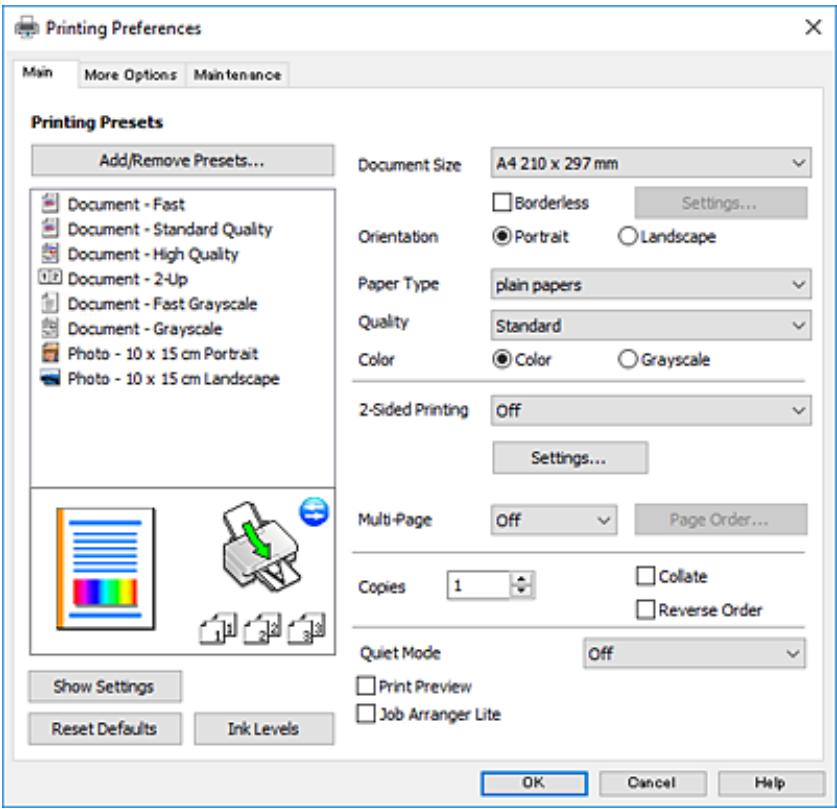
- Définisse les paramètres suivants.
□ Format document : sélectionné la taille du papier chargé dans l'imprimante.
Impression
□ Sans marges : sélectionné cette option si vous ne souhaitez pas imprimer de marges autour de l'image. Lors de l'impression sans marges, les données d'impression dépassent légèrement du format du papier de manière à ce qu'il n'y ait pas de marges imprimées autour des bords du papier. Cliquez sur Configuration pour sélectionner le taux d'agrandissement.
Orientation: Sélectionnéz l'orientation de papier définie dans l'application.
Type de papier : selectionnez le type de papier charge.
Qualité : sélectionnéz la qualité d'impression.
L'option Supérieure permet d'obtenir une impression de toute valeur qualité, l'impression peut cependant être plus lente.
Couleur: selectionnez Niveau des gris si vous souhaitez imprimer en noir ou en nuances de gris.
Remarque:
Lors de l'impression sur des enveloppopes, selectionnez Paysage pour le paramètre Orientation.
- Cliquez sur OK pour fermer la fenetre du pilote d'impression.
- Cliquez sur Imprimer.
«Papiers disponibles et capacité » à la page 39
«Chargement de papier dans le Alim. papier arrriere » à la page 41
« Guide du pilote de l'imprimante Windows » à la page 117
→ « List des types de papier » à la page 40
Remarque:
Les explications de la section sont basées sur TextEdit. Le fonctionnement et les écans varient en fonction de l'application. Pour plus de détails, reportez-vous à laide de l'application.
- Chargez du papier dans l'imprimante.
- Ouvrez le fjichier que vous souhaitez imprimer.
Impression
- Sélectionnez Imprimer dans le menu Fichier ou une autre commande pour acceder à la zone de dialogue d'impression.
Si nécessaire, cliquez sur Afficher les détails ou pour agrandir la fenêtre d'impression.
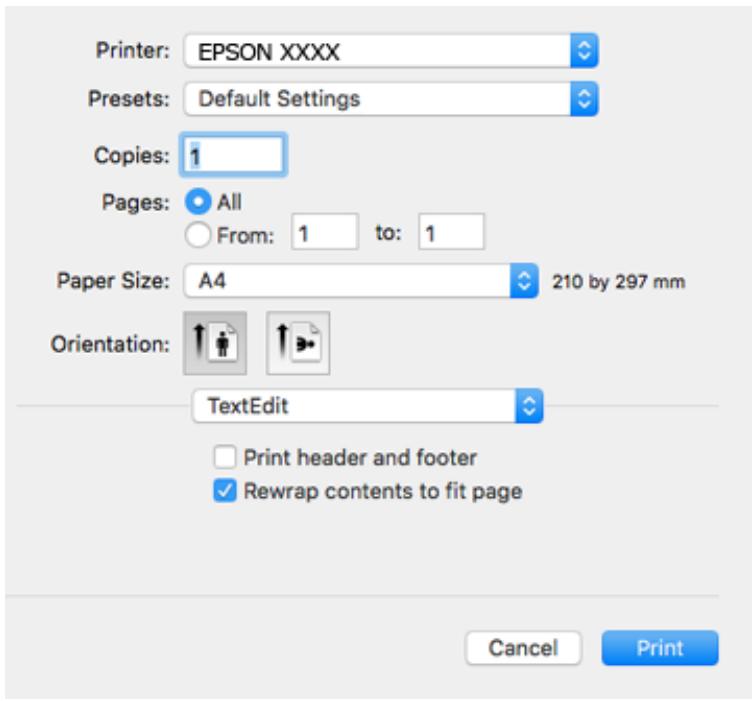
- Définissez les paramètres suivants.
□ Imprimante : selectionnez votre imprimante.
Paramétres prédéfinis : sélectionnez cette option lorsque vous souhaitez utiliser les paramétres enregistrés.
Taille papier: selectionnez la taille du papier chargé dans l'imprimante.
Lors de l'impression sans marges, selectionnez une taille de papier sans marges.
Orientation: selectionnez l'orientation de papier définie dans l'application.
Remarque:
Si les menus ci-dessus ne sont pas affichés, fermez la fenetre d'impression, selectionnez Format d'impression dans le menu Fichier, puis définiSEE les parametes.
Lors de l'impression sur des enveloppopes, selectionnez l'orientation paysage.
Impression
- Sélectionnez Configuration Imprimante dans le menu contextuel.
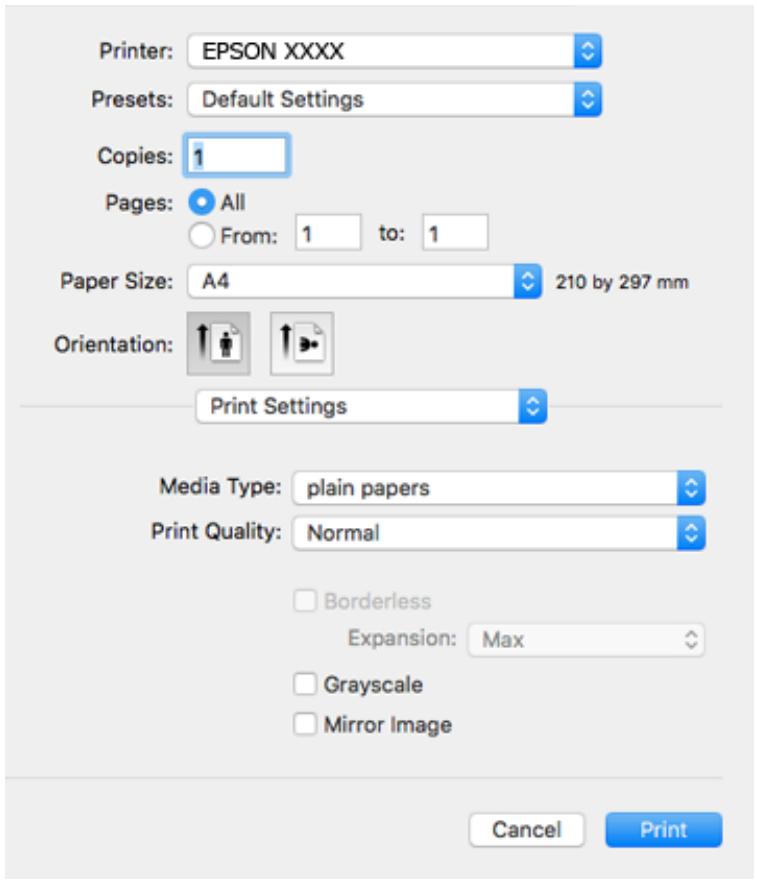
Remarque:
Sous OS X Mountain Lion ou ultérieur, si le menu Configuration Imprimante ne s'affiche pas, le pilote d'impression Epson n'a pas ete Installe correctement.
Sélectionnez Préférences système à partir du menu > Imprimantes et fax (ou Impression et numérisation, Impression et fax), supprimez l'imprimante, puis ajoutez-la de nouveau. Accédez au site web suivant, puis saisissez le nom du produit. Accédez à Support, puis consultez les conseils.
http://epson-sn
- Définissez les paramètres suivants.
Support: selectionnez le type de papier charge.
Qualité : sélectionnéz la qualité d'impression.
L'option Fine permet d'obtenir une impression de toute valeur qualité, l'impression peut cependant être plus lente.
□ Extension : disponible lorsque vous seLECTIONnez une taille de papier sans marges.
Lors de l'impression sans marges, les données d'impression dépassent légèrement du format du papier de manière à ce qu'il n'y ait pas de marges imprimées autour des bords du papier. Sélectionnez le taux d'agrandissement.
□ Niveau de gris : selectionnez cette option pour imprimer en noir ou en nuances de gris.
- Cliquez sur Imprimer.
Impression
«Papiers disponibles et capacité » à la page 39
« Chargement de papier dans le Alim. papier arrêté » à la page 41
« Guide du pilote d'impression Mac OS » à la page 120
→ « List des types de papier » à la page 40
Impression recto verso (Windows uniqueness)
Le pilote de l'imprimante imprime automatiquement en séparant les pages paires et les pages impaires. Une fois que l'imprimante a terminé d'imprimer les pages impaires, returnez le papier conformément aux instructions pour imprimer les pages paires. Vous pouvez également imprimer un livre qui peut être créé en pliant l'impression.

Remarque:
- Cette fonction n'est pas disponible pour l'impression sans marges.
Si vous n'utilise pas du papier adapté à l'impression recto verso, la qualité d'impression peut diminuer et des bourrages papier peuvent se produit.
-
Selon le papier et les données, de l'encre peut transpercer le papier.
Si EPSON Status Monitor 3 est désacté, pour acceder au pilote de l'imprimante, cliquez sur Paramètres étendus dans l'onglet Utilitaire, puis selectionné Activer EPSON Status Monitor 3.
L'impression recto versus peut, e pas etre disponible lorsque l'imprimante est accedee via un reseau ou utilise en tant qu'imprimante partagée.
-
Chargez le papier dans l'imprimante.
- Ouvrez le fichier que vous souhaitez imprimer.
- Ouvrez la fenêtre du pilote de l'imprimante.
- Sélectionnez Manuel (reliure côté long) ou Manuel (reliure côté court) à partir de Impression recto versosur l'onglet Principal.
- Cliquez sur Configuration, définisseez les paramètres appropriés, puis cliquez sur OK.
Remarque:
Pour imprimer sous la forme de livre, selectionnez Livret.
Impression
- Définissez d'autres éléments dans les onglets Principal et Plus d'options selon vos besoin, puis cliquez sur OK.
- Cliquez sur Imprimer.
Une fois le premier côté imprimé, une fenêtre contextuelle s'affiche sur l'ordinateur. Suivez les instructions qui s'affichent à l'écran.
«Papiers disponibles et capacité » à la page 39
«Chargement de papier dans le Alim. papier arrriere » à la page 41
« Impression de base — Windows » à la page 52
Impression de plusieurs pages sur une seule feuille
Vouss pouvez imprimer deux ou quatre pages de données sur une seule feuille de papier.
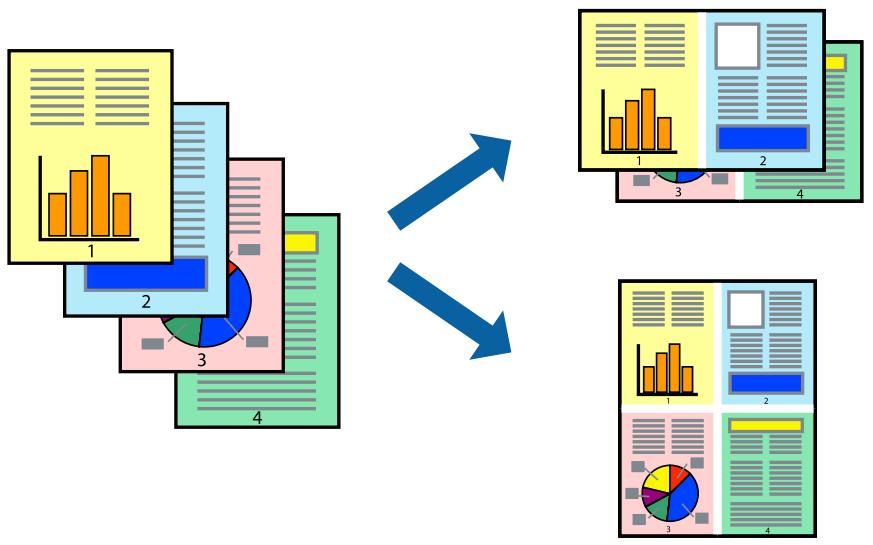
Impression de plusieurs pages sur une seule feuille - Windows
Remarque:
Cette fonction n'est pas disponible pour l'impression sans marges.
- Chargez le papier dans l'imprimante.
- Ouvrez le fichier que vous voulez imprimer.
- Ouvrez la fenêtre du pilote de l'imprimante.
- Sélectionnez 2 en 1 ou 4 en 1 comme paramètre Multi-Pages dans l'onglet Principal.
- Cliquez sur Ordre page, effectuez les réglages appropriés, puis cliquez sur OK pour fermer la fenêtre.
- Définissez d'autres éléments dans les ontlets Principal et Plus d'options selon vos besoin, puis cliquez sur OK.
Impression
- Cliquez sur Imprimer.
« Chargement de papier dans le Alim. papier arrêté » à la page 41
« Impression de base — Windows » à la page 52
Impression de plusieurs pages sur une seule feuille — Mac OS
- Chargez du papier dans l'imprimante.
- Ouvrez le fichier que vous souhaitez imprimer.
- Accederà la zone de dialogue d'impression.
- Sélectionnez Mise en page dans le menu contextuel.
- Définissez le nombre de pages dans Pages par feuille, et les options Sens de la mise en page (ordre des pages) et Bordure.
- Définissez les autres éléments dans la mesure requise.
- Cliquez sur Imprimer.
«Chargement de papier dans le Alim. papier arrriere » à la page 41
→ « Informations de base sur l'impression — Mac OS » à la page 53
Adaptation à la taille du papier
Vou puez imprimer de telle sorte que l'impression s'adapte à la taille du papier chargé dans l'imprimante.
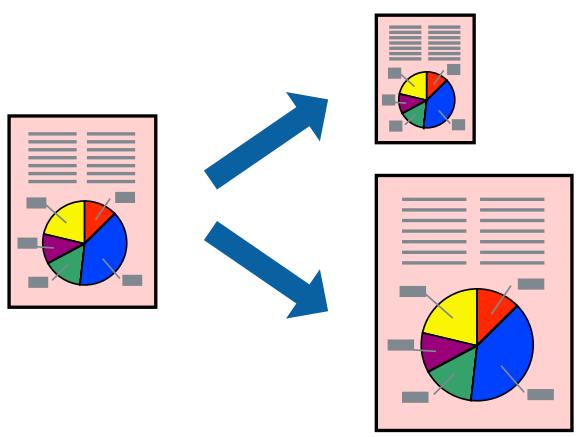
Adaptation à la taille du papier - Windows
Remarque:
Cette fonction n'est pas disponible pour l'impression sans marges.
Impression
- Chargez le papier dans l'imprimante.
- Ouvrez le fichier que vous voulez imprimer.
- Ouvrez la fenêtre du pilote de l'imprimante.
- Définissez les paramètres suivants dans l'onglet Plus d'options :
□ Format document : sélectionné la taille de papier définie dans l'application.
Sortie papier: selectionnez la taille du papier chargé dans l'imprimante.
Ajuster à la page est automatiquement sélectionné.
Remarque:
Si vous souhaitez imprimer une image réduite au centre de la page, Sélectionnez Centre.
- Définissez d'autres éléments dans les onglets Principal et Plus d'options selon vos besoin, puis cliquez sur OK.
- Cliquez sur Imprimer.
« Chargement de papier dans le Alim. papier arrêté » à la page 41
→ « Impression de base — Windows » à la page 52
Adaptation à la taille du papier — Mac OS
- Chargez du papier dans l'imprimante.
- Ouvrez le fichier que vous souhaitez imprimer.
- Accederà la zone de dialogue d'impression.
- Sélectionnéz la taille de papier définie dans l'application comme paramètre Taille papier.
- Sélectionnez Gestion du papier dans le menu contextuel.
- Sélectionnéz Adapter à la taille du papier.
- Sélectionnéz la taille du papier chargé dans l'imprimante comme paramètre Taille du papier de destination.
- Définissez les autres éléments dans la mesure requise.
- Cliquez sur Imprimer.
«Chargement de papier dans le Alim. papier arrriere » à la page 41
→ « Informations de base sur l'impression — Mac OS » à la page 53
Impression
Impression de plusieurs fichiers ensemble (Windows uniquement)
L'Arrangeur d'impressions simple vous permet de combiner plusieurs fischiers créés par différentes applications et de les imprimer comme une tâche d'impression unique. Vous pouvez définir les paramètres d'impression pour les fischiers combinés, comme la mise en page, l'ordre d'impression et l'orientation.
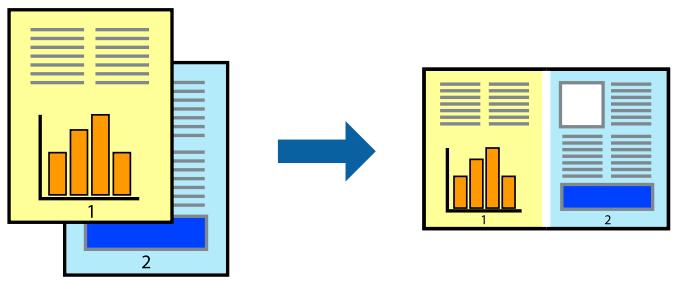
- Chargez du papier dans l'imprimante.
- Ouvrez le fichier que vous souhaitez imprimer.
- Accedez à la fenêtre du pilote d'impression.
- Sélectionnez Arrangeur d'impressions simple dans l'onglet Principal.
- Cliquez sur OK pour fermer la fenetre du pilote d'impression.
- Cliquez sur Imprimer.
La fenêtre Arrangeur d'impressions simple s'affiche et le travail d'impression est ajusté au Projet d'impression.
- Avec la fenêtre Arranger d'impressions simple ouverte, ouvre le fjchier que vous souhaitez combiner avec le fjchier actuel, puis repetez les étapes 3 à 6.
Remarque:
Si you fermez la fenetre Arrangeur d'impressions simple, le Projet d'impression non enregistré est supprimé. Pour imprimer ulterieurement, selectionnez Enregistrer a partir du menu Fichier.
Pour ouvrir un Projekt d'impression enregistré dans l'Arrangeur d'impressions simple, cliquez sur Arrangeur d'impressions simple dans l'onglet Utilitaire du pilote de l'imprimante. Sélectionnez ensuite Ouvrir dans le menu Fichier pour selectionner le fichier. L'extension des fichiers enregistrés est « ecl »
- Sélectionnez les menus Organisation et Modifier dans Arranger d'impressions simple pour modifier le Projet d'impression comme nécessaire. Reportez-vous à l'aide Arranger d'impressions simple pour des informations détaillées.
- Sélectionnéz Imprimer dans le menu Fichier.
« Chargement de papier dans le Alim. papier arrêté » à la page 41
« Impression de base — Windows » à la page 52
Impression
Impression d'une image sur plusieurs feuilles pour creer une affiche (pour Windows uniquement)
Cette fonctionnalité vous permet d'imprimer une image sur plusieurs feuilles de papier. Vous pouvezisser une affiche plus grande en les assemblant.
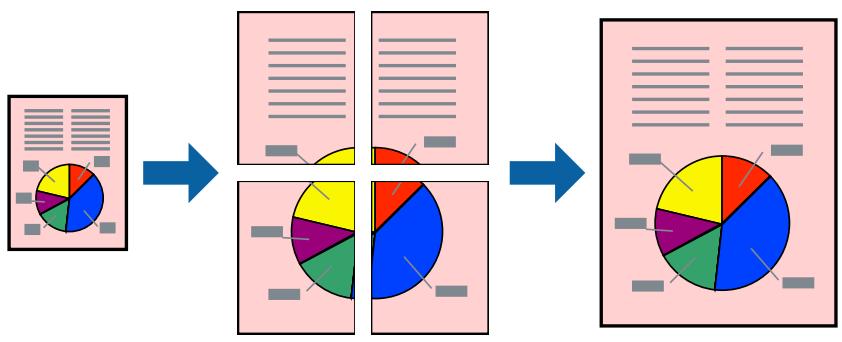
Remarque:
Cette fonction n'est pas disponible pour l'impression sans marges.
- Chargez du papier dans l'imprimante.
- Ouvrez le fichier que vous souhaitez imprimer.
- Accedez à la fenêtre du pilote d'impression.
- Sélectionnez Poster 2 x 1, Poster 2 x 2, Poster 3 x 3 ou Poster 4 x 4 à partir de Multi-Pages sur l'onglet Principal.
- Cliquez sur Configuration, définisseez les paramètres appropriés, puis cliquez sur OK.
Remarque:
Imprimer les marques de coupe vous permet d'imprimer un guide pour le découpage.
- Définissez d'autres éléments dans les onglets Principal et Plus d'options selon vos besoin, puis cliquez sur OK.
- Cliquez sur Imprimer.
« Chargement de papier dans le Alim. papier arrêté » à la page 41
→ « Impression de base — Windows » à la page 52
Impression
Creation de posters à l'aide des Guides de recouvrement
Voici un exemple de la procédure de création d'un poster lorsque Poster 2 x 2 est sélectionné, et Guides de recouvrement est sélectionné dans Imprimer les marques de coupe.
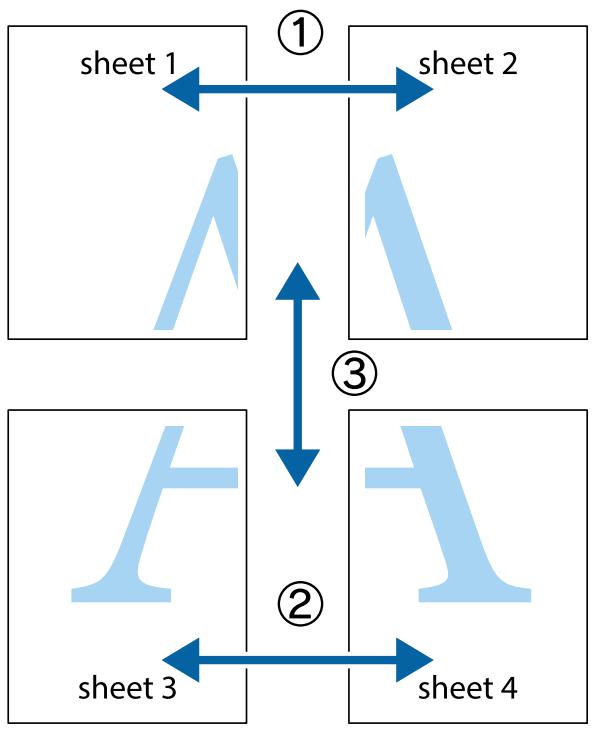
- Préparez Sheet 1 et Sheet 2. Coupez les marges de Sheet 1 le long de la ligne bleue verticale en passant par le centre des croix inférieure et supérieure.
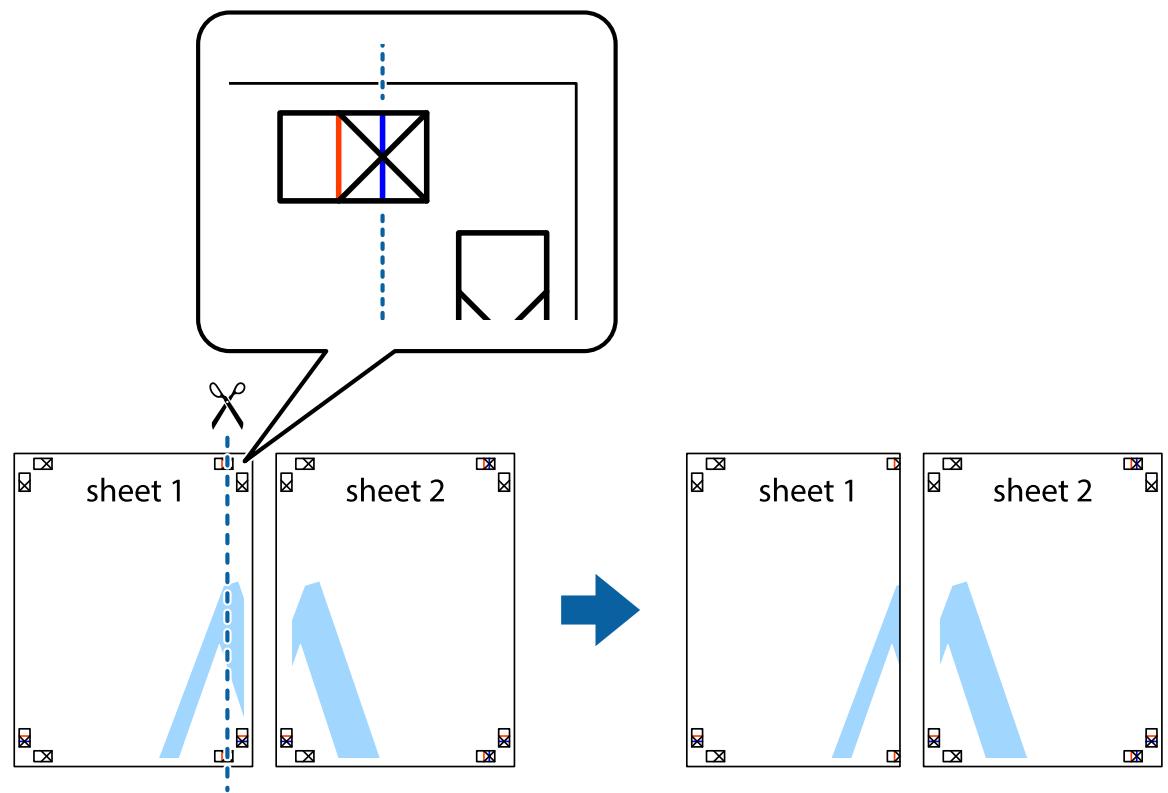
Impression
- Placez le bord de Sheet 1 en haut de Sheet 2 et alignez les croix, puis collez temporairement les deux feuilles ensemble par l'arrière.
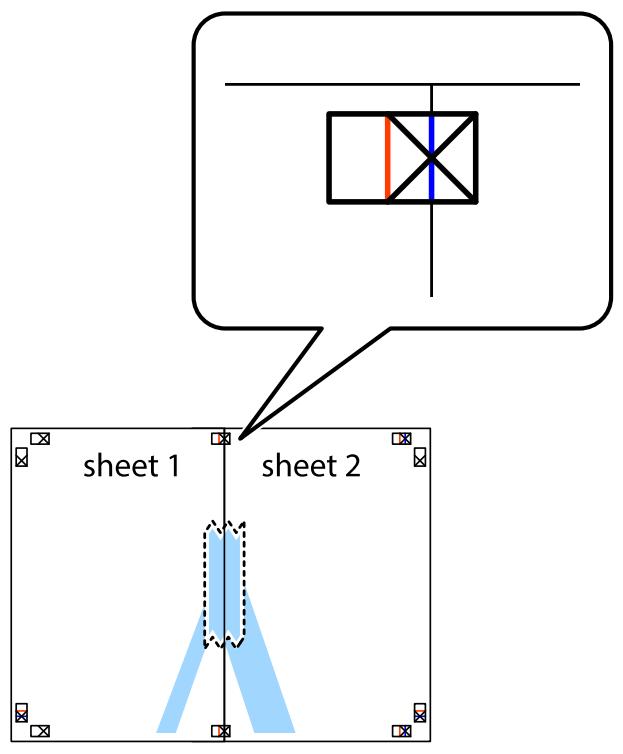
- Coupez les feuilles collées en deux le long de la ligne rouge verticale en passant par les guides de recouvrement (cette fois, la ligne à gauche des croix).

Impression
- Collez les feuilles ensemble par l'arrière.

- Répétez les étapes 1 à 4 pour coller Sheet 3 à Sheet 4.
- Coupez les marges des Sheet 1 et Sheet 2 le long de la ligne bleue horizontale en passant par le centre des croix gauche et droite.
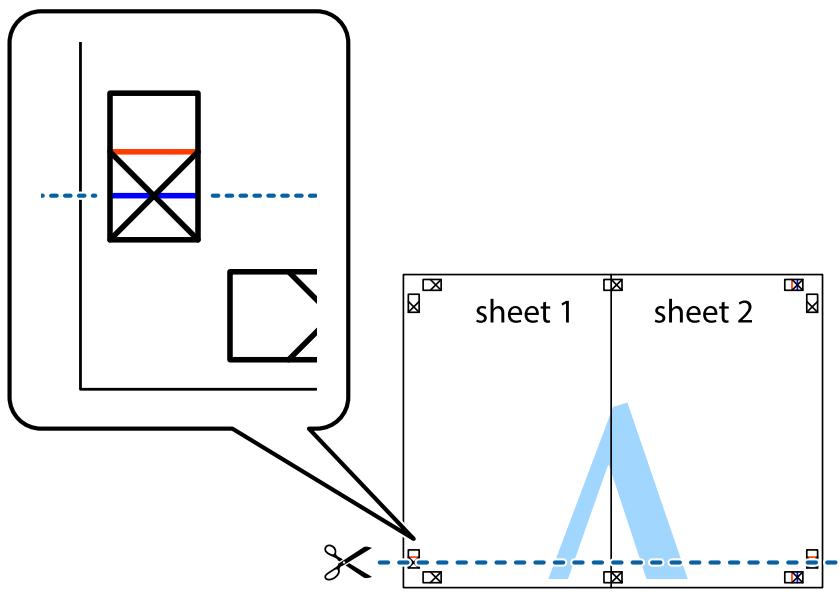
Impression
- Placez le bord de Sheet 1 et Sheet 2 en haut de Sheet 3 et Sheet 4, et alignez les croix, puis collez-les temporairement par l'arrière.
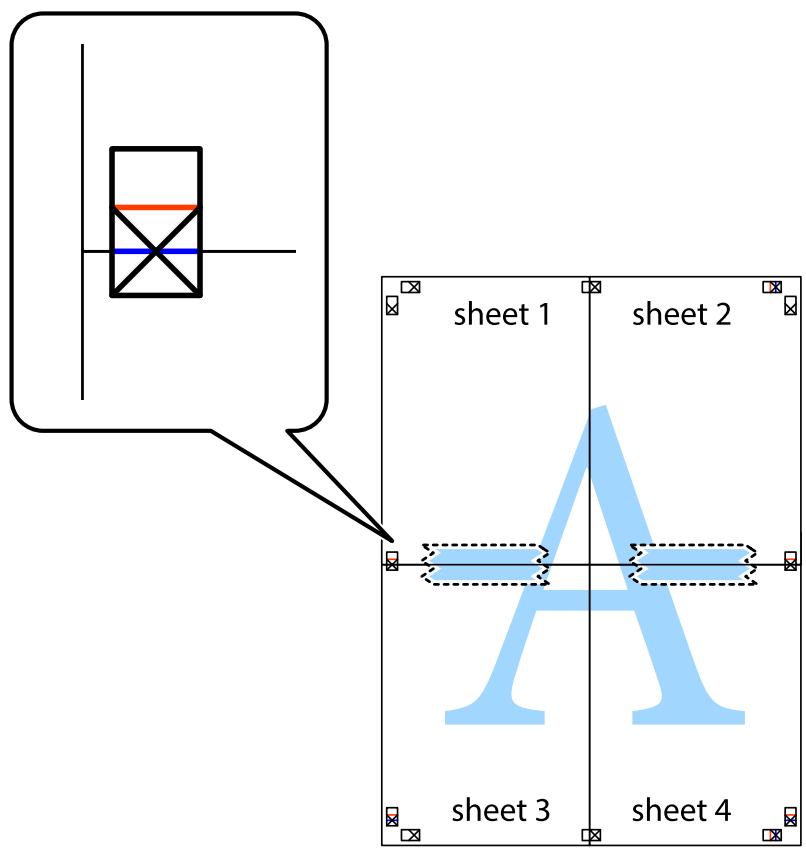
Impression
- Coupez les feuilles collées en deux le long de la ligne rouge horizontale en passant par les guides de recouvrement (cette fois, la ligne au dessus des croix).
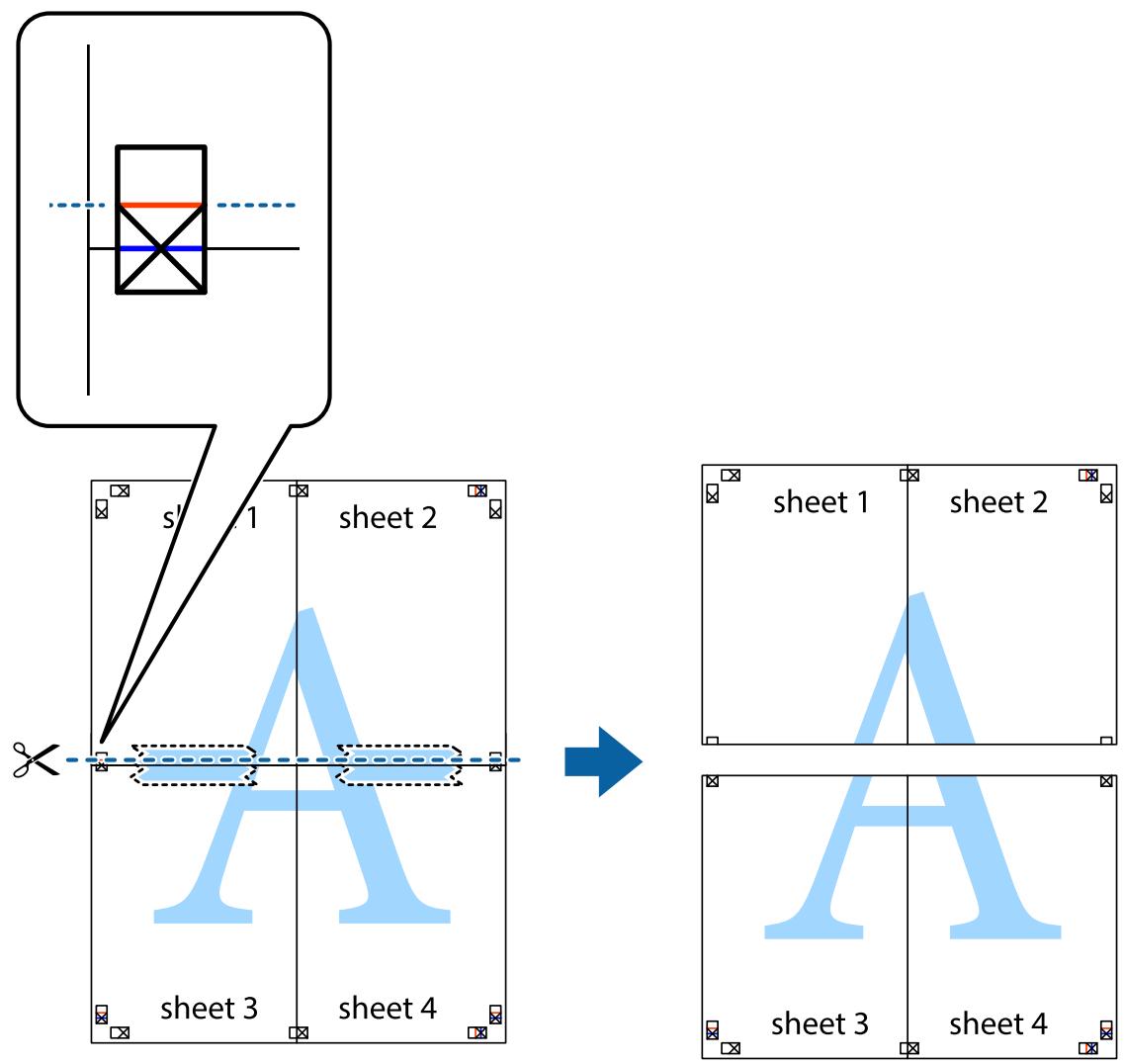
- Collez les feuilles ensemble par l'arrière.
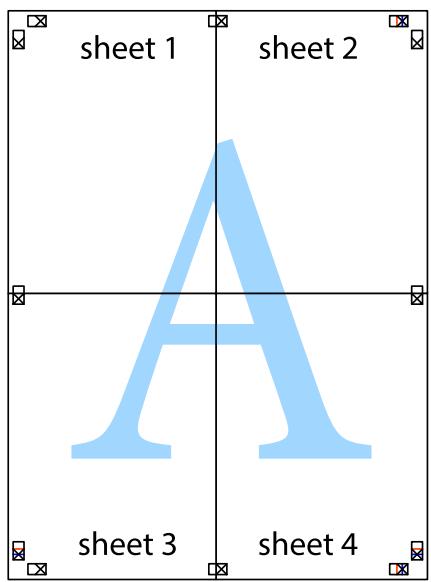
- Coupez les bords restants le long du guide extérieur.

Impression à l'aide des fonctions avancées
Cette section présente de nombreuses mises en page et fonctions d'impression supplémentaires disponibles sur le pilote de l'imprimante.
« Pilote d'imprimante Windows » à la page 116
Pilote d'imprimante Mac OS » à la page 119
Ajout d'un ensemble de paramètres d'impression prédéfinis pour faciliter l'impression
Si vous créez votre propre préselection de paramètres d'impression féquement utilisés sur le pilote d'impression, vous pouze facilement procéder à l'impression en selectionnant la préselection dans une liste.
Guide d'utilisation
Impression
Windows
Pour ajouter vos propres prédéfinitions, définisse des éléments tels que la Format document et le Type de papier dans l'onglet Principal ou Plus d'options, puis cliquez sur Ajouter/supprimer les éléments prédéfinis dans Présélections impression.
Remarque:
Pour supprimer un ensemble de paramètres prédéfinis ajouté, cliquez sur Ajouter/supprimer les éléments prédéfinis, Sélectionnez le nom de l'ensemble que vous souhaitez supprimer de la liste et supprimez-le.
Mac OS
Accedez à la zone de dialogue d'impression. Pour ajouter vos propres prédéfinitions, définisse des éléments tels que la Taille papier et le Support, puis enregistrez les paramètres actuels en tant que prédéfinitions dans le paramètre Prédéfinition.
Remarque:
Pour supprimer un ensemble de paramètres prédéfinis ajoute, cliquez sur Prédéfinitions > Afficher les prédéfinitions, Sélectionnez le nom de l'ensemble que vous souhaitez supprimer de la liste et supprimez-le.
Impression d'un document agrandi ou réduit
You pouvez réduire ou agrandir la taille d'un document d'une valeur en pourcentage donnée.
Windows
Remarque:
Cette fonction n'est pas disponible pour l'impression sans marges.
Définissez le Format document sur l'onglet Plus d'options. Sélectionnez Réduire/Agrandir le document, Zoom, puis saisissez un pourcentage.
Mac OS
Remarque:
Le fonctionnement varie selon l'application. Pour plus de détails, reportez-vous à l'aide de l'application.
Sélectionnez Configuration de la page (ou Imprimer) dans le menu Fichier. Sélectionnez l'imprimante dans Format pour, sélectionnez la taille du papier, puis saisissez un pourcentage dans Echelle. Fermez la fenêtre, puis imprimez conformément aux instructions d'impression standard.
Réglage des couleurs d'impression
You pouvez régler les couleurs utilisées pour la tâche d'impression.
L'option PhotoEnhance permet d'obtenir des images plus nettes et des couleurs plus vives grâce au réglage automatique du contraste, de la saturation et de la luminosité des données de l'image d'origine.
Remarque:
Cesreglagesne sontpas appliquésauxdonnéesd'origine.
PhotoEnhance ajuste la couleur en analysant l'emplacement du suet.Par consquen, si vous aze modifie l'emplacement du suet en reduisant, agrandissant, rognant ou faisant pivoter l'imagle, la couleur peut changere maniere inattendue.La selection de l'option d'impression sans bordure change egalement l'emplacement du suet, ce qui peut entrainer des modifications de la couleur.Si l'imagre est floue, la tonalite peut sembler artificielle.Si les couleurs sont modifiées ou prennt des tons peu naturels, imprimez avec un autre mode que PhotoEnhance.
Guide d'utilisation
Impression
Windows
Selectionnez le mode de correction des couleurs sous Correction des couleurs au niveau de l'onglet Plus d'options.
Si vous sélectionnez Automatique, les couleurs sont automatiquement régles en fonction du type de papier et de la qualité d'impression. Vous pouvez définir vos propres paramètres si vous sélectionnez Perso. et cliquez sur Plus d'options.
Mac OS
Accédez à la zone de dialogue d'impression.Sélectionnez Correspondance des couleurs dans le menu contextual, puis Sélectionnez Calibration EPSON.Sélectionnez Options couleur dans le menu contextual, puis Sélectionné l'une des options disponibles.Cliquez sur la flèche en regard de Avancé et appliquez les paramètres appropriés.
Impression d'un filigrane (pour Windows uniquement)
Vous pouvez imprimer un filigrane, par exemple « Confidential », sur vos impressions. Vous pouvez également ajouter votre propre filigrane.

Remarque:
Cette fonction n'est pas disponible pour l'impression sans marge.
Cliquez sur Caracteristiques des filigranes sur l'onglet Plus d'options, puis selectionnez un filigrane. Cliquez sur Configuration pour modifier des détails tels que la densité et la position du filigrane.
Impression d'un en- e et d'un bas de page (uniquement pour Windows)
Vouss pouvez imprimer des informations comme le nom d'utilisateur ou la date d'impression sur l'en- tê ou le bas de page.
Cliquez sur Caracteristiques des filigranes dans l'onglet Plus d'options, puis selectionnez En-tête/Pied de page. Cliquez sur Configuration et selectionnee les éléments nécessaires à partir du menu déroulant.
Impression de photos à l'aide de l'application Epson Easy Photo Print
L'application Epson Easy Photo Print vous permet d'organiser et d'imprimer facilement des photos sur différents types de papier. Pour plus de détails, reportez-vous à l'aide de l'application.
Impression
Remarque:
L'utilisation de papier photo d'origine Epson permet de bénéficier d'une qualite d'encre optimale, les impressions sont en outre vives et lumineuses.
Selectionnez les paramétres suivants pour procéder à l'impression sans marges à l'aide d'une application disponible dans le commerce.
- Créez les données de l'image de manière à ce quelles soient ajustées à la taille du papier et si un paramètre de marge est disponible dans l'application que vous utilisez, réglez la marge sur 0mm .
Activez le parametre d'impression sans marges dans le pilote de l'imprimante.
« Epson Easy Photo Print » à la page 123
« Installation des applications » à la page 127
Impression depuis des dispositifs intelligents
Utilisation d'Epson iPrint
Epson iPrint est une application qui vous permet d'imprimer des photos, documents et pages Web à partir d'un dispositif intelligent, tel qu'un smartphone ou une tablette. Vous pouvez utiliser l'impression locale (impression depuis un apparéil intelligent connecté au même réseau sans fil que l'imprimante) ou l'impression à distance (impression depuis un site distant via Internet). Pour utiliser l'impression distante, enregistrez votre imprimante dans le service Epson Connect.

EPSON
« Service Epson Connect » à la page 114
Installation de l'application Epson iPrint
Vous pouvez installer Epson iPrint sur votre dispositif intelligent a partir de l'URL ou du code QR suivant. http://ipr.to/a

Impression
Impression à l'aide de l'application Epicson iPrint
Lancez Epson iPrint depuis votre dispositif connecté et sclectionnez l'objet à utiliser à partir de l'écran d'accueil. Les écrons suivants peuvent être modifiés sans avis préalable. Le contenu peut varier en fonction du produit.
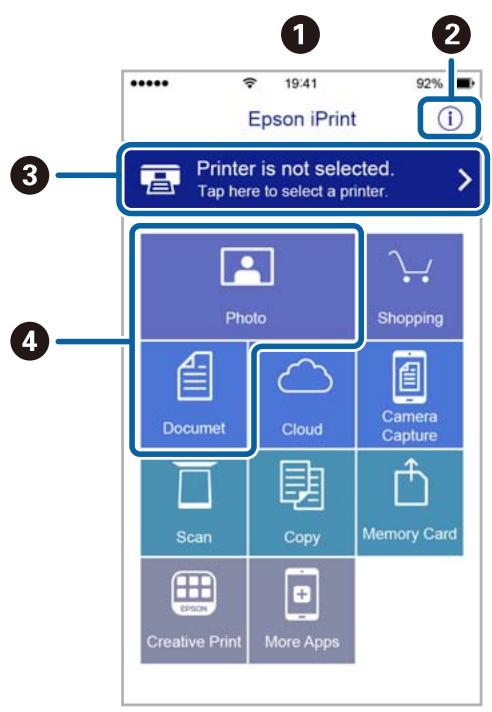

| 1 | Écran d'accueil affché au démarrage de l'application. |
| 2 | Affiche des informations concernant la configuration de l'imprimante ainsi qu'un FAQ. |
| 3 | Affiche l'écran permettant de sélectionner l'imprimante et de définir ses paramètres. Une fois que vous avez scélectionné l'imprimante, vous n'avez pas besoin de la scélectionner à nouveau la fois suivante. |
| 4 | Sélectionnez ce que vous souhaitez imprimer, par exemple photos ou documents. |
| 5 | Affiche l'écran permettant de définir les paramètres d'impression tels que la taille et le type de papier. |
| 6 | Affiche la taille du papier. Lorsque la taille est affichée sous forme de touche, appuyez sur la touche pour afficher les paramètres papier définis au niveau de l'imprimante. |
| 7 | Affiche les photos et documents que vous avez scélectionnés. |
| 8 | Lance l'impression. |
Remarque:
Pour imprimer à partir du menu document avec un iPhone, iPad ou iPod touch executant iOS, lancez Epson iPrint après avoir transféré le document que vous souhaitez imprimer à l'aide de la fonction de partage de fichiers dans iTunes.
Impression
Utilisation d'AirPrint
L'application AirPrint permet l'impression sans fil instantanée depuis un iPhone, un iPad ou un iPod touch avec la dernière version du système iOS et depuis un Mac avec la dernière version du système OS X ou macOS.
Remarque:
Vous ne pouvez pas utiliser AirPrint si vous avez désacté les messages de configuration du papier sur le panneau de commande votre produit. Reportez-vous au lien ci-dessous pour activer les messages si nécessaire.
- Chargez du papier dans le produit.
- Configurez le produit pour l'impression sans fil.Reportez-vous au lien ci-dessous.
http://epson-sn
- Connectez votre périphérique Apple au même réseau sans fil que celui utilisé par le produit.
- Imprimez depuis votre périphérique sur votre produit.
Remarque:
Pour plus de détails, reportez-vous à la page AirPrint du site Web Apple.
« Chargement de papier dans le Alim. papier arrêté » à la page 41
Annulation de l'impression
Remarque:
Dans Windows, vous ne pouvez pas annuler une tâche d'impression une fois que celle-ci est entièrement envoyée à l'imprimante. Dans ce cas, vous doivent annuler le travail d'impression à l'aide du panneau de commande sur l'imprimante.
Lors de l'impression de plusieurs pages à partir de Mac OS, vous ne pouvez pas annuler toutes les tâches d'impression à partir du panneau de commande. Vous doivent alors annuler le travail d'impression depuis l'ordinateur.
Si vous avez envoye un travail d'impression a partir de Mac OS X v10.6.8 via un réseau, il est possible que vous ne quissiez pas l'annuler a partir de l'ordinateur.Dans ce cas, vous devez annuler le travail d'impression a laide du panneau de commande sur l'imprimante.
Annulation de l'impression — Bouton imprimante
Appuyez sur le bouton pour annuler une tâche d'impression en cours.
Impression
Annulation d'une impression - Windows
- Ouvrez la fenêtre du pilote de l'imprimante.
- Sélectionnez l'onglet Utilitaire.
- Cliquez sur File d'attente.
- Cliquez avec le bouton croit de la souris sur le travail que vous souhaitez annuler et selectionnez Annuler.
« Pilote d'imprimante Windows » à la page 116
Annulation de l'impression — Mac OS
- Cliquez sur I'icone de I'imprimante dans le Dock.
- Sélectionnéz le travail que vous souhaitez annuler.
- Annulez la tâche.
OS X Mountain Lion ou ultérieur
Cliquez sur en regard de l'indicateur de progression.
Mac OS X v10.6.8 à v10.7.x
Cliquez sur Supprimer.
Copie
Copie
- Chargez du papier dans l'imprimante.

Important:
Définissez les paramètres papier sur le panneau de commande.
- Placez les documents originaux.
- Sélectionnez Copie sur l'écran d'accueil à l'aide de la touche ou , puis appuyez sur la touche OK.
- Définissez le nombre de copies à l'aide de la touche ▲ ou ▼.
- Sélectionnéz la copie en couleur ou en noir et blanc à l'aide de la touche ou .
- Appuyez sur la touche OK pour afficher et vérifier les paramètres d'impression. Pour modifier les paramètres, appuyez sur la touche , Sélectionnéz les paramètres à l'aide de la touche ou et modifiez les paramètres à l'aide de la touche ou . Appuyez sur la touche OK lorsque vous avez terminé.
Remarque:
Si vous souhaitez procédé à la copie en réduisant ou en agrandissant la taille d'un document selon un pourcentage spécifique, sélectionnez une option autre que Ajustement autom. pour le paramètre RÉduire/agrandir puis appuyez sur la touche OK. Sécífiez un pourcentage dans Format personnel.. Vous pouvez modifier le pourcentage par incréements de 10% en maintainant la touche ou enforcée.
- Appuyez sur la touche
Remarque:
La couleur, la taille et la cordure de l'image copiee differentegement de l'original.
« Chargement de papier dans le Alim. papier arrêté » à la page 41
« Positionnement des originaux sur la Vitre du scanner » à la page 44
« Options de menus pour le mode Copie » à la page 74
Remarque:
Les menus disponibles varient selon la mise en page seLECTIONnée.
Nombre de copies
Saisissez le nombre de copies.
Coul
Permet de copier le document original en couleur.
Copie
N&B
Permet de copier le document original en noir et blanc (monochrome).
Disposition
Avec Marge
Permet de réaliser des copies avec des marges sur les bords.
Sans marges
Permet de réaliser des copies sans mages sur les bords. L'image est légèrement agrandie pour supprimer les mages des bords du papier.
Cop A4, 2-haut
Permet de copier deux documents originaux recto A4 sur une feuille de papier format A4 selon la disposition 2 en 1.
A4, Livr/2haut
Permet de copier deux pages A4 d'un livre placées face à face sur une feuille de papier format A4 selon la disposition 2 en 1.
Réduire/agrandir
Permet d'agrandir ou de réduire les documents originaux.
□ Format réel
Permet de réaliser des copies avec un taux d'agrandissement de 100% .
Ajustement autom.
Permet de détecter la zone de numérisation et d'agrandir ou de réduire automatiquement le document original en fonction de la taille de papier sélectionnée. S'il y a des marges blanches autour du document original, les marges blanches à partir de la marque dans le coin de la vitre du scanner sont détectées en tant que zone de numérisation, il est cependant possible que les marges de l'autre côté soient rognées.

Personnalise
Sélectionnez cette option pour définir le taux d'agrandissement ou de réduction du document original.
Permet de définir le taux d'agrandissement utilisé pour agrandir ou réduire le document original dans une plage comprise entre 25 et 400% .
Copie
Taille du papier
Sélectionnez la taille du papier chargé.
Type de papier
Sélectionnez le type de papier charge.
Qualité
Selectionnez la qualité d'impression. L'option Brouillon permet une impression plus rapide, les tirages peuvent cependant etre pales. L'option Meilleur permet d'obtenir une impression de(Meilleure qualite, l'impression peut cependant etre plus lente.
Le mode brouillon n'est pas disponible pour les utilisateurs d'Europe de l'Ouest.
Densité
Augmentez le niveau de densité en appuyant sur la touche lorsque les résultats de la copie sont pâles.
Réduisez le niveau de densité en appuyant sur la touche en cas de taches d'encre.
Numérisation
Numérisation à l'aide du panneau de commande
Numérisation vers un ordinateur
Vou pouve enregistrer l'imag numérisée sur un ordinateur.

Important:
Avant d'utiliser cette fonctionnalité, assurez-vous que les applications Epson Scan 2 et Epson Event Manager sont installées sur votre ordinateur.
- Placez les documents originaux.
- Sélectionnéz Numériser sur l'écran d'accueil à l'aide de la touche ou , puis appuyez sur la touche OK.
- Sélectionnez la méthode d'enregistrement de l'image numérique sur un ordinateur depuis les menus suivants avec la touche ou , puis appuyez sur la touche OK.
Numériser vers ordinateur (JPEG): enregistre l'image numérique au format JPEG.
Numériser vers ordinateur (PDF): enregistre l'image numérique au format PDF.
- Numériser vers ordinaire (Email): lance le client de messagerie électronique sur votre ordinaire, et joint automatiquement l'image à un courrier électronique.
- Sélectionnéz l'ordinateur sur lequel vous souhaitez enregistrer les images numériées.
Remarque:
Vou posses modifier les parametes de numerieisation tels que le format de numerieisation, le dossier d'enregistrement ou le format d'enregistrement à l'aide de l'application Epson Event Manager.
Si l'imprimante est connectee a un réseau, vous pouvez selectionner l'ordinateur sur lequel vous souhaitez enregister les images numériées. Il est possible d'afficher un maximum de 20 ordinateurs sur le panneau de commande de l'imprimante.
Lorsque l'ordinateur sur lequel vous souhaitez enregistrer les images numériées est detecté sur le réseau, les 15 premiers caractères du nom de l'ordinateur sont affichés sur le panneau de commande. Si vous reglez Nom de la numérisation réseau (alphanumeric) sur Epson Event Manager, le nom s'affiche sur le panneau de commande.
- Appuyez sur la touche
Remarque:
La couleur, le format et la marge de l'image numérique ne seront pas exactement identiques à ceux de l'original.
« Positionnement des originaux sur la Vitre du scanner » à la page 44
« Epson Event Manager » à la page 123
Numérisation
Numérisation vers un ordinateur (WSD)
Remarque:
-
Cette fonction n'est disponible que pour les ordinateurs exécutant la version en angiels de Windows 10/Windows 8.1/Windows 8/Windows 7/Windows Vista.
Si vous utilise Windows 7/Windows Vista, vous doivent configurer leur ordinateur au préalable à l'aide de cette fonctionnalité.
-
Placez les documents originaux.
- Sélectionnéz Numériser sur l'écran d'accueil à l'aide de la touche « ou «, puis appuyez sur la touche OK.
- Sélectionnez Vers l'ordinateur (WSD) à l'aide de la touche « ou», puis appuyez sur la touche OK.
- Sélectionnez un ordinateur.
- Appuyez sur la touche
Remarque: La couleur, le format et la marge de l'image numérique ne seront pas exactement identiques à ceux de l'original.
« Positionnement des originaux sur la Vitre du scanner » à la page 44
Configuration d'un port WSD
Cette section indique comment configurer un port WSD sous Windows 7/Windows Vista.
Remarque:
Sous Windows 10/Windows 8.1/Windows 8, le port WSD est automatiquement configuré.
La configuration d'un port WSD nécessite les éléments suivants.
L'imprimante et l'ordinateur sont connectés au réseau.
Le pilote d'impression est installé sur l'ordinateur.
- Mettez l'imprimante sous tension.
- Cliquez sur Demarrer, puis cliquez sur Réseau au niveau de l'ordinateur.
- Cliquez avec le bouton droit de la souris sur l'imprimante, puis cliquez sur Installerer. Cliquez sur Continuer lorsque l'écran Contrôle de compte d'utilisateur s'affiche.
Numérisation
Cliquez sur Désinstaller et redémarrez si l'écran Désinstaller s'affiche.
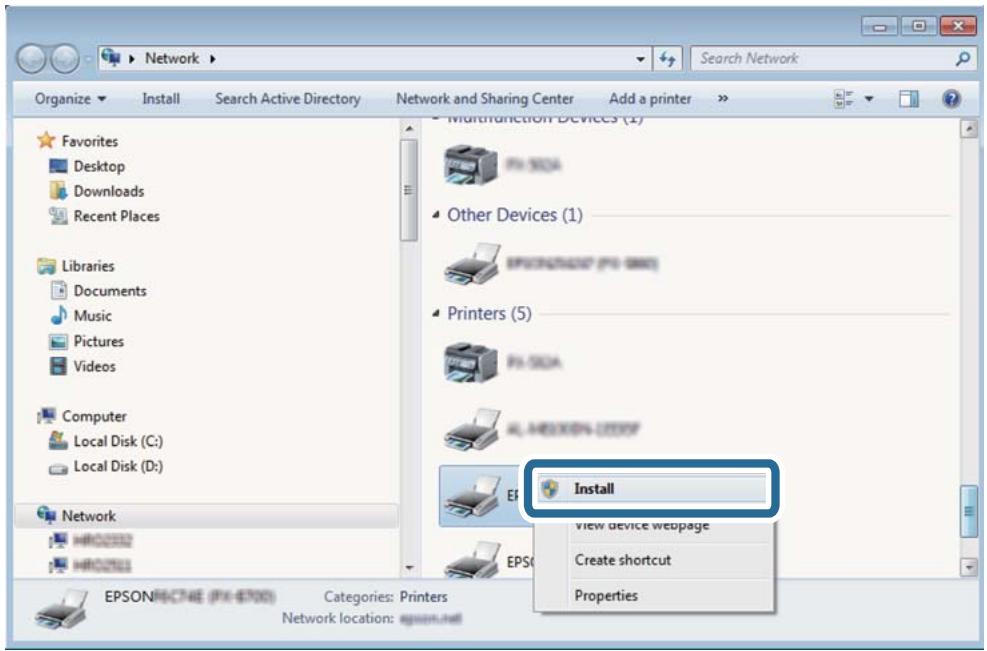
Remarque:
Le nom de l'imprimante définie pour le nom de réseau et de modèle (EPSON XXXXXX (XX-XXXX)) est affiché sur l'écran réseau. Vous pouvez vérifier le nom de l'imprimante à partir du panneau de commande de l'imprimante ou en imprimant une feuille d'etat du réseau.
- Cliquez sur Voitre périphérique est pret à être utilisé.

- Consultez le message, puis cliquez sur Fermer.

Numérisation
- Ouvrez l'écran Périphériques et imprimantes.
Windows 7
Cliquez sur Panneau de configuration > Matériel et audio (ou Matériel) > Périphériques et imprimantes.
Windows Vista
Cliquez sur Demarrer > Panneau de configuration > Matériel et audio > Imprimantes.
- Vérifiez qu'une icône avec le nom réseau de l'imprimante est affichée.
Selectionnez le nom de l'imprimante lors de l'utilisation d'un port WSD.
« Impression d'une feuille détat du réseau » à la page 35
Numérisation à partir d'un ordinateur
Numérisation à l'aide d'Epson Scan 2
Vouss pouvez numériser en utilisant le pilote de scanner « Epson Scan 2 ». Reportez-vous à l'aide d'Epson Scan 2 pour plus d'explications sur chaque élément de paramétrage.
« Epson Scan 2 (Pilote du scanner) » à la page 122
Numérisation de documents (Mode Document)
L'option Mode Document d'Epson Scan 2 permet de numériser des originaux en utilisant des paramètres adaptés aux documents textes.
- Placez les documents originaux.
- Lancez l'application Epson Scan 2.
- Sélectionnez Mode Document dans la liste Mode.
Numérisation
- Définissez les paramètres suivants dans l'onglet Paramètres principaux.
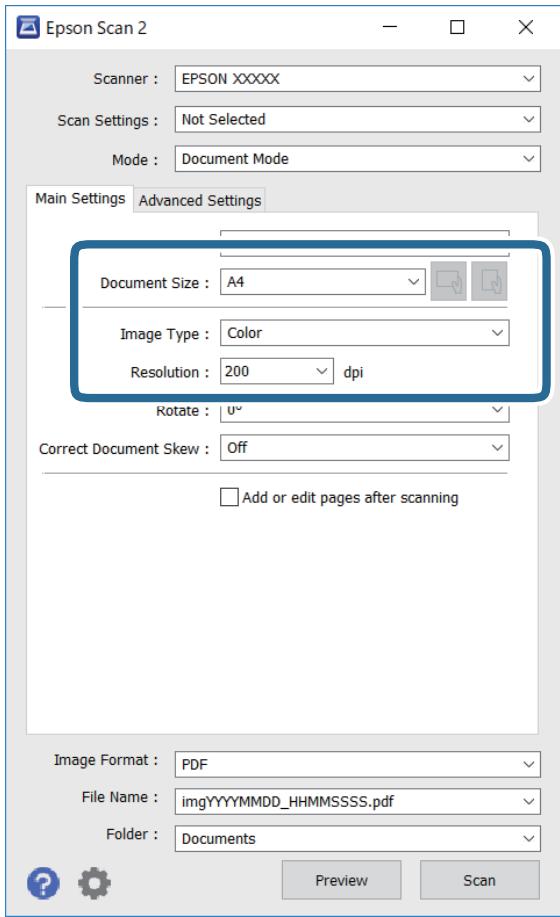
Taille du document : selectionnez le format des originaux.

Boutons (orientation de l'original): sélectionnez l'orientation définie de l'original que vous让您 la taille de l'original, cet élément peut être définis automatiquement sans pouvoir être
Type d'image: selectionnez la couleur d'enregistrement de l'imaginemurisée.
Résolution : selectionnez la résolution.
Remarque:
Le paramètre Source du document est défini en tant que Vitre du scanner. Vous ne pouvez pas modifier ce paramètre.
Si vous définissez Ajouter/éditer après. numéris., vous pouze numériser des originaux supplémentaires après avoir numérique l'original. Si vous définissez en outre Format de l'image sur PDF ou Multi-TIFF, vous pouze enregistrer les images numériées dans un seul fjchier.
- Si nécessaire, définissez d'autres paramètres de numérisation.
□Vous pouvez proceder à un aperçu de l'imaginemérisée en cliquant sur le bouton Aperçu. La fenetre d'aperçu s'ouvre et l'imagess'affiche.
Numérisation
Dans longlet Paramètres avances, vous pouvez procéder à des réglages fins de l'image adaptés aux documents textes, tels que.
Retirer arrriere-plan: retirez l'arriere-plan des originaux.
Optimisation du texte : vous pouvez améliorer la clarté et la nettable des lettres flues de l'original.
□ Segmentation zone auto : vous pouvez améliorer la netteté des lettres et le lissé des images lors de la numérisation en noir et blanc d'un document contenant des images.
- Accentuer la couleur : pour améliorer la couleur spécifique de l'image numérique, puis l'enregistrer en niveaux de gris ou en noir et blanc.
Luminosite: pour régler la luminosite de l'image numérique.
Contraste: pour régler le contraste de l'image numérique.
□ Gamma : pour régler le gamma (luminosité de la plage intermédiaire) de l'image numérique.
Seuil Noir/Blanc : pour régler la marge du binaire monochrome (noir et blanc).
- Nettété : vous pouvez améliorer et augmenter la nettété des contours de l'image.
Détramage: vous pouvez supprimer les motifs de moiré (ombres hachurées) qui apparaissent lors de la numérisation de documents imprimés tels qu'un magazine.
- Remplissage des bords : pour régler l'objet créé autour de l'image numérique.
- Sortie d'image double (Windows uniquement): vous pouvez numériser une fois et enregistrrer deux images avec différents paramètres de sortie en même temps.
Remarque:
Certaines options peuvent ne pas etre disponibles selon les autres parametes selectionnés.
- Définissez les paramètres d'enregistrement du fichier.
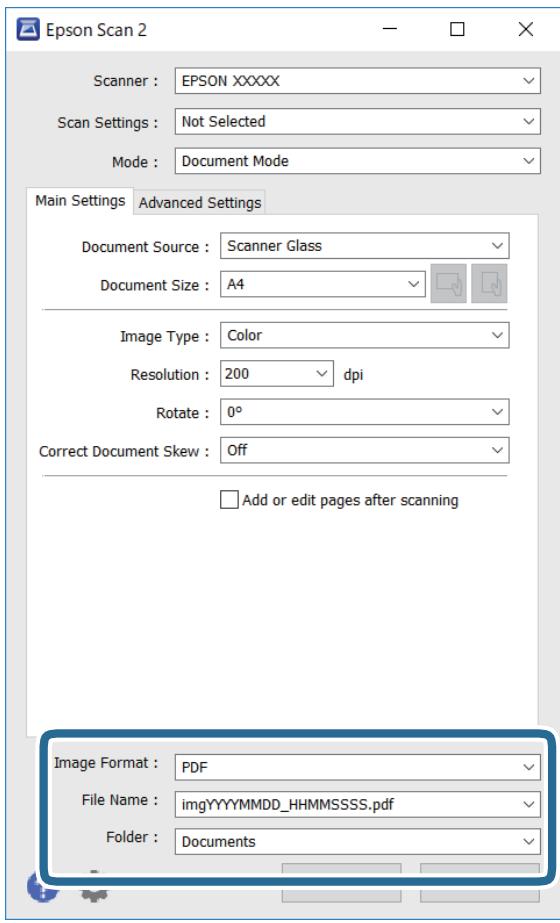
□ Format de l'image : selectionnez le format d'enregistrement dans la liste.
Voupez proceder à des réglages détaillés pour chaque format d'enregistrement sauf BITMAP et PNG.
Après avoir choisi le format d'enregistrement, Sélectionnez Options dans la liste.
□ Nom de fichier : vérifie le nom du fichier enregistré qui s'affiche.
YououpouzmodifierlesparametresdunnomdefichierenselectionnantParametre dansla listed.
Dossier: selectionnez le dossier d'enregistrement de l'image numérique dans la liste.
Vou puez selectionner un autre dossier ou creer un dossier en selectionnant Selectionner dans la liste.
- Cliquez sur Numériser.
« Positionnement des originaux sur la Vitre du scanner » à la page 44
Numérisation de photos et images (Mode Photo)
L'option Mode Photo d'Epson Scan 2 permet de numériser des originaux en procédant à de nombreux réglages adaptés aux photos et images.
- Placez les documents originaux.
En positionnant plusieurs originaux sur la vitre du scanner, vous pouvez les numériser tous en même temps. Veillez à ce que les originaux soient espacés d'au moins 20~mm .
Numérisation
- Lancez l'application Epson Scan 2.
- Sélectionnez Mode Photo dans la liste Mode.
- Définissez les paramètres suivants dans l'onglet Paramètres principaux.
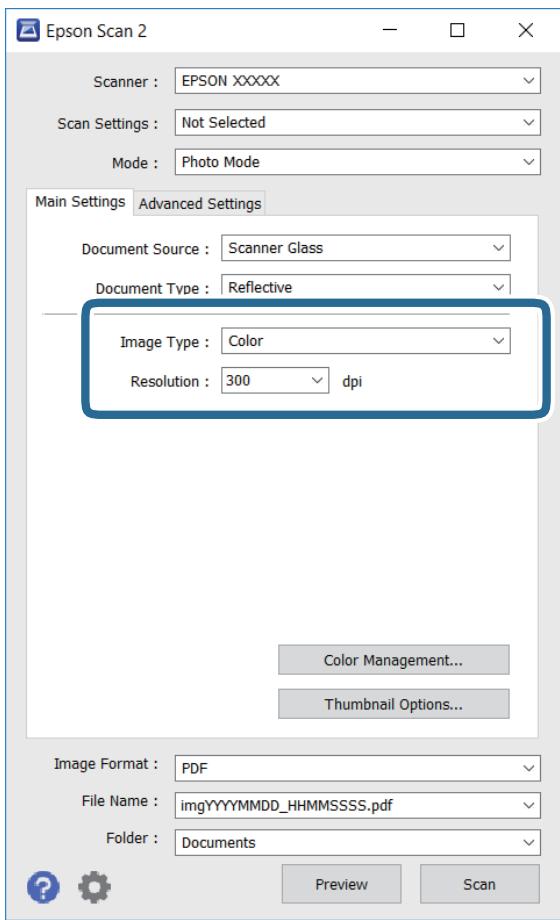
Type d'image: selectionnez la couleur d'enregistrement de l'image numérique.
Résolution : selectionnez la résolution.
Remarque:
Le paramètre Source du document est défini sur Vitre du scanner, et le paramètre Type de document sur Opaque. (Opaque désigne des originaux qui ne sont pas transparents, par exemple les papiers ordinaires ou photos.) Vous ne pouvez pas modifier ces paramétres.
Numérisation
5. Cliquez sur Aperçu.
La fenêtre d'aperçu s'ouvre et les images s'affichent sous forme de vignettes.

Remarque:
Pour afficher un aperçu de toute la zone numérique, décochez Miniature situé en haut de la fenêtre d'aperçu.
- Consultez l'aperçu et définisseez les paramètres d'image nécessaires dans l'onglet Paramètres avances.
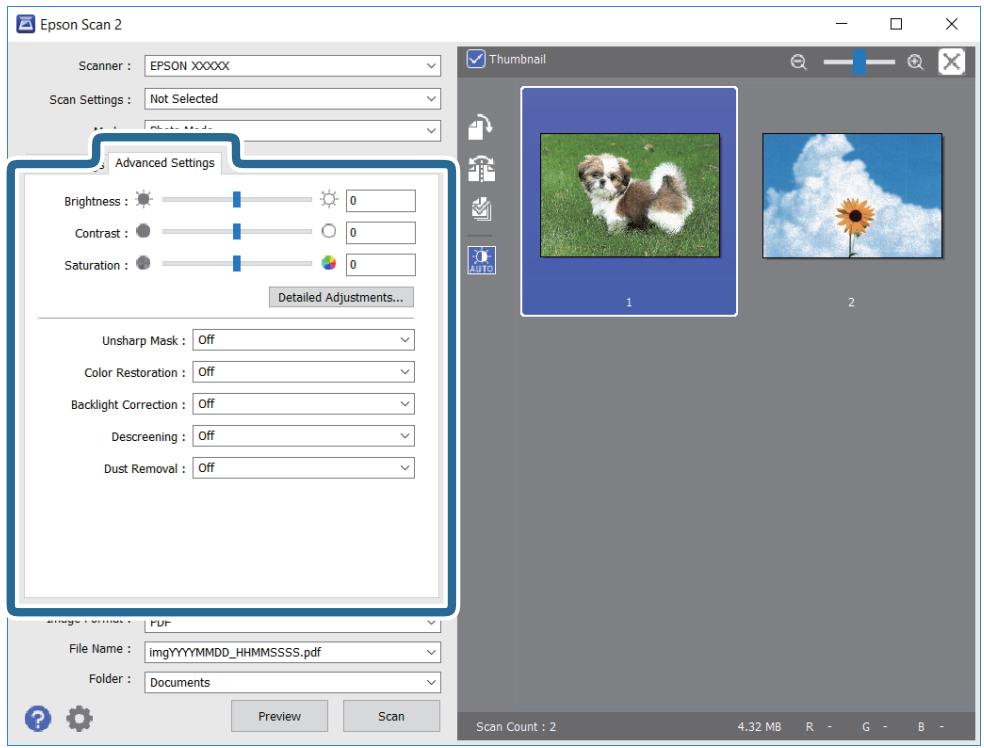
Numérisation
Vou puez ajuster l'imag numérisée à l'aide de paramètres détaillés adaptés aux photos et images, comme suit.
Luminosite: pour régler la luminosite de l'image numérique.
Contraste: pour régler le contraste de l'image numérique.
Saturation : pour régler la saturation (vivacité des couleurs) de l'image numériisée.
- Nettété : pour améliorer et augmenter la nettété des contours de l'image numérique.
Restauration de la couleur : pour corriger les images aux couleurs passées afin qu'elles retrouvent leur éclat original.
Correction du rétroéclairage : pour éclairir les images numériées assemblées par le rétroéclairage.
Détramage: vous pouvez supprimer les motifs de moiré (ombres hachurées) qui apparaissent lors de la numérisation de documents imprimés tels qu'un magazine.
Dépoussierage : pour retirer la poussière de l'imaginemérisé.
Remarque:
- Certaines options peuvent ne pas etre disponibles selon les autres parametes selectionnés.
Selon l'original, il est possible que l'image numérique ne puisse pas être corrigeé correctement.
Lorsque plusieurs vignettes sont créées, vous pouvez ajuster la qualité de chacune d'elles.Selon les options de réglages, vous pouvez ajuster en même temps la qualité de plusieurs images numériées en selectionnant plusieurs vignettes.
7. Définissez les paramètres d'enregistrement du fichier.

□ Format de l'image : selectionnez le format d'enregistrement dans la liste.
Voupez proceder à des réglages détaillés pour chaque format d'enregistrement sauf BITMAP et PNG. Àpès avoir choisi le format d'enregistrement, Sélectionnez Options dans la liste.
□ Nom de fichier: vérifie le nom du fichier enregistré qui s'affiche.
VoussoupiezmodifierlesparametresdunnomdefichierenselectionnantParametre danslaliste.
Numérisation
Dossier : selectionnez le dossier d'enregistrement de l'imag numérisée dans la liste.
Vou puez selectionner un autre dossier ou creer un dossier en selectionnant Selectionner dans la liste.
- Cliquez sur Numériser.
« Positionnement des originaux sur la Vitre du scanner » à la page 44
« Positionnement de plusieurs photos pour une numérisation simultanée » à la page 46
Numérisation depuis des dispositifs connectés
L'application Epson iPrint vous permet de numériser des photos et des documents à partir d'un dispositif intelligent, tel qu'un smartphone ou une tablette, connecté au même réseau sans fil que l'imprimante. Vous pouvez enregistrer les données numériées sur un dispositif intelligent ou des services de cloud, les envoyer par email ou encore les imprimer.

Installation de l'application Epson iPrint
Vous pouvez installer Epson iPrint sur votre dispositif intelligent a partir de l'URL ou du code QR suivant. http://ipr.to/a

Numérisation à l'aide de Epson iPrint
Lancez Epson iPrint depuis vous cette dispositif connecté et selectionnez l'objet à utiliser à partir de l'écran d'accueil.
Numérisation
Les écrons suivants peuvent être modifiés sans avis préalable.
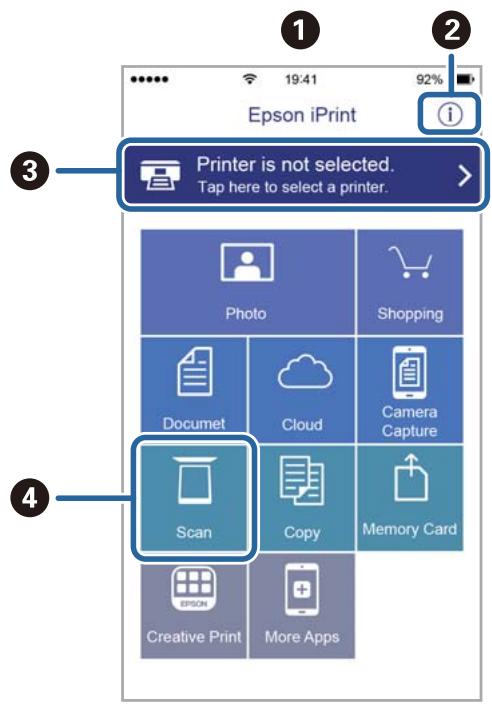
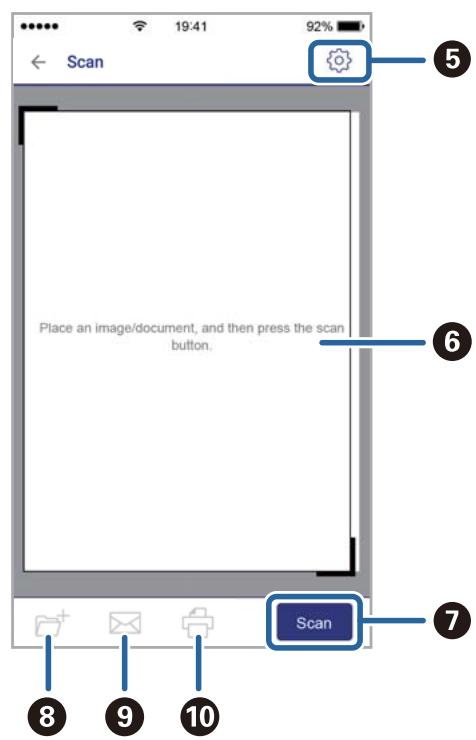
| 1 | Écran d'accueil affché au démarrage de l'application. |
| 2 | Affiche des informations concernant la configuration de l'imprimante ainsi qu'un FAQ. |
| 3 | Affiche l'écran permettant de sélectionner l'imprimante et de définir ses paramètres. Une fois que vous avez scLECTIONné l'imprimante, vous n'avez pas besoin de la sélectionner à nouveau la fois suivante. |
| 4 | Affiche l'écran de numérisation. |
| 5 | Affiche l'écran où vous pouvez définir les paramètres de numérisation tels que la résolution. |
| 6 | Affiche les images numériées. |
| 7 | Lance la numérisation. |
| 8 | Affiche l'écran où vous pouvez enregistrer les données numériées sur un dispositif intelligent ou des services de cloud. |
| 9 | Affiche l'écran vous permettant d'envoyer les données numériées par email. |
| 10 | Affiche l'écran vous permettant d'imprimer les données numériées. |
Remplacement des cartouches d'encre
Vérification des niveaux d'encre
Vou puez vcrifier les niveaux d'encre approximatifs a partir du panneau de commande ou de l'ordinateur.
Vérification des niveaux d'encre — Panneau de commande
- Sélectionnéz Config sur l'écran d'accueil à l'aide de la touche ou , puis appuyez sur la touche OK.
- Sélectionnez Niveau d'encre à l'aide de la touche ou , puis appuyez sur la touche OK.
Vérification des niveaux d'encre - Windows
- Ouvrez la fenêtre du pilote de l'imprimante.
- Cliquez sur Niveau d'encre dans l'onglet Principal.
Remarque: Si EPSON Status Monitor 3 est désacté, les niveaux d'encre ne sont pas affichés. Cliquez sur Paramètres étendus dans l'onglet Utilitaire puis sélectionnez Activer EPSON Status Monitor 3.
« Pilote d'imprimante Windows » à la page 116
Vérification des niveaux d'encres — Mac OS
- Sélectionnez Préférences système à partir du menu > Imprimantes et scanners (ou Impression et numérisation, Imprimantes et fax), puis selectionnez l'imprimante.
- Cliquez sur Options et consommables > Utilitaire > Ouvrir l'utilitaire de l'imprimante.
- Cliquez sur EPSON Status Monitor.
Codes des cartouches d'encre
Epson you recommend d'utiliser des cartouches d'encre d'origine Epson. Epson ne saurait garantir la qualite ou la fiabilité de cartouches d'encre non authentiques. Leur utilisation peut cause des dommages non couverts par les garanties Epson et l'imprimante peut fonctionner de manière imprevisible, selon les circonstances. Les informations relatives aux niveaux d'encre des cartouches non authentiques peuvent ne pas s'afficher.
Les codes suivants correspondant aux cartouches d'encre d'origine Epson.
Remplacement des cartouches d'encre
| Icône | BK : Black (Noir) | C : Cyan | M : Magenta | Y : Yellow (Jaune) |
| Fraise | 29 | 29 | 29 | 29 |
| 29XL* | 29XL* | 29XL* | 29XL* |
- La mention « XL » fait ↔ réference à des cartouches grand format.
Remarque:
Toutes les cartouches ne sont pas disponibles dans toutes les régions.
- Les codes de cartouche d'encre varient selon la région. Pour connaître les codes utilisés dans votre région, contactez l'assistance Epson.
- Les utilisateurs européens peuvent consulter le site Web suivant pour plus d'informations concernant le rendement des cartouches d'encre Epson.
http://www.epson.eu/pageyield
« Site Web du support technique » à la page 168
Précautions de manipulation des cartouches d'encre
Lisez les instructions suivantes avant de proceur au remplacement des cartouches d'encre.
Précautions de manipulation
Conservez les cartouches d'encre à une température ambiente normale et à l'abri de la lumière directe du soleil.
Epson you recommend d'utiliser la cartouche d'encre avant la date indiquee sur l'emballage.
Pour obtenir des résultats optimaux, utilisez la cartouche d'encre dans les six mois qui suivent l'ouverture de l'emballage.
Pour obtenir des résultats optimaux, stockez les emballages de cartouches d'encre avec la base en bas.
Lorsque vous apportez à l'intérieur d'un local une cartouche d'encre précédemment stockée dans un endroit froid, laissez-la se conditionner à la température de la piece pendant trois heures au moins avant de l'utiliser.
Nouvre pas l'emballage de la cartouche d'encre tant que vous nêtes pas pris à l'inposer dans l'imprimante. La cartouche est conditionné sous vide afin de conserver ses performances. Si vous laissez la cartouche hors de son emballage pendant une longue durée avant de l'utiliser, il se peut que l'impression normale ne soit pas possible.
Veillez a ne pas casser les crochets sur le cote de la cartouche d'encre lorsque vous la retirez de l'emballage.
Remplacement des cartouches d'encre
Vouve退还rirer l'adhésif jaune de la cartouche avant de l'installer. La qualite d'impression risque sinon de diminuier, ou yous risqued ne plus pouvoir imprimer. Ne retirez pas et ne déchirez pas letiquette apposée sur la cartouche. Cela pourrait provoquer une fuite d'encre.
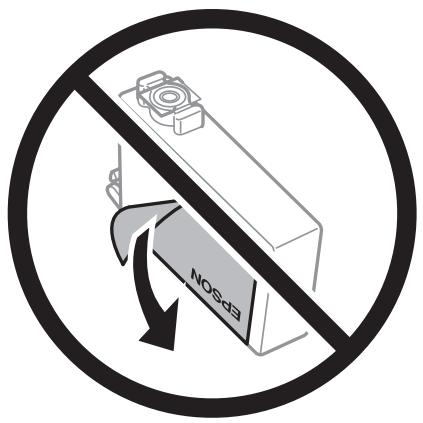
Ne retirez pas le sceau transparent de la base de la cartouche. Cette derniere pourrait devenir inutilisable.
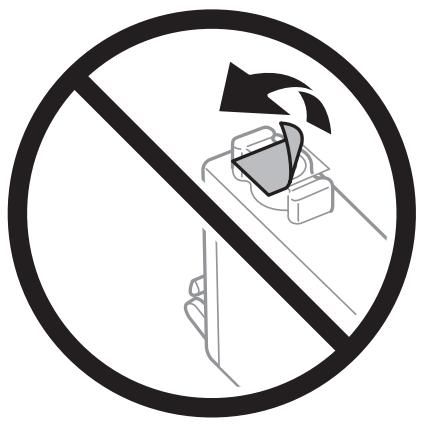
- Ne touchez pas aux parties indiquées sur l'illustration. Cela pourrait perturber le fonctionnement normal et l'impression.
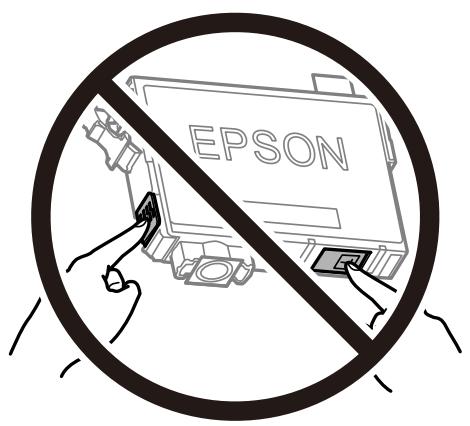
- Installez toutes les cartouches d'encre, sinon vous ne pourrez pas imprimer.
Ne remplacez pas les cartouches d'encre alors que l'appareil est hors tension. Ne retirez pas la tete d'impression manuellement. Vous pourriez endommager l'imprimante.
Remplacement des cartouches d'encre
Ne mettez pas l'imprimante hors tension pendant le chargement de l'encre. Si le chargement de l'encre est incomplet, vous risquez de ne pas pouvoir imprimer.
Ne laisseriez pas l'imprimante sans cartouches d'encre installées ou neteignez pas l'imprimante pendant le remplacement d'une cartouche. L'encre restante dans les buses de la tete d'impression sechera et vous ne pourrez plus imprimer.
Si you aves besoin de retirer temporairement une cartouche d'encre, veilz a protegar la zone d'alimentation de l'encre contre les saletes et les poussieres. Stockez la cartouche d'encre dans le meme environnement que l'imprimante, en orientant le port d'alimentation de l'encre vers le bas ou sur le cote. Ne stockez pas les cartouches d'encre avec le port d'alimentation de l'encre oriente vers le haut. Le port d'alimentation en encre est equiped'une valve conque pour recueillir les residus d'encre.Vous n'vez donc pas besoin de fournir vos propres capuchons ou bouchons.
Les cartouches d'encre retirees peuvent etre maculées d'encre autour de l'orifice d'alimentation en encre. Veillez donc a ne pas mettre d'encre sur la zone qui l'entoure pendant le remplacement des cartouches.
- Cette imprimante utilise des cartouches d'encre équipées d'une puce verte qui surveille les informations telles que le niveau d'encre restant pour chaque cartouche. Cela signifie que même si la cartouche est retiree de l'imprimante avant detre epuisee, vous pouze continuer d'utiliser la cartouche apres l'avoir reinsereed dans l'imprimante. Toutefois, la reinsertion de la cartouche peut entrainer une certaine consommation d'encre afin de garantir les performances de I'imprimante.
Pour oblir un rendement maximal de l'encre, ne retirez une cartouche d'encre que lorsque vous etes prat a remplacer. Il se peut que les cartouches d'encre affichant un faible niveau d'encre ne puissant pas utilisées après reinsertion.
Afin d'obtenir une qualite d'impression optimale et de proteger la tete d'impression, il reste encore une quantite variable d'encre dans la cartouche lorsque l'imprimante indique qu'il est temps de la replacer. Les rendements estimés excluent cette réserve.
Les cartouches d'encre peuvent contir des matériaux recyclés. Cela n'afcte cependant pas le fonctionnement ou les performances de l'imprimante.
Les specifications et l'apparance de la cartouche d'encre peuvent etre modifiées sans notification préalable à des fins d'amélioration.
Ne demontez pas ou ne modifiez pas la cartouche d'encre, faute de quoi l'impression risque de ne pas fonctionner normalement.
Vous ne pouvez pas utiliser la cartouche d'encre fournie avec l'imprimante comme cartouche de remplacement.
□ Les rendements indiqués peuvent varier en fonction des images imprimées, du type de papier utilisé, de la fréquence des impressions et des conditions environnementales, telles que la température.
Consommation d'encre
Pour garantir les performances optimes des têtes d'impression, une certaine quantité d'encre provenant de toutes les cartouches est consommée pendant les opérations de maintenance, notamment lors du nettoyage de la tête d'impression. De l'encre peut également être consommée lorsque vous allumez l'imprimante.
Lorsque vous imprimez en monochrome ou en niveaux de gris, les encres couleur au lieu de l'encre noire peuvent etre utilisées en fonction du parametre de type de papier ou de qualite d'impression. Ceci est du au fait que plusieurs encre couleur sont utilisées pour creer du noir.
L'encre des cartouches fournies avec l'imprimante est partiellement utilisée lors de la configuration initiale. Afin de produit des impressions de haute qualite, la tete d'impression est chargée d'encre. Ce processus unique consomme une certaine quantite d'encre. Par consequent, il se peut que ces cartouches impriment moins de pages par rapport aux cartouches d'encre suivantes.
Remplacement des cartouches d'encre

Attention:
Veillez à ne pas coincer vos mains ou vos doigs lors de l'ouverture ou de la fermeture du scanner. Vous risqueriez de vous blesser.
Remarque:
Voupez poursuivre l'impression, meme lorsque l'imprimante indique que le niveau d'encre est faible. Vouce nez cependant preparer de nouvelles cartouches d'encre des que possible.
Si vous remplacez les cartouches d'encre lors de la copie, il est possible que les documents originaux soient déplacés. Appuyez sur la touche pour annuler et remetterez en place les originaux.
- Procedez de l'une des manieres suivantes.
Lorsque vous estes invite a replacer les cartouches d'encre
Identifiez la cartouche d'encre à remplacer, puis appuyez sur la touche OK. Sélectionnez Rempl imméd à l'aide de la touche ▲ ou ▼, puis appuyez sur la touche OK.
Si vous remplacez les cartouches d'encre avant quelles soient vides
Selectionnez Config sur l'écran d'accueil à l'aide de la touche ou , puis appuyez sur la touche OK.
Sélectionnez Maintenance à l'aide de la touche « ou», puis appuyez sur la touche OK. Sélectionnez
Remplacement c tche à l'aide de la touche ou , puis appuyez sur la touche OK. Appuyez ensuite sur le bouton .
- Lors du remplacement de la cartouche d'encre noire, secouez delicatement la cartouche d'encre neue quatre ou cinq fois, puis retirez-la de son emballage. Lors du remplacement de cartouches d'autres couleurs, retirez les cartouches d'encre neuves de leur emballage sans les secouer.
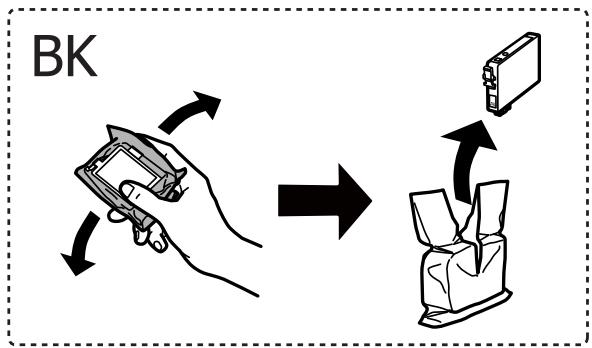
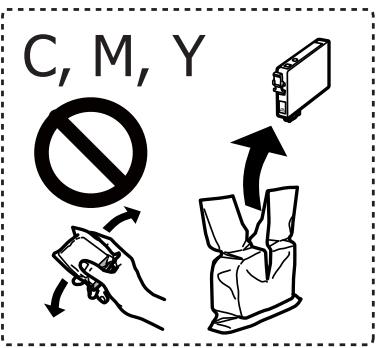

Important:
Ne se couze pas les cartouches d'encre après avoir ouvert l'emballage. Elles pourraient fuir.
Remplacement des cartouches d'encre
- Retirez uniquement l'adhesif jaune.
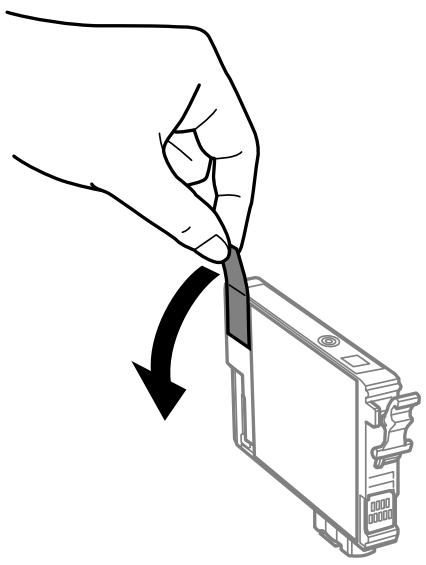

Important:
Ne touche pas aux parties indiquées sur l'illustration. Cela pourrait perturber le fonctionnement normal et l'impression.

- Ouvrez le scanner avec le couvercle de documents fermé.
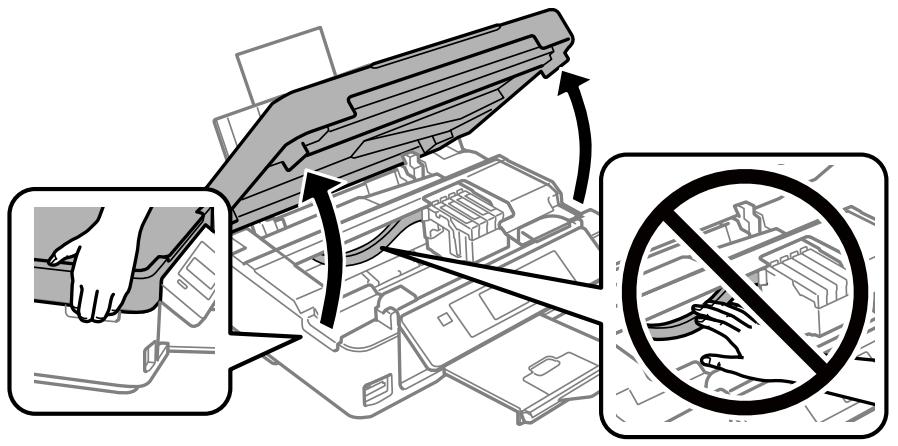
Remplacement des cartouches d'encre
- Serrez la languette sur la cartouche d'encre et retirez-la tout droit. Si vous ne parvenez pas à retarder la cartouche d'encre, tirez dessus fermement.
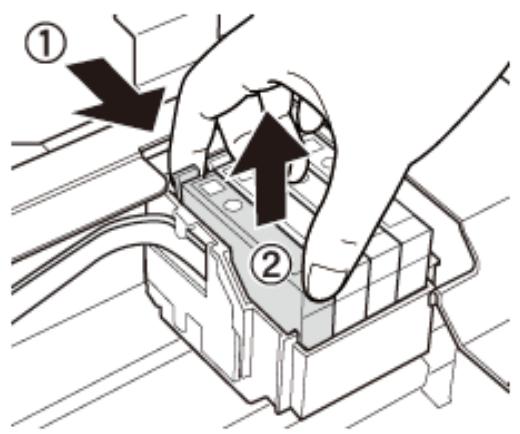
- Insérez la nouvelle cartouche d'encre, puis appuyez dessus fermement.

- Fermez le scanner.
- Appuyez sur la touche
Le chargement de l'encre démarre.

Important:
Ne mettez pas l'imprimante hors tension pendant le chargement de l'encre. Si le chargement de l'encre est incomplet, vous risquez de ne pas pouvoir imprimer.
«Codes des cartouches d'encre» à la page 89
→ « Précautions de manipulation des cartouches d'encre » à la page 90
Impression temporaire avec de l'encre noire
Lorsqu'il n'y a plus d'encre couleur mais qu'il reste de l'encre noire lors de l'impression à partir d'un ordinateur, vous pouvez utiliser les paramètres suivants pour poursuivre temporairement l'impression en utilisant uniquement l'encre noire.
Type de papier: Papier ordinaire, Enveloppe
Couleur : Niveaux de gris
Guide d'utilisation
Remplacement des cartouches d'encre
Sans bordure : non sélectionné
EPSON Status Monitor 3:active (Windows unquipment)
Cette fonction est uniquement disponible pendant environ cinq jours, remplacez donc la cartouche d'encre epuisée le plus tout possible.
Remarque:
Si EPSON Status Monitor 3 est désacté, pour acceder au pilote de l'imprimante, cliquez sur Paramètres étendus dans l'onglet Utilitaire, puis Sélectionnéz Activer EPSON Status Monitor 3.
La période de disponibilité dépend des conditions d'utilisation.
Remplacement des cartouches d'encre
Impression temporaire avec de l'encre noire - Windows
- Si la fenêtre suivante s'affiche, annulez l'impression.
EPSON Status Monitor 3 : EPSON XX-XXXX
Si vous ne parvenez pas à annuler l'impression depuis l'ordinateur, procédez à l'annulation à laide du panneau de commande de l'imprimante.
- Accederz à la fenêtre du pilote d'impression.
- Désactivez l'option Sans marges au niveau de l'onglet Principal.
Remplacement des cartouches d'encre
- Sélectionnez Papier ordinaire ou Enveloppe pour le paramètre Type de papier au niveau de l'onglet Principal.
- Sélectionnéz Niveau de gris.
- Définissez d'autres éléments dans les onglets Principal et Plus d'options selon vos besoin, puis cliquez sur OK.
- Cliquez sur Imprimer.
- Cliquez sur Imprimer en noir au niveau de la fenetre affichée.
«Chargement de papier dans le Alim. papier arrriere » à la page 41
→ « Impression de base — Windows » à la page 52
Impression temporaire avec de l'encre noire — Mac OS
Remarque:
Pour utiliser cette fonctionnalité via un réseau, connectez-vous à l'aide du protocole Bonjour.
- Cliquez sur I'icone de I'imprimante dans le Dock.
- Annulez la tâche.
Remarque:
Si vous ne parvenez pas à annuler l'impression depuis l'ordinateur, procédez à l'annulation à laide du panneau de commande de l'imprimante.
- Sélectionnez Préférences système à partir du menu > Imprimantes et scanners (ou Impression et numérisation, Imprimantes et fax), puis selectionnez l'imprimante.Cliquez sur Options et fournitures > Options (ou Pilote).
- Sélectionnez Oui pour le paramètre Autoriser l'impression en noir temporaire.
- Accedez à la zone de dialogue d'impression.
- Sélectionnez Configuration Imprimante dans le menu contextuel.
- Sélectionné n'importe qu'elle taille de papier, sauf une taille sans marges, pour le paramètre Taille papier.
- Sélectionnez Papier ordinaire ou Enveloppe pour le paramètre Support.
- Sélectionnez Niveau des gras.
- Définissez les autres éléments dans la mesure requise.
- Cliquez sur Imprimer.
« Annulation de l'impression — Mac OS » à la page 73
« Chargement de papier dans le Alim. papier arrêté » à la page 41
→ « Informations de base sur l'impression — Mac OS » à la page 53
Préservation de l'encre noire lorsque son niveau est faible (uniquement pour Windows)
Lorsque l'encre noire est presque épuisée et qu'il reste suffisamment d'encre de couleur, vous pouvez utiliser un mélange d'enres de couleur pour creer du noir. Vous pouvez poursuivre l'impression tout en préparant une cartouche d'encre noire de remplacement.
Cette fonctionnalité est uniquement disponible lorsque vous sélectionnez les paramètres ci-après dans le pilote d'impression.
Type de papier: Papier ordinaire
Qualité: Standard
EPSON Status Monitor 3:active
Remarque:
Si EPSON Status Monitor 3 est désacté, accédez au pilote de l'imprimante, cliquez sur Paramètres étendus dans l'onglet Utilitaire, puis sélectionnez Activer EPSON Status Monitor 3.
Le noir composit est légément différent du noir pur. En outre, la vitesse d'impression est réduite.
Pour préserver la qualité de la tête d'impression, de l'encre noire est également utilisée.
EPSON Status Monitor 3
| Options | Description |
| Oui | Sélectionnez cette option pour utiliser un mélange d'encres de couleur pour créé la couleur noire. Cette fenêtre s'affiche la fois suivante où vous imprimez un travail similaire. |
| Non | Sélectionnez cette option pour continuer à utiliser l'encre noire restante. Cette fenêtre s'affiche la fois suivante où vous imprimez un travail similaire. |
| Désactivez cette fonction | Sélectionnez cette option pour continuer à utiliser l'encre noire restante. Cette fenêtre ne s'affiche plus jusqu'à ce que vous replaciez la cartouche d'encre noire et qu'elle soit de nouveau pratiquement épuisée. |
Entretien de l'imprimante
Vérification et nettoyage de la tête d'impression
Si les buses sont obstruées, les impressions deviennent pâles, des bandes sont visibles ou des couleurs inattendues apparaisent. Lorsque la qualité d'impression diminue, utilisez la fonction de vérification des buses pour vérifier si ces dernières sont obstruées. Si c'est le cas, nettoyez la tête d'impression.

Important:
Nouvre pas le scanner et ne mettez pas l'imprimante hors tension pendant le nettoyage de la tete d'impression. Si le nettoyage de la tete d'impression est incomplet, vous risquez de ne pas pouvoir imprimer.
Dans la mesure ou le nettoyage de la tete utilise de l'encre, il est conseilé d'effectuer cette opération uniquement en cas de diminution de la qualité.
Si le niveau d'encre est faible, il est possible que vous ne puissiez pas nettoyer la tete d'impression. Commencez par replacer la cartouche d'encre.
Si la qualité d'impression ne s'est pas améliorée après avoir vérifié les buses et nettoyé la tête environ quatre fois, mettez le produit hors tension et attendez au moins six heures avant de lancer une impression. Executez ensuite un autre test de verification des buses, ainsi qu'un nouveau nettoyage de la tête, si nécessaire. Nous vous recommendons demettre l'imprimante hors tension. Si la qualité d'impression ne s'améliore pas, contactez le support Epson.
Pour éviter que la tete d'impression ne sèche, ne débranchez pas l'imprimante lorsqu'elle est allumée.
Vérification et nettoyage de la tête d'impression — panneau de commande
- Chargez du papier ordinaire de format A4 dans l'imprimante.
- Sélectionnez Config sur l'écran d'accueil à l'aide de la touche ou , puis appuyez sur la touche OK.
- Sélectionnéz Maintenance à l'aide de la touche « ou», puis appuyez sur la touche OK.
- Sélectionnez Vérif. buses à l'aide de la touche ou , puis appuyez sur la touche OK.
- Suivez les instructions à l'écran pour imprimer le motif de vérification des buses.
Entretien de l'imprimante
- Examinez le motif imprimé. En cas de lignes incomplètes ou de segments manquants, comme indiqué sur le motif « NG», il est possible que les buses de la tête d'impression soient obstruées. Passez à l'etape suivante. Si vous ne voirz aucune ligne incomplète ou aucun segment manquant comme indiqué sur le motif « OK», les buses ne sont pas obstruées. Un nettoyage de la tête n'est pas nécessaire. Sélectionnez Non à l'aide de la touche ▲ ou ▼, puis appuyez sur la touche OK pour sortir.
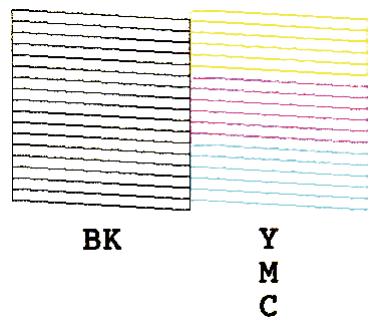
OK
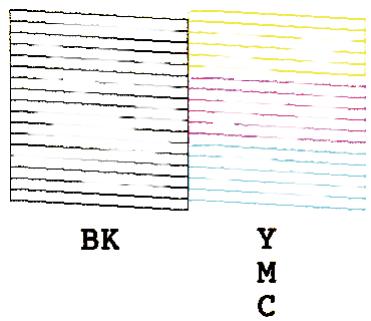
NG
- Sélectionnéz Oui à l'aide de la touche ou , puis appuyez sur la touche OK.
- Suivez les instructions qui s'affichent à l'écran pour aligner la tête d'impression.
- Une fois le nettoyage terminé, sélectionnez Vérif. buses à l'aide de la touche ou , puis suivez les instructions affichées à l'écran pour imprimer de nouveau le motif de vérification des buses. Répétez le nettoyage et l'impression du motif jusqu'à ce que toutes les lignes s'impriment correctement.
« Chargement de papier dans le Alim. papier arrêté » à la page 41
Vérification et nettoyage de la tête d'impression - Windows
- Chargez du papier ordinaire de format A4 dans l'imprimante.
- Ouvrez la fenêtre du pilote de l'imprimante.
- Cliquez sur Verification des buses dans l'onglet Utilitaire.
- Suivez les instructions qui s'affichent à l'écran.
« Chargement de papier dans le Alim. papier arrêté » à la page 41
« Pilote d'imprimante Windows » à la page 116
Vérification et nettoyage de la tête d'impression — Mac OS
- Chargez du papier ordinaire de format A4 dans l'imprimante.
Entretien de l'imprimante
- Sélectionnez Préférences système à partir du menu > Imprimantes et scanners (ou Impression et numérisation, Imprimantes et fax), puis selectionnez l'imprimante.
- Cliquez sur Options et consommables > Utilitaire > Ouvrir l'utilitaire de l'imprimante.
- Cliquez sur Verification des buses.
- Suivez les instructions affichées à l'écran.
« Chargement de papier dans le Alim. papier arrêté » à la page 41
Alignement de la tête d'impression
Si vous constatiez un désignement des lignes verticales ou des images floues, alignez la tête d'impression.
Alignment de la tête d'impression — Panneau de commande
- Chargez du papier ordinaire de format A4 dans l'imprimante.
- Sélectionnéz Config sur l'écran d'accueil à l'aide de la touche ou , puis appuyez sur la touche OK.
- Sélectionnez Maintenance à l'aide de la touche ou , puis appuyez sur la touche OK.
- Sélectionnéz alignement de la tête d'impression à l'aide de la touche « ou», puis appuyez sur la touche OK.
- Suivez les instructions à l'écran pour imprimer le motif d'alignement.
- Suivez les instructions qui s'affichent pour aligner la tete d'impression. Sélectionnez le numéro du motif le plus plein de chaque groupe à l'aide de la touche ▲ ou ▼, puis appuyez sur la touche OK.
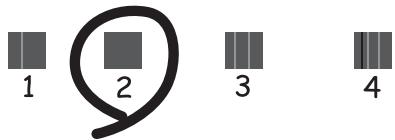
1
Remarque:
Le motif de test peut varier selon le modele.
Si la qualite d'impression n'est pas amelioree, alignez la tete d'impression a partir d'un ordinateur.
« Chargement de papier dans le Alim. papier arrêté » à la page 41
Entretien de l'imprimante
Alignement de la tete d'impression — Windows
- Chargez du papier ordinaire de format A4 dans l'imprimante.
- Accédez à la fenêtre du pilote d'impression.
- Cliquez sur Alignment des têtes au niveau de l'onglet Utilitaire.
- Suivez les instructions affichées à l'écran.
« Chargement de papier dans le Alim. papier arrêté » à la page 41
« Pilote d'imprimante Windows » à la page 116
Alignement de la tete d'impression — Mac OS
- Chargez du papier ordinaire de format A4 dans l'imprimante.
- Sélectionnez Préférences système à partir du menu > Imprimantes et scanners (ou Impression et numérisation, Imprimantes et fax), puis Sélectionnez l'imprimante.
- Cliquez sur Options et consommables > Utilitaire > Ouvrir l'utilitaire de l'imprimante.
- Cliquez sur Alignment des têtes.
- Suivez les instructions affichées à l'écran.
« Chargement de papier dans le Alim. papier arrêté » à la page 41
Nettoyage du trajet du papier
Si les impressions sont tachées ou rayées, nettoyez le rouleau à l'intérieur.

Important:
N'utilisez pas de mouchoir en papier pour nettoyer l'intérieur de l'imprimante. Il est possible que les buses de la tete d'impression soient obstruées par de la poussière.
- Vérifiez qu'il n'y a pas de poussière ou de taches sur la vitre du scanner et le couvercle de documents.
- Sélectionnez Config sur l'écran d'accueil à l'aide de la touche ou , puis appuyez sur la touche OK.
- Sélectionnéz Maintenance à l'aide de la touche « ou», puis appuyez sur la touche OK.
- Sélectionnez Nettoyage guide-feuille à l'aide de la touche ou , puis appuyez sur la touche OK.
Entretien de l'imprimante
- Chargez du papier ordinaire de format A4 dans l'imprimante.
- Appuyez sur le bouton
Le papier est ejecté de l'imprimante.
Remarque:
L'imprimante continue à émettre dessons de fonctionnement pendant un certain temps après l'éjection du papier. Il s'agit d'un phénomène normal qui n'indique pas une anomalie de fonctionnement.
- Répétez cette procédure jusqu'à ce que le papier ne soit plus taché d'encre.
« Chargement de papier dans le Alim. papier arrêté » à la page 41
Nettoyage de la Vitre du scanner
Si les copies ou les images numériées sont tachées, nettoyez la vitre du scanner.

Important:
Ne nettoyez jamais l'imprimante avec de l'alcool ou des diluants. Ces produits chimiques peuvent endommager l'imprimante.
- Ouvrez le couvercle de documents.

- Nettoyez la surface de la vitre du scanner à l'aide d'un chiffon doux, sec et propre.

Important:
Si la surface de la vitre est tachée avec de la graisse ou autre substance difficile à oter, retirez la tache à l'aide d'une faible quantité de produit nettoyant pour les vitres et d'un chiffon doux. Essuyez l'excedent de liquide.
Nappuyez pas trop fort sur la surface de la vitre.
Veillez à ne pas rayer ou endommager la surface de la vitre. Si la surface de la vitre est endommagée, la qualité de numérisation risque de baisser.
Nettoyage du film translucide
Lorsque l'impression ne s'améliore pas suite à l'alignement de la tete d'impression ou du nettoyage du chemin du papier, cela peut signifier que le film translucide à l'intérieur de l'imprimante est taché.
Élement requis :
Cotons-tiges
Eau avec quelques gouttes de détergent (2 à 3 gouttes de détergent dans 1/4 tasse d'eau du robinet)
Lumière pour vérifier les taches

Important:
N'utilisez que de l'eau avec quelques gouttes de détergent comme liquide de nettoyage.
- Mettez l'imprimante hors tension en appuyant sur la touche .
- Ouvrez le module scanner.
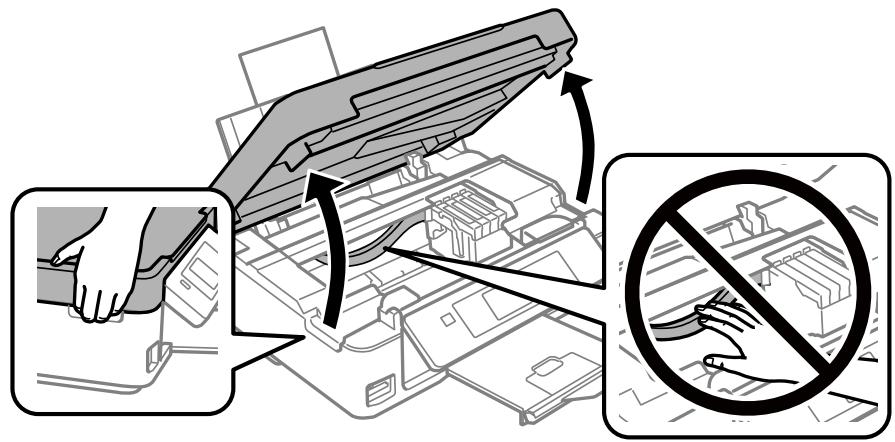
Entretien de l'imprimante
- Vérifiez si le film translucide est taché. Les taches seront plus facile à repérer si vous utilisez une lumière.
S'il y a des taches (telles que des marques de doigs ou deGRAisse) sur le film translucide (A), passez à l'etape suivante.

A : Film transluicide
B:Rail

Important:
Faites attention de ne pas toucher le rail (B). Vous pourriez ne plus etre en mesure d'imprimer. Ne nettoyez pas laGRAisse du rail,car elle est indispensable au bon fonctionnement.
- Humidifiez un coton-tige avec de l'eau mélange à quelques gouttes de détergent de sorte que l'eau ne goutte pas, puis essuyez la partie tachée.
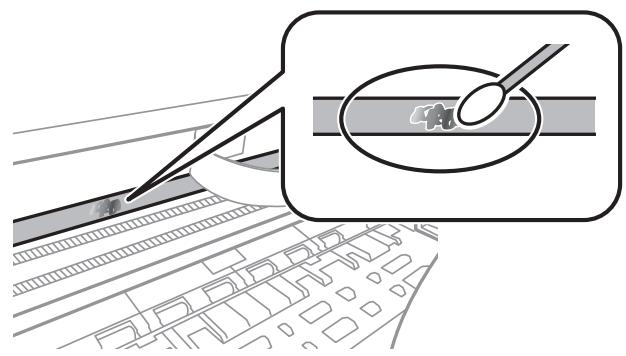
Entretien de l'imprimante

Important:
Essuyez doucement la tache. Si vous appuyez trop fort avec le coton-tige, les ressorts du film peuvent se disloquer et l'imprimante peut être endommagée.
- Utilisez un nouveau coton-tige sec pour essayer le film.

Important:
Ne laissez aucune fibre sur le film.
Remarque:
Pour éviter d'étaler la tache, remplacez féquèment le coton-tige usagé.
- Répétez les étapes 4 et 5 jusqu'à ce que le film ne soit plus taché.
- Vérifiez visuellement que le film n'est pas taché.
Économies d'énergie
Le mode de veille de l'imprimante est activé ou l'imprimante est automatiquement désactivée si aucune opération n'est effectuee pendant une période donnée. Vous pouvez regler la durée avant application de la fonction de gestion de I'energie. Toute augmentation affertera le rendement energetique du produit. Prenez en compte l'environnement avant d'apporter une modification.
Économies d'énergie - Panneau de configuration
- Sélectionnéz Config sur l'écran d'accueil à l'aide de la touche ou , puis appuyez sur la touche OK.
- Sélectionnéz Configuration de l'imprimante à l'aide de la touche ou , puis appuyez sur la touche OK.
- Sélectionnéz Minuteur arrêt ou Minuterie veille à l'aide de la touche « ou», puis appuyez sur la touche OK.
- Sélectionnéz le paramètre à l'aide de la touche ou , puis appuyez sur la touche OK.
Économies d'énergie - Windows
- Accédez à la fenêtre du pilote de l'imprimante.
- Cliquez sur Informations imprimante et options dans l'onglet Utilitaire.
- Sélectionnéz la durée à l'issue de laquelle le mode de veille de l'imprimante est activé pour le paramètre Minuterie de mise en veille, puis cliquez sur Envoyer. Si vous souhaitez que l'imprimante soit automatiquement désactivée, sélectionnéz la durée à l'issue de laquelle la mise hors tension doit s'effectuer pour le paramètre Mise en veille calculable, puis cliquez sur Envoyer.
- Cliquez sur OK.
Entretien de l'imprimante
« Pilote d'imprimante Windows » à la page 116
Économies d'énergie — Mac OS
- Sélectionnez Préférences système à partir du menu > Imprimantes et scanners (ou Impression et numérisation, Imprimantes et fax), puis selectionné l'imprimante.
- Cliquez sur Options et consommables > Utilitaire > Ouvrir l'utilitaire de l'imprimante.
- Cliquez sur Paramètres imprimante.
- Sélectionnez la durée à l'issue de laquelle le mode de veille de l'imprimante est activé pour le paramètre Minuterie de mise en veille, puis cliquez sur Appliquer. Si vous souhaitez que l'imprimante soit automatiquement désactivée, sélectionnez la durée à l'issue de laquelle la mise hors tension doit s'effectuer pour le paramètre Mise en veille calculable, puis cliquez sur Appliquer.
La sélection de l'option Config sur l'écran d'accueil à partir du panneau de commande vous permet de définir les paramètres de l'imprimante ou de procéder à l'entretien de l'imprimante.
Selectionnez les menus sur le panneau de commande comme indiqué ci-dessous.
Config > Niveau d'encre
Affiche les niveaux approximatifs des cartouches d'encre. L'icone ! s'affiche pour indiquer que le niveau d'encre de cartouche est faible. Le symbole X s'affiche pour indiquer que la cartouche d'encre est vide.
Options de menus pour Maintenance
Sélectionnez les menus sur le panneau de commande comme indiqué ci-dessous.
Config > Maintenance
Vérif. buses
Permet d'imprimer un motif pour vérifier que les buses de la tête d'impression ne sont pas obstruées.
Nettoyage tete d'impr.
Permet de nettoyer les buses obstruées de la tête d'impression.
alignment de la tête d'impression
Permet d'ajuster la tête d'impression pour améliorer la qualité de l'impression.
Remplacement ctche
Utilisez cette fonctionnalité pour remplaner les cartouches d'encre avant qu'elles ne soient vides.
Nettoyage guide-feuille
Nettoie le rouleau dans l'imprimante. Utilisez cette fonction lorsque vos impressions sont tachées ou si le papier n'entre pas correctement.
« Vérification et nettoyage de la tête d'impression » à la page 100
« Alignment de la tentative d'impression » à la page 102
« Remplacement des cartouches d'encre » à la page 93
Nettoyage du trajet du papier la page 103
Sélectionnez les menus sur le panneau de commande comme indiqué ci-dessous.
Config > Configuration de l'imprimante
Config. source papier :
Config.papier:
Sélectionnez la taille et le type du papier charge dans les sources de papier.
Alerte config. papier :
Selectionnez Oui pour afficher un averissement si les paramètres papier (paramètres d'impression) du travail d'impression ne correspondant pas aux paramètres papier de l'imprimante que vous avez définis lors du chargement du papier. Cela permet déviter les erreurs d'impression. L'écran de notification ne s'affiche cependant pas si Configuration papier est désactisé dans le menu suivant.
Config > Configuration de l'imprimante > Config. source papier
Configuration papier :
Selectionnez Oui pour afficher automatiquement l'écran des paramètres du papier en faisant réference à Config > Configuration de l'imprimante > Config. source papier > Config. papier lorsque du papier est chargeé.Si vous désactieve cette fonction, vous ne pouvez pas imprimer depuis un iPhone ou un iPad avec AirPrint
Mode silencieux :
Sélectionnez Oui pour réduire le bruit pendant l'impression. Cela risque cependant de réduire la vitesse d'impression. Selon les paramètres séLECTIONnés pour le type de papier et la qualité d'impression, il est possible qu'il n'y ait pas de différence au niveau du bruit de l'imprimante.
Minuteur arrêt :
Selectionnez ce paramètre pour êtreindre l'imprimante lorsqu'elle n'est pas utilisé pendant une durée spécifiée. Vous pouvez régler la durée avant application de la fonction de gestion de l'énergie. Toute augmentation affecte l'efficacité énergétique du produit. Prenez en compte l'environnement avant d'apporter une modification.
Langue/Language :
Selectionnez la langue utilisée sur l'écran LCD.
Minuterie veille :
Définissez le déali avant d'entrée en mode veille (mode d'économie d'énergie) lorsque l'imprimante n'a effectué aucune opération. L'écran LCD devient noir lorsque le temps défini est écoulé.
« Économies dénergie » à la page 107
Selectionnez les menus sur le panneau de commande comme indiqué ci-dessous.
Config > Paramètres réseau
Imprétat réseau
Permet d'imprimer une feuille d'etat réseau.
Config LAN sans fil
□ Assistant config LAN sans fil
Selectionnez un SSID, saisissez un mot de passer, puis connectez l'imprimante à un réseau sans fil (Wi-Fi).
Bouton pousoir (WPS)
Permet de connecter l'imprimante à un réseau sans fil (Wi-Fi) en appuyant sur le bouton-pousseoir WPS d'un routeur sans fil.
Code PIN (WPS)
Dans l'utilitaire du routeur sans fil, saississez le code PIN affché sur l'écran de l'imprimante pour connecter l'imprimante à un réseau sans fil (Wi-Fi).
Connex. auto Wi-Fi
Permet de connecter l'imprimante à un réseau sans fil (Wi-Fi) à l'aide d'un ordinateur connecté au point d'accès. Insérez le disque de logiciels fourni avec l'imprimante dans l'ordinateur, puis suivez les instructions affichées à l'écran. Executeur ce menu lorsqu'vous étés invite à utiliser l'imprimante.
Désactiver LAN sans fil
Permet de désactiver la connexion en désactivant le signal sans fil sans supprimer les informations relatives au réseau. Pour activer la connexion, vous doivent reconfigurer le réseau sans fil (Wi-Fi).
Config Wi-Fi Direct
Permet de connecter l'imprimante à un réseau sans fil (Wi-Fi) sans l'aide d'un routeur sans fil.
Vérif connexion
Permet de vérifier le statut de la connexion réseau et d'imprimer le rapport de connexion réseau. Si la connexion fait l'objet de problèmes, consultez le rapport de vérification pour résoudre les problèmes.
« Impression d'une feuille détat du réseau » à la page 35
« Définition des paramètres Wi-Fi sur l'imprimante » à la page 24
→ « Impression d'un rapport de connexion réseau » à la page 29
Selectionnez les menus sur le panneau de commande comme indiqué ci-dessous.
Enregister/Supprimer :
Enregistrez ou supprimez l'imprimante au niveau des services Epson Connect.
Pour acceder aux guides d'utilisation, consultez le portail web suivant.
Indiquez si vous souhaitez suspendre ou reprendre les services Epson Connect.
Adresse e-mail :
Vérifiez l'adresse électronique de l'imprimante enregistrée au niveau des services Epson Connect.
État :
Déterminé si l'imprimante est enregistrée et connectée au niveau des services Epson Connect.
« Service Epson Connect » à la page 114
Selectionnez le menu sur le panneau de commande comme indiqué ci-dessous.
Config > Services Google Cloud Print
Désinscrite
Annulesz l'enregistrement aux services Google Cloud Print.
Suspendre/Continuier
Indiquez si vous souhaitez suspendre ou reprendre les services Google Cloud Print.
État
Déterminéz si l'imprimante est enregistrée et connectée au niveau des services Google Cloud Print.
Pour effectuer l'enregistrement et acceder aux guides d'utilisation, consultez le portail web suivant.
Sélectionnez les menus sur le panneau de commande comme indiqué ci-dessous.
Config > Partage fichiers
Selectionnez le mode de connexion entre l'imprimante et un ordinateur disposant d'un accès en écriture à la carte mémoire insérée dans l'imprimante. L'accès en lecture et en écriture est attribué à l'ordinateur avec la connexion prioritaire. Seul l'accès en lecture est attribué aux autres ordinateurs.
« Accès à une carte mémoire à partir d'un ordinateur » à la page 167
Sélectionnez les menus sur le panneau de commande comme indiqué ci-dessous.
Config > Mise à jour firmware
Mise à jour
Permet de déterminer si la première version du micrologiciel a été téléchargeé au niveau du serveur réseau. Si une mise à jour est disponible, vous pouvez decide de lancer ou non la mise à jour.
Version actuelle
Affiche la version du micrologiciel de votre imprimante.
Notification
Permet de vérifier régulièrement les mises à jour du micrologiciel et de vous informer lorsqu'une mise à jour est disponible.
« Mise à jour des applications et du firmware » à la page 128
Sélectionnez les menus sur le panneau de commande comme indiqué ci-dessous.
Config > Rétablit paramètres par défaut
Paramètres réseau
Permet de réinitialiser les paramètres réseau.
Tous sauf Réseau
Permet de réinitialiser tous les paramètres, sauf les paramètres réseau.
Ts param
Permet de réinitialiser tous les paramètres.
Cette partie présente les services réseau et les produits logiciels disponibles pour votre imprintante depuis le site Web Epson ou le disque de logiciel fourni.
Grçé au service Epson Connect disponible sur Internet, vous pouvez imprimer depuis votre smartphone, votre tablette PC ou votre ordinateur portable, à tout moment et quasiment partout.
Les fonctionnalités disponibles sur Internet sont les suivantes.
Pour plus de détails, reportez-vous au site Web du portail Epson Connect.
Web Config est une application qui fonctionne dans un navigateur Web, tel que Internet Explorer ou Safari, sur un ordinateur ou un péripérisque intelligent. Vous pouvez vérifier le statut de l'imprimante ou modifier les paramètres du service réseau et de l'imprimante. Pour utiliser l'application Web Config, connectez l'imprimante et l'ordinateur ou le péripérisque au même réseau.
Remarque:
Les navigateurs suivants sont pris en charge.
| Système d'exploitation | Navigateur |
| Windows XP ou ultérieur | Internet Explorer 8 ou version supérieure, Firefox*, Chrome* |
| Mac OS X v10.6.8 ou ultérieur | Safari*, Firefox*, Chrome* |
| iOS* | Safari* |
| Android 2.3 ou ultérieur | Navigateur par défaut |
| Chrome OS* | Navigateur par défaut |
- Utilisez la version la plus récente
Exécution de Web Config sur un navigateur Web
- Vérifiez l'adresse IP de l'imprimante.
Selectionnez Config > Paramétres réseau > Impr état réseau au niveau du panneau de commande, puis appuyez sur la touche ◆ ou OK. Vérifiez l'adresse IP de l'imprimante sur la feuille d'état imprimée.
- Lancez un navigateur Web depuis un ordinateur ou un périhérique connecté, puis saississez l'adresse IP de l'imprimante.
Format :
IPv4: http://adresse IP de l'imprimante/
IPv6: http://[adresse IP de l'imprimante]/
Examples :
IPv4:http://192.168.100.201/
IPv6:http://[2001:db8::1000:1]/
Remarque:
Grâce au périphérique connecté, vous pouvez également executer Web Config depuis l'écran de maintenance de l'application Epson iPrint.
« Impression à l'aide de l'application Epson iPrint » à la page 71
Exécution de Web Config sous Windows
Lors de la connexion d'un ordinateur à l'imprimante avec WSD, suivez les étapes ci-dessous pour executer Web Config.
- Accededz à l'écran des périphériques et des imprimantes dans Windows.
Windows 10
Faites un clic droit sur le bouton Demarrer ou appuyez dessus et maintenez-le enforcé, puis selectionnez Panneau de configuration > Afficher les péripériques et imprimantes sous Matériel et audio.
Windows 8.1/Windows 8
Sélectionnez Bureau > Paramètres > Panneau de configuration > Afficher les péripériques et imprimantes dans Matériel et audio (ou Matériel).
Windows 7
Cliquez sur le bouton Demarrer, puis selectionnez Panneau de configuration > Afficher les péripériques et imprimantes sous Matériel et audio.
Windows Vista
Cliquez sur le bouton Demarrer, puis selectionnez Panneau de configuration > Imprimantes (sous Matériel et audio).
- Cliquez avec le bouton droit de la souris sur l'imprimante, puis selectionnez Propriétés.
- Sélectionnéz l'onglet Services Web et cliquez sur l'URL.
Exécution de Web Config sous Mac OS
- Sélectionnez Préférences système à partir du menu > Imprimantes et scanners (ou Impression et numérisation, Imprimantes et fax), puis sélectionné l'imprimante.
- Cliquez sur Options et fournitures> Afficher la page Web de l'imprimante.
Pilote d'imprimante Windows
Le pilote de l'imprimante contrôle l'imprimante en fonction des commandes d'une application. La définition des paramètres du pilote de l'imprimante permet d'obtenir des résultats d'impression optimaux. Vous pouvez également vérifier le statut de l'imprimante ou préserver son fonctionnement à l'aide de l'utilitaire du pilote de l'imprimante.
Remarque:
Vous pouvez modifier la langue du pilote de l'imprimante. Sélectionnez la langue que vous souhaitez utiliser sous le paramètre Langue au niveau de l'onglet Utilitaire.
Accès au pilote de l'imprimante à partir des applications
Pour définiir des paramètres qui s'appliquent uniquement à l'application que vous utilisez, vous doivent acceder au pilote de l'imprimante depuis l'application en question.
Sélectionnez Imprimer ou Configuration de l'impression dans le menu Fichier. Sélectionnez votre imprimante, puis cliquez sur Préférences ou Propriétés.
Remarque:
Le fonctionnement varie selon l'application. Pour plus de détails, reportez-vous à la aide de l'application.
Accès au pilote d'impression à partir du panneau de commande
Pour configurer les paramètres qui s'appliquent à toutes les applications, accédez-y à partir du panneau de commande.
Windows 10
Faites un clic droit sur le bouton Demarrer ou appuyez dessus et maintenez-le enfoncé, puis sélectionnez Panneau de configuration > Afficher les péripériques et imprimantes sous Matériel et audio. Cliquez avec le bouton droit de la souris sur l'imprimante, ou maintenez-le enfoncé et sélectionnez Options d'impression.
Windows 8.1/Windows 8
Sélectionnez Bureau > Paramètres > Panneau de configuration > Afficher les péripériques et imprimantes sous Matériel et audio. Cliquez avec le bouton droit de la souris sur l'imprimante, ou maintenez-le enforcé et sélectionnez Options d'impression.
Windows 7
Cliquez sur le bouton Demarrer, puis selectionnez Panneau de configuration > Afficher les péripériques et imprimantes sous Matériel et audio. Cliquez avec le bouton droit de la souris sur votre imprimante, puis selectionnez Options d'impression.
Windows Vista
Cliquez sur le bouton Demarrer, puis selectionnez Panneau de configuration > Imprimantes (sous Matériel et audio). Cliquez avec le bouton droit de la souris sur votre imprimante, puis selectionnez Sélectionnez les préférences d'impression.
Guide d'utilisation
Windows XP
Cliquez sur le bouton Demarrer, puis selectionnez Panneau de configuration > Imprimantes et autre matériel > Imprimantes et télécopieurs. Cliquez avec le bouton droit de la souris sur votre imprimante, puis selectionnez Options d'impression.
Accès au pilote d'impression à partir de l'icone de l'imprimante dans la barre des tâches
L'icone de l'imprimante dans la barre des tâches du bureau est une icône de raccourci vous permettant d'accéderrapidement au pilote de l'imprimante.
Si vous cliquez sur l'icone de l'imprimante et selectionnez Paramétres imprimante, vous pouvez acceder à la même fenêtre de paramétres de l'imprimante que celle affichée sur le panneau de commande. Vous pouvez vérifier le statut de l'imprimante si vous double-cliquez sur cette icône.
Remarque:
Si l'icone de l'imprimante n'est pas affichée dans la barre des tâches, accédez à la fenêtre du pilote de l'imprimante, cliquez sur Préférences du contrôle au niveau de l'onglet Utilitaire et Sélectionnez Enregistrez l'icone du raccourci dans la barre des tâches.
Démarrage de l'utilitaire
Accédez à la fenêtre du pilote d'impression. Cliquez sur l'onglet Utilitaire.
Guide du pilote de l'imprimante Windows
Une aide est disponible dans le pilote de l'imprimante Windows. Pour afficher des explications relatives aux paramètres, cliquez avec le bouton droit de la souris sur chaque élément, puis cliquez sur Aide.
Onglet Principal
Voussouvezdefinirdesparametesd'impressiondebase,telsquele typeoulateillepapier.
Vouss pouze également définit des paramètres pour l'impression recto verso ou l'impression de plusieurs pages sur une feuille.
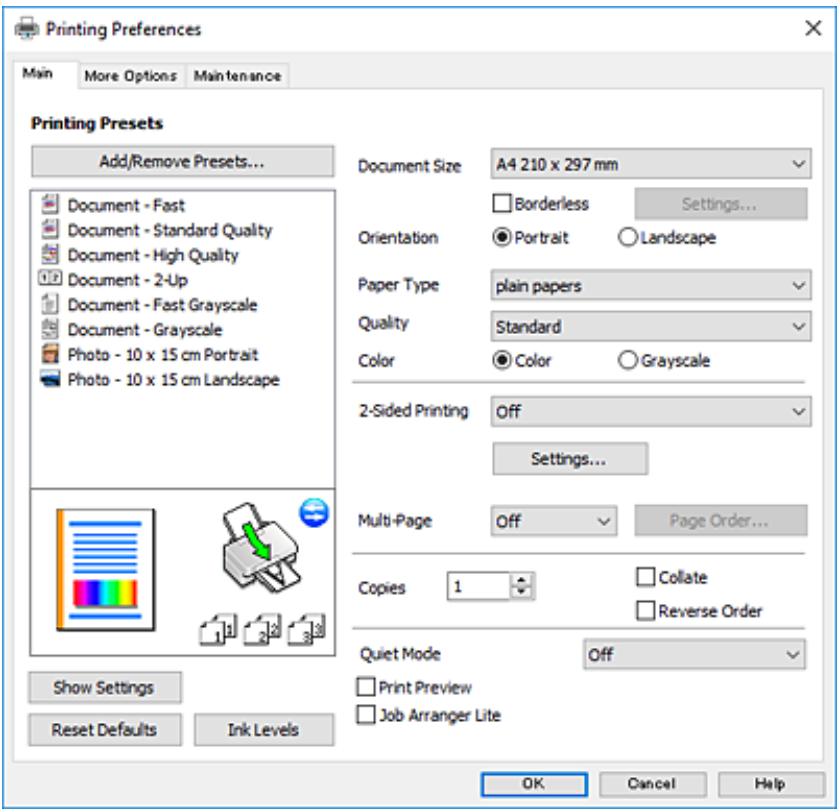
Onglet Plus d'options
Vousepuvez selectionner d'autres options de disposition et d'impression, telles que la modification de la taille d'une impression ou l'application de corrections au niveau des couleurs.
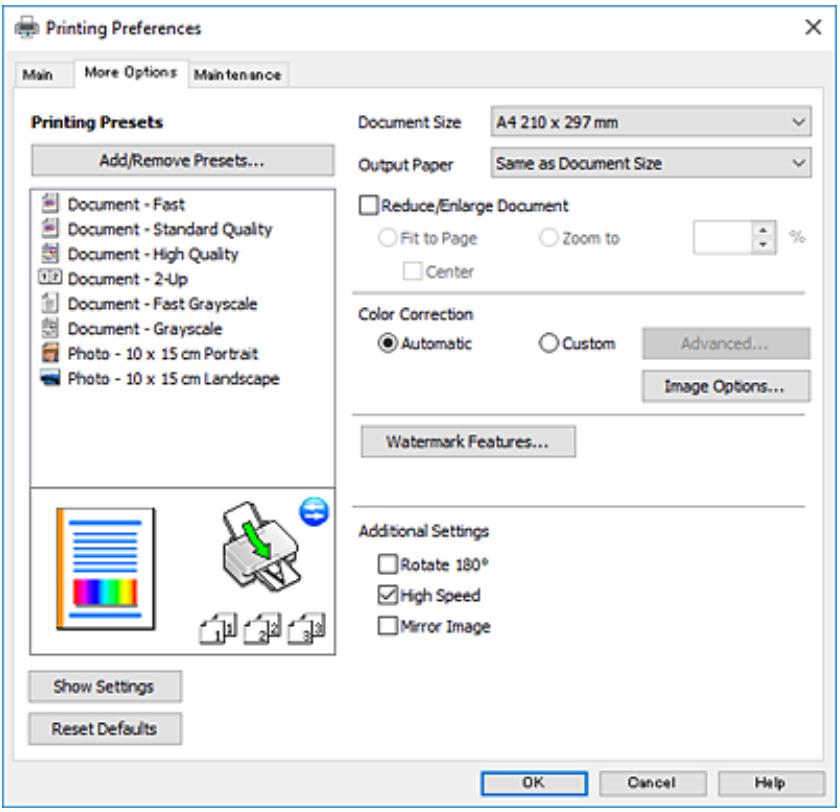
Onglet Utilitaire
Voupez executer des fonctionnalités de maintenance telles que la vérification des buses et le nettoyage de la tete d'impression et vous pouze, en langant l'application EPSON Status Monitor 3, vérifier le statut de l'imprimante et consulter les informations relatives aux erreurs.
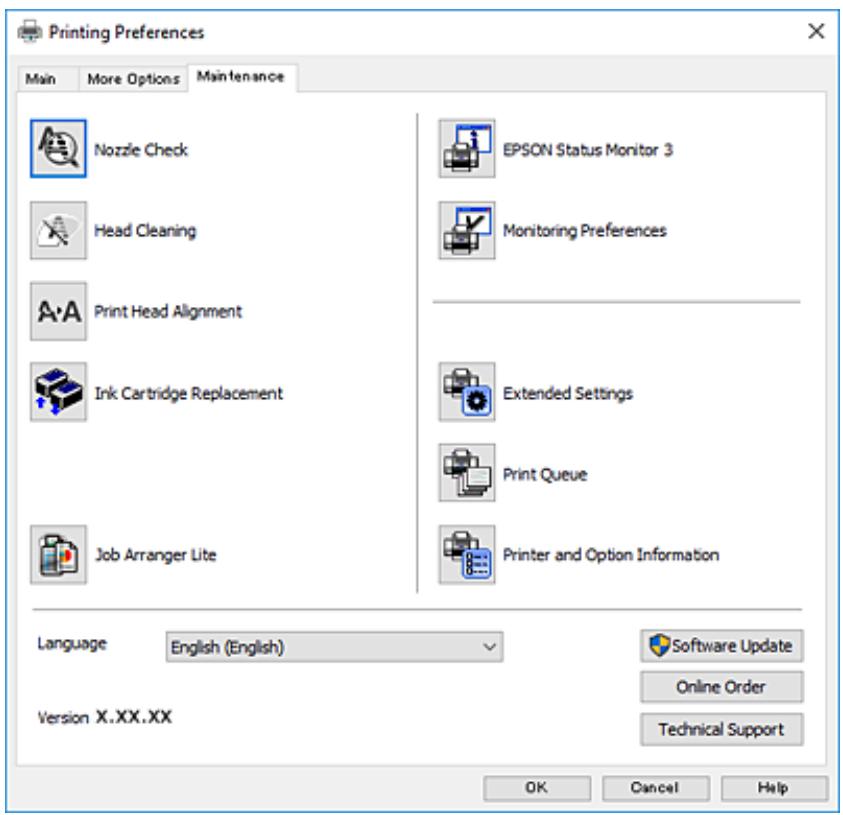
Configuration des paramètres de fonctionnement pour le pilote de l'imprimante Windows
Vou puez définir des paramètres tels que l'activation d'EPSON Status Monitor 3.
- Ouvrez la fenetre du pilote de l'imprimante.
- Cliquez sur Paramètres étendus dans l'onglet Utilitaire.
- Définissez les paramètres appropriés, puis cliquez sur OK.
Reportez-vous à l'aide en ligne pour plus d'explications sur les éléments de paramétrage.
« Pilote d'imprimante Windows » à la page 116
Pilote d'imprimante Mac OS
Le pilote de l'imprimante contrôle l'imprimante en fonction des commandes d'une application.La définition des paramètres du pilote de l'imprimante permet d'obtenir des résultats d'impression optimaux.Vous pouvez également vérifier le statut de l'imprimante ou préserver son fonctionnement à l'aide de l'utilitaire du pilote de l'imprimante.
Accès au pilote de l'imprimante à partir des applications
Cliquez sur Configuration de la page ou Imprimer dans le menu Fichier de votre application. Si nécessaire, cliquez sur Afficher les détails (ou ) pour agrandir la fenêtre d'impression.
Remarque:
En fonction de l'application utilisée, Configuration de la page peut ne pas s'afficher dans le menu Fichier et les opérations pour afficher l'écran d'impression peuvent différer. Pour plus de détails, reportez-vous à l'aide de l'application.
Démarrage de l'utilitaire
Sélectionnez Préférences système à partir du menu > Imprimantes et scanners (ou Impression et numérisation, Imprimantes et fax), puis sélectionnez l'imprimante. Cliquez sur Options et consommables > Utilitaire > Ouvrir l'utilitaire de l'imprimante.
Guide du pilote d'impression Mac OS
Zone de dialogue Imprimer
Déroulez le menu contextuel au centre de l'écran pour afficher davantage déléments.

| Menu contextual | Descriptions |
| Mise en page | Vous pouvez sélectionner une disposition pour l'impression de plusieurs pages sur une feuille ou pour l'impression d'une cordure. |
| Concordance des couleurs | Vous pouvez régler les couleurs. |
| Gestion du papier | Vous pouvez réduire ou agrandir la taille de la tâche d'impression de manière à ce qu'elle soit automatiquement adaptée à la taille du papier chargé. |
| Page de couverture | Vous pouvez sélectionner une couverture pour vos documents.Sélectionnez le Type de page de couverture pour définir le contenu à imprimer sur la couverture. |
| Menu contextual | Descriptions |
| Configuration Imprimante | Vous pouvez définir les paramètres d'impression de base tels que le type de papier et la qualité d'impression. |
| Options couleur | Si vous sélectionnez Calibration EPSON dans le menu Correspondance des couleurs, vous pouvez sélectionner une méthode de correction des couleurs. |
Remarque:
Sous OS X Mountain Lion ou une version plus récente, si le menu Configuration Imprimante ne s'affiche pas, le pilote de l'imprimante Epson n'a pas été installé correctement.
Selectionnez Préférences système à partir du menu > Imprimantes et fax (ou Impression et numérisation,
Impression et fax), supprimez l'imprimante, puis ajoutez-la de nouveau. Accedez au site web suivant, puis saisissez le nom du produit. Accedez au Support pour consulter les conseils.
http://epson-sn
Vouss pouez executer une fonctionnalité de maintenance telle que la vérification des buses et le nettoyage de la tete d'impression et vous pouze, en lançant l'application EPSON Status Monitor, vérifier le statut de l'imprimante et consulter les informations relatives aux erreurs.
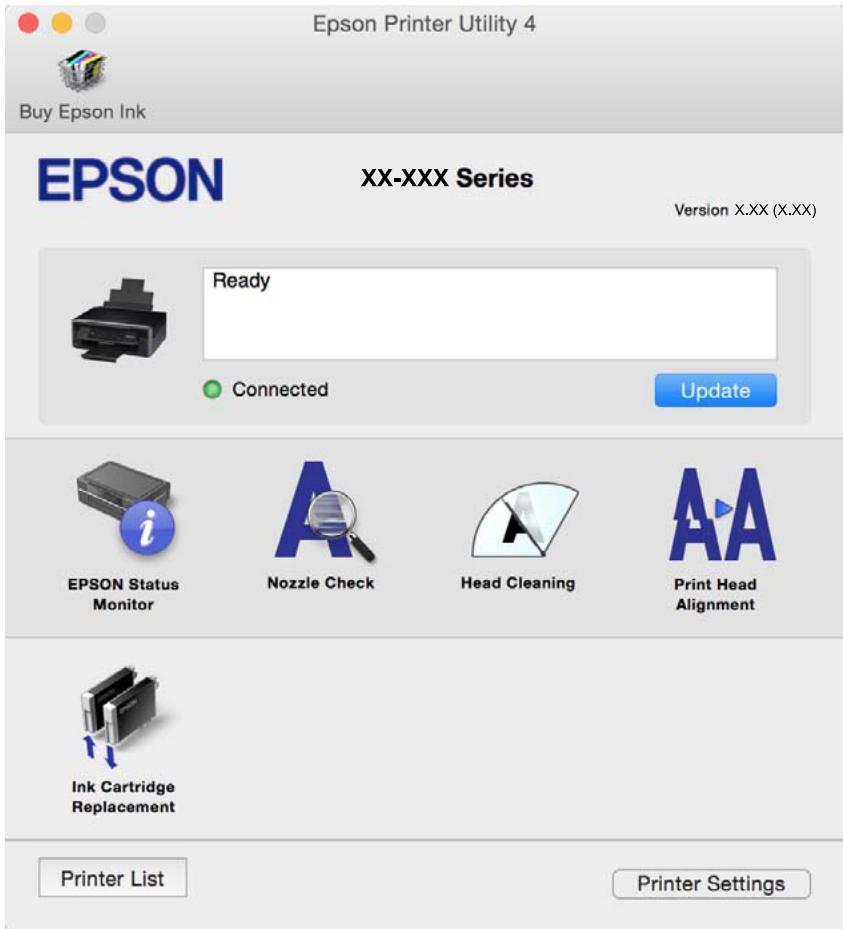
Configuration des paramètres de fonctionnement pour le pilote de l'imprimante Mac OS
Accès à la fenêtre Paramètres de fonctionnement du pilote d'impression Mac OS
Sélectionnez Préférences système à partir du menu > Imprimantes et scanners (ou Impression et numérisation, Imprimantes et fax), puis sélectionné l'imprimante. Cliquez sur Options et fournitures > Options (ou Pilote).
Paramètres de fonctionnement pour le pilote d'impression Mac OS
Sauter page blanche: permet de ne pas imprimer les pages blanches.
Mode silencieux : permet de limiter le bruit produit par l'imprimante, il est cependant possible que la vitesse d'impression soit réduite. Selon les paramètres sélectionnés pour le type de papier et la qualité d'impression, il est possible qu'il n'y ait pas de différence au niveau du bruit de l'imprimante.
Autoriser l'impression en noir temporaire: permet d'imprimer temporairement avec de l'encre noire uniquement.
□ Impression vitesse rapide : permet de proceser à l'impression avec la tete d'impression qui se déplace dans les deux sens. La vitesse d'impression est plus élevé mais la qualite peut decliner.
□ Notifications d'ajretissement : permet au pilote d'impression d'afficher des notifications d'avertissement.
Etablit la communication bidirectionnelle: cette option doit généralement etre reglee sur Oui. Il n'est pas possible de selectionner Non lors de I'acquisition des informations de l'imprimante en raison du partage de l'imprimante avec les ordinateurs Windows d'un reseau ou pour toute autre raison.
→ « Impression-temporaire avec de l'encre noire — Mac OS » à la page 98
Epson Scan 2 (Pilot du scanner)
Epson Scan 2 est une application pour le contrôle de la numérisation. Vous pouvez définir la taille, la résolution, la luminosité, le contraste et la qualité de l'image numérique.
Remarque:
Vou puez egalent demarrer Epson Scan 2 a partir d'une application de numérisation compatible TWAIN.
Démarrage sous Windows
Windows 10
Cliquez sur le bouton Demarrer, puis selectionnéz EPSON > Epson Scan 2.
Windows 8.1/Windows 8
Entrez le nom de l'application dans l'icone Rechercher, puis seLECTIONnez l'icone affichée.
Windows 7/Windows Vista/Windows XP
Cliquez sur le bouton Demarrer, puis selectionnez Tous les programmes ou Programmes > EPSON > Epson Scan 2> Epson Scan 2.
Démarrage sous Mac OS
Remarque:
Epson Scan 2 ne prend pas en charge la fonctionnalité de changement rapide de compte utilisateur du système Mac OS.Désactivez la fonctionnalité de changement rapide de compte d'utilisateur.
Sélectionnez Aller > Applications > Epson Software > Epson Scan 2.
« Installation des applications » à la page 127
Epson Event Manager
Epson Event Manager est une application qui vous permet deGER la numérisation à partir du panneau de commande et d'enregistrer des images sur un ordinateur. Vous pouze ajouter vos propres paramétres en tant que paramètres prédéfinis, par exemple le type de document, l'emplacement du dossier d'enregistrement et le format d'image. Pour plus de détails, reportez-vous à l'aide de l'application.
Démarrage sous Windows
Windows 10
Appuyez sur le bouton Demarrer, puis selectionnéz Epson Software > Event Manager.
Windows 8.1/Windows 8
Entrez le nom de l'application dans l'icone Rechercher, puis selectionnez l'icone affichée.
Windows 7/Windows Vista/Windows XP
Cliquez sur le bouton Demarrer, puis selectionnez Tous les programmes ou Programmes > Epson Software > Event Manager.
Démarrage sous Mac OS
Sélectionnez Aller > Applications > Epicsof Software > Event Manager.
« Numérisation vers un ordinateur » à la page 77
« Installation des applications » à la page 127
Epson Easy Photo Print is une application qui vous permet d'imprimer facilement des photos avec différentes mises en page. Vous pouvez prévisualiser l'image de la photo et ajuster les images ou la position. Vous pouvez également imprimer des photos avec un cadre. Pour plus de détails, reportez-vous à l'aide de l'application.
Remarque:
Voudevezinstallerle pilote del'imprimante pour pouvoirutiliser cetteapplication.
Démarrage sous Windows
Windows 10
Appuyez sur le bouton Demarrer, puis selectionnez Epson Software > Epstein Easy Photo Print.
Windows 8.1/Windows 8
Entrez le nom de l'application dans l'icone Rechercheur, puis selectionnee l'icone affichee.
Windows 7/Windows Vista/Windows XP
Cliquez sur le bouton Demarrer, puis selectionnez Tous les programmes ou Programmes > Epson Software > Epson Easy Photo Print.
Démarrage sous Mac OS
Sélectionnez Aller > Applications > Epson Software > Epson Easy Photo Print.
« Installation des applications » à la page 127
E-Web Print (uniquement sur Windows)
E-Web Print est une application qui vous permet d'imprimer facilement des pages Web avec différentes mises en page. Pour plus de détails, reportez-vous à l'aide de l'application. Vous pouvez acceder à l'aide à partir du menu E-Web Print dans la barre d'outils E-Web Print.
Remarque:
Vérifiez les navigateurs pris en charge et la dernière version depuis le site de téléchargement.
Démarrage
Lorsque you installez E-Web Print, celui-ci s'affiche dans voitre navigateur. Cliquez sur Imprimer ou Rogner.
« Installation des applications » à la page 127
Easy Photo Scan
L'application Easy Photo Scan yous permit de numeriser des photos et d'envoyer facilement l'imaginemirée a un ordinateur ou un service de cloud. Yous pouze eglement facilement regler l'imaginemirée. Pour plus de détails, reportez-vous à l'aide de l'application.
Remarque:
Pour utiliser cette application, vous doivent installer le pilote du scanner Epson Scan 2.
Démarrage sous Windows
Windows 10
Cliquez sur le bouton Demarrer, puis selectionnez Toutes les applications > Epson Software > Easy Photo Scan.
Windows 8.1/Windows 8
Entrez le nom de l'application dans l'icone Rechercher, puis selectionnez l'icone affichée.
Windows 7/Windows Vista/Windows XP
Cliquez sur le bouton Démarrer, puis sélectionné Tous les programmes ou Programmes > Epson Software > Easy Photo Scan.
Démarrage sous Mac OS
Sélectionnez Aller > Applications > Epson Software > Easy Photo Scan.
« Installation des applications » à la page 127
EPSON Software Updater
EPSON Software Updater est une application qui recherche les logiciels nouveaux ou mis à jour sur Internet et les installe. Vous pouvez également mettre à jour le firmware et le manuel de l'imprimante.
Démarrage sous Windows
Windows 10
Cliquez sur le bouton Demarrer, puis selectionnee Epson Software > EPSON Software Updater.
Windows 8.1/Windows 8
Entrez le nom de l'application dans l'icone Rechercheur, puis selectionnez l'icone affichee.
Windows 7/Windows Vista/Windows XP
Cliquez sur le bouton Demarrer, puis selectionnez Tous les programmes (ou Programmes) > Epson Software > EPSON Software Updater.
Remarque:
Vou puez e alement lancer EPSON Software Updater en cliuant sur l'icone de l'imprimante dans la barre des taches du bureau et en selectionnant Mise a jour du logiciel.
Démarrage sous Mac OS
Sélectionnez Aller > Applications > Epson Software > EPSON Software Updater.
« Installation des applications » à la page 127
Déinstallation des applications
Remarque:
Connectez-vous à votre ordinaire en tant qu'administrateur. Saisissez le mot de passer d'administrateur si l'ordinaire vous y invite.
Déinstallation d'applications - Windows
- Appuyez sur la touche pourmettre l'imprimante hors tension.
- Quittez toutes les applications en cours d'exécution.
- Ouvrez le Panneau de configuration :
Windows 10
Faites un clic droit sur le bouton Démarrer ou appuyez dessus et maintenez-le enforcé, puis sélectionnez Panneau de configuration.
Windows 8.1/Windows 8
Sélectionnez Bureau > Paramètres > Panneau de configuration.
Windows 7/Windows Vista/Windows XP
Cliquez sur le bouton Demarrer et selectionnez Panneau de configuration.
- Ouvrez Désinstaller un programme (ou Ajouter ou supprimer des programmes) :
Windows 10/Windows 8.1/Windows 8/Windows 7/Windows Vista
Selectionnez Désinstaller un programme sous Programmes.
Windows XP
Cliquez sur Ajouter ou supprimer des programmes.
-
Sélectionnéz l'application à désinstaller.
-
Désinstallation des applications :
Windows 10/Windows 8.1/Windows 8/Windows 7/Windows Vista
Cliquez sur Désinstaller/Modifier ou Désinstaller.
Windows XP
Cliquez sur Modifier/Supprimer ou Supprimer.
Remarque:
Si la fenêtre Contrôle de compte d'utilisateur s'affiche, cliquez sur Continuier.
- Suivez les instructions qui s'affichent à l'écran.
Déinstallation des applications — Mac OS
- Telechargez le Uninstaller à l'aide de EPSON Software Updater.
Une fois que vous avez télécharge le Uninstaller, il n'est pas nécessaire de le télécharger de nouveau chaque fois que vous désinstallez l'application.
- Appuyez sur la touche pourmettre l'imprimante hors tension.
- Pour désinstaller le pilote de l'imprimante, sélectionnez Preférences Système dans le menu > Imprimantes et scanners (ou Impression et numérisation, Impression et fax), puis supprimez l'imprimante de la liste des imprimantes activées.
- Quittez toutes les applications en cours d'exécution.
- Sélectionnéz Aller > Applications > Epson Software > Uninstaller.
- Sélectionnéz l'application à désinstaller, puis cliquez sur Désinstaller.

Important:
Le Uninstaller supprime tous les pilotes d'impression à jet d'encre Epson de l'ordinateur. Si vous utilisez plusieurs imprimantes à jet d'encre Epson et que vous souhaitez uniquement supprimer certains pilotes, commencez par supprimer tous les pilotes, puis réinstallé les pilotes d'impression nécessaires.
Remarque:
Si vous ne trouvez pas l'application que vous pouze désinstaller dans la liste des applications, vous ne pouze pas procéder à la désinstallation à l'aide du Uninstaller. Dans ce cas, Sélectionnez Aller > Applications > Epson Software, Sélectionnez l'application à désinstaller, puis faites-la glisser sur l'icone de la corbeille.
« Installation des applications » à la page 127
Installation des applications
Connectez vo r d a t i t i t t t t t t t t t t t t t t t t t t t t t t t t t t t t t t t t t t t t t t t t t t t t t t t t t t 0
Remarque:
-
Connectez-vous à votre ordinaire en tant qu'administrateur. Saisissez le mot de passer d'administrateur si l'ordinaire vous y invite.
Si vous réinstallez une application, vous doivent d'abord la désinstaller.
-
Quittez toutes les applications en cours d'exécution.
- Lorsque you installez le pilote de l'imprimante ou Epson Scan 2, débranche temporairement l'imprimante et l'ordinateur.
Remarque:
Ne connectez pas l'imprimante et l'ordinateur avant d'y este invite.
- Installez les applications en suivant les instructions du site Web ci-dessous.
http://epson-sn
Remarque:
Si vous utilisez un ordinateur Windows et si vous ne pouvez pas télécharger les applications à partir du site Web, installez-les à partir du CD de logiciels fourni avec l'imprimante.
→ « Désinstallation des applications » à la page 126
Mise à jour des applications et du firmware
Parfois,mettre à jour les applications et le firmware permit de résoudre certains problèmes et d'améliorer ou d'ajouter des fonctions. Veillez à utiliser la dernière version des applications et du firmware.
- Assurez-vous que l'imprimante et l'ordinateur sont connectés, et que l'ordinateur est connecté à Internet.
- Lancez EPSON Software Updater, puis mettez à jour les applications ou le firmware.

Important:
Ne mettez pas l'ordinateur ou l'imprimante hors tension lors de la mise à jour.
Remarque:
Si vous ne trouvez pas l'application que vous poulezmettre à jour dans la liste, vous ne pouze pas proceder à sa mise à jour à l'aide de EPSON Software Updater. Recherche la dernière version des applications sur votre site Web Epson local.
http://www.epson.com
« EPSON Software Updater » à la page 125
Mise à jour du micrologiciel de l'imprimante à l'aide du panneau de commande
Si l'imprimante est connectée à Internet, vous pouvezmettre le micrologiciel de l'imprimante à jour à l'aide du panneau de commande. La mise à jour du micrologiciel peut permettre d'améliorer les performances de l'imprimante ou ajouter de nouvelles fonctions. Vous pouze également configurer l'imprimante de manière à ce qu'elle vérifie régulièrement les mises à jour du micrologiciel et vous informe lorsque des mises à jour sont disponibles.
- Sélectionnéz Config sur l'écran d'accueil à l'aide de la touche ou , puis appuyez sur la touche OK.
- Sélectionnez Mise à jour firmware à l'aide de la touche « ou», puis appuyez sur la touche OK.
- Sélectionnez Mise à jour à l'aide de la touche ou , puis appuyez sur la touche OK.
Remarque:
Selectionnez Notification > Oui de manière à ce que l'imprimante vérifie régulièrement les mises à jour du micrologiciel disponibles.
- Vérifiez le message affché à l'écran et appuyez sur la touche OK.
L'imprimante lance la recherche des mises à jour disponibles.
- Si un message vous indiquant qu'une mise à jour du micrologiciel est disponible s'affiche sur l'écran LCD, suivez les instructions affichées à l'écran pour lancer la mise à jour.

Important:
Ne mettez pas l'imprimante hors tension et ne la débranche pas avant la fin de la mise à jour, faute de quoi l'imprimante risque de ne pas fonctionner correctement.
Si la Procedure de mise à jour du micrologiciel n'est pas terminée ou échoue, l'imprimante ne redémarre pas normalement et le message Recovery Mode s'affiche sur l'écran LCD lors de la mise sous tension suivante de l'imprimante. Vous doivent alors procéder de nouveau à la mise à jour du micrologiciel à laide d'un ordinateur. Connectez l'imprimante à l'ordinateur à laide d'un cable USB. Vous ne pouvez pasmettre le micrologiciel à jour via une connexion réseau si le message Recovery Mode s'affiche sur l'imprimante. Sur l'ordinateur, accédez à votre site Web Epson local, puis téléchargez le dernier micrologiciel de l'imprimante. Reportez-vous aux instructions du site Web pour les étapes suivantes.
Résolution de problèmes
Vérification du statut de l'imprimante
Vérification des codes d'erreur sur l'écran LCD
Un code s'affiche sur l'écran LCD en cas d'erreur ou si des informations requiennent votre attention.
| Code | Problème | Solutions |
| E-01 | Une erreur est survenue au niveau de l'imprimante. | Ouvron le module scanner et retirez le papier ou les matériaux de protection Presents à l'intérieur de l'imprimante. Mettez l'imprimante hors tension, puis de nouveau sous tension. |
| E-02 | Une erreur est survenue au niveau du scanner. | Mettez l'imprimante hors tension, puis de nouveau sous tension. |
| E-11 | Un tampon encreur doit être remplaced. | Contactez Epson ou un fournisseur de services Epson agréé pour replacer le tampon encreur*. L'utilisateur ne peut pas procéder lui-même à l'entretien de cette pièce. |
| W-01 | Un bourrage papier est survenu. | Retirez le papier de l'imprimante et appuyez sur la touche affichée au bas de l'écran LCD pour effacer l'erreur. Vous devez parfoismettre l'imprimante hors tension, puis de nouveau sous tension. |
| W-11 | Un tampon encreur est quasiment en fin de vie. | Contactez Epson ou un fournisseur de services Epson agréé pour replacer le tampon encreur*. L'utilisateur ne peut pas procéder lui-même à l'entretien de cette pièce. Le message s'affiche jusqu'à ce que le tampon encreur soit remplaced.
Appuyez sur la touche ◆ pour reprendre l'impression. |
| W-12 | Certaines cartouches d'encre ne sont pas installées correctement. | Appuyez fermement sur la cartouche d'encre. |
| W-13 | La cartouche d'encre affichée sur l'écran LCD n'est pas reconnaue. | Remplacez la cartouche d'encre. Epson vous recommend d'utiliser des cartouches d'encre d'origine Epson. |
| I-22 | Réglez le Wi-Fi à l'aide du Bouton poussoir (WPS). | Appuyez sur le bouton du point d'accès. S'il n'y a pas de bouton sur le point d'accès, accédez à la fenêtre de paramétrage du point d'accès, puis cliquez sur le bouton affché dans le logiciel. |
| I-23 | Réglez le Wi-Fi à l'aide du Code PIN (WPS). | Saisissez le code PIN affché sur l'écran LCD sur le point d'accès ou l'ordinateur dans les deux minutes. |
| I-31 | Réglez le Wi-Fi à l'aide du Connex. auto Wi-Fi. | Installez le logiciel sur votre ordinateur, puis appuyez sur la touche OK lorsque la configuration Wi-Fi démarre. |
| I-41 | L'option Configuration papier est désactivée. Certaines fonctions ne peuvent être utilisées. | Si l'option Configuration papier est désactivée, vous ne pouvez pas utiliser l'application AirPrint. Pour utiliser cette fonction, activez Configuration papier. |
| I-60 | Il est possible que les services WSD (Web Services for Devices) ne soient pas pris en charge par toute ordinateur. | La fonctionnalité de numération vers un ordinateur (WSD) n'est disponible que pour les ordinateurs exécutant Windows 10, Windows 8.1, Windows 8, Windows 7 ou Windows Vista en version anglaise. Assurez-vous que l'imprimante est bien connectée à l'ordinateur. |
Résolution de problèmes
| Code | Problème | Solutions |
| I-71 | - | Placez les documents originaux sur la vitre du scanner pourrialçeder à la copie selon la disposition Cop A4, 2-haut ou A4, Livr/2haut. |
| Recovery Mode | L'imprimante a démarré en mode de récapération, la mise à jour du micrologiciel ayant échoué. | Procedez comme suit pour tenter de nouveau demettre le micrologiciel à jour.
1. Connectez l'ordinateur à l'imprimante à l'aide d'un cable USB. (En mode de récapération, vous ne pouvez pas mettre le micrologiciel à jour via une connexion réseau.)
2. Pour en savoir plus, consultez votre site Web Epson local. |
- Au cours de certains cycles d'impression, une quantité minime d'encre excédentaire peut être absorbée par le tampon encreur. Pour empêcher toute fuite depuis le tampon, l'imprimante est conçue pour interrompree l'impression dés que le tampon atteint sa limite. La nécessite et la fréquence de cette procédure dépendent du nombre de pages imprimées, du type de support et du nombre de cycles de nettoyage effectuels par l'imprimante. La nécessite de replacer le tampon ne signifie pas que votre imprimante ne fonctionne plus conformément aux specifications. L'imprimante vous informe lorsque le remplacement du tampon est nécessaire, mais seul un fournisseur de services Epson agrée peut réaliser cette opération. La garantie Epson ne couvre pas le coût de ce remplacement.
« Contacter l'assistance Epson » à la page 169
« Retrait du papier coincide » à la page 132
« Installation des applications » à la page 127
« Options de menus pour Configuration de l'imprimante » à la page 110
« Configuration d'un port WSD » à la page 78
« Positionnement des originaux pour une disposition 2 en 1 » à la page 45
« Positionnement d'une double page pour une disposition 2 en 1 » à la page 45
→ « Mise à jour des applications et du firmware » à la page 128
Vérification du statut de l'imprimante - Windows
- Accédez à la fenêtre du pilote d'impression.
- Cliquez sur EPSON Status Monitor 3 dans l'onglet Utilitaire.
Remarque:
Vous pouze egalment verifier le statut de l'imprimante en double-cliquant sur Iicone de imprimante dans la barre des taches. Si Iicone de I'imprimante ne s'affiche pas dans la barre des taches, cliquez sur Prefrences du contrôle au niveau de longlet Utilitaire, puis selectionnee Enregistrez Iicone du raccourci dans la barre des taches.
Si EPSON Status Monitor 3 est désacté, cliquez sur Paramètres étendus dans l'onglet Utilitaire, puis sélectionné Activer EPSON Status Monitor 3.
« Pilote d'imprimante Windows » à la page 116
Résolution de problèmes
Vérification du statut de l'imprimante — Mac OS
- Sélectionnez Préférences système à partir du menu > Imprimantes et scanners (ou Impression et numérisation, Imprimantes et fax), puis sélectionné l'imprimante.
- Cliquez sur Options et consommables > Utilitaire > Ouvrir l'utilitaire de l'imprimante.
- Cliquez sur EPSON Status Monitor.
Yououpouvezverifierle statutde l'imprimante,les niveaux d'encreetelstatutd'erreur.
Retrait du papier coince
Consultez l'erreur affichée sur le panneau de commande et suivez les instructions pour dégager le papier coince, y compris les morceaux déchirés. Ensuite, supprimez l'erreur.

Important:
Retirez le papier coincide avec précaution. Si vous le retirez vigoureusement, vous risquez d'endommager l'imprimante.
Retrait de papier coincide dans l'Alim. papier arrêté
Retrait du papier coince à partir du bac de sortie
Retrait de papier coincide à l'intérieur de l'imprimante

Attention:
Veillez à ne pas coinceer vos mains ou vos doigs lors de l'ouverture ou de la fermeture du scanner. Vous risqueriez de vous bleisser.
Ne touchez jamais les touches du panneau de commande lorsque vous main se trouve à l'intérieur de l'imprimante. Si l'imprimante se met à fonctionner, vous pourriez être blessé. Veillez à ne pas toucher les parties saillantes pour éviter les blessures.
- Ouvrez le scanner avec le couvercle de documents fermé.
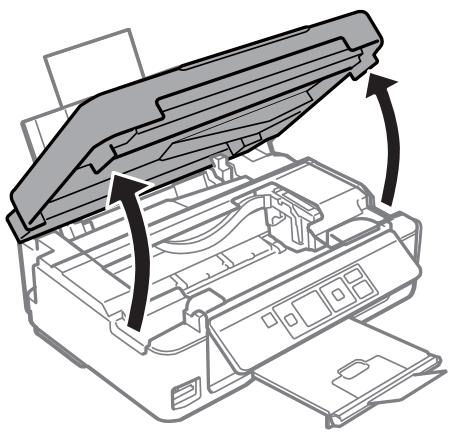
Résolution de problèmes
Ne touche pas le cable plat blanc ou le film translucide situé à l'intérieur de l'imprimante. Faute de quoi vous risquez de provoquer un dysfonctionnement.
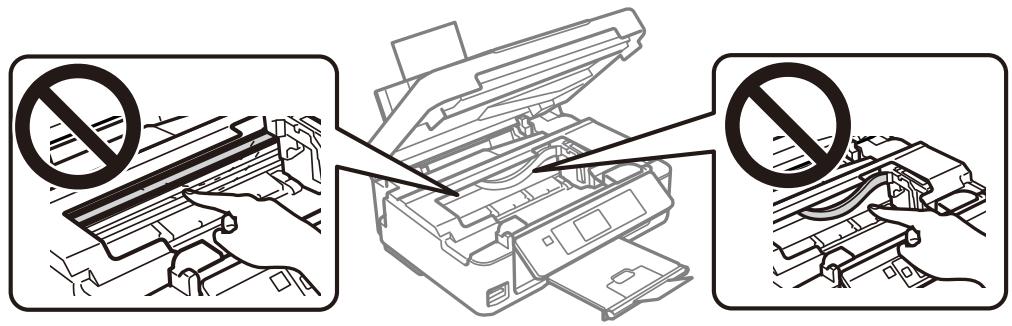
- Fermez le scanner.

Le papier ne s'almente pas correctement
Vérifiez les points suivants, puis effectuez les actions appropriées pour résoudre le problème.
Placez l'imprimante sur une surface plane et utilisez-la dans les conditions ambiantes recommandees.
Utilisez du papier pris en charge par cette imprimante.
Résolution de problèmes
- Observe les précautions de manipulation du papier.
Ne chargez pas plus de feuilles que le nombre maximum indiqué pour le papier. Si vous utilisez du papier ordinaire, ne chargez pas le papier au-delà de la ligne indiquée par le symbole triangulaire sur le guide létal.
Assurez-vous que les paramètres de format et de type de papier correspondent au format et au type réels du papier chargé dans l'imprimante.
« Caracteristiques environnementales » à la page 164
→ « Précautions de manipulation du papier » à la page 38
Papiers disponibles et capacité à la page 39
→ « Lieste des types de papier » à la page 40
Bourrage papier
Chargez le papier dans le sens correct, et faites glisser les guides lateraux contre les bords du papier.
Chargez une feuille de papier à la fois si vous avez charge plusieurs feuilles de papier.
« Retrait du papier coincide » à la page 132
→ « Chargement de papier dans le Alim. papier arrêté » à la page 41
Le papier est entrainé de travers
Chargez le papier dans le sens correct, et faites glisser les guides lateraux contre les bords du papier.
→ « Chargement de papier dans le Alim. papier arrêté » à la page 41
Plusieurs feuilles de papier sont entrainées en même temps
Insérez une feuille à la fois.
Si plusieurs feuilles sont entrainées en même temps lors de l'impression recto verso manuelle, retirez tout le papier charge dans l'imprimante avant de le recharger.
Une erreur de manque de papier se produit
Si une erreur de manque de papier survient malgre la presence de papier chargé dans l'alim. papier arrière, rechargez le papier contre le bord droit de l'alim. papier arriere.
Problèmes d'alimentation et du panneau de configuration
L'imprimante ne s'allume pas
Assurez-vous que le cordon d'alimentation est fermement branché.
Maintenez le bouton enforcé un peu plus longtemps.
L'imprimante n'est pas mise hors tension
Maintenez le bouton enforcé un peu plus longtemps. Si vous ne pouvez toujours pasmettre l'imprimante hors tension, débranchez le cordon d'alimentation. Pour éviter que la tete d'impression ne sèche, mettez de nouveau l'imprimante sous tension, puis hors tension en appuyant sur le bouton .
L'écran LCD devient noir
L'imprimante est en mode veille. Appuyez sur n'importe quel bouton du panneau de configuration pour que l'écran LCD retrouve son état antérieur.
Impression à partir d'un ordinateur impossible
Vérification de la connexion (USB)
- Connectez fermement le cordon USB à l'imprimante et à l'ordinateur.
Si vous utilisez un concentrateur USB, essayez de connecter directement l'imprimante à l'ordinateur.
Si le cable USB n'est pas reconnu, changez le port ou le cable USB.
Résolution de problèmes
Si l'imprimante ne parvient pas à imprimer via une connexion USB, procedez comme suit.
Débranchez le cable USB de l'ordinateur. Faites un clic droit sur l'icone d'imprimante affichée sur l'ordinateur et seLECTIONnez Retirer le péripérisque. Ensuite, branchez le cable USB à l'ordinateur et imprimez une page de test. Réinitialisez la connexion USB en suivant les étapes de ce manuel pour modifier la méthode de connexion d'un ordinateur. Consultez le lien d'information connexe ci-dessous pour plus d'informations.
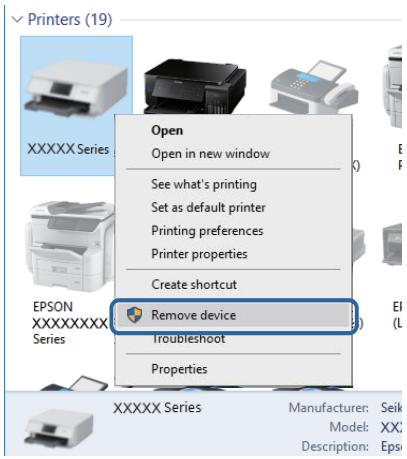
« Modification de la méthode de connexion à un ordinateur » à la page 35
Vérification de la connexion (réseau)
Si vous avez changé de point d'accès ou de fournisseur, essayez de redéfinir les paramétres réseau de l'imprimante. Connectez l'ordinateur ou le périphérique connecté au même SSID que l'imprimante.
Éteignez les péripériques que vous pouze connecter au réseau. Attendez 10 secondes puis allumez les apparciels dans l'ordre suivant: point d'accès, ordinateur ou apparéil connecté, puis imprimante. Rapprochez l'imprimante et l'ordinateur ou l' apparéil connecté du point d'accès, pour faciliter les communications radio, puis essayez de redéfinir les paramètres réseau.
- Imprimez le rapport de connexion réseau.Consultez le lien d'information connexe ci-dessous pour plus d'informations.Si le rapport indique que la connexion radio a échoué, lisez-le et appliquez les solutions qu'il préconise.
Si l'adresse IP attribuée à l'imprimante est 169.254.XXX.XXX, et que le masque de sous-réseau est 255.255.0.0, l'adresse IP peut ne pas être correctement attribuée.Redémarrez le point d'accès ou réinitialisez les paramètres réseau de l'imprimante.Si cela ne résout pas le problème, consultez la documentation du point d'accès.
□ Essayez d'acceder à un site web depuis votre ordinateur, et vérifie que ses paramétres réseau sont corrects. Si vous n'arrivez pas à acceder au Web, le problème vient de l'ordinateur. Vérifiez de la connexion réseau de l'ordinateur.
« Connexion à un ordinateur » à la page 23
→ « Impression d'un rapport de connexion réseau » à la page 29
Résolution de problèmes
Vérification du logiciel et des données
Assurez-vous qu'un pilote d'imprimante Epson authenticate est installé. Si un pilote d'imprimante Epson authenticate n'est pasinstallé,les fonctions disponibles sont limitées.Nous vous recommendons d'utiliser un pilote d'imprimante Epson authenticate.Consultez le lien d'information connexe ci-dessous pour plus d'informations.
Il est possible que l'imprimante ne dispose pas de suffisamment de mémoire si vous imprimez une image comportant beaucoup de données.Sélectionnez une plus faible résolution ou une taille plus petite pour imprimer l'image.
« Vérification des pilotes d'imprimante Epson authentiques » à la page 138
« Installation des applications » à la page 127
Vérification des pilotes d'imprimante Epson authentiques
Vouss pouvez vérifier si un pilote d'imprimante Epson authenticate est installé sur votre ordinateur en utilisant l'une des méthodes suivantes.
Windows
Selectionnez Panneau de configuration > Afficher les périphériques et imprimantes (Imprimantes, Imprimantes et télécopieurs), puis procédez comme suit pour ouvrir la fenêtre des propriétés du serveur d'impression.
Windows 10/Windows 8.1/Windows 8/Windows 7
Cliquez sur l'icone de l'imprimante, puis cliquez sur Propriétés du serveur d'impression en haut de la fenetre.
Windows Vista
Cliquez avec le bouton droit de la souris sur le dossier Imprimantes, puis cliquez sur Exécuter en tant qu'administrateur > Propriétés du serveur.
Windows XP
Dans le menu Fichier, selectionnez Propriétés du serveur.
Résolution de problèmes
Cliquez sur l'onglet Pilote. Si le nom de votre imprimante est affché dans la liste, un pilote d'imprimante Epson authenticate est installé sur votre ordinateur.

Mac OS
Sélectionnez Préférences système à partir du menu > Imprimantes et scanners (ou Impression et numérisation, Imprimantes et fax), puis sélectionné l'imprimante. Cliquez sur Options et consommables. Si les onglets Options et Utilitaire sont affichés dans la fenêtre, un pilote d'imprimante Epson authenticate est installé sur votre ordinateur.
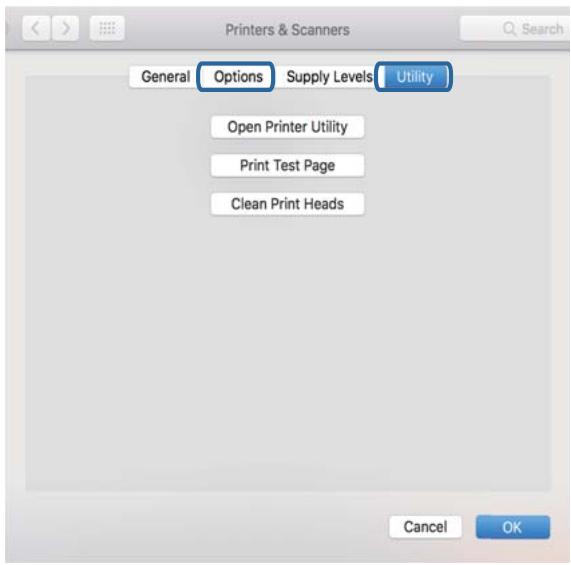
« Installation des applications » à la page 127
Vérification de l'etat de l'imprimante à partir de l'ordinateur (Windows)
Cliquez sur File d'attente au niveau de l'onglet Utilitaire du pilote de l'imprimante, et effectuez les vérifications suivantes.

Vérifiez qu'il n'y a pas de travaux d'impression en attente.
S'il reste des données inutiles, selectionnez Annuler tous les documents du menu Imprimante.
Assurez-vous que l'imprimante n'est pas hors ligne ou en vue.
Si c'est le cas, désactiver les paramètres correspondants dans le menu Imprimante.
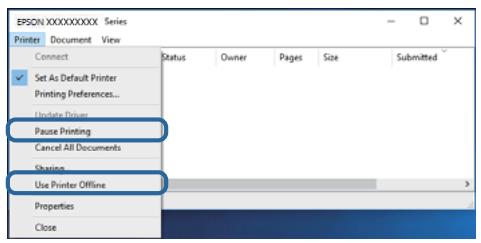
Assurez-vous que l'imprimante est selectionnée comme imprimante par défaut dans le menu Imprimante (une coche doit apparaitre sur l'objet de menu).
Si l'imprimante n'est pas sélectionnée comme imprimante par défaut, définissez-la comme imprimante par défaut. S'il y a plusieurs icones dans Panneau de configuration > Afficher les péripériques et les imprimantes (Imprimantes, Imprimantes et télécopies), consultez ce qui suit pour sélectionner l'icone.
Example)
Connexion USB : EPSON série XXXX
Connexion réseau : EPSON série XXXX (réseau)
Si vous installez plusieurs fois le pilote de l'imprimante, des copies du pilote d'imprimante peuvent etre creées.Si des copies telles que « EPSON série XXXX (copie 1) » sont créées, cliquez avec le bouton droit de la souris sur I'icone du pilote copie, puis cliquez sur Supprimer le périquerique.
Assurez-vous que le port de l'imprimante est bien selectionné sous Propriété > Port dans le menu Imprimante comme suit.
Sélectionnez USBXXX pour une connexion USB ou EpsonNet Print Port pour une connexion réseau.
Vérification de l'etat de l'imprimante à partir de l'ordinateur (Mac OS)
Assurez-vous que l'etat de l'imprimante n'est pas Pause.
Sélectionnez Préférences système à partir du menu > Imprimantes et fax (ou Impression et numération, Impression et fax), puis double-cliquez sur l'imprimante. Si le fonctionnement de l'imprimante est interrompu, cliquez sur Reprendre (ou Relancer l'imprimante).
Vous ne pouvez pas définir de paramètres réseau
Éteignez les périphériques que vous pouze connecter au réseau. Attendez 10 secondes puis allumez les apparciels dans l'ordre suivant : point d'accès, ordinateur ou apparéil connecté, puis imprimante. Rapprochez l'imprimante et l'ordinateur ou l' apparéil connecté du point d'accès, pour facilititer les communications radio, puis essayez de redéfinir les paramètres réseau.
□ Sélectionnez Config > Paramétres réseau > Vérif connexion puis imprimez le rapport de connexion réseau. En cas d'erreur, consultez le rapport de connexion réseau, puis suivez les solutions imprimées.
« Impossible de se connecter depuis des appareils alors que l'etat du réseau est normal » à la page 141
→ « Messages et solutions sur le rapport de connexion réseau » à la page 29
Impossible de se connecter depuis des appareils alors que l'etat du réseau est normal
Si vous n'arrivez pas à vous connecter à l'imprimante depuis votre ordinateur ou périphérique connecté alors que le rapport de connexion réseau ne montre aucun problème, veuillez consulter ce qui suit.
Lors you utilisez des points d'accès multiples en même temps, il se peut que vous ne puissiez pas utiliser l'imprimante depuis l'ordinateur ou le périhérique connecté, tout dépend de la configuration des points d'accès. Connectez l'ordinateur ou le périhérique connecté au même point d'accès que l'imprimante.
Désactive la fonction d'affiliation sur le périphérique intelligent si elle est activée.
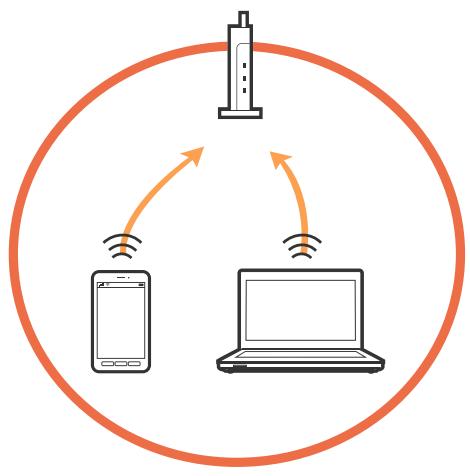

Résolution de problèmes
Il se peut que vous ne puissiez pas vous connecter au point d'accès lorsque celui-ci présente plusieurs SSID et que des apparciels sont connectés à différents SSID du même point d'accès. Connectez l'ordinateur ou le périphérique connecté au même SSID que l'imprimante.

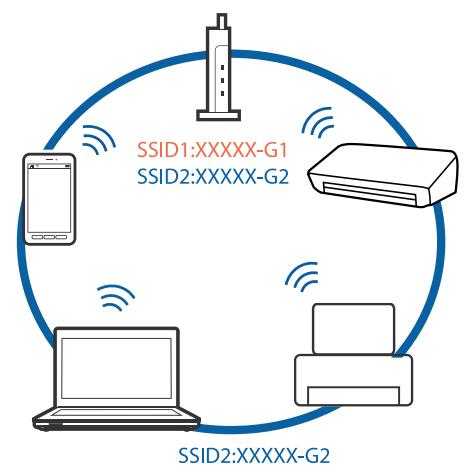
- Un point d'accès conforme aux normes IEEE802.11a et IEEE802.11g propose des SSID 2,4 et 5 GHz. Si vous connectez votre ordinateur ou péripérisque connecté à un SSID de 5 GHz, vous ne pourrez pas y connecter l'imprimante car cette-ci ne peut communiquer qu'à 2,4 GHz. Connectez l'ordinateur ou le péripérisque connecté au même SSID que l'imprimante.
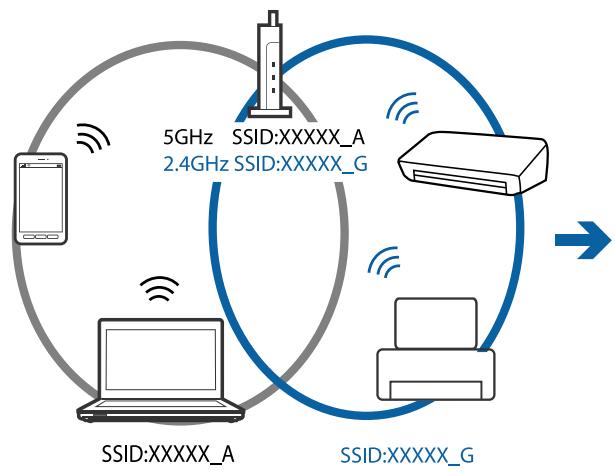
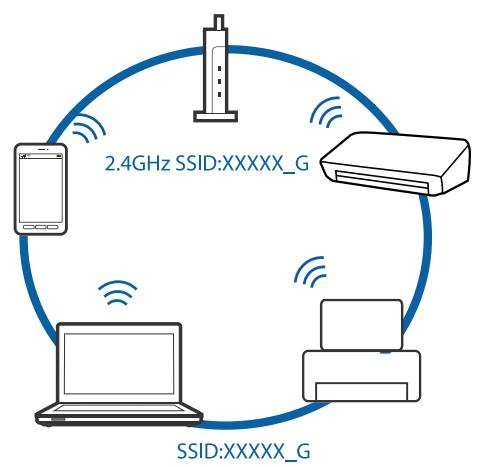
La plupart des points d'accès représentant une fonctionnalité d'isoation qui empêche les apparciels connectés de communiquer entre eux.Si vous ne parvenez pas à étabir de communication entre l'imprimante et l'ordinateur ou le pérophérique connecté, pourtant sur le même réseau, désactive cette isolation au niveau du point d'accès.Reportez-vous au manuel fourni avec le point d'accès pour plus de détails.
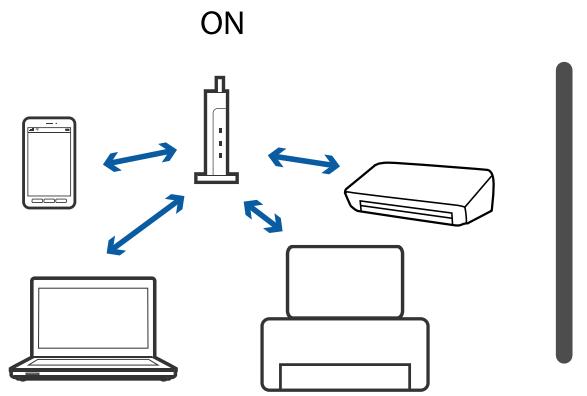
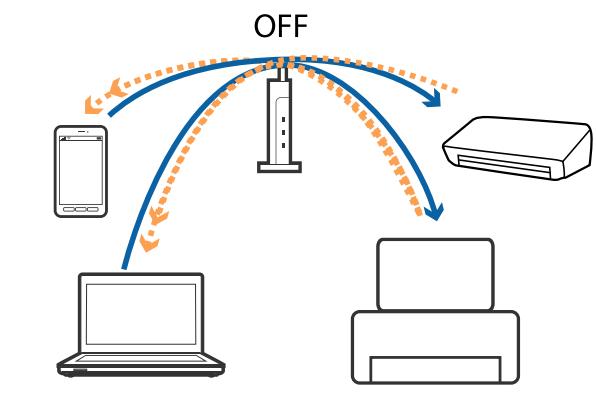
Résolution de problèmes
« Vérification du SSD connecté à l'imprimante » à la page 143
« Vérification du SSID pour l'ordinateur » à la page 143
Vérification du SSD connecté à l'imprimante
Voupez vérifier le SSID en imprintant un rapport de connexion réseau, une feuille d'etat du réseau ou dans Web Config.
Vérification du SSD pour l'ordinateur
Windows
Cliquez sur dans la barre des tâches sur le bureau. Dans la liste affichée, vérifie le nom pour le SSID connecté.

Mac OS
Cliquez sur l'icone Wi-Fi se trouvant en haut de l'écran. Une liste de SSID est affichée et le SSID est indiqué par une coche.
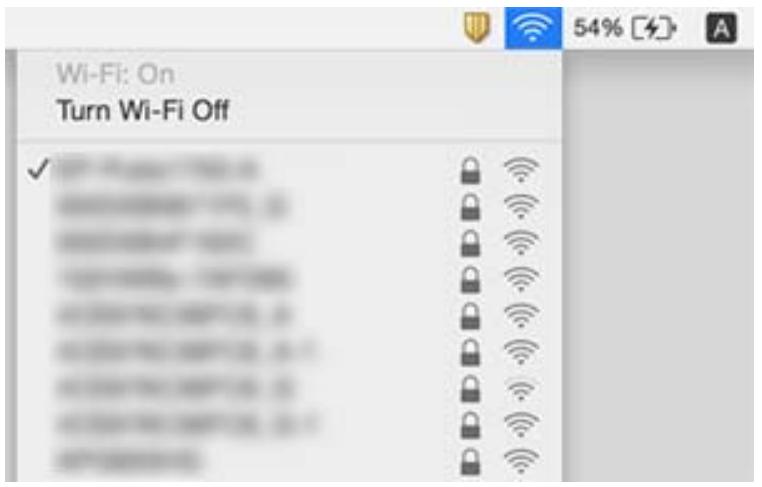
Impossible d'imprimer depuis un iPhone ou un iPad
- Connectez l'iPhone ou l'iPad au même réseau (SSID) que l'imprimante.
Activez Configuration papier dans les menus suivants.
Config > Configuration de l'imprimante > Config. source papier > Configuration papier
- Activez le paramètre AirPrint dans l'application Web Config.
« Connexion à un périphérique connecté » à la page 24
→ « Web Config » à la page 114
L'impression est interrompue
Si vous imprimez une image importante de nombreuses données, l'impression peut être interrompue et le papier peut être éjecté. Imprimez l'image à une résolution plus faible ou dans un format plus petit.
Problèmes d'impression
L'impression est rayée ou une couleur manque
Si vous n'avez pas utilisé l'imprimante pendant une longue période, les buses des têtes d'impression peuvent être obstruées et les gouttes d'encre peuvent ne pas'être libérées. Lancez une procédure de vérification des buses, puis nettoyez la tête d'impression si l'une des buses de la tête d'impression est obstruée.
Résolution de problèmes
« Vérification et nettoyage de la tête d'impression » à la page 100
Apparition de bandes ou de couleurs inattendues

Il est possible que les buses de la tete d'impression soient obstruées. Procedez à une vérification des buses pour vérifier si les buses de la tete d'impression sont obstruées. Nettoyez la tete d'impression si des buses de la tete d'impression sont obstruées.
« Vérification et nettoyage de la tête d'impression » à la page 100
Des bandes colorées apparaisent à intervalles de 2.5 cm environ
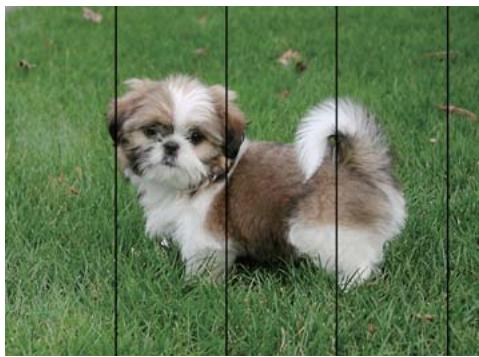
Selectionnez le paramètre de type de papier adapté en fonction du type de papier chargé dans l'imprimante.
Procedez à l'alignement de la tête d'impression à partir d'un ordinateur.
Lors de l'impression sur du papier ordinaire, selectionnez un parametre de qualite plus elevé.
«Listedes typesdepapier»àla page40
« Alignment de la tentative d'impression — Windows » à la page 103
« Alignment de la tête d'impression — Mac OS » à la page 103
Impressions flues, bandes verticales ou problème d'alignement

emnaten ane Aufdruck. W 5008 "Regel
Alignez la tete d'impression.
« Alignment de la tête d'impression » à la page 102
La qualité d'impression ne s'améliore pas, même une fois la tête d'impression alignée
Lors de l'impression bidirectionnelle (ou à haute vitesse), la tete d'impression imprime tout en se déplaçant dans les deux sens et il est possible que les lignes verticales ne soient pas alignées. Si la qualité d'impression ne s'améliore pas, désactiver le paramètre d'impression bidirectionnelle (ou à haute vitesse). La désactivation de ce paramètre peut réduire la vitesse d'impression.
Windows
Désélectionnez Vitesse Rapide au niveau de l'onglet Plus d'options du pilote d'impression.
Mac OS
Sélectionnez Préférences système à partir du menu > Imprimantes et scanners (ou Impression et numérisation, Imprimantes et fax), puis sélectionné l'imprimante.Cliquez sur Options et fournitures > Options (ou Pilote).Sélectionnez Non pour le paramètre Impression vitesse rapide.
La qualité d'impression est mauvaise
Vérifiez les éléments suivants si la qualité d'impression est insuffisante : flou, bandes, couleurs manquantes, couleurs passées et problèmes d'alignement sur les impressions.
Vérification de l'imprimante
Lancez une Procedure de vérification des buses, puis nettoyez la tete d'impression si l'une des buses de la tete d'impression est obstruée.
Alignez la tete d'impression.
Vérification du papier
Utilisez du papier pris en charge par cette imprimante.
□ N'imprimez pas sur du papier humide, endommagé ou tropieux.
Si le papier est déformé ou si l'enveloppe est gonflée, vousdezelz l'aplaitir.
N'empilez pas le papier immédiatement après l'impression.
Résolution de problèmes
Laissez secher complètement les impressions avant de les classer ou de les afficher. Lors du séchage des impressions, évitez la lumière directe du soleil, n'utilise pas de séchuse et ne touche pas le côte imprimé du papier.
Lorsque vous imprimez des images ou des photos, Epson recommends d'utiliser du papier d'origine Ephson只不过 que du papier ordinaire. Imprimez sur le côté imprimable du papier d'origine Ephson.
Vérification des paramètres d'impression
Selectionnez le paramètre de type de papier adapté en fonction du type de papier chargé dans l'imprimante.
Procedez à l'impression à l'aide d'un paramètre de qualité plus élevé.
Vérification de la cartouche d'encre
Epson you recomande d'utiliser la cartouche d'encre avant la date indiquee sur l'emballage.
Pour obtenir des résultats optimaux, utilisez la cartouche d'encre dans les six mois qui suivent l'ouverture de l'emballage.
- Utilisez des cartouches d'origine Epson. Ce produit est concu pour ajuster les couleurs en fonction de l'utilisation de cartouches d'encre Epson d'origine. L'utilisation de cartouches d'encre non d'origine peut entraîner une diminution de la qualité d'impression.
«Papiers disponibles et capacité » à la page 39
«Listedes typesdepapier»àla page40
→ « Précautions de manipulation du papier » à la page 38
« Vérification et nettoyage de la tête d'impression » à la page 100
« Alignment de la tête d'impression » à la page 102
Le papier est taché ou éraflé
Si des bandes horizontales apparaissent ou si la partie supérieure ou inférieure du papier est tachée, chargez le papier dans le sens correct et faites glisser les guides latéraux contre les bords du papier.

Si des bandes horizontales apparaisent ou si le papier est taché, nettoyez le trajet du papier.

Résolution de problèmes
Placez le papier sur une surface plane pour voir s'il est gondolé. Si c'est le cas, aplatissez-le.
Lorsque vous effectuez une impression recto verso manuelle, vérifie que l'encre est complètement sèche avant de charger de nouveau du papier.
« Chargement de papier dans le Alim. papier arrêté » à la page 41
«Nettoyage du trajet du papier » à la page 103
Les photos imprimées sont collantes
Vous imprimez peut-être sur la mauvaise face de votre papier photo. Vérifiez que vous imprimez sur la face imprimable.
En cas d'impression sur la mauvaise face du papier photo, vous devez nettoyer le trajet du papier.
«Nettoyage du trajet du papier » à la page 103
Des images ou des photos sont imprimées dans des couleurs imprévues
En cas d'impression depuis le pilote d'impression Windows, le paramètre d'ajustement automatique de photo Epson est appliqué par défaut en fonction du type de papier. Essayez de modifier le paramètre.
Dans l'onglet Plus d'options, Sélectionnez Perso. dans Correction des couleurs, puis cliquez sur Plus d'options. Remplacez le paramètre Correction de la scène de Correction autom. par n'importe qu'elle autre option. Si la modification du paramètre ne fonctionne pas, utilisez un mode de correction des couleurs autre que PhotoEnhance dans Couleur.
« Réglage des couleurs d'impression » à la page 68
Les couleurs diffèrent de celles qui apparaissent à l'écran
□ Les péripériques d'affichage tels que les écrans d'ordinateur possèdent leurs propres propriétés d'affichage. Si l'affichage est déséquilré, l'image ne s'affiche pas avec la luminosité et les couleurs déquates. Réglez les propriétés du péripérique.
Le reflet de la lumière dans l'écran peut modifier les couleurs de l'image affichée. Évitez un éclairage direct par le soleil et vérifie l'image dans des conditions d'éclairage adaptées.
Les couleurs peuvent différer de celles qui apparaissent sur des péripériques connectés tels que smartphones ou tablettes dotés d'un écran haute résolution.
Les couleurs qui apparaissent à l'écran ne sont pas parfaitement identiques à celles qui sont imprimées sur papier, car le périphérique d'affichage et l'imprimante n'utilisent pas le même processus de rendu des couleurs.
Résolution de problèmes
Impression sans marges impossible
Sélectionnez le paramètre sans marges dans les paramètres d'impression. Si vous Sélectionné un type de papier qui ne prend pas en charge l'impression sans marges, vous ne pouvez pas Sélectionner l'options Sans marges.
Sélectionnez un type de papier qui prend en charge l'impression sans marges.
→ « Options de menus pour le mode Impr. ph. » à la page 51
« Options de menus pour le mode Copie » à la page 74
→ « Impression de base — Windows » à la page 52
→ « Informations de base sur l'impression — Mac OS » à la page 53
Les bords de l'image sont rognés lors de l'impression sans marges
Lors de l'impression sans marges, l'image est légèrement agrandie et les parties qui dépassent sont rognées. Sélectionnez un paramètre d'agrandissement moins élevé.
Windows
Cliquez sur Configuration à côté de la case à cocher Sans marges au niveau de l'onglet Principal, puis modifie les paramètres.
Mac OS
Modifiez le paramètre Extension dans le menu Configuration Imprimante de la zone de dialogue d'impression.
La position, la taille ou les marges de l'impression sont incorpactes
Chargez le papier dans le sens correct, et faites glisser les guides lateraux contre les bords du papier.
Lorsque vous placez des originaux sur la vitre du scanner, alignez le coin de l'original sur le coin indiqué par un symbole sur le cadre de la vitre du scanner. Si les bords de la copie sont rognés, éloignez légèrement le document original du coin.
Lors de la mise en place de documents originaux sur la vitre du scanner, nettoyez la vitre du scanner et le couvercle de documents. En cas de poussière ou de taches sur la vitre, il est possible que la poussière ou les taches soient inclues dans la zone de copie, ce qui entraîne une position de copie incorrecte ou une réduction des images.
Sélectionné le paramètre de taille de papier adapté.
Réglez les marges dans l'application de maniere à ce quelles soient inclues dans la zone imprimable.
« Chargement de papier dans le Alim. papier arrêté » à la page 41
« Positionnement des originaux sur la Vitre du scanner » à la page 44
« Nettoyage de la Vitré du scanner » à la page 104
«Zone imprimable » à la page 159
Résolution de problèmes
- Connectez bien le cable USB à l'imprimante et à l'ordinateur.
Annulez toutes les tâches d'impression en attente.
Ne mettez pas l'ordinateur en mode Hibernation ou Veille manuellement lors de l'impression. Des pages de texte éraflé peuvent être imprimées la prochaine fois que vous démarrez l'ordinateur.
« Annulation de l'impression » à la page 72
L'imag-imprimée est inversée
Désactive les paramètres d'images miroir dans le pilote de l'imprimante ou l'application.
Windows
Désélectionnez Image miroir dans l'onglet Plus d'options du pilote de l'imprimante.
Mac OS
Deselectionnez Image miroir dans le menu Configuration Imprimante de la boite de dialogue d'impression.
Motifs de mosaïque dans les impressions
Si vous imprimez des images ou des photos, utilisez des données haute résolution. Si elles s'affichent bien sur un écran, les images provenant de sites Web ont souvent une faible résolution, ce qui peut diminuer la qualité d'impression.
Apparition de couleurs irégulières, de taches, points ou lignes droites sur l'image copiee
Nettoyez le trajet du papier.
Nettoyez la vitre du scanner.
N'appuyez pas trop fortement sur l'original ou sur le couvercle de documents lorsque vous placez les originaux sur la vitre du scanner.
Si le papier est taché, diminuez le paramètre de densité de copie.
«Nettoyage du trajet du papier » à la page 103
«Nettoyage de la Vitre du scanner » à la page 104
« Options de menus pour le mode Copie » à la page 74
Résolution de problèmes
Des motifs moirés (hachures croisées) apparaissent sur l'image copiée
Changez le parametre d'agrandissement ou de réduction, ou disposez l'original sous un angle légèrement différent.
« Options de menus pour le mode Copie » à la page 74
Une image du verso du document original apparait sur l'image copiée
Si le document original est fin, placez-le sur la vitre du scanner puis placez un papier noir au-dessus.
Réduise le paramètre de densité de copie sur le panneau de configuration.
« Options de menus pour le mode Copie » à la page 74
Le problème d'impression n'a pas pu être résolu.
Si vous avez essayé toutes les solutions mais que le problème n'est pas résolu, essayez de désinstaller, puis réinstaller le pilote d'impression.
→ « Désinstallation des applications » à la page 126
« Installation des applications » à la page 127
Autres problèmes d'impression
L'pression est trop lente
Fermez les applications dont vous n'avez pas besoin.
Réduise le paramètre de qualité. Plus la qualité d'impression est élevé, plus la vitesse d'impression baisse.
Activez le parametre bidirectionnel (ou haute vitesse). Lorsque ce parametre est activé, la tete d'impression imprime tout en se déplaçant dans les deux sens et la vitesse d'impression augmente.
Windows
Selectionnez Vitesse Rapide au niveau de l'onglet Plus d'options du pilote d'impression.
Mac OS
Selectionnez Préférences système à partir du menu > Imprimantes et scanners (ou Impression et numérisation, Imprimantes et fax), puis selectionnez l'imprimante. Cliquez sur Options et fournitures > Options (ou Pilote). Sélectionnez Oui pour le paramètre Impression vitesse rapide.
Résolution de problèmes
Désactivez Mode silencieux.
Panneau de commande
Au niveau de l'écran d'accueil, Sélectionnez, puis désactive Mode silencieux.
Windows
Selectionnez Non comme paramètre Mode silencieux dans l'onglet Principal du pilote de l'imprimante.
Mac OS
Selectionnez Préférences système à partir du menu > Imprimantes et scanners (ou Impression et numérisation, Imprimantes et fax), puis selectionnez l'imprimante. Cliquez sur Options et fournitures > Options (ou Pilote). Sélectionnez Non pour le paramètre Mode silencieux.
L'impression ralentit fortement lors d'une impression en continu
L'impression ralentit pour éviter que le mécanisme de l'imprimante ne surchauffe et ne soit endommagé. Cependant, vous pouvez continuer à imprimer. Pour revenir à une vitesse d'impression normale, laissez l'imprimante inactive pendant au moins 30 minutes. La vitesse d'impression ne redevient pas normale si l'imprimante est hors tension.
Annulation de l'impression impossible à partir d'un ordinateur exécutant Mac OS X version 10.6.8
Si vous souhaitez arrêté l'impression à partir de votre ordinateur, définitisse les paramètres suivants.
Executez Web Config, puis selectionnez Port9100 pour le paramètre Protocole prioritaire sous Configuration
AirPrint. Sélectionnez Préférences système à partir du menu > Imprimantes et fax (ou Impression et numérisation, Impression et fax), supprimez l'imprimante, puis ajoutez-la de nouveau.
→ « Web Config » à la page 114
Impossible de lancer la numérisation
- Connectez fermement le cordon USB à l'imprimante et à l'ordinateur. Si vous utilisez un concentrateur USB, essayez de connecter directement l'imprimante à l'ordinateur.
Si vous numérisez avec une résolution élevée via un réseau, une erreur de communication peut se produit.Diminuez la résolution.
Vérifiez que l'imprimante (scatterer) correcte est selectionnée dans Epson Scan 2.
Vérifiez que l'imprimante est reconnaue par Windows
Sous Windows, assurez-vous que l'imprimante (le scanner) apparait sous Scanneurs et appareils photo.L'imprimante (le scanner) doit apparaître comme « EPSON XXXXX (nom de l'imprimante) »Si l'imprimante (le scanner) n'est pas affichée, désinstallé puis réinstallé Epson Scan 2.Reportez-vous à la procédure suivante pour acceder à Scanneurs et appareils photo.
Résolution de problèmes
Windows 10
Faites un cli c d roit sur le bouton Demarrer ou appuyez dessus et maintenez-le, selectionnez Panneau de configuration, saisissez « Scanneur et appariel photo » dans la zone de recherche, cliquez sur Afficher les scanneurs et les appareils photo, puis regardez si l'imprimante est affichee.
Windows 8.1/Windows 8
Sélectionnez Bureau > Paramètres > Panneau de configuration, saisissez « Scanner et apparéil photo » dans la zone de recherche, cliquez sur Afficher les scanneurs et les apparéils photo, puis regardez si l'imprimante est affichée.
Windows 7
Cliquez sur le bouton Demarrer, puis selectionnez Panneau de configuration, saisissez « Scanner et apparéil photo » dans la zone de recherche, cliquez sur Afficher les scanneurs et les apparéils photo, puis regardez si l'imprimante est affichée.
Windows Vista
Cliquez sur le bouton Demarrer, selectionnez Panneau de configuration > Matériel et audio > Scanners et apparéils photo, puis regardez si l'imprimante est affichée.
Windows XP
Cliquez sur le bouton Démarrer, Sélectionnez Panneau de configuration > Imprimantes et autres péripériques > Scanneurs et apparèils photo, puis regardez si l'imprimante est affichée.
«Désinstallation des applications » à la page 126
« Installation des applications » à la page 127
Impossible de lancer la numérisation à partir du panneau de configuration
Assurez-vous que Epson Scan 2 et Epson Event Manager sont correctement installés.
Vérifiez les paramètres de numérisation définis dans Epson Event Manager.
« Epson Scan 2 (Pilote du scanner) » à la page 122
« Epson Event Manager » à la page 123
Problèmes relatifs aux images numériées
Couleurs inégales, salissure, taches et autres apparaissent lors de la numérisation sur la vitre du scanner
Nettoyez la vitre du scanner.
Enlevez la salissure qui adhère à l'original.
Résolution de problèmes
N'appuyez pas avec trop de force sur l'original ou sur la couverture du document. Si vous appuyez avec trop de force, des zones flues et taches peuvent apparaitre.
«Nettoyage de la Vitre du scanner » à la page 104
Image de qualité insuffisante
Définissez le Mode dans Epson Scan 2, en fonction de l'original que vous pouze numériser. Numérique en utilisant les paramètres adaptés aux documents dans Mode Document, et les paramètres adaptés aux photos dans Mode Photo.
Dans Epson Scan 2, ajustez l'imag en utilisant les options de l'onglet Parametes avancés, puis procedez a la numérisation.
Si la résolution est faible, essayez de l'augmenter puis numériquez.
« Numérisation à l'aide d'Epson Scan 2 » à la page 80
Apparition d'un décalage dans l'arrière-plan des images
Les illustrations situées au dos de l'original peuvent apparaître sur l'image numérique.
Dans Epson Scan 2, selectionnez l'onglet Parametes avancés et ajustez la Luminosite.
Cette fonctionnalité peut ne pas être disponible en fonction des paramètres de l'onglet Paramètres principaux > Type d'image ou de l'onglet Paramètres avancés.
Dans Mode Document de Epson Scan 2, Sélectionnez l'onglet Paramètres avancés puis Option image > Optimisation du texte.
Lorsque you numerisez depuis la vitre du scanner, positionnez un papier noir ou un sous-main sur l'original.
« Positionnement des originaux sur la Vitre du scanner » à la page 44
« Numérisation à l'aide d'Epson Scan 2 » à la page 80
Le texte est flou
Dans Mode Document de Epson Scan 2, sélectionnez l'onglet Paramètres avancés puis Option image > Optimisation du texte.
Selectionnez Mode Document en tant que Mode dans Epson Scan 2. Numérisez en utilisant les paramètres des documents indiqués dans le Mode Document.
Dans Mode Document de Epson Scan 2, lorsque Type d'image de l'onglet Paramétres principaux est défini sur Noir & Blanc, ajustez le Seuil Noir/Blanc dans l'onglet Paramétres avances. En augmentant le Seuil Noir/Blanc, la zone de couleur noire s'etend.
Si la résolution est faible, essayez de l'augmenter et numériquez.
« Numérisation de documents (Mode Document) » à la page 80
Des effets de moiré (ombres type toile) s'affichent
Si l'original est un document imprimé, des effets de moiré (ombres type toile) peuvent apparaître sur l'image numérique.
Dans l'onglet Paramètres avances d'Epson Scan 2, réglez Détramage.

Modifiez la résolution, puis relancez la numérisation.
« Numérisation à l'aide d'Epson Scan 2 » à la page 80
Impossible de numériser la zone ajustate sur la vitre du scanner
Assurez-vous que l'original est placé correctement contre les repères d'alignement.
Si le bord de l'imag numérisée est manquant, eloignez légèrement l'origina du bord de la vitre du scanner.
Lorsque you positionnez plusieurs originaux sur la vitre du scanner, espacez-les d'au moins 20~mm
En cas de numérisation depuis le panneau de commande et de seLECTION de la fonction de rognage automatique de la zone de numérisation, retirez tout débris ou trace de saleté present sur la vitre du scanner ou sur le capot de document. Lorsque le scanner detecte la présence d'une élément autour de l'original, il étend la zone de numérisation pour l'inclure.
« Positionnement des originaux sur la Vitre du scanner » à la page 44
Impossible d'afficher un aperçu dans Miniature
Assurez-vous qu'il existe un espace d'au moins 20~mm (0,79 po) entre les originaux si vous en placez plusieurs sur la vitre du scanner.
Vérifiez que l'original place est bien droit.
En fonction de l'original, l'aperçu peut ne pas être affiché dans Miniature. Dans cette situation, déscochez Miniature en haut de la fenêtre d'aperçu pour afficher un aperçu de l'ensemble de la zone scannée, puis creez manuellement des zones de cadrage.
Résolution de problèmes
« Numérisation de photos et images (Mode Photo) » à la page 83
Le texte n'est pas reconnu correctement lors de l'enregistrement en tant que Searchable PDF
Dans la fenêtre Options Format d'image de Epson Scan 2, vérifie que Langue du texte est correctement paramétré dans l'onglet Texte.
Vérifiez que l'original est positionné bien droit.
- Utilisez un original dont le texte est clair. La qualité de la reconnaissance de caractères peut diminuer pour les types d'originaux suivants.
□ Originaux copés plusieurs fois
□ Originaux reçus par télécopie (à basse résolution)
□ Originaux dont l'espacement des caractères et des lignes est trop faible
□ Originaux dont le texte est souligné ou écrit sur des lignes
Originaux manuscripts
□ Originaux plissés ou froissés
Dans Mode Document de Epson Scan 2, lorsque Type d'image de l'onglet Paramétres principaux est défini sur Noir & Blanc, ajustez le Seuil Noir/Blanc dans l'onglet Paramétres avances. En augmentant le Seuil Noir/Blanc, le noir devient plus foncé.
Dans Mode Document de Epson Scan 2, Sélectionnez l'onglet Paramètres avancés puis Option image > Optimisation du texte.
« Numérisation de documents (Mode Document) » à la page 80
Impossible de résoudre les problèmes de l'image numérique
Si vous avez essayé toutes les solutions et qu'aucune n'a résolu le problème, réinitialisez les paramétres Epson Scan 2 avec Epson Scan 2 Utility.
Remarque:
Epson Scan 2 Utility est une application fournie avec Epson Scan 2.
Cliquez sur le bouton Demarrer, puis selectionnéz EPSON > Epson Scan 2 Utility.
Windows 8.1/Windows 8
Entrez le nom de l'application dans l'icone Rechercheur, puis selectionnez l'icone affichee.
Windows 7/Windows Vista/Windows XP
Cliquez sur le bouton Demarrer, puis selectionnez Tous les programmes ou Programmes > EPSON > Epson Scan 2 > Epson Scan 2 Utility.
Résolution de problèmes
Mac OS
Sélectionnez Aller > Applications > Epson Software > Epson Scan 2 Utility.
- Sélectionnez l'onglet Autre.
- Cliquez sur Réinitialiser.
Remarque:
Si la réinitialisation ne résout pas le problème, désinstallé et réinstallé Epson Scan 2.
«Désinstallation des applications » à la page 126
« Installation des applications » à la page 127
Autres problèmes de numérisation
La numérisation est trop lente
Diminuez la résolution.
« Numérisation à l'aide d'Epson Scan 2 » à la page 80
La numérisation s'arrête en cas de numérisation vers PDF/Multi-TIFF
Lors de la numérisation à l'aide d'Epson Scan 2, vous pouvez numériser en continu jusqu'à 999 pages au format PDF, et 200 pages au format Multi-TIFF.
Si you numérisez des volumes importants, nous you conseillons de numériser en échelle de gris.
Augmentez l'espace disponible sur le disque dur de l'ordinateur. La numérisation peut s'arrêter si l'espace libre est insuffisant.
□ Essayez de numériser à une résolution plus faible. La numérisation s'arrête si la taille totale des données atteint la limite.
« Numérisation à l'aide d'Epson Scan 2 » à la page 80
Autres problèmes
Electrocution légère lorsque l'on touche l'imprimante
Si de nombreux péripériques sont connectés à l'ordinateur, il est possible que vous receiveviez une légère décharge électrique lorsque vous touchez l'imprimante. Installez un cable de terre sur l'ordinateur connecté à l'imprimante.
Résolution de problèmes
Le fonctionnement est bruyant
Activez Mode silencieux si l'imprimante est trop bruyante. L'activation de cette fonctionnalité peut réduire la vitesse d'impression. Selon les paramètres sélectionnés pour le type de papier et la qualité d'impression, il est possible qu'il n'y ait pas de différence au niveau du bruit de l'imprimante.
Panneau de commande
Au niveau de l'écran d'accueil, Sélectionnez, puis activez Mode silencieux.
Windows
Activez l'option Mode silencieux au niveau de longlet Principal dans le pilote d'impression.
Mac OS
Sélectionnez Préférences système à partir du menu > Imprimantes et scanners (ou Impression et numérisation, Imprimantes et fax), puis sélectionné l'imprimante. Cliquez sur Options et fournitures > Options (ou Pilote). Sélectionnez Oui pour le paramètre Mode silencieux.
impossible d'enregistrer les données sur une carte mémoire
- Utilisez une carte mémoire prise en charge par l'imprimante.
Vérifiez que la carte mémoire n'est pas protégée en écriture.
Vérifiez que la carte mémoire dispose de suffisamment de mémoire. Si la mémoire disponible est faible, les données ne peuvent pas été enregistrées.
« Caracteristiques relatives aux cartes mémoire prises en charge » à la page 162
L'application est bloquée par un pare-feu (uniquement pour Windows)
Ajoutez l'application au programme autorisé de pare-feu Windows dans les paramètres de sécurité dans le Panneau de configuration.
Un point d'interrogation (?) s'affiche sur l'écran de selection des photos
Un point d'interrogation (?) s'affiche sur l'écran LCD si le fichier image n'est pas pris en charge par le produit.
« Caracteristiques des données prises en charge » à la page 163
Annexe
Caracteristiques techniques
Specifications de l'imprimante
| Placement des buses de la tête d'impression | Buses d'encre noire : 180
Buses d'encre couleur : 59 pour chaque couleur |
| Grammage du papier* | Papier ordinaire | 64 à 90 g/m2(17 à 24 lb) |
| Enveloppés | Enveloppe #10, DL, C6 : 75 à 90 g/m2(20 à 24 lb) |
- Mème lorsque l'épaissur du papier fait partie de cette plage, le papier peut ne pas s'alimenter dans l'imprimante ou la qualité d'impression peut s'amoindrir en fonction des propriétés ou de la qualité du papier.
Zone imprimable
Zone imprimable des feuilles simples
Il est possible que la qualité d'impression décline dans les zones fonçées en raison du mécanisme de l'imprimante.
Impression avec cordures
| A
B
C
D | A | 3.0 mm (0.12 po.) |
| B | 3.0 mm (0.12 po.) |
| C | 40.0 mm (1.57 po.) |
| D | 32.0 mm (1.26 po.) |
Impression sans marges
| A | 43.0 mm (1.69 po.) |
| B | 35.0 mm (1.38 po.) |
Annexe
Zone imprimable pour enveloppes
Il est possible que la qualité d'impression décline dans les zones fonçées en raison du mécanisme de l'imprimante.
| A
B
C
D | A | 3.0 mm (0.12 po.) |
| B | 5.0 mm (0.20 po.) |
| C | 18.0 mm (0.71 po.) |
| D | 40.0 mm (1.57 po.) |
Caracteristiques du scanner
| Type de scanner | Plateau |
| Dispositif photoélectrique | CIS |
| Taille de document maximale | 216 × 297 mm (8.5×11.7 pouce)
A4, Letter |
| Résolution | 1200 ppp (numérique principale)
2400 ppp (numérique secondaire) |
| Profondeur des couleurs | Couleur
□ 48 bits par pixel interne (16 bits par pixel et par couleur interne)
□ 24 bits par pixel externe (8 bits par pixel et par couleur externe)
Niveaux de gris
□ 16 bits par pixel interne
□ 8 bits par pixel externe
Noir et blanc
□ 16 bits par pixel interne
□ 1 bits par pixel externe |
| Source lumineuse | DEL |
Specifications de l'interface
| Pour l'ordinateur | USB Hi-Speed |
Liste des fonctions réseau
Fonctions réseau et IPv4/IPv6
| Fonctions | Gérées | Remarques |
| Impression réseau | EpsonNet Print (Windows) | IPv4 | ✓ | - |
| Standard TCP/IP (Windows) | IPv4, IPv6 | ✓ | - |
| Impression WSD (Windows) | IPv4, IPv6 | ✓ | Windows Vista ou ultéieur |
| Impression Bonjour (Mac OS) | IPv4, IPv6 | ✓ | - |
| Impression IPP (Windows, Mac OS) | IPv4, IPv6 | ✓ | - |
| Impression UPnP | IPv4 | - | Appareil informatique |
| Impression PictBridge (Wi-Fi) | IPv4 | - | Appareil photo numérique |
| Epson Connect (Impression dans un e-mail, Impression distante) | IPv4 | ✓ | - |
| AirPrint (iOS, Mac OS) | IPv4, IPv6 | ✓ | iOS 5 ou ultéieur, Mac OS X v10.7 ou ultéieur |
| Google Cloud Print | IPv4, IPv6 | ✓ | - |
| Numérique via le réseau | Epson Scan 2 | IPv4, IPv6 | ✓ | - |
| Event Manager | IPv4 | ✓ | - |
| Epson Connect (Numérique vers le Cloud) | IPv4 | - | - |
| AirPrint (Numérique) | IPv4, IPv6 | ✓ | OS X Mavericks ou ultéieur |
| Chargeur automatique de documents (numérique recto verso) | - | - |
| Fax | Envoi d'un fax | IPv4 | - | - |
| Réception d'un fax | IPv4 | - | - |
| AirPrint (émission de fax) | IPv4, IPv6 | - | - |
| Normes | IEEE 802.11b/g/n *1, *2 |
| Plage de fréquences | 2,4 GHz |
Annexe
| Puisance maximale transmise par la fréquence radio | 19.8 dBm (EIRP) |
| Modes de coordination | Infrastructure, Wi-Fi Direct (Simple AP)*3 |
| Sécurités sans fil Wireless Securities*4 | WEP (64/128bit), WPA2-PSK (AES)*5 |
1 Conforme à IEEE 802.11b/g/n ou IEEE 802.11b/g selon le lieu d'achat.
2 IEEE 802.11n n'est disponible que pour le HT20.
3 Non géré pour l'IEEE 802.11b.
4 Le Wi-Fi Direct ne prend en charge que le WPA2-PSK (AES).
*5 Conforme WPA2 avec gestion de WPA/WPA2 Personal.
Protocole de sécurité
| SSL/TLS | Serveur/Client HTTPS, IPPS |
Services tiers pris en charge
| AirPrint | Impression | iOS 5 ou ultérieur/Mac OS X v10.7.x ou ultérieur |
| Numérisation | OS X Mavericks ou ultérieur |
| Google Cloud Print |
Caracteristiques des périphériques de stockage externes
Caracteristiques relatives aux cartes mémoire prises en charge
| Cartes mémoire compatibles | Capacités maximales |
| miniSD* | 2 Go |
| miniSDHC* | 32 Go |
| microSD* | 2 Go |
| microSDHC* | 32 Go |
| microSDXC* | 64 Go |
| SD | 2 Go |
| SDHC | 32 Go |
| SDXC | 64 Go |
Annexe
- Fixez un adaptateur pour permettre l'insertion dans l'emplacement pour carte mémoire,faute de quoi la carte risque de rester coincée.
Caracteristiques des données prises en charge
| Format de fischiier | JPEGs (*.JPG) conformément à la norme Exif version 2.3 pour les images prises par des apparciels photo numériques compatibles DCF*1 version 1.0 ou 2.0*2 |
| Taille de l'image | Horizontal : 80 à 10200 pixelsVertical : 80 à 10200 pixels |
| Taille de fischiier | Moins de 2 Go |
| Nombre de fischiers maximal | 2000 |
1 DCIM.
2 Les données photo stockées dans la mémoire intégrée d'un apparéil photo numérique ne sont pas prises en charge.
Remarque:
« ? » s'affiche sur l'écran LCD lorsque l'imprimante ne reconnait pas le fichier image. Dans ce cas, si vous sélectionnez plusieurs images, des zones blanches apparaitront à l'impression.
Dimensions
| Dimensions | Stockage
□ Largeur: 390 mm (15.4 po)
□ Profondeur: 300 mm (11.8 po)
□ Hauteur: 146 mm (5.7 po)
Impression
□ Largeur: 390 mm (15.4 po)
□ Profondeur: 528 mm (20.8 po)
□ Hauteur: 279 mm (11.0 po) |
| Poids* | Environ 4.3 kg (9.5 lb) |
- Sans les cartouches d'encre et le cordon d'alimentation.
Caracteristiques electriques
| Modèle | Modèle de 100 à 240 V | Modèle de 220 à 240 V |
| Plage de fréquences nominales | 50 à 60 Hz | 50 à 60 Hz |
| Courant nominal | 0.5 à 0.3 A | 0.3 A |
Annexe
| Consommation électrique (avec la connexion USB) | Copie autonome : environ 13.0 W (ISO/IEC24712) | Copie autonome : environ 13.0 W (ISO/IEC24712) |
| Mode prét : environ 4.3 W | Mode prét : environ 4.3 W |
| Mode veille : environ 1.6 W | Mode veille : environ 1.6 W |
| Hors tension : environ 0.3 W | Hors tension : environ 0.3 W |
Remarque:
Reportez-vous à l'étiquette présente sur l'imprimante pour connaître la tension du produit.
Caracteristiques environnementales
| Fonctionnement | Utilisez l'imprimante dans la plage de températures indiquée dans le graphique ci-après. |
| Température : 10 à 35 °C (50 à 95 °F)Humidité : 20 à 80 % d'humidité relative (sans condensation) |
| Stockage | Température : - 20 à 40 °C (- 4 à 104 °F)*Humidité : 5 à 85% d'humidité relative (sans condensation) |
- Stockage possible pendant un mois à 40 °C (104 °F).
Caracteristiques environnementales pour les cartouches d'encre
| Température de stockage | -30 à 40 °C (-22 à 104 °F)* |
| Température de congélation | -16 °C (3.2 °F)
 25 °C (77 °F), l'encre dégèle en 3 heures environ et est ensuite utilisable. |
- Stockage possible pendant un mois à 40 °C (104 °F).
Configuration requise
Windows 10 (32 bits, 64 bits)/Windows 8.1 (32 bits, 64 bits)/Windows 8 (32 bits, 64 bits)/Windows 7 (32 bits, 64 bits)/Windows Vista (32 bits, 64 bits)/Windows XP SP3 ou plus (32 bits)/Windows XP Professional x64 Edition SP2 ou plus
macOS High Sierra/macOS Sierra/OS X El Capitan/OS X Yosemite/OS X Mavericks/OS X Mountain Lion/Mac OS X v10.7.x/Mac OS X v10.6.8
Annexe
Remarque:
Il se peut que Mac OS ne prenne pas en charge certaines applications et fonctionnalités.
Le système de fichiers Unix (UFS) pour Mac OS n'est pas pris en charge.
Pour les utilisateurs européens
Seiko Epson Corporation déclare par la présente que le modèle d'équipement radio suivant est conforme à la Directive 2014/53/EU. Le texte complet de la déclaration de conformité de l'UE est disponible sur le site web suivant.
http://www.epson.eu/conformity
C462U
Pour utilise dans les pays suivants uniquement : Irlande, Royaume-Uni, Autriche, Allemagne, Liechtenstein, Suisse, France, Belgique, Luxembourg, Pays-Bas, Italie, Portugal, Espagne, Danemark, Finlande, Norvège, Suède, Islande, Croatie, Chypre, Grèce, Slovénie, Malte, Bulgarie, République tchéque, Estonia, Hongrie, Lettonie, Lituanie, Pologne, Roumanie et Slovaquie.
Epson ne peut être tenue responsable en cas de non-respect des exigences de protection suite à une modification non recommandée du produit.
CE
Restrictions relatives à la copie
Respectez les restrictions suivantes de maniere à garantir une utilisation responsable et légale de l'imprimante.
La copie des éléments suivants est interdite par la loi :
□ Billets de banque, pieces, titres négociables émis par le gouvernement, titres de gage du gouvernement et titres municipaux
□ Timbres-poste inutilisés, cartes postales prétimbrées et autres envois postaux timbrés au tarif en vigueur
Timbres fiscaux émis par le gouvernement et titres émis selon des procédures légales
Faites preuve de circonstriction lors de la copie des éléments suivants :
Titres négociables privés (certificats d'action, billets au porteur, chèques, etc.), abonnements mensuels, billets de réduction, etc.
Passports, permis de conduire, certificats medicaux, titres de transport, bons d'alimentation, billets, etc.
Remarque:
Il est également possible que la copie de tels documents soit interdite par la loi.
Utilisation responsable de documents soumis à droits d'auteur :
Les imprimantes peuvent être utilisées incorrectly en cas de copie de documents soumis à droits d'auteur. À moins d'agir sur les conseils d'un avocat bien informé, prenez vos responsabilités et faites préuve de respect en sollicitant l'autorisation du détenteur des droits d'auteur avant de copier des documents publiés.
Transport de l'imprimante
Procedez comme suit pour emballer l'imprimante si vous doivent la transporter pour la déplacer ou la réparer.

Important:
Lors du stockage ou du transport de l'imprimante, évitez de l'incliner, de la placer verticalement ou de la renverser, faute de quoi de l'encre risque de fouir.
Laissez les cartouches d'encre installées. Le retrait des cartouches peut assecher la tete d'impression et empêcher le bon fonctionnement de l'imprimante.
- Mettez l'imprimante hors tension en appuyant sur la touche .
- Assurez-vous que levoyant d'alimentation est eteint,uis debranche zle cordon d'alimentation.

Important:
Débranchez le cordon d'alimentation lorsque levoyant d'alimentation est eteint. faute de quoi la tete d'impression ne retourne pas en position initiale et l'encre sèche, ce qui peut rendre l'impression impossible.
- Déconnectez tous les cables, tels que le cordon d'alimentation et le cable USB.
- Assurez-vous de l'absence de carte mémoire.
- Retirez le papier present dans l'imprimante.
- Assurez-vous de l'absence de documents originaux dans l'imprimante.
- Ouvrez le module scanner avec le capot de documents fermé. Fixez le porte-cartouche sur l'imprimante avec du ruban adhésif.

Annexe
- Fermez le module scanner.
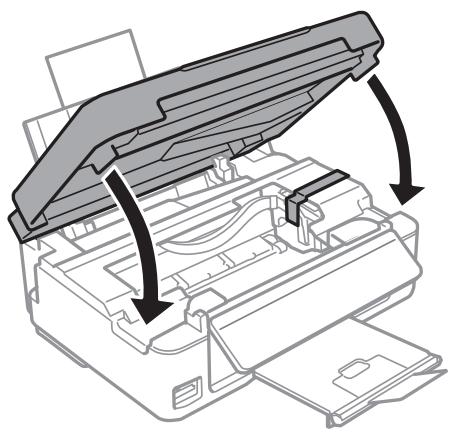
- Préparez-vous à emballer l'imprimante comme indiqué ci-dessous.
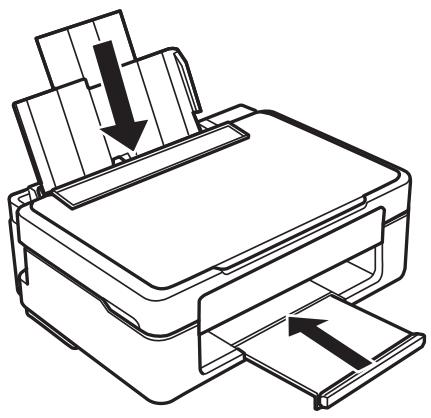
- Placez l'imprimante dans son carton à l'aide des matériaux de protection.
Lorsque you utilisez de nouveau l'imprimante, veiliez a retirer le ruban adhesif qui maintain le porte-cartouche en place. Si, lorsque you imprimez de nouveau, la qualite d'impression a decliné, nettoyez et alignez la tete d'impression.
«Nom et fonction des pièces » à la page 15
« Vérification et nettoyage de la tête d'impression » à la page 100
« Alignment de la tentative d'impression » à la page 102
Accès à une carte mémoire à partir d'un ordinateur
Vouss pouvez écrire ou lire des données sur un périphérique de stockage externe, comme une carte mémoire insérée dans l'imprimante, à partir d'un ordinateur.
Annexe

Important:
- Insérez la carte mémoire une fois la protection en écriture désactivée.
Si une image est enregistrée sur la carte mémoire à partir d'un ordinateur, l'image et le nombre de photos ne sont pas actualisés sur l'écran LCD.Retirez et réinsérez la carte mémoire.
Lors du partage d'un dispositif externe relié à l'imprimante entre des ordinateurs connectés via USB et en réseau, l'accès à la fonction d'écriture n'est autorisé que sur les ordinateurs connectés selon la méthode selectionnée sur l'imprimante. Pour écrire sur le périhérique de stockage externe, accédez à l'options Config du panneau de commande, puis sélectionnez Partage fichiers et un mode de connexion.
Remarque:
La reconnaissance des données à partir d'un ordinateur prend du temps si un dispositif de stockage externe de grande capacité, tel qu'un 2TB HDD, est connecté.
Windows
Sélectionnez un pérophérique de stockage externe sous Ordinateur ou Poste de travail. Les données prsentes sur le pérophérique de stockage externe sont affichées.
Remarque:
Si vous avez connecté l'imprimante au réseau sans laide du disque de logiciels ni de l'application Web Installer, vous devez selectionner un emplacement de carte memoire ou un port USB en tant que lecteur réseau. Ouvrez Executer et saisissez un nom d'imprimante \XXXXO ou une adresse IP d'imprimante \XXXX.XXX.XXX pour Ouvrir ..Cliquez avec le bouton droit de la souris sur I'icone affichee d'un dispositif pour attribuer le réseau.Le pilote réseau apparait dans Ordinateur ou
Postedetravail.
Mac OS
Selectionnez l'icone du dispositif correspondant. Les données prsentes sur le périhérique de stockage externe sont affichées.
Remarque:
Pour supprimer un périhérique de stockage externe, faites glisser et déposez l'icone du périhérique sur l'icone de la corbeille. Dans le cas contraire, il est possible que les données du lecteur partagé ne soient pas affichées correctement lorsqu'un autre périhérique de stockage externe est inséré.
Pour acceder à un dispositif de stockage externe par l'intermédiaire du réseau, sélectionnez Go > Connect to Server depuis le menu sur le bureau. Saisissez un nom d'imprimante cifs://XXXXX ou smb://XXXXX (ou « XXXXX » est le nom de l'imprimante) dans l'Adresse serveur, puis cliquez sur Connecter.
→ « Insertion d'une carte mémoire » à la page 47
« Caracteristiques relatives aux cartes mémoire prises en charge » à la page 162
Où trouver de l'aide
Site Web du support technique
Si vous avez besoin d'aide supplémentaire, visitez le site Web du support technique Epson indiqué ci-dessous. Sélectionnez votre pays ou votre région et accédez à la section d'assistance de votre site Web Epson local. Les
Guide d'utilisation
Annexe
pilotes les plus récents, foires aux questions, manuels et autres ressources pouvant être téléchargees sont également disponibles sur le site.
http://support.epson.net/
http://www.epson.eu/Support (Europe)
Si vous produit Epson ne fonctionne pas correctement et que vous ne pouvez pas résoudre le problème, contactez le service d'assistance Epson.
Si vous produit Epson ne fonctionne pas correctement et que vous ne parvenez pas à résoudre le problème à l'aide des informations de dépannage proposées dans les manuels du produit, contactez les services d'assistance Epson pour有關ir de l'aide. Si l'assistance Epson de votre région n'est pas repertoriée ci-dessous, contactez le revendeur auprès duquel vous avez acheté le produit.
L'assistance Epson sera en mesure de vous aider beaucoup plus rapidement si vous communiquez les informations suivantes :
Numéro de série du produit
(Létiquette sur laquelle figure le nombre de série se trouve généralement à l'arrêt du produit.)
Modèle d'imprimante
- Version du logiciel du produit
(Cliquez sur About, Version Info, ou un bouton similaire dans le logiciel du produit.)
Marque et modèle de votre ordinateur
Nom et version du système d'exploitation de votre ordinateur
- Nom et version des applications logicielles que vous utilisez normalement avec votre produit
Remarque:
Selon le produit, les paramètres reseau peuvent être conservés dans la mémoire de celui-ci. Les paramètres peuvent être perdus suite à une panne ou une réparation d'un produit. Epson ne sera pas tenue responsable de la perte de données, de la sauvégarde ou de la restauration de paramètres et ce, même pendant une période de garantie. Nous vous recommendons d'effectuer votre propre sauvégarde de données ou de prendre des notes.
Aide pour les utilisateurs d'Europe
Consultez votre document de garantie paneuropeanne pour obtenir des informations relatives à la procédure à suivre pour contacter l'assistance Epson.