Notice Facile
LGECRAN27GP850P-BB - Écran d'ordinateur DARTY - Notice d'utilisation et mode d'emploi gratuit
Retrouvez gratuitement la notice de l'appareil LGECRAN27GP850P-BB DARTY au format PDF.

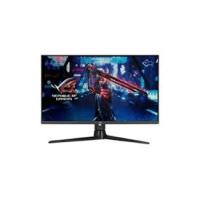
| Type de produit | Écran PC 27 pouces |
| Résolution | 2560 x 1440 pixels (QHD) |
| Technologie d'affichage | IPS |
| Taux de rafraîchissement | 165 Hz |
| Temps de réponse | 1 ms (MPRT) |
| Luminosité | 400 cd/m² |
| Contraste | 1000:1 |
| Angles de vision | 178° horizontal et vertical |
| Connectivité | HDMI, DisplayPort, USB |
| Dimensions approximatives | 61.3 x 46.1 x 23.5 cm (avec support) |
| Poids | 8.5 kg |
| Compatibilités | PC, consoles de jeux |
| Fonctions principales | Mode jeu, réduction de flou de mouvement |
| Entretien et nettoyage | Utiliser un chiffon doux et sec, éviter les produits abrasifs |
| Pièces détachées et réparabilité | Disponibilité variable, vérifier auprès du fabricant |
| Sécurité | Conforme aux normes CE, utiliser sur une surface stable |
| Informations générales | Garantie de 2 ans, support technique disponible |
FOIRE AUX QUESTIONS - LGECRAN27GP850P-BB DARTY
Questions des utilisateurs sur LGECRAN27GP850P-BB DARTY
0 question sur cet appareil. Repondez a celles que vous connaissez ou posez la votre.
Poser une nouvelle question sur cet appareil
Téléchargez la notice de votre Écran d'ordinateur au format PDF gratuitement ! Retrouvez votre notice LGECRAN27GP850P-BB - DARTY et reprennez votre appareil électronique en main. Sur cette page sont publiés tous les documents nécessaires à l'utilisation de votre appareil LGECRAN27GP850P-BB de la marque DARTY.
MODE D'EMPLOI LGECRAN27GP850P-BB DARTY
Manuel d'utilisation
LG UltraGear™
Gaming Monitor
(MONITEUR LED*)
- Les moniteurs LED de LG combinent un écran LCD et un rétroéclairage LED.
Veuillez lore attentivement ce manuel avant de metre en service votre apparéil et conservez-le afin de pouvoir vous y référer ultérieurement.
27GP850
27GP83B
32GP83B
SOMMAIRE
LICENCE 2
INFORMATIONS SUR LES LOGICIELS LIBRES...3
ASSEMBLAGE ET PREPARATION 3
UTILISATION DU MONITEUR 13
PARAMETRES UTILISATEUR 16
RÉSOLUTION DES PROBLEMES 22
CHARACTERISTIQUES DU PRODUIT 25
LICENCE
Chaque modele dispose de licences différentes.Consultez le site www/lg.com pour en savoir plus sur les licences.

HIGH-DEFINITION MULTIMEDIA INTERFACE
Les termes HDMI et High-Definition Multimedia Interface ainsi que le logo HDMI sont des marques commerciales ou des marques déposées de HDMI Licensing Administrator, Inc. aux États-Unis et dans d'autres pays.
27GP850 uniquement
Pour obtenir le code source sous la licence publique générale, la licence publique générale limitee, la licence publique Mozilla ou les autres licences libres de ce produit, rendez-vous sur http://opensource.lge.com. En plus du code source, tous les termes de la licence, ainsi que les exclusions de garantie et les droits d'auteur, sont disponibles au telechargement. LG Electronics peut aussi vous fournir le code source sur CD-ROM moyennant le paiement des frais de distribution (support, envoi et manutention) sur simple demande adressee par e-mail a opensource@lge.com. Cette offre est valable pour une periode de trois ans a compter de la date de la derniere distribution de ce produit. Cette offre est valable pour toute personne possedant cette information.
ASSEMBLAGE ET PREPARATION

MISE EN GARDE
- Veillez à toujours utiliser des composants de la marque LG afin d'assurer la sécurité et les performances du produit.
- La garantie du produit ne couvre pas les dommages ou les blessures causés par l'utilisation de composants non certifiés.
- Nous vous recommendons d'utiliser les composants fournis.
- Les illustrations de ce document représentent les procédures standard; elles peuvent donc différer de leur produit.
Lors de l'assemblage du produit, n'applique pas de substances étrangères (huiles, lubrifants, etc.) sur les vis. (Cela pourrait endommager le produit.) - Évitez de trop serrer les vis. Vous risquieriez d'endommager le moniteur. Les dommages provoqués de cette manière ne sont pas couverts par la garantie du produit.
- Ne portez jamais le moniteur à l'envers en le tenant uniquement par la base du support. Cela pourrait provoquer la chute du moniteur et entraîner des blessures.
Lorsque you soulevez ou deplacez le moniteur, ne touchez pas à l'écran. Tout pression exercée sur l'écran du moniteur pourrait l'endommager. - Pour le dessin d'onde sur l'apparance, contrairement à la méthode générale de revétement, il est appliqué à l'ajout d'un matériel scintillant dans la matière première. Par conséquent, il se caractérisse par son apparcence de non décollée et la bonne durabilité. Vous pouvez utiliser ce produit sans souci car il n'y a rien de problème pendant le cycle de vie.

REMARQUE
- Les composants peuvent différer de l'illustration.
- Les informations et specifications containes dans ce manuel peuvent etre modifiees sans preavis, dans le but d'améliorer les performances du produit.
Pour l'achat d'accessoires en option, adressez-vous à un magasin de matériel électronique, rendez-vous sur un site d'achat en ligne ou contactez le revendeur auprès duquel vous avez acheté ce produit. - Le cordon d'alimentation fourni peut différer selon les régions.
Pilotes et logiciels pris en charge
Vou puez telecharger et installer la derniere version depuis le site Web LGE (www/lg.com).
- Pilote du moniteur / OnScreen Control
Description du produit et des boutons
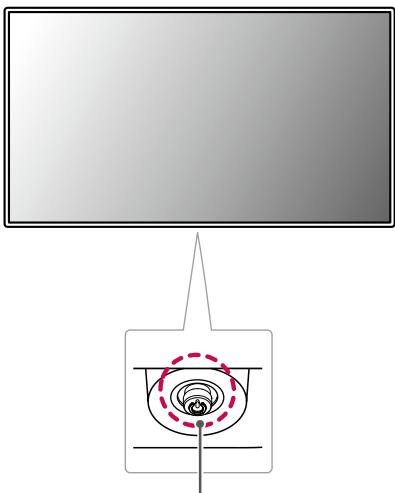
Bouton du joystick
Comment utiliser le bouton du joystick
Vou puez facilement controller les fonctions du moniteur en appuyant sur le bouton du joystick ou en le déplacant vers la gauche/droite/haut/bas avec le doigt.
Fonctions de base
| A | B | C | D |
A (Sous tension) : Appuyez une fois sur le bouton du joystick pour allumer le moniteur.
B (Hors tension): Appuyez de façon prolongée sur le bouton du joystick pour éteindre le moniteur.
C (Contrôle du volume): Vous pouvez régler le volume en déplacant le bouton du joystick vers la gauche/droite.
D (Contrôle de la luminosité de l'écran): Vous pouvez contrôler la luminosité de l'écran en déplaçant le bouton du joystick vers le haut/bas.
Déplacer et soulever le moniteur
Si vous souhaitez déplacer ou soulever le monitueur, suivez ces instructions pour éviter de le rayer ou de l'endommager afin d'assurer un déplacement sans danger,quelle que soit sa forme ou sa taille.
- Il est recommandé d'instructor dans sa boite ou son emballage d'origine avant d'essayer de le déplacer.
- Avant de déplacer ou de soulever le moniteur, débranchez le cordon d'alimentation et tous les autres cables.
- Maintenez fermement le moniteur par le bas et le cote du cadre. Ne maintenez pas le panneau directement.
- Lorsque vous tenez le moniteur, orientez l'écran à l'opposé de vous pour éviter de le rayer.
- Lorsque vous transportez le moniteur, ne l'expose pas à des sécousses ou à des vibrations excessives.
Lorsque you déplacez le monitaur, maintenez-le à la verticale, ne le tournez jamais latoralement et ne l'inclinez pas sur le cotoe.
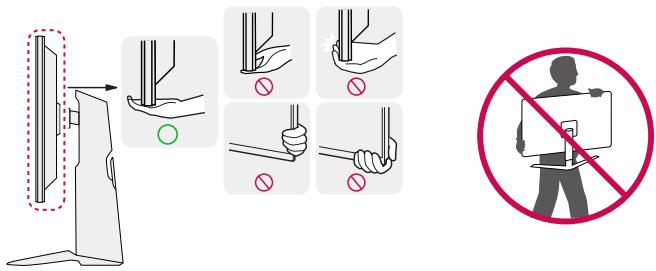

MISE EN GARDE
- Évitez autant que possible de toucher l'écran du moniteur.
- Vos risqueriez d'endommager l'écran ou certains pixels qui permettent de composer l'image.
- Si vous utilisez le panneau du moniteur sans la base du support, le bouton du joystick pourraitrenalre le moniteur instable ou le faire tomber, ce qui pourrait endommager le moniteur ou vous blesser. Cela pourrait également entrainer des dysfonctionnements du bouton du joystick.
Installation sur un bureau
- Soulevez le moniteur et placez-le sur le bureau en position verticale. Laissez une distance d'au moins 100mm entre le moniteur et le mur pour assurer une ventilation correcte.
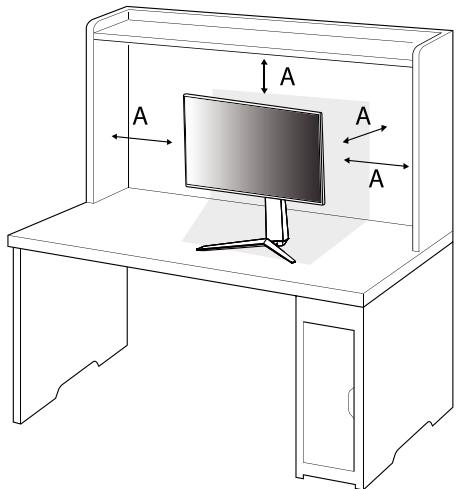
A:100mm

MISE EN GARDE
- Débranche toujours le cordon d'alimentation avant de déplacer ou d'installer le moniteur. Le non-respect de cette consigne peut provoquer une électrocution.
- Assurez-vous d'utiliser le cordon d'alimentation fourni avec le produit et de le connecter sur une prise de terre murale.
- Si vous avez besoin d'un nouveau cordon d'alimentation, contactez votre revendeur local ou le distributeur le plus proche.
Réglage de la hauteur du support
1 Placez le moniteur monté sur la base du support en position verticale.
2 Tenez fermement le moniteur à deux mains et reglez la hauteur.
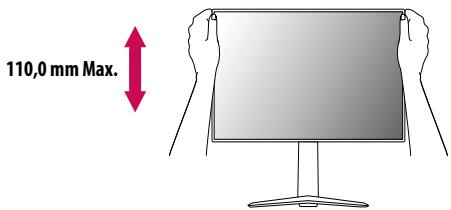

AVERTISSEMENT
Lors du réglage de la hauteur de l'écran, ne posez pas votre main sur le socle afin d'éviter de vous blesser aux doigts.
Réglage de l'inclinaison
1 Placez le moniteur monte sur la base du support en position verticale.
2 Modifie l'inclinaison de I'ecran.
L'inclinaison de l'écran peut être modifiée de -5^ à 15^ vers l'avant ou l'arrière pour bénéficier d'un comfort visuel optimal.

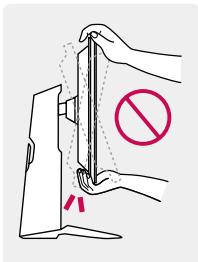
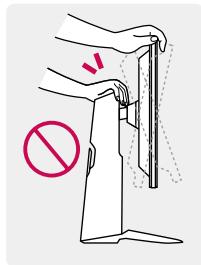
AVERTISSEMENT
- Pour évitier de vous blesser les doigts lors du réglage de l'inclinaison de l'écran, ne posez pas votre main sur la partie inférieure du cadre du moniteur, comme le montre l'illustration ci-dessous.
- Veillez à ne pas poser les doigs ou appuyer sur la surface de l'écran lorsque vous modifiez l'inclinaison du monitueur.
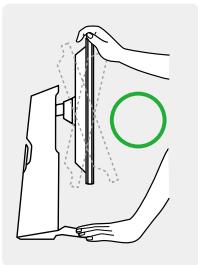
Fonction de rotation
La fonction de rotation permet au moniter de pivoter de 90^ dans le sens des aiguilles d'une montre.

AVERTISSEMENT
- Lorsque vous utilisez la fonction de rotation, ne faites pas pivoter le monieur trop rapidement ou en exerçant une force excessive.
- La tête peut entrer en contact avec le support et rayer la base.
- Faites attention car vous pourriez vous coincer les doigs entre la tete et le support.
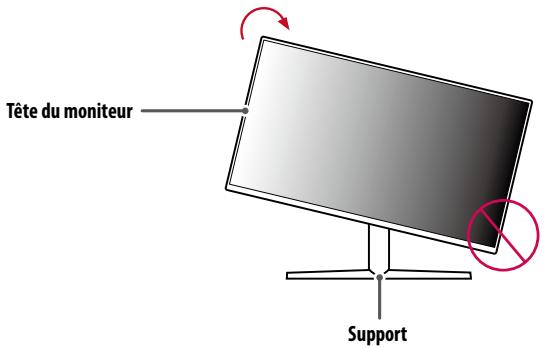
1 Levez le moniteur à sa hauteur maximale.
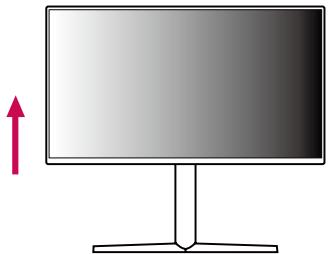
2 Ajustez l'angle du moniteur dans la direction de la flèche, comme indiqué sur l'illustration ci-dessous.
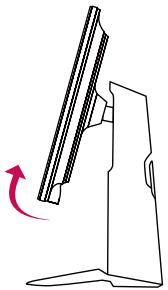
3 Faites pivoter le moniteur dans le sens des aiguilles d'une montre comme indiqué sur l'illustration ci-dessous.
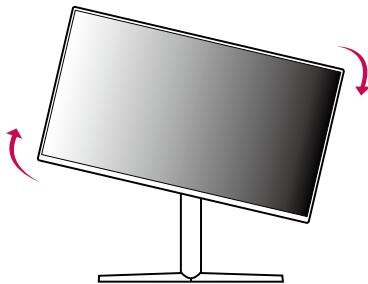
4 Terminate l'installation en faisant pivoter le moniteur de 90^ comme indiqued sur l'illustration ci-dessous.
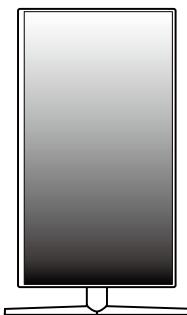

REMARQUE
- La fonction de rotation automatique du moniteur n'est pas disponible.
- Un raccouci clavier Windows vous permet de faire pivoter facilement l'affichage de l'écran. Certaines versions de Windows et certains pilotes de carte graphique peuvent utiliser des paramètres différents pour la touche de rotation de l'affichage ou ne pas prendre en charge la touche de rotation.
Utilisation du verrou Kensington
Pour plus d'informations sur l'installation et l'utilisation de ce système de sécurité, consultez le guide utilisateur du verrou Kensingtonton ou rendez-vous sur le site Web http://www.kensington.com.
Reliez votre moniteur à un bureau à l'aide du cable du système de sécurité Kensington.
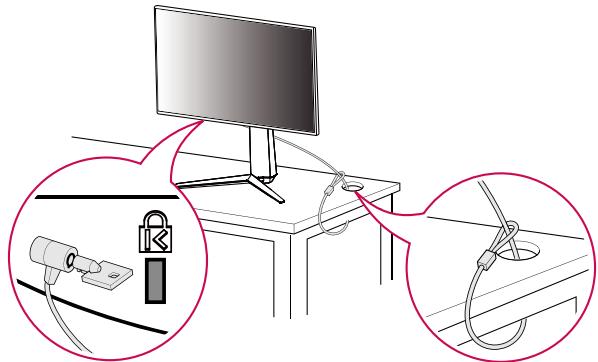

REMARQUE
- Le système de sécurité Kensington est livré en option. Les accessoires en option sont disponibles à la vente dans la plupart des magasins d'électronique.
Installation au mur
Ce monitateur présente les caractéristiques nécessaires pour l'ajout d'un support mural ou d'autres périhériques compatibles.
Installez le moniteur à une distance d'au moins 100mm du mur et laissez environ 100mm d'espace de chaque côte du moniteur pour garantir une ventilation correcte. Pour obtaining des instructions d'installation détaillées, demandez conseil à votre revendeur local. Si vous souhaitez installer un support mural pivotant, consultez le manuel qui s'y rapporte.
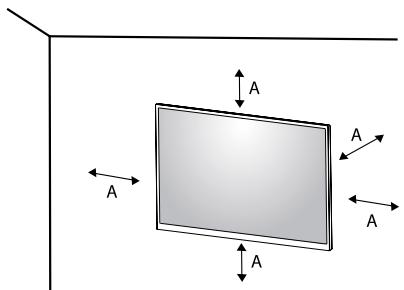
A:100mm
Pour installer le moniter à un mur, fixez un support de fixation murale (disponible en option) à l'arrête du moniter.
Assurez-vous que le support mural est correctement fixé au moniteur et au mur.
- Support pour fixation murale (mm) : 100 x 100
-Vis standard:M4xL10 - Nombre de vis : 4
- Support mural (en option): LSW149
REMARQUE
Utilisez les vis conformes aux normes VESA.
- Le kit d'installation du support mural contient le guide d'installation, ainsi que tous les éléments nécessaires.
- Le support mural est disponible en option. Pour vous procurer des accessoires en option, contactez votre revendeur.
- La longueur des vis peut varier en fonction du support mural. L'utilisation de vis plus longues que la norme pourrait endommager l'intérieur du produit.
- Pour plus d'informations, consultez le guide utilisateur du support de fixation murale.
- Veillez à ne pas exercer une pression excessive lors du montage du support mural, cela pourrait endommager l'écran du moniteur.
- Effectuez la méthode de fixation à l'envers pour-retirer le support avant d'installer le moniteur sur un support mural.

MISE EN GARDE
- Débranchetztoudjle l cordon d'alimentation avant de deplacer ou d'installer le moniteur, pour eviter tout risque d'électrocution.
- L'installation du moniteur au plafond ou sur un mur incliné est fortement déconseillée. Le moniteur risque de tomber et de provoquer des blessures. Utilisez un support mural/agree par LG et contactez votre revendeur local ou une personne qualifiée.
- Pour évitier toute blessure, cet apparéil doit être correctement fixé au mur conformément aux instructions d'installation.
- Évitez de trop serrer les vis. Vous risqueriez d'endommager le moniteur. Les dommages provoqués de cette manière ne sont pas couverts par la garantie du produit.
- Utilisez un support mural et des vis conformes aux normes VESA. Les dommages resultant de l'utilisation ou de la mauvaise'utilisation de composants non appropriés ne sont pas couverts par la garantie du produit.
- Mesures depuis l'arrière du moniteur, la longueur des vis ne doit pas exceeder 8 mm.
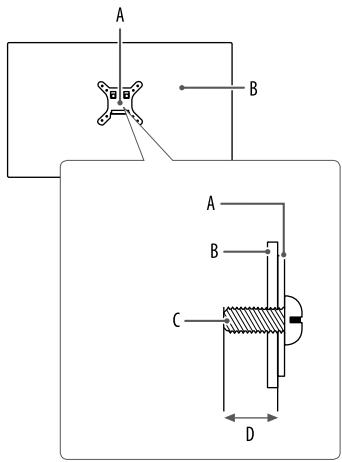
A: Support mural
B:Arriere du moniteur
C:Vis standard
D:8mmMax.
UTILISATION DU MONITEUR
- Les illustrations générées dans ce manuel peuvent différer de votre produit.
Appuyez sur le bouton du joystick, allez dans [Paramètres] > [Source d'entrée], puis SéLECTIONnez l'options d'entrée.
MISE EN GARDE
- Si vous utilisez des cables generiques non certifiés par LG, l'écran risque de ne rien afficher ou de subir des bruits de l'image.
N'appuyez pas sur l'écran de façon prolongée. Vous risqueriez de déformer l'image. - Évitez d'afficher une image fixe à l'écran pendant une période prolongée. Cela risque de provoquer une image rémanente. Configurez si possible un écran de voir sur le PC.
- Branchez le cordon d'alimentation à une multiprise (3 fiches) reliée à la terre ou à une prise murale mise à la terre.
- Si vous allumez le moniteur dans une piece à basse température, un scintillage peut se produit. Ce phénomène est tout à fait normal.
- Des points rouges, verts ou bleus peuvent apparaitre sur l'écran. Ce phénomène est tout à fait normal.
Connexion à un PC
- Ce moniteur est compatible avec la fonction Plug and Play*.
- Plug and Play: Fonction permettant d'ajouter un péripérisque à un ordinateur sans devoir procéder à une reconfiguration ou installer manuellement des pilotes.
Connexion HDMI
Permet de transmettre les signaux video et audio numériques de votre ordinateur au moniteur.
MISE EN GARDE
- L'utilisation d'un cable DVI vers HDMI/ DP (DisplayPort) vers HDMI peut partager des problèmes de compatibilité.
- Utilisez un cable certifié sur lequel est apposé le logo HDMI. Si vous utilisez un cable non certifié HDMI, l'écran peut ne pas s'afficher ou une erreur de connexion peut survenir.
-
Types de cables HDMI recommandés
-
Câble HDM®/TM haut débit
- Cable HDMI®/TM haut début avec Ethernet
Connexion DisplayPort
Permet de transmettre les signaux video et audio numériques de toute ordinateur au moniter.
REMARQUE
- Il se peut qu'il n'y ait aucune sortie video ou audio selon la version DP (DisplayPort) de votre PC.
Assurez-vous d'utiliser le cable DisplayPort fourni avec le produit. Le non-respect de cette consigne peut entrainer un dysfonctionnement de l'appareil. - Si vous utilise une carte graphique de sortie Mini DisplayPort, utilisez un cable Mini DP vers DP (Mini DisplayPort vers DisplayPort) ou un adaptateur prenatal en charge DisplayPort1.4. (Vendu séparation)
Connexion aux péripériques AV
Connexion HDMI
La connexion HDMI permet de transmettre des signaux numériques audio et video de votre péripérisque AV vers votre monitreur.
REMARQUE
- L'utilisation d'un cable DVI vers HDMI/ DP (DisplayPort) vers HDMI peut partager des problèmes de compatibilité.
- Utilisez un cable certificé sur lequel est apposé le logo HDMI. Si vous utilisez un cable non certificé HDMI, l'écran peut ne pas s'afficher ou une erreur de connexion peut survenir.
-
Types de cables HDMI recommendés
-
Câble HDM®/TM haut débit
- Cable HDMI®/TM haut début avec Ethernet
Connector un périphérique
Connexion d'appareils USB 27GP850 uniquement
Le port USB du produit fonctionne comme un concentrateur USB.
Pour utiliser la fonction USB 3.0, connectez le cable USB 3.0 de type A-B du produit au PC. Les péripériques connectés au port d'entrée USB peuvent être contrôlés à partir du PC.

REMARQUE
- Il est recommandé d'installer toutes les mises à jour Windows pour que votre système Windows soit à jour avant de vous connecter au produit et de l'utiliser.
- Les péripériques sont vendus séparément.
- Un clavier, une souris ou un périphérique de stockage USB peuvent être connectés au port USB.

MISE EN GARDE
-
Consignes relatives à l'utilisation d'un périphérique USB.
-
Les péripériques de stockage USB dotés d'un programme de détction automatique ou de leur propre pilote peuvent ne pas être détectés.
- Certains périhériques USB peuvent ne pas être pris en charge ou ne pas fonctionner correctement.
- Nous vous conseillons d'utiliser un concentrateur ou un disque dur USB doté d'une alimentation externe. (Si l'alimentation électrique n'est pas adaptée, le périphérique de stockage USB risque de ne pas été détecté correctement.)
Raccordement d'un casque
Connector un pérophérique au moniteur via le port pour casque.

REMARQUE
- Les périhériques sont vendus séparément.
- Selon les paramètres audio de l'ordinateur et du périphérique externe, les fonctionnalités du casque et des haut-parleurs peuvent être limitées.
- L'utilisation d'écouteurs avec une prise angulaire peut provoquer des problèmes lors de la connexion d'un autre péripérisque externe au moniter. Il est donc conseilé d'utiliser des écouteurs avec une prise droite.

Angulaires
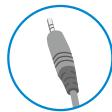
Droites (Recommandé)
Mise à jour du logiciel par USB
27GP83B/32GP83B uniqueness
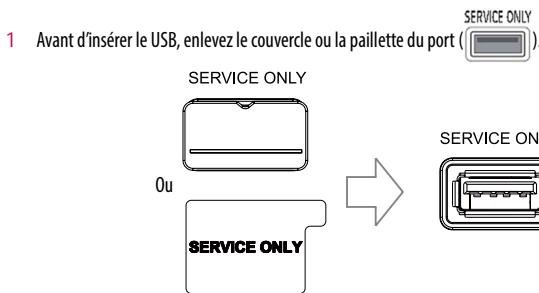
2 Au moment où l'écran du monitour fonctionne normalement, insérez le périhérique de stockage USB dans lequel le logiciel renouvelé(SERVICE ONLY).
3 Quand le message de renouvellement du logiciel se presente, selectionnez OK pour demarrer la mise a niveau.
4 Voitr moniteur va s'eteindre et se rallumer automatiquement une fois la mise a niveau est terminée.
REMA
- Le port USB ne peut être utilisé que pour la mise à niveau du logiciel.
- Utilisez uniquement les peripheriques de stockage USB qui sont formates au système de fichiers FAT, FAT32 ou NTFS fourni par Windows.
- Les USBs, qui sont installés le programme de reconnaissance automatique intégré ou leur propre pilote, ne peuvent pas fonctionner normalement.
- Certeins USBs ne peuvent pas fonctionner normalement ou correctement.
- Ne pas eteindre le moniteur ni retirerYOUR péripérisque de stockage au cours du processus de renouvellement.
- Le fichier de renouvellement doit semettre dans le dossier LG_MNT sous le repertoire racine du USB.
- Vous pouvez télécharger le fjichier de renouvellement au site de LGe sur l'internet. (mais c'est disponible uniquement pour certains modèles.)
Pour un guide détaillé, veuillez référer le fjichier de renouvellement au site de LGE sur l'internet.
PARAMÉTRES UTILISATEUR

REMARQUE
L'affichage à l'écran de votre monitateur peut être légément différent de ce qui est indiqué sur ce manuel.
Activation du menu principal

Bouton du joystick
1 Appuyez sur le bouton du joystick en bas du moniteur.
2 Déplacez le joystick vers le haut/bas et vers la gauche/droite pour régler les options.
3 Appuyez une nouvelle fois sur le bouton du joystick pour sortir du menu principal.
Fonctions du menu principal
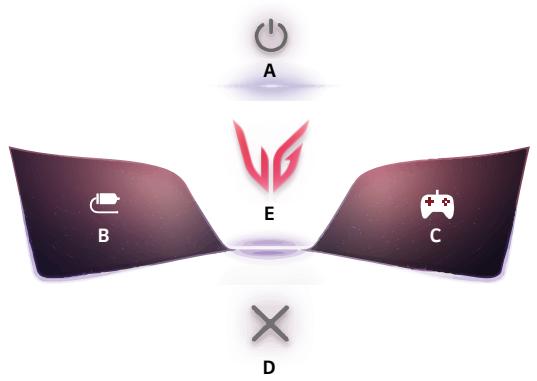
| Menu principal | Description |
| A: [Êteindre] | Permet d'éteindre le moniteur. |
| B: [Source d'entrée] | Permet de définir le mode d'entrée. |
| C: [Mode Jeux] | Permet de définir le mode de leurs deux pour les yeux. |
| D: [Sortie] | Permet de sortir du menu principal. |
| E: [Paramètres] | Permet de configurer les paramètres de l'écran. |
Paramètres du menu
Pour consulter le menu OSD, appuyez sur le bouton du joystick en bas du moniteur, puis accedez à [Paramètres].
2 Déplacez le joystick vers le haut/bas et vers la gauche/droite pour regler les options.
3 Pour returner au menu supérieur ou régler d'autres éléments du menu, déplacez le joystick vers « ou appuyez dessus (®).
4 Si vous souhaitez sortir du menu OSD, déplacez le joystick vers « jusqu'à ce que vous soyez sorti.

[Mode Jeux]

[Ajuster Jeu]

[Ajuster Image]

[Source d'entrée]

[GENERAL]
[Mode Jeux]
[Paramétres] > [Mode Jeux]
[Mode Jeux] sur signal SDR (non HDR)
- [Joueur 1]/[Joueur 2]: Les modes image [Joueur 1] et [Joueur 2] vous permettent d'enregistrer deux séries de paramètres d'affichage personnelés, y compris des options relatives aux yeux.
- [FPS]: Ce mode est optimisé pour les yeux FPS. Ce mode est adapté aux yeux FPS trèssons.
- [RTS]: Ce mode est optimisé pour les yeux RTS.
- [Vive]: Permet d'optimiser l'écran pour les couleurs vives.
- [Lecture]: Permet de régler l'écran de façon optimale pour生存 des documents. Vous pouvez éclairir l'écran dans le menu OSD.
- [Effet HDR]: Permet d'optimiser l'écran pour l'imagerie à grande gamme dynamique.
- [sRGB]: Espace couleur standard RGB pour le monitateur et l'imprimante.
[Mode Jeux] sur signal HDR
- [Joueur 1]/[Joueur 2]: Les modes image [Joueur 1] et [Joueur 2] vous permettent d'enregistrer deux séries de paramètres d'affichage personnelés, y compris des options relatives aux yeux.
- [FPS]: Ce mode est optimisé pour les yeux FPS. Ce mode est adapté aux yeux FPS trèssons.
- [RTS]: Ce mode est optimisé pour les yeux RTS.
Vive]:Permet d'optimiser Iecran pour les couleurs vives.
REMARQUE
- Le contenu HDR peut ne pas s'afficher correctement selon les paramètres du système d'exploitation Windows 10. Vérifie si le HDR est activé ou désactiver dans les paramètres Windows.
- Quand la fonction HDR est activée, l'affichage des caractères ou des images peut être de mauvaise qualité selon les performances de la carte graphique.
- Quand la fonction HDR est activée, selon les performances de la carte graphique, l'écran peut scintiller ou se cisailler lorsque vous changez la source d'entrée du monitateur ou que vous allumez ou éteignez l'appareil.
- Pour savoir si le jeu et la carte graphique prenrent en charge le HDR, visitez le site Web de leur fabricant.
[Ajuster Jeu]
[Paramétres] > [Ajuster Jeu]
-
[Motion Blur Reduction] 27GP850 uniqueness
-
[On]: Ce mode réduit les mouvements flous dans les vidés d'action rapide. Cette fonction est disponible pour la fréquence verticale suivante.
》120Hz/144Hz:HDMI
» 120 Hz/144 Hz/165 Hz: DisplayPort -
[Off]: Permet de désactiver le mode [Motion Blur Reduction].
-
[Overclock] 27GP850 uniquement
-
[On]: Permet de définir l'Overclock à un taux de rafraîchissement plus élevé que celui indiqué dans la spécification du panneau.
-
[Off]: Désactive la fonction Overclock.
-
[Adaptive-Sync]/[FreeSync Premium]: Affiche des images naturelles et homogènes dans un environnement de jeu. Veuiliez notes que le scintillagement de l'écran peut se produit par intermittence pour certains jours.
-
[Étendu]: Active une plage de fréquence plus large que le mode Basique pour la fonction [Adaptive-Sync]/[FreeSync Premium]. L'écran peut scintiller lorsque vous jouez.
- [Basique]: Active la plage de fréquence basique pour la fonction Adaptive-Sync/FreeSync Premium.
- [Off]: Fonction Adaptive-Sync/FreeSync Premium Pro désactée.
Interface prise en charge : DisplayPort (Adaptive-Sync), HDMI (FreeSync Premium).
» Carte graphique prise en charge : Une carte graphique prénant en charge G-SYNC de NVIDIA ou FreeSync d'AMD est nécessaire.
» Version prise en charge : Assurez-vous que la carte graphique est à jour avec la première version du pilote.
Pour obtenir plus d'informations et découvertra configuration requise, consultez le site Web de NVIDIA (www.nvidia.com) et le site Web d'AMD (www.amd.com).
- [Contrôle des noirs]: Contrôle la profondeur des noirs pour une meilleure visibilité dans les scènessons. Vous pouvez facilement désigner les objets sur les écans de jeusons.
- [Temps de Réponse]: Permet de définir un temps de réponse pour les images affichées en fonction de la vitesse de l'écran.
Pour un environnement normal, il est recommendé d'utiliser le mode [Rapide].
Pour une image en mouvement rapide, nous vous recommendons d'utiliser le mode [Plus Rapide].
Le mode [Plus Rapide] peut générer des images rémanentes.
- [Plus Rapide] : Permet de définir les temps de réponse sur [Plus Rapide].
- [Rapide]: Permet de définir les temps de réponse sur [Rapide].
- [Normal]: Permet de définir les temps de réponse sur [Normal].
- [Off]: Permet de désactiver la fonction.
- [Crosshair]: Crosshair place une marque au centre de l'écran pour les yeux de tir à la première personne (FPS). Les utilisateurs peuvent désirir le crosshair le plus ajusté à leur environnement de jeu parmi quatre crosshair différents.
- [Nombre de FPS]
- [On]: L'indicateur se trouve au coin supérieur gauche de l'écran, qui reflète la fréquence d'images réelle qui est reçue à l'entrée.
- [Off]: N'utilise pas la fonction Nombre de FPS.
- [Réinitialisation du jeu]: Permet de rétablier les paramètres de jeu par défaut.
REMARQUE
-
[Motion Blur Reduction] 27GP850 uniqueness
-
Pour réduire les mouvements flous, la luminosité est réduite avec la commande de rétroéclairage.
- Les fonctions [Motion Blur Reduction] et FreeSync ne peuvent pas etre utilisées en meme temps.
- Cette fonction est un jeu optimisé.
- Il est recommendé de désactiver lorsqu vous n'utilise pas la fonction jeu.
-
L'écran peut cligner ter pendant l'opération [Motion Blur Reduction].
-
[Overclock] 27GP850 uniquement
-
Àprous le redémarrage du moniteur, modifiez le paramètre de taux de rafraîchissement maximum dans le panneau de commande GPU.
- Si l'affichage de l'écran semble annormal, désactive le paramètre [Overclock].
- Cette fonction peut uniquement etre activee via DisplayPort.
- Les caractéristiques/performances de la fonction Overclock variant en fonction de la carte graphique ou du contenu de jeu.
-
Nous n'en garantissons pas les performances et ne sommes pas responsables des effets indésirables évientuellement provoqués.
-
[Nombre de FPS]
-
Les fonctions [Nombre de FPS] et [Crosshair] ne peuvent pas etre utilisées en meme temps.
[Ajuster Image]
[Paramétres] > [Ajuster Image]
- [Luminosite]: Permet de régler la luminosite de l'écran.
- [Contraste]: Permet de régler le contraste à l'écran.
-
[Nettetet]: Permet de régler la netteté de l'écran.
[Gamma] -
[Mode 1], [Mode 2], [Mode 3]: Plus la valeur gamma est élevé, plus l'image devient nombre.
De même, plus la valeur gamma est BASSE, plus l'image s'éclaircit. -
[Mode 4]: Si vous n'avez pas besoin de régler les paramètres gamma, Sélectionnéz [Mode 4].
-
[Températ.]: Définissez votre propre température de couleur.
-
[Utilis.: L'utilisateur peut personnelier les couleurs rouge, verte et bleue.
- [Chaud]: Permet d'ajouter du rouge à la couleur de l'écran.
- [Moyen] : Permet de définir la couleur de l'écran à mi-chemin entre le rouge et le bleu.
- [Froid]: Permet d'ajouter du bleu à la couleur de l'écran.
-
[Manuel]: L'utilisateur peut régler la température de couleur.
-
[R/G/B]: Vous pouvez personnelier les couleurs de l'affichage à l'aide des options Rouge, Vert et Bleu.
[Six Couleurs]: Répond aux exigences de l'utilisateur pour les couleurs grâce au réglage du ton et de la saturation des six couleurs (rouge, vert, bleu, cyan, magenta, jaune) et à l'enregistrement de ces paramètres. -
Teinte: Ajuste le ton de l'écran.
-
Saturation: Régle la saturation des couleurs de l'écran. Plus la valeur est faible, moins les couleurs sont saturees et lumineuses. Plus la valeur est élevée, plus les couleurs sont satures et fonçées.
-
[Niveau Noir]: Permet de définir le niveau de décalage (pour le mode HDMI uniquement).
Décalage: cette valeur sert de référence pour un signal video; il s'agit de la couleur la plus souvent que le monitateur peut afficher.
- [Haut]: Maintient le taux de contraste de l'écran actuel.
-
[Bas]:Réduit les niveaux de noirs et augmente les niveaux des blancs dans le taux de contraste de l'écran actuel.
-
[Rétroéclairage variable] 27GP850 uniquement
Fournir des effets de gradation globaux en fonction du contenu du jeu ou de la vente.
- [Off]: Eteindre la fonctionnalité de rétro-éclairage variable.
- [Normal]: Fond d'écran: Préférentiellement pour jourer le contenu de video, l'Internet ou le traitement de texte.
- [Rapide]: Préférentiellement pour les expériences de jour sur le console.
- [Plus Rapide]: Préférentiellement pour les expériences de jouer sur PC.
[DFC]
- [On] : Ajuste automatiquement la luminosite en fonction de l'écran.
-
[Off]: Permet de désactiver la fonction DFC.
-
[Réinitialiser l'image]: Permet de rétablier les paramètres d'image et de couleur par défaut.
REMARQUE
-
[Rétroéclairage variable] 27GP850 uniquement
-
Quand ces fonctions sont activées, un léger effet de halo peut apparaître sur les arrêtre-plans sombres. Cela est normal, et ne constitue pas un dysfonctionnement.
- Cette fonction ne peut etre utilise que dans le contenu HDR.
- Il est recommande de l'eteindre lorsque la fonction de jouer n'est pas activée.
[Source d'entree]
[Paramètres] > [Source d'entrée]
- [Liste des entrées]: Permet de sélectionner le mode d'entrée.
- [Format d'image]: Permet de régler le format d'affichage.
- [Basculement d'entrée auto]: Lorsque [Basculement d'entrée auto] est défini sur [On], l'écran passée automatiquement à la nouvelle entrée lors de la connexion.
[GENERAL]
[Paramètres] > [Général]
- [Langue]: Permet de définir la langue d'affichage du menu.
- [Touché définie 1]/[Touché définie 2]: Vous pouvez personnaliser le menu principal pour acceder facilement à votre menu préfééré. [Touché définie 1] et [Touché définie 2] apparaissent à gauche/droite du menu principal.
- [SMART ENERGY SAVING]: Economise l'énergie par l'utilisation d'un algorithme de compensation de la luminance.
- [Haut] : Permet d'économiser de l'énergie à l'aide de la fonction [SMART ENERGY SAVING] haute efficacité.
- [Bas]: Permet d'économiser de l'énergie en utilisant la fonction basse efficacité [SMART ENERGY SAVING].
- [Off]: Permet de désactiver la fonction.
- La valeur des données d'économie d'énergie peut varier en fonction du panneau et des fournisseurs du panneau.
- Si vous définiès l'option [SMART ENERGY SAVING] sur [Haut] ou [Bas], la luminance du monitre sera plus élevé ou plus faible en fonction de la source.
- [Témoin de fonctionnement]: Lorsque la fonction Témoin de fonctionnement est activée, elle fonctionne comme suit :
- Mode activé : Allumé
- Modevoie:Clignotement
-
Mode désacté: Éteint
-
[Veille Automatique] : Si le moniteur ne fonctionne pas pendant un certain temps, il se met automatiquement en mode veille.
-
[Mode Compatible avec HDMI]: La fonctionnalité [Mode Compatible avec HDMI] peut être détectée par le matériel ne prénant pas en charge la technologie HDMI 2.0.
-
[On]: Active la fonction [Mode Compatible avec HDMI].
-
[Off]: Désactive la fonction [Mode Compatible avec HDMI].
-
[Version DisplayPort] : Définissez la version DisplayPort sur la version de l'appareil externe connecté.
Pour utiliser la fonction HDR, définièsez l'option sur [1.4].
- [Buzzer]: Cette fonction permet de configurer le son généra par Buzzer à la mise sous tension du moniter.
- [OSD Verrouiller]: Cette fonction déactive la configuration et le réglage des menus.
Toutes les fonctions sont déactivées, sauf [Luminosité], [Contraste] dans [Ajuster Image], [Source d'entrée], [OSD Verrouiller] et [Information] dans [Général].
- [Information]: Les informations suivantes s'afficheront: [Temps d'utilisation total], [Résolution].
- [Réinitialise] : Permet de rétablier les paramètres par défaut.
REMARQUE
-
[Mode Compatible avec HDMI]
-
Si l'appareil connecté ne prend pas en charge [Mode Compatible avec HDMI], l'écran ou le son peut ne pas fonctionner correctement.
- Lorsque Mode Compatible avec HDMI est activé, la résolution 2560 x 1440 à 100/120/144 Hz n'est pas prise en charge.
- Certaines cartes graphiques plus anciennes ne prennt pas en charge HDMI 2.0, mais vous pouvez selectionner la résolution HDMI 2.0 dans le panneau de configuration de la fenetre. Cela peut generations un affiche anormal de I'ecran.
RÉSOLUTION DES PROBLEMES
Rien n'est affiché à l'écran.
- Le cordon d'alimentation du monitateur est-il branché?
- Vérifiez que le cordon d'alimentation est correctement branché sur la prise secteur.
L'adaptateur du moniteur est-il branché? - Veillez à utiliser l'adaptateur fourni avec le produit.
Levoyant d'alimentation est-il allumé? - Vérifiez la connexion du cable d'alimentation et appuyez sur le bouton d'alimentation.
L'appareil est-il sous tension? Levoyant d'alimentation est-il rouge? - Verifiez que l'entrée connectee est activée ([Parametes] > [Source d'entrée]).
Levoyant d'alimentation clignote-t-il? - Si le monitateur est en mode veille, déplacez la souris ou appuyez sur une touche quelconque du clavier pour activer à nouveau l'affichage.
- Vérifiez si l'ordinaire est allumé.
- Le message [L'écran n'est pas actuellement régé sur la résolution recommandaee.] s'affiche-t-il?
-
Cela se produit lorsque les signaux émis par le PC (carte graphique) ne sont pas inclus dans la plaque recommandée de fréquence horizontale ou verticale du moniteur. Reportez-vous à la section CARACTERISTIQUES DU PRODUIT de ce manuel pour définir la fréquence appropriée.
-
Le message [Pas de Signal] s'affiche-t-il?
- Ce message apparait lorsque le cable de signal est déconnecté ou manquant entre le PC et le moniteur.
Vérifiez le cable et reconnectpez-le.
Le message [Coupure] s'affiche-t-il? - Cela se produit lorsque les signaux émis par le PC (carte graphique) ne sont pas inclus dans la plage de fréquence horizontale ou verticale du moniteur. Reportez-vous à la section « Spécifications du produit » de ce manuel pour définiir la fréquence appropriée.
Le message « Moniteur non reconnu, moniteur Plug and Play (VESA DDC) trouve » s'affiche-t-il?
-
Avez-vous installé le pilote d'affichage?
-
Assurez-vous que vous installez le pilote d'affichage depuis notre site Web: http://www.lg.com.
- Verifiez que votre carte graphique prend en charge la fonction Plug and Play.
L'affichage est instable et tremble. / Les images affichées sur le moniteur laissent des traces d'ombre.
Avez-vous selectionné la résolution appropriée?
- Si vous avez seLECTIONné la résolution HDMI 1080i 60/50 Hz (interlacée), il est possible que l'écran scintille. Modifiez la résolution à 1080p ou reglez la résolution recommandaee.
L'imge reste-t-elle visible meme lormque le moniteur est eteint?
- L'affichage d'une image fixe pendant une durée prolongée peut endommager l'écran et provoquer cette image rémanente.
- Pour prolonger la durée de vie du moniteur, utilisez un economiseur d'écran.
L'ecran affiche-t-il des points?
- Lorsque vous utilisez le moniteur, il est possible que des points pixellés (rouges, verts, bleus, blancs ou noirs) apparaisent à l'écran. Ce phénomène est normal sur un écran LCD. Il ne s'agit pas d'une erreur et cela n'a aucune incidence sur les performances du moniteur.
Les couleurs ne s'affichent pas normalement.
L'affichage apparait-il decoloré (16 couleurs)?
- Sélectionnéz le mode 24 bits (couleurs vraies) ou supérieur. Sous Windows, désisisse Panneau de configuration > Affichage > Paramètres > Qualité de couleur. (Les paramètres peuvent varier selon le système d'exploitation que vous utilise.)
- Les couleurs semblent-elles instables ou monochromes?
- Vérifiez que le cable de signal est correctement connecté. Reconnectez le cable ou réinsérez la carte graphique du PC.
L'ecran affiche-t-il des points?
- Lorsque you utilisez le moniteur, il est possible que des points pixellisés (rouges, verts, bleus, blancs ou noirs) apparaisent à l'écran. Ce phénomène est normal sur un écran LCD. Il ne s'agit pas d'une erreur et cela n'a aucune incidence sur les performances du moniteur.
Certaines fonctionnalités sont désactivées.
- Certains des fonctions sont—elles indisponibles lorsque vous appuyez sur le bouton Menu?
- L'affichage à l'écran est verrouillé. Désactivez la fonction [OSD Verrouiller] dans [Général].
Aucun son en provenance du port de casque.
- Les images affichées via DisplayPort ou l'entrée HDMI sont-elles sans son ?
- Assurez-vous que les connexions du port casque sont effectuées correctement.
- Essayez d'augmenter le volume avec le joystick.
- Définissez la sortie audio du PC sur le moniteur que vous utilisez. Sous Microsoft Windows, accédez à Panneau de configuration > Matériel et audio > Son, puis définiès le moniteur comme périhérique par défaut. (Les paramètres peuvent varier selon le système d'exploitation que vous utilisez.)
Ces caractéristiques peuvent être modifiées sans préavis.
Le symbole signifie courant alternatif et le symbole signifie courant continu.
27GP850/27GP83B
Profonteur de couleur:
- HDMI: Couleur pris en charge : 8 bits, 10 bits, 12 bits.
- DisplayPort : Couleur prise en charge : 10 bits
Résolution
-
Résolution max.:
-
3840 x 2160 à 60 Hz (HDMI)
- 2560 x 1440 à 165 Hz (DisplayPort)(27GP83B)
-
2560 x 1440 à 180 Hz (DisplayPort)(27GP850)
-
Résolution recommende:
-
2560 x 1440 à 144 Hz (HDMI)
- 2560 x 1440 à 165 Hz (DisplayPort)
Adaptateur ca/cc
- Modèle: DA-65G19
Fabricant:Asian Power Devices Inc. - Modèle : ADS-65FAI-19 19065EPG-1/
ADS-65FAI-19 19065EPK-1/
ADS-65FAI-19 19065EPCU-1
Fabricant: SHENZHEN HONOR ELECTRONIC
Sortie: 19V - - - 3,42A
Conditions environnementales
- Conditions de fonctionnement
- Température: de 0^ à 40^
- Humidite: Moins de 80%
Stockage - Température: de -20 °C à 60 °C
- Humidite : Moins de 85 %
Dimensions : Dimensions du moniteur (largeur x hauteur x profondeur)
Avec support (mm): 614,2 x 575,9 x 291,2
- Sans support (mm): 614,2 x 364,8 x 51,7
Poids (sans emballage)
Avec support (kg): 6,3
- Sans support (kg): 4,2
Sources d'alimentation
- Type d'alimentation: 19V = - - 3,3A
-
Consommation electrique
-
Mode de fonctionnement : 48 W (Utilisation normale)*
- ModeVeille: ≤ 0,5W^**
-
Mode déactivé: ≤ 0,3 W
-
Le mode de fonctionnement de la consommation électricque est mesure selon la norme de test LG.
(Modèle blanc complet, résolution maximale)
- Le niveau de consommation électrique peut varier en fonction de l'état de fonctionnement et des réglages
du moniteur.
** Le monitateur est défini pour entrer en mode veille après plusieurs minutes. (5 minutes max.)
Ces caractéristiques peuvent être modifiées sans préavis.
Le symbole signifie courant alternatif et le symbole - signifie courant continu.
32GP83B
Profondeur de couleur :
- HDMI: Couleur prise en charge: 8 bits, 10 bits, 12 bits.
- DisplayPort: Couleur pris en charge : 10 bits
Résolution
-
Résolution max.:
-
3840 x 2160 à 60 Hz (HDMI)
-
2560 x 1440 à 165 Hz (DisplayPort)
-
Résolution recommende:
-
2560 x 1440 à 144 Hz (HDMI)
- 2560 x 1440 à 165 Hz (DisplayPort)
Adaptatour ca/cc
- Modèle:DA-48F19
Fabricant:Asian Power Devices Inc. - Modèle : ADS-48FSK-19 19048EPG-1/ ADS-48FSK-19 19048EPK-1/ ADS-48FSK-19 19048EPCU-1
Fabricant: SHENZHEN HONOR ELECTRONIC
Sortie: 19V = - - - 2,53A
Conditions environnementales
-
Conditions de fonctionnement
-
Température: de 0^ à 40^
- Humidite : Moins de 80 %
Stockage
- Température: de -20 °C à 60 °C
- Humidite : Moins de 85 %
Dimensions : Dimensions du moniteur (largeur x hauteur x profondeur)
Avec support (mm): 714,7 x 600,3 x 292,1
- Sans support (mm): 714,7 x 428,0 x 50,9
Poids (sans emballage)
Sources d'alimentation
- Type d'alimentation: 19V - - - 2,4A
-
Consommation électrique
-
Mode de fonctionnement : 44 W (Utilisation normale)*
- ModeVeille: ≤ 0,5W^**
-
Mode désactifé: ≤ 0,3 W
-
Le mode de fonctionnement de la consommation électriche est mesure selon la norme de test LG. (Modèle blanc complet, résolution maximale)
- Le niveau de consommation électrique peut varier en fonction de l'état de fonctionnement et des réglages du moniteur.
** Le moniteur est défini pour entrer en mode veille après plusieurs minutes. (5 minutes max.)
Mode pris en charge
(Mode prédéfi, HDMI/DisplayPort)
| Résolution | Fréquence horizontalé (kHz) | Fréquence verticale (Hz) | Polarité (H/V) | Remarques |
| 640 x 480 | 31,469 | 59,94 | +/- | |
| 800 x 600 | 37,879 | 60,317 | +/+ | |
| 1024 x 768 | 48,363 | 60 | -/- | |
| 1920 x 1080 | 67,50 | 60 | +/+ | |
| 2560 x 1440 | 88,79 | 59,95 | +/- | |
| 2560 x 1440 | 111,86 | 74,97 | +/- | HDMI 1.4 quinquement |
| 2560 x 1440 | 150,92 | 99,95 | +/- | 27GP850/27GP83B: DisplayPort quinquement |
| 2560 x 1440 | 183,00 | 120,00 | +/- | |
| 2560 x 1440 | 222,15 | 143,97 | +/- | DisplayPort quinquement |
| 2560 x 1440 | 219,21 | 143,933 | +/- | HDMI quinquement |
| 2560 x 1440 | 257,17 | 164,96 | +/- | DisplayPort quinquement |
| 2560 x 1440 | 282,54 | 179,96 | +/- | 27GP850: O (DisplayPort quinquement)27GP83B/32GP83B: X |
Durée HDMI (video)
| Résolution | Fréquence horizontalé (kHz) | Fréquence verticale (Hz) | Remarques |
| 480P | 31,5 | 60 | |
| 576P | 31,25 | 50 | |
| 720P | 37,5 | 50 | |
| 720P | 45 | 60 | |
| 1080P | 56,25 | 50 | |
| 1080P | 67,5 | 60 | |
| 1080P | 135 | 120 | [Mode Compatible avec HDMI]: [Off] |
| 2160P | 54 | 24 | [Mode Compatible avec HDMI]: [Off] |
| 2160P | 56,25 | 25 | [Mode Compatible avec HDMI]: [Off] |
| 2160P | 67,5 | 30 | [Mode Compatible avec HDMI]: [Off] |
| 2160P | 112,5 | 50 | [Mode Compatible avec HDMI]: [Off] |
| 2160P | 135 | 60 | [Mode Compatible avec HDMI]: [Off] |


Life's Good
Le nom du modele et le numero de série sont indiqués à l'arrière et sur le cote du produit.
Inscrivez-les ci-dessous pour reference ultérieure.
Modèle
N^ de série