
AH101co - Casque de réalité virtuelle ACER - Notice d'utilisation et mode d'emploi gratuit
Retrouvez gratuitement la notice de l'appareil AH101co ACER au format PDF.



| Marque | ACER |
| Modèle | AH101co |
| Type de produit | Casque de réalité virtuelle |
| Connectivité | HDMI 2.0, USB 3.0 |
| Type d'affichage | LCD double écran |
| Résolution par œil | 1440 x 1440 pixels |
| Champ de vision | 100° |
| Taux de rafraîchissement | 90 Hz |
| Tracking | Inside-out (6 degrés de liberté) |
| Contrôleurs | 2 contrôleurs de mouvement avec bouton Windows |
| Alimentation des contrôleurs | 2 piles AA par contrôleur (fournies) |
| Audio | Prise casque 3,5 mm intégrée |
| Poids | Environ 500 g (sans câble) |
| Dimensions (L x l x h) | Environ 200 x 150 x 100 mm |
| Compatibilité système | Windows 10 Fall Creators Update ou ultérieur |
| Configuration minimale requise | Processeur Intel Core i5, 8 Go RAM, carte graphique dédiée compatible DirectX 12 |
| Connecteur Bluetooth | Intégré pour la synchronisation des contrôleurs |
| Entretien | Nettoyer les lentilles avec un chiffon microfibre sec. Ne pas utiliser de produits chimiques. |
| Pièces détachées | Disponibles : câbles, contrôleurs, mousse faciale. Contacter le support ACER. |
| Sécurité | Ne pas utiliser si vous souffrez d'épilepsie photosensible. Faire des pauses toutes les 30 minutes. |
FOIRE AUX QUESTIONS - AH101co ACER
Questions des utilisateurs sur AH101co ACER
0 question sur cet appareil. Repondez a celles que vous connaissez ou posez la votre.
Poser une nouvelle question sur cet appareil
Téléchargez la notice de votre Casque de réalité virtuelle au format PDF gratuitement ! Retrouvez votre notice AH101co - ACER et reprennez votre appareil électronique en main. Sur cette page sont publiés tous les documents nécessaires à l'utilisation de votre appareil AH101co de la marque ACER.
MODE D'EMPLOI AH101co ACER
Procédure de démarrage
ÉTAPE 1 Votre ordinateur
Remarque :
Le casque nécessite la mise à jour Fall Creators Update de Windows 10, la configuration minimale requise et une connexion Internet pour télécharger les éventuelles mises à jour.
DÉMARRAGE
- Allumez l'ordinateur.
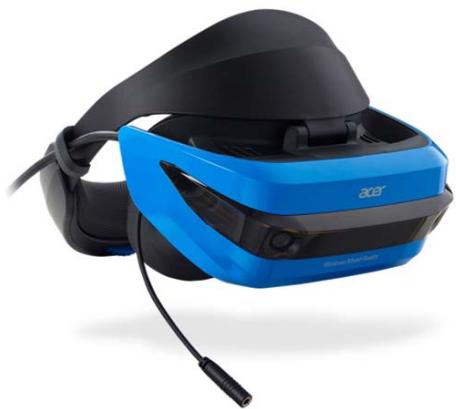
- Branchez les connecteurs HDMI et USB du casque Acer Windows Mixed Reality à votre ordinateur.
- Allumez les contrôleurs de mouvement en appuyant 5 secondes sur le bouton « Windows » au centre du contrôleur.
ÉTAPE 2
Connectez votre casque.
LANCEMENT
- Lors du branchement, le logiciel « Portail de réalité mixte » devrait s'ouvrir. Si ce n'est pas le cas, double-cliquez sur le programme situé sur le bureau.

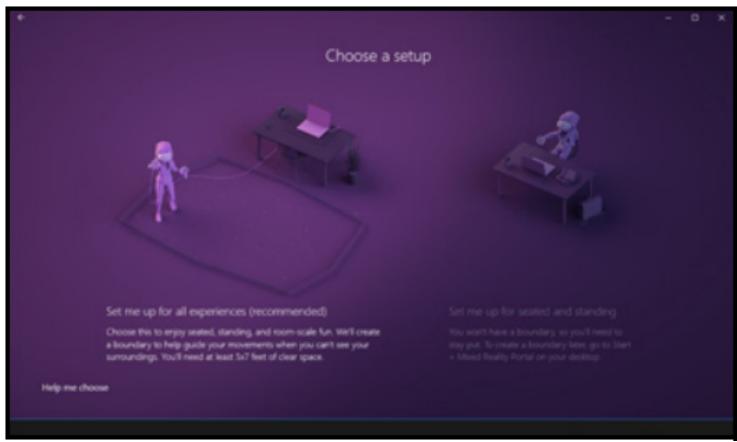
La configuration comprend une vérification de compatibilité matérielle, la connexion de vos contrôleurs et éventuellement la définition des limites de votre pièce (si vous prévoyez de marcher pendant l'utilisation de votre casque).
Si vous avez besoin d'aide, sélectionnez « Obtenir de l'aide » dans le coin inférieur gauche.
Remarque : Ne portez pas votre casque avant d'avoir fini le processus de configuration.
Astuce pour une plus grande liberté de mouvement :
Retournez sur le menu option (≡) et désactivez la « délimitation », ceci vous confère une plus grande liberté de mouvement.
- Quand vous êtes invité à le faire durant la phase de premier démarrage, suivez les indications.
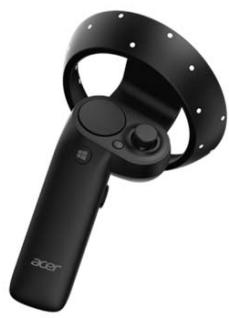
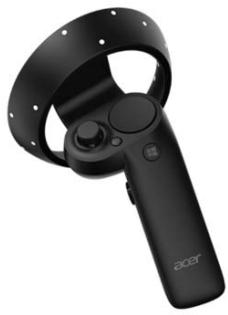
- Les 2 contrôleurs sont alimentés par 2 piles AA chacun (fournies dans la boîte).
- L'emplacement se trouve dans chaque manche du contrôleur.
- Vous y trouverez aussi le bouton de synchronisation Bluetooth pour la synchronisation avec votre ordinateur.
- Allez dans les paramètres de votre ordinateur, puis Périphériques et Ajouter un appareil Bluetooth ou autre appareil, cliquez sur le bouton « + » enfin sur « Bluetooth » et lancez la recherche en appuyant simultanément sur le bouton du contrôleur (répétez l'opération pour les 2 contrôleurs droit et gauche) : la détection peut être plus ou moins longue (de 15 s à 60 s) / positionnez-vous au plus proche de votre ordinateur pour cette synchronisation.
- Redémarrez votre ordinateur si nécessaire afin de voir apparaître les contrôleurs à l'image.
ÉTAPE 4
Connectez votre casque audio.
- Si vous utilisez un casque audio, connectez-le à la prise casque audio avant de commencer le didacticiel.
Remarque : un casque audio est recommandé pour une expérience immersive. Si votre casque d'écoute n'a pas de microphone, sélectionnez « Je n'ai pas de casque avec micro ».
ÉTAPE 5
Profitez de votre expérience de Windows Mixed Reality à partir de la maison Windows ou à partir de SteamVR For Mixed Reality.



Marque : ACER
Modèle : AH101co
Catégorie : Casque de réalité virtuelle