
MC749NF/A - Lecteur mp3 APPLE - Notice d'utilisation et mode d'emploi gratuit
Retrouvez gratuitement la notice de l'appareil MC749NF/A APPLE au format PDF.


| Type de produit | Lecteur MP3 portable |
| Marque et modèle | Apple iPod shuffle (MC749NF/A) |
| Capacité de stockage | 2 Go |
| Dimensions (L × l × H) | 29,0 mm × 31,6 mm × 8,7 mm |
| Poids | 12,5 g |
| Type d'écran | Aucun écran |
| Alimentation | Batterie lithium-ion rechargeable intégrée, chargée via USB 2.0 ou adaptateur secteur USB Apple (vendu séparément) |
| Autonomie | Jusqu'à 15 heures de lecture audio |
| Temps de charge complet | Environ 3 heures |
| Fonctions principales | Lecture de musique, podcasts, livres audio et contenus iTunes U ; commandes physiques (lecture/pause, volume, suivant/précédent) ; fonction VoiceOver pour annoncer titres, artistes, listes de lecture et état de la batterie ; lecture séquentielle ou aléatoire ; utilisation comme disque externe |
| Formats audio pris en charge | AAC (M4A, M4B, M4P) de 8 à 320 kbit/s, AAC protégé (iTunes Store), Apple Lossless, MP3 de 8 à 320 kbit/s, MP3 VBR, Audible (formats 2, 3, 4, AAX, AAX+), WAV, AA et AIFF |
| Connectique | Port écouteurs (jack 3,5 mm) / port USB 2.0 (câble fourni) |
| Synchronisation | Automatique ou manuelle via iTunes 10 ou ultérieur sur Mac ou Windows |
| Entretien et nettoyage | Débrancher et éteindre l'appareil ; nettoyer avec un chiffon doux, légèrement humide et non pelucheux ; éviter l'humidité dans les orifices ; ne pas utiliser de produits chimiques |
| Sécurité | Risque de perte auditive : régler le volume à un niveau raisonnable ; ne pas utiliser d'écouteurs en conduisant ; ne pas exposer à l'eau, ne pas démonter ; batterie remplaçable uniquement par un centre agréé |
| Pièces détachées et réparabilité | Pièces non disponibles séparément ; réparations par centre agréé Apple ; adaptateur secteur USB Apple disponible séparément |
| Informations générales | Recommandé de mettre à jour le logiciel via iTunes ; assistance sur www.apple.com/fr/support/ipodshuffle |
FOIRE AUX QUESTIONS - MC749NF/A APPLE
Questions des utilisateurs sur MC749NF/A APPLE
0 question sur cet appareil. Repondez a celles que vous connaissez ou posez la votre.
Poser une nouvelle question sur cet appareil
Téléchargez la notice de votre Lecteur mp3 au format PDF gratuitement ! Retrouvez votre notice MC749NF/A - APPLE et reprennez votre appareil électronique en main. Sur cette page sont publiés tous les documents nécessaires à l'utilisation de votre appareil MC749NF/A de la marque APPLE.
MODE D'EMPLOI MC749NF/A APPLE
5 Chapitre 1 : À propos de l'iPod shuffle
6 Nouveautés de l'iPod shuffle
7 Chapitre 2 : Notions élémentaires de l'iPod shuffle
7 Vue d'ensemble de l'iPod shuffle
8 Utilisation des commandes de l'iPod shuffle
9 Connexion et déconnexion de l'iPod shuffle
11 À propos de la batterie de l'iPod shuffle
14 Chapitre 3 : Configuration de l'iPod shuffle
14 À propos d'IiTunes
15 Configuration de votre bibliothèque iTunes
16 Organisation de votre musique
Première connexion de l'iPod shuffle à un ordinateur
18 Ajout de musique à l'iPod shuffle
26 Chapitre 4: Écouter de la musique
26 Lecture de musique
28 Utilisation de VoiceOver
30 Lecture des pistes au même volume
31 Activation du volume maximum
33 Chapitre 5 : Stockage de fichiers sur l'iPod shuffle
33 Utilisation de l'iPod shuffle en tant que disque externe
35 Chapitre 6: Astuces et dépannage
38 Mise à jour et restauration du logiciel de l'iPod shuffle
40 Chapitre 7: Sécurité et manipulation
40 Informations importantes relatives à la sécurité
42 Informations importantes sur le maniement
44 Chapitre 8 : En savoir plus, service et assistance
45 Regulatory Compliance Information
Apple youFelicite pour I'acquisition de voire iPod shuffle.

ATTENTION: afin d'éviter toute blessure, consultez avant d'utiliser l'iPod shuffle toutes les consignes d'utilisation de ce guide et les informations relatives à la sécurité du chapitre 7, « Sécurité et manipulation ».
Pour utiliser l'iPod shuffle, vous devez au préalable charger des morceaux et autres fichiers audio de votre ordinateur sur l'iPod shuffle.
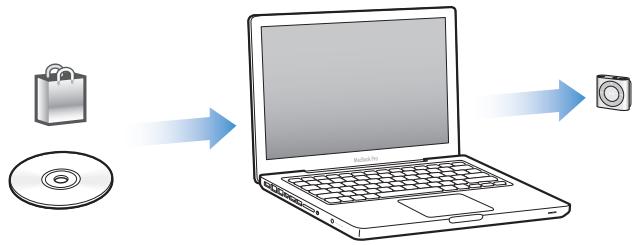
You pouze utiliser l'iPod shuffle pour :
- synchroniser des morceaux et des listedes de lecture en vue de les écouter lorsqu'you vêtes en déplacement ;
- écouter des podcasts, sorte d'émissions téléchargeables de type radiophoniques, proposés sur Internet;
- écouter des livres audio achetés sur l'iTunes Store ou audible.com ;
- stocker ou sauvegarder des fichiers et autres données en utilisant l'iPod shuffle comme disque externe.
Nouvelautés de l'iPod shuffle
- Un bouton VoiceOver quiannounce le titre des morceaux et le nom des artistes, vous permet de basculer entre listedes de lecture et indique l'etat de la batterie.
- Commandes faciles et intuitives
- Synchronisation de mix Genius.
- Synchronisation de collections iTunes U
Lisez ce chapitre pour en savoir plus sur les fonctionnalités de l'iPod shuffle, sur la manière d'utiliser ses commandes et plus encore.
Le coffret de votre iPod shuffle comprend l'iPod shuffle lui-même, les écouteurs Apple Earphones et un cable USB 2.0 pour connecter l'iPod shuffle à votre ordinateur.
Vue d'ensemble de l'iPod shuffle

Pour utiliser les écouteurs Apple Earphones :
- Connectez les écouteurs sur le port écouteurs de l'iPod shuffle. Placez ensuite les écouteurs dans vos oreilles comme illustré.
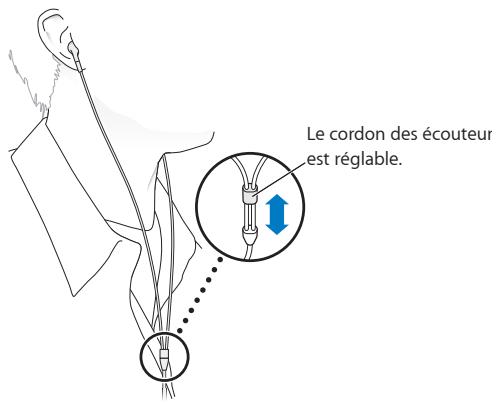
WARNING: avant d'utiliser l'iPod shuffle, liquez toutes les consignes de sécurité de la rubrique "Informations importantes relatives à la sécurité" à la page 40 pour savoir comment éviter toute perte d'audition.
Vous ave la possibilité d'acheter d'autres accessoires, tels que les écouteurs Apple Earphones avec télécommande et micro, et les écouteurs intraauriculaires Apple Earphones avec télécommande et micro, à l'adresse www.apple.com/fr/ipodstore. Le microphone n'est pas pris en charge sur l'iPod shuffle.
Utilisation des commandes de l'iPod shuffle
Les commandes frontales, le bouton VoiceOver et le commutateur à trois positions facilitent la lecture de morceaux, de livres audio, de podcasts audio et de collections iTunes U sur l'iPod shuffle.
| Pour | Procedez comme suit : |
| Allumer ou éteindre l'iPod shuffle | Faites glisser le commutateur à trois positions (levoyant vert du commutateur indique que l'iPod shuffle est allumé). |
| Lire oumettre en pause | Appuyez sur Lecture/Pause (►). |
| Augmenter ou diminuier le volume | Appuyez sur Augmenter le volume (+) ou Diminuer le volume (-). Appuyez sur les boutons et maintenez-les enforcés pour augmenter ou réduire rapidement le volume. |
| Définir l'ordre de lecture | Faites glisser le commutateur à trois positions pour lancer la lecture séquentielle (►) ou aléatoire (►). |
| Passer à la piste suivante | Appuyez sur Suivant/Avance rapide (►). |
| Revenir à la piste précédente | Appuyez sur Précédent/Retour rapide (►) dans les 6 premières secondes de la piste. ÀpRES6 secondes, appuyez sur Précédent/Retour rapide (►) pour recommencer la piste en cours de lecture. |
| Avancer rapidement | Appuyez et maintainez,enforcé Suivant/Avance rapide (►). |
| Retour rapide | Appuyez et maintainez,enforcé Précédent/Retour rapide (►). |
| Entendre le titre du morceau et le nom de l'artiste | Appuyez sur le VoiceOver (►). |
| Entendre un menu des listedes de lecture parmi lesquelles désir | Appuyez sur le bouton VoiceOver (▶) et maintenez-le,enforcé. Appuyez sur Suivant/Avance rapide (▶*) ou sur Précédent/Retour rapide (▶*) pour faire défilier le menu des listedes de lecture. Appuyez sur le bouton VoiceOver (▶) ou sur Lecture/Pause (▶") pour sélectionner une listede lecture. Appuyez à nouveau sur le bouton VoiceOver (▶) et maintenez-le,enforcé pour quitter sans effectuer de selection. |
| Réinitialiser l'iPod shuffle(si l'iPod shuffle ne répond pas ou que levoyant d' état rouge s'allume) | Éteignez l'iPod shuffle,attendez 10 secondes puis rallumez-le. |
| Rechercher le numéro de série de l'iPod shuffle | Regardez sous l'attache de l'iPod shuffle. Vous pouvez également sélectionner dans iTunes l'iPod shuffle dans la liste des apparciels (lorsque l'iPod shuffle est connecté à l'ordinateur) et cliquer sur l'onget L Résumé. |
Connexion et déconnexion de l'iPod shuffle
Connectez l'iPod shuffle à votre ordinateur pour synchroniser des morceaux et autres fichiers audio mais aussi pour recharger sa batterie. Déconnectez l'iPod shuffle lorsque vous avez terminé.
Important: n'utilise que le cable USB 2.0 fourni avec l'iPod shuffle pour connecter ce dernier à votre ordinateur.
Connexion de l'iPod shuffle
Pour connecter l'iPod shuffle à votre ordinateur :
- Connectez une extrémité du cable USB fourni au port écouteurs de l'iPod shuffle et l'autre à un port USB 2.0 à force alimentation de votre ordinateur.
Note: Ne connectez pas l'iPod shuffle à un port USB de votre clavier pour le recharger.
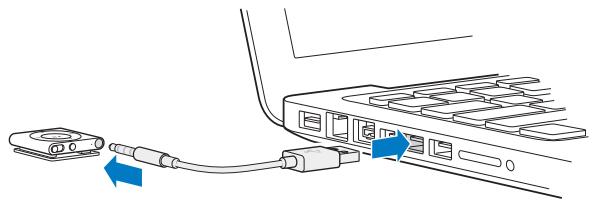
Un cable USB plus long est disponible séparément à l'adresse www.apple.com/fr/ipodstore.
La première fois que vous connectez l'iPod shuffle à votre ordinateur, iTunes vous aide à configurer l'iPod shuffle et à le synchroniser avec votre bibliothèque iTunes. Par défaut, iTunes synchronise automatiquement les morceaux sur l'iPod shuffle lorsque vous le connectez à votre ordinateur. Vous pouvez synchroniser des morceaux pendant que la batterie se recharge.
Si vous connectez l'iPod shuffle à un autre ordinateur et que l'iPod shuffle est configuré pour synchroniser de la musique automatiquement, iTunes vous demande de confirmer la synchronisation de tout morceau. Si vousCLSquez sur Oui, les morceaux et autres fichiers audio se trouvant déjà sur l'iPod shuffle sont alors effacés et replacés par les morceaux et les fichiers audio de l'ordinateur auquel est connecté l'iPod shuffle. Pour plus de renseignements sur I'ajout de musique sur l'iPod shuffle ou l'utilisation de l'iPod shuffle avec plusieurs ordinateurs, consultez la rubrique Chapter 4,"Ecouter de la musique,"à la page 26.
Déconnexion de l'iPod shuffle
Il est important de ne pas déconnecter l'iPod shuffle de votre ordinateur lorsque des fischiers audio sont en cours de synchronisation ou que l'iPod shuffle est utilisé en tant que disque externe. Vous pouvez déconnecter l'iPod shuffle si levoyant d'etat orange ne clignote pas ou que le message « Déconnexion autorisée » s'affiche en haut de la fenêtre iTunes.
Important: si le message « Ne pas déconnecter » s'affiche dans iTunes ou que levoyant d'etat orange de l'iPod shuffle clignote, vous doivent éjecter l'iPod shuffle avant de le déconnecter. Ne pas suivre ces indications peut entraîner la déterioration defichiers sur l'iPod shuffle et vous obligier à restaurer l'iPod shuffle dans iTunes. Pour plusde renseignements sur la restauration, consultez la section "Mise à jour et restaurationdu logiciel de l'iPod shuffle" à la page 38.
Si vous activez le mode disque de l'iPod shuffle (voir la section "e" à la page 33), vous devrez toujours éjecter l'iPod shuffle avant de le déconnecter.
Pour éjecter l'iPod shuffle :
- Dans iTunes, cliquez sur le bouton Ejecter (▲) situé à côté de l'iPod shuffle dans la liste des appareils.
Si vous utilisez un Mac, vous pouvez également ejecter l'iPod shuffle en faisant glisser l'icone iPod shuffle du bureau vers la Corbeille.
Si vous ordinateur est un PC sous Windows, vous pouze aussi éjecter l'iPod shuffle dans « Poste de travail » ou en cliquant sur l'icone « Supprimer le périphérique en toute sécurité » située dans la zone de notification du PC puis en selectionnant votre iPod shuffle.
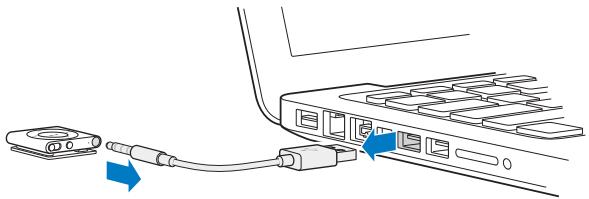
Pour déconnecter l'iPod shuffle :
- Déconnectez le cable USB de l'iPod shuffle et de l'ordinateur.
À propos de la batterie de l'iPod shuffle
iPod shuffle dispose d'une batterie interne rechargeable qui ne doit être remplaçaee que par un Centre de service agreé Apple.
Pour obtenir des résultats optima, à la première utilisation de l'iPod shuffle, rechargez entiement sa batterie pendant environ trois heures. Il faut environ deux heures pour recharger la batterie à 80% , et trois heures pour la recharger complètement. Si l'iPod shuffle n'a pas eteutilise pendant un moment, il est possible qu'une recharge de sa batterie soit nécessaire.
Vous pouvez synchroniser de la musique pendant que la batterie se recharge. Vous pouvez déconnecter et utiliser l'iPod shuffle avant qu'il ne soit complètement rechargé.
Recharge de la batterie de l'iPod shuffle
Il vous est possible de recharger la batterie de l'iPod shuffle de deux façon :
- Connecter l'iPod shuffle à votre ordinateur
- Utilisez l'adaptateur secteur USB Apple (vendu séparation).
Pour recharger la batterie via votre ordinateur :
- Connecter l'iPod shuffle à un port USB 2.0 à force alimentation de votre ordinateur à l'aide du cable USB iPod shuffle fourni. L'ordinateur doit alors être sous tension et non en mode veille (certains modèles de Mac peuvent recharger l'iPod shuffle sans sortir du mode veille).
Le voyant d'etat orange de l'iPod shuffle s'allume lorsque la batterie se recharge. Une fois la batterie complètement rechargée, le voyage passé au vert. Dans iTunes, l'icone représentant une batterie située à côté du nom de votre iPod shuffle indique son état. Cette icône signale un boulon s'éclaircissant lorsque la batterie est en phase de recharge et une prise de courant une fois la batterie entièrement rechargée.
Si vous utilisez l'iPod shuffle en tant que disque dur ou que vous procédez à sa synchronisation avec iTunes, le voyant d'etat orange clignote pour vous indiquer qu'il convient d'éjecter l'iPod shuffle avant de le déconnecter. Dans ce cas, votre batterie peut être toujours en phase de recharge, ou entièrement rechargée.
Si levoyant d'etat ne s'allume pas, il est possible que l'iPod shuffle ne soit pas connecté à un port USB 2.0 à forte alimentation. Essayez de le connecter à un autre port USB 2.0 de votre ordinateur.
Si vous comptez recharger la batterie sans disposer de votre ordinateur, vous pouvez connecter l'iPod shuffle à un adaptateur secteur USB Apple, disponible séparément. Pour acheter des accessoires iPod shuffle, consultez la page www.apple.com/fr/ ipodstore.
Pour charger la batterie à l'aide de l'adaptateur secteur USB Apple :
1 Connectez le cable USB iPod shuffle fourni à l'adaptateur secteur, puis connectez l'autre extrémité à l'iPod shuffle.
2 Connectez l'adaptateur secteur à une prise de courant en état de fonctionnement.
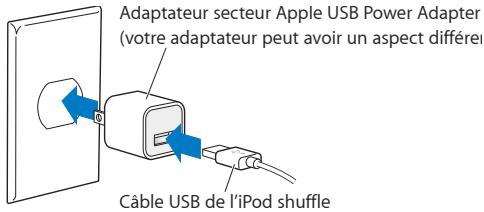
WARNING: assurez-vous que l'adaptateur secteur est en une seule piece avant de le brancher sur une prise de courant. Avant tout usage, consulté l'intégrality des consignes de sécurité spécifique à l'utilisation de l'adaptateur secteur USB Apple à la rubrique Chapter 7, "Sécurité et manipulation," à la page 40.
Les batteries rechargeables ont un nombre limite de cycles de recharge. La durée de vie de la batterie et le nombre de cycles de recharge varient en fonction de l'utilisation et des réglages de l'iPod. Pour plus d'informations, consultez le site www.apple.com/fr/batteries.
Vérification de la batterie état
Vous avez la possibilité de vérifier l'etat de la batterie de l'iPod shuffle, qu'il soit connecté à votre ordinateur ou déconnecté. Levoyant d'etat vous indique le niveau de charge approximatif de la batterie.
Si l'iPod shuffle est allumé sans être connecté à un ordinateur, vous pouvez utiliser VoiceOver pour entendre l'état de la batterie en appuyant deux fois sur le bouton VoiceOver.
| Voyant d'etat une fois déconnecté | Message VoiceOver | |
| Vert continu | Charge correcte | « Batterie pleine » ou « Batterie à 75 % » ou « Batterie à 50% » |
| Orange continu | Charge faible | « Batterie à 25% » |
| Rouge continu | Charge très faible | « Batterie vide » |
Voyant d'etat une fois connecté à un ordinateur
| ● Vert continu | Entitérement rechargé |
| ● Orange continu | En cours de recharge |
| ● ● ● ● ● Orange clignotant | Ne pas déconnecter (iTunes est en cours de synchronisation ou l'iPod shuffle est activé en mode disque); il se peut que l'appareil soit toujours en phase de recharge ou entitérement rechargé |
Utilisez iTunes sur votre ordinateur pour configurer l'iPod shuffle de manière à dire de la musique et d'autres contenus audio. Connectez ensuite l'iPod shuffle à votre ordinateur et lancez sa synchronisation avec votre bibliothèque iTunes.
Lisez ce qui suit pour en savoir plus sur l'utilisation de l'iPod shuffle, notamment sur :
- le transfert de musique à partir de votre collection de CD, votre disque dur ou l'iTunes Store (qui fait partie d'iTunes et n'est disponible que dans certains pays) vers l'application iTunes de votre ordinateur;
- l'organisation de votre musique et des autres fjchiers audio en liste de lectures ;
- la synchronisation avec l'iPod shuffle de morceaux, de livres audio, de podcasts et de collections iTunes U de votre bibliothèque iTunes ;
- l'écoute de musique ou de tout autre fisquier audio lorsque vous étés en déplacement.
À propos d'iTunes
iTunes est l'application gratuite qui vous permet de configurer, organiser etGERER voiture contenu sur I'Pod shuffle. Vous devez passer par iTunes pour synchroniser de la musique, des livres audio et des podcasts audio avec I'Pod shuffle. Si vous n'vez pas déjà installé sur toute ordinateur iTunes 10 ou ultérieur (necessaire pour I'Pod shuffle), vous devez telecharger ce logiciel à la page www.itunes.com/fr/download.
Une fois que vous avez installé iTunes, l'application s'ouvre automatiquement quand vous connectez l'iPod shuffle à votre ordinateur. Vous pouvez utiliser iTunes pour importer de la musique à partir de CD ou d'Internet, acheter des morceaux et d'autres fichiers audio sur l'iTunes Store, creator des compilations personalisées de vos morceaux préféres (appelées listedes de lecture), synchroniser l'iPod shuffle et définir les réglages de l'iPod shuffle.
iTunes dispose également d'une fonctionnalité appelée Genius, laquelle cree instantanément des listedes lecture et des mix complitant des morceaux issus de votre bibliothèque iTunes qui vont bien ensemble. Vous synchroniser des mix Genius et des listedes lecture iTunes avec l'iPod shuffle. Pour utiliser Genius, vous avez besoin d'un compte iTunes. Pour savoir comment configurer Genius, consultez la rubrique "Fonction Genius dans iTunes" à la page 17.
iTunes possède de nombreuses autres fonctionnalités. Vous pouvez graver vos propres CD lisibles sur des lecteurs CD standard (si vous ordinateur possède ungraveur de CD), écouter de la radio diffusée sur Internet, regarder des videos et des émissions de télévision, classer vos morceaux selon vos préférences et bien plus encore. Pour en savoir plus sur ces fonctionnalités, ouvrez iTunes puis choisissez Aide > Aide iTunes.
Si vous disposez déjà d'iTunes 10 ou ultérieur sur votre ordinateur et que vous avez configuré votre bibliothèque iTunes, vous pouvez passer à la rubrique suivante, "Première connexion de l'iPod shuffle à un ordinateur" à la page 18.
Configuration de votre bibliothèque iTunes
Pour écouter de la musique sur l'iPod shuffle, il vous faut tout d'abord la transférer depuis la bibliothèque iTunes de votre ordinateur.
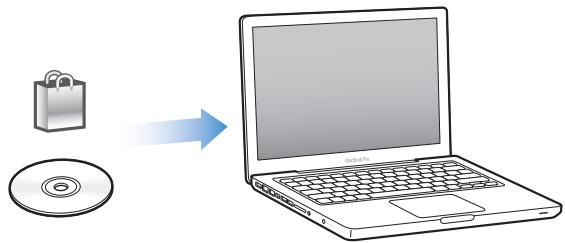
Il existe trois façon d'importer de la musique et autres supports audio dans la bibliothèque iTunes :
- en achetant de la musique et des livres audio, ou en téléchargeant des podcasts en ligne à partir de l'iTunes Store;
- en important de la musique et autres fichiers audio extrais de CD audio ;
- en ajoutant à votre bibliothèque iTunes de la musique et d'autres contenus audio déjà stockés sur votre ordinateur.
Achat de morceaux et téléchargement de podcasts sur l'iTunes Store
Si vous disposez d'une connexion à Internet, vous pouvez facilement acheter et télécharger des morceaux, des albums et des livres audio en ligne via l'iTunes Store (disponible dans certains pays). Vous pouvez également vous abandonner à des podcasts audio et en télécharger, et télécharger du contenu educatif gratuite sur iTunes U. Il est impossible de synchroniser des podcasts video sur l'iPod shuffle.
Pour acheter de la musique en ligne via l'iTunes Store, vous doivent configurer un compte iTunes gratuite dans iTunes, rechercher les morceaux voulus, puis les acheter. Si vous avez déjà un compte iTunes, vous pouvez l'utiliser pour ouvrir une session sur l'iTunes Store et acheter des morceaux.
Vou n'avez pas besoin d'un compte iTunes Store pour生存 ou télécharger des podcasts ou des classes iTunes U.
Pour visiter l'iTunes Store, ouvrez iTunes et cliquez sur iTunes Store (sous Store) dans la partie gauche de la fenêtre iTunes.
Ajout de morceaux stockés sur votre ordinateur à la bibliothèque iTunes
Si vous ordinateur contient des morceaux encodés dans des formats de fjichier pris en charge par iTunes, vous pouvez facilement les ajouter à iTunes. Pour savoir comment importer des morceaux de votre ordinateur dans iTunes, ouvrez iTunes etCHOisissez Aide > Aide iTunes.
Si vous utilisez iTunes pour Windows, vous pouvez convertir les fischiers WMA non protégé au format AAC ou MP3. Cela peut être utile si vous disposez d'une bibliothèque de musique encodée au format WMA. Pour en savoir plus, ouvre iTunes, puis désissez Aide > Aide iTunes.
Importation de musique dans iTunes à partir de CD audio
iTunes permit d'importer de la musique et d'autres données audio à partir de vos CD audio. Si vous disposez d'une connexion à Internet, iTunes obtient le nom des morceaux sur Internet (s'ils sont disponibles) et les affiche dans la fenêtre. Lorsque vous ajoutez les morceaux à l'iPod shuffle, les informations sur le morceau sont incluses. Pour savoir comment importer des morceaux depuis vos CD dans iTunes, ouvre iTunes etCHOISSEZ Aide >Aide iTunes.
Saisie du nom des morceaux et autres informations
Si vous ne possédez pas de connexion à Internet et si les informations de morceaux ne sont pas disponibles pour la musique que vous importez, ou si vous voulez inclure des informations supplémentaires ( comme les noms des compositeurs), vous pouvez saisir des informations manuellement. Pour savoir comment saisir des informations sur les morceaux, ouvrez iTunes, puis désissez Aide > Aide iTunes.
Organisation de votre musique
Dans iTunes, vous pouvez organiser à votre guise des morceaux et d'autres éléments dans des listedes appelées listes de lecture. Vous pouvez par exemple creator des listedes de lecture complenant des morceaux à écouter pendant vos séances d'entrainment ou qui correspondant à une ambiance particulière.
Vouss pouvez également elaborer des listedes de lecture intelligentes qui se mettent automatiquement à jour selon les règles que vous aurez établies. Lorsque vous ajoutez à iTunes des morceaux qui correspondant à ces règles, ils seront automatiquement ajoutés à la liste de lecture intelligente.
Vous pouvez activer Genius dans iTunes et creator des listedes de lecture compétant des morceaux qui vont bien Ensemble et sont basées sur un morceau que vous sélectionnez. Genius peut également organiser automatiquement votre bibliothèque iTunes en triant et groupant les morceaux en collections nommées mix Genius.
Vouss pouvez creator autant de listedes de lecture que vous voulez à l'aide de n'importe quels morceaux de votre bibliothèque iTunes. Vous ne pouvez pas creator de listede lecture sur I'Pod shuffle lorsque ce dernier est déconnecté d'iTunes. Si vous ajoutez un morceau à une listede lecture ou que vous l'en supprimez plus tard, il n'est pas supprimé de votre bibliothèque iTunes.
Les listes de lecture que vous écoutez sur l'iPod shuffle et avons créé dans iTunes se comportent de façon identique. Vous pouvez toujours les désirsir par leur nom sur votre iPod shuffle.
Pour savoir comment configurer des listes de lecture dans iTunes, ouvrez iTunes, puis choisissez Aide > Aide iTunes.
Fonction Genius dans iTunes
Genius recherche les morceaux de votre bibliothèque iTunes qui vont bien Ensemble et les utilise pour créé des listedes de lecture Genius et des mix Genius. Genius est un service gratuite, mais vous doivent posseder un compte iTunes Store pour l'utiliser. Si vous n'en avez pas, vous pouvez en créé un à l'activation de Genius.
Une liste de lecture Genius est basée sur un morceau que vous sélectionnez. iTunes compose alors une liste de lecture formée de morceaux qui vont bien avec celui que vous avez sélectionné.
Les mix Genius sont des compilations présélectionnées de morceaux qui vont bien assembler. Elles sont créées pour vous par iTunes à l'aide de morceaux de votre bibliothèque iTunes. Chaque mix Genius est unconçu pour offrir une expérience d'écoute différente chaque fois que vous le lancez. iTunes en creé jusqu'à 12 en fonction de la variété de la musique que comptelez libre bibliothèque iTunes.
Pour creer des listede lecture Genius et des mix Genius, vous devez activer Genius dans iTunes. Pour plus de details, ouvre iTunes et choisissez Aide > Aide iTunes.
Les listes de lecture Genius créées dans iTunes sont synchronisables sur l'iPod shuffle comme toute autre liste de lecture iTunes. Vous ne pouvez pas ajouter manuellement de mix Genius sur l'iPod shuffle.
Première connexion de l'iPod shuffle à un ordinateur
La première fois que vous connectez l'iPod shuffle à votre ordinateur après avoir installé iTunes, ce logiciel s'ouvre et l'Assistant réglages apparait. Si iTunes ne s'ouvre pas automatiquement, faites-le manuellement.
Pour utiliser l'Assistant réglages iPod shuffle :
1 Saisissez un nom pour votre iPod shuffle. Ce nom apparaitra dans la liste d'appareils à gauche de la fenêtre iTunes.
2 Sélectionnez vos réglages.
La synchronisation automatique est configurée par défaut. Si vous la laissez activée, iTunes synchronise les mix Genius de votre bibliothèque iTunes avec votre iPod shuffle. Si Genius n'est pas activé, iTunes remplit l'iPod shuffle de morceaux de votre bibliothèque iTunes et les place dans la liste de lecture « Tous les morceaux ». Pour plus d'informations sur la synchronisation automatique et manuelle, consultez la section suivante.
VoiceOver est également sélectionné par défaut. Laissez cette option activée pour entendre le titre des pistes et le nom des artistes, changer de liste de lecture et entendre l'etat de la batterie lorsque vous écoutez votre iPod shuffle. Pour plus d'informations, consultez la section "r" à la page 28.
3 Cliquez sur Terminate.
Vou puez modifier le nom et les réglages de l'appareil chaque fois que vous connectez l'iPod shuffle à votre ordinateur.
Lorsque vous avez cliqué sur Terminate, la sous-fenêtre Résumé apparait. Si vous avez sélectionné la synchronisation automatique, l'iPod shuffle commence à se synchroniser.
Ajout de musique à l'iPod shuffle
Une fois vous jouze musique importée et organise dans iTunes, vous pouvez facilement l'ajouter à l'iPod shuffle.
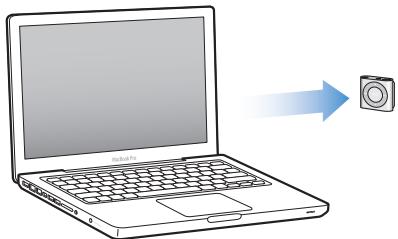
Pour gérer la manière dont les morceaux et les autres éléments audio sont ajoutés à l'iPod shuffle depuis votre ordinateur, vous devez connecter l'iPod shuffle à votre ordinateur puis utiliser les préférences iTunes et selectionner les réglages de l'iPod shuffle.
Ajout de contenu automatiquement ou manuellement
Vous pouvez configurer iTunes pour ajouter de la musique à l'iPod shuffle, de deux façon :
- Synchronisation automatique : lorsque vous connectez l'iPod shuffle à votre ordinateur, l'appareil s'actualise automatiquement en fonction des morceaux et autres éléments se trouvant dans votre bibliothèque iTunes. Si Genius est activé la première fois que vous synchronisiez l'iPod shuffle, iTunes utilise jusqu'à quatre mix Genius créés dans votre bibliothèque pour replir l'iPod shuffle. S'il reste de la place, iTunes synchronise d'autres morceaux de votre bibliothèque iTunes. Si Genius n'est pas activé, iTunes synchronise des morceaux et listedes de lecture de votre bibliothèque iTunes pour replir l'iPod shuffle.
Voussouspoucezulterieurement modifier les options de synchronisation automatique de maniere à inclure les listedes de lecture, artistes, albums et genres que you selectionnez. You pouze également synchroniser automatiquement d'autres éléments audio, notamment des podcasts, livres audio et collections iTunes U. Reportez-vous aux rubriques suivantes pour en savoir plus.
- Gestion manuelle de la musique : lorsque vous connectez l'iPod shuffle, vous pouvez faire glisser des morceaux et listedes de lecture un par un sur l'iPod shuffle et en supprimer de l'iPod shuffle. Cette option vous permet d'ajouter des morceaux de plusieurs ordinateurs sans pour autant effacer ceux qui se trouvent sur l'iPod shuffle. Lorsque vous géréz manuallyment votre musique, vous devez toujours éjecter l'iPod shuffle d'iTunes avant de le déconnecter. Reportez-vous à la rubrique "fle" à la page 23.
Synchronisation automatique de la musique
Par défaut, l'iPod shuffle est configuré pour synchroniser tous les morceaux et listes de lecture des que vous le connectez à votre ordinateur. C'est la manière la plus simple d'ajouter du contenu audio à l'iPod shuffle : connectez l'iPod shuffle à votre ordinateur, laissez-le ajouter automatiquement morceaux, livres audio, podcasts audio et collections iTunes U, puis déconnectez-le et emportez-le avec vous. Tout morceau que vous aurez ajouté à iTunes depuis la dernière connexion de l'iPod shuffle se synchronise alors sur l'iPod shuffle si l'espace disponible est suffisant. Si vous avons supprimé des morceaux d'iTunes, ceux-ci sont alors également supprimés de l'iPod shuffle.
Pour synchroniser de la musique avec l'iPod shuffle :
- Connectez simplement l'iPod shuffle à votre ordinateur. Si l'iPod shuffle est configuré pour la synchronisation automatiquement, la mise à jour commence alors.
Important: la première fois où vous connectez l'iPod shuffle à un ordinateur, un message vous invite à indiquer si vous comptez synchroniser automatiquement les morceaux. Si vous acceptez, tous les morceaux et autres éléments audio sont alors effacés de l'iPod shuffle et replacés par ceux de l'ordinateur. Si vous refusez, vous avez toujours la possibilité d'ajouter manuellement des morceaux sur l'iPod shuffle sans effacer ceux qui s'y trouvent déjà.
Au cours de la synchronisation de la musique de votre ordinateur avec l'iPod shuffle, la fenêtre d'etat d'iTunes indique la progression de l'opération et une icône de synchronisation s'affiche à côté de l'iPod shuffle dans la liste des apparêils. Une fois la mise à jour terminée, le message « La synchronisation de l'iPod est terminée » apparaît dans iTunes. Une barre en bas de la fenêtre iTunes affiche l'espace disque utilisé par les différents types de contenu.
Si vous n'avez pas besoin de synchroniser automatiquement la musique sur l'iPod shuffle pendant la configuration, vous pouvez toujours le faire ultérieurement.
S'il n'y a pas assez d'espace sur l'iPod shuffle pour toute votre musique, vous pouvez configurer iTunes de manière à ne synchroniser que les listes de lecture, artistes, albums et genres sélectionnés.
Pour configurer iTunes de manière à synchroniser de la musique sur l'iPod shuffle à partir de listedes de lecture, artistes, albums et genres sélectionnés :
1 Connectez l'IPod shuffle à votre ordinateur.
2 Dans iTunes, Sélectionné z'iPod shuffle dans la liste des appareils, puis cliquez sur l'onglet Musique.
3 Sélectionnez « Synchroniser la musique » puis désisissez « Synchroniser les listes de lecture, artistes, albums et genres sélectionnés » :
4 Sélectionnez les listes de lecture, artistes, genres et albums souhaités.
5 Pour configurer iTunes de manière à replir automatiquement tout l'espace restant sur votre l'iPod shuffle, Sélectionnez « Remplir automatiquement l'espace libre avec des morceaux »
Si vous avez des mix Genius, iTunes commence par les utiliser pour replir l'espace. S'il reste suffisamment d'espace pour un mix Genius, iTunes remplit l'espace restant sur l'iPod shuffle avec d'autres morceaux.
6 Cliquez sur Appliquer.
La mise à jour commence automatiquement.
Si vous sélectionnez « Ne synchroniser que les morceaux cochés » dans le volet Résumé, iTunes ne synchronise que les éléments cochés.
Synchronisation de mix Genius avec l'iPod shuffle
Vouss pouvez régler iTunes de manière à synchroniser les mix Genius avec l'iPod shuffle. Les mix Genius ne peuvent être synchronisés qu'automatiquement, de sorte que vous ne pouvEZ en ajouter à l'iPod shuffle si vous gérez manuellement votre contenu.
Si vos mix Genius ne remplissant pas l'espace disponible et que vous avez sélectionné l'options Remplir automatiquement l'espace avec des morceaux, iTunes sélectionné des morceaux supplémentaires à partir de votre bibliothèque iTunes et les synchronise.
Pour configurer iTunes de manière à synchroniser les mix Genius avec l'iPod shuffle :
1 Dans iTunes, sélectionnez l'iPod shuffle dans la liste des appareils, puis cliquez sur l'onglet Musique.
2 Sélectionnez « Synchroniser la musique » puis désisissez « Synchroniser les listes de lecture, artistes, albums et genres sélectionnés » :
3 Sous Listes de lecture, Sélectionnez les mix Genius souhaités.
4 Cliquez sur Appliquer.
Si l'option « Ne synchroniser que les morceaux cochés » est sélectionné dans le volet Résumé, iTunes ne synchronise que les éléments cochés.
Synchronisation automatique de podcasts
Les régles d'ajout de podcasts sur l'iPod shuffle sont indépendants de ceux portant sur les morceaux. Les régles relatifs aux podcasts n'influent donc en rien sur les morceaux, et inversement. Vous pouvez configurer iTunes pour synchroniser automatiquement tous les podcasts ou seulement les podcasts sélectionnés. Vous pouvez en outre ajouter manuellement des podcasts à l'iPod shuffle.
Pour configurer iTunes de façon àmettre automatiquement à jour les podcasts sur l'iPod shuffle :
1 Dans iTunes, sélectionnez l'iPod shuffle dans la liste des appareils, puis cliquez sur l'onglet Podcasts.
2 Dans la sous-fenêtre Podcasts, Sélectionnéz « Synchroniser les podcasts »
3 Sélectionnez les podcasts, les épisodes et les listedes de lecture que vous pouze et définissez vos options de synchronisation.
4 Cliquez sur Appliquer.
Si vous configUREz iTunes de façon à synchroniser les podcasts automatiquement, l'IPod shuffle se met à jour chaque fois que vous le connectez à votre ordinateur.
Si l'option « Ne synchroniser que les morceaux cochés » est seLECTIONné dans le volet Résumé, iTunes ne synchronise que les éléments cochés.
Ajout de collections iTunes U à l'iPod shuffle
iTunes U est une section de l'iTunes Store qui propose Gratisement des cours, des cours de langues, des livres audio, etc. que vous pouze télécharger et synchroniser avec l'iPod shuffle. Les réglages concernant l'ajout de collections iTunes U à l'iPod shuffle sont indépendants de ceux concernant l'ajout d'autre contenu.
Les réglages iTunes U n'ontaucuneffect surles autres réglagees,et vice versa.Vous pouvez configurer iTunes pour synchroniser automatiquement toutes les collections iTunesU,ouajouter manuellement du contenuiTunesUà l'iPod shuffle.
Pour configurer iTunes de manière à synchroniser automatiquement le contenu iTunes U':
1 Dans iTunes, sélectionnez l'iPod shuffle dans la liste des appareils, puis cliquez sur l'onglet iTunes U.
2 Dans la sous-fenêtre iTunes U, Sélectionnez « Synchroniser iTunes U »
3 Sélectionnez les collections et éléments souhaités puis configurez vos options de synchronisation.
4 Cliquez sur Appliquer.
Si vous configUREz iTunes de façon à synchroniser le contenu iTunes U automatiquement, l'iPod shuffle se met à jour chaque fois que vous le connectez à votre ordinateur.
Si l'option « Ne synchroniser que les morceaux cochés » est seLECTIONné dans le volet Résumé, iTunes ne synchronise que les éléments cochés.
Ajout de livres audio à l'iPod shuffle
Vou puez acheter et tlécharger des livres audio sur l'iTunes Store ou sur audible. com, ou en importer à partir de CD, puis les écouter sur votre iPod shuffle.
Utilisez iTunes pour ajouter des livres audio à l'iPod shuffle. Si vous synchronisez automatiquement l'iPod shuffle, chaque livre audio de votre bibliothèque iTunes est synchronisé sous forme de liste de lecture séparée que vous pouze selectionner à l'aide de VoiceOver. Si vous gérez manuellement votre contenu sur l'iPod shuffle, vous pouze ajouter individuellement des livres audio.
Pour synchroniser des livres audio avec l'iPod shuffle :
1 Dans iTunes, sélectionnez l'iPod shuffle dans la liste des appareils, puis cliquez sur l'onglet Livres.
2 Sélectionnez Synchroniser les livres audio, puis procédez de l'une des manières suivantes :
- Sélectionnez « Tous les livres audios »
- Sélectionnez « Les livres audios sélectionnés », puis précisez les livres audio souhaités :
3 Cliquez sur Appliquer.
La mise à jour commence automatiquement.
Gestion manuelle de l'iPod shuffle
Si vous gérez manuellement l'iPod shuffle, vous pouvez ajouter et supprimer des morceaux, des listes de lecture, des podcasts et des livres audio spécifiques à loisir. De même, vous pouvez ajouter de la musique et autre contenu audio de plusieurs ordinateurs sur l'iPod shuffle, sans pour autant effacer d'objet stocké sur l'iPod shuffle.
Vouss pouvez ajouter manuellement des listedes de lecture Genius mais non des mix Genius sur l'iPod shuffle.
Si vous configUREZ l'iPod shuffle de manière à gérer la musique manuellement, les options de synchronisation automatique sont désactivées dans les volets Musique, Podcasts et iTunes U d'iTunes. Vous ne pouze pas à la fois gérer certains contenus manuellement et synchroniser automatiquement d'autres contenus.
Si vous configUREz iTunes de manière à gérer le contenu manuelle, vous pouvez configurer ultérieurement l'application pour une synchronisation automatique.
PourGERer manuellement le contenu audio sur l'iPod shuffle :
1 Dans iTunes, sélectionnez l'iPod shuffle dans la liste des appareils, puis cliquez sur l'onglet Résumé.
2 Dans la section Options, selectionnez « Gérer manuellement la musique »
3 Cliquez sur Appliquer.
Si vous gérrez manuellement l'iPod shuffle, vous devez toujours éjecter l'iPod shuffle d'iTunes avant de le déconnecter.
Pour ajouter un morceau ou un autre élément à l'iPod shuffle :
1 Dans iTunes, cliquez sur Musique ou sur un autre element de la liste Bibliothèque.
2 Faites glisser un morceau ou un autre élément vers l'iPod shuffle dans la liste des appareils.
Vou puez également faire glisser des listes de lecture entières pour les synchroniser avec l'iPod shuffle ou selectionner plusieurs éléments et les faire tous glisser en une seule fois sur l'iPod shuffle.
Pour supprimer un morceau ou un autre élément de l'iPod shuffle :
1 Dans iTunes, selectionnez l'iPod shuffle dans la liste des apparuels.
2 Sélectionnez Musique, Livres audio ou Podcasts sous la section iPod shuffle.
3 Sélectionnez un morceau ou autre élément puis appuyez sur la touche Suppr ou Arrière de votre clavier.
Si vous supprimez un morceau ou un autre élément de l'iPod shuffle, il n'est pas pour autant supprimé de votre bibliothèque iTunes.
Pour creer une liste de lecture sur l'iPod shuffle par le biais diTunes :
1 Dans iTunes, sélectionnez l'iPod shuffle dans la liste des appareils, puis cliquez sur le bouton Ajouter (+) ouCHOISSEZ Fichier > Nouvelle liste de lecture.
2 Tapez le nom de la liste de lecture.
3 Cliquez sur Musique ou sur un autre élément de la liste Bibliothèque, puis faites glisser des morceaux ou d'autres éléments sur la liste de lecture.
Si vous apportez des modifications à une de vos listes de lecture iTunes, n'oubliez pas de faire glisser la liste de lecture modifiée sur l'iPod shuffle lorsqu'il est connecté à iTunes.
Pour ajouter des morceaux ou pour en-retirer d'une liste de lecture sur l'iPod shuffle:
- Faites glisser un morceau sur une liste de lecture de l'iPod shuffle pour l'y ajouter. Sélectionnez un morceau d'une liste de lecture et appuyez sur la touche Suppr de votre clavier pour supprimer le morceau.
Pour configurer iTunes de manière à synchroniser automatiquement la musique et les autres contenus audio :
1 Dans iTunes, Sélectionné l' iPod shuffle dans la liste des appareils, puis cliquez sur l'onglet Résumé.
2 Désélectionnez Gérer manuellement la musique.
3 Cliquez sur Appliquer.
La mise à jour commence automatiquement.
Comment faire tener davantage de morceaux sur l'iPod shuffle
Si vous bibliothèque iTunes contient des morceaux stockés dans un format au débit élevé, notamment iTunes Plus, Apple Lossless ou WAV, vous pouvez configurer iTunes convertisse les morceaux en fichiers AAC à 128 kbit/s lors de leur synchronisation vers l'iPod shuffle. Cela n'influe pas sur la qualité et sur la durée des morceaux dans iTunes.
Pour convertir des morceaux au début élevé en fichiers AAC :
1 Connectez l'ipod shuffle à votre ordinateur.
2 Dans iTunes, selectionnez l'iPod shuffle dans la liste des apparuels.
3 Cliquez sur l'onglet Résumé.
4 Sélectionnéz « Convertir en AAC 128 kbps les morceaux dont le début est supérieur »
5 Cliquez sur Appliquer.
Note: Les morceaux aux formats non pris en charge par l'iPod shuffle doivent être convertis pour pouvoir être synchronisés avec l'iPod shuffle. Pour en savoir plus sur les formats pris en charge par l'iPod shuffle, consultez la rubrique "uffle" à la page 37.
Lisez ce chapitre pour savoir comment utiliser votre iPod shuffle en déplacement.
Après avoir déconnecté l'iPod shuffle de votre ordinateur, vous pouvez le clipser et écouter de la musique, des livres audio, des podcasts et du contenu iTunes U. VoiceOver vous permet d'entendre le titre de la piste (morceau ou chapitre d'un livre audio ou podcast) en cours de lecture, besoin une liste de lecture différente ou entendre l'état de la batterie.
Lecture de musique
Voussouspèzeécouterde la musique et autres contenus audio après les avoir synchronisés au préalable sur votre iPod shuffle.
WARNING: avant d'utiliser l'iPod shuffle, lisez toutes les consignes de sécurité de la rubrique Chapter 7, "Sécurité et manipulation," à la page 40, notamment celles concernant les pertes d'audition.
Pour écouter des morceaux et autres éléments audio avec l'iPod shuffle :
1 Connectez les écouteurs à l'IPod shuffle et place-les dans vos oreilles.
2 Faites glisser le commutateur à trois positions de l'iPod shuffle de la position OFF à la position lecture séquentielle (↔) ou aléatoire (× ↔) . La lecture commenceès lors.
Pour préserver la durée de vie de la batterie si vous n'utilise pas l'iPod shuffle, faites glisser le commutateur à trois positions sur la position OFF.
| Pour | Procedez comme suit : |
| Lecture ou pause | Appuyez sur Lecture/Pause (►). |
| Augmenter ou diminuier le volume | Appuyez sur Augmenter le volume (+) ou Diminuer le volume (-). Un signal sonore indique chaque changement de volume lorsque l'iPod shuffle est en pause. |
| Passer à la piste suivante | Appuyez sur Suivant/Avance rapide (►). |
| Revenir à la piste précédente | Appuyez sur Précédent/Retour rapide (►) dans les 6 premières secondes de la piste. Àpres 6 secondes, appuyez sur Précédent/Retour rapide (►) recommence la piste en cours de lecture. |
| Avance rapide | Appuyez et maintainé,enforcé Suivant/Avance rapide (►). |
| Retour rapide | Appuyez et maintainé,enforcé Précédent/Retour rapide (►). |
| Entendre le titre du morceau et le nom de l'artiste | Appuyez sur le VoiceOver (►). |
| Entendre le menu des listes de lecture | Appuyez sur le bouton VoiceOver (►) et maintenez-le,enforcé. À l'écoute du nom de la liste de lecture voulue, cliquez sur le bouton VoiceOver (►) ou Lecture/Pause (►) pour la sélectionner. Appuyez sur Suivant/Avance rapide (►) ou sur Précédent/Retour rapide (►) pour faire défiler rapidement vos listes de lecture. |
| Quitter le menu des listes de lecture | Appuyez sur le bouton VoiceOver (►) et maintenez-le,enforcé. |
Le voyant d'etat vert clignote une fois en réponse à la majorité de vos actions (lecture, retour rapide, avance rapide, utilisation de VoiceOver, changement du volume, etc.). Si vous mettez l'iPod shuffle en pause, le voyageur vert d'etat clignote pendant 30 secondes. Lorsque la limite inférieure ou supérieure du volume est atteinte, le voyageant orange clignote trois fois. Les voyageants d'etat de la batterie sont décrites à la rubrique "Vérification de la batterie état" à la page 12.
Réglage de l'iPod shuffle pour la lecture séquentielle ou aléatoire de morceaux
Vouss pouvez configurer l'iPod shuffle pour dire les morceaux de façon aléatoire ou selon l'ordre dans lequel ils sont organisés dans iTunes. Lorsque vous activez la lecture aléatoire, les livres, podcasts et mix Genius sont toujourslus dans leur ordre iTunes.
Pour que l'iPod shuffle mise les morceaux dans l'ordre :
- Faites glisser le commutateur à trois positions pour lancer la lecture séquentielle (→).
À l'issue de la lecture du dernier morceau, l'iPod shuffle recommence au premier morceau.
Pour que l'iPod shuffle mise les morceaux dans un ordre aléatoire :
- Faites glisser le commutateur à trois positions sur le mode de lecture aléatoire (过)
Pour réinitialiser l'ordre de lecture aléatoire, faites glisser le commutateur à trois positions du mode de lecture aléatoire () à celui de lecture séquentielle () puis revenez au mode aléatoire.
Utilisation de VoiceOver
L'iPod shuffle peut offrir un contrôle supplémentaire sur vos options de lecture, en disant à voix haute le titre des morceaux et le nom des artistes, et annonce les listedes de lecture parmi lesquelles désirir. VoiceOver vous indique également l'état de la batterie et propose d'autres messages.
Pour les écouter, activez VoiceOver dans iTunes. Vous pouvez activer VoiceOver lors de la première configuration de l'iPod shuffle ou ultérieurement. VoiceOver est disponible dans plusieurs langues.
Les options de VoiceOver se définissant dans iTunes, sous l'onglet Résumé. Les rubriques suivantes décrivent l'activation et la personnalisation de VoiceOver.
Pour activer VoiceOver au moment où vous configuruez l'iPod shuffle :
1 Connectez l'iPod shuffle à votre ordinateur.
2 Suivez les instructions à l'écran dans iTunes. L'option Activer VoiceOver est sélectionné par défaut.
3 Cliquez sur Continuer.
4 Dans l'onglet Résumé, sous la section Synthese vocale,CHOISSEZ LA langue dans le menu local.
La langue est à créé définie pour vos messages système vocaux et le nom de vos listes de lecture, ainsi que pour de nombreux titres de morceaux et noms d'interprêtes.
Note: pour désirir une autre langue pour des pistes données, Sélectionnez-les dans iTunes,CHOISSEZ Fichier > Lire les informations,choisissez une langue pour VoiceOver dans le menu local de l'onglet Options, puis cliquez sur OK.
5 Cliquez sur Appliquer.
Une fois la configuration terminée, VoiceOver est activé sur l'iPod shuffle.
Pour activer VoiceOver lorsque vous le souhaitez :
1 Connectez l'iPod shuffle à votre ordinateur.
2 Dans iTunes, Sélectionné l' iPod shuffle dans la liste des appareils, puis cliquez sur l'onglet Résumé.
3 SousInfos vocales, selectionnez Activer VoiceOver.
4 Cliquez sur Appliquer.
5 Choisissez la langue voulue dans le menu local Synthese vocale.
6 Cliquez sur Appliquer.
Lorsque la synchronisation est terminée, VoiceOver est activé.
Pour désactiver VoiceOver :
1 Dans iTunes, Sélectionné l'iPod shuffle dans la liste des appareils, puis cliquez sur l'onglet Résumé.
2 SousInfos vocales, déselectionnementz Activer VoiceOver.
3 Cliquez sur Appliquer.
Lorsque la synchronisation est terminée, VoiceOver est désactivé. Vous entendrez néanmoins quelques announcements système en anglais sur l'iPod shuffle, notamment l'objet de la batterie, les messages d'erreur et le menu générique des listes de lecture numéroétées. Vous n'entendrez plus cependant le titre des morceaux et le nom des interprètes.
Informations sur la piste
VoiceOver permit de dire le titre et le nom de l'interprête du morceau en cours de lecture sur l'iPod shuffle.
Pour écouter des informations sur la piste en cours de lecture :
- Appuyez sur le bouton VoiceOver (—) pendant la lecture.
Vou entendez alors le titre du morceau en cours de lecture et le nom de son interprête.
You pouvez utiliser VoiceOver pour passer à un autre titre.
Pour naviguer en utilisant les informations sur les pistes :
- Si l'iPod shuffle est en cours de lecture, appuyez sur le bouton VoiceOver (→) pour entendre des informations sur la piste actuelle; appuyez sur Suivant/Avance rapide (++) pour passer à la piste suivante et écouter ses informations; appuyez sur Précédent/Retour rapide(↔) pour passer à la piste précédente et écouter ses informations.
- Si l'iPod shuffle est en pause, appuyez sur le bouton VoiceOver (▶) pour entendre des informations sur la piste actuelle; appuyez sur Suivant/Avance rapide (▶) pour écouter les informations sur la piste suivante; appuyez sur Précédent/Retour rapide (▶) pour écouter les informations sur la piste précédente. Appuyez sur le bouton VoiceOver ou sur Lecture/Pause (▶) pour lire la piste.
Changement de liste de lecture
Lorsque VoiceOver est activé, vous pouvez entendre le nom des listedes de lecture et désir toute liste de lecture que vous avez synchronisée sur l'iPod shuffle. Si des livres audio ou des podcasts audio sont synchronisés sur l'iPod shuffle, leur titre est également lu dans le menu des listedes de lecture. Si VoiceOver est désactivé dans iTunes, les listedes de lecture sont identifiées par leur ordre numérique (« Liste de lecture 1, Liste de lecture 2 », et ainsi de suite)只不过 que par leur nom.
Le menu des listedes de lectureannounce les éléments dans l'ordre suivant :
- la liste de lecture en cours de lecture (le cas échéant) ;
- « Tous les morceaux » (liste de lecture représentant tous les morceaux de l'iPod shuffle);
- Toutes les listes de lecture, y compris les listes de lecture Genius, par ordre alphabétique
- Tous les mix Genius, par ordre alphétique
- Tous les podcasts, par ordre alphabetique
- Toutes les collections iTunes U, par ordre alphabétique
- Tous les livres audio, par ordre alphabetique
PourCHOISIR un element dans le menu des listedes de lecture :
1 Appuyez sur le bouton VoiceOver (—) et maintenez-le enforcé. Vous entendez alors le nom de vos listes de lecture.
2 À l'écoute du nom de la liste de lecture voulue, cliquez sur le bouton VoiceOver (♀) ou Lecture/Pause (▶") pour la sélectionner. Le premier élément de votre liste de lecture est lancé.
Lorsque vous écoutez le menu des listes de lecture, vous pouvez appuyer sur Suivant/ Avance rapide («) ou sur Précédent/Retour rapide («) pour avancer ou reculer dans le menu des listes de lecture.
Pour recommencer une liste de lecture, suivez les étapes ci-dessus pour sélectionner la liste de lecture voulue.
Pour fermer le menu des listes de lecture :
- Appuyez sur le bouton VoiceOver (→) et maintenez-le enforcé.
Lecture des pistes au même volume
L'intensité sonore de morceaux et autres supports audio peut varier en fonction du moyen d'enregistrement ou du mode d'encodage des pistes. Vous pouvez configurer iTunes de manière à adapter automatiquement le volume des morceaux de façon à les dire au même volume relatif, et pouvez configurer l'iPod shuffle de manière à reprendre les mêmes réglages de volume issus d'iTunes. L'égaliseur de volume est activé par défaut dans iTunes, mais pas sur l'iPod shuffle.
Pour régler iTunes de sorte que les pistes se reproduisent au même volume :
1 Dans iTunes, Sélectionnéz iTunes > Préférences, si vous utilisez un Mac, ou Édition > Préférences, si vous utilisez un PC Windows.
2 Cliquez sur Lecture puis choisisse Égaliseur de volume.
Pour régler l'iPod shuffle de manière qu'il utilise les réglages de volume d'iTunes :
1 Connectez l'iPod shuffle à votre ordinateur.
2 Dans iTunes, selectionnez l'iPod shuffle dans la liste des apparils.
3 Cliquez sur l'onglet Résumé.
4 Dans la section Options, Sélectionné « Activer l'Égaliseur de volume »
5 Cliquez sur Appliquer.
Si vous n'avez pas activé l'options Égalisseur de volume dans iTunes, la configurer sur l'iPod shuffle n'a aucun effet.
Activation du volume maximum
Vouss pouvez définir un volume maximum sur votre iPod shuffle. mais aussi de définir un mot de passer dans iTunes afin d'empêcher toute autre personne de modifier ce réglage.
Si vous avez mis en place un volume maximum sur l'iPod shuffle, levoyant d'etat passé à l'orange et clignote trois fois si vous essayez de monter le son au-delà de la limite établie.
Pour définiR un volume maximum sur votre iPod shuffle :
1 Réglez le son de l'iPod shuffle sur le niveau que vous souhaitez étabir comme volume maximum.
2 Connectez l'iPod shuffle à votre ordinateur.
3 Dans iTunes, sélectionnez l'iPod shuffle dans la liste des appareils, puis cliquez sur l'onglet Résumé.
4 Dans la section Options, selectionnez « Limiter le volume maximum »
5 Faites alors glisser le curseur pour définir le niveau sonore maximum.
L'emplacement initial du curseur représenté le volume établi sur l'iPod shuffle lors de sa connexion à votre ordinateur.
WARNING: Le niveau sonore peut varier selon le type d'écouteurs ou de casque utilisé.
Pour supprimer le volume maximum :
1 Connectez l'ipod shuffle à votre ordinateur.
2 Dans iTunes, sélectionnez l'iPod shuffle dans la liste des appareils, puis cliquez sur l'onglet Résumé.
3 Dans la section Options, déselectionnez « Limiter le volume maximum »
L'iPod shuffle you permit de transportez votre musique ainsi que vos données.
Lisez ce chapitre pour savoir comment utiliser l'iPod shuffle en tant que disque externe.
Utilisation de l'iPod shuffle en tant que disque externe
Vouss pouvez utiliser l'iPod shuffle comme disque externe pour y stocker des fichiers de données.
Pour synchroniser de la musique et autres supports audio à écouter sur l'iPod shuffle, vous doivent passer par l'application iTunes. L'iPod shuffle ne peut pas dire les fischiers audio copiés à l'aide du Finder de Macintosh ou de l'explorateur Windows.
Pour utiliser l'iPod shuffle comme disque externe :
1 Connectez l'iPod shuffle à votre ordinateur.
2 Dans iTunes, Sélectionnez l'iPod shuffle dans la liste des appareils, puis cliquez sur l'onglet Résumé.
3 Dans la section Options, Sélectionnez « Activer l'utilisation comme disque dur » Il vous sera peut-être nécessaire de faire défiler les éléments pour arriver aux réglages concernant le disque.
4 Cliquez sur Appliquer.
Si vous utilisez l'iPod shuffle en tant que disque externe, l'icone de disque de l'iPod shuffle apparait sur le bureau dans le cas d'un ordinateur Macintosh ou sous la lettuce d'unité suivante disponible dans l'explorateur Windows dans le cas d'un PC sous Windows.
Quand l'iPod shuffle est activé en tant que disque dur et que vous le connectez à votre ordinateur, levoyant d'etat orange clignote de façon continue. Il est important d'éjecter l'iPod shuffle dans iTunes avant de le déconnecter de votre ordinateur.
Copie de fichiers entre ordinateurs
Lorsque l'utilisation de l'iPod shuffle en tant que disque dur est activée, vous pouvez copier des fichiers d'un ordinateur à un autre. L'iPod shuffle est formaté sous forme de volume FAT-32, format pris en charge par les Mac et les PC. Cela vous permet d'utiliser l'pour copier des fichiers entre ordinateurs de systèmes d'exploitation différents.
Pour copier des fichiers entre ordinateurs :
1 ÀpRES avoir activé la fonction d'utilisation de l'iPod shuffle en tant que disque dur, connectez-le à l'ordinateur qui contient les fichiers à copier.
Important: Si l'iPod shuffle est configuré de façon à assurer sa synchronisation automatiquement et que vous le connectez à un autre ordinateur ou compte utilisateur, un message vous demande si vous souhaitez effacer l'iPod shuffle et le synchroniser avec la nouvelle bibliothèque iTunes. Cliquez sur Annuler si vous ne poulez pas effacer ce qui se trouve sur l'iPod shuffle.
2 Faites glisser les fichiers désirsés sur votre iPod shuffle en utilisant le système de fichiers de l'ordinateur (le Finder sur un Mac ou l'explorateur Windows sur un PC).
3 Déconnectez ensuite l'IPod shuffle puis connectez-le à l'autre ordinateur.
Là encore, cliquez sur Annuler si vous ne poulez pas effacer ce qui se trouve sur l'iPod shuffle.
4 Faites glisser les fichiers de l'iPod shuffle vers l'un des dossiers de l'autre ordinateur.
Comment empêcher l'ouverture automatique d'iTunes
Il est possible d'empêcher iTunes de s'ouvrir automatiquement quand vous connectez l'iPod shuffle à votre ordinateur.
Pour empêcher iTunes de s'ouvrir automatiquement :
1 Connectez l'ipod shuffle à votre ordinateur.
2 Dans iTunes, Sélectionné l'iPod shuffle dans la liste des appareils, puis cliquez sur l'onglet Résumé.
3 Dans la section Options, déselectionnement « Ouvrir iTunes à la connexion de cet iPod »
4 Cliquez sur Appliquer.
La plupart des problèmes de l'iPod shuffle peuvent être rapidement résolus si vous suivez les conseils de ce chapitre.
Les 5 R : réinitialiser, réessayer, redémarrer, réinstaller, restaurer
Souvenez-vous de ces conseils élémentaires si un problème survient avec l'iPod shuffle. Essayez de réaliser ces opérations l'une après l'autre jusqu'à ce que le problème soit résolu. Si les solutions suivantes ne suffisent pas, lisez plus loin pour apprendre à résoudre des problèmes spécifique.
- Réinitialisé l'iPod shuffle de la manière suivante : éteignez-le, attendez 10 secondes, puis rallumez-le.
- Réessayez sur un autre port USB 2.0 si l'iPod shuffle n'apparait pas dans iTunes.
- Redémarrez votre ordinateur et assurez-vous que les mises à jour de logiciels les plus récentes sont installées.
- Réinstallé le logiciel iTunes à partir de la première version disponible sur le web.
- Restaurez l'iPod shuffle. Reportez-vous à la rubrique "Mise à jour et restauration du calcul de l'iPod shuffle" à la page 38.
Si levoyant d'etat reste rouge ou si le message d'erreur vocal « Utilisez iTunes pour restaurer » retentit
Connectez l'iPod shuffle à votre ordinateur et procédez à sa restauration dans iTunes. Reportez-vous à la rubrique "Mise à jour et restauration du logiciel de l'iPod shuffle" à la page 38.
Si I'Pod shuffle ne s'allume ou ne repond pas
- Connectez l'IPod shuffle à un port USB 2.0 à force alimentation de votre ordinateur. La batterie de votre IPod shuffle peut avoir besoin d'être rechargée.
- Éteignez l'iPod shuffle, attendez 10 secondes puis rallumez-le.
- Il est possible que le logiciel de l'iPod shuffle ait besoin d'être restauré. Reportez-vous à la rubrique "Mise à jour et restauration du logiciel de l'iPod shuffle" à la page 38.
Si I'Pod shuffle ne lit pas de musique
- L'iPod shuffle peut ne pas disposer de musique. Si le message vocal « Utilisez iTunes pour restaurer » se fait entendre, connectez l'iPod shuffle à votre ordinateur pour y synchroniser de la musique.
- Faites glisser le commutateur à trois positions sur OFF, puis rallumez le dispositif.
Assurez-vous que le connecteur du casque ou des écouteurs est complètement enforcée dans la prise casque.
Assurez-vous que le volume est correctement régé. Il est possible qu'un niveau de volume maximum ait été mis en place. Reportez-vous à la rubrique "m" à la page 31. - Il se peut que l'iPod shuffle soit en pause. Essayez d'appuyer sur Lecture/Pause (▶II).
Si rien ne se produit lorsque vous connectez l'iPod shuffle à votre ordinateur
- Connectez l'iPod shuffle à un port USB 2.0 à force alimentation de votre ordinateur. La batterie de votre iPod shuffle peut avoir besoin d'être rechargée.
Assurez-vous que vous avez installé la dernière version d'iTunes disponible à l'adresse http://www.itunes.com/fr/download. - Réessayez en connectant le cable USB à un autre port USB 2.0 de votre ordinateur. Assurez-vous que le cable USB est bien enché sur l'iPod shuffle et correctement relié à l'ordinateur. Vérifiez que le connecteur USB est orienté correctement. Il ne peut être inséré que dans un sens.
L'iPod shuffle a peut-être besoin d'être réinitialisé. Éteignez l'iPod shuffle, attendez 10 secondes puis rallumez-le. - Si l'iPod shuffle n'apparait pas dans iTunes ou dans le Finder, il se peut que batterie soit complètement décharge. Laissez l'iPod shuffle se recharger pendant plusieurs minutes pour voir si cela lui permet de se réactiver.
Assurez-vous que vous disposez de l'ordinateur et du logiciel requis. Reportez-vous à la rubrique "ise" à la page 37. - Essayez de redémarrer votre ordinateur.
- Il est possible que vous deviez restaurer le logiciel de l'iPod. Reportez-vous à la rubrique "uffle" à la page 38.
- L'iPod shuffle a peut-être besoin d'une réparation. Vous pouvez obtenir des services en consultant le site web de service et d'assistance de l'iPod shuffle à l'adresse www.apple.com/fr/support/ipodshuffle/service.
Si vous ne parvenez pas à synchroniser un morceau ou un autre élément sur l'iPod shuffle
Le morceau peut être encodé dans un format que l'iPod shuffle ne prend pas en charge. Les formats de fichier audio suivants sont pris en charge par l'iPod shuffle. Ils comprend les formats des livres audio et des podcasts :
AAC (M4A, M4B, M4P) (de 8 à 320 kbit/s)
- AAC protégé (de l'IiTunes Store)
Apple Lossless (format de compression haute qualité) - MP3 (de 8 à 320 kbit/s)
- MP3 Variable Bit Rate (VBR)
- Audible (formats 2, 3, 4, Audible Enhanced Audio, AAX et AAX+)
WAV
AA (texte lu audible.com, formats 2, 3 et 4) - AIFF
Un morceau encodé au format Apple Lossless présente un son proche de la qualité CD, mais n'occupe que la moitié environ de l'espace utilisé par un morceau encodé au format AIFF ou WAV. Le même morceau encodé au format AAC ou MP3 utilise encore moins de place. Lorsque vous importez de la musique depuis un CD à l'aide d'iTunes, elle est convertie par défaut au format AAC.
Vouss pouvez configurer l'iPod shuffle pour qu'il convertisse automatiquement les fischiers encodés à un débit plus élevé en fischiers AAC de 128 kbit/s au cours de leur synchronisation avec l'iPod shuffle. Reportez-vous à la rubrique "shuffle" à la page 24.
Si vous utilise iTunes pour Windows, vous pouvez convertir les fischiers WMA non protégés en fischiers AAC ou MP3. Cela peut être utile si vous disposez d'une collection de musique encodée au format WMA.
iPod shuffle L' ne prend pas en charge les fichiers audio WMA, MPEG Layer 1, MPEG Layer 2 ou le format 1 d'audible.com.
Si vous possédez dans iTunes un morceau qui n'est pas pris en charge par l'iPod shuffle, vous pouvez le convertir en un format que l'iPod shuffle prend en charge. Pour en savoir plus, ouvre iTunes, puis désisissez Aide > Aide iTunes.
Si vous souhaitez effectuer une double vérification de la configuration requise Pour utiliser l'iPod shuffle, vous doivent disposer des éléments suivants :
-
Une des configurations d'ordinateur suivantes :
-
Un ordinateur Macintosh doté d'un port USB 2.0
-
Un PC Windows équipé d'un port USB 2.0 ou d'une carte USB 2.0
-
L'un des systèmes d'exploitation suivants : Mac OS X 10.5.8 ou ultérieur, Windows Vista ou Windows XP Édition Familiale ou Professionnel avec Service Pack Service Pack 3 ou ultérieur
- Un accès à Internet (une connexion à haut débit est recommendée).
- iTunes 10 ou ultérieur (vous pouvez télécharger iTunes à la page www.itunes.com/ fr/download)
Si vous PC sous Windows n'est pas doté de port USB 2.0 à forte alimentation, vous pouvez acheter et installer une carte d'extension USB 2.0.

Port USB 2.0 à forte alimenta
Si vous souhaitez utiliser l'iPod shuffle avec un Mac et un PC sous Windows
Si votre iPod shuffle est configuré de sorte à vous laisser gérer manuellement la musique, vous avez la possibilité d'y ajouter du contenu à partir de plusieurs bibliothèques iTunes, independamment du système d'exploitation de l'ordinateur.
Si votre iPod shuffle est configuré de façon à assurer sa synchronisation automatiquement et que vous le connectez à un autre ordinateur ou compte utilisateur, un message vous demande si vous souhaitez effacer l'iPod shuffle et le synchroniser avec la nouvelle bibliothèque iTunes. Si vous poulez conserver le contenu audio sur l'iPod shuffle, cliquez sur Annuler.
Il est possible d'utiliser l'iPod shuffle comme disque externe aussi bien avec un ordinateur Macintosh qu'avac un PC sous Windows, ce qui vous permet de copier des fichiers d'un système d'exploitation à l'autre. Reportez-vous à la rubrique Chapter 5, "shuffle," à la page 33.
Mise à jour et restauration du logiciel de l'iPod shuffle
Vou puez utiliser iTunes pourmettreà jour ou restaurer lelogiciel deliPod shuffle. Il est recommandé demettreà jour l'iPod shuffle et d'utiliser le logiciel le plus récent. Vous pouze également restaurer lelogiciel et rétablir ainsi l'iPod shuffle à son état d'origine.
- Si vous optez pour la mise à jour, le calculé conserve vos réglages, vos morceaux et toute autre donnée.
- Si vous désissez de restaurer, toutes les données sont effacées de l'iPod shuffle, y compris les morceaux et toutes autres données. Tous les réglages d'origine de l'iPod shuffle seront rétablis.
PourmettreàjourourestaurerI'ipodshuffle:
1 Assurez-vous que vous disposez d'une connexion Internet et avons installé la dernière version d'iTunes à la page www.itunes.com/fr/download.
2 Connectez l'ipod shuffle à votre ordinateur.
3 Dans iTunes, sélectionnez l'iPod shuffle dans la liste des appareils, puis cliquez sur l'onglet Résumé.
La section Version indique si l'iPod shuffle est à jour ou nécessite une version plus récente du logiciel.
4 Procedez de l'une des manieres suivantes:
- Pour installer la toute dernière version du logiciel, cliquez sur Mettre à jour.
- Pour restaurer l'iPod shuffle et rétablier ses réglages d'origine, cliquez sur Restaurer. Cette opération efface toutes les données de l'iPod shuffle. Suivez les instructions à l'écran pour terminer la restauration.
Ce chapitre contient des informations importantes sur la sécurité et la manipulation de l'iPod shuffle.

Afin d'éviter toute blessure, consultez avant d'utiliser l'IPod shuffle les informations relatives à la sécurité ci-dessous, ainsi que les consignes d'utilisation.
Conserve ce Guide de l'utilisateur de l'iPod shuffle à portée de main pour pouvoir vous y reporter facilement.
Informations importantes relatives à la sécurité
WARNING: Ne pas suivre les générées instructions relatives à la sécurité pourrait provoquer un incendie, un choc électrique ou un autre dommage.
Manipulation correcte Ne laïsez pas tomber, ne désassemblez pas, n'ouvre pas, n'écrasez pas, ne tordez pas, ne déformez pas, ne perf Orez pas, ne réduisez pas en morceaux, ne mettez pas dans un four à micro-ondes, ne mettez pas au feu, ne peignez pas ou n'insérez pas de corps étranger dans l'iPod shuffle.
Eau et humidité N'utilisez pas l'iPod shuffle sous la pluie, à proximé d'un évier ou de tout autre lieu humide. Veillez à ne pas renverser d'aliments ou de liquides sur l'iPod shuffle. Si l'iPod shuffle venait à être en contact avec de l'humidité, débranchez tous les câbles, puis éteignez-le (en faisant glisser le commutateur à trois positions sur OFF) avant de procéder au nettoyage. Laissez-le ensuite sécher complètement avant de le rallumer. N'essayez jamais de sécher l'iPod shuffle à l'aide d'une source externe de chaleur telle qu'un four à micro-ondes ou un sèche-cheveux.
Réparations de l'iPod shuffle N'essayez jamais de réparer ou de modifier l'iPod shuffle vous-même. Si l'iPod shuffle a été immergé,/perforé ou sujet à une chute,ne l'utilise pas tant que vous ne l'avez pas fait examiner par un Centre de service agrée Apple. L'iPod shuffle ne contient aucune piece démontable par l'utilisateur. Le démontage de l'iPod shuffle,notamment le retrait de sa face arrière,peut provoquer des dégats non couverts par la garantie. Pour des informations sur le service après-vente,choisissez Aide iPod dans le menu Aide d'iTunes ou consultez la page www.apple.com/fr/ support/ipod/service. La batterie rechargeable de l'iPod shuffle ne doit être remplaçaee que par un Centre de service agrée Apple. Pour plus d'informations sur les batteries, consultez la page www.apple.com/fr/support/ipod/service/battery.
Adaptateur secteur USB Apple Lorsque vous utilisez l'adaptateur secteur Apple USB Power Adapter (disponible séparément à la page www.apple.com/fr/ipodstore) pour recharger votre iPod shuffle, assurez-vous qu'il est correctement assemblé avant de le brancher dans une prise de courant. Insérez ensuite fermement l'adaptateur secteur Apple USB Power Adapter dans la prise de courant. Ne branchez ni ne débranchez enaucun cas l'adaptateur secteur Apple USB Power Adapter lorsque vous avez les mains mouillées. N'utilisez aucun adaptateur secteur autre que l'adaptateur Apple USB Power Adapter pour recharger votre iPod shuffle.
Il se peut que l'adaptateur secteur USB AppleCHAFFEpendant une utilisation normale. Veillez à tous ans assurer une ventilation correcte autour de lui et à tous les manipulera avec précaution.
Débranche l'adaptateur secteur USB Apple si l'une des conditions suivantes se présente :
- Le cable d'alimentation ou la prise est effiloché ou endommagé.
L'adaptateur est exposé à la pluie, à des liquides ou à une humidité excessive.
Le boitier de I'adaptateur est endommagé. - Vous pensez que l'adaptateur doit être réparé.
- Vous voulez nettoyer l'adaptateur.
Perte d'audition Vous risque une perte auditive irréversible si vous reglez votre casque ou vos écouteurs sur un volume sonore trop élevé. Reglez le volume à un niveau raisonnable. Vous pouvez vous habituer petit à petit à un volume de son plus élevé qui peut vous paraitre normal mais entraîner une détérioration de votre audition. Si vos oreilles bourdonnent ou si lessons vous semblent sourds, arrêtez l'écoute et rendez-vous chez votre médecin pour vérifier votre audition. Plus le volume est élevé, plus vous risquez d'abîmer rapidement votre audition. Les spécialistes de l'audition suggèrent de protégger votre audition de la façon suivante :
- Limitez la durée d'utilisation d'un casque à volume sonore élevé.
- Évitez de monter le son pour filtrer les bruits extérieurs
- Diminuez le volume si vous ne pouvez plus entendre les personnes parler autour de vous.
Pour plus de renseignements sur la maniere de régler un volume maximum sur l'IPod shuffle, consultez la rubrique "Activation du volume maximum" à la page 31.
Sécurité liée aux écouteurs L'utilisation des écouteurs (meme dans le cas d'une utilisation avec une seule oreille) lors de la conduite d'un vehicule ou de l'utilisation d'une bicyclette n'est pas recommandée, et elle est illégale dans certaines zones géographiques. Consultez et respectez les lois et réglementations applicables en matière d'utilisation d'écouteurs et de dispositifs mobiles comme l'iPod shuffle à l'endroit où vous conduisez. Soyez prudent et attentif au volant. Cessez d'utiliser l'iPod shuffle si vous给您 rendez compte que cela vous distrait ou vous dérange lorsque vous conduisez ou lorsque vous réalisiez toute autre activités nécessitant toute votre attention.
Informations importantes sur le maniement
NOTICE: Ne pas suivre les générées instructions sur la manipulation peut provoquer des dommages à l'iPod shuffle ou à d'autres objets.
Transport de l'iPod shuffle Certains composants de l'iPod shuffle sont délicats. Ne tordez pas l'iPod shuffle, ne l'écrasez et ne le laisses pas tomber.
Utilisation des connecteurs et des ports Ne forcez jamais un connecteur à entrer dans un port. Vérifiez que rien ne bloque l'entrée au port. Si le connecteur et le port ne s'assemblent pas facilement, c'est probablement parce qu'ils ne sont pas compatibles. Assurez-vous que le connecteur est compatible avec le port et que vous l'avez positionné correctement par rapport à ce dernier.
Maintien de l'iPod shuffle dans une gamme de températures acceptables Utilisez toujours l'iPod shuffle dans des endroits où la température se situe entre 0ircC et 35ircC . L'autonomie de lecture de l'iPod shuffle peut se réduire temporairement lorsque la température est BASSE.
Rangez l'iPod shuffle dans un endroit où la température est toujours comprise entre -20ircC et 45ircC . Ne laissez pas l'iPod shuffle dans une voiture en stationnement, car la température pourrait dépasser cette plage de températures.
Lorsque vous utilisez l'iPod shuffle ou rechargez sa batterie, il est normal qu'ilchauffe. La partie extérieure de l'iPod shuffle agit en tant que surface de refroidissement qui transfere la chaleur de l'intérieur de I'unité vers I'air qui I'entoure.
Propréte de l'extérieur de l'iPod shuffle Pour nettoyer l'iPod shuffle, débranchez tous les cables, éteignez-le (en faisant glisser le commutateur à trois positions sur la position OFF) et utilisez un chiffon doux, légèrement humide et non pelucheux. Évitez toute pénétration d'humidité dans les orifices de l'appareil. N'utilisez pas de produit lave-vitre, de détergent domestique, d'aérosol, de solvant, d'alcool, d'ammoniac ou de produit abrasif pour nettoyer l'iPod shuffle.
Élimination correcte de l'iPod shuffle Pour obtenir des renseignements sur l'élimination correcte de l'iPod shuffle, notamment des informations importantes concernant la conformité aux réglementations, consultez la rubrique "Informations concernant l'élimination et le recyclage" à la page 46.
Informations sur la conformité Pour plus de renseignements sur la conformité de l'iPod shuffle, consultez la section "Regulatory Compliance Information" à la page 45.
Vous trouverez plus d'informations sur l'utilisation de l'iPod shuffle dans l'aide à l'écran et sur le web.
Le tableau suivant décrit àquel endroit trouver des informations sur les services et les logiciels pour iPod.
| Pour en savoir plus sur : | Procedez comme suit : |
| Les services et l'assistance, les forums de discussion, les guides d'initiation et les téléchargesements de logiciels Apple | Allez sur www.apple.com/fr/support/ipodshuffle |
| L'utilisation d'iTunes | Ouvrez iTunes etCHOISSEZ Aide > Aide iTunes. Pour consulter le guide d'initiation iTunes en ligne (uniquement disponible dans certains pays), rendez-vous sur www.apple.com/fr/ iTunes/tutorials |
| Les toutes dernières informations sur l'iPod shuffle | Allez sur www.apple.com/fr/ipodshuffle |
| Enregistrement de l'iPod shuffle | Installez iTunes sur votre ordinateur et connectez l'iPod shuffle. |
| Emplacement du numéro de série de l'iPod shuffle | Regardez sous l'attache de l'iPod shuffle. Vous pouvez également selectionner dans iTunes l'iPod shuffle dans la liste des appareils (lorsque l'iPod shuffle est connecté à l'ordinateur) et cliquer sur l'onget Résumé. |
| Obtention de réparations sous garantie | Suivez d'abord les conseils qui figurent dans leprésent fascicule, l'aide à l'écran et les ressources en ligne, puis allez sur www.apple.com/fr/support/ipodshuffle/service |

A pleine puissance, l'écoute prolongée du baladeur peut endommager l'oreille de l'utilisateur.
- Apple youFelicite pour I'acquisition de voire iPod shuffle.
- Nouvelautés de l'iPod shuffle
- Vue d'ensemble de l'iPod shuffle
- Pour utiliser les écouteurs Apple Earphones :
- Utilisation des commandes de l'iPod shuffle
- Connexion et déconnexion de l'iPod shuffle
- Connexion de l'iPod shuffle
- Déconnexion de l'iPod shuffle
- Pour éjecter l'iPod shuffle :
- Pour déconnecter l'iPod shuffle :
- À propos de la batterie de l'iPod shuffle
- Recharge de la batterie de l'iPod shuffle
- Pour recharger la batterie via votre ordinateur :
- Pour charger la batterie à l'aide de l'adaptateur secteur USB Apple :
- Vérification de la batterie état
- À propos d'iTunes
- Configuration de votre bibliothèque iTunes
- Achat de morceaux et téléchargement de podcasts sur l'iTunes Store
- Ajout de morceaux stockés sur votre ordinateur à la bibliothèque iTunes
- Importation de musique dans iTunes à partir de CD audio
- Saisie du nom des morceaux et autres informations
- Organisation de votre musique
- Fonction Genius dans iTunes
- Première connexion de l'iPod shuffle à un ordinateur
- Ajout de musique à l'iPod shuffle
- Ajout de contenu automatiquement ou manuellement
- Synchronisation automatique de la musique
- Pour synchroniser de la musique avec l'iPod shuffle :
- Synchronisation de mix Genius avec l'iPod shuffle
- Synchronisation automatique de podcasts
- Ajout de collections iTunes U à l'iPod shuffle
- Pour configurer iTunes de manière à synchroniser automatiquement le contenu iTunes U':
- Ajout de livres audio à l'iPod shuffle
- Pour synchroniser des livres audio avec l'iPod shuffle :
- Gestion manuelle de l'iPod shuffle
- Comment faire tener davantage de morceaux sur l'iPod shuffle
- Pour convertir des morceaux au début élevé en fichiers AAC :
- Lisez ce chapitre pour savoir comment utiliser votre iPod shuffle en déplacement.
- Lecture de musique
- Pour écouter des morceaux et autres éléments audio avec l'iPod shuffle :
- Réglage de l'iPod shuffle pour la lecture séquentielle ou aléatoire de morceaux
- Pour que l'iPod shuffle mise les morceaux dans l'ordre :
- Utilisation de VoiceOver
- Pour activer VoiceOver au moment où vous configuruez l'iPod shuffle :
- Pour activer VoiceOver lorsque vous le souhaitez :
- Pour désactiver VoiceOver :
- Informations sur la piste
- Pour naviguer en utilisant les informations sur les pistes :
- Changement de liste de lecture
- PourCHOISIR un element dans le menu des listedes de lecture :
- Pour fermer le menu des listes de lecture :
- Lecture des pistes au même volume
- Activation du volume maximum
- Utilisation de l'iPod shuffle en tant que disque externe
- Copie de fichiers entre ordinateurs
- Pour copier des fichiers entre ordinateurs :
- Comment empêcher l'ouverture automatique d'iTunes
- Pour empêcher iTunes de s'ouvrir automatiquement :
- La plupart des problèmes de l'iPod shuffle peuvent être rapidement résolus si vous suivez les conseils de ce chapitre.
- Les 5 R : réinitialiser, réessayer, redémarrer, réinstaller, restaurer
- Si levoyant d'etat reste rouge ou si le message d'erreur vocal « Utilisez iTunes pour restaurer » retentit
- Si I'Pod shuffle ne s'allume ou ne repond pas
- Si I'Pod shuffle ne lit pas de musique
- Si rien ne se produit lorsque vous connectez l'iPod shuffle à votre ordinateur
- Si vous ne parvenez pas à synchroniser un morceau ou un autre élément sur l'iPod shuffle
- Mise à jour et restauration du logiciel de l'iPod shuffle
- PourmettreàjourourestaurerI'ipodshuffle:
- Ce chapitre contient des informations importantes sur la sécurité et la manipulation de l'iPod shuffle.
- Informations importantes relatives à la sécurité
- Informations importantes sur le maniement
- Vous trouverez plus d'informations sur l'utilisation de l'iPod shuffle dans l'aide à l'écran et sur le web.
Marque : APPLE
Modèle : MC749NF/A
Catégorie : Lecteur mp3