
SD39 - Lecteur dvd TOSHIBA - Notice d'utilisation et mode d'emploi gratuit
Retrouvez gratuitement la notice de l'appareil SD39 TOSHIBA au format PDF.

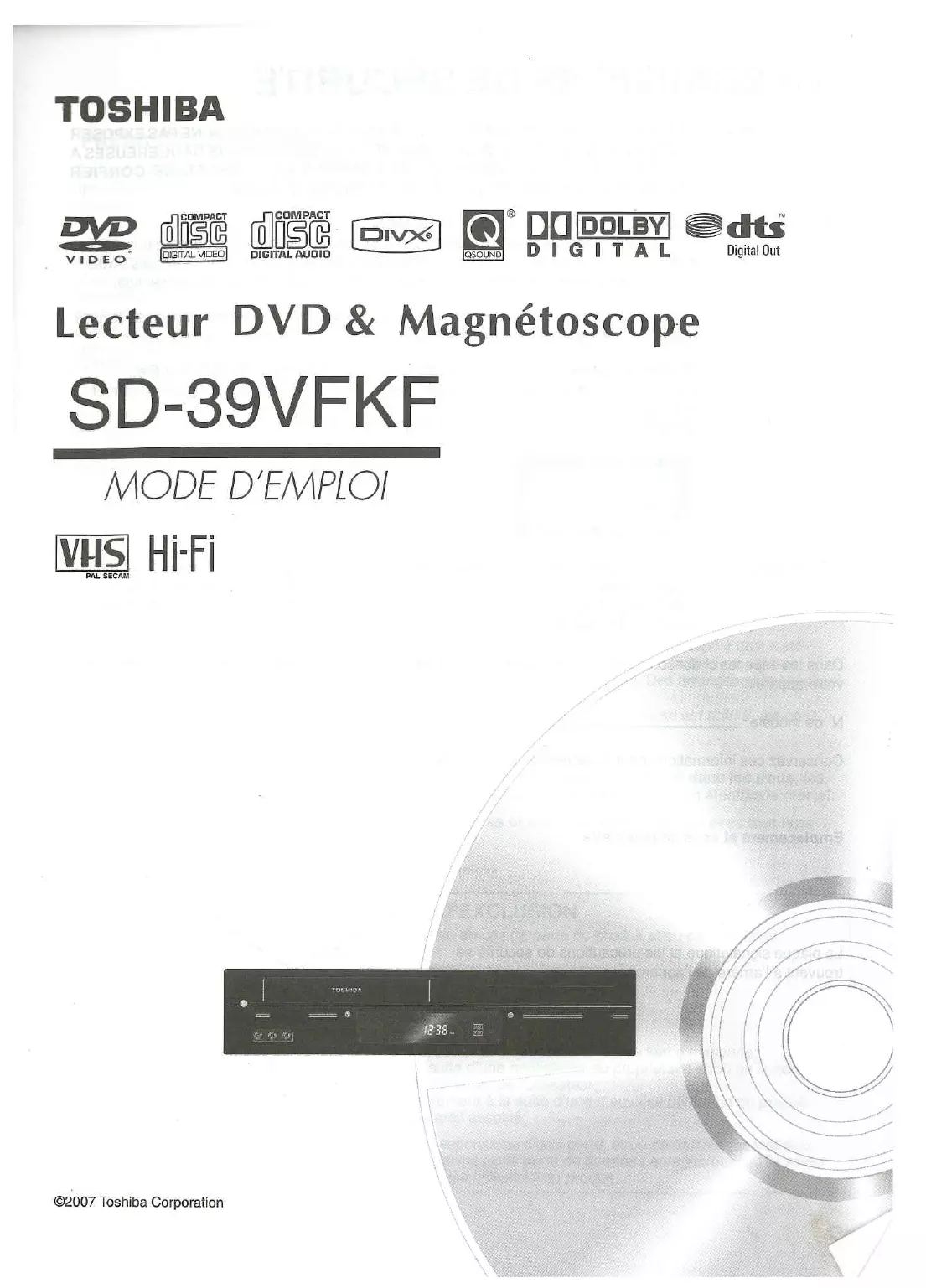
| Type de produit | Lecteur DVD / Magnétoscope combiné (DVD/VCR) |
| Marque | Toshiba |
| Modèle | SD39 (SD-39VFKF) |
| Formats de disques supportés | DVD Vidéo, DVD-R/RW (mode vidéo), CD Audio, CD Vidéo, SVCD, CD-R/RW (MP3, JPEG, DivX), Kodak Photo CD |
| Système de couleur | PAL / NTSC |
| Sorties vidéo | Péritel (SCART) RGB/Composite, Composante (Y/Pb/Pr), RF (antenne) |
| Sorties audio | Péritel stéréo, Coaxiale numérique |
| Formats audio numériques | Dolby Digital, DTS (bitstream/PCM) |
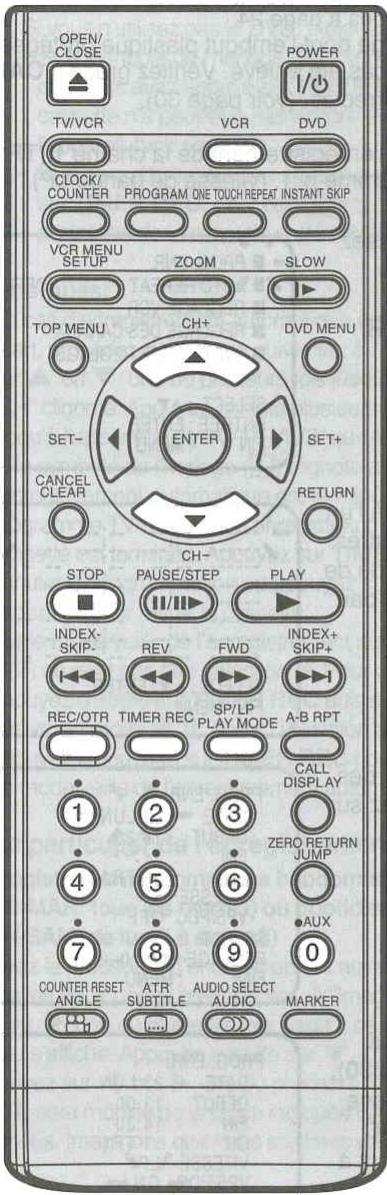
| Fonctions de lecture DVD | Zoom, répétition, programmation, aléatoire, A-B, angle, sous-titres, sélection audio, recherche de chapitre |
| Fonctions supplémentaires | Lecture MP3, JPEG (diaporama), DivX, DivX VOD |
| Modes d'affichage | 4:3, 16:9, Pan & Scan |
| Balayage progressif | Oui (via sortie composante) |
| Verrouillage parental | Oui, niveaux 1 à 8 (mot de passe) |
| Alimentation | 230 V ~ 50 Hz |
| Dimensions approximatives | 430 x 280 x 80 mm |
| Poids approximatif | 4 kg |
| Télécommande | Oui, avec piles |
| Nettoyage | Chiffon doux et sec, éviter solvants |
| Précautions | Éviter condensation, utiliser sur surface horizontale, retirer le disque en veille |
FOIRE AUX QUESTIONS - SD39 TOSHIBA
Questions des utilisateurs sur SD39 TOSHIBA
0 question sur cet appareil. Repondez a celles que vous connaissez ou posez la votre.
Poser une nouvelle question sur cet appareil
Téléchargez la notice de votre Lecteur dvd au format PDF gratuitement ! Retrouvez votre notice SD39 - TOSHIBA et reprennez votre appareil électronique en main. Sur cette page sont publiés tous les documents nécessaires à l'utilisation de votre appareil SD39 de la marque TOSHIBA.
MODE D'EMPLOI SD39 TOSHIBA
Lecteur DVD & Magnétoscope
SD-39VFKF
MODE D'EMPLOI

Hi-Fi
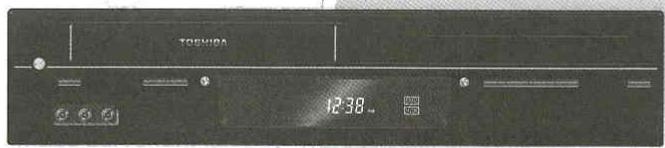
Remarques sur le maniement
Pour le transport du DVD/VCR le carton d'emballage initial et les matériaux qu'il contient sont pratiques car ils assurent une protection maximale. Avant un transport, replacez l'appareil comme il était emballé à sa livraison.
N'utilisez pas de produits volatils, tels que des insecticides, à proximité du DVD/VCR. Ne laissez pas pendant longtemps des objets en caoutchouc ou en plastique en contact avec l'appareil car ils laisseraient des traces sur la finition.
Les panneaux du dessus et de l'arrière de l'appareil peuvent devenir chauds après une longue utilisation, mais il ne s'agit pas d'une défaillance.
■ Quand le DVD/VCR n'est pas en service, prenez soin d'en retirer le disque et de le mettre hors tension.
Le DVD/VCR risque de ne plus fonctionner correctement après une longue période d'inutilisation. C'est pourquoi il est conseillé de le mettre sous tension et de l'utiliser de temps à autre.
Remarques sur l'emplacement
■ Posez le DVD/VCR sur une surface horizontale. Ne l'utilisez pas sur une surface instable, telle qu'une table vacillante ou un support incliné, car le disque installé pourrait en être décalé et la platine pourrait en subir des dégâts.
Si vous placez le DVD/VCR près d'un téléviseur, radio ou magnétoscope, l'image reproduite peut en être détériorée et le son en être détérioré. Dans ce cas, placez le DVD/VCR à l'écart du téléviseur, de la radio ou du magnétoscope.
Remarques sur le nettoyage
Utilisez un linge doux et sec pour le nettoyage.
Utilisez un linge sec pour le essuyage. N'utilisez aucun type de solvant, tel que diluant ou benzine, car ils pourraient endommager la surface du DVD/VCR.
Remarque sur la condensation d'humidité
Une condensation d'humidité peut endommager le DVD/VCR. Lisez attentivement ce qui suit.
Une condensation se produit, par exemple, quand vous versez une boisson froide dans un verre par temps chaud; des gouttes d'eau se forment alors sur l'extérieur du verre. De la même façon, de l'humidité peut se condenser sur le tambour de la tête ou le capteur optique incorporé, un des composants essentiels de ce DVD/VCR.
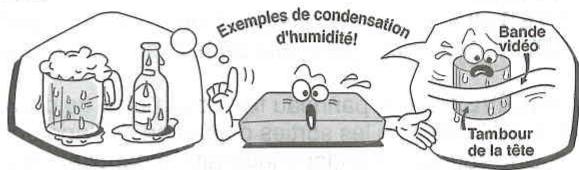
Une condensation d'humidité se produit dans les cas suivants.
- Quand vous apportez le DVD/VCR directement d'un endroit froid vers une pièce chaude.
Si vous utilisez le DVD/VCR dans une pièce où vous venez d'allumer le chauffage, ou dans un local où l'air froid d'un climatiseur atteint directement l'appareil.
En été, si vous utilisez le DVD/VCR dans une pièce chaude et humide après l'avoir apporté d'une salle climatisée.
Si vous utilisez le DVD/VCR dans une pièce humide.
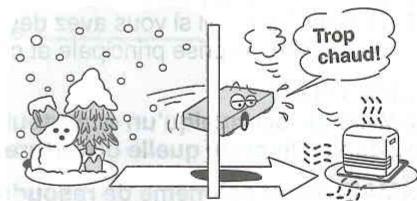
N'utilisez pas le lecture DVD/VCR si une condensation d'humidité risque de se produire.
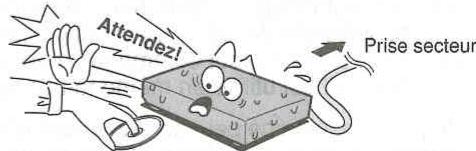
Si vous utilisez le DVD/VCR dans une telle situation, les disques et composants internes pourraient être endommagés. Retirez le disque, débranchez le cordon d'alimentation du DVD/VCR et laissez-le tel quel pendant 2 à 3 heures. Pendant ce temps, l'appareil se réchauffera et ceci permettra l'évaporation de l'humidité. Si vous laissez le lecteur branché sur une prise secteur, une condensation d'humidité aura moins tendance à se produire.
Remarques sur les disques
Maniement des disques
- Ne touchez pas la surface de lecture du disque.
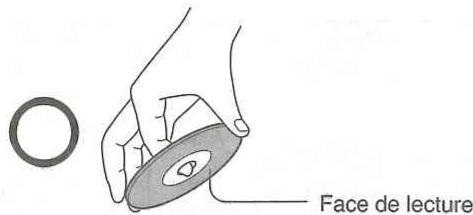
- Ne collez pas de papier ou de bande adhésive sur les disques.

Nettoyage des disques
La présence d'empreintes de doigts et de poussière sur un disque peut entraîner une détérioration de l'image et du son. Frottez le disque du centre vers la périphérie à l'aide d'un linge doux. Veillez toujours à la propreté des disques.
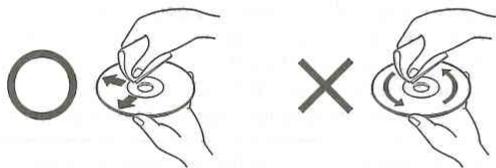
N'utilisez aucun type de solvant, tel que diluant, benzine ou autre produit de nettoyage ou vaporisateur anti-électricité statique, destiné à des disques LP, car ces produits pourraient endommager le disque.
Rangement des disques
- Ne rangez pas les disques dans un endroit en plein soleil ou près d'une source de chaleur.
- Ne rangez pas les disques dans un endroit très humide et poussiéreux, tel qu'une salle de bain ou près d'un humidificateur.
- Rangez les disques à la verticale dans leur étui. Empilés ou placés sous des objets, en dehors de leur étui ils pourraient se gondoler.
Structure du contenu d'un disque
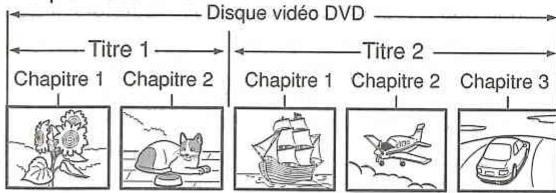
Normalement, les disques vidéo DVD sont divisés en titres, ceux-ci étant eux-mêmes subdivisés en chapitres. Les CD vidéo et les CD audio sont divisés en pistes (ou plages).
Disque vidéo DVD
CD vidéo/CD audio
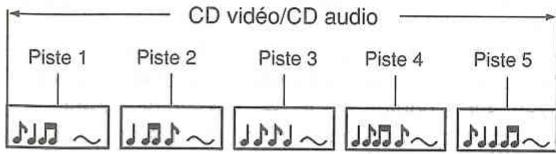
Chaque titre, chapitre ou piste porte un numéro, appelé ici respectivement "numéro de titre", "numéro de chapitre" ou "numéro de piste".
Cependant, il existe certains disques qui ne portent pas ces numéros.
Remarques sur les droits d'auteur
Tout enregistrement, emploi, distribution ou révision non autorisés des matériaux protégés par des droits d'auteur, y compris, sans limitation, des programmes de télévision, des cassettes vidéo et disques DVD est interdit par les lois des droits d'auteur aux États-Unis et dans d'autres pay, et les contrevenants peuvent être sujets à des sanctions civiles ou pénales.
Cet appareil incorpore une technologie de protection des copyrights, protégée par certains brevets américains et d'autres droits sur la propriété intellectuelle, détenus par Macrovision Corporation et d'autres ayant droit. L'emploi de cette technologie de protection des copyrights doit être autorisé par Macrovision Corporation et, sauf autorisation de Macrovision Corporation, il est destiné à des applications au foyer ou à d'autres usages limités. Toute modification ou démontage de l'appareil est interdit.
Les consommateurs doivent noter que tous les téléviseurs haute définition ne sont pas totalement compatibles avec ce produit et peuvent causer des perturbations lors de l'affichage de l'image. En cas de problèmes d'image associés au balayage progressif du 525 ou 625, il est conseillé que l'utilisateur effectue le branchement sur la sortie "STANDARD DEFINITION". En cas de questions relatives à la compatibilité de notre téléviseur avec ce modèle de lecteur DVD 525p et 625p, veuillez contacter notre service clientèle.
Fabriqué sous licence de Dolby Laboratories. Le terme Dolby et le sigle double D sont des marques commerciales de Dolby Laboratories.
"DTS" et "DTS Digital Out" sont des marques déposée par DTS, inc.
DivX, la certification DivX et les logos associés sont des marques de DivX, Inc. et sont utilisés sous licence.
Remarques sur les disques (suite)
A propos de ce mode d'emploi
Ce mode d'emploi explique les démarches de base pour l'utilisation du présent lecteur de DVD/VCR. Certains disques DVD/VCR sont fabriqués de manière à permettre des opérations particulières ou limitées pendant la lecture. C'est pourquoi, il est possible que le DVD/VCR ne réponde pas à toutes vos instructions. Toutefois, il ne s'agit pas d'une défaillance du DVD/VCR. Reportez-vous aussi aux remarques apparaissant sur les disques. Le symbole suivant peut apparaître sur l'écran du téléviseur au cours du fonctionnement.
×
Il signifie qu'une opération est interdite par le DVD/VCR ou le disque utilisé.
Par exemple, il est parfois impossible d'arrêter la lecture du message sur le droit de licence du disque même en appuyant sur le bouton STOP (■). Ce symbole peut aussi indiquer qu'une fonction n'est pas offerte par le disque.
Remarques sur les numéros de région
Ce DVD/VCR est destiné à un emploi dans la région Numéro 2. Si des numéros de région, indiquant où ils peuvent être reproduits, sont inscrits sur votre disque vidéo DVD et que vous n'y trouvez pas le symbole ou ADD, le disque ne peut pas être reproduit sur cette platine. (Dans ce cas, le DVD/VCR affiche le message sur l'écran du téléviseur.)
A propos des CD Vidéo
Ce DVD/VCR accepte les CD Vidéo ayant la fonction de lecture contrôlable PBC (Version 2.0). (PBC est une abréviation de Contrôle de Lecture: Playback Control.) Selon le type de disques, vous pouvez bénéficier de deux variations de lecture.
• CD Vidéo sans fonction PBC (Version 1.1)
Les sons et les images peuvent être restitués par ce DVD/VCR de la même façon qu'un DVD.
• CD Vidéo avec fonction PBC (Version 2.0)
En plus des opérations d'un CD Vidéo non doté de la fonction PBC, vous pouvez bénéficier de la lecture du logiciel interactif avec la fonction de recherche en faisant appel au menu affiché sur l'écran du téléviseur (Lecture à menu). Il se peut que certaines fonctions décrites dans ce manuel n'agissent pas avec certains disques.
Disques utilisables
Ce DVD/VCR peut reproduire les disques suivants.
| Marque sur disque | Contenu | Diamètre | Durée maximale de lecture | |
| Disque vidéo DVD |  | Audio + Vidéo (images mobiles) | 12 cm | Env. 4 heures (disque simple face) |
| Env. 8 heures (disque double face) | ||||
| 8 cm | Env. 80 minutes (disque simple face) | |||
| Env. 160 minutes (disque double face) | ||||
| CD vidéo |  | Audio + Vidéo (images mobiles) | 12 cm | Env. 74 minutes (disque simple face) |
| 8 cm | Env. 20 minutes (disque simple face) | |||
| CD Audio |  | Audio | 12 cm | Env. 74 minutes (disque simple face) |
| 8 cm | Env. 20 minutes (disque simple face) | |||
| DivX® |  | Audio + Vidéo (images mobiles) | 12 cm | Ceci dépend de la qualité DivX®. |
| 8 cm | ||||
| Les disques suivants sont aussi disponibles.● Disques DVD-R/RW de format vidéo DVD● Disques CD-R/CD-RW de format CD-DA, CD Vidéo, SVCD, MP3, JPEG ou DivX®● CD Photo Kodak et format CD FUJICOLOR Quelques-uns de ces disques peuvent être incompatibles. | ||||
- Il est impossible de reproduire des disques non indiqués ci-dessus.
- Vous ne pouvez pas lire des disques de format DVD-RAM, DVD-ROM, CD-ROM, CD Photo ou des disques non normalisés, etc., même s'ils sont marqués comme indiqué ci-dessus.
- Certains disques CD-R/RW peuvent ne pas être compatibles.
- Ce DVD/VCR a produit le système de couleur de PAL/NTSC, selon des disques et ne peut pas produire l'autre système de couleur (SECAM etc.).
- Les disques NTSC DVD ou VCD seront lus en noir et blanc si une télévision seulement PAL est utilisée. Dans ce cas, si votre TV est compatible RGB, sélectionnez "RGB" dans le menu "Sortie" (voir page 58). Sinon, utilisez un téléviseur multi-systèmes.
• Par MP3/JPEG/DivX® CD (voir page 48).
En raison de problèmes et d'erreurs qui peuvent survenir pendant la création du software DVD et CD et/ou au cours de la fabrication des disques DVD et CD, Toshiba n'est pas en mesure de garantir que le lecteur DVD lira tous les disques dotés des logos DVD et CD. Si vous rencontrez des difficultés quelconques à la lecture d'un disque DVD et/ou CD au moyen du lecteur DVD, n'hésitez à contacter Toshiba Customer Service.
DVD est une marque de commerce de DVD Format/Logo Licensing Corporation.
Avant d'utiliser votre appareil
PRÉCAUTIONS DE SÉCURITÉ ...... 2
Précautions 4
Remarques sur les disques....5
Table des matières 7
Pièces détachées et fonctions 8
Affichage 9
Télécommande 10
Raccordements et Installation 12
Raccordements de lecture 13
Réglages du magnétoscope
Sélection de la langue des affichages écran... 15
Réglage du jour et de l'heure 16
Mémorisation automatique des chaînes TV ... 17
Liste des chaînes TV 18
Mémorisation manuelle des chaînes TV ..... 21
Opération de lecture d'une cassette
Mise en place et retrait de la cassette....23
Choisir le système couleur/Lecture de
la Cassette 24
Lecture Spéciale 25
Lecture répétée 26
Affichage du compteur 27
Système de recherche par index 28
Enregistrement
Enregistrement d'un programme télévisé ..... 29
Enregistrement d'émissions en cours avec
limitation réglable de la durée (OTR) 31
Enregistrement différé programmé ..... 32
Fonction perfectionnée du magnétoscope
Description détaillée de la fonction
VPS/PDC 34
Enregistrement et lecture NICAM/Stéréo
allemand A2 35
Copie d'une bande vidéo 37
Opération de lecture du disque
Lecture d'un disque 38
Zoom 41
Repérage de la scène désirée 41
Marquage des scènes désirées 42
Lecture répétée 43
Lecture à répétition A-B 43
Lecture programmée 44
Lecture aléatoire 44
Modifications des angles 45
Sélection du titre 45
Menu DVD 45
Sélection d'une autre langue
pendant la lecture 46
Réglage du son "Surround" 46
Sous-titres 47
Pour arrêter le PBC 47
Affichage d'état du disque 47
Fonctionnement de CD avec fichiers
MP3/JPEG/DivX® et CD Audio 48
Fonction perfectionnée du lecteur DVD
Personnalisation du réglage des fonctions ..... 54
Fonction d'annulation temporaire du verrouillage
parental dans le disque DVD....59
Informations supplémentaires
Tableau des langues 60
Avant de faire appel au personnel de service ... 61
Nettoyage de la tête vidéo 62
Caractéristiques techniques 63
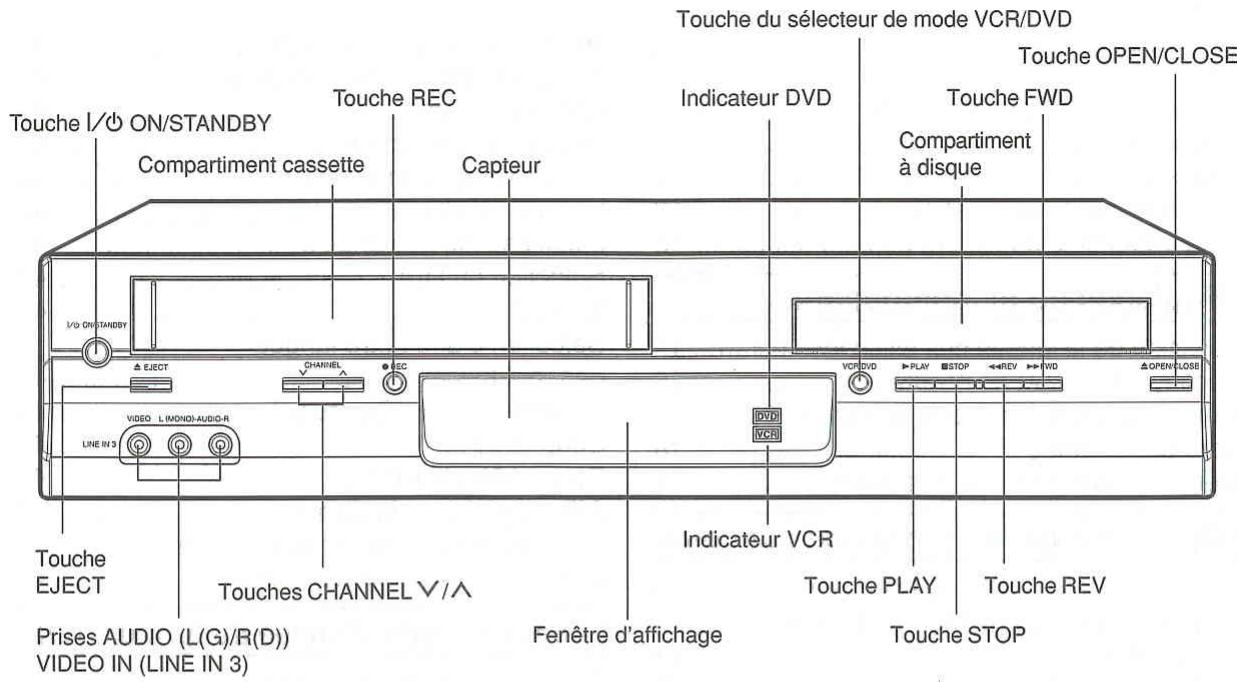
Avant
Arrière
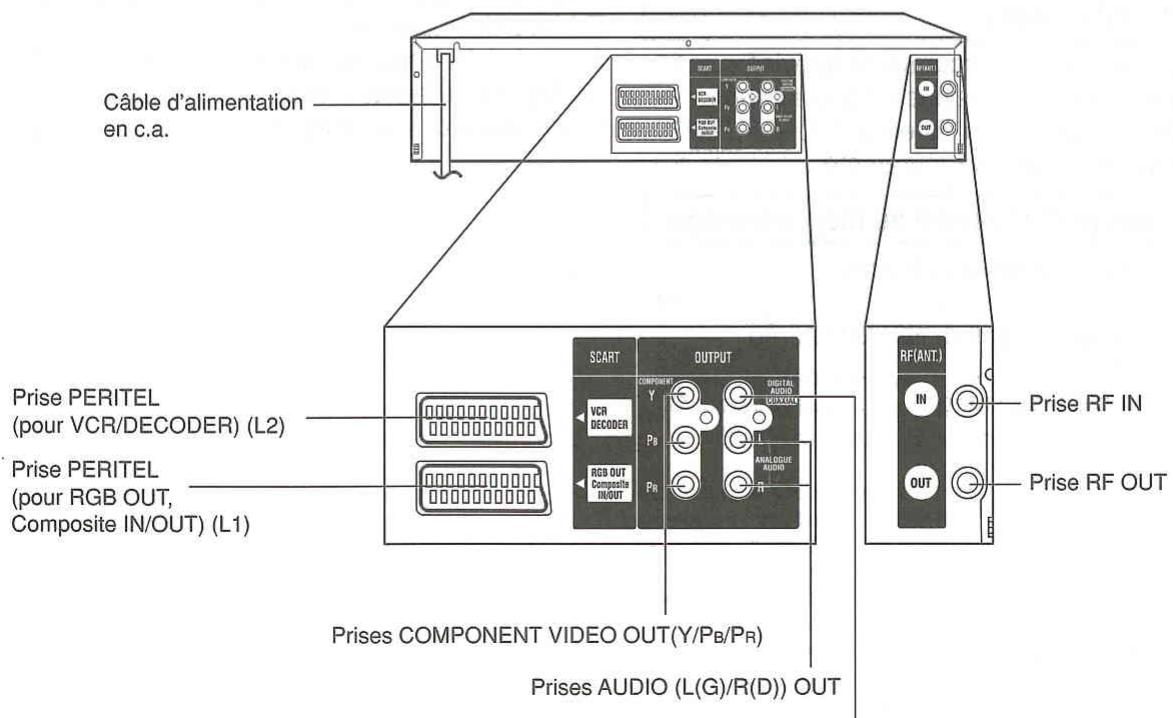
Prise COAXIAL DIGITAL AUDIO OUT
Fenêtre d'affichage
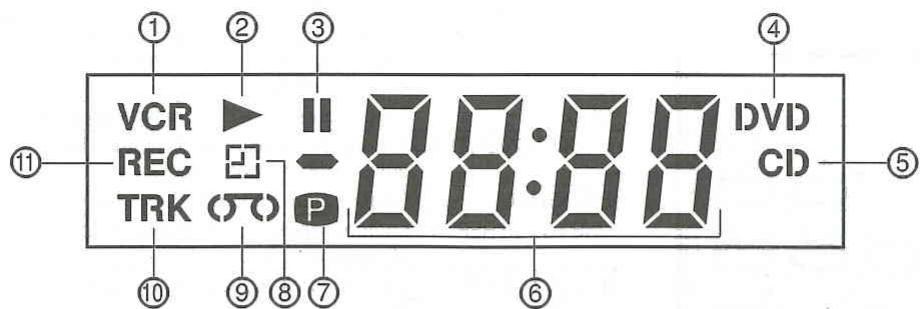
| No. | Affichage | Description |
| 1 | VCR | Voyant indiquant le mode magnétoscope (VCR) du combine TV/VCR. |
| 2 | Lecture (s'allume) / Reprise automatique (clignote) | |
| 3 | Pause | |
| 4 | DVD | Un disque DVD est inséré |
| 5 | CD | Un CD/VCD est chargé |
| 6 | 10 : 00 | Affichage de l'heure (les deux-points [ : ] clignotent) |
| 01 : 00 | Affichage compteur heure/minute pr VCR/DVD / minute/seconde pr CD | |
| 2 | Afficheur du numéro pour CD | |
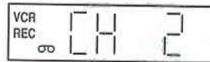
| CH 2 | Affichage de la position de la chaîne TV | |
| L1/L2/L3 | Affichage entrée externe | |
| 7 | Indicateur de progression | |
| 8 | Affichage de l'enregistrement automatique | |
| 9 | La bande vidéo est dans l'appareil | |
| 10 | TRK | N° de piste (mode lecteur CD) |
| 11 | REC | Affichage enregistrement en cours (clignote quand enregistrement OTR) |
Remarque:
Il est possible que certains disques affichent des données erronées ou par exemple que le numéro de chapitre ou le temps de lecture, etc. ne s'affiche pas.
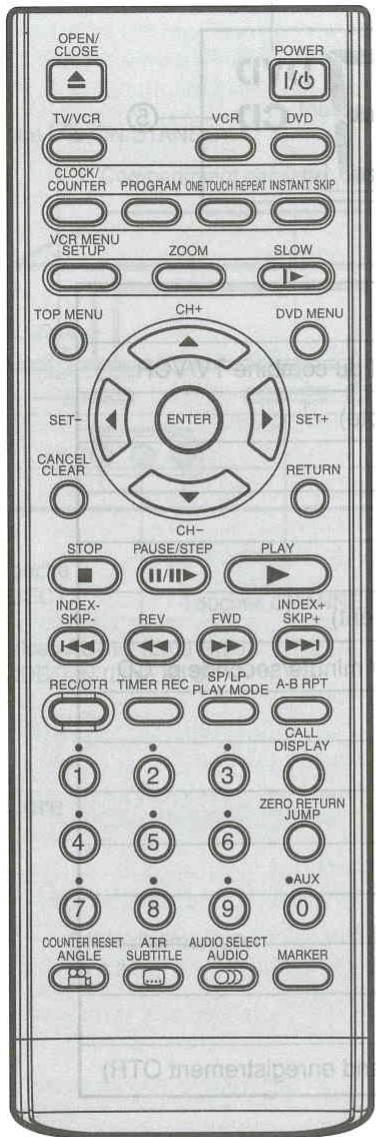
Page
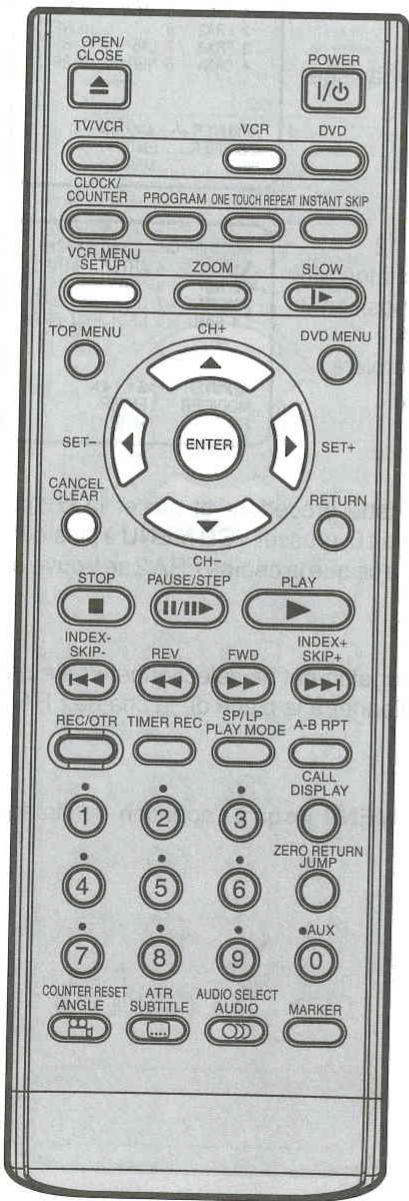
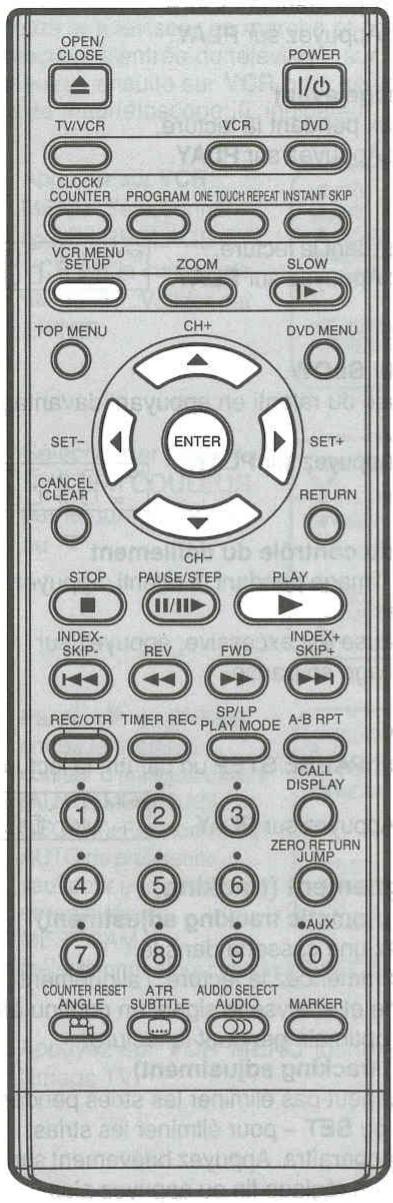
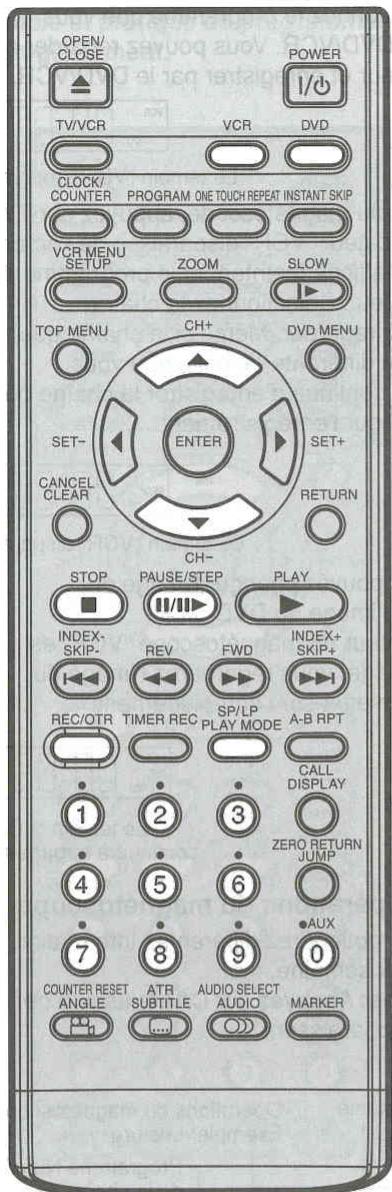
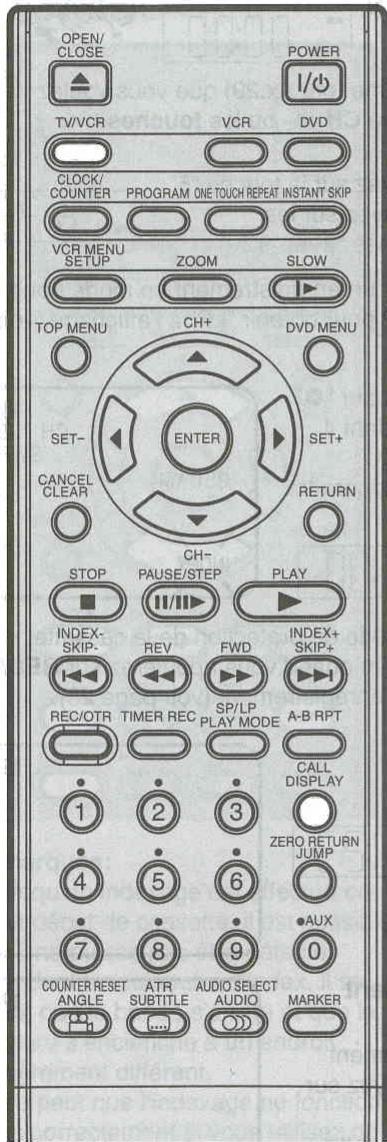
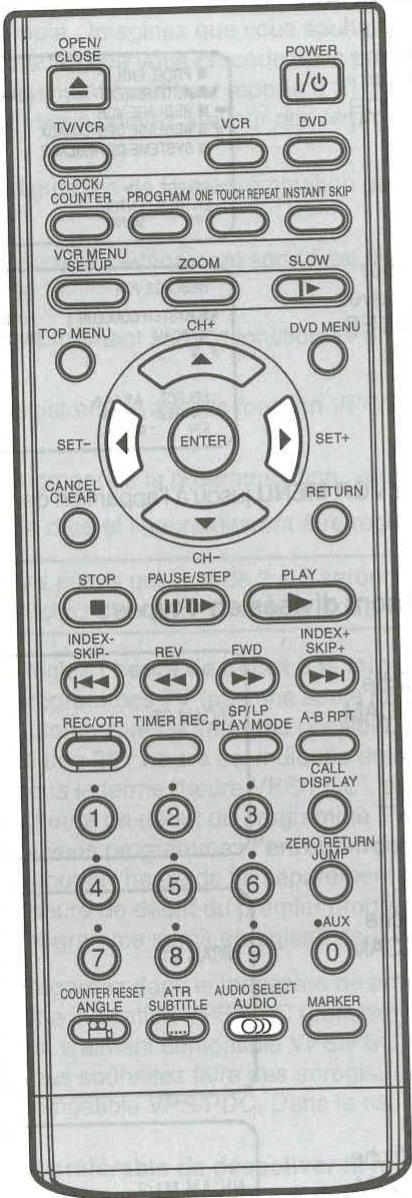
| OPEN/CLOSE | Ouvrir ou fermer le compartiment à disques | 38 |
| POWER I/∅ | Interrupteur d'alimentation | 15 |
| TV/VCR | Basculer entre TV et magnétoscope | 30 |
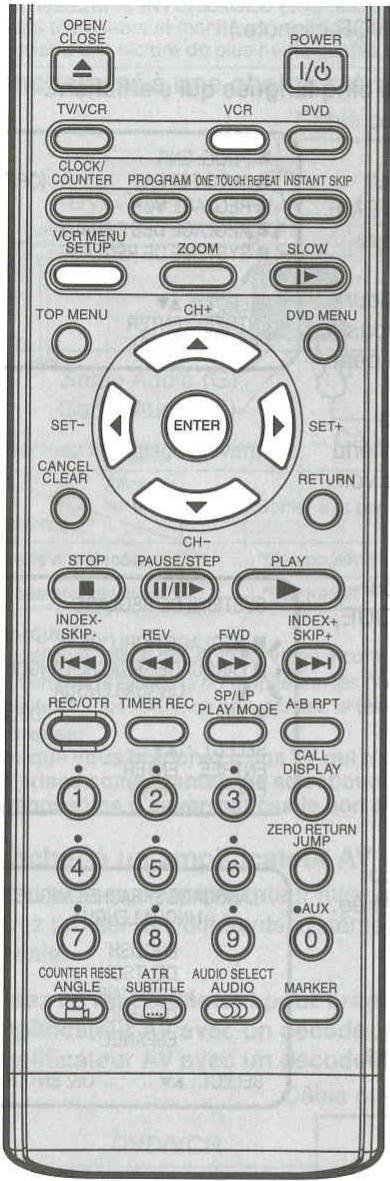
| VCR | Touche qui permet de faire fonctionner le magnétoscope | 15 |
| DVD | Touche qui permet de faire fonctionner le DVD | 38 |
| CLOCK/COUNTER | Permet de modifier le compteur de l'horloge et de défilement des cassettes | 27 |
| PROGRAM | Confirmation de la programmation | 33 |
| ONE TOUCH REPEAT | Lecture répétée d'un section déterminée10 secondes avant la lecture en cours | 40 |
| INSTANT SKIP | Sauter les morceaux d'une bande non désirés | 25 |
| VCR MENU/SETUP | Menu d'affichage de la configuration | 15,54 |
| ZOOM | Zoom | 41 |
| SLOW | Ralenti | 25,40 |
| TOP MENU | Sélectionner le titre d'un disque DVVDoir les fichiers JPEG dans un navigateur de fichiers | 45,50 |
| DVD MENU | Menu d'affichage du logiciel DVDDoir les fichiers JPEG dans une liste de miniatures | 45,50 |
| ▲ / ▼ / ◀ / ▶ | Touches de curseur | 16 |
| CH +/- | Sélectionner la chaîne du magnétoscope branché | 31 |
| ENTER | Introduire des informations dans l'option menu/Select du menu | 16, 38 |
| SET -/+ | Alignement manuel de la bande | 25 |
| CANCEL/CLEAR | Annuler la programmationChanger de chaîne/Annuler les données d'entrée en mode réglage | 3317,41,42 |
| RETURN | Annuler le menu de configuration du DVD | 54,59 |
| STOP | Arrêt | 24,38 |
| PAUSE/STEP | Arrêt sur image/Arrêt momentané de l'enregistrement | 25,28,39,40 |
| PLAY | Lecture | 24,38 |
| INDEX -/+ | Recherche de la marque INDEX d'une bande | 28 |
| SKIP 🏻/ ⬆ | Sauter les chapitres/piste dans le sens avant ou retour | 40 |
| REV | Rembobinage/Lecture retour | 24,25,40 |
| FWD | Avance rapide/Lecture avance rapide | 24,25,40 |
| REC/OTR | Enregistrement/OTR | 29,31 |
| TIMER REC | Programmer l'appareil pour enregistrer à une heure prédéfinie. | 31,33 |
| SP/LP | Définir la vitesse de défilement pour l'enregistrement | 29 |
| PLAY MODE | Sélectionner le mode de lecture | 43,44 |
| A-B RPT | Répéter la lecture entre A et B (DVD/VCD/CD) | 43 |
| 0-9 | Sélection directe de la chaîne de TVRéglage d'entréeIntroduire un mot de passe | 29,314157,59 |
| CALL/DISPLAY | Afficher l'état d'exécution du magnétoscope ou du DVD | 27,30,47 |
| ZERO RETURN | Arrêter la bande lorsque le compteur est sur 00:00 | 27 |
| JUMP | Repérage de la scène désirée | 41 |
| AUX | Entrée Scart ou entrée AV-Front | 33 |
| COUNTER RESET | Remettre le compteur à 00:00 | 27 |
| ANGLE | Modifier l'angle de lecture d'un disque DVDFaire pivoter une image (JPEG) | 4550 |
| ATR | Alignement automatique | 25 |
| SUBTITLE | Sélectionner le sous-titre d'un disque DVD | 47 |
| AUDIO SELECT | Sélection du mode audio : mono ou stéréo | 36 |
| AUDIO | Modifier la langue de la bande sonore du DVD | 46 |
| MARKER | Marquer/Réinitialiser à partir des scènes de votre choix (DVD/VCD) | 42 |
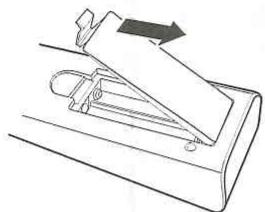
Mise en place des piles
Les piles fournies sont de type carbone-zinc ou alcaline. Vous pouvez utiliser ces deux types de pile indifféremment, par contre n'utilisez pas une pile carbone-zinc avec une pile alcaline. Les piles alcalines ont une durée de vie plus longue que les piles carbone-zinc, mais coûtent plus chères.
REMARQUE: les piles usées risquent de fuir. L'électrolyte contenu dans la pile est corrosif et risque d'endommager la télécommande. Les piles anti-fuite ne se mettent pas à fuir une fois qu'elles sont usées. Tant que la télécommande fonctionne normalement, il n'y a pas de risque de fuite. Si vous n'utilisez pas la télécommande pendant plusieurs mois, pensez à retirer les piles afin d'éviter toute fuite. La garantie ne couvre pas les pannes suite à des fuites de piles.
1 Faire glisser le couvercle dans le sens de la flèche et l'enlever.
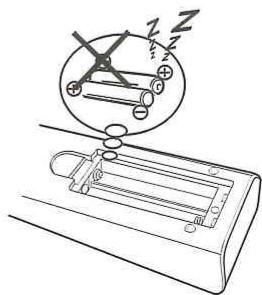
2 Introduire les 2 piles en respectant la polarité.
3 Replacer le couvercle.
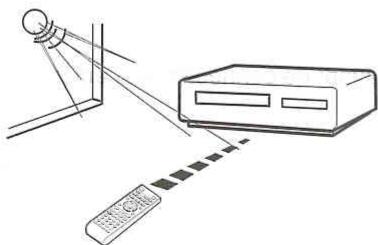
Capteur de télécommande. Diriger la télécommande directement vers le magnétoscope.
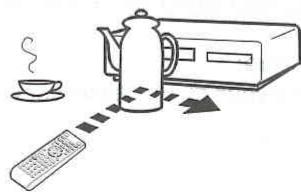
Votre magnétoscope ne fonctionnera pas dans les cas suivants.
Si le capteur de télécommande est exposé au soleil ou à toute autre lumière trop intense.
S'il y a un obstacle entre le magnéto-scope et le boîtier de télécommande.
Si les piles sont mal placées (respecter les polarités).
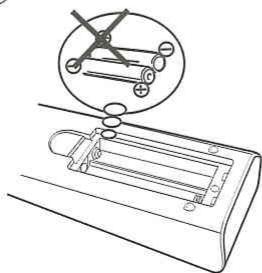
Si les piles sont usées.
Branchez le DVD/VCR sur l'antenne de la maison et le poste TV comme l'indique le schéma. Lorsque ces raccordements sont terminés, branchez le DVD/VCR sur le secteur 230 V/50 Hz.

Brancher une TV avec la Prise PERITEL
En plus du raccordement via le câble coaxial, vous devez également brancher le câble péritel (Scart) du DVD/VCR à votre téléviseur, tel que cela est indiqué. Outre la meilleure qualité de l'image et du son de votre téléviseur, le branchement péritel vous permet également de basculer le téléviseur sur le canal AV pour la lecture.
Si le poste de TV ne bascule pas sur la fonction lecture vidéo de façon automatique, placez manuellement l'interrupteur vidéo de la TV en position VIDEO.
Remarque:
Assurez-vous que le téléviseur et le DVD/VCR sont éteints avant de connecter les câbles.
Raccordements de lecture
La disposition exacte utilisée pour interconnecter plusieurs composants vidéo et audio sur le DVD/VCR dépend du modèle et des caractéristiques de chaque composant. Consultez le guide d'utilisation fourni avec chaque composant pour connaître l'emplacement de la prise PERITEL.
Raccordement à un récepteur satellite
En cas d'utilisation d'un récepteur satellite, nous recommandons la configuration suivante:
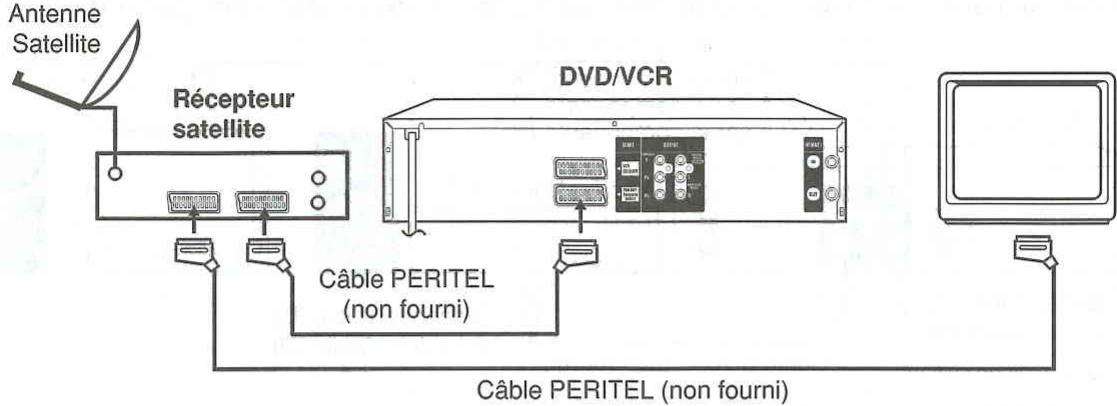
Pour enregistrer à partir du récepteur satellite, appuyez deux fois sur AUX de la télécommande du DVD/VCR. "L1" s'affichera sur l'écran avant. Sélectionnez le programme de TV de votre choix sur le récepteur satellite.
Raccordement à un Décodeur (pour les Programmes Première)
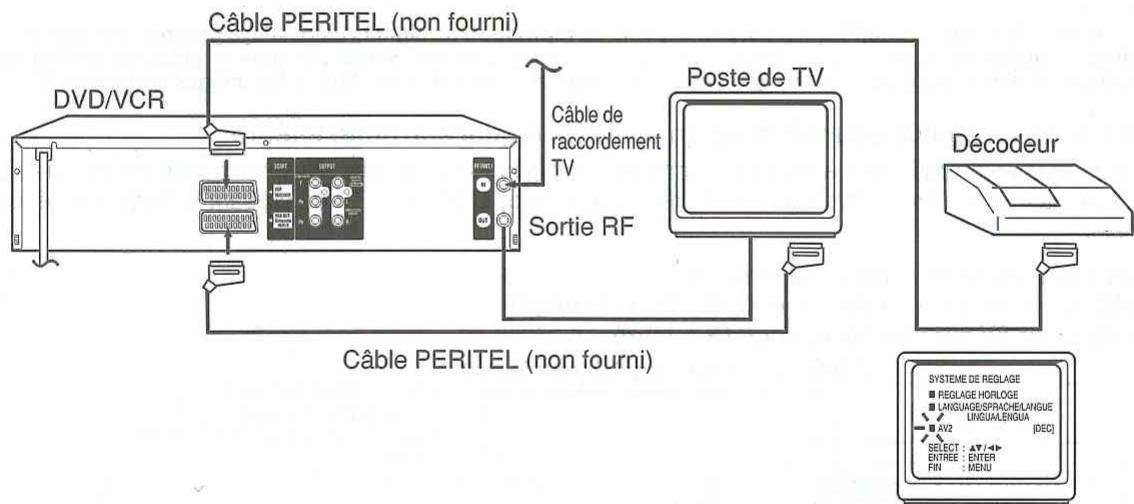
flowchart
graph TD
    A["DVD/VCR"] --> B["Câble PERITEL (non fourni)"]
    B --> C["Sortie RF"]
    C --> D["Poste de TV"]
    D --> E["Décodeur"]
    E --> F["SYSTÈME DE REGLAGE"]
    F --> G["REGLAGE HORLOGE"]
    F --> H["LANGUAGE/SPRAJCHE/LANGUE"]
    F --> I["UNIGUA/LENGUA"]
    F --> J["AV2"]
    J --> K["SELECT : AT / →"]
    J --> L["ENTREE : ENTER"]
    J --> M["FIN : MENU"]
Remarque: Vérifiez si le mode AV2 du menu SYSTEME DE REGLAGE est bien placé sur "DEC".
Raccordement de lecture (suite)
Sorties/Entrée vidéo à composante
Sorties/Entrée PROGRESSIVE
Certains téléviseurs ou moniteurs sont équipés d'entrées composante vidéo capables de reproduire un signal vidéo balayé progressivement. En connectant l'appareil à ces entrées, vous pouvez obtenir la meilleure qualité d'image, avec moins de scintillement.
Sorties/Entrée INTERLACED (entrelacé)
Certains téléviseurs et moniteurs sont équipés d'entrées vidéo à composante. Un branchement sur ces prises d'entrée vous permet de bénéficier d'une lecture de plus haute qualité des images.
Branchement à une chaîne stéréo ou un téléviseur avec entrées vidéo à componente
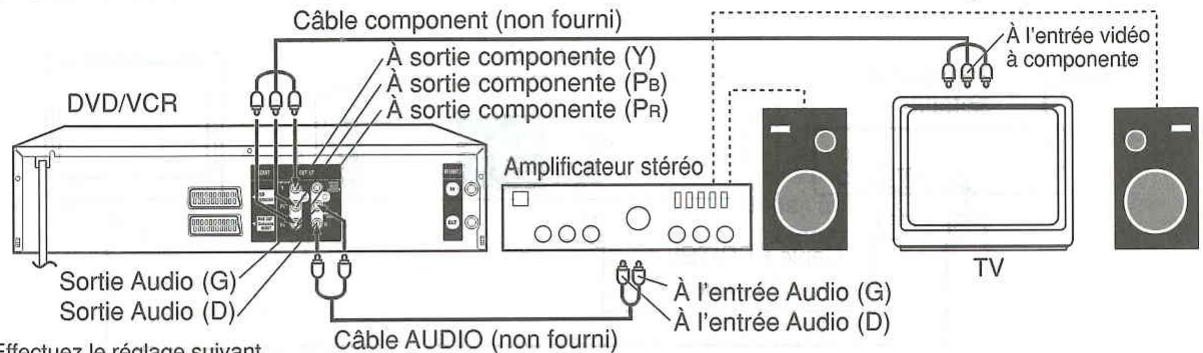
• Effectuez le réglage suivant
| Téléviseur\Affichage sur écran | Voir “Sortie” à la page 58. |
| Entrées entrelacées | “Composante” |
| Entrées progressives | “Progressif” |
Remarques:
• L'appellation réelle des entrées vidéo à composante peut varier selon les fabricants de téléviseurs (p.ex. Y, R-Y, B-Y ou Y, C_B, C_R).
- Sur certains téléviseurs ou moniteurs, les niveaux de couleur de l'image reproduite peuvent être légèrement réduits ou il se peut que la teinte change. Dans ce cas, ajustez le téléviseur ou le moniteur pour obtenir les meilleures performances.
Remarques:
- Lorsque vous branchez à une TV qui n'est pas capable de reproduire un signal vidéo balayé progressivement utilisant les prises composantes, ne sélectionnez pas "Progressif" dans le menu "Sortie". Si vous le faites, les sorties vidéos composantes n'enverront pas le bon signal et vous ne pourrez pas visionner toutes les images (voir page 58).
Brancher à un amplificateur AV avec un système digital surround intégré
Si vous utilisez un amplificateur avec un système intégré digital surround de la façon indiquée ci-dessous, vous pouvez profiter des différents systèmes audio tels que le Dolby Digital et DTS en utilisant la Sortie Numérique Coaxiale.
Utilisez ce raccordement pour brancher un:
- amplificateur AV avec un décodeur Dolby Digital intégré
- amplificateur AV avec un décodeur DTS intégré
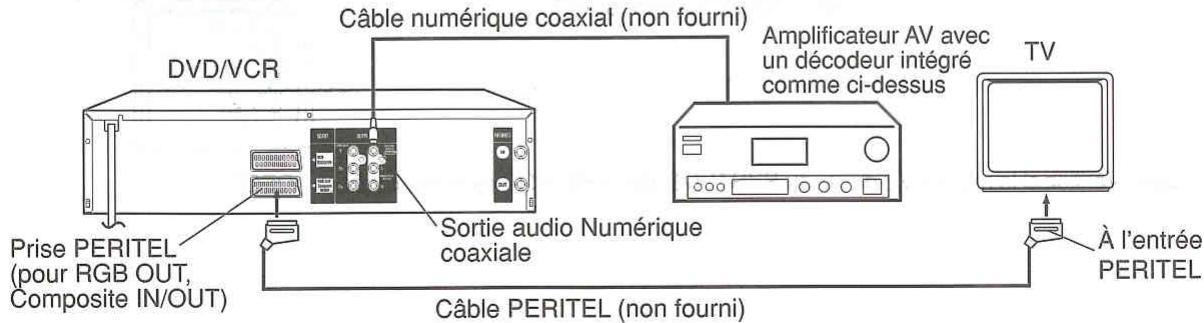
Remarques:
- Les prises COAXIAL ne sont utiles que pour la section DVD.
- L'audio DTS sera émis uniquement de la sortie coaxial. Pour entendre l'audio DTS, le décodeur DTS est obligatoire. Lors de la lecture de CD codés DTS, un bruit sortira des haut-parleurs ou des sorties stéréo analogues.
- Certains décodeurs DTS ne supportant pas l'interface DVD-DTS ne fonctionneront pas correctement avec l'appareil.

Sélection de la langue des affichages écran
Mettez le téléviseur en marche. Sélectionnez le mode d'entrée AV. Toutes les opérations peuvent être suivies à l'écran.
Remarques:
- Si le système ne fonctionne pas correctement, ou si aucune manipulation n'est possible (sur l'appareil ou la télécommande): l'électricité statique ou d'autres afcteurs peuvent affecter le fonctionnement de l'appareil. Débrancher le cordon d'alimentation secteur, et rebranchez-le ensuite.
- Si vous ne pressez aucune touche pendant plus de 60 secondes, l'écran MENU s'effacera automatiquement.
Préparation:
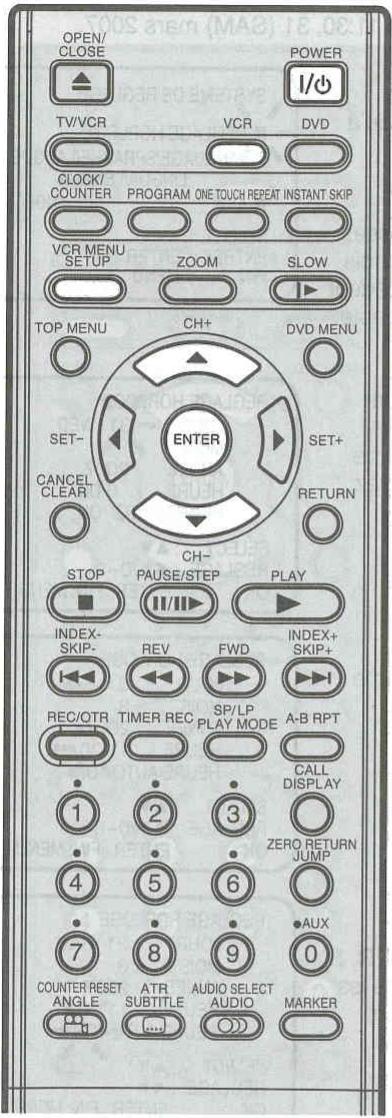
- Pressez POWER I/© pour mettre en marche le lecteur de DVD/magnétoscope.
- Appuyez ensuite sur VCR pour sélectionner le mode magnétoscope. (L'indicateur VCR clignote.)
Vous pouvez choisir une des cinq langues qui s'affichent.
1 Appuyez sur VCR MENU.
Appuyez sur ▲ ou ▼ pour sélectionner l'option SYSTEME DE REGLAGE, puis pressez ENTER.
Si vous utilisez l'appareil pour la première fois, lorsque vous pressez VCR MENU, il se peut que le menu d'installation LANGUE décrit à l'étape 3 apparaisse à la place du menu principal que vous pouvez voir à droite.
![PROG. ENR. AUTO REPEAT [OFF] REGLAGE VCR REGLAGE DES CANAUX SYSTEME DE REGLAGE SELECT : ▲▼ ENTREE : ENTER FIN : MENU](/content/2024/12/311517/images/dfa8da6d5d5986d18832422a40a338e34f194190970bc6324a4c861f777014ed.jpg)
2 Appuyez sur ▲ ou ▼ pour sélectionner l'option LANGUE, puis pressez ENTER.
![SYSTEME DE REGLAGE ■ REGLAGE HORLOGE ■ LANGUAGE/SPRACHE/LANGUE LINGUA/LENGUA ■ AV2 [DEC] SELECT : ▲▼ ENTREE : ENTER FIN : MENU](/content/2024/12/311517/images/c28a1eaf8ad11b98685532e57903144b5dad948444abfebb7e8f47598d5a7dfd.jpg)
3 Appuyez sur ▲ ou ▼ pour sélectionner la langue désirée: anglais (ENGLISH), allemand (DEUTSCH), français (FRANCAIS), italien (ITALIANO) ou espagnol (ESPANOL), puis pressez ENTER.
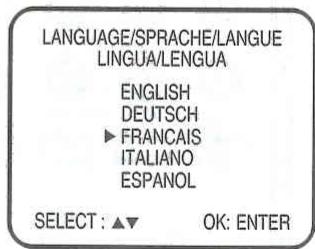
4 Appuyez par pressions successives sur VCR MENU jusqu'à ce que l'image TV apparaisse sur l'écran.
Réglage du jour et de l'heure
Vous devez régler manuellement la date et l'heure des enregistrements programmés.
Remarques:
- En cas de coupure électrique, l'horloge continuera à fonctionner pendant environ 30 minutes avec la précision du quartz.
Si la coupure de courant a été trop longue, “--:--” clignotera sur l’écran. Dans ce cas, réglez à nouveau l’heure et la date. - La fonction HEURE AUTO règle l'horloge uniquement si l'erreur survient dans les 5 minutes.
• Le VCR règle automatiquement l'horloge à l'Heure d'été lorsque vous réglez HEURE AUTO sur ON.
Préparation:
- Mettez le téléviseur en marche et positionnez le sélecteur d'entrée du téléviseur sur VIDEO.
- Appuyez ensuite sur VCR pour sélectionner le mode magnétoscope. (L'indicateur VCR clignote.)
Exemple: Réglage de l'heure à 11:30, 31 (SAM) mars 2007.
1 Appuyez sur VCR MENU.
Appuyez sur ▲ ou ▼ jusqu'à ce que le point précédent SYSTEME DE REGLAGE clignote.
Appuyez sur ENTER. Pressez ensuite ▲ ou ▼ plusieurs fois jusqu'à ce que le point précédent REGLAGE HORLOGE clignote. Validez par ENTER.
![SYSTEME DE REGLAGE ■ REGLAGE HORLOGE ■ LANGUAGE/SPRACHE/LANGUE LINGUA/LENGUA ■ AV2 [DEC] SELECT : ▲▼ ENTREE : ENTER FIN : MENU](/content/2024/12/311517/images/eccf5605092882def03a60f958626c9b13405079ee7b63d111b3a31dfb96ba65.jpg)
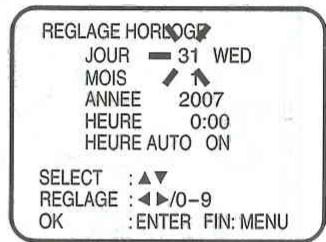
2 Appuyez sur ◀/▶ plusieurs fois ou les touches numériques (0-9) jusqu'à ce que "31" apparaisse. Appuyez sur ▼.
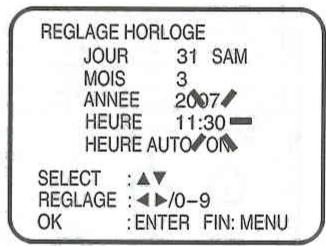
3 Introduire le mois, l'année, l'heure et les minutes comme décrit à l'étape 2. Appuyez ensuite sur ▼.
4 Pressez ◀ ou ▶ pour sélectionner "ON" ou "OFF", appuyez ensuite sur ENTER. Si "ON" est sélectionné, toutes les corrections d'heure se feront automatiquement (voir à gauche). Dans ce cas, le personnel de la chaîne TV en question ou des Télécom sera responsable de la correction de
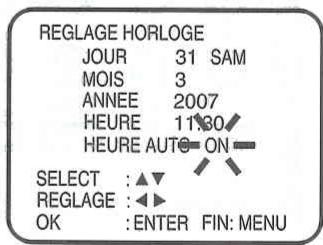
l'heure. En cas de mauvaise manipulation pendant le réglage (par ex: le passage de l'heure d'été à l'heure d'hiver), votre horloge indiquera une heure incorrecte. Pour régler l'heure correcte, sélectionnez "OFF" et suivez la méthode décrite ci-dessus.
- En cas de mauvaise manipulation, appuyez sur ▲ pour retourner à l'étape précédente et réintroduire les données.
5 Appuyez sur VCR MENU plusieurs fois jusqu'à l'apparition de l'image TV.
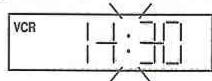
6 L'horloge fonctionne et les deux points clignotent sur l'écran du magnétoscope.
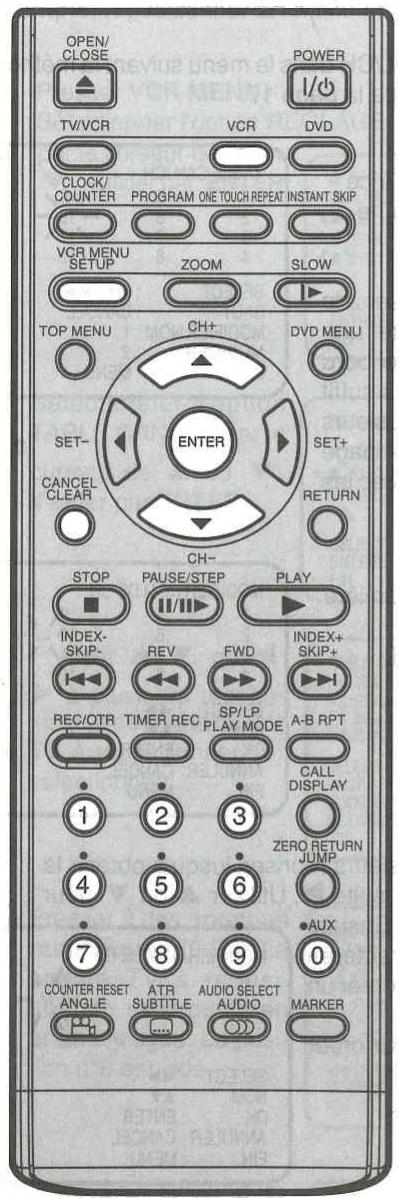
Mémorisation automatique des chaînes TV
Cet appareil est conçu pour recevoir jusqu'à 80 chaînes, qui peuvent être préréglées dans l'ordre de votre choix, comme expliqué ci-dessous.
Remarques:
- Des interférences ou coupures peuvent se produire durant la procédure automatique. Dans ce cas, il faut recommencer la procédure depuis le début. Si les problèmes persistent, il faudra procéder manuellement. (voir page 21)
- Vous ne pouvez pas prérégler des canaux quand le téléviseur est en mode L1, L2 ou L3.
Préréglage automatique
Toutes les chaînes seront affectées à des canaux disponibles sur la zone géographique, de façon automatique.
Préparation
- Mettre le téléviseur en marche et positionner le sélecteur d'entrée du téléviseur sur VIDEO.
- Presser VCR pour choisir le mode VCR (le témoin VCR s'allume).
1 Presser VCR MENU. Sélectionner l'option REGLAGE DES CANAUX par le curseur de ▲ ou ▼. Valider par ENTER.
![■ PROG. ENR. ■ AUTO REPEAT [OFF] ▼ REGLAGE VCR ■ REGLAGE DES CANAUX ■ SYSTEME DE REGLAGE SELECT : ▲▼ ENTREE : ENTER FIN : MENU](/content/2024/12/311517/images/bd07b9007d3d88e1704572d6f7322d563fbbba0ce2ce816cfb41d755a83f8da9.jpg)
2 Sélectionner l'option AUTO TUNING par le curseur de ▲ ou ▼. Valider par ENTER.
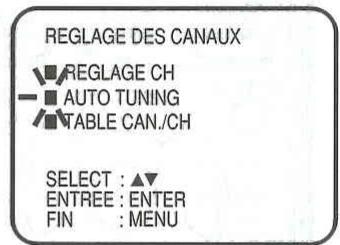
3 Sélectionner le mode PAL/SECAM, PAL ou SECAM en appuyant sur ▲ ou ▼.
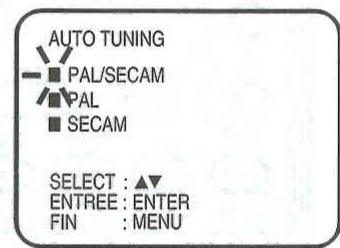
4 Appuyer sur ENTER.
La recherche commence : la mémorisation des canaux (bande L, bande H, bande U) se fait automatiquement et celle de toutes les chaînes sur ces canaux également. Lors du réglage des canaux, AUTO TUNING apparaît. Lorsque le réglage est terminé, le menu TABLE CAN./CH apparaîtra.
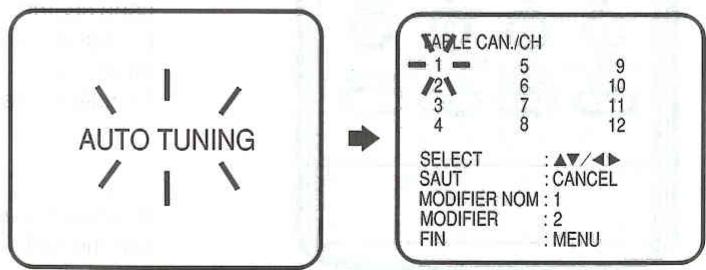
5 Presser VCR MENU jusqu'à l'apprition de l'image TV.
Pour sauter une chaîne
Pour passer plus rapidement et directement à la chaîne désirée. Appuyer sur CH +/- pour afficher la chaîne à sauter. Appuyer sur CANCEL. Le N° de chaîne clignote sur l'écran. Pour sauter d'autres chaînes procéder de même.
Note: Une chaîne annulée peut être rappelée par la touches numériques 0-9. Appuyer sur CANCEL.

Liste des chaînes TV
Certaines chaînes TV (ex. MTV) n'apparaissent pas dans la liste parce qu'elles ne donnent pas les informations nécessaires. Il vous est possible de leur donner un nom pour vous permettre de les identifier. D'autre part, il vous est aussi possible de changer leur nom.
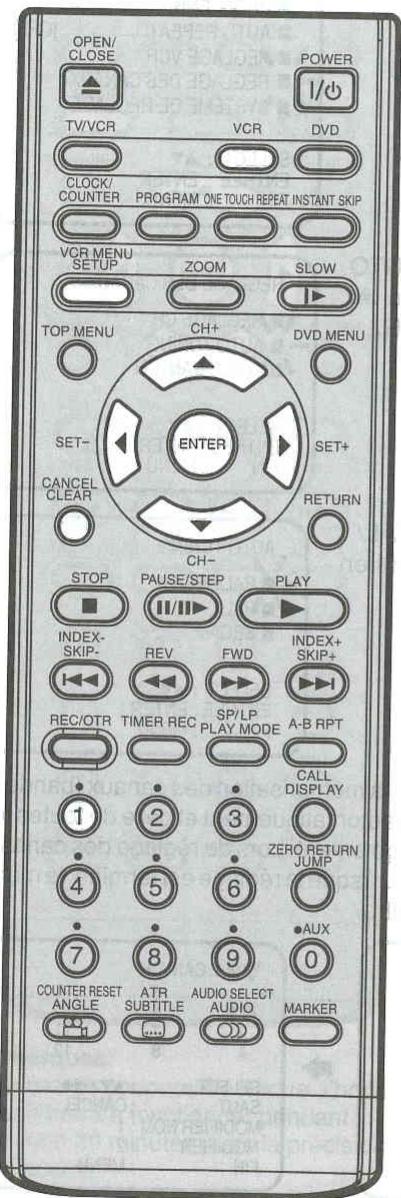
Remarque:
Lorsqu'un caractère erroné a été introduit, presser CANCEL et introduire le nouveau caractère.
Préparation
- Mettre le téléviseur en marche et positionner le sélecteur d'entrée du téléviseur sur VIDEO.
- Presser VCR pour choisir le mode VCR (le témoin VCR s'allume).
Exemple: MTV se trouve en position n° 10 mais l'identification MTV n'apparaît pas et n'est pas repris dans la liste.
1 Sélectionner TABLE CAN./CH dans le menu suivant la méthode décrite aux points 1 \~ 3 de la page 17.
2 Presser ▲/▼ ou ◀/▶ à plusieurs reprises jusqu'à ce que la position de la chaîne à identifier clignote.
- Si vous souhaitez passer à la page suivante lorsque une marque clignote sur le bord gauche ou droit, il vous suffit de presser ◀ ou ▶ à plusieurs reprises jusqu'à ce que la page suivante apparaisse avec les 12 chaînes suivantes.
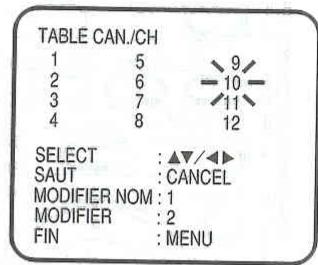
3 Presser 1 des touches numériques (0-9). La première ligne du display affiche MODIFIER NOM DE CH.
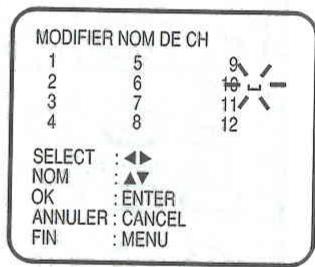
4 Presser ▲ ou ▼ à plusieurs reprises jusqu'à obtenir la lettre désirée. Presser ensuite ▶. Utiliser ▲ ou ▼ pour
choisir la lettre suivante. Ensuite presser ▶. Quatre caractères peuvent être utilisés pour créer un code chaîne.
Le signe ⊥ s'utilise pour créer un espace.
Ensuite presser ENTER.
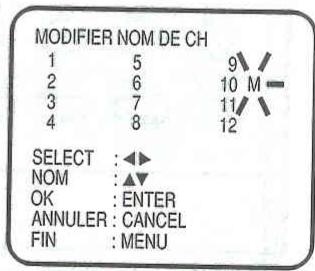
Chaque pression de ▲ change les indications à l'écran comme suit :

5 Presser VCR MENU jusqu'à l'apprition de l'image TV.
Repositionner les chaînes TV.
Préparation
- Mettre le téléviseur en marche et positionner le sélecteur d'entrée du téléviseur sur VIDEO.
- Presser VCR pour choisir le mode VCR (le témoin VCR s'allume).
Exemple: repositionner la chaîne se trouvant au N°6 (M6) à la position n° 2 (FRA2).
1 Presser VCR MENU.
Sélectionner l'option REGLAGE DES CANAUX par le curseur de ▲ ou ▼. Valider par ENTER.
■ PROG. ENR.
■ AUTO REBEAT
![PROG. ENR. AUTO REPEAT [OFF] REGLAGE VCR REGLAGE DES CANAUX SYSTEME DE REGLAGE SELECT : ▲▼ ENTREE : ENTER FIN : MENU](/content/2024/12/311517/images/33afbed2c9174841670599af6e0bb5d628cbc5efe46ed573f72824003023eba6.jpg)
2 Sélectionner l'option TABLE CAN./CH par le curseur de ▲ ou ▼. Valider par ENTER.
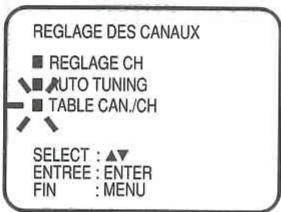
3 Presser ▲/▼ ou ◀/► à plusieurs reprises jusqu'à ce que la chaîne TV à repositionner soit sélectionnée.
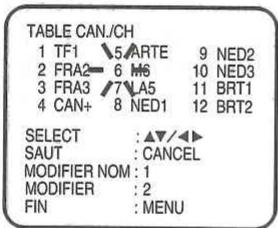
4 Presser 2 des touches numériques (0-9). La chaîne TV à repositionner se trouve en première ligne. La position n°6 est vide.
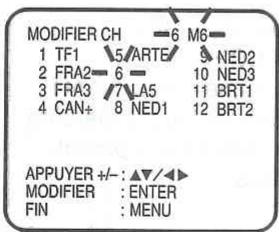
5 Presser ▲/▼ ou ◀/▶ à plusieurs reprises jusqu'à ce que la position où la chaîne TV doit être transférée soit sélectionnée. Presser ENTER.
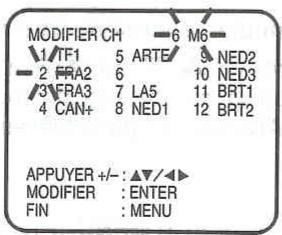
ATTEND. apparaît au display.
La liste est réorganisée.
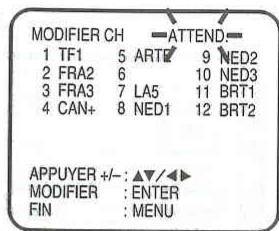
6 Après approx. 12 secondes, la chaîne M6 est placée en position 2. La chaîne FRA 2 apparaît en première ligne au display.
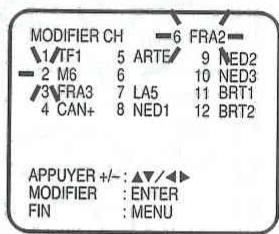
Pour clôturer cette procédure et placer la chaîne FRA 2 en position 6, presser VCR MENU à plusieurs reprises jusqu'à ce que la chaîne FRA 2 se trouve en position 6.
Il est possible également de sélectionner une autre chaîne à positionner à la place de la chaîne FRA 2 (voir étape 5).
7 Presser VCR MENU jusqu'à l'apprition de l'image TV.
- Au départ, le numéro de la position (6) est indiquée à côté le la chaîne TV (FRA 2) en première ligne du display. Dans le cas où aucune touche n'est pressée endéans les 60 secondes, la chaîne FRA 2 est positionnée automatiquement à la place N°6.

Liste des chaînes TV (suite)
Suppression des chaînes TV indésirées. (Supprimer les chaînes que vous ne souhaitez pas sélectionner au moyen de CH +/-).
Préparation
- Mettre le téléviseur en marche et positionner le sélecteur d'entrée du téléviseur sur VIDEO.
- Presser VCR pour choisir le mode VCR (le témoin VCR s'allume).
1 Presser VCR MENU.
Sélectionner l'option REGLAGE DES CANAUX par le curseur de ▲ ou ▼ . Valider par ENTER.
![PROG. ENR. AUTO REPEAT [OFF] REGLAGE VCR REGLAGE DES CANAUX SYSTEME DE REGLAGE SELECT : ▲▼ ENTREE : ENTER FIN : MENU](/content/2024/12/311517/images/be50991d323e5164450a00a6c2bc54187072e574d1402797f9ffb422258525d3.jpg)
2 Sélectionner l'option TABLE CAN./CH par le curseur de ▲ ou ▼. Valider par ENTER.
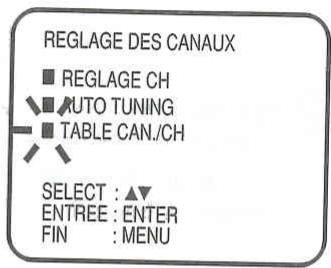
3 Presser ▲/▼ ou ◀/▶ à plusieurs reprises jusqu'à ce que la station à faire disparaître soit sélectionnée.
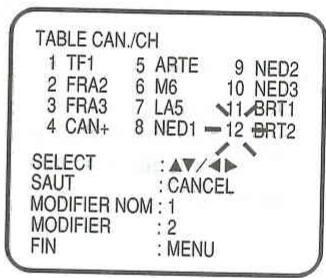
4 Puis appuyer sur CANCEL.
Le numéro précédent la chaîne à faire disparaître se trouve entre parenthèses.
![TABLE CAN./CH 1 TF1 5 ARTE 9 NED2 2 FRA2 6 M6 10 NED3 3 FRA3 7 LA5 11 BRT1 4 CAN+ 8 NED1 [12] BRT2 SELECT : ▲/▼ SAUT : CANCEL MODIFIER NOM : 1 MODIFIER : 2 FIN : MENU](/content/2024/12/311517/images/16c03aabda033bdec81fa2755e077c9debf56ca973e0fff7c5877f92125e5234.jpg)
Annuler la fonction de suppression de chaînes.
Presser ▲/▼ ou ◀/▶ à plusieurs reprises jusqu'à ce que la chaîne supprimée soit sélectionnée. Presser CANCEL. Les parenthèses disparaissent.
5 Presser VCR MENU jusqu'à l'apprition de l'image TV.

Mémorisation manuelle des chaînes TV
La programmation automatique (p.17) mémorise tous les émetteurs et leur attribue une présélection déterminée. Certains émetteurs ne sont pas mémorisés du fait de la mauvaise qualité de réception. Dans ce cas, il est recommandé de procéder à la syntonie manuelle.
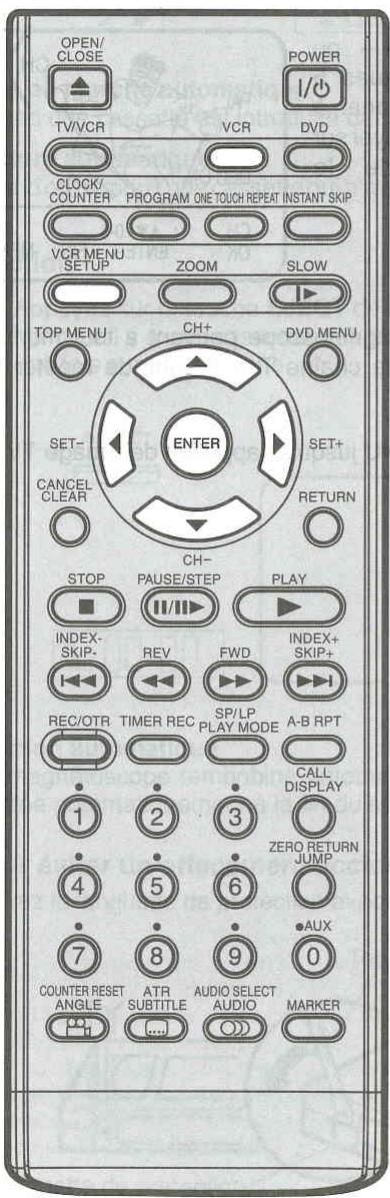
Remarque:
Il arrive que la recherche s'arrête même lorsque le signal réceptionné n'est pas bon.
Dans ce cas, vous ne devez pas mémoriser la chaîne. Réenclencher la fonction recherche au moyen de ▶ ou ◀.
Préparation
- Mettre le téléviseur en marche et positionner le sélecteur d'entrée du téléviseur sur VIDEO.
- Presser VCR pour choisir le mode VCR (le témoin VCR s'allume).
Exemple: Réglage de la lère chaîne à TF1 sur le canal 5 du magnétoscope.
1 Presser VCR MENU. Sélectionner l'option REGLAGE DES CANAUX par le curseur de ▲ ou ▼. Valider par ENTER.
![PROG. ENR. AUTO REPEAT [OFF] REGLAGE VCR REGLAGE DES CANAUX SYSTÈME DE REGLAGE SELECT : ▲▼ ENTREE : ENTER FIN : MENU](/content/2024/12/311517/images/dda6fae1e0b6cd9eb2a9c861aba09344327b6bfc22cfb45dc305b22d51c09c68.jpg)
2 Sélectionner l'option REGLAGE CH par le curseur de ▲ ou ▼. Valider par ENTER.
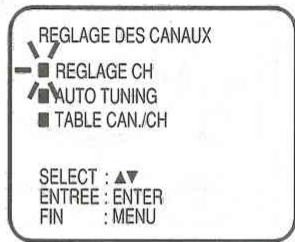
3 Sélectionner le mode PAL ou SECAM en appuyant sur ▶ ou ◀. Valider par ENTER.
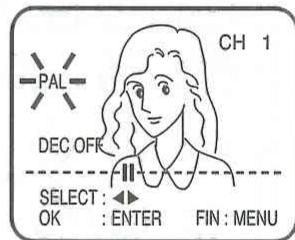
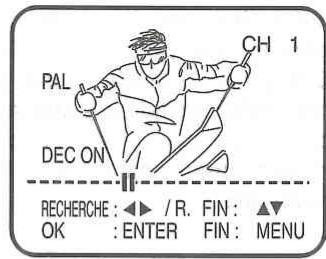
4 Pour recevoir une chaîne cryptée à l'aide d'un décodeur, afficher DEC ON par ▶ ou ◀. "DEC OFF" se change en "DEC ON". Valider par ENTER.
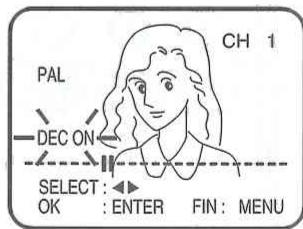
5 Enfoncer ▶ (fréquence supérieure) ou ◀ (fréquence inférieure). La fonction recherche est enclenchée. Elle
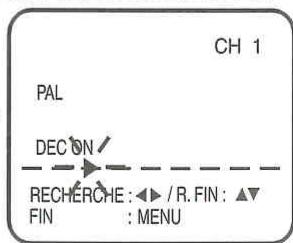

Mémorisation manuelle des chaînes TV (suite)
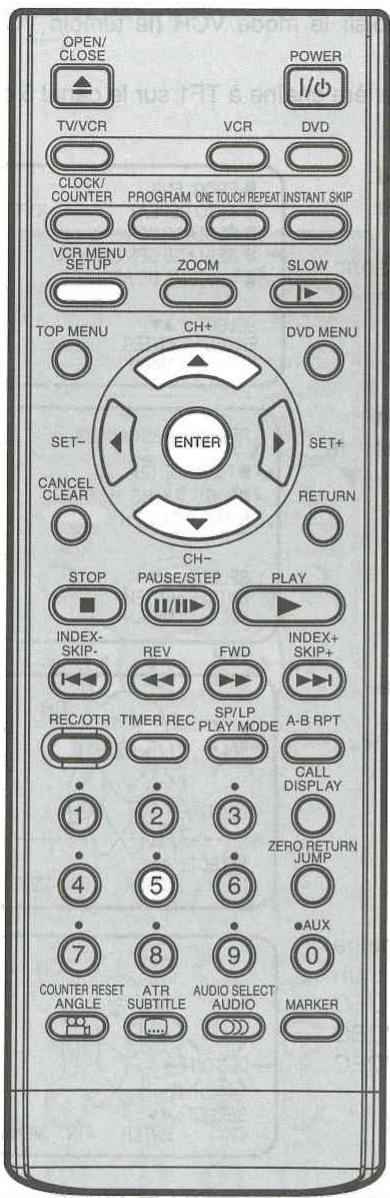

La qualité image se travaille avec ▲ ou ▼ Valider par ENTER.

Appuyer sur CH +/- ou touches numériques 5 pour choisir le canal à prérégler puis appuyer sur ENTER afin de le mémoriser.
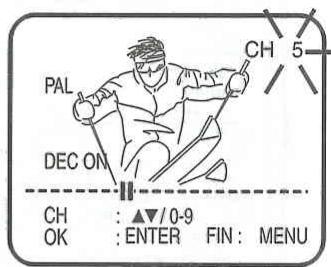

Les canaux du magnétoscope peuvent à tout moment être réglés sur une chaîne T.V. Il suffit de répéter les opérations 3 à 7.

Presser VCR MENU jusqu'à l'apprition de l'image TV.
se en place et retrait de la cassette
Utilisez uniquement des cassettes vidéo marquées

Chargement
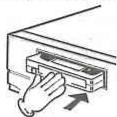
Appuyez sur le centre de la cassette jusqu'à ce qu'elle s'insère automatiquement.
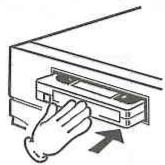
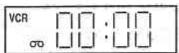
Insérez la cassette de façon à ce que le côté portant l'étiquette soit vers le haut et la languette de protection à gauche. Impossible d'insérer une cassette dans ie sens inverse.
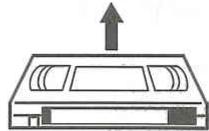
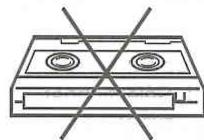
Mise en marche automatique
Quand une cassette est introduite dans l'appareil, ce dernier démarre automatiquement.
Lecture automatique
Quand on introduit une cassette qui n'a pas de languette de protection, la lecture se met en marche automatiquement.
Ejection
1 Appuyez sur la touche EJECT de l'appareil. Même s'il y a une cassette en lecture, appuyez une fois sur cette touche.
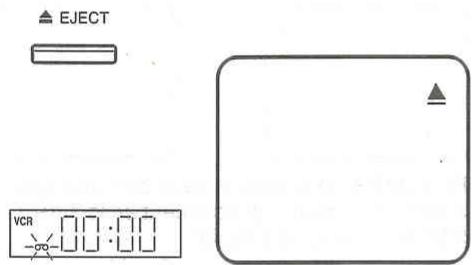
2 Enlevez la cassette.
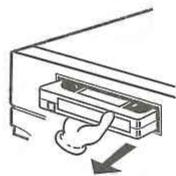
Ejection automatique
Ce magnétoscope rembobine automatiquement la cassette quand elle est terminée. De plus, la cassette sera éjectée automatiquement à la fin du rembobinage.
Pour éviter un effacement accidentel
Retirez la languette de protection avec un tournevis.
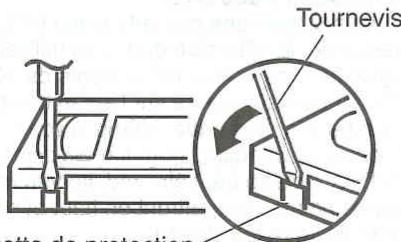
Languette de protection
Pour enregistrer à nouveau
Recouvrir le trou avec un morceau de ruban adhésif.
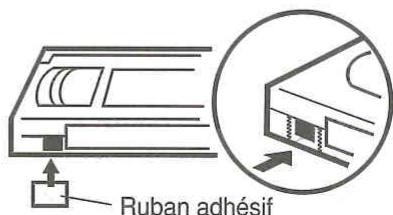
Vitesses de défilement et durées d'enregistrement
| Vitesse de défilement | Type de cassette | |||||
| E-300 | E-240 | E-180 | E-90 | E-60 | E-30 | |
| SP (durée standard) | 5 heures | 4 heures | 3 heures | 1-1/2 heures | 1 heure | 30 minutes |
| LP (Lecture Longue) | 10 heures | 8 heures | 6 heures | 3 heures | 2 heures | 1 heure |

hoisir le système couleur/Lecture de la Cassette
Choisir le système couleur
Préparation:
- Mettre le téléviseur en marche et positionner le sélecteur d'entrée du téléviseur sur VIDEO.
- Appuyez ensuite sur VCR pour sélectionner le mode magnétoscope. (L'indicateur VCR clignote.)
1
Appuyez sur VCR MENU. Sélectionner l'option REGLAGE VCR par le curseur de ▲ ou ▼ . Valider par ENTER.
![PROG. ENR. AUTO REPEAT [OFF] REGLAGE VCR REGLAGE DES CANAUX SYSTEME DE REGLAGE SELECT : ▲▼ ENTREE : ENTER FIN : MENU](/content/2024/12/311517/images/dc0d88e2d83a1d6fd0208661a110b177a9f79af4aa47c0e8572a823b4cc6aeb1.jpg)
2
Sélectionner l'option SYSTEM COULEUR par le curseur de ▲ ou ▼.
![REGLAGE VCR SYSTEM COULEUR [ AUTO] NICAM [AUTO] SELECT : ▲▼/◄► ENTREE : ENTER FIN : MENU](/content/2024/12/311517/images/6c330f1182e6425587c18e4924e998e6dfdd8e54b0ae8bb4bd6f22e02369169c.jpg)
3
Par ◀ / ▶ ou ENTER choisir le système couleur d'enregistrement (AUTO, MESECAM ou SECAM). Positionner sur AUTO de préférence, sauf pour une cassette enregistrée en MESECAM
![REGLAGE VCR ■ SYSTEM COULEUR [MESECAM] ■ NICAM [AUTO] SELECT : ▲▼/◄► ENTREE : ENTER FIN : MENU](/content/2024/12/311517/images/a950c00ca28ddd432a8a93ec851590e7127ac7d541bf4373a2cae9df802d0296.jpg)
(sélectionner alors l'option MESECAM).
4
Appuyez sur VCR MENU jusqu'à l'apparition de l'image TV.
Lecture de la Cassette
1 Introduire une cassette préenregistrée (Quand vous introduisez une cassette sans la languette de protection, la lecture commence automatiquement).
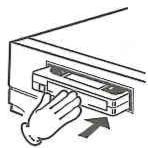
2 Pour commencer la lecture Appuyez sur PLAY. La lecture commence.
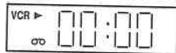
Pour arrêter la lecture Appuyez sur STOP.
Pour rembobiner la cassette ou effectuer une avance rapide Arrêter la lecture ou l'enregistrement en appuyant sur STOP.
Pour rembobiner la cassette: Appuyez sur REV.
Pour effectuer une avance rapide: Appuyez sur FWD.
Pour arrêter le bobinage de la cassette appuyez sur STOP. Pour mettre directement en lecture (sans STOP), appuyez sur PLAY.
Mode de recherche avant/ Arrière de l'image Quand la cassette est en train de défiler, vous pouvez mettre en mode de recherche d'image (voir page 25). Pour effectuer cette opération, appuyez sur REV ou FWD restez appuyé sur. L'appareil se remettra en fonction de défilement/bobinage dès que vous n'appuyez plus sur la touche.
Lecture de cassette vidéo NTSC
Quand vous utilisez une cassette vidéo NTSC préenregistrée, la télévision que vous utilisez doit être réglée sur une fréquence verticale de 60 Hz, sinon l'image qui apparaîtra sur l'écran de votre téléviseur ne sera pas nette. Même si votre magnétoscope est équipé pour lire les signaux vidéo NTSC, l'image peut être réduite verticalement (des barres noires apparaîtront en haut et en bas de l'écran de votre téléviseur). L'enregistrement d'une cassette vidéo NTSC sur un magnétoscope PAL n'est pas possible.
Remarques:
- Ce magnétoscope sélectionne la vitesse de lecture de la bande SP (Standard Play, vitesse standard) ou LP (Long Play, vitesse intermédiaire) automatiquement.
- La cassette du magnétoscope et le disque du DVD peuvent être lues simultanément. Si vous appuyez sur la touche VCR ou DVD, la lecture de la cassette et la lecture du DVD seront jouées en alternance à l'écran.
Remarques:
• Le son est coupé au cours des fonctions de RECHERCHE RAPIDE, ARRET SUR IMAGE, LECTURE IMAGE PAR IMAGE et RALENTI.
- Pendant le mode de recherche d'image, des stries apparaissent sur l'écran. Ces dernières sont causées par le système.
- La Lecture Spéciale se mettra automatiquement en lecture après 5 minutes environ pour protéger la cassette vidéo contre une usure excessive.
Lecture Spéciale
Fonction de recherche d'image arrière
Appuyez sur REV une ou deux pendant la lecture. Pour revenir en mode lecture: Appuyez sur PLAY.
Fonction de recherche d'image avant
Appuyez sur FWD une ou deux pendant la lecture. Pour revenir en mode lecture: Appuyez sur PLAY.
Pause
Appuyez sur PAUSE/STEP pendant la lecture. Pour revenir en mode lecture: Appuyez sur PLAY.
Ralenti
Pendant la lecture appuyez sur SLOW.
Vous pouvez changer la vitesse du ralenti en appuyant davantage sur SLOW.
Pour revenir en mode lecture: Appuyez sur PLAY.
Alignement lent et réglage du contrôle du défilement
Si des stries apparaissent sur l'image pendant le ralenti, appuyez sur SET + ou – pour les barres.
Si l'instabilité de l'image en pause est excessive, appuyez sur SET + ou – pour stabiliser l'image en pause.
Lecture image par image
Pendant la lecture, appuyez sur PAUSE/STEP un par un: la lecture se fait image par image.
Pour revenir en mode lecture: Appuyez sur PLAY.
Régler la condition d'alignement (tracking)
Alignement automatique (Automatic tracking adjustment)
A chaque fois que vous mettez une cassette dans le magnétoscope et que vous commencez la lecture, l'alignement automatique se met en marche et analyse le signal en continu afin d'obtenir une qualité d'image optimale pendant la lecture.
Si l'alignement automatique ne peut pas éliminer les stries pendant la lecture, appuyez sur SET + ou SET – pour éliminer les stries. L'indication "ALGN MANUEL" apparaîtra. Appuyez brièvement sur cette fonction sur pour obtenir un réglage fin ou appuyez plus longuement pour obtenir un réglage plus foncé.
Pour revenir à l'alignement automatique, appuyez sur ATR.
Recherche par saut (Skip)
Chaque fois que vous appuyez sur INSTANT SKIP quand la cassette est en lecture, l'appareil effectue une avance rapide de environ 30 secondes sur la cassette. Vous pouvez appuyez jusqu'à six fois d'affilé pour avancer de environ 180 secondes (trois minutes).
Par exemple:
1 fois: environ 30 secondes sur la cassette
2 fois: environ 60 secondes sur la cassette
3 fois: environ 90 secondes sur la cassette
Lecture répétée
Remarque:
Si vous arrêtez l'appareil ou commencez à enregistrer, le mode de répétition s'arrêtera.
Mode normal de répétition
La bande vidéo entière sera lue jusqu'à la fin. La bande sera ensuite automatiquement rembobinée jusqu'au début et la lecture sera répétée.
1 Appuyez sur VCR MENU.
Appuyez sur ▲ ou ▼ pour sélectionner AUTO REPEAT.
![PROG. ENR. AUTO REPEAT [OFF] REGLAGE VCR REGLAGE DES CANAUX SYSTEME DE REGLAGE SELECT : ▲▼/◄► ENTREE : ENTER FIN : MENU](/content/2024/12/311517/images/6c3c6e6dcd1b062e3333a852d17b95a94ae7746ca3fd014a8644d86a988389e0.jpg)
2 Puis appuyez sur ◀ / ▶ ou ENTER pour sélectionner [ON] ou [OFF]. Si vous sélectionnez [ON], la lecture sera répétée indéfiniment.
![PROG. ENR. AUTO REPEAT [ ON ] REGLAGE VCR REGLAGE DES CANAUX SYSTEME DE REGLAGE SELECT : ▲▼/◄► ENTREE : ENTER FIN : MENU](/content/2024/12/311517/images/614763505033756a96c78a64ea0d5f17a603101c14391de00d80ce9f88eb3716.jpg)
3 Appuyez sur VCR MENU à pluseieurs reprises jusqu'à ce que le menu sur écran disparaisse.
4 Pour commencer la lecture, appuyez sur PLAY. La lecture sera répétée indéfiniment.
Pour arrêter le mode normal de répétition:
Suivez les indications ci-dessus (étape 2), puis appuyez sur ◀/▶ ou ENTER pour sélectionner la position [OFF]. Appuyez sur VCR MENU à plusieurs reprises pour revenir au visionnement de l'écran du téléviseur.
Affichage du compteur
Fonction de MISE A ZERO (ZERO RETURN)
Cette fonction permet l'arrêt automatique du défilement de la bande à la position 00:00:00 du compteur.
Remarques:
- Quand vous introduisez une cassette, l'écran d'affichage change et indique "00:00".
• L'écran d'affichage du compteur n'enregistre pas pendant les passages vides de la bande de la cassette. Quand vous rembobinez, effectuez une avance rapide ou une lecture des passages vides, le compteur s'arrête.
Préparation:
- Mettez le téléviseur en marche et positionnez le sélecteur d'entrée du téléviseur sur VIDEO.
- Appuyez ensuite sur VCR pour sélectionner le mode magnétoscope. (L'indicateur VCR clignote.)
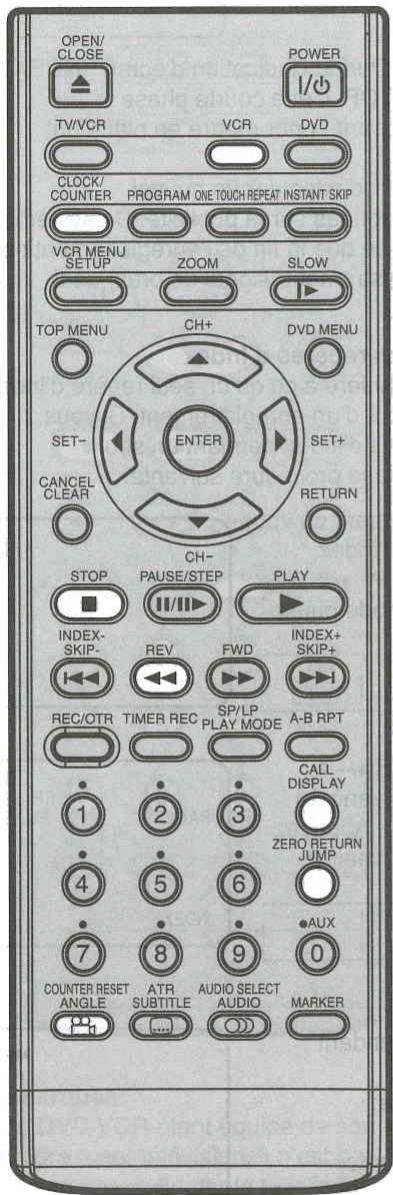
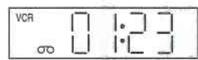
1 Appuyez sur CALL. L'écran d'affichage du compteur affiche le temps de lecture pendant la lecture ou l'enregistrement. L'enregistreur (Recorder) indiquera REC lors d'un enregistrement.
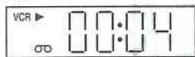
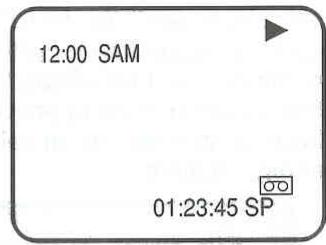
2 Appuyez sur COUNTER RESET à l'endroit désiré de la bande de la cassette. L'écran d'affichage du compteur sera remis à la position "00:00:00" du compteur (par ex. au début de l'enregistrement).
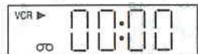
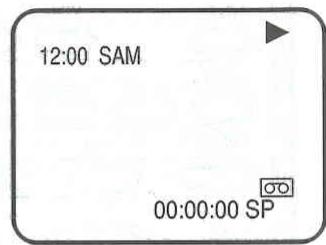
3 Appuyez sur STOP quand la lecture ou l'enregistrement est terminé. Appuyez sur ZERO RETURN. La cassette se rembobinera ou avancera rapidement et s'arrêtera automatiquement à la position "00:00:00" du compteur.
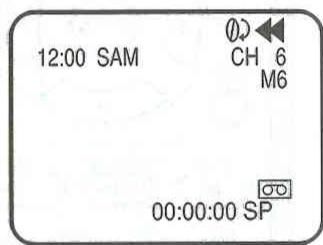
4 Appuyez sur CALL de nouveau pour faire disparaître tout indicateur.
La touche CLOCK COUNTER
Appuyez sur CLOCK COUNTER pendant la lecture. L'horloge et le compteur de la bande de la cassette apparaissent en alternance sur l'écran d'affichage.
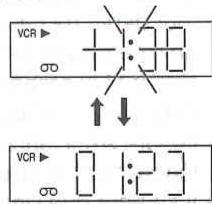
Remarque:
Vous pouvez régler le compteur de bande de la cassette sur 00:00:00 avec COUNTER RESET à tout moment. Ainsi, l'écran d'affichage du compteur peut aussi indiquer 00:00:00, même quand le compteur de la bande de la cassette n'a pas encore atteint son point de départ. Même si le compteur de la bande de la cassette indique 00:00:00, il peut encore être rembobiné. Si la cassette est rembobinée au-delà de la position 00:00:00, le signe moins (−) apparaît sur l'écran d'affichage du compteur. Même si le compteur de la bande de la cassette semble avancer quand vous appuyez sur REV, la cassette est en fait en phase de rembobinage. Quand le début de la cassette est atteint, le rembobinage s'arrête automatiquement.

vstème de recherche par index
A chaque début d'enregistrement, un repère d'index invisible est enregistré sur la bande de la cassette. Ces repères d'index sont tous identiques, et chaque repère signifie: "Ici commence un nouvel enregistrement". Tous les DVD/VCR qui sont équipés d'un système de recherche par index (VISS Video Index Search System) peuvent localiser ces repères au début de tout enregistrement.
Remarques:
- Lorsqu'un indexage est effectué en tout début de cassette, il est possible qu'il ne puisse pas être détecté.
- Pendant la recherche d'index, il se peut que la bande s'arrête et que la lecture s'enclenche à un endroit légèrement différent.
- Il se peut que l'indexage ne fonctionne pas correctement si vous utilisez de vieilles cassettes ou des cassettes très abîmées.
- Les repères d'index peuvent ne pas être localisés s'ils sont très proches de l'endroit où la recherche a commencé.
- Pendant l'enregistrement, si vous arrêtez d'enregistrer temporairement, le repère d'index ne sera pas enregistré sur la cassette.
Exemple: Indexage de publicité.
1 Commencez la lecture et attendez que la publicité se termine, ensuite appuyez sur STOP.
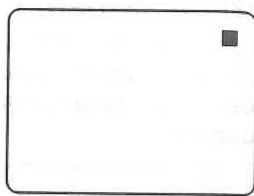
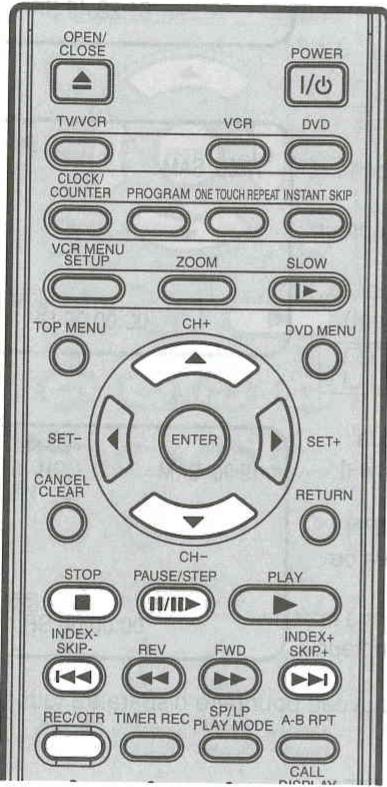
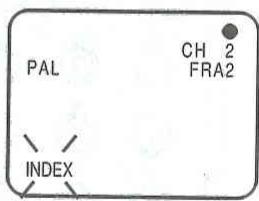
2 Appuyez sur REC/OTR. Quand l'indication d'écran "INDEX" disparaît, appuyez sur STOP. Cette courte phase d'enregistrement est suffisante pour mettre en place un repère d'index. Cette manipulation permet d'effectuer un nouvel enregistrement de 10 secondes sur la publicité. Ce système fonctionne de manière à ce que la fin de l'enregistrement soit suivie d'un blanc d'enregistrement (signal de bruit) de 5 secondes environ.
Enregistrement de plusieurs repères d'index
Ce système fonctionne de manière à ce qu'un seul repère d'index puisse être enregistré au début d'un enregistrement. Si vous voulez régler plusieurs repères d'index pendant un seul enregistrement, veuillez suivre la procédure suivante:
1 A l'endroit de l'enregistrement où vous voulez placer un repère d'index, appuyez sur PAUSE/STEP. L'appareil se mettra en mode pause enregistrement.
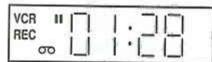
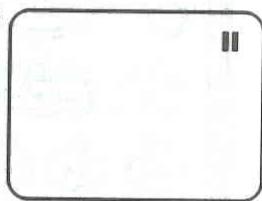
2 Appuyez sur la touche CH +/- à plusieurs reprises pour revenir au programme télévisé initial. Appuyez sur PAUSE/STEP pour revenir à l'enregistrement.
Recherche d'Index
Appuyez sur INDEX + ou – pendant l'arrêt ou en mode de lecture.
Pour les programmes suivants:
Appuyez sur INDEX +.
Pour les programmes précédents:
Appuyez sur INDEX –.
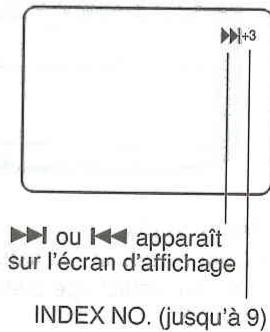
(Si vous appuyez davantage le INDEX NO (Nombre d'index) augmente jusqu'à 9.)
Quand on appuie sur INDEX + ou -, l'appareil commence à chercher le INDEX NO. sélectionné et trouve la portion, ensuite la lecture commence automatiquement.
Pour arrêter la recherche d'index, appuyez sur STOP.
Remarques:
- Ce DVD/VCR étant équipé de son propre tuner télévision, il n'est pas nécessaire d'allumer le téléviseur pendant l'enregistrement. Vous pouvez allumer le téléviseur pour avoir confirmation du programme en cours d'enregistrement ou pour suivre les enregistrements.
- Si vous voulez visionner un DVD pendant l'enregistrement d'un programme sur le magnétoscope, appuyez sur DVD pour passer en mode DVD et appuyez sur la touche lecture du DVD (voir page 38).
Préparation:
- Mettez le téléviseur en marche et positionnez le sélecteur d'entrée du téléviseur sur VIDEO.
- Appuyez ensuite sur VCR pour sélectionner le mode magnétoscope. (L'indicateur VCR clignote.)
- Vérifier le standard couleur: positionner sur AUTO de préférence, sauf pour une cassette enregistrée en MESECAM (sélectionner alors l'option MESECAM). - voir les indications à page 24.
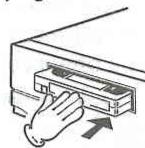
1 Placez une cassette vierge avec une languette de protection intacte. (Le DVD/VCR se mettra en marche automatiquement.)
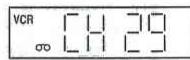
2 Sélectionnez le programme (par ex.29) que vous voulez enregistrer avec la touche CH +/- ou les touches numérotées de 0 à 9.
1\~9 : par ex. 5 = appuyez sur la touche "5" 10\~80: par ex. 29 = appuyez sur les touches "2" et "9".
3 Si vous désirez effectuer un enregistrement en mode Long Play, appuyez sur SP/LP pour obtenir "LP" à l'affichage (voir page 23).
4 Appuyez sur REC/OTR pour "●" apparaîtra à l'écran pendant 4 secondes environ et "REC" (ENREGISTREMENT) apparaîtra sur l'écran d'affichage.
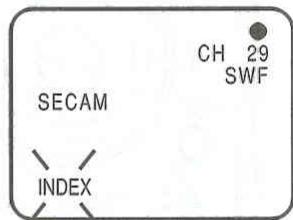
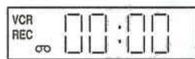
Si vous enlevez la languette de protection de la cassette, cette dernière sera éjectée quand vous appuierrez sur REC/OTR sur pour effectuer l'enregistrement (voir page 23).
Arrêt de l'enregistrement
Appuyez sur STOP.
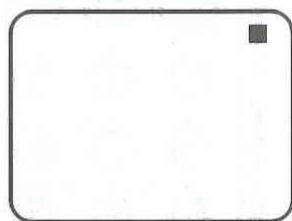
Pour arrêter l'enregistrement momentanément
Pour arrêter momentanément un enregistrement, appuyez sur PAUSE/STEP.
Ré-appuyez une fois sur cette touche si vous voulez redémarrer l'enregistrement.
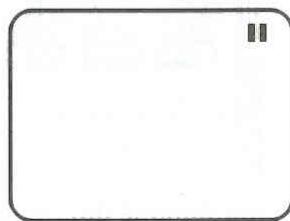
Un système de sécurité annule le mode pause automatiquement après 5 minutes, et le DVD/VCR se met en mode STOP (arrêt de l'enregistrement).

Enregistrement d'un programme télévisé (suite)
Enregistrement avec un câble PERITEL:
Vous pouvez enregistrer un programme en utilisant le récepteur TV du DVD/VCR et en même temps regarder un autre programme sur le téléviseur en utilisant son récepteur. Puisque le DVD/VCR fait démarrer automatiquement le téléviseur, vous devez observer les points suivants:
Rembobinage automatique
La cassette est rembobinée automatiquement en fin de bande, excepté lorsque le magnétoscope est en mode OTR et TIMER REC (ENREGISTREMENT PROGRAMME). La cassette est éjectée et l'appareil s'arrête automatiquement.
1 Appuyez sur TV/VCR jusqu'à ce que "VCR" apparaisse sur l'écran d'affichage. Sélectionnez le programme que vous voulez enregistrer sur le DVD/VCR. Vous pouvez regarder ce programme sur le téléviseur et enregistrer par le DVD/VCR.
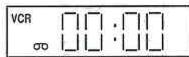
Le témoin "VCR" apparaît.
2 Pendant l'enregistrement du magnétoscope, appuyez sur TV/VCR jusqu'à ce que l'indicateur "VCR" disparaisse de l'écran d'affichage. Le téléviseur affiche maintenant le programme de son propre module récepteur. Sélectionnez la chaîne télévisée que vous voulez regarder. Même si la chaîne que vous pouvez visionner est différente de celle que vous enregistrez, le DVD/VCR continue d'enregistrer la chaîne que vous aviez programmée pour l'enregistrement.
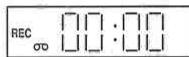
Le témoin "VCR" disparaît.
3 En utilisant TV/VCR vous pouvez changer l'image du téléviseur pour visualiser l'image du DVD ou du magnétoscope. Si l'indicateur du magnétoscope "VCR" est allumé sur l'écran d'affichage, vous regarderez l'image du DVD/VCR. Cela n'a aucun effet sur l'enregistrement.
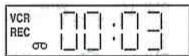
Le témoin "VCR" continue à apparaître.
Affichage du statut des opérations du magnétoscope
Appuyez sur CALL. Vous obtiendrez différentes information dont l'horloge, le jour de la semaine, etc.
Pour effacer ces données: Appuyez sur CALL jusqu'à ce que toutes les données apparaissent.
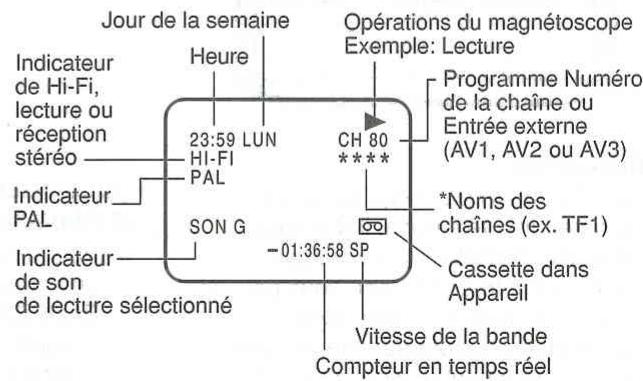
Enregistrement d'émissions en cours avec limitation réglable de la durée (OTR)
Cette fonction offre une manière simple et pratique de programmer un enregistrement.
Remarque:
Dans le cas où la durée de la bande n'est pas suffisante pour l'enregistrement, (☐) apparaît à la fin de la bande et le mode VCR change en mode DVD.
Dans ce cas, presser TIMER REC pour annuler et apparaît ; ou presser EJECT de l'appareil pour éjecter la cassette.
Préparation
- Mettre le téléviseur en marche et positionner le sélecteur d'entrée du téléviseur sur VIDEO.
- Presser VCR pour choisir le mode VCR (le témoin VCR s'allume).
- Vérifier le standard couleur: positionner sur AUTO de préférence, sauf pour une cassette enregistrée en MESECAM (sélectionner alors l'option MESECAM). - voir les indications à page 24.
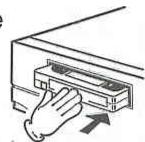
1 Introduire une cassette vierge, le magnétoscope démarre automatiquement.
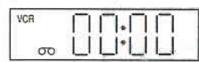
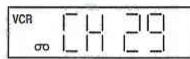
2 Choisir la chaîne (par exemple 29) à enregistrer par CH +/- ou touches numériques 0-9.
1\~9: exemple 5 = appuyer sur numérique «5» 10\~80: exemple 29 = appuyer sur «2» et sur «9»
3 Enfoncer SP/LP pour sélectionner la vitesse de bande souhaitée (SP ou LP) (voir page 23).
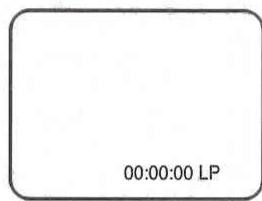
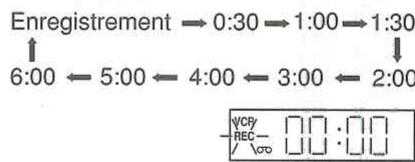
4 Appuyer sur REC/OTR pour démarrer l'enregistrement. Appuyer une deuxième fois pour que l'enregistrement s'arrête 30 minutes après. Chaque pression supplémentaire augmente la durée
d'enregistrement de 30 minutes comme indiqué dans le tableau, jusqu'à un maximum de 6 heures.
flowchart
graph TD
    A["Enregistrement"] --> B["0:30"]
    B --> C["1:00"]
    C --> D["1:30"]
    A --> E["6:00"]
    E --> F["5:00"]
    F --> G["4:00"]
    G --> H["3:00"]
    H --> I["2:00"]
    J["VCPY"] --> K["□□·□□"]
    L["REC"] --> M["/□□"]
    N["□□·□□"]
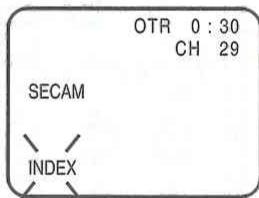
«REC» reste allumé au display.
En mode OTR, une pression sur REC/OTR permet de ramener la durée d'enregistrement sur l'heure programmée la plus proche.
Pour prolonger la durée d'enregistrement
Appuyer sur REC/OTR plus de deux fois jusqu'à l'affichage de la durée souhaitée.
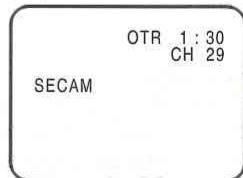
Pour annuler la fonction OTR
Pour arrêter l'enregistrement, appuyer sur STOP.
Enregistrement différé programmé
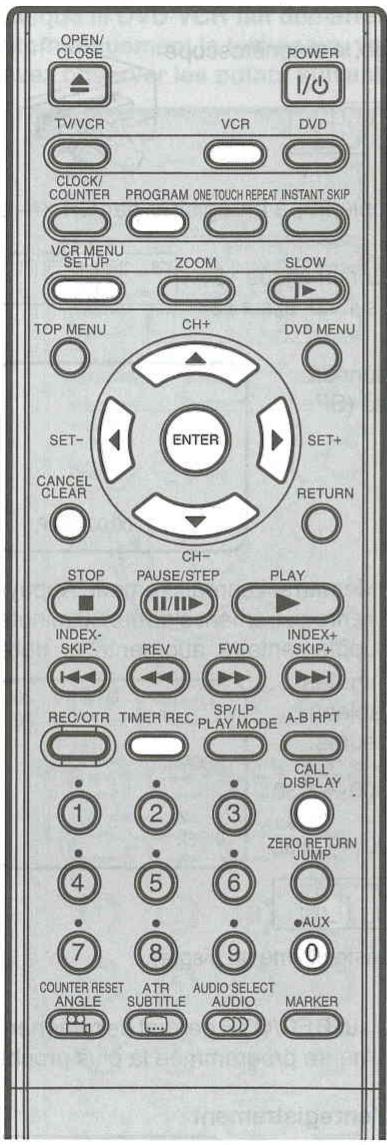
Le compteur d'enregistrement peut être programmé sur l'écran à partir de la télécommande. Ce compteur intégré permet de programmer par avance jusqu'à 8 enregistrements sur 1 mois, et ce, sans aucune surveillance extérieure.
Remarque:
En cas de coupure de courant, les données d'un enregistrement programmé sont sauvegardées pendant environ 30 minutes. L'horloge continuera elle aussi à fonctionner pendant ce laps de temps. Ensuite, les données seront perdues. Lorsque le courant est rétabli, l'horloge affiche alors "--:--" pour indiquer que vous devez régler à nouveau l'horloge.
Préparation:
- Mettez le téléviseur en marche et positionnez le sélecteur d'entrée du téléviseur sur VIDEO.
- Appuyez ensuite sur VCR pour sélectionner le mode magnétoscope. (L'indicateur VCR clignote.)
- Vérifier le standard couleur: positionner sur AUTO de préférence, sauf pour une cassette enregistrée en MESECAM (sélectionner alors l'option MESECAM). - voir les indications à page 24.
- Introduisez une cassette vierge dont l'embout plastique protégeant d'éventuels effacements n'a pas été enlevé. Vérifiez grâce à CALL que la date et l'heure sont correctes. (voir page 30).
Exemple: mettre en mémoire l'enregistrement de la chaîne 1 (TF1) de 13:00 à 14:30, sur le programme n°1. (vitesse de bande LP).
1 Pressez VCR MENU. Pressez ▲ ou ▼ pour sélectionner PROG. ENR. Validez ensuite par ENTER.
![■ PROG. ENR. ■ AUTO REPEAT [OFF] ■ REGLAGE VCR ■ REGLAGE DES CANAUX ■ SYSTEME DE REGLAGE SELECT : ▲▼ ENTREE : ENTER FIN : MENU](/content/2024/12/311517/images/4966417dd645164a9814236b5480da88c12bd13457fd4db1c416901e160deeab.jpg)
2 Chaque ligne correspond à l'un des 8 programmes enregistrés. Sélectionnez-en une à l'aide de ▲ ou ▼ . Validez ensuite par ENTER.
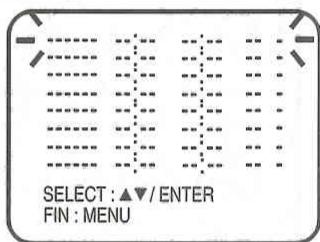
3 Choisissez la date à l'aide des touches ◀ or ▶. Appuyez sur ▼ pour la valider.
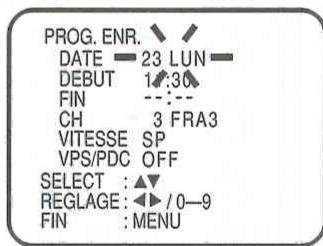
4 Introduire l'heure de début (13:00), l'heure de fin (14:30), la chaîne (1 TF1), La vitesse de bande (LP) et VPS/PDC (voir page 34) comme décrit à l'étape 3.
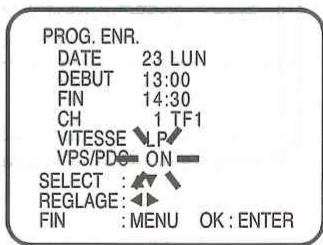
- En cas d'erreur, pressez la touche ▲ pour revenir à l'étape précédente et recommencez l'opération.
5 Appuyez sur ENTER pour les accepter. Pour introduire d'autres programmes, répétez les étapes 2 à 5. • Pour revenir à l'écran normal, appuyez deux fois sur VCR MENU.
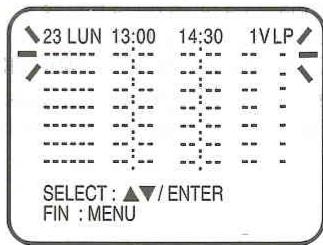
6 Appuyez sur TIMER REC. Le symbole de l'horloge (☑) s'affichera à l'écran et le DVD/VCR est prêt pour l'enregistrement.
En même temps, le mode VCR passera automatiquement en mode DVD. Vous pouvez utiliser le DVD même si le VCR est en mode enregistrement automatique. Si vous n'utilisez pas le DVD, éteignez l'appareil.
- Si le symbole de l'horloge (☐) clignote sur l'écran alors que vous avez appuyé sur TIMER REC, c'est que la cassette n'a peut-être pas encore été placée dans l'appareil. (voir page 23)
- Si la cassette est éjectée alors que vous avez appuyé sur TIMER REC, c'est peut-être que la languette de protection de la cassette a été retirée. (voir page 23)
Remarques:
- En cas d'enregistrement automatique à partir de la prise scart, procédez de la façon suivante : à l'étape 4, appuyez sur ▲ ou ▼ une ou plusieurs fois jusqu'à ce que la ligne "CH" clignote. Appuyez ensuite plusieurs fois sur AUX jusqu'à l'apparition de "AV1", "AV2" ou "AV3".
- Si le symbole de l'horloge (☐) clignote alors que l'enregistrement automatique est terminé, c'est que le programme TV n'a pas été enregistré complètement car la cassette est terminée. Appuyez sur TIMER REC pour annuler la programmation ou appuyez sur EJECT de l'appareil pour retirer la cassette.
- Sur le mode veille de l'enregistrement automatique, le mode VCR ne peut pas être sélectionné. Pour utiliser le VCR, appuyez d'abord sur TIMER REC puis sur VCR pour passer en mode VCR. Après l'utilisation du magnétoscope, appuyez à nouveau sur TIMER REC pour mettre le VCR en mode veille de l'enregistrement automatique.
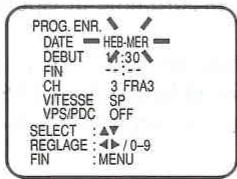
Cas particulier de l'enregistrement automatique Enregistrement automatique hebdomadaire (par exemple HEB-MAR: tous les mardis) ou quotidien (par exemple LUN-SAM: de lundi à samedi)
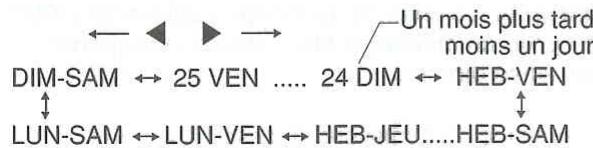
Suivez la procédure d'enregistrement automatique détaillée dans les deux pages précédentes. A l'image 3, appuyez sur ▶ ou ▶ une ou plusieurs fois jusqu'à ce que le paramètre voulu s'affiche. Appuyez ensuite sur ▶. Lorsque vous appuyez sur ▶ ou ▶ une ou plusieurs fois, l'indicateur DATE sera modifié de la façon indiquée dans l'exemple ci-dessous. Imaginons que nous sommes vendredi.
flowchart
graph TD
    A["DIM-SAM"] --> B["25 VEN"]
    B --> C["24 DIM"]
    C --> D["HEB-VEN"]
    E["LUN-SAM"] --> F["LUN-VEN"]
    F --> G["HEB-JEU....HEB-SAM"]
    H["Un mois plus tard moins un jour"] --> C
LUN-SAM = tous les jours de lundi à samedi HEB-SAM = tous les samedis
En cas de chevauchement dans la programmation
Veillez à ce que les programmations ne se chevauchent pas. Dans le cas contraire, certaines parties des programmes en conflit seront perdues. La première période d'enregistrement a la priorité sur la suivante comme l'indique le schéma ci-dessous. Si vous définissez de nombreux enregistrements commandés par programmateur avec la même heure de début, la priorité est donnée au premier programme dans la liste dénregistrement commandé par programmateur.
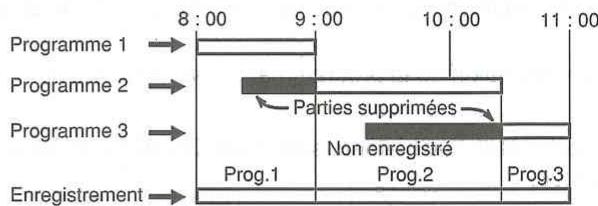
flowchart
graph TD
    A["Programme 1"] --> B["8:00"]
    C["Programme 2"] --> D["9:00"]
    E["Programme 3"] --> F["10:00"]
    G["Enregistrement"] --> H["Prog.1"]
    I["Parties supprimées"] --> J["Non enregistré"]
    K["Prog.2"] --> L["Prog.3"]
Remarques:
- L'enregistrement quotidien/hebdomadaire peut avoir lieu à la suite jusqu'à l'annulation de l'enregistrement ou la fin de la bande.
- Pendant l'enregistrement automatique, le mécanisme de rembobinage ne fonctionne pas.
Confirmation/Annulation de l'enregistrement automatique
1 Si la minuterie a été activée, appuyez sur TIMER REC pour la désactiver. Le symbole de l'horloge (☐) disparaît. Appuyez ensuite sur VCR pour passer en mode VCR.
2 Appuyez deux fois sur
PROGRAM Les 8 mémoires
de la minuterie s'affichent.
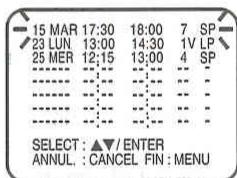
3 Pour corriger la programmation:
Appuyez sur ▲ ou ▼ pour sélectionner le programme que vous souhaitez corriger et appuyez ensuite sur ENTER pour accéder au mode d'entrée du programme.
Appuyez ensuite sur ▲ ou ▼ pour sélectionner le programme que vous souhaitez corriger. Procédez ensuite à la correction grâce aux touches ◀ ou ▶.
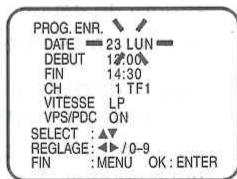
Pour annuler la programmation:
Appuyez sur ▲ ou ▼ sélectionnez la ligne écrite. Appuyez ensuite sur CAN-CEL. Cette ligne est maintenant annulée.
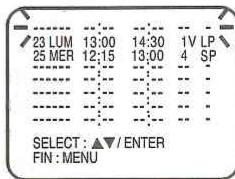
4 Appuyez plusieurs fois sur VCR MENU (ou PROGRAM) jusqu'à l'apparition de l'image TV.
Description détaillée de la fonction VPS/PDC
VPS/PDC est un service fourni par la chaîne de TV publique. Lorsque vous sélectionnez une chaîne de TV compatible VPS/PDC et que vous activez la fonction VPS/PDC, le début et la fin de l'enregistrement automatique seront commandés par la chaîne de TV. Tout retard de l'heure de diffusion d'un programme sera pris en compte. Les entreprises de TV privées ne fournissent pas encore ce service. Vous devez donc éteindre la fonction VPS/PDC lorsque vous procédez à des enregistrements automatiques de programmes diffusés par des chaînes de TV privées.
Exemple : Imaginez que vous souhaitez enregistrer un événement sportif dont la diffusion est prévue de 21:00 à 23:00 et que vous procédez à la programmation automatique en conséquence. Cependant, le début de l'événement sportif est reporté à 21:30, le programme se terminera donc à 24:00. En utilisant la fonction VPS/PDC, vous pouvez être sûr que le programme TV sera enregistré dans son intégralité.
Configuration de la programmation par l'utilisateur:
Cependant, l'événement sportif est diffusé de 21:30 à 24:00.
Enregistrement sans la fonction VPS/PDC:
Enregistrement avec la fonction VPS/PDC:
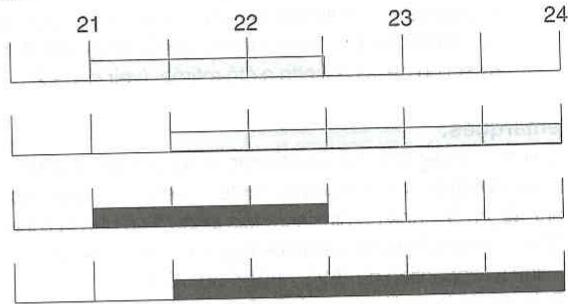
Au moment de la programmation, vérifiez les données suivantes:
1.) La date et l'heure devront être réglés correctement.
Les points qui vont de 2 à 5 seront automatiquement pris en compte par la caractéristique ShowView. Tâchez d'en tenir compte lorsque vous procédez à des enregistrements sans la caractéristique ShowView.
2.) Réglez l'heure de début à la minute près conformément aux données fournies dans le magazine de programmes TV (pas une seule minute plus tôt ou plus tard). Dans le cas contraire, un enregistrement automatique ne sera pas possible.
3.) Si une 2ème heure est indiquée entre parenthèses, ce qui est dans la plupart des cas explicitement indiqué sous le terme "heure VPS/PDC", assurez-vous d'introduire uniquement l'information relative à cette heure.
4.) L'heure de début du programme TV suivant est considérée comme l'heure de fin de l'enregistrement.
5.) Si vous programmez l'enregistrement de plusieurs programmes TV à la suite, introduisez l'heure de début et l'heure de fin séparément pour chaque programme TV. Il ne suffit pas d'introduire uniquement l'heure de début du premier programme et l'heure de fin du dernier programme (dans ce cas, seul le premier programme serait enregistré sauf si la fonction VPS/PDC est éteinte).
Regardez dans le magazine de programmes TV quelles chaînes de TV transmettent le signal VPS/PDC. Une indication VPS/PDC (pendant la recherche automatique) ne signifie pas que la chaîne de TV respective est vraiment compatible VPS/PDC. Par conséquent, assurez-vous de bien éteindre la fonction VPS/PDC si vous souhaitez faire des enregistrements automatiques de programmes diffusés par une chaîne non compatible VPS/PDC. Dans le cas contraire, le programme TV ne sera pas enregistré dans son intégralité.
Il est préférable de désactiver la fonction VPS/PDC même pour les chaînes de TV compatibles VPS/PDC (ce qui présente l'avantage de simplifier la procédure de programmation) si vous voulez enregistrer plusieurs programmes sur la même chaîne de TV en séquence directe.
Par exemple : à 20:00, enregistrement du programme d'informations "Tagesschau".
Ensuite, à 20:15, enregistrement d'un film.
Puis, de 21:45 à 22:45, enregistrement d'un programme de sport.
En utilisant la fonction VPS/PDC, introduisez les heures de début et de fin de chaque programme séparément. Néanmoins, si la fonction VPS/PDC est éteinte, il suffira d'introduire l'heure de début c'est-à-dire 20:00 et l'heure de fin c'est-à-dire 22:45.

Enregistrement et lecture NICAM/Stéréo allemand A2
Ce DVD/VCR peut enregistrer du son en système Hi-Fi. L'enregistrement se fera automatiquement. Les diffusions NICAM STEREO sont enregistrées dans leur système de son original indifféremment de la configuration. Si vous souhaitez enregistrer des programmes NICAM, sélectionnez NICAM "AUTO" en suivant les indications suivantes. Ce DVD/VCR peut également recevoir et enregistrer un programme stéréo Allemand A2. L'enregistrement magnétique est toujours réalisé en HiFi et en MONO sur la piste longitudinale standard. En cas de programmes TV bilingues, les deux canaux audio seront toujours enregistrés.
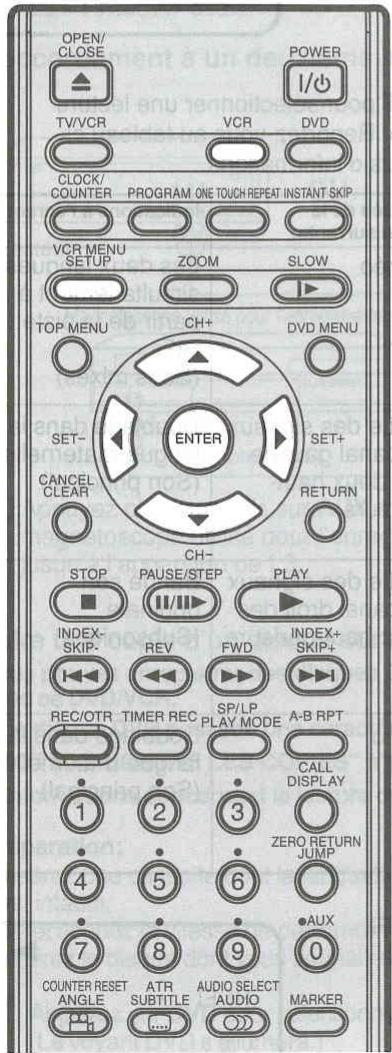
Remarque:
Pour recevoir une diffusion stéréo ou lire une cassette Hi-Fi enregistrée en stéréo, vous devez brancher le DVD/VCR au système audio stéréo ou à la TV stéréo.
Préparation:
- Mettez le téléviseur en marche et positionnez le sélecteur d'entrée du téléviseur sur VIDEO.
- Appuyez ensuite sur VCR pour sélectionner le mode magnétoscope. (L'indicateur VCR clignote.)
Réception du son stéréo NICAM:
1 Appuyez sur VCR MENU. Appuyez sur ▲ ou ▼ pour sélectionner REGLAGE VCR, puis sur ENTER.
![PROG. ENR. AUTO REPEAT [OFF] REGLAGE VCR REGLAGE DES CANAUX SYSTEME DE REGLAGE SELECT : ▲▼ ENTREE : ENTER FIN : MENU](/content/2024/12/311517/images/db8e3e048718ea20cf8febc24e310ac79d7bad8b8c89fc50e433251cc75a24ff.jpg)
2 Appuyez sur ▲ ou ▼ pour sélectionner NICAM. Appuyez ensuite sur ◀ / ▶ ou ENTER pour sélectionner [AUTO].
![REGLAGE VCR SYSTEM COULEUR [ AUTO] NICAM [AUTO] SELECT : ▲/▲► ENTREE : ENTER FIN : MENU](/content/2024/12/311517/images/f6f581115811c5d9d7e9530bb9d81bdf71660d880a5ac3e9d4328524c623ce65.jpg)
3 Appuyez plusieurs fois sur VCR MENU jusqu'à l'apparition de l'image TV.
Les programmes NICAM sont divisés en 4 types:
Réception NICAM STEREO
Le message "NICAM ST" s'affiche lorsqu'un signal radiodiffusé NICAM STEREO est reçu.
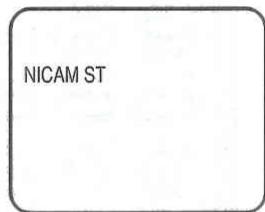
Réception NICAM MONO A
Le message "NICAM M1" s'affiche lorsqu'un signal radiodiffusé NICAM MONO A est reçu.
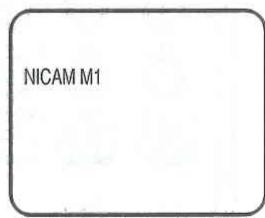
Réception NICAM MONO A B
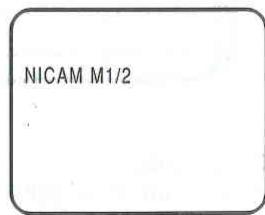
Le message "NICAM M1/2" s'affiche lorsqu'un signal radiodiffusé NICAM MONO A et MONO B est reçu.
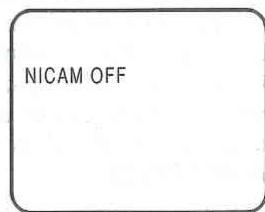
NICAM OFF
Ce message s'affiche pour le signal NICAM lorsque "NICAM [OFF]" a été sélectionné sur l'écran du menu.
Enregistrement et lecture NICAM/Stéréo allemand A2 (suite)
Réception du son stéréo allemand A2:
Indication de programme stéréo
Le message sera affiché pendant environ 4 secondes lorsque les programmes stéréo auront été reçus.
STEREO
Remarque:
A la lecture de cassettes HiFi enregistrées sur un autre VCR, la sortie son peut être déformée. Ceci est normal et n'indique aucunement que l'appareil fonctionne mal. Essayez de réduire les distorsions sonores en utilisant SET +/- ou passez en MONO en appuyant sur AUDIO SELECT.
Indication de programme bilingue
Le message sera affiché pendant environ 4 secondes lorsque les programmes bilingues auront été reçus.
BILINGUE
Lecture
Utilisez AUDIO SELECT pour sélectionner une lecture stéréo/mono ou bilingue. Reportez-vous au tableau ci-dessous pour obtenir plus d'informations.
| Lecture bilingue (pendant 4 secondes) | réalisée de la façon suivante: | Indications à l'écran: |
| STEREO | Stéréo | Les deux langues simultanément à partir de la piste HiFi (Sons mixés) |
| SON G | Sortie des signaux du canal gauche des deux haut-parleurs | Doublage dans la langue maternelle (Son principal) |
| SON D | Sortie des signaux du canal droit des deux haut-parleurs | Bande son originale (Subsonique) |
| MONO | Mono | Doublage dans la langue maternelle (Son principal) |
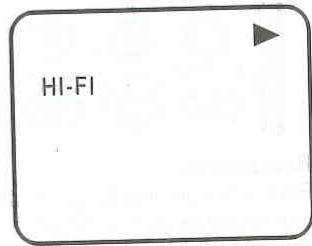
Indication de signal HiFi
Ce message sera affiché pendant environ 4 secondes à la lecture de cassettes vidéo HiFi.
Copie d'une bande vidéo
Lorsque vous essayez de brancher l'enregistreur vidéo ou le caméscope au DVD/VCR enregistreur avec des câbles audio/vidéo, vérifiez que l'alimentation des deux appareils est bien coupée. Branchez DVD/VCR au téléviseur. Vous pouvez ainsi voir ce qu'enregistre le DVD/VCR.
1 Insérez une cassette vierge avec la languette de protection intacte dans le DVD/VCR qui enregistre. Insérez la cassette pré-enregistrée dans le lecteur VCR ou dans un caméscope.
2 Utilisez AUX ou CH du DVD/VCR qui enregistre pour sélectionner "L1", "L2" ou "L3" à la place du canal prédéfini.
L1 = TV-RGB/Prise Scart Combinée
L2 = VCR/DECODER Prise scart
L3 = Prises AV avant
3 Appuyez sur REC/OTR, puis sur PAUSE/STEP de l'appareil qui enregistre.
4 Appuyez sur le bouton PLAY puis sur PAUSE/STILL de l'appareil utilisé pour la lecture.
Vous voyez maintenant l'image immobile de la scène dont vous voulez faire une copie.
5 Pour amorcer la copie, appuyer simultanément sur la touche de lecture de l'appareil de lecture et sur la touche REC/OTR du DVD/VCR qui enregistre.
Remarque:
Avant de lancer le processus de copie, sélectionnez la vitesse de bande appropriée en utilisant SP/LP. Pour une cassette pré-enregistrée, la vitesse de bande correcte sera automatiquement déterminée pendant la lecture.
Raccordement à un deuxième magnétoscope ou à un caméscope
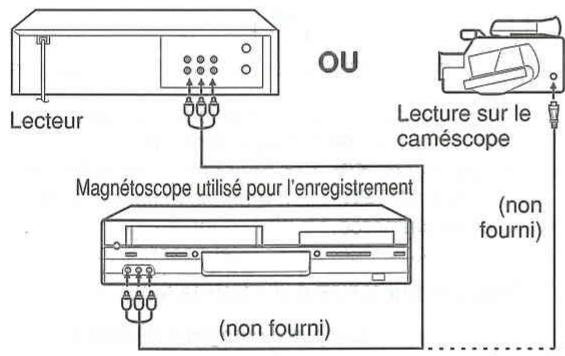
Appuyez plusieurs fois sur AUX sur le magnétoscope utilisé pour l'enregistrement jusqu'à l'apparition de L3.
![Prise PERITEL VCR/ DECODER (non fourni) Lecteur SD-39VFKF Prise PERITEL TV (non fourni) Magnétoscope utilisé pour l'enregistrement TV • Sélectionnez "AV2" sur l'écran du menu de la même façon qu'à l'étape 1~2 de la page 13. Appuyez ensuite sur ENTER pour sélectionner le mode [AV].](/content/2024/12/311517/images/8a2fbbef6bbfdc6d5378ebe13923e018e955ed9f04f58cf90c4b6140f48ce1ac.jpg)
Faire une copie d'un disque sur une cassette vidéo
Vous pouvez enregistrer des disques DVD, des CD Vidéo, des CD Audio, etc. sur une cassette vidéo uniquement avec ce DVD/VCR.
Si le disque DVD possède une caractéristique anti-copie, la copie est impossible. Le signe “→” et “DISQUE PROTEGE CONTRE LES COPIES” s'affiche pendant environ 4 secondes. Voir la page 38 pour obtenir plus d'informations concernant la lecture de DVD.
Préparation:
- Insérez une cassette dont la languette de protection est intacte.
- Sélectionnez la vitesse de défilement en mode VCR.
- Insérez le disque dont vous souhaitez faire une copie.
1 Appuyez sur DVD pour sélectionner le mode DVD. (Le voyant DVD s'allumera.)
2 Appuyez sur PLAY pour lancer la lecture du disque.
- Tout enregistrement non autorisé de programmes télévisés, films, cassettes vidéo et autres supports protégés constitue une violation des droits du propriétaire et est illégal.
3 Pendant la lecture du disque, appuyez sur REC/OTR.
Remarque:
- Vous pouvez définir la durée de la copie en utilisant la fonction OTR. A l'étape 3 ci-dessus appuyez REC/OTR plusieurs fois jusqu'à ce que la durée que vous avez choisie s'affiche (voir page 31).
- Vous ne pouvez pas enregistrer de disques sur une bande vidéo avec le système de couleurs NTSC, indépendamment de l'option d'enregistrement de la copie.

Lecture d'un disque
Ce chapitre explique les démarches de base pour la lecture d'un disque.
Lecture de base (DVD/VCD/CD)
Préparatifs:
- Lorsque vous voulez regarder un disque, mettez sous tension le téléviseur raccordé et sélectionnez la source d'entrée vidéo raccordée au DVD/VCR. Il peut s'agir d'une entrée vidéo de composantes qui fonctionnent exclusivement pour la lecture des DVD.
- Pour profiter du son des disques via la chaîne stéréo, mettez celle-ci sous tension et sélectionnez l'entrée raccordée au DVD/VCR.
ATTENTION
Tenez les doigts à l'écart du plateau pendant qu'il se referme. Vous pourriez être sérieusement blessé.
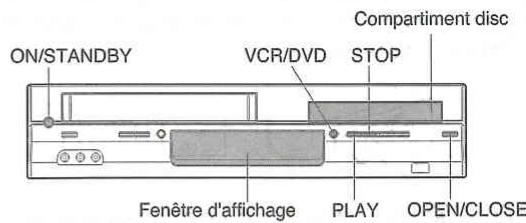
1
Appuyez sur ON/STANDBY.
I/ON/STANDBY
Le lecteur DVD/VCR est mis sous tension.

2
Appuyez sur VCR/DVD pour sélectionner ler mode DVD.
VCR/DVD

L'indicateur DVD s'allume.
DVD
3
Appuyez sur OPEN/CLOSE.
OPEN/CLOSE

Le plateau du disque s'ouvre.
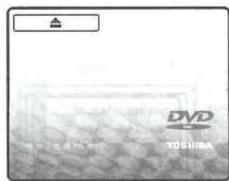
4
Placez un disque sur le plateau.
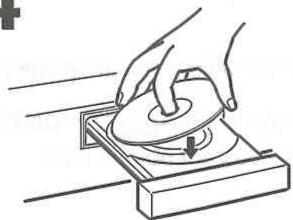
Dirigez la face de lecture vers le bas
- Il existe deux tailles différentes de disques. Placez le disque dans la rainure appropriée du plateau; faute de quoi, il pourrait bouger, être endommagé ou provoquer une défaillance du DVD/VCR.
- Ne placez pas de disque illisible dans ce DVD/VCR.
5
Appuyez sur OPEN/CLOSE ou PLAY de l'appareil ou sur la télécommande.
OPEN/CLOSE
PLAY

[Figure]
Le compartiment à disque se ferme automatiquement.
Sur l'écran TV, "Lecture" s'affiche à la place "▲" et la lecture commence.
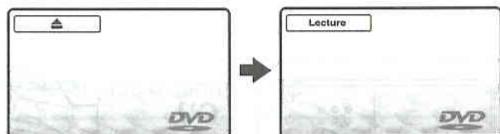
- Un écran de menu peut siafficher sur liécran TV, si le disque a une fonction de menu.
- Appuyez sur ◀/▶/▲/▼ pour sélectionner le titre, puis sur ENTER. Le titre est sélectionné, et la lecture siamorce.
Appuyez sur STOP pour finir la lecture.
6
STOP

- L'appareil enregistre le point final selon le disque. " ▶ " s'affiche à l'écran. Appuyez sur PLAY pour reprendre la lecture (à partir de la scène).
- Si vous réappuyez sur STOP ou déchargez le disque ("■" s'affiche à l'écran), l'appareil efface le point final.
■ Pour lancer la lecture en mode arrêt
Appuyez sur PLAY.
PLAY

Remarque:
En cas de troubles de fonctionnement:
Liélectricité statique, etc., peuvent nuire à la bonne marche du lecteur. Débranchez le cordon d'alimentation c.a. une fois, puis rebranchez-le.
■ Pour interrompre la lecture (lecture fixe)
Appuyez sur PAUSE/STEP pendant la lecture.
PAUSE/STEP


Pour reprendre la lecture normale, appuyez sur PLAY.
• Le son est inaudible pendant l'arrêt sur image.
Pour arrêter la lecture
Appuyez sur STOP.
Pour retirer le disque
Appuyez sur OPEN/CLOSE.

Retirez le disque après une ouverture complète du plateau.
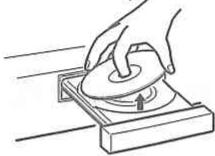
Veillez à appuyer sur OPEN/CLOSE pour refermer le plateau après en avoir retiré le disque.
Pour lire un disque pendant que la section VCR est en cours d'enregistrement ou en attente d'enregistrement par minuterie.
1) Commencez l'enregistrement.
Suivre les instructions des étapes 1 à 4 de la page 29.
- Si le DVD/VCR est en attente d'enregistrement, mettez le lecteur DVD/VCR en marche.
2) Appuyez sur sélecteur VCR/DVD pour sélectionner le mode DVD.
3) Lire le disque.
Suivre les instructions des étapes 3 à 5 de la page 38.
- Appuyez sur PLAY si le lecteur DVD/VCR ne commence pas la lecture d'un disque automatiquement.
4) Arrêtez la lecture.
Appuyez sur STOP pour arrêter la lecture d'un disque.
Economiseur d'écran
L'économiseur d'écran fonctionne quand on laisse l'appareil en mode arrêt DVD pendant environ cinq minutes.
Le logo DVD VIDEO se déplace de façon aléatoire à liécran.
Appuyez sur n'importe quelle touche pour retourner à l'écran habituel.
Pour désactiver l'économiseur d'écran, voir page 56.
Remarques:
- Si un disque non compatible est chargé, "Ce Disque Ne Peut Etre Lu.", "Code Regional Incorrect" ou "Erreur Bloq.
Parental" s'affichera sur l'écran TV selon le type de disque chargé. Dans ce cas, revérifiez votre disque (voir pages 6 et 57). - Certains disques ont besoin d'environ une minute avant que la lecture démarre.
- Quand vous placez le côté imprimé d'un disque vers le bas (c.-à-d. dans le mauvais sens) et que vous appuyez sur PLAY ou OPEN/CLOSE sur l'appareil, "Lecture" s'affichera pendant quelques secondes, puis "Ce Disque Ne Peut Etre Lu." continuera à s'afficher.
- Certains disques ne sont pas équipés de la fonction de reprise de lecture.
- La reprise de lecture ne peut fonctionner lors de la lecture d'un Vidéo CD PBC lorsque le mode PBC est activé. Pour désactiver le PBC (voir page 47).
- Certaines opérations de lecture DVD peuvent être fixées délibérément par les réalisateurs de logiciels. Comme cet appareil lit les DVD en fonction du contenu du disque conçu par les réalisateurs de logiciels, certaines fonctions de lecture risquent de ne pas exister. Consultez également les instructions fournies avec les DVD.
- Ne déplacez pas le DVD/VCR pendant la lecture d'un disque car il pourrait en être endommagé.
- Servez-vous de OPEN/CLOSE pour ouvrir et refermer le plateau du disque. Ne faites pas obstacle au mouvement du plateau, car ce serait une cause de défaillance de l'appareil.
- Ne poussez pas sur le plateau et n'y placez pas d'objets autres que des disques, car ce serait aussi une cause de défaillance de l'appareil.
- Dans bien des cas, un écran de menu apparaît quand la reproduction d'un film est terminée. Ou un affichage prolongé d'un tel menu sur écran risque d'endommager votre téléviseur en incrustant de façon permanente cette image sur l'écran. Pour éviter ceci, prenez soin d'appuyer sur POWER I/∅ de votre télécommande une fois que le film est terminé.
- Un léger retard peut se manifester après que vous ayez appuyé sur le bouton pour activer la fonction.
■ Pour obtenir des images de plus haute qualité
Il arrive parfois que des parasites n'apparaissant habituellement pas lors d'émissions normales soient perceptibles sur l'écran du téléviseur pendant la lecture d'un disque vidéo DVD; ceci est causé par les images à haute résolution de ces disques contenant beaucoup d'information. Bien que le degré de ces parasites dépende du disque utilisé, il est habituellement conseillé de réduire la netteté sur le téléviseur lorsqu'on regarde des disques vidéo DVD.

cture d'un disque (suite)
Il est possible de reproduire le disque à des vitesses différentes.
Lecture rapide vers l'arrière et vers l'avant (DVD/VCD/CD)
Appuyez sur REV ou FWD pendant la lecture.


REV: Lecture rapide en marche arrière
FWD: Lecture rapide en marche avant
A chaque poussée sur la touche REV ou FWD, la vitesse de lecture change.
■ Pour repasser à la lecture normale Appuyez sur PLAY.

Remarques:
- La DVD/VCR assourdira les sons et omettra les sous-titres pendant l'exploration en marche avant et arrière des disques vidéo DVD/VCD/CD audio.
- La vitesse de lecture peut être différente selon les disques.
Lecture image par image (DVD/VCD)
Appuyez sur PAUSE/STEP pendant la lecture fixe.

A chaque poussée sur la touche PAUSE/STEP, l'image avance d'un cadre.
■ Pour repasser à la lecture normale Appuyez sur PLAY.
Remarque:
Le son est inaudible pendant la lecture image par image.
Lecture au ralenti (DVD/VCD)
Appuyez sur SLOW pendant la lecture.

A chaque poussée sur la touche, la vitesse du ralenti change.
■ Pour repasser à la lecture normale Appuyez sur PLAY.
Remarques:
• Le son est inaudible pendant la lecture au ralenti.
- Vous pouvez utiliser la lecture au ralenti pour un CD DivX®.
Localisation d'un chapitre ou d'une piste (DVD/VCD/CD)
Appuyez de façon répétée sur SKIP ◀◀ ou ▶▶ de manière à afficher le numéro du chapitre ou de la piste souhaité.
La lecture commence au chapitre ou à la piste choisi.

Pour localiser les chapitres ou pistes suivants.

La lecture commence au début du chapitre ou de la piste en cours.
Si vous appuyez deux fois d'affilée, la lecture commence au début du chapitre ou de la piste précédent.
Répétition instantanée (DVD/VCD/CD)
Appuyez sur ONE TOUCH REPEAT pendant la lecture.
La lecture revient en arrière pendant environ 10 secondes et redémarre.
Si vous appuyez à nouveau sur ONE TOUCH REPEAT après le retour en arrière, il revient en arrière 10 secondes de plus.
ONE TOUCH REPEAT

Remarques:
- Certains disques peuvent ne pas compatibles avec la fonction répétition instantanée.
- Certaines fonctions peuvent être indisponibles de par la configuration du disque.
- Selon l'état de la lecture, la fonction répétition instantanée peut ne pas revenir en arrière comme prévu.
- En cas de CD Vidéo avec PBC, la fonction répétition instantanée est interdite.
Remarques:
- Il se peut que le symbole "X" d'interdiction apparaisse dans le coin supérieur droite de l'écran. Ce symbole signifie soit que la fonction que vous voulez utiliser n'est pas disponible sur le disque, soit que le lecteur DVD/VCR ne peut pas accéder à cette fonction à ce moment-là. Il ne s'agit pas d'un défaut de ce lecteur DVD/VCR.
- Cet appareil est capable de maintenir indéfiniment une image vidéo à l'arrêt ou une image affichée sur votre écran de télévision. Si vous laissez l'image vidéo à l'arrêt ou l'image affichée à l'écran trop longtemps sur votre écran de télévision, vous risquez d'endommager votre écran de télévision de façon permanente. Les télévisions de projection sont très sensibles.
Zoom/Repérage de la scène désirée
Zoom (DVD/VCD)
Cet appareil vous permet de faire un zoom avant sur l'image. Ensuite, vous pouvez effectuer les sélections en changeant la position de l'image.
1 Appuyez sur ZOOM pendant la lecture.

Vous ferez un zoom avant sur la partie centrale de l'image.
À chaque fois que vous appuyez sur ZOOM, vous modifierez le ZOOM Q1 (x 1.3), Q2 (x 1.5) et Q3 (x 2.0).
2 Appuyez sur ▲/▼/◄/► pour voir une partie différente de l'image.
Il vous est possible de déplacer l'image depuis sa position centrale vers le HAUT, vers le BAS, vers la GAUCHE ou vers la DROITE.
3 Dans le mode zoom, appuyez sur ZOOM à plusieurs reprises pour retourner à une vue 1:1 (Q Arret).
Remarques:
- Vous pouvez sélectionner Pause ou Ralenti dans le mode zoom.
- Certains disques ne répondent pas à la fonction zoom.
Repérage de la scène désirée (DVD/VCD/CD)
Utiliser le titre, le chapitre et l'heure enregistrés sur le disque DVD pour repérer la position de relecture requise. Dans le cas de disques VCD/CD audio, c'est l'heure et la plage qui servent à situer le point de lecture désiré. Pour vérifier le titre, le chapitre/piste et la durée, appuyez sur DISPLAY.
1 Appuyez sur JUMP pendant la lecture ou reprendre la lecture du mode d'arrêt.
ZERO RETURN

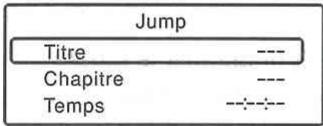
2 Appuyez sur ▲ ou ▼ pour sélectionner "Titre/Piste", "Chapitre" ou "Temps".
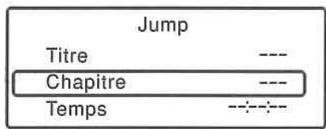
3 Appuyez sur touches numériques (0–9) pour changer le numéro.
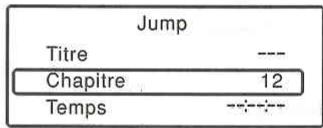
- Si vous entrez un numéro incorrect, appuyez sur CLEAR.
- Se reporter à l'emballage fourni avec le disque pour vérifier les numéros.
4 Appuyez sur ENTER. La lecture commence. • Lorsque vous changez le titre, la
- Lorsque vous changez le titre, la relecture commence à partir du chapitre 1 du titre sélectionné.
- Il se peut que l'opération ci-dessus ne soit pas possible pour certains disques.
Remarques:
- Dans le cas des CD audio et vidéo, vous ne pouvez sélectionner que la Piste et le Temps.
- Si la lecture du Vidéo-CD est effectuée en mode PBC, la fonction JUMP ne fonctionne pas, voir page 47.
Marquage des scènes désirées
Cet appareil peut mémoriser jusqu'à 3 repères que vous souhaitez regarder de manière répétée.
Vous pouvez reprendre la lecture à partir de ces scènes.
Marquage des scènes désirées (DVD/VCD)
1
Appuyez sur MARKER pendant la lecture.

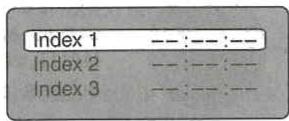
Sélectionnez le repère au moyen de ▲ ou ▼. Puis appuyez sur ENTER à la scène désirée.
- Reprenez cette procédure pour définir les 2 autres scènes.
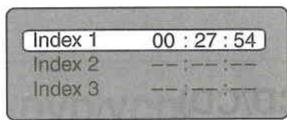
Appuyez sur MARKER pour supprimer cet affichage.

Remarques:
- Il se peut que certains disques ne soient pas compatibles avec l'opération de marquage.
- Le fait d'ouvrir le lecteur de disque ou de mettre le téléviseur hors tension annule le marquage.
- Il se peut que certains sous-titres enregistrés autour du repère n'apparaissent pas.
- Avec des CD Vidéo PBC, le fonction de marquage sont interdites.
Pour revenir aux scènes (DVD/VCD)
1
Appuyez sur MARKER pendant la lecture ou le mode d'arrêt.

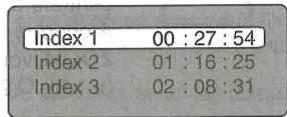
2
Appuyez sur ▲ ou ▼ pour sélectionner le Index 1 à 3.
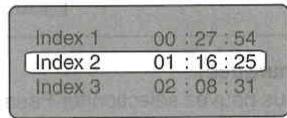
3
Appuyez sur ENTER.
La lecture commence à partir de la scène marquée.
Pour annuler le repère
Suive les opérations 1 et 2, puis appuyez sur CLEAR.

Lecture répétée/Lecture à répétition A-B
Lecture répétée (DVD/VCD)
1 Appuyez sur PLAY MODE pendant la lecture ou le mode d'arrêt.
2 [DVD] Appuyez sur ENTER à plussieurs reprises pour sélectionner "Chapitre" ou "Titre".
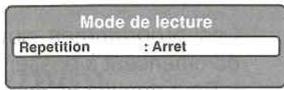
L'appareil commence automatiquement à répéter la lecture après avoir fini de lire le titre ou le chapitre en cours.
[CD Vidéo]
Appuyez sur ▼ pour sélectionner "Repetition". Appuyez sur ENTER à plussieurs reprises pour sélectionner "Piste" ou "Tout".
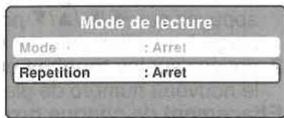
L'appareil commence automatiquement à répéter la lecture après avoir fini de lire la piste en cours.
- Si vous réglez le mode répétition pendant le mode arrêt, appuyez sur PLAY pour commencer la lecture répétée.
[CD Audio et MP3 CD]
Veuillez voir "Lecture répétée (CD)" à la page 52.
3 Réappuyez sur PLAY MODE pour faire disparaître l'écran.
Pour reprendre la lecture normale
Sélectionnez Repetition: "Arret" dans l'étape 2.
Remarques:
- Certains disques ne fonctionnent pas avec la répétition.
- Avec des CD Vidéo PBC, la fonction de Répétition sont interdites pendant la lecture.
- La fonction de répétition de Chapitre/Piste est annulée quand SKIP ◀◀◀ ou ▶▶▶ est appuyé.
Lecture à répétition A-B (DVD/VCD/CD)
La lecture à répétition A-B vous permet de répéter le matériel entre deux points sélectionnés.
1 Appuyez sur A-B RPT pendant la lecture.
A-B RPT
Le point de démarrage est sélectionné.

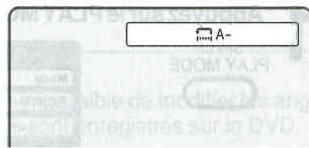
2 Réappuyez sur A-B RPT.
A-B RPT
Le point d'arrêt est sélectionné. La lecture commence au point que vous avez sélectionné. La lecture s'arrête au point final, retourne au Point A.

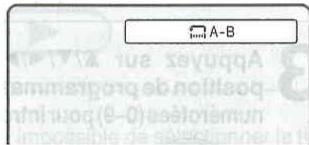
Pour reprendre la lecture normale Réappuyez sur A-B RPT.
A-B RPT

"Arret" s'affiche à l'écran.
Remarques:
- Dans le mode de répétition A-B, les sous-titres près du point A ou B risquent de ne pas s'afficher.
- La répétition A-B n'est disponible pour les scènes multiangles.
- La lecture à répétition A-B ne fonctionne pas quand la lecture répétée est en marche.
- Il sera éventuellement impossible de définir la répétition A-B, en fonction des scènes du DVD.
- La répétition A-B ne fonctionne pas avec un DVD interactif, MP3/JPEG.
- Avec un CD vidéo à fonction PBC, la répétition A-B est interdite.

lecture programmée/Lecture aléatoire
Vous pouvez arranger l'ordre des pistes sur le disque.
L'appareil sélectionne également les pistes et les fichiers au hasard et le lit. Cette caractéristique fonctionne pour les CD Vidéo.
Pour CD Audio et MP3/JPEG/DivX® CD, veuillez voir "Lecture aléatoire (CD)" à la page 52 et "Lecture programmée (CD)" à la page 53.
Lecture programmée (VCD)
- Appuyez sur le PLAY MODE dans le mode d'arrêt.
SP/LP
PLAY MODE

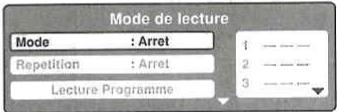
2 Appuyez sur ▲/▼ pour sélectionner "Mode", puis appuyez sur ENTER à plusieurs reprises pour sélectionner "Programme".
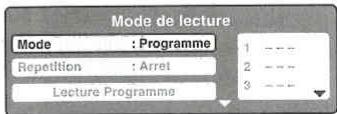
3 Appuyez sur ▲/▼/◄/► pour sélectionner la position de programmation. Utilisez les touches numérotées (0–9) pour introduire les numéros de piste.
- En cas d'erreur, appuyer sur CLEAR.


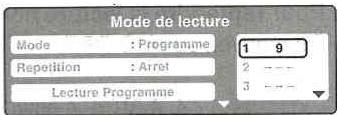
Lecture aléatoire (VCD)
1 Appuyez sur PLAY MODE dans le mode d'arrêt.
SP/LP
PLAY MODE

2 Appuyez sur ▲/▼ pour sélectionner "Mode", ensuite appuyez sur ENTER à plusieurs reprises pour sélectionner "Random".
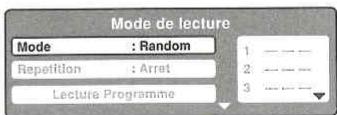
4 Appuyez sur ◀/► pour retourner à la colonne gauche, puis appuyez sur ▲/▼ pour sélectionner "Lecture Programme" et appuyez sur ENTER.
Les programmes que vous avez sélectionnés commencent à passer dans l'ordre.
- Pour annuler la lecture au hasard, sélectionnez Mode: "Arret" dans l'étape 2.
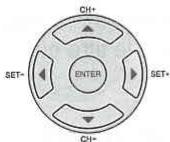
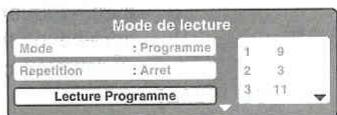
■ Modification du programme
- Allez au mode "Programme" (comme à l'étape 2), appuyez sur ◀/►/▲/▼ pour sélectionner le numéro de plage à modifier, puis sur CLEAR.
- ppuyez sur les touches numériques (0–9) pour inscrire le nouveau numéro de plage.
■ Effacement de chaque programme
Allez au mode "Programme", appuyez sur ◀/▶/▲/▼ pour sélectionner le numéro de plage. Appuyez ensuite sur CLEAR.
■ Effacement de tous les programmes
Dans la colonne de gauche, appuyez sur ▲/▼ pour sélectionner "Annulation programme". Appuyez ensuite sur ENTER.
Remarques:
- En lisant le CD Vidéo en PBC, vous ne pouvez pas sélectionner la lecture programmée.
- Le programme est annulé quand vous ouvrez le compartiment à disque ou quand vous éteignez l'appareil.
Appuyez sur PLAY.
PLAY

La lecture au hasard commencera.
- Si vous sélectionnez "Random" en mode arrêt. La lecture aléatoire commencera à la fin de la piste en cours.
- Pour annuler la lecture au hasard, sélectionnez Mode: "Arret" dans l'étape 2.
Remarque:
En lisant le CD Vidéo en PBC, vous ne pouvez pas sélectionner la lecture au hasard.
Modifications des angles (DVD)
Quand vous passez un disque enregistré avec une fonction multi-angles, vous pouvez modifier l'angle de vue de la scène.
1 Appuyez sur ANGLE pendant la lecture. L'angle actuel s'affiche.
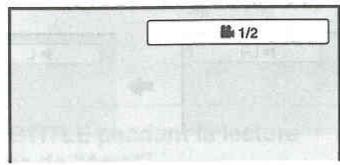
2 Appuyez sur ANGLE à plusieurs reprises jusqu'à ce que l'angle voulu soit sélectionné.
Remarque:
Selon le DVD, il peut s'avérer impossible de modifier les angles même si des angles multiples sont enregistrés sur le DVD.
Sélection du titre (DVD)
Au moins deux autres titres sont enregistrés sur certains disques. Si le menu titre est enregistré sur le disque, vous pouvez sélectionner le titre voulu.
1 Appuyez sur TOP MENU pendant la lecture. TOP MENU Le menu Titre s'affiche à l'écran.

Le menu Titre s'affiche à l'écran.
2 Appuyez sur ▲/▼/◄/► pour sélectionner le titre voulu.
3 Appuyez sur ENTER ou PLAY. La lecture du titre
La lecture du titre sélectionné commence.
Remarque:
Selon le DVD, il peut s'avérer impossible de sélectionner le titre. Selon le DVD, un "menu titre" peut simplement s'appeler un "menu" ou "titre" dans les instructions fournies avec le disque.
Menu DVD (DVD)
Certains DVD vous permettent de sélectionner le contenu du disque à l'aide du menu.
Quand vous passez ces DVD, vous pouvez sélectionner la langue de sous-titrage et la langue de la bande sonore, etc. à l'aide du MENU.
1 Appuyez sur DVD MENU pendant la lecture. DVD MENU Le menu DVD s'affiche à l'écran.

- Réappuyez sur DVD MENU pour reprendre la lecture à la scène qui passait quand vous avez appuyé sur DVD MENU.
2 Appuyez sur ▲/▼/◄/► pour sélectionner l'élément voulu.
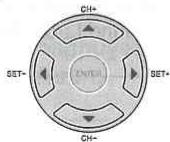
3 Appuyez sur ENTER.
Le menu passe à un autre écran. Répétez les étapes 2 et 3 pour définir l'élément complètement.
Remarque:
En fonction du DVD, il est possible que vous ne puissiez pas reprendre la lecture à partir de la scène pendant laquelle vous avez appuyé sur DVD MENU.
Sélection d'une autre langue pendant la lecture/Réglage du son "Surround"
Sélection d'une autre langue pendant la lecture (DVD/VCD)
Vous pouvez sélectionnez la langue quand vous passez un disque multilingue.
1 Appuyez sur AUDIO pendant la lecture.
AUDIO SELECT AUDIO
La langue actuelle de la bande son s'affiche.

1/2 Eng Dolby Digital
2 Appuyez sur AUDIO à plusieurs reprises jusqu'à ce que la langue voulue soit sélectionnée.
AUDIO SELECT AUDIO

2/2 Fre Dolby Digital
• L'affichage à l'écran disparaît après quelques secondes.
Pour un CD Vidéo, en mode lecture
Le type d'audio change de la façon suivante chaque fois qu'on appuie sur AUDIO.

- Si vous n'entendez pas la langue désirée après avoir appuyé sur la commande plusieurs fois, la langue de votre choix n'est pas enregistrée sur le disque.
- La modification de la langue de la bande son est annulée quand vous ouvrez le compartiment à disque. Vous entendrez la langue initiale par défaut ou la langue disponible si vous repassez le disque.
- Si vous sélectionnez le mode DTS pour lire un disque encodé en DTS, aucun son n'est émis.
Réglage du son "Surround" (DVD)
Ce lecteur DVD est équipé du "QSound". Il permet d'obtenir un effet acoustique semblable à celui d'un cinéma ou d'une salle de concert.
1 Appuyez sur AUDIO pendant la lecture.
AUDIO SELECT AUDIO

QSound Arret

2 Appuyez sur ◀ ou ▶ pour sélectionner "Marche".
QSound Marche

• L'affichage à l'écran disparaît après quelques secondes.
Pour annuler la fonction SURROUND:
Suivre les opérations 1 et 2, puis appuyez sur ◀ ou ▶ pour afficher "Arret".
Remarques:
- L'option "QSound" est efficace uniquement pour le son du disque.
- Il est possible de changer le réglage du "QSound" par le réglage de la fonction (voir page 57).
- Le "QSound" ne fonctionne qu'à la reproduction d'un disque DVD enregistré en Dolby Digital.
- Cette fonction peut donner l'impression que le volume a changé.
• Si la voix est déformée, veuillez désactiver le QSound.

Fabriqué sous licence de QSound Labs, Inc. Numéros de brevet aux Etats-Unis 5.105.462, 5.208.860 et 5.440.638 et diverses contreparties étrangères. Copyright de QSound Labs, Inc. 1998-2002. Qsound ^® est une marque déposée de QSound Labs, Inc. Tous droits réservés.
Sous-titres/Pour arrêter le PBC/Affichage d'état du disque
Sous-titres (DVD)
Vous pouvez sélectionner la langue quand vous repassez un disque enregistré avec des sous-titres multilingues.
1 Appuyez sur SUBTITLE à plusieurs reprises pendant la lecture jusqu'à l'affichage de la langue voulue.

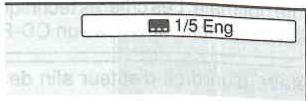
2 Appuyez sur SUBTITLE pendant la lecture jusqu'à l'affichage de "Arret".


• L'affichage à l'écran disparaît après quelques secondes.
Remarques:
- Selon le DVD, il peut s'avérer impossible d'activer les sous-titres même s'ils sont enregistrés.
- Pendant la lecture du DVD, le sous-titre peut changer quand vous ouvrez ou fermez le compartiment à disque.
- Dans certains cas, la langue de sous-titrage ne passe pas immédiatement à la langue sélectionnée.
Pour arrêter le PBC (VCD) (voir page 6)
1 Appuyez sur le PLAY MODE dans le mode d'arrêt.
2 Appuyez sur ▲/▼ pour sélectionner "Mode", puis appuyez sur ENTER à plusieurs reprises jusqu'à l'affichage "Arret".
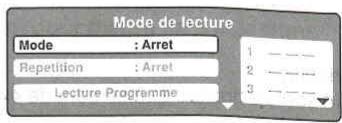
3 Réappuyez sur PLAY MODE pour faire disparaître l'écran.
Pour activer le PBC
Suivez les étapes 1 et 2 ci-dessus, puis appuyes sur ENTER à plusieurs reprises jusqu'à l'affichage "PBC".
Affichage d'état du disque (DVD/VCD)
À chaque fois que vous appuyez sur DISPLAY, l'affichage d'état du disque apparaît à l'écran. Pour faire disparaître l'affichage à l'écran, appuyez à nouveau sur DISPLAY.

[DVD]
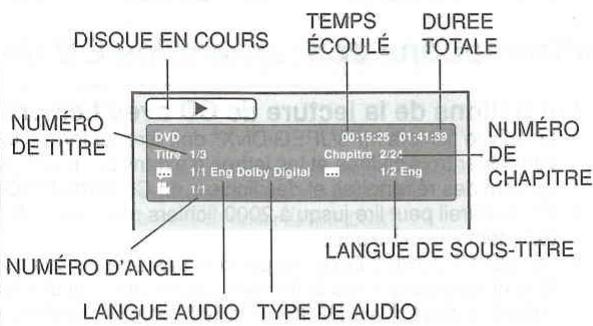
[VCD]
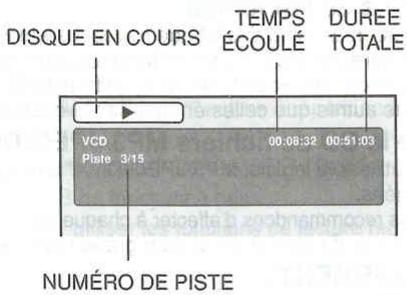
Fonctionnement de CD avec fichiers MP3/JPEG/DivX® et CD Audio
Ce lecteur peut lire les données MP3/JPEG/DivX® qui sont enregistrées sur CD-R ou CD-RW. Les disques CD audio sont aussi disponibles. Pour produire les données MP3/JPEG/DivX®, il vous faut disposer d'un PC Windows comportant un graveur de CD-RW et un logiciel de codage MP3/JPEG/DivX® (non fourni). Le système Apple HFS ne peut pas être lu.
Ce lecteur exige que les disques/enregistrements soient d'un certain standard technique afin d'obtenir une qualité d'écoute optimale. Il existe plusieurs types différents de format de disque enregistrable (incluant un CD-R renfermant des fichiers MP3). Les disques enregistrables ne produiront pas tous une qualité d'écoute optimale. Les critères techniques énoncés dans ce manuel d'utilisation sont seulement pour fins de renseignements. L'utilisation de fichiers MP3 avec un CD-RW n'est pas recommandée.
Vous devez obtenir toute permission requise auprès d'un propriétaire d'un droit d'auteur afin de télécharger et d'utiliser des contenus protégés par les droits d'auteurs. Toshiba ne peut fournir et ne fournit pas de telles permissions.
Informations concernant les CD de fichiers MP3/JPEG/DivX®
Limitations de la lecture de CD avec fichiers MP3/JPEG/DivX®
- Le CD de fichiers MP3/JPEG/DivX® doit être au format de disque normalisé selon l'ISO9660; les noms de fichier doivent comporter trois chiffres et les lettres d'extension "mp3", "jpg", ".div", ".divx", ".avi".
• Le nom des répertoires et des fichiers du CD MP3/JPEG/DivX® doivent correspondre aux normes des fichiers ISO. - Cet appareil peut lire jusqu'à 2000 fichiers par disque. Si un disque comporte plus de 2000 fichiers, les fichiers excédentaires sont omis.
- Les CD MP3/JPEG/DivX® ne peuvent pas être utilisés pour l'enregistrement.
- Si le disque comporte à la fois des fichiers audio et des fichiers MP3/JPEG/DivX®, seules les pistes audio sont lues.
- La lecture des fichiers MP3/JPEG/DivX® peut demander une minute et plus à cet appareil, selon leur structure.
- La musique enregistrée selon la norme d'enregistrement "Joliet" peut être lue; dans ce cas, le nom du fichier (max. 15 lettres) est affiché sur l'écran de manière abrégée.
- Les fichiers de musique enregistrés selon le système "Hierarchical File System" (HFS) ne peuvent pas être lus.
Limitations de l'afficheur
- La longueur maximale d'affichage est de 15 lettres.
Les caractères disponibles pour l'affichage sont les suivants : majuscules ou minuscules de A à Z, chiffres de 0 à 9, et _ (souligné). - Les lettres autres que celles énumérées ci-dessus sont remplacées par des tirets.
Pour lire le CD de fichiers MP3/JPEG/DivX® dans l'ordre d'enregistrement
-
Veuillez utiliser le logiciel MP3/JPEG/DivX® avec une fonction permettant un enregistrement alphabétique ou numérique des données.
-
Nous vous recommandons d'affecter à chaque fichier un nom comportant deux ou trois chiffres (comme "01" "02" ou "001" "002").
-
Veuillez éviter de constituer un trop grand nombre de sous-dossiers pour refléter vos préférences.
AVERTISSEMENT:
- Certains CD de fichiers MP3/JPEG/DivX® ne pourront pas être lus si les conditions d'enregistrement ne sont pas conformes.
- Les CD-R/RW qui ne comportent pas de fichiers de musique ou qui comportent des fichiers non MP3/JPEG/DivX® ne peuvent pas être lus.
Standard, fréquence d'échantillonnage et débit binaire:
CD MP3
MPEG-1 Audio
32 kbps \~ 320 kbps (débit binaire constant ou débit binaire variable)
Les paramètres d'enregistrement recommandés pour obtenir un son de grande qualité sont de 44,1 kHz pour la fréquence d'échantillonnage et de 128 ko/s pour le débit binaire constant.
Vidéo DivX®
Version DivX®: DivX® 3, 4, 5 et 6 (nommément 3.1.1, 4.1.2, 5.0.2, 5.0.5, 5.1.1, 5.2.1, 6.0 à profil de cinéma maison).
Format audio: MPEG1 couche 2 (MP2), MPEG1 couche 3 (MP3)
Fréquences d'échantillonnage: 32 kHz, 44,1 kHz, 48 kHz
Débit binaire: 32 kbps \~ 320 kbps
Résolution: max. 720 x 576 (à 25 ips), max. 720 x 480 (à 30 ips)
Lecture de CD MP3 et CD Audio
1 Placez le CD Audio ou le CD contenant des fichiers MP3 dans l'unité.
2 Le navigateur de fichiers apparaît à l'écran.
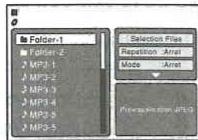
3 Appuyez sur ▲/▼ pour sélectionner que vous désirez.
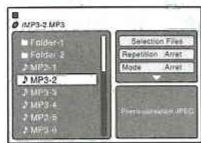
- Dans l'éventualité où le répertoire actuel comprend plus de 8 fichiers, appuyez sur ▲ ou ▼ pour faire défiler la liste de fichiers.
- Pour voir le contenu d'un dossier, sélectionnez-le, puis appuyez sur ENTER. Pour retourner au répertoire parent, sélectionnez "Plus fort ...", puis faites ENTER.
- Lorsque PLAY est pressée après l'affichage du navigateur de fichiers, la lecture s'amorce automatiquement à partir du premier fichier. Dans ce cas, si le premier fichier est un fichier MP3, seuls les fichiers MP3 sont reproduits dans l'ordre. Si le premier fichier est un fichier JPEG, le premier fichier JPEG est reproduit. Si le premier fichier est un fichier DivX®, le premier fichier DivX® est reproduit. Si le répertoire racine ne contient aucun fichier, la lecture ne commence pas automatiquement.
4 Appuyez sur ENTER. La lecture du fichier sélectionné commence.
5 Appuyez sur STOP pour mettre fin à la lecture. STOP

- L'appareil enregistre le point final. "■" s'affiche à l'écran. Appuyez sur PLAY pour reprendre la lecture (à partir de la scène).
- Si vous réappuyez sur STOP ou déchargez le disque, l'appareil efface le point final.
À propos du navigateur de fichiers
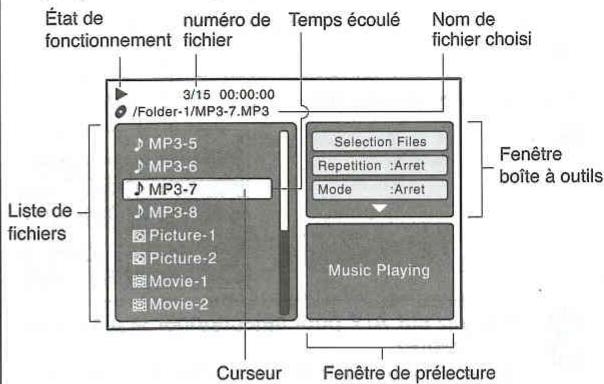
♪ : Indique un fichier de musique (CD audio/MP3)
: Indique un fichier d'image (JPEG)
: Indique un fichier de film (DivX®)
Remarques:
- Dans le cas d'un CD contenant un mélange de fichiers MP3, JPEG et DivX®, les fichiers sont lus lorsqu'ils sont sélectionnés à partir du menu fichier.
- Les données MP3 présentes sur le Picture CD Kodak ne sont pas reconnues par cet appareil.
Remarques:
- Dans le cas d'un CD audio, la fonction de répétition A-B peut être utilisée. Voyez "Lecture à répétition A-B" à la page 43.
- Durant la lecture de MP3/JPEG CD, la fonction JUMP et répétition A-B ne fonctionne pas.
- Vous pouvez utiliser les fonctions de lecture répétée (Piste ou Tout) ou aléatoire (random) et de lecture programmée pour la lecture des CD MP3/JPEG/DivX® (voir pages 52, 53).
■ Sélection de fichiers
Il est possible de choisir le type de fichier à afficher dans le navigateur.
- Appuyez sur ◀ ou ▶ pour sélectionner "Selection Files" en évidence dans la colonne de droite du navigateur de fichiers.
- Appuyez sur ENTER, puis sur ▲ ou ▼ pour sélectionner un type de fichier dans la liste (Musique, Image ou Film).
- Appuyez sur ENTER pour ajouter/retirer la coche. Les types de fichier cochés vont s'afficher dans le navigateur.
- Appuyez sur RETURN pour enregistrer le réglage.
Fonctionnement de CD avec fichiers MP3/JPEG/DivX® et CD Audio (suite)
Lecture JPEG CD
1 Placez le CD contenant des fichiers JPEG dans l'unité.
2 Le navigateur de fichiers apparaît à l'écran.
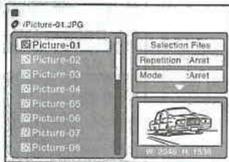
3 Appuyez sur ▲/▼ pour sélectionner la piste que vous désirez.
Pour afficher une liste de miniatures, appuyez sur DVD MENU.
Appuyez sur ◀/▶/▲/▼ pour sélectionner le fichier désiré. (Pour retourner à le navigateur de fichiers, appuyez sur TOP MENU.)
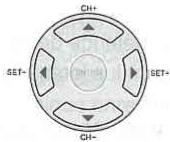
DVD MENU TOP MENU


- Lorsque PLAY est pressée après l'affichage du navigateur de fichiers, la lecture s'amorce automatiquement à partir du premier fichier. Dans ce cas, si le premier fichier est un fichier JPEG, le premier fichier JPEG est reproduit. Si le premier fichier est un fichier DivX®, le premier fichier DivX® est reproduit. Si le premier fichier est un fichier MP3, seuls les fichiers MP3 sont reproduits dans l'ordre. Si le répertoire racine ne contient aucun fichier, la lecture ne commence pas automatiquement.
4 Appuyez sur ENTER ou PLAY. L'image sélectionnée apparaît sur l'écran.
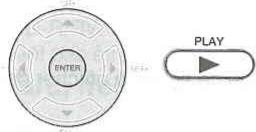
Faire pivoter une image
Vous pouvez faire pivoter une image de 90 degrés. Appuyez sur ANGLE pendant la lecture de l'image. "←→", "←→", "←→" ou "↑" s'affiche brièvement à l'écran.
Zoom sur image:
La fonction de zoom fonctionne aussi avec les fichiers JPEG.Appuyez sur ZOOM (Voir "Zoom (DVD/VCD)" à la page 41).
5 Appuyez sur STOP pour arrêter la lecture.

Le menu fichier apparaît à l'écran. Si vous souhaitez regarder un autre fichier, répétez les étapes 3 à 4.
Lecture en diaporama
Le diaporama permet de visionner les images (fichiers) les uns après les autres automatiquement.
Préparation:
Réglez le réglage "Intervalle Images" sur "5 Secondes", "10 Secondes" ou "15 Secondes" (voir page 56).
1 Sélectionnez le fichier de départ désiré pour le diaporama, voir étape 3 à gauche.
2 Appuyez sur ENTER ou PLAY pour commencer le diaporama à partir du fichier sélectionné.

- Si vous appuyez sur PAUSE/STEP pendant le diaporama, le diaporama s'arrête temporairement. "II" s'affiche brièvement sur l'image. Appuyez à nouveau sur PLAY ou SKIP ▶ pour revenir au diaporama.
- Si l'image apparaît à l'envers ou de travers, appuyez plusieurs fois sur ANGLE jusqu'à ce qu'elle soit droite.
“→”, “↓”, “←” ou “↑” s'affiche brièvement à l'écran.
- Quand la lecture en diaporama est terminée, la liste des fichiers apparaît.
- Pour arrêter le défilement des images, appuyez sur STOP.
La liste des fichiers apparaît.
Remarques:
- Durant la lecture de JPEG, la fonction JUMP et répétition A-B ne fonctionne pas.
- Lorsqu'une image (dans la fenêtre de prélecture ou dans la liste de miniatures) dépasse 5760 x 3840 pixels, elle ne peut pas entièrement s'afficher à l'écran.
- Cela peut prendre un peu plus de temps de par la taille des données.
Lecture DivX® CD
1 Placez le CD contenant des fichiers DivX® dans l'unité.
2 Le navigateur de fichiers apparaît à l'écran.
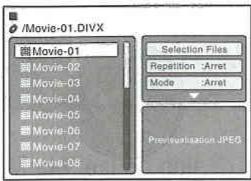
3 Appuyez sur ▲/▼ pour sélectionner la piste que vous désirez.
- Lorsque PLAY est pressée après l'affichage du navigateur de fichiers, la lecture s'amorce automatiquement à partir du premier fichier. Dans ce cas, si le premier fichier est un fichier JPEG, le premier fichier JPEG est reproduit. Si le premier fichier est un fichier DivX®, le premier fichier DivX® est reproduit. Si le premier fichier est un fichier MP3, seuls les fichiers MP3 sont reproduits dans l'ordre. Si le répertoire racine ne contient aucun fichier, la lecture ne commence pas automatiquement.
4 Appuyez sur ENTER ou PLAY. Le film DivX® sélectionné jouera à l'écran.
5 Appuyez sur STOP pour arrêter la lecture.

Le menu fichier apparaît à l'écran. Si vous souhaitez regarder un au tre fichier, répétez les étapes 3 à 4.
Remarque:
L'appareil ne peut pas lire de fichier DivX® avec son WMA.
Lecture de contenu DivX® VOD
Le contenu DivX® VOD est protégé par gestion numérique des droits (DRM). Celle-ci limite la lecture du contenu à des appareils enregistrés particuliers.
Si le mauvais fichier DRM est chargé, "Autorisation Erronee Lecteur non autorise Pour lire cette video" apparaît à l'écran. Le nombre de lectures DivX® VOD étant restreint, le message de droite s'affiche au démarrage. Si lecture, sélectionnez "Oui"
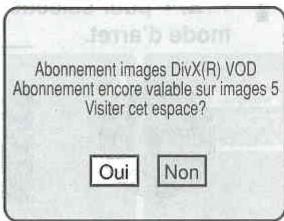
- Si le nombre de lectures dépasse la limite, c'est "Abonnement Expire" qui s'affichera, et le fichier ne sera alors pas lu.
Remarque:
Pour lire du contenu DivX® VOD sur cet appareil, vous devez d'abord l'enregistrer avec un code d'enregistrement. Voyez la page 58.
Fonctionnement de CD avec fichiers MP3/JPEG/DivX® et CD Audio (suite)
Lecture répétée (CD)
1 Dans le navigateur de fichiers, appuyez sur ◀/▶/▲/▼ pour sélectionner "Repetition" dans le mode d'arret.

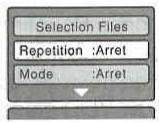
2 Appuyez sur ENTER à plusieurs reprises pour sélectionner "Piste" ou "Tout".
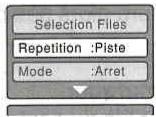
3 Appuyez sur PLAY.

L'appareil commence automatiquement à répéter la lecture après avoir fini de lire le titre ou le chapitre en cours.
Pour reprendre la lecture normale
Sélectionnez Repetition: "Arret" dans l'étape 2.
Notes:
- La fonction de lecture répétée ou aléatoire est annulée à l'ouverture du compartiment à disque ou à la mise hors tension.
- La fonction de répétition de piste est annulée quand SKIP ◀◀◀ ou ▶▶▶ est appuyé.
Lecture aléatoire (CD)
1 Dans le navigateur de fichiers, appuyez sur ◀/▶/▲/▼ pour sélectionner "Mode" dans le mode d'arret.
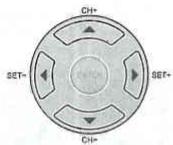
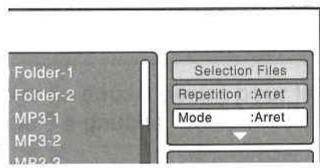
2 Appuyez sur ENTER pour sélectionner "Random".
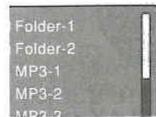
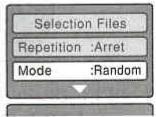
3 Appuyez sur PLAY.

La lecture au hasard commencera.
Pour reprendre la lecture normale
Sélectionnez Mode: "Arret" dans l'étape 2.
Lecture programmée (CD)
1 Dans le navigateur de fichiers, appuyez sur ◀/▶/▲/▼ pour sélectionner "Edit Mode", puis appuyez sur ENTER.
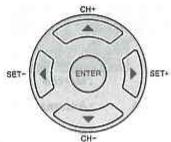
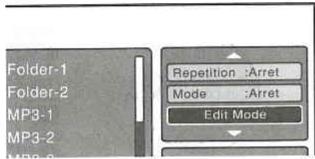
Quand "Edit Mode" est en noir, vous pouvez marquer les fichiers à ajouter dans la liste de programme.
2 Appuyez sur ◀/►/▲/▼ pour sélectionner le fichier destiné à la liste de programme.
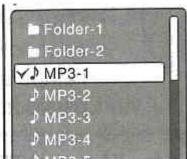
Appuyez sur ENTER. Le fichier sélectionné a été marqué. Répétez cette démarche pour sélectionner les autres fichiers.
3 Appuyez sur ◀/►/▲/▼ pour sélectionner "Supplément au prog.". Puis appuyez sur ENTER. Tous les fichiers marqués sont ajoutés à la liste de programme.
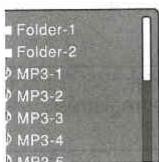
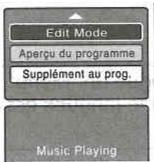
- Quand vous avez terminé de mettre en mémoire les fichiers que vous souhaitez voir figurer dans votre liste de programmation, sélectionner "Edit Mode" et appuyez sur ENTER pour quitter.
4 Appuyez sur ▲/▼ pour sélectionner "Aperçu du programme", puis appuyez sur ENTER. La liste de fichiers prouve seulement aux dossiers programmés que vous avez ajouté dans l'étape 2.
Aperçu du programme
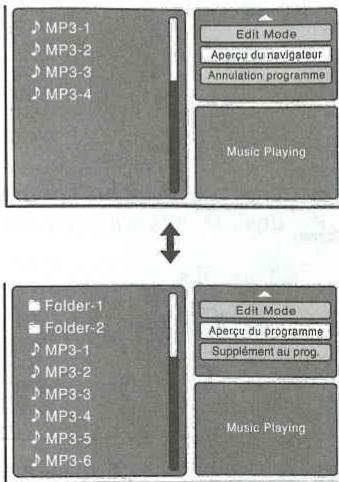
flowchart
graph TD
    A["MP3-1"] --> B["Edit Mode"]
    C["MP3-2"] --> D["Aperçu du navigateur"]
    E["MP3-3"] --> F["Annulation programme"]
    G["MP3-4"] --> H["Music Playing"]

    I["Folder-1"] --> J["Edit Mode"]
    K["Folder-2"] --> L["Aperçu du programme"]
    M["MP3-1"] --> N["Supplément au prog."]
    O["MP3-2"] --> P["Music Playing"]
    Q["MP3-3"] --> R["Music Playing"]
    S["MP3-4"] --> T["Music Playing"]
    U["MP3-5"] --> V["Music Playing"]
    W["MP3-6"] --> X["Music Playing"]
Aperçu du navigateur
5 Depuis l'aperçu du programme, appuyez sur PLAY. La lecture s'effectue dans l'ordre de vos ajouts à la liste de programme.
Retrait d'un fichier de la liste de programme en mode d'arrêt
En mode d'édition, passez à Aperçu du programme. Sélectionnez les fichiers à enlever, puis appuyez sur ENTER.
Sélectionnez "Annulation programme", puis appuyez sur ENTER.
Le fichier marqué est supprimé de la liste de programme.
Remarque:
La fonction programme est annulée à l'éjection du disque ou à la mise hors tension.
Vous pouvez modifier les réglages par défaut pour personnaliser votre lecteur à votre guise.
Procédure de réglage
1 Appuyez sur SETUP dans le mode d'arrêt.
VCR MENU SETUP

L'affichage à l'écran suivant apparaît.

Menu
: Francais
SS. Titrage
: Francals
Audio
: Francais
2 Appuyez sur ▲ ou ▼ pour sélectionner la section désirée puis appuyez sur ▶ ou ENTER.

E.B.L.
: Marche
Ecran TV
:4:3 □
OSD
: Marche
Mode Image
: Automatique
Intervalle Images : Arret
Protection écran
: Marche
3 La première option sera mise en évidence. Appuyez sur ▲ ou ▼ pour sélectionner l'option désirée.


Ecran TV
:4:3□
OSD
: Marche
Mode Image
: Automatique
Intervalle Images : Arret
Protection écran
: Marche
4 Puis appuyez sur ▶ ou ENTER. Les réglages au choix apparaissent.
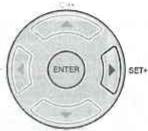

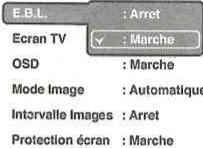
5 Modifiez la sélection à l'aide de ▲ ou ▼ en consultant les pages 55 à 58 correspondantes. Appuyez sur ENTER pour sauver l'arrangement.
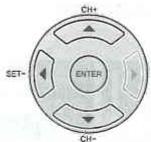
- Répétez les étapes 3 et 5 pour modifier les autres réglages.
- Pour sélectionner l'autre mode de fonctionnement, revenez à l'étape 2 en appuyant sur plusieurs fois.
6 Pour quitter l'écran SETUP, appuyez sur SETUP ou sur RETURN.
VCR MENU SETUP

RETURN

Réglage des détails
| Section | Option | Détails | Page |
 | MenuSS. TitrageAudio | Pour sélectionner la langue du “Menu”, des “SS. Titrage”et de “Audio” si plus d'une langues est enregistréesur le disque. | 55 |
 | E.B.L. | Pour choisir d'activer ou de désactiver la fonction E.B.L. (Enhanced Black Level, Balance des blancs accentuée) | |
| Ecran TV | Pour sélectionner un format d'image selon le format de l'image de votre téléviseur. | ||
| OSD | Pour allumer ou désactiver l'affichage à l'écran de l'état du lecteur. | 56 | |
| Mode Image | Pour sélectionner un mode préféré entre “Vidéo”, “Film” ou “Automatique”. | ||
| Intervalle Images | Pour sélectionner un réglage préféré pour la lecture de diaporama. | ||
| Protection écran | Pour activer ou désactiver la fonction Protection écran. | ||
 | Mode nuit | Pour activer ou désactiver le mode nuit. | 57 |
| QSound | Pour activer ou désactiver le QSound. | ||
| Sortie digit. | Pour sélectionner le format sonore de sortie numérique correspondant au branchement de votre système. | ||
 | Parental | Pour sélectionner un niveau parental préféré pour activer le niveau parental. | 57,58 |
| Mot de passe | Pour changer le mot de passe. | ||
| Sortie | Pour sélectionner un signal de sortie vidéo préféré entre “RGB”,“Composante” ou “Progressif”. | 58 | |
| DivX(R) VOD | Pour afficher votre code d'enregistrement de 8 caractères. |
Réglage des détails


Menu : Francais
SS. Titrage : Francais
Audio : Francais


■ Menu, SS. Titrage, Audio
Vous pouvez sélectionner la langue du Menu, des sous-titres et de l'audio si plus d'une langue sont enregistrées sur le disque.
English, Francais, Espanol, Deutsch, Italiano:
La langue sélectionnée est la langue prioritaire du menu.
Autres:
Il est possible de sélectionner une autre langue (Voir "Tableau des langues" à la page 60).
Original (Audio):
L'appareil sélectionnera la langue prioritaire de chaque disque.
Arret (SS. Titrage):
Les sous-titres ne s'affichent pas.
Remarques:
- Si la langue sélectionnée n'est pas enregistrée sur le disque, la première langue prioritaire est sélectionnée.
- Pour changer de langue d'affichage, passez par VCR MENU (voir page 15).

E.B.L. : Marche
Ecran TV : 4:3 □
OSD : Marche
Mode Image : Automatique
Intervalle Images : Arret
Protection écran : Marche
E.B.L.
Pour sélectionner la balance des noirs des images lues, définissez vos préférences et la capacité du moniteur.
Marche: Niveaux de gris accentués (0 IRE coupés)
Arret: Niveaux de gris standard (7,5 IRE coupés)
Ecran TV
Vous pouvez choisir l'écran parmi les tailles suivantes:
4:3 (TV normale):
Sélectionnez ce mode quand vous êtes branché sur une télévision traditionnelle. Quand vous passez un disque DVD grand écran, il affiche l'image grand écran avec des bandes noires en haut et en bas de l'écran.
4:3 □ (Pan & scan):
Il affiche l'image grand écran sur tout l'écran avec coupure automatique des bordures gauche et droite.
16:9 □ (Grand écran):
Sélectionnez ce mode quand vous vous branchez sur un téléviseur à large écran.
Une image grand écran s'affiche dans toute sa taille.
Remarque:
Si le disque DVD n'est pas formaté dans le style pan & scan, il affiche le style 4:3.
Réglage des détails
OSD
Vous pouvez activer ou désactiver l'affichage à l'écran quand vous appuyez sur les commandes.
Marche: Les affichages à l'écran apparaissent quand vous appuyez sur les commandes (valeurs usine).
Arret: Les affichages à l'écran n'apparaissent pas quand vous appuyez sur les commandes.
■ Mode Image
Il y a deux types de contenu source dans les images enregistrées sur les disques vidéo DVD: contenu film (images enregistrées des films à 24 cadres par seconde) et contenu vidéo (signaux vidéo enregistrés à 30 cadres par seconde). Effectuez la sélection correcte en fonction du type de contenu visionné.
Automatique: Choisissez normalement cette position. Le lecteur DVD détecte automatiquement le contenu source, film ou vidéo ou la source de lecture et convertit ce signal en choisissant la méthode adéquate.
Film: Le lecteur DVD convertit les images du type film en choisissant la méthode adéquate. Indiqué pour la lecture des images type film.
Vidéo: Le lecteur DVD filtre le signal vidéo en le convertissant en choisissant la méthode adéquate. Indiqué pour la lecture des images type vidéo.
Remarque:
Selon le disque, les images peuvent être contractées ou doubles. En ce cas, sélectionnez "Vidéo".
■ Intervalle Images
Vous pouvez lire tous les fichiers JPEG automatiquement de manière continue.
Une fois le réglage ci-dessous effectué, lancez la lecture du disque sur lequel les fichiers JPEG ont été enregistrés.
Arret:
Lit un seul fichier à la fois.
5 Secondes:
Lit les images sous forme de diaporama, les unes après les autres, à 5 secondes d'intervalle.
10 Secondes:
Lit les images sous forme de diaporama, les unes après les autres, à 10 secondes d'intervalle.
15 Secondes:
Lit les images sous forme de diaporama, les unes après les autres, à 15 secondes d'intervalle.
■ Protection écran
L'économiseur d'écran fonctionne quand on laisse l'appareil en mode arrêt DVD pendant environ cinq minutes.
Le logo DVD VIDEO se déplace de façon aléatoire à l'écran.
Marche:
La fonction d'économiseur d'écran est activée.
Arret:
La fonction d'économiseur d'écran est désactivée.


Mode nuit : Arret QSound : Arret Sortie digit. : Bitstream
■ Mode nuit
La fonction Mode nuit vous permet de contrôler la gamme d'amplification dynamique afin d'obtenir un son adapté à votre équipement.
Arret:
La gamme d'amplification dynamique est réduite.
Marche:
Pendant la lecture, les sons violents comme les explosions et autres sont légèrement atténués.
Ceci permet de pouvoir raccorder une chaîne stéréo.
Remarques:
- Cette fonction ne fonctionne que lorsque vous lisez des disques enregistrés en Dolby Digital.
- Le niveau du Mode nuit peut varier selon le disque vidéo DVD.
QSound
Ce lecteur DVD est équipé avec "QSound". Ce système recrée l'atmosphère d'une salle de cinéma ou de concert.
Arret: QSound désactivé.
Marche: QSound activé.
Remarques:
- Il est possible de changer le réglage du "QSound" par le bouton AUDIO de la télécommande (voir page 46).
- Cette fonction ne fonctionne qu'à la reproduction d'un disque enregistré en Dolby Digital.
- Cette fonction peut donner l'impression que le volume a changé.
- Si la voix est déformée, veuillez désactiver le QSound.
Sortie digit.
Vous pouvez sélectionner le format sonore de sortie numérique correspondant au branchement de votre système.
PCM:
Commutez la sortie de Dolby Digital à PCM. Sélectionnez ce réglage lors d'un branchement à un amplificateur stéréo numérique à 2 canaux.
Bitstream:
Des données de train de binaire d'un disque audio sont sorties.
Arret:
Aucun son n'est émis de la prise de sortie DIGITAL AUDIO.
Remarque:
Même si vous sélectionnez "Bitstream", la sortie sonore des fichiers MPEG se fera au format PCM.

Parental : Arret Mot de passe : Changer Sortie : RGB DivX(R) VOD : Affichage
■ Réglage des différents niveaux de blocage
Certains disques ne conviennent pas aux enfants. Ces disques peuvent être limités pour ne pas fonctionner avec l'appareil.
1) Appuyez sur ▲ ou ▼ pour sélectionner "Parental", puis appuyez sur ENTER. "Entrer mot de passe" s'apparaît à l'affichage.
2) Entrez "0000" à l'aide des touches numériques (0–9). (Notez qu'il s'agit du mot de passe de préréglage de cet appareil.) Appuyez ensuite sur ENTER. La liste de niveau parental apparaît.
- Niveau Arret: Le réglage de contrôle parental ne fonctionne pas.
• Niveau 8: Pratiquement tous les logiciels DVD peuvent être lus.
- Niveau 1: Impossible de passer les logiciels DVD destinés aux adultes.
3) Appuyez sur ▲ ou ▼ pour sélectionnez du niveau 1 au niveau 8. Les restrictions sont plus sévères quand le numéro de niveau est faible. Appuyez ensuite sur ENTER.
4) Appuyer sur OPEN/CLOSE pour activer le réglage du Verrouillage parental.
Remarques:
- Selon les disques, l'appareil ne peut pas limiter la lecture.
- Il est possible que certains disques ne soient pas codés avec les informations du niveau de classification spécifiques bien que la pochette de disque porte la mention "adulte". Pour ces disques, les restrictions d'âge ne fonctionnent pas.
- Le mot de passe est exigé chaque fois que vous changez le niveau parental.
• Si vous entrez un numéro incorrect, appuyez sur CLEAR.
Pour modifier le niveau parental
1) Appuyez sur ▲ ou ▼ pour sélectionner "Mot de passe", puis appuyez sur ENTER. L'écran" Entrer mot de passe actuel" s'affiche.
2) Appuyez sur les touches numériques (0-9) pour entrer le mot de passe actuel. (Si le mot de passe n'a pas encore été défini depuis l'achat de l'appareil, c'est "0000").
3) Puis appuyez sur ENTER. L'écran "Entrer nouveau mot de passe" s'affiche. Appuyez sur les touches numériques (0-9) pour entrer nouveau mot de passe.
4) Appuyez sur ENTER. Maintenant votre nouveau mot de passe a été placé. Il ne faut pas oublier ce numéro !
Réglage des détails
Si vous avez oublié votre mot de passe.
- Appuyez sur OPEN/CLOSE pour ouvrir le plateau à disque.
- Retirez le disque.
- Appuyez de nouveau sur OPEN/CLOSE pour fermer le plateau. "Pas de Disque" apparaît à l'écran du téléviseur.
- Tout en maintenant 7 sur la télécommande, appuyez sur STOP enfoncée sur le panneau avant. "Password Clear" apparaît à l'écran. La valeur initiale du mot de passe a maintenant été rétablie ("0000").
Sortie
Vous pouvez sélectionner le signal vidéo de sortie du DVD vers la télé entre "RGB", "Composante" et "Progressif".
RGB:
Il faut le sélectionner si le DVD est connecté à une télé à signal composite.
Composante:
Il faut le sélectionner si le DVD est connecté à une télé équipée d'entrées vidéo composantes mais incompatible avec le balayage progressif.
Progressif:
Il faut le sélectionner si le DVD est connecté à une télé équipée d'entrées vidéo composantes et compatible avec le balayage progressif.
Avertissement:
Si "Progressif" est sélectionné et le DVD est connecté à une télé TV incompatible avec le balayage progressif aucune image n'apparaît sur l'afficheur vidéo.
En ce cas, vous devez réinitialiser l'appareil en appuyant sur STOP du panneau frontal pour 5 secondes. La sortie vidéo sera remise à la configuration "RGB" et une image sera visible de nouveau sur un afficheur analogue conventionnel.
Remarques:
- Il est impossible de passer correctement certains disques dans le mode balayage progressif à cause des caractéristiques du disque ou des conditions d'enregistrement.
• Le Balayage progressif activé, sortie RGB seront désactivées.
DivX(R) VOD
Pour lire du contenu DivX® VOD (vidéo sur demande) sur cet appareil, vous devez d'abord l'enregistrer auprès de votre fournisseur de contenu DivX® VOD. Vous accomplissez ceci en générant un code d'enregistrement DivX® VOD pour le soumettre à votre fournisseur.
Appuyez sur ▲ ou ▼ pour sélectionner "DivX(R) VOD". Appuyez ensuite sur ENTER. Votre code d'enregistrement de 8 caractères est affiché. Prenez note du code, car vous en aurez besoin lors de votre enregistrement auprès d'un fournisseur DivX® VOD. Appuyez ensuite sur ENTER.
Remarque:
Si chaque configuration (pages 55 à 58) a été réalisée, l'appareil peut toujours être utilisé dans les mêmes conditions (spécialement avec les disques DVD). Chaque configuration restera en mémoire si vous éteignez l'appareil.

Fonction d'annulation temporaire du verrouillage parental dans le disque DVD
Il se peut que le disque DVD essaie d'annuler temporairement le niveau parental que vous avez défini. C'est à vous de voir si vous voulez annuler le niveau parental ou non.
1 Chargez un disque DVD et appuyez sur PLAY ou OPEN/CLOSE (voir page 38).
2 Si le disque DVD a été conçu pour annuler temporairement le niveau parental, l'écran qui suit celui de "Lecture" changera, en fonction du disque lu. Si vous sélectionnez "YES" à l'aide de la touche ENTER, l'écran de saisie du mot de passe apparaît alors.
3 Entrez le mot de passe à l'aide des touches numériques (0–9). Appuyez ensuite sur ENTER.
Pour sortir de l'écran de saisie, appuyez sur RETURN.
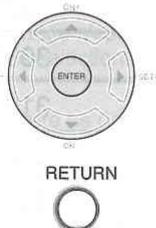
4 La lecture commence si le mot de passe saisi est correct.
Remarque:
Cette annulation temporaire de niveau parental sera conservée jusqu'à l'éjection du disque.
Une fois le disque éjecté, le niveau parental d'origine sera restauré automatiquement.
Nettoyage de la tête vidéo
Encrassage de la tête vidéo
Les têtes vidéo permettent au lecteur de DVD/magnétoscope de lire l'image. Dans des cas rares, les têtes peuvent s'encrasser et la lecture d'images devient impossible. Pour savoir si tel est le cas, essayez de lire une cassette que vous connaissez: le son est bon mais 'il n'y a pas d'image (ou l'image est de très mauvaise qualité). Vous devez alors faire vérifier votre lecteur DVD/magnétoscope par un spécialiste.

Image de bonne qualité

Image de mauvaise qualité
REMARQUES: • NE PAS ESSAYER DE NETTOYER LES TÊTES VIDÉO OU DE PROCÉDER À L'ENTRETIEN DE L'APPAREIL EN ÔTANT LA CAPOT ARRIÈRE.
- Les têtes vidéos peuvent s'user et doivent être remplacées lorsqu'elle ne produisent plus d'images nettes.
- Pour prévenir l'encrassage de la tête vidéo, utilisez uniquement des cassettes VHS de bonne qualité. N'utilisez plus les cassettes usées.