DVR 914HD NOiRc - Appareil photo numérique VIVITAR - Notice d'utilisation et mode d'emploi gratuit
Retrouvez gratuitement la notice de l'appareil DVR 914HD NOiRc VIVITAR au format PDF.


| Type de produit | Caméscope numérique haute définition |
| Marque | ViViTAR |
| Modèle | DVR 914HD NOiRc |
| Résolution vidéo | HD (jusqu'à 1080p) |
| Écran | LCD |
| Alimentation | Batterie lithium rechargeable |
| Stockage externe | Carte mémoire Micro SD (jusqu'à 32 Go, classe 4 ou supérieure) |
| Connectivité | Wi-Fi, USB 2.0, Mini HDMI |
| Accessoires inclus | Câble USB, adaptateur CA, CD d'installation, étui étanche, télécommande, support vélo, support casque, sangle, batterie lithium |
| Fonctionnalités principales | Enregistrement vidéo HD, prise de photos, lecture, télécommande infrarouge, application Action Cam pour contrôle à distance |
| Garantie | 1 an (pièces et main-d'œuvre) |
| Configuration système requise | Windows XP (SP3)/Vista/7, Mac OS X 10.5+, 250 Mo libre, QuickTime 6+, Internet Explorer 7+, connexion Internet |
| Modes de prise de vue | Capture vidéo, capture photo, lecture |
| Télécommande | Oui, infrarouge (portée non spécifiée) |
| Application smartphone | Application « Action Cam » pour iOS et Android |
| Étanchéité | Avec étui étanche fourni (profondeur non spécifiée) |
| Type de batterie | Lithium-ion rechargeable |
| Charge de la batterie | Via USB ou adaptateur secteur (voyant bleu s'éteint quand chargée) |
| Support technique | Site web www.vivitar.com, email support@vivitar.com, téléphones : USA 1-800-592-9541, UK 0800-917-4831, Australie 1800-006-614 |
| Langue de la notice | Français (disponible en téléchargement) |
FOIRE AUX QUESTIONS - DVR 914HD NOiRc VIVITAR
Questions des utilisateurs sur DVR 914HD NOiRc VIVITAR
0 question sur cet appareil. Repondez a celles que vous connaissez ou posez la votre.
Poser une nouvelle question sur cet appareil
Téléchargez la notice de votre Appareil photo numérique au format PDF gratuitement ! Retrouvez votre notice DVR 914HD NOiRc - VIVITAR et reprennez votre appareil électronique en main. Sur cette page sont publiés tous les documents nécessaires à l'utilisation de votre appareil DVR 914HD NOiRc de la marque VIVITAR.
MODE D'EMPLOI DVR 914HD NOiRc VIVITAR
Installation du logiciel

Munissez-vous du CD fourni avec votre apparéil

Connectez votre PC ou votre MAC à Internet

Insérez le CD

Suivez les instructions d'installation du logiciel

Le logiciel se lancera automatiquement
Télécharger des images

Mettez vous appeareil photo en marche

Connectez votre apparéil photo à votre ordinateur avec le cable USB

Lancez le logiciel et cliquez sur le bouton « Extraire les images »

Suivez les instructions affichées à l'écran pour télécharger les images

Edite y cargue Éditez et téléchargez vos images sur des réseaux sociauximágenes a las redes sociales
Configuration requise
WINDOWS XP (SP3), Vista (SP1) ou WINDOWS 7
MAC avec processeur Intel OS X 10.5 ou ultéieur
Espace libre de 250 Mo
QuickTime 6 ou ultérieur
Microsoft® Internet Explorer 7 ou ultéieur
Windows Media Player 10 ou ultéieur
Connexion Internet
Si vous désirez des instructions plus détaillées que dans ce Guide Facile, le manuel utiliseur compte de l'appareil photo est disponible sur l'écran d'Accueil ou dans le Menu d'Aide du logiciel Vivitar Experience Image Manager.
Windows et le logo Windows sont des marques déposées de Microsoft Corporation.
Toutes les autres marques commerciales sont la propriété de leurs sociétés respectives.
Cet apparéil photo est un périphérique de type Plug and Play. Vous pouvez télécharger les photos et les videos capturées dans votre apparéil sans le logiciel, en accédant directement à la mémoire de l' apparéil photo depuis votre ordinateur. Il est cependant recommendé d'installer le logiciel Vivitar Experience Manager afin d'apprécier pleinement l'expérience Vivitar.
Vivitar®
we make it easy
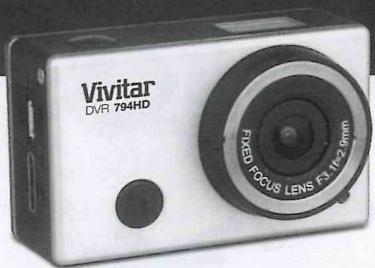
DVR 794HD
Easy Guide™

INFORMATIONS ESSENTIELLES
Support technique et informations de garantie
Pour obtenir un support technique, rendez-vous sur notre site à l'adresse www.vivitar.com. Vous pouvez trouver des manuels, des logiciels et des FAQ sur le site Web. Vous ne trouvez pas ce que vous recherchez? Envoyez-nous un e-mail à l'adresse support@vivitar.com et un membre de l'équipe de support technique répondra à vos questions. Pour une assistance téléphonique aux États-Unis, veuillez appeler le 1-800-592-9541, au Royaume-Uni composez le 0800 -917 -4831, en Australie composez le 1800-006-614. Pour tous les autres pays, rendez-vous sur le site www.vivitar.com pour prendre votre numéro vert local.
Informations de garantie :
Cette garantie n'est valable que pour l'acheteur d'origine et n'est pas transférable. Les produits ne fonctionnant plus correctement LORS D'UNE UTILISATION NORMALE du fait d'un défaut de matériel ou de fabrication, seront réparés sans frais, pièces et main d'oeuvre comprises, pendant une période d'un an à compter de la date d'achat.
Éléments non couverts par la garantie :
Dommages ou mauvais fonctionnement dus à des causes autres que des défauts matériels ou de fabrication, ou dus à une utilisation abusive, notamment, mais sans s'y limiter, la réparation par un personnel non autorisé, la modification ou l'ouverture de l'appareil, ou un accident.
Que faire en cas de panne :
Vous nevez returner votre produit defectueux (envoi prépayé) à notre service de réparation, en incluant:
- Une copie de votre facture d'achat originale.
- Une description écrite et détaillée du problème.
- Notre adresse et votre numéro de téléphone en précisant vos heures de disponibilité.
ENVOYEZ LE TOUT À L'ADRESSE CI-DESSOUS :
Sakar / Vivitar International
Pour les clients australiens uniquement
Renvoyez l'appareil photo défectieux au Service
Après Vente du magasin où vous l'avez acheté
Cet apparéil est conforme au chapitre 15 du règlement FCC. L'appareil ne peut être utilisé que lorsque les deux conditions suivantes sont satisfaites : (1) cet apparéil ne doit pas provoquer des interférences dangereuses et (2) cet apparéil doit accepter toute interférence reçue, y compris celles entrainant un fonctionnement indésirable.
Attention : les modifications qui n'ont pas ete explicitement approuvees par la partie responsable de la mise en conformite peuvent annuler le droit de l'utilisateur a faire fonctionner l'appareil.
REMARQUE: Cet équipement a ete soumis a des tests et a ete déclaré conforme aux limitations établies pour un apparéil numérique de classe B, ainsi qu'au chapitre 15 du règlement FCC. Ces limitations ont ete conçues afin de prévenir le risque d'interférences dangereuses dans des installations résidentielles. Cet équipement génère, utilise et peut diffuser une énergie de radiofréquence. S'il n'est pas installé et utilisé en conformité avec les instructions, il peut causeer des interférences dangereuses pour la réception d'émissions de radio ou de télévision (ceci se vérifie en allumant et en éteignant votre apparéil). L'utilisateur est prié de tenter de corriger ces interférences par l'une des mesures suivantes:
Réorienter ou replacer l'antenne de réception.
Augmenter l'espacement entre I'équipement et le récepteur.
- Connecter l'équipement à une prise de courant différente de celle à laquelle est connecté le récepteur.
- Consulter le fournisseur ou un technician radio/TV qualifié pour davantage d'informations.
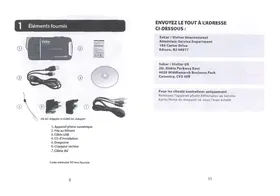
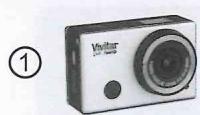
1 Éléments fournis
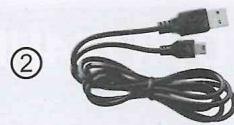

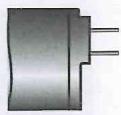
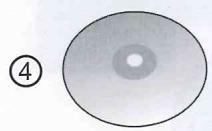
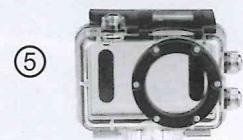

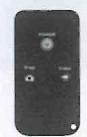
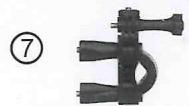
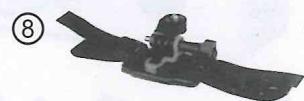
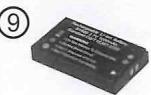
-
Caméscope haute qualité Wi-Fi
-
Cable USB
- Adaptateur CA
- CD d'installation
-
Étui étanche
-
Telecommande
- Support névo
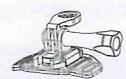
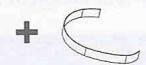
- Support pour casque et sangle
- Batterie au lithium
2 Parties de l'appareil
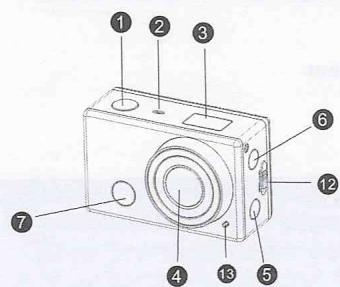
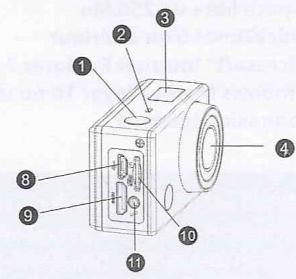
- Déclencheur
- Microphone
- Écran LCD
4.Objectif - Interrupteur wi-fi et indicateur d'etat (rouge
- Bouton Marche/Arrêt/Mode
-
Voyant récepteur de signal infrarouge
-
Micro-port USB
- Mini-port HDMI
- Fente pour carte mémoire Micro SD
- Microphone externe
- Levier de déclenchement du vercle du logement de la batterie
13.Voyant a DEL
图
Carte mémoire Micro SD non fournie
4 Principaux modes du caméoscope Télecommande, Connexion à l'application, Accessoires
Modes de l'appareil
Votre camescope dispose de plusieurs modes correspondant a ses differentes fonctions. Appuyez sur le bouton Marche/Arret/ Mode pour basculer entre les modes Prendre des videos et Prendre des photos.

Mode Capture de videotos
Pour enregistrer une video, veuillez vérifier que le caméoscope est en mode Capture des videos Si l'icone de video ne s'affiche pas sur l'écran LCD, appuyez à plusieurs reprises sur le bouton Marche/Arrêt/Mode jusqu'à ce qu'il apparaisse.
Pour commencer l'enregistrement, appuyez sur le Déclencheur. Appuyez à nouveau sur le Déclencheur pour arrêté l'enregistrement.

Mode Capture des photos
Pour prendre une photo, veuillez vérifier que le caméscope est en mode Capture des photos. Si l'icone de photo ne s'affiche pas sur l'écran LCD, appuyez à plusieurs reprises sur le bouton Marche/Arrêt/Mode jusqu'à ce qu'il apparaitse. Appuyez sur le Déclencheur pour prendre votre photo.

Mode Lecture (photos et vidés)
Connectez votre caméscope à un ordinateur ou la TVHD à l'aide des cables fournis pour visionner vos vidés et photos prises. Pour plus d'informations, sur les fonctionnalités du caméscope, consultez le Guide utiliser qui l'accompagne.
Télécommande
Vous pouvez également utiliser la télécommande pour enregistrer des videos, prendre des photos et arrêter le caméoscope. Lorsque vous utilisez la télécommande, orientez le port d'émission du signal vers levoyant du récepteur de signal infrarouge du caméoscope, et appuyez sur le bouton Video, le bouton Photo ou le bouton de
Marche/Arret.
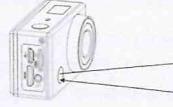
Voyant récepteur de signal infrarouge
Connexion à l'application « Action Cam »
L'application « Action Cam » vous permet de contrôler le caméoscope à distance à l'aide d'un smartphone ou d'une tablette. Les caractéristiques comprendnent le contrôle total du caméoscope, l'aperçu en direct et la lecture.
- Telechargez l'application « Action Cam » pour votre smartphone ou tablette à partir de l'Apple Store d'Apple (iOS) ou de Google Play (Android OS).
- Allumez le caméoscope et appuyez sur le bouton icône Wi-Fi située sur le côté de l'appareil pour l'activer. L'icône wi-fi s'affiche sur l'écran LCD et le Wi-Fi clignote.
Remarque: Lorsque l'appareil est connecté au réseau Wi-Fi, levoyant reste allumé. 3. Activez le Wi-Fi sur votre smartphone ou tablette via la configuration de l'appareil. Ensuite, recherche et selectionnez le signal AP sans fil Actioncamxxxxxx.
Remarque: Lors de la première connexion au caméscope, saisissez le mot de passage suivant « 1234567890 » pour vous relier au réseau sélectionné.
- Touchez l'icone de l'application Action Cam sur votre portable pour lancer l'application.
Pour plus d'informations sur les fonctionnalités d'Apple, consultez le Guide de l'utilisateur.
3 Premiers réglages
Installation et charge de la batterie
Pour insérer la batterie au lithium :
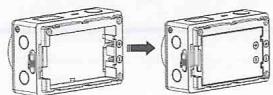
- Si l'appareil est à l'intérieur de l'étui étanche, veuillez l'extraire de ce dernier. Pousseze le levier du couvercle de logement de la batterie vers le haut, à la position de déverrouillage/ouverture, avant de le retirer.
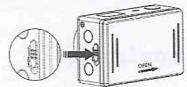
Installation de la carte mémoire
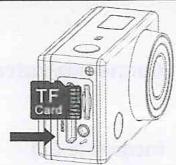
Carte mémoire Micro SD de classe 4 ou supérieure (jusqu'à 32 Go) exigée.
- Insérez la batterie dans son compartment comme indiqué. Veillez à placer la batterie en respectant la polarité indiquée.
Allumage de I'appareil
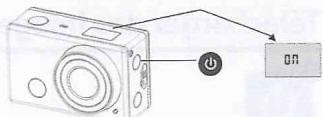
Appuyez longuement sur Marche/Arrêt pour allumer le caméoscope.
- Fermez le couvercle du logement de la batterie.
Pour charger la batterie au lithium:
- Eteignez le camescope.
- Connectez le cable USB fourni pour le caméoscope en raccordant l'autre extrémité du cable à une source d'alimentation, tel un ordinateur ou un adaptateur secteur fourni.
- Levoyant d'etat (bleu) s'estint lorsque la charge est terminée.
Remarque: lorsque l'appareil est en recharge, il ne peut pas etre utiliser pour la capture d'images.
Utilisation de l'appareil
Appuyez sur le bouton Déclencheur pour prendre vos photos et vos photos.
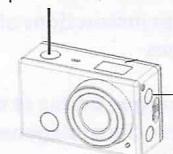
Appuyez sur le bouton Mode pour selectionner le mode.
1
Comment utiliser les accessoires?
Insertion de votre caméoscope dans l'étui étanche
Votre caméoscope haute qualité est livré avec un étui capturer des images sous-marines et pour garantir u durabilité. Pour insérer votre caméoscope dans l'étui, suivez les instructions ci-dessous:
- Ouvrez le loquet situé sur l'étui étanche
- Insérez l'objet de laamera vers l'avant dans l'étui.
- Fermez le volet de l'étui et verrouillez avec le loquet.
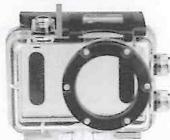
Rappels concerning l'étui étanche
- Avant d'ouvoir l'étui étanche et d'y introuire l'appareil, vérifie attentivement que l'anneau étanche de l'étui est plat et issé.
- Àprous avoir introduit l'appareil et reféré le couvercle de l'étui étanche, vérifie attentivement que l'anneau étanche ne s'est pas déformé sous la pression.
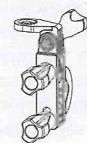
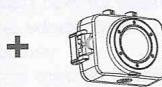
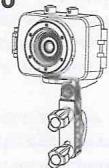
Assemblez le support pour velo
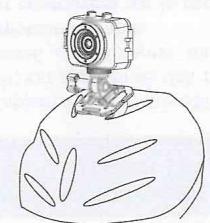
Assemblez le support pour casque