
Blaze Plum Small - Montre connectée FITBIT - Notice d'utilisation et mode d'emploi gratuit
Retrouvez gratuitement la notice de l'appareil Blaze Plum Small FITBIT au format PDF.

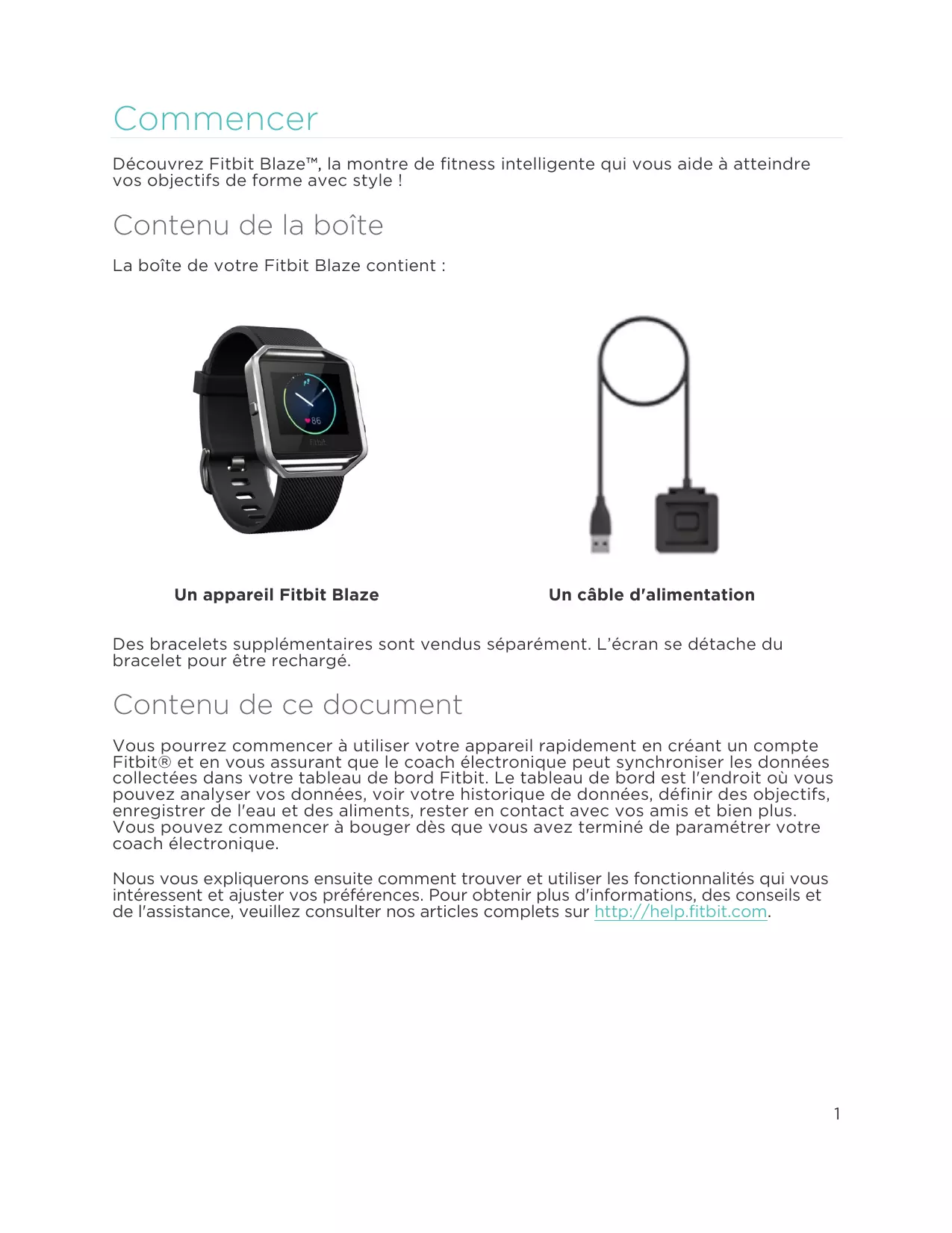
| Type de produit | Montre connectée |
|---|---|
| Caractéristiques techniques principales | Écran tactile couleur, GPS intégré, suivi de la fréquence cardiaque, suivi des activités et du sommeil |
| Alimentation électrique | Rechargeable via câble USB |
| Dimensions approximatives | Dimensions du boîtier : 36,3 mm x 30,5 mm x 11,4 mm |
| Poids | Approx. 100 g |
| Compatibilités | Compatible avec iOS et Android |
| Type de batterie | Batterie lithium-ion |
| Tension | 5 V |
| Fonctions principales | Suivi des pas, suivi des calories brûlées, notifications d'appels et de messages, coaching sportif |
| Entretien et nettoyage | Essuyer avec un chiffon doux et humide, éviter les produits chimiques |
| Pièces détachées et réparabilité | Pas de pièces détachées disponibles pour les utilisateurs, réparation limitée |
| Sécurité | Résistant à l'eau jusqu'à 50 mètres, ne pas exposer à des températures extrêmes |
| Informations générales utiles | Vérifier la compatibilité avec votre smartphone avant l'achat, mise à jour régulière du logiciel recommandée |
FOIRE AUX QUESTIONS - Blaze Plum Small FITBIT
Questions des utilisateurs sur Blaze Plum Small FITBIT
0 question sur cet appareil. Repondez a celles que vous connaissez ou posez la votre.
Poser une nouvelle question sur cet appareil
Téléchargez la notice de votre Montre connectée au format PDF gratuitement ! Retrouvez votre notice Blaze Plum Small - FITBIT et reprennez votre appareil électronique en main. Sur cette page sont publiés tous les documents nécessaires à l'utilisation de votre appareil Blaze Plum Small de la marque FITBIT.
MODE D'EMPLOI Blaze Plum Small FITBIT
Contenu de la boîte. 1
Contenu de ce document. 1
Configurer notre Fitbit Blaze 2
Configurer notrecoachélectroniqueàl'aide d'unappareil mobile. 2
Configurer notrecoachélectronique survoirePC(Windows10seulement)............2
Configurer notrecoachélectronique survoirePC(Windows8,1et versions antérieures) 3
Configurer notrecoachélectronique survoireMac 3
SynchroniserYOURcoachélectronique survourcomptecemfitbit. 4
Prise en main de votre Fitbit Blaze 6
Positionnement sur le poignet 6
Utilisation quotidienne et activités physiques 6
Poignet dominant ou non-dominant 7
Navigation 8
Autonomie de la batterie et mise en charge 9
Determiner le niveau de batterie actuel 9
Chargervoirecoachélectronique 9
Economiser l'autonomie de la batterie 11
Précautions 11
Changer le bracelet 11
Retirer le bracelet. 11
Mettre un nouveau bracelet 12
Suivi automatique avec Fitbit Blaze 13
Affichage des statistiques quotidiennes 13
Utilisation des zones de fréquence cardiaque 13
Zones de fréquence cardiaque par défaut 13
Zones de fréquence cardiaque personalisées 14
Analyse du sometimeil 14
Suivi d'un objectif d'activité quotidien 15
Choisir un objectif 15
Visualisation de la progression par rapport à l'objet 15
Suivi des activités avec Fitbit Blaze 16
Utilisation de la fonction SmartTrack 16
Utilisation du menu Exercices 16
Réception des notifications et contrôle de la musique 18
Personnalisation des options du menu Exercices 18
Utilisation des alarmes silencieuses 20
Configuration des alarmes silencieuses 20
Appl Fitbit pour iOS 20
Appl Fitbit pour Android 20
Appl Fitbit pour Windows 10. 20
Activation ou déactivation d'une alarme silencieuse 21
Arrêt ou répétition d'une alarmé silencieuse 21
Recevoir des notifications d'appoint, de SMS et de calendrier 22
Exigences du calendrier 22
Activer les notifications 22
Appl Fitbit pour iOS 22
Appl Fitbit pour Android 23
Afficher les notifications entrantes 23
Gérer les notifications 23
Désactiver les notifications 24
Réception et rejct des appels 24
Contrôle de la musique 25
Activer les commandes musicales 25
Commande de la musique avec votre Fitbit Blaze 25
Personnaliser donne Fitbit Blaze 27
Modifier l'apparance de l'horloge 27
Appl Fitbit pour iOS 27
Appl Fitbit pour Android 27
Appl Fitbit pour Windows 10 28
Régler la luminosité 28
Activer ou désactiver l'affichage rapide 28
Régler le suivi de la fréquence cardiaque 28
Metre à jour votre Fitbit Blaze 29
Dépannage de votre Fitbit Blaze 30
Absence de signal de fréquence cardiaque 30
Comportement imprévisible 30
Informations generales et specifications relatives à Fitbit Blaze 32
Capeurs 32
Matières 32
Technologie sans fil 32
Informations tactiles 32
Batterie 32
Mémoire 32
Écran 33
Dimensions 33
Conditions ambientes 34
Aide 34
Politique de回头 d'article et garantie 34
Avis relatifs à la réglementation et la sécurité 35
États-Unis 35
Canada 35
Union européenne (UE) 36
Australie et Nouvelle-Zélande 37
Israel 37
Mexique 37
Japon 37
Oman 37
Singapour 37
Afrique du Sud 38
Corée du Sud 38
Serbie 38
Taiwan 39
Émirats arabes unis 39
Déclaration de sécurité 39
Instructions de sécurité importantes 40

Précautions d'utilisation 40
Conseils d'entretien et de port du coach électronique 41
Précautions concernant la batterie intégrée 41
Informations de mise au rebut et de recyclage 41
Découvrez Fitbit Blaze™, la montre de fitness intelligente qui vous aide à atteindre vos objectifs de forme avec style!
Contenu de la boîte
La boîte de votre Fitbit Blaze contient :
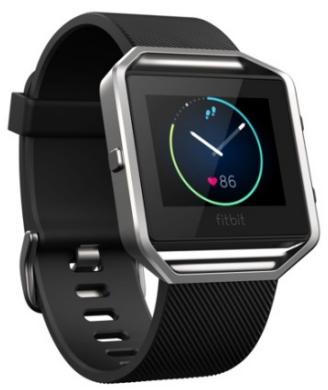
Un apparel Fitbit Blaze
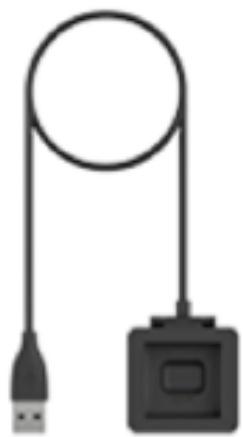
Un cable d'alimentation
Des bracelets supplémentaires sont vendus séparément. L'écran se détache du bracelet pour être rechargé.
Contenu de ce document
Vous pourrez commencer à utiliser votre apparéilrapidement en créé un compte Fitbit® et en vous assurant que lecoach électronique peut synchroniser les données collectées dans votre tableau de bord Fitbit. Le tableau de bord est l'endroit où vous pouvez analyser vos données, voir toute historique de données, définir des objectifs, enregistrer de l'eau et des alimentents, rester en contact avec vos amis et bien plus. Vous pouvez commencer à bouger des que vous avez terminé de paramétrrer notrecoach électronique.
Nous vous expliquerons ensuite comment trouver et utiliser les fonctionnalités qui vous intereessent et ajuster vos préférences. Pour obtaining plus d'informations, des conseils et de l'assistance, veuillez consulter nos articles complets sur http://help.fitbit.com.
Pour profiter au maximum des fonctionnalités de votre Blaze, utilisez l'appli Fitbit disponible gratuitement sur les appareils iOS®, Android™ et Windows® 10. Si vous n'avez pas d'appareil mobile compatible, vous pouvez utiliser un ordinateur, mais n'oubliez pas qu'un apparéil mobile est nécessaire pour receivevoir des notifications d'appel, générez toute musique et utiliser la connexion GPS.
Configurer votrecoachélectroniqueàl'aide d'un apparéil mobile
L'appli Fitbit est compatible avec plus de 200 appareils mobiles prenatal en charge les systèmes d'exploitation iOS, Android, et Windows 10.
Pour commencer :
- Assurez-vous que l'appli Fitbit est compatible avec votre apparéil mobile en vous rendant sur http://www.fitbit.com/devices.
-
Selon votre apparéil, recherche l'appli Fitbit dans l'une de ces boutiques en ligne:
-
L'App Store® d'Apple® pour les appareils iOS tels que les iPhone ou iPad.
- Le Google Play™ Store pour les apparciels Android tels que le Samsung Galaxy S5 et le Motorola Droid Turbo.
-
Le Windows® Store pour les appareils mobiles Windows 10 tels que le téléphone Lumia ou la tablette Surface.
-
Installez l'application. Remarque : vous aurez besoin d'un compte dans la boutique correspondant à votre(AP)appareil avant de t'échéarger des applis, mêmes les applis gratuites comme Fitbit.
- Lorsque l'appli est installee, ouvre-la et tapotez sur Rejoindre Fitbit pour commencer. Vous serez guidé(e) dans le processus de creation d'un compte Fitbit et de connexion (association) de votre Blaze à votre apparéil mobile. Le processus d'association garantit que lecoach électronique et l' apparéil mobile pourraitront communiquer ensemble (synchroniser leurs données).
Remarque : les informations personnelles qui vous sont demandées durant la configuration sont utilisées pour calculer votre métabolisme de base (MB), ce qui permet de faire une estimation de votre dépense calorique. Ces informations restent confidentielles, sauf si vous accédez à vos paramètres de confidentialité et choisissez de partager vos données d'âge, de taille ou de poids avec des amis Fitbit.
Vousetes prét(e) à commencer une fois la configuration terminée.
Configurer votrecoachélectronique survoitrPC (Windows10seulement)
Si vous n'avez pas d'appareil mobile, vous pouvez configurer et synchroniser votrecoach électronique sur votre PC Windows 10 à l'aide de l'appli Fitbit pour apparéilsmobilesWindows.
Pour télécharger l'appli, cliquez sur le bouton Demarrer et ouvre le Windows® Store (appele Store). Recherche l'« appli Fitbit ». Remarque : si vous n'avez jamais télécharge l'appli à partir de la boutique en ligne sur votre ordinateur, vous serez invite(e) à creator un compte.
Ouvrez l'appli et suivez les instructions pour creer un compte Fitbit et configurer votre Blaze. Vous pouvez configurer votre apparéil et le synchroniser à distance si votre ordinateur est équipé d'un dispositif Bluetooth. Sinon, il vous faudra branchier votrecoach électronique directement sur votre ordinateur au moyen du cable d'alimentation. Si vous possédez la fonction Bluetooth et que le signal est faisible ou défaillant, le branchement ducoach électronique peut s'avérer être plus rapide.
Configurer votrecoachélectronique survoitrPC (Windows8,1et versionsantérieures)
Si vous n'avez pas d'appareil mobile compatible, vous pouvez configurer votrecoach électronique à l'aide d'un ordinateur et voir vos statistiques Fitbit sur fitbit.com. Pour utiliser cette méthode de configuration, vousdezvez tout d'abord installer un logiciel gratuite appelé Fitbit Connect qui permet à Blaze de synchroniser ses données avec voitré tableau de bord sur fitbit.com.
Pour installer Fitbit Connect et configurer votrecoach électronique :
- Rendez-vous sur http://www.fitbit.com/setup.
- Recherche l'option de téléchargement et cliquez dessus. Si le bouton ne vous montre pas le bon type d'ordinateur (par exemple, s'il affiche « Tetecharger sur Mac »),CHOISSEZ D'ABORD LE TYPE CORRESPONDANT.
- Lorsque vous y étés invite(e), sauvegardez le fichier qui apparait (FitbitConnect_Win.exe).
- Localisez le fichier, puis effectuez un double clic sur son nom afin d'ouvrir le programme d'installation.
- Cliquez sur Continuer pour naviguer dans les instructions du programme d'installation.
- Lorsque you y etes invit (e), selectionnez Configurer un nouvel appeareil Fitbit.
- Suívez les instructions à l'écran pour creer un compte Fitbit et connecter votre Blaze.
Remarque : les informations personnelles qui vous sont demandées durant la configuration sont utilisées pour calculer votre métabolisme de base (MB), ce qui permet de faire une estimation de votre dépense calorique. Ces informations restent confidentielles, sauf si vous accédez à vos paramètres de confidentialité etCHOISSEZ de partager vos données d'âge, de taille ou de poids avec des amis Fitbit.
Configurer votrecoachélectronique sur votre Mac
Si vous n'avez pas d'appareil mobile compatible, vous pouvez configurerer votrecoach électronique à l'aide d'un ordinateur et voir vos statistiques Fitbit sur fitbit.com. Pour utiliser cette méthode de configuration, vousdezvez tout d'abord installer un logiciel gratuite appelé Fitbit Connect qui permet à Blaze de synchroniser ses données avec votre tableau de bord sur fitbit.com.
Pour installer Fitbit Connect et configurer votrecoach électronique :
- Rendez-vous sur http://www.fitbit.com/setup.
- Recherche l'option de téléchargement et cliquez dessus. Si le bouton ne vous montre pas le bon type d'ordinateur (par exemple, s'il affiche « Télécharger sur PC »),CHOISSEZ D'ABORD LE TYPE CORRESPONDANT.
- Lorsque you y etes invit (e), sauvegardez le fichier qui apparait (Install Fitbit Connect.pkg).
- Localisez le fichier, puis effectuez un double clic sur son nom afin d'ouvrir le programme d'ss installation.
- Cliquez sur Continuer pour naviguer dans les instructions du programme d'installation.
- Lorsque vous y étés invite(e), Sélectionnez Configurer un nouvel apparéil Fitbit.
- Suivez les instructions à l'écran pour创建工作 un compte Fitbit et connecter avec Blaze. Si vous ordinateur est équipé de la fonction Bluetooth, la configuration peut se faire à distance. Sinon, vous serez invite(e) à placer lecoach électronique dans son chargeur et à brancher l'autre extrémité à un port USB sur votre ordinateur.
Remarque : les informations personnelles qui vous sont demandées durant la configuration sont utilisées pour calculer votre métabolisme de base (MB), ce qui permet de faire une estimation de votre dépense calorique. Ces informations restent confidentielles, sauf si vous accédez à vos paramétres de confidentialité etCHOISSEZ de partager vos données d'age, de taille ou de poids avec des amis Fitbit.
Synchronisier votrecoachélectronique sur voscomptecompte Fitbit
Après avoir configuré Blaze et commencé à l'utiliser, vous devrez régulièrement vous assurer que l'appareil transfère (synchronise) ses données sur Fitbit afin que vous puissiez suivre votre progression, consulter l'histoire de vos exercices, remporter des badges, analyser vos journaux de sommeil et acceder à bien plus d'actions sur votre tableau de bord. Une synchronisation quotidienne est conseillée mais pas obligatoire ; votre coach électronique peut stocker des données équivalent à une durée de sept jours entre chaque synchronisation.
L'appli Fitbit utilise la technologie Bluetoothasse consommation (BLE) pour se synchroniser avec votrecoachélectroniqueFitbit.Àchaque ouverture de l'appli, celle-ci se synchronisera si vouscoachélectroniquese trouve aproximiete et régulierement durant la journee si vous avez activé la synchronisation continue. Si vousutilisez l'appli Fitbit sur un PC Windows 10 qui n'est pas doté de la fonction Bluetooth, vousdevrezvousassurer quelecoachélectroniqueestconnecté à l'ordinateur au moyen du cable d'alimentation.
Le logiciel Fitbit Connect installé sur un Mac® utilise également la fonction Bluetooth (si elle est disponible) pour se synchroniser. Autrement, vous devrez vous assurer que votrecoach électroniqueestbrancheda给你们 ordinateurgracau cable d'alimentation. Sur PC,lelogiciel Fitbit Connect exige le branchement ducoach électronique sur l'ordinateur au moyen du cable d'alimentation. Vous pouvez forcer Fitbit Connect a sesynchroniser à tout moment.Autrement,ilse synchronisera automatiquement toutes les 15 minutes si:
Lecoachélectronique se trouvédans un rayon de 6 m (20 pi)de l'ordinateur et dispose de nouvelles données à transférer,
L'ordinateur est sous tension, activé et connecté à Internet.
Conseil: Si vous disposez d'un autre coach électronique Fitbit équipé d'un dongle de synchronisation sans fil, vous pouvez utiliser ce dernier pour synchroniser votre Blaze avec le logiciel Fitbit Connect au lieu de brancher lecoach électronique Blaze sur le cable d'alimentation à chaque fois. Des dongles sont disponibles sur fitbit.com.
Cette section vous explique comment naviguer dans votrecoachélectronique,le porter et le recharger. Si vous avez acheté un bracelet accessoire, vous y trouverez également des instructions pour savoir comment enlever le bracelet d'origine et enmettre un autre.
Positionnement sur le poignet
Lisez ces conseils pour vous assurer que le port de votre coach électronique est optimal.
Utilisation quotidienne et activités physiques
Lorsque vous le portez en continu sans faire d'exercice, votre coach électronique Blaze doit être posé à plat à une distance d'un doigt de l'os de votre poignet (à où vous porteriez votre montre).
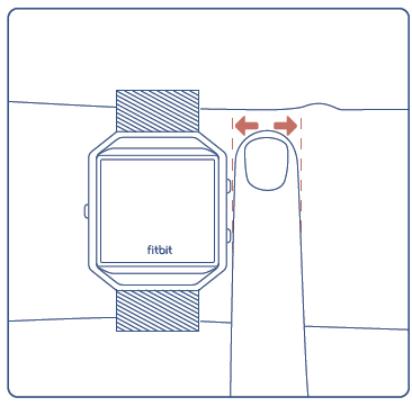
Pour obtenir une fréquence cardiaque plus précise, gardez à l'esprit les éléments suivants :
- Essayez de porter votrecoachélectroniqueplus haut sur vosepoignetpendant une activité physique.En effet,le flux sanguin de voserbrasaugmentant avec l'intensité de l'entrainement, il peut etre judicieux dedéplacer l'appareil dequelques centimétres vers le haut.De plus,denombres exercices comme les pompes vous poussent à plier fréquemmentvotrecoignet,ce qui peut interférer avec le signal de la fréquence cardiaquelorsque vosereachélectroniqueestplacebasurvosepoignet.
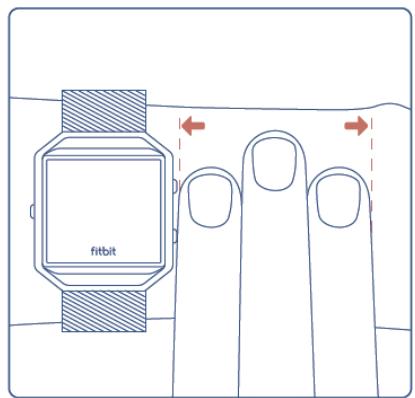
- Enfin, ne portez pas votre coach électronique trop serré, car cela diminue le flux sanguin, ce qui peut alterer le signal de la fréquence cardiaque. Ceci dit, lecoach électronique doit être légèrement plus serré (ajusté sans être génant) pendant une activité physique que Pendant le reste de la journée.
- Lorsque vous effectuez un entrainment fractionné très intense ou d'autres activités au cours desquelles votre poignet rouge de façon vigoureuse et irrégulière, le mouvement peut empêcher le capteur de trouver précisément la fréquence cardiaque. De la même manière, lorsque vous pratiquez des exercices tels que l'haltérophilie ou l'aviron, les muscles de votre poignet peuvent se contracter de façon à ce que le bracelet se resserre et se desserre au cours de l'exercice. Essayez de détendre votre poignet et de rester immobile quelques instants (environ 10 secondes); vous pourrez ensuite dire une fréquence cardiaque plus friable.
Poignet dominant ou non-dominant
Pour plus de précision, votrecoachélectronique doit savoir aquel poignet vous le portez.Par défaut, il est configuré pour votre poignet non-dominant. Si vous le portez sur votre poignet dominant (c'est-à-dire, celui de la main avec laquelle vous écrivez),vous pouvez configurer ce paramètre dans la section Compte de l'application Fitbit ou la section Appareils du tableau de bord de paramétrage de fitbit.com.
Navigation
Votre Blaze comporte un écran tactile LCD couleurs et trois boutons : Action, Sélection et Retour.
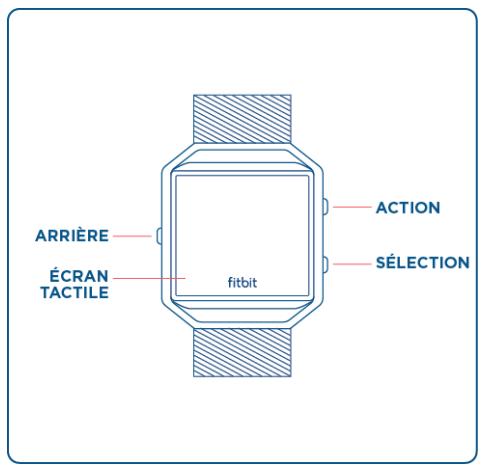
Pour naviguer dans votre Blaze, faites glisser votre doigt de gauche à droite et de haut en bas.
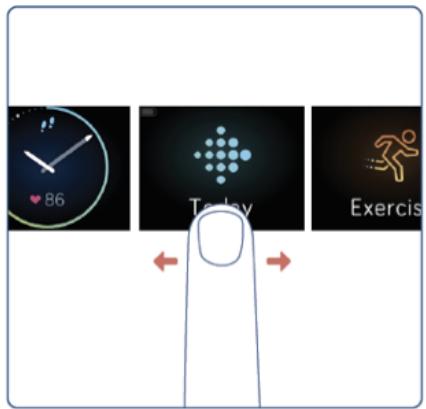
Par défaut, l'écran d'accueil affiche l'horloge. Sur l'horloge, vous pouvez :
Glisser vers le haut pour afficher d'eventuelles notifications.
- Glisser vers le bas pour régler la musique et activer ou désactiver les notifications.
Glisser vers la gauche, puis tapoter pour ouvrir des menus spécialisés.
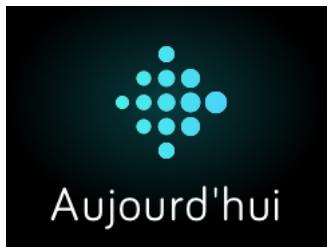
O Aujourd'hui-Afficher les pas effectués, la fréquence cardiaque, la distance parcourue, les calories brûlées et le nombre d'étages montés (ces informations sont vos statistiques quotidiennes).
Exercices—Glissez vers la droite pour afficher un exercice spécifique.
FitStarTM—Choisissez parmi trois exercices FitStar.
° Minuterie—Glissez vers la droite pour selectionner le chronomètre ou le compte à rebours.
O Alarmes-Activez ou désactivez toutes vos alarmes.
○ Paramètres—Glissez vers le haut pour afficher toutes vos options.
Vouss pouvez presser Retour à tout moment pour revenir à l'affichage précédent et à l'horloge.
Remarque : les fonctions associées aux boutons Sélection et Action varient selon l'affichage. Elles constituent généralement une alternative lorsque vous ne souhaitez pas tapoter l'action la plus proche.
Autonomie de la batterie et mise en charge
Votre Blaze entiement charged a une autonomie pouvant aller jusqu'à cinq jours. Selon cette usage et les parametes choisis, cette autonomie peut varier.
Déterminer le niveau de batterie actuel
Voussoupiezérifierle nivauedela batterie sur l'affichage en plusieurs endroits :
- Sur tous les écrans de menu, une petite icône en haut à gauche vous indiqué le niveau de la batterie.
- Sur l'horloge, l'icone de la batterie apparait si celle-ci est faible.
Voupez egalent afficher le niveau de la batterie dans l'application Fitbit ou dans le tableau de bord sur fitbit.com.
Charger votrecoachélectronique
Pour charger votre Blaze :
- Insérez le cable de mise en charge dans un port USB de votre ordinateur ou dans un chargeur USB mural.
-
Retirez l'appareil du bracelet. Pour cela, returnez le bracelet et exercez une légère pression sur l'écran afin qu'il se détache du cadre.
-
Placez le coach électronique dans son chargeur avec l'écran visible. Les quatre broches dorées doivent être correctement alignées.
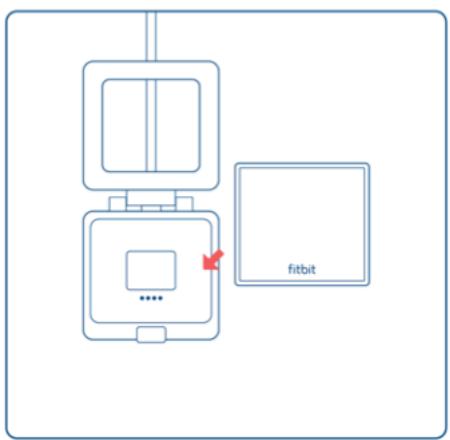
- Refermez le couvercle du chargeur.
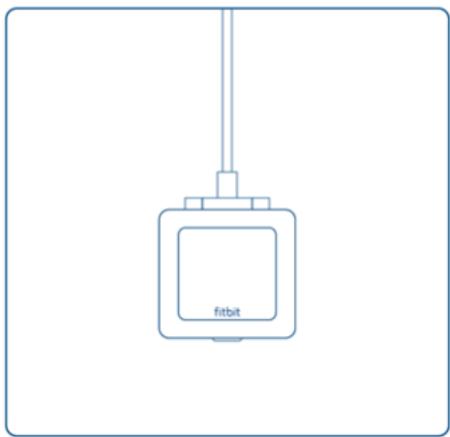
Une fois lecoach électroniqueinstallé danslechargeur,une grosse icône en formé de batterie s'allume pour indiquer que la charge a commencé.
Si la batterie de votre coach électronique était faible, une charge complète peut durer de une à deux heures. Durant la charge, vous pouvez, en tapotant l'écran, afficher l'horloge, utiliser des notifications et acceder aux commandes de la musique. Une icône très lumineuse en haut à gauche indique le niveau de la batterie. Vous pouvez également vérifier le niveau de la batterie en cours de charge en ouvrant, puis en refermant le chargeur pour afficher une icône plus grande.
Lorsque la batterie est pleine, le coach électronique affiche un indicateur de batterie vert.
Pour replacer le coach électronique sur le bracelet lorsqu'la charge est terminée :
- Ouvrez le couvercle du chargeur et retirez lecoach électronique.
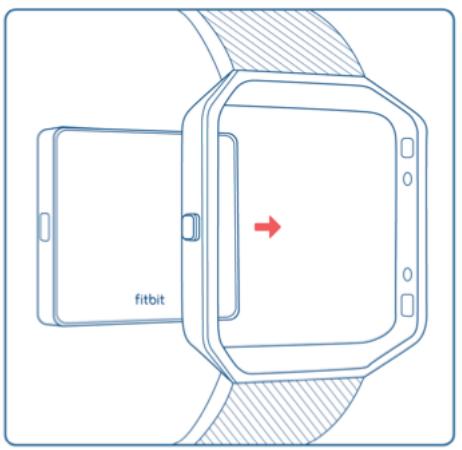
- Depuis l'arrière, alignez les boutons du coach électronique sur les rainures du cadre.
- Insérez le coach électronique.
Économiser l'autonomie de la batterie
Si vous ne comptez pas utiliser votre Blaze durant une période déterminée, vous pouvez préserver l'autonomie de la batterie en éteignant l'appareil. Pour cela, allez à l'affichage des paramètres et glissez vers le haut pour trouver la fonction Arrêt. Pour obtenir d'autres conseils sur comment optimiser l'autonomie de la batterie, consultez la page help.fitbit.com.
Précautions
Il est important de nettoyer et secher régulièrement votre Blaze. Pour obtenir des instructions et plus d'informations, consultez la page http://www.fitbit.com/productcare.
Changer le bracelet
Le bracelet est divisé en deux parties (supérieure et inférieure) que vous pourrez enlever une par une pour changer de bracelet.
Retirer le bracelet
- Placez votre Blaze à plat, écran vers le bas, sur une surface plate et lisse et localisez les boutons de verrouillage du bracelet—ils se trouvent de chaque côté à la ionction entre le bracelet et le cadre.
- Pour déverrouiller un crochet, faites le glisser doucement du bout du doigt ou avec l'ongle vers le côté opposé, puis retirez le bracelet du cadre.

- Faites la même chose de l'autre côté.
Mettre un nouveau bracelet
Avant de porter un nouveau bracelet, identifiez tout d'abord les parties inférieure et supérieure. La partie supérieure dispose d'une boucle de montre. La partie inférieure est percée d'encoches.
Pour attacher le bracelet :
- Posez votre Blaze face vers le bas. Dans cette position, deux boutons se trouvent sur la gauche et un seul sur la droite.
- Localisez la broche à l'opposé du bouton de verrouillage et faites-la glisser dans l'orifice du cadre.
- Tirez le bouton tout en glissant le bracelet en place, puis librez-le afin de verrouiller le bracelet sur le cadre.
Votre Blaze analyse automatiquement une grande variété de statistiques lors que vous le portez. Les dernières données de votre coach électronique sont transférées vers votre tableau de bord Fitbitès que vous le synchronisez.
Affichage des statistiques quotidiennes
Sur l'horloge, glissez vers la gauche vers l'affichage Aujourd'hui. Tapotez-le et glissez vers le haut pour afficher les statistiques quotidiennes suivantes :
- Pas effectués
- Fréquence cardiaque et zone de fréquence cardiaque actuelles
Distance parcourue - Calories brûlées
Étages gravis
Les autres statistiques prises en compte par votrecoach électronique sont disponibles dans votre tableau de bord Fitbit, y compris :
- Historique détaillé de la fréquence cardiaque, y compris les minutes passées dans les différentes zones de fréquence cardiaque
- Minutes actives
Durée et structures du sommeil
Votre Blaze commence à suivre les statistiques du lendemain à partir de minuit, en tenant compte de votre fuseau horsaire. Bien que vos statistiques se réinitialisent à minuit, les données du jour précédent ne seront pas supprimées. Ces données seront prises en compte dans votre compte Fitbit à la prochaine synchronisation de votre coach électronique.
Utilisation des zones de fréquence cardiaque
Les zones de fréquence cardiaque vous permettent de mistrés identifier l'intensité d'activité que vous doivent désirir. Notrecoach électronique affiche votre zone actuelle à côté de votre fréquence cardiaque. Sur le tableau de bord Fitbit, vous pouvez afficher le temps passé dans chacune des zones au cours d'une journée ou d'un exercice défini. Trois zones fondées sur les recommandations de l'American Heart Association sont disponibles par défaut. Vous pouvez également créé une zone personnalisée pour viser une fréquence cardiaque spécifique.
Zones de fréquence cardiaque par défaut
Les zones de fréquence cardiaque par défaut sont calculées à partir de votre fréquence cardiaque maximale estimée. Fitbit calcule votre fréquence cardiaque maximaile à l'aide de la formule habituelle de 220 moins votre âge.
L'icône en forme de cœur qui s'affiche à coté de votre fréquence cardiaque actuelle indique votre zone :
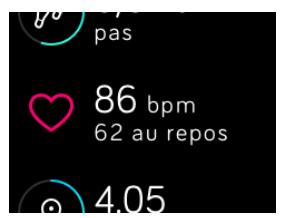
Hors zone
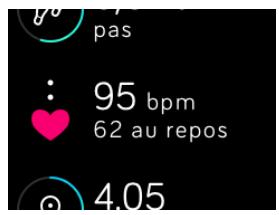
Élimination des graisses
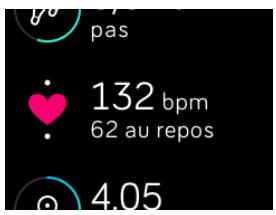
Cardio
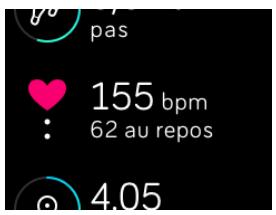
Maximum
- Lorsque vous étés hors zone, ce qui signifie que votre fréquence cardiaque est inférieure à 50 % de votre maximum, votre fréquence cardiaque est élevé, mais pas suffisamment pour que nous considérions que vous faites de l'exercice.
- La zone d'élimination des graisses, dans laquelle vous fréquence cardiaque se situe entre 50 et 69% de votre maximum, correspond à une zone d'intensité moyenne à faible. Cette zone est un bon départ pour les personnes qui commencent seulement à faire du sport. cette zone est appelée la zone d'élimination des graisses car un pourcentage plus élevé de graisses est brûlé, mais le nombre total de calories brûlées est moins élevé.
La zone cardio, dans laquelle vous fréquence cardiaque se situe entre 70 et 84% de votre maximum, correspond à une zone d'intensité moyenne à élevée. Dans cette zone, vous vous dépensesz sans pour autant forcer. La plupart des utilisateurs ciblent cette zone. - La zone maximum, dans laquelle党的建设 cardiaque est supérieure ou égale à 85% de sauf si la zone maximum correspond à une zone d'intensité élevée. La zone maximum doit être utilisée pour des entrainements courts et intenses destinés à améliorer vos performances et vos vitesses.
Zones de fréquence cardiaque personalisées
Au lieu d'utiliser les zones de fréquence cardiaque par défaut, vous pouvez configurer une zone personnalisée grâce à l'application Fitbit ou au tableau de bord sur fitbit.com. Lorsque vous serez dans cette zone, un cœur plein s'affichera. Lorsque vous ne serez pas dans cette zone, le contour d'un cœur s'affichera.
Pour plus d'informations sur le suivi du rythme cardiaque et des liens vers des informations utiles publiées par l'American Heart Association, rendez-vous sur help.fitbit.com.
Analyse du someday
Votre Blaze comptabilise automatiquement votre temps de sommeil et vos mouvements pendant la nuit pour vous aider à analyser les structures de votre sommeil. Pour suivre votre sommeil, portez simplement votre Blaze lorsque vous dormez. Pour vous aider à obtenir à cycle de sommeil régulier, votre objectif de sommeil par défaut est de 8 heures par nuit. Vous pouvez personnaliser votre objectif de sommeil dans l'appli Fitbit ou dans le tableau de bord sur fitbit.com et désirir une quantité de sommeil correspondant mieux à vos besoin.
Pour afficher votre journal de sommeil, synchronisez votrecoachélectroniquea leur réveil. Sur votre tableau de bord Fitbit, vous pouvez acceder à votre journal de
sommeil ainsi qu'a des informations plus détaillées sur les structures et tendances de votre sommeil.
Suivi d'un objectif d'activité quotidien
Votre Blaze suit votre progression vers l'objetif quotidien de votrechioix. Une fois l'objetif atteint, votre coach électronique vibre et clignote pour féter votre succès.
Choisir un objectif
Votre objectif par defaut est de 10 000 pas par jour. Dans l'appli Fitbit ou le tableau de bord sur fitbit.com, vous pouvez avoir entre des objectifs de distance parcourue, de calories brûlées ou d'étages montés par exemple, et selectionner la valeur correspondante que vous préférez. Par exemple, vous souhaiteriez peut-être garder votre objectif de pas mais passer de 10 000 pas par jour à 20 000 pas par jour.
Visualisation de la progression par rapport à l'objectif
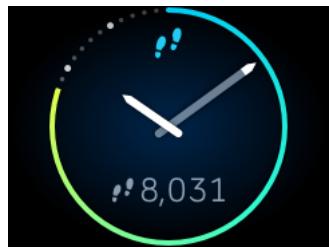
Certaines des horloges affichent un anneau ou une barre de progression par rapport à votre objectif pour vous aider à rester motivé(e). Par exemple, sur l'horloge Original montré ci-dessous, la ligne pleine vous indique que vous avez atteint plus de la moitié de votre objectif.
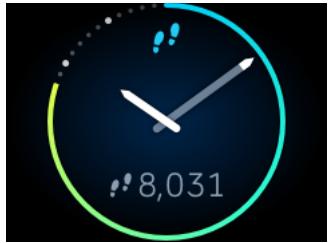
Vou puez également afficher les progrès vers votre objectif dans le menu Aujourd'hui.
Blaze détectera automatiquement de nombreux exercices et les enregistrra dans vos historiques d'exercices à l'aide de la fonctionnalité SmartTrack™. Vous pouvez également indiquer le début et la fin d'un exercice à votre coach électronique pour afficher les statistiques en temps réel et un résumé des exercices sur votre poignet. Tous les exercices sont affichés dans votre historique d'activité pour une analyse plus poussaée et des comparaisons.
Utilisation de la fonction SmartTrack
Notre fonction SmartTrack reconnaît et enregistre les exercices sélectionnés automatiquement pour que vous puissiez gagner des points à chaque moment d'activité de la journée. Lorsque vous synchronisez votre coach électronique après avoir effectué un exercice détecté par SmartTrack, vous trouvez plusieurs statistiques dans votre historique d'exercices comme la durée, la dépense calorique, l'impact sur votre journée et bien plus.
Par défaut, SmartTrack détecte le mouvement en continu pendant au moins 15 minutes. Vous pouvez augmenter la durée minimum ou désactiver SmartTrack pour un ou plusieurs types d'exercices.
Pour plus d'informations sur l'utilisation et la personnalisation de SmartTrack, consultez la page help.fitbit.com.
Utilisation du menu Exercices
Lors de l'utilisation du menu Exercices, votre Blaze peut suivre votre activités pour un grand nombre d'exercices, notamment la course, la musculation, le velo et le velo elliptique, le golf et bien plus encore. Si vous souhaitez utiliser le GPS pour suivre un exercice, apportez votre smartphone. Notre fonction GPS se connecte à votre smartphone pour suivre vos itinéaires. Remarque : la fonction GPS connecté n'est pas encore disponible avec l'application Fitbit pour Windows 10.
Pour suivre une activités :
- Si vous souhaitez utiliser le GPS sur un apparéil Android, assurez-vous d'activer les notifications d'appoint, de SMS et de calendrier.
- Si vous souhaitez utiliser le GPS, assurez-vous d'activer les fonctions Bluetooth et GPS sur votre smartphone.
- Sur le coach électronique, allez à l'affichage Exercices et tapotecz-le, puis parcourez les activités pour sélectionner l'exercice de votre choix.
Si vous voyagez une icône en forme de roue dentée en bas à gauche, l'exercice est compatible avec la fonction GPS. Tapotecz sur l'icône pour afficher l'options d'activation ou de désaction du GPS. Pressez le bouton Retour (gauche) pour revenir à votre exercice.
- Tapotecz sur l'exercice pour le selectionner. L'affichage C'est parti! (Let's Go!) apparait.
Si vous avez besoin un exercice connecté au GPS, une icône de téléphone s'affiche en haut à gauche. Les points indiquent que votre coach électronique recherche le signal GPS. Lorsque l'icône téléphone s'éclaire et que lecoach électronique vibre, le GPS est connecté.
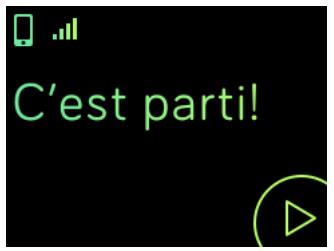
- Tapotecz sur l'icone de Lecture sur l'écran ou appuyez sur le bouton Sélection (en bas à droite) pour commencer à suivre votre activité. Un chronomètre apparait et indique le temps écoulé. Tapotecz sur l'écran ou glissez vers le haut ou le bas pour parcourir vos statistiques en temps réel ou pour afficher l'heure.
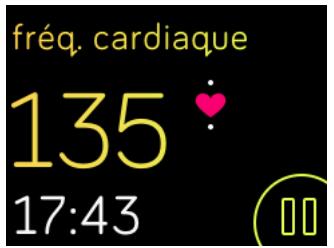
- Lorsque votre exercice est terminé ou pour effectuer une pause, tapotecz sur l'icone pause ou sur le bouton de selection (en bas à droite).
- Pour afficher un résumé de vos résultats, tapotez sur l'icone en forme de drapeau ou appuyez sur le bouton Action (en haut à droite).
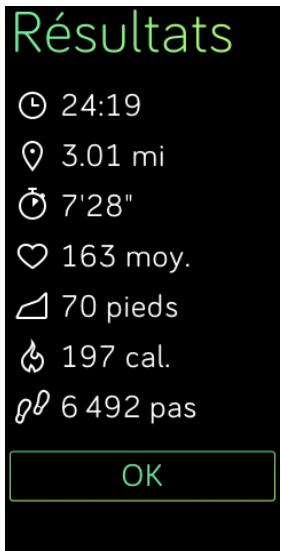
- Tapotecz sur Terminé ou appuyez sur Retour (gauche) pour fermer l'écran de résumé.
La synchronisation de votrecoachélectroniqueenregistreetles exercicesc dans l'historique. Vous pouze y trouver d'autres statistiques et visualiser vous itinéraire si vous azeutilise la fonction GPS.
Réception des notifications et contrôle de la musique
Vouss pouvez recevoir des notifications d'applé, de SMS et du calendrier ou contrôleur votre musique durant vos exercices. Si vous avez raté une notification et souhaitez la voir plus tard, maintenez le bouton Sélection appuyé (en bas à droite) durant trois secondes.
Pour activer ou désactiver les notifications ou contrôle la musique, maintenez le bouton Action (en haut à droite) pressé durant trois secondes. La fonction de contrôle de la musique vous permet demettre un morceau en pause, de reprendre l'écoute, de passer un morceau ou de le rejouer. Pour régler le volume à partir de l'écran de contrôle de la musique, utilisez les boutons Action (en haut à droite) et Sélection (en bas à droite).
Personnalisation des options du menu Exercices
Par défaut, le menu Exercices offre six types d'activités au besoin. Vous pouvez ajouter ou enlever des exercices ou bien changer leur ordre d'apparition.
Pour modifier le menu Exercices avec l'appli Fitbit pour iOS :
- Dans le tableau de bord de l'appli Fitbit, tapotecz sur la vignette Blaze.
- Tapotecz sur Raccourcis exercices.
- Pour ajouter un nouveau raccourci, tapotecz sur Raccourcis exercices et seLECTIONnez un exercice.
- Pour enlever un raccourci, glissez vers la gauche sur le nom d'un exercice, puis tapotecz sur Supprimer.
Pour modifier le menu Exercices avec l'appli Fitbit pour Android :
- Dans le tableau de bord de l'appli Fitbit, tapotecz sur la vignette ducoach électronique.
- Tapotecz sur la vignette Blaze.
- Tapotecz sur Raccourcis exercices.
- Pour ajouter un nouveau raccourci, tapotez sur Plus d'exercices et effectuez votre sélection.
- Pour enlever un raccourci, maintenez un exercice pressé, puis faites-le glisser vers la zone « Supprimer de Blaze » au sommet de l'écran.
Pour modifier le menu Exercices avec l'appli Fitbit pour Windows 10 :
- Dans le tableau de bord de l'appli Fitbit, tapotecz sur Compte.
- Tapotecz sur la vignette Blaze.
- Tapotecz sur Raccourcis exercices.
- Pour ajouter un nouveau raccourci, tapotecz sur l'icone + puis tapotecz sur votre sélection.
- Pour enlever un raccourci, tapotecz sur l'icone de la corbeille.
Synchronisez votre Blaze pour ymettre à jour votre nouvelle liste d'entrainements.
Conseil: Si un exercice spécifique recherche n'est pas disponible, utilisez l'option générique « Exercices ». Par la suite, dans l'histoire de vos exercices, vous pourrez changer son nom pour l'un de ceux que fournit notre grande base de données (Aviron, Pilates, etc.).
Voussoupiez configurer jusqu'àhuit alarmesvibrant légèrement pourvous réveiller lematin ou estrealerté(e)àcertains moments de la journee.Vous pouzezprogrammer vos alarmes pour qu'elles se déclenchent chaque jour ou certains jours de la semaine seulement.
Configuration des alarmes silencieuses
Suivez les instructions ci-dessous pour configurer une alarme silencieuse. Vous pouvez également effectuer cette action sur le tableau de bord de fitbit.com. Effectuez simplement un cliç sur l'icone en forme de roue dentée et accédez au paramétrage de votre apparéil.
Appl Fitbit pour iOS
- Dans le tableau de bord de l'appli Fitbit, tapotecz sur la vignette ducoach électronique.
- Tapotecz sur la vignette Blaze.
- Sélectionnez Alarmes silencieuses. > Définir une nouvelle alarme.
- Sélectionnez l'heure de l'alarme puis tapotez sur Enregistrer.
Pour configurer l'alarme sur plus d'une journée, tapotez sur Répétition et Sélectionnéz le(s) jour(s) souhaité(s).
Appl Fitbit pour Android
- Dans le tableau de bord de l'appli Fitbit, tapotecz sur la vignette ducoach électronique.
- Tapotecz sur la vignette Blaze.
- Tapotecz sur Alarme silencieuse.
- Tapotecz sur l'icone+.
- Sélectionnez vos paramètres d'horloge et d'alarmes.
- Tapotecz sur Enregister.
Appl Fitbit pour Windows 10
- Dans le tableau de bord de l'appli Fitbit, tapotecz sur Compte.
- Tapotecz sur la vignette Blaze.
- Tapotecz sur Alarmes silencieuses > Ajouter une alarme.
- Sélectionnez l'heure de votre alarmé et tapotecz sur l'icone de validation.
- Sélectionnez votre préférence pour le jour de répétition et tapotecz sur Enregistrer.
Activation ou désactivation d'une alarme silencieuse
Lorsqu'une alarme a ete programmee, you pouez la desactiver ou la reactiver directement sur voite Blaze sans acceder a l'appl Fitbit.
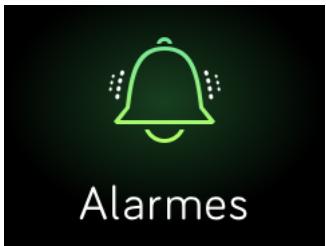
- Allez sur l'écran Alarmes et tapotecz-le.
- Glissez vers le haut jusqu'à ce que vous trouviez l'alarme recherche.
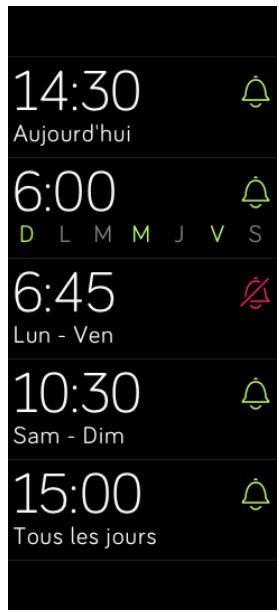
- Appuyez sur l'icone en forme de cloche pour activer ou désactiver l'alarme.
Arrêt ou répétition d'une alarmé silencieuse
Votre coach électronique vibre et s'illumine lorsqu'une alarme silencieuse se déclença. Pour éteindre l'alarme, tapotez sur l'icone de la coche ou appuyez sur Sélection (en bas à droite). Pour éteindre temporairement l'alarme durant neuf minutes, tapotez sur l'icone « ZZZ » ou appuyez sur Action (en haut à droite). Vous pouvez éteindre temporairement une alarme autant de fois que vous le souhaitez. Remarque : votrecoach électronique s'éteindra temporairement de façon automatique si vous ignorez l'alarme durant plus d'une minute.
Recevoir des notifications d'appoint, de SMS et de calendrier
Plus de 200 appareils mobiles iOS et Android compatibles vous permettent de receivevoir des notifications d'appoint entrant, de SMS et de calendrier sur votre Blaze. Pour savoir si votre apparéil prend en charge cette fonctionnalité, rendez-vous sur http://www.fitbit.com/devices. Remarque : les notifications ne sont pas disponibles sur les appareils Windows 10.
Exigences du calendrier
Votre coach électronique affichera les notifications d'événements envoyées de votre appli calendrier à votre apparéil mobile. Selon l'appli calendriel et vos paramètres, vous pourrez receivevoir d'autres notifications de votre appli calendriel, notamment des réponses aux invitations à des réunions et toute autre information que l'application fera suivre à votre apparéil mobile. Remarque : si votre appli de calendriel n'envoie pas de notifications sur votre apparéil mobile, vous ne receivevez pas de notifications sur votre coach électronique.
Si vous avez un apparéil iOS, votre Blaze affichera uniquement des notifications à partir de tous les calendriers synchronisés avec l'appli de calendrier par défaut iOS.
Si vous avez un apparéil Android, votre Blaze affichera des notifications de calendrier à partir de l'appli que vous désisissez lors de la configuration des notifications de calendrier. Vous pouvez désirir l'appli de calendriel par défaut de votre apparéil mobile ou parmi des applis hierces.
Activer les notifications
Pour utiliser les notifications, assurez-vous que la fonction Bluetooth est activée sur votre apparéil mobile et que vous Blaze se trouve à proximité. Par défaut, les notifications sont désactivées lorsque vous configurez votrecoach électronique.Lors du processus de configuration, il vous sera demandé d'autoriser l'associationBluetooth entre votre Blaze et votre apparéil mobile. Vous doivent associier votre apparéil mobile et votrecoach électronique pour receivevoir des notifications.
Appli Fitbit pour iOS
Avant de commencer, accedez aux paramètres de votre apparéil mobile et assurez-vous qu'il peut afficher des notifications.
- Sur l'affichage de l'horloge de votre Blaze, glissez vers le haut et assurez-vous que les notifications sont activées. Vous pouvez également acceder au paramétrage des notifications enMAINANT le bouton Action (en haut à droite) enforcé depuis n'importe quel affichage.
- Ouvrez l'appli Fitbit et tapotecz sur la vignette de Blaze.
- Tapotecz sur Notificationsies et activez les notifications d'applé, de SMS et de calendrier.
- Suivez les instructions à l'écran pour associer (connector) votre apparéil mobile à votre coach électronique.
Appl Fitbit pour Android
Avant de commencer, accedez aux paramètres de votre apparéil mobile et assurez-vous qu'il peut afficher des notifications.
- Ouvrez l'appli Fitbit et tapotecz sur la vignette de Blaze.
- Tapotecz de nouveau sur la vignette de Blaze.
- Tapotecz sur Notificationsies et activez les notifications d'applé, de SMS et de calendrier.
- Suivez les instructions à l'écran pour associer (connector) votre apparéil mobile à votre coach électronique. Pour des instructions pas à pas, veuillez consulter help.fitbit.com
Une fois vous Blaze associé pour la réception des notifications, il apparaitra en tant qu'appareil connecté dans votre liste d'appareils Bluetooth, sous le nom de « Blaze »
Afficher les notifications entrantes
Si vous coarch electronique et vous appeareil mobile se trouvent a moins de six metres l'un de l'autre, la reception d'une notification d'applel, de SMS ou de calendrier fera vigorer votre coach electronique. Si vous ne consultez pas la notification des son arrivée, vous pourrez la retrouver plus tard en glissant vers le haut sur l'affichage horloge ou en maintainant le bouton Sélection appuyé (en bas à droite).
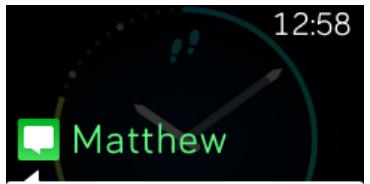
Àquelle heures partez-vous ce soit?
Notifications de SMS
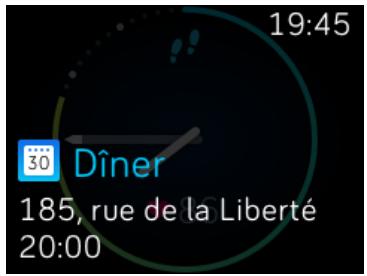
Notifications de calendrier
Gérer les notifications
Blaze peut enregistrer jusqu'à 30 notifications. Ensuite, les plus anciennes sont supprimées à mesure que des nouvelles arrivent. Les notifications sont automatiquement effacées au bout de 24 heures et à chaque redémarrage de votre coach électronique. Notrecoach électronique peut afficher jusqu'à 32 caractères pour l'objet et jusqu'à 160 caractères pour un SMS.
Pour gérer les notifications :
- Sur l'horloge, glissez vers le haut pour acceder à vos notifications et tapotecz sur l'une d'entre-elles pour l'agrandir et afficher plus de détails.
- Sur une notification, glissez vers la droite pour la supprimer.
Pour supprimer toutes les notifications à la fois, glissez vers le bas de vos notifications et tapotez sur Effacer tout.
Si une notification de texte est longue, faites glisser vers le bas pour parcourir l'intégralité de son contenu.
Pour quitter l'écran des notifications, appuyez sur le bouton Retour (à gauche).
Déactivier les notifications
Voussouspuez desactiver les notifications dans l'appli Fitbit ou sur voire Blaze. Pour effectuer cette action sur voire coach electronique, glissez vers le bas tout en affichant l'horloge ou maintenez le bouton Action (en haut a droite) appuyé a partir de n'importe quel écran. Placez le parametre de notifications sur Arrêt.
Si vous souhaitez de nouveau receivevoir des notifications, faites l'opération inverse. En mode Ne pas déranger, les notifications sont désactivées.
Réception et rejét des appel
Votre Blaze you permit également d'accepter ou rejoeter les appels tléphoniques entrants si vous étes équipé(e) d'un apparéil iOS.
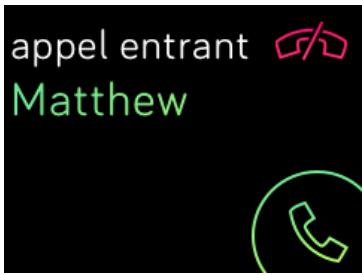
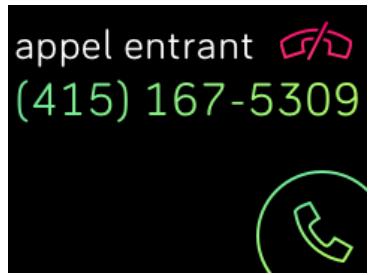
Pour accepter un appel, tapotecz sur l'icone symbolisant un téléphone vert. (Remarque : vous ne pouvez pas communiquer au moyen du coachlectronique. Accepter un appel ne fait que déclencher votre smartphone s'il est situé à proximite.) Pour rejoeter un appel, tapotecz sur l'icone symbolisant un téléphone rouge pour rediriger votre interlocuteur vers la messagerie vocale.
Le nom de votre interlocuteur s'affiche s'il est répertorié dans vos contacts. Sinon, l'écran indique simplement le numéro de téléphone.
Avec un apparéil mobile compatible iOS, Android, ou Windows 10 vous pouvez utiliser Blaze pourmettre la musique en pause, reprendre la lecture et avancer jusqu'à la plage suivante lorsqu'voire apparéil mobile se trouve à proximité. Pour savoir si vous apparéil prend en charge cette fonctionnalité, rendez-vous sur http://www.fitbit.com/devices.
Blaze utilise le profil Bluetooth AVRCP pour contrôler la musique. Par conséquent, l'application qui gère votre musique doit être compatible avec ce profil. Certaines applications de musique compatibles ne diffusent pas d'informations sur les morceaux écoutés. Les titres des chansons ne s'afficheront donc pas sur votre Blaze. Les titres des chansons ne s'affichent jamais si vous utilisez un apparéil mobile Windows. Cependant, si l'application prend en charge le profil AVRCP, vous pouvez tout de mêmemettre en pause ou passer une chanson même si son titre ne s'affiche pas.
Activer les commandes musicales
Si vous avez l'appli Fitbit pour iOS sur un apparéil équipé d'iOS8 ou version supérieure, aucune configuration supplémentaire n'est requise.
Si vous avez les applis Fitbit pour Android ou Windows 10 :
- Sur votre Blaze :
a. Accédez aux Paramètres.
b. Faites défilé l'écran jusqu'à Bluetooth Classic.
c. Sélectionnez l'options Bluetooth Classic jusqu'àu paramètre Associer.
- Sur votre apparéil mobile :
a. Accédez à l'écran Paramètres Bluetooth, qui contient la liste des appareils associés.
b. Assurez-vous que votre apparéil mobile est déetectable et qu'il recherche des apparéils.
c. Lorsque « Fitbit Blaze » apparait en tant qu'appareil disponible, selectionnez-le.
d. Attendez qu'un message contenant un numero à six chiffres apparaisse.
- Effectuez les deux étapes suivantes l'une après l'autre sans tarder.
a. Lorsque le même nombre à six chiffres apparait sur votre Blaze, tapotecz sur « Oui » sur votre coach électronique.
b. Sur votre apparéil mobile, sélectionnéz Associier.
Commande de la musique avec votre Fitbit Blaze
Pour commander la musique avec votre Blaze :
- Commencez la lecture d'une chanson ou d'une plage sonore sur votre apparéil mobile.
- Sur votre coach électronique, glissez vers le bas depuis l'horloge ou maintenez le bouton Action enforcé (en haut à droite) pour afficher des informations sur le morceau en cours d'écoute. Si l'application que vous utilisez ne diffuse pas d'informations concernant les morceaux de musique, ces informations n'apparaîtrent pas sur votre Blaze.
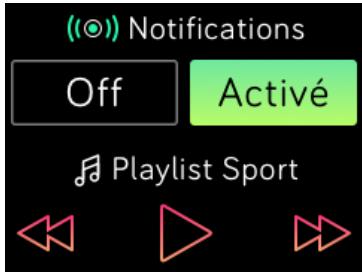
- Utilisez les iconônes pourmettreleschansons en pause ou pourpasser au morceau suivant.Pourreglerlevolume,utilisezlesboutonsAction(en haut adroite)etSelection(enbasadroite).
- Appuyez sur le bouton Retour ou glissez vers le haut pour revenir à l'écran précédent.
REMARQUE : Comme pour les autres apparciels Bluetooth, si vous déconnectez votre « Fitbit Blaze » (iOS) ou votre « Fitbit Blaze (Classic) » (Android et Windows) afin de connecter un autre apparéil Bluetooth, vous devrez reconnectcer votrecoach électronique à la liste des dispositifs Bluetooth lorsque vous souhaïterez l'utiliser pour commander votre musique de nouveau.
Cette section vous explique comment ajuster votre affichage et modifier certains paramètres de votre coach électronique.
Modifier l'apparance de l'horloge
Les exemplés ci-dessous vous montrent certains des styles d'horloges disponibles pour votre Blaze.
Original
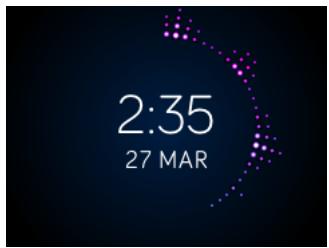
Flare
12:58
Dimanche 27 mars
Zone
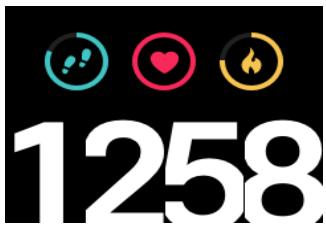
Pop
Voussoupiezchangerelestyledevorethorlogea partirdeI'appliFitbitoudepuisle tableau debord surfitbit.com.
Appl Fitbit pour iOS
- Dans le tableau de bord, tapotecz sur la vignette Blaze.
- Tapotecz sur Affichage de l'horloge.
- Choisissez le style de votre horloge.
Appl Fitbit pour Android
- Dans le tableau de bord, tapotecz sur la vignette du coach électronique.
- Tapotecz sur la vignette Blaze.
- Tapotecz sur Affichage de l'horloge.
- Choisissez le style de votre horloge.
Appl Fitbit pour Windows 10
- Sur le tableau de bord, tapotecz sur Compte.
- Tapotecz sur la vignette Blaze.
- Tapotecz sur Affichage de l'horloge.
- Choisissez le style de votre horloge.
La modification s'affichera après synchronisation de votre coach électronique.
Régler la luminosité
Ce paramètre règle la luminosité du texte et des images de votre Blaze. Le paramètre par défaut, appelé Auto, ajuste la luminosité en fonction des conditions d'éclairage ambient. Si vous préférez un niveau de luminosité prédéterminé, vous pouvez désirer par défaut entre :
Douce—Faible luminosité
Normale-Luminosité naturelle
Max-Forte luminosité
Pour régler ce paramètre, accédez au menu Paramètres et tapotecz sur l'écran. Faites glissez vers le haut jusqu'à Luminosité.
Activer ou désactiver l'affichage rapide
L'affichage rapide permet à votre Blaze de se reactiver lorsque vous levez ou ramenez votre poignet vers vous. Si la fonction d'affichage rapide est désactivée, appuyez sur n'importe quel bouton ou tapotez deux fois pour reactiver votrecoach électronique. Pour régler ce paramètre, accédez au menu Paramétres et tapotez sur l'écran. Faites glissez vers le haut jusqu'à Affichage rapide.
Régler le suivi de la fréquence cardiaque
Votre Blaze utilise la technologie PurePulse™ pour enregistrer automatique et continuellement votre fréquence cardiaque lorsque cette fonction est activée. Le paramétrage de suivi de la fréquence cardiaque offre trois options :
- Automatique (valeur par défaut) —Le capteur de fréquence cardiaque est généralement activé uniquement lorsque vous portez votre Blaze.
Désactivé —Le capteur de fréquence cardiaque n'est jamais actif. - Activé —Le capteur de fréquence cardiaque est toujours activé. Sélectionnez cette option si vous fréquence cardiaque n'est pas mesurée alors que vous portez votre Blaze.
Pour régler ce paramètre, accédez au menu Paramètres et tapotecz sur l'écran. Faites glissez vers le haut jusqu'à Suivi de la fréquence cardiaque.
Mettre à jour votre Fitbit Blaze
Les améliorations gratuites apportées aux fonctionnalités et aux produits sont régulièrement appliquées par des mises à jour du firmware. Nous vous recommendons demettre à jour votre Blaze régulérique.
Vous serez averti(e) dans l'appli Fitbit lorsqu'une mise à jour sera disponible. ÀpRES avoir démarre une mise à jour, une barre de progression s'affichera dans votrecoach électronique jusqu'à la fin du processus. Un message de confirmation s'affichera ensuite.
Remarque : la mise à jour de votre Blaze prend plusieurs minutes et consomme beaucoup de batterie. C'est pourquoi nous vous recommendons de placer notrecoach électronique dans le chargeur avant la mise à jour.
Dépannage de votre Fitbit Blaze
Si vous coarchélectronique ne fonctionne pas correctement, consultez les informations sur le dépannage ci-dessous. Pour en savoir plus ou s'il s'agit d'un autre problème, rendez-vous sur http://help.fitbit.com.
Absence de signal de fréquence cardiaque
Blaze analyse en permanence votre fréquence cardiaque lorsque vous vous entraînez et tout au long de la journée. Cependant, il peut arriver que le capteur de fréquence cardiaque ne parvienne pas à détecter un signal suffisamment fort pour afficher une fréquence cardiaque.
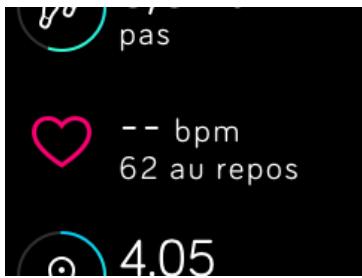
Si aucun signal de fréquence cardiaque n'est détecté, commencez par vous assurer que lecoach électronique est correctement positionné. Si nécessaire, placez-le plus haut ou plus bas sur votre poignet et reisserrez ou desserrez le bracelet. Avres quelques instantss, leur fréquence cardiaque devrait être à nouveau affichée. Si l'appareil ne détecte toujours pas de signal de fréquence cardiaque, vérifie les paramétres de suivi de la fréquence cardiaque dans le menu Paramètres et vérifie que cette fonction est placée sur Activé ou Automatique.
Comportement imprévisible
Si vousOSHRENTZ l'un des problemes suivants, vous pouze le resoudre en redemarrantVoTRE coauch electronique:
- Aucune synchronisation malgré la réussite de la configuration
- Aucune réponse lorsque vous appuyez sur les boutons, tapotecz dessus ou essayez de faire glisser l'écran
- Ne réagit pas, même en charge complète
Aucun suivi des pas ou d'autres données
Remarque: Le redémarrage n'effectue pas les mêmes actions que le fait d'éteindre votre coach électronique. L'options Arrêt est disponible dans le menu Paramétres. Elle vous permet d'optimiser l'autonomie de la batterie. Le fait de redémarrer votre coach électronique comme déscrit ci-dessous réinitialisera votre apparéil. Le fait de redémarrer votre coach électronique n'a pas pour effet d'effacer les données qu'il contient, à l'exception des notifications d'appel, de SMS et de calendrier.
Pour redémarrer votre(APpeuil :
- Maintenez les boutons Retour et Sélection appuyés (en bas à gauche et à droite) jusqu'à ce que l'icone Fitbit s'affiche à l'écran. Cette opération ne devrait pas dépasser 10 secondes.
- Relâchez les boutons.
Votre apparéil devrait maintainant fonctionner normalement.
Pour obtenir d'autres conseils de dépannage ou contacter le service d'assistance, consultez la page http://help.fitbit.com.
Informations générales et specifications relatives à Fitbit Blaze
Capteurs
Votre Blaze contient les capteurs suivants :
- Un acceléromètre MEMS à 3 axes pour détecter vos mouvements
- Un altimètre pour détector les changements d'altitude
- Un capteur optique de fréquence cardiaque
- Un capteur de luminosité ambiente
- Un magnétomètre 3 axes
Matières
Le bracelet de votre Blaze est constitué d'un matériel élastomère flexible et durable similaire à celui utilisé pour de nombreuses montres de sport. Il ne contient pas de latex. Des bracelets en cuir veritable ou en acier inoxydable sont vendus parmi les accessoires.
La boucle et le cadre de votre Blaze sont en acier inoxydable de qualité chirurgicale. Tous les types d'accier inoxydable contiennent des traces de nickel pouvant entraîner une réaction allergique chez les personnes sensibles à ce métal. Cependant, la quantité de nickel utilisée dans tous les produits Fitbit respecte strictement la directive de l'Union Européenne en matière de nickel.
Technologie sans fil
Blaze renferme un émetteur-récepteur radio Bluetooth 4.0.
Informations tactiles
Blaze renferme un vibreur qui permet au coach électronique de signaler les alarmes, les objectifs et les notifications.
Batterie
Blaze est équipé d'une batterie lithium-polymère rechargeable.
Mémoire
Votre Blaze contient les informations détaillées, minute par minute, des sept derniers jours ainsi que 30 jours de résumés quotidiens. Les fréquences cardiaques sont stockées toutes les 5 secondes, excepté en mode Entrainement où elles sont stockées toutes les secondes.
Les données enregistrées comprehennent les pas effectués, la distance parcourue, les calories brûlées, les étages gravis, les minutes actives, la fréquence cardiaque, vos exercices et le suivi du sommeil.
Synchronisez régulierement votre Blaze afin de-disposer de données récentes et détaillées dans votre tableau de bord Fitbit.
Écran
L'affichage de Blaze est un écran tactile LCD en couleurs.
Dimensions
Les tailles de bracelet sont affichées ci-dessous. Remarque : la taille desbraceels accessoires achetés séparément peut légèrement varier.
| Petit bracelet | Convient à un poignet de 14 à 17 cm (5,5 à 6,7 pouces) de circonférence. |
| Grand bracelet | Convient à un poignet de 17 à 20 cm (6,7 à 8,1 pouces) de circonférence. |
| Très grand bracelet | Convient à un poignet de 20 à 23 cm (8,1 à 9,3 pouces) de circonférence. |
Conditions ambiantes
| Température de fonctionnement | De -10 à 45 °C (14 à 113 °F) |
| Température de non- fonctionnement | De -20 ° à 45 °C (-4 ° à 113 °F) |
| Résiste à l'eau | Résiste aux éclaboussures. Ne pas prendre de\ douce ou nager avec l'appareil. |
| Altitude de fonctionnement maximale | 8 535 m (28 000 pieds) |
Aide
Pour obtenir de l'aide sur l'utilisation et le dépannage de votre Blaze, rendez-vous sur http://help.fitbit.com.
Politique de retour d'article et garantie
Voutrouvezdesinformations surla garantiete et la politique deretour en magasin defitbit.comàl'adresse suivante:http://www.fitbit.com/returns.
Numero de modulo : FB502
États-Unis
Cet apparéil est conforme aux conditions de la IC en matière de RF dans des environnements publics ou incontrélée
Cet apparéil est conforme avec Industrie Canada RSS standard exempts de licence (s). Son utilisation est soumise à Les deux conditions suivantes:
- Cet apparéil ne peut pas provoquer d'interférences et
- Cet apparéil doit accepter Toute interférence, y compris les interférences qui peuvent cause un mauvais fonctionnement du dispositive
CANICES-3(B)/NMB-3(B)
IC ID: 8542A-FB502
Union Européenne (UE)
Conforme à la norme R&TTE 99/CE/05
Australie et Nouvelle-Zélande

R-NZ
Israël
51-51909 nnnn nn
y
Mexique

IFETEL: RCPFIFB15-1706
Japon

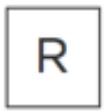
201-150444
Oman
OMAN-TRA/TA-R/2932/15
Singapour
Déclaration de sécurité
Cet apparéil a été testé afin de garantir sa conformité à la certification de sécurité, selon les specifications de la norme EN : EN60950-1:2006 + A11:2009 + A1:2010 + A12: 2011.
Instructions de sécurité importantes

Précautions d'utilisation
- Un contact prolongé peut entraîner des irritations ou des allergies de la peaux chez certains utilisateurs.
- L'appareil contient des composants électriques qui peuvent entrainer des blessures s'il n'est pas manipulé correctement.
- Si vous ressentez des douleurs, des picotements, un engourdissement, des brûlures ou une raideur au niveau de vos mains et de votre poignet pendant ou après le port du produit, cessez de l'utiliser.
- Ne jetez pas votre apparéil Fitbit dans le feu. La batterie pourrait exploser.
- Consultez votre médecin avant de commencer ou de modifier un programme d'exercices.
- Consultez votre médecin avant d'utiliser ce produit Fitbit si vous souffrez d'une maladie préexistante sur laquelle il pourrait avoir des effets défavorables.
- Ne consultez pas vos notifications d'appoint, vos autres notifications ou toute autre application susceptible d'être affichée sur l'écran de ce produitpendant que vous conduisez un vehicule ou dans toute autre situation ou les distractions poursraient vousmettre en danger. Soyez toujours conscient(e) de ce qui vous entoure lorsqu'vous vous vous exercez.
- Ce produit n'est pas un jouet. Ne laissez pas d'enfants ou d'animaux jouer avec votre produit Fitbit. Ce produit contient des composants de petite taille pouvant provoquer des étouffements.
- Les substances contenues dans ce produit et sa batterie peuvent nuire à l'environnement ou provoquer des blessures en cas de manipulation ou d'élimination inappropriée.
- Ce produit n'est pas un apparéil Médical et n'est pas destiné au diagnostic, auTraitement, à la guérison ou à la prévention de maladies. Pour ce qui est de la précision, Fitbit a développé des algorithmes et des logériels de pointepermettant d'enregistrer des informations sur votre forme physique. Fitbitaméliore constamment ses produits pour qu'ils puissant effectuer des mesuresaussiprecises que possible. La précision des apparéils Fitbit n'est pas destinéeà remplacer celle des apparéils médicaux ou des apparéils de mesure scientifiques, mais à vous donner les meilleures informations possibles à partird'uncoachélectronique pour l'activité portable.
- Remarque concernant les apparueils avec la technologie PurePulse : les produits PurePulse sont équipés d'une fonction de suivi de la fréquence cardiaque susceptible de partager un risque pour les utilisateurs souffrant de certains problèmes de santé. Consultez votre Médecin avant d'utiliser cette fonction si vous :
ouffrez d'une affection ou d'un problème cardiaque ;
。 prénez un médicament photosensible ;
° souffrez d'épilepsie ou étes sensible aux lumières clignotantes ;
O avez une mauvaise circulation sanguine ou formez facilement des ecchymoses ;
ouffrez de tendinite, du syndrome du canal carpien ou d'autres troubles musculosquelettiques.
Conseils d'entretien et de port du coach électronique
Pour réduire les irritations de la peau, suivez quatre conseils simples de port et d'entretien du bracelet : (1) Gardez-le propre ; (2) gardez-le sec ; (3) ne le portez pas trop serré et (4) et faites respirer votre poignet en retardant le bracelet pendant une heures après un port prolongé. Utilisez avec parcimonie les produits de beaué sur les zones de la peau couvertes par votre produit Fitbit. Pour plus d'informations, rendez-vous sur http://www.fitbit.com/productcare. Si vous remarquez des signes d'irritation de la peau, retirez votre apparéil. Consultez votre medecin si les symptômes duront plus de 2-3 jours après avoir retirel l' apparéil.
- Veuillez vous référer à fitbit.com pour obtenir des informations spécifique sur la résistance à l'eau.
- Ne nettoyez pas votre apparéil Fitbit avec des produits abrasifs.
- Retirez votre apparéil Fitbit s'il semble chaud.
- Ne portez pas votre apparéil Fitbit pendant son chargement.
- Ne chargez pas votre apparéil Fitbit lorsqu'il est mouillé.
- Ne placez pas votre apparéil Fitbit dans un lave-vaisselle, un lave-linge ou un séche-linge.
- N'exposez pas votre apparéil Fitbit à la lumière directe du soleil pendant une longue période.
- N'exposez pas votre apparéil Fitbit à des températures extrémement basses ou élevées.
N'tutilisez pas votre apparéil Fitbit dans un sauna ou un hammam.
- N'utilisez pas votre apparéil Fitbit si l'écran est fissure.
Précautions concernant la batterie intégrée
- N'essayez pas de remplacer la batterie, d'ouvrir le logement ou de démonter votre produit Fitbit. Cela annulerait la garantie et pourrait mettre votre sécurité en danger.
- Chargez la batterie conformément aux instructions relatives à la configuration fournies dans ce guide. N'utilisez un ordinateur, un concentrateur ou une unité d'alimentation que s'ils ont été certifiés par un laboratoire d'essayi reconnu. N'utilisez qu'un cable de charge Fitbit autorisé.
- Voiture Fitbit utilise un chargeur de batterie homologué par la commission énergétique de Californie (CEC).

Informations de mise au rebut et de recyclage
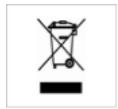
Le symbole sur le produit ou sur son emballage signifie que le produit qui a atteint son cycle de vie ne doit pas etre jeté avec les déchets menagers car il s'agit d'un appeareil electrique qui contient une batterie. Assurez-vous d'éliminer votre produit Fitbit dans un centre de recyclage.
Tous les pays de l'Union Européenne sont équipés de centres de collecte pour le recyclage des appareils électriques et des batteries. Pour plus d'informations sur les lieux de recyclage de votre produit Fitbit, contactez les autorités locales de gestion des déchets ou le détaillant qui vous a vendu le produit.
- Ne jetez pas votre apparéil Fitbit avec les ordures menagères.
- La mise au rebut de l'emballage et de votre apparéil Fitbit doit être effectue conformément aux réglementations locales.
- Les batteries ne doivent pas etre mises au rebut dans la filiere de traitement des déchets domestiques ; elles nécessitent une collecte distincte.

Li-ion