 Notice Facile
MP142AIC - Lecteur audio portable MPMAN - Notice d'utilisation et mode d'emploi gratuit
Retrouvez gratuitement la notice de l'appareil MP142AIC MPMAN au format PDF.


| Type de produit | Lecteur MP3 |
| Capacité de stockage | 8 Go |
| Formats audio pris en charge | MP3, WMA, WAV |
| Écran | Écran LCD de 1,8 pouces |
| Alimentation électrique | Batterie lithium-ion rechargeable |
| Autonomie de la batterie | Jusqu'à 10 heures |
| Dimensions approximatives | 90 x 40 x 10 mm |
| Poids | 60 g |
| Connectivité | USB 2.0 |
| Fonctions principales | Lecture de musique, enregistrement vocal, radio FM |
| Entretien et nettoyage | Essuyer avec un chiffon doux, éviter l'eau |
| Pièces détachées et réparabilité | Non spécifié, consulter le fabricant pour pièces |
| Garantie | 1 an |
| Informations générales | Compatible avec Windows et Mac, pas de logiciel nécessaire |
FOIRE AUX QUESTIONS - MP142AIC MPMAN
Questions des utilisateurs sur MP142AIC MPMAN
0 question sur cet appareil. Repondez a celles que vous connaissez ou posez la votre.
Poser une nouvelle question sur cet appareil
Téléchargez la notice de votre Lecteur audio portable au format PDF gratuitement ! Retrouvez votre notice MP142AIC - MPMAN et reprennez votre appareil électronique en main. Sur cette page sont publiés tous les documents nécessaires à l'utilisation de votre appareil MP142AIC de la marque MPMAN.
MODE D'EMPLOI MP142AIC MPMAN
Lecteur MP3 et VIDEO avec radio FM
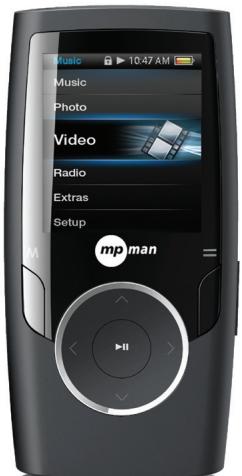
Mode d'emploi
Veuillez dire attentivement ce manuel avant d'utiliser le produit.
Table des matrières
TABLE DES MATIÈRES 2
CONTENU 4
CHARACTERISTIQUES. 5
APERCU DES COMMANDES 6
GUIDE DE DEMARRAGE. 8
Chargement de la batterie. 8
Chargement avec un ordinateur.8
Mise sous/hors tension du lecteur. 9
Réinitialisation du lecteur. 9
MENUPRINCIPAL 11
Commandes du menu principal 11
MODE MUSIQUE 12
Commandes du Navigateur musical 12
Commandes de la Lecture en cours (Lecture musicale) 14
Menu d'Option rapide 15
MODE IMAGES 18
Commandes du Navigateur d'images (Picture Browser)... 18
Commandes de l'Affichage d'images (PictureViewer) 18
MODE FILMS 21
Commandes du Navigateur de videos 21
Commandes de lecture de films 22
MODE RADIO 23
Commandes du Reglage de la radio 23
MODE TEXT 27
Commandes du Navigateur d'Text 27
Commandes du Lecteur d'Text 27
MODE ENREGISTREMENT 31
Lecture d'enregistements vocaux 31
Menu rapide 31
MODE EXPLORATEUR 34
Commandes de l'Explorateur. 34
MODEPARAMETRES 35
TRANSFERT DE FICHIERS VERS VOTRE ORDINA-TEUR 37
Transfert avec Microsoft Windows. 38
Transfert avec Macintosh OS X 39
Déconnexion d'un ordinateur 39
Microsoft Windows 39
Macintosh OS X. 40
CONVERSION DE VIDÉOS 41
RECHERCHE DES PANNES. 42
SPécifications 45
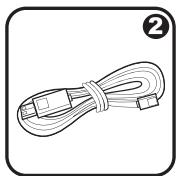
Vérifiez que l'emballage contient les éléments illustrés ci-dessous. S'il vous manque un de ces éléments, contactez le revendeur local qui vous a vendu ce produit.
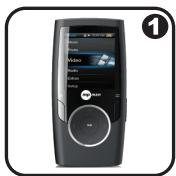
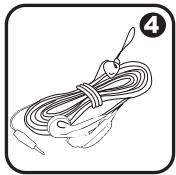
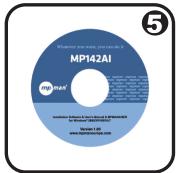
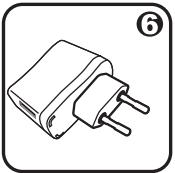
- Lecteur MP3 MP142AI
- Cable USB
- Mode d'emploi et documentation
- Ecouteurs stéreo professionnelles
- Le CD d'installation
-
Adaptateur secteur
-
Mémoire Flash intégrée
Ecran LCD full color de 1,5 pouces
Lecture de fichiers musicaux, video, photos et texte
Prise en charge ID3 et LRC pour l'affichage synchronisé des paroles et de la chanson
Radio FM intégrée - USB 2.0 à haute vitesse pour les transferts rapides de fichiers
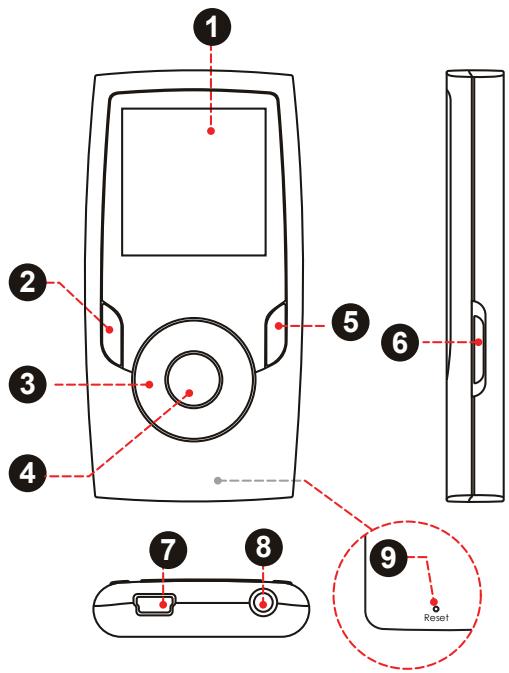
| Vue de face | ||
| 1. Afficheur LCD | ||
| 2. Bouton Menu | <MENU> | |
| 3. Boutons de Commande | <UP> | |
| <DOWN> | ||
| <LEFT> | ||
| <RIGHT> | ||
| 4. Bouton ENTER (Entrée) | <ENTER> | |
| 5. Bouton Option | <OPTION> | |
| Vue de côté | ||
| 6. Basculer Puissance/Tenir | <POWER> | |
| Vue de dessous | ||
| 7. Port USB/Charge | ||
| 8. Prise casque 3,5mm | ||
| Vue arrêté | ||
| 9. Touche de réinitialisation | <RESET> | |
Chargement de la batterie
Votre lecteur dispose d'une batterie rechargeable intégrée. Lors de la première utilisation, la batterie doit être entièrement chargée pour garantir des performances optimes et la durée de vie de la batterie.
Si le lecteur n'a pas ete utilisependant une pereide prolongee, la batterie doit etre rechangée toute une nuit (environ 8 heures).

La batterie utilisée dans cet apparéil peut présenter un risque d'incendie ou de brûlure chimique si elle est maltraitée. Ne démonzez et ne brûlez pas la batterie et ne la soumettez pas à une chaleur extréme. N'exposez pas la batterie à la lumière directe du soleil et ne la laissez pas dans une voiture avec les vitres fermées.
Ne branche pas le lecteur à une source d'alimentation autre que celle indiquée ici ou sur l'étiquette au risque d'entrainer un incendie ou un chocolélectrique.
Chargement avec un ordinateur
Vous pouvez charger votre lecteur via une connexion USB de votre ordinateur. Utilisez le cable USB fourni pour brancher le lecteur à un port USB de forte puissance d'un ordinateur. L'ordinateur doit être mis sous tension et ne pas être en mode veille.
Recharger avec l'adaptateur AC
Branchez une des extrémites de l'adaptateur AC
fourni sur le jack d'alimentation DC 5V et branchez l'autre extrémité sur une prise de courant murale 100-240V.

Quand le lecteur est branché et en train de charger, un symbole USB s'affichera sur I'ecran du lecteur.
Ne pas brancher le lecteur sur une source électricque autre que cette indiquée ici ou sur l'étiquette car cela pourraient entrauner un risque d'incendie ou de chic électricque.
Ne pas manipuler les prises électriques avec les mains mouillées : Vous risquez un choc électrique.
Utilisé seulement les adaptateurs du type indiqué ici. Si vous ne le faites pas; cela pourrait entrainer un incendie ou endommager me lecteur.
Mise sous/hors tension du lecteur
Pour la mise en marche du lecteur, faites glisser le bouton
Pour eteindre le lecteur, faites glisser le bouton
Réinitialisation du lecteur
Réinitialissez le lecteur s'il ne répond plus ou s'il présente un dysfonctionnement.
-
Déconnectez votre lecteur s'il est connecté à un ordinateur.
-
Utilisez un trombone pour appuyer légèrement sur l'orifice de réinitialisation
situé à l'arrière du lecteur.
Désactiver les Commandes (Maintenir)
Lorsque le bouton
Les commandes peuvent être désactivées pour éviter demettre le lecteur en marche ou d'activer les commandes accidentellement lorsque le lecteur est dans notre poche ou sac.
Pour désactiver les commandes, faites glisser le bouton
Pour activer les commandes, faites glisser le bouton < POWER> vers le bas pour le relâcher de la position « Hold »

Une icone de verrouillage s'affichera sur I'ecran lorsque les commandes seront désactivées. Réactivé les commandes pour continuer.
Lorsque vous mettez l'appareil sous tension, le menu principal s'affiche. Le menu principal vous donne accès aux différents modes de fonctions de votre lecteur. Ces modes sont les suivants :
Musique : Parcourir et dire des fichiers musicaux.
Images : Parcourir et afficher des fichiers images.
Films : Parcourir et dire des films.
Radio: Ecouter des programmes radio FM.
Text (Livres électroniques): Parcourir et dire des fichiers texte.
Record: Ou faire jouer l'enregistrement vocal numérique.
Explorateur: Parcourir tous les fichiers.
Paramétres: Régler les options du lecteur.

Selectionnez "Extras" du Menu Principal pour avoir les menus "Text" (Texte), "Record" et "Explorer" (Explorateur).
Commandes du menu principal
Pour vous déplacer entre les différents modes, appuyez sur <UP> ou <DOWN> .
Pour selectionner un mode, appuyez sur le bouton
Parcourez et lisez vos fichiers musicaux.

Si vous avez chargé de nouveaux fichiers musicaux sur le lecteur, la bibliothèque musicale doit être ra fraîchie lorsqu'vous entrez dans le mode Musique. Ce processus peut prendre quelques minutes. Vous ne pourrez pas acceder à l'écran Navigateur musical avant d'avoir ra fraîchi la bibliothèque musicale.
Pour obtenir de plus amples informations sur la maniere d'ajouter des fichiers musicaux sur votre lecteur, consultez la section « Transfert de fichiers vers le lecteur »
Commandes du Navigateur musical
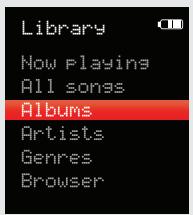
Lorsque vous choisissez le mode MUSIQUE dans le menu principal, l'écran Navigateur musical apparait. Vous pouvez besoin de parcourir vos fichiers musicaux par nombres de chan-
son, albums, artiste ou genre, ou vous pouvez désir « Navigateur » pour afficher les fichiers musicaux et les dossiers sur le lecteur.
| Fonction | Action |
| Parcourir la liste | Appuyez sur <HAUT> ou <BAS> |
| Sélectionner un élément | Appuyez sur <ENTRÉE> |
| Revenir à l'écran précédent | Appuyez sur <MENU> |
| Revenir au menu principal | Maintenez le bouton <MENU>,enforcé |

Si vos fichiers musicaux contiennent des balises d'information ID3, vous pourrez afficher vos pistes par Artiste, Album ou Genre. Pour afficher tous les fichiers (y compris ceux qui ne contiennent pas de balises d'information ID3), sélectionnez « Toutes les chansons » (All Songs) ou utilisez l'option « Navigateur »
Si la lecture de fichiers musicaux est déjà en cours, vous disposez de l'option pour revenir à l'écran Lecture en cours.

L'affichage des paroles exige un fichier de paroles « LRC», que vous pouze tracer sur Internet ou creer avec un éditeur de fichiers de paroles. Les fichiers de paroles peuvent contérer des informations synchronisées sur la durée, ainsi que des informations sur les paroles.
Les fichiers de paroles doivent avoir le même nom que le fjchier musical correspondant (ex. « Titredechanson1. Irc » et « Titredechanson1.mp3 ») et doivent être placés dans le même réseau.
Utilisation de la liste de lecture rapide
Pour creer une Liste de lecture rapide qui contient vos morceaux favors :
-
Sélectionnez « Navigateur » depuis l'écran Navigateur musical
-
Utilisez les commandes du Navigateur pour selectionner un morceau à ajouter.
-
Appuyez sur le bouton
- Appuyez sur
pour terminer l'ajout du morceau à la Liste de lecture.

Cette Liste de lecture rapide peut être lue depuis le menu d'Option rapide de l'écran Lecture en cours (voir page 16 pour de plus amples informations).
Commandes de la Lecture en cours (Lecture sociale)
Pour commencer la lecture sociale, parcourez la liste des morceaux et appuyez ensuite sur
Lorsqu'un morceau est en cours de lecture, l'écran Lecture en cours apparait (voir ci-dessous).
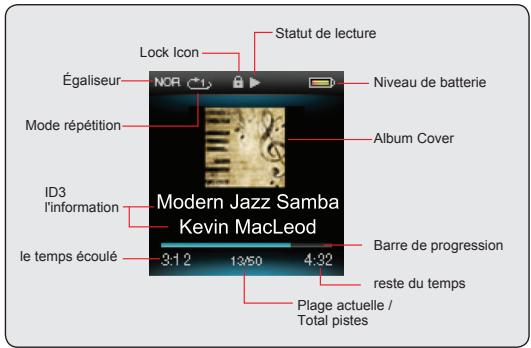
Les fonctions suivantes peuvent être activées à partir de l'écran Lecture en cours.
| Fonction | Action |
| Lecture de la piste suivante | Appuyez sur <DROITE> |
| Lecture de la piste précédente | Appuyez sur <GAUCHE> |
| Faire une avance rapide sur le morceau en cours de lecture | Maintenez le bouton <DROITE> enforcé |
| Faire un retour rapide sur le morceau en cours de lecture | Maintenez le bouton <GAUCHE> enforcé |
| Mettre en pause/reprene du lecture | Appuyez sur <ENTREE> |
| Accéder au menu d'Option rapide (voir les détails ci-dessous) | Appuyez sur <OPTION> |
| Régler le niveau du volume | Appuyez sur <HAUT> ou <BAS> |
| Revenir à l'écran Navigateur musical | Appuyez sur <MENU> |
| Revenir au menu principal | Maintenez le bouton <MENU> enforcé |
Menu d'Option rapide
Pour acceder au menu d'Option rapide, appuyez sur le bouton
Pour parcourir les paramètres, appuyez sur
Pour sélectionner un paramètre, appuyez sur
Pour revenir à l'écran précédent, appuyez sur
Égaliseur
Selectionnez une préselection d'égaliser numérique pour améliorer la réception des signaux audio. Les options sont : Normal, Pop, Rock, Classique, Jazz, et Grave.
Repeat (Répéter)
Changez les options répétition pour ajuster l'ordre de lecture des pistes.
| Éléments | Description |
| Aucune Répré-tition | Lecture de pistes dans l'ordre normal et sans répétition. |
| Un (One) | Répête la lecture du morceau en cours. |
| Tous (All) | Répête la lecture de tous les morceaux. |
| RandomAll (Tous Aléatoire) | Lecture aléatoire de tous les morceaux. |
| Dir Normal (Normal Dir) | Répétition de toutes les pistes dans le dossoir actuel. |
Bibliothèque
Pour returner à l'écran Music Browser (Navigateur de Musique)
Liste de Lecture
Selectionnez "Play List" (Liste de Lecture) et ensuite "My List" (Ma liste) pour dire une liste de vos chansons favorites.

Pour ajouter des chansons à la liste, voir "Mode Music >Commandes de navigation sociale >Utilisation de la Liste de Lecture Rapide".
Paroles
Active ou désactive l'affichage de Paroles.
Parcourez vos fichiers images et affichez-les (JPG et BMP).

Pour obtenir de plus amples informations sur la manière d'ajouter des fischiers images sur votre lecteur, consultez la section « Transfert de fischiers vers le lecteur »
Commandes du Navigateur d'images (Picture Browser)
Lorsque vous choisissez le mode IMAGES dans
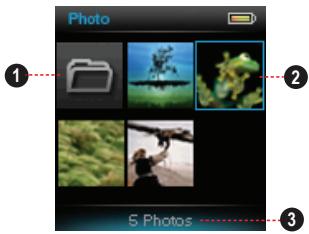
- Dossier
- Photo
- Nom du dossier ou une photo sélectionnée
le menu principal, l'écran Navigateur d'images apparait. Vos images seront affichées en images miniatures.
Utilisez le Navigateur d'images pour rechercher tous les fjichiers images téléchargés sur votre lecteur.
| Fonction | Action |
| Parcourir les images et les dossiers | Appuyez sur <HAUT>, <BAS>, <GAUCHE>, <DROITE> |
| Sélectionner/afficher un élément | Appuyez sur <ENTRÈE> |
| Revenir à l'écran précédent | Appuyez sur <MENU> |
| Revenir au menu principal | Maintenez le bouton <MENU>,enforcé |
Commandes de l'Affichage d'images (Picture Viewer)
Pour afficher une image, parcourez les images miniatures et appuyez ensuite sur
Les fonctions suivantes peuvent être activées à partir de l'écran Affichage d'images.
| Fonction | Action |
| Afficher l'image suivante | Appuyez sur <DROITE> |
| Afficher l' image précédente | Appuyez sur <GAUCHE> |
| Lancer ou arrêté le mode diaporama | Appuyez sur <EN-TREE> |
| Revenir à l'écran Navigateur d'images | Appuyez sur <MENU> |
| Revenir au menu principal | Maintenez le bouton <MENU>,enforcé |
Parcourez et lisez vos fichiers video.

Votre lecteur prend en charge des fichiers MTV encodés à 128 x 128 et 25 images/seconde. Les vidEOS doivent être encodées avec le logiciel fourni afin d'être lues sur l'appareil.
Pour de plus amples informations sur la conversion de videotos, consultez la section « Conversion de films »
Pour obtenir de plus amples informations sur la maniere d'ajouter des films sur votre lecteur, consultez la section « Transfert de fichiers vers le lecteur »
Commandes du Navigateur deVIDEOS (Movie browser)
Lorsque vous choisissez le mode FILMS dans le menu principal, l'écran Navigateur deVIDEOS apparait.
Utilisez le Navigateur de videos pour rechercher tous les fichiers video télécharges sur votre lecteur.
| Fonction | Action |
| Parcourir la liste de fichiers et de dos-siers de vidEOS | Appuyez sur<HAUT> ou <BAS> |
| Sélectionner/lire un élément | Appuyez sur<EN-TRÉE> |
| Revenir à l'écran précédent | Appuyez sur<MENU> |
| Revenir au menu principal | Maintenez le bouton <MENU>,enforcé |
Commandes de lecture de films
Les fonctions suivantes peuvent être activées à partir de l'écran Lecture en cours.
| Fonction | Action |
| Lire le film suivant | Appuyez sur <DROITE> |
| Lire le film précédent | Appuyez sur <GAUCHE> |
| Faire une avance rapide sur le film en cours de lecture | Maintenez le bouton <DROITE>,enforcé |
| Faire un retour rapide sur le film en cours de lecture | Maintenez le bouton <GAUCHE>,enforcé |
| Mettre en pause/reprise la lecture | Appuyez sur <ENTRÉE> |
| Régler le niveau du volume | Appuyez sur <HAUT> ou <BAS> |
| Revenir à l'écran Navigateur de vidéos | Appuyez sur <MENU>. |
| Revenir au menu principal | Maintenez le bouton <MENU>,enforcé |
Ecouter des programmes radio FM.

Vous doivent disposer d'une paire d'écouteurs branchés à la sortie casque afin de receivevoir des programmes FM. Voitre lecteur utilisera le cordon des écouteurs comme antennes.
Commandes du Réglage de la radio (Radio Tuning)
Lorsque vousCHOISSEZ le mode RADIO dans le menu principal, I'ecran Reglage de la radio apparait. Vous pouvez rechercher des stations, régler des stations manuellement ou régler des stations présélectionnées.

Voudevez avoir sauvegarde des stations présélectionnées avant d'utiliser le mode de réglage des présections.Maintenez le bouton
Les fonctions suivantes peuvent être exécutées à partir de l'écran Radio Tuning (Syntonisation Radio).
| Fonction | Action |
| Pour sélectionner une fréquence plus élevé | Appuyez sur <RIGHT> (Droite) |
| Pour sélectionner une fréquence plus BASSE | Appuyez sur<LEFT> (Gaughe) |
| Pour rechercher la station suivant (mode normal uniquement) | Maintenez<RIGHT> |
| Pour rechercher la station précédente (mode normal uniquement) | Maintenez<LEFT> |
| Pour accéder au Menu Quick Option (Option Rapide) | Appuyez sur<OP-TION> |
| Pour régler le niveau du volume | Appuyez sur<UP> (Haut) ou<DOWN>(Bas) |
| Pour returner au menu principal | Maintenez<MENU> |
Menu Quick Option (Option Rapide)
Pour acceder au menu d'options rapides, appuyez sur
Pour parcourir les différents paramètres, appuyez sur < UP> (Haut) ou < DOWN> (Bas).
Pour sélectionner un paramètre, appuyez sur
Pour returner à l'écran précédent, appuyez sur
Préroglage/Manuel
Réglez le mode de Syntonisation FM à Manuel ou Préréglage.
Enregister/Supprimer Canal
Mode Manuel : Sauvegarder la station actuelle sur la liste de Stations Préregliées.
Mode de Prééglage: Supprimer la (les) station(s) de la liste de Stations Prééglées.
Forcer Mono
Permet d'avoir ou non la réception stéréo.
Sensibilité
Réglez la sensibilité de la fonction Balayage Automatique.
Préroglage Automatique
Balayer toutes les stations dans la portée de réception des émissions. Le lecteur recherche automatique et sauvégardera toutes les fréquences avec un signal d'émission dans la liste de Stations Préregliées.
Le balayage automatique replacera toute station preréglée mémoriséeAAPARAVANT.
Secteur
Réglez la zone de portée de fréquence FM (Monde Entier, Monde(US), Monde(JP).
FM Record
Faire des enregistements d'émissions de radio FM.
Le joueur va commencer l'enregistrement immédi- atement.
- Presse
pour interrompre l'enregistrement, appuyez pour reprendre l'enregistrement. - Presse
Lire des fichiers texte charges sur votre lecteur (TXT).

Pour obtenir de plus amples informations sur la manière d'ajouter des fischiers texte sur votre lecteur, consultez la section « Transfert de fischiers vers le lecteur »
Contrôles pour Parcourir les Textes
Lorsque you choisissez Text (Texte) à partir du menu principal, vous verrez l'écran Text Browser (Navigateur de Texte).
Choisissez "All EBooks" (Tous les EBooks) pour visualiser tous les fichiers texte sur le lecteur.
Si la lecture de texte est déjà en cours, vous aurez l'option supplémentaire de returner à l'écran "Now Reading" (En Cours de Lecture).
Utilisez le navigateur texte pour retrouver tous les fichiers textes charges sur votre lecteur.
| Fonction | Action |
| Pour parcourir la liste des fichiers et dossiers textes | Appuyez sur <UP> (Haut) ou <DOWN> (Bas) |
| Pour sélectionner/visualiser un élément | Appuyez sur <ENTER> (Entrée). |
| Pour returner à l'écran précédent | Appuyez sur <MENU> |
Commandes pour Lire les Textes
Les fonctions suivantes peuvent être exécutées à partir de l'écran Text Display (Affichage de Texte).
| Fonction | Action |
| Pour lire la page suivante | Appuyez sur <DOWN> (Bas) |
| Pour lire la page précédente | Appuyez sur <UP> (Haut) |
| Pour passer à la fonction défille-ment automatique | Appuyez sur <ENTER> (Entrée) |
| Pour returner à l'écran Text Browser (Navigateur de Texte) | Appuyez sur <MENU> |
| Pour returner au menu principal | Maintenez <MENU> |
Menu Quick Option (Option Rapide)
Le menu Quick Option (Option Rapide) vous permet d'acceder facilement aux paramètres d'options de votre lecteur.
Appuyez sur
Aller à la Page
Sauter directement à une page.
Appuyez sur
Appuyez sur < UP> (Haut) ou < DOWN> (Bas) pour régler le champChoisi.
Appuyez sur
Bookmark (signet)
Selectionnez pour Save Bookmark (Sauvegarder Signet), Load Bookmark (Charger le Signet) et Delete Bookmark (Supprimer le Signet).
Le lecteur affichera les signets précédents après la confirmation de votre Signet à partir du menu Quick Option (Option Rapide).
Appuyez sur UP (Haut) ou DOWN (Bas) pour afficher le signet souhaité, et ensuite appuyez sur ENTER (Entrée):
SaveBookmark (Sauvegarder Signet): Sauvegarder l'endetroit comme signet.
Load Bookmark (Charger Signet): Ouvrir (aller au) le signet souhaité que vous venez deCHOISIR.
DeleteBookmark (Supprimer Signet): Supprimer le signet souhaite que vous venez deCHOISIR.
Quand vous passez au dernier signet, appuyez sur
Set Font Color (Régler Couleur de Police)
Permet de régler la couleur du texte affché.
Auto Scroll (Défilament Automatique)
Permet de faire défilier la page automatiquement.
Auto Scroll Time (Temps)
Défilament Automatique
Appuyez sur <UP> (Haut) ou <DOWN> (Bas) pour ajuster la durée de l'intervalle entre les pages pendant le mode Auto Scroll (Défilament Automatique).
Ecoutez vos enregistements numériques à partir de sources audios externes.
Lecture d'enregistements vocaux
Les fonctions ci-dessous sont accessibles dans le menu VOIX.
| Fonction | Boutons |
| Pour dire la piste suivante | Appuyez sur <RIGHT> |
| Pour dire la piste précédente | Appuyez sur <LEFT> |
| Pour une avance rapide | Maintenez <RIGHT> |
| Pour un return rapide | Maintenez <LEFT> |
| Pourmettre en pause | Appuyez sur <ENTER> |
| Pour acceder au menu rapide (voir ci-dessous) | Appuyez sur <OPTION> |
| Pour régler le volume | Appuyez sur <UP> ou <DOWN> |
| Pour returner au menu principal | Maintenez <MENU> |
Menu rapide
Pour acceder à ce menu, appuyez et maintenez la touche
Pour naviguer entre les réglages, appuyez sur
Pour sélectionner un réglage, appuyez sur
Pour returner à l'écran précédent, appuyez sur
Répartition
Changer les options de répétition.
| Éléments | Description |
| Aucune Répré-tition | Lecture de pistes dans l'ordre normal et sans répétition. |
| Un (One) | Répête la lecture du morceau en cours. |
| Tous (All) | Répête la lecture de tous les morceaux. |
| RandomAll (Tous Aléatoire) | Lecture aléatoire de tous les morceaux. |
| Dir Normal (Normal Dir) | Répétable de toutes les pistes dans le dossier actuel. |
Qualité
Pour définiir la qualité de l'enregistrement de fichiers
Commencer l'enregistrement
Faire des enregistements vocaux grâce au micro intégré qui se trouve à l'arrête de votre lecteur.
Le lecteur commencerera automatiquement l'enregistrement.
- Appuyez sur
pourmettre l'enregistrement en pause; appuyez de nouveau sur pour reprendre. - Appuyez sur
Accédez au mode Explorateur et effacez tous les dossiers et fichiers téléchargés sur votre lecteur.
Pour acceder au mode Explorateur, selectionnez et confirmez EXPLORATEUR dans le menu principal.
Commandes de l'Explorateur
Lorsque you choisissez le mode EXPLORATEUR dans le menu principal, l'écran Explorateur de fichiers apparait. Vous pouvez rechercher et supprimer des fichiers ou des dossiers du lecteur.
| Fonction | Action |
| Parcourir la liste de fichiers et de dossiers | Appuyez sur <HAUT> ou <BAS> |
| Sélectionner un dossier | Appuyez sur <ENTRÉE> |
| Revenir à l'écran précédent | Appuyez sur <MENU> |
| Supprimer un élément sélectionné | Appuyez sur <OP-TION>, et ensuite sélectionnez “YES” (OUI) |
| Revenir au menu principal | Maintenez le bouton <MENU>,enforcé |
Accédez au mode Paramètres pour définir les options système de votre lecteur.
Pour acceder au mode Parametes, selectionnez PARAMETRES (Settings) dans le menu principal.
| Fonction | Action |
| Parcourir les options | Appuyez sur <HAUT> ou <BAS> |
| Sélectionner un élément | Appuyez sur <ENTRÉE> |
| Annuler et revenir à l'écran précédent | Appuyez sur <MENU> |
| Revenir au menu principal | Maintenez le bouton <MENU>,enforcé |
Les options suivantes sont disponibles : Certaines de ces options peuvent etre definies a partir du menu d'Option rapide.
| Éléments | Description |
| Affichage | |
| Rétroéclai-rage | Règle le temps (en secondes) pendant lequel le clavier restera allumé. Le réglage « toujours » gardera le clavier allumé. |
| Heure | |
| Sommeil | Régler le minuteur de sommeil pour qu'il éteigne le lecteur automatiquement. |
| Elément | Description |
| Langue | |
| -- | Sélection de la langue pour afficher les informations à l'écran. |
| Sys Tools (Outils Sys) | |
| Format(Formater) | Il peut s'avérer nécessaire de formater voselfLECTeur si les données ou les fichiers sont corrompus. Vous pouvez désirsoir soit formatage Quick (Rapide) ou Complete (Complet) Un formatage Complet prendra plus de temps. |
| Reset (Re-mise à zéro) | Restaure les réglages par défaut du lecteur, en sortie d'usine. |
| Sys Info(Info Sys) | Visualise les informations d'utilisation de la mémoire et du micrologiciel. |
| Sort (Trier) | Trier toutes les musiques que vous avez chargé sur votre lecteur. Sélectionnez "Force Sort" (Triage Forcé) pourmettre à jour la bibliothèque de musique immédiate-ment. Ce processus peut prendre quelques minutes si vous avez transféré des fichiers musique sur votre lecteur récemment. |
Branchez le lecteur à un ordinateur au moyen du cable USB 2.0 fourni pour :
- Transférer des fichiers vers et à partir de votre lecteur
Effectuer des fonctions de base de gestion des fichiers.
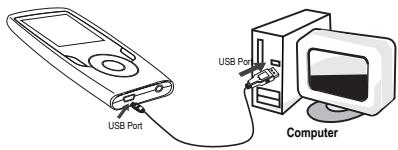
Lors de la connexion :
Notre ordinaire reconnait automatiquement le lecteur en tant que Disque amovible.
Pour ouvrir le lecteur afin d'afficher les fichiers, double-cliquez sur l'icone qui apparait.
Dès que vous avez ouvert le dossier du lecteur, glissez et déplacez tout simplement les fichiers vers le lecteur, comme pour une disquette.
Copiez des fichiers musicaux dans le repertoire racine.
Copiez des fichiers video dans le dossier « MOVIE.DIR »
Copiez des fichiers images dans le dossier « PHOTO.DIR »
Copiez les fichiers texte dans le dossier « TEXT.DIR »
Si vous avez besoin d'une aide supplémentaire pour le transfert des fichiers, consultez le mode d'emploi de votre système d'exploitation ou l'aide à l'écran. Si vous utilisez un logiciel de gestion de multimédia, tel que iTunes, Winamp, ou Windows Media Player, consultez leur documentation afin d'obtenir des informations.
Transfert avec Microsoft Windows
- Ouvrez la fenêtre de l'explorateur de fichiers. Localisez les fichiers que vous souhaitez transférer depuis votre ordinateur. Sélectionnéz les fichiers/dossiers avec la souris et appuyez sur la combinaison de touches CTRL-C (copier) de votre clavier.
- Double-cliquez sur l'icône « Poste de travail » de votre bureau et double-cliquez sur l'icône qui représentée votre lecteur (ex. MP142AI / Disque amovible). L'ordinateur va afficher tous les fichiers et dossiers actuellement stockés dans le lecteur.
- Appuyez sur la combinaison de touches CTRL-V (coller) de votre clavier afin de transférer les fichiers que vous avez sélectionnés à l'Etape 1 vers le lecteur.
Transfert avec Macintosh OS X
- Ouvrez une fenêtre du Finder. Localisez les fichiers que vous souhaitez transférer depuis votre ordinateur. Sélectionné les fichiers/ dossiers avec la souris et appuyez sur la combinaison de touches APPLE-C (copier) de votre clavier.
- Cliquez sur l'icone Disque amovible située à gauche de la fenetre du Finder. L'ordinateur va afficher tous les fichiers et dossiers actuellement stockés dans le lecteur.
- Appuyez sur la combinaison de touches APPLE-V (coller) de votre clavier afin de transférer les fichiers que vous avez selectionnés à l'Etape 1 vers le lecteur.
Déconnexion d'un ordinateur
Pour éviter toute perte de données ou toute corruption du fjichier/micrologiciel, débranchez le lecteur comme indiqué ci-dessous ou selon votre système d'exploitation spécifique.
Microsoft Windows
- Double-cliquez sur la flèche verte dans la barre des tâches,
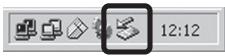
située dans le coin inférieur droit de l'écran de l'ordinateur (Retirer le périphérique en toute sécurité).
- Retirer le périphérique en toute sécurité move Hardware:
Sélectionnez « Periphérique de stockage de masse USB » dans la liste qui apparait et cliquez ensuite sur « Arrête »
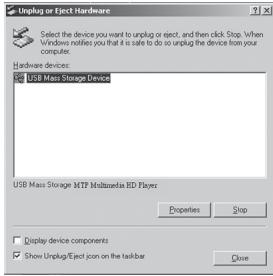
Arrêt d'un périphérique matériel : Sélectionnez « Périphérique de stockage de masse USB » dans la liste qui apparaît et cliquez ensuite sur « OK »
- Lorsque la fenêtre « Le matériel peut être retirené en toute sécurité » apparait, cliquez sur le bouton OK et débranchez le cable USB du lecteur et de votre ordinateur.
Macintosh OS X
- Sur le côté gauche de la fenêtre du Finder, identifiez l'icone du Disque amovible approprié.
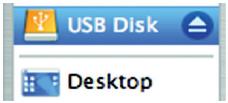
- Cliquez sur la flèche « Ejecter » située à droite de l'icone du Disque amovible.
- Débranchez le cable USB du lecteur et de votre ordinateur.
En ce qui concerne la synchronisation et la conversion de films et de musique, veuillez utiliser le logiciel MPMANAGER fourni sur le CD-ROM.
Ce logiciel peut également être utilisé pour la MISE A JOUR de votre lecteur.
Le manuel MPMANAGER est inclus sur votre CD-ROM.
Si vous rencontres un problème avec cet apparéil, reportez-vous au guide de recherche des pannes ci-dessous.
Le lecteur ne s'allume pas.
Vérifiez que le lecteur est complètement chargé. Essayez de charger le lecteur toute une nuit (8 heures).
Réinitialisez le lecteur (utilisez un trombone pour appuyer légèrement sur l'orifice de réinitialisation situé à l'arrière du lecteur) et essayez à nouveau.
Les boutons ne fonctionnent pas.
Réinitialisez le lecteur (utilisez un trombone pour appuyer légèrement sur l'orifice de réinitialisation situé à l'arrière du lecteur) et essayez à nouveau.
Je ne parviens pas à transférer des fichiers vers le lecteur.
Vérifiez que votre ordinateur est sous tension et que le système d'exploitation est pris en charge.
Si vous utilisez un cable d'extension USB, vérifie qu'il est correctement branché au lecteur et au PC, ou essayez d'utiliser un autre cable USB.
Si vous avez connecté le lecteur via un concentrateur USB, essayez de brancher directement le lecteur à votre ordinateur.
Vérifiez que la capacité de mémoire du lecteur n'est pas pleine.
Il n'y a pas de son lors de la lecture.
Vérifiez le niveau du volume sonore.
Vérifiez que les écouteurs sont correctement branchés au lecteur.
La qualité sonore de la musique est médiocre
Essayez de dire le fichier sur votre ordinaire. Si la qualité sonore est encore médiocre, essayez de télécharger à nouveau le fichier ou d'encoder le fichier à nouveau par vous-même.
Vérifiez que le débit binaire du fichier n'est pas trop bas. Au plus le débit binaire du fichier est élevé, au plus le son sera de toute valeur qualité. Le débit binaire minimum recommendé est de 128 kbits/s pour les fichiers MP3 et de 96 kbits/s pour les fichiers WMA.
Essayez de diminuer le volume du lecteur.
Vérifiez que les écouteurs sont correctement branchés au lecteur.
Le lecteur ne lit pas mon fichier musical.
Vérifiez que le format du fichier est compatible.
Le fichier est peut-etre protégé contre la copie et vous n'avez peut-etre pas l'autorisation de dire ce fichier. Si vous pensez qu'il s'agit d'une erreur, contactez le service à partir duquel vous avez télécharge le fichier.
Les caractères de l'écran LCD sont corrompus ou il existe un problème avec l'écran LCD.
Verifiez que la langue du menu adequate a ete define.
Réinitialisez le lecteur (utilisez un trombone pour appuyer légèrement sur l'orifice de réinitialisation situé à l'arrière du lecteur) et essayez à nouveau.
Dysfonctionnement du lecteur.
Réinitialisez le lecteur (utilisez un trombone pour appuyer légèrement sur l'orifice de réinitialisation situé à l'arrière du lecteur) et essayez à nouveau.
| Type d'écran | Ecran LCD full color de 1,5 pouces à 128 x 128 |
| Mémoire | MP142AI FM 2GB: 2Go Flash MP142AI FM 4GB: 4Go Flash MP142AI FM 8GB: 8Go Flash |
| Prise en charge de formats audio | MP3, WMA |
| Prise en charge de formats-video | MTV : 128 x 128, 25 images/seconde |
| Prise en charge de formats photo | JPG, BMP |
| Prise en charge d'information sur les chansons | ID3, Windows Media |
| Format d'enregistrement | Encodage IMA-ADPCM |
| Gamage de fréquence FM | 87.5 - 108.0MHz |
| Interface PC | USB 2.0 (MSC) |
| Prise en charge Plug and Play | Windows 2000/XP/Vista Macintosh OS X |
| Sortie audio | 3.5mm Stereo (Headphone) |
| Audio Input | Integrated Microphone |
| Entrée Audio | Micro intégré |
| Alimentation électrique | Batterie rechargeable lithium-polymèreChargement USB |
| Durée de lecture | Musique : 15 heures* |
Dimensions de I'appareil
1.65^ × 3.18^ × 0.38^ (WHD)
Les specifications et le manuel sont sous réserve de modifications sans préavis.
- La durée de lecture sociale est une valeur estimée basée sur la lecture d'un MP3 encodé à 128 kbits/s. La durée de lecture réelle peut varier en fonction de la méthode d'encodage utilisé et d'autres facteurs.
Pour de plus amples informations, veuillez consulter notre site Web
www.mpmaneurope.com

CE

A pleuaine puissance, l'écoute prolongée du baladeur peut endomgareroleille de l'utilisateur