VGC-V3 - PC SONY - Notice d'utilisation et mode d'emploi gratuit
Retrouvez gratuitement la notice de l'appareil VGC-V3 SONY au format PDF.


| Type de produit | Ordinateur de bureau Sony VAIO VGC-V3 |
| Dimensions (approx.) | 180 x 350 x 380 mm (estimé) |
| Poids (approx.) | 8 kg (estimé) |
| Alimentation | Secteur 230 V, 50 Hz |
| Processeur | Intel Pentium 4 (variable selon configuration) |
| Mémoire RAM | Extensible (modules DDR, jusqu'à 1 Go) |
| Disque dur | Capacité variable (non précisée) |
| Lecteur optique | Graveur DVD±RW double couche |
| Carte TV | Analogique terrestre et câble |
| Réseau sans fil | Wi-Fi IEEE 802.11b/g |
| Périphériques sans fil | Clavier et souris optique sans fil (piles AA) |
| Ports | USB 2.0, i.LINK (IEEE 1394), Ethernet 10/100, microphone, sortie audio |
| Entretien | Nettoyer avec un chiffon doux légèrement humecté d'un détergent doux ; ne pas utiliser de solvants |
| Sécurité | Ne pas ouvrir le châssis ; débrancher l'alimentation avant toute intervention interne |
| Pièces détachées / réparabilité | Modules mémoire remplaçables ; batterie interne (contacter VAIO-Link) |
| Certifications | ENERGY STAR, conformité CE |
FOIRE AUX QUESTIONS - VGC-V3 SONY
Questions des utilisateurs sur VGC-V3 SONY
0 question sur cet appareil. Repondez a celles que vous connaissez ou posez la votre.
Poser une nouvelle question sur cet appareil
Téléchargez la notice de votre PC au format PDF gratuitement ! Retrouvez votre notice VGC-V3 - SONY et reprennez votre appareil électronique en main. Sur cette page sont publiés tous les documents nécessaires à l'utilisation de votre appareil VGC-V3 de la marque SONY.
MODE D'EMPLOI VGC-V3 SONY
© 2005 Sony Corporation. Tous droits réservés.
Aucune partie du present manuel et des logiciels qu'il décrit ne peut être reproductive, traduite ou convertie en langage machine sans une autorisation écrite préalable.
Sony Corporation n'offre aucune garantie quant au present manuel, aux logiciels ou aux informations qu'il contient, et exclut toute garantie implicite, de commerciamilité ou d'aptitude à un usage particulier découulant de ce manuel, des logiciels ou d'informations de même nature. En aucun cas, Sony Corporation ne sera tenue responsable de préjudices fortuits, induits ou spéciaux, qu'ils soient d'origine délictuelle ou contractuelle, ou qu'ils découlement directement ou indirectement du present manuel, des logiciels ou des informations qu'il contient ou auxquelles il fait allusion.
Sony Corporation se reserve le droit de modifier le present manuel ou les informations qu'il contient à tout moment et sans préavis. Les logiciels décrits dans ce manuel sont régis par un accord de licence utilisé distinct.
Nous attirons vot attention sur le fait que les illustrations presentes dans ce manuel ne correspondant pas necessairement a vretre modèle. Pour connaître la configuration specifique au mode VAIO que vous utilisez, consultez la Fiche technique.
ENERGY STAR
En tant que partenaire d'ENERGY STAR, Sony atteste que son produit répond aux recommendations d'ENERGY STAR en matière d'économie d'énergie. Le programme international d'ENERGY STAR relatif aux équipements de bureau (International ENERGY STAR Office Equipment Program) visse à promouvoir l'utilisation d'ordinateurs et d'équipements de bureau à faible consommation d'énergie. Ce programme encourage la mise au point et la diffusion de produits dont les fonctions permettent de réduire efficacement la consommation d'énergie. Il s'agit d'un système ouvert auquel les entreprises sont libres d'adhérer. Les produits visés par ce programme sont des équipements de bureau tels qu'ordinateurs, écrans, imprimantes, fax et copieurs. Les normes et logos de ce programme sont commun à tous les pays participants.
ENERGY STAR est une marque déposée aux États-Unis.

Informations environnementales

Le chassin est dénué de tout composé ignifuge halogéné.
L'emballage inclut des matériaux de calage en carton ondulé.
Numéroes d'identification
Le numero de série, le numero de modulo et la clé d'activation figurent à l'arrière de votre ordinateur Sony. Notez ces numérios et indiquez-les à votre correspondant lorsque vous contactez VAIO-Link par téléphone. Consultez également la Fiche technique imprimée.
Consignes de sécurité
Généralités
L'ouverture de l'ordinateur, quelle qu'en soit la raison, vous exposer à des risques non couverts par la garantie.
Pour éviter tout risque de décharge électrique, il est recommendé de ne pas ouvrir le chassis du produit. Confiez son entretien à une personne qualifiée uniquement.
Pour prévenir tout risque d'incendie ou d'électrocution, préservez votre ordinateur VAIO de la pluie et de l'humidité.
En cas de fuite de gaz, n'utilisez pas le modem ou un téléphone à proximé de la fuite.
Évitez d'utiliser le modem pendant les orages.
Ne déplacez jamais un ordinateur dont le système est en mode de Mise en voille.
Les propriétés magnétiques de certains objets peuvent endommager leur lecteur de disque dur. Elles risquent d'effacer les données du disque dur et d'occasionner un dysfonctionnement du système. Veillez à ne pas placer votre ordinateur à proximé ou sur des objets émettant des champs magnétiques, notamment :
Téléviseurs
Haut-parleurs
Aimants et bracelets magnétiques.
Voue couze deture des inforations detaillles sur la securite dans le document Regulations Guide (Guide sur les reglements).
Audio / video
L'installation de l'ordinateur à proximé d'un équipement émettant des radiations électromagnétiques peut provoquer des distortions sonores et visuelles.
Connectivité
Ne procedez jamais à l'installation d'un modem ou au raccordement de cables téléphoniques pendant un orage.
N'installez jamais de prises téléphoniques dans un endroit humide, a moins qu'elles soient spécialement conçues à cet effet.
Installez ou manipulez toujours une ligne téléphonique avec précaution.
Pour déconnecter complètement votre ordinateur VAIO de l'alimentation secteur, débranchez le cordon d'alimentation.
Veillez à ce que la prise secteur soit d'un accès aisé.
Lecteur de disque optique
L'utilisation des instruments optiques n'est pas sans risque pour les yeux. Il est deconseilé d'ouvrir le chassin car le laser est dangereux pour les yeux. Ne confiez son entretien qu'a une personne qualifiée.
Réglementation
Par la presente, Sony garantit que ce produit est conforme aux principales recommendations et autres dispositions pertinentes de la directive européenne 1999/5/CE (Équipements hertziens et équipements terminaux de télécommunication).
Modèles avec LAN sans fil
Modèles sans LAN sans fil


Déclaration de conformité
L'Union européenne a pour objectif de renforcer la libre circulation des marchandises sur le marché interieur et d'éviter l' apparition de nouvelles entraves techniques au commerce. Dans cette optique, plusieurs Directives Européennes demandant aux fabricants de rendre leurs produits conformes aux normes fondamentales. Les fabricants doivent apposer la marque « CE » sur les produits qu'ils mettent sur le marché. Ils doivent également rédigérer une « Déclaration de conformité »
La déclaration de conformité s'adresse sur tout aux autorités de contrôle du marché. Elle est la preuve que le produit satisfait aux normes requises. Sony met ses différentes déclarations de conformité Européennes à la disposition de sa clientèle à l'adresse http://www.compliance.sony.de
Voupe rcher les declarations specifiques a un produit en saississant directement le nom du mode en question dans le champ de recherche. Une listedes documents a telecharger s'affichera a l'ecran. Sachez que la disponibilité des déclarations de conformité dépend de la portée des Directives européennes ainsi que des caractéristiques de chaque produit.
Avant de proceder à l'activation du modem intégré, veuillez dire le document Regulations Guide (Guide sur les règlements).
Vou puez tuei ons inomations dtaillles sur la scurite dans le document Regulations Guide (Guide sur les rlegments).
Si voit moe est dote dune fonctionalte LAN sans fil, avant dactiver ceste derriere, reportez-vous au document Regulations Guide (Guide sur les reglements). Dans certains pays, l'utilisation de la technologie LAN sans fil peut etre soumise a des restrictions. Pour de plus amples informations sur les reglementations en vigueur dans les pays en question, reportez-vous au document Regulations Guide (Guide sur les reglements). La fonctionnalite PC LAN sans fil integree a cette unite a reussi le test de certification Wi-Fi et est conforme aux specifications dinteropabilité établies par la WECA (Wireless Ethernet Compatibility Alliance).

CERTIFIED

Élimination de la batterie auxiliaire interne
Votre ordinateur VAIO de Sony est equiped d'une batterie auxiliaire interne (batterie de la carte mere) qui ne devrait normalement pas etre remplacee pendant la durée de vie du produit. Si vous voulez remplacer cette batterie, veuillez contacter VAIO-Link : www.vaio-link.com
Conservez-les hors de portée des enfants.
Conformez-vous à la législation en vigueur dans votre région pour éliminer les batteries usagées.
Dans certains pays, il est interdit de jeter les batteries avec les ordures menagères ou dans les poubelles de bureau. En pareil cas, faites appel aux services publics de ramassage des déchets.
Élimination des piles AA
Des piles AA sont fournies avec cet ordinateur VAIO (clavier, souris et télécommande).
Ne manipulez jamais une pile qui est endommagée ou qui présente une fuite.
Conformez-vous à la législation en vigueur dans votre région pour éliminer les piles usagées.
Les piles peuvent explodeur ou presenter des fuites en cas de recharge ou d'exposition a proximete d'un feu, en presence d'autres types de pile ou de mauvaise installation.
Conservez-les hors de portée des enfants.
Dans certains pays, il est interdit de jeter les piles avec les ordures menagères ou dans les poubelles de bureau. En pareil cas, faites appel aux services publics de ramassage des déchets.
Bienvenue
Vou venez d'acquerir un ordinateur VAIO de Sony et nous vous en félicitons. Sony a combiné son savoir-faire en matière d'audio, de video, d'informatique et de communication pourmettre àvoitrés disposition un ordinateur personnel à la pointe de la technologie. En plus de performances exceptionnelles, voici les principales fonctionnalités qui vous sont offertes :
Qualité audio et video Sony - Les haut-parleurs internes de qualité supérieure et les graphiques vous permettent de profiter pleinement des applications multiméias, des yeux et des logiciels de divertissement les plus récents.
□ Configuration sans fil – Grâce à la technologie LAN sans fil (IEEE 802.11b/g), vous pouvez communiquer librement, sans câbles ni fils.
VAIO Zone - Profitez pleinement de cette nouvelle application Sony vous permettant d'acceder à des données audio, photo et video stockées localement ou via un environnement réseau à domicile. Si vous ordinateur possède des fonctions de symponiseur TV, vous pouvez également regarder/enregistrer des programmes de télévision sur votre ordinateur VAIO.
tvv - tvv améliore les fonctions TV de votre ordinateur VAIO. Pour ne plus jamais rater votre programme TV préfééré, enregistrez le à distance via Internet sur votre ordinateur VAIO équipé d'un symponisseur TV. Le guide des programmes interactif tvtv vous offre une vue d'ensemble complète de la grille hora des programmes diffusés. Il effectue automatiquement une synchronisation avec votre VAIO, où que vous soyez!
Fonctionnalités multiméias - Profitez au maximum de la lecture et de l'enregistrement de CD audio et video et de DVD.
Emplacement Mory Stick Pro de Sony - Ce support de stockage numerie compact yous permet d'ehanger aisement des images, du son, des donnees et du texe entre appareils photo, ordinateurs et autres appareils.
Windows XP avec Service Pack 2-Votre système intégre le dernier système d'exploitation de Microsoft.
Service clients hors pair - En cas de problèmes, vous pouvez consulter le site Web de VAIO-Link à l'adresse suivante: www.vaio-link.com. Avant de contacter VAIO-Link, essayez de résoudre le problème en utilisant la fonction Rechercher du Centre d'aide et de support ou en consultant le present guide, la version imprimée de votre Guide de dépannage, la version imprimée de votre Guide de réinstallation ou encore les manuels et les fichiers d'aide des péripériques ou logiciels.
Documentation
Les manuels d'utilisation sont fournis sous forme imprimée et électronique et sont accessibles sur toute ordinateur.
Ces documents sont fournis au format PDF pour une navigabilité et une impression aies.
Le portail My Club VAIO est un excellent point de départ! Consultez-les et votre ordinateur VAIO n'aura plusaucun secret pour vous.
Yououpouze acceder aux manuels d'utilisation regroupés sous l'icone Ma documentation en procedant comme suit :
1 Accedez au menu Demarrer, puis cliquez sur I'icone My Club VAIO
2 Cliquez sur Documentation.
3 Sélectionnez le manuel que vous souhaitez consulter.

Voupez manuellement ouvir les manuels d'utilisation en selectionnant Poste de travail > VAIO (C:) (votre lecteur C) > Documentation > Documentation et en ouvrant le dossier correspondant à votre langue.
Il se peut que la documentation relative aux accessoires fournis soit proposée sur un disque à part.
Documentation papier
Dans la documentation imprimée, vous trouverez :
Une Fiche technique qui propose, au recto, un tableau récapitulatif des caractéristiques techniques de votre ordinateur et une liste des logiciels fournis, et au verso, un guide d'apprentissage rapide pour l'installation de votre ordinateur VAIO ;
Un Guide de Dépannage où vous trouvez des solutions aux problèmes couramment rencontrés, une presentation de la finalité et du contenu du disque fourni avec votre ordinateur, ainsi que des informations sur VAIO-Link ;
Un Guide de réinstallation, où vous trouvez des explications sur le processus de réinstallation de votre VAIO;
Des livrets contenant les informations suivantes : les conditions de garantie Sony, les reglements de sécurité, les réglementations relatives au modem et les réglementations relatives aux réseaux LAN sans fil.
Centre d'aide et de support
Le Centre d'aide et de support constitue une ressource complète de conseils pratiques, de didacticiels et de démonstrations destinés à vous aider dans l'apprentissage de l'utilisation de Microsoft Windows XP et de votre VAIO. Utilisez la fonction Rechercheur, l'Index ou la table des matières pour afficher toutes les ressources de l'Aide de Windows, y compris celles qui sont accessibles sur Internet.
Pour acceder au Centre d'aide et de support, proceedez de la maniere suivante :
1 Cliquez sur Demarrer.
2 Cliquez sur Aide et support.
My Club VAIO
My Club VAIO inclut les éléments suivants :
Documentation, qui vous offre :
L'accès au Guide de l'utilisateur. Ce guide décrit en détaill les fonctions de votre VAIO, comment les utiliser de manière confidentielle et en toute sécurité, comment raccarder des périhériques, etc.
L'accès à Aide et formation. Il s'agit du portail du Centre d'aide et de support VAIO.
Des informations importantes concernant votre ordinateur sous la forme d'avis et d'announces.
My Club VAIO fournit également des informations sur les:
□ Accessoires: Vous souhaitez enrichir les fonctionnalités de votre VAIO ? Cliquez sur cette icône et découvert nos accessoires compatibles.
Logiciels: Envie de créativité ? Cliquez sur cette icône pour obtenir un aperçu de vos logiciels et des options de mise à niveau.
Papiers points: Cliquez sur cette icone pour discoverir les papiers peints Sony et Club VAIO les plus appreciés.
Liens: Cliquez sur cette icone pour discoverir les sites Internet Sony et Club VAIO les plus appréciers.
Sources supplémentaires
□ Consultez les fichiers d'aide en ligne des logiciels utilisés pour obtenir des informations détaillées sur les fonctionnalités et le dépannage.
Rendez-vous sur le site www.club-valio.com pour les didacticiels en ligne relatifs à vos logiciels VAIO préféRES.
Ergonomie
Dans la mesure du possible, essayez d'observer les règles suivantes lors de l'utilisation de votre nouvel ordinateur, que vous soyez à domicile ou sur votre lieu de travail.
Positionnement par rapport au clavier et à la souris - Veillez à ce que le clavier soit place juste devant vous. Lorsque vous utilisez le clavier ou la souris externe, maintenez vos avant-bras à l'horizontal et vos poignets dans une position neutre et comfortable, ceux-ci ne doivent pas'être inclinés. Laissez les bras le long du corps. Placez la souris au même niveau que le clavier et utilisez l'ensemble de votre bras pour la diriger.
Positionnement et inclinaison de l'écran - Placez le moniteur à une distance comfortable pour les yeux. Assurez-vous que l'écran se trouve à hauteur des yeux ou légèrement en dessous de ceux-ci. Modifiez l'inclinaison de l'écran jusqu'à ce que vous trouviez la position qui vous convient le mieux. Une orientation optimale de l'écran réduit la fatigue oculaire et musculaire. N'oubliez pas de régler la luminosité.
Mobilier et position du corps - Installez-vous sur un siège muni d'un bon dossier. Réglez le niveau du siège de sorte que vos pieds reposent bien à plat sur le sol. Pour un meilleur comfort, utilisez un repose-pied. Asseyez-vous de façon détendue, tenez-vous droit et évitez de vous courber vers l'avant ou de vous incliner excessivement vers l'arrête.
Éclairage - Choisissez un emplacement où les fenêtres et l'éclairage ne produit pas de reflets sur l'écran. Utilisez un éclairage indirect pour éviter la formation de points lumineux sur l'écran. Vous travaillerez plus comfortsment et plus vite sous un bon éclairage.
Aération - Veillez à laisser un espace d'au moins 25 cm derrière de l'unité principale ainsi qu'au deux côtés de celle-ci.
Pour terminer - N'oubliez pas de faire des pauses lorsque vous travailliez sur votre ordinateur. Une utilisation excessive de l'ordinateur peut provoquer la contraction des muscles et des tendons.
Utilisation de votre ordinateur VAIO
Une fois que vous avez lu et suivi les instructions fournies dans la Fiche technique, vous pouvez utiliser votre ordinateur en toute sécurité et confiance. Lisez les informations ci-dessous pour tirer le meilleur parti de votre ordinateur VAIO.
Mise hors tension de l'ordinateur en toute sécurité (page 13)
Utilisation du clavier (page 14)
Utilisation du dispositif de pointage (page 19)
Utilisation de la souris (page 21)
Utilisation de la fonction TV (page 24)
Utilisation du lecteur de disque (page 25)
Utilisation du modem (page 27)
Utilisation des modes d'alimentation (page 28)
Utilisation du Memory Stick (page 31)
Utilisation de cartes PC Card (page 33)
Utilisation du réseau local (LAN) sans fil (page 35)
Mise hors tension de l'ordinateur en toute sécurité
ll est important que vous arrétiez correctement votre ordinateur afin d'eviter toute perte de données non sauvégardées.
Pour arrêté votre ordinateur, procédez comme suit :
1 Éteignez les péripériques connectés à votre ordinateur.
2 Cliquez sur le bouton Demarrer.
3 Cliquez sur Arreter l'ordinateur. La fenetre Arreter l'ordinateur s'affiche.
4 Cliquez sur Arreter.
5 Répondez à toute invite vous demandant si vous poulez enregistrer les documents ou considérer d'autres utilisateurs et attendez que votre ordinateur s'éteigne automatiquement. Le témoin d'alimentation s'éteint.
Reportez-vous au Guide de Dépannage si vous avez des problèmes pour êtreindre libre ordinaire.
Utilisation du clavier
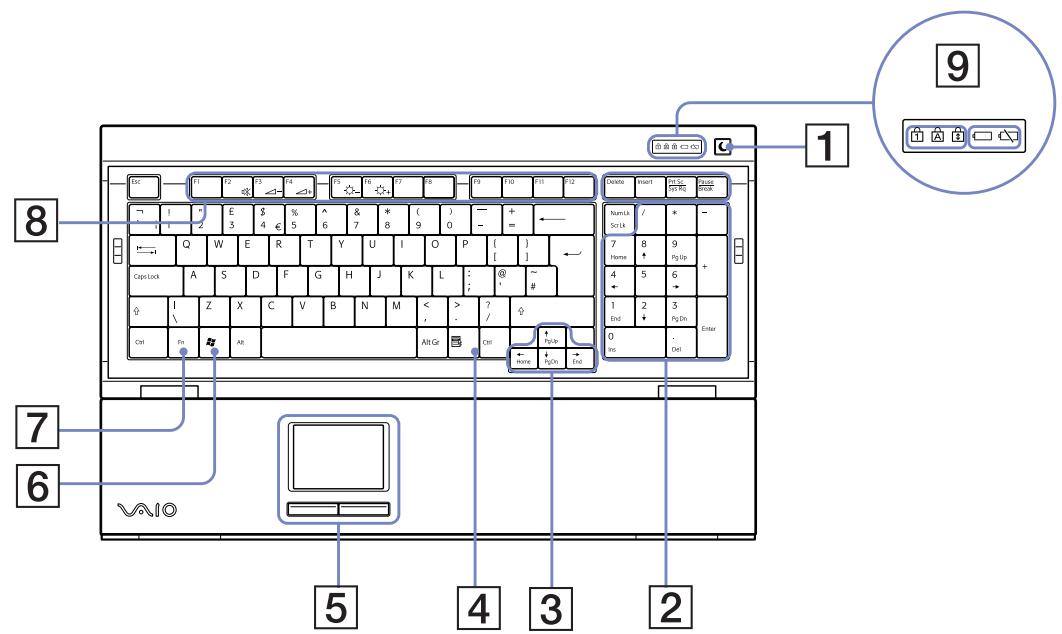
Votr ordinateur VAIO est livre avec un clavier sans fil. Positionnez le clavier à l'emplacement de votrechioix dans un rayon d'environ 10m^ autour de I'unité principale.
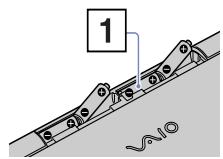
Le clavier propose une disposition standard des touches, ainsi que des touches supplémentaires dédiées à des fonctions spécifiques. Pour plus d'informations sur les touches standard et des raccourcis, reportez-vous au
Centre d'aide et de support (Démarrer > Aide et support). Le site Web de VAIO-Link (www.vaio-link.com) contient également un glossaire qui pourrait vous aider dans votre utilisation du clavier.
* Distance efficace d'utilisation selon l'environnement.
TOUCHE
FUNCTION
| 1 | Mise en vue | Appuyez sur cette touche pourmettre l'ordinateur en mode de Mise en veille. Appuyez brièvement sur le bouton d'alimentation ou la touche de Mise en veille pour reprendre un mode de fonctionnement normal. |
| 2 | Pavé numérique | Le pavé numériquepermét de saisir des nombres ou d'effectuer des opérations mathématiques de base. Appuyez sur la touche Verr Num pour activer le pavé numérique. Appuyez à nouveau sur la touche Verr Num pour désactiver le pavé numérique. |
| 3 | Flèches de direction | Les quatre touches fléchéées (vers le haut, le bas, la gauche et vers la droite) permettent de déplacer le pointeur à l'écran. |
| 4 | Applications | La touche Applicationspermét d'afficher un menu contextuel dans certains logiciels. Appuyer sur cette touche revient à cliquer avec le bouton droit de la souris. |
TOUCHE
FUNCTION
| 5 | Dispositif de pointage | Pour de plus amples informations, reportez-vous à la section Utilisation du dispositif de pointage (page 19). |
| 6 | Windows | La touche portant le logo Microsoft Windows permet d'afficher le menu Démarrer. Appuyer sur cette touche revient à cliquer sur le bouton Démarrer de la Barre des tâches. |
| 7 | Touches <Fn> | Utilisée en combinaison avec d'autres touches pour exécuter des commandes. <Fn>+: Désactive le son des haut-parleurs. <Fn>+: Diminue le volume des haut-parleurs. <Fn>+: Augmente le volume des haut-parleurs. <Fn>+: Diminue la luminosité de l'écran. <Fn>+: Augmente la luminosité de l'écran. |
| 8 | Touches de fonction | Les 12 touches de fonction situées en haut du clavier permettent d'exécuter des tâches particulières. La tâche associée à chaque touche de fonction varie d'une application à l'autre. |
| 9 | Écran de tímoins lumineux | Verrouillage du pavé numérique: S'allume lorsque les touches numériques du clavier sont activées. Verrouillage des majuscules: S'allume lorsque les lettres que vous tapez s'inscrivent en majuscules. La touche <Maj> permet de revenir à des lettres minuscules lorsque la fonction de verrouillage des majuscules est activée. Verrouillage du défilament: S'allume lorsque l'écran défile différément (toutes les applications ne comprend pas cette fonction). |
TOUCHE
FUNCTION
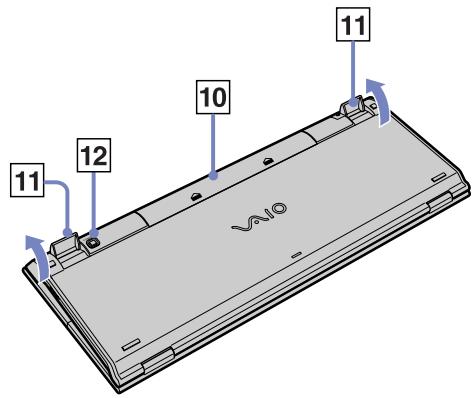
| 10 | Compartment à piles | Compartment de stockage des piles AA. |
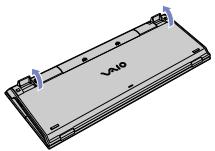
| 11 | Pieds du clavier | Sortez-les pour ajuster la hauteur du clavier. |
| 12 | Bouton CONNECT (CONNEXION) | Appuyez sur ce bouton pour étabir la communication entre le clavier et l'unité principale. |
Avant d'utiliser le clavier
Préalablement à l'utilisation du clavier sans fil, vous doivent activer la communication entre l'ordinateur et le clavier.
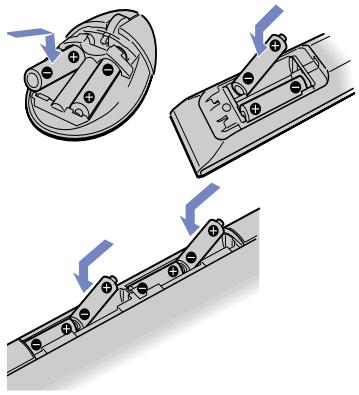
Quatre piles AA, propres au clavier sans fil, sont fournies avec votre ordinateur VAIO.
Pour brancher le clavier sans fil, procédez comme suit :
1 Insérez les deux piles AA (1) dans le clavier sans fil, conformément à l'illustration.
2 Mettez l'ordinateur sous tension.
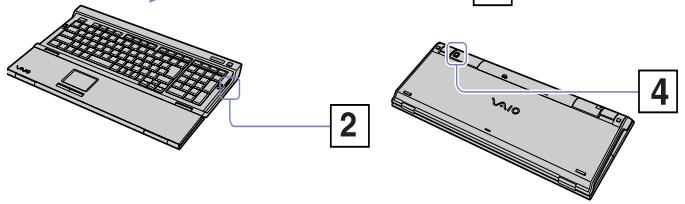
3 À droite du clavier se trouve l'interrupteur marche/arrêt. Faites-le glisser vers vous pour allumer le clavier (2).
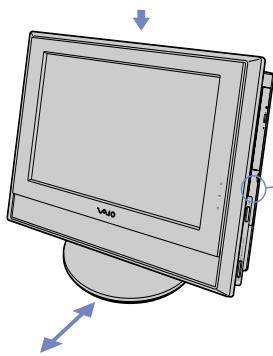
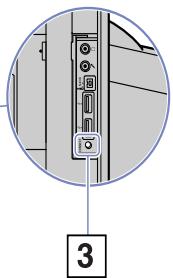
4 Appuyez sur le bouton CONNECT (CONNEXION),itué sur le panneau droit de l'ordinateur (3).
5 Retournez le clavier sans fil et appuyez sur le bouton CONNECT (CONNEXION) (4).
La communication entre le clavier sans fil et l'ordinateur est maintainant établie.
Les étapes 4 et 5 doivent être effectuées à un intervalle de 10 secondes maximum.
Si vous clavier sans fil ne fonctionne pas correctement, vous doivent restreten répacker les piles. Utilisez toutes des piles de même type et de même marque. Si vous n'utilise pas toute clavier sans fil durant des périodes prolongées, retirez les piles pour éviter des dégats eventuels dus à des fuites. Ne placez pas d'autre apparéil sans fil ou objet métallique à proximé de votre VAIO ou de votre clavier sans fil, sous peine de générer des interférences. N'obstruez pas la communication entre le clavier sans fil et le VAIO Si vous souhaitez placer le clavier dans une position plus ergonomique, ouvrez les pieds du clavier.
Utilisation du dispositif de pointage
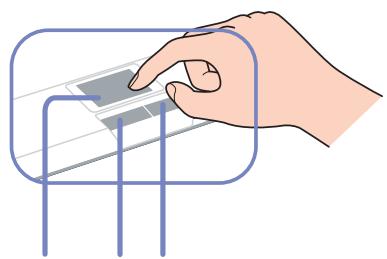
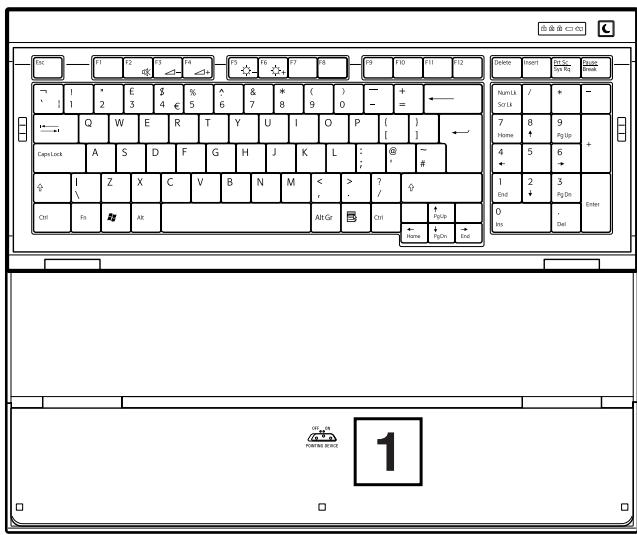
Le clavier inclut un dispositif de pointage (1), qui permet de controller le curseur à l'écran. Ce dispositif de pointage intégré vous permit de désigner, Sélectionner et faire glisser des objets affichés à l'écran.
1 34
Action Description
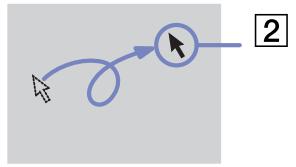
| Pointer | Faites glisser vous doigt sur le dispositif de pointage pour déplacer le pointeur (2) vers un élément ou un objet. |
| Cliqueur | Appuyez une fois sur le bouton gauche (3). |
| Double-cliqueur | Appuyez deux fois sur le bouton gauche. |
| Cliqueur droit | Appuyez une fois sur le bouton droit (4). Dans bon nombre d'applications, cette action donne accès à un menu contextual abrégé. |
| Faire glisser et sélectionner | Faites glisser un doigt sur le dispositif de pointage tout en appuyant sur le bouton gauche. |
Avant d'utiliser le dispositif de pointage
Avant toute tentative d'utilisation du dispositif de pointage, vous doivent activer ce dernier.
Pour activer le dispositif de pointage, procedez comme suit :
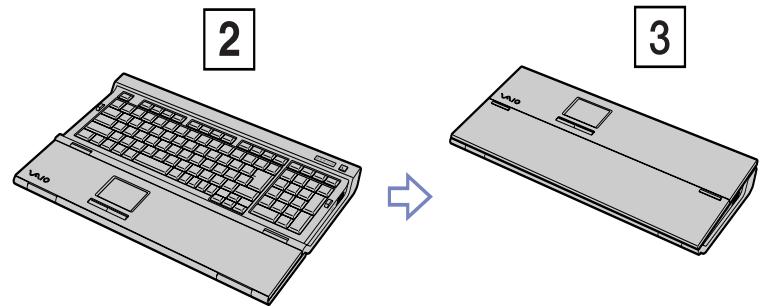
1 Dépliez le clavier.
2 Activez le commutateur du dispositif de pointage (1).
3 Fermez la partie inférieure du couvercle de protection, conformément à l'illustration (2).
Vous pouvezMAINENANT UTILISER LE DISPOSITIF DE pointage avec voire clavier.
4 Si vous souhaitez uniquement utiliser le dispositif de pointage, fermez complètement le couvercle de protection, comme indiqué dans l'illustration (3).
Utilisation de la souris
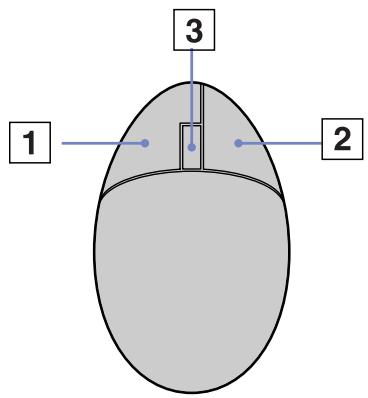
Votre ordinateur est livre avec une souris optique sans fil, sans aucun cable de branchement, qui utilise une diode electroluminescente (DEL) à la place de la boule. Vous pouvez utiliser la souris à l'emplacement de votre choix dans un rayon d'environ 10m^* autour de l'unité principale. Veilze à ne pas utiliser la souris sur une surface en verre ou un matériel transparent, car cela peut provoquer une interférence avec le mouvement du cursesur à l'écran.
- Distance efficace d'utilisation selon l'environnement.
| 1 | Bouton gauche | Cliquez ou double-cliquez avec le bouton.gauche sur les éléments à sélectionner. Pour faire glisser des éléments vers d'autres emplacements, maintenez le bouton.gauche enfoncé tout en faisant glisser la souris, puis relâchéz le bouton pour déposer l'élement. |
| 2 | Bouton droit | Appuyez sur le bouton droit une fois pour afficher un menu contextuel abrégé ( cette fonction n'est pas toujours disponible). |
| 3 | Roulette centrale | Faites tourner la roulette centrale pour faire défilier une page vers le haut ou vers le bas. Appuyez une fois sur la roulette pour verrouiller le défilament et faire défilier la page en déplaçant la souris. ( La fonction de défilament est disponible uniquement avec les applications qui la prennet en charge.) |
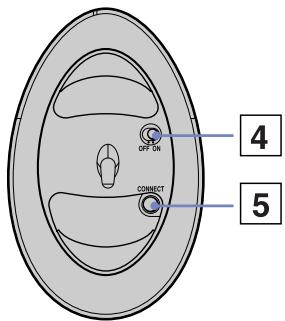
| 4 | Interrupteur marche/arrêt | Actionnez cet interrupteur pour activer ou désactiver la souris. Pour sauver la longévité de la batterie. |
| 5 | Bouton CONNECT (CONNEXION) | Appuyez sur ce bouton pour étabrir la communication entre votre ordinateur VAIO et la souris sans fil. |
Vous pouvez, entre autres, régler la sensibilité de la souris dans la boîte de dialogue Propriétés de Souris. Pour afficher la boîte de dialogue Propriétés de Souris, Sélectionnez la catégorie Imprimantes et autres péripériques dans le Panneau de configuration, et cliquez sur Souris.
Avant d'utiliser la souris
Préalablement à l'utilisation de la souris sans fil, vous doivent activer la communication entre l'ordinateur et la souris.
Deux piles AA, propres à la souris sans fil, sont fournies avec votre ordinateur VAIO. Elles sont identifiées par un autocollant « Pour la souris » sur l'emballage.
Pour brancher la souris sans fil, procedez comme suit :
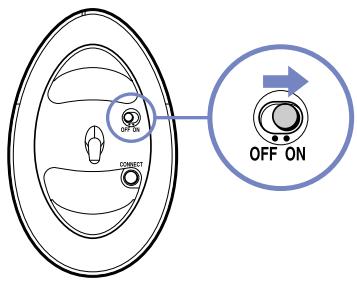
1 Retournez la souris sans fil et mettez le bouton d'alimentation en position d'arrêt (OFF) (1).
2 Insérez les deux piles AA dans la souris sans fil, comme indiqué dans l'illustration (2).
3 Mettez l'ordinateur sous tension.
4 Appuyez sur le bouton CONNECT (CONNEXION) sur le panneau droit de l'ordinateur (3).
5 Retournez la souris sans fil, mettez le bouton d'alimentation en position de marche (ON) (4) et appuyez sur le bouton CONNECT (CONNEXION) (5). La communication entre la souris sans fil et l'ordinateur est alors établie.

Les étapes 4 et 5 doivent être effectuées à un intervalle de 10 secondes maximum.
Si vous souris sans fil ne fonctionne pas correctement, vous doivent peut-être remplaner les piles par des nuves. Utilisez toujours des piles de même type et de même marque. Si vous n'utilise pas votre souris sans fil durant des périodes prolongées, retirez les piles pour évitier des dégats eventuels dus à des fuites. Ne place pas d'autre apparéil sans fil ou objet métallique à proximé de votre VAIO ou de votre clavier sans fil, sous peine de générer des interférences. N'obstruez pas la communication entre le clavier sans fil et le VAIO.
Configuration de la souris pour un gaucher
Pour configurer votre souris pour un gaucher, procédez comme suit :
1 Dans le menu Demarrer, selectionnez Panneau de configuration, puis cliquez sur l'option Imprimantes et autres peripheriques.
2 Cliquez sur I'icone de la souris.
La boîte de dialogue Propriétés de Souris s'affiche.
3 Sous l'onglet Configurations des boutons, activez la case à cocher Permuter les boutons principal et secondaire.
4 Cliquez sur OK.
La souris est à prisnt correctement configurée.
Utilisation de la fonction TV
Votre ordinateur VAIO est équipé d'une carte TV. Utilisée en combinaison avec le logiciel VAIO Zone de Sony, elle vous permet de :
regarder, enregistrer et dire des programmes de télévision analogue terrestre et par cable, à l'aide de la télécommande ;
numériser des données video et audio à l'aide d'un cable d'entrée S-Video, composite et audio ;
gérer vos videos (enveloppés), les prévisualiser et créé plusieurs dossiers ;
définir un minuteur pour programmer l'enregistrement de chaînes ;
interrompre l'affichage TV (mode « time shifting » [fonction de différé]);
transférer vos données enregistrées sur le télévisur à d'autres PC connectés via la technologie Ethernet (ou LAN sans fil).
Sony ne garantit pas la lecture en continu si la haute qualite des enregistements atteint un certain niveau.
Pour plus de détails sur l'utilisation de VAIO Zone et de la télécommande, consultez le guide correspondant. Sinon, consultez les fichiers d'aide intégrés au logiciel.
tv tv améliore les fonctions TV de votre ordinateur VAIO. Pour ne plus jamais rater votre programme TV préfééré, enregistrez-le à distance via Internet sur votre ordinateur VAIO équipé d'un symponisseur TV. Le guide des programmes interactifs tvtv vous offre une vue d'ensemble complète de la grille horsaire des programmes diffusés. Il effectue automatiquement une synchronisation avec votre VAIO, où que vous soyez! Pour de plus amples informations, lisez les fichiers HTML Bienvenue dans tvtv contenus dans leur ordinateur.
Utilisation du lecteur de disque
Votre ordinateur est equiped d'un graveur de DVD ± RW double couche qui peut dire les donnees d'un CD ou DVD compatible et graver un disque DVD-RW, DVD+RW, DVD-R, DVD+R, CD-RW ou CD-R.
Pour introduire un disque dans le lecteur, procedede que suit :
1 Mettez l'ordinateur sous tension.
2 Appuyez sur la touche d'éjection pour ouvrir le lecteur.
Le plateau du lecteur s'ouvre.
3 Placez un disque sur le plateau, I'etiquette étant tournée vers l'extérieur.
Vérifiez que le disque est correctement placé au centre du plateau.
4 Refermez le plateau en le poussant doucement.

Si you rencontres des difficultés lors de l'utilisation des disques, consultez la version imprimée du Guide de Dépannage.
Lecture et gravure de CD et DVD
Observe les recommandations suivantes pour graver des données sur un disque dans des conditions optimales :
Pour pouvoir dire les données containues dans un disque sur un lecteur de disque optique, vous devez terminer la session lors de l'éjection. Pour ce faire, reférez-vous aux instructions fournies avec votre logiciel.
N'tilisez que des disques ronds. N'tilisez pas de disques d'autres formes (etoile, chour, carte, etc.), car le lecteur de disque pourrait etre endomagé.
Ne manipulez pas l'ordinateur en cours d'enregistrement.
Pour une vitesse d'écriture optimale, désactive l'écran de veille avant de lancer l'enregistrement.
Des utilaitaires de disques résident en mémoire pourraient provoquer une instability ou une perte de données. Désactivez ces utilaitaires avant de lancer l'écriture des données sur le disque.
Lorsque you gravez des disques à l'aide de votre logiciel, veiliez à quitter et à fermer toutes les autres applications.
Ne touchez jamais la surface du disque. Les traces de doigts et la poussière à la surface d'un disque peuvent perturber l'écriture de données sur celui-ci.
Ne mettez pas toute ordinateur VAIO en mode d'économie d'énergie lorsque vous utilise les logiciels préinstallés ou un logiciel de gravure sur CD.
Ne collez jamais d'autocollant sur les disques. L'utilisation du disque en serait irremédiablement affectée.
Lecture de DVD
Observe les recommendations suivantes pour dire vos DVD dans des conditions optimes :
Fermez toutes les applications actives avant de proceder à la lecture d'un film sur DVD.
VouspouvezliredesDVDaI'aide dulogicielVAIOZone.
Ne basculez pas en mode d'économie d'énergie lors de la lecture d'un DVD.
Ne faites pas appel à des utilisaires intégrés pour accélérer l'accès aux disques. Ils pourraient provoquer une instability du système.
Assurez-vous que I'écran de veille est désactivé.
Une étiquette sur l'emballage du disque DVD indique le code géographique et le type de lecteur à utiliser. Seuls les codes « 2 » (l'Europe est comprise dans la région 2) ou « All » (significant que vous pouvez utiliser ce DVD partout dans le monde) sont compatibles avec le lecteur de votre ordinateur.
N'essayez pas de modifier le code géographique du lecteur DVD. Tout dommage provoqué par la modification du code géographique du lecteur DVD ne sera pas couvert par la garantie.
Si voire ordinateur est doté de la fonctionnalité LAN sans fil et que l'option LAN sans fil est activée, la lecture de DVD peut provoquer des interruptions du son et de l'image.
Résolution de problèmes liés aux disques
En cas de problème avec votre lecteur ougraveur, consultez Centre d'aide et de support et le site Web de VAIO-Link (www.vaio-link.com).
Utilisation du modem
Votre ordinateur VAIO est equiped d'un modem interne. Selon les indications fournies dans la Fiche technique, utilisez la prise RJ-11 pour brancher le cable du modem sur la ligne telephonique. Une fois la ligne telephonique raccordee et enregistrree aprous d'un fournisseur d'acces Internet, vous pouvez acceder a des services en ligne et a Internet, enregistrer your ordinateur et vos logiciels en ligne, et contacter VAIO-Link.
Résolution des problèmes de modem
En cas de problème avec votre modem, consultez le Centre d'aide et de support et le site Web de VAIO-Link (www.vaio-link.com).
Utilisation des modes d'alimentation
La couleur du témoin d'alimentation de l'écran situé derrière le bouton d'alimentation vous renseigne sur le mode d'alimentation de l'ordinateur.
| Témoin d'alimentation | Mode |
| Vert | L'ordinateur est en mode Normal (marche). |
| Orange | L'ordinateur est en mode de Mise en veille. |
| Éteint | L'ordinateur est soit éteint, soit en mode de Mise en veille prolongée. |
Consultez la Fiche technique pour en savoir plus sur l'emplacement exact des temoins lumineux.
Vous pouvez programmermer le minuteur pour qu'il déclenché automatiquement le mode de Mise en veille ou de Mise en veille prolongée après un certain laps de temps. Accedez au Panneau de configuration, cliquez sur l'icone Performances et maintenance et modifiez les paramètres sous Modes de gestion de l'alimentation.
Utilisation du mode de Mise en veille
Si vous prévoyez de ne pas utiliser votre ordinateur pendant une courte durée (pas une nuit entière), vous pouvez le faire passer en mode de Mise en veille plutôt que de l'eteindre complètement. La Mise en veille de votre ordinateur permet d'économiser de l'énergie et de revenirrapidement au mode d'utilisation normal.
Pour activer le mode de Mise en veille manuellement, procedez comme suit :
1 Enregistrez votre travail, fermez toutes les applications et, si nécessaire, arrêtez Your connexion Internet.
2 Appuyez sur le bouton de Mise en veille du clavier
Dans le menu Demarrer de la Barre des taches de Windows, selectionnez Arreter l'ordinateur, puis Mettre en veille.
L'ordinateur passe en mode de Mise en veille et le témoin d'alimentation devient orange.
3 Pour revenir au mode Normal, appuyez sur le bouton Mise en veille ou sur toute autre touche du clavier, ou appuyez brièvement sur le bouton d'alimentation.
Vou puez laisser Windows activé une fois l'ordinateur en mode Mise en veille.
Si you maintenez le bouton d'alimentation enforcé pendant plus de quatre à six secondes (variable selon le modele), l'ordinateur s'eteint complètement.
Il est impossible d'insérer un disque lorsqu'el'ordinateur est en mode de Mise en veille.
L'ordinateur quitte le mode de Mise en veille plus rapidement que le mode de Mise en veille prolongee et consomme plus d'énergie.
Utilisation du mode de Mise en veille prolongée
Si vous étes interrompu dans votre travail etdez soudainement quitter voire bureau, you pouez faire passer voire ordinateur en mode de Mise en veille prolongee.Grace a ce mode d'ecomonie d'energie, you ne nevez pas accomplir toute la procedure d'arrêt de suaive ordinateur et gagnez du temps.
Lorsque vous ordinateur bascule en mode de Mise en veille prolongée :
Toutes les informations en mémoire sont sauvégardées sur le disque dur.
Le moniteur et le système sont eteints.
L'ordinateur est eteint.
Le témoin d'alimentation s'éteint.
Pour activer le mode de Mise en veille prolongée manuellement, procedez comme suit :
1 Enregistrez votre travail.
2 Dans le menu Demarrer de la Barre des taches Windows, selectionnez Arreter l'ordinateur.
3 Dans la fenêtre Arrête l'ordinateur, maintenez la touche
4 Cliquez sur Mettre en veille prolongee. L'ordinateur bascule en mode de Mise en veille prolongee et s'eteint.
You pouze aussi appuyer brievement sur le bouton d'alimentation.
Pour revenir en mode Normal, appuyez brièvement sur le bouton d'alimentation.
Le système revient à l'etat dans lequel il se trouvait auparavant.

Voupez laisser Windows activé une fois l'ordinateur en mode de Mise en veille prolongée.
Si you maintenez le bouton d'alimentation enforcé pendant plus de quatre à six secondes (variable selon le modele), l'ordinateur s'eteint complètement.
Il est impossible d'insérer un disque lorsque l'ordinateur est en mode de Mise en veille prolongée.
Le mode de Mise en veille prolongée consomme moins d'énergie que le mode de Mise en veille, mais requiert plus de temps.
Utilisation du Memory Stick
Votre ordinateur VAIO est concu pour accueillir le support Memory Stick. Le Memory Stick est un dispositif compact, mobile et touple, specialement concu pour l'échange et le partage de données numériques entre apparcils compatibles, tels que des apparciels photo numériques, des téléphones mobiles et des ordinateurs de poche CLIÉ. Amovible, ce support peut etre utilise pour le stockage de données externe.
Utilise la technologie de la mémoire flash pour télécharger tout ce qui peut être converti en données numériques, comme des images, de la musique, des paroles, du son, des films et des photographies.
Consultez la Fiche technique pour en savoir plus sur les types de Memory Stick compatibles avec votre VAIO et toute restriction existante.
Vou pouve vous procurer le Memory Stick auprès de la boutique en ligne Sony Style (www.sonystyle-europe.com), ou auprès du revendeur Sony le plus proche.
Voutruez de plus amples informations sur la compatibilite des ordinateurs VAIO avec les Memory Stick a l'adresse www.vaio-link.com.
Insertion d'un Memory Stick
Pour insérer un Memory Stick, procedez comme suit :
1 Localisez l'emplacement Memory Stick sur I'unité.
2 Tenez le Memory Stick les connecteurs tournés vers l'avant et poussez-le jusqu'à ce qu'il s'enclenché en position. Voitre système détecte automatiquement le Memory Stick et l'insère dans le Poste de travail comme périphérique local.
Ne formatez jamais le Memory Stick à l'aide de la commande Format de Windows XP. Vous risqueriez de rendre votre Memory Stick inaccessible. Pour plus d'informations, consultez le Centre d'aide et de support.
Ne retirez pas le Memory Stick alors que le témoin du Memory Stick est allumé. Vous risqueriez en effet de perdre des données. Lorsque vous retrez le Memory Stick pendant un transfert de fichiers, vous risquez de perdre des volumes de données importants.
Protection en écriture d'une carte
Certsains supports Memory Stick sont dotés d'un mécanisme anti-effacement destiné à empêcher la suppression ou le remplacement de données importantes.
Déplacez la glissière horizontally ou verticalement pour activer/désactiver la protection en écriture. Une fois le mecanisme anti-effacement désactivé, les données peuvent être sauvégardées sur le Memory Stick. Quand le mecanisme anti-effacement est activé, les données peuvent être lues mais ne peuvent pas être sauvégardées sur le Memory Stick.
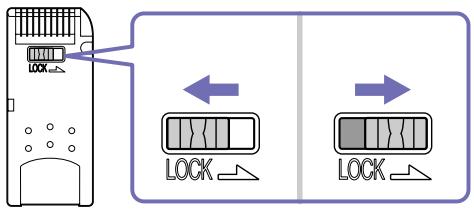
Certsains supports Memory Stick ne sont pas pourvus de commande de verrouillage.
Utilisation de cartes PC Card
Votr ordinateur VAIO est equiped d'un emplacement PC Card pouvant accueillir des cartes PC Card de Type I ou II. Les cartes PC Card permottent de brancher des peripheriques externes portatifs.
Insertion d'une carte PC Card
Inserez delicatement la carte PC Card dans l'emplacement prevu a cet effet, l'etiquette et la flèche tournées vers vous.
Le système déetecte automatiquement la carte PC Card et l'icone Retirer le périphérique en toute sécurité

apparait dans la
Barredtaches.

Il n'est pas nécessaire d'arrêter l'ordinateur pour insérer une carte PC Card.
Avec certaines cartes PC Card, il peut s'avérer nécessaire de désactiver tous les périhériques non utilisés.
I se peut que vous ne puissiez pas utiliser certaines cartes PC Card ou certaines fonctions de la carte PC Card avec cet ordinateur.
Veiliez à utiliser le pilote le plus récent du fabricant de la carte PC Card.
Si la carte PC Card fonctionne anormalement, accedez au Panneau de configuration, selectionnez Performances et maintenance, Système, cliquez sur l'onglet Matériel, puis sur le bouton Gestionnaire de péripériques. Si un point d'exclamation « ! » apparait en regard du péripérisque PC Card, supprimez le pilote puis réinstallé-le à partir du CD d'installation livré avec la carte PC Card.
Ne forcez jamais une carte dans son emplacement pour eviter d'endommager les broches du connecteur. Si vous ne parveenez pas a insérer la carte, verifie que vous l'inserez dans la direction appropriee. Pour plus d'informations sur I'utilisation de voite carte PC Card, consultez la documentation qui I'accompagne.
Ave c t p r a i t s t t t t t t t t t t t t t t t t t t t t t t t t t t t t t t t t t t t t t t t t t t t t t t t t t t 0
Extraction d'une carte PC Card
Pour retirer la carte PC Card de votre ordinateur sous tension, suivez attentivement la procEDURE ci-dessous. Si vous ne retirez pas la carte correctement, vous risquez de provoquer un dysfonctionnement grave de votre système et de perdre les données non enregistrées. Si vous préférez retarder la carte PC Card en laissant l'ordinateur éteint, ignorez les étapes 1 à 5.
Pour retirer une carte PC Card, procedez comme suit :
1 Fermez toutes les applications qui utilisent la carte PC Card.
2 Double-cliquez sur l'icone Retirer le periphérique en toute sécurité dans la Barre des taches. La boite de dialogue Retirer le periphérique en toute sécurité s'affiche.
3 Sélectionnez le matériel que vous souhaitez débrancher, puis cliquez sur Arrête.
4 Dans la boite de dialogue Arreter un péripérisque matériel, confirmez le péripérisque que vous souhaitez arrêter et cliquez sur OK. Un message vous invite à retarder le péripérisque.
5 Cliquez sur Fermer.
6 Appuyez une fois sur le bouton de déverrouillage de la carte PC Card de sorte qu'il ressorte et qu'il puisse être utilisé.
7 Appuyez de nouveau sur le bouton de déverrouillage de la carte PC Card pour l'éjecter et retirez-la.
Utilisation du réseau local (LAN) sans fil
La fonction LAN sans fil (Wireless LAN - WLAN)* de Sony permet à tous vos périphériques numériques intégrant une fonctionnalité WLAN de communiquer librement entre eux sur un puissant réseau. Dans un réseau LAN sans fil, un utiliser mobile peut se connecter à un réseau local à l'aide d'une connexion (radio) sans fil. Finis les fils et cables à travers les murs et les plafonds. La technologie WLAN de Sony prend en charge toutes les activités Ethernet normales avec, toutefois, des avantages supplémentaires: la mobilité et la connexion à distance. Vous pouvez ainsi acceder aux informations, ainsi qu'aux ressources Internet/extranet et réseau, même au cours d'une réunion ou en déplacement.
Vouss pouez communiqueur sans point d'accès ; cela signifie que vous pouze communiqueur entre un nombre limite d'ordinateurs (égal à égal) ou avec un point d'accès, ce qui vous permet de creer une infrastructure reseau complete (infrastructure).
- Non disponible sur tous les modèles.

Dans certains pays, l'utilisation des produits WLAN est restreinte par les réglementations locales (par exemple, un nombre de canaux limité). Avant d'activer la fonctionnalité WLAN, vous doivent donc dire attentivement le document Regulations Guide (Guide sur les règlements). La sélection des canaux est représentée plus loin dans le manuel (reportez-vous à la section Sélection d'un canal LAN sans fil (page 39)).
La fonctionnalité LAN sans fil est conforme à la norme IEEE 802.11b/g qui définit la technologie utilisée. Elle inclut la méthode de cryptage WEP (Wired Equivalent Privacy), qui constitue un protocole de sécurité, et WPA (Wi-Fi Protected Access). Propose conjointement par l'IEEE (Institute of Electrical and Electronics Engineers) et l'association Wi-Fi Alliance, le système de cryptage WiFi Protected Access est basé sur les normes en la matière, accroit le niveau de protection de données et contrôle l'accès aux réseaux WiFi. WPA a été créé en vue d'une compatibilité avec les specifications IEEE 802.11i. Base sur l'algorithm de cryptage de données optimisé TKIP (Temporal Key Integrity Protocol), il met en œuvre le protocole 802.1X et EAP (Extensible Authentication Protocol) afin de renforcer le mécanisme d'authentication de l'utilisateur. Le cryptage des données protège les liaisons sans fil vulnérables entre les clients et les points d'accès. Il existe en outre d'autres mécanismes de sécurité classiques LAN pour maintenir la confidentialité, notamment la protection par mot de passée, le cryptage de bout en bout, les reseaux privés virtuels et l'authentication.
Les périhériques LAN sans fil conformes à la norme IEEE 802.11a et leurs conformes aux normes IEEE 802.11b et IEEE 802.11g ne peuvent pas communiquer en raison des fréquences différentes qu'ils utilisent. Les périhériques LAN sans fil conformes à la norme IEEE 802.11g ne peuvent communiquer qu'avac un périhérique conforme à la norme IEEE 802.11b (mais pas avec leurs conformes à la norme IEEE 802.11a).
IEEE 802.11b : la vitesse standard est de 11 Mbit/s, soit 30 à 100 fois plus rapide que celle d'un accès commuté classique.
IEEE 802.11g : la vitesse standard est de 54 Mbit/s, soit 5 fois plus rapide que celle d'un périphérique LAN sans fil conforme à la norme IEEE 802.11b.
Communication sans point d'accès (d'égal à égal)
Dans un réseau d'égal à égal, un réseau local est créé uniquement par les péripériques sans fil proprement dits, sans contrôleur central ni point d'accès. Chaque péripérisque communique directement avec les autres péripériques du réseau. Vous pouvez facilement configurer un réseau d'égal à égal à domicile.
Pour communiquer sans point d'accès (égal à égal), procédez comme suit :
1 Activez le commutateur sans fil.
Si vous ordinateur est compatible avec la technologie Bluetooth, la boîte de dialogue Sélection de périphérique sans fil s'affiche.
Activez la case à cocher Activer la fonction LAN sans fil 2,4 GHz, désactivez la case à cocher Activer le péripérisque Bluetooth, puis cliquez sur le bouton OK.
Le témoin LAN sans fil s'allume.
2 Cliquez avec le bouton croit sur Iicone reseau dans la Barre des taches qui affiche la Connexion reseau sans fil.
3 Cliquez sur Afficher les reseaux sans fil disponibles.
La boîte de dialogue Connexion réseau sans fil s'affiche.
4 Cliquez sur le lien de modification des paramétres avancés.
La boîte de dialogue Propriétés de Connexion réseau sans fil s'affiche.
5 Cliquez sur l'onglet Configuration réseaux sans fil..
6 Cliquez sur le bouton Ajouter.
La boîte de dialogue Propriétés du réseau sans fil s'affiche à l'écran.
7 Saisissez un nom dans le champ Nom réseau (SSID)*.
8 Sélectionnéz l'options Ouvrir dans la liste déroulante Authentication réseau.
9 Sélectionnez WEP dans la liste déroulante Cryptage de données si vous souhaitez utiliser la fonction de cryptage des données.
10 Désactivez la case à cocher La clé m'est fournie automatiquement.
Vous accedez à certaines informations.
11 Entrez la Clé réseau*.
12 Saisissez de nouveau la même Clé réseau dans le champ de confirmation de la clé.
13 Activez la case à cocher Ceci est un réseau d'égal à égal (ad hoc); les points d'accès sans fil ne sont pas utilisés au bas de l'écran.
14 Cliquez sur OK.
Votre Nom réseau s'affiche dans la zone Réseaux favors.
15 Cliquez sur OK.
Le reseau que vous venez de creator s'affiche dans la liste.
Votre ordinateur est pret a communiquer avec un autre.
- Pour que deux ordinateurs ou plus puissant communiquer, ils doivent tous être configurés de la même manière.
Voudevezdoncdentrerlememenomreseauet lamemeclereseauque surlepremier ordinateur configuré.

En France, pour une application LAN sans fil en extérieur, seuls certains canaux sont autorisés par la loi. Pour de plus amples informations, consultez le document Regulations Guide (Guide sur les règlements).
Un réseau d'égal à égal ne prend pas en charge la technologie WPA.
Une clé réseau peutContainir des caractères ASCII ou hexadécimaux :
ASCII: base des yeux de caractères utilisés sur presque tous les ordinateurs modernes. ASCII est un code par lequel les caractères anglais sont représentés par des chiffres : à chaque dette correspond un numero de 0 à 127.
Hexadecimal : numération à l'aide des chiffres de 0 à 9 qui ont leur signification habituelle et auxquels les lettres de A à F (ou a à f) sont adjointes ; représentée les chiffres hexadécimaux d'une valeur allant de 10 à 15.
Communication avec un point d'accès (infrastructure)
Un réseau d'infrastructure est un réseau destiné à étendre le réseau local cable existant pour desservir des péripériques sans fil à l'aide d'un point d'accès comme, par exemple, le point d'accès PCWA-A320 de Sony. Le point d'accès établit un pont entre le réseau local sans fil et cable, tout en servant de contrôleur central au réseau local sans fil. Le point d'accès coordonne les activités d'émission et de réception liées à une catégorie donnée de péripériques sans fil.
Pour communiquer avec un point d'accès (infrastructure), procédez comme suit :
1 Configurez le point d'accès en respectant la procédure décrite dans le manuel fourni avec le point d'accès, puis activez-le.
2 Activez le commutateur sans fil.
Si vous ordinateur est compatible avec la technologie Bluetooth, la boîte de dialogue Sélection de périhérique sans fil s'affiche.
Activez la case à cocher Activer la fonction LAN sans fil 2,4 GHz, désactivez la case à cocher Activer le périphérique Bluetooth, puis cliquez sur le bouton OK.
Le témoin LAN sans fil s'allume.
3 Cliquez avec le bouton croit sur Iicone reseau dans la Barre des taches qui affiche la Connexion reseau sans fil.
4 Cliquez sur Afficher les réseaux sans fil disponibles.
La boîte de dialogue Connexion réseau sans fil s'affiche.
Les points d'accès apparaissent dans la liste.
S'ils ne s'affichent pas, cliquez sur le lien d'actualisation de la liste de réseaux.
5 Sélectionnez le réseau désiré, puis cliquez sur le bouton de connexion.
La boîte de dialogue Connexion réseau sans fil s'affiche.
6 Saisissez la Clé réseau le cas échéant, puis cliquez sur le bouton de connexion.
Au bout de 30 secondes, la connexion est établie.
Une fois que vous étés connecté, l'indication Connecté apparait derrière le nom du réseau.
Pour de plus amples informations sur la configuration d'un point d'accès, consultez la documentation fournie avec le point d'accès.
Sélection d'un canal LAN sans fil
Pour une configuration conforme à la norme 802.11b/g, vous pouvez utiliser les canaux 1 à 13.
(a)Avec point d'accès(«Infrastructure»)
Le canal utilisé est celui sélectionné par le point d'accès.
Pour plus d'informations sur le mode de selection du canal utilise par le point d'acces, consultez le manuel d'utilisation correspondant.
(b) Sans point d'accès (« égal à égal »)
Si la connexion sans fil est initiée par l'ordinateur VAIO, le canal 11 sera selectionné.
Si la connexion sans fil est initiaee par un equipement LAN sans fil homologue, les communications LAN sans fil vont utiliser le canal selectionné par cet equipement.
En France, en extérieur, les connexions LAN sans fil sont autorises uniquement sur certains canaux. Pour plus d'informations, consultez le document Regulations Guide (Guide sur les règlements).
Résolution de problèmes liés à la fonction LAN sans fil
Si vous ne pouvez pas utiliser la fonction LAN sans fil, assurez-vous que le commutateur sans fil est activé avant de vérifier les points suivants.
Le point d'accès du LAN sans fil ne peut pas communiquer avec mon ordinateur.
Vérifiez que le point d'accès est bien sous tension.
Vérifiez que le point d'accès s'affiche dans la liste Afficher les réseaux disponibles.
(cliquez avec le bouton croit sur l'icone reseau dans la Barre des taches qui affiche la Connexion reseau sans fil. Cliquez sur le lien Afficher les reseaux sans fil disponibles.)
Si le point d'accès s'affiche, sélectionnez-le, puis cliquez sur le bouton de connexion.
Dans le cas contraire, cliquez sur Actualiser la liste de réseaux et créez un réseau (reportez-vous à la section Communication avec un point d'accès (infrastructure) (page 38)).
La distance et les obstacles matériels peuvent entraîner des perturbations au niveau de la connexion. Il se peut que vous deviez déplacer votre ordinateur pour éviter l'obstacle ou rapprocher l'ordinateur du point d'accès utilisé.
Le débit de transmission des données est faible
La vitesse maximale de communication peut varier en fonction des obstacles ou de la distance comprise entre les péripériques de communication et les ondes radio. Supprimez l'obstacle ou réduisez la distance comprise entre le point d'accès et votre ordinateur.
Il est possible que vous point d'accès communique au même moment avec un autre point d'accès. Consultez le manuel associé au point d'accès.
Si plusieurs ordinateurs sont en communication avec le même point d'accès, il se peut que la concentration soit trop élevé. Attendeç quelques minutes et essayez à nouveau.
Si un pérophérique LAN sans fil conforme à la norme IEEE 802.11g communique avec un pérophérique conforme à la norme IEEE 802.11b, il est normal que la vitesse diminue. Les pérophériques conformes à la norme IEEE 802.11g sont 5 fois plus rapides que ceux conformes à la norme IEEE 802.11b.
Je ne peux pas acceder à Internet
Vérifiez les paramètres du point d'accès. Consultez le manuel associé au point d'accès.
Vérifiez si votre ordinateur et le point d'accès sont en communication.
Vérifiez votre connexion Internet et assurez-vous que votre navigateur ainsi que votre client de messagerie sont correctement configurés.
Je ne parviens pas à étabrir une connexion LAN sans fil
L'installation d'une connexion sans fil comporte de nombreuses étapes. Chacune de ces étapes doit être scrupuleusement suivie pour garantir le bon fonctionnement de la connexion. En cas de problème lors de la configuration d'une connexion sans fil, veillez parcourir la totalité de la documentation avant de contacter les services VAIO-Link.
Gardez les éléments suivants à l'esprit :
Assurez-vous que l'ensemble de l'équipment est sous tension, y compris le point d'accès et le commutateur sans fil de l'ordinateur (le cas échéant).
Lorsque you allumez le point d'accès et le commutateur sans fil, la communication entre l'ordinateur VAIO et le point d'accès ne s'établit pas automatiquement. Pour you assurer que you effectuez les différentes étapes dans leur intégrality, consultez toutes les documentations correspondantes. La documentation disponible dépend du modele de votre ordinateur : consultez les fichiers d'aide en ligne des logiciels, les fiches techniques relatives à la connexion sans fil (en fonction du modele utilisé), la documentation des accessoires LAN sans fil, etc.
Les périhériques LAN sans fil compatibles avec la norme IEEE 802.11a ne peuvent pas communiquer avec ceux utilisant la norme IEEE 802.11b ou IEEE 802.11g car ils se servent de fréquences différentes.
Dans le cas d'une configuration d'égal à égal, pour que deux ordinateurs ou plus puissant communiquer entre eux,ilsdoivent tous être configurés de la même maniere. Vousdezonctrerle même nom reseau et la même clé reseau que sur le premier ordinateur configuré.
Branchement de périhériques
Youou poez etoffer les fonctionnalités de voite ordinateur a l'aide des divers ports installés sur voite unite.
- Branchement d'un périphérique USB (Universal Serial Bus) (page 43)
Branchement d'un périphérique i.LINK (page 44)
Branchement d'un microphone (page 45)
Connexion à un réseau (page 46)
Pour identifier et localiser les ports de votre ordinateur, consultez la Fiche technique.
Pour acheter des fournitures, accessoires et périphériques Sony, rendez-vous chez votre revendeur local ou à la boutique en ligne Sony Style à l'adresse www.sonystyle-europe.com
Pour plus d'informations sur la compatibilité des connexions, rendez-vous sur le site Web de VAIO-Link à l'adresse www.vaio-link.com
Branchement d'un périhérique USB (Universal Serial Bus)
Vou pouvez brancher un périhérique USB, comme un scanner, un lecteur de disquettes ou une imprimante, sur votre ordinateur VAIO.
Pour brancher un périhérique USB, branchez simplement le cable USB du périhérique sur l'un des ports de la vente unité principale.
Les périhériques USB rentrent dans la catégorie des périhériques Plug-and-Play enchachables « à chaud ». Il est inutile d'enteindre l'ordinateur pour brancher ces périhériques sauf si le manuel fourni stipule le contraire.
Pour certains péripériques USB, vous devrez installer le logiciel avant de brancher le péripérisque. Si vous ne respectez pas cette consigne, il se peut que le péripérisque ne fonctionne pas normalement. Pour de plus amples informations, consultez le manuel fourni avec le péripérisque USB.
Branchement d'une imprimante USB
Pour brancher une imprimante, vous pouvez utiliser le port d'imprimante ou un port USB, selon le cable d'imprimante utilisé. Reportez-vous à la documentation de l'imprimante pour de plus amples informations sur le branchement et l'installation.
Avant de proceder à l'installation, consultez le site Web du fabricant de l'imprimante pour connaître les pilotes les plus récents pour le système d'exploitation utilisé. Certaines imprimantes ne fonctionnent pas normalement sans des pilotes mis à jour.
L'installation des pilotes d'imprimante USB devrait se faire automatiquement. Une fois le cable USB de l'imprimante branché à l'un des ports USB de votre ordinateur, l'Assistant Ajout de nouveau matériel détecté vous guidera le long de toute procédure d'installation à suivre.
Si I'imprimante ne s'installe pas automatiquement, procedez comme suit :
1 Dans le Panneau de configuration, selectionnez Imprimantes et autres péripériques, puis Imprimantes et télécopieurs.
2 Dans la section Tâches d'impression, cliquez sur Ajouter une imprimante.
3 Laissez-vous guider par l'Assistant Ajout d'imprimante tout au long de la procEDURE d'installation.
4 Cliquez sur Terminer.
L'imprimante est a present installee.

Cette procédure s'applique à la plupart des imprimantes.
Résolution de problèmes d'impression
En cas de problème d'impression, consultez le Centre d'aide et de support, la documentation accompagnant votre imprimante et le site Web de VAIO-Link (www.vaio-link.com).
Branchement d'un périhérique i.LINK
Votre ordinateur VAIO est equipé d'un port i.LINK à 4 broches situé sur le côté de l'unité principale. Utilisez ce port pour brancher un périphérique i.LINK, comme un caméoscope numérique, ou pour relier deux ordinateurs VAIO de façon à pouvoir copier, effacer ou éditer les fichiers.
Le périphérique i.LINK devra disposer de sa propre source d'alimentation.
□ Nous vous recommendons vivement de n'utiliser que des cables i.LINK Sony. L'utilisation de cables d'autres marques risqueraient en effet de causer certains problèmes au niveau des périhériques i.LINK.
La connexion i.LINK peut s'établier différemment selon l'application logicielle, le système d'exploitation et les péripériques i.LINK compatibles. Certains produits dotés d'une connexion i.LINK ne peuvent pas communiquer entre euxs.
- Parcourez la documentation de votre apparéil i.LINK et logiciel compatible pour connaître les conditions d'utilisation et la connexion appropriée.
Branchement d'un caméscope numérique
Pour brancher un caméoscope numérique, procédez comme suit :
1 Branchez une extrémité du cable i.LINK (en option) au port i.LINK de l'ordinateur et reliez l'autre extrémité au port de sortie DV du caméoscope numérique.
Les ports DV Out (sortie DV), DV In/Out (entree/sortie DV) ou i.LINK des camescopes numériques Sony sont compatibles avec la norme i.LINK.
2Lancez I'application DVgate Plus (consultez les fichiers d'aide integres au logiciel pour de plus amples informations).
Les instructions concernent le caméoscope numérique Sony ; la procédure à suivre pour brancher un autre caméoscope numérique peut être différente. Certains caméscopes peuvent être connectés via le port USB 2.0.
Si voit camescope numerie est equiped d'un emplacement Memory Stick, you pouez lutilser pour copier des images de vret camscope vers vret ordinateur. Pour ce faire, il you suffit de copier les images sur le Memory Stick et d'inserer ce dernier dans I'emplacement prevu a cet effet sur vret ordinateur.
Si le périphérique i.LINK branché n'est pas reconnu, débranchez, puis rebranchez-le.
Résolution des problèmes affectant les périhériques i.LINK
En cas de problème avec votre périhérique i.LINK, consultez le Centre d'aide et de support, la documentation fournie avec le périhérique et le site Internet de VAIO-Link (www.vaio-link.com).
Branchement d'un microphone
Votr ordinateur VAIO n'est pas equiped d'un microphone interne. Si you deez utilise un periphérique d'entree du son, par exemple pour dialoguer sur Internet, you deez brancher un microphone externe.
Pour brancher un microphone exter, branchez le cable du microphone dans la prise microphone identifiée par le symbole
Assurez-vous que votre microphone peut être utilisé avec un ordinateur.
Connexion à un réseau
Votre ordinateur est doté d'une interface Ethernet intégrée.
Pour étabrir une connexion à un réseau, procédez comme suit :
1 Branchez voire cable Ethernet 10BASE-T/100BASE-TX (en option) sur le port Ethernet de I'ordinateur.
Si le port Ethernet est protégé par un autocollant, celui-ci vise à rappeler aux utilisateurs allemands de ne pas insérer de cable RNIS (voir message d'advertisement ci-après).
2 Dans le menu Demarrer, cliquez avec le bouton croit sur Poste de travail et selectionnez Propriétés.
3 Cliquez sur l'onglet Matériel, puis cliquez sur le bouton Gestionnaire de périphériques.
L'écran Gestionnaire de périhériques s'affiche avec une liste des périhériques disponibles.
4 Sous Cartes reseau, cliquez avec le bouton croit sur le nom de la carte puis cliquez sur Propriétés.
5 Dans la liste déroulante Utilisation du périhérique, Sélectionnez Utiliser ce périhérique (acté).
6 Cliquez sur OK pour fermer la fenetre Propriétés.
La connexion Ethernet est désormais activée.
! Branchez exusivement des cables 10BASE-T/100BASE-TX sur le port Ethernet. L'utilisation d'autres cables ou d'un cordon téléphonique risquerait de provoquer un dysfonctionnement, une surchauffe excessive ou meme un incendie au niveau du port. Si vous utilisez cet ordinateur en Allemagne, veiliez a ne pas faire usage d'un cable RNIS. Avec une tension supérieure à 12 V, il pourrait detruire la carte mere de suaive ordinateur.

Pour de plus amples informations sur la connexion de votre ordinateur VAIO au réseau, veuillez consulter la section de dépannage du matériel sur le site Web VAIO-Link (www.vaio-link.com).
Pour obtenir de l'aide pour établier une connexion à un réseau, contactez votre administrateur réseau.
Mise à niveau de votre ordinateur VAIO
Sony you reccmande de contacter un revendur local pour la mise a niveau ou l'entretien de votre nouvel ordinateur. Votre revendur local connait les specificités de cet ordinateur personnel, alsie que les normes de sécurité et les regles de conformite requises pour l'utilisation et la transformation des équipements electroniques.
Les procédures de mise à niveau décrites dans cette section supposent que vous connaissiez la terminologie relative aux ordinateurs personnels, aux normes de sécurité et aux règles de conformité requisies pour l'utilisation et la transformation des équipements électroniques.
Avant d'ouvrir l'unité principale ou de suivre les procédures décrites dans cette section, débranchez l'ordinateur de sa source d'alimentation et de ses liaisons de télécommunications, réseaux ou modems.
Il se peut que votre ordinateur ne soit pas doté de toutes les fonctionnalités matérielles mentionnées dans cette section. La configuration interne de votre système peut différer des illustrations, selon l'ordinateur que vous avez acheté. Pour voir la configuration matérielie de votre ordinateur, consultez la Fiche technique.
Votr ordinateur VAIO et ses modules de mémoire utilisent des composants de haute précision ainsi que des connecteurs électroniques. Pour éviter toute annulation de votre garantie suite à une mauvaise manipulation, nous vous conseillons de :
□ contacter votre revendeur Sony pourrial installation de nouveaux composants matériels internes ;
ne pas effectuer vous-même l'installation de ces modules si vous ne maitrises pas la procEDURE de mise à niveau de la mémoire de votre ordinateur.
en cas de problème, contactez le service d'assistance VAIO-Link.
! Faute de débrancher l'ordinateur de sa source d'alimentation, vous risquez des dommages corporels ou une détérioration de l'équipment.
Les décharges électrostatiques peuvent endommager les lecteurs et les cartes ajoutées, ainsi que d'autres composants. Installez le module de mémoire uniquement sur une station de travail protégée contre les décharges électriques. Si vous ne disposez pas d'un tel équipement, ne travailliez pas dans une piece recouverte de moquette, et ne manipuez pas de matériaux générant ou retenant l'électricité statique (emballage en cellophane, par exemple). Au moment de l'exéciution de la procédure, reliez-vous à la terre en restant en contact avec une partie métallique non peinte du chassis.
Mise à niveau de la mémoire
Vouss pourrez par la suite etendre la mémoire de votre ordinateur VAIO en remplaçant / ajoutant des modules de mémoire. Nous vous recommendons néanmoins de ne pas les installer vous-même si vous ne maîtrisez pas la procédure de mise à niveau de la mémoire de votre ordinateur.
Pour les mises à niveau de la mémoire, utilisez uniquement les modules mentionnés dans le tableau de la Fiche technique.
L'ajout de mémoire est une opération délicate. Toute erreur lors de l'installation ou du retrait d'un module de mémoire peut entraîner un dysfonctionnement.
Les décharges électrostatiques peuvent endommager les composants électroniques. Avant de manipuler un module d'extension mémoire, prenez les précautions suivantes :
Manipuez le module délicatement.
Les procédures décrites dans ce document supposent une parfaite connaissance de la terminologie relative aux ordinateurs personnels, aux normes de sécurité et aux règles de conformité requises pour l'utilisation et la transformation des équipements électroniques.
Avant d'ouvrir le système, débranchez-le de sa source d'alimentation et de ses liaisons de télécommunications, réseaux ou modems. À défaut, vous risquez des dommages corporels ou une détérioration de l'équipement.
Ne déballez le module de mémoire que lorsque vous étes pré à l'installer. L'emballage protège le module contre d'eventuelles décharges electrostatiques.
Utilisez le sachet qui accompagne le module de mémoire ou enveloppez-le dans de l'aluminium pour le protégé des décharges électrostatiques.
Évitez de stocker le module dans les endroits soumis à : des sources de chaleur telles que radiateurs ou bouches d'airation, la lumière directe du soleil, une poussière excessive, des vibrations ou des chocs mécaniques, des aimants puissants ou des haut-parleurs sans blinding antimagnétique, une température ambiente supérieure à +35°C ou inférieure à +5°C, un taux d'humidité élevé.
L'introduction d'un liquide, d'une substance ou d'un corps étranger dans les emplacements ou dans tout autre composant interne de l'ordinateur, aura pour effet d'endommager l'ordinateur. Les réparations qui en résultatont ne seront pas couvertes par la garantie.
Affichage de la quantité de mémoire
Pour afficher le volume de la mémoire, procédez comme suit :
1 Mettez l'ordinateur sous tension.
2 Dans le menu Demarrer, selectionnez Tous les programmes, Securite et utilaitaires, puis VAIO System Information, et clique a nouveau sur
VAIO System Information.
Yououpvez àpresent visualiser la quantite de mémoire installee sur voitré ordinateur.
Ajout / remplacement d'un module de mémoire
Si vous ne maitrises pas la procedure de mise a niveau de la memoire de votre ordinateur, nous vous conseillons vivement de prendre contact avec votre revendeur.
Pour ajouter un module de mémoire, procédez comme suit :
1 Mettez sua ordinateur hors tension, puis debranche tous les peripheiriques, notament sua imprimante.
2 Attendez que l'ordinateur refroidisse.
L'unité principale se réchauffe au fur et à mesure de son utilisation. Laissez refroidir l'ordinateur pendant une heures environ avant d'ouvrir l'unité principale.
3 Avc le panneau ariere de I'unite principale face a you, faites glisser le panneau ariere vers le haut jusqu'au maximum.
Comme you effectuez cette opération, un "bouton " apparait (au milieu de la face arrriere de votre ordinateur).
4 Appuyez sur ce bouton pour retarder complètement le panneau arrêté.
5 Déposez le panneau arrêté.
Un panneau métallique apparait. Il s'agit du volet donnant accès au module de mémoire.
6 Otez les deux vis à l'aide d'un tournevis cruciforme, puis retirez le volet donnant accès au module de mémoire.
Pour retireur un module de mémoire existant, déverrouillez les loquets situés aux extrémités et souvez delicatement le module comme indiqué (l'illustration peut varier selon le modele).
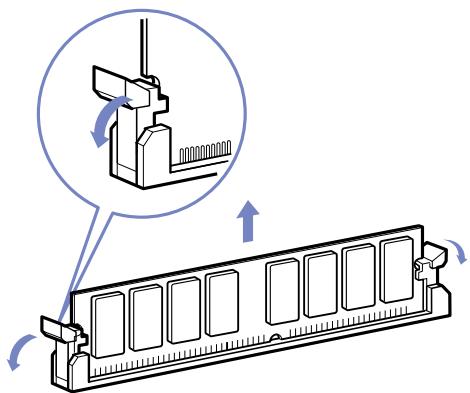
Pour inserer un nouveau module de mémoire, retirez-le de son emballage antistatique en le tenant par les côtes.
9 Identifiez l'encoche située sur le cote inférieur du module de mémoire.
10 Alignez le module de mémoire sur l'emplacement, en veillant à ce que le module soit tourné du bon côté.
11 Appuyez de façon égale sur les coins supérieurs du module de mémoire. Les loquets situés aux extrémités se mettent automatiquement en place.

12 Alignez les attaches situées sur le panneau l'atral sur le bord de l'unité et pressez fermement le panneau l'atral contre l'unité jusqu'à ce qu'il se remette en place.
13 Replacez le volet donnant accès au module de mémoire et le panneau arrêté.

Il se peut que cette illustration ne corresponde pas à la configuration de votre modele.
Utilisez uniquement les modules de mémoire répertoriés dans la Fiche technique.
Pour ne pas endommager un module de mémoire ou emplacement de module de mémoire, déplacez légèrement les loquets lateraux pour diminuer la pression. Le module est correctement inséré lorsqu'un déclic se produit.
Assistance
Cet section you explique la procedure a suivre pour obtenir aide et assistance si you avez des problemes avec votre ordinateur. Sony met un grand nombre de formules d'assistance a your disposition pour your ordinateur.
Documentation Sony
Reportez-vous à la section Documentation (page 8) pour de plus amples informations sur la documentation imprimée et en ligne qui accompagne l'ordinateur, ainsi que sur les sources de référence supplémentaires.
Autres sources d'information
Utilisez la fonction Rechercher du Centre d'aide et de support.
Accedez aux fichiers d'aide en ligne du Centre d'aide et de support Windows en appuyant sur la touche
□ Site Internet de VAIO-Link : En cas de problème, vous pouvez visiter le site Internet de VAIO-Link pour trouver des solutions. Consultez notre site Internet à l'adresse suivante : www.vaio-link.com.
E-support: Cette partie interactive de notre site Web www.vaio-link.com vous permet d'entrée en contact via Internet avec notre équipe d'assistance technique à plein temps. Par l'intérimédiaire d'un compte personnelisé, vous pouvez enregistrer en toute simplicité vos questions techniques.
Consultez les autres sites Internet Sony :
www.club-vaio.com si vous souhaitez en savoir plus sur VAIO et faire partie du groupe d'utiliseurs VAIO de plus en plus nombreux ;
www.sonystyle-europe.com pour effectuer vos achats en ligne ;
www.sony.net pour toute information sur les autres produits Sony.

Une connexion Internet est nécessaire pour pouvoir acceder aux services en ligne ci-dessus.
E-Support
Qu'est-ce que e-Support?
Vouavesparcourusnsmanuelsd'utilisationetnotresiteInternet(www.vaio-link.com),maisvousnaveztrouvecaucuneréponse/ solutionaoryesion/problème?E-Supportestla solutionqu'ilvoussoaut!
Notre portail Web e-Support est un site Web interactif sur lequel vous pouvez soumettre toute question technique que vous pourriez vous poser au sujet de votre VAIO et receivevoir une reponse de notre equipe d'assistance technique à plein temps.
Chaque question soumise sera l'objet d'un numéro de référence unique destiné à assurer une communication sans faillie entre vous et l'équipe e-Support.
Qui peut faire appel à e-Support ?
Tous les utilisateurs VAIO enregistrres peuvent benefitier d'un accès illimité au portail Web e-Support de VAIO-Link.
Comment puis-je acceder au portail e-Support ?
Lorsque vous enregistrez votre ordinateur VAIO en ligne sur le site Web du Club VAIO (www.club-vaio.com), vous receivez automatiquement, quelques heures plus tard, un courrier électronique avec le lien vers le portail Web e-Support, votre référence client et quelques informations de base.
Il ne vous reste plus qu'à activer votre compte en cliquant sur le lien figurant dans ce message électronique.
Vousetesdésormaisprétaposervoitrépremierequestion.
Le portail Web e-Support est accessible depuis n'importe quel ordinateur doté d'une connexion Internet active.
Un fichier d'aide complet est disponible sur le portail Web e-Support pour vous aider à utiliser ce service d'assistance technique en ligne.
Puis-je poser des questions dans ma langue maternelle?
Vu que you interagissez avec notre equipe e-Support par l'intermediaire d'un portail qui you connecte directement a notre base de données centrale, e-Support n'acceptera et ne traitera que les demandes soumises en angeais.
Puis-je poser des questions à tout moment ?
Oui, you povez poser vos questions 7 jours sur 7 et 24 heures sur 24. Gardez toutefois à l'esprit que notre equipe e-Support traitera uniquement vos demandes du lundi au vendredi de 8 heures à 18 heures.
L'utilisation d'e-Support est-elle payante ?
Non, il s'agit d'un service entièrement gratuite offert à tous les utilisateurs VAIO enregistrés.
Comment puis-je savoir quand l'équipe e-Support a traité ma demande ?
Dès que vous demande a été traitée par notre équipe e-Support, vous en âtes informé par courrier électronique.
Précautions
Cette section décrit les consignes de sécurité et les précautions à prendre pour éviter d'endommager votre ordinateur. En cas de problème, contactez le service d'assistance VAIO-Link.
Manipulation du disque dur (page 56)
Utilisation des sources d'alimentation (page 57)
Manipulation de votre ordinateur (page 58)
Manipulation de I'écran LCD (page 60)
Manipulation des disques (page 61)
Manipulation du Memory Stick (page 62)
Manipulation du disque dur
Le disque dur a une capacité de stockage elevée. Il permet de dire et d'ecrire des données très rapidement. Cependant, il est très sensible aux chocs, aux vibrations mécaniques et à la poussière.
Bien que le disque dur dispose d'un système de sécurité interne contre la perte de données due aux chocs, aux vibrations mécaniques et à la poussière, il est conseilé de manipuler l'ordinateur avec précaution. Sauvegardez toujours vos données importantes.
Pour ne pas endommager votre disque dur :
ne soumettez pas votre ordinateur à des mouvements brusques;
□ conservez l'ordinateur à l'écart des aimants;
ne placez pas l'ordinateur dans un endroit sujet aux vibrations mecaniques ou en situation instable ;
ne déplacez jamais un ordinateur qui est sous tension ;
n'eteignez et ne redemarrez jamais un ordinateur en cours de lecture ou d'ecriture de données sur le disque dur ;
ne placez pas l'ordinateur dans un endroit soumis à de fortes variations de température.
Si votre disque dur est endommagé, vous perdrez vos données irrémédiablement.
Utilisation des sources d'alimentation
Pour contrcler le mode d'alimentation de voire ordinateur VAIO, consultez la Fiche technique (version papier).
Ne partagez pas la meme prise secteur avec d'autres équipements hautement consommateurs d'electricite, tels qu'un copieur ou un dechiqueteur.
Voupvez you procrer un boitier d'alimentation equpe d'un onduleur. Ce dispositif protegera your ordinateur contre les degats provoqués par les brusques hausses de tension qui peuvent se produire, par exemple, lors d'un orage.
Ne posez pas d'objets lourds sur le cordon d'alimentation.
Pour débrancher le cordon, tirez-le par la prise. Ne tirez jamais directement sur le cordon.
Débranchez votre ordinateur de la prise murale si vous prévoyez de ne pas l'utiliser pendant une longue période.
Veillez à ce que la prise secteur soit d'un accès aisé.
Manipulation de votre ordinateur
Nettoyez l'unité à l'aide d'un chiffon doux ou d'un chiffon légèrement humecté d'une solution à base de détergent doux. N'utilise pas de tissus abrasifs, de poudre décapante ou de solvants tels qu'alcool ou benzine. Vous risqueriez d'abîmer la finition de l'ordinateur.
En cas de contact accidentel avec un objet solide ou un liquide, eteignez l'ordinateur et debranchez-le. Nous you repondants de faire contrcler voire ordinateur par un technicien qualifie avant de le réutiliser.
Ne laisses pas tomber l'ordinateur et ne placez pas d'objets lourds sur ce dernier.
N'exposez pas votre ordinateur à :
des sources de chaleur telles que radiateurs ou bouches d'aération,
la lumiere directe du soleil,
une poussiere excessive,
□ l'humidité ou à la pluie,
des vibrations ou des chocs mécaniques,
des aimants puissants ou des haut-parleurs dépourvus de blinding antimagnétique,
une température ambiente supérieure à 35^ ou inférieure à 5^ ,
une forte humidité.
Ne placez pas d'équipmentlectronique àproximé de votre ordinateur. Le champ électromagnétique de l'ordinateur peut provoquer un dysfonctionnement.
Travailliez dans un lieu suffisamment aéré pour éviter une chaleur excessive. N'installez pas votre ordinateur sur une surface poreuse telle qu'un tapis ou une couverture, ou à proximé de matériaux susceptibles d'obstruer les fentes d'aération, par exemple des rideaux ou du tissu.
L'ordinateur émet des signaux radio de haute fréquence qui peuvent brouiller la réception des émissions de radio et de télévision. Dans ce cas, éloignez l'ordinateur du poste de radio ou de télévision.
Pour éviter tout problème, utilisez uniquement l'équipmentperiphérique et les câbles d'interface indiqués.
N'utilisez pas de câbles de connexion sectionnés ou endommagés.
Un brusque changement de température peut creer de la condensation à l'intérieur de votre ordinateur. Dans ce cas, attende au moins une heures avant de lemettre sous tension. En cas de probleme, débranchez vosere ordinateur et contactez VAIO-Link.
Veillez à débrancher le cordon d'alimentation avant de nettoyer l'ordinateur.
Lorsque l'ordinaire est endommagé vous risquè de perdre des données importantes, aussi est-il conseillé de les sauvégarder régulièrement. Vous pouvez restaurer la plupart des applications d'origine à l'aide d'une réinstallation du système à partir du disque dur. (Consultez le Guide de Réinstallation de votre système VAIO pour en savoir plus.)
Manipulation de l'écran LCD
N'exposez pas l'écran à cristaux liquides (LCD) au soleil, cela risquerait de l'endommager. Faites attention lorsque vous utilisez l'ordinateur à proximé d'une fenêtre.
Ne rayez pas l'écran LCD et n'y exercez pas de pression. Cela risquerait de provoquer un dysfonctionnement.
L'utilisation de l'ordinateur dans des conditions de basse température peut entraîner la formation d'une image résiduelle sur l'écran. Il ne s'agit en aucune façon d'un dysfonctionnement. Une fois l'ordinateur revenu à une température normale, l'écran retrouve son aspect habituel.
Une image résiduelle peut apparaitre sur I'ecran si la meme image reste affichee trop longtemps. L'image résiduelle disparait au bout d'un moment. Ce Phenomene peut etre evite grace aux ecrans de veille.
L'écran chauffe pendant son utilisation. Ce phénomène est normal et ne constitue nullement un signe de dysfonctionnement.
L'écran LCD a été fabriqué avec une technologie de haute précision. Toutefois, il se peut que vous constatiez l' apparition régulière de petits points noirs et/ou lumineux (rouge, bleu ou vert) sur l'écran. Il s'agit d'une conséquence normale du processus de fabrication et non d'un signe de dysfonctionnement.
Évitez de frottier l'écran LCD, vous risqueriez de l'endommager. Utilisez un chiffon doux et sec pour essuyer l'écran LCD.
Manipulation des disques
Ne touchez pas la surface du disque.
Ne laisses pas tomber le disque et ne le pliez pas.
Les traces de doigts et la poussière à la surface d'un disque peuvent en perturber la lecture. Tenez toujours le disque par les bords en plaçant l'index dans le trou central, comme indiqué sur l'illustration.
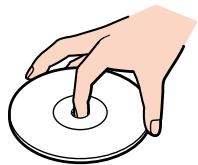
Il est essentiel de manipuler les disques avec soin pour préserver leur fiabilité. N'utilise pas de solvants tels que le benzène, les dissolvants, les produits de nettoyage disponibles dans le commerce ou les bombes antistatiques.
Pour un nettoyage normal, tenez le disque par les bords et utilisez un chiffon doux pour essuyer la surface, du centre vers l'extérieur.
Si le disque est très sale, humectez un chiffon doux avec de l'eau, essorez-le bien, puis essuyez la surface du disque, du centre vers l'extérieur. Essuyez les traces d'humidité à l'aide d'un chiffon doux et sec.
Ne collez jamais d'autocollant sur les disques. L'utilisation du disque en serait irrémédiablement affectée.
Manipulation du Memory Stick
Ne touchez pas le port du Memory Stick avec vos doigts ou des objets métalliques.
Utilisez uniquement l'étiquette fournie avec le Memory Stick.
Ne pliez pas le Memory Stick, ne le laisses pas tomber et ne le soumettez pas a des chocs violents.
N'essayez pas de démonter ou de modifier le Memory Stick.
Évitez d'exposer le Memory Stick à l'humidité.
Évitez d'utiliser ou de stocker le Memory Stick dans un endroit soumis à :
des températures extrémement élevées (par exemple, dans une voiture garée au soleil),
la lumiere directe du soleil,
une forte humidité ou des substances corrosives.
Utilisez le coffret de rangement fourni avec le Memory Stick.
Marques commerciales
Sony, Battery Checker, Click to DVD, DVgate Plus, HotKey Utility, Keyboard Utility, Memory Stick Formatter, PictureGear Studio, Prepare your VAIO, SonicStage, SonicStage Mastering Studio, VAIO Control Center, VAIO Edit Components, VAIO Launcher, VAIO Media, VAIO Power Management, VAIO Power Management Viewer, Image Converter, VAIO Zone, VAIO Update, Memory Stick, le logo Memory Stick, VAIO et le logo VAIO sont des marques commerciales de Sony Corporation.
Intel, Pentium et Intel SpeedStep sont des marques commerciales ou des marques déposées d'Intel Corporation.
Microsoft, Internet Explorer, Microsoft Works 8.0, Microsoft Office 2003 Edition PME, Windows Movie Maker, Windows Media Player, Windows XP Professionnel, Windows XP Édition familiale et le logo Windows sont des marques commerciales, déposées ou non, de Microsoft Corporation aux États-Unis et dans d'autres pays.
i.LINK est une marque commerciale de Sony utilisée uniquement pour désigner qu'un produit compte une connexion IEEE1394.
Adobe, Adobe Acrobat Elements, Adobe Acrobat Professional, Adobe Photoshop Album, Adobe Reader, Adobe Premiere et Adobe Photoshop Elements sont des marques commerciales de Adobe Systems Incorporated.
MoodLogic est une marque commerciale de MoodLogic Ltd.
Norton Internet Security 2004 et Norton Password Manager sont des marques commerciales, déposées ou non, de Symantec Corporation.
RecordNow! est une marque commerciale de Sonic.
WinDVD for VAIO est une marque commerciale d'InterVideo, Inc.
Sun Java VM est une marque commerciale de Sun Microsystems, Inc.
Google Toolbar est une marque commerciale de Google.
Yahoo! Messenger est une marque commerciale de Yahoo!.
SafeGuard PrivateDisk est una marque commerciale de Ultimaco Software.
Mon Centre d'Information contient le logiciel Macromedia Flash Player de Macromedia, Inc., Copyright © 1995-2003 Macromedia, Inc. Tous droits réservés. Macromedia et Flash sont des marques de Macromedia, Inc.
Tous les autres noms de systèmes, de produits et de services sont des marques commerciales de leurs propriétaires respectifs. Les symboles ^M ou 圆 n'apparaissent pas dans ce manuel. Les caractéristiques techniques sont susceptibles de modifications sans préavis. Toutes les autres marques commerciales sont la propriété de leurs détenteurs respectifs.
Consultez la Fiche technique pour connaître les logiciels disponibles pour votre modele.