
DVR786 HD - Caméra vidéo VIVITAR - Notice d'utilisation et mode d'emploi gratuit
Retrouvez gratuitement la notice de l'appareil DVR786 HD VIVITAR au format PDF.

| Type de produit | Caméra vidéo sport/embarquée |
| Marque | Vivitar |
| Modèle | DVR786 HD |
| Résolution vidéo | HD (720p) |
| Résolution photo | 5 MP (estimation) |
| Écran | LCD couleur |
| Vision nocturne | Oui (LED infrarouge) |
| Support de stockage | Carte Micro SD jusqu'à 32 Go (Classe 4 ou supérieure) |
| Alimentation | Batterie lithium intégrée 3,7 V |
| Charge | Via câble micro USB (ordinateur ou adaptateur secteur) |
| Connectivité | Micro USB 2.0 |
| Résistance à l'eau | Oui (avec étui étanche fourni) |
| Télécommande | Oui (fournie) |
| Accessoires inclus | Câble USB, adaptateur secteur, CD, télécommande, étui étanche, support vélo, sangle casque |
| Fixation trépied | Oui (filetage standard) |
| Dimensions | Environ 6 x 4 x 2 cm |
| Poids | Environ 60 g |
| Systèmes d'exploitation compatibles | Windows XP/Vista/7, Mac OS X 10.5+ |
| Logiciel fourni | Vivitar Experience Image Manager |
| Garantie | 1 an |
| Entretien et nettoyage | Nettoyer avec un chiffon doux et sec. Éviter l'eau sans étui. |
| Sécurité | Ne pas ouvrir l'appareil. Éviter les chocs et températures extrêmes. |
FOIRE AUX QUESTIONS - DVR786 HD VIVITAR
Questions des utilisateurs sur DVR786 HD VIVITAR
0 question sur cet appareil. Repondez a celles que vous connaissez ou posez la votre.
Poser une nouvelle question sur cet appareil
Téléchargez la notice de votre Caméra vidéo au format PDF gratuitement ! Retrouvez votre notice DVR786 HD - VIVITAR et reprennez votre appareil électronique en main. Sur cette page sont publiés tous les documents nécessaires à l'utilisation de votre appareil DVR786 HD de la marque VIVITAR.
MODE D'EMPLOI DVR786 HD VIVITAR
Munissez-vous du CD fourni avec votre apparéil

Connectez vous PC ou votre MAC à Internet

Insérez le CD

Suivez les instructions d'installation du logiciel

Le logiciel se lancera automatiquement
Télécharger des images

Mettez votre apparéil photo en marche

Connectez votre apparéil photo à votre ordinateur avec le cable USB

Lancez le logiciel et cliquez sur le bouton « Extraire les images »

Suivez les instructions affichées à l'écran pour télécharger les images

Edity cargue Editez et telechargez vos images sur des reseaux sociauxagenes a las redes sociales
Configuration requise
WINDOWS XP (SP3), Vista (SP1) ou WINDOWS 7
MAC avec processeur Intel OS X 10.5 ou ultérieur
Espace libre de 250 Mo
QuickTime® 6 ou ultérieur
Microsoft® Internet Explorer 7 ou ultéieur
Windows Media Player 10 ou ultéieur
Connexion Internet
Si vous désirez des instructions plus détaillées que dans ce Guide Facile, le manuel utiliseur complet de l'appareil photo est disponible sur l'écran d'Accueil ou dans le Menu d'Aide du logiciel Vivitar Experience Image Manager
Windows et le logo Windows sont des marques déposées de Microsoft Corporation.
Toutes les autres marques commerciales sont la propriété de leurs sociétés respectives.
Cet apparéil photo est un périphérique de type Plug and Play. Vous pouvez télécharger les photos et les
videos capturées dans votre apparéil sans le logiciel, en accédant directement à la mémoire de l'appareil
photo depuis vous老师的 ordinateur. Il est cependant recommendé d'installer le logiciel Vivitar Experience Image
Manager afin d'apprecier pleinement l'expérience Vivitar.

we make it easy
DVR786HD
HD
Easy Guide™

INFORMATIONS
ESSENTIELLES
Support technique et informations de garantie
Pour obtenir un support technique, rendez-vous sur notre site à l'adresse www.vivitar.com. Vous pouvez trouver des manuels, des logiciels et des FAQ sur le site Web. Vous ne trouvez pas ce que vous recherchez? Envoyez-nous un e-mail à l'adresse support@vivitar.com et un membre de l'equipe de support technique répondra à vos questions. Pour une assistance téléphonique aux États-Unis, veuillez appelier le 1-800-592-9541, au Royaume-Uni composez le 0800-917-4831, en Australie composezle 1800-006-614. Pour tous les autres pays, rendez-vous sur le site www.vivitar.com pour Brokerer nombre vert local.
Informations de garantie :
Cette garantie n'est valable que pour l'acheteur d'origine et n'est pas transférable. Les produits ne fonctionnant plus correctement LORS D'une UTILISATION NORMALE du fait d'un défaut de matériel ou de fabrication, seront réparés sans frais, pièces et main d'oeuvre comprises, pendant une période d'un an à compter de la date d'achat.
Éléments non couverts par la garantie :
Dommages ou mauvais fonctionnement dus à des causes autres que des défauts matériels ou de fabrication, ou dus à une utilisation abusive, notamment, mais sans s'y limiter, la réparation par un personnel non autorisé, la modification ou l'ouverture de l'appareil, ou un accident.
Que faire en cas de panne :
Vous doivent returner toute produit défectueux (envoi prépayé) à notre service de réparation, en incluant :
- Une copie de votre facture d'achat originale.
- Une description écrite et détaillée du problème.
- Voiture adressé et votre numero de téléphone en précisant vos heures de disponibilité.
ENVOYEZ LE TOUT À L'ADRESSE CI-DESSOUS :
Sakar / Vivitar International
Pour les clients australiens uniquement
Renvoyez l'appareil photo défectueux au Service
Après Vente du magasin où vous l'avez acheté
Cet apparéil est conforme au chapitre 15 du règlement FCC. L' apparéil ne peut être utilisé que lorsque les deux conditions suivantes sont satisfaites : (1) cet apparéil ne doit pas provoquer des interférences dangereuses et (2) cet apparéil doit accepter toute interférence reçue, y compris celles entrainant un fonctionnement indésirable.
Attention : les modifications qui n'ont pas eté explicitement approuvées par la partie responsable de la mise en conformité peuvent annuler le droit de l'utilisateur à faire fonctionner l'appareil.
REMARQUE: Cet équipement a été soumis à des tests et a été déclaré conforme aux limitations établies pour un apparéil numérique de classe B, ainsi qu'au chapitre 15 du règlement FCC. Ces limitations ont été conçues afin de prévenir le risque d'interférences dangereuses dans des installations résidentielles. Cet équipement génére, utilise et peut diffuser une énergie de radiofréquence. S'il n'est pas installé et utilisé en conformité avec les instructions, il peut cause des interférences dangereuses pour la réception d'émissions de radio ou de télévision (ceci se vérifie en allumant et en éteignant votre apparéil). L'utilisateur est prié de tenter de corriger ces interférences par l'une des mesures suivantes:
Réorienter ou replacer l'antenne de réception.
- Augmenter l'espacement entre l'équipement et le récepteur.
- Connecter l'équipement à une prise de courant différente de celle à laquelle est connecté le récepteur.
- Consulter le fournisseur ou un technician radio/TV qualifié pour davantage d'informations.
1 Éléments fournis
(1)
(3)
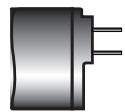
(4)
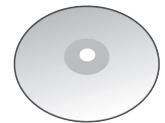
(5)
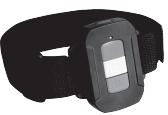
(6)
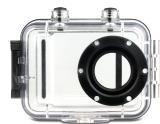
(7)
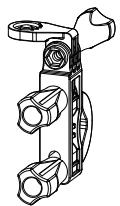
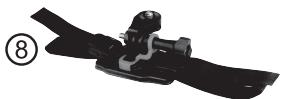
-
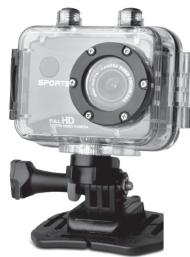
Camera embarquée
-
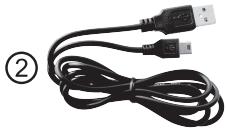
Cable USB
- Adaptateur CA
- CD d'installation
-
Telecommande
-
Étui étanche
- Support vello
- Sangle du support pour casque
- Pile lithium intégrée (non affichée)
Carte mémoire Micro SD non fournie
2 Parties de l'appareil
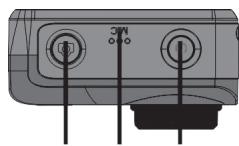
(1) (2) (3)
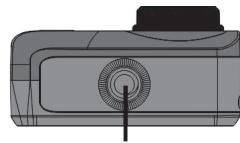
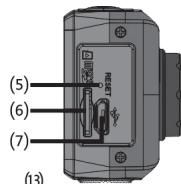
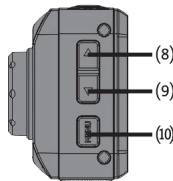
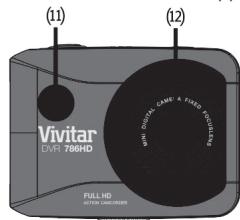
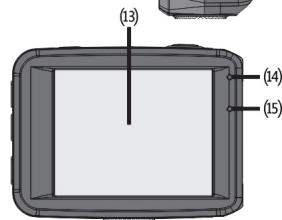
- Bouton Declencheur/OK
- Micro
- Bouton Marche/Arrêt/Mode
- Fixation pour trépied
- Bouton de réinitialisation
- Fente pour carte mémoire Micro SD
- Interface micro USB
-
Bouton Haut/Zoom avant
-
Bouton Bas/Zoom arrrière
- Bouton Menu/Retour
- Lumière infrarouge
12.Objectif - Écran LCD
- Indicateur de charge
15.Voyant d'occupation - Batterie au lithium (integreee)
3 Premiers réglages
Allumage et utilisation de l'appareil
Installation de la carte mémoire
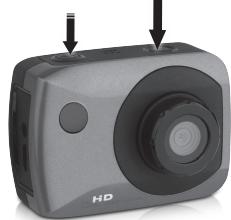
Allumage de I'appareil
Capture de photos ou de vidéos
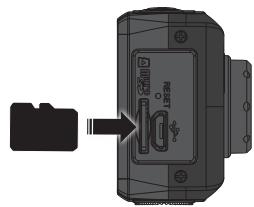
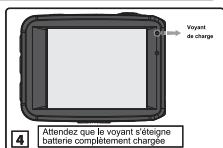
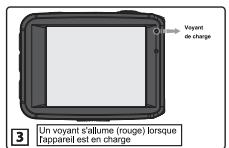
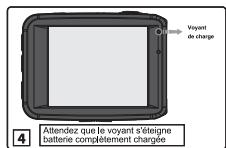
Remarque: cet apparéil photo contient une pile au lithium intégrée. Pour charger la pile, branchez l' apparéil à l'aide du cable USB à un port USB de votre ordinateur ou à une prise secteur. Le voyant de charge s'éteint lorsque la pile est complètement chargée.
Une carte mémoire micro-SD
(jusqu'à 32 Go) est nécessaire
pour une utilisation normale.
Utilisation des accessoires
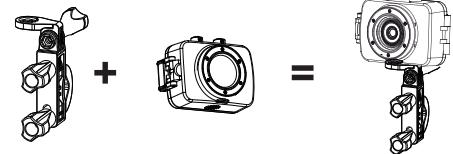
VERSION SPORT POUR VELO
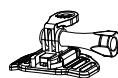
VERSION POUR CASQUE


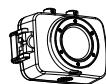
=
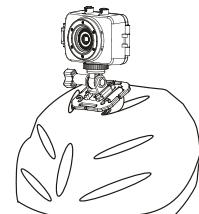
Rappels concernant I'étui étanche
- Avant d'ouvir l'étui étanche et d'y introduire l'appareil, vérifie attentivement que l'annexe étanche de l'étui est plat et lissé.
- Àprouv avoir introduit l'appareil et reféré le couvercle de l'étui étanche, vérifie attentivement que l'anneau étanche ne s'est pas déformé sous la pression.
4 Principaux modes de l'appareil
Votre apparéil dispose de plusieurs modes correspondant à ses différentes fonctions.
Pour modifier les paramètres de laamera, suivre les instructions ci-dessous :
- Appuyez sur le bouton Menu/Retour.
- Appuyez sur le bouton de mise en marche.
- Utilisez le bouton Haut/Zoom avant ou le bouton Bas/Zoom arrêté pour faire défiler les paramètres.
- Appuyez sur le bouton Déclencheur/OK pour sélectionner le paramètre souhaité.

Mode Capture de videotos
Utilisez ce mode pour prendre des vidés avec votre apparéil numérique.
Ce mode est activé par défaut lorsqu vous allumez votre apparéil. Pour prendre une réserve, dirigez votre apparéil vers le sujet de votre choix et appuyez sur le bouton du déclencheur/OK. Pour terminer l'enregistrement, appuyez sur le bouton du déclencheur/OK encore une fois. La réserve est automatiquement sauvégardée sur la carte mémoire de votre apparéil.
Pour plus de fonctions du mode de capture video, appuyez sur le bouton Menu/Retour en mode Capture de videos.

Mode Capture de photos
Utilisez ce mode pour prendre des photos avec votre apparéil.
Après avoir allumé l'appareil, basculez en mode photo en appuyant rapidement sur le bouton Marche/Arrêt/Mode. Appuyer sur le bouton du déclencheur/OK pour prendre la photo. La photo est automatiquement sauvégardée sur la carte mémoire de votre apparéil.
Pour plus de fonctions du mode photo, appuyez sur le bouton Menu/Retour en mode Capture de photos.

Mode Lecture (photos et vidés)
Utilisez ce mode pour visualiser etGER les photos et les videos sauvegardées sur votreamera.
Après avoir allumé l'appareil, basculez en mode Lecture en appuyant rapidement sur le bouton Marche/Arrêt/Mode.
Utilisez le bouton Zoom avant/Haut ou le bouton Zoom arrêté/Bas pour faire défiler fichiers contenant les photos et les vidés.
Remarque:
- Si vous sélectionnez une réserve, appuyez sur le bouton du déclencheur/OK pour lancer la lecture de la réserve.
- Appuyer sur le bouton du déclencheur/OK pour prendre la photo.
- Pour terminer la lecture, appuyez sur le bouton MENU/RETOUR.
Dépannage du DVR 786HD
Dépannage du DVR 786HD:
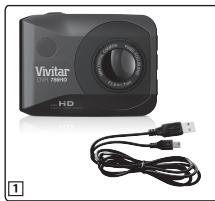
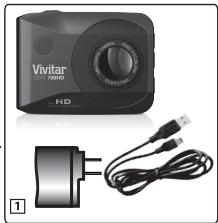
Pour charger votre batterie, suivez l'une des procédures suivantes:
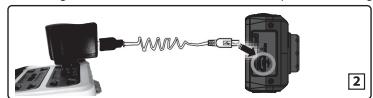
1.: Chargez la batterie à l'aide du cable USB fourni et de votre ordinateur.
- Éteindre votre apparéil
- Branchez la plus petite extrémité du cable USB sur le port USB de votre camoscope.
- Levoyant de charge va s'éteindre une fois la batterie complètementChargeé.
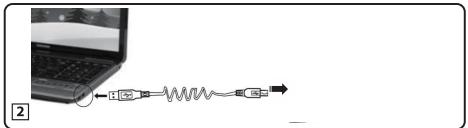
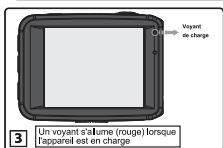
2:Chargé la batterie à l'aide du cable USB fourni et de l'adaptateur secteur fourni.
- Éteindre votre apparéil
- Branché la plus petite extrémité du cable USB sur le port USB de chaque camoscope.
- Connectez le autre extrémité du cable USB à l'adaptateur secteur puis branché à l'adaptateur secteur dans une prise d'alimentation.
- Levoyant de charge va s'eteindre une fois la batterie complètement chargée.
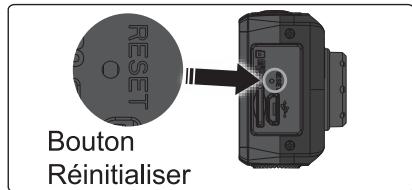
Mon caméscope ne répond pas ou l'image se fige.
Si cette camescme ne repènd est que ou pas que l'image se fige, insérez une épingle à tête fine dans l'orifice indiqué RESET, et)poussez doucément jusqu'à entendre un léger clic. Le camescme va alors être réinitialisé.
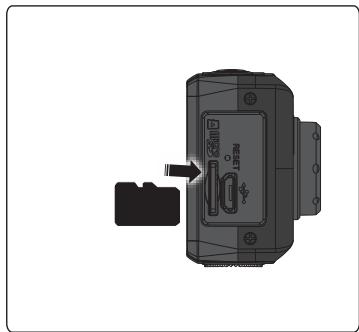
La carte Micro SD ne fonctionne pas.
Vérifiez que la carte Micro SD est correctement insérée dans la fente correspondante sur le caméoscope.
Votte apparente photo a besoin d'une carte mémoire Micro SD de classe 4 ou supérieure (jusqu'à 32 Go) pour une utilisation normale.
Enforceze la carte Micro SD dans la fente SD jusqu'à ce que vous entendiez un cli, qui confirme que la carte Micro SD est bien insereé.
Vérifié que la carte Micro SD dispose d'assez de mémoire disponible pour enregistrer des photos supplémentaires. Si la carte Micro SD est pleine, il est impossible d'ajouter des photos supplémentaires.
Impossible de transférer des photos.
Verifie que l'appareil est connecte a un port USB de yours ordreur a la dule cable USB fornir. Verifie que voitte appell et voite ordreur sont tous les deux allumes. Une fois l'appareil allume, fecran LCD de ce dernisallume sur un fond bleu et le message « MSDC » s'affiche. Si you utilisez Microsoft Windows, un lecteur supplémentaire apparait dans la fenetre Poste de travail, sous le nom Disque amabile. En double-cliquant sur ce lecteur, you aurez acces a un dossier qui contentes vos photos. Si you utilisez un systeme d'exploitation Mac, un disque supplémentaire apparait sur voite bureau lorsque l'appareil est connecte a vote ordreur. En double-clique sur ce lecteur, you aurez acces a un dossier qui contentes vos photos. You pouvez eaglement utilise le logiciel fourni avec vote applier afin de transferer les photos de l'appareil à l'ordinateur. Si I'ordonnate n'arrive pas a detecter qu'un appareil photo est branché, essayez un port USB different. Si you utilisez un lecteur de carte externe, verifie que la carte SD est bien insereee et dans la position correcte.
Les photos sont flues.
L'éclairage déterminé en grande partie la qualité des photos que vous prenez.
Si I'éclairage est insuffisant, la photo peut devenir floue et/ou nombre.
Assurez-vous que l'éclairage est suffisant pour chaque prise de photos.
La stabilité lors de la capture déterminée en grande partie la qualité des photos prises.
Prenez vos photos sans trembler et sans bouger vos mains jusqu'à ce que le déclencheur se fasse entendre.
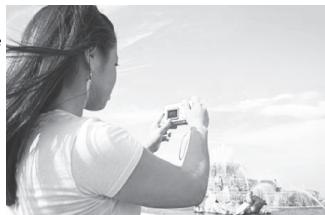
Faites en sorte de ne pas trembler et de tener l'appareil de maniere stable lors de la capture, si possible utilisez un trépidé.
Q) Je recois le message ERREUR DE FICHIER lors de la suppression d'images. Comment puis-je régler ce problème?
R) Généralement, ce type d'erreur se produit lorsque votre carte mémoire Micro SD contient des fichiers qui ne sont pas pris en charge par toute apparemé photo. Pour éviter ce message d'erreur, copiez tous les fichiers et disposiers de leur carte mémoire vers toute ordinaire ou tout autre périphérique de stockage de masse, puis supprimé-les de cette carte mémoire avant de l'inserer dans cette apparemé photo. Vous pouvez également tenter de formater cette carte mémoire avant de l'inserer dans cette apparemé photo, mais sachez que cette action supprimera de façon définitive tous les fichiers actuellément stockés sur la carte mémoire. Pour de valeurs résultats, nous recommendons l'utilisation d'une carte Micro SD exclusivement réservée à cette apparemé.
Q) Lors du défilament des photos et vidés en mode Lecture, mon écran se fige. Comment puis-je régler ce problème?
R) Cela arrive souvent lorsque d'autres fichiers stockés sur votre carte Micro SD ne sont pas pris en charge par l'appareil.
Pour résoudre le problème :
1) Transfrezé les autres fichiers/dossiers sur toute ordinaire ou tout autre périphérique de stockage, puis supprimez-le de cette carte SD.
2) Résiniliezance le caméoscope en insérant une épine à tête fine dans l'orifice indué RESET, et poussé doucément jusqu'à entendre un léger ciel.
3) Retirez la carte Micro SD du caméoscope, puis reinsérez-la.
4) Pour de mêlres résultats, nous vous recommendans d'utiliser une carte Micro SD de classe 4 ou supérieure exclusivement réservé à voir cette appellé.
Q) Où puis-je trouver la version complète du Manuel de l'utilisateur ?
R) Insérez le CD duSIGIE du gestionnaire d'images Vivitar ExperienceTM. Sélectionnez une langue puis le cadre de cette caméoscope: "DVR786HD". Cliquez sur « Suivant » pour installer leSIGIE, puis « Obtenir le Manuel de l'utilisateur » pour acceder à ce dernier.