
myX-5.2 - Mobile Phone SAGEM - Notice d'utilisation et mode d'emploi gratuit
Retrouvez gratuitement la notice de l'appareil myX-5.2 SAGEM au format PDF.


| Type de produit | Téléphone mobile |
| Marque | SAGEM |
| Modèle | myX-5.2 |
| Dimensions (L × l × H) | 107 × 46 × 19 mm |
| Poids | 96 g |
| Type de batterie | Li-Ion 920 mAh |
| Autonomie en communication | Jusqu'à 4 h 45 min |
| Autonomie en veille | Jusqu'à 370 h |
| Réseau | Triple band GSM 900 / DCS 1800 / PCS 1900 MHz |
| Écran | Couleur, rétroéclairé |
| Appareil photo | Intégré, résolutions multiples, zoom numérique |
| Mémoire interne | 3 Mo pour objets multimédia, 100 SMS, 300 Ko MMS |
| Formats audio supportés | iMelody, MIDI, WAVE, AMR |
| Formats graphiques supportés | wbmp, BMP, PNG, GIF, GIF animés, JPG |
| Connectivité | Infrarouge (IrDA), port série, USB (avec câble optionnel) |
| Java | MIDP 2.0, téléchargement d'applications et jeux |
| WAP | Navigateur WAP 2.0, GPRS |
| Messages | SMS, MMS, messagerie vocale |
| Répertoire | Jusqu'à capacité de la carte SIM et mémoire téléphone, vCard |
| Fonctions supplémentaires | Calculatrice, convertisseur, réveil, timer, agenda, aide-mémoire |
| Sécurité | Code PIN, code PIN2, code poste, verrouillage clavier |
| Température d'utilisation | -10 °C à +55 °C |
FOIRE AUX QUESTIONS - myX-5.2 SAGEM
Questions des utilisateurs sur myX-5.2 SAGEM
0 question sur cet appareil. Repondez a celles que vous connaissez ou posez la votre.
Poser une nouvelle question sur cet appareil
Téléchargez la notice de votre Mobile Phone au format PDF gratuitement ! Retrouvez votre notice myX-5.2 - SAGEM et reprennez votre appareil électronique en main. Sur cette page sont publiés tous les documents nécessaires à l'utilisation de votre appareil myX-5.2 de la marque SAGEM.
MODE D'EMPLOI myX-5.2 SAGEM
Vous venez d'acheter un téléphone SAGEM et nous vous en félicitons. Nous vous conseillons de dire ce manuel attentivement afin de pouvoir utiliser votre téléphone dans les autres conditions.
Votre telephone permet d'utiliser, au plan international, differents reseaux (GSM 900 MHz et DCS 1800 MHz ou PCS 1900 MHz, selon modele), en fonction des accords d'itinence entre les opérateurs.
Nous vous rappelons que ce téléphone est/agree conformément aux normes européennes.
AVERTISSEMENT
Selon les modèles et suivant la configuration des réseaux et les cartes d'abonnement qui y sont associées, certaines fonctions peuvent ne pas être disponibles.
Assurez-vous que votre carte SIM est de type SIM 3 V, compatible avec votre téléphone. L'insertion d'une carte SIM incompatible sera signalée par un message lors de la mise sous tension de votre téléphone. Renseignez-vous auprès de votre opérateur.
Votre téléphone est identifié par son numéro IMEI. Notez bien ce numéro, et ne le gardez pas joint à votre téléphone, car il pourrait vous être demandé en cas de vol de votre téléphone, affirm en d'en bloquer l'utilisation, même avec une autre carte SIM. Pour afficher l'IMEI sur l'écran de votre téléphone, tapez : #06#.
La Marque SAGEM est une marque de SAGEM SA.
AT est une marque déposée de Hayes Microcomputer Products Inc.
Hayes est une marque déposée de Hayes Microcomputer Products Inc.
T9™ Text Input est une marque déposée de ©Tegic Communications Inc.
5,818,437, 5,953,541, 5,187,480, 5,945,928, 6,011,554 et d'autres brevets sont en cours d'homologation au plan mondial.
Java and tous les logos et marques déposées de base Java sont des marques déposées de Sun Microsystems, Inc. aux Etats-Unis et dans autres pays.
Le navigateur WAP et certains logiciels de messagerie (i-mode) sont sous licence Openwave.
Le navigateur WAP et les logiciels inclus sont la propriété exclusive de Openwave. À ce titre, il est interdié des modifier, traduire, désassembler ou décompérer tout et partie.
© 2003 GAMELOFT - Tous droits réservés - GAMELOFT est une marque déposée de GAMELOFT S.A.
Wellphone™ et SmartCom™ sont les marques déposées propriétés de SmartCom SARL.
Sommaire
5
Description 6
Touches programmables et raccourcis 6
Mise en service 8
Informations sur la carte SIM 8
Installation de la carte SIM et de la batterie 9
Première mise en service 10
Code PIN 11
Réglage date et heures 12
Réseau 12
Premier appel 13
Réception d'un appel 14
Mise hors tension 14
Écran d'accueil 15
Principles de navigation 16
Utilisation 17
Dégagement de l'antenne 17
Optimisation des performances 17
Charge de la batterie 18
Remplacement d'une coque 19
Remontage du clavier en cas de démontage involontaire 19
Accessoires 20
Fixation de la dragonne 20
Répertoire 21
Utilisation du repertoire 21
Enregistrement d'un nouveau contact 22
Sommaire
Menu repertoire 23
Options à partir d'un contact méorisé 24
Envoyer une vCard 25
Recevoir une vCard 25
Messages 26
Rédiger un SMS 26
Rédiger un MMS 29
Recevoir des messages 30
31
Messages à envoyer 31
32
Brouillons 32
Options d'envoi 33
Memoire 34
Infos locales 34
Appel répondeur 35
35
Photo 36
Prendre une photo et la sauvegarder 36
Mes Documents 39
Mes images 39
Mes sons 40
Memoire 40
WAP 41
41
Configuration 42
Connexion WAP 44
Télécharger des objets 44
Sommaire
Déconnexion WAP 44
GPRS 44
Jeux 45
Applications 46
Services 46
Aide-memoire 46
Envoyer une vCal 48
Recevoir une vCal 48
Echange de données avec un PC 49
Calculus 50
Convertisseur 51
Réveil 52
Timer 52
Assistant. 53
Menu calendrier 53
Envoyer une vCal 54
Recevoir une vCal 54
Réglages 55
Sons 55
Ambiances 57
Réglages photo 60
Langues 61
Appels 61
Sécurité 65
Réseaux 70
Raccourcis 70
Date/Heure 71
Connectivite 73
Sommaire
Réglages WAP 75
Aide 75
Déclaration de conformité 76
Conformance Document 76
Conformité FCC 76
Informations et précautions d'usage 77
DAS 77
Conseils pour limiter l'exposition aux champes electromagnétiques (radiofréquences RF) 77
77
Sécurité 78
Garanties 79
Support client. 81
Contrat de Licence Utilisateur Final (CLUF), pour le logiciel 82
JavaTM 85
Dépannage 89
Index 94
Menus
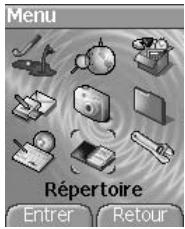

Jeux
WAP
Applications
Services
Aide-Memoire
Calculatrice
Convertisseur
Réveil
Timer

Messages

Rédiger
Reçus
A envoy
Envoyés
Brouillons
Options
Memoire
Infos locales
Appel bofte vocale
Listede destinataires

Photo

Mes Documents

Mes Images
Mes Sons
Memoire

Aide

Assistant

Voir mois
Voir semaine
Voir aujourd'hui
Voir date
Menu calendrier
Aide

Répertoire
Menu repertoire

Réglages

Sons
Ambiances
Photo
Langues
Appels
Sécurité
Réseaux
Raccourcis
Date/Heure
Connectivé
Réglages WAP
Aide
Touches programmables et raccourcis
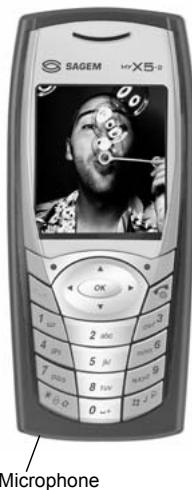

Appui long: Arret/Mise en marche du téléphone.
Encontexted'appeI:Refusd'un appel/Raccrocher.
Dans les menus: Retour à l'écran d'accueil.
Appui long: Activer/désactiver le mode mains libres.
Encontexted'appeI:Appel/Réceptiond'un appel.
Toucheprogrammabledroite:(fonctiondisponibleselonmodèle)
En écran d'accueil: Accès à certaines fonctions (raccourci).
Dans les menus: accès au choix indiqué à l'écran dans l'onglet (*).
Touche programmable gauche : (fonction disponible selon modele)
En écran d'accueil: Accès à certaines fonctions (raccourci).
Dans les menus: accès au choix indiqué à l'écran dans l'onglet (*)
Menu precedent/augmenter valeur/haut.
En communication : Augmenter le volume.
Menu suivant/diminueravalueur/bas.
En communication : Diminuer le volume.
Champ de saisie precedent/vers la gauche.
Champ de saisie suivant/vers la droite.
OK Dans I'ecran d'accueil: acces au menu principal.
Dans les menus: accès à différentes fonctions selon le contexte.
En communication : accepter un appel.
- Appui bref et touche OK: active ou désactive le verrouillage clavier.
Lors de la réduction d'un message : appui court : passée / un mode de saisie à un autre (T9, ABC, 123), appui long : majuscules/minuscules.
Appui long:En ecran d'accueil:Mode silence.
Mode Zoom (voir menus Messages et WAP).
Encontexte réceptiond'appeI:Appui bref coupe la sonnerie.
Encontexte réglage sonnerie:Activer/désactiver la sonnerie.
Appui court: lors de la réduction d'un message, accès à la table des symboles.
(*) Dans ce manuel le besoin d'une fonction en appuyant sur cette touche est indiqué entre crochets (exemple : [Sauver]).
Informations sur la carte SIM
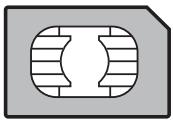
Pour utiliser votre téléphone, vous disposez d'une carte a puce appellée carte SIM. Elle content des informations personnelles que vous pouvèez modifier.
Codes secrets (code(s) PIN : Personal Identification Number), ces codes you permittent de protégier l'accès à votre carte SIM et à votre téléphone,
Répétoire,
Messages,
Fonctionnement de services particuliers.
Votre telephone est compatible avec les cartes SIM 3V.
ATTENTION
Cette carte doit être manipulée et stockée avec précaution afin d'évier les torsions excessives ou éraflues qui l'endommageraient. En cas de perte de votre carte SIM, prévenez immédiatement votre opérateur ou votre SCS (société de commercialisation de services).
Ne laissiez pas votre carte SIM à la portée de jeunes enfants.
Installation de la carte SIM et de la batterie
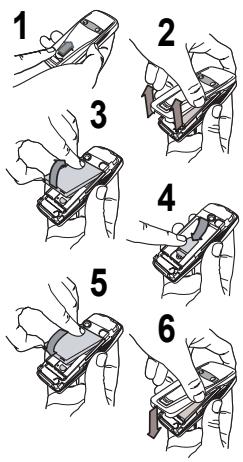
La carte SIM s'insère sous la batterie du téléphone. Assurez-vous que le téléphone est eteint et le chargeur debranché.
1 Retournez votre téléphone et faites glisser le bouton de verrouillage vers le haut.
2 Retirez le capot arrête en soulevant d'abord le bas du capot.
3 Retirez la batterie si elle est déjà presente.
Glissiez la carte à fond sous la plaque de mainien, les plages dorées tournées vers le téléphone et le coin biseauté orienté selon le dessin figurant sur le téléphone.
5 Mettez la batterie en place dans son logement, en positionnant d'abord la partie supérieure supportant les connecteurs.
6 Remettez en place le capot en crochetant d'abord la partie supérieure, puis en rabattant le bas et replacez le bouton en position verrouillée.
Première mise en service
Allumez le téléphone en appuyant sur la touche ①. Une courte animation apparait.
Lorsque you allumez-vous telephone pour la première fois, vous nevez configurer differents parametres qui resteront par defaut jusqu'à ce que you decidiez de les modifier (selon modele).
Après avoir entrez code PIN ainsi que la date et l'heure, faites vos choix pour ces différents paramétres: fuseau horaire, heures d'échéver, thème, fond d'écran, économiser, sonnerie, volume, vibreur et numéro de la boîte vocale.
Si vous avez des contacts enregistrres dans votre carte SIM, le téléphone vous propose, si vous le souhaitez, de les recopier dans le repertoire du téléphone.
Mise en service
| Code PIN | C'est le code secret de votre carte SIM. |
| Code pin ? | Si l'accès à la carte SIM est protégé, le téléphone vous demande d'entrezre le code PIN :Entrez le code de 4 à 8 chiffres qui vous a été remis lors de la fourniture devoirte carte SIM. Ces chiffres ne s'affichent pas sur l'écran pour des raisonsde sécurité.Appuyez sur la touche OK ou ↓ pour valider.Si vous téléphore indique que la carte SIM est absente, appuyez sur la touche ↓ pour le mettre hors tension et vérifie que votre carte SIM estcorrectement positionnée. |
| **** | |
| Merci de saisirvotre code... | |
| Valider | Effacer |
| Attention Si un mauvais code PIN est entré trois fois de suite, votre carte SIM est bloquée. Vous nevez alors : - entraître **05*, - entraître le code PUK (Personal Unblocking Key) fourni par votre opérateur et.Valider, - entraître votre code PIN et valider, - entraître à nouveau votre code PIN et valider. Après 5 ou 10 (selon le type de carte SIM) tentatives infructueuses, la carte SIM est définitivement verrouillée. Vouve nevez alors contacter votre opérateur ou votre SCS pour obtenir une nouvelle carte. |
Mise en service
Réglage date et heures
Lors d'une première utilisation, vous doivent régler la date et l'heure.
Date et heures
Date validate?
vendredi
9 JAN 2004
Validator
Annuler
Lorsque la batterie a été totalment déchargée, ou si elle a été retiree, une confirmation de la date et de l'houre vous sera systematiquement proposée.
Réglage de la date :
Réglez la date en l'entran directement sous forme numérique ou en utilisant les touches pour augmenter ou diminuer les valeurs par défaut.
Utilisez la touche (ou ) pour acceder au champ de saisie suivant (ou precedent).
Lorsque la date est correcte, appuyez sur la touche pour valider.
Réglage de l'heure: Procedez de la même façon pour le réglage de la date.
Réseau


À partir de ce moment, le téléphonecherche un réseau sur lequel il peut communiquer. S'il le trouve, il visualise le nom du réseau sur l'écran. Vous étés pré à émettre ou à receivevoir une communication.
Si I'icone de reseau apparait, les appeils sont possibles sur le reseau de sua opereateur.
Si la dette R et un nom de réseau s'affichent, les appell sont possibles sur le réseau d'un autre opérateur.
Si la dette R s'affiche sans aucun nom de réseau, seuls les services d'urgence seront accessibles (sécurité civile, police, pompiers).
Si I'icone de réseau clignote, le téléphone reste en recherche permanente. Aucun réseau n'est disponible. L'indicateur de niveau de signal réseau reçu permet de visualiser la qualité de la réception. S'il indique moins de trois barrettes, chercz une meilleure réception pour téléphoner dans de bonnes conditions.
Premier appel
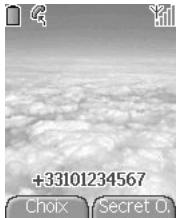
Composez le numero de votre correspondant. Appuyez sur la touche
Pendant l'panel, l'icone d'panel en cours clignote à l'écran et des tonalités peuvent signaler l'établissement de la communication.
Lorsque la communication est établie, l'icône d'appel devient fixe.
Vous pouvez regler le volume sonore par les touches et
À la fin de la conversation, appuyez sur la touche pour raccrocher.
Appel international
Appuyez sur 0 (appui long) pour afficher « +», puis composez l'indicatif du pays (sans attendre la tonality) et le numero de votre correspondant.
Appel d'urgence
Selon les opérateurs vous pouze obltenir le service d'urgence avec ou sans carte SIM ou quand le clavier est verrouillé. Il suffit d'être dans une zone desservie par un réseau. Pour obltenir le service d'urgence international, composez le 112, puis appuyez sur la touche
Réception d'un appel
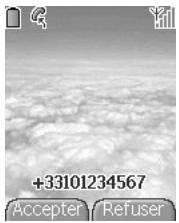
Lorsque vous receivez un appel, le numéro de votre correspondant s'affiche lorsqu'il estprésenté par le réseau.
Appuyez sur la touche ou sur la touche pour décrocher, et parlez.
Pour refuser l'applé, appuyez sur la touche ou sur la touche
Pour arrêté la sonnerie ou le vibreur, sans refuser l'appeil, appuyez sur la touche 山 ^ j P
Mode mains libres
Lors d'un appel, appuyez deux fois sur la touche ou sur la touche OK pour passer en mode mains libres.
ATTENTION : dans ce mode, ne portez pas le téléphone à votre oreille.
Tous les numérios correspondant aux appeals entrants et sortants sont enregistrés dans la liste des derniers appeals.
Mise hors tension
Appuyez une seconde sur la touche . Le message de fin s'affiche. Le téléphone s'eteint.
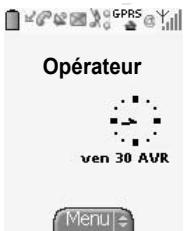
Sur l'écran d'accueil sont prêsent :
1 - Les icones de la barre de titre :
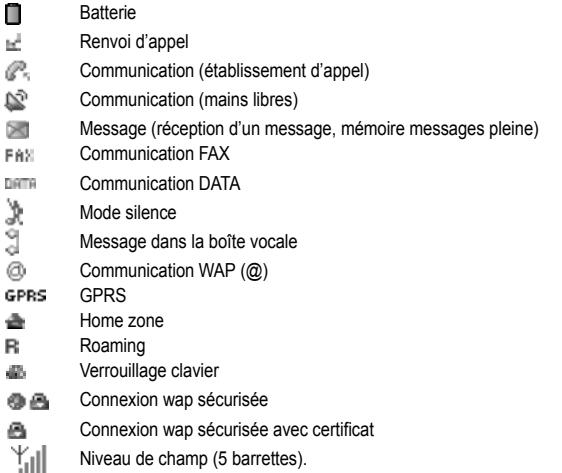
2 - La date et l'heure, en mode numérique ou analogique
3-Le nom de I'opérateur réseau
4-L'onglet centre en bas de I'ecran :
L'indication principale « Menu » mont que l'accès au menu se fait par les touches ▲ ▲ ou ▲. Les indications suivantes peuvent également s'afficher : « 1 message reçu » ou « 1 appel ». Elles peuvent être effacées en appuyant brivement sur la touche 。
Principes de navigation
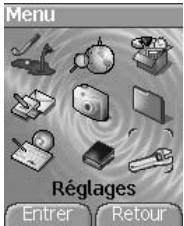
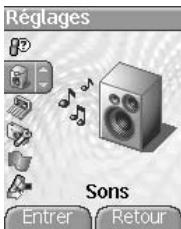
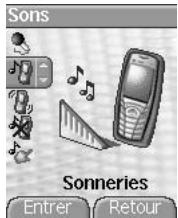
Ces principales de base apportent à votre téléphone une grande intuitivité.
La validation se fait par la touche ou la touche OK.
L'annulation se fait par la touche
Les onglets en bas de I'ecran se rapportent aux touches et
Dans les menus, une barre de titre rappelle le niveau supérieur.
Les touches de navigation permettent de naviguer d'un menu à l'autre sur un même niveau de l'arborescence des menus.
À partir de l'écran d'accueil, l'appui sur les touches ▼ ▲ ▲ ou ▷ affiche les iconées des menus principaux.
La touche permittede descendre d'un menua un sous-menue.
La touche ≈ permet de remonter d'un sous-menu a un menu.
La touche (appui bref) permet toujours de revenir à l'écran d'accueil (avec abandon de la fonction en cours).
Certain menus comportent un menu Aide (icône ②) qui donne des informations sur les différentes fonctions des sous-menus.
Dégagement de l'antenne
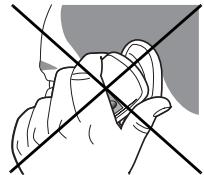
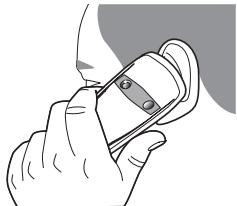
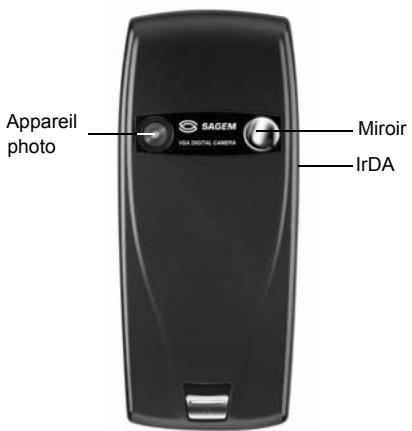
L'antenne est intégrée dans votre téléphone, sous la partie supérieure du capot arrêt.
Évitez de poser les doigs sur cette partie lorsqu'le téléphone est en marche.
Si vos doigs font obstacle à l'antonne, il se peut que le téléphone consomme plus d'énergie qu'en temps normal, ce qui se traduira par une baisse de performances rapide. Il est également possible que la qualité de vos communications en soit affectée.
Radiations non ionisantes
Pour-retirer le maximum de satisfaction de votre téléphone,utilissez-le en position verticale. Voitre sécurité personnelle n'en sera qu'améliorée.
Optimisation des performances
- N'appuyez pas sur les touches sans nécessite : chaque pression sur une touche active le retroéclairage et entraine une consommation d'énergie élevée.
- Ne faites pas obstacle à l'antenne avec vos doigs.
Charge de la batterie
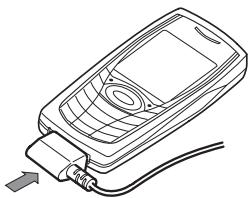
Votre telephone est alimenté par une batterie rechargeable. Une batterie neuve doit être chargée pendant au moins 4 heures avant sa mise en service. Elle atteindre sa capacité après quelques cycles d'utilisation.
Lorsque votre batterie est déchargeé, le téléphone l'affiche (icone batterie vide clignotante). Dans ce cas, rechargez votre batterie pendant au moins 15 minutes avant de passer une nouvelle communication afin d'éviter toute coupure.
Pour recharger votre batterie
Branchez le chargeur sur une prise secteur.
Enfichez l'extremité du cordon dans le connecteur situé au bas du téléphone.
Le téléphone se met en charge et le témoin de charge de batterie se met en mouvement pour signaler la charge. La charge s'arrête d'elle-même.
Débranche alors le cordon. Pendant la charge, il se peut que la batterie chauffe légarement; ce phénomène est normal.
Lorsque you rechargez la batterie, la prise secteur sur laquelle est branchee le chargeur doit etre aisement accessible.
ATTENTION
Il y a danger d'explosion si la batterie n'est pas replaced correctement ou si elle est exposée au feu.
Ne pas court-circuiter.
La batterie ne compte aucun élément que vous puissiez changer.
N'essayez pas d'ouvrir le boitier de la batterie.
N'utilissez que les chargeurs et les batteries appropriés figurant au catalogue du constructeur du téléphone.
L'utilisation de tout autre type peut être dangereux ou invalider la garantie.
Les batteries usagées doivent être jetées dans des endroits appropriés.
Il est conseilé desteroler la batterie en cas de non-utilisation prolongee de voitre tellephone.
Il est fortement deconseilé de connecter votre téléphone au chargeur si la batterie n'est pas presente.
Le chargeur est un élément de sécurité abaisseur de tension, il ne doit en aucun cas être modifié, alteré ou remplace par tout autre élément (simple fiche sector, etc.).
Remplacement d'une coque
1 Retournez le téléphone et poussez le bouton de verrouillage vers le haut.
2 Retirez la coque arrête comme montré ci-contre.
3 Soulevez la coque avant de la même manière que la coque arrêté. Retirez le panneau (carte électronique).
4 Introduisez le panneau dans la coque avant.
5 Procedez de la même manière pour remplaner la coque arriere.
6 Repoussez le bouton de verrouillage vers le bas.
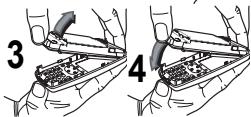
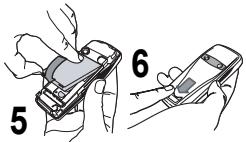
Remontage du clavier en cas de démontage involontaire
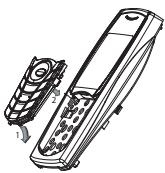
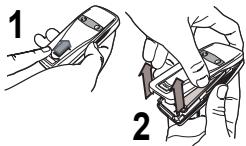
Engagez d'abord les deux crochets de la partie inférieure du clavier (1) puis fixez-le en enclenchant les deux crochets latéraux (2).
Il peut être parfois nécessaire de retarder et de remettre le clavier s'il s'est déplace après une chute.
Accessoires
You pouvez vous procurer les accessoires suivants :
Kit mains libres (^*)
Batterie supplémentaire
Chargeur supplémentaire (*)
Câble USB (avec drivers associés) et â cable série permettant de relier votre téléphone avec un micro-ordinateur
Adaptateur allume-cigares (^*)
Façades couleur
Fixation de la dragonne
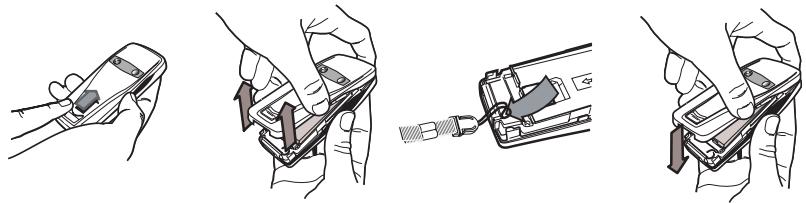
Insérez la dragonne dans la fente située en bas à droite de la partie interieure du téléphone.
(*) Ces accessoires sont identiques a ceux foumis pour les gammes precedentes series 3000 et MYX-x.
Le repertoire vous peut de memoriser les nombres que vous appeze régulièrement. Ces nombres peuvent etre méorisés sur la carte SIM ou dans le téléphone.
Pour l'enregistrement d'un contact dans la mémoire du téléphone, les champs suivants peuvent être renseignés : nom, prénom, numérots, e-mail, URL, adresse, société, commentaires, sonnerie, photo.
Les champ s indiques en rouge sont obligatoires.
Pour l'enregistrement d'un contact dans la carte SIM, seuils les champs nom et numero sont a renseigner.
Le nombre de nombres dans le repertoire de la carte SIM varie en fonction de la capacité de cette carte. Voitre opérateur réseau vous fournir toutes les renseignements utiles.
Utilisation du repertoire
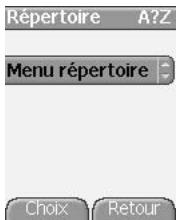
Affichez le menu Répertoiré.
Si vous utilisez votre téléphone et votre carte SIM pour la première fois, la liste du réseau sera vide et seule la fonction Menu Répétoire sera disponible.
S'il y a déjà des contacts enregistrés, vous étés soit dans le repertoire de la carte SIM soit dans le repertoire du téléphone. Ceci est indiqué par l'icone en haut à droite de l'écran lorsque le curseur est place sur un contact :

contact enregistré sur la carte SIM
contact enregistré dans la mémoire du téléphone
contact enregistré dans le repertoire fixe. Pour en savoir plus sur l'activation de cette option, voir Code PIN2 et Répétoire fixe dans le menu Sécurité.
Enregistrement d'un nouveau contact
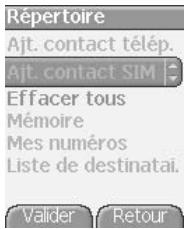
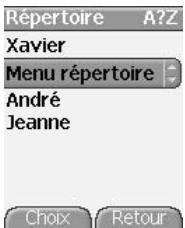
Selon l'endroit où vous désirez enregistrer un nouveau contact, Sélectionnez Ajt. contact télép. pour l'enregistrer dans la mémoire du téléphone ou Ajt. contact SIM pour l'enregistrer dans la mémoire de la carte SIM ou dans le repertoire fixe (le réseau fixe est disponible selon les options du code PIN2 de votre carte SIM).
Ajouter un contact dans la mémoire de la carte SIM
- Sélectionnez le Menu répertoire et appuyez sur la touche OK.
- Sélectionnez Ajt. contact SIM et appuyez sur la touche OK.
- Sélectionnez Carte SIM ou Répertoire fixe et appuyez sur la touche OK.
- Entrez le nom et appuyez sur la touche OK.
- Entrez le numéro et appuyez sur la touche OK.
- Appuyez sur [Sauver] pour l'enregistrer.
Ajouter un contact dans la mémoire du téléphone
- Sélectionnez le Menu répertoire et appuyez sur la touche OK.
- Sélectionnez Ajt. contact télép. et appuyez sur la touche OK.
- Entrez le nom et appuyez sur la touche OK.
- Entrez le numero et appuyez sur la touche OK.
- Remplissez les autres champs si vous le désirez.
- Appuyez sur [Sauver] pour l'enregistrer.
Menu repertoire
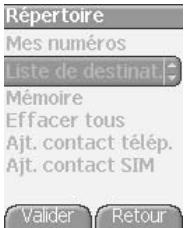
Listes de destinataires
Une liste de destinataires permet de diffuser en même temps un même message à plusieurs destinataires.
- Sélectionnez le Menu répertoire et appuyez sur la touche OK.
- Sélectionnez Listé de destinataires et appuyez sur la touche OK. Le téléphone vous demande de confirmer la création d'une nouvelle liste.
- Sélectionnez le type de liste (SMS ou MMS) et appuyez sur la touche OK.
- Entrez un nom et appuyez sur la touche OK.
- Puis, sur une liste appuyez sur [Choix]. Sélectionné Ajouter contact à chaque fois que vous désírez ajouter un contact dans la liste.
Memoire
Selectionnez Mémoire et validez. Sélectionnez SIM ou téléphone et validez. Téléphone: l'écran affiche la quantité de mémoire utilisée. La capacité mémoire est partagée entre le réseau et d'autres fonctions. S'il manque de la mémoire, vérifie que vous pouvez en libreter dans l'une ou l'autre de ces fonctions.
SIM: mémoire disponible pour les contacts.
Mes numeros
Vos peuvent creer les fiches correspondant à vos propres numérospour pouvoir les consulter le cas échéant.
Sélectionne Mes numéros puis validez. Entrez vos différentes coordonnées puis validez.
Options à partir d'un contact ménorisé
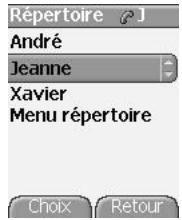
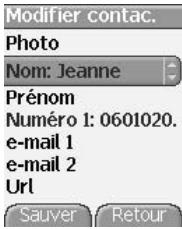
Afficher un contact
Sélectionné un contact dans la liste à l'aide des touches , puis appuyez sur la touche OK. Le nom et le nombre s'afficient.
Remarque: vous pouvez également saisir une dette dans l'écran liste du repertoire afin d'acceder directement au premier contact commençant par cette dette.
Pour afficher les différentes options, Sélectionnez un contact dans la liste à l'aide des touches et appuyez sur [Choix].
Modifier contact
Faîtes les modifications désirées en les validant puis scélectionné Sauver une fois toutes les modifications terminées.
Copier vers SIM/Copier vers mobile
Ces options vous permettent de copier des entrées de votre réseau d'une mémoire dans l'autre. Seuls le nom et le premier numéro de téléphone seront copiés.
Effacer
Confirmez la suppression de l'entrée par Oui.
Envoyer message
Pour envoyer un message (SMS ou MMS) (voir le chapitre Messages).
Envoyer par
Pour envoyer les coordonnées d'un contact par SMS, MMS ou IrDA (voir le chapitre Messages).
Mes numeros
(voir page 23).
Memoire
(voir page 23).
Listedestinataires
(voir page 23).
Appeler un contact
Plusieurs possibités :
- Sélectionnez un contact. Appuyez sur la touche pour lancer l'appeil.
- Sélectionnez un contact, appuyez sur la touche OK, son numéro s'affiche, appuyez sur [Appeler] pour lancer l'appeil.
- Appel direct à partir de l'écran de veille (uniquement pour les contacts enregistrés sur la carte SIM): tapez le numéro sous lequel est enregistré le contact suivi d*O, (exemple : 21 *O) ou le numéro suivi de @, le numéro s'am密切, confirmez.
Envoyer une vCard
Il est possible d'envoyer une vCard à partir de chaque contact enregistré dans le repertoire.
Voupez envoyer des vCards à un autre téléphone supportant les vCard. À partir d'un contact du repertoire, sélectionnez l'option de menu Envoyer par (SMS, MMS ou IrDA). Si la vCard est effectivement transmise, une message d'information s'affiche. Vous pouze enfin envoyer des vCards sous la forme de pieces jointes à des messages SMS ou MMS. Voir Rédiger un MMS page 29.
Recevoir une vCard
Lorsqu'une vCard est jointe à un SMS ou MMS, le message «Vous avez reçu 1 message» s'affiche.
Ouvrez le MMS depuis la boite de réception. Appuyez sur [Choix] et scélectionné Récupérer; scélectionné la vCard dans la liste des objets attachés au MMS, puis ajouté le contact dans或者其他 repertoire en appuyant sur la touche OK. Un message s'affiche pour confirmer l'action.
Le menu Messages regroupe les types de messages suivants : SMS et MMS. Le format MMS (en angeis, « Multimedia Message Service ») vous permet d'insérer ou d'attacher du contenu audio, des images et d'autres objets multimédias dans vos messages, qui peuvent même se composer de plusieurs diapositives. Les MMS ne sont pas factures de la même manière que les SMS ; renseignez-vous sur les tarifs pratiqués par leur opérateur.
Ce menu a eté élaboré en collaboration avec magic4TM.
magic4
Rédiger un SMS
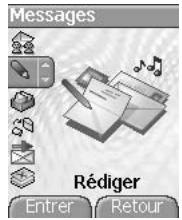
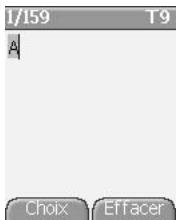
À partir du menu Messages, Sélectionné le menu Rédiger, puis validez. Choisissez SMS dans les options proposées : SMS ou MMS.
Par défaut, la langue utilisée est cette qui est activée au niveau de l'affichage des menus du téléphone (ou l'anglais si une langue non supportée par Easy Message T9™ est可以选择 au niveau des menus).
Au fur et à mesure de la saïée d'un texte, un compteur donnant le nombre de caractères restant s'affiche en haut de l'écran (selon modele). Ce compteur ne s'affiche pas si une icône ou un son est inséré dans le SMS.
Une fois que le texte a eté saisi, [Choix] permet d'acceder aux différentes fonctions proposées :
Sauvegarder permet de sauvegarder un brouillon en mémoire.
Envoyer permet d'envoyer le message en saississant le numéro du correspondant ou en le sélectionnant dans le repertoire.
Options T9 (voir page 27).
Mode ABC (voir page 28).
Mode 123 (voir page 28).
Quitter permet de supprimer tout le texte saisi et de quitter.
Activer/Désactiver loupe permet de modifier la taille des caractères.
Formaterpermetd'enrichirleonte.
Inséorer permet d'insérer une image ou un son dans votre message (voir page 29).
La fonction Easy Message T9^TM vous aide à saisir aisement vos messages courts.
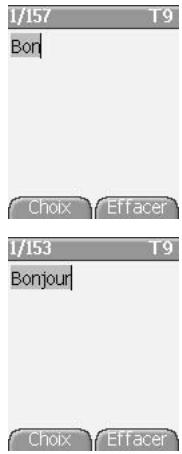
Utilisation du mode T9

Appuyez sur la touche correspondant à la dette choisisie une seule fois et composez ainsi le mot en continuant d'appuyer sur les touches correspondant aux différentes lettres, sans vous préoccuper de l'affchage, jusqu'à la fin de la saisie du mot : celui-ci est surligné.
Si le mot proposé correspond à celui que vous souhaïtiez entre, appuyez sur la touche 0 pour le valider (la touche 0 créé un espace) et passer au mot suivant.
Il se peut cependant que plusieurs mots existent dans le dictionnaire correspondant à la même série de touches frappées. Si le mot qui apparait n'est pas celui que vous attendiez, appuyez sur les touches pour faire défilier les mots correspondant à cette série de touches.
Dés que vous trouvez le motChoisi, appuyez sur la touche 0 pour le valider (la touche 0 create un espace) et passer au mot suivant.
Si le mot que vous souhaitez entre n'apparait pas, ajoutez des caractérites jusqu'à ce que le message Ajouter un mot ? s'affich. Appuyez sur Oui et validez si le mot proposé vous intérèse ou modifie ce mot avant de l'ajouter dans le dictionnaire.
Au cours de la rédaction : Les touches de navigation prennten les fonctions suivantes :
- touche : mot précédent
- touche : mut suvant
- touche▲: ligne precedente
- touche▼: ligne suivante
- touche : efface lepretre precedente
- touche : options de message
- touche ^^(p) (appui long): mode Zoom (modifie la taille des caractères)
- touche # ^ (appui bref) : acces à la table des symboles
Modes de saisie
Dans l'écran de saïée, la touche (choix) permet d'acceder aux autres modes de saïée.
Le mode dans lequel le terme est saisi s'affiche en haut a droite de l'éran. Un appui court sur la touche ^* _ permet de passer d'un mode a l'autre.
Le mode ABC permet de saisir des mots n'existant pas dans le dictionnaire. Pour Obtiener une lette, appuyez plusieurs fois sur la touche correspondante ; les lettres et le chiffre defient.
Le mode 123 permet d'insérer des chiffres.
Le mode Insérer permet d'insérer des symboles, des animations et des méliodies. Les images etsons peuvent être de deux natures: prédéfinis ou personalisés. Les images et lessons prédéfinis sont de taille réduite et donc, particulièrement adaptés à l'échange de messages.
Majuscules
Un appui long sur la touche __ permet d'afficher la lette suivante en majuscule (icone 1).
Caracteres de ponctuation
Les caractères de ponctuation sont obtenu soit à l'aide de la touche 1 (sauf en mode 123), soit à l'aide du mode Insérer (accès rapide par appui bref sur la touche ^ ).
Caracteres accentués
Les caractères accentués sont automatiquement générés en mode T9™. En mode ABC, ils sont accessibles en appuyant plusieurs fois sur la touche supportant le caractère non-accentué.
Rédiger un MMS
| Choix |
| Aperçu |
| Envoyer |
| Insérer |
| Mode ABC |
| Mode 123 |
| Options T9 |
| Sauvegarder |
| Valider Retour |
À partir du menu Messages, Sélectionnez le menu Rédiger, puis validez. Choisissez l'options MMS.
Une fois que le texte a eté saisi dans l'écran, [Choix] permet d'acceder aux différentes fonctions proposées :
Inséorer : permet d'insérer des objets multimédias, teils que des images, des animations et dessons, dans cette message.
Options T9: (voir page 27).
Mode ABC : (voir page 28).
Mode 123: (voir page 28).
Diapo: permet de composer une diapositive des objets multimédias.
Aperçu : permet de creer une presentation des objets multimédias.
Quitter : permet de supprimer tout le texte saisi et de quitter.
Sauvegarden le message
Sélectionnez Sauvegarder. Il est sauvegarde dans le menu Brouillons.
Envoyer le message
- Une fois le textile saisi, appuyez sur la touche OK ou sur [Choix] et sélectionné Envoyer.
- Entrez le nombre du destinataire (ou prenez-le dans votre réseau en appuyant sur [Contacts]) et appuyez sur la touche OK.
Vous pouze entre une adresse e-mail.
Remarque : il est possible que le format des messages vocaux (.amr) ne soit pas supporté par certains ordinateurs. Consultez votre fournisseur d'ordinaireur.
Attention: certains envois de messages peuvent échoucher si le contenu du message est trop volumineux.
En apuyant sur [Choix] avant d'envoyer votre message, les fonctions proposées sont :
Options d'envoi : pour indiquer la période de validité, activer ou désactiver un accuse de réception, donner une priorité, un début de livraison ou afficher votre nombre.
Ajouter liste : cette option vous permet de sélectionner une liste de destinataires vers lesquels le message sera envoyé (voir chapitre Répertre).
Ajouter destinataire : cette option vous permet d'ajouter un destinataire.
ABC/123: cette option vous permet de modifier le texte avant d'envoyer le message.
Ajouter sujet : permet d'ajouter un sujet au message.
Recevoir des messages
Lorsque you receivez un message, un signal sonore retentit (celui selectionné dans le menu Sons) et l'icône de message 已 apparait sur l'écran de votre téléphone.
Tant que des messages ne sont pas lus, cette icône reste affichée à l'écran.
Lorsqu'elle clignote, la mémoire est pleine.
La réception d'icones, de fonds d'écran ou de méliodies peut nécessiter plusieurs secondes. Lorsqu'un message est en cours de téléchargement, une icone clignote.
Deux possibilités s'offrent à vous pour receivevoir des MMS : automatiquement ou manuellement. Si le mode manuel est activé, vous recèvrez simplement une notification dans votre Boîte de réception, ce qui vous indiquera qu'un MMS à votre attention est stocké sur le serveur MMS. Pour le recupérer, il vous suffira de sélectionner Récupérer dans les options.
Pour plus de détails sur les modes de récapération, voir Options d'envoi page 33.
Pour en savoir plus sur le téléchargement d'icones, de fonds d'écran ou de médologies, consultez cette opérateur.
Les messages reçus sont conservés sur la carte SIM ou dans la mémoire du téléphone jusqu'à ce que vous choisisssiez de les effacer.
Messages reçus
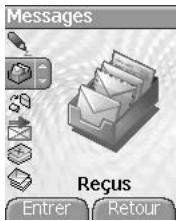
À partir du menu Messages, Sélectionné le menu Reçus, puis [Entr]. Pour chaque message, laaille, la présence eventuelle de pieces jointes, ainsi que la date et l'heure de reception sont indiquées.
Les messages sont classés par ordre d'arrive, le plus récent en premier.
Le nombre de messages Non lus et Non recupérés est également indiqué.
Les messages Non recupérés et Non lus apparaissent en gras.
Selectionnez un message et appuyez sur la touche OK.
Choisissez l'une des options proposées.
Si vous message contient des objets (images ou sons), vous pouvez les extraire pour les utiliser ultérieurement (ils sont stockés dans la mémoire de votre téléphone).
Vous pouce les consulter dans les menus correspondants (favoris WAP dans WAP, melodies dans Sons, fonds d'écran dans Ambiances).
Messages à envoyer
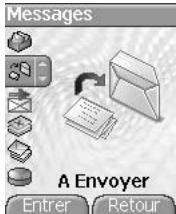
Ce menu affiche les messages dont l'envoi n'a pas ete effectue. Vous pouvez les envoyer a nouveau.
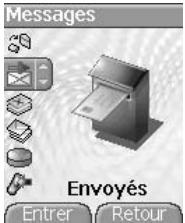
Messages envoyés
Brouillons
Ce menu est utilisé pour stocker tous vos messages envoyés si vous avez activé l'option Enregistrement des messages envoyés dans le menu Options (voir page 33).
Si you enregistrez trop de messages, la mémoire du téléphone ne tardera pas à être pleine et vous ne pourrez plus recevoir d'autres messages.
Pour chaque message, l'écran indique le type de message (sous forme d'icône), ainsi que l'heure (ou la date).
Sélectionnez un message et appuyez sur la touche OK.
Choisissez l'une des options proposées : Lire, Modifier, Faire suivre, Effacer, Effector tous.
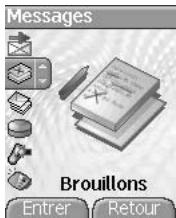
Lorsque vous mémorisez un message rédigé, il est stocké parmi les brauilliers.
À partir du menu Messages, Sélectionnez le menu Brouillons et appuyez sur la touche OK.
Sélectionnez un message et appuyez sur [Choix]. Les options sont : Effacer, Lire, Modifier, Dtails.
Si vous sélectionné un message et appuyez sur la touche OK, vous pouvez le modifier.
Si vous poulez l'envoyer, Sélectionnez Modifier puis [Choix] et Sélectionnéz Envoyer.
Options d'envoi
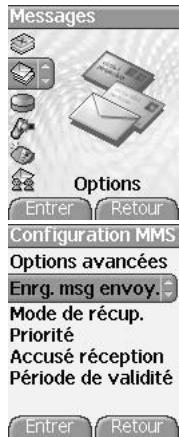
Plusieurs options d'envoi sont proposées.
À partir du menu Messages, Sélectionnez Options, puis [Entrer].
Choisissez l'une des options proposées : SMS ou MMS.
Les options d'envoi proposées pour les SMS sont : Accuse de réception, Réponse offerte, Période de validité (durée de vie du message sur le réseau avant son acheminement), Format message, Centre de messagerie et Enregistrer message envoyé.
Les options MMS proposées sont :
- Enregister message envoyé: il est fortement conseilé de maintainir cette fonction désactée afin de ne pas saturaire la mémoire.
- Mode de récapuration: si vous vous trouvez dans une zone où la couverture est mauvaise, il peut être préférible de désirir le mode manuel, qui vous permet de différer la récapération.
- Priorité :CHOIX d'une priorite pour l'envoi d'un message.
- Accuse de reception : commande d'un accuse de reception pour l'envoi d'un message.
- Période de validité
Options avances :
- Envo accusé de réception: envoy d'un accusé de réception sur réception d'un message.
- Ignorer MMS: permet de désactiver la réception des MMS sur toute téléphone.
- Serveur MMS : peut être sélectionner un autre fournisseur d'accès MMS ou de définir les paramétres d'un nouveau fournisseur d'accès MMS.
- Afficher mon nombre: vous choisissez d'afficher ou pas votre nombre sur l'écran du téléphone du destinataire du message.
- Taille maximum: permet d'activer ou de désactiver cet affichage.
Memoire
Vou puevez connaitre la mémoire disponible pour la sauvégarde des messages.
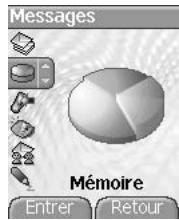
À partir du menu Messages, Sélectionnez l'options Mémoire, puis [Entrer]. Choisissez l'une des options proposées : SMS ou MMS.
L'écran SMS vous indique la mémoire disponible sur la carte SIM et dans le téléphone.
L'écran MMS vous indique la quantité de mémoire utilisée en kilo-octets.
Infos locales
Ce menu permet d'activer la réception d'infos locales diffusées par le réseau.
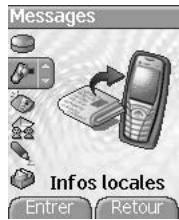
Voussoupiezoisdererecevoirounondesinformations(consultez I'opérateurapprésduquelyouaveszouscritvoretabonnement).
À partir du menu Messages, Sélectionnez le menuInfos locales, puis [Entrr].
Appel répondeur
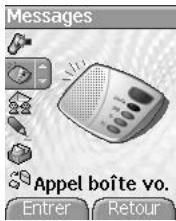
Cette fonction permet d'appeler votre messagerie vocale.
À partir du menu Messages, Sélectionnez le menu Appel boîte vo., puis [Entrer].
Remarque : vous devez entreer nombre de messagerie s'il n'a pas deja saisi dans Reglages/Appels/N° boite vocale.
Liste de destinataires
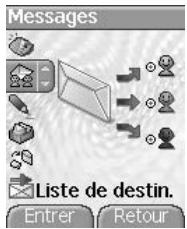
Ce menu affiche les listedes de destinataires créées dans le repertoire.
Pour afficher les différentes options, appuyez sur [Entr].
- Propriétés : vous permet de voir le type de liste et le nombre de contacts.
- Effacer : vous permet de supprimer la liste de destinataires.
- Envoyer message : vous permet de rédigier et d'envoyer un message à tous les contacts de la liste de destinataires.
- Ajouteriste : vous permet de creer une nouvelle liste de destinataires.
- Modifier nom : vous permet de modifier le nom de la liste de destinataires.
- Ajouter contact: vous permet d'ajouter un contact à la liste de destinataires.
- Effacer tout : vous permet de supprimer toutes les listes de destinataires.
Ce menu vous permet de prendre des photos et de les utiliser de multiples façon, par exemple : les envoyer vers un autre téléphone ou vers une adresse Internet, les conserver en mémoire, les utiliser comme papier peint ou économisteur d'écran...
Prendre une photo et la sauvegarder
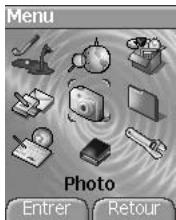
Vou puez regler le retardateur, le son du click et le format des photos dans le menu Réglages/Photo.
Affichez le menu Photo.
L'appareil photo est alors en fonctionnement. Tout en regardant l'écran de votre téléphone, visez l'objet à photographier avec l'appareil photo. Pour cadre votre photo, rougeze Your telephone.
Avant de prendre une photo, vous avez différentes possibités de réglages :
- Pour activer l'un des trois zooms disponibles utiliser les touches .
- Vous pouceCHOIsir la disposition de la photo (portrait ou paysage) à I'aide de la touche
- Vous pouvez régler la luminosité à l'aide de la touche : en cas déclairage néon ou halogène, : extérieur, : faible luminosité.
- Pour prendre une photo avec un début différé de 5, 10 ou 15 secondes, appuyez sur [Retard].
Prise et/ou envoi de la photo
- Appuyez sur OK, la photo est prise et reste affichée à l'écran.
Attention: si vous appuyez sur [Retour] vous revenez à l'écran précédent et la photo que vous venez de prendre est perdue. - Appuyez sur OK si vous désirez envoyer la photo immédiatement.
- Appuyez sur [Sauver] pour enregistrer la photo et afficher les différentes options (voir ci-dessous).
Si la mémoire n'est pas suffisante pour stocker la photo, un message d'alarme s'affiche et vous demande alors de confirmer si vous pouvez toujours prendre la photo.
Une fois la photo faite, celle-ci porte un numero.
Remarque: l'utilisation de l'appareil photo pendant un appel peut perturber la qualité d'une communication téléphonique.
Les options sont :
- Nouveau : permet la prise d'une nouvelle photo.
- Modifier le titre : permet de modifier le nom d'une photo.
- Envoyer par : permet d'envoyer la photo par MMS ou IrDA (voir Menu Messages).
- Editeur: diverses options pour modifier une photo.
Sépia : permet de changer les couleurs en sépia,
Zoom: permit d'agrandir des zones d'une photo,
Réglage: permet d'améliorer le contraste,
Bosselage : permet de modifier une photo en lui attribuant un relief grisé,
Négatif: permet de passer une photo en négatif,
Niveaux de gris : permet de passer une photo couleur en noir et blanc,
Ajouter marque : permet d'ajouter des caractères spéciaux ou des dessins à une photo,
Ajouter cadre : permet d'ajouter un cadre à une photo,
Contraste: permet d'augmenter ou de diminuer le niveau du contraste d'une photo,
Accentuation: permit d'accentuer le contraste d'une photo,
Flouter:permetd'ajouter du flouaune photo,
Contour: permet d'appliquer un contour à la photo,
Luminosite: permet d'augmenter ou de diminuer la luminosite,
Solarisation : permet d'augmenter ou de diminuer la solarisation,
Saturation : permet d'augmenter ou de diminuer la saturation des couleurs.
- PlanetSagem : les photos prises peuvent être récapucérées sur un PC par cable ou IrDA grâce à l'util MPAS (My Pictures And Sounds) téléchargeable sur www. planetsagem.com.
- Ajouter au contact: permet d'affector la photo à un contact enregistré dans le repertoire.
Sélectionnez une de ces options, par les touches , puis validez.
Ce menu vous permet d'acceder facilement à vos photos,sons et images préféres.
Mes images
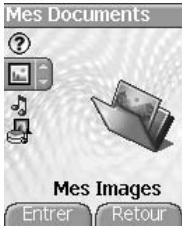
Ce menu vous permet d'acceder à vos images.
À partir du menu Mes Documents, Sélectionnez le menu Mes Images, puis [Entrer].
La liste des images sauvégardées s'affiche, sélectionné l'image désirable en utilisant les touches .
Après selection d'une image, appuyez sur [Choix].
Sélectionnez une des options dans la liste, par les touches , puis validez:
- Définir comme: permet d'utiliser l'image en tant que fond décran ou économiser écran,
- Effacer: permet de supprimer une image,
- Effacer tous : permet de supprimer toutes les images,
- Renommer: permet de modifier le nom d'une image,
- Envoyer par: permet d'envoyer une image (Attention : on ne peut pas envoyer une image faisant l'objet d'un copyright).
Vous pouvez importer ou exporter des images sur un ordinateur au moyen de My Pictures And Sounds (MPAS) disponible sur www.planetsagem.com.
- Propriétés : propriétés de l'image sélectionnée.
- Nouvelle photo : permet de prendre une nouvelle photo.
- Éditeur: (voir chapitre Photo).
Le Menu images vous permet de supprimer toutes les images ou prendre une nouvelle photo.
Mes sons
Ce menu vous permet d'acceder à vossons.
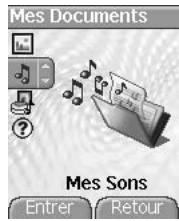
La procédure d'accès à vossons est identique à celle de vos images (voir menu Mes images).
Vou pouve importer ou exporter des sons sur un ordinateur au moyen de My Pictures And Sounds (MPAS) disponible sur www.planetsagem.com.
Memoire
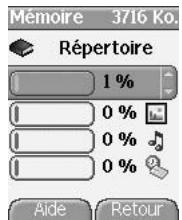
Ce menu vous permet de voir la taille mémoire utilisée par les différentes fonctions de votre téléphone.
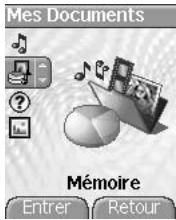
À partir du menu Mes Documents, sélectionnez le menu Mémoire, puis [Entrer].
La的选择的differentes fonctions utilisant de la mémoire se fait par les touches ▼. Pour chaque fonction vous pouvez ainsi voir son taux d'occupation de la mémoire.
WAP (Wireless Application Protocol): protocole traduisant le langage Internet en langages WML et HTML lisibles par un téléphone. La fonction WAP permet la connexion à certains sites Internet. Vous pouvez vous connecter à des sites permettant de télécharger sur votre téléphone des sonneries, des icones, des économistes d'écran animés, des applications Java™.
Menu WAP
Le navigateur WAP est sous licence:

OPENWAVE
1995-2001
RSA Data Security
Le navigateur WAP et ces logiciels sont la propriété exclusive de Openwave.À ce titre, il est interd it de les modifier, traduire, désassembler ou décompiler tout ou partie du logiciel.
Vou pouve utiliser la loupe pour modifier la talle des caractères en appuyant de manière prolongée sur la touche 山 ^ 子
BROWSER BY

OPENWAVE
Le menu Services (menu dérouulant) est accessible à tout moment lors de la navigation dans les pages WAP en appuyant sur la touche
Il contient les sous-menus suivants :
Accueil: connexion à la page d'accueil, (porte le nom de votre fournisseur d'accès).
Favoris : permet d'acceder à un site Internet précédemment enregistré. Vous pouvez receivevoir des favors par SMS et les ajouter dans cette liste. Vous pouvez également en envoyer par SMS : sélectionnez un favori, appuyez sur [Choix], puis sélectionnez Envoyer par SMS.
Aller à l'URL : ce menu autorise la saisie directe d'une adresse Internet.
Boite de réception : ce menu permet de consulter les messages émis par le site Internet.
Enregister image : permet d'enregistrer l'image d'un site WAP (en option).
Snapshots : fait une copie d'écran de la page en cours.
Historique : la navigation au travers des pages affichées est gardée en mémoire.
Recharger : remise à jour de la page en cours.
Vider le cache: vide les informations en mémoire des précédentes connexions.
Avancés... : propose les réglages avancés suivants :
- Configuration des paramêtres
- Montrer URL
- Déconnecter
- Message Circuit (si l'utilisateur veut pouvoir confirmer chaque connexion)
- Sécurité (permé d'acceder à des informations sur la sécurisation des connexions WAP)
- Supprimer cookies
- Afficher titre région.
À propos... : informations sur le navigateur.
Quitter:retour à l'écran d'accueil du téléphone.
Configuration
Selectionnez le menu Avancés..., puis le menu Configuration.
Profils permet de selectionner ou de modifier les paramêtres de configuration de votre fournisseur d'accès ou de configurer les paramêtres d'autres fournisseurs d'accès.
Le profil actif est precedé d'une étoile.
Menu permit d'ajouter un nouveau profil ou d'afficher la place mémoire disponible.
Configuration des paramètres GSM et GPRS
Toutes les informations à entre dans les paramètres sont fournies par toute opérateur ou votre fournisseur d'accès.
Dans la liste, sur un profil, appuyez sur [Choix], Sélectionnez Modifier. Les différents paramètres sont : Titre du service, Page d'accueil, Choix de connexion (voir page suivante), paramètres GSM et paramètres GPRS (voir page suivante).
Choix de connexion
- GPRS sinon GSM (par défaut): la connexion aux services WAP utilise de façon prioritaire le réseau GPRS. Cependant, en cas d'inedisponibilité du réseau GPRS, le réseau GSM est utilisé pour établir la connexion.
GPRS: la connexion aux services WAP utilise uniquement le réseau GPRS.
GSM : la connexion aux services WAP utilise uniquement le réseau GSM.
Paramètres GSM :
- le nom d'utilisateur,
- un mot de passer,
- l'adresse IP de la passerelle WAP,
- le type de port (sécurisé ou non sécurisé)
- le numero d'appel
- le mode d'accès (numérique, analogique ou automatique)
Paramètres GPRS :
- le nom d'utilisateur,
- un mot de passer,
- l'adresse IP de la passerelle WAP,
- le type de port (sécurisé ou non sécurisé)
- l'APN: si aucup un APN n'est défini, appuyez sur [Choix], puis choisissez le menu APN. Sélectionné ou ajouté un APN.
Une fois tous les paramètres entrés, vous pouvez activer le fournisseur d'accès choisi. Sélectionnez-le dans la liste, puis validez.
Décal inactivité permet deCHOISIR le déali au bout dupquel une déconnexion automatique intervendra si vous avez oublé de vous déconnecter d'un service.
Connexion WAP
La connexion à un service WAP sur le réseau GPRS n'est pas interrompue en cas d' appel entrant. Vous pouvè répondre à l'emploi.
À partir du menu Accueil, vous pouvez vous connecter au site WAP de votre fournisseur d'accès en appuyant sur la touche ✓
Lors d'une connexion au réseau GSM ou GPRS, le caractère @ se met à clignoter. Le décompte du coût de la communication commenceès qu'il est fixe.
Télécharger des objets
Certain sites WAP permettent de télécharger des sonneries, des icônes, des économistes d'éran animés, des yeux ou des applications Java™. Une fois téléchargées, chaque-ci sont stockés dans la mémoire de votre téléphone. Vous pouvez alors les enregistrer dans votre téléphone (fonctionnement identique à celui du téléchargement par SMS).
Déconnexion WAP
Pour vous déconnecter, appuyez sur la touche ① . Si vous avez oublé de.
vous déconnecter, la déconnexion se fait automatiquement au bout de
quelques instants d'inactivité. Cette durée est définie par le paramètre Delai inactivité.
GPRS
Une icône clignotante indique la connexion en cours au réseau GPRS. Une icône fixe indique que le réseau GPRS est disponible ; si l'icône est foncée, elle indique que le téléphone est connecté au réseau GPRS. Voir page 42 pour les options relatives aux pieces jointes.
Cette icone ne s'affiche pas si le réseau GPRS n'est pas disponible ou si la carte SIM insérée dans chaque téléphone n'intégre pas le service GPRS. Elle peut également disparaitre lors d'un accès aux services WAP si la connexion n'utilise pas le réseau GPRS mais le réseau GSM.
Les yeux étant écrits en Java™, vous en trouvez de nombreux compatibles à télécharger dans votre téléphone.

Java
POWERED
gameloft
Le menu Plus de produits ne peuvent de télécharger des produits en vous connectant à un serveur distant.
Selon l'opérateur, L'URL de connexion URL peut ne pas être renseignée. Pour ajouter une nouvelle URL, allez dans le menu Configuration/Connexion/Menu/Ajouter.
Menu Supprimer tout : supprime tous les yeux que vous avez télécharges.
La fonction Java™ vous permet de télécharger des applications et des utilisaires dans votre téléphone.
Le téléchargement se fait par l'intermédiaire d'un serveur (fonction WAP).
Allez dans le menu Applications pour utiliser les applications deja installées ou en installer d'autres.
Services
Il se peut que ce besoin ne soit pasprésent dans le menu de votre téléphone car cela dépend de votre carte SIM.
Aide-mémoire
Menu tâches
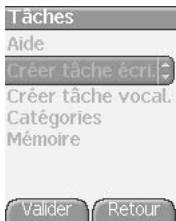
Ce menu vous peutroidajouter des taches,d'acceder a la gestion des taches par catégorie et a la suppression complete de toutes les taches.
À partir du menu Applications, Sélectionnez Aide-Mémoire, puis le Menu Tâches et appuyez sur [Choix].
Sélectionnez une des actions dans la liste, par les touches , puis validez.
- Créer tâche écrite/Créer tâche vocale : permet d'ajouter des tâches de type texte ou vocal. Remplissez les différentes rubriques. Sauvegardez la tâche.
- Mémoire : permet de visualiser la taille mémoire utilisée par les différentes fonctions de votre aide-mémoire.
- Catégories : permet de visualiser les différentes catégories de tâches, d'attribuer à chacune d'elle une sonnerie spécifique, de connaître le nombre de tâche par catégorie et de les visualiser.
Effacer tous: permet de supprimer toutes les tâches de votre aidé-mémoire.
Actions du menu tâches
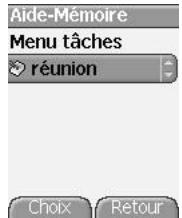
Actions possibles sur une tâche :
- À partir du menu Applications, Sélectionnez le menu Aide-Mémoire.
- Pour visualiser une tâche, Sélectionnez-la et appuyez sur la touche OK.
- Pour afficher les différentes options, appuyez sur [Choix].
Effacer : permet de supprimer la tâche.
Modifier tâche : permet de modifier les propriétés de la tâche.
Envoyer par IrDA: permet d'envoyer par IrDA la Vcalendar correspondant à la tâche.
Créer tâche écrire/Creer tâche vocale : permet d'ajouter une nouvelle tâche.
Mémoire : permet de visualiser la taille mémoire utilisée par les différentes fonctions de votre aide-mémoire.
Catégories :permet de visualiser les différentes catégories de tâches, d'attribuer à chacune d'elle une sonnerie spécifique, de connaître le nombre de tâches par catégorie et de les visualiser.
| Envoyer une vCal | Il est possible d'envoyer une vCal à partir de chaque tâche de l'aide-mémoire. Toutefoits cette fonction n'est disponible que sur certains modélés de téléphone. |
| Voues pouvez envoyer des vCal à un autre téléphone par MMS ou IrDA selon vosétéléphone et celui du destinataire.A partir de la liste des tâches sélectionnez une tâche puis dans la liste des actions possibles pour un événement sélectionnez Envoyer.Ensuite, sélectionnez le type d'envoi MMS ou IrDA et confirmez votre envoi.Pour les envois de type MMS vous devez en plus sélectionner le numéro de leur correspondant (numéro Téléphone ou Email) avant de confirmer l'envoi.Si un appel arrive pendant l'envoi d'une vCal, il est prioritaire sur l'envoi. | |
| Recevoir une vCal | Cette fonction n'est disponible que sur certains modélés de téléphone. |
| La réception d'une vCal est différente selon le type d'envoi utilisé :- Par MMS vous receivez un message que vous devez alors ouvrir pour en extraire la vCal. C'est seulement une fois que l'événancement est sauvégardé que vous pouze l'ajouter à votre agenda.- Par IrDA ou liaison série, vous receivez un message et dés que le téléchargement est terminé un message apparait à l'écran, vous demandant ce que vous pouze faire de cette vCal (le sauvégarder, le supprimer...).Vous pouze associier une alarmé différente à chaque tâche de l'aide-mémoire.Vous pouze aussi associier une sonnerie différente à chaque tâche de l'aide-mémoire. |
Échange de données avec un PC
Il est possible de récapuerer/éditer depuis un PC les contacts, événements et tâches prêts dans votre téléphone.
Pour cela vous devez :
- soit relier votre téléphone au PC par un cordon data adapte (série ou USB).
- soit utiliser la fonction infrarouge de votre téléphone (reportez-vous au paragraphe Connectivité du chapitre Réglages).
Ensuite, vous nevez installer le logiciel Wellphone fourni avec votre téléphone ou disponible sur http://www.wellphone.com. Ce logiciel vous permettra également de recuperer vos contacts, événements et tâches via copier/coller.
Vou puevez également recupérer/éditer depuis un PC les photos et sonneries libre de droits premises dans votre téléphone.
Pour cela vous devez :
- soit relier votre téléphone au PC par un cordon data adapte (série ou USB).
- soit utiliser la fonction infarrouge de votre téléphone (reportez-vous au paragraphe Connéctivité du chapitre Regléages).
Ensuite, vous doivent installer le logiciel « My Pictures and Sounds » (disponible sur le site www.planetsagem.com).
Remarque: Si un appel arrivependant pendant an échéance de données avec cette PC, la liaison sera arrêtée et devra être reliangée manuellement.
Calculatrice
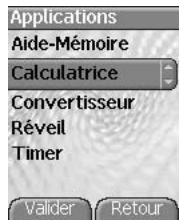
Ce menu vous permet d'utiliser votre téléphone comme calculatrice.
À partir du menu Applications, Sélectionnez le menu Calculatrice, puis [Valider].
Vous pouvez utiliser la calculatrice à l'aide des touches suivantes :
Touche Haut : Addition Touche Bas : Soustraction Touche Droite : Multiplication Touche Gauche : Division Touche programmable gauche : Égal ou convertir Touche programmable droite : Effacer * Touche * ou # : Point decimal
Si aucun calcul n'est en cours, l'appui sur [Convertir] vous permet d'utiliser directement la valeur dans le convertisseur.
Convertisseur
| Applications |
| Calculatrice |
| Convertisseur |
| Réveil |
| Timer |
| Aide-Mémoire |
| Valider Retour |
Ce menu vous permet de convertir une monnaie dans une autre.
À partir du menu Applications, Sélectionnez le menu Convertisseur, puis [Valider].
Entrez une valeur, puis appuyez sur la touche ▲ pour la convertir d'une monnaie dans une autre ou sur la touche ▼ pour effectuer la conversion inverse.
L'appui sur [Choix] vous permet en outre d'utiliser les options suivantes :
Change rapide
Si you cochez la case Change rapide, le convertisseur fonctionnera sur l'écran d'accueil en entrant les chiffres désirés et en appuyant sur les touches ▼ ▲ pour effectuer la conversion.
Taux conversion
Entrez le taux de change correspondant aux deux monnaies choisies.
Libellés monnaies
Entrez le libellé des deux monnaies à convertir.
Vers calculatrice
Cette option vous permet d'utiliser directement la valeur convertie dans la calculatrice.
Réveil
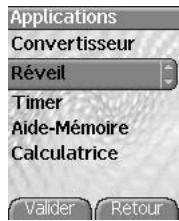
Ce menu vous permet de régler et d'activer le réveil.
À partir du menu Applications, Sélectionnez le menu Réveil, puis [Valider].
Activez ou désactiver le réveil, puis validez.
Réglez l'heure de réveil en la saississant directement sous forme numérique ou en utilisant les touches , puis validez.
L'icone de revele apparait sur l'écran d'accueil. Le revele fonctionne même lorsque le téléphone est et
Timer
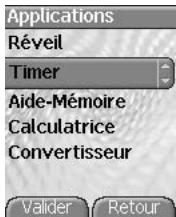
Ce menu est utilisé pour régler et activer la minuterie.
À partir du menu Applications, Sélectionnez le menu Timer, puis [Validator].
Actévez ou déactivé l'alarme, puis validez.
Réglez la durée (heures/minutes) en la saissistant directement sous forme numérique ou en utilisant les touches , puis validez.
L'icone de réveil apparait sur l'écran d'accueil.
Ce menu vous permet d'acceder à votre agenda selon différentes façon par jour, semaine, mois ou date précise, d'ajouter des événements, d'acceder aux actions générales sur l'ensemble des événements et de les gérer par catégorie d'évenement.
Menu calendrier
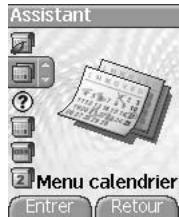
Ce menu vous permet d'aouter des événements, deGERER les événements par catégorie, de consulter la mémoire disponible ou d'effacer tous les événements.
À partir du menu Assistant, Sélectionné le menu Calendrier.
- CATEGORIES: permet de visualiser les différentes catégories d'évenements, d'attribuer à chacune d'elle une sonnerie spécifique, de connaître le nombre d'évenements par catégorie et de les visualiser.
- Créer événement écrit/Creer événement vocal : permet d'ajouter des événements de type écrit ou vocal. Remplissez les différentes rubriques. Sauvegarde l'évenement.
- Supprimer: permet de programmer la suppression des événements passés depuis plus d'un jour, une semaine ou un mois.
- Mémoire : permet de visualiser la taille mémoire utilisée par les différentes fonctions de votre agenda.
- Effacer tous : permet de supprimer tous les événements de votre agenda.
Les autres menus sont :
- Voir date: permet d'acceder aux événements par date précise.
- Voir aujourd'hui: permet d'acceder aux événements jour par jour et aux actions possibles sur un événement (visualiser, modifier, supprimer et envoyer).
- Voir semaine : permet d'acceder aux événements semaine par semaine.
- Voir mois : permet d'acceder aux événements mois par mois.
| Envoyer une vCal | Il est possible d'envoyer un vCal à partir de chaque événement de l'agenda. Toutfois cette fonction n'est disponible que sur certains modèles de téléphone. |
| Vous pouze envoyer des vCal à un autre téléphone par MMS ou IrDA selon votre téléphone et celui du destinataire. À partir de la liste des événements par jour sélectionnez un événement puis dans la liste des actions possibles pour un événement sélectionnez Envoyer. Ensuite, sélectionnez le type d'envoi MMS, IrDA ou liaison série et confirmez votre envoi. Pour les envois de type MMS vous devez en plus sélectionner le numéro de votre correspondant (numéro Téléphone ou Email) avant de confirmer l'envoi. Si un appel arrivependant l'envoi d'une vCal, il est prioritaire sur l'envoi. | |
| Recevoir une vCal | Cette fonction n'est disponible que sur certains modèles de téléphone. |
| La réception d'une vCal est différente selon le type d'envoi utilisé : - Par MMS vous receivez un message que vous doivent pour en extraire le vCal. C'est seulement une fois que l'événement est sauvégardé que vous pouze l'ajouter à votre agenda. - Par IrDA ou liaison série, vous receivez un message et dés que le téléchargement est terminé un message apparait à l'écran, vous demandant ce que vous poulez faire de ce vCal (le sauvégarder, le supprimer...). Vous pouze associera une alarmé différente à chaque événement de l'agenda.若您 pouze aussi associer une sonnerie différente à chaque catégorie d'événement de l'agenda. |
Ce menu vous permet de régler votre téléphone.
Sons
Ce menu vous permet de personnaliser les sonneries de votre téléphone et d'activer bips et vibreur.
Volume et sonnerie
Vibreur
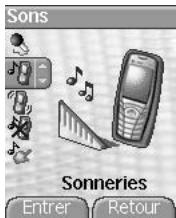
Ce menu vous permet d'associer une sonnerie à différentes fonctions. À partir du menu Sons, Sélectionné le menu Sonneries, puis [Entrer]. Sélectionné la fonction sur laquelle vous désirez besoin une sonnerie. Sélectionné une sonnerie dans la liste proposée, puis validez. Réglez le volume à l'aide des touches , puis validez. Vous pouvez désactiver le son en appuyant sur la touche 山 ^ 山
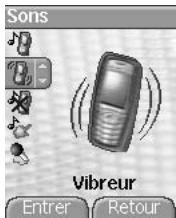
Ce menu vous permet d'activer le vibreur pour les appels.
À partir du menu Sons, Sélectionnéz le menu Vibreur, puis [Entrer].
Sélectionnéz le mode vibreur parmi les choix proposés puis validez.
Mode silence
Bips
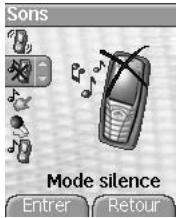
Ce menu vous permet de passer en mode silence.
À partir du menu Sons, sélectionné le menu Mode silence, puis [Entrer].
Activez ou désactiverz le mode silence, puis validez.
Le mode silence peut également être activé à partir de l'écran d'accueil en appuyant de manière prolongée sur la touche 山 _ 1 ^ 日
Lorsque le téléphone est en mode silence, l'icone correspondante apparait sur I'ecran d'accueil. Dans ce mode, aucune sonnerie ne fonctionne, sauf celle du reveil.
Remarque: si vous avez besoin d'activer le mode silence, celui-ci n'est pas conservé après l'arrêt du téléphone.
Ce menu vous permet d'activer un bip pour la batterie, le clavier ou le réseau. À partir du menu Sons, Sélectionnéz le menu Bips, puis [Entr].
Séléctionnez le type d'alerte pour lequel vous souhaitez un bip (Bip touches, Bip réseau ou Bip batterie), puis validez. Activez ou désactivez le bip, puis validez.
Concernant les touches, vous avez en outre lechioix entre différents types de bips.
Enregistreur
Ce menu vous permet d'enregistrer votre propre mélodie.
À partir du menu Sons, sélectionné le menu Enregistreur, puis [Entrer].
En appuyant sur [Demarrer] enregistrez votre melodie ou votre voix à l'aide du microphone puis sauvegardez. Donnez-lui un nom et validez. La nouvelle melodie est sauvegardee dans la liste des sonneries et dans Mes Documents/Mes sons.
Si vous scélectionnez l'enregistreur à partir d'une touche programmable, le son est sauvégardé dans le menu Applications/Aide-mémoire.
Ambiances
Ce menu vous permet de personneliser votre écran enCHOIsissant une presentation différente.
Thèmes
Ce menu vous permet deCHOISIR I'ASPECT Général que vous voulez donner àvoiture téléphone (police de texte, couleurs, animation par défaut, image de fond...).
À partir du menu Ambiances, Sélectionnez Thèmes, puis validez.
Selectionnez le thème désiré, puis validez.
Les thèmes ne sont pas téléchargeables mais vous pouvez télécharger des écans de veille et des animations d'économiseur d'écran sans pour autant modifier ceux mis par défaut dans ce menu.
Fond d'écran
Economiseur
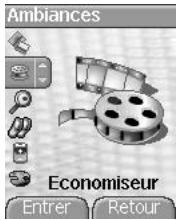
Ce menu vous permet d'habiller votre écran d'accueil d'une image de fond.
À partir du menu Ambiances, Sélectionnez le menu Fond d'écran, puis [Entr].
Séléctionnez le fond d'écran, puis [Visualiser]. L'image apparait en fond sur l'écran d'accueil.
Appuyez sur [Valider] pour valider ce besoin, ou sur [Retour] pour revenir au besoin.
Remarque: le choix Diaporama permet d'afficher un fond d'écran faisant définiter plusieurs images de façon aléatoire.
Ce menu vous permet d'afficher une animation lorsque le téléphone est en veille.
À partir du menu Ambiances, Sélectionnez le menu Economiseur, puis [Entrer].
Selectionnez un economiseur parmi leurs proposés, puis validez. L'économiseur d'écran choisi apparait à l'écran ; validez.
Logo opérateur
Contraste
Ce menu vous permet d'afficher sur l'écran d'accueil le logo de votre opérateur (selon modulo).
À partir du menu Ambiances, Sélectionnez le menu Logo opérateur, puis [Entr].
Selectionnez Activer ou Désactiver puis Valider.
Ce menu sert à ajuster le contraste de l'écran.
À partir du menu Ambiances, Sélectionnez le menu Contraste, puis [Entrer]. Ajustez le contraste à l'aide des touches ▲ ou ▼.
Énergie
Cette fonction est utilisée pour désactiver le rétro-éclairage de l'écran et du clavier et augmenter ainsi la durée de vie de votre téléphone.
À partir du menu Ambiances, Sélectionnéz le menu Énergie, puis [Entrer].
Pour le rétro-éclairage deux options sont disponibles : écran seul et éclairage total.
L'écran s'eteint (mode veille).
Pour sortir de ce mode, appuyez sur la touche
Réglages photo
Ce menu vous permet de réaliser les réglages liés aux photos.
À partir du menu Réglages, sélectionné le menu Photo, puis [Entrer].
Timer: ce menu permet une prise de photo différée de 5, 10 ou 15 secondes.
Pendant la prévisualisation de la photo, activé la prise différée en appuyant sur la touche (Remarque: si vous désírez la prendre instantanément, appuyez sur la touche Photo).
Son du cliç: ce menu permet la sélection du bruit associé à la prise de la photo.
Format des photos: ce menu permet la sélection du format de la photo à sauvegarder. Deux possibilités existent :
- soit fixer systématiquement le format des photos à l'un des formats suivants : Basse résolution ou Haute résolution,
- soit laisser le choix du format de la photo à l'utilisateur lors de chaque sauvégarde de photo.
Langues
Ce menu vous permet deCHOISIR la langue d'affichage de votre téléphone.
À partir du menu Réglages, sélectionnez le menu Langues, puis [Entrer]. Sélectionné la langue de votrechoix, puis validez. Si vous sélectionnez Automatique, la langue d'affichage sera celle de cette carte SIM.
Appels
Renvoi des appels
Le menu Appels vous permet de:gérer toutes les fonctions liées aux appel (renvoi des appel, presentation du numero, double appel, numero de messagerie, etc.).
Ce menu vous permet de transférer les appels qui vous sont adressés.
Selon votre abonnement, cette service vous permet de rediriger les appeals entrants vers un autre numero ou une boite vocale.
À partir du menu Appels, Sélectionné le menu Renvois, puis [Entr].
Choisissez le type de renvoi souhaite parmi les choix proposés.
Listedesappels
Compteurs
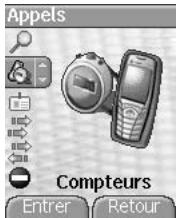
Ce menu vous permet d'acceder à la liste des derniers nombres utilisés.
A partir du menu Appels, selectionné le menu Liste d'appels, puis [Entrer]. Pour chaque appel, l'écran vous indique :
- ses caractéristiques (sous forme d'icone),
- l'heure (ou la date),
- la durée.
Sélectionnez un appel dans la liste, puis validez.
Choisissez l'une des options proposées: Enregistrer dans将自己的 repertoire, Appeler, Envoyer un message, Effacer, Effacer tout.
Vous pouze également lancer l'applen en appuyant sur la touche
Accès rapide à la liste des appeals à partir de l'écran de veille : appuyez sur la touche
Ce menu vous permet de consulter la durée des derniers appeals vocaux.
Il permet également de consulter le volume des dernières données échangées en GPRS.
À partir du menu Appels, sélectionné le menu Compteurs, puis [Entrer]. Choisisse le type de compteur que vous souhaitez consultier parmi le options proposées.
Présentation du nombre
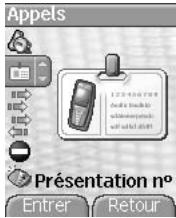
Ce menu vous permet de modifier l'etat de la fonction Presentsdun numero.
À partir du menu Appels, Sélectionnez le menu Présentation n°, puis [Entrer].
Choisissez l'une des options proposées: Mode Anonyme, Mon numéro,Numero correspondant.
Mode Anonyme
Vou avez la possibilité de masquer把它 nombre sur le téléphone de la personne que vous appelez.
Initial: Mode par défaut du réseau.
Non: Vous choisissez de ne pas activer le mode Anonyme et donc, deprésenter votre numéro.
Oui: Vous choisissez d'activer le mode Anonyme et donc, de ne pasprésenter toute numéro.
Double appel
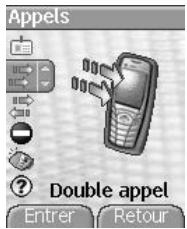
Lors d'une communication, vous pouvez être informé qu'un correspondant essaire de vous joindre : vous entendez une tonalité spéciale. L'écran affiche le nombre du correspondant (ou la fiche de l'aggellant, si ce dernier est méorisé).
(Service dépendant de l'opérateur)
À partir du menu Appels, Sélectionnez le menu Double appel, puis [Entrer].
Vous pouce activer, désactiver ou consulter l'etat du service de double appel afin de vérifier s'il est actif ou non.
Au cours d'un appel, si un second correspondant essaire de vous joindre, l'écran affiche un averissement d'appeil.
Rappel automatique
Numeros interdits
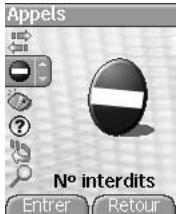
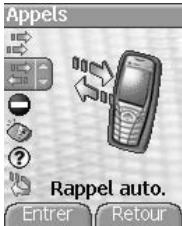
Ce menu vous permet de rappeler un correspondant que vous n'avez pas résuilli à joinsre.
À partir du menu Appels, Sélectionnez le menu Rappel auto., puis [Entrer].
Choisissez l'une des options proposées: Inactif, Sur demande ou Systematique.
En choisisant Sur demande, votre téléphone vous proposera de rappeler automatiquement yours correspondent si son nombre est occupé.
La liste des nombres interdits sert à limiter les échecs sur des appeals automatiques (appels généres par la fonction rappel automatique ou par des applications : données, fax par exemple).
À partir du menu Appels, Sélectionnez le menu Numéros interdits, puis [Entr].
Lorsque plusieurs appeals automatiques ont échoués vers un numéro (Número occupe ou inconnu), ce dernier est mis dans la liste des números interdits et plus aucun appel automatique ne se fera vers ce número jusqu'à ce que vous le supprimiez de cette liste.
Remarque: cette fonction ne concerne pas les appeals effectuels manuelle.
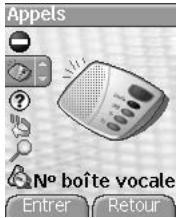
Répondeur
ALS
Cette fonction permet de programmermer le nombre d'emploi de votre messagerie vocale.
Ce numero sera utilisé lors de l'appeil de la messagerie vocale à l'aide des touches programmables.
À partir du menu Appels, Sélectionnez le menu N° boîte vocale, puis [Entrer].
Entrez-vous numero de messagerie, puis validez.
Sécurité
La fonction ALS (Alternate Line Service) permet, selon l'abonnement, d'avoir deux lignes de téléphone.
Le nombre de la ligne sélectionnée pour les appells (1 ou 2) apparait alors sur l'écran d'accueil.
Ce menu vous permet de configurer les paramétres de sécurité de votre téléphone.
Verrouillage clavier
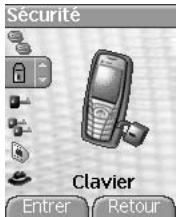
Ce menu vous permet de verrouiller le clavier afin d'éviter les appuis intempéstifs.
À partir du menu Sécurité, sélectionnez le menu Clavier, puis [Entr].
Selectionnez Activer ou Désactiver, puis validez.
L'icone de verrouillage s'affiche sur l'écran d'accueil.
Cette fonction peut également être activée depuis l'écran d'accueil en appuyant sur les touches * et OK.
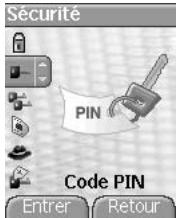
Code PIN
Code PIN2
Ce menu vous permet d'activer et de modifier le code PIN de votre téléphone.
À partir du menu Sécurité, sélectionné le menu Code PIN, puis [Entrer].
Pour modifier le code PIN, Sélectionnez Modifier, puis Valider.
Tapez l'ancien code PIN, puis validez.
Tapez deux fois le nouveau code PIN, puis validez.
Pour activer ou désactiver le code PIN, sélectionnez le menu Contrôle PIN, puis [Entr].
Tapez le code PIN, puis validez.
Sélectionnez Activer ou Déscienter, puis validez.
Vous disposze d'un deuxième code PIN permettant d'acceder a certaines fonctions.
- Cette fonction peut être disponible ou non, selon votre carte SIM.
Procedez comme precedemment pour activer, désactiver ou modifier le code PIN2 de votre téléphone.
Code poste
Confidentialité
Le menu Code poste vous permet d'activer le code poste, de sorte qu'il soit demandé et contrôle à chaque mise en route, en cas d'utilisation d'une carte SIM différente. Ce code est lié automatiquement à la carte SIM présente lors de son activation. Le code poste est un code secret, destiné à protégger le poste en cas de vol.
Pour activer ou désactiver le code poste, sélectionnez le menu Code poste, puis [Entr].
Tapez 0000, fais validez.
Sélectionnez Activer ou Désactiver, puis validez.
Pour modifier le code poste, Sélectionnéz Modifier, puis validez.
Tapez l'ancien code poste, puis validez.
Tapez le nouveau code poste, puis validez.
Tapez à nouveau le code poste pour vérification, puis validez.
La fonction Confidentialité permet d'effacer les numérios enregistrés en Consultation d' appel et les SMS enregistrés en mémoire lorsqu'une nouvelle carte SIM est insérée dans le téléphone.
Ce menu vous permet d'activer la suppression automatique, après la mise sous/hors tension, des messages et/ou des appel enregistrés sur le téléphone.
À partir du menu Sécurité, sélectionnez le menu Confidentialité, puis [Entrer].
Sélectionnez Activer ou Déscienter, puis validez.
Code opérateur
Ce menu vous permet de modifier les limitations d'appels.
À partir du menu Sécurité, sélectionnez le menu Opérateur, puis [Entr]. L'accès à ce service dépend de votre type d'abonnement.
Filtrage des appels
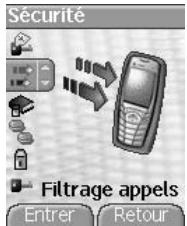
La limitation des appeals peut porter sur TOUS les appeals (entrants et sortants), ainsi que sur les appeals entrants lorsque vous vous trouvez hors de votre pays d'origine (si la fonction Roaming est disponible).
Ce menu vous permet d'interdire l'émission ou la réception de certains appels.
Pour utiliser cette service, un motif de passer vous sera fourni par votre opérateur lors la souscription de votre abonnement.
À partir du menu Sécurité, sélectionnez le menu Filtrage appeals, puis [Entrer].
Selectionnez Activer ou Désactiver, puis validez.
L'accès à ce service dépend de votre type d'abonnement.
Répertoire fixe
Côuts
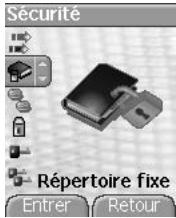
Ce menu vous permet de restreindre l'émission d'appels. Ce menu peut être disponible ou non, selon votre carte SIM.
À partir du menu Sécurité, sélectionnez le menu Répétaire fixe, puis [Entr].
Tapez le code PIN2, puis validez. Sélectionnez Activ ou Déscienter, puis validez.
Procedez de la même façon que pour tout autre repertoire.
Si vous activé cette fonction, vous ne pourrez émettre des appeals que vers les numérores enregistrées dans ce repertoire fixe.
Ce repertoire est lie à la carte SIM, et sa taille dépend donc de cette carte.
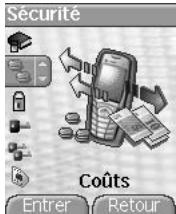
Ce menu vous permet de contrôler le coût des appeals (*)
À partir du menu Sécurité, sélectionnez le menu Coûts, puis validez.
Par le menu Coûts (*) , vous pouvez consulter le coût de la première communication et de toutes les communications effectuees depuis le dernier effacement.
Le menu Effacement coûts (*) vous permet d'effacer le coût du dernier appel et de remetre à zéro le compteur totalisateur de coûts après avoir entree votre code PIN 2.
(*) AVERTISSEMENT
Suivant la configuration des réseaux et cartes d'abonnement associées, certaines fonctions peuvent ne pas être disponibles (signalées par *).
Réseaux
Ce menu vous permet de configurer les préférences de réseau.
À partir du menu Réglages, sélectionnez le menu Réseaux, puis Entrer. Choisissez Préféres pour visualiser l'ensemble des réseaux préenregistrés. Choisissez Sélection pour activer (automatiquement ou manuellement) l'un des réseaux accessibles dans la zone où vous vous trouvez.
Choisissez Type réseau pour sélectionner votre réseau : GSM - DCS ou PCS.
Choisissez GPRS pour indiquer comment vous souhaitez etre relié au réseau GPRS : tous les ou seulement en cas de nécessité (lors du lancement d'une connexion de données).
Raccourcis
Ce menu vous permet d'affector des fonctions aux touches programmables.
(Fonction disponible selon modèle).
Ce menu vous permet de régler les paramètres de votre téléphone afin de vous apporter le meilleur comfort d'utilisation. À partir du menu Réglages, Sélectionné le menu Raccourcis, puis [Entrer]. Sélectionné la touche que vous souhaitez modifier, puis validez. Choisissez la fonction que vous voulez affecter à cette touche, puis validez.
Date/Heure
Régler
Ce menu vous permet de régler la date et l'heure de votre téléphone.
À partir du menu Date / Heure, Sélectionnez Régler, puis [Entrer].
Date: Réglez la date en la saississant directement sous forme numérique ou en utilisant les touches
Utilisé la touche (ou ) pour acceder au champ de saïse suivant (ou precedé).
Une fois la date saisie, validez.
Heure: Procedez de même pour le réglage de l'heure.
Mise à jour automatique
Ce menu permet deCHOISIR la mise a jour automatique de I'heure et de la date (apres I'arret du telephone ou lors d'un voyage à I'extranger par exemple) (service dependant de I'opérateur).
À partir du menu Date / Heure, Sélectionné Mise à jour aut., puis [Entrer]. Sélectionné Automatique, Manuel ou Sur demande et validez.
Afficher
Ce menu vous permet de selectionner le type d'affichage pour la date et l'heure.
À partir du menu Date / Heure, Sélectionnez Afficher, puis [Entrer].
Dans la liste proposée, sélectionnez le type d'affichage désiré soit :
- Numérique,
- Analogique,
- Aucun.
en utilisant les touches , puis validez.
Fuseau hora
Ce menu vous permet de changer l'heure en fonction de l'heure GMT. À partir du menu Date / Heure, Sélectionnez Fuseau horsaire, puis [Entrer]. Choisissez l'heure du pays désiré en calculant cette-ci à partir de l'heure GMT.
Heure d'été
Ce menu vous peut de regler votre téléphone avec l'heure d'été/hiver.
À partir du menu Date/Heure, Sélectionnez Heure d'été puis [Entrer]. Sélectionnez Heure d'été 1h, 2h ou l'heure d'hiver selon la saisson puis validez.
Connectivité
Si vous télphone est équipé d'un modem, vous pouvez le connecter à votre ordinateur afin de receivevoir des données ou des fax via le réseau GSM ou GPRS (selon abonnement). Configurez les paramétres de connexion de votre ordinateur à l'aide du CD Wellphone fourni dans les accessoires.
IrDA
Ce menu est utilisé pour configurer l'échange de données avec un autre approilé (assistant numérique personnel, PC, etc.).
À partir du menu Connectivé, Sélectionnez le menu IrDA, puis [Entr].
Vous pouvez alors :
- envoyer ou receivevoir des images, des sons, etc., soit depuis un autre téléphone compatible, soit depuis un PC avec le logiciel « My Pictures and Sounds » (disponible sur le site www.planetsagem.com).
- échéanger des contacts, événements et tâches avec votre PC grâce au logiciel Wellphone (page 49).
Vitesse lien série
Kit vehicule
À partir du menu Connectivite, selectionnez le menu Vitesse lien sér., puis [Entrer].
Le menu Vitesse vous permet de sélectionner la vitesse à utiliser pour les échanges de données via le port série de votre téléphone. Il est recommandé, sauf besoin spécifique, de conserver le réglage par défaut : Automatique.
Ce menu vous permet de configurer votre téléphone avec un kit vécuile. À partir du menu Connectivité, sélectionnez le menu Vécuile, puis [Entrez]. Choisissez l'une des options proposées : Décroché automatique, Arrêt du mobile, Volume.
Réglages WAP
Ce menu permet de faire différents réglages nécessaires à la connexion WAP
À partir du menu Réglages, sélectionnez le menu Réglages WAP, puis [Entrer].
Vous peuvent ajouter ou modifier des adresses URL.
Aide
Ce menu vous permet d'activer ou de désactiver l'affichage de l'aide dans le téléphone.
C ∈ Conformance Document
Déclaration CE de Conformité
Fabricant Sagem SA
Manufacturer
Adresse Le Ponant de Paris
Address 27 rue Leblanc F-75512 Paris cedex 15 FRANCE
Nom du produit Triple-band GSM/DCS/PCS M2004 (myX5-2 / myV-55)
Product Name
est conforme aux exigences des directives européennes suivantes :
Exposition aux signaux de radiofréquence
- Voiture tellophone cellulaire portafit transmet et reoit des ondes radio de faible attenuation. Lorsqu'il est sur la position ON, il recoit et envoiè des signaux de radiofréquence (RF).
- En août 1996, la FCC (Federal Communications Commissions) a adopté des directives concernant l'exposition aux RF en instaluant des niveaux de sécurité pour les téléphones cellulaires portafits. Ces directives sont en conformité avec les normes de sécurité précédendume définies par les organisations de normalisation américains et internationaux:
ANSIC95.1 (1992)*
- Ces normes sont basées sur des evaluations périques et exhaustives de la litterature scientifique pertinente. Par exemple, plus de 120 scientifiques, ingénieurs et médecins travaillant dans les universités, les agencies de santé gouvernementales et l'industrie ont examéré fsemble des travaux de recherche disponibles pour développer la norme ANSI (C95.1).
- La conception de votre téléphone est conforme aux directives de la FCC (et aux normes sus-mentionnées).
- Ce téléphone a subi des tests spécifique pour les situations dans lesquelles le téléphone est porté sur le corps ; il répond aux directives de la FCC concernant l'exposition aux signaux de radiofréquence s'il est utilisé avec un accessoire ne contenant aucune partie métallique et positionnant le combiné à un minimum de 1,5 cm du corps.
L'utilisation d'autres accessoires ne garantit pas la conformité avec les directives de la FCC.
Informations et précautions d'usage
DAS
Ce téléphone est conforme aux exigences europeennes en matière d'exposition aux ondes radio. Voitre téléphone est un émetteur/récepteur. Il a été conçu et fabriqué pour respecter les limites d'exposition à l'énergie radiofrequency (RF) recommendées par le Conseil de l'Union Européenne et l'ICNIRP pour l'ensemble de la population. Ces limites ont été déterminées par des organismes scientifiques indépendants sur le fondement d'évaluations approfondies et régulées d'études scientifiques. Les limites intégrènt une marge de sécurité importante destinée à garantir la sécurité de tous, quels que soit l'âge ou l'état de santé.
La norme d'exposition pour les téléphones utilise une unité de mesure applicée Débit d'Absorption Specifique, ou SAR (en angls. « Specific Absorption Rate »). La limite de DAS recommodée par le Conseil de l'Union Européenne et l'CI/NIRP est 2 W/kg (*) . Les tests ont été réalisés sur la base de positions d'utilisation normalisées, avec le téléphone émettant à son niveau maximal certifié dans toutes ses bandes de fréquence. Bien que la mesure normalisée se fasse à puissance maximaile, le DAS réel du téléphone en utilisation est généralement très en dessous de la valeur maximale. En effet, le téléphone est unconq pour fonctionner à la puissance strictement nécessaire pour assuerrer sa communication avec le réseau. En général, plus vous estroche d'une station de base, plus le téléphone émettra à puissance faible.
La validation de la conformité à la directive française 1999/5 (directive R&TTE) est un condition préalable à la mise sur le marché de tout modele de téléphone. La protection de la santé et de la sécurité du public et de l'utiliser constitue une exigence essentifique de cette directive. La valeur maximale de DAS de cette méthode, mesureur au test de conformite en utilisation Telefonique a l'oreille, est de 0,64 W/kg. Bien que des différences pousser existen d'un téléphone a I autre et selon la position, tous sont conformes a la releglementation europeenne.
Conseils pour limiter l'exposition aux champs électromagnétiques (radiofréquences RF)
Pour les personnes souciees de limiter leur exposition aux champs electromagnétiques (radioférences RF), l'Organisation Mondiale de la Santé (OMS) donne les conseils suivants :
Mesures de précaution: l'information scientifique actuelle n'indique pas le besoin de précautions particulières pour l'utilisation des téléphones mobiles. Si des personnes sont inquiées, elles peuvent désigner de limiter leur propre exposition RF, ou celle de leurs enfants, enlimitant la durée des appel ou en utilisant des dispositifs « mains libres » pour élogigner le téléphone de la tete ou du corps.
Pour plus d'informations sur ce sujet, consultez le site de l'OMS http://www.who.int/peh-emf WHO Fact sheet 193: June 2000.
(*) La limite de DAS pour les téléphones utilisés par le grand public est 2 watts/kilogramme (2 W/kg) en moyenne pour 10 g de tissus. Cette limite incorpore une marge de sécurité importante pour accroître la protection et tenir compte des variations de mesures. L'indication de SAR peut différer dans différentes régions du monde, selon les exigences nationales de déclaration et les bandes de fréquence employées par le réseau.
Informations et précautions d'usage
Sécurité
Ne tentez pas de demonter voite tellephone. Voues ees seul responable de l'utilisation du tellephone et des consuences de ceIe-ci
De façon générale, eteignez voite tellephone dans tous les endroits ou lutilisation en est prohibee.
L'utilisation de votre téléphone est soumise à des régles destinées à assurer votre sécurité et celle de leur entourage.
N'utilise pas toute projection d'eau ou d'autres liquides.
N'exposez pas toute téléphone à des températures extrémes inférieures à - 10 °C et supérieures à + 55 °C. Les processus physico-chimiques mis en œuvre dans les accumulateurs imposant des limites de présence lors des charges rapides. Voitre téléphone protège automatique les batteries en cas de températures extrimes.
Ne laissez pas Your telphone a la portee des yeunes enants (certaines parties amovibles neuent etre accidentellement ingerees).
Sécurité électriche
N utilisez que les chargeurs spécifique dans le catalogue du fabricant. L'utilisation de tout autre chargeur peut se réverder dangereuse et aurait pour effet d'invalider votre garantie. La tension du sector et doit être conforme à celle inducée sur la plaque signalétique du chargeur.
Sécurité aérienne
Aordb d un avion, you neve teidre your telephone lorque you y este invite par le personnel de cabine ou par des panonceaux. L'utilisation de voite telphone peut perturber le pilotage de Iappareil, ainie que I reseau telphone.
Son utilisation is illegale et le non-respect de ces regles de sécurité peut entrainer des poursuitees judiciaires et/ou l'interdiction d'accès ultérieurs aux services du réseau cellulaire.
Matières explosives
Véliez à éteindre votre téléphone dans les stations services, conformément à la signalétique en place. Vous neveez également observer les restrictions d'utilisation concernant les apparêls radio dans les usines chimiques, les dépôts de carburant, ainsi qu'en tout lieu où des opérations impliquant des exposifs sont en cours.
Équipement électronique
Pour prévenir tout risque de démagnetisation, il est recommendé de ne pas laisser de manière durable de matériel électronique à proximé du téléphone.
Équipement électronique Médical
Votte tle e i t t t t t t t t t t t t t t t t t t t t t t t t t t t t t t t t t t t t t t t t t t t t t t t t t t 015 cm. Au besoin, voit meecin ou les fabricantes de ce appellants vousdonner tous les renseignements utilis a ce propos.
Hôpitaux
Veilez a tousj eindre rote tlephone dans les hopitaux lsoque you y ete invite par le personnel soignant ou par des panonceaux.
Sécurité routière
N utilisez pas votre téléphone lorsqu'on vous conviudez. Afin de consacrer toute voiture attention à la conduite, arrêtez-vous et garez-vous soignement avant de passer un appel. La cas échéant, vous nevez respecter la législation applicable en la matière.
Vouvelez utilise son téléphone conformément à sa destination, dans des conditions normales. SAGEM SA décline toute responsabilité pour tout usage spécifique non conforme à sa destination et pour les conséquences de cette utilisation.
Le logiciel développé par SAGEM est la propriété exclusive de SAGEM SA. A ce titre, il est interdit de modifier, traduire, déassembler ou encore décompelter tout ou partie du logiciel.
Précautions d'utilisation
Votte tle y f t t t t t t t t t t t t t t t t t t t t t t t t t t t t t t t t t t t t t t t t t t t t t t t t t t 0
A ce titre, SAGEM SA decline toute responsabilité concernant (1) la reception de données téléchargées ou les pertes desdites données, (2) les conséquences sur le fonctionnement du téléphone ainsi que (3) les dommages dérivant de la reception desdites données teléchargées ou de la perte desdites données. Par ailleurs SAGEM SA rappelle qu'une panne causee la reception de données téléchargées non conformes aux specifications établies par SAGEM SA est exclue de la garantie. Par voie de conséquence, le diagnostic et la réparation d'un portable infecté par lesdites données téléchargées seront à la charge du client.
Le contenu que vous téléchargez peut être protégé par des droits d'auteur appartenant à des tiers et de ce fait, l'utilisation peut en être interdite ou limitée. En conséquence, il vous apparentien de vérifier que vous étés autorisé, dans le cadre d'une licence notamment, à utiliser le contenu que vous téléchargez. En outre, SAGEM SA ne garantit pas l'exactitude ni la qualité du contenu téléchargez. Vous étés seul responsable du contenu que vous téléchargez sur toute téléphone portable et de l'utilisation que vous en faits. SAGEM SA ne pourra être tenue responsable de ce contenu, ni de son utilisation.
Il you appaint de you conformer, a vos frais, aux lois et reglements en vigueur dans les pays ou vous utilisez voitre telephone.
Conditions de garantie
Pour toute mise en œuvre de la garantie, veuillus you adresser à vous vendeur et lui presenter le justificatif d'achat qu'il vous a remis. En cas de panne, c'est lui qui conséillera.
1.
Les matériels neufs (consommables exclus), y compris les accessoires neufs vendus en coffret avec le matériel, sont garantis par SAGEM SA piées et main-d'oeuvre (hors déplacement) contre tout début de fabrication pendant une durée de douze (12) mois à compter de la vente du matériel au client, avec presentation de justificatif mentionnant la date d'achat du matériel.
Les matériels ayant fait l'objet d'une réparation ou d'un échéange standard pendant la période de garantie visée ci-dessus sont garantis (pièces et main-d'oeuvre) jusqu'à la première de ces deux dates: expiration de la durée de la garantie de douze (12) mois visée à ci-dessus ou trois (3) mois à compter de la date de l'intervention de SAGEM SA.
Les droits légaux dont vous bénéficié au titre des dispositions légales impérivatives nationales, de même que les droits dont vous dispose à l'égard de chaque vente, teils que fixés dans le contrat de voyage restent en vigueur et ne sont enaucin cas affectés par la presente garantie.
Le matriel est en tout etat de cause, soumis à la garantie legale contre les conséquences des defaux ou vices cachés conformément aux articles 1641 et suivants du code civil.
2.
Tout matériel défectieux, sans garantie, sera remplaça ou réparé gratuitelement, au Choix de SAGEM SA. (à l'exclusion de la réparation de tout autre préjuédice), étant cependant précise que les travaux nécessaires à la mise en œuvre de la garantie auront lieu en atelier et que sont à la charge du client les frais de retard (transport and assurance) du matériel à l'adresse qui lui sera induçé par le service après vente SAGEM SA dont le nombre de téléphone figure sur le bordereau de livraison. Sous réserve des dispositions légales impérentes, SAGEM SA n'assume aucune garantie, explicite ou implicale, autre que cette espèmément prévue dans le present chapitre et en peu cas, SAGEM SA ne répondra des dommages immateriels et/ou indirects (telis que notamment perte de commandes, perte de bénéfices ou tout autre préjuédice financier ou commercial) à titre ou non de la garantie.
3.
La prise en charge d'un matériel ou titre de la garantie nécessite d'une part que soit joint à celui-un qui est affecté d'achat lisible et exempôt de modification, indiquant le nom et l'adresse du vendre, la date et le lieu d'achat, le type de matériel et l'IMEI, et d'autre part, que les informations figurant sur
Garanties
l'etiquette d'identification du matériel soient lisibles et que cette etiquette ou tout autre scelled n'aient pas subi d'alteration.
La garantie s'applique dans des conditions normales d'utilisation.
Il appainti au client praclabellément a l'envoi du materiel pour reparation de proceder a ses frais a la sauegarde des données personnelises containes en le materiel (réertoire, paramétriques, coques peintes). Une liste des moyens de sauegarde pourra être fournie par SAGEM SA sur demande. La responsabilité de SAGEM SA ne saurait et est engagée en cas de survénance d'un quelsconque dommage aux fichiers, programmes ou données du client. Les informations ou éléments d'exploitation ainsi que le contenu des fichiers ne seront en aucen cas réimplanteés en cas de perte
SAGEM SA pourra, a son choix, réparer le matériel avec des pieces neuves ou des pieces remises en état, replacer le matériel par un matériel neuf, ou, en tout état de cause, en bon état de fonctionnement. Au cours de ces travaux, SAGEM SA se reserve la possiblité d'apporter, le cas échéant, toutes modifications techniques au matériel dans la mesure ou ces modifications ne portent pas atteinte à sa destination initiale.
Les éléments défectueux, faisant l'objet d'un remplacement lors d'une réparation sous garantie, deviendron propriétaire de SAGEM SA.
Le déali d'reparation et d'mobilisation du matériel pendant la période de garantie ne peut avoir pour effet de prolonger le reliai de garantie tel que visé à l'article 1 ci-dessus, sauf dispositions légales impérentes contraintes.
L'application de la garantie est subordonnée au paiement intégral des sommes exigibles sur le matériel au moment de la demande d'intervention.
4.
Les pannes ou dysfunctionnements duus ou non-respect des consignes d'installation et d'utilisation, a une cause extérieur au matériel (choc, foure, incendie, vandalisme, malveillation, degat des eaux de toute nature, contacts avec les liquides divers ou tout agent nuisible, tension electrique non appropriee ...), a des modifications du matériel effectuees sans accord ecrit de SAGEM SA, a un defaut d'entretien courant, tel que decrit dans la documentation remise avec le matériel, de surveillance ou de soins, aux mauvaises conditions d'environnement du matériel (notamment celles liées aux conditions de temperature et d'hygrométrie, effets des variations de tensions electriques, parasites provenant du réseau électrique ou de la terre) ou encore à une réparation, une intervention (ouverture ou tentative d'ouverture du matériel) ou un entretien effectué par des personnes non-agréees par SAGEM SA.
Les déteriorations consécutives à une insuffisance d'emballage et/ou à un mauvais conditionnement du matériel réexpédé à SAGEM SA.
L'usure normale du matériel ainsi que l'usure des accessoires.
Les probleme de communication lies a un environnement defavorable et notamment: les probleme liee a I'acces etou a la connexion a l'Internet teis que les interruptions des reseauux d'acces, la defaillance de la ligne de I'abonné ou de son correspondant, le defaut de transmission (mauvaise couverture geographique par les émetteurs radio-electriques, intereffecances, brouilliques, defaillance ou mauvaise qualite des lignes telerophoniques...), le defaut propre au reseau local (cabiage, serveur de fichiers, postes utilisateur) et /ou le defaut du reseau de transmission (interferences, brouillages, defaillance ou mauvaise qualite du reseau...).
Le changement de paramètres du réseau cellulaire intervenus après la vente du matériel.
La fourniture de nouvelles versions logiciéles. Les travaux d'exploitation courante : livreion des consommables, mise en place ou échange de ces consommables.
Les interventions sur un matériel ou des logiciels modifiés ou ajoutés sans l'accord écrit de SAGEM SA.
Les défauts ou dérangements consécutifs à l'utilisation de produits ou accessoires non compatibles avec le matériel.
Les matériels retournés à SAGEM SA sans avoir respecté la procédure de retard sous garantie, spécifique aux matériels dont il s'agit.
L'ouverture ou la fermetre d'une clé d'opérateur SIM, et les interventions consécutives au non fonctionnement du matériel resultant d'une ouverture ou fermetre de clé d'opérateur SIM effectue sans l'accord de l'opérateur d'origine.
5.
Dans les cas d'exclusion de garantie ainsi qu'a l'expiration de la période de garantie, SAGEM SA étabira un devis qui sera soumis au client pour acceptation avant toute intervention. Les frais de réparation et de port (aller et retrout) faisant l'objet du devi ne accepté seront facteurs au client.
Ces dispositions ont valeur a s'appliquer sous réserve qu'aucun accord ecrit special n'ait ete concu lve client. Si Iune de ces dispositions se revellait contraire a une rile impereative de droit dont pouraient beneficier les consommateurs au titre de leur législation nationale, cette disposition ne sera fait pas applicable, toutes les autres dispositions restant valables par allieurs.
| France | 0 892 701 799 (0,34 € /mn) |
| Royaume-Uni | 0870 24 05 613 |
| Allemagne | 01805 843 850 |
| Espagne | 91 375 3376 |
| Italie | 800 800 485 |
| Pologne | 0801 801 101 |
| Pays-Bas | 020 65 45 724 |
| Belgique | 02 62 77 016 |
| Autriche | 01 36 02 77 16 64 |
| Suisse | 02 25 67 53 99 |
| Irlande | 1 890 924 061 |
| Portugal | 21 316 41 35 |
| Suède | 08 519 923 21 |
| Danemark | 0 82 33 28 52 |
| Tchéquie | 855 555 600 |
| Brésil | 0 800 891 6247 |
Adresse e-mail Support client : support-mobiles@sagem.com
Contrat de Licence Utilisateur Final (CLUF), pour le calculiel
CONTEXT ET ACCEPTATION DU CONTRAT
Vous ave acquis un produit de type Telphone Mobile (Le PRODUIT) fabriqu par SAGEM SA et qui inclut des logiciels soit développés par SAGEM SA soit dont SAGEM SA a acquis auprès de sociétés fierces ("SOCIETES LOGICIELS"), les droits de licence et de concession de sous-licence. Tous ces logiciels, quelles que soient leur société d'origine, cité ou non dans la documentation du PRODUIT, ainsi que les supports associés, les documents imprimés et la documentation " en ligne " ou sous forme électronique (le " LOGICIEL " ) sont protégés par les lois et traits internationaux en matière de propriété intellectuelle. Le LOGICIEL n'est pas vendu mais concéde sous licence. Tous droits sont réservés. Le LOGICIEL comprend un logiciel déjà installé sur le PRODUIT (le " LOGICIEL du PRODUIT " ainsi qu'un ou plusieurs logiciels inclus sur le CD-ROM eventuellement formui avec le PRODUIT (le " CD Compagnon ).
SI VOUS ETES EN DÉSACCORD AVEC LE PRESENT CONTRAT DE LICENCE UTILISATEUR FINAL (LE " CLUF ") VEUILLEZ NE PAS UTILISER LE PRODUIT ET NE REALISER AUCUNE COPIE DU LOGICIEL. VEUILLEZ ALORS CONTACTER RAPIDEMENT SAGEM SA AFIN D'OBETINIR DES INSTRUCTIONS RELATIVES AU RETOUR, CONTRE REMBOURSEMENT, DU OU DES PRODUITS NON UTILISÉS. Toute UTILISATION DU LOGICIEL, NOTAMMENT, MAIS DE FAÇON NON LIMITATIVE, SON UTILISATION SUR LE PRODUIT, CONSTITUE VÔTURE ACCEPTATION DU PRESENT CLUF (OU LA CONFIRMATION DE TOUT ACCORD PREALABLE).
DROITS CONCEDES PAR LE PRESENT CLUF
LOGICIEL du PRODUIT. Vous étes autorisé à utiliser le Logiciel du PRODUIT tel qu'il est installé sur le PRODUIT.
CD COMPAGNON. Si un CD Compagnon est fourni avec votre PRODUIT, vous n'etes autorisé à installer et à utiliser les logiciels contensus que conformément aux termes du (des) contrat(s) de licence utilisatrice final imprimé(s) ou " en ligne " foumi(s) avec le(s)dit(s) officiel(s). En l'absence d'un contrat de licence utilisatrice final pour un logiciel particulier du CD Compagnon, vous été autorisé à installer et à utiliser un (1) seul exemple dudit logarithé sur le PRODUIT ou sur un ordinateur unique avec lequel vous utilisez le PRODUIT.
Mises à jour de sécurité/Gestion des droits numériques. Cette clause ne s'a appliquée que si un des logiciels inclus dans le PRODUIT ou ce CD Compagnon utilise une technologie de gestion des droits numériques ("DRM"). Les fournisseurs de contenu utilisent la technologie de gestion des droits numériques ("DRM") pour protéger l'intégrité de leur contente (le "Contenu sécurité") afin d'empêcher toute atteinte à leurs droits de propriété intellectuelle, y compris les droits d'auteur, sur ce contenu. Certaines parties de ce LOGICIEL et des applications tierce partie telles que les lecteurs multimédias utilisant DRM pour lire du Contenu sécurité (le "Logiciel DRM"). Si la sécurité du LOGICIEL DRM a été compromise, les propriétaires auditit contenu (les"Propriétaires de Contenu sécurité") peuvent exiger xur du fournisseur de PRODUIT la revocation du droit du LOGICIEL DRM à copier, afficher et/ou lui le Contenu sécurité. Cette revocation n'affecte pas la capacité du LOGICIEL DRM à lire du contenu non protége. Une liste des LOGCIÉLS DRM révoqués est envoyée à cette PRODUIT chaque fois que vous téléchargez à partir d'Internet une licence pour par Contenu sécurité. Vous acceptez donc que le fournisseur puisse, en conjunction avec une telle licence, télécharger aussi des listes de revocation sur toute ordinateur de la part des Propriétaires de Contenu sécurité. Le fournisseur s'engage à n'extraire de leur ordinateur aucune information pouvant vous identifier personnelnel, ni aucune autre information, au cours du téléchargement deslistes de revocation. Les Propriétaires de Contenu sécurité peuvent
Contrat de Licence Utilisateur Final (CLUF), pour le calculiel
égarlement exiger de vous que vous mettiez à niveau ce LOGICIEL (les "Mises à niveau DRM") avant d'acceder à son contenu. Lorsque vous fentrez de dire un tel contenu, le LOGICIEL DRM给你们 averira qu'une Mise à niveau DRM est requise, puis vous demandera cette accord avant de telecharger la Mise à jour DRM. Si vous refueze la mise à niveau, vous ne pourrez pas acceder à du contenu requerant la Mise à niveau DRM; cependant, vous serez toujours en mesure d'acceder à du contenu non protégé et à du Contenu sécurisé ne nécessitant pas la mise à niveau.
DESCRIPTION DES AUTRES DROITS ET LIMITATIONS
DROIT D'AUTEUR. Tous les droits de propriété et droits de propriété intellectuelle relatifs aux LOGICIELS (y compris, de maniere non limitative, ceux affreants aux images, photographies, animations, éléments video ou sonres, musiques, textes et "applets" intégrés au LOGICIEL), à la documentation imprimée qui l'accompagne et à tout exemplaire du LOGICIEL, sont détenus par SAGEM SA ou les "SOCIÉTÉS LOGICIÉLS". Nous n'étées pas autorisé à effectuer des copies de la documentation imprimée qui accomplice le LOGICIEL. Tous les droits de propriété intellectuelle et autres droits de propriété relatifs aux contenus auxquels le LOGICIÉL peut donner accès, sont détenus par les propriétaires respectifs de ces contenus et peuvent être protégés par les lois et les traités internationaux en matière de droit d'auteur ou de propriété intellectuelle. Leprésent CLUF ne vous concède aucment droit d'utilisation de ces contenus. Tous les droits qui ne sont pas expressement concédés par le présente CLUF sont réservés.
Limitations relatives à l'ingénieire à rebours, à la décompilation et au désassemblage. Vous n'êtes pas autorisé à reconstituer la logique du LOGICIEL, à le décompiler ou à le désassembler, sauf dans la mesure où ces opérations seraient expressement permises par la réglementation applicable nonobstant la presente limitation.
PRODUIT unique. Le Logiciel du PRODUIT est concédé sous licence avec le PRODUIT en tant que produit intégré unique. Le Logiciel du PRODUIT installé dans la mémoire interne du PRODUIT ne peut être utilisé uniquement en tant que partie intégrante du PRODUIT.
CLUF unique. Le coffret du PRODUIT peut container plusieurs versions du présent CLUF, qui peut exister en différentes langues et/ou figurer sur différents supports (par exemple, dans la documentation utilisateur et dans le logiciel). Meme si vous receivez plusieurs versions du CLUF, vous n'êtes autorisé à utiliser qu'un (1) seul exemplaire du Logiciel du PRODUIT.
Transfert de logiciel. You eles autorise a transfere, a titre permanent, l'ensemble de vos droits prevus par le present CLUF uniquement dans le cadre de la vente ou du transfert du PRODUIT, a condition que you n'en conserviez aucurn exemplaire, que you transferriez la totalite du LOGICIEL (y compris tous ses composants, les supports et la documentation imprimée, toute mise a jour, le present CLUF et, cas eschanted, le ou les Certificat(s) d'Authenticite), et que le bénéficiaire accepte les termes du present CLUF. Si le LOGICIEL est une mise a jour, le transfert doit compteroutes toutes les versions antérieures du LOGICIEL.
Résiliation. Sans préjudance de tous autres droits, SAGEM SA poursuira résiller le present CLUF si vous n'en respectez pas les termes. Dans ce cas, vous devrez détruire tous les exemplaires du LOGICIEL et tous ses composants.
Contrat de Licence Utilisateur Final (CLUF), pour le calculiel
Reconnaisie voce/manuscrite. Si le LOGICIEL inclut des composants de reconnaissance vocale et/ou manuscrite, vousdez reconnaitre que la reconnaissance vocale et manuscrite sont des processus intrinssequement statistiques, et que des erreurs peuvent se produire dans la reconnaissance de sua etre écriture ou de sua parole parle composant aisi que dans la conversion finale en texte. Ni SAGEM SA ni ses fournisseurs ne pourroit ete tenu pour responsables de quelque dommage que ce soit decoulant d'erreurs dans le processus de reconnaissance vocale et manuscrite.
LOCATION INTIDITE. Sauf autorisation expresse par SAGEM SA pour le matériel en location, vous n'est pas autorisé à préter ou à luer le LOGICIEL.
MISES A JOUR ET SUPPORTS DE RECUPERATION
- Logiciel du PRODUIT. Si le Logiciel du PRODUIT est fourni à la vente avec l'autorisation de SAGEM SA sur un support distinct du PRODUIT tel qu'une puce mémoire, des CD-ROM ou par l'intermédiaire d'un téléchargement via Internet ou d'autres moyens, et s'il porte la mention "Uniquement pour mises à jour", vous étés autorisé à installer un (1) exemplaire dudit Logiciel du PRODUIT sur le PRODUIT, en remplacement du Logiciel du PRODUIT existant, et à l'utiliser conformément au的前提 CLUF.
- CD COMPAGNON. Si des composants logiciels sont fournis par [SAGEM SA] sur un support distinct du PRODUIT tel que des CD-ROM ou par l'intermédiaire d'un téléchargement via Internet ou d'autres moyens, et s'il portent la mention "Uniquement pour mises à jour", vous étés autorisé à installerer et utiliser un (1) exemplaire désits composants sur le ou les ordinateurs dont vous vous servez pour échanger des données avec le PRODUIT, en remplacement des composants du CD Compagnon existants.
RESPONSABILITIES
SUPPORT TECHNIQUE. Pour obtenir un support technique, reférez-vous au numéro correspondant fourni dans la documentation du PRODUIT. Pour toute question relative au present CLUF ou si vous souhaitez contacter SAGEM SA pour toute autre raison, veillez vous reporter à l'adresse fourie dans la documentation du PRODUIT.
ABSENCE DE RESPONSABILITE POUR LES DOMMAGES INDIRECTS. SAUF DISPOSITION CONTRAIRE DE LA LOI, SAGEM SA NE POURRA ÉTRE TENUE POUR RESPONSABLE DE TOUT DOMMAGE INDIRECT, SPECIAL, ACCESSOIRE OU INCIDENT RÉSULTANT DE. OU LIE A L'UTILISATION OU AUX PERFORMANCES DU LOGICIEL. LA PRESENTE LIMITATION DEMEURERA APPLICABLE QUAND BIEN MEME UNE QUELCONQUE REPARATION RESTE SANS EFFET.
TEXTE SUPPLEMENTAIRE APPROVÉ EN CAS DE LOCATION DU PRODUIT
MATERIEL EN LOCATION. Si vous receivez le PRODUIT dans le cadre d'un contrat de location, les termes supplémentaires suivants sont applicables : (i) vous n'estes pas autorise a transférer le LOGICIEL a un autre utiliseur dans le cadre d'un transfert du PRODUIT, que le transfert permanent du LOGICIEL avec le PRODUIT soit ou non autorise au titre du present CLUF ; (ii) vos droits relatifs à toute mise à jour du LOGICIEL seront déterminés par le contrat de location que vous avez signé pour le PRODUIT ; et (iii) vous n'estes pas autorise a utiliser le LOGICIEL après résiliation de votre contrat de location, à moins que vous n'achietiez le PRODUIT.
Vou estproprietaire dun telephone mobile SAGEM qui you permit de tetecharge des applications et les yeux a executer sur voite tellephone grae au moteur JavaTM integre.
Toutefis, la possibl de receiveoir des applications pouvant provenir n'importe ou implique une connaissance minimale des effets possibles de tels telechargements.
Merci de prendre quelques minutes pour dire les pages suivantes : vous évitez ainsi d'effectuer des actions sans en mesurer les conséquences.
AVERISSEMENT: Lorsque vous est executé une application Java™, il se peut que vous soyez invite à accorder l'accès à des fonctionnalités protégées. Ces functionalities sont protégées car leur utilisation pourrait nous occasionner une déspèse oumetre en jeu vos données personnelles. Lisez attentivement les messages contextuels de sécurité au-dessir qu'en soit le groupe de sécurité requés et d'évaluier si l'application essaire d'effectuer une action légitimé. En cas de dette, n'hésitez pas à refuser l'accès en selectionnant le bouton "No" (Non). Le menu de configuration de la sécurité est une fonctionnalité avancée. Vous doivent savoir exactement que ces vous faits avant d'essayer de modifier les paramétres de sécurité d'un MIDlet. Des modifications erronées peuvent provoquer un dysfonctionnement du MIDlet et/ou conduire à une augmentation des risques pour vos données personnelles ou yourselves tems de communication. Toute modification effectue dans la configuration de la sécurité reléeve de toute responsabilité. En aucen dass GAMEG SA et/ou vous fournisse d'accès au réseau ne peuvent être tenus pour responsables des dommages éventuels provenant de telles modifications dans la configuration des paramétres de sécurité. Sachez que les applications télécharges peuvent conduire notre téléphone à effectuer des opérations qui seront facturées, telles que l'émission d'appelés et l'envoi de SMS. En outre, en fonction de la politique de facturation de votre opérateur, le téléchargement d'applications peut également vous être facteur en raison des temps de communication consommée.
Considérations sur la sécurité
La technologie Java™ MIDP offre un moyen efficace de fourir des applications puissantes sur des téléphones mobiles. Elle permet d'utiliser, par le biais d'appliquations ou de deux télécharges par liaison radio, les fonctionnalités intégrées d'un téléphone mobile (envoi et reception de SMS, lecture et enregistrement de multimedia, écaves réseau, etc.).
Il n'est pas possible d'afficher simplement les�数 de MIDP 2.0 sur n'importe quel MIDlet installé sur le combiné : l'appareil est doté d'un système perfectionné de contrôle d'accès affin de protégger vos données et temps de communication.
Les contrôles d'accès sont regroupés en 9 groupes de sécurité :
- Accès réseau (communications GPRS/GSM, connexions HTTP/Web, etc.)
- Invocation automatique (activation du MIDlet à une heures donnée ou lors de la réception d'un SMS)
- Appel téléphonique (possibilité d'effectuer un appel téléphonique)
- Connectivite locale (utilisation d'interfaces IrDA ou série par le MIDlet)
- Réception de messages (réception de SMS ou de SMS-CB par un MIDlet)
- Envoi de messages (envoi de SMS par un MIDlet)
- Lecture de données utilisateur (accès en lecture aux informations relatives à l'identité, au repertoire et à l'agenda du souscripteur à partir d'un MIDlet)
- Ecriture de données utiliser (saisie de nouvelles entrées dans le repertoire ou dans l'agenda)
Enregistrement multimédia (possibilité de contröler l'appareil photo ou le microphone du mobile à partir d'un MIDlet)
Selon le statut de sécurité du MDIet instalé (voir ci-dessous), chacun de ces groupes de sécurité dispose d'un niveau d'autorisation (sur 5 niveaux possibles); ces niveaux sont répertoriedes plus restricte au plus permisif:
- Never (Jamais)
Ce groupe de sécurité empêche tout accès aux fonctionnalités protégées.
Per Use (Par utilisation)
L'utilisateur est invite a accorder les autorisations d'acces chaque fois que le MIDlet essaire d'utiliser les fonctionnalités protégées.
Per session (Par session)
L'utilisateur est invitee a accorder les autorisations d'accs la premiere fois qu'un MIDlet utilise une fonctionality protegede et l'acces est accorded jusqu'à la fin d'utilisation du MIDlet.
- Single confirmation (Confirmation unique)
L'utilisateur est invitee a accorder les autorisations d'acces lors de la toute première utilisation d'une fonctionnalite protegea par un MDiet. Cette autorisation reste valide jusqu'à ce que le MDiet soit retire du combinie.
Always (Toujours)
Ce groupe de sécurité accorde l'accès aux fonctionnalités protégées sans conditions.
Un MIDlet peut avoir deux statuts de sécurité : "uncertified" (non certifié) ou "certified" (certifié).
Le statut "non certifice" signifie que la source du MIDlet n'a pas pu etre verifie par te telephone mobile lors de l installation. Pour le téléphone, the MIDlet peut avoir et e rir par n'importe qui.
Le statut "certific" signifie que le MIDet a ete signe numeriequrement par une entite connue, dont le nom est affiepe par telephone mobile. Le telephone mobile a correctement authente ce tete entite comme etant la source du MIDet.
Les autorisations de sécurité sont différentes selon que les MIDlet sont "non certifiés" ou "certifiés", et peuvent également varier selon la nature des entités sources designées. Génélement, les autorisations de sécurité "non certifiées" sont plus restrictive.
Menu de configuration de la sécurité
Lorsqu'un MIDlet est installé sur le téléphone mobile, les autorisations de sécurité par défaut sont appliquées.
Cette configuration de securite par defaut peut etre modifie via le menu "Settings/Security" (Parametes/Securite) du MIDlet.
Une fois dans le menu "Security" (Sécurité), le statut de sécurité du MIDlet s'affiche (voir "Considérations sur la sécurité" au paragraphe ci-dessus).
Si vous ne souhaitez pas ouvrir ce menu, selectionnez simplement le bouton "Back" (Retour).
Pour poursuivre, selectionnez le bouton "OK".
Le menu affiché vous permet d'augmenter ou de diminuer les autorisations appliquées au MIDlet en cours pour chaque des groupes de sécurité.
Lorsque you accordez une autorisation plus permissive que l'autorisation en cours a un groupe de sécurité, le telephone mobile you demande de confirmer sua augmentation de risques.
L'augmentation de risque maximal est limitée par les statuts de sécurité. En fonction de la configuration définie en use, cette signifié, par exemple, que l'autorisation du groupe de sécurité "Network access" (Accès réseau) ne peut pas être configurée pour une valeur plus permissive que "Per session" pour un MIDlet "non certifié" ("Single confirmation" (Confirmation unique) et "Always" (Toujours) ne sont pas disponibles dans le menu de configuration de la sécurité), mais que toutes les autorisations, sans limitation, sont disponibles pour un MIDlet "certifié".

Qu'est-ce que JavaTM?
Java™ est une nouvelle technologie permettant l'utilisation d'applications puissantes dans le domaine des téléphones mobiles.
L'utilisateur final peut facilement telécharger des applications et des yeux sur un combiné équipé de Java™.
Votte telphone mobie est une plate-forme JavaTM compatible MIDP 2.0 qui met en oeuvre les options WMA (prise en charge de SMS) et MMAPI (prise en charge multimedia), offrant aussi un environnement agreable pour executer des applications MIDP évaluées, pouvant interagir avec le réseau.
Il peut s'agir, par exemple, d'applications telles que des jours d'action et de logique, de gestionnaires de courrier électronique ou d'agendas, etc.
Qu'est-ce qu'un MIDlet?
Un MIDlet (ou applet MIDP) est une application ou un jeu Java™ concu pour être exécuté sur un téléphone mobile.
Les MIDlet sont généralement composés de 2 fichiers :
Un fichier JAD
- Un fichier JAR
JAD est l'acronyme de Java™ Application Descriptor. Il s'agit d'un petit fisquier dérivant le contenu d'un fisquier JAR (version, nom du fournisseur, taile, etc.) et affiché sur le téléphone mobile. Les fisiers JAD ont généralement une taîle inférieure à 2 kilo-octets.
JAR est l'acronyme de Java™ Archive et fait reference aux données de l'application (programme, images et son). La taille d'un fichier JAR peut atteindre 200 kilo-octets.
REMARQUE: Il arrive parfons, en de rares occasions, que des fournisseurs de MIDlet ne proposent pas de fichiers JAD et que le MIDlet soit unquivalent composé du fichier JAR. Lorsque tel est le cas, il est de leur responsabilité d'évaluater les risques impliqués par le téléchargement d'un fichier JAR sans possiblité de consulter le fichier JAD.
Téléchargement d'un MIDlet (jeu ou application Java™)
Le navigateur WAP ou les menus des yeux ou des applications vous permettent de télécharger facilement les MIDlet sur votre téléphone.
Dans la plupart des cas, vos receivez tout d'abord un filier JAD qui s'affichera sur l'écran de votre téléphone.
L'examen du contenu du fichier doit etre effectue avec la plus grande attention, comme cela est explique en detail ci-apres.
Lorsque you selectionnez un fisier JAD,voite tetephone mobile telecharge,affiche les données qu'il contient et vous invite a accuser reception du tléchéargement du fisier.
Le menu contextual affiche les informations suivantes :
- Nom du MIDlet
Version
Taille du fichier JAR - Nom du fouinisseur
Statut de sécurité (IMPORTANT : voir "Considérations sur la sécurité" au paragraphe ci-dessous)
URL du fichier JAR
Si you ne souhaitez telecharger les données principales (fichier JAR), selectionnez "Cancel" (Annuler) afin de refuser de consomm deravantage de temps de communication; le fichier JAR q sera donc pas telecharge.
Si you acceptez i'installation du MIDlet, selectionnez "OK". Le MIDlet est instalé avec les niveaux de sécurité définis par défaut et le statut de sécurité correspondant.
Avant le tellecharge d'une application, me message suivant peut s'afficher : "Votre combiné ne peut pas identifier l'application. Veuiliez you assurer de la source de l'application avant de l'installer."
Lisez attentivement les deux paragraphs ci-dessous afin de bien comprendre les problèmes de sécurité relatifs à Java™ MIDP.
Marques
Java™ et tout autre nom Java sont des marques ou marques déposées de Sun Microsystems, Inc. aux Etats-Unis et dans tous les autres pays.
Renonciation
Comme cela a ete explique ci-dessus, certains elements telecharges peuvent contentir des données ou entrainer des actions pouant causer un dysfunctionnement de votre telephone mobile ou une perte ou une alteration de données ou une augmentation anomale de vaue consommation de temps de communication.
VOUS RECONNAISSEZ EXPRESSION QUE LE TELLECHARGEMENT DE TOUTES APPLICATIONS, Y COMPRIS LES APPLICATIONS JAVA OU LES JEUX, EST EFFECTUÉ SOUS VOTRE RESPONSABILITE EXCLUSIVE, EN AUCUN CAS SAGM SA, VOITE FOURNISSEUR D'ACCES AU RESEAU OU LEURS AFFILI ES NE SERONT RENSPONSABLES DES EVENTUEI MANQUES A GAGNER OU COURTS D'APPROVISIONNEMENT EN BYENS OU SERVICES DE SUBSTITUTION, INTERRUPTIONS D'ACTIVITE, PERTES DE DONNEE SOU DOMMAGES SPECIAUX, INDIRECTS, ACCESSOIRES, ECONOMIOUES OU CONSECUTIFS. SUR LE FONDEMENT DE LA RESPONSABILITE CIVILE CONTRACTUELLE, DELICTUELLE, DE LA NEGLIGENCE OU DE Toute AUTRE THEORIE DE LA RESPONSABILITE, DECOULANT DU TELLECHARGEMENT DE Toute APPLICATION PAR TOUS MOYENS, Y COMPRIS LES APPLICATIONS JAVA OU LES JEUX, DANS LES APPARELIS SAGM. VOUS RECONNAISSEZ EXPRESSION QUE TOUTES LES APPLICATIONS, Y COMPRIS LES APPLICATIONS JAVA OU LES JEUX, SONT FOURNIES STRICTEMENT "Telles QUELES". SAGM SA ET/OU VOITE FOURNISSEUR D'ACCES AU RESEAU NACCORDENT AUCUNE GARANCTE QUE LELLE SOUI A CE titre. SAGM SA ET/OU VOITE FOURNISSEUR D'ACCES AU RESEAU REJETTENT Toute GARANCTE EXPRESSION, TACIE OU LEGALE DE COMMERCIABILITÉ, D'ADEQUATION DES APPLICATIONS, Y COMPRIS LES APPLICATIONS JAVA OU LES JEUX, EN VUE D'UN OBJECTIF SPECIFIQUE, DE QUALITE SATISFAISANTE, DE SECURTE OU AUTRE.
PROBLÈME - SITUATION
Démarrage du téléphone impossible
ACTIONS
Retireez et remettez la batterie.
Si le téléphone ne démarre toujours pas, recharger la batterie :
- Appuyez de façon prolongée sur la touche (3 s).
- Metteze le téléphone en charge pendant au moins 15 minutes avant de le démarrer.
- Vérifiez que l'icone de charge batterie défile.
- Oui: Charge correcte
- Non: Déconnectez et reconnectectez le chargeur; vérifie que l'icone batterie défile. Appuyez sur la touche programmable droite, « Marche ».
- Si l'icone ne défille toujours pas, repétéz l'opération de déconnexion et connexion du chargeur plusieurs fois. Si la charge batterie n'est always pas correcte, contactez the service après-vente.
Lorsque I'icone de charge batterie cesse de clignoter, la batterie estChargee.
Message ETAT BATTERIE INCONNU
Message BATTERIE FAIBLE
Message SIM ABSENT
Message PIN ERRONE
La batterie est non reconnaue par le téléphone. Vérifiez que la batterie est bien positionnée dans le téléphone.
Ce message s'affiche quand la batterie devient trop faible. Le téléphone s'éteint automatiquement. Mettez le téléphone en charge.
Vérifiez que la carte SIM est présente et correctement insérée.
Effectuez un contrôle visuel de la carte SIM. Si la carte est abimée, contactez le point de vente de l'opérateur pour contrôle. Si le message persiste, contactez le service après-vente.
Erreur de saisie du code PIN. Attention : après trois erreurs de saisie, la carte SIM est verrouillée.
| PROBLÈME - SITUATION | ACTIONS |
| Message SIM BLOQUE | Trois mauvais codes PIN ont été saisis. Entrez votre code PUK pour débloquer la carte SIM.Vous doivent ensuite composer : **05*PUK*PIN*PIN#PUK : code PUK (Personal Unblocking Key) fournir par toute opérateur.PIN: votre code PIN.Après 10 tentatives infructueuses, la carte SIM est définitivement verrouillée. Vous doivent alors contacter leur opérateur ou toute SCS pour oblérer une nouvelle carte SIM. |
| SIM VERROU | Sur demande de l'opérateur, le téléphone peut n'être utilisable que sur certains types de carte SIM. Ce message indique que la carte SIM utilisé n'est pas adaptée.Retirez la carte SIM et redémarrez le téléphone. Si le message SIM ABSENT s'affiche, vérifie la compatibilité de la carte SIM auprès de l'organisme qui vous a vendu le téléphone. Sinon, contactez le SAV. |
| Pas d'établissement de communication | Vérifiez la structure du nombre appelé. Vérifiez la présence d'au moins une barrette de champs. Si l'icône R s'affiche sans qu'aucun nom d'opérateur ne soit affchéé, seuls les appeals d'urgence sont possibles.Vérifiez que votre crédit d' appel n'est pas épuisé auprès de toute opérateur.Vérifiez que la carte SIM utilisée offre le service que vous demandez et que sa validité n'est pas expirée.Controllez et désactiver si nécessaire la restriction des appeals sortants.Le réseau est surcharge.Rappelez ultérieurement.Si le mauvais établissement de communication persiste, contactez la hotline. |
| Pas de réception de communication | Essayez d'établier une communication pour vérifier que le téléphone et le réseau sont opérationnels. Contrôlet et désactiver le reveno d' appel permanent (icone reveno d' appel permanent affichée). Contrôlet et désactiver si nécessaire la restriction des appeals entrants. Si la mauvaise réception de communication persiste, contactez la hotline. |
| Réception réseau moins bonne lors d'un appel | Evitez de tenir le téléphone en mettant les doigs en haut de la face arrière: cela fait obstacle à l'antenne, qui est située à cet endroit. |
| Envoi de message impossibly | Vérifiez que la carte SIM utilisée offre bien ce service. Essayez d'établit une communication pour vérifier que le téléphone et le réseau sont opérationnels.Vérifiez que le numéro de la messagerie est bien configuré. Pour cela, allez dans le menu Messages, Sélectionnez Options, Sélectionnez Centre messagerie et vérifie le numéro. Sinon, entrez le numéro du centre de messagerie de votre opérateur. |
| Pas de messagerie | Vérifiez que la carte SIM utilisée offre bien ce service.Programmez le re�oit vers la messagerie vocale en utilisant les informations fournies par l'opérateur. |
| Icône messagerie clignotante | Appelez la messagerie et écoutez les nouveaux messages pour le faire disparaitre. |
| En contexte WAP : Message serveur ne répond pas | Éteignez et redémarrez le téléphone. |
| Connexion à la page d'accueil impossible. | Dans le menu WAP, désissez Vider le cache. |
| Le nom de l'opérateur n'apparait plus à l'écran | Allez dans le menu Réglages, Sélectionnez Résaux, puis Sélection. Attendez l'affichage de l'opérateur, Sélectionnez puis validez.Si le menu Logo opérateur estprésent (selon modele), activez l'affichage (Réglages/Ambiances/Logo opérateur). |
| Comment (dé)verrouiller le clavier ? | Appuyez sur la touche *θ, puis sur la touche OK. |
| Comment passer en mode silence ? | Appuyez de manière prolongée sur la touche # , sauf si sonnerie retentit, auquel cas un appui bref suffit. |
| Comment activer le mode loupe? | Activable seulement dans les écrons SMS, MMS et WAP (appui long sur la touche πρίρός). |
| Comment enlever l'enveloppe qui apparait à l'écran? | Cette enveloppe indique que vous ave reçu des messages écrites. Pour l'enlever, il vous suffit d'aller dans le menu Messages pour dire toute message. L'enveloppe est alors effacée. Dans le cas d'un message vocal, contactez votre boîte vocale et laissez-vous guider. |
| Comment enlever le répondeur qui apparait à l'écran? | Ce répondeur signifie que vous ave reçu un message vocal sur toute messagerie. Pour l'enlever, appeèzelez votre messagerie. |
| Comment enlever le message écrit en bas de l'écran d'accueil (1 Appel) | Appuyez sur la touche √ pour revenir à l'écran d'accueil sans message. |
| Comment télécharger des sonneries? | Connectez-vous, avec un ordinateur par exemple, sur le site suivant: www.planetsagem.com. Ce site proposent l'envoi de sonneries sur toute portable sous forme de SMS. Vous pouvez également vous connecter au site de votre opérateur. Une fois le SMS reçu, il suffit de le sauvégarder : validez l'options « Sauvegarder messages » pour ajouter la melédie à votre liste. Par ailleurs, vous poupez contacter certains sites par téléphone. |
| Comment libéré de la mémoire pour télécharger des objets (images, sons) | Allez dans le menu Mes Documents, Sélectionnez Mes images ou Messons puis supprimez certains objets. |
| Comment libreter de la mémoire pour recevoir de nouveaux messages? | GérezVote Boîte d'envoi avec précaution. Il est recommendé de ne pas stocker par défaut les messages dans votre Boîte d'envoi car, si vous enregistrez trop de messages, la mémoire de votre téléphone ne tardera pas à être pleine et vous ne pourrez plus receiveoir de nouveaux messages. Pour supprimer des messages de votre Boîte d'envoi, allez dans le menu Messages, Sélectionnéz Envoyés, puis effacez certains messages. Gérez également Vote Boîte de réception avec précaution. |
PROBÉME - SITUATION
Comment libre de la mémoire pour enregistrer de nouveaux contacts dans mon Répétaire ?
Comment optimiser les performances de mon téléphone ?
ACTIONS
De la même manière, veillez à gérer votre Répertoire avec prudence. Si vous ave recu des photos dans une vCard, utilisez-les comme papier peint ou supprimez-les.
Les actions les plus efficaces sont les suivantes : vous pouze ranger soignement votre téléphone afin d'être sur de ne pas appuyer sur les touches accidentellement, car chaque pression sur une touche active le retroéclairage. Vous pouze également désactiver l'économiseur d'écran ou définiir une fréquence d'activation supérieur à 300 s (l'économiseur nécessite une grande puissance de traitement). Enfin, veiliez à ne pas faire obstacle à l'antenna avec vos doigs lorsque vous utilisez le téléphone (voir page 17).
Index
A
Adaptateur 20
Adresse IP 43
Aide 16,75
Aide-memoire 46
Ambiances 57
Anonyme (mode) 63
Appels (menu) 61
Compteurs 62
Double appel 63
Listedesappels 62
Présentation du nombre 63
Rappel automatique 64
Renvoi des appeals 61
Assistant 53
B
Batterie 9
Charge de la batterie 18
Installation de la batterie 9
Bips 56
Boite vocale 35,65
C
50
Calendrier 53
Carte SIM 8,9,21,22,34,66,67,69
Chargeur 18,20,78
Code opérateur 68
Code PIN 66
Code PIN2 66
Code poste 67
Confidentialité 67
Contact
Afficher 24
Effacer 24
Modifier 24
Nouveau contact 22
Contacts 10
Contraste 59
Convertisseur 50, 51
Couts 69
D
Date et heures 12,71
Description 6
Dragonne 20
E
Economiseur 58
Écran d'accueil 15
Energie 60
Enregistreur 57
Evénement 53
F
Filtrage des appels 68
Fond d'écran 58
Index
G
Garantie 85
Garanties 79,80
GPRS 42,43,44,70
GSM 42,43,44,70
1
Icones 15
Image 39
Infos locales 34
Mémoire (répertoire) 23
5
Messagerie vocale 35,65
Messages 26
Brouillons 32
Memoire 34
Messages à envoyer 31
Messages envoyés 32
31
Options d'envoi 33
Réception de messages 31
Réception des messages 30
Rédiger un MMS 29
Rédiger un SMS 26
Mise en service 8,10
MMS 24,25,29
Modes de saisie 28
N
Navigation (principles) 16
P
Précautions d'usage 77
R
Raccourcis 6,70
Réglages WAP 75
Répertoire 21
Menu repertoire 23
Utilisation du repertoire 21
Répertoire fixe 21, 22, 69
Répondeur 35,65
Réseaux 70
Index
| Rétro-éclairage | 60 | Menu Services | 41, 42 |
| Réveil | 52 | Téléchargement d'objets | 44 |
| S | |||
| Sécurité | 65 | ||
| Silence (mode) | 56 | ||
| SMS | 24, 25, 26 | ||
| Sonneries | 49, 55 | ||
| Sons | 31, 40, 55 | ||
| Support client | 81 | ||
| T | |||
| T9 | 27 | ||
| Tâche | 46, 47 | ||
| Thèmes | 57 | ||
| Timer | 52 | ||
| Touches programmables | 6, 70 | ||
| V | |||
| vCal | 48 | ||
| vCard | 25 | ||
| Verrouillage clavier | 6, 65 | ||
| Vibreur | 55 | ||
| Vitesse lien série | 74 | ||
| Volume | 55 | ||
| W | |||
| WAP | 41 | ||
| Configuration des paramètres | 42 | ||
| Connexion WAP | 44 | ||
| Déconnexion WAP | 44 |
Poids : 96 g
Taille: 107 × 46 × 19 ~mm
Batterie d'origine : 920 mAh en Lilon
Autonomie communication/veille : jusqu'à 4 h 45 mn/370 h (voir page 17 comment optimiser les performances de votre téléphone)
Objects multimedias的支持者: Formats audio : iMelody, Midi, wave, AMR Formats graphiques : wbmp,bmp, png, gif, gif animés, jpg
Taille mémoire disponible pour les Messages : 100 SMS 300 Ko pour les MMS (boîte de réception, boîte d'envoi et brouillons confondus ; MMS selon option)
Taille mémoire disponible pour le réseau et les objets multimédia : 3 Mo
Taille maximum de chaque message :
SMS : < 160 caractères
MMS : < 100 Ko pour les messages sortants, 100 Ko pour les messages entrants (dépend de la configuration du téléphone et des restrictions opérateur)
Température d'utilisation : de - 10 °C à + 55 °C

SAGEM SA
Mobile Phones Division
Le Ponant de Paris - 27, rue Leblanc - 75512 PARIS CEDEX 15 - FRANCE
SAGEM SA - Société anonyme à directoire et conseil de surveillance
capital : 35 500 000 € - 562 082 909 RCS PARIS
- AVERTISSEMENT
- Sommaire
- 5
- Description 6
- Mise en service 8
- Écran d'accueil 15
- Principles de navigation 16
- Utilisation 17
- Remplacement d'une coque 19
- Accessoires 20
- Répertoire 21
- Messages 26
- Photo 36
- Mes Documents 39
- WAP 41
- Déclaration de conformité 76
- Informations et précautions d'usage 77
- Garanties 79
- Support client. 81
- Contrat de Licence Utilisateur Final (CLUF), pour le logiciel 82
- JavaTM 85
- Dépannage 89
- Index 94
- Menus
- Messages
- Photo
- Mes Documents
- Assistant
- Répertoire
- Réglages
- Touches programmables et raccourcis
- Informations sur la carte SIM
- ATTENTION
- Installation de la carte SIM et de la batterie
- Première mise en service
- Mise en service
- Réglage date et heures
- Date et heures
- Réglage de la date :
- Réseau
- Premier appel
- Appel international
- Appel d'urgence
- Réception d'un appel
- Mode mains libres
- Mise hors tension
- - Les icones de la barre de titre :
- Principes de navigation
- Dégagement de l'antenne
- Radiations non ionisantes
- Optimisation des performances
- Charge de la batterie
- Pour recharger votre batterie
- Remplacement d'une coque
- Remontage du clavier en cas de démontage involontaire
- Accessoires
- Fixation de la dragonne
- Utilisation du repertoire
- Enregistrement d'un nouveau contact
- Ajouter un contact dans la mémoire de la carte SIM
- Ajouter un contact dans la mémoire du téléphone
- Menu repertoire
- Listes de destinataires
- Memoire
- Mes numeros
- Options à partir d'un contact ménorisé
- Afficher un contact
- Modifier contact
- Copier vers SIM/Copier vers mobile
- Effacer
- Envoyer message
- Envoyer par
- Listedestinataires
- Appeler un contact
- Envoyer une vCard
- Recevoir une vCard
- Rédiger un SMS
- Utilisation du mode T9
- Modes de saisie
- Majuscules
- Caracteres de ponctuation
- Caracteres accentués
- Rédiger un MMS
- Sauvegarden le message
- Envoyer le message
- Recevoir des messages
- Messages reçus
- Messages à envoyer
- Messages envoyés
- Brouillons
- Options d'envoi
- Plusieurs options d'envoi sont proposées.
- Infos locales
- Appel répondeur
- Liste de destinataires
- Prendre une photo et la sauvegarder
- Prise et/ou envoi de la photo
- Mes images
- Mes sons
- Menu WAP
- Avancés... : propose les réglages avancés suivants :
- À propos... : informations sur le navigateur.
- Configuration
- Selectionnez le menu Avancés..., puis le menu Configuration.
- Configuration des paramètres GSM et GPRS
- Choix de connexion
- Paramètres GSM :
- Paramètres GPRS :
- Connexion WAP
- Télécharger des objets
- Déconnexion WAP
- GPRS
- gameloft
- Services
- Aide-mémoire
- Menu tâches
- Actions du menu tâches
- Échange de données avec un PC
- Calculatrice
- Convertisseur
- Change rapide
- Taux conversion
- Libellés monnaies
- Vers calculatrice
- Réveil
- Timer
- Menu calendrier
- Sons
- Volume et sonnerie
- Vibreur
- Mode silence
- Bips
- Enregistreur
- Ambiances
- Thèmes
- Fond d'écran
- Economiseur
- Logo opérateur
- Contraste
- Énergie
- Réglages photo
- Langues
- Appels
- Renvoi des appels
- Listedesappels
- Compteurs
- Présentation du nombre
- Mode Anonyme
- Double appel
- Rappel automatique
- Numeros interdits
- Répondeur
- ALS
- Sécurité
- Verrouillage clavier
- Code PIN
- Code PIN2
- Code poste
- Confidentialité
- Code opérateur
- Filtrage des appels
- Répertoire fixe
- Côuts
- (*) AVERTISSEMENT
- Réseaux
- Raccourcis
- Date/Heure
- Régler
- Mise à jour automatique
- Afficher
- Fuseau hora
- Heure d'été
- Connectivité
- IrDA
- Vitesse lien série
- Kit vehicule
- Réglages WAP
- Aide
- C ∈ Conformance Document
- Déclaration CE de Conformité
- Exposition aux signaux de radiofréquence
- Informations et précautions d'usage
- DAS
- Conseils pour limiter l'exposition aux champs électromagnétiques (radiofréquences RF)
- Sécurité électriche
- Sécurité aérienne
- Matières explosives
- Équipement électronique
- Équipement électronique Médical
- Hôpitaux
- Sécurité routière
- Précautions d'utilisation
- Conditions de garantie
- Garanties
- Contrat de Licence Utilisateur Final (CLUF), pour le calculiel
- CONTEXT ET ACCEPTATION DU CONTRAT
- DROITS CONCEDES PAR LE PRESENT CLUF
- DESCRIPTION DES AUTRES DROITS ET LIMITATIONS
- MISES A JOUR ET SUPPORTS DE RECUPERATION
- RESPONSABILITIES
- TEXTE SUPPLEMENTAIRE APPROVÉ EN CAS DE LOCATION DU PRODUIT
- Considérations sur la sécurité
- Menu de configuration de la sécurité
- Qu'est-ce que JavaTM?
- Qu'est-ce qu'un MIDlet?
- Téléchargement d'un MIDlet (jeu ou application Java™)
- Marques
- Renonciation
- PROBLÈME - SITUATION
- ACTIONS
- PROBÉME - SITUATION
- Index
- A
- B
- C
- D
- E
- F
- G
- 1
- N
- P
- R
- SAGEM SA
Marque : SAGEM
Modèle : myX-5.2
Catégorie : Mobile Phone