ORION3000PO3600 - PC de bureau PREDATOR - Notice d'utilisation et mode d'emploi gratuit
Retrouvez gratuitement la notice de l'appareil ORION3000PO3600 PREDATOR au format PDF.


| Type de produit | PC de bureau tour gaming |
| Marque | Predator |
| Modèle | ORION3000PO3600 |
| Processeur pris en charge | Intel Core de 9e génération (estimation) |
| Mémoire RAM maximale | 64 Go DDR4 (2400/2666 MHz) |
| Nombre de slots mémoire | 4 x DIMM (U-DIMM) |
| Stockage interne | 1 baie 3,5" SATA + 1 slot M.2 PCIe |
| Cartes graphiques supportées | 1 ou 2 cartes PCIe x16 |
| Alimentation | 500 W (estimation) |
| Dimensions (L x P x H) | 20 x 45 x 45 cm (estimation) |
| Poids | Environ 10 kg |
| Système d'exploitation | Windows 10 (préinstallé) |
| Connecteurs avant | USB, audio (non détaillé) |
| Connecteurs arrière | USB, HDMI, DisplayPort, Ethernet, audio (non détaillé) |
| Fonctionnalités logicielles | PredatorSense (contrôle ventilateur, surveillance) |
| Entretien et nettoyage | Dépoussiérage régulier, éviter l'humidité |
| Sécurité | Décharge électrostatique : bracelet antistatique recommandé |
| Pièces détachées et réparabilité | Disque dur, mémoire, carte graphique, SSD M.2 remplaçables |
| Informations générales | Manuel d'utilisation disponible en PDF (30 pages) |
FOIRE AUX QUESTIONS - ORION3000PO3600 PREDATOR
Questions des utilisateurs sur ORION3000PO3600 PREDATOR
0 question sur cet appareil. Repondez a celles que vous connaissez ou posez la votre.
Poser une nouvelle question sur cet appareil
Téléchargez la notice de votre PC de bureau au format PDF gratuitement ! Retrouvez votre notice ORION3000PO3600 - PREDATOR et reprennez votre appareil électronique en main. Sur cette page sont publiés tous les documents nécessaires à l'utilisation de votre appareil ORION3000PO3600 de la marque PREDATOR.
MODE D'EMPLOI ORION3000PO3600 PREDATOR
Manuel d'utilisation
© 2019. Tous droits réservés.
Ordinateur de bureau, couvre :
Modèlestour
Cette révision : décembre 2019 V2.00

Important
Ce manuel contient des informations propriétaires qui sont protégées par les lois sur le copyright. Les informations contenues dans ce manuel peuvent être modifiées sans préavis. Les images fournies ici sont pour référence seulement et peuvent contenir des informations ou des fonctionnalités qui ne s'appliquent pas à votre ordinateur. Le Groupe Acer ne peut être tenu responsable des erreurs ou omissions techniques ou éditoriales contenues dans ce manuel.
1 METTRE Votre ordinateur
A NIVEAU 5
Précautions d'installation 5
Précautions contre l'électricité statique....5
Outils nécessaires 5
Instructions de préinstallation. 6
Mise à niveau du système 7
Retirer le capot du côté gauche du système. 7
Installer le capot du côté gauche du système. 8
Disques durs. 9
Retirer le disque dur de 3,5 pouces.9
Installer les disques durs de 3,5 pouces 12
Mémoire 14
Guide de configuration de la mémoire...14
Retirer un module mémoire. 15
Installer un module mémoire 16
Carte graphique 17
Retirer la carte graphique 17
Installer la carte graphique 20
Module SSD M.2 22
Retirer le module SSD M.2 22
Installer le module SSD M.2 25
Predatorsense 29
Fonctionnalités de PredatorSense. 29
Mettre votre ordinateur à niveau
- Les instructions sur comment remplacer un composant matériel
Précautions d'installation
Avant d'installer un composant de l'ordinateur qu'il soit, nous vous recommandons de lire les sections qui suivent. Ces sections contiennent des précautions importantes contre l'électricité statique ainsi que des instructions de préinstallation et de post-installation.
Précautions contre l'électricité statique
Les décharges d'électricité statique peuvent endommager votre processeur, vos disques durs, cartes d'extension et autres composants. Avant d'installer un composant du système, respectez toujours les précautions suivantes :
- Ne retirez un composant de son emballage antistatique qu'au moment de son installation.
- Portez un bracelet de mise à la terre et fixez-le à une partie métallique de l'ordinateur avant de manipuler des composants électroniques. Si vous n'avez pas de bracelet de mise à la terre, maintenez le contact avec le système pendant toute la procédure nécessitant la protection contre l'électricité statique.
Outils nécessaires
Lors de la procédure de remplacement des composants, vous aurez besoin des outils suivants :
- Tournevis cruciforme
- Tournevis hexagonal
- Tournevis plat Ciseaux

Remarque
Les vis pour les différents composants varient en taille. Pendant le processus de démontage, groupez les vis avec leurs composants correspondants pour éviter les problèmes quand vous réinstallez les composants.
Instructions de préinstallation
Procédez toujours comme suit avant d'installer un composant :
- Assurez-vous que l'emplacement de lecteur de carte et lecteur optique est vide.
- Éteignez l'ordinateur et tous les périphériques.
- Débranche le cordon d'alimentation de l'ordinateur.
- Débranche le câble réseau et tous les périphériques connectés de l'ordinateur.
- Placez votre ordinateur sur une surface plane et stable.
- Ouvrez votre ordinateur en suivant les instructions de Retirer le capot arrière du système à la page 7 et Retirer le capot du côté gauche du système à la page 9.
- Consultez les sections suivantes pour des instructions spécifiques pour le composant que vous désirez installer.

Avertissement !
L'installation de composants peut endommager le système si la mise hors tension n'est pas effectuée au préalable de manière appropriée. N'essayez pas les procédures décrites dans les sections qui suivent si vous n'êtes pas un technicien de service qualifié.
Respectez ces instructions après l'installation d'un composant de l'ordinateur :
- Assurez-vous que les composants ont été installés selon les instructions détaillées de leurs sections respectives.
- Remettez en place toutes les cartes d'extension et tous les périphériques que vous avez retirés avant l'installation.
- Remettez les capots du système. Voir Installer le capot du côté gauche du système à la page 10 et Installer le capot avant du système à la page 8.
- Connectez les câbles nécessaires.
- Allumez votre ordinateur.
Retirer le capot du côté gauche du système
- Avant de commencer, assurez-vous d'avoir éteint votre ordinateur et tous les périphériques connectés. Lisez les Instructions de préinstallation à la page 6.
- Retirez les deux vis qui fixent le capot du système à l'ordinateur.
- Faites glisser le capot vers l'arrière de l'ordinateur et retirez-le du côté de l'ordinateur.


- Mettez le capot de côté pour réinstallation ultérieure.
Installer le capot du côté gauche du système
- Alignez le capot sur les côtés de l'ordinateur et faites glisser le capot vers l'avant de l'ordinateur.
- Fixez le capot avec deux vis.

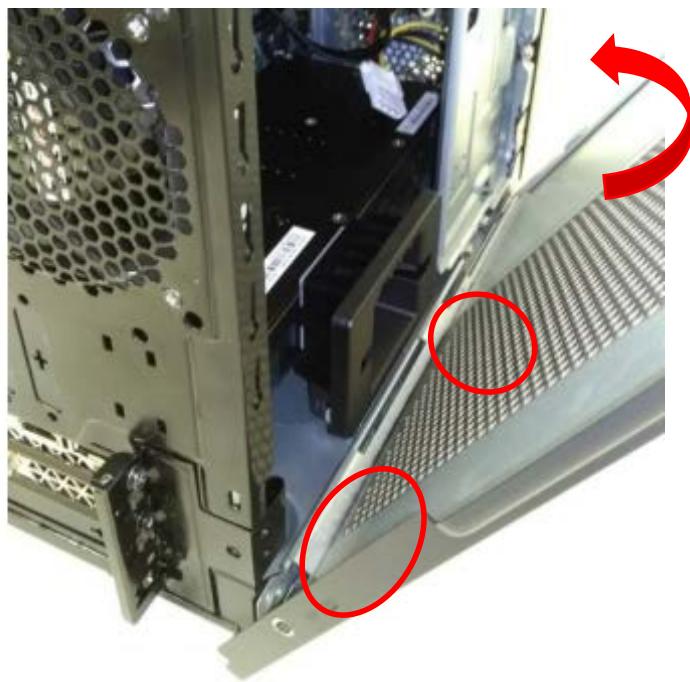


- Observe les instructions de post-installation à la page 6.
Disques durs
L'ordinateur prend en charge l'installation d'un disque dur SATA de 3,5 pouces dans la cage de disque dur interne.
Retirer le disque dur de 3,5 pouces
- Suivez les Instructions de préinstallation à la page 6.
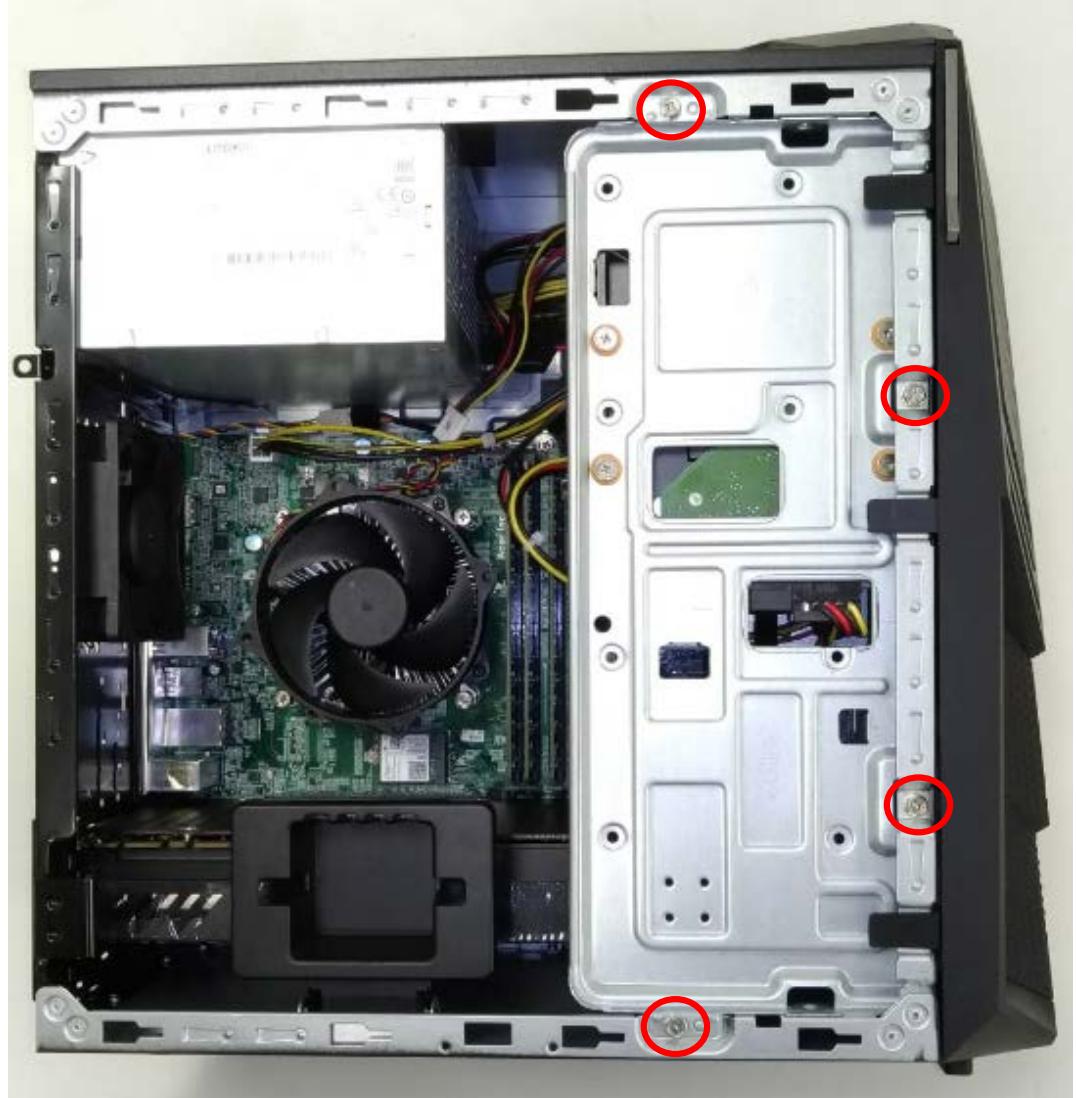
- Retirez les quatre vis qui fixent le support des disques durs à l'ordinateur.

- Faites pivoter le support des disques durs et retirez-le du côté de l'ordinateur [1] [2].

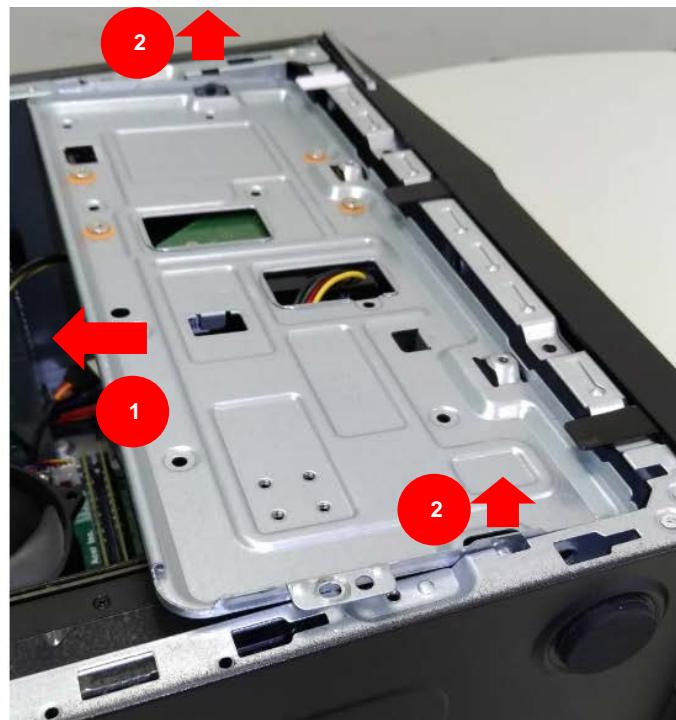
- Déconnectez les câbles d'alimentation et de données des disques durs.

- Retirez les quatre vis qui fixent les disques durs au support.
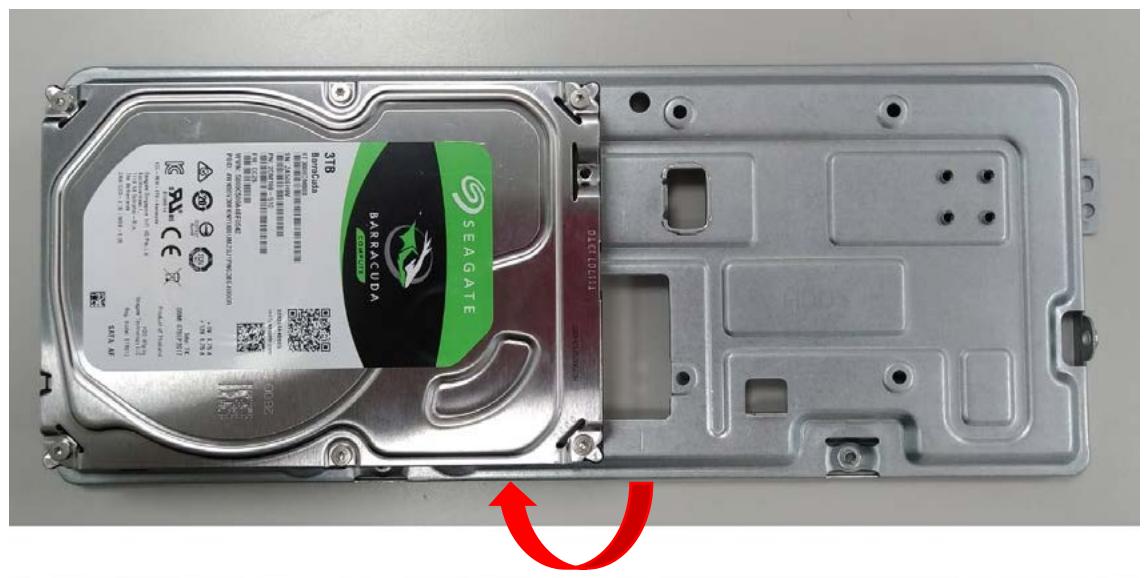

Installer les disques durs de 3,5 pouces
- Retirez le nouveau disque dur de son emballage.
- Insérez le nouveau disque dur dans le support et fixez le nouveau disque dur avec quatre vis.

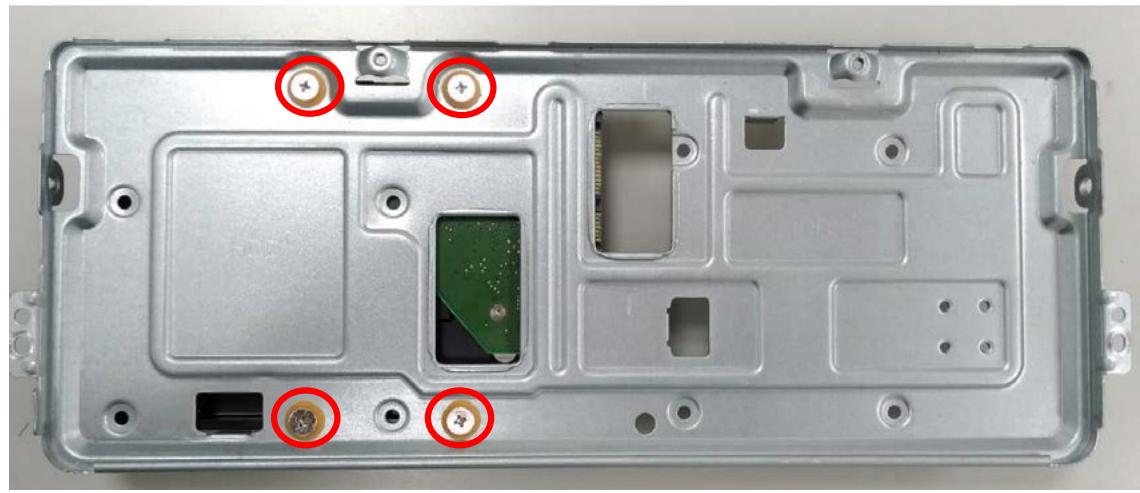
- Connectez les câbles d'alimentation et de données au disque dur.

- Insérez le support des disques durs dans le côté de l'ordinateur [1] [2] et faites pivoter le support pour le fixer.


- Fixez le support de disque dur avec quatre vis.
- Observez les instructions de post-installation à la page 6.
Mémoire
L'ordinateur comporte quatre connecteurs U-DIMM DDR4 qui prennent en charge jusqu'à 64 Go de mémoire système au maximum.
Guide de configuration de la mémoire

DIMM4
DIMM2
DIMM3
DIMM1
- Pour assurer l'intégrité des données, utilisez uniquement des modules mémoire de type 2400 MHz DDR4 ou 2666 MHz DDR4 approuvés par Acer.
- Les modules mémoire doivent être installés à partir du connecteur DIMM1.
- Manipulez toujours les modules de mémoire par leurs bords.
- Lors de l'installation des modules mémoire, remplissez les connecteurs DIMM selon le tableau ci-dessous.
| Taille | DIMM1 | DIMM2 | DIMM3 | DIMM4 |
| 4Go | 4Go | N/D | N/D | N/D |
| 8Go | 4Go | 4Go | N/D | N/D |
| 12Go | 4Go | 4Go | 4Go | N/D |
| 16Go | 4Go | 4Go | 4Go | 4Go |
| 8Go | 8Go | N/D | N/D | N/D |
| 16Go | 8Go | 8Go | N/D | N/D |
| 24Go | 8Go | 8Go | 8Go | N/D |
| 32Go | 8Go | 8Go | 8Go | 8Go |
| 16Go | 16Go | N/D | N/D | N/D |
| 32Go | 16Go | 16Go | N/D | N/D |
| 48Go | 16Go | 16Go | 16Go | N/D |
| 64Go | 16Go | 16Go | 16Go | 16Go |
Retirer un module mémoire
- Suivez les instructions de préinstallation à la page 6.
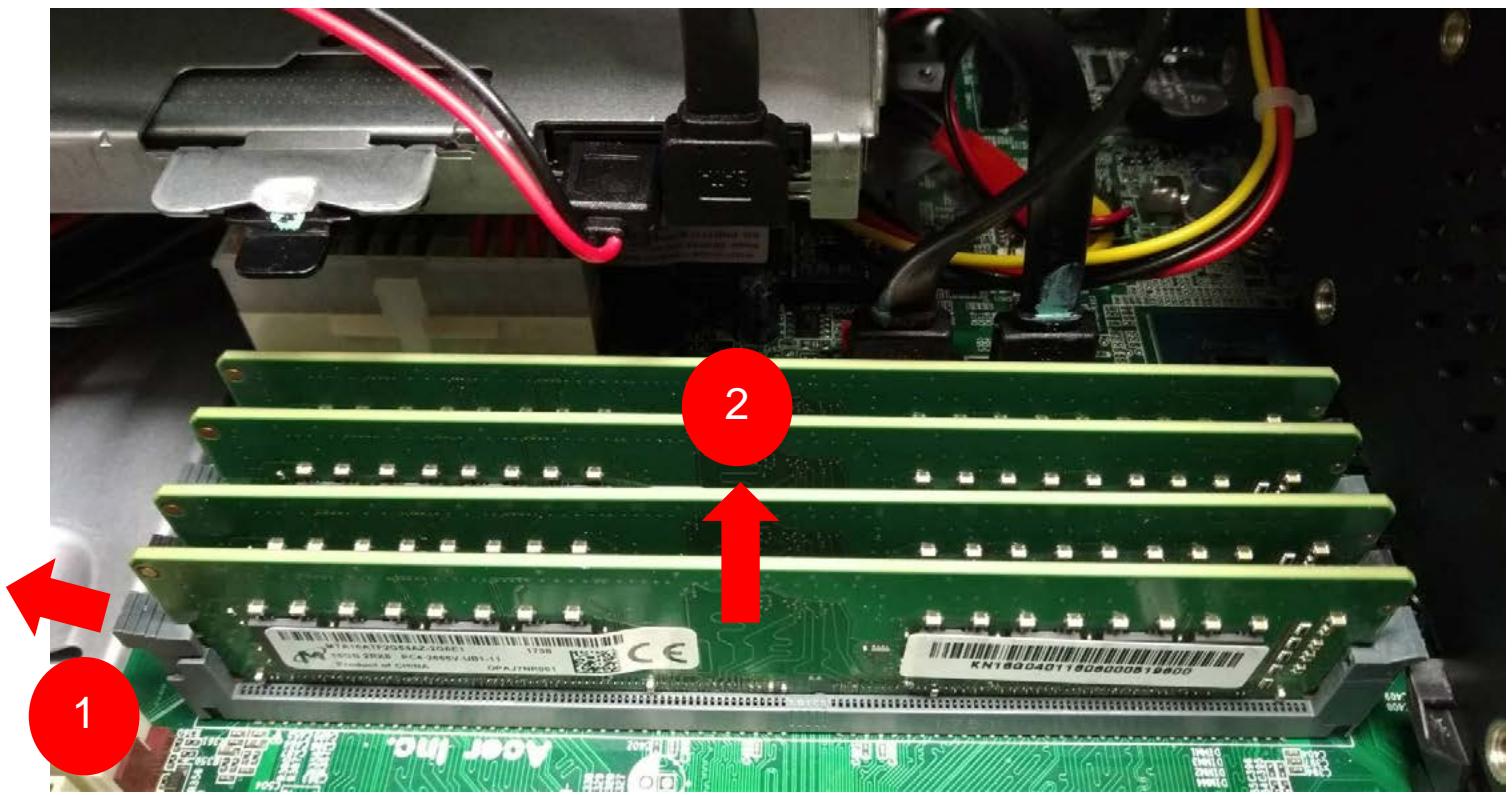
- Appuyez sur les clips de maintien en poussant vers l'extérieur de chaque côté du connecteur DIMM pour libérer le module mémoire [1].
- Tirez doucement sur le module mémoire vers le haut pour le retirer du connecteur DIMM [2].
- Répétez les étapes 5 à 6 pour installer les autres modules mémoire.

Remarque
Les connecteurs DIMM sur la carte mère ne peuvent être repliés que dans certaines configurations. Les numéros à côté des connecteurs DIMM correspondent à la série d'installation.
- Sélectionnez un connecteur DIMM vide.
- Retirez le nouveau module mémoire de son emballage, en le manipulant par les bords.
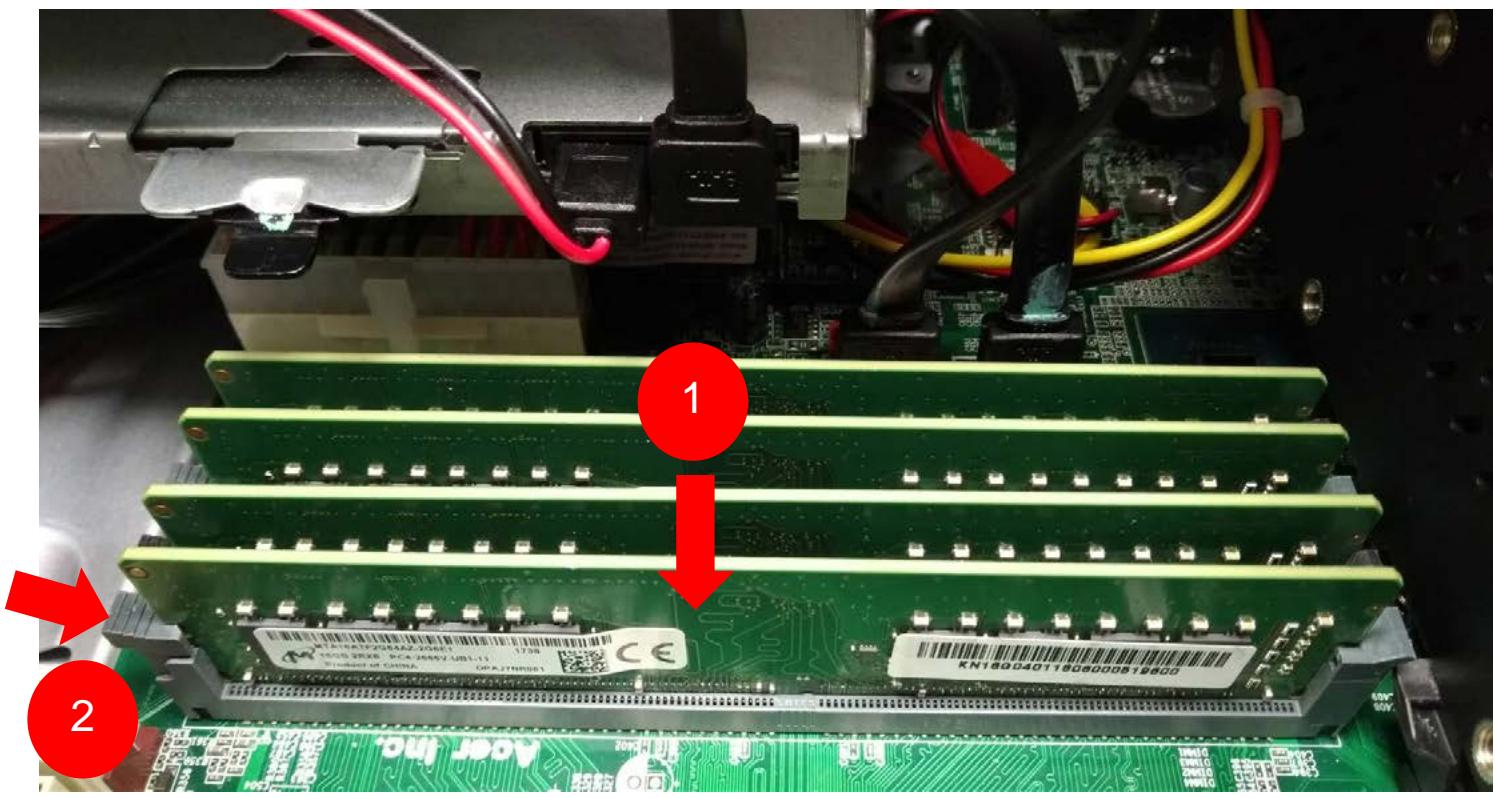
- Alignez puis insérez le module mémoire dans le connecteur DIMM [1].
- Insérez la mémoire dans le connecteur jusqu'à ce que les clips deMAIN TEN S'ENCLENCHENT vers l'intérieur [2].
Le module est détronclé de sorte qu'il ne peut être inséré que dans une seule direction. Si le module ne s'insère pas, assurez-vous que l'encoche dans le module s'aligne avec l'onglet dans le connecteur mémoire.
- Répétez les étapes 1 à 4 pour installer les autres modules mémoire.
- Observe les instructions de post-installation à la page 6.
Carte graphique
L'ordinateur contient une ou deux cartes graphiques installées dans le connecteur PCIe x16. La configuration détaillée sera différente selon les modèles.
Retirer la carte graphique
- Suivez les instructions de préinstallation à la page 6.
- Retirez les disques durs de 3,5 pouces. Voir Retirer les disques durs de 3,5 pouces.
- Déconnectez les câbles d'alimentation de la carte graphique.
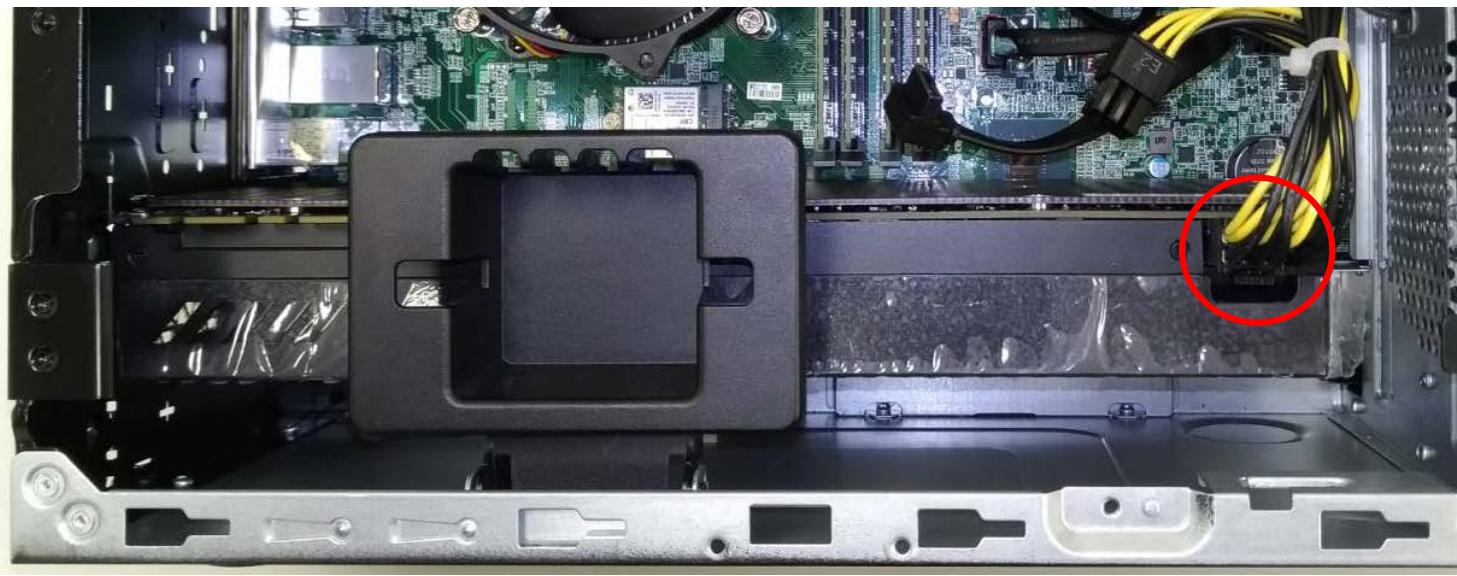
- Retirez la vis qui fixe la carte graphique au châssis.

- Faites pivoter le support du loquet et le module de maintien de la carte graphique pour la libérer.

- Désenclenchez le loquet qui fixe la carte graphique à la carte mère.
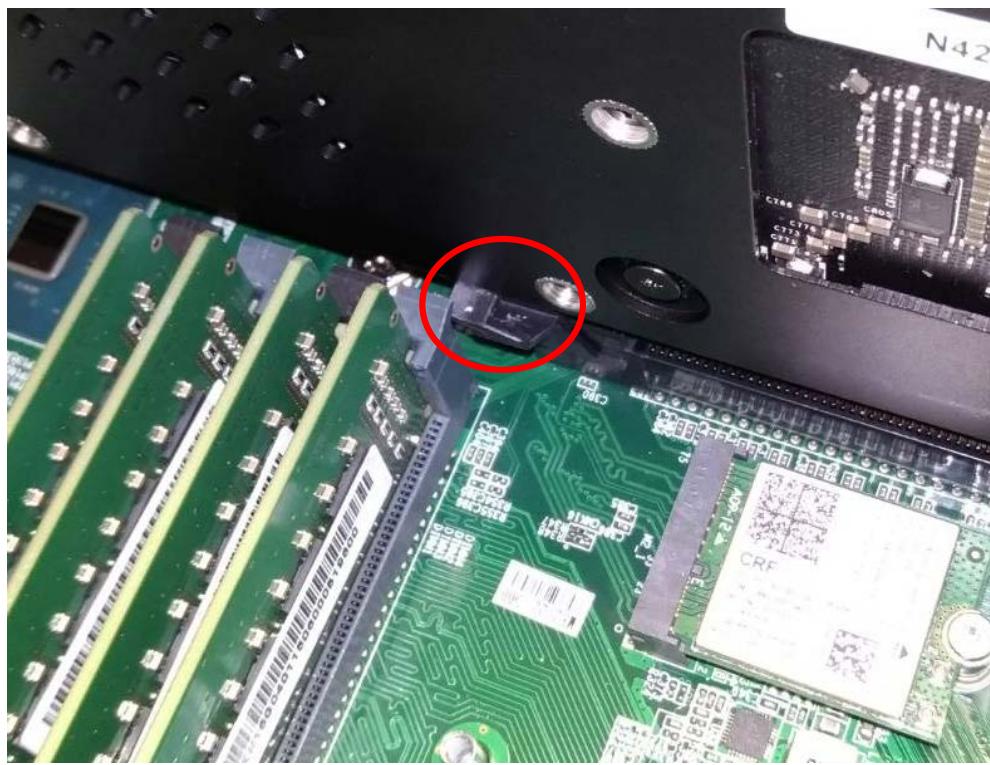
- Détachez la carte graphique du connecteur PCIe x16.
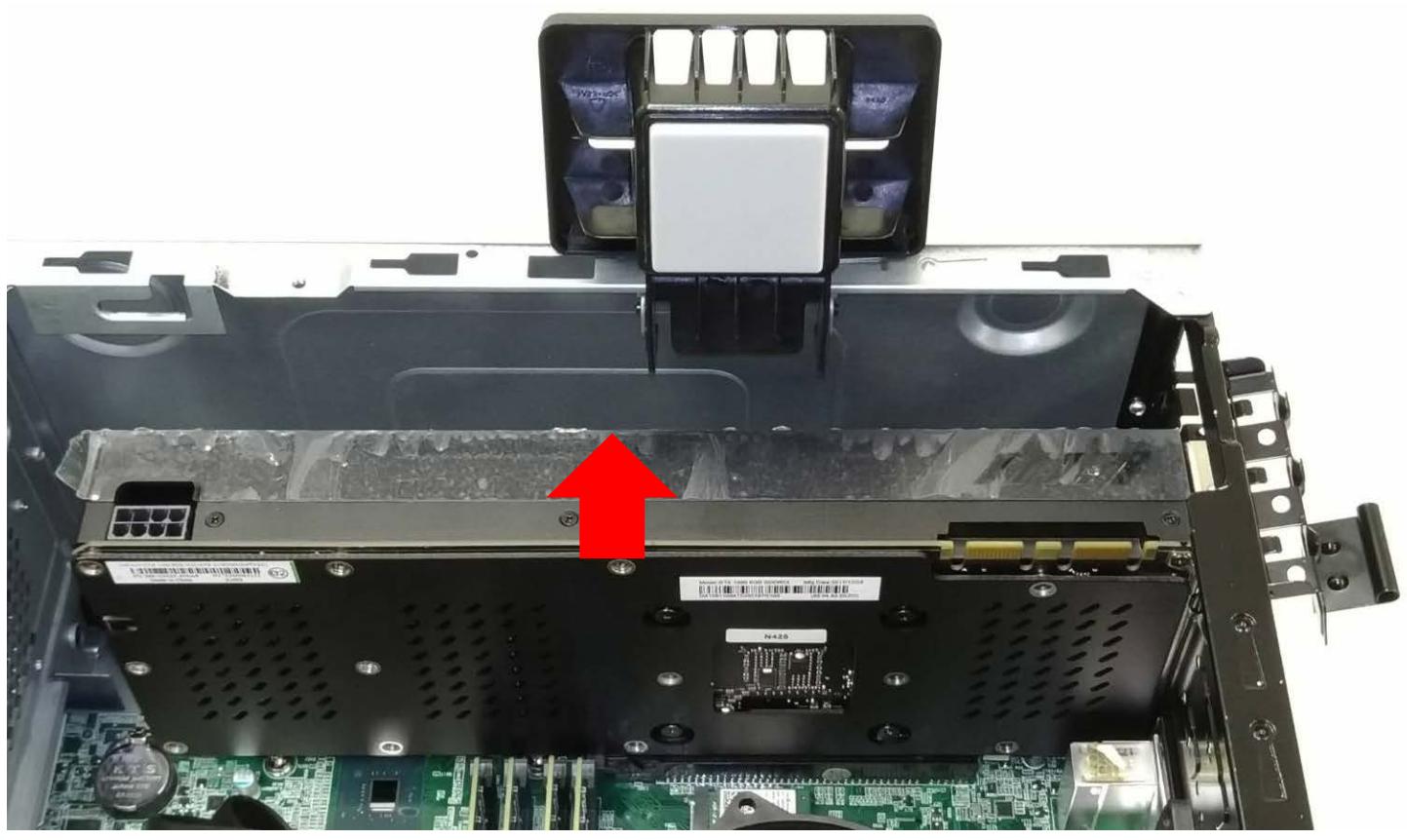
Installer la carte graphique
- Retirez la nouvelle carte graphique de son emballage.
- Insérez la carte graphique dans le connecteur PCIe x16 et poussez-la jusqu'à ce qu'elle s'enclenche en place.
[Remarque] Pour remplacer/mettre à niveau la carte graphique, veuillez d'abord vérifier les spécifications de la carte graphique et de l'alimentation afin de vous assurer que la carte graphique et l'alimentation peuvent fonctionner.

- Faites pivoter le support du loquet [1] et le module de maintien de la carte graphique [2] pour verrouiller.

- Fixez la carte graphique avec les vis.

- Connectez les câbles d'alimentation à la carte graphique.
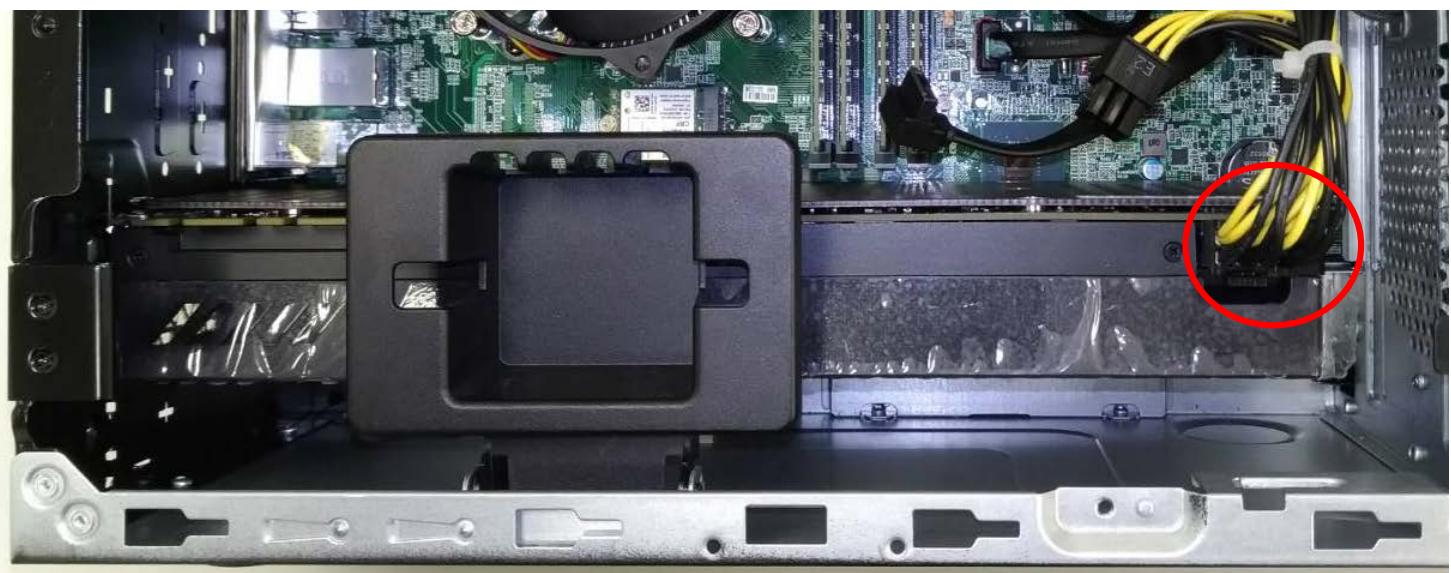
- Remettez les disques durs de 3,5 pouces en place. Voir Installer les disques durs de 3,5 pouces.
- Observez les instructions de post-installation à la page 6.
Module SSD m.2
L'ordinateur contient un module SSD M.2 installé dans le connecteur PCIe M.2.
Retirer le module SSD m.2
- Suivez les Instructions de préinstallation à la page 6.
- Retirez les disques durs de 3,5 pouces. Voir Retirer les disques durs de 3,5 pouces.
- Déconnectez les câbles d'alimentation et de données des lecteurs optiques.

- Appuyez sur le support de lecteur optique vers le bas et dégagez-le de l'ordinateur.
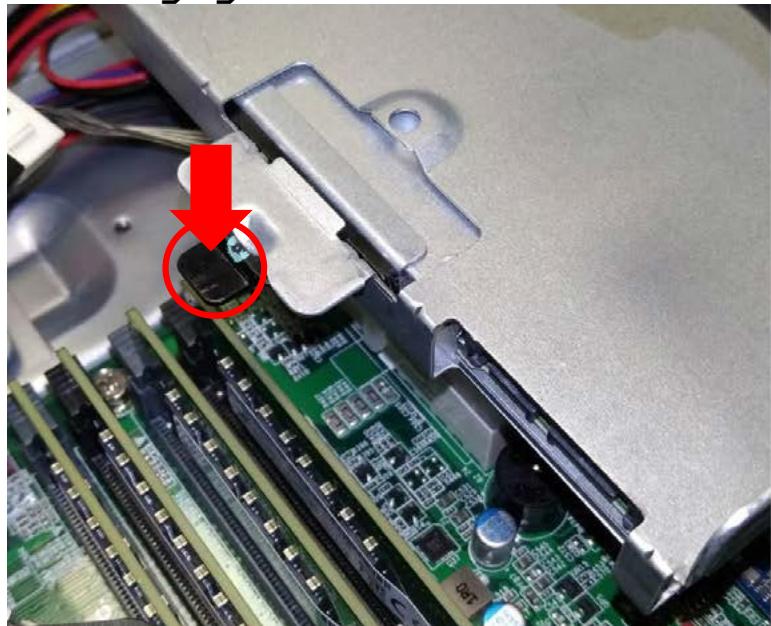
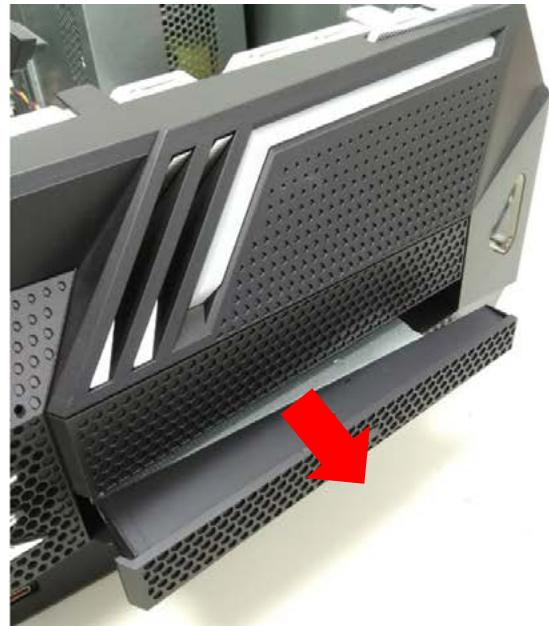
- Libérez le crochet de la face avant et faites-la pivoter hors de l'ordinateur.


- Retirez les vis et retirez le support de lecteur optique de l'ordinateur.

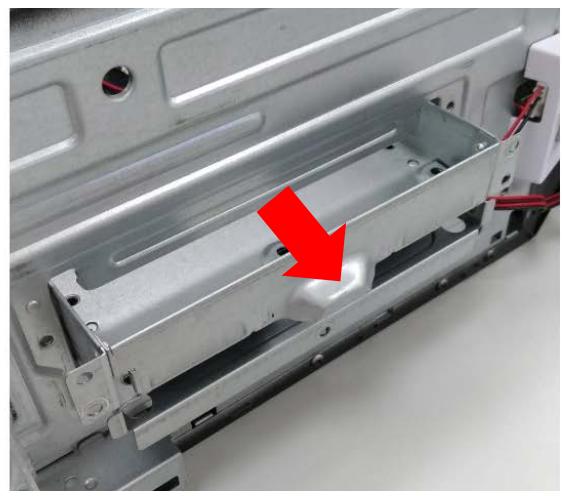
- Retirez les vis qui fixent le module SSD M.2 à la carte mère.

- Détachez le module SSD M.2 de la carte mère.

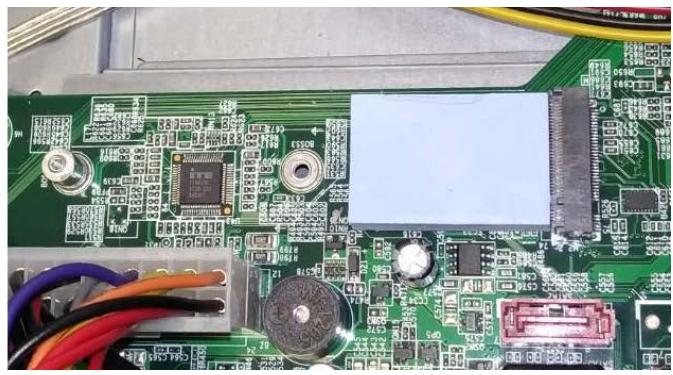
Installer le module SSD m.2
- Retirez le nouveau module SSD M.2 de son emballage.
- Insérez le module SSD M.2 dans son connecteur sur la carte mère.
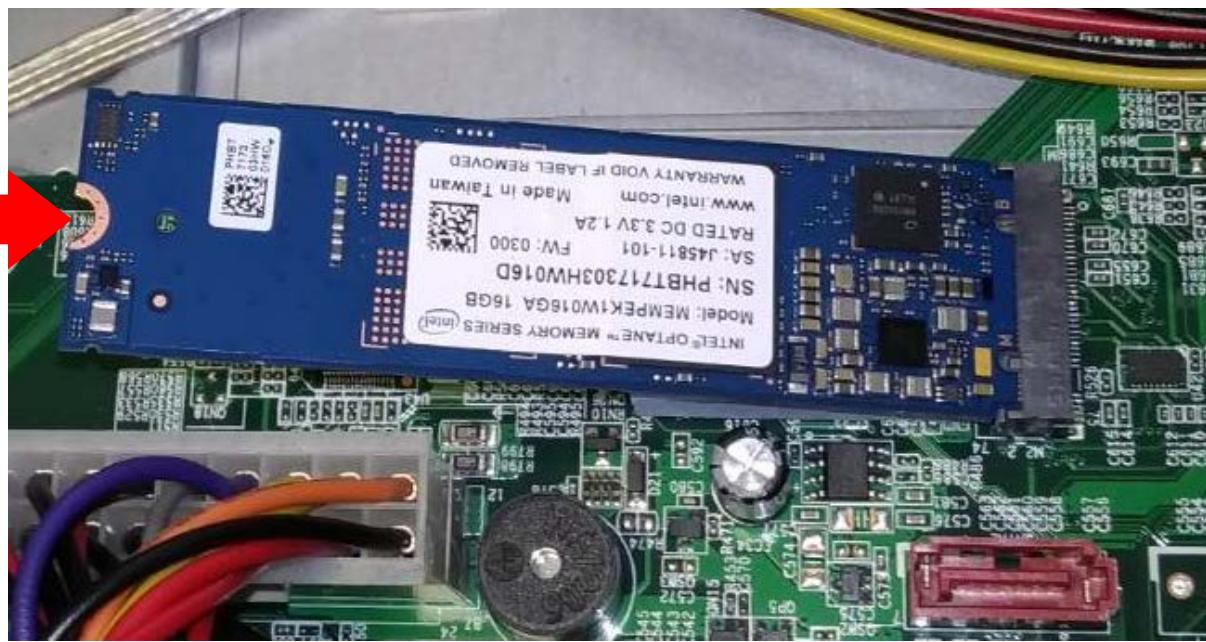
- Fixez le module SSD M.2 et la carte mère avec les vis.

- Insérez le support de lecteur optique dans l'ordinateur et fixez les vis.


- Alignez le crochet de la face avant sur les côtés de l'ordinateur et faites-la pivoter jusqu'à ce qu'elle soit en place sur l'ordinateur.
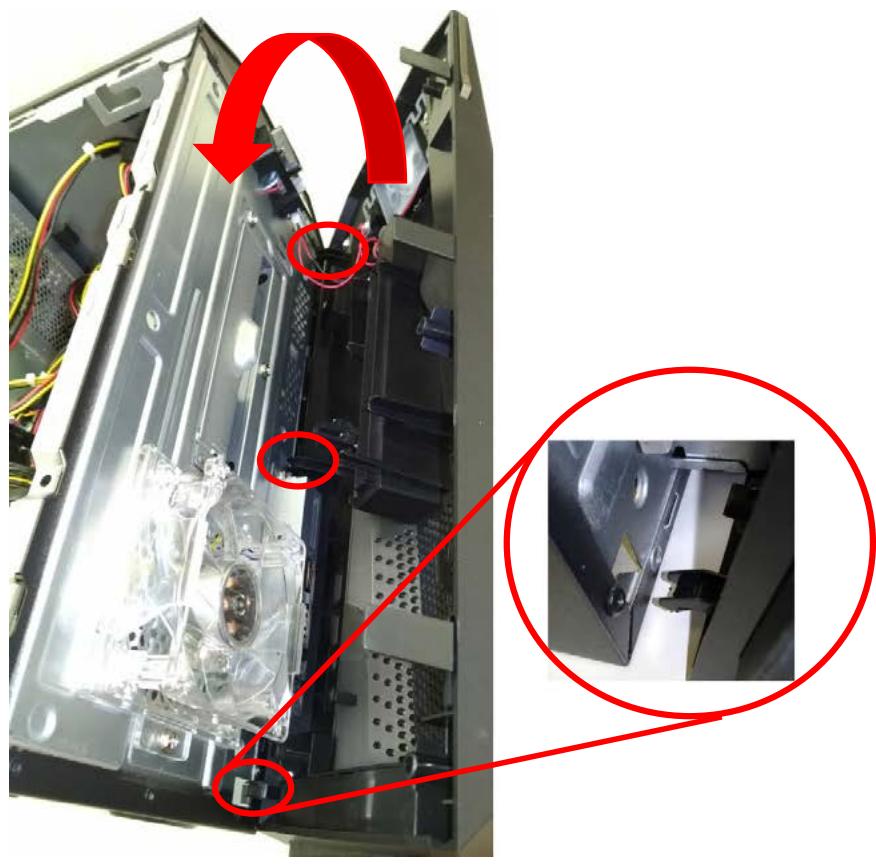

- Insérez le module de lecteur optique dans l'ordinateur et poussez-le jusqu'à ce qu'il s'enclenche en place.


- Connectez les câbles d'alimentation et de données des lecteurs optiques.

- Remettez les disques durs de 3,5 pouces en place. Voir Installer les disques durs de 3,5 pouces.
- Observez les instructions de post-installation à la page 6.
PredatorSense
- Introduction à l'utilitaire PredatorSense Comment utiliser PredatorSense
2 Predatorsense
PredatorSense (DT) est un utilitaire exclusif Acer pour améliorer l'expérience utilisateur des produits de jeu sur Microsoft Windows 10.
L'idée principale de cet utiliser est de fournir une interface utilisateur pour contrôler facilement la vitesse du ventilateur et également afficher les informations système.
Fonctionnalités de predatorsense
Tableau de bord des informations système - Contrôle de la vitesse du ventilateur Surveillance Paramètres avancés Live Update
Pour configurer l'application PredatorSense [Windows 10]:
- Depuis le menu Démarrer, sélectionnez Toutes les applications.
- Sélectionnez Acer.
- Sélectionnez PredatorSense.

[Remarque] Les fonctions de PredatorSense continuent d'augmenter pour élargir l'expérience utilisateur. Il est possible qu'une mise à jour de nouvelles fonctionnalités soit exclue du guide d'utilisation.
| Catégorie | Description |
| Accueil | Fournir un aperçu de toutes les fonctionnalités avec réglage rapideInformations sur la santé de CPU/GPU/systèmeContrôle de la vitesse du ventilateur (Auto, Jeux et Silence) |
| Contrôle du ventilateur système avant | Fournit un contrôle de la vitesse du ventilateur en mode Auto, Jeux et Personalisé pour le ventilateur avant. Et affiche la vitesse du ventilateur pour le ventilateur avant. Sur la vitesse du ventilateur personalisée, l'utiliser peut régler la vitesse du ventilateur en pourcentage.La vitesse du ventilateur personalisée ne peut être contrôle qu'entre 60 à 100%. |
| Surveillance | Fournit 3 ontlets pour CPU et GPU et Système.Témpérature en C/FChargement en %Fréquence en MHzTension en VVitesse du ventilateur en tr/minTéléchargement/transfert en octets/s de WIFI/EthernetUtilisation en Go de RAM |
| Paramètres avancés | Fournit le contrôle des unités de température |
| Live Update | Lorsque l'utiliseur lance l'interface utilisateur pour la première fois après un redémarrage/démarrage alors que le réseau est disponible, l'interface utilisateur commence à vérifier le service Web Acer.S'il y a une nouvelle mise à jour pour PredatorSense, PredatorSense téléchargera (silencieusement) et installerera (pas d'installation silencieuse). |
- Manuel d'utilisation
- Important
- METTRE Votre ordinateur
- Predatorsense 29
- Mettre votre ordinateur à niveau
- Précautions d'installation
- Précautions contre l'électricité statique
- Outils nécessaires
- Remarque
- Instructions de préinstallation
- Avertissement !
- Retirer le capot du côté gauche du système
- Installer le capot du côté gauche du système
- Disques durs
- Retirer le disque dur de 3,5 pouces
- Installer les disques durs de 3,5 pouces
- Mémoire
- Guide de configuration de la mémoire
- Retirer un module mémoire
- Carte graphique
- Retirer la carte graphique
- Installer la carte graphique
- Module SSD m.2
- Retirer le module SSD m.2
- Installer le module SSD m.2
- PredatorSense
- Predatorsense
- Fonctionnalités de predatorsense
Marque : PREDATOR
Modèle : ORION3000PO3600
Catégorie : PC de bureau